-

Fototrend
A Microsoft Excel topic célja segítséget kérni és nyújtani Excellel kapcsolatos problémákra.
Kérdés felvetése előtt olvasd el, ha még nem tetted.

Új hozzászólás Aktív témák
-

Delila_1
veterán
válasz
 dobri320
#18608
üzenetére
dobri320
#18608
üzenetére
A laphoz kell rendelned a makrót. A képnek Kép1 nevet adtam, és a B1 cellára kattintva jelenik meg, más cellát kijelölve eltűnik.
A Kép1 helyett tehetsz be alakzatot, és akkor annak a nevét írd be a helyére.Private Sub Worksheet_SelectionChange(ByVal Target As Range)
If Target.Address = "$B$1" Then
ActiveSheet.Shapes("Kép1").Visible = True
Else
ActiveSheet.Shapes("Kép1").Visible = False
End If
End Sub -
Delila_1
veterán
válasz
 bandus
#18605
üzenetére
bandus
#18605
üzenetére
A gyűjtő füzetben arra a lapra, ahova be akarod gyűjteni az adatokat, tegyél ki 2 választó kapcsolót.
A nevük legyen Utvonal1 és Utvonal2. Ehhez a laphoz rendeld az első makrót.Private Sub Utvonal1_Change()
Dim utvonal As String
If Utvonal1 Then utvonal = "C:\Elso utvonal\" Else utvonal = "C:\Masodik utvonal\"
TobbFuzetbe utvonal
End SubA saját útvonalaidat írd be hozzájuk.
Modulba jön a második makró.
Sub TobbFuzetbe(utvonal)
Application.ScreenUpdating = False 'Képernyőfrissítés letiltása
Application.DisplayAlerts = False 'Kérdések letiltása
'Helyfoglalás
Dim usor, FN, WBGy As Workbook, WBU As Workbook, WSGy As Worksheet, WSU As Worksheet
'Értékadás
Set WBGy = ActiveWorkbook 'Gyűjtő füzet
Set WSGy = WBGy.Sheets(1) 'Gyűjtőnek az a lapja, ahova másolni kell
ChDir utvonal 'Direktor váltás
FN = Dir(utvonal & "*.xls", vbNormal)
Do
If FN <> "." And FN <> ".." Then
'Fájlok behívása
Workbooks.Open Filename:=utvonal & FN
Set WBU = ActiveWorkbook 'utvonal-ról behívott füzet
Set WSU = WBU.Sheets(1) 'behívott füzet lapja, ahonnan másolsz
WSU.Visible = True 'láthatóság engedélyezése
WSU.Activate 'ez legyen az aktív lap
'első üres sor a gyűjtő füzetben
usor = WSGy.Range("A" & Rows.Count).End(xlUp).Row + 1
Range("A1:A25").Copy WSGy.Range("A" & usor) 'másolás
ActiveWindow.Close False 'behívott fájl bezárása módosítás nélkül
End If
FN = Dir()
Loop Until FN = ""
Application.DisplayAlerts = True 'Kérdések engedélyezése
Application.ScreenUpdating = True 'Képernyőfrissítés engedélyezése
End SubA sorokhoz írtam magyarázatot.
Mindegyik füzetben az első lapot vittem be a Set utasításokban, de ezen változtathatsz.
Set WSGy = WBGy.Sheets(1)
Set WSU = WBU.Sheets(1)Az 1-es érték helyére a füzetben elfoglalt helyzetüket add meg.
-
Delila_1
veterán
válasz
 baderoli
#18600
üzenetére
baderoli
#18600
üzenetére
Kijelölöd a formázandó tartományt (D2-től le, ameddig kell).
Kezdőlap | Stílusok | Feltételes formázás | Új szabály | A formázandó cellák kijelölése képlettel.Az "Értékek formázása, ha ez a képlet igaz:" rovatba beírod: =D2>MA()
A "Formátum..." gomb előhozza a formázási lehetőségeket, ezekből válogathatsz. 1-2 enter után kész. -
Delila_1
veterán
-
Delila_1
veterán
-
Delila_1
veterán
válasz
 s3toraph
#18549
üzenetére
s3toraph
#18549
üzenetére
A formátum másolása éppen úgy történik, mint a lapokon a képleteké. Igen, azért igaz a többi cellára is, mert a D20-at nem fixen adtam meg.
A régebbi verziókban ha ráálltál egy másolt formátumú cellára, jelen esetben pl. a D21-re, a képlet ott D21-re változott. A 2007-es verzióban vezették be ezt az idétlenséget, hogy nem a hivatkozott cellát mutatja, pedig azzal számol.Szerk:
Na és a 2. kérdés: =DARABTELI(Munka2!$I$2:$BP$2;D20)>0 -
Delila_1
veterán
Mégis sikerült összehozni valamit.
Az első lapon duplaklikkre sárga lesz a háttér, a másodikon az azonos című cella felveszi az SZ értéket.Az első makrót az első laphoz rendeld, a másodikat modulba tedd.
Private Sub Worksheet_BeforeDoubleClick(ByVal Target As Range, Cancel As Boolean)
Dim cella$
If Not Intersect(Target, Range("A3:H3")) Is Nothing Then
cella$ = Target.Address
Range(cella$).Interior.ColorIndex = 36
SZ (cella$)
End If
End SubSub SZ(cella$)
Sheets("Munka2").Range(cella$) = "SZ"
End Sub -
Delila_1
veterán
Tedd be a képeket, ahogy sikerül, és egy makróval az összeset egyszerre méretezheted.
Sub Egyforma_meret()
ActiveSheet.DrawingObjects.Select
Selection.ShapeRange.LockAspectRatio = msoFalse
Selection.ShapeRange.Height = 77.25
Selection.ShapeRange.Width = 113.25
Application.CutCopyMode = False
End SubA szélesség, és magasság értéket változtathatod, hogy a kívánt értéket elérd. Ha egész számot adsz, a végére #-ot tegyél, pl. 83#.
-
Delila_1
veterán
válasz
 Geryson
#18503
üzenetére
Geryson
#18503
üzenetére
Az új "sokat" (
 ) eleve szöveg formátumú cellákba vidd be, akkor nem kell külön cirkuszolni a szöveggé alakításukkal. Most, hogy már a teljes oszlopot szöveg tip-ra állítottad, nincs más dolgod, mint bevinni az adatokat.
A FIX függvény numerikus adatot alakít át alfanumerikusra.
-
#18481
Delila_1
veterán
ElemiKoczka
#18479
Delila_1
veterán
válasz
 ElemiKoczka
#18479
üzenetére
ElemiKoczka
#18479
üzenetére
Szia.
Ha az A1 cellában van a 100-as értéked, a B1 legyen =A1/24. A cellaformátum pedig [ó]:pp
-
Delila_1
veterán
válasz
 swoody
#18466
üzenetére
swoody
#18466
üzenetére
Készítettem egy új függvényt. Amelyik füzetbe beviszed, ott működni fog a Tukor nevű függvény. Ha a personal füzetedbe teszed be – a personal szóra keresve több leírást találsz itt a fórumon –, akkor minden füzetedben dolgozhatsz vele.
Function Tukor(cella As String)
Dim betu As Integer, ujnev As String
For betu = Len(cella) To 1 Step -1
ujnev = ujnev & Mid(cella, betu, 1)
Next
Tukor = ujnev
End FunctionAz A1 cellában lévő értéket úgy tükrözi, hogy egy másik cellába ezt írod: =Tukor(A1)
-
Delila_1
veterán
válasz
Geryson
#18455
üzenetére
A keresett érték legyen olyan formátumú, amilyen az FKERES tartományának az első oszlopa.
Tudod, gyakori hiba, hogy valamelyik adat végére egy nem látható karaktert, pl. szóközt gépelt be valaki.Próbáld meg, hogy a tartományt megszabadítod ezektől a karakterektől a TRIM függvénnyel egy új oszlopban, majd az újat irányítottan, értékként az eredeti helyére illeszted.
-
Delila_1
veterán
válasz
 Agostino
#18453
üzenetére
Agostino
#18453
üzenetére
Az oszlop, amiben a képleteid vannak, általános cellaformátumú legyen.
Az elsőnél add meg ezt, a képletet a szerkesztőlécen enterezd le, és ezután másold a képletet.Ha csak simán átállítod az oszlop formátumát, még nem hiszi el (az Excel), egyenként le kellene enterezned a sorokat. A fenti módszerrel elég a felsőt, mert másoláskor a formátumot is viszi magával.
-
#18422
Delila_1
veterán
pero19910606
#18420
Delila_1
veterán
válasz
 pero19910606
#18420
üzenetére
pero19910606
#18420
üzenetére
Ha 2007-esnél régebbi verziót használsz, az A oszlopban lévő összes dátum mellé írd be a következő képletet:
=HA(NEM(HIBÁS(FKERES(A2;Munkanapok;1;0)));0;HA(VAGY(HÉT.NAPJA(A2;2)=6;HÉT.NAPJA(A2;2)=7;NEM(HIBÁS(FKERES(A2;Ünnepek;1;0))));1;0))Ez 1 értéket ad a hétvégék és ünnepnapok mellé, a hétköznapokhoz (beleértve a munkanap áthelyezéseket is) nulla értéket ad. Autoszűrővel kihozod, és törlöd az egyesek sorait.
-
#18421
Delila_1
veterán
pero19910606
#18417
Delila_1
veterán
válasz
pero19910606
#18417
üzenetére
Ehhez meg kell adnod a kérdéses időszakban előforduló ünnepnapok dátumát valahol a füzetben.Érdemes a tartománynak nevet adni, pl. Ünnepek legyen a neve.
Felviszed egy oszlopba az időszak dátumait, majd feltételes formázást adsz az oszlopnak. A felt. formázás képlete
=VAGY(HÉT.NAPJA(A2;2)=6;HÉT.NAPJA(A2;2)=7;NEM(HIBÁS(FKERES(A2;Ünnepek;1;0))))
Adsz egy színes hátteret.Autoszűrővel kiszűröd a a színt, és ezeket a sorokat törlöd. Ezzel a módszerrel a hétvégi 2 nap sem szerepel majd a listádban.
A helyedben bevinném a munkanap-áthelyezések dátumát is, a tartománynak Munkanap nevet adnék. A feltételes formázásban ezekre a napokra keresnék rá az FKERES függvénnyel, és ezeknek egy más színű hátteret adnék. Ezeket nem törölném.
Az ünnepnapok dátumait évekre előre megtalálod a http://www.nefelejtsdel.hu lapon.
-
#18415
Delila_1
veterán
pero19910606
#18410
Delila_1
veterán
válasz
pero19910606
#18410
üzenetére
Azokba a cellákba, ahol nem hozták a gyereket, H betűt írj.
Érdemes 3 cellát felvenni segédcellaként. Az első a rendes napidíjat tartalmazza, ezt nevezd el Napidíj-nak. A második a 10 hiányzásig fizetendő összeg (650 Ft), ennek a neve Tízig. A harmadik a 10 hiányzás fölötti fizetendő összeg(350 Ft), Tíz_fölött nevet kapjon.A nevek az A oszlopban vannak, ezt követik a hónap napjai B-től AF-ig.
A fizetendő összeg az AG oszlopban lesz, a képlete=DARABTELI(D2:AF2;"X")*Napidíj+HA(DARABTELI(B2:AF2;"H")<=10;DARABTELI(B2:AF2;"H")*Tízig;(10*Tízig)+(DARABTELI(B2:AF2;"H")-10)*Tíz_fölött)
-
Delila_1
veterán
válasz
swoody
#18402
üzenetére
A makró bekéri a területet, ahol a cseréket végre akarod hajtani, majd elvégzi a 3 cserét. Nem tesz különbséget a kis- és nagybetűk között. A területet beírhatod, vagy egérrel is kijelölheted. A cserék számát tetszés szerint bővítheted.
Sub Csere()
Dim ter As Range
Set ter = Application.InputBox(prompt:="Jelöld ki a tartományt", Type:=8)
ter.Replace What:="a", Replacement:="1"
ter.Replace What:="l", Replacement:="2"
ter.Replace What:="m", Replacement:="3"
End Sub -
#18375
Delila_1
veterán
dellfanboy
#18374
Delila_1
veterán
válasz
 dellfanboy
#18374
üzenetére
dellfanboy
#18374
üzenetére
Az FKERES függvény volt az. A tól-ig határokat külön oszlopban add meg (elég az alsó határokat megadni), és a függvény utolsó paramétere 1 (vagy IGAZ) legyen.
-
#18373
Delila_1
veterán
ElemiKoczka
#18372
Delila_1
veterán
válasz
ElemiKoczka
#18372
üzenetére
Nem járok arra, de lakik ott egy haver. Küldhetem a sörért?
-
#18370
Delila_1
veterán
ElemiKoczka
#18369
Delila_1
veterán
válasz
ElemiKoczka
#18369
üzenetére
Ott a hiba, hogy a szóközt is tartalmazó lapnevet aposztrófok közé kell tenni.
Ennek megfelelően a képlet is változik.
=INDIREKT("'" & $A2&"'!B33")Láthatóbban: (" ' " & $A2 & " ' !B33")
Te ne hagyj szóközöket az idézőjelek és az aposztrófok között!
-
#18368
Delila_1
veterán
ElemiKoczka
#18367
Delila_1
veterán
válasz
ElemiKoczka
#18367
üzenetére
Gyakori hiba, hogy a lapnevek nem egyeznek meg az összesítő lap celláiban szereplő nevekkel. Kis- és nagybetű, szóköz a név után, stb.
-
#18365
Delila_1
veterán
ElemiKoczka
#18364
Delila_1
veterán
válasz
ElemiKoczka
#18364
üzenetére
Feltételezem, hogy az egyes lapokon címsor van, a tényleges adatok a 2. sorban kezdődnek. 31 nappal számolva az összegző sor a 33. sorban van.
Az összegző lapon erre a sorra kell hivatkozni. Ezen a lapon is van címsor. A B2 cellában az A2 cellában tárolt név nevű lapra kell hivatkozni, ott is a B32 cellára. Erre jó az INDIREKT függvény.=INDIREKT($A2&"!B33")
A C2 képlete =INDIREKT($A2&"!C33") lesz. A képletben másoláskor az A2-re (névre) történő hivatkozás változik automatikusan.
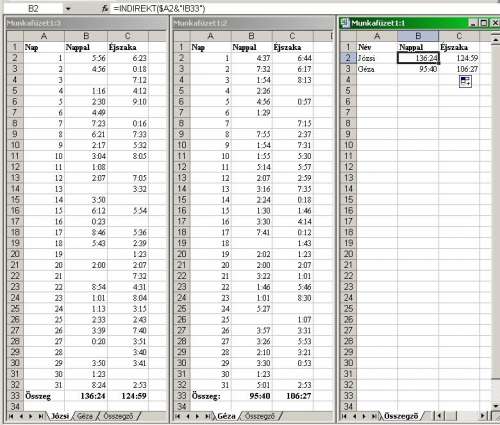
Szerk.: Az időkön ne csodálkozz, véletlenszámokkal állítottam elő.
-
#18357
Delila_1
veterán
ElemiKoczka
#18356
Delila_1
veterán
válasz
ElemiKoczka
#18356
üzenetére
Nincs mit.

-
#18355
Delila_1
veterán
ElemiKoczka
#18353
Delila_1
veterán
válasz
ElemiKoczka
#18353
üzenetére
Vegyük, hogy az A oszlopban vannak a dátumaid. Kijelölöd az oszlopot, és a feltételes formázásnál ezt a képletet adod meg:
=HÉT.NAPJA($A1;2)=7
majd megadod A a formátumot.
-
Delila_1
veterán
válasz
 Sziszmisz
#18345
üzenetére
Sziszmisz
#18345
üzenetére
Nem látok hibát benne. Neked is azt javaslom, hogy kapcsold be a bővítménykezelőben az Analysis ToolPak, és Analysis ToolPak - VBA nevű bővítményeket.
Azért a With – End With közé csak beírtad azokat a paramétereket, amiket nem szükséges megadni, mivel standard értékek. Egyedül a Color tér el az alapértéktől.

-
Delila_1
veterán
Mindkét táblában vegyél fel egy új oszlopot, ami összefűzi egy köztes karakterrel (pl. szóköz, alsó kötjel) a cikkszámot és a dátumot. Az egyik táblában ez az oszlop adja a keresési értéket, a másikban a keresés oszlopát.
Pl. ha a két értéket a H2 és J2 cellák tartalmazzák valamelyik táblában, az összefűzés =H2 & "_" & J2
Közelítő érték keresésekor az FKERES függvény utolsó paramétere 1, vagy IGAZ, de ha nem írod be, akkor is annak veszi.
-
Delila_1
veterán
válasz
Sziszmisz
#18340
üzenetére
Igen, látszik is a rögzítés, ami elég sok felesleges dolgot rak be.
A Pöttyöslabda.xls fájl Munka1 nevű lapján lévő A1 cella értékét így teheted be az aktív füzet, aktív lap B2 cellájába:
Range("B2") = Workbooks("Pöttyöslabda.xls").Sheets("Munka1").Range("A1")
Ha sokszor hivatkozol a Pöttyöslabda füzet celláira, érdemes változót felvenni hozzá.
Dim WS As Worksheet
Set WS = Workbook("Pöttyöslabda.xls").Sheets("Munka1")Ha ezt megtetted, akkor az értékadás:
Range("B2") = WS.Range("A1") -
-
Delila_1
veterán
válasz
Sziszmisz
#18337
üzenetére
Egyszerűbben is megadhatod a cellák értékét, formázását.
Range("A1")="név"
Range("B1")="megnevezés"With Range("A1:G2").Interior
.Pattern = xlSolid
.PatternColorIndex = xlAutomatic
.Color = 65535
.TintAndShade = 0
.PatternTintAndShade = 0
End WithRange("C1").Font.Underline = xlUnderlineStyleSingle
-
#18334
Delila_1
veterán
ElemiKoczka
#18333
Delila_1
veterán
válasz
ElemiKoczka
#18333
üzenetére
Munkalap neve a cellába
=KÖZÉP(CELLA("filename";$A$1);SZÖVEG.KERES("]";CELLA("filename";$A$1))+1;256)
-
#18289
Delila_1
veterán
marchello1
#18288
Delila_1
veterán
válasz
 marchello1
#18288
üzenetére
marchello1
#18288
üzenetére
Helyes.
-
#18287
Delila_1
veterán
marchello1
#18286
Delila_1
veterán
válasz
marchello1
#18286
üzenetére
Az oszlopban bárhol állva a Ctrl+le-nyíl azonnal az alsó adathoz visz, nem kell görgetni.
-
#18285
Delila_1
veterán
marchello1
#18284
Delila_1
veterán
válasz
marchello1
#18284
üzenetére
Miért nem helyben szűröd? Ha egy sorban vannak az összetartozó adatok, bármelyik oszlopra szűrhetsz.
Az adatok duplikálása (redundancia) a 7 fő bűn között van. -
#18283
Delila_1
veterán
marchello1
#18282
Delila_1
veterán
válasz
marchello1
#18282
üzenetére
Már csak azt nem tudom, hogy mit szeretnél az adatokból kihozni.

Az mindenesetre meggondolandó, hogy azonos rekordban (sorban) legyenek az összetartozó adatok. -
#18281
Delila_1
veterán
marchello1
#18278
Delila_1
veterán
válasz
marchello1
#18278
üzenetére
Más elrendezést javasolok, amivel 1 rekordba kerülnek az összetartozó adatok, és a cellák összevonása is elkerülhető.
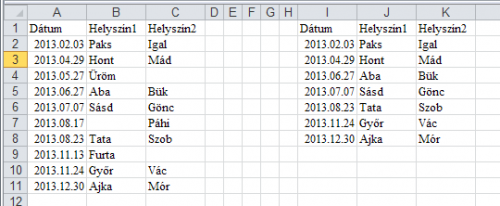
A makró:
Sub helyszinek()
Dim sor%, sor1%
sor% = 2: sor1% = 2
Do While Cells(sor%, "A") <> ""
If Application.WorksheetFunction.CountA(Range("B" & sor% & ":C" & sor%)) = 2 Then
Cells(sor1%, "I") = Cells(sor%, "A")
Cells(sor1%, "J") = Cells(sor%, "B")
Cells(sor1%, "K") = Cells(sor%, "C")
sor1% = sor1% + 1
End If
sor% = sor% + 1
Loop
End Sub -
#18280
Delila_1
veterán
marchello1
#18278
Delila_1
veterán
válasz
marchello1
#18278
üzenetére
Tulajdonképpen azt szeretnéd, hogy a bal oldali táblázatból gyűjtse ki a jobb oldaliba azokat az adatokat, ahol mind a két helyszín megvan?
-
#18279
Delila_1
veterán
marchello1
#18278
Delila_1
veterán
válasz
marchello1
#18278
üzenetére
if range("b4")="" then nextrow=nextrow+2
-
#18276
Delila_1
veterán
marchello1
#18275
Delila_1
veterán
válasz
marchello1
#18275
üzenetére
A Sheets("Munka1").Cells(nextrow, 11) = Munka1.Range("B4").Value helyett
Sheets("Munka1").Cells(nextrow+1, 11) = Munka1.Range("B4").Value -et írj.A B3 és B4 cellák adatait azonos helyre írattad be.
-
#18265
Delila_1
veterán
dellfanboy
#18264
Delila_1
veterán
válasz
dellfanboy
#18264
üzenetére
Szivi.
-
#18263
Delila_1
veterán
dellfanboy
#18262
Delila_1
veterán
válasz
dellfanboy
#18262
üzenetére
A TRIM függvény [=trim(a1)] megszünteti a hivatkozott cella elején-, és végén lévő szóközöket, valamint az adat belsejében lévő dupla szóközöket eggyé alakítja a több szóból álló kifejezésekben.
A tisztítás után ezt az oszlopot irányítottan, értékként illesztheted az eredeti oszlopra. -
#18261
Delila_1
veterán
dellfanboy
#18260
Delila_1
veterán
válasz
dellfanboy
#18260
üzenetére
A szokásos hiba ilyenkor, hogy vagy a keresendő, vagy a listában lévő adat tartalmaz egy nem látható, pl. szóköz karaktert. Ezt ellenőrizd mind a kettőnél.
-
Delila_1
veterán
válasz
 BenJoe80
#18251
üzenetére
BenJoe80
#18251
üzenetére
Azzal kezdtem, hogy "Jelöld ki a B oszlopot, és a feltételes formázásnál add meg a képletet".
Ebben az esetben nem kell másolgatni. Ha így teszel, akkor az 1517. cellán állva a megfelelő képletet találod a feltételes formázásnál. Figyelj arra, hogy a képletben a 2. paraméter B1 legyen.Lehet úgy is másolni, ahogy a leírásban szerepel, de egyszerűbb, ha a másolandó cellán állva rákattintasz a formátumfestő ecset ikonra, és az ecsetté vált egérmutatóval befested a cellákat, ahova a formátumot szeretnéd másolni.
-
-
Delila_1
veterán
válasz
 kvoaksz
#18243
üzenetére
kvoaksz
#18243
üzenetére
Írtam rá egy makrót.
Az A oszlop adataiból az egyedi értékeket kigyűjti az E oszlopba, és ezek mellett színez, ahogy írtad.
Az F1:AJ1 tartományban dátumok vannak – ezeket írd be –, a cellaformátumuk nn.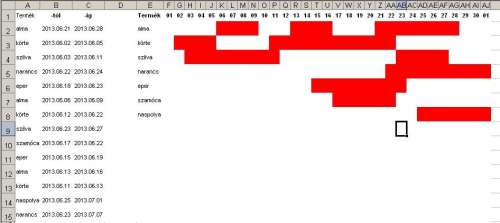
Sub Szinezes()
Dim sor As Long, usor As Long, sor1 As Long, oszlop As Integer
Dim elsodat As Date, ucsodat As Date, nev$
'Irányított szűrés az E oszlopba
Range("A:A").AdvancedFilter Action:=xlFilterCopy, CopyToRange:=Range( _
"E1"), Unique:=True
'Előző napok hátterének festése fehérre
Range("F1:AJ1000").Interior.ColorIndex = 2
'Színezés
usor = Range("A" & Rows.Count).End(xlUp).Row
For sor = 2 To usor
nev$ = Cells(sor, "A")
elsodat = Cells(sor, "B")
ucsodat = Cells(sor, "C")
sor1 = Application.WorksheetFunction.Match(nev$, Columns(5), 0)
For oszlop = 6 To 36
If Cells(1, oszlop) >= elsodat And Cells(1, oszlop) <= ucsodat Then
Cells(sor1, oszlop).Interior.ColorIndex = 3
End If
Next
Next
End Sub -
Delila_1
veterán
válasz
kvoaksz
#18230
üzenetére
Itt egy megoldás.
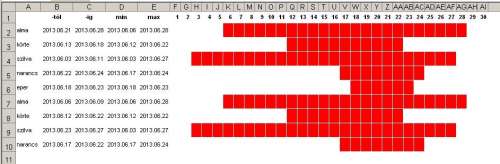
Képletek
D2 -> {=MIN(HA($A$2:$A$10=$A2;B$2:B$10))}
E2 -> {=MAX(HA($A$2:$A$10=$A2;C$2:C$10;0))}
Mindkettő tömbfüggvény, Shift+Ctrl+Enter-rel kell bevinni, akkor kapja meg az elején és a végén a kapcsos zárójeleket. Ezeket másold le a 10. sorig.F2 -> =HA(VAGY($D2>=DÁTUM(ÉV($D2);HÓNAP($D2);NAP(F$1))+1;$E2<=DÁTUM(ÉV($E2);HÓNAP($E2);NAP(F$1))-1);"";1)
Ezt másold az F2:AI10 tartományba. A tartományra adj feltételes formázást. Ahol a cella értéke 1, ott legyen a kitöltés és a betű színe piros, és kapjon a cella fehér keretet. -
#18217
Delila_1
veterán
Booci&Milka
#18215
Delila_1
veterán
válasz
 Booci&Milka
#18215
üzenetére
Booci&Milka
#18215
üzenetére
Excelben tudok segíteni, majd átírod, ha nem egyezik a tiéddel.
A termékek nálam az A17:A23 tartományban vannak, mellettük a hozzájuk tartozó kép neve a B oszlopban.
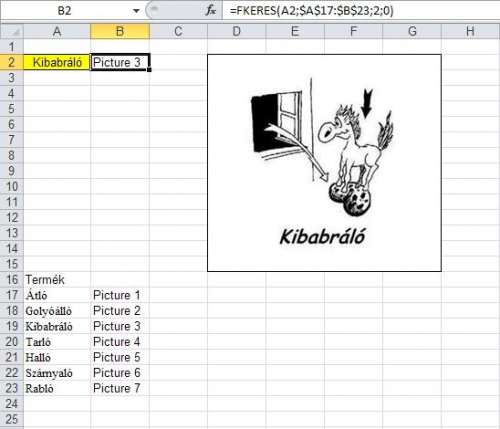
Az A2 cellában egy érvényesítés van, ami a terméke nevét tartalmazza. A B2 cella FKERES függvénye megkeresi a kiválasztott termékhez tartozó kép nevét.
A képeket a bekeretezett tartományba szúrtam be egymás fölé.
A makrót a laphoz kell rendelned, és akkor a választást követően a hozzá tartozó kép lesz csak látható.Private Sub Worksheet_Change(ByVal Target As Range)
Dim kep$, k%
If Target.Address = "$A$2" Then
kep$ = Range("B2")
For k% = 1 To ActiveSheet.Shapes.Count
If ActiveSheet.Shapes(k%).Name = kep$ Then
ActiveSheet.Shapes(k%).Visible = True
Else
ActiveSheet.Shapes(k%).Visible = False
End If
Next
End If
End Sub


 Most kipróbáltam 2007-ben, ott másképp hozhatod létre a színezést.


Új hozzászólás Aktív témák
 Fferi50
- Linux kezdőknek
- Google Pixel 10a – évismétlés
- Elektromos autók - motorok
- AMD K6-III, és minden ami RETRO - Oldschool tuning
- Akciókamerák
- Anime filmek és sorozatok
- exHWSW - Értünk mindenhez IS
- Milyen légkondit a lakásba?
- Világrekordot ünnepel az ASRock
- Ilyen olcsó sem volt még egy Apple notebook
- További aktív témák...
- Kaspersky, BitDefender, Avast és egyéb vírusírtó licencek a legolcsóbban, egyenesen a gyártóktól!
- Bitdefender Total Security 3év/3eszköz! - Tökéletes védelem.
- Windows 10 11 Pro Office 19 21 Pro Plus Retail kulcs 1 PC Mac AKCIÓ! Automatikus 0-24
- Számlás!Steam,EA,Epic és egyébb játékok Pc-re vagy XBox!
- Adobe Előfizetések - Adobe Creative Cloud All Apps - 12 Hónap - 15% AKCIÓ
- MikroTik CCR2116-12G-4S+
- ÁRGARANCIA!Épített KomPhone i9 14900KF 32/64GB DDR5 RAM RTX 5070 12GB GAMER PC termékbeszámítással
- Apple Watch Series 10 46mm Jet Black használt karcmentes 100% akku garancia 2026.10.26.-ig
- Beszámítás! Asus VG27AQ3A 27 180Hz QHD IPS 1ms monitor garanciával hibátlan működéssel
- 171 - Lenovo Legion Pro 7 (16IAX10H) - Intel Core U9 275HX, RTX 5080 (ELKELT)
Állásajánlatok

Cég: Laptopműhely Bt.
Város: Budapest