Új hozzászólás Aktív témák
-

dobragab
addikt
Egérpad topik - összefoglaló
Gyakran felvetül a kérdés manapság, hogy az optikai / lézeres egerek korában mi szükség van egy (jó) egérpadra, hiszen a rágcsáló a legtöbb felületen "jól" működik.
Még mielőtt érkezne a válasz, leszögezném; a várt élményhez nem csak egy jó egérpad szükséges, hanem egy megfelelő egér is (ezügyben az egeres topik tud némi támpontot adni). Ha játszunk, netán egyéb precíziós munkát végzünk a sajtfalóval, egy korrekt pad elengedhetetlen. Internetezéshez, Office-hoz nem kitétel a megléte, de ezen felhasználások során is kultúráltabb és komfortosabb érzetet ad.
Miután ezt tisztáztuk, jöhet a megoldás az eredeti kérdésre; más a felület.
Sokkal precízebben lehet velük használni az egeret. Máshogy siklik rajtuk, mint egy egyszerű asztallapon vagy 200 Ft-os TESCO-alátéten.
A jobb kontroll mellett sok esetben még ott van a plusz kényelem is, (legtöbb esetben) a teflontalpak mérsékeltebb kopása, és végül a design (bár ez utóbbi igazából csak ráadás - nem valós ok, de talán egy lábjegyzetnyi helyet megérdemel).Ezeknek a padoknak az alját gumi borítja (a szövetekét teljesen, az alternatív megoldások esetén van, hogy csak kis csúszásgátló gumitalpak vannak), így nem mozognak el folyamatosan, miközben vadul cibáljuk rajta bináris haragunk közvetlen letéteményesét.

Van olyan modell is, aminek kétféle változata van; egy gyorsabb (speed), ami jobban csúszik és egy lassabb (control), amin könnyebb megállítani az egeret rántás közben.
Általában high sens-hez a gyorsabb padokat szoták használni, low / middle-sens-hez a lassabbakat. Persze ez nyilván személyi preferencia kérdése is. Ami beválik x-nek, nem biztos, hogy y-nak is be fog; szerencsére azonban léteznek egyetemes igazságok.Az egyik ilyen pl. az, hogy bár egy jó padtól nem leszünk pro-k, de csakúgy, mint a megfelelő egér esetében, segít abban, hogy kihozzuk magunkból a maximumot.
Én úgy vagyok vele, hogy egy fail után kiborít, ha önnön hibám helyett a "felszerelésemben" kell keresnem a szűk keresztmetszetet (droppolt az fps, laggolt egyet, megugrott / kiakadt / remegett az egérkurzor a felületen, lefutottam a padról, stb.). De hát
ki szereti az ilyet? Egy rendes gear esetében elfelejthetjük a hasonló szituációkat.Néhányakat elrettenthet az ár, de mint oly sok minden más, ez is relatív; nézzük meg, hogy mit kapunk a pénzünkért.
Rengeteg féle / fajta felület közül válogathatunk, a legváltozatosabb méretekben, designokban, s a legtöbb (jó) pad meglehetősen tartós is.Sokan hajlamosak elhanyagolni a beviteli perifériák fontosságát, de ha már napi rendszerességgel ezek segítségével viszem az akaratomat a képernyőre, elvárhatom a komfortos és precíz használatot.
Már 2 ezer forinttól is lehet használható dolgokat venni, a felső határ 15-20 ezer forint, de a jó padok ~90 % -a a 2500 - 10000 Ft-os határon mozog, leginkább ~5000 Ft köré betájolódva. Persze az ár sok esetben függvénye a méretnek is.
Ilyen tekintetben a leghúzósabbak talán a Japánban készülő Artisan-padok, de a kiváló felületek (köztük egészen egyedi megoldások is; üveg-szövet hybrid) valóban elsőrangú gyártási minőséggel párosulnak.
Jelentős ár-redukáló tényező lehet még az adott termék másodkézbőli beszerzése.
Ne féljünk használt padot vásárolni; az állapot felmérésére itt is adódik lehetőségünk és ha olyan tulajtól vesszük, aki megfelelő módon vigyázott rá, nagyon szép darabokat szerezhetünk be - egészen nevetséges pénzekért (olyanokat is, melyek már nincsenek forgalomban).
Több alkalommal vásároltam már én is így és még nem bántam meg soha.Egy jó pad vs. kommersz hulladék között a különbség ég és föld. Nagyon komolyan mondom, hogy ha már sikerült egy rendes egeret beszereznünk, ne ezen a párezer forinton spóroljunk. Nem fogjuk megbánni.
Az ajánlott padok listája a hozzászólás alján található.
Anyagok, méretek:
---------------------------Alapvetően 4 nagyobb csoportra osztjuk az alátéteket, anyaguk szerint megkülönböztetve:
-szövet (/hybrid)
-műanyag
-fém
-(savmaratott) üvegSzemély szerint a minél vastagabb és nagyobb méretű szövet / Fibertek / hybrid padokat preferálom; kényelmesebbek, mint vékonyabb rokonaik. Nem beszélve arról, hogy lényegesen halkabbak, mint az egyéb anyagokból készült darabok.
Elmondható, hogy ezek a szövetes megoldások a legelterjedtebbek. Szállításuk egyszerű; szimplán felcsavarjuk őket és belerakjuk dobozukba vagy pl. valamilyen nemesebb szeszesital díszhengerébe.
Az is igaz, hogy a padot érhető esetleges sérülések miatt is kevésébé kell aggódnunk, mint keményebb társaik esetében.Ott vannak ugye még a műanyag-, fém- és üvegpadok is, tehát alternatívából nincs hiány, mindenki megtalálhatja a számára legmegfelelőbbet.
Ezeket - a mindenféle szövetes megoldásokkal ellentétben - én annyira nem szeretem, mert egyrészt jobban eszik a csúszkát (az üveg különösen hamar leamortizálja!) az egér alján, másrészt pedig zavaró hangjuk van (ez persze teljesen szubjektív vélemény - van akit nem zavar, nekem az agyamra megy; a legtöbb műanyag paddal még nem is lenne igazán gondom, de az üvegek a faltövébe kergetnek). Ill. a rideg (és hideg) fém / üvegpadok nem a legjobbak az izületeknek.Nagy általánosságban elmondható, hogy jobban csúsznak, mint a szövetes dolgok (bár azok között is vannak ilyen szempontból kiemelkedő példányok), némileg hamarabb el is használódnak (persze vannak kivételek), ill. méretük legtöbbször meglehetősen korlátozott nagydarab, puhább barátaikhoz képest - ez utóbbi problémára azonban már létezik gyógyír, elég ha csak példának vesszük a fUnc ~40 cm-es műanyagpadjait.
A méretet tekintve szerintem a nagy pad mindig jobb, mint a kisebb, akkor is, ha nem használod ki a teljes méretét.
Azért, mert:
-----------------
-megfelelő elhelyezés esetén kicsit kipárnázza az alkart, ezért hosszútávú használat során kényelmesebb
-ha csak egy 10x10 cm-es részt használsz is rajta, ha 2-3 év alatt esetleg bekopott egy kicsit, akkor fordítasz 90 / 180 °-ot a padon és ott a szűz felület ---> megsokszorozza a termék effektív használati idejét
-garantáltan nem fog elfogyni az egér alól a lehető legrosszabb pillanatban
-valamivel drágább, de ha valamikor el akarod adni, kicsivel többért tudod áruba bocsájtani (tehát értéktartóbb)Akárhogy is nézem, jobban megéri. Ha az elhelyezést meg tudod oldani, mindenképpen bátorítalak egy nagy verzió (ill. ha adott típusból létezik vastagabb is, akkor a nagyobb és vastagabb) beszerzésére, az árdifferencia a legtöbb esetben mindössze ~1-2 ezer forint.
Az azonban bizonyos, hogy bármelyiket is veszed (az ajánlottak közül), ha vigyázol rá és néha szépen megtisztítod, hosszú évekig lesz hű társad.
Az Allsop Raindrop GigaPad XL-em idén lesz 7(!) éves és ez nem látszik meg rajta. Persze nem olyan már, mint a vadonat új, de nagyon szép állapotban van. A Mantis-om és a QPAD Gate01-em is 4 éves lesz idén.
Fontos megjegyezni, hogy a padnak is és nekünk is az a legjobb, ha egerünkhöz használunk hyperglide-ot / valamilyen skatez-t az optimális csúszási-élmény eléréséhez. Persze így nem csak a mozgatás lesz kellemesebb, de padunk élettartamát is meghosszabbítjuk.
Szerencsére a legtöbb "célrágcsálón" már alapból teflontappacsok vannak, de évek alatt elkopnak ezek is, előbb-utóbb ajánlott lesz a cseréjük.Összességében a mindenféle teflonszalagokkal szemben (ezek közül a legjobb a QGlidz) a hyperglide a némileg drágább, ámde jóval tartósabb (és csúszósabb) megoldás.
Ha talpaink kikoptak, netán szimpla műanyagból készültek (pl. MS WMO 1.1 / IM 1.1a), mindenképpen javallott a használatuk.Megemlíteném még az esetleges csuklótámasz-igényt; ezesetben az egyetlen értelmes All-in-One alternatíva az eXactRest-vel szállított Razer eXactMat (a Vespula-ra többen panaszkodtak már, hogy néhány hónap múltán jelentősen veszít a csúszási-faktorából). Vagy ott van még a kisméretű Allsop Raindrop, zselés csuklótámasszal.
Ezek mellett léteznek azonban "mobil"-megoldások is, melyeket csuklónkra pántolhatunk.
Padok tisztítása:
------------------------
Szövet / hybrid --> hideg / kicsit langyos vizet szépen ráfacsar (a meleg víztől hullámossá válhatnak!), puha szivaccsal finoman, szálirány mentén megtörölget, majd hagyja száradni. Némelyik padot lehet 30 °C-os kímélőprogramos mosással is mosni (pl. SS QcK, Corepad C1).Műanyag / fém / üveg --> langyos vízzel alaposan átmos, finoman megtörölget valami puhább törölközővel / szivaccsal, hagyja száradni. Esetlegesen egy kevés, semleges zsíroldó-szert is lehet adagolni neki, de ezesetben mindig öblítsük újra tiszta vízzel is.
Egyes padokhoz külön törlőkendőt is kapunk (pl. SS SX).
Gondolom az alap, hogy nem árt, ha kezet mosol, mielőtt az egeredhez / padodhoz nyúlsz, és nem az új Everglide felett kezdesz bográcsozni.
Ha elmész otthonról, a cuccost akár valamivel le is takarhatod és akkor nem száll rá a por sem.
Tisztítás után egy kis extra tuning szövetpadokhoz:
--------------------------------------------------------------------------
Kb. minden benzinkúton kapható szilikonspray-ből nyomatsz a felületre, uszkve 30 cm-es magasságból, egyenletes oszlatással.
Nem kell nagyon sok, de túl kevés sem. Aztán hagyod egy fél órát, 40 percet (ha tutira akarsz menni, 1 órát is) szikkadni valami szellősebb helyen.
2-3 hétig (talán 1 hónapig is) jobban fog csúszni a kicsike.Arra viszont ügyelj, hogy ha bent csinálod ezt a műveletet, a pad alá bőséggel teríts újságpapírt, mert ha ebből a cuccból kerül a parkettára / csempére, lehet, hogy még 2-3 hónap múltán is random hanyattvágódásokkal fogsz szembekerülni.
A szilikonspray alternatívája a kiváló minőségű fUnc Liquid. Ezt elsősorban műanyag felületekhez fejlesztették ki, de számos szövetpaddal is remekül működik.
Ajánlott szövet / hybridpadok:
------------------------------------------Puretrak Talent (483 x 356 x 6 mm)
Everglide Titan
........GamingMat: 355 x 254 x 4 mm
........MonsterMat: 444 x 355 x 4 mm
Everglide Destrukt
........M: 268 x 214 x 4 mm
........L: 405 x 280 x 4 mm
........XL: 444 x 355 x 4 mm
Allsop Raindrop GigaPad XL (390 x 330 x 4 mm)
Razer Mantis Speed / Control (444 x 355 x 4.3 mm)
Razer Goliathus Speed / Control
........Omega: 270 x 215 x 4 mm
........Standard: 355 x 254 x 4 mm
........Alpha: 444 x 355 x 4.3 mm
Razer Goliathus Fragged Edition Speed / Control
........Omega: 270 x 215 x 3 mm
........Standard: 355 x 254 x 3 mm
........Alpha: 444 x 355 x 3 mm
........Extended: 920 x 294 x 3 mm
Corepad C1
........Medium: 325 x 290 x 4.7 mm
........Large: 455 x 405 x 4.7 mm
........XXXL: 900 x 450 x 4.7 mm
XTracPads Ripper
........L (XL): 432 x 280 x 3 mm
........XL: 451 x 356 x 3 mm
........XXL: 914 x 457 x 3 mm
XTracPads Fat Mat (406 x 305 x 6.35 mm)
XTracPads Hybrid (406 x 254 x 4 mm)
SteelSeries QcK
........mini: 250 x 210 x 2 mm
........QcK: 320 x 270 x 2 mm
........QcK+: 450 x 400 x 2 mm
........QcK+: 450 x 400 x 4 mm
........QcK Mass: 320 x 285 x 6 mm
........QcK Heavy: 450 x 400 x 6 mm
SteelSeries 5L (380 x 280 x 5 mm)
QPAD CT
........Small: 285 x 200 x 1.5 mm, QGlidz
........Small: 285 x 200 x 4 mm, QGlidz
........Medium: 330 x 255 x 1.5 mm, QGlidz
........Medium: 330 x 255 x 4 mm, QGlidz
........Large: 405 x 285 x 1.5 mm, QGlidz
........Large: 405 x 285 x 4 mm, QGlidz
QPAD XL
........HighSense: 285 x 200 x 1.5 mm, QGlidz
........HighSense: 285 x 200 x 4 mm, QGlidz
........MidSense: 300 x 250 x 1.5 mm, QGlidz
........MidSense: 300 x 250 x 4 mm, QGlidz
........LowSense: 405 x 285 x 1.5 mm, QGlidz
........LowSense: 405 x 285 x 4 mm, QGlidz
QPAD Gate01
........LowSense: 405 x 285 x 1.5 mm, QGlidz
........LowSense: 405 x 285 x 4 mm, QGlidz
QPAD UC
........Small: 285 x 210 x 3 mm
........Medium: 350 x 255 x 3 mm
........Large: 420 x 306 x 3 mm
........X-Large: 500 x 365 x 3 mm
Artisan Hayate Soft
........M: 315 x 245 x 4 mm
........L: 420 x 330 x 4 mm
Artisan Hayabusa
........M: 315 x 245 x 4 mm
........L: 420 x 330 x 4 mm
Artisan Hien Soft
........S: 250 x 210 x 4 mm
........M: 320 x 250 x 4 mm
........L: 420 x 330 x 4 mm
Artisan Hien Mid
........S: 250 x 210 x 3 mm
........M: 320 x 250 x 3 mm
........L: 420 x 330 x 3 mm
Artisan Hien Hard
........S: 250 x 210 x 3 mm
........M: 320 x 250 x 3 mm
........L: 420 x 330 x 3 mm
Artisan Hien VE
........S: 250 x 210 x 4 mm
........M: 320 x 250 x 4 mm
........L: 420 x 330 x 4 mm
Artisan Shiden Mid
........S: 250 x 210 x 3 mm
........M: 320 x 250 x 3 mm
........L: 420 x 330 x 3 mm
Artisan Shiden XSOFT
........S: 250 x 210 x 4 mm
........M: 320 x 230 x 3 mm
........L: 420 x 330 x 4 mm
Artisan Shiden VE
........S: 250 x 210 x 4 mm
........M: 320 x 250 x 4 mm
........L: 420 x 330 x 4 mm
Artisan Shidenkai Mid
........S: 250 x 210 x 3 mm
........M: 320 x 250 x 3 mm
........L: 420 x 330 x 3 mm
Artisan Shidenkai XSOFT
........S: 250 x 210 x 4 mm
........M: 320 x 250 x 4 mm
........L: 420 x 330 x 4 mm
X-Ray Aqua3
........A315M: 400 x 280 x 1.5 mm
........A330M: 400 x 280 x 3 mm
........A315L: 450 x 350 x 1.5 mm
........A330L: 450 x 350 x 3 mmAjánlott műanyag padok:
------------------------------------
SteelSeries S&S (320 x 270 x 2 mm)
SteelSeries xHD
........3HD: 250 x 210 x 2 mm
........4HD: 290 x 240 x 2 mm
........9HD: 320 x 270 x 2 mm
fUnc sUrface 1030 (254 x 215 x 3 mm, zsinórtartó, speed / control)
fUnc sUrface 1030 Archetype (292 x 240 x 3 mm, zsinórtartó, speed / control)
fUnc U-Series
........U10S: 245 x 183 x 0.7 mm, speed
........U10S: 285 x 222 x 1.5 mm, speed
........U30R: 245 x 183 x 0.7 mm, control
........U30R: 285 x 222 x 1.5 mm, control
fUnc F-Series
........F10S-14: 350 x 280 x 1.5 mm, zsinórtartó, speed
........F10S-17: 420 x 280 x 1.5 mm, zsinórtartó, speed
........F30R-14: 350 x 280 x 1.5 mm, zsinórtartó, control
........F30R-17: 420 x 280 x 1.5 mm, zsinórtartó, control
X-Ray Thunder8 (250 x 210 x 4 mm, zsinórtartó, speed / control)
X-Ray Thunder9
........BK1 / BL1: 350 x 280 x 4 mm, speed
........BK2 / BL2: 350 x 280 x 4 mm, control
QPAD XT-R (350 x 260 x 4 mm, QGlidz)
QPAD HeatoN
........M: 365 x 280 x 4 mm, QGlidz
........XL: 435 x 365 x 3.5 mm, QGlidz
Razer Destructor (350 x 280 x 2.3 mm)Ajánlott fémpadok:
---------------------------
SteelSeries SX (320 x 270 x 2 mm)
Razer eXactMat (330 x 265 x 2.5 mm, mobil csuklótámasz (eXactRest), speed / control)Ajánlott üvegpadok:
----------------------------
Icemat (250 x 210 x 6 mm)
Icemat 2.0 (300 x 250 x 6 mm)
SteelSeries Experience
........I-1: 250 x 210 x 4 mm
........I-2: 300 x 250 x 4 mmEgy jó egérpadhoz egy jó egér is kell ám. Itt kaphatsz ezügyben némi segítséget.
Készítette:
 [oWn]f4te
----------------------------------------------------------------------------
---------------------------------------------------------------------------- -
dobragab
addikt
[PAGE:1]Kívülről[/PAGE]
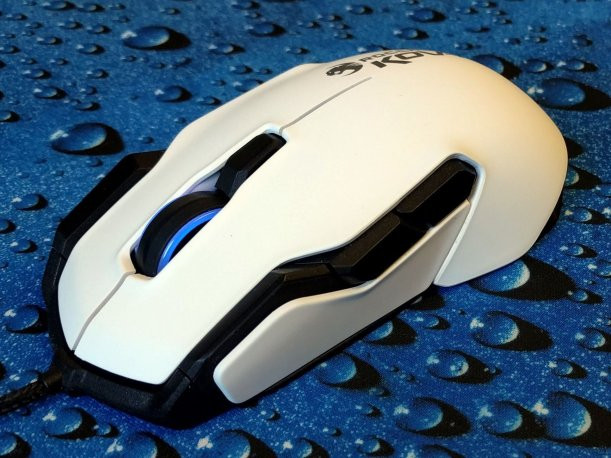
Bevezető
A Roccat, mint egérgyártó, emlékeztet John Oliver Donald Trump-hasonlatára.
... anyajegy a hátunkon. Egy éve ártalmatlannak tűnt, de mára olyan riasztóan nagyra nőtt, hogy többé nem lehet figyelmen kívül hagyni.
Ha nem is egy éve, de a nagy márkákhoz képest nemrég adta ki az első gamer egereit. A tesztalany őse, az eredeti Roccat Kova járt nálam egyszer, nem sokáig. Az egyébként kiváló A3080 szenzorból messze nem hozták ki a maximumot, és a minőséggel is voltak problémák, akkoriban nem foglalkoztunk vele. A közvetlen elődje, a Kova [+] rettenetes szenzort (3305DK) kapott, így annyit sem ért.
Az első igazán jó egerük, a Kone Pure Military (KPM) megjelenésekor bombaként robbant. Idézet jaffa 2843 kolléga tesztjéből.
Nem tudom elképzelni, hogy mi történhetett a vezetőségi ülésen, amikor eldöntötték, hogy egy kifejezetten jó szenzort fognak az egérbe rakni.
A sok szutyok lézeres és rosszul implementált optikai között kifejezetten furcsa volt, de nem bántuk. Az akkor kapható "legjobb", és ma is élvonalbeli (én ma szvsz. 2-3. helyre sorolnám) szenzor talán soha nem látott minőséggel és egyedi formával párosult. Vele egyszerre jött ki a Kone Pure Optical, közel olyan jó szenzorral.
Mára a Roccat kezdi kifuttatni a Kone Pure Military és Optical modelleket, és ebay-en sincs kimeríthetetlen készlet, mint oly sok egérből. Azóta a Lua és a Kone XTD Optical is tesztelésre vár, bár közel sem olyan makulátlan a hírük, mint a Military-nek.
A Roccat Kone széria is régen jött ki, és nem gyötrődtem azzal, hogy felkutassam a teljes sztorit az eddigi 8 egérrel, 3 különböző formával, 10 névvel és 6 szenzorral. Ennél szerencsére egyértelműbb jelölést kapott az új Kova: az évszámot.
A Kova 2016-tal ismét nagyot alkotott a Roccat, ráadásul ritkán esik meg, hogy ilyen hamar tudom tesztelni. Külön élmény számomra, hogy benne egy eddig teszteletlen, de jó hírű szenzor dolgozik, eddig csak a CM Storm Xornet II-ben kapható itthon.
Az egeret Evil Snowman kollégától kaptam kölcsön, ezúton is köszönöm neki!
Csomagolás
Az egér hozzám doboz nélkül érkezett, de a tulajdonosa készített róla képeket. A doboz maga nem nyitható, csak kibontás után csodálhatjuk meg az egeret.

Külső
Mindenki maga döntse el, tetszik-e neki. Véleményem szerint a forma legotrombább része – a főgombok melletti két oldalsó kitüremkedés – a funkcionalitásnak esett áldozatul, az ugyanis két gomb.
A fehér-fekete design nem az egyedüli a kínálatban, van szürke-fehér is - engem egy orrszarvú kecsességére emlékeztet.
Méret, forma
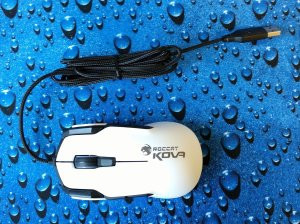
A Roccat honlapján szereplő 131 mm-es hossz elegánsan tartalmazza a kábel tövének design-elemeit is, ami a fogás szempontjából irreleváns, az "effektív" hossz inkább 124 mm; a szélesség is pontatlan. Mindent összevetve átlagos méretű egér.
Méretei: 124 × 67 × 38 mm.
A Kova teljesen szimmetrikus, bal- és jobb oldalán egyaránt 3-3 gombot találunk. Az ilyesmi egerek átka általában az, hogy a gombok nem csak kihasználhatatlanok, egyenesen útban vannak, néhány kivételtől eltekintve.
Előre leszögezném, a fogás pont annyira szubjektív dolog, mint egy cipő. Ha itt-ott szűk, vagy túl nagy, nem állíthatjuk, hogy rossz, míg ha méretben jó, akkor is sokaknak lehet kényelmes. Jobb kezes lévén az oldalak a továbbiakban ezt figyelembe véve értendők.
1-2-2-ben a gyűrűsujjam tövének nagyon útban volt a jobb oldali gombokat elválasztó él, csak akkor tudtam kikerülni, ha teljesen hátracsúsztattam a kezem. Különös, mert a jobb oldalon mintha direkt egy támaszték lenne a gyűrűsujjnak, akkor erre hogyhogy nem figyeltek?
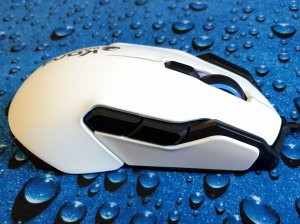
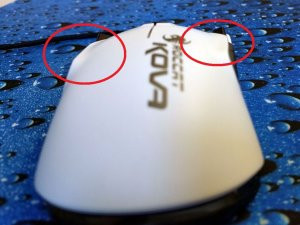
A széles háta miatt meglehetősen jól tenyérbe simul, így ha az oldalsó él nincs útban, palm gripre is jó lehet.
A főgombok melletti kiegészítő gombok nagyon beszűkítik a helyet pont ott, ahol a legjobban kéne. 1-3-1-es "módban" csak claw gripes fogással tudtam kikerülni, palm és fingertip grip esetén is hozzáértek, nekitámaszkodtak az ujjaim a plusz gomboknak. Ez lehet, hogy másoknak kényelmes, nekem minimum furcsa.
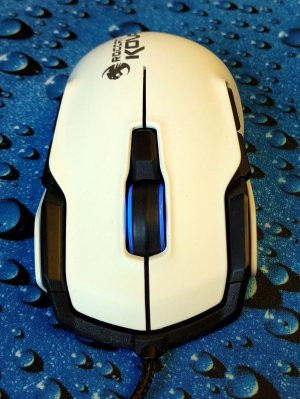
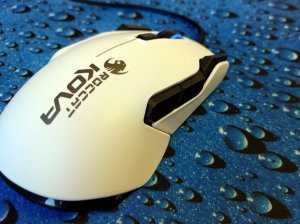
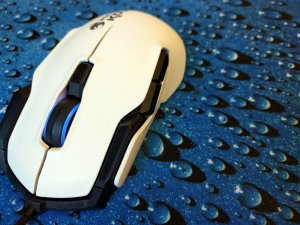
A gombok elhelyezése meglepően jó. A görgő mögötti gomb közel van a görgőhöz, nem kell érte nyújtózkodni, de a középső ujjam tövével is simán tudom nyomogatni. A bal oldali gombok pont kézre állnak, fogástól függően legalább az egyik, de inkább mindkettő. A főgombok melletti kinövések is jól kezelhetőek, míg a jobb oldali gombok számomra használhatatlanok.
[PAGE:2]Használat közben[/PAGE]
Súly, anyaghasználat
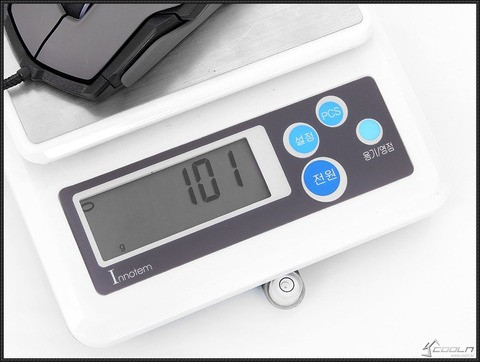
Az egér 101 grammos. A méretéhez képest nehéz: a bálnaméretű Microsoft IntelliMouse Explorer 3.0 alig nehezebb, 103 g.
Az egeret kézbe fogva elönt a minőségérzet. Ez bizony anyagbú' van! - mondanám, akárcsak egy ezerötös Lada nosztalgikus tulajdonosa. Tökéletesen passzentos, masszív szerkezet, akárcsak a KPM. Mindehhez olyan műanyagok társulnak, amiket élmény megfogni.
A háta, a főgombok és a két oldalon lévő ujjtámasztékok fehér, gumírozott bevonatot kaptak, pont olyat, mint a KPM, és mára tudjuk, ez - ellentétben a Razer hasonló bevonatával - igencsak tartós, nem rohad az ember kezébe néhány év alatt.

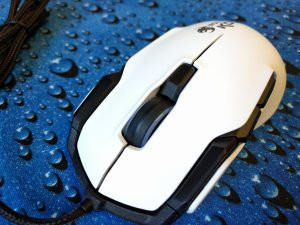
A fehér burkolatból csak a gombok és a görgő lógnak ki. A gombok mind ugyanabból a durva műanyagból készültek, mint az alja, de a megnyomható felületen sima, kellemes tapintású. Az elején, a főgombok előtt megjelenő műanyag kicsit illúzióromboló: érdes, olcsó hatású, pont, mint az alja. Sebaj, ott úgyse fogja meg az ember.
A görgő felülete sima gumi, amennyire könnyen forog a görgő, egyszer sem csúszott meg rajta az ujjam görgetés közben.
Kábel, talpak
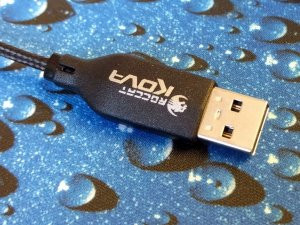
A kábel átlagos vastagságú, de szövetelt, ahhoz képest meglepően könnyű és hajlékony. Ez előrelépés a KPM kifejezetten merev kábeléhez képest. A csatlakozója nem aranyozott, amúgy is felesleges lenne. Kábelharangot nem kapott, csak a burkolat első része imitál valami hasonlót műanyagból, aminek semmi értelme.
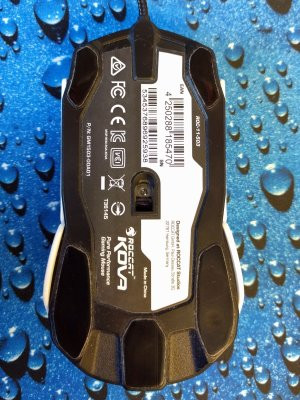
Öt közepes méretű tappancsot kapott az egér, hasonló a Logitech többrétegű talpaihoz, ugyanúgy jól csúszik, majdnem annyira, mint a tömör teflon. Nem tudom, várhatóan milyen gyorsan kopik le róluk a csúszós bevonat, szövetpadon szerintem sose.
[PAGE:3]Belülről[/PAGE]
Gombok, görgő
Mivel az egér nem az enyém, és még garanciális, nem szedhetem szét, de coolenjoy.net-en találtam a belsejéről is képeket.
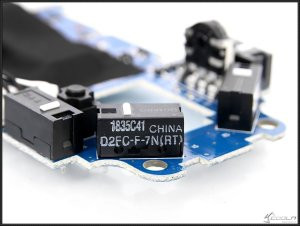
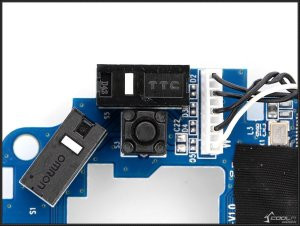
A két főgomb alatt standard kínai Omron D2FC-F-7N kapcsolók vannak, melyre 5 millió kattintást hazudik a gyártó. A szokásosnál kicsit nehezebb lenyomni, feltételezem, a vastagabb burkolat miatt.
A görgő alatt magas tactile switch van, ami kísértetiesen emlékeztet a nemszeretem Panasonic EVQP0 kapcsolókra, de annál jobb a nyomáspontja. Egyáltalán nem zavaró használni.
A főgombok melletti plusz gombok alatt sima fehér pöckös TTC van. A gombok a szokásosnál kicsit hosszabb úton járnak, viszont puhák, kellemesek.
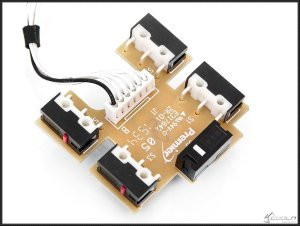

A négy oldalgomb alatt piros pöckös TTC-k kaptak helyet. Nyomáspontjuk mélyen van, de oldalgomb alatt pont jó: legalább nem nyomunk rá véletlenül.
A DPI-gomb alatt szintén sima TTC található, ami itt is rendben van, pláne, hogy alig használjuk.
Összességében mindegyik kapcsoló rendben van, nincs okunk panaszra.
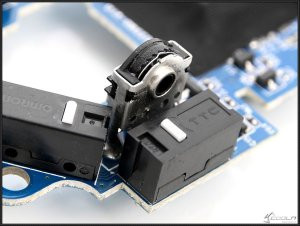
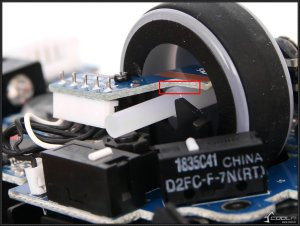
A görgetésért ismeretlen márkájú encoder felelős, nincs ráírva semmi. Kifejezetten könnyen forog a kerék, a fokozatok is egész jól elkülönülnek. Nem egy Alps, de majdnem: érzésre inkább a Kailh encoder-ekhez tudnám hasonlítani, ami pl. az EVGA TORQ X5-ben is van... kár, hogy azt a tesztet lassan egy éve ígérgetem.
A felfelé görgetés kicsit zajos, mert a görgő tengelye minimálisan tud előre-hátra lötyögni. Lefelé görgetésnél teljesen hangtalan. Szerencsére pár forintból javítható.
A Genius Maurus-tesztben fejtegettem a zajos görgő okait. Úgy tippelem, itt is az előre-hátra lötyögés okozza, de a kínai tesztben a felső holtjátékot hibáztatják, ahogy a képen is látszik. Sajnos nem tudtam utánajárni.
[PAGE:4]Szenzor[/PAGE]
Az ismeretlen fogalmak magyarázatát az egeres topik összefoglalójában megtalálod. A lézeres szenzor továbbra is rosszabb, mint az optikai.
Az egérbe az egyik legújabb szenzor, a PMW3320 került, mely - dacára az ezt sugalló elnevezésnek - nem a kiváló PMW3310 rokona, hanem a Logitech egyik saját szenzorának, az AM010-esnek a publikus verziója.
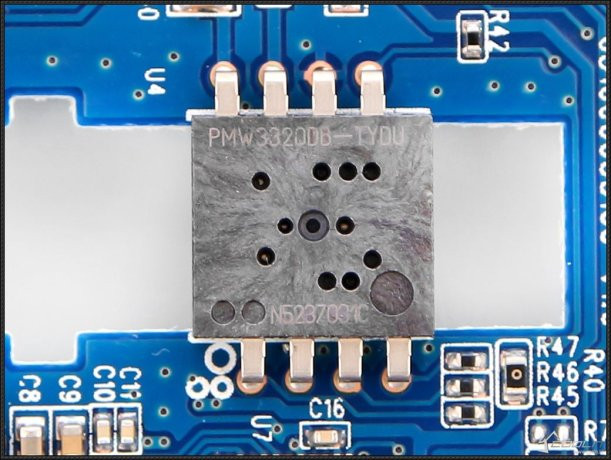
Az AM010-et néhány remek egérben találhatjuk meg: G100s, G302, G402 (utóbbiban gyorsulásmérővel kiegészítve). A PMW3320 Európában eddig csak a CM Storm Xornet II egérben jelent meg, most viszont tesztelhetem a Kova 2016-ban.
A várakozásoknak megfelelően nagyon hasonló teljesítményt nyújt, mint a G100s AM010-e.
A LOD a gyári talpakon 1-2 CD között van Allsop Raindrop XL és SteelSeries QcK Mini padokon. Ez nem zavaróan magas, de ahhoz elég, hogy a legtöbb felületen tökéletesen érzékeljen. A szoftverében nem álíltható.
A DPI 250 és 7000 DPI között 50-es lépésekben állítható. Maga a szenzor 3500 DPI-s, az afölötti értékek interpoláltak. Illetve a Roccat ezt állítja, valójában a szenzor natív felbontása messze 3500 DPI alatt van.
A polling rate a szokásos 125, 250, 500 vagy 1000 Hz-re állítható. Az 500 Hz-et nem tartja stabilan, 333, 500 és 1000 Hz között ugrál, bár átlagban kijön az 500 Hz. 1000 Hz-re állítva viszont teljesen stabil, kivéve néhány rendszeresen megjelenő kiugró értéket, éppúgy, mint a Cougar 300M-nél. Ezeket most is kiszűrtem a grafikonokból, mert használat közben nem érezni, így jobban látni a lényeget.
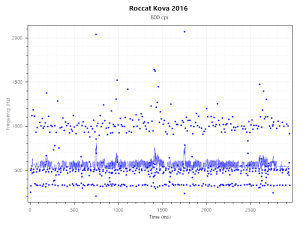
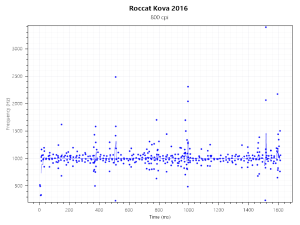
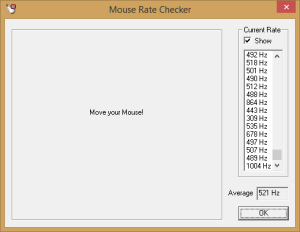
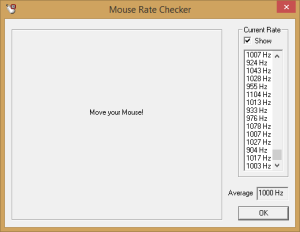
Ezért az összes további teszt 1000 Hz-en készült, kivéve az input lag-tesztet.
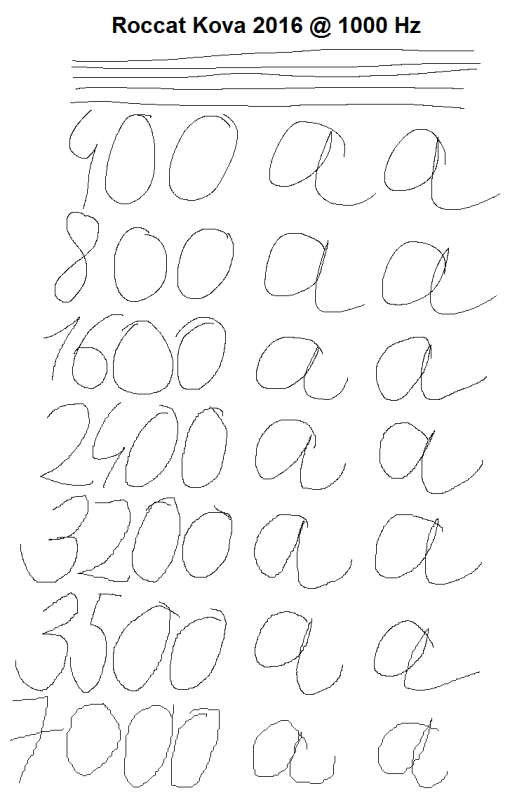
A Paint-teszten látszik, hogy nincs benne angle snapping. 800 DPI-ig nincs jitter, 1600-ig minimális, csak a nyomai látszanak. 2400-on tűrhető, 3200-on csúnya, 7000-en kriminalisztikus.
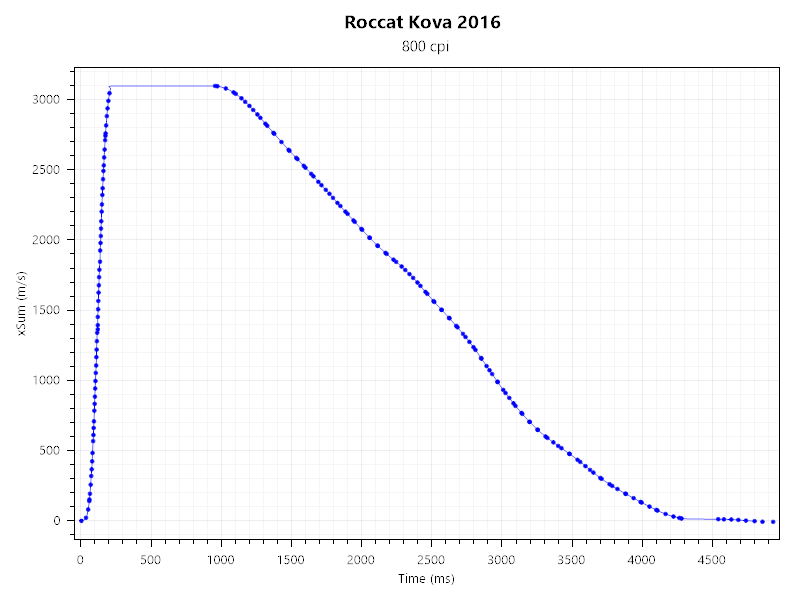
A gyors mozgást 2,6 m/s-ig tökéletesen tudja lekövetni a szenzor, afelett teljesen megbolondul, hülyeséget közvetít DPI-től függetlenül. Íme egy kép arról, amíg 2,6 m/s alatt marad a sebesség, és egy arról, ha elveszíti a fonalat.
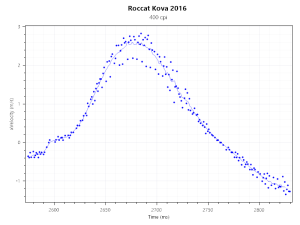
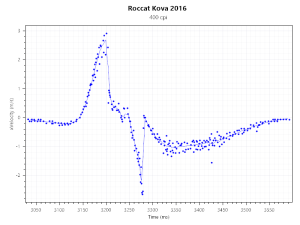
Mivel minden DPI-n egyforma, csak 400, 3200 és 7000 DPI-ről készítettem grafikont.
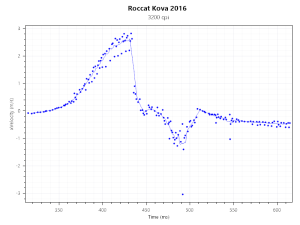
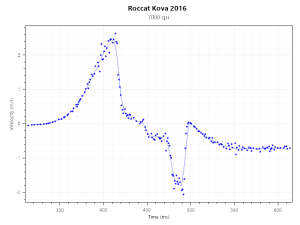
A perfect control speed (2,6 m/s) alatt semmiféle gyorsulást nem produkál a szenzor, ezt a MouseTester programmal, vagy in-game videóval is meg tudom erősíteni.
[YT:http://www.youtube.com/watch?v=9gTzT7NCZws][/YT]
Smoothing, input lag
A szenzorban szerencsére egyáltalán nincs smoothing, minden DPI-n tökéletesen reszponzív.
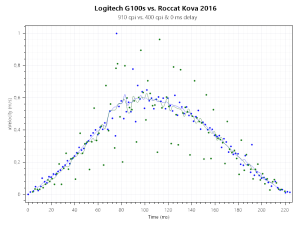
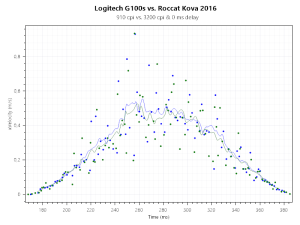
Összességében a szenzor az alacsony érzékenységgel játszók kivételével mindenkinek tökéletes választás, becslésem szerint ~40 cm / 360°-ig biztosan nem lesz baj a szenzorral. 1600 DPI-ig ajánlott, esetleg 2400 DPI-n is használható, bár én 1600 DPI-nél húznám meg a határt, ameddig tökéletesnek mondható.
[PAGE:5]Szoftver, összegzés[/PAGE]
Szoftver
Az egeret szoftverét kifejezetten jól felszerelték. A Roccat Swarm jár hozzá, ami egy egységes szoftver minden újabb Roccat-egérnek és billentyűzetnek - akárcsak a Logitech Gaming Software vagy a SteelSeries Engine.
A Swarm egy monstrum, telepítve 167 MB. A Razer Synapse mintájára ráépítettek egy felhőszolgáltatást, szerencsére sokkal kevésbé agresszív. Ennek segítségével elvileg akár androidos mobilról is cseszegethetjük a hardverek profiljait. Nem próbáltam ki, ehhez paranoiás vagyok.
A Settings fülön pár standard Windows-beállítás mellett a DPI-állítás is helyet kapott, eddig semmi extra.
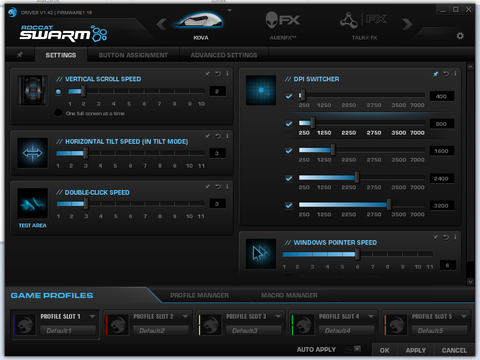
A gombok funkcióit a Button Assignment fülön találjuk. A Roccat egyik nagy találmánya az Easy-Shift funkció. Ez azt jelenti, hogy kijelölhetünk egy gombot (a képen az 5-ös), ami az összes többi gomb másodlagos funkcióját hozza elő: mint ahogy a billentyűzeten a Shift, csak itt mindent testre szabhatunk. Ezt már a Roccat KPM is tudta, nem tudom, mikor jelent meg, de azóta néhány gyártó átvette.
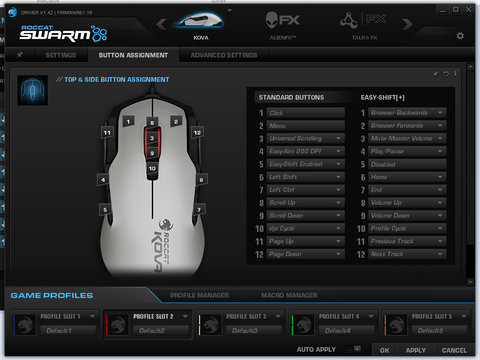
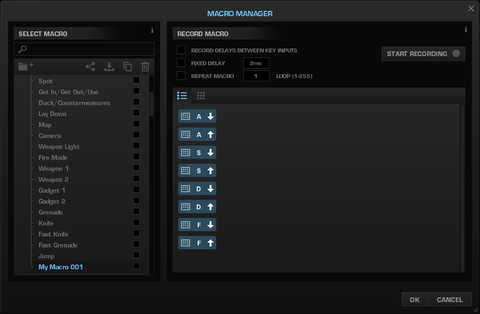
A gomboknak megszokott módon bármilyen funkciót adhatunk, akár makrókat is. Kifejezetten felhasználóbarát makró-GUI-t kapott (Macro Manager, alul).
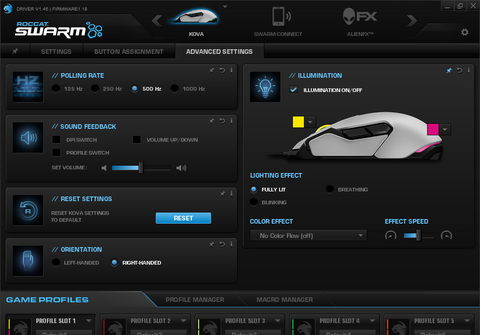
Az Advanced Settings fülre került a polling rate és a világítás. A görgő és a far színét külön állíthatjuk, mindenféle karácsonyfára illő effektekkel felruházhatjuk, de ki is kapcsolhatjuk. Itt állíthatjuk át bal kezes módra is.
A beállításainkat profilokba rendezhetjük, ebből az egér 5-öt tud megjegyezni, de fájlba is menthetjük ezeket. Nem kell a háttérben futnia, így a beállítás után akár le is törölhetjük a programot.
A Roccat még egy okos aprósággal kedveskedik. Bizonyos beállítás-paneleket kitűzhetünk a rajzszöggel jelölt fülre, így kedvenc beállításainkat egy helyre összeszedhetjük.
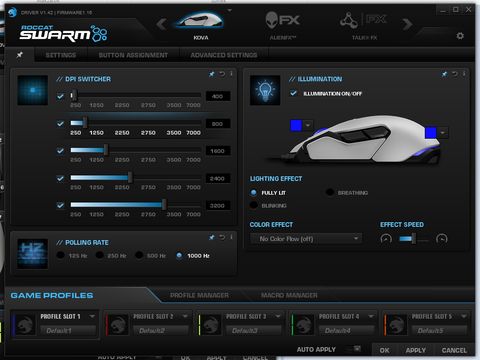
Értékelés
Kifejezetten jó egeret villantott a Roccat, Kicsit nehéz a méretéhez képest, ez a jó anyaghasználat ára.. Ami ezen felül felróható neki, az nagyban függ a felhasználó preferenciájától.
++ Anyaghasználat
+ Kapcsolók
+ Kábel
+ Szenzor
+ Szoftver- Tömeg
- Megosztó forma, gombtengerKifejezetten borsos áron adják, a cikk megjelenésekor 18-20000 Ft-ba kerül. Mivel ez az egér kategóriájában egyedülálló (kisebb, sokgombos, szimmetrikus), biztosan meglesz a maga közönsége. Gyakorlatilag csak a G300s az ellenfele, ami viszont rettenetes szenzort kapott. Tudását tekintve ajánlott darab.
-
dobragab
addikt
szöveg szöveg szöveg szöveg szöveg szöveg szöveg szöveg szöveg szöveg szöveg szöveg szöveg szöveg szöveg szöveg szöveg szöveg szöveg szöveg szöveg szöveg szöveg szöveg szöveg szöveg szöveg szöveg szöveg szöveg

szöveg szöveg szöveg szöveg szöveg szöveg szöveg szöveg szöveg szöveg szöveg szöveg szöveg szöveg szöveg szöveg szöveg szöveg szöveg szöveg szöveg szöveg szöveg szöveg szöveg szöveg szöveg szöveg szöveg szöveg
-
dobragab
addikt
Asus Strix Claw - a marketing markában
[PAGE:1]Kívülről[/PAGE]

Bevezető
Az egeres topikban jó ideje TODO listát vezetünk a jónak ígérkező, de teszteletlen egerekről. Ha a kezembe akad egy, igyekszem róla tesztet írni, jelenleg a negyedik cikket olvasod. Hamarosan érkezik az EVGA TORQ X5 tesztje, melyet már régóta ígérgetek...
Ha ismeretlen fogalommal találkozol, bátran látogass el az egeres topik összefoglalójához.
A három előző példány közös jellemzője, hogy Avago A3090 szenzor dolgozik bennük, mégpedig kiválóan, bár láttam már elrontott példányt is. A most bemutatott egér viszont szintén első osztályú PMW3310 szenzort kapott. A szenzorral szemben most magasabbak az elvárásaim, mint eddig: az A3090 szinte minden egérben máshogy teljesített, így benne volt a pakliban, hogy rosszul implementálták. A PMW3310-es egerek ezzel szemben egységes képet mutatnak, gyakorlatilag emberi kézzel kiakaszthatatlanok.
A teszt írása idején 14-16000 Ft körül mozog az ára.
A pár hetes egeret egy fórumtárstól kaptam kölcsön, köszönet érte!
Csomagolás, külső


A doboz formátuma mára sztenderdnek számít, a fedél alatt átlátszó műanyag burokban díszeleg az egér. Belül számos apróságot találunk: hülyebiztos beüzemelési útmutatót, száznyelvű garanciapapírt, csicsás Strix matricát, tartalék talpakat, és egy CD-t egy régebbi driverrel. Én a legfrissebb, 1.09.04-es verzióval teszteltem.

A burkolat teteje és alja fekete, a két oldala sötétszürke. A görgő, a bal gomb bal elején lévő DPI-LED-ek és a hátán lévő Strix logo Fidesz-sárga színben virít. A logo világítása manapság közkedvelt, szerintem idegesítő pulzáló.
Méret, forma


A Strix Claw CM Storm Alcor és Razer DeathAdder 3.5G, illetve Microsoft WheelMouse Optical 1.1A és Logitech G100s között.
Méretei: 123 × 72 × 45 mm. A hossza átlagos, viszont magas és széles. Aszimmetrikus, jobb kézbe simuló formájú.
Átlagos kezemnek tenyeres fogásra kifejezetten kényelmes. Fingertip grip esetén a hüvelykujj nagyon előrekívánkozik, a neki szánt mélyedésbe, míg claw gripre egyszerűen nagy nekem. A doboza úgy hirdeti, hogy Designed for all grip styles. A marketing sikeresen belezavarodott saját magába: Claw-nak nevezik el, és azt állítják, hogy minden fogásra kényelmes. A valóságtól szerintem mindkettő messze áll: ez egy tenyeres fogásra való egér. Kézben tartva leginkább a Razer DeathAdderre emlékeztet, nagyon hasonló érzés.


A két főgomb homorú, és a jobb oldalon egy kisebb él található a gyűrűsujj támasztására. Így 1-3-1-re kifejezetten kényelmetlen, gyakorlatilag csak 1-2-2-vel tudom fogni. Kicsit ferdén, balra fordulva áll a kezemben, bár nekem gyakorlatilag mindegyik tenyeres egér.
Mindez természetesen szubjektív. Nagyobb kezűeknek claw és fingertip gripre is lehet kényelmes.


A három (!) oldalgomb elhelyezése meglepően szerencsés a két oldalgombos egerekhez képest. Általában nem lehet úgy helyezkedni, hogy mindkét oldalgombot kényelmesen elérjük. Az Asus viszont a szokványostól eltérően rendezte el, rakott alájuk egy harmadik, teljes hosszúságút. Ez áll legjobban kézre, a Sniper gomb, viszont a véletlen megnyomásnak ki van téve, különösen felemeléskor. Kicsit nyújtózkodva a felső két gombot is könnyedén tudjuk nyomkodni, ezek nincsenek útban.
Az alsó oldalgomb picit lötyög, enyhén zavaró tud lenni.
A görgő mögötti két gomb tenyeres fogás esetén egyszerűen túl messze van az ujjainktól, míg claw és fingertip grip esetén az én kézméretemmel pont jó helyen van az elülső.
[PAGE:2]Kézben fogva[/PAGE]
Súly, anyaghasználat
Az egér 110 grammot nyom, amivel a nehéz egerek közé tartozik, éppen nem féltégla. Általában ezt tartjuk a túl nehéz egerek alsó határának. Ha esetleg a fogása kényelmes lett volna claw / fingertip grip-re, a tömege gyakorlatilag alkalmatlanná teszi, hogy ilyen fogással használjuk. Nem, ez nem Claw egér.

A felső burkolata a CM Storm Alcorra és Reconra hasonlít. Minőségi, anyagában matt, kellemes tapintású. Az oldalán, és a görgő mögött lévő műanyag elsőre csapnivaló, gagyi hatású. Finoman szemcsés, kopogós, kemény, az örökkévalóságig kitartó fajta. Nagyon jól tapad a kézhez, ami az emelgetésekor jól is jön. Az alja valami ótvar gagyi olcsó fajta, de senkit nem érdekel.

A görgője kifejezetten egyedi. Az átlátszó, fogaskerék alakú kerékre lánctalp-stílusú, tartós gumit húztak, így esélytelen, hogy elváljanak egymástól. Nem teljesen szimmetrikus, így lefelé görgetéskor szépen beleakad az ujjamba, míg felfelé görgetéskor kevésbé tapad.
Kábel, talpak
A marketing itt is ügyesen beleszólt. A kábel harisnyázott, az USB-csatlakozó aranyozott. Az aranyozásnak még mindig semmi értelme, ez a szövetelt kábel elfogadható hajlékonyságú. A szövet nélküliek még mindig jobbak.


Az egérbe befutó részén kapott egy tisztességes méretű törésgátlót. Amennyire jól néz ki, ennek annyira semmi értelme. Olyan merev, hogy semennyire nem mozog együtt a kábellel, várhatóan a törésgátló előtt fog megtörni úgy, ahogy törésgátló nélkül szoktak. Annyi az összes haszna, hogy feljebb emeli a kábelt, így kevésbé súrlódik az egérpadhoz.

A talpak három darabban vannak: elöl két kisebb, hátul egy nagy. Kifejezetten jól csúsznak, tömör műanyag, vékony teflonbevonattal, lekerekített szélekkel. Csak addig ilyen jó, amíg le nem kopik a teflon, utána szenvedés várható.
[PAGE:3]Belülről[/PAGE]
Gombok, görgő
Az egér még garanciális, és kölcsön kaptam, így nem szerelhetem szét. A teljesség igényének fenntartása végett netes képekkel illusztrálom. Mellesleg a látottakat meg tudom erősíteni, érzésre is felismerem a különböző fajta kapcsolókat több-kevesebb pontossággal.

A Microsoft IntelliMouse Optical 1.1 óta ez az első jó egér, amiben legalább a két főgomb alatt japán Omron D2F-01F-ek vannak. Üdvözlendő lépés, ugyan a kínai társaikkal szemben nem 5-10-20 millió kattintást hazudik rájuk a gyártó, csak 1 milliót, de a tapasztalat szerint tovább bírják. Ezen kívül sokkal kellemesebb kapcsolási érzetet ad, úgyhogy ez óriási pluszpont! Szinte az összes egerem mikrokapcsolóit lecseréltem japán Omronra.

A három oldalgomb alatt butított, csak 3 millió kattintásra hitelesített kínai Omron D2FC-3M-ek vannak, melyek a gyakorlatban közel sem tudnak annyit. Oldalgombok alatt érzésre és hangra is teljesen rendben vannak.

A görgő mögötti DPI-gombok alatt nagyméretű tactile switch-ek vannak. Úgyse nyomkodja senki, teljesen mindegy.

A görgő alatt sajnos egy tactile switch van, melynek kapcsolási érzete és tartóssága elég silány. Ebben az egérben ezen kívül még kifejezetten kemény is.

A görgetésért TTC encoder felelős, amit jól ismerünk, és nem elsőrangú. Újonnan egészen kulturált élményt nyújt, idővel a fokozatok hajlamosak összefolyni. Jobb lett volna egy Alps encoder.
[PAGE:4]Szenzor[/PAGE]
Az optikai szenzor továbbra is jobb a lézeresnél.
A szenzor az aszimmetrikus formához igazodva többé-kevésbé középen van. Gyakorlatilag hozza azt, amit a PMW3310-től elvárunk.

A LOD a szoftverben 1-10-es skálán állítható, és akár automatikusan a felülethez kalibrálhatjuk. Nem sok változatosságot kínálnak a fokozatok: a legalacsonyabb és a legmagasabb között kb. 0,5-1 mm különbség van, a legmagasabb 1 CD körül van. Fontos, hogy a 10-es fokozat bugos, rettenetesen akadozik tőle a kurzor mozgása, így a 9-es a legmagasabb használható.
A DPI 50 és 5000 között, 50-es lépésekben állítható. A PMW3310 gyári értékei 400, 800, 1600, 3200 és 5000. A teszteket ezért ezeken a fokozatokon végeztem.
A polling rate 125, 500 és 1000 Hz-re állítható. Az 1000 Hz-et nem tartotta stabilan, le-leesett 500-ra, és csúnya grafikonokat produkált, így a legtöbb tesztet mérést 500 Hz-en végeztem.


A Paint-teszt 1000 Hz-en készült, hiszen a jittert ez mutatja ki legjobban, de gyakorlatilag 500 Hz-en is ugyanez látszik.

Eszerint angle snapping nincs benne. 800 DPI-ig nem jitterel, 1600 DPI-n minimálisan, 3200-on csúnyán és 5000-en elviselhetetlenül. A legtöbb felületen (SS QcK, Allsop Raindrop) ugyanígy viselkedik, de a gagyi Roccat Sense padon sokkal csúnyább a jitter.


A szenzor gyakorlatilag teljességgel kiakaszthatatlan, ~4,4 m/s-ot bír a karom, azt is tökéletesen lekövette.
Acceleration
Semmiféle gyorsulást nem produkál, tökéletesen pontos minden sebességnél.
Smoothing, input lag
Gyakorlatilag ez az első teszt, ahol az általam fejlesztett, input lag mérésére alkalmas eszköznek valódi haszna mutatkozik: ugyanis 800 DPI felett beavatkozik a smoothing, a jitter eltüntetésére irányul a kísérlet. Ez konzisztens, 1 ms input laggal jár, 850-5000 DPI-ig egyaránt.


Ebből következően az egér 800 DPI-ig teljesít legjobban, 1600 DPI-n még neccesen, koca-gamereknek elfogadható.
[PAGE:5]Szoftver, összegzés[/PAGE]
Szoftver
Az Asus oldaláról letöltött, az Asus Strix Tactic Pro billentyűzettel közös szoftver szinte minden igényünket kielégíti. Lehetőség van a beállításokat real-time változtatni (Software Mode), vagy a hardverbe menteni beállítás után (Hardware Mode). Előbbi kicsit szerencsétlen, ugyanis minden változtatás után ~1 másodpercre megakad a kurzor.
A szoftverben a beállításainkat profilokba rendezhetjük, azokat tudjuk importálni és exportálni, illetve exe-hez társítani, így a program indításakor automatikusan aktiválódik a hozzá tartozó profil. Az egér képes megjegyezni a beállításokat, így ha mindent elvégeztünk, akár le is törölhetjük a szoftvert.

A gombokat tetszőlegesen állíthatjuk összevissza, egér-, billentyűzet-, Windows-, vagy multimédia-funkcióra, előre felvett makróra.


Négy független DPI-szintet határozhatunk meg, plusz egy Clutch Stage-et, azaz amíg nyomva tartjuk a Sniper gombot, addig az a DPI aktiválódik. Ezekhez közös LOD- és polling rate-beállítás tartozik. Az aktuális szintet a bal gomb elején lévő LED-ek jelzik.
A világítást ki tudjuk kapcsolni, külön a görgőét és külön a logo-ét.
Értékelés
++ szenzor
++ főgombok
+ burkolat
+ oldalgombok- görgő lenyomása
- tömegÖsszességében ez az egér nagyon szépen össze van rakva. A felsoroltakon kívül mindene jó, de annyira nem, hogy külön kiemeljem: nem alkot maradandót, lehetne jobb is, de nincs vele baj. Én sokallom a tömegét, de még elfogadható, a görgő alatti gomb pedig könnyedén megszokható.
Tenyérbe simuló, magas, rövid formája miatt igazán a Razer DeathAdder verziók konkurenciája. A CM Storm Alcor jóval kisebb nála, a Logitech G402 pedig lapos és hosszú. A DA-k kézbe rohadó burkolata és döglődő mikrokapcsolói mellett én ezt kifejezetten tartósnak érzem, meglátjuk, az idő mit hoz. Kifejezetten ajánlom, különösen az újabb DeathAdder-ek árai mellett.
-
dobragab
addikt

Vagy legalább az ajánlott egerek listáját nézd át!- Az összefoglalót nem muszáj teljes egészében átnyálazni. Egyértelműen jelöltem azt a részt, ameddig erősen javasolt az itteni őslakók nyugalma érdekében, terjedelemben kb. az egyharmada
- Számos szakkifejezés várható, ezeket dőlt betűvel jelöltem, részletes magyarázatuk a III. fejezetben. Sokat segít a Ctrl + F (Keresés) billentyűkombináció.
- Itt találod az önálló Egérpad topikot (összefoglaló ott is van!)
- A hibás egér nem feltétlenül kuka, lásd III. fejezet vége; Egér probléma topik.Szerzők:
 dobragab állította össze [oWn]f4te munkája nyomán;
 jaffa 2843 -nak hatalmas köszönet az Egérajánlóért, és a szakmai kontrollért
Tartalomjegyzék
I. Hogyan kérdezzek?
II. Gyakori tévhitek
III. Fontosabb alapfogalmak
IV. Mitől lesz jó egy egér?
V. Segédlet az egér beállításához
VI. Régi-nagy egerek listája, néhány egérről részletesen
VII. Hasznos linkek, köszönetnyilvánítás
I. Hogyan kérdezzek?
Vannak olyan információk, amik elengedhetetlenek ahhoz, hogy a lehető legjobb egeret ajánljuk neked, ha az Egérajánlóból nem sikerült egyértelműen választani.
1. Mennyi a keret?
2. Használtpiac, és / vagy eBay?
3. Mire használnád az egeret
4. Hogyan fogod az egeret, mekkora kezed van?
5. Milyen érzékenységgel játszol / használod?
6. Egyéb igények (pl. plusz gombok, stb.)
1-2. Tévhit, hogy nincs jó egér 10k alatt, itthoni garival is lehet kapni néhányat. Ha a kiszemelt egér túllépi a keretet, érdemes körülnézni Hardveraprón, és eBay-en. Utóbbi esetben érdemes segítséget kérni, hogy mire figyeljetek, pl. Razereket előszeretettel hamisítanak, de van megbízható, ismert eladó. Az egér nem papírzsebkendő / WC-papír, hogy alig használtan undorodni kelljen tőle, persze azzal számolni kell, hogy egy alapos takarítás ráfér.
3. Egyáltalán nem mindegy, hogy mi a felhasználási terület, teljesen más igényeket támaszthat. Elsősorban ebben a topikban játékra / precíziós munkára ajánlunk egeret, de nyugodtan írhatsz egyéb esetben is. Általános érvényű, hogy egy jó egér sokat dob a komfortérzeten, sokkal kényelmesebb vele netezni is.
Desktopra általában elég egy egyszerűbb szenzoros egér, míg játékban általában nagy sebességeknek van kitéve, így sokkal komolyabbak a követelmények. Photoshopra és társaira megint mást várunk el tőlük, kevésbé fontos a sebesség, és a pontos tracking kap kiemelt szerepet. Ami játékra jó, az megfelel PS-re is, míg visszafelé nem biztos.
4. Itt találsz egy elegendően részletes leírást a fogási módokról. Azért fontos, mert claw / fingertip fogásra általában a kisebb, míg palm-ra a nagyobb egerek kényelmesek, de szinte akármit akárhogy meg lehet fogni, kivéve a nagyon kicsi egereket palm-osan. Az ajánlást természetesen a kézméret is befolyásolja, pl. lapátkezű kollégáknak fingertip gripre is mernék ajánlani egy nagy egeret. Általában a tenyér hosszát szoktuk megadni a tövétől a középső ujj végéig, centiméterben. Az is segít, ha elmondod, eddig milyen egereket használtál, melyik hogyan volt kényelmes.
5. FPS játékon belüli érzékenységet cm / 360°-ban kérjük, mérési útmutató: True sens címszó alatt. Általános felhasználásra a DPI és Win-csúszka ismerete elegendő. Van jópár egér, ami 400 DPI-n megy, így high-sens esetén ki van lőve. Alacsony érzékenységnél pedig a PCS lehet a fő hiányosság.
6. Gondolom, egyértelmű a kérdés. Ide még bármilyen plusz igényt beírhatsz, de előtte keress rá az összefoglalóban, könnyen lehet, hogy valójában nincs rá szükséged.
II. Gyakori tévhitek
Előfordul, hogy a gamer egér valamiért "nem adja", ezek fő okai az alábbiakban keresendők.
CPI / DPI
counts per inch / dots per inch (ez az utóbbi a helytelen, mégis ez ragadt meg inkább a köztudatban); egy inch 2.54 cm. Azt jelöli, hogy 1 inch-nyi mozgatás során hány elkülönített pontot érzékel a szenzor.
Nem mindig a több a jobb, sőt. Valójában semmi köze a szenzor pontosságához. Egy bizonyos szintnél magasabb DPI-n az összes egér komoly anomáliákkal küzd, rengeteget romlik a teljesítménye. A határ egerenként változó, általában egyezik a natív felbontással, a legtöbb esetben 1000 DPI alatt van, néhánynál 1800-2000-nél.
Afelett megnőhet a jitter, romolhat a PCS, smoothing / input lag figyelhető meg, negatív gyorsulás jelentkezhet. Ezek közül valamelyik egészen biztosan, de leggyakrabban mindegyik megjelenik. A júzer életét legjobban az alattomos, nehezen mérhető smoothing / input lag keseríti meg, ennek okáról itt írtam bővebben, de később is lesz róla szó. Mindezért mindenképp fontos, hogy az ajánlott DPI-tartományban használjuk.
Optikai / lézeres
Röviden: csak optikai.
Gyakori tévhit, hogy a lézeres jobb, mint az optikai. Épp ellenkezőleg. Sajnos a marketing ügyesen hitette el, főként a DPI-hype társaságában / segítségével. Tudod, szemműtét, meg traffipax, meg távolságmérés, stb.
Az sem igaz, hogy aminek az alja világít, az optikai, ami pedig nem, az lézeres. Az optikai szenzorban a megvilágítást vörös, vagy infravörös (láthatatlan) LED szolgáltatja, a lézeresben pedig értelemszerűen lézer. A működési elvük lényegében ugyanaz, a különbségek miatt azonban a lézeres szenzorok ~5-6% pozitív gyorsulástól szenvednek, ami még általános használat közben is zavaró lehet, játékban pedig még inkább.
Ma már az se igaz, hogy magas érzékenységre a DPI miatt csak lézereset lehet venni, hiszen ma már egy optikai is tud annyit. Régebbi lézereknek a PCS is gyengesége volt, manapság ezzel sokkal kevesebb a gond. A PTE szenzorok ezen kívül felemeléskor is fura jelenséget produkálnak, az A9800-ban pedig erős smoothing / input lag van. Az A9500 / S9500 tudtommal "csak" pozitív gyorsulástól szenved, de az is épp elég, és manapság alig kapható azzal szerelt egér.
Gyakori érv szokott még lenni a lézeresek mellett a felületfüggetlen működés, azaz bármilyen felületen használható.
Először is, minden egér alá erősen ajánlott egy jó egérpadot venni, ezügyben az egérpad topik tud segítséget nyújtani (tessék ott is az összefoglalóval kezdeni), már 2k körül lehet kapni jó padot újonnan. Játékhoz / precíziós munkához szinte elengedhetetlen, általános felhasználásra is kulturáltabb és komfortosabb érzetet ad, valamint az egér talpai is lassabban / nem kopnak, tovább bírják.
Ezen kívül az optikai egereket is csak a fényes / átlátszó felületek (tükröződő asztallap, tükör, üveglap) szokták zavarba hozni, és a durvább szövetek LOD-tól függően. Ennek ellenére továbbra is javallott egy jó pad.
Amennyiben nem igénylünk precíziós mozgást, és az egyéb paraméterekkel kiszűrt listánkban csak lézeres van, természetesen nem tilos megvenni. Teljesen alap felhasználásra a kényelem fontosabb lehet, mint az optika.
Wireless
Röviden: csak vezetékes.
A wireless darabok input lag-ja (bár a technológia fejlődött az elmúlt években) továbbra is alkalmatlanná teszi a patkányt komoly FPS / RTS -re. Sokaknak ez fel sem tűnik, de attól még jelen van. Ha az embernek már van egy tisztességes skill-je (megfelelő movement, jó aim, 10-ből 10x megy a fix, begyakorolt °-okra fordulás), akkor már bizonyosan szembetűnő. Vannak egyesek, akik ezt soha nem fogják elismerni, de velük nem kell foglalkozni. Mérésére nincs elfogadott, megbízható módszer, de már alakulóban van.
Ha valaki azon botránkozik, hogy elakad a madzag, netán húzza valamerre az egeret, akkor fel kell világosítani a cellux / szigszalag / leukoplaszt / SS- / Razer- / Roccat- / bármiegyéb cord holder / mouse bungee burzsoázia + emberi találékonyság létezéséről és azoknak mágikus kábelstabilizálási képességeiről.
Ha nem akarunk párezer forintot ilyesmire költeni, a történet igen egyszerű; lemérjük, hogy milyen hosszúságú vezeték kell, hogy saját igényeinknek megfelelően szabadon mozgathassuk a rágcsálót, majd a megfelelő ponton rögzítjük a kábelt az asztal lapjához / hangfal v. monitor oldalához. Voilá.
Az elmúlt években soha nem akadályozott semmilyen módon a kábel.A kábel felragasztása / rögzítése amúgy is kifejezetten ajánlott; nem csak egy akadályozó faktort szüntet meg, hanem megkíméli a vezetéket a fölösleges megtöréstől.
Amennyiben fontos a mobilitás, általános felhasználásra teljesen jó egy wireless egér is, ha viszont emellett játszani is szeretnél, mielőbb felejtsd el a wireless gamer egereket, mint ahogy azt is, hogy tévén szeretnél játszani. Már a kifejezés is vicces. Olcsóbban kijössz és jobban jársz, ha két külön egeret veszel: egyet játékra, egyet cipelni. Jobb egérrel játszol, és kevesebbe kerül, mint egy Razer Mamba / G700x / G602. A TV input lag-ja pedig még egy wireless egérnél is rosszabb. kemotox kolléga megmondta.
További marketingfogások a parasztvakítás kategóriából
Magyarázatuk szintén a III. fejezetben várható. Ezek zöme esetleg járhat némi előnnyel, de elhanyagolható.
gold-plated csatlakozó
harisnyázott kábel
súlyozás / beépített súly
fedélzeti memória
makrózhatóságEgyáltalán nem jelent semmit, hogy a gyártó hogyan nyilatkozik a saját termékéről, pláne az abba szerelt szenzorról. Igazából a "műszaki adatok" gyakran köszönő viszonyban sincsenek a valós értékekkel.
Például a Logitech G100s-re 120 ips (~3 m/s) PCS-t (vagy MFS-t?) írnak, valójában 2,7 m/s-nál van mindkettő.
Genius Maurusra pedig 60 ips (~1,5 m/s) van írva, de a PCS 3,6 m/s, a MFS pedig jóval felette van, így jócskán alábecsülték. Vagy csak az A3090 gyári specifikációit írták rá, ami valóban 60 ips.Hibás egér
Ha azért térsz be, mert eddigi egered elromlott, érdemes fontolóra venni a javítását, eladását. Általában a kábel (random disconnect), mikrokapcsoló (duplaklikk, nem érzékel), görgő (fel-le ugrál), esetleg törött burkolat jóval olcsóbb anyagköltséggel javíttatható, mint egy jó új egér. Persze van az a kategória, ami újonnan se ér sokat, de ha ebben a listában megtalálod, még van remény, kérdezz rá itt!
 Bátrabbaknak érdemes megpróbálkozni a javítással, az Egér probléma topikban találsz segítséget. Egyéb esetben a Hardveraprón érdemes lehet meghirdetni, leginkább akkor, ha ajánlott volt, lásd VI. fejezet. Jó eséllyel az itteni őslakók valamelyike fog rá lecsapni.
III. Fontosabb alapfogalmak
CPI / DPI: counts per inch / dots per inch (ez az utóbbi a helytelen, mégis ez ragadt meg inkább a köztudatban); egy inch 2.54 cm. Azt jelöli, hogy 1 inch-nyi mozgatás során hány elkülönített pontot érzékel a szenzor.
True sens: valós érzékenység. Mivel az in-game érzékenység beállítása játékonként teljesen eltérő, ráadásul egyéb paraméterek is befolyásolják (DPI, FOV, monitor felbontása, esetleg accel), ezért az egyszerűség kedvéért cm / 360°-ban adjuk meg: azt jelenti, hogy egy teljes 360°-os fordulathoz hány cm-t mozgatod az egeret. Mérése igen gyors: fogsz egy vonalzót, és játékban a kurzort ráállítod egy jól megjegyezhető, kb. szemmagasságban lévő pontra. A vonalzót úgy rakod, hogy az egér valamely, jól megjegyezhető pontja 0-nál álljon, majd a vonalzó mentén teljesen körbefordulsz, és ráállítod ugyanarra a pontra, mint az előbb. Megnézed a vonalzón, hogy hány centit mozgattad az egeret, és kész. Ez jól használható arra is, hogy több játékban ugyanazt az érzékenységet tudd használni, és ez az oldal is hasznos.
Low / Mid / High sens gamer: Alacsony / közepes / magas érzékenységet használó játékos. A határok (csak hogy be tudd magad lőni, nem szentírás) kb. <15 cm, 15-30 cm, >30 cm. Általánosságban elmondható, hogy alacsony érzékenységgel pontosabban lehet célozni, ezt itt bővebben részleteztem.
On-The-Fly Sensitivity adjustment: Az egér meghatározott (vagy általad felprogramozott) gombjával / gombjaival játék / felhasználás közben tudsz váltani az előre letárolt DPI-beállítások között. Használatát ugyanazon scope-ra (vagy scope nélkül több külön érzékenység) nem javaslom, mivel az izommemória kialakulását rontja: sose fogod megtanulni, hogyan kell egy mozdulattal a megfelelő helyre rántani a kurzort. Újabb játékokban a scope-okhoz külön tudsz in-game érzékenységet állítani, ennek hiányában marad az on-the-fly állítás vagy írsz rá script-et, esetleg kölcsön kéred tőlem az LGS-ben működő scriptemet.
LOD: Lift-Off Distance; az az érték, amely megmutatja, hogy milyen magasságba lehet emelni az egeret, hogy még érzékelje az alatta lévő felületet. Én azt preferálom, ha ez minél kisebb. Tape-trick segítségével csökkenthető, de a szenzor teljesítményét is ronthatja, lásd IV. fejezet.
Polling Rate: Ez az az érték, ami megmutatja, hogy egy másodpercen belül hányszor frissül az egérpointer pozíciója, magasabb érték választásával némileg csökken az input lag. 125 / 250 / 500 / 1000 Hz-en az USB adatátviteli protokollból származó input lag kb. 8 / 4 / 2 / 1 ms. Ez nem jelenti, hogy a teljes "késleltetés" ennyi, csak azt, hogy az adatátvitel kb. ennyit ront rajta.
Általános érvényű, hogy az 500 Hz, és az 1000 Hz között jelentéktelen a késleltetésbeli különbség (1 ms), ellenben az 500 Hz-et sok egér stabilabban tartja, vagy bugos 1000 Hz-en (pl. KPM), és néhány alaplapnak is sok az 1000 Hz.
A 8 bites adatsávval rendelkező egerek esetén (WMO, IMO, IME, MX300, MX310, MX500) az emelt polling rate jelentősen javítja a perfect control-t is. Picit részletesebben lásd lejjebb, a IV. fejezetben.
Always-On mode: Ez azt jelenti, hogy az egér szenzora sohasem kapcsol ki (amíg áram alatt van), ezzel biztosítva a hosszabb mozdulatlanság után megmozdított rágcsáló azonnali válaszreakcióját. Vezetékes egereknél alap.
(hyper)glide: Az egér alján található teflontappancsok, amin csúszik az egér. Tartósabb (és jobb minőségű), mint a skatez. Egy szett gyakran évekig elég. Egzakt egértípusokhoz külön vásárolható. Az eredeti talpak helyére kell felapplikálni.
Különösen ajánlott márkák: SlickSurf, Puretrak HD, Corepad Skatez, Hyperglide, ill. jaffa-féle teflon (lásd összefoglaló alján).skatez / tefloncsík / teflonszalag: Ez is egyfajta glide, gyakran méretre vágható (úgy kell elképzelni, mintha egy darab ragasztószalag lenne - az egyik oldala ragad, a másik teflonos bevonatú). Az egér tappancsaira kell ragasztani (a legtöbb újabb egérnél ez már nem lényeges, mert általában elég jó minőségű teflontappancsokkal kerülnek ki a dobozból - esetleg azok elkopása után lehet olcsó alternatíva a csúszás fenntartására). Sok válfaja van, a legtöbbet 2-3 havonta érdemes cserélni. A legjobb minőségű skatez az egyes QPAD-ok mellé csomagolt QGlidz. Véleményem szerint a jaffa-féle teflon mellett annak jó minősége és alacsony ára miatt a skatez értelmét vesztette.
Súlyozás: lehetőség arra, hogy az egér aljára / belsejébe csúsztatható / levehető tálcába a mellékelt súlyokból csavarozzunk / pakoljunk. Amilyen jól hangzik, annyira semmi értelme, ugyanis a súlyozható egerek zöme alapból is baromi nehéz. De még ha nem is lenne nehéz, akkor sem javasolt az egér tömegét növelni, már csak az ízületeid kímélésének érdekében is. (Lapátkezű vájár kolléga lehet, hogy kiröhögne.) Egy egér kb. 90 g alatt számít könnyűnek, és 110 g felett nehéznek (túl nehéznek, féltéglának). Ha úgy érzed, jelenlegi egered túl könnyű, két oka lehet.
Ha a nehezebb egerekhez szoktál, a könnyű egeret mindig túl nagy, heves mozdulatokkal kezeled, messzebb húzod, mint szeretnéd. Ilyen esetben még egyszerűbb a megoldás: csökkented az érzékenységet. A DPI csökkentése legalább a natívig amúgy is ajánlott, ráadásul alacsonyabb érzékenységgel játékban pontosabb is leszel, lásd low sens gamer.
Ritkábban "vízköves csap"-feeling: olyan érzés, mintha nem tudnád az egeret elég finom "lépésekben" mozgatni, egy kicsit túltolod. Ilyen esetben általában a talpak a rosszak (vagy maga a szenzor), cseréjükkel megoldható, vagy ha új egérért jössz, nem kell ezért nehéz egeret keresned. Persze, ha vízköves a csap, nem a nehezebb kar, hanem a vízkő kipucolása a jó megoldás.
Gold Plated Connections: aranyozott csatlakozó. Amilyen jól hangzik, annyira nincs semmi értelme USB-kábelnél. Analóg csatlakozóknál még fontos lehet a gyenge ponton a vezetőképesség, stabilabb jelerősség, stb. Digitális jel esetében azonban erre semmi szükség, hiszen csak kétféle jel van, így némi jelszint-ingadozás sem okoz adatvesztést, minőségromlást. (Feltéve persze, hogy a csatlakozás végig biztosított, azaz a pinek összeérnek. Ez ellen viszont az arany se véd.) Nem véletlen, hogy tudtommal a Logitech és a SteelSeries egereit sose adták aranyozott kábellel.
Harisnyázott kábel: a legtöbb esetben egy erős kompromisszum. A szövetrétegtől jóval merevebb lesz, előnye viszont a tartósság: sokkal nehezebben törik meg. A megtörés ellen amúgy is javasolt szigszalaggal rögzíteni a kábelt. Ha zavar minket, akár meg is hámozhatjuk, ezzel igény esetén áteshetünk a ló túloldalára.
Onboard Memory: (fedélzeti memória) Egérbe épített fedélzeti memória, amiben eltárolhatjuk az egérrel kapcsolatos beállításainkat (gyakran több profilt is); software-független. Akkor jöhet jól, ha több külön gépben használjuk az egeret, ekkor nem kell mindenhol beállítani, vagy ha nem óhajtjuk a driverrel teleszemetelni a gépet: elég egyszer beállítani -> uninstall, happy end. Vannak olyan egerek is, amelyeknek az alján vannak kapcsolók a fontos beállításokra, és driver nincs. Pl. Razer Salmosa.
Makrózható: olyan általában a szoftverbe épített funkció, mellyel az egered gombjait lehet bindelni (beállítani) billentyűlenyomásra / billentyűkombinációra / Windows-funkcióra / stb. Van némi létjogosultsága, de nem szükségszerű a megléte. Egyrészt létezik az X-Mouse Button Control, melynek segítségével a Windowsig eljutó egérgombokat akármilyen egéren úgy tudod állítani, mint egy rendes egérszoftverben. Másrészt ha valamit tudsz billentyűlenyomásra / billentyűkombinációra állítani, akkor gyakorlatilag akármire, ugyanis minimális utánajárással AutoHotkey sokkal több mindenre képes, több utána járással AutoIT pedig szinte mindenre.
Amennyiben a téma nem keltette fel érdeklődésedet, köszönjük a figyelmet, mobiltelefonjaikat ne felejtsék el visszakapcsolni... Egérajánlón inneni és túli jó egereket, és róluk leírásokat, teszteket a VI. fejezetben találsz. Egered kiválasztása / kézhez vétele után javasolt visszatérni az V. fejezethez, a beállítási segédlethez.
Szenzorra vonatkozó fogalmak:
Natív felbontás: Az egér számára "alapértelmezett felbontás". A szenzorban lévő pixel-mátrixot a lencsével gondolatban levetítve a padra (ábra), ha a vetületen egyetlen pixel szélessége 31,75 µm (mikrométer), azt átszámolva a natív felbontásra 800 DPI adódik. Afelett a szenzor jelentősen veszít pontosságából, épp ezért használatuk kerülendő.
Interpolation: Amikor az egér driver-e vagy firmware-e algoritmusosan emeli a szenzor felbontását a valós tartomány fölé (esetleg a natív felbontás alatt egy firmware-be integrált fokozattól eltérő értéken működik), a létező pontok közé újabb pontokat átlagol. Ez a mesterséges növelés kivitelezhető a lencse nagyításának fokozásával is. Akárhogy is, a folyamat mindenképpen precízióvesztéssel jár; az interpolált felbontások használata kerülendő.
Jitter: Az egérkurzor remegése. Ez a jelenség bizonyos egerekre jellemző, másokra nem. A patkány alatt lévő felület is befolyással lehet rá, de leginkább a DPI-beállítás. A natív felbontás alatt nem jellemző, afelett a DPI-vel együtt nő. Eltüntetésére (csökkentésére) smoothing-ot építenek magas DPI-n a szenzorokba, ami input lag-ot okoz, és még rosszabb, mint a jitter.
Input lag: Beviteli késés; az az időtartam (ms), ami eltelik az egér megmozdítása (/kattintás) és a képernyőn is megfigyelhető kurzorelmozdulás (/kattintás regisztrálása) között. Wireless egereknél az alap USB-késés megfejelődik a vezetéknélküli adatátvitel jelének késésével, s ez teszi őket alkalmatlanná komoly játékra. A mozgás input lag-ját tovább ronthatja magasabb DPI-n a smoothing.
Smoothing: simítás, a szenzorokba / FW-be épített algoritmus, amellyel a natív DPI felett jelentkező jitter-t megpróbálják csökkenteni, eltüntetni, kisimítani. Ezt csak "utólag" lehet, meg kell várni, míg a kurzor arrébb mozog: voilá, input lag. Bővebben itt írtam róla.
Angle Snapping / Prediction: (AS) Az a funkció, amikor a szenzor próbálja kiegyenesíteni az egérrel húzott vonalat - tehát az apró mozgatási tökéletlenségeket igyekszik korrigálni. Az, hogy ez jó-e vagy sem, teljesen preferencia kérdése. Alapvetően irodai felhasználást segítő feature, játék közben zavaró lehet, vagy észre sem veszed.
FPS: Frames Per Second; ez gyakorlatilag azt a számot jelöli, hogy a szenzor által a felületről készített képeket az egérben lévő DSP (Digital Signal Processor - Digitális Jelfeldolgozó Processzor) milyen rátával dolgozza fel másodpercenként. Elvileg minél nagyobb, annál jobb - gyakorlatilag önmagában nem jelent semmit.
High Speed Motion Detection (x G gyorsulás): Azt jelöli, hogy a szenzor milyen gyorsulást képes lekövetni. 15 G már jóval az emberi teljesítőképesség felett van, ezért is parasztvakítás, amikor egy egér technikai specifikációi között olvassuk a 40-50 G-s gyorsulás tűrését (soha az életben nem fogod a rántással még csak megközelíteni sem azt a tartományt).
Perfect Control Speed: (PCS) Az az egzakt sebesség (m/s), ameddig a szenzor hiba nélkül követi a rántási vektort. Nagyjából 3,5 m/s körül van az az érték, amit játékban egy ultra-low sens gamer el tud érni, afelett szinte mindegy.
Malfunction Rate: (MFS) Az az egzakt sebesség (m/s), amit elérve a szenzor már komolyan hibázik (negatív gyorsulás, egyéb anomáliák), esetleg teljesen unreszponzívvá válik.
Negative Acceleration: Negatív gyorsulás; akkor következik be, amikor a szenzor továbbra is felismeri a beviteli jelet, de már nem tudja pontosan követni a megtett trajektóriát. Minél gyorsabban mozgatod az egeret, annál kisebb távolságot érzékel. Ezt gyors manőverek közben veheted észre (pl. egy gyors rántással megfordulnál adott távon, de nem fordulsz annyit, mintha lassabban mozgattad volna az egeret.)
Positive Acceleration: Pozitív gyorsulás; ugyanaz, mint a negatív gyorsulás, azzal a különbséggel, hogy gyors rántás esetén azonos távolságon tovább fordulsz (nagyobb szögben), mintha lassan mozgattad volna az egeret.
8 / 12 / 16 bit data path: Az egér elküldi az adatot, hogy az utolsó polling time (lásd feljebb) óta mennyit mozdult az egér. A 8 bites data path nem elég 800 (vagy több) cpi-hez, mivel nagy sebességű rántásoknál már negatív gyorsulást fogunk érzékelni, mert az adatfolyam telítődik.
8 bit data path:
8 bit = 2^8 = 256 Mivel meg kell különböztetni a horizontális és a vertikális elmozdulást és kell egy zéruspont is, ezért (256/2)-1 = 127 "tick"-et tudod mozgatni az egeret az utolsó frissítés óta, hogy ne hagyjon ki a szenzor.12 bit data path:
12 bit = 2^12 = 4096 Mivel meg kell különböztetni a horizontális és a vertikális elmozdulást és kell egy zéruspont is, ezért (4096/2)-1 = 2047 "tick"-et tudod mozgatni az egeret az utolsó frissítés óta, hogy ne hagyjon ki a szenzor.16 bit data path:
16 bit = 2^16 = 65536 Mivel meg kell különböztetni a horizontális és a vertikális elmozdulást és kell egy zéruspont is, ezért (65536/2)-1 = 32767 "tick"-et tudod mozgatni az egeret az utolsó frissítés óta, hogy ne hagyjon ki a szenzor.IV. Mitől lesz jó egy egér?
Kiemelt szenzorok:
OFF: már nem kapható vele szerelt egér újonnanSTMicroelectronics OS MLT 04
Avago ADNS-A2020
Avago ADNS-S2020
Avago ADNS-S3080
Avago ADNS-S3080E
Avago ADNS-A3090
Avago ADNS-S3095
Avago ADNS-S3088
Avago ADNS-S3668
Avago ADNS-S3888
PixArt PMW3310DH
PixArt PMW3366
AM010Azt, hogy melyik egérben milyen szenzor van, itt találod; teljesen megbízható lista. Önmagában egy jó szenzor nem garancia arra, hogy az egér jó, pl. itt láthatsz egy ilyen egérről egy alapos tesztet. Még egy jó szenzort is el lehet rontani rossz FW-rel, rossz lencsével, stb. Ahhoz, hogy egy egér valóban ajánlott legyen, a teljesítményén kívül fontos, hogy ne legyen komoly hibája, megbízható legyen és/vagy garanciával adják, stb. Önmagában a teljesítmény tesztelése is komoly feladat, az alábbiakban erről lesz szó.
To be continued...
V. Segédlet az egér beállításához
Coming soon...
VI. Régi-nagy egerek listája, néhány egérről részletesen
Újonnan ma is beszerezhető, ajánlott egerek listája:
Egérajánlóban szereplőkkel egyezik, ott némileg több infót találsz róluk.Logitech G1
Logitech G100s
Logitech G302 Daedalus Prime
Logitech G303 Daedalus Apex
Logitech G400s
Logitech G402 Hyperion Fury
Logitech G502 Proteus CoreMicrosoft WheelMouse Optical 1.1
Microsoft IntelliMouse Optical 1.1
Microsoft IntelliMouse Explorer 3.0Mionix Avior 7000
Mionix Naos 7000Ninox Aurora
Razer Abyssus
Razer Abyssus 2014
Razer DeathAdder 3.5G
Razer DeathAdder Left-handed Edition
Razer DeathAdder 2013
Razer Deathadder Chroma
Razer Salmosa
Razer Salmosa Pro-gaming EditionRoccat Kone Pure Optical
Roccat Kone Pure Optical Black Edition
Roccat Kone Pure Military
Roccat LuaSteelseries Kana i-Cafe
Steelseries Kana V1
Steelseries Kana V2
Steelseries RivalZowie AM
Zowie EC1 eVo
Zowie EC1-A
Zowie EC2 eVo
Zowie EC2-A
Zowie FK
Zowie FK 2014
Zowie FK1
Zowie FK2
Zowie ZA11
Zowie ZA12
Zowie ZA13Ma már nem kapható, használtan is csak elvétve beszerezhető ajánlott egerek:
Ha rábukkansz egyre, nagy kincs!Logitech MX 300
Logitech MX 310
Logitech MX 500
Logitech MX 510
Logitech MX 518 v1
Logitech MX 518 v2
Logitech G400Razer Boomslang CE 2007
Razer DeathAdder 3G
Razer Diamondback
Razer Diamondback Plasma
Razer Diamondback 3G
Razer KraitSteelSeries Kinzu v1
SteelSeries Ikari OpticalA4Tech X-710BF - a régebbi szenzorral (A3060)
TODO list:
avagy amik akár jók is lehetnek, de tesztelésre szorulnak
IV. fejezetben írtak szerinti tesztről van szó.Asus Gladius
Asus Sica
Asus Strix Claw
Commatech M1
CM Storm Alcor
CM Storm Recon
Corsair M30
Corsair M45
Corsair Sabre Optical
Cougar 300m
EVGA TORQ X3
EVGA TORQ X5
GEIL Epicgear Cyclops
GEIL Epicgear Cyclops X
Rapoo V300
Roccat Kone XTD OpticalEzek zöme A3090-es, van benne PMW3310 és S3988 is.
 [oWn]f4te írásai
(linkek hamarosan)
- Microsoft egerek (WMO 1.1a / IM 1.1 / IME 3.0)
- Logitech MX 518 v1 / v2
- Razer Diamondback 3G
- Razer Salmosa / Abyssus
- Razer DeathAdder revíziók
- SteelSeries Kinzu v1VII. Hasznos linkek, köszönetnyilvánítás
Egérajánló - jaffa 2843
Egér fogási módjai
Angle snappingFrancois Morier mesél az optikai szenzorokról rettenetes francia akcentussal
Gaming mouse myths busted - aki nem hiszi el, hogy a lézer rosszabb, stb, annak Francois Morier és Chris Pate magyarázza el
ESReality MouseScore 2007 - régebbi egerek mélyreható PCS és MFS tesztje
Gaming mouse sensor list - overclock.net-es gyűjtemény arról, hogy melyik egérben milyen szenzor van, teljesen megbízhatóEnotus MouseTest - általános tesztelésre, de leginkább semmire se jó
OxyPlot MouseTester v1.2
mouserate - a polling rate ellenőrzésére
A kurzort csak az ablakon belül tessék mozgatni!Accelfix - ha nem tudsz róla, hogy kell, akkor nincs rá szükséged
mouse-sensitivity.com - in-game érzékenység állítására, számolásáraKiváló minőségű, tartós, olcsó hyperglide beszerzési helye: jaffa 2843 kolléga
Japán Omron D2F-01F kapcsolók beszerzési helye: falcoon kollégaKöszönettel tartozom a társszerzőkön kívül az alábbi kollégáknak ötleteikért, javaslataikért, tesztjeikért:
(ABC-sorrendben) -
dobragab
addikt
Genius Maurus GX - "új" best-buy?
Bevezető
Új? Mit írok hülyeséget, egy szimpla PH-keresés lebuktat! Több mint három éve volt róla egy rövidke cikk, ezt nehéz újnak nevezni.
Ugyanakkor az egeres topikban három évig senki sem merte megvenni. Nem is csodálom, a Geniusról még nem hallottam olyat, hogy húdejó egereket gyártana, sőt. Az az előítélet uralkodik, hogy ezek mind kicsiolcsókínaigagyi egerek, "komolytalan kacatok", és be kell vallani, a zöme valóban az. Még a Gamer-nek titulált egerei közül is: a Deathtaker-ben és a Gila-ban lézeres szenzor van; a Maurus "nagytestvére", a Maurus X A3090-esének a test-gear.pl tesztje alapján eléggé rosszul sikerült az implementációja. Ez a "rondaság" azonban egy kellemes meglepetést okozott.
Mégis, akkor meg mi vett rá engem, hogy megvegyem? Csak annyit tudtam a teljesítményéről, hogy egy jó optikai szenzor, Avago A3090 van benne, és két Enotus Mouse Test-eredmény szerint (ami ráadásul igen megbízhatatlan) valahol 3,5-4 m/s között lehet a Perfect Control Speed-je (PCS).
Ez a szenzor ugyanis a legjobbak közé tartozik, és elég sok egérbe belerakják. Néhány jobban ismert példa, mindegyik kiváló egér: SteelSeries Kana v2, Roccat Kone Pure Optical, Newmen GX1-Pro, Zowie AM, FK, EC1/2 eVo, Ninox Aurora. Ugyanakkor a közelmúltban fürödtem be pont egy hasonló státuszú egérrel, elég csúnyán. És arra is megtanított, hogy a neten talált random review-oknak nem szabad hinni.
Ez elég kevés lett volna, ha nem lenne itthon is könnyen és olcsón beszerezhető: a legtöbb hazai webshopban 6700 forint körül vesztegetik. Ez elég nyomós érv mellette, mert ha ez se jó egér a társaihoz hasonlóan, simán visszaküldhetem, de nem is tudok sokat bukni rajta. Ha viszont bejön, akkor akár kibővülhet vele az ajánlott egerek listája. Ennyiért közülük csak a bő háromgombos G100s* szerezhető be itthon.
* A cikkben sok utalás várható egyéb egerekre, ezeknek a rövidítéseknek a magyarázata a cikk végén kapott helyet.
Csomagolás, külső
Az egér egy masszív, korrekt, kisméretű dobozban érkezett, benne az egéren kívül pár kellék. Használati utasítás, ha esetleg le akarnám nyelni az apró alkatrészeit (nincsenek), egy szett tartalék talp, és a driver-CD. Utóbbi elég jól jött, lásd később.
A burkolat szinte teljes egészében fekete, csak a görgő, a hátára festett skorpió, és a skorpió közepéből elővirító "GX Gaming" felirat fehér. Meg egy marketingszöveg: "Pro Game STYLE". A görgő és a GX Gaming felirat fehéren világít.
Az, hogy jól néz-e ki, eléggé szubjektív dolog. Szerintem igen, de ez nálam (sok más játékossal együtt) sose volt az elsődleges szempontok között. Képes voltam megvenni pl. a Tesoro Gungnir-t is, ami "olyan ronda, mint a boros hányás". Ennek a kinézetével szerintem semmi baj, bár valóban szokatlan a két oldalán lévő két szárny.
Méret, forma
Méretei: 106 × 80 (60) × 35 mm. A zárójeles 60 azt takarja, hogy a szárnyak nélkül kb. 60 mm széles lenne, azaz akkorát kell megfognunk. Ezzel kifejezetten kis egérnek számít, és a kis egerek közt is igen rövidnek. Ennél talán csak egy rövidebb van: a Razer Salmosa Mini. Ezzel én tenyeres fogásra alkalmatlannak találom, bár kis kézzel talán az is lehetséges. Claw / fingertip fogásra azonban kifejezetten jónak találom.
A formája teljes mértékben szimmetrikus, és a szárnyak miatt fogásra is szokatlan, nem csak kinézetre. A hüvelykujjam és a kisujjam támasztására szolgál, amit igen kellemesnek találtam. A G100s-en a padra leérnek az ujjaim oldalt, ami high-sens gamerként kifejezetten jól jön, a Maurusnál azonban erre esélyem sincs. (A pixelpontos célzásnál segít, ha az ujjaim leérnek, ezáltal megnő a súrlódás, és a könnyű, kiválóan csúszó G100s-t pontosabban tudom irányítani.)
Ha a szárnyakat gondolatban elhagyjuk, akkor egy MX300 / G1 / G3 / G100s-re nagyon hasonlító, ám azoknál rövidebb képződményt látunk magunk előtt. Csak mintha a végét lespórolták volna, és a főgombjai homorúak. (Ízlés dolga, nekem kényelmesek ezek a homorú gombok.) A görgője a megszokottnál jobban kiemelkedik, de használat közben nem zavaró.
Az oldalgombok kifejezetten jó helyen vannak, az elhelyezésük az MX310 / G3-ra emlékeztet. Esélyem sincs, hogy véletlenül megnyomjam, amikor ráfogok az egérre (IMO / SS Kana-jelenség), azonban keresve könnyű megtalálni, mindkét oldalon. Pont annyira lógnak ki, amennyire kell.
Súly, anyaghasználat
Az egér mérlegen kb. 98 grammot nyom kábel nélkül, ez átlagosnak mondható. (Illetve a kábel első pár centijével, amit az egérrel együtt kell emelni.) Azért körülbelül, mert a kábele merev, lásd később.
Egy ekkora egérhez mérten azonban ez elég nehéznem minősül. A "kicsik" közül még a 95 grammos KPM is hosszabb másfél centivel. Szerencsére (?) a Genius a "jobb fogás", vagy mittudomén milyen marketingszöveg érdekében belerakott egy kb. 20 grammos, egyetlen csavarral rögzített súlyt. (Még nem szedtem szét!) Anélkül 78 gramm, ami már a kellemesen könnyű kategóriába tartozik, és többgombos egér lévén így rendben is van.
(Az eltávolítás elég egyszerű művelet: a talpak alatt 1-1 csavart találunk, kicsavarozva levehető a felső burkolat, amiben 1 csavar tartja a súlyt. Összeszerelés után a talpak nem valószínű, hogy szépen visszaragadnak. Ilyenkor jöhet jól a mellékelt plusz talp, vagy veszünk potom pénzért valami rendeset. Vigyázat, a szétszedéssel a gari odaveszhet!)
Általában a könnyű egerek nagy keresztje az anyaghasználat, összeszerelési minőség. Ha ugyanis a tömegen spórolnak, annak a következménye általában olcsó műanyagok, kevésbé masszív burkolat, lötyögés. Örömmel állapítottam meg, hogy ennél az egérnél ilyesminek nyoma sincs.
Az oldalsó rész kifejezetten a KPM anyagára hasonlít, csak feketében. Matt, masszív, jól tapad a kézhez. Most, ebben a 40 fokban eléggé izzadt kézzel sem csúszott egyáltalán. A felső rész (a gombokkal) szintén nagyon hasonló, bár fél fokkal kevésbé matt, de még így is remek. Kábé olyan, mint a G400s oldala.
Az alja valami végtelenül olcsó fajta, vékony, picit szemcsés, matt. (Mondjuk kit érdekel?
 ) A hátsó, visszafelé görbülő része pedig fényes, csúszós műanyag. Mivel az előre, lefelé görbülő részen van, az ember keze sose ér hozzá.
Az oldalgombok anyaga ugyanaz, mint a hátsó részé. Annyira nem gáz, ott nem is kell tapadnia. A görgője puha, átlátszó / fehér gumi. Minőséginek tűnik, bár vészesen emlékeztet a DB 3G gumicsíkjára. El tudom képzelni, hogy idővel mállani fog.
Kábel, talpak
A kábele harisnyázott, a vége aranyozott, tépőzáras kötegelővel ellátott. (Parasztvakítás lvl 99.) Kábé olyan merev, mint a SS Kana / Kinzuéké, vagy a KPM-é, ami az én szememben egy vastag mínuszpont.
Az aranyozás amilyen jól hangzik, annyira nincs semmi értelme USB-kábelnél. Analóg csatlakozóknál még fontos lehet a gyenge ponton a vezetőképesség, stabilabb jelerősség, stb. Digitális jel esetében azonban erre semmi szükség, hiszen csak kétféle jel van, így némi jelszint-ingadozás sem okoz adatvesztést, minőségromlást. (Feltéve persze, hogy a csatlakozás végig biztosított, azaz a pinek összeérnek. Ez ellen viszont az arany se véd.) Nem véletlen, hogy tudtommal a Logitech és a SteelSeries egereit sose adták aranyozott kábellel.
A harisnyázott kábel a legtöbb esetben egy erős kompromisszum. A szövetrétegtől jóval merevebb lesz, "visszarugózik", esetleg ki sem egyenesedik rendesen, és a szükséges 10 cm helyett fél méteres hosszban húzom a kábelt, stb. Előnye viszont a tartósság: sokkal nehezebben törik meg. (Több megtörött, harisnya nélküli kábelt javítottam már, harisnyázottat viszont még egyet se.) Ha nagyon zavar minket, akár meg is hámozhatjuk, ezzel igény esetén áteshetünk a ló túloldalára: ugyanis ezen az egéren nincs gumiharang, és még némileg vékonyabb is a kábel.
Persze léteznek kivételek. A G402 kábele harisnya nélküli, de merev és nehéz. A G303-é pedig kifejezetten hajlékony, (annak mondják, nekem olyanom nincs) annak ellenére, hogy harisnyázott.
Igazából a két fő pont, ahol a kábel meg szokott törni: elsősorban az egér tövében, ritkábban pedig az USB-csatlakozónál. Sokkal egyszerűbb és jobb lenne ott gumiharanggal védeni a megtöréstől, mint az egész kábelt szövetelni, és feláldozni a puhaságát.
A kábelkötegelőnek igazából én nem sok értelmét látom. Még úgy sem, hogy zömmel laptopot használok, mindig van helye a kábelnek. Persze egyáltalán nem zavaró, és az egér összecsomagolásához jól jöhet. Akinek pedig szüksége lehet rá, az örül neki, úgyhogy ezzel semmi gond nincs.
A talpakért jár egy vastag mínuszpont. Gagyi, "csúszós" bevonattal ellátott műanyag, látszik rajta, hogy a bevonat lekopásával az a kevés csúszósság is odavész. A szerencsétlen formája is csak ront a helyzeten. Bár az igaz, hogy a szárnyakig ki kellett vinni, nehogy billegjen. Mindezek tetejébe a széle kifejezetten éles, egyáltalán nincs lekerekítve, ezáltal szövetpadon kellemetlen hangja van, olyan, mintha beleakadna. Szerencsére ez a legkönnyebben cserélhető alkatrész, aprón is találni.
Nem tudom, a gyártók minek strapálják magukat ilyen formájú talpakkal. A legjobb formája / mérete szerintem a Microsoft Optical Mouse Blue-nak van. Mindenkinek egyszerűbb és jobb lenne, ha az összes egéren ilyenek lennének. Tömör teflonból

Gombok, görgő
A főgombok teljesen jók, elég puhák, a G402 puhaságára emlékeztetnek. Kínai Omronok vannak alattuk, de a nyomáspontjuk jó helyen van, kellemes használni. Mint említettem, kissé homorúak, így csak egy vonalba tehetjük az ujjunk, nekem kényelmes.
A görgő és az oldalgombok alatt (sokunk által gyűlölt) Panasonic EVQP0 van, és számomra megdöbbentő, hogy ugyanaz a mikrokapcsoló két helyen ennyire különböző érzést nyújt.
Az oldalgombok alatt elég szerencsétlenek. Bő 1 mm holtjáték (szerencsére nem lötyög, de 2 mm-t kell benyomni, amíg kapcsolót ér), a benyomás hangja kellemetlenül magas, elengedéskor pedig furán tompa. Az elhelyezésük mellesleg remek, lásd fent.
Görgője a KPM-re emlékeztet. Lefelé görgetésnél nagyon frankó: halk, precíz, a fokozatok szépen elkülönülnek. Felfelé is ugyanolyan jó érzetre, ellenben a hangja elég fura, hasonlóan kattog, mint SP!T KPM-e. Az oka is ugyanaz lehet, ennek a hsz-nek a közepén részletesen kifejtettem. A lenyomása határozott, nulla holtjáték, nem is feszül. Dicséretet érdemel.
Annak, hogy ugyanazokkal a kapcsolókkal az oldalgombok olyanok, amilyenek, a görgő pedig remek, szerintem egyszerű fizikai oka van. A Pana a többi kapcsolóhoz képest kicsit hosszabb úton jár, és a holtpont mélyebben van. (Pl. a WMO főgombjai alatt is ilyeneket találunk.)
A görgőnél a tengely egyik vége a forgáspont a mouse decoder-ben, középen van a görgő, amit lenyomunk, és a másik vége alatt van a kapcsoló. (Érdekes, hogy a Maurusnál jobb oldalt van a mouse decoder, és bal oldalt a kapcsoló. A legtöbb ilyen rendszerű görgőnél ez pont fordítva van.) Ezáltal egy egykarú emelőt valósít meg, ahol az erőkar rövidebb, mint a "tömegkar". Ezáltal a görgő rövidebb utat tesz meg, mint a kapcsoló pöcke, bár némileg több erő kell a lenyomásához. Ez a kis plusz erő jól is jön, hiszen ki szeretné, ha görgetés közben véletlenül megnyomnánk a görgőt?
Az oldalgombnál, ahol a kapcsoló függőlegesen áll, a vízszintes mozgást át kell alakítani függőlegessé, általában egy derékszög alakú műanyagdarab segítségével kapcsolódik a gomb a kapcsolóhoz, a hajlatban pedig a felfüggesztés tengelyével. Általában a gomb felőli kar hosszabb, mint a kapcsoló felőli, különösen ilyen magasan lévő gombnál. Ezért a (Panára amúgy is jellemző) holtjáték a karok arányában megnő, a lenyomási erő pedig lecsökken, így készül a kellemetlen oldalgomb. (A lenyomási erő itt számottevően nem csökkent, gondolom, van mögötte egy kis hajlékony műanyagdarab, ami ellentart.) Ez a fajta oldalgomb található az IMO-ban és az IME-ben.
A görgő alatti kapcsoló helyére nem férne be a japán Omron, az oldalgombok alá viszont ahogy néztem, befér. Úgyhogy szerintem csere lesz belőle, bár ettől a garancia biztosan elveszik.
Szenzor
Tessék elfelejteni azt, hogy a lézeres szenzor jobb, mint az optikai. Épp ellenkezőleg.
A szenzor teljesítménye pontosan azt hozza, amit egy A3090-től elvárunk, annak minden jó és rossz tulajdonságával együtt. Ennek kifejezetten örültem, ugyanis láttam már noname gyártótól rosszul implementált A3090-et.
Érdekes, hogy a szenzor nem pont középen van, de majdnem. A hossztengelyhez képest "normál állásban" a jobb oldalon. A képen azért a bal oldalon, mert a hátán fekszik. Ennyi eltérés szerintem egyáltalán nem zavaró.
KÉP
Rossz tulajdonságból egyetlen róható fel neki: az A3090-hez méltó, túl magas LOD: 4 CD magasságából még éppen érzékelt. Szerencsére ez könnyedén orvosolható tape-trick segítségével. Mondjuk elvileg csökkenti a szenzor teljesítményét, szerintem ez az Y tengely irányában mért PCS formájában nyilvánul meg.
A szenzor felbontása 4 lépcsőben állítható: 450 / 900 / 1800 / 3500 DPI. Ennél több DPI-re igazság szerint semmi szükség: a legtöbb szenzor kb. 2000 dpi-ig használható, persze a natív felbontása fölött mindenféle csúnyaságokat produkál. Attól teljesen függetlenül, hogy a maximális DPI mennyi, legyen az 2500, 5600, 8200 vagy 12000.
A méréseim alapján (OxyPlot MouseTester) a DPI-lépések pontosak. A Maurus natív felbontása 900 DPI, így ott, illetve azalatt (450 DPI) teljesít legjobban.
Az itt található összes képre érdemes (I)(kétszer)(/I) rákattintani, hogy (I)(új lapon,)(/I) teljes méretben, (I)(fehér háttéren)(/I) jelenjenek meg, úgy jól látszanak.
Elsőként nézzük a Paint tesztet.

A számok a DPI-t jelzik, az a betűkkel egyetemben a jitter vizsgálatára alkalmasak. Ebből megállapítható, hogy 900-ig tökéletes, és 1800-on is minimális. 3500-on már csúnyán ugrál a kurzor, érezni is rajta, nehezebben irányítható. 1800 / 3500-on a használatát input lag is megnehezíti, lásd alább.
A vízszintes vonalak (minden DPI-hez 4) azt hivatottak ellenőrizni, hogy a szenzorban van-e angle snapping (AS). Ez alapján bátran állíthatom, hogy szerencsére nincs.
Jöjjenek az OxyPlot MouseTester grafikonjai. Mindegyik 500 Hz-en készült, okát lásd lejjebb.
A képeken bal oldalt az xVelocity, jobb oldalt az xCounts szerint rajzolt grafikonok vannak, felülről lefelé növekvő DPI-ken. Igazából az előbbiek az érdekesek, bár "szakértőknek" az utóbbiak is szolgálnak némi információval.


A PCS 3,6 m/s körül van. Azalatt semmiféle problémát nem láttam 500 Hz-en, afölött clipping látszik a grafikonon, azaz a "púpot" levágja, és végig kb. 3,6 m/s-ot közvetít. Időnként a "fennsíkon" megjelenik egy-egy tüske. Ezzel egészen jól viseli a PCS átlépését, a Malfunction Speed (MFS) jóval felette van. 1800 dpi-ig rendben van a grafikon, 3500-on visszaesett 2 m/s-ra a PCS. Ekkora DPI-n ekkorát szerintem senki se ránt. Reméljük, nem is használja senki.
Következzen a polling rate-ek vizsgálata.
A polling rate 250 / 500 / 1000 Hz közül választható. Ezzel semmi gond nincs, bár furcsa, hogy 125 Hz-es opció nincs. Elképzelhetőnek tartom, hogy ez más oprendszereken (pl. OSX) inkompatibilitást okozhat, bár MacBook-hoz nem szokás gamer egeret venni. Haters gonna hate.
Ez nem jelenti azt, hogy a késleltetés 4 / 2 / 1 ms, csak annyit, hogy az adatátviteli protokoll kb. 4 / 2 / 1 ms-t ront a helyzeten.


Valamiért egyik érték sem pontos, mindegyik némileg alacsonyabb volt Enotus és Mouserate szerint is, de ez egyáltalán nem korlátoz semmit.
Enotus csak 200-zal osztható DPI-n tud mérni, (így lett 900-ból 800,) és a Precision / Smoothness része egyáltalán nem releváns, igazából semmit nem jelent.


Általános érvényű, hogy az 500 Hz, és az 1000 Hz között jelentéktelen a késleltetésbeli különbség (1 ms), ellenben az 500 Hz-et sok egér stabilabban tartja (pl. KPM), és néhány alaplapnak is sok az 1000 Hz. Ennél az egérnél használat közben nem észleltem semmilyen problémát az 1000 Hz-zel, de a grafikonok (lásd alább) alapján én azt javaslom, 500 Hz-en használjuk. Alaposabban megnézve látszik, hogy 1000 Hz-en alacsonyabb sebességnél is látható némi ugrálás, remegés, ingadozás, tüske elsősorban a "púpokon". 500 Hz-en csak a PCS környékén. Mintha a PCS is valamivel alacsonyabb lenne 1000 Hz-en.
Sajnos van egy olyan pontja a szenzor-tesztnek, amit nem tudok objektív mérésekkel alátámasztani, és ez az input lag. Aki kíváncsi rá, hogy a magasabb DPI (valójában nem a DPI, hanem a mellette alkalmazott smoothing) miért okoz input lagot, itt elolvashatja. Ez általában is igaz a nagy-DPI-s egerekre.

Szóval a szenzor 1800 / 3500-on kifejezetten input lagos. Az egér megmozdítása után párszáz ms-mal mozdul a kurzor. Ez desktop-on még tűrhető, hozzá lehet szokni, játékban azonban rendkívül zavaró. Persze az is lehet, hogy az egered "valamiért nem adja", csak nem tudod, miért. Valószínűleg azért, mert a magas DPI miatt input lagos, csak nem tudod, hogy az a bajod. Ezért mondtam azt, hogy 450 / 900-on a legjobb. Kifejezetten érezni az input lagot G100s, G402 és DA mellett - amikben 1800-on sincs smoothing. Ha jót akarsz magadnak, játékban max. 900-ra állítsd, és in-game érzékenységgel kompenzálj.
Szoftver
Szerencsére mellékeltek hozzá driver CD-t. Alapból az ember elő se veszi, (pláne, ha csak külső meghajtója van,) és leszedi a netről a drivert. Nos, a Genius oldalán ötféle Genius Maurus drivert találni, és csak onnan lehet tudni, hogy valami nem kóser, hogy az Apply gombtól összeomlik, és a kurzor se mozog. Simán feltelepül úgy, hogy nincs kompatibilis eszköz, és még egy hibaüzenet se jön. A CD-ről telepítve semmi ilyen probléma nincs. Ahogy az ilyenkor lenni szokott, a magyar fordítás szörnyű és hiányos, javaslom angolul felrakni. Mondjuk magyarban nem létezik egy rakás szakkifejezés.
A koncepciója szerintem kitűnő. A program kicsi, ~20 MB hely kell neki, és nem kell a háttérben futnia. Nem valami 150 megás, proci+RAM-zabáló monstrum, lásd LGS / SS Engine. Bármit, amit a szoftverben beállítasz, az egér tárolja. Így a szükséges dolgok beállítása után lehet is uninstallálni, és többé nem zavar. Ha esetleg szükségünk van rá, semeddig nem tart telepíteni.
Csicsás kinézete ellenére egyszerű, áttekinthető, világos.
A beállításokra van 3 profilunk, de ha ez kevés lenne, lehet őket fájlba exportálni,és visszatölteni. (Alsó, állandó sáv.) Felül négy fülre vannak rendezve a beállítások, melyek középen jelennek meg: Gombok, Makrók, "Haladó beállítások", és Világítás.

A Gombok fülön sok meglepetést nem találunk. Bármelyik gombnak bármelyik funkciót adhatjuk, egyetlen megkötéssel: kell lennie bal klikknek. Még a fel / le görgetést is átállíthatjuk. Egérgombokat, Windows-funkciókat, billentyűparancsokat, DPI-váltást, profilváltást, stb, vagy akár "semmit" is kaphatnak. Apró negatívum azoknak, akik szeretik a DPI-t váltogatni: a DPI-gomb csak a négy beállításon körbe-körbe végigmenni tud. Nincs olyan, hogy csak kettőt váltogat, vagy csak felfelé vált.

A Makrók fül 21 különböző makró beállítására / felvételére, tárolására alkalmas, melyeket természetesen az előző fülön gombokhoz is hozzárendelhetünk.

Az Advanced részben egyrészt pár Windows-egérfunkcióhoz is hozzáférünk (Win-érzékenység, görgetés mértéke, duplaklikk sebessége, EPP (Enhance Pointer Precision, "Rámutatás pontosságának javítása", aka accel), itt találjuk a DPI és a polling rate állítását, valamint az OSD (On-screen display) ki/bekapcsolását.
Ezen kívül az érzékenységet tovább variálhatjuk: egy tízfokozatú skálán állítható az érték (a dpi 10, 20, ..., 90, 100 százalékára), ezen felül két ugyanilyen csúszkát találunk az X, Y tengely szerinti külön DPI-állításhoz. Előbbinek nem látom igazi értelmét, hiszen játékon belül mindig csökkenthető az érzékenység, bár lehet, hogy aki mindig is 800-on játszott, egyszerűbb a 900 dpi-t 90%-ára csökkenteni (~810 DPI), mint minden játékban átállítani az in-game érzékenységet. Az viszont tény, hogy magas DPI-n a smoothing és az input lag ugyanúgy megvan, pl. 900 DPI-nél emiatt lényegesen rosszabb (szerintem használhatatlan) az 1800 DPI + 50%. Önmagában a csúszka csesztetésével semmi gond.
Nem tudom, hányan lehetnek azok, akik külön X, Y szerinti érzékenységet használnak, szerintem kevesen, de számukra adott a lehetőség ennél az egérnél is.

A Világítás részben a fényerőt állathatjuk három fokozatban, valamint ki is kapcsolhatjuk, ezen kívül a pulzálás sebességét állíthatjuk, vagy "állandóan égő"-re is tehetjük. Engem személy szerint kikészít a pulzálás, de a fény nem zavar.
Értékelés
Igazából ezzel az egérrel pár apróságot kivéve minden rendben van. Ennyi negatívumot igazából bármelyik ajánlott egérről lehet találni, felveszi a versenyt velük.
+ szenzor
+ főgombok
+ görgő
+ anyaghasználat
+ itthon, olcsón, több év garanciával kapható- szokást igénylő oldalgombok
- talpak
- magas LOD (javítható, a szenzorral együtt kapta)
- harisnyázott kábel (+/-)
- idővel mállásra esélyes görgő (jó, jó, még nem tudjuk)
- kérdéses megbízhatóságIgazából 2 év garanciával együtt kifejezetten megfontolandó, így kevesebb gondot okoz a választásnál, hogy nincsenek a megbízhatóságáról sokéves tapasztalatok. Itthonról az árkategóriájában gyakorlatilag csak az oldalgombok nélküli G100s az ellenfele. Én igenis rá merném tenni az ajánlott plecsnit.
Jelmagyarázat:
SS -> SteelSeries
G* - MX* -> Logitech
KPM / KPO -> Roccat Kone Pure Military / Optical
WMO / IMO / IME -> Microsoft Wheel Mouse Optical 1.1 / IntelliMouse Optical 1.1 / IntelliMouse Explorer 3.0
DB / DA -> Razer DiamondBack / DeathAdder


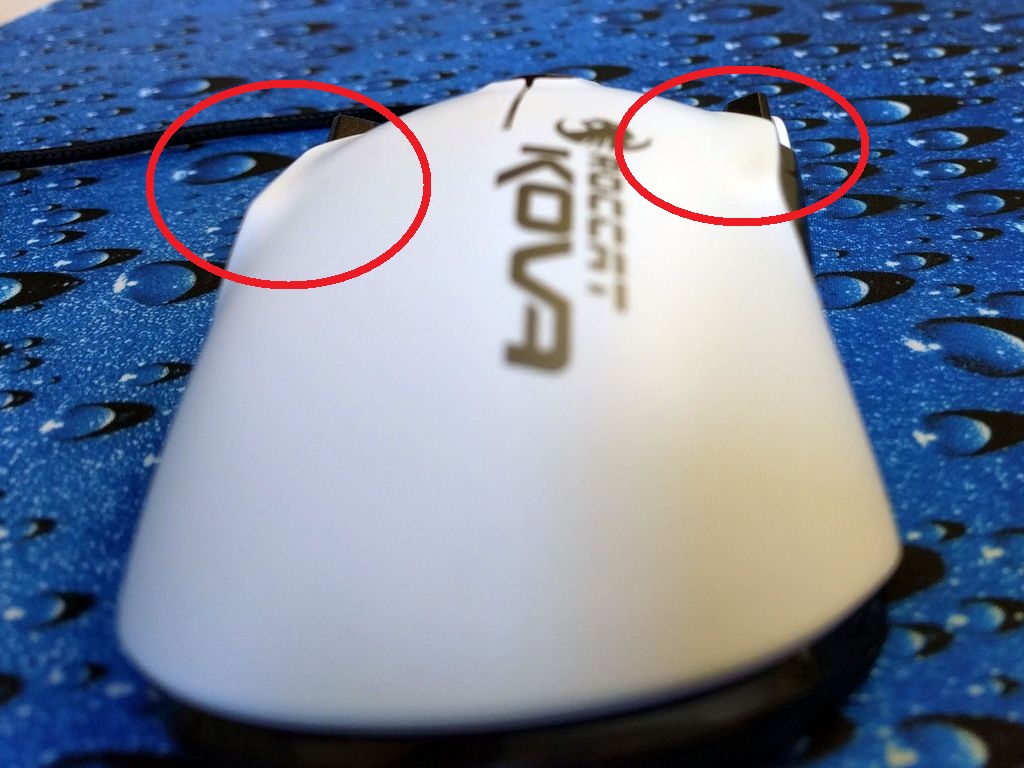


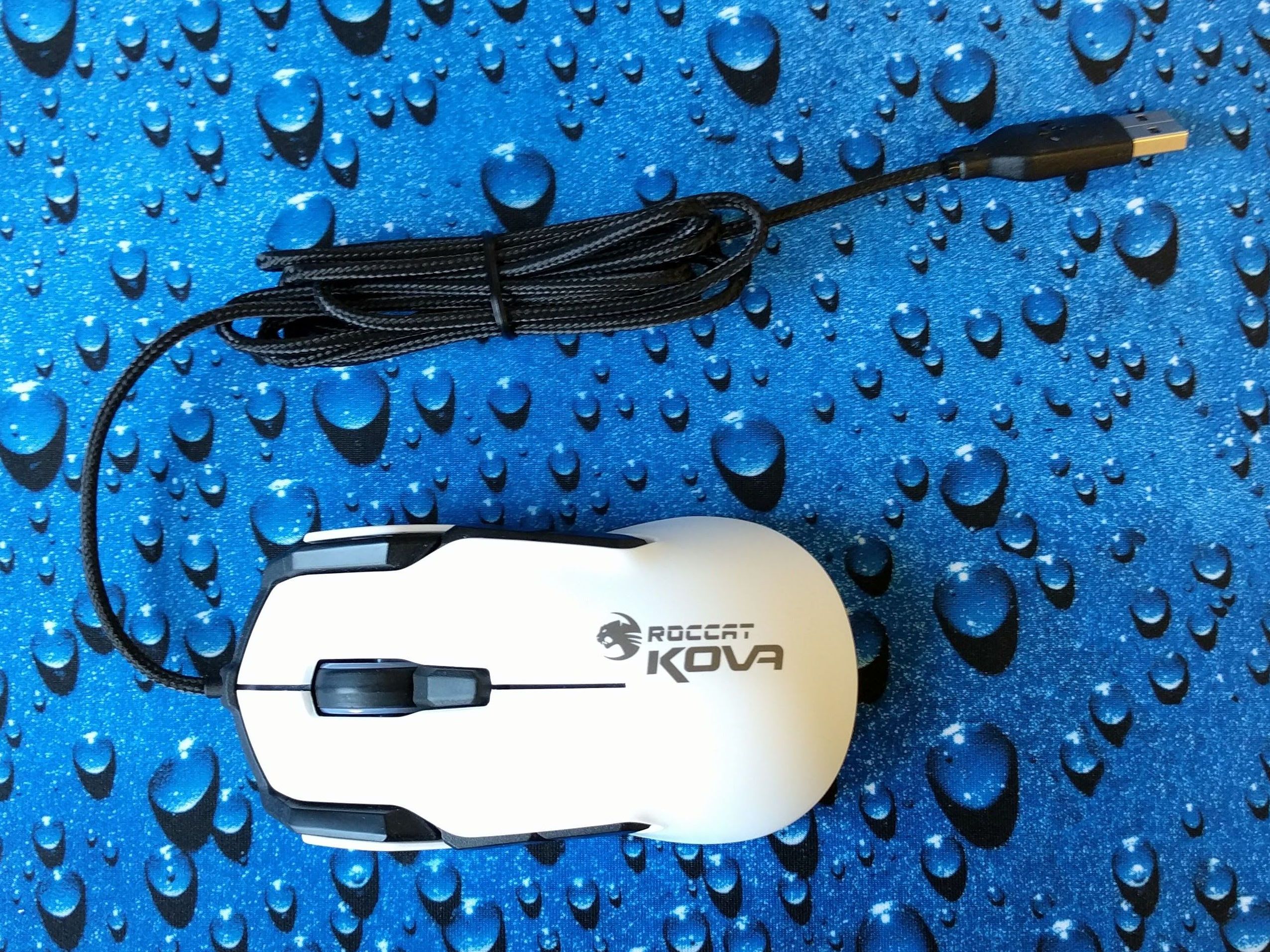


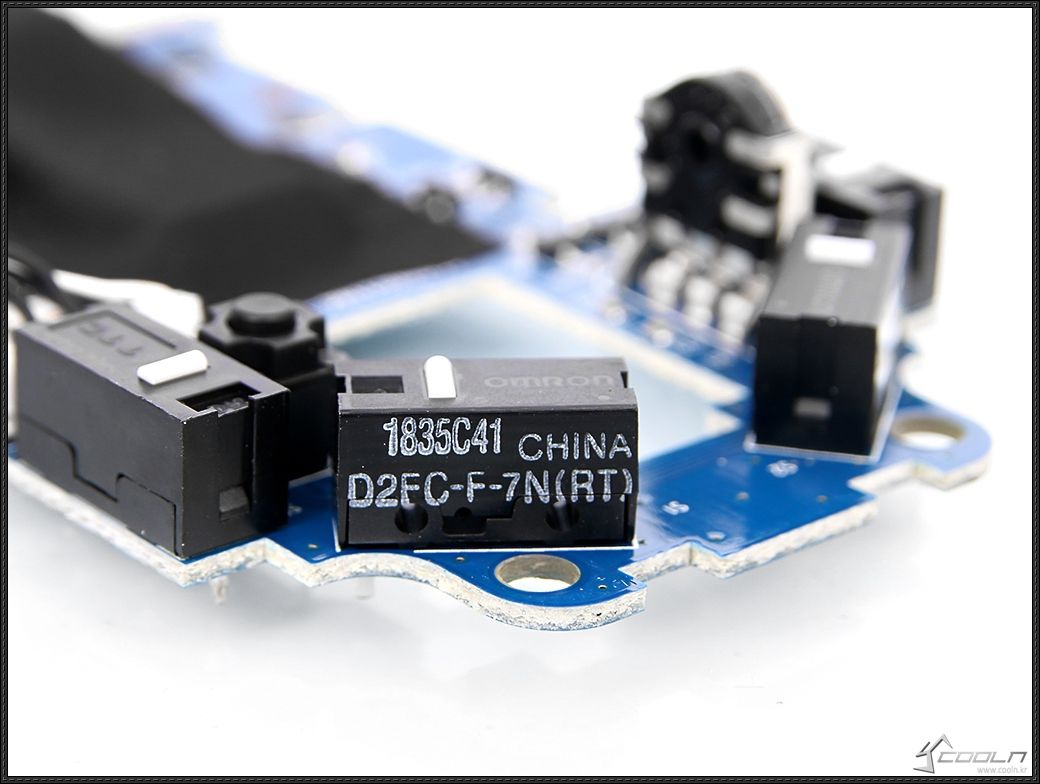
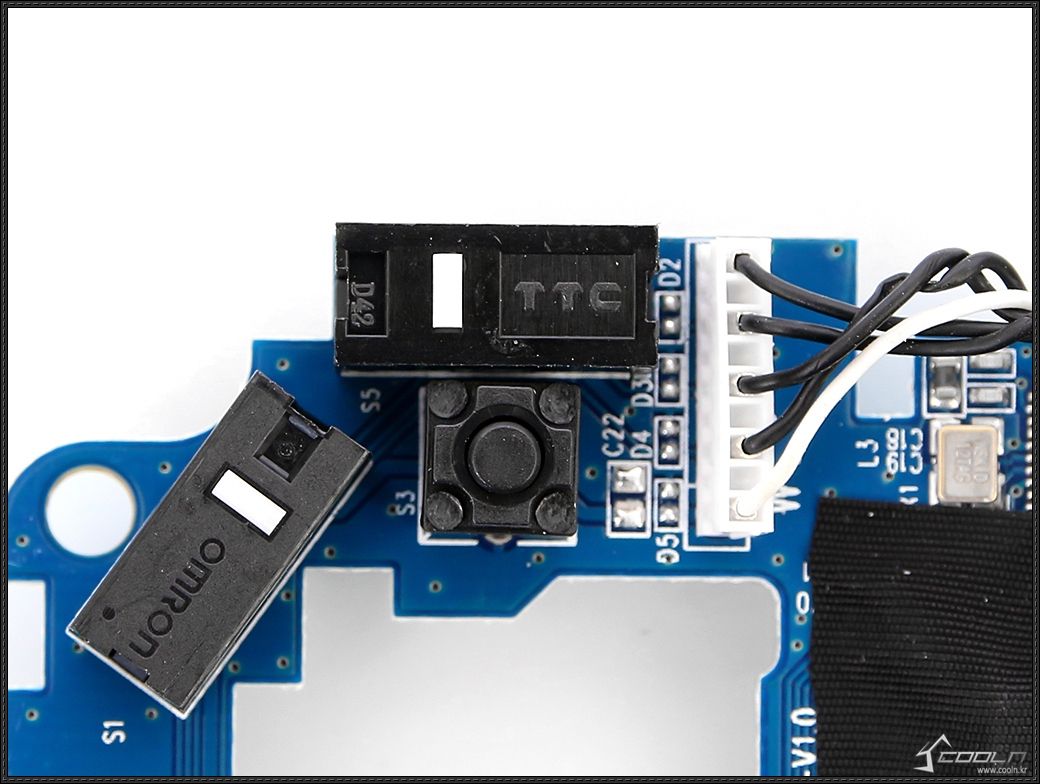
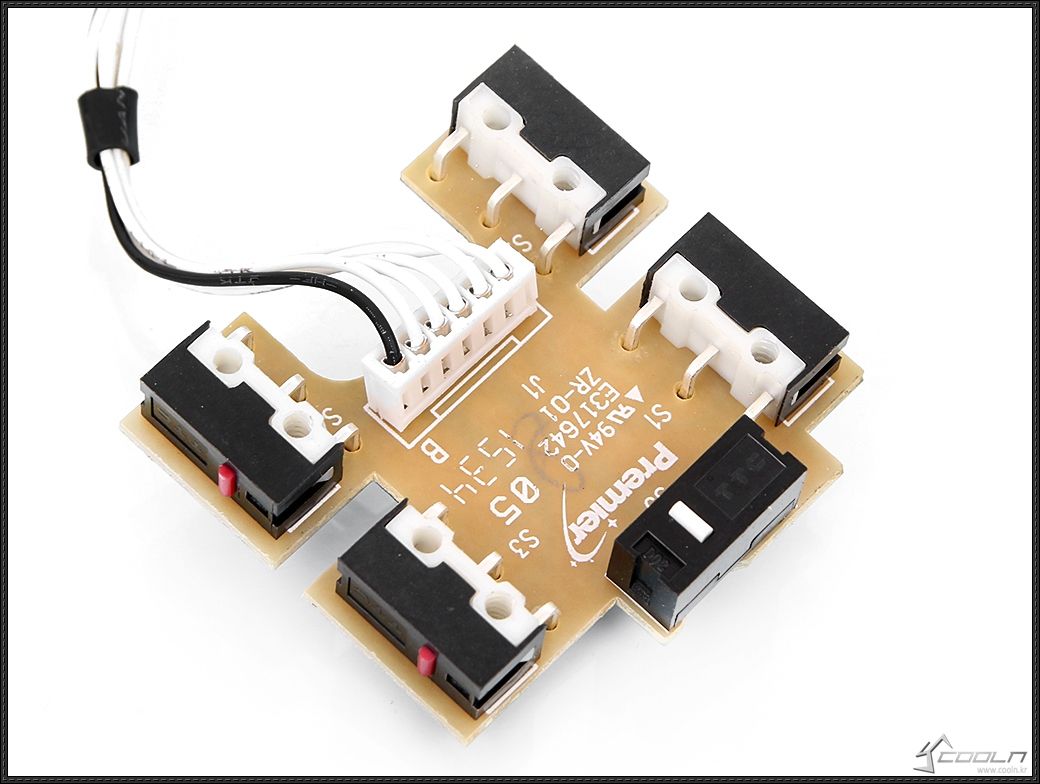
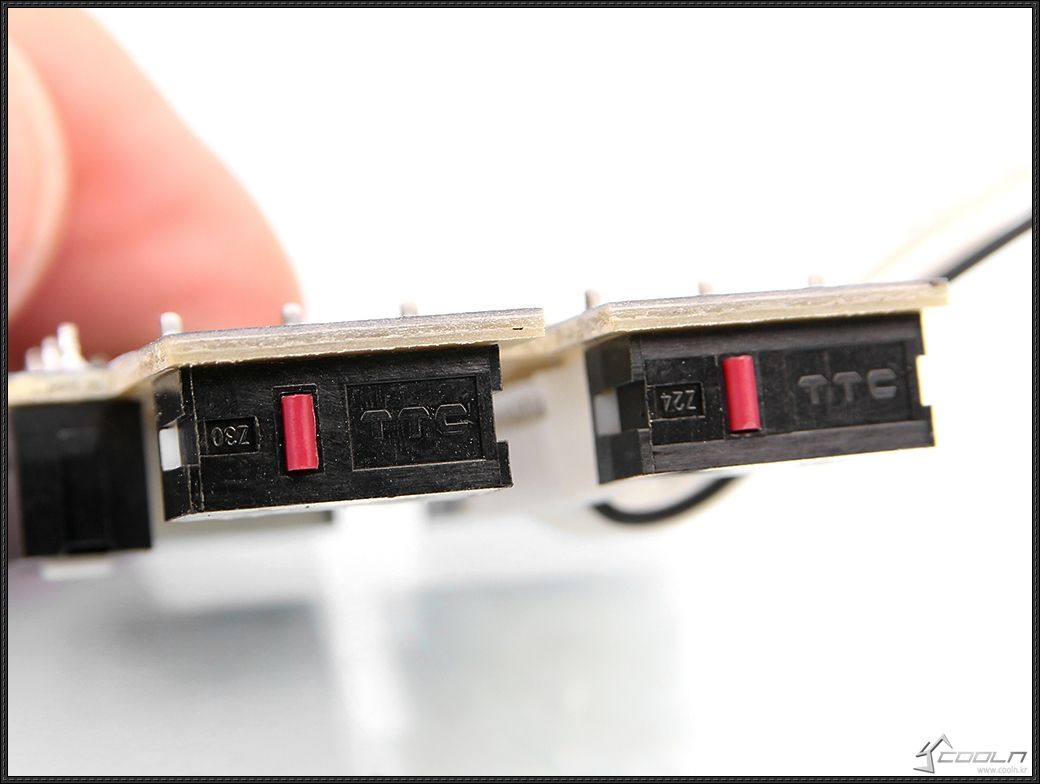


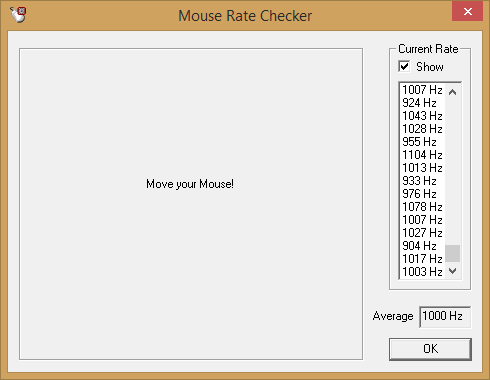

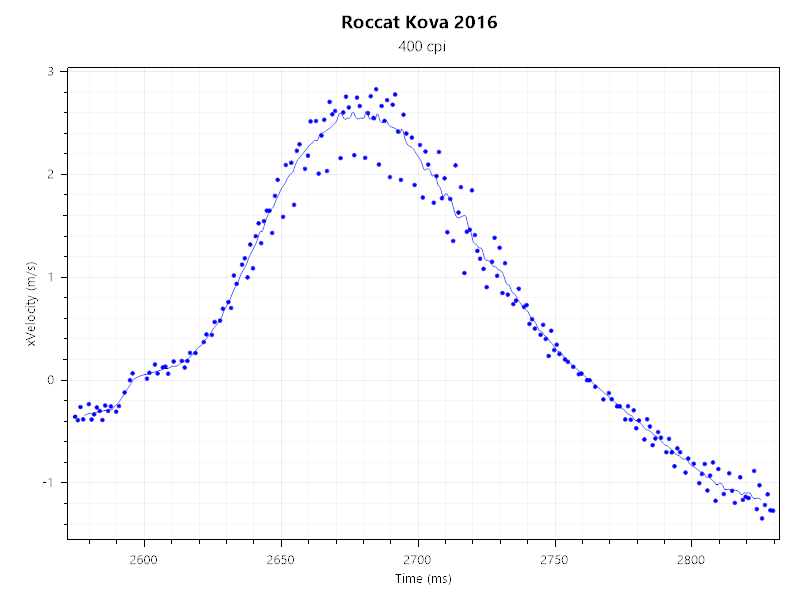
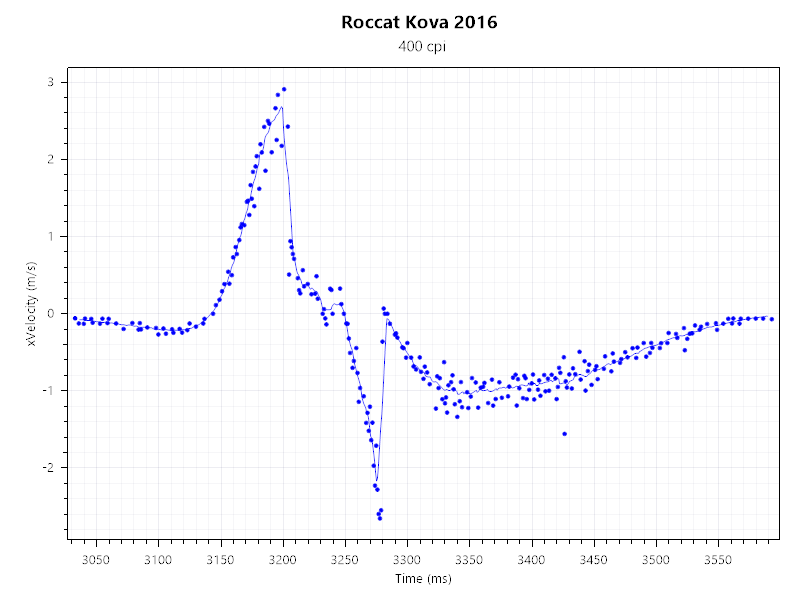

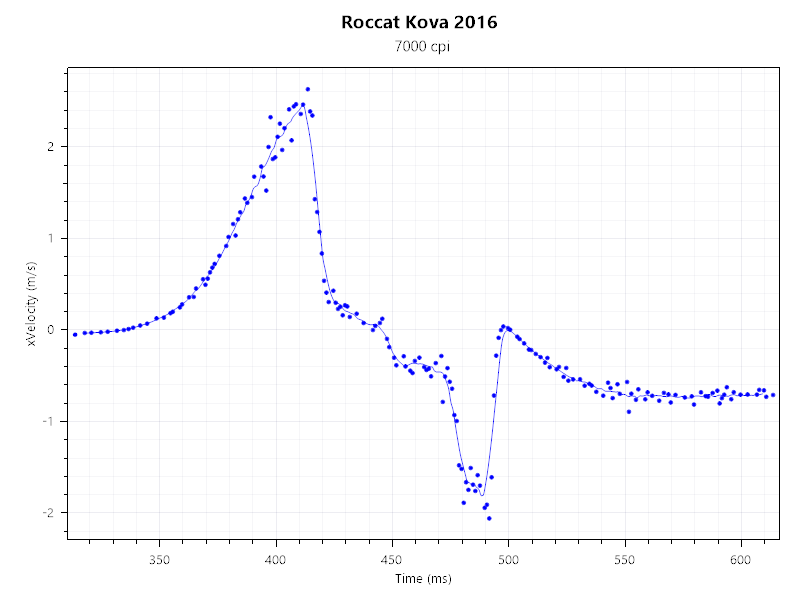
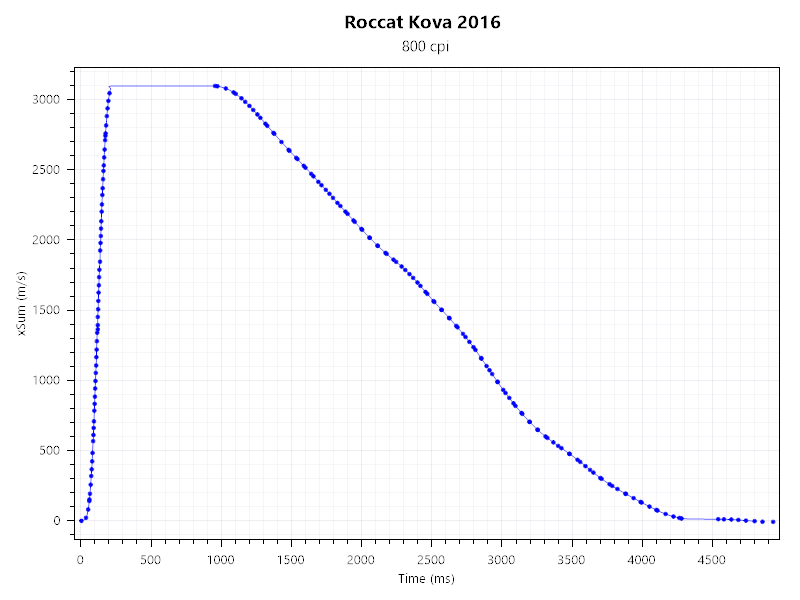

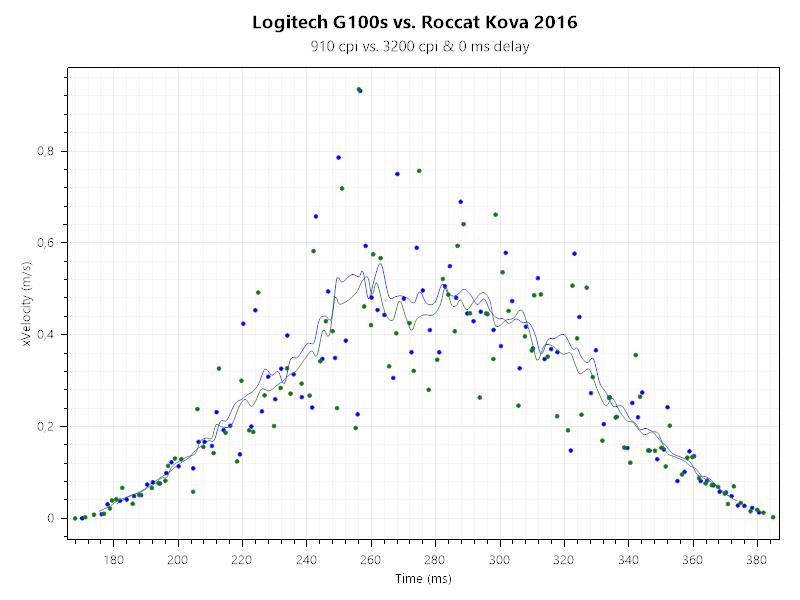
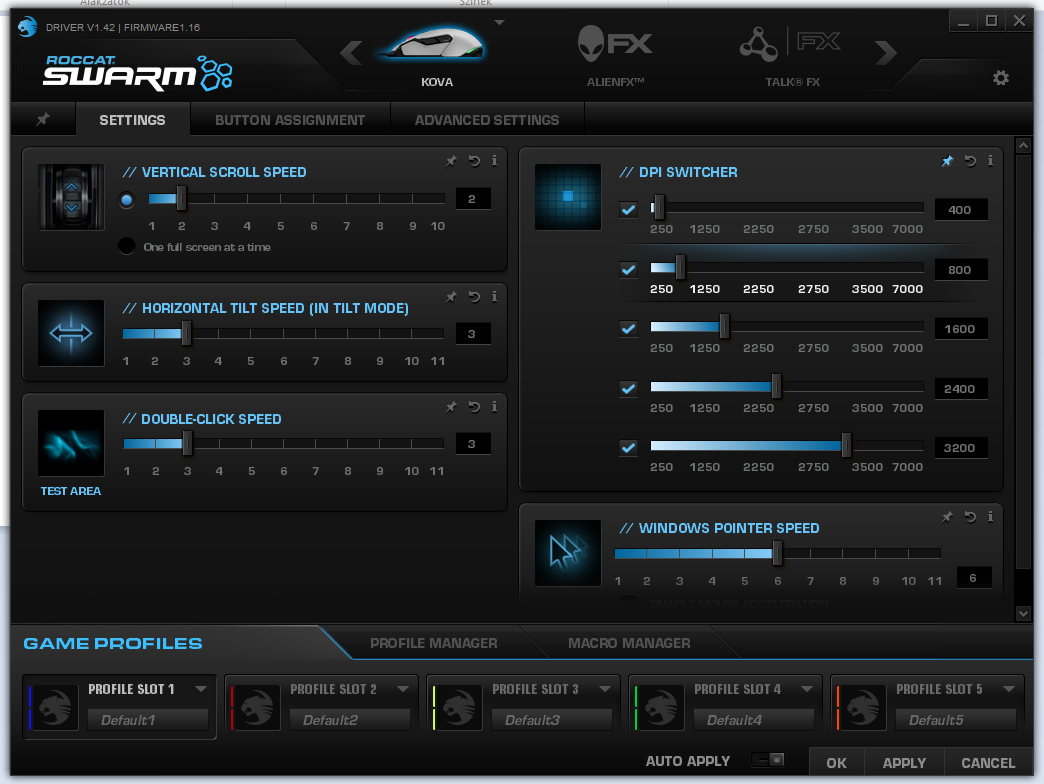


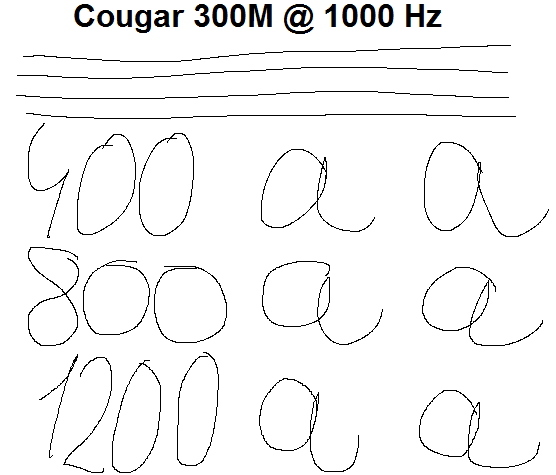


 Bátrabbaknak érdemes megpróbálkozni a javítással, az
  kemotox
 salytmasztor
 SP!T
SP!T teebykay
 Vanir
Vanir dobragab
 ) A hátsó, visszafelé görbülő része pedig fényes, csúszós műanyag. Mivel az előre, lefelé görbülő részen van, az ember keze sose ér hozzá.


Új hozzászólás Aktív témák
- MWC 2026: Munkahelyi igásló lehet a Lenovo ThinkTab X11
- Határozatlan időre kiszáll az Asus a mobilbizniszből
- Meghozta a régóta várt asztali Ryzen APU-kat az AMD
- TCL LCD és LED TV-k
- Androidos tablet topic
- Dell notebook topic
- A fociról könnyedén, egy baráti társaságban
- Google Pixel topik
- Luck Dragon: Asszociációs játék. :)
- Tápos kibeszélő offtopik
- További aktív témák...
- Akció! Csere-Beszámítás! Asus Zenbook 14 UM425IA! R7 4700U / 8GB / 512GB SSD!
- HIBÁTLAN iPhone 13 Mini 256GB Red -1 ÉV GARANCIA - Kártyafüggetlen, MS4428
- Honor 200 Lite 256GB, Kártyafüggetlen, 1 Év Garanciával
- BESZÁMÍTÁS! ASRock B550 R5 5600 16GB DDR4 512GB SSD RX 6600 XT 8GB Zalman i3 Edge FSP 700W
- Legjobb kijelzős!!! HP ZBook Power 15 G8 i7-11850H 32GB 1000GB Nvidia RTX A2000 1 év garancia
Állásajánlatok

Cég: Laptopműhely Bt.
Város: Budapest