-

Fototrend
A Microsoft Excel topic célja segítséget kérni és nyújtani Excellel kapcsolatos problémákra.
Kérdés felvetése előtt olvasd el, ha még nem tetted.

Új hozzászólás Aktív témák
-

Fferi50
Topikgazda
válasz
 rvn_10
#47450
üzenetére
rvn_10
#47450
üzenetére
Szia!
Jó lenne látni az FKERES függvényedet is. Nem véletlenül ad HIÁNYZIK# eredményt, nem találja a keresett értéket. A hibát a HAHIBA függvény használatával (HAHIBA(Fkeres...;0)) küszöbölheted ki.
Második kérdésedre a válasz: ha jól értem, a függvény eredményéhez szeretnél megjegyzést fűzni. Ezt szerintem HA függvénnyel tudod megvalósítani pl. =HA(SZUM(D8:X8)>0;SZUM(D8:X8) & " Rendben";"HIBÁS ÉRTÉK")
De használhatsz feltételes formázást is.
Üdv. -
#47420
Fferi50
Topikgazda
[CS]Blade2
#47418
Fferi50
Topikgazda
válasz
 [CS]Blade2
#47418
üzenetére
[CS]Blade2
#47418
üzenetére
Szia!
Persze azt is lehetne csinálni a hétköznapokra, hogy a teljes SZUM -ból kivonni a SZUMHATÖBB szombat, vasárnapot.
A hétvégére pedig a teljes SZUM-ból kivonni a hétköznapok összegét - az előző cellában levő értéket.
Üdv. -
#47419
Fferi50
Topikgazda
[CS]Blade2
#47418
Fferi50
Topikgazda
válasz
[CS]Blade2
#47418
üzenetére
Szia!
Ha több napot szeretnél összeadni egy eredménybe, akkor a
SZUMHATÖBB függvényt használd.
Itt az összegzendő területet csak 1x kell megadni, az 5 feltételt sajnos külön-külön.
Üdv. -
#47414
Fferi50
Topikgazda
[CS]Blade2
#47413
Fferi50
Topikgazda
válasz
[CS]Blade2
#47413
üzenetére
Szia!
Magyarban SZUMHA angolban SUMIF függvény kell neki.
Üdv. -
#47410
Fferi50
Topikgazda
attila199207
#47409
Fferi50
Topikgazda
válasz
 attila199207
#47409
üzenetére
attila199207
#47409
üzenetére
Szia!
Lehetséges, hogy a képletek megjelenítése van beállítva...
Beállítások - Speciális - számított eredmények helyett képletek megjelenítése a cellákban.
Vagy:
Menüszalag - Képletek - képletvizsgálat - Képletek
Üdv. -
Fferi50
Topikgazda
válasz
 LostData
#47380
üzenetére
LostData
#47380
üzenetére
Szia!
Azért vagyunk itt, hogy segítsünk a probléma megoldásban.
A hónapok táblázatba csak a 3 betűs rövidítést írd be légy szíves.
A képletben hagyd változatlanul a Közép függvény paramétereit.
A hibaüzenet elkerülésére "csomagold be" a képletet a HAHIBA függvénybe:
=HAHIBA(képlet;"NINCS DÁTUM"). Ide a NINCS DÁTUM szöveg helyett azt írhatsz, ami neked a legkézenfekvőbb, pl. "" esetén üres(nek fog látszani) a cella.
A nevet mindegy, hogy adod meg, csak arra a tartományra hivatkozzon, amire kell.
Üdv. -
Fferi50
Topikgazda
-
Fferi50
Topikgazda
válasz
LostData
#47371
üzenetére
Szia!
Akkor úgy tűnik, marad a képletes megoldás. Itt a minta: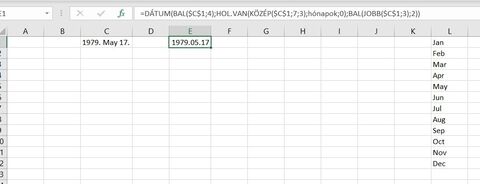
Az angol rövidítéseket felsorolod egy segédoszlopban, elnevezed "hónapok" -nak.
(Képletek, névkezelő, új név.)
Ezután a képletet egy segédoszlopban végighúzod (villámkitöltöd), ameddig van értéked.
A segédoszlopra másolás, irányított beillesztés értéket akár az eredeti oszlopra is, a képlets segédoszlop pedig dobható.
Üdv. -
-
#47368
Fferi50
Topikgazda
Vizes Tomi
#47366
Fferi50
Topikgazda
válasz
 Vizes Tomi
#47366
üzenetére
Vizes Tomi
#47366
üzenetére
Szia!
Megmutatnád milyen függvényekkel próbálkoztál és a feltételes formázásnál melyik módot választottad?
Üdv. -
Fferi50
Topikgazda
válasz
LostData
#47359
üzenetére
Szia! C1
Bocs, de a 3. verzió pont erről szólna.
Egy sort összefűzöl egy segédoszlopba. (=A1 &";" & B1 & ";" & C1 & ";" ....stb) ezt a képletet pedig lehúzod addig, ameddig az adataid vannak.
Ezután a segédoszlopon Ctrl+C - irányított beillesztés értéket.
Majd az adott oszlopra Adatok - szövegből oszlopok - tagolt - határolójel pontosvessző és megkeresed a dátum oszlopot és dátummá alakítod. Utána egy új helyre kibontod az egészet.
Üdv.
Ps. igaz, nem írtam, hogy kell a cellák közé határolójel, bocs. -
Fferi50
Topikgazda
válasz
LostData
#47357
üzenetére
Szia!
[Itt a helpje]
Azért javaslom a 3. verziót is nézd meg. Nem kell hozzá programozás. Egy sorral kipróbálhatod viszonylag gyorsan.
Üdv.
(Ps. A VBA nézetben az Object Browser (F2) -ben kereshetők a VBA dolgai.) -
Fferi50
Topikgazda
válasz
LostData
#47354
üzenetére
Szia!
A magyarázat valószínűleg az, hogy a cellákban nem dátum van, hanem szöveg - abban pedig hiába állítgatod a dátumformátumot. Meggyőződhetsz róla, ha általánosra vagy számra állítod a formátumot - ha minden marad a régiben, akkor bizony szöveg van ott.
Két megoldás van szerintem.
1. A csv fájl megnyitásához használod a VisualBasic Workbooks.OpenText metódust, ahol meg tudod adni, melyik adat milyen formátumban kerüljön be.
2. Az adott cellatartalmat a Dátum - valamint Szövegdaraboló függvények segítségével egy segédoszlopban dátummá alakítod. Ezután eldobhatod a "csúnya" oszlopot (de előtte a képletes oszlopot alakítsd át értékké - Ctrl+c, irányított beillesztés értéket).
3. Az egész sort összefűzöd, majd a szövegből oszlopok menüpontban szétválogatod, itt megadhatod, hogy melyik érték milyen típusú legyen.
(Na tessék, mindjárt három lett a kettő.....)
Persze azt nem tudom, hogy az angol hónap megnevezésből lesz-e magyar, azt gondolom a CSV fájl képzésekor kellene kontrollálni.
Üdv. -
Fferi50
Topikgazda
válasz
 Dilikutya
#47353
üzenetére
Dilikutya
#47353
üzenetére
Szia!
Ez nem beállítás kérdése.
Valószínűleg vannak "szemetes" celláid. Pl. egész oszlopos képlet, feltételes formázás miatt.
Meg tudod nézni, hol van a munkalap utolsó használt cellája:
F5 - irányított - utolsó cella
Ha ez valamelyik sor/oszlop végére visz, akkor a tényleges tartalomtól odáig tartó sorokat/oszlopokat törölni kell.
Ezután megismétled az előző műveletet és rendbe kell jönnie.
Üdv. -
Fferi50
Topikgazda
-
Fferi50
Topikgazda
válasz
 Fecogame
#47348
üzenetére
Fecogame
#47348
üzenetére
Szia!
Igen!
Létrehozod a grafikont mindkét adatsorra oszlop/vagy vonaldiagramként. Azután kijelölöd azt (egér rááll - jobb katt), az adatsor típusának megváltoztatása és kiválasztod a neked megfelelőt.
Úgy tudom, kimutatás diagramnál nem megy, de saját diagramnál igen. Sőt el is mentheted saját mintaként és legközelebb azt alkalmazva hozhatod létre az új grafikont.
Üdv. -
Fferi50
Topikgazda
válasz
Dilikutya
#47282
üzenetére
Szia!
Valódi képletként szerintem nem lehet beírni sem kézzel sem cserével, mert HIV! hibaüzenetté "konvertálódik" a képlet sajnos.
Csak létező fájlra mutathat a hivatkozás. Ezt akár végig is húzhatod ameddig gondolod a cellákon. Azután amikor már létezik a következő fájl, akkor működik a csere is a képletben, de csak akkor.
Üdv. -
Fferi50
Topikgazda
válasz
 Delila_1
#47257
üzenetére
Delila_1
#47257
üzenetére
Szia!
Talán az, hogy egyben jelölöm ki a kódként megjelenítendőt. A másik tipp, hogy nincs a sorok végén soremelés/kocsivissza. A modulból másolom ki, úgy illesztem be.
Visszanézve láttam, hogy nálam is van "tördelt" beírás is, összefüggő kódban. Ez utóbbi miatt gyanakszom arra, hogy amikor ide írom be a kódot és új sort nyomok, akkor lehet ez így.
De semmi nem biztos...
Üdv. -
Fferi50
Topikgazda
válasz
Delila_1
#47255
üzenetére
Szia!
Ha már saját függvény:
VBA-ban van StrReverse függvény, azt lehet használni, nem kell ciklus. A Lappy által mutatott videóban "csodálkoztam rá" én is.Function Fordito (cella As Range)
Fordito=StrReverse(cella.Value)
End Function
Ennyi erővel lehetne akár munkalap függvény is.
A villámkitöltés pedig egyszerűen fantasztikus.
Üdv.
(ps. Tudom, a Range alapértelmezése a Value tulajdonság, de nekem volt már egy két meglepim az elhagyása miatt, ezért mindenhová mániákusan beírom.) -
-
Fferi50
Topikgazda
válasz
 andreas49
#47243
üzenetére
andreas49
#47243
üzenetére
Szia!
Ezt a makrót másold be egy modulba (vagy a munkalap kódlapjára).Sub kerescserel()
Dim wb As Workbook, ws As Worksheet, mit, mire
On Error GoTo hibas
mit = "": mire = ""
mit = Application.InputBox("Mit cseréljek", "Cserélés", mit)
If mit <> "" And mit <> "False" Then
mire = Application.InputBox("Mire cseréljem a: " & mit & " szöveget?", "Cserélés", mire)
If mire <> "" And mire <> "False" Then
Application.ScreenUpdating = False
For Each wb In Workbooks
For Each ws In Worksheets
ws.UsedRange.Replace what:=mit, replacement:=mire, lookat:=xlWhole
Next
Application.StatusBar = "Cserélem a " & mit & " " & mire & "a(z) " & wb.Name & " munkafüzetben!"
DoEvents
Next
End If
End If
Application.ScreenUpdating = True
Application.StatusBar = False
Exit Sub
hibas:
MsgBox "Hiba van: " & Error
End Sub
Meg kell adnod, hogy mit cseréljen, majd azt, hogy mire szeretnéd cserélni.
A cserélés csak teljes cellatartalomra vonatkozik, részekre nem. Nem érzékeny a kisbetű-nagybetű különbségre.
A makró minden nyitott munkafüzet minden munkalapján cseréli az adott szöveget.
Hozzá rendelheted egy billentyű kombinációhoz, akkor azzal gyorsan tudod hívni - vagy felteheted a menüszalagra is a beállítások - menüszalag - makrók útján.
Ha hibával megáll, akkor jelezz vissza légy szíves.
Remélem, tudod használni.
Üdv. -
Fferi50
Topikgazda
válasz
andreas49
#47241
üzenetére
Szia!
A kérdés az, hogy honnan tudja meg a makró, hogy mit és mire kell cserélni?
A keres/cserél (Ctrl+F) -hez hasonló bevitelre gondolsz vagy kijelölöd egy cellában pl. hogy mit kell cserélni és utána megadod, hogy mire?
(A rész cserélésnek lehetnek buktatói is, pl. ha a jk istván szerűben szeretnéd a jk-t cserélni, akkor előfordulhat, hogy a Majka jk része is "kalapács" - ra cserélődik. )
Persze minden csere előtt lehet kérdezni is - mint a keres/cserél funkciónál....
Kérdés tehát - hogyan kapja meg a keresési paramétereket a makró?
Üdv. -
Fferi50
Topikgazda
válasz
 DopeBob
#47182
üzenetére
DopeBob
#47182
üzenetére
Szia!
" de nem találtam semmi olyan, hogy rejtett, szűrt, vagy bármi egyértelműbb"
Pedig van:Range.SpecialCells(xlCelltypeVisible) csak a látható cellákat tartalmazza.
Viszont figyelembe kell venni, hogy a szűrés eredménye nem feltétlenül lesz összefüggő tartomány. Ezért a szűrt tartomány egy oszlopát kell használni.
Pl.Range("A1:X100").SpecialCells(xlCelltypeVisible).Columns(1).Cells.Count
megmutatja a szűrés eredmény sorainak számát - ha fejléc van és 1 az eredmény, akkor nincs szűrt sor.
Az oszlop celláin végig lehet menni aFOR EACH .... NEXTciklussal. Ekkor csak a látható sorok adataival tudsz foglalkozni.
Üdv. -
Fferi50
Topikgazda
válasz
 detroitrw
#47179
üzenetére
detroitrw
#47179
üzenetére
Szia!
Ezek az adatok szövegek - ilyen formátumban adta át a forrás. A szöveg nem reagál a cellaformátum változásra, hiszen nem tud átalakulni magától.
A dátummá alakítás egyik módja az, ahogyan te csináltad. A megjelenési formája azért nem változott, mert az alap dátum formátumod valószínűleg ilyen pontokkal elválasztott.
Akkor is dátummá változik, ha a pontot pontra cseréled! - azaz látszólag semmi nem történik.
További - általános szöveg számmá alakítási lehetőség: egy cellába beírsz egy db egyest (1), ezt kijelölöd, másolod. Majd kijelölöd az átalakítandó cellákat - irányított beillesztés - szorzás.
Ennek eredményeként számmá fog alakulni a szöveg - esetünkben az általad "hiányolt, értelmetlen" számsorrá. Ezután a cellaformátumot már megváltoztathatod dátumra.
Az "értelmetlen" számok magyarázata:
Az Excel a dátumot (és az időt) számként ábrázolja és értelmezi, mégpedig az 1900. január 1 az alap, azt tekinti 1 értéknek. A dátumot az ehhez képest eltelt napok száma jelenti - általános és szám cella formátum esetén ezek a számok jelennek meg, pl ma =4405. A napokat az egész számok jelentik, az időt pedig a nap törtrésze, azaz a dátumot/időt jelentő számok törtrésze. Mivel egy nap 24 órából áll, egy óra az 1/24 tört alakban, 6 óra 1/4 (0,25), 12 óra 1/2 (0,5) .Így ma 12 óra az Excelben 4405,5 lesz.
Üdv. -
Fferi50
Topikgazda
válasz
 Geryson
#47177
üzenetére
Geryson
#47177
üzenetére
Szia!
Vegyél fel egy nevet a következő képletnek:=ELTOLÁS($B$2;0;0;DARAB2($B$2:$B$500);1)
(A névkezelőben adsz neki egy nevet, pl. Tart1, a hivatkozáshoz pedig beírod a fenti képletet)
Ez dinamikusan követi a nem üres cellák állományát - persze fontos, hogy közben ne legyen üres cella, tehát B2-től folyamatos legyen a feltöltés.
Ezután az INDEX első paramétere legyen a név.
Üdv. -
Fferi50
Topikgazda
Szia!
A napi szintű adataidat tartalmazó munkalapot bővítsd ki 3 segédoszloppal.
Ha A oszlopban vannak a napok, a segédoszlop pedig X,Y,Z , akkor a képletek:
X oszlop =ÉV(A1) , Y oszlop =HÓNAP(A1), Z oszlop =NAP(A1) --- ezeket lehúzod az adataid mellett végig.
Ezután SZUMHATÖBB képletekkel tudsz operálni:
Ha az értékek a B oszlopban vannak, bázis képlet:=SZUMHATÖBB(B:B;X:X; ÉV(MA())-1;Y:Y; "<=" & HÓNAP(MA());Z:Z;"<=" & NAP(MA()))
tény képlet:=SZUMHATÖBB(B:B;X:X; ÉV(MA());Y:Y; "<=" & HÓNAP(MA());Z:Z;"<=" & NAP(MA()))
A hányadost már ki tudod számolni.
Az értékek a MA() függvény segítségével minden nap tovább gördülnek.
Üdv. -
Fferi50
Topikgazda
válasz
andreas49
#47160
üzenetére
Szia!
Ha jól értelmezem a kérdést, akkor a javaslatom a következő:
Egy segédoszlop első cellájába, ahol az adatok kezdődnek, írd be a mellette levő adatot.
Ezután a második cellában a képlet:
=Ha(A2="";B1;A2)
Ez húzható lefelé.
Ezután a segédoszlopot másolod, irányított beillesztés értéket ugyanoda - vagy az első oszlopra. Majd az első oszlopot/vagy a segédoszlopot törlöd - attól függően, hova illesztetted be az értéket.
Üdv. -
#47158
Fferi50
Topikgazda
EroSennin79
#47157
Fferi50
Topikgazda
válasz
EroSennin79
#47157
üzenetére
Szia!
Kimutatást (pivot) próbáltad már?
Más: Megrendelőket kimásolod egy segédoszlopba - Utána adatok - ismétlődések eltávolítása. Majd a mellette levő oszlopba a SUMIF (SZUMHA) függvénnyel megkapod az adott ügyfél adatát.
Üdv. -
#47130
Fferi50
Topikgazda
MostaPista
#47129
Fferi50
Topikgazda
válasz
 MostaPista
#47129
üzenetére
MostaPista
#47129
üzenetére
Szia!
Válasz is ment.
Üdv. -
Fferi50
Topikgazda
válasz
 Fferi50
#47124
üzenetére
Fferi50
#47124
üzenetére
Kiegészítés a 41721-re adott válaszhoz.
Bocs, a második sor képlete más egy kicsit.
A2 cella képlete:
=INDEX(Munka1!$A$1:$J$8;SOR()+SOR(A1);OSZLOP()+1)
A B2 cella képlete:
=INDEX(Munka1!$A$1:$J$8;SOR()+SOR(A2);OSZLOP())
Ezt együtt lehet jobbra húzni és utána a sort lefelé is.
Túl gyorsan válaszoltam. -
#47124
Fferi50
Topikgazda
MostaPista
#47121
Fferi50
Topikgazda
válasz
MostaPista
#47121
üzenetére
Szia!
Az oszlopok-sorok összefésüléséhez a javaslat:
Ha van INDEX függvény a verziódban (remélem, mert az elég régi....)
Beszúrsz egy új munkalapot:
Az A1 cella képlete:=INDEX(Munka1!$A$1:$J$8;SOR();OSZLOP()+1)
A B1 cella képlete:=INDEX(Munka1!$A$1:$J$8;SOR()+SOR(A1);OSZLOP())
Természetesen a Munka1 helyére az adatokat tartalmazó munkalap nevét írod, a tartományt pedig hozzáigazítod a sajátodhoz. Próbának szerintem ennyi is elég. A két képletet együtt elhúzhatod jobbra. Utána pedig lefelé az egész sort. (Persze a SOR, OSZLOP függvények angol nevét - ROW, COLUMN - használd a képletben.)
Ennek az még az előnye, hogy a formázás nem jön át, csak az érték. Így kiderül, hogy melyik érték milyen formátumú. (Mert gyanítom, hogy pl. az idő az szöveg formátum, akkor pedig bonyolult az újraformázása.)
Ha sikerül, kérlek tegyél fel egy képet az eredményről.
A többi problémádról beszéljünk utána, ha nem oldódik meg .
Remélem, sikerül.
Üdv. -
#47119
Fferi50
Topikgazda
MostaPista
#47118
Fferi50
Topikgazda
válasz
MostaPista
#47118
üzenetére
Szia!
Milyen Excel verzióban szeretnéd feldolgozni? Magyar vagy angol verziód van?
Szerintem egy minta nem ártana...
Mindenesetre pár ötlet (magyar verzió, ami talán műxik a 2003-s Excelben is):
1. A dátum és idő formátumot az Egyéni formátumban tudod beállítani egyszerre.
2. A cellaformátumot szövegre kell állítani - utána próbáld másolni és irányított beillesztés értékként. Remélhetőleg vezető 0-ák nincsenek az azonosítóban.
3. Szerintem nem számként, hanem szövegként vannak a cellában - számmá alakítás:
egy üres cellába beírsz egy db 1-est. Ezt másolod (Ctrl-C), kijelölöd a "számoszlopot" , irányított beillesztés - műveletek szorzás. Utána az 1-et tartalmazó cella kitörölhető.
4. A szóköznél lehet szétválasztani - Eleje =Bal(A1; Szöveg.Keres(" ";A1)-1)
Vége =Közép(A1; Szöveg.Keres(" ";A1)+1;Hossz(A1)
5. Ezt a pontot nem egészen értem. Mutatnál róla egy képet.
Üdv. -
Fferi50
Topikgazda
Szia!
"Létezik ilyen?"
Sajnos nem, mivel a függvények nem számítanak üres cellának, így az egészA1:G100tartomány egybefüggőnek számít.
Ahhoz, hogy csak az 50. sorig jelölje ki, az 51-ik sornak üresnek kell lennie.
Tehát először meg kell nézned, hogy hol van először a függvényednek üres értéke, majd ezután beszúrsz egy üres sort utána.
A Darabüres függvény megszámolja az adott tartomány üres celláit - azokat is beszámolja, ahol "" eredmény (üres szöveg) a függvény eredménye, de nem számolja azokat a cellákat, amelyekben 0 van.
Üdv. -
#47061
Fferi50
Topikgazda
MostaPista
#47060
Fferi50
Topikgazda
válasz
MostaPista
#47060
üzenetére
Szia!
Csinálj belőle vonalas grafikont, a grafikonhoz rendelj lineáris trendvonalat. Az Excel megmondja az egyenletet is hozzá. Jelen esetben a trendvonal megegyezik az eredeti diagramvonallal - azaz viszonylag szoros az összefüggés a két adatsor között.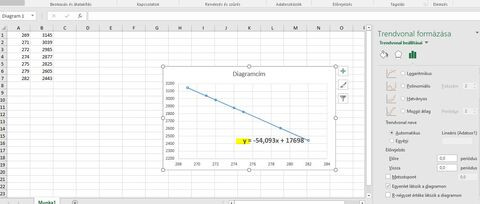
Üdv. -
Fferi50
Topikgazda
válasz
 zoombiee
#47049
üzenetére
zoombiee
#47049
üzenetére
Szia!
Az a probléma, hogy a szövegben levő idézőjelek megszakítják a szöveget, az utána következő részt (és az előtte levőt is persze) nem tudja értelmezni.
Ha idézőjeleket szeretnél a szövegben elhelyezni, akkor meg kell duplázni azokat:"ThisWorkbook.Sheets(""Munka1"").Range(""K5"") = 5"
minden olyan helyen, ahol idézőjelet akarsz.
Üdv. -
Fferi50
Topikgazda
Szia!
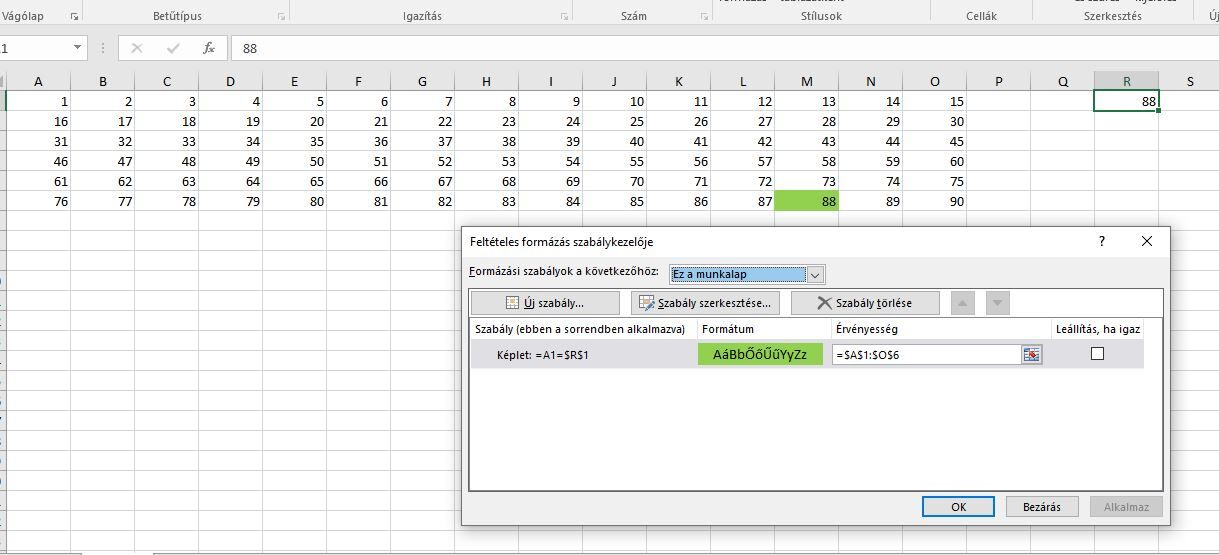
Ha az R1 cella érték hollétét szeretnéd a táblázatban feltételes formázással megmutatni, akkor elegendő az R1 cellával hasonlítani az adott cella értékét.
Állj rá az A1 cellára (vagy jelöld ki a teljesA1:O6tartományt).
Feltételes formázás - kijelölés képlettel.
A képlet: =A1=$R$1
Az érvényesség területe pedigA1:O6
Ezzel rögzíted az R1 cellát és a tartományon belül minden cella értékét ehhez hasonlítja.
Üdv.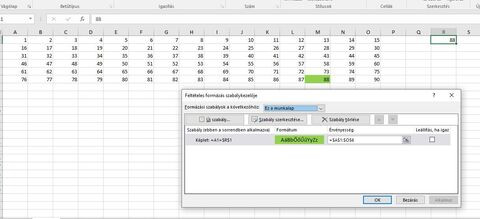
-
#47032
Fferi50
Topikgazda
EroSennin79
#47031
Fferi50
Topikgazda
válasz
EroSennin79
#47031
üzenetére
Szia!
A Keres - cserél funkciót (Ctrl + F ) használhatod:
Először keresed a 2020 -at és cseréled 2021-re a képletekben, az összes cseréje.
Ezután keresed a 2019 -et és cseréled 2020-ra szintén a képletekben, az összes cseréje.
A december havi tételek képletében megnézed a < utáni dátumot és ha szükséges, akkor az egész dátumot cseréled a jóra.
Csak magyar képet tudok csatolni: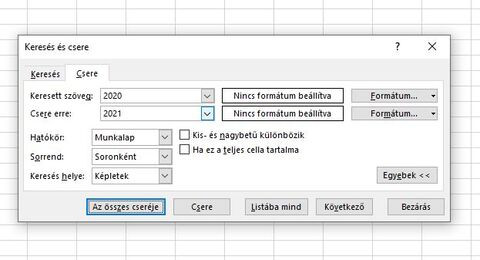
Üdv. -
Fferi50
Topikgazda
válasz
 pigsty
#47017
üzenetére
pigsty
#47017
üzenetére
Szia!
Az Összefűzés függvényt "helyettesíti" az & . A & B =AB
Ha valóban dátum van az adott cellában, akkor a cellaformátumot kell megváltoztatnod a kívánt formára. Szerintem a dátumformátumok között ott is van ez a fajta. (Cella - jobb egérgomb - cellaformátum - dátum és ott kiválasztod. Ha nincs ilyen, akkor a cellaformátum után Egyéni és oda beírod a kívánt formátumot.)
Ha szöveg van - dátumnak kinézően, akkor a szövegdaraboló függvényeket tudod használni a forma eléréséhez:=BAL(A1;4) & "." & KÖZÉP(A1;5;2) & "." & JOBB(A1;2)
Üdv. -
Fferi50
Topikgazda
válasz
 zsolti_20
#46999
üzenetére
zsolti_20
#46999
üzenetére
Szia!
Itt egy pár sorral rövedebb makró:Sub splitel()
Dim cl As Range, clstr
For Each cl In ActiveSheet.UsedRange.Columns("A").Cells 'az A oszlop celláin végigmegyünk
clstr = Split(Replace(Replace(cl.Value, ",", "."), " ", "."), ".") 'átcserélünk minden elválasztó pontra és tömbbé alakítjuk az értéket
clstr(UBound(clstr)) = "." & clstr(UBound(clstr)) ' az utolsó tömbérték elé betesszük a pontot
cl.Offset(0, 1).NumberFormat = "@" 'szövegformátumú legyen a célcella
cl.Offset(0, 1).Value = Join(clstr, "") 'a B oszlopba összefűzzük az értéket
Next
ActiveSheet.UsedRange.Columns("B").AutoFit 'a B oszlop szélességét méretre igazítjuk
End Sub
Üdv. -
#46990
Fferi50
Topikgazda
MostaPista
#46989
Fferi50
Topikgazda
válasz
MostaPista
#46989
üzenetére
Szia!
Többszintű rendezést kell csinálnod. Kijelölöd a listádat. Adatok - Rendezés:
1. szint fájlnév - után újabb szint
2. szint mappa - utána újabb szint
3. szint méret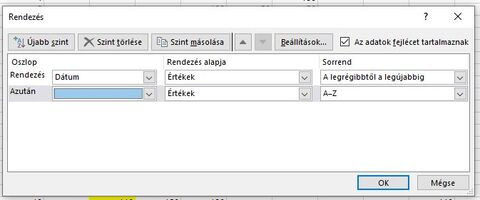
Üdv. -
#46988
Fferi50
Topikgazda
DVDHooligan
#46986
Fferi50
Topikgazda
válasz
 DVDHooligan
#46986
üzenetére
DVDHooligan
#46986
üzenetére
Megjegyzés:
Még az is lehet, hogy SZUMHATÖBB függvényekkel is megoldható, amit szeretnél, nem kell hozzá kimutatás.
Üdv. -
#46987
Fferi50
Topikgazda
DVDHooligan
#46986
Fferi50
Topikgazda
válasz
DVDHooligan
#46986
üzenetére
Szia!
Szerintem nem jó irány, hogy a dolgozók számát beteszed az értékek közé.
Helyette inkább oszlopcimkének lenne érdemes használni, a művezető mellett.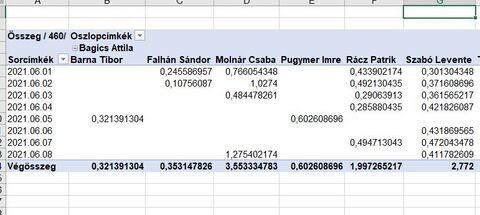
Üdv. -
#46983
Fferi50
Topikgazda
DVDHooligan
#46982
Fferi50
Topikgazda
válasz
DVDHooligan
#46982
üzenetére
Szia!
Bocs, de ez úgy látom nem az alaptábla! Ez már egy kimutatás.
Az alaptáblát lenne jó látni, amit töltenek.
Üdv. -
Fferi50
Topikgazda
-
#46979
Fferi50
Topikgazda
DVDHooligan
#46978
Fferi50
Topikgazda
válasz
DVDHooligan
#46978
üzenetére
Szia!
Ettől még a kimutatás 1 dolgozónak fogja tekinteni szerintem. Erre is való többek között.
Valami mintaforrást tudnál mutatni? Esetleg priviben (bár ennek nem vagyok nagy híve - több szem többet lát)?
Üdv. -
#46974
Fferi50
Topikgazda
DVDHooligan
#46973
Fferi50
Topikgazda
válasz
DVDHooligan
#46973
üzenetére
Szia!
"mivel ugye egy dolgozó, egy műszakban több tételt csinál, így hiába csinálok kimutatást, mert "20" fővel számol, miközben csak összesen mondjuk 7 ember volt a műszakban."
Ezt nem egészen értem. Ha a dolgozó a sor v. oszlopcimke és a tételekkel nem foglalkozunk, akkor csak 7 értéket fog találni nem pedig 20-at és a 7 emberre gyűjti össze az adatokat.
Üdv. -
#46972
Fferi50
Topikgazda
Apollo17hu
#46970
Fferi50
Topikgazda
válasz
 Apollo17hu
#46970
üzenetére
Apollo17hu
#46970
üzenetére
Szia!
Próbáld ki ezt a makrót. Végigmegy a munkafüzet összes kimutatásán, kigyűjti a forrásokat, a végén kiírja az Immediate ablakba az eredményt:
Munkalapnév:kimutatásnév>forrás
formában.Option Base 1 'ezt a modul első sorába írd be lsz.
Sub lista()
Dim ws As Worksheet, pvt As PivotTable, udim As Integer, pvtfrs(), pvtfr
udim = 1
ReDim pvtfrs(udim)
For Each ws In Worksheets
For Each pvt In ws.PivotTables
If pvtfrs(udim) <> "" Then ReDim Preserve pvtfrs(udim + 1): udim = udim + 1
pvtfrs(udim) = ws.Name & ":" & pvt.Name & ">" & pvt.SourceData
Next
Next
For Each pvtfr In pvtfrs
Debug.Print pvtfr
Next
End Sub
Természetesen a kiírást lehet munkalap celláiba is tenni pl.:Dim x As Integer
For x = 1 To udim
ActiveSheet.Range("A1").Offset(x - 1, 0).Value = pvtfrs(x)
Next
Az aktív munkalap első oszlopába írja ki a forrásadatokat.
Üdv. -
#46968
Fferi50
Topikgazda
Apollo17hu
#46965
Fferi50
Topikgazda
válasz
Apollo17hu
#46965
üzenetére
Szia!
Nézd meg légy szíves a neveket is, ott is maradhatott külső kapcsolat, a feltételes formázásnál is.
Elképzelhető, hogy esetleg munkalapot másoltál egyik munkafüzetből a másikba, az ott levő képletek a régi munkalapra hivatkoznak.
Próbáld megkeresni az esetleges hivatkozásokat a Ctrl+F (keres) párbeszédpanelen a [ (nyitó szögletes zárójel) beírásával az egész munkafüzetre, képletekben. Aztán keresnék még a HIV hibára is.
Üdv. -
Fferi50
Topikgazda
válasz
 csferke
#46951
üzenetére
csferke
#46951
üzenetére
Szia!
Csak nagyon csendben jegyzem meg, ha korábban pontosan mutattad volna a P4 cella képletét, akkor biztos hamarabb kaptál volna megoldást. Mert így csak találgattunk a Vlookup eredményét - illetve a cella eredményét - tekintve.
Arról pedig nem volt szó egyáltalán, hogy találat hiány nem fordulhat elő, az utolsó képleted ugyanis erre utal, hiszen nincs benne a hibalehetőség kezelése. (Mint már többen megjegyeztük, a függvény találat hiány esetén hibát ad vissza eredményként.)
Ezért én módosítanám a függvényedet:IF(ISERROR(VLOOKUP(I5;Vevok!A:Q;17;0));"";VLOOKUP(I5;Vevok!A:Q;17;0))
Ez hiba esetén üres cellát eredményez, amire működik a feltételes formázás.
Üdv. -
Fferi50
Topikgazda
válasz
csferke
#46946
üzenetére
Szia!
A képlet nem azt vizsgálja, hogy üres-e a cella, hanem azt, hogy hiba-e az eredmény.
A lépések - sajnos csak magyar Excelem van, de talán értelmezhető angolban is:
Kijelölöd a P4 cellát
1. Kezdőlap - feltételes formázás
2.Új szabály
3.A formázandó cellák kijelölése képlettel: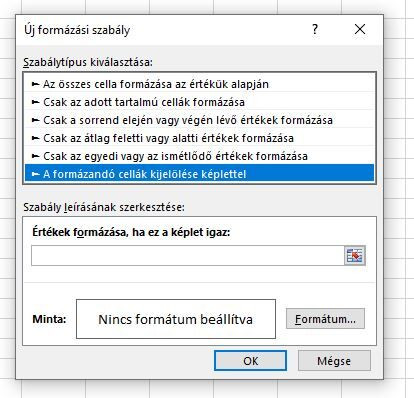
A képlet:=NOT(ISERROR($P$4))(Ezt tudom angolul).
Beállítod a formát és OK.
Bocs a szájbarágós magyarázatért.
Talán az lehet a probléma, hogy nem abszolút (dolláros) címet adtál meg a képletben.
Üdv. -
#46926
Fferi50
Topikgazda
Apollo17hu
#46925
Fferi50
Topikgazda
válasz
Apollo17hu
#46925
üzenetére
Szívesen!
-
#46924
Fferi50
Topikgazda
Apollo17hu
#46923
Fferi50
Topikgazda
válasz
Apollo17hu
#46923
üzenetére
Szia!
A függőleges tengely formázásánál tudod beállítani a nagyságrendet: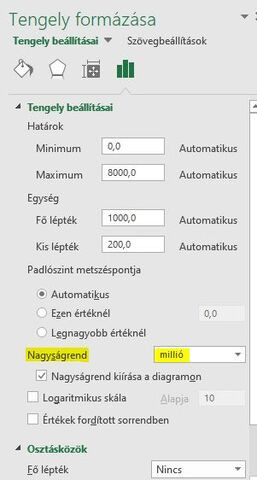
Ezután a feliratok is ennek megfelelő léptékűek lesznek.
Üdv. -
Fferi50
Topikgazda
Szia!
Elméletileg: szerintem csinálni kell egy olyan kimutatást, amely összesíti mindenkinek az adósságát és a követelését. Ennek összevetésével kiderül, hogy kinek van nettó adóssága és kinek van nettó követelése. Ezek után a nettó adósok utalnak a nettó hitelezőknek - ezt meg lehet úgy szervezni, hogy minden nettó adós csak 1 utalást indítson.
Egy példa 10 főre: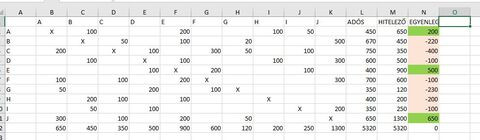
Itt minimum 7 utalás lesz.
Üdv. -
#46830
Fferi50
Topikgazda
Anonymus23
#46829
Fferi50
Topikgazda
válasz
 Anonymus23
#46829
üzenetére
Anonymus23
#46829
üzenetére
Szia!
Bocs, de a kérdésed nem volt egyértelmű, ezért aztán ketten kétféleképp értelmeztük.
Üdv. -
#46827
Fferi50
Topikgazda
Anonymus23
#46825
Fferi50
Topikgazda
válasz
Anonymus23
#46825
üzenetére
Szia!
A Darabteli függvény segít neked, pl.
=Darabteli("$A$1:$A$500";"T1"')
A T1 helyett írhatod azt a cellát, amelyben a T1 van, ha a keresendő értékeket egymás alatti cellákba írod, akkor a képlet lehúzható.
Üdv. -
Fferi50
Topikgazda
válasz
zsolti_20
#46819
üzenetére
Szia!
Háát, nem igazán tudom, mit is gondoljak.
Milyen Exceled van? Milyen Word? A PDF milyen nyelvű? Tudnál legalább képet mutatni?
A 689.700 - ról amit írsz, arra enged következtetni, hogy angol Excel és pont az ezres tagoló.
A 1,305.920 mint általános formátum arra utal, hogy azt szövegként értelmezte az Excel valószínűleg. Ha számolni szeretnél vele, akkor mi történik?
Viszont a 34.62 további kérdéseket vet fel, mert itt viszont tizedes pontnak tűnik a pont...
Szóval nem kicsi a rejtély.
Ámbátor ez a PDF-ből Word-ből Excelbe egy elég kacifántos megmozdulás.
Ha tennél fel példa fájlt (PDF-et), amiből kiindul az egész miskulancia, akkor talán több kiderülne.
Üdv.
(Most néztem Poirot a TV-ben, lehet, őt kellene megbízni az ügy kibogozásával... )
) -
Fferi50
Topikgazda
válasz
 Santino
#46810
üzenetére
Santino
#46810
üzenetére
Szia!
Úgy gondolom, ez csak makróval oldható meg.
Ezt bemásolod az adott munkafüzet kódlapjára:Private Sub Worksheet_Change(ByVal Target As Range)
If Target.Cells.Count > 1 Then Exit Sub
If Target.Column <> 1 Then Exit Sub
If Not Application.IsNumber(Target.Value) Then Exit Sub
If Len(Target.Value) < 14 Or Len(Target.Value) > 15 Then
MsgBox "Csak 14 vagy 15 számjegyet írhatsz ide", vbcritikal
Target.Value = ""
Target.Select
Exit Sub
End If
Application.EnableEvents = False
Target.Value = Left(Target.Value, 6) & "-" & Mid(Target.Value, 7, 2) & "-" & Mid(Target.Value, 9, 6) & "-" & Mid(Target.Value, 15, 2)
Application.EnableEvents = True
End Sub
A makró az első oszlopba beírt 14-15 jegyű számokat visszaírja az általad kívánt formában. Az ennél kevesebb vagy több számból állók esetén figyelmeztető üzenetet ad és kitörli a beírt értéket.
A munkafüzetet makróbarátként kell mentened.
Üdv. -
Fferi50
Topikgazda
Szia!
A cella értékét saját magára hivatkozva nem lehet megváltoztatni, kell hozzá valami külső hivatkozás.
Én a következő képletre gondoltam:=HA(NAP(MA())>=25;(HÓNAP(MA())+1)*2000;HÓNAP(MA())*2000)-4000
A képlet HA függvénybeli része minden hónap 25-től a következő hónap 24-ig az aktuális hónap száma * 2000 eredményt ad => 25-től 1-ig az emelt értéket úgy kapjuk, hogy az adott hónap számához 1-et hozzáadunk a kívánalomnak megfelelő eredmény elérése érdekében.
A végén levő - 4000 példa az induló érték beállítására: ha pl. márciustól indul a növelés, akkor 2 hónap emelését kell levonni, hogy a helyes értéket megkapjuk.
Üdv. -
Fferi50
Topikgazda
válasz
Santino
#46804
üzenetére
Szia!
A számformátum mindig jobbról kezdi feltölteni a számokat, így aztán 14 szám esetén a 15. (előlről nézve az 1. ) pozíció marad üresen.
Az általad kívánt formátum csak szövegfüggvényekkel érhető el:=BAL(A1;6)&"-"& KÖZÉP(A1;7;2) & "-" & KÖZÉP(A1;9;6) & "-" & KÖZÉP(A1;15;2)
Ezzel viszont nem tudsz számolni a továbbiakban sajnos.
Ha szövegként van rá szükséged, akkor használható.
Üdv. -
Fferi50
Topikgazda
válasz
 föccer
#46796
üzenetére
föccer
#46796
üzenetére
Szia!
A GET.CELL függvény nevét magyarították (mint a többit is), ezért a magyar nevét kell beírni:
CELLÁT.VESZ
A többi stimmel. (Ez még a régi Excel4-es függvények egyike, amelyek egyébként most is használhatóak ilyen trükkel - névkezelőben megadott új névvel.)
Egy kis info hozzá
Üdv. -
Fferi50
Topikgazda
Szia!
A képek tulajdonságainál állítsd be az Áthelyezés és átméretezés a cellákkal együtt opciót.
Persze ehhez előbb vissza kell állítanod a helyes méreteket.
F5 ugrás irányított - objektumok kijelöli az összes objektumot. Ha csak képeid vannak, akkor egyszerre átállíthatod a tulajdonságot.
Üdv. -
Fferi50
Topikgazda
válasz
 Nixon18
#46787
üzenetére
Nixon18
#46787
üzenetére
Szia!
Hát hiszen a manuális az kézenfekvő
Viccet félretéve: természetesen makróval megoldható a másolás, találsz rá ebben a fórumban is megoldást, több félét is. Néhány dolgot, mint pl. fájlnév, elérési út nyilván hozzá kell alakítani a te környezetedhez, de az nem olyan nehéz dolog.
Üdv. -
Fferi50
Topikgazda
válasz
Nixon18
#46785
üzenetére
Szia!
Lehet, nem jól gondolom, de én így csinálnám:
Az "összesítő" munkalapra bemásolnám az egyes vizsganapok adatait fejléc nélkül egymás után. (Nyilván az első esetben fejléccel együtt.)
Majd a vizsgadíj oszlopra "ráereszteném" a befizetve szűrőt. Az eredményt pedig szükség esetén kimásolnám egy új munkalapra. Ehhez akár az Adatok - Speciális (irányított szűrő) menüpont is használható.
Üdv. -
Fferi50
Topikgazda
Szia!
Úgy biztosan, hogy kijelölsz egy munkalapot, majd az exportálás - beállításoknál bejelölöd, hogy a kijelölt munkalapok.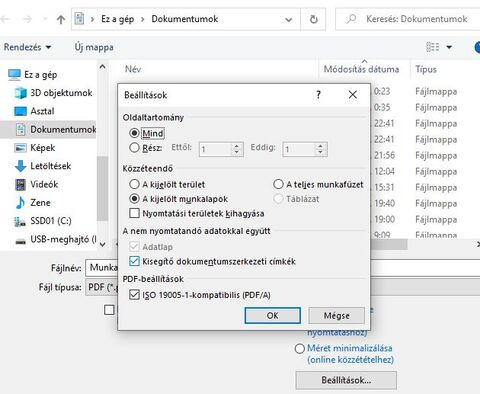
Nem emlékszem, hogy ilyenkor többes kijelölés esetén egy vagy több dokumentum keletkezik (valószínűleg egy), a biztos az, ha egyenként hajtod végre ezt.
Üdv. -
Fferi50
Topikgazda
válasz
zsolti_20
#46773
üzenetére
Szia!
Akkor ez ezreselválasztó (ThousandsSeparator) - az angolban. A cellaformázásban tudod megadni, hogy ne vessző, hanem pont legyen az elválasztó, illetve Általában is átírhatod a beállításoknál az ezreselválasztó jelet.
De: Nem világos, hogy a cella értéke 322650 mint szám, vagy 322,650 mint szöveg. Ha az első, akkor a fent írtak használhatók szerintem. Ha a második, akkor megy a szövegfüggvény.Üdv.
-
Fferi50
Topikgazda
válasz
 rovgab
#46753
üzenetére
rovgab
#46753
üzenetére
Viszont, ha már görcsölünk és feltételezzük, hogy csak anyagra vannak rendezve a tételek, akkor az alábbi - nem túl egyszerű - képlettel talán érdemes próbálkozni:
=INDEX(INDIREKT(CÍM(HOL.VAN($A2;$A$1:$A$100;0);1)&":$E$100");HOL.VAN(MIN(INDIREKT(CÍM(HOL.VAN($A2;$A$1:$A$100;0);2) & ":$B$100"));INDIREKT(CÍM(HOL.VAN($A2;$A$1:$A$100;0);2) & ":$B$100");0);5)
A képlet mindig csak az anyagtalálattól lefelé vizsgálja a szav.idő dátumot.
Üdv. -
Fferi50
Topikgazda
válasz
rovgab
#46753
üzenetére
Szia!
Görcsölünk itt jó nagyokat... de, ha anyag - szav.idő - mennyiség szerint sorba vannak rendezve az értékek, akkor a képlet az F2 cellába:=HA(A1=A2;F1;E2)
Ez pedig húzható végig az oszlopon.
Ha pedig azt szeretnéd, hogy csak az első érték jelenjen meg, akkor a képlet:=HA(A1=A2;"";E2)
Üdv. -
Fferi50
Topikgazda
válasz
 kopogo
#46737
üzenetére
kopogo
#46737
üzenetére
Szia!
Kijelölöd azokat a munkalapokat a lapfülekkel, amelyeken szeretnéd látni ugyanazt az értéket ugyanott. (A kijelölés úgy műxik, mint a celláknál - egymás mellettiek Shift, nem egymás melletti Ctrl + egér.)
Beírod az első munkalapra az értéket és mindegyikben kitöltődik ugyanott.
Üdv. -
Fferi50
Topikgazda
Szia!
Ha jól látom, kell egy névvel ellátott lista az adat érvényesítéshez.
A kérdéses cellának ezt a nevesített listát kell megadni érvényesítésként.
A harmadik oszlopban van a vizsgálni kívánt cellád?
Ha nem, akkor a Target.Column=3 sorban a 3-at át kell írnod a megfelelő oszlopra.
Nálam műxik, 2016-os Excel. (Tudom, ez nem vígasz.... még csak nem is Las Vegas .. )Üdv.




 )
)


Új hozzászólás Aktív témák
- Eredeti Microsoft termékek - MEGA Akciók! Windows, Office Pro Plus, Project Pro, Visio Pro stb.
- Adobe Előfizetések - Adobe Creative Cloud All Apps - 12 Hónap - 15% AKCIÓ
- Windows 10/11 Home/Pro , Office 2024 kulcsok
- Windows 10 11 Pro Office 19 21 Pro Plus Retail kulcs 1 PC Mac AKCIÓ! Automatikus 0-24
- Bitdefender Total Security 3év/3eszköz! - Tökéletes védelem.
- Bomba ár! Panasonic CF-20-1 Tab+Laptop: m5-6G I 8GB I 256SSD I 10,1" WUXGA Touch I Cam I W11 I Gar
- BESZÁMÍTÁS! ASRock X870 R9 7950X3D 32GB DDR5 1TB SSD RTX 4090 24GB Be quiet Pure Base 501 LX white
- Telefon felvásárlás!! Samsung Galaxy S21/Samsung Galaxy S21+/Samsung Galaxy S21 Ultra
- Telefon felvásárlás!! Xiaomi Redmi Note 10, Xiaomi Redmi Note 10s, Xiaomi Redmi Note 10 Pro
- Lenovo Thinkpad X1 Yoga 5th Gen. i7 10th, 16GB RAM 27% ÁFÁS (0329)
Állásajánlatok

Cég: Laptopműhely Bt.
Város: Budapest