-

Fototrend
A Microsoft Excel topic célja segítséget kérni és nyújtani Excellel kapcsolatos problémákra.
Kérdés felvetése előtt olvasd el, ha még nem tetted.

Új hozzászólás Aktív témák
-
#26035
 Delila_1
veterán
Csuklósbusz
#26034
Delila_1
veterán
Csuklósbusz
#26034
Delila_1
veterán
válasz
 Csuklósbusz
#26034
üzenetére
Csuklósbusz
#26034
üzenetére
Tettem fel egy mintát.
Az első lapra felviszed az adatokat. Nem vonsz össze sorokat az azonos házszámoknál, mint a mintában. Az azonos címek sorait feltételes formázással kiemeltem. A változásokat mindig erre a lapra kell felvinned.
A második lapon a 3 érvényesítésben behozod a dátumot. Mikor a napot is kiválasztottad, az első munkalapról átmásolódnak ide azok a sorok az első lapról, ahol van jelölve valamelyik napi-, heti-, vagy havilap.
Itt annak a lapnak az oszlopát szűröd, amelyiket akarod, például pénteken a hetilapokat – egyenként.
A T:W oszlopokat elrejtheted, azok az érvényesítésekhez kellenek.A második lap 2 címsora egyezzen meg az elsőével.
-
-
#26005
Delila_1
veterán
Csuklósbusz
#25991
Delila_1
veterán
válasz
Csuklósbusz
#25991
üzenetére
-
Delila_1
veterán
válasz
 slashing
#25958
üzenetére
slashing
#25958
üzenetére
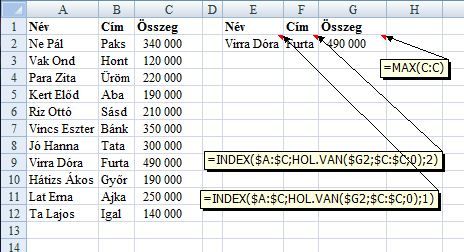
Ilyen feladatoknál használható.
Amire figyelni kell: ha a felső sor, és/vagy a bal oszlop megnevezései szóközt tartalmaznak, akkor a létrehozott névben a szóköz helyett alsó kötjel lesz. Pl. a Címsor 1-ből Címsor_1 lesz. Ilyen esetben a példa szerinti érvényesítés értékét egy másik cellában szövegfüggvénnyel át kell alakítani a Címsor_1 formára, és erre kell hivatkozni a metszet operátorral. Ez túl bonyolult, érdemes inkább Címsor1 formát alkalmazni, vagy eleve Címsor_1 legyen a sor-, vagy oszlopfejben.
Más függvénybe beágyazva nem próbáltam még, majd később... Avagy: Tiéd a pálya!

-
#25930
Delila_1
veterán
Attila7298
#25929
Delila_1
veterán
válasz
 Attila7298
#25929
üzenetére
Attila7298
#25929
üzenetére
Szívesen.

-
#25924
Delila_1
veterán
Attila7298
#25923
Delila_1
veterán
válasz
Attila7298
#25923
üzenetére
Az aljáról haladj felfelé.
For sor= 40 to 1 Step-1
-
-
Delila_1
veterán
válasz
 sedyke
#25843
üzenetére
sedyke
#25843
üzenetére
Képet tegyél fel az "egy datumra 3 kulonbozo oszlopban mutatja az ertekeket, de mindegyik oszlop ketto adatreszbol allna ossze, vagyis minden oszlop osztva lenne ketfele" diagram kinézetéről!
Szegényes a fantáziám, látnom kell, miről van szó. Gondolom, azért nem kaptál eddig választ, mert esetleg más is így van vele.
Az sem baj, ha mutatod az adataid elhelyezkedését, és egy kézzel rajzolt diagramot.
-
Delila_1
veterán
válasz
 Wasquez
#25839
üzenetére
Wasquez
#25839
üzenetére
Ha az Űrlapok eszköztárról viszed be a legördülőt, akkor jobb klikk, Vezérlő formázása, Vezérlő fül.
Vezérlők eszköztáráról történő bevitelnél az eszköztáron található Tulajdonságok ikont hívd be, ott a ListRow-nál állíthatod be. Szintén itt, a ListFillRange rovatban adhatod meg a bemenő adatokat, pl. Munka1!A1:A20. -
Delila_1
veterán
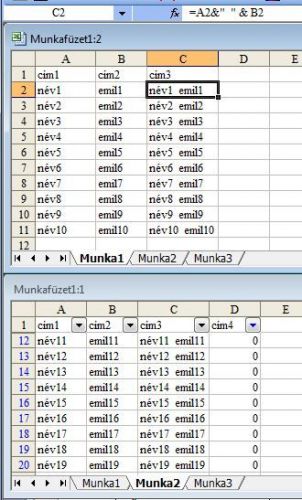
Mindkét lapon felveszel egy új oszlopot (C), ahol összefűzöd a nevet és a címet mindegyik sorban. A képletet látod a csatolt képen. A Munka2 lap D2 cellájának a képlete =DARABTELI(Munka1!C:C;Munka1!C2)
Szűröd ezt az oszlopot nullára, a szűrt tartomány A-B oszlopát átmásolod a Munka1 lapra.
-
Delila_1
veterán
Akkor jön az összefűzés.
="Tegnap " & A1
Ilyenkor természetesen nem tudsz számolni az értékekkel.
Az összefűzés után értékké alakíthatod a képleteket. Kijelölöd a tartományt, Ctrl+c-vel másolod. Marad a kijelölés, jobb klikk, irányított beillesztés, Értéket. Az eredeti értékeket tartalmazó tartományt törölheted.
Úgy is jó, hogy kijelölöd és másolod a képleteket, kijelölöd az eredeti tartományt, és oda illeszted be értékként. Ekkor a képleteket tartalmazó tartományt törölheted.
-
Delila_1
veterán
válasz
 hhheni
#25801
üzenetére
hhheni
#25801
üzenetére
Az első kép a szűretlen tartományt mutatja, plusz a szűrő beállításait. A második a szűrt állományt. Ott nem látszik a kritérium tartomány 2. sora, mert az a sor rejtett, ott nem a kritériumnak megfelelő adat van az A oszlopban.
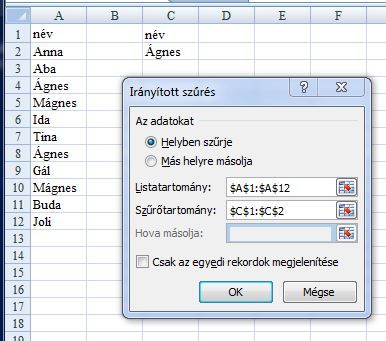
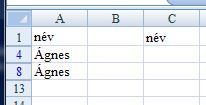
Szerk.: kis kezdőbetűkkel is jól működik.
-
Delila_1
veterán
válasz
 Smogus
#25790
üzenetére
Smogus
#25790
üzenetére
A makrót rendeld a lapodhoz.
Private Sub Worksheet_SelectionChange(ByVal Target As Range)
ActiveSheet.Shapes(1).Left = Target.Left + 5
ActiveSheet.Shapes(1).Top = Target.Top + 5
End SubHa túl közel jelenik meg a szövegdoboz az aktuális celládhoz, az+ 5-öket írd át nagyobb értékre.
Ha nevet adtál a szövegdobozodnak, vagy nem csak 1 van belőle, a Shapes(1)-nél az 1 helyére idézőjelek között add meg a nevét.
-
#25718
Delila_1
veterán
TrollBalint
#25713
Delila_1
veterán
válasz
 TrollBalint
#25713
üzenetére
TrollBalint
#25713
üzenetére
Itt azt mondja Horváth Imre, hogy a munkanapra cserélt szombattal nem nagyon lehet számolni.
Összesen 2 ilyen lesz az évben (aug.8. és dec.12.), ennek a 2-nek a közelében figyelj, és "gyalog" írd be a dátum+Xnap eredményét. -
Delila_1
veterán
válasz
sedyke
#25712
üzenetére
Azt nem ismerem, de olvastam tőle a "Makróhasználat Excelben" című könyvet, és olyanok vannak benne, amik nem igazak. Például:
"Minden változónak van egy neve és egy értéke. (Más programnyelvekben típusa is, amely meghatározza,
hogy milyen jellegű adat tárolható a változóban. Itt a típust többnyire nem szükséges definiálni, azt az első értékadás határozza meg.)""...az FKERES függvény csak ábécébe rendezett listában működik..."
Legtöbben Kovalcsik Géza Az Excel programozása című könyvét javasolják. Krizsák Lászlónak van egy az azonos című könyve, amit kezdők jobban tudnak használni.
-
-
#25710
Delila_1
veterán
TrollBalint
#25708
Delila_1
veterán
válasz
TrollBalint
#25708
üzenetére
Az Office telepítésénél lehet a gond.
-
#25685
Delila_1
veterán
TrollBalint
#25684
Delila_1
veterán
válasz
TrollBalint
#25684
üzenetére
Engedélyezned kell a beállításoknál a két Analysis kezdetű bővítményt az Excelben.
-
#25680
Delila_1
veterán
TrollBalint
#25678
Delila_1
veterán
válasz
TrollBalint
#25678
üzenetére
Megnyitod a füzetet. Alt+F11-gyel átváltasz a VBA editorba (VBE). Bal oldalon kijelölöd a füzetedet. Insert menü, Module. Jobb oldalon kaptál egy nagy üres területet, oda másold be a makrót. Lépj vissza a füzetbe, mentés makróbarátként.
-
#25677
Delila_1
veterán
TrollBalint
#25674
Delila_1
veterán
válasz
TrollBalint
#25674
üzenetére
Ha xls a kiterjesztés, akkor 2003-as, vagy régebbi verziójú az Exceled. Ezeknél a füzet sima mentése menti a benne lévő makró(ka)t is.
Ahhoz, hogy lássam, mi lehet a hiba, a füzetet is látnom kellene.
-
Delila_1
veterán
válasz
slashing
#25672
üzenetére
Eszerint félreértettem a kérdést.
A saját függvényeket a függvények között (Alt+F8) PERSONAL.XLSB!FüggvényNeve címen találod meg, így kell hivatkozni rá.
Sub mm()
Range("B1:B10") = "=personal.xlsb!FüggvényNeve(A1)"
End SubB1-től B10-ig beírja a függvényedet, aminek a hivatkozása az A oszlop azonos sora.
-
Delila_1
veterán
-
Delila_1
veterán
válasz
 mikroli
#25663
üzenetére
mikroli
#25663
üzenetére
Semmi akadálya.
Sub Paratlanok()
Dim sor As Long
sor = 2
Do While Cells(sor, 1) > ""
If Application.CountIf(Range("A:B"), Cells(sor, "A")) = 1 Then _
Range("D" & Application.CountA(Columns(4)) + 1) = "'+" & Cells(sor, 1)
sor = sor + 1
Loop
sor = 2
Do While Cells(sor, 2) > ""
If Application.CountIf(Range("A:B"), Cells(sor, "B")) = 1 Then _
Range("D" & Application.CountA(Columns(4)) + 1) = "'-" & Cells(sor, 2)
sor = sor + 1
Loop
End Sub -
Delila_1
veterán
válasz
mikroli
#25659
üzenetére
Arra az esetre
Sub Paratlanok()
Dim sor As Long
sor = 2
Do While Cells(sor, 1) > ""
If Application.CountIf(Range("A:B"), Cells(sor, "A")) = 1 Then _
Range("D" & Application.CountA(Columns(4)) + 1) = Cells(sor, 1)
sor = sor + 1
Loop
sor = 2
Do While Cells(sor, 2) > ""
If Application.CountIf(Range("A:B"), Cells(sor, "B")) = 1 Then _
Range("D" & Application.CountA(Columns(4)) + 1) = Cells(sor, 2)
sor = sor + 1
Loop
End Sub -
Delila_1
veterán
válasz
mikroli
#25657
üzenetére
Makró arra az esetre, mikor az A és B oszlopban azonos mennyiségű szám van, és az adatok a 2. sorban kezdődnek (címsor az első).
Sub Paratlanok()
Dim sor As Long
sor = 2
Do While Cells(sor, 1) > ""
If Application.CountIf(Range("A:B"), Cells(sor, "A")) = 1 Then _
Range("D" & Application.CountA(Columns(4)) + 1) = Cells(sor, 1)
If Application.CountIf(Range("A:B"), Cells(sor, "B")) = 1 Then _
Range("D" & Application.CountA(Columns(4)) + 1) = Cells(sor, 2)
sor = sor + 1
Loop
End Sub -
Delila_1
veterán
Ezt nem írtad, de hamarosan átírom ennek megfelelően.
Most éhes vagyok.Szerk.: befért az ebéd elé.
Sub Szetdob()
Dim sor As Long, ide As Long, oszlop As Integer
sor = 3
Do While Cells(sor, 1) > ""
oszlop = Cells(sor, 1) * 3 + 2
Cells(2, oszlop) = Cells(sor, 1)
ide = Cells(Rows.Count, oszlop).End(xlUp).Row + 1
Range(Cells(sor, 2), Cells(sor, 4)).Copy Cells(ide, oszlop)
sor = sor + 1
Loop
End SubJó étvágyat!
-
Delila_1
veterán
A Forrásadatok az A2 cellában van (formázással az A2:D2 közepére lehet tenni a vízszintes elrendezés menüpontban).
Sub Szetdob()
Dim sor As Long, ide As Long, oszlop As Integer
sor = 3
Do While Cells(sor, 1) > ""
Select Case Cells(sor, "A")
Case 1
oszlop = 5
Case 2
oszlop = 8
Case 3
oszlop = 11
End Select
ide = Cells(Rows.Count, oszlop).End(xlUp).Row + 1
Range(Cells(sor, 2), Cells(sor, 4)).Copy Cells(ide, oszlop)
sor = sor + 1
Loop
End Sub -
#25648
Delila_1
veterán
TrollBalint
#25647
Delila_1
veterán
válasz
TrollBalint
#25647
üzenetére
If Weekday(Application.WorkDay(Cella, Napok_szama, Range("G2:G14")), 2) = 1 Then
helyett
If Weekday(Application.WorkDay(Cella, Napok_szama, Sheets("MásikLapNeve").Range("G2:G14")), 2) = 1 Then
A két "maradék" szombat 08.08, és 12.12.
-
#25646
Delila_1
veterán
TrollBalint
#25645
Delila_1
veterán
válasz
TrollBalint
#25645
üzenetére
Próbálgatom különböző plusz napokkal, és sajnos nem mindig 101-es az eredmény.

Az idén összesen 3 szombat lesz (volt) munkanap. Annak a maradék 2-nek a környékén figyelj!

-
#25642
Delila_1
veterán
TrollBalint
#25635
Delila_1
veterán
válasz
TrollBalint
#25635
üzenetére
Összehoztam (nagy nehezen) egy felhasználói funkciót, a neve XNap.
Első paramétere a cella, ahol a dátum van, második a napok száma, amennyivel későbbi dátum kell az eredményben.Ha a kezdő dátumod az A2-ben van, és 3 munkanappal későbbi dátumot szeretnél kapni, a függvény
=XNap(A2;3)A G2:G14 tartományban vannak az idei ünnepnapok, az I oszlopban pedig a munkanapokká lefokozott szombatok.
Function XNap(Cella, Napok_szama As Integer)
Dim datum As Date, nap As Integer, x As Integer
datum = Cella
For x = 1 To Napok_szama
If Application.CountIf(Columns(9), Cella + x) > 0 Then
nap = nap + 1
Exit For
End If
Next
If nap = 1 Then
If Weekday(Application.WorkDay(Cella, Napok_szama, Range("G2:G14")), 2) = 1 Then
XNap = Application.WorkDay(Cella, Napok_szama, Range("G2:G14")) - 2
Else
XNap = Application.WorkDay(Cella, Napok_szama, Range("G2:G14")) - 1
End If
Else
XNap = Application.WorkDay(Cella, Napok_szama, Range("G2:G14"))
End If
End Function -
#25630
Delila_1
veterán
TrollBalint
#25628
Delila_1
veterán
válasz
TrollBalint
#25628
üzenetére
A csatolt füzetben a H és J oszlop tartalmát elneveztem Ünnepek, ill. Munkanapok névvel.
Az A oszlop feltételes formázását nézd meg. Fontos a két feltétel sorrendje.
-
Delila_1
veterán
válasz
 grondby
#25623
üzenetére
grondby
#25623
üzenetére
Az I oszlopban lévő adatokból is hozz létre listát. Az eredeti makró a laphoz rendelve, kibővítve
Private Sub Worksheet_Change(ByVal Target As Range)
Dim sor As Variant
If Target.Column = 2 Then
sor = Application.Match(Target, Columns(8), 0)
If IsError(sor) Then Range("H" & Application.WorksheetFunction.CountA(Columns(8)) + 1) = Target
End If
If Target.Column = 3 Then
sor = Application.Match(Target, Columns(9), 0)
If IsError(sor) Then Range("I" & Application.WorksheetFunction.CountA(Columns(9)) + 1) = Target
End If
End Sub -
Delila_1
veterán
válasz
 poffsoft
#25624
üzenetére
poffsoft
#25624
üzenetére
Mindkét makró az A oszlopra vonatkozik.
Összefűzött cellák szétválasztása:
Sub Szetvalaszt()
Dim sor As Long, usor As Long
usor = Range("A" & Rows.Count).End(xlUp).Row
For sor = usor To 2 Step -1
If Range(Cells(sor, "A"), Cells(sor - 1, "A")).MergeCells Then
Range(Cells(sor, "A"), Cells(sor - 1, "A")).MergeCells = False
Cells(sor, "A") = Cells(sor - 1, "A")
End If
Next
Range("A1:A" & usor).SpecialCells(xlCellTypeBlanks).Select
Selection.FormulaR1C1 = "=R[-1]C"
Columns("A:A").Copy
Range("A1").PasteSpecial Paste:=xlPasteValues
End SubAzonos tartalmú cellák összevonása:
Sub Osszevon()
Dim sor As Long, usor As Long
usor = Range("A" & Rows.Count).End(xlUp).Row
For sor = usor To 2 Step -1
If Cells(sor, "A") = Cells(sor - 1, "A") Then
Cells(sor - 1, "A") = ""
Range(Cells(sor, 1), Cells(sor - 1, 1)).MergeCells = True
End If
Next
End Sub -
#25620
Delila_1
veterán
kacsaesokos
#25619
Delila_1
veterán
válasz
 kacsaesokos
#25619
üzenetére
kacsaesokos
#25619
üzenetére
Nincs mit.
-
#25618
Delila_1
veterán
kacsaesokos
#25617
Delila_1
veterán
válasz
kacsaesokos
#25617
üzenetére
=DARABTELI($M$2:$M2;M2)
Így írd be (ügyelj a $ jelekre!), akkor az 1-nél nagyobb értékekre szűrve csak a duplán, triplán beírt értékeket kapod meg.
-
#25614
Delila_1
veterán
kacsaesokos
#25613
Delila_1
veterán
válasz
kacsaesokos
#25613
üzenetére
A következő oszlopban a DARABTELI függvény megadja, melyik tétel hányszor szerepel. Rászűrsz az 1-nél többször előfordulókra.
-
Delila_1
veterán
válasz
grondby
#25611
üzenetére
A lapodhoz rendelve a lenti makrót automatikus lesz a H oszlop bővítése, mikor új adatot viszel fel a B oszlopba.
A füzetedet makróbarátként kell mentened.
Private Sub Worksheet_Change(ByVal Target As Range)
Dim sor As Integer
If Target.Column = 2 Then
On Error GoTo Uj
sor = Application.Match(Target, Range("H:H"), 0)
End If
Exit Sub
Uj:
Range("H" & Application.WorksheetFunction.CountA(Columns(8)) + 1) = Target
End Sub -
Delila_1
veterán
válasz
grondby
#25609
üzenetére
Én sem írtam érthetően.

1. Először tedd ki a színeket a H oszlopba, mindegyikből 1-et az említett speciális szűréssel.
2. Hozd létre a H oszlopban az adatokból a listát, majd a B oszlopba vidd be az érvényesítéseket.
3. Új színt a H oszlopban kell majd megadni, akkor ez az érték is szerepel automatikusan a B oszlop érvényesítéseiben. -
Delila_1
veterán
válasz
grondby
#25607
üzenetére
Adj címet a H1-be, majd a tartományban állva Ctrl+R-rel listává alakítod. Kijelölöd a beírt színeket, és nevet adsz a tartománynak. Ezt a nevet adhatod a B oszlopban az érvényesítéseknek.
A H oszlopba újonnan beírt színek automatikusan szerepelni fognak az érvényesítésekben, erre (is) jó a listává alakítás.
-
#25603
Delila_1
veterán
total_tobi
#25601
Delila_1
veterán
válasz
 total_tobi
#25601
üzenetére
total_tobi
#25601
üzenetére
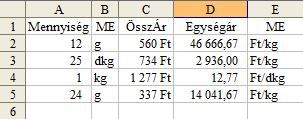
A D2 cella képlete:
=HA(ÉS(B2="g";E2="Ft/kg");C2/A2*1000;HA(ÉS(B2="dkg";E2="Ft/kg");C2/A2*100;HA(ÉS(B2="kg";E2="Ft/dkg");C2/A2*0,01)))
Ezt aztán folytathatod, az Excel verziódtól függő hosszúságban.
-
#25599
Delila_1
veterán
total_tobi
#25598
Delila_1
veterán
válasz
total_tobi
#25598
üzenetére
=HA(B1="g";CONVERT(A1;"g";"kg");CONVERT(A1;"g";"kg")/100)
-
#25592
Delila_1
veterán
total_tobi
#25591
Delila_1
veterán
válasz
total_tobi
#25591
üzenetére
Tedd idézőjelek közé a mértékegységeket.
-
Delila_1
veterán
válasz
 benjoe1
#25572
üzenetére
benjoe1
#25572
üzenetére
Szűröd az A oszlopot, majd indítod a lenti makrót.
Sub Rejt()
Dim sor As Integer, oszlop As Integer
Application.ScreenUpdating = False
sor = Range("A" & Rows.Count).End(xlUp).Row
For oszlop = 2 To 200
If Cells(sor, oszlop) = "" Then
Columns(oszlop).Hidden = True
Else
Columns(oszlop).Hidden = False
End If
Next
Application.ScreenUpdating = True
End Sub -
#25558
Delila_1
veterán
Arcsi_ortega
#25557
Delila_1
veterán
válasz
 Arcsi_ortega
#25557
üzenetére
Arcsi_ortega
#25557
üzenetére
Szívesen.
-
#25556
Delila_1
veterán
Arcsi_ortega
#25555
Delila_1
veterán
válasz
Arcsi_ortega
#25555
üzenetére
A csere funkcióval egyszerre ki tudod cserélni az összes hivatkozásban a régi füzet nevét az újra.
-


Új hozzászólás Aktív témák
- Microsoft és egyéb dobozos retro szoftverek
- Windows 10 11 Pro Office 19 21 Pro Plus Retail kulcs 1 PC Mac AKCIÓ! Automatikus 0-24
- Számlás!Steam,EA,Epic és egyébb játékok Pc-re vagy XBox!
- Windows 10 11 Pro Office 19 21 Pro Plus Retail kulcs 1 PC Mac AKCIÓ! Automatikus 0-24
- Xbox / Microsoft Store feltöltőkártya kód (digitális, HU) több címlet, több db, azonnal, olcsón
- HIBÁTLAN iPhone 13 128GB Green-1 ÉV GARANCIA - Kártyafüggetlen, MS4347
- ÁRGARANCIA! Épített KomPhone Ultra 7 265KF 32/64GB RAM RTX 5070 12GB GAMER PC termékbeszámítással
- BESZÁMÍTÁS! ASRock B450M R5 5600X 16GB DDR4 512GB SSD RTX 4070 12GB DeepCool CC560 CoolerMaster 750W
- Akció! Gamer PC-Számítógép! Csere-Beszámítás! I9 13900 / RTX 3090 24GB / 32GB RAM / 1TB SSD
- Samsung Galaxy S21+ / 8/128GB / Kártyafüggetlen / 12Hó Garancia
Állásajánlatok

Cég: Laptopműhely Bt.
Város: Budapest