Új hozzászólás Aktív témák
-
-
-
Mi alapján szeretnéd több részre vágni?
Ha objektumot akarsz kijelölni, arra ott a varázspálca - ott érdemes a küszöbértékkel játszani, de számolj vele, hogy tökéletes eredmény ritkán lesz, egyéb esetben meg van téglalap kijelölés meg szabadkézi is, mint paintben.
Ha már kijelölted azt, amit külön rétegre szeretnél tenni, akkor azt úgy lehet csinálni, hogy kivágod, majd ugyanoda beillesztem a kijelölt részt, és mielőtt "félrekattintással" "leraknád" a lebegő objektumot, új réteggé alakítod. Réteg / új réteggé menüpont, vagy ⇧⎈CtrlN billentyű (⇧⌘N Macen).
A formázás meg effektezés pedig rétegenként fog egyébként is történni, ha több dolgot egyszerre akarsz módosítani, akkor pedig csoportba érdemes őket rakni - bár őszintén szóval nem tudom, hogy mennyire automatikus dolog az, hogy a csoportokra az effektek egyszerre érvényesek-e vagy sem.
-
#557
 usbee
veterán
DrojDtroll
#554
usbee
veterán
DrojDtroll
#554
válasz
 DrojDtroll
#554
üzenetére
DrojDtroll
#554
üzenetére
Egyáltalán van olyan a GIMP-ben, hogy projektfájlban van egy másio projektfájl?
-
#543
usbee
veterán
DrojDtroll
#542
válasz
DrojDtroll
#542
üzenetére
Elvileg prérifarkas [1]
-
válasz
 _ ĐanieL™
#526
üzenetére
_ ĐanieL™
#526
üzenetére
Igen, ez egy létező "limit" a GIMP-ben, hogy a formázásokat raszteresen kezeli, azaz átalakítja a szöveget, majd arra alkalmazza a szerkesztést, pl. egy forgatást is. (legalábbis gondolom, hogy így kezeli.
)A legegyszerűbb, amit tehetsz, az az, hogy Inkscape-ben megcsinálod a sablont, méretarányosan, és azt betöltöd GIMP-ben, tetszőleges méretben, majd mögé rakod a borítóképet egy plusz rétegben, és úgy kinyomtatod.
-
A "varázspálca" gomb segítségével (praktikusan egy varázspálca ikon a jele.
 ) kijelölöd a hátteret, majd nyomsz egy DEL gombot. A kép részletességétől függ, mennyire lehet szépen kötörölni a hátteret. A tárgyak szélein mindenesetre több-kevesebb fehér cucc (
 ![;]](//cdn.rios.hu/dl/s/v1.gif) ) fog maradni, azokat a radírral tudod törölni.
) fog maradni, azokat a radírral tudod törölni. 
-
válasz
 Geripapa
#505
üzenetére
Geripapa
#505
üzenetére
Csináltam egy 20x20-as képet, aminek az első sorát és oszlopát kiszíneztem feketére, majd azzal ismétlődően kitöltöttem egy réteget. Annyival gyorsítottam a munkát, hogy miután elhelyeztem kettőt a rétegen, azt másoltam tovább, majd 4-et, aztán 8-at, stb.
Ezután csináltam egy 100x100-as képet is, ahol az első két oszlopot és az első két sort színeztem ki, és egy másik réteget meg ezzel töltöttem ki.
Ennyi az egész -
Most így eszembe jutott egy pár megoldás, nem tudom, jó lesz-e arra, ami neked kell.
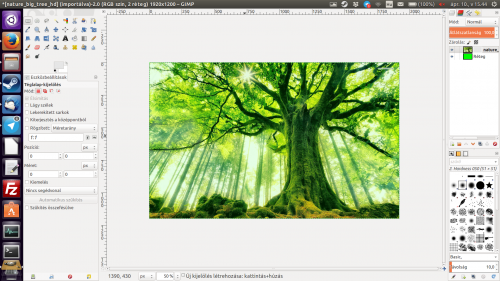
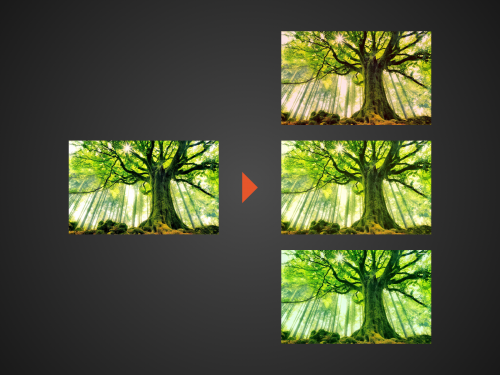
Pl. egy lehetséges megoldás, hogy csinálsz plusz egy réteget (Réteg / Új réteg), amit kiszínezel egy tetszőleges színnel, majd a képet tartalmazó rétegre ráraksz egy rétegmaszkot (réteg / maszk / rétegmaszk hozzáadása).
Majd a rétegmaszkot kijelölve, magát a maszkot színezd ki. A feketétől teljesen átlátszó lesz a kép, a fehértől meg teljesen átlátszatlan. azaz ha pl. világosszürkére színezed a maszkot, akkor a képréteg enyhén áttetsző lesz, és így az alatta levő egyszínű réteg enyhén kiszínezi.egy hibája van, hogy macerás dolog csak 1-1 területet kiszínezni a képen.
képekben így néz ki:
-
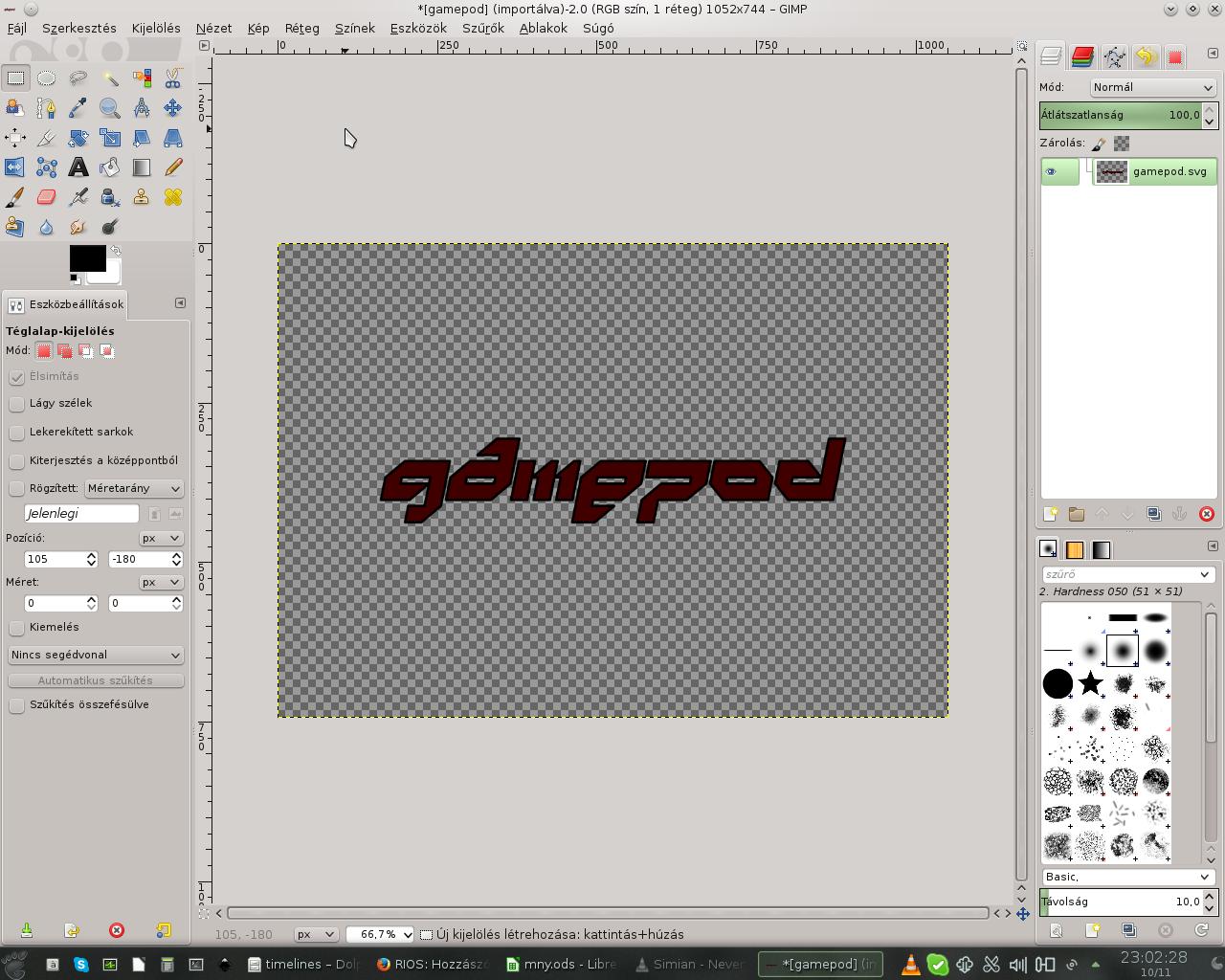
Olyan problémával találkoztam, hogy ha készítek egy képet Inkscape-ben, és azt importálom GIMP-be, akkor a betűk elcsúsznak kicsit az eredeti helyükhöz képest, és kuszák lesznek.

5let?
Az Inkscape-ben jól jelenik meg minden + ha azzal exportálom png-be, akkor sincs gond, tehát a hiba gondolom a GIMP-ben van
szerk.: Viszont ha Eye of GNOME-ba nyitom meg, akkor se jó.
-
#469
usbee
veterán
bughead123
#468
válasz
 bughead123
#468
üzenetére
bughead123
#468
üzenetére
Akkor ideje Linuxra váltani
Egyébként azt megpróbálhatod, hogy a PDF-et valamivel exportálod valamilyen képformátumba (mondjuk PNG-be) és megpróbálod úgy, hátha az működik.
Asszem a LibreOffice-szal lehet ilyet csinálni. -
#467
usbee
veterán
bughead123
#466
válasz
bughead123
#466
üzenetére
akkor itt valami más lesz a probléma szerintem.
-
#464
usbee
veterán
bughead123
#463
válasz
bughead123
#463
üzenetére
Pont azért, mert más porgram helyettesíti azokat a karaktereket más betűtípussal, amiket nem tartalmaz a beállított betűkészlet.
Pl. amikor készítettem betűtípusokat, és nem csináltam külön szóközt, akkor ha azt a betűtípust használtam GIMP-ben, a szóközökhöz rendre téglalapokat rakott, más program meg simán pótolta más betűtípusból.

Ha betöltöd a GIMP-ben, ott nem tudod azon belül megváltoztatni?
-
#462
usbee
veterán
bughead123
#461
válasz
bughead123
#461
üzenetére
Úgy értettem, hogy a PDF, amit betöltesz, már eleve tartalmaz egy beállított betűtípust.
szerk.: Ha olyan betűtípust állítasz be, ami tartalmaz görög betűket, akkor elvileg jónak kell lennie.
De lehet, hogy tök más a probléma. -
#460
usbee
veterán
bughead123
#459
válasz
bughead123
#459
üzenetére
A GIMP-ben, ha a szöveghez be van állítva egy betűtípus, akkor azokat a karaktereket, amiket nem tartalmaz a betűtípus, nem helyettesíti másikból.
Azaz ha nem tartalmazza a görög betűket az a betűtípus, amit beállítottál, akkor a GIMP téglalapokat fog odatenni.Ha jól sejtem, ez lesz a hiba forrása.
-
Jaa, akkor ugyanarról beszélünk, csak másképp fogalmaztad meg.
Ha már megvan a több kép, rétegenként, a helyüke igazítva, akkor utána nem kell semmit se húzgálni.
A rétegek mellett van egy kis szemgolyó. arra kell rákattintani, hogy csak az látszódjon, ami neked kell.Azaz ha mondjuk 4 képet akarsz ugyanakkorára vágni, akkor a 4 képet berakod egy képbe, rétegenként.
Majd a rajzvásznat lecsökkented, majd mind a 4 réteget úgy igazítod, hogy az legyen a rajzvásznon, ami neked kell, és ennyi.
utána mind a 4 réteg a helyén lesz, neked csak annyi lesz a dolgod, hogy ha exportálsz, akkor annál a rétegnél kapcsold be a láthatóságot, amit ki szeretnél exportálni.
De emellett megmarad az eredeti XCF is, a teljes képekkel. -
de kijelölést nem tudsz menteni, maximum azt tudod csinálni, amit írtam, hogy a rajzvászon csökkentésével vágod le a kép egy részét, ami így néz ki a GIMP-ben:
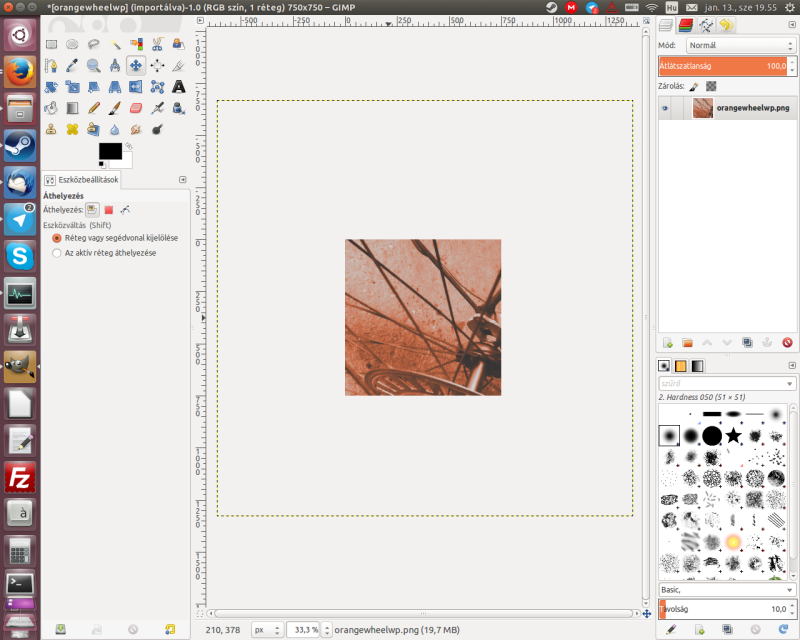
A sárga-fekete vonalkázás jelöli a képet tartalmazó réteg méretét.
Ez eredetileg egy 2000*2000-es kép, aminél a rajzvászont lecsökkentettem 750*750-re, de az azon levő képréteg értelemszerűen maradt 2000*2000, amiből kifolyólag lelóg.A kérdés továbbra is az: így oldottad meg a levágást, vagy nem?
Egyébként ha több képből szeretnél azonos felbontású részeket kivágni, akkor meg tudod csinálni azt, hogy minden képet, amiből szeretnél kivágni, azt rétegenként beleilleszted egy képbe, majd mindegyiket úgy igazítod, hogy az a része legyen a rajzvásznon, ami neked kell, majd az egészet elmented a GIMP saját fájljába (XCF), így megmarad minden réteg külön-külön a képben, illetve nem csak a rajzvásznon levő részük mentődik, hanem a teljes réteg.
Ezt követően meg minden rétegnek kiveszed a láthatóságát, kivéve mindig annak az egynek, amit szeretnél exportálni, majd azt neked szimpatikus formátumba exportálod.
Amennyire én értettem az írásod, ennek kellene lennie a jó megoldásnak.
-
-
Ha a 20 rész egy képben van, külön-külön rétegenként, akkor azt meg tudod csinálni, hogy kijelölöd a kép egy részét, és ha utána váltasz a rétegek között a képen belül, akkor a kijelölés megmarad.
Nem teljesen értettem, hogy te mire gondoltál, így nem biztos, hogy ez járható út számodra, de most így jobb nem jutott eszembe.
-
-
#423
usbee
veterán
RaPiDsHaRe
#422
válasz
 RaPiDsHaRe
#422
üzenetére
RaPiDsHaRe
#422
üzenetére
Nem hiszem, hogy okirat hamisításban bárki is szívesen segítene.
-
#417
usbee
veterán
DrojDtroll
#416
válasz
DrojDtroll
#416
üzenetére
Hmm...
Ha az adott területet kimásolod, majd újból beilleszted, és a beillesztést lezsugorítod 1*1 pixelesre, akkor elvileg a színeknek az átlagát kell kapnod.Jobb megoldás most így nem jutott eszembe.
-
válasz
 Mister_X
#396
üzenetére
Mister_X
#396
üzenetére
"That's not how it works."

Naszóval:
A GIMP-ben, asszem a 2.8-óta (?) kétféleképpen lehet "menteni":
a) Mentés: A GIMP saját formátumába tudsz menteni, ami nevezetesen az .xcf.
b) Exportálás: "Külső" formátumba tudod vele exportálni a képeket, kb. tetszőleges formátumba. (akár ASCII-be is!
 )
)Ennek az a lényege, hogy amíg dolgozol egy képen, addig mented a saját formátumba, hogy mindig pontosan úgy kapd vissza a képet, ahogy az félbehagytad valamikor, majd ha elkészültél, tudod exportálni tetszőleges formátumba.
Illetve célszerű az xcf-et is megőrizni a későbbi módosításokhoz.
-
-
Akkor igen, egy dologra gondoltunk.
Amit linkeltem, az konkrétan az, hogy ily módon csak a piros és a kék szín van meghagyva; a többi része a képnek szürkeárnyalatos.Külön ilyen funkció szerintem nincs a GIMP-ben. Azt viszont megpróbálhatod, hogy a színből alfa hoz-e valami eredményt.
-
akkor értelemszerűen fekete lesz a kép, hiszen a részben átlátszó fekete + full fekete az nem lehet más, mint fekete.
DE!
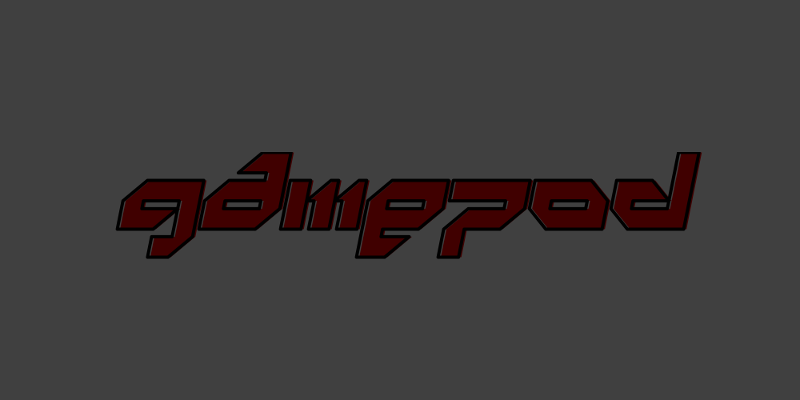
Ha az előbb mutatott képet berakom fehér háttér elé, majd a korábban leírt módszert használom, azaz a varázspálcát, akkor ez lesz az eredmény:
Ez már gondolom közelebb áll ahhoz, amit te szeretnél elérni.
-
-
Ezzel én is sokat szívtam.
A lényeg a következő: ha egy színt akarsz átlátszóvá tenni, akkor a GIMP gyakorlatilag az összes színből kivonja az adott színt, így elérve azt, hogy ha mondjuk a fehér van kiválasztva, akkor a fehér dolgok átlátszóak lesznek; de ennek a hátulütője az, hogy pl. a szürkének a fehér "része" is átlátszó lesz, így fekete képbe beillesztve fekete lesz.Megoldás (bár nem minden esetben működik), hogy csinálsz egy alfa réteget a képhez, ha nincs, majd az eszköztárban kiválasztod a varázspálcát, és azzal kijelölöd a fehér dolgokat, majd nyomsz egy delete-et.
-
A DPI-t a nyomtatásnál, a PPI-t pedig a kijelzőknél szokták használni.
"Ha ugyanaz, és csinálok egy 1200dpi-s képet amit 15*7cm-re állítok, akkor a felbontása olyan lesz, hogy 1200dpi-n 15*7cm, tehát, ha ezt a képet 1200dpi-be nyomtatják ki, 15*7cm-nek kell lennie."
Ez pontosan így van.
Viszont ezzel ugyanúgy átméreteződik a kép, mintha fognád, 15*7 cm-re méreteznéd, és úgy nyomtatnád ki.
Csak utóbbi egyszerűbb szerintem. -
-
Ha a nyomtatásnál a kívánt méretben nyomtatod a képet, akkor az lehet 20*20 px felbontású és lehet 20000*20000 is, attól még akkora lesz, amekkorában kinyomtatod.
Ami fix, az a tényleges, fizikai nyomtatási méret. A PPI/DPI annak függvénye, hogy ehhez a mérethez hány pixel társul.Vagyis nem kell itt semmi PPI-t meg DPI-t számolni. Berakod egy üres dokumentumba a képet, megadod neki a méretét, (ügyelve a helyes képarányra), majd kinyomtatod, és kész. Az, hogy a végeredmény hány DPI, azt maximum érdekességkép lehet kiszámolni.
Szóval a lényeg, hogy a nyomtató nem fix PPI-vel, hanem beállított méretekkel dolgozik.
-
Az, hogy mekkora lesz a végeredmény, csak azon múlik, hogy mekkorába nyomtatod.
A DPI érték meg azt mutatja, hogy egy adott terület hány pixelből áll, azaz mennyire lesz szép a kinyomtatott kép.
Vagyis a DPI-nek célszerűen magasnak kell lennie, hogy a képminőség ne ezen múljon.
Mondjuk legyen 300.
És majd a nyomtatásnál kell megadni, hogy mekkorába szeretnéd nyomtatni.
Én ezt úgy szoktam megoldani, hogy csinálok egy üres dokumentumot, mondjuk LibreOffice-szal, abba beszúrom a képet, és ott megfelelő méretűre beállítom. -
Ez tőlem annyira idegen, hogy csak na.
Na mindegy, megpróbálok megbarátkozni a gondolattal. Azt viszont nem teljesen értem, hogy mi szükségem lenne arra, hogy a háttér kiszínezését tudjam méretezni? Miért nem elég az, hogy adva van a háttér színe, és onnantól az úgy maradjon, bármi is történik.
-
válasz
 Brutforsz
#353
üzenetére
Brutforsz
#353
üzenetére
Nekem magyar a GUI.
Legjobb angol tudásomat bevetve arra a következtetésre jutottam, hogy az általad felvázolt módszer pontosan az, amit én is demonstráltam az előbb, és ami szépen kifesti a hátteret, de csak az Inscape vesz róla tudomást, a többi program simán átlátszóként jeleníti meg a hátteret.de szép hosszú mondat lett.
-
Nem tudom, az én felfogásom szerint jóval egyszerűbb és ésszerűbb megoldás szimplán egy színkódot megadni, hogy na most akkor ilyen színű a háttér, és a progi legyen szíves tudomásul venni, minthogy most itt téglalapok méretezésével és színezgetésével töltsem el az időt. Ezt valahogy nem tudom elfogadni rendes megoldásként.
Szóval ez nem valós megoldása a problémának, csak egy „elnagyolt” kikerülése. szerintem.

-
-
„-nem látom, mivel kell teljes képernyőre húzni
Ezt nem igazán értem. Átméretezni kijelölt objektumot tudsz. Ha nincs kijelölve, egyet kattints rajta, megjelenik körülötte 8 kis nyilacska, azokat húzgálhatod. Ctrl+húzással pedig megtartja az arányokat. Ha véletlenül kétszer kattintottál rajta, megváltoznak a nyilak. Ekkor elforgathatod vagy a párhuzamos oldalait elcsúsztathatod (paralelogramma). Ha erre nincs szükség, csak katt rajta harmadszor is és helyreáll a rend. Vagy mellékattintasz és újra kijelölöd.”Azt akarom, hogy ne legyen ott a fehér keret a kép körül.
Meg az sem lenne rossz, hogyha nem lenne 1-1 focipálya méretű üres hely a szöveg felett és alatt. -
„ Kizárólag az szerepel a képen, amit az ember rárak. A Gimp kockásnak mutatja az áttetsző részeket, de ez nem. Bocsi.
Ebből adódóan nem kell középre helyezni sem, mert úgyis a Gimppel adsz neki hátteret, ott fogod helyrerakni. A háttérre beillesztve automatikusan középre tájolja.”
Na ehhez képest nekem a szöveg kb. 1/3-a jól lelóg a képről, ami aztán emiatt meg se jelenik.
Na meg én ennél szebben szeretném megcsinálni.
-
Készítettem egy felvételt mobillal, de mivel elég gyenge fényviszonyok mellett készült, emiatt a fekete részek erősen szemcsések. (de csak ennyi a gond, maga a kép ettől eltekintve teljesen jó, de ez eléggé belerondít)
A kérdés az lenne, hogy ezeket hogy tudnám eltüntetni?
Fontos, hogy csak a fekete részről kell eltüntetni, és a fekete tárgyak körvonalai ne „sérüljenek”!
Előre is köszönöm!
-
persze, hiszen 100 PPI-s* monitoron naná, hogy nagy a 300 DPI-s kép
*csak feltételezés; nem tudom milyen monitorod van, viszont a 100 ppi magasan a legelterjedtebb.
De ez úgy működik, hogy a monitor az nem DPI szerint, hanem felbontás szerint méretezi a képet.
Hiszen ha adott a felbontás, és változtatjuk a DPI-t, akkor változik a méret is.
Namost a 100%-os nézettel azt a DPI-t kapod, amilyen a monitor pixelsűrűsége, de az, hogy pl. kinyomtatva mekkora lesz, az már azon múlik, hogy mit állítasz be nyomtatásnál.
vagyis nagyobb DPI = egy adott területen több pixel (ami monitor esetében nagyobb méret a fix. ppi miatt) = szebb kép.
-
kérdés:
olyat hogy lehet csinálni, hogy egy adott színt alakítsak átlátszóvá?
Ha a réteg/átlátszóság/színből alfa menüre megyek, és beállítom, hogy mittudomén - a piros színt tegye átlátszóvá, akkor a képen minden színből kivonja a pirosat, nem csak az lesz átlátszó, ami ténylegesen piros.


 ) kijelölöd a hátteret, majd nyomsz egy DEL gombot. A kép részletességétől függ, mennyire lehet szépen kötörölni a hátteret. A tárgyak szélein mindenesetre több-kevesebb fehér cucc (
 ![;]](http://cdn.rios.hu/dl/s/v1.gif) ) fog maradni, azokat a radírral tudod törölni.
) fog maradni, azokat a radírral tudod törölni. 


 )
)







Új hozzászólás Aktív témák
- Bambu Lab 3D nyomtatók
- A cégvezetők látják az AI költségeit, csak azt nem hogyan lesz ebből haszon
- Motoros topic
- Intel Dual Core 2000 felhasználók barátságos offolós topikja
- Pedzegeti az új Xbox irányát a Microsoft
- HiFi műszaki szemmel - sztereó hangrendszerek
- Ilyen olcsó sem volt még egy Apple notebook
- Filmgyűjtés
- BMW topik
- Xiaomi 17 Ultra - jó az optikája
- További aktív témák...
- PC Game Pass előfizetés
- Windows 10/11 Home/Pro , Office 2024 kulcsok
- Eredeti Microsoft termékek - MEGA Akciók! Windows, Office Pro Plus, Project Pro, Visio Pro stb.
- Windows 10 11 Pro Office 19 21 Pro Plus Retail kulcs 1 PC Mac AKCIÓ! Automatikus 0-24
- Számlás!Steam,EA,Epic és egyébb játékok Pc-re vagy XBox!
- iKing.Hu - Apple iPhone 13 Pro Alpine Green ProMotion 120 Hz, Pro kamerák 128 GB-100%
- AKCIJÓÓÓ!! Sosemhasznált! HP OmniBook 5 Flip i5-1334U 8GB 512GB 14" FHD+ áthajtós-érintős Gar.: 1 év
- Apple iPhone 13 128GB,Átlagos,Dobozaval,12 hónap garanciával
- DJI mini 3 drón display unit
- Acer LED monitor (B247Y)
Állásajánlatok

Cég: Laptopműhely Bt.
Város: Budapest