- Luck Dragon: Asszociációs játék. :)
- GoodSpeed: Daikin FTXF35E / RXF35F Sensira 3,3 kW Inverteres klíma - a Sztori
- Luck Dragon: Alza kuponok – aktuális kedvezmények, tippek és tapasztalatok (külön igényre)
- Andras-G: Az internet veszélyei [2. rész] - Facebook Marketpalce
- D1Rect: Nagy "hülyétkapokazapróktól" topik
-

Fototrend
A Microsoft Excel topic célja segítséget kérni és nyújtani Excellel kapcsolatos problémákra.
Kérdés felvetése előtt olvasd el, ha még nem tetted.

Új hozzászólás Aktív témák
-

Delila_1
veterán
válasz
 adamssss
#22889
üzenetére
adamssss
#22889
üzenetére
Jó lett volna, ha megírod, melyik verziót használod, mert eltér a feltételes formázás a régebbi és az újabb verziókban.
Vegyük, hogy a Terv az A, a Tényleges a B oszlop, címsorod van, és az utolsó kitöltött oszlopod az M. Kijelölöd az A2:M valahány sort. Eddig egyforma minden verzióban. Akkor is A-tól kezdve jelölsz, ha a Terv nem az A oszlopban van, csak akkor a hivatkozás változik a képletben.
2007-es verzió előtt Formátum | Feltételes formázás. 1. feltétel | A képlet értéke. Kapsz egy hosszú rovatot, ahova beírod: =$A2>$B2. Az egyenlőségjelet HA szóként kell értelmezni. A Formátum | Mintázatban kiválasztod a háttérszínt. Visszaértél a Formázási feltételekhez, ahol a Hozzáadás gombbal hasonló módon megadod a 2. feltételt, itt =$B>$A, másik szín.
Ügyelj a $ jelekre!
2007-től:
Kezdőlap | Stílusok | Feltételes formázás | Új szabály | A formázandó cellák kijelölése képlettel.
Az értékek formázása, ha ez a képlet igaz rovatba beírod a fenti első képletet, majd megadod a formátumot, OK. A 2. feltételt ugyanígy adhatod meg.A formátumot mindegyik verzióban pl. a formátumfestő ecsettel tudod másolni a többi sorra.
-
Delila_1
veterán
Fferi válaszán felbuzdulva a personalomba tettem egy rövid makrót, ami a szerkesztőlécet ki-bekapcsolja.
Ikont, és/vagy gyorsbillentyűt rendelhetsz hozzá. A 2003-as verzióban még saját rajzzal is el tudod látni az ikont.Sub Szerkesztolec()
If Application.DisplayFormulaBar = True Then
Application.DisplayFormulaBar = False
Else
Application.DisplayFormulaBar = True
End If
End SubA personal szóra rákeresve több hsz-t találsz, amik leírják, mit kell tenned.
-
-
Delila_1
veterán
válasz
 botond187
#22864
üzenetére
botond187
#22864
üzenetére
Minden fejlesztés alapja az alapos átgondolás. Nem lehet "csak most hirtelen ezt gondoltam ki" alapból kiindulni.
Második lépés a feladat pontos megfogalmazása, és csak ezt követheti a végrehajtás, jelen esetben a program megírása.Mikor az első kettővel megvagy, tedd ki a füzetet egy elérhető helyre, hogy a programozónak ne kelljen külön az adatok kreálásával bajlódnia, hiszen Te ismered az adataidat.
-
Delila_1
veterán
Próbáld meg ezt:
Sub Kitoltes()
Dim usor As Long, usor1, oszlop
usor = Columns(1).SpecialCells(xlLastCell).Row
For oszlop = 2 To 11
If Cells(usor, oszlop) = "" Then
usor1 = Cells(Rows.Count, oszlop).End(xlUp).Row
Cells(Rows.Count, oszlop).End(xlUp).Select
Selection.AutoFill Destination:=Range(Cells(usor1, oszlop), _
Cells(usor, oszlop)), Type:=xlFillDefault
End If
Next
End Sub -
-
Delila_1
veterán
válasz
botond187
#22819
üzenetére
Kicsit ellentmondásos a kérdésed. Szövegben 233-at írsz, a képen 283 szerepel.
"K oszlop azon sorába írja be a 233-at, ahol az M,N,O,P,Q,R,S,T,U bármely oszlop bármely sorában szerepel szám."
Valószínű, hogy nem bármely-, hanem az azonos sorban szereplő számok esetén kell valamit a K oszlopba írni.
Erre a képlet a K1 cellában =HA(DARAB(M1:U1)>0;283;""). Ezt másolhatod a többi sorba,
-
Delila_1
veterán
válasz
 detroitrw
#22818
üzenetére
detroitrw
#22818
üzenetére
Bemásolod a makrót a füzetedbe, és egy gombhoz rendeled.
Sub Vagolapra()
Dim valaszt As Integer, FN As String
Application.FileDialog(msoFileDialogOpen).AllowMultiSelect = False
valaszt = Application.FileDialog(msoFileDialogOpen).Show
If valaszt <> 0 Then
FN = Application.FileDialog( _
msoFileDialogOpen).SelectedItems(1)
Workbooks.Open Filename:=FN
Range("A1:D2000").Copy
Else
MsgBox "Nem választottál fájlt!", vbOKOnly + vbInformation
Exit Sub
End If
End Sub -
Delila_1
veterán
válasz
 Soma01
#22816
üzenetére
Soma01
#22816
üzenetére
Az Irányított beillesztés, Képletet a megoldás.
Alapértelmezettként nem lehet beállítani, de tehetsz egy makrót a personalba, amit gyorsbillentyű hozzáadásával könnyen alkalmazhatsz. A makró:
Sub Keplet_beillesztes()
Selection.PasteSpecial Paste:=xlFormulas
Application.CutCopyMode = False
End SubA personal szóra keress rá itt a fórumon, több helyen találsz leírást róla.
Gyorsbillentyűt rendelhetsz hozzá, ha Alt+F8-cal behívod a makrókat, kiválasztod a fentit. Az Egyebek gomb megnyomása után megadhatod, Célszerű olyan betűt rendelni hozzá, ami az Excelben alapból nem használatos, itt pl. K lehet.
Másik módszer a makró gyors eléréséhez, hogy ikont teszel ki hozzá. Ezt másképp tudod megtenni a 2007-es előtti-, és utáni verzióknál.
-
-
-
Delila_1
veterán
válasz
 slashing
#22798
üzenetére
slashing
#22798
üzenetére
DARAB-bal nem működik, DARAB2-vel is úgy, hogy ahol a képleted üres stringet ad, ott az érvényesítésben (vagy vezérlőben) is lesz egy üres sor. Nem üres a cella, hiszen van benne egy képlet.
=OFSZET(Munka1!$B$2;0;0;1;DARAB2(Munka1!$1:$1))
Szerk.:
Nézd meg a beállításokat. Régebbi verzióban volt rá mód – nem ugrik be, hol –, hogy ahol nulla értéket talált, azt nem jelenítette meg a diagram. -
Delila_1
veterán
válasz
botond187
#22788
üzenetére
Egyszerűbben, és kicsit gyorsabban is meg lehet csinálni.
Kell egy segédtábla (nálam a K:M tartomány), ahol a K oszlop tartalmazza azt a szöveges formában tárolt adatot, amihez rendeljük a többit, az L és M szintén szövegesen a csatolandó min és max értékeket.Nem írtad, az Excelnek melyik verzióját használod, ezért 2003-ban írtam, azt a magasabb verziójú Excelek elfogadják, csak makróbarátként kell menteni.
A füzetet feltettem ide.
Módosítandó sorok, ha a segédtáblát máshova teszed:
1.Set sorS = Columns(11).Find(ehhez, LookIn:=xlValues)
A Columns(11) most a K oszlopra mutat, mert a K a 11. oszlop.
2.
If Mid(Cells(sorK, "A"), 3) >= Cells(sorS, "L") And _
Mid(Cells(sorK, "A"), 3) <= Cells(sorS, "M") ThenEzeknél az "L" és "M" helyett írd a saját oszlopaid betűjelét
-
Delila_1
veterán
válasz
 samfishR
#22758
üzenetére
samfishR
#22758
üzenetére
Célszerű a listát áthozni a legördülőt tartalmazó füzetbe.
='C:\adatok\2014\[füzet.xlsx]Lapnév'!A1Ezt másolod, ameddig kell, és ezt a tartományt adod meg a legördülőhöz bemenetként. Mivel tartalmazza az útvonalat is, akkor is adja a listát, mikor a másik füzet nincs megnyitva.
A válaszomban írtam, hogy be kell gépelned a másik füzet nevét, átkattintással nem tudsz arra hivatkozni. Jobb megoldás – amit most írtam –, ha a tartomány elemeit hivatkozod be abba a füzetbe, ahol a legördülőd van.
-
Delila_1
veterán
válasz
slashing
#22737
üzenetére
Laphoz rendeld a makrót.
Private Sub Worksheet_Change(ByVal Target As Range)
Dim perc As Double
Dim szog As Double
If Target.Column = 1 Then
Application.EnableEvents = False
szog = Left(Target, InStr(Target, " "))
perc = Mid(Target, InStr(Target, " "))
Range("D9") = szog + perc / 60
Application.EnableEvents = True
End If
End Sub -
Delila_1
veterán
Sub Felk()
Dim cella As Range
Range("A1").Select
Selection.CurrentRegion.Select
For Each cella In Selection
If cella = "!" Then cella = cella.Offset(-1)
Next
End SubSub Ures()
Dim sor As Long, usor As Long
usor = Range("A" & Rows.Count).End(xlUp).Row
For sor = usor To 1 Step -1
If Cells(sor, 1) = "" Or Cells(sor, 2) = "" Then Rows(sor).Delete
Next
End SubA felső írja be a !-ek helyett a fölöttük lévő cella értékét, az alsó törli a sorokat, ahol az A vagy B oszlop cellája üres.
-
Delila_1
veterán
válasz
 paatrick
#22670
üzenetére
paatrick
#22670
üzenetére
A sorbeszúrásra nem tudok jó választ, legfeljebb azt, hogy ne laphoz rendelt makrót alkalmazz, hanem gombnyomásra változzanak a színek.
Az egyes színeket az RGB kódjukkal is megadhatjuk. Pl.
Range("A1").Interior.Color = RGB(0, 204, 255) Ez egy vil. kék.
RGB(255, 0, 0) piros
RGB(255, 255, 0) sárga
RGB(0, 255, 0) vil. zöld
RGB(255, 0, 255) lila
RGB(128, 0, 0) barnaBármilyen színt kikeverhetsz a 3 összetevőből, 0 és 255 között.
Makró, ami a C oszlopban lévő adatokat vizsgálja, és színezi a tartalmuknak megfelelően:
Sub Szinezes()
Dim ter As Range, CV As Object
Set ter = Range("C1:C" & Range("C1").End(xlDown).Row) 'Itt kell átírni a 3 C betűt
For Each CV In ter
Select Case CV
Case "K"
Range(CV.Address).Interior.Color = RGB(0, 204, 255)
Case "P"
Range(CV.Address).Interior.Color = RGB(255, 0, 0)
Case "Z"
Range(CV.Address).Interior.Color = RGB(0, 255, 0)
Case "S"
Range(CV.Address).Interior.Color = RGB(255, 255, 0)
Case "B"
Range(CV.Address).Interior.Color = RGB(128, 0, 0)
Case "L"
Range(CV.Address).Interior.Color = RGB(255, 0, 255)
End Select
Next
End SubAlt +F11-gyel bemész a VB szerkesztőbe. Bal oldalon kiválasztod a füzeted nevét. Insert menü, Module.
Jobb oldalon nagy üres felületet kapsz, oda másold be, az előző, laphoz rendelt makrót töröld ki.Lépj vissza a füzetedbe. Legegyszerűbb, ha pl. egy lekerekített téglalapot szúrsz be. Jobb klikk, makró hozzárendelése, Szinezes.
-
Delila_1
veterán
válasz
 Bobrooney
#22673
üzenetére
Bobrooney
#22673
üzenetére
Az Fkeres függvény kell ide.
Az A oszlopban vannak a pontszámok, az I-ben a "tól" értékek (0; 11; 21; stb.), mellettük a J-ben az osztályzat (1; 2; 3; stb.)A képlet =FKERES(A1;I:J;2;1)
Az utolsó paraméter, az 1-es – ami el is hagyható – mondja meg a függvénynek, hogy nem pontos-, hanem közelítő értéket keresel. -
Delila_1
veterán
válasz
 cellpeti
#22657
üzenetére
cellpeti
#22657
üzenetére
Valószínű, hogy a számjegyeket tartalmazó oszlop nem szám-, vagy általános, hanem szöveg formátumú.
Könnyen számmá alakíthatod az oszlopodat. Egy üres cellába beírsz egy 1-est, Ctrl+c-vel másolod. Kijelölöd az átalakítandó tartományt. Jobb klikk, irányított beillesztés, Szorzás. Ezután az 1-est törölheted. A rendezés jó lesz.
-
Delila_1
veterán
válasz
 Delila_1
#22653
üzenetére
Delila_1
#22653
üzenetére
Kicsit cifrázva:
A listbox tulajdonságainál a ColumnHeads legyen True.Cells(1,"AA")="Sorszám"
Cells(1,"AB")=Filename
Cells(loopcount+1, "AA")=loopcount
Cells(loopcount+1, "AB")=Filename
Sheets("Munka1").ListBox1.ListFillRange = "Munka1!AA2: AB" & loopcount+1
Sheets("Munka1").ListBox1.Visible = True -
Delila_1
veterán
válasz
slashing
#22648
üzenetére
A vezérlők eszköztárából kiteszel a lapra egy listboxot. Tervező üzemmódban a tulajdonságoknál a ColumnCount-ot 2-re állítod (két oszlopot mutasson), a Visible-t pedig False-ra.
A makródban a státuszsor kiíratása után beteszed a sorszámot és a fájlnevet, mondjuk az AA és AB oszlopokba.
Cells(loopcount, "AA")=loopcount
Cells(loopcount, "AB")=FilenameKiíratás:
Sheets("Munka1").ListBox1.ListFillRange = "Munka1!AA1: AB" & loopcount
Sheets("Munka1").ListBox1.Visible = True -
Delila_1
veterán
válasz
 Vladek83
#22649
üzenetére
Vladek83
#22649
üzenetére
Kicsit többet kellene tudni a dologról.
Feltételezem, hogy a megjelenítendő adatok egy tartományban vannak, és a tartomány mérete változó. Legyen ez pl. a Z oszlopban, Z1-től valameddig.
Nevet adsz a tartománynak, legyen a név a példában Név (nagyon szellemes, igaz?). A forráshoz az ofszet (2010-től eltolás) függvénnyel add meg a az adatokat.
=ofszet($z$1;0;0;darab2($z:$z);1)Ha címsor van a Z1-ben, akkor
=ofszet($z$1;0;0;darab2($z:$z)-1;1)A combobox rowsource értéke: lapnév!Név
-
Delila_1
veterán
Nem lehet, a 2003-asban max 3 feltétel adható meg.
Helyette egy, a laphoz rendelt makróval megoldható.
Private Sub Worksheet_Change(ByVal Target As Range)
Select Case Target
Case "K"
Range(Target.Address).Interior.Color = vbBlue
Case "P"
Range(Target.Address).Interior.Color = vbRed
Case "S"
Range(Target.Address).Interior.Color = vbYellow
Case "Z"
Range(Target.Address).Interior.Color = vbGreen
End Select
End Sub -
Delila_1
veterán
válasz
 maugly
#22630
üzenetére
maugly
#22630
üzenetére
A két csillagozott sornál a saját útvonaladat, ill. a saját fájlod nevét (amilyen néven menteni akarod) írd be.
Az uj = uj & Cells(sor, oszlop) & "@" sorban a @ helyére a saját elválasztó karakteredet add meg.Sub CSV()
Dim sor As Long, usor As Long, uj As String
Dim oszlop As Integer, utvonal As String, FN As String
utvonal = "E:\Adatok\" '*****************
FN = "MentesNeve.csv" '*****************
usor = Range("A" & Rows.Count).End(xlUp).Row
For sor = 1 To usor
For oszlop = 1 To 6
uj = uj & Cells(sor, oszlop) & "@"
Next
Cells(sor, "A") = Left(uj, Len(uj) - 1)
uj = ""
Next
Columns("B:F").ClearContents
Application.DisplayAlerts = False
ActiveSheet.Copy
ActiveWorkbook.SaveAs Filename:=utvonal & FN, _
FileFormat:=xlCSV
Application.DisplayAlerts = True
End Sub -
#22628
Delila_1
veterán
foregister
#22627
Delila_1
veterán
válasz
 foregister
#22627
üzenetére
foregister
#22627
üzenetére
Részemről szívesen.

-
Delila_1
veterán
válasz
slashing
#22623
üzenetére
Ímé:
Sub masol()
Dim oszlop As Integer, usor As Long, Uoszlop As Integer, FN As String
Uoszlop = Cells(4, Columns.Count).End(xlToLeft).Column
For oszlop = 2 To Uoszlop
FN = Cells(4, oszlop) & ".xls"
usor = Cells(4, oszlop).End(xlDown).Row
Range(Cells(5, oszlop), Cells(usor, oszlop)).Copy
Workbooks.Open "C:\adatokki\" & FN
Sheets("Data Entry").Activate
usor = Range("D" & Rows.Count).End(xlUp).Row + 1
If usor < 12 Then usor = 12
Range("D" & usor).PasteSpecial xlPasteAll
ActiveWorkbook.Save
ActiveWorkbook.Close
Next
End Sub -
Delila_1
veterán
válasz
slashing
#22616
üzenetére
Nem próbáltam ki!
Sub masol()
Dim O As Integer, usor As Long, oszlop As Integer, FN As String
oszlop = Cells(1, Columns.Count).End(xlToLeft).Column
For O = 2 To oszlop
FN = Cells(1, O) & ".xlsx"
usor = Cells(1, O).End(xlDown).Row
Range(Cells(2, O), Cells(usor, O)).Copy
Workbooks.Add
Range("A1").PasteSpecial
ActiveWorkbook.SaveAs Filename:="C:\adatokki\" & FN
ActiveWorkbook.Close
Next
End Sub -
#22602
Delila_1
veterán
foregister
#22599
Delila_1
veterán
válasz
foregister
#22599
üzenetére
Egy függvény az azonosítóidhoz:
Function Azonosito(cella As String)
Dim lel, sor As Long
Set lel = Range("F:J").Find(cella, LookIn:=xlValues)
If lel Is Nothing Then
Azonosito = "Nincs ilyen"
Else
sor = lel.Row
Azonosito = Range("F" & sor)
End If
End FunctionUgye tudod, mit kezdj vele?
-
#22601
Delila_1
veterán
foregister
#22599
Delila_1
veterán
válasz
foregister
#22599
üzenetére
Az első megoldás is jó, csak a lapod hibás. Én is fejre álltam előbb, de azt hittem, csak a letöltésnél volt hiba.
Ilyen hibás lapok olykor előfordulnak az Excelben.Tedd egy új lapra az A és az F:J tartományt, majd vidd be újra a képletet.
Kár, hogy nem előbb írtad ezt a kötőjeles eltérést, mert közben írtam egy függvényt az első szám kinyeréséhez.

-
Delila_1
veterán
válasz
Delila_1
#22598
üzenetére
Az első kötőjel után a típusnál előfordulhat 9-nél nagyobb érték is, ezért a szám kinyeréséhez írtam egy függvényt, ezt kell alkalmaznod a C oszlopban.
Function Kozepe(cella As String)
Dim kar As Integer, tol As Integer, ig As Integer
tol = InStr(cella, "-") + 1
For kar = tol To Len(cella)
If Mid(cella, kar, 1) = "-" Then
ig = kar
Exit For
End If
Next
Kozepe = Mid(cella, tol, ig - tol)
End FunctionA makrót beviszed a VB szerkesztőbe, utána alkalmazhatod.
C3-ba: =kozepe(A3), és ezt másolhatod. -
#22598
Delila_1
veterán
foregister
#22595
Delila_1
veterán
válasz
foregister
#22595
üzenetére
C3-ba
=KÖZÉP(A3;SZÖVEG.KERES("-";A3)+1;1)B3-ba
=INDIREKT("F" & C3+2) -
#22596
Delila_1
veterán
foregister
#22595
Delila_1
veterán
válasz
foregister
#22595
üzenetére
A 3 cella képlete:
=HA(HOL.VAN(A3;G:G;0)>0;INDEX(F:J;HOL.VAN(A3;G:G;0);1);HA(HOL.VAN(A3;H:H;0)>0;INDEX(F:J;HOL.VAN(A3;H:H;0);1);HA(HOL.VAN(A3;I:I;0)>0;INDEX(F:J;HOL.VAN(A3;I:I;0);1);INDEX(F:J;HOL.VAN(A3;J:J;0);1))))
-
Delila_1
veterán
válasz
slashing
#22563
üzenetére
Így hirtelen ránézésre az end with fölötti sorban
Workbooks(WBN).Sheets(WS).Cells(6, usor). ...
helyett
Workbooks(WBN).Sheets(WS).Cells(6, uoszlop). ...
kell.Miért emlékeznék?
Még annyit tehetsz bele, hogy az uoszlop megadása után betehetsz egy feltételt.
if uoszlop<4 then uoszlop=4
Ez azt teszi, hogy ha a 6. sorban nincs adat, akkor a D lesz az első oszlop, ahova másolsz. -
Delila_1
veterán
válasz
slashing
#22561
üzenetére
Nem írtad, csak feltételezem, hogy a másolandó adatok a D6 cellától lefelé helyezkednek el.
Sub nn()
Dim Innen As Worksheet, Ide As Worksheet, usorInnen As Long, oszlopIde
Set Innen = Workbooks("Innen.xls").Sheets("ErrolALaprol")
Set Ide = Workbooks("Ide.xls").Sheets("ErreALapra")
usorInnen = Innen.Range("D" & Rows.Count).End(xlUp).Row + 1
oszlopIde = Ide.Cells(6, Columns.Count).End(xlToLeft).Column + 1
Innen.Range("D6:D" & usorInnen).Copy Ide.Cells(6, oszlopIde)
End Sub -
Delila_1
veterán
válasz
 Szilard7
#22556
üzenetére
Szilard7
#22556
üzenetére
Nézd meg az automatikus javítás funkciót. 1-2 betű beírását követően átírja a cella tartalmát akár egy bekezdésnyi szövegre, amit megadsz neki.
2007-es verzió (súgó)
Kattintson a Microsoft Office gombra, majd Az Excel beállításai gombra.
Kattintson a Nyelvi ellenőrzés kategóriára.
Kattintson az Automatikus javítási beállítások gombra.
Az Automatikus javítás lapon ellenőrizze, hogy a Szöveg változtatása beíráskor jelölőnégyzet be van-e jelölve.
A Módosítandó mezőbe írja be a gyakran tévesen vagy helytelenül írt szót vagy kifejezést (például álapot).
A Jó szöveg mezőbe írja be helyesen a szót (például állapot).
Kattintson a Hozzáadás gombra.Régebbi verzióban Eszközök | Automatikus javítási beállítások
(#22557) slashing: Igen.
-
Delila_1
veterán
válasz
slashing
#22554
üzenetére
Most 3 törlendő adatot tettem a tömbbe, a nulladik helytől a másodikig, ezért a ciklus 0-tól 2-ig fut.
Lehet, nem a Te érdemed a cserélős makró, de hogy megtaláltad, feltétlenül az. Mindig csodálom azokat, akik ki tudnak keresni valamit a neten, nekem ez egyáltalán nem megy.

-
Delila_1
veterán
válasz
slashing
#22551
üzenetére
Dim cserelendo, b as Integer
cserelendo = Split("TIME-DISTANCE-Nominal", "-")
For b = 0 To 2
Cells.Replace What:=cserelendo(b), Replacement:="", LookAt:=xlPart, _
SearchOrder:=xlByRows, MatchCase:=False
NextA cserelendo egy tömb, amibe a Split-tel beteszed a törlendő adatokat.
A ciklus 1-gyel kevesebb értékig fusson, mint ahány törlendő értéked van, mert a tömb nullától töltődik fel. -
-
Delila_1
veterán
válasz
Bobrooney
#22545
üzenetére
Szívesen. Az
usor = Range("Z" & Rows.Count).End(xlUp).Row
tomb = Application.Transpose(Range("Z2:Z" & usor))
MsgBox tomb(3)rész helyett betehetsz egy rendezést, és egy névadást. A névadásból hagyd ki a Z1 cellát, az hivatalból az oszlop címe. Az érvényesítésnél a nevet adhatod meg forrásként.
Ha eleve ofszettel adod meg a nevet a Z adatainak, a makróban csak rendezni kell az adatokat a szűrés után.
-
Delila_1
veterán
válasz
Bobrooney
#22542
üzenetére
Ha jól látom, az F oszlopból akarod kinyerni az egyedi értékeket. Erre jó a speciális szűrő, amit makróval is előállíthatsz.
A lenti pár sor a Z oszlopba ír, címsorral együtt, majd a kinyert adatokat a tomb nevű tömbbe rakja. A végén kiírja a tomb() harmadik értékét, próbaként.Sub TombbeEgyedi()
Dim usor As Long, tomb()
usor = Range("F" & Rows.Count).End(xlUp).Row
Range("F1:F" & usor).AdvancedFilter Action:=xlFilterCopy, _
CopyToRange:=Range("Z1"), Unique:=True
usor = Range("Z" & Rows.Count).End(xlUp).Row
tomb = Application.Transpose(Range("Z2:Z" & usor))
MsgBox tomb(3)
End SubMikor betöltötted a tomb()-be az adatokat, megadhatod a makróban a további felhasználásra az utasításokat. Ehhez már nincs szükség a Z oszlopra, törölheted.
Szerk.:
Közben kibővítetted a kérdést. Valószínű, hogy érvényesítéshez kellenek az egyedi értékek. A Z oszlopból megadhatod a tartományt. -
Delila_1
veterán
válasz
samfishR
#22536
üzenetére
Vegyél fel egy segédtáblát, ahol megadod, melyik betűnél hány karaktert mutasson az A oszlop adataiból. Nálam ez az F:G tartomány.
A B1 cella képletét látod a szerkesztőlécen.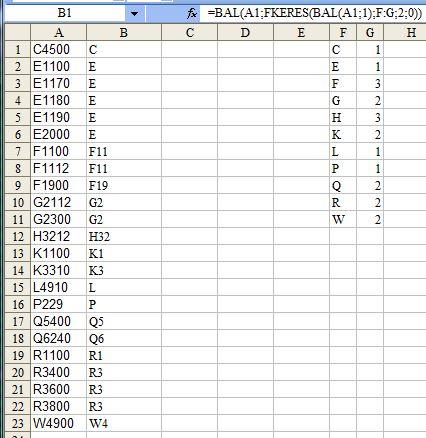
Bobrooney
Nem jött össze a kép csatolása. Valószínűleg az irányított, újabb verziókban speciális szűrésre gondolsz.
-
Delila_1
veterán
válasz
 ztoldy
#22528
üzenetére
ztoldy
#22528
üzenetére
Nézd meg a DARABTELI függvényt, azzal megoldhatod. Egy oszlopban felsorolod a lehetséges dobozszámokat, legyen pl. X1-tól X valahányig.
Y1 képlete =darabteli(B:B;X1). Ezt végig lemásolod az X adataid mellé. Ahol nulla értéket kapsz, ott az a doboz nem szerepel a B oszlopban.
A nullánál nagyobb értékek azt az értéket adják, hogy a doboz hányszor szerepel a B-ben.


 , szerintem maradhat a target.column.


![;]](http://cdn.rios.hu/dl/s/v1.gif)


Új hozzászólás Aktív témák
- Eredeti Microsoft termékek - MEGA Akciók! Windows, Office Pro Plus, Project Pro, Visio Pro stb.
- Windows, Office licencek kedvező áron, egyenesen a Microsoft-tól - Automata kézbesítés utalással is!
- Vírusirtó, Antivirus, VPN kulcsok GARANCIÁVAL!
- Adobe Előfizetések - Adobe Creative Cloud All Apps - 12 Hónap - 15% AKCIÓ
- Bitdefender Total Security 3év/3eszköz! - Tökéletes védelem.
- Apple Watch Series 10 42mm Jet Black 96% (1év Garancia)
- LG 27MR400 - 27" IPS LED - 1920x1080 FHD - 100hz 5ms - AMD FreeSync - Villódzásmentes
- Powerbank Anker Prime, 20100mAh, 220W, QC + PD, Fekete A110BH11
- GYÖNYÖRŰ iPhone 12 Mini 64GB Black -1 ÉV GARANCIA - Kártyafüggetlen, MS4167, 94% Akksi
- HP EliteBook 745 G6 14" Ryzen 5 pro 3500U, 16GB RAM, SSD, jó akku, számla, 6 hó gar
Állásajánlatok

Cég: Laptopműhely Bt.
Város: Budapest