-

Fototrend
A Microsoft Excel topic célja segítséget kérni és nyújtani Excellel kapcsolatos problémákra.
Kérdés felvetése előtt olvasd el, ha még nem tetted.

Új hozzászólás Aktív témák
-

Mutt
senior tag
Szia,
PQ-vel nem tudod több lapra kiírni az eredményt.
Megoldások:
1. PQ-ben annyi query-t csinálni, mint ahány bolt van a listában és mindegyiket saját lapjára tölteni.
Elég 1x megcsinálni a query-t, majd másolgatni (duplikálni és a szűrést megfelelően beállítani).
2. Ha sima Pivot-tal elő tudod állítani a kívánt eredményt, akkor viszont azzal lehet munkalapokat létrehozni automatice. Nézd meg ezt az útmutatót.
3. Makró.üdv
-

TheSaint
aktív tag
Remélem ez segít:
Válaszd ki az oszlopot, amely alapján szeretnéd szétbontani a táblázatot, és kattints rá jobb egérgombbal.
Válaszd ki a "Csoportosítás" opciót.
A "Csoportosítás" ablakban add meg a következőket:
Az "Új csoportosítás hozzáadása" gombra kattintva add hozzá az oszlopot, amely alapján szét szeretnéd bontani a táblázatot.
Az "Új oszlop neve" mezőben add meg az új oszlop nevét
Az "Összes sor" opciót válaszd ki a "Művelet" mezőben. Kattints a "OK" gombra.
Az eredményül kapott táblázatban kattints az "Elemek kibontása" gombra az oszlop mellett.
Az "Elemek kibontása" ablakban válaszd ki a "Új oszlopnevek" opciót, és add meg az új oszlop nevét. Kattints a "OK" gombra.
A táblázatban kattints a "Bezárás és betöltés" gombra a felső menüsorban.
Válaszd ki a "Táblázat" opciót, majd kattints a "Betöltés" gombra.
Az eredményül kapott táblázatban kattints a "Táblázatba" gombra az oszlop mellett.
Az "Táblázatba" ablakban válaszd ki az "Új munkalap" opciót, és add meg az új lap nevét, pl. "Bolt".
Kattints a "OK" gombra.
Ismételd meg a folyamatot minden egyes értékkel, hogy létrehozd az összes lapot.
A "Bezárás és betöltés" gombra kattintva mentheted az eredményt, amely az összes új lapot tartalmazza. -

Fferi50
Topikgazda
Szia!
A napi szintű adataidat tartalmazó munkalapot bővítsd ki 3 segédoszloppal.
Ha A oszlopban vannak a napok, a segédoszlop pedig X,Y,Z , akkor a képletek:
X oszlop =ÉV(A1) , Y oszlop =HÓNAP(A1), Z oszlop =NAP(A1) --- ezeket lehúzod az adataid mellett végig.
Ezután SZUMHATÖBB képletekkel tudsz operálni:
Ha az értékek a B oszlopban vannak, bázis képlet:=SZUMHATÖBB(B:B;X:X; ÉV(MA())-1;Y:Y; "<=" & HÓNAP(MA());Z:Z;"<=" & NAP(MA()))
tény képlet:=SZUMHATÖBB(B:B;X:X; ÉV(MA());Y:Y; "<=" & HÓNAP(MA());Z:Z;"<=" & NAP(MA()))
A hányadost már ki tudod számolni.
Az értékek a MA() függvény segítségével minden nap tovább gördülnek.
Üdv. -
Fferi50
Topikgazda
Szia!
Mi a probléma? Mert ha nincs ott a szöveg, akkor a nemtalal -t fogja kiírni.
Ha a 0,33L is ott lehet a cellában, akkor a nemtalal helyére - az induló HA függvény hamis oldalára - egy újabb HA függvényt kell beágyazni, ugyanazzal a módszerrel, és így tovább.
Használd a függvényvarázslót (szerkesztősoron az Fx gomb), az sokat segít.
Üdv. -
Mutt
senior tag
Hali,
Adatok fülön Lekérdezések és kapcsolatokra kattintva jobb oldalt feljön a lekérdezés, ott jobb klikk a lekérdezésen és válaszd a Szerkesztést.
Megnyilik a Power Query szerkesztő és jobb oldalt a lépéseknél a legelső a Source. Jelöld ki és a szerkesztőlécen írd át az újra.

üdv
-
Mutt
senior tag
Szia,
Excel 2010-től felfelé Power Query-t is használhatsz.
A lépések (ezen KSH adatokon bemutatva):
1. Az adatsor import.csv néven mentettem el.
2. Excel-ben Adatok fülön Beolvasás -> Fájlból -> Szöveg/CSV fájlból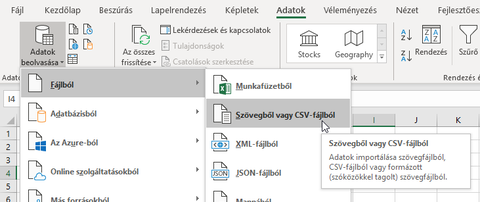
3. Adatok átalakítása gombra kattintva bejön a Power Query szerkesztő.
4. Termékkód, Terméknév, Ár oszlopok kiválsztása és jobb klikk a fejlécen és "További oszlopok eltávolítása" opcióval törölhető az összes többi felesleges oszlop.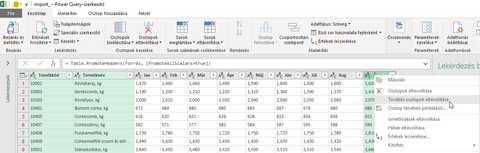
5. Az oszlopok típusának megadása, egyedül az Ár-on érdemes a Tizedes tört-et változtatni.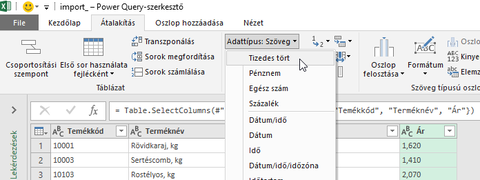
6. Új oszlop hozzáadása, amelynek a képlete={1,0,95,200}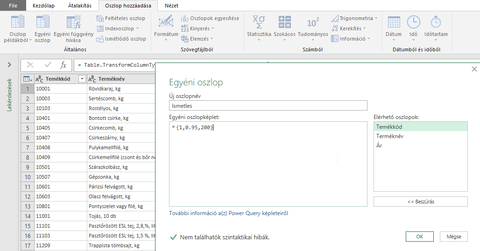
7. Az új oszlop fejlécében jobb felső sarokba kattintani és "Kibontás új sorokba".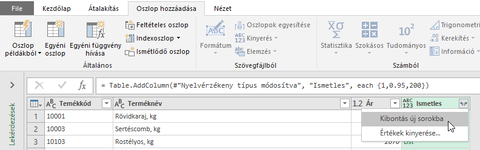
8. Ennek az oszlopnak is a típusát megváltoztatni, Tizedes tört-re.
9. Az ár és ismétlés oszlopot kijelölve az Oszlop hozzáadása alatt a Szorzás kiválasztása (ha ez nem elérhető akkor nem szám vmelyik oszlop, kimaradt egy fenti lépés).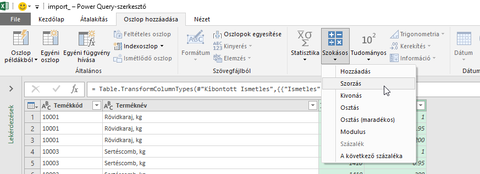
10. Az előbbi lépés 200-al al megszorozta az árat, de azt hozzá kell adni. Ezért kell egy kis módosítás.
Ezért a szerkesztőlécen ahol látjuk az "each [Ár] * [Ismétlés]" részt kell módosítani. Kézzel írjuk át erre:each if [Ismetles] = 200 then [Ár] + [Ismetles] else [Ár] * [Ismetles]Illetve az oszlop nevét is átírhatjuk valami jobbra, zöld részben "Szorzás" lett lecserélve "Új ár"-ra

11. A további két oszlopot az Egyéni oszlop hozzáadásával tedd meg.
pl.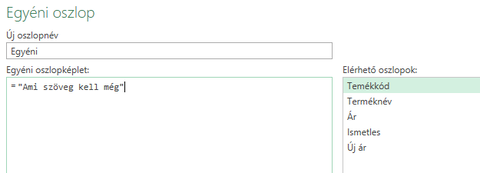
18. Jobb klikk Tőrlés-el vedd ki azokat az oszlopokat amik nem kellenek.
19. Az eredmény Excelbe töltése az utolsó lépés.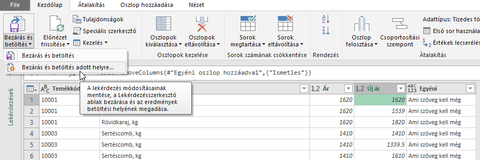
Ezeknek a lépéseknek az volt a célja, hogy ha frissíted a kiinduló fájlodat (a példámban import.csv-t), akkor az Adatok fülön a "Az összes frissítése" gombra kattintva az eredmény le fog frissülni.
Már csak egy dolog maradt az pedig a CSV exportálás. Ezt lehet mentés másként-el, vagy egy általad rögzített makróval vagy ezzel ki tudod exportálni az eredményt.
üdv


Új hozzászólás Aktív témák
 Fferi50
- Samsung Galaxy Felhasználók OFF topicja
- Háztartási gépek
- D1Rect: Nagy "hülyétkapokazapróktól" topik
- E-roller topik
- Okos Otthon / Smart Home
- Autós topik
- Alkoholista nevelde
- Itt a Galaxy S26 széria: az Ultra fejlődött, a másik kettő alig
- A cégvezetők látják az AI költségeit, csak azt nem hogyan lesz ebből haszon
- World of Warships
- További aktív témák...
- Windows, Office licencek kedvező áron, egyenesen a Microsoft-tól - Automata kézbesítés utalással is!
- Eredeti Microsoft termékek - MEGA Akciók! Windows, Office Pro Plus, Project Pro, Visio Pro stb.
- The Elder Scrolls Online Imperial Collector s Edition
- Játékkulcsok olcsón: Steam, Uplay, GoG, Origin, Xbox, PS stb.
- Vírusirtó, Antivirus, VPN kulcsok GARANCIÁVAL!
- Windows 10 / 11 Pro Retail aktiváló kulcs Azonnal szállítással, számlával, garanciával!
- iPhone 17 Pro Max Kozmosznarancs - Bontatlan !! www.stylebolt.hu - Apple eszközök és tartozékok !!
- Raktáron levő AM4 garanciás alaplapok!!!
- HP EliteBook 840 G10 13. gen i5, 16GB DDR5, prémium üzleti laptop! 1 év garancia
- Samsung Galaxy S26 Ultra Pitaka tok, üvegfólia
Állásajánlatok

Cég: Laptopműhely Bt.
Város: Budapest