Aktív témák
-

gerner1
Topikgazda
Galaxy A52 5G & A52s 5G
NINCS ÖNÁLLÓ TMH & XEH FIRMWARE !
!! CSAK ⇒
OXM⇐ VAN !!A52 5G :
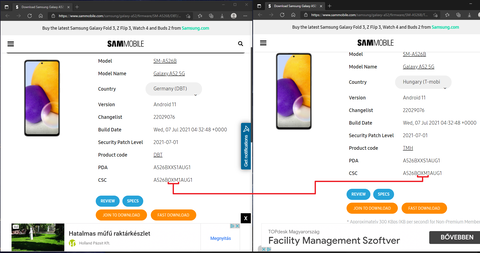
... - forrás: sammobile
A52s 5G :
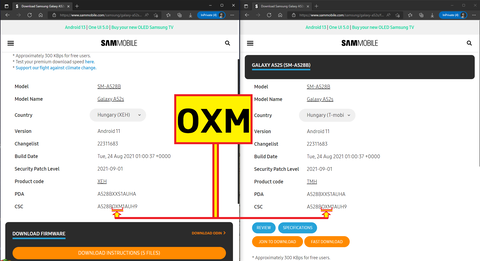
... - forrás: sammobile
Tehát, amikor update érkezik, akkor :
- ' új OXM update érkezett TMH régiókódra ' ,
- ' új OXM update érkezett XEH régiókódra ' ,
a helytálló tartalom.Definíció különbség "FIRMWARE" ⇔ "ROM" kifejezések -valós- jelentése között .... ⇒LINK
-
gerner1
Topikgazda
Galaxy A52 4G & A52 5G & A52s 5G készülék aktív-CSC¹ -jének ⇒XID(ⓐ), ⇒ILO(ⓑ), vagy ⇒THL(ⓒ)kódra állítása
a gyári hívásrögzítő aktíválásához.
Tehát: SM-A525F & SM-A526B & SM-A528B készüléktípusok esetén !
Ⅰ. A
Ⅱ. pontban olvasható MŰVELETSOR -ban, miért az FR² -rel együtt-járó megoldás szerepel ?
- Ennek oka, hogy a firmware -ek különböző méretű egyéb partíciókkal + tartalmakkal vannak konfigurálva: a biztosan hiba mentes használathoz.
Firmware váltáskor : ezek a partíció méretek + tartalmak csak akkor változnak meg, ha ODIN -ba az 'alap-CSC' file -t tallózzuk be !Ⅰ. / ① Van-e lehetőség FR² nélküli megoldást választani ?
- Van.... ⇐Ehhez, a jelen leírás Ⅱ/⑤ pontjában szereplő ' ÚTMUTATÓ ⇒➌/Ⓑ ' helyett... ⇒válasszuk az abban szereplő ⇒➌/Ⓐ -t !
A váltás, nagy valószínűséggel ezzel is megtörténik, de a 'felhasználói-szokásaink' + 'felhasználói-körülményeink' előidézhetnek olyan szituációt, hogy az inkorrekt partíció-méretek + tartalmak miatt, a későbbiekben hibákba futhat a használat (pl akadozva, vagy egyeltalán nem érkeznek meg az OTA frissítések, kifagy "ez+az" az app, stb, stb..).Ⅱ. MŰVELETSOR:
 ①
①
● Az összes egyéni biztonsági beállításainkat kikapcsoljuk, ignoráljuk= egyenként [....plö: - Biztonságos indítás, biometrikus minták , ujjlenyomat, húzásminta, készülék PiN-kód, Biztonságos mappa, EE készülék esetén a sysop által beállított biztonsági kód a készüléken futó EE-kliensben, stb, stb... !!!! ].
● Majd felírod a Samsung-fiók, és a google-fiókod adatait, mert ha ezek után, nem az OS alól indítod az FR -t (Gyári adatok visszaállítása), akkor biztos, hogy az FR² után közvetlenül, az első boot alkalmával kérni fogja azt a készülék a 'Nyelv-választás' képernyő után, és ha azt nem tudjuk, vagy valamit elmulasztottunk kikapcsolni, akkor FRP³-Lock -ba kerülhet a készülék ! ② Lementünk minden fontos adatot a telóról (mert minden személyes cucc + beállítás veszni fog ! ) . ③ Firmware letöltéshez : ÚTMUTATÓ ...⇒ A letöltéshez (javasolt a ➋/ⓑ), értelemszerűen a jelen készülékünk típuskódját használjuk, behelyettesítve. Lehívó kódoknak (!!) pedig, az XID, THL, vagy ILO kódokat, szintén behelyettesítve ⇒az ott látható helyett ... ③/ⓐ (XID) Letöltjük az OLE(multi-CSC⁴)firmware-t, amellyel a flash után XID (Indonéz független) lesz a készülék aktív-CSC¹ -je. Mivel az a firmware nem tartalmaz egyetlen EU -s régiókódot sem (szemben az XEH -t is tartalmazó OXM -mel...), ezért a honos SiM kártyákkal XID lesz az aktív-CSC¹ -nk, és a használt SIM -hez is ezt fogja hozzá rendelni (SiM-kódnak) a teló, vagy a firmware -ben lévő default kódot. SM-A526B esetén, ez, csak a *1AUE1 -es ⇒2021.05.19 -én kiadott 'OLE firmware release' -től lehetséges. Tehát, amennyiben, Te, ez (⇑) előttin vagy, és azt meg is akarod tartani, akkor az, csak SiM-kártyás átállítással lehetséges, ennek az: ÚTMUTATÓ ⇒Ⓐ pontja szerint ⇒Indonéz SiM-kártyával.. ③/ⓑ (ILO) Letöltjük az
 OJM(multi-CSC⁴)firmware-t, amellyel a flash után ILO (israeli független) lesz a készülék aktív-CSC¹ -je. Mivel az a firmware nem tartalmaz egyetlen EU -s régiókódot sem (szemben az XEH -t is tartalmazó OXM -mel...), ezért a honos SiM kártyákkal OLE lesz az aktív-CSC¹ -nk, és a használt SIM -hez is ezt fogja hozzá rendelni (SiM-kódnak) a teló, vagy a firmware -ben lévő default kódot. SM-A526B esetén, ez, csak a *1AUD6 -os ⇒2021.04.19 -én kiadott 'OJM firmware' release -től lehetséges. Tehát, amennyiben, Te, ez (⇑) előttin vagy, és azt meg is akarod tartani, akkor az, csak SiM-kártyás átállítással lehetséges, ennek az: ÚTMUTATÓ⇒Ⓐpontja szerint ⇒israel-i SiM-kártyával . ③/ⓒ (THL) Letöltjük az OLM(multi-CSC⁴)firmware-t, amellyel a flash után THL (Thai-földi független) lesz a készülék aktív-CSC¹ -je. Mivel az a firmware nem tartalmaz egyetlen EU -s régiókódot sem (szemben az XEH -t is tartalmazó OXM -mel...), ezért a honos SiM kártyákkal THL lesz az aktív-CSC¹ -nk, és a használt SIM -hez is ezt fogja hozzá rendelni (SiM-kódnak) a teló, vagy a firmware -ben lévő default kódot. SM-A526B esetén, ez, csak a *1AUD6 -os ⇒2021.04.21 -én kiadott 'OLM firmware' release -től lehetséges. Tehát, amennyiben, Te, ez (⇑) előttin vagy, és azt meg is akarod tartani, akkor az, csak SiM-kártyás átállítással lehetséges, ennek az: ÚTMUTATÓ⇒Ⓐpontja szerint ⇒Thai-földi SiM-kártyával .* Az OLE & OJM & OLM (mindegyik= multi-CSC⁴) firmware -ek: Magyar nyelvet is tartalmaznak.
④ Helyezzük 'ODIN (Download) MODE' -ba a készüléket. Ezt, elérhetjük 'Recovery MODE' -ból is, ha abban a 'Reboot to bootloader' lehetőséget választjuk.
* A 'Recovery MODE' elérése ( A52 5G & A52s ) : ⑤ Firmware telepítéshez (flash) : ÚTMUTATÓ ....⇒ A flash -hez, értelemszerűen a jelen készülékünk típuskódját használjuk, behelyettesítve. A biztos eredményhez: ... a leírásból a ⇒➌/Ⓑ -t, tehát az ⇒FR² -t eredményező metódust válasszuk. ⑥ A flash után, a készülék újraindul, és az azt követő első boot= sokkal hosszabb lehet, mint egy 'alap újra-indításkor', így teljesen normális, ha -az- akár ~7-15 percig is eltart...Ⅲ. ELLENŐRZÉS:
Amennyiben nem vettük volna észre, hogy a flash +FR utáni első boot alkalmával Bahasa / Héber / Thai nyelvezettel fogadott a készülék, akkor a:Beállítások ⇒A telefon névjegye ⇒Szoftver adatai ⇒"Szolgáltatói szoftverver." címsor alatti utolsó sorban (azaz, onnan lefelé a 3.sorban látható...)
hogy az aktív-CSC¹ -nk, átváltott-e(?) XID / ILO / THL kódra.
KÉP
(a kép segéd-illusztráció!!! ... ⇒azon egy Note9 'infótáblája' látható...)
⇓Sikeres művelet esetén, a kódsor első tagja (aktív-CSC¹) :
- XID ⇒Indonéz független régiókód (ⓐ)
- ILO ⇒israeli független régiókód (ⓑ)
- THL ⇒Thai-földi független régiókód (ⓒ) ! A kódsor negyedik tagja, firmware cserével sem változik !Ⅳ. Lehetséges "hátrányok" (amennyiben, valakinek ~"az" lehet..), az ismertek közül :
- Idegen (eset: ⓐ=Bahasa; ⓑ=Héber ⓒ=Thai) nyelvű üzeneteket tölthet le/jeleníthet meg a készülék.
- ILO aktív-CSC¹ -vel, a Szombat lesz kiemelten jelölve a Vasárnap helyett, a Naptár -ban.
- Nagyobb esély van arra, hogy nem a nálunk (Magyar o.) releváns hálózati 'finom-paraméterezést' fogja használni a teló [mivel ezek a firmware -ek, nem tartalmaznak egyetlen EU -s régióhoz valót sem.. ( az A52 4G SM-A525F -nél, az eredeti OXM -ben sem tartalmazott egyetlen magyart sem ) ]. Így, nem zárható ki, hogy az átlagos többséghez képest, gyakoribbak lehetnek a hívásproblémák.¹ Aktív-CSC, és a CSC kódokról bővebben: LINK
² FR = Factory Reset. Minden visszakerül ⇒gyári alap állapotba (tehát minden egyéni app +beállítás +stb törlődik). Érdemes, előtte, alaposan lementeni minden "számomra" fontos 'dolgot'...
³ FRP = Factory Reset Protection. Amennyiben ezzel jutalmaz ('jutalom' = amikor kéri a google dolgainkat, de azokat nem tudjuk, nem írtuk fel, preventív lépéseket nem tettünk, stb...⇒és ilyenek miatt a telefon: lezár...) a készülék, akkor a fent leírtak közül valamit vagy elmulasztottunk, vagy nem jól csináltunk....Ehhez való segítségkérés, vagy megoldás kínálása, a téma bármely szintű kitárgyalása -nyíltan- az összes topikban tilos !
Megoldása, szorgalmi feladata mindenkinek: Google, youtube, stb.... ⇒ezek mindenkinek azonos minőségű 'barátai'.. De leginkább javasolt, hogy készülékünkkel sétáljunk be valamelyik szervizpontba, ahol a tulajdonjog igazolását követően (díj ellenében) kinyitják nekünk.
⦁ ! Téves "urban legend", hogy FRP-Lock ⇒csak attól lehet, "hogy ha FR előtt, a készüléken nem jelentkezünk ki a google-fiókunkból". Más, egyéb biztonsági beállítás is aktíválhatja azt, ha az, például FR ⇒Recovery alól, vagy külső parancs által (ODIN) valósul meg !
⁴ multi-CSC / single-CSC firmware meghatározásokhoz, egy kis szemléltető "magyarázat" (Galaxy S7 / S7e firmware -en, de a lényegi mibenléte az összes többire is releváns..) : -
gerner1
Topikgazda
Galaxy A52 5G & A52s 5G készülék aktív-CSC¹ -jének ⇒XEH kódra állítása
Tehát: SM-A526B & SM-A528B készüléktípusok esetén !Jelen leírás, magyarországi Telekomtól vásárolt készüléket vesz alapul, de használható minden olyan más esetben, amikor a készülék aktív-CSC¹ -je nem a hazai független régiókódon van (pl: szürke import és már használt készülék!...), de, az, szintén az 'OXM firmware ( multi-CSC⁴ ) -ben' van benne !
Ahhoz, hogy átállítsuk az aktív-CSC¹ -t TMH -ról ⇒XEH -ra, egy hazai, de másik szolgáltatótól származó SiM kártyára van szükség . Ennél a két készüléktípusnál ugyanis, mindkét régiókód ugyan abban az OXM firmware -ben van benne.
Tehát, nincsen szükség másik firmware letöltésére, és ODIN -ra (flash -hez..).Műveletsor:
ⓐ
● Az összes egyéni biztonsági beállításainkat kikapcsoljuk, ignoráljuk= egyenként [....plö: - Biztonságos indítás, biometrikus minták , ujjlenyomat, húzásminta, készülék PiN-kód, Biztonságos mappa, EE készülék esetén a sysop által beállított biztonsági kód a készüléken futó EE-kliensben, stb, stb... !!!! ].
● Majd felírod a Samsung-fiók, és a google-fiókod adatait, mert ha ezek után, nem az OS alól indítod az FR -t (Gyári adatok visszaállítása), akkor biztos, hogy az FR² után közvetlenül, az első boot alkalmával kérni fogja azt a készülék a 'Nyelv-választás' képernyő után, és ha azt nem tudjuk, vagy valamit elmulasztottunk kikapcsolni, akkor FRP³-Lock -ba kerülhet a készülék ! ⓑ Lementünk minden fontos adatot a telóról (mert minden személyes cucc + beállítás veszni fog ! ) . ⓒ Még 1x ellenőrizzük, hogy a jelenleg a készülékünkön futó OXM firmware -ben, sok más régiókód mellett, ott szerepel a TMH és a XEH kódok is, együtt ..Például ezzel: LINK (CSC-KÓD)
ⓓ Amennyiben minden (⇑) rendben, akkor kivesszük a SiM-tálcát, és a ⇒SiM1 -be behelyezzük a Voda, DiGi, Telenor SiM -et [valamelyiktől származó 1db -ot...( szürke import esetén : lehet Telekom -os is) ]. Más SiM ne legyen benne. Tehát, ha te 2db SiM -et használsz, akkor mindkettőt kiveszed, de csak a SiM1 -be rakod azt, amiről itt olvasol ! ⓔ Elindítjuk az FR² -t ⇒OS alól (több lehetőség is van, de ha a Beállításokban rákeresel a "Gyári adatok visszaállítása" -ra ⇒akkor biztosan dob lehetőséget....) . ⓕ A készülék újraindul, és az azt követő első boot= sokkal hosszabb lehet, mint egy 'alap újra-indításkor', így teljesen normális ha az akár ~7-15 percig is eltart... ⓖ Az FR² utáni első boot alkalmával megkérdezheti, hogy:"APN kiválasztása 1" ⁵
- Telenor HU
- Tesco mobile⁶
- MOL mobile⁶
.... (⇑) fontos a megfelelő APN kiválasztása, amellyel az aktív-CSC¹ kód nem állítódik vissza... Tehát, a CSC-cseréhez használt szolgáltatói SiM szerint válasszuk ki a számunkra relevánsat ! ⓗ Ezek (⇑) után, várjuk meg, amíg a behelyezett SiM kártyával feljelentkezik a hálózatra. ⓘ Ellenőrizzük itt:Beállítások ⇒A telefon névjegye ⇒Szoftver adatai ⇒"Szolgáltatói szoftverver." címsor alatti utolsó sorban (azaz, onnan lefelé a 3.sorban látható...)
hogy az aktív-CSC -nk, átváltott-e(?) TMH -ról ⇒XEH kódra.
Amennyiben minden rendben, akkor vegyük ki a SiM-tálcát (nem kell kikapcsolni &/ újraindítani...), és cseréljük vissza a SiM-kártyát ⇒arra (Telekom), amellyel korábban is használtuk ....A kódsornak ezt kell mutatnia, ha sikeres a művelet (tehát: TMH -s készülék esetében, TMH -ról ⇒XEH -re...), és a készülékbe visszahelyeztük a Telekomos SiM kártyát :
XEH / TMH,TMH / EUX / TMH
¹ Aktív-CSC, és a CSC kódokról bővebben: LINK
² FR = Factory Reset. Minden visszakerül ⇒gyári alap állapotba (tehát minden egyéni app +beállítás +stb törlődik). Érdemes, előtte, alaposan lementeni minden "számomra" fontos 'dolgot'...
³ FRP = Factory Reset Protection. Amennyiben ezzel jutalmaz ('jutalom' = amikor kéri a google dolgainkat, de azokat nem tudjuk, nem írtuk fel, preventív lépéseket nem tettünk, stb...⇒és ilyenek miatt a telefon: lezár...) a készülék, akkor a fent leírtak közül valamit vagy elmulasztottunk, vagy nem jól csináltunk....Ehhez való segítségkérés, vagy megoldás kínálása, a téma bármely szintű kitárgyalása -nyíltan- az összes topikban tilos !
Megoldása, szorgalmi feladata mindenkinek: Google, youtube, stb.... ⇒ezek mindenkinek azonos minőségű 'barátai'.. De leginkább javasolt, hogy készülékünkkel sétáljunk be valamelyik szervizpontba, ahol a tulajdonjog igazolását követően (díj ellenében) kinyitják nekünk.
⦁ ! Téves "urban legend", hogy FRP-Lock ⇒csak attól lehet, "hogy ha FR előtt, a készüléken nem jelentkezünk ki a google-fiókunkból". Más, egyéb biztonsági beállítás is aktíválhatja azt, ha az, például FR ⇒Recovery alól, vagy külső parancs által (ODIN) valósul meg !
⁴ multi-CSC / single-CSC firmware meghatározásokhoz, egy kis szemléltető "magyarázat" (Galaxy S7 / S7e firmware -en, de a lényegi mibenléte az összes többire is releváns..) :⁵ Értelemszerűen, más-más lehetőségeket kaphatunk, a készülékbe helyezett SIM szolgáltatójának függvényében. Voda, vagy Telenor, DiGi -s kártyáknál, az "APN kiválasztása 1' -nál ⇒más lehetőségeket fog kiírni a készülék, amennyiben, ahhoz a szolgáltatóhoz is tartozik "MVNO⁶" ...
⁶ Hazai, virtuális szolgáltató(k) (MVNO -k) :
- Blue mobile
- MOL mobile
- Tesco mibile
- Netfone Telekom
- UPC mobil
stb.. -
gerner1
Topikgazda
"Mikor lesz hanghívás 5G -n ?"
- Amikor a jelenlegi 4G -re épülő 'DSS 5G' helyett, a legtöbb helyen ⇒'core-5G' lesz. Akkor, majd bevezetésre kerülnek a Vo5G & VoNR.
Addig a hívások 4G -n VoLTE (EPS Fallback) történnek, vagy ha az nincs (valamiért..), akkor ugyanúgy CS-Fallback van (a szolgáltató aktuális hálózati körülményeinek függvényében) ⇒3G, vagy ⇒2G -re, mint eddig is 4G esetében amikor azon 'nem volt'/nincs ⇒VoLTE.. -
gerner1
Topikgazda
Beállítások ⇒A telefon névjegye ⇒Szoftver adatai ⇒"Szolgáltatói szoftverver." címsor alatti utolsó sorban (azaz, onnan lefelé a 3.sorban látható...) :
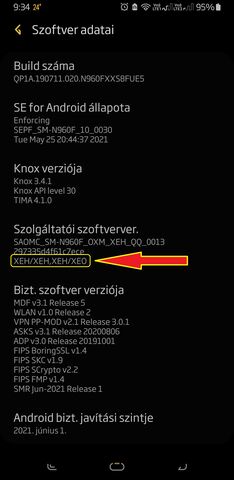
.. - tehát, a képen, a bekeretezett (⇑) részben látható "információ-sor"...
Ehhez (⇑) is, részletezett infók, itt: LINK
-
gerner1
Topikgazda
SΛMSUNG MOBIL-ESZKÖZÖK
KARBANTARTÁSI-ALAPHOZ : JAVASLATSOR
AZ EGYENLETES ÜZEMIDŐ & JÓ FELHASZNÁLÓI-ÉLMÉNY MEGTARTÁSÁHOZⅠ. Felkészültségre törekvés:
Preventív céllal, a saját felhasználói-szokásaimmal leggyakrabban használt APP -ok beállításairól is (engedélyek, mikor-melyik aludhat ⇒vagy sem, stb...) ellenőrző-listát vezetek, folyamatosan naprakészen tartva azt.Így, az egyenletes / kiegyensúlyozott akku-üzemidő megtartása, és a jónak minősíthető felhasználói élmény (akadás/fagyás/röccenés, stb nélküli...) fenttartásának céljával, a felhasználói-szokásainkhoz & a felhasználói-körülményeinkhez mérten, az alábbi karbantartási gyakoriság-ütemezést tartjuk:
➀ ÁLTALÁNOSAN :
⦁ Figyelembe vesszük, hogy a mindenkori mobil-eszköz belső tároló max. kapacitásának ~18-20% -a mindig szabadon legyen (részben a tárló kapacitás korai degradálódásának elkerülése okán...), ahogy az, általánosan javasolt plö az SSD -k esetében (is).
⦁ 2 naponta: a napi szinten leggyakrabban használt APP -ok gyorsítótárainak törlése [ "nálunk" : Chrome, Viber, Üzenetek (Samu) ].
⦁ 4 naponta az OS-gy.tár törlése a Recovery -ben (wipe cache partition), amely -értelem szerűen- egyben egy újraindítás¹ (Restart) is.
⦁ 10 naponta az APP Booster⁴ lefuttatása NiceLock³ ⇒ APP Booster⁴.
* Szükség esetén, amennyiben a gyári OS-ben megtalálható ( Beállítások ⇒Akku és eszközkarbantartó ) karbantartó lehetőség nem adna megfelelő eredményt, akkor egyéb NiceLock³ alól biztosan futtatható karbantartó modulok használatára is van lehetőség :
- Battery Guardian⁴
- Memory Guardian⁴
- Thermal Guardian⁴
+ ami a későbbiekben jelenik meg ehhez (GoodLock), ilyen céllal...➁ FW-frissítés / Update előtt & után, közvetlenül :
Ⓐ Még a frissítés letöltése előtt:
⦁ az OS-gy.tár törlése a Recovery -ben (wipe cache partition), amely -értelem szerűen- egyben egy újraindítás¹ (Restart) is.Ⓑ települése után :
⦁ APP-frissítések keresése a Google Play -en, és a Samsung APP-Store -ban. Amennyiben van bármi frissítés, akkor azok telepítése,
⦁ A leggyakrabban használt APP -ok gyorsítótárainak törlése [ "nálunk" : Chrome, Viber, Üzenetek (Samu) ] .
⦁ A saját felhasználói-szokásaimmal leggyakrabban használt APP -ok beállításairól (engedélyek, mikor-melyik aludhat ⇒vagy sem, stb...) elkészített lista szerint, azok beállításainak ismételt ellenőrzése [gyakran előfordul, hogy az android ( és/vagy a Samu -nak) ilyen-olyan biztonsági irányelveinek változásai miatt, bizonyos beállítások default értékre kerülhetnek. Azaz, esetlegesen megváltozott biztonsági követelmények miatt: ismételt user beállítást/konfigurációt igényelnek..] .
⦁ Amennyiben szükséges(nek érződik), vagy legyen "biztos" ⇒akkor : ismételten egy OS-gy.tár törlése a Recovery -ben.
⦁ Az APP Booster⁴ lefuttatása NiceLock ⇒ APP Booster⁴.Ⅱ. Milyen gyakorisággal ütemezetten érdemes a karbantartást megejteni ? :
- A felhasználói-szokásaimmal használt APP-ok szemét-termeléséhez arányosítva.
Azaz:
- Amennyiben gyakran, hosszabb ideig használok temérdek szemetet termelő² & az OS-gy.tárat is triggerelő² APP² -okat, akkor azokkal egyenesen arányosan ütemezem azt ⇒gyakoribbá .
¹ ! Restart -tal önmagában: nem törlődik az OS-gyorsítótár ! ...
² pofa-könyv, pofa-messenger, pistagramm, csórifi, szignyál,
youtube-APP, fotó-video felhőbe/ből szinkronizáló APP -ok,
online-Navi(k), stb ...
³ Az eredeti Samsung GoodLock 3rd-party helyettesítője, hogy az alá
tartozó komponensek használhatóak legyenek bármely régiókód alatt.
⁴ Eredeti, gyári Samsung kiegészítő APP-ok, amelyek a régiózáras GoodLock
különböző komponensei. -
gerner1
Topikgazda
... előzmény: #87
SΛMSUNG AKKU-ADATOK KINYRÉSE
Android 11 & One UI 3.0 -TÓL
FIGYELEMA LEÍRÁSBÓL KINYERT ADATOK, AZ ÚJKORI ÁLLAPOTBAN KIÍRTAKAT KIVÉVE TÖBBNYIRE NEM PONTOSAK / ELLENTMONDÁSOSAK.
ÍGY, ÉRDEMES AZOKAT CSAK TÁJÉKOZTATÓ JELLEGGEL KEZELNI MŰVELETSOR :
①. Gépeljük be a gyári Samu tárcsázóba ezt :
🞲#9900#
... -majd, a listából válaszuk ki a :
Run dumpstate/logcat
opciót , és érintéssel aktíváljuk.
● ~2-3percig is eltarthat, mire végez az adatok gyűjtésével.②. Ez (⇑), a végén közli, hogy a /data/log/Dumpstate*.zip -be csomagolva, megtörtént a mentése.
● Nyugtázzuk a párbeszédablakon : ⇒ OK érintésével .③. Görgessünk lejeb, és a listából válasszuk ki a :
Copy to sdcard (include CP Ramdump)
opciót.
● Miután ez lefut, kilép SysDump menüjéből... - vissza a tárcsázóba.④. File kezelő segítségével keressük meg a Belső tárhelyen a /Log mappát. Abból, a lementett Dumpstate*.zip file -t, és nyissuk meg belőle a Dumpstate.txt file -t .
Vagy, nyissuk meg a Loglog APP (g.play -ről elérhető) segítségével a Dumpstate*.zip -et.⑤. A megnyitott Dumpstate*.zip(/txt) -ben, az akkumulátorra vonatkozóan, végezzünk keresést az alábbi kulcsszavakra :
mSavedBatteryAsoc
mSavedBatteryUsageKAPOTT ADATOK ÉRTELMEZÉSE / ÉRTÉKELÉSE :
- mSavedBatteryAsoc [xx] = Akku aktuális állapota ⇒ahol "xx" mutatja annak % -kát.
( .. tehát, nem a töltöttséget.. )
- mSavedBatteryUsage [xxxxx] = Teljes töltési ciklusok száma ⇒ahol "xxxxx" mutatja annak számát, az alábbi értelmezéssel. Példa:
[30549] = 305.49 db
-
gerner1
Topikgazda
Galaxy Note 9 (SM-N960F) üzemidő ( ~ 1 hónapja történt mérés), csak a SOT -ot vizsgálva, minden esetben 90⇒20% töltöttségi szintig történő méréssel & Speciális feldolgozás üzemmódban, az akkucsere után :
- WiFi -s módszerrel = 492 perc
- MobilNET⁴ -es teszt = 362 percAkkucsere után (hivatalos szervizben..), mindennapos használatban. Ezt a készülékünket is csak Speciális feldolgozás üzemmódra (ez a max) állítva használva, 2SiM (Vodka & DiGi) -mel, mobilNET² -tel 100% -ról ⇒7% -ra = 442 perc¹ * SOT jön össze, a képen látható napi mobil-adat forgalom mellett:
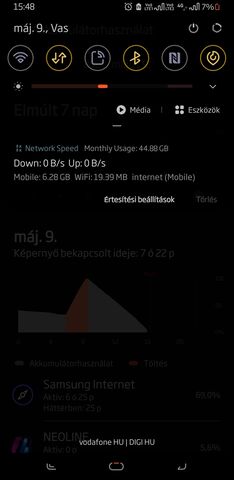
* Az újkorában mért 449perc** eredményhez képest, ez(⇑) -1% .
¹ Értelemszerűen, ha több a hívás, és/vagy van GPS navi, az átlagtól eltérő BT-használat, vagy a napi rutinunk által bejárt területektől gyengébb térerős helyen történő használat, vagy több a fallback, stb, stb... - akkor ez lehet kevesebb is. Kedvezőbb körülményekkel pedig, akár picit jobb is, ezek (⇑) kombinációjának arányaitól is függően ..
² VoLTE bekapcsolva³.
³ A mérés, egy fix geolokáción tartózkodva történt. A térerők, végig ezek voltak : Vodka = 5 -ös, DiGi = ⁴ᴳ 5-ös. Fallback egyszersem volt .
⁴ A MobilNET -es teszt során, a 2G térerő : ᴱ 5-ös volt. -
gerner1
Topikgazda
Hasznos konfigurációs file -ok SΛMSUNG Good Lock ⇒ Routines+ moduljához
! Jelenlegi minimum követelmény: Android 11 és OneUI 3.1 !
Mivel a Good Lock + beépülő moduljainak többsége nem elérhető az EU -ban, ezért a NiceLock / Fine Lock app segítségével használhatjuk annak beépülő moduljait.
Ⅰ. Szükséges APP -okⅡ. Konfigurációs tartalmak *.json létrehozásáhozⅢ. MŰVELETSORⅠ. A konfigurációs file -ok használatához, végezzük el az alábbi letöltés & telepítéseket:
ⓐ, Töltsük le, és telepítsük a NiceLock -ot , vagy például a Fine Lock -ot,
ⓑ, Töltsük le, és telepítsük a NiceLock Downloader -t, amellyel egyszerűbben elérhetjük a telefonunk aktuális droid verziójával használható modulokat.
ⓒ, Töltsük le, és telepítsük a Routines+ modult ( alternatív letöltési forrás: LINK )
ⓓ, A play áruházból, telepítsünk egy "json" szerkesztő app -ot. ~Például ezt: JSON & XML Tool - JSON EditorⅡ. A Samsung Routines+ -szal használható konfigurációs tartalmak (*.json -hoz..) :
Ⓐ Fix 2G -re állítás ⇒éjjelre:{"document_id":"com.samsung.android.app.routines\/routine","version":"1","name":"2G overnight","conditions":[{"package":"com.samsung.android.app.routines","tag":"time","intent_param":"17895697;2;0;8;0;0;false;0;0;0;false;810990247","is_negative":-1},{"package":"com.samsung.android.app.routines","tag":"wifi_on","intent_param":"","is_negative":1}],"actions":[{"package":"com.samsung.android.app.routines","tag":"mobile_network_mode_setting","intent_param":"1","is_negative":-1}]}Ⓑ, 60Hz használata a Youtube és a Kamera appoknál ( 120Hz helyett ) :
{"document_id":"com.samsung.android.app.routines\/routine","version":"1","name":"60hz","conditions":[{"package":"com.samsung.android.app.routines","tag":"launch_app","intent_param":"com.sec.android.app.camera\/.Camera;com.google.android.apps.maps\/com.google.android.maps.MapsActivity","is_negative":-1},{"package":"com.samsung.android.app.routines","tag":"time","intent_param":"17895697;0;0;0;0;0;true","is_negative":-1}],"actions":[{"package":"com.samsung.android.app.routines","tag":"motion_smoothness","intent_param":"0","is_negative":-1}]}Ⓒ, Aktív WiFi csatlakozás esetén ⇒FIX 2G -re állítás:
{"document_id":"com.samsung.android.app.routines\/routine","version":"1","name":"2G on wifi","conditions":[{"package":"com.samsung.android.app.routines","tag":"specify_wifi","intent_param":"","is_negative":-1}],"actions":[{"package":"com.samsung.android.app.routines","tag":"mobile_network_mode_setting","intent_param":"1","is_negative":-1}]}Ⓓ, Az AOD, bekapcsol töltés közben :
{"document_id":"com.samsung.android.app.routines\/routine","version":"1","name":"Charging","conditions":[{"package":"com.samsung.android.app.routines","tag":"plugged_battery","intent_param":"4","is_negative":0}],"actions":[{"package":"com.samsung.android.app.routines","tag":"aod_on","intent_param":"1;1;5","is_negative":-1}]}Ⓔ, Helymeghatározás csak addig(!) ⇒
ON, amíg a Google Maps -ból nem lépünk ki:{"document_id":"com.samsung.android.app.routines\/routine","version":"1","name":"Location","conditions":[{"package":"com.samsung.android.app.routines","tag":"launch_app","intent_param":"com.bumble.app\/.ui.launcher.BumbleLauncherActivity;com.google.android.apps.nbu.paisa.user\/com.google.nbu.paisa.flutter.gpay.app.MainActivity;com.google.android.apps.maps\/com.google.android.maps.MapsActivity;in.swiggy.android\/.activities.HomeActivity;com.tinder\/.activities.LoginActivity;com.ubercab\/.presidio.app.core.root.RootActivity;com.huami.watch.hmwatchmanager\/com.xiaomi.hm.health.activity.StartUpActivity;com.application.zomato\/.activities.Splash","is_negative":-1}],"actions":[{"package":"com.samsung.android.app.routines","tag":"gps_on","intent_param":"1","is_negative":0}]}Ⅲ. MŰVELETSOR :
①, Megnyitjuk az általunk választott & telepített "json" szerkesztőt.
②, A Ⅱ. & alpontjaiban látható tartalmak közül választva, az általunk preferáltét bemásoljuk az általunk választott "json" szerkesztőbe, és elmentjük egy lehetőleg ékezetmentes, tetszőleges néven. Az így létrejött eredménynek: 1db file -nak kell lennie, amelynek .json az attributuma. ... ⇒ ! egy példa: " xxxx.json "
③, Elindítjuk a Ⅰ./ⓒ -ben telepített Routines+ -t. Majd, azzal, megnyitjuk ( " Import saved routines " ) az általunk létrehozott .json file -t.
④, Amennyiben szükséges, indítsuk újra a készüléket. -
gerner1
Topikgazda
SΛMSUNG FIMRWARE LETÖLTÉS
NÉHÁNY LEHETŐSÉG, SZEMLÉLTETÉSNEK
================================== Közvetlenül, böngészővel : ⦁ samfw - Reg nélküli, akár komponensenkénti lehetőséget is kínál, ⦁ Sammobile - Regisztráció szükséges, ⦁ samfrew - Regisztráció szükséges, ⦁ Google keresője - Amely ⇒mindenkinek azonos szintű 'barátja' .... -
gerner1
Topikgazda
Galaxy A52 5G (SM-A526B) üzemidő ( ~ április végén történt mérés), csak a SOT -ot vizsgálva, minden esetben 90⇒20% töltöttségi szintig történő méréssel & Speciális feldolgozás üzemmódban :
- WiFi -s módszerrel = 502 perc
- MobilNET⁴ -es teszt = 376 percMindennapos használatban. Ezt a készülékünket is csak Speciális feldolgozás üzemmódra (ez a max) állítva használva, 2SiM (Vodka & DiGi) -mel, mobilNET² -tel 100% -ról ⇒6% -ra = ~7¾ó (460 perc)¹ SOT jön össze.
¹ Értelemszerűen, ha több a hívás, és/vagy van GPS navi, az átlagtól eltérő BT-használat, vagy a napi rutinunk által bejárt területektől gyengébb térerős helyen történő használat, vagy több a fallback, stb, stb... - akkor ez lehet kevesebb is. Kedvezőbb körülményekkel pedig, akár picit jobb is, ezek (⇑) kombinációjának arányaitól is függően ..
² Ignorált 5G -vel , VoLTE bekapcsolva³.
³ A mérés, egy fix geolokáción tartózkodva történt. A térerők, végig ezek voltak : Vodka = ⁴ᴳ⁺ 5 -ös, DiGi = ⁴ᴳ 5-ös. Fallback egyszersem volt .
⁴ A MobilNET -es teszt során, a 2G térerő : ᴱ 5-ös volt.
⁴ᴳ⁺ = Van CA. CA is különböző mértékben okozhat merülési különbséget. Annak függvényében, hogy hány darab Band -et kapcsol össze egyidőben ( 2CA, 3CA, stb.. ) , és azok milyen frekvenciák . Minél magasabb a frekvencia(k) = annál nagyobb lesz a merülés mértéke . -
gerner1
Topikgazda
SΛMSUNG szupergyors hálózati töltők
25W -os:
- EP-TA800
NBEG* (fekete) & EP-TA800NWEG* (fehér) kiszerelés = nincs kábel.- EP-TA800
XBEG* (fekete) & EP-TA800XWEG* (fehér) kiszerelés = van 25W -ra (3A) hitelesített kábel is a csomagban ( USB-C ⇔ USB-C ) .* Mindegyik Silicium technológiás alkatrészekből épül.
- - - - - - - - - - - - - - - - - - - - - - - - - - - - - - - - - - - - - - - - - - - - - - - - - - - - - -
45W -os:
- EP-TA845
XBEG* (fekete) & EP-TA845XWEG* (fehér) kiszerelés = van 45W -ra (5A) hitelesített kábel is a csomagban ( USB-C ⇔ USB-C ) . Jelenleg, csak ezt a kiszerelést forgalmazza az anyacég .Ezekhez a töltőkhöz (⇑)... ⇒ a gyári kábelek ( USB-C ⇔ USB-C ) :
- 25W -os dobozban: EP-DA705BBE* (fekete) & EP-DA705BWE* (fehér)
- 45W -os dobozban: EP-DN975BBE* (fekete) & EP-DN975BWE* (fehér) A felsorolás bármelyikében szereplő kábelek hossza: 1m
Opcionálisan elérhető, hosszabb, eredeti SΛMSUNG 1,8 méteres kábelek:
- (3A) EP-DX310JBEGEU (fekete) & EP-DX310JWEGEU (fehér) [ USB-C ⇔ USB-C ]- (5A) EP-DX510JBEGEU (fekete) & EP-DX510JWEGEU (fehér) [ USB-C ⇔ USB-C ]
- Normál, alap SΛMSUNG töltők : #80
-
gerner1
Topikgazda
... előzmény : #74
SΛMSUNG FIRMWARE ADATOK & GYÁRTÁSI DÁTUM LEKÉRDEZÉSE
①. A fejlécben jelölt adatok lekérdezéséhez, gépeljük be a gyári Samsung tárcsázóba ezt:
ӿ#12580ӿ369#
Ⓐ . A készüléken futó firmware valós CSC kódjának ellenőrzéséhez :
A ①.pontban végrehajtott (⇑) művelet után ... - az egymás alá kiírt kódsorok közül, a '
CSC:' -hez írt kódsorban, megkeressük az alábbi -vastagon kiemelt & aláhúzott- helyen írt ⇒3db karaktert :példa !: ⇒ CSC: N960FODX3CSF3
Ez (⇑) !! jelöli, a készülékünkön aktuálisan futó 'firmware valós CSC'-kódját !
Ⓑ. A Gyártási dátumot az :
... " RF Cal : " sorban írja . -
gerner1
Topikgazda
ODIN MODE & RECOVERY MODE
GALAXY S20 & Note20 SOROAZATTÓL
=================================Ⓐ.,
ODIN MODE:Ⓐ / ①, Normal elérés :
⇓ FONTOS A SORREND TARTÁSA A BIZTOS EREDMÉNYHEZ ⇓ 1., Készülék teljesen KIkapcs .
2., Csatlakoztatom az USB kábelt a telóhoz, és a PC -hez .
3., Elsőnek a HANG-LE, majd utána + a BEkapcs gomb lenyom, és mindkettőt :együtt lenyomva tart !
● Amikor a készülék rezdül egyet, vagy megjelenik az üzemmód képe, akkor
elengedhetjük a gombokat .* Amennyiben nem ügyeltem az 1⇒3 -ra, akkor a készülék, pl csak simán újraindul .
Ⓐ / ②, Elérés a
RECOVERY MODE(Ⓑ) menüjéből :
● A Recovery menüjéből, válaszuk a :Reboot to bootloader
menüpontot.
- - - - - - - - - - - - - - - - - - - - - - - - - - - - - - - - - - - - - - - - - - - - - - - - - - - - - - - - - - - - - - - - - - -
Ⓑ.,
RECOVERY MODE: ⇓ FONTOS A SORREND TARTÁSA A BIZTOS EREDMÉNYHEZ ⇓ 1., Készülék teljesen KIkapcs .
2., Csatlakoztatom az USB kábelt a telóhoz, és a PC -hez, vagy az USB-C -s füleshez .
3., Elsőnek a HANG-FEL, majd utána + a BEkapcs gomb lenyom, és mindkettőt :együtt lenyomva tart !
4., Amikor megjelenik a Welcome screen (és/vagy a készülék rezdül egyet), akkor
felengedjük a HANG-FEL gombt.
● A BEkapcs gomb -ot pedig, továbbra is nyomva tartjuk a Recovery menüjének megjelenéséig.* Amennyiben nem ügyeltem az 1⇒4 -re, akkor a készülék, pl csak simán újraindul .
- - - - - - - - - - - - - - - - - - - - - - - - - - - - - - - - - - - - - - - - - - - - - - - - - - - - - - - - - - - - - - - - - - -
Ⓒ.,
SAFE MODE:Ⓒ / ①.
⇓ FONTOS A SORREND TARTÁSA A BIZTOS EREDMÉNYHEZ ⇓ 1., Készülék teljesen KIkapcs .
2., Normál módon BEkapcsolom a telót, majd a Welcome scren -nél lenyomom& nyomva is tartom a HANG-LE gombot.
● Amikor beadja az OS kezdő-képét, akkor elengedhetjük a gombot .
* Amennyiben nem ügyeltem az 1⇒2 -re, akkor a készülék, pl csak simán újraindul .
Ⓒ / ②, Az OS alól indítva :
1., Megnyomom a KIkapcs gombot .
2., A megjelenő menüből a Kikapcsolás -t érintem a kijelzőn, hosszabban. Ennek következménye, hogy az OS megjeleníti a Safe mode -ba újraindítás lehetőségét . -
gerner1
Topikgazda
....- előzmény : #94
SΛMSUNG FIRMWARE ELLENŐRZÉS A KÉSZÜLÉKEN
Ⅰ. A Main versionINFOTÁBLA LEHÍVÁSA A KÉSZÜLÉKENⅡ. A Main versionINFOTÁBLA TARTALMAⅢ. A FIRMWARE KOMPONENSEI A Main versionINFOTÁBLÁNⅣ. A KÉSZÜLÉKEN FUTÓ FIRMWARE VALÓS CSC-KÓDJÁNAK A HELYEⅠ. A
Main versionINFOTÁBLA LEHÍVÁSA A KÉSZÜLÉKEN :
A gyári Samu tárcsázóba... - gépeljük be ezt :ӿ#12580ӿ369#
● Majd, a készülék megjeleníti az ehhez(⇑) tartozó infótáblát.
- - - - - - - - - - - - - - - - - - - - - - - - - - - - - - - - - - - - - - - - - - - - - - - - - - - - - - - - - - - -
Ⅱ. A
Main versionINFOTÁBLA TARTALMA :
①, BL - BootLoader tartalom . Értékének ellenőrzése: LINK
②, AP - Ez tartalmazza magát az OS -t .
③, CP - A rádió -rész / egység alap-paraméterezései .
④,² CSC - A firmware -hez tartozó régiós alap-paraméterezések (single¹, vagy multi-CSC¹ szerint ) .
⑤, RF Cal - A készülék gyártási dátuma .
⑥, HW Rev : xxxxx - az alaplap hw.verziója (az "xxxxxx" helyén jelöli...) .- - - - - - - - - - - - - - - - - - - - - - - - - - - - - - - - - - - - - - - - - - - - - - - - - - - - - - - - - - - -
Ⅲ. A FIRMWARE KOMPONENSEI A
Main versionINFOTÁBLÁN :
● Ⅱ / ①⇔④ = A készüléken aktuálisan futó firmware komponensei & azok azonosító kódsorai.- - - - - - - - - - - - - - - - - - - - - - - - - - - - - - - - - - - - - - - - - - - - - - - - - - - - - - - - - - - -
Ⅳ. A KÉSZÜLÉKEN FUTÓ FIRMWARE VALÓS CSC-KÓDJÁNAK A HELYE :
ⓐ, A szemléltetéshez használt firmware release :G998BXXU1AUB9
.. -egy Global-piacos Galaxy S21 Ultra 5G (SM-G998B) készüléké.ⓑ , Ehhez, a Ⅱ/④² -szerint.... - az ide tartozó CSC-komponens ez:
G998BOXM1AUB9
⇓ ⇓ ⇓ⓒ, Ebből(⇑), a firmware valós CSC-kódja itt (⇓) a vastagon kiemelt helyen.
⇓ ⇓ ⇓
●
CSC: G998BOXM1AUB9●● Korábban, például a 3rd-party Phone INFO APP segítségével (már nem elérhető a play áruházból..) is meglehetett nézni ezt is, és-hogy még milyen más régiókódokat tartalmaz(hat) a firmware :
Minden SΛMSUNG mobil eszközön, a ⇑ fent ⇑ jelölt módon & helyen látható ¹ multi-CSC / single-CSC firmware meghatározásokhoz, egy kis szemléltető "magyarázat" (Galaxy S7 / S7e firmware -en, de a lényegi mibenléte az összes többire is releváns..) :
² De, ha nálad más a sorrend, akkor azon is a
CSC:mellé írt kódsorban találod... -
gerner1
Topikgazda
A "BL" érték ellenőrzése:
... - előzmény : #77
Beállítások ⇒A telefon névjegye ⇒Szoftver adatai ⇒Alapsáv verziója -nál írt kódban, az alábbi -vastagon kiemelt & aláhúzott- helyen írt szám/betű-érték:
példa !: ⇒ G998BXXU1AUB9
-
gerner1
Topikgazda
... - előzmény : #92
Samsung -on, az android 10 -es főverziótól kezdődően ( 2019..dec.19 ), az előzményben megjelölt módszer abban(⇑) a formában ~nem használható !
● Egyrészt, önmagában annak az opciónak (OEM-feloldás) az elérése SoC függvényében is eltérő lett (Snapdragon / Exynos).
● Másrészt, összetettebb lett annak eléréséhez szükséges műveletek száma is.
● A jelölt dátum & főverziótól ... - az aktíválásával, a készülékek zömén a BL-zár¹ kerül feloldásra. Vagy, az előzmények szerint lefut az FR, de ezzel együtt a BL-zár¹ is feloldásra kerül.A végleges egyszerűsítő megoldás kidolgozásáig..... - a javaslat :
Ⓐ, A készülék megtartása esetén :
● Az összes egyéni biztonsági beállításainkat kikapcsoljuk, ignoráljuk= egyenként :
- Biztonságos indítás, biometrikus minták, ujjlenyomat, húzásminta, készülék PiN-kód, Biztonságos mappa, EE készülék esetén a sysop által beállított biztonsági kód a készüléken futó EE-kliensben, stb, stb... - tehát mindent, amit ebben(⇑) a kategóriában : aktívra állítottál !!!.
● "Biztos-ami-biztos" alapon.... - felírod a Samsung-fiók, és a google-fiókod adataidat, mert ha ezek után, nem az OS alól indítod az FR -t (Gyári adatok visszaállítása), akkor biztos, hogy az FR után közvetlenül, az első boot alkalmával kérni fogja azt a készülék a 'Nyelv-választás' képernyő után, és ha azt nem tudjuk, vagy valamit elmulasztottunk kikapcsolni, akkor FRP-Lock⁴ -ba kerülhet a készülék !
● A műveletsor után², az OEM-feloldás visszaálltható zároltra.Ⓑ, Eleadás esetén:
● Végrehajtod az Ⓐ -ban leírtakat. Utána, léptesd a készüléket Recovery MODE -ba.
● Recovery -ből is indíts egy FR -t ( wipe data / Factory reset ).
● Ezzel, ha az Ⓐ-ban jelölt OEM-feloldást esetleg lefuttattad, akkor az azzal esetlegesen aktívált BL-feloldás megszűnik³. Ismét zárolt.
● Miután lefutott az FR a Recovery -ben, válaszd a menüjéből a Power off -ot.
Ezzel(⇑) kikapcsol a készülék, és azt követően az első boot azzal egyenértékű lesz (majd, az új vevőnél is..), mint amikor újonnan kicsomagoltad a dobozból (első kézbevétel...) .¹ Ez miatt pedig, bizonyos funkciók & Samu-APP szolgáltatások szünetelnek.
² A BL-zár¹ feloldásával a hardware -s knox érétke nem változik. A készülék állapota azonban UNOFFICIAL státuszra válthat .
³ A BL-zár¹ feloldás, az FR -t követően visszaállítható zároltra. Ezzel pedig, a kinyitottságával keletkezett korlátozások is megszűnnek, és a készülék státusza is visszavált : "OFFICIAL" -ra . A hardware -es knox = ezzel is érintetlen marad .
⁴ FRP = Factory Reset Protection. Amennyiben ezzel jutalmaz ('jutalom' = amikor kéri a google dolgainkat, de azokat nem tudjuk, nem írtuk fel, preventív lépéseket nem tettünk, stb...⇒és ilyenek miatt a telefon: lezár...) a készülék, akkor a fent leírtak közül valamit vagy elmulasztottunk, vagy nem jól csináltunk....Ehhez való segítségkérés, vagy megoldás kínálása, a téma bármely szintű kitárgyalása -nyíltan- az összes topikban tilos !
Megoldása, szorgalmi feladata mindenkinek: Google, youtube, stb.... ⇒ezek mindenkinek azonos minőségű 'barátai'.. De leginkább javasolt, hogy készülékünkkel sétáljunk be valamelyik szervizpontba, ahol a tulajdonjog igazolását követően (díj ellenében) kinyitják nekünk.
⦁ ! Téves "urban legend", hogy FRP-Lock ⇒csak attól lehet, "hogy ha FR előtt, a készüléken nem jelentkezünk ki a google-fiókunkból". Más, egyéb biztonsági beállítás is aktíválhatja azt, ha az, például FR ⇒Recovery alól, vagy külső parancs által (ODIN) valósul meg ! -
gerner1
Topikgazda
... előzmény : #83
SΛMSUNG -ÚJ- 3db FŐVERZIÓS
SOFTWARE-FRISSÍTÉSI ÜTEMEZÉSEⒶ., Piaci bevezetést követően: 3db főverzió.
Ⓑ., Az utolsó főverzió kiadásának dátumát követő egy évben :● 'One UI' verzió upgrade
● biztonsági frissítések = havi ütemezésⒸ., Az utolsó 'havi ütemezésű' évet követő 1évben :
● biztonsági frissítések = ¼ éves ütemezés.
A-5x -TŐL FELFELÉ & FLAG-SHIP TERMÉKVONALBA TARTOZÓ TÍPUSOKNÁL Ⓑ & Ⓒ BIZTOSAN HOZZÁ TARTOZNAK AZ "Ⓐ" VARIÁCIÓHOZ * Azaz... - hogy meddig kap 1 -1 készülék frissítést (???) ⇒azt nem lehet pontosan behatárolni, mert ~1 éve az anyacég már 12 hónapnál rövidebb ciklusokban adja ki a főverzió frissítéseit .
-
gerner1
Topikgazda
... - előzmény : #65
HÍVÁSPROBLÉMÁK 5G -s MOBILKÉSZÜLÉKEKKEL
=========================================
AZAZ MIÉRT ÉRKEZIK SMS NEMFOGADOTT HÍVÁSOKRÓL ?
MIÉRT NEM VAGYOK HÍVHATÓ ? NEM ÉRKEZNEK ÉRTESÍTŐK, E-MAIL -ek, STB...A leggyakoribb oka :
A hívásfelépülési idő nagyban függ a térerőtől. Minél gyengébb ⇒annál több időre van szükség a hívásfelépüléshez . Ezzel pedig, kifuthat a szolgáltatóknál beállított max. felépülési idő-limitből, egy harmatos térerőn, azon a Generációs hálózaton, amelyen felépül végül a hívás (ez növeli a felépülési időt. Mindkét oldalon !) . Ez, csak akkor lesz látható a készülék kijelzőjén, ha már arra váltott, és felépült a hívás.
A szolgáltatói oldalon, a konfigurációs beállítások, és a QoS :
A tornyokon is van külön-külön konfiguráció, ahogy mindegyik szolgáltató központjaiban is. Így azok (tornyok), egymástól eltérően "szolgáltathatnak" egy-egy napszakban, lokációtól, terheléstől (QoS), előfizetői priorizálástól (QoS), stb függően.
A tornyok konfigjára beállított QoS is tovább dobhat más tornyokra, más Generációs (4G, 3G, 2G) kapcsolatra, azokon eltérő térerővel, mint amit a készülék a hívás-megkezdésekor kijelezett !Azaz, minden ami a hívásfelépülési időt rontja, az negatívan hat arra, hogy hívható vagyok-e / tudok-e hívást indítani .
+ ugyanígy az egyenlet része, ugyan ezekkel az ismérvekkel a vonal másik fele is !- - - - - - - - - - - - - - - - - - - - - - - - - - - - - - - - - - - - - - - - - - - - - - - - - - - - - - - - - - - - - - - - - - -
A különböző Generációs hálózati elemek hatásai a hívásfelépülésre :
Jelenleg nincsen hanghívás 5G -n (Vo5G, vagy máshogy jelölve: "VoNR"). Továbbá, itthon, a zömében DSS 5G -n (NSA), az 5G -nek, mindenkor kell egy 'anchor BAND' (ez 4G -s) . Amennyiben ez nincs (akármilyen ismeretlen okból..), akkor nehezen lesz EPS-fallback ⇒VoLTE -ra . Így a készülék vagy 5G-n ragad, vagy levált előbb 3G -re, majd ha az sincs rendben (akármiért), akkor tovább ⇒2G -re . Ezért, ha a készüléken engedélyezett az 5G, akkor híváskor :
● EPS-fallback ⇒4G VoLTE-ra* .
● Harmatos 4G térerő.
● 4G -ről CS-fallback ⇒3G* -re .
● Harmatos 3G térerő.
● 3G -ről CS-fallback ⇒2G* -re.
● Harmatos térerő azon a Generációs hálózaton, amelyen felépül végül a hívás (gyenge térerő növeli a felépülési időt. Mindkét oldalon !) .
* Önmagában a fallback, még jónak minősíthető térerős Generációkra váltáskor is +időt vesz igénybe.Egyéb, rendszeresen előforduló kapcsolódó okok :
● A szolgáltatók közötti hivás-átadás ideje.
● Mozgásban vagyok pl: egy járműben, és ez miatt váltogat tornyo(ka)t a készülék.
● Leárnyékolt helyen vagyok, vagy ilyen helyre érkeztem (pl: egy áruház, jármű, stb..), ahol nincsen megfelelő beltéri 4G térerő (erre másik BAND -et használnak a szolgáltatók), és ezért vált le előbb ⇒3G -re, majd ha az sem jó (akármiért), akkor ⇒2G-re .
● 2G -n vagyok : ²ᴳ vagy ᴱ jelzés, és a jel alatt nem ír ki nyilakat a készülék. Ebben az esetben nincsen NET kapcsolat (így csak SMS érkezhet, más nem).
● Relative jó 4G térerő, de ismeretlen ok(ok)ból, a torony nem szolgál ki VoLTE -val (hiába van kint az ikonja ! ). Például :
◌ Ismeretlen ok ( 5G kiépítés/finomhangolás, karbantartás, műszaki hiba, túlterheltség, stb ) miatt, forgalom-elterelés von másik toronyra .
◌ A torony konfigjában a QoS, az abban szereplő prioritások okán ledob ⇒3G, vagy 2G -re.
◌ Fix 4G -re van állítva a készülék, így ha nem szolgál ki a torony VoLTE -val, akkor 3G/2G -re sem fog (CS-fallback) leváltani, így nem leszek hívható, és hívni sem fogok tudni senkit. Csak VoIP -n (Viber, Vhatsapp, stb...) .
● Nemfogadott hívásról kapok értesítőt, ha a dual-standby készülékemen éppen hívást bonyolítok, és eközben a másik SiM -et hívta valaki.
● Szolgáltatói oldalon a hálózat & rendszerüzemeltetés technológiai és egyéb sajátosságai okán, amelyekre nincs rálátásunk .- - - - - - - - - - - - - - - - - - - - - - - - - - - - - - - - - - - - - - - - - - - - - - - - - - - - - - - - - - - - - - - - - - -
Gyakorlati hasznosulás & üzemidő összefüggései :
● Hagyományos értelembe vett használattal, ahol döntően normál hívások bonyolódnak (az itthoni: zömében DSS 5G -n (NSA) ) hátrányos lehet a bekapcsolt 5G, és ebben az esetben biztosan alacsonyabb lesz az üzemidő is. Főleg, az általában magasabb [2100Mhz felettiek, így a Yettel -es N78 (SA) extrán az..] frekvenciák használata, a több frekvencia együttes használata (CA), és a fallback hatásai miatt .
● Ugyanakkor, ha a hanghívások minimum 80+% -át már valamilyen VoIP -on bonyolítom (WhatsAPP, Viber, stb..), akkor már lehet előnye az 5G -n lógásnak, mert ezek esetében kiesik az egyenletből a: fallback .- - - - - - - - - - - - - - - - - - - - - - - - - - - - - - - - - - - - - - - - - - - - - - - - - - - - - - - - - - - - - - - - - - -
A VoWiFi -vel összefüggő okok :
● VoWiFi -hez is kell adatkapcsolat a toronytól (IMS, ami csak 4G, vagy UMA ⇒3G -n van...), hogy felépülhessen a hívás .
- - - - - - - - - - - - - - - - - - - - - - - - - - - - - - - - - - - - - - - - - - - - - - - - - - - - - - - - - - - - - - - - - - -
Okok, amelyek miatt nem érkezhetnek meg időben üzenetek, e-mail, stb :
● Leváltott a készülék 2G -re, és nincsen adatforgalom , tehát : ²ᴳ vagy ᴱ jelzés alatt nem ír ki nyilakat= ebben az esetben nincsen NET-kapcsolat . Így csak SMS érkezhet, más : nem.
Vagy van, de az amúgy is nagyon lassú, és ez miatt is szinte minden NET-alapú szolgáltatás "timeout" -ra fut .
● Dual-SiM készüléken, amelyen a hívás történik ⇒levált 2G -re. Addig a másikon (SiM2) hiába mutat ennél bármi jobbat... - mert az, a hívás idejére várakozik (standby) .
● Megszakad a NET-kapcsolat, ha a dual-SiM készüléken azon a SiM -en bonyolódik hívás, amelyen nincsen NET elérés. Ekkor, a hívás idejére = minden NET-alapú szolgáltatás állni fog.- - - - - - - - - - - - - - - - - - - - - - - - - - - - - - - - - - - - - - - - - - - - - - - - - - - - - - - - - - - - - - - - - - -
& amiket gyakran figyelmen kívül hagyunk :
● 5G -n -jelenleg- nincsen hanghívás .
● HD hanghívás, csak 4G, & 3G hálózatokon van .
● Gyenge térerő rontja az átvihető hangminőséget is (moduláció), még 2G -n is .
● A falback, és a mindenkori térerő hatásai .
● A fallback -et figyelmenkívül hagyva azt gondoljuk, hogy a térerő minden Generációs hálózaton olyan értékű, mint amit normál állapotban látunk a kijelzőn.
● Tényként kezeljük, hogy VoLTE , vagy 3G az mindig & mindenhol van (lesz), csakmert plö a készülék kijelzőjén is "kint van az ikonja".... - miközben ez sem így van !
● A VoWiFi, csak a WiFi-hotspot hatókörében használható.
● Megfeledkezünk arról, hogy a készülékünk dual-standby, és nem dual-active !
● Hiába vagyok VoLTE -n, vagy 3G -n... - ha a túloldalon 2G -n épül fel a hívás, mert akkor a hang minősége nálam sem lesz jobb, mint amit a 2G hálózat biztosítani tud , és fordítva .
● Bármilyen készülék is... :egy elindított hívásnak mindig két vége van !
Így, mindkét oldalt vizsgálni kell, amikor ~állítólag: "nem vagyok hívható" , vagy csipog/szakadozik a hang, stb ... - mert könnyen lehet, hogy inkább annak oldalán van a hiba, aki panaszkodik...
-
gerner1
Topikgazda
...- előzmény : #68
SΛMSUNG MOBILOK AKTÍV-CSC / SiM-CSC / stb KÓDJAIRÓL BŐVEBBEN
Az összes SΛMSUNG mobil készülék, amelyek 2020, és utána kerültek piacra... - már az új inicializálási kódokat használják ( EUX & EUY ) .
Ez mellett, a korábbi EU -s független régiókódokat, valamint a szolgáltató-CSC -k többségét elkezdték megszüntetni, és így az EU -s országok többségében
az új gyűjtő-kódok valamelyikével kerülnek forgalomba a készülékek.Az Európában (⇑), hivatalosan forgalmazott készülékeken, a 'firmware -ek valós CSC⁷ ' kódja továbbra is:
OXM(multi-CSC⁶) .Az itt részletezett kódsorok megtalálhatóak⁺ a :
Beállítások ⇒A telefon névjegye ⇒Szoftver adatai ⇒"Szolgáltatói szoftverver". címsor alatti utolsó sorban (tehát onnan lefelé a 3.sorban látható...) :
Néhány példa erre, 1 és 2 SiM -mes készülékek esetén:
ⓐ Single-SiM :
AUT¹/AUT²/EUY⁴ kódsor értelmezése:
¹ - Aktív CSC
² - SiM CSC
⁴ - Inicializálási CSC (gyártósori) Ez, firmware cserével sem változik !
- - - - - - - - - - - - - - - - - - - - - - - - - - - - - - - - - - - - - - - - - - - - - - - - - - - - - - - - - - - -ⓑ Dual-SiM :
MOB¹/MOB²,MOB³/EUX⁴ kódsor értelmezése:
¹ - Aktív CSC
² - SiM1 CSC
³ - SiM2 CSC
⁴ - Inicializálási CSC (gyártósori) Ez, firmware cserével sem változik !
- - - - - - - - - - - - - - - - - - - - - - - - - - - - - - - - - - - - - - - - - - - - - - - - - - - - - - - - - - - -ⓒ Dual-SiM ( 2020 -tól ) :
ILO¹/ILO²,ILO³/EUX⁴/TMH⁵ kódsor értelmezése:
¹ - Aktív CSC
² - SiM1 CSC
³ - SiM2 CSC
⁴ - Inicializálási CSC (gyártósori) Ez, firmware cserével sem változik !⁵ - Operátor CSC
ℹTovábbi magyarázat a jelölt 'kód' -okhoz :
¹ Aktív-CSC = A készülék, ennek a kódnak megfelelően állítja be a különböző engedélyek/korlátozások zömét (például, hogy van-e 'Hívás azonosítás', vagy az S-Helth -ben aktív lehet-e a: 'Stressz mérés' funkció, stb, stb...) az OS -ben & néhány Samsung specifikus APP -ban. Valamint, a firmware 4db azonosító kódja mellett, ezzel a kóddal kérdezi le az OTA szervereket, hogy : "van-e firmware frissítés ? ". Aktív-CSC csak olyan régiókód lehet, amely szerepel a firmware -ben. A 'firmware valós-CSC kódja⁷ ' az EU -ban forgalmazott készülékek esetén: OXM!² ᵃⁿᵈ ³ SiM-CSC = Az EUX & EUY inicializálási⁴ & gyűjtőkódok bevezetése után ... - a SiM kártya -hoz rendelt kód az Aktív-CSC¹ kódját veszi fel. A hálózati finom-paraméterezés a SiM-kártya ICCID / MNC adatai, és ez alapján dől el (a firmware CP komponensének ehhez kapcsolódó tartalma szerint...) .
⁴ Inicializálási-CSC = Azt mutatja, hogy a Samsung, a gyártósoron (tehát 0.0 Km -esen...) milyen régiókódra inicializálta közvetlenül a készüléket. Valamint jelöli, hogy a rádiórész mely gazdasági régió 5G -s hálózati műszaki-környezetéhez igazított. Illetve -az- mely gazdasági régióhoz tartozik (pl: EUX = European Union ) .
Ez a kód, root nélkül, biztosan nem változtatható meg ⇒másik CSC-kódra kiadott firmware -re cseréléssel sem (például ODIN -nal...) !⁵ Operátor-CSC = Amelyre a gyártás után -közvetlenül- kiszállításra került a készülék.
Ez, lehet (& egyéb kapcsolódó infók) :● Szolgáltató régiókódja. De, független régióé is! ...- Illetve olyan is, amely egyébként nem szerepel a firmware -ben.● Nem minden készüléknél jelölt.● Szintén korlátozhat bizonyos országokban igénybe vehető szolgáltatásokat
[pl: amennyiben ez egy szolgáltató kódja, akkor az ahhoz kapcsolt egyéb szolgáltatások aktíválódhatnak. Vagy, kerülnek inaktíválásra az OS -ben... -pl: nincs VoLTE ikon, ha a SiM adataival (ICCID / MNC) valid lesz a korlátozás stb...] .● Ez, firmware cserével változhat. Vagy eltűnik ( pl: OXM -ről ⇒OLE -ra, stb...) .⁶ multi-CSC / single-CSC firmware meghatározásokhoz, egy kis szemléltető "magyarázat" (Galaxy S7 / S7e firmware -en, de a lényegi mibenléte az összes többire is releváns..) :
KÉP
Azaz, a firmware csak akkor 'single-CSC', ha annak valós kódja egyezik azzal az egy régiókóddal, amely benne van !⁷ Firmware valós-CSC kódja : LINK
-
gerner1
Topikgazda
... előzmény : #102
SΛMSUNG, NATÍV-HÍVÁSRÖGZÍTŐ AKTÍVÁLÁSA
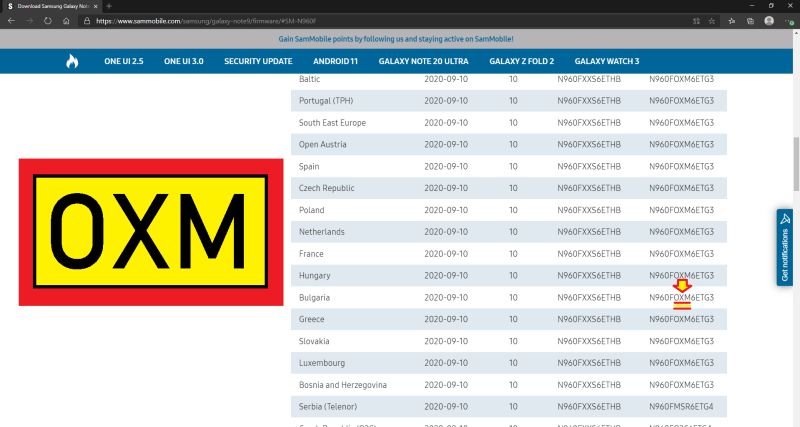
A KORÁBBI LEHETŐSÉGEKHEZ, EGY KIEGÉSZÍTŐ MEGOLDÁSFIRMWARE -N BELÜLI RÉGIÓKÓD-CSERÉVELKezdésnek, egy példa a készüléken futó firmware (OXM) valós CSC kódjához, szemléltetés a Sammobile.com -on, például a Note9 készülék XEH régiókódjára keresve ⇓ :
A 3rd party Phone INFO által megjelenített, részletesebb adatok ⇓ :
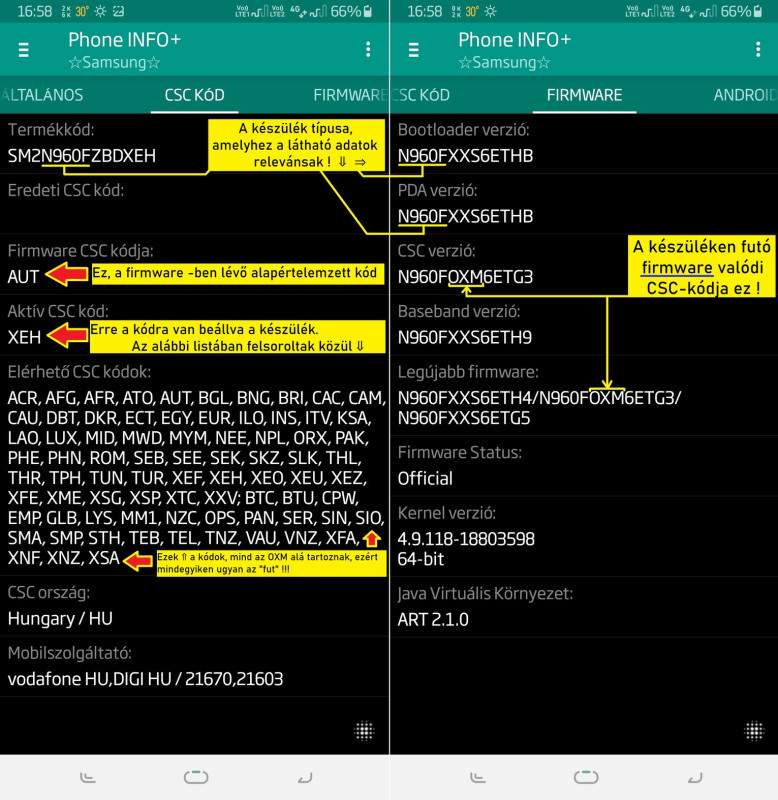 Tehát, ha neked az előzményben szereplőektől, és a jelen leírástól eltérő Galaxy típusod van, akkor is tudod ellenőrizni az natív hívásrögzítő aktíválásának lehetőségét a rendelkezésedre bocsátott infóbázis alapján .
Továbbá, az előzményben jelöltekhez egy új lehetőség az Aktív-CSC¹ kód váltás
SiM kártya nélkülis átállítható például ILO (izraeli), INS, THL, stb kódra. Ezze(kke)l pedig van gyári-hívásrögzítés pl: S8 széria, S9 széria, S10 széria, Note8, Note9, stb készülékeken.
* Kiegészítés, az előzményben jelölt használható kódokhoz :BNG , CAM , EGY , LAO , LYS , MYM , NPL , SLK , THL , TMC , TUN , WTL , XXV , stb...
FONTOS EZZEL A KIEGÉSZÍTŐ LEÍRÁSSAL IS, CSAK OLYAN KÓDRA LEHET VÁLTANI,
AMELY SZEREPEL A KÉSZÜLÉKEN FUTÓ FIRMWARE - BEN Az előzményben szereplőkhöz, a mostani kiegészítéshez használt példában
-szemléltetésként !-
Telekomos TMH (ODX firmware !) -ról, 8.* & 9.0 -ás droid -on :
MŰVELETSOR :
➀., SamFirm, vagy Frija -val töltsd le a legfrissebb, az adott ¹régióhoz elérhető 'független' firmware -t. [ ILO kódot használhatod, vagy ha meggyőződtél róla, hogy (pl) az ILO & XEH ugyan abban a firmware -ben szerepelnek (lásd a példában szereplő 2-es kép...), akkor használhatod az XEH kódot is ⇒a végeredmény ugyan az lesz (Note8, Note9 -nél pl= OXM firmware ....]
➁., Vedd ki a SiM kártyákat, és ODIN -nal telepítsd (LINK) a letöltött firmware -t, normál CSC-vel (tehát, nem a "HOME_CSC..." -t használva ! )
➂., A flash session + első boot után, a Google Play áruházból, töltsd le & telepítsd a
( XDA-n a Google Dialer van megjelölve, mert a ➃.pontban írt tárcsázó-kód ⇒azzal használható biztosan ! )
➃., A készüléken -default dialer -nek (alapértlemezett tárcsázónak)- állítsd be a telepített Google tárcsázót a Samsung -os helyett !!!! :
Beállítások ⇒Alkalmazások ⇒ ⋮ ⇒Alapértelmezett Alkalmazások ⇒Telefon alkalmazás ⇒ Google Tárcsázó
(! Készülék típus / Android rendszer-főverzió függvényeiben az útvonalban (⇑) eltérések lehetnek !)
➄., Ellenőrizd, hogy aktív-e (?)... ⇒ és ha kell állítsd default -ra (alapértelmezettre) az Android System WebView -t, a Samsung féle "rendszer keret" helyett ( Ennek lényege, hogy bármiféle kód, hivatkozás, web-cím, stb megnyitásához a készülék ezt használja és ne a Samsung féle "megoldást"...):
(! Készülék típus / Android rendszer-főverzió függvényeiben az útvonalban (⇑) eltérések lehetnek !)
* A ➃ & ➄ -ös lépések nagyon fontosak, hogy a készülék biztosan a google féle rendszer alapokat használja, hogy a ➆ pontban leírt kód -ezáltal- használható (és ne tiltott/ismeretlen) legyen !!➅., Indíts egy restart -ot.
➆., A restart & boot után, a Google tárcsázót elindítva, írd be ezt a kódot:
*#*#27262826#*#*
melynek segítségével átállíthatod a készüléked aktív-CSC¹ kódját egy másikra, amelynek a kódja szerepel az ODIN -nal telepített multi-CSC⁵ -s firmware -ben .
Tehát, ha OXM -et töltöttél le, akkor azok közül bármelyikre, amelyeket az OXM tartalmaz ( lásd: 2 -es kép...) !
Azaz, például a leggyakrabban XEH -ra (magyar független régiókód) , vagy például S9 & Note 9 esetében ILO -ra (israeli független régió), INS, THL, stb -re a gyári hívásrögzítő aktíválásához....
(Legördülő listából lehet kiválasztani, majd ezt követően a készülék automatikusan csinál egy FR -t ... ⇒tehát, ismét törlődik minden ! )➇., A ~15-20 percnyi reinstall + az első boot után, Telekomos SiM kártyát a SiM1 -be helyezve :
"APN kiválasztása 1" ³
- Telekom HU
- Blue mobile⁴
- MOL mobile⁴
.... (⇑) fontos a megfelelő APN kiválasztása, amellyel a ➆.pontban beállított aktív-CSC¹ kód nem állítódik vissza... Tehát, az általunk birtokolt szolgáltatói SiM szerint válasszuk ki a számunkra relevánsat !¹ Az "Aktív-CSC" -ről részletesebben ...: LINK (Ⅳ)
² "Adott régióban" : Ez, azért kérdéses -és fontos- mert ha például ILO -ra akarunk váltani, akkor ennek a kódnak szerepelnie kell a kérdéses készüléktípushoz kiadott valamelyik firmware -ben !
Azért lényeges, mert például az OXM multi-CSC -s firmware -ek sem azonos tartalmúak az egyes készüléktípusok között. Ergo, nem evidencia, hogy pl ami az egyik készüléktípushoz kiadottban benne van, az ugyanúgy, maradéktalanul benne van a másik készüléktípushoz ⇒azonos kódra kiadott firmware -ben, és így tovább ...Szóval, érdemes alaposan tájékozódni, mielőtt nekiállunk letölteni, és telepíteni bármit is !!!
³ Értelemszerűen, ha nem Telekomos (ODX) firmware -ről váltottunk, hanem Voda (típustól függően: VFG, OVF ), vagy Telenor -osok voltunk/vagyunk, akkor az "APN kiválasztása 1' -nál ⇒más lehetőségeket fog kiírni a készülék, amennyiben ahhoz a szolgáltatóhoz is tartozik "MVNO⁴" ...
⁴ MVNO -k [ hazai virtuális szolgáltató(k) ] :
- Blue mobile
- MOL mobile
- Tesco mibile
- Netfone Telekom
- UPC mobil
stb..
⁵ multi-CSC / single-CSC firmware meghatározásokhoz, egy kis szemléltető "magyarázat" (Galaxy S7 / S7e firmware -en, de a lényegi mibenléte az összes többire is releváns..) :KÉP
Azaz, a firmware csak akkor 'single-CSC', ha annak valós kódja egyezik azzal az egy régiókóddal, amely benne van ! -
gerner1
Topikgazda
SΛMSUNG FIRMWARE LETÖLTÉS & TELEPÍTÉS
2017.03.01. után piacra került típusokra, biztosan alkalmazható.
======================================== Az illusztrációkban, egy Galaxy Note9 firmware -rel kapcsolatos adatok láthatóak. Értelemszerűen, amennyiben neked más készüléked van, akkor a típus-azonosítód szerint, behelyettesíted magadnak, a számodra releváns firmware release azonosítóit, a típusodhoz tartozó firmware release/CSC lehetőségekkel, ismérvekkel együtt.
A "mihez"(?) ⇒melyik ODIN verzió kell, firmware -ek azonosítása, kikeresése, felkutatása, stb ⇒a saját szorgalmi feladatod, és a letöltő helyek LINK -jei, többek közt, ezért nem mutatnak közvetlenül egyetlen konkrét típusra sem....➊. FIRMWARE LETÖLTÉSE KÖZVETLENÜL, BÖNGÉSZŐVEL (néhány lehetőség, szemléltetésnek...):
⦁ Sammobile - Regisztráció szükséges, Firmware valós CSC kódjának ellenőrzése: KÉP, vagy a készüléken lévőé: LINK ⦁ Updato - Regisztráció szükséges, ⦁ Galaxy Firmware - Reg nélküli, gyors letöltés lehetősége, ⦁ Google keresője - Amely ⇒mindenkinek azonos szintű 'barátja' ....➋. FIRMWARE LETÖLTÉSE, programmal:
- ⓐ SamFirm(Nem működik ! korrekció: 2020.április) - ⓑ Frija (XDA) ⦁ Frija használat helyes konfigurációja [a Night Mode (ON/OFF) kivétel ⇒ami nem oszt/szoroz...], hogy a letöltést követően, egy kicsomagolható, 1-file -os állomány legyen az eredmény ⇓ :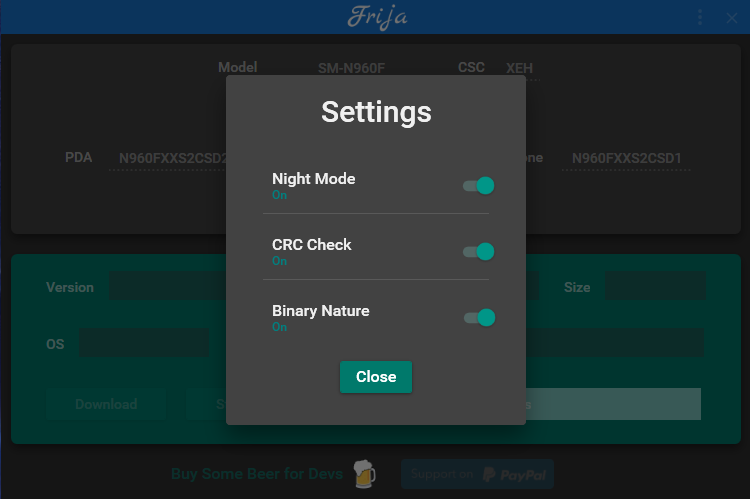 Többfile -os állomány letöltéséhez állítsuk a Binary Nature -t : OFF -ra ( ◎⇐◉ ) ⦁⦁ Frija állapot, amikor a 'Decrypting' -et végzi, a letöltési session ( 'Letöltés ⇒CRC Check ⇒Decrypting' ) végén ⇓ :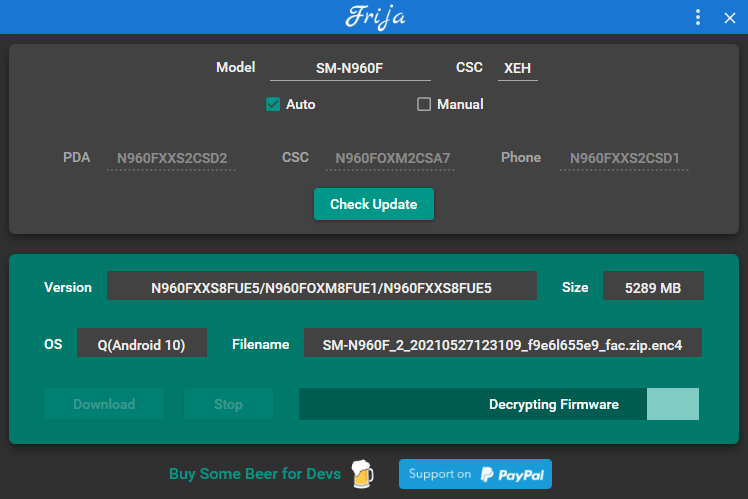
- A kép illusztráció (!), egy Galaxy Note 9 firmware -re látható...- ⦁⦁⦁ Miután a Frija végzett, az általa letöltött 1db file -t kicsomagoljuk ⇒egy általunk tetszőlegesen választott könyvtárba. Az eredmény (⇑), a letöltött firmware release 5db komponense ⇓: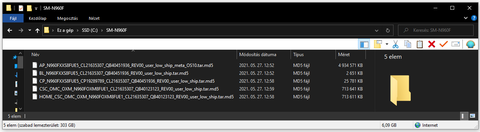
- A kép illusztráció (!), egy Galaxy Note 9 firmware -re látható...-
Katt a képre! ⇒a nagyításhoz... Érdemes figyelembe venni, hogy kétféle firmware típus létezik. Így, az lehet multi-CSC⁶, vagy single-CSC⁶ -s 
➌. FIRMWARE TELEPÍTÉSE / ODIN használata:
⁕ Mielőtt -nagy schwung -gal- "nekiállnánk"... ⇒előbb kapcsoljuk ki az összes általunk aktívra állított biztonsági beállítást [ " Biztonságos indítás / Biometrikus minták (pl: ujjlenyomat / írisz / arc-felism)., stb, stb..] + írjuk fel a google & samsung-fiókjaink adatait/jelszavait, mert ha ezek után, az FR -t nem az OS alól indítjuk, akkor az FR⁴ ( ➌/Ⓐ ) után kérheti azt a készülék, a flash utáni első boot alkalmával, és ha nem tudjuk, akkor FRP⁵-Lock -ba kerülhet a készülékünk ! ⁕ ⁕ További előkészület, hogy ellenőrizzük, hogy az akku -ban van legalább 50% töltöttség. Majd ODIN (Download) MODE -ba helyezzük a telót, és az USB kábellel csatlakoztatjuk a PC -hez .Az ➊ ⇔ ➋ pontok értelmezésével kinyert firmware komponenseit, betallózzuk az ODIN -ba (figyeljünk a megfelelő verzió használatára !!!), mindegyiket a releváns helyére, a jelölésük szerint. A CSC -hez, az alábbiak szerint válasszunk komponenst (a Frija -val, vagy máshonnan letöltött ⇒majd kicsomagolt firmware komponensei közül..), a rendelkezésre álló 2db "CSC" file közül :
Ⓐ. TISZTA (normál) FIRMWARE FLASH¹ :
- ①., Ellenőrizzük, hogy maradéktalanul teljesültek-e(??!) a ➌/⁕ pontban leírtak, az FRP-Lock⁵ elkerülése érdekében. Amennyiben =IGEN ... ⇒akkor, tovább a ②-es pontra :- ②., A firmware komponenseit betallózuk az ODIN -ba, mindent a megfelelő helyére.( BL , AP , CP )
- ③., A CSC-hez tallózzuk be, az alap CSC -file -t : "CSC_*... "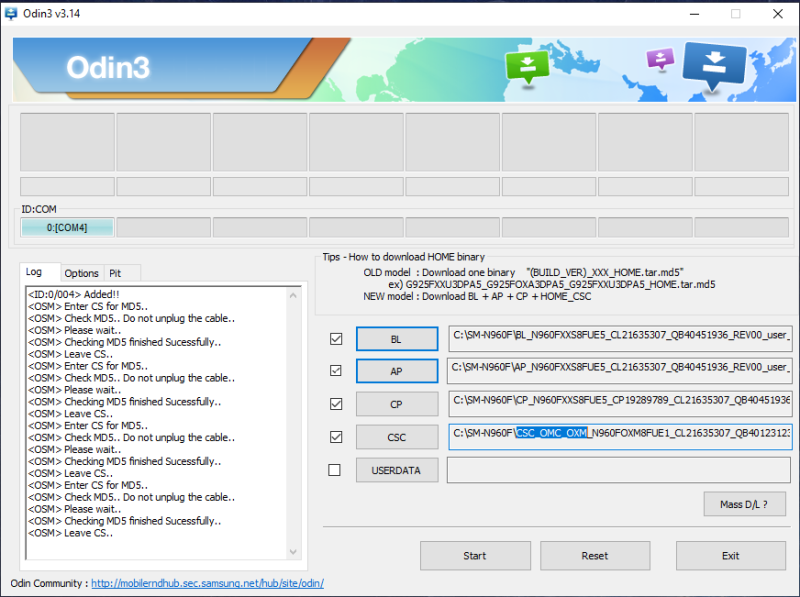 ... - a kép illusztráció, egy Galaxy Note 9 firmware -ével ... Ez, egy FR⁴ -rel jár együtt - ④., Start
* Firmware váltás ⇒másik 'CSC -s firmware³ '-re : a korábbról ismert feltételek szerint lehet (Downgrade¹, BL-érték², CSC³ kritériumai..) . Érdemes megvizsgálni, hogy az éppen birtokolt típushoz, van-e mire ?!
- - - - - - - - - - - - - - - - - - - - - - - - - - - - - - - - - - - - - - - - - - - - - - - - - - - - - - - - - - - - - - - - - - -
Ⓑ. PISZKOS FIRMWARE FLASH¹ (minden adat & beállítás marad a helyén...) :
- ①., A firmware komponenseit betallózuk az ODIN -ba, mindent a megfelelő helyére.( BL , AP , CP )
- ②., A CSC-hez tallózzuk be, a : "HOME_CSC_*... " file -t :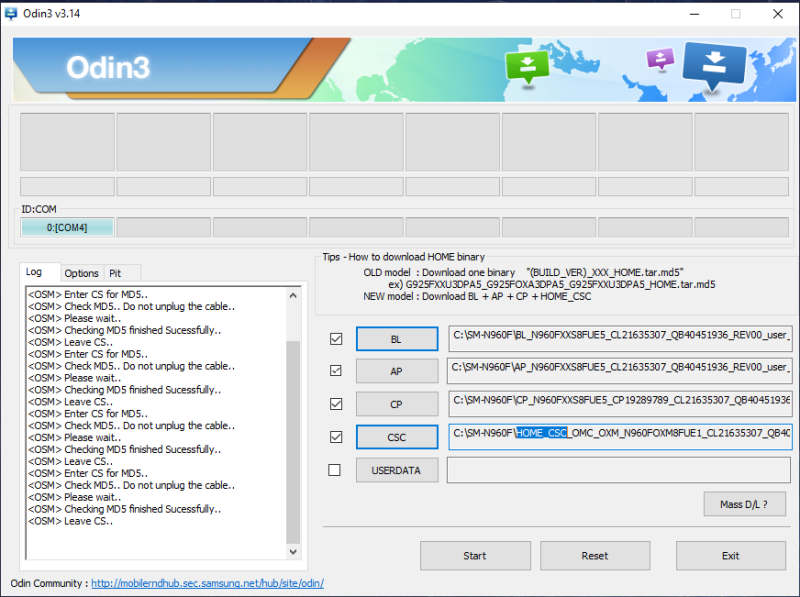 ... - a kép illusztráció, egy Galaxy Note 9 firmware -ével ...
✔Ezzel, minden adat & beállításunk megmarad .✔● Ⓒ., Start
* Firmware váltás ⇒másik 'CSC -s firmware³ '-re : a korábbról ismert feltételek szerint lehet (Downgrade¹, BL-érték², CSC³ kritériumai..) . Érdemes megvizsgálni, hogy az éppen birtokolt típushoz, van-e mire ?!
RÉGI EMLÉKEKBŐL ÉPÍTKEZŐ USER -ek FIGYELMÉBE
PIT-file NEM KELL 2014.okt & ODIN v3.10.1 ÓTA , MERT AZT, AZ ODIN AUTOMATIKUSAN HASZNÁLJA A CSC KOMPONENSBŐL¹ Downgrade: Csak, a készüléken aktuálisan futó firmware "BL²" verziójával azonos, vagy ettől magasabb szám/betű "BL²-értékű " verziós fw. flash -elhető a telefonra, legyen az bármilyen régióra kiadott ! !
² BL-értéke, ha pl 8* -as, akkor csak ugyan ilyen 8* -as "BL" értékkel rendelkező / vagy ettől magasabb szám/betű értékű firmware release -t lehet flash -elni,alacsonyabb értékűre nincs lehetőség ! !
* A BL-érték ellenőrzése :LINK
példa !: ⇒ N960FXXS8FUE5³ CSC kódok értelmezése a készülék információi szerint, bővebben itt : LINK
⁴ FR = Factory Reset. Minden visszakerül ⇒gyári alap állapotba (tehát minden egyéni app +beállítás +stb törlődik). Érdemes, előtte, alaposan lementeni minden "számomra" fontos 'dolgot' (lásd: Ⅱ./Ⓔ ) ...
⁵ FRP = Factory Reset Protection. Samung -on, nem csak akkor találkozhatunk ezzel, ha nem léptünk ki a google-fiókunkból !! Így, amennyiben ezzel jutalmaz ('jutalom' = amikor kéri a google dolgainkat, de azokat nem tudjuk, nem írtuk fel, preventív lépéseket nem tettünk, stb...⇒és ilyenek miatt a telefon: lezár...) a készülék, akkor a fent leírtak közül valamit vagy elmulasztottunk, vagy nem jól csináltunk....Ehhez való segítségkérés, vagy megoldás kínálása, a téma bármely szintű kitárgyalása -nyíltan- az összes topikban tilos !
Megoldása, szorgalmi feladata mindenkinek: Google, youtube, stb.... ⇒ezek mindenkinek azonos minőségű 'barátai'.. De leginkább javasolt, hogy készülékünkkel sétáljunk be valamelyik szervizpontba, ahol a tulajdonjog igazolását követően (díj ellenében) kinyitják nekünk.
⁶ multi-CSC / single-CSC firmware meghatározásokhoz, egy kis szemléltető "magyarázat" (Galaxy S7 / S7e firmware -en, de a lényegi mibenléte az összes többire is releváns..) :
#ODIN_CLASSIC
-
gerner1
Topikgazda
Galaxy Note 9 (SM-N960F) üzemidő ( ~ 10 napja történt mérés), csak a SOT -ot vizsgálva, minden esetben 90⇒20% töltöttségi szintig történő méréssel & Teljesítmény üzemmódban :
- WiFi -s módszerrel = 488 perc
- MobilNET⁴ -es teszt = 356 percMindennapos használatban¹. Ezt a készülékünket is csak Teljesítmény üzemmódra (ez a max) állítva használva, 2SiM (Vodka & DiGi) -mel, mobilNET² -tel 100% -ról ⇒6% -ra = ~7½ó (448 perc)¹ SOT jön össze.
¹ Értelemszerűen, ha több a hívás, és/vagy van GPS navi, az átlagtól eltérő BT-használat, vagy a napi rutinunk által bejárt területektől gyengébb térerős helyen történő használat, vagy több a fallback, stb, stb... - akkor ez lehet kevesebb is. Kedvezőbb körülményekkel pedig, akár picit jobb is, ezek (⇑) kombinációjának arányaitól is függően ..
² VoLTE bekapcsolva³.
³ A mérés, egy fix geolokáción tartózkodva történt. A térerők, végig ezek voltak : Vodka = 5 -ös, Digi = 5-ös. Fallback egyszersem volt .
⁴ A MobilNET -es teszt során, a 2G térerő : ᴱ 5-ös volt. -
gerner1
Topikgazda
SΛMSUNG, GALAXY S5 ÓTA ELÉRHETŐ NATÍV-HÍVÁSRÖGZÍTŐ AKTÍVÁLÁSA
S8 , S8+ , Note 8, S9 , S9+ típusokon
==========================================================A SΛMSUNG, a 2018 május/júniusi frissítésben tette elérhetővé a javított,
natív-hívásrögzítőjét a zászlóshajó típusain . Az EEC⁵ -s GDPR, és az egyes (más) országok vonatkozó szabályozásai eltérőek, ezért a natív-hívásrögzítő, a korábbi típusokon alkalmazott gyakorlattal egyezően, csak néhány aktív-CSC¹ -n álló készüléken aktív. NÉHÁNY AKTÍV-CSC¹ KÓD, AMELYEN BIZTOSAN MŰKÖDIK A NATÍV HÍVÁSRÖGZÍTŐ :
ILO , INS , SEK , SER, THL , XID , XME , XSG , stb ...
- - - - - - - - - - - - - - - - - - - - - - - - - - - - - - - - - - - - - - - - - - - - - - - - - - - - - - - - - - - - - - - - - - -
Ⓐ SZÜKSÉGES FIRMWARE VERZIÓ ( & ezektől újabb...), MINT ALAPFELTÉTEL :
SM-G950F - G950FXXU2CRF7 ( júniusi frissítés )
SM-G950FD - G950FXXU2CRF7 ( júniusi frissítés )
SM-G955F - G955FXXU2CRF7 ( júniusi frissítés )
SM-G955FD - G955FXXU2CRF7 ( júniusi frissítés )
SM-N950F/FD - N950FXXU3CRF4 ( júniusi frissítés )
SM-G960F/DS - G960FXXU1BRE5 ( júniusi frissítés )
SM-G965F/DS - G965FXXU1BRE5 ( júniusi frissítés )- - - - - - - - - - - - - - - - - - - - - - - - - - - - - - - - - - - - - - - - - - - - - - - - - - - - - - - - - - - - - - - - - - -
Ⓑ SIM-KÁRTYÁS LEHETŐSÉGRE EGY PÉLDA :
Egy EU -n kívüli ország SiM kártyájával, átállítjuk* a készülék aktív-CSC¹ -kódját egy EU -n kívülire.
- Például: israel-i SiM -mel = ILO lesz (FR² -en kívül, ehhez nem kell más...), mivel az Ⓐ pontban felsorolt típusok esetében, a XEH mellett, az is az OXM firmware -ben van benne.
Ezzel a megoldással, van esély a VoLTE funkció megtartására, mivel az 'aktív-CSC¹ ' ⇒ILO -ra állítása után, a véglegesen használt (tehát honos..) SiM kártya szerinti lesz a SiM -hez csatolt kód, ami -így- XEH tud maradni. Erre, egy kódsor példa, hazai független régiókódos készülékkel , és a művelet után, hazai SiM-kártyákkal :ILO/XEH,XEH/XEH
* Israel -i kártyát szoktak hirdetni hardveraprón, vagy rendelünk egy feltöltőset magunk, a neten...
⦁ Ez a lehetőség, nagy valószínűséggel releváns lesz minden, olyan, jövőben megjelenő típus esetében is, amelynél az itt leírt CSC kódok azonosan kerülnek kiosztásra a típus firmware -ében. Azaz, a például az itt említett ILO (vagy más erre alkalmas..) kód, ugyan abban a multi-CSC⁴ -s firmware -ben lesz benne, mint a hazai XEH !Persze, a natív hívásrögzítő aktíválása működhet úgy is (idegen ország SIM- je), ha nem azonos multi-CSC⁴ alá tartozó firmware -ben vannak, de akkor a Ⓒ -ben megjelöltek szerint, elképzelhető, hogy ~nem lesz működő VoLTE .
* MŰVELETSOR, az aktív-CSC¹ átállításához:
Ahhoz, hogy átállítsuk az israel-i [ vagy más a célhoz megfelelő (megfelelő= olyan ország CSC kódja, amellyel a hívásrögzítés engedélyezett..) SiM -mel ] régióra ⇒FR² -re van szükség!
Tehát: ⦁ Az összes egyéni biztonsági beállításainkat kikapcsoljuk, ignoráljuk= egyenként [....plö: - Biztonságos indítás, Biometrikus minták (azaz: írisz, arc-felismerés, ujjlenyomat, stb), Biztonságos mappa, stb,stb... !!!! ]. ⦁ Majd felírod a google-fiókod adatait, mert nagy valószínűséggel az FR² után közvetlenül, az első boot alkalmával kérni fogja azt a készülék a 'Nyelv-választás' képernyő után, és ha azt nem tudjuk, vagy valamit elmulasztottunk kikapcsolni, akkor FRP³-Lock -ba kerülhet a készülék ! ⦁ Lementünk minden fontos adatot a telóról (mert minden személyes cucc + beállítás veszni fog ! ) . ⦁ Ellenőrizzük, hogy jelenleg olyan firmware fut-e telefonon, amelyben szerepel a független israel-i régiókód, az: ILO. Például ezzel: LINK ⦁ Amennyiben minden (⇑) rendben, akkor kivesszük a SiM-tálcát, és a ⇒SiM1 -be behelyezzük az israel-i SiM -et. ⦁ Elindítjuk az FR² -t ⇒OS alól (több lehetőség is van, de ha a Beállításokban rákeresel a "Gyári-visszállítás" -ra ⇒akkor biztosan dob lehetőséget....) . ⦁ A készülék újraindul, és az azt követő első boot= sokkal hosszabb lehet, mint egy 'alap újra-indításkor', így teljesen normális ha az akár ~7-15 percig is eltart... ⦁ Az FR² utáni első boot alkalmával megkérdezi, hogy "~átveheti-e" a SiM régió beállításait (vagy ~ilyesmi), és ezt (jóváhagyásunk...) követően megint újra indul, és az azt követő boot után, már héber nyelven (jobbról balra rendezett iráskép) fogad az OS. Értelemszerűen, ott (ahol egyébként is elsőnek a nyelvezet kiválasztása van...) az első lépésben -a szokásos listából- kiválaszthatjuk a magyar nyelvet. Ezt követően, már minden -a megszokott formában- érthető lesz. Belakjuk a telefont, a gyári Telefon applikációban pedig ⇒megjelenik a hívás-rögzítési beállítás lehetősége.- - - - - - - - - - - - - - - - - - - - - - - - - - - - - - - - - - - - - - - - - - - - - - - - - - - - - - - - - - - - - - - - - - -
Ⓒ FIRMWARE-CSERÉS LEHETŐSÉGRE, EGY PÉLDA :
- használható: az Ⓐ -ban jelölt firmware verzióktól . S8 -hoz (SM-G950F) az FD -s OLE firmware használható .A másik lehetőség, hogy letöltjük az OLE (multi-CSC⁴) firmware -t, amellyel az ODIN flash után XID (Indonéz) lesz a készülék aktív-CSC¹ -je.
Mivel az OLE firmware nem tartalmaz egyetlen EU -s régiókódot sem (szemben az XEH -t is tartalmazó OXM -mel...), ezért a honos SiM kártyákkal XID lesz az aktív-CSC¹ -nk, és a használt SIM -hez is ezt fogja hozzá rendelni (SiM-kódnak) a teló, vagy a firmware -ben lévő default kódot. Erre, egy kódsor példa hazai független régiókódos készülékkel, hazai SIM-kártyákat használva :XID/XID,XID/XEH
⦁ Így (⇑), nincsen szükség másik régióból származó SiM kártyára/ vagy más "mókolásra" (Root, ADB, 3rd party APP, stb, stb..), hogy a készülék aktív-CSC¹ -je olyan országhoz tartozzon, amelyen engedélyezett a natív-hívásrögzítő. ⦁ Magyar nyelvet is tartalmaz (OLE firmware). ⦁ Ez a lehetőség nagy valószínűséggel releváns lesz minden, olyan, jövőben megjelenő típus esetében is, amelynél az itt megemlített OLE firmware ugyan úgy elérhető lesz a típushoz, mint a vastag kiemeléssel megjelölt modellvariánsok esetében!- - - - - - - - - - - - - - - - - - - - - - - - - - - - - - - - - - - - - - - - - - - - - - - - - - - - - - - - - - - - - - - - - - -
Ⓓ KOMBINÁLT LEHETŐSÉG ( Ⓒ ... ⇒ majd a Ⓑ ) SEK AKTÍV-CSC¹ -hez :
- használható: az Ⓐ -ban jelölt firmware verzióktól . S8 & S8+ -hoz (SM-G950F & SM-955F) az FD -s OXM firmware (S8 , S8+ OXM ) használható . & FONTOS A SORREND TARTÁSA ⦁ A jelölt (FD -s) firmware -t telepítjük ODIN -nal , az S8 / S8+ -ra ( a Ⓒ metódus, csak itt OXM -et flash -elünk..) .
⦁⦁ Végrehajtjuk az Ukrán SiM-kártyával mindazt, ami a Ⓑ pontban szerepel.
Ennek (⇑) végeredményére, egy kódsor példa, hazai független régiókódos készülékkel , majd a hazai SIM -ekkel használva :SEK/XEH,XEH/XEH
- - - - - - - - - - - - - - - - - - - - - - - - - - - - - - - - - - - - - - - - - - - - - - - - - - - - - - - - - - - - - - - - - - -
Ⓔ SZOLGÁLTATÓTÓL VÁSÁROLT KÉSZÜLÉK ESETÉBEN :
Ⓔ / ① Le kell cserélni ODIN -nal a szolgáltató régiókódos firmware -t ⇒OXM -re, vagy OLE , stb -re .. Azaz, a :
⦁ TELEKOM -os ODX ( multi-CSC⁴ ) -et ⇒OXM, OLE* , vagy másra (ami épp jobban tecc ..) .
⦁ VODAFONE -os OVF ( multi-CSC⁴ ) -et ⇒OXM, OLE* , vagy másra (ami épp jobban tecc ..) .
⦁ TELENOR -os PAN ( single-CSC⁴ ) -t ⇒OXM, OLE* , vagy másra (ami épp jobban tecc .. ) .
* OLE -val, instant teljesülnek a Ⓒ pontban leírtak .Ⓔ / ② Amennyiben az Ⓔ / ① -ben OXM -et választottunk és telepítettünk ODIN -nal, akkor végre kell hajtani a Ⓑ pontban leírtakat .
Az Ⓔ -ben leírtak ( ① & ② ) valamelyikével végrehajtott megoldás utáni végeredményére egy kódsor példa, hazai TMH régiókódos készülékkel , majd a hazai SIM -ekkel használva :
XID/XID,XID/TMH
- - - - - - - - - - - - - - - - - - - - - - - - - - - - - - - - - - - - - - - - - - - - - - - - - - - - - - - - - - - - - - - - - - -
Ⓕ HÁTRÁNYOK :
⦁ Az egyik, hogy idegen (eset:Ⓑ=Héber ; Ⓒ=Bahasa) nyelvű üzeneteket tölthet le/jeleníthet meg a készülék.
⦁ ILO esetén (Ⓑ), a naptár a Szombatot fogja jelölni kiemelt/másik színnel .
⦁ SEK esetén, az ortodox vallási környezet miatti esetleges eltérések (naptár, stb) .
⦁ A másik, hogy nem a nálunk (Magyar o.) releváns hálózati paramétereket fogja használni a teló. Így elképzelhető, hogy nem lesz VoLTE egyetlen hazai SiM -mel sem (Ⓒ), tehát mindenhol fallback -lehet !
Ugyanakkor, ha a flash után ilyet tapasztalsz (hálózati problémák...), akkor arra is van opció (a VoLTE -t kivéve! ), de azzal már Privátban keress meg....¹ Aktív-CSC & CSC-kódokról bővebben : LINK
² FR = Factory Reset. Minden visszakerül ⇒gyári alap állapotba (tehát minden egyéni app +beállítás +stb törlődik). Érdemes, előtte, alaposan lementeni minden "számomra" fontos 'dolgot'...
³ FRP = Factory Reset Protection. Amennyiben ezzel jutalmaz ('jutalom' = amikor kéri a google dolgainkat, de azokat nem tudjuk, nem írtuk fel, preventív lépéseket nem tettünk, stb...⇒és ilyenek miatt a telefon: lezár...) a készülék, akkor a fent leírtak közül valamit vagy elmulasztottunk, vagy nem jól csináltunk....Ehhez való segítségkérés, vagy megoldás kínálása, a téma bármely szintű kitárgyalása -nyíltan- az összes topikban tilos !
Megoldása, szorgalmi feladata mindenkinek: Google, youtube, stb.... ⇒ezek mindenkinek azonos minőségű 'barátai'.. De leginkább javasolt, hogy a készülékünkkel sétáljunk be valamelyik szervizpontba, ahol a tulajdonjog igazolását követően (díj ellenében) kinyitják nekünk.
⦁ Megelőzési lehetőség, a már említett (⇑) " írd fel a google-fiók adatait " -on túl .. :
A készülék OS -éből indítjuk a gyári visszaállítást (FR), az abban elérhető lehetőségek valamelyikével (több van... ⇒egy egyszerűsítő + időmegtakarító megoldás lehet ez: LINK ..). ⦁ ! Téves "urban legend", hogy FRP-Lock ⇒csak attól lehet, "hogy ha FR előtt, a készüléken nem jelentkezünk ki a google-fiókunkból". Más, egyéb biztonsági beállítás is aktíválhatja azt, ha az, például FR ⇒Recovery alól, vagy külső parancs által (ODIN) valósul meg !
⁴ multi-CSC / single-CSC firmware meghatározásokhoz, egy kis szemléltető "magyarázat" (Galaxy S7 / S7e firmware -en, de a lényegi mibenléte az összes többire is releváns..) :⁵ EEC = European Economic Community - Európai Gazdasági Közösség (a köznyelvben "EU").
-
gerner1
Topikgazda
SΛMSUNG Notes
PC-s APP telepítése Windows10 aláMŰVELETSOR :
① A PC-s verzió letöltése innen: LINK¹, amely egyébként a SΛMSUNG által gyártott PC -khez automatikusan elérhető Észak-Amerika -i IP cím alól, az MS-Store -ból. Tehát, részben, ez is egy régió-korlátozott program.....
② Letöltés után, érdemes megszakítani a NET kapcsolatot, még a telepítése előtt.
③ A letöltött (LINK¹) *.zip kicsomagolása.
④ Install (klikk ⇒a letöltött " *.aptx " -en ) ⇒Rendszergazdaként .
⑤ Telepítést követően, a NET visszakapcsolása.
⑥ A telepített -Samsung Notes- APP indítása, és ha mindjárt talál frissítést, akkor azt, előbb, érdemes elvégezni.➆ Az APP indítása után, annak beállításaiban, a Samsung-fiók adatok megadását követően... ⇒az APP használható, a szinkronizálás a beállítások szerint / vagy automatikusan megtörténik.
-
gerner1
Topikgazda
yy
⁕ Magyarországi, hivatalos CSC -khez, Linkek (updato.com, és sammobile.com)
... - itt elérhetők, az ezekre megjelent régebbi verziók is ...
 - Magyar független (XEH) 2017.07.23 -tól ⇒Single-CSC
 - Magyar T-mobile (TMH) Single-CSC
 - Magyar Vodafone (VDH) Multi-CSC
 - Telenor (PAN) Single-CSC
A CSC -ről -mint kódról- információk bővebben : itt, az Ⅳ./➏ -os pontban találhatóak.
-
gerner1
Topikgazda
... - előzmény : #81
SΛMSUNG FIRMWARE RELESE -ek KÓDSOR BONTÁSAI:Ⅰ . SΛMSUNG KÉSZÜLÉKEKEN FUTÓ FIRMWARE-ek KOMPONENSEIⅡ . AP- KOMPONENS ⇒KÓDSOR BONTÁSAⅢ. A KÉSZÜLÉKEN FUTÓ FIRMWARE VALÓS CSC-KÓDJÁNAK A HELYEⅣ. A KÉSZÜLÉK AKTÍV-CSC / SiM-CSC / stb KÓDJAIRÓL BŐVEBBENⅠ . SΛMSUNG KÉSZÜLÉKEKEN FUTÓ FIRMWARE-ek KOMPONENSEI:
● BL - BootLoader tartalom ³ .
● AP - Ez tartalmazza magát az OS -t .
● CP - A rádió -rész / egység alap-paraméterezései.
● CSC - A firmware -hez tartozó régiós alap-paraméterezések (single¹, vagy multi-CSC¹ szerint ).- - - - - - - - - - - - - - - - - - - - - - - - - - - - - - - - - - - - - - - - - - - - - - - - - - - - - - - - - - - -
Ⅱ .
AP- KOMPONENS ⇒KÓDSOR BONTÁSA .* Példában, egy Global-piacos Galaxy S7 edge (G935F) firmware AP -komponensének kódsora² :
G935FXXU2ERGE
⇓ ⇓ ⇓①. G935FXXU2ERGE
● G = Készülék piaci-kategória (osztály)* azonosító.
* Még néhány azonosító a termék-palettáról :
- A = A-sorozat, G= S-sorozat, N= Note sorozat, T= Tab sorozat ...②. G935FXXU2ERGE
● 935 = Készülék-típus azonosító a piaci kategórián ( ①* ) belül .
③. G935FXXU2ERGE
● F = Készülék altípus* jelölése.
* Néhány, a példában szereplő Galaxy S7 edge altípusai közül :
◎ 0 = Kína & Hong Kong, U = USA, V = Verizon (USA), K = Korea, stb..④. G935FXXU2ERGE
● XX = Global verziója a firmware -nek.
* Ugyan itt, az USA ( ③ = U) verziók jelölése például: UE, stb..⑤. G935FXXU2ERGE
● U = A firmware release, funkció frissítéseket/bővítéseket, és biztonsági frissítéseket tartalmaz.
● S = A firmware release, csak biztonsági frissítéseket tartalmaz.⑥. G935FXXU2ERGE
● 2 = Bármilyen karakter (szám, vagy betű) növekvő sorrendben, a firmware release BL-értékét³ jelöli . Amely, a jelen példában szereplőnél, éppen: 2 -es értéket mutat.
* Ennek ellenőrzése az OS alatt: LINK⑦. G935FXXU2ERGE
● E =
Ezzel jelölt, a Samsung Experience felület (korábban: TouchWiz) fő-verziója, amely minden megjelenő új készüléktípus piacrakerülésekor : "A" -jelöléssel kezd .⑧. G935FXXU2ERGE
● R = A firmware release kiadási évének a jelölése :
*** P = 2016
*** Q = 2017
*** R = 2018⑨. G935FXXU2ERGE
● G = Annak jelölése, hogy a release, melyik havi (build) google-android biztonsági szintjére épült (tehát, nem feltétlen a Samsung által történt kiadás dátuma szerinti !! ):* A - Január , B - Február , C - Március , D - Április , E - Május , F - Június , G - Július , H -Augusztus , I - Szeptember , J - Október , K - November , L - December
⑩. G935FXXU2ERGE
● E = Bármilyen karakter (szám, vagy betű) növekvő sorrendben, a firmware release jelölt hónapjához (⑨.pont) tartozó verzió-értékét jelöli ( 'Minor version' ).
- - - - - - - - - - - - - - - - - - - - - - - - - - - - - - - - - - - - - - - - - - - - - - - - - - - - - - - - - - - -
Ⅲ. A KÉSZÜLÉKEN FUTÓ FIRMWARE VALÓS CSC-KÓDJÁNAK A HELYE
● A pontos!! eredményhez útmutató :- - - - - - - - - - - - - - - - - - - - - - - - - - - - - - - - - - - - - - - - - - - - - - - - - - - - - - - - - - - -
Ⅳ. A KÉSZÜLÉK AKTÍV-CSC / SiM-CSC / stb KÓDJAIRÓL BŐVEBBEN
● Ezekről, részletesebb információk :¹ multi-CSC / single-CSC firmware meghatározásokhoz, egy kis szemléltető "magyarázat" (Galaxy S7 / S7e firmware -en, de a lényegi mibenléte az összes többire is releváns..) :
² A sorrend változhat típus & droid-főverzió függvényében, de általában (fentről lefelé a : BL, AP, CP, CSC, ӿ ..) a második az AP .
³ Értékének ellenőrzéséhez, egy másik alternatíva : LINK -
gerner1
Topikgazda
Akciós alkalmazások az appsales, playstoresales, ozbargain oldalakon találhatóak. Továbbá Reddit.com szál.
ALTERNATÍV ALKALMAZÁSOK
Facebook Messenger alternatíva: Facebook Messenger Lite
YouTube alternatíva: NewPipe vagy OGYouTube vagy iYTBP
Facebook alternatíva: Swipe for Facebook, Simple for Facebook valamint Facebook Lite
Skype alternatíva: Skype LiteJAVASOLT ALKALMAZÁSOK
Jelen lista teljesen szubjektív és a közösség tapasztalataira támaszkodik. Egyfajta iránymutatásnak, opcionális javaslatnak tekintendő a teljesség igénye nélkül. Minden alkalmazást nem fogunk itt felsorolni, mindenki személyes kedvence csak akkor kerül bele, ha több fórumtársnak volt már vele pozitív tapasztalata.
Launcher:
Nova
Apex
Lightning Launcher
Action Launcher 3
Smart Launcher 3
Microsoft LauncherTárcsázó:
Pixelphone
ExDialerHívásblokkoló:
Calls Blacklist
Root Call Blocker [ROOT SZÜKSÉGES]Billentyűzet:
Swype
Swiftkey
AnySoftKeyboard
TouchPal
Gboard – a Google-billentyűzetBöngésző:
Chrome
Opera
Dolphin
Firefox
Samsung Internet BrowserZenelejátszó:
Poweramp
MortPlayer
Music Folder Player
JetAudio
GoneMAD Music Player
Phonograph Music Player
AIMPVideólejátszó:
VLC
BSPlayer
MX PlayerFájlkezelő:
Solid Explorer
Total Commander
ES File ExplorerIrodai csomag, szövegszerkesztő:
OfficeSuite + PDF Editor
Docs To Go
WPS Office + PDFJegyzetelő:
Google KeepNavigáció:
Waze [online, adatforgalmat igényel]
Here [offline]
Sygic [offline]
Locus [offline]
Maps.me [offline]
OsmAnd [offline]Galéria:
Google Photos
F-Stop Media Gallery
QuickPickFotó:
Camera FV-5
Camera Zoom FX
A Better Camera
Cinema FV-5
Open CameraKépszerkesztő:
Photo Editor
Snapseed
Pixlr
Photoshop LightroomE-mail kliens:
Aqua Mail
K9 Mail
BlueMail
Inbox
NineIdőjárás:
1Weather
Weather Underground
AccuWeatherKönyvolvasó:
Moon+ Reader
Aldiko Book ReaderJelszókezelő:
SafeInCloud
LastPass
Keepass2AndroidÉbresztőóra:
AMdroid
Alarm Clock Extreme
Sleep as AndroidPénzügy, költségvetés:
Expense IQ
MoneyWiz 2
Monefy
MobillsPodcast:
Podcast & Radio Addict
Pocket Casts
DoggCatcher Podcast PlayerSzülői felügyelet:
Safe LagoonEgyéb rendszeralkalmazások [ROOT AJÁNLOTT/SZÜKSÉGES]:
Greenify
SD Maid
Wakelock Detector
Titanium Backup
GSam Battery Monitor
Xposed keretrendszer (root szükséges)Reklámblokkolás:
Adguard
AdAway [ROOT SZÜKSÉGES]
MinMinGuard [Xposed keretrendszer és root szükséges]
Figyelem! A Prohardver lapcsaládon tilos reklámblokkolót használni! Olvasd el az ÁSZF-t.Automatizálók [ROOT AJÁNLOTT]:
E-Robot Topikja: [link]
Tasker Topikja: [link]
MacroDroid Topikja: [link]HASZNOS HOLMIK
Mappa szinkronizáció eszközök között: FolderSync
Ha egy alkalmazás frissítését elrontják, vagy egy bizonyos verzió felett már nem tetszik az új design/funkció, akkor van lehetőség egy alkalmazást egy "régi verzión" megállítani, hogy még véletlenül se ajánlja fel a Play áruházban a frissítéseit.ZipSigner Ezzel saját aláírással tudod ellátni az adott alkalmazást, így mivel az módosult, nem fogja frissítésre felajánlani az alkalmazások között.
-
gerner1
Topikgazda
Az FRP-Lock... ⇒biztosan használható, egyszerűsített megelőzési lehetősége :
ⓐ., Amennyiben, korábban, már eleve aktíváltuk az OS -ben a Fejlesztői beállításokat, akkor abban megkeressük az OEM-feloldás opciót, és aktívra állítjuk. Ekkor, a készülék ( S8 -tól felfelé) több mondatban figyelmeztet néhány következményre, amikor megkérdezi, hogy " Bekapcsolja az OEM-feloldást? " .
- Jóváhagyjuk (Bekapcsolás), és megtörténik az FR.Ez (⇑), egylépésben ignorál minden olyan biztonsági beállítást is(!), amelyek szintén FRP-Lock -ot okozhatnak, és a google-fiókunk eltávolításával (+stb) sem kell foglalkoznunk !
ⓑ., Amennyiben, még nincs aktíválva az ⓐ.pontban megjelölt Fejlesztői-beállítások, akkor aktíváljuk azt, majd végrehajtható az ott leírt opció.
- Aktíválása:
Beállítások ⇒A telefon névjegye ⇒Szoftveradatok ⇒Build száma -t egymásután többször érintsd (7-esen ⇒7x, 8-ason ⇒8x, és így tovább...), majd dob egy üzenetet, és utána már ott lesz a Beállítások listában (többnyire, a lista végén...). -
gerner1
Topikgazda

Intruder2k5
(ᴍᴏᴅᴇʀᴀᴛᴏʀ)
A`rpi tollából.
Hirdetés minden olyan bejegyzés ami terméket, szolgáltatást keres, kínál, vagy cserét ajánl fel, bármilyen haszon, vagy érdek álljon a dolgok mögött, függetlenül attól hogy ezt nyíltan vagy burkoltan teszi a hozzászólás szerzője. Távolítsuk el a hozzászólást, vagy jelezzük a megfelelő helyen amennyiben például a hirdetés mellett van "értékes" mondanivalója is a hozzászólásnak.
Ennek megfelelően kivétel nélkül minden olyan hirdetést tartalmazó HSZ-t törölj ahol a hozzászólás szerzőjéhez köthető a termék, vagy szolgáltatás.
Segítségnyújtás céljából más hirdetését,
vagy webáruházas terméket ajánlhat a fórumozó.
Hozzászólásban hirdetni, saját hirdetést linkelni (a Hardverapróról, vagy máshonnan) tilos.
Megjegyzés:
Ha később derül ki, hogy a hirdetés köthető hozzá, akkor a szankció csak késni fog, de nem elmaradni.Kizárólag abban az esetben ha nem származik haszna az értékesítésből.
Tiltás oka: szakmai témában eszmecseréknél ne legyen befolyásoló tényező semminemű mögöttes érdek, pl éppen árulja a szóban forgó eszközt, vagy épp, jutalékot kap az értékesítés után, stb.
Mi a helyzet az aláírásban való hirdetéssel?
Az aláírásban való hirdetés úgymond szürke zóna.Előnye:
Ha elkelt a termék a hirdető tudja törölni az aláírását.
Az aláírásban található hirdetésről szakmai hozzászólásban
nem megengedett az eszmecsere,
csak privát üzenetben üzletelhetnek,
szakmaiból az ilyen jellegű hozzászólásokat szintén törölni kell.Mi is történik / történne szakmaiban való hirdetéskor?
-Hirdető teleszemeteli a fórumot hirdetéseivel.
-Érdeklődő szintén csak felesleges hsz-okat írna a hirdető felé a termék kapcsán.További negatívumok:
-Ha elkelt a hirdetett termék csak topikgazda, vagy moderátor tudja azt törölni.
-Az üzletelés információváltásáról nem is beszélve:
megvan e még?, már nincs meg!, mennyit engedsz a feléből?, stb stb.
Ezeknek semmi keresni valója szakmai témában...Ezért tiltott és törlendő minden utalás a hirdetésre szakmai témából!
Az objektív szakmai véleményről ugye nem is beszélve...Üzletelésre kiváló felület van itt a PH-n oda kell terelni a fórumtársakat.

Rengeteg szűrő, és kényelmi funkció áll rendelkezésre, annak érdekében hogy a delikvensek üzletet tudjanak kötni egymással hatékonyan.
Hirdetést töröljük, illetve ha "visszaeső" a fórumozó, jelentsük a modker-ben.
Mindennek megvan a saját helye, apróhirdetésnek a hardverapron.
Hirdetések alatt a fórumozás tiltott.
Értelemszerűen a fórumozókat megfelelő felületre kell irányítani az
átláthatóság, és az objektív szakmai vélemények érdekében.
Keresés jellegű hirdetés:
Keresés jellegű hozzászólások is hirdetésnek számítanak. "Valakinek nincs egy megunt mATX háza?" "Beszerezném a játékot, akinek van esetleg rám írhatna." "Lenne egy eladó Nokia **** készülékem, érdekelne cserébe **** telefon."
Burkolt hirdetés:
Burkolt hirdetések, is törlendőek. "Tudok is egy jó arc megbízható eladót, aki épp árul ilyet." "Ilyen ****eszközt mennyiért lehetne eladni?" "Eladnám az eszközt, mit kell tennem, hogy minden törlődjön?"Nyíltan hirdeti portékáját:
Nem szorul magyarázatra, töröljük, vagy jelentsük. "Sziasztok ha érdekel valakit: [link] [link]" "Feleslegessé vált a hűtésem. Ha érdekel valakit írjon nyugodtan." "Vettem új VGA-t . Aprón a régit megtalálja akit érdekel." -
gerner1
Topikgazda
¹ Fejlesztői Beállítások menüpont aktíválása a készülék OS -ében:
Beállítások ⇒A telefon névjegye ⇒Szoftveradatok ⇒Build száma -t
egymásután többször érintsd (6-os droidon ⇒6x, 7-esen ⇒7x), majd
dob egy üzenetet, és utána már ott lesz a Beállítások listában.¹ Fejlesztői Beállítások menüpont aktíválása a készülék OS -ében:
Beállítások ⇒A telefon névjegye ⇒Szoftveradatok ⇒Build száma -t
egymásután többször érintsd (6-os droidon ⇒6x, 7-esen ⇒7x), majd
dob egy üzenetet, és utána már ott lesz a Beállítások listában.¹ Fejlesztői Beállítások menüpont aktíválása a készülék OS -ében:
Beállítások ⇒A telefon névjegye ⇒Szoftveradatok ⇒Build száma -t egymásután többször érintsd (6-os droidon ⇒6x, 7-esen ⇒7x), majd dob egy üzenetet, és utána már ott lesz a Beállítások listában.Frissítve :
Frissítve :
Frissítve :
•
•SM-G930F
SM-G935F
╔══════════════════════════════════════════════════╗
║ Az innentől lefelé olvasható beavatkozások,mind a gyári garancia véglegn║
║_________________ leges megszűnését eredményezik ________________ ║
╚══════════════════════════════════════════════════╝════════════════════════════════════
┌
Az innentől lefelé olvasható beavatkozások, mind a garancia végleges
___________________megszűnését eredményezik
│
└
║
╝█ ╔══════════════════════════════════════════════════╗
█ ║ Az innentől lefelé olvasható beavatkozások, mind a garancia végleges █
║ ▄ _________________ megszűnését eredményezik __________________▄║
╚══════════════════════════════════════════════════╝⋮
⋮Transcend MTS420S 120GB Alza - BestMarkt - microstore - KanderEurope
╔════════════════════════════════════════════════╗
║ Az innentől lefelé olvasható beavatkozások, mind a garancia végleges ║
║________________ leges megszűnését eredményezik _______________ ║
╚════════════════════════════════════════════════╝ -
gerner1
Topikgazda
SΛMSUNG AKKU-ADATOK KINYRÉSE
FIGYELEMA LEÍRÁSBÓL KINYERT ADATOK, AZ ÚJKORI ÁLLAPOTBAN KIÍRTAKAT KIVÉVE TÖBBNYIRE NEM PONTOSAK / ELLENTMONDÁSOSAK.
ÍGY, ÉRDEMES AZOKAT CSAK TÁJÉKOZTATÓ JELLEGGEL KEZELNI MŰVELETSOR :
①. Gépeljük be a gyári Samu tárcsázóba ezt :
... -majd, a listából válaszuk ki a :
RUN DUMPSTATE / LOGCAT
opciót , és érintéssel aktíváljuk.
● ~2-3percig is eltarthat, mire végez az adatok gyűjtésével.②. Ez (⇑), a végén közli, hogy a /data/log/Dumpstate*.log file -ba történt a mentése.
● Nyugtázzuk a párbeszédablakon : ⇒ OK érintésével .③. Görgessünk lejeb, és a listából válasszuk ki a :
Copy to sdcard (include CP Ramdump)
opciót.
● Miután ez lefut, kilép SysDump menüjéből... - vissza a tárcsázóba.④. File kezelővel, vagy a Loglog APP (g.play -ről elérhető) segítségével keressük meg a Belső tárhelyen a /Log mappát. Abból, a lementett Dumpstate*.log file -t, és nyissuk meg .
⑤. A megnyitott Dumpstate*.log -ban, az akkumulátorra vonatkozóan, végezzünk keresést az alábbi kulcsszavakra :
mSavedBatteryAsoc
mSavedBatteryUsageKAPOTT ADATOK ÉRTELMEZÉSE / ÉRTÉKELÉSE :
- mSavedBatteryAsoc [xx] = Akku aktuális állapota ⇒ahol "xx" mutatja annak % -kát.
( .. tehát, nem a töltöttséget.. )
- mSavedBatteryUsage [xxxxx] = Teljes töltési ciklusok száma ⇒ahol "xxxxx" mutatja annak számát, az alábbi értelmezéssel. Példa:
[57233] = 572.33 db
-
gerner1
Topikgazda
Gyári Samsung tárcsázóba írható USSD kódok :
=======================================. 1. 🞲#06# = IMEI szám
. 2. 🞲#0228# = Battery Status
. 3. 🞲#0011# = SERVICEMODE (LTE-BASIC Info), és WiFi Information(valamint ping-teszt lehetőség..)
. 4. 🞲#2683662# = SERVICEMODE
. 5. 🞲#9090# = Service Mode [DIAG CONTROL]
. 6. 🞲#7780# = Factory Data Reset
. 7. 🞲2767🞲3855# = Full Factory Reset (no confirmation)
. 8. 🞲#0🞲# = TEST MODE - Hardware diagnostic tests (DeviceKeystring)
. 9. 🞲#7353# = 12 Hardware elem teszt lehetősége("nem" azonos a *#0*# -kóddal előhívhatóval)
10. #7465625🞲638🞲# = Hálózatzár feloldó NCK-kód (függetlenítő) bevitele
11. 🞲#7465625# = SiM Lock Status (S7 / S7edge -en ⇒nem elérhető!)
12. 🞲#0283# = LOOPBACK TEST (Microphone)
13. 🞲#1234# = VERSION (a készülék Firmware azonosító kódsorai, de csak 3db a 4-ből !)
14. 🞲#12580🞲369# = MAIN VERSION ⇒ Firmware 4db fő azonosító kódsorai mellett,írja pl a gyártási dátumot (RF Cal) is.
15. 🞲#0808# = USBSettings
16. 🞲#9900# = SysDump menüje, Pl: hozzáférés különböző rendszer LOG -okhoz..
17. 🞲#61# = Hívásátirányítás státusz, gyors ellenőrzése
18. 🞲#34971539# = CAMERAFIRMWARE STANDARD -
gerner1
Topikgazda
ODIN MODE & RECOVERY MODE
GALAXY S8 & Bixby -gomb BEVEZETÉSÉTŐL
===================================Ⓐ.,
ODIN MODE:Ⓐ / ①, Normal elérés :
⇓ FONTOS A SORREND TARTÁSA A BIZTOS EREDMÉNYHEZ ⇓ 1., Készülék teljesen KIkapcs .
2., Elsőnek a HANG-LE, majd utána a BIXBY -gomb, és a végén a BEkapcs gomb lenyom, és mindhármat :együtt lenyomva tart !
● Amikor a készülék rezdül egyet, vagy megjelenik az üzemmód képe, akkor
elengedhetjük a gombokat .* Amennyiben nem ügyeltem az a 2.pontban megjelölt sorrendre... - akkor a készülék, pl csak simán újraindul .
Ⓐ / ②, Elérés a
RECOVERY MODE(Ⓑ) menüjéből :
● A Recovery menüjéből, válaszuk a :Reboot to bootloader
menüpontot.
- - - - - - - - - - - - - - - - - - - - - - - - - - - - - - - - - - - - - - - - - - - - - - - - - - - - - - - - - - - - - - - - - - -
Ⓑ.,
RECOVERY MODE: ⇓ FONTOS A SORREND TARTÁSA A BIZTOS EREDMÉNYHEZ ⇓ 1., Készülék teljesen KIkapcs .
2., Elsőnek a HANG-FEL, majd utána a BIXBY -gomb, és a végén a BEkapcs gomb lenyom, és mindhármat :együtt lenyomva tart !
● Amikor megjelenik a Welcome screen (és/vagy a készülék rezdül egyet), akkor
csak a HANG-FEL gombot tartsuk lenyomva ( a többit felengedhetjük..), amíg megjelenik a Recovery menüje.* Amennyiben nem ügyeltem az a 2.pontban megjelölt sorrendre... - akkor a készülék, pl csak simán újraindul .
- - - - - - - - - - - - - - - - - - - - - - - - - - - - - - - - - - - - - - - - - - - - - - - - - - - - - - - - - - - - - - - - - - -
Ⓒ.,
SAFE MODE:Ⓒ / ①.
⇓ FONTOS A SORREND TARTÁSA A BIZTOS EREDMÉNYHEZ ⇓ 1., Készülék teljesen KIkapcs .
2., Normál módon BEkapcsolom a telót, majd a Welcome scren -nél lenyomom& nyomva is tartom a HANG-LE gombot.
● Amikor beadja az OS kezdő-képét, akkor elengedhetjük a gombot .
* Amennyiben nem ügyeltem az 1⇒2 -re, akkor a készülék, pl csak simán újraindul .
Ⓒ / ②, Az OS alól indítva :
1., Megnyomom a KIkapcs gombot .
2., A megjelenő menüből a Kikapcsolás -t érintem a kijelzőn, hosszabban. Ennek következménye, hogy az OS megjeleníti a Safe mode -ba újraindítás lehetőségét . -
gerner1
Topikgazda
SΛMSUNG
SOFTWARE-FRISSÍTÉSI ÜTEMEZÉSEⒶ., Piaci bevezetést követően : 2db főverzió .
Ⓑ., Az utolsó főverzió kiadásának dátumát követő egy évben :● biztonsági frissítések = havi ütemezés
Ⓒ., Az utolsó 'havi ütemezésű' évet követő 1évben :
● biztonsági frissítések = ¼ éves ütemezés.
A-5x -TŐL FELFELÉ & FLAG-SHIP TERMÉKVONALBA TARTOZÓ TÍPUSOKNÁL Ⓑ & Ⓒ BIZTOSAN HOZZÁ TARTOZNAK AZ "Ⓐ" VARIÁCIÓHOZ -
gerner1
Topikgazda
SΛMSUNG MOBIL KÉSZÜLÉKEIN
A Fejlesztői Beállítások menüpont aktíválása a készülék OS -ében:Beállítások ⇒A telefon névjegye ⇒Szoftveradatok ⇒Build száma -t ... - egymásután többször érintsd (6-os droidon ⇒6x, 7-esen ⇒7x .... ⇒és így tovább ...), majd dob egy üzenetet, és utána már ott lesz a Beállítások listában, alul .
-
gerner1
Topikgazda
SΛMSUNG FIRMWARE ELLENŐRZÉS A KÉSZÜLÉKEN
Ⅰ. A Main versionINFOTÁBLA LEHÍVÁSA A KÉSZÜLÉKENⅡ. A Main versionINFOTÁBLA TARTALMAⅢ. A FIRMWARE KOMPONENSEI A Main versionINFOTÁBLÁNⅣ. A KÉSZÜLÉKEN FUTÓ FIRMWARE VALÓS CSC-KÓDJÁNAK A HELYEⅠ. A
Main versionINFOTÁBLA LEHÍVÁSA A KÉSZÜLÉKEN :
A gyári Samu tárcsázóba... - gépeljük be ezt :ӿ#12580ӿ369#
● Majd, a készülék megjeleníti az ehhez(⇑) tartozó infótáblát.
- - - - - - - - - - - - - - - - - - - - - - - - - - - - - - - - - - - - - - - - - - - - - - - - - - - - - - - - - - - -
Ⅱ. A
Main versionINFOTÁBLA TARTALMA :
①, BL - BootLoader tartalom . Értékének ellenőrzése: LINK
②, AP - Ez tartalmazza magát az OS -t .
③, CP - A rádió -rész / egység alap-paraméterezései .
④,² CSC - A firmware -hez tartozó régiós alap-paraméterezések (single¹, vagy multi-CSC¹ szerint ) .
⑤, RF Cal - A készülék gyártási dátuma .
⑥, HW Rev : xxxxx - az alaplap hw.verziója (az "xxxxxx" helyén jelöli...) .- - - - - - - - - - - - - - - - - - - - - - - - - - - - - - - - - - - - - - - - - - - - - - - - - - - - - - - - - - - -
Ⅲ. A FIRMWARE KOMPONENSEI A
Main versionINFOTÁBLÁN :
● Ⅱ / ①⇔④ = A készüléken aktuálisan futó firmware komponensei & azok azonosító kódsorai.- - - - - - - - - - - - - - - - - - - - - - - - - - - - - - - - - - - - - - - - - - - - - - - - - - - - - - - - - - - -
Ⅳ. A KÉSZÜLÉKEN FUTÓ FIRMWARE VALÓS CSC-KÓDJÁNAK A HELYE :
ⓐ, A szemléltetéshez használt firmware release :G935FXXU2ERGE
... -egy Global-piacos Galaxy S7 edge (SM-G935F) készüléké.ⓑ , Ehhez, a Ⅱ/④² -szerint.... - az ide tartozó CSC-komponens ez:
G935FXEH2ERG2
⇓ ⇓ ⇓ⓒ, Ebből(⇑), a firmware valós CSC-kódja itt (⇓) a vastagon kiemelt helyen.
⇓ ⇓ ⇓
●
CSC: G935FXEH2ERG2 Minden SΛMSUNG mobil eszközön, a ⇑ fent ⇑ jelölt módon & helyen látható ¹ multi-CSC / single-CSC firmware meghatározásokhoz, egy kis szemléltető "magyarázat" (Galaxy S7 / S7e firmware -en, de a lényegi mibenléte az összes többire is releváns..) :
² De, ha nálad más a sorrend, akkor azon is a
CSC:mellé írt kódsorban találod... -
gerner1
Topikgazda
SΛMSUNG hálózati töltők
15W Adaptív töltők:
- EP-TA20EBEBEU 2 (fekete) & EP-TA20EWEBEU 2 (fehér) kiszerelés = van kábel is a csomagban ( USB-A ⇔ micro-USB ) .
- EP-TA20EBECGWW (fekete) & EP-TA20EWECGWW (fehér) kiszerelés = van kábel is a csomagban ( USB-A ⇔ USB-C ) .
A dobozos kiszerelésűekben, a kábelek hossza: 1.5mOpcionálisan elérhető, eredeti SΛMSUNG kábelek:
USB-A ⇔ micro-USB :
- 1.25m -es dobozban: EP-DG925UBE* (fekete) & EP-DG925UWE* (fehér)
- 1.48m -es dobozban: EP-DU4BEBE* (fekete) & EP-DU4UWE* (fehér)
USB-A ⇔ USB-C :
- 1.5m -es dobozban: EP-DG930IBEGEWW* (fekete) & EP-DG930IWEGEWW* (fehér) -
gerner1
Topikgazda
SΛMSUNG AKKU-ADATOK TÖRLÉSE, HA AZ HEKTIKUS ÉRTÉKEKET MUTAT, VAGY
AKKU-CSERÉT KÖVETŐEN, HOGY AHHOZ ÚJ ADATBÁZISOKKAL ÜZEMELJEN.MŰVELETSOR :
①. Merítsük le (vagy várjuk meg, míg odáig merül..) a készüléket 5% -ra.
②. Gépeljük be a gyári Samu tárcsázóba ezt:
ӿ#0228#
... - majd, a megjelenő info-képernyő alsó részén, érintsük meg a :
.... katt (⇑), a mellékelt fotóért ....
... lehetőséget .
● Nyugtázzuk ( OK ) .
- Ezt (⇑) követően , egy rövid időre, kikapcsol a kijelző.ӿ Ezzel, nullázódik az akku töltöttségi szint-jelző ("battery's fuel gauge") korábbi indexelési adatbázisa.
ӿӿ Érdemes figyelembe venni, hogy ha a készülék éppen töltőn van (vezetékes / vez.nélküli = mindegy ), akkor, ez= nem fog működni. Ezért, az USSD-kód futtatása előtt, szüntessük meg a készülék töltését (húzzuk ki az USB-kábelt, vagy vegyük le a wireless-töltőpadról ).③. Kis várakozás után, a képernyő újra bekapcsol. Ekkor, figyeljük az akku % -os értékét. Változnia kell, az akku, aktuális állapota szerinti töltöttségi értékre .
④. Megszakítás nélkül !!, lehetőleg a gyári hálózati töltővel biztosított leglassabb töltéssel (5V 2A) töltsük fel az akkumulátort 100% -ra.
● Lehetőleg úgy, hogy közben a telefon nyugalmi helyzetben van, azaz nem használjuk.⑤ . A 100% -os töltöttségi szint elérésekor :
- ⓐ Akku-csere után közvetlenül: hagyjuk még 1-2órán át a töltőn, majd csak azt követen az ⑤/ⓑ !
- ⓑ Régi akku esetén, vagy ha maradéktalanul megvalósult az ⑤/ⓐ :
● Kapcsoljuk KI a telefont,⑥. Restart, vagy opcionális karbantartás is (???) :
- ⓐ Karbantartási művelet mellőzésével, tovább a ⇒⑦ -es pontra !
- ⓑ Karbantartási művelethez: tovább a ⇒⑥ / Ⓐ pontra.⑥ / Ⓐ. OPCIONÁLIS lehetőség. Kapcsoljuk BE a készüléket, az alábbiak közül választva :
Ⓐ / ⑴ , A karbantartás egyik eleméhez éppen ezzel kínálkozó lehetőséget megragadva:
● Helyezzük Recovery Mode -ba a készüléket .
● Indítsunk el egy wipe cache partition -t.
● Lépjünk KI a Recovery -ből ( Restart system now ), és ekkor húzzuk ki a töltőkábelt (vagy vegyük le azt, a töltőpadról..) .
Ⓐ / ⑵, Kapcsoljuk BE a telefont, és ezzel nem végzünk egylépésben OS-cache takarítást, karbantartást .
ӿ Tehát, ez, egyenértékű egy szimpla Restart -tal ( ⑥ / ⓐ ) .⑦. Kapcsoljuk BE újra, és ekkor húzzuk ki a töltőkábelt (vagy vegyük le azt, a töltőpadról..) .
⑧. Ismételjük meg a ②⇒④. lépéseket még ~3 alkalommal. [ a 3. után, a % -os értéknek kiegyenlítettnek kell(enne) lennie ] . Azaz, a ③.pont szerinti automatikus kijelző visszakapcsoláskor már nem változhat.
- Amennyiben, még mindig változott, akkor megismételhetjük még néhány alkalommal. De, ha azok közben is folyamatosan változik (pl, a további 2-4 alkalommal is), akkor nagy valószínűséggel már cserére szorul az akku.⑨. Amennyiben a ⑧ -as pont eredményes volt, akkor tegyük (vagy tartsuk tovább azon) töltőre, és várjuk meg ismét a 100% -os töltöttséget. Majd, annak elérésekor, gépeljük be a gyári Samu tárcsázóba ezt:
ӿ#9900#
⑩. Görgessünk LE, amíg nem látjuk ezt:
Batterystats reset
& érintéssel válasszuk ki.
● Utána (⇑), lépjünk KI a "SysDump" menüből ( EXIT ).⑪. Most merítsük LE teljesen ⇒0%-ra a készüléket .
⑫. Miután a készülék lemerült ⇒0% -ra, és kikapcsolt... ⇒tegyük vissza a töltőre. Várjunk, amíg ~5-8%+ -ra már feltöltötte ismét, ahol már bekapcsolhatjuk. Majd, folytassuk a töltést, és most már e közben nem ellenjavallt a használat sem.
⑬.Írjuk fel a dátumot. Majd, ismételjük meg az ①⇒⑪ -ig műveletsort egy héttel később, még 1x.
ӿ A fenti műveletsorral, nem az akkumulátort formázzuk (ami amúgy is felesleges LI-ӿ akkuknál..), hanem az OS, az akku-állapot szerinti adatokkal, új értékekkel: töltöttségi-szint indexelést kezd, és újra elkezdi írni a batterystat.bin adatbázist.
Ezzel (⇑), tettünk a pontosabb akku töltöttségi-szint kijelzésért régi akku esetén. Illetve, új-akkunál, annak pontosabb értékekkel való indulásáért ...
-
gerner1
Topikgazda
SΛMSUNG mobilon
Karbantartó műveletek , ha valamely APP működésében valamilyen anomália jelentkezik:- Első körben a szokásos gyorsítótár törlések ( az éppen kérdéses APP -hoz tartozó & az OS -é a Recovery -ben ) ..
- Ezt(⇑) követően, ha ez sem hoz(na) eredményt, akkor érdemes megvizsgálni, hogy az adott APP utolsó frissítése, mikor volt(?), és hogy például eltávolítható-e (???)... - Amennyiben = igen, akkor keresd meg, és távolítsd el annak frissítését. -
gerner1
Topikgazda
A "BL" érték ellenőrzése:
Beállítások ⇒A telefon névjegye ⇒Szoftver adatai ⇒Alapsáv verziója -nál írt kódban, az alábbi -vastagon kiemelt & aláhúzott- helyen írt szám/betű-érték:
példa !: ⇒ G935FXXU2ERGE
-
gerner1
Topikgazda
SΛMSUNG telefon csak akku-üzemidő ellenőrzése,
csak WiFi -vel vizsgálvaAzaz, hogy egy korábbi firmware relese -hez képest, egy újabb, esetlegesen rontott/javított-e annak működésén?
Ⅰ. ELŐKÉSZÍTÉSⅡ. MÉRÉSMivel ~3ó alatt újra be tudjuk (én) lakni, így végzek egy FR -t. A korábbi méréseim is minden esetben: OS alap-állapottal készültek 3rd party programok nélkül. Ezeknek megfelelően:
ELŐKÉSZÍTÉS :
⦁ A készüléket normál töltéssel, USB-kábellel feltöltöm (tehát nem gyorstöltés !) ⇒~91 -92% -ra.
⦁ Hangerőt ⇒fix 0% -ra állítom. (Felesleges, mert ebben a tesztben, inkább csak a SOT -ot vizsgálom..)
⦁ Kijelző kímélőt + aut-kikapcsolót OFF -ra állítom.
⦁ A kijelző felbontását, a készülék által biztosított legmagasabbra állítom.
⦁ Teló fényerő is a korábban feljegyzettel azonos értékre állítva ⇒fix -re (adaptív nincs !).
⦁ SiM kártyá(ka)t kiveszem, mert bármilyen fura, de az(ok) akkor is fogyaszt(anak), ha a beállításokban ki van(nak) kapcsolva, de a készülékben marad(nak) .
⦁ Amennyiben van, akkor kiveszem a microSD -t is.
⦁ Minden más + lehetséges adat-szinkronizálást kikapcsolok, letiltok.
⦁ Tokot leveszem (befolyásolhatja a hűtést, amely pedig az eredményt... ).
⦁ Próbálok a korábbi teszten mért környezeti, és készülék hőmérséklettel azonos körülményekre törekedni.
⦁ A korábbi méréskor felírt & azzal azonos teljesítmény módra állítva a telót ( ez, nálunk mindig a kérdéses teló OS általi legmagasabb, tehát véletlenül sem valamelyik energiatakarékos ).
* Minden egyéb funkció kikapcsolva (se BT, se GPS, se NFC, stb). Tehát szigorúan, csak a WiFi aktív.
** Ellenőrzöm, hogy a WiFi-router -em, azonos beállításokon van a korábban feljegyzett paraméterekkel. Tehát, azonos a frekvencia, vezérlő-csatorna, az alkalmazott technológia ( N -es, ac -s, stb..) , csatorna sávszélesség ( ?= 20, 40 , 80, 160 Mhz), router -től való távolság, stb -k ( !! )... - mindenben egyeznek !
◌ Értelemszerűen, ha két mérés között, router -t is cseréltem, akkor az újon is azonos beállításokat eszközölök. Illetve, ha újabb technológiás ( esetleg a teló is ), akkor 2db mérést végzek. Egyet a korábban feljegyzett paraméterezéssekkel, egy másikat pedig az új lehetőségekkel. Ellentmondás esetén= mindegyiket megismétlem még 2x, és a három átlaga lesz a referencia érték a régi beállítások & az új beállítások esetén is.MÉRÉS :
⦁ A korábbi méréskor feljegyzett paraméterekkel (lehívott lejátszási felbontás + teló kijelző felbontás is ) azonosan, elindítom a gyári böngészőből új fület nyitva ⇒youtube -ról ugyan azt a videót, mint korábban.Tehát, véletlenül sem a Youtube APP -ot használva
⦁ Ezek (⇑) után, megnézem, hogy 90 =⇒ 20%² -ra merülve, mennyi(?): a SOT.
⦁ Végül, megnézem a router opciói közt, hogy a teszt alatt, ennek a kliensnek (a teló) mennyi(??) volt az adatforgalma. A korábban feljegyzetthez képest, a % -os különbséget (reklámok mennyisége változtatja) figyelembe veszem a korábbi eredménnyel való összehasonlító-elemzéskor.~2014¹óta realizált, néhány tapasztalat ehhez (⇑) :
- Nekünk, eddig, ⅓-éven belüli fw-release -eket vizsgálva, mindig olyan eredmény lett, amely új akkuval ±3% -on belül volt.
- Nagyobb eltérés, inkább éves/többéves viszonylatban mutatkozott, többnyire az, az időtartam alatt bekövetkezett akku-degradáció mértékével köszönően.
- Kiugró különbség pedig, akkor, amikor az akku, az adott készülékben cserés lett, hiba miatt.
* Tapasztalat az is, hogy akkucserét követően, a vizsgált készülék első vizsgálati eredménye (akár több évvel az előtti..), és az új között is: rendre ±3% -on belül volt.¹ 2014 óta:
Galaxy S4, Note4, S5, TAB S5e , S7 & S7e, A5 (2017), iPhone SE
² Mindkét érték mellé lehet érveket rakni. A 90 mellé az enyém plö az, hogy annak a pontossága -szerintem- inkább közelít az akkuban lévő valóshoz, mint amikor 100 -at ír ki. -
gerner1
Topikgazda
Galaxy S7 topik, korábbi összefoglaló mentése:

 Keresni/kínálni/hirdetni tilos itt a topikban! Legyen az telefon, kiegészítő vagy szolgáltatás! Példákkal ... -Mi számít hirdetésnek !
Az S7 [SM-G930F] Készülék
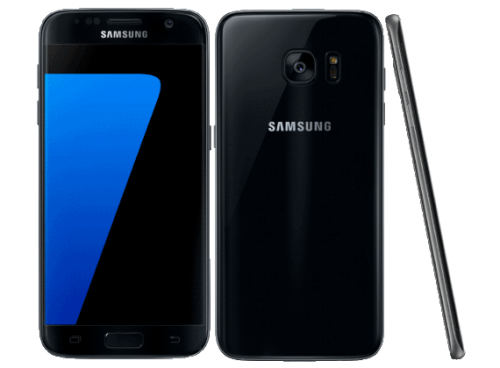
Tesztek, technikai adatok

FAQ
Hardveres kérdések
Kétféle SoC
Az S7-ben a Samsung két rendszerchipet használt fel:a Qualcomm Snpadragon 820-at, illetve az Exynos 8890 saját gyártású modult. Az S820 az amerikai és ázsiai piacra szánt modellekben található meg, így hazánkban és Európában Exynos modellekkel találkozhatunk.Ha mindenképp ellenőrizni szeretnénk, az AIDA64 app ad erről információt a Rendszer/Hardver pont alatt.
Kétféle kameramodul
Ahogyan az S6 esetében is, idén is egy sony és egy saját kamera modult kínál a gyártó. A Sony IMX260, illetve az ISOCELL/BRITECELL kamera természetesen hasonló teljesítményt kínál.Ha szeretnéd kideríteni, melyik került a készülékedbe, az AIDA64 programmal teheted meg. Ha az Eszközök/Hátsó kamera alatt SLSI_S5K2L1 található, a Samsung kamerája van a készülékben, ha pedig SONY_IMX260, akkor Sony modul.
Akkumulátor
Az S7 3000MAh kapacitású akkumulátorral rendelkezik. Üzemidő teszt, különböző töltők, vezetékes és vezeték nélküli töltési idők összehasonlítása: Link.Ártalmas a gyorstöltés az akkumulátorra nézve?
Nos, egyelőre nincs annyi ideje a piacon a megoldás, hogy biztosat lehessen mondani, de azért az eddigiek alapján nem ártalmas a gyorstöltés sem vezetékes, sem vezeték nélküli formában. A melegedés töltés közben természetes, ez sem csökkenti az élettartamot.A töltés közbeni áramfelvétel jól szabályozott folyamat, a szabályzó nem bombázza a teljes töltési idő alatt az akkumulátort maximumon, hullámokban hol magasabb, hol alacsonyabb áramerősség éri a telepet.
Érdemes lemeríteni és feltölteni teljesen minden esetben?
Nem, sőt! Ez ártalmasabb az akkumulátorra nézve, mint a gyorstöltés. Az ideális állapot valahol 45-95% közötti töltöttségi szint fenntartása.Ártalmas, ha éjszakára töltőn marad a telefon?
Nem, mert leszabályozza az áramfelvételt a telefon, így nem vesz fel több energiát a szükségesnél.Újraindítás, ha lefagy a telefon
Mivel a készülék akkumulátora nem kivehető, így klasszikus hard reset megoldás nem elérhető. Ha nem reagál a telefon, akkor a hangerő FEL + bekapcsoló gomb segítségével újraindítható.Miért nincs FM rádió az S7-ben?
Ez nem a Samsungon múlt alapvetően, a Qualcomm már nem integrál FM modult a high-end SoC-okba, így az S820 sem kapta meg. Ezt a gyártóknak maguknak kellene betenni. Az Exynosban lehetett volna, de mivel egységes képet kell sugároznia az S7 családnak, így mindekét variánsból kimaradt inkább.Milyen SD kártya ajánlott a telefonhoz?
Sebességben (specifikáció szerinti) és árban is csökkenő sorrendben az alábbiak jó opciónak számítanak. Általánosságban elmondható, hogy az UHS-I vagy UHS-II buszsebességű U1, illetve U3 kártyákkal nem nagyon lehet melléfogni. További segítség az osztályok és sebesség tekintetében: LinkCsúcskategória, viszont drága:
Lexar Professional 1800x
Read speed: up to 270MB/s
Write speed: 250MB/sSanDisk Extreme PRO
Read speed: 95MB/s
Write speed: 90MB/sSamung PRO+
Read speed: 95MB/s
Write speed: 90MB/sKingston
Read speed: 90MB/s
Write speed: 80MB/sSamsung EVO+
Read speed: 80MB/s
Write speed: 20MB/sSandisk Ultra
Read speed: 80MB/s
Write speed: 20MB/sPNY Turbo Performance
Read speed: 80MB/s
Write speed: 20MB/sEgyeletlen színeloszlás, színtorzulás a kijelzőn
- Gyakori hiba az AMOLED kijelzőkkel, mely a gyártási folyamatból ered. A gyártás folyamán minél inkább a lap széléről vágják ki a telefonban használt kijelzőt, annál inkább látható a jelenség.
Garanciában cserélhető!
Szivárványos kijelző
- A kijelzőt fénybe fordítva laposan nézve szivárványosodást láthatunk. Ez nem hiba, ez csak fénytörés a kijelző üveglapján.
Nem cserélik!Maximum fényerő mellett szürke csíkozódást látni a kijelzőn
- Csak automatikus fényerőszabályzásnál, maximumra húzott fényerőnél látható, ahol az automatika a "manuálisan állítható maximum" fölé húzza a fényerőt. Ehhez is az kell, hogy nappal szemben legyen a telefon/fényérzékelő szenzor. Lásd továbbá a Gyakori kérdések 2. pontjában.
Nem cserélik!
Szoftveres kérdések
Elérhető hivatalos ROM-ok
Minden elérhető verzió fel van sorolva az alábbi linkeken.
Magyar független
Magyar T-mobile
Magyar VodafoneROM telepítése
1, szükséges fájlok
- Ajánlott Odin verzió a v3.12.3 (annak ellenére, hogy van ettől újabb is).
- Samsung USB driver
- Samsung USB driver 2A Samfirm programmal gyorsabban is letölthető a kívánt ROM, de ezzel csak az elérhető legfrissebb verzió tölthető le. A pontos használata itt olvasható. Amennyiben valamelyik régebbi verzióra van szükség, akkor az(ok) például a sammobile.com, vagy az updato.com oldalakról is elérhető(ek). Az updato.com -ról gyorsabban tölthető le -mint a sammobileról- és prémium előfieztés nélkül. Az updato.com -n, nem kell regisztrálni sem.
Fontos lépés (!) : A Beállítások →Fejlesztői beállítások →OEM-feloldás -t állítsuk aktívra, hogy véletlenül se kerülhessen FRP lock -ba a készülékünk, a ROM-flash -t követően!
2. Telepítsük az USB drivert, kicsomagoljuk a romot (amennyiben *.rar vagy *.zip formátumban töltöttünk le) majd kicsomagoljuk és elindítjuk, az ODIN-t!
3 /a. Amennyiben többfile -os változatban töltöttük le, akkor ahhoz ez a leírás ad további információkat.
3 /b. Az ODIN / AP részébe betallózzuk a G930F."rom".tar.md5 fájlt.! PiT file nem kell, mert a v3.10.1 -től az Odin mindent beállít magának a CSC file -ból !
(az 1 file -os verzióban is benne van...)
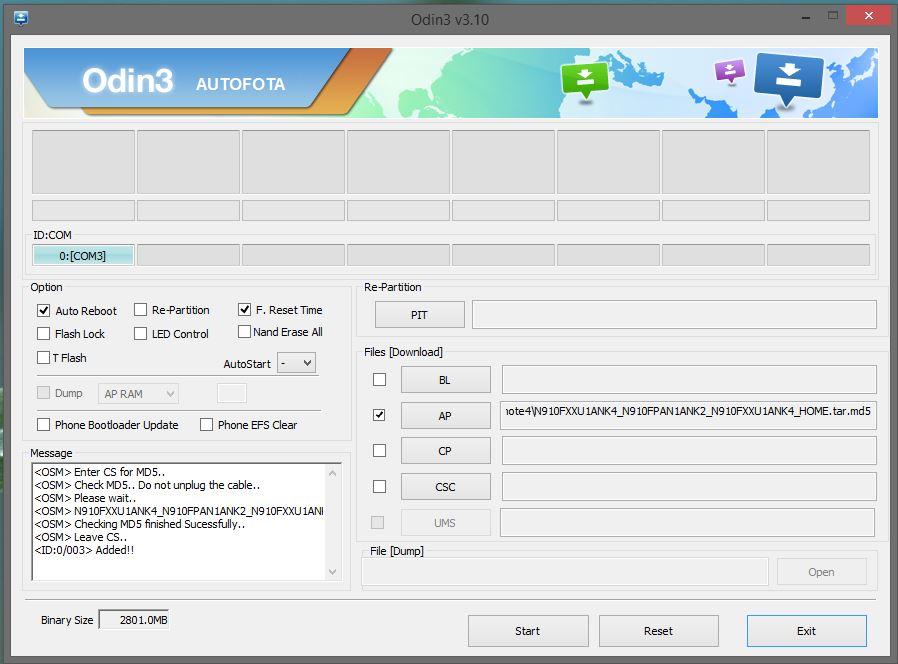
4. Helyezzük a készüléket Download (Odin) Mode -ba, majd csatlakoztassuk a telefont, a PC -hez, USB -n: kapcsoljuk ki a készüléket, majd a hangerő le + Home +bekapcs gombokat egyszerre nyomjuk meg, és tartsuk úgy, amíg a készülék nem rezdül egyet. Ekkor engedjük el a gombokat (ez ~kb, a Samsung logó megjelenéséig értendő)
Itt egy választó menü tárul elénk, ekkor nyomjuk meg a hangerő fel gombot:
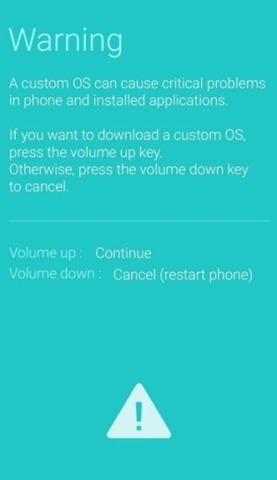
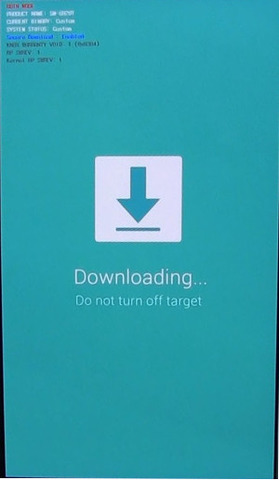
5. Csatlakoztassuk a számítógéphez a telefont, az ODIN majd kiírja, hogy melyik portra csatlakozott (mindenképp hátlapi, vagy notebook esetén egyedülálló USB portra csatlakoztassuk)

6. Ezután a Startra nyomunk, máshoz nem nyúlunk a flasher programban

Ha végzett és ezt látjuk, akkor a telefon el fog indulni, ekkor lehúzhatjuk a kábelről és várjuk meg még bebootol, innentől kezdve használható a frissen felrakott ROM:
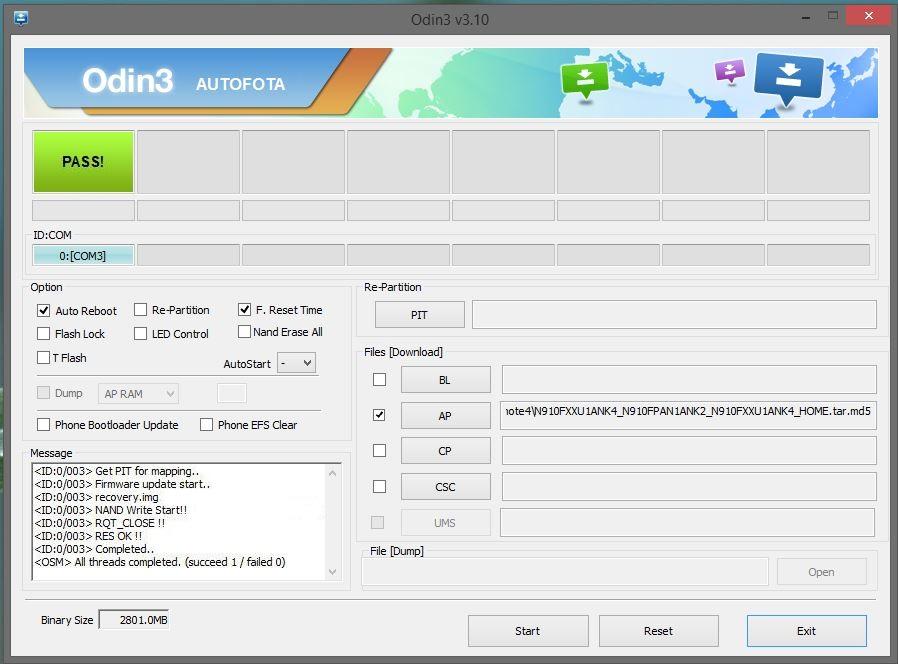
Van-e már root S7-re?
Van, de úgy tűnik nem lesz egyszerű a kernel módosítása, mert a rendszert DRM kulcsok védik. További információ itt található az Exynos és a Snapdragon modellekhez egyaránt.CSC lecserélése
Ha a telefonon már van custom recovery, akkor az alábbi flash-elhető zip fájl kínálatából válogatva változtatható a CSC. CSC lista és utasítások itt érhetőek el.Debloater
Avagy a bloatware, gyárilag telepített alkalmazások tiltása/törlése
A gyári alkalmazások tiltására két módszer ismeretes:
- Debloater - nem kell root
- Titanium Backup - mobilra telepíthető, root szükséges A Titanium Backup-ot nem tárgyaljuk itt, mert a használata telepítés után magától értetendő.A Debloater használata a következő: Mobilon is lehetséges ezzel az alkalmazással.
Ami kell hozzá, ha nem a fenti programot szeretnénk használni:
- Windows PC
- USB Debugging bekapcsolása [Beállítások - Fejlesztői opciók alatt] - Debloater programHasználata: - Először is kapcsoljuk be az USB Debug opciót
- Indítsuk el a programot a PC-n
- Dugjuk a telefont a gépre
- Ekkor megjelenik egy figyelmeztető ablak. Kattintsunk az OK gombra.
- Kattintsunk a Read Phone Package gombra
- Ekkor a program beolvassa a mobilon található összes *.apk fájlt. A Filter opción belül tudunk manuálisan szűrni, vagy a listán szimplán kikeresni a zavaró programot.
- Pipáljuk ki a szűrni kívánt programokat, majd kattintsunk az Apply gombra. Ekkor letiltja a kijelölt programokat.
- A biztonság kedvéért olvastassuk újra be az *.apk listát, hogy lássuk a tiltás tényleg megtörtént-e.
- Mindent befejezve érdemes a telefont újraindítani, mert instabilitás következhet be.Kiegészítés: törlésre itt nincs lehetőség, csak tiltásra. Tehát, ha valamit mégis rosszul csináltunk volna, vagy meggondoljuk magunkat, azt könnyedén aktiválhatjuk újra, mintha mi se történt volna!
Tippek, trükkök
SD kártya kezelése belső memóriaként [adoptable storage]
Lehetséges, bár nem lehet simán a beállításokban megcsinálni. Nem kell root hozzá, csupán adb hozzáférés a telefonhoz. A leírás itt található.Mozgó fotó készítése - ahogyan az iPhone csinálja
Egy fotó készítésének pillanata előtt pár másodpercnyi videót is tud rögzíteni a telefon, így elérhető ugyanaz a hatás, amit az Apple vezetett be saját rendszerén. A képek így "életre kelnek". A funkció beállításához a kamera beállításait kell előhozni és ott a "Mozgó fénykép" vagy "Motion photo" csúszkát aktiválni. Szemléletesebben Ha ezeket a pici videókat is meg szeretnénk osztani, nem találunk Samsung megoldást rá egyelőre, de a következő app segíthet ebben is: Motion Photo Sharer for Galaxy S7Utoljára frissítve : 2017.04.11. by Crisp Rat
-
gerner1
Topikgazda
SΛMSUNG FIRMWARE ADATOK & GYÁRTÁSI DÁTUM LEKÉRDEZÉSE
①. A fejlécben jelölt adatok lekérdezéséhez, gépeljük be a gyári Samsung tárcsázóba ezt:
ӿ#12580ӿ369#
Ⓐ . A készüléken futó firmware valós CSC kódjának ellenőrzéséhez :
A ①.pontban végrehajtott (⇑) művelet után ... - az egymás alá kiírt kódsorok közül, a '
CSC:' -hez írt kódsorban, megkeressük az alábbi -vastagon kiemelt & aláhúzott- helyen írt ⇒3db karaktert :példa !: ⇒ CSC: G935FXEH1DQG1
Ez (⇑) !! jelöli, a készülékünkön aktuálisan futó 'firmware valós CSC'-kódját !
⦁ 3rd party PhoneINFO használatával , lehetőség van megnézni, hogy esetlegesen még milyen kódokat tartalmaz a készülékünkön aktuálisan futó firmware (amennyiben az: ' multi-CSC ' ), a firmware valós CSC kódján kívül... :KÉP
... a képen, egy single-CSC -s firmware esete látható....Ⓑ. A Gyártási dátumot az :
... " RF Cal : " sorban írja . -
gerner1
Topikgazda
AmazFit óra & karkötő adatainak összekapcsolása a Samsung S-Health -tel
Máshol, olyan visszajelzésekről lehet olvasni (pl, XDA, reddit, stb..), hogy ha a BT lehetőséggel hiányos adatokat eredményez, vagy egyeltalán nincs adat-csere, akkor megoldás lehet ez:
Első lépés, hogy az Amazfit adatait össze kell kapcsolni a Google Fit -tel. Utána, a Health Sync (van próba időszak, ki lehet próbálni, de a végleges használathoz meg kell venni, mert csak a fizetőssel maradnak aktívak a bállítások..) tudja az adatokat "kicserélni" a Google-fit ⇔ S-Health között.
-
gerner1
Topikgazda
Beégett NEM OLED & AMOLED kijelzők, azaz más kijelzőtípusok is beégnek ugyan úgy, ha statikus grafikai elemeket alkalmazó programokat használ valaki, tartósan + indokolatlanul magas fényerőn [a lista gyorskereséssel ( ~2-3 perc keresés eredménye) készült, a teljesség igénye nélkül ...] :
- OnePlus 7 Pro : KÉP / LINK
- Pocophone F1 : KÉP / LINK
- Xiaomi Redmi Note 4: KÉP / LINK
- iPHONE : KÉP , KÉP
- Nokia 8 : KÉP / LINK + KÉP / LINK (Felix33615 / June 2018 poszt -ja...)
- Sony Xperia E5 : KÉP / LINK
- Nintendo Switch : KÉP / LINK
- -
gerner1
Topikgazda
SΛMSUNG telefon üzemidő ellenőrzése a
mobilhálózati rádiórésszel vizsgálvaAzaz, hogy egy korábbi firmware relese -hez képest, egy újabb, esetlegesen rontott/javított-e annak működésén ( = firmware: CP -komponense ) ?
Ⅰ. ELŐKÉSZÍTÉSⅡ. MÉRÉSMivel ~3ó alatt újra be tudjuk (én) lakni, így végzek egy FR -t. A korábbi méréseim is minden esetben: OS alap-állapottal készültek 3rd party programok nélkül. Ezeknek megfelelően:
ELŐKÉSZÍTÉS :
⦁ A készüléket normál töltéssel, USB-kábellel feltöltöm (tehát nem gyorstöltés !) ⇒~91 -92% -ra.
⦁ Csak 1db SiM kártyát hagyok, a SiM-1 foglalatban, mert bármilyen fura, de a beállításokban kikapcsolt SiM is fogyaszt egy keveset, ha a készülékben van.
⦁ Amennyiben van, akkor kiveszem a microSD -t is.
⦁ A készüléket, FIX 2G¹ -re állítom.
⦁ Hangerőt fix 50% -ra állítom.
⦁ Kijelző kímélőt + aut-kikapcsolót OFF -ra állítom.
⦁ Minden más + lehetséges adat-szinkronizálást kikapcsolok, letiltok.
⦁ Teló fényerő is a korábban feljegyzettel azonos értékre állítva fix -re (adaptív nincs !).
⦁ A kijelző felbontását, a készülék által biztosított legmagasabbra állítom.
⦁ A készülékre másolok egy ★.avi³ file -t. Minden tesztnél = ugyan azt, amit korábban is
⦁ Tokot leveszem (befolyásolhatja a hűtést, amely pedig az eredményt... ).
⦁ Próbálok a korábbi teszten mért környezeti, és készülék hőmérséklettel azonos körülményekre törekedni.
⦁ A korábbi méréskori, feljegyzett, azonos helyen, azonos FIX 2G¹ térerőn.
⦁ A korábbi méréskor felírt & azzal azonos teljesítmény módra állítva a telót ( ez, nálunk mindig a kérdéses teló OS általi legmagasabb, tehát véletlenül sem valamelyik energiatakarékos ),
* Minden egyéb funkció kikapcsolva (se BT, se GPS, se NFC, stb),. Tehát szigorúan, csak a FIX 2G¹ aktív .MÉRÉS :
⦁ Ellenőrzöm, hogy a készülék ugyanazon a 2G -s frekin (E-GSM, vagy DCS) van, mint a korábbi teszten (mert ez sem mindegy ...) . Ehhez (⇑), beírom a gyári Samu tárcsázóba ezt :
🞲#0011#
⦁ Felhívok egy díjmentesen hívható számot², és kihangosítom,
⦁ majd, task -ot váltok a gyári Samu video lejátszóra,
⦁ elindítom az ★.avi³ -t ⇒teljes-képernyőre állítva + végtelen ismétléssel úgy, hogy annak a hangja le-némított legyen
Mindezeket (⇑), a korábbi méréskor feljegyzett sorrendben, és paraméterekkel (hívás-hangerő + teló kijelző felbontás is ),
⦁ Tehát, csak a 2G¹ -n hívott másik fél² hangja hallható a hangszórókból (a korábban feljegyzett értékkel azonosan + fut az elindított ★.avi ³ teljes-képernyőre méretezetten ! ) .
⦁ Ezek (⇑) után, megnézem, hogy 90 =⇒ 20%⁵ -ra merülve, mennyi(?): a SOT.~2014⁴óta realizált, néhány tapasztalat ehhez (⇑) :
- Nekünk, eddig, ⅓-éven belüli fw-release -eket vizsgálva, mindig olyan eredmény lett, amely új akkuval ±3% -on belül volt.
- Nagyobb eltérés, inkább éves/többéves viszonylatban mutatkozott, többnyire az, az időtartam alatt bekövetkezett akku-degradáció mértékével köszönően.
- Kiugró különbség pedig, akkor, amikor az akku, az adott készülékben cserés lett, hiba miatt.
* Tapasztalat az is, hogy akkucserét követően, a vizsgált készülék első vizsgálati eredménye (akár több évvel az előtti..), és az új között is: rendre ±3% -on belül volt.¹ FIX 2G:
Azért, mert ezen a Generációs hálózaton a legmagasabb az általános térerő, és annak szintje ezen ingadozik a legkevésbé, mobil-szolgáltatótól függetlenül.
+ Így biztosan nincsen fallback, és az azzal járó minden olyan sokismeretlenes tag, ahogy nincsen CA se, amelyek bármikor képesek lehetnek egészen más (főleg fail) eredményhez vezetni a tesztet.
² Hívásmegszakadás esetén:
Újratárcsázom, vagy másik díjmentesen hívható számot tárcsázok mindaddig ismételve ezt, amíg a tesztet futtatom (tehát "én" : 20% merültségig...) .
³ ★.avi:
Ennek lényege, hogy a kijelző úgy legyen bekapcsolt állapotban, hogy az ne egy statikus képen álljon, azzal beégést elősegítve...
⁴ 2014 óta:
Galaxy S4, Note4, S5, S7 & S7e, A5 (2017), iPhone SE...
⁵ Mindkét érték mellé lehet érveket rakni. A 90 mellé az enyém plö az, hogy annak a pontossága -szerintem- inkább közelít az akkuban lévő valóshoz, mint amikor 100 -at ír ki. -
gerner1
Topikgazda
16
APP működési hiba feltáráshoz check-list (+ az eredménye ismeretében: ~néhány "megoldási verdikt"), amelyen sorrendben megyek végig (nem szentírás...), ha valami "anomália" van:
1. Beütöm a gyári Samsung tárcsázóba ezt:
*#9900#
majd, az ottani lehetőségek közül kimentem file -ba (*.zip) a számomra relevánst (vagy akár az összeset), majd azt követően a kinyert adatcsomagok elemzésévél megpróbálom feltárni, hogy esetlegesen milyen folyamat/stb állhat(??) a háttérben. Amennyiben, a kiértékeléshez nem értek, akkor keresek (google) más fórumokat, típus-specifikus topikokat, ahol mellékelve a kinyert & vizsgálandó adatcsomagot: segítséget kérek.
2. Amennyiben 'haladó felhasználói tudással' bírok, akkor esetleg ADB* -vel megnézem, amit ""~tudok"".
* - Amennyiben nincs meg valami az ADB -vel kapcsolatban, vagy abból nem keletkezik használható, leszűrt eredmény, akkor folytatom (vagy eleve ezzel kezdem) a 3. ponttal...
3. Az érintett app gyorsítótár törlése.
4. Ellenőrzés (⇑)
5. Amennyiben van ilyen, akkor: az APP -hoz köthető "kiegésztítő app(ok)" gyorsítótár(ai) törlése.
6. Ellenőrzés (⇑)
8. Az OS-gyorsítótár törlése (ez csak Recovery alól törölhető). Amennyiben rendszeres Pistagramm / Pofakönyv, Waze, Spotify, stb használó vagyok, akkor erre akár hetente 2-3x alkalommal (vagy még gyakrabban...) is szükség lehet, az ezektől való "függés" mértékével ~arányosan. Ez (OS-gy.tár), számos APP-működési zavar forrása pl: nem indul, lefagy, kilép, hiba üzenettel jutalmaz, widget -nek csak a kerete látszik, hibás színek, biometrukus azaonosítás (ujjlenyomat, arcfelismerés, írisz) lassulása, stb,stb ..
9. Reboot + Ellenőrzés (⇑)
10. Az érintett app adatainak a törlése.
11. Ellenőrzés (⇑)
12. Amennyiben van ilyen, akkor: az app -hoz köthető "kiegésztítő app(ok)" adat(ai) törlése.
13. Ellenőrzés (⇑)
14. Az érintett app Frissítéseinek eltávolítása.
15. Ellenőrzés (⇑)
16. Amennyiben van ilyen, akkor: az app -hoz köthető "kiegésztítő app(ok)" Frissítéseinek eltávolítása.
17. Ellenőrzés (⇑)
18. Amennyiben microSD -t használok, akkor azt kiveszem.
19. Reboot (ha úgy távolítom el az m.SD -t, hogy a készülék nincsen full kikapcsolva) + Ellenőrzés (⇑)20*. Amennyiben az 1 ⇒17 -ig, az eredmény= nincs változás, akkor mérlegelés után:
*a., Teszek rá, és nem foglalkozom vele.
*b., Elkezdem menteni az adataimat, és előkészülök az FR -re.21. FR. Mérlegelés után, akár úgy, hogy másik CSC jelölésű firmware -re váltok.
22. Újra belakás.
23. Ellenőrzés (⇑)
24. Amennyiben ezek (⇑) sem hoznak eredményt, akkor elgondolkodás a szervizbe adás opciójáról, mert az otthoni körülményeimmel és végfelhasználótól elvárható tudás-szinttel nem tudtam megoldani, és lehet hogy hardveres a hiba (memória degradáció, modul hiba, alapalap hiba, stb).Értelemszerűen, azt a tételt kihúzom a listáról (sorban, egymás-után...), amelyek ellenőrzése is megtörtént.
-
gerner1
Topikgazda
15
S-Health programban biztosan nincsen (hivatalosan) stressz mérés, az alábbi országokban, amely a Samsung S-Health site -on olvasható:
ahol a lap aljára görgetve olvasható, a kiemelt helyen, itt:
Ezeken felül, elmondható, hogy az EU -s országok 'szolgáltatós CSC' kódjain lévő készülékeken szintén inaktív -így a hazai : VDH, TMH, PAN kódokon is- a funkció, míg a független régiókódosok többségén aktív (pl: ITV, XEU, XEH, DBT,stb,stb…).
-
gerner1
Topikgazda
SΛMSUNG MOBILOK AKTÍV-CSC / SiM-CSC / stb KÓDJAIRÓL BŐVEBBEN
Az összes SΛMSUNG mobil készülék, amelyek hivatalos megjelenésükkor 7.0 -ás (Nougat), vagy ettől újabb androiddal kerültek/kerülnek forgalomba, már az új CSC-select metódus szerint állítják be -maguknak- automatikusan, a készülékek 'aktív-CSC' -kódját & a SiM kártyákhoz rendeltet is, a telefonba helyezett SiM kártya ICCID / MNC adatai & a firmware (single-CSC⁵, vagy multi-CSC⁵ ) tartalom szerint.
Az itt részletezett kódsorok megtalálhatóak⁺ a :
Beállítások ⇒A telefon névjegye ⇒Szoftver adatai ⇒"Szolgáltatói szoftverver". címsor alatti utolsó sorban (tehát onnan lefelé a 3.sorban látható...) :
KÉP
- - - - - - - - - - - - - - - - - - - - - - - - - - - - - - - - - - - - - - - - - - - - - - - - - - - - - - - - - - - -Néhány példa erre, 1 és 2 SiM -mes készülékek esetén:
Példák
ⓐ Single-SiM:
XEH¹/XEH²/TMH⁴ kódsor értelmezése:
¹ - Készülék aktív-CSC kódja
² - SiM CSC
⁴ - Inicializálási CSC (gyártósori) ( Galaxy S8 -tól ⇒ez nem változik firmware cserével sem ! )ⓑ Dual-SiM:
XEH¹/XEH²,ROM³/TMH⁴ kódsor értelmezése:
¹ - Készülék aktív-CSC kódja
² - SiM1 CSC
³ - SiM2 CSC
⁴ - Inicializálási CSC (gyártósori) ( Galaxy S8 -tól ⇒ez nem változik firmware cserével sem ! )- - - - - - - - - - - - - - - - - - - - - - - - - - - - - - - - - - - - - - - - - - - - - - - - - - - - - - - - - - - -
Például, adott egy Telekomnál vásárolt DS készülék, amelyben 2 SIM -et használunk (egy Magyar Vodás kártyát, és egy Román akármelyiket), akkor az OXM multi-CSC⁵ (a legtöbb készülék esetében, ebben van a XEH is..) firmware telepítése után (a TMH helyett...), a kódsor ezt fogja mutatni:
XEH/XEH,ROM/TMH
* A SiM2 -es CSC -je (⇑) is egyszerűen állítható XEH -ra, ha például:
- a SiM2 -es foglalatba is egy magyarországi szolgáltató SiM-kártyáját rakjuk (mondjuk a microSD helyett..),
- a SiM1 -ből átrakjuk a kártyát a SiM2 -es foglalatba a SiM-tálcán (az integrált microSD -s foglalt..), majd bármelyik variáció estén, a készülék kér egy újraindítást. Restart után, a szolgáltatótól függően még megjelenhet az APN2 választása (például vodás kártyánál: Voda vagy Tesco mobile...), és ezt követően már mindjárt az első három kód (a sorban) XEH lesz.Ezt követően, bármikor visszarakhatjuk a microSD -t a SiM2 -es foglalatba, a hozzátartozó XEH kódot megtartja a készülék.
- - - - - - - - - - - - - - - - - - - - - - - - - - - - - - - - - - - - - - - - - - - - - - - - - - - - - - - - - - - -
Ellenőrzése:
⁺ - Beállítások ⇒A telefon névjegye ⇒Szoftver adatai ⇒"Szolgáltatói szoftverver". címsor alatti utolsó sorban (tehát onnan lefelé a 3.sorban látható...).:
"Szemléltetési példa":
- 2 SiM -es készüléknél 4db kódot. Pl: XXX/YYY,WWW/ZZZ
- 1 SiM -es készüléknél 3db kódot. Pl: XXX/YYY/ZZZkódsor.
Szóval, az ott található kódsorban, mindegyik esetben, az utolsó 3db karakter (tehát a példákban a "ZZZ"..) annak a régiónak a kódja, amely piacra a Samsung eredetileg szállította, ergo itt lett első körben értékesítve (nagyker/kisker...).
Ez a kód (az S7 / S7e & ezektől korábbi típusokat kivéve), a gyári lehetőségekkel, ODIN -os firmware cserével sem változik !A kinyert kódot, például, itt lehet 'beazonosítani': LINK , LINK....
⦁ További 'kód' magyarázat:
¹ Aktív-CSC = A készülék, ennek a kódnak megfelelően állítja be a különböző engedélyeket/korlátozásokat (például, hogy van-e 'Hívás azonosítás', vagy az S-Helth -ben aktív lehet-e a: 'Stressz mérés' funkció, stb, stb...) az OS -ben & néhány Samsung specifikus app -ban. Valamint, a firmware 4db azonosító kódjai mellett, ezzel a kóddal kérdezi le az OTA szervereket, hogy "van-e firmware frissítés ?". Aktív-CSC csak olyan régiókód lehet, amely szerepel a firmware -ben. A 'firmware valós-CSC kódja⁶ ' többnyire eltérő !² ᵃⁿᵈ ³ SiM-CSC = A SiM kártya ICCID / MNC kódjai alapján választja ki a készülék, például az adott SiM honosságához tartozó hálózati paraméterezést [az adott ország szolgáltatójának/szolgáltatóinak optimalizált hálózati paraméterezései, VoLTE opció aktív lehet-e a beállításokban(?), stb..], hogy annak használata, a készüléken futó firmware vonatkozó tartalma szerinti a "leg"-optimálisabb lehessen ( a firmware CP komponensének tartalma szerint...).
⁴ Inicializálási-CSC = Azt mutatja, hogy a Samsung, a gyártósoron (tehát 0.0 Km -esen...) milyen régiókódra inicializálta közvetlenül a készüléket. Ez, a szervizek munkáját könnyíti, mivel ezt, korábban, a szervizeknek összetett műveletekkel kellett lekérdezniük, amely nyilvánvalóan pörgette az elbírálásokra/javításokra szánt értékes 'szerviz-időt'. Ezzel, egyszerűbben tudják kiszűrni pl azt, hogy egy adott készülékre van-e érvényesíthető garancia abban az országban, amelyben az a szerviz üzemel, ahová a készüléket beadták: garanciális-alapon ⇒javításra.
Ez a kód, root nélkül, biztosan nem változtatható meg ⇒másik CSC-kódra kiadott firmware -re cseréléssel sem (például ODIN -nal...) !⁵ multi-CSC / single-CSC firmware meghatározásokhoz, egy kis szemléltető "magyarázat" (Galaxy S7 / S7e firmware -en, de a lényegi mibenléte az összes többire is releváns..) :
KÉP
Azaz, a firmware csak akkor 'single-CSC', ha annak valós kódja egyezik azzal az egy régiókóddal, amely benne van !⁶ Firmware valós-CSC kódja : LINK
-
gerner1
Topikgazda
13
v1.3.45.2
!Éles tesztelésre vár !
Teljes mentés készítése Root nélkül (tehát az app -ok adatait is menti !)
Lépések, sorrendben :
Ⓐ Az Android Studio telepítése,
Ⓑ Az Android Studio indítása, és a konfigban kivalasztani a Google USB drivert,⦁ ! Fel kell jegyezni hol van (?) az SDK, és persze 8.0 legyen,
- ⦁⦁Példa: C:\users\%userprofile%\AppData\Local\Android\SDKⒸ Samsung USB driverek telepítése innen,
Ⓓ A Fejlesztői módot bekapcsolni:
Beállítások ⇒A Készülék névjegye ⇒Telefon ⇒Szoftver ⇒Szoftver Információ ⇒Build szám -ra 8x "rányomni",
Ⓔ Lépjünk vissza a Beállítások főmenü gyökerébe, görgessük le a képernyőt a legaljára ahol most már látható a Fejlesztői beállítások menüpont,
Ⓕ A Fejlesztői beállításokban engedélyezzük az USB hibakeresést,
Ⓖ Csatlakoztassuk USB kábellel a telefonunkat a PC -hez, ehhez engedélyezzük a hozzáférést,
Ⓗ A PC -nken, C:\users\%userprofile%\AppData\Local\Android\SDK\platform\tools alól (vagy onnan, amit feljegyeztünk !...) ⇒nyissunk egy command promptot (cmd),
Ⓘ Írjuk be: 'adb devices'
- lehetséges hibák:-ⓐ Amennyiben nem mutat semmit, akkor nem jól van telepítve az ADB driver, ⦁ A PC -n, az Eszközkezelő -ben, ott lesz a hibás ADB eszköz,⦁⦁ Samsung ADB device a jó !-ⓑ Amennyiben adb unauthorized az, amit mutat ⇒akkor a Fejlesztői (Developer) mode alatt törölni kell az eddig engedélyezett eszközöket és újra felcsatlakoztatni az USB kábellel a telefont. Amennyiben aktív a biometrikus beállításunk, akkor rákérdez, hogy az adott ujjlenyomatot megbízhatóanak ítéljük-e: ⇒Igen, tartósan.
Ⓙ Amennyiben már kiírja a telefonunkat ( az 'adb devices' parancsra), akkor jöhet a backup,
Ⓚ Írjuk be ezt a parancssort:'adb backup -apk -shared -all -f d¹:\backup.ab'
Ez (⇑) a készüléken megnyitja az alábbi programot:
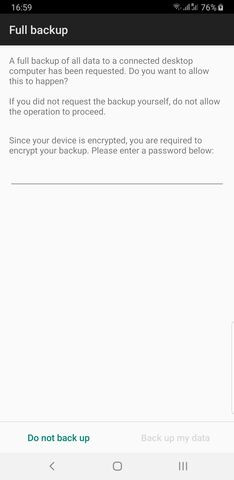
és teljes mentést készít az adatokról és a shared storage -ról, (az összes képről/zenéről/stb). Kér egy jelszót ⇒és mehet.
Elvileg, ez az egyetlen mód, amellyel teljes mentést lehet készíteni a telepített alkalmazásokról + azok adatairől együttesen (root nélkül).
⦁ Mentés közben listázza: melyik alkalmazást csinálja éppen, majd végül jön a Shared Storage.
Visszaállítás:
'adb restore d:\backup.ab'
amely megnyit egy hasonló ablakot, ahol elkéri a jelszót (amennyiben volt), és elkezdhetjük a visszatöltést.
Értelemszerűen, akinek csak névjegyek, és képek vannak ⇒annak elég a Smart Switch, vagy a Cloud backup is.
⦁ Amennyiben bele akarunk nézni a mentésbe, akkor az Android Backup Extractor -ral kell megbarátkoznunk, ugyanis a mentett állomány: egy titkosított *.tar file.
¹ A "d" egy, a PC -nkben lévő meghajtó logikai neve. Nem kötelező ha nincs, vagy másikat kívánunk megadni. Ergo, ha nekünk mondjuk csak "C" van, akkor azt írjuk oda, de ha mondjuk az "F" -re szeretnénk, akkor azt....
Vissza a téma összefoglalóhoz:

⁻⁽ˢᵐ⁻ᵍ⁹³⁵ᶠ⁾⁻ ᵁᴾᴰᴬᵀᴱᴰ ²⁰¹⁸⁻⁰³⁻⁰¹
-
gerner1
Topikgazda
v1.3.45.2
!Éles tesztelésre vár !
Teljes mentés készítése Root nélkül (tehát az app -ok adatait is menti !)
Lépések, sorrendben :
Ⓐ Az Android Studio telepítése,
Ⓑ Az Android Studio indítása, és a konfigban kivalasztani a Google USB drivert,⦁ ! Fel kell jegyezni hol van (?) az SDK, és persze 8.0 legyen,
- ⦁⦁Példa: C:\users\%userprofile%\AppData\Local\Android\SDKⒸ Samsung USB driverek telepítése innen,
Ⓓ A Fejlesztői módot bekapcsolni:
Beállítások ⇒A Készülék névjegye ⇒Telefon ⇒Szoftver ⇒Szoftver Információ ⇒Build szám -ra 8x "rányomni",
Ⓔ Lépjünk vissza a Beállítások főmenü gyökerébe, görgessük le a képernyőt a legaljára ahol most már látható a Fejlesztői beállítások menüpont,
Ⓕ A Fejlesztői beállításokban engedélyezzük az USB hibakeresést,
Ⓖ Csatlakoztassuk USB kábellel a telefonunkat a PC -hez, ehhez engedélyezzük a hozzáférést,
Ⓗ A PC -nken, C:\users\%userprofile%\AppData\Local\Android\SDK\platform\tools alól (vagy onnan, amit feljegyeztünk !...) ⇒nyissunk egy command promptot (cmd),
Ⓘ Írjuk be: 'adb devices'
- lehetséges hibák:-ⓐ Amennyiben nem mutat semmit, akkor nem jól van telepítve az ADB driver, ⦁ A PC -n, az Eszközkezelő -ben, ott lesz a hibás ADB eszköz,⦁⦁ Samsung ADB device a jó !-ⓑ Amennyiben adb unauthorized az, amit mutat ⇒akkor a Fejlesztői (Developer) mode alatt törölni kell az eddig engedélyezett eszközöket és újra felcsatlakoztatni az USB kábellel a telefont. Amennyiben aktív a biometrikus beállításunk, akkor rákérdez, hogy az adott ujjlenyomatot megbízhatóanak ítéljük-e: ⇒Igen, tartósan.
Ⓙ Amennyiben már kiírja a telefonunkat ( az 'adb devices' parancsra), akkor jöhet a backup,
Ⓚ Írjuk be ezt a parancssort:'adb backup -apk -shared -all -f d¹:\backup.ab'
Ez (⇑) a készüléken megnyitja az alábbi programot:
és teljes mentést készít az adatokról és a shared storage -ról, (az összes képről/zenéről/stb). Kér egy jelszót ⇒és mehet.
Elvileg, ez az egyetlen mód, amellyel teljes mentést lehet készíteni a telepített alkalmazásokról + azok adatairől együttesen (root nélkül).
⦁ Mentés közben listázza: melyik alkalmazást csinálja éppen, majd végül jön a Shared Storage.
Visszaállítás:
'adb restore d:\backup.ab'
amely megnyit egy hasonló ablakot, ahol elkéri a jelszót (amennyiben volt), és elkezdhetjük a visszatöltést.
Értelemszerűen, akinek csak névjegyek, és képek vannak ⇒annak elég a Smart Switch, vagy a Cloud backup is.
⦁ Amennyiben bele akarunk nézni a mentésbe, akkor az Android Backup Extractor -ral kell megbarátkoznunk, ugyanis a mentett állomány: egy titkosított *.tar file.
¹ A "d" egy, a PC -nkben lévő meghajtó logikai neve. Nem kötelező ha nincs, vagy másikat kívánunk megadni. Ergo, ha nekünk mondjuk csak "C" van, akkor azt írjuk oda, de ha mondjuk az "F" -re szeretnénk, akkor azt....
Vissza a téma összefoglalóhoz:
⁻⁽ˢᵐ⁻ᵍ⁹³⁰ᶠ⁾⁻ ᵁᴾᴰᴬᵀᴱᴰ ²⁰¹⁸⁻⁰³⁻⁰¹
-
gerner1
Topikgazda
HÍVÁSPROBLÉMÁK 4G -s MOBILKÉSZÜLÉKEKKEL
=========================================
AZAZ MIÉRT ÉRKEZIK SMS NEMFOGADOTT HÍVÁSOKRÓL ?
MIÉRT NEM VAGYOK HÍVHATÓ ? NEM ÉRKEZNEK ÉRTESÍTŐK, E-MAIL -ek, STB...Mások is tapasztalnak/tapasztaltak már hasonlóakat, és mindenféle más gyártmányú készülékkel is előfordul. Az esetek túlnyomó részében ugyanis nem készülékhiba okozza, hanem egyszerűen maga a "fallback", amely a rendszerüzemeltetés technológiai sajátossága, vagy nincsen (megfelelő) térerő, vagy az adott helyszínen a kérdéses időpontban 100% -os a leterheltsége a toronynak, híváselterelés van -másik, már- amúgy is terhelt tornyokra, azokon rosszabb térerővel, stb, stb...
Lássuk a fallback -et:
...- Azaz, hogy ha nincsen VoLTE, akkor a készüléket a hálózat visszakényszeríti (és lépteti) 3G, vagy 2G -s rendszerre, és ezzel együtt gyakran másik cellatoronyra (amelynek lehet rosszabb a térerője mint amelyikről lekényszerít a hálózatot vezérlő rendszer..) ...
Ezekről, nagyon is tudnak a szolgáltatók, de a "panaszvonalakat" hívva, erről biztosan nem kapunk még említést sem, nemhogy tájékoztatást. Míg a rendszer "hibátlanságát" biztosan bizonygatják, minden esetben.● Ezekről cikkekben olvashatunk ~hivatalosan, hogy szolgáltatói oldalról, fallback és annak speckója (speckó = jelen esetben a hívásfelépülési-idő maximális időlimitje a beállított tűrésekkel együttesen) miatt vannak "hívásproblémák", bizonyos helyeken.
Ebben a cikkben például egyértelműen kitér a szerző (is) a fallback miatti lehetséges hibákra:"... Jelenleg ugyanis hiába csatlakozik 4G-s cellához egy készülék, egy bejövő, vagy kimenő hívás esetén a rádiós egységnek át kell váltania egy 2G-s vagy 3G-s cellára. Ez, vagy szakszóval a CS fallback rosszabb esetben csak tovább rontja a hívásfelépülési időt, ami a telefon szoftverétől és egyéb hálózati körülményektől függően akár oda is vezethet, hogy a hívott fél(I) készüléke időtúllépés miatt nem fogadja a bejövő hívást, hiába van bekapcsolva, és hiába csatlakozik a hálózathoz."
● Ebben cikkben pedig szintén írnak a "jelenségről", és első olvasatra olyan benyomása lehet az embernek, hogy "úgy általában" (csak) a készülék szoftverében van/volt a hiba (jelen esetben iPhone..), miközben benne van az alábbi mondat is:
"... Munkatársaink hálózati oldalon tudtak finomhangolást végezni bizonyos, 3G hívásfelépítéshez tartozó jelzésüzenetek kezelésében, így tudták javítani az iPhone 7 készülékeknek az iOS 10.3 esetén meglévő, nem megfelelő működését."
.... - amelyre nyilvánvalóan nem lett volna semmi szükség, ha a hálózat, és annak paraméterezése valóban "hibátlan"...
● Ebben a blog bejegyzésben pedig, szintén arról kaphatunk ízelítőt, hogy a szolgáltató nem tájékoztat előre (és alapból akkor sem, ha arra rákérdezünk kulturáltan, a primer körben...), és pontoshoz közelítően is csak akkor, ha azt megelőzi egy kis "box". A bejegyzésben leírtak egyébként szintén a fallback -kel vannak összefüggésben, és nagy valószínűséggel a jövőben sem lesz ez másképp mindaddig, amíg az összes cellájukat felvértezik a VoLTE -val.
Kiemelve belőle ezt:"Az ÁSZF-ben foglaltak kiegészítéseként szeretnénk megjegyezni, hogy a rádióátvitel korlátaira és a mobil rádiótelefon-hálózat működési sajátosságaira tekintettel nem minősül a szolgáltatás hibás teljesítésnek, amennyiben meghatározott területeken az alapszolgáltatás elérhetősége korlátozott vagy lehetetlen – akár azáltal is, hogy a Szolgáltató egyes bázisállomásait megszünteti."
⇒ Tehát, ha úgy gondolják, akkor egyik napról a másikra megszüntetnek bázisállomást, és ezzel együtt mindent, amit egy adott bázisállomás biztosítani tud az adott földrajzi helyen. A többi szolgáltatónál sem jobb a helyzet, és gyakorlatilag bármelyiknél előfordul ilyen, vagy hasonló, akárcsak az (ami mostanában egyre gyakoribb), hogy a kapacitásnövelés érdekében váltanak a magasabb B7 -es frekvenciára.
Hogy milyen időbeli különbségeket jelent/jelenthet a hívásfelépülésben a hálózat típusa (2G, 3G, VoLTE) , és ebből adódik a fallback hiba lehetőségei is, arról itt olvashatunk bővebben, amelyből kiemelve a:
"VoLTE-VoLTE-kapcsolat esetén (két, egyforma Galaxy S7 készüléket, azaz azonos termináloldali környezetet használva) a legjobb hívásfelépülési idő 3,4 másodperc volt, míg a legrosszabb 4,5 másodperc. Ha a beszédhívást teljesen 2G-alapokra tettük, ennek az időnek szinte pontosan a kétszeresére, átlagosan 8-9 másodpercre volt szüksége a hálózatnak ahhoz, hogy a vonal túlsó végén felépüljön a hívás." -t
jól látható, hogy szignifikáns különbségekről van szó, amely értékek a térerő gyengülésével tovább romlanak.
Hogy mennyire helyszín függő a problémakör, arra jó példa volt az egykori MTESZ székház lebontása miatt kialakult helyzet itt a budapesti belvárosban. De említhető a Ferenciek terénél a metró feljáró felszíni része és környéke, és lehetne sorolni a helyszíneket, pl: vasútvonalak (nem az alig használt mellékvonalak értendő...) mentén, stb,stb ... - ahol évek óta tapasztalható ez a hiba is.
! A példának felhozott cikkek, és az azokban olvashatóak nem azt jelentik, hogy ilyen, vagy hasonló probléma csak ott létezik, amelyről cikk/riport/stb jelenik meg !
Mindezeken felül, ehhez jön még az, hogy a szolgáltatók folyamatosan cserélik a frekvenciákat (nagyobbra, Pl a Telekom ⇒B7 -re) a 4G kapacitásnöveléshez, amelynek szintén van egy olyan fizikai tulajdonsága, hogy rosszabbul terjed ugyanazon adóteljesítménnyel & azonos távolságon belül mérve, és amelynek ellensúlyozása a cellatornyok számának növelése lenne.
Hívásproblémák a készülékoldalról (legyen az bármelyik gyártó típusa..) :
Ennek tényezője az egyes készülékek SAR értéke (néhány példa) is, amely befolyásolja egy-egy készülék vételi képességét, és ezzel együttesen az emberi szervezetre kifejtett elektromágneses terhelés mértékét is. Ez azért fontos, mert amely készülékek ilyen ergonómiai szempontból (is!) jók (ebben, a Samsung az élmezőnybe tartozik) azok más gyártók készülékeihez viszonyítva lehetnek rosszabb vételi képességűek, és ez is befolyással van a hívásfelépülési időre. A készülék szoftveres finomhangoltságán túl tehát, ez az ami még befolyással lehet az ilyen jellegű hibák esetleges előfordulásáért ("készülékoldal") .
Ergo, ha olyan készüléket választottunk, ami ilyen szempontból jobban "vigyáz ránk" : ⇒akkor legyünk szívesek és kalkuláljunk az ezzel járó ilyen jellegű következményekkel is, ahogy a fordított eset következményeivel is !Szóval, jól látható (⇑ !), hogy többszörösen összetett dologról van szó. Ahogy az is, hogy a problémák zöméért a szolgaltatói oldal jelölhető meg. Hogy ez utóbbi mennyire szándékos (ez volna a fillérkufirculás következménye: azaz hogy például nem növelik érdemben a cellatornyok számát, az adóteljesítményt, ahogy a hívásfelépülési speckón sem változtatnak érdemben, csak ha nagy márka panaszkodik, vagy nagyobb számú előfizető jelzi...) vagy nemszándékos (fallback sajátossága..), azt döntse el ki-ki maga.
Talán éppen ezek miatt is, nem árt, ha:
- előzetesen, kellően tájékozódunk a témakörrel kapcsolatban, tehát szélesebb merítést végzünk,
- beleolvasunk, és erre vonatkozóan (is!) alapos kereséseket végzünk más telefontípusok topikjaiban is, amelyek sosem ~6-8 perces műveletek,
- vesszük a fáradtságot, hogy értelmezzük az olvasottakat, + továbbiakat is keressünk hozzá,
- félre tesszük a témával kapcsolatban általunk -eddig- ismert urban-legend -eket,
- amennyiben szükséges ⇒önkritikát gyakorlunk,
mielőtt fizikai, vagy virtuális billentyűzet után nyúlnánk, hogy jól a "sárba döngöljünk" egy készüléket ilyen szempontból, egy (vagy több) bizonyos másikhoz képest... stb,stb,stb...- Csak azért, mert éppen velünk történt meg az, amit eladdig elképzelni sem tudtunk, hogy -az aktuális évszámot is figyelembevéve- megtörténhet...Vissza az S7 Összefoglalóhoz:
Vissza az S7Edge Összefoglalóhoz:
ᵁᴾᴰᴬᵀᴱᴰ ²⁰¹⁸⁻⁰³⁻⁰¹
-
gerner1
Topikgazda

A készülékünk gyári, tiszta, alaphelyzetbe hozása, például eladás előtt:
... - avagy, mire érdemes figyelni ezzel kapcsolatban ??
Lépések:
➊ Mentsük le a fontos, személyes dolgainkat a készülékről.
➋ A Beállítások ⇒Fejlesztői Beállítások¹ ⇒OEM-feloldás -t, állítsuk aktívra. Ez, ignorál minden olyan biztonsági beállítást, amely(ek) egy FR után ⇒FRP²-Lock -ot okozhat(nak).
Ugyanis nem csak attól lehet FRP²-lock, ha nem léptünk ki a készüléken a google-fiókunkból, vagy ha a fiókhoz társított készülék(ek) listájából nem töröltük ki a telefonunkat !
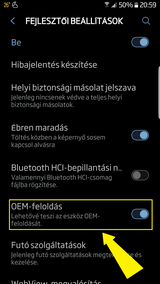
➌ Töltsük fel teljesen az akkumulátort, lehetőleg lassú (normál) töltéssel.
➍ Kapcsoljuk ki teljesen a készüléket.
➎ Helyezzük Recovery Mode -ba a készüléket:
A telefont kapcsoljuk ki, majd hangerõ-FEL + Home + bekapcsoló gombokat megnyomjuk (ebben a sorrendben), és tartsuk nyomva őket, amíg a készülék rezdül egyet. Ekkor elengedjük őket.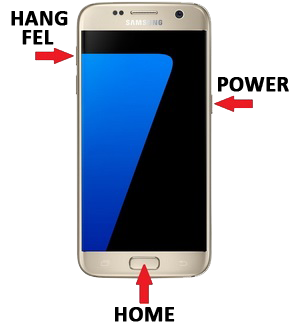
A készülék, az alábbi képeket fogja mutatni, egymásután :
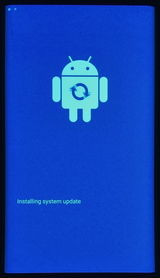
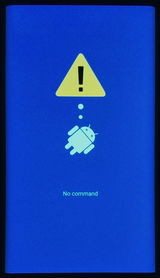
....- itt várjunk (kb ~18-45sec), amíg megjelenik a Recovery Menüje. Amennyiben ettől több idő telik el, akkor a jobb alsó vissza
 kapacitív gombot érintsük, hogy beadja a menüt.
➏ Válasszük ki a wipe data partition és aktíváljuk, majd utána válasszuk a Yes -t, és ismét a Bekapcs gombbal aktíváljuk.
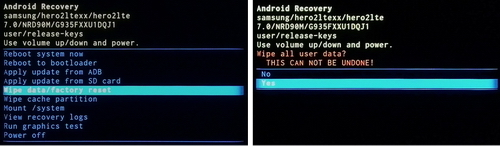
... a képen a Galaxy S7 edge Recovery menüje...
➐ Miután a ➏ -os pontban megjelölt művelet lefutott, válasszuk ki a wipe cache partition -t és aktíváljuk, majd utána válasszuk a Yes -t, és ismét a Bekapcs gombbal aktíváljuk.
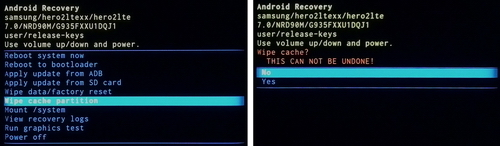
... a képen a Galaxy S7 edge Recovery menüje...
➑ Miután a ➐ -es pontban megjelölt művelet lefutott, válasszuk ki a Power off -ot, és aktíváljuk.
Ezzel a készülék kikapcsol, és nem boot -ol be!
... - Tehát, ha ezt követően valaki bekapcsolja a készüléket, akkor az olyan állapotot fog mutatni neki, mintha most lenne a készülék első indítása. Minden beállítás a gyári alaphelyzetből indul, és éppen ezért a készülék első kérdése a nyelv választás lesz.
Fontos tudni, hogy amennyiben a ➋ -es pontban leírtat végrehajtottuk, akkor a készülék biztosan nem fog FRP²-Lock -ba kerülni! És így, magáról a készülékről törlődik a google-fiókunk, és az ahhoz beállított jelszavunk is, az összes többi -egyébb- biztonsági beállításainkkal együtt ! ... - Ebből következik, hogy miért felesleges a készüléken törölni a google fiókunkat....➒ Biztos-ami-biztos alapon, PC -n lépjünk be a google fiókunkba, és ott töröljük a fiókunkhoz társított készülékek listájából a Galaxy S7 készülékünket. Ezt, tulajdonképpen később is elvégezhetjük, amíg a készülék nincs eladva. Szóval, adott esetben jegyezzük fel magunknak ezt a feladatot, hogy ne felejtsük el!
➓ Keressük meg a készülék összes dokumentumát, amely rendelkezésünkre áll/megvan. Amennyiben szolgáltatónál részletre vásárolt a készülék, akkor úgy korrekt, hogy a teljes fennmaradt hátralék kifizetését igazoló dokumentumokat is előkeressük, és mellékeljük az összes gyári tartozék (ami még megvan, és működik közülük..) mellé.
Ezzel végeztél is.
Így az új tulajdonos nem fogja emlegetni, és szebb éghajlatra kívánni a felmenőinket. Továbbá, biztosan nem kell újabb időpontot egyeztetni, kapcsolatot felvenni, stb, hogy "Ő" csinálhasson egy FR -t, beállíthassa gond nélkül a saját google-fiókját, stb. Úgy tudja majd birtokba venni a készüléket, mintha "Ő" lenne az első tulajdonosa.
Valljuk be! .. - Mi magunk is, ilyen használt készüléket szeretnénk vásárolni !
Így védhető módon, korrektek voltunk, és egyébb kellemetlenségektől is megkíméltük magunkat.
¹ Fejlesztői Beállítások menüpont aktíválása a készülék OS -ében:
Beállítások ⇒A telefon névjegye ⇒Szoftveradatok ⇒Build száma -t egymásután többször érintsd (6-os droidon ⇒6x, 7-esen ⇒7x, 8-ason ⇒8x), majd dob egy üzenetet, és utána már ott lesz a Beállítások listában.
² FRP : Factory Reset Protection. Amennyiben ezzel jutalmaz a készülék, akkor a fent leírtak közül valamit vagy elmulasztottunk, vagy nem jól csináltunk....Ehhez való segítségkérés, vagy megoldás kínálása, a téma bármely szintű kitárgyalása -nyíltan- az összes topikban tilos !
Megoldása, szorgalmi feladata mindenkinek: Google, youtube, stb.... -ezek mindenkinek azonos minőségű barátai.. De leginkább javasolt, hogy készülékünkkel sétáljunk be valamelyik szervizpontba, ahol a tulajdonjog igazolását követően (díj ellenében) kinyitják nekünk.

Vissza a téma összefoglalóhoz:

⁻⁽ˢᵐ⁻ᵍ⁹³⁰ᶠ⁾⁻ ᵁᴾᴰᴬᵀᴱᴰ ²⁰¹⁸⁻⁰³⁻⁰¹
-
gerner1
Topikgazda
A készülékünk gyári, tiszta, alaphelyzetbe hozása, például eladás előtt:
... - avagy, mire érdemes figyelni ezzel kapcsolatban ??
Lépések:
➊ Mentsük le a fontos, személyes dolgainkat a készülékről.
➋ A Beállítások ⇒Fejlesztői Beállítások¹ ⇒OEM-feloldás -t, állítsuk aktívra. Ez, ignorál minden olyan biztonsági beállítást, amely(ek) egy FR után ⇒FRP²-Lock -ot okozhat(nak).
Ugyanis nem csak attól lehet FRP²-lock, ha nem léptünk ki a készüléken a google-fiókunkból, vagy ha a fiókhoz társított készülék(ek) listájából nem töröltük ki a telefonunkat !
➌ Töltsük fel teljesen az akkumulátort, lehetőleg lassú (normál) töltéssel.
➍ Kapcsoljuk ki teljesen a készüléket.
➎ Helyezzük Recovery Mode -ba a készüléket.
A telefont kapcsoljuk ki, majd hangerõ-FEL + Home + bekapcsoló gombokat megnyomjuk (ebben a sorrendben), és tartsuk nyomva őket, amíg a készülék rezdül egyet. Ekkor elengedjük őket.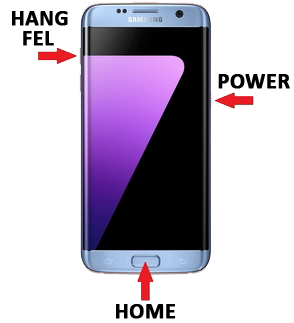
A készülék, az alábbi képeket fogja mutatni, egymásután :
....- itt várjunk (kb ~18-45sec), amíg megjelenik a Recovery Menüje. Amennyiben ettől több idő telik el, akkor a jobb alsó vissza
kapacitív gombot érintsük, hogy beadja a menüt.➏ Válasszük ki a wipe data partition és aktíváljuk, majd utána válasszuk a Yes -t, és ismét a Bekapcs gombbal aktíváljuk.
➐ Miután a ➏ -os pontban megjelölt művelet lefutott, válasszuk ki a wipe cache partition -t és aktíváljuk, majd utána válasszuk a Yes -t, és ismét a Bekapcs gombbal aktíváljuk.
➑ Miután a ➐ -es pontban megjelölt művelet lefutott, válasszuk ki a Power off -ot, és aktíváljuk.
Ezzel a készülék kikapcsol, és nem boot -ol be!
... - Tehát, ha ezt követően valaki bekapcsolja a készüléket, akkor az olyan állapotot fog mutatni neki, mintha most lenne a készülék első indítása. Minden beállítás a gyári alaphelyzetből indul, és éppen ezért a készülék első kérdése a nyelv választás lesz.
Fontos tudni, hogy amennyiben a ➋ -es pontban leírtat végrehajtottuk, akkor a készülék biztosan nem fog FRP²-Lock -ba kerülni! És így, magáról a készülékről törlődik a google-fiókunk, és az ahhoz beállított jelszavunk is, az összes többi -egyébb- biztonsági beállításainkkal együtt ! ... - Ebből következik, hogy miért felesleges a készüléken törölni a google fiókunkat....➒ Biztos-ami-biztos alapon, PC -n lépjünk be a google fiókunkba, és ott töröljük a fiókunkhoz társított készülékek listájából a Galaxy S7 edge készülékünket. Ezt, tulajdonképpen később is elvégezhetjük, amíg a készülék nincs eladva. Szóval, adott esetben jegyezzük fel magunknak ezt a feladatot, hogy ne felejtsük el!
➓ Keressük meg a készülék összes dokumentumát, amely rendelkezésünkre áll/megvan. Amennyiben szolgáltatónál részletre vásárolt a készülék, akkor úgy korrekt, hogy a teljes fennmaradt hátralék kifizetését igazoló dokumentumokat is előkeressük, és mellékeljük az összes gyári tartozék (ami még megvan, és működik közülük..) mellé.
Ezzel végeztél is.
Így az új tulajdonos nem fogja emlegetni, és szebb éghajlatra kívánni a felmenőinket. Továbbá, biztosan nem kell újabb időpontot egyeztetni, kapcsolatot felvenni, stb, hogy "Ő" csinálhasson egy FR -t, beállíthassa gond nélkül a saját google-fiókját, stb. Úgy tudja majd birtokba venni a készüléket, mintha "Ő" lenne az első tulajdonosa.
Valljuk be! .. - Mi magunk is, ilyen használt készüléket szeretnénk vásárolni !
Így védhető módon, korrektek voltunk, és egyébb kellemetlenségektől is megkíméltük magunkat.
¹ Fejlesztői Beállítások menüpont aktíválása a készülék OS -ében:
Beállítások ⇒A telefon névjegye ⇒Szoftveradatok ⇒Build száma -t egymásután többször érintsd (6-os droidon ⇒6x, 7-esen ⇒7x, 8-ason ⇒8x), majd dob egy üzenetet, és utána már ott lesz a Beállítások listában.
² FRP : Factory Reset Protection. Amennyiben ezzel jutalmaz a készülék, akkor a fent leírtak közül valamit vagy elmulasztottunk, vagy nem jól csináltunk....Ehhez való segítségkérés, vagy megoldás kínálása, a téma bármely szintű kitárgyalása -nyíltan- az összes topikban tilos !
Megoldása, szorgalmi feladata mindenkinek: Google, youtube, stb.... -ezek mindenkinek azonos minőségű barátai.. De leginkább javasolt, hogy készülékünkkel sétáljunk be valamelyik szervizpontba, ahol a tulajdonjog igazolását követően (díj ellenében) kinyitják nekünk.
Vissza a téma összefoglalóhoz:
⁻⁽ˢᵐ⁻ᵍ⁹³⁵ᶠ⁾⁻ ᵁᴾᴰᴬᵀᴱᴰ ²⁰¹⁸⁻⁰³⁻⁰¹
-
gerner1
Topikgazda

▼ Firmware S.O.S. ▼
Direkt LINK -ek, a magyarországi hivatalos Firmware -ekhez -updato.com & sammobile.com
▼
Gaklaxy S7 edge [SM-G935F] készülékhez
A korábbi firmware verziók is letölthetőek, az alábbi helyekről. Az ikonra kattintva az updato.com, míg jobb oldalt a szövegre kattintva a sammobile.com -os LINK -ek nyílnak:
- Magyar független (XEH) 2017.07.23 -tól ⇒Single-CSC - Magyar T-mobile (TMH) Single-CSC - Magyar Vodafone (VDH) Multi-CSC - Telenor (PAN) Single-CSCVissza a téma összefoglalóhoz:
⁻⁽ˢᵐ⁻ᵍ⁹³⁵ᶠ⁾⁻ᵁᴾᴰᴬᵀᴱᴰ ²⁰¹⁸⁻⁰³⁻⁰¹
-
gerner1
Topikgazda
▼ Firmware S.O.S. ▼
Direkt LINK -ek, a magyarországi hivatalos Firmware -ekhez -updato.com & sammobile.com
▼
Gaklaxy S7 [SM-G930F] készülékhez
A korábbi firmware verziók is letölthetőek, az alábbi helyekről. Az ikonra kattintva az updato.com, míg jobb oldalt a szövegre kattintva a sammobile.com -os LINK -ek nyílnak:
- Magyar független (XEH) 2017.07.23 -tól ⇒Single-CSC - Magyar T-mobile (TMH) Single-CSC - Magyar Vodafone (VDH) Multi-CSC - Telenor (PAN) Single-CSCVissza a téma összefoglalóhoz:
⁻⁽ˢᵐ⁻ᵍ⁹³⁰ᶠ⁾⁻ᵁᴾᴰᴬᵀᴱᴰ ²⁰¹⁸⁻⁰³⁻⁰¹
-
gerner1
Topikgazda
Galaxy S7edge eredeti régiókód ("firmware kód") ellenőrzése
➊ A kérdéses információ, az IMEI szám vizsgálatán alapul. Ehhez nyissuk meg az alábbi link -et:
majd kattintsunk bele a mezőbe, amelyben azt a szöveget látjuk, hogy: Enter IMEI e.g. 123456789012347 ⇓ :

Miután bele kattintottunk ... ⇒a szöveg eltűnik, és gépeljük be a vizsgálni kívánt készülék IMEI számát ⇓ :

➋ Alatta, pipáljuk ki ( ☑ ) a Nem vagyok robot ellenőrzőt ⇓ :
Majd a képes-ellenőrző kérdésére (egy újabb, kissebb méretű ablakot ad..), adjuk meg a helyes választ. Amikor nem ad újabb kérdést, hanem a pipát (✔) odahelyezi, akkor elfogadta a válaszunkat.
Ekkor kattintsunk a CHECK feliratra, a beírt IMEI számunk mellett, ⇒jobbra:
➌ A beadott új képernyőn bal oldalt, a készülékünk fotója mellett jobbra található listából (FREE CHEKs), kattintsunk a WARRANTY / COUNTRY / CARRIER lehetőségre:

- fentről lefelé, a harmadik a sorban... ⇓ :
➍ Az újabb képernyőn, kattintsunk a Check Samsung phone details banner -ra:
Ennél gyakran (nem mindig!) egy kis várakoztatás történik (processing ...), mielőtt tovább léptet:
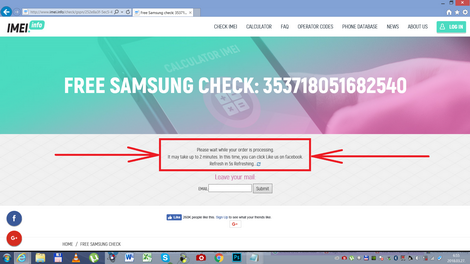
Amennyiben tehát ilyet látunk ⇑, akkor azt várjuk meg...
➎ Az újabb képernyőn, keressük meg az utolsó sort : ... ⇒Carrier: Amit ehhez a sorhoz írva látunk, az a készülékünk eredeti -gyári- régiója/szolgáltatója. Az ehhez tartozó 3db karekterből álló Samsung CSC kódját pedig, a Model Number: sorba írt adatsor utolsó 3db betűjében találjuk:
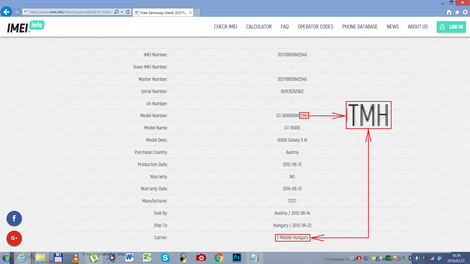
Tehát a példában szereplő készülék, IMEI szerint egy Galaxy S3 (i9300), amely eredetileg Magyar Telekom (TMH) -os készülék.
Vissza a téma összefoglalóhoz:
⁻⁽ˢᵐ⁻ᵍ⁹³⁵ᶠ⁾⁻ᵁᴾᴰᴬᵀᴱᴰ ²⁰¹⁸⁻⁰³⁻⁰¹
-
gerner1
Topikgazda
Galaxy S7 eredeti régiókód ("firmware kód") ellenőrzése
➊ A kérdéses információ, az IMEI szám vizsgálatán alapul. Ehhez nyissuk meg az alábbi link -et:
majd kattintsunk bele a mezőbe, amelyben azt a szöveget látjuk, hogy: Enter IMEI e.g. 123456789012347 ⇓ :
Miután bele kattintottunk ... ⇒a szöveg eltűnik, és gépeljük be a vizsgálni kívánt készülék IMEI számát ⇓ :
➋ Alatta, pipáljuk ki ( ☑ ) a Nem vagyok robot ellenőrzőt ⇓ :
Majd a képes-ellenőrző kérdésére (egy újabb, kissebb méretű ablakot ad..), adjuk meg a helyes választ. Amikor nem ad újabb kérdést, hanem a pipát (✔) odahelyezi, akkor elfogadta a válaszunkat.
Ekkor kattintsunk a CHECK feliratra, a beírt IMEI számunk mellett, ⇒jobbra:➌ A beadott új képernyőn bal oldalt, a készülékünk fotója mellett jobbra található listából (FREE CHEKs), kattintsunk a WARRANTY / COUNTRY / CARRIER lehetőségre:
- fentről lefelé, a harmadik a sorban... ⇓ :
➍ Az újabb képernyőn, kattintsunk a Check Samsung phone details banner -ra:
Ennél gyakran (nem mindig!) egy kis várakoztatás történik (processing ...), mielőtt tovább léptet:
Amennyiben tehát ilyet látunk ⇑, akkor azt várjuk meg...
➎ Az újabb képernyőn, keressük meg az utolsó sort : ... ⇒Carrier: Amit ehhez a sorhoz írva látunk, az a készülékünk eredeti -gyári- régiója/szolgáltatója. Az ehhez tartozó 3db karekterből álló Samsung CSC kódját pedig, a Model Number: sorba írt adatsor utolsó 3db betűjében találjuk:
Tehát a példában szereplő készülék, IMEI szerint egy Galaxy S3 (i9300), amely eredetileg Magyar Telekom (TMH) -os készülék.
Vissza a téma összefoglalóhoz:
⁻⁽ˢᵐ⁻ᵍ⁹³⁰ᶠ⁾⁻ᵁᴾᴰᴬᵀᴱᴰ ²⁰¹⁸⁻⁰³⁻⁰¹
-
gerner1
Topikgazda

Galaxy S7 -SM-G930F- 7.0 ROOT
Az útmutatóhoz a tartalmat, és a képek egy részét chubby2o6 topiktársnak köszönhetjük.


! Módosítás/kiegészítés 2018.03.10 én :
▼Figyelmeztetés! Ennek tudatában olvasd tovább! ▼
Az itt található 2db leírás, a 2018.01.01 -es biztonsági szint előtti firmware -en lévő készülékek esetében működik biztosan! Tehát, ha ODIN (Download) Mode -ban a kijelzőn az RP SWREV: B:2 -es szintet látod, akkor nagy valószínűséggel hibába fogsz ütközni. Ebben az esetben, keress egy másik leírást, használva a topik keresőjét (lesz találat...) vagy a google -t !
(Topikgazda)
F I G Y E L E M !
Csak akkor állj neki (!), ha :
- Nem érdekel a garancia! Jelenleg nincs olyan root -olási eljárás S7 -re, ami nem ugrasztja a KNOX számlálót. Viszont ha ennek értéke 0x0000 -ról ⇒0x0001 (stb -re..) ugrik, akkor a készüléken még meglévő, hivatalos SΛMSUNG garancia véglegesen elvész !
- Amennyiben tudod is, hogy mit csinálsz ( a root -olás nem ördöngősség, de mondhatjuk, hogy haladó szintű felhasználói tudást igényel. Tehát, ha nem tudod pl., hogy mi az a ODIN² / Recovery³ mód... Vagy hogy hol keresd a Fejlesztői¹ beállítások -at....). Amennyiben mindezekkel tisztában vagy, akkor olvasd tovább. Amennyiben (csupán elsőre, vagy másodszorra olvastad -most (!)- )nem ⇒akkor ez az írás, nem neked szól ... Természetesen saját elhatározásból, a saját felelősségedre csinálsz mindent, ami itt olvasható. A root -olási folyamat alatt/után bekövetkezett esetleges anomáliákért ⇒téged terhel a felelősség!
Amit még tudni kell: én mindkét módszert kipróbáltam (saját, SM-G930F készüléken), és mindkettő működik.
-chubby2o6-
FONTOS TUDNIVALÓ : MINDKÉT MEGOLDÁS TELJES ADATVESZTÉSSEL JÁRROOT
- Ⅰ. Megoldás -MAGISK-
- Ⅱ. Megoldás -CF AUTO-ROOT-

Ⅰ. Megoldás -MAGISK-
- [OFFICIAL] Magisk site (XDA) -
Követelmények:
Hardware oldal :
- Nemzetközi Galaxy S7 SM-G930F, SM-G930FD, SM-G930X
- Kanadai Galaxy S7 SM-G930W8
- Kínai Galaxy S7 Qualcomm
Software oldal :
- Android 7.0 Nougat ROM.
- AKTÍVÁLT(!) OEM-feloldás⁴, a készülék OS -ében.A root -olás menete:
➊. Töltsd le a szükséges komponenseket:
- Magisk v12.0 - Magisk v16.0 (opcionális)
- samsung antiroot removal v2.4.zip
- twrp-3.1.0-0-herolte.img.tar SM-G930F -hez.
- MagiskManager v4.3.3.apk- MagiskManager újabb verziók : -LINK- (opcionális)
Amennyiben, még nincs Odin+Samsung USB Driver a PC -den, akkor :
- Ⓐ Odin v3.12.3 - Ez az ajánlott verzió(!) ha a készüléken jelenleg futó firmware RP SWREV: B:1 -es verzión van még (2018.január.01. előtti(!) biztonsági szint). Annak ellenére, hogy van ettől újabb..
- Ⓑ Odin v3.13.1 - Ez az ajánlott verzió(!) ha a készüléken jelenleg futó firmware RP SWREV: B:2 -es verzión van már (2018.január.01, vagy ez utáni(!) biztonsági szint).
- Ⓒ Samsung Phone Drivers for Windows➋. ODIN -t futtasd rendszergazda -ként, a telót helyezd ⇒ODIN (Download) Mode² -ba. USB -n csatlakoztasd a PC -dhez. ODIN -ban -balra fent- egy kis ablak írja a COM: port -ot, amelyre felcsatlakozott a teló:
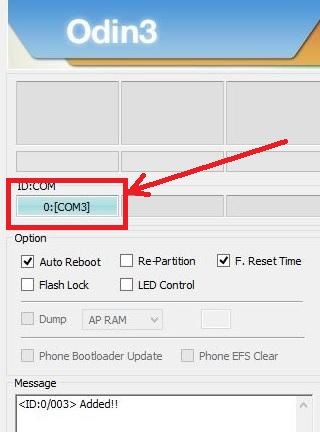
Amennyiben mégsem, akkor telepítsd újra a driver -t.
AP részhez tallózd be a TWRP *.tar file -t: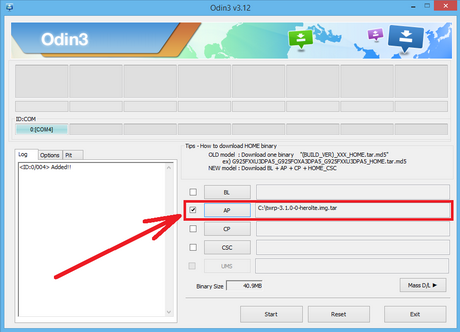
Az Options -ben vedd ki a pipát a Restart elől ( ☑ ⇒☐ ).
... - majd nyomd meg a "Start" gombot ⇓:
Figyelj, mert hamar lefut (!), és nem szabad automatikusan a rendszerbe boot -olnia ! ... -Szóval, ezért előnyös, hogy vedd ki a pipát a Restart elől, mert nehéz elég gyorsnak lenni, és ezzel megakadályozni a nem megfelelő időpontban történő újraindulást.
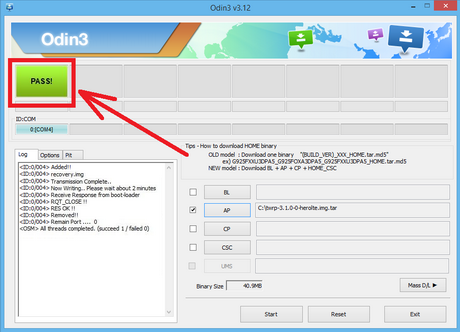
....- Ezért, amennyiben nem vetted ki a pipát, akkor amikor meglátod a PASS! ⇒majd a "Reset" feliratot... - tartsd lenyomva a Hangerő-FEL + Home + Bekapcs gombokat addig (kb ~5-6 sec), amíg meg nem látod a TWRP kezdőoldalát. Akkor is ezt tedd, ha kivetted a pipát, csak akkor nem fog automatikusan újraindulni, így nem kell annyira rákészülni erre az eseményre...:
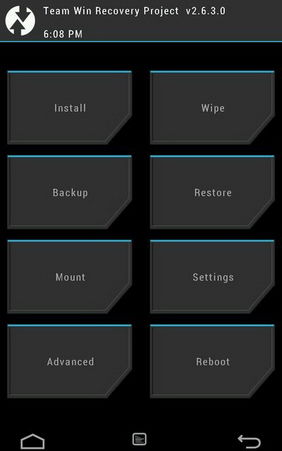
Ezt követően, egyelőre hagyd angol nyelven. Húzd el a csúszkát ... - előtte nyugodtan leválaszthatod az USB -n felcsatlakoztatott telót, a PC-ről.
➌ /a - Wipe
➌ /b - Advanced wipe
➌ /c - Select data
➌ /d - Repair or change file system
➌ /e - Change file system
➌ / f - Chose EX4 or EX2
Nos -ez- az a pont, ahol az összes adatodat elvesztetted.➍. Lépkedj vissza a TWRP főoldalára.
➎. Ismét csatlakoztasd USB -n a készüléket a PC -hez, majd másold át a teló belső memóriájának a gyökerébe a Magisk, és a samsung-antiroot-removal*.zip -jeit.
➏. Vissza a főoldalra
➐. Install
- itt válaszd ki Magisk.zip fájlt
- Add More Zips
- válaszd ki a Samsung AntiRoot Removal Kit file -t
- húzd el a csúszkát
- vissza a főoldalra
- reboot to system
- várd meg, míg feláll a rendszer, lépkedj végig a kezdeti dolgokon, de ne állíts be semmit, nem kell bejelentkezned fiókokba, stb. Amennyiben készen vagy, akkor a telót kapcsold ki.
Lépj be a TWRP Recovery -be (Hangerő-FEL + Home + Bekapcs gombokat ebben a sorrendben lenyomod, és nyomva tartod őket, amíg a TWRP menüje megjelenik. Ekkor, elengeded őket.), majd :➑ /a - Wipe
➑ /b - Advanced wipe
➑ /c - Select data
➑ /d - Repair or Change file system
➑ /e - Change file system
➑ /f - Állítsd vissza a file-rendszert az eredetire. Ez fontos lépés! Ez nélkül, nem fogsz tudni telepíteni semmit sem Play-ről, sem az SD-n lévő .apk -k közül...
➑ /g - Vissza a főoldalra
➑ /h - Reboot to system➒. A kezdeti lépések után másold át a Magisk Manager.apk -t, telepítsd.
➓. Kész vagy, root -olt a készüléked.
Egyébként elolvashatod az eredeti leírást: - LINK - Sajnos azonban, ez nem tartalmazza a file-rendszer "csere-beréjét" .... - Viszont -az- nélkül ⇒nem működik! (A TWRP Recovery -be lépve, nem fogsz látni telepítendő *.zip file -okat.) Ugyanakkor, a megadott LINK -en, találsz videót is a folyamatról.
A Magisk beállításaiban érdemes a "Hide Magisk" ill. az "Enable Busybox" gombokat bekapcsolni. A "Hide Magisk" elrejti a root -ot az olyan alkalmazások elől, mint pl. a PokemonGo, vagy az ilyen-olyan Bank -os applikációk.Megjegyzés:
A root -olást követően, kapunk/kaphatunk majd felugró üzeneteket, olyan tartalommal mint például "Biztonsági probléma észlelése, indítsa újra a telefont" vagy ehhez hasonlóak. NEM KELL újraindítani a telefont, hanem egy erre alkalmas applikációval ( Titanium Backup Pro, Link2SD ) -a rendszeralkalmazások között- tiltani kell a ⇒SecurityLogAgent -t.-chubby2o6-


Ⅱ. Megoldás -CF AUTO-ROOT-
F I G Y E L E M A megoldás csak akkor működik, ha a készülék RP SWREV: B:1 -es jelölésű biztonsági irányelv verzión van még. Tehát a 2018.január.01. előtti biztonsági szinten !
⇓ ⇓ ⇓ ⇓ ⇓ ⇓ ⇓
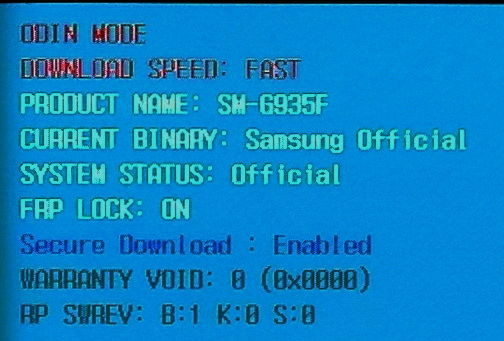
ODIN (Download) Mode -ban (a képen Galaxy S7edge), az alsó sorban látható a megjelölt RP SWREV: B:1 információ.
Nekem ( chubby206 ) ez személy szerint szimpatikusabb megoldás, de ez tényleg csak egy szubjektív vélemény.
EZ A MEGOLDÁS IS TELJES (!) ADATVESZTÉSSEL JÁR Követelmények :
Hardware oldal :
- "Nemzetközi" S7 : SM-G930F, K, L, P, R4, S, T, V, W8 (ezekből, az első az, ami nálunk (EU) elérhető...)
Software oldal :
- Android 7.0 Nougat ROM
- Samsung USB Driver, a PC-nA root -olás menete:
➊. Töltsd le a szükséges file -okat:
- LINK-1 Innen, alulról a másodikat töltsd le (no-verity-opt-encrypt-6.0.zip).
- LINK-2 Innen, értelemszerűen a készülék típusodnak megfelelő csomag kell. Jó eséllyel -ez- az SM-G930F lesz.... ⇒tehát a legelső.➋ Ez utóbbit (LINK-2) csomagold ki az asztalra, találsz benne egy ODIN verziót is (bár továbbra is a v3.12.3 a javasolt...) + egy " CF-Auto-Root-herolte-heroltexx-smg930f.tar.md5" file -t.
➌ /a - Kapcsold ki a telót, majd indítsd el Recovery Mode³ -ban
➌ /b - Itt válaszd a "Wipe data/factory reset" opciót:➌ /c - Reboot system now
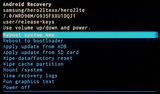
➍. Végigcsinálhatod az ilyenkor szokásos procedúrát a fiókokkal, bejelentkezéssel, stb. A KNOX részt ugord át. Ha ezzel végeztél, csatlakoztasd fel USB-n a PC -dre, és másold át az elsőnek letöltött "no-verity-opt-encrypt-6.0.zip" file -t a belső tároló gyökerébe. (Javaslat : biztos, ami biztos alapon.... - a külső SD-re is másold fel.)
➎. Kapcsold ki a telót, indítsd el Recovery Mode³ -ban.
➏ /a - Válaszd az "Install .zip from sd card" opciót.
➏ /b - Telepítsd a "no-verity-opt-encrypt-6.0.zip" file -t.
➏ /c - Ha végzett, válaszd a "wipe cache partition" -t
➏ /d - Reboot system now➐. Fejlsztői beállítások¹ -ban, az OEM-Feloldás -t ⇒aktívra állítani. USB Hibakeresés -t, szintén ⇒aktívra.
➑ /a - Telót kapcsold ki, helyezd ODIN (Download) Mode² -ba. A letöltött, és a PC -d OS -ének asztalára kicsomagolt ODIN -t, indítsd el ⇒Rendszergazda -ként.
➑ /b - USB -n csatlakoztasd a telót, a PC -dhez. Várd meg, amíg felismeri az ODIN (balra fent, kis kék ablak):Amennyiben nem ismerné fel, telepítsd újra a Samsung USB Driver-t.
➒ /a - ODIN -ban -az AP részhez- tallózd be a letöltött, és a PC -d OS -ének asztalára kicsomagolt "CF-Auto-Root-herolte-heroltexx-smg930f.tar.md5" -file -t:
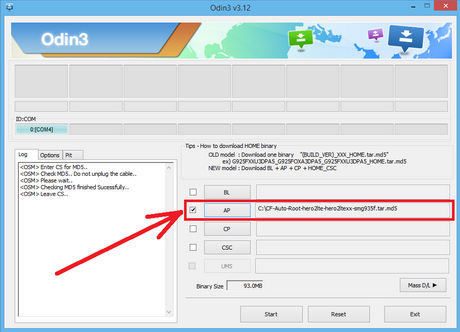
➒ /b - Nyomd meg a "Start" gombot ⇓:
⇓⇓⇓
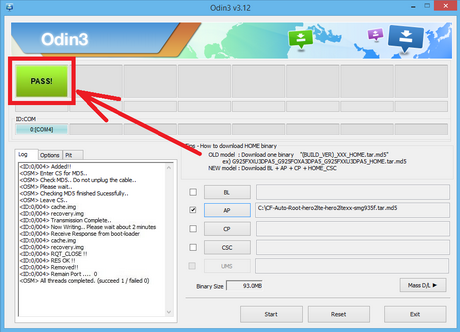
Amelynél, ha végzett, akkor a teló újraindul...- immár root -olt állapotban.
➓. Nyisd meg a SuperSU app -ot. Rá fog kérdezni a BusyBox telepítésére ... ⇒engedélyezd.
Megjegyzés:
A root -olást követően, kapunk/kaphatunk majd felugró üzeneteket, olyan tartalommal mint például "Biztonsági probléma észlelése, indítsa újra a telefont" vagy ehhez hasonlóak. NEM KELL újraindítani a telefont, hanem egy erre alkalmas applikációval ( Titanium Backup Pro, Link2SD ) -a rendszeralkalmazások között- tiltani kell a ⇒SecurityLogAgent -t.-chubby2o6-
Amennyiben TWRP Recovery -t akarsz .... - ODIN -nal is felrakhatod a készülék típusodnak megfelelő verziót. De talán egyszerűbb, a Play-ről letölthetö, hivatalos TWRP appal: LINK
Töltsd le, telepítsd, nyisd meg ⇒TWRP Flash ⇒a legördülő listából válaszd ki a készülékedet (Samsung Galaxy S7 (Exynos) -- her... ⇒ International & Canada (SM-G930F,... ⇒válaszd a "twrp-3.2.1-1-herolte.img"-t ⇒Download ⇒Install.¹ Fejlesztői Beállítások menüpont aktíválása a készülék OS -ében:
Beállítások ⇒A telefon névjegye ⇒Szoftveradatok ⇒Build száma -t egymásután többször érintsd (6-os droidon ⇒6x, 7-esen ⇒7x), majd dob egy üzenetet, és utána már ott lesz a Beállítások listában.
² ODIN (Download) Mode : Készülék teljesen kikapcsol. Majd megnyomod a Hangerő-LE + Home + Bekapcs gombokat (ebben a sorrendben), és nyomva tartod őket, amíg a készülék rezdül egyet. Ekkor, elengeded őket. - LINK -
³ Recovery Mode : Készülék teljesen kikapcsol. Majd megnyomod a Hangerő-FEL + Home + Bekapcs gombokat (ebben a sorrendben), és nyomva tartod őket, amíg a készülék rezdül egyet. Ekkor, elengeded őket. Innen kb ~22-50sec mire beadja a Recovery menüjét. Amennyiben ettől több idő telik el, akkor a jobb alsó kapacitív "vissza" gombot érintsd, és beadja. - LINK -
⁴ OEM-feloldás : A Fejlesztői beállítások¹ -ban található ⇑ .Vissza a téma összefoglalóhoz:
⁻⁽ˢᵐ⁻ᵍ⁹³⁰ᶠ⁾⁻ ᵁᴾᴰᴬᵀᴱᴰ ²⁰¹⁸⁻⁰⁴⁻²²
-
gerner1
Topikgazda
▼ Egyéni hangminták használata, bármelyik SΛMSUNG telefonon ▼
A készülék (lehetőleg a belső tárolón) gyökerében, hozzuk létre az alábbi mappákat, a következőkhöz:
- Egyedi csengőhangok:
Ringtones- Egyedi értesítési hangok:
Notifications- Egyedi ébresztési hangok:
AlarmsMajd ezekbe (⇑), másoljuk be a saját (MP3 , OGG...) hangmintáinkat .
Ezt követően, az adott hangbeállítások mintáinak listájában, már láthatóak & használhatóak lesznek ezek is. -
gerner1
Topikgazda

A SΛMSUNG Smart Swtich használata :
Ⅰ. Mentés készítése a belakott állapotról
Ⅱ. Átköltözés másik telefonról az S7 -re USB-kábellel
Ⅲ. Átköltözés másik telefonról az S7 -re WiFi kapcsolattalⅠ. Rendszer beállítások, stb mentése SΛMSUNG Galaxy S7 készüléken
! FONTOS !
Sajnos root jogosultság nélkül, nem lehet kijelenteni, hogy 100% -os mentést lehet készíteni a belakott állapotunkról. Sem gyári SΛMSUNG programmal (Smart Switch), sem 3rd party programok használatával.
- - - - - - - - - - - - - - - - - - - - - - - - - - - - - - - - - - - - - - - - - - - - - - - - - - - - - - - - - - - -
Ugyanakkor, egy jelenleg nem tesztelt műveletsorral, elképzlehtő hogy van rá lehetőség, de ehhez haladó felhasználói tudás szükséges, mert ADB parancsok használatával történik:
Nem tesztelt(!) teljes mentés készítése root nélkül, ADB -vel
Amennyiben működik (⇑), légy szíves jelezd privátban ! Köszönöm!
Aki tehát, nem jártas az ADB használatában, annak a következő lehetőség marad:
Elég jó (~94%) mentést készíthetünk a belakott állapotunkról -a gyári OS tartozék programjával- a Smart Switch -csel. Ennek elvégzéséhez a leginkább kézenfekvőbb megoldás, ha a mentést a telefonba helyezett microSD kártyára végezzük, ha már amúgy is instant rendelkezésre áll, vagy egy külső USB-pendrive -ra.
Indoklás:⦁ Ez a "megközelítés" nem igényel PC -vel való rendelkezést.
⦁ Ennek a "megközelítésnek" nem feltétele az online kapcsolat (mobilNET, vagy WiFi...).
⦁ Mivel nem igényel sem PC -t, sem internet kapcsolatot... - bárhol kényelmesen elvégezhetjük, így nagyobb rugalmasságot kapunk ezzel kapcsolatban, és ebből adódóan szabadabban megválasztható az az időpont, hogy mikor kívánjuk elvégezni. Továbbá, adott esetben a mobilNET adatkeretünket sem terheljük, például felhőbe szinkronizálással, mentéssel.
⦁ Amennyiben gyors a microSD -énk, akkor ez a leggyorsabb mentés/visszaállítási lehetőség !Értelemszerűen ez ⇑ csak egy ajánlás, nem kötelező elem. Amennyiben valakinek szimpatikusabb a PC -re történő mentés, akkor a PC -s Smart Switch is alkalmazható. Ennél a lehetőségnél is érdemes figyelembe venni (akárcsak az USB-pendrive -os lehetőségnél...), hogy a készülék USB2.0 -ás portja miatt, az elérhető maximális adatátviteli sebesség kevesebb lehet (általánosságban, optimális esetben max ~30MB/s körüli..), mint egy gyors microSD -re mentés esetén.
Milyen feltételek szükségesek ehhez ? :
⦁ microSD kártya a készülékben, megfelelő mennyiségű szabad hellyel, a mentéshez. Telepített programok számától (+egyebek is..) függ a szükséges szabad tárhely mérete (általában ~3-6GB elegendő szokott lenni, fotók és zenék mentése nélkül).
⦁ USB-pendrive esetén szintén a megfelelő szabad terület, és a készülékhez kapott, gyári OTG átalakító instant megléte.! Fontos !
A készülék OS -e, csak FAT32, és exFAT file-rendszerre formázott microSD -t, és USB-pendrive -okat kezel!
Mit tud lementeni & visszaállítani a Smart Switch ? :
⦁ WiFi hálózatokat, és a hozzájuk tartozó jelszavakat,
⦁ SMS, MMS üzeneteket,
⦁ hívásnaplót,
⦁ Névjegyeket,
⦁ Óra (és beállításai pl: ébresztések, stb..),
⦁ Emlékeztető,
⦁ Jegyzetek,
⦁ Samsung Naptár (beállításai, és bejegyzések ...),
⦁ Samsung Böngésző (és beállításai + letárolt weoldalak, kedvencek, stb adatai..),
⦁ Samsung E-mail (beállításai, és adatai..),
⦁ Samsung Helath (adataink,stb..),
⦁ Fotóinkat, zenéinket, dokumentumainkat
⦁ Kezdőképernyőnk elrendezését, és külső, megjelenését (háttér, ikontípus, téma, widget -ek, stb...),
⦁ a gyári firmware -ben szereplő SΛMSUNG programok beállításait, és azok adatait,
⦁ korábban telepített 3rd party programokat (ezek beállításait, és adatait azonban nem !),Az elérhető lehetőségek egy részéről egy kép:

... - katt a képere a nagyításhoz ..
Mikről/miről nem(!) készít mentést ? :
⦁ Google alkalmazások beállításai, és adataikról,
⦁ 3rd party programok* beállításai, és adataikról.
⦁ Utólag, nem a hivatalos online elérésből telepített gyári Samsung programok frissítéseit, és az ezekkel a frissítésekkel elérhető új opciók/lehetőségek biztosította beállításainkat.~kb mennyi idő egy visszaállítás a Smart Switch -csel ? :
⦁ USB-pendrive -ról lassabb, mert az USB2.0 -ás szabvány miatt, felső határ van az olvasási sebességnek.
⦁ microSD -ről : Egy jó gyors kártyával (pl: Samsung Pro+ U3 -assal) simán rendelkezésre áll akár 60MB/s olvasási sebesség is, ami a ~duplája (lehet) az USB2.0 -ával elérhető elméleti maximumnak. Egy ~4GB terjedelmű mentés visszaállítása egy U3 -as kártyáról, átlagosan ~40-50 perc, Teljesítmény üzemmódban.Hol találom a telefonban a Smart Switch programot ? :
⦁ 6.0.1 & 7.0 -án : Az Alkalmazások között (jobb alul, illetve az appdrawer...).
⦁ 8.0 -án : Beállítások ⇒Felhő és Fiókok ⇒Smart Switch⦁ A PC -s Smart Switch elérhetősége: -LINK-
*Hogyan készíthető a 3rd party programok beállításairól is mentés ? :
Minden egyes 3rd party programban meg kell keresni a mentés lehetőségét, és ott, egyenként, külön-külön kell elvégeznünk a mentést, manuálisan. Visszaállításkor pedig, ugyan így kell eljárnunk, a Smart Switch visszaállítása után (!), egyenként.Kézenfekvő, hogy amelyikkel ilyen lehetőség nincs, annak adatait -nagy valószínűséggel- nem fogjuk tudni lementeni, és visszaállítani !
Értelemszerűen, ha nem rendelkezünk microSD -vel, sem pendrive -val, akkor továbbra is opció a felhőbe mentés a Samsung fiókunkra, vagy a PC -s lehetőség (a PC -s Smart Switch alkalmazásával...).
Ⅱ. Átköltözés másik telefonról az S7 -re USB-kábellel
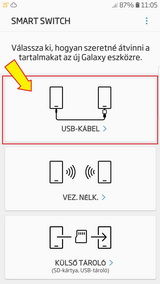
Amennyiben ezt választjuk, akkor program szépen lépésről lépésre leírva ad tanácsot (és mutat animációt is..), hogy azt miként tehetjük meg.
Támogatott régi eszközök:
⦁ Android 4.3 és újabb
⦁ iOS 5 és újabb
⦁ Blackberry 7 és újabb
⦁ Egyébb modelleket mutatja a program, ha ennél a sornál a "Részletek ..." link -et érintjük.Ⅲ. Átköltözés másik telefonról az S7 -re WiFi kapcsolattal
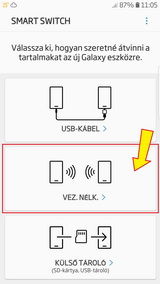
Amennyiben ezt választjuk, akkor program két lehetőséget kínál: KÜLDÉS ›, és FOGADÁS › . Válasszük ki azt, amelyiket az adott készüléken használni akarjuk, és az alábbi lehetőségeink lesznek
ⓐ FOGADÁS ›
Ezt választva, a program egy új ablakban megkér minket, hogy válasszuk ki, hogy milyen eszközről költöztetnénk a fontos dolgainkat:
⦁ iPhone/iPad (importálás az iCloudból)
⦁ Android
⦁ Blackberry
⦁ Windows Phone
Miután kiválasztottuk a megfelelőt, a program szépen lépésről lépésre leírva ad tanácsot, hogy azt miként tehetjük meg.
ⓑ KÜLDÉS ›
Amennyiben ezt választjuk, akkor program közli velünk, hogy várakozik a kapcsolódásra.Értelemszerűen ez az opció annak a lehetősége, amikor az S7 készülékünkről költöztejük a fontos dolgainkat egy másik készülékre!
A kapcsolódáshoz -adott esetben- a készülékünk egy speciális 4-jegyű PiN kódot is adhat, amelyet a másik készülékben megadva, javítható a kapcsolódás sikeressége.
Vissza a téma összefoglalóhoz:
⁻⁽ˢᵐ⁻ᵍ⁹³⁰ᶠ⁾⁻ ᵁᴾᴰᴬᵀᴱᴰ ²⁰¹⁸⁻⁰⁵⁻⁰²
-
gerner1
Topikgazda

Használt Galaxy S7 készülékhez vásárlási tanácsok
... - avagy, mire érdemes figyelni ??Ⅰ. Itthoni (magyarországi) vásárlásⅡ. Külföldi vásárlás (import)Ⅰ. Itthoni (magyarországi) vásárlás
➊ Javasolt, hogy ha lehet, akkor inkább még garanciális készüléket keressünk, mert ha esetleg meghibásodik, vagy rejtetten hibás mondjuk a kijelző, akkor az ~55 ezer Ft körüli összeget kóstál. De az alaplap sem "4Ft + 32fillér" ... Érdemes végignézni a hivatalos szerviz díjakat, amelyek szintén megtalálhatóak az Összefoglalóban .
➋ Amennyiben még garanciával rendelkezőként hirdetnek egy készüléket, akkor érdemes figyelni a Knox számláló 0x0000 -ás értékére, mert ha a készülék ODIN Mode -ban (csak itt!) nem ennyit mutat, akkor -ha a hirdetésben szerepel is garancia- az valójában érvénytelen, és a hajadra kenheted :
- ODIN Mode elérése: például itt a Ⅳ. / ➒ / ⓐ pontban -
! Érdemes erre figyelni, mert sok root -olt készülék van (root -tal biztosan elvész a garancia, véglegesen) a használt piacon, amelyek jelentős részén olyan "okosított" OS van, vagy arra ilyen céllal app telepítve, amely miatt OS alatt 0x0000 -nak látszik ez az érték, ezzel megtévesztve/megvezetve a vevőt. Knox érték ellenőrzése:
például a F.A.Q/ Ⅳ. / ➓ pontban található...
➌ Érdemes legalább 1x újraindítani, ami eleve meglesz, ha a ➋ pontban megjelölt Knox értéket ellenőrizzük... Ilyenkor előjöhet a "lila csík" a kijelzőn, ha a vizsgált példánynak ilyen baja van. Ezzel kapcsolatban fontos tudnivaló, hogy ez a hiba az esetek túlnyomó részében pont így kezdődik, és később állandóan jelen lesz a kijelzőn. Urban legend, hogy szoftveres trükközéssel (BL ⇒Bootloader cseréjével) minden esetben véglegesen megoldható, mert csak placebó, és az elkerülhetetlen nagyobb valószínűséggel fog bekövetkezni, mint ahogy az ellenkezőjét próbálja (esetleg) bizonygatni az eladó... Kijelző hibák (is):
➍ Ellenőrizzük (a ➌ pontban lévő LINK -en található képek alapján), hogy a kijelzőn nincs-e beégés, vagy döglött pixelek, stb. A tárcsázóba ezt beírva: *#0*# egy teszt menü jelenik meg, amellyel ellenőrizhető a kijelző az alap színekkel + fekete, illetve a többi hardware is.
➎ A mini-Jack aljzatba, csatlakoztassunk egy headset -et próbaképpen, hogy megfelelően szól-e.
➏ Ellenőrizzük egy próba SiM kártyával, hogy hívás közben jók-e a hangszórók, illetve hogy valóban hálózat-független a készülék (amennyiben ez is szerepel a hirdetményben..), vagy sem.
➐ USB aljzatot mindenképpen ellenőrizzük (legalább töltővel), hogy nincs-e szétkopva, jól érintkezik-e, veszi a töltést, vagy sem (?). Az USB aljzat akkor van rendben, ha a kábelt beledugva az nem lityeg-lötyög, és jól érezhetően van egy pici finom,"húsos" ellenállása, amikor beledugjuk a csatlakozót. Amennyiben nem ilyen, és már nincsen a készülékre valóban -még- érvényes gyári garancia, akkor inkább felejtsük el, mivel az S7 esetében ennek a javítása is ~25e Ft közeli összeg (legutolsó szervizes infó szerint...).
➑ Próbáljuk ki a kamerát is (fényképezzünk vele, pl. az eladót), és ha lehet, nézzük meg a képeket egy legalább FHD felbontású monitoron, vagy TV -n. A képeket microSD -re, vagy USB stick -re ki lehet menteni, vagy ha a nálunk lévő mobil készülék NFC -s, akkor arra át lehet küldeni akár így is, vagy esetleg még WiFi Direct segítségével, közvetlenül.
Ellenőrizzük továbbá, hogy az előző tulaj kijelentkezett-e a készülékből (google fiók törlés). Ebből ugyanis kellemetlenség lehet még a későbbiekben. Amennyiben van rá lehetőség (pl: a tulajdonossal személyes, vagy telefonos kapcsolat) akkor ellenőrizzük azt is, hogy kiléptette-e a készüléket a google-fiókjából.➒ Ellenőrizzük, hogy a készülék hátlapjának alsó részén látható apróbetűvel írt IMEI, és S№ számok (📝 jegyezzük fel ezeket egy papírra), egyeznek-e a készülék elektronikájában letároltakkal. Ehhez, írjuk be a tárcsázóba ezt a kódot :
*#06#
⦁ Amennyiben eltérés van, akkor valami "sántít" ...
Ugyanakkor előfordulhat, hogy a hátlapon nem láthóak ilyen adatok, ami azt jelenti, hogy az eredeti hátlapot, már biztosan levették egyszer, amely során az eredeti gyári megsemmisült. Ez utóbbi, megtörténhetett egy hivatalos szervizben is, amelyről a szerviz által kiadott dokumentumon olvashatunk. Így, ha tudnak mutatni azonnal egy ilyen dokumentumot, amelyen annak a készüléknek az IMEI száma stb, adatai vannak, akkor lehet további bizalmunk. Amennyiben nem, akkor fenn áll a "házi kendácsolás, megoldotta valaki otthon ⇒okosba ⇒occcsóé" minőségű javítás veszélye. Ez utóbbi esetben felejtsük el, és inkább keressünk egy másik példányt.Ezt követően, írjuk be a tárcsázóba ezt a kódot :
*#12580*369#
⦁ Ezzel, a készülék kiírja a készüléken futó Android, aktuális 4db verzió azonosító kódsorát. Itt fontos megnézni a 'CSC : ' sorban írt kódot, mert ha abban szerepel az AUT (svájci független régiókód, akkor még az első év garanciája sem érvényes itthon, csak a vásárlás helyén. Svájc ugyanis nem EU tagállam...) erre egy példa :
CSC: G935FAUT1DQI1
Az RF Cal sorban pedig, mutatja a valós gyártási dátumot, egybeírva, számokkal.
⦁ Az itt kapott eredmény azonban, még korántsem biztos, hogy nekünk bíztató lehet. Ugyanis a készüléken könnyedén cserélhető a software úgy, hogy a Knox számláló nem ugrik odébb (értéke 0x0000 marad...) , és a cserével CSC kódot is válthat. Ezért a készülék IMEI számát ellenőrizzük online is, az alábbi leírás szerint:
⦁ Szóval, ha például a tárcsázóba beírt kódra mondjuk XEH kódot kapunk (Magyar független régiókód), de az IMEI ellenőrzés AUT -ot ad, akkor biztosan nincsen itthoni garancia még az első évben sem (ahogy már feljebb olvasható volt...).
⦁ Amennyiben az IMEI ellenőrzés mondjuk VDH, PAN, vagy TMH kódot ad, akkor pedig veszélye lehet annak, hogy a készülék esetleg a szolgáltatónál részletre vásárolt volt. Ilyen esetben akkor lehetünk nyugodtak, hogy ha a készülékhez be tudnak mutatni nekünk egy olyan számlát, amely adatai igazolják, hogy a fennmaradó törlesztőrészletek rendezve lettek. Amennyiben nincs ilyen -és a teljes készülék árról szóló számla sincs- akkor -akár- később letiltásra is kerülhet (vagy adott esetben már letiltott...) a készülék, és a szolgáltatók körözés alá vonatják.➓ Esetleg, egy kicsit meg lehet pörgetni, mondjuk egy AnTuTu teszttel, hogy melegedjen.
⁕ Amennyiben úgy döntünk, hogy megvásároljuk, akkor a vásárálst követően addig ne csináljunk Factory Reset -et, amíg a Fejlesztői beállításokban nem aktíváltuk az OEM-feloldás -t !
Ez (⇑) ugyanis, ignorál minden olyan biztonsági beállítást, amelyek miatt (van több is..) a készülék FRP¹-Lock -ba kerülhet !✄- - - - - - - - - - - - - - - - - - - - - - - - - - - - - - - - - - - - - - - - - - - - - - - - - - - - - - - - - - -
Ⅱ. Külföldi vásárlás
Külföldi oldalakon (pl: ebay, amazon, stb..) gyakran találkozhatunk "kedvezőnek látszó" árazású készülékekkel. Ezekkel kapcsolatban néhány információ:
ⓐ A garanciális érdekeinket nehezen lehet érvényesítenünk.
ⓑ Amennyiben visszaküldjük a megvásárolt készüléket (bármilyen okból..), akkor igen nagy valószínűséggel annak szállítási költsége innen ⇒vissza = több lesz, mint amennyibe az ideküldés díja volt, + a szükséges dokumentumok adminisztratív problémáival is szembe kell néznünk, főleg ha ÁFA -t is fizettünk a készülék után (például: nem ECC² -s beszerzés esetén) . A tengerentúli készüléktípus változatok:
⦁ SM-G930A (AT&T)
⦁ SM-G930P (Sprint)
⦁ SM-G930V (Verizon)
⦁ SM-G930T (T-Mobile)
⦁ SM-G930T1 (TMK US.)
⦁ SM-G930R (US Cellular)
⦁ SM-G930U (USC) - USA független
jelölésűek, és ezekben mind Snapdragon processzor van. Éppen ezért (is) a rajtuk futó software, és annak kernel -jében lévő driver -ek is eltérőek az EU -s verzióktól, ezért egymásközt nem cserélhetőek a firmware -ek.
Észak-amerikai verzió még az:
⦁ SM-G930W8 (Canada), amely Exynos processzoros, de az EU-s F-es firmware ezekre sem rakható fel.
Távolkeleti típusváltozat:
⦁ SM-G9300 (China Open) Hong Kong -i Dual-SiM -es változat. Szintén érvényesek rá az eddig leírtak...Ezekben ⇑ (egyikben sem), nincsen magyar nyelv, a készüléken futó OS -ben!
Ezzel kapcsolatban pedig érdemes tudni, hogy, nem lehet otthoni körülményekkel "~egyszerűen" olyan gyári Samsung firmware verziót felrakni (ODIN -nal), amelyikbe magyar lokalizáció (nyelv) is benne van. Ezekre, ilyet, csak root -tal lehet telepíteni, máshogy nem! ... - Amely mindenképpen Knox számláló ugrással jár, ergo elvész a (még esetlegesen meglévő) Samsung garancia, vagy a visszaküldés lehetősége (is) !
ⓒ Amennyiben nem az ECC² területéről, nem egy "cimbora" hozza nekünk a saját "motyójában", akkor szinte biztos, hogy ÁFA -t + a vámeljárás díját kell fizetnünk a vételár+szállítási díjak együttes összege után.
ⓓ Nehezen kivitelezhető a Ⅰ.pontban felsorolt ellenőrző-sor előzetes elvégzése. ⇒Tehát, halmozottan extra rizikót rejt magában...¹ FRP : Factory Reset Protection. Amennyiben ezzel jutalmaz a készülék, akkor a fent leírtak közül valamit vagy elmulasztottunk, vagy nem jól csináltunk....
Ehhez való segítségkérés, vagy megoldás kínálása, a téma bármely szintű kitárgyalása -nyíltan- az összes topikban tilos !
Megoldása, szorgalmi feladata mindenkinek: Google, youtube, stb.... -ezek mindenkinek azonos minőségű barátai.. De leginkább javasolt, hogy készülékünkkel sétáljunk be valamelyik szervizpontba, ahol a tulajdonjog igazolását követően (díj ellenében) kinyitják nekünk.
² EEC = European Economic Community - Európai Gazdasági Közösség (a köznyelvben "EU").Vissza a téma összefoglalóhoz:
⁻⁽ˢᵐ⁻ᵍ⁹³⁰ᶠ⁾⁻ ᵁᴾᴰᴬᵀᴱᴰ ²⁰¹⁸⁻⁰²⁻⁰⁸
-
gerner1
Topikgazda

Használt Galaxy S7Edge készülékhez vásárlási tanácsok
... - avagy, mire érdemes figyelni ??Ⅰ. Itthoni (magyarországi) vásárlásⅡ. Külföldi vásárlás (import)Ⅰ. Itthoni (magyarországi) vásárlás
➊ Javasolt, hogy ha lehet, akkor inkább még garanciális készüléket keressünk, mert ha esetleg meghibásodik, vagy rejtetten hibás mondjuk a kijelző, akkor az ~85 ezer Ft körüli összeget kóstál. De az alaplap sem "4Ft + 32fillér" ... Érdemes végignézni a hivatalos szerviz díjakat, amelyek szintén megtalálhatóak az Összefoglalóban .
➋ Amennyiben még garanciával rendelkezőként hirdetnek egy készüléket, akkor érdemes figyelni a Knox számláló 0x0000 -ás értékére, mert ha a készülék ODIN Mode -ban (csak itt!) nem ennyit mutat, akkor -ha a hirdetésben szerepel is garancia- az valójában érvénytelen, és a hajadra kenheted :
- ODIN Mode elérése: például itt a Ⅳ. / ➒ / ⓐ pontban -
! Érdemes erre figyelni, mert sok root -olt készülék van (root -tal biztosan elvész a garancia, véglegesen) a használt piacon, amelyek jelentős részén olyan "okosított" OS van, vagy arra ilyen célllal app telepítve, amely miatt OS alatt 0x0000 -nak látszik ez az érték, ezzel megtévesztve/megvezetve a vevőt. Knox érték ellenőrzése:
például a F.A.Q/ Ⅳ. / ➓ pontban található...
➌ Érdemes legalább 1x újraindítani, ami eleve meglesz, ha a ➋ pontban megjelölt Knox értéket ellenőrizzük... Ilyenkor előjöhet a "lila csík" a kijelzőn, ha a vizsgált példánynak ilyen baja van. Ezzel kapcsolatban fontos tudnivaló, hogy ez a hiba az esetek túlnyomó részében pont így kezdődik, és később állandóan jelen lesz a kijelzőn. Urban legend, hogy szoftveres trükközéssel (BL ⇒Bootloader cseréjével) minden esetben véglegesen megoldható, mert csak placebó, és az elkerülhetetlen nagyobb valószínűséggel fog bekövetkezni, mint ahogy az ellenkezőjét próbálja (esetleg) bizonygatni az eladó... Kijelző hibák (is):
➍ Ellenőrizzük (a ➌ pontban lévő LINK -en található képek alapján), hogy a kijelzőn nincs-e beégés, vagy döglött pixelek, stb. A tárcsázóba ezt beírva: *#0*# egy teszt menü jelenik meg, amellyel ellenőrizhető a kijelző az alap színekkel + fekete, illetve a többi hardware is.
➎ A mini-Jack aljzatba, csatlakoztassunk egy headset -et próbaképpen, hogy megfelelően szól-e.
➏ Ellenőrizzük egy próba SiM kártyával, hogy hívás közben jók-e a hangszórók, illetve hogy valóban hálózat-független a készülék (amennyiben ez is szerepel a hirdetményben..), vagy sem.
➐ USB aljzatot mindenképpen ellenőrizzük (legalább töltővel), hogy nincs-e szétkopva, jól érintkezik-e, veszi a töltést, vagy sem (?). Az USB aljzat akkor van rendben, ha a kábelt beledugva az nem lityeg-lötyög, és jól érezhetően van egy pici finom,"húsos" ellenállása, amikor beledugjuk a csatlakozót. Amennyiben nem ilyen, és már nincsen a készülékre valóban -még- érvényes gyári garancia, akkor inkább felejtsük el, mivel az S7 edge esetében ennek a javítása is ~85e Ft közeli összeg, mert a kijelzővel együtt van (legutolsó szervizes infó szerint...).
➑ Próbáljuk ki a kamerát is (fényképezzünk vele, pl. az eladót), és ha lehet, nézzük meg a képeket egy legalább FHD felbontású monitoron, vagy TV -n. A képeket microSD -re, vagy USB stick -re ki lehet menteni, vagy ha a nálunk lévő mobil készülék NFC -s, akkor arra át lehet küldeni akár így is, vagy esetleg még WiFi Direct segítségével, közvetlenül.
Ellenőrizzük továbbá, hogy az előző tulaj kijelentkezett-e a készülékből (google fiók törlés). Ebből ugyanis kellemetlenség lehet még a későbbiekben. Amennyiben van rá lehetőség (pl: a tulajdonossal személyes, vagy telefonos kapcsolat) akkor ellenőrizzük azt is, hogy kiléptette-e a készüléket a google-fiókjából.➒ Ellenőrizzük, hogy a készülék hátlapjának alsó részén látható apróbetűvel írt IMEI, és S№ számok (📝 jegyezzük fel ezeket egy papírra), egyeznek-e a készülék elektronikájában letároltakkal. Ehhez, írjuk be a tárcsázóba ezt a kódot :
*#06#
⦁ Amennyiben eltérés van, akkor valami "sántít" ...
Ugyanakkor előfordulhat, hogy a hátlapon nem láthóak ilyen adatok, ami azt jelenti, hogy az eredeti hátlapot, már biztosan levették egyszer, amely során az eredeti gyári megsemmisült. Ez utóbbi, megtörténhetett egy hivatalos szervizben is, amelyről a szerviz által kiadott dokumentumon olvashatunk. Így, ha tudnak mutatni azonnal egy ilyen dokumentumot, amelyen annak a készüléknek az IMEI száma stb, adatai vannak, akkor lehet további bizalmunk. Amennyiben nem, akkor fenn áll a "házi kendácsolás, megoldotta valaki otthon ⇒okosba ⇒occcsóé" minőségű javítás veszélye. Ez utóbbi esetben felejtsük el, és inkább keressünk egy másik példányt.Ezt követően, írjuk be a tárcsázóba ezt a kódot :
*#12580*369#
⦁ Ezzel, a készülék kiírja a készüléken futó Android, aktuális 4db verzió azonosító kódsorát. Itt fontos megnézni a 'CSC : ' sorban írt kódot, mert ha abban szerepel az AUT (svájci független régiókód, akkor még az első év garanciája sem érvényes itthon, csak a vásárlás helyén. Svájc ugyanis nem EU tagállam...) erre egy példa :
CSC: G935FAUT1DQI1
Az RF Cal sorban pedig, mutatja a valós gyártási dátumot, egybeírva, számokkal.
⦁ Az itt kapott eredmény azonban, még korántsem biztos, hogy nekünk bíztató lehet. Ugyanis a készüléken könnyedén cserélhető a software úgy, hogy a Knox számláló nem ugrik odébb (értéke 0x0000 marad...) , és a cserével CSC kódot is válthat. Ezért a készülék IMEI számát ellenőrizzük online is, az alábbi leírás szerint:
⦁ Szóval, ha például a tárcsázóba beírt kódra mondjuk XEH kódot kapunk (Magyar független régiókód), de az IMEI ellenőrzés AUT -ot ad, akkor biztosan nincsen itthoni garancia még az első évben sem (ahogy már feljebb olvasható volt...).
⦁ Amennyiben az IMEI ellenőrzés mondjuk VDH, PAN, vagy TMH kódot ad, akkor pedig veszélye lehet annak, hogy a készülék esetleg a szolgáltatónál részletre vásárolt volt. Ilyen esetben akkor lehetünk nyugodtak, hogy ha a készülékhez be tudnak mutatni nekünk egy olyan számlát, amely adatai igazolják, hogy a fennmaradó törlesztőrészletek rendezve lettek. Amennyiben nincs ilyen -és a teljes készülék árról szóló számla sincs- akkor -akár- később letiltásra is kerülhet (vagy adott esetben már letiltott...) a készülék, és a szolgáltatók körözés alá vonatják.➓ Esetleg, egy kicsit meg lehet pörgetni, mondjuk egy AnTuTu teszttel, hogy melegedjen.
⁕ Amennyiben úgy döntünk, hogy megvásároljuk, akkor a vásárálst követően addig ne csináljunk Factory Reset -et, amíg a Fejlesztői beállításokban nem aktíváltuk az OEM-feloldás -t !
Ez (⇑) ugyanis, ignorál minden olyan biztonsági beállítást, amelyek miatt (van több is..) a készülék FRP¹-Lock -ba kerülhet !✄- - - - - - - - - - - - - - - - - - - - - - - - - - - - - - - - - - - - - - - - - - - - - - - - - - - - - - - - - - -
Ⅱ. Külföldi vásárlás
Külföldi oldalakon (pl: ebay, amazon, stb..) gyakran találkozhatunk "kedvezőnek látszó" árazású készülékekkel. Ezekkel kapcsolatban néhány információ:
ⓐ A garanciális érdekeinket nehezen lehet érvényesítenünk.
ⓑ Amennyiben visszaküldjük a megvásárolt készüléket (bármilyen okból..), akkor igen nagy valószínűséggel annak szállítási költsége innen ⇒vissza = több lesz, mint amennyibe az ideküldés díja volt, + a szükséges dokumentumok adminisztratív problémáival is szembe kell néznünk, főleg ha ÁFA -t is fizettünk a készülék után (például: nem ECC² -s beszerzés esetén) . A tengerentúli készüléktípus változatok:
⦁ SM-G935A (AT&T)
⦁ SM-G935P (Sprint)
⦁ SM-G935V (Verizon)
⦁ SM-G935T (T-Mobile)
⦁ SM-G935T1 (TMK US.)
⦁ SM-G935R (US Cellular)
⦁ SM-G935U (USC) - USA független
jelölésűek, és ezekben mind Snapdragon processzor van. Éppen ezért (is) a rajtuk futó software, és annak kernel -jében lévő driver -ek is eltérőek az EU -s verzióktól, ezért egymásközt nem cserélhetőek a firmware -ek.
Észak-amerikai verzió még az:
⦁ SM-G935W8 (Canada), amely Exynos processzoros, de az EU-s F-es firmware ezekre sem rakható fel.
Távolkeleti típusváltozat:
⦁ SM-G9350 (China Open) Hong Kong -i Dual-SiM -es változat. Szintén érvényesek rá az eddig leírtak...Ezekben ⇑ (egyikben sem), nincsen magyar nyelv, a készüléken futó OS -ben!
Ezzel kapcsolatban pedig érdemes tudni, hogy, nem lehet otthoni körülményekkel "~egyszerűen" olyan gyári Samsung firmware verziót felrakni (ODIN -nal), amelyikbe magyar lokalizáció (nyelv) is benne van. Ezekre, ilyet, csak root -tal lehet telepíteni, máshogy nem! ... - Amely mindenképpen Knox számláló ugrással jár, ergo elvész a (még esetlegesen meglévő) Samsung garancia, vagy a visszaküldés lehetősége (is) !
ⓒ Amennyiben nem az ECC² területéről, nem egy "cimbora" hozza nekünk a saját "motyójában", akkor szinte biztos, hogy ÁFA -t + a vámeljárás díját kell fizetnünk a vételár+szállítási díjak együttes összege után.
ⓓ Nehezen kivitelezhető a Ⅰ.pontban felsorolt ellenőrző-sor előzetes elvégzése. ⇒Tehát, halmozottan extra rizikót rejt magában...¹ FRP : Factory Reset Protection. Amennyiben ezzel jutalmaz a készülék, akkor a fent leírtak közül valamit vagy elmulasztottunk, vagy nem jól csináltunk....
Ehhez való segítségkérés, vagy megoldás kínálása, a téma bármely szintű kitárgyalása -nyíltan- az összes topikban tilos !
Megoldása, szorgalmi feladata mindenkinek: Google, youtube, stb.... -ezek mindenkinek azonos minőségű barátai.. De leginkább javasolt, hogy készülékünkkel sétáljunk be valamelyik szervizpontba, ahol a tulajdonjog igazolását követően (díj ellenében) kinyitják nekünk.
² EEC = European Economic Community - Európai Gazdasági Közösség (a köznyelvben "EU").Vissza a téma összefoglalóhoz:
⁻⁽ˢᵐ⁻ᵍ⁹³⁵ᶠ⁾⁻ ᵁᴾᴰᴬᵀᴱᴰ ²⁰¹⁸⁻⁰²⁻⁰⁸
-
gerner1
Topikgazda
A SΛMSUNG Smart Swtich használata :
Ⅰ. Mentés készítése a belakott állapotról
Ⅱ. Átköltözés másik telefonról az S7 edge -re USB-kábellel
Ⅲ. Átköltözés másik telefonról az S7 edge -re WiFi kapcsolattalⅠ. Rendszer beállítások, stb mentése SΛMSUNG Galaxy S7 edge készüléken
! FONTOS !
Sajnos root jogosultság nélkül, nem lehet kijelenteni, hogy 100% -os mentést lehet készíteni a belakott állapotunkról. Sem gyári SΛMSUNG programmal (Smart Switch), sem 3rd party programok használatával.
- - - - - - - - - - - - - - - - - - - - - - - - - - - - - - - - - - - - - - - - - - - - - - - - - - - - - - - - - - - -
Ugyanakkor, egy jelenleg nem tesztelt műveletsorral, elképzelhető hogy van rá lehetőség, de ehhez haladó felhasználói tudás szükséges, mert ADB parancsok használatával történik:
Nem tesztelt(!) teljes mentés készítése root nélkül, ADB -vel
Amennyiben működik (⇑), légy szíves jelezd privátban ! Köszönöm!
Aki tehát, nem jártas az ADB használatában, annak a következő lehetőség marad:
Elég jó (~94%) mentést készíthetünk a belakott állapotunkról -a gyári OS tartozék programjával- a Smart Switch -csel. Ennek elvégzéséhez a leginkább kézenfekvőbb megoldás, ha a mentést a telefonba helyezett microSD kártyára végezzük, ha már amúgy is instant rendelkezésre áll, vagy egy külső USB-pendrive -ra.
Indoklás:⦁ Ez a "megközelítés" nem igényel PC -vel való rendelkezést.
⦁ Ennek a "megközelítésnek" nem feltétele az online kapcsolat (mobilNET, vagy WiFi...).
⦁ Mivel nem igényel sem PC -t, sem internet kapcsolatot... - bárhol kényelmesen elvégezhetjük, így nagyobb rugalmasságot kapunk ezzel kapcsolatban, és ebből adódóan szabadabban megválasztható az az időpont, hogy mikor kívánjuk elvégezni. Továbbá, adott esetben a mobilNET adatkeretünket sem terheljük, például felhőbe szinkronizálással, mentéssel.
⦁ Amennyiben gyors a microSD -énk, akkor ez a leggyorsabb mentés/visszaállítási lehetőség !Értelemszerűen ez ⇑ csak egy ajánlás, nem kötelező elem. Amennyiben valakinek szimpatikusabb a PC -re történő mentés, akkor a PC -s Smart Switch is alkalmazható. Ennél a lehetőségnél is érdemes figyelembe venni (akárcsak az USB-pendrive -os lehetőségnél...), hogy a készülék USB2.0 -ás portja miatt, az elérhető maximális adatátviteli sebesség kevesebb lehet (általánosságban, optimális esetben max ~30MB/s körüli..), mint egy gyors microSD -re mentés esetén.
Milyen feltételek szükségesek ehhez ? :
⦁ microSD kártya a készülékben, megfelelő mennyiségű szabad hellyel, a mentéshez. Telepített programok számától (+egyebek is..) függ a szükséges szabad tárhely mérete (általában ~3-6GB elegendő szokott lenni, fotók és zenék mentése nélkül).
⦁ USB-pendrive esetén szintén a megfelelő szabad terület, és a készülékhez kapott, gyári OTG átalakító instant megléte.! Fontos !
A készülék OS -e, csak FAT32, és exFAT file-rendszerre formázott microSD -t, és USB-pendrive -okat kezel!
Mit tud lementeni & visszaállítani a Smart Switch ? :
⦁ WiFi hálózatokat, és a hozzájuk tartozó jelszavakat,
⦁ SMS, MMS üzeneteket,
⦁ hívásnaplót,
⦁ Névjegyeket,
⦁ Óra (és beállításai pl: ébresztések, stb..),
⦁ Emlékeztető,
⦁ Jegyzetek,
⦁ Samsung Naptár (beállításai, és bejegyzések ...),
⦁ Samsung Böngésző (és beállításai + letárolt weoldalak, kedvencek, stb adatai..),
⦁ Samsung E-mail (beállításai, és adatai..),
⦁ Samsung Helath (adataink,stb..),
⦁ Fotóinkat, zenéinket, dokumentumainkat
⦁ Kezdőképernyőnk elrendezését, és külső, megjelenését (háttér, ikontípus, téma, widget -ek, stb...),
⦁ a gyári firmware -ben szereplő SΛMSUNG programok beállításait, és azok adatait,
⦁ korábban telepített 3rd party programokat (ezek beállításait, és adatait azonban nem !),Az elérhető lehetőségek egy részéről egy kép:
... - katt a képere a nagyításhoz ..
Mikről/miről nem(!) készít mentést ? :
⦁ Google alkalmazások beállításai, és adataikról,
⦁ 3rd party programok* beállításai, és adataikról.
⦁ Utólag, nem a hivatalos online elérésből telepített gyári Samsung programok frissítéseit, és az ezekkel a frissítésekkel elérhető új opciók/lehetőségek biztosította beállításainkat.~kb mennyi idő egy visszaállítás a Smart Switch -csel ? :
⦁ USB-pendrive -ról lassabb, mert az USB2.0 -ás szabvány miatt, felső határ van az olvasási sebességnek.
⦁ microSD -ről : Egy jó gyors kártyával (pl: Samsung Pro+ U3 -assal) simán rendelkezésre áll akár 60MB/s olvasási sebesség is, ami a ~duplája (lehet) az USB2.0 -ával elérhető elméleti maximumnak. Egy ~4GB terjedelmű mentés visszaállítása egy U3 -as kártyáról, átlagosan ~40-50 perc, Teljesítmény üzemmódban.Hol találom a telefonban a Smart Switch programot ? :
⦁ 6.0.1 & 7.0 -án : Az Alkalmazások között (jobb alul, illetve az appdrawer...).
⦁ 8.0 -án : Beállítások ⇒Felhő és Fiókok ⇒Smart Switch⦁ A PC -s Smart Switch elérhetősége: -LINK-
*Hogyan készíthető a 3rd party programok beállításairól is mentés ? :
Minden egyes 3rd party programban meg kell keresni a mentés lehetőségét, és ott, egyenként, külön-külön kell elvégeznünk a mentést, manuálisan. Visszaállításkor pedig, ugyan így kell eljárnunk, a Smart Switch visszaállítása után (!), egyenként.Kézenfekvő, hogy amelyikkel ilyen lehetőség nincs, annak adatait -nagy valószínűséggel- nem fogjuk tudni lementeni, és visszaállítani !
Értelemszerűen, ha nem rendelkezünk microSD -vel, sem pendrive -val, akkor továbbra is opció a felhőbe mentés a Samsung fiókunkra, vagy a PC -s lehetőség (a PC -s Smart Switch alkalmazásával...).
Ⅱ. Átköltözés másik telefonról az S7 edge -re USB-kábellel
Amennyiben ezt választjuk, akkor program szépen lépésről lépésre leírva ad tanácsot (és mutat animációt is..), hogy azt miként tehetjük meg.
Támogatott régi eszközök:
⦁ Android 4.3 és újabb
⦁ iOS 5 és újabb
⦁ Blackberry 7 és újabb
⦁ Egyébb modelleket mutatja a program, ha ennél a sornál a "Részletek ..." link -et érintjük.Ⅲ. Átköltözés másik telefonról az S7 edge -re WiFi kapcsolattal
Amennyiben ezt választjuk, akkor program két lehetőséget kínál: KÜLDÉS ›, és FOGADÁS › . Válasszük ki azt, amelyiket az adott készüléken használni akarjuk, és az alábbi lehetőségeink lesznek
ⓐ FOGADÁS ›
Ezt választva, a program egy új ablakban megkér minket, hogy válasszuk ki, hogy milyen eszközről költöztetnénk a fontos dolgainkat:
⦁ iPhone/iPad (importálás az iCloudból)
⦁ Android
⦁ Blackberry
⦁ Windows Phone
Miután kiválasztottuk a megfelelőt, a program szépen lépésről lépésre leírva ad tanácsot, hogy azt miként tehetjük meg.
ⓑ KÜLDÉS ›
Amennyiben ezt választjuk, akkor program közli velünk, hogy várakozik a kapcsolódásra.Értelemszerűen ez az opció annak a lehetősége, amikor az S7 edge készülékünkről költöztejük a fontos dolgainkat egy másik készülékre!
A kapcsolódáshoz -adott esetben- a készülékünk egy speciális 4-jegyű PiN kódot is adhat, amelyet a másik készülékben megadva, javítható a kapcsolódás sikeressége.
Vissza a téma összefoglalóhoz:
⁻⁽ˢᵐ⁻ᵍ⁹³⁵ᶠ⁾⁻ ᵁᴾᴰᴬᵀᴱᴰ ²⁰¹⁸⁻⁰⁵⁻⁰²
-
gerner1
Topikgazda

SΛMSUNG típus azonosító : SM-G935F
-Dual-SiM verzió : SM-G935FD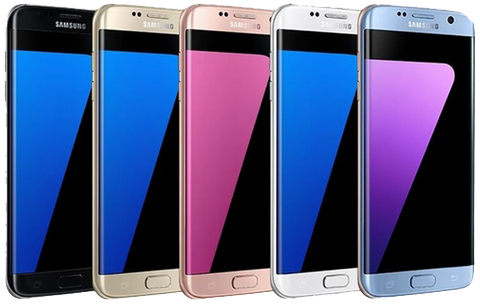
2016 március elején jelent meg, hazánkban mindhárom nagy szolgáltatónál megvásárolható. Természetesen megvásárolható kártyafüggetlen készülékként is. Kezdetben arany, ezüst, fehér, és fekete színekben volt kapható. Ez később kiegészült a rózsa-arany, és a kék-korall színekkel. Illetve készült belőle három speciális kiadás, amelyből az egyik az "Injustice Edition":
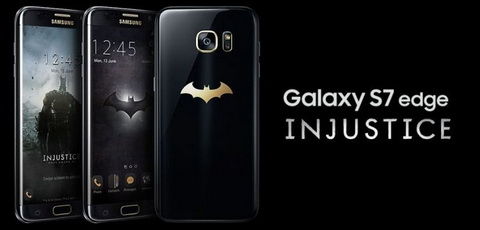
(Batman design)
OLYMPIC EDITION, amely a 2016 -os Rio -i Olimpiára készült, limitált darabszámú különleges kiadás. Az olimpikonok, és -az olimpiai bizottság által honorált- az Olimpia szervezésében közreműködő kevés szerencsés kaphatott ilyet:
24K aranyozott, vagy platina bevonatú, nagyon alacsony darabszámú, exkluzív kiadás:
Specifikáció, tartozékok:
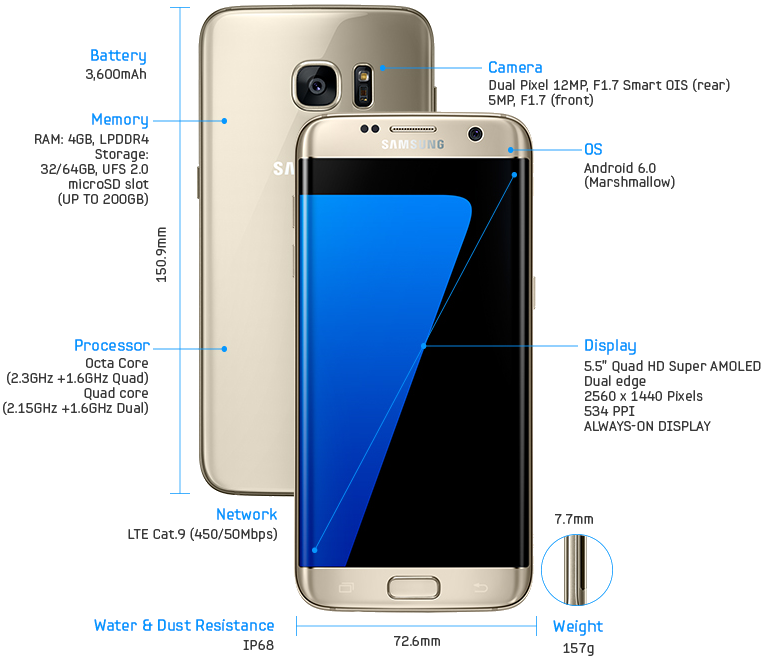
Méretei: 150,9 x 72,6 x 7,7 milliméter és 157 gramm, ez már-már nagynak mondható, bár a kialakítása miatt, szépen kézbe simuló.
Anyaghasználata, és az összeszerelés minősége tökéletesnek mondható, végre a hátlapi kamera nem lóg ki a készülék testből, legalább is nem annyira, mint az S6-nál. A technikai hátteret tekintve: a kijelzője egy 5.5"-os Super AMOLED 1440 x 2560 felbontású, kapacitív érintőkijelző, amit GorillaGlass 4 véd.A tárhelyet illetően 32GB, vagy 64GB-os belső tároló áll a rendelkezésünkre, mely microSD kártyával bővíthető (a megjelenésekor max. + 200GB. Azóta már itt is többen jelezték, hogy pl 256GB -ost használnak, és hivatalos képen illusztrálva...).
Van még a "gépház tető" alatt..: az Exynos 8890 SOC amely, 4x1,6 gigahertzes Cortex-A53, és 4x Exynos M1 magot tartalmaz big.LITTLE elrendezésben. Hűtéséről "wapour" elvet használó heat pipe gondoskodik. A megjelenítést a Mali-T880MP12 grafikus chip segíti, mely 12 maggal, és 650 MHz-en teszi a dolgát. Memóriából 4GB LPDDR4-et kapunk.Természetesen itt is elérhető a Google Play, mely segít egyéni igényeinkre szabni az OS -t, és funkcióit. A hangzásért pedig, a Lucky CS47L91 típusú DAC felel, amely egy valóban jó fülessel / fejhallgatóval + a Beállításokban az Adapt sound -dal hozzájuk kalibrálva, elég jól szól. A Bluetooth -os hangminőség, és a minőség beállításainak a lehetőségei, jelentőssen kibővültek a 8.0 -ás Android megérkezésével (Fejlesztői beállítások -ban...).
A WiFi kapcsolatokért egy 802.11 a/b/g/n/ac 2.4G+5GHz, VHT80¹ MU-MIMO -s szabványokat támogató Murata KM5D17074 Wi-Fi modul felel, amelynek MU-MIMO szorzó értéke: 2x2 -es. Az elérhető maximális kapcsolódási sebesség: 866.7² Mbps (5GHz -en).
A kamera 12 megapixeles, LED-villanófényes hátlapi, amely ƒ/1.7 -es rekeszértékű, Sony IMX260 vagy SΛMSUNG ISOCELL. A főkamera szenzora 4:3 -as arányú, (a szenzor lapka mérete 1/2.5", 1.4µm méretű pixelekkel), Dual Pixel technológiával. Standard 4:3 arányú képeket készít, de természetesen beállítható 16:9 -es arányra (ekkor 9Mpix), valamint 4K (valójában UHD) videó rögzítésre is alkalmas. Az előlapon, egy szintén ƒ/1.7 -es, 5 megapixeles (selfie) kameramodul segíti a multimédiás igényeinket (ennek szenzor mérete 1/4.1", 1.34µm -es pixelekkel ), amely FHD videó felvételére is képes, és az ezzel készült állóképekhez -a készülék- képes a kijelzőt "vakunak" használni.
A hátlapi kamera rendelkezik OIS -sal (Optical Image Stabilization), amely hardware -es, és állandóan működik, tehát nem kikapcsolható. Ezenkívül, van EIS is (Electronic Image Stabilization) amely FHD 30FPS -ig szintén használható, és a gyári Fényképező app beállításaiban lehet Ki/Be kapcsolni (Video Stabilizálás).A telefon bal oldalán a hangerőt szabályozó gombokat találjuk, jobb oldalt pedig a power gombot, mely a kijelző feloldására/lezárására is szolgál. Az alján 3,5 mm-es jack, és microUSB 2.0 -ás aljzat, valamint a hangszóró, és a mikrofon kapott helyet. A nano-SiM / microSD tálca a készülék tetején kapott helyet. Az előlapon a kijelző felett, a másodlagos kamerát, szenzorokat, és az RGB jelző LED -et találjuk, a kijelző alatt pedig a HOME gomb, és a két kapacitív gomb található. A HOME gomb, egyben az ujjlenyomat olvasó is, ami nagyon jól -érintésre- teszi a dolgát. A hátlapon, felül van a kamera, alatta a hozzá tartozó LED segédfénnyel, amely mellett a pulzusmérőt találjuk, ez a vér oxigén-telítettség (SpO₂) mérésére is alkalmas.
Operációs rendszernek -megjelenésekor- a 6.0.1 -es Marshmallow -t kaptuk, a készüléken a SΛMSUNG megszokott egyedi felületének új verziójával, a TouchWiz-el kiegészítve. Azóta, már a 7.0 -ás Nougat -tal érkezik.
Az S7 edge készülék IP68 szabványú, tehát por és vízálló, 1.5m mélységig, és ezen a mélységen max.30 perc időtartamig "használható" víz alatt.
Ha ezen tulajdonsággal kapcsolatban valami probléma merülne fel (pl.: tömörtelen a telefon), akkor a készülék ezt jelezni fogja, és "invitálni" fog minket egy szerviz látogatásra. Ezzel kapcsolatos további információk, a Garanciával kapcsolatos menüpontban! A hátlapi borítás alatt találjuk a 3600mAh -ás akkumulátort, mely othoni körülményekkel nem cserélhető, viszont remek akkuidőt biztosít.
A többi specifikációra, tulajdonságra külön nem térnék ki, erre tökéletes az itteni mobilearena -s teszt.A készülék -gyártó által közzétett- SAR értéke: - LINK -
Az alapcsomag tartalma:
A készülék + SiM-tű + OTG adapter + stereo headset (jó minőségű) + hálózati töltő fej + USB adatkábel (a független Magyar"XEH" készülékek esetében pedig, még a hivatalos SΛMSUNG Garanciajegy, illetve a Magyar régiókódos készülékek esetében "XEH, VDH, TMH, PAN" a magyar nyelvű dokumentáció) :
¹ VHT (Very High Throughtout) 80 azt jelenti, hogy 80Mhz -nyi sáv áll rendelkezésre (4 x 802.11a 20 MHz csatorna összesen..) = 802.11ac ⇒szabvány specifikációjában meghatározottak szerint.
² A kapcsolódási sebesség függ a használt WiFi router tudásától (minimum 2x2 MU-MIMO -s ajánlott...), és értelemszerűen minden olyan fizikai követelménytől (pl: a két eszköz közötti távolság, a közöttük lévő akadályok száma és fajtái, stb, stb …) amely a kapcsolati sebesség értékére hatással van/lehet.A "Hogyan konfiguráljam be a router -em ? (stb)" kérdései ⇒a topikban OFF téma!
Vissza a téma összefoglalóhoz:
⁻⁽ˢᵐ⁻ᵍ⁹³⁵ᶠ⁾⁻ᵁᴾᴰᴬᵀᴱᴰ ²⁰¹⁸⁻²⁰¹⁸⁻⁰⁶⁻¹¹
-
gerner1
Topikgazda

Tesztek, technikai adatok
SΛMSUNG típus azonosító : SM-G930F
-Dual-SiM verzió : SM-G930FDKészülék színválaszték :
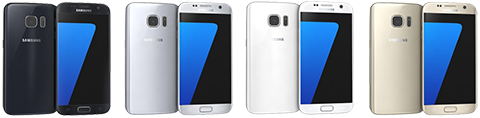 Black Onyx Silver Titanium White PearlGold Platinum
Specifikáció, tartozékok :
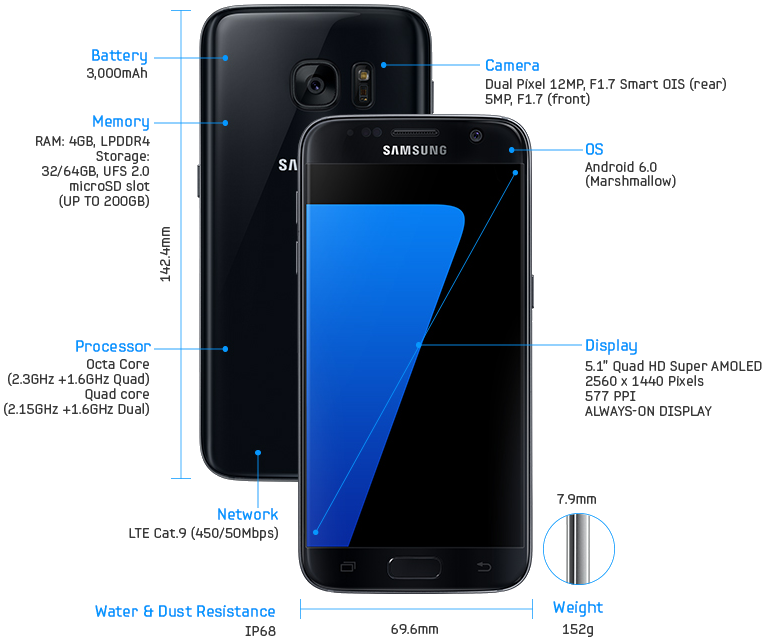
Méretei: 142,4 x 69,6 x 7,9 milliméter és 152 gramm, ez már-már nagynak mondható, bár a kialakítása miatt, szépen kézbe simuló. Anyaghasználata és az összeszerelés minősége tökéletesnek mondható, végre a hátlapi kamera nem lóg ki a készülék testből, legalább is nem annyira, mint az S6-nál. A technikai hátteret tekintve: a kijelzője egy 5.1"-os Super AMOLED 1440 x 2560 felbontású, kapacitív érintőkijelző, amit GorillaGlass 4 véd.
A tárhelyet illetően 32GB, vagy 64GB-os belső tároló áll a rendelkezésünkre, mely microSD kártyával bővíthető (a megjelenésekor max. + 200GB. Azóta már itt is többen jelezték, hogy pl 256GB -ost használnak, és ugyan ez hivatalos képen illusztrálva...).
Van még a "gépház tető" alatt..: az Exynos 8890 SOC amely, 4x1,6 gigahertzes Cortex-A53, és 4x Exynos M1 magot tartalmaz big.LITTLE elrendezésben. Hűtéséről "wapour" elvet használó heat pipe gondoskodik. A megjelenítést a Mali-T880MP12 grafikus chip segíti, mely 12 maggal, és 650 MHz-en teszi a dolgát. Memóriából 4GB LPDDR4-et kapunk. Természetesen itt is elérhető a Google Play, mely segít egyéni igényeinkre szabni az OS -t, és funkcióit. A hangzásért pedig, a Lucky CS47L91 típusú DAC felel, amely egy valóban jó fülessel / fejhallgatóval + a Beállításokban az Adapt sound -dal hozzájuk kalibrálva, elég jól szól. A Bluetooth -os hangminőség, és a minőség beállításainak a lehetőségei, jelentőssen kibővültek a 8.0 -ás Android megérkezésével (Fejlesztői beállítások -ban...).
A WiFi kapcsolatokért egy 802.11 a/b/g/n/ac 2.4G+5GHz, VHT80¹ MU-MIMO -s szabványokat támogató Murata KM5D17074 Wi-Fi modul felel, amelynek MU-MIMO szorzó értéke: 2x2 -es. Az elérhető maximális kapcsolódási sebesség: 866.7² Mbps (5GHz -en).
A kamera 12 megapixeles, LED-villanófényes hátlapi, amely ƒ/1.7 -es rekeszértékű, Sony IMX260 vagy SΛMSUNG ISOCELL. A főkamera szenzora 4:3 -as arányú, (a szenzor lapka mérete 1/2.5", 1.4µm méretű pixelekkel), Dual Pixel technológiával. Standard 4:3 arányú képeket készít, de természetesen beállítható 16:9 -es arányra (ekkor 9Mpix), valamint 4K (valójában UHD) videó rögzítésre is alkalmas. Az előlapon, egy szintén ƒ/1.7 -es, 5 megapixeles (selfie) kameramodul segíti a multimédiás igényeinket (ennek szenzor mérete 1/4.1", 1.34µm -es pixelekkel ), amely FHD videó felvételére is képes, és az ezzel készült állóképekhez -a készülék- képes a kijelzőt "vakunak" használni.
A hátlapi kamera rendelkezik OIS -sal (Optical Image Stabilization), amely hardware -es, és állandóan működik, tehát nem kikapcsolható. Ezenkívül, van EIS is (Electronic Image Stabilization) amely FHD 30FPS -ig szintén használható, és a gyári Fényképező app beállításaiban lehet Ki/Be kapcsolni (Video Stabilizálás).A telefon bal oldalán a hangerőt szabályozó gombokat találjuk, jobb oldalt pedig a power gombot, mely a kijelző feloldására/lezárására is szolgál. Az alján 3,5 mm-es jack, és microUSB 2.0 -ás aljzat, valamint a hangszóró, és a mikrofon kapott helyet.
A nano-SiM / microSD tálca a készülék tetején kapott helyet. Az előlapon a kijelző felett, a másodlagos kamerát, szenzorokat, és az RGB jelző LED -et találjuk, a kijelző alatt pedig a HOME gomb, és a két kapacitív gomb található. A HOME gomb, egyben az ujjlenyomat olvasó is, ami nagyon jól -érintésre- teszi a dolgát. A hátlapon, felül van a kamera, alatta a hozzá tartozó LED segédfénnyel, amely mellett a pulzusmérőt találjuk, ez a vér oxigén-telítettség (SpO₂) mérésére is alkalmas.
Operációs rendszernek -megjelenésekor- a 6.0.1 -es Marshmallow -t kaptuk, a készüléken a SΛMSUNG megszokott egyedi felületének új verziójával, a TouchWiz -zel kiegészítve. Azóta, már a 7.0 -ás Nougat -tal érkezik.Az S7 készülék IP68 szabványú, tehát por és vízálló, 1.5m mélységig, és ezen a mélységen max.30 perc időtartamig "használható" víz alatt.
Ha ezen tulajdonsággal kapcsolatban valami probléma merülne fel (pl.: "tömörtelen" a telefon), akkor a készülék ezt jelezni fogja, és "invitálni" fog minket egy szerviz látogatásra. Ezzel kapcsolatos további információk, a Garanciával kapcsolatos menüpontban! A hátlapi borítás alatt találjuk a 3000mAh -ás akkumulátort, mely othoni körülményekkel nem cserélhető, viszont remek akkuidőt biztosít.
A készülék -gyártó által közzétett- SAR értéke: - LINK -
Az alapcsomag tartalma:
A készülék + SiM-tű + OTG adapter + stereo headset (jó minőségű) + hálózati töltő fej + USB adatkábel (a független Magyar"XEH" készülékek esetében pedig, még a hivatalos SΛMSUNG Garanciajegy, illetve a Magyar régiókódos készülékek esetében "XEH, VDH, TMH, PAN" a magyar nyelvű dokumentáció) :
¹ VHT (Very High Throughtout) 80 azt jelenti, hogy 80Mhz -nyi sáv áll rendelkezésre (4 x 802.11a 20 MHz csatorna összesen..) = 802.11ac ⇒szabvány specifikációjában meghatározottak szerint.
² A kapcsolódási sebesség függ a használt WiFi router tudásától (minimum 2x2 MU-MIMO -s ajánlott...), és értelemszerűen minden olyan fizikai követelménytől (pl: a két eszköz közötti távolság, a közöttük lévő akadályok száma és fajtái, stb, stb …) amely a kapcsolati sebesség értékére hatással van/lehet.A "Hogyan konfiguráljam be a router -em ? (stb)" kérdései ⇒a topikban OFF téma!
Vissza a téma összefoglalóhoz:
⁻⁽ˢᵐ⁻ᵍ⁹³⁰ᶠ⁾⁻ᵁᴾᴰᴬᵀᴱᴰ ²⁰¹⁸⁻⁰⁶⁻¹¹
-
gerner1
Topikgazda
SΛMSUNG FIRMWARE FRISSÍTÉS NEM ÉRKEZIK MEG OTA -n
LEHETSÉGES OKAI
Ⅰ. FELHASZNÁLÓI SZOKÁSOK :
● Figyelmen kívül hagyása annak, hogy az OTA-szerverek egyidejűleg nem egyszerre biztosítanak hozzáférést az összes azonos 'aktív-CSC³' kódon lévő készüléknek (nem végtelen számú az egyidejű kapacitásuk...) .
● Egyéni, valamelyik ehhez (is!) kapcsolódó OS-beállítás használata, amely blokkolja/tiltja azt.
● Okosítottdnshasználata bármilyen okból (többnyire reklámblokkolás az ilyesmi célja...) .
● Reklámblokkoló és/vagy ahhoz tartozó okosított beállítások használata, amelynek eredménye blokkolja/tiltja azt.
● Valamilyen 3rd-party Firewall APP használata, amely blokkolja/tiltja.
● Valamilyen 3rd-party Vírusírtó APP használata, amely blokkolja/tiltja.
● Valamilyen 3rd-party APP használata, amely valamely funkciójával ehhez kapcsolódóan blokkolja/tiltja azt.
● ADB -vel [PC -vel, vagy a telóról (igen, erre is van lehetőség...) ] tiltása az OS valamelyik komponensének & funkciójának, amelynek eredménye, hogy blokkolja/tiltja azt.
* Pl: - Bloatware mentesítés okosba olyan módon, amely nélkülözte az alapos körültekintést & merítést a témában.
● A készüléken, korábban olyan firmware flash lett végrehajtva, amely nem 1db firmware.release -hez tartozó komponensekkel történt, hanem különbőzőekből származóakkal .
Ez(⇑) is egy gyakori módszer, hogy az ezt alkalmazó user elkerülje azt, hogy a készülékre érkezhessen frissítés .... ⇒azaz : korábban direkt ilyen céllal történt (amely feledésbe került...) . Ezzel, a készülék hardware -es Knox értéke nem változik, de a teló státusza [Current Binary², vagy a System Status² (típus, és droid verzió függő...) ] : "CUSTOM" -ra vált (pl: ODIN MODE -ban írja mindegyik készülék..) .
● Valamilyen más, egyéb (ismeretlen) okból, a készülék státusza: [Current Binary², vagy a System Status² (típus, és droid verzió függő...) ] : "CUSTOM" -ra vált (pl: ODIN MODE -ban írja mindegyik készülék..) . . .
● A készülék, olyan aktív-CSC³ kóddal kérdezi le az OTA-szerver -t, amely az adott firmware -ben nem létezik.
● A készülék root -olt, vagy korábban root -olva volt már, amely miatt a hardware -es knox értéke ⇒*1 -es értékre váltott (triggered knox) .
● WiFi esetén (ha saját tulajdonú a hot-spot...), valamilyen router beállítás miatt (elégtelen finomhangoltság, tiltás, okosítottdns, felkészületlenűl létrehozott QOS szabály, stb ) .
● Nem kellő körültekintéssel beállított VPN, alóli használat .
● stb¹Ⅱ. FELHASZNÁLÓI KÖRÜLMÉNYEK :
Ⓐ MobilNET esetén :
● Bár a készülék kijelzi, hogy éppen 3G, vagy 4G -n van ... ⇒ valójában, valamilyen ismeretlen okból nincsen adatforgalom (így internetelérés sem..) .
● A készülék, leváltott 2G -re, amelyen valamilyen ismeretlen okból: nincsen semmiféle adatforgalmazás .
● A készülék adatkapcsolata: ᴿ (roaming) -ban van, és azzal a firmware frissítés le van tiltva / vagy eleve nem lehetséges.
● Elfogyott/kimerült az előfizetéshez tartozó adatkeret.
● A Samsung, arra a régiókódra ( a készülék aktuális 'aktív-CSC³ kódja' ) beszüntette a frissítés(ek) kiadását.Ⓑ WiFi esetén :
➀ (saját tulajdonú a hot-spot...) :● Az internetelérés, a szolgáltató által korlátozva/tiltva van, plö: díjhátralék miatt.
● A Samsung, arra a régiókódra ( a készülék aktuális 'aktív-CSC³ kódja' ) beszüntette a frissítés(ek) kiadását.➁ (ha nem saját tulajdonú a hot-spot...) :
● Valamilyen router beállítás miatt (elégtelen finomhangoltság, tiltás, okosított
dnshasználata, üzemeltető általi QOS-beállítás, stb..), a készülék nem éri el a szervert .
● Az internetelérés, a szolgáltató által korlátozva/tiltva van, plö: díjhátralék miatt.
● Nem kellő körültekintéssel beállított VPN, alóli használat .
● A Samsung, arra a régiókódra ( a készülék aktuális 'aktív-CSC³ kódja' ) beszüntette a frissítés(ek) kiadását.
● stb¹¹ Amennyiben, a felsoroltakon kívül, van még releváns javaslatod, akkor jelezd PM -ben. THX
² CURRENT BINARY & SYSTEM STATUS sorokban, ha a készülék OS -e érintetlen/hibátlan, akkor ezek valamelyike látható : OFFICIAL , vagy Samsung Official . Ahol mindkettő szerepel, ott mindkettőnél az *Official -t kell kiírnia a készüléknek.³ Aktív-CSC: Annak a kódsornak az első tagja, amely a Beállítások ⇒A telefon névjegye ⇒Szoftver adatai ⇒"Szolgáltatói szoftverver". címsor alatti utolsó sorban (tehát onnan lefelé a 3.sorban látható...). Egy példa Galaxy ⇒S7 -nél:
XEH / XEH / TMH
-
gerner1
Topikgazda

Különleges gomb-kombinációk, rejtett menük
Tartalom:
➊ - Fejlesztői beállítások menüpont aktíválása, deaktíválása
➋ - FACTORY RESET
➌ - ODIN (Download) MODE
➍ - RECOVERY MODE
➎ - SAFE MODE
➏ - RESET
➐ - Gyorsítótár törlése (OS)
➑ - Tárcsázóba beírható (rejtett menük, funkciók) kódok➊ / ⓐ Fejlesztői beállítások menüpont aktíválása:
Beállítások ⇒A telefon névjegye ⇒Szoftveradatok ⇒Build száma -t egymásután többször érintsd (6-os droidon ⇒6x, 7-esen ⇒7x, 8-ason ⇒8x), majd dob egy üzenetet, és utána már ott lesz a Beállítások listában.
ⓑ Deaktíválása :
Kapcsold KI, a kis csúszkával a Fejlesztői opciókat a Fejlesztői menüben. ... -Ettől még nem fog eltűnni maga a Fejlesztői menü! ... - Ezért, ezt követően, a Beállítások ⇒Alkalmazások ⇒jobb felül 3pötty ⋮ ⇒Rendszeralkalmazások megjelenít.. ⇒Beállítások (amelynek egy teljes fogaskerék ⚙ az ikonja! ...- ha esetleg 2db -ot látnánk..) ⇒Tárhely ⇒ADATOK TÖR.. -t aktíváljuk.
Ekkor megjelenik egy figyelmeztetés "Az alkalmazás minden adatát véglegesen törölni fogja....", de nyugodtan OK -ézzuk le (TÖRÖL). ... - Csak a Fejlesztői beállítások menüpont fog eltűnni, a Beállítások menüből.
➋ FACTORY RESET (FR) :
Mielőtt nekikezdünk, legyünk körültekintőek, és az OEM-feloldás -t állítsuk aktívra, hogy az FR -t követően, a készülékünk véletlenül se kerülhessen FRP¹-lock -ba. Ennek elérése a Beállítások ⇒Fejlesztői beállítások ⇒OEM-feloldás -nál található.
ⓐ FR ⇒OS alól 7.0: Beállítások ⇒Általános Kezelés ⇒Visszaállít ⇒Gyári adatok visszaállítása ⇒Eszköz Visszaállítása.
ⓑ FR ⇒OS alól 8.0: Beállítások ⇒Általános Kezelés ⇒Visszaállítás ⇒Gyári adatok visszaállítása ⇒VISSZAÁLL
ⓒ FR ⇒Recovery Mode -ból : Készülék teljesen kikapcsol. Utána megnyomjuk egyszerre -és nyomva tartjuk- a Hang-FEL + HOME + Bekapcs (ebben a sorrendben) gombokat, amíg rezdül egyet a készülék. Ekkor elengedjük őket. Innen kb ~28-50sec mire beadja a Recovery menüjét. Amennyiben ettől több idő telik el, és nem adja be, akkor érintsük meg jobb alul, a vissza
gombot. A Recovery Mode menüjéből, válasszuk ki, a Wipe data/factory reset opciót, majd az aktíváláshoz nyomjuk meg a Bekapcs gombot. Utána válasszuk a Yes -t, és ismét a Bekapcs gombbal aktíváljuk.➌ ODIN (Download) MODE :
ⓐ A telefont kapcsoljuk ki, majd hangerõ-LE + Home + bekapcsoló gombokat megnyomjuk (ebben a sorrendben), és nyomva tartjuk őket, amíg a készülék rezdül egyet. Ekkor elengedjük őket.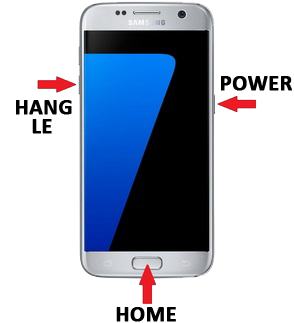
... - majd egy választó menü tárul elénk, ekkor nyomjuk meg a hangerő fel gombot:
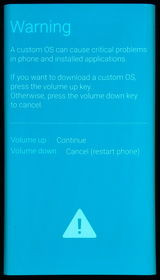
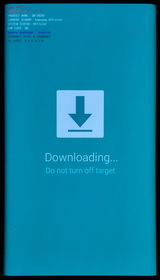
ⓑ Kilépés ebből az üzemmódból :
⦁ Reset -tel lehetséges: hangerõ-LE + bekapcsoló gombokat megnyomjuk, és nyomva tartjuk őket, amíg a készülék rezdül egyet. Ekkor elengedjük őket.➍ RECOVERY MODE :
A telefont kapcsoljuk ki, majd hangerõ-FEL + Home + bekapcsoló gombokat megnyomjuk (ebben a sorrendben), és nyomva tartjuk őket, amíg a készülék rezdül egyet. Ekkor elengedjük őket.A készülék, az alábbi képeket fogja mutatni, egymásután :
....- itt várjunk (kb ~18-45sec), amíg megjelenik a Recovery Menüje. Amennyiben ettől több idő telik el, akkor a jobb alsó vissza
kapacitív gombot érintsük, hogy beadja a menüt.➎ SAFE MODE (Csökkentett mód..) :
Készülék teljesen kikapcsol, majd a Bekapcs gombot megnyom, és nyomva tart. Amikor megjelenik a Galaxy logo a képernyőn, akkor a bekapcs gombot felengedni -és ezzel egyidőben- megnyomni, és nyomva tartani a Hang-LE gombot, amíg a készülék teljesen be-bootol, és megjelenik a Safe Mode felirat a bal alsó sarokban.➏ RESET :
A Hang-LE + bekapcs gombokat egyszerre lenyomjuk, majd úgy tartjuk őket, amíg a készülék rezdül egyet. Ekkor elengedjük őket.
Eredménye: fizikai gombokkal kikényszerített újraindítás. Tehát, minden adatunk megmarad. Nem azonos az FR -rel !➐ GYORSÍTÓTÁR törlés (Wipe cache partition) :
ⓐ Készülék teljesen kikapcsol. Utána megnyomod egyszerre -és nyomva tartod- a Hang-FEL + HOME + Bekapcs gombokat. Amikor rezdül egyet a készülék, akkor elengeded őket. Innen kb ~28-50sec mire beadja a Recovery menüjét. Amennyiben ettől több idő telik el, és nem adja be, akkor érintsd meg jobb alul a vissza gombot. A listában kiválasztod a wipe cache partition -t, és aktíválod, majd Reboot system now. A menüben mozogni a hangerő gombokkal lehet (esetleg a kijelzőn az újjadat húzva), aktíválni pedig, a bekapcs gombbal.Arra vigyázzunk, hogy ne a wipe data partition -t aktíváljuk, mert az töröl mindent a készülékről (FR - a nevében is benne van..) !!!
A cache egy része OS alól is törölhető, de csak az appok által gyorsítótárazottak, az OS -é nem. Valamelyik oldalra pl kirakva a gyári Samsung Eszköz karbantart... widget -et, egyszerű érintéssel aktíválhatunk egy-egy "általános tisztítást", amit elég sokan használnak is.
ⓑ OS alól, az app-cache ürítése pedig, elérhető a :
Beállítások ⇒Eszköz karbantartása ⇒Tárhely ⇒jobb felül 3pötty ⋮ ⇒Tárhely beállításai ⇒Eszközmemória ⇒Gyorsítótár adatok ⇒Töröl aktíválásával.⦁ Mi indokolja, ennek a karbantartási műveletnek a rendszeres elvégzését ? :
A legtöbb műszaki cikkel kapcsolatban vannak karbantartási feladatok, amelyeket a tulajdonosnak (usernek) kell elvégeznie. Például : Az autónkkal kapcsolatban is elvárható, hogy pl az olajszintet rendszeresen ellenőrízzük, vagy a mosófolyadék szintjét, bizonyos évszakokban gyakrabban érdemes ellenőrizni, a guminyomáson állítani ha több személlyel utazunk, stb,stb.... - és ezeket is a használat mértékével egyenesen arányosan ütemezve érdemes megtennünk. Néha a notebookunkat is ki kell pucolni, és újrapasztázni . Stb,stb,stb... Persze nem kell ezekhez feltétlen hozzáértőnek lenni, mert be lehet vinni az adott dolgot, annak szervizébe is, és ott helyettünk -pénzért- elvégzik.➑ Tárcsázóba beírható (rejtett menük, funkciók) kódjai :
. 1. *#06# = IMEI szám
. 2. *#0228# = Battery Status
. 3. *#0011# = SERVICEMODE (LTE-BASIC Info), és WiFi Information (valamint ping-teszt lehetőség..)
. 4. *#2683662# = SERVICEMODE
. 5. *#9090# = Service Mode [DIAG CONTROL]
. 6. *#7780# = Factory Data Reset
. 7. *2767*3855# = Full Factory Reset (no confirmation)
. 8. *#0*# = Hardware diagnostic tests (DeviceKeystring)
. 9. *#7353# = 12 Hardware elem teszt lehetősége ("nem" azonos a *#0*# -kóddal előhívhatóval)
10. #7465625*638*# = Hálózatzár feloldó NCK-kód (függetlenítő) bevitele
11. *#7465625# = SiM Lock Status (S7 / S7edge -en ⇒nem elérhető!)
12. *#0283# = LOOPBACK TEST (Microphone)
13. *#1234# = VERSION (a készülék firmware azonosító kódsorai)
14. *#12580*369# = MAIN VERSION ⇒írja pl a Frimware 3db fő azonosító kódsorát, és a gyártási dátumot (RF Cal) is.
15. *#0*# = Test Mode
16. *#0808# = USBSettings
17. *#9900# = SysDump menüje, Pl: hozzáférés különböző rendszer LOG -okhoz..
18. *#61# = Hívásátirányítás státusz, gyors ellenőrzése
19. *#34971539# = CAMERAFIRMWARE STANDARD¹ FRP : Factory Reset Protection. Amennyiben ezzel jutalmaz a készülék, akkor a fent leírtak közül valamit vagy elmulasztottunk, vagy nem jól csináltunk....
Ehhez való segítségkérés, vagy megoldás kínálása, a téma bármely szintű kitárgyalása -nyíltan- az összes topikban tilos !
Megoldása, szorgalmi feladata mindenkinek: Google, youtube, stb.... -ezek mindenkinek azonos minőségű barátai.. De leginkább javasolt, hogy készülékünkkel sétáljunk be valamelyik szervizpontba, ahol a tulajdonjog igazolását követően (díj ellenében) kinyitják nekünk.
Vissza a F.A.Q -hoz :
Vissza a Tippek & Trükkökhöz:
Vissza a téma összefoglalóhoz:
⁻⁽ˢᵐ⁻ᵍ⁹³⁰ᶠ⁾⁻ ᵁᴾᴰᴬᵀᴱᴰ ²⁰¹⁸⁻⁰⁵⁻⁰¹
-
gerner1
Topikgazda
GYÁRI SΛMSUNG Fülhallgatók
⁕ Az itt található fülesekhez ajánlott gyári Samsung program, letölthető innen:
➊. Level U - EO-BG920BBEGWW:
➋. Level U Pro - EO-BN920CFEGWW
➌. Level U Pro ANC zajszűrős - EO-BG935CBEGWW
➍. U Flex - EO-BG950CBEGWW
➎. Level Active sport - EO-BG930CBEGWW
➏. Gear IconX (2017) - SM-R150NZBAXEH
➐. Gear IconX (2018) - SM-R140NZKAXEH
➑. Galaxy Buds (2019) - SM-R170NZKAXEH
* Bármelyik, 2019 előtti Samsung vezeték nélküli töltőpaddal is tölthető!
➒.
 Galaxy Buds Live (2020) - SM-R180NZBAEUE

* Bármelyik, 2020 előtti Samsung vezeték nélküli töltőpaddal is tölthető!
... - a képekre kattintva, azok nagyobb méretben is megtekinthetőek ...
Vissza a Kiegészítőkhöz:
Vissza a téma összefoglalóhoz:
⁻⁽ˢᵐ⁻ᵍ⁹³⁵ᶠ⁾⁻ ᵁᴾᴰᴬᵀᴱᴰ ²⁰²⁰⁻⁰⁹⁻²³
-
gerner1
Topikgazda
GYÁRI SΛMSUNG Fülhallgatók
⁕ Az itt található fülesekhez ajánlott gyári Samsung program, letölthető innen:
➊. Level U - EO-BG920BBEGWW:
➋. Level U Pro - EO-BN920CFEGWW
➌. Level U Pro ANC zajszűrős - EO-BG935CBEGWW
➍. U Flex - EO-BG950CBEGWW
➎. Level Active sport - EO-BG930CBEGWW
➏. Gear IconX (2017) - SM-R150NZBAXEH
➐. Gear IconX (2018) - SM-R140NZKAXEH
➑. Galaxy Buds (2019) - SM-R170NZKAXEH
* Bármelyik, 2019 előtti Samsung vezeték nélküli töltőpaddal is tölthető!
➒.
Galaxy Buds Live (2020) - SM-R180NZBAEUE * Bármelyik, 2020 előtti Samsung vezeték nélküli töltőpaddal is tölthető!
... - a képekre kattintva, azok nagyobb méretben is megtekinthetőek ...
Vissza a Kiegészítőkhöz:
Vissza a téma összefoglalóhoz:
⁻⁽ˢᵐ⁻ᵍ⁹³⁰ᶠ⁾⁻ ᵁᴾᴰᴬᵀᴱᴰ ²⁰²⁰⁻⁰⁹⁻²³
-
gerner1
Topikgazda
Galaxy S7 -SM-G935F- 7.0 ROOT
Az útmutatóhoz a tartalmat, és a képek egy részét chubby2o6 topiktársnak köszönhetjük.
! Módosítás/kiegészítés 2018.03.10 én :
▼Figyelmeztetés! Ennek tudatában olvasd tovább! ▼
Az itt található 2db leírás, a 2018.01.01 -es biztonsági szint előtti firmware -en lévő készülékek esetében működik biztosan! Tehát, ha ODIN (Download) Mode -ban a kijelzőn az RP SWREV: B:2 -es szintet látod, akkor nagy valószínűséggel hibába fogsz ütközni. Ebben az esetben, keress egy másik leírást, használva a topik keresőjét (lesz találat...) vagy a google -t !
(Topikgazda)
F I G Y E L E M !
Csak akkor állj neki (!), ha :
- Nem érdekel a garancia! Jelenleg nincs olyan root -olási eljárás S7 edge -re, ami nem ugrasztja a KNOX számlálót. Viszont ha ennek értéke 0x0000 -ról ⇒0x0001 (stb -re..) ugrik, akkor a készüléken még meglévő, hivatalos SΛMSUNG garancia véglegesen elvész !
- Amennyiben tudod is, hogy mit csinálsz ( a root -olás nem ördöngősség, de mondhatjuk, hogy haladó szintű felhasználói tudást igényel. Tehát, ha nem tudod pl., hogy mi az a ODIN² / Recovery³ mód... Vagy hogy hol keresd a Fejlesztői¹ beállítások -at....). Amennyiben mindezekkel tisztában vagy, akkor olvasd tovább. Amennyiben (csupán elsőre, vagy másodszorra olvastad -most (!)- )nem ⇒akkor ez az írás, nem neked szól ... Természetesen saját elhatározásból, a saját felelősségedre csinálsz mindent, ami itt olvasható. A root -olási folyamat alatt/után bekövetkezett esetleges anomáliákért ⇒téged terhel a felelősség!Amit még tudni kell: én mindkét módszert kipróbáltam (saját, SM-G930F készüléken), és mindkettő működik.
-chubby2o6-
FONTOS TUDNIVALÓ : MINDKÉT MEGOLDÁS TELJES ADATVESZTÉSSEL JÁRROOT
- Ⅰ. Megoldás -MAGISK-
- Ⅱ. Megoldás -CF AUTO-ROOT-
Ⅰ. Megoldás -MAGISK-
- [OFFICIAL] Magisk site (XDA) -
Követelmények:
Hardware oldal :
- Nemzetközi Galaxy S7 Edge SM-G935F, SM-G935FD, SM-G935X
- Kanadai Galaxy S7 Edge SM-G935W8
- Kínai Galaxy S7 Edge Qualcomm
Software oldal :
- Android 7.0 Nougat ROM.
- AKTÍVÁLT(!) OEM-feloldás⁴, a készülék OS -ében.A root -olás menete:
➊. Töltsd le a szükséges komponenseket:
- Magisk v12.0- Magisk v16.0 (opcionális)
- samsung antiroot removal v2.4.zip
- twrp-3.1.0-0-hero2lte.img.tar SM-G935F -hez.
- MagiskManager v4.3.3.apk- MagiskManager újabb verziók : -LINK- (opcionális)
Amennyiben, még nincs Odin+Samsung USB Driver a PC -den, akkor :
- Ⓐ Odin v3.12.3 - Ez az ajánlott verzió(!) ha a készüléken jelenleg futó firmware RP SWREV: B:1 -es verzión van még (2018.január.01. előtti(!) biztonsági szint). Annak ellenére, hogy van ettől újabb..
- Ⓑ Odin v3.13.1 - Ez az ajánlott verzió(!) ha a készüléken jelenleg futó firmware RP SWREV: B:2 -es verzión van már (2018.január.01, vagy ez utáni(!) biztonsági szint).
- Ⓒ Samsung Phone Drivers for Windows➋. ODIN -t futtasd rendszergazda -ként, a telót helyezd ⇒ODIN (Download) Mode² -ba. USB -n csatlakoztasd a PC -dhez. ODIN -ban -balra fent- egy kis ablak írja a COM: port -ot, amelyre felcsatlakozott a teló:
Amennyiben mégsem, akkor telepítsd újra a driver -t.
AP részhez tallózd be a TWRP *.tar file -t: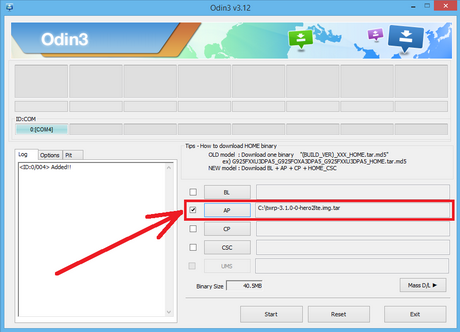
Az Options -ben vedd ki a pipát a Restart elől ( ☑ ⇒☐ ).
... - majd nyomd meg a "Start" gombot ⇓:Figyelj, mert hamar lefut (!), és nem szabad automatikusan a rendszerbe boot -olnia ! ... -Szóval, ezért előnyös, hogy vedd ki a pipát a Restart elől, mert nehéz elég gyorsnak lenni, és ezzel megakadályozni a nem megfelelő időpontban történő újraindulást.
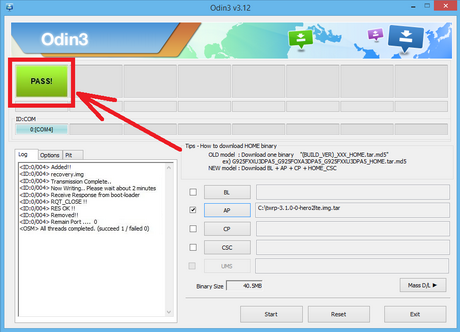
....- Ezért, amennyiben nem vetted ki a pipát, akkor amikor meglátod a PASS! ⇒majd a "Reset" feliratot... - tartsd lenyomva a Hangerő-FEL + Home + Bekapcs gombokat addig (kb ~5-6 sec), amíg meg nem látod a TWRP kezdőoldalát. Akkor is ezt tedd, ha kivetted a pipát, csak akkor nem fog automatikusan újraindulni, így nem kell annyira rákészülni erre az eseményre...:
Ezt követően, egyelőre hagyd angol nyelven. Húzd el a csúszkát ... - előtte nyugodtan leválaszthatod az USB -n felcsatlakoztatott telót, a PC-ről.
➌ /a - Wipe
➌ /b - Advanced wipe
➌ /c - Select data
➌ /d - Repair or change file system
➌ /e - Change file system
➌ / f - Chose EX4 or EX2
Nos -ez- az a pont, ahol az összes adatodat elvesztetted.➍. Lépkedj vissza a TWRP főoldalára.
➎. Ismét csatlakoztasd USB -n a készüléket a PC -hez, majd másold át a teló belső memóriájának a gyökerébe a Magisk, és a samsung-antiroot-removal*.zip -jeit.
➏. Vissza a főoldalra
➐. Install
- itt válaszd ki Magisk.zip file -t
- Add More Zips
- válaszd ki a Samsung AntiRoot Removal Kit file -t
- húzd el a csúszkát
- vissza a főoldalra
- reboot to system
- várd meg, míg feláll a rendszer, lépkedj végig a kezdeti dolgokon, de ne állíts be semmit, nem kell bejelentkezned fiókokba, stb. Amennyiben készen vagy, akkor a telót kapcsold ki.
Lépj be a TWRP Recovery -be (Hangerő-FEL + Home + Bekapcs gombokat ebben a sorrendben lenyomod, és nyomva tartod őket, amíg a TWRP menüje megjelenik. Ekkor, elengeded őket.), majd :➑ /a - Wipe
➑ /b - Advanced wipe
➑ /c - Select data
➑ /d - Repair or Change file system
➑ /e - Change file system
➑ /f - Állítsd vissza a file-rendszert az eredetire. Ez fontos lépés! Ez nélkül, nem fogsz tudni telepíteni semmit sem Play-ről, sem az SD-n lévő .apk -k közül...
➑ /g - Vissza a főoldalra
➑ /h - Reboot to system➒. A kezdeti lépések után másold át a Magisk Manager.apk -t, telepítsd.
➓. Kész vagy, root -olt a készüléked.
Egyébként elolvashatod az eredeti leírást: - LINK - Sajnos azonban, ez nem tartalmazza a file-rendszer "csere-beréjét" .... - Viszont -az- nélkül ⇒nem működik! (A TWRP Recovery -be lépve, nem fogsz látni telepítendő *.zip file -okat.) Ugyanakkor, a megadott LINK -en, találsz videót is a folyamatról.
A Magisk beállításaiban érdemes a "Hide Magisk" ill. az "Enable Busybox" gombokat bekapcsolni. A "Hide Magisk" elrejti a root -ot az olyan alkalmazások elől, mint pl. a PokemonGo, vagy az ilyen-olyan Bank -os applikációk.Megjegyzés:
A root -olást követően, kapunk/kaphatunk majd felugró üzeneteket, olyan tartalommal mint például "Biztonsági probléma észlelése, indítsa újra a telefont" vagy ehhez hasonlóak. NEM KELL újraindítani a telefont, hanem egy erre alkalmas applikációval ( Titanium Backup Pro, Link2SD ) -a rendszeralkalmazások között- tiltani kell a ⇒SecurityLogAgent -t.-chubby2o6-
Ⅱ. Megoldás -CF AUTO-ROOT-
F I G Y E L E M A megoldás csak akkor működik, ha a készülék RP SWREV: B:1 -es jelölésű biztonsági irányelv verzión van még. Tehát a 2018.január.01. előtti biztonsági szinten !
⇓ ⇓ ⇓ ⇓ ⇓ ⇓ ⇓
ODIN (Download) Mode -ban (a képen Galaxy S7edge), az alsó sorban látható a megjelölt RP SWREV: B:1 információ.
Nekem ( chubby206 ) ez személy szerint szimpatikusabb megoldás, de ez tényleg csak egy szubjektív vélemény.
EZ A MEGOLDÁS IS TELJES (!) ADATVESZTÉSSEL JÁR Követelmények :
Hardware oldal :
- "Nemzetközi" S7 : SM-G935F, K, L, P, R4, S, T, V, W8 (ezekből ... - az első az, ami nálunk (EU) elérhető...)
Software oldal :
- Android 7.0 Nougat ROM
- Samsung USB Driver, a PC-nA root -olás menete:
➊. Töltsd le a szükséges file -okat:
- LINK-1 Innen, alulról a másodikat töltsd le (no-verity-opt-encrypt-6.0.zip).
- LINK-2 Innen, értelemszerűen a készülék típusodnak megfelelő csomag kell. Jó eséllyel -ez- az SM-G935F lesz.... ⇒tehát a második.➋ Ez utóbbit (LINK-2) csomagold ki az asztalra. Találsz benne egy ODIN verziót is (bár továbbra is a v3.12.3 a javasolt...) + egy " CF-Auto-Root-hero2lte-hero2ltexx-smg935f.tar.md5" file -t.
➌ /a - Kapcsold ki a telót, majd indítsd el Recovery Mode³ -ban
➌ /b - Itt válaszd a "Wipe data/factory reset" opciót:➌ /c - Reboot system now
➍. Végigcsinálhatod az ilyenkor szokásos procedúrát a fiókokkal, bejelentkezéssel, stb. A KNOX részt ugord át. Ha ezzel végeztél, csatlakoztasd fel USB-n a PC -dre, és másold át az elsőnek letöltött "no-verity-opt-encrypt-6.0.zip" file -t a belső tároló gyökerébe. (Javaslat : biztos, ami biztos alapon.... - a külső SD-re is másold fel.)
➎. Kapcsold ki a telót, indítsd el Recovery Mode³ -ban.
➏ /a - Válaszd az "Install .zip from sd card" opciót.
➏ /b - Telepítsd a "no-verity-opt-encrypt-6.0.zip" file -t.
➏ /c - Ha végzett, válaszd a "wipe cache partition" -t
➏ /d - Reboot system now➐. Fejlesztői beállítások¹ -ban, az OEM-Feloldás -t ⇒aktívra állítani. USB Hibakeresés -t, szintén ⇒aktívra.
➑ /a - Telót kapcsold ki, helyezd ODIN (Download) Mode² -ba. A letöltött, és a PC -d OS -ének asztalára kicsomagolt ODIN -t, indítsd el ⇒Rendszergazda -ként.
➑ /b - USB -n csatlakoztasd a telót, a PC -dhez. Várd meg, amíg felismeri az ODIN (balra fent, kis kék ablak):Amennyiben nem ismerné fel, telepítsd újra a Samsung USB Driver-t.
➒ /a - ODIN -ban -az AP részhez- tallózd be a letöltött, és a PC -d OS -ének asztalára kicsomagolt "CF-Auto-Root-hero2lte-hero2ltexx-smg935f.tar.md5" -file -t:
➒ /b - Nyomd meg a "Start" gombot ⇓:
⇓⇓⇓
Amelynél, ha végzett, akkor a teló újraindul...- immár root -olt állapotban.
➓. Nyisd meg a SuperSU app -ot. Rá fog kérdezni a BusyBox telepítésére ... ⇒engedélyezd.
Megjegyzés:
A root -olást követően, kapunk/kaphatunk majd felugró üzeneteket, olyan tartalommal mint például "Biztonsági probléma észlelése, indítsa újra a telefont" vagy ehhez hasonlóak. NEM KELL újraindítani a telefont, hanem egy erre alkalmas applikációval ( Titanium Backup Pro, Link2SD ) -a rendszeralkalmazások között- tiltani kell a ⇒SecurityLogAgent -t.-chubby2o6-
Amennyiben TWRP Recovery -t akarsz .... - ODIN -nal is felrakhatod a készülék típusodnak megfelelő verziót. De talán egyszerűbb, a Play-ről letölthetö, hivatalos TWRP appal: LINK
Töltsd le, telepítsd, nyisd meg ⇒TWRP Flash ⇒a legördülő listából válaszd ki a készülékedet (Samsung Galaxy S7 edge (Exynos) ⇒ International & Canada (SM-G935F,...) ⇒válaszd a "twrp-3.2.1-1-hero2lte.img"-t ⇒Download ⇒Install.¹ Fejlesztői Beállítások menüpont aktíválása a készülék OS -ében:
Beállítások ⇒A telefon névjegye ⇒Szoftveradatok ⇒Build száma -t egymásután többször érintsd (6-os droidon ⇒6x, 7-esen ⇒7x), majd dob egy üzenetet, és utána már ott lesz a Beállítások listában.
² ODIN (Download) Mode : Készülék teljesen kikapcsol. Majd megnyomod a Hangerő-LE + Home + Bekapcs gombokat (ebben a sorrendben), és nyomva tartod őket, amíg a készülék rezdül egyet. Ekkor, elengeded őket. - LINK -
³ Recovery Mode : Készülék teljesen kikapcsol. Majd megnyomod a Hangerő-FEL + Home + Bekapcs gombokat (ebben a sorrendben), és nyomva tartod őket, amíg a készülék rezdül egyet. Ekkor, elengeded őket. Innen kb ~22-50sec mire beadja a Recovery menüjét. Amennyiben ettől több idő telik el, akkor a jobb alsó kapacitív "vissza" gombot érintsd, és beadja. - LINK -
⁴ OEM-feloldás : A Fejlesztői beállítások¹ -ban található ⇑ .Vissza a téma összefoglalóhoz:
⁻⁽ˢᵐ⁻ᵍ⁹³⁵ᶠ⁾⁻ ᵁᴾᴰᴬᵀᴱᴰ ²⁰¹⁸⁻⁰⁴⁻²²
-
gerner1
Topikgazda
FIGYELEM !
SAJNOS, A LETÖLTÉS NEM MŰKÖDIK EGYIK VERZIÓVAL SEM, TEHÁT A LEÍRÁSBAN SZEREPLŐHÖZ KÉPEST ÚJABBAL SEM !!!!
LETÖLTENI, A "Frija " -val LEHET, AMELYET MEGTALÁLSZ A FIRMWARE TELEPÍTÉS LEÍRÁSBAN.
⇑ AZ ÖSSZEFOGLALÓBÓL ELÉRHETŐ .....(korrekció: 2020.04.02)

- SamFirm -
Opcionális SΛMSUNG firmware letöltő program PC -re
! Katt ide, a magyar nyelvű változat letöltéséhez (v0.3.9) !Előnye :
A három legismertebb gyári fimware-k letöltésére használatos weboldallal szemben ( sammobile.com, samsung-updates.com, vagy updato.com ), hogy az internetkapcsolatunk teljes sávszélességével tudunk letölteni a segítségével. Tehát, jelenleg ez a leggyorsabb opció, amelyhez nem kell sehol sem regisztrálnunk, vagy előfizetnünk a gyorsabb letöltési lehetőségért !Hátrány :
⦁ (ha ez annak mondható), hogy az említett weboldalakon megjelent legfrissebb verziók, esetenként pár nap ~1 hét elteltével érhetőek csak el.
⦁ Segítségével, csak a legfrissebb firmware -t lehet letölteni. Tehát, például downgrade -hez, más forrást kell választani...A programot, az XDA honlapjáról is le lehet letölteni, ahol nyomon lehet követni a legújabb programverziókat, és a hozzá tartozó fórumban is sok hasznos infót találhatunk. Letöltéséhez Link, a fejlécben lévő ikonra kattintva is megtalálható ...
Bizonyos esetekben, a program nem, vagy hibásan működik. Ezért ellenőrizzük, hogy Windows -unkra telepítve vannak-e az alábbiak :
⦁ Microsoft Visual C++ 2008 Redistributable Package (x86)
⦁ Microsoft Visual C++ 2010 Redistributable Package (x86)
⦁ Windows10 esetében elképzelhető, hogy csak a .NET Framework v3.5 telepítése után fog működni. Ez letölthető innen:Példának egy útmutató, a telepítéséhez:
Letöltés után az archivált (*.zip) file -t csomagoljuk ki, egy tetszőleges mappába. A következő file -ok fognak megjelenni:
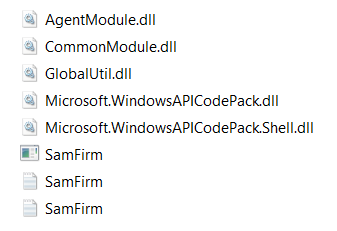
Indítsuk el a programot a SamFirm.exe -vel. Így fog kinézni a program, az első induláskor:
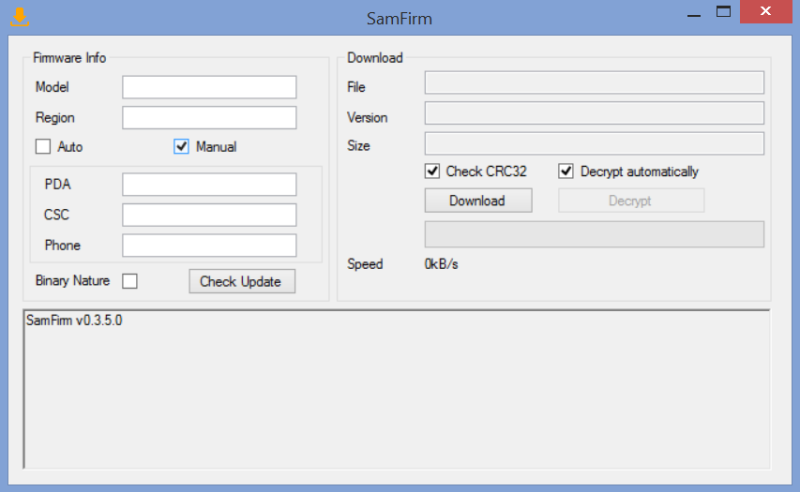
Lépésekben, hogy mi - mit is jelent:
 - a pontos típust (modellkódot) kell ide írni pl.: Galaxy S7 = SM-G930F
 - régió kód (Régió "CSC" kódok) pl.: XEH (ez a magyarosrszági független régió CSC kódja)
Letöltési mód ... - melyiket válasszuk ? :
 - Auto mód :
Amennyiben ezt választjuk, akkor csak a Model, és a Region mezőket kell pontosan, kézzel kitöltenünk. Mást nem. Indítsuk a lekeresést a Check Update -el. A program lekeresi az általa elérhető szervereken tárolt, a beírt régiókodhoz tartozó legfrissebb firmware release -t. Miután hiba nélkül lefutott a lekeresési szekvencia, már indíthatjuk is a Download -dal a letöltést.
Amennyiben szükséges (mert például nem tudjuk...), akkor a készülékünk Aktív-CSC -kódját megtudjuk nézni a Phone INFO programmal. Azt elindítva, a CSC fülön, az Aktív CSC -hez amit ír ⇒3db karakter. Ezt, esetleg írjuk fel. - Manual ("kézi") mód :
⇓⇓⇓
 - ezt -Manual módban- nekünk kell megadni (ha pontosan tudjuk). A Manual -hoz a kódok egyszerűen elérhetőek, ha használjuk a mindenki számára azonos lehetőséget, a google keresőjét, és a találati listában biztosan lesz forrás, amely mutatja a 3db kódsort, ahhoz a CSC kódhoz, amit beírtunk a google keresőjébe.
Mikor lehet ez szükséges? :
⦁ Amennyiben több napon át elérhető volt valami az egyszerűbb Auto beállítással, és adott esetben "most" nem ... ⇒ Akkor érdemes ezt választani, mert azok a szerverek, amelyeken a lekeresés történik, 0-24h órában elérhetőek, és a firmware -ek csak akkor kerülnek törlésre, ha frissebbet ad ki a Samsung, Tehát a helyére érkezett valami újabb, de akkor értelemszerűen az lesz az, amit a program elér/letölt.Tehát, ha CSC váltás a célunk, akkor ahhoz a Manual -t pipáljuk ki ( ☑ ), és például a Google segítségével mindenképpen keresnünk kell, a PDA - CSC - Phone sorokhoz ⇒kódokat*, amelyekkel kitöltve, már tudni fogunk letölteni, -elvileg- bármelyik CSC -re.
⁕ Nem szükséges a legfrissebb firmware release kódsorait (PDA, CSC,Phone) megtalálnunk a letöltéshez. Az adott CSC kódhoz tartozó (például: "XEH") bármelyik régebbi release kódjai is megfelelnek, amelyre csak a pontos azonosítás miatt van szükség. Az azonosítást követően -a program- mindenképpen a szervereken elérhető legfrissebb firmware -t fogja letölteni.
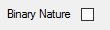 - a négyzetet kipipálva ( ☑ ) lehetőségünk adódik több-file -os firmware -ek (AP, BL, CP, CSC) letöltésére is.
Fontos tudni, hogy az ODIN v3.10.1 megjelenésének dátumától (2014.okt.) bizonyos készülékek esetében, a firmware -ekhez már nem kell PiT file, mert nagyjából ezzel azonos dátumtól, azok benne vannak az adott firmware CSC komponensében, és abból majd az ODIN v3.10.1 (vagy ettől újabb..) beállít magának minden lényegest, pontosan !
- ODIN Útmutató -Egy kitöltési példa Galaxy S7 -hez, XEH CSC -re:
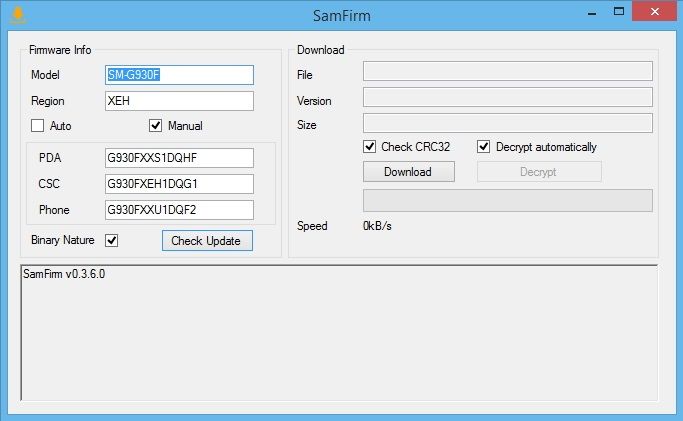
 - ha megtalálja a keresett firmware -t, akkor itt kaphatunk némi információt a letöltendő file -ról (név, méret, verzió, hivatalos megjelenés dátuma)
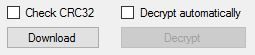 - egy fontos opció, ugyanis itt kezdhetjük meg a letöltést (Download), viszont ha készen van nem szabad kilépni a programból, előtte még dekódolni kell a fájlt (Decrypt). Vagy a "Decrypt automaticaly" kipipálásával ( ☑ ) automatikusan megcsinálja a letöltés után.
 - itt a letöltés állapota, és sebessége látható.
Alul találunk még egy nagyobb méretű tájékozató ablakot, amelyben az éppen futó művelet(ek)ről kaphatunk információkat. A feljebb említettek szerint kitöltve, és a "Check Update" gombra kattintva, a következőt láthatjuk:
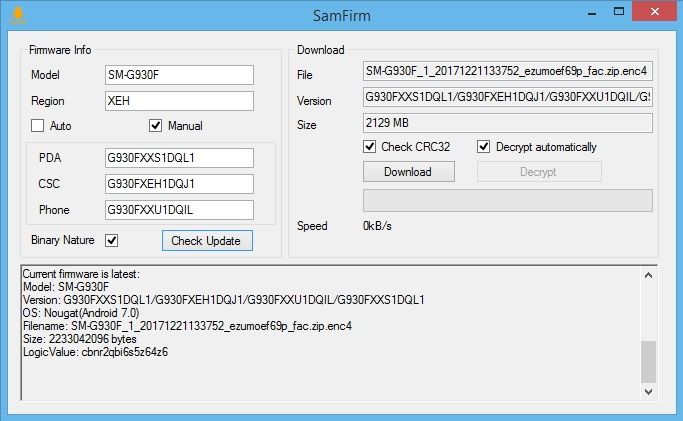
A Download -ra kattintva megkérdezi, hogy hová történjen a letöltés. Itt válasszunk ki egy mappát, a letöltés helyének:
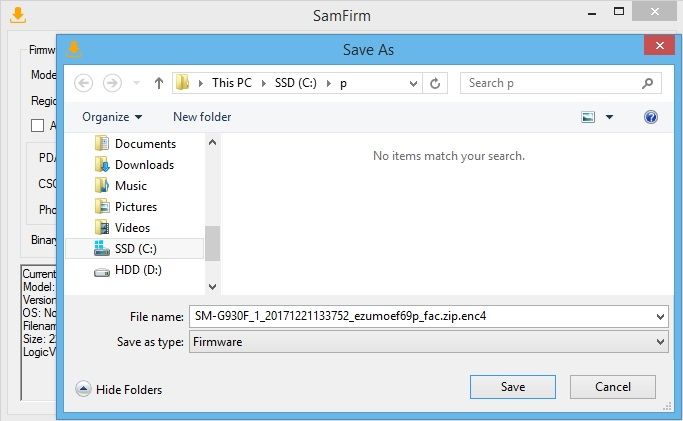
A firmware letöltés, éppen folyamatban :
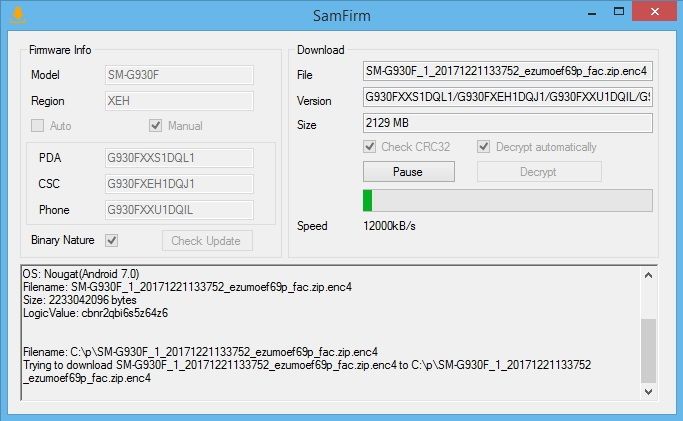
A file, amit letölt *.enc4 kiterjesztésű. Az átnevezésével ne próbálkozzunk, csak a dekódolási művelet után lesz használható a letöltött file.
Dekódolás közben:
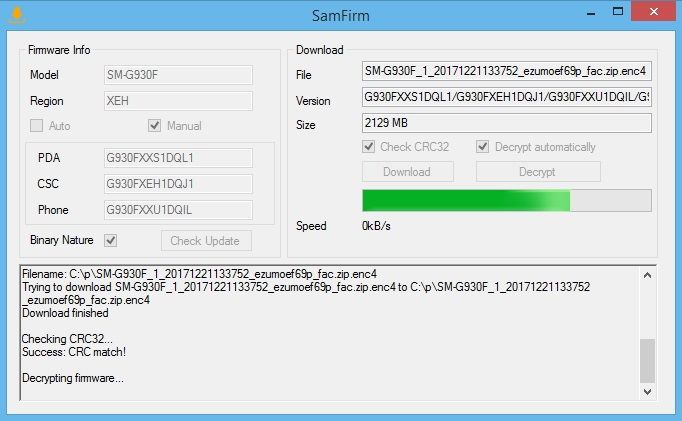
Ha végzett, akkor az általunk, letöltés indításakor kiválasztott mappánkban megtalálható lesz a letöltött *.enc4, és a dekódolt *.zip file is. Előbbi törölhető, már nem lesz rá szükségünk. Utóbbit kicsomagolva, előkerül az ODIN kompatibilis *.tar.md5 file, amit a megszokott módon használhatunk fel.

Vissza az ODIN leíráshoz:
Vissza a téma összefoglalóhoz:
⁻⁽ˢᵐ⁻ᵍ⁹³⁰ᶠ⁾⁻ ᵁᴾᴰᴬᵀᴱᴰ ²⁰²⁰⁻⁰⁴⁻⁰²
-
gerner1
Topikgazda

⦁ Az alkalmazásfigyelő elérése : Beállítások ⇒Eszköz karbantartása ⇒Akkumulátor ⇒jobb felül 3pötty ⋮ ⇒Speciális beállítások ⇒Alkalmazásfigyelő
⦁ AOD óra-stílusok bővítése Oreo -n :
Letöltjük, és telepítjük az alábbi app -okat:
⚬ Always On Display v3.2.80.4 (2018.06.29 -ei dátumnál..)
⚬ ClockFace (lehetőleg a legfrissebb verziót...)
Majd az AOD óra stílusoknál leghátul (jobbra) lesz egy új ikon:
melyet érintve további óra-stílusok között válogathatunk. Használhatjuk ezeket, a zárképernyőn megjelenő óra stílusának megváltoztatásához is (!) ...
⦁ 7.0 Galaxy-Labs (S8 TouchWiz) :
Amennyiben úgy történik a frissítés 7.0 -ra, hogy a 6 -oson a Labs -szal átállítom, hogy az összes alkalmazás a kezdőképernyőn legyen (tehát, a jobb alsó sarokból eltűnik az alkalmazások), és FR nélkül ráfrissítem a "No ugat" -ot, akkor megmarad ez a lehetőség, és így a kezdőképernyőn hosszan érintve lesz (marad?) egy ilyen "fogaskerék" ⚙ opció, jobb oldalt - alul :
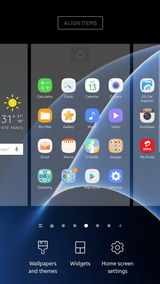
... -illetve, a menüben is megmarad, ennek a funkciónak a menüpontja :
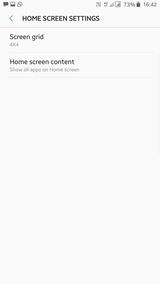
Minden más esetben, eltűnik 7.0 alatt ....
Például, a v6.1.62.55 -ös verziószámú S8 TouchWiz Home -ot telepítve, azonban ismét van ilyen funkció.Továbbá, ennek telepítésével lehetővé válik, hogy az értesítési legördülőt, a kijelzőt tetszőleges helyen érintve lenyithassuk, illetve a jobb alsó sarokból eltüntethetjük az Alkalmazások ikont (is).
⦁ 7.0 -án, csak a v6.1.xxx -szel kezdődő verziószámúak működnek biztosan megfelelően a készüléken !
⦁ 8.0 -án, a v9.0.10.76 már telepíthető, és biztosan jól működik. Értelemszerűen -a telepítést követően- itt már Samsung Experience kezd. néven lesz az Alkalmazások listában !Amennyiben a telepítéssel kapcsolatban hibaüzenetet kapunk, akkor az arra vonatkozó megoldás itt van :
Kép, a felület beállításai -ról S8, Launcher -rel:
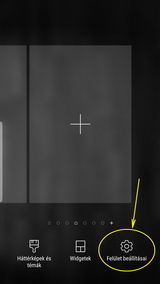
Ha probléma volna az S8 TouchWiz Home működésével, vagy nem tetszik :
Törölni kell az app adatait, és jó lesz. Visszatérés az eredeti launcher verzióhoz :
⦁ 7.0 -án: Törölni kell a Beállítások ⇒Alkalmazások ⇒TouchWiz kezdők -nél a frissítéseit ⇒⋮ (jöbb felül 3pötty) ⇒Frissítések eltávolítása.
⦁ 8.0 -án: Törölni kell a Beállítások ⇒Alkalmazások ⇒Samsung Experience kezd. -nél a frissítéseit ⇒⋮ (jöbb felül 3pötty) ⇒Frissítések eltávolítása.
Ez az apk nem új appot telepített, hanem a meglévőt frissítette!⦁ Bluetooth füles, akku töltöttségének a kijelzése :
Ha támogatja a fülesed, akkor letöltöd a Samsung Level -t, engedélyezed benne a beállításoknál a visszajelzéseket. Letöltöd továbbá a Samsung szövegfelolvasót, és elvileg működni fog.
⚬ Lehetőség 1 : bekapcsolásnál szépen bemondja, hogy mennyire töltött az akksid.
⚬ Lehetőség 2 : a Samsung Level -t megnyitva, van egy kis ikon. Azon látni, mennyire van feltöltve.
⚬ Alternatív lehetőségek : például valamilyen 3rd party APP a play áruházból, ami jelzi a BT füles töltöttségét :BatON
&
Bluetooth Battery Monitor Pro⁕ Alternatív esetben, azokkal a fülesekkel jól működnek, amelyek A2DP profilt használnak.
⦁ Boot-hang némítása (pl: Telekomos firmware esetén) :
⦁ BloatWare 'mentesítés' ADB -vel (PC -s GUI használatával) :
⦁ Dual SiM -es készülékben, 2db SiM + 1 microSD is egyszerre működik :
Az alábbi videón látható a megoldás, amely nem egyszerű, de bemutatja a megoldást. Jó kézügyességet, eszköz használatot, célszerszámokkal való rendelkezést, és precizitást igényel. Így ne álljunk neki, ha valamelyik is hiányzik, vagy csak képzeljük (például önmagunkról), hogy ⇒"megvan"(!) .⦁ Elemlámpa fényerő állítása (Android 7.0 -án biztosan működik..) :
Amennyiben, nem a lámpát érintjük, hanem az "Elemlámpa" feliratot ... - akkor megjelenik egy kics csúszka, amellyel állíthatóvá válik a vaku-LED fényereje, ehhez a funkcióhoz.
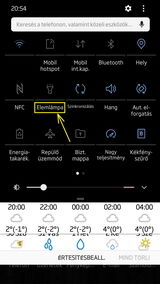
⦁ Emelkedő hangerő ⇒csengőhang :
Sajnos, a gyári OS erre nem ad lehetőséget. Ezért, például a play áruházból kell telepítenünk valamilyen 3rd party applikációt, amely lehetővé teszi ezt. Ez utóbbira egy példa:
Escalating Ringtone: Automatic volume increase
⦁ Emelkedő hangerő ⇒ébresztéshez (Csak ébresztés!!) :
Nougat & Oreo -ban (is), ahol az ébresztések elérhetők (óra) , és beállíthatók. ... - Azon az oldalon, a "Jelzőhang és hangerő" -t érintve, adja a menüt az ébresztési hang kiválasztásához -amely oldalon- alul, van lehetőség az emelkedő hangerő engedélyezésére:
⦁ exif adatok a galériában (képek) :
⚬ Hogy biztosan tudja, ahhoz ezt kell telepíteni: LINK ... - Az igaz, hogy automatikusan -ezzel- sem írja a képekhez a listában, de ha megnyitunk vele 1 képet, majd jobb felül a karikában az ⓘ betüt választjuk (a 3pötty ⋮ mellett balra..), akkor írja a fotó exif adatokat is.
⚬ A másik lehetőség az, hogy (szintén a megjelölt app verzió, vagy újabb telepítése szükséges..) a Galériában a képet megnyitjuk, majd a kijelzőn az ujjunkat alulról ⇒felfelé "suhintjuk". Ekkor a kép valamennyi adatát, az exif adatok mellett például a kép elérési útvonalát is, stb, megtekinthetjük ...⦁ Élő háttérkép kiválasztásának lehetősége 7.0 -ás droidon :
XDA -ról telepíteni kell ezt, amely nem a menübe épül be! Majd az Alkalmazások -ban megkeresed az "Élő háttérképek" app -ot.
Háttérkép :
Beállítások ⇒Háttérképek és témák ⇒majd érinteni az "ÖSSZES >" -t, majd jobb felül 3pötty ⋮ ⇒Élő háttérképek
Alternatív elérés : A SΛMSUNG Themes (app) indítása, vagy a képernyőt üres részen hosszan érintve, majd alul, bal oldalt →Háttérképek és témák, majd érinteni az "ÖSSZES >" -t, majd jobb felül 3pötty ⋮ →Élő háttérképek :
A rendszer app frissítése, APKMirror -ról : Live wallpaper picker
⦁ Értesítések a redőnyön fekete színnel (és szürkével) :
Az összes rendszer értesítés a redőnyön, és az egyébb párbeszédpanelek is fekete színűre változtathatóak. Kezdésnek, a Samsung Theme áruházból mondjuk letöltünk egy egyszerű fekete témát (hogy ne kelljen sokat keresni valami olyat, ami ezekben a funkcióiban is fekete ...).
➊, Letöltjük például a [MINU] / [Anup] / [Kendi] stb Material Black témák valamelyikét.
➋, Aktíváljuk a letöltött témát.
➌, Letöltjük ezt a 2db app -ot, és telepítjük őket, de telepítéskor írjuk fel a feltelpülő file nevét (nagy valószínűséggel " com.android.systemui.* " -dal kezdődő nevű lesz...) , mert ha esetleg nem tetszene, akkor ennek eltávolításával lehet majd visszaállítani, az eredeti állapotot :BlacknotificationsOnly
Blackframework
(telepítéssel kapcsolatos hibákra, az apkmirror -ról származókra vonatkozó segédlet használható)➍, A telepítést követően, újraindítjuk a készüléket, és az eredmény ilyen lesz:
De, van lehetőség arra is, hogy csak a redőnyön megjelenő rendszer értesítések színe szürke legyen. Ehhez, elegendő telepíteni (amely után, újra kell indítani a készüléket...) ezt: LINK ... - amellyel ilyen lesz az eredmény:
...- az eWeather értesítése is lehet szürke, ha azt átállítjuk a programban (eWeather) ...➎, Sajnos, Oreo -n egyelőre nem működik (2018.05.20 -ai dátum szerint)...
⦁ Fényerőszabályozás rögzítése a redőnyre :
Redőny lehúz teljesen, hogy a gyorsindító ikonok 3 sorban látszódjanak. Ennek az alján, ott van a fényerő állító csúszka. A csúszka végén jobb oldalt, van egy kis lefelé mutató ⌵ "nyílhegy", amelyet érintve ezzel kapcsolatban további funkciók érhetőek el. Ott a Szabályozó megjelenítése felül -t aktívállva, már a kezdő redőny kisméreténél is ott lesz...
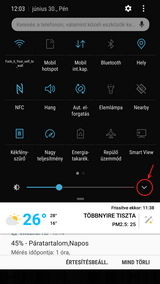
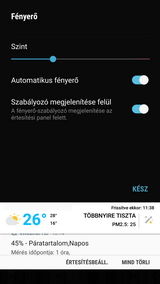
⦁ Galéria, milyen mappák tartalmát mutassa (file indexelés...) :
" .nomedia " nevü file -t kell elhelyezni azokban a mappákban, amelyek tartalmát nem akarjuk látni a Galéria -ban. Így ezeket nem fogja indexelni. Értelemszerűen, visszafelé pont az ellenkezője a művelet (ennek a file -nak a törlése...) .
⦁ Good Lock 2018 használata (Samsung) :
Innen letölthetjük, magát a Good Lock app -ot, és a komponenseit is (Task Changer, LockStar, QuickStar, Routines):
Letöltés után telepítjük a komponensekkel együtt, majd az itt található leírás szerint tudjuk használni, mert a Good Lock program, csak a Koreai régiókódos készülékeken fut (2018.06.19 -ei ismeretek szerint):
⁕ A Good Lock moduljaihoz, egy egyszerű parancsikon készítő program:
⦁ HOME gomb -hosszan nyomásra funkció- beállítása :
Beállítások ⇒Alkalmazások ⇒jobb felül 3 pötty ⋮ ⇒Alapértelmezett alkalmazások ⇒Eszközasszisztens-alk. ⇒Eszközasszisztens-alk. alatt.
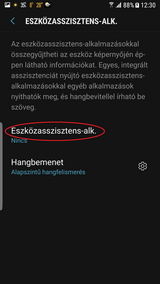
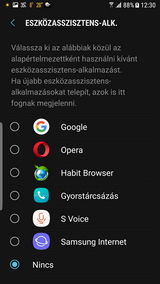
⦁ Jobb hangzás beállítása az Adapt-sound lehetőséggel :
Beállítások ⇒Hangok és rezgés ⇒Hangminőség és effektek ⇒Adapt Sound
( INFO )
⦁ Jogosulatlan software használat, hibaüzenet (Root -olt készüléken nem működnek!) :
A gyári support által közölt megoldás, a problémára : LINK
⚬ Megoldás 1 : Beállítások ⇒Eszköz névjegye ⇒Állapot ⇒Eszköz állapota alatti érték. Néha, egy újraindítás a WiFi letiltása után, hogy csak mobilneten jelentkezzen fel a Samsung valamely szerverére ....- néhány esetben szintén megoldja, és ismét hivatalossá válik a készülék állapota. Vagy, esetleg SiM kártya KI ⇒WiFi kikapcs, telefon kikpacs, SIM kártya be, telefon bekapcs. És -voila- már nem "CUSTOM" ...⦁ Kamera tudásának jobb kihasználásához, gyári SΛMSUNG leírás (angol nyelvű) :
⦁ Kezdőképernyő elforgatás opció aktíválása ( csak Oreo -n! ) :
Mivel ezt az opciót az S7edge hivatalosan nem kapta meg, ezért egy kis trükkre van szükség, hogy az opció a beállításokban megjelenjen, és a funkció használható legyen. Lépések, sorban:
➀ Töltsük le az alábbi site -ról a Bixby Home -ot (ezt, később: Samsung Daily -re nevezte át az anyacég..):
LINK
( Link -en szereplő verzióval biztosan működik ! )➁ A telepítést követően, indítsuk újra a készüléket.
➂ Újraindítás után, ellenőrizzük, hogy a képernyő elforgatás engedélyezve van-e. Tehát, pl a redőnyt lehúzva, a gyorselérés ikonjai között...
➃ Az UI elforgatás opcióját két féle úton érhetjük el:
➃₁ Beállítások ⇒Kezdőképernyő ⇒Csak álló mód ⇒OFF -ra állítása [csúszkát balra (⇐) elhúz..]
➃₂ Ugyanez (⇑) elérhető, ha a kezdőképernyő bármely oldalán, egy ikon üres helyén ⇒hosszan érintjük a kijelzőt, amelyre ez (⇓) a jelenik meg a képernyőn: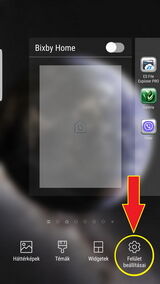
Itt érintsük meg a jobb alsó sarokban a "Felület beállításai" -t. Ennek eredményeképp, ide léptet minket:
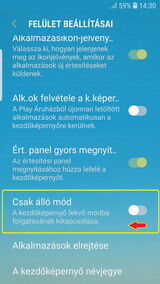
( ➃₁ ⇑ ... )Ezt követően, a kezdőképernyő is automatikusan elforgatható lesz.
⦁ Különleges gomb-kombinációk, rejtett menük : LINK
⦁ microSD kártya kezelés, 3rd party appoknak :
A Beállítások ⇒Fejlesztői beállítások¹ ⇒Külső tárhely alkalmazásainak.. - ezt bekapcsoljuk. Bekapcsolást követően, és 3rd party file-kezelővel is tudunk szabadon matatni a microSD kártyán. A file kezelő első másolásnál megkérdezi, hogy tuti ezt akarjuk-e? OK, és kész is.
⦁ microSD kártya kezelése belső memóriaként (adoptable storage) :
Lehetséges, bár nem lehet simán a beállításokban megcsinálni. Nem kell root hozzá, csupán adb hozzáférés a telefonhoz. A leírás itt található.
⦁ Mozgó fotó készítése -ahogyan az iPhone csinálja- :
Egy fotó készítésének pillanata előtt pár másodpercnyi videót is tud rögzíteni a telefon, így elérhető ugyanaz a hatás, amit az Apple vezetett be saját rendszerén. A képek így "életre kelnek". A funkció beállításához a kamera beállításait kell előhozni és ott a "Mozgó fénykép" vagy "Motion photo" csúszkát aktiválni. Szemléletesebben... Ha ezeket a pici videókat is meg szeretnénk osztani, nem találunk SΛMSUNG megoldást rá egyelőre, de a következő app segíthet ebben is: Motion Photo Sharer for Galaxy S7
⦁ Natív hívásrögzítő aktíválása (SΛMSUNG) :
* A lehetőség rendelkezésre áll minden 'független multi-CSC -s firmware' -rel (tehát szolgáltatósokkal = nem... -akkor sem, ha -az- multi-CSC -s) .** Alkalmazható az idén/ 2018.augusztusban, (G935FXXU2ERGE) vagy az után megjelent " U " -jelölésű firmware verzióktól :
①, Firmware letöltése*
* AzF-es készüléktípushoz használhatók azFD-s firmware -ek !
Az egyes firmware -ek letöltéshez használhatólehívókódok:
ⓐ, F -es típushoz elérhető firmware -ek :
- OJK firmware -hez =ILOrégiókód .
- OJV firmware -hez =EGYrégiókód .
- UWA firmware -hez =CTIrégiókód .
ⓑ, FD -s típushoz elérhető firmware -ek :
- OLE firmware -hez =XIDrégiókód .
- OLB firmware -hez =THLrégiókód .
- OXE firmware -hez =SEKrégiókód .
- OJV firmware -hez =THRrégiókód .
- ODD firmware -hez =BNGrégiókód .
- ZZT firmware -hez =BRIrégiókód .
◌ A felsorolásban szereplő firmware -ek mindegyikében van magyar nyelv is.②, A letöltött Firmware telepítése ODIN* -nal.
◌ HOME_CSC***... -vel = Minden beállítás & adat marad a helyén .
◌ Az ODIN -os flash után, a készülék 'aktív-CSC' & SiM-CSC kódjai átváltanak az új firmware -ben szereplő 'default régiókódra' (default= firmware -enként eltérő..) .
Az 'inicializálási-CSC' is átvált, ha a flash : FR -rel együttjáró módon futott le .
◌ Az ODIN -os flash után, a készülék újraindul, és az azt követő első boot= sokkal hosszabb lehet, mint egy 'alap újra-indításkor', így teljesen normális, ha -az- akár ~7-15 percig is eltart.
◌ Az OS betöltése után, a gyári Samu tárcsázót használva, híváskor ott lesz a rögzítés lehetősége .③, Hátrányok :
◌ Mivel, ezek egyike sem tartalmazza a magyar régiókódokat (XEH,PAN,TMH,VDH), így hazai 'VoLTE profil' sincs bennük (ez, itthon, ugye csak a Telekom & DiGi -s kártyával használatot érinti, mivel a többi szolgáltató kártyáival amúgy sem lehetséges a VoLTE...) . Amely miatt nem lesz VoLTE hívás, de a 4G -s NET használható marad.
◌ Az eltérő firmware tartalom miatt, nem a hazai hálózati finomhangolás (CP komponens) konfigurációja lesz használva. Ez miatt, változhat akár jobb/rosszabbra az üzemidő, és lehetnek akár gyakoribb hívásproblémák (fallback) is.
◌ Idegen-nyelvű üzentek érkezhetnek .
◌ Israeli régiókóddal a szombat lesz kiemelten jelölve a naptárban.
◌ Néhány régiókóddal nem lesz hívás-spam ellenőrzés & hívó azonosítás.
◌ Néhány régiókóddal szintén nincs stressz-mérés a Samsung-Health -ben.⦁ Rich Communications értesítésének kikapcsolása :
Az Üzenetek app indítása, majd ⇒jobb felül 3 pötty ⋮ ⇒Beállítások ⇒Csevegés beállításai - Speciális hívás és üzenetküldés. Belelépve, ki lehet kapcsolni, és utána kiírja, hogy a Rich Communications kikapcsolva.
...- illusztráció⦁ S8 téma telepítése Root nélkül (XDA - S8 ikonkészelettel + sok egyébb) :
➊. Letöltjük a kiválasztott témát: LINK
➋. Telepítjük a letöltött témát.➌. Beállítások ⇒Háttérképek és témák -nál kiválasztjuk a telepített témát, és beállítjuk "ingyens próbával".
➍. ~5percen belül (-ez- ezeknek a témáknak az időkorlátja) a Beállítások ⇒Fejlesztői beállítások¹ ⇒Futó szolgáltatások -ban, megkeressük a Témák, és a Samsung Themes -t, és mindkettőt kényszerleállítjuk (LEÁLLÍT).
➎. A Beállítások ⇒Alkalmazások ⇒Samsung Themes ⇒Tárhely -ben, töröljük a gyorsítótárat, és az adatokat.Amennyiben ezek után (valamikor) újraindítjuk a készüléket ... - akkor a Restart után igyekezzünk, gyorsan megismételni a ➍, és ➎. pontban leírtakat, és akkor nem kell újra beállítani a témát.
⦁ Smart Switch mentés készítése ⇒microSD -re :
A Smart Switch indítása, majd a jobb-felső sarokban a 3 pötty ⋮, majd "Átvitel külső tárolóra" .
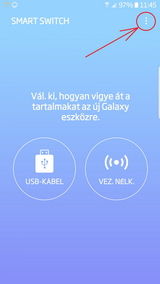
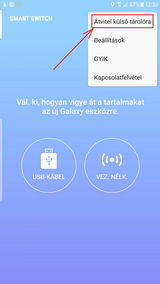
⦿ PC -n, Smart Switch telepítési hiba esetén, telepítsük ezeket :
⚬ Microsoft Visual C++ 2008 Redistributable Package (x86)
⚬ Microsoft Visual C++ 2010 Redistributable Package (x86)Hogyan készíthető mentés, a belakott állapotról (például FR, vagy valamelyik ODIN művelet előtt, esetleg másik készülékről ide költözés esetén, stb) ? :
 - A Smart Switch app használata
⦁ Szolgáltató megjelenítése a StatusBar -on, ennek a telepítésével lehetséges :
⦁ Vezeték-nélküli gyorstöltés opció megjelenítése a Beállításokban :
A vezeték-nélküli gyorstöltés menüpontjai csak akkor láthatóak, ha a készüléket 1 alkalommal már ráhelyeztük, egy vezeték-nélküli gyorstölteni is képes töltőpadra .
Menüpontja(i) :- Ⓐ = Beállítások ⇒Eszköz karbantartása ⇒Akkumulátor ⇒jobb felül 3pöty ⋮ ⇒Speciális beállítások -nál található.
- Ⓑ = Beállítások ⇒Speciális funkciók ⇒Tartozékok ⇒Vez. nélüli gyorstöltés -nél (is) lehetséges.Vezeték nélküli töltőpadok : LINK
⦁ Miért nem jelenik meg (továbbra sem látható) a menüpont, miután már ráhályeztem egy gyorstölteni is képes töltőpadra ? ... -lehetséges okai :
⚬ hamis (fake) a vezeték-nélküli töltőpad,
⚬ hibás a vezeték-nélküli töltőpad,
⚬ hibás az USB-kábel,
⚬ hibás a gyári adaptív hálózati töltőfej,
⚬ nem gyári EP-TA20EWE a (és nem is adaptív) hálózati töltőfej,
⚬ nem gyári firmware van a készüléken,
⚬ hamis (fake) S7 edge készülék,
⚬ hibás az S7 edge készülék.⦁ WiFi kapcsolat tovább osztása HOTSPOT -tal (Router üzemmód) :
A Mobil HotSpot -nál ⇒jobb felül 3pötty ⋮ ⇒Wi-Fi-megosztás -t választva, ad egy ablakot, amelyben engedélyezheted a WiFi kapcsolatod tovább osztását...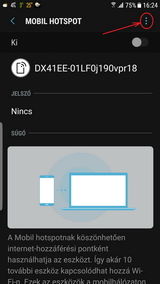
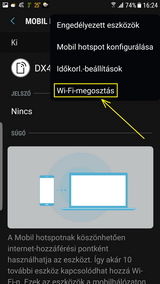
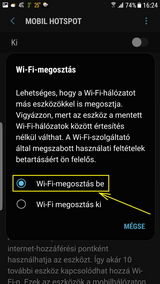
⦁ Youtube futttatása a háttérben, kikapcsolt kijelzőnél, ezekkel lehetséges ( a topikban OFF téma...) :
- Ⓐ - lehetőség:
OGYoutube (Hivatalos site)
-Alternatív szerver- (v12.43.52 (v4.2) 2017 ... ⇒MediaFire)Ne felejtsük el telepíteni a szükséges kiegészítőjét is, mert csak azzal együtt fog megfelelően működni.:
MicroG For OGYouTube (Hivatalos site)
-Alternatív szerver- (v2.0 ... ⇒MediaFire)- Ⓑ - lehetőség:
Ehhez is szükséges egy kiegészítő telepítése (microG_for_iYTBP_Vanced_v*.apk). Az iYTBP, és a kiegészítő is, letölthetőek innen:
- Ⓒ - lehetőség:
¹ Fejlesztői Beállítások menüpont aktíválása a készülék OS -ében:
Beállítások ⇒A telefon névjegye ⇒Szoftveradatok ⇒Build száma -t egymásután többször érintsd (6-os droidon ⇒6x, 7-esen ⇒7x), majd dob egy üzenetet, és utána már ott lesz a Beállítások listában.Vissza a téma összefoglalóhoz:
⁻⁽ˢᵐ⁻ᵍ⁹³⁵ᶠ⁾⁻ ᵁᴾᴰᴬᵀᴱᴰ ²⁰¹⁸⁻⁰⁹⁻²¹
-
gerner1
Topikgazda
⦁ Az alkalmazásfigyelő elérése : Beállítások ⇒Eszköz karbantartása ⇒Akkumulátor ⇒jobb felül 3pötty ⋮ ⇒Speciális beállítások ⇒Alkalmazásfigyelő
⦁ AOD óra-stílusok bővítése Oreo -n :
Letöltjük, és telepítjük az alábbi app -okat:
⚬ Always On Display v3.2.80.4 (2018.06.29 -ei dátumnál..)
⚬ ClockFace (lehetőleg a legfrissebb verziót...)
Majd az AOD óra stílusoknál leghátul (jobbra) lesz egy új ikon: melyet érintve további óra-stílusok között válogathatunk. Használhatjuk ezeket, a zárképernyőn megjelenő óra stílusának megváltoztatásához is (!) ...
⦁ 7.0 Galaxy-Labs (S8 TouchWiz) :
Amennyiben úgy történik a frissítés 7.0 -ra, hogy a 6 -oson a Labs -szal átállítom, hogy az összes alkalmazás a kezdőképernyőn legyen (tehát, a jobb alsó sarokból eltűnik az alkalmazások), és FR nélkül ráfrissítem a "No ugat" -ot, akkor megmarad ez a lehetőség, és így a kezdőképernyőn hosszan érintve lesz (marad?) egy ilyen "fogaskerék" ⚙ opció, jobb oldalt - alul :
... -illetve, a menüben is megmarad, ennek a funkciónak a menüpontja :
Minden más esetben, eltűnik 7.0 alatt ....
Például, a v6.1.62.55 -ös verziószámú S8 TouchWiz Home -ot telepítve, azonban ismét van ilyen funkció.Továbbá, ennek telepítésével lehetővé válik, hogy az értesítési legördülőt, a kijelzőt tetszőleges helyen érintve lenyithassuk, illetve a jobb alsó sarokból eltüntethetjük az Alkalmazások ikont (is).
⦁ 7.0 -án, csak a v6.1.xxx -szel kezdődő verziószámúak működnek biztosan megfelelően a készüléken !
⦁ 8.0 -án, a v9.0.10.76 már telepíthető, és biztosan jól működik. Értelemszerűen -a telepítést követően- itt már Samsung Experience kezd. néven lesz az Alkalmazások listában !Amennyiben a telepítéssel kapcsolatban hibaüzenetet kapunk, akkor az arra vonatkozó megoldás itt van :
Kép, a felület beállításai -ról, S8 Launcher -rel:
Ha probléma volna az S8 TouchWiz Home működésével, vagy nem tetszik :
Törölni kell az app adatait, és jó lesz. Visszatérés az eredeti launcher verzióhoz :
⦁ 7.0 -án: Törölni kell a Beállítások ⇒Alkalmazások ⇒TouchWiz kezdők -nél a frissítéseit ⇒⋮ (jöbb felül 3pötty) ⇒Frissítések eltávolítása.
⦁ 8.0 -án: Törölni kell a Beállítások ⇒Alkalmazások ⇒Samsung Experience kezd. -nél a frissítéseit ⇒⋮ (jöbb felül 3pötty) ⇒Frissítések eltávolítása.
Ez az apk nem új appot telepített, hanem a meglévőt frissítette!⦁ Bluetooth füles, akku töltöttségének a kijelzése :
Ha támogatja a fülesed, akkor letöltöd a Samsung Level -t, engedélyezed benne a beállításoknál a visszajelzéseket. Letöltöd továbbá a Samsung szövegfelolvasót, és elvileg működni fog.
⚬ Lehetőség 1 : bekapcsolásnál szépen bemondja, hogy mennyire töltött az akksid.
⚬ Lehetőség 2 : a Samsung Level -t megnyitva, van egy kis ikon. Azon látni, mennyire van feltöltve.
⚬ Alternatív lehetőségek : például valamilyen 3rd party APP a play áruházból, ami jelzi a BT füles töltöttségét :BatON
&
Bluetooth Battery Monitor Pro⁕ Alternatív esetben, azokkal a fülesekkel jól működnek, amelyek A2DP profilt használnak.
⦁ Boot-hang némítása (pl: Telekomos firmware esetén) :
⦁ BloatWare 'mentesítés' ADB -vel (PC -s GUI használatával) :
⦁ Dual SiM -es készülékben, 2db SiM + 1 microSD is egyszerre működik :
Az alábbi videón látható a megoldás, amely nem egyszerű, de bemutatja a megoldást. Jó kézügyességet, eszköz használatot, célszerszámokkal való rendelkezést, és precizitást igényel. Így ne álljunk neki, ha valamelyik is hiányzik, vagy csak képzeljük (például önmagunkról), hogy ⇒"megvan"(!) .⦁ Elemlámpa fényerő állítása (Android 7.0 -án biztosan működik..) :
Amennyiben, nem a lámpát érintjük, hanem az "Elemlámpa" feliratot ... - akkor megjelenik egy kics csúszka, amellyel állíthatóvá válik a vaku-LED fényereje, ehhez a funkcióhoz.
⦁ Emelkedő hangerő ⇒csengőhang :
Sajnos, a gyári OS erre nem ad lehetőséget. Ezért, például a play áruházból kell telepítenünk valamilyen 3rd party applikációt, amely lehetővé teszi ezt. Ez utóbbira egy példa:
Escalating Ringtone: Automatic volume increase
⦁ Emelkedő hangerő ⇒ébresztéshez (Csak ébresztés!!) :
Nougat & Oreo -ban (is), ahol az ébresztések elérhetők (óra) , és beállíthatók. ... - Azon az oldalon, a "Jelzőhang és hangerő" -t érintve, adja a menüt az ébresztési hang kiválasztásához -amely oldalon- alul, van lehetőség az emelkedő hangerő engedélyezésére:
⦁ exif adatok a galériában (képek) :
⚬ Hogy biztosan tudja, ahhoz ezt kell telepíteni: LINK ... - Az igaz, hogy automatikusan -ezzel- sem írja a képekhez a listában, de ha megnyitunk vele 1 képet, majd jobb felül a karikában az ⓘ betüt választjuk (a 3pötty ⋮ mellett balra..), akkor írja a fotó exif adatokat is.
⚬ A másik lehetőség az, hogy (szintén a megjelölt app verzió, vagy újabb telepítése szükséges..) a Galériában a képet megnyitjuk, majd a kijelzőn az ujjunkat alulról ⇒felfelé "suhintjuk". Ekkor a kép valamennyi adatát, az exif adatok mellett például a kép elérési útvonalát is, stb, megtekinthetjük ...⦁ Élő háttérkép kiválasztásának lehetősége 7.0 -ás droidon :
XDA -ról telepíteni kell ezt, amely nem a menübe épül be! Majd az Alkalmazások -ban megkeresed az "Élő háttérképek" app -ot.
Háttérkép :
Beállítások ⇒Háttérképek és témák ⇒majd érinteni az "ÖSSZES >" -t, majd jobb felül 3pötty ⋮ ⇒Élő háttérképek
⚬ Alternatív elérés : A SΛMSUNG Themes (app) indítása, vagy a képernyőt üres részen hosszan érintve, majd alul, bal oldalt →Háttérképek és témák, majd érinteni az "ÖSSZES >" -t, majd jobb felül 3pötty ⋮ →Élő háttérképek :A rendszer app frissítése, APKMirror -ról : Live wallpaper picker
⦁ Értesítések a redőnyön fekete színnel (és szürkével) :
Az összes rendszer értesítés a redőnyön, és az egyébb párbeszédpanelek is fekete színűre változtathatóak. Kezdésnek, a SΛMSUNG Theme áruházból mondjuk letöltünk egy egyszerű fekete témát (hogy ne kelljen sokat keresni valami olyat, ami ezekben a funkcióiban is fekete ...).
➊, Letöltjük például a [MINU] / [Anup] / [Kendi] stb Material Black témák valamelyikét.
➋, Aktíváljuk a letöltött témát.
➌, Letöltjük ezt a 2db app -ot, és telepítjük őket, de telepítéskor írjuk fel a feltelpülő file(ok) nevét (nagy valószínűséggel " com.android.systemui.* " -dal kezdődő nevű lesz...) , mert ha esetleg nem tetszene, akkor ennek eltávolításával lehet majd visszaállítani, az eredeti állapotot :BlacknotificationsOnly
Blackframework
(telepítéssel kapcsolatos hibákra, az apkmirror -ról származókra vonatkozó segédlet használható)➍, A telepítést követően, újraindítjuk a készüléket, és az eredmény ilyen lesz:
De, van lehetőség arra is, hogy csak a redőnyön megjelenő rendszer értesítések színe szürke legyen. Ehhez, elegendő telepíteni (amely után, újra kell indítani a készüléket...) ezt: LINK ... - amellyel ilyen lesz az eredmény:
...- az eWeather értesítése is lehet szürke, ha azt átállítjuk a programban (eWeather) ...➎, Sajnos, Oreo -n egyelőre nem működik (2018.05.20 -ai dátum szerint)...
⦁ Fényerőszabályozás rögzítése a redőnyre :
Redőny lehúz teljesen, hogy a gyorsindító ikonok 3 sorban látszódjanak. Ennek az alján, ott van a fényerő állító csúszka. A csúszka végén jobb oldalt, van egy kis lefelé mutató ⌵ "nyílhegy", amelyet érintve ezzel kapcsolatban további funkciók érhetőek el. Ott a Szabályozó megjelenítése felül -t aktívállva, már a kezdő redőny kisméreténél is ott lesz...
⦁ Galéria, milyen mappák tartalmát mutassa (file indexelés...) :
" .nomedia " nevü file -t kell elhelyezni azokban a mappákban, amelyek tartalmát nem akarjuk látni a Galéria -ban. Így ezeket nem fogja indexelni. Értelemszerűen, visszafelé pont az ellenkezője a művelet (ennek a file -nak a törlése...) .
⦁ Good Lock 2018 használata (Samsung) :
Innen letölthetjük, magát a Good Lock app -ot, és a komponenseit is (Task Changer, LockStar, QuickStar, Routines):
Letöltés után telepítjük a komponensekkel együtt, majd az itt található leírás szerint tudjuk használni, mert a Good Lock program, csak a Koreai régiókódos készülékeken fut (2018.06.19 -ei ismeretek szerint):
⁕ A Good Lock moduljaihoz, egy egyszerű parancsikon készítő program:
⦁ HOME gomb -hosszan nyomásra funkció- beállítása :
Beállítások ⇒Alkalmazások ⇒jobb felül 3 pötty ⋮ ⇒Alapértelmezett alkalmazások ⇒Eszközasszisztens-alk. ⇒Eszközasszisztens-alk. alatt.
⦁ Jobb hangzás beállítása az Adapt-sound lehetőséggel :
Beállítások ⇒Hangok és rezgés ⇒Hangminőség és effektek ⇒Adapt Sound
( INFO )
⦁ Jogosulatlan software használat, hibaüzenet (Root -olt készüléken nem működnek!) :
A gyári support által közölt megoldás, a problémára : LINK
⚬ Megoldás 1 : Beállítások ⇒Eszköz névjegye ⇒Állapot ⇒Eszköz állapota alatti érték. Néha, egy újraindítás a WiFi letiltása után, hogy csak mobilneten jelentkezzen fel a Samsung valamely szerverére ....- néhány esetben szintén megoldja, és ismét hivatalossá válik a készülék állapota. Vagy, esetleg SiM kártya KI ⇒WiFi kikapcs, telefon kikpacs, SIM kártya be, telefon bekapcs. És -voila- már nem "CUSTOM" ...⦁ Kamera tudásának jobb kihasználásához, gyári SΛMSUNG leírás (angol nyelvű) :
⦁ Kezdőképernyő elforgatás opció aktíválása ( csak Oreo -n! ) :
Mivel ezt az opciót az S7 hivatalosan nem kapta meg, ezért egy kis trükkre van szükség, hogy az opció a beállításokban megjelenjen, és a funkció használható legyen. Lépések, sorban:
➀ Töltsük le az alábbi site -ról a Bixby Home -ot (ezt, később: Samsung Daily -re nevezte át az anyacég..):
LINK
( Link -en szereplő verzióval biztosan működik ! )➁ A telepítést követően, indítsuk újra a készüléket.
➂ Újraindítás után, ellenőrizzük, hogy a képernyő elforgatás engedélyezve van-e. Tehát, pl a redőnyt lehúzva, a gyorselérés ikonjai között...
➃ Az UI elforgatás opcióját két féle úton érhetjük el:
➃₁ Beállítások ⇒Kezdőképernyő ⇒Csak álló mód ⇒OFF -ra állítása [csúszkát balra (⇐) elhúz..]
➃₂ Ugyanez (⇑) elérhető, ha a kezdőképernyő bármely oldalán, egy ikon üres helyén ⇒hosszan érintjük a kijelzőt, amelyre ez (⇓) a jelenik meg a képernyőn:Itt érintsük meg a jobb alsó sarokban a "Felület beállításai" -t. Ennek eredményeképp, ide léptet minket:
( ➃₁ ⇑ ... )Ezt követően, a kezdőképernyő is automatikusan elforgatható lesz.
⦁ Különleges gomb-kombinációk, rejtett menük : LINK
⦁ microSD kártya kezelés, 3rd party appoknak :
A Beállítások ⇒Fejlesztői beállítások¹ ⇒Külső tárhely alkalmazásainak.. - ezt bekapcsoljuk. Bekapcsolást követően, és 3rd party file-kezelővel is tudunk szabadon matatni a microSD kártyán. A file kezelő első másolásnál megkérdezi, hogy tuti ezt akarjuk-e? OK, és kész is.
⦁microSD kártya kezelése belső memóriaként (adoptable storage) :
Lehetséges, bár nem lehet simán a beállításokban megcsinálni. Nem kell root hozzá, csupán adb hozzáférés a telefonhoz. A leírás itt található.
⦁ Mozgó fotó készítése -ahogyan az iPhone csinálja- :
Egy fotó készítésének pillanata előtt pár másodpercnyi videót is tud rögzíteni a telefon, így elérhető ugyanaz a hatás, amit az Apple vezetett be saját rendszerén. A képek így "életre kelnek". A funkció beállításához a kamera beállításait kell előhozni és ott a "Mozgó fénykép" vagy "Motion photo" csúszkát aktiválni. Szemléletesebben... Ha ezeket a pici videókat is meg szeretnénk osztani, nem találunk SΛMSUNG megoldást rá egyelőre, de a következő app segíthet ebben is: Motion Photo Sharer for Galaxy S7
⦁ Natív hívásrögzítő aktíválása (SΛMSUNG) :
* A lehetőség rendelkezésre áll minden 'független multi-CSC -s firmware' -rel (tehát szolgáltatósokkal = nem... -akkor sem, ha -az- multi-CSC -s) .** Alkalmazható az idén/ 2018.augusztusban, (G930FXXU2ERGE) vagy az után megjelent " U " -jelölésű firmware verzióktól :
①, Firmwre letöltése*
* AzF-es készüléktípushoz használhatók azFD-s firmware -ek !
Az egyes firmware -ek letöltéshez használhatólehívókódok:
ⓐ, F -es típushoz elérhető firmware -ek :
- OJK firmware -hez =ILOrégiókód .
- OJV firmware -hez =EGYrégiókód .
- UWA firmware -hez =CTIrégiókód .
ⓑ, FD -s típushoz elérhető firmware -ek :
- OLE firmware -hez =XIDrégiókód .
- OLB firmware -hez =THLrégiókód .
- OXE firmware -hez =SEKrégiókód .
- OJV firmware -hez =THRrégiókód .
- ODD firmware -hez =BNGrégiókód .
- ZZT firmware -hez =BRIrégiókód .
◌ A felsorolásban szereplő firmware -ek mindegyikében van magyar nyelv is.②, A letöltött Firmwre telepítése ONIN* -nal.
◌ HOME_CSC***... -vel = Minden beállítás & adat marad a helyén .
◌ Az ODIN -os flash után, a készülék 'aktív-CSC' & SiM-CSC kódjai átváltanak az új firmware -ben szereplő 'default régiókódra' (default= firmware -enként eltérő..) .
Az 'inicializálási-CSC' is átvált, ha a flash : FR -rel együttjáró módon futott le .
◌ Az ODIN -os flash után, a készülék újraindul, és az azt követő első boot= sokkal hosszabb lehet, mint egy 'alap újra-indításkor', így teljesen normális, ha -az- akár ~7-15 percig is eltart.
◌ Az OS betöltése után, a gyári Samu tárcsázót használva, híváskor ott lesz a rögzítés lehetősége .③, Hátrányok :
◌ Mivel, ezek egyike sem tartalmazza a magyar régiókódokat (XEH,PAN,TMH,VDH), így hazai 'VoLTE profil' sincs bennük (ez, itthon, ugye csak a Telekom & DiGi -s kártyával használatot érinti, mivel a többi szolgáltató kártyáival amúgy sem lehetséges a VoLTE...) . Amely miatt nem lesz VoLTE hívás, de a 4G -s NET használható marad.
◌ Az eltérő firmware tartalom miatt, nem a hazai hálózati finomhangolás (CP komponens) konfigurációja lesz használva. Ez miatt, változhat akár jobb/rosszabbra az üzemidő, és lehetnek akár gyakoribb hívásproblémák (fallback) is.
◌ Idegen-nyelvű üzentek érkezhetnek .
◌ Israeli régiókóddal a szombat lesz kiemelten jelölve a naptárban.
◌ Néhány régiókóddal nem lesz hívás-spam ellenőrzés & hívó azonosítás.
◌ Néhány régiókóddal szintén nincs stressz-mérés a Samsung-Health -ben.⦁ Rich Communications értesítésének kikapcsolása :
Az Üzenetek app indítása, majd ⇒jobb felül 3 pötty ⋮ ⇒Beállítások ⇒Csevegés beállításai - Speciális hívás és üzenetküldés. Belelépve, ki lehet kapcsolni, és utána kiírja, hogy a Rich Communications kikapcsolva.
...- illusztráció⦁ S8 téma telepítése Root nélkül (XDA - S8 ikonkészelettel + sok egyébb) :
➊. Letöltjük a kiválasztott témát: LINK
➋. Telepítjük a letöltött témát.➌. Beállítások ⇒Háttérképek és témák -nál kiválasztjuk a telepített témát, és beállítjuk "ingyens próbával".
➍. ~5percen belül (-ez- ezeknek a témáknak az időkorlátja) a Beállítások ⇒Fejlesztői beállítások¹ ⇒Futó szolgáltatások -ban, megkeressük a Témák, és a Samsung Themes -t, és mindkettőt kényszerleállítjuk (LEÁLLÍT).
➎. A Beállítások ⇒Alkalmazások ⇒Samsung Themes ⇒Tárhely -ben, töröljük a gyorsítótárat, és az adatokat.Amennyiben ezek után (valamikor) újraindítjuk a készüléket ... - akkor a Restart után igyekezzünk, gyorsan megismételni a ➍, és ➎. pontban leírtakat, és akkor nem kell újra beállítani a témát.
⦁Smart Switch mentés készítése ⇒microSD -re :
A Smart Switch indítása, majd a jobb-felső sarokban a 3 pötty ⋮, majd "Átvitel külső tárolóra" .
⦿ PC -n, Smart Switch telepítési hiba esetén, telepítsük ezeket :
⚬ Microsoft Visual C++ 2008 Redistributable Package (x86)
⚬ Microsoft Visual C++ 2010 Redistributable Package (x86)Hogyan készíthető mentés, a belakott állapotról (például FR, vagy valamelyik ODIN művelet előtt, esetleg másik készülékről ide költözés esetén, stb) ? :
- A Smart Switch app használata⦁ Szolgáltató megjelenítése a StatusBar -on, ennek a telepítésével lehetséges :
⦁ Vezeték-nélküli gyorstöltés opció megjelenítése a Beállításokban :
A vezeték-nélküli gyorstöltés menüpontjai csak akkor láthatóak, ha a készüléket 1 alkalommal már ráhelyeztük, egy vezeték-nélküli gyorstölteni is képes töltőpadra .
Menüpontja(i) :- Ⓐ = Beállítások ⇒Eszköz karbantartása ⇒Akkumulátor ⇒jobb felül 3pöty ⋮ ⇒Speciális beállítások -nál található.
- Ⓑ = Beállítások ⇒Speciális funkciók ⇒Tartozékok ⇒Vez. nélüli gyorstöltés -nél (is) lehetséges.Vezeték nélküli töltőpadok : LINK
Miért nem jelenik meg (továbbra sem látható) a menüpont, miután már ráhályeztem egy gyorstölteni is képes töltőpadra ? ... -lehetséges okai :
⚬ hamis (fake) a vezeték-nélküli töltőpad,
⚬ hibás a vezeték-nélküli töltőpad,
⚬ hibás az USB-kábel,
⚬ hibás a gyári adaptív hálózati töltőfej,
⚬ nem gyári EP-TA20EWE a (és nem is adaptív) hálózati töltőfej,
⚬ nem gyári firmware van a készüléken,
⚬ hamis (fake) S7 -es készülék,
⚬ hibás az S7 -es készülék.⦁ WiFi kapcsolat tovább osztása HOTSPOT -tal (Router üzemmód) :
A Mobil HotSpot -nál ⇒jobb felül 3pötty ⋮ ⇒Wi-Fi-megosztás -t választva, ad egy ablakot, amelyben engedélyezheted a WiFi kapcsolatod tovább osztását...⦁ Youtube futttatása a háttérben, kikapcsolt kijelzőnél, ezekkel lehetséges ( a topikban OFF téma...) :
- Ⓐ - lehetőség:
OGYoutube (Hivatalos site)
-Alternatív szerver- (v12.43.52 (v4.2) 2017 ... ⇒MediaFire)Ne felejtsük el telepíteni a szükséges kiegészítőjét is, mert csak azzal együtt fog megfelelően működni.:
MicroG For OGYouTube (Hivatalos site)
-Alternatív szerver- (v2.0 ... ⇒MediaFire)- Ⓑ - lehetőség:
Ehhez is szükséges egy kiegészítő telepítése (microG_for_iYTBP_Vanced_v*.apk). Az iYTBP, és a kiegészítő is, letölthetőek innen:
- Ⓒ - lehetőség:
¹ Fejlesztői Beállítások menüpont aktíválása a készülék OS -ében:
Beállítások ⇒A telefon névjegye ⇒Szoftveradatok ⇒Build száma -t egymásután többször érintsd (6-os droidon ⇒6x, 7-esen ⇒7x), majd dob egy üzenetet, és utána már ott lesz a Beállítások listában.Vissza a téma összefoglalóhoz:
⁻⁽ˢᵐ⁻ᵍ⁹³⁰ᶠ⁾⁻ ᵁᴾᴰᴬᵀᴱᴰ ²⁰¹⁸⁻⁰⁹⁻²¹
-
gerner1
Topikgazda
Különleges gomb-kombinációk, rejtett menük
Tartalom:
➊ - Fejlesztői beállítások menüpont aktíválása, deaktíválása
➋ - FACTORY RESET
➌ - ODIN (Download) MODE
➍ - RECOVERY MODE
➎ - SAFE MODE
➏ - RESET
➐ - Gyorsítótár törlése (OS)
➑ - Tárcsázóba beírható (rejtett menük, funkciók) kódok➊ / ⓐ Fejlesztői beállítások menüpont aktíválása:
Beállítások ⇒A telefon névjegye ⇒Szoftveradatok ⇒Build száma -t egymásután többször érintsd (6-os droidon ⇒6x, 7-esen ⇒7x, 8-ason ⇒8x), majd dob egy üzenetet, és utána már ott lesz a Beállítások listában.
ⓑ Deaktíválása :
Kapcsold KI, a kis csúszkával a Fejlesztői opciókat a Fejlesztői menüben. ... -Ettől még nem fog eltűnni maga a Fejlesztői menü! ... - Ezért, ezt követően, a Beállítások ⇒Alkalmazások ⇒jobb felül 3pötty ⋮ ⇒Rendszeralkalmazások megjelenít.. ⇒Beállítások (amelynek egy teljes fogaskerék ⚙ az ikonja! ...- ha esetleg 2db -ot látnánk..) ⇒Tárhely ⇒ADATOK TÖR.. -t aktíváljuk.Ekkor megjelenik egy figyelmeztetés "Az alkalmazás minden adatát véglegesen törölni fogja....", de nyugodtan OK -ézzuk le (TÖRÖL). ... - Csak a Fejlesztői beállítások menüpont fog eltűnni, a Beállítások menüből.
➋ FACTORY RESET (FR) :
Mielőtt nekikezdünk, legyünk körültekintőek, és az OEM-feloldás -t állítsuk aktívra, hogy az FR -t követően, a készülékünk véletlenül se kerülhessen FRP¹-lock -ba. Ennek elérése a Beállítások ⇒Fejlesztői beállítások ⇒OEM-feloldás -nál található.
ⓐ FR ⇒OS alól 7.0: Beállítások ⇒Általános Kezelés ⇒Visszaállít ⇒Gyári adatok visszaállítása ⇒Eszköz Visszaállítása.
ⓑ FR ⇒OS alól 8.0: Beállítások ⇒Általános Kezelés ⇒Visszaállítás ⇒Gyári adatok visszaállítása ⇒VISSZAÁLL
ⓒ FR ⇒Recovery Mode -ból : Készülék teljesen kikapcsol. Utána megnyomjuk egyszerre -és nyomva tartjuk- a Hang-FEL + HOME + Bekapcs (ebben a sorrendben) gombokat, amíg rezdül egyet a készülék. Ekkor elengedjük őket. Innen kb ~28-50sec mire beadja a Recovery menüjét. Amennyiben ettől több idő telik el, és nem adja be, akkor érintsük meg jobb alul, a vissza
gombot. A Recovery Mode menüjéből, válasszuk ki, a Wipe data/factory reset opciót, majd az aktíváláshoz nyomjuk meg a Bekapcs gombot. Utána válasszuk a Yes -t, és ismét a Bekapcs gombbal aktíváljuk.➌ ODIN (Download) MODE :
ⓐ A telefont kapcsoljuk ki, majd hangerõ-LE + Home + bekapcsoló gombokat megnyomjuk (ebben a sorrendben), és nyomva tartjuk őket, amíg a készülék rezdül egyet. Ekkor elengedjük őket.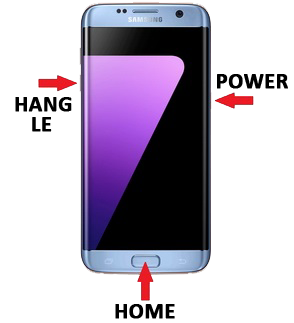
... - majd egy választó menü tárul elénk, ekkor nyomjuk meg a hangerő fel gombot:
ⓑ Kilépés ebből az üzemmódból :
⦁ Reset -tel lehetséges: hangerõ-LE + bekapcsoló gombokat megnyomjuk, és nyomva tartjuk őket, amíg a készülék rezdül egyet. Ekkor elengedjük őket.➍ RECOVERY MODE :
A telefont kapcsoljuk ki, majd hangerõ-FEL + Home + bekapcsoló gombokat megnyomjuk (ebben a sorrendben), és nyomva tartjuk őket, amíg a készülék rezdül egyet. Ekkor elengedjük őket.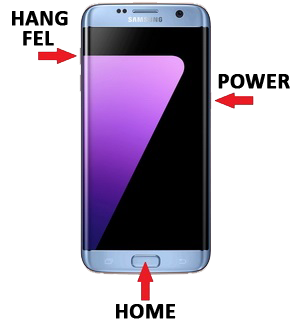
A készülék, az alábbi képeket fogja mutatni, egymásután :
....- itt várjunk (kb ~18-45sec), amíg megjelenik a Recovery Menüje. Amennyiben ettől több idő telik el, akkor a jobb alsó vissza
kapacitív gombot érintsük, hogy beadja a menüt.➎ SAFE MODE (Csökkentett mód..) :
Készülék teljesen kikapcsol, majd a Bekapcs gombot megnyom, és nyomva tart. Amikor megjelenik a Galaxy logo a képernyőn, akkor a bekapcs gombot felengedni -és ezzel egyidőben- megnyomni, és nyomva tartani a Hang-LE gombot, amíg a készülék teljesen be-bootol, és megjelenik a Safe Mode felirat a bal alsó sarokban.➏ RESET :
A Hang-LE + bekapcs gombokat egyszerre lenyomjuk, majd úgy tartjuk őket, amíg a készülék rezdül egyet. Ekkor elengedjük őket.
Eredménye: fizikai gombokkal kikényszerített újraindítás. Tehát, minden adatunk megmarad. Nem azonos az FR -rel !➐ GYORSÍTÓTÁR törlés (Wipe cache partition) :
ⓐ Készülék teljesen kikapcsol. Utána megnyomod egyszerre -és nyomva tartod- a Hang-FEL + HOME + Bekapcs gombokat. Amikor rezdül egyet a készülék, akkor elengeded őket. Innen kb ~28-50sec mire beadja a Recovery menüjét. Amennyiben ettől több idő telik el, és nem adja be, akkor érintsd meg jobb alul a vissza gombot. A listában kiválasztod a wipe cache partition -t, és aktíválod, majd Reboot system now. A menüben mozogni a hangerő gombokkal lehet (esetleg a kijelzőn az újjadat húzva), aktíválni pedig, a bekapcs gombbal.Arra vigyázzunk, hogy ne a wipe data partition -t aktíváljuk, mert az töröl mindent a készülékről (FR - a nevében is benne van..) !!!
A cache egy része OS alól is törölhető, de csak az appok által gyorsítótárazottak, az OS -é nem. Valamelyik oldalra pl kirakva a gyári Samsung Eszköz karbantart... widget -et, egyszerű érintéssel aktíválhatunk egy-egy "általános tisztítást", amit elég sokan használnak is.
ⓑ OS alól, az app-cache ürítése pedig, elérhető a :
Beállítások ⇒Eszköz karbantartása ⇒Tárhely ⇒jobb felül 3pötty ⋮ ⇒Tárhely beállításai ⇒Eszközmemória ⇒Gyorsítótár adatok ⇒Töröl aktíválásával.⦁ Mi indokolja, ennek a karbantartási műveletnek a rendszeres elvégzését ? :
A legtöbb műszaki cikkel kapcsolatban vannak karbantartási feladatok, amelyeket a tulajdonosnak (usernek) kell elvégeznie. Például : Az autónkkal kapcsolatban is elvárható, hogy pl az olajszintet rendszeresen ellenőrízzük, vagy a mosófolyadék szintjét, bizonyos évszakokban gyakrabban érdemes ellenőrizni, a guminyomáson állítani ha több személlyel utazunk, stb,stb.... - és ezeket is a használat mértékével egyenesen arányosan ütemezve érdemes megtennünk. Néha a notebookunkat is ki kell pucolni, és újrapasztázni . Stb,stb,stb... Persze nem kell ezekhez feltétlen hozzáértőnek lenni, mert be lehet vinni az adott dolgot, annak szervizébe is, és ott helyettünk -pénzért- elvégzik.➑ Tárcsázóba beírható (rejtett menük, funkciók) kódjai :
. 1. *#06# = IMEI szám
. 2. *#0228# = Battery Status
. 3. *#0011# = SERVICEMODE (LTE-BASIC Info), és WiFi Information (valamint ping-teszt lehetőség..)
. 4. *#2683662# = SERVICEMODE
. 5. *#9090# = Service Mode [DIAG CONTROL]
. 6. *#7780# = Factory Data Reset
. 7. *2767*3855# = Full Factory Reset (no confirmation)
. 8. *#0*# = Hardware diagnostic tests (DeviceKeystring)
. 9. *#7353# = 12 Hardware elem teszt lehetősége ("nem" azonos a *#0*# -kóddal előhívhatóval)
10. #7465625*638*# = Hálózatzár feloldó NCK-kód (függetlenítő) bevitele
11. *#7465625# = SiM Lock Status (S7 / S7edge -en ⇒nem elérhető!)
12. *#0283# = LOOPBACK TEST (Microphone)
13. *#1234# = VERSION (a készülék firmware azonosító kódsorai)
14. *#12580*369# = MAIN VERSION ⇒írja pl a Frimware 3db fő azonosító kódsorát, és a gyártási dátumot (RF Cal) is.
15. *#0*# = Test Mode
16. *#0808# = USBSettings
17. *#9900# = SysDump menüje, Pl: hozzáférés különböző rendszer LOG -okhoz..
18. *#61# = Hívásátirányítás státusz, gyors ellenőrzése
19. *#34971539# = CAMERAFIRMWARE STANDARD¹ FRP : Factory Reset Protection. Amennyiben ezzel jutalmaz a készülék, akkor a fent leírtak közül valamit vagy elmulasztottunk, vagy nem jól csináltunk....
Ehhez való segítségkérés, vagy megoldás kínálása, a téma bármely szintű kitárgyalása -nyíltan- az összes topikban tilos !
Megoldása, szorgalmi feladata mindenkinek: Google, youtube, stb.... -ezek mindenkinek azonos minőségű barátai.. De leginkább javasolt, hogy készülékünkkel sétáljunk be valamelyik szervizpontba, ahol a tulajdonjog igazolását követően (díj ellenében) kinyitják nekünk.
Vissza a F.A.Q -hoz :
Vissza a Tippek & Trükkökhöz:
Vissza a téma összefoglalóhoz:
⁻⁽ˢᵐ⁻ᵍ⁹³⁵ᶠ⁾⁻ ᵁᴾᴰᴬᵀᴱᴰ ²⁰¹⁸⁻⁰⁵⁻⁰¹


 ①
① SM-A526B esetén, ez, csak a *1AUE1 -es ⇒2021.05.19 -én kiadott 'OLE firmware release' -től lehetséges. Tehát, amennyiben, Te, ez (⇑) előttin vagy, és azt meg is akarod tartani, akkor az, csak SiM-kártyás átállítással lehetséges, ennek az:


 ... - a kép illusztráció, egy Galaxy Note 9 firmware -ével ...
 ... - a kép illusztráció, egy Galaxy Note 9 firmware -ével ...

 -
-  -
-  -
-  -
- 


 "Valakinek nincs egy megunt mATX háza?"

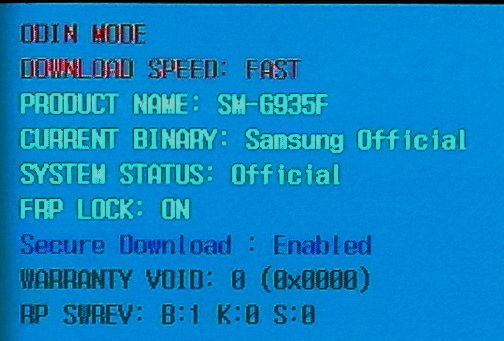
 Keresni/kínálni/hirdetni tilos itt a topikban! Legyen az telefon, kiegészítő vagy szolgáltatás!


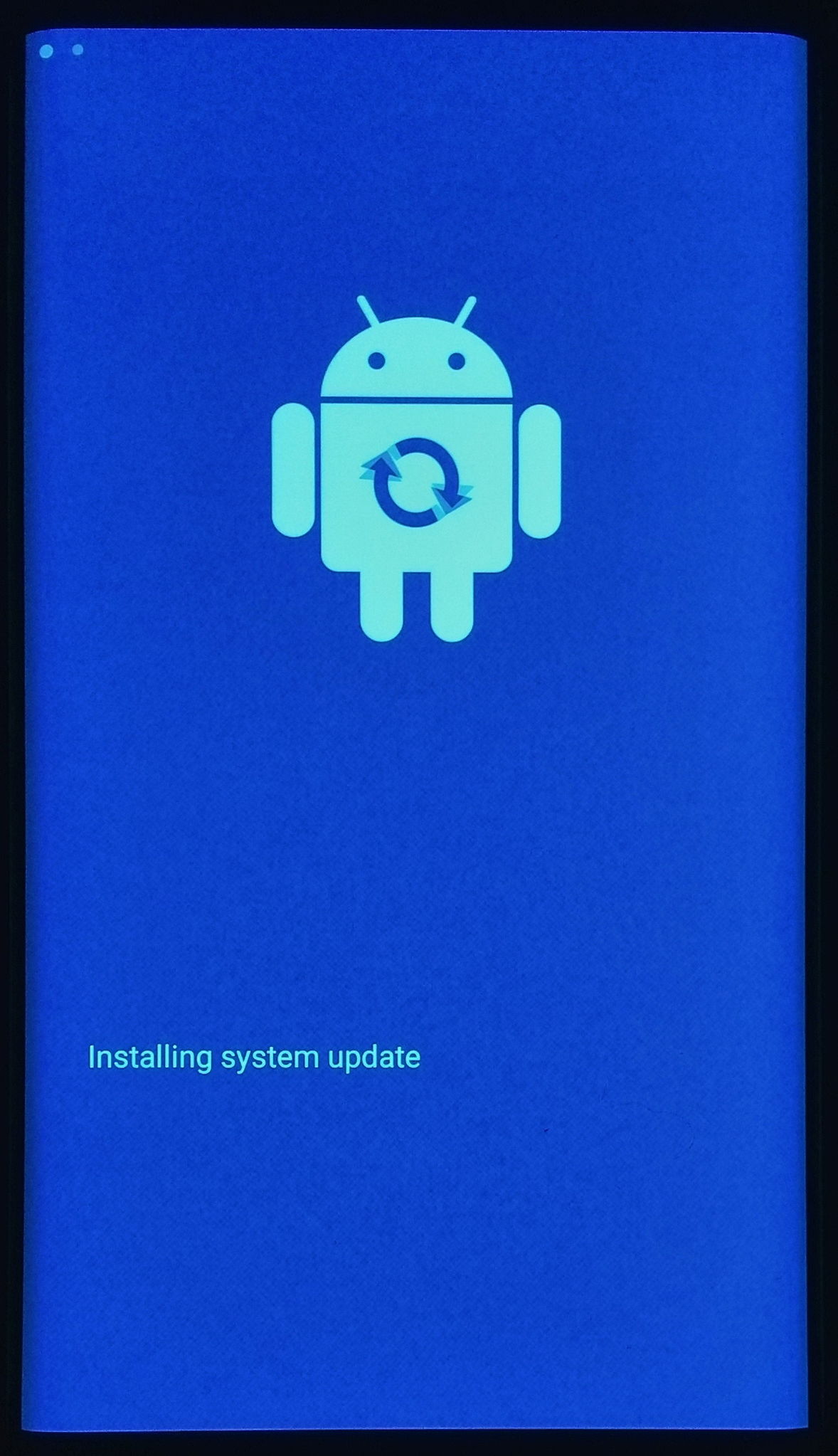

 kapacitív gombot érintsük, hogy beadja a menüt.


 -
- 


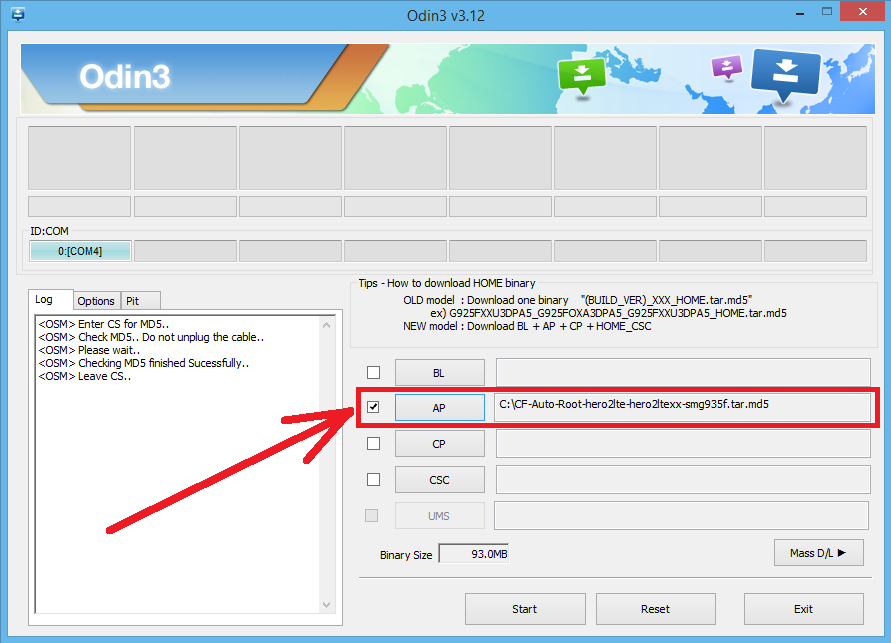






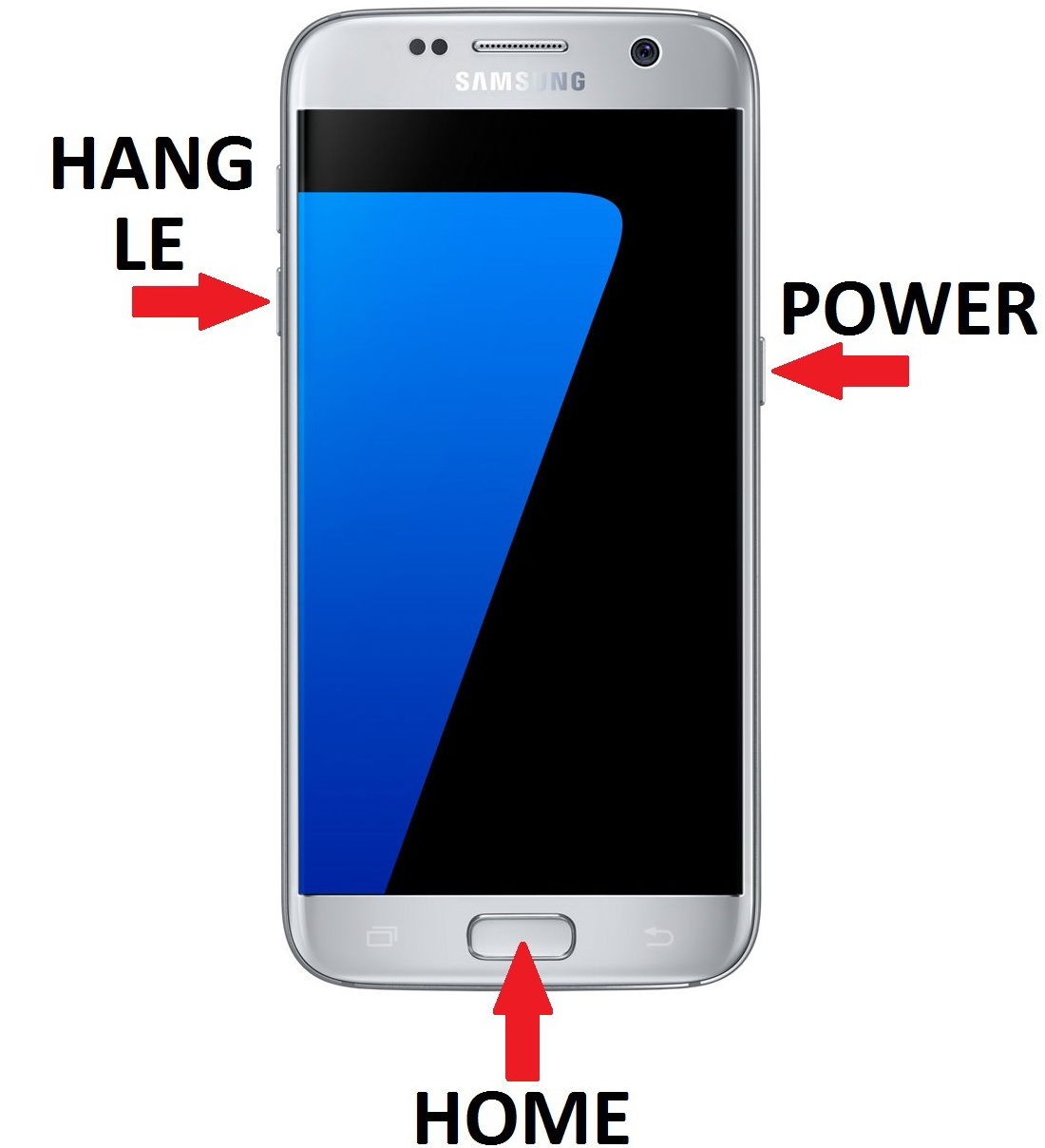








 Galaxy Buds Live (2020) -


 - a pontos típust (modellkódot) kell ide írni pl.: Galaxy S7 = SM-G930F
 - régió kód (Régió "CSC" kódok) pl.: XEH (ez a magyarosrszági független régió CSC kódja)
 - Auto mód :
 - Manual ("kézi") mód :
 - ezt -Manual módban- nekünk kell megadni (ha pontosan tudjuk). A Manual -hoz a kódok egyszerűen elérhetőek, ha használjuk a mindenki számára azonos lehetőséget, a google keresőjét, és a találati listában biztosan lesz forrás, amely mutatja a 3db kódsort, ahhoz a CSC kódhoz, amit beírtunk a google keresőjébe.
 - a négyzetet kipipálva ( ☑ ) lehetőségünk adódik több-file -os firmware -ek (AP, BL, CP, CSC) letöltésére is.
 - ha megtalálja a keresett firmware -t, akkor itt kaphatunk némi információt a letöltendő file -ról (név, méret, verzió, hivatalos megjelenés dátuma)
 - egy fontos opció, ugyanis itt kezdhetjük meg a letöltést (Download), viszont ha készen van nem szabad kilépni a programból, előtte még dekódolni kell a fájlt (Decrypt). Vagy a "Decrypt automaticaly" kipipálásával ( ☑ ) automatikusan megcsinálja a letöltés után.
 - itt a letöltés állapota, és sebessége látható.





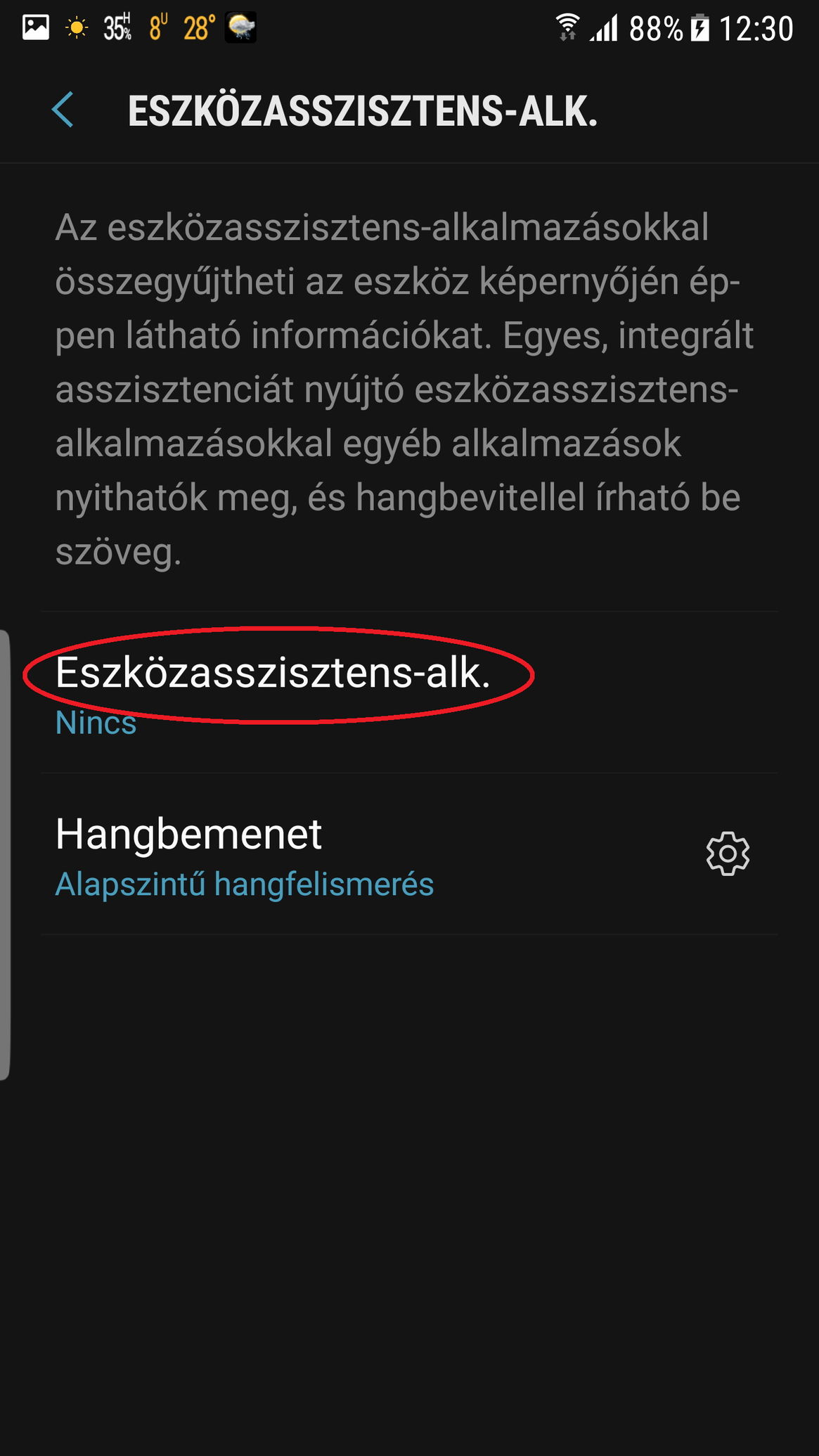




Aktív témák
 gerner1
- Realme GT 8 Pro Urban Blue 16/512GB MediaMarkt garancia 2029.02.02.-ig
- Xiaomi 15 Black 12/512GB használt 6 hónap garancia
- Legion Pro 5 16IRX10 16" QHD+ IPS i9-14900HX RTX 5070 32GB 512GB NVMe gar
- Realme GT 7 Pro 5G Mars Orange 12/256GB használt karcmentes 6 hónap garancia
- HP Zbook Studio G5 - 15,6" UHD kijelző, Xeon E-2176M, 16GB RAM, 512GB SSD, Quadro P1000 4GB, számla
- Apple iPhone 15 128GB, Kártyafüggetlen, 1 Év Garanciával
- Apple iPad Air 2 (A1567) 16GB Wi-Fi + Cellular Asztroszürke
- Nvidia Quadro M2000/ P2000/ P4000/ RTX 4000/ RTX 5000/ RTX A2000
- ÚJ MacBook Pro 14" M4 PRO 24GB 512GB Space Black
- HP ProBook 445 G9 14" Ryzen 3 5425U, 8-16GB RAM, SSD, jó akku, számla, 6 hó gar
Állásajánlatok

Cég: Laptopműhely Bt.
Város: Budapest