Új hozzászólás Aktív témák
-

Brutforsz
senior tag
Ha például egy lapot szeretnél egyenesbe hozni, akkor a Forgatás | Rotate eszköznél az Irány > Javítási (hátra) | Direction > Corrective (Backward) rádiókapcsolót nyomd be, majd a képen a rácsot forgasd el úgy, hogy a vonalai párhuzamosak legyen a lap jelenlegi éleivel, majd nyomj a Forgatás | Rotate gombra.
-

mrobes
tag
A színcserét nem tudtam használni, mert a teljes képet átszínezi a kiválasztott színre.
Amikor az egyéni színt választom, akkor bejön az első ablak amit linkeltél, itt a pipettával ki is tudom választani szépen a nekem szükséges színt. A csatornákhoz tartozó értékek is megjelennek.
De sajnos ezt másra nem tudom használni, mint az egész képet, vagy egy kijelölt részét átszínezi ezzel a színnel.
Ezt a kiválasztott szín meg máshol már nem használható, legalábbis én nem jöttem rá, hogyan kellene. -

gyulank
addikt
Vagy lehet, hogy úgy csinálja, mint a színcserénél, és az egész képre vonatkozik.
Ebben az esetben, meg máshoz is jó lenne tudni, hogy hogy mi a kódja a kiválasztott színnek.
Úgy értem, hogy mikor kiválasztom, ahogy leírtam, akkor rámehetek, és kijön ez.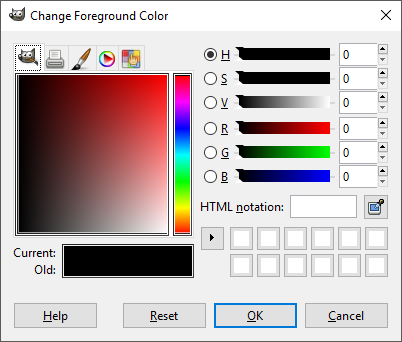
De sokszor csak ilyen beállításokat lehet használni, mint ennél is.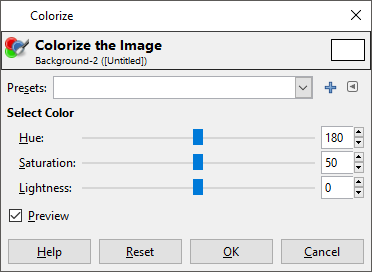
Szóval tudni kéne, hogy az első képen beállított szín, úgy ahogy van, olyan árnyalat, telítettség, és fényerő, milyen számokkal adható meg. Hogy ne kelljen kísérletezgetni, hogy elég hasonló-e már, hanem tudjam a számokat, hogy ez ennyi, az annyi, az meg annyi.És ha kiválasztottam az olyan színt, akkor elkezdhetem növelni a telítettséget.
-
Jaa, akkor ugyanarról beszélünk, csak másképp fogalmaztad meg.
Ha már megvan a több kép, rétegenként, a helyüke igazítva, akkor utána nem kell semmit se húzgálni.
A rétegek mellett van egy kis szemgolyó. arra kell rákattintani, hogy csak az látszódjon, ami neked kell.Azaz ha mondjuk 4 képet akarsz ugyanakkorára vágni, akkor a 4 képet berakod egy képbe, rétegenként.
Majd a rajzvásznat lecsökkented, majd mind a 4 réteget úgy igazítod, hogy az legyen a rajzvásznon, ami neked kell, és ennyi.
utána mind a 4 réteg a helyén lesz, neked csak annyi lesz a dolgod, hogy ha exportálsz, akkor annál a rétegnél kapcsold be a láthatóságot, amit ki szeretnél exportálni.
De emellett megmarad az eredeti XCF is, a teljes képekkel. -
de kijelölést nem tudsz menteni, maximum azt tudod csinálni, amit írtam, hogy a rajzvászon csökkentésével vágod le a kép egy részét, ami így néz ki a GIMP-ben:
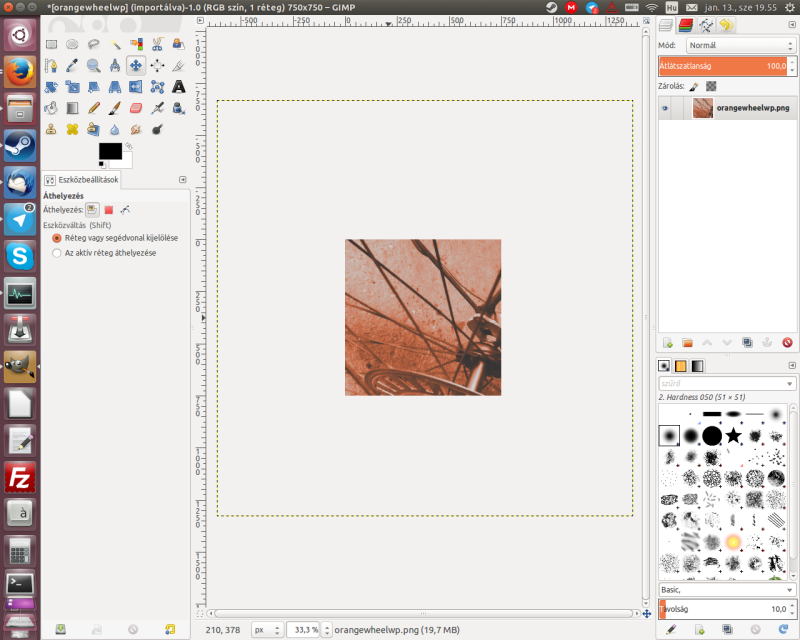
A sárga-fekete vonalkázás jelöli a képet tartalmazó réteg méretét.
Ez eredetileg egy 2000*2000-es kép, aminél a rajzvászont lecsökkentettem 750*750-re, de az azon levő képréteg értelemszerűen maradt 2000*2000, amiből kifolyólag lelóg.A kérdés továbbra is az: így oldottad meg a levágást, vagy nem?
Egyébként ha több képből szeretnél azonos felbontású részeket kivágni, akkor meg tudod csinálni azt, hogy minden képet, amiből szeretnél kivágni, azt rétegenként beleilleszted egy képbe, majd mindegyiket úgy igazítod, hogy az a része legyen a rajzvásznon, ami neked kell, majd az egészet elmented a GIMP saját fájljába (XCF), így megmarad minden réteg külön-külön a képben, illetve nem csak a rajzvásznon levő részük mentődik, hanem a teljes réteg.
Ezt követően meg minden rétegnek kiveszed a láthatóságát, kivéve mindig annak az egynek, amit szeretnél exportálni, majd azt neked szimpatikus formátumba exportálod.
Amennyire én értettem az írásod, ennek kellene lennie a jó megoldásnak.
-
-
Ha a 20 rész egy képben van, külön-külön rétegenként, akkor azt meg tudod csinálni, hogy kijelölöd a kép egy részét, és ha utána váltasz a rétegek között a képen belül, akkor a kijelölés megmarad.
Nem teljesen értettem, hogy te mire gondoltál, így nem biztos, hogy ez járható út számodra, de most így jobb nem jutott eszembe.
-
-
-
Akkor igen, egy dologra gondoltunk.
Amit linkeltem, az konkrétan az, hogy ily módon csak a piros és a kék szín van meghagyva; a többi része a képnek szürkeárnyalatos.Külön ilyen funkció szerintem nincs a GIMP-ben. Azt viszont megpróbálhatod, hogy a színből alfa hoz-e valami eredményt.
-
akkor értelemszerűen fekete lesz a kép, hiszen a részben átlátszó fekete + full fekete az nem lehet más, mint fekete.
DE!
Ha az előbb mutatott képet berakom fehér háttér elé, majd a korábban leírt módszert használom, azaz a varázspálcát, akkor ez lesz az eredmény:
Ez már gondolom közelebb áll ahhoz, amit te szeretnél elérni.
-
-
Ezzel én is sokat szívtam.
A lényeg a következő: ha egy színt akarsz átlátszóvá tenni, akkor a GIMP gyakorlatilag az összes színből kivonja az adott színt, így elérve azt, hogy ha mondjuk a fehér van kiválasztva, akkor a fehér dolgok átlátszóak lesznek; de ennek a hátulütője az, hogy pl. a szürkének a fehér "része" is átlátszó lesz, így fekete képbe beillesztve fekete lesz.Megoldás (bár nem minden esetben működik), hogy csinálsz egy alfa réteget a képhez, ha nincs, majd az eszköztárban kiválasztod a varázspálcát, és azzal kijelölöd a fehér dolgokat, majd nyomsz egy delete-et.
-
A DPI-t a nyomtatásnál, a PPI-t pedig a kijelzőknél szokták használni.
"Ha ugyanaz, és csinálok egy 1200dpi-s képet amit 15*7cm-re állítok, akkor a felbontása olyan lesz, hogy 1200dpi-n 15*7cm, tehát, ha ezt a képet 1200dpi-be nyomtatják ki, 15*7cm-nek kell lennie."
Ez pontosan így van.
Viszont ezzel ugyanúgy átméreteződik a kép, mintha fognád, 15*7 cm-re méreteznéd, és úgy nyomtatnád ki.
Csak utóbbi egyszerűbb szerintem. -
-
Ha a nyomtatásnál a kívánt méretben nyomtatod a képet, akkor az lehet 20*20 px felbontású és lehet 20000*20000 is, attól még akkora lesz, amekkorában kinyomtatod.
Ami fix, az a tényleges, fizikai nyomtatási méret. A PPI/DPI annak függvénye, hogy ehhez a mérethez hány pixel társul.Vagyis nem kell itt semmi PPI-t meg DPI-t számolni. Berakod egy üres dokumentumba a képet, megadod neki a méretét, (ügyelve a helyes képarányra), majd kinyomtatod, és kész. Az, hogy a végeredmény hány DPI, azt maximum érdekességkép lehet kiszámolni.
Szóval a lényeg, hogy a nyomtató nem fix PPI-vel, hanem beállított méretekkel dolgozik.
-
Az, hogy mekkora lesz a végeredmény, csak azon múlik, hogy mekkorába nyomtatod.
A DPI érték meg azt mutatja, hogy egy adott terület hány pixelből áll, azaz mennyire lesz szép a kinyomtatott kép.
Vagyis a DPI-nek célszerűen magasnak kell lennie, hogy a képminőség ne ezen múljon.
Mondjuk legyen 300.
És majd a nyomtatásnál kell megadni, hogy mekkorába szeretnéd nyomtatni.
Én ezt úgy szoktam megoldani, hogy csinálok egy üres dokumentumot, mondjuk LibreOffice-szal, abba beszúrom a képet, és ott megfelelő méretűre beállítom.


Új hozzászólás Aktív témák
- Genshin Impact (PC, PS4, Android, iOS)
- sziku69: Fűzzük össze a szavakat :)
- Luck Dragon: Asszociációs játék. :)
- sziku69: Szólánc.
- Számtech boltosok memoárjai, azaz amikor kiborulunk...
- Luck Dragon: MárkaLánc
- Víz- gáz- és fűtésszerelés
- Samsung Galaxy Watch7 - kötelező kör
- Projektor topic
- Diablo IV
- További aktív témák...
- Lian Li LCD-s 360mm-es vízhűtés akciós áron eladó!
- HIBÁTLAN iPhone 12 256GB Blue-1 ÉV GARANCIA - Kártyafüggetlen, MS4462
- LicencAruhaz.hu OLCSÓ, LEGÁLIS SZOFTVEREK AZONNAL - Windows - Office - Win Server - ÖRÖK GARANCIÁVAL
- GYÖNYÖRŰ iPhone XR 64GB Black -1 ÉV GARANCIA - Kártyafüggetlen, MS4270, 100% Akkumulátor
- AZONNALI SZÁLLÍTÁSSAL Eladó Windows 8 / 8.1 Pro
Állásajánlatok

Cég: Laptopműhely Bt.
Város: Budapest