Új hozzászólás Aktív témák
-
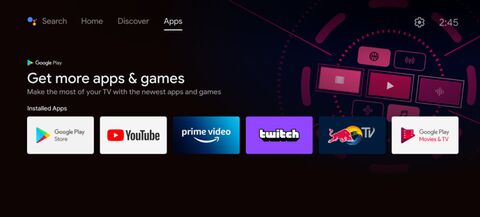
Play Store ikon elhelyezése a főképernyőn, Chromecast with Google TV-n!
1. Fejlesztői beállítások engedélyezése:
Chromecast beállítások > rendszer > névjegy > Android os tv build sorra kattintsunk addig, míg ki nem írja, hogy Ön mostantól fejlesztő!
Videós segítség itt.2. Keressük meg a Play Áruházat:
Chromecast beállítások, alkalmazások, összes alkalmazás, Rendszer alkalmazások megjelenítése, Google Play Áruház3.1 Keresd meg és telepítsd fel a Send files to TV app-ot!
3.2 Keresd meg a File Explorer appot vagy bármelyik fájlkezelőt és telepítsd fel!
4. Telefonra is telepítsd fel a Send files to TV app-ot!5. Telefonra letöltöd xda-ról a Play Áruház parancsikonját! [link]
Fontos: a telefon és a Chromecast azonos wifi hálózaton legyen!
6.1 Indítsd el a Send files to TV appot Chromecast-en és válaszd a Receive opciót!
6.2 Indítsd el a Send files to TV appot telefonodon és válaszd a Send opciót!
6.3 Telefonon válaszd ki a korábban letöltött Play_Store_ATV_Shortcut.apk-t és küldd át!
Videós segítség itt7. Ismeretlen források engedélyezése:
Chromecast beállítások > alkalmazások > biztonság és korlátozások > ismeretlen források8. Indítsd el Chromecast-en a korábban letöltött fájlkezelőt és telepítsd a Play_Store_ATV_Shortcut.apk-t.
Visszalépve a főképernyőre ott lesz a Play Store ikon a sor végén.
by vacs


Új hozzászólás Aktív témák
- Mibe tegyem a megtakarításaimat?
- Yettel topik
- Path of Exile (ARPG)
- Poco X8 Pro Max - nem kell ide sem bank, sem akkubank
- AMD vs. INTEL vs. NVIDIA
- Kötelező frissítésnek számít a Microsoft legújabb csomagja a Windows 11-hez
- Építő/felújító topik
- One otthoni szolgáltatások (TV, internet, telefon)
- sziku69: Fűzzük össze a szavakat :)
- Luck Dragon: Asszociációs játék. :)
- További aktív témák...
- PS5 Slim Digital (CFI-2016) Karcmentes, 1 kontroller
- ASUS ROG Zephyrus G14 Ryzen 9 / RTX 4070 / 32GB / 1 TB SSD 2K 165Hz PRÉMIUM
- Dobozod ÚJ Lenovo LOQ i7 / RTX 4050 / 144Hz / GARANCIA 2027.03.
- Ultra Rampage Mobile Gamer Csomag: Lenovo Legion Duel 2 + egyedi kiegészítők! 512GB EU verziós!
- Asus TUF RX 6900 XT
- Bomba ár! HP ZBook 15u G3 - i7-6G I 8GB I 256SSD I Radeon R7 I Cam I W11 I Garancia!
- 216 - Lenovo Legion Slim 7 (16IRH8) - Intel Core i7-13700H, RTX 4060 (ELKELT)
- Új és újszerű 15-16 Gamer, irodai, üzleti, készülékek nagyon kedvező alkalmi áron Garanciával!
- Razer Kraken V4 X RGB Gaming Headset
- ADATA XPG SPECTRIX S40G 4TB M.2 PCIe (AS40G-4TT-C) (ELKELT)
Állásajánlatok

Cég: Laptopműhely Bt.
Város: Budapest