Új hozzászólás Aktív témák
-
ChromeCast with google tv-n (cctv) tesztelve!
(android telefonnal tesztelve)Akár TV2play, RTL+, OneTV, M4Sport, Onlinefilmek/sorozatok is elérhetők!
Fontos: a telefon és a ChromeCast azonos wifi hálózaton legyen!1. Telefonra letöltöd a repository.movieshark-2.7.2.zip fájlt
2. Telefonra telepíted a Send files to TV app-ot
3. ChromeCast-re telepíted a Kodi appot
4. ChromeCast-re telepíted a Send files to TV appot
5. Indítsd el a Send files to TV appot ChromeCast-en (minden engedélyt megadsz neki) és válaszd a Receive opciót
6. Indítsd el a Send files to TV appot telefonodon és válaszd a Send opciót
7. Telefonon válaszd ki a korábban letöltött repository.movieshark-2.7.2.zip fájlt és küldd át a ChromeCast-re, Videós segítség itt
8. ChromeCast beállítások, Alkalmazások, Kodi, Engedélyek, Fájlok és média > Mindig engedélyezett legyen
9. Indítod a Kodi appot, minden engedélyt megadsz neki.
10. Kodi appban Bal oldali menü, Add-ons, Install from zip file, felugró ablakban Settings, Unknow sources-t engedélyezed és ezután Install from zip file és telepíted a korábban letöltött repository.movieshark-2.7.2.zip-et.
11. Bal oldali menü, Add-ons résznél maradunk, Install from repository > MovieShark repository > Video add-ons > itt listázza az elérhető tartalmakat
Pl.: TV2play, RTL+, VanTV (Vodafone One TV), M4Sport, Onlinefilmek/sorozatok
Kiválasztod ami érdekel és Install (néha egyéb szükséges fájlokat is telepít, ezeket engedélyezni kell)
13. Ezután a főmenü, Add-ons menüben megjelenik a telepített Add-on, elindítod ha kell bejelentkezel és örülsz. -
telefonponthu és smartshop
Két igen népszerű szürkeimportos sufni gsm webshop volt, 2024-ben megszűntek, nyom nélkül eltűntek. Egy rakat embernek volt garis terméke, leadott telója, amit soha nem kapott vissza.
Olcsóbb, szürke importos boltokból a Btel/FirstPhone alatt nem is nézelődnék, ha a garancia fontos. -

Hasznos információk, olvasd el:- a kamerákhoz minden esetben tartozik mobil és pc app, nézhető az élő kép és vissza lehet nézni a felvételeket
- vezetékes kamerákat fogunk ajánlani PoE táplálással = egy utp kábelen megy az áram és az adat
- wifi-s kamerákat csak abban az esetben vásárolj, ha a kábeles kapcsolat nem kivitelezhető, mert nagyon stabil, erős wifi kell a megfelelő működéshez
- a kameráknál lévő internet feltöltési sebessége számít, ha csak 1-2 Mbit, akkor felejtős mobilról "hazanézni" pl a kutyára, macskára
- a motorosan, kb 360°-ban forgatható PTZ kamera jól hangzik, csak akkor van baj, ha X irányba néz és közben Y helyen történik valami
- a PTZ kamerákban a Z betű a zoom-ot jelenti, de ez az olcsóbb modellekben csak egy sima belenagyítás a képbe, semmi köze a valódi zoom-hoz, ezzel legyünk tisztában
- a beépített akkumulátoros kamera is jól hangzik, de pár havonta le kell szerelni a helyéről, mert fel kell tölteni
Az ugyismegveszel.hu, lealkudtuk.hu stb oldalakon elérhető kamerarendszernek kinéző tárgyakat senkinek nem ajánljuk!Kérdéssor:
1. Hány db kamerát tervezel (kültéri/beltéri)?
2. Később lesz-e bővítve?
3. NVR (rögzítő) kerül-e a rendszerbe, vagy SD kártyára lesz a rögzítés?
4. Mekkora területet szeretnél figyelni (hány méterre van a kerítés vagy az utcafront)?
5. Kellenek-e "okos" funkciók (személy/gépjármű felismerés)? > hasznos infó, olvasd el
6. Külföldi vásárlás szóba jöhet-e (EU raktárból, plusz költség nélkül)?
7. Mennyi pénz lenne a vásárlásra?
8. Mindig vezetékes PoE rendszert ajánlunk, megfelel vagy WiFi-s kell?
9. Egyéb igények (pl forgatható, sim kártyás, napelemes, színes éjjeli kép stb)? -
Hasznos információk, olvasd el:
- a kamerákhoz minden esetben tartozik mobil és pc app, nézhető az élő kép és vissza lehet nézni a felvételeket
- vezetékes kamerákat fogunk ajánlani PoE táplálással = egy utp kábelen megy az áram és az adat
- wifi-s kamerákat csak abban az esetben vásárolj, ha a kábeles kapcsolat nem kivitelezhető, mert nagyon stabil, erős wifi kell a megfelelő működéshez
- a kameráknál lévő internet feltöltési sebessége számít, ha csak 1-2 Mbit, akkor felejtős mobilról "hazanézni" pl a kutyára, macskára
- a motorosan, kb 360°-ban forgatható PTZ kamera jól hangzik, csak akkor van baj, ha X irányba néz és közben Y helyen történik valami
- a PTZ kamerákban a Z betű a zoom-ot jelenti, de ez az olcsóbb modellekben csak egy sima belenagyítás a képbe, semmi köze a valódi zoom-hoz, ezzel legyünk tisztában
- a beépített akkumulátoros kamera is jól hangzik, de pár havonta le kell szerelni a helyéről, mert fel kell tölteni
Az ugyismegveszel.hu, lealkudtuk.hu stb oldalakon elérhető kamerarendszernek kinéző tárgyakat senkinek nem ajánljuk!Kérdéssor:
1. Hány db kamerát tervezel (kültéri/beltéri)?
2. Később lesz-e bővítve?
3. NVR (rögzítő) kerül-e a rendszerbe, vagy SD kártyára lesz a rögzítés?
4. Mekkora területet szeretnél figyelni (hány méterre van a kerítés vagy az utcafront)?
5. Kellenek-e "okos" funkciók (személy/gépjármű felismerés)? > hasznos infó, olvasd el
6. Külföldi vásárlás szóba jöhet-e (EU raktárból, plusz költség nélkül)?
7. Mennyi pénz lenne a vásárlásra?
8. Mindig vezetékes rendszert ajánlunk, megfelel vagy WiFi-s kell?
9. Egyéb igények (pl forgatható, sim kártyás, napelemes, színes éjjeli kép stb)? -
Hasznos információk, olvasd el:
- a kamerákhoz minden esetben tartozik mobil és pc app, nézhető az élő kép és vissza lehet nézni a felvételeket
- vezetékes kamerákat fogunk ajánlani PoE táplálással = egy utp kábelen megy az áram és az adat
- wifi-s kamerákat csak abban az esetben vásárolj, ha a kábeles kapcsolat nem kivitelezhető, mert nagyon stabil, erős wifi kell a megfelelő működéshez
- a kameráknál lévő internet feltöltési sebessége számít, ha csak 1-2 Mbit, akkor felejtős mobilról "hazanézni" pl a kutyára, macskára
- a motorosan, kb 360°-ban forgatható PTZ kamera jól hangzik, csak akkor van baj, ha X irányba néz és közben Y helyen történik valami
- a PTZ kamerákban a Z betű a zoom-ot jelenti, de ez az olcsóbb modellekben csak egy sima belenagyítás a képbe, semmi köze a valódi zoom-hoz, ezzel legyünk tisztában
- a beépített akkumulátoros kamera is jól hangzik, de pár havonta le kell szerelni a helyéről, mert fel kell tölteni
Az ugyismegveszel.hu, lealkudtuk.hu stb oldalakon elérhető kamerarendszernek kinéző tárgyakat senkinek nem ajánljuk!Kérdéssor:
1. Hány db kamerát tervezel (kültéri/beltéri)?
2. Később lesz-e bővítve?
3. NVR (rögzítő) kerül-e a rendszerbe, vagy SD kártyára lesz a rögzítés?
4. Mekkora területet szeretnél figyelni (milyen messze van a kerítés vagy az utcafront)?
5. Kellenek-e "okos" funkciók (személy/gépjármű felismerés)? > hasznos infó, olvasd el
6. Külföldi vásárlás szóba jöhet-e (EU raktárból, plusz költség nélkül)?
7. Mennyi pénz lenne a vásárlásra?
8. WiFi-s kamerát szeretnél (alapból vezetékest ajánlunk)?
9. Egyéb igények (pl forgatható, sim kártyás, napelemes, színes éjjeli kép stb)? -
Hasznos információk, olvasd el:
- a kamerákhoz minden esetben tartozik mobil és pc app, nézhető az élő kép és vissza lehet nézni a felvételeket
- vezetékes kamerákat fogunk ajánlani PoE táplálással = egy utp kábelen megy az áram és az adat
- wifi-s kamerákat csak abban az esetben vásárolj, ha a kábeles kapcsolat nem kivitelezhető, mert nagyon stabil, erős wifi kell a megfelelő működéshez
- a kameráknál lévő internet feltöltési sebessége számít, ha csak 1-2 Mbit, akkor felejtős mobilról "hazanézni" pl a kutyára, macskára
- a motorosan, kb 360°-ban forgatható PTZ kamera jól hangzik, csak akkor van baj, ha X irányba néz és közben Y helyen történik valami
- a PTZ kamerákban a Z betű a zoom-ot jelenti, de ez az olcsóbb modellekben csak egy sima belenagyítás a képbe, semmi köze a valódi zoom-hoz, ezzel legyünk tisztában
- a beépített akkumulátoros kamera is jól hangzik, de pár havonta le kell szerelni a helyéről, mert fel kell tölteni
Az ugyismegveszel.hu, lealkudtuk.hu stb oldalakon elérhető kamerarendszernek kinéző tárgyakat senkinek nem ajánljuk!Kérdéssor:
1. Hány db kamerát tervezel (kültéri/beltéri)?
2. Később lesz-e bővítve?
3. NVR (rögzítő) kerül-e a rendszerbe, vagy SD kártyára lesz a rögzítés?
4. Mekkora területet szeretnél figyelni (milyen messze van a kerítés vagy az utcafront)?
5. Kellenek-e "okos" funkciók (személy/gépjármű felismerés)? > hasznos infó, olvasd el
6. Külföldi vásárlás szóba jöhet-e (EU raktárból, plusz költség nélkül)?
7. Mennyi pénz lenne a vásárlásra?
8. WiFi-s kamerát szeretnél (alapból vezetékest ajánlunk)?
9. Egyéb extra igény (pl forgatható, színes éjjeli kép)? -
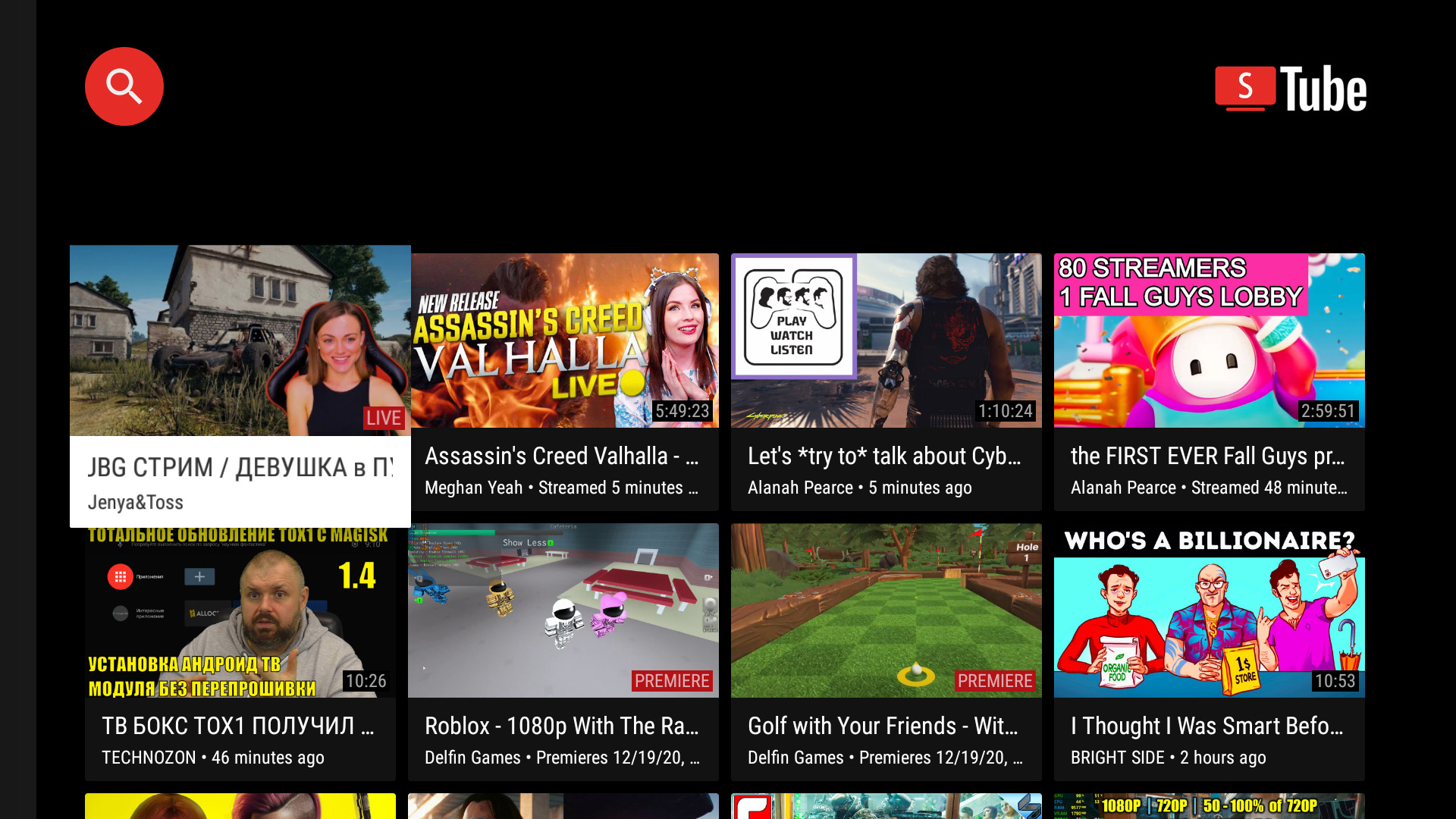
Reklámmentes Youtube Chromecast with Google TV-n: SmartTube app!Telefonon Github-ról töltsd le a latest stable apk-t: [link]
A letöltött smarttube_stable.apk-t küldd át a Chromecast with Google TV-re: link1 vagy link2 és telepítsd!
Visszalépve a főképernyőre ott lesz a SmartTube ikon a sor végén (a gyári youtube akár törölhető is).
Pár hetente/havonta a SmartTube app indításkor egy felugró ablakban tájékoztat, hogy frissítés érhető el, ekkor nyomj a telepítés gombra és mindent megcsinál magától egy perc alatt! -
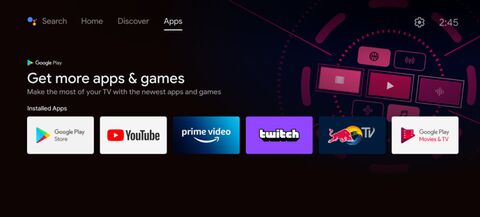
Play Store ikon elhelyezése a főképernyőn, Chromecast with Google TV-n!
Androidos telefonon tesztelve!1. Fejlesztői beállítások engedélyezése:
Chromecast beállítások > rendszer > névjegy > Android os tv build sorra kattintsunk addig, míg ki nem írja, hogy Ön mostantól fejlesztő!
Videós segítség itt.2. Indítsuk el a Play Áruházat:
Chromecast beállítások, alkalmazások, összes alkalmazás, Rendszer alkalmazások megjelenítése, Google Play Áruház.
3.1 Keresd meg és telepítsd fel a Send files to TV app-ot!
3.2 Keresd meg a Cx File Explorer appot (vagy bármelyik fájlkezelőt) és telepítsd fel!
4. Telefonra is telepítsd fel a Send files to TV app-ot!5. Telefonra letöltöd xda-ról a Play Áruház parancsikonját! [link]
Fontos: a telefon és a Chromecast azonos wifi hálózaton legyen!
6.1 Indítsd el a Send files to TV appot Chromecast-en és válaszd a Receive opciót!
6.2 Indítsd el a Send files to TV appot telefonodon és válaszd a Send opciót!
6.3 Telefonon válaszd ki a korábban letöltött Play_Store_ATV_Shortcut.apk-t és küldd át!
Videós segítség itt7. Ismeretlen források engedélyezése:
Chromecast beállítások > alkalmazások > biztonság és korlátozások > ismeretlen források8. Indítsd el Chromecast-en a korábban letöltött Cx File Explorer fájlkezelőt és telepítsd a Play_Store_ATV_Shortcut.apk-t.
Visszalépve a főképernyőre ott lesz a Play Store ikon a sor végén.
by vacs -
Play Store ikon elhelyezése a főképernyőn, Chromecast with Google TV-n!
1. Fejlesztői beállítások engedélyezése:
Chromecast beállítások > rendszer > névjegy > Android os tv build sorra kattintsunk addig, míg ki nem írja, hogy Ön mostantól fejlesztő!
Videós segítség itt.2. Keressük meg a Play Áruházat:
Chromecast beállítások, alkalmazások, összes alkalmazás, Rendszer alkalmazások megjelenítése, Google Play Áruház3.1 Keresd meg és telepítsd fel a Send files to TV app-ot!
3.2 Keresd meg a File Explorer appot vagy bármelyik fájlkezelőt és telepítsd fel!
4. Telefonra is telepítsd fel a Send files to TV app-ot!5. Telefonra letöltöd xda-ról a Play Áruház parancsikonját! [link]
Fontos: a telefon és a Chromecast azonos wifi hálózaton legyen!
6.1 Indítsd el a Send files to TV appot Chromecast-en és válaszd a Receive opciót!
6.2 Indítsd el a Send files to TV appot telefonodon és válaszd a Send opciót!
6.3 Telefonon válaszd ki a korábban letöltött Play_Store_ATV_Shortcut.apk-t és küldd át!
Videós segítség itt7. Ismeretlen források engedélyezése:
Chromecast beállítások > alkalmazások > biztonság és korlátozások > ismeretlen források8. Indítsd el Chromecast-en a korábban letöltött fájlkezelőt és telepítsd a Play_Store_ATV_Shortcut.apk-t.
Visszalépve a főképernyőre ott lesz a Play Store ikon a sor végén.
by vacs
-
1. Hány db kamerát tervezel (kültéri/beltéri)?
2. Később lesz-e bővítve?
3. NVR (rögzítő) kerül-e a rendszerbe?
4. Mekkora területet szeretnél figyelni (milyen messze van a kerítés és az utcafront)?
5. Kellenek-e "okos" funkciók (arc/személy/gépjármű felismerés)? > hasznos infó, olvasd el
6. Külföldi vásárlás szóba jöhet-e (eu raktárból, plusz költség nélkül)?
7. Mennyi pénz lenne a vásárlásra?Kiegészítő kérdések, nem kötelező válaszolni:
8. Kell-e színes éjjeli kép (drágítja a kamerát és köztéri világítás ajánlott)? > hasznos infó, olvasd el
9. SD kártya foglalat kell?Kiegészítő hasznos információk:
- a kamerákhoz minden esetben tartozik mobil és pc app, nézhető az élő kép és vissza lehet nézni a felvételeket
- vezetékes kamerákat fogunk ajánlani PoE táplálással > egy utp kábelen megy az áram és az adat
- wifi-s kamerákat csak abban az esetben vásárolj, ha a kábeles kapcsolat nem kivitelezhető, mert nagyon stabil, erős wifi kell a megfelelő működéshez
- a kameráknál lévő internet feltöltési sebessége számít, ha csak 1-2 Mbit, akkor felejtős mobilról "hazanézni" a kutyára pl
- a motorosan, kb 360°-ban forgatható PTZ kamera jól hangzik, de mi van akkor, ha X irányba néz és közben Y helyen történik valami
- a PTZ kamerákban a Z betű a zoom-ot jelenti, de ez az olcsóbb modellekben csak egy sima belenagyítás a képbe, semmi köze a valódi zoom-hoz, ezzel legyünk tisztában
- a beépített akkumulátor kamera jól hangzik, de pár havonta le kell szerelni a helyéről, mert azt is tölteni kellAz ugyismegveszel.hu, lealkudtuk.hu stb oldalakon elérhető kamerarendszernek kinéző tárgyakat senkinek nem ajánljuk!
-
Az "alap" mozgásérzékelésre történő rögzítés "kényes" dolog.
Érdemes okosan kijelölni a figyelendő területet, mert ha fújja a szél pl a faágat, akkor is jelezni fog, ha ködszitálás van, akkor egész éjjel rögzíteni fog, ha elrepül egy madár, vagy egy méh a kamera előtt, akkor is jó eséllyel rögzít, ahogy kel fel a nap, emiatt mozdul az árnyék, erre is jó eséllyel rögzíteni fog ... tehát nincs tökéletes rendszer, ezt el kell fogadni!
Lényeg, hogy a fákat/bokrokat, illetve minden olyat amit fújhat a szél célszerű kivenni a figyelendő területből! > bemutató videó by Fisotech
Egy ember/gépjármű felismeréses (esetleg vonalátlépéses) rendszerrel jelentősen csökkenthető a téves riasztások száma, de teljesen megszüntetni NEM lehet! -
Chromecast with Google TV adapterek (Ethernet - usb - hdmi)
Gyári ethernet adapter by Helga0203
XDA ajánlottak by WinZol
Baseus by TaylorPro
Ugreen1 + Ugreen2 + Baseus by Crvsh3R
Vention by csanadu1968 -

Kattints a képekre!



A Farming Simulator 22 játék 2021. november 22-én jelent meg PC-re és konzolra egyaránt.
A megfelelő működéhez ajánlott telepíteni a legfrissebb patch-et: [link]
Minimális gépigény:
Op. rendszer: Windows 10 Home (x64)
CPU: Intel Core i5-3330 és AMD FX-8320 vagy ennél jobb
RAM: 8 GB RAM
GPU: GeForce GTX 660 és AMD Radeon R7 265 vagy ennél jobb (min 2GB VRAM)
HDD: 35 GB szabad hely
ODD: DVD-ROM Drive (csak a lemezes verziónál)Megvásorolható az alábbi (és egyéb) webshop-okban
(a dobozos/lemezes verzió NEM aktiválható steam-en):
SadGames
konzolvilág
cdgalaxis
SteamHa lemezes verziót vásároltál, de nem akarod, hogy a lemez mindig pörögjön, akkor érdemes letiltani az optikai meghajtót, ezután már a játék úgy érzékeli mintha bent lenne, így fizika lemez nélkül is elindul!
Vezérlőpult > Hardver és hang > Eszközkezelő, jobb klikk az optikai meghajtóra > Tiltás.
Vagy ha gyakran használod a meghajtódat, akkor érdemes a lemezről egy képfájlt (pl PowerISO / ImgBurn programmal) készíteni, és ezt egy virtuális meghajtóhoz hozzáadni.Játék rejtett funkciói:
Hogy lehet "repülni" a játékban? (itt egy bemutató videó)
Engedélyezni kell a fejlesztői menüt (development controls):
Ehhez nyitsd meg a Dokumentumok\My Games\FarmingSimulator2022\game.xml-t (pl jegyzettömbbel vagy Notepad++ -al).
Alúlról a negyedik sor <development> alatta <controls>false</controls>, itt a false-t át kell írni true-ra.
Így nézzen ki: <controls>true</controls>
Mentés.FPS adatok kiiratása:
Játék közben (tehát NEM a főmenüben) megnyomod a 0 (nulla) gombot kétszer (nem a numerikus bill-t, hanem bal felül, Esc alatt), ekkor megjelenik egy # jel.
Ezután a Tab gombbal tudsz lépkedni, megkeresed a gsToggleFlightAndNoHubMode-t (elvileg 16-szor kell a Tab-ot megnyomni).
Ha megvan, akkor nyomsz egy Enter-t, ekkor kiírja, hogy PlayerFlightAndNoHubMode = true, tehát engedélyezve van.
Megnyomod egyszer a 0 (nulla) gombot és eltűnik a menü.
Így tudsz ténylegesen "repülni":
- J gombbal be/ki kapcsolod a repülést
- Q gombbal emelkedsz
- E gombbal süllyedsz
- W-A-S-D gombok és egér ugyan azt csinálja, mint ha a földön lennél
Figyelem: ha ez a repülés mód aktív és közben megnyomod a O (mint Oszkár) betűt, akkor minden információ eltűnik, de ha újra megnyomod az O betűt, akkor visszajön!Hogy lehet "korlátlan" pénzem?
1. Bármelyik mod letöltő oldal keresőjébe beírod a Money mod szót, letöltöd és örülsz (a leírásban általában szerepel, hogy milyen billentyű kombinációval "csinálhatsz" pénzt)
2. Először megnézed a játékban, hogy melyik mentés összegét szeretnéd átírni!
Ezután pl jegyzettömbbel vagy Notepad++ -al megnyitod a Dokumentumok\My Games\FarmingSimulator2022\savegame1\careerSavegame.xml fájl (a savegame1 helyett lehet 2-3-4 stb).
Az alján megkeresed a <statistics> részt és az alatta lévő <money>100000</money> sorban az értéket átírod arra amennyi pénzt szeretnél, elmented és kész.Ha valaki a gyári gépek paramétereit szeretné módosítani - természetesen nem az eredeti fájlokat és kizárólag xml szinten - egy egyszerű módszer, gyári gépek klónjainak létrehozására mindössze néhány kilóbájtos mod méretben (by Gab.68): [link].

A játék éltető motorja a módolás!
Mi is jelent ez?
Azt jelenti, hogy lelkes profi (és amatőr) felhasználók készítenek a játékhoz olyan gépeket (és pályákat), amik gyárilag nincsenek benne, illetve sokszor ezek a gépek sokkal több funkcióval rendelkeznek, mint a gyári megfelelőjük!
A letöltött modokat be kell másolni a Dokumentumok\My Games\FarmingSimulator2022\mods mappába!
Nézd meg, hogy a letöltött fájl milyen formátumú!
ZIP: A legtöbb esetben zip fált töltesz le, ezzel semmit nem kell csinálnod, csak be kell másolni a mods mappába
RAR: Mindenképpen ki kell csomagolnod, majd a kicsomagolt .zip vagy .exe fájlokat a lentiek alapján telepíteni.
EXE: Futtasd a letöltött állományt, ezáltal automatikusan települ a mód, nincs más teendőd, mint belépni a játékba és kipróbálni.
Leginkább mapoknál fordulhat elő, hogy ki kell bontani. Ilyenkor a fájl névben (legtöbbször, de nem mindig) olvasható az Unzip me szöveg!

Modokat például az alábbi oldalakról tudsz letölteni, de ha a google keresőbe beírod a Farming simulator 22 mods szót, akkor még rengeteg oldalt fogsz találni, bár a tartalomban nem nagyon lesz eltérés:
farming-simulator.com/mods (hivatalos weboldal mod megosztó oldala)
fs-games.com (magyar oldal, régi nevén fsportal.hu)
stb ...
Látványos mezőgazdasággal (leginkább gépekkel) foglalkozó youtube csatornák by McEacrhan3!
-
Chromecast with Google TV adapterek (Ethernet - usb - hdmi)
Gyári ethernet adapter by Helga0203
XDA ajánlottak by WinZol
Baseus by TaylorPro
Ugreen1 + Ugreen2 + Baseus by Crvsh3R

-
Milyen olcsóbb Kínai kamerát rendeljek, amihez normálisan működő mobil app tartozik?


Sajnos könnyű belefutni olyan problémába, hogy maga a kamera működik megfelelően, de a hozzá való mobil app használhatatlan!
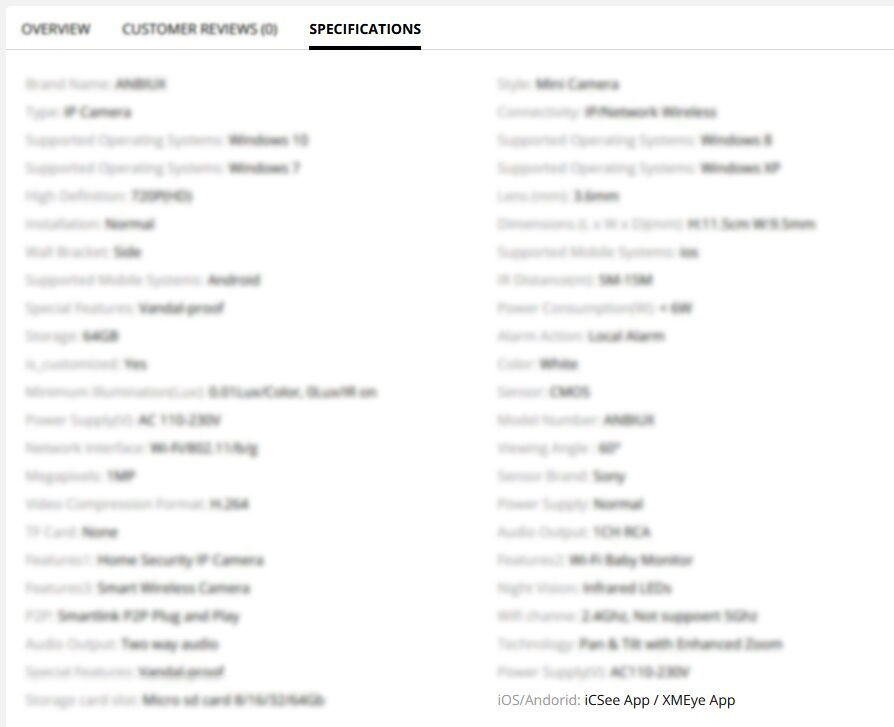
Ajánlott lehet olyan típusú kamerát választani, ami az XMEye vagy iCSee mobil appokat támogatja!
Mindkét app remekül működik: stabil, nem omlik össze, nem szakad meg a kapcsolat, korrektül használhatóak ... ezt az elmúlt években bizonyították!
Regisztrált fiók létrehozása egyik mobil app esetében sincs szükség!
Az appok indítása után alul kell a Quick login/Other ways login résznél belépni és itt kell hozzáadni a kamerát a sorozatszáma segítségével (Serial Number)!Reklámok kikapcsolása:
- ICSee-ben jobb alúl Me > Tools > Google advertising > pipa ki
- XMEye-ban jobb alúl My > Settings > Advanced setting > Advertisement > pipa kiWindows-on Internet Explorer böngészőben is elérhetők a kamerák az xmeye.net oldalon, fontos, hogy trükközés nélkül csak Internet Explorer-ben).
Windows pc-ről két programmal érhetjük el a kamerákat (felhasználónév és jelszó: admin):
- VMS app > [kép] - videó - letöltés innét
- CMS app > [kép] - videó - letöltés innétVásárlás előtt célszerű alaposan átolvasni a kiszemelt kamera leírását!
Íme pár példa, hogy mit keressünk:
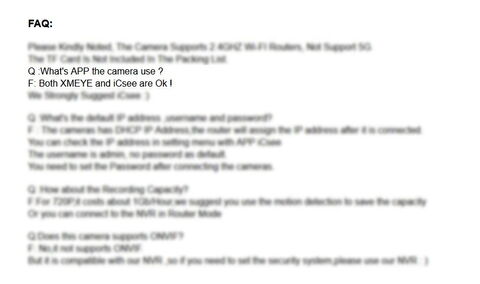
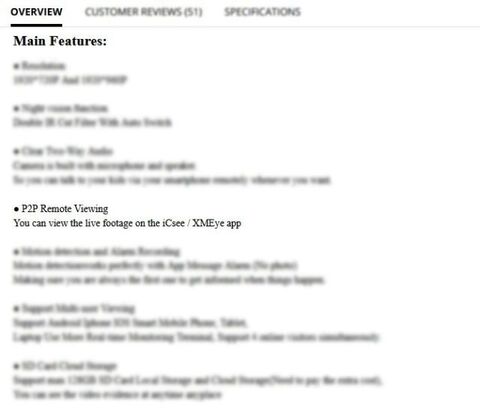
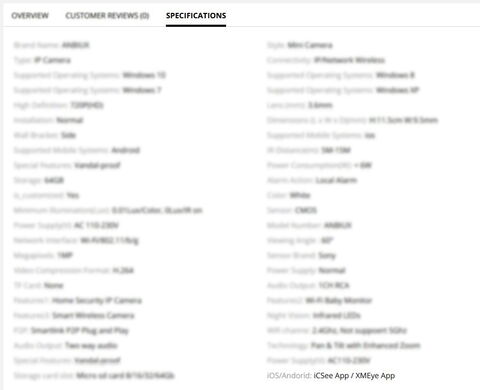
-
Mennyi adatot használ egy IP kamera (rendszer)?
Kb lehetetlen előre megmondani.
Ha a kamera sd kártyára rögzít, akkor 0 (nulla) adatforgalmat generál a legtöbb típus, de vannak kivételek is.
Mindig használ internetet, ha távolról nézünk rá az élőképre, vagy nézzük vissza a felvételeket, vagy ha értesítést küldd a kamera.
Függ, hogy hány megapixeles a kamera, illetve hogy az elsődleges (main stream), vagy a másodlagos (sub stream) adatfolyamot nézzük-e.
Élőképnél célszerű a másodikat, mert az jelentősen kevesebb adatot generál, de cserébe "gyengébb" minőségű lesz.
szetcsuszott osztotta meg a saját tapasztalatát itt. -
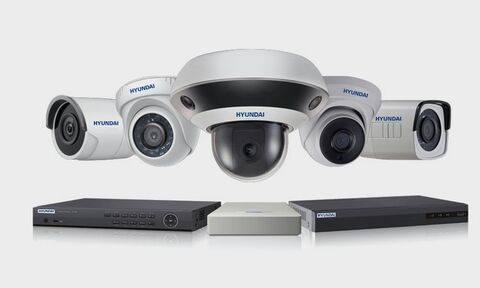
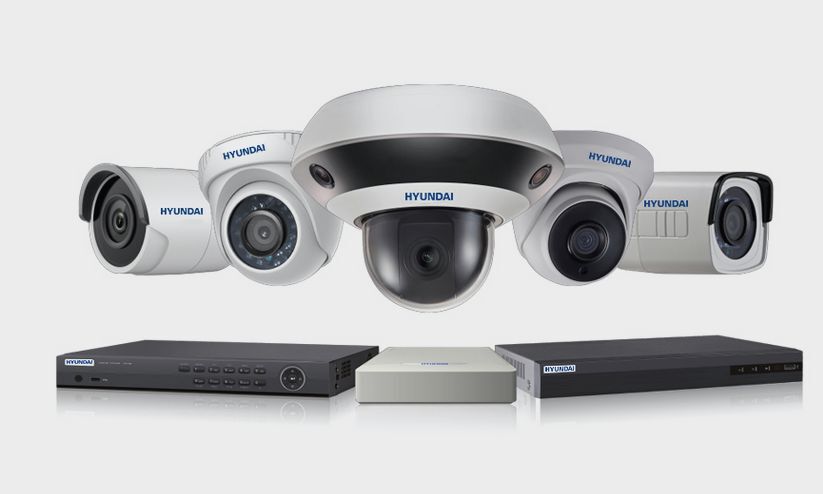
HYUNDAI Security IP kamerák.A Hyundai Security hivatalos Hikvision OEM partner: [link]
Hivatalos weboldal: [link]
Termék katalógus elérhető a weboldalukon, az IP kamerák a 32-ik oldalon kezdődnek.
Felhasználói tapasztalatok:
" Ez a Hyundai tulajdonképp egy Hikvision, csak át van brandelve, meg a cloud az Németországban van" by bogabi: [link]
-
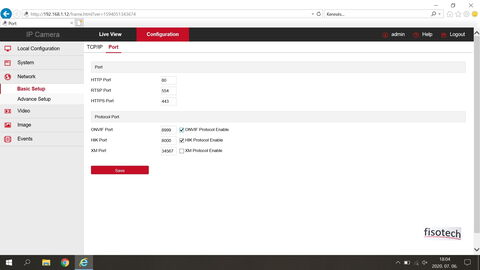
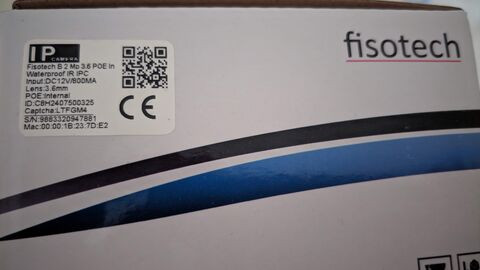
Itthonról a Fisotech cső kamerái (a 3.6mm-es 2MP és 4MP biztosan) támogatják a HIK Protocol-t, sőt alapértelmezetten be is van kapcsolva (mondhatjuk, hogy ez egy Hikvision Copy kamera)!
A kamerák PoE képesek, tudják teljes felbontáson is a 25fps-t és a H265 kódolást is, részletesebb leírás a fisotech.com oldalon.
Sony IMX323 szenzor van bennük, sokkal élesebb a kép és szebbek a színek, mint egy olcsóbb kínai kamerán.Fontos, hogy komplett rendszert NEM célszerű/ajánlott tőlük venni, mert a rögzítőjük elég "buta", ettől függetlenül működik!
A rögzítő " korlátozza" a kamera tudását, mert csak H264-et tud, míg a kamera H265-ben is képes rögzíteni!
Tőlük csak kamerát ajánlott venni és hozzá egy Hikvison NVR-t (akár a legolcsóbb is megfelel) és így lesz egy remek rendszered, korrekt áron!Fontos, hogy érdemes úgy rendelni, hogy 14 napon belül ki lehessen próbálni a Hik + Fiso rendszert, mert ha közben változna a kamera vagy a rögzítő paramétere, akkor vissza lehessen küldeni!
A képen a 2MP-es kamera böngészős felületén látható a HIK Port opció:
-
Milyen kamerát rendeljek Kínából, amihez normálisan működő mobil app tartozik?

Sajnos könnyű belefutni olyan problémába, hogy maga a kamera működik megfelelően, de a hozzá való mobil app használhatatlan!
Ajánlott lehet olyan típusú kamerát választani, ami az XMEye vagy iCSee mobil appokat támogatja!
Mindkét app remekül működik: stabil, nem omlik össze, nem szakad meg a kapcsolat, korrektül használhatóak ... ezt az elmúlt években bizonyították!
Windows pc-n Internet Explorer böngészőben is elérhetők a kamerák az xmeye.net oldalon (fontos, hogy trükközés nélkül csak Internet Explorer -ben).
Windows pc-ről két programmal érhetjük el a kamerákat:
- CMS app > [kép] - videó - letöltés innét
- VMS app > [kép] - videó - letöltés innétVásárlás előtt célszerű alaposan átolvasni a kiszemelt kamera leírását!
Íme pár példa, hogy mi keressünk:
[ Módosította: odrif ]
-
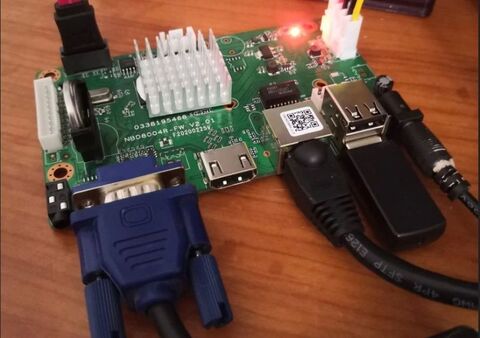
Pár szóban bemutatnám a Kínából rendelt rögzítő alaplapot!
9CH 5MP ONVIF H.265 NVR XMEYE CMS MobileNVR boardSpecifikációk:
+ 9 csatorna
+ 5MP-es kamera
+ H265 kódolás
+ max 8 Tb HDD
+ hdmi és vga monitor kimenet
+ xmeye mobil app és cms windows app, [link]
+ rögzít folyamatosan és mozgásra (megfelelő kamera esetén)
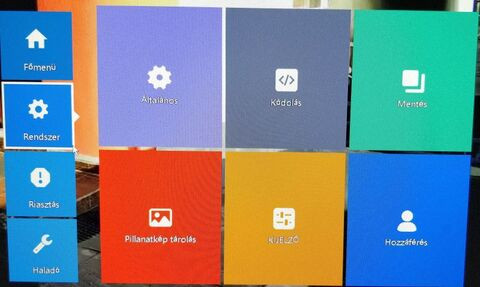
+ magyarul is tud
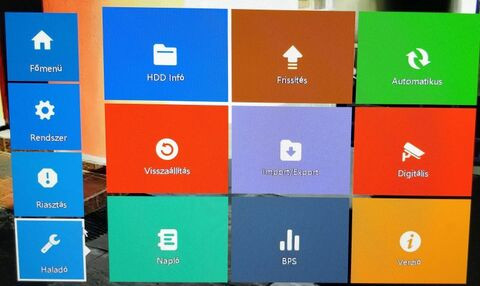
(részletes leírás és képek a linken)A Hikvision kamerámat azonnal felismerte, a Kínait pedig onvif-en keresztül kezeli.
Én felcsavaroztam a pc asztal aljára, így nincs szem előtt, de mégis kéznél van.- Figyelj, mert a tápegység NEM tartozék, külön kell beszerezni (12V2A)
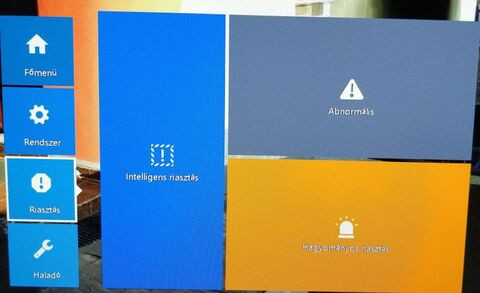
Saját képek!


-
Ajánlott motorosan forgatható (ptz) kamerák Kínából (10 000 Forint alatt):
Sok néven forgalmazzák, de 99 %-ban megegyeznek, bármelyik rendelhető!
Hiseeu - Besder - Anbiux - Smar - Techege stb ... ezek 2MP-es típusok, de elérhető akár 5MP-es is.
Pozitívumok:
+ Sony szenzor
+ 1080p@25 fps-ben rögzít
+ H265 kódolás
+ 128 GB-ig támogatja az sd kártyát
+ két irányú hang
+ mobilon az Xmeye és az ICSee app kezeli (mindkettő stabil, nem omlik össze, nem szakad meg a kapcsolat, remekül használhatóak)
+ korrekt éjszakai felvétel az árához képest
+ korrekt wifi képesség, de kábelesen is használható
+ Onvif-et támogat, NVR rögzítőhöz is használható
+ böngészőből is elérhető magyar nyelvű felület
+ kedvező ár
+ "AI human" okos funkciók (a leírásban ezt kell keresni: Humanoid detection: mixing line, area, two-way flow detection, for human form, the item triggers no alarm):
Ha teszünk bele SD kártyát, akkor a kamera tudja az emberi alak felismerést > kép (kutyára és macskára nem riaszt), vonalátlépést és kijelölhető, hogy pontosan mely területet figyelje > kép (fákat-bokrokat ajánlott kihagyni)!
XMEYE-ban az Intelligent alarm, Smart alert résznél lehet ezeket beállítani:
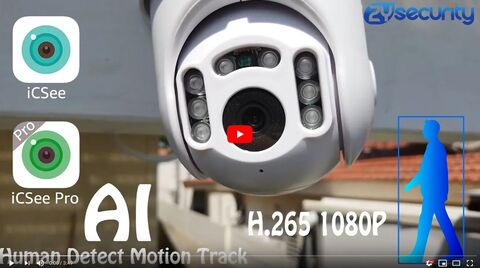
Az alábbi videó remekül bemutatja az okos funkciókat:
Semleges:
- a windows CMS app egy nagyon kis egyszerű program, élő képet remekül mutatja, de a vissza játszás része nagyon buta (videó a beállításhoz), General_CMS_V3.1...exe letöltése innét
- bekapcsolható a mozgás érzékelés, de ekkor is folyamatosan rögzít, csak pirossal megjelöli, hogy mikor volt mozgás
- PoE-t nem támogat, de egy Passzív szettel olcsón megoldható
- telefonra értesítés és email küldés nincs tesztelveNegatívum:
- a két wifi antenna közül csak az egyik van belül bekötve és a panelen sincs csatlakozási pont a másiknak, szóval ez csak parasztvakítás: [link]
- ár/értéket figyelembe véve nincsNe feledjük, hogy ezek olcsó Kínai kamerák és ennek tudatában rendeljünk csak!
-
Milyen kamerát rendeljek Kínából, amihez normálisan működő mobil app tartozik?
Sajnos könnyű belefutni olyan problémába, hogy maga a kamera működik megfelelően, de a hozzá való mobil app használhatatlan!
Ajánlott lehet olyan típusú kamerát választani, ami az XMEye vagy iCSee mobil appokat támogatja!
Mindkét app remekül működik: stabil, nem omlik össze, nem szakad meg a kapcsolat, korrektül használhatóak ... ezt az elmúlt években bizonyították!
Windows pc-n Internet Explorer böngészőben is elérhetők a kamerák az xmeye.net oldalon (fontos, hogy trükközés nélkül csak Internet Explorer -ben).
Windows pc-ről CMS szoftverrel érhetők el a kamerák > [kép].
Ez egy nagyon kis egyszerű program, élő képet remekül mutatja, de a vissza játszás része nagyon buta, ezért ajánlottabb a mobil app-ot használni vissza játszáshoz (videó a beállításhoz).
Letöltése innét: General_CMS_V3.1...exeTermészetesen ezeken kívül is vannak még jó appok!
Vásárlás előtt célszerű alaposan átolvasni a kiszemelt kamera leírását!
Íme pár példa, hogy mi keressünk:
-
Sziasztok.
Többen kerestek már mozgatható/forgatható kültéri kamerát!
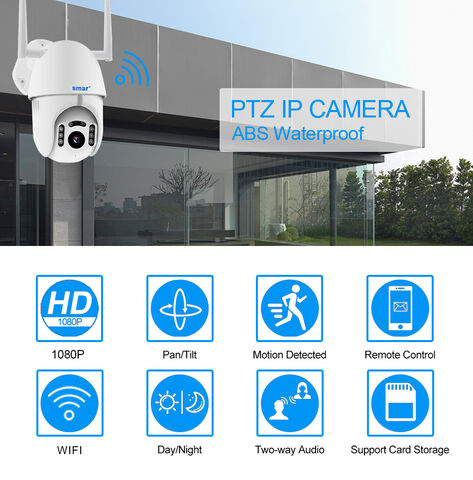
Rendeltem egy SMAR nevűt Kínából kb 7500 Ft-ért:
A 2002-es számú típus egy picit újabb, tud már mozgás követést és intelligens terület kijelölést is, célszerű ezt rendelni (adatlapon a videóban látható, hogy ki lehet jelölni mely területet figyelje)!
Model Number: Q-NX2001
Model Number: Q-NX2002Pár hét használat után leírom a tapasztalataimat (saját képekhez link lejjebb)!
Pozitívumok:
+ Sony szenzor
+ 1080p@25 fps-ben rögzít
+ H265 kódolás
+ 64 GB-ig támogatja az sd kártyát
+ két irányú hang (beállítható a hangszóró erőssége és meg is jegyzi a beállítást, tehát áramszünet után se fog üvölteni, tesztelve)
+ mobilon az Xmeye és az ICSee app kezeli (mindkettő stabil, nem omlik össze, nem szakad meg a kapcsolat, remekül használhatóak)
+ folyamatosan rögzít, de bekapcsolható a mozgás érzékelés is (tesztelve, működik)
+ korrekt éjszakai felvétel (árához képest)
+ korrekt wifi képesség, de kábelesen is használható
+ Onvif-et támogat, NVR rögzítőhöz is használható (tesztelve egy kínai rögzítővel)
+ kedvező árSemleges: a windows CMS app egy nagyon kis egyszerű program, élő képet remekül mutatja, de a vissza játszás része nagyon buta (videó a beállításhoz), General_CMS_V3.1.exe letöltése innét.
Negatívum:
- a két antenna közül csak az egyik van belül bekötve és a panelen sincs csatlakozási pont a másiknak. Szóval az csak parasztvakítás, [link]
- ár/értéket figyelembe véve számomra nincs, vagy eddig nem vettem észre
- telefonra értesítés és email küldést NEM próbáltam
- poe-t nem támogat, de egy Passzív szettel olcsón megoldható, így ez nem is igazán negatívumÉn meg vagyok vele elégedve, de nem szabad sokat várni tőle, mert ez egy nagyon kis egyszerű kamera, de ár/érték alapján teljesen rendben van!
Saját képek (nappali és éjszakai, illetve a kamera beállítási lehetőségeiről)!
-
Milyen kamerát rendeljek Kínából, amihez normálisan működő mobil app tartozik?
Sajnos könnyű belefutni olyan problémába, hogy maga a kamera működik megfelelően, de a hozzá való mobil app használhatatlan!
Ajánlott lehet olyan típusú kamerát választani, ami az XMEye vagy iCSee mobil appokat támogatja!
Mindkét app remekül működik: stabil, nem omlik össze, nem szakad meg a kapcsolat, korrektül használhatóak ... ezt az elmúlt években bizonyították!
Windows pc-n Internet Explorer böngészőben (fontos, hogy trükközés nélkül csak IE-ben) is elérhetők a kamerák az xmeye.net oldalon.
Windows pc-ről CMS szoftverrel érhetők el a kamerák:
4. Kamera rendszerekhez szoftverek (magyar nyelvű, számítógépes CMS távfelügyeleti és NVR rögzítő szoftver)Természetesen ezeken kívül is vannak még jó appok.
Vásárlás előtt célszerű alaposan átolvasni a kiszemelt kamera leírását!
Íme pár példa, hogy mi keressünk:
-
Bármilyen IP kamera élőképe nézhető és minden beállítás elérhető a helyi hálózaton, Internet Explorer böngészővel!
Azért IE-vel, mert WebComponents és ActiveX plugin kell hozzá (elvileg Chrome-al is megoldható egy virtuális IE ablakkal).
A böngésző ablakba beírod a kamerád IP címét, megadod a belépési adatokat, telepíted a két plugint és örülsz.
Természetesen a kamerához tartozó saját app is használható a böngésző helyett!
A Windows 10 alapértelmezetten tartalmazza az Internet Explorer böngészőt, csak el van "rejtve".
A beépített keresővel könnyen megtalálható, vagy Start menü > minden program > windows kellékek > Internet Explorer! -
Pozitív:
-Nagyon jó a gyári applikációja 32 kamerát tud kezelni, stabil 3 hónap alatt hibamentes, fagyás se volt.
-Könnyű telepíteni, felszerelni.
-Wifi 2,4Ghz
-Csak egy konnektor kell neki.
-Gyönyörű kép éjjel nappal.
-Éjjel látás 7-8 méter
-Meglepően jó minőségű a hangja is, oda vissza lehet kommunikál (nem recseg ropog)
-Könnyű mozgatni, lehet előre beállítani pozíciókat és elmenteni.
-Sd kártyára rögzít videót és képet (én mozgásra állítottam szuper,de lehet felhőbe is)
-Ha 4G-ről használom átvált LQ minőségre, Wifin HQ
-Közepes érzékenységen, nincs sok téves riasztás (nap kelte, nyugta 1-1)
-Van privacy mode ekkor teljesen reteszeli a lencsét.
-Jelezte hogy van hozzá frissítés és le is frissítette magát.
-Az árához képest verhetetlen, én 12.990 ft ér vettem darabját.
-Előtte próbáltam 2 db xiaomi 360-t azok nem váltak be, macera volt őket telepíteni és az app is gyenge volt.
-Ennél vettem egyet a lakásba és annyira bejött hogy ezek után a lépcsőházba a végén pedig a garázsba 1-t.Negatív:
-Lehetne 5Ghz vagy lan (poe)
-Csak telefonról, tabról nézhető nincs webes felület hozzá (android emulátorral megoldható)
-Ez nem a kamera hibája, hogy az app ba nem lehet más gyártó kameráit berakni,jó lett volna ha pl amit rendeltem kültéri HWI-B640H-Z az be lehetne rakni 4. kameraképnek.Hát röviden ennyi tapasztalatom van.
Üdv: Zsombor22
-
INQMEGA 1080P Wireless IP Camera 360°
Folyamatos napi használatban van és nagyon meg vagyok elégedve vele az ára ellenére is.
A pozitívumok:
+ Nagyon jó minőségű rögzített videók
+ Az YCC365 plus mobilalkalmazáson gyorsan és egyszerűen lehet váltani az SD és HD rögzítés közt
+ A továbbított hang is tökéletes
+ Folyamatosan rögzít, ha hanghatás vagy mozgást van és a rögzített időskálán bármikorra vissza lehet görgetni a felvételt mobilon is. Nagyon hasznos visszanézni bármely időpontot.
+ Éjszakai felvétel megfelelő
+ Mozgáskövető forgás
+ Kedvező ár
+ Jó beépített mikrofonA negatívum:
- PC-ről nem elérhető az SD-kártya tartalma vezeték nélkül, csak ha fizikailag kivesszük a kártyát
- Erőltetett próba Cloud-tárhely, de a lejárta után nincs korlátozás emiattHirtelen ennyi jut eszembe.

-
Sziasztok.
Többen kerestek már mozgatható/forgatható kültéri kamerát!
Én rendeltem egy SMAR nevűt Kínából 7400 Ft-ért: [link]
Pár hét használat után leírom a tapasztalataimat!
Pozitívumok:
+ Sony szenzor
+ 1080p@25 fps-ben rögzít
+ H265 kódolás
+ 64 GB-ig támogatja az sd kártyát
+ két irányú hang (beállítható a hangszóró erőssége és meg is jegyzi a beállítást, tehát áramszünet után se fog üvölteni, tesztelve)
+ mobilon az Xmeye és az ICSee app kezeli (mindkettő stabil, nem omlik össze, nem szakad meg a kapcsolat, korrektül használhatóak)
+ folyamatosan rögzít, de bekapcsolható a mozgás érzékelés is (tesztelve, működik)
+ remek éjszakai felvétel (árához képest)
+ korrekt wifi képesség, de kábelesen is használható
+ Onvif-et támogat, NVR rögzítőhöz is használható (tesztelve egy kínai rögzítővel, tökéletesen működik, mozgás érzékelést is be tudtam állítani)
+ kedvező árNegatívum:
- ár/értéket figyelembe véve számomra nincs, vagy eddig nem vettem észre
- telefonra értesítés és email küldést NEM próbáltam
- poe-t nem támogat, de ez egy Passzív szettel olcsón megoldható, így ez nem is igazán negatívumSaját képek (nappali és éjszakai, illetve a kamera beállítási lehetőségeiről)!
-
Hogyan telepítsünk egyedi szoftvert (custom rom) a Tablet-re:
Ne feledd, hogy MINDEN adat törlődni fog (képek, zenék, programok ... minden), ezért ami fontos, azt mentsd le előtte!
Az alábbi XDA leírást ajánlom: [link]
A TWRP telepítéséhez itt találsz videós segítséget!
Mielőtt bele kezdesz a rom cserébe figyelmesen olvasd el az egész leírást és ha valami nem tiszta, akkor kérdezz bátran!
Csak saját felelősségre állj neki!
A telepítés lépései:
1. Töltsd le a QPST flash tool PC programot (mindig a legfrissebbet): [link]
2. Töltsd le a Qualcomm USB driver-t: [link]
3. Töltsd le a TWRP-t: WiFi TWRP vagy 4G/LTE TWRP
(ha nem tudod, hogy melyik van neked, akkor a Tablet-en > beállítások > rendszer > a telefonról résznél tudod ellenőrizni)
4. Telepítsd a QPST-t és a Qualcomm USB driver-t, illetve bontsd ki a TWRP-t
5. Indítsd a QFIL app-ot > bal felül válaszd ki a "Flat Build"-et
6. A browse gombbal tallózd be a "prog_emmc_firehose_8953_ddr.mbn" fájlt (a kibontott TWRP mappában találod)
7. A Load XML gombbal tallózd be a "rawprogram0.xml" és a "patch0.xml" fájlt (a kibontott TWRP mappában találod)
8. Kapcsold ki a Tab-ot
9. Nyomd egyszerre a hangerő fel és a bekapcsoló gombot és ha bejön a gyári recovery ablak, akkor dugd rá a pc-re, ha minden oké, akkor a QFIL kiírja felül, hogy Qualcomm ... csatlakozva
10. Kattints a Download gombra, ekkor elindul a folyamat ... ha hiba nélkül végigfut minden, akkor sikeresen telepítve van a TWRP, húzd le a pc-ről
11. Lépj vissza a TWRP főmenübe > Reboot > System, ekkor újra fog indulni és betölt a gyári Lenovo szoftverCustom Rom telepítése:
A szoftver cseréhez szükséges összes fájl elérhető itt, ha a hivatalos linkek idővel törlődnének!1. Töltsd le PC-re a google csomagot az opengapps oldaláról: ARM64 > 8.1 > MICRO (tölthető a nano vagy pico csomag is)
2. Töltsd le PC-re valamelyik custom rom-ot:
- LineageOS 8.1 Oreo (v15.1) és LineageOS 7.1.2 Nougat (v14.1)
- AospExtended 8.1 Oreo
- crDroidAndroid 8.1 Oreo
3. Kapcsold ki a Tab-ot
4. Lépj be a TWRP-be: nyomd egyszerre a hangerő fel és a bekapcsoló gombot
5. Töröld a jelenlegi szoftvert:
Kattints a WIPE > ADVANCED WIPE fülre és jelöld ki ezeket (fényképes segítség itt):
- Dalvik / ART Cache
- System
- Data
- Internal Storage
- Cache
Ezután alul a csúszkát húzd el jobbra (Swipe to wipe)
6. Csatlakoztasd a készüléket a PC-hez, majd a letöltött rom + google apps fájlokat másold fel a készülékre (vagy az SD kártyára)
7. Telepítsd az új szoftvert: lépj vissza a Fő menübe és kattints az INSTALL-ra > tallózd be a rom telepítőjét, majd alul a csúszkát húzd el jobbra (Swipe to confirm flash),
8. Telepítsd a google csomagot: lépj vissza a Fő menübe és kattints az INSTALL-ra > tallózd be a google csomag telepítőjét, majd alul a csúszkát húzd el jobbra (Swipe to confirm flash)
9. A telepítés végén kattints rá a Wipe cache/dalvik gombra
10. Lépj vissza a Fő menübe és kattints az Advanced menüpontban található Sign boot gombra (erre a zárt bootloader miatt van szükség, ha ez elmarad, akkor nem fog tudni bebootolni a készülék)
11. Lépj vissza a Fő menübe és kattints a Reboot > System gombra, ekkor újra fog indulni és betöltődik az új szoftver (az első bootolás hosszú percekig is eltarthat, várj türelemmel)Sok sikert!
-
Hogyan telepítsünk egyedi szoftvert (custom rom) a Tablet-re:
Ne feledd, hogy MINDEN adat törlődni fog (képek, zenék, programok ... minden), ezért ami fontos, azt mentsd le előtte!
Az alábbi XDA leírást ajánlom: [link]
A TWRP telepítéséhez itt találsz egy videós segítséget!
Magyarra fordítva ezek a lépések:
1. Töltsd le a QPST flash tool PC appot (mindig a legfrissebbet): [link]
2. Töltsd le a Qualcomm USB driver-t: [link]
3. Töltsd le a TWRP-t (figyelj, mert van külön wifi-s és külön 4g-s verzió, ha nem tudod, hogy melyik van neked, akkor a Tab > beállítások > rendszer (utolsó/alsó) > a telefonról résznél tudod ellenőrizni!
- WiFi TWRP
- 4G TWRP
4. Telepítsd a QPST-t és a Qualcomm USB driver-t, illetve bontsd ki a TWRP-t
5. Indítsd a QFIL app-ot > bal felül válaszd ki a "Flat Build"-et
6. A browse gombbal tallózd be a "prog_emmc_firehose_8953_ddr.mbn" fájlt (a kibontott TWRP mappában találod)
7. A Load XML gombbal tallózd be a "rawprogram0.xml" és a "patch0.xml" fájlt (a kibontott TWRP mappában találod)
8. Kapcsold ki a Tab-ot
9. Nyomd egyszerre a hangerő fel és a bekapcsoló gombot és a bejön a gyári recovery ablak, akkor dugd rá a pc-re, ha minden oké, akkor a QPIL kiírja felül, hogy Qualcomm ... csatlakozva
10. Kattints a Download gombra ... ha hiba nélkül végigfut minden, akkor sikeresen telepítve van a TWRP, húzd ki le a pc-ről (kapcsold ki)
11. Nyomd egyszerre a hangerő fel és a bekapcsoló gombot és a bejön a TWRP, ami jelenleg kínai, állítsd át angolra így: kép1 + kép2 + kép3
12. Lépj vissza a TWRP főmenübe > Reboot > System, ekkor újra fog indulni és betölt a gyári Lenovo szoftver
13. Töltsd le a Tab-ra a legfrissebb TWRP-t: [link]
14. Kapcsold ki, majd yyomd egyszerre a hangerő fel és a bekapcsoló gombot és a bejön a TWRP
15. Install menüben jobb alúl zip-ről állítsd át img-re > tallózd be a letöltött "twrp-tb8703-3.2.1-20180825-bootsign.img"-et > rákérdez, hogy hova flashelje, ekkor recovery-t kell választani
16. Lépj vissza a TWRP főmenübe > Reboot > System, ekkor újra fog indulni és betölt a gyári Lenovo szoftverA rendszer "feltörve", mehet rá az új rom, további leírás hamarosan!
-
Microsoft Windows [Version 10.0.14393]
(c) 2016 Microsoft Corporation. Minden jog fenntartva.
C:\Users\vacs>adb device
Android Debug Bridge version 1.0.32
Revision eac51f2bb6a8-android
-a - directs adb to listen on all interfaces for a connection
-d - directs command to the only connected USB device
returns an error if more than one USB device is present.
-e - directs command to the only running emulator.
returns an error if more than one emulator is running.
-s <specific device> - directs command to the device or emulator with the given
serial number or qualifier. Overrides ANDROID_SERIAL
environment variable.
-p <product name or path> - simple product name like 'sooner', or
a relative/absolute path to a product
out directory like 'out/target/product/sooner'.
If -p is not specified, the ANDROID_PRODUCT_OUT
environment variable is used, which must
be an absolute path.
-H - Name of adb server host (default: localhost)
-P - Port of adb server (default: 5037)
devices [-l] - list all connected devices
('-l' will also list device qualifiers)
connect <host>[:<port>] - connect to a device via TCP/IP
Port 5555 is used by default if no port number is specified.
disconnect [<host>[:<port>]] - disconnect from a TCP/IP device.
Port 5555 is used by default if no port number is specified.
Using this command with no additional arguments
will disconnect from all connected TCP/IP devices.
device commands:
adb push [-p] <local> <remote>
- copy file/dir to device
('-p' to display the transfer progress)
adb pull [-p] [-a] <remote> [<local>]
- copy file/dir from device
('-p' to display the transfer progress)
('-a' means copy timestamp and mode)
adb sync [ <directory> ] - copy host->device only if changed
(-l means list but don't copy)
(see 'adb help all')
adb shell - run remote shell interactively
adb shell <command> - run remote shell command
adb emu <command> - run emulator console command
adb logcat [ <filter-spec> ] - View device log
adb forward --list - list all forward socket connections.
the format is a list of lines with the following format:
<serial> " " <local> " " <remote> "\n"
adb forward <local> <remote> - forward socket connections
forward specs are one of:
tcp:<port>
localabstract:<unix domain socket name>
localreserved:<unix domain socket name>
localfilesystem:<unix domain socket name>
dev:<character device name>
jdwp:<process pid> (remote only)
adb forward --no-rebind <local> <remote>
- same as 'adb forward <local> <remote>' but fails
if <local> is already forwarded
adb forward --remove <local> - remove a specific forward socket connection
adb forward --remove-all - remove all forward socket connections
adb reverse --list - list all reverse socket connections from device
adb reverse <remote> <local> - reverse socket connections
reverse specs are one of:
tcp:<port>
localabstract:<unix domain socket name>
localreserved:<unix domain socket name>
localfilesystem:<unix domain socket name>
adb reverse --norebind <remote> <local>
- same as 'adb reverse <remote> <local>' but fails
if <remote> is already reversed.
adb reverse --remove <remote>
- remove a specific reversed socket connection
adb reverse --remove-all - remove all reversed socket connections from device
adb jdwp - list PIDs of processes hosting a JDWP transport
adb install [-lrtsdg] <file>
- push this package file to the device and install it
(-l: forward lock application)
(-r: replace existing application)
(-t: allow test packages)
(-s: install application on sdcard)
(-d: allow version code downgrade)
(-g: grant all runtime permissions)
adb install-multiple [-lrtsdpg] <file...>
- push this package file to the device and install it
(-l: forward lock application)
(-r: replace existing application)
(-t: allow test packages)
(-s: install application on sdcard)
(-d: allow version code downgrade)
(-p: partial application install)
(-g: grant all runtime permissions)
adb uninstall [-k] <package> - remove this app package from the device
('-k' means keep the data and cache directories)
adb bugreport - return all information from the device
that should be included in a bug report.
adb backup [-f <file>] [-apk|-noapk] [-obb|-noobb] [-shared|-noshared] [-all] [-system|-nosystem] [<packages...>]
- write an archive of the device's data to <file>.
If no -f option is supplied then the data is written
to "backup.ab" in the current directory.
(-apk|-noapk enable/disable backup of the .apks themselves
in the archive; the default is noapk.)
(-obb|-noobb enable/disable backup of any installed apk expansion
(aka .obb) files associated with each application; the default
is noobb.)
(-shared|-noshared enable/disable backup of the device's
shared storage / SD card contents; the default is noshared.)
(-all means to back up all installed applications)
(-system|-nosystem toggles whether -all automatically includes
system applications; the default is to include system apps)
(<packages...> is the list of applications to be backed up. If
the -all or -shared flags are passed, then the package
list is optional. Applications explicitly given on the
command line will be included even if -nosystem would
ordinarily cause them to be omitted.)
adb restore <file> - restore device contents from the <file> backup archive
adb disable-verity - disable dm-verity checking on USERDEBUG builds
adb enable-verity - re-enable dm-verity checking on USERDEBUG builds
adb keygen <file> - generate adb public/private key. The private key is stored in <file>,
and the public key is stored in <file>.pub. Any existing files
are overwritten.
adb help - show this help message
adb version - show version num
scripting:
adb wait-for-device - block until device is online
adb start-server - ensure that there is a server running
adb kill-server - kill the server if it is running
adb get-state - prints: offline | bootloader | device
adb get-serialno - prints: <serial-number>
adb get-devpath - prints: <device-path>
adb remount - remounts the /system, /vendor (if present) and /oem (if present) partitions on the device read-write
adb reboot [bootloader|recovery]
- reboots the device, optionally into the bootloader or recovery program.
adb reboot sideload - reboots the device into the sideload mode in recovery program (adb root required).
adb reboot sideload-auto-reboot
- reboots into the sideload mode, then reboots automatically after the sideload regardless of the result.
adb reboot-bootloader - reboots the device into the bootloader
adb root - restarts the adbd daemon with root permissions
adb unroot - restarts the adbd daemon without root permissions
adb usb - restarts the adbd daemon listening on USB
adb tcpip <port> - restarts the adbd daemon listening on TCP on the specified port
networking:
adb ppp <tty> [parameters] - Run PPP over USB.
Note: you should not automatically start a PPP connection.
<tty> refers to the tty for PPP stream. Eg. dev:/dev/omap_csmi_tty1
[parameters] - Eg. defaultroute debug dump local notty usepeerdns
adb sync notes: adb sync [ <directory> ]
<localdir> can be interpreted in several ways:
- If <directory> is not specified, /system, /vendor (if present), /oem (if present) and /data partitions will be updated.
- If it is "system", "vendor", "oem" or "data", only the corresponding partition
is updated.
environmental variables:
ADB_TRACE - Print debug information. A comma separated list of the following values
1 or all, adb, sockets, packets, rwx, usb, sync, sysdeps, transport, jdwp
ANDROID_SERIAL - The serial number to connect to. -s takes priority over this if given.
ANDROID_LOG_TAGS - When used with the logcat option, only these debug tags are printed.
C:\Users\vacs> -
Hogy csinálhatunk olyan képernyő fotót amin a telefonunk is látszik?
Az egyszerűbb lehetőség, hogy letöltjük telefonunkra a Perfect Screen Shot vagy a Screener appot és a programban készült képet osztjuk meg a topikban!
Az igényesebb, de bonyolultabb megoldás a következő:
- Töltsük le a Hishoot alkalmazást és telepítsük: [link] vagy [link2]
- Telepítés után, ha megnyitod lesz egy téglalap alakú alap forma.
Ha olyasmi kinézetet szeretnél, mint amik a topikban is vannak, akkor kell hozzá Template (sablon).
- Azt hogy milyen a Template kinézete, azt úgy tudod megnézni telepítés nélkül, hogy a letöltött Template APK-t megnyitod (pl 7zip-el) és a res/drawable mappában megnézed a frame vagy a preivew jpg(png)-t.
Ha tetszik telepíted az APK-t, ami ilyenkor beépül a Hishoot app-ba.Pár tipp gjoco1-től:
"Én úgy csinálom, hogy mikor kész a HS, azt a belső SD-ről átteszem a memória kártyára. Utána megnyitom a Hishoot-ot és a felső téglalapra rábökve betallózom a galériából a képernyőmentést, utána az alsó téglalapra bökve hozzáadom azt a képet a galériából, amire készült a HS. De akár színt is tudsz háttérnek beállítani. Ha úgy látod kész, akkor a jobb alsó sarokban lesz egy zöld kis kör, arra ráböksz és menti magának a már külalakot kapott kinézetet, amit az SD-n a Hishoot mappába menti. Onnan leszeded és átméretezed, mert ha egy az egyben teszed ide túl nagy lesz. A legideálisabb a 800-as méret."Template-ket (sablon) leginkább a google+ -on lehet találni (érdemes rendszeresen keresgélni):
- Robert Chandler
- Herry Liem
- Galer VodgalsTemplate gyűjtemények:
- [link]
- [link]
- [link]Adamis, debianos, gjoco1, qamu74, vacs, zho-lee, zermi
-


A Farming Simulator 17 játék 2016. október 25-én jelent meg PC-re és konzolra egyaránt.
A GIANTS Software által fejlesztett Farming Simulator 17 a modern mezőgazdaság izgalmas világába hív meg téged. Állj készen a vidéki élet kihívásaira akár állattenyésztésről, akár erdőgazdálkodásról, vagy növénytermesztésről van szó. Értékesítsed te magad az előállított termékeidet. Egyedül rajtad áll, hogyan kívánod sikerre vezetni saját, hatalmas területen található, szabadon bejárható gazdaságodat.
Pályafutásod során több, mint 200 eredeti járművet vezethetsz, illetve a hozzájuk tartozó szerszámok széles skáláját használhatod. Olyan ismert nemzetközi gyártók gépeinek hatalmas flottája áll rendelkezésedre, mint például a kedvelt AGCO csoporttól: Massey Ferguson, Fendt, Valtra és Challenger, de természetesen a korábbi részekből ismert és megkedvelt márkák is megtalálhatók és vezethetők lesznek a Farming Simulator 17 -ben mint a New Holland, Case IH, Trelleborg, stb…
Ezzel a változatos gépkínálattal, magával ragadó játékélménnyel, és hatalmas bejárható területtel vár téged a Farming Simulator 17, vagyis minden idők legnagyobb mezőgazdasági szimulátora.
Megvásorolható személyesen a Tesco-ban, illetve az alábbi (és egyéb) webshop-okban:
SadGames
576kb
cdgalaxisMűfaj: Szimulátor
Kiadó: Focus Home Interactive
Fejlesztő: GIANTS Software
Hivatalos weboldal: www.farming-simulator.comMinimális gépigény:
Op. rendszer: Windows 7, Windows 8, Windows 10
CPU: 2.0 GHz Intel or equivalent AMD processor
RAM: 2 GB RAM
GPU: Nvidia Geforce GTS 450 Series, AMD Radeon HD 6770 graphics card or better (min 1GB VRAM)
Tárhely: 6 GB szabad hely
Hang: Soundcard
ODD: DVD-ROM Drive (csak a lemezes verziónál)A megfelelő működéhez ajánlott telepíteni a legfrissebb patch-et: [link]
Ha lemezes verziót vásároltál, de nem akarod, hogy a lemez mindig pörögjön, akkor érdemes letiltani az optikai meghajtót, így:
Vezérlőpult > Hardver és hang > Eszközkezelő, jobb klikk az optikai meghajtóra > Tiltás.
A játék éltető motorja a módolás!
Mi is jelent ez?
Azt jelenti, hogy lelkes profi (és amatőr) felhasználók készítenek a játékhoz olyan gépeket (és pályákat), amik gyárilag nincsenek benne, illetve sokszor ezek a gépek sokkal több funkcióval rendelkeznek, mint a gyári megfelelőjük!
A letöltött modokat be kell másolni a Dokumentumok\My Games\FarmingSimulator2015\mods mappába!
Nézd meg, hogy a letöltött fájl milyen formátumú!
ZIP: A legtöbb esetben zip fált töltesz le, ezzel semmit nem kell csinálnod, csak be kell másolni a mods mappába
RAR: Mindenképpen ki kell csomagolnod, majd a kicsomagolt .zip vagy .exe fájlokat a lentiek alapján telepíteni.
EXE: Futtasd a letöltött állományt, ezáltal automatikusan települ a mód, nincs más teendőd, mint belépni a játékba és kipróbálni.
Leginkább mapoknál fordul elő, hogy mégis ki kell bontani. Ilyenkor a fájl névben olvasható az Unzip me szöveg!
Ha további kérdésed van, akkor ajánlom figyelmedbe az LSHungary oldalát!

Modokat az alábbi oldalakról tudsz letölteni (de ha a google keresőbe beírod a Farming simulator 17 mods szót, akkor még rengeteg oldalt fogsz találni, bár a tartalomban nem nagyon lesz eltérés):
farming-simulator.com/mods (hivatalos weboldal mod megosztó oldala)
lshungary.hu (regisztrálni kell)
stb ...
-


A Farming Simulator 15 játék 2014. október 30-án jelent meg PC-re (konzolra 2015 tavaszán).
Az FS15 legnagyobb újdonsága a mezőgazdaság mellett a favágás (erdészet) tevékenysége, amelyet a kettő gyári pálya közül az egyiken végezhetünk.
Állatok és növények terén ugyanazok állnak rendelkezésre, mint amelyek FS13-ban.
A vezető új márka a New Holland és a Ponsse, ezeken kívül még számos márka termékeit élvezhetjük, lent megtalálható a teljes lista.
A járművek mostantól koszolódnak munkavégzés közben, melyeket nekünk kell lemosnunk egy erre a célra játékba kerülő magasnyomású vízsugaras mosóval.
A többjátékos (multiplayer) mód hasonlóan, mint az előző részeknél, itt is megtalálható (max. 15 fő), illetve a módolás is megmarad, igaz, kicsit jobban feladja a feladatot a lelkes modderek számára.
A gyűjtői kiadás hazánkban nem érhető el!
2015. november 29-én megjelent az FS15 alapjátékot Gold Edition-né változtató Official Expansion, [link].
Műfaj: Szimulátor
Kiadó: Focus Home Interactive
Fejlesztő: GIANTS Software
Hivatalos weboldal: www.farming-simulator.comMinimális gépigény:
CPU: 2.0 GHz Intel or equivalent AMD processor
RAM: 2 GB RAM
GPU: Nvidia Geforce 8600, ATI Radeon HD2600 or higher (min. 512 MB VRAM)
OS: Microsoft Windows XP, Windows Vista, Windows 7 or Windows 8
Tárhely: 2 GB free hard drive space
Hang: Soundcard
ODD: DVD-ROM DriveA megfelelő működéhez ajánlott telepíteni a legfrissebb patch-et: [link]
Ha lemezes verziót vásároltál, de nem akarod, hogy a lemez mindig pörögjön, akkor érdemes letiltani az optikai meghajtót, így:
Vezérlőpult > Hardver és hang > Eszközkezelő, jobb klikk az optikai meghajtóra > Tiltás.
A játék éltető motorja a módolás!
Mi is jelent ez?
Azt jelenti, hogy lelkes profi (és amatőr) felhasználók készítenek a játékhoz olyan gépeket (és pályákat), amik gyárilag nincsenek benne, illetve sokszor ezek a gépek sokkal több funkcióval rendelkeznek, mint a gyári megfelelőjük!
A letöltött modokat be kell másolni a Dokumentumok\My Games\FarmingSimulator2015\mods mappába!
Nézd meg, hogy a letöltött fájl milyen formátumú!
ZIP: A legtöbb esetben zip fált töltesz le, ezzel semmit nem kell csinálnod, csak be kell másolni a mods mappába
RAR: Mindenképpen ki kell csomagolnod, majd a kicsomagolt .zip vagy .exe fájlokat a lentiek alapján telepíteni.
EXE: Futtasd a letöltött állományt, ezáltal automatikusan települ a mód, nincs más teendőd, mint belépni a játékba és kipróbálni.
Leginkább mapoknál fordul elő, hogy mégis ki kell bontani. Ilyenkor a fájl névben olvasható az Unzip me szöveg!
Ha további kérdésed van, akkor ajánlom figyelmedbe az LSHungary oldalát!
Modokat az alábbi oldalakról tudsz letölteni (de ha a google keresőbe beírod a Farming simulator 15 mods szót, akkor még rengeteg oldalt fogsz találni, bár a tartalomban nem nagyon lesz eltérés):
farming-simulator.com/mods (hivatalos weboldal mod megosztó oldala)
lshungary.hu (regisztrálni kell)
stb ...
-
A Farming Simulator 15 játék 2014. október 30-án jelent meg PC-re (konzolra 2015 tavaszán).
Az FS15 legnagyobb újdonsága a mezőgazdaság mellett a favágás (erdészet) tevékenysége, amelyet a kettő gyári pálya közül az egyiken végezhetünk.
Állatok és növények terén ugyanazok állnak rendelkezésre, mint amelyek FS13-ban.
A vezető új márka a New Holland és a Ponsse, ezeken kívül még számos márka termékeit élvezhetjük, lent megtalálható a teljes lista.
A járművek mostantól koszolódnak munkavégzés közben, melyeket nekünk kell lemosnunk egy erre a célra játékba kerülő magasnyomású vízsugaras mosóval.
A többjátékos (multiplayer) mód hasonlóan, mint az előző részeknél, itt is megtalálható (max. 15 fő), illetve a módolás is megmarad, igaz, kicsit jobban feladja a feladatot a lelkes modderek számára.
A gyűjtői kiadás hazánkban nem érhető el!
Műfaj: Szimulátor
Kiadó: Focus Home Interactive
Fejlesztő: GIANTS Software
Hivatalos weboldal: www.farming-simulator.comMinimális gépigény:
CPU: 2.0 GHz Intel or equivalent AMD processor
RAM: 2 GB RAM
GPU: Nvidia Geforce 8600, ATI Radeon HD2600 or higher (min. 512 MB VRAM)
OS: Microsoft Windows XP, Windows Vista, Windows 7 or Windows 8
Tárhely: 2 GB free hard drive space
Hang: Soundcard
ODD: DVD-ROM DriveA megfelelő működéhez ajánlott feltenni a legfrissebb patch-et: [link]
A játék éltető motorja a módolás!
Mi is jelent ez?
Azt jelenti, hogy lelkes profi (és amatőr) felhasználók készítenek a játékhoz olyan gépeket (és pályákat), amik gyárilag nincsenek benne, illetve sokszor ezek a gépek sokkal több funkcióval rendelkeznek, mint a gyári megfelelőjük!
A letöltött modokat be kell másolni a Dokumentumok\My Games\FarmingSimulator2015\mods mappába!
Nézd meg, hogy a letöltött fájl milyen formátumú!
ZIP: A legtöbb esetben zip fált töltesz le, ezzel semmit nem kell csinálnod, csak be kell másolni a mods mappába
RAR: Mindenképpen ki kell csomagolnod, majd a kicsomagolt .zip vagy .exe fájlokat a lentiek alapján telepíteni.
EXE: Futtasd a letöltött állományt, ezáltal automatikusan települ a mód, nincs más teendőd, mint belépni a játékba és kipróbálni.
Leginkább mapoknál fordul elő, hogy mégis ki kell bontani. Ilyenkor a fájl névben olvasható az Unzip me szöveg!
Ha további kérdésed van, akkor ajánlom figyelmedbe az LSHungary oldalát!
Modokat az alábbi oldalakról tudsz letölteni (de ha a google keresőbe beírod a Farming simulator 15 mods szót, akkor még rengeteg oldalt fogsz találni, bár a tartalomban nem nagyon lesz eltérés):
farming-simulator.com/mods (hivatalos weboldal mod megosztó oldala)
lshungary.hu (regisztrálni kell)
stb ...
-
Honnan lehet letölteni a hivatalos ota.zip-et?
developers.google.com/android/nexus/ota#hammerhead-for-nexus-5-mobileXposed-keretrendszer (így néz ki az xposed kezdőképernyő)
Az Xposed framework nem más mint egy keretrendszer ami alatt tudunk futtatni bizonyos programokat akár gyári kernel alatt is, egy ROM független (bizonyos kereteken belül, pl legalább android 4.0.3 kell hozzá, illetve root) módosításokat lehetővé tevő okosság.
Lényege, hogy nem nyúl bele semmilyen APK-ba, ezáltal ki-be kapcsolhatóak az egyes modulok (az xposeden belül nagy választék van különböző tulajdonságú okosításokra, rendszermódosításokra, ilyen pl a GravityBox, erről késöbb!).
Lényege, hogy egyszerű lehetőséget ad a rendszer viselkedésének módosítására. Csak a memóriában hoz létre változtatásokat, szóval egy modul deaktiválás és újraindítás után az érintetlen rendszer bootol be (már ami az adott xposed modult illeti).
A rendszer egyazon részét több modullal is módosítani tudjuk mindenféle probléma nélkül!Jelenleg KitKat + Lollipop + Marsmallow verziókra is elérhető Nexuson!
Xposed telepítése (root jog szükséges)!
1. A beállítások > biztonság > ismeretlen források menüpont alatt engedélyezd, hogy minden forrásból tudj programot telepíteni.
2. Marsmallow (6.0.x) alatt recovery-ből kell flash-elni az xposed-v84-sdk23-arm.zip nevü fájlt (mindig a legfrissebbet érdemes, jelenleg v84), letöltés innét.
3. Telepítsd fel az XposedInstaller_3.0_alpha4.apk-t (a név idővel változhat), letöltés XDA-ról (első hozzászólás alja, mellékletként csatolt fájl).
4. Indítás után Xposed-ben nyomj a keretrendszer > telepítés/frissítésre, ezután indítsd újra a telefont (kép itt).
5. Nyisd meg újra a programot és menj a letöltések menüpontba ott válogathatsz a modulok közül (kép itt).
Pl keresd meg a Gravitybox [MM] modult (MM = Marsmallow). Miután meg van, telepítsd fel és az Xposed / modulok menüben pipáld be (kép itt), ezzel aktiválod, majd újra kell indítani a telefont (fontos, ha új modult telepítesz, kipipálással mindig aktiválni kell és újraindítani a telefont)
6. Ezek után a programok között megjelenik (jelen esetben) a Gravitybox (így néz ki a Gravitybox kezdőképernyő).
A részletes beállításokról Youtube-on találsz egy videót.Az összes Xposed modul megtalálható itt (illetve telefonon is, az Xposed app letöltések menüpontjában):
xposed module overviewPár ajánlott Xposed modulok:
- GravityBox [MM]: az xposed modulok királya. A legsokoldalúbb módosításokat teszi lehetővé egy felületen keresztül. Záróképernyőtől kezdve a navbáron át a gombok viselkedéséig minden módosítható vele. Xposed alá igen ajánlott.
- YouTube Background Playback: nevéből adódóan a youtube videók lejátszását engedélyezi a háttérben.
- YouTube AdAway: Szerintem egyértelmű, reklámokat tilt.
- Enable Ambient Display: Környezeti kijelző bekapcsolását teszi lehetővé.
- Xstana: Navbár személyreszabás skinekkel, színekkel.
- Lock screen widgets: widgeteket tehetünk ki a lezárt képernyőre (pl óra, időjárás stb).
- Amplify Battery Extender: akkumulátor kímélése.
- Battery Home Icon: akkumulátor töltöttség kijelzése a Home (kezdőképernyő) ikonon.
- NeoPowerMenu vagy Advanced Power Menu+ (APM+): a ki/be kapcsoló gomb hosszú megnyomásakor extra funkciók jelennek meg, pl újraindítás, gyors újraindítás, újraindítás recovery módban, újraindítás bootloader módban stb.Ajánlott alkalmazásokhoz másold be:
AdAwayHU: reklámblokkoló (root kell neki), ha egy idő után nem tudod frissíteni, akkor a megoldást itt találod.
LocalCast for Chromecast/DLNA: a telefonon lévő képeket/zenéket/videókat tudod átküldeni wifi-n az arra alkalmas tv-re.
Névnap by Leho: widgetként is kitehető névnap alkalmazás. Mutatja a tegnapi/mai/holnap névnapot, illetve beállítható, hogy figyelje a telefonkönyvet és figyelmeztet, ha olyan név szerepel benne, amilyen névnap éppen van.
Power Toggles: kapcsolókat tehetünk ki widgetként a kezdő képernyőre. Működik root nélkül is, de ha kap root jogot, akkor tudja ki/be kapcsolni pl a mobilnetet is.
Wakeup Touch Nexus: a telefonban lévő távolságérzékelő segítségével felébreszthető a kijelző (minimálisan növeli az akksi fogyasztást, de ha minden nap van töltve a telefon, akkor semmi jelentősége), ezáltal kímélhető a bekapcsoló gomb.
XWidget: jelenleg kb 1500 óra/időjárás widget közül lehet választani (évek óta használom by vacs)
YBrowser vagy OGYouTube: Youtube zenék hallgatása kikapcsolt kijelzővel, root nélkül. -
Honnan lehet letölteni a hivatalos ota.zip-et?
developers.google.com/android/nexus/ota#hammerhead-for-nexus-5-mobileXposed-keretrendszer (így néz ki az xposed kezdőképernyő)
Az Xposed framework nem más mint egy keretrendszer ami alatt tudunk futtatni bizonyos programokat akár gyári kernel alatt is, egy ROM független (bizonyos kereteken belül, pl legalább android 4.0.3 kell hozzá, illetve root) módosításokat lehetővé tevő okosság.
Lényege, hogy nem nyúl bele semmilyen APK-ba, ezáltal ki-be kapcsolhatóak az egyes modulok (az xposeden belül nagy választék van különböző tulajdonságú okosításokra, rendszermódosításokra, ilyen pl a GravityBox, erről késöbb!).
Lényege, hogy egyszerű lehetőséget ad a rendszer viselkedésének módosítására. Csak a memóriában hoz létre változtatásokat, szóval egy modul deaktiválás és újraindítás után az érintetlen rendszer bootol be (már ami az adott xposed modult illeti).
A rendszer egyazon részét több modullal is módosítani tudjuk mindenféle probléma nélkül!Jelenleg KitKat + Lollipop + Marsmallow verziókra is elérhető Nexuson!
Xposed telepítése (root jog szükséges)!
1. A beállítások > biztonság > ismeretlen források menüpont alatt engedélyezd, hogy minden forrásból tudj programot telepíteni.
2. Marsmallow (6.0.x) alatt recovery-ből kell flash-elni az xposed-v84-sdk23-arm.zip nevü fájlt (mindig a legfrissebbet érdemes, jelenleg v84), letöltés innét.
3. Telepítsd fel az XposedInstaller_3.0_alpha4.apk-t (a név idővel változhat), letöltés XDA-ról (első hozzászólás alja, mellékletként csatolt fájl).
4. Indítás után Xposed-ben nyomj a keretrendszer > telepítés/frissítésre, ezután indítsd újra a telefont (kép itt).
5. Nyisd meg újra a programot és menj a letöltések menüpontba ott válogathatsz a modulok közül (kép itt).
Pl keresd meg a Gravitybox [MM] modult (MM = Marsmallow). Miután meg van, telepítsd fel és az Xposed / modulok menüben pipáld be (kép itt), ezzel aktiválod, majd újra kell indítani a telefont (fontos, ha új modult telepítesz, kipipálással mindig aktiválni kell és újraindítani a telefont)
6. Ezek után az programok között megjelenik (jelen esetben) a Gravitybox (így néz ki a Gravitybox kezdőképernyő).
A részletes beállításokról Youtube-on találsz egy videót.Az összes Xposed modul megtalálható itt (illetve telefonon is, az Xposed app letöltések menüpontjában):
xposed module overviewAjánlott Xposed modulok:
- GravityBox [MM]: az xposed modulok királya. A legsokoldalúbb módosításokat teszi lehetővé egy felületen keresztül. Záróképernyőtől kezdve a navbáron át a gombok viselkedéséig minden módosítható vele. Xposed alá igen ajánlott.
- YouTube Background Playback: nevéből adódóan a youtube videók lejátszását engedélyezi a háttérben
- YouTube AdAway: Szerintem egyértelmű, reklámokat tilt.
- Enable Ambient Display: Környezeti kijelző bekapcsolását teszi lehetővé.
- Xstana: Navbár személyreszabás skinekkel, színekkel.
- Lock screen widgets: widgeteket tehetünk ki a lezárt képernyőre (pl óra, időjárás stb)
- Amplify Battery Extender: akkumulátor kímélése
- Battery Home Icon: akkumulátor töltöttség kijelzése a Home (kezdőképernyő) ikonon -
Honnan lehet letölteni a hivatalos ota.zip-et?
https://developers.google.com/android/nexus/ota#hammerhead-for-nexus-5-mobileXposed-keretrendszer
Az Xposed framework nem más mint egy keretrendszer ami alatt tudunk futtatni bizonyos programokat akár gyári kernel alatt is, egy ROM független (bizonyos kereteken belül, pl legalább android 4.0.3 kell hozzá, illetve root) módosításokat lehetővé tevő okosság.
Lényege, hogy nem nyúl bele semmilyen APK-ba, ezáltal ki-be kapcsolhatóak az egyes modulok (az xposeden belül nagy választék van különböző tulajdonságú okosításokra, rendszermódosításokra, ilyen pl a GravityBox, erről késöbb!).
Lényege, hogy egyszerű lehetőséget ad a rendszer viselkedésének módosítására. Csak a memóriában hoz létre változtatásokat, szóval egy modul deaktiválás és újraindítás után az érintetlen rendszer bootol be (már ami az adott xposed modult illeti).
A rendszer egyazon részét több modullal is módosítani tudjuk mindenféle probléma nélkül!Jelenleg KitKat + Lollipop + Marsmallow verziókra is elérhető Nexuson!
Xposed telepítése (root jog szükséges)!
1. A beállítások > biztonság > ismeretlen források menüpont alatt engedélyezd, hogy minden forrásból tudj programot telepíteni.
2. Marsmallow (6.0.x) alatt recovery-ből kell flash-elni az xposed-v84-sdk23-arm.zip nevü fájlt (mindig a legfrissebbet érdemes, jelenleg v84), letöltés innét.
3. Telepítsd fel az XposedInstaller_3.0_alpha4.apk-t (a név idővel változhat), letöltés XDA-ról (első hozzászólás alja, mellékletként csatolt fájl)
4. Indítás után Xposed-ben nyomj a keretrendszer > telepítés/frissítésre, ezután indítsd újra a telefont.
5. Nyisd meg újra a programot és menj a letöltések menüpontba ott válogathatsz a modulok közül.
Pl keresd meg a Gravitybox [MM] modult. Miután meg van, telepítsd fel és az Xposed / modulok menüben pipáld be, ezzel aktiválod, majd kell egy újraindítás is (ha új modult telepítesz, kipipálással mindig aktiválni kell és újraindítani a telefont)
5. Ezek után az programok között megjelenik (jelen esetben) a Gravitybox.
A részletes beállításokról Youtube-on találsz egy videót.Az összes Xposed modul megtalálható itt (illetve telefonon is, az Xposed app letöltések menüpontjában):
xposed module overviewAjánlott Xposed modulok:
- GravityBox [MM]: az xposed modulok királya. A legsokoldalúbb módosításokat teszi lehetővé egy felületen keresztül. Záróképernyőtől kezdve a navbáron át a gombok viselkedéséig minden módosítható vele. Xposed alá igen ajánlott.
- YouTube Background Playback: nevéből adódóan a youtube videók lejátszását engedélyezi a háttérben
- YouTube AdAway: Szerintem egyértelmű, reklámokat tilt.
- Enable Ambient Display: Xposed - Környezeti kijelző bekapcsolását teszi lehetővé.
- Xstana: Navbár személyreszabás skinekkel, színekkel.
- Lock screen widgets: widgeteket tehetünk ki a lezárt képernyőre (pl óra, időjárás stb)









Új hozzászólás Aktív témák
- Xiaomi 17 Ultra - jó az optikája
- SUSE Linux
- Kezdő fotósok digitális fényképei
- Windows 11
- Xiaomi 15T Pro - a téma nincs lezárva
- Mibe tegyem a megtakarításaimat?
- Ilyen olcsó sem volt még egy Apple notebook
- Viccrovat
- Kertészet, mezőgazdaság topik
- Teljesen M5 SoC-családra vált az Apple Macbook Air és Pro
- További aktív témák...
- Gtx 1080/ Intel I7 8700K/ 16GB Ram/ 256GB M2 SSD/ 1TB HDD/ Win11
- Gtx 1050Ti/ Intel I5 7500/ 16GB Ram/ 256GB Sata SSD/ 1.5TB HDD/ Win11
- Gtx 1050Ti/ Intel I5 7500/ 16GB Ram/ 128GB M2 SSD/ 1.5TB HDD/ Win11
- Acer Aspire 3 A317-53-76NV. Intel 11.gen I7 / 16Gb ram / 512Gb ssd / 17,3"
- Intel 545S 512GB M2 Sata SSD
- HIBÁTLAN iPhone 13 Pro 128GB Alpine Green-1 ÉV GARANCIA - Kártyafüggetlen, MS4665, 100% AKKSI
- Értékcsökkentett gamer alaplapok /ASUS/MSI/AM5/Számlával/
- Beszámítás! VALVE INDEX virtuális valóság szemüveg garanciával hibátlan működéssel
- Kingston FURY Impact 32GB DDR5 4800MHz KF548S38IB-32
- HIBÁTLAN iPhone 12 64GB Purple -1 ÉV GARANCIA - Kártyafüggetlen, MS4655
Állásajánlatok

Cég: Laptopműhely Bt.
Város: Budapest