Új hozzászólás Aktív témák
-

nggabi
félisten
Samsung Galaxy Note - Mert a méret a lényeg.

Hogyan tudom a telefont a géphez csatlakoztatni?
Mindenek előtt, ahhoz hogy bármit is tudjunk kezdeni a telefonnal, fel kell tenni a SAMSUNG USB Drivers for Mobile Phones (x86 & x64) v1.4.103-t (WinXP és Win7hez is) [link] innen vagy [link] innen. A Beállítások-Alkalmazások-Fejlesztésnél, bepipálod az „USB-hibakeresést”. Ezután összedugod a telefont a PC-vel, a kezeddel „lehúzod” a telefonon a fenti információs sávot! Rákattintasz az „USB csatlakoztatva” menüre, majd a „Belső tárhely csatlakoztatása”-ra. Ha ez megvan, akkor már a PC úgy látja a telefont, mint egy memória kártyát. Innentől egy egyszerű Total Commander-rel másolhatsz rá.Hogyan tudok .mp3-at beállítani csengő-, SMS- illetve ébresztőhangnak?
Létre kell hozni a belső sd gyökérkönyvtárában egy-egy mappát a különböző hangcsoportoknak, ezek pedig:
(SD kártya): media/audio/alarms (ide kell helyezni az ébresztőhangokat)
(SD kártya): media/audio/ringtones (ide kell helyezni a csengőhangokat)
(SD kártya): media/audio/notifications (ide kell helyezni a jelzőhangokat)
Miután ezeket megtetted, a beállításoknál a gyári hangok között megtalálod a bemásolt .mp3 fájlokat is, és a normál hangokhoz hasonlóan tudod őket használni.+2 hónap Samsung garancia
Ahhoz hogy megkapjuk a +2 hónap garanciát a készülékünkre, be kell regisztrálnunk a terméket a Samsung oldalán!
A szolgáltatós telefonokhoz nem mindig jár Samsung-os garancialevél. De a szolgáltatótól kapott papírral ugyan úgy be lehet vinni bármelyik Samsung szervizbe! Érdemes a készüléket inkább a Samsung márkaszervizekben leadni, ugyanis ha a szolgáltató nem boldogul a készülékkel akkor úgyis ott köt ki.Kikapcsolt állapotban miért nem ébreszt a telefon?
Általánosságban elmondható, hogy jelenleg egyik androidos telefon sem képes erre, javasoljuk ilyen esetekre a „Repülő mód” használatát.ScreenShot (képernyőkép) készítés
Kétféle módszer van. Az egyik amikor a ceruzán benyomva tartjuk a gombot és közben hosszan bökünk a kijelzőn ugyanarra a pontra. A másik amikor a képernyőn jobbról balra elhúzod a tenyeredet így: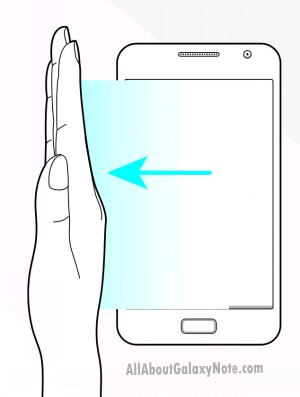
Az elkészült képet a belső SD-n a ScreenCapture vagy ICS alatt a Pictures/Screenshots mappában találod.
Reklámok eltávolítása a programokból
A reklámokat az AdFree nevű programmal lehet eltávolítani. A program Root jogot és internetkapcsolatot igényel. Töltsük le, majd indítsuk el a programot. Engedélyezzük a Root jogot. Pipáljuk ki a "check server for updates daily"-t majd kattintsunk a "Download & Install Hosts" gombra. A felugró üzenetet okézzuk le, majd utána indítsuk újra a telefont.A ROM frissítés garanciavesztéssel jár?
Amennyiben a KIES-el frissítesz, nem veszted el a garanciát de használata megbízhatatlansága miatt nem ajánlott. Odinnal történő frissítésnél sem feltétlenül, ha nem rontod el. Viszont a kérdésre addig nincs biztos válasz, amíg nincs precedens.Tönkre mehet a telefon ROM frissítés közben?
Nem, ha jól csinálod. Amíg a download mode (hangerő szabályozó le, home gomb és a bekapcsoló gomb egyszerre történő megnyomásával jön elő) és a recovery mode (hangerő szabályozó fel, home gomb és a bekapcsoló gomb egyszerre történő megnyomásával jön elő) bejön, nincs különösebb gond.ROM frissítéshez kell a telefont ROOT-olni?
Nem kell rootolni.ROM frissítés:
A telefon szoftverének frissítését a garanciajegy ellenében bármelyik hivatalos Samsung szervizben ingyenesen elvégzik.A frissítésnek több lehetséges módja van: hivatalos (KIES*), OTA, és nem hivatalos Odin, illetve Mobile Odin.
Miért érdemes frissíteni:
A ROM frissítéssel a telefon SOKAT javul, sokkal gyorsabb lesz, gördülékenyebb minden. Érdemes tehát frissíteni, mivel tényleg nagy különbség van a gyári ROM és a legújabb ROM között.
Figyelem! ROM frissítés során törlődhet minden adat, ezért célszerű előtte lementeni. Erre tökéletes a Titanium Backup nevezetű ingyenes program.*KIES: a Samsung gyári programja, olyan, mint például a Nokia PC Suite, vagy manapság az Ovi, leszámítva hogy nagyjából semmire sem jó/kell. Minden megoldható nélküle.
A gyári romok letölthetők innen: sammobile.com (ingyenes regisztráció szükséges hozzá). Telepítési leírás a rootolás résznél olvasható.
Rootolás

A rootolást mindenki csak saját felelősségre csinálja!
Töltsük fel a telefon akkumlátorát teljesen!
Először is szükség lesz egy régebbi komplett romra, a KK5-re. Letölthető innen: [link] jelszó: samfirmware.com
Ennek a feltelepítéséhez Odin 1.83-ra vagy 1.85-re lesz szükséged. A romot odinban a PDA részhez tallózd, a repartition ne legyen kipipálva! A telefont download módban kapcsold be (hang le + home + power), okézd le a figyelmeztető üzenetet a hangerő fel gombbal. Csatlakoztasd a számítógéphez az adatkábellel a telefont, (ne kösd usb hub-ra vagy előlapi portra!) ekkor a COM rész besárgul:
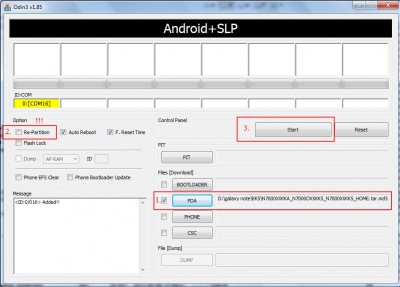
Ha downgrade sikeres utána letöltöd a romnak megfelelő (jelen esetben KK5) CF-root kernelt innen. Kibontod a számítógépre egy tetszőleges mappába, telefonon az alkamazások-fejlesztés részben kipipálod az USB hibakeresést,majd elindítod a not-rooted-yet.bat fájlt a számítógépeden.
Ezt csak elsőre kell végigcsinálni, utána már elég csak a kernelt lecserélni a roothoz és CWM-hez. Bővebb infó itt [link]
Ha meg van a rootolás mindenképpen mentsd el az EFS mappát, amíg ez nincs meg TILOS folytatni!!! Ezt megteheted root explorerrel. A mappa a telefon gyökérkönyvtárában van, ezt másold ki a belső SD-re, majd a számítógépedre több helyre.
Ezek után tetszőlegesen választhatunk a gyári romokból a sammobile.com-ról, vagy az XDA fórumán fellelhető főzött romokból.
Rom számláló és Mobile Odin
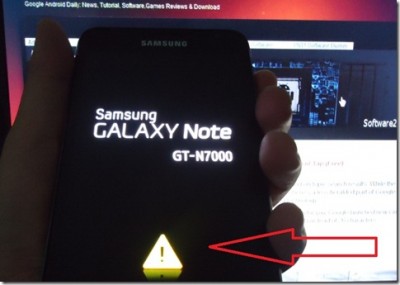
A készülékben beépített rom számláló van, ami figyeli azt, hogy milyen romot teszel fel. Ha nem gyárit akkor a telefon indításakor egy sárga felkiáltójel jelenik meg. A számláló ugyan nullázható, illetve nem is nagyon zavaró a felkiáltójel, de ezt elkerülendő használhatjuk a Mobile Odin nevű alkalmazást is. Ezzel ugyan teljes repartitiont nem tudunk csinálni, de majdnem egyenértékű a PC-s Odinnal és nem marad utána "sárga háromszög". Használatához root jog kell, a program fizetős.
A számláló nullázásáról bővebben itt olvashattok: [link]
Hamarosan elérhető lesz a számlálót nullázó program (triangle away) ICS-re is.
A Mobile Odin használatáról bővebben itt olvashattok: [link]
Gyári állapot visszaállítása
Itt olvashattok két leírást Gyári állapot visszaállítása CheckFus-al (by fo_di) ami Galaxy S-hez készült, és Samsung Galaxy S2 (i9100) gyári visszaállítás. A séma note-hoz is jó, annyival kiegészítve, hogy itt is figyelni kell a sárga háromszögre.
T-mobile-os gyári rom letöltéséhez a következőket állítsd be:
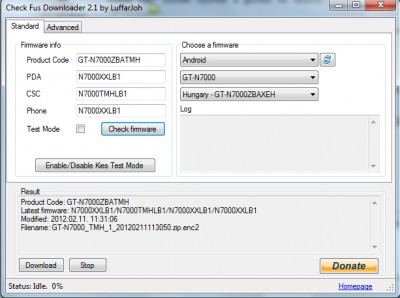
A független (XEH) és a másik két szolgáltató beállításait a checkfus automatikusan kitölti.
Hivatalos Ice Cream Sandwich

Megjelent több külföldi régióba szánt de hivatalos Ice Cream Sandwich frissítés a note-hoz. A romról elmondható, hogy sokat gyorsul tőle a telefon és igen jól bánik az akkumlátorral. A gyári böngészőn is sokat javítottak, illetve a ceruza pontossága is javult.
A rom letölthető innen: N7000XXLQ2 jelszó: samfirmware.com
Cf-Root kernel letölthető hozzá innen.
Telepítés a rootoláshoz hasonlóan Odinnal vagy Mobile Odinnal a feljebb leírt módon.
Ha a fentiek többszöri átolvasása után kérdésed van jelezd a fórumban!
Készítette: nggabi. Utolsó módosítás: 2012.06.08.
Forrás: mobilarena.hu, XDA forum, Galaxy Mini 1.hsz, Galaxy S 1. hsz.


Új hozzászólás Aktív témák
- MacBook Neo 512GB Indigó (3év Garancia) - Bontatlan
- 220 - Lenovo LOQ (15ARP9) - AMD Ryzen 7 7435HS, RTX 4070
- BESZÁMÍTÁS! Akár részletfizetés 0% THM ÚJ Intel LGA 1700 processzorok 3 év garanciával 27% áfaval
- Xiaomi Mi 10T Pro 256GB, Kártyafüggetlen, 1 Év Garanciával
- AKCIÓ! 1TB NVMe SSD, 1 év gar 2230
Állásajánlatok

Cég: Laptopműhely Bt.
Város: Budapest