- Luck Dragon: Asszociációs játék. :)
- Graphics: Telefonvásárlási kálváriám....avagy clickbait cím: Horror a hardveraprón
- Sub-ZeRo: Euro Truck Simulator 2 & American Truck Simulator 1 (esetleg 2 majd, ha lesz) :)
- Lalikiraly: Kinek milyen setupja van?
- Lalikiraly: Mercis kalandok - Huszonnyolcadik rész - Az újrakezdés
Új hozzászólás Aktív témák
-

nggabi
félisten
Samsung Galaxy Mini S5570

"A Samsung androidos palettájának legolcsóbb tagja. Fiatalos, vidám, sokak kedvence"
Főbb jellemzők:
Méret: 110,4 x 60,8 x 12,1 mm
Tömeg: 105 gramm
Színvariációk: fekete, fehér, zöld
Kijelző átlója: 3,14"
Kijelző felbontása: 240 x 320 pixel
Kijelző típusa: Kapacitív TFT-LCD érintőkijelző
Színárnyalatok száma: 16 millió
Fő kamera: 3,2 megapixeles, fixfókuszos, segédfény (LED) nélkül
Android 2.3.4
Micro-SD bővíthetőségA részletes leírás a mobilarena teszjében olvasható.
Hogyan tudom a telefont a géphez csatlakoztatni?
Mindenek előtt, ahhoz hogy bármit is tudjunk kezdeni a telefonnal, fel kell tenni a SAMSUNG USB Drivers for Mobile Phones (x86 & x64) v1.4.103-t (WinXP és Win7hez is). A Beállítások-Alkalmazások-Fejlesztésnél, bepipálod az „USB-hibakeresést”. Ezután összedugod a telefont a PC-vel, a kezeddel „lehúzod” a telefonon a fenti információs sávot! Rákattintasz az „USB csatlakoztatva” menüre, majd a „Belső tárhely csatlakoztatása”-ra. Ha ez megvan, akkor már a PC úgy látja a telefont, mint egy memória kártyát. Innentől egy egyszerű Total Commander-rel másolhatsz rá.Hogyan tudok .mp3-at beállítani csengő-, SMS- illetve ébresztőhangnak?
Létre kell hozni a memóriakártya gyökérkönyvtárában egy-egy mappát a különböző hangcsoportoknak, ezek pedig:
(SD kártya): media/audio/alarms (ide kell helyezni az ébresztőhangokat)
(SD kártya): media/audio/ringtones (ide kell helyezni a csengőhangokat)
(SD kártya): media/audio/notifications (ide kell helyezni a jelzőhangokat)
Miután ezeket megtetted, a beállításoknál a gyári hangok között megtalálod a bemásolt .mp3 fájlokat is, és a normál hangokhoz hasonlóan tudod őket használni.+2 hónap Samsung garancia
Ahhoz hogy megkapjuk a 2 hónap garanciát a készülékünkre, ahhoz be kell regisztrálnunk a terméket a Samsung oldalán!
Az április 1. után vásárolt készülékekre 2 év garanciát vállal a Samsung, a március 31-ig vásárolt készülékekre pedig 1 évet. (A szolgáltatós készülékekre ugyan úgy 2 év garancia jár!)
A szolgáltatós telefonokhoz nem mindig jár Samsung-os garancialevél. De a szolgáltatótól kapott papírral ugyan úgy be lehet vinni bármelyik Samsung szervizbe! Érdemes a készüléket inkább a Samsung márkaszervizekben leadni, ugyanis ha a szolgáltató nem boldogul a készülékkel akkor úgyis ott köt ki.Mi az az akkumulátor kalibrálás, kell ez nekem?
Az aksi kalibrációjára elsősorban új ROM felrakása után van szükség, vagy ha úgy érzed, hogy pontatlan az aksi kijelzés. Root szükséges hozzá. A Battery Calibration program a data\system\battarystats.bin fájl törlésével oldja meg a kalibrációt. Ezt a fájlt a rendszer pár perccel a kalibráció után újra létrehozza, amiben már nincsenek benne az előző ROM téves információi. A kalibráció után ajánlott teljesen lemeríteni a készüléket, majd egyhuzamban, kikapcsolt állapotban feltölteni. A fájl külön program nélkül is törölhető Root explorerrel, vagy a recovery menüből.Kikapcsolt állapotban miért nem ébreszt a telefon?
Általánosságban elmondható, hogy jelenleg egyik androidos telefon sem képes erre, javasoljuk ilyen esetekre a „Repülő mód” használatát.ScreenShot (képernyőkép) készítés
Hosszan nyomjuk meg a vissza, majd a home gombot. Az elkészült képet a memóriakártyán a "ScreenCapture" mappában tekinthetjük meg. 2.3.5 esetén a home és a kikapcsolás gombot egyszerre kell megnyomni.Reklámok eltávolítása a programokból
A reklámokat az AdFree nevű programmal lehet eltávolítani. A program Root jogot és internetkapcsolatot igényel. Töltsük le, majd indítsuk el a programot. Engedélyezzük a Root jogot. Pipáljuk ki a "check server for updates daily"-t majd kattintsunk a "Download & Install Hosts" gombra. A felugró üzenetet okézzuk le, majd utána indítsuk újra a telefont.ROOT
A telefontra telepített operációs rendszerben alapvetően nem rendelkezünk rendszergazda jogokkal. A telefon „rootolásával” ezeket a jogokat szerezhetjük meg. Segítségével letörölhetjük a gyárilag telepített alkalmazásokat illetve olyanokat telepíthetünk, melyhez rendszergazda jogosultságok kellenek. A telefon rootolása hivatalosan garanciavesztéssel jár, azonban bármikor visszaállítható.A Rootolást mindenki csak saját felelősségre végezze el!
Az akku átlagos használat mellet kb 2-3 napot bír, amin lehet növelni ha pl átkapcsolsz 3G-ről Edge-re, kikapcsolod a Wifi-t, bluetooth-t ha már nincs rá szükséged.
Ha problémád van a net-el az APN beállítások itt találhatóak:
- T-Mobile
- Telenor
- VodafoneROM frissítés:
A telefon újabban az új Gingerbread (2.3.4) rendszerrel kerül eladásra, azonban akinek a 2.2.1 Froyo rendszer van fent az se csüggedjen, a frissítést a garanciajegy ellenében bármelyik hivatalos Samsung szervizben ingyenesen elvégzik.A frissítésnek két lehetséges módja van: hivatalos (KIES*), és nem hivatalos (Odin).
Miért érdemes frissíteni:
A ROM frissítéssel a telefon SOKAT javul, sokkal gyorsabb lesz, gördülékenyebb minden. Érdemes tehát frissíteni, mivel tényleg nagy különbség van a gyári ROM és a legújabb ROM között.
Figyelem! ROM frissítés során törlődik minden adat, ezért célszerű előtte lementeni. Erre tökéletes a Titanium Backup nevezetű ingyenes program.*KIES: a Samsung gyári programja, olyan, mint például a Nokia PC Suite, vagy manapság az Ovi, leszámítva hogy nagyjából semmire sem jó/kell. Minden megoldható nélküle.
A gyári romok letölthetők innen: sammobile.com (ingyenes regisztráció szükséges hozzá).
Otthon elvégezhető szoftverfrissítés menete:
A ROM frissítést mindenki csak saját felelősségre végezze el!
==================================================
A jelenlegi legfrissebb rom telepítési leírással: S5570XWKT7
==================================================
==================================================
Froyoról frissítés gingerbreadre, root, 2.3.6 rom:S5570JVKT1
==================================================
Garanciális szerviz előtt, ha már otthon frissítettél:
Gyári állapot visszaállítása Galaxy Minin
Recovery telepítése:
ClockWorkMod Recovery telepítése Galaxy Minire
Rootolás 2.3.4 alatt:
Ha a fentiek átolvasása után kérdésed van jelezd a fórumban!
forrás: mobilarena.hu, androidunderground.info,
Galaxy Ace 1. hsz.készítette: nggabi Utolsó módosítás: 2012.01.22.
-

smog86
senior tag
Alsónémedi
- DIGI N/A
- Telekom N/A
Bénye
- DIGI N/A
- Telekom N/A
Bugyi
- DIGI N/A
- Telekom N/A
Csévharaszt
- DIGI N/A
- Telekom N/A
Dabas
- DIGI N/A
- Telekom N/A
Ecser
- DIGI LESZ (várható: 2012 Március)
- Telekom VAN
Felsőpakony
- DIGI N/A
- Telekom N/A
Gomba
- DIGI N/A
- Telekom N/A
Gyál
- DIGI N/A
- Telekom VAN
Gyömrő
- DIGI LESZ (várható: 2012 Február)
- Telekom VAN
Hernád
- DIGI N/A
- Telekom N/A
Inárcs
- DIGI N/A
- Telekom N/A
Kakucs
- DIGI N/A
- Telekom N/A
Káva
- DIGI N/A
- Telekom N/A
Kóka
- DIGI N/A
- Telekom N/A
- HFC-NETWORK VAN (Kábelnet)
Maglód
- DIGI LESZ (várható: 2012 Február)
- Telekom N/A
Mende
- DIGI N/A
- Telekom VAN
Monor
- DIGI LESZ (várható: 2012 nyár)
- Telekom N/A
Monorierdő
- DIGI N/A
- Telekom N/A
Nagykáta
- DIGI N/A
- Telekom N/A
Nyáregyháza
- DIGI N/A
- Telekom N/A
Ócsa
- DIGI N/A
- Telekom N/A
Örkény
- DIGI N/A
- Telekom N/A
Pánd
- DIGI N/A
- Telekom N/A
Péteri
- DIGI N/A
- Telekom N/A
Pilis
- DIGI N/A
- Telekom N/A
Pusztavacs
- DIGI N/A
- Telekom N/A
Sülysáp
- DIGI N/A
- Telekom N/A
Szentlőrinckáta
- DIGI N/A
- Telekom N/A
Szentmártonkáta
- DIGI N/A
- Telekom N/A
Táborfalva
- DIGI N/A
- Telekom N/A
Tápióbicske
- DIGI N/A
- Telekom N/A
Tápióság
- DIGI N/A
- Telekom N/A
Tápiószecső
- DIGI N/A
- Telekom N/A
Tápiószentmárton
- DIGI N/A
- Telekom N/A
Tatárszentgyörgy
- DIGI N/A
- Telekom N/A
Tóalmás
- DIGI N/A
- Telekom N/A
Újhartyán
- DIGI N/A
- Telekom N/A
Újlengyel
- DIGI N/A
- Telekom N/A
Úri
- DIGI N/A
- Telekom N/A
Üllő
- DIGI LESZ (várható: 2012 nyár)
- Telekom VAN
Vasad
- DIGI N/A
- Telekom N/A
Vecsés
- DIGI VAN
- Telekom VAN -

#92888064
törölt tag
még többet is elbír egy 450es táp.
hogy egy kicsit on is legyek. celeron sandy-nak van külön topikja, vagy ide írkáljam a hülyeségeimet?
amúgy valaki kérdezte, hogy milyen játékok mennek ezzel az hd3000-es igp-vel.
nekem a minden szempontból herélt hd2000 van a procimban, és ezekkel próbáltam:
új batman - határeset hd felbontáson, hd3000-el biztosan megy
farcry - 1366x768 közepes/magas beállításokkal megy
streetfighter 4 - hd felbontáson low részletességgel játszható
portal 1366x768 magas részletességgel játszaható
heroes of newerth - 1366x768 közepes beállításokkal online is játszható
skyrim - esélytelen
flatout2 - fullhd felbontáson már döcög, de még játszható
legújabb cod - 1366x768 high textúra a többi low-on, és nagyon szépen fut
a régebbi cod-ok is hasonlóképp futnak
így hirtelen ennyi. -
#6186
 Steelmanus
addikt
Steelmanus
addikt
Steelmanus
addikt
-
-
#6185
Steelmanus
addikt
Steelmanus
addikt
semmi
-
#6182
 TazLeacher
nagyúr
TazLeacher
nagyúr
TazLeacher
nagyúr
Név Db Ár
Firedancer PROMO 1 1900 1900
Lord Cyrian PROMO 1 50 50
Falen Skyelf PROMO 1 2600 2600
Grinder (lila) PROMO 1 150 150
Skykatcher (zöld) 3 660 1980
Dsenchant zöld 2 680 1360
Gravity Surge kék 1 700 700
Spitfire 2 220 440
Curche of Negation 4 400 1600
Lost Warlord kék 3 1050 3150
Rageflame (kék) 3 1200 3600
Firesworn (piros) 4 240 960
Sunderer 4 700 2800
Mortal Tower 4 50 200
Gladiatrix (zöld) 3 50 150
Mine 3 340 1020
Scyteh Fiends 3 240 720
Rocket tower 4 50 200
Wildfire 3 150 450
Giant Slayer 3 230 690
Juggernaut 3 660 1980
Shrine of War 1 50 50
Dreadcharger 3 370 1110
Nightguard (zöld) 3 170 510
Emblamer's Shrine 2 90 180
Motivate 1 115 115
Lost Shade (kék) 4 120 480
Ashbone Pyro 4 50 200
Lost Grigiori (lila) 4 250 1000
Corsair (zöld) 2 110 220
Corsair (lila) 1 110 110
The iincredible Mo 1 180 180
Amii monoment 1 2200 2200
Skyelf Templar 4 240 960
Wordbreaker Gun 3 350 1050
Mana Wing 4 280 1120
Amazon (kék) 3 120 360
Mark of Keeper 1 200 200
Fathom Lord 3 200 600
Deepcoil Worm 3 700 2100
Wheelof Gift 1 1100 1100
Abomination (zöld) 1 400 400
Nighshade Plan (zöld) 2 75 150
Colossus 1 65 65
Lost Spirit Ship (piros) 4 130 520
Lost Spirit Ship (zöld) 3 130 390
Shaman 4 100 400
Ensnaning Root 3 50 150
Razorshard (piros) 4 50 200
Név Db Ár
Firedancer PROMO 1 1900 1900
Lord Cyrian PROMO 1 50 50
Falen Skyelf PROMO 1 2600 2600
Grinder (lila) PROMO 1 150 150
Skykatcher (zöld) 3 660 1980
Dsenchant zöld 2 680 1360
Gravity Surge kék 1 700 700
Spitfire 2 220 440
Curche of Negation 4 400 1600
Lost Warlord kék 3 1050 3150
Rageflame (kék) 3 1200 3600
Firesworn (piros) 4 240 960
Sunderer 4 700 2800
Mortal Tower 4 50 200
Gladiatrix (zöld) 3 50 150
Mine 3 340 1020
Scyteh Fiends 3 240 720
Rocket tower 4 50 200
Wildfire 3 150 450
Giant Slayer 3 230 690
Juggernaut 3 660 1980
Shrine of War 1 50 50
Dreadcharger 3 370 1110
Nightguard (zöld) 3 170 510
Emblamer's Shrine 2 90 180
Motivate 1 115 115
Lost Shade (kék) 4 120 480
Ashbone Pyro 4 50 200
Lost Grigiori (lila) 4 250 1000
Corsair (zöld) 2 110 220
Corsair (lila) 1 110 110
The iincredible Mo 1 180 180
Amii monoment 1 2200 2200
Skyelf Templar 4 240 960
Wordbreaker Gun 3 350 1050
Mana Wing 4 280 1120
Amazon (kék) 3 120 360
Mark of Keeper 1 200 200
Fathom Lord 3 200 600
Deepcoil Worm 3 700 2100
Wheelof Gift 1 1100 1100
Abomination (zöld) 1 400 400
Nighshade Plan (zöld) 2 75 150
Colossus 1 65 65
Lost Spirit Ship (piros) 4 130 520
Lost Spirit Ship (zöld) 3 130 390
Shaman 4 100 400
Ensnaning Root 3 50 150
Razorshard (piros) 4 50 200 -

xabolcs
őstag
computer
description: Space-saving Computer
product: Deskpro
vendor: Compaq
serial: [REMOVED]
width: 32 bits
capabilities: smbios-2.3 dmi-2.3 smp-1.4 smp
configuration: boot=normal chassis=space-saving cpus=1 uuid=F73A3950-7461-D511-924A-28C3A6FDAB25
*-core
description: Motherboard
product: 0688h
vendor: Compaq
physical id: 0
serial: [REMOVED]
*-firmware
description: BIOS
vendor: Compaq
physical id: 1
version: 686P2 v3.14 (09/13/2002)
size: 128KiB
capacity: 448KiB
capabilities: pci pnp apm upgrade shadowing escd cdboot bootselect edd int13floppynec int13floppytoshiba int13floppy360 int13floppy1200 int13floppy720 int5printscreen int9keyboard int14serial int17printer acpi usb agp ls120boot zipboot biosbootspecification netboot
*-cpu
description: CPU
product: Celeron (Coppermine)
vendor: Intel Corp.
physical id: 5
bus info: cpu@0
version: 6.8.10
slot: XU1
size: 900MHz
capacity: 2300MHz
width: 32 bits
clock: 100MHz
capabilities: boot fpu fpu_exception wp vme de pse tsc msr pae mce cx8 apic sep mtrr pge mca cmov pse36 mmx fxsr sse up
*-cache:0
description: L1 cache
physical id: 6
slot: Internal L1 Cache
size: 32KiB
capacity: 32KiB
capabilities: burst internal write-back
*-cache:1
description: L2 cache
physical id: 7
slot: Cache L2
size: 128KiB
capacity: 4MiB
capabilities: burst internal write-back
*-memory:0
description: System Memory
physical id: 21
slot: System board or motherboard
capacity: 512MiB
*-bank:0
description: DIMM SDRAM Synchronous 133 MHz (7.5 ns)
vendor: JEDEC ID:00 00 00 00 00 00 00 00
physical id: 0
serial: [REMOVED]
slot: XMM1
size: 256MiB
width: 64 bits
clock: 133MHz (7.5ns)
*-bank:1
description: DIMM SDRAM Synchronous [empty]
vendor: JEDEC ID:
physical id: 1
slot: XMM2
*-bank:2
description: DIMM SDRAM Synchronous [empty]
vendor: JEDEC ID:
physical id: 2
slot: XMM3
*-memory:1 UNCLAIMED
description: Flash Memory
physical id: 22
slot: System board or motherboard
capacity: 512KiB
*-bank UNCLAIMED
description: Chip FLASH Non-volatile
physical id: 0
slot: XU15
size: 512KiB
width: 4 bits
*-memory:2 UNCLAIMED
physical id: 0
*-memory:3 UNCLAIMED
physical id: 2
*-pci
description: Host bridge
product: 82815 815 Chipset Host Bridge and Memory Controller Hub
vendor: Intel Corporation
physical id: 100
bus info: pci@0000:00:00.0
version: 02
width: 32 bits
clock: 33MHz
configuration: driver=agpgart-intel
resources: irq:0
*-display UNCLAIMED
description: VGA compatible controller
product: 82815 Chipset Graphics Controller (CGC)
vendor: Intel Corporation
physical id: 2
bus info: pci@0000:00:02.0
version: 02
width: 32 bits
clock: 66MHz
capabilities: pm vga_controller bus_master cap_list
configuration: latency=0
resources: memory:44000000-47ffffff(prefetchable) memory:40300000-4037ffff
*-pci
description: PCI bridge
product: 82801 PCI Bridge
vendor: Intel Corporation
physical id: 1e
bus info: pci@0000:00:1e.0
version: 01
width: 32 bits
clock: 33MHz
capabilities: pci normal_decode bus_master
resources: ioport:1000(size=4096) memory:40000000-402fffff memory:10000000-100fffff(prefetchable)
*-network:0 DISABLED
description: Ethernet interface
product: EN-1216 Ethernet Adapter
vendor: Accton Technology Corporation
physical id: 4
bus info: pci@0000:02:04.0
logical name: eth3
version: 11
serial: [REMOVED]
width: 32 bits
clock: 33MHz
capabilities: pm bus_master cap_list rom ethernet physical
configuration: broadcast=yes driver=tulip driverversion=1.1.15-NAPI latency=66 maxlatency=255 mingnt=255 multicast=yes
resources: irq:16 ioport:1000(size=256) memory:40001000-400013ff memory:10000000-1001ffff(prefetchable)
*-network:1 DISABLED
description: Ethernet interface
product: 82801BA/BAM/CA/CAM Ethernet Controller
vendor: Intel Corporation
physical id: 8
bus info: pci@0000:02:08.0
logical name: eth1
version: 01
serial: [REMOVED]
size: 100MB/s
capacity: 100MB/s
width: 32 bits
clock: 33MHz
capabilities: pm bus_master cap_list ethernet physical tp mii 10bt 10bt-fd 100bt 100bt-fd autonegotiation
configuration: autonegotiation=on broadcast=yes driver=e100 driverversion=3.5.24-k2-NAPI duplex=full firmware=N/A latency=66 link=yes maxlatency=56 mingnt=8 multicast=yes port=MII speed=100MB/s
resources: irq:20 memory:40000000-40000fff ioport:1800(size=64)
*-network:2 DISABLED
description: Ethernet interface
product: RTL-8139/8139C/8139C+
vendor: Realtek Semiconductor Co., Ltd.
physical id: a
bus info: pci@0000:02:0a.0
logical name: eth2
version: 10
serial: [REMOVED]
size: 10MB/s
capacity: 100MB/s
width: 32 bits
clock: 33MHz
capabilities: pm bus_master cap_list ethernet physical tp mii 10bt 10bt-fd 100bt 100bt-fd autonegotiation
configuration: autonegotiation=on broadcast=yes driver=8139too driverversion=0.9.28 duplex=half latency=66 link=no maxlatency=64 mingnt=32 multicast=yes port=MII speed=10MB/s
resources: irq:21 ioport:1400(size=256) memory:40001400-400014ff
*-isa
description: ISA bridge
product: 82801BA ISA Bridge (LPC)
vendor: Intel Corporation
physical id: 1f
bus info: pci@0000:00:1f.0
version: 01
width: 32 bits
clock: 33MHz
capabilities: isa bus_master
configuration: latency=0
*-ide
description: IDE interface
product: 82801BA IDE U100 Controller
vendor: Intel Corporation
physical id: 1f.1
bus info: pci@0000:00:1f.1
logical name: scsi0
logical name: scsi1
version: 01
width: 32 bits
clock: 33MHz
capabilities: ide bus_master emulated
configuration: driver=ata_piix latency=0
resources: irq:0 ioport:1f0(size=8) ioport:3f6 ioport:170(size=8) ioport:376 ioport:2460(size=16)
*-disk
description: ATA Disk
product: Maxtor 90845U2
vendor: Maxtor
physical id: 0
bus info: scsi@0:0.0.0
logical name: /dev/sda
version: FA55
serial: [REMOVED]
size: 8063MiB (8455MB)
capabilities: partitioned partitioned:dos
configuration: ansiversion=5 signature=000626ac
*-volume:0
description: Linux filesystem partition
vendor: Linux
physical id: 1
bus info: scsi@0:0.0.0,1
logical name: /dev/sda1
logical name: /boot
version: 1.0
serial: [REMOVED]
size: 243MiB
capacity: 243MiB
capabilities: primary bootable ext2 initialized
configuration: filesystem=ext2 modified=2012-01-15 12:20:23 mount.fstype=ext2 mount.options=rw,relatime,errors=continue mounted=2012-01-15 12:06:59 state=mounted
*-volume:1
description: Extended partition
physical id: 2
bus info: scsi@0:0.0.0,2
logical name: /dev/sda2
size: 7818MiB
capacity: 7818MiB
capabilities: primary extended partitioned partitioned:extended
*-logicalvolume
description: Linux LVM Physical Volume partition
physical id: 5
logical name: /dev/sda5
serial: [REMOVED]
size: 7818MiB
capacity: 7818MiB
capabilities: multi lvm2
*-cdrom
description: SCSI CD-ROM
physical id: 1
bus info: scsi@1:0.0.0
logical name: /dev/cdrom1
logical name: /dev/scd0
logical name: /dev/sr0
capabilities: audio
configuration: status=nodisc
*-serial
description: SMBus
product: 82801BA/BAM SMBus Controller
vendor: Intel Corporation
physical id: 1f.3
bus info: pci@0000:00:1f.3
version: 01
width: 32 bits
clock: 33MHz
configuration: driver=i801_smbus latency=0
resources: irq:17 ioport:fc00(size=16)
*-usb
description: USB Controller
product: 82801BA/BAM USB Controller #1
vendor: Intel Corporation
physical id: 1f.4
bus info: pci@0000:00:1f.4
version: 01
width: 32 bits
clock: 33MHz
capabilities: uhci bus_master
configuration: driver=uhci_hcd latency=0
resources: irq:23 ioport:2440(size=32)
*-multimedia
description: Multimedia audio controller
product: 82801BA/BAM AC'97 Audio Controller
vendor: Intel Corporation
physical id: 1f.5
bus info: pci@0000:00:1f.5
version: 01
width: 32 bits
clock: 33MHz
capabilities: bus_master
configuration: driver=Intel ICH latency=0
resources: irq:17 ioport:2000(size=256) ioport:2400(size=64)
*-scsi
physical id: 3
bus info: usb@1:1
logical name: scsi2
capabilities: emulated scsi-host
configuration: driver=usb-storage -
#6178
 WonderCSabo
félisten
WonderCSabo
félisten
WonderCSabo
félisten
-
-
#6171
 molnarpeter
nagyúr
molnarpeter
nagyúr
molnarpeter
nagyúr
A Slim Limited csomag:
# Matt borítás egyedi festéssel
# Digitális HDMI kimenet
# Beépített N szabványú Wi-Fi
# S/PDIF optikai hangkimenet
# Kinect port
# 5 db. USB csatlakozó
# Beépített 320GB-os merevlemez
# Vezeték nélküli, fekete kontroller (Wireless Controller)
# Tápegység
# AV-kábel
# Fekete, vezetékes Headset
# 1 hónapos LIVE Gold előfizetés (LIVE profilkészítés után automatikusan jár, egy gépen 3 felhasználó veheti igénybe) -

Vasinger!
nagyúr
- Információ: Eladó egy kb. 3 éves Logitech G9-es egér. Az egér tökéletesen működik, a teflontalapak és a markolatok nicsenek elkopva. Nagyon vigyáztam rá, nem lett csapkodva és hasonlók, rendszeresen tisztítottam. Az állapotát tükrözik a képek. Minden tartozéka megvan. A kisebb markolat nem volt használva sem.
- Garancia: Nincsen rá se Logitech se bolti!
- Képek: KATT a galériához
Érdeklődni: PÜ.-ben vagy e-mailen keresztül. További adatokat ott adok meg.
- Átvétel: Személyes átvétel Vácon vagy Sződligeten (esetleg Pesten, előre megbeszélve) lehetséges, posta játszik!
PH! megbízhatóságom: KATT
- További hirdetéseim: KATT!
-
#6169
 Psychonaut
veterán
Psychonaut
veterán
Psychonaut
veterán
Kepek a geprol (kattra megnonek):


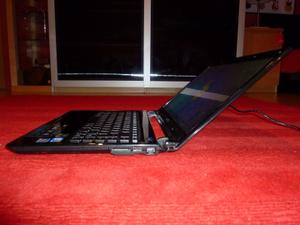


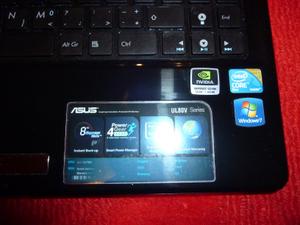


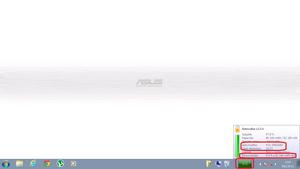
Kep az akksi allapotarol, teljesitmenyerol (kattra megno):
Kep a HDD allapotarol (kattra megno):

-

JetiRulez
őstag
A Jaguár bosszúja (Prey of the Jaguar)
A sikátor szentje/A hajléktalanok szentje (The Saint of Fort Washington)
A szabadság ösvényein (Beyond Rangoon)
A világvége után (Omega Doom)
Amerikai Aerobic I.-II.
Annie királyi kalandjai (Annie: A Royal Adventure!)
Arizonai ördögfióka (Raising Arizona)
Asylum
Az elhagyott bolygó (Screamers)
Bruce Lee - A nagy főnök (Fists of Fury)
Bruce Lee - Halálos játszma (Lethal Games)
Congo (Kongó)
Farkasszörny (The Runestone)
Folytassa, Kolombusz! (Carry on Columbus)
Gyilkos magzat (The Unborn)
Harry Potter és a Bölcsek köve (Harry Potter and the Sorcerer's Stone)
Harry Potter és a Titkok kamrája (Harry Potter and the Chamber of Secrets)
Hellraiser
Kelly hősei (Kelly's Heroes)
Kezet nyújt a halál (Severed Ties)
Lázadás a Marson (Mars)
Lolka és Bolka - A varázsszőnyeg (sorozat) (Bolek i Lolek)
Mutánsok/Bogárinvázió (Ticks)
Nemesis 4 (Nemesis 4: Death Angel)
Repülő erőd (Deadly Outbreak)
Sir David Attenborough - Az Élő bolygó I.-V. (The Living Planet)
Sivatagi Show (Animals Are Beautiful People)
Úton hazafelé 2. - Kaland San Franciscoban (Homeward Bound II: Lost in San Francisco)
Volt egyszer egy vadnyugat (Once upon a time in the west/C'era una volta il West)
X-akták - A 7. akta: Az eltűnt idő relytéje (The X-files) -
nggabi
félisten
Előzmény:
Samsung i9000 Galaxy S [Olvasd el az 1. hozzászólást!!] TILOS A FÜGGETLENÍTÉS! - Archívum I.
SAMSUNG GALAXY S
A világ és ami mögötte van

Rövid ismertető:
A Samsung Galaxy S a Samsung volt zászlóshajója, melyen jelenleg az Android 2.3.6-os Gingerbread operációs rendszer fut. A telefonról a mobilarénán is olvasható teszt, ami itt érhető el.
A telefonhoz 1 év gyári garancia jár, ami a Samsung oldalán beregisztrálva 2 hónappal kibővíthető (Telenor függő készülékek esetében 2 év + 2 hónap). A független és a szolgáltatói telefonok között lényeges különbség nincs, egyik szolgáltató sem nyúlt bele túlságosan a telefon lelkébe, mindössze pár csengőhang, előre beállított APN, weboldalak, könyvjelezők különböztetik meg a gyári független telefontól. Szerencsére a ROM frissítés is ugyanúgy működik, a frissítés menete nem változik egyik esetben sem. Erről később.
Első bekapcsolás után az Androidban még járatlan felhasználók könnyedén elveszhetnek a beállítások között, ezért a felhasználói kézikönyvet mindenféleképpen javasolt elolvasni. Nem véletlenül 128 oldal, és ezek tényleg csak az alapok. Azért is érdemes ezt forgatni, mert a telefon dobozában rejtélyes okok miatt ez az "apróság" nem található meg. Amennyiben valaki szórakozva akar ismerkedni a telefonnal, akkor ajánlom a galaxys.samsung.hu oldalát, ezeket a videókat, vagy az interaktív bemutatót.ROM frissítés:
A frissítésnek két lehetséges módja van: hivatalos (KIES*), és nem hivatalos (Odin). Mindenek előtt, ahhoz hogy bármit is tudjunk kezdeni a telefonnal, fel kell tenni a SAMSUNG USB Drivers for Mobile Phones (x86 & x64) v1.4.103-t (WinXP és Win7hez is jó).
Miután ez megvan, akkor jöhet a frissítés. Tekintettel arra, hogy itt és lejjebb is szépen le van írva, nem írom le még egyszer. Inkább arra térek ki, hogy miért érdemes frissíteni:
A gyári ROM jó, de közel sem lehet kiaknázni a telefonban rejlő lehetőségeket. A ROM frissítéssel a telefon SOKAT javul, sokkal gyorsabb lesz, gördülékenyebb minden. Érdemes tehát frissíteni, mivel tényleg nagy különbség van a gyári ROM és a legújabb ROM között.
Figyelem! ROM frissítés során törlődik minden adat, ezért célszerű előtte lementeni. Erre tökéletes a Titanium Backup nevezetű ingyenes program.
Az APN beállítások itt találhatók:
- T-Mobile
- Telenor
- Vodafone*KIES: a Samsung gyári programja, olyan, mint például a Nokia PC Suite, vagy manapság az Ovi, leszámítva hogy nagyjából semmire sem jó/kell. Minden megoldható nélküle.
Hasznos oldalak:
PDA Fan Club (ingyenes regisztráció szükséges)
XDA
androidunderground.info
Appbrain
andro-id.infoSzerviz kódok:
* # 1234 # Rom verzió
* # 0 * # Teszt (LCD, kamera, szenzorok, hangszóró, ...stb)
* # * # 4636 # * # * Telefon, akkumulátor adatok, használati statisztikák
* # * # 8255 # * # * GTalk Service Monitor
* # * # 7594 # * # * Kikapcsolás engedélyezés az End Call gomb nyomva tartására
* # 197328640 # Szervizmód
További szervizkódokFrequently Asked Questions
Mi az az Android, milyen fajtái vannak?
A Google által fejlesztett nyílt operációs rendszer. Itt elolvashatod az Android fejlődéstörténetét.A ROM frissítés garanciavesztéssel jár?
Amennyiben a KIES-el frissítesz, nem veszted el a garanciát de használata megbízhatatlansága miatt nem ajánlott. Odinnal történő frissítésnél sem feltétlenül, ha nem rontod el. Viszont a kérdésre addig nincs biztos válasz, amíg nincs precedens.Tönkre mehet a telefon ROM frissítés közben?
Nem, ha jól csinálod. Amíg a download mode (hangerő szabályozó le, home gomb és a bekapcsoló gomb egyszerre történő megnyomásával jön elő) és a recovery mode (hangerő szabályozó fel, home gomb és a bekapcsoló gomb egyszerre történő megnyomásával jön elő) bejön, nincs különösebb gond.ROM frissítéshez kell a telefont ROOT-olni?
Nem kell rootolni.Hogyan kell frissíteni a ROM-ot?
A PDA Fan Club oldalán több verzió is le van írva, de fontos ROM frissítés előtt az adatok lementése, mert minden törlődni fog. A fentebb már említett Titanium Backup (Marketből letölthető) illetve a most linkelt oldalon lévő Clockwork Recovery erre tökéletesen alkalmas. ROM frissítés után (és akár előtte is) célszerű elvégezni a wipe data/factory resetet és a wipe partitiont, ami a recovery menüből (hangerő fel + Home gomb + bekapcsoló gomb egyszerre) érhető el.
ROM frissítés videó 1-2. rész
ROM frissítés videó 3. rész
Frissítés Kies programmal:
A telefonon bemész a „beállítások-> névjegy -> USB beállításokba”, kiválasztod a Samsung Kiest. Csatlakoztatod a telefont a számítógéphez, miután felismerte a program a telefont, rákattintasz a frissítésre. Ha van elérhető frissítés, akkor már mehet is a frissítés. Amennyiben biztos vagy benne, hogy van újabb frissítés, de a KIES szerint nem, akkor próbáld meg a test mode-ot.Nem tudom download illetve recovery módba tenni a telefont, mi a teendő?
Ez mint nemrég kiderült, nem hiba, hanem telefon függő. Itt a megoldás.Mi az a ROOT és a rootolásnak mik az előnyei/hátrányai?
Az alábbi linken megtalálod a választ.Hol tudom megnézni, hogy jelenleg milyen ROM érhető el a készülékhez?
sammobile.com (ingyenes regisztráció szükséges hozzá)Mennyire módosítható a TouchWiz? (alap Samsung kezelőfelület)
Teljesen megváltoztatható. Vannak különböző programok, amikkel egy az egyben eltüntethető. llyen például a LauncherPro.Nem csatlakozik a KIES, mi a teendő?
Tedd fel a driver packet. Csak akkor működik a KIES, ha az alap Home (TouchWiz3) aktív. Ha fent van a launcerpro vagy hasonló Home módosító program, akkor a Home Switcher programmal válaszd ki a TW3-at, majd utána csatlakoztasd a telefont a géphez. Viszont előtte feltétlenül nézd meg a „beállítások-> névjegy -> USB beállításokat” hogy ott a Samsung Kies van-e kiválasztva.Hogy tudok legegyszerűbben a telefonra másolni a számítógépről?
A telefonon bemész a „beállítások-> névjegy -> USB beállítások”-ba, kiválasztod a háttértárat, majd „beállítások -> alkalmazások -> fejlesztés” menü, bepipálod az „USB-hibakeresést”. Ezután összedugod a telefont a PC-vel, a kezeddel „lehúzod” a telefonon a fenti információs sávot. Rákattintasz az „USB csatlakoztatva” menüre, majd a „Csatolás”-ra. Ha ez megvan, akkor már a PC úgy látja a telefont, mint egy memória kártyát. Innentől egy egyszerű total commanderrel másolhatsz rá. Előfordul(hat) hogy ezek után sem látja a gép megfelelően a telefont. Ezt a driver packet tedd fel, ne amit a Kies akar telepíteni, illetve ne legyen USB hosszabbító (nekem azzal nem látta). Ha ezután sem jó, újra kell indítani a gépet, esetleg másik USB-be kell dugni a telefont.Hogyan tudok programokat telepíteni a telefonra?
A telefonra „.apk” (Android Package) kiterjesztésű programokat lehet telepíteni. A letöltött fájlt felmásolod a telefon memóriakártyájára. Ezt követően a Galaxy S saját beépített fájl kezelőjével („Saját fájl” névre hallgat) betallózod, rákattintasz és már telepíti is. A „Saját fájl” helyett érdemes az Astro programot használni, sokkal jobb.
Programok telepíthetők a Marketről is, vagy az Appbrain.com-ról, ami gyakorlatilag a Marketet teszik SOKKAL felhasználóbarátabbá. Érdemes ezt használni. Csak egy példa: Appbrainről telepíted a programokat, de elfelejtesz ROM frissítés előtt mentést csinálni. Az Apbrain megjegyzi mik voltak fent és nem kell újra kikeresni őket, 1 kattintással mind újra feltelepíthető. Továbbá láthatod, hogy ki milyen programot telepített fel, miket használ, feltéve, ha engedélyezi ezt a másik fél.Hogyan tudok programokat eltávolítani a telefonról?
A telefonon belül „beállítások -> alkalmazások -> alkalmazások kezelése. Rányomsz arra, amit el szeretnél távolítani. Nagyon hasznos az appbrain-en lévő Uninstaller program is.Gyári programokat el tudok távolítani?
Igen, a következő három program bármelyikével: Stock App Removal, SGS Tools és Root Explorer. Olyat sose távolíts el, amiről nem tudod biztosan, hogy mi. Hiszen ha véletlenül fontos rendszerprogramot törölsz, majd nem kapcsol be a telefon, ne csodálkozz. Az Stock App Removal oldalon van hivatkozás a biztonsággal eltávolítható programokról is, de itt is utána olvashatsz. A root explorer fizetős (!), ráadásul előtte rootolni kell a telefont. A másik két program ingyenes, és nem kell hozzá root sem.Kikapcsolt állapotban ébreszt a telefon?
Nem. Viszont repülő módban ébreszt, így éjjel nem merül annyira a telefon sem.Miért merül le olyan gyorsan a telefonom?
Nincs optimalizálva, sok (felesleges) program fut a háttérben. Fentebb olvasható, hogy lehet ezt megakadályozni. Egy példa: A World War című játék adott esetben 20-40% (!) processzor használatot generál, és ha folyamatosan fut, az akku rendkívül gyorsan merül. Ez nagyjából igaz az összes programra, ha nem kell, le kell lőni. Este érdemes repülő módba tenni a telefont, azzal további százalékokat lehet nyerni, esetleg ki lehet kapcsolni az internet adatforgalmat (pl.: APNDroid vagy Quick Settings). Okos telefon lévén folyamatosan szinkronizál, mindig frissít valamit. Akinek nem fontos, hogy 10 percenként frissüljön a twitter, facebook stb, érdemes beállítani, hogy ritkábban frissítsen.Egy töltéssel mennyit bír az akkumulátor?
1 napot biztosan, feltéve, ha nem nyomkodod folyamatosan. Pár töltés után fogja elérni az akkumulátor a maximális kapacitását, be kell „járódnia”. Nincs szükség az úgynevezett "formázásra", amit a korábban használatos nikkel-bázisú akkumulátoroknál végre kellett hajtanunk. Az első töltés semmiben nem különbözik az ötödiktől, vagy akár az ötvenediktől. A forgalmazók azt tanácsolják, hogy első alkalommal töltsük az akkumulátort 8 órán át, de ez a tévhit még a nikkeles időkből maradt fenn. A töltő 3-4 óra után automatikusan kikapcsol a benne lévő túltöltés védelem miatt.Forgalom korlátos a mobilnetem, hogy tudom leellenőrizni, hogy mennyit használtam eddig?
A 3G Watchdog nevű program az egyik legjobb. Rengeteg beállítási lehetőség van benne.Rá lehet tenni a telefonra a HTC Sense felületét?
Nem. Ugyanakkor a LauncherPro Plus program Sense felületet varázsol a telefonra. A videó már régi, azóta a program is bővült: people, bookmarks, naptár, üzenet, twitter, facebook. A Beautiful Widgets programmal Sense stílusú óra és időjárást lehet beállítani.Milyen navigációs programok használhatók a telefonhoz?
Motonav, Navigon, Ndrive.Milyen a beépített GPS a telefonban?
Régebbi Froyo alapú romoknál elég gyenge volt, azonban az újabb romokban elfogadhatóan működik. Autós navigálásra tökéletes, bár belvárosban ill. nagyobb házak között pontatlan lehet.Milyen minőségben rögzít videót a telefon?
HD-ban rögzít videókat a telefon, egészen pontosan 720p minőségben és 30 képkocka/másodperc sebességgel.
- Red Bull teszt videó
- Éjszakai teszt videó
További videók itt, illetve a youtubeon ezer számra.Milyen képeket lehet a telefonnal készíteni?
Teszt képek a telefonnal .Melyik a jobb telefon: Samsung Galaxy S vagy az iPhone4?
Ezt a kérdést ne tedd fel a fórumon, ha jót akarsz. A választ mindenki tudja: kinek a pap…Miért nincs a fényképezőhöz vaku?
Azért, mert akkor elmondhatnánk, hogy kompromisszumok nélkül használható telefon. Kellett bele hiba is.
Tippek - Trükkök:
- ha a fenti információs sávon az ujjad jobbra húzod, akkor a fényerő növekszik, balra húzás esetén csökken (feltéve, ha nincs automatikus fényerőn)
- A névjegyzékben a kiválasztott névjegyen, ha jobbra húzod az ujjad, akkor már hívod is az illetőt, balra történő húzásnál pedig az SMS-t küldhetsz
- A telefon bekapcsoló gombját 8 másodpercig nyomva a telefon nem kikapcsol, hanem újraindul
- tetszőleges ki- és bekapcsoló hangot állíthatsz be az SGS Tools programmal (marketről letölthető)Akkumulátor kapacitás növelés
…hogy legyél elérhető bármikor…
A Samsung Galaxy S telefon akkumulátor kapacitása 1500 mAh-s lítium-ion, ami az átlag felhasználónak 1 napig bőven elég, ugyanakkor tény: nem minden ROM mellett tökéletes az akkumulátor működése. Vannak bizonyos romok, különböző „bug”-ok, amik jobban merítik a telefont, hiába használjuk ugyanannyit vagy kevesebbet. Az elkövetkezőkben néhány tanács található, hogy lehet az akkumulátor kapacitását kitolni:
- Miután romot frissítettünk utána 1-2 napig teszteljük a telefont. Közvetlen frissítés után jobban merül a telefont, utána viszont javul(hat) magától is a helyzet.
- Olvassunk utána azoknak a programoknak, amiket használunk. Mivel a programok túlnyomó részét nem profi szakemberek, hanem „lelkes amatőrök” készítik, könnyen előfordulhat olyan hiba, hogy jobban meríti az akkumulátort. Jó példa erre a BattStatt akku kijelző program. Velősebben: mindenféle szirszart ne tegyünk fel ész nélkül.
- Állítsuk a telefont GSM módba, teljesen felesleges HSDPA-n vagy 3G-n lógatni, amikor az Edge is tökéletes bizonyos dolgokra. Erről később jóval bővebben lesz szó.
Rom frissítés, Root, Lagfix
Haladó felhasználóknak
Sztereotípia:
A Samsung Galaxy S telefon rom frissítésével nem tudod tönkretenni a telefont, csak nagyon szélsőséges esetben. Ettől függetlenül nem árt néhány szabályt betartani.
Fentebb a rom frissítésről már volt szó nagy vonalakban, de tényleg csak nagy vonalakban.Előkészületek:
- Töltsük fel a telefont teljesen!
- Sim kártyát és a memóriakártyát (ha van benne) vegyük ki.
- Ellenőrizzük, hogy működik-e a 3 gombos recovery és download mód (fentebb van róla írás). Amennyiben nem, TILOS elkezdeni a frissítést, előtte elő kell csalogatni ezt a menüt.
- A nélkülözhetetlen adatokról feltétlenül készítsünk biztonsági mentést, mert minden törlődni fog a telefonról. Fentebb van leírás, mivel készíthetünk mentést.
- „wipe data / factory reset” és „wipe cache partition” a recovery menüben (később erről részletesen). Ez a pont egyébként nem létszükséglet, de én szeretek úgy frissíteni, hogy visszaállítom a „gyári” állapotot vagy legalábbis az ahhoz legközelebbi állapotot. Így a legtisztább szerintem.
- Ezekre most nem térek ki, fórumon le vannak írva, ugyanakkor az izgalommentes frissítés miatt erősen ajánlott:
a., unlock code generálás (ha „lezárna” a frissítéstől a telefon. Gyorsan hozzátenném, T-függő a telefonom, ilyen gondom sosem volt.)
b., /efs mappa lementése (szükséges, amennyiben a frissítés után a „product code” átíródna). Ennek semmi hátránya nincs a mindennapi használatban. Maximum akkor kell visszaállítani az eredeti állapotot, ha megy szervizbe a telefon bármiért, de ne menjen…
További információk itt: [link]Amennyiben ezek megtörténtek, akkor a töltsük le a romot.
Töltsük le az Odint, amivel a frissítést el tudjuk majd végezni: letöltés
Ha ezzel megvagyunk, akkor jöhet a frissítés.
FONTOS: A telepítés során a leírt sorrendet mindig célszerű betartani.Gingerbread telepítés (általános leírás):
1: EFS mappa mentése, download és recovery meglétének ellenőrzése feljebb olvasható.
2: sammobile.com-ról leszedni a gyári legfrissebb romot. Regisztrálni kell de érdemes mivel ide kerülnek fel a gyári romok.
A letöltött file-ok kicsomagoláskor jelszót kérnek, ez samfirmware.com vagy samsung-firmwares.com esetleg sampro.pl lehet.
3: odin letöltése és a rom helyes betallózása így: (1.3-as odint használjunk!)
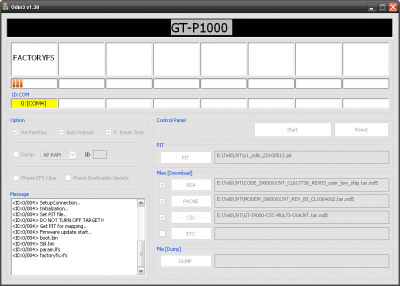
A készüléket alaplapi USB-re kell kötni, elosztóra semmi képpen. Tegyük download módba (hang le + home + power), ha az odin felismeri akkor besárgul és jelzi melyik porton csatlakozik a telefon (mint a képen).
A pipákra is figyeljünk, repartition-nál és rebootnál is legyen pipa majd start gomb. Csak a 3 fájlos romoknál szabad a repartitiont bepipálni!
Elindul a telepítés, a telefon újraindul és kész is egy gyári gingerberead-et futtató sgs.Ha megáll a telepítés a Set partition folyamatnál és nem moccan 5-6 percig, akkor a telefont lehúzzuk. Akksi ki-be és újra kezdjük. Legrosszabb esetben is másodszor-harmadszor sikerülni fog.
Ha telefonálás után a phone.apk bezáródik akkor fel kell rakni egy a romodnak megfelelő phone fixet, simán sd kártyára felmásolni, és CWM-ből installálni.
================================================
Gingerbread 2.3.6 JVZ telepítési leírás és letöltés: [link]
================================================
================================================
A jelenlegi legfrissebb rom 2.3.6 I9000XXJVU:[link]
================================================
Innen már csak az folytassa akinek így még nem felel meg a telefon.
Kernel csere
Sokat javíthat a telefonunk teljesítményén ha a gyári Kernel-t lecseréljük egy jobban optimalizált kernel-re. Mindig a rom verziódnak megfelelő kernelt töltsd le!
Én a semaphore kernelt részesítem előnyben ezért most ő lesz a példa. Más választhat természetesen másik kernel-t is.
1: Töltsük le a romhoz való semaphore kernel-t.A BM jelölésű annyiban különbözik a simától hogy nincs 720p videófelvétele a telefonnak cserébe viszont 336 MB helyett 352 MB-ot lát a telefon. Egyéni preferencia ki melyiket választja, ugyan úgy kell felrakni.
Nagyon sokoldalú ez a kernel, tud BLN-t, voodo colort, OC/UV-t és sok finomságot (scriptek).
2: Ha letöltöttük rakjuk a telefont recovery-be és nyomjunk egy wipe chace-t és egy factory resetet. Ne hagyjuk a telefont elindulni. (akksi ki-be) Tegyük download módba a telefont.
3: Indítsuk ismét az odin-t azonban most csak a PDA-hoz kell tallózni. Oda tallózzuk be a letöltött kernelünket. A repartitionhoz nem kell pipa.
Indítsuk a folyamatot, és ha kiírja az odin hogy PASS! akkor a telefon újraindul. Eltart pár percig mire elindul.
4: Kernel beállítása
Ha elindult a telefon akkor telepített egy Semaphore nevű appot. Itt tudjuk a scripteket aktiválni. Nemigazán magyaráznék ezekről semmit. Ha kérdés van a topikban megválaszoljuk.Lagfix bekapcsolása
A samsung gyári fájlrendszere elég bénácska (finoman szólva), sok lag e miatt van a telefonon. Ezt le tudjuk cserélni EXT4 fájlrendszerre és szárnyra kap a telefon.
1: Konvertáló app letöltése: [link]
2: Indítás.... látod mind a 4 partíciódat. A systemen nem szokott sok hely maradni ezért sajnos a program azt nem tudja átkonvertálni. (pedig nem ártana)
A teendő a következő:: telepítsünk egy root explorer-t és a system/app-ból töröljünk ki olyan alkalmazást amit nem használunk ( aldiko stb... ezeket később vissza tudjuk rakni)10mb helyet kell felszabadítanunk, ha megvan akkor kattinthatunk a convert to EXT4 gombra
3: Telefon újraindul (eltart pár percig). Ellenőrizzük hogy a program a partíciókra ext4-et ír-e. ha igen meg is vagyunk.
4: Naplózás kikapcsolása (journal)
Mivel az EXT4 fájlrendszer naplózó fájlrendszer ezért ezt szorgosan itt is teszi a háttérben. Telefonon azonban nincs szükségünk erre. Tonyk kolléga csinált egy nagyon precíz leírást. [link]Érdemes kikapcsolni, erőforrást takaríthatunk meg vele és a program indítások sebességére is jó hatással van.
A teljesítményre vonatkozó résszel kész is vagyunk. Elvileg repül a telefon.
Innen már csak a témát érdemes babrálni, pár kényelmi funkció miatt (CRT off animáció, extended power menü, átlátszó redőny, %-os akksi).
XDA-n rengeteg téma van lehet próbálgatni őket ám ha valami nem sikerül könnyedén tönkremehet a rom. Ezért mielőtt nekiállunk témázni CWM-ben csináljunk egy backuppot amit vissza tudunk állítani ha valami probléma lenne. Ha ez megvan jöhet a téma.
Mindig a rom verziódnak megfelelő témát töltsd le, valamint figyelj az odex (gyári) és deodex verzióra is!
A témát az sd kártyára felmásolod majd cwm-ből install zip.
MIUI telepítési útmutató (by HUTCHDB):
0.) Kódos reset. (*2767*3855#)
1.) JVR feltétele (vagy másik 3 fájlos gingerbread rom, pit-tel, reparttal)
2.) Factory Reset ( "gyári állapot visszaállítása" )
3.) (sokan azt mondják felesleges, én megcsináltam)
belső sd formázása pc-n ( mint egy bármilyen külső tárat úgy formázd, de figyelj, hogy a teljes formatot csináld meg)
3.) MIUI rom feltétele a belső sd-re.
4.) "sima" semaphore kernel feltétele + vedd ki a pipát a Restart mellől az Odinban.
miután kész, akkor a "Message" vagyis üzenetek résznél megjelenik az "All threads copleted (succeed 1/ failed 0)" felirat.
ekkor lehúzod az usb-t!
5.) akkumulátor ki-be, indítsd el recovery módban, majd mounts and storage -> format: /system /cache /data /datadata, és advanced -> wipe dalvik cache, majd nem kilépve a cwm-ből install zip from sd-card-> MIUI romot kikeresed -> install
6.) KÉSZ========================================================
Ice Cream Sandwich
========================================================

A samsung álláspontja: volt róla szó hogy kapunk hivatalos ICS frissítést, aztán ezt visszavonták és azt kommunikálták hogy csak egy "value pack"-ot kapunk. Ami nem más mint egy gingerbread rom csak megkap pár ICS ficsőrt (pl face unlock)
Az első ilyen ROM a XXJVU, ki lehet próbálni sammobile-ról.Főzött romok: xda-n 2 port is fellelhető. Onecosmic's féle és a Teamhacksung féle ( majdani cm9)
Mivel én a CM9-es verziót használom ezért arról lesz a leírás.
Itt található a rom topikja, itt pedig a CM9 build topikja. Aki kicsit is tud angolul sok hasznosat megtudhat innen egy kis olvasgatással.
Telepítés:
1: Letöltjük a romot, a google apps-ot és a face unlock-ot ha szükségünk van rá
2: Belső SD-re felmásoljuk és cwm-ből telepítjük elsőnek a romot és utána a kiegészítőit. (előtte mindent wipe-olunk)
3: Ha bootloop-ot kaptunk és nem indul a telefon akkor akksi ki-bne majd újrahúzzuk a romot. Ha még midnig nem indult akkor odinnal vissza egy akármilyen gyári+cwm-es kernel és ezt a romot tegyük fel: MyICS 1.12.30
erre tuti felmegy a rom. (minden próbálkozás előtt wipe-olunk!)
4: Ha beindult a rom akkor már csak témáznunk kell. Perka csinált hozzá pár finomságot.
Sd-re felmásoljuk, majd hagyjuk újraindulni.
A lehúzható redőnyön is lehet a toogle ikonokat állítgatni ( akár görgethetőre) a CMsetting nevű appal amit innen tölthetünk le. Ezt is cwm-ből kell telepíteni.
5: Használjuk a romot és írunk a topikba ha valami bajunk van
Ez a leírás BUILD13-ról készült. A későbbiekben ha változna valami frissítve lesz a leírás.
GY.I.K.
Van USB Mass Storage mód?
Van. Telepíteni kell a Terminal emulator nevű appot, majd 2 parancsot kell megadnunk:
su
setprop persist.sys.usb.config mass_storage,adb
Ha ezt bepötyögtük reboot és kész is
720p felvétel működik?
Igen, a minősége már most jobb mint a CM7 romoknak. Van zoom viszont az AF még nem működik. Teszt videó
Rádió működik?
Igen, letöltjük a Spirit FM appot, a beállításoknál a régiót európára, az Audio menün belül a metódust pedig Galaxy S ALSA-ra rakjuk.
Lehet modemet cserélni?
Igen, akármelyik Cm7-hez való modemet fel lehet rakni CWM-ből. Itt a lista.
Lehet Kernel-t cserélni?
Igen lehet de csak CM9-hez készültet lehet felrakni. CM7-es kernelek nem jók!
Hogy tudok screenshotot csinálni?
Hangerő le+ power
Van extended menű,változtatható toogle ikonok,crt off, százalékos akku?
Ha a fenti leírás szerint megcsinálod a témázást akkor mind van
Akad a gyári launcher ha belépek az appokhoz, mit tegyek?
Első körben a beállítások->fejlesztői lehetőségek->GPU-megjelenítés-t engedélyezzük.
Ha a sebesség még így sem felel meg számunkra akkor telepítsünk egy másik launchert. ÉN az ADW EX-et ajánlom mert a fejlesztője szerint ő már ki tudja használni a GPU-s gyorsítást. Valóban nagyon sima még 800 mhz-en is használva.Tudom a CPU-t Tuningolni?
Igen de kernel-t kell cserélni. Pl Glitch v'14 Prev. 5
Nstools app van ajánlva hozzá.Ha gyári kernel-t használunk akkor is felrakhatjuk az appot és a governorok és schedulerek közt válogathatunk. I/O-nak javasolt a cfq.
Mielőtt szervizbe vinnéd a telefont
Gyári állapot visszaállítása CheckFus-al (by fo_di)
Ha a fentiek átolvasása után kérdésed van jelezd a fórumban!
Készítette: ForRedGlory, sagit és nggabi. Utolsó módosítás: 2012.01.11.
-
nggabi
félisten
Samsung Galaxy Mini S5570
"A Samsung androidos palettájának legolcsóbb tagja. Fiatalos, vidám, sokak kedvence"
Főbb jellemzők:
Méret: 110,4 x 60,8 x 12,1 mm
Tömeg: 105 gramm
Színvariációk: fekete, fehér, zöld
Kijelző átlója: 3,14"
Kijelző felbontása: 240 x 320 pixel
Kijelző típusa: Kapacitív TFT-LCD érintőkijelző
Színárnyalatok száma: 16 millió
Fő kamera: 3,2 megapixeles, fixfókuszos, segédfény (LED) nélkül
Android 2.3.4
Micro-SD bővíthetőségA részletes leírás a mobilarena teszjében olvasható.
Hogyan tudom a telefont a géphez csatlakoztatni?
Mindenek előtt, ahhoz hogy bármit is tudjunk kezdeni a telefonnal, fel kell tenni a SAMSUNG USB Drivers for Mobile Phones (x86 & x64) v1.4.103-t (WinXP és Win7hez is). A Beállítások-Alkalmazások-Fejlesztésnél, bepipálod az „USB-hibakeresést”. Ezután összedugod a telefont a PC-vel, a kezeddel „lehúzod” a telefonon a fenti információs sávot! Rákattintasz az „USB csatlakoztatva” menüre, majd a „Belső tárhely csatlakoztatása”-ra. Ha ez megvan, akkor már a PC úgy látja a telefont, mint egy memória kártyát. Innentől egy egyszerű Total Commander-rel másolhatsz rá.Hogyan tudok .mp3-at beállítani csengő-, SMS- illetve ébresztőhangnak?
Létre kell hozni a memóriakártya gyökérkönyvtárában egy-egy mappát a különböző hangcsoportoknak, ezek pedig:
(SD kártya): media/audio/alarms (ide kell helyezni az ébresztőhangokat)
(SD kártya): media/audio/ringtones (ide kell helyezni a csengőhangokat)
(SD kártya): media/audio/notifications (ide kell helyezni a jelzőhangokat)
Miután ezeket megtetted, a beállításoknál a gyári hangok között megtalálod a bemásolt .mp3 fájlokat is, és a normál hangokhoz hasonlóan tudod őket használni.+2 hónap Samsung garancia
Ahhoz hogy megkapjuk a 2 hónap garanciát a készülékünkre, ahhoz be kell regisztrálnunk a terméket a Samsung oldalán!
Az április 1. után vásárolt készülékekre 2 év garanciát vállal a Samsung, a március 31-ig vásárolt készülékekre pedig 1 évet. (A szolgáltatós készülékekre ugyan úgy 2 év garancia jár!)
A szolgáltatós telefonokhoz nem mindig jár Samsung-os garancialevél. De a szolgáltatótól kapott papírral ugyan úgy be lehet vinni bármelyik Samsung szervizbe! Érdemes a készüléket inkább a Samsung márkaszervizekben leadni, ugyanis ha a szolgáltató nem boldogul a készülékkel akkor úgyis ott köt ki.Mi az az akkumulátor kalibrálás, kell ez nekem?
Az aksi kalibrációjára elsősorban új ROM felrakása után van szükség, vagy ha úgy érzed, hogy pontatlan az aksi kijelzés. Root szükséges hozzá. A Battery Calibration program a data\system\battarystats.bin fájl törlésével oldja meg a kalibrációt. Ezt a fájlt a rendszer pár perccel a kalibráció után újra létrehozza, amiben már nincsenek benne az előző ROM téves információi. A kalibráció után ajánlott teljesen lemeríteni a készüléket, majd egyhuzamban, kikapcsolt állapotban feltölteni. A fájl külön program nélkül is törölhető Root explorerrel, vagy a recovery menüből.Kikapcsolt állapotban miért nem ébreszt a telefon?
Általánosságban elmondható, hogy jelenleg egyik androidos telefon sem képes erre, javasoljuk ilyen esetekre a „Repülő mód” használatát.ScreenShot (képernyőkép) készítés
Hosszan nyomjuk meg a vissza, majd a home gombot. Az elkészült képet a memóriakártyán a "ScreenCapture" mappában tekinthetjük meg. 2.3.5 esetén a home és a kikapcsolás gombot egyszerre kell megnyomni.Reklámok eltávolítása a programokból
A reklámokat az AdFree nevű programmal lehet eltávolítani. A program Root jogot és internetkapcsolatot igényel. Töltsük le, majd indítsuk el a programot. Engedélyezzük a Root jogot. Pipáljuk ki a "check server for updates daily"-t majd kattintsunk a "Download & Install Hosts" gombra. A felugró üzenetet okézzuk le, majd utána indítsuk újra a telefont.ROOT
A telefontra telepített operációs rendszerben alapvetően nem rendelkezünk rendszergazda jogokkal. A telefon „rootolásával” ezeket a jogokat szerezhetjük meg. Segítségével letörölhetjük a gyárilag telepített alkalmazásokat illetve olyanokat telepíthetünk, melyhez rendszergazda jogosultságok kellenek. A telefon rootolása hivatalosan garanciavesztéssel jár, azonban bármikor visszaállítható.A Rootolást mindenki csak saját felelősségre végezze el!
Az akku átlagos használat mellet kb 2-3 napot bír, amin lehet növelni ha pl átkapcsolsz 3G-ről Edge-re, kikapcsolod a Wifi-t, bluetooth-t ha már nincs rá szükséged.
Ha problémád van a net-el az APN beállítások itt találhatóak:
- T-Mobile
- Telenor
- VodafoneROM frissítés:
A telefon újabban az új Gingerbread (2.3.4) rendszerrel kerül eladásra, azonban akinek a 2.2.1 Froyo rendszer van fent az se csüggedjen, a frissítést a garanciajegy ellenében bármelyik hivatalos Samsung szervizben ingyenesen elvégzik.A frissítésnek két lehetséges módja van: hivatalos (KIES*), és nem hivatalos (Odin).
Miért érdemes frissíteni:
A ROM frissítéssel a telefon SOKAT javul, sokkal gyorsabb lesz, gördülékenyebb minden. Érdemes tehát frissíteni, mivel tényleg nagy különbség van a gyári ROM és a legújabb ROM között.
Figyelem! ROM frissítés során törlődik minden adat, ezért célszerű előtte lementeni. Erre tökéletes a Titanium Backup nevezetű ingyenes program.*KIES: a Samsung gyári programja, olyan, mint például a Nokia PC Suite, vagy manapság az Ovi, leszámítva hogy nagyjából semmire sem jó/kell. Minden megoldható nélküle.
A gyári romok letölthetők innen: sammobile.com (ingyenes regisztráció szükséges hozzá).
Otthon elvégezhető szoftverfrissítés menete:
A ROM frissítést mindenki csak saját felelősségre végezze el!
================================================
Froyoról frissítés gingerbreadre, root, és a legfrissebb 2.3.6 rom:
S5570JVKT1Főzött romról visszatérőknek is telepíthető a KT1 azonban
egy factory reset-et kell nyomni telepítés előtt és után!================================================
Garanciális szerviz előtt, ha már otthon frissítettél:
Gyári állapot visszaállítása Galaxy Minin
Recovery telepítése:
ClockWorkMod Recovery telepítése Galaxy Minire
Rootolás 2.3.4 alatt:
Ha a fentiek átolvasása után kérdésed van jelezd a fórumban!
forrás: mobilarena.hu, androidunderground.info,
Galaxy Ace 1. hsz.készítette: nggabi Utolsó módosítás: 2012.01.11.
-

tjb007
nagyúr


A Mobilaréna véleménye a hardverről:
Az első komolyabb meglepetést akkor okozza az xPAD-70, amikor meglátjuk, hogy az árához képest milyen hardvert tettek bele. Az AML8726-M SoC messze nem valami gyenge kis vacak. A 2010 végén bemutatott chipben egy Cortex A9-alapú processzor pöfög, jelen esetben 800 MHz-en, de talán még komolyabb, hogy a grafikus számításokat egy Mali 400 gyorsító végzi. Csak viszonyításképpen, ez a 3D cucc található a Galaxy S II-ben és egyike a mai legerősebb mobil grafikus hardvernek a piacon. Mindezek mellé még kapunk 512 MB RAM-ot és 4 GB ROM-ot, melyből közel 3 GB használható belső tárként. Ezzel a WayteQ árához képest kifejezetten jó teljesítményt ígér.
Technikai specifikáció:

A gyártó weboldala: [link]
Magyar nyelvű használati utasítás: xPAD-70, xTAB-70
Mi van a csomagban?
● WayteQ xPad-70/xTAB-70 Tablet PC
● Hálózati töltő
● USB kábel
● USB OTG adapter
● Neoprén tok
● Felhasználói útmutató
Milyen modemeket támogat a készülék ?
A gyártó által támogatott USB modemek a következők (a lista tájékoztató jellegű):
(Az azonos típusú modelleknél eltéről hardver illetve szoftver verziók létezhetnek, melyek befolyásolhatják a Tablet PC-vel való együttműködést.)
A listán nem szereplő de a készülékkel használható modemek:
ZTE MF100
ZTE MF190USB stick beállítási segédlet: [link]
Mennyit bír az akku ?
Ez több tényezőtől is függ, például, hogy a Wi-Fi folyamatosan be van e kapcsolva, hogy mekkora a kijelző fényereje, hogy milyen alkalmazást használunk éppen.
Általánosságban el lehet mondani, hogy 4-5 órát bír folyamatos használat mellett, persze ennél többet és kevesebbet is el lehet érni.Szükséges az akkumulátor kalibrálása?
Nem, nem szükséges, helyette viszont van más amivel jobbá tehetjük a készenléti időt.
3-4x teljes merülési és feltöltési fázis szükséges a rendszernek, hogy az akkumulátort megfelelően tudja kezelni mivel az Android folyamatosan adatokat gyűjt, statisztikát készít az akkumulátorról és ezt egy fájlban tárolja, majd ebből tudja meghatározni, hogy mennyi szufla áll még rendelkezésre, tehát pontosabb visszajelzést ad nekünk.
Ezt a fajta "kalibrálást" minden rom telepítés után el lehet végezni mert friss szoftver felrakása után ez a batterystat nullázódik.
Az Android a data/system mappában található batterystat.bin fájlba menti el az adatokat.
Mi az az OTG ?
Az On-The-Go (röviden OTG) szabvány lehetővé teszi, hogy a normális esetben csak "szolgaként" (slave) működő USB eszközök (pl. mp3 lejátszó, mobiltelefon stb.) "gazdaként" (host) is funkcionálhassanak, azaz ennek a segítségével másik eszköz csatlakoztatására is lehetőség nyílik az adott eszközön.
Nem találom XY programot/játékot a Market -en. Miért van ez ?
Az adott eszközzel nem kompatibilis alkalmazásokat/játékokat a Market nem jeleníti meg, ez esetünkben leginkább a gépben található chipsetnek és a nem szabvány kijelzőfelbontásnak köszönhető. Természetesen ez nem jelenti azt, hogy az adott alkalmazás/játék ne lenne futtatható/használható.
Ez esetben ezeket az alkalmazásokat honnan tudom beszerezni ?
Az ingyenes alkalmazások többségét innen le lehet letölteni: [link]
Miután letöltötted az apk kiterjesztésű fájt másold fel a memóriakártyára, a belső tárhelyre vagy egy pendrive -ra majd telepítsd fel egy apk telepítő/fájlkezelő alkalmazás segítségével.Miért csak 2,9GB a belső tárhely mérete ?
Az xPAD-70 -ben levő 4GB -os flash memória négy felé van particionálva, ez a következőképpen oszlik meg:
● 2,9 GB tárhely, ez szabadon felhasználható
● 200MB system partíció, itt található maga a rendszer
● 440MB data partíció, ide települnek a programok/játékok/widgetek
● 127MB cache partíció, ez egy átmeneti információtároló melynek célja az információ-hozzáférés gyorsításaNavigálásra is szeretném használni, megoldható ?
Igen, megoldható, csupán az alábbiakra van szükség:
1. külső, Bluetooth -os GPS vevő
2. egy navigációs alkalmazás
3. BlueGps4Droid nevű alkalmazás
4. GPS engedélyezéséhez szükséges patchA folyamat menete:
● A recovery -ből telepítsük fel a készülékünk típusának megfelelő GPS használatának engedélyezéséhez szükséges javítást. Ha ezt már korábban megtettük nem kell újra elvégezni.
● Engedélyezzük a helyutánzatok használatát
(Alkalmazások→Alkalmazásfejlesztés→Helyutánzatok engedélyezése pipa).
● Töltsük le majd telepítsük fel a BlueGps4Droid nevű alkalmazást (alternatíva:Bluetooth GPS): [link]
● Párosítsuk össze a külső, Bluetooth -os GPS vevőnket a készülékünkkel.
● Indítsuk el a BlueGps4Droid alkalmazást, válasszuk ki a párosított GPS vevőt a Choose Bluetooth GPS menüpont segítségével, majd engedélyezzük a Start/Stop GPS opciót.
● Indítsuk el a navigációs alkalmazást, ezzel kezdődhet is a navigálás.
Milyen fájlformátumokat támogat a készülék ?
MPEG 1/2/4, H.264/VC-1 @1080P, RealVideo 8/9/10 @720P, MIDI, MP3, WMA, AAC, JPEG, BMP, GIF, PNG
Szeretnék lejátszani egy filmet de nincsen hang. Mi lehet a gond ?
Nagy valószínűséggel az adott film AC3 hangsávval rendelkezik amit az xPAD-70 licencelési problémák miatt nem tud dekódolni, ezen egyszerűen lehet változtatni egy frissítéssel.
FIGYELEM!
A 2.3.4 -es (Gingerbread) frissítés telepítésével a recovery is frissül, ennek következtében az AC3 engedélyezéséhez szükséges folyamat megváltozott ami az alábbira módosult:
● Töltsük le az alábbi fájlt: [link]
● Másoljuk fel az SD kártya gyökerébe
● Indítsuk el a gépet recovery módban (hangerő fel + bekapcsoló gomb), az "upgrading... please wait" felirat megjelenésekor engedjük el a gombokat.
● A recoveryben válasszuk ki a set efuse item menüpontot majd azon belül az audio licence menüt. A folyamat végén a Write audio license complete üzenetet fogjuk kapni.
● Indítsuk újra a készüléket (reboot system now)A frissítés menete a régi recovery alatt:
● Töltsük le az alábbi fájlt: [link]
● Másoljuk fel egy micro SD kártyára, helyezzük be a készülékbe.
● Indítsuk el a gépet recovery módban (hangerő fel + bekapcsoló gomb), az "upgrading... please wait" felirat megjelenésekor engedjük el a gombokat.
● A hangerő fel gombbal elnavigálunk a set audio licence menüpontig majd nyomunk egy menü gombot, amennyiben sikerrel jártunk az
"-- update audio licence...
audio licence enable."
visszajelzést fogjuk kapni.
● A hangerő fel gomb segítségével navigáljuk el a reboot system now menüpontig, nyomjunk egy menü gombot, a készülék újraindul, ezzel képes lesz már az AC3 hangsávval rendelkező 720/1080p -s filmek lejátszására is.Amennyiben SD kártyával kapcsolatos hibaüzenetet kapunk próbáljuk meg egy másik kártyával.
Letöltöttem egy játékot de nem indul el. Mi ennek az oka?
Ennek az a legvalószínűbb oka, hogy az adott játék nem találja kompatibilisnek magát gépünkkel. Ez leginkább a nem szabványos kijelzőfelbontásnak köszönhető azonban ezen is lehet segíteni a Chainfire3D -vel.
Mi az a Chainfire3D és honnan lehet letölteni?
A Chainfre3D egy olyan alkalmazás ami az alkalmazások és a grafikus meghajtó közé ékelődik, ezzel lehetővé téve azt, hogy saját magunk változtathassuk meg a beállításokat. A beépülő modulok segítségével lehetőség nyílik például az Nvida Tegra 2 -es platformjára írt játékok futtatására is a nem Tegra 2 -es platformmal rendelkező gépeken is. Röviden, összefoglalva a Chainfire3D kvázi egy emulátor aminek segítségével az adott alkalmazáshoz szükséges környezetet tudjuk emulálni.
A program ingyenes és fizetős változata is letölthető az Android Market -ről: letöltés
Telepítés:
● Letöltöd a Marketről a programot
● Az SD kártya gyökerébe bemásolod ezt a 3 zip kiterjesztésű fájlt: [letöltés]
● A programban telepíted a CF3D drivert, majd újraindítás után az Install plugins menüpontnál feltelepítheted a 3 felmásolt plugint
● A Default OpnenGL settings-nél, a Use plugin résznél beállítod hogy melyik plugin kell a játékhoz amivel játszani szeretnél
● Mehet a játék
Root-olni lehet a készüléket?
Igen, van rá lehetőség, hogy rendszergazdai jogokkal rendelkezzünk a készüléken.
A rootolás menete 2.3 -as (Gingerbread) rendszer alatt:
● Töltsük le az alábbi fájlt: [letöltés]
● A letöltött fájlt másoljuk fel (de ne bontsuk ki) az SD kártya gyökerébe
● Indítsuk el a készüléket recovery módban (hangerő fel + bekapcsológomb)
● Válasszuk ki az apply update from sdcard menüpontot majd telepítsük fel a letöltött fájlt
● Indítsuk újra a készüléket (reboot system now)
A frissítés a Superuser alkalmazást tartalmazza.! A WayteQ_xPAD_70_2.3_v2_kelzsoca ROM ezt a modifikációt már tartalmazza így azon ezt már nem kell elvégezni.
A rootolás menete 2.2 -es (Froyo) rendszer alatt:
● Töltsük le ezt a csomagot: [letöltés]
● Másoljuk fel az SD kártyára, majd fájlkezelővel keressük meg a fájlt az SD kártyán és telepítsük fel.
● Ezután menjünk a Beállítások (Settings) Alkalmazások (Applications) Fejlesztőknek (Development) menübe és kapcsoljuk be az USB hibakeresés-t (USB debugging)
● Keressük meg a feltelepített z4root programot és indítsuk el
● Elindulás után két ablakot látunk:
1. Temporary root (ideiglenes root, csak a következő újraindításig él)
2. Permanent root (végleges root)
● Válasszuk ki a számunkra megfelelő megoldást (Permanent root ajánlott)
● A rootolás a késöbbiekben a programban visszavonható az Un-root gomb megnyomásával.Custom romok (főzött romok)
A készülékre van lehetőség módosított romot feltenni.
A custom romok előnye a gyárival szemben a további optimalizáció, a rendszer tovább csiszolgatása, felhasználói igények szélesebb körű támogatása stb..Ha rootolom a készüléket vagy másik, nem gyári romot teszek rá, a garancia megmarad?
Hivatalosan a WayteQ nem támogatja ezen megoldásokat, viszont amennyiben a gyári állapot gond nélkül visszaállítható és a meghibásodás nem vezethető vissza a szoftverre a garancia megmarad.
Hogyan tudok custom romot telepíteni a készülékre?
Pontosan úgy kell telepíteni mint a gyári frissítést.
Segédlet a telepítéshez: [link]Mindent a leírásnak megfelelően végeztem azonban a szoftver telepítése közben hibaüzenet fogad, mit rontottam el?
Nézd át alaposan a leírást és minden pontját tartsd be, töltsd le újra a szoftvercsomagot is.
Elképzelhető, hogy az SD kártyával van probléma, formázd azt FAT/FAT32-re, ezt bármilyen eszközből megteheted ami kezeli a micro SD kártyát vagy használhatsz külső programot is (pl: EASEUS Partition Manager).
Ha külső programmal végzed el a formázást/particionálást arra figyelj, hogy elsődleges partíció legyen (primary).Ha még ezek után is problémád van nyugodtan jelezd azt a fórumban és segítünk.

================================
WayteQ_xPAD_70_2.3_v2_kelzsoca
2011.11.01.
==================================A szoftvert pontosan úgy kell telepíteni mint a hivatalos frissítést de azért pár pontban én is leírom most:
● A mellékelt csomagot töltsd le a számítógépre, majd csomagold ki.
● A kicsomagolt 4 fájlt kibontás/változtatás nélkül másold be egy üres SD kártyára
● Az SD kártyát tedd be a készülékbe (kikapcsolt állapotban)
● A hangerő + gombot nyomd be és tartsd lenyomva, majd nyomd le a power gombot is ameddig a kis zöld felirat nem lesz látható.
Ezután recoveryben menj végig a következő formázásokon:● wipe data/factory reset
● wipe cache partition
● wipe media partitionA recoveryben a hangerő fel és hangerő le gombokkal lehet lépkedni.
Az ENTER/OK gomb pedig a vissza gomb lesz.
A csomagot innen tudod letölteni: >>>letöltés<<<
MD5: eb5c8889046302b7e9c59e5812c60cf8
A szoftvert a saját tárhelyemre/fórumomra töltöttem fel mivel az ingyenes fájlmegosztó oldalak megbízhatatlanok és a tartalom rövid idő után nem elérhető!
Letölteni egy rövid regisztráció után lehet.=====================================
Változások az előző verzióhoz képest:
● root
● Wifi javítás
● GPS engedélyezve
● állapotsorból a dátum eltüntetése======================================================
AZ ESETLEGES ADATVESZTÉS VAGY A KÉSZÜLÉKBEN KELETKEZŐ KÁROKÉRT FELELŐSSÉGET NEM VÁLLALOK!
MINDENKI CSAK SAJÁT FELELŐSSÉGÉRE VÉGEZZE EL A MÓDOSÍTÁSOKAT!
======================================================KIEGÉSZÍTŐ CSOMAGOK:
1. Játékokból való kilépés megoldására szolgáló javítás: [link]
2. Cellakészenlét kiiktatása (akkukímélő): [link]
3. Ad-hoc hálózatokhoz való kapcsolódási problémák megoldására szolgáló javítás (ötlet:winben): [link]
4. A GPS használatának engedélyezéséhez szükséges javítás (külső GPS vevő használatához szükséges): [link]!! A 4. számú javítást a WayteQ_xPAD_70_2.3_v2_kelzsoca 2011.11.01. ROM már tartalmazza !!
Mindegyik patch a recovery -ből telepíthető, ajánlatos közvetlenül ROM telepítés után lefuttatni.
A csomagokat teszteltem, és hibátlanul működnek!
======================================================
AZ ESETLEGES ADATVESZTÉS VAGY A KÉSZÜLÉKBEN KELETKEZŐ KÁROKÉRT FELELŐSSÉGET NEM VÁLLALOK!
MINDENKI CSAK SAJÁT FELELŐSSÉGÉRE VÉGEZZE EL A MÓDOSÍTÁSOKAT!
========================================================================================
WayteQ_xPAD-70_Froyo_HUN_kelzsoca
2011.09.06.
==================================A szoftvert pontosan úgy kell telepíteni mint a hivatalos frissítést de azért pár pontban én is leírom most:
● A mellékelt csomagot töltsd le a számítógépre, majd csomagold ki.
● A kicsomagolt 5 fájlt kibontás/változtatás nélkül másold be egy üres SD kártyára
● Az SD kártyát tedd be a készülékbe (kikapcsolt állapotban)
● A hangerő + gombot nyomd be és tartsd lenyomva, majd nyomd le a power gombot is ameddig a kis zöld felirat nem lesz látható.
● Miután megjelent a zöld szöveg engedd fel a gombokat és várd meg, hogy a frissítés befejeződjön.
● Sikeres frissítés után a készülék magától újraindul, majd ~1 perc múlva már a honosított rendszer fogad.
A csomagot innen tudod letölteni: >>>letöltés<<<A szoftvert a saját tárhelyemre/fórumomra töltöttem fel, mivel az ingyenes fájlmegosztó oldalak megbízhatatlanok, és a tartalom rövid idő után nem elérhető!
Letölteni egy rövid regisztráció után lehet.A csomagot teszteltem, és hibátlanul működik!

==================================
WayteQ_xTAB-70_Gingerbread_kelzsoca
2011.12.01.
==================================A szoftvert pontosan úgy kell telepíteni mint a hivatalos frissítést de azért pár pontban én is leírom most:
● A mellékelt csomagot töltsd le a számítógépre, majd csomagold ki.
● A kicsomagolt 5 fájlt kibontás/változtatás nélkül másold be egy üres SD kártyára
● Az SD kártyát tedd be a készülékbe (kikapcsolt állapotban)
● A hangerő + gombot nyomd be és tartsd lenyomva, majd nyomd le a power gombot is ameddig a kis zöld felirat nem lesz látható.
● Miután megjelent a zöld szöveg engedd fel a gombokat és várd meg, hogy a frissítés befejeződjön.
● Sikeres frissítés után a készülék magától újraindul, majd ~1 perc múlva már a honosított rendszer fogad.A csomagot innen tudod letölteni: >>>letöltés<<<
MD5: c863c72a92be25f2d1ad58f8297c47ad
A szoftvert a saját tárhelyemre/fórumomra töltöttem fel, mivel az ingyenes fájlmegosztó oldalak megbízhatatlanok, és a tartalom rövid idő után nem elérhető!
Letölteni egy rövid regisztráció után lehet
A csomagot teszteltem, és hibátlanul működik!
======================================================
AZ ESETLEGES ADATVESZTÉS VAGY A KÉSZÜLÉKBEN KELETKEZŐ KÁROKÉRT FELELŐSSÉGET NEM VÁLLALOK!
MINDENKI CSAK SAJÁT FELELŐSSÉGÉRE VÉGEZZE EL A MÓDOSÍTÁSOKAT!
======================================================KIEGÉSZÍTŐ CSOMAGOK:
1. A GPS használatának engedélyezéséhez szükséges javítás (külső GPS vevő használatához szükséges): [link]
2. Cellakészenlét kiiktatása (akkukímélő): [link]
3. Ad-hoc hálózatokhoz való kapcsolódási problémák megoldására szolgáló javítás (ötlet:winben): [link]==================================
WayteQ_xTAB_70_2.3_v1
2011.11.25.
==================================Eredeti, módosítatlan, gyári szoftver!
● A mellékelt csomagot töltsd le a számítógépre, majd csomagold ki.
● A kicsomagolt 5 fájlt kibontás/változtatás nélkül másold be egy üres SD kártyára
● Az SD kártyát tedd be a készülékbe (kikapcsolt állapotban)
● A hangerő + gombot nyomd be és tartsd lenyomva, majd nyomd le a power gombot is ameddig a kis zöld felirat nem lesz látható. (tarthatod tovább is lenyomva, 2-3 zöld felirat lesz)A csomagot innen tudod letölteni: >>>letöltés<<<
MD5: ef871a6b920685687e7814333b9a188d
A szoftvert a saját tárhelyemre/fórumomra töltöttem fel, mivel az ingyenes fájlmegosztó oldalak megbízhatatlanok, és a tartalom rövid idő után nem elérhető!
Letölteni egy rövid regisztráció után lehet.======================================================
AZ ESETLEGES ADATVESZTÉS VAGY A KÉSZÜLÉKBEN KELETKEZŐ KÁROKÉRT FELELŐSSÉGET NEM VÁLLALOK!
MINDENKI CSAK SAJÁT FELELŐSSÉGÉRE VÉGEZZE EL A MÓDOSÍTÁSOKAT!
======================================================
WayteQ xTAB-70 (WayteQ_xTAB-70_Gingerbread_kelzsoca 2011.12.01.)
AnTuTu Benchmark v2.4.3
RAM: 262
CPU integer: 526
CPU float-point: 415
2D graphics: 298
3D graphics: 930
Database IO: 225
SD card write: 0
SD card read: 0
CPU frequency: 800MHz
------------------------
Total score: 2654Linpack: 30.418 MFLOPS
===================WayteQ xPAD-70 (WayteQ_xPAD_70_2.3_v2_kelzsoca 2011.11.01.)
AnTuTu Benchmark v2.4.3
RAM: 280
CPU integer: 585
CPU float-point: 451
2D graphics: 297
3D graphics: 924
Database IO: 295
SD card write: 0
SD card read: 0
CPU frequency: 1000MHz
------------------------
Total score: 2832Linpack: 28.868 MFLOPS
===================
Gingerbread v1
A rendszerfrissítés a következő főbb változásokat tartalmazza:
● Android v2.3.4 operációs rendszer v2.2.1 helyett.
● Processzor: natív maximum 1GHz-es órajel a korábbi 800MHz helyett.
● Legfrissebb MALI grafikus meghajtó
Letöltés és további tudnivalók: [link]v0.54.1313396936
A rendszerfrissítés a következő fontosabb változásokat tartalmazza:
● megoldódik a hálózati töltőn lévő készülék kikapcsolási problémája
● alapértelmezett magyar felhasználói felület
● frissített Market alkalmazás
Letöltés és további tudnivalók: [link]v0.54
A rendszer frissítésével mobil internet adatkapcsolatra képes USB eszközöket csatlakoztathat és használhat a Tablet PC-n keresztül.
Letöltés és további tudnivalók: [link]----------------------------------------------------------------------------------------------
Írta és rendezte: kelzsoca & tjb007
© A szerzők engedélye nélkül a tartalom nem módosítható, másolható, használható fel másik oldalon.
-
tjb007
nagyúr

A Mobilaréna véleménye a hardverről:
Az xTAB-70 egyik különlegessége volt a meglehetősen izmos hardver és a nagytesónak sem kell igazán szégyenkeznie. Az 1 GHz-es üzemelő, egymagos AML8726-M Cortex-A9 processzor nem igazán átlagos ezen a szinten. Ehhez egy Mali-400 grafikus gyorsító, valamint 512 MB RAM is társul. Ennyi pénzért korrekt csomag, és akkor még említsük meg a 4 GB belső tárhelyet is.
Technikai specifikáció:

A gyártó weboldala: [link]
Magyar nyelvű használati utasítás: [link]
Mi van a csomagban?
● WayteQ xTAB-100 Tablet PC
● Hálózati töltő
● USB kábel
● USB OTG adapter
● Neoprén tok
● Törlőkendő
● Felhasználói útmutatóMilyen modemeket támogat a készülék ?
A gyártó által támogatott USB modemek a következők (a lista tájékoztató jellegű):
(Az azonos típusú modelleknél eltéről hardver illetve szoftver verziók létezhetnek, melyek befolyásolhatják a Tablet PC-vel való együttműködést.)A listán nem szereplő de a készülékkel használható modemek:
ZTE MF100
ZTE MF190USB stick beállítási segédlet: [link]
Mennyit bír az akku ?
Ez több tényezőtől is függ, például, hogy a Wi-Fi folyamatosan be van e kapcsolva, hogy mekkora a kijelző fényereje, hogy milyen alkalmazást használunk éppen.
Általánosságban el lehet mondani, hogy 4-5 órát bír folyamatos használat mellett, persze ennél többet és kevesebbet is el lehet érni.Szükséges az akkumulátor kalibrálása?
Nem, nem szükséges, helyette viszont van más amivel jobbá tehetjük a készenléti időt.
3-4x teljes merülési és feltöltési fázis szükséges a rendszernek, hogy az akkumulátort megfelelően tudja kezelni mivel az Android folyamatosan adatokat gyűjt, statisztikát készít az akkumulátorról és ezt egy fájlban tárolja, majd ebből tudja meghatározni, hogy mennyi szufla áll még rendelkezésre, tehát pontosabb visszajelzést ad nekünk.
Ezt a fajta "kalibrálást" minden rom telepítés után el lehet végezni mert friss szoftver felrakása után ez a batterystat nullázódik.
Az Android a data/system mappában található batterystat.bin fájlba menti el az adatokat.
Mi az az OTG ?
Az On-The-Go (röviden OTG) szabvány lehetővé teszi, hogy a normális esetben csak "szolgaként" (slave) működő USB eszközök (pl. mp3 lejátszó, mobiltelefon stb.) "gazdaként" (host) is funkcionálhassanak, azaz ennek a segítségével másik eszköz csatlakoztatására is lehetőség nyílik az adott eszközön.
Nem találom XY programot/játékot a Market -en. Miért van ez ?
Az adott eszközzel nem kompatibilis alkalmazásokat/játékokat a Market nem jeleníti meg, ez esetünkben leginkább a gépben található chipsetnek és a nem szabvány kijelzőfelbontásnak köszönhető. Természetesen ez nem jelenti azt, hogy az adott alkalmazás/játék ne lenne futtatható/használható.
Ez esetben ezeket az alkalmazásokat honnan tudom beszerezni ?
Az ingyenes alkalmazások többségét innen le lehet letölteni: [link]
Miután letöltötted az apk kiterjesztésű fájt másold fel a memóriakártyára, a belső tárhelyre vagy egy pendrive -ra majd telepítsd fel egy apk telepítő/fájlkezelő alkalmazás segítségével.Miért csak 2,6GB a belső tárhely mérete ?
Az xTAB-100 -ban levő 4GB -os flash memória négy felé van particionálva, ez a következőképpen oszlik meg:
● 2,6 GB tárhely, ez szabadon felhasználható
● 200MB system partíció, itt található maga a rendszer
● 702MB data partíció, ide települnek a programok/játékok/widgetek
● 127MB cache partíció, ez egy átmeneti információtároló melynek célja az információ-hozzáférés gyorsításaNavigálásra is szeretném használni, megoldható ?
Igen, megoldható, csupán az alábbiakra van szükség:
1. külső, Bluetooth -os GPS vevő
2. egy navigációs alkalmazás
3. BlueGps4Droid nevű alkalmazás
4. GPS engedélyezéséhez szükséges patchA folyamat menete:
● A recovery -ből telepítsük fel a készülékünkön található ROM -nak megfelelő GPS használatának engedélyezéséhez szükséges javítást:
→gyári ROM-hoz való javítás
→kelzsoca-féle ROM -hoz való javítás
● Engedélyezzük a helyutánzatok használatát
(Alkalmazások→Alkalmazásfejlesztés→Helyutánzatok engedélyezése pipa).
● Töltsük le majd telepítsük fel a BlueGps4Droid nevű alkalmazást (alternatíva:Bluetooth GPS): [link]
● Párosítsuk össze a külső, Bluetooth -os GPS vevőnket a készülékünkkel.
● Indítsuk el a BlueGps4Droid alkalmazást, válasszuk ki a párosított GPS vevőt a Choose Bluetooth GPS menüpont segítségével, majd engedélyezzük a Start/Stop GPS opciót.
● Indítsuk el a navigációs alkalmazást, ezzel kezdődhet is a navigálás.Milyen fájlformátumokat támogat a készülék ?
MPEG 1/2/4, H.264/VC-1 @1080P, RealVideo 8/9/10 @720P, MIDI, MP3, WMA, AAC, JPEG, BMP, GIF, PNG
Szeretnék lejátszani egy filmet de nincsen hang. Mi lehet a gond ?
Nagy valószínűséggel az adott film AC3 hangsávval rendelkezik amit az xTAB-100 licencelési problémák miatt nem tud dekódolni, ezen egyszerűen lehet változtatni egy frissítéssel aminek a menete a következő:
● Töltsük le az alábbi fájlt: [link]
● Csomagoljuk ki majd másoljuk fel az SD kártya gyökerébe
● Indítsuk el a gépet recovery módban (hangerő fel + bekapcsoló gomb), az "upgrading... please wait" felirat megjelenésekor engedjük el a gombokat.
● A recoveryben válasszuk ki a set efuse item menüpontot majd azon belül az audio licence menüt. A folyamat végén a Write audio license complete üzenetet fogjuk kapni.
● Indítsuk újra a készüléket (reboot system now)Amennyiben SD kártyával kapcsolatos hibaüzenetet kapunk próbáljuk meg egy másik kártyával.
Letöltöttem egy játékot de nem indul el. Mi ennek az oka?
Ennek az a legvalószínűbb oka, hogy az adott játék nem találja kompatibilisnek magát gépünkkel. Ez leginkább a nem szabványos kijelzőfelbontásnak köszönhető azonban ezen is lehet segíteni a Chainfire3D -vel.
Mi az a Chainfire3D és honnan lehet letölteni?
A Chainfre3D egy olyan alkalmazás ami az alkalmazások és a grafikus meghajtó közé ékelődik, ezzel lehetővé téve azt, hogy saját magunk változtathassuk meg a beállításokat. A beépülő modulok segítségével lehetőség nyílik például az Nvida Tegra 2 -es platformjára írt játékok futtatására is a nem Tegra 2 -es platformmal rendelkező gépeken is. Röviden, összefoglalva a Chainfire3D kvázi egy emulátor aminek segítségével az adott alkalmazáshoz szükséges környezetet tudjuk emulálni.
A program ingyenes és fizetős változata is letölthető az Android Market -ről: letöltés
Telepítés:
● Letöltöd a Marketről a programot
● Az SD kártya gyökerébe bemásolod ezt a 3 zip kiterjesztésű fájlt: [letöltés]
● A programban telepíted a CF3D drivert, majd újraindítás után az Install plugins menüpontnál feltelepítheted a 3 felmásolt plugint
● A Default OpnenGL settings-nél, a Use plugin résznél beállítod hogy melyik plugin kell a játékhoz amivel játszani szeretnél
● Mehet a játékRootolni lehet a készüléket?
Igen, van rá lehetőség, hogy rendszergazdai jogokkal rendelkezzünk a gépen, ennek menete a következő:
● Töltsük le az alábbi fájlt: [letöltés]
● A letöltött fájlt másoljuk fel (de ne bontsuk ki) az SD kártya gyökerébe
● Indítsuk el a készüléket recovery módban (hangerő fel + bekapcsológomb)
● Válasszuk ki az apply update from sdcard menüpontot majd telepítsük fel a letöltött fájlt
● Indítsuk újra a készüléket (reboot system now)
A frissítés a Superuser alkalmazást tartalmazza.Custom romok (főzött romok)
A készülékre van lehetőség módosított romot feltenni.
A custom romok előnye a gyárival szemben a további optimalizáció, a rendszer tovább csiszolgatása, felhasználói igények szélesebb körű támogatása stb..Ha rootolom a készüléket vagy másik, nem gyári romot teszek rá, a garancia megmarad?
Hivatalosan a WayteQ nem támogatja ezen megoldásokat, viszont amennyiben a gyári állapot gond nélkül visszaállítható és a meghibásodás nem vezethető vissza a szoftverre a garancia megmarad.
Hogyan tudok custom romot telepíteni a készülékre?
Pontosan úgy kell telepíteni mint a gyári frissítést.
Mindent a leírásnak megfelelően végeztem azonban a szoftver telepítése közben hibaüzenet fogad, mit rontottam el?
Nézd át alaposan a leírást és minden pontját tartsd be, töltsd le újra a szoftvercsomagot is.
Elképzelhető, hogy az SD kártyával van probléma, formázd azt FAT/FAT32-re, ezt bármilyen eszközből megteheted ami kezeli a micro SD kártyát vagy használhatsz külső programot is (pl: EASEUS Partition Manager).
Ha külső programmal végzed el a formázást/particionálást arra figyelj, hogy elsődleges partíció legyen (primary).Ha még ezek után is problémád van nyugodtan jelezd azt a fórumban és segítünk.
==================================
WayteQ_xTAB-100_Gingerbread_kelzsoca
2011.11.19.
==================================● A mellékelt csomagot töltsd le a számítógépre (ellenőrizd le az MD5-öt, az alábbi programmal: link a kapott számsornak egyeznie kell a lent megtalálható számorral) majd csomagold ki.
● A kicsomagolt 5 fájlt kibontás/változtatás nélkül másold be egy üres SD kártyára
● Az SD kártyát tedd be a készülékbe (kikapcsolt állapotban)
● A tabletet dugd rá a töltőre
● A hangerő + gombot nyomd be és tartsd lenyomva, majd nyomd le a power gombot is ameddig a kis zöld felirat nem lesz látható.
● Miután megjelent a zöld szöveg engedd fel a gombokat és várd meg, hogy a frissítés befejeződjön.
● Sikeres frissítés után a készülék magától újraindul (vagy be kell kapcsolni) majd ~1-2 perc múlva már a honosított rendszer fogad.A csomagot innen tudod letölteni: >>>letöltés<<<
MD5: d765ee72b3709fa5450dafe30d64e470
A szoftvert a saját tárhelyemre/fórumomra töltöttem fel, mivel az ingyenes fájlmegosztó oldalak megbízhatatlanok, és a tartalom rövid idő után nem elérhető!
Letölteni egy rövid regisztráció után lehet.A csomagot teszteltem, és hibátlanul működik!
A nemrégiben kiadott patch csomagok természetesen használhatóak: [link]
==========================================================
AZ ESETLEGES ADATVESZTÉS VAGY A KÉSZÜLÉKBEN KELETKEZŐ KÁROKÉRT FELELŐSSÉGET NEM VÁLLALOK!
MINDENKI CSAK SAJÁT FELELŐSSÉGÉRE VÉGEZZE EL A MÓDOSÍTÁSOKAT!
============================================================================================
WayteQ_xTAB-100 gyári szoftver
2011.11.14.
==================================A szoftvert a gyári állapot visszaállítására lehet használni!
● A mellékelt csomagot töltsd le a számítógépre (ellenőrizd le az MD5-öt, az alábbi programmal: link a kapott számsornak egyeznie kell a lent megtalálható számorral) majd csomagold ki.
● A kicsomagolt 5 fájlt kibontás/változtatás nélkül másold be egy üres SD kártyára
● Az SD kártyát tedd be a készülékbe (kikapcsolt állapotban)
● A tabletet dugd rá a töltőre
● A hangerő + gombot nyomd be és tartsd lenyomva, majd nyomd le a power gombot is ameddig a kis zöld felirat nem lesz látható.
● Miután megjelent a zöld szöveg engedd fel a gombokat és várd meg, hogy a frissítés befejeződjön.
● Sikeres frissítés után a készülék magától újraindul (vagy be kell kapcsolni) majd ~1-2 perc múlva már a honosított rendszer fogad.A csomagot innen tudod letölteni: >>>letöltés<<<
MD5: 6455c21b6b497ec05bf63913a08a25e5A szoftvert a saját tárhelyemre/fórumomra töltöttem fel, mivel az ingyenes fájlmegosztó oldalak megbízhatatlanok, és a tartalom rövid idő után nem elérhető!
Letölteni egy rövid regisztráció után lehet.
A csomagot teszteltem, és hibátlanul működik!
AZ ESETLEGES ADATVESZTÉS VAGY A KÉSZÜLÉKBEN KELETKEZŐ KÁROKÉRT FELELŐSSÉGET NEM VÁLLALOK!
MINDENKI CSAK SAJÁT FELELŐSSÉGÉRE VÉGEZZE EL A MÓDOSÍTÁSOKAT!====================
WayteQ xTAB-100
kelzsoca patch csomag
====================Hét darab kis update csomag, különböző dolgokra, hogy mit tartalmaz a pack, azt mellékelve megtaláljátok.
A kis csomagokat recoveryből lehet telepíteni.
A csomagokat teszteltem, és hibátlanul működnek!
=========================================================
AZ ESETLEGES ADATVESZTÉS VAGY A KÉSZÜLÉKBEN KELETKEZŐ KÁROKÉRT FELELŐSSÉGET NEM VÁLLALOK!
MINDENKI CSAK SAJÁT FELELŐSSÉGÉRE VÉGEZZE EL A MÓDOSÍTÁSOKAT!=========================================================
----------------------------------------------------------------------------------------------
Írta és rendezte: kelzsoca & tjb007
© A szerzők engedélye nélkül a tartalom nem módosítható, másolható, használható fel másik oldalon.
-

rt06
veterán
#41924:
four rooms
dvdrip (scene, aggro, internal, retail pal, 730605568 byte)
xvid (608x320, 12 bpp, 25.000 fps, 876.1 kbps)
engdub (mp3, 48000 Hz, 2 ch, 149.7 kbps, vbr)
engsub (elcseszett idozitessel)
13/90#41932:
curdled
dvdrip (733190852 byte)
xvid (600x450, 24 bpp, 25.000 fps, 694.2 kbps)
engdub (ac3, 48000 Hz, 2 ch, 448.0 kbit)
engsub (elso 10-15 perc spanyolul)
40/75 -

petata
őstag

Ajánlott olvasmány (mi az a TN, xVA, IPS-monitor?)
Monitorajánlás vezérfonala:
4(+1) kategóriára bontanánk az ajánlás, kérdezés menetét.
I. kategória: max. 35-40k-s kerettel rendelkezők monitorvásárlási szándéka.
II. kategória: 40-50k-s kerettel rendelkezők ~.
III. kategória: 50-55k feletti kerettel rendelkezők ~.
IV. kategória: kifejezetten prémiumpaneles monitort keresők.Lássuk hát:
I. kategória: Ebben a kategóriában (19-)20-22"-es 16:9-es 16:10-es 1680/1600-as, FullHD-s monitorok közül millió és egy féle-fajta van. Mivel ennyi pénzért 25-30-40k nem várhat/kaphat az ember csodát ezért az igényeknek is reálisnak kell(ene) lenniük. Ebben a kategóriában nem kellene, hogy olyan nagy különbségek legyenek az egyes típusok között, nagyjából az összes hoz egy középszerű sztenderdet, és annyi. Szerintünk fontos lenne az, hogy a csak d-sub bemenettel rendelkező monitort már nagyon itt se vegyenek, minimum DVI csatlakozó lenne az ajánlott. Ezen kívül ajánlott a klasszikus nagy gyártók közül választani és egy bizonyos szint alá még itt sem adni, gondolunk itt pl. a HKC-ra és hasonló noname kategóriát képviselő társaira. Maradjunk az ismertebb, remélhetőleg megbízhatóbb és tartósabb márkáknál, mint például BenQ, Samsung, LG... stb.
Néhány ajánlott típus a 30-35k-s kategóriában: Samsung S22A300B ~36k, BenQ G2225HD ~32k/ BenQ G2222HDL ~33k/ BenQ GL2240 ~34k, LG Electronics W2246T-BF ~31k...
Mint említettük nagy különbségek nem kellene, hogy legyenek, a legtanácsosabb az lenne, ha pár típust meg tudna a vásárló nézni és szubjektíve a szebb képűt/olcsóbbat vásárolná magának.II. kategória: Itt legtöbbször 23-24"-es túlárazott TN-es LED-es monitorféleségek vannak. Véleményünk szerint nagyon itt nem lehet mit tenni, gyűjteni kellene még egy keveset és akkor már minőségi monitort is vehet az ember, IPS panellel. Lássuk be monitort nem rövid időre szoktak vásárolni és sokkal több időt töltünk a nézésével, mint akármelyik hardverünkével, legyünk igényesek ezen a téren (is). 50k alatt van egy-két 21.5"-es, 23"-es IPS-es LG, valamivel e fölött a Dell U2212HM, illetve ilyen kerettel tanácsos szétnézni hardveraprón hátha talál az ember egy még garanciás IPS paneles monitort ebben az árkategóriában (jellemzően mindig van 1-2 ilyen eladó darab). Gyakorlatilag ilyen kerettel TN paneles monitort venni elég nagy mellényúlás.
III. kategória: Véleményünk szerint, ha valaki már kiadna legalább 50-et egy monitorért, akkor innentől illene/kötelező IPS panelest venni.
55k körüli keret esetén a Dell U2312HM-et helyeznénk középpontba.
Itt 3 buktató van:
1. Tuneres monitort akar valaki ( a beépített tunerrel ellátott TN paneles monitor helyett megfontolandó egy IPS paneles monitor + külső tuner kombó)
2. 24"+ TN-es monitort akar venni (pl.: 27"-es gémercucc)
3. Kifejezetten túlárazott 2ms-os gémer monitort akar (~BenQ XL2410T)1-es kérdésben sajnos nincs egyértelmű javallat. Beépített tuneres monitorok gyengéje egyértelműen a TN panel (mivel itt ugye könnyen előfordulhat ágyból filmezés, TV-zés, ez elég nagy gyengepont), esetleg a képminőséget szem előtt tartva ajánlott lenne venni (újonnan vagy használtan) egy IPS paneles monitort és ehhez egy külső tunert vagy STB-t. Monitort tudunk ehhez ajánlani, megfelelő tunert ehhez a felálláshoz a megfelelő topicban érdemes kérni.
2-es esetében szerintünk pont ez az a méret, aminél már semmiképp sem éri meg TN-est venni, mert már szemben ülve is színtorzulások vannak. Viszont ilyen méretben prémiumpaneles monitor sokkal drágábban van csak. Kompromisszumot kell tehát kötni a képminőség vagy a képméret kárára. Mivel mi az utóbbit javasoljuk nekik valahogy be kéne érni egy hasonló áru, kisebb (23-24"-es), de minőségi (IPS) monitorral.
3-es eset keményebb dió, mert az igazán jó minőségű 23-24"-es 2-3ms-os (esetleg 120Hz-es) monitoroknak nincs prémiumpaneles alternatívája. A tftcentralos cikkeknél referenciának használt 3ms-os 22"-es Samsung 2233RZ teljesítményéhez jelenleg egyetlen prémiumpaneles monitor sem ér fel.
Szóval nekik, ha ténylegesen ennyire érzékenyek valami jó minőségű 2-3ms-os TN-kell, de aki csak szlogenből venne 2ms-os-at (és legyen persze LED-es és HDMI-s), akkor az nem éri meg mert elég sok silány van (pl. BenQ XL2410T), aminél jobb, de nem rosszabb pl. egy U2312HM!
Tehát, ha ezen fenti speciális igények közül egyik sincs valakinél kőbe vésve, akkor itt már rengetek jobb-rosszabb ár/érték arányú, de minőségi, ajánlott monitort lehet kapni, akár játékra is. (U2312HM, U2412M, HP ZR széria... stb.)IV. kategória: Nos itt nem fogunk összeveszni, rengeteg lehetőség van, határ a csillagos ég, kérdezz, s ajánlunk egy (a megadott kerethez mérten) biztosan kitűnő (kép)minőségű monitort.
(A felsőkategóriához egy EiZO vs NEC összehasonlítás várható! Akit érint, türelem! )Ha ezen alternatívák közül nem találtad meg a számodra megfelelőt, akkor a fórumban add meg a szükséges paramétereket (keret, felhasználás területei, megcélzott méret, felbontás, képarány...stb) és igyekszünk segíteni.
Végezetül a ráadás, pár fontos dolog:
Az egyik a 4:3-as, 5:4-es monitort akaró vásárlók kérdése. Ebben a kategóriában normális monitort, újonnan, normális áron nem lehet kapni. Sajnos, nem sajnos a gyártók a szélesvásznú monitorokat nyomják (16:10, 16:9), ezt el kell(ene) fogadni és olyat venni, vagy venni használtan valami jobb minőségűt (PVA, S-IPS), ha minden kötél szakad. Vagy marad a CRT. És ez is lenne a másik kardinális kérdés. Páran nagyon nehezen válnak meg a (jó minőségű) CRT monitoruktól és nem nagyon látnak a mai piacban alternatívát.
Úgy gondoljuk, hogy ha mindenben nem is, de a képminőségben csak az IPS lenne nekik a megfelelő irány, de csodát ne várjanak a "prémium CRT-k által elkényeztetett" vásárlók, mert annál jobb LCD-ben még nem nagyon van (majd az OLED). Ezzel a CRT-s témával és az IPS-monitorok határaival kapcsolatos véleményét Isual itt fejtette ki bővebben, ezt most nem írnánk le még egyszer, nagyjából ugyanaz ide is beillene.
A lényeg az, hogy az igényeseknek CRT után nem szabad túl sokat várni az IPS-től, annak ellenére, hogy CRT után véleményünk szerint csak az IPS a járható út és sok "kevésbé igényes" ex-CRT-s számára meg szinte hozza bizonyos tekintetben a CRT-s szintet, sőt még pár előnye is van (méret, fogyasztás, hő... stb).Zárszóként két jó tanács: Először is legyünk azzal tisztában, hogy NINCS tökéletes monitor! Az IPS-es monitoroknak is lehetnek változó mértékű bevilágításai, kevésbé jól leszabályozható háttérvilágítása, illetve a panelre jellemző IPS-glow minden monitornál jelentkezik fekete képernyőnél rézsútos szögből nézve! Sok fellelkesült vásárló nem olvas, kérdez ezeknek utána és monitorvásárlás után döbben rá ezen (az IPS pozitívumaihoz képest) pár apróbb "hibára", s éri csalódás.
Úgyhogy kérdezzetek, kérdezni nem szégyen, számunkra alapvető dolgokat se, ezért van a fórum.
Azonban mindezen túl - akármilyen monitorféleséget is vesztek – minden szakértői vélemény, tanács, tapasztalat ellenére hangsúlyoznunk kell a kiszemelt monitor, vagy ahhoz hasonló típus/panel..stb vásárlás előtti személyes megtekintését, ha van rá lehetőség. Tudjuk, hogy nem mindig van, de semmi sem egyszerűbb és meggyőzőbb annál, mint amikor valaki saját maga látja, mi a helyzet! (visszautalva itt akár az IPS-glowra, vagy éppen a TN-panelek szűk betekintési szögeire, bizonyos monitorok pixelméretére…stb)Hasznos linkek, ajánlott olvasmányok:
old_artist monitor kategorizálása: Ajánlott mindenkinek I-IV. kategória
Monitor LED Backlighting
Kábelkérdések tisztázására. (Mire jó valójában a HDMI, DVI, Displayport?)
Link1, Link2
Mi az a kalibráció?
Monitor Driver feltelepítése
ICC-profil aktiválása (Win7, MacOSX[+Win7])
Dell U2312HM vs Dell U2412M
Nem sok a 8ms? (általános felvilágosítás, Dell U2311H-val példálózva)
TV Calculator (19"-16:10 v 21.5"-16:9 v 23"-16:9 v 24"16:10)Végül, akiket komolyabban érdekel, azoknak azt tudjuk tanácsolni, hogy olvassátok a tftcentral.co.uk és a prad.de cikkeit, monitortesztjeit, művelődjetek, megéri!

-
petata
őstag
Ajánlott olvasmány (mi az a TN, xVA, IPS-monitor?)
Monitorajánlás vezérfonala:
4(+1) kategóriára bontanánk az ajánlás, kérdezés menetét.
I. kategória: max. 35-40k-s kerettel rendelkezők monitorvásárlási szándéka.
II. kategória: 40-50k-s kerettel rendelkezők ~.
III. kategória: 50-55k feletti kerettel rendelkezők ~.
IV. kategória: kifejezetten prémiumpaneles monitort keresők.Lássuk hát:
I. kategória: Ebben a kategóriában (19-)20-22"-es 16:9-es 16:10-es 1680/1600-as, FullHD-s monitorok közül millió és egy féle-fajta van. Mivel ennyi pénzért 25-30-40k nem várhat/kaphat az ember csodát ezért az igényeknek is reálisnak kell(ene) lenniük. Ebben a kategóriában nem kellene, hogy olyan nagy különbségek legyenek az egyes típusok között, nagyjából az összes hoz egy középszerű sztenderdet, és annyi. Szerintünk fontos lenne az, hogy a csak d-sub bemenettel rendelkező monitort már nagyon itt se vegyenek, minimum DVI csatlakozó lenne az ajánlott. Ezen kívül ajánlott a klasszikus nagy gyártók közül választani és egy bizonyos szint alá még itt sem adni, gondolunk itt pl. a HKC-ra és hasonló noname kategóriát képviselő társaira. Maradjunk az ismertebb, remélhetőleg megbízhatóbb és tartósabb márkáknál, mint például BenQ, Samsung, LG... stb.
Néhány ajánlott típus a 30-35k-s kategóriában: Samsung S22A300N ~33k, BenQ G2225HD ~32k/ BenQ G2222HDL ~33k/ BenQ GL2240 ~34k, LG Electronics W2246T-BF ~31k...
Mint említettük nagy különbségek nem kellene, hogy legyenek, a legtanácsosabb az lenne, ha pár típust meg tudna a vásárló nézni és szubjektíve a szebb képűt/olcsóbbat vásárolná magának.II. kategória: Itt legtöbbször 23-24"-es túlárazott TN-es LED-es monitorféleségek vannak. Véleményünk szerint nagyon itt nem lehet mit tenni, gyűjteni kellene még egy keveset és akkor már minőségi monitort is vehet az ember, IPS panellel. Lássuk be monitort nem rövid időre szoktak vásárolni és sokkal több időt töltünk a nézésével, mint akármelyik hardverünkével, legyünk igényesek ezen a téren (is). 50k alatt van egy-két 21.5"-es, 23"-es IPS-es LG, valamivel e fölött a Dell U2212HM, illetve ilyen kerettel tanácsos szétnézni hardveraprón hátha talál az ember egy még garanciás IPS paneles monitort ebben az árkategóriában (jellemzően mindig van 1-2 ilyen eladó darab). Gyakorlatilag ilyen kerettel TN paneles monitort venni elég nagy mellényúlás.
III. kategória: Véleményünk szerint, ha valaki már kiadna legalább 50-et egy monitorért, akkor innentől illene/kötelező IPS panelest venni.
55k körüli keret esetén a Dell U2312HM-et helyeznénk középpontba.
Itt 3 buktató van:
1. Tuneres monitort akar valaki ( a beépített tunerrel ellátott TN paneles monitor helyett megfontolandó egy IPS paneles monitor + külső tuner kombó)
2. 24"+ TN-es monitort akar venni (pl.: 27"-es gémercucc)
3. Kifejezetten túlárazott 2ms-os gémer monitort akar (~BenQ XL2410T)1-es kérdésben sajnos nincs egyértelmű javallat. Beépített tuneres monitorok gyengéje egyértelműen a TN panel (mivel itt ugye könnyen előfordulhat ágyból filmezés, TV-zés, ez elég nagy gyengepont), esetleg a képminőséget szem előtt tartva ajánlott lenne venni (újonnan vagy használtan) egy IPS paneles monitort és ehhez egy külső tunert vagy STB-t. Monitort tudunk ehhez ajánlani, megfelelő tunert ehhez a felálláshoz a megfelelő topicban érdemes kérni.
2-es esetében szerintünk pont ez az a méret, aminél már semmiképp sem éri meg TN-est venni, mert már szemben ülve is színtorzulások vannak. Viszont ilyen méretben prémiumpaneles monitor sokkal drágábban van csak. Kompromisszumot kell tehát kötni a képminőség vagy a képméret kárára. Mivel mi az utóbbit javasoljuk nekik valahogy be kéne érni egy hasonló áru, kisebb (23-24"-es), de minőségi (IPS) monitorral.
3-es eset keményebb dió, mert az igazán jó minőségű 23-24"-es 2-3ms-os (esetleg 120Hz-es) monitoroknak nincs prémiumpaneles alternatívája. A tftcentralos cikkeknél referenciának használt 3ms-os 22"-es Samsung 2233RZ teljesítményéhez jelenleg egyetlen prémiumpaneles monitor sem ér fel.
Szóval nekik, ha ténylegesen ennyire érzékenyek valami jó minőségű 2-3ms-os TN-kell, de aki csak szlogenből venne 2ms-os-at (és legyen persze LED-es és HDMI-s), akkor az nem éri meg mert elég sok silány van (pl. BenQ XL2410T), aminél jobb, de nem rosszabb pl. egy U2312HM!
Tehát, ha ezen fenti speciális igények közül egyik sincs valakinél kőbe vésve, akkor itt már rengetek jobb-rosszabb ár/érték arányú, de minőségi, ajánlott monitort lehet kapni, akár játékra is. (U2312HM, U2412M, HP ZR széria... stb.)IV. kategória: Nos itt nem fogunk összeveszni, rengeteg lehetőség van, határ a csillagos ég, kérdezz, s ajánlunk egy (a megadott kerethez mérten) biztosan kitűnő (kép)minőségű monitort.
(A felsőkategóriához egy EiZO vs NEC összehasonlítás várható! Akit érint, türelem! )Ha ezen alternatívák közül nem találtad meg a számodra megfelelőt, akkor a fórumban add meg a szükséges paramétereket (keret, felhasználás területei, megcélzott méret, felbontás, képarány...stb) és igyekszünk segíteni.
Végezetül a ráadás, pár fontos dolog:
Az egyik a 4:3-as, 5:4-es monitort akaró vásárlók kérdése. Ebben a kategóriában normális monitort, újonnan, normális áron nem lehet kapni. Sajnos, nem sajnos a gyártók a szélesvásznú monitorokat nyomják (16:10, 16:9), ezt el kell(ene) fogadni és olyat venni, vagy venni használtan valami jobb minőségűt (PVA, S-IPS), ha minden kötél szakad. Vagy marad a CRT. És ez is lenne a másik kardinális kérdés. Páran nagyon nehezen válnak meg a (jó minőségű) CRT monitoruktól és nem nagyon látnak a mai piacban alternatívát.
Úgy gondoljuk, hogy ha mindenben nem is, de a képminőségben csak az IPS lenne nekik a megfelelő irány, de csodát ne várjanak a "prémium CRT-k által elkényeztetett" vásárlók, mert annál jobb LCD-ben még nem nagyon van (majd az OLED). Ezzel a CRT-s témával és az IPS-monitorok határaival kapcsolatos véleményét Isual itt fejtette ki bővebben, ezt most nem írnánk le még egyszer, nagyjából ugyanaz ide is beillene.
A lényeg az, hogy az igényeseknek CRT után nem szabad túl sokat várni az IPS-től, annak ellenére, hogy CRT után véleményünk szerint csak az IPS a járható út és sok "kevésbé igényes" ex-CRT-s számára meg szinte hozza bizonyos tekintetben a CRT-s szintet, sőt még pár előnye is van (méret, fogyasztás, hő... stb).Zárszóként két jó tanács:
Először is legyünk azzal tisztában, hogy NINCS tökéletes monitor! Az IPS-es monitoroknak is lehetnek változó mértékű bevilágításai, kevésbé jól leszabályozható háttérvilágítása, illetve a panelre jellemző IPS-glow minden monitornál jelentkezik fekete képernyőnél rézsútos szögből nézve! Sok fellelkesült vásárló nem olvas, kérdez ezeknek utána és monitorvásárlás után döbben rá ezen (az IPS pozitívumaihoz képest) pár apróbb "hibára", s éri csalódás.
Úgyhogy kérdezzetek, kérdezni nem szégyen, számunkra alapvető dolgokat se, ezért van a fórum.
Azonban mindezen túl - akármilyen monitorféleséget is vesztek – minden szakértői vélemény, tanács, tapasztalat ellenére hangsúlyoznunk kell a kiszemelt monitor, vagy ahhoz hasonló típus/panel..stb vásárlás előtti személyes megtekintését, ha van rá lehetőség. Tudjuk, hogy nem mindig van, de semmi sem egyszerűbb és meggyőzőbb annál, mint amikor valaki saját maga látja, mi a helyzet! (visszautalva itt akár az IPS-glowra, vagy éppen a TN-panelek szűk betekintési szögeire, bizonyos monitorok pixelméretére…stb)Hasznos linkek, ajánlott olvasmányok:
old_artist monitor kategorizálása: Ajánlott mindenkinek I-IV. kategória
Monitor LED Backlighting
Kábelkérdések tisztázására. (Mire jó valójában a HDMI, DVI, Displayport?)
Link1, Link2
Mi az a kalibráció?
Monitor Driver feltelepítése
ICC-profil aktiválása (Win7, MacOSX[+Win7])
Dell U2312HM vs Dell U2412M
Nem sok a 8ms? (általános felvilágosítás, Dell U2311H-val példálózva)
TV Calculator (19"-16:10 v 21.5"-16:9 v 23"-16:9 v 24"16:10)Végül, akiket komolyabban érdekel, azoknak azt tudjuk tanácsolni, hogy olvassátok a tftcentral.co.uk és a prad.de cikkeit, monitortesztjeit, művelődjetek, megéri!
-

sagit
veterán
Samsung i9000 Galaxy S [Olvasd el az 1. hozzászólást!!] TILOS A FÜGGETLENÍTÉS! - Archívum I.
SAMSUNG GALAXY S
A világ és ami mögötte van
Rövid ismertető:
A Samsung Galaxy S a Samsung volt zászlóshajója, melyen jelenleg az Android 2.3.6-os Gingerbread operációs rendszer fut. A telefonról a mobilarénán is olvasható teszt, ami itt érhető el.
A telefonhoz 1 év gyári garancia jár, ami a Samsung oldalán beregisztrálva 2 hónappal kibővíthető (Telenor függő készülékek esetében 2 év + 2 hónap). A független és a szolgáltatói telefonok között lényeges különbség nincs, egyik szolgáltató sem nyúlt bele túlságosan a telefon lelkébe, mindössze pár csengőhang, előre beállított APN, weboldalak, könyvjelezők különböztetik meg a gyári független telefontól. Szerencsére a ROM frissítés is ugyanúgy működik, a frissítés menete nem változik egyik esetben sem. Erről később.
Első bekapcsolás után az Androidban még járatlan felhasználók könnyedén elveszhetnek a beállítások között, ezért a felhasználói kézikönyvet mindenféleképpen javasolt elolvasni. Nem véletlenül 128 oldal, és ezek tényleg csak az alapok. Azért is érdemes ezt forgatni, mert a telefon dobozában rejtélyes okok miatt ez az "apróság" nem található meg. Amennyiben valaki szórakozva akar ismerkedni a telefonnal, akkor ajánlom a galaxys.samsung.hu oldalát, ezeket a videókat, vagy az interaktív bemutatót.ROM frissítés:
A frissítésnek két lehetséges módja van: hivatalos (KIES*), és nem hivatalos (Odin). Mindenek előtt, ahhoz hogy bármit is tudjunk kezdeni a telefonnal, fel kell tenni a SAMSUNG USB Drivers for Mobile Phones (x86 & x64) v1.4.8.0-t (WinXP és Win7hez is).
Miután ez megvan, akkor jöhet a frissítés. Tekintettel arra, hogy itt és lejjebb is szépen le van írva, nem írom le még egyszer. Inkább arra térek ki, hogy miért érdemes frissíteni:
A gyári ROM jó, de közel sem lehet kiaknázni a telefonban rejlő lehetőségeket. A ROM frissítéssel a telefon SOKAT javul, sokkal gyorsabb lesz, gördülékenyebb minden. Érdemes tehát frissíteni, mivel tényleg nagy különbség van a gyári ROM és a legújabb ROM között.
Figyelem! ROM frissítés során törlődik minden adat, ezért célszerű előtte lementeni. Erre tökéletes a Titanium Backup nevezetű ingyenes program.
Az APN beállítások itt találhatók:
- T-Mobile
- Telenor
- Vodafone*KIES: a Samsung gyári programja, olyan, mint például a Nokia PC Suite, vagy manapság az Ovi, leszámítva hogy nagyjából semmire sem jó/kell. Minden megoldható nélküle.
Hasznos oldalak:
PDA Fan Club (ingyenes regisztráció szükséges)
XDA
androidunderground.info
Appbrain
andro-id.infoSzerviz kódok:
* # 1234 # Rom verzió
* # 0 * # Teszt (LCD, kamera, szenzorok, hangszóró, ...stb)
* # * # 4636 # * # * Telefon, akkumulátor adatok, használati statisztikák
* # * # 8255 # * # * GTalk Service Monitor
* # * # 7594 # * # * Kikapcsolás engedélyezés az End Call gomb nyomva tartására
* # 197328640 # Szervizmód
További szervizkódokFrequently Asked Questions
Mi az az Android, milyen fajtái vannak?
A Google által fejlesztett nyílt operációs rendszer. Itt elolvashatod az Android fejlődéstörténetét.A ROM frissítés garanciavesztéssel jár?
Amennyiben a KIES-el frissítesz, nem veszted el a garanciát de használata megbízhatatlansága miatt nem ajánlott. Odinnal történő frissítésnél sem feltétlenül, ha nem rontod el. Viszont a kérdésre addig nincs biztos válasz, amíg nincs precedens.Tönkre mehet a telefon ROM frissítés közben?
Nem, ha jól csinálod. Amíg a download mode (hangerő szabályozó le, home gomb és a bekapcsoló gomb egyszerre történő megnyomásával jön elő) és a recovery mode (hangerő szabályozó fel, home gomb és a bekapcsoló gomb egyszerre történő megnyomásával jön elő) bejön, nincs különösebb gond.ROM frissítéshez kell a telefont ROOT-olni?
Nem kell rootolni.Hogyan kell frissíteni a ROM-ot?
A PDA Fan Club oldalán több verzió is le van írva, de fontos ROM frissítés előtt az adatok lementése, mert minden törlődni fog. A fentebb már említett Titanium Backup (Marketből letölthető) illetve a most linkelt oldalon lévő Clockwork Recovery erre tökéletesen alkalmas. ROM frissítés után (és akár előtte is) célszerű elvégezni a wipe data/factory resetet és a wipe partitiont, ami a recovery menüből (hangerő fel + Home gomb + bekapcsoló gomb egyszerre) érhető el.
ROM frissítés videó 1-2. rész
ROM frissítés videó 3. rész
Frissítés Kies programmal:
A telefonon bemész a „beállítások-> névjegy -> USB beállításokba”, kiválasztod a Samsung Kiest. Csatlakoztatod a telefont a számítógéphez, miután felismerte a program a telefont, rákattintasz a frissítésre. Ha van elérhető frissítés, akkor már mehet is a frissítés. Amennyiben biztos vagy benne, hogy van újabb frissítés, de a KIES szerint nem, akkor próbáld meg a test mode-ot.Nem tudom download illetve recovery módba tenni a telefont, mi a teendő?
Ez mint nemrég kiderült, nem hiba, hanem telefon függő. Itt a megoldás.Mi az a ROOT és a rootolásnak mik az előnyei/hátrányai?
Az alábbi linken megtalálod a választ.Hol tudom megnézni, hogy jelenleg milyen ROM érhető el a készülékhez?
sammobile.com (ingyenes regisztráció szükséges hozzá)Mennyire módosítható a TouchWiz? (alap Samsung kezelőfelület)
Teljesen megváltoztatható. Vannak különböző programok, amikkel egy az egyben eltüntethető. llyen például a LauncherPro.Nem csatlakozik a KIES, mi a teendő?
Tedd fel a driver packet. Csak akkor működik a KIES, ha az alap Home (TouchWiz3) aktív. Ha fent van a launcerpro vagy hasonló Home módosító program, akkor a Home Switcher programmal válaszd ki a TW3-at, majd utána csatlakoztasd a telefont a géphez. Viszont előtte feltétlenül nézd meg a „beállítások-> névjegy -> USB beállításokat” hogy ott a Samsung Kies van-e kiválasztva.Hogy tudok legegyszerűbben a telefonra másolni a számítógépről?
A telefonon bemész a „beállítások-> névjegy -> USB beállítások”-ba, kiválasztod a háttértárat, majd „beállítások -> alkalmazások -> fejlesztés” menü, bepipálod az „USB-hibakeresést”. Ezután összedugod a telefont a PC-vel, a kezeddel „lehúzod” a telefonon a fenti információs sávot. Rákattintasz az „USB csatlakoztatva” menüre, majd a „Csatolás”-ra. Ha ez megvan, akkor már a PC úgy látja a telefont, mint egy memória kártyát. Innentől egy egyszerű total commanderrel másolhatsz rá. Előfordul(hat) hogy ezek után sem látja a gép megfelelően a telefont. Ezt a driver packet tedd fel, ne amit a Kies akar telepíteni, illetve ne legyen USB hosszabbító (nekem azzal nem látta). Ha ezután sem jó, újra kell indítani a gépet, esetleg másik USB-be kell dugni a telefont.Hogyan tudok programokat telepíteni a telefonra?
A telefonra „.apk” (Android Package) kiterjesztésű programokat lehet telepíteni. A letöltött fájlt felmásolod a telefon memóriakártyájára. Ezt követően a Galaxy S saját beépített fájl kezelőjével („Saját fájl” névre hallgat) betallózod, rákattintasz és már telepíti is. A „Saját fájl” helyett érdemes az Astro programot használni, sokkal jobb.
Programok telepíthetők a Marketről is, vagy az Appbrain.com-ról, ami gyakorlatilag a Marketet teszik SOKKAL felhasználóbarátabbá. Érdemes ezt használni. Csak egy példa: Appbrainről telepíted a programokat, de elfelejtesz ROM frissítés előtt mentést csinálni. Az Apbrain megjegyzi mik voltak fent és nem kell újra kikeresni őket, 1 kattintással mind újra feltelepíthető. Továbbá láthatod, hogy ki milyen programot telepített fel, miket használ, feltéve, ha engedélyezi ezt a másik fél.Hogyan tudok programokat eltávolítani a telefonról?
A telefonon belül „beállítások -> alkalmazások -> alkalmazások kezelése. Rányomsz arra, amit el szeretnél távolítani. Nagyon hasznos az appbrain-en lévő Uninstaller program is.Gyári programokat el tudok távolítani?
Igen, a következő három program bármelyikével: Stock App Removal, SGS Tools és Root Explorer. Olyat sose távolíts el, amiről nem tudod biztosan, hogy mi. Hiszen ha véletlenül fontos rendszerprogramot törölsz, majd nem kapcsol be a telefon, ne csodálkozz. Az Stock App Removal oldalon van hivatkozás a biztonsággal eltávolítható programokról is, de itt is utána olvashatsz. A root explorer fizetős (!), ráadásul előtte rootolni kell a telefont. A másik két program ingyenes, és nem kell hozzá root sem.Kikapcsolt állapotban ébreszt a telefon?
Nem. Viszont repülő módban ébreszt, így éjjel nem merül annyira a telefon sem.Miért merül le olyan gyorsan a telefonom?
Nincs optimalizálva, sok (felesleges) program fut a háttérben. Fentebb olvasható, hogy lehet ezt megakadályozni. Egy példa: A World War című játék adott esetben 20-40% (!) processzor használatot generál, és ha folyamatosan fut, az akku rendkívül gyorsan merül. Ez nagyjából igaz az összes programra, ha nem kell, le kell lőni. Este érdemes repülő módba tenni a telefont, azzal további százalékokat lehet nyerni, esetleg ki lehet kapcsolni az internet adatforgalmat (pl.: APNDroid vagy Quick Settings). Okos telefon lévén folyamatosan szinkronizál, mindig frissít valamit. Akinek nem fontos, hogy 10 percenként frissüljön a twitter, facebook stb, érdemes beállítani, hogy ritkábban frissítsen.Egy töltéssel mennyit bír az akkumulátor?
1 napot biztosan, feltéve, ha nem nyomkodod folyamatosan. Pár töltés után fogja elérni az akkumulátor a maximális kapacitását, be kell „járódnia”. Nincs szükség az úgynevezett "formázásra", amit a korábban használatos nikkel-bázisú akkumulátoroknál végre kellett hajtanunk. Az első töltés semmiben nem különbözik az ötödiktől, vagy akár az ötvenediktől. A forgalmazók azt tanácsolják, hogy első alkalommal töltsük az akkumulátort 8 órán át, de ez a tévhit még a nikkeles időkből maradt fenn. A töltő 3-4 óra után automatikusan kikapcsol a benne lévő túltöltés védelem miatt.Forgalom korlátos a mobilnetem, hogy tudom leellenőrizni, hogy mennyit használtam eddig?
A 3G Watchdog nevű program az egyik legjobb. Rengeteg beállítási lehetőség van benne.Rá lehet tenni a telefonra a HTC Sense felületét?
Nem. Ugyanakkor a LauncherPro Plus program Sense felületet varázsol a telefonra. A videó már régi, azóta a program is bővült: people, bookmarks, naptár, üzenet, twitter, facebook. A Beautiful Widgets programmal Sense stílusú óra és időjárást lehet beállítani.Milyen navigációs programok használhatók a telefonhoz?
Motonav, Navigon, Ndrive.Milyen a beépített GPS a telefonban?
Régebbi Froyo alapú romoknál elég gyenge volt, azonban az újabb romokban elfogadhatóan működik. Autós navigálásra tökéletes, bár belvárosban ill. nagyobb házak között pontatlan lehet.Milyen minőségben rögzít videót a telefon?
HD-ban rögzít videókat a telefon, egészen pontosan 720p minőségben és 30 képkocka/másodperc sebességgel.
- Red Bull teszt videó
- Éjszakai teszt videó
További videók itt, illetve a youtubeon ezer számra.Milyen képeket lehet a telefonnal készíteni?
Teszt képek a telefonnal .Melyik a jobb telefon: Samsung Galaxy S vagy az iPhone4?
Ezt a kérdést ne tedd fel a fórumon, ha jót akarsz. A választ mindenki tudja: kinek a pap…Miért nincs a fényképezőhöz vaku?
Azért, mert akkor elmondhatnánk, hogy kompromisszumok nélkül használható telefon. Kellett bele hiba is.Tippek - Trükkök:
- ha a fenti információs sávon az ujjad jobbra húzod, akkor a fényerő növekszik, balra húzás esetén csökken (feltéve, ha nincs automatikus fényerőn)
- A névjegyzékben a kiválasztott névjegyen, ha jobbra húzod az ujjad, akkor már hívod is az illetőt, balra történő húzásnál pedig az SMS-t küldhetsz
- A telefon bekapcsoló gombját 8 másodpercig nyomva a telefon nem kikapcsol, hanem újraindul
- tetszőleges ki- és bekapcsoló hangot állíthatsz be az SGS Tools programmal (marketről letölthető)Akkumulátor kapacitás növelés
…hogy legyél elérhető bármikor…
A Samsung Galaxy S telefon akkumulátor kapacitása 1500 mAh-s lítium-ion, ami az átlag felhasználónak 1 napig bőven elég, ugyanakkor tény: nem minden ROM mellett tökéletes az akkumulátor működése. Vannak bizonyos romok, különböző „bug”-ok, amik jobban merítik a telefont, hiába használjuk ugyanannyit vagy kevesebbet. Az elkövetkezőkben néhány tanács található, hogy lehet az akkumulátor kapacitását kitolni:
- Miután romot frissítettünk utána 1-2 napig teszteljük a telefont. Közvetlen frissítés után jobban merül a telefont, utána viszont javul(hat) magától is a helyzet.
- Olvassunk utána azoknak a programoknak, amiket használunk. Mivel a programok túlnyomó részét nem profi szakemberek, hanem „lelkes amatőrök” készítik, könnyen előfordulhat olyan hiba, hogy jobban meríti az akkumulátort. Jó példa erre a BattStatt akku kijelző program. Velősebben: mindenféle szirszart ne tegyünk fel ész nélkül.
- Állítsuk a telefont GSM módba, teljesen felesleges HSDPA-n vagy 3G-n lógatni, amikor az Edge is tökéletes bizonyos dolgokra. Erről később jóval bővebben lesz szó.
Rom frissítés, Root, Lagfix
Haladó felhasználóknak
Sztereotípia:
A Samsung Galaxy S telefon rom frissítésével nem tudod tönkretenni a telefont, csak nagyon szélsőséges esetben. Ettől függetlenül nem árt néhány szabályt betartani.
Fentebb a rom frissítésről már volt szó nagy vonalakban, de tényleg csak nagy vonalakban.Előkészületek:
- Töltsük fel a telefont teljesen!
- Sim kártyát és a memóriakártyát (ha van benne) vegyük ki.
- Ellenőrizzük, hogy működik-e a 3 gombos recovery és download mód (fentebb van róla írás). Amennyiben nem, TILOS elkezdeni a frissítést, előtte elő kell csalogatni ezt a menüt.
- A nélkülözhetetlen adatokról feltétlenül készítsünk biztonsági mentést, mert minden törlődni fog a telefonról. Fentebb van leírás, mivel készíthetünk mentést.
- „wipe data / factory reset” és „wipe cache partition” a recovery menüben (később erről részletesen). Ez a pont egyébként nem létszükséglet, de én szeretek úgy frissíteni, hogy visszaállítom a „gyári” állapotot vagy legalábbis az ahhoz legközelebbi állapotot. Így a legtisztább szerintem.
- Ezekre most nem térek ki, fórumon le vannak írva, ugyanakkor az izgalommentes frissítés miatt erősen ajánlott:
a., unlock code generálás (ha „lezárna” a frissítéstől a telefon. Gyorsan hozzátenném, T-függő a telefonom, ilyen gondom sosem volt.)
b., /efs mappa lementése (szükséges, amennyiben a frissítés után a „product code” átíródna). Ennek semmi hátránya nincs a mindennapi használatban. Maximum akkor kell visszaállítani az eredeti állapotot, ha megy szervizbe a telefon bármiért, de ne menjen…
További információk itt: [link]Amennyiben ezek megtörténtek, akkor a töltsük le a romot.
Töltsük le az Odint, amivel a frissítést el tudjuk majd végezni: letöltés
Ha ezzel megvagyunk, akkor jöhet a frissítés.
FONTOS: A telepítés során a leírt sorrendet mindig célszerű betartani.Gingerbread telepítés (általános leírás):
1: EFS mappa mentése, download és recovery meglétének ellenőrzése feljebb olvasható.
2: sammobile.com-ról leszedni a gyári legfrissebb romot. Regisztrálni kell de érdemes mivel ide kerülnek fel a gyári romok.
A letöltött file-ok kicsomagoláskor jelszót kérnek, ez samfirmware.com vagy samsung-firmwares.com esetleg sampro.pl lehet.
3: odin letöltése és a rom helyes betallózása így: (1.3-as odint használjunk!)
A készüléket alaplapi USB-re kell kötni, elosztóra semmi képpen. Tegyük download módba (hang le + home + power), ha az odin felismeri akkor besárgul és jelzi melyik porton csatlakozik a telefon (mint a képen).
A pipákra is figyeljünk, repartition-nál és rebootnál is legyen pipa majd start gomb. Csak a 3 fájlos romoknál szabad a repartitiont bepipálni!
Elindul a telepítés, a telefon újraindul és kész is egy gyári gingerberead-et futtató sgs.Ha megáll a telepítés a Set partition folyamatnál és nem moccan 5-6 percig, akkor a telefont lehúzzuk. Akksi ki-be és újra kezdjük. Legrosszabb esetben is másodszor-harmadszor sikerülni fog.
Ha telefonálás után a phone.apk bezáródik akkor fel kell rakni egy a romodnak megfelelő phone fixet, simán sd kártyára felmásolni, és CWM-ből installálni. [link]
================================================
Gingerbread 2.3.6 JVZ telepítési leírás és letöltés: [link]
================================================
================================================
A jelenlegi legfrissebb rom 2.3.6 JVU[link]
jelszó: samfirmware.com
================================================
Innen már csak az folytassa akinek így még nem felel meg a telefon.
Kernel csere
Sokat javíthat a telefonunk teljesítményén ha a gyári Kernel-t lecseréljük egy jobban optimalizált kernel-re. Mindig a rom verziódnak megfelelő kernelt töltsd le!
Én a semaphore kernelt részesítem előnyben ezért most ő lesz a példa. Más választhat természetesen másik kernel-t is.
1: Töltsük le a romhoz való semaphore kernel-t.A BM jelölésű annyiban különbözik a simától hogy nincs 720p videófelvétele a telefonnak cserébe viszont 336 MB helyett 352 MB-ot lát a telefon. Egyéni preferencia ki melyiket választja, ugyan úgy kell felrakni.
Nagyon sokoldalú ez a kernel, tud BLN-t, voodo colort, OC/UV-t és sok finomságot (scriptek).
2: Ha letöltöttük rakjuk a telefont recovery-be és nyomjunk egy wipe chace-t és egy factory resetet. Ne hagyjuk a telefont elindulni. (akksi ki-be) Tegyük download módba a telefont.
3: Indítsuk ismét az odin-t azonban most csak a PDA-hoz kell tallózni. Oda tallózzuk be a letöltött kernelünket. A repartitionhoz nem kell pipa.
Indítsuk a folyamatot, és ha kiírja az odin hogy PASS! akkor a telefon újraindul. Eltart pár percig mire elindul.
4: Kernel beállítása
Ha elindult a telefon akkor telepített egy Semaphore nevű appot. Itt tudjuk a scripteket aktiválni. Nemigazán magyaráznék ezekről semmit. Ha kérdés van a topikban megválaszoljuk.Lagfix bekapcsolása
A samsung gyári fájlrendszere elég bénácska (finoman szólva), sok lag e miatt van a telefonon. Ezt le tudjuk cserélni EXT4 fájlrendszerre és szárnyra kap a telefon.
1: Konvertáló app letöltése: [link]
2: Indítás.... látod mind a 4 partíciódat. A systemen nem szokott sok hely maradni ezért sajnos a program azt nem tudja átkonvertálni. (pedig nem ártana)
A teendő a következő:: telepítsünk egy root explorer-t és a system/app-ból töröljünk ki olyan alkalmazást amit nem használunk ( aldiko stb... ezeket később vissza tudjuk rakni)10mb helyet kell felszabadítanunk, ha megvan akkor kattinthatunk a convert to EXT4 gombra
3: Telefon újraindul (eltart pár percig). Ellenőrizzük hogy a program a partíciókra ext4-et ír-e. ha igen meg is vagyunk.
4: Naplózás kikapcsolása (journal)
Mivel az EXT4 fájlrendszer naplózó fájlrendszer ezért ezt szorgosan itt is teszi a háttérben. Telefonon azonban nincs szükségünk erre. Tonyk kolléga csinált egy nagyon precíz leírást. [link]Érdemes kikapcsolni, erőforrást takaríthatunk meg vele és a program indítások sebességére is jó hatással van.
A teljesítményre vonatkozó résszel kész is vagyunk. Elvileg repül a telefon.
Innen már csak a témát érdemes babrálni, pár kényelmi funkció miatt.
Én a Tornado féle Ginger Stock témát kedvelem. Benne van minden extra ami kellhet ( CRT off animáció, extended power menü, átlátszó redőny, %-os akksi)
XDA-n rengeteg téma van lehet próbálgatni őket ám ha valami nem tetszik nekik könnyedén tönkremehet a rom. Ezért mielőtt nekiállunk témázni CWM-ben csináljunk egy backuppot amit vissza tudunk állítani ha gáz lenne. Ha ez megvan jöhet a téma.
Mindig a rom verziódnak megfelelő témát töltsd le, valamint figyelj az odex (gyári) és deodex verzióra is!
A témát az sd kártyára felmásolod és cwm-ből install zip.
MIUI telepítési útmutató (by HUTCHDB):
0.) Kódos reset. (*2767*3855#)
1.) JVR feltétele (vagy másik 3 fájlos gingerbread rom, pit-tel, reparttal)
2.) Factory Reset ( "gyári állapot visszaállítása" )
3.) (sokan azt mondják felesleges, én megcsináltam)
belső sd formázása pc-n ( mint egy bármilyen külső tárat úgy formázd, de figyelj, hogy a teljes formatot csináld meg)
3.) MIUI rom feltétele a belső sd-re.
4.) "sima" semaphore kernel feltétele + vedd ki a pipát a Restart mellől az Odinban.
miután kész, akkor a "Message" vagyis üzenetek résznél megjelenik az "All threads copleted (succeed 1/ failed 0)" felirat.
ekkor lehúzod az usb-t!
5.) akkumulátor ki-be, indítsd el recovery módban, majd mounts and storage -> format: /system /cache /data /datadata, és advanced -> wipe dalvik cache, majd nem kilépve a cwm-ből install zip from sd-card-> MIUI romot kikeresed -> install
6.) KÉSZMielőtt szervizbe vinnéd a telefont
Gyári állapot visszaállítása CheckFus-al (by fo_di)
Ha a fentiek átolvasása után kérdésed van jelezd a fórumban!
========================================================
Ice Cream Sandwich
========================================================
A samsung álláspontja: volt róla szó hogy kapunk hivatalos ICS frissítést, aztán ezt visszavonták és azt kommunikálták hogy csak egy "value pack"-ot kapunk. Ami nem más mint egy gingerbread rom csak megkap pár ICS ficsőrt (pl face unlock)
Az első ilyen ROM a XXJVU, ki lehet próbálni sammobile-ról.Főzött romok: xda-n 2 port is fellelhető. Onecosmic's féle és a Teamhacksung féle ( majdani cm9)
Mivel én a CM9-es verziót használom ezért arról lesz a leírás.
Itt található a rom topikja, itt pedig a CM9 build topikja. Aki kicsit is tud angolul sok hasznosat megtudhat innen egy kis olvasgatással.
Telepítés:
1: Letöltjük a romot, a google apps-ot és a face unlock-ot ha szükségünk van rá
2: Belső SD-re felmásoljuk és cwm-ből telepítjük elsőnek a romot és utána a kiegészítőit. (előtte mindent wipe-olunk)
3: Ha bootloop-ot kaptunk és nem indul a telefon akkor akksi ki-bne majd újrahúzzuk a romot. Ha még midnig nem indult akkor odinnal vissza egy akármilyen gyári+cwm-es kernel és ezt a romot tegyük fel: MyICS 1.12.30
erre tuti felmegy a rom. (minden próbálkozás előtt wipe-olunk!)
4: Ha beindult a rom akkor már csak témáznunk kell. Perka csinált hozzá pár finomságot.
Sd-re felmásoljuk, majd hagyjuk újraindulni.
A lehúzható redőnyön is lehet a toogle ikonokat állítgatni ( akár görgethetőre) a CMsetting nevű appal amit innen tölthetünk le. Ezt is cwm-ből kell telepíteni.
5: Használjuk a romot és írunk a topikba ha valami bajunk vanEz a leírás BUILD13-ról készült. A későbbiekben ha változna valami frissítve lesz a leírás.
GY.I.K.
Van USB Mass Storage mód?
Van. Telepíteni kell a Terminal emulator nevű appot, majd 2 parancsot kell megadnunk:
su
setprop persist.sys.usb.config mass_storage,adb
Ha ezt bepötyögtük reboot és kész is
720p felvétel működik?
Igen, a minősége már most jobb mint a CM7 romoknak. Van zoom viszont az AF még nem működik. Teszt videó
Rádió működik?
Igen, letöltjük a Spirit FM appot, a beállításoknál a régiót európára, az Audio menün belül a metódust pedig Galaxy S ALSA-ra rakjuk.
Lehet modemet cserélni?
Igen, akármelyik Cm7-hez való modemet fel lehet rakni CWM-ből. Itt a lista.
Lehet Kernel-t cserélni?
Igen lehet de csak CM9-hez készültet lehet felrakni. CM7-es kernelek nem jók!
Hogy tudok screenshotot csinálni?
Hangerő le+ power
Van extended menű,változtatható toogle ikonok,crt off, százalékos akku?
Ha a fenti leírás szerint megcsinálod a témázást akkor mind van
Akad a gyári launcher ha belépek az appokhoz, mit tegyek?
Első körben a beállítások->fejlesztői lehetőségek->GPU-megjelenítés-t engedélyezzük.
Ha a sebesség még így sem felel meg számunkra akkor telepítsünk egy másik launchert. ÉN az ADW EX-et ajánlom mert a fejlesztője szerint ő már ki tudja használni a GPU-s gyorsítást. Valóban nagyon sima még 800 mhz-en is használva.Tudom a CPU-t Tuningolni?
Igen de kernel-t kell cserélni. Pl Glitch v'14 Prev. 5
Nstools app van ajánlva hozzá.Ha gyári kernel-t használunk akkor is felrakhatjuk az appot és a governorok és schedulerek közt válogathatunk. I/O-nak javasolt a cfq.
Készítette: ForRedGlory, sagit és nggabi. Utolsó módosítás: 2012.01.10.
-
sagit
veterán
Samsung i9000 Galaxy S [Olvasd el az 1. hozzászólást!!] TILOS A FÜGGETLENÍTÉS! - Archívum I.
SAMSUNG GALAXY S
A világ és ami mögötte van
Rövid ismertető:
A Samsung Galaxy S a Samsung volt zászlóshajója, melyen jelenleg az Android 2.3.6-os Gingerbread operációs rendszer fut. A telefonról a mobilarénán is olvasható teszt, ami itt érhető el.
A telefonhoz 1 év gyári garancia jár, ami a Samsung oldalán beregisztrálva 2 hónappal kibővíthető (Telenor függő készülékek esetében 2 év + 2 hónap). A független és a szolgáltatói telefonok között lényeges különbség nincs, egyik szolgáltató sem nyúlt bele túlságosan a telefon lelkébe, mindössze pár csengőhang, előre beállított APN, weboldalak, könyvjelezők különböztetik meg a gyári független telefontól. Szerencsére a ROM frissítés is ugyanúgy működik, a frissítés menete nem változik egyik esetben sem. Erről később.
Első bekapcsolás után az Androidban még járatlan felhasználók könnyedén elveszhetnek a beállítások között, ezért a felhasználói kézikönyvet mindenféleképpen javasolt elolvasni. Nem véletlenül 128 oldal, és ezek tényleg csak az alapok. Azért is érdemes ezt forgatni, mert a telefon dobozában rejtélyes okok miatt ez az "apróság" nem található meg. Amennyiben valaki szórakozva akar ismerkedni a telefonnal, akkor ajánlom a galaxys.samsung.hu oldalát, ezeket a videókat, vagy az interaktív bemutatót.ROM frissítés:
A frissítésnek két lehetséges módja van: hivatalos (KIES*), és nem hivatalos (Odin). Mindenek előtt, ahhoz hogy bármit is tudjunk kezdeni a telefonnal, fel kell tenni a SAMSUNG USB Drivers for Mobile Phones (x86 & x64) v1.4.8.0-t (WinXP és Win7hez is).
Miután ez megvan, akkor jöhet a frissítés. Tekintettel arra, hogy itt és lejjebb is szépen le van írva, nem írom le még egyszer. Inkább arra térek ki, hogy miért érdemes frissíteni:
A gyári ROM jó, de közel sem lehet kiaknázni a telefonban rejlő lehetőségeket. A ROM frissítéssel a telefon SOKAT javul, sokkal gyorsabb lesz, gördülékenyebb minden. Érdemes tehát frissíteni, mivel tényleg nagy különbség van a gyári ROM és a legújabb ROM között.
Figyelem! ROM frissítés során törlődik minden adat, ezért célszerű előtte lementeni. Erre tökéletes a Titanium Backup nevezetű ingyenes program.
Az APN beállítások itt találhatók:
- T-Mobile
- Telenor
- Vodafone*KIES: a Samsung gyári programja, olyan, mint például a Nokia PC Suite, vagy manapság az Ovi, leszámítva hogy nagyjából semmire sem jó/kell. Minden megoldható nélküle.
Hasznos oldalak:
PDA Fan Club (ingyenes regisztráció szükséges)
XDA
androidunderground.info
Appbrain
andro-id.infoSzerviz kódok:
* # 1234 # Rom verzió
* # 0 * # Teszt (LCD, kamera, szenzorok, hangszóró, ...stb)
* # * # 4636 # * # * Telefon, akkumulátor adatok, használati statisztikák
* # * # 8255 # * # * GTalk Service Monitor
* # * # 7594 # * # * Kikapcsolás engedélyezés az End Call gomb nyomva tartására
* # 197328640 # Szervizmód
További szervizkódokFrequently Asked Questions
Mi az az Android, milyen fajtái vannak?
A Google által fejlesztett nyílt operációs rendszer. Itt elolvashatod az Android fejlődéstörténetét.A ROM frissítés garanciavesztéssel jár?
Amennyiben a KIES-el frissítesz, nem veszted el a garanciát de használata megbízhatatlansága miatt nem ajánlott. Odinnal történő frissítésnél sem feltétlenül, ha nem rontod el. Viszont a kérdésre addig nincs biztos válasz, amíg nincs precedens.Tönkre mehet a telefon ROM frissítés közben?
Nem, ha jól csinálod. Amíg a download mode (hangerő szabályozó le, home gomb és a bekapcsoló gomb egyszerre történő megnyomásával jön elő) és a recovery mode (hangerő szabályozó fel, home gomb és a bekapcsoló gomb egyszerre történő megnyomásával jön elő) bejön, nincs különösebb gond.ROM frissítéshez kell a telefont ROOT-olni?
Nem kell rootolni.Hogyan kell frissíteni a ROM-ot?
A PDA Fan Club oldalán több verzió is le van írva, de fontos ROM frissítés előtt az adatok lementése, mert minden törlődni fog. A fentebb már említett Titanium Backup (Marketből letölthető) illetve a most linkelt oldalon lévő Clockwork Recovery erre tökéletesen alkalmas. ROM frissítés után (és akár előtte is) célszerű elvégezni a wipe data/factory resetet és a wipe partitiont, ami a recovery menüből (hangerő fel + Home gomb + bekapcsoló gomb egyszerre) érhető el.
ROM frissítés videó 1-2. rész
ROM frissítés videó 3. rész
Frissítés Kies programmal:
A telefonon bemész a „beállítások-> névjegy -> USB beállításokba”, kiválasztod a Samsung Kiest. Csatlakoztatod a telefont a számítógéphez, miután felismerte a program a telefont, rákattintasz a frissítésre. Ha van elérhető frissítés, akkor már mehet is a frissítés. Amennyiben biztos vagy benne, hogy van újabb frissítés, de a KIES szerint nem, akkor próbáld meg a test mode-ot.Nem tudom download illetve recovery módba tenni a telefont, mi a teendő?
Ez mint nemrég kiderült, nem hiba, hanem telefon függő. Itt a megoldás.Mi az a ROOT és a rootolásnak mik az előnyei/hátrányai?
Az alábbi linken megtalálod a választ.Hol tudom megnézni, hogy jelenleg milyen ROM érhető el a készülékhez?
sammobile.com (ingyenes regisztráció szükséges hozzá)Mennyire módosítható a TouchWiz? (alap Samsung kezelőfelület)
Teljesen megváltoztatható. Vannak különböző programok, amikkel egy az egyben eltüntethető. llyen például a LauncherPro.Nem csatlakozik a KIES, mi a teendő?
Tedd fel a driver packet. Csak akkor működik a KIES, ha az alap Home (TouchWiz3) aktív. Ha fent van a launcerpro vagy hasonló Home módosító program, akkor a Home Switcher programmal válaszd ki a TW3-at, majd utána csatlakoztasd a telefont a géphez. Viszont előtte feltétlenül nézd meg a „beállítások-> névjegy -> USB beállításokat” hogy ott a Samsung Kies van-e kiválasztva.Hogy tudok legegyszerűbben a telefonra másolni a számítógépről?
A telefonon bemész a „beállítások-> névjegy -> USB beállítások”-ba, kiválasztod a háttértárat, majd „beállítások -> alkalmazások -> fejlesztés” menü, bepipálod az „USB-hibakeresést”. Ezután összedugod a telefont a PC-vel, a kezeddel „lehúzod” a telefonon a fenti információs sávot. Rákattintasz az „USB csatlakoztatva” menüre, majd a „Csatolás”-ra. Ha ez megvan, akkor már a PC úgy látja a telefont, mint egy memória kártyát. Innentől egy egyszerű total commanderrel másolhatsz rá. Előfordul(hat) hogy ezek után sem látja a gép megfelelően a telefont. Ezt a driver packet tedd fel, ne amit a Kies akar telepíteni, illetve ne legyen USB hosszabbító (nekem azzal nem látta). Ha ezután sem jó, újra kell indítani a gépet, esetleg másik USB-be kell dugni a telefont.Hogyan tudok programokat telepíteni a telefonra?
A telefonra „.apk” (Android Package) kiterjesztésű programokat lehet telepíteni. A letöltött fájlt felmásolod a telefon memóriakártyájára. Ezt követően a Galaxy S saját beépített fájl kezelőjével („Saját fájl” névre hallgat) betallózod, rákattintasz és már telepíti is. A „Saját fájl” helyett érdemes az Astro programot használni, sokkal jobb.
Programok telepíthetők a Marketről is, vagy az Appbrain.com-ról, ami gyakorlatilag a Marketet teszik SOKKAL felhasználóbarátabbá. Érdemes ezt használni. Csak egy példa: Appbrainről telepíted a programokat, de elfelejtesz ROM frissítés előtt mentést csinálni. Az Apbrain megjegyzi mik voltak fent és nem kell újra kikeresni őket, 1 kattintással mind újra feltelepíthető. Továbbá láthatod, hogy ki milyen programot telepített fel, miket használ, feltéve, ha engedélyezi ezt a másik fél.Hogyan tudok programokat eltávolítani a telefonról?
A telefonon belül „beállítások -> alkalmazások -> alkalmazások kezelése. Rányomsz arra, amit el szeretnél távolítani. Nagyon hasznos az appbrain-en lévő Uninstaller program is.Gyári programokat el tudok távolítani?
Igen, a következő három program bármelyikével: Stock App Removal, SGS Tools és Root Explorer. Olyat sose távolíts el, amiről nem tudod biztosan, hogy mi. Hiszen ha véletlenül fontos rendszerprogramot törölsz, majd nem kapcsol be a telefon, ne csodálkozz. Az Stock App Removal oldalon van hivatkozás a biztonsággal eltávolítható programokról is, de itt is utána olvashatsz. A root explorer fizetős (!), ráadásul előtte rootolni kell a telefont. A másik két program ingyenes, és nem kell hozzá root sem.Kikapcsolt állapotban ébreszt a telefon?
Nem. Viszont repülő módban ébreszt, így éjjel nem merül annyira a telefon sem.Miért merül le olyan gyorsan a telefonom?
Nincs optimalizálva, sok (felesleges) program fut a háttérben. Fentebb olvasható, hogy lehet ezt megakadályozni. Egy példa: A World War című játék adott esetben 20-40% (!) processzor használatot generál, és ha folyamatosan fut, az akku rendkívül gyorsan merül. Ez nagyjából igaz az összes programra, ha nem kell, le kell lőni. Este érdemes repülő módba tenni a telefont, azzal további százalékokat lehet nyerni, esetleg ki lehet kapcsolni az internet adatforgalmat (pl.: APNDroid vagy Quick Settings). Okos telefon lévén folyamatosan szinkronizál, mindig frissít valamit. Akinek nem fontos, hogy 10 percenként frissüljön a twitter, facebook stb, érdemes beállítani, hogy ritkábban frissítsen.Egy töltéssel mennyit bír az akkumulátor?
1 napot biztosan, feltéve, ha nem nyomkodod folyamatosan. Pár töltés után fogja elérni az akkumulátor a maximális kapacitását, be kell „járódnia”. Nincs szükség az úgynevezett "formázásra", amit a korábban használatos nikkel-bázisú akkumulátoroknál végre kellett hajtanunk. Az első töltés semmiben nem különbözik az ötödiktől, vagy akár az ötvenediktől. A forgalmazók azt tanácsolják, hogy első alkalommal töltsük az akkumulátort 8 órán át, de ez a tévhit még a nikkeles időkből maradt fenn. A töltő 3-4 óra után automatikusan kikapcsol a benne lévő túltöltés védelem miatt.Forgalom korlátos a mobilnetem, hogy tudom leellenőrizni, hogy mennyit használtam eddig?
A 3G Watchdog nevű program az egyik legjobb. Rengeteg beállítási lehetőség van benne.Rá lehet tenni a telefonra a HTC Sense felületét?
Nem. Ugyanakkor a LauncherPro Plus program Sense felületet varázsol a telefonra. A videó már régi, azóta a program is bővült: people, bookmarks, naptár, üzenet, twitter, facebook. A Beautiful Widgets programmal Sense stílusú óra és időjárást lehet beállítani.Milyen navigációs programok használhatók a telefonhoz?
Motonav, Navigon, Ndrive.Milyen a beépített GPS a telefonban?
Régebbi Froyo alapú romoknál elég gyenge volt, azonban az újabb romokban elfogadhatóan működik. Autós navigálásra tökéletes, bár belvárosban ill. nagyobb házak között pontatlan lehet.Milyen minőségben rögzít videót a telefon?
HD-ban rögzít videókat a telefon, egészen pontosan 720p minőségben és 30 képkocka/másodperc sebességgel.
- Red Bull teszt videó
- Éjszakai teszt videó
További videók itt, illetve a youtubeon ezer számra.Milyen képeket lehet a telefonnal készíteni?
Teszt képek a telefonnal .Melyik a jobb telefon: Samsung Galaxy S vagy az iPhone4?
Ezt a kérdést ne tedd fel a fórumon, ha jót akarsz. A választ mindenki tudja: kinek a pap…Miért nincs a fényképezőhöz vaku?
Azért, mert akkor elmondhatnánk, hogy kompromisszumok nélkül használható telefon. Kellett bele hiba is.Tippek - Trükkök:
- ha a fenti információs sávon az ujjad jobbra húzod, akkor a fényerő növekszik, balra húzás esetén csökken (feltéve, ha nincs automatikus fényerőn)
- A névjegyzékben a kiválasztott névjegyen, ha jobbra húzod az ujjad, akkor már hívod is az illetőt, balra történő húzásnál pedig az SMS-t küldhetsz
- A telefon bekapcsoló gombját 8 másodpercig nyomva a telefon nem kikapcsol, hanem újraindul
- tetszőleges ki- és bekapcsoló hangot állíthatsz be az SGS Tools programmal (marketről letölthető)Akkumulátor kapacitás növelés
…hogy legyél elérhető bármikor…
A Samsung Galaxy S telefon akkumulátor kapacitása 1500 mAh-s lítium-ion, ami az átlag felhasználónak 1 napig bőven elég, ugyanakkor tény: nem minden ROM mellett tökéletes az akkumulátor működése. Vannak bizonyos romok, különböző „bug”-ok, amik jobban merítik a telefont, hiába használjuk ugyanannyit vagy kevesebbet. Az elkövetkezőkben néhány tanács található, hogy lehet az akkumulátor kapacitását kitolni:
- Miután romot frissítettünk utána 1-2 napig teszteljük a telefont. Közvetlen frissítés után jobban merül a telefont, utána viszont javul(hat) magától is a helyzet.
- Olvassunk utána azoknak a programoknak, amiket használunk. Mivel a programok túlnyomó részét nem profi szakemberek, hanem „lelkes amatőrök” készítik, könnyen előfordulhat olyan hiba, hogy jobban meríti az akkumulátort. Jó példa erre a BattStatt akku kijelző program. Velősebben: mindenféle szirszart ne tegyünk fel ész nélkül.
- Állítsuk a telefont GSM módba, teljesen felesleges HSDPA-n vagy 3G-n lógatni, amikor az Edge is tökéletes bizonyos dolgokra. Erről később jóval bővebben lesz szó.
Rom frissítés, Root, Lagfix
Haladó felhasználóknak
Sztereotípia:
A Samsung Galaxy S telefon rom frissítésével nem tudod tönkretenni a telefont, csak nagyon szélsőséges esetben. Ettől függetlenül nem árt néhány szabályt betartani.
Fentebb a rom frissítésről már volt szó nagy vonalakban, de tényleg csak nagy vonalakban.Előkészületek:
- Töltsük fel a telefont teljesen!
- Sim kártyát és a memóriakártyát (ha van benne) vegyük ki.
- Ellenőrizzük, hogy működik-e a 3 gombos recovery és download mód (fentebb van róla írás). Amennyiben nem, TILOS elkezdeni a frissítést, előtte elő kell csalogatni ezt a menüt.
- A nélkülözhetetlen adatokról feltétlenül készítsünk biztonsági mentést, mert minden törlődni fog a telefonról. Fentebb van leírás, mivel készíthetünk mentést.
- „wipe data / factory reset” és „wipe cache partition” a recovery menüben (később erről részletesen). Ez a pont egyébként nem létszükséglet, de én szeretek úgy frissíteni, hogy visszaállítom a „gyári” állapotot vagy legalábbis az ahhoz legközelebbi állapotot. Így a legtisztább szerintem.
- Ezekre most nem térek ki, fórumon le vannak írva, ugyanakkor az izgalommentes frissítés miatt erősen ajánlott:
a., unlock code generálás (ha „lezárna” a frissítéstől a telefon. Gyorsan hozzátenném, T-függő a telefonom, ilyen gondom sosem volt.)
b., /efs mappa lementése (szükséges, amennyiben a frissítés után a „product code” átíródna). Ennek semmi hátránya nincs a mindennapi használatban. Maximum akkor kell visszaállítani az eredeti állapotot, ha megy szervizbe a telefon bármiért, de ne menjen…
További információk itt: [link]Amennyiben ezek megtörténtek, akkor a töltsük le a romot.
Töltsük le az Odint, amivel a frissítést el tudjuk majd végezni: letöltés
Ha ezzel megvagyunk, akkor jöhet a frissítés.
FONTOS: A telepítés során a leírt sorrendet mindig célszerű betartani.Gingerbread telepítés (általános leírás):
1: EFS mappa mentése, download és recovery meglétének ellenőrzése feljebb olvasható.
2: sammobile.com-ról leszedni a gyári legfrissebb romot. Regisztrálni kell de érdemes mivel ide kerülnek fel a gyári romok.
A letöltött file-ok kicsomagoláskor jelszót kérnek, ez samfirmware.com vagy samsung-firmwares.com esetleg sampro.pl lehet.
3: odin letöltése és a rom helyes betallózása így: (1.3-as odint használjunk!)
A készüléket alaplapi USB-re kell kötni, elosztóra semmi képpen. Tegyük download módba (hang le + home + power), ha az odin felismeri akkor besárgul és jelzi melyik porton csatlakozik a telefon (mint a képen).
A pipákra is figyeljünk, repartition-nál és rebootnál is legyen pipa majd start gomb. Csak a 3 fájlos romoknál szabad a repartitiont bepipálni!
Elindul a telepítés, a telefon újraindul és kész is egy gyári gingerberead-et futtató sgs.Ha megáll a telepítés a Set partition folyamatnál és nem moccan 5-6 percig, akkor a telefont lehúzzuk. Akksi ki-be és újra kezdjük. Legrosszabb esetben is másodszor-harmadszor sikerülni fog.
Ha telefonálás után a phone.apk bezáródik akkor fel kell rakni egy a romodnak megfelelő phone fixet, simán sd kártyára felmásolni, és CWM-ből installálni. [link]
================================================
Gingerbread 2.3.6 JVZ telepítési leírás és letöltés: [link]
================================================
================================================
A jelenlegi legfrissebb rom 2.3.6 JVU[link]
jelszó: samfirmware.com
================================================
Innen már csak az folytassa akinek így még nem felel meg a telefon.
Kernel csere
Sokat javíthat a telefonunk teljesítményén ha a gyári Kernel-t lecseréljük egy jobban optimalizált kernel-re. Mindig a rom verziódnak megfelelő kernelt töltsd le!
Én a semaphore kernelt részesítem előnyben ezért most ő lesz a példa. Más választhat természetesen másik kernel-t is.
1: Töltsük le a romhoz való semaphore kernel-t.A BM jelölésű annyiban különbözik a simától hogy nincs 720p videófelvétele a telefonnak cserébe viszont 336 MB helyett 352 MB-ot lát a telefon. Egyéni preferencia ki melyiket választja, ugyan úgy kell felrakni.
Nagyon sokoldalú ez a kernel, tud BLN-t, voodo colort, OC/UV-t és sok finomságot (scriptek).
2: Ha letöltöttük rakjuk a telefont recovery-be és nyomjunk egy wipe chace-t és egy factory resetet. Ne hagyjuk a telefont elindulni. (akksi ki-be) Tegyük download módba a telefont.
3: Indítsuk ismét az odin-t azonban most csak a PDA-hoz kell tallózni. Oda tallózzuk be a letöltött kernelünket. A repartitionhoz nem kell pipa.
Indítsuk a folyamatot, és ha kiírja az odin hogy PASS! akkor a telefon újraindul. Eltart pár percig mire elindul.
4: Kernel beállítása
Ha elindult a telefon akkor telepített egy Semaphore nevű appot. Itt tudjuk a scripteket aktiválni. Nemigazán magyaráznék ezekről semmit. Ha kérdés van a topikban megválaszoljuk.Lagfix bekapcsolása
A samsung gyári fájlrendszere elég bénácska (finoman szólva), sok lag e miatt van a telefonon. Ezt le tudjuk cserélni EXT4 fájlrendszerre és szárnyra kap a telefon.
1: Konvertáló app letöltése: [link]
2: Indítás.... látod mind a 4 partíciódat. A systemen nem szokott sok hely maradni ezért sajnos a program azt nem tudja átkonvertálni. (pedig nem ártana)
A teendő a következő:: telepítsünk egy root explorer-t és a system/app-ból töröljünk ki olyan alkalmazást amit nem használunk ( aldiko stb... ezeket később vissza tudjuk rakni)10mb helyet kell felszabadítanunk, ha megvan akkor kattinthatunk a convert to EXT4 gombra
3: Telefon újraindul (eltart pár percig). Ellenőrizzük hogy a program a partíciókra ext4-et ír-e. ha igen meg is vagyunk.
4: Naplózás kikapcsolása (journal)
Mivel az EXT4 fájlrendszer naplózó fájlrendszer ezért ezt szorgosan itt is teszi a háttérben. Telefonon azonban nincs szükségünk erre. Tonyk kolléga csinált egy nagyon precíz leírást. [link]Érdemes kikapcsolni, erőforrást takaríthatunk meg vele és a program indítások sebességére is jó hatással van.
A teljesítményre vonatkozó résszel kész is vagyunk. Elvileg repül a telefon.
Innen már csak a témát érdemes babrálni, pár kényelmi funkció miatt.
Én a Tornado féle Ginger Stock témát kedvelem. Benne van minden extra ami kellhet ( CRT off animáció, extended power menü, átlátszó redőny, %-os akksi)
XDA-n rengeteg téma van lehet próbálgatni őket ám ha valami nem tetszik nekik könnyedén tönkremehet a rom. Ezért mielőtt nekiállunk témázni CWM-ben csináljunk egy backuppot amit vissza tudunk állítani ha gáz lenne. Ha ez megvan jöhet a téma.
Mindig a rom verziódnak megfelelő témát töltsd le, valamint figyelj az odex (gyári) és deodex verzióra is!
A témát az sd kártyára felmásolod és cwm-ből install zip.
MIUI telepítési útmutató (by HUTCHDB):
0.) Kódos reset. (*2767*3855#)
1.) JVR feltétele (vagy másik 3 fájlos gingerbread rom, pit-tel, reparttal)
2.) Factory Reset ( "gyári állapot visszaállítása" )
3.) (sokan azt mondják felesleges, én megcsináltam)
belső sd formázása pc-n ( mint egy bármilyen külső tárat úgy formázd, de figyelj, hogy a teljes formatot csináld meg)
3.) MIUI rom feltétele a belső sd-re.
4.) "sima" semaphore kernel feltétele + vedd ki a pipát a Restart mellől az Odinban.
miután kész, akkor a "Message" vagyis üzenetek résznél megjelenik az "All threads copleted (succeed 1/ failed 0)" felirat.
ekkor lehúzod az usb-t!
5.) akkumulátor ki-be, indítsd el recovery módban, majd mounts and storage -> format: /system /cache /data /datadata, és advanced -> wipe dalvik cache, majd nem kilépve a cwm-ből install zip from sd-card-> MIUI romot kikeresed -> install
6.) KÉSZMielőtt szervizbe vinnéd a telefont
Gyári állapot visszaállítása CheckFus-al (by fo_di)
Ha a fentiek átolvasása után kérdésed van jelezd a fórumban!
========================================================
Ice Cream Sandwich
========================================================
A samsung álláspontja: volt róla szó hogy kapunk hivatalos ICS frissítést, aztán ezt visszavonták és azt kommunikálták hogy csak egy "value pack"-ot kapunk. Ami nem más mint egy gingerbread rom csak megkap pár ICS ficsőrt (pl face unlock)
Az első ilyen ROM a XXJVU, ki lehet próbálni sammobile-ról.Főzött romok: xda-n 2 port is fellelhető. Onecosmic's féle és a Teamhacksung féle ( majdani cm9)
Mivel én a CM9-es verziót használom ezért arról lesz a leírás.
Itt található a rom topikja, itt pedig a CM9 build topikja. Aki kicsit is tud angolul sok hasznosat megtudhat innen egy kis olvasgatással.
Telepítés:
1: Letöltjük a romot, a google apps-ot és a face unlock-ot ha szükségünk van rá
2: Belső SD-re felmásoljuk és cwm-ből telepítjük elsőnek a romot és utána a kiegészítőit. (előtte mindent wipe-olunk)
3: Ha bootloop-ot kaptunk és nem indul a telefon akkor akksi ki-bne majd újrahúzzuk a romot. Ha még midnig nem indult akkor odinnal vissza egy akármilyen gyári+cwm-es kernel és ezt a romot tegyük fel: MyICS 1.12.30
erre tuti felmegy a rom. (minden próbálkozás előtt wipe-olunk!)
4: Ha beindult a rom akkor már csak témáznunk kell. Perka csinált hozzá pár finomságot.
Sd-re felmásoljuk, majd hagyjuk újraindulni.
A lehúzható redőnyön is lehet a toogle ikonokat állítgatni ( akár görgethetőre) a CMsetting nevű appal amit innen tölthetünk le. Ezt is cwm-ből kell telepíteni.
5: Használjuk a romot és írunk a topikba ha valami bajunk vanEz a leírás BUILD13-ról készült. A későbbiekben ha változna valami frissítve lesz a leírás.
GY.I.K.
Van USB Mass Storage mód?
Van. Telepíteni kell a Terminal emulator nevű appot, majd 2 parancsot kell megadnunk:
su
setprop persist.sys.usb.config mass_storage,adb
Ha ezt bepötyögtük reboot és kész is
720p felvétel működik?
Igen, a minősége már most jobb mint a CM7 romoknak. Van zoom viszont az AF még nem működik. Teszt videó
Rádió működik?
Igen, letöltjük a Spirit FM appot, a beállításoknál a régiót európára, az Audio menün belül a metódust pedig Galaxy S ALSA-ra rakjuk.
Lehet modemet cserélni?
Igen, akármelyik Cm7-hez való modemet fel lehet rakni CWM-ből. Itt a lista.
Lehet Kernel-t cserélni?
Igen lehet de csak CM9-hez készültet lehet felrakni. CM7-es kernelek nem jók!
Hogy tudok screenshotot csinálni?
Hangerő le+ power
Van extended menű,változtatható toogle ikonok,crt off, százalékos akku?
Ha a fenti leírás szerint megcsinálod a témázást akkor mind van
Akad a gyári launcher ha belépek az appokhoz, mit tegyek?
Első körben a beállítások->fejlesztői lehetőségek->GPU-megjelenítés-t engedélyezzük.
Ha a sebesség még így sem felel meg számunkra akkor telepítsünk egy másik launchert. ÉN az ADW EX-et ajánlom mert a fejlesztője szerint ő már ki tudja használni a GPU-s gyorsítást. Valóban nagyon sima még 800 mhz-en is használva.Tudom a CPU-t Tuningolni?
Igen de kernel-t kell cserélni. Pl Glitch v'14 Prev. 5
Nstools app van ajánlva hozzá.Ha gyári kernel-t használunk akkor is felrakhatjuk az appot és a governorok és schedulerek közt válogathatunk. I/O-nak javasolt a cfq.
Készítette: ForRedGlory, sagit és nggabi. Utolsó módosítás: 2012.01.10.
-
sagit
veterán
Samsung i9000 Galaxy S [Olvasd el az 1. hozzászólást!!] TILOS A FÜGGETLENÍTÉS! - Archívum I.
SAMSUNG GALAXY S
A világ és ami mögötte van
Rövid ismertető:
A Samsung Galaxy S a Samsung volt zászlóshajója, melyen jelenleg az Android 2.3.6-os Gingerbread operációs rendszer fut. A telefonról a mobilarénán is olvasható teszt, ami itt érhető el.
A telefonhoz 1 év gyári garancia jár, ami a Samsung oldalán beregisztrálva 2 hónappal kibővíthető (Telenor függő készülékek esetében 2 év + 2 hónap). A független és a szolgáltatói telefonok között lényeges különbség nincs, egyik szolgáltató sem nyúlt bele túlságosan a telefon lelkébe, mindössze pár csengőhang, előre beállított APN, weboldalak, könyvjelezők különböztetik meg a gyári független telefontól. Szerencsére a ROM frissítés is ugyanúgy működik, a frissítés menete nem változik egyik esetben sem. Erről később.
Első bekapcsolás után az Androidban még járatlan felhasználók könnyedén elveszhetnek a beállítások között, ezért a felhasználói kézikönyvet mindenféleképpen javasolt elolvasni. Nem véletlenül 128 oldal, és ezek tényleg csak az alapok. Azért is érdemes ezt forgatni, mert a telefon dobozában rejtélyes okok miatt ez az "apróság" nem található meg. Amennyiben valaki szórakozva akar ismerkedni a telefonnal, akkor ajánlom a galaxys.samsung.hu oldalát, ezeket a videókat, vagy az interaktív bemutatót.ROM frissítés:
A frissítésnek két lehetséges módja van: hivatalos (KIES*), és nem hivatalos (Odin). Mindenek előtt, ahhoz hogy bármit is tudjunk kezdeni a telefonnal, fel kell tenni a SAMSUNG USB Drivers for Mobile Phones (x86 & x64) v1.4.8.0-t (WinXP és Win7hez is).
Miután ez megvan, akkor jöhet a frissítés. Tekintettel arra, hogy itt és lejjebb is szépen le van írva, nem írom le még egyszer. Inkább arra térek ki, hogy miért érdemes frissíteni:
A gyári ROM jó, de közel sem lehet kiaknázni a telefonban rejlő lehetőségeket. A ROM frissítéssel a telefon SOKAT javul, sokkal gyorsabb lesz, gördülékenyebb minden. Érdemes tehát frissíteni, mivel tényleg nagy különbség van a gyári ROM és a legújabb ROM között.
Figyelem! ROM frissítés során törlődik minden adat, ezért célszerű előtte lementeni. Erre tökéletes a Titanium Backup nevezetű ingyenes program.
Az APN beállítások itt találhatók:
- T-Mobile
- Telenor
- Vodafone*KIES: a Samsung gyári programja, olyan, mint például a Nokia PC Suite, vagy manapság az Ovi, leszámítva hogy nagyjából semmire sem jó/kell. Minden megoldható nélküle.
Hasznos oldalak:
PDA Fan Club (ingyenes regisztráció szükséges)
XDA
androidunderground.info
Appbrain
andro-id.infoSzerviz kódok:
* # 1234 # Rom verzió
* # 0 * # Teszt (LCD, kamera, szenzorok, hangszóró, ...stb)
* # * # 4636 # * # * Telefon, akkumulátor adatok, használati statisztikák
* # * # 8255 # * # * GTalk Service Monitor
* # * # 7594 # * # * Kikapcsolás engedélyezés az End Call gomb nyomva tartására
* # 197328640 # Szervizmód
További szervizkódokFrequently Asked Questions
Mi az az Android, milyen fajtái vannak?
A Google által fejlesztett nyílt operációs rendszer. Itt elolvashatod az Android fejlődéstörténetét.A ROM frissítés garanciavesztéssel jár?
Amennyiben a KIES-el frissítesz, nem veszted el a garanciát de használata megbízhatatlansága miatt nem ajánlott. Odinnal történő frissítésnél sem feltétlenül, ha nem rontod el. Viszont a kérdésre addig nincs biztos válasz, amíg nincs precedens.Tönkre mehet a telefon ROM frissítés közben?
Nem, ha jól csinálod. Amíg a download mode (hangerő szabályozó le, home gomb és a bekapcsoló gomb egyszerre történő megnyomásával jön elő) és a recovery mode (hangerő szabályozó fel, home gomb és a bekapcsoló gomb egyszerre történő megnyomásával jön elő) bejön, nincs különösebb gond.ROM frissítéshez kell a telefont ROOT-olni?
Nem kell rootolni.Hogyan kell frissíteni a ROM-ot?
A PDA Fan Club oldalán több verzió is le van írva, de fontos ROM frissítés előtt az adatok lementése, mert minden törlődni fog. A fentebb már említett Titanium Backup (Marketből letölthető) illetve a most linkelt oldalon lévő Clockwork Recovery erre tökéletesen alkalmas. ROM frissítés után (és akár előtte is) célszerű elvégezni a wipe data/factory resetet és a wipe partitiont, ami a recovery menüből (hangerő fel + Home gomb + bekapcsoló gomb egyszerre) érhető el.
ROM frissítés videó 1-2. rész
ROM frissítés videó 3. rész
Frissítés Kies programmal:
A telefonon bemész a „beállítások-> névjegy -> USB beállításokba”, kiválasztod a Samsung Kiest. Csatlakoztatod a telefont a számítógéphez, miután felismerte a program a telefont, rákattintasz a frissítésre. Ha van elérhető frissítés, akkor már mehet is a frissítés. Amennyiben biztos vagy benne, hogy van újabb frissítés, de a KIES szerint nem, akkor próbáld meg a test mode-ot.Nem tudom download illetve recovery módba tenni a telefont, mi a teendő?
Ez mint nemrég kiderült, nem hiba, hanem telefon függő. Itt a megoldás.Mi az a ROOT és a rootolásnak mik az előnyei/hátrányai?
Az alábbi linken megtalálod a választ.Hol tudom megnézni, hogy jelenleg milyen ROM érhető el a készülékhez?
sammobile.com (ingyenes regisztráció szükséges hozzá)Mennyire módosítható a TouchWiz? (alap Samsung kezelőfelület)
Teljesen megváltoztatható. Vannak különböző programok, amikkel egy az egyben eltüntethető. llyen például a LauncherPro.Nem csatlakozik a KIES, mi a teendő?
Tedd fel a driver packet. Csak akkor működik a KIES, ha az alap Home (TouchWiz3) aktív. Ha fent van a launcerpro vagy hasonló Home módosító program, akkor a Home Switcher programmal válaszd ki a TW3-at, majd utána csatlakoztasd a telefont a géphez. Viszont előtte feltétlenül nézd meg a „beállítások-> névjegy -> USB beállításokat” hogy ott a Samsung Kies van-e kiválasztva.Hogy tudok legegyszerűbben a telefonra másolni a számítógépről?
A telefonon bemész a „beállítások-> névjegy -> USB beállítások”-ba, kiválasztod a háttértárat, majd „beállítások -> alkalmazások -> fejlesztés” menü, bepipálod az „USB-hibakeresést”. Ezután összedugod a telefont a PC-vel, a kezeddel „lehúzod” a telefonon a fenti információs sávot. Rákattintasz az „USB csatlakoztatva” menüre, majd a „Csatolás”-ra. Ha ez megvan, akkor már a PC úgy látja a telefont, mint egy memória kártyát. Innentől egy egyszerű total commanderrel másolhatsz rá. Előfordul(hat) hogy ezek után sem látja a gép megfelelően a telefont. Ezt a driver packet tedd fel, ne amit a Kies akar telepíteni, illetve ne legyen USB hosszabbító (nekem azzal nem látta). Ha ezután sem jó, újra kell indítani a gépet, esetleg másik USB-be kell dugni a telefont.Hogyan tudok programokat telepíteni a telefonra?
A telefonra „.apk” (Android Package) kiterjesztésű programokat lehet telepíteni. A letöltött fájlt felmásolod a telefon memóriakártyájára. Ezt követően a Galaxy S saját beépített fájl kezelőjével („Saját fájl” névre hallgat) betallózod, rákattintasz és már telepíti is. A „Saját fájl” helyett érdemes az Astro programot használni, sokkal jobb.
Programok telepíthetők a Marketről is, vagy az Appbrain.com-ról, ami gyakorlatilag a Marketet teszik SOKKAL felhasználóbarátabbá. Érdemes ezt használni. Csak egy példa: Appbrainről telepíted a programokat, de elfelejtesz ROM frissítés előtt mentést csinálni. Az Apbrain megjegyzi mik voltak fent és nem kell újra kikeresni őket, 1 kattintással mind újra feltelepíthető. Továbbá láthatod, hogy ki milyen programot telepített fel, miket használ, feltéve, ha engedélyezi ezt a másik fél.Hogyan tudok programokat eltávolítani a telefonról?
A telefonon belül „beállítások -> alkalmazások -> alkalmazások kezelése. Rányomsz arra, amit el szeretnél távolítani. Nagyon hasznos az appbrain-en lévő Uninstaller program is.Gyári programokat el tudok távolítani?
Igen, a következő három program bármelyikével: Stock App Removal, SGS Tools és Root Explorer. Olyat sose távolíts el, amiről nem tudod biztosan, hogy mi. Hiszen ha véletlenül fontos rendszerprogramot törölsz, majd nem kapcsol be a telefon, ne csodálkozz. Az Stock App Removal oldalon van hivatkozás a biztonsággal eltávolítható programokról is, de itt is utána olvashatsz. A root explorer fizetős (!), ráadásul előtte rootolni kell a telefont. A másik két program ingyenes, és nem kell hozzá root sem.Kikapcsolt állapotban ébreszt a telefon?
Nem. Viszont repülő módban ébreszt, így éjjel nem merül annyira a telefon sem.Miért merül le olyan gyorsan a telefonom?
Nincs optimalizálva, sok (felesleges) program fut a háttérben. Fentebb olvasható, hogy lehet ezt megakadályozni. Egy példa: A World War című játék adott esetben 20-40% (!) processzor használatot generál, és ha folyamatosan fut, az akku rendkívül gyorsan merül. Ez nagyjából igaz az összes programra, ha nem kell, le kell lőni. Este érdemes repülő módba tenni a telefont, azzal további százalékokat lehet nyerni, esetleg ki lehet kapcsolni az internet adatforgalmat (pl.: APNDroid vagy Quick Settings). Okos telefon lévén folyamatosan szinkronizál, mindig frissít valamit. Akinek nem fontos, hogy 10 percenként frissüljön a twitter, facebook stb, érdemes beállítani, hogy ritkábban frissítsen.Egy töltéssel mennyit bír az akkumulátor?
1 napot biztosan, feltéve, ha nem nyomkodod folyamatosan. Pár töltés után fogja elérni az akkumulátor a maximális kapacitását, be kell „járódnia”. Nincs szükség az úgynevezett "formázásra", amit a korábban használatos nikkel-bázisú akkumulátoroknál végre kellett hajtanunk. Az első töltés semmiben nem különbözik az ötödiktől, vagy akár az ötvenediktől. A forgalmazók azt tanácsolják, hogy első alkalommal töltsük az akkumulátort 8 órán át, de ez a tévhit még a nikkeles időkből maradt fenn. A töltő 3-4 óra után automatikusan kikapcsol a benne lévő túltöltés védelem miatt.Forgalom korlátos a mobilnetem, hogy tudom leellenőrizni, hogy mennyit használtam eddig?
A 3G Watchdog nevű program az egyik legjobb. Rengeteg beállítási lehetőség van benne.Rá lehet tenni a telefonra a HTC Sense felületét?
Nem. Ugyanakkor a LauncherPro Plus program Sense felületet varázsol a telefonra. A videó már régi, azóta a program is bővült: people, bookmarks, naptár, üzenet, twitter, facebook. A Beautiful Widgets programmal Sense stílusú óra és időjárást lehet beállítani.Milyen navigációs programok használhatók a telefonhoz?
Motonav, Navigon, Ndrive.Milyen a beépített GPS a telefonban?
Régebbi Froyo alapú romoknál elég gyenge volt, azonban az újabb romokban elfogadhatóan működik. Autós navigálásra tökéletes, bár belvárosban ill. nagyobb házak között pontatlan lehet.Milyen minőségben rögzít videót a telefon?
HD-ban rögzít videókat a telefon, egészen pontosan 720p minőségben és 30 képkocka/másodperc sebességgel.
- Red Bull teszt videó
- Éjszakai teszt videó
További videók itt, illetve a youtubeon ezer számra.Milyen képeket lehet a telefonnal készíteni?
Teszt képek a telefonnal .Melyik a jobb telefon: Samsung Galaxy S vagy az iPhone4?
Ezt a kérdést ne tedd fel a fórumon, ha jót akarsz. A választ mindenki tudja: kinek a pap…Miért nincs a fényképezőhöz vaku?
Azért, mert akkor elmondhatnánk, hogy kompromisszumok nélkül használható telefon. Kellett bele hiba is.Tippek - Trükkök:
- ha a fenti információs sávon az ujjad jobbra húzod, akkor a fényerő növekszik, balra húzás esetén csökken (feltéve, ha nincs automatikus fényerőn)
- A névjegyzékben a kiválasztott névjegyen, ha jobbra húzod az ujjad, akkor már hívod is az illetőt, balra történő húzásnál pedig az SMS-t küldhetsz
- A telefon bekapcsoló gombját 8 másodpercig nyomva a telefon nem kikapcsol, hanem újraindul
- tetszőleges ki- és bekapcsoló hangot állíthatsz be az SGS Tools programmal (marketről letölthető)Akkumulátor kapacitás növelés
…hogy legyél elérhető bármikor…
A Samsung Galaxy S telefon akkumulátor kapacitása 1500 mAh-s lítium-ion, ami az átlag felhasználónak 1 napig bőven elég, ugyanakkor tény: nem minden ROM mellett tökéletes az akkumulátor működése. Vannak bizonyos romok, különböző „bug”-ok, amik jobban merítik a telefont, hiába használjuk ugyanannyit vagy kevesebbet. Az elkövetkezőkben néhány tanács található, hogy lehet az akkumulátor kapacitását kitolni:
- Miután romot frissítettünk utána 1-2 napig teszteljük a telefont. Közvetlen frissítés után jobban merül a telefont, utána viszont javul(hat) magától is a helyzet.
- Olvassunk utána azoknak a programoknak, amiket használunk. Mivel a programok túlnyomó részét nem profi szakemberek, hanem „lelkes amatőrök” készítik, könnyen előfordulhat olyan hiba, hogy jobban meríti az akkumulátort. Jó példa erre a BattStatt akku kijelző program. Velősebben: mindenféle szirszart ne tegyünk fel ész nélkül.
- Állítsuk a telefont GSM módba, teljesen felesleges HSDPA-n vagy 3G-n lógatni, amikor az Edge is tökéletes bizonyos dolgokra. Erről később jóval bővebben lesz szó.
Rom frissítés, Root, Lagfix
Haladó felhasználóknak
Sztereotípia:
A Samsung Galaxy S telefon rom frissítésével nem tudod tönkretenni a telefont, csak nagyon szélsőséges esetben. Ettől függetlenül nem árt néhány szabályt betartani.
Fentebb a rom frissítésről már volt szó nagy vonalakban, de tényleg csak nagy vonalakban.Előkészületek:
- Töltsük fel a telefont teljesen!
- Sim kártyát és a memóriakártyát (ha van benne) vegyük ki.
- Ellenőrizzük, hogy működik-e a 3 gombos recovery és download mód (fentebb van róla írás). Amennyiben nem, TILOS elkezdeni a frissítést, előtte elő kell csalogatni ezt a menüt.
- A nélkülözhetetlen adatokról feltétlenül készítsünk biztonsági mentést, mert minden törlődni fog a telefonról. Fentebb van leírás, mivel készíthetünk mentést.
- „wipe data / factory reset” és „wipe cache partition” a recovery menüben (később erről részletesen). Ez a pont egyébként nem létszükséglet, de én szeretek úgy frissíteni, hogy visszaállítom a „gyári” állapotot vagy legalábbis az ahhoz legközelebbi állapotot. Így a legtisztább szerintem.
- Ezekre most nem térek ki, fórumon le vannak írva, ugyanakkor az izgalommentes frissítés miatt erősen ajánlott:
a., unlock code generálás (ha „lezárna” a frissítéstől a telefon. Gyorsan hozzátenném, T-függő a telefonom, ilyen gondom sosem volt.)
b., /efs mappa lementése (szükséges, amennyiben a frissítés után a „product code” átíródna). Ennek semmi hátránya nincs a mindennapi használatban. Maximum akkor kell visszaállítani az eredeti állapotot, ha megy szervizbe a telefon bármiért, de ne menjen…
További információk itt: [link]Amennyiben ezek megtörténtek, akkor a töltsük le a romot.
Töltsük le az Odint, amivel a frissítést el tudjuk majd végezni: letöltés
Ha ezzel megvagyunk, akkor jöhet a frissítés.
FONTOS: A telepítés során a leírt sorrendet mindig célszerű betartani.Gingerbread telepítés (általános leírás):
1: EFS mappa mentése, download és recovery meglétének ellenőrzése feljebb olvasható.
2: sammobile.com-ról leszedni a gyári legfrissebb romot. Regisztrálni kell de érdemes mivel ide kerülnek fel a gyári romok.
A letöltött file-ok kicsomagoláskor jelszót kérnek, ez samfirmware.com vagy samsung-firmwares.com esetleg sampro.pl lehet.
3: odin letöltése és a rom helyes betallózása így: (1.3-as odint használjunk!)
A készüléket alaplapi USB-re kell kötni, elosztóra semmi képpen. Tegyük download módba (hang le + home + power), ha az odin felismeri akkor besárgul és jelzi melyik porton csatlakozik a telefon (mint a képen).
A pipákra is figyeljünk, repartition-nál és rebootnál is legyen pipa majd start gomb. Csak a 3 fájlos romoknál szabad a repartitiont bepipálni!
Elindul a telepítés, a telefon újraindul és kész is egy gyári gingerberead-et futtató sgs.Ha megáll a telepítés a Set partition folyamatnál és nem moccan 5-6 percig, akkor a telefont lehúzzuk. Akksi ki-be és újra kezdjük. Legrosszabb esetben is másodszor-harmadszor sikerülni fog.
Ha telefonálás után a phone.apk bezáródik akkor fel kell rakni egy a romodnak megfelelő phone fixet, simán sd kártyára felmásolni, és CWM-ből installálni. [link]
================================================
Gingerbread 2.3.6 JVZ telepítési leírás és letöltés: [link]
================================================
================================================
A jelenlegi legfrissebb rom 2.3.6 JVU[link]
jelszó: samfirmware.com
A JW1 egy fájlos rom, a letöltött zip-ből a kicsomagolás után csak a CODE tar fájlra lesz szükség. Ezt tallózd odinban a PDA-hoz, a repartition NE legyen bepipálva!
================================================
Innen már csak az folytassa akinek így még nem felel meg a telefon.
Kernel csere
Sokat javíthat a telefonunk teljesítményén ha a gyári Kernel-t lecseréljük egy jobban optimalizált kernel-re. Mindig a rom verziódnak megfelelő kernelt töltsd le!
Én a semaphore kernelt részesítem előnyben ezért most ő lesz a példa. Más választhat természetesen másik kernel-t is.
1: Töltsük le a romhoz való semaphore kernel-t.A BM jelölésű annyiban különbözik a simától hogy nincs 720p videófelvétele a telefonnak cserébe viszont 336 MB helyett 352 MB-ot lát a telefon. Egyéni preferencia ki melyiket választja, ugyan úgy kell felrakni.
Nagyon sokoldalú ez a kernel, tud BLN-t, voodo colort, OC/UV-t és sok finomságot (scriptek).
2: Ha letöltöttük rakjuk a telefont recovery-be és nyomjunk egy wipe chace-t és egy factory resetet. Ne hagyjuk a telefont elindulni. (akksi ki-be) Tegyük download módba a telefont.
3: Indítsuk ismét az odin-t azonban most csak a PDA-hoz kell tallózni. Oda tallózzuk be a letöltött kernelünket. A repartitionhoz nem kell pipa.
Indítsuk a folyamatot, és ha kiírja az odin hogy PASS! akkor a telefon újraindul. Eltart pár percig mire elindul.
4: Kernel beállítása
Ha elindult a telefon akkor telepített egy Semaphore nevű appot. Itt tudjuk a scripteket aktiválni. Nemigazán magyaráznék ezekről semmit. Ha kérdés van a topikban megválaszoljuk.Lagfix bekapcsolása
A samsung gyári fájlrendszere elég bénácska (finoman szólva), sok lag e miatt van a telefonon. Ezt le tudjuk cserélni EXT4 fájlrendszerre és szárnyra kap a telefon.
1: Konvertáló app letöltése: [link]
2: Indítás.... látod mind a 4 partíciódat. A systemen nem szokott sok hely maradni ezért sajnos a program azt nem tudja átkonvertálni. (pedig nem ártana)
A teendő a következő:: telepítsünk egy root explorer-t és a system/app-ból töröljünk ki olyan alkalmazást amit nem használunk ( aldiko stb... ezeket később vissza tudjuk rakni)10mb helyet kell felszabadítanunk, ha megvan akkor kattinthatunk a convert to EXT4 gombra
3: Telefon újraindul (eltart pár percig). Ellenőrizzük hogy a program a partíciókra ext4-et ír-e. ha igen meg is vagyunk.
4: Naplózás kikapcsolása (journal)
Mivel az EXT4 fájlrendszer naplózó fájlrendszer ezért ezt szorgosan itt is teszi a háttérben. Telefonon azonban nincs szükségünk erre. Tonyk kolléga csinált egy nagyon precíz leírást. [link]Érdemes kikapcsolni, erőforrást takaríthatunk meg vele és a program indítások sebességére is jó hatással van.
A teljesítményre vonatkozó résszel kész is vagyunk. Elvileg repül a telefon.
Innen már csak a témát érdemes babrálni, pár kényelmi funkció miatt.
Én a Tornado féle Ginger Stock témát kedvelem. Benne van minden extra ami kellhet ( CRT off animáció, extended power menü, átlátszó redőny, %-os akksi)
XDA-n rengeteg téma van lehet próbálgatni őket ám ha valami nem tetszik nekik könnyedén tönkremehet a rom. Ezért mielőtt nekiállunk témázni CWM-ben csináljunk egy backuppot amit vissza tudunk állítani ha gáz lenne. Ha ez megvan jöhet a téma.
Mindig a rom verziódnak megfelelő témát töltsd le, valamint figyelj az odex (gyári) és deodex verzióra is!
A témát az sd kártyára felmásolod és cwm-ből install zip.
MIUI telepítési útmutató (by HUTCHDB):
0.) Kódos reset. (*2767*3855#)
1.) JVR feltétele (vagy másik 3 fájlos gingerbread rom, pit-tel, reparttal)
2.) Factory Reset ( "gyári állapot visszaállítása" )
3.) (sokan azt mondják felesleges, én megcsináltam)
belső sd formázása pc-n ( mint egy bármilyen külső tárat úgy formázd, de figyelj, hogy a teljes formatot csináld meg)
3.) MIUI rom feltétele a belső sd-re.
4.) "sima" semaphore kernel feltétele + vedd ki a pipát a Restart mellől az Odinban.
miután kész, akkor a "Message" vagyis üzenetek résznél megjelenik az "All threads copleted (succeed 1/ failed 0)" felirat.
ekkor lehúzod az usb-t!
5.) akkumulátor ki-be, indítsd el recovery módban, majd mounts and storage -> format: /system /cache /data /datadata, és advanced -> wipe dalvik cache, majd nem kilépve a cwm-ből install zip from sd-card-> MIUI romot kikeresed -> install
6.) KÉSZMielőtt szervizbe vinnéd a telefont
Gyári állapot visszaállítása CheckFus-al (by fo_di)
Ha a fentiek átolvasása után kérdésed van jelezd a fórumban!
========================================================
Ice Cream Sandwich
========================================================
A samsung álláspontja: volt róla szó hogy kapunk hivatalos ICS frissítést, aztán ezt visszavonták és azt kommunikálták hogy csak egy "value pack"-ot kapunk. Ami nem más mint egy gingerbread rom csak megkap pár ICS ficsőrt (pl face unlock)
Az első ilyen ROM a XXJVU, ki lehet próbálni sammobile-ról.Főzött romok: xda-n 2 port is fellelhető. Onecosmic's féle és a Teamhacksung féle ( majdani cm9)
Mivel én a CM9-es verziót használom ezért arról lesz a leírás.
Itt található a rom topikja, itt pedig a CM9 build topikja. Aki kicsit is tud angolul sok hasznosat megtudhat innen egy kis olvasgatással.
Telepítés:
1: Letöltjük a romot, a google apps-ot és a face unlock-ot ha szükségünk van rá
2: Belső SD-re felmásoljuk és cwm-ből telepítjük elsőnek a romot és utána a kiegészítőit. (előtte mindent wipe-olunk)
3: Ha bootloop-ot kaptunk és nem indul a telefon akkor akksi ki-bne majd újrahúzzuk a romot. Ha még midnig nem indult akkor odinnal vissza egy akármilyen gyári+cwm-es kernel és ezt a romot tegyük fel: MyICS 1.12.30
erre tuti felmegy a rom. (minden próbálkozás előtt wipe-olunk!)
4: Ha beindult a rom akkor már csak témáznunk kell. Perka csinált hozzá pár finomságot.
Sd-re felmásoljuk, majd hagyjuk újraindulni.
A lehúzható redőnyön is lehet a toogle ikonokat állítgatni ( akár görgethetőre) a CMsetting nevű appal amit innen tölthetünk le. Ezt is cwm-ből kell telepíteni.
5: Használjuk a romot és írunk a topikba ha valami bajunk vanEz a leírás BUILD13-ról készült. A későbbiekben ha változna valami frissítve lesz a leírás.
GY.I.K.
Van USB Mass Storage mód?
Van. Telepíteni kell a Terminal emulator nevű appot, majd 2 parancsot kell megadnunk:
su
setprop persist.sys.usb.config mass_storage,adb
Ha ezt bepötyögtük reboot és kész is
720p felvétel működik?
Igen, a minősége már most jobb mint a CM7 romoknak. Van zoom viszont az AF még nem működik. Teszt videó
Rádió működik?
Igen, letöltjük a Spirit FM appot, a beállításoknál a régiót európára, az Audio menün belül a metódust pedig Galaxy S ALSA-ra rakjuk.
Lehet modemet cserélni?
Igen, akármelyik Cm7-hez való modemet fel lehet rakni CWM-ből. Itt a lista.
Lehet Kernel-t cserélni?
Igen lehet de csak CM9-hez készültet lehet felrakni. CM7-es kernelek nem jók!
Hogy tudok screenshotot csinálni?
Hangerő le+ power
Van extended menű,változtatható toogle ikonok,crt off, százalékos akku?
Ha a fenti leírás szerint megcsinálod a témázást akkor mind van
Akad a gyári launcher ha belépek az appokhoz, mit tegyek?
Első körben a beállítások->fejlesztői lehetőségek->GPU-megjelenítés-t engedélyezzük.
Ha a sebesség még így sem felel meg számunkra akkor telepítsünk egy másik launchert. ÉN az ADW EX-et ajánlom mert a fejlesztője szerint ő már ki tudja használni a GPU-s gyorsítást. Valóban nagyon sima még 800 mhz-en is használva.Tudom a CPU-t Tuningolni?
Igen de kernel-t kell cserélni. Pl Glitch v'14 Prev. 5
Nstools app van ajánlva hozzá.Ha gyári kernel-t használunk akkor is felrakhatjuk az appot és a governorok és schedulerek közt válogathatunk. I/O-nak javasolt a cfq.
Készítette: ForRedGlory, sagit és nggabi. Utolsó módosítás: 2012.01.10.
-
sagit
veterán
Samsung i9000 Galaxy S [Olvasd el az 1. hozzászólást!!] TILOS A FÜGGETLENÍTÉS! - Archívum I.
SAMSUNG GALAXY S
A világ és ami mögötte van
Rövid ismertető:
A Samsung Galaxy S a Samsung volt zászlóshajója, melyen jelenleg az Android 2.3.6-os Gingerbread operációs rendszer fut. A telefonról a mobilarénán is olvasható teszt, ami itt érhető el.
A telefonhoz 1 év gyári garancia jár, ami a Samsung oldalán beregisztrálva 2 hónappal kibővíthető (Telenor függő készülékek esetében 2 év + 2 hónap). A független és a szolgáltatói telefonok között lényeges különbség nincs, egyik szolgáltató sem nyúlt bele túlságosan a telefon lelkébe, mindössze pár csengőhang, előre beállított APN, weboldalak, könyvjelezők különböztetik meg a gyári független telefontól. Szerencsére a ROM frissítés is ugyanúgy működik, a frissítés menete nem változik egyik esetben sem. Erről később.
Első bekapcsolás után az Androidban még járatlan felhasználók könnyedén elveszhetnek a beállítások között, ezért a felhasználói kézikönyvet mindenféleképpen javasolt elolvasni. Nem véletlenül 128 oldal, és ezek tényleg csak az alapok. Azért is érdemes ezt forgatni, mert a telefon dobozában rejtélyes okok miatt ez az "apróság" nem található meg. Amennyiben valaki szórakozva akar ismerkedni a telefonnal, akkor ajánlom a galaxys.samsung.hu oldalát, ezeket a videókat, vagy az interaktív bemutatót.ROM frissítés:
A frissítésnek két lehetséges módja van: hivatalos (KIES*), és nem hivatalos (Odin). Mindenek előtt, ahhoz hogy bármit is tudjunk kezdeni a telefonnal, fel kell tenni a SAMSUNG USB Drivers for Mobile Phones (x86 & x64) v1.4.8.0-t (WinXP és Win7hez is).
Miután ez megvan, akkor jöhet a frissítés. Tekintettel arra, hogy itt és lejjebb is szépen le van írva, nem írom le még egyszer. Inkább arra térek ki, hogy miért érdemes frissíteni:
A gyári ROM jó, de közel sem lehet kiaknázni a telefonban rejlő lehetőségeket. A ROM frissítéssel a telefon SOKAT javul, sokkal gyorsabb lesz, gördülékenyebb minden. Érdemes tehát frissíteni, mivel tényleg nagy különbség van a gyári ROM és a legújabb ROM között.
Figyelem! ROM frissítés során törlődik minden adat, ezért célszerű előtte lementeni. Erre tökéletes a Titanium Backup nevezetű ingyenes program.
Az APN beállítások itt találhatók:
- T-Mobile
- Telenor
- Vodafone*KIES: a Samsung gyári programja, olyan, mint például a Nokia PC Suite, vagy manapság az Ovi, leszámítva hogy nagyjából semmire sem jó/kell. Minden megoldható nélküle.
Hasznos oldalak:
PDA Fan Club (ingyenes regisztráció szükséges)
XDA
androidunderground.info
Appbrain
andro-id.infoSzerviz kódok:
* # 1234 # Rom verzió
* # 0 * # Teszt (LCD, kamera, szenzorok, hangszóró, ...stb)
* # * # 4636 # * # * Telefon, akkumulátor adatok, használati statisztikák
* # * # 8255 # * # * GTalk Service Monitor
* # * # 7594 # * # * Kikapcsolás engedélyezés az End Call gomb nyomva tartására
* # 197328640 # Szervizmód
További szervizkódokFrequently Asked Questions
Mi az az Android, milyen fajtái vannak?
A Google által fejlesztett nyílt operációs rendszer. Itt elolvashatod az Android fejlődéstörténetét.A ROM frissítés garanciavesztéssel jár?
Amennyiben a KIES-el frissítesz, nem veszted el a garanciát de használata megbízhatatlansága miatt nem ajánlott. Odinnal történő frissítésnél sem feltétlenül, ha nem rontod el. Viszont a kérdésre addig nincs biztos válasz, amíg nincs precedens.Tönkre mehet a telefon ROM frissítés közben?
Nem, ha jól csinálod. Amíg a download mode (hangerő szabályozó le, home gomb és a bekapcsoló gomb egyszerre történő megnyomásával jön elő) és a recovery mode (hangerő szabályozó fel, home gomb és a bekapcsoló gomb egyszerre történő megnyomásával jön elő) bejön, nincs különösebb gond.ROM frissítéshez kell a telefont ROOT-olni?
Nem kell rootolni.Hogyan kell frissíteni a ROM-ot?
A PDA Fan Club oldalán több verzió is le van írva, de fontos ROM frissítés előtt az adatok lementése, mert minden törlődni fog. A fentebb már említett Titanium Backup (Marketből letölthető) illetve a most linkelt oldalon lévő Clockwork Recovery erre tökéletesen alkalmas. ROM frissítés után (és akár előtte is) célszerű elvégezni a wipe data/factory resetet és a wipe partitiont, ami a recovery menüből (hangerő fel + Home gomb + bekapcsoló gomb egyszerre) érhető el.
ROM frissítés videó 1-2. rész
ROM frissítés videó 3. rész
Frissítés Kies programmal:
A telefonon bemész a „beállítások-> névjegy -> USB beállításokba”, kiválasztod a Samsung Kiest. Csatlakoztatod a telefont a számítógéphez, miután felismerte a program a telefont, rákattintasz a frissítésre. Ha van elérhető frissítés, akkor már mehet is a frissítés. Amennyiben biztos vagy benne, hogy van újabb frissítés, de a KIES szerint nem, akkor próbáld meg a test mode-ot.Nem tudom download illetve recovery módba tenni a telefont, mi a teendő?
Ez mint nemrég kiderült, nem hiba, hanem telefon függő. Itt a megoldás.Mi az a ROOT és a rootolásnak mik az előnyei/hátrányai?
Az alábbi linken megtalálod a választ.Hol tudom megnézni, hogy jelenleg milyen ROM érhető el a készülékhez?
sammobile.com (ingyenes regisztráció szükséges hozzá)Mennyire módosítható a TouchWiz? (alap Samsung kezelőfelület)
Teljesen megváltoztatható. Vannak különböző programok, amikkel egy az egyben eltüntethető. llyen például a LauncherPro.Nem csatlakozik a KIES, mi a teendő?
Tedd fel a driver packet. Csak akkor működik a KIES, ha az alap Home (TouchWiz3) aktív. Ha fent van a launcerpro vagy hasonló Home módosító program, akkor a Home Switcher programmal válaszd ki a TW3-at, majd utána csatlakoztasd a telefont a géphez. Viszont előtte feltétlenül nézd meg a „beállítások-> névjegy -> USB beállításokat” hogy ott a Samsung Kies van-e kiválasztva.Hogy tudok legegyszerűbben a telefonra másolni a számítógépről?
A telefonon bemész a „beállítások-> névjegy -> USB beállítások”-ba, kiválasztod a háttértárat, majd „beállítások -> alkalmazások -> fejlesztés” menü, bepipálod az „USB-hibakeresést”. Ezután összedugod a telefont a PC-vel, a kezeddel „lehúzod” a telefonon a fenti információs sávot. Rákattintasz az „USB csatlakoztatva” menüre, majd a „Csatolás”-ra. Ha ez megvan, akkor már a PC úgy látja a telefont, mint egy memória kártyát. Innentől egy egyszerű total commanderrel másolhatsz rá. Előfordul(hat) hogy ezek után sem látja a gép megfelelően a telefont. Ezt a driver packet tedd fel, ne amit a Kies akar telepíteni, illetve ne legyen USB hosszabbító (nekem azzal nem látta). Ha ezután sem jó, újra kell indítani a gépet, esetleg másik USB-be kell dugni a telefont.Hogyan tudok programokat telepíteni a telefonra?
A telefonra „.apk” (Android Package) kiterjesztésű programokat lehet telepíteni. A letöltött fájlt felmásolod a telefon memóriakártyájára. Ezt követően a Galaxy S saját beépített fájl kezelőjével („Saját fájl” névre hallgat) betallózod, rákattintasz és már telepíti is. A „Saját fájl” helyett érdemes az Astro programot használni, sokkal jobb.
Programok telepíthetők a Marketről is, vagy az Appbrain.com-ról, ami gyakorlatilag a Marketet teszik SOKKAL felhasználóbarátabbá. Érdemes ezt használni. Csak egy példa: Appbrainről telepíted a programokat, de elfelejtesz ROM frissítés előtt mentést csinálni. Az Apbrain megjegyzi mik voltak fent és nem kell újra kikeresni őket, 1 kattintással mind újra feltelepíthető. Továbbá láthatod, hogy ki milyen programot telepített fel, miket használ, feltéve, ha engedélyezi ezt a másik fél.Hogyan tudok programokat eltávolítani a telefonról?
A telefonon belül „beállítások -> alkalmazások -> alkalmazások kezelése. Rányomsz arra, amit el szeretnél távolítani. Nagyon hasznos az appbrain-en lévő Uninstaller program is.Gyári programokat el tudok távolítani?
Igen, a következő három program bármelyikével: Stock App Removal, SGS Tools és Root Explorer. Olyat sose távolíts el, amiről nem tudod biztosan, hogy mi. Hiszen ha véletlenül fontos rendszerprogramot törölsz, majd nem kapcsol be a telefon, ne csodálkozz. Az Stock App Removal oldalon van hivatkozás a biztonsággal eltávolítható programokról is, de itt is utána olvashatsz. A root explorer fizetős (!), ráadásul előtte rootolni kell a telefont. A másik két program ingyenes, és nem kell hozzá root sem.Kikapcsolt állapotban ébreszt a telefon?
Nem. Viszont repülő módban ébreszt, így éjjel nem merül annyira a telefon sem.Miért merül le olyan gyorsan a telefonom?
Nincs optimalizálva, sok (felesleges) program fut a háttérben. Fentebb olvasható, hogy lehet ezt megakadályozni. Egy példa: A World War című játék adott esetben 20-40% (!) processzor használatot generál, és ha folyamatosan fut, az akku rendkívül gyorsan merül. Ez nagyjából igaz az összes programra, ha nem kell, le kell lőni. Este érdemes repülő módba tenni a telefont, azzal további százalékokat lehet nyerni, esetleg ki lehet kapcsolni az internet adatforgalmat (pl.: APNDroid vagy Quick Settings). Okos telefon lévén folyamatosan szinkronizál, mindig frissít valamit. Akinek nem fontos, hogy 10 percenként frissüljön a twitter, facebook stb, érdemes beállítani, hogy ritkábban frissítsen.Egy töltéssel mennyit bír az akkumulátor?
1 napot biztosan, feltéve, ha nem nyomkodod folyamatosan. Pár töltés után fogja elérni az akkumulátor a maximális kapacitását, be kell „járódnia”. Nincs szükség az úgynevezett "formázásra", amit a korábban használatos nikkel-bázisú akkumulátoroknál végre kellett hajtanunk. Az első töltés semmiben nem különbözik az ötödiktől, vagy akár az ötvenediktől. A forgalmazók azt tanácsolják, hogy első alkalommal töltsük az akkumulátort 8 órán át, de ez a tévhit még a nikkeles időkből maradt fenn. A töltő 3-4 óra után automatikusan kikapcsol a benne lévő túltöltés védelem miatt.Forgalom korlátos a mobilnetem, hogy tudom leellenőrizni, hogy mennyit használtam eddig?
A 3G Watchdog nevű program az egyik legjobb. Rengeteg beállítási lehetőség van benne.Rá lehet tenni a telefonra a HTC Sense felületét?
Nem. Ugyanakkor a LauncherPro Plus program Sense felületet varázsol a telefonra. A videó már régi, azóta a program is bővült: people, bookmarks, naptár, üzenet, twitter, facebook. A Beautiful Widgets programmal Sense stílusú óra és időjárást lehet beállítani.Milyen navigációs programok használhatók a telefonhoz?
Motonav, Navigon, Ndrive.Milyen a beépített GPS a telefonban?
Régebbi Froyo alapú romoknál elég gyenge volt, azonban az újabb romokban elfogadhatóan működik. Autós navigálásra tökéletes, bár belvárosban ill. nagyobb házak között pontatlan lehet.Milyen minőségben rögzít videót a telefon?
HD-ban rögzít videókat a telefon, egészen pontosan 720p minőségben és 30 képkocka/másodperc sebességgel.
- Red Bull teszt videó
- Éjszakai teszt videó
További videók itt, illetve a youtubeon ezer számra.Milyen képeket lehet a telefonnal készíteni?
Teszt képek a telefonnal .Melyik a jobb telefon: Samsung Galaxy S vagy az iPhone4?
Ezt a kérdést ne tedd fel a fórumon, ha jót akarsz. A választ mindenki tudja: kinek a pap…Miért nincs a fényképezőhöz vaku?
Azért, mert akkor elmondhatnánk, hogy kompromisszumok nélkül használható telefon. Kellett bele hiba is.Tippek - Trükkök:
- ha a fenti információs sávon az ujjad jobbra húzod, akkor a fényerő növekszik, balra húzás esetén csökken (feltéve, ha nincs automatikus fényerőn)
- A névjegyzékben a kiválasztott névjegyen, ha jobbra húzod az ujjad, akkor már hívod is az illetőt, balra történő húzásnál pedig az SMS-t küldhetsz
- A telefon bekapcsoló gombját 8 másodpercig nyomva a telefon nem kikapcsol, hanem újraindul
- tetszőleges ki- és bekapcsoló hangot állíthatsz be az SGS Tools programmal (marketről letölthető)Akkumulátor kapacitás növelés
…hogy legyél elérhető bármikor…
A Samsung Galaxy S telefon akkumulátor kapacitása 1500 mAh-s lítium-ion, ami az átlag felhasználónak 1 napig bőven elég, ugyanakkor tény: nem minden ROM mellett tökéletes az akkumulátor működése. Vannak bizonyos romok, különböző „bug”-ok, amik jobban merítik a telefont, hiába használjuk ugyanannyit vagy kevesebbet. Az elkövetkezőkben néhány tanács található, hogy lehet az akkumulátor kapacitását kitolni:
- Miután romot frissítettünk utána 1-2 napig teszteljük a telefont. Közvetlen frissítés után jobban merül a telefont, utána viszont javul(hat) magától is a helyzet.
- Olvassunk utána azoknak a programoknak, amiket használunk. Mivel a programok túlnyomó részét nem profi szakemberek, hanem „lelkes amatőrök” készítik, könnyen előfordulhat olyan hiba, hogy jobban meríti az akkumulátort. Jó példa erre a BattStatt akku kijelző program. Velősebben: mindenféle szirszart ne tegyünk fel ész nélkül.
- Állítsuk a telefont GSM módba, teljesen felesleges HSDPA-n vagy 3G-n lógatni, amikor az Edge is tökéletes bizonyos dolgokra. Erről később jóval bővebben lesz szó.
Rom frissítés, Root, Lagfix
Haladó felhasználóknak
Sztereotípia:
A Samsung Galaxy S telefon rom frissítésével nem tudod tönkretenni a telefont, csak nagyon szélsőséges esetben. Ettől függetlenül nem árt néhány szabályt betartani.
Fentebb a rom frissítésről már volt szó nagy vonalakban, de tényleg csak nagy vonalakban.Előkészületek:
- Töltsük fel a telefont teljesen!
- Sim kártyát és a memóriakártyát (ha van benne) vegyük ki.
- Ellenőrizzük, hogy működik-e a 3 gombos recovery és download mód (fentebb van róla írás). Amennyiben nem, TILOS elkezdeni a frissítést, előtte elő kell csalogatni ezt a menüt.
- A nélkülözhetetlen adatokról feltétlenül készítsünk biztonsági mentést, mert minden törlődni fog a telefonról. Fentebb van leírás, mivel készíthetünk mentést.
- „wipe data / factory reset” és „wipe cache partition” a recovery menüben (később erről részletesen). Ez a pont egyébként nem létszükséglet, de én szeretek úgy frissíteni, hogy visszaállítom a „gyári” állapotot vagy legalábbis az ahhoz legközelebbi állapotot. Így a legtisztább szerintem.
- Ezekre most nem térek ki, fórumon le vannak írva, ugyanakkor az izgalommentes frissítés miatt erősen ajánlott:
a., unlock code generálás (ha „lezárna” a frissítéstől a telefon. Gyorsan hozzátenném, T-függő a telefonom, ilyen gondom sosem volt.)
b., /efs mappa lementése (szükséges, amennyiben a frissítés után a „product code” átíródna). Ennek semmi hátránya nincs a mindennapi használatban. Maximum akkor kell visszaállítani az eredeti állapotot, ha megy szervizbe a telefon bármiért, de ne menjen…
További információk itt: [link]Amennyiben ezek megtörténtek, akkor a töltsük le a romot.
Töltsük le az Odint, amivel a frissítést el tudjuk majd végezni: letöltés
Ha ezzel megvagyunk, akkor jöhet a frissítés.
FONTOS: A telepítés során a leírt sorrendet mindig célszerű betartani.Gingerbread telepítés (általános leírás):
1: EFS mappa mentése, download és recovery meglétének ellenőrzése feljebb olvasható.
2: sammobile.com-ról leszedni a gyári legfrissebb romot. Regisztrálni kell de érdemes mivel ide kerülnek fel a gyári romok.
A letöltött file-ok kicsomagoláskor jelszót kérnek, ez samfirmware.com vagy samsung-firmwares.com esetleg sampro.pl lehet.
3: odin letöltése és a rom helyes betallózása így: (1.3-as odint használjunk!)
A készüléket alaplapi USB-re kell kötni, elosztóra semmi képpen. Tegyük download módba (hang le + home + power), ha az odin felismeri akkor besárgul és jelzi melyik porton csatlakozik a telefon (mint a képen).
A pipákra is figyeljünk, repartition-nál és rebootnál is legyen pipa majd start gomb. Csak a 3 fájlos romoknál szabad a repartitiont bepipálni!
Elindul a telepítés, a telefon újraindul és kész is egy gyári gingerberead-et futtató sgs.Ha megáll a telepítés a Set partition folyamatnál és nem moccan 5-6 percig, akkor a telefont lehúzzuk. Akksi ki-be és újra kezdjük. Legrosszabb esetben is másodszor-harmadszor sikerülni fog.
Ha telefonálás után a phone.apk bezáródik akkor fel kell rakni egy a romodnak megfelelő phone fixet, simán sd kártyára felmásolni, és CWM-ből installálni. [link]
================================================
Gingerbread 2.3.6 JVZ telepítési leírás és letöltés: [link]
================================================
================================================
A jelenlegi legfrissebb rom 2.3.6 JW1 [link]
jelszó: samfirmware.com
A JW1 egy fájlos rom, a letöltött zip-ből a kicsomagolás után csak a CODE tar fájlra lesz szükség. Ezt tallózd odinban a PDA-hoz, a repartition NE legyen bepipálva!
================================================
Innen már csak az folytassa akinek így még nem felel meg a telefon.
Kernel csere
Sokat javíthat a telefonunk teljesítményén ha a gyári Kernel-t lecseréljük egy jobban optimalizált kernel-re. Mindig a rom verziódnak megfelelő kernelt töltsd le!
Én a semaphore kernelt részesítem előnyben ezért most ő lesz a példa. Más választhat természetesen másik kernel-t is.
1: Töltsük le a romhoz való semaphore kernel-t.A BM jelölésű annyiban különbözik a simától hogy nincs 720p videófelvétele a telefonnak cserébe viszont 336 MB helyett 352 MB-ot lát a telefon. Egyéni preferencia ki melyiket választja, ugyan úgy kell felrakni.
Nagyon sokoldalú ez a kernel, tud BLN-t, voodo colort, OC/UV-t és sok finomságot (scriptek).
2: Ha letöltöttük rakjuk a telefont recovery-be és nyomjunk egy wipe chace-t és egy factory resetet. Ne hagyjuk a telefont elindulni. (akksi ki-be) Tegyük download módba a telefont.
3: Indítsuk ismét az odin-t azonban most csak a PDA-hoz kell tallózni. Oda tallózzuk be a letöltött kernelünket. A repartitionhoz nem kell pipa.
Indítsuk a folyamatot, és ha kiírja az odin hogy PASS! akkor a telefon újraindul. Eltart pár percig mire elindul.
4: Kernel beállítása
Ha elindult a telefon akkor telepített egy Semaphore nevű appot. Itt tudjuk a scripteket aktiválni. Nemigazán magyaráznék ezekről semmit. Ha kérdés van a topikban megválaszoljuk.Lagfix bekapcsolása
A samsung gyári fájlrendszere elég bénácska (finoman szólva), sok lag e miatt van a telefonon. Ezt le tudjuk cserélni EXT4 fájlrendszerre és szárnyra kap a telefon.
1: Konvertáló app letöltése: [link]
2: Indítás.... látod mind a 4 partíciódat. A systemen nem szokott sok hely maradni ezért sajnos a program azt nem tudja átkonvertálni. (pedig nem ártana)
A teendő a következő:: telepítsünk egy root explorer-t és a system/app-ból töröljünk ki olyan alkalmazást amit nem használunk ( aldiko stb... ezeket később vissza tudjuk rakni)10mb helyet kell felszabadítanunk, ha megvan akkor kattinthatunk a convert to EXT4 gombra
3: Telefon újraindul (eltart pár percig). Ellenőrizzük hogy a program a partíciókra ext4-et ír-e. ha igen meg is vagyunk.
4: Naplózás kikapcsolása (journal)
Mivel az EXT4 fájlrendszer naplózó fájlrendszer ezért ezt szorgosan itt is teszi a háttérben. Telefonon azonban nincs szükségünk erre. Tonyk kolléga csinált egy nagyon precíz leírást. [link]Érdemes kikapcsolni, erőforrást takaríthatunk meg vele és a program indítások sebességére is jó hatással van.
A teljesítményre vonatkozó résszel kész is vagyunk. Elvileg repül a telefon.
Innen már csak a témát érdemes babrálni, pár kényelmi funkció miatt.
Én a Tornado féle Ginger Stock témát kedvelem. Benne van minden extra ami kellhet ( CRT off animáció, extended power menü, átlátszó redőny, %-os akksi)
XDA-n rengeteg téma van lehet próbálgatni őket ám ha valami nem tetszik nekik könnyedén tönkremehet a rom. Ezért mielőtt nekiállunk témázni CWM-ben csináljunk egy backuppot amit vissza tudunk állítani ha gáz lenne. Ha ez megvan jöhet a téma.
Mindig a rom verziódnak megfelelő témát töltsd le, valamint figyelj az odex (gyári) és deodex verzióra is!
A témát az sd kártyára felmásolod és cwm-ből install zip.
MIUI telepítési útmutató (by HUTCHDB):
0.) Kódos reset. (*2767*3855#)
1.) JVR feltétele (vagy másik 3 fájlos gingerbread rom, pit-tel, reparttal)
2.) Factory Reset ( "gyári állapot visszaállítása" )
3.) (sokan azt mondják felesleges, én megcsináltam)
belső sd formázása pc-n ( mint egy bármilyen külső tárat úgy formázd, de figyelj, hogy a teljes formatot csináld meg)
3.) MIUI rom feltétele a belső sd-re.
4.) "sima" semaphore kernel feltétele + vedd ki a pipát a Restart mellől az Odinban.
miután kész, akkor a "Message" vagyis üzenetek résznél megjelenik az "All threads copleted (succeed 1/ failed 0)" felirat.
ekkor lehúzod az usb-t!
5.) akkumulátor ki-be, indítsd el recovery módban, majd mounts and storage -> format: /system /cache /data /datadata, és advanced -> wipe dalvik cache, majd nem kilépve a cwm-ből install zip from sd-card-> MIUI romot kikeresed -> install
6.) KÉSZMielőtt szervizbe vinnéd a telefont
Gyári állapot visszaállítása CheckFus-al (by fo_di)
Ha a fentiek átolvasása után kérdésed van jelezd a fórumban!
========================================================
Ice Cream Sandwich
========================================================
A samsung álláspontja: volt róla szó hogy kapunk hivatalos ICS frissítést, aztán ezt visszavonták és azt kommunikálták hogy csak egy "value pack"-ot kapunk. Ami nem más mint egy gingerbread rom csak megkap pár ICS ficsőrt (pl face unlock)
Az első ilyen ROM a XXJVU, ki lehet próbálni sammobile-ról.Főzött romok: xda-n 2 port is fellelhető. Onecosmic's féle és a Teamhacksung féle ( majdani cm9)
Mivel én a CM9-es verziót használom ezért arról lesz a leírás.
Itt található a rom topikja, itt pedig a CM9 build topikja. Aki kicsit is tud angolul sok hasznosat megtudhat innen egy kis olvasgatással.
Telepítés:
1: Letöltjük a romot, a google apps-ot és a face unlock-ot ha szükségünk van rá
2: Belső SD-re felmásoljuk és cwm-ből telepítjük elsőnek a romot és utána a kiegészítőit. (előtte mindent wipe-olunk)
3: Ha bootloop-ot kaptunk és nem indul a telefon akkor akksi ki-bne majd újrahúzzuk a romot. Ha még midnig nem indult akkor odinnal vissza egy akármilyen gyári+cwm-es kernel és ezt a romot tegyük fel: MyICS 1.12.30
erre tuti felmegy a rom. (minden próbálkozás előtt wipe-olunk!)
4: Ha beindult a rom akkor már csak témáznunk kell. Perka csinált hozzá pár finomságot.
Sd-re felmásoljuk, majd hagyjuk újraindulni.
A lehúzható redőnyön is lehet a toogle ikonokat állítgatni ( akár görgethetőre) a CMsetting nevű appal amit innen tölthetünk le. Ezt is cwm-ből kell telepíteni.
5: Használjuk a romot és írunk a topikba ha valami bajunk vanEz a leírás BUILD13-ról készült. A későbbiekben ha változna valami frissítve lesz a leírás.
GY.I.K.
Van USB Mass Storage mód?
Van. Telepíteni kell a Terminal emulator nevű appot, majd 2 parancsot kell megadnunk:
su
setprop persist.sys.usb.config mass_storage,adb
Ha ezt bepötyögtük reboot és kész is
720p felvétel működik?
Igen, a minősége már most jobb mint a CM7 romoknak. Van zoom viszont az AF még nem működik. Teszt videó
Rádió működik?
Igen, letöltjük a Spirit FM appot, a beállításoknál a régiót európára, az Audio menün belül a metódust pedig Galaxy S ALSA-ra rakjuk.
Lehet modemet cserélni?
Igen, akármelyik Cm7-hez való modemet fel lehet rakni CWM-ből. Itt a lista.
Lehet Kernel-t cserélni?
Igen lehet de csak CM9-hez készültet lehet felrakni. CM7-es kernelek nem jók!
Hogy tudok screenshotot csinálni?
Hangerő le+ power
Van extended menű,változtatható toogle ikonok,crt off, százalékos akku?
Ha a fenti leírás szerint megcsinálod a témázást akkor mind van
Akad a gyári launcher ha belépek az appokhoz, mit tegyek?
Első körben a beállítások->fejlesztői lehetőségek->GPU-megjelenítés-t engedélyezzük.
Ha a sebesség még így sem felel meg számunkra akkor telepítsünk egy másik launchert. ÉN az ADW EX-et ajánlom mert a fejlesztője szerint ő már ki tudja használni a GPU-s gyorsítást. Valóban nagyon sima még 800 mhz-en is használva.Tudom a CPU-t Tuningolni?
Igen de kernel-t kell cserélni. Pl Glitch v'14 Prev. 5
Nstools app van ajánlva hozzá.Ha gyári kernel-t használunk akkor is felrakhatjuk az appot és a governorok és schedulerek közt válogathatunk. I/O-nak javasolt a cfq.
Készítette: ForRedGlory, sagit és nggabi. Utolsó módosítás: 2012.01.10.
-
sagit
veterán
Samsung i9000 Galaxy S [Olvasd el az 1. hozzászólást!!] TILOS A FÜGGETLENÍTÉS! - Archívum I.
SAMSUNG GALAXY S
A világ és ami mögötte van
Rövid ismertető:
A Samsung Galaxy S a Samsung volt zászlóshajója, melyen jelenleg az Android 2.3.6-os Gingerbread operációs rendszer fut. A telefonról a mobilarénán is olvasható teszt, ami itt érhető el.
A telefonhoz 1 év gyári garancia jár, ami a Samsung oldalán beregisztrálva 2 hónappal kibővíthető (Telenor függő készülékek esetében 2 év + 2 hónap). A független és a szolgáltatói telefonok között lényeges különbség nincs, egyik szolgáltató sem nyúlt bele túlságosan a telefon lelkébe, mindössze pár csengőhang, előre beállított APN, weboldalak, könyvjelezők különböztetik meg a gyári független telefontól. Szerencsére a ROM frissítés is ugyanúgy működik, a frissítés menete nem változik egyik esetben sem. Erről később.
Első bekapcsolás után az Androidban még járatlan felhasználók könnyedén elveszhetnek a beállítások között, ezért a felhasználói kézikönyvet mindenféleképpen javasolt elolvasni. Nem véletlenül 128 oldal, és ezek tényleg csak az alapok. Azért is érdemes ezt forgatni, mert a telefon dobozában rejtélyes okok miatt ez az "apróság" nem található meg. Amennyiben valaki szórakozva akar ismerkedni a telefonnal, akkor ajánlom a galaxys.samsung.hu oldalát, ezeket a videókat, vagy az interaktív bemutatót.ROM frissítés:
A frissítésnek két lehetséges módja van: hivatalos (KIES*), és nem hivatalos (Odin). Mindenek előtt, ahhoz hogy bármit is tudjunk kezdeni a telefonnal, fel kell tenni a SAMSUNG USB Drivers for Mobile Phones (x86 & x64) v1.4.8.0-t (WinXP és Win7hez is).
Miután ez megvan, akkor jöhet a frissítés. Tekintettel arra, hogy itt és lejjebb is szépen le van írva, nem írom le még egyszer. Inkább arra térek ki, hogy miért érdemes frissíteni:
A gyári ROM jó, de közel sem lehet kiaknázni a telefonban rejlő lehetőségeket. A ROM frissítéssel a telefon SOKAT javul, sokkal gyorsabb lesz, gördülékenyebb minden. Érdemes tehát frissíteni, mivel tényleg nagy különbség van a gyári ROM és a legújabb ROM között.
Figyelem! ROM frissítés során törlődik minden adat, ezért célszerű előtte lementeni. Erre tökéletes a Titanium Backup nevezetű ingyenes program.
Az APN beállítások itt találhatók:
- T-Mobile
- Telenor
- Vodafone*KIES: a Samsung gyári programja, olyan, mint például a Nokia PC Suite, vagy manapság az Ovi, leszámítva hogy nagyjából semmire sem jó/kell. Minden megoldható nélküle.
Hasznos oldalak:
PDA Fan Club (ingyenes regisztráció szükséges)
XDA
androidunderground.info
Appbrain
andro-id.infoSzerviz kódok:
* # 1234 # Rom verzió
* # 0 * # Teszt (LCD, kamera, szenzorok, hangszóró, ...stb)
* # * # 4636 # * # * Telefon, akkumulátor adatok, használati statisztikák
* # * # 8255 # * # * GTalk Service Monitor
* # * # 7594 # * # * Kikapcsolás engedélyezés az End Call gomb nyomva tartására
* # 197328640 # Szervizmód
További szervizkódokFrequently Asked Questions
Mi az az Android, milyen fajtái vannak?
A Google által fejlesztett nyílt operációs rendszer. Itt elolvashatod az Android fejlődéstörténetét.A ROM frissítés garanciavesztéssel jár?
Amennyiben a KIES-el frissítesz, nem veszted el a garanciát de használata megbízhatatlansága miatt nem ajánlott. Odinnal történő frissítésnél sem feltétlenül, ha nem rontod el. Viszont a kérdésre addig nincs biztos válasz, amíg nincs precedens.Tönkre mehet a telefon ROM frissítés közben?
Nem, ha jól csinálod. Amíg a download mode (hangerő szabályozó le, home gomb és a bekapcsoló gomb egyszerre történő megnyomásával jön elő) és a recovery mode (hangerő szabályozó fel, home gomb és a bekapcsoló gomb egyszerre történő megnyomásával jön elő) bejön, nincs különösebb gond.ROM frissítéshez kell a telefont ROOT-olni?
Nem kell rootolni.Hogyan kell frissíteni a ROM-ot?
A PDA Fan Club oldalán több verzió is le van írva, de fontos ROM frissítés előtt az adatok lementése, mert minden törlődni fog. A fentebb már említett Titanium Backup (Marketből letölthető) illetve a most linkelt oldalon lévő Clockwork Recovery erre tökéletesen alkalmas. ROM frissítés után (és akár előtte is) célszerű elvégezni a wipe data/factory resetet és a wipe partitiont, ami a recovery menüből (hangerő fel + Home gomb + bekapcsoló gomb egyszerre) érhető el.
ROM frissítés videó 1-2. rész
ROM frissítés videó 3. rész
Frissítés Kies programmal:
A telefonon bemész a „beállítások-> névjegy -> USB beállításokba”, kiválasztod a Samsung Kiest. Csatlakoztatod a telefont a számítógéphez, miután felismerte a program a telefont, rákattintasz a frissítésre. Ha van elérhető frissítés, akkor már mehet is a frissítés. Amennyiben biztos vagy benne, hogy van újabb frissítés, de a KIES szerint nem, akkor próbáld meg a test mode-ot.Nem tudom download illetve recovery módba tenni a telefont, mi a teendő?
Ez mint nemrég kiderült, nem hiba, hanem telefon függő. Itt a megoldás.Mi az a ROOT és a rootolásnak mik az előnyei/hátrányai?
Az alábbi linken megtalálod a választ.Hol tudom megnézni, hogy jelenleg milyen ROM érhető el a készülékhez?
sammobile.com (ingyenes regisztráció szükséges hozzá)Mennyire módosítható a TouchWiz? (alap Samsung kezelőfelület)
Teljesen megváltoztatható. Vannak különböző programok, amikkel egy az egyben eltüntethető. llyen például a LauncherPro.Nem csatlakozik a KIES, mi a teendő?
Tedd fel a driver packet. Csak akkor működik a KIES, ha az alap Home (TouchWiz3) aktív. Ha fent van a launcerpro vagy hasonló Home módosító program, akkor a Home Switcher programmal válaszd ki a TW3-at, majd utána csatlakoztasd a telefont a géphez. Viszont előtte feltétlenül nézd meg a „beállítások-> névjegy -> USB beállításokat” hogy ott a Samsung Kies van-e kiválasztva.Hogy tudok legegyszerűbben a telefonra másolni a számítógépről?
A telefonon bemész a „beállítások-> névjegy -> USB beállítások”-ba, kiválasztod a háttértárat, majd „beállítások -> alkalmazások -> fejlesztés” menü, bepipálod az „USB-hibakeresést”. Ezután összedugod a telefont a PC-vel, a kezeddel „lehúzod” a telefonon a fenti információs sávot. Rákattintasz az „USB csatlakoztatva” menüre, majd a „Csatolás”-ra. Ha ez megvan, akkor már a PC úgy látja a telefont, mint egy memória kártyát. Innentől egy egyszerű total commanderrel másolhatsz rá. Előfordul(hat) hogy ezek után sem látja a gép megfelelően a telefont. Ezt a driver packet tedd fel, ne amit a Kies akar telepíteni, illetve ne legyen USB hosszabbító (nekem azzal nem látta). Ha ezután sem jó, újra kell indítani a gépet, esetleg másik USB-be kell dugni a telefont.Hogyan tudok programokat telepíteni a telefonra?
A telefonra „.apk” (Android Package) kiterjesztésű programokat lehet telepíteni. A letöltött fájlt felmásolod a telefon memóriakártyájára. Ezt követően a Galaxy S saját beépített fájl kezelőjével („Saját fájl” névre hallgat) betallózod, rákattintasz és már telepíti is. A „Saját fájl” helyett érdemes az Astro programot használni, sokkal jobb.
Programok telepíthetők a Marketről is, vagy az Appbrain.com-ról, ami gyakorlatilag a Marketet teszik SOKKAL felhasználóbarátabbá. Érdemes ezt használni. Csak egy példa: Appbrainről telepíted a programokat, de elfelejtesz ROM frissítés előtt mentést csinálni. Az Apbrain megjegyzi mik voltak fent és nem kell újra kikeresni őket, 1 kattintással mind újra feltelepíthető. Továbbá láthatod, hogy ki milyen programot telepített fel, miket használ, feltéve, ha engedélyezi ezt a másik fél.Hogyan tudok programokat eltávolítani a telefonról?
A telefonon belül „beállítások -> alkalmazások -> alkalmazások kezelése. Rányomsz arra, amit el szeretnél távolítani. Nagyon hasznos az appbrain-en lévő Uninstaller program is.Gyári programokat el tudok távolítani?
Igen, a következő három program bármelyikével: Stock App Removal, SGS Tools és Root Explorer. Olyat sose távolíts el, amiről nem tudod biztosan, hogy mi. Hiszen ha véletlenül fontos rendszerprogramot törölsz, majd nem kapcsol be a telefon, ne csodálkozz. Az Stock App Removal oldalon van hivatkozás a biztonsággal eltávolítható programokról is, de itt is utána olvashatsz. A root explorer fizetős (!), ráadásul előtte rootolni kell a telefont. A másik két program ingyenes, és nem kell hozzá root sem.Kikapcsolt állapotban ébreszt a telefon?
Nem. Viszont repülő módban ébreszt, így éjjel nem merül annyira a telefon sem.Miért merül le olyan gyorsan a telefonom?
Nincs optimalizálva, sok (felesleges) program fut a háttérben. Fentebb olvasható, hogy lehet ezt megakadályozni. Egy példa: A World War című játék adott esetben 20-40% (!) processzor használatot generál, és ha folyamatosan fut, az akku rendkívül gyorsan merül. Ez nagyjából igaz az összes programra, ha nem kell, le kell lőni. Este érdemes repülő módba tenni a telefont, azzal további százalékokat lehet nyerni, esetleg ki lehet kapcsolni az internet adatforgalmat (pl.: APNDroid vagy Quick Settings). Okos telefon lévén folyamatosan szinkronizál, mindig frissít valamit. Akinek nem fontos, hogy 10 percenként frissüljön a twitter, facebook stb, érdemes beállítani, hogy ritkábban frissítsen.Egy töltéssel mennyit bír az akkumulátor?
1 napot biztosan, feltéve, ha nem nyomkodod folyamatosan. Pár töltés után fogja elérni az akkumulátor a maximális kapacitását, be kell „járódnia”. Nincs szükség az úgynevezett "formázásra", amit a korábban használatos nikkel-bázisú akkumulátoroknál végre kellett hajtanunk. Az első töltés semmiben nem különbözik az ötödiktől, vagy akár az ötvenediktől. A forgalmazók azt tanácsolják, hogy első alkalommal töltsük az akkumulátort 8 órán át, de ez a tévhit még a nikkeles időkből maradt fenn. A töltő 3-4 óra után automatikusan kikapcsol a benne lévő túltöltés védelem miatt.Forgalom korlátos a mobilnetem, hogy tudom leellenőrizni, hogy mennyit használtam eddig?
A 3G Watchdog nevű program az egyik legjobb. Rengeteg beállítási lehetőség van benne.Rá lehet tenni a telefonra a HTC Sense felületét?
Nem. Ugyanakkor a LauncherPro Plus program Sense felületet varázsol a telefonra. A videó már régi, azóta a program is bővült: people, bookmarks, naptár, üzenet, twitter, facebook. A Beautiful Widgets programmal Sense stílusú óra és időjárást lehet beállítani.Milyen navigációs programok használhatók a telefonhoz?
Motonav, Navigon, Ndrive.Milyen a beépített GPS a telefonban?
Régebbi Froyo alapú romoknál elég gyenge volt, azonban az újabb romokban elfogadhatóan működik. Autós navigálásra tökéletes, bár belvárosban ill. nagyobb házak között pontatlan lehet.Milyen minőségben rögzít videót a telefon?
HD-ban rögzít videókat a telefon, egészen pontosan 720p minőségben és 30 képkocka/másodperc sebességgel.
- Red Bull teszt videó
- Éjszakai teszt videó
További videók itt, illetve a youtubeon ezer számra.Milyen képeket lehet a telefonnal készíteni?
Teszt képek a telefonnal .Melyik a jobb telefon: Samsung Galaxy S vagy az iPhone4?
Ezt a kérdést ne tedd fel a fórumon, ha jót akarsz. A választ mindenki tudja: kinek a pap…Miért nincs a fényképezőhöz vaku?
Azért, mert akkor elmondhatnánk, hogy kompromisszumok nélkül használható telefon. Kellett bele hiba is.Tippek - Trükkök:
- ha a fenti információs sávon az ujjad jobbra húzod, akkor a fényerő növekszik, balra húzás esetén csökken (feltéve, ha nincs automatikus fényerőn)
- A névjegyzékben a kiválasztott névjegyen, ha jobbra húzod az ujjad, akkor már hívod is az illetőt, balra történő húzásnál pedig az SMS-t küldhetsz
- A telefon bekapcsoló gombját 8 másodpercig nyomva a telefon nem kikapcsol, hanem újraindul
- tetszőleges ki- és bekapcsoló hangot állíthatsz be az SGS Tools programmal (marketről letölthető)Akkumulátor kapacitás növelés
…hogy legyél elérhető bármikor…
A Samsung Galaxy S telefon akkumulátor kapacitása 1500 mAh-s lítium-ion, ami az átlag felhasználónak 1 napig bőven elég, ugyanakkor tény: nem minden ROM mellett tökéletes az akkumulátor működése. Vannak bizonyos romok, különböző „bug”-ok, amik jobban merítik a telefont, hiába használjuk ugyanannyit vagy kevesebbet. Az elkövetkezőkben néhány tanács található, hogy lehet az akkumulátor kapacitását kitolni:
- Miután romot frissítettünk utána 1-2 napig teszteljük a telefont. Közvetlen frissítés után jobban merül a telefont, utána viszont javul(hat) magától is a helyzet.
- Olvassunk utána azoknak a programoknak, amiket használunk. Mivel a programok túlnyomó részét nem profi szakemberek, hanem „lelkes amatőrök” készítik, könnyen előfordulhat olyan hiba, hogy jobban meríti az akkumulátort. Jó példa erre a BattStatt akku kijelző program. Velősebben: mindenféle szirszart ne tegyünk fel ész nélkül.
- Állítsuk a telefont GSM módba, teljesen felesleges HSDPA-n vagy 3G-n lógatni, amikor az Edge is tökéletes bizonyos dolgokra. Erről később jóval bővebben lesz szó.
Rom frissítés, Root, Lagfix
Haladó felhasználóknak
Sztereotípia:
A Samsung Galaxy S telefon rom frissítésével nem tudod tönkretenni a telefont, csak nagyon szélsőséges esetben. Ettől függetlenül nem árt néhány szabályt betartani.
Fentebb a rom frissítésről már volt szó nagy vonalakban, de tényleg csak nagy vonalakban.Előkészületek:
- Töltsük fel a telefont teljesen!
- Sim kártyát és a memóriakártyát (ha van benne) vegyük ki.
- Ellenőrizzük, hogy működik-e a 3 gombos recovery és download mód (fentebb van róla írás). Amennyiben nem, TILOS elkezdeni a frissítést, előtte elő kell csalogatni ezt a menüt.
- A nélkülözhetetlen adatokról feltétlenül készítsünk biztonsági mentést, mert minden törlődni fog a telefonról. Fentebb van leírás, mivel készíthetünk mentést.
- „wipe data / factory reset” és „wipe cache partition” a recovery menüben (később erről részletesen). Ez a pont egyébként nem létszükséglet, de én szeretek úgy frissíteni, hogy visszaállítom a „gyári” állapotot vagy legalábbis az ahhoz legközelebbi állapotot. Így a legtisztább szerintem.
- Ezekre most nem térek ki, fórumon le vannak írva, ugyanakkor az izgalommentes frissítés miatt erősen ajánlott:
a., unlock code generálás (ha „lezárna” a frissítéstől a telefon. Gyorsan hozzátenném, T-függő a telefonom, ilyen gondom sosem volt.)
b., /efs mappa lementése (szükséges, amennyiben a frissítés után a „product code” átíródna). Ennek semmi hátránya nincs a mindennapi használatban. Maximum akkor kell visszaállítani az eredeti állapotot, ha megy szervizbe a telefon bármiért, de ne menjen…
További információk itt: [link]Amennyiben ezek megtörténtek, akkor a töltsük le a romot.
Töltsük le az Odint, amivel a frissítést el tudjuk majd végezni: letöltés
Ha ezzel megvagyunk, akkor jöhet a frissítés.
FONTOS: A telepítés során a leírt sorrendet mindig célszerű betartani.Gingerbread telepítés (általános leírás):
1: EFS mappa mentése, download és recovery meglétének ellenőrzése feljebb olvasható.
2: sammobile.com-ról leszedni a gyári legfrissebb romot. Regisztrálni kell de érdemes mivel ide kerülnek fel a gyári romok.
A letöltött file-ok kicsomagoláskor jelszót kérnek, ez samfirmware.com vagy samsung-firmwares.com esetleg sampro.pl lehet.
3: odin letöltése és a rom helyes betallózása így: (1.3-as odint használjunk!)
A készüléket alaplapi USB-re kell kötni, elosztóra semmi képpen. Tegyük download módba (hang le + home + power), ha az odin felismeri akkor besárgul és jelzi melyik porton csatlakozik a telefon (mint a képen).
A pipákra is figyeljünk, repartition-nál és rebootnál is legyen pipa majd start gomb. Csak a 3 fájlos romoknál szabad a repartitiont bepipálni!
Elindul a telepítés, a telefon újraindul és kész is egy gyári gingerberead-et futtató sgs.Ha megáll a telepítés a Set partition folyamatnál és nem moccan 5-6 percig, akkor a telefont lehúzzuk. Akksi ki-be és újra kezdjük. Legrosszabb esetben is másodszor-harmadszor sikerülni fog.
Ha telefonálás után a phone.apk bezáródik akkor fel kell rakni egy a romodnak megfelelő phone fixet, simán sd kártyára felmásolni, és CWM-ből installálni. [link]
================================================
Gingerbread 2.3.6 JVZ telepítési leírás és letöltés: [link]
================================================
================================================
A jelenlegi legfrissebb rom 2.3.6 JW1 [link]
jelszó: samfirmware.com
A JW1 egy fájlos rom, a letöltött zip-ből a kicsomagolás után csak a CODE tar fájlra lesz szükség. Ezt tallózd odinban a PDA-hoz, a repartition NE legyen bepipálva!
================================================
Innen már csak az folytassa akinek így még nem felel meg a telefon.
Kernel csere
Sokat javíthat a telefonunk teljesítményén ha a gyári Kernel-t lecseréljük egy jobban optimalizált kernel-re. Mindig a rom verziódnak megfelelő kernelt töltsd le!
Én a semaphore kernelt részesítem előnyben ezért most ő lesz a példa. Más választhat természetesen másik kernel-t is.
1: Töltsük le a romhoz való semaphore kernel-t.A BM jelölésű annyiban különbözik a simától hogy nincs 720p videófelvétele a telefonnak cserébe viszont 336 MB helyett 352 MB-ot lát a telefon. Egyéni preferencia ki melyiket választja, ugyan úgy kell felrakni.
Nagyon sokoldalú ez a kernel, tud BLN-t, voodo colort, OC/UV-t és sok finomságot (scriptek).
2: Ha letöltöttük rakjuk a telefont recovery-be és nyomjunk egy wipe chace-t és egy factory resetet. Ne hagyjuk a telefont elindulni. (akksi ki-be) Tegyük download módba a telefont.
3: Indítsuk ismét az odin-t azonban most csak a PDA-hoz kell tallózni. Oda tallózzuk be a letöltött kernelünket. A repartitionhoz nem kell pipa.
Indítsuk a folyamatot, és ha kiírja az odin hogy PASS! akkor a telefon újraindul. Eltart pár percig mire elindul.
4: Kernel beállítása
Ha elindult a telefon akkor telepített egy Semaphore nevű appot. Itt tudjuk a scripteket aktiválni. Nemigazán magyaráznék ezekről semmit. Ha kérdés van a topikban megválaszoljuk.Lagfix bekapcsolása
A samsung gyári fájlrendszere elég bénácska (finoman szólva), sok lag e miatt van a telefonon. Ezt le tudjuk cserélni EXT4 fájlrendszerre és szárnyra kap a telefon.
1: Konvertáló app letöltése: [link]
2: Indítás.... látod mind a 4 partíciódat. A systemen nem szokott sok hely maradni ezért sajnos a program azt nem tudja átkonvertálni. (pedig nem ártana)
A teendő a következő:: telepítsünk egy root explorer-t és a system/app-ból töröljünk ki olyan alkalmazást amit nem használunk ( aldiko stb... ezeket később vissza tudjuk rakni)10mb helyet kell felszabadítanunk, ha megvan akkor kattinthatunk a convert to EXT4 gombra
3: Telefon újraindul (eltart pár percig). Ellenőrizzük hogy a program a partíciókra ext4-et ír-e. ha igen meg is vagyunk.
4: Naplózás kikapcsolása (journal)
Mivel az EXT4 fájlrendszer naplózó fájlrendszer ezért ezt szorgosan itt is teszi a háttérben. Telefonon azonban nincs szükségünk erre. Tonyk kolléga csinált egy nagyon precíz leírást. [link]Érdemes kikapcsolni, erőforrást takaríthatunk meg vele és a program indítások sebességére is jó hatással van.
A teljesítményre vonatkozó résszel kész is vagyunk. Elvileg repül a telefon.
Innen már csak a témát érdemes babrálni, pár kényelmi funkció miatt.
Én a Tornado féle Ginger Stock témát kedvelem. Benne van minden extra ami kellhet ( CRT off animáció, extended power menü, átlátszó redőny, %-os akksi)
XDA-n rengeteg téma van lehet próbálgatni őket ám ha valami nem tetszik nekik könnyedén tönkremehet a rom. Ezért mielőtt nekiállunk témázni CWM-ben csináljunk egy backuppot amit vissza tudunk állítani ha gáz lenne. Ha ez megvan jöhet a téma.
Mindig a rom verziódnak megfelelő témát töltsd le, valamint figyelj az odex (gyári) és deodex verzióra is!
A témát az sd kártyára felmásolod és cwm-ből install zip.
MIUI telepítési útmutató (by HUTCHDB):
0.) Kódos reset. (*2767*3855#)
1.) JVR feltétele (vagy másik 3 fájlos gingerbread rom, pit-tel, reparttal)
2.) Factory Reset ( "gyári állapot visszaállítása" )
3.) (sokan azt mondják felesleges, én megcsináltam)
belső sd formázása pc-n ( mint egy bármilyen külső tárat úgy formázd, de figyelj, hogy a teljes formatot csináld meg)
3.) MIUI rom feltétele a belső sd-re.
4.) "sima" semaphore kernel feltétele + vedd ki a pipát a Restart mellől az Odinban.
miután kész, akkor a "Message" vagyis üzenetek résznél megjelenik az "All threads copleted (succeed 1/ failed 0)" felirat.
ekkor lehúzod az usb-t!
5.) akkumulátor ki-be, indítsd el recovery módban, majd mounts and storage -> format: /system /cache /data /datadata, és advanced -> wipe dalvik cache, majd nem kilépve a cwm-ből install zip from sd-card-> MIUI romot kikeresed -> install
6.) KÉSZMielőtt szervizbe vinnéd a telefont
Gyári állapot visszaállítása CheckFus-al (by fo_di)
Ha a fentiek átolvasása után kérdésed van jelezd a fórumban!
========================================================
Ice Cream Sandwich
========================================================
A samsung álláspontja: volt róla szó hogy kapunk hivatalos ICS frissítést, aztán ezt visszavonták és azt kommunikálták hogy csak egy "value pack"-ot kapunk. Ami nem más mint egy gingerbread rom csak megkap pár ICS ficsőrt (pl face unlock)
Az első ilyen ROM a XXJVU, ki lehet próbálni sammobile-ról.Főzött romok: xda-n 2 port is fellelhető. Onecosmic's féle és a Teamhacksung féle ( majdani cm9)
Mivel én a CM9-es verziót használom ezért arról lesz a leírás.
Itt található a rom topikja, itt pedig a CM9 build topikja. Aki kicsit is tud angolul sok hasznosat megtudhat innen egy kis olvasgatással.
Telepítés:
1: Letöltjük a romot, a google apps-ot és a face unlock-ot ha szükségünk van rá
2: Belső SD-re felmásoljuk és cwm-ből telepítjük elsőnek a romot és utána a kiegészítőit. (előtte mindent wipe-olunk)
3: Ha bootloop-ot kaptunk és nem indul a telefon akkor akksi ki-bne majd újrahúzzuk a romot. Ha még midnig nem indult akkor odinnal vissza egy akármilyen gyári+cwm-es kernel és ezt a romot tegyük fel: MyICS 1.12.30
erre tuti felmegy a rom. (minden próbálkozás előtt wipe-olunk!)
4: Ha beindult a rom akkor már csak témáznunk kell. Perka csinált hozzá pár finomságot.
Sd-re felmásoljuk, majd hagyjuk újraindulni.
A lehúzható redőnyön is lehet a toogle ikonokat állítgatni ( akár görgethetőre) a CMsetting nevű appal amit innen tölthetünk le. Ezt is cwm-ből kell telepíteni.
5: Használjuk a romot és írunk a topikba ha valami bajunk vanEz a leírás BUILD13-ról készült. A későbbiekben ha változna valami frissítve lesz a leírás.
GY.I.K.
Van USB Mass Storage mód?
Van. Telepíteni kell a Terminal emulator nevű appot, majd 2 parancsot kell megadnunk:
su
setprop persist.sys.usb.config mass_storage,adb
Ha ezt bepötyögtük reboot és kész is
720p felvétel működik?
Igen, a minősége már most jobb mint a CM7 romoknak. Van zoom viszont az AF még nem működik. Teszt videó
Rádió működik?
Igen, letöltjük a Spirit FM appot, a beállításoknál a régiót európára, az Audio menün belül a metódust pedig Galaxy S ALSA-ra rakjuk.
Lehet modemet cserélni?
Igen, akármelyik Cm7-hez való modemet fel lehet rakni CWM-ből. Itt a lista.
Lehet Kernel-t cserélni?
Igen lehet de csak CM9-hez készültet lehet felrakni. CM7-es kernelek nem jók!
Hogy tudok screenshotot csinálni?
Hangerő le+ power
Van extended menű,változtatható toogle ikonok,crt off, százalékos akku?
Ha a fenti leírás szerint megcsinálod a témázást akkor mind van
Akad a gyári launcher ha belépek az appokhoz, mit tegyek?
Első körben a beállítások->fejlesztői lehetőségek->GPU-megjelenítés-t engedélyezzük.
Ha a sebesség még így sem felel meg számunkra akkor telepítsünk egy másik launchert. ÉN az ADW EX-et ajánlom mert a fejlesztője szerint ő már ki tudja használni a GPU-s gyorsítást. Valóban nagyon sima még 800 mhz-en is használva.Tudom a CPU-t Tuningolni?
Igen de kernel-t kell cserélni. Pl Glitch v'14 Prev. 5
Nstools app van ajánlva hozzá.Ha gyári kernel-t használunk akkor is felrakhatjuk az appot és a governorok és schedulerek közt válogathatunk. I/O-nak javasolt a cfq.
készítette: ForRedGlory, sagit és nggabi. Utolsó módosítás: 2012.01.10.
-
sagit
veterán
Samsung i9000 Galaxy S [Olvasd el az 1. hozzászólást!!] TILOS A FÜGGETLENÍTÉS! - Archívum I.
SAMSUNG GALAXY S
A világ és ami mögötte van
Rövid ismertető:
A Samsung Galaxy S a Samsung volt zászlóshajója, melyen jelenleg az Android 2.3.6-os Gingerbread operációs rendszer fut. A telefonról a mobilarénán is olvasható teszt, ami itt érhető el.
A telefonhoz 1 év gyári garancia jár, ami a Samsung oldalán beregisztrálva 2 hónappal kibővíthető (Telenor függő készülékek esetében 2 év + 2 hónap). A független és a szolgáltatói telefonok között lényeges különbség nincs, egyik szolgáltató sem nyúlt bele túlságosan a telefon lelkébe, mindössze pár csengőhang, előre beállított APN, weboldalak, könyvjelezők különböztetik meg a gyári független telefontól. Szerencsére a ROM frissítés is ugyanúgy működik, a frissítés menete nem változik egyik esetben sem. Erről később.
Első bekapcsolás után az Androidban még járatlan felhasználók könnyedén elveszhetnek a beállítások között, ezért a felhasználói kézikönyvet mindenféleképpen javasolt elolvasni. Nem véletlenül 128 oldal, és ezek tényleg csak az alapok. Azért is érdemes ezt forgatni, mert a telefon dobozában rejtélyes okok miatt ez az "apróság" nem található meg. Amennyiben valaki szórakozva akar ismerkedni a telefonnal, akkor ajánlom a galaxys.samsung.hu oldalát, ezeket a videókat, vagy az interaktív bemutatót.ROM frissítés:
A frissítésnek két lehetséges módja van: hivatalos (KIES*), és nem hivatalos (Odin). Mindenek előtt, ahhoz hogy bármit is tudjunk kezdeni a telefonnal, fel kell tenni a SAMSUNG USB Drivers for Mobile Phones (x86 & x64) v1.4.8.0-t (WinXP és Win7hez is).
Miután ez megvan, akkor jöhet a frissítés. Tekintettel arra, hogy itt és lejjebb is szépen le van írva, nem írom le még egyszer. Inkább arra térek ki, hogy miért érdemes frissíteni:
A gyári ROM jó, de közel sem lehet kiaknázni a telefonban rejlő lehetőségeket. A ROM frissítéssel a telefon SOKAT javul, sokkal gyorsabb lesz, gördülékenyebb minden. Érdemes tehát frissíteni, mivel tényleg nagy különbség van a gyári ROM és a legújabb ROM között.
Figyelem! ROM frissítés során törlődik minden adat, ezért célszerű előtte lementeni. Erre tökéletes a Titanium Backup nevezetű ingyenes program.
Az APN beállítások itt találhatók:
- T-Mobile
- Telenor
- Vodafone*KIES: a Samsung gyári programja, olyan, mint például a Nokia PC Suite, vagy manapság az Ovi, leszámítva hogy nagyjából semmire sem jó/kell. Minden megoldható nélküle.
Hasznos oldalak:
PDA Fan Club (ingyenes regisztráció szükséges)
XDA
androidunderground.info
Appbrain
andro-id.infoSzerviz kódok:
* # 1234 # Rom verzió
* # 0 * # Teszt (LCD, kamera, szenzorok, hangszóró, ...stb)
* # * # 4636 # * # * Telefon, akkumulátor adatok, használati statisztikák
* # * # 8255 # * # * GTalk Service Monitor
* # * # 7594 # * # * Kikapcsolás engedélyezés az End Call gomb nyomva tartására
* # 197328640 # Szervizmód
További szervizkódokFrequently Asked Questions
Mi az az Android, milyen fajtái vannak?
A Google által fejlesztett nyílt operációs rendszer. Itt elolvashatod az Android fejlődéstörténetét.A ROM frissítés garanciavesztéssel jár?
Amennyiben a KIES-el frissítesz, nem veszted el a garanciát de használata megbízhatatlansága miatt nem ajánlott. Odinnal történő frissítésnél sem feltétlenül, ha nem rontod el. Viszont a kérdésre addig nincs biztos válasz, amíg nincs precedens.Tönkre mehet a telefon ROM frissítés közben?
Nem, ha jól csinálod. Amíg a download mode (hangerő szabályozó le, home gomb és a bekapcsoló gomb egyszerre történő megnyomásával jön elő) és a recovery mode (hangerő szabályozó fel, home gomb és a bekapcsoló gomb egyszerre történő megnyomásával jön elő) bejön, nincs különösebb gond.ROM frissítéshez kell a telefont ROOT-olni?
Nem kell rootolni.Hogyan kell frissíteni a ROM-ot?
A PDA Fan Club oldalán több verzió is le van írva, de fontos ROM frissítés előtt az adatok lementése, mert minden törlődni fog. A fentebb már említett Titanium Backup (Marketből letölthető) illetve a most linkelt oldalon lévő Clockwork Recovery erre tökéletesen alkalmas. ROM frissítés után (és akár előtte is) célszerű elvégezni a wipe data/factory resetet és a wipe partitiont, ami a recovery menüből (hangerő fel + Home gomb + bekapcsoló gomb egyszerre) érhető el.
ROM frissítés videó 1-2. rész
ROM frissítés videó 3. rész
Frissítés Kies programmal:
A telefonon bemész a „beállítások-> névjegy -> USB beállításokba”, kiválasztod a Samsung Kiest. Csatlakoztatod a telefont a számítógéphez, miután felismerte a program a telefont, rákattintasz a frissítésre. Ha van elérhető frissítés, akkor már mehet is a frissítés. Amennyiben biztos vagy benne, hogy van újabb frissítés, de a KIES szerint nem, akkor próbáld meg a test mode-ot.Nem tudom download illetve recovery módba tenni a telefont, mi a teendő?
Ez mint nemrég kiderült, nem hiba, hanem telefon függő. Itt a megoldás.Mi az a ROOT és a rootolásnak mik az előnyei/hátrányai?
Az alábbi linken megtalálod a választ.Hol tudom megnézni, hogy jelenleg milyen ROM érhető el a készülékhez?
sammobile.com (ingyenes regisztráció szükséges hozzá)Mennyire módosítható a TouchWiz? (alap Samsung kezelőfelület)
Teljesen megváltoztatható. Vannak különböző programok, amikkel egy az egyben eltüntethető. llyen például a LauncherPro.Nem csatlakozik a KIES, mi a teendő?
Tedd fel a driver packet. Csak akkor működik a KIES, ha az alap Home (TouchWiz3) aktív. Ha fent van a launcerpro vagy hasonló Home módosító program, akkor a Home Switcher programmal válaszd ki a TW3-at, majd utána csatlakoztasd a telefont a géphez. Viszont előtte feltétlenül nézd meg a „beállítások-> névjegy -> USB beállításokat” hogy ott a Samsung Kies van-e kiválasztva.Hogy tudok legegyszerűbben a telefonra másolni a számítógépről?
A telefonon bemész a „beállítások-> névjegy -> USB beállítások”-ba, kiválasztod a háttértárat, majd „beállítások -> alkalmazások -> fejlesztés” menü, bepipálod az „USB-hibakeresést”. Ezután összedugod a telefont a PC-vel, a kezeddel „lehúzod” a telefonon a fenti információs sávot. Rákattintasz az „USB csatlakoztatva” menüre, majd a „Csatolás”-ra. Ha ez megvan, akkor már a PC úgy látja a telefont, mint egy memória kártyát. Innentől egy egyszerű total commanderrel másolhatsz rá. Előfordul(hat) hogy ezek után sem látja a gép megfelelően a telefont. Ezt a driver packet tedd fel, ne amit a Kies akar telepíteni, illetve ne legyen USB hosszabbító (nekem azzal nem látta). Ha ezután sem jó, újra kell indítani a gépet, esetleg másik USB-be kell dugni a telefont.Hogyan tudok programokat telepíteni a telefonra?
A telefonra „.apk” (Android Package) kiterjesztésű programokat lehet telepíteni. A letöltött fájlt felmásolod a telefon memóriakártyájára. Ezt követően a Galaxy S saját beépített fájl kezelőjével („Saját fájl” névre hallgat) betallózod, rákattintasz és már telepíti is. A „Saját fájl” helyett érdemes az Astro programot használni, sokkal jobb.
Programok telepíthetők a Marketről is, vagy az Appbrain.com-ról, ami gyakorlatilag a Marketet teszik SOKKAL felhasználóbarátabbá. Érdemes ezt használni. Csak egy példa: Appbrainről telepíted a programokat, de elfelejtesz ROM frissítés előtt mentést csinálni. Az Apbrain megjegyzi mik voltak fent és nem kell újra kikeresni őket, 1 kattintással mind újra feltelepíthető. Továbbá láthatod, hogy ki milyen programot telepített fel, miket használ, feltéve, ha engedélyezi ezt a másik fél.Hogyan tudok programokat eltávolítani a telefonról?
A telefonon belül „beállítások -> alkalmazások -> alkalmazások kezelése. Rányomsz arra, amit el szeretnél távolítani. Nagyon hasznos az appbrain-en lévő Uninstaller program is.Gyári programokat el tudok távolítani?
Igen, a következő három program bármelyikével: Stock App Removal, SGS Tools és Root Explorer. Olyat sose távolíts el, amiről nem tudod biztosan, hogy mi. Hiszen ha véletlenül fontos rendszerprogramot törölsz, majd nem kapcsol be a telefon, ne csodálkozz. Az Stock App Removal oldalon van hivatkozás a biztonsággal eltávolítható programokról is, de itt is utána olvashatsz. A root explorer fizetős (!), ráadásul előtte rootolni kell a telefont. A másik két program ingyenes, és nem kell hozzá root sem.Kikapcsolt állapotban ébreszt a telefon?
Nem. Viszont repülő módban ébreszt, így éjjel nem merül annyira a telefon sem.Miért merül le olyan gyorsan a telefonom?
Nincs optimalizálva, sok (felesleges) program fut a háttérben. Fentebb olvasható, hogy lehet ezt megakadályozni. Egy példa: A World War című játék adott esetben 20-40% (!) processzor használatot generál, és ha folyamatosan fut, az akku rendkívül gyorsan merül. Ez nagyjából igaz az összes programra, ha nem kell, le kell lőni. Este érdemes repülő módba tenni a telefont, azzal további százalékokat lehet nyerni, esetleg ki lehet kapcsolni az internet adatforgalmat (pl.: APNDroid vagy Quick Settings). Okos telefon lévén folyamatosan szinkronizál, mindig frissít valamit. Akinek nem fontos, hogy 10 percenként frissüljön a twitter, facebook stb, érdemes beállítani, hogy ritkábban frissítsen.Egy töltéssel mennyit bír az akkumulátor?
1 napot biztosan, feltéve, ha nem nyomkodod folyamatosan. Pár töltés után fogja elérni az akkumulátor a maximális kapacitását, be kell „járódnia”. Nincs szükség az úgynevezett "formázásra", amit a korábban használatos nikkel-bázisú akkumulátoroknál végre kellett hajtanunk. Az első töltés semmiben nem különbözik az ötödiktől, vagy akár az ötvenediktől. A forgalmazók azt tanácsolják, hogy első alkalommal töltsük az akkumulátort 8 órán át, de ez a tévhit még a nikkeles időkből maradt fenn. A töltő 3-4 óra után automatikusan kikapcsol a benne lévő túltöltés védelem miatt.Forgalom korlátos a mobilnetem, hogy tudom leellenőrizni, hogy mennyit használtam eddig?
A 3G Watchdog nevű program az egyik legjobb. Rengeteg beállítási lehetőség van benne.Rá lehet tenni a telefonra a HTC Sense felületét?
Nem. Ugyanakkor a LauncherPro Plus program Sense felületet varázsol a telefonra. A videó már régi, azóta a program is bővült: people, bookmarks, naptár, üzenet, twitter, facebook. A Beautiful Widgets programmal Sense stílusú óra és időjárást lehet beállítani.Milyen navigációs programok használhatók a telefonhoz?
Motonav, Navigon, Ndrive.Milyen a beépített GPS a telefonban?
Régebbi Froyo alapú romoknál elég gyenge volt, azonban az újabb romokban elfogadhatóan működik. Autós navigálásra tökéletes, bár belvárosban ill. nagyobb házak között pontatlan lehet.Milyen minőségben rögzít videót a telefon?
HD-ban rögzít videókat a telefon, egészen pontosan 720p minőségben és 30 képkocka/másodperc sebességgel.
- Red Bull teszt videó
- Éjszakai teszt videó
További videók itt, illetve a youtubeon ezer számra.Milyen képeket lehet a telefonnal készíteni?
Teszt képek a telefonnal .Melyik a jobb telefon: Samsung Galaxy S vagy az iPhone4?
Ezt a kérdést ne tedd fel a fórumon, ha jót akarsz. A választ mindenki tudja: kinek a pap…Miért nincs a fényképezőhöz vaku?
Azért, mert akkor elmondhatnánk, hogy kompromisszumok nélkül használható telefon. Kellett bele hiba is.Tippek - Trükkök:
- ha a fenti információs sávon az ujjad jobbra húzod, akkor a fényerő növekszik, balra húzás esetén csökken (feltéve, ha nincs automatikus fényerőn)
- A névjegyzékben a kiválasztott névjegyen, ha jobbra húzod az ujjad, akkor már hívod is az illetőt, balra történő húzásnál pedig az SMS-t küldhetsz
- A telefon bekapcsoló gombját 8 másodpercig nyomva a telefon nem kikapcsol, hanem újraindul
- tetszőleges ki- és bekapcsoló hangot állíthatsz be az SGS Tools programmal (marketről letölthető)Akkumulátor kapacitás növelés
…hogy legyél elérhető bármikor…
A Samsung Galaxy S telefon akkumulátor kapacitása 1500 mAh-s lítium-ion, ami az átlag felhasználónak 1 napig bőven elég, ugyanakkor tény: nem minden ROM mellett tökéletes az akkumulátor működése. Vannak bizonyos romok, különböző „bug”-ok, amik jobban merítik a telefont, hiába használjuk ugyanannyit vagy kevesebbet. Az elkövetkezőkben néhány tanács található, hogy lehet az akkumulátor kapacitását kitolni:
- Miután romot frissítettünk utána 1-2 napig teszteljük a telefont. Közvetlen frissítés után jobban merül a telefont, utána viszont javul(hat) magától is a helyzet.
- Olvassunk utána azoknak a programoknak, amiket használunk. Mivel a programok túlnyomó részét nem profi szakemberek, hanem „lelkes amatőrök” készítik, könnyen előfordulhat olyan hiba, hogy jobban meríti az akkumulátort. Jó példa erre a BattStatt akku kijelző program. Velősebben: mindenféle szirszart ne tegyünk fel ész nélkül.
- Állítsuk a telefont GSM módba, teljesen felesleges HSDPA-n vagy 3G-n lógatni, amikor az Edge is tökéletes bizonyos dolgokra. Erről később jóval bővebben lesz szó.
Rom frissítés, Root, Lagfix
Haladó felhasználóknak
Sztereotípia:
A Samsung Galaxy S telefon rom frissítésével nem tudod tönkretenni a telefont, csak nagyon szélsőséges esetben. Ettől függetlenül nem árt néhány szabályt betartani.
Fentebb a rom frissítésről már volt szó nagy vonalakban, de tényleg csak nagy vonalakban.Előkészületek:
- Töltsük fel a telefont teljesen!
- Sim kártyát és a memóriakártyát (ha van benne) vegyük ki.
- Ellenőrizzük, hogy működik-e a 3 gombos recovery és download mód (fentebb van róla írás). Amennyiben nem, TILOS elkezdeni a frissítést, előtte elő kell csalogatni ezt a menüt.
- A nélkülözhetetlen adatokról feltétlenül készítsünk biztonsági mentést, mert minden törlődni fog a telefonról. Fentebb van leírás, mivel készíthetünk mentést.
- „wipe data / factory reset” és „wipe cache partition” a recovery menüben (később erről részletesen). Ez a pont egyébként nem létszükséglet, de én szeretek úgy frissíteni, hogy visszaállítom a „gyári” állapotot vagy legalábbis az ahhoz legközelebbi állapotot. Így a legtisztább szerintem.
- Ezekre most nem térek ki, fórumon le vannak írva, ugyanakkor az izgalommentes frissítés miatt erősen ajánlott:
a., unlock code generálás (ha „lezárna” a frissítéstől a telefon. Gyorsan hozzátenném, T-függő a telefonom, ilyen gondom sosem volt.)
b., /efs mappa lementése (szükséges, amennyiben a frissítés után a „product code” átíródna). Ennek semmi hátránya nincs a mindennapi használatban. Maximum akkor kell visszaállítani az eredeti állapotot, ha megy szervizbe a telefon bármiért, de ne menjen…
További információk itt: [link]Amennyiben ezek megtörténtek, akkor a töltsük le a romot.
Töltsük le az Odint, amivel a frissítést el tudjuk majd végezni: letöltés
Ha ezzel megvagyunk, akkor jöhet a frissítés.
FONTOS: A telepítés során a leírt sorrendet mindig célszerű betartani.Gingerbread telepítés (általános leírás):
1: EFS mappa mentése, download és recovery meglétének ellenőrzése feljebb olvasható.
2: sammobile.com-ról leszedni a gyári legfrissebb romot. Regisztrálni kell de érdemes mivel ide kerülnek fel a gyári romok.
A letöltött file-ok kicsomagoláskor jelszót kérnek, ez samfirmware.com vagy samsung-firmwares.com esetleg sampro.pl lehet.
3: odin letöltése és a rom helyes betallózása így: (1.3-as odint használjunk!)
A készüléket alaplapi USB-re kell kötni, elosztóra semmi képpen. Tegyük download módba (hang le + home + power), ha az odin felismeri akkor besárgul és jelzi melyik porton csatlakozik a telefon (mint a képen).
A pipákra is figyeljünk, repartition-nál és rebootnál is legyen pipa majd start gomb. Csak a 3 fájlos romoknál szabad a repartitiont bepipálni!
Elindul a telepítés, a telefon újraindul és kész is egy gyári gingerberead-et futtató sgs.Ha megáll a telepítés a Set partition folyamatnál és nem moccan 5-6 percig, akkor a telefont lehúzzuk. Akksi ki-be és újra kezdjük. Legrosszabb esetben is másodszor-harmadszor sikerülni fog.
Ha telefonálás után a phone.apk bezáródik akkor fel kell rakni egy a romodnak megfelelő phone fixet, simán sd kártyára felmásolni, és CWM-ből installálni. [link]
================================================
Gingerbread 2.3.6 JVZ telepítési leírás és letöltés: [link]
================================================
================================================
A jelenlegi legfrissebb rom 2.3.6 JW1 [link]
jelszó: samfirmware.com
A JW1 egy fájlos rom, a letöltött zip-ből a kicsomagolás után csak a CODE tar fájlra lesz szükség. Ezt tallózd odinban a PDA-hoz, a repartition NE legyen bepipálva!
================================================
Innen már csak az folytassa akinek így még nem felel meg a telefon.
Kernel csere
Sokat javíthat a telefonunk teljesítményén ha a gyári Kernel-t lecseréljük egy jobban optimalizált kernel-re. Mindig a rom verziódnak megfelelő kernelt töltsd le!
Én a semaphore kernelt részesítem előnyben ezért most ő lesz a példa. Más választhat természetesen másik kernel-t is.
1: Töltsük le a romhoz való semaphore kernel-t.A BM jelölésű annyiban különbözik a simától hogy nincs 720p videófelvétele a telefonnak cserébe viszont 336 MB helyett 352 MB-ot lát a telefon. Egyéni preferencia ki melyiket választja, ugyan úgy kell felrakni.
Nagyon sokoldalú ez a kernel, tud BLN-t, voodo colort, OC/UV-t és sok finomságot (scriptek).
2: Ha letöltöttük rakjuk a telefont recovery-be és nyomjunk egy wipe chace-t és egy factory resetet. Ne hagyjuk a telefont elindulni. (akksi ki-be) Tegyük download módba a telefont.
3: Indítsuk ismét az odin-t azonban most csak a PDA-hoz kell tallózni. Oda tallózzuk be a letöltött kernelünket. A repartitionhoz nem kell pipa.
Indítsuk a folyamatot, és ha kiírja az odin hogy PASS! akkor a telefon újraindul. Eltart pár percig mire elindul.
4: Kernel beállítása
Ha elindult a telefon akkor telepített egy Semaphore nevű appot. Itt tudjuk a scripteket aktiválni. Nemigazán magyaráznék ezekről semmit. Ha kérdés van a topikban megválaszoljuk.Lagfix bekapcsolása
A samsung gyári fájlrendszere elég bénácska (finoman szólva), sok lag e miatt van a telefonon. Ezt le tudjuk cserélni EXT4 fájlrendszerre és szárnyra kap a telefon.
1: Konvertáló app letöltése: [link]
2: Indítás.... látod mind a 4 partíciódat. A systemen nem szokott sok hely maradni ezért sajnos a program azt nem tudja átkonvertálni. (pedig nem ártana)
A teendő a következő:: telepítsünk egy root explorer-t és a system/app-ból töröljünk ki olyan alkalmazást amit nem használunk ( aldiko stb... ezeket később vissza tudjuk rakni)10mb helyet kell felszabadítanunk, ha megvan akkor kattinthatunk a convert to EXT4 gombra
3: Telefon újraindul (eltart pár percig). Ellenőrizzük hogy a program a partíciókra ext4-et ír-e. ha igen meg is vagyunk.
4: Naplózás kikapcsolása (journal)
Mivel az EXT4 fájlrendszer naplózó fájlrendszer ezért ezt szorgosan itt is teszi a háttérben. Telefonon azonban nincs szükségünk erre. Tonyk kolléga csinált egy nagyon precíz leírást. [link]Érdemes kikapcsolni, erőforrást takaríthatunk meg vele és a program indítások sebességére is jó hatással van.
A teljesítményre vonatkozó résszel kész is vagyunk. Elvileg repül a telefon.
Innen már csak a témát érdemes babrálni, pár kényelmi funkció miatt.
Én a Tornado féle Ginger Stock témát kedvelem. Benne van minden extra ami kellhet ( CRT off animáció, extended power menü, átlátszó redőny, %-os akksi)
XDA-n rengeteg téma van lehet próbálgatni őket ám ha valami nem tetszik nekik könnyedén tönkremehet a rom. Ezért mielőtt nekiállunk témázni CWM-ben csináljunk egy backuppot amit vissza tudunk állítani ha gáz lenne. Ha ez megvan jöhet a téma.
Mindig a rom verziódnak megfelelő témát töltsd le, valamint figyelj az odex (gyári) és deodex verzióra is!
A témát az sd kártyára felmásolod és cwm-ből install zip.
MIUI telepítési útmutató (by HUTCHDB):
0.) Kódos reset. (*2767*3855#)
1.) JVR feltétele (vagy másik 3 fájlos gingerbread rom, pit-tel, reparttal)
2.) Factory Reset ( "gyári állapot visszaállítása" )
3.) (sokan azt mondják felesleges, én megcsináltam)
belső sd formázása pc-n ( mint egy bármilyen külső tárat úgy formázd, de figyelj, hogy a teljes formatot csináld meg)
3.) MIUI rom feltétele a belső sd-re.
4.) "sima" semaphore kernel feltétele + vedd ki a pipát a Restart mellől az Odinban.
miután kész, akkor a "Message" vagyis üzenetek résznél megjelenik az "All threads copleted (succeed 1/ failed 0)" felirat.
ekkor lehúzod az usb-t!
5.) akkumulátor ki-be, indítsd el recovery módban, majd mounts and storage -> format: /system /cache /data /datadata, és advanced -> wipe dalvik cache, majd nem kilépve a cwm-ből install zip from sd-card-> MIUI romot kikeresed -> install
6.) KÉSZMielőtt szervizbe vinnéd a telefont
Gyári állapot visszaállítása CheckFus-al (by fo_di)
Ha a fentiek átolvasása után kérdésed van jelezd a fórumban!
========================================================
Ice Cream Sandwich
========================================================
A samsung álláspontja: volt róla szó hogy kapunk hivatalos ICS frissítést, aztán ezt visszavonták és azt kommunikálták hogy csak egy "value pack"-ot kapunk. Ami nem más mint egy gingerbread rom csak megkap pár ICS ficsőrt (pl face unlock)
Az első ilyen ROM a JVU, ki lehet próbálni sammobile-ról.Főzött romok: xda-n 2 port is fellelhető. Onecosmic's féle és a Teamhacksung féle ( majdani cm9)
Mivel én a CM9-es verziót használom ezért arról lesz a leírás.
Itt található a rom topikja, itt pedig a CM9 build topikja. Aki kicsit is tud angolul sok hasznosat megtudhat innen egy kis olvasgatással.
Telepítés:
1: Letöltjük a romot, a google apps-ot és a face unlock-ot ha szükségünk van rá
2: Belső SD-re felmásoljuk és cwm-ből telepítjük elsőnek a romot és utána a kiegészítőit. (előtte mindent wipe-olunk)
3: Ha bootloop-ot kaptunk és nem indul a telefon akkor akksi ki-bne majd újrahúzzuk a romot. Ha még midnig nem indult akkor odinnal vissza egy akármilyen gyári+cwm-es kernel és ezt a romot tegyük fel: MyICS 1.12.30
erre tuti felmegy a rom. (minden próbálkozás előtt wipe-olunk!)
4: Ha beindult a rom akkor már csak témáznunk kell. Perka csinált hozzá pár finomságot.
Sd-re felmásoljuk, majd hagyjuk újraindulni.
A lehúzható redőnyön is lehet a toogle ikonokat állítgatni ( akár görgethetőre) a CMsetting nevű appal amit innen tölthetünk le. Ezt is cwm-ből kell telepíteni.
5: Használjuk a romot és írunk a topikba ha valami bajunk vanEz a leírás BUILD13-ról készült. A későbbiekben ha változna valami frissítve lesz a leírás.
GY.I.K.
Van USB Mass Storage mód?
Van. Telepíteni kell a Terminal emulator nevű appot, majd 2 parancsot kell megadnunk:
su
setprop persist.sys.usb.config mass_storage,adb
Ha ezt bepötyögtük reboot és kész is
720p felvétel működik?
Igen, a minősége már most jobb mint a CM7 romoknak. Van zoom viszont az AF még nem működik. Teszt videó
Rádió működik?
Igen, letöltjük a Spirit FM appot, a beállításoknál a régiót európára, az Audio menün belül a metódust pedig Galaxy S ALSA-ra rakjuk.
Lehet modemet cserélni?
Igen, akármelyik Cm7-hez való modemet fel lehet rakni CWM-ből. Itt a lista.
Lehet Kernel-t cserélni?
Igen lehet de csak CM9-hez készültet lehet felrakni. CM7-es kernelek nem jók!
Hogy tudok screenshotot csinálni?
Hangerő le+ power
Van extended menű,változtatható toogle ikonok,crt off, százalékos akku?
Ha a fenti leírás szerint megcsinálod a témázást akkor mind van
Akad a gyári launcher ha belépek az appokhoz, mit tegyek?
Első körben a beállítások->fejlesztői lehetőségek->GPU-megjelenítés-t engedélyezzük.
Ha a sebesség még így sem felel meg számunkra akkor telepítsünk egy másik launchert. ÉN az ADW EX-et ajánlom mert a fejlesztője szerint ő már ki tudja használni a GPU-s gyorsítást. Valóban nagyon sima még 800 mhz-en is használva.Tudom a CPU-t Tuningolni?
Igen de kernel-t kell cserélni. Pl Glitch v'14 Prev. 5
Nstools app van ajánlva hozzá.Ha gyári kernel-t használunk akkor is felrakhatjuk az appot és a governorok és schedulerek közt válogathatunk. I/O-nak javasolt a cfq.
készítette: ForRedGlory, sagit és nggabi. Utolsó módosítás: 2012.01.10.
-
sagit
veterán
Samsung i9000 Galaxy S [Olvasd el az 1. hozzászólást!!] TILOS A FÜGGETLENÍTÉS! - Archívum I.
SAMSUNG GALAXY S
A világ és ami mögötte van
Rövid ismertető:
A Samsung Galaxy S a Samsung volt zászlóshajója, melyen jelenleg az Android 2.3.6-os Gingerbread operációs rendszer fut. A telefonról a mobilarénán is olvasható teszt, ami itt érhető el.
A telefonhoz 1 év gyári garancia jár, ami a Samsung oldalán beregisztrálva 2 hónappal kibővíthető (Telenor függő készülékek esetében 2 év + 2 hónap). A független és a szolgáltatói telefonok között lényeges különbség nincs, egyik szolgáltató sem nyúlt bele túlságosan a telefon lelkébe, mindössze pár csengőhang, előre beállított APN, weboldalak, könyvjelezők különböztetik meg a gyári független telefontól. Szerencsére a ROM frissítés is ugyanúgy működik, a frissítés menete nem változik egyik esetben sem. Erről később.
Első bekapcsolás után az Androidban még járatlan felhasználók könnyedén elveszhetnek a beállítások között, ezért a felhasználói kézikönyvet mindenféleképpen javasolt elolvasni. Nem véletlenül 128 oldal, és ezek tényleg csak az alapok. Azért is érdemes ezt forgatni, mert a telefon dobozában rejtélyes okok miatt ez az "apróság" nem található meg. Amennyiben valaki szórakozva akar ismerkedni a telefonnal, akkor ajánlom a galaxys.samsung.hu oldalát, ezeket a videókat, vagy az interaktív bemutatót.ROM frissítés:
A frissítésnek két lehetséges módja van: hivatalos (KIES*), és nem hivatalos (Odin). Mindenek előtt, ahhoz hogy bármit is tudjunk kezdeni a telefonnal, fel kell tenni a SAMSUNG USB Drivers for Mobile Phones (x86 & x64) v1.4.8.0-t (WinXP és Win7hez is).
Miután ez megvan, akkor jöhet a frissítés. Tekintettel arra, hogy itt és lejjebb is szépen le van írva, nem írom le még egyszer. Inkább arra térek ki, hogy miért érdemes frissíteni:
A gyári ROM jó, de közel sem lehet kiaknázni a telefonban rejlő lehetőségeket. A ROM frissítéssel a telefon SOKAT javul, sokkal gyorsabb lesz, gördülékenyebb minden. Érdemes tehát frissíteni, mivel tényleg nagy különbség van a gyári ROM és a legújabb ROM között.
Figyelem! ROM frissítés során törlődik minden adat, ezért célszerű előtte lementeni. Erre tökéletes a Titanium Backup nevezetű ingyenes program.
Az APN beállítások itt találhatók:
- T-Mobile
- Telenor
- Vodafone*KIES: a Samsung gyári programja, olyan, mint például a Nokia PC Suite, vagy manapság az Ovi, leszámítva hogy nagyjából semmire sem jó/kell. Minden megoldható nélküle.
Hasznos oldalak:
PDA Fan Club (ingyenes regisztráció szükséges)
XDA
androidunderground.info
Appbrain
andro-id.infoSzerviz kódok:
* # 1234 # Rom verzió
* # 0 * # Teszt (LCD, kamera, szenzorok, hangszóró, ...stb)
* # * # 4636 # * # * Telefon, akkumulátor adatok, használati statisztikák
* # * # 8255 # * # * GTalk Service Monitor
* # * # 7594 # * # * Kikapcsolás engedélyezés az End Call gomb nyomva tartására
* # 197328640 # Szervizmód
További szervizkódokFrequently Asked Questions
Mi az az Android, milyen fajtái vannak?
A Google által fejlesztett nyílt operációs rendszer. Itt elolvashatod az Android fejlődéstörténetét.A ROM frissítés garanciavesztéssel jár?
Amennyiben a KIES-el frissítesz, nem veszted el a garanciát de használata megbízhatatlansága miatt nem ajánlott. Odinnal történő frissítésnél sem feltétlenül, ha nem rontod el. Viszont a kérdésre addig nincs biztos válasz, amíg nincs precedens.Tönkre mehet a telefon ROM frissítés közben?
Nem, ha jól csinálod. Amíg a download mode (hangerő szabályozó le, home gomb és a bekapcsoló gomb egyszerre történő megnyomásával jön elő) és a recovery mode (hangerő szabályozó fel, home gomb és a bekapcsoló gomb egyszerre történő megnyomásával jön elő) bejön, nincs különösebb gond.ROM frissítéshez kell a telefont ROOT-olni?
Nem kell rootolni.Hogyan kell frissíteni a ROM-ot?
A PDA Fan Club oldalán több verzió is le van írva, de fontos ROM frissítés előtt az adatok lementése, mert minden törlődni fog. A fentebb már említett Titanium Backup (Marketből letölthető) illetve a most linkelt oldalon lévő Clockwork Recovery erre tökéletesen alkalmas. ROM frissítés után (és akár előtte is) célszerű elvégezni a wipe data/factory resetet és a wipe partitiont, ami a recovery menüből (hangerő fel + Home gomb + bekapcsoló gomb egyszerre) érhető el.
ROM frissítés videó 1-2. rész
ROM frissítés videó 3. rész
Frissítés Kies programmal:
A telefonon bemész a „beállítások-> névjegy -> USB beállításokba”, kiválasztod a Samsung Kiest. Csatlakoztatod a telefont a számítógéphez, miután felismerte a program a telefont, rákattintasz a frissítésre. Ha van elérhető frissítés, akkor már mehet is a frissítés. Amennyiben biztos vagy benne, hogy van újabb frissítés, de a KIES szerint nem, akkor próbáld meg a test mode-ot.Nem tudom download illetve recovery módba tenni a telefont, mi a teendő?
Ez mint nemrég kiderült, nem hiba, hanem telefon függő. Itt a megoldás.Mi az a ROOT és a rootolásnak mik az előnyei/hátrányai?
Az alábbi linken megtalálod a választ.Hol tudom megnézni, hogy jelenleg milyen ROM érhető el a készülékhez?
sammobile.com (ingyenes regisztráció szükséges hozzá)Mennyire módosítható a TouchWiz? (alap Samsung kezelőfelület)
Teljesen megváltoztatható. Vannak különböző programok, amikkel egy az egyben eltüntethető. llyen például a LauncherPro.Nem csatlakozik a KIES, mi a teendő?
Tedd fel a driver packet. Csak akkor működik a KIES, ha az alap Home (TouchWiz3) aktív. Ha fent van a launcerpro vagy hasonló Home módosító program, akkor a Home Switcher programmal válaszd ki a TW3-at, majd utána csatlakoztasd a telefont a géphez. Viszont előtte feltétlenül nézd meg a „beállítások-> névjegy -> USB beállításokat” hogy ott a Samsung Kies van-e kiválasztva.Hogy tudok legegyszerűbben a telefonra másolni a számítógépről?
A telefonon bemész a „beállítások-> névjegy -> USB beállítások”-ba, kiválasztod a háttértárat, majd „beállítások -> alkalmazások -> fejlesztés” menü, bepipálod az „USB-hibakeresést”. Ezután összedugod a telefont a PC-vel, a kezeddel „lehúzod” a telefonon a fenti információs sávot. Rákattintasz az „USB csatlakoztatva” menüre, majd a „Csatolás”-ra. Ha ez megvan, akkor már a PC úgy látja a telefont, mint egy memória kártyát. Innentől egy egyszerű total commanderrel másolhatsz rá. Előfordul(hat) hogy ezek után sem látja a gép megfelelően a telefont. Ezt a driver packet tedd fel, ne amit a Kies akar telepíteni, illetve ne legyen USB hosszabbító (nekem azzal nem látta). Ha ezután sem jó, újra kell indítani a gépet, esetleg másik USB-be kell dugni a telefont.Hogyan tudok programokat telepíteni a telefonra?
A telefonra „.apk” (Android Package) kiterjesztésű programokat lehet telepíteni. A letöltött fájlt felmásolod a telefon memóriakártyájára. Ezt követően a Galaxy S saját beépített fájl kezelőjével („Saját fájl” névre hallgat) betallózod, rákattintasz és már telepíti is. A „Saját fájl” helyett érdemes az Astro programot használni, sokkal jobb.
Programok telepíthetők a Marketről is, vagy az Appbrain.com-ról, ami gyakorlatilag a Marketet teszik SOKKAL felhasználóbarátabbá. Érdemes ezt használni. Csak egy példa: Appbrainről telepíted a programokat, de elfelejtesz ROM frissítés előtt mentést csinálni. Az Apbrain megjegyzi mik voltak fent és nem kell újra kikeresni őket, 1 kattintással mind újra feltelepíthető. Továbbá láthatod, hogy ki milyen programot telepített fel, miket használ, feltéve, ha engedélyezi ezt a másik fél.Hogyan tudok programokat eltávolítani a telefonról?
A telefonon belül „beállítások -> alkalmazások -> alkalmazások kezelése. Rányomsz arra, amit el szeretnél távolítani. Nagyon hasznos az appbrain-en lévő Uninstaller program is.Gyári programokat el tudok távolítani?
Igen, a következő három program bármelyikével: Stock App Removal, SGS Tools és Root Explorer. Olyat sose távolíts el, amiről nem tudod biztosan, hogy mi. Hiszen ha véletlenül fontos rendszerprogramot törölsz, majd nem kapcsol be a telefon, ne csodálkozz. Az Stock App Removal oldalon van hivatkozás a biztonsággal eltávolítható programokról is, de itt is utána olvashatsz. A root explorer fizetős (!), ráadásul előtte rootolni kell a telefont. A másik két program ingyenes, és nem kell hozzá root sem.Kikapcsolt állapotban ébreszt a telefon?
Nem. Viszont repülő módban ébreszt, így éjjel nem merül annyira a telefon sem.Miért merül le olyan gyorsan a telefonom?
Nincs optimalizálva, sok (felesleges) program fut a háttérben. Fentebb olvasható, hogy lehet ezt megakadályozni. Egy példa: A World War című játék adott esetben 20-40% (!) processzor használatot generál, és ha folyamatosan fut, az akku rendkívül gyorsan merül. Ez nagyjából igaz az összes programra, ha nem kell, le kell lőni. Este érdemes repülő módba tenni a telefont, azzal további százalékokat lehet nyerni, esetleg ki lehet kapcsolni az internet adatforgalmat (pl.: APNDroid vagy Quick Settings). Okos telefon lévén folyamatosan szinkronizál, mindig frissít valamit. Akinek nem fontos, hogy 10 percenként frissüljön a twitter, facebook stb, érdemes beállítani, hogy ritkábban frissítsen.Egy töltéssel mennyit bír az akkumulátor?
1 napot biztosan, feltéve, ha nem nyomkodod folyamatosan. Pár töltés után fogja elérni az akkumulátor a maximális kapacitását, be kell „járódnia”. Nincs szükség az úgynevezett "formázásra", amit a korábban használatos nikkel-bázisú akkumulátoroknál végre kellett hajtanunk. Az első töltés semmiben nem különbözik az ötödiktől, vagy akár az ötvenediktől. A forgalmazók azt tanácsolják, hogy első alkalommal töltsük az akkumulátort 8 órán át, de ez a tévhit még a nikkeles időkből maradt fenn. A töltő 3-4 óra után automatikusan kikapcsol a benne lévő túltöltés védelem miatt.Forgalom korlátos a mobilnetem, hogy tudom leellenőrizni, hogy mennyit használtam eddig?
A 3G Watchdog nevű program az egyik legjobb. Rengeteg beállítási lehetőség van benne.Rá lehet tenni a telefonra a HTC Sense felületét?
Nem. Ugyanakkor a LauncherPro Plus program Sense felületet varázsol a telefonra. A videó már régi, azóta a program is bővült: people, bookmarks, naptár, üzenet, twitter, facebook. A Beautiful Widgets programmal Sense stílusú óra és időjárást lehet beállítani.Milyen navigációs programok használhatók a telefonhoz?
Motonav, Navigon, Ndrive.Milyen a beépített GPS a telefonban?
Régebbi Froyo alapú romoknál elég gyenge volt, azonban az újabb romokban elfogadhatóan működik. Autós navigálásra tökéletes, bár belvárosban ill. nagyobb házak között pontatlan lehet.Milyen minőségben rögzít videót a telefon?
HD-ban rögzít videókat a telefon, egészen pontosan 720p minőségben és 30 képkocka/másodperc sebességgel.
- Red Bull teszt videó
- Éjszakai teszt videó
További videók itt, illetve a youtubeon ezer számra.Milyen képeket lehet a telefonnal készíteni?
Teszt képek a telefonnal .Melyik a jobb telefon: Samsung Galaxy S vagy az iPhone4?
Ezt a kérdést ne tedd fel a fórumon, ha jót akarsz. A választ mindenki tudja: kinek a pap…Miért nincs a fényképezőhöz vaku?
Azért, mert akkor elmondhatnánk, hogy kompromisszumok nélkül használható telefon. Kellett bele hiba is.Tippek - Trükkök:
- ha a fenti információs sávon az ujjad jobbra húzod, akkor a fényerő növekszik, balra húzás esetén csökken (feltéve, ha nincs automatikus fényerőn)
- A névjegyzékben a kiválasztott névjegyen, ha jobbra húzod az ujjad, akkor már hívod is az illetőt, balra történő húzásnál pedig az SMS-t küldhetsz
- A telefon bekapcsoló gombját 8 másodpercig nyomva a telefon nem kikapcsol, hanem újraindul
- tetszőleges ki- és bekapcsoló hangot állíthatsz be az SGS Tools programmal (marketről letölthető)Akkumulátor kapacitás növelés
…hogy legyél elérhető bármikor…
A Samsung Galaxy S telefon akkumulátor kapacitása 1500 mAh-s lítium-ion, ami az átlag felhasználónak 1 napig bőven elég, ugyanakkor tény: nem minden ROM mellett tökéletes az akkumulátor működése. Vannak bizonyos romok, különböző „bug”-ok, amik jobban merítik a telefont, hiába használjuk ugyanannyit vagy kevesebbet. Az elkövetkezőkben néhány tanács található, hogy lehet az akkumulátor kapacitását kitolni:
- Miután romot frissítettünk utána 1-2 napig teszteljük a telefont. Közvetlen frissítés után jobban merül a telefont, utána viszont javul(hat) magától is a helyzet.
- Olvassunk utána azoknak a programoknak, amiket használunk. Mivel a programok túlnyomó részét nem profi szakemberek, hanem „lelkes amatőrök” készítik, könnyen előfordulhat olyan hiba, hogy jobban meríti az akkumulátort. Jó példa erre a BattStatt akku kijelző program. Velősebben: mindenféle szirszart ne tegyünk fel ész nélkül.
- Állítsuk a telefont GSM módba, teljesen felesleges HSDPA-n vagy 3G-n lógatni, amikor az Edge is tökéletes bizonyos dolgokra. Erről később jóval bővebben lesz szó.
Rom frissítés, Root, Lagfix
Haladó felhasználóknak
Sztereotípia:
A Samsung Galaxy S telefon rom frissítésével nem tudod tönkretenni a telefont, csak nagyon szélsőséges esetben. Ettől függetlenül nem árt néhány szabályt betartani.
Fentebb a rom frissítésről már volt szó nagy vonalakban, de tényleg csak nagy vonalakban.Előkészületek:
- Töltsük fel a telefont teljesen!
- Sim kártyát és a memóriakártyát (ha van benne) vegyük ki.
- Ellenőrizzük, hogy működik-e a 3 gombos recovery és download mód (fentebb van róla írás). Amennyiben nem, TILOS elkezdeni a frissítést, előtte elő kell csalogatni ezt a menüt.
- A nélkülözhetetlen adatokról feltétlenül készítsünk biztonsági mentést, mert minden törlődni fog a telefonról. Fentebb van leírás, mivel készíthetünk mentést.
- „wipe data / factory reset” és „wipe cache partition” a recovery menüben (később erről részletesen). Ez a pont egyébként nem létszükséglet, de én szeretek úgy frissíteni, hogy visszaállítom a „gyári” állapotot vagy legalábbis az ahhoz legközelebbi állapotot. Így a legtisztább szerintem.
- Ezekre most nem térek ki, fórumon le vannak írva, ugyanakkor az izgalommentes frissítés miatt erősen ajánlott:
a., unlock code generálás (ha „lezárna” a frissítéstől a telefon. Gyorsan hozzátenném, T-függő a telefonom, ilyen gondom sosem volt.)
b., /efs mappa lementése (szükséges, amennyiben a frissítés után a „product code” átíródna). Ennek semmi hátránya nincs a mindennapi használatban. Maximum akkor kell visszaállítani az eredeti állapotot, ha megy szervizbe a telefon bármiért, de ne menjen…
További információk itt: [link]Amennyiben ezek megtörténtek, akkor a töltsük le a romot.
Töltsük le az Odint, amivel a frissítést el tudjuk majd végezni: letöltés
Ha ezzel megvagyunk, akkor jöhet a frissítés.
FONTOS: A telepítés során a leírt sorrendet mindig célszerű betartani.Gingerbread telepítés (általános leírás):
1: EFS mappa mentése, download és recovery meglétének ellenőrzése feljebb olvasható.
2: sammobile.com-ról leszedni a gyári legfrissebb romot. Regisztrálni kell de érdemes mivel ide kerülnek fel a gyári romok.
A letöltött file-ok kicsomagoláskor jelszót kérnek, ez samfirmware.com vagy samsung-firmwares.com esetleg sampro.pl lehet.
3: odin letöltése és a rom helyes betallózása így: (1.3-as odint használjunk!)
A készüléket alaplapi USB-re kell kötni, elosztóra semmi képpen. Tegyük download módba (hang le + home + power), ha az odin felismeri akkor besárgul és jelzi melyik porton csatlakozik a telefon (mint a képen).
A pipákra is figyeljünk, repartition-nál és rebootnál is legyen pipa majd start gomb. Csak a 3 fájlos romoknál szabad a repartitiont bepipálni!
Elindul a telepítés, a telefon újraindul és kész is egy gyári gingerberead-et futtató sgs.Ha megáll a telepítés a Set partition folyamatnál és nem moccan 5-6 percig, akkor a telefont lehúzzuk. Akksi ki-be és újra kezdjük. Legrosszabb esetben is másodszor-harmadszor sikerülni fog.
Ha telefonálás után a phone.apk bezáródik akkor fel kell rakni egy a romodnak megfelelő phone fixet, simán sd kártyára felmásolni, és CWM-ből installálni. [link]
================================================
Gingerbread 2.3.6 JVZ telepítési leírás és letöltés: [link]
================================================
================================================
A jelenlegi legfrissebb rom 2.3.6 JW1 [link]
jelszó: samfirmware.com
A JW1 egy fájlos rom, a letöltött zip-ből a kicsomagolás után csak a CODE tar fájlra lesz szükség. Ezt tallózd odinban a PDA-hoz, a repartition NE legyen bepipálva!
================================================
Innen már csak az folytassa akinek így még nem felel meg a telefon.
Kernel csere
Sokat javíthat a telefonunk teljesítményén ha a gyári Kernel-t lecseréljük egy jobban optimalizált kernel-re. Mindig a rom verziódnak megfelelő kernelt töltsd le!
Én a semaphore kernelt részesítem előnyben ezért most ő lesz a példa. Más választhat természetesen másik kernel-t is.
1: Töltsük le a romhoz való semaphore kernel-t.A BM jelölésű annyiban különbözik a simától hogy nincs 720p videófelvétele a telefonnak cserébe viszont 336 MB helyett 352 MB-ot lát a telefon. Egyéni preferencia ki melyiket választja, ugyan úgy kell felrakni.
Nagyon sokoldalú ez a kernel, tud BLN-t, voodo colort, OC/UV-t és sok finomságot (scriptek).
2: Ha letöltöttük rakjuk a telefont recovery-be és nyomjunk egy wipe chace-t és egy factory resetet. Ne hagyjuk a telefont elindulni. (akksi ki-be) Tegyük download módba a telefont.
3: Indítsuk ismét az odin-t azonban most csak a PDA-hoz kell tallózni. Oda tallózzuk be a letöltött kernelünket. A repartitionhoz nem kell pipa.
Indítsuk a folyamatot, és ha kiírja az odin hogy PASS! akkor a telefon újraindul. Eltart pár percig mire elindul.
4: Kernel beállítása
Ha elindult a telefon akkor telepített egy Semaphore nevű appot. Itt tudjuk a scripteket aktiválni. Nemigazán magyaráznék ezekről semmit. Ha kérdés van a topikban megválaszoljuk.Lagfix bekapcsolása
A samsung gyári fájlrendszere elég bénácska (finoman szólva), sok lag e miatt van a telefonon. Ezt le tudjuk cserélni EXT4 fájlrendszerre és szárnyra kap a telefon.
1: Konvertáló app letöltése: [link]
2: Indítás.... látod mind a 4 partíciódat. A systemen nem szokott sok hely maradni ezért sajnos a program azt nem tudja átkonvertálni. (pedig nem ártana)
A teendő a következő:: telepítsünk egy root explorer-t és a system/app-ból töröljünk ki olyan alkalmazást amit nem használunk ( aldiko stb... ezeket később vissza tudjuk rakni)10mb helyet kell felszabadítanunk, ha megvan akkor kattinthatunk a convert to EXT4 gombra
3: Telefon újraindul (eltart pár percig). Ellenőrizzük hogy a program a partíciókra ext4-et ír-e. ha igen meg is vagyunk.
4: Naplózás kikapcsolása (journal)
Mivel az EXT4 fájlrendszer naplózó fájlrendszer ezért ezt szorgosan itt is teszi a háttérben. Telefonon azonban nincs szükségünk erre. Tonyk kolléga csinált egy nagyon precíz leírást. [link]Érdemes kikapcsolni, erőforrást takaríthatunk meg vele és a program indítások sebességére is jó hatással van.
A teljesítményre vonatkozó résszel kész is vagyunk. Elvileg repül a telefon.
Innen már csak a témát érdemes babrálni, pár kényelmi funkció miatt.
Én a Tornado féle Ginger Stock témát kedvelem. Benne van minden extra ami kellhet ( CRT off animáció, extended power menü, átlátszó redőny, %-os akksi)
XDA-n rengeteg téma van lehet próbálgatni őket ám ha valami nem tetszik nekik könnyedén tönkremehet a rom. Ezért mielőtt nekiállunk témázni CWM-ben csináljunk egy backuppot amit vissza tudunk állítani ha gáz lenne. Ha ez megvan jöhet a téma.
Mindig a rom verziódnak megfelelő témát töltsd le, valamint figyelj az odex (gyári) és deodex verzióra is!
A témát az sd kártyára felmásolod és cwm-ből install zip.
MIUI telepítési útmutató (by HUTCHDB):
0.) Kódos reset. (*2767*3855#)
1.) JVR feltétele (vagy másik 3 fájlos gingerbread rom, pit-tel, reparttal)
2.) Factory Reset ( "gyári állapot visszaállítása" )
3.) (sokan azt mondják felesleges, én megcsináltam)
belső sd formázása pc-n ( mint egy bármilyen külső tárat úgy formázd, de figyelj, hogy a teljes formatot csináld meg)
3.) MIUI rom feltétele a belső sd-re.
4.) "sima" semaphore kernel feltétele + vedd ki a pipát a Restart mellől az Odinban.
miután kész, akkor a "Message" vagyis üzenetek résznél megjelenik az "All threads copleted (succeed 1/ failed 0)" felirat.
ekkor lehúzod az usb-t!
5.) akkumulátor ki-be, indítsd el recovery módban, majd mounts and storage -> format: /system /cache /data /datadata, és advanced -> wipe dalvik cache, majd nem kilépve a cwm-ből install zip from sd-card-> MIUI romot kikeresed -> install
6.) KÉSZMielőtt szervizbe vinnéd a telefont
Gyári állapot visszaállítása CheckFus-al (by fo_di)
Ha a fentiek átolvasása után kérdésed van jelezd a fórumban!
=================================================================
Ice Cream Sandwich
=================================================================
A samsung álláspontja: volt róla szó hogy kapunk hivatalos ICS frissítést, aztán ezt visszavonták és azt kommunikálták hogy csak egy "value pack"-ot kapunk. Ami nem más mint egy gingerbread rom csak megkap pár ICS ficsőrt (pl face unlock)
Az első ilyen ROM a JVU, ki lehet próbálni sammobile-ról.Főzött romok: xda-n 2 port is fellelhető. Onecosmic's féle és a Teamhacksung féle ( majdani cm9)
Mivel én a CM9-es verziót használom ezért arról lesz a leírás.
Itt található a rom topikja, itt pedig a CM9 build topikja. Aki kicsit is tud angolul sok hasznosat megtudhat innen egy kis olvasgatással.
Telepítés:
1: Letöltjük a romot, a google apps-ot és a face unlock-ot ha szükségünk van rá
2: Belső SD-re felmásoljuk és cwm-ből telepítjük elsőnek a romot és utána a kiegészítőit. (előtte mindent wipe-olunk)
3: Ha bootloop-ot kaptunk és nem indul a telefon akkor akksi ki-bne majd újrahúzzuk a romot. Ha még midnig nem indult akkor odinnal vissza egy akármilyen gyári+cwm-es kernel és ezt a romot tegyük fel: MyICS 1.12.30
erre tuti felmegy a rom. (minden próbálkozás előtt wipe-olunk!)
4: Ha beindult a rom akkor már csak témáznunk kell. Perka csinált hozzá pár finomságot.
Sd-re felmásoljuk, majd hagyjuk újraindulni.
A lehúzható redőnyön is lehet a toogle ikonokat állítgatni ( akár görgethetőre) a CMsetting nevű appal amit innen tölthetünk le. Ezt is cwm-ből kell telepíteni.
5: Használjuk a romot és írunk a topikba ha valami bajunk vanEz a leírás BUILD13-ról készült. A későbbiekben ha változna valami frissítve lesz a leírás.
GY.I.K.
Van USB Mass Storage mód?
Van. Telepíteni kell a Terminal emulator nevű appot, majd 2 parancsot kell megadnunk:
su
setprop persist.sys.usb.config mass_storage,adb
Ha ezt bepötyögtük reboot és kész is
720p felvétel működik?
Igen, a minősége már most jobb mint a CM7 romoknak. Van zoom viszont az AF még nem működik. Teszt videó
Rádió működik?
Igen, letöltjük a Spirit FM appot, a beállításoknál a régiót európára, az Audio menün belül a metódust pedig Galaxy S ALSA-ra rakjuk.
Lehet modemet cserélni?
Igen, akármelyik Cm7-hez való modemet fel lehet rakni CWM-ből. Itt a lista.
Lehet Kernel-t cserélni?
Igen lehet de csak CM9-hez készültet lehet felrakni. CM7-es kernelek nem jók!
Hogy tudok screenshotot csinálni?
Hangerő le+ power
Van extended menű,változtatható toogle ikonok,crt off, százalékos akku?
Ha a fenti leírás szerint megcsinálod a témázást akkor mind van
Akad a gyári launcher ha belépek az appokhoz, mit tegyek?
Első körben a beállítások->fejlesztői lehetőségek->GPU-megjelenítés-t engedélyezzük.
Ha a sebesség még így sem felel meg számunkra akkor telepítsünk egy másik launchert. ÉN az ADW EX-et ajánlom mert a fejlesztője szerint ő már ki tudja használni a GPU-s gyorsítást. Valóban nagyon sima még 800 mhz-en is használva.Tudom a CPU-t Tuningolni?
Igen de kernel-t kell cserélni. Pl Glitch v'14 Prev. 5
Nstools app van ajánlva hozzá.Ha gyári kernel-t használunk akkor is felrakhatjuk az appot és a governorok és schedulerek közt válogathatunk. I/O-nak javasolt a cfq.
készítette: ForRedGlory, sagit és nggabi. Utolsó módosítás: 2012.01.10.
-
sagit
veterán
Ice Cream Sandwich
A samsung álláspontja: volt róla szó hogy kapunk hivatalos ICS frissítést, aztán ezt visszavonták és azt kommunikálták hogy csak egy "value pack"-ot kapunk. Ami nem más mint egy gingerbread rom csak megkap pár ICS ficsőrt (pl face unlock)
Az első ilyen ROM a JVU, ki lehet próbálni sammobile-ról.Főzött romok: xda-n 2 port is fellelhető. Oneacosmic's féle és a Teamhacksung féle ( majdani cm9)
Mivel én a CM9-es verziót használom ezért arról lesz a leírás.
Itt található a rom topikja, itt pedig a CM9 build topikja. Aki kicsit is tud angolul sok hasznosat megtudhat innen egy kis olvasgatással.
Telepítés:
1: Letöltjük a romot, a google apps-ot és a face unlock-ot ha szükségünk van rá
2: Belső SD-re felmásoljuk és cwm-ből telepítjük elsőnek a romot és utána a kiegészítőit. (előtte mindent wipe-olunk)
3: Ha bootloop-ot kaptunk és nem indul a telefon akkor akksi ki-bne majd újrahúzzuk a romot. Ha még midnig nem indult akkor odinnal vissza egy akármilyen gyári+cwm-es kernel és ezt a romot tegyük fel: MyICS 1.12.30
erre tuti felmegy a rom. (minden próbálkozás előtt wipe-olunk!)
4: Ha beindult a rom akkor már csak témáznunk kell. Perka csinált hozzá pár finomságot.
Sd-re felmásoljuk, majd hagyjuk újraindulni.
A lehúzható redőnyön is lehet a toogle ikonokat állítgatni ( akár görgethetőre) a CMsetting nevű appal amit innen tölthetünk le. Ezt is cwm-ből kell telepíteni.
5: Használjuk a romot és írunk a topikba ha valami bajunk vanEz a leírás BUILD13-ról készült. A későbbiekben ha változna valami frissítve lesz a leírás.
GY.I.K.
Van USB Mass Storage mód?
Van. Telepíteni kell a Terminal emulator nevű appot, majd 2 parancsot kell megadnunk:
su
setprop persist.sys.usb.config mass_storage,adb
Ha ezt bepötyögtük reboot és kész is
720p felvétel működik?
Igen, a minősége már most jobb mint a CM7 romoknak. Van zoom viszont az AF még nem működik. Teszt videó
Rádió működik?
Igen, letöltjük a Spirit FM appot, a beállításoknál a régiót európára, az Audio menün belül a metódust pedig Galaxy S ALSA-ra rakjuk.
Lehet modemet cserélni?
Igen, akármelyik Cm7-hez való modemet fel lehet rakni CWM-ből. Itt a lista.
Lehet Kernel-t cserélni?
Igen lehet de csak CM9-hez készültet lehet felrakni. CM7-es kernelek nem jók!
Hogy tudok screenshotot csinálni?
Hangerő le+ power
Van extended menű,változtatható toogle ikonok,crt off, százalékos akku?
Ha a fenti leírás szerint megcsinálod a témázást akkor mind van
Akad a gyári launcher ha belépek az appokhoz, mit tegyek?
Első körben a beállítások->fejlesztői lehetőségek->GPU-megjelenítés-t engedélyezzük.
Ha a sebesség még így sem felel meg számunkra akkor telepítsünk egy másik launchert. ÉN az ADW EX-et ajánlom mert a fejlesztője szerint ő már ki tudja használni a GPU-s gyorsítást. Valóban nagyon sima még 800 mhz-en is használva.Tudom a CPU-t Tuningolni?
Igen de kernel-t kell cserélni. Pl Glitch v'14 Prev. 5
Nstools app van ajánlva hozzá.Ha gyári kernel-t használunk akkor is felrakhatjuk az appot és a governorok és schedulerek közt válogathatunk. I/O-nak javasolt a cfq.
-
#6145
Steelmanus
addikt
Steelmanus
addikt
-
petata
őstag
Ajánlott olvasmány (mi az a TN, xVA, IPS-monitor?)
Monitorajánlás vezérfonala:
4(+1) kategóriára bontanánk az ajánlás, kérdezés menetét.
I. kategória: max. 35-40k-s kerettel rendelkezők monitorvásárlási szándéka.
II. kategória: 40-50k-s kerettel rendelkezők ~.
III. kategória: 50-55k feletti kerettel rendelkezők ~.
IV. kategória: kifejezetten prémiumpaneles monitort keresők.Lássuk hát:
I. kategória: Ebben a kategóriában (19-)20-22"-es 16:9-es 16:10-es 1680/1600-as, FullHD-s monitorok közül millió és egy féle-fajta van. Mivel ennyi pénzért 25-30-40k nem várhat/kaphat az ember csodát ezért az igényeknek is reálisnak kell(ene) lenniük. Ebben a kategóriában nem kellene, hogy olyan nagy különbségek legyenek az egyes típusok között, nagyjából az összes hoz egy középszerű sztenderdet, és annyi. Szerintünk fontos lenne az, hogy a csak d-sub bemenettel rendelkező monitort már nagyon itt se vegyenek, minimum DVI csatlakozó lenne az ajánlott. Ezen kívül ajánlott a klasszikus nagy gyártók közül választani és egy bizonyos szint alá még itt sem adni, gondolunk itt pl. a HKC-ra és hasonló noname kategóriát képviselő társaira. Maradjunk az ismertebb, remélhetőleg megbízhatóbb és tartósabb márkáknál, mint például BenQ, Samsung, LG... stb.
Néhány ajánlott típus a 30-35k-s kategóriában: Samsung E2220 ~32k, BenQ G2220HD ~32k/BenQ G2222HDL~32k/BenQ GL2240~33k, LG Electronics E2246T-BF ~32k...
Mint említettük nagy különbségek nem kellene, hogy legyenek, a legtanácsosabb az lenne, ha pár típust meg tudna a vásárló nézni és szubjektíve a szebb képűt/olcsóbbat vásárolná magának.II. kategória: Itt legtöbbször 23-24"-es túlárazott TN-es LED-es monitorféleségek vannak. Véleményünk szerint nagyon itt nem lehet mit tenni, gyűjteni kellene még egy keveset és akkor már minőségi monitort is vehet az ember, IPS panellel. Lássuk be monitort nem rövid időre szoktak vásárolni és sokkal több időt töltünk a nézésével, mint akármelyik hardverünkével, legyünk igényesek ezen a téren (is). 50k alatt van egy-két 21.5"-es, 23"-es IPS-es LG, valamivel e fölött a Dell U2212HM, illetve ilyen kerettel tanácsos szétnézni hardveraprón hátha talál az ember egy még garanciás IPS paneles monitort ebben az árkategóriában (jellemzően mindig van 1-2 ilyen eladó darab). Gyakorlatilag ilyen kerettel TN paneles monitort venni elég nagy mellényúlás.
III. kategória: Véleményünk szerint, ha valaki már kiadna legalább 50-et egy monitorért, akkor innentől illene/kötelező IPS panelest venni.
Itt 3 buktató van:
1. Tuneres monitort akar valaki ( a beépített tunerrel ellátott TN paneles monitor helyett megfontolandó egy IPS paneles monitor + külső tuner kombó)
2. 24"+ TN-es monitort akar venni (pl.: 27"-es gémercucc)
3. Kifejezetten túlárazott 2ms-os gémer monitort akar (~BenQ XL2410T)1-es kérdésben sajnos nincs egyértelmű javallat. Beépített tuneres monitorok gyengéje egyértelműen a TN panel (mivel itt ugye könnyen előfordulhat ágyból filmezés, TV-zés, ez elég nagy gyengepont), esetleg a képminőséget szem előtt tartva ajánlott lenne venni (újonnan vagy használtan) egy IPS paneles monitort és ehhez egy külső tunert vagy STB-t. Monitort tudunk ehhez ajánlani, megfelelő tunert ehhez a felálláshoz a megfelelő topicban érdemes kérni.
2-es esetében szerintem pont ez az a méret, aminél már semmiképp sem éri meg TN-est venni, mert már szemben ülve is színtorzulások vannak. Viszont ilyen méretben prémiumpaneles monitort sokkal drágábban van csak. Kompromisszumot kell tehát kötni a képminőség vagy a képméret kárára. Mivel mi az utóbbit javasoljuk nekik valahogy be kéne érni egy hasonló áru, kisebb (23-24"-es), de minőségi (IPS) monitorral.
3-es eset keményebb dió, mert az igazán jó minőségű 23-24"-es 2-3ms-os (esetleg 120Hz-es) monitoroknak nincs prémiumpaneles alternatívája. A tftcentralos cikkeknél referenciának használt 3ms-os 22"-es Samsung 2233RZ teljesítményéhez jelenleg egyetlen prémiumpaneles monitor sem ér fel.
Szóval nekik, ha ténylegesen ennyire érzékenyek valami jó minőségű 2-3ms-os TN-kell, de aki csak szlogenből venne 2ms-os-at (és legyen persze LED-es és HDMI-s), akkor az nem éri meg mert elég sok silány van (pl. BenQ XL2410T), aminél jobb, de nem rosszabb pl. egy U2312HM!
Tehát, ha ezen fenti speciális igények közül egyik sincs valakinél kőbe vésve, akkor itt már rengetek jobb-rosszabb ár/érték arányú, de minőségi, ajánlott monitort lehet kapni, akár játékra is. (U2312HM, U2412M, HP ZR széria... stb.)IV. kategória: Nos itt nem fogunk összeveszni, rengeteg lehetőség van, határ a csillagos ég, kérdezz, s ajánlunk egy (a megadott kerethez mérten) biztosan kitűnő (kép)minőségű monitort.
(A felsőkategóriához egy EiZO vs NEC összehasonlítás várható! Akit érint, türelem! )Ha ezen alternatívák közül nem találtad meg a számodra megfelelőt, akkor a fórumban add meg a szükséges paramétereket (keret, felhasználás területei, megcélzott méret, felbontás, képarány...stb) és igyekszünk segíteni.
Végezetül a ráadás, pár fontos dolog:
Az egyik a 4:3-as, 5:4-es monitort akaró vásárlók kérdése. Ebben a kategóriában normális monitort, újonnan, normális áron nem lehet kapni. Sajnos, nem sajnos a gyártók a szélesvásznú monitorokat nyomják (16:10, 16:9), ezt el kell(ene) fogadni és olyat venni, vagy venni használtan valami jobb minőségűt (PVA, S-IPS), ha minden kötél szakad. Vagy marad a CRT. És ez is lenne a másik kardinális kérdés. Páran nagyon nehezen válnak meg a (jó minőségű) CRT monitoruktól és nem nagyon látnak a mai piacban alternatívát.
Úgy gondoljuk, hogy ha mindenben nem is, de a képminőségben csak az IPS lenne nekik a megfelelő irány, de csodát ne várjanak a "prémium CRT-k által elkényeztetett" vásárlók, mert annál jobb LCD-ben még nem nagyon van (majd az OLED). Ezzel a CRT-s témával és az IPS-monitorok határaival kapcsolatos véleményét Isual itt fejtette ki bővebben, ezt most nem írnánk le még egyszer, nagyjából ugyanaz ide is beillene.
A lényeg az, hogy az igényeseknek CRT után nem szabad túl sokat várni az IPS-től, annak ellenére, hogy CRT után véleményünk szerint csak az IPS a járható út és sok "kevésbé igényes" ex-CRT-s számára meg szinte hozza bizonyos tekintetben a CRT-s szintet, sőt még pár előnye is van (méret, fogyasztás, hő... stb).Zárszóként két jó tanács. Először is legyünk azzal tisztában, hogy NINCS tökéletes monitor! Az IPS-es monitoroknak is lehetnek változó mértékű bevilágításai, kevésbé jól leszabályozható háttérvilágítása, illetve a panelre jellemző IPS-glow minden monitornál jelentkezik fekete képernyőnél rézsútos szögből nézve! Sok fellelkesült vásárló nem olvas, kérdez ezeknek utána és monitorvásárlás után döbben rá ezen (az IPS pozitívumaihoz képest) pár apróbb "hibára", s éri csalódás.
Úgyhogy kérdezzetek, kérdezni nem szégyen, számunkra alapvető dolgokat se, ezért van a fórum.
Azonban mindezen túl - akármilyen monitorféleséget is vesztek – minden szakértői vélemény, tanács, tapasztalat ellenére hangsúlyoznunk kell a kiszemelt monitor, vagy ahhoz hasonló típus/panel..stb vásárlás előtti személyes megtekintését, ha van rá lehetőség. Tudjuk, hogy nem mindig van, de semmi sem egyszerűbb és meggyőzőbb annál, mint amikor valaki saját maga látja, mi a helyzet! (visszautalva itt akár az IPS-glowra, vagy éppen a TN-panelek szűk betekintési szögeire, bizonyos monitorok pixelméretére…stb)Hasznos linkek, ajánlott olvasmányok:
old_artist monitor kategorizálása: Ajánlott mindenkinek I-IV. kategória
Monitor LED Backlighting
Kábelkérdések tisztázására. (Mire jó valójában a HDMI, DVI, Displayport?)
Link1, Link2
Mi az a kalibráció?
Monitor Driver feltelepítése
ICC-profil aktiválása (Win7, MacOSX[+Win7])
Dell U2312HM vs Dell U2412M
Nem sok a 8ms? (általános felvilágosítás, Dell U2311H-val példálózva)
TVCalculator (19"-16:10 v 21.5"-16:9 v 23"-16:9 v 24"16:10)Végül, akiket komolyabban érdekel, azoknak azt tudjuk tanácsolni, hogy olvassátok a tftcentral.co.uk és a prad.de cikkeit, monitortesztjeit, művelődjetek, megéri!
-

Jano_023
őstag
ZTE Skate

Az első hozzászólásban végigmegyünk azokon a fontos információkon és kérdéseken amelyek a legtöbbeteket érdekelhet., valamint a készülékről szóló általános információkat vesszük sorra. Vágjunk is bele.
1. Fórum használata
Ez a fórum azoknak az embereknek nyújt (szakmai) segítséget, akiknek kérdésük van a készülékkel kapcsolatban vagy csak érdeklődnek a készülék iránt. A fórumban TILOS a WAREZ valamint a telefonkészülék függetlenítéséről történő bejegyzések. Ha kérdésed van, először olvasd végig az 1.hsz-t, ha nem találtál a kérdésedre választ, használd a keresőt és annak segítségével próbálj megoldást találni. Ha így sem jársz sikerrel tedd fel kérdésed.
2. ZTE Skate: A Vas
A készülékről készült két részletes leírás a Mobile Arénán és a Technet oldalán is.
3. Fontos tudnivalók
3.1. Androidos alapok (Kezdőknek)
Azoknak a tulajdonosoknak, akiknek teljesen új az Android világa, célszerű lehet mindenféle változtatás nélkül elkezdeni az ismerkedést a készülékkel. Az alap rendszer is jónak mondható, és mindenféleképpen egy átlagos felhasználónak elegendő. Természetesen nekik is ajánlom, hogy olvasgassák a fórumot, hogy jobban megismerjék a készüléket és az Androidot, valamint kérdeznek, ha megakadnak valamivel.
Ha a készülék alap állapotban is megfelelően működik, akkor miért is van értelme változtatni és cserélgetni rajta a dolgokat? Az alap rendszer elég csupasz és nem kimondottan a készülékre specializálódott. De vannak körünkben olyan Guruk, akik ezeket a rendszereket átalakítják, optimalizálják számunkra, hogy a készülék lehetőségeit 100%-osan kihasználhassuk. Tehát az alap rendszernél gyorsabb és értékesebb felhasználói élményt képes biztosítani.3.2. Androidos programok
A készülék vásárlásakor a rendszerünk az alap programokat (appok-at) tartalmazza. Amennyiben egy adott feladatra kerestek programot, vagy csak kérdésetek van ezzel kapcsolatban, itt is kérdezhettek, de én inkább ezt a topikot ajánlom. (Mind két toppikban TILOS a WAREZ)
3.3. ROM telepítéssel kapcsolatosan
Mi is az a Custom ROM? A telefon operációs rendszere. Azért „custom”, mert valaki átalakította a saját ízlése szerint, elvégezte benne a fent már említett optimalizálásokat. Ezeket mindenki csak saját felelősségre tegye fel, és minden telepítésnél pontról-pontra el kell olvasni a telepítési utasításokat, és azokat kell követni.
Ha már eldöntöttük, hogy melyik ROM-ot szeretnénk feltelepíteni, akkor ezeket a lépéseket kell követni:- Mentés készítése a jelenlegi rendszerről (ajánlott)
- ROM letöltése és ellenőrzése (MD5)
- Recovery letöltése és ellenőrzése
- Partícionálás kialakítása (ez nem mindig szükséges)
- Recovery feltelepítése
- ROM feltelepítése3.3.1. Hogyan kezdjünk a ROM cseréhez (Backup)
Mielőtt belevágnák a ROM cserébe, érdemes lementeni a jelenlegi állapotot, hogyha esetleg nem tetszene, amit feltelepítünk, vagy ha hiba lépne fel a telepítés közben, akkor legyen egy mentőövünk. A Marketen több program is található erre a célra, de Custom Recoveryből is megoldható a backup fül menüpont alatt.
3.3.2. ROM csere 1. lépés (mit kell letölteni+ellenőrzés)
Az új ROM feltelepítéséhez szükségünk van magára a ROM-ra és egy Custom Recovery-re. Minden esetben ellenőrizzük, hogy hibátlanul töltöttük-e le a csomagokat (MD5 kód ellenőrzése). Ezen a helyen találtok Custom ROM-okat.
3.3.3. ROM csere 2. lépés (Recovery csere)
A Recovery cseréje után tudjuk elkészíteni a mentésünket a jelenlegi rendszerünkről és képesek leszünk feltenni egy másik rendszert (ROM-ot). A cseréket ezek alapján tudjátok végrehajtani.
3.3.4. ROM csere 3. lépés (Partíció kiosztás)
A készülékben található belső memória nem mindig elegendő. Ennek orvosolására készült ez a leírás. Az EXT partíció használatával megnövelhetjük telefonunk belső tárhelyét, így a programok nem a valódi belső memóriára települnek, hanem a külön létrehozott EXT partícióra. Ez a partíció az SD kártyából kerül lekerítésre. Méretét érdemes 512 MB-ra állítani.
3.3.5. ROM csere 4. lépés (TPT veszélyei)
Ez az eljárás is arra hivatott, hogy átpartícionálja a készüléket, segítségével több helyet szabadíthatunk fel a programok számára. Ez azonban veszélyes, akár tönkre is teheti a készüléket, de egyes ROM-ok használatához szükséges. Azt ajánlom inkább, hogy mindenki olyan ROM-ot válasszon, amelyhez nem szükséges a TPT. Amennyiben a készülék a folyamat során megsérül, tönkremegy, kizárólag szervizben javítható és garanciavesztéssel jár.
3.3.6. ROM csere 5. lépés (ROM telepítése)
Töltsük le a telepíteni kívánt ROM-ot, majd ellenőrizzük a letöltött file-t (MD5 kód). A letöltött ZIP file-t fel kell másolni a memória kártya gyökerébe, innen fogjuk majd feltelepíteni. A lépések a következőek (Kelzsoca tollából):
„A romot lehetőleg így tegyétek fel:
(minden adat törlődni fog!)Recoveryből menjetek végig ezeken:
mounts and storage menüpont alatt
- format boot
- format system
- format data
- format cache
- format sd-ext (ha van ext partíciód)Ha ezeket végigzongoráztad, jöhet a rom telepítés!
install zip from sdcard menüpont:
- choose zip from sdcard
Kiválasztod a romot, felteszi, aztán újraindítod a telefont, és szép lassan indul a rom (az első bekapcsolás a rom felrakása után hosszabb időt vesz igénybe)
3.3.7. Hogyan léphetek be a Recoverybe?
Kapcsold ki a készüléket. Majd bekapcsolásnál egyszerre folyamatosan nyomjuk le a hangerő gombot lefelé és közben folyamatosan nyomva kell tartani a bekapcsolás gombot.
3.3.8. Mi okoz garanciavesztést és mi nem?
A garancia a készülék gyári állapotára vonatkozik. Amennyiben vissza szeretnék vinni a készüléket a szolgáltatóhoz, érdemes visszaállítani mindent az eredeti állapotba (Recovery, ROM, partíció kiosztás).
„A rootolástól felfelé, akár a gyári rom rootolása is garanciavesztéssel jár abban az esetben, ha valaki így viszi vissza a készüléket.
A custom romok, custom recovery-k, és custom firmware-ek használata meg végképp az ”Gyári recovery visszaállítás: [link], [link],
Gyári ROM visszaállítás: [link]3.3.9. Root jog recovery csere nélkül.
Ez azoknak a felhasználóknak segíthet, akik Root jogot szeretnének a készülék fölött, de nem akarják a Recovery-t lecserélni. [link]
3.4. Gyakori kérdések:
3.4.1. Melyik a legjobb launcher?
Mindenkinek más-más jön be, de egyszerre akár több is fent lehet. Próbálj ki több félét és a saját szájízed alapján döntsd el. Sokan a Go Launchert és az ADW Launchert EX-t használják. Ha megunod, egyszerűen eltávolítható.
3.4.2. Melyik a legjobb böngésző?
Ezt mindenki maga döntse el, de segítség képpen álljon itt egy gyors összehasonlítás.
3.4.3. Képernyő kalibrálás: proximity szenzor
„Ha véletlen hívást kezdeményezek és elveszem a fülemtől hogy hirtelen hívást megszakítsam nem bíROM! hiába nyomkodom a bill zárat vagy a képernyőt ugyanúgy sötét marad,és nem bíROM megszakítani a hívást! kénytelen voltam megvárni míg felveszi a hívott fél,és mentegetőzni hogy véletlen hívás volt!!! ”
Megoldás: Tarcsázóba üsd be a *#26***# kódot es kalibráld a proximity szenzort!
3.4.4. Hogy törölhetek mindent a készülékből?
Ha szeretnénk minden beállítást és adatunkat törölni a telefonból, akkor ezt használjátok: Beállítások – Adatvédelem - Gyári adatok visszaállítása
3.4.5. Miért Pusztavacsra áll be a QPS, nem is ott lakom?
Mert nem talált műholdat még a készülék. Az Mo. központja, ezért automatikusan oda dob be.
3.4.6. Akkumulátor kalibráció
„1-2x teljes merülési és feltöltési fázis szükséges a rendszernek, hogy az akkumulátort megfelelően tudja kezelni mivel az Android folyamatosan adatokat gyűjt, statisztikát készít az akkumulátorról és ezt egy fájlban tárolja, majd ebből tudja meghatározni, hogy mennyi szufla áll még rendelkezésre, tehát pontosabb visszajelzést ad nekünk.
Ezt a fajta "kalibrálást" minden ROM telepítés után el lehet végezni, mert a friss szoftver felrakása után ez a batterystat nullázódik.”3.4.7. Flash player
Itt található, amit le kell tölteni:
3.4.8. Zseblámpa funkció
Jelenleg többen dolgoznak a megoldáson, de eddig nem született megoldás. Kövesd a fórumot a változás miatt.
3.4.9. Miért hallanak halkan a másik oldalon? Olyan mintha dobozból beszélnék.
Ennek az lehet az oka, hogy a kezeddel eltakarod a mikrofont. A mikrofon a készüléknek alján található a jobb oldalon.
3.4.10. Porosodás
Találtok pár hozzászólást, amiben a felhasználók arról beszélnek, hogy a készülékük illesztései pontoknál és érintőképernyő alatt porosodik. Sok felhasználó ezt cáfolja. Véleményem szerint a megoldás, ha tokot használunk. Ajánlom a bőr illetve szilikon tokokat, ezek védik az illesztéseket a porosodástól.
Itt egy videó milyen lehetőséget használók én.
Remélem segített ez a kis összefoglaló. Ha valamit kihagytam akkor kérlek titeket, hogy írjatok, hogy mit látnátok még itt szívesen.
Köszönet mindenkinek aki tudásával, véleményével hozzájárult a témához. Külön köszönet KelZsocának akinek többször is hivatkoztam a munkájára. -
petata
őstag
Ajánlott olvasmány (mi az a TN, xVA, IPS-monitor?)
Fontos: Ha kérdezel, mindenféleképpen írd meg a kritériumokat! (mennyit szánsz a dologra, mire használnád, megcélzott méret, felbontás, ilyesmik...)
Monitorajánlás vezérfonala:
4(+1) kategóriára bontanánk az ajánlás, kérdezés menetét.
I. kategória: max. 35-40k-s kerettel rendelkezők monitorvásárlási szándéka.
II. kategória: 40-50k-s kerettel rendelkezők ~.
III. kategória: 50-55k feletti kerettel rendelkezők ~.
IV. kategória: kifejezetten prémiumpaneles monitort keresők.Lássuk hát:
I. kategória: Ebben a kategóriában (19-)20-22"-es 16:9-es 16:10-es 1680/1600-as, FullHD-s monitorok közül millió és egy féle-fajta van. Mivel ennyi pénzért 25-30-40k nem várhat/kaphat az ember csodát ezért az igényeknek is reálisnak kell(ene) lenniük. Ebben a kategóriában nem kellene, hogy olyan nagy különbségek legyenek az egyes típusok között, nagyjából az összes hoz egy középszerű sztenderdet, és annyi. Szerintünk fontos lenne az, hogy a csak d-sub bemenettel rendelkező monitort már nagyon itt se vegyenek, minimum DVI csatlakozó lenne az ajánlott. Ezen kívül ajánlott a klasszikus nagy gyártók közül választani és egy bizonyos szint alá még itt sem adni, gondolunk itt pl. a HKC-ra és hasonló noname kategóriát képviselő társaira. Maradjunk az ismertebb, remélhetőleg megbízhatóbb és tartósabb márkáknál, mint például BenQ, Samsung, LG... stb.
Néhány ajánlott típus a 30-35k-s kategóriában: Samsung E2220 ~32k, BenQ G2220HD ~32k/BenQ G2222HDL~32k/BenQ GL2240~33k, LG Electronics E2246T-BF ~32k...
Mint említettük nagy különbségek nem kellene, hogy legyenek, a legtanácsosabb az lenne, ha pár típust meg tudna a vásárló nézni és szubjektíve a szebb képűt/olcsóbbat vásárolná magának.II. kategória: Itt legtöbbször 23-24"-es túlárazott TN-es LED-es monitorféleségek vannak. Véleményünk szerint nagyon itt nem lehet mit tenni, gyűjteni kellene még egy keveset és akkor már minőségi monitort is vehet az ember, IPS panellel. Lássuk be monitort nem rövid időre szoktak vásárolni és sokkal több időt töltünk a nézésével, mint akármelyik hardverünkével, legyünk igényesek ezen a téren (is). 50k alatt van egy-két 21.5"-es, 23"-es IPS-es LG, valamivel e fölött a Dell U2212HM, illetve ilyen kerettel tanácsos szétnézni hardveraprón hátha talál az ember egy még garanciás IPS paneles monitort ebben az árkategóriában (jellemzően mindig van 1-2 ilyen eladó darab). Gyakorlatilag ilyen kerettel TN paneles monitort venni elég nagy mellényúlás.
III. kategória: Véleményünk szerint, ha valaki már kiadna legalább 50-et egy monitorért, akkor innentől illene/kötelező IPS panelest venni.
Itt 3 buktató van:
1. Tuneres monitort akar valaki ( a beépített tunerrel ellátott TN paneles monitor helyett megfontolandó egy IPS paneles monitor + külső tuner kombó)
2. 24"+ TN-es monitort akar venni (pl.: 27"-es gémercucc)
3. Kifejezetten túlárazott 2ms-os gémer monitort akar (~BenQ XL2410T)1-es kérdésben sajnos nincs egyértelmű javallat. Beépített tuneres monitorok gyengéje egyértelműen a TN panel (mivel itt ugye könnyen előfordulhat ágyból filmezés, TV-zés, ez elég nagy gyengepont), esetleg a képminőséget szem előtt tartva ajánlott lenne venni (újonnan vagy használtan) egy IPS paneles monitort és ehhez egy külső tunert vagy STB-t. Monitort tudunk ehhez ajánlani, megfelelő tunert ehhez a felálláshoz a megfelelő topicban érdemes kérni.
2-es esetében szerintem pont ez az a méret, aminél már semmiképp sem éri meg TN-est venni, mert már szemben ülve is színtorzulások vannak. Viszont ilyen méretben prémiumpaneles monitort sokkal drágábban van csak. Kompromisszumot kell tehát kötni a képminőség vagy a képméret kárára. Mivel mi az utóbbit javasoljuk nekik valahogy be kéne érni egy hasonló áru, kisebb (23-24"-es), de minőségi (IPS) monitorral.
3-es eset keményebb dió, mert az igazán jó minőségű 23-24"-es 2-3ms-os (esetleg 120Hz-es) monitoroknak nincs prémiumpaneles alternatívája. A tftcentralos cikkeknél referenciának használt 3ms-os 22"-es Samsung 2233RZ teljesítményéhez jelenleg egyetlen prémiumpaneles monitor sem ér fel.
Szóval nekik, ha ténylegesen ennyire érzékenyek valami jó minőségű 2-3ms-os TN-kell, de aki csak szlogenből venne 2ms-os-at (és legyen persze LED-es és HDMI-s), akkor az nem éri meg mert elég sok silány van (pl. BenQ XL2410T), aminél jobb, de nem rosszabb pl. egy U2312HM!
Tehát, ha ezen fenti speciális igények közül egyik sincs valakinél kőbe vésve, akkor itt már rengetek jobb-rosszabb ár/érték arányú, de minőségi, ajánlott monitort lehet kapni, akár játékra is. (U2312HM, U2412M, HP ZR széria... stb.)IV. kategória: Nos itt nem fogunk összeveszni, rengeteg lehetőség van, határ a csillagos ég, kérdezz, s ajánlunk egy (a megadott kerethez mérten) biztosan kitűnő (kép)minőségű monitort.
(A felsőkategóriához egy EiZO vs NEC összehasonlítás várható! Akit érint, türelem! )Végezetül a ráadás, pár fontos dolog:
Az egyik a 4:3-as, 5:4-es monitort akaró vásárlók kérdése. Ebben a kategóriában normális monitort, újonnan, normális áron nem lehet kapni. Sajnos, nem sajnos a gyártók a szélesvásznú monitorokat nyomják (16:10, 16:9), ezt el kell(ene) fogadni és olyat venni, vagy venni használtan valami jobb minőségűt (PVA, S-IPS), ha minden kötél szakad. Vagy marad a CRT. És ez is lenne a másik kardinális kérdés. Páran nagyon nehezen válnak meg a (jó minőségű) CRT monitoruktól és nem nagyon látnak a mai piacban alternatívát.
Úgy gondoljuk, hogy ha mindenben nem is, de a képminőségben csak az IPS lenne nekik a megfelelő irány, de csodát ne várjanak a "prémium CRT-k által elkényeztetett" vásárlók, mert annál jobb LCD-ben még nem nagyon van (majd az OLED). Ezzel a CRT-s témával és az IPS-monitorok határaival kapcsolatos véleményét Isual itt fejtette ki bővebben, ezt most nem írnánk le még egyszer, nagyjából ugyanaz ide is beillene.
A lényeg az, hogy az igényeseknek CRT után nem szabad túl sokat várni az IPS-től, annak ellenére, hogy CRT után véleményünk szerint csak az IPS a járható út és sok "kevésbé igényes" ex-CRT-s számára meg szinte hozza bizonyos tekintetben a CRT-s szintet, sőt még pár előnye is van (méret, fogyasztás, hő... stb).Zárszóként két jó tanács. Először is legyünk azzal tisztában, hogy NINCS tökéletes monitor! Az IPS-es monitoroknak is lehetnek változó mértékű bevilágításai, kevésbé jól leszabályozható háttérvilágítása, illetve a panelre jellemző IPS-glow minden monitornál jelentkezik fekete képernyőnél rézsútos szögből nézve! Sok fellelkesült vásárló nem olvas, kérdez ezeknek utána és monitorvásárlás után döbben rá ezen (az IPS pozitívumaihoz képest) pár apróbb "hibára", s éri csalódás.
Úgyhogy kérdezzetek, kérdezni nem szégyen, számunkra alapvető dolgokat se, ezért van a fórum.
Azonban mindezen túl - akármilyen monitorféleséget is vesztek – minden szakértői vélemény, tanács, tapasztalat ellenére hangsúlyoznunk kell a kiszemelt monitor, vagy ahhoz hasonló típus/panel..stb vásárlás előtti személyes megtekintését, ha van rá lehetőség. Tudjuk, hogy nem mindig van, de semmi sem egyszerűbb és meggyőzőbb annál, mint amikor valaki saját maga látja, mi a helyzet! (visszautalva itt akár az IPS-glowra, vagy éppen a TN-panelek szűk betekintési szögeire, bizonyos monitorok pixelméretére…stb)Hasznos linkek, ajánlott olvasmányok:
old_artist monitor kategorizálása: Ajánlott mindenkinek I-IV. kategória
Monitor LED Backlighting
Kábelkérdések tisztázására. (Mire jó valójában a HDMI, DVI, Displayport?)
Link1, Link2
Mi az a kalibráció?
Monitor Driver feltelepítése
ICC-profil aktiválása (Win7, MacOSX[+Win7])
Dell U2312HM vs Dell U2412M
Nem sok a 8ms? (általános felvilágosítás, Dell U2311H-val példálózva)
TVCalculator (szemlélteti a méretek közti különbséget)Végül, akiket komolyabban érdekel, azoknak azt tudjuk tanácsolni, hogy olvassátok a tftcentral.co.uk és a prad.de cikkeit, monitortesztjeit, művelődjetek, megéri!
-
petata
őstag
Ajánlott olvasmány (mi az a TN, xVA, IPS-monitor?)
Fontos: Ha kérdezel, mindenféleképpen írd meg a kritériumokat! (mennyit szánsz a dologra, mire használnád, megcélzott méret, felbontás, ilyesmik...)
Monitorajánlás vezérfonala:
4(+1) kategóriára bontanánk az ajánlás, kérdezés menetét.
I. kategória: max. 35-40k-s kerettel rendelkezők monitorvásárlási szándéka.
II. kategória: 40-50k-s kerettel rendelkezők ~.
III. kategória: 50-55k feletti kerettel rendelkezők ~.
IV. kategória: kifejezetten prémiumpaneles monitort keresők.Lássuk hát:
I. kategória: Ebben a kategóriában (19-)20-22"-es 16:9-es 16:10-es 1680/1600-as, FullHD-s monitorok közül millió és egy féle-fajta van. Mivel ennyi pénzért 25-30-40k nem várhat/kaphat az ember csodát ezért az igényeknek is reálisnak kell(ene) lenniük. Ebben a kategóriában nem kellene, hogy olyan nagy különbségek legyenek az egyes típusok között, nagyjából az összes hoz egy középszerű sztenderdet, és annyi. Szerintünk fontos lenne az, hogy a csak d-sub bemenettel rendelkező monitort már nagyon itt se vegyenek, minimum DVI csatlakozó lenne az ajánlott. Ezen kívül ajánlott a klasszikus nagy gyártók közül választani és egy bizonyos szint alá még itt sem adni, gondolunk itt pl. a HKC-ra és hasonló noname kategóriát képviselő társaira. Maradjunk az ismertebb, remélhetőleg megbízhatóbb és tartósabb márkáknál, mint például BenQ, Samsung, LG... stb.
Néhány ajánlott típus a 30-35k-s kategóriában: Samsung E2220 ~32k, BenQ G2220HD ~32k/BenQ G2222HDL~32k/BenQ GL2240~33k, LG Electronics E2246T-BF ~32k...
Mint említettük nagy különbségek nem kellene, hogy legyenek, a legtanácsosabb az lenne, ha pár típust meg tudna a vásárló nézni és szubjektíve a szebb képűt/olcsóbbat vásárolná magának.II. kategória: Itt legtöbbször 23-24"-es túlárazott TN-es LED-es monitorféleségek vannak. Véleményünk szerint nagyon itt nem lehet mit tenni, gyűjteni kellene még egy keveset és akkor már minőségi monitort is vehet az ember, IPS panellel. Lássuk be monitort nem rövid időre szoktak vásárolni és sokkal több időt töltünk a nézésével, mint akármelyik hardverünkével, legyünk igényesek ezen a téren (is). 50k alatt van egy-két 21.5"-es, 23"-es IPS-es LG, valamivel e fölött a Dell U2212HM, illetve ilyen kerettel tanácsos szétnézni hardveraprón hátha talál az ember egy még garanciás IPS paneles monitort ebben az árkategóriában (jellemzően mindig van 1-2 ilyen eladó darab). Gyakorlatilag ilyen kerettel TN paneles monitort venni elég nagy mellényúlás.
III. kategória: Véleményünk szerint, ha valaki már kiadna legalább 50-et egy monitorért, akkor innentől illene/kötelező IPS panelest venni.
Itt 3 buktató van:
1. Tuneres monitort akar valaki ( a beépített tunerrel ellátott TN paneles monitor helyett megfontolandó egy IPS paneles monitor + külső tuner kombó)
2. 24"+ TN-es monitort akar venni (pl.: 27"-es gémercucc)
3. Kifejezetten túlárazott 2ms-os gémer monitort akar (~BenQ XL2410T)1-es kérdésben sajnos nincs egyértelmű javallat. Beépített tuneres monitorok gyengéje egyértelműen a TN panel (mivel itt ugye könnyen előfordulhat ágyból filmezés, TV-zés, ez elég nagy gyengepont), esetleg a képminőséget szem előtt tartva ajánlott lenne venni (újonnan vagy használtan) egy IPS paneles monitort és ehhez egy külső tunert vagy STB-t. Monitort tudunk ehhez ajánlani, megfelelő tunert ehhez a felálláshoz a megfelelő topicban érdemes kérni.
2-es esetében szerintem pont ez az a méret, aminél már semmiképp sem éri meg TN-est venni, mert már szemben ülve is színtorzulások vannak. Viszont ilyen méretben prémiumpaneles monitort sokkal drágábban van csak. Kompromisszumot kell tehát kötni a képminőség vagy a képméret kárára. Mivel mi az utóbbit javasoljuk nekik valahogy be kéne érni egy hasonló áru, kisebb (23-24"-es), de minőségi (IPS) monitorral.
3-es eset keményebb dió, mert az igazán jó minőségű 23-24"-es 2-3ms-os (esetleg 120Hz-es) monitoroknak nincs prémiumpaneles alternatívája. A tftcentralos cikkeknél referenciának használt 3ms-os 22"-es Samsung 2233RZ teljesítményéhez jelenleg egyetlen prémiumpaneles monitor sem ér fel.
Szóval nekik, ha ténylegesen ennyire érzékenyek valami jó minőségű 2-3ms-os TN-kell, de aki csak szlogenből venne 2ms-os-at (és legyen persze LED-es és HDMI-s), akkor az nem éri meg mert elég sok silány van (pl. BenQ XL2410T), aminél jobb, de nem rosszabb pl. egy U2312HM!
Tehát, ha ezen fenti speciális igények közül egyik sincs valakinél kőbe vésve, akkor itt már rengetek jobb-rosszabb ár/érték arányú, de minőségi, ajánlott monitort lehet kapni, akár játékra is. (U2312HM, U2412M, HP ZR széria... stb.)IV. kategória: Nos itt nem fogunk összeveszni, rengeteg lehetőség van, határ a csillagos ég, kérdezz, s ajánlunk egy (a megadott kerethez mérten) biztosan kitűnő (kép)minőségű monitort.
(A felsőkategóriához egy EiZO vs NEC összehasonlítás várható! Akit érint, türelem! )Végezetül a ráadás, pár fontos dolog:
Az egyik a 4:3-as, 5:4-es monitort akaró vásárlók kérdése. Ebben a kategóriában normális monitort, újonnan, normális áron nem lehet kapni. Sajnos, nem sajnos a gyártók a szélesvásznú monitorokat nyomják (16:10, 16:9), ezt el kell(ene) fogadni és olyat venni, vagy venni használtan valami jobb minőségűt (PVA, S-IPS), ha minden kötél szakad. Vagy marad a CRT. És ez is lenne a másik kardinális kérdés. Páran nagyon nehezen válnak meg a (jó minőségű) CRT monitoruktól és nem nagyon látnak a mai piacban alternatívát.
Úgy gondoljuk, hogy ha mindenben nem is, de a képminőségben csak az IPS lenne nekik a megfelelő irány, de csodát ne várjanak a "prémium CRT-k által elkényeztetett" vásárlók, mert annál jobb LCD-ben még nem nagyon van (majd az OLED). Ezzel a CRT-s témával és az IPS-monitorok határaival kapcsolatos véleményét Isual itt fejtette ki bővebben, ezt most nem írnánk le még egyszer, nagyjából ugyanaz ide is beillene.
A lényeg az, hogy az igényeseknek CRT után nem szabad túl sokat várni az IPS-től, annak ellenére, hogy CRT után véleményünk szerint csak az IPS a járható út és sok "kevésbé igényes" ex-CRT-s számára meg szinte hozza bizonyos tekintetben a CRT-s szintet, sőt még pár előnye is van (méret, fogyasztás, hő... stb).Jöhet egy kis segítség azoknak, akik azon rágódnak, hogy nem elég-e nekik a 23" (16:9) - megéri-e kizárólag a méret miatt 24" (16:10)-est venni...Nos:
1. 23" 16:9 vs. 24" 16:10 (2:35:1)

Itt megfigyelhetjük, hogy az újabb filmeket/képeket (2:35:1) a 23"-as ~ugyanakkora méretben jeleníti meg.
(B)2. 23" 16:9 vs. 24" 16:10 (4:3)

Ebben az esetben viszont látható, hogy 4:3-as tartalomra sokkal ideálisabb a 24" 16:10-es verzió.
(forrás: tvcalculator)
Zárszóként két jó tanács. Először is legyünk azzal tisztában, hogy (B)NINCS(/B) tökéletes monitor! Az IPS-es monitoroknak is lehetnek változó mértékű bevilágításai, kevésbé jól leszabályozható háttérvilágítása, illetve a panelre jellemző IPS-glow minden monitornál jelentkezik fekete képernyőnél rézsútos szögből nézve! Sok fellelkesült vásárló nem olvas, kérdez ezeknek utána és monitorvásárlás után döbben rá ezen (az IPS pozitívumaihoz képest) pár apróbb "hibára", s éri csalódás.
Úgyhogy kérdezzetek, kérdezni nem szégyen, számunkra alapvető dolgokat se, ezért van a fórum.
Azonban mindezen túl - akármilyen monitorféleséget is vesztek – minden szakértői vélemény, tanács, tapasztalat ellenére (B)hangsúlyoznunk kell a kiszemelt monitor, vagy ahhoz hasonló típus/panel..stb vásárlás előtti személyes megtekintését(/B), ha van rá lehetőség. Tudjuk, hogy nem mindig van, de semmi sem egyszerűbb és meggyőzőbb annál, mint amikor valaki saját maga látja, mi a helyzet! (visszautalva itt akár az IPS-glowra, vagy éppen a TN-panelek szűk betekintési szögeire, bizonyos monitorok pixelméretére…stb)(B)Hasznos linkek, ajánlott olvasmányok
 /B)
/B)(B)old_artist(/B) monitor kategorizálása: Ajánlott mindenkinek I-IV. kategória
Monitor LED Backlighting
Kábelkérdések tisztázására. (Mire jó valójában a HDMI, DVI, Displayport?)
Link1, Link2
Mi az a kalibráció?
Monitor Driver feltelepítése
ICC-profil aktiválása (Win7, MacOSX[+Win7])
Dell U2312HM vs Dell U2412M
Nem sok a 8ms? (általános felvilágosítás, Dell U2311H-val példálózva)
TV Calculator szemlélteti a méretek közti különbséget)Végül, akiket komolyabban érdekel, azoknak azt tudjuk tanácsolni, hogy olvassátok a tftcentral.co.uk és a prad.de cikkeit, monitortesztjeit, művelődjetek, megéri!
Készítette: (B)Isual(/B), (B)Nyugdíjas(/B), (B)BioNiCMaN(/B)
-
petata
őstag
Ajánlott olvasmány (mi az a TN, xVA, IPS-monitor?)
Monitorajánlás vezérfonala:
4(+1) kategóriára bontanánk az ajánlás, kérdezés menetét.
I. kategória: max. 35-40k-s kerettel rendelkezők monitorvásárlási szándéka.
II. kategória: 40-50k-s kerettel rendelkezők ~.
III. kategória: 50-55k feletti kerettel rendelkezők ~.
IV. kategória: kifejezetten prémiumpaneles monitort keresők.Lássuk hát:
I. kategória: Ebben a kategóriában (19-)20-22"-es 16:9-es 16:10-es 1680/1600-as, FullHD-s monitorok közül millió és egy féle-fajta van. Mivel ennyi pénzért 25-30-40k nem várhat/kaphat az ember csodát ezért az igényeknek is reálisnak kell(ene) lenniük. Ebben a kategóriában nem kellene, hogy olyan nagy különbségek legyenek az egyes típusok között, nagyjából az összes hoz egy középszerű sztenderdet, és annyi. Szerintünk fontos lenne az, hogy a csak d-sub bemenettel rendelkező monitort már nagyon itt se vegyenek, minimum DVI csatlakozó lenne az ajánlott. Ezen kívül ajánlott a klasszikus nagy gyártók közül választani és egy bizonyos szint alá még itt sem adni, gondolunk itt pl. a HKC-ra és hasonló noname kategóriát képviselő társaira. Maradjunk az ismertebb, remélhetőleg megbízhatóbb és tartósabb márkáknál, mint például BenQ, Samsung, LG... stb.
Néhány ajánlott típus a 30-35k-s kategóriában: Samsung E2220 ~32k, BenQ G2220HD ~32k/BenQ G2222HDL~32k/BenQ GL2240~33k, LG Electronics E2246T-BF ~32k...
Mint említettük nagy különbségek nem kellene, hogy legyenek, a legtanácsosabb az lenne, ha pár típust meg tudna a vásárló nézni és szubjektíve a szebb képűt/olcsóbbat vásárolná magának.II. kategória: Itt legtöbbször 23-24"-es túlárazott TN-es LED-es monitorféleségek vannak. Véleményünk szerint nagyon itt nem lehet mit tenni, gyűjteni kellene még egy keveset és akkor már minőségi monitort is vehet az ember, IPS panellel. Lássuk be monitort nem rövid időre szoktak vásárolni és sokkal több időt töltünk a nézésével, mint akármelyik hardverünkével, legyünk igényesek ezen a téren (is). 50k alatt van egy-két 21.5"-es, 23"-es IPS-es LG, valamivel e fölött a Dell U2212HM, illetve ilyen kerettel tanácsos szétnézni hardveraprón hátha talál az ember egy még garanciás IPS paneles monitort ebben az árkategóriában (jellemzően mindig van 1-2 ilyen eladó darab). Gyakorlatilag ilyen kerettel TN paneles monitort venni elég nagy mellényúlás.
III. kategória: Véleményünk szerint, ha valaki már kiadna legalább 50-et egy monitorért, akkor innentől illene/kötelező IPS panelest venni.
Itt 3 buktató van:
1. Tuneres monitort akar valaki ( a beépített tunerrel ellátott TN paneles monitor helyett megfontolandó egy IPS paneles monitor + külső tuner kombó)
2. 24"+ TN-es monitort akar venni (pl.: 27"-es gémercucc)
3. Kifejezetten túlárazott 2ms-os gémer monitort akar (~BenQ XL2410T)1-es kérdésben sajnos nincs egyértelmű javallat. Beépített tuneres monitorok gyengéje egyértelműen a TN panel (mivel itt ugye könnyen előfordulhat ágyból filmezés, TV-zés, ez elég nagy gyengepont), esetleg a képminőséget szem előtt tartva ajánlott lenne venni (újonnan vagy használtan) egy IPS paneles monitort és ehhez egy külső tunert vagy STB-t. Monitort tudunk ehhez ajánlani, megfelelő tunert ehhez a felálláshoz a megfelelő topicban érdemes kérni.
2-es esetében szerintem pont ez az a méret, aminél már semmiképp sem éri meg TN-est venni, mert már szemben ülve is színtorzulások vannak. Viszont ilyen méretben prémiumpaneles monitort sokkal drágábban van csak. Kompromisszumot kell tehát kötni a képminőség vagy a képméret kárára. Mivel mi az utóbbit javasoljuk nekik valahogy be kéne érni egy hasonló áru, kisebb (23-24"-es), de minőségi (IPS) monitorral.
3-es eset keményebb dió, mert az igazán jó minőségű 23-24"-es 2-3ms-os (esetleg 120Hz-es) monitoroknak nincs prémiumpaneles alternatívája. A tftcentralos cikkeknél referenciának használt 3ms-os 22"-es Samsung 2233RZ teljesítményéhez jelenleg egyetlen prémiumpaneles monitor sem ér fel.
Szóval nekik, ha ténylegesen ennyire érzékenyek valami jó minőségű 2-3ms-os TN-kell, de aki csak szlogenből venne 2ms-os-at (és legyen persze LED-es és HDMI-s), akkor az nem éri meg mert elég sok silány van (pl. BenQ XL2410T), aminél jobb, de nem rosszabb pl. egy U2312HM!
Tehát, ha ezen fenti speciális igények közül egyik sincs valakinél kőbe vésve, akkor itt már rengetek jobb-rosszabb ár/érték arányú, de minőségi, ajánlott monitort lehet kapni, akár játékra is. (U2312HM, U2412M, HP ZR széria... stb.)IV. kategória: Nos itt nem fogunk összeveszni, rengeteg lehetőség van, határ a csillagos ég, kérdezz, s ajánlunk egy (a megadott kerethez mérten) biztosan kitűnő (kép)minőségű monitort.
(A felsőkategóriához egy EiZO vs NEC összehasonlítás várható! Akit érint, türelem! )Végezetül a ráadás, pár fontos dolog:
Az egyik a 4:3-as, 5:4-es monitort akaró vásárlók kérdése. Ebben a kategóriában normális monitort, újonnan, normális áron nem lehet kapni. Sajnos, nem sajnos a gyártók a szélesvásznú monitorokat nyomják (16:10, 16:9), ezt el kell(ene) fogadni és olyat venni, vagy venni használtan valami jobb minőségűt (PVA, S-IPS), ha minden kötél szakad. Vagy marad a CRT. És ez is lenne a másik kardinális kérdés. Páran nagyon nehezen válnak meg a (jó minőségű) CRT monitoruktól és nem nagyon látnak a mai piacban alternatívát.
Úgy gondoljuk, hogy ha mindenben nem is, de a képminőségben csak az IPS lenne nekik a megfelelő irány, de csodát ne várjanak a "prémium CRT-k által elkényeztetett" vásárlók, mert annál jobb LCD-ben még nem nagyon van (majd az OLED). Ezzel a CRT-s témával és az IPS-monitorok határaival kapcsolatos véleményét Isual itt fejtette ki bővebben, ezt most nem írnánk le még egyszer, nagyjából ugyanaz ide is beillene.
A lényeg az, hogy az igényeseknek CRT után nem szabad túl sokat várni az IPS-től, annak ellenére, hogy CRT után véleményünk szerint csak az IPS a járható út és sok "kevésbé igényes" ex-CRT-s számára meg szinte hozza bizonyos tekintetben a CRT-s szintet, sőt még pár előnye is van (méret, fogyasztás, hő... stb).Jöhet egy kis segítség azoknak, akik azon rágódnak, hogy nem elég-e nekik a 23" (16:9) - megéri-e kizárólag a méret miatt 24" (16:10)-est venni...Nos:
1. 23" 16:9 vs. 24" 16:10 (2:35:1)
Itt megfigyelhetjük, hogy az újabb filmeket/képeket (2:35:1) a 23"-as ~ugyanakkora méretben jeleníti meg.
B]2. 23" 16:9 vs. 24" 16:10 (4:3)
Ebben az esetben viszont látható, hogy 4:3-as tartalomra sokkal ideálisabb a 24" 16:10-es verzió.
(forrás: tvcalculator)
Zárszóként két jó tanács. Először is legyünk azzal tisztában, hogy NINCS tökéletes monitor! Az IPS-es monitoroknak is lehetnek változó mértékű bevilágításai, kevésbé jól leszabályozható háttérvilágítása, illetve a panelre jellemző IPS-glow minden monitornál jelentkezik fekete képernyőnél rézsútos szögből nézve! Sok fellelkesült vásárló nem olvas, kérdez ezeknek utána és monitorvásárlás után döbben rá ezen (az IPS pozitívumaihoz képest) pár apróbb "hibára", s éri csalódás.
Úgyhogy kérdezzetek, kérdezni nem szégyen, számunkra alapvető dolgokat se, ezért van a fórum.
Azonban mindezen túl - akármilyen monitorféleséget is vesztek – minden szakértői vélemény, tanács, tapasztalat ellenére hangsúlyoznunk kell a kiszemelt monitor, vagy ahhoz hasonló típus/panel..stb vásárlás előtti személyes megtekintését, ha van rá lehetőség. Tudjuk, hogy nem mindig van, de semmi sem egyszerűbb és meggyőzőbb annál, mint amikor valaki saját maga látja, mi a helyzet! (visszautalva itt akár az IPS-glowra, vagy éppen a TN-panelek szűk betekintési szögeire, bizonyos monitorok pixelméretére…stb)Hasznos linkek, ajánlott olvasmányok:
old_artist monitor kategorizálása: Ajánlott mindenkinek I-IV. kategória
Monitor LED Backlighting
Kábelkérdések tisztázására. (Mire jó valójában a HDMI, DVI, Displayport?)
Link1, Link2
Mi az a kalibráció?
Monitor Driver feltelepítése
ICC-profil aktiválása (Win7, MacOSX[+Win7])
Dell U2312HM vs Dell U2412M
Nem sok a 8ms? (általános felvilágosítás, Dell U2311H-val példálózva)
TVCalculator (szemlélteti a méretek közti különbséget)Végül, akiket komolyabban érdekel, azoknak azt tudjuk tanácsolni, hogy olvassátok a tftcentral.co.uk és a prad.de cikkeit, monitortesztjeit, művelődjetek, megéri!
-
petata
őstag
Ajánlott olvasmány (mi az a TN, xVA, IPS-monitor?)
Monitorajánlás vezérfonala:
4(+1) kategóriára bontanánk az ajánlás, kérdezés menetét.
I. kategória: max. 35-40k-s kerettel rendelkezők monitorvásárlási szándéka.
II. kategória: 40-50k-s kerettel rendelkezők ~.
III. kategória: 50-55k feletti kerettel rendelkezők ~.
IV. kategória: kifejezetten prémiumpaneles monitort keresők.Lássuk hát:
I. kategória: Ebben a kategóriában (19-)20-22"-es 16:9-es 16:10-es 1680/1600-as, FullHD-s monitorok közül millió és egy féle-fajta van. Mivel ennyi pénzért 25-30-40k nem várhat/kaphat az ember csodát ezért az igényeknek is reálisnak kell(ene) lenniük. Ebben a kategóriában nem kellene, hogy olyan nagy különbségek legyenek az egyes típusok között, nagyjából az összes hoz egy középszerű sztenderdet, és annyi. Szerintünk fontos lenne az, hogy a csak d-sub bemenettel rendelkező monitort már nagyon itt se vegyenek, minimum DVI csatlakozó lenne az ajánlott. Ezen kívül ajánlott a klasszikus nagy gyártók közül választani és egy bizonyos szint alá még itt sem adni, gondolunk itt pl. a HKC-ra és hasonló noname kategóriát képviselő társaira. Maradjunk az ismertebb, remélhetőleg megbízhatóbb és tartósabb márkáknál, mint például BenQ, Samsung, LG... stb.
Néhány ajánlott típus a 30-35k-s kategóriában: Samsung E2220 ~32k, BenQ G2220HD ~32k/BenQ G2222HDL~32k/BenQ GL2240~33k, LG Electronics E2246T-BF ~32k...
Mint említettük nagy különbségek nem kellene, hogy legyenek, a legtanácsosabb az lenne, ha pár típust meg tudna a vásárló nézni és szubjektíve a szebb képűt/olcsóbbat vásárolná magának.II. kategória: Itt legtöbbször 23-24"-es túlárazott TN-es LED-es monitorféleségek vannak. Véleményünk szerint nagyon itt nem lehet mit tenni, gyűjteni kellene még egy keveset és akkor már minőségi monitort is vehet az ember, IPS panellel. Lássuk be monitort nem rövid időre szoktak vásárolni és sokkal több időt töltünk a nézésével, mint akármelyik hardverünkével, legyünk igényesek ezen a téren (is). 50k alatt van egy-két 21.5"-es, 23"-es IPS-es LG, valamivel e fölött a Dell U2212HM, illetve ilyen kerettel tanácsos szétnézni hardveraprón hátha talál az ember egy még garanciás IPS paneles monitort ebben az árkategóriában (jellemzően mindig van 1-2 ilyen eladó darab). Gyakorlatilag ilyen kerettel TN paneles monitort venni elég nagy mellényúlás.
III. kategória: Véleményünk szerint, ha valaki már kiadna legalább 50-et egy monitorért, akkor innentől illene/kötelező IPS panelest venni.
Itt 3 buktató van:
1. Tuneres monitort akar valaki ( a beépített tunerrel ellátott TN paneles monitor helyett megfontolandó egy IPS paneles monitor + külső tuner kombó)
2. 24"+ TN-es monitort akar venni (pl.: 27"-es gémercucc)
3. Kifejezetten túlárazott 2ms-os gémer monitort akar (~BenQ XL2410T)1-es kérdésben sajnos nincs egyértelmű javallat. Beépített tuneres monitorok gyengéje egyértelműen a TN panel (mivel itt ugye könnyen előfordulhat ágyból filmezés, TV-zés, ez elég nagy gyengepont), esetleg a képminőséget szem előtt tartva ajánlott lenne venni (újonnan vagy használtan) egy IPS paneles monitort és ehhez egy külső tunert vagy STB-t. Monitort tudunk ehhez ajánlani, megfelelő tunert ehhez a felálláshoz a megfelelő topicban érdemes kérni.
2-es esetében szerintem pont ez az a méret, aminél már semmiképp sem éri meg TN-est venni, mert már szemben ülve is színtorzulások vannak. Viszont ilyen méretben prémiumpaneles monitort sokkal drágábban van csak. Kompromisszumot kell tehát kötni a képminőség vagy a képméret kárára. Mivel mi az utóbbit javasoljuk nekik valahogy be kéne érni egy hasonló áru, kisebb (23-24"-es), de minőségi (IPS) monitorral.
3-es eset keményebb dió, mert az igazán jó minőségű 23-24"-es 2-3ms-os (esetleg 120Hz-es) monitoroknak nincs prémiumpaneles alternatívája. A tftcentralos cikkeknél referenciának használt 3ms-os 22"-es Samsung 2233RZ teljesítményéhez jelenleg egyetlen prémiumpaneles monitor sem ér fel.
Szóval nekik, ha ténylegesen ennyire érzékenyek valami jó minőségű 2-3ms-os TN-kell, de aki csak szlogenből venne 2ms-os-at (és legyen persze LED-es és HDMI-s), akkor az nem éri meg mert elég sok silány van (pl. BenQ XL2410T), aminél jobb, de nem rosszabb pl. egy U2312HM!
Tehát, ha ezen fenti speciális igények közül egyik sincs valakinél kőbe vésve, akkor itt már rengetek jobb-rosszabb ár/érték arányú, de minőségi, ajánlott monitort lehet kapni, akár játékra is. (U2312HM, U2412M, HP ZR széria... stb.)IV. kategória: Nos itt nem fogunk összeveszni, rengeteg lehetőség van, határ a csillagos ég, kérdezz, s ajánlunk egy (a megadott kerethez mérten) biztosan kitűnő (kép)minőségű monitort.
(A felsőkategóriához egy EiZO vs NEC összehasonlítás várható! Akit érint, türelem! )Végezetül a ráadás, pár fontos dolog:
Az egyik a 4:3-as, 5:4-es monitort akaró vásárlók kérdése. Ebben a kategóriában normális monitort, újonnan, normális áron nem lehet kapni. Sajnos, nem sajnos a gyártók a szélesvásznú monitorokat nyomják (16:10, 16:9), ezt el kell(ene) fogadni és olyat venni, vagy venni használtan valami jobb minőségűt (PVA, S-IPS), ha minden kötél szakad. Vagy marad a CRT. És ez is lenne a másik kardinális kérdés. Páran nagyon nehezen válnak meg a (jó minőségű) CRT monitoruktól és nem nagyon látnak a mai piacban alternatívát.
Úgy gondoljuk, hogy ha mindenben nem is, de a képminőségben csak az IPS lenne nekik a megfelelő irány, de csodát ne várjanak a "prémium CRT-k által elkényeztetett" vásárlók, mert annál jobb LCD-ben még nem nagyon van (majd az OLED). Ezzel a CRT-s témával és az IPS-monitorok határaival kapcsolatos véleményét Isual itt fejtette ki bővebben, ezt most nem írnánk le még egyszer, nagyjából ugyanaz ide is beillene.
A lényeg az, hogy az igényeseknek CRT után nem szabad túl sokat várni az IPS-től, annak ellenére, hogy CRT után véleményünk szerint csak az IPS a járható út és sok "kevésbé igényes" ex-CRT-s számára meg szinte hozza bizonyos tekintetben a CRT-s szintet, sőt még pár előnye is van (méret, fogyasztás, hő... stb).Jöhet egy kis segítség azoknak, akik azon rágódnak, hogy nem elég-e nekik a 23" (16:9) - megéri-e kizárólag a méret miatt 24" (16:10)-est venni...Nos:
B]1. 23" 16:9 vs.
24" 16:10(2:35:1)Itt megfigyelhetjük, hogy az újabb filmeket/képeket (2:35:1) a 23"-as ~ugyanakkora méretben jeleníti meg.
B]2. 23" 16:9 vs.
24" 16:10(4:3)
Ebben az esetben viszont látható, hogy 4:3-as tartalomra sokkal ideálisabb a 24" 16:10-es verzió.
(forrás: tvcalculator)
Zárszóként két jó tanács. Először is legyünk azzal tisztában, hogy NINCS tökéletes monitor! Az IPS-es monitoroknak is lehetnek változó mértékű bevilágításai, kevésbé jól leszabályozható háttérvilágítása, illetve a panelre jellemző IPS-glow minden monitornál jelentkezik fekete képernyőnél rézsútos szögből nézve! Sok fellelkesült vásárló nem olvas, kérdez ezeknek utána és monitorvásárlás után döbben rá ezen (az IPS pozitívumaihoz képest) pár apróbb "hibára", s éri csalódás.
Úgyhogy kérdezzetek, kérdezni nem szégyen, számunkra alapvető dolgokat se, ezért van a fórum.
Azonban mindezen túl - akármilyen monitorféleséget is vesztek – minden szakértői vélemény, tanács, tapasztalat ellenére hangsúlyoznunk kell a kiszemelt monitor, vagy ahhoz hasonló típus/panel..stb vásárlás előtti személyes megtekintését, ha van rá lehetőség. Tudjuk, hogy nem mindig van, de semmi sem egyszerűbb és meggyőzőbb annál, mint amikor valaki saját maga látja, mi a helyzet! (visszautalva itt akár az IPS-glowra, vagy éppen a TN-panelek szűk betekintési szögeire, bizonyos monitorok pixelméretére…stb)Hasznos linkek, ajánlott olvasmányok:
old_artist monitor kategorizálása: Ajánlott mindenkinek I-IV. kategória
Monitor LED Backlighting
Kábelkérdések tisztázására. (Mire jó valójában a HDMI, DVI, Displayport?)
Link1, Link2
Mi az a kalibráció?
Monitor Driver feltelepítése
ICC-profil aktiválása (Win7, MacOSX[+Win7])
Dell U2312HM vs Dell U2412M
Nem sok a 8ms? (általános felvilágosítás, Dell U2311H-val példálózva)
TV Calculator szemlélteti a méretek közti különbséget)Végül, akiket komolyabban érdekel, azoknak azt tudjuk tanácsolni, hogy olvassátok a tftcentral.co.uk és a prad.de cikkeit, monitortesztjeit, művelődjetek, megéri!
-

leviske
veterán
29-es körzet konkurencia
Alsónémedi - DIGI N/A / Netkontakt N/A / Telekom N/A
Bénye - DIGI N/A / Netkontakt N/A / Telekom N/A
Bugyi - DIGI N/A / Netkontakt N/A / Telekom N/A
Csévharaszt - DIGI N/A / Netkontakt N/A / Telekom N/A
Dabas - DIGI N/A / Netkontakt N/A / Telekom N/A
Ecser - DIGI LESZ (várható: ~ 2012 Március) / Netkontakt N/A / Telekom VAN
Felsőpakony - DIGI N/A / Netkontakt N/A / Telekom N/A
Gomba - DIGI N/A / Netkontakt N/A / Telekom N/A
Gyál - DIGI N/A / Netkontakt N/A / Telekom VAN
Gyömrő - DIGI LESZ (várható: 2012 Február) / Netkontakt VAN / Telekom VAN
Hernád - DIGI N/A / Netkontakt N/A / Telekom N/A
Inárcs - DIGI N/A / Netkontakt N/A / Telekom N/A
Kakucs - DIGI N/A / Netkontakt N/A / Telekom N/A
Káva - DIGI N/A / Netkontakt N/A / Telekom N/A
Kóka - DIGI N/A / Netkontakt N/A / Telekom N/A
Maglód - DIGI LESZ (várható: 2012 Február) / Netkontakt VAN / Telekom N/A
Mende - DIGI N/A / Netkontakt N/A / Telekom VAN
Monor - DIGI LESZ (várható: 2012 nyár) / Netkontakt LESZ (várható: ?)/ Telekom N/A
Monorierdő - DIGI N/A / Netkontakt N/A / Telekom N/A
Nagykáta - DIGI N/A / Netkontakt N/A / Telekom N/A
Nyáregyháza - DIGI N/A / Netkontakt N/A / Telekom N/A
Ócsa - DIGI N/A / Netkontakt N/A / Telekom N/A
Örkény - DIGI N/A / Netkontakt N/A / Telekom N/A
Pánd - DIGI N/A / Netkontakt N/A / Telekom N/A
Péteri - DIGI N/A / Netkontakt LESZ (várható: ?) / Telekom N/A
Pilis - DIGI N/A / Netkontakt N/A / Telekom N/A
Pusztavacs - DIGI N/A / Netkontakt N/A / Telekom N/A
Sülysáp - DIGI N/A / Netkontakt LESZ (várható: ?) / Telekom N/A
Szentlőrinckáta - DIGI N/A / Netkontakt N/A / Telekom N/A
Szentmártonkáta - DIGI N/A / Netkontakt N/A / Telekom N/A
Táborfalva - DIGI N/A / Netkontakt N/A / Telekom N/A
Tápióbicske - DIGI N/A / Netkontakt N/A / Telekom N/A
Tápióság - DIGI N/A / Netkontakt N/A / Telekom N/A
Tápiószecső - DIGI N/A / Netkontakt N/A / Telekom N/A
Tápiószentmárton - DIGI N/A / Netkontakt N/A / Telekom N/A
Tatárszentgyörgy - DIGI N/A / Netkontakt N/A / Telekom N/A
Tóalmás - DIGI N/A / Netkontakt N/A / Telekom N/A
Újhartyán - DIGI N/A / Netkontakt N/A / Telekom N/A
Újlengyel - DIGI N/A / Netkontakt N/A / Telekom N/A
Úri - DIGI N/A / Netkontakt N/A / Telekom N/A
Üllő - DIGI LESZ (várható: 2012 valamikor) / Netkontakt VAN / Telekom VAN
Vasad - DIGI N/A / Netkontakt N/A / Telekom N/A
Vecsés - DIGI LESZ (várható: 2012 január) / Netkontakt N/A / Telekom VAN*N/A - Akinek van információja az adott városban való elérhetőségekről, kérjük segítsen azzal, hogy szól a topikban. Köszönjük!
-

PAtr0n
addikt
X10i gyári (stock) 1.6, 2.1 ROM 2.3.3-ra (Gingerbread) frissítése és feljavítása avagy "tuningja"
Forrás: xda-developers és egyéb, nyilvános oldalak.Figyelem: csak saját felelősségre! Ha valamit elrontasz, vagy nem úgy sikerül, az a TE problémád!
Hozzávalók:
1 db X10i
1 db PC
Flashtool és PC companion a gépen
Némi önállóság és angoltudásI. Az alapok, szoftverfrissítés
A telefon szoftverfrissítése 2 úton történhet: Van hivatalos módja (PC Companion) és nem annyira hivatalos (Flashtool). Aki fél a nem hivatalos verziótól a második pontot el se olvassa, de azt tudnia kell, hogy a későbbiekben csak azzal programmal tudja a gyári ROM-ot tuningolni. Szóval érdemes vele megbarátkozni!
1. PC Companion:
Ha a hivatalos módon szeretnéd frissíteni a telefonod szoftverét az alábbiakat kell tenned:
Legelső dolog a biztonsági mentés, a számodra fontos dolgokról! Ezt a PC Companionnal is megteheted, de számtalan alkalmazás van a Marketen erre, illetve bizonyos fokig a telefonod is képes erre Android verziótól függően. Na de lássuk a procedúrát!
PC Companion letölt, ez az SE hivatalos frissítő programja, ami a frissítés mellett, még számos extra funkciót is kínál (kezelni a kapcsolatokat, a naptárat, valamint a médiafájlokat a Media Go segítségével)
A telepítése egyszerű, miután feltelepült, egyből keresni fogja a telefonunkat (megkérdezi azt is, hogy hogyan csatlakoztattuk a géphez: USB, wifi, vagy bluetooth). Miután észlelte, megkér arra, hogy az USB tárhelyet kapcsoljuk be, hogy csatlakozni tudjon hozzá (telefonon felső információs sáv lehúz -> USB tárolóeszköz bekapcsolása).
Ezek után a program fő ablakában legfelül kiírja hogy Csatlakozt.: Xperia X10, alatta zölddel meg hogy elérhető e frissítés. Lent a support zone ikonra kattintva az letölti az ehhez szükséges kiegészítést, és már indíthatjuk is a frissítést, de előtte győződjünk meg róla, hogy az aksi legalább 60% töltöttséggel bír! Innentől kezdve csak kövessük a program utasításait! Ez a fajta szoftverfrissítés több időt vesz igénybe, mivel a programnak le kell töltenie a legújabb ROM-ot a telefonhoz, és csak azután kezdi el a tényleges frissítést! Ha mindent az utasításoknak megfelelően csinálunk, biztos a siker!2. Flashtool:
Töltsd le a Flashtoolt és telepítsd. (Win7 alatt a telepítőfájlt, és magát a programot is mindig rendszergazdaként futtasd, a megfelelő futás érdekében!)
Ezzel az eszközzel tudsz ROM-ot cserélni a telefonodon, illetve innen a legegyszerűbb rootolni, bootloadert nyitni, illetve az indításkor behívható Xrecovery segédprogramot telepíteni.
Ha a fentiek fele sem érthető, itt még meggondolhatod magad, és visszaugorhatsz az első pontra.
Ha elég bátor vagy, és úgy gondolod, hogy belekezdenél mégis, minden fontosabb információt ments le a készülékről (sms, telefonkönyv, hívásinfo, játékmentések stb...), ugyanis az új ROM feltételekor törlődni fog minden, egyedül az SD kártyához nem nyúl a program!
A ROM flash egyszerű, telefon akku legyen 60% felett legalább, töltsd le a szükséges csomagot innen, majd másold be a program Firmware mappájába a kicsomagolt .ftf fájlt, indítsd el a Flashtoolt, válaszd ki a villám ikont, jelöld ki a flashelendő .ftf fájlt, és amikor a program szól, a vissza gombot nyomva tartva dugd rá az usb kábelre a készüléket. Zöld led világít (vissza gomb a rádugás után pár másodperccel már felengedhető), most várj amíg azt nem írja ki, hogy most már lehúzhatod a telefont! Utána kapcsold be, és menj végig a Beállítás Varázslón.
Flashelni nem kötelező, ha a gyári ROM van a készülékeden, ha megteszed, előtte készíts mentést az adataidról!A 2 módszer közül bármelyiket is csináltuk, immáron a legfrissebb ROM van a telefonunkon! (2.3.3, Baseband: 2.1.71, Kernel: 2.6.29)
Fontos!:
Mindkét frissítési prodecúra alatt viselkedhet a program úgy, mitha lefagyott volna. Pl. flashtool alatt nem történik semmi az információs ablakban 1-2 vagy több percig, illetve PC companionban az állapotjelző csík nem mozdul szintén ennyi ideig. Ilyen esetben ne ijedjünk meg, a folyamat megy a háttérben, és még véletlenül se húzzuk le a telefont az USB-ről, és ne kezdjük el nyomkodni, mert kárt tehetünk benne! Tessék türelemmel lenni!II. Felkészítés a tuningra, rootolás, xrecovery
1. Rootolás:
Először is kapcsold be a telefon Beállítások/Alkalmazások menüjében az Ismeretlen források és a Fejlesztés/USB-hibakeresés menüpontokat. (ez azért kell, mert sok program mint a flashtool is csak ebben módban tud kommunikálni a rendszerrel) Indítsd el a Flashtoolt, csatlakoztasd a telefonod bekapcsolva, és amint felismeri (X10), válaszd ki a lakat ikon-t, és várd ki, hogy a rootolás lefusson. Ha közben a telefon újrakapcsolódni akar a géphez, elég a Töltés-t kiválasztani a képernyőn. Kis idő elteltével a telefon újraindul, és siker esetén ezeket a sorokat kell látnod:
Connected Device: X10
Installed version of busybox: BusyBox vX.XX
A rootolásról annyit, hogy ez biztosítja a későbbiekben, hogy bizonyos programok (mint a flashtool is), és alkalmazások hozzányúlhassanak a rendszerfájlokhoz.
A későbbiekben a feltelepült Superuser alkalmazás mindig egy felugró ablakkal fog értesíteni, ha egy programnak root jogosultságra van szüksége, ilyenkor az Allow gomb megnyomásával tudod az engedélyt megadni. (A későbbiekben a superuser futtatásakor ezek a jogok bármikor megváltoztathatóak!)2. Xrecovery telepítés:
Hagyd a telefont a kábelen, kattints az Elsősegély ikonra (kereszt), és válaszd az Xrecovery 0.3 telepítést.Ha kész, az újraindulást követően a SonyEricsson felirat megjelenésekor a jobb oldali (Vissza) gombot nyomogatva tudsz belépni ebbe a hasznos kis menübe. Vigyázz, mert bizonyos menüpontokkal a telefonod teljes tartalmát törölni tudod, tehát ne kísérletezgess vele ész nélkül!
Az Xrecoveryről még annyit, hogy sok mindent meg tudunk csinálni a segítségével, pl. aktiválni tudjuk az SD kártyát, rendszermappát (system, data), törölhetjük a különféle cache-eket, teljes formázást hajthatunk végre a telefonon, és SD kártyán, és többek között ROM-okat telepíthetünk vele, erről lentebb bővebb tájékoztatást olvashattok.III. Maga a tuning
A SonyEricsson nem igazán törte magát, hogy optimalizálja rendesen a Gingerbreadet erre a készülékre, így vagy keresünk egy főzött ROM-ot, ami többé-kevésbé működik és optimalizált, vagy érdemes nekünk pár finomhangolást elvégeznünk a gyári rendszeren. Nem nyúlunk bele túl mélyen, éppen annyira, hogy Snapdragonhoz méltóbb sebességet tudjunk elérni.
Figyelem, a leírás CSAK gyári ROM-okhoz érvényes, főzött ROM-ok ezeket javarészt tartalmazzák, illetve sok esetben csak felesleges bonyodalmakat okoz, ha belenyúlkálsz! Menj innen.
Első körben mentsük le két patchet a telefon SD kártyájára:
1. FPS UnCap
2. AudioStutterPatch telepítés:
1. Indítsuk újra a telefont, lépjünk be az Xrecovery menübe. (visszagomb nyomkodás az SE felirat közben) A hangerő gombokkal le-fel lépdelve keresd ki az Install Custom zip menüpontot, és válaszd ki a középső gombbal. Keresd ki az SD kártyáról a két patchet, és egymás után telepítsd fel őket, szintén a gombok segítségével.
2. Ha már itt vagy, keresd meg a Wipe Cache és az Advanced menü --> Wipe Dalvik Cache menüpontokat is, ezzel az alkalmazások szemeteit tudod kitakarítani, ami sokszor okozhatnak lassulást illetve Kényszerített Leállást (FC – Force Close) egyes programok futása közben.
3. Itt találod még a Delete Battery Stats menüpontot, ezt friss ROM telepítés után használd. Töltsd fel a telefont 100%-ra, indítsd újra, lépj be az Xrecoverybe, és használd a Delete Battery Stats-ot, ezzel az előző ROM-ra jellemző akkustatisztikák törlődnek, és a rendszer kénytelen lesz a friss ROM-hoz újakat gyártani, elkerülve ezzel a gyors merülés lehetőségét.
4. Fontos!: A főmenüben található Full Wipe menüpontot NE használd, az a „nagyreset”, mindent töröl!
5.Ezután a Vissza gombbal lépj ki a főmenübe és válaszd a Reboot Phone opciót. Az újraindítás kicsit több időt vesz igénybe, de utána a telefonod máris gyorsabb, és nem akad a zenelejátszás sem.
Nézzük tovább.IV. További tuning, rendszerfájlok szerkesztése:
A telefonon lévő .prop fájlok segítségével sok rendszerbeállítást meg tudunk változtatni. A legfontosabb a build.prop, nevű a telefonon lévő system könyvtárban, ami rootolás után válik láthatóvá. Az eléréséhez szükséges Root Explorer megvásárolható a Marketen, ennek ingyenes alternatívája az ES Explorer, melynek letöltése után a Settings menüben be tudjuk állítani, hogy:
- mutassa a rejtett fájlokat (settings --> file settings --> show hidden files pipa)
- rootként böngésszünk (settings --> root explorer pipa)
- a system meghajtót írható/olvasható módon csatlakoztassa fel. (settings --> mount file system pipa)
Keressük meg és másoljuk át tehát a build.prop fájlt az SD kártyára (egyúttal akár 2 helyre is, hogy biztonsági mentésként legyen egy másik!). Kössük a telefont PC-hez, nyissuk meg az SD kártyát, és szerkesszük az egyik build.prop-ot tetszőleges szövegszerkesztővel (ami képes sima szöveges formátumban is menteni, ezt a mentés után ellenőrizzük )
Láthatjuk, elég sok bejegyzés van benne, az inaktívak és a megjegyzések előtt egy vagy több #-al.
Lapozzunk a végére, és illesszük be a következő pár sort:#########################
# Tuning
#########################
# Disable boot animation for faster boot
debug.sf.nobootanimation = 1
# Jpeg quality increase
ro.media.enc.jpeg.quality = 100
# Increase camera quality
ro.media.dec.jpeg.memcap = 8000000
ro.media.enc.hprof.vid.bps = 8000000
# Minimze call delay
ro.telephony.call_ring.delay = 1000
# Minimize black screen after call
ro.lge.proximity.delay = 100
mot.proximity.delay = 100
# Keep launcher in memory
ro.HOME_APP_ADJ=1
# Switch on JIT
dalvik.vm.execution-mode=int:jit
# Increase GUI speed
debug.sf.hw = 1
# Increase responsivity
debug.performance.tuning = 1
video.accelerate.hw = 1
windowsmgr.max_events_per_sec = 120
# Increase battery lifetime
wifi.supplicant_scan_interval = 150
pm.sleep_mode = 1
ro.ril.disable.power.collapse = 0A főbb beállítások belekerültek, a következő pár sor egyéni ízlés szerint mehet még folytatólagosan, sorról sorra összehasonlítva, figyelve arra, hogy ezek egy része eredetileg szerepel már a build.propban, a gyári sorok elé tehát egy #-t kell rakni, vagy csak az értékeket átírni, de utóbbi esetben mindig legyen egy eredeti build.prop fájlunk elmentve valahol, hogyha gond lenne, vissza tudjuk másolni!
További tuning ha kicsit jobb térerőt, és net sebességet szeretnénk:
# Turn off JAVA Native Interface checking, may cause issues!
ro.kernel.android.checkjni=0
dalvik.vm.checkjni=false
# Enhance GSM settings
ro.ril.hsxpa = 2
ro.ril.gprsclass = 12
ro.ril.hep = 1
ro.ril.enable.dtm = 1
ro.ril.hsdpa.category = 10
ro.ril.enable.a53 = 1
ro.ril.enable.3g.prefix = 1
ro.ril.htcmaskw1.bitmask = 4294967295
ro.ril.htcmaskw1 = 14449
ro.ril.hsupa.category = 6
# Net Speed
net.tcp.buffersize.default = 4096,87380,256960,4096,16384,256960
net.tcp.buffersize.wifi = 4096,87380,256960,4096,16384,256960
net.tcp.buffersize.umts = 4096,87380,256960,4096,16384,256960
net.tcp.buffersize.gprs = 4096,87380,256960,4096,16384,256960
net.tcp.buffersize.edge = 4096,87380,256960,4096,16384,256960Ha végeztünk a szerkesztgetéssel válasszuk le az SD kártyát, és másoljuk vissza az általunk módosított build-prop fájlt a system mappába, felülírva az eredetit! De még egyszer hangsúlyozva: legyen egy eredeti build.prop fájlunk valahol jól eldugva, arra az esetre, ha a szerkesztett verzióval rakoncátlankodna a telefon!
Ha ez megvan, indítsuk újra a telefont, hogy a megváltozott beállításokat tölthesse be!
Röviden ennyi amit meg kell tennünk, hogy készülékünk kellően gyors és stabil legyen a mindennapi használatra.V. Főzött ROM-ok, előnyeik, hátrányaik és telepítésük röviden:
Az egyik legelismertebb és ROM-okkal a legtöbbet foglalkozó külföldi oldal az xda-developers. Valószínűleg az összes létező okostelefonhoz találni náluk különböző ROM-okat, javításokat!
Ha valaki főzött ROM telepítésére adja a fejét, akkor pár dolog amit tudnia kell:
- a főzött ROM-ok készítői szintén nem vállalnak felelősséget az esetleges hibákért!
- pár dolog nem működhet (pl. BT, Wifi, kamera stb...) de ezek mindig listázva vannak a ROM topikjában, és általában folyton javítják őket.
- rendellenes módon működhet a telefon (pl nem hallod a másikat, lefagy, újraindul stb...) ebben az esetben lehet valamit te csináltál rosszul, vagy lehet még nem javították az adott hibát!
- téves információ miszerint a garanciába beleszól a főzött ROM telepítése! Ez nem igaz, az Android nyílt forráskódú oprendszer, ezért bárki piszkálhatja. Még senki nem hallott olyanról, hogy egy rosszul megírt ROM hazavágta volna a telefont. Az már más kérdés, hogyha frissítés közben lehúzzuk a kábelről.
- nem mindegy milyen Baseband-ra telepítjük az adott ROM-ot (2.1.54, 2.1.57, 2.1.61 stb...) Erről szintén mindig szó van az adott ROM topikjában.
- nyitott, illetve zárt bootloaderes telefont szeretnél e (nyitott bootloader előnye, hogy közvetlenül lehet a módosított kernelt betölteni, és így stabilabb rendszered lesz, illetve a bootloader miatt nem tudod magad kizárni a telefonból, csak nagy erőlködés árán, mert mindig eléred a recoveryket. Hátránya, hogyha a hozzá nem értő szakik belenyúlnak, azzal csinálhatnak egy elindíthatatlan telefont!)
- + rengeteg előnyük van a gyári ROM-hoz képest. (pl. nagyobb gyorsaság, jobb térerő, gyorsabb bootolás, nem gyári kinézet, stb...)A fent felsorolt hibák csak a legrosszabb esetet vázolják, a valóságban közel sincs ennyi probléma a főzőtt ROM-okkal (némelyikkel igen
 ) A XDA oldalán rengeteg ROM található, hosszú topikokkal, kicsit olvasgatni kell, mielőtt nekifog az ember a ROMcserének.
Telepítésük általában az Xrecoveryvel történik:
- ROM letölt (be vannak zippelve, csak így ismeri fel az Xrecovery is) --> SD kártyára másol.
- Xrecovery-ből Custom Zip menüpont alatt kikeressük a ROM-ot az SD-ről.
- Középső gomb lenyomásával telepítjük. (1 max. 2perc)
- Ha kész, visszalépünk a főmenübe és reboot. (az első indulás általában több időt vesz igénybe, és pár percig akadozni szokott a rendszer, de ez normális, ne ijedjünk meg!)
- Élvezzük az új friss ropogós ROM-ot!(A leírás folyamatosan javul/bővül, ha van rá igény
)Készítette: viewdetails, PAtr0n
-

dnyl
csendes tag
válasz
 Dictator^
#6112
üzenetére
Dictator^
#6112
üzenetére
29-es körzet konkurencia
Alsónémedi N/A
Bénye N/A
Bugyi N/A
Csévharaszt N/A
Dabas N/A
Ecser - Telekom van / Digi lesz (sajnos dátumot nem tudok, de márc. végéig biztos lesz)
Felsőpakony N/A
Gomba N/A
Gyál - Telekom van /
Gyömrő - Telekom van / Netkontakt van / Digi lesz (februáir végéig kellene kiépíteniük)
Hernád N/A
Inárcs N/A
Kakucs N/A
Káva N/A
Kóka N/A
Maglód - Netkontakt van / Digi lesz (február elejétől elvileg rendelhető kéne legyen)
Mende - Telekom van /
Monor - Netkontakt lesz / Digi lesz (sajnos az infó nem 100%, de juniús környékén várható talán)
Monorierdő N/A
Nagykáta N/A
Nyáregyháza N/A
Ócsa N/A
Örkény N/A
Pánd N/A
Péteri - Netkontakt lesz
Pilis N/A
Pusztavacs N/A
Sülysáp - Netkontakt lesz
Szentlőrinckáta N/A
Szentmártonkáta N/A
Táborfalva N/A
Tápióbicske N/A
Tápióság N/A
Tápiószecső N/A
Tatárszentgyörgy N/A
Tóalmás N/A
Újhartyán N/A
Újlengyel N/A
Úri N/A
Üllő - Telekom van / - Netkontakt van / DIGI lesz egy éven belül (2012.01.01.)
Vasad N/A
Vecsés - Telekom van / Digi lesz, a hálózat ki van építve, gondolom jan 31.ig meglesz) -

Isual
veterán
Ajánlott olvasmány (mi az a TN, xVA, IPS-monitor?)
Monitorajánlás vezérfonala:
4(+1) kategóriára bontanánk az ajánlás, kérdezés menetét.
I. kategória: max. 35-40k-s kerettel rendelkezők monitorvásárlási szándéka.
II. kategória: 40-50k-s kerettel rendelkezők ~.
III. kategória: 50-55k feletti kerettel rendelkezők ~.
IV. kategória: kifejezetten prémiumpaneles monitort keresők.Lássuk hát:
I. kategória: Ebben a kategóriában (19-)20-22"-es 16:9-es 16:10-es 1680/1600-as, FullHD-s monitorok közül millió és egy féle-fajta van. Mivel ennyi pénzért 25-30-40k nem várhat/kaphat az ember csodát ezért az igényeknek is reálisnak kell(ene) lenniük. Ebben a kategóriában nem kellene, hogy olyan nagy különbségek legyenek az egyes típusok között, nagyjából az összes hoz egy középszerű sztenderdet, és annyi. Szerintünk fontos lenne az, hogy a csak d-sub bemenettel rendelkező monitort már nagyon itt se vegyenek, minimum DVI csatlakozó lenne az ajánlott. Ezen kívül ajánlott a klasszikus nagy gyártók közül választani és egy bizonyos szint alá még itt sem adni, gondolunk itt pl. a HKC-ra és hasonló noname kategóriát képviselő társaira. Maradjunk az ismertebb, remélhetőleg megbízhatóbb és tartósabb márkáknál, mint például BenQ, Samsung, LG... stb.
Néhány ajánlott típus a 30-35k-s kategóriában: Samsung E2220 ~32k, BenQ G2220HD ~32k/BenQ G2222HDL~32k/BenQ GL2240~33k, LG Electronics E2246T-BF ~32k...
Mint említettük nagy különbségek nem kellene, hogy legyenek, a legtanácsosabb az lenne, ha pár típust meg tudna a vásárló nézni és szubjektíve a szebb képűt/olcsóbbat vásárolná magának.II. kategória: Itt legtöbbször 23-24"-es túlárazott TN-es LED-es monitorféleségek vannak. Véleményünk szerint nagyon itt nem lehet mit tenni, gyűjteni kellene még egy keveset és akkor már minőségi monitort is vehet az ember, IPS panellel. Lássuk be monitort nem rövid időre szoktak vásárolni és sokkal több időt töltünk a nézésével, mint akármelyik hardverünkével, legyünk igényesek ezen a téren (is). 50k alatt van egy-két 21.5"-es, 23"-es IPS-es LG, valamivel e fölött a Dell U2212HM, illetve ilyen kerettel tanácsos szétnézni hardveraprón hátha talál az ember egy még garanciás IPS paneles monitort ebben az árkategóriában (jellemzően mindig van 1-2 ilyen eladó darab). Gyakorlatilag ilyen kerettel TN paneles monitort venni elég nagy mellényúlás.
III. kategória: Véleményünk szerint, ha valaki már kiadna legalább 50-et egy monitorért, akkor innentől illene/kötelező IPS panelest venni.
Itt 3 buktató van:
1. Tuneres monitort akar valaki ( a beépített tunerrel ellátott TN paneles monitor helyett megfontolandó egy IPS paneles monitor + külső tuner kombó)
2. 24"+ TN-es monitort akar venni (pl.: 27"-es gémercucc)
3. Kifejezetten túlárazott 2ms-os gémer monitort akar (~BenQ XL2410T)1-es kérdésben sajnos nincs egyértelmű javallat. Beépített tuneres monitorok gyengéje egyértelműen a TN panel (mivel itt ugye könnyen előfordulhat ágyból filmezés, TV-zés, ez elég nagy gyengepont), esetleg a képminőséget szem előtt tartva ajánlott lenne venni (újonnan vagy használtan) egy IPS paneles monitort és ehhez egy külső tunert vagy STB-t. Monitort tudunk ehhez ajánlani, megfelelő tunert ehhez a felálláshoz a megfelelő topicban érdemes kérni.
2-es esetében szerintem pont ez az a méret, aminél már semmiképp sem éri meg TN-est venni, mert már szemben ülve is színtorzulások vannak. Viszont ilyen méretben prémiumpaneles monitort sokkal drágábban van csak. Kompromisszumot kell tehát kötni a képminőség vagy a képméret kárára. Mivel mi az utóbbit javasoljuk nekik valahogy be kéne érni egy hasonló áru, kisebb (23-24"-es), de minőségi (IPS) monitorral.
3-es eset keményebb dió, mert az igazán jó minőségű 23-24"-es 2-3ms-os (esetleg 120Hz-es) monitoroknak nincs prémiumpaneles alternatívája. A tftcentralos cikkeknél referenciának használt 3ms-os 22"-es Samsung 2233RZ teljesítményéhez jelenleg egyetlen prémiumpaneles monitor sem ér fel.
Szóval nekik, ha ténylegesen ennyire érzékenyek valami jó minőségű 2-3ms-os TN-kell, de aki csak szlogenből venne 2ms-os-at (és legyen persze LED-es és HDMI-s), akkor az nem éri meg mert elég sok silány van (pl. BenQ XL2410T), aminél jobb, de nem rosszabb pl. egy U2312HM!
Tehát, ha ezen fenti speciális igények közül egyik sincs valakinél kőbe vésve, akkor itt már rengetek jobb-rosszabb ár/érték arányú, de minőségi, ajánlott monitort lehet kapni, akár játékra is. (U2312HM, U2412M, HP ZR széria... stb.)IV. kategória: Nos itt nem fogunk összeveszni, rengeteg lehetőség van, határ a csillagos ég, kérdezz, s ajánlunk egy (a megadott kerethez mérten) biztosan kitűnő (kép)minőségű monitort.
(A felsőkategóriához egy EiZO vs NEC összehasonlítás várható! Akit érint, türelem! )Végezetül a ráadás, pár fontos dolog:
Az egyik a 4:3-as, 5:4-es monitort akaró vásárlók kérdése. Ebben a kategóriában normális monitort, újonnan, normális áron nem lehet kapni. Sajnos, nem sajnos a gyártók a szélesvásznú monitorokat nyomják (16:10, 16:9), ezt el kell(ene) fogadni és olyat venni, vagy venni használtan valami jobb minőségűt (PVA, S-IPS), ha minden kötél szakad. Vagy marad a CRT. És ez is lenne a másik kardinális kérdés. Páran nagyon nehezen válnak meg a (jó minőségű) CRT monitoruktól és nem nagyon látnak a mai piacban alternatívát.
Úgy gondoljuk, hogy ha mindenben nem is, de a képminőségben csak az IPS lenne nekik a megfelelő irány, de csodát ne várjanak a "prémium CRT-k által elkényeztetett" vásárlók, mert annál jobb LCD-ben még nem nagyon van (majd az OLED). Ezzel a CRT-s témával és az IPS-monitorok határaival kapcsolatos véleményét Isual itt fejtette ki bővebben, ezt most nem írnánk le még egyszer, nagyjából ugyanaz ide is beillene.
A lényeg az, hogy az igényeseknek CRT után nem szabad túl sokat várni az IPS-től, annak ellenére, hogy CRT után véleményünk szerint csak az IPS a járható út és sok "kevésbé igényes" ex-CRT-s számára meg szinte hozza bizonyos tekintetben a CRT-s szintet, sőt még pár előnye is van (méret, fogyasztás, hő... stb).Zárszóként két jó tanács. Először is legyünk azzal tisztában, hogy NINCS tökéletes monitor! Az IPS-es monitoroknak is lehetnek változó mértékű bevilágításai, kevésbé jól leszabályozható háttérvilágítása, illetve a panelre jellemző IPS-glow minden monitornál jelentkezik fekete képernyőnél rézsútos szögből nézve! Sok fellelkesült vásárló nem olvas, kérdez ezeknek utána és monitorvásárlás után döbben rá ezen (az IPS pozitívumaihoz képest) pár apróbb "hibára", s éri csalódás.
Úgyhogy kérdezzetek, kérdezni nem szégyen, számunkra alapvető dolgokat se, ezért van a fórum.
Azonban mindezen túl - akármilyen monitorféleséget is vesztek – minden szakértői vélemény, tanács, tapasztalat ellenére hangsúlyoznunk kell a kiszemelt monitor, vagy ahhoz hasonló típus/panel..stb vásárlás előtti személyes megtekintését, ha van rá lehetőség. Tudjuk, hogy nem mindig van, de semmi sem egyszerűbb és meggyőzőbb annál, mint amikor valaki saját maga látja, mi a helyzet! (visszautalva itt akár az IPS-glowra, vagy éppen a TN-panelek szűk betekintési szögeire, bizonyos monitorok pixelméretére…stb)Hasznos linkek, ajánlott olvasmányok:
old_artist monitor kategorizálása: Ajánlott mindenkinek I-IV. kategória
Monitor LED Backlighting
Kábelkérdések tisztázására. (Mire jó valójában a HDMI, DVI, Displayport?)
Link1, Link2
Mi az a kalibráció?
Monitor Driver feltelepítése
ICC-profil aktiválása (Win7, MacOSX[+Win7])
Dell U2312HM vs Dell U2412M
Nem sok a 8ms? (általános felvilágosítás, Dell U2311H-val példálózva)Végül, akiket komolyabban érdekel, azoknak azt tudjuk tanácsolni, hogy olvassátok a tftcentral.co.uk és a prad.de cikkeit, monitortesztjeit, művelődjetek, megéri!
-

R2D20208
addikt
29-es körzet konkurencia
Alsónémedi N/A
Bénye N/A
Bugyi N/A
Csévharaszt N/A
Dabas N/A
Ecser - Telekom van /
Felsőpakony N/A
Gomba N/A
Gyál - Telekom van /
Gyömrő - Telekom van /
Hernád N/A
Inárcs N/A
Kakucs N/A
Káva N/A
Kóka N/A
Maglód N/A
Mende - Telekom van /
Monor N/A
Monorierdő N/A
Nagykáta N/A
Nyáregyháza N/A
Ócsa N/A
Örkény N/A
Pánd N/A
Péteri N/A
Pilis N/A
Pusztavacs N/A
Sülysáp N/A
Szentlőrinckáta N/A
Szentmártonkáta N/A
Táborfalva N/A
Tápióbicske N/A
Tápióság N/A
Tápiószecső N/A
Tatárszentgyörgy N/A
Tóalmás N/A
Újhartyán N/A
Újlengyel N/A
Úri N/A
Üllő - Telekom van / DIGI lesz egy éven belül (2012.01.01.)
Vasad N/A
Vecsés - Telekom van /
ELADÓ! 478-as 3.4 GHz PRE -

Dictator^
veterán
29-es körzet konkurencia
Alsónémedi N/A
Bénye N/A
Bugyi N/A
Csévharaszt N/A
Dabas N/A
Ecser - Telekom van / Digi lesz (sajnos dátumot nem tudok, de márc. végéig biztos lesz)
Felsőpakony N/A
Gomba N/A
Gyál - Telekom van /
Gyömrő - Telekom van / Digi lesz (februáir végéig kellene kiépíteniük)
Hernád N/A
Inárcs N/A
Kakucs N/A
Káva N/A
Kóka N/A
Maglód - Digi lesz (február elejétől elvileg rendelhető kéne legyen)
Mende - Telekom van /
Monor - Digi lesz (sajnos az infó nem 100%, de juniús környékén várható talán)
Monorierdő N/A
Nagykáta N/A
Nyáregyháza N/A
Ócsa N/A
Örkény N/A
Pánd N/A
Péteri N/A
Pilis N/A
Pusztavacs N/A
Sülysáp N/A
Szentlőrinckáta N/A
Szentmártonkáta N/A
Táborfalva N/A
Tápióbicske N/A
Tápióság N/A
Tápiószecső N/A
Tatárszentgyörgy N/A
Tóalmás N/A
Újhartyán N/A
Újlengyel N/A
Úri N/A
Üllő - Telekom van / DIGI lesz egy éven belül (2012.01.01.)
Vasad N/A
Vecsés - Telekom van / Digi lesz, a hálózat ki van építve, gondolom jan 31.ig meglesz) -
smog86
senior tag
válasz
 leviske
#6110
üzenetére
leviske
#6110
üzenetére
29-es körzet konkurencia
Alsónémedi N/A
Bénye N/A
Bugyi N/A
Csévharaszt N/A
Dabas N/A
Ecser - Telekom van /
Felsőpakony N/A
Gomba N/A
Gyál - Telekom van /
Gyömrő - Telekom van /
Hernád N/A
Inárcs N/A
Kakucs N/A
Káva N/A
Kóka N/A
Maglód N/A
Mende - Telekom van /
Monor N/A
Monorierdő N/A
Nagykáta N/A
Nyáregyháza N/A
Ócsa N/A
Örkény N/A
Pánd N/A
Péteri N/A
Pilis N/A
Pusztavacs N/A
Sülysáp N/A
Szentlőrinckáta N/A
Szentmártonkáta N/A
Táborfalva N/A
Tápióbicske N/A
Tápióság N/A
Tápiószecső N/A
Tatárszentgyörgy N/A
Tóalmás N/A
Újhartyán N/A
Újlengyel N/A
Úri N/A
Üllő - Telekom van / DIGI lesz egy éven belül (2012.01.01.)
Vasad N/A
Vecsés - Telekom van / -
leviske
veterán
válasz
leviske
#6109
üzenetére
29-es körzet konkurencia
Alsónémedi N/A
Gyál - Telekom van /
Vecsés - Telekom van /
Ecser - Telekom van /
Maglód N/A
Gyömrő - Telekom van /
Sülysáp N/A
Kóka N/A
Tóalmás N/A
Szentlőrinckáta N/A
Szentmártonkáta N/A
Nagykáta N/A
Tápióság N/A
Tápiószecső N/A
Tápióbicske N/A
Sülysáp N/A
Mende - Telekom van /
Úri N/A
Péteri N/A
Üllő - Telekom van / DIGI lesz egy éven belül (2012.01.01.)
Felsőpakony N/A
Ócsa N/A
Bugyi N/A
Dabas N/A
Inárcs N/A
Kakucs N/A
Újhartyán N/A
Örkény N/A
Tatárszentgyörgy N/A
Hernád N/A
Táborfalva N/A
Pusztavacs N/A
Újlengyel N/A
Nyáregyháza N/A
Pilis N/A
Monor N/A
Vasad N/A
Gomba N/A
Bénye N/A
Káva N/A
Pánd N/A
Péteri N/A -
leviske
veterán
29-es körzet konkurencia
Alsónémedi
Gyál Telekom van /
Vecsés Telekom van /
Ecser Telekom van /
Maglód
Gyömrő Telekom van /
Sülysáp
Kóka
Tóalmás
Szentlőrinckáta
Szentmártonkáta
Nagykáta
Tápióság
Tápiószecső
Tápióbicske
Sülysáp
Mende Telekom van /
Úri
Péteri
Üllő Telekom van / DIGI lesz (2012.01.01.)
Felsőpakony
Ócsa
Bugyi
Dabas
Inárcs
Kakucs
Újhartyán
Örkény
Tatárszentgyörgy
Hernád
Táborfalva
Pusztavacs
Újlengyel
Nyáregyháza
Pilis
Monor
Vasad
Gomba
Bénye
Káva
Pánd
PéteriBocs, hogy a felsorolás minden logikát nélkülöz. Mindenki egészítse ki azzal, amiről biztosan, vagy közel biztosan tud. Később aztán akár mehet az első hozzászólásba.
-

blattida
nagyúr
"Sokan hiányolták, hogy a CIS topiknak nincs első hsz-e, ráadásul tényleg hasznos lenne egy összefoglaló a programhoz, ezért most megszületett, használjátok egészséggel, remélem, néhányotoknak könnyít az életén és a "Sárkány" használatán!
Telepítés után, egy újraindítást követően vehető használatba a program.
Annak függvényében, hogy mire akarod használni, hogy mik az igényeid, kell konfigurálni a CIS-t.Az alapértelmezés szerinti beállítások sem rosszak, de ha nagyobb fokú védelemre van szükséged és nem zavarnak a gyakori kérdések, melyeket nagyrészt a Defense+ nevű HIPS modul tesz fel, akkor érdemes a Tűzfal biztonsági szintjét Biztonságosról Egyedire állítani.
Ha teljes védelmet szeretnénk, akkor érdemes a konfigurációt Internet Security-ről Proactive-ra állítani, de készüljetek föl, mert sokkal többet fog kérdezni ebben a beállításban a CIS!
A Sandbox beállításainál az alapértékek megfelelőek, de ha azt akarjátok, hogy alapból minden ismeretlen alkalmazás a sandbox-ban fusson, akkor a telepítők és a biztonságos alkalmazások mellől tessék kivenni a pipát a beállításoknál.
Az automatikus sandbox nem virtualizálja a fájlrendszert és a registry-t (jelenleg nem is lehet aktiválni), csak a beállításoknak megfelelően korlátozza az alkalmazások hozzáférését és működését.
Ha az antivírus modult is telepíted, akkor annak az alap beállításai maradhatnak, de érdemes a felhő alapú keresőt engedélyezni a manuális keresésekhez is, mert javítja az antivírus felismerési arányát!
A valósidejű felhő alapú kereső nem kikapcsolható! Ez akkor is működik, ha csak a tűzfal van telepítve!
Ha ki akarjátok kapcsolni, a Defense+ modult kell inaktiválni.A Comodo Secure DNS szolgáltatását bármikor aktiválni lehet, nem szükséges telepítés közben, csak a szükséges DNS kiszolgáló címét kell módosítani a hálózati beállításoknál.
Elsődleges kiszolgáló: 156.154.70.25
Másodlagos kiszolgáló: 156.154.71.25Már üzemel a béta fázisban lévő kettes változat is, mely javított képességekkel és új funkciókkal is rendelkezik, ehhez a következőkre kell módosítani a dns címeket:
Elsődleges kiszolgáló: 8.26.56.26
Másodlagos kiszolgáló: 8.20.247.20
A weben keresztül is elérhető, a saját fiók létrehozása után, beállítható szűrők és paraméterek is használhatóak!
Comodo Secure DNS 2: OldalA tavaly előtt év végén megjelent 5.3-as verzió nagyrészt hibajavításokat és apróbb módosításokat tartalmaz, viszont végre teljes IPv6 protokoll támogatással rendelkezik, kapott egy új rootkit keresőt (melynek találatait óvatosan kell kezelni, mivel a rejtett folyamatokat jeleníti meg) és öt új témával is gazdagodott!
A tavaly májusban megjelent 5.4-es és a július elején megjelent 5.5-ös verzió szintén nem tartalmazott újításokat, fejlesztéseket, viszont az ősszel megjelent 5.8-as verzió már hordoz magában néhányat (64 bites környezetben is teljes értékű HIPS, javított av motor, a program kezelést könnyítő módosítások, valamint egy központi kezelést megvalósító alkalmazás).
A tavaly decemberben megjelent 5.9-es verzióban debütált az új, Okos av vizsgálat, amely lényegesen gyorsabb ellenőrzésre képes, miközben tökéletesen pótolja a korábbi spyware és gyors vizsgálatot.
Végre a csomag része lett a wifi hálózatok érzékelése is, valamint a wifi védelemről gondoskodó TrustConnect telepítésének és használatának lehetősége, ezen kívül az av motor kártevő eltávolító képessége is javításra került.Ha minden jól megy, tavasszal most már tényleg megjelenik a hatos verzió, amely nagyobb változásokkal kecsegtet (új GUI, autosandbox valódi virtualizációval és helyi viselkedés elemző).
A hivatalos COMODO oldal: COMODO
A hivatalos COMODO fórum:
FórumHivatalos letöltés:
Comodo Internet Security 5.9: Teljes telepítő, Online telepítő
A csomag a tűzfalat az antivírust, a Comodo Dragont és a GeekBuddy-t is tartalmazza, telepítéskor kiválasztható, mely összetevőt szeretné az ember installálni.
Comodo Tűzfal 5.9: Telepítő
Comodo Antivírus 5.9: Telepítő
A magyar nyelvi fájlokat tartalmazza, amik frissítése a programon keresztül történik!
Ez a továbbiakban is így lesz, ezért nincs szükség külön nyelvi fájlok letöltésére!A 3-as sorozat támogatása gyakorlatilag megszűnt, érdemes váltani, már csak azért is, mert a 2011-es minden szempontból jobb!
A 4-es verziót használók számára örömteli lehet, hogy a COMODO már kiadott egy belső programfrissítést, mely után gond nélkül frissíthető a program a 2011-es verzióra úgy, hogy a beállítások nem vesznek el!
Ebben az esetben frissíteni kell a 4-es kiadás legfrissebb build-jére, ezek után elmenthető a konfiguráció, majd uninstallálni lehet a programot, majd telepíthető a 2011-es verzió.
A telepítés után beimportálható az előzőleg elmentett konfiguráció.A teljes antivírus adatbázis is hozzáférhető, naponta frissül, ha valakinek szüksége van rá, innen letölthető: AV adatbázis
Ha probléma adódna a program eltávolítása után, használjátok a hivatalos takarítóját, mely eredményesen pucolja ki a nyomokat.
Letöltés: Takarító
Jelenleg azonban még nem frissítették a saját eltávolító alkalmazásukat, ezért az ötös sorozat esetében ajánlott például a Revo Uninstaller használata!Ha nem rendelkezel állandó internetkapcsolattal vagy problémás a használata vagy betárcsázós neted van vagy egyszerűen csak nem szeretsz online frissíteni, akkor használd a COMODO saját offline frissítőjét!
Letöltés: FrissítőHa szeretsz tűzfalakat, biztonsági programokat tesztelni, akkor érdekes lehet a COMODO saját Leak-tesztere, mely 34 elemből áll, automatikusan lefut, csak egy kézi indítást igényel és utána a tűzfal vagy egyéb program reakcióit kell figyelni és tiltani a kérdéses folyamatokat!
Letöltés: TeszterOldalak ellenőrzésére, kártevők keresésére használhatjátok a Comodo saját SiteInspector nevezetű szolgáltatását, amely virtuális közegben betölti a kérdéses oldalakat és figyeli a kéréseket, az onnan induló folyamatokat és aktivitásokat, és azok fényében mond ítéletet az adott oldalról. Természetesen statisztikákkal és információkkal is szolgál az adott oldalakról, azok üzemeltetőiről.
Elérhetősége: SiteInspectorMár elérhető pár hónapja, azonban még mindig kísérleti stádiumban van a tisztán matematikai alapokon nyugvó, mesterséges intelligenciákat használó fájlvizsgáló szolgáltatásuk a Valkűr.
A feltöltött fájlokat statikus módon, tehát futtatás nélkül vizsgálja és az eredményeket közli, oly módon, hogy az adott MI modell szerint a kérdéses fájl biztonságos vagy kártevő.
Használható, mivel már 80 % körüli pontossággal határozza meg a fájlok kategóriáját, ám ez még kevés a bizonyossághoz, ez jelenleg még csak védelmi kiegészítésre használható.
Ugyanitt a dinamikus vizsgálat eredményei is láthatóak, ezeket, természetesen, a CIMA/CAMAS végzi, a szokásos módon.
Ha valaki kipróbálná, használná, itt található a kisasszony: ValkyrieUgyan van külön topikja, viszont azt kevesen látogatják és nem sokan ismerik, ezért ide is bekerül a CCE, azaz a Comodo saját kártevő felkutató és eltávolító alkalmazása.
Szintén a CAV/CIS adatbázisát és motorját tartalmazza, plusz a KillSwitch nevű alkalmazást, mely minden, a számítógépen futó folyamat vizsgálatát képes valós időben elvégezni, törölni, valamint a rejtett folyamatok megjelenítésére, inaktiválására is képes.
Ezeken kívül már a Comodo Autorun alkalmazása is a pakk részét képezi, amely, mint ahogy a neve is mutatja, az automatikusan induló alkalmazásokra van kihegyezve.
Eredetileg a DACS is a csomag részét képezné, mely jelenleg 13 különböző antivírus motorjával képes ellenőrzi a fájlokat és folyamatokat, viszont a végleges verzió, alapvetően jogi okokból kifolyólag, még nem tartalmazza.
Letöltés: CCE 32bit, CCE 64 bitAki próbára tenné a DACS képességeit, az letöltheti az utolsó 1.5-ös béta CCE verziót, abban még helyet kapott: CCE 32 bit, CCE 64 bit
A későbbiekben a változások miatt módosulni fog az első hozzászólás!
Készítette: blattida
-
blattida
nagyúr
"Sokan hiányolták, hogy a CIS topiknak nincs első hsz-e, ráadásul tényleg hasznos lenne egy összefoglaló a programhoz, ezért most megszületett, használjátok egészséggel, remélem, néhányotoknak könnyít az életén és a "Sárkány" használatán!
Telepítés után, egy újraindítást követően vehető használatba a program.
Annak függvényében, hogy mire akarod használni, hogy mik az igényeid, kell konfigurálni a CIS-t.Az alapértelmezés szerinti beállítások sem rosszak, de ha nagyobb fokú védelemre van szükséged és nem zavarnak a gyakori kérdések, melyeket nagyrészt a Defense+ nevű HIPS modul tesz fel, akkor érdemes a Tűzfal biztonsági szintjét Biztonságosról Egyedire állítani.
Ha teljes védelmet szeretnénk, akkor érdemes a konfigurációt Internet Security-ről Proactive-ra állítani, de készüljetek föl, mert sokkal többet fog kérdezni ebben a beállításban a CIS!A Sandbox beállításainál az alapértékek megfelelőek, de ha azt akarjátok, hogy alapból minden ismeretlen alkalmazás a sandbox-ban fusson, akkor a telepítők és a biztonságos alkalmazások mellől tessék kivenni a pipát a beállításoknál.
Az automatikus sandbox nem virtualizálja a fájlrendszert és a registry-t (jelenleg nem is lehet aktiválni), csak a beállításoknak megfelelően korlátozza az alkalmazások hozzáférését és működését.
Ha az antivírus modult is telepíted, akkor annak az alap beállításai maradhatnak, de érdemes a felhő alapú keresőt engedélyezni a manuális keresésekhez is, mert javítja az antivírus felismerési arányát!
A valósidejű felhő alapú kereső nem kikapcsolható! Ez akkor is működik, ha csak a tűzfal van telepítve!
Ha ki akarjátok kapcsolni, a Defense+ modult kell inaktiválni.A Comodo Secure DNS szolgáltatását bármikor aktiválni lehet, nem szükséges telepítés közben, csak a szükséges DNS kiszolgáló címét kell módosítani a hálózati beállításoknál.
Elsődleges kiszolgáló: 156.154.70.25
Másodlagos kiszolgáló: 156.154.71.25Már üzemel a béta fázisban lévő kettes változat is, mely javított képességekkel és új funkciókkal is rendelkezik, ehhez a következőkre kell módosítani a dns címeket:
Elsődleges kiszolgáló: 8.26.56.26
Másodlagos kiszolgáló: 8.20.247.20
A weben keresztül is elérhető, a saját fiók létrehozása után, beállítható szűrők és paraméterek is használhatóak!
Comodo Secure DNS 2: OldalA tavaly előtt év végén megjelent 5.3-as verzió nagyrészt hibajavításokat és apróbb módosításokat tartalmaz, viszont végre teljes IPv6 protokoll támogatással rendelkezik, kapott egy új rootkit keresőt (melynek találatait óvatosan kell kezelni, mivel a rejtett folyamatokat jeleníti meg) és öt új témával is gazdagodott!
A tavaly májusban megjelent 5.4-es és a július elején megjelent 5.5-ös verzió szintén nem tartalmazott újításokat, fejlesztéseket, viszont az ősszel megjelent 5.8-as verzió már hordoz magában néhányat (64 bites környezetben is teljes értékű HIPS, javított av motor, a program kezelést könnyítő módosítások, valamint egy központi kezelést megvalósító alkalmazás).
A tavaly decemberben megjelent 5.9-es verzióban debütált az új, Okos av vizsgálat, amely lényegesen gyorsabb ellenőrzésre képes, miközben tökéletesen pótolja a korábbi spyware és gyors vizsgálatot.
Végre a csomag része lett a wifi hálózatok érzékelése is, valamint a wifi védelemről gondoskodó TrustConnect telepítésének és használatának lehetősége, ezen kívül az av motor kártevő eltávolító képessége is javításra került.Ha minden jól megy, tavasszal most már tényleg megjelenik a hatos verzió, amely nagyobb változásokkal kecsegtet (új GUI, autosandbox valódi virtualizációval és helyi viselkedés elemző).
A hivatalos COMODO oldal: COMODO
A hivatalos COMODO fórum:
FórumHivatalos letöltés:
Comodo Internet Security 5.9: Teljes telepítő, Online telepítő
A csomag a tűzfalat az antivírust, a Comodo Dragont és a GeekBuddy-t is tartalmazza, telepítéskor kiválasztható, mely összetevőt szeretné az ember installálni.
Comodo Tűzfal 5.9: Telepítő
Comodo Antivírus 5.9: Telepítő
A magyar nyelvi fájlokat tartalmazza, amik frissítése a programon keresztül történik!
Ez a továbbiakban is így lesz, ezért nincs szükség külön nyelvi fájlok letöltésére!A 3-as sorozat támogatása gyakorlatilag megszűnt, érdemes váltani, már csak azért is, mert a 2011-es minden szempontból jobb!
A 4-es verziót használók számára örömteli lehet, hogy a COMODO már kiadott egy belső programfrissítést, mely után gond nélkül frissíthető a program a 2011-es verzióra úgy, hogy a beállítások nem vesznek el!
Ebben az esetben frissíteni kell a 4-es kiadás legfrissebb build-jére, ezek után elmenthető a konfiguráció, majd uninstallálni lehet a programot, majd telepíthető a 2011-es verzió.
A telepítés után beimportálható az előzőleg elmentett konfiguráció.A teljes antivírus adatbázis is hozzáférhető, naponta frissül, ha valakinek szüksége van rá, innen letölthető: AV adatbázis
Ha probléma adódna a program eltávolítása után, használjátok a hivatalos takarítóját, mely eredményesen pucolja ki a nyomokat.
Letöltés: Takarító
Jelenleg azonban még nem frissítették a saját eltávolító alkalmazásukat, ezért az ötös sorozat esetében ajánlott például a Revo Uninstaller használata!Ha nem rendelkezel állandó internetkapcsolattal vagy problémás a használata vagy betárcsázós neted van vagy egyszerűen csak nem szeretsz online frissíteni, akkor használd a COMODO saját offline frissítőjét!
Letöltés: FrissítőHa szeretsz tűzfalakat, biztonsági programokat tesztelni, akkor érdekes lehet a COMODO saját Leak-tesztere, mely 34 elemből áll, automatikusan lefut, csak egy kézi indítást igényel és utána a tűzfal vagy egyéb program reakcióit kell figyelni és tiltani a kérdéses folyamatokat!
Letöltés: TeszterOldalak ellenőrzésére, kártevők keresésére használhatjátok a Comodo saját SiteInspector nevezetű szolgáltatását, amely virtuális közegben betölti a kérdéses oldalakat és figyeli a kéréseket, az onnan induló folyamatokat és aktivitásokat, és azok fényében mond ítéletet az adott oldalról. Természetesen statisztikákkal és információkkal is szolgál az adott oldalakról, azok üzemeltetőiről.
Elérhetősége: SiteInspectorMár elérhető pár hónapja, azonban még mindig kísérleti stádiumban van a tisztán matematikai alapokon nyugvó, mesterséges intelligenciákat használó fájlvizsgáló szolgáltatásuk a Valkűr.
A feltöltött fájlokat statikus módon, tehát futtatás nélkül vizsgálja és az eredményeket közli, oly módon, hogy az adott MI modell szerint a kérdéses fájl biztonságos vagy kártevő.
Használható, mivel már 80 % körüli pontossággal határozza meg a fájlok kategóriáját, ám ez még kevés a bizonyossághoz, ez jelenleg még csak védelmi kiegészítésre használható.
Ugyanitt a dinamikus vizsgálat eredményei is láthatóak, ezeket, természetesen, a CIMA/CAMAS végzi, a szokásos módon.
Ha valaki kipróbálná, használná, itt található a kisasszony: ValkyrieUgyan van külön topikja, viszont azt kevesen látogatják és nem sokan ismerik, ezért ide is bekerül a CCE, azaz a Comodo saját kártevő felkutató és eltávolító alkalmazása.
Szintén a CAV/CIS adatbázisát és motorját tartalmazza, plusz a KillSwitch nevű alkalmazást, mely minden, a számítógépen futó folyamat vizsgálatát képes valós időben elvégezni, törölni, valamint a rejtett folyamatok megjelenítésére, inaktiválására is képes.
Ezeken kívül már a Comodo Autorun alkalmazása is a pakk részét képezi, amely, mint ahogy a neve is mutatja, az automatikusan induló alkalmazásokra van kihegyezve.
Eredetileg a DACS is a csomag részét képezné, mely jelenleg 13 különböző antivírus motorjával képes ellenőrzi a fájlokat és folyamatokat, viszont a végleges verzió, alapvetően jogi okokból kifolyólag, még nem tartalmazza.
Letöltés: CCE 32bit, CCE 64 bitAki próbára tenné a DACS képességeit, az letöltheti az utolsó 1.5-ös béta CCE verziót, abban még helyet kapott: CCE 32 bit, CCE 64 bit
A későbbiekben a változások miatt módosulni fog az első hozzászólás!
Készítette: blattida
-
#6103
 szakalistvan
senior tag
szakalistvan
senior tag
szakalistvan
senior tag
...
-
tjb007
nagyúr
A Mobilaréna véleménye a hardverről:
Az első komolyabb meglepetést akkor okozza az xPAD-70, amikor meglátjuk, hogy az árához képest milyen hardvert tettek bele. Az AML8726-M SoC messze nem valami gyenge kis vacak. A 2010 végén bemutatott chipben egy Cortex A9-alapú processzor pöfög, jelen esetben 800 MHz-en, de talán még komolyabb, hogy a grafikus számításokat egy Mali 400 gyorsító végzi. Csak viszonyításképpen, ez a 3D cucc található a Galaxy S II-ben és egyike a mai legerősebb mobil grafikus hardvernek a piacon. Mindezek mellé még kapunk 512 MB RAM-ot és 4 GB ROM-ot, melyből közel 3 GB használható belső tárként. Ezzel a WayteQ árához képest kifejezetten jó teljesítményt ígér.
Technikai specifikáció:

A gyártó weboldala: [link]
Magyar nyelvű használati utasítás: xPAD-70, xTAB-70
Mi van a csomagban?
- WayteQ xPad-70/xTAB-70 Tablet PC
- Hálózati töltő
- USB kábel
- USB OTG adapter
- Neoprén tok
- Felhasználói útmutatóMilyen modemeket támogat a készülék ?
A gyártó által támogatott USB modemek a következők (a lista tájékoztató jellegű):
(Az azonos típusú modelleknél eltéről hardver illetve szoftver verziók létezhetnek, melyek befolyásolhatják a Tablet PC-vel való együttműködést.)
A listán nem szereplő de a készülékkel használható modemek:
ZTE MF100
ZTE MF190USB stick beállítási segédlet: [link]
Mennyit bír az akku ?
Ez több tényezőtől is függ, például, hogy a Wi-Fi folyamatosan be van e kapcsolva, hogy mekkora a kijelző fényereje, hogy milyen alkalmazást használunk éppen.
Általánosságban el lehet mondani, hogy 4-5 órát bír folyamatos használat mellett, persze ennél többet és kevesebbet is el lehet érni.Szükséges az akkumulátor kalibrálása?
Nem, nem szükséges, helyette viszont van más amivel jobbá tehetjük a készenléti időt.
3-4x teljes merülési és feltöltési fázis szükséges a rendszernek, hogy az akkumulátort megfelelően tudja kezelni mivel az Android folyamatosan adatokat gyűjt, statisztikát készít az akkumulátorról és ezt egy fájlban tárolja, majd ebből tudja meghatározni, hogy mennyi szufla áll még rendelkezésre, tehát pontosabb visszajelzést ad nekünk.
Ezt a fajta "kalibrálást" minden rom telepítés után el lehet végezni mert friss szoftver felrakása után ez a batterystat nullázódik.
Az Android a data/system mappában található batterystat.bin fájlba menti el az adatokat.
Mi az az OTG ?
Az On-The-Go (röviden OTG) szabvány lehetővé teszi, hogy a normális esetben csak "szolgaként" (slave) működő USB eszközök (pl. mp3 lejátszó, mobiltelefon stb.) "gazdaként" (host) is funkcionálhassanak, azaz ennek a segítségével másik eszköz csatlakoztatására is lehetőség nyílik az adott eszközön.
Nem találom XY programot/játékot a Market -en. Miért van ez ?
Az adott eszközzel nem kompatibilis alkalmazásokat/játékokat a Market nem jeleníti meg, ez esetünkben leginkább a gépben található chipsetnek és a nem szabvány kijelzőfelbontásnak köszönhető. Természetesen ez nem jelenti azt, hogy az adott alkalmazás/játék ne lenne futtatható/használható.
Ez esetben ezeket az alkalmazásokat honnan tudom beszerezni ?
Az ingyenes alkalmazások többségét innen le lehet letölteni: [link]
Miután letöltötted az apk kiterjesztésű fájt másold fel a memóriakártyára, a belső tárhelyre vagy egy pendrive -ra majd telepítsd fel egy apk telepítő/fájlkezelő alkalmazás segítségével.Miért csak 2,9GB a belső tárhely mérete ?
Az xPAD-70 -ben levő 4GB -os flash memória négy felé van particionálva, ez a következőképpen oszlik meg:
- 2,9 GB tárhely, ez szabadon felhasználható
- 200MB system partíció, itt található maga a rendszer
- 440MB data partíció, ide települnek a programok/játékok/widgetek
- 127MB cache partíció, ez egy átmeneti információtároló melynek célja az információ-hozzáférés gyorsításaMilyen fájlformátumokat támogat a készülék ?
MPEG 1/2/4, H.264/VC-1 @1080P, RealVideo 8/9/10 @720P, MIDI, MP3, WMA, AAC, JPEG, BMP, GIF, PNG
Szeretnék lejátszani egy filmet de nincsen hang. Mi lehet a gond ?
Nagy valószínűséggel az adott film AC3 hangsávval rendelkezik amit az xPAD-70 licencelési problémák miatt nem tud dekódolni, ezen egyszerűen lehet változtatni egy frissítéssel.
FIGYELEM!
A 2.3.4 -es (Gingerbread) frissítés telepítésével a recovery is frissül, ennek következtében az AC3 engedélyezéséhez szükséges folyamat megváltozott ami az alábbira módosult:
- Töltsük le az alábbi fájlt: [link]
- Másoljuk fel az SD kártya gyökerébe
- Indítsuk el a gépet recovery módban (hangerő fel + bekapcsoló gomb), az "upgrading... please wait" felirat megjelenésekor engedjük el a gombokat.
- A recoveryben válasszuk ki a set efuse item menüpontot majd azon belül az audio licence menüt. A folyamat végén a Write audio license complete üzenetet fogjuk kapni.
- Indítsuk újra a készüléket (reboot system now)A frissítés menete a régi recovery alatt:
- Töltsük le az alábbi fájlt: [link]
- Másoljuk fel egy micro SD kártyára, helyezzük be a készülékbe.
- Indítsuk el a gépet recovery módban (hangerő fel + bekapcsoló gomb), az "upgrading... please wait" felirat megjelenésekor engedjük el a gombokat.
- A hangerő fel gombbal elnavigálunk a set audio licence menüpontig majd nyomunk egy menü gombot, amennyiben sikerrel jártunk az
"-- update audio licence...
audio licence enable."
visszajelzést fogjuk kapni.
- A hangerő fel gomb segítségével navigáljuk el a reboot system now menüpontig, nyomjunk egy menü gombot, a készülék újraindul, ezzel képes lesz már az AC3 hangsávval rendelkező 720/1080p -s filmek lejátszására is.Amennyiben SD kártyával kapcsolatos hibaüzenetet kapunk próbáljuk meg egy másik kártyával.
Letöltöttem egy játékot de nem indul el. Mi ennek az oka?
Ennek az a legvalószínűbb oka, hogy az adott játék nem találja kompatibilisnek magát gépünkkel. Ez leginkább a nem szabványos kijelzőfelbontásnak köszönhető azonban ezen is lehet segíteni a Chainfire3D -vel.
Mi az a Chainfire3D és honnan lehet letölteni?
A Chainfre3D egy olyan alkalmazás ami az alkalmazások és a grafikus meghajtó közé ékelődik, ezzel lehetővé téve azt, hogy saját magunk változtathassuk meg a beállításokat. A beépülő modulok segítségével lehetőség nyílik például az Nvida Tegra 2 -es platformjára írt játékok futtatására is a nem Tegra 2 -es platformmal rendelkező gépeken is. Röviden, összefoglalva a Chainfire3D kvázi egy emulátor aminek segítségével az adott alkalmazáshoz szükséges környezetet tudjuk emulálni.
A program ingyenes és fizetős változata is letölthető az Android Market -ről: letöltés
Telepítés:
- Letöltöd a Marketről a programot
- Az SD kártya gyökerébe bemásolod ezt a 3 zip kiterjesztésű fájlt: [letöltés]
- A programban telepíted a CF3D drivert, majd újraindítás után az Install plugins menüpontnál feltelepítheted a 3 felmásolt plugint
- A Default OpnenGL settings-nél, a Use plugin résznél beállítod hogy melyik plugin kell a játékhoz amivel játszani szeretnél
- Mehet a játékRoot-olni lehet a készüléket?
Igen, van rá lehetőség, hogy rendszergazdai jogokkal rendelkezzünk a készüléken.
A rootolás menete 2.3 -as (Gingerbread) rendszer alatt:
- Töltsük le az alábbi fájlt: [letöltés]
- A letöltött fájlt másoljuk fel (de ne bontsuk ki) az SD kártya gyökerébe
- Indítsuk el a készüléket recovery módban (hangerő fel + bekapcsológomb)
- Válasszuk ki az apply update from sdcard menüpontot majd telepítsük fel a letöltött fájlt
- Indítsuk újra a készüléket (reboot system now)
A frissítés a Superuser alkalmazást tartalmazza.! A WayteQ_xPAD_70_2.3_v2_kelzsoca ROM ezt a modifikációt már tartalmazza így azon ezt már nem kell elvégezni.
A rootolás menete 2.2 -es (Froyo) rendszer alatt:
- Töltsük le ezt a csomagot: [letöltés]
- Másoljuk fel az SD kártyára, majd fájlkezelővel keressük meg a fájlt az SD kártyán és telepítsük fel.
- Ezután menjünk a Beállítások (Settings) Alkalmazások (Applications) Fejlesztőknek (Development) menübe és kapcsoljuk be az USB hibakeresés-t (USB debugging)
- Keressük meg a feltelepített z4root programot és indítsuk el
- Elindulás után két ablakot látunk:
1. Temporary root (ideiglenes root, csak a következő újraindításig él)
2. Permanent root (végleges root)
- Válasszuk ki a számunkra megfelelő megoldást (Permanent root ajánlott)
- A rootolás a késöbbiekben a programban visszavonható az Un-root gomb megnyomásával.Custom romok (főzött romok)
A készülékre van lehetőség módosított romot feltenni.
A custom romok előnye a gyárival szemben a további optimalizáció, a rendszer tovább csiszolgatása, felhasználói igények szélesebb körű támogatása stb..Ha rootolom a készüléket vagy másik, nem gyári romot teszek rá, a garancia megmarad?
Hivatalosan a WayteQ nem támogatja ezen megoldásokat, viszont amennyiben a gyári állapot gond nélkül visszaállítható és a meghibásodás nem vezethető vissza a szoftverre a garancia megmarad.
Hogyan tudok custom romot telepíteni a készülékre?
Pontosan úgy kell telepíteni mint a gyári frissítést.
Segédlet a telepítéshez: [link]Mindent a leírásnak megfelelően végeztem azonban a szoftver telepítése közben hibaüzenet fogad, mit rontottam el?
Nézd át alaposan a leírást és minden pontját tartsd be, töltsd le újra a szoftvercsomagot is.
Elképzelhető, hogy az SD kártyával van probléma, formázd azt FAT/FAT32-re, ezt bármilyen eszközből megteheted ami kezeli a micro SD kártyát vagy használhatsz külső programot is (pl: EASEUS Partition Manager).
Ha külső programmal végzed el a formázást/particionálást arra figyelj, hogy elsődleges partíció legyen (primary).Ha még ezek után is problémád van nyugodtan jelezd azt a fórumban és segítünk.
================================
WayteQ_xPAD_70_2.3_v2_kelzsoca
2011.11.01.
==================================A szoftvert pontosan úgy kell telepíteni mint a hivatalos frissítést de azért pár pontban én is leírom most:
- A mellékelt csomagot töltsd le a számítógépre, majd csomagold ki.
- A kicsomagolt 4 fájlt kibontás/változtatás nélkül másold be egy üres SD kártyára
- Az SD kártyát tedd be a készülékbe (kikapcsolt állapotban)
- A hangerő + gombot nyomd be és tartsd lenyomva, majd nyomd le a power gombot is ameddig a kis zöld felirat nem lesz látható.
Ezután recoveryben menj végig a következő formázásokon:- wipe data/factory reset
- wipe cache partition
- wipe media partitionA recoveryben a hangerő fel és hangerő le gombokkal lehet lépkedni.
Az ENTER/OK gomb pedig a vissza gomb lesz.
A csomagot innen tudod letölteni: >>>letöltés<<<
MD5: eb5c8889046302b7e9c59e5812c60cf8
A szoftvert a saját tárhelyemre/fórumomra töltöttem fel mivel az ingyenes fájlmegosztó oldalak megbízhatatlanok és a tartalom rövid idő után nem elérhető!
Letölteni egy rövid regisztráció után lehet.=====================================
Változások az előző verzióhoz képest:
- root
- Wifi javítás
- GPS engedélyezve
- állapotsorból a dátum eltüntetése======================================================
AZ ESETLEGES ADATVESZTÉS VAGY A KÉSZÜLÉKBEN KELETKEZŐ KÁROKÉRT FELELŐSSÉGET NEM VÁLLALOK!
MINDENKI CSAK SAJÁT FELELŐSSÉGÉRE VÉGEZZE EL A MÓDOSÍTÁSOKAT!
======================================================KIEGÉSZÍTŐ CSOMAGOK:
1. Játékokból való kilépés megoldására szolgáló javítás: [link]
2. Cellakészenlét kiiktatása (akkukímélő): [link]
3. Ad-hoc hálózatokhoz való kapcsolódási problémák megoldására szolgáló javítás: [link]Mindhárom patch a recovery -ből telepíthető, ajánlatos közvetlenül ROM telepítés után lefuttatni.
A csomagokat teszteltem, és hibátlanul működnek!
======================================================
AZ ESETLEGES ADATVESZTÉS VAGY A KÉSZÜLÉKBEN KELETKEZŐ KÁROKÉRT FELELŐSSÉGET NEM VÁLLALOK!
MINDENKI CSAK SAJÁT FELELŐSSÉGÉRE VÉGEZZE EL A MÓDOSÍTÁSOKAT!
========================================================================================
WayteQ_xPAD-70_Froyo_HUN_kelzsoca
2011.09.06.
==================================A szoftvert pontosan úgy kell telepíteni mint a hivatalos frissítést de azért pár pontban én is leírom most:
- A mellékelt csomagot töltsd le a számítógépre, majd csomagold ki.
- A kicsomagolt 5 fájlt kibontás/változtatás nélkül másold be egy üres SD kártyára
- Az SD kártyát tedd be a készülékbe (kikapcsolt állapotban)
- A hangerő + gombot nyomd be és tartsd lenyomva, majd nyomd le a power gombot is ameddig a kis zöld felirat nem lesz látható.
- Miután megjelent a zöld szöveg engedd fel a gombokat és várd meg, hogy a frissítés befejeződjön.
- Sikeres frissítés után a készülék magától újraindul, majd ~1 perc múlva már a honosított rendszer fogad.
A csomagot innen tudod letölteni: >>>letöltés<<<A szoftvert a saját tárhelyemre/fórumomra töltöttem fel, mivel az ingyenes fájlmegosztó oldalak megbízhatatlanok, és a tartalom rövid idő után nem elérhető!
Letölteni egy rövid regisztráció után lehet.A csomagot teszteltem, és hibátlanul működik!
==================================
WayteQ_xTAB-70_Gingerbread_kelzsoca
2011.12.01.
==================================A szoftvert pontosan úgy kell telepíteni mint a hivatalos frissítést de azért pár pontban én is leírom most:
- A mellékelt csomagot töltsd le a számítógépre, majd csomagold ki.
- A kicsomagolt 5 fájlt kibontás/változtatás nélkül másold be egy üres SD kártyára
- Az SD kártyát tedd be a készülékbe (kikapcsolt állapotban)
- A hangerő + gombot nyomd be és tartsd lenyomva, majd nyomd le a power gombot is ameddig a kis zöld felirat nem lesz látható.
- Miután megjelent a zöld szöveg engedd fel a gombokat és várd meg, hogy a frissítés befejeződjön.
- Sikeres frissítés után a készülék magától újraindul, majd ~1 perc múlva már a honosított rendszer fogad.A csomagot innen tudod letölteni: >>>letöltés<<<
MD5: c863c72a92be25f2d1ad58f8297c47ad
A szoftvert a saját tárhelyemre/fórumomra töltöttem fel, mivel az ingyenes fájlmegosztó oldalak megbízhatatlanok, és a tartalom rövid idő után nem elérhető!
Letölteni egy rövid regisztráció után lehet
A csomagot teszteltem, és hibátlanul működik!
======================================================
AZ ESETLEGES ADATVESZTÉS VAGY A KÉSZÜLÉKBEN KELETKEZŐ KÁROKÉRT FELELŐSSÉGET NEM VÁLLALOK!
MINDENKI CSAK SAJÁT FELELŐSSÉGÉRE VÉGEZZE EL A MÓDOSÍTÁSOKAT!
========================================================================================
WayteQ_xTAB_70_2.3_v1
2011.11.25.
==================================Eredeti, módosítatlan, gyári szoftver!
- A mellékelt csomagot töltsd le a számítógépre, majd csomagold ki.
- A kicsomagolt 5 fájlt kibontás/változtatás nélkül másold be egy üres SD kártyára
- Az SD kártyát tedd be a készülékbe (kikapcsolt állapotban)
- A hangerő + gombot nyomd be és tartsd lenyomva, majd nyomd le a power gombot is ameddig a kis zöld felirat nem lesz látható. (tarthatod tovább is lenyomva, 2-3 zöld felirat lesz)A csomagot innen tudod letölteni: >>>letöltés<<<
MD5: ef871a6b920685687e7814333b9a188d
A szoftvert a saját tárhelyemre/fórumomra töltöttem fel, mivel az ingyenes fájlmegosztó oldalak megbízhatatlanok, és a tartalom rövid idő után nem elérhető!
Letölteni egy rövid regisztráció után lehet.======================================================
AZ ESETLEGES ADATVESZTÉS VAGY A KÉSZÜLÉKBEN KELETKEZŐ KÁROKÉRT FELELŐSSÉGET NEM VÁLLALOK!
MINDENKI CSAK SAJÁT FELELŐSSÉGÉRE VÉGEZZE EL A MÓDOSÍTÁSOKAT!
======================================================WayteQ xTAB-70 (WayteQ_xTAB-70_Gingerbread_kelzsoca 2011.12.01.)
AnTuTu Benchmark v2.4.3
RAM: 262
CPU integer: 526
CPU float-point: 415
2D graphics: 298
3D graphics: 930
Database IO: 225
SD card write: 0
SD card read: 0
CPU frequency: 800MHz
------------------------
Total score: 2654Linpack: 30.418 MFLOPS
===================WayteQ xPAD-70 (WayteQ_xPAD_70_2.3_v2_kelzsoca 2011.11.01.)
AnTuTu Benchmark v2.4.3
RAM: 280
CPU integer: 585
CPU float-point: 451
2D graphics: 297
3D graphics: 924
Database IO: 295
SD card write: 0
SD card read: 0
CPU frequency: 1000MHz
------------------------
Total score: 2832Linpack: 28.868 MFLOPS
===================Gingerbread v1
A rendszerfrissítés a következő főbb változásokat tartalmazza:
- Android v2.3.4 operációs rendszer v2.2.1 helyett.
- Processzor: natív maximum 1GHz-es órajel a korábbi 800MHz helyett.
- Legfrissebb MALI grafikus meghajtó
Letöltés és további tudnivalók: [link]v0.54.1313396936
A rendszerfrissítés a következő fontosabb változásokat tartalmazza:
- megoldódik a hálózati töltőn lévő készülék kikapcsolási problémája
- alapértelmezett magyar felhasználói felület
- frissített Market alkalmazás
Letöltés és további tudnivalók: [link]v0.54
A rendszer frissítésével mobil internet adatkapcsolatra képes USB eszközöket csatlakoztathat és használhat a Tablet PC-n keresztül.
Letöltés és további tudnivalók: [link]----------------------------------------------------------------------------------------------
Írta és rendezte: kelzsoca & tjb007
© A szerzők engedélye nélkül a tartalom nem módosítható, másolható, használható fel másik oldalon.


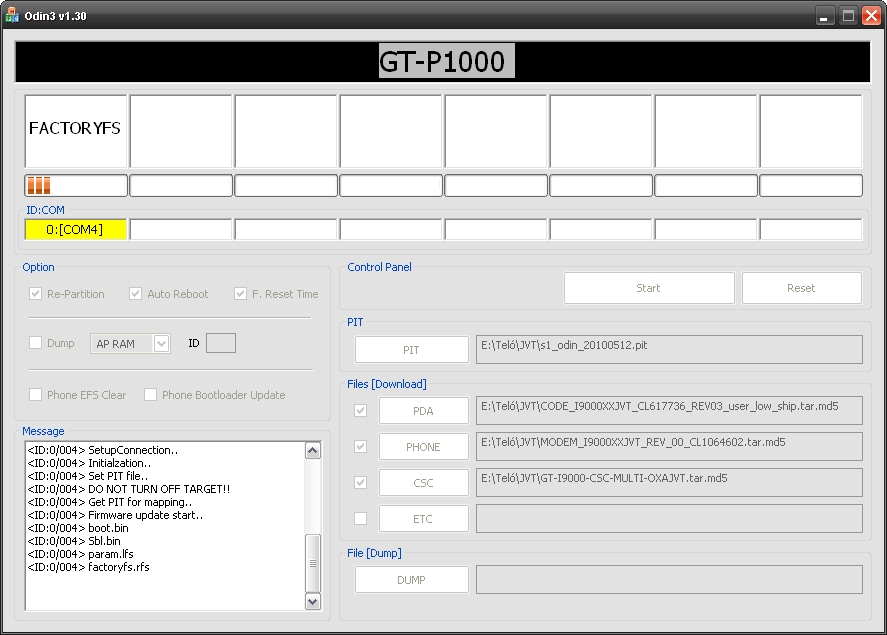


 /B)
/B)


 -
-


 ) A XDA oldalán rengeteg ROM található, hosszú topikokkal, kicsit olvasgatni kell, mielőtt nekifog az ember a ROMcserének.


![;]](http://cdn.rios.hu/dl/s/v1.gif)

 Örülök hogy tudtam segíteni. BUÉK !

Új hozzászólás Aktív témák
- Ez aztán elég komoly ProArt monitornak tűnik!
- Autós topik
- Gumi és felni topik
- Óra topik
- AMD Ryzen 9 / 7 / 5 9***(X) "Zen 5" (AM5)
- Motorolaj, hajtóműolaj, hűtőfolyadék, adalékok és szűrők topikja
- Kuponkunyeráló
- Tőzsde és gazdaság
- Milyen asztali (teljes vagy fél-) gépet vegyek?
- Asztalos klub
- További aktív témák...
- ASUS Rog Ally Z1 Extreme, 2027.01.12-ig gyári garanciás, hálózati töltőjével, szilikon tokkal eladó!
- HP 250 G7,15.6",i5-1035G1,8GB DDR4,256GB SSD,WIN11
- Lenovo ThinkPad T480s,FHD,14",i5-7300U,8GB DDR4,256GB SSD,WIN11,TOUCH,jó akku
- Lenovo ThinkPad T480s,FHD,14,i5-7300U,8GB DDR4,256GB SSD,WIN11,TOUCH
- Ugreen Revodok Max Thunderbolt 4, dokkoló, port többszöröző állomás
- Apple iPhone 16 Pro 128GB Natural Titanium használt, karcmentes 90% akku 6 hónap garancia
- ÁRGARANCIA!Épített KomPhone i5 14400F 32/64GB DDR5 RTX 5060 Ti 8GB GAMER PC termékbeszámítással
- Apple iPhone Air 512GB Bontatlan Független Összes Szín / 27% áfás ár
- Dell Latitude 7390 13,3" FHD IPS, i5-i7, 8-16GB RAM, SSD, jó akku, számla, 6 hó gar
- HP EliteBook 840 G7 i5-10210U 8GB 256GB FHD 400nit 1 év garancia
Állásajánlatok

Cég: Laptopműhely Bt.
Város: Budapest