Új hozzászólás Aktív témák
-

stvnppp
senior tag
Samsung Galaxy W – racionális döntés
i8150
[olvasd el az összefoglalót!]
Az összefoglalóban nagyon sok kérdésre választ kapsz (rootolás, rom frissítés, stb.) ezért kérünk, hogy mielőtt hozzászólnál a fórumhoz vagy (!)nekiállnál flashelni a telefont(!) alaposan olvasd át!
Rövid leírás
A Galaxy S+ változataként megjelent jövevény 3,7 hüvelykes, 480x800 képpontos LCD érintőkijelzőt (sok helyen írják S-LCDnek, de a Samsung részéről még nem erősítették meg), LED villanóval ellátott 5 megapixeles fő és VGA másodlagos kamerát, 14,4/5,76 megabites HSPA átviteli képességet, GPS, WLAN 802.11 b/g/n és Bluetooth 3.0 modult, Qualcomm MSM8255T Snapdragon processzort (1.4 GHz Scorpion processor, Adreno 205 GPU), 512 MB RAM, 2 GB ROM memóriát és 1500 mAh kapacitású akkumulátort kapott. A készülék már Android 2.3.5 (Gingerbread) operációs rendszerrel érkezett, melyet a Samsung saját felülete, a TouchWiz 4.0 tesz egyedivé. Azóta többször frissült, így a legfrissebb gyári rendszer az Android 2.3.6. Hivatalos Android 4.0.x (Ice Cream Sandwich) és attól frissebb szoftver nem várható a készülékre. (Ezt a gyártó a kevés rendelkezésre RAM-mal indokolja.) Szerencsére már elérhetőek a telefonra az Android 4.0.4, 4.1.2, és a 4.2.2 is főzelékek, azonban ezek használata garanciavesztéssel járhatnak!
Az Egyesült Királyságban már 2011. szeptemberétől kapható, Magyarországon először a Telenor kínálatába került be novemberben.Doboz tartalma
- Készülék
- Samsung headset hívásfogadó funkcióval
- hálózati töltő
- USB kábel
- Leírások, garanciajegyGarancia
A telefonhoz 1 év gyári garancia jár, ami a Samsung oldalán beregisztrálva 2 hónappal kibővíthető (Telenor függő készülékek esetében 2 év + 2 hónap).
kiegészítés: "Minden 2011.03.31. után vásárolt készülékre 12 hónap teljes körű gyártói jótállást és a további 12 hónap Korlátozott Samsung Jótállást vállalunk. (A feltüntetett garancia lejárati dátum a Korlátozott Samsung Jótállás végét jelzi.)
A Korlátozott Samsung Jótállás azt jelenti, hogy a készülék esetleges meghibásodását díjmentesen kezeljük, de a jótállás nem vonatkozik a készülék tartozékaira, illetve fődarabcsere esetén a jótállási idő nem indul újra.
A termékregisztrációért járó plusz garancia feltételei a Korlátozott Samsung Jótálláséval egyeznek."
/ Samsung /Típushiba
Számos felhasználónál jelentkezett az akkumulátor púposodása, nagymértékű teljesítmény-csökkenése.
Sajnos a tartozékokra (így az akkumulátorra is) csak az 1 év garancia vonatkozik. (Lásd a Garancia részt!)Ajánlott olvasmányok
Felhasználói kézikönyv
Mobilarena teszt; adatok
XDA fórumHasznos érdekesség:
Disassembly & Assembly videó-------------------------------------------------
Egyéb hasznos tudnivalók
ScreenShot, azaz képernyő kép készítése
Nyomd le (tartsd lenyomva) a HOME gombot, majd egyből nyomd meg egyszer, rövid ideig a POWER gombot! Ekkor már készíti is a képet! Engedd el a HOME gombot!
Relatíve gyorsnak kell lenned, mert ha a Home lenyomása után nem elég gyorsan nyomod meg a Power gombot, a gyakran használt programok popup ugrik be a képbe, és lehet az kerül már a képre!
Az elkészült képet a telefon sdcard részén, a ScreenCapture mappában találod! (nem a fizikális sd kártya, hanem a telefon belső memóriája!)Telefon tesztelése
A telefonban van egy tesztelő alkalmazás, amit a gyári tárcsázóban a *#0*# beütésével lehet előhívni.Készülék újraindítása
A kikapcsoló gombot hosszan kell nyomni 8mp-ig. Ez a módszer mindig működik! Ha lefagyott a telefon, ha le van zárva a billentyűzet, stb... Download módból is ezzel lehet "kilépni"!
Így nem kell leszedni a hátlapot, kivenni az akkumulátort.Memóriakártya csere
Ha esetleg valaki le szeretné cserélni jelenlegi memóriakártyáját egy nagyobbra, akkor megoldható hogy ne kelljen minden alkalmazást újratelepíteni.
A lényeg, hogy a memórikártyán lévő összes fájlt másoljuk át pc-re, majd az új kártyára mindent másoljunk vissza.
Ha nincs kártyaolvasónk:
1. A telefont csatlakoztassuk a géphez, majd kapcsoljuk be az usb tárat!
2. A memóriakártyán lévő összes fájlt és mappát jelöljük ki (ctrl+a), majd másoljuk fel a gépre egy mappába.
3. Válasszuk le a memóriakártyát, majd cseréljük ki az újra a telefonban, majd csatlakoztassuk újra.
4. Az új kártyára másoljunk vissza mindent.
Miután kész van nem árt egy újraindítás.-------------------------------------------------
A továbbiakat MINDENKI CSAK A SAJÁT FELELŐSSÉGÉRE ALKALMAZZA!
Nem vállalunk semmiféle garanciát, az esetleges készülék hibákért!Hasznos fájlok gyűjteménye (Dropbox)
Recovery mód
A (gyári) Recovery módot különféle flashelhető "update.zip"-ek telepítésére, gyári visszaállításra (factory reset), cache törlésre lehet használni.
Többek között a telefonból indított Wi-fi, 3G frissítés is ezt használja!
Egy "Original" Recovery nagyjából így néz ki: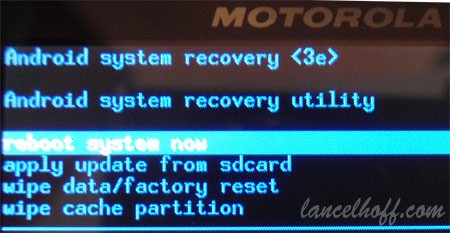
(A fejlécet, és a tipust ne nézzétek, nem készült kép a W gyári recovery-jéről)Recovery funkciói:
Reboot system now (rendszer újraindítása)Apply sdcard: update zip
sd kártyáról update telepítése (gyári esetén lehet csak a belsőt látja)Wipe data / factory reset Gyári visszaállítás.
Törli az összes programot, adat-és rendszer beállításokat,de a külső SD-kártyán lévő dolgokhoz nem nyúl. Mentés szükséges!
Amit még jó róla tudni, hogy a rendszer fájlokon végzett változtatásokat nem állítja vissza. Értem ez alatt pl. a root-ot, vagy ha mondjuk töröltél, cseréltél le valamit a system részben.Wipe cache particion
Csak a Dalvik-Cache-t törli. A következő betöltés ez esetben tovább tarthat, mint szokott, mert újra létrehozza ezt a tárat.A menüpontok között a hangerő fel-le gombokkal lehet navigálni, le "oké"-zni a home gombbal, vissza a vissza gombbal lehet lépni.
Hogyan lehet belépni?!
(Ez a leírás a - gyári - Stock Recoveryhez készült, más Recovery-kbe lehetséges, hogy más módon kell belépni!)
Kapcsold ki a készüléket.
Tartsd nyomva a Hangerő fel, a home, és a power gombot.
Ahogy bekapcsol a készülék, megjelenik a samsung felirat, enged el a power gombot, a másik kettőt tartsd nyomva!

Amikor megjelenik egy kis doboz,egy kis robottal, érintsd meg a menü gombot.. és már bent is vagy.
Download mód
A Download módot FW telepítésre lehet használni.
Például amikor ODIN segítségével akarsz felrakni egy gyári, vagy esetleg custom romot, vagy a root-ot, akkor lesz rá szükséged. Kilépni belőle csak a bekapcsoló gomb hosszan nyomásával (kb. 14-15 sec), vagy az aksi kivételével lehet. Ha valami okból kifolyólag nem indult még el a telepítés, nincs semmi gond, nyugodtan ki lehet kapcsolni. Ha sikerül a telepítés, a készülék magától újra indul!Download módba belépés
Készüléket kikapcsoni.
Hangerő le, power, home gombot nyomva tartani.

Amikor bejön a fenti kép, gombok elenged, majd a hangerő fel gombot kell megnyomni.
Kiegészítés: Root-olt készülék esetén lehetőség van arra, hogy különböző segéd programokkal, widgetekkel, kikapcsolást követően magától belépjen az adott módba.
(képek,és a leírás részbeni forrása XDA.)
-------------------------------------------------
ROOT!

A Rootolás "rendszergazda" jogot ad.
A lényege, hogy gyakorlatilag szinte mindenhez hozzá lehet férni.
Például rendszer alkalmazásokat távolíthatunk el, módosíthatunk, olyan alkalmazásokat is használhatunk amik rendszer szinten nyúlnak bele a készülékünk lelkébe.Amit viszont jó tudni, a rootolás és a garancia kérdése.
Megoszlóak a vélemények. Maga a Root-olás akár lehet(ne) garancia vesztő tényező, de ugyanakkor állítólag gond nélkül le lehet venni, és ez esetben nincs gond vele.Rootolás menete:
- Töltsd le ezt a fájlt, majd másold be a készülék belső memóriájának gyökerébe! (vagy akár készülékeddel is letöltheted, és mehet más mappába is, elvileg ki lehet majd keresni)
- Készülék kikapcsolása
- Belépés recovery módba (Lásd a Recovery leírásánál!)
- A hangerő le-fel gombokkal menj a apply sdcard:update.zip menüpontra, nyomd meg a Home gombot!
- Szintén a hangerő le-fel gombok segítségével válaszd ki a update.zip fájlt. Nyomd meg a home gombot!
- Lehet látni ahogy megy a rootolás, ha jól emlékszem pár másodperc és lefut. Ha végzett, várj egy 5 másodpercet, navigálj el a reboot system now-ra, majd Home gombbal kiválasztás!
- Újra indul a készülék, immár rootolva.
Ha bemész az alkalmazások közé, meg kell hogy jelenjen a superuser ikonja. (illusztráció)Unroot!
Menete gyakorlatilag megegyezik a rootálás menetével, csak másik fájlt kell letölteni, és felrakni.
- Töltsd le ezt a fájlt, majd másold be a készülék belső memóriájának gyökerébe! (vagy akár készülékeddel is letöltheted, és mehet más mappába is, elvileg ki lehet majd keresni)
- Készülék kikapcsolása
- Belépés recovery módba (Lásd a Recovery leírásánál!)
- A hangerő le-fel gombokkal menj a apply sdcard:update.zip menüpontra, nyomd meg a Home gombot.
- Szintén a hangerő le-fel gombok segítségével válaszd ki a unroot.zip fájlt. Nyomd meg a home gombot.
- Lehet látni ahogy megy az unrootolás, ha jól emlékszem pár másodperc és lefut. Ha végzet, várj egy 5 másodpercet, navigálj el a reboot system now-ra, majd Home!Forrás (XDA)
Az oldalon van még két módszer a root-unroot-ra.
A fenti bevált, működik. (2.3.5 és 2.3.6)-------------------------------------------------
A készülék szoftverének (FW) frissítése, cseréje, javítása
Egy idő után, eljutunk odáig, és a samsung is, hogy bizonyos hibákat kijavítanak, és frissítést dobnak ki a készülékhez.
Hogyan "rakhatjuk fel" ezeket a gyári frissítéseket?
Három módszer lehetséges: KIES, (F)OTA, ODIN. (+1, beviszed egy márkaszervizbe, ahol nagy valószínűség szerint ODIN-nal dobják fel az fw-t rá)
A főzött, custom ROM-ok felrakására a CWM-en (ClockworkMod) keresztül történik, ezt a CWM-mel foglalkozó rész után ismertetem.KIES
Ez egy gyári alkalmazás asztali számítógépre.
Segítségével menthetünk le adatokat(nem FW-t!), szinkronizálhatunk, és frissíthetjük is a telefon szoftverét.
Viszont különböző telefonok (Ace, W) különböző fórumain is olvasható, hogy nem épp a legszerencsésebb választás ez a program.
Nem talál frissítést, holott van. Nem mindegy neki milyen oprendszer van a gépen, ha talál frissítést, leáll, jó esetben nem okoz kárt, de volt akinek tégla lett a telefonjából.
Azt mondjuk hozzá kell tenni, hogy ez esetben samu javítja a készüléket!
Sokáig tart a letöltés,stb.Kiessel való frissítésről nem is nagyon írnék, akit érdekel, biztos talál a neten róla leírást, még az is lehet, hogy a samsung oldalán is van.
Egy dolog miatt érdemes esetleg felrakni, hogy telepítse a drivereket.
Ehez indítsuk el a KIES-t, csatlakoztassuk a készüléket. Elvileg telepít majd drivereket.
Vegyük le a telót, jelöljük be a Beállítások-alkalmazások-fejlesztés-USB hibakeresés funkciót, és tegyük fel úgy is a telefont. Ekkor is telepít elvileg.
Esetleg ha valakinek van kimondottan csak drivere, az megdobhat vele,és belinkelem."Először is frissíteni kell a KIES-t, ha eddig nem tetted volna meg. Induláskor ellenőrzi, hogy van-e újabb verzió és megkérdezi, hogy frissítsen vagy sem. Mondj igent és várj türelemmel.
A dolgunk innentől egyszerű, indítsuk el a KIES szoftvert, majd kössük össze a kapott USB kábellel a telefont és a PC-t/laptopot. Fontos, ha az USB hibakeresés be van kapcsolva, akkor azt kapcsoljuk ki mielőtt a telefont a kábelre dugjuk (beállítások - alkalmazások - fejlesztés - usb hibakeresés - pipa ki). Ekkor illik egy kis türelmet adni a folyamatnak, amíg a driverek települnek.A KIES jelezni fogja, hogy van elérhető frissítés, mi pedig rábökünk a firmware upgrade gombra. El kell fogadni a felhasználási feltételeket illetve megkérdezi, hogy rögzíthet rólunk adatokat vagy sem. Én egy laza nemet javaslok. Semmi köze az adatainkhoz a Samunak. Kérdezni fogja, hogy akarunk-e mentést. Ez ízlés kérdése, sok értelme nincs de alig tart 1 percig, szóval mindegy mit választotok. Utána tovább tovább, majd az internetkapcsolatotoktól függően 10-30 perc alatt letölti a szoftvert és elkezdi a frissítést. A végén a telefon újra fog indulni, kábelről lehúzzuk, örülünk."
(F)OTA Firmware Over The Air
Én ezt a módszert alkalmaztam, két okból.
1: azt olvastam, hogy az ezzel a módszerrel frissített telefonról nem vesznek el az adatok.
Telefonkönyv, sms-ek, beállítások, sőt, még a root se! És ellenben a samsung oldalán írtakkal, tökéletesen lefrissítette a rootolt készülékemet!
2: Neten található "ODIN-os" FW-ben nem voltam biztos, hogy konkrétan az én Telenoros készülékemre való szoftver, és kivételesen maradni akartam a hivatalos (félig hivatalos) úton.
Na de inkább lássuk, hogyan is frissíthetünk FOTA módszerrel. (több helyen olvastam OTA-nak is, pl xda-n)0: Mentsd le a fontos adataidat, bár elvileg, és eddig nekem gyakorlatilag se jár adatvesztéssel!
1: Legyen a telefonunk feltöltve! (nem baj ha teljesen,de legalább félig azért illik)
2: Kapcsolódjunk internetre célszerűen Wi-fi-n, de lehet 3G-n is!
3: Menjünk a Beállítások- A telefon Névjegye - Szoftver frissítése menüpontra!
4: Első alkalommal egy regisztációt kér majd a készülék. Értelemszerű!
Email cím, jelszó, jelszó, születési idő, és oké, vagy regisztálás..
5: Ha ez megvan, már megjelenik pár menüpont, állítsuk be tetszés szerint, de nekünk a lényeg Frissítés, majd OK!
6: Amennyiben talált frissítést, kiírja, hogy mekkora, hogy mit javít, majd talán meg is kérdezi, hogy letöltse-e, és telepítse-e.
Sajnos nem emlékszem a konkrét lépésre, de bolond biztosan írja a dolgokat.
Ezek után magától újraindul, vagy egy OK után. A lényeg, a letöltés után újraindul a telefon.Egy pillanatra lehet látni a gyári recovery-t bevillanni, majd nagy betűkkel, immár angolul írja, hogy ne kapcsold ki, és hogy talán ne csatlakoztass semmit az usb re!
Közben szépen lassan halad lent egy folyamatjelző...Itt jegyezném meg, hogy FOTA frissítéshez GYÁRI RECOVERY! szükséges!
(nekem legalábbis CWM esetén hibával leállt!)
Ezért, ha más recovery van fent a készüléket, érdemes az egész folyamat elött visszarakni a gyári recoveryt!
Az új frissítést megtalálta, le is töltötte, csak az újraindításnál, recovery meghívásánál halt meg CWM recoveryvel.Ahogy végez a frissítéssel a készülék, újraindul immár a frissített szoftverrel!
Ilyenkor érdemes még egyszer megnézetni, hogy van-e frissítés, mert nekem például a 2.3.5 ről, 2.3.6-ra két részletben frissített!ODIN
Ha minden igaz, ez egy hivatalos szerviz alkalmazás.
Mi első sorban FW felrakásra, recovery felrakásra fogjuk használni.
Nagy segítség lehet, ha valami okból nem indulna a telefon, bootlop-ba futna, és nem segít mondjuk a wipe, factory reset. A lényeg, amíg a "3 gombos" download mód bejön, nem kell megijedni!Nézzük először, hogyan kell egy gyári (one package) szoftvert felrakni vele!
1: Mentsünk le minden adatot a készülékről!(Híváslista, SMS, alkalmazások és adataik)
Call Logs Backup & Restore, SMS Backup & Restore, Titanium Backup
Ajánlott a névjegyzéket a telefonra átrakni és a google névjegyzékkel szinkronizáltatni, így az új rom felrakásánál a visszaállítás könnyebb, illetve automatikus ez a rész.
2: Célszerű teljesen feltölteni, de legalább félig legyen töltve a készülék!
3: Töltsük le a felrakni kívánt FW-t! A samfirmwares oldalán számos stock ROMOT találhatunk. (regisztrációs lehet szükséges)
Csomagoljuk ki az adott FW-t!
Van, ahol jelszavazva van a zip, rar, ott többnyire oda van írva mi a jelszó.
Kaptunk egy '.tar.md5 kiterjesztésű (pl.: I8150XXLA2_I8150OXXKL4_I8150XXKL3_HOME.tar.md5) és egy SS_DL.dll fájlt. Ezeket már nem kell kicsomagolni.
4: Töltsük le a ezt a fájlt!
Csomagoljuk ki a benne lévő két fájlt, az Ancora.ops és az Odin Multi Downloader v4.43.exe-t!
5: Indítsuk el a kicsomagolt ODIN-t, win7 alatt rendszergazdaként! (lehet menne alap indításnál is, de az ördög nem alszik)
6: A telefont rakjuk download módba (Lásd a Download mód résznél!), majd csatlakoztassuk USB kábellel a PC-hez! (előzőleg már legyen feltelepítve a driver (kies), de win7 esetén például még akár ekkor is felrakhatja!) Illetve több helyen tanácsolták, hogy közvetlenül az alaplapi usb-be kössük, ne használjunk USB hosszabbítót, pc házra kivezetett csatlakozót.)
Ekkor a program bal felső széle felé, a Com Port Mapping felirat alatti kockának be kell sárgulni, és láthatóvá válik a port száma.(ha ez nem történik meg, akkor valami gond van a driverrel, kábellal..)
7: Odinban kattintsunk az OPS gombra, majd tallózzuk be az Ancora.ops fájlt!
8: Jelöljük be bal oldalon a One Package, Protect OPS, Auto Reboot menüpontokat (valószínűleg csak az elsőt kell majd, a többi alapból be szokott jelölve lenni!), és vegyük ki a jelölést a Reset Time (Sec) elöl!
9: Kattints a One Package-Button gombra, és tallózzuk be neki a '.tar.md5 kiterjesztésű fájlt! (ha más romot teszünk fel, akkor annak az .md5 fájl-át)
Ekkor a program ellenőrzést hajt végre a fájlokon, majd amikor végzett, a következő kép kell látszódjon.
10: ekkor már nincs más dolgunk, mint a Start gombra kattintani, majd türelmesen várni, akár 10-15 percet is. Ha sikeresen frissítette a telefont a program, automatikusan újraindítja a készüléket.
Az első indítás jóval hosszabb ideig eltarthat, mint egy szokásos indulás!
Amikor betöltött a rendszer, le lehet venni az usb kábelről, és kész is vagyunk!Ha valami miatt nem indul el a frissítés, nem kell kétségbe esni, le lehet venni a kábelről a készüléket, és kikapcsolni, majd be.
Ha viszont már belekezdett, de nem ment végig, akkor már kicsit neccesebb, de többnyire ilyenkor sincs nagy gond, amíg a download mód bejön!
Mostanában gyakran felmerül az a probléma, hogy gyári firmware felrakása után nem bootol be a telefon (bootloop), így a bejelentkező animáció folyamatosan ismétlődik. Ekkor sem kell kétségebe esni, akkumulátor ki-majd-be, Recovery-ba belépés, és full wipe!
Ez a probléma általában akkor jön elő, amikor a custom ROM-ot stock-ra cseréljük. Lehetséges oka: az ODIN nem törli a DATA-t, így a Custom ROM DATA-ja összeakad a Stock ROM-éval.-------------------------------------------------
CWM (ClockWorkMod)
Szorosan ide kapcsolódik a CWM (ClockWorkMod) recovery, illetve a gyári recovery felrakása!
CWM recovery, a gyári recovery "okosabb" verziója.
Sok mindent tud, én magam se tudom minden funkcióját, nekünk a leglényegesebb tudása, hogy le tudjuk menteni az adott ROM-unkat, majd ezt a mentés vissza is tudjuk tenni vele.
CWM recovery felrakására XDA-n, két módot láttam.
Egy ADB-s, és egy ODIN-os verziót. Most az utóbbinak a leírása következik!Mind a CWM, mind a gyári recovery felrakása gyakorlatilag ugyanúgy történik, mint egy one package FW felrakása! (Lásd Firmware felrakása résznél!)
Szükség van az Odinra, és az Ancora.OPS-ra. [link]
Kell még a recovery-clockwork-6.0.1.2-ancora.tar.md5 fájl!
Illetve ha a gyári recovery-t akarjuk felrakni, akkor a gyári Stock Recovery.
A recovery felrakása nem jár adatvesztéssel, nem szükséges mentés csinálni, de azért ártani nem árt.
Ha megvannak a szükséges fájlok neki is állhatunk.- Indítsuk el a kicsomagolt ODIN-t, win7 alatt rendszergazdaként! (lehet menne alap indításnál is, de az ördög nem alszik)
- A telefont rakjuk Download módba (Lásd Download mód részt!), majd csatlakoztassuk USB kábellal a PC-hez! (előzőleg már legyen feltelepítve a driver (kies), de win7 esetén például még akár ekkor is felrakhatja.
Illetve több helyen tanácsolták, hogy közvetlenül az alaplapi usb-be kössük, ne használjunk USB hosszabbítót, pc házra kivezetett csatlakozót!)
Ekkor a program bal felső széle felé, a Com Port Mapping felirat alatti kockának be kell sárgulni, és láthatóvá válik a port száma. (ha ez nem történik meg, akkor valami gond van a driverrel, kábellal..)
- Odinban kattintsunk az OPS gombra, majd tallózzuk be az Ancora.ops fájlt!
- Jelöljük be bal oldalon a One Package, Protect OPS, Auto Reboot menüpontokat (valószínűleg csak az elsőt kell majd, a többi alapból be szokott jelölve lenni.), és vegyük ki a jelölést a Reset Time (Sec) elöl!
- Kattints a One Package-Button gombra, és tallózzuk be neki
>CWM recovery felrakás esetén a recovery-clockwork-6.0.1.2-ancora.tar.md5 fájlt!
>Gyári stock recovery esetén a recovery.tar.md5!
Ekkor a program ellenőrzést hajt végre a fájlokon, majd amikor végzett, a következő kép kell látszódjon. Annyi különbséggel, hogy a rom neve, elérhetősége helyett a recovery látszódik. (nem csináltam külön képet)
- Ekkor már nincs más dolgunk, mint a Start gombra kattintani, majd türelmesen várni...
Recovery felrakása sokkal gyorsabban megy, mint egy FW, pár másodperc mindössze.
Ha sikeresen felrakta a program, automatikusan újraindítja a készüléket.Amikor betöltött a rendszer, le lehet venni az usb kábelről, és kész is vagyunk!
CWM Recovery esetén a Recovery-be történő belépés egy minimálisan másabb, mint a gyári esetén.
- Kapcsold ki a készüléket.
- Tartsd nyomva a Hangerő fel, a home, és a power gombot.
- Ahogy bekapcsol a készülék, megjelenik a samsung felirat, enged el a power gombot, a másik kettőt tartsd nyomva!
- Itt jön a különbség, nem kell menü gombot érinteni, mert a fenti pont után egyből bejön a recovery.
Ahogy megjelenik, engedd el a Hangerő fel, és a Home gombot!-------------------------------------------------
Custom ROM telepítése
Szerencsére már számos custom ROM elérhető a XDA konyhájának köszönhetően. (A fejlesztők közül is kiemelkedő arco68 munkássága, ezért neve itt is említésre méltó!)
Pár kedveltebb ROM elérése, exemplifikatívan:
CM9 CM10 CM10.1 és számos egyéb ROM található az XDA Development részlegén
Ezekről tudni érdemes, hogy nincs gyártói támogatásuk, fejlesztők szabadidejüket áldozták létrehozásukra, így előfordulhatnak benne hibák, de sok használhatósága eljutott már arra a szintre, hogy mindennapokra is tudjuk ajánlani. De ha kiemelkedő szempont nálad a stabilitás, akkor mindenképp a Stock ROM-okat használj!
Ha egy Custom ROM-ról szeretnél többet megtudni, használd a keresőt, a topicban rengeteg tapasztalatot osztottak már meg az olvasók!A telepítés menete:
0. A szükséges adatok lementése (Híváslista, SMS, alkalmazások és adataik)
Call Logs Backup & Restore, SMS Backup & Restore, Titanium Backup
Ajánlott a névjegyzéket a telefonra átrakni és a google névjegyzékkel szinkronizáltatni, így az új rom felrakásánál a visszaállítás könnyebb, illetve automatikus ez a rész.
1. CWM Recovery felrakása Odinnal. (Lásd a CWM résznél!)
2. Backup készítése az aktuális ROM-ról. (Visszaállítási pont létrehozása.)
3. Full wipe (data, cache, davik)
4. Flash update*.zip.
5. Flash gapps*.zip.
6. Reboot.
(pyron25 fórumtárs leírása nyomán)-------------------------------------------------
További problémákkal kapcsolatban használd a keresőt, vagy tedd fel kérdéseidet a fórumban!
-------------------------------------------------
Az alábbi összefoglaló elsősorban Laci4 fórumtárs korábbi első hozzászólásának frissítése és átdolgozása, de köszönettel tartozunk a topic többi lakójának is, akik a rendelkezésre álló tudásanyagot felhalmozták!
Összeállította: i90venom
2013.04.03. -
stvnppp
senior tag
Samsung Galaxy W – racionális döntés
i8150
[olvasd el az összefoglalót!]Az összefoglalóban nagyon sok kérdésre választ kapsz (rootolás, rom frissítés, stb.) ezért kérünk, hogy mielőtt hozzászólnál a fórumhoz vagy (!)nekiállnál flashelni a telefont(!) alaposan olvasd át!
Rövid leírás
A Galaxy S+ változataként megjelent jövevény 3,7 hüvelykes, 480x800 képpontos LCD érintőkijelzőt (sok helyen írják S-LCDnek, de a Samsung részéről még nem erősítették meg), LED villanóval ellátott 5 megapixeles fő és VGA másodlagos kamerát, 14,4/5,76 megabites HSPA átviteli képességet, GPS, WLAN 802.11 b/g/n és Bluetooth 3.0 modult, Qualcomm MSM8255T Snapdragon processzort (1.4 GHz Scorpion processor, Adreno 205 GPU), 512 MB RAM, 2 GB ROM memóriát és 1500 mAh kapacitású akkumulátort kapott. A készülék már Android 2.3.5 (Gingerbread) operációs rendszerrel érkezett, melyet a Samsung saját felülete, a TouchWiz 4.0 tesz egyedivé. Azóta többször frissült, így a legfrissebb gyári rendszer az Android 2.3.6. Hivatalos Android 4.0.x (Ice Cream Sandwich) és attól frissebb szoftver nem várható a készülékre. (Ezt a gyártó a kevés rendelkezésre RAM-mal indokolja.) Szerencsére már elérhetőek a telefonra az Android 4.0.4, 4.1.2, és a 4.2.2 is főzelékek, azonban ezek használata garanciavesztéssel járhatnak!
Az Egyesült Királyságban már 2011. szeptemberétől kapható, Magyarországon először a Telenor kínálatába került be novemberben.Doboz tartalma
- Készülék
- Samsung headset hívásfogadó funkcióval
- hálózati töltő
- USB kábel
- Leírások, garanciajegyGarancia
A telefonhoz 1 év gyári garancia jár, ami a Samsung oldalán beregisztrálva 2 hónappal kibővíthető (Telenor függő készülékek esetében 2 év + 2 hónap).
kiegészítés: "Minden 2011.03.31. után vásárolt készülékre 12 hónap teljes körű gyártói jótállást és a további 12 hónap Korlátozott Samsung Jótállást vállalunk. (A feltüntetett garancia lejárati dátum a Korlátozott Samsung Jótállás végét jelzi.)
A Korlátozott Samsung Jótállás azt jelenti, hogy a készülék esetleges meghibásodását díjmentesen kezeljük, de a jótállás nem vonatkozik a készülék tartozékaira, illetve fődarabcsere esetén a jótállási idő nem indul újra.
A termékregisztrációért járó plusz garancia feltételei a Korlátozott Samsung Jótálláséval egyeznek."
/ Samsung /Típushiba
Számos felhasználónál jelentkezett az akkumulátor púposodása, nagymértékű teljesítmény-csökkenése.
Sajnos a tartozékokra (így az akkumulátorra is) csak az 1 év garancia vonatkozik. (Lásd a Garancia részt!)Ajánlott olvasmányok
Felhasználói kézikönyv
Mobilarena teszt; adatok
XDA fórumHasznos érdekesség:
Disassembly & Assembly videó-------------------------------------------------
Egyéb hasznos tudnivalók
ScreenShot, azaz képernyő kép készítése
Nyomd le (tartsd lenyomva) a HOME gombot, majd egyből nyomd meg egyszer, rövid ideig a POWER gombot! Ekkor már készíti is a képet! Engedd el a HOME gombot!
Relatíve gyorsnak kell lenned, mert ha a Home lenyomása után nem elég gyorsan nyomod meg a Power gombot, a gyakran használt programok popup ugrik be a képbe, és lehet az kerül már a képre!
Az elkészült képet a telefon sdcard részén, a ScreenCapture mappában találod! (nem a fizikális sd kártya, hanem a telefon belső memóriája!)Telefon tesztelése
A telefonban van egy tesztelő alkalmazás, amit a gyári tárcsázóban a *#0*# beütésével lehet előhívni.Készülék újraindítása
A kikapcsoló gombot hosszan kell nyomni 8mp-ig. Ez a módszer mindig működik! Ha lefagyott a telefon, ha le van zárva a billentyűzet, stb... Download módból is ezzel lehet "kilépni"!
Így nem kell leszedni a hátlapot, kivenni az akkumulátort.Memóriakártya csere
Ha esetleg valaki le szeretné cserélni jelenlegi memóriakártyáját egy nagyobbra, akkor megoldható hogy ne kelljen minden alkalmazást újratelepíteni.
A lényeg, hogy a memórikártyán lévő összes fájlt másoljuk át pc-re, majd az új kártyára mindent másoljunk vissza.
Ha nincs kártyaolvasónk:
1. A telefont csatlakoztassuk a géphez, majd kapcsoljuk be az usb tárat!
2. A memóriakártyán lévő összes fájlt és mappát jelöljük ki (ctrl+a), majd másoljuk fel a gépre egy mappába.
3. Válasszuk le a memóriakártyát, majd cseréljük ki az újra a telefonban, majd csatlakoztassuk újra.
4. Az új kártyára másoljunk vissza mindent.
Miután kész van nem árt egy újraindítás.-------------------------------------------------
A továbbiakat MINDENKI CSAK A SAJÁT FELELŐSSÉGÉRE ALKALMAZZA!
Nem vállalunk semmiféle garanciát, az esetleges készülék hibákért!Hasznos fájlok gyűjteménye (Dropbox)
Recovery mód
A (gyári) Recovery módot különféle flashelhető "update.zip"-ek telepítésére, gyári visszaállításra (factory reset), cache törlésre lehet használni.
Többek között a telefonból indított Wi-fi, 3G frissítés is ezt használja!
Egy "Original" Recovery nagyjából így néz ki:
(A fejlécet, és a tipust ne nézzétek, nem készült kép a W gyári recovery-jéről)Recovery funkciói:
Reboot system now (rendszer újraindítása)Apply sdcard: update zip
sd kártyáról update telepítése (gyári esetén lehet csak a belsőt látja)Wipe data / factory reset Gyári visszaállítás.
Törli az összes programot, adat-és rendszer beállításokat,de a külső SD-kártyán lévő dolgokhoz nem nyúl. Mentés szükséges!
Amit még jó róla tudni, hogy a rendszer fájlokon végzett változtatásokat nem állítja vissza. Értem ez alatt pl. a root-ot, vagy ha mondjuk töröltél, cseréltél le valamit a system részben.Wipe cache particion
Csak a Dalvik-Cache-t törli. A következő betöltés ez esetben tovább tarthat, mint szokott, mert újra létrehozza ezt a tárat.A menüpontok között a hangerő fel-le gombokkal lehet navigálni, le "oké"-zni a home gombbal, vissza a vissza gombbal lehet lépni.
Hogyan lehet belépni?!
(Ez a leírás a - gyári - Stock Recoveryhez készült, más Recovery-kbe lehetséges, hogy más módon kell belépni!)
Kapcsold ki a készüléket.
Tartsd nyomva a Hangerő fel, a home, és a power gombot.Ahogy bekapcsol a készülék, megjelenik a samsung felirat, enged el a power gombot, a másik kettőt tartsd nyomva!
Amikor megjelenik egy kis doboz,egy kis robottal, érintsd meg a menü gombot.. és már bent is vagy.
Download mód
A Download módot FW telepítésre lehet használni.
Például amikor ODIN segítségével akarsz felrakni egy gyári, vagy esetleg custom romot, vagy a root-ot, akkor lesz rá szükséged. Kilépni belőle csak a bekapcsoló gomb hosszan nyomásával (kb. 14-15 sec), vagy az aksi kivételével lehet. Ha valami okból kifolyólag nem indult még el a telepítés, nincs semmi gond, nyugodtan ki lehet kapcsolni. Ha sikerül a telepítés, a készülék magától újra indul!Download módba belépés
Készüléket kikapcsoni.
Hangerő le, power, home gombot nyomva tartani.Amikor bejön a fenti kép, gombok elenged, majd a hangerő fel gombot kell megnyomni.
Kiegészítés: Root-olt készülék esetén lehetőség van arra, hogy különböző segéd programokkal, widgetekkel, kikapcsolást követően magától belépjen az adott módba.
(képek,és a leírás részbeni forrása XDA.)
-------------------------------------------------
ROOT!
A Rootolás "rendszergazda" jogot ad.
A lényege, hogy gyakorlatilag szinte mindenhez hozzá lehet férni.
Például rendszer alkalmazásokat távolíthatunk el, módosíthatunk, olyan alkalmazásokat is használhatunk amik rendszer szinten nyúlnak bele a készülékünk lelkébe.Amit viszont jó tudni, a rootolás és a garancia kérdése.
Megoszlóak a vélemények. Maga a Root-olás akár lehet(ne) garancia vesztő tényező, de ugyanakkor állítólag gond nélkül le lehet venni, és ez esetben nincs gond vele.Rootolás menete:
- Töltsd le ezt a fájlt, majd másold be a készülék belső memóriájának gyökerébe! (vagy akár készülékeddel is letöltheted, és mehet más mappába is, elvileg ki lehet majd keresni)
- Készülék kikapcsolása
- Belépés recovery módba (Lásd a Recovery leírásánál!)
- A hangerő le-fel gombokkal menj a apply sdcard:update.zip menüpontra, nyomd meg a Home gombot!
- Szintén a hangerő le-fel gombok segítségével válaszd ki a update.zip fájlt. Nyomd meg a home gombot!
- Lehet látni ahogy megy a rootolás, ha jól emlékszem pár másodperc és lefut. Ha végzett, várj egy 5 másodpercet, navigálj el a reboot system now-ra, majd Home gombbal kiválasztás!
- Újra indul a készülék, immár rootolva.
Ha bemész az alkalmazások közé, meg kell hogy jelenjen a superuser ikonja. (illusztráció)Unroot!
Menete gyakorlatilag megegyezik a rootálás menetével, csak másik fájlt kell letölteni, és felrakni.
- Töltsd le ezt a fájlt, majd másold be a készülék belső memóriájának gyökerébe! (vagy akár készülékeddel is letöltheted, és mehet más mappába is, elvileg ki lehet majd keresni)
- Készülék kikapcsolása
- Belépés recovery módba (Lásd a Recovery leírásánál!)
- A hangerő le-fel gombokkal menj a apply sdcard:update.zip menüpontra, nyomd meg a Home gombot.
- Szintén a hangerő le-fel gombok segítségével válaszd ki a unroot.zip fájlt. Nyomd meg a home gombot.
- Lehet látni ahogy megy az unrootolás, ha jól emlékszem pár másodperc és lefut. Ha végzet, várj egy 5 másodpercet, navigálj el a reboot system now-ra, majd Home!Forrás (XDA)
Az oldalon van még két módszer a root-unroot-ra.
A fenti bevált, működik. (2.3.5 és 2.3.6)-------------------------------------------------
A készülék szoftverének (FW) frissítése, cseréje, javítása
Egy idő után, eljutunk odáig, és a samsung is, hogy bizonyos hibákat kijavítanak, és frissítést dobnak ki a készülékhez.
Hogyan "rakhatjuk fel" ezeket a gyári frissítéseket?
Három módszer lehetséges: KIES, (F)OTA, ODIN. (+1, beviszed egy márkaszervizbe, ahol nagy valószínűség szerint ODIN-nal dobják fel az fw-t rá)
A főzött, custom ROM-ok felrakására a CWM-en (ClockworkMod) keresztül történik, ezt a CWM-mel foglalkozó rész után ismertetem.KIES
Ez egy gyári alkalmazás asztali számítógépre.
Segítségével menthetünk le adatokat(nem FW-t!), szinkronizálhatunk, és frissíthetjük is a telefon szoftverét.
Viszont különböző telefonok (Ace, W) különböző fórumain is olvasható, hogy nem épp a legszerencsésebb választás ez a program.
Nem talál frissítést, holott van. Nem mindegy neki milyen oprendszer van a gépen, ha talál frissítést, leáll, jó esetben nem okoz kárt, de volt akinek tégla lett a telefonjából.
Azt mondjuk hozzá kell tenni, hogy ez esetben samu javítja a készüléket!
Sokáig tart a letöltés,stb.Kiessel való frissítésről nem is nagyon írnék, akit érdekel, biztos talál a neten róla leírást, még az is lehet, hogy a samsung oldalán is van.
Egy dolog miatt érdemes esetleg felrakni, hogy telepítse a drivereket.
Ehez indítsuk el a KIES-t, csatlakoztassuk a készüléket. Elvileg telepít majd drivereket.
Vegyük le a telót, jelöljük be a Beállítások-alkalmazások-fejlesztés-USB hibakeresés funkciót, és tegyük fel úgy is a telefont. Ekkor is telepít elvileg.
Esetleg ha valakinek van kimondottan csak drivere, az megdobhat vele,és belinkelem."Először is frissíteni kell a KIES-t, ha eddig nem tetted volna meg. Induláskor ellenőrzi, hogy van-e újabb verzió és megkérdezi, hogy frissítsen vagy sem. Mondj igent és várj türelemmel.
A dolgunk innentől egyszerű, indítsuk el a KIES szoftvert, majd kössük össze a kapott USB kábellel a telefont és a PC-t/laptopot. Fontos, ha az USB hibakeresés be van kapcsolva, akkor azt kapcsoljuk ki mielőtt a telefont a kábelre dugjuk (beállítások - alkalmazások - fejlesztés - usb hibakeresés - pipa ki). Ekkor illik egy kis türelmet adni a folyamatnak, amíg a driverek települnek.A KIES jelezni fogja, hogy van elérhető frissítés, mi pedig rábökünk a firmware upgrade gombra. El kell fogadni a felhasználási feltételeket illetve megkérdezi, hogy rögzíthet rólunk adatokat vagy sem. Én egy laza nemet javaslok. Semmi köze az adatainkhoz a Samunak. Kérdezni fogja, hogy akarunk-e mentést. Ez ízlés kérdése, sok értelme nincs de alig tart 1 percig, szóval mindegy mit választotok. Utána tovább tovább, majd az internetkapcsolatotoktól függően 10-30 perc alatt letölti a szoftvert és elkezdi a frissítést. A végén a telefon újra fog indulni, kábelről lehúzzuk, örülünk."
(F)OTA Firmware Over The Air
Én ezt a módszert alkalmaztam, két okból.
1: azt olvastam, hogy az ezzel a módszerrel frissített telefonról nem vesznek el az adatok.
Telefonkönyv, sms-ek, beállítások, sőt, még a root se! És ellenben a samsung oldalán írtakkal, tökéletesen lefrissítette a rootolt készülékemet!
2: Neten található "ODIN-os" FW-ben nem voltam biztos, hogy konkrétan az én Telenoros készülékemre való szoftver, és kivételesen maradni akartam a hivatalos (félig hivatalos) úton.
Na de inkább lássuk, hogyan is frissíthetünk FOTA módszerrel. (több helyen olvastam OTA-nak is, pl xda-n)0: Mentsd le a fontos adataidat, bár elvileg, és eddig nekem gyakorlatilag se jár adatvesztéssel!
1: Legyen a telefonunk feltöltve! (nem baj ha teljesen,de legalább félig azért illik)
2: Kapcsolódjunk internetre célszerűen Wi-fi-n, de lehet 3G-n is!
3: Menjünk a Beállítások- A telefon Névjegye - Szoftver frissítése menüpontra!
4: Első alkalommal egy regisztációt kér majd a készülék. Értelemszerű!
Email cím, jelszó, jelszó, születési idő, és oké, vagy regisztálás..
5: Ha ez megvan, már megjelenik pár menüpont, állítsuk be tetszés szerint, de nekünk a lényeg Frissítés, majd OK!
6: Amennyiben talált frissítést, kiírja, hogy mekkora, hogy mit javít, majd talán meg is kérdezi, hogy letöltse-e, és telepítse-e.
Sajnos nem emlékszem a konkrét lépésre, de bolond biztosan írja a dolgokat.
Ezek után magától újraindul, vagy egy OK után. A lényeg, a letöltés után újraindul a telefon.Egy pillanatra lehet látni a gyári recovery-t bevillanni, majd nagy betűkkel, immár angolul írja, hogy ne kapcsold ki, és hogy talán ne csatlakoztass semmit az usb re!
Közben szépen lassan halad lent egy folyamatjelző...Itt jegyezném meg, hogy FOTA frissítéshez GYÁRI RECOVERY! szükséges!
(nekem legalábbis CWM esetén hibával leállt!)
Ezért, ha más recovery van fent a készüléket, érdemes az egész folyamat elött visszarakni a gyári recoveryt!
Az új frissítést megtalálta, le is töltötte, csak az újraindításnál, recovery meghívásánál halt meg CWM recoveryvel.Ahogy végez a frissítéssel a készülék, újraindul immár a frissített szoftverrel!
Ilyenkor érdemes még egyszer megnézetni, hogy van-e frissítés, mert nekem például a 2.3.5 ről, 2.3.6-ra két részletben frissített!ODIN
Ha minden igaz, ez egy hivatalos szerviz alkalmazás.
Mi első sorban FW felrakásra, recovery felrakásra fogjuk használni.
Nagy segítség lehet, ha valami okból nem indulna a telefon, bootlop-ba futna, és nem segít mondjuk a wipe, factory reset. A lényeg, amíg a "3 gombos" download mód bejön, nem kell megijedni!Nézzük először, hogyan kell egy gyári (one package) szoftvert felrakni vele!
1: Mentsünk le minden adatot a készülékről!(Híváslista, SMS, alkalmazások és adataik)
Call Logs Backup & Restore, SMS Backup & Restore, Titanium Backup
Ajánlott a névjegyzéket a telefonra átrakni és a google névjegyzékkel szinkronizáltatni, így az új rom felrakásánál a visszaállítás könnyebb, illetve automatikus ez a rész.
2: Célszerű teljesen feltölteni, de legalább félig legyen töltve a készülék!
3: Töltsük le a felrakni kívánt FW-t! A samfirmwares oldalán számos stock ROMOT találhatunk. (regisztrációs lehet szükséges)
Csomagoljuk ki az adott FW-t!
Van, ahol jelszavazva van a zip, rar, ott többnyire oda van írva mi a jelszó.
Kaptunk egy '.tar.md5 kiterjesztésű (pl.: I8150XXLA2_I8150OXXKL4_I8150XXKL3_HOME.tar.md5) és egy SS_DL.dll fájlt. Ezeket már nem kell kicsomagolni.
4: Töltsük le a ezt a fájlt!
Csomagoljuk ki a benne lévő két fájlt, az Ancora.ops és az Odin Multi Downloader v4.43.exe-t!
5: Indítsuk el a kicsomagolt ODIN-t, win7 alatt rendszergazdaként! (lehet menne alap indításnál is, de az ördög nem alszik)
6: A telefont rakjuk download módba (Lásd a Download mód résznél!), majd csatlakoztassuk USB kábellel a PC-hez! (előzőleg már legyen feltelepítve a driver (kies), de win7 esetén például még akár ekkor is felrakhatja!) Illetve több helyen tanácsolták, hogy közvetlenül az alaplapi usb-be kössük, ne használjunk USB hosszabbítót, pc házra kivezetett csatlakozót.)
Ekkor a program bal felső széle felé, a Com Port Mapping felirat alatti kockának be kell sárgulni, és láthatóvá válik a port száma.(ha ez nem történik meg, akkor valami gond van a driverrel, kábellal..)
7: Odinban kattintsunk az OPS gombra, majd tallózzuk be az Ancora.ops fájlt!
8: Jelöljük be bal oldalon a One Package, Protect OPS, Auto Reboot menüpontokat (valószínűleg csak az elsőt kell majd, a többi alapból be szokott jelölve lenni!), és vegyük ki a jelölést a Reset Time (Sec) elöl!
9: Kattints a One Package-Button gombra, és tallózzuk be neki a '.tar.md5 kiterjesztésű fájlt! (ha más romot teszünk fel, akkor annak az .md5 fájl-át)
Ekkor a program ellenőrzést hajt végre a fájlokon, majd amikor végzett, a következő kép kell látszódjon.
10: ekkor már nincs más dolgunk, mint a Start gombra kattintani, majd türelmesen várni, akár 10-15 percet is. Ha sikeresen frissítette a telefont a program, automatikusan újraindítja a készüléket.
Az első indítás jóval hosszabb ideig eltarthat, mint egy szokásos indulás!
Amikor betöltött a rendszer, le lehet venni az usb kábelről, és kész is vagyunk!Ha valami miatt nem indul el a frissítés, nem kell kétségbe esni, le lehet venni a kábelről a készüléket, és kikapcsolni, majd be.
Ha viszont már belekezdett, de nem ment végig, akkor már kicsit neccesebb, de többnyire ilyenkor sincs nagy gond, amíg a download mód bejön!
Mostanában gyakran felmerül az a probléma, hogy gyári firmware felrakása után nem bootol be a telefon (bootloop), így a bejelentkező animáció folyamatosan ismétlődik. Ekkor sem kell kétségebe esni, akkumulátor ki-majd-be, Recovery-ba belépés, és full wipe!
Ez a probléma általában akkor jön elő, amikor a custom ROM-ot stock-ra cseréljük. Lehetséges oka: az ODIN nem törli a DATA-t, így a Custom ROM DATA-ja összeakad a Stock ROM-éval.-------------------------------------------------
CWM (ClockWorkMod)
Szorosan ide kapcsolódik a CWM (ClockWorkMod) recovery, illetve a gyári recovery felrakása!
CWM recovery, a gyári recovery "okosabb" verziója.
Sok mindent tud, én magam se tudom minden funkcióját, nekünk a leglényegesebb tudása, hogy le tudjuk menteni az adott ROM-unkat, majd ezt a mentés vissza is tudjuk tenni vele.
CWM recovery felrakására XDA-n, két módot láttam.
Egy ADB-s, és egy ODIN-os verziót. Most az utóbbinak a leírása következik!Mind a CWM, mind a gyári recovery felrakása gyakorlatilag ugyanúgy történik, mint egy one package FW felrakása! (Lásd Firmware felrakása résznél!)
Szükség van az Odinra, és az Ancora.OPS-ra. [link]
Kell még a recovery-clockwork-6.0.1.2-ancora.tar.md5 fájl!
Illetve ha a gyári recovery-t akarjuk felrakni, akkor a gyári Stock Recovery.
A recovery felrakása nem jár adatvesztéssel, nem szükséges mentés csinálni, de azért ártani nem árt.
Ha megvannak a szükséges fájlok neki is állhatunk.- Indítsuk el a kicsomagolt ODIN-t, win7 alatt rendszergazdaként! (lehet menne alap indításnál is, de az ördög nem alszik)
- A telefont rakjuk Download módba (Lásd Download mód részt!), majd csatlakoztassuk USB kábellal a PC-hez! (előzőleg már legyen feltelepítve a driver (kies), de win7 esetén például még akár ekkor is felrakhatja.
Illetve több helyen tanácsolták, hogy közvetlenül az alaplapi usb-be kössük, ne használjunk USB hosszabbítót, pc házra kivezetett csatlakozót!)
Ekkor a program bal felső széle felé, a Com Port Mapping felirat alatti kockának be kell sárgulni, és láthatóvá válik a port száma. (ha ez nem történik meg, akkor valami gond van a driverrel, kábellal..)
- Odinban kattintsunk az OPS gombra, majd tallózzuk be az Ancora.ops fájlt!
- Jelöljük be bal oldalon a One Package, Protect OPS, Auto Reboot menüpontokat (valószínűleg csak az elsőt kell majd, a többi alapból be szokott jelölve lenni.), és vegyük ki a jelölést a Reset Time (Sec) elöl!
- Kattints a One Package-Button gombra, és tallózzuk be neki
>CWM recovery felrakás esetén a recovery-clockwork-6.0.1.2-ancora.tar.md5 fájlt!
>Gyári stock recovery esetén a recovery.tar.md5!
Ekkor a program ellenőrzést hajt végre a fájlokon, majd amikor végzett, a következő kép kell látszódjon. Annyi különbséggel, hogy a rom neve, elérhetősége helyett a recovery látszódik. (nem csináltam külön képet)
- Ekkor már nincs más dolgunk, mint a Start gombra kattintani, majd türelmesen várni...
Recovery felrakása sokkal gyorsabban megy, mint egy FW, pár másodperc mindössze.
Ha sikeresen felrakta a program, automatikusan újraindítja a készüléket.Amikor betöltött a rendszer, le lehet venni az usb kábelről, és kész is vagyunk!
CWM Recovery esetén a Recovery-be történő belépés egy minimálisan másabb, mint a gyári esetén.
- Kapcsold ki a készüléket.
- Tartsd nyomva a Hangerő fel, a home, és a power gombot.
- Ahogy bekapcsol a készülék, megjelenik a samsung felirat, enged el a power gombot, a másik kettőt tartsd nyomva!
- Itt jön a különbség, nem kell menü gombot érinteni, mert a fenti pont után egyből bejön a recovery.
Ahogy megjelenik, engedd el a Hangerő fel, és a Home gombot!-------------------------------------------------
Custom ROM telepítése
Szerencsére már számos custom ROM elérhető a XDA konyhájának köszönhetően. (A fejlesztők közül is kiemelkedő arco68 munkássága, ezért neve itt is említésre méltó!)
Pár kedveltebb ROM elérése, exemplifikatívan:
CM9 CM10 CM10.1 és számos egyéb ROM található az XDA Development részlegén
Ezekről tudni érdemes, hogy nincs gyártói támogatásuk, fejlesztők szabadidejüket áldozták létrehozásukra, így előfordulhatnak benne hibák, de sok használhatósága eljutott már arra a szintre, hogy mindennapokra is tudjuk ajánlani. De ha kiemelkedő szempont nálad a stabilitás, akkor mindenképp a Stock ROM-okat használj!
Ha egy Custom ROM-ról szeretnél többet megtudni, használd a keresőt, a topicban rengeteg tapasztalatot osztottak már meg az olvasók!A telepítés menete:
0. A szükséges adatok lementése (Híváslista, SMS, alkalmazások és adataik)
Call Logs Backup & Restore, SMS Backup & Restore, Titanium Backup
Ajánlott a névjegyzéket a telefonra átrakni és a google névjegyzékkel szinkronizáltatni, így az új rom felrakásánál a visszaállítás könnyebb, illetve automatikus ez a rész.
1. CWM Recovery felrakása Odinnal. (Lásd a CWM résznél!)
2. Backup készítése az aktuális ROM-ról. (Visszaállítási pont létrehozása.)
3. Full wipe (data, cache, davik)
4. Flash update*.zip.
5. Flash gapps*.zip.
6. Reboot.
(pyron25 fórumtárs leírása nyomán)-------------------------------------------------
További problémákkal kapcsolatban használd a keresőt, vagy tedd fel kérdéseidet a fórumban!
-------------------------------------------------
Az alábbi összefoglaló elsősorban Laci4 fórumtárs korábbi első hozzászólásának frissítése és átdolgozása, de köszönettel tartozunk a topic többi lakójának is, akik a rendelkezésre álló tudásanyagot felhalmozták!
Összeállította: i90venom
2013.04.03. -
stvnppp
senior tag
Samsung Galaxy W – racionális döntés
i8150
[olvasd el az összefoglalót!]Az összefoglalóban nagyon sok kérdésre választ kapsz (rootolás, rom frissítés, stb.) ezért kérünk, hogy mielőtt hozzászólnál a fórumhoz vagy (!)nekiállnál flashelni a telefont(!) alaposan olvasd át!
Rövid leírás
A Galaxy S+ változataként megjelent jövevény 3,7 hüvelykes, 480x800 képpontos LCD érintőkijelzőt (sok helyen írják S-LCDnek, de a Samsung részéről még nem erősítették meg), LED villanóval ellátott 5 megapixeles fő és VGA másodlagos kamerát, 14,4/5,76 megabites HSPA átviteli képességet, GPS, WLAN 802.11 b/g/n és Bluetooth 3.0 modult, Qualcomm MSM8255T Snapdragon processzort (1.4 GHz Scorpion processor, Adreno 205 GPU), 512 MB RAM, 2 GB ROM memóriát és 1500 mAh kapacitású akkumulátort kapott. A készülék már Android 2.3.5 (Gingerbread) operációs rendszerrel érkezett, melyet a Samsung saját felülete, a TouchWiz 4.0 tesz egyedivé. Azóta többször frissült, így a legfrissebb gyári rendszer az Android 2.3.6. Hivatalos Android 4.0.x (Ice Cream Sandwich) és attól frissebb szoftver nem várható a készülékre. (Ezt a gyártó a kevés rendelkezésre RAM-mal indokolja.) Szerencsére már elérhetőek a telefonra az Android 4.0.4, 4.1.2, és a 4.2.2 is főzelékek, azonban ezek használata garanciavesztéssel járhatnak!
Az Egyesült Királyságban már 2011. szeptemberétől kapható, Magyarországon először a Telenor kínálatába került be novemberben.Doboz tartalma
- Készülék
- Samsung headset hívásfogadó funkcióval
- hálózati töltő
- USB kábel
- Leírások, garanciajegyGarancia
A telefonhoz 1 év gyári garancia jár, ami a Samsung oldalán beregisztrálva 2 hónappal kibővíthető (Telenor függő készülékek esetében 2 év + 2 hónap).
kiegészítés: "Minden 2011.03.31. után vásárolt készülékre 12 hónap teljes körű gyártói jótállást és a további 12 hónap Korlátozott Samsung Jótállást vállalunk. (A feltüntetett garancia lejárati dátum a Korlátozott Samsung Jótállás végét jelzi.)
A Korlátozott Samsung Jótállás azt jelenti, hogy a készülék esetleges meghibásodását díjmentesen kezeljük, de a jótállás nem vonatkozik a készülék tartozékaira, illetve fődarabcsere esetén a jótállási idő nem indul újra.
A termékregisztrációért járó plusz garancia feltételei a Korlátozott Samsung Jótálláséval egyeznek."
/ Samsung /Típushiba
Számos felhasználónál jelentkezett az akkumulátor púposodása, nagymértékű teljesítmény-csökkenése.
Sajnos a tartozékokra (így az akkumulátorra is) csak az 1 év garancia vonatkozik. (Lásd a Garancia részt!)Ajánlott olvasmányok
Felhasználói kézikönyv
Mobilarena teszt, adatok
XDA fórumHasznos érdekesség:
Disassembly & Assembly videó-------------------------------------------------
Egyéb hasznos tudnivalók
ScreenShot, azaz képernyő kép készítése
Nyomd le (tartsd lenyomva) a HOME gombot, majd egyből nyomd meg egyszer, rövid ideig a POWER gombot! Ekkor már készíti is a képet! Engedd el a HOME gombot!
Relatíve gyorsnak kell lenned, mert ha a Home lenyomása után nem elég gyorsan nyomod meg a Power gombot, a gyakran használt programok popup ugrik be a képbe, és lehet az kerül már a képre!
Az elkészült képet a telefon sdcard részén, a ScreenCapture mappában találod! (nem a fizikális sd kártya, hanem a telefon belső memóriája!)Telefon tesztelése
A telefonban van egy tesztelő alkalmazás, amit a gyári tárcsázóban a *#0*# beütésével lehet előhívni.Készülék újraindítása
A kikapcsoló gombot hosszan kell nyomni 8mp-ig. Ez a módszer mindig működik! Ha lefagyott a telefon, ha le van zárva a billentyűzet, stb... Download módból is ezzel lehet "kilépni"!
Így nem kell leszedni a hátlapot, kivenni az akkumulátort.Memóriakártya csere
Ha esetleg valaki le szeretné cserélni jelenlegi memóriakártyáját egy nagyobbra, akkor megoldható hogy ne kelljen minden alkalmazást újratelepíteni.
A lényeg, hogy a memórikártyán lévő összes fájlt másoljuk át pc-re, majd az új kártyára mindent másoljunk vissza.
Ha nincs kártyaolvasónk:
1. A telefont csatlakoztassuk a géphez, majd kapcsoljuk be az usb tárat!
2. A memóriakártyán lévő összes fájlt és mappát jelöljük ki (ctrl+a), majd másoljuk fel a gépre egy mappába.
3. Válasszuk le a memóriakártyát, majd cseréljük ki az újra a telefonban, majd csatlakoztassuk újra.
4. Az új kártyára másoljunk vissza mindent.
Miután kész van nem árt egy újraindítás.-------------------------------------------------
A továbbiakat MINDENKI CSAK A SAJÁT FELELŐSSÉGÉRE ALKALMAZZA!
Nem vállalunk semmiféle garanciát, az esetleges készülék hibákért!Hasznos fájlok gyűjteménye (Dropbox)
Recovery mód
A (gyári) Recovery módot különféle flashelhető "update.zip"-ek telepítésére, gyári visszaállításra (factory reset), cache törlésre lehet használni.
Többek között a telefonból indított Wi-fi, 3G frissítés is ezt használja!
Egy "Original" Recovery nagyjából így néz ki:
(A fejlécet, és a tipust ne nézzétek, nem készült kép a W gyári recovery-jéről)Recovery funkciói:
Reboot system now (rendszer újraindítása)Apply sdcard: update zip
sd kártyáról update telepítése (gyári esetén lehet csak a belsőt látja)Wipe data / factory reset Gyári visszaállítás.
Törli az összes programot, adat-és rendszer beállításokat,de a külső SD-kártyán lévő dolgokhoz nem nyúl. Mentés szükséges!
Amit még jó róla tudni, hogy a rendszer fájlokon végzett változtatásokat nem állítja vissza. Értem ez alatt pl. a root-ot, vagy ha mondjuk töröltél, cseréltél le valamit a system részben.Wipe cache particion
Csak a Dalvik-Cache-t törli. A következő betöltés ez esetben tovább tarthat, mint szokott, mert újra létrehozza ezt a tárat.A menüpontok között a hangerő fel-le gombokkal lehet navigálni, le "oké"-zni a home gombbal, vissza a vissza gombbal lehet lépni.
Hogyan lehet belépni?!
(Ez a leírás a - gyári - Stock Recoveryhez készült, más Recovery-kbe lehetséges, hogy más módon kell belépni!)
Kapcsold ki a készüléket.
Tartsd nyomva a Hangerő fel, a home, és a power gombot.Ahogy bekapcsol a készülék, megjelenik a samsung felirat, enged el a power gombot, a másik kettőt tartsd nyomva!
Amikor megjelenik egy kis doboz,egy kis robottal, érintsd meg a menü gombot.. és már bent is vagy.
Download mód
A Download módot FW telepítésre lehet használni.
Például amikor ODIN segítségével akarsz felrakni egy gyári, vagy esetleg custom romot, vagy a root-ot, akkor lesz rá szükséged. Kilépni belőle csak a bekapcsoló gomb hosszan nyomásával (kb. 14-15 sec), vagy az aksi kivételével lehet. Ha valami okból kifolyólag nem indult még el a telepítés, nincs semmi gond, nyugodtan ki lehet kapcsolni. Ha sikerül a telepítés, a készülék magától újra indul!Download módba belépés
Készüléket kikapcsoni.
Hangerő le, power, home gombot nyomva tartani.Amikor bejön a fenti kép, gombok elenged, majd a hangerő fel gombot kell megnyomni.
Kiegészítés: Root-olt készülék esetén lehetőség van arra, hogy különböző segéd programokkal, widgetekkel, kikapcsolást követően magától belépjen az adott módba.
(képek,és a leírás részbeni forrása XDA.)
-------------------------------------------------
ROOT!
A Rootolás "rendszergazda" jogot ad.
A lényege, hogy gyakorlatilag szinte mindenhez hozzá lehet férni.
Például rendszer alkalmazásokat távolíthatunk el, módosíthatunk, olyan alkalmazásokat is használhatunk amik rendszer szinten nyúlnak bele a készülékünk lelkébe.Amit viszont jó tudni, a rootolás és a garancia kérdése.
Megoszlóak a vélemények. Maga a Root-olás akár lehet(ne) garancia vesztő tényező, de ugyanakkor állítólag gond nélkül le lehet venni, és ez esetben nincs gond vele.Rootolás menete:
- Töltsd le ezt a fájlt, majd másold be a készülék belső memóriájának gyökerébe! (vagy akár készülékeddel is letöltheted, és mehet más mappába is, elvileg ki lehet majd keresni)
- Készülék kikapcsolása
- Belépés recovery módba (Lásd a Recovery leírásánál!)
- A hangerő le-fel gombokkal menj a apply sdcard:update.zip menüpontra, nyomd meg a Home gombot!
- Szintén a hangerő le-fel gombok segítségével válaszd ki a update.zip fájlt. Nyomd meg a home gombot!
- Lehet látni ahogy megy a rootolás, ha jól emlékszem pár másodperc és lefut. Ha végzett, várj egy 5 másodpercet, navigálj el a reboot system now-ra, majd Home gombbal kiválasztás!
- Újra indul a készülék, immár rootolva.
Ha bemész az alkalmazások közé, meg kell hogy jelenjen a superuser ikonja. (illusztráció)Unroot!
Menete gyakorlatilag megegyezik a rootálás menetével, csak másik fájlt kell letölteni, és felrakni.
- Töltsd le ezt a fájlt, majd másold be a készülék belső memóriájának gyökerébe! (vagy akár készülékeddel is letöltheted, és mehet más mappába is, elvileg ki lehet majd keresni)
- Készülék kikapcsolása
- Belépés recovery módba (Lásd a Recovery leírásánál!)
- A hangerő le-fel gombokkal menj a apply sdcard:update.zip menüpontra, nyomd meg a Home gombot.
- Szintén a hangerő le-fel gombok segítségével válaszd ki a unroot.zip fájlt. Nyomd meg a home gombot.
- Lehet látni ahogy megy az unrootolás, ha jól emlékszem pár másodperc és lefut. Ha végzet, várj egy 5 másodpercet, navigálj el a reboot system now-ra, majd Home!Forrás (XDA)
Az oldalon van még két módszer a root-unroot-ra.
A fenti bevált, működik. (2.3.5 és 2.3.6)-------------------------------------------------
A készülék szoftverének (FW) frissítése, cseréje, javítása
Egy idő után, eljutunk odáig, és a samsung is, hogy bizonyos hibákat kijavítanak, és frissítést dobnak ki a készülékhez.
Hogyan "rakhatjuk fel" ezeket a gyári frissítéseket?
Három módszer lehetséges: KIES, (F)OTA, ODIN. (+1, beviszed egy márkaszervizbe, ahol nagy valószínűség szerint ODIN-nal dobják fel az fw-t rá)
A főzött, custom ROM-ok felrakására a CWM-en (ClockworkMod) keresztül történik, ezt a CWM-mel foglalkozó rész után ismertetem.KIES
Ez egy gyári alkalmazás asztali számítógépre.
Segítségével menthetünk le adatokat(nem FW-t!), szinkronizálhatunk, és frissíthetjük is a telefon szoftverét.
Viszont különböző telefonok (Ace, W) különböző fórumain is olvasható, hogy nem épp a legszerencsésebb választás ez a program.
Nem talál frissítést, holott van. Nem mindegy neki milyen oprendszer van a gépen, ha talál frissítést, leáll, jó esetben nem okoz kárt, de volt akinek tégla lett a telefonjából.
Azt mondjuk hozzá kell tenni, hogy ez esetben samu javítja a készüléket!
Sokáig tart a letöltés,stb.Kiessel való frissítésről nem is nagyon írnék, akit érdekel, biztos talál a neten róla leírást, még az is lehet, hogy a samsung oldalán is van.
Egy dolog miatt érdemes esetleg felrakni, hogy telepítse a drivereket.
Ehez indítsuk el a KIES-t, csatlakoztassuk a készüléket. Elvileg telepít majd drivereket.
Vegyük le a telót, jelöljük be a Beállítások-alkalmazások-fejlesztés-USB hibakeresés funkciót, és tegyük fel úgy is a telefont. Ekkor is telepít elvileg.
Esetleg ha valakinek van kimondottan csak drivere, az megdobhat vele,és belinkelem."Először is frissíteni kell a KIES-t, ha eddig nem tetted volna meg. Induláskor ellenőrzi, hogy van-e újabb verzió és megkérdezi, hogy frissítsen vagy sem. Mondj igent és várj türelemmel.
A dolgunk innentől egyszerű, indítsuk el a KIES szoftvert, majd kössük össze a kapott USB kábellel a telefont és a PC-t/laptopot. Fontos, ha az USB hibakeresés be van kapcsolva, akkor azt kapcsoljuk ki mielőtt a telefont a kábelre dugjuk (beállítások - alkalmazások - fejlesztés - usb hibakeresés - pipa ki). Ekkor illik egy kis türelmet adni a folyamatnak, amíg a driverek települnek.A KIES jelezni fogja, hogy van elérhető frissítés, mi pedig rábökünk a firmware upgrade gombra. El kell fogadni a felhasználási feltételeket illetve megkérdezi, hogy rögzíthet rólunk adatokat vagy sem. Én egy laza nemet javaslok. Semmi köze az adatainkhoz a Samunak. Kérdezni fogja, hogy akarunk-e mentést. Ez ízlés kérdése, sok értelme nincs de alig tart 1 percig, szóval mindegy mit választotok. Utána tovább tovább, majd az internetkapcsolatotoktól függően 10-30 perc alatt letölti a szoftvert és elkezdi a frissítést. A végén a telefon újra fog indulni, kábelről lehúzzuk, örülünk."
(F)OTA Firmware Over The Air
Én ezt a módszert alkalmaztam, két okból.
1: azt olvastam, hogy az ezzel a módszerrel frissített telefonról nem vesznek el az adatok.
Telefonkönyv, sms-ek, beállítások, sőt, még a root se! És ellenben a samsung oldalán írtakkal, tökéletesen lefrissítette a rootolt készülékemet!
2: Neten található "ODIN-os" FW-ben nem voltam biztos, hogy konkrétan az én Telenoros készülékemre való szoftver, és kivételesen maradni akartam a hivatalos (félig hivatalos) úton.
Na de inkább lássuk, hogyan is frissíthetünk FOTA módszerrel. (több helyen olvastam OTA-nak is, pl xda-n)0: Mentsd le a fontos adataidat, bár elvileg, és eddig nekem gyakorlatilag se jár adatvesztéssel!
1: Legyen a telefonunk feltöltve! (nem baj ha teljesen,de legalább félig azért illik)
2: Kapcsolódjunk internetre célszerűen Wi-fi-n, de lehet 3G-n is!
3: Menjünk a Beállítások- A telefon Névjegye - Szoftver frissítése menüpontra!
4: Első alkalommal egy regisztációt kér majd a készülék. Értelemszerű!
Email cím, jelszó, jelszó, születési idő, és oké, vagy regisztálás..
5: Ha ez megvan, már megjelenik pár menüpont, állítsuk be tetszés szerint, de nekünk a lényeg Frissítés, majd OK!
6: Amennyiben talált frissítést, kiírja, hogy mekkora, hogy mit javít, majd talán meg is kérdezi, hogy letöltse-e, és telepítse-e.
Sajnos nem emlékszem a konkrét lépésre, de bolond biztosan írja a dolgokat.
Ezek után magától újraindul, vagy egy OK után. A lényeg, a letöltés után újraindul a telefon.Egy pillanatra lehet látni a gyári recovery-t bevillanni, majd nagy betűkkel, immár angolul írja, hogy ne kapcsold ki, és hogy talán ne csatlakoztass semmit az usb re!
Közben szépen lassan halad lent egy folyamatjelző...Itt jegyezném meg, hogy FOTA frissítéshez GYÁRI RECOVERY! szükséges!
(nekem legalábbis CWM esetén hibával leállt!)
Ezért, ha más recovery van fent a készüléket, érdemes az egész folyamat elött visszarakni a gyári recoveryt!
Az új frissítést megtalálta, le is töltötte, csak az újraindításnál, recovery meghívásánál halt meg CWM recoveryvel.Ahogy végez a frissítéssel a készülék, újraindul immár a frissített szoftverrel!
Ilyenkor érdemes még egyszer megnézetni, hogy van-e frissítés, mert nekem például a 2.3.5 ről, 2.3.6-ra két részletben frissített!ODIN
Ha minden igaz, ez egy hivatalos szerviz alkalmazás.
Mi első sorban FW felrakásra, recovery felrakásra fogjuk használni.
Nagy segítség lehet, ha valami okból nem indulna a telefon, bootlop-ba futna, és nem segít mondjuk a wipe, factory reset. A lényeg, amíg a "3 gombos" download mód bejön, nem kell megijedni!Nézzük először, hogyan kell egy gyári (one package) szoftvert felrakni vele!
1: Mentsünk le minden adatot a készülékről!
Call Logs Backup & Restore, SMS Backup & Restore, Titanium Backup
Ajánlott a névjegyzéket a telefonra átrakni és a google névjegyzékkel szinkronizáltatni, így az új rom felrakásánál a visszaállítás könnyebb, illetve automatikus ez a rész.
2: Célszerű teljesen feltölteni, de legalább félig legyen töltve a készülék!
3: Töltsük le a felrakni kívánt FW-t! A samfirmwares oldalán számos stock ROMOT találhatunk. (regisztrációs lehet szükséges)
Csomagoljuk ki az adott FW-t!
Van, ahol jelszavazva van a zip, rar, ott többnyire oda van írva mi a jelszó.
Kaptunk egy '.tar.md5 kiterjesztésű (pl.: I8150XXLA2_I8150OXXKL4_I8150XXKL3_HOME.tar.md5) és egy SS_DL.dll fájlt. Ezeket már nem kell kicsomagolni.
4: Töltsük le a ezt a fájlt!
Csomagoljuk ki a benne lévő két fájlt, az Ancora.ops és az Odin Multi Downloader v4.43.exe-t!
5: Indítsuk el a kicsomagolt ODIN-t, win7 alatt rendszergazdaként! (lehet menne alap indításnál is, de az ördög nem alszik)
6: A telefont rakjuk download módba (Lásd a Download mód résznél!), majd csatlakoztassuk USB kábellel a PC-hez! (előzőleg már legyen feltelepítve a driver (kies), de win7 esetén például még akár ekkor is felrakhatja!) Illetve több helyen tanácsolták, hogy közvetlenül az alaplapi usb-be kössük, ne használjunk USB hosszabbítót, pc házra kivezetett csatlakozót.)
Ekkor a program bal felső széle felé, a Com Port Mapping felirat alatti kockának be kell sárgulni, és láthatóvá válik a port száma.(ha ez nem történik meg, akkor valami gond van a driverrel, kábellal..)
7: Odinban kattintsunk az OPS gombra, majd tallózzuk be az Ancora.ops fájlt!
8: Jelöljük be bal oldalon a One Package, Protect OPS, Auto Reboot menüpontokat (valószínűleg csak az elsőt kell majd, a többi alapból be szokott jelölve lenni!), és vegyük ki a jelölést a Reset Time (Sec) elöl!
9: Kattints a One Package-Button gombra, és tallózzuk be neki a '.tar.md5 kiterjesztésű fájlt! (ha más romot teszünk fel, akkor annak az .md5 fájl-át)
Ekkor a program ellenőrzést hajt végre a fájlokon, majd amikor végzett, a következő kép kell látszódjon.
10: ekkor már nincs más dolgunk, mint a Start gombra kattintani, majd türelmesen várni, akár 10-15 percet is. Ha sikeresen frissítette a telefont a program, automatikusan újraindítja a készüléket.
Az első indítás jóval hosszabb ideig eltarthat, mint egy szokásos indulás!
Amikor betöltött a rendszer, le lehet venni az usb kábelről, és kész is vagyunk!Ha valami miatt nem indul el a frissítés, nem kell kétségbe esni, le lehet venni a kábelről a készüléket, és kikapcsolni, majd be.
Ha viszont már belekezdett, de nem ment végig, akkor már kicsit neccesebb, de többnyire ilyenkor sincs nagy gond, amíg a download mód bejön!
Mostanában gyakran felmerül az a probléma, hogy gyári firmware felrakása után nem bootol be a telefon (bootloop), így a bejelentkező animáció folyamatosan ismétlődik. Ekkor sem kell kétségebe esni, akkumulátor ki-majd-be, Recovery-ba belépés, és full wipe!
Ez a probléma általában akkor jön elő, amikor a custom ROM-ot stock-ra cseréljük. Lehetséges oka: az ODIN nem törli a DATA-t, így a Custom ROM DATA-ja összeakad a Stock ROM-éval.-------------------------------------------------
CWM (ClockWorkMod)
Szorosan ide kapcsolódik a CWM (ClockWorkMod) recovery, illetve a gyári recovery felrakása!
CWM recovery, a gyári recovery "okosabb" verziója.
Sok mindent tud, én magam se tudom minden funkcióját, nekünk a leglényegesebb tudása, hogy le tudjuk menteni az adott ROM-unkat, majd ezt a mentés vissza is tudjuk tenni vele.
CWM recovery felrakására XDA-n, két módot láttam.
Egy ADB-s, és egy ODIN-os verziót. Most az utóbbinak a leírása következik!Mind a CWM, mind a gyári recovery felrakása gyakorlatilag ugyanúgy történik, mint egy one package FW felrakása! (Lásd Firmware felrakása résznél!)
Szükség van az Odinra, és az Ancora.OPS-ra. [link]
Kell még a recovery-clockwork-6.0.1.2-ancora.tar.md5 fájl!
Illetve ha a gyári recovery-t akarjuk felrakni, akkor a gyári Stock Recovery.
A recovery felrakása nem jár adatvesztéssel, nem szükséges mentés csinálni, de azért ártani nem árt.
Ha megvannak a szükséges fájlok neki is állhatunk.- Indítsuk el a kicsomagolt ODIN-t, win7 alatt rendszergazdaként! (lehet menne alap indításnál is, de az ördög nem alszik)
- A telefont rakjuk Download módba (Lásd Download mód részt!), majd csatlakoztassuk USB kábellal a PC-hez! (előzőleg már legyen feltelepítve a driver (kies), de win7 esetén például még akár ekkor is felrakhatja.
Illetve több helyen tanácsolták, hogy közvetlenül az alaplapi usb-be kössük, ne használjunk USB hosszabbítót, pc házra kivezetett csatlakozót!)
Ekkor a program bal felső széle felé, a Com Port Mapping felirat alatti kockának be kell sárgulni, és láthatóvá válik a port száma. (ha ez nem történik meg, akkor valami gond van a driverrel, kábellal..)
- Odinban kattintsunk az OPS gombra, majd tallózzuk be az Ancora.ops fájlt!
- Jelöljük be bal oldalon a One Package, Protect OPS, Auto Reboot menüpontokat (valószínűleg csak az elsőt kell majd, a többi alapból be szokott jelölve lenni.), és vegyük ki a jelölést a Reset Time (Sec) elöl!
- Kattints a One Package-Button gombra, és tallózzuk be neki
>CWM recovery felrakás esetén a recovery-clockwork-6.0.1.2-ancora.tar.md5 fájlt!
>Gyári stock recovery esetén a recovery.tar.md5!
Ekkor a program ellenőrzést hajt végre a fájlokon, majd amikor végzett, a következő kép kell látszódjon. Annyi különbséggel, hogy a rom neve, elérhetősége helyett a recovery látszódik. (nem csináltam külön képet)
- Ekkor már nincs más dolgunk, mint a Start gombra kattintani, majd türelmesen várni...
Recovery felrakása sokkal gyorsabban megy, mint egy FW, pár másodperc mindössze.
Ha sikeresen felrakta a program, automatikusan újraindítja a készüléket.Amikor betöltött a rendszer, le lehet venni az usb kábelről, és kész is vagyunk!
CWM Recovery esetén a Recovery-be történő belépés egy minimálisan másabb, mint a gyári esetén.
- Kapcsold ki a készüléket.
- Tartsd nyomva a Hangerő fel, a home, és a power gombot.
- Ahogy bekapcsol a készülék, megjelenik a samsung felirat, enged el a power gombot, a másik kettőt tartsd nyomva!
- Itt jön a különbség, nem kell menü gombot érinteni, mert a fenti pont után egyből bejön a recovery.
Ahogy megjelenik, engedd el a Hangerő fel, és a Home gombot!-------------------------------------------------
Custom ROM telepítése
Szerencsére már számos custom ROM elérhető a XDA konyhájának köszönhetően. (A fejlesztők közül is kiemelkedő arco68 munkássága, ezért neve itt is említésre méltó!)
Pár kedveltebb ROM elérése, exemplifikatívan:
CM9 CM10 CM10.1 és számos egyéb ROM található az XDA Development részlegén
Ezekről tudni érdemes, hogy nincs gyártói támogatásuk, fejlesztők szabadidejüket áldozták létrehozásukra, így előfordulhatnak benne hibák, de sok használhatósága eljutott már arra a szintre, hogy mindennapokra is tudjuk ajánlani. De ha kiemelkedő szempont nálad a stabilitás, akkor mindenképp a Stock ROM-okat használj!
Ha egy Custom ROM-ról szeretnél többet megtudni, használd a keresőt, a topicban rengeteg tapasztalatot osztottak már meg az olvasók!A telepítés menete:
0. A szükséges adatok lementése (Híváslista, SMS, alkalmazások és adataik)
Call Logs Backup & Restore, SMS Backup & Restore, Titanium Backup
Ajánlott a névjegyzéket a telefonra átrakni és a google névjegyzékkel szinkronizáltatni, így az új rom felrakásánál a visszaállítás könnyebb, illetve automatikus ez a rész.
1. CWM Recovery felrakása Odinnal. (Lásd a CWM résznél!)
2. Backup készítése az aktuális ROM-ról. (Visszaállítási pont létrehozása.)
3. Full wipe (data, cache, davik)
4. Flash update*.zip.
5. Flash gapps*.zip.
6. Reboot.
(pyron25 fórumtárs leírása nyomán)-------------------------------------------------
További problémákkal kapcsolatban használd a keresőt, vagy tedd fel kérdéseidet a fórumban!
-------------------------------------------------
Az alábbi összefoglaló elsősorban Laci4 fórumtárs korábbi első hozzászólásának frissítése és átdolgozása, de köszönettel tartozunk a topic többi lakójának is, akik a rendelkezésre álló tudásanyagot felhalmozták!
Összeállította: i90venom
2013.04.03. -

ledgeri
nagyúr
-
stvnppp
senior tag
válasz
 stvnppp
#7691
üzenetére
stvnppp
#7691
üzenetére
Samsung Galaxy W
i8150Az összefoglalóban nagyon sok kérdésre választ kapsz (rootolás, rom frissítés, stb.) ezért kérünk, hogy mielőtt hozzászólnál a fórumhoz vagy (!)nekiállnál flashelni a telefont(!) alaposan olvasd át!
Rövid leírás
A Galaxy S+ változataként megjelent jövevény 3,7 hüvelykes, 480x800 képpontos LCD érintőkijelzőt (sok helyen írják S-LCDnek, de a Samsung részéről még nem erősítették meg), LED villanóval ellátott 5 megapixeles fő és VGA másodlagos kamerát, 14,4/5,76 megabites HSPA átviteli képességet, GPS, WLAN 802.11 b/g/n és Bluetooth 3.0 modult, Qualcomm MSM8255T Snapdragon processzort (1.4 GHz Scorpion processor, Adreno 205 GPU), 512 MB RAM, 2 GB ROM memóriát és 1500 mAh kapacitású akkumulátort kapott. A készülék már Android 2.3.5 (Gingerbread) operációs rendszerrel érkezett, melyet a Samsung saját felülete, a TouchWiz 4.0 tesz egyedivé. Azóta többször frissült, így a legfrissebb gyári rendszer az Android 2.3.6. Hivatalos Android 4.0.x (Ice Cream Sandwich) és attól frissebb szoftver nem várható a készülékre. (Ezt a gyártó a kevés rendelkezésre RAM-mal indokolja.) Szerencsére már elérhetőek a telefonra az Android 4.0.4, 4.1.2, és a 4.2.2 is főzelékek, azonban ezek használata garanciavesztéssel járhatnak!
Az Egyesült Királyságban már 2011. szeptemberétől kapható, Magyarországon először a Telenor kínálatába került be novemberben.Doboz tartalma
- Készülék
- Samsung headset hívásfogadó funkcióval
- hálózati töltő
- USB kábel
- Leírások, garanciajegyGarancia
A telefonhoz 1 év gyári garancia jár, ami a Samsung oldalán beregisztrálva 2 hónappal kibővíthető (Telenor függő készülékek esetében 2 év + 2 hónap).
kiegészítés: "Minden 2011.03.31. után vásárolt készülékre 12 hónap teljes körű gyártói jótállást és a további 12 hónap Korlátozott Samsung Jótállást vállalunk. (A feltüntetett garancia lejárati dátum a Korlátozott Samsung Jótállás végét jelzi.)
A Korlátozott Samsung Jótállás azt jelenti, hogy a készülék esetleges meghibásodását díjmentesen kezeljük, de a jótállás nem vonatkozik a készülék tartozékaira, illetve fődarabcsere esetén a jótállási idő nem indul újra.
A termékregisztrációért járó plusz garancia feltételei a Korlátozott Samsung Jótálláséval egyeznek."
/ Samsung /Típushiba
Számos felhasználónál jelentkezett az akkumulátor púposodása, nagymértékű teljesítmény-csökkenése.
Sajnos a tartozékokra (így az akkumulátorra is) csak az 1 év garancia vonatkozik. (lásd a Garancia részt)Ajánlott olvasmányok
Felhasználói kézikönyv
Mobilarena teszt, adatok
XDA fórumHasznos érdekesség:
Disassembly & Assembly videó-------------------------------------------------
Egyéb hasznos tudnivalók
ScreenShot, azaz képernyő kép készítése
Nyomd le (tartsd lenyomva) a HOME gombot, majd egyből nyomd meg egyszer, rövid ideig a POWER gombot! Ekkor már készíti is a képet! Engedd el a HOME gombot!
Relatíve gyorsnak kell lenned, mert ha a Home lenyomása után nem elég gyorsan nyomod meg a Power gombot, a gyakran használt programok popup ugrik be a képbe, és lehet az kerül már a képre!
Az elkészült képet a telefon sdcard részén, a ScreenCapture mappában találod! (nem a fizikális sd kártya, hanem a telefon belső memóriája!)Telefon tesztelése
A telefonban van egy tesztelő alkalmazás, amit a gyári tárcsázóban a *#0*# beütésével lehet előhívni.Készülék újraindítása
A kikapcsoló gombot hosszan kell nyomni 8mp-ig. Ez a módszer mindig működik! Ha lefagyott a telefon, ha le van zárva a billentyűzet, stb... Download módból is ezzel lehet "kilépni"!
Így nem kell leszedni a hátlapot, kivenni az akkumulátort.Memóriakártya csere
Ha esetleg valaki le szeretné cserélni jelenlegi memóriakártyáját egy nagyobbra, akkor megoldható hogy ne kelljen minden alkalmazást újratelepíteni.
A lényeg, hogy a memórikártyán lévő összes fájlt másoljuk át pc-re, majd az új kártyára mindent másoljunk vissza.
Ha nincs kártyaolvasónk:
1. A telefont csatlakoztassuk a géphez, majd kapcsoljuk be az usb tárat!
2. A memóriakártyán lévő összes fájlt és mappát jelöljük ki (ctrl+a), majd másoljuk fel a gépre egy mappába.
3. Válasszuk le a memóriakártyát, majd cseréljük ki az újra a telefonban, majd csatlakoztassuk újra.
4. Az új kártyára másoljunk vissza mindent.
Miután kész van nem árt egy újraindítás.-------------------------------------------------
A továbbiakat MINDENKI CSAK A SAJÁT FELELŐSSÉGÉRE ALKALMAZZA!
Nem vállalunk semmiféle garanciát, az esetleges készülék hibákért!Hasznos fájlok gyűjteménye (Dropbox)
Recovery mód
A (gyári) Recovery módot különféle flashelhető "update.zip"-ek telepítésére, gyári visszaállításra (factory reset), cache törlésre lehet használni.
Többek között a telefonból indított Wi-fi, 3G frissítés is ezt használja!
Egy "Original" Recovery nagyjából így néz ki:
(A fejlécet, és a tipust ne nézzétek, nem készült kép a W gyári recovery-jéről)Recovery funkciói:
Reboot system now (rendszer újraindítása)Apply sdcard: update zip
sd kártyáról update telepítése (gyári esetén lehet csak a belsőt látja)Wipe data / factory reset Gyári visszaállítás.
Törli az összes programot, adat-és rendszer beállításokat,de a külső SD-kártyán lévő dolgokhoz nem nyúl. Mentés szükséges!
Amit még jó róla tudni, hogy a rendszer fájlokon végzett változtatásokat nem állítja vissza. Értem ez alatt pl. a root-ot, vagy ha mondjuk töröltél, cseréltél le valamit a system részben.Wipe cache particion
Csak a Dalvik-Cache-t törli. A következő betöltés ez esetben tovább tarthat, mint szokott, mert újra létrehozza ezt a tárat.A menüpontok között a hangerő fel-le gombokkal lehet navigálni, le "oké"-zni a home gombbal, vissza a vissza gombbal lehet lépni.
Hogyan lehet belépni?!
(Ez a leírás a - gyári - Stock Recoveryhez készült, más Recovery-kbe lehetséges, hogy más módon kell belépni!)
Kapcsold ki a készüléket.
Tartsd nyomva a Hangerő fel, a home, és a power gombot.Ahogy bekapcsol a készülék, megjelenik a samsung felirat, enged el a power gombot, a másik kettőt tartsd nyomva!
Amikor megjelenik egy kis doboz,egy kis robottal, érintsd meg a menü gombot.. és már bent is vagy.
Download mód
A Download módot FW telepítésre lehet használni.
Például amikor ODIN segítségével akarsz felrakni egy gyári, vagy esetleg custom romot, vagy a root-ot, akkor lesz rá szükséged. Kilépni belőle csak a bekapcsoló gomb hosszan nyomásával (kb. 14-15 sec), vagy az aksi kivételével lehet. Ha valami okból kifolyólag nem indult még el a telepítés, nincs semmi gond, nyugodtan ki lehet kapcsolni. Ha sikerül a telepítés, a készülék magától újra indul!Download módba belépés
Készüléket kikapcsoni.
Hangerő le, power, home gombot nyomva tartani.Amikor bejön a fenti kép, gombok elenged, majd a hangerő fel gombot kell megnyomni.
Kiegészítés: Root-olt készülék esetén lehetőség van arra, hogy különböző segéd programokkal, widgetekkel, kikapcsolást követően magától belépjen az adott módba.
(képek,és a leírás részbeni forrása XDA.)
-------------------------------------------------
ROOT!
A Rootolás "rendszergazda" jogot ad.
A lényege, hogy gyakorlatilag szinte mindenhez hozzá lehet férni.
Például rendszer alkalmazásokat távolíthatunk el, módosíthatunk, olyan alkalmazásokat is használhatunk amik rendszer szinten nyúlnak bele a készülékünk lelkébe.Amit viszont jó tudni, a rootolás és a garancia kérdése.
Megoszlóak a vélemények. Maga a Root-olás akár lehet(ne) garancia vesztő tényező, de ugyanakkor állítólag gond nélkül le lehet venni, és ez esetben nincs gond vele.Rootolás menete:
- Töltsd le ezt a fájlt, majd másold be a készülék belső memóriájának gyökerébe! (vagy akár készülékeddel is letöltheted, és mehet más mappába is, elvileg ki lehet majd keresni)
- Készülék kikapcsolása
- Belépés recovery módba (Lásd a Recovery leírásánál!)
- A hangerő le-fel gombokkal menj a apply sdcard:update.zip menüpontra, nyomd meg a Home gombot!
- Szintén a hangerő le-fel gombok segítségével válaszd ki a update.zip fájlt. Nyomd meg a home gombot!
- Lehet látni ahogy megy a rootolás, ha jól emlékszem pár másodperc és lefut. Ha végzett, várj egy 5 másodpercet, navigálj el a reboot system now-ra, majd Home gombbal kiválasztás!
- Újra indul a készülék, immár rootolva.
Ha bemész az alkalmazások közé, meg kell hogy jelenjen a superuser ikonja. (illusztráció)Unroot!
Menete gyakorlatilag megegyezik a rootálás menetével, csak másik fájlt kell letölteni, és felrakni.
- Töltsd le ezt a fájlt, majd másold be a készülék belső memóriájának gyökerébe! (vagy akár készülékeddel is letöltheted, és mehet más mappába is, elvileg ki lehet majd keresni)
- Készülék kikapcsolása
- Belépés recovery módba (Lásd a Recovery leírásánál!)
- A hangerő le-fel gombokkal menj a apply sdcard:update.zip menüpontra, nyomd meg a Home gombot.
- Szintén a hangerő le-fel gombok segítségével válaszd ki a unroot.zip fájlt. Nyomd meg a home gombot.
- Lehet látni ahogy megy az unrootolás, ha jól emlékszem pár másodperc és lefut. Ha végzet, várj egy 5 másodpercet, navigálj el a reboot system now-ra, majd Home!Forrás (XDA)
Az oldalon van még két módszer a root-unroot-ra.
A fenti bevált, működik. (2.3.5 és 2.3.6)-------------------------------------------------
A készülék szoftverének (FW) frissítése, cseréje, javítása
Egy idő után, eljutunk odáig, és a samsung is, hogy bizonyos hibákat kijavítanak, és frissítést dobnak ki a készülékhez.
Hogyan "rakhatjuk fel" ezeket a gyári frissítéseket?
Három módszer lehetséges: KIES, (F)OTA, ODIN. (+1, beviszed egy márkaszervizbe, ahol nagy valószínűség szerint ODIN-nal dobják fel az fw-t rá)
A főzött, custom ROM-ok felrakására a CWM-en (ClockworkMod) keresztül történik, ezt a CWM-mel foglalkozó rész után ismertetem.KIES
Ez egy gyári alkalmazás asztali számítógépre.
Segítségével menthetünk le adatokat(nem FW-t!), szinkronizálhatunk, és frissíthetjük is a telefon szoftverét.
Viszont különböző telefonok (Ace, W) különböző fórumain is olvasható, hogy nem épp a legszerencsésebb választás ez a program.
Nem talál frissítést, holott van. Nem mindegy neki milyen oprendszer van a gépen, ha talál frissítést, leáll, jó esetben nem okoz kárt, de volt akinek tégla lett a telefonjából.
Azt mondjuk hozzá kell tenni, hogy ez esetben samu javítja a készüléket!
Sokáig tart a letöltés,stb.Kiessel való frissítésről nem is nagyon írnék, akit érdekel, biztos talál a neten róla leírást, még az is lehet, hogy a samsung oldalán is van.
Egy dolog miatt érdemes esetleg felrakni, hogy telepítse a drivereket.
Ehez indítsuk el a KIES-t, csatlakoztassuk a készüléket. Elvileg telepít majd drivereket.
Vegyük le a telót, jelöljük be a Beállítások-alkalmazások-fejlesztés-USB hibakeresés funkciót, és tegyük fel úgy is a telefont. Ekkor is telepít elvileg.
Esetleg ha valakinek van kimondottan csak drivere, az megdobhat vele,és belinkelem."Először is frissíteni kell a KIES-t, ha eddig nem tetted volna meg. Induláskor ellenőrzi, hogy van-e újabb verzió és megkérdezi, hogy frissítsen vagy sem. Mondj igent és várj türelemmel.
A dolgunk innentől egyszerű, indítsuk el a KIES szoftvert, majd kössük össze a kapott USB kábellel a telefont és a PC-t/laptopot. Fontos, ha az USB hibakeresés be van kapcsolva, akkor azt kapcsoljuk ki mielőtt a telefont a kábelre dugjuk (beállítások - alkalmazások - fejlesztés - usb hibakeresés - pipa ki). Ekkor illik egy kis türelmet adni a folyamatnak, amíg a driverek települnek.A KIES jelezni fogja, hogy van elérhető frissítés, mi pedig rábökünk a firmware upgrade gombra. El kell fogadni a felhasználási feltételeket illetve megkérdezi, hogy rögzíthet rólunk adatokat vagy sem. Én egy laza nemet javaslok. Semmi köze az adatainkhoz a Samunak. Kérdezni fogja, hogy akarunk-e mentést. Ez ízlés kérdése, sok értelme nincs de alig tart 1 percig, szóval mindegy mit választotok. Utána tovább tovább, majd az internetkapcsolatotoktól függően 10-30 perc alatt letölti a szoftvert és elkezdi a frissítést. A végén a telefon újra fog indulni, kábelről lehúzzuk, örülünk."
(F)OTA Firmware Over The Air
Én ezt a módszert alkalmaztam, két okból.
1: azt olvastam, hogy az ezzel a módszerrel frissített telefonról nem vesznek el az adatok.
Telefonkönyv, sms-ek, beállítások, sőt, még a root se! És ellenben a samsung oldalán írtakkal, tökéletesen lefrissítette a rootolt készülékemet!
2: Neten található "ODIN-os" FW-ben nem voltam biztos, hogy konkrétan az én Telenoros készülékemre való szoftver, és kivételesen maradni akartam a hivatalos (félig hivatalos) úton.
Na de inkább lássuk, hogyan is frissíthetünk FOTA módszerrel. (több helyen olvastam OTA-nak is, pl xda-n)0: mentsd le a fontos adataidat, bár elvileg, és eddig nekem gyakorlatilag se jár adatvesztéssel!
1: legyen a telefonunk feltöltve. (nem baj ha teljesen,de legalább félig azért illik)
2: kapcsolódjunk internetre célszerűen Wi-fi-n, de lehet 3G-n is.
3: menjünk a Beállítások- A telefon Névjegye - Szoftver frissítése menüpontra.
4: Első alkalommal egy regisztációt kér majd a készülék. Értelemszerű.
Email cím, jelszó, jelszó, születési idő, és oké, vagy regisztálás.. már nem emlékszem.
5: ha ez megvan, már megjelenik pár menüpont, állítsuk be tetszés szerint, de nekünk a lényeg Frissítés, majd OK.
6: amennyiben talált frissítést,kiírja,hogy mekkora, hogy mit javít, majd talán meg is kérdezi, hogy letöltse-e, és telepítse-e.
Sajnos nem emlékszem a konkrét lépére, de bolond biztosan írja a dolgokat.
Ezek után talán magától újraindul, vagy egy OK után. A lényeg, a letöltés után újraindul a telefon.Egy pillanatra lehet látni a gyári recovery-t bevillanni, majd nagy betűkkel, immár angolul írja, hogy ne kapcsold ki, és hogy talán ne csatlakoztass semmit az usb re.
Közben szépen lassan halad lent egy folyamatjelző...Itt jegyezném meg, hogy FOTA frissítéshez GYÁRI RECOVERY! szükséges!
(nekem legalábbis CWM esetén hibával leállt!)
Ezért, ha más recovery van fent a készüléket, érdemes az egész folyamat elött visszarakni a gyári recoveryt!
Az új frissítést megtalálta, le is töltötte, csak az újraindításnál, recovery meghívásánál halt meg CWM recoveryvel.Ahogy végez a frissítéssel a készülék, újraindul immár a frissített szoftverrel!
Ilyenkor érdemes még egyszer megnézetni, hogy van-e frissítés, mert nekem például a 2.3.5 ről, 2.3.6-ra két részletben frissített!ODIN
Ha minden igaz, ez egy hivatalos szerviz alkalmazás.
Mi első sorban FW felrakásra, recovery felrakásra fogjuk használni.
Nagy segítség lehet, ha valami okból nem indulna a telefon, bootlop-ba futna, és nem segít mondjuk a wipe, factory reset. A lényeg, amíg a "3 gombos" download mód bejön, nem kell megijedni!Nézzük először, hogyan kell egy gyári (one package) szoftvert felrakni vele!
1: Mentsünk le minden adatot a készülékről!
2: Célszerű teljesen feltölteni, de legalább félig legyen töltve a készülék!
3: Töltsük le a felrakni kívánt FW-t! A samfirmwares oldalán számos stock ROMOT találhatunk. (regisztrációs lehet szükséges)
Csomagoljuk ki az adott FW-t!
Van, ahol jelszavazva van a zip, rar, ott többnyire oda van írva mi a jelszó.
Kaptunk egy '.tar.md5 kiterjesztésű (pl.: I8150XXLA2_I8150OXXKL4_I8150XXKL3_HOME.tar.md5) és egy SS_DL.dll fájlt. Ezeket már nem kell kicsomagolni.
4: Töltsük le a ezt a fájlt!
Csomagoljuk ki a benne lévő két fájlt, az Ancora.ops és az Odin Multi Downloader v4.43.exe-t!
5: Indítsuk el a kicsomagolt ODIN-t, win7 alatt rendszergazdaként! (lehet menne alap indításnál is, de az ördög nem alszik)
6: A telefont rakjuk download módba (Lásd a Download mód résznél!), majd csatlakoztassuk USB kábellel a PC-hez! (előzőleg már legyen feltelepítve a driver (kies), de win7 esetén például még akár ekkor is felrakhatja!) Illetve több helyen tanácsolták, hogy közvetlenül az alaplapi usb-be kössük, ne használjunk USB hosszabbítót, pc házra kivezetett csatlakozót.)
Ekkor a program bal felső széle felé, a Com Port Mapping felirat alatti kockának be kell sárgulni, és láthatóvá válik a port száma.(ha ez nem történik meg, akkor valami gond van a driverrel, kábellal..)
7: Odinban kattintsunk az OPS gombra, majd tallózzuk be az Ancora.ops fájlt!
8: Jelöljük be bal oldalon a One Package, Protect OPS, Auto Reboot menüpontokat (valószínűleg csak az elsőt kell majd, a többi alapból be szokott jelölve lenni!), és vegyük ki a jelölést a Reset Time (Sec) elöl!
9: Kattints a One Package-Button gombra, és tallózzuk be neki a '.tar.md5 kiterjesztésű fájlt! (ha más romot teszünk fel, akkor annak az .md5 fájl-át)
Ekkor a program ellenőrzést hajt végre a fájlokon, majd amikor végzett, a következő kép kell látszódjon.
10: ekkor már nincs más dolgunk, mint a Start gombra kattintani, majd türelmesen várni, akár 10-15 percet is. Ha sikeresen frissítette a telefont a program, automatikusan újraindítja a készüléket.
Az első indítás jóval hosszabb ideig eltarthat, mint egy szokásos indulás!
Amikor betöltött a rendszer, le lehet venni az usb kábelről, és kész is vagyunk!Ha valami miatt nem indul el a frissítés, nem kell kétségbe esni, le lehet venni a kábelről a készüléket, és kikapcsolni, majd be.
Ha viszont már belekezdett, de nem ment végig, akkor már kicsit neccesebb, de többnyire ilyenkor sincs nagy gond, amíg a download mód bejön!
Mostanában gyakran felmerül az a probléma, hogy gyári firmware felrakása után nem bootol be a telefon (bootloop), így a bejelentkező animáció folyamatosan ismétlődik. Ekkor sem kell kétségebe esni, akkumulátor ki-majd-be, Recovery-ba belépés, és full wipe!
Ez a probléma általában akkor jön elő, amikor a custom ROM-ot stock-ra cseréljük. Lehetséges oka: az ODIN nem törli a DATA-t, így a Custom ROM DATA-ja összeakad a Stock ROM-éval.-------------------------------------------------
CWM (ClockWorkMod)
Szorosan ide kapcsolódik a CWM (ClockWorkMod) recovery, illetve a gyári recovery felrakása!CWM recovery, a gyári recovery "okosabb" verziója.
Sok mindent tud, én magam se tudom minden funkcióját, nekünk a leglényegesebb tudása, hogy le tudjuk menteni az adott ROM-unkat, majd ezt a mentés vissza is tudjuk tenni vele.
CWM recovery felrakására XDA-n, két módot láttam.
Egy ADB-s, és egy ODIN-os verziót. Most az utóbbinak a leírása következik!Mind a CWM, mind a gyári recovery felrakása gyakorlatilag ugyanúgy történik, mint egy one package FW felrakása! (Lásd Firmware felrakása résznél!)
Szükség van az Odinra, és az Ancora.OPS-ra. [link]
Kell még a recovery-clockwork-6.0.1.2-ancora.tar.md5 fájl!
Illetve ha a gyári recovery-t akarjuk felrakni, akkor a gyári Stock Recovery.
A recovery felrakása nem jár adatvesztéssel, nem szükséges mentés csinálni, de azért ártani nem árt.
Ha megvannak a szükséges fájlok neki is állhatunk.- Indítsuk el a kicsomagolt ODIN-t, win7 alatt rendszergazdaként! (lehet menne alap indításnál is, de az ördög nem alszik)
- A telefont rakjuk Download módba (Lásd Download mód részt!), majd csatlakoztassuk USB kábellal a PC-hez! (előzőleg már legyen feltelepítve a driver (kies), de win7 esetén például még akár ekkor is felrakhatja.
Illetve több helyen tanácsolták, hogy közvetlenül az alaplapi usb-be kössük, ne használjunk USB hosszabbítót, pc házra kivezetett csatlakozót!)
Ekkor a program bal felső széle felé, a Com Port Mapping felirat alatti kockának be kell sárgulni, és láthatóvá válik a port száma. (ha ez nem történik meg, akkor valami gond van a driverrel, kábellal..)
- Odinban kattintsunk az OPS gombra, majd tallózzuk be az Ancora.ops fájlt!
- Jelöljük be bal oldalon a One Package, Protect OPS, Auto Reboot menüpontokat (valószínűleg csak az elsőt kell majd, a többi alapból be szokott jelölve lenni.), és vegyük ki a jelölést a Reset Time (Sec) elöl!
- Kattints a One Package-Button gombra, és tallózzuk be neki
>CWM recovery felrakás esetén a recovery-clockwork-6.0.1.2-ancora.tar.md5 fájlt!
>Gyári stock recovery esetén a recovery.tar.md5!
Ekkor a program ellenőrzést hajt végre a fájlokon, majd amikor végzett, a következő kép kell látszódjon. Annyi különbséggel, hogy a rom neve, elérhetősége helyett a recovery látszódik. (nem csináltam külön képet)
- Ekkor már nincs más dolgunk, mint a Start gombra kattintani, majd türelmesen várni...
Recovery felrakása sokkal gyorsabban megy, mint egy FW, pár másodperc mindössze.
Ha sikeresen felrakta a program, automatikusan újraindítja a készüléket.Amikor betöltött a rendszer, le lehet venni az usb kábelről, és kész is vagyunk!
CWM Recovery esetén a Recovery-be történő belépés egy minimálisan másabb, mint a gyári esetén.
- Kapcsold ki a készüléket.
- Tartsd nyomva a Hangerő fel, a home, és a power gombot.
- Ahogy bekapcsol a készülék, megjelenik a samsung felirat, enged el a power gombot, a másik kettőt tartsd nyomva!
- Itt jön a különbség, nem kell menü gombot érinteni, mert a fenti pont után egyből bejön a recovery.
Ahogy megjelenik, engedd el a Hangerő fel, és a Home gombot!-------------------------------------------------
Custom ROM telepítése
Szerencsére már számos custom ROM elérhető a XDA konyhájának köszönhetően. (A fejlesztők közül is kiemelkedő arco68 munkássága, ezért neve itt is említésre méltó!)
Pár kedveltebb ROM elérése, exemplifikatívan:
CM9 CM10 CM10.1 és számos egyéb ROM található az XDA Development részlegén
Ezekről tudni érdemes, hogy nincs gyártói támogatásuk, fejlesztők szabadidejüket áldozták létrehozásukra, így előfordulhatnak benne hibák, de sok használhatósága eljutott már arra a szintre, hogy mindennapokra is tudjuk ajánlani. De ha kiemelkedő szempont nálad a stabilitás, akkor mindenképp a Stock ROM-okaz használj!A telepítés menete:
0. A szükséges adatok lementése (Híváslista, SMS, alkalmazások és adataik)
Call Logs Backup & Restore, SMS Backup & Restore, Titanium Backup
Ajánlott a névjegyzéket a telefonra átrakni és a google névjegyzékkel szinkronizáltatni, így az új rom felrakásánál a visszaállítás könnyebb, illetve automatikus ez a rész.
1. CWM Recovery felrakása Odinnal. (Lásd a CWM résznél!)
2. Backup készítése az aktuális ROM-ról. (Visszaállítási pont létrehozása.)
3. Full wipe (data, cache, davik)
4. Flash update*.zip.
5. Flash gapps*.zip.
6. Reboot.
(pyron25 fórumtárs leírása nyomán)-------------------------------------------------
További problémákkal kérdezz a fórumban!
-------------------------------------------------
Az alábbi összefoglaló elsősorban Laci4 fórumtárs korábbi első hozzászólásának, valamint Samsung Galaxy W i8150 GY.I.K. című Logout-os írásának frissítése és átdolgozása, kiegészítve pár újabb tapasztalattal a fórumból!
-
stvnppp
senior tag
Samsung Galaxy W
i8150Az összefoglalóban nagyon sok kérdésre választ kapsz (rootolás, rom frissítés, stb.) ezért kérünk, hogy mielőtt hozzászólnál a fórumhoz vagy (!)nekiállnál flashelni a telefont(!) alaposan olvasd át!
Rövid leírás
A Galaxy S+ változataként megjelent jövevény 3,7 hüvelykes, 480x800 képpontos LCD érintőkijelzőt (sok helyen írják S-LCDnek, de a Samsung részéről még nem erősítették meg), LED villanóval ellátott 5 megapixeles fő és VGA másodlagos kamerát, 14,4/5,76 megabites HSPA átviteli képességet, GPS, WLAN 802.11 b/g/n és Bluetooth 3.0 modult, Qualcomm MSM8255T Snapdragon processzort (1.4 GHz Scorpion processor, Adreno 205 GPU), 512 MB RAM, 2 GB ROM memóriát és 1500 mAh kapacitású akkumulátort kapott. A készülék már Android 2.3.5 (Gingerbread) operációs rendszerrel érkezett, melyet a Samsung saját felülete, a TouchWiz 4.0 tesz egyedivé. Azóta többször frissült, így a legfrissebb gyári rendszer az Android 2.3.6. Hivatalos Android 4.0.x (Ice Cream Sandwich) és attól frissebb szoftver nem várható a készülékre. (Ezt a gyártó a kevés rendelkezésre RAM-mal indokolja.) Szerencsére már elérhetőek a telefonra az Android 4.0.4, 4.1.2, és a 4.2.2 is főzelékek, azonban ezek használata garanciavesztéssel járhatnak!
Az Egyesült Királyságban már 2011. szeptemberétől kapható, Magyarországon először a Telenor kínálatába került be novemberben.Doboz tartalma
- Készülék
- Samsung headset hívásfogadó funkcióval
- hálózati töltő
- USB kábel
- Leírások, garanciajegyGarancia
A telefonhoz 1 év gyári garancia jár, ami a Samsung oldalán beregisztrálva 2 hónappal kibővíthető (Telenor függő készülékek esetében 2 év + 2 hónap).
kiegészítés: "Minden 2011.03.31. után vásárolt készülékre 12 hónap teljes körű gyártói jótállást és a további 12 hónap Korlátozott Samsung Jótállást vállalunk. (A feltüntetett garancia lejárati dátum a Korlátozott Samsung Jótállás végét jelzi.)
A Korlátozott Samsung Jótállás azt jelenti, hogy a készülék esetleges meghibásodását díjmentesen kezeljük, de a jótállás nem vonatkozik a készülék tartozékaira, illetve fődarabcsere esetén a jótállási idő nem indul újra.
A termékregisztrációért járó plusz garancia feltételei a Korlátozott Samsung Jótálláséval egyeznek."
/ Samsung /Típushiba
Számos felhasználónál jelentkezett az akkumulátor púposodása, nagymértékű teljesítmény-csökkenése.
Sajnos a tartozékokra (így az akkumulátorra is) csak az 1 év garancia vonatkozik. (lásd a Garancia részt)Ajánlott olvasmányok
Felhasználói kézikönyv
Mobilarena teszt, adatok
XDA fórumHasznos érdekesség:
Disassembly & Assembly videó-------------------------------------------------
Egyéb hasznos tudnivalók
ScreenShot, azaz képernyő kép készítése
Nyomd le (tartsd lenyomva) a HOME gombot, majd egyből nyomd meg egyszer, rövid ideig a POWER gombot! Ekkor már készíti is a képet! Engedd el a HOME gombot!
Relatíve gyorsnak kell lenned, mert ha a Home lenyomása után nem elég gyorsan nyomod meg a Power gombot, a gyakran használt programok popup ugrik be a képbe, és lehet az kerül már a képre!
Az elkészült képet a telefon sdcard részén, a ScreenCapture mappában találod! (nem a fizikális sd kártya, hanem a telefon belső memóriája!)Telefon tesztelése
A telefonban van egy tesztelő alkalmazás, amit a gyári tárcsázóban a *#0*# beütésével lehet előhívni.Készülék újraindítása
A kikapcsoló gombot hosszan kell nyomni 8mp-ig. Ez a módszer mindig működik! Ha lefagyott a telefon, ha le van zárva a billentyűzet, stb... Download módból is ezzel lehet "kilépni"!
Így nem kell leszedni a hátlapot, kivenni az akkumulátort.Memóriakártya csere
Ha esetleg valaki le szeretné cserélni jelenlegi memóriakártyáját egy nagyobbra, akkor megoldható hogy ne kelljen minden alkalmazást újratelepíteni.
A lényeg, hogy a memórikártyán lévő összes fájlt másoljuk át pc-re, majd az új kártyára mindent másoljunk vissza.
Ha nincs kártyaolvasónk:
1. A telefont csatlakoztassuk a géphez, majd kapcsoljuk be az usb tárat!
2. A memóriakártyán lévő összes fájlt és mappát jelöljük ki (ctrl+a), majd másoljuk fel a gépre egy mappába.
3. Válasszuk le a memóriakártyát, majd cseréljük ki az újra a telefonban, majd csatlakoztassuk újra.
4. Az új kártyára másoljunk vissza mindent.
Miután kész van nem árt egy újraindítás.-------------------------------------------------
A továbbiakat MINDENKI CSAK A SAJÁT FELELŐSSÉGÉRE ALKALMAZZA!
Nem vállalunk semmiféle garanciát, az esetleges készülék hibákért!Hasznos fájlok gyűjteménye (Dropbox)
Recovery mód
A (gyári) Recovery módot különféle flashelhető "update.zip"-ek telepítésére, gyári visszaállításra (factory reset), cache törlésre lehet használni.
Többek között a telefonból indított Wi-fi, 3G frissítés is ezt használja!
Egy "Original" Recovery nagyjából így néz ki:
(A fejlécet, és a tipust ne nézzétek, nem készült kép a W gyári recovery-jéről)Recovery funkciói:
Reboot system now (rendszer újraindítása)Apply sdcard: update zip
sd kártyáról update telepítése (gyári esetén lehet csak a belsőt látja)Wipe data / factory reset Gyári visszaállítás.
Törli az összes programot, adat-és rendszer beállításokat,de a külső SD-kártyán lévő dolgokhoz nem nyúl. Mentés szükséges!
Amit még jó róla tudni, hogy a rendszer fájlokon végzett változtatásokat nem állítja vissza. Értem ez alatt pl. a root-ot, vagy ha mondjuk töröltél, cseréltél le valamit a system részben.Wipe cache particion
Csak a Dalvik-Cache-t törli. A következő betöltés ez esetben tovább tarthat, mint szokott, mert újra létrehozza ezt a tárat.A menüpontok között a hangerő fel-le gombokkal lehet navigálni, le "oké"-zni a home gombbal, vissza a vissza gombbal lehet lépni.
Hogyan lehet belépni?!
(Ez a leírás a - gyári - Stock Recoveryhez készült, más Recovery-kbe lehetséges, hogy más módon kell belépni!)
Kapcsold ki a készüléket.
Tartsd nyomva a Hangerő fel, a home, és a power gombot.Ahogy bekapcsol a készülék, megjelenik a samsung felirat, enged el a power gombot, a másik kettőt tartsd nyomva!
Amikor megjelenik egy kis doboz,egy kis robottal, érintsd meg a menü gombot.. és már bent is vagy.
Download mód
A Download módot FW telepítésre lehet használni.
Például amikor ODIN segítségével akarsz felrakni egy gyári, vagy esetleg custom romot, vagy a root-ot, akkor lesz rá szükséged. Kilépni belőle csak a bekapcsoló gomb hosszan nyomásával (kb. 14-15 sec), vagy az aksi kivételével lehet. Ha valami okból kifolyólag nem indult még el a telepítés, nincs semmi gond, nyugodtan ki lehet kapcsolni. Ha sikerül a telepítés, a készülék magától újra indul!Download módba belépés
Készüléket kikapcsoni.
Hangerő le, power, home gombot nyomva tartani.Amikor bejön a fenti kép, gombok elenged, majd a hangerő fel gombot kell megnyomni.
Kiegészítés: Root-olt készülék esetén lehetőség van arra, hogy különböző segéd programokkal, widgetekkel, kikapcsolást követően magától belépjen az adott módba.
(képek,és a leírás részbeni forrása XDA.)
ROOT!
A Rootolás "rendszergazda" jogot ad.
A lényege, hogy gyakorlatilag szinte mindenhez hozzá lehet férni.
Például rendszer alkalmazásokat távolíthatunk el, módosíthatunk, olyan alkalmazásokat is használhatunk amik rendszer szinten nyúlnak bele a készülékünk lelkébe.Amit viszont jó tudni, a rootolás és a garancia kérdése.
Megoszlóak a vélemények. Maga a Root-olás akár lehet(ne) garancia vesztő tényező, de ugyanakkor állítólag gond nélkül le lehet venni, és ez esetben nincs gond vele.Rootolás menete:
- Töltsd le ezt a fájlt, majd másold be a készülék belső memóriájának gyökerébe! (vagy akár készülékeddel is letöltheted, és mehet más mappába is, elvileg ki lehet majd keresni)
- Készülék kikapcsolása
- Belépés recovery módba (Lásd a Recovery leírásánál!)
- A hangerő le-fel gombokkal menj a apply sdcard:update.zip menüpontra, nyomd meg a Home gombot!
- Szintén a hangerő le-fel gombok segítségével válaszd ki a update.zip fájlt. Nyomd meg a home gombot!
- Lehet látni ahogy megy a rootolás, ha jól emlékszem pár másodperc és lefut. Ha végzett, várj egy 5 másodpercet, navigálj el a reboot system now-ra, majd Home gombbal kiválasztás!
- Újra indul a készülék, immár rootolva.
Ha bemész az alkalmazások közé, meg kell hogy jelenjen a superuser ikonja. (illusztráció)Unroot!
Menete gyakorlatilag megegyezik a rootálás menetével, csak másik fájlt kell letölteni, és felrakni.
- Töltsd le ezt a fájlt, majd másold be a készülék belső memóriájának gyökerébe! (vagy akár készülékeddel is letöltheted, és mehet más mappába is, elvileg ki lehet majd keresni)
- Készülék kikapcsolása
- Belépés recovery módba (Lásd a Recovery leírásánál!)
- A hangerő le-fel gombokkal menj a apply sdcard:update.zip menüpontra, nyomd meg a Home gombot.
- Szintén a hangerő le-fel gombok segítségével válaszd ki a unroot.zip fájlt. Nyomd meg a home gombot.
- Lehet látni ahogy megy az unrootolás, ha jól emlékszem pár másodperc és lefut. Ha végzet, várj egy 5 másodpercet, navigálj el a reboot system now-ra, majd Home!Forrás (XDA)
Az oldalon van még két módszer a root-unroot-ra.
A fenti bevált, működik. (2.3.5 és 2.3.6)A készülék szoftverének (FW) frissítése, cseréje, javítása
Egy idő után, eljutunk odáig, és a samsung is, hogy bizonyos hibákat kijavítanak, és frissítést dobnak ki a készülékhez.
Hogyan "rakhatjuk fel" ezeket a gyári frissítéseket?
Három módszer lehetséges: KIES, (F)OTA, ODIN. (+1, beviszed egy márkaszervizbe, ahol nagy valószínűség szerint ODIN-nal dobják fel az fw-t rá)
A főzött, custom ROM-ok felrakására a CWM-en (ClockworkMod) keresztül történik, ezt a CWM-mel foglalkozó rész után ismertetem.(B)Kies(/B)
Ez egy gyári alkalmazás asztali számítógépre.
Segítségével menthetünk le adatokat(nem FW-t!), szinkronizálhatunk, és frissíthetjük is a telefon szoftverét.
Viszont különböző telefonok (Ace, W) különböző fórumain is olvasható, hogy nem épp a legszerencsésebb választás ez a program.
Nem talál frissítést, holott van. Nem mindegy neki milyen oprendszer van a gépen, ha talál frissítést, leáll, jó esetben nem okoz kárt, de volt akinek tégla lett a telefonjából.
Azt mondjuk hozzá kell tenni, hogy ez esetben samu javítja a készüléket!
Sokáig tart a letöltés,stb.Kiessel való frissítésről nem is nagyon írnék, akit érdekel, biztos talál a neten róla leírást, még az is lehet, hogy a samsung oldalán is van.
Egy dolog miatt érdemes esetleg felrakni, hogy telepítse a drivereket.
Ehez indítsuk el a KIES-t, csatlakoztassuk a készüléket. Elvileg telepít majd drivereket.
Vegyük le a telót, jelöljük be a Beállítások-alkalmazások-fejlesztés-USB hibakeresés funkciót, és tegyük fel úgy is a telefont. Ekkor is telepít elvileg.
Esetleg ha valakinek van kimondottan csak drivere, az megdobhat vele,és belinkelem."Először is frissíteni kell a KIES-t, ha eddig nem tetted volna meg. Induláskor ellenőrzi, hogy van-e újabb verzió és megkérdezi, hogy frissítsen vagy sem. Mondj igent és várj türelemmel.
A dolgunk innentől egyszerű, indítsuk el a KIES szoftvert, majd kössük össze a kapott USB kábellel a telefont és a PC-t/laptopot. Fontos, ha az USB hibakeresés be van kapcsolva, akkor azt kapcsoljuk ki mielőtt a telefont a kábelre dugjuk (beállítások - alkalmazások - fejlesztés - usb hibakeresés - pipa ki). Ekkor illik egy kis türelmet adni a folyamatnak, amíg a driverek települnek.A KIES jelezni fogja, hogy van elérhető frissítés, mi pedig rábökünk a firmware upgrade gombra. El kell fogadni a felhasználási feltételeket illetve megkérdezi, hogy rögzíthet rólunk adatokat vagy sem. Én egy laza nemet javaslok. Semmi köze az adatainkhoz a Samunak. Kérdezni fogja, hogy akarunk-e mentést. Ez ízlés kérdése, sok értelme nincs de alig tart 1 percig, szóval mindegy mit választotok. Utána tovább tovább, majd az internetkapcsolatotoktól függően 10-30 perc alatt letölti a szoftvert és elkezdi a frissítést. A végén a telefon újra fog indulni, kábelről lehúzzuk, örülünk."
(F)OTA Firmware Over The Air
Én ezt a módszert alkalmaztam, két okból.
1: azt olvastam, hogy az ezzel a módszerrel frissített telefonról nem vesznek el az adatok.
Telefonkönyv, sms-ek, beállítások, sőt, még a root se! És ellenben a samsung oldalán írtakkal, tökéletesen lefrissítette a rootolt készülékemet!
2: Neten található "ODIN-os" FW-ben nem voltam biztos, hogy konkrétan az én Telenoros készülékemre való szoftver, és kivételesen maradni akartam a hivatalos (félig hivatalos) úton.
Na de inkább lássuk, hogyan is frissíthetünk FOTA módszerrel. (több helyen olvastam OTA-nak is, pl xda-n)0: mentsd le a fontos adataidat, bár elvileg, és eddig nekem gyakorlatilag se jár adatvesztéssel!
1: legyen a telefonunk feltöltve. (nem baj ha teljesen,de legalább félig azért illik)
2: kapcsolódjunk internetre célszerűen Wi-fi-n, de lehet 3G-n is.
3: menjünk a Beállítások- A telefon Névjegye - Szoftver frissítése menüpontra.
4: Első alkalommal egy regisztációt kér majd a készülék. Értelemszerű.
Email cím, jelszó, jelszó, születési idő, és oké, vagy regisztálás.. már nem emlékszem.
5: ha ez megvan, már megjelenik pár menüpont, állítsuk be tetszés szerint, de nekünk a lényeg Frissítés, majd OK.
6: amennyiben talált frissítést,kiírja,hogy mekkora, hogy mit javít, majd talán meg is kérdezi, hogy letöltse-e, és telepítse-e.
Sajnos nem emlékszem a konkrét lépére, de bolond biztosan írja a dolgokat.
Ezek után talán magától újraindul, vagy egy OK után. A lényeg, a letöltés után újraindul a telefon.Egy pillanatra lehet látni a gyári recovery-t bevillanni, majd nagy betűkkel, immár angolul írja, hogy ne kapcsold ki, és hogy talán ne csatlakoztass semmit az usb re.
Közben szépen lassan halad lent egy folyamatjelző...Itt jegyezném meg, hogy FOTA frissítéshez GYÁRI RECOVERY! szükséges!
(nekem legalábbis CWM esetén hibával leállt!)
Ezért, ha más recovery van fent a készüléket, érdemes az egész folyamat elött visszarakni a gyári recoveryt!
Az új frissítést megtalálta, le is töltötte, csak az újraindításnál, recovery meghívásánál halt meg CWM recoveryvel.Ahogy végez a frissítéssel a készülék, újraindul immár a frissített szoftverrel!
Ilyenkor érdemes még egyszer megnézetni, hogy van-e frissítés, mert nekem például a 2.3.5 ről, 2.3.6-ra két részletben frissített!ODIN
Ha minden igaz, ez egy hivatalos szerviz alkalmazás.
Mi első sorban FW felrakásra, recovery felrakásra fogjuk használni.
Nagy segítség lehet, ha valami okból nem indulna a telefon, bootlop-ba futna, és nem segít mondjuk a wipe, factory reset. A lényeg, amíg a "3 gombos" download mód bejön, nem kell megijedni!Nézzük először, hogyan kell egy gyári (one package) szoftvert felrakni vele!
1: Mentsünk le minden adatot a készülékről!
2: Célszerű teljesen feltölteni, de legalább félig legyen töltve a készülék!
3: Töltsük le a felrakni kívánt FW-t! A samfirmwares oldalán számos stock ROMOT találhatunk. (regisztrációs lehet szükséges)
Csomagoljuk ki az adott FW-t!
Van, ahol jelszavazva van a zip, rar, ott többnyire oda van írva mi a jelszó.
Kaptunk egy '.tar.md5 kiterjesztésű (pl.: I8150XXLA2_I8150OXXKL4_I8150XXKL3_HOME.tar.md5) és egy SS_DL.dll fájlt. Ezeket már nem kell kicsomagolni.
4: Töltsük le a ezt a fájlt!
Csomagoljuk ki a benne lévő két fájlt, az Ancora.ops és az Odin Multi Downloader v4.43.exe-t!
5: Indítsuk el a kicsomagolt ODIN-t, win7 alatt rendszergazdaként! (lehet menne alap indításnál is, de az ördög nem alszik)
6: A telefont rakjuk download módba (Lásd a Download mód résznél!), majd csatlakoztassuk USB kábellel a PC-hez! (előzőleg már legyen feltelepítve a driver (kies), de win7 esetén például még akár ekkor is felrakhatja!) Illetve több helyen tanácsolták, hogy közvetlenül az alaplapi usb-be kössük, ne használjunk USB hosszabbítót, pc házra kivezetett csatlakozót.)
Ekkor a program bal felső széle felé, a Com Port Mapping felirat alatti kockának be kell sárgulni, és láthatóvá válik a port száma.(ha ez nem történik meg, akkor valami gond van a driverrel, kábellal..)
7: Odinban kattintsunk az OPS gombra, majd tallózzuk be az Ancora.ops fájlt!
8: Jelöljük be bal oldalon a One Package, Protect OPS, Auto Reboot menüpontokat (valószínűleg csak az elsőt kell majd, a többi alapból be szokott jelölve lenni!), és vegyük ki a jelölést a Reset Time (Sec) elöl!
9: Kattints a One Package-Button gombra, és tallózzuk be neki a '.tar.md5 kiterjesztésű fájlt! (ha más romot teszünk fel, akkor annak az .md5 fájl-át)
Ekkor a program ellenőrzést hajt végre a fájlokon, majd amikor végzett, a következő kép kell látszódjon.
10: ekkor már nincs más dolgunk, mint a Start gombra kattintani, majd türelmesen várni, akár 10-15 percet is. Ha sikeresen frissítette a telefont a program, automatikusan újraindítja a készüléket.
Az első indítás jóval hosszabb ideig eltarthat, mint egy szokásos indulás!
Amikor betöltött a rendszer, le lehet venni az usb kábelről, és kész is vagyunk!Ha valami miatt nem indul el a frissítés, nem kell kétségbe esni, le lehet venni a kábelről a készüléket, és kikapcsolni, majd be.
Ha viszont már belekezdett, de nem ment végig, akkor már kicsit neccesebb, de többnyire ilyenkor sincs nagy gond, amíg a download mód bejön!
Mostanában gyakran felmerül az a probléma, hogy gyári firmware felrakása után nem bootol be a telefon (bootloop), így a bejelentkező animáció folyamatosan ismétlődik. Ekkor sem kell kétségebe esni, akkumulátor ki-majd-be, Recovery-ba belépés, és full wipe!
Ez a probléma általában akkor jön elő, amikor a custom ROM-ot stock-ra cseréljük. Lehetséges oka: az ODIN nem törli a DATA-t, így a Custom ROM DATA-ja összeakad a Stock ROM-éval.CWM (ClockWorkMod)
Szorosan ide kapcsolódik a CWM (ClockWorkMod) recovery, illetve a gyári recovery felrakása!CWM recovery, a gyári recovery "okosabb" verziója.
Sok mindent tud, én magam se tudom minden funkcióját, nekünk a leglényegesebb tudása, hogy le tudjuk menteni az adott ROM-unkat, majd ezt a mentés vissza is tudjuk tenni vele.
CWM recovery felrakására XDA-n, két módot láttam.
Egy ADB-s, és egy ODIN-os verziót. Most az utóbbinak a leírása következik!Mind a CWM, mind a gyári recovery felrakása gyakorlatilag ugyanúgy történik, mint egy one package FW felrakása! (Lásd Firmware felrakása résznél!)
Szükség van az Odinra, és az Ancora.OPS-ra. [link]
Kell még a recovery-clockwork-6.0.1.2-ancora.tar.md5 fájl!
Illetve ha a gyári recovery-t akarjuk felrakni, akkor a gyári Stock Recovery.
A recovery felrakása nem jár adatvesztéssel, nem szükséges mentés csinálni, de azért ártani nem árt.
Ha megvannak a szükséges fájlok neki is állhatunk.- Indítsuk el a kicsomagolt ODIN-t, win7 alatt rendszergazdaként! (lehet menne alap indításnál is, de az ördög nem alszik)
- A telefont rakjuk Download módba (Lásd Download mód részt!), majd csatlakoztassuk USB kábellal a PC-hez! (előzőleg már legyen feltelepítve a driver (kies), de win7 esetén például még akár ekkor is felrakhatja.
Illetve több helyen tanácsolták, hogy közvetlenül az alaplapi usb-be kössük, ne használjunk USB hosszabbítót, pc házra kivezetett csatlakozót!)
Ekkor a program bal felső széle felé, a Com Port Mapping felirat alatti kockának be kell sárgulni, és láthatóvá válik a port száma. (ha ez nem történik meg, akkor valami gond van a driverrel, kábellal..)
- Odinban kattintsunk az OPS gombra, majd tallózzuk be az Ancora.ops fájlt!
- Jelöljük be bal oldalon a One Package, Protect OPS, Auto Reboot menüpontokat (valószínűleg csak az elsőt kell majd, a többi alapból be szokott jelölve lenni.), és vegyük ki a jelölést a Reset Time (Sec) elöl!
- Kattints a One Package-Button gombra, és tallózzuk be neki
>CWM recovery felrakás esetén a recovery-clockwork-6.0.1.2-ancora.tar.md5 fájlt!
>Gyári stock recovery esetén a recovery.tar.md5!
Ekkor a program ellenőrzést hajt végre a fájlokon, majd amikor végzett, a következő kép kell látszódjon, annyi különbséggel, hogy a rom neve, elérhetősége helyett a recovery látszódik. (nem csináltam külön képet)
- Ekkor már nincs más dolgunk, mint a Start gombra kattintani, majd türelmesen várni...
Recovery felrakása sokkal gyorsabban megy, mint egy FW, pár másodperc mindössze.
Ha sikeresen felrakta a program, automatikusan újraindítja a készüléket.Amikor betöltött a rendszer, le lehet venni az usb kábelről, és kész is vagyunk!
CWM Recovery esetén a Recovery-be történő belépés egy minimálisan másabb, mint a gyári esetén.
- Kapcsold ki a készüléket.
- Tartsd nyomva a Hangerő fel, a home, és a power gombot.
- Ahogy bekapcsol a készülék, megjelenik a samsung felirat, enged el a power gombot, a másik kettőt tartsd nyomva!
- Itt jön a különbség, nem kell menü gombot érinteni, mert a fenti pont után egyből bejön a recovery.
Ahogy megjelenik, engedd el a Hangerő fel, és a Home gombot!Custom ROM telepítése
Szerencsére már számos custom ROM elérhető a XDA konyhájának köszönhetően. (A fejlesztők közül is kiemelkedő arco68 munkássága, ezért neve itt is említésre méltó!)
Pár kedveltebb ROM elérése, exemplifikatívan:
CM9 CM10 CM10.1 és számos egyéb ROM található az XDA Development részlegén
Ezekről tudni érdemes, hogy nincs gyártói támogatásuk, fejlesztők szabadidejüket áldozták létrehozásukra, így előfordulhatnak benne hibák, de sok használhatósága eljutott már arra a szintre, hogy mindennapokra is tudjuk ajánlani. De ha kiemelkedő szempont nálad a stabilitás, akkor mindenképp a Stock ROM-okaz használj!A telepítés menete:
0. A szükséges adatok lementése (Híváslista, SMS, alkalmazások és adataik)
Call Logs Backup & Restore, SMS Backup & Restore, Titanium Backup
Ajánlott a névjegyzéket a telefonra átrakni és a google névjegyzékkel szinkronizáltatni, így az új rom felrakásánál a visszaállítás könnyebb, illetve automatikus ez a rész.
1. CWM Recovery felrakása Odinnal. (Lásd a CWM résznél!)
2. Backup készítése az aktuális ROM-ról. (Visszaállítási pont létrehozása.)
3. Full wipe (data, cache, davik)
4. Flash update*.zip.
5. Flash gapps*.zip.
6. Reboot.
(pyron25 fórumtárs leírása nyomán)-------------------------------------------------
További problémákkal kérdezz a fórumban!
-------------------------------------------------
Az alábbi összefoglaló elsősorban Laci4 fórumtárs korábbi első hozzászólásának, valamint Samsung Galaxy W i8150 GY.I.K. című Logout-os írásának frissítése és átdolgozása, kiegészítve pár újabb tapasztalattal a fórumból!
-

Recon666
Közösségépítő
Üdvözlet minden kedves látogatónak, akit érdekel ez a remek kikapcsolódási forma. Legyen az hobbi vagy sport szintű.

Mi is a horgászat és mi annak a célja?
A horgászat célja a hal kifogása egy adott vízterületről. A hal kifogásához legfontosabb eszközök a horog, a damil és a csali. Az ősi időkben elsősorban táplálékszerzés céljából horgásztak, manapság már inkább kikapcsolódási forma, amely jó szórakozást nyújt. A horgászat időközben sportággá is vált, több országos és nemzetközi verseny keretében szerveznek megméretéseket.
-----------------------------------------------------------------------------------------------------------------------
A horgászat fajtái, módja:
Ha a horgászatról beszélünk, akkor feltétlen meg kell említenünk, hogy sok műfajt foglal magában így a leendő horgászok kedvük szerint választhatják azt a halfogási módot, ami leginkább testre szabott számukra, és a legnagyobb élményt nyújtsa.
Főbb módszerek:
Feeder/picker:
A finom horgászat egyik módja, és talán a legismertebb horgászmódszerek egyike. Lényege, hogy egy finom felszeretéssel (horgászbot, zsinór, horog, csali) horogra csaljuk a halakat. Mind a feeder, mind a picker botok spiccei vékony - tömör üvegszálból vagy karbonból készülnek, melyek különösen érzékenyek. Mivel a spiccek különösen „hajlékonyak” ezért ennél a módszernél nincs szükség kapásjelzőre, a kapásunkat a bot végén lévő, cserélhető spicc mutatja.
Pergetés:
Ebben a módszerben egy műcsalit vezetünk a víz felszínén vagy a víz alatt, ezt a műcsali típusa határozza meg (felszíni vagy süllyedő)
Általános fenekezés:
A horgászat egyik hagyományos módja, nem szükséges hozzá külsős szemlélőként speciálisnak mondható felszerelés. Egy hagyományos 2-3 részes vagy egy teleszkópos bot valamint egy kapásjelző, melyből rengeteg típus van.
Úszózás - úsztatás/ Match – Bolognai - spicc/:
Az úszózás az egyik leghagyományosabbnak nevezhető horgászmódszer. Amely több részre oszlik, ezért mindegyik módszerhez külön botokat árulnak. A match botos módszer leginkább a tavakon használják. Ahol a nagyobb távolság eléréséhez egy hosszabb ám annál érzékenyebb pálcára van szükség.
A spicc – bolognai közül a spiccbotos horgászat az ismertebb. Majdnem minden kezdő horgász talán ezzel a módszerrel kezdi elsajátítani a horgászatot. Nem kell hozzá semmilyen orsó, mindössze pár méter zsinórra és a rajta lévő úszós készségre van szükségünk.
Talán a legkevésbé ismert módszer a Bolognai botos úszózás. Ezt a módszert leginkább a folyóvízi úsztatások során használatos, ahol a vízben megállítani kívánt úszó hosszabb botot kíván. A bolognai botok hossza 3m - <8m felett is lehet. Talán a legelterjedtebbek az 5 - 6m példányok, ezek még viszonylag jó áron beszerezhetőek és a súlyuk is 300-400gr között mozog, ami ideálisnak nevezhető. A 7-8 m botok 300-400gr súly mellett már elérhetik a 30.000ft vételárat is.
A rakós botok főként versenycélra kifejlesztett, hosszú általánosságban 13 méteres horgászbotok. Ez egy elég spéci horgászmódszer, a spiccbothoz lehetne a legjobban hasonlítani külsőleg, ám a tagok egyenként szétszedhetőek, ezt alkalmazzák is halfárasztáskor, mikor is széthúzzák a tagokat, ahogy közeleg a halunk a parthoz. A bot hátratolását erre a célra kifejlesztett, külön kapható görgők segítik.
Egyéb módszerek:
Mártogatás
Tapogatás
Görgetés
Legyezés
Drop – shot
Kuttyogtatás-----------------------------------------------------------------------------------------------------------------------
Zsinórok típusai:
Monofil:
Nyúlékony zsinór, legsűrűbben használt zsinórtípus, sima felületének köszönhetően jól csúszik a botgyűrűk közt így nagyobb dobótávolság érhető el vele, mint az azonos vastagságú fonott zsinórokkal. Viszont szakítószilárdságuk elmarad a fonott társaikhoz képest.
Fonott:
A nyúlása szinte 0. Nagy szakítószilárdság jellemzi, mely az akadós helyeken különösen jól jön. Viszont a felülete nem olyan „sima” mint a monofil társaié ezért a bototok gyűrű betéteit hosszabb távon koptatja, kivételt képeznek a SIC gyűrűk. Az újabb szériás fonott zsinórok bevonatot kapnak (teflon), így védekeznek a fonás sérülései ellen, valamint kevesebb vizet szív magába zsinórunk és ez által kevésbé nő az átmérője. Ám fontos megjegyezni, hogy egy idő után a bevonat is megkopik. Ez a zsinórtípus általánosságban drágább a monofilnál.
Nanofil:
Ez a legfiatalabb zsinórtípus napjainkban. A fonott és a monofil zsinórok előnyösebb tulajdonságait egyesíti. Külseje monofil hatást kelt, viszont belül fonott dynema szálakkal van megerősítve, emiatt a zsinór nyúlása 0. Szakítószilárdsága is a monofil és a fonott zsinórok közzé tehető. Mondhatni, hogy a nanofil egy hibrid zsinór, mely köztes megoldást kínál a monofil és a fonott zsinórok mellett.
Etetőkosarak fajtái:
Method kosár
Csepp kosár
Feeder kosár
Csonti kosár
Pellet kosár-----------------------------------------------------------------------------------------------------------------------
Botok típusuk:
Feeder
Picker
Match
Bolognai
Bojlis
Pergető
Drop – shot
Surf
Legyező
Harcsázó
Spicc
Lékhorgász
Hagyományos tele / 2-3 részes-----------------------------------------------------------------------------------------------------------------------
Általános információk;Dobósúly:
A maximálisan (biztonságosan) eldobható végszerelék (ólom, kosár, úszó ..stb9 súlya grammban megadva.
Feeder spicc dobósúlya:
1oz = 28gr
2oz = 56gr
3oz = 84gr
4oz = 112gr
5oz = 140grBot hossz:
A bothosszt nem centiméterben, hanem szülőhazájának használt mértékegységében „láb”-ban adják meg ( ft, vagyis feet). 1 láb = 30,48cm, vagyis a könnyebb számolás érdekében 30-cal kell megszoroznunk a megadott értéket. 10ft = 3,0m ; 11ft = 3,3m ; 12ft = 3,6m ; 13ft=3,9m… stb.
Bojlis botoknál mi is az a lbs?
Karakterisztika „Az angol font („lb, lbs” vagyis libra) érték a botok tesztgörbéjére (Tc- Test Curve) utaló súlyértéket jelöli meg. Sokan helytelenül ezt a botok dobósúlyával azonosítják. Számtalanszor hallani, amikor azon megy a vita, hogy egy 3 librás és egy másik 3 librás bot közt dobósúlyban mekkora különbségek vannak. Hogy melyik botnak valós a feltüntetett értéke? Valószínűleg mindkettőnek!”
Feeder bot típusok:
Extra Heavy: A legerősebb botok tartoznak ide, nagy dobósúllyal. (DS >150gr)
Heavy: Erősebb botok tartoznak ide. (DS <130gr)
Medium - Heavy: A közepes - kemény botok tartoznak ide. (DS <110gr)
Medium: A közepes keménységű botok tartoznak ide. (DS <90)
Medium - Light: Közepesen erős botokból a lágyabbak tartoznak ide. (DS <60gr)
Light: A lágy, kis dobósúlyú botok tartoznak ide. (DS <40gr)
-----------------------------------------------------------------------------------------------------------------------Hasznos írások, tesztek, egyéb:
-

bubus66
nagyúr
LG Optimus L7 P700 - fagylalt elegáns köntösben [olvasd el az első hozzászólást!] FÜGGETLENÍTÉS / WAREZ TILOS!
LG Optimus P700 (L7) Használati útmutató. PDF
PDF olvasó letöltése.


Készülék információ.
◆ Hálózat: 2G Hálózat GSM 850/900/1800/1900
3G hálózat HSDPA 900/1900/2100
◆ Kijelző: 480 x 800 pixel, 4.3 inches (~ 217 ppi pixel sűrűség) IPS LCD 16M szín, va WVGA felbontású kijelző. Ezt védi a Corning Gorilla Glass Bővebb információt itt találsz.
◆ Méretek:125,5 x 67 x 8,7 mm (4,94 x 2,64 x 0,34 in)
◆ Súly:122 g (4,30 oz)
◆ Hardver: A készülék Qualcomm Snapdragon MSM7227A Cortex-A5 processzorra épül,amely 1 GHz-en terelgeti a biteket,a megfelelő felhasználói élmény éléréséhez.
A grafikus feladatok kapcsán egy Adreno 200 segít be, a RAM mérete pedig 512 MGb-os
◆ Szoftver: A telefon gyárilag megkapta az Android 4.0.3 (Ice Cream Sandwich) rendszert,amit az LG saját felhasználói felületével (Optimus UI 3.0 ) megspékelve adott ki.
◆ Tárhely: Belső tárhely:4 GB tároló (2,4 GB felhasználói kapható) de külső micro SD kártyával (max. 32 GB-ig) bővíthető.
◆ Kamera: A hátlapra öt megapixeles kamera került, mellette kis villanó segít sötétben, melynek legnagyobb felbontása képek esetén felbontás: 2560x1920 pixel..Természetesen van autofókusz, magától középre mér, de ahová pöttyintünk a kijelzőn, oda próbál élesíteni. A kezelőfelület a szokásos beállítási lehetőségeken túl (ISO, fehéregyensúly, jelenetmódok, időzítő, panoráma, sorozatfelvétel, színeffektek, geotagging) egy speciális funkcióval is rendelkezi, méghozzá a hang alapú exponálással. Van hat szó (Csíz, mosoly, LG, kimcsí, whiskey) amelyekre reagál, s ha elhangzik, akkor lövi a képet. Apróság, hogy exponáláshoz használhatjuk a hangerőt szabályozógombokat is.
Másodlagos kamera van: (VGA) front kamerát is kapunk amellyel videóchat-elhetünk ismerőseinkkel,rokonainkkal.
Videót viszont csak VGA @ 30fps vesz fel. 640 x 480 képpontos felbontásban tehetjük meg.
◆ Csatlakozók: Felül 3,5 mm-es jack csatlakozó tátong, alul microUSB-t találunk.
◆ SIM: Normál méretű SIM-el használható
◆ Akumlátor: Li-Ion 1700 mAh
◆ Adat átvitel:
◆ GPRS: Class 12 (4 +1 / 3 +2 / 2 +3 / 1 +4 slots), 32 - 48 kbps
◆ EDGE Class 12
◆ Sebesség HSDPA, 21 Mbps, HSUPA, 5,76 Mbps
◆ WLAN Wi-Fi 802.11 b / g / n, Wi-Fi Direct, Wi-Fi hotspot, DLNA
◆ Bluetooth Van v3.0 A2DP
◆ NFC Igen Az LG Tag+ a gyártó saját NFC-kliense
◆ USB Igen, microUSB v2.0
◆ Érzékelők Gyorsulásmérő, közelség, iránytű
◆ Böngésző HTML, Adobe Flash Lite
◆ Üzenetek SMS, MMS, Email, Push Email, IM
◆ Rádió FM-rádió
◆ GPS Igen, van A-GPS támogatással
◆ Java Van a Java MIDP emulátor
◆ Egyebek:
- SNS integráció
- Aktív zajszűrő dedikált mikrofon
- DivX/Xvid/MP4/H.264/H.263/WMV player
- MP3/WAV/WMA/eAAC + player
- Dokumentum szerkesztő
- Szervező
- Google Search, Maps, Gmail
- YouTube Google Talk
- Hangjegyzet / dial / parancsok
- A prediktív szövegbevitelJó tanácsok a lítium-ionos akkumulátorok töltéséhez
Bővebb információt itt /vagy itt olvashatsz, az akkumulátorokról.
Akkumulátoról leírás.
◆ Az akkumulátort ki kell-e sütni vagy sem?
-A Litium-ion és Li-polimer akkumulátorokat nem kell, sőt nem is szabad kisütni. A totális lemerítés rossz esetben akár az akkumulátor életébe is kerülhet, amennyiben lehet, ezt kerüljük el. Tölteni csak 100%-ig tölt a készülék, utána lekapcsol a töltés, amit 1-2% merülés után újra elindít.
A lítium-ion és li-polimer akkumulátorok töltését egy és CSAK egy féle módon lehet elvégezni. Az úgynevezett "csodatöltők" és "gyors-töltők" a lítium akkumulátorok esetében NEM LÉTEZNEK. A gyártók szigorú előírásokat szabnak meg az Li-ion akkumulátorok töltéséhez, ettől eltérni a saját érdekünkben sem tanácsos. Nem szabad tehát lítiumos akkumulátort semmi mással tölteni, CSAK a SAJÁT töltőjével. Akkor sem, ha a használni kívánt töltő látszólag alkalmas lenne erre, azaz például megfelelő feszültséget és áramerősséget ad le és a csatlakozója is illeszkedik a tölteni kívánt eszközhöz.
A lítium-ionos, li-polimer akkumulátorok NEM igényelnek FORMÁZÁST, az első és az ötvenedik, vagy ötszázadik töltési ciklus semmiben nem különböznek egymástól.
Amellett, hogy NEM igényelnek formázást, a lítium-ionos akkumulátorok már az első használatkor leadják a maximális teljesítményüket és nem érzékenyek arra sem, hogy az élettartamban meghatározott töltési-ürítési ciklusszámot hány részletben kapják meg.◆ Akkumulátor kalibrálás
Az csak legenda csupán., hogy az Android alatt lehet akkumulátort kalibrálni. A rendszer nem gyűjt adatokat róla. A batterystats.bin fájl csak egy egyszerű kis napló, amiből vissza lehet nézni az utolsó töltés óta történt-e valami, ami esetleg szívja az akkut. A rendszer nem figyeli ezt a fájlt!Forrás
 Keeperv85
◆ "Hogyan állítsam be a telefonomon a csengőhangot, az SMS jelzőhangot, ill. ébresztőhangot,stb?"
-A saját csengőhang (sms jelzőhang, ébresztő, stb. bemásolását az SD kártya média mappán belül milyen könyvtárszerkezetbe kell elvégezni hogy megjelenjen a telefon menüjében.
SDcard->media->alarms
SDcard->media->notifications
SDcard->media->ringtones Godlike79 leírása alapján.
A szoftver frissítés a KDZ updaterel végezhető
FONTOS! Aki az LG Updatert használja, frissítés előtt csináljon egy Factory Resetet a következő módon:
A tárcsázóba üsd be a következőt: 3845#*700#, majd azon belül válaszd ki a Factory Reset opciót, s csak ezután frissítsen! Alternatív megoldás a gyári beállítások visszaállítása, majd ezután a frissítés.A legegyszerűbb módszer az LG Mobile Support Tool (gyári frissítő) Töltsd le és miután telepítetted, az első futtatáskor telepítsd a telefon driverét is, melyre egy külön gomb van a programban. Majd Indítsd újra a számító gépet (laptop). Ezen kívül minden magától értetődő, elindítod a programot, bedugod az USB kábelt, megvárod míg a telefon csatlakozik, majd ha talál frissebb szoftvert a program, megnyomod a "Frissítés" gombot.
KDZ updaterrel frissítés
Fontos tudni, hogy főleg gyári szoftverre ajánlatos vele ráfrissíteni, ha custom rom van fenn. A kdz fájlos frissítés nem jár adatvesztéssel, minden program megmarad, egyedül a ROOT jogot és ha volt fenn CWM azt veszítjük el.
Innen tudod a régiók szerinti KDZ fájlokat letölteni.
LG Optimus P700 L7 V20A-EUO Jelly Bean

Itt találsz leírást a KDZ updaterrel való telepítésről, képekkel.
Letöltöd az LG Drivert innen.
KDZ Updater: KDZ_FW_UPD_EN A Windows Enabler: bent van a KDZ updater csomagban.
1. Telepítsük a letöltött LG B2CTool nevű programot, ez a hivatalos LG frissítő szoftver!
2. Tömörítsük ki a KDZ Updatert (KDZ_FW_UPD_EN.7z), egy mappába (tetszőleges helyre) majd telepítsük az msxml.msi nevű fájlt!
3. Töröljük ki az mfc42.dll fájlt a kitömörített fájlok közül! (Mivel gondot okozhat 64bites rendszer esetén) Csak XP-nél.
4. Nyissuk meg a a Windows Enablert Win7 Az egér jobb gombjával rá kattintasz a Windows Endablere, és Futtatás Rendszergazdaként.
Óra és a dátum mellet egy kis ikon jelenik meg. Rákattintasz a kis ikonra, az egér bal gombjával, majd meg jelenik egy ON felírat.
5. Vegyük ki az aksit a telefonból, majd miközben a Hangerő le gombot lenyomva tartjuk, dugjuk rá az USB-t (ha megjelent az Emergency szöveg a telefon képernyőjén, el lehet engedni) és várjuk meg, míg a gép telepíti a szükséges drivereket!
6. Nyissuk meg a Windows Eszközkezelőjét (Saját gépre jobb klikk/Hardver fül/legelső gomb az Eszközkezelő) és a Modemeknél jobb klikkel kattintsunk az "LGE Mobile USB Modem"-ra és tiltsuk le azt! Nem muszáj, én sem szoktam, és működik így is csak abban az esetben ha kell le tiltani nem működne.
7. Indítsuk el a KDZ_FW_UPD.exe fájlt rendszergazdaként!
8. A KDZ Updaterben válasszuk ki a korábbiakban letöltött .kdz fájlunkat! Tallózzuk be a KDZ updaterbe a letöltött KDZ fájlt. Majd állítsuk be a KDZ updatert 3GQCT módba és a jobb oldalon DIAG módba legyen állítva.
9. Kattintsunk a "Launch software update" gombra (Első klikkre csak aktívvá válik, második klikkel pedig elindítja a procedúrát)!
10. Hagyjuk, hogy tegye a dolgát! Ne kattintgassunk rá, akkor sem ha az ablak azt írja, hogy a program nem válaszol, előbb utóbb látni fogjuk, ő a háttérben dolgozik! A Log-ot nem kell figyelembe venni, valószínűleg tele lesz hibaüzenettel, de az nem baj. 90%-nál újra indul a telefon csak akkor vhúzod le az USB kábelt, ha a KDZ updater végzettt.
11. Várjunk amíg a telefon újraindul, és megjelenik az LG logo a képernyőn! Általában ez pár perc, tehát ha 10-20-30 percig nem történik semmi, akkor valami nem jó, valószínűleg el sem kezdte, és csak vár a program, ilyenkor le kell húzni a gépről, újraellenőrizni mindent, esetleg másik USB csatlakozóval, vagy másik Windows-al!Ha ez a módszer nem működne akkor ez alapján csináld meg
LG P700-LG P760 (Offline) frissítés menete.
LG PCSuite letöltése LG hivatalos oldala.
ROOT
Menete
1. Töltsd le ezt a pakkot. ROOT LG OPTIMUS L7.ZIP Csomagold ki az asztalra.
2. Windows Enabler futtatása rendszergazdaként, (jobb egérgomb a fájl-on és futtatás rendszergazdaként) értesítési területen aktiválni, hogy az on felirat megjelenjen.
3. Telefont bekapcsolni, az usb hibakeresés engedélyezve legyen. (Rendszerbeállítások/Fejlesztő opciók/usb hibaelhárítás legyen bepipálva)A telefonon az usb
kapcsolat módja pedig Lg szoftveren kell hogy legyen.Ezután egypicit várjatok, hogy a számítógép felismerje az Lg szoftver módot.
4. RunMe.bat-ot futtatni rendszergazdaként.
5. Terminálba 1-es pontot választani (normal) utána ROOT your LG optimus L7 majd ENTER
6. Telefon képernyőjén az adataim visszaállítását választani. Terminálba megint ENTER
7. Telefon újraindul 2X és kész is vagy.
Ha a 6. pont után nem történik semmi akkor usb-t kihúzni bedugni és elölről kell kezdeni az egészet. Az lg driver-ek legyenek feltelepítve. Windows 7 64 bit-en többször tesztelve.A TELEFONBAN KELETKEZETT ESETLEGES KÁROKÉRT NEM VÁLLALUNK FELELŐSSÉGET! KIPRÓBÁLT MÓDSZER, MŰKÖDIK IS, DE MINDENKI CSAK SAJÁT FELELŐSEGÉRE KEZDJEN BELE!
Mi okoz garanciavesztést és mi nem?
A garancia a készülék gyári állapotára vonatkozik. Amennyiben vissza szeretnék vinni a készüléket a szolgáltatóhoz, fontos visszaállítani mindent az eredeti állapotba (Recovery, ROM, partíció kiosztás).
A rootolás, akár a gyári rom rootolása is garanciavesztéssel jár abban az esetben, ha valaki így viszi vissza a készüléket! A custom romok, custom recovery-k, és custom firmware-ek használata szintén!
Természetesen a garanciavesztés kiterjed a garancialevél többi pontjára is: szóval ne szedjétek szét a készüléket "megjavítani", mert abból jó nem származik!
A készülékre a magentás szolgáltató 2 év teljes körű garanciát, még kiegészítőkre pedig egy év szintén teljes körű garanciát vállal. Ők nem javítanak, de bevizsgálás történik a hivatalos partnerüknél, akik javítást is végrehajthatnak.
A készülékre érvényes a webshopos vásárlás esetén a 8 napos elállási lehetőség (előfizetésnél természetesen) illetve a 3 napos a személyes vásárlásnál. Erről bővebben [link] a topikban érdemes kérdezősködni. Ott a szolgáltató emberei is, illetve az ilyen ügyekben már tapasztalt felhasználók várják az ezzel kapcsolatos észrevételeket, kérdéseket!
Forrás: Keeperv85Turbo SIM
Nagyon jól összefoglalta a lényeget Kelzsoca:
"A 3G-t már jobb ha el is felejted turbosim mellett. És akkor még hol van az, hogy elérhetőnek tűnik a készülék, de igazából nem elérhető, ledobálja utazás közben és még sorolhatnám.
A chipeken található F300-as microchip már régen elavult, és nem támogatja a 3G szabványt sem rendesen, továbbá a GSM rendszer eléggé összetett és bonyolult rendszer, ahhoz hogy egy turbosim tökéletesen működjön több dolog függvénye:
- SIM kártya
- SIM kártya kora-állapota
- földrajzi helyzeted
- toronyhoz, tornyokhoz viszonyított távolság
- az éppen szinkronizált torony fajtája (régi, új stb.)
- központi szerver
- telefon
- telefon szoftvere
- telefon antenna
- turbosim fajtája
Ha ezekből csak 1 is problémás, a kapcsolatodnak annyi. Továbbá a központi szerver is figyeli a beérkező, és a hálózatra csatlakozó készülékeket, és csoportosítja őket:
- fehér (minden rendben)
- szürke (megfigyelt állapot, ha továbbra is gyanús a viselkedés, 1 hét után fekete)
- fekete (tiltott, kitiltott számok)"A függetlenítésről:
A függetlenítés a BTK 300 §/C bekezdése szerint törvénybe ütközik. Természetesen nem a szolgáltatói folyamatról van szó, nekik van jogkörük elvégezni ilyen beavatkozást. A folyamat végérvényes, otthon a készülék többé nem zárható vissza! Amennyiben a beavatkozást nem a hivatalos szerv végezte a garanciától érzékeny búcsút inthetünk és ez még a legjobb eset ami történhet. A szakszerűtlen beavatkozás következtében a készülék belső szoftverében tárolt személyes adatok sérülhetnek (IMEI szám, MAC címek stb.) Az ilyen készülékek funkcionálisan működőképesnek tűnnek ugyan, így gyakran az értékesítő sem tudja mikor eladásra kerülnek, hogy tulajdonképpen szoftverhibás-e az adott darab. Később jön a "meglepetés" mikor egy hibás IMEI miatt esetleg a szolgáltató blokkolja a hálózat elérését. Mindezt figyelembe véve arra kérünk mindenkit hogy ne várásrollon ilyen -otthon elvégzett- beavatkozásnak kitett készüléket!Köszönet érte
 aggleány-nak
Forrás:

 RootRulez oldala köszönet neki érte.
Android magyar program fordítás kérések
Android Alkalmazások fordításai -: Elkészült, vagy elkezdett
Alkalmazások letöltése.
Google Play

Appbrain

Androizoom
Android alkalmazások - szoftver kibeszélő topik /Nincs warez!/

 tzsolesz által létre hozott LG Optimus Felhasználok OFF topicja belépéshez kattints a képre.
2013.04.02.
Készítette:
 bubus66
Köszönet mindenkinek, akik a leírásaikkal, hozzájárultak, ennek a leírásnak a létrejöttéhez -
Recon666
Közösségépítő
Üdvözlet minden kedves látogatónak, akit érdekel ez a remek kikapcsolódási forma. Legyen az hobbi vagy sport szintű.
Mi is a horgászat és mi annak a célja?
A horgászat célja a hal kifogása egy adott vízterületről. A hal kifogásához legfontosabb eszközök a horog, a damil és a csali. Az ősi időkben elsősorban táplálékszerzés céljából horgásztak, manapság már inkább kikapcsolódási forma, amely jó szórakozást nyújt. A horgászat időközben sportággá is vált, több országos és nemzetközi verseny keretében szerveznek megméretéseket.
-----------------------------------------------------------------------------------------------------------------------
A horgászat fajtái, módja:
Ha a horgászatról beszélünk, akkor feltétlen meg kell említenünk, hogy sok műfajt foglal magában így a leendő horgászok kedvük szerint választhatják azt a halfogási módot, ami leginkább testre szabott számukra, és a legnagyobb élményt nyújtsa.
Főbb módszerek:
Feeder/picker:
A finom horgászat egyik módja, és talán a legismertebb horgászmódszerek egyike. Lényege, hogy egy finom felszeretéssel (horgászbot, zsinór, horog, csali) horogra csaljuk a halakat. Mind a feeder, mind a picker botok spiccei vékony - tömör üvegszálból vagy karbonból készülnek, melyek különösen érzékenyek. Mivel a spiccek különösen „hajlékonyak” ezért ennél a módszernél nincs szükség kapásjelzőre, a kapásunkat a bot végén lévő, cserélhető spicc mutatja.
Pergetés:
Ebben a módszerben egy műcsalit vezetünk a víz felszínén vagy a víz alatt, ezt a műcsali típusa határozza meg (felszíni vagy süllyedő)
Általános fenekezés:
A horgászat egyik hagyományos módja, nem szükséges hozzá külsős szemlélőként speciálisnak mondható felszerelés. Egy hagyományos 2-3 részes vagy egy teleszkópos bot valamint egy kapásjelző, melyből rengeteg típus van.
Úszózás - úsztatás/ Match – Bolognai - spicc/:
Az úszózás az egyik leghagyományosabbnak nevezhető horgászmódszer. Amely több részre oszlik, ezért mindegyik módszerhez külön botokat árulnak. A match botos módszer leginkább a tavakon használják. Ahol a nagyobb távolság eléréséhez egy hosszabb ám annál érzékenyebb pálcára van szükség.
A spicc – bolognai közül a spiccbotos horgászat az ismertebb. Majdnem minden kezdő horgász talán ezzel a módszerrel kezdi elsajátítani a horgászatot. Nem kell hozzá semmilyen orsó, mindössze pár méter zsinórra és a rajta lévő úszós készségre van szükségünk.
Talán a legkevésbé ismert módszer a Bolognai botos úszózás. Ezt a módszert leginkább a folyóvízi úsztatások során használatos, ahol a vízben megállítani kívánt úszó hosszabb botot kíván. A bolognai botok hossza 3m - <8m felett is lehet. Talán a legelterjedtebbek az 5 - 6m példányok, ezek még viszonylag jó áron beszerezhetőek és a súlyuk is 300-400gr között mozog, ami ideálisnak nevezhető. A 7-8 m botok 300-400gr súly mellett már elérhetik a 30.000ft vételárat is.
Egyéb módszerek:
Mártogatás
Görgetés
Legyezés
Drop – shot-----------------------------------------------------------------------------------------------------------------------
Zsinórok típusai:
Monofil:
Nyúlékony zsinór, legsűrűbben használt zsinórtípus, sima felületének köszönhetően jól csúszik a botgyűrűk közt így nagyobb dobótávolság érhető el vele, mint az azonos vastagságú fonott zsinórokkal. Viszont szakítószilárdságuk elmarad a fonott társaikhoz képest.
Fonott:
A nyúlása szinte 0. Nagy szakítószilárdság jellemzi, mely az akadós helyeken különösen jól jön. Viszont a felülete nem olyan „sima” mint a monofil társaié ezért a bototok gyűrű betéteit hosszabb távon koptatja, kivételt képeznek a SIC gyűrűk. Az újabb szériás fonott zsinórok bevonatot kapnak (teflon), így védekeznek a fonás sérülései ellen, valamint kevesebb vizet szív magába zsinórunk és ez által kevésbé nő az átmérője. Ám fontos megjegyezni, hogy egy idő után a bevonat is megkopik. Ez a zsinórtípus általánosságban drágább a monofilnál.
Nanofil:
Ez a legfiatalabb zsinórtípus napjainkban. A fonott és a monofil zsinórok előnyösebb tulajdonságait egyesíti. Külseje monofil hatást kelt, viszont belül fonott dynema szálakkal van megerősítve, emiatt a zsinór nyúlása 0. Szakítószilárdsága is a monofil és a fonott zsinórok közzé tehető. Mondhatni, hogy a nanofil egy hibrid zsinór, mely köztes megoldást kínál a monofil és a fonott zsinórok mellett.
Etetőkosarak fajtái:
Method kosár
Csepp kosár
Feeder kosár
Csonti kosár
Pellet kosár-----------------------------------------------------------------------------------------------------------------------
Botok típusuk:
Feeder
Picker
Match
Bolognai
Bojlis
Pergető
Drop – shot
Pilk
Surf
Legyező
Harcsázó
Spicc
Lékhorgász
Hagyományos tele / 2-3 részes-----------------------------------------------------------------------------------------------------------------------
Általános információk;Dobósúly:
A maximálisan (biztonságosan) eldobható végszerelék (ólom, kosár, úszó ..stb9 súlya grammban megadva.
Feeder spicc dobósúlya:
1oz = 28gr
2oz= 56gr
3oz= 84gr
4oz=112gr
5oz= 140grBot hossz:
A bothosszt nem centiméterben, hanem szülőhazájának használt mértékegységében „láb”-ban adják meg ( ft, vagyis feet). 1 láb = 30,48cm, vagyis a könnyebb számolás érdekében 30-cal kell megszoroznunk a megadott értéket. 10ft = 3,0m ; 11ft = 3,3m ; 12ft = 3,6m ; 13ft=3,9m… stb.
Bojlis botoknál mi is az a lbs?
Karakterisztika „Az angol font („lb, lbs” vagyis libra) érték a botok tesztgörbéjére (Tc- Test Curve) utaló súlyértéket jelöli meg. Sokan helytelenül ezt a botok dobósúlyával azonosítják. Számtalanszor hallani, amikor azon megy a vita, hogy egy 3 librás és egy másik 3 librás bot közt dobósúlyban mekkora különbségek vannak. Hogy melyik botnak valós a feltüntetett értéke? Valószínűleg mindkettőnek!”
-

hoffman_
nagyúr

Mi is az a calisthenics?
Röviden: a calisthenics a saját testsúllyal való edzést jelenti. Ezen edzésforma a legősibb módja a teljesítmény növelésének. Lehetőséget ad arra, hogy nagyobb izomcsoportokat komplikált eszközök nélkül egyszerre mozgathassunk. Jelenleg egyre felkapottabb, ennek egyik oka a crossfit mozgalom előtérbe kerülése, illetve, hogy kezdik felismerni végre az emberek, hogy a legszebb cél a testnevelésben és az edzésben az, amikor a saját testsúlyodat vagy képes mozgatni.
A második nagy löket az ex-fegyenc Paul Wade könyve a Fegyencedzés volt, amelynek most jelent meg a folytatása. Ebben a volt elítélt a rácsok mögött töltött húsz év alatt összegyűjtött technikáit találhatjuk meg. Ennek hatására lett igazán nagy trend a saját testsúlyos edzés. A könyv semmi innovációt nem tartalmaz, nem megváltás, csupán az eddigi tapasztalatokat, módszereket, mozgásokat veszi számba és összegzi nekünk, így kezdőknek, vagy egyedül edzőknek nagy segítség az elindulásban és egy edzésterv kialakításában.
Most pedig lássuk, milyen előnyei vannak, ha a saját testsúlyos edzést választod.
A saját testsúlyos edzésben természetes mozgásokkal dolgozhatsz, ami azért nagyon jó, mert ezáltal úgy használod a tested, ahogy ki van találva, nem pedig kötött, egysíkú, specifikus mozgásokat hajtasz végre, ami irreálisan építheti az izmokat és károsan hathat az ízületekre. A ma oly divatos szóval illetve: funkcionális edzésmódszer. Fő edzésednek is megállja a helyet, de kiegészítésnek is tökéletes, előszeretettel gyakorolják más sportok mellé erőnövelésre.
Bárki bármit mond, a konditermes edzés kötöttebbé teszi az izmokat, hiába a nyújtás az edzések előtt, és után. Ez sokkal kisebb mértékben van jelen ennél az edzésformánál. Nagy előnye még, hogy sokkal kevésbé káros az ízületekre, mivel nem mesterségesen generált mozgásokat kell végrehajtanod.
Nagyon kevés eszközre van szükség hozzá. Sok gyakorlat elvégezhető eszköz nélkül is, ami kellhet, az egy húzódzkodó rúd(vagy bármilyen természetes pótlék, lásd: fa
 ). Ezért gyakorlatilag bárhol edzhetsz, bármikor. Amennyiben pedig szert teszel egy húzódzkodó, esetleg tolódzkodó állványra, gyakorlatok sokasága válik elérhetővé.
street-workout

A street-workout is újabban lett elterjedt kifejezés, semmi új nincs benne, saját súllyal való testépítést takarja, ennek helye pedig az utca, ahogy a neve is előrevetíti, a legolcsóbb edzőterem. Egy régi szovjet játszótérmaradvány, esetleg egy új-építésű "felnőtt-játszótér", teljesen mindegy, tökéletes helyszínt biztosít az ilyen edzésekhez. Kis hazánkban nem sok csapat és helyszín adott ennek a gyakorlásához, reméljük, hogy ez a jövőben fejlődni fog.
A módszer egyik jelképe, a nagy-öreg Hannibal, aki a BarStarzz csapatát erősíti, hasonló társulat a BarBrothers, illetve itthoni alternatívájuk a HunBars. A képek és videók alapján azt hihetné az ember, hogy ebben átverés van, valahol el van ásva a kutya, ott a szteroid, ott a por, valami. Nem. Csak az évek munkája látható, minden nap kemény edzéssel. Máshogy nem megy, nem lesz látványos és rohamos a fejlődés, ezt nem ígéri senki. De a végeredmény tekintetében nem túl nagy befektetés.
Egy kis motiváció a BarBrothers csapatától, ahol látható, hogy minden csak idő és akarat kérdése: link
Illetve egy kedvcsináló hazai berkekből is is: link
Magyarországi vonatkozás: street-workout.hu, nagyon hasznos része a parkkereső, ami elég szegényes, de legalább ennyit meg lehet találni már a neten is.
Egy kis plusz adalék, aki kedvet érez, hogy belevágjon, és úgy érzi, hogy ilyen jellegű mozgáskultúra áll hozzá közel, az nézzen utána a kettlebell és crossfit fogalmának is, ezek nem csak izom, hanem jobb állóképesség-növelést is adnak, főleg az utóbbi, a különböző edzések kombinációja pedig sosem volt tiltott, ellenkezőleg, inkább ajánlott
Idevágó olvasmányok:
Paul Wade: Fegyencedzés 1 & 2


Pavel Tatsouline: A meztelen harcos

*** Nagyon fontos ***
Ezen gyakorlatok, még ha egyszerűen is tűnnek, minél magasabb szinten vannak, annál pontosabb végrehajtást igénylenek, ezért is születtek a könyvek, és a csapatok, akik egymást segítik. Ha csak nekiállsz az utcáról, akkor lehet, hogy egy darabig menni fog, de a magasabb szintű gyakorlatokat helyes instrukciók nélkül nem fogod tudni megcsinálni, adott esetben még magadban is kárt tehetsz!Források, idevágó oldalak:
fitbuilder.hu
metalozott-testek.hu
street-workout.hu
barstarzz.comszerkesztette:
-

Cadal
őstag
============== Előzmények: [link] ==============

Eljött az a pillanat, amikor a Diablo III szerverei beélesítették magukat, hogy elszabadulhasson a pokol…
Visszatérhettek Tristram-ba, hogy felfedjétek a Fallen Star sötét titkát és hogy teljesítsétek a küldetést, Sancturary megmentését a démoni inváziótól!
Szerver státusz mindhárom régióra!
Szerdánként a hajnali és délelőtti órákban az EU szerveren általában karbantartás zajlik!
Diablo III Game Guide avagy minden amit játékról tudni lehet.
A játékban választható karakterek:

Karakter és skill leírások:
FONTOS!!! Játék során a skilleket a menüben található ELECTIVE MODE-val tudod teljesen variálhatóvá tenni. Pl:[link]
Barbarian
Demon Hunter (PH!-s Demon Hunter klub)
Monk
Witch Doctor
WizardA játékosok karakterei megtekinthetőek a Diablo Armoryban. Használata nagyon egyszerű, a fenti linken a keresőbe beilleszted a megtekinteni kívánt játékos battle tagjét és keresés után be is dobja az adott profilt. A PH-s közösség játékosai alább megtalálhatóak a teljesség igénye nélkül.
A DiabloProgress.com oldalán szintén megtekinthetők a játékosok karakterei, csak ez sokkal részletesebb képet ad róluk. Ezen kívül különféle statisztikákat, rangsorokat készítenek a játékosokról felszerelési tárgyakról. Érdemes megismerkedni az oldallal.
Karakterek képességeit Te is össze tudod állítani a Skill Calculatorban!
Az utitársak, segítők leírásai: Followers
A kovács és az ékszerész leírása: Artisans
Gyakran ismételt kérdések és válaszok linkjei:
A Diablo története: [link]
Hivatalos gépigény: [link]
Nem támogatott videókártyák listája: [link]
Ha nem tudod megállapítani hogy milyen a VGA-d itt egy kis segítség:[link]
Amennyiben problémád van a játékkal vagy a telepítéssel, az alábbi cikkekben olvasható megoldások egyikét javasolt kipróbálni: 1; 2; 3; 4;
Authenticator:[leírás]; egy link gyűjtemény az authenticatorról a wowwikin, magáról az eszközről: [link] (élettartam 7 év)
Mobil alerts leírások (VladimirRtól): [link]
Letölthető kliens: [link]
Diablo III optimalizálása: [link]A játék működésével, mechanikájával kapcsolatos dolgok:
Nephalem Valor Buff; [link] kérdések és válaszok: [link]
Tapasztalati pontok hatósugara: [link]
Létezik egy a játék kinézetét módosító "darkosító" megoldás: http://darkd3.com/ (youtube)
Karakter összeállító, tervező a diablonut-tól A felszereléseket is rá tudod adni a karakterre a skilleken kívül.
Mit jelent a Global Play: angolul:[link] röviden magyarul:[link]
Távolságmérés avagy mi, merre, hány méter: [link] magyarul röviden: [link]
Titkos pálya információk: [link] ; [link]
Tutorial – Options menü: [link]
A tárgyakban található max statok táblázatosan: [link]
Max statos táblázat Mr.Csizmástól: [link]
Critical Hit Damage és Chance rövid leírás: [link]
Paragon rendszer: [link], nagyarul: [link]. Táblázatosan: [link]
Legendary és Set itemek összegyűjtve (vannak benne apró hibák).
A tárgyakon található elementális sebzés működése: [link]
The Infernal Machine: magyarul: [link].
Monster Power level: magyarul [link].Kalkulatorok:
Egy nagyon jó DPS kalkulátor, amihez csak a karakterünk Diablo Armory-s linkjére van szükség: [link]
Hogyan számolódik a DPS a játékban: [link]
Gem kalkulátor: egy PH!-s (köszönet nightmare13nak hogy rendelkezésünkre bocsátotta) és egy másik [link] magyar leírás: [link]
http://www.d3rawr.com/d Használata: Profile Import->aktív buffok beállítása->calculate->Skill damage->breakpoints
CM/WW Wizard DPS SimulatorJavítások patchek:
Rengeteg változást hozott az 1.0.4 es patch. Itt olvashattok róla:[link]
1.0.5 (2012.10.17) Sok újdonság érkezett, föbb dolgok: The Infernal Machine és a Monster Power. magyarul: [link]
Hotfixes - October
1.0.5a
1.0.7 Patch(2013.feb.13): eredeti, magyar
1.0.7a Patch (2013.marc.13) eredetiAz Aukciós Házról:
A játékban lehetőségünk van a kalandozásaink során talált használati és egyéb tárgyakat, eszközöket eladni illetve azokat megvenni. Erre kétféle megoldás létezik. Az egyik ha a sima „gold” alapú Aukciós Ház (Auction House röviden AH) illetve a másik a Valós Pénz alapú Aukciós Ház (Real Money Auction House röviden RMAH). Az aukciós házról hivatalosan az alábbi linken tudtok tájékozódni: [link] röviden magyarul:[link]Aukciós ház How To (angol nyelvű): [link] magyarul: [link] (és még pár korábbi leírás a teljesség igénye nélkül [link])
Sokak fantáziáját megmozgatja az RMAH-n alapuló pénzszerzési lehetőség. Miszerint a játékban talált értékes dolgokat valós pénzért eladják és ebből bevételre tesznek szert. Hogy mennyit kell a Blizzard-nak és a PayPal-nak fizetni azt egy fórumtárs röviden összeállította: [link]
Persze nem kötelező PayPalra kérni az összeget, maradhat a battle.net balance számlánkon is. Így később ebből a pénzből vásárolhatunk a RMAH-ból illetve digitális tartalmakat a Blizzard-tól (kiegeket, stb..).A témával foglalkozó oldalak:
Magyar nyelvűek:
diablohungary.hu
diablo3.hu
dia3lo.hu
Angol nyelvű oldalak:
http://www.diablofans.com
http://diablo.incgamers.com/
Diablo III wiki
diablo3.diablowiki.netA Prohardveres játékosok listája:
abéla - CorteXt#2600
Alabian - Alabian #1899
angelside77 - Mezoltan77#1985
annonmi - NMI#2665
asound - kutga#2141
axel797 - technic79#2182
Balazs_ - Baleezus#2124
berojocy - bero#2531
biggamer - biggamerHUN#2736
Bird - horvathszabi#2762
Blizz - Nygain#2724
BorkL - BorkLaser#1677
Candy - candy#2995
CarajoEsp - CarajoEsp#1838
catroot - ketroot#2153
-conrad- - Conrad#2992
core2 - core2#2897
corvette - Hiroz#2501
CoyoteStarrk - CoyoteStarrk#2870
cowboy_bebop - markastor#2679
cr33p - h34dkr33pz#1557
Dan-szan - Sathon#2241
davidsz - Davidsz#2990
DeckardCain - Tomiie#2351
Diablo18 - Diablo20#2554
dilipok - dilipok#1621
Dreimus - Dreimus#2674
Eprom - SaN#2200
errorcode06 - Chilleffect#2808
Finwe - Finwe#2825
frenkdrebin - frenkdrebin#2705
F-ECT$ - fects#2557
Gibkey - Gibkey#2592
Giinos - DomeZs#2972
granini - Sunra#2349
gyga - Felkelo#1217
gyuromoj - gyuromoj1988#1370
HolloW - Inarius#1647
Huma - Mardok#1180
HZoli87 - HZoli87#2966
IcsiGin - Icsigin#2161
Isual - Isual#1946
Jazz - JazZy#2550
Joker94 - JOKER94Hun#2355
JSaN - JSaN#2520
Kashim - kKNd#2600
Kasya - KasyaDMHH#2761
Keksz03 - Keksz03#2262
kexksz - k4csa#1888
Kicsimix - NAMI#2906
Lézerparaszt - Hypperkarma#2958
Madn!ght - madnight#2761
Matyó83 - Matyo1983#2640
McKnight - McKnight#2307
medvezsolt - MaC#2406
mikromanus - Mikroman#2277
Mr.Csizmás - fritzkandur#2997
MrCsiT - Trier#2235
Mukorka - Mukor#2214
m4rk_ - m4rk#2523
modern - easylite#2260
nepszter1 - nepszter#2605
Nesti - NestiHUN#2598
nightmare13 - GraveHUNter#1971
nkAAA - nkAAA#2593
Nordic - Nordic#2851
n_gy_k - nturbusiness#2180
omikron23 - Omikron#2624
ooooobi - ooooobi#1695
oxox - oxox#1525
Peat - SzPeat#2491
phanzetomox - Phanzetomox#2999
Pocok9b - FTpocok#2867
Poctar - Poctar#2629
ProEvoFan - ProEvoFan#2748
pzske - pzs#1217
renard - HookedOnTrai#2762
Ripper03 - B3ndeguz#2417
RI/OS - rkydderf#2919
rol33 - r0l33#2396
Rossi - Rossi#2988
VladimirR (rt06) - cyla#2786
Scholes9 - Scholes#2294
sittes79 - Baluka79#2199
Sirandrish - Andrish#2666
skater86 - sk8er#1777
Sonja - Csokis#2344
Stan648 - hans88HUN#1717
Szuperboci - West#2963
Szvanika - Szvaniika#2777
Tatyla - Tatyla#2431
Togyo25 - Pitty80#2311
TROG AIR - SHOWSAW#2104
Tbs82 - Endimion#2236
Tomics - Tomics#2206
Tom5 - Toma#2947
toM517 - toivi#2633
ttt1 - Wizmaster#2152
XenHai - XenHai#2842
X Factor - XFactor#2906
Vistaboy - Vistaboy#1222
whitezo88 - Zoley#2316
Zan - Dreamer#2575
Zeratul - RatkillerY8#2584
-Zeratul- - zerom#1256Ha szeretnél felkerülni a listára küldj egy privit Cadalnak. A lista kb hetente frissül.
A topikban várhatóan rengeteg rövidítés fog megjelenni a játékkal kapcsolatosan. Lentebb ezek gyűjteménye található:
Act (a játék fejezete, pl. 1,2,3,4)
Affix (utótag, tárgyaknál használatos kifejezés pl. mammoth-életerőt ad)
AH - Auction House - aukciós ház. a Diablo 3-on belüli tárgyakat lehet adni - venni.
alvl – area level
AoE – Area of Effect – (terültre ható varázslat)
APS (Attack per secundum, vagyis támadás per másodperc)
Barb (Barbár)
bugged item – olyan tárgy, amely meg nem engedett tulajdonságokkal rendelkezik cast speed vagy gyakran csak fast cast – adott idő alatti varázslás sebesség
bis - best in slot - az adott bővítőhelyre a leginkább megfelelő item
caster – varázslat használó karakter
CE / collectors – Collectors Edition
chc - crit hit chance - esély a kritikus találatra
chd - crit hit damage - kritikus találat esetén a sebzés növekedést eredményez
clvl (character level) – karakter szintje
Cooldown, CD ( egy képességet milyen időközönként lehet használni)
co-op – cooperative game (többjátékos)
CP – checkpoint (ellenőrző pont)
cr, cres (cold resistance) – ellenállás hideggel szemben
Crafting (Tárgykészítés)
Crit rating, Crit (olyan érték mely megnöveli annak az esélyét, hogy egy képesség többszörösét sebezze a D3-ban, jelenleg fizikai képességeknél 150%, varázslatoknál 200%)
Cube ( anno a Horadric Cube, most a Nephalem Cube rövidítése)
def (defense) – védőérték
dex, dext, - dexterity - ügyesség. DH.-nál és MONK- nál van jelentősége növeli a sebzést
DH (Demon Hunter)
dia – Diablo
dirty – a tárgy foglalataiban haszontalan/oda nem illő ékkövek vannak
dmg – damage (sebzés)
DOT – damage over time / idő alatt elszenvedett sebzés
DPS (sebzés per másodperc)
dr (damage reduction) – sebzéscsökkentés
Drop – szintén a zsákmány, szó szerint elejtett holmi
Durability ( A tárgyak tartósságát jelző érték, ha elfogy a tárgy használhatatlanná válik)
ed (enhanced damage) – nagyobb sebzés
ed (enhanced defense) – nagyobb védelem
eg (extra gold) – több arany
Experience, EXP,XP (tapasztalati pont, adott érték után szintet lép a karakter)
FPS – frame per sec – (képkocka per másodperc)
fr, fres (fire resistance) – ellenállás tűzzel szemben
ftj – failed to join
g – gold (arany)
gear – felszerelés
gf (gold find) – arany gyűjtése
gosu – valami különösen egyedi/ritka vagy tökéleteshez közeli cucc megnevezése
HC – Hardcore
Health Globe, Globe ( Az új gyógyító mechanizmus életerőt töltő gömbjei)
HP (Életerőpont)
ias (increased attack speed) – gyorsabb támadás
ilvl – (tárgy szint)
imba – imbalanced rövidítése, a kiegyensúlyozatlanul erős kasztokra szokás mondani, magyarul „tápos”
int - Intelligencia. A Wizardnál és a WD-nél van jelentősége növeli a sebzést.
itd (ignore target’s defense) – kiiktatja az ellenség védelmét
Item (tárgy)
kiting / kite / bossok, mobok, húzogatása, pozícionálása, támadási képességein kívül tartása, mozgatása.
kb (knockback) – az ellenség eltaszítása
leecher – olyan játékos, aki tétlenül áll és gyűjti a tapasztalati pontokat
Level, Lvl, ( a karater szintje)
loh - life on hit - találat esetén életet lopsz
Loot – zsákmány /amit a szörnyek dobálnak/
lr, lres (lightning resistance) – ellenállás villámmal szemben
melee – közelharcos karakter
MF – magic find (%-s érték, varázserejű tárgyak megtalálására.)
mlvl (monster level) – szörny szintje
mod – moderátor
Multiplayer/MP (többjátékos üzemmód)
nerf/nerfelés – a feljebb említett túl erőben lévő kaszt kiegyensúlyozása annak
NV - Nephalem Valor lásd a gyakran ismételt kérdések közti linken (fent).
gyengítésével
nm (nightmare) – a Diablo második nehézségi fokozata
OMG – Oh my God! – heves reakció, lehet meglepetés vagy ellenszenv is
poti – potion
pr, pres (poison resistance) – méreggel szembeni ellenállás
Prefix (előtag, tárgyaknál használatos kifejezés pl. crismon tűzsebzést ad)
psn (poison) – méreg
PvE – Player versus Environment, megyegyezik a PvM-el
PvM, más játékoknál PvE (A játékos a szörnyek ellen harcol és nem játékostársai ellen)
PvP (Player vs. Player, vagyis játékosok játékosok elleni küzdelmét jelenti)
ranged – távolsági karakter
res. resi (resistance) – ellenállás
RMAH - Real Money Auction House - Valós pénz alapú aukciós ház. a Diablo 3-on belüli tárgyakat lehet adni - venni valós pénzért.
run – “futás” – egy adott helyen történő gyors öldöklés
rush – húzás, amikor egy magasabb szintű karakter rövid idő alatt megcsinálja az alacsonyabb szintű karakter küldetéseit
silence – némítás, az ilyen hatás alatt álló mágiahasználó nem tud varázsolni
Single Player, SP (egyjátékos üzemmód)
Skill (Aktív képesség)
str - strength - erő. A barbárnál van jelentősége növeli a sebzést.
tele – teleport
tier – szint, általában a skillek szintjére használjuk
vit, vita - vitality vitalitás. Az életerő (HP) mennyiségét növeli.
Waypoint, WP – (A Diablo 2-ből is térkapu rendszerek, melyek fontosabb helyszíneknél lesznek találhatóak, és ritkábbak lesznek, mint a D2-ben.)
WD – witch doctor
ww – whirlwind (forgószél – képesség)
xbow (crossbow) – számszeríjRövidítések forrása: [link]
Tilos béta vagy bármilyen kulcs eladását itt hirdetni!
Eredeti szöveg:
Megnyitom ezt a topicot mert hamarosan közeleg a Diablo3-kiadásának napja.Ki mit tud rola (megjelenés,uj dolgok)?Én azt hallottam hogy olyan lesz mint a WOW
hogy csak neten lehet vele játszani pénzért.Azért ez elég nagy kicseszés lenne nem?Mert nekem a dio2 a mai napig az egyik legkedelteb játékom.Ugy tudom 2 uj faj is lesz belőle de a nevüket nem tudom.<span class="uff">Ha felesleges ez a topic mert még nem jelent meg a game akkor kérem zárni és ha majd megjelenik kinyitni és elnézést mindenkitől elnézést mindenkitől.Utolsó módosítás :

Cadal
(őstag)
-
hoffman_
nagyúr
Mi is az a calisthenics?
A saját testsúlyos edzés a legősibb módja a teljesítmény növelésének. Lehetőséget ad arra, hogy nagyobb izomcsoportokat komplikált eszközök nélkül egyszerre mozgathassunk. Az, hogy ekkora divat lett a dolog ennek fő oka a crossfit mozgalom előtérbe kerülése, illetve, hogy kezdik felismerni végre az emberek, hogy a legszebb cél a testnevelésben és az edzésben az, amikor a saját testsúlyodat képes vagy mozgatni.
A második nagy löket az ex-fegyenc Paul Wade könyve a Fegyencedzés volt, amelynek most jelent meg a folytatása. Ebben a volt elítélt a rácsok mögött töltött húsz év alatt összegyűjtött sok technikákat, melyeket ismertet. Ennek hatására lett igazán nagy trend a saját testsúlyos edzés. A könyv semmi innovációt nem tartalmaz, nem megváltás. Az eddigi tapasztalatokat, módszereket, mozgásokat veszi számba, és kezdőknek, vagy egyedül edzőknek nagy segítség egy edzésterv kialakításában.
Most pedig lássuk, milyen előnyei vannak, ha a saját testsúlyos edzést választod.
A saját testsúlyos edzésben természetes mozgásokkal dolgozhatsz, ami azért nagyon jó, mert ezáltal úgy használod a tested, ahogy ki van találva, nem pedig kötött, egysíkú, specifikus mozgásokat hajtasz végre. A ma oly divatos szóval illetve: funkcionális edzésmódszer. Fő edzésednek is megállja a helyet, de kiegészítésnek is tökéletes, előszeretettel gyakorolják más sportok mellé erőnövelésre.
Bárki bármit mond, a konditermes edzés kötöttebbé teszi az izmokat, hiába a nyújtás az edzések előtt, és után. Ez sokkal kisebb mértékben van jelen ennél az edzésformánál. Nagy előnye még, hogy sokkal kevésbé káros az ízületekre, mivel nem mesterségesen generált mozgásokat kell végrehajtanod.
Nagyon kevés eszközre van szükség hozzá. Sok gyakorlat elvégezhető eszköz nélkül is, ami kellhet, az egy húzódzkodó rúd(vagy bármilyen természetes pótlék, lásd: fa ). Ezért gyakorlatilag bárhol edzhetsz, bármikor. Amennyiben pedig szert teszel egy húzódzkodó, esetleg tolódzkodó állványra, gyakorlatok sokasága válik elérhetővé.
street-workout
A street-workout is újabban lett elterjedt kifejezés, semmi új nincs benne, saját súllyal való testépítést takarja, ennek helye pedig az utca, ahogy a neve is előrevetíti, a legolcsóbb edzőterem. Egy régi szovjet játszótérmaradvány, esetleg egy új-építésű "felnőtt-játszótér", teljesen mindegy, tökéletes helyszínt biztosít az ilyen edzésekhez. Kis hazánkban nem sok csapat és helyszín adott ennek a gyakorlásához, reméljük, hogy ez a jövőben fejlődni fog.
A módszer egyik jelképe, a nagy-öreg Hannibal, aki a BarStarzz csapatát erősíti, hasonló társulat a BarBrothers, illetve itthoni alternatíva a HunBars. A képek és videók alapján azt hihetné az ember, hogy ebben átverés van, valahol el van ásva a kutya, ott a szteroid, ott a por, valami. Nem. Csak az évek munkája látható, minden nap kemény edzéssel. Máshogy nem megy, nem lesz látványos és rohamos a fejlődés, ezt nem ígéri senki. De a végeredmény tekintetében nem túl nagy befektetés.
Egy kis motiváció a BarBrothers csapatától, ahol látható, hogy minden csak idő és akarat kérdése: link
Illetve egy kedvcsináló hazai berkekből is is: link
Magyarországi vonatkozás a: street-workout.hu, nagyon hasznos része a parkkereső, ami elég szegényes, de legalább ennyit meg lehet találni már a neten is.
Egy kis plusz adalék, aki kedvet érez, hogy belevágjon, és úgy érzi, hogy ilyen jellegű mozgáskultúra áll hozzá közel, az nézzen utána a kettlebell és crossfit fogalmának is, ezek nem csak izom, hanem jobb állóképesség-növelést is adnak, főleg az utóbbi, a különböző edzések kombinációja pedig sosem volt tiltott, ellenkezőleg, inkább ajánlott
Idevágó olvasmányok:
Paul Wade: Fegyencedzés 1 & 2
Pavel Tatsouline: A meztelen harcos
*** Nagyon fontos ***
Ezen gyakorlatok, még ha egyszerűen is tűnnek, minél magasabb szinten vannak, annál pontosabb végrehajtást igénylenek, ezért is születtek a könyvek, és a csapatok, akik egymást segítik. Ha csak nekiállsz az utcáról, akkor lehet, hogy egy darabig menni fog, de a magasabb szintű gyakorlatokat helyes instrukciók nélkül nem fogod tudni megcsinálni, adott esetben még magadban is kárt tehetsz!
Források, kapcsolódó oldalak:
fitbuilder.hu
metalozott-testek.hu
street-workout.hu
barstarzz.com -
#7677
hoffman_
nagyúr
westcoastog
#7676
hoffman_
nagyúr
válasz
 westcoastog
#7676
üzenetére
westcoastog
#7676
üzenetére

Mi is az a calisthenics?
A saját testsúlyos edzés a legősibb módja a teljesítmény növelésének. Lehetőséget ad arra, hogy nagyobb izomcsoportokat komplikált eszközök nélkül egyszerre mozgathassunk. Az, hogy ekkora divat lett a dolog ennek fő oka a crossfit mozgalom előtérbe kerülése, illetve, hogy kezdik felismerni végre az emberek, hogy a legszebb cél a testnevelésben és az edzésben az, amikor a saját testsúlyodat képes vagy mozgatni.
A második nagy löket az ex-fegyenc Paul Wade könyve a Fegyencedzés volt, amelynek most jelent meg a folytatása. Ebben a volt elítélt a rácsok mögött töltött húsz év alatt összegyűjtött sok technikákat, melyeket ismertet. Ennek hatására lett igazán nagy trend a saját testsúlyos edzés. A könyv semmi innovációt nem tartalmaz, nem megváltás. Az eddigi tapasztalatokat, módszereket, mozgásokat veszi számba, és kezdőknek, vagy egyedül edzőknek nagy segítség egy edzésterv kialakításában.
Most pedig lássuk, milyen előnyei vannak, ha a saját testsúlyos edzést választod.
A saját testsúlyos edzésben természetes mozgásokkal dolgozhatsz, ami azért nagyon jó, mert ezáltal úgy használod a tested, ahogy ki van találva, nem pedig kötött, egysíkú, specifikus mozgásokat hajtasz végre. A ma oly divatos szóval illetve: funkcionális edzésmódszer. Fő edzésednek is megállja a helyet, de kiegészítésnek is tökéletes, előszeretettel gyakorolják más sportok mellé erőnövelésre.
Bárki bármit mond, a konditermes edzés kötöttebbé teszi az izmokat, hiába a nyújtás az edzések előtt, és után. Ez sokkal kisebb mértékben van jelen ennél az edzésformánál. Nagy előnye még, hogy sokkal kevésbé káros az ízületekre, mivel nem mesterségesen generált mozgásokat kell végrehajtanod.
Nagyon kevés eszközre van szükség hozzá. Sok gyakorlat elvégezhető eszköz nélkül is, ami kellhet, az egy húzódzkodó rúd(vagy bármilyen természetes pótlék, lásd: fa
). Ezért gyakorlatilag bárhol edzhetsz, bármikor. Amennyiben pedig szert teszel egy húzódzkodó, esetleg tolódzkodó állványra, gyakorlatok sokasága válik elérhetővé.street-workout

A street-workout is újabban lett elterjedt kifejezés, semmi új nincs benne, saját súllyal való testépítést takarja, ennek helye pedig az utca, ahogy a neve is előrevetíti, a legolcsóbb edzőterem. Egy régi szovjet játszótérmaradvány, esetleg egy új-építésű "felnőtt-játszótér", teljesen mindegy, tökéletes helyszínt biztosít az ilyen edzésekhez. Kis hazánkban nem sok csapat és helyszín adott ennek a gyakorlásához, reméljük, hogy ez a jövőben fejlődni fog. A módszer egyik jelképe, a nagy-öreg Hannibal, aki a BarStarzz csapatát erősíti, hasonló társulat a BarBrothers, illetve itthoni alternatívájuk a HunBars. A képek és videók alapján azt hihetné az ember, hogy ebben átverés van, valahol el van ásva a kutya, ott a szteroid, ott a por, valami. Nem. Csak az évek munkája látható, minden nap kemény edzéssel. Nem lesz látványos és rohamos a fejlődés, ezt nem ígéri senki. De a végeredmény tekintetében nem túl nagy erőfeszítés.
Egy kis motiváció a BarBrothers csapatától, ahol látható, hogy minden csak idő és akarat kérdése: link
Magyarországi vonatkozás a: street-workout.hu, nagyon hasznos része a parkkereső, ami elég szegényes, de legalább ennyit meg lehet találni már a neten is.
Idevágó olvasmányok:
Paul Wade: Fegyencedzés 1 & 2
Pavel Tatsouline: A meztelen harcos
Források:
-
#7676
 westcoastog
veterán
westcoastog
veterán
westcoastog
veterán
Mi is az a calisthenics?
A saját testsúlyos edzés a legősibb módja a teljesítmény növelésének. Lehetőséget ad arra, hogy nagyobb csoportokat bármilyen eszköz nélkül egyszerre mozgathassunk, emiatt is ez az alapja emberemlékezet óta a katonai kiképzésnek. Az ókori harcos népek kiképző programjának is része volt (mellesleg az ókori görögök annyira komolyan vették a testedzést, hogy a poliszok virágkorában több, mai kifejezéssel élve "edzéselmélettel" foglalkozó könyv is született), mert egyaránt alkalmas az erő az ügyesség, az állóképesség és a mozgáskoordináció fejlesztésére. Az, hogy ekkora divat lett a dolog ennek fő oka a crossfit mozgalom előtérbe kerülése, illetve, hogy kezdik felismerni végre az emberek, hogy a legszebb cél a testnevelésben és az edzésben az, amikor a saját testsúlyodat képes vagy mozgatni!
A második nagy löket viszont egyértelműen az ex-fegyenc Paul Wade könyve a Fegyencedzés volt, amelynek most jelent meg a folytatása. Ebben a volt elítélt a rácsok mögött töltött húsz év alatt tökéletesre csiszolt technikákat ismerteti. Ennek hatására lett igazán nagy trend a saját testsúlyos edzés.
Most pedig lássuk, milyen előnyei vannak, ha a saját testsúlyos edzést választod.
A saját testsúlyos edzésben (Calisthenics) természetes mozgásokkal dolgozhatsz, ami azért nagyon jó, mert ezáltal arra használhatod a testedet, amire ki van találva. A ma oly divatos szóval illetve: funkcionális edzésmódszer. Rengeteg előnye van, ha ezt választod fő edzésednek, de az is hasznos, ha kiegészítésnek használod.
Nagyon kevés eszközre van szükség hozzá. A legtöbb gyakorlat elvégezhető eszköz nélkül is, ami kellhet, az egy húzódzkodó rúd. De ez is helyettesíthető, csak keresned kell egy erős fát, ami megtart. Ezért gyakorlatilag bárhol edzhetsz, bármikor. Legyen az nyaralás, de akár munkahelyen vagy iskolában is. Amennyiben pedig szert teszel egy húzódzkodó, esetleg tolódzkodó állványra, gyakorlatok sokasága válik elérhetővé.
Források: fitbuilder.hu / http://metalozott-testek.hu
"A mai fitnesz képét a felpumpált, kötött
izomzatú testépítők, drága gépek és szteroidok határozzák meg.
Nem volt mindig Így.
Voltak idők, amikor az emberek azért edzettek, hogy embertelenül erősek legyenek,
és ehhez csak a saját testükkel dolgoztak.
Súlyzók nélkül. Gépek nélkül. Szerek nélkül. Csak a testükkel."A saját testsúllyal való edzés elfeledett művészete:
Ezt a művészetet azonban a világ egyetlen edzőtermében sem sajátíthatod el.
A modem korban - tulajdonképpen nem is olyan régen - a sportolók legnagyobb
része számára elveszett. A múlt században keletkezett új edzéstechnológiák dömpingje
az egy és kétkezes súlyzóktól kezdve a kábeles gépekig és a többi újdonságig, kíméletlenül kisöpörte a köztudatból.
A calisthenic gyakorlatok megfelelő végrehajtásának tudását teljesen elnyomja, majdhogynem elfojtja
a fitneszipar gyártóinak propagandája, akik pénzért akarják neked eladni a tested
és az elméd edzésének jogát.
E támadás miatt a calisthenic hagyományos tudásanyaga a középiskolai tornaórák
anyagára degradálódott. A „calisthenic” jelenleg fekvőtámaszt, húzódzkodást
és guggolást jelent, amelyek mindegyike jó gyakorlat, és nagy ismétlésszámban
növeli az állóképességet, de keveset tesz az erő fejlesztéséért. A progresszív
tradicionális calisthenic igazi mesterei azt is tudják, hogy hogyan kell maximális.
nyers erőt építeni. Sokkal többet, mint amit egy átlagos ember a súlyzók
vagy gépek használatával remélhet.(Paul Wade: Fegyencedzés)
Ajánlott olvasmányok:
Paul Wade: Fegyencedzés 1 & 2 Pavel Tatsouline: A meztelen harcos

-
#7674
 Winner_hun
félisten
Winner_hun
félisten
Winner_hun
félisten
Eddigi egyéni arcképek (2013.03.23.):


![[amne]](//cdn.rios.hu/dl/faces/own/amne.gif "[amne]")


![[lAyCsI]](//cdn.rios.hu/dl/faces/own/laycsi.gif "[lAyCsI]")


![[oWn]f4te](//cdn.rios.hu/dl/faces/own/own_f4te.gif "[oWn]f4te")


![[pod]Diablo](//cdn.rios.hu/dl/faces/own/pod_diablo.gif "[pod]Diablo")


![[w]](//cdn.rios.hu/dl/faces/own/w.gif "[w]")


-
#7673
Winner_hun
félisten
Winner_hun
félisten
Eddigi egyéni arcképek (2013.03.23.):

-
#7672
Winner_hun
félisten
Winner_hun
félisten
Eddigi egyéni arcképek (2013.03.23.):

-

kengyel
nagyúr
Samsung Galaxy SIII Mini [olvasd el a Téma összefoglalót!] FÜGGETLENÍTÉS / WAREZ TILOS!


PDF olvasó
A képre kattintva letöltheted a PDF olvasót.

Töltő, usb, fülest ,leírás.

◆ Hálózat Adatátvitel
GSM 850/900/1800/1900 Négysávos GSM
HSDPA 900/1900/2100 háromsávos 3G modul
HSPA maximum 14,4 Mbit/s letöltési és 5,76 Mbit/s feltöltési sebességre képes.
802.11a/b/g/n, hotspot, DLNA, WiFi Direct Bluetooth: 4.0-s, sztereó
◆ Kijelző: 4 inch, 480 x 800 pixel, (~ 233 ppi pixel sűrűség) 16 millió színű kapacitív, multitouch Super AMOLED.
◆ Méretek:121,55 x 63 x 9,9 mm Dimension
◆ Súly:120 g
◆ GPU:Mali-400MP.
◆ CPU: 45 nm ARMv7 ST-Ericsson NovaThor U8500 kétmagos, magonként 1 GHz-es.
◆ Szoftver: Android OS, v4.1.1 (Jelly Bean)
◆ Tárhely: 8GB-os és 16 GB-os modellek kerülnek forgalomba 8Gb-osnál a szabadon felhasználható memória 4,5 GB. Mindkettő bővíthető microSDHC kártyával (32 GB-ig)
◆ Kamera: 5 MPX, 2592x1944 pixel, autófókusz, LED vaku,
◆ Másodlagos kamera: VGA
◆ Videó: 720p @ 30fps
◆ Csatlakozók:.
MicroUSB 2.0, ami MHL és host funkcióval is bír
◆ SIM: Mini SIM kártya
Piactól függően még NFC-t is kaphatunk.
◆ Akkumulátor:Az alap akkumulátor 1500 mAH-s Lítium-Ion. Készenléti idő 450 óra (2G) / 430 óra (3G)
Beszélgetési idő 14 óra 10 perc (2G) / 7 óra 10 perc (3G)
◆ Egyebek:
- SNS integráció
- MP4/DivX/XviD/WMV/H.264/H.263 lejátszó
- MP3/WAV/eAAC + / AC3/FLAC lejátszó
- Szervező
- Kép / videó szerkesztő
- Dokumentumnéző
- Google Search, Térkép, Gmail, YouTube , Naptár, Google Talk, és Picasa
- Hangjegyzet / dial / parancsok
- A prediktív szövegbevitel (Swype)
Bővebb információt itt/ vagy itt olvashatsz, az akkumulátorokról.
◆ Az akkumulátort ki kell sütni?
A Lítium-ion és a Lítium-Polimer akkumulátorokat nem kell, sőt nem is szabad kisütni. A totális lemerítés rossz esetben akár az akkumulátor életébe is kerülhet, amennyiben lehet, ezt kerüljük el. Tölteni csak 100%-ig tölt a készülék, utána lekapcsol a töltés, amit 1-2% merülés után újra elindít.
A Lítium-ion és Lítium-polimer akkumulátorok töltését egy és CSAK egy féle módon lehet elvégezni. Az úgynevezett "csodatöltők" és "gyors töltők" a lítium akkumulátorok esetében NEM LÉTEZNEK. A gyártók szigorú előírásokat szabnak meg az Lítium-ion akkumulátorok töltéséhez, ettől eltérni a saját érdekünkben sem tanácsos. Nem szabad tehát lítiumos akkumulátort semmi mással tölteni, CSAK a SAJÁT töltőjével. Akkor sem, ha a használni kívánt töltő látszólag alkalmas lenne erre, azaz például megfelelő feszültséget és áramerősséget ad le és a csatlakozója is illeszkedik a tölteni kívánt eszközhöz.
A lítium-ionos, Lítium-polimer akkumulátorok NEM igényelnek FORMÁZÁST, az első és az ötvenedik, vagy ötszázadik töltési ciklus semmiben nem különböznek egymástól.
Amellett, hogy NEM igényelnek formázást, a lítium-ionos akkumulátorok már az első használatkor leadják a maximális teljesítményüket és nem érzékenyek arra sem, hogy az élettartamban meghatározott töltési-ürítési ciklusszámot hány részletben kapják meg.◆ Akkumulátor kalibrálás
Legenda csupán, hogy az Android alatt lehet akkumulátort kalibrálni. A rendszer nem gyűjt adatokat róla. A batterystats.bin fájl csak egy egyszerű kis napló, amiből vissza lehet nézni az utolsó töltés óta történt-e valami, ami esetleg szívja az akkut. A rendszer nem figyeli ezt a fájlt!
Forrás Keeperv85
A frissítés vagy a Kiesel történik, ami letölthető innen, vagy az az Odinal.
ROM-ok letöltése:
I8190XXALJL_PANALJ2_Hungary_Telenor_Android_4.1.1.zip
XEH független Hungary JB 4.1.1
Innen tudod letölteni a Firmware GT-I8190 - Magyarország (T-mobil)Samsung OS Version Itt megnézhető és letölthető
4.1.2 rootolt verzió
4.1.2 Független Rom
4.1.2 T-Mobile Hungary
Adobe_Flash_Player_11.1.apk Innen le tudod tölteni a Odin3 PackagetA frissítés folyamata:
Kapcsoljuk ki a telefont és vegyük ki az akkumulátort.
Futtassuk az Odin programot és ellenőrizzük a következő beállításokat: Auto-Reboot , Re-Partition végül pedig a Pit fájl.
Az Odinban kattintsunk a PIT gombra, és válasszuk a goldenxx.pit fájlt.
Majd a PDA gombra és válasszuk a: CODE_I8190xxxxxx_371424_REV00_ .... tar.md5 fájlt.
Végül a CSC gombra és válasszuk a: CSC_Oxx_I8190Oxxxxxx_371424_REV00_ .... tar.md5 fájlt.

Frissítéshez kapcsoljuk be a telefont „Download” módba a következőképpen: Vegyük ki, majd tegyük vissza az akkumulátort, majd nyomjuk meg Hangerő LE gomb + Home gomb + Bekapcsoló gombokat egyszerre.
Csatlakoztassuk a telefont a számítógéphez.
Ha ez az első alkalom, hogy így csatlakoztattuk a PC-hez, akkor hagyjuk, hogy a Windows telepítse a szükséges illesztőprogramokat, és várjuk meg még végez!Ellenőrizzük, hogy az Odin, felismerte-e a telefon com port számát, Így kell kinéznie: [COMxx] (Természetesen a xx helyén számoknak kell lenni.)
Ha a program valami oknál fogva, nem ismeri fel a telefont, próbáljuk meg, hogy kihúzzuk az USB kábelt, majd csatlakoztassuk újra, ha így sem ismernél fel, akkor indítsuk újra a számítógépet illetve a telefon is. Tehát kezdjük újra az egészet...
Ha a gép felismerte a készüléket, akkor a frissítést el lehet indítani a START gombra kattintva.
A frissítés, során NE kattintgassunk sehová és NE HÚZZUK KI az USB kábelt, mert tönkreteheti a telefont. A folyamat befejeztével láthatod a „PASS!” szót az Odin ablakban, ez azt jelenti, hogy sikeres volt frissítési folyamat.
Húzzuk ki a telefont ha végzett és várjunk, amíg az teljes mértékben bekapcsol. Állítsuk alaphelyzetbe ennek a kódnak a megadásával: * # 87976633 #. Mikor a kódot beírtuk a telefon újraindul. Várjuk meg még a rendszer teljesen feláll, ha ez megtörtént, akkor ismét elkezdhetjük használni és élvezi az új frissítést.
Forrás:exocare.blogspot.hu
A SamFrimware oldalra regísztrálni kell.
ROOT-olás Samsung Galaxy SIII Mini
Itt vannak az első lépések.
1.Töltsük le a zip fájlt és bontsuk ki.
2.Nyissuk meg az Odint3-at (letöltés itt Odin)
3. A kicsomagolt tar fájlt a PDA részhez tallózzuk be! Ahogy a képen is látható!
4. Kapcsoljuk be a telefont Download módba, ahogy a fenti frissítés leírásában is tettük.
5. Csatlakoztassuk a telefont és várjuk meg még az Odin felismeri.
6. Végül kattintsunk a már ismert START gombra.
7. Ha minden sikeres volt akkor ROOT-olva van a telefon, egy SuperSu ikon jelenik meg a menübeni.
Köszönet a rootolás leírásáért. boken fórumtársnak
TELEFONBAN KELETKEZETT ESETLEGES KÁROKÉRT ÉS EGYÉB DOLGOKÉRT NEM VÁLLALUNK FELELŐSSÉGET! KIPRÓBÁLT MÓDSZEREK, MŰKÖDNEK IS DE MINDENKI CSAK SAJÁT FELELŐSEGÉRE KEZDJEN BELE!
◆ Saját csengőhangok
Saját csengőhang (sms jelzőhang, ébresztő, stb. ) beállításához hozzunk létre egy ilyen könyvtárszerkezetet az SD kártyán:media/alarms/
media/notifications/
media/ringtones/ Godlike79leírása alapján◆ Mi okoz garanciavesztést és mi nem?
A garancia a készülék gyári állapotára vonatkozik. Amennyiben vissza szeretnék vinni a készüléket a szolgáltatóhoz, fontos visszaállítani mindent az eredeti állapotba (Recovery, ROM, partíció kiosztás).
A rootolás, akár a gyári rom rootolása is garanciavesztéssel jár abban az esetben, ha valaki így viszi vissza a készüléket! A custom romok, custom recovery-k, és custom firmware-ek használata szintén!
Természetesen a garanciavesztés kiterjed a garancialevél többi pontjára is: szóval ne szedjétek szét a készüléket "megjavítani", mert abból jó nem származik!
A készülékre a magentás szolgáltató 2 év teljes körű garanciát, még kiegészítőkre pedig egy év szintén teljes körű garanciát vállal.
A készülékre érvényes a webshopos vásárlás esetén a 8 napos elállási lehetőség (előfizetésnél természetesen) illetve a 3 napos a személyes vásárlásnál. Erről bővebben [link] a topikban érdemes kérdezősködni. Ott a szolgáltató emberei is, illetve az ilyen ügyekben már tapasztalt felhasználók várják az ezzel kapcsolatos észrevételeket, kérdéseket!
Forrás: Keeperv85◆ Turbo SIM
Nagyon jól összefoglalta a lényeget Kelzsoca:
"A 3G-t már jobb ha el is felejted turbosim mellett. És akkor még hol van az, hogy elérhetőnek tűnik a készülék, de igazából nem elérhető, ledobálja utazás közben és még sorolhatnám.
A chipeken található F300-as microchip már régen elavult, és nem támogatja a 3G szabványt sem rendesen, továbbá a GSM rendszer eléggé összetett és bonyolult rendszer, ahhoz hogy egy turbosim tökéletesen működjön több dolog függvénye:
- SIM kártya
- SIM kártya kora-állapota
- földrajzi helyzeted
- toronyhoz, tornyokhoz viszonyított távolság
- az éppen szinkronizált torony fajtája (régi, új stb.)
- központi szerver
- telefon
- telefon szoftvere
- telefon antenna
- turbosim fajtája
Ha ezekből csak 1 is problémás, a kapcsolatodnak annyi. Továbbá a központi szerver is figyeli a beérkező, és a hálózatra csatlakozó készülékeket, és csoportosítja őket:
- fehér (minden rendben)
- szürke (megfigyelt állapot, ha továbbra is gyanús a viselkedés, 1 hét után fekete)
- fekete (tiltott, kitiltott számok)◆ Függetlenítés
A függetlenítés a BTK 300 §/C bekezdése szerint törvénybe ütközik. Természetesen nem a szolgáltatói folyamatról van szó, nekik van jogkörük elvégezni ilyen beavatkozást. A folyamat végérvényes, otthon a készülék többé nem zárható vissza! Amennyiben a beavatkozást nem a hivatalos szerv végezte a garanciától érzékeny búcsút inthetünk és ez még a legjobb eset ami történhet. A szakszerűtlen beavatkozás következtében a készülék belső szoftverében tárolt személyes adatok sérülhetnek (IMEI szám, MAC címek stb.) Az ilyen készülékek funkcionálisan működőképesnek tűnnek ugyan, így gyakran az értékesítő sem tudja mikor eladásra kerülnek, hogy tulajdonképpen szoftverhibás-e az adott darab. Később jön a "meglepetés" mikor egy hibás IMEI miatt esetleg a szolgáltató blokkolja a hálózat elérését. Mindezt figyelembe véve arra kérünk mindenkit hogy ne várásrollon ilyen -otthon elvégzett- beavatkozásnak kitett készüléket!Android kezdőknek
Köszönet érte. aggleány-nakAndroid fejlődéstörténet
Forrás:RootRulez oldala köszönet neki érteAndroid magyar program fordítás kérések
Android Alkalmazások fordításai -: Elkészült, vagy elkezdett
Alkalmazások letöltése.
Google PlayAppbrain
Androizoom
Android alkalmazások - szoftver kibeszélő topik /Nincs warez!/2013.03.30
Észrevételeket az 1 hsz-szel kapcsoltban a szerkesztőknek lehet küldeni PÜ-ben.
Készítette:
kengyel
Külön köszönet
 akcsy-nak a feliratok elkészítésért.
Valamint Keeperv85Külön köszönet a segítségért, és összeállításért bubus66


-

7
addikt
● Félkövér: félkövér példa
-- [B]félkövér példa[/B]
● Dőlt: dőlt példa
-- [I]dőlt példa[/I]
● Aláhúzott: aláhúzott példa
-- [U]aláhúzott példa[/U]
● Áthúzott:áthúzott példa
-- [S]áthúzott példa[/S]
● Off topic: off példa
-- [OFF]off példa[/OFF]
● Link: linkesített példa
Az url mindig http://-rel kezdődjön!
-- [L:http://url_cim]link neve[/L]
● Kép:
-- [IMG:http://kep_urlje]kép neve (opcionális)[/IMG]
● Kép linkesítése:
beilleszted a kis képet, aztán az egészet kijelölöd, majd linkesíted
-- [L:http://url_cim][IMG:http://kep_urlje][/IMG][/L]
● Monospace: monospace példa
azonos szélességű karakterek
-- [M]monospace példa[/M]
● Konvertálatlan: [B][I]konvertálatlan példa[/I][/B]
amikor nem akarod, hogy bezavarjanak a fórumos formázási kódok
-- [C]konvertálatlan példa[/C]
● Programkód: [B][I]programkód példa[/I][/B]
konvertálatlan + monospace, programkód megosztásához ideális
-- [M][C]programkód példa[/C][/M] -
#7665
Sk8erPeter
nagyúr
Sk8erPeter
nagyúr
-
-
A telefonon nem tudok FLASH-t lejátszani, hogyan orvosolhatom a problémát?
Hivatalosan megszűnt az Android támogatása 4.1-es rendszerektől. Az Adobe hivatalos oldaláról le lehet tölteni az Androidhoz való flash player alkalmazást, amely segítségével Boat Browserrel megtekinthetőek a flash videók Xperia Z-vel is.Flashelés, root, mókolások
Először is leszögezném, hogy ha bármilyen kár keletkezik a rendszerben illetve a telefonban, azért senki nem vonható felelősségre, mindenki a saját szakállára foglalkozzon ilyesmivel!
Flashelés
Ha más régiós vagy módosított ROM-ot szeretnél feltenni, ami megvan FTF fájlban, akkor a Flashtool nevű programot kell használnod, vigyázat(!!) nem flash tool, mert a két program nem ugyanaz!
Az Xperia Z-hez jelenleg csak EZ a verzió felel meg, a régebbiek nem jók hozzá.
Mielőtt nekikezdesz, olvasd végig figyelmesen a lépéseket!A lépések:
1. Feltelepíted a flashtool-t.
2. A C:-n létrehozott Flashtool mappában találsz egy drivers nevű mappát, és az abban található drivert is feltelepíted, a telepítés során kiválasztod az Xperia Z-t (C6603)
3. Minden-t bezársz különösen ügyelve arra hogy a PCC és a SUS ne fussanak a háttérben.
4. Elindítod a flashtool megfelelő változatát, ha 64bit-es az op.rendszered akkor a FlashTool64-et kell elindítanod.
5. A villám ikonra kattintasz, majd betallózod a flashelni kívánt ROM-ot.
6. Bepipálod mindhárom wipe mezőt (Figyelem! Ezzel minden adatod törlődni fog a telefonról!), bepipálod az Exclude mezőben a TA-t (ha van, nem minden ROM tartalmazza) valamint a no final verification-t is bepipálod.
7. Ezután az OK gombra kattintasz, majd a gép elkezdi előkészíteni a flashelést.
8. Mikor kiírja, hogy kikapcsolt állapotban csatlakoztasd a telefont, akkor a hangerő LE gomb nyomvatartásával csatlakoztasd USB-n keresztül a telefont. Ezután el fog indulni a flashelés.
9. A flashelés néhány perc alatt lefut, majd kiírja, hogy most már lecsatlakoztathatod a telefont, és indítsd el. (Az első bekapcsolás hosszabb időt vesz igénybe!)
10. Ha a rendszer elindult, akkor minden sikerült.A flasheléshez ROM-okat itt találsz: XDA-Xperia Z Android Development
Root
A rootolásról Itt olvashatsz, ahol pontról pontra leírják annak menetét, valamint videón is megmutatják a lépéseket.
Ezeken felül rengeteg mókolási lehetőség van, mindezekről ezekben a topikokban olvashatsz.
-
tjb007
nagyúr


Technikai specifikáció:

A gyártó weboldala: [link]
Magyar nyelvű használati utasítás: [link]
Mi van a csomagban?
● WayteQ xTAB-70dci Tablet PC
● Hálózati töltő
● USB kábel
● USB OTG kábel
● Felhasználói útmutató
Milyen modemeket támogat a készülék ?
A gyártó által támogatott USB modemek a következők (Az azonos típusú modelleknél eltérő hardver, illetve szoftver verziók létezhetnek, melyek befolyásolhatják a Tablet PC-vel való együttműködést.):

Ajánlott vásárlás előtt a modem kompatibilitásának ellenőrzése a készülékkel
Mennyit bír az akku ?
Ez több tényezőtől is függ, például, hogy a Wi-Fi folyamatosan be van e kapcsolva, hogy mekkora a kijelző fényereje, hogy milyen alkalmazást használunk éppen.
Általánosságban el lehet mondani, hogy 3-4 órát bír folyamatos használat mellett, persze ennél többet és kevesebbet is el lehet érni.Szükséges az akkumulátor kalibrálása?
Nem, nem szükséges a kalibrálás.
A hiedelmekkel ellentétben nem szükséges első használat során teljesen lemeríteni, és X órán át tölteni sem, bármikor a hálózati töltőre csatlakoztathatjuk és bármikor el is távolíthatjuk arról.
A másik, az akkumulátorhoz köthető közhiedelem a batterystat.bin fájl törlése, amitől a készülékünk se nem fogja tovább bírni szuflával, se nem lesz pontosabb tőle a töltöttség visszajelzés. Ez a fájl csupán az akkumulátor használati statisztikák tárolására hivatott, semmi többre.
Mi az az OTG ?
Az On-The-Go (röviden OTG) szabvány lehetővé teszi, hogy a normális esetben csak "szolgaként" (slave) működő USB eszközök (pl. mp3 lejátszó, mobiltelefon stb.) "gazdaként" (host) is funkcionálhassanak, azaz ennek a segítségével másik eszköz csatlakoztatására is lehetőség nyílik az adott eszközön.
Szeretnék billentyűzetet és egeret használni. Van erre lehetőség ?
Igen, van erre lehetőség, sőt, még pendrive és HDD is csatlakoztatható a készülékhez.
Ehhez csupán annyi a teendő, hogy a tartozékok közt megtalálgató OTG kábelre rádugjuk a kívánt eszközt. Amennyiben egyszerre több perifériát is szeretnénk csatlakoztatni használjunk USB hub -ot.Nem árt tudni, hogy önerőből maximum egy 1,8 -as HDD -t fog tudni meghajtani a készülék, a többihez külső áramforrás szükséges (3,5: adott, 2,5: ha önerőből nem megy akkor aktív USB hub szükséges).
Nem találom XY programot/játékot a Play Store -ban. Miért van ez ?
Az adott eszközzel bármilyen okból (SoC, felbontás stb.) kifolyólag nem kompatibilis alkalmazásokat/játékokat a Play Store nem jeleníti meg.
Természetesen ez nem jelenti azt, hogy az adott alkalmazás/játék ne lenne futtatható/használható.Ez esetben ezeket az alkalmazásokat honnan tudom beszerezni ?
Az ingyenes alkalmazások többségét ezen módok egyikével le lehet tölteni: [link] & [link]
Miután letöltötted az apk kiterjesztésű fájt másold fel a memóriakártyára, a belső tárhelyre vagy egy pendrive -ra majd telepítsd fel egy apk telepítő/fájlkezelő alkalmazás segítségével.Nem találom az Adobe Flash Player -t a Play Store -ban, hová tűnt ?
2012.augusztus 15-ével kikerül az Adobe Flash Player a Google Play Store kínálatából, ott többé már nem lesz elérhető. Ennek oka az, hogy az Adobe megszüntette a Flash Player fejlesztését Androidon, a 4.0.x rendszerverzió felett már hivatalosan nem is támogatott. Apróbb hibajavítások még érkezhetnek, de a főverzió már nem fog frissülni, természetesen ez csak az Androidot érinti, más platformot nem.
Akinek jelenleg nincs fent és szüksége lenne rá, az az alábbi linkről le tudja tölteni az aktuálisan legfrissebb verziót: [link]Miért csak 5,2GB a belső tárhely mérete ?
Az xTAB-70dci -ben levő 8GB -os flash memória, mint minden más Androidos eszköznél több partícióra van osztva. Minden partíciónak megvan a maga a szerepe, a system partíción például maga a rendszer található, míg a data partícióra a felhasználó által feltelepített alkalmazások kerülnek. Ezen okból kifolyólag nem érhető el mind a (felfelé kerekítve) 8GB-unk ami a készülékben található, és érhető el belőle csupán 5,2GB.
Amennyiben kevésnek bizonyul a beépített térhely lehetőség van microSD kártyával bővíteni.Navigálásra is szeretném használni, megoldható ?
Az xTAB-70dci GPS modullal nem rendelkezik, és Bluetooth sem található benne, így sajnos nem oldható meg.

Milyen fájlformátumokat/kódolásokat támogat a készülék ?
MPEG 1/2/4, H.264/VC-1 @1080P, RealVideo 8/9/10 @720P, MIDI, MP3, WMA, AAC, JPEG, BMP, GIF, PNG
Letöltöttem egy játékot de nem indul el. Mi ennek az oka?
Ennek az a legvalószínűbb oka, hogy az adott játék nem találja kompatibilisnek magát készülékünkkel, ennek oka lehet maga a SoC vagy bármi egyéb más is. Az egyik legegyszerűbb mód ennek az elhárítására a system könyvtárban található build.prop fájl ro.product.model és ro.product.brand sorának módosítása.
Saját felelősségre meg lehet még próbálkozni a Chainfire3D használatával is.Mi az a Chainfire3D és honnan lehet letölteni?
A Chainfre3D egy olyan alkalmazás, ami az alkalmazások és a grafikus meghajtó közé ékelődik, ezzel lehetővé téve azt, hogy saját magunk változtathassuk meg a beállításokat. A beépülő modulok segítségével lehetőség nyílik például az Nvida Tegra platformjára írt játékok futtatására is a nem Tegra platformmal rendelkező gépeken is. Röviden, összefoglalva a Chainfire3D kvázi egy emulátor, aminek segítségével az adott alkalmazáshoz szükséges környezetet tudjuk emulálni.
Az Ice Cream Sandwich és Jelly Bean rendszert futtató készülékekkel hivatalosan nem kompatibilis, használata nem ajánlott!
A program ingyenes és fizetős változata is letölthető a Play Store -ból: letöltés
Telepítés:
● Letöltöd a Play Store-ból a programot.
● Az SD kártya gyökerébe bemásolod ezt a három zip kiterjesztésű fájlt: [letöltés].
● A programban telepíted a CF3D drivert, majd újraindítás után az Install plugins menüpontnál feltelepítheted a három felmásolt plugint.
● A Default OpnenGL settings-nél, a Use plugin résznél beállítod hogy melyik plugin kell a játékhoz amivel játszani szeretnél.
● Mehet a játék!
Rootolni lehet a készüléket?
Igen, van rá lehetőség, hogy rendszergazdai jogokkal rendelkezzünk a gépen, ennek a menete a következő:
● A Play Store -ból telepítsük fel a SuperSU alkalmazást, majd az alkalmazás beállításaiban frissítsük az su binárist.Custom romok (főzött romok)
A készülékre van lehetőség módosított romot feltenni.
A custom romok előnye a gyárival szemben a további optimalizáció, a rendszer tovább csiszolgatása, felhasználói igények szélesebb körű támogatása stb..Ha rootolom a készüléket vagy másik, nem gyári romot teszek rá, a garancia megmarad?
Hivatalosan a WayteQ nem támogatja ezen megoldásokat, viszont amennyiben a gyári állapot gond nélkül visszaállítható, és a meghibásodás nem vezethető vissza a szoftverre, a garancia megmarad.
Mindent a leírásnak megfelelően végeztem azonban a szoftver telepítése közben hibaüzenet fogad, mit rontottam el?
Nézd át alaposan a leírást, és minden pontját tartsd be, töltsd le újra a szoftvercsomagot is.
Ha még ezek után is problémád van nyugodtan jelezd azt a fórumban, és segítünk.===================================
WayteQ xTAB-70dci Ice Cream Sandwich (2013.02.05)
===================================Gyári, módosítatlan szoftver!
===================================
WayteQ xTAB-70dci Jelly Bean 4.1 (2013.03.20)
===================================Gyári, módosítatlan szoftver!
===================================
WayteQ xTAB-70dci Jelly Bean 4.2.2 (2013.03.27)
===================================Gyári, módosítatlan szoftver!
===================================
WayteQ xTAB-70dci CyanogenMod 10.1 (2013.02.27)
===================================Next Generation Team
(hjanos1&kelzsoca)
----------------------------------------------------------------------------------------------
Írta és rendezte:
kelzsoca &  tjb007
© A szerzők engedélye nélkül a tartalom nem módosítható, másolható, használható fel másik oldalon.
-
bubus66
nagyúr
LG Optimus L9 - nagyravágyóknak [olvasd el az első hozzászólást!] FÜGGETLENÍTÉS / WAREZ TILOS!
A készülék megvásárolható a T-Mobile webshopjában.
PDF olvasó letöltése.


Töltő, leírás, headset, USB Kábel.
◆ Hálózat:2G Hálózat GSM 850/900/1800/1900
3G hálózat HSDPA 900/2100
◆ Kijelző: A készülék kijelzője egy IPS panelra épül, amely szinte végtelen betekintési szöget nyújt, ezt védi a Gorilla Glass 2 edzett üveg
16M szín, valamint 960 x 540 pixeles, tehát qHD felbontású, 4,7 inches (~ 234 ppi pixel sűrűség) jellemzi.
◆ Méretek:131,9 x 68,2 x 9,1 mm (5,19 x 2,69 x 0,36 in)
◆ Súly:125 g (4,41 oz)
◆ Hardver: A készülék egy kétmagos Texas Instruments OMAP 4430 processzorra épül, amely magonként 1 GHz-en terelgeti a biteket a megfelelő felhasználói élmény éléréséhez.
A grafikus feladatok kapcsán egy PowerVR SGX540 segít be, a RAM mérete pedig 1 GB.
◆ Szoftver: A telefon gyárilag megkapta az Android 4.0.4 (Ice Cream Sandwich) verziót, amit az LG saját felhasználói felületével (Optimus UI 3.0 ) megspékelve adott ki.
◆ Tárhely: Belső tárhely: 4GB (az elérhető tárhely ettől kevesebb), de külső Micro SD kártyával (max. 32 GB-ig) bővíthető, amely az akku alatt, nem hot swap-et használva működik.
◆ Kamera: A hátlapra 5 megapixeles kamera került, mellette kis villanó segít sötétben. Természetesen van autófókusz, magától középre mér, de ahová pöttyentünk a kijelzőn, oda próbál élesíteni. A kezelőfelület a szokásos beállítási lehetőségeken túl (ISO, fehéregyensúly, jelenetmódok, időzítő, panoráma, sorozatfelvétel, színeffektek, geotagging) egy speciális funkcióval is rendelkezik, méghozzá a hangalapú exponálással. Van hat szó (Csíz, mosoly, LG, kimcsí, whiskey) amelyekre reagál, s ha elhangzik, akkor lövi a képet. Apróság, hogy exponáláshoz használhatjuk a hangerőt szabályozógombokat is.
Elől egy 1,2 megapixeles (VGA) front kamerát is kapunk amellyel videochatelhetünk ismerőseinkkel, rokonainkkal.
Videót full HD-ben rögzít, amit természetesen minden nehézség nélkül le is tud játszani (1080p @ 30fps)
◆ Csatlakozók: Felül 3,5 mm-es jack, alul microUSB-t található.
◆ SIM: Normál méretű SIM-el használható
◆ Akkumulátor: Li-Ion 2150 mAh
◆ Egyebek:
SNS integráció
Aktív zajszűrő dedikált mikrofon
QMemo, QTranslator
DivX/Xvid/MP4/H.264/H.263/WMV player
MP3/WAV/WMA/eAAC + player
Dokumentum szerkesztő
Fénykép néző / szerkesztő
Szervező
Google Search, Maps, Gmail
YouTube, Google Talk
Hangjegyzet / dial / parancsok
A prediktív szövegbevitelJó tanácsok a lítium-ionos akkumulátorok töltéséhez
Bővebb információt itt/ vagy itt olvashatsz, az akkumulátorokról.
◆ "Az akkumulátort ki kell sütni vagy sem?"
-A Lítium-ion és a Li-Polimer akkumulátorokat nem kell, sőt nem is szabad kisütni. A totális lemerítés rossz esetben akár az akkumulátor életébe is kerülhet, amennyiben lehet, ezt kerüljük el. Tölteni csak 100%-ig tölt a készülék, utána lekapcsol a töltés, amit 1-2% merülés után újra elindít.
A Lítium-ion és Li-polimer akkumulátorok töltését egy és CSAK egy féle módon lehet elvégezni. Az úgynevezett "csodatöltők" és "gyors töltők" a lítium akkumulátorok esetében NEM LÉTEZNEK. A gyártók szigorú előírásokat szabnak meg az Li-ion akkumulátorok töltéséhez, ettől eltérni a saját érdekünkben sem tanácsos. Nem szabad tehát lítiumos akkumulátort semmi mással tölteni, CSAK a SAJÁT töltőjével. Akkor sem, ha a használni kívánt töltő látszólag alkalmas lenne erre, azaz például megfelelő feszültséget és áramerősséget ad le és a csatlakozója is illeszkedik a tölteni kívánt eszközhöz.
A lítium-ionos, li-polimer akkumulátorok NEM igényelnek FORMÁZÁST, az első és az ötvenedik, vagy ötszázadik töltési ciklus semmiben nem különböznek egymástól.
Amellett, hogy NEM igényelnek formázást, a lítium-ionos akkumulátorok már az első használatkor leadják a maximális teljesítményüket és nem érzékenyek arra sem, hogy az élettartamban meghatározott töltési-ürítési ciklusszámot hány részletben kapják meg.◆ "Hogyan állítsam be a telefonomon a csengőhangot, az SMS jelzőhangot, ill. ébresztőhangot,stb?"
-A saját csengőhang (sms jelzőhang, ébresztő, stb. bemásolását az SD kártya média mappán belül ilyen könyvtárszerkezetbe kell elvégezni hogy megjelenjen a telefon menüjében:SDcard->media->alarms
SDcard->media->notifications
SDcard->media->ringtones◆ OTG funkciók
Az LG L9 esetén az OTG funkciók nem használhatók mivel a készülék nem alkalmas rá. Így a termék nem alkalmas pendrive, illetve más USB eszközök fogadására. A tesztelést ICS és JB alatt történt.
XDA fórumon körbenézve kiderült kernel szinten nincs benne a funkció így sem az OTG, sem az MHL nem támogatott(99,99% eséllyel nem is lesz). Dreimus Leírása alapján.
◆ "Valóban figyeli a rendszer az akku adatait?"
-Az csak legenda csupán., hogy az Android alatt lehet akkumulátort kalibrálni. A rendszer nem gyűjt adatokat róla. A batterystats.bin fájl csak egy egyszerű kis napló, amiből vissza lehet nézni az utolsó töltés óta történt-e valami, ami esetleg szívja az akkut. A rendszer nem figyeli ezt a fájlt!Az LG PCSuite által felajánlott frissítést lehetőleg mellőzétek, mert sok a probléma vele, helyette inkább a KDZ updater frissítés ajánlott.
 kisocsi ajánlásával. Köszönet neki érte. Egyszerűbb és megbízhatóbb.
A szoftver frissítés a KDZ updaterel végezhető
A KDZ fájlokat régiók szerint innen tudod letölteni.
A KDZ updaterrel történő frissítés menetéről itt találsz leírást.FONTOS! Aki az LG Updatert használja, frissítés előtt csináljon egy Factory Resetet a következő módon:
A tárcsázóba üsd be a következőt: 3845#*760#, majd azon belül válaszd ki a Factory Reset opciót, s csak ezután frissítsen! Alternatív megoldás a gyári beállítások visszaállítása, majd ezután a frissítés.LG P760 (Offline) frissítés menete.
Ha az lg-phone-firmware.com oldal nem működne, akkor itt is le tudod tölteni a legfrissebb ROM-ot
Megjelent a várva várt Jelly Bean HIVATALOS FRISSITÉS

1. LG driverek legyenek telepítve, és Töltsd le innen az europe open V10A-t az asztalodra.
2. Töltsd le ezt a pakkot csomagold ki az asztalra és a KDZ_FW_UPD_EN mappából telepítsd az msxml.msi-t.
3. Windows Enabler-t futtassuk rendszergazdaként, (jobb egérgomb a fájlon és futtatás rendszergazdaként) , az értesítési területen aktiválni kell, hogy az on felirat megjelenjen.
4. A kapcsoljuk be a telefont, várjuk még a rendszer feláll, majd engedélyezzük az USB hibakeresést. (Rendszerbeállítások/Fejlesztő opciók/usb hibaelhárítás legyen bepipálva)A telefonon az usb kapcsolat módja pedig LG szoftveren kell hogy legyen. Ezután várj egy kicsit, hogy a számítógép felismerje az LG szoftver módot.
5. Kapcsoljuk ki a telefont, majd miközben a Hangerő+ gombot lenyomva tartjuk, dugjuk rá az USB-t (ha megjelent az S/W Upgrade szöveg a telefon képernyőjén, el lehet engedni) és várjuk meg, míg a gép telepíti a szükséges drivereket!
6. Indítsd el a KDZ_FW_UPD_EN csomagban található UpTestEX_mod2_marwin.exe-t vagy a KDZ updatert rendszergazdaként.
A választható opciók közül 3GQCT és a Emergency vagy a CS_Emergency legyen beállítva. (Ezt csak a downgrade-nél kell beállítani.) A select kdz file feliratnál tallózd be a már előzőleg letöltött kdz fájlt.
7. Kattintsunk a "StartUpgrade" gombra (Első klikkre csak aktívvá válik, második klikkel pedig elindítja a procedúrát)!
8. Hagyjuk, hogy tegye a dolgát! Ne kattintgassunk rá, akkor sem ha az ablak azt írja, hogy a program nem válaszol, előbb utóbb látni fogjuk, ő a háttérben dolgozik! A log-ot nem kell figyelembe venni, valószínűleg tele lesz hibaüzenettel, de az most nem baj.
9. Várjunk amíg a telefon újraindul, és megjelenik az LG logó a képernyőn! Általában ez pár perc, tehát ha 10-20-30 percig nem történik semmi, akkor valami nem jó, valószínűleg el sem kezdte, és csak vár a program, ilyenkor le kell húzni a gépről, újraellenőrizni mindent, esetleg másik USB csatlakozóval, vagy másik Windows-al!
Ha minden jól megy elindul a telepítés. Windows7 / 64bit-en tesztelve.
Fontos tudni, hogy főleg gyári szoftverre ajánlatos vele frissíteni. A kdz fájlos frissítés nem jár adatvesztéssel, minden program megmarad, egyedül a ROOT jogot, és ha volt fenn CWM, azt veszítjük el.
A root a Bin4ry metódus alapján a következő módon zajlik:
1. Töltsd le ezt a pakkot! (L9 root, benne van minden.) Egyelőre a V10A szoftvert lehet csak root-olni. (Szóval, ha kezdő vagy és nem vagy tisztában a telefonod rendszerével, menj a Beállítások->Telefon adatai részre, majd ott ki lesz írva, hogy V10A, vagy V10E)
2.Futtasd a Windows Enablert rendszergazdaként, (Jobb egérgomb a fájlon és futtatás rendszergazdaként) és az értesítési területen aktiváld, hogy az on felirat megjelenjen.
3. A telefont kapcsold be, az usb hibakeresés legyen engedélyezve. (Rendszerbeállítások/Fejlesztő opciók/usb hibaelhárítás legyen bepipálva.) A telefonon az usb kapcsolat módja pedig LG szoftveren kell hogy legyen. Ezután egy picit várjatok, hogy a számítógép felismerje az LG szoftver módot.
4. Futtasd a RunMe.bat-ot rendszergazdaként.
5. A konzol ablakba válaszd az egyes pontot.
6. A telefon képernyőjén az "Adataim visszaállítás"-át válaszd ki, de siess, mert ha bezáródik az ablak, akkor kezdheted újra!
7. A telefon újraindul 2X és kész is vagy.
Ha a 6. pont után nem történik semmi akkor az usb-t húzzuk ki, majd dugjuk vissza és elölről kell kezdeni az egészet. Az LG driver-ek legyenek feltelepítve! Windows7/64 bit-en többször tesztelve!Köszönet az eredeti leírásért:
 mabocockpit-nek!
A V10E ROM NEM ROOTOLHATÓ
Ha a V10A szoftvert ROOT-olod akkor sem fog megmaradni a ROOT jogod a V10E-n. Ezért nem ajánlott a ROOT után sem frissíteni V10E-re
A fent leírtakat mindenki csak saját felelősségére végezze el, mert nem mindegy, hogy P760 vagy P765 vagy P768 vagy P769-re lett írva a ROOT csomag.
Itt van leírva A V10E-ig, lehet ROOT-olni. Itt kell figyelni, ami fentebb már említve lett, hogy melyik modellre van kiadva a ROOT csomag.
Forrást megtalálod a leírás végén, köszönet az eredeti fordításért
 trapistasajt-nak!
A TELEFONBAN KELETKEZETT ESETLEGES KÁROKÉRT NEM VÁLLALUNK FELELŐSSÉGET! KIPRÓBÁLT MÓDSZER, MŰKÖDIK IS, DE MINDENKI CSAK SAJÁT FELELŐSEGÉRE KEZDJEN BELE!
Mi okoz garanciavesztést és mi nem?
A garancia a készülék gyári állapotára vonatkozik. Amennyiben vissza szeretnék vinni a készüléket a szolgáltatóhoz, fontos visszaállítani mindent az eredeti állapotba (Recovery, ROM, partíció kiosztás).
A rootolás, akár a gyári rom rootolása is garanciavesztéssel jár abban az esetben, ha valaki így viszi vissza a készüléket! A custom romok, custom recovery-k, és custom firmware-ek használata szintén!
Természetesen a garanciavesztés kiterjed a garancialevél többi pontjára is: szóval ne szedjétek szét a készüléket "megjavítani", mert abból jó nem származik!
A készülékre a magentás szolgáltató 2 év teljes körű garanciát, még kiegészítőkre pedig egy év szintén teljes körű garanciát vállal. Ők nem javítanak, de bevizsgálás történik a hivatalos partnerüknél, akik javítást is végrehajthatnak.
A készülékre érvényes a webshopos vásárlás esetén a 8 napos elállási lehetőség (előfizetésnél természetesen) illetve a 3 napos a személyes vásárlásnál. Erről bővebben [link] a topikban érdemes kérdezősködni. Ott a szolgáltató emberei is, illetve az ilyen ügyekben már tapasztalt felhasználók várják az ezzel kapcsolatos észrevételeket, kérdéseket!
Forrás: Keeperv85Turbo SIM
Nagyon jól összefoglalta a lényeget Kelzsoca:
"A 3G-t már jobb ha el is felejted turbosim mellett. És akkor még hol van az, hogy elérhetőnek tűnik a készülék, de igazából nem elérhető, ledobálja utazás közben és még sorolhatnám.
A chipeken található F300-as microchip már régen elavult, és nem támogatja a 3G szabványt sem rendesen, továbbá a GSM rendszer eléggé összetett és bonyolult rendszer, ahhoz hogy egy turbosim tökéletesen működjön több dolog függvénye:
- SIM kártya
- SIM kártya kora-állapota
- földrajzi helyzeted
- toronyhoz, tornyokhoz viszonyított távolság
- az éppen szinkronizált torony fajtája (régi, új stb.)
- központi szerver
- telefon
- telefon szoftvere
- telefon antenna
- turbosim fajtája
Ha ezekből csak 1 is problémás, a kapcsolatodnak annyi. Továbbá a központi szerver is figyeli a beérkező, és a hálózatra csatlakozó készülékeket, és csoportosítja őket:
- fehér (minden rendben)
- szürke (megfigyelt állapot, ha továbbra is gyanús a viselkedés, 1 hét után fekete)
- fekete (tiltott, kitiltott számok)"A függetlenítésről:
A függetlenítés a BTK 300 §/C bekezdése szerint törvénybe ütközik. Természetesen nem a szolgáltatói folyamatról van szó, nekik van jogkörük elvégezni ilyen beavatkozást. A folyamat végérvényes, otthon a készülék többé nem zárható vissza! Amennyiben a beavatkozást nem a hivatalos szerv végezte a garanciától érzékeny búcsút inthetünk és ez még a legjobb eset ami történhet. A szakszerűtlen beavatkozás következtében a készülék belső szoftverében tárolt személyes adatok sérülhetnek (IMEI szám, MAC címek stb.) Az ilyen készülékek funkcionálisan működőképesnek tűnnek ugyan, így gyakran az értékesítő sem tudja mikor eladásra kerülnek, hogy tulajdonképpen szoftverhibás-e az adott darab. Később jön a "meglepetés" mikor egy hibás IMEI miatt esetleg a szolgáltató blokkolja a hálózat elérését. Mindezt figyelembe véve arra kérünk mindenkit hogy ne várásrollon ilyen -otthon elvégzett- beavatkozásnak kitett készüléket!Android kezdőknek
Köszönet érte. aggleány-nakAndroid fejlődéstörténet
Forrás:RootRulez oldala köszönet neki érteAndroid magyar program fordítás kérések
Android Alkalmazások fordításai -: Elkészült, vagy elkezdett
Alkalmazások letöltése.
Google Play
Appbrain
Androizoom
Android alkalmazások - szoftver kibeszélő topik /Nincs warez!/
tzsolesz által létre hozott LG Optimus Felhasználok OFF topicja. Belépéshez kattints a képre!2013.03.26.
Az első hozzászólással kapcsolatos észrevételeket a szerkesztőknek privátban írjátok meg! Köszönjük.
Készítette:
bubus66Köszönet:

jooker82További közreműködők:

mabocockpit
kisocsi
trapistasajt
Pantal
DreimusA hozzászólást csak bubus66, jooker82, mabocockpit, akcsy, és Keeperv85 módosíthatja!
-

olbaidhun
őstag
Azta!
 Ezeket látva teljesen elámultam.
  Már el is felejtettem a probe-ot!

Egymás mellé téve a két képet a következő módosításokat szeretném;
2.) - nagyon bejön a !! lőrés !! maradjon!
2.) - szín használat közelebb áll a bőrhöz
2.) - a szemöldök is erősebb, de az orr fölött lévő ránc hiányzik
1.) - a vállpánt részt - gombja lehetnek erősebbek? Mármint a méret korrekt, kivehetőbbre gondolok.
1.) - az elálló fül (bal oldali jobban eláll, így korrekt)... előre tekintő szem
1.) - a homlok előre döntése ahogy látom; a hajnak is köszönhető ez "kiemelhetőbb"?1.) - esetleg a felismerhető gallér - egy apró jelvény/ vagy (austin) tábla részlet még fér?
Nem kötekedésnek szántam amiket írtam (tudom, hogy szinte lehetetlen a méret arány miatt a ruhát is behozni. valamint az, hogy a két képből szeretnék egyet...) és a munkátok egyszerűen fantasztikus!

Ez a karakter gyermek korom óta kedvenc, ezért nagyon "bevésődött". Fan vagyok és csinálok egy blogot a karakterről, az Arcképgyárosok tiszteletére, ha meg lesz ez a fantasztikus lőréses avatar!
-
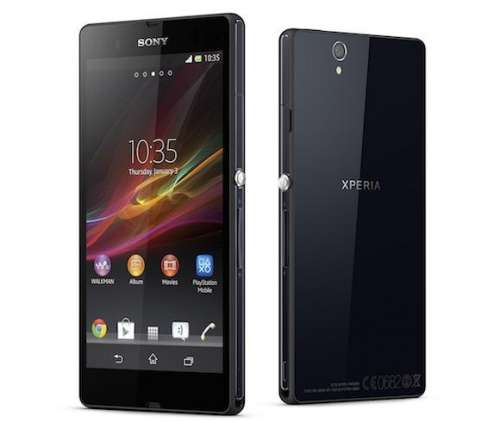
Főbb adatok, specifikáció
A Sony Xperia Z-t a 2013-as CES (Consumer Electronics Association) kiállításon került bejelentésre 2013 január elején. Három színben kapható: fekete, fehér és sötét lila. Itthon február vége óta megvásárolható a készülék, jelenleg (2013.03.21) a Vodafone még nem forgalmazza, a többi nagy szolgáltatónál kapható.
A Sony az idei zászlóshajóját egy négymagos egyenként 1,5 GHz-en működő 28nm csíkszélességű processzorral látta el. A kijelző 5" FullHD (1080x1920) megjelenítésű TFT, amely így 441 PPI-t jelent a pixelsűrűség tekintetében. A grafikus gyorsító Adreno 320-as. Mindezek mellett 2GB RAM-ot kapunk, 16 GB belső tárhellyel amiből a felhasználónak ~12 GB áll rendelkezésre, és bővíthető microSD kártyával 32 (a gyakorlatban valójában 64) GB-ig. A hátlapon találunk egy 13 megapixeles Exmor-R technológiájú kamerát, LED villanóval, valamint az előlapon egy 2 megapixeles kamerát, előbbi FullHD-ban képes videót rögzíteni.
Az Xperia Z talán legkiemelkedőbb tulajdonsága, hogy IP57-es tanúsítvánnyal rendelkezik, melynek értelmében 1 méteres mélységben 30 percig képes a víznek ellenállni, valamint por nem tud a készülékbe jutni. Ezek érdekében minden nyílást (microUSB,microSD, SIM) kis ajtócska véd. (Itt jegyzem meg, hogy az ajtók alatt található egy kis fehér indikátor, amely ha elszíneződik, akkor a garancia elvész)
A hátlapot Gorilla Glass2, míg az előlapot Dragontrail üvegborítás védi.
A mobilhálózat tekintetében GSM/UMTS/LTE képes a telefon.
Ami a szoftverezettséget illeti Android 4.1.2-vel debütált, a frissítésekről később.
A készülékház Unibody, tehát megbonthatatlan.A doboz tartalma
A dobozban megtalálható egy EP 880-as típusú töltőfej, egy adatkábel, valamint egy MH-EX300AP típusú "agybadugós" fülhallgató.
A mi régiónkban a cikkben említett DK26 típusú dokkoló valamint memóriakártya nem jár a készülékhez.Szoftver frissítés
Az Xperia Z Android 4.2.1 Jeally Beannel került piacra, amely Európában várhatóan március végén fog a 4.2.2-es verzióra frissülni, ami jelenleg a legújabb Android szoftver.
A frissítés szolgáltatótól, és régiótól függően csúszhat. A szolgáltatók az esetek nagy százalékában később adják ki a frissített szoftvert.
A szoftverfrissítést célszerű a SonyUpdateService-el (SUS) végezni, melynek előnye, hogy teljesen tiszta telepítést végez, magyarán letöröl minden addigi adatot a telefonról, így később nem okozhatnak problémát, az előző rendszerből visszamaradt fájlok. Itt fontos megjegyezni, hogy az ilyen frissítések előtt célszerű lementeni a személyes dolgainkat. A frissítés elvégezhető PC Companion (PCC) programmal is, mely szintén a Sony tulajdona, viszont ezzel csak ráfrissíthetünk az előző rendszerre, nem végez előtte törlést, az adatok, telepített alkalmazások megmaradnak. Viszont néha emiatt bug-os maradhat a rendszer.
A PCC frissítésen kívül, szinkronizációra és biztonsági mentésre is használható.
Linkek:
PC Companion for Windows
Sony Update Service for Windows
Bridge for MacGyakran ismételt kérdések
A készülékben sok olyan alkalmazást találok, melyek gyakran futnak a háttérben de nem használom őket, mit tehetek?
Egy részük törölhető. Amelyik nem, azt a beállítások/alkalmazások/mind opción belül az alkalmazásra lépve letilthatjuk. Amennyiben a letiltás gomb helyén frissítések eltávolítása felirat van, előbb el kell távolítanunk a frissítéseket, azután le tudjuk tiltani az alkalmazást. Ezután a menüből is el fog tűnni és nem fut a háttérben, így sok RAM-ot spórolhatunk.
Nem tetszik vagy akad a gyári felület (launcher). Mit tehetek?
Az igények sokfélék e téren, szerencsére azonban rengeteg felületből válogathatunk Google PLAY-en, a Launcher szót beírva. Mindenki kiválaszthatja a neki tetszőt. Legnépszerűbbek a Nova launcher , Apex, Launcher, Launcher PRO, stb.. Ezeknek nagyon nagy előnye, hogy a kinézet így szinte 100%-ban testreszabható.
Nem mennek a Facebook appon keresztüli fotó feltöltések. Mi a gond, mit tehetek?
A hiba nem a készülékben és nem is az applikációban, hanem a Facebook webes oldalon van.
A webes felületen lépj be az adatvédelmi beállításokhoz átmenetileg rakd át „mindeki”-re. Tölts fel így egy fotót. Majd visszaállíthatod a neked tetsző beállításra. Az esetek 90%-ában megoldja a problémát.A Google Chrome, vagy más böngésző nem tudja szinkronizálni a könyvjelzőimet. Mi a teendő?
A hiba nem a telefonnal, és megint csak nem az appal van, hanem a Google fiókod beállításaival.
Google fiókodban menj a Beállítások- Szinkronizálás beállítása- Titkosított adattípusok. És ne a minden titkosítását válaszd, hanem csak a jelszavak titkosítását. Ezután a szinkronizálás működni fog.Gyárilag nincs Flahpalyer telepítve,a Google Playen sem elérhető már. Hogy szerezhetem be?
Google a barátod, Flashplayer for Android néven kereshetsz rá.
Hivatalosan megszűnt az Android Flash támogatása 4.1-től, ezért nem találod a készülékeden és ezért nem tölthető le hivatalosan. Fokozatosan átállnak HTML5-re.Valami mindig felébreszti a képernyőt akkor is ha nem nyúlok hozzá? Mi okozza?
Tipikus android hiba. Egy telepített program okozza. Ha az utóbbi időben nem telepítettél új progit akkor az egyikbe egy frissítés útján kerülhetett be a bug. A hibás alkalmazást kétféle módon találhatod meg. Beállítások/energia/akkumulátor használat itt megnézheted melyik app fogyasztott gyanúsan sokat.
Avagy, töltsd le Google PLAY-ről az S2 Premission Checker nevű appot. Nyisd meg, várd meg míg betölt, majd válaszd a Premission list opciót, keresd meg a „Wake lock” engedélyt, nézd meg mely alkalmazások jogosultak erre, azaz a lezárás ébren tartására/felébresztésére. Ha egy app itt és a magas fogyasztók közt is szerepel, nagy eséllyel megtaláltad a ludast.Mindig reklámok jelennek meg az értesítési sávban. Mit tehetek?
Ha éppen látod a hirdetést, akkor hosszan rányomsz, ezután az alkalmazásinformációkra lépve, vagy törlöd a programot, vagy egyszerűen kikapcsolod a program értesítéseit. Ha jelenleg nincs kint ilyen reklám, viszont néha megjelenik, akkor egy Air push detector programot érdemes feltelepíteni.
A készülékem alvó állapotban is gyorsan merül. Mitől lehet ez?
Amennyiben a készüléked új, vagy éppen nagyon frissítés után vagy a dolog természetes, pár hét alatt beáll majd a fogyasztás.
Ha sok, rendszeresen online frissül alkalmazásod, widgeted van, és sokféle szinkronizáció van bekapcsolva, akkor szintén természetes, hiszen ezek alvó állapotba is futnak, adatforgalmat generálnak. Az energiával továbbá úgy tudsz spórolni, hogy a beállításokban az energiagazdálkodás menüpontban bekapcsolod a Stamina üzemmódot, ezzel ha a kijelző nincs bekapcsolva 15 percig, akkor kikapcsol minden háttérben futó szinkronizálást egészen addig, amíg a kijelző újra be nem lesz kapcsolva.Mik azok a SmartTag-ek és mire használhatóak?
A SmartTag egy kis korong amely NFC chippel van ellátva. Ezeket fel lehet programozni a legkülönfélébb dolgokra, például ha hozzáérintjük, akkor kapcsolja le a wifit, a mobiladatforgalmat engedélyezze, azonnali hívást lehet vele indítani, stb. Bővebb információ itt.
A Tag-ek használatához ajánlott program a gyárin kívül például: NFC Task LauncherHasználható az Xperia Z-vel USB OTG?
Igen. Pendrive, egér, billentyűzet, stb csatlakoztatására szükséged lesz egy USB-OTG kábelre, amely már 1000 Ft alatt beszerezhető a boltokban. Ha TV-re szeretnéd kötni HDMI kábellel ahhoz MHL kábel szükséges.
Hol találom a gyári szervizet, avagy hova vihetem a készülékem ha gond van vele?
Ha GSM boltban, bolti garanciával vetted, akkor az aktuális boltba
Ha szolgáltatónál, akkor leadhatod az adott szolgáltató bármelyik boltjában ahol szerviz van, vagy közvetlenül a gyári szervizben is: Cordon Eletronics
Ha Sony Centerben, vagy gyári Sony Webshopban vásároltál, vagy bárhol máshol, gyártói garanciával, akkor bármelyik Sony Centerben, márkaboltban, vagy megint csak a gyári szervizben adhatod le készüléked.Ha nem tetszik egy frissítés, vagy nem szeretnék várni a szolgáltató frissítésére mit tehetek?
Bár nem hivatalos program, de ezek a problémák orvosolhatóak a flashtool programmal. A telefonra bármikor felrakható ezzel a módszerrel gyári szoftver garanciavesztés nélkül.
A Sony logo tényleg a fólián van?
Igen, ám ez a fólia rendkívül masszív és rendkívül precízen van felrakva, eltávolítani is csak elég nehezen lehet. Ha bármikor karcos lenne, és le kellene emiatt venni, akkor a Sony szerviz ezt díjmentesen elvégzi, és rak rá egy új Sony logoval ellátott fóliát. (Megjegyzésként, a hátlapon is ugyanilyen keménységű fólia van, az ottani Xperia felirat viszont a telefonon van.)
A készülék hátoldalán van egy matrica, ez micsoda?
Az a matrica, csupán az NFC helyét jelöli, semmi funkciója nincs, nyugodtan eltávolíthatod.
Ha bármi problémád, vagy kérdésed esetleg tapasztalatod van nyugodtan oszd meg a velünk!
Utoljára frissítve: 2013. március 21.
pepe091 -
olbaidhun
őstag
[ Robert Patrik ] - terminator T1000, - több kép

Első sorban a szigorú tekintetét szeretném megcsípni, de;
- egy kis fej előre döntés
- vagy plasztik (pontosabban fémes) hatás is jó lenneTisztában vagyok vele, hogy test és kéz már nem fér bele, de reméltem, hogy a gyűjtő munkám vezet valami eredményre...
________________
[ probe ] - starcraft játékból - [ több kép ]

Ha lehetséges egy viszonylag felismerhető, "fényes" elektronikájú építészre gondoltam
________________
[ Splatterhouse ] - főszereplő egy konzol játékban - több kép

________________
[ Motoros Csigusz ] és egyéb "nagy" méretű ötleteim, ami nyilván kiesik... több kép

________________
-
Üdvözlök minden iPhone tulajdonost!
Mielőtt kérdeznél, fusd át ezt a bevezetőt, mert lehet, hogy megtalálod a kérdésedre a választ, illetve itt mindig a legfrissebb információkat kapod készhez. Ha még mindig nem kaptál választ, akkor a kérdés feltétele előtt használd a keresőt. Ha csak nem valami specifikus a probléma, akkor meglesz a válasz a fórumban.
A warez, és az illegális program letöltés tárgyalása továbbra is szigorúan tilos.
Jail break legális, de azt az iPhone topikban tárgyalják.
Kezdő lépések:
Az alkalmazásokat az AppStore-ból lehet megvenni, illetve letölteni. Ehhez szükség van egy regisztrációra, amit mind a készülékről, mind a számítógépről meg lehet tenni. Ha csak ingyenes alkalmazásokra van szükséged, akkor nem kell megadni bankkártya számot, azonban ha szeretnél fizetősöket is letölteni, akkor mindenképpen szükséged lesz egy dombornyomott, vagy chipes kártyára, amivel lehet online tranzakciókat folytatni.
Regisztrációnál, érdemes a magyar Store-ba bejelentkezni, ugyanis ha mást választunk, akkor előfordulhat, hogy nem tudjuk majd letölteni a hazai alkalmazásokat. Viszont érdemes csinálni egy amerikai fiókot is. Ez később még nagyon jól jöhet…
Sokan pánikba esnek, hogy amikor megadják a kártyájuk adatai akkor automatikusan leemelődik 2 euro. Ez teljesen normális, hiszen az Apple így győződik meg róla, hogy nem egy hamis, vagy fedezet nélküli kártyaszámot adtunk-e meg. Ezt hamarosan vissza fogják terhelni.
Ha megvan a regisztráció, akkor indulhat a letöltés. Ezt az Appstore-ban a „Free”, illetve „ X €” gombra kattintva tudjuk elindítani. A rendszer félóránként léptet ki, tehát ha fél órán keresztül nem használtuk a Store-t akkor újra meg kell adnunk a jelszavunkat.
Frissítések: Az Appstore ikon automatikusan jelzi, ha valamelyik installált alkalmazásunkhoz elérhető frissebb verzió. Ezeket a jelszó megadása nélkül tudjuk letölteni, és telepíteni. A frissítések fülön belül van egy ún. „purchased” ikon, amire rákattintva megjelennek az eddig megvásárolt/letöltött appjaink amik jelenleg nincsenek telepítve.
Az alkalmazásokat tudjuk egymásnak ajándékozni is. Ezt kiválasztva az alkalmazást a jobb felső sarokban a nyílra kattintva, majd a „gift”-re rábökve tehetjük meg. A fogadáshoz először az e-mail-ben megkapott „elfogadom” ikonra kell kattintani, majd ezután tudjuk tölteni az alkalmazásokat.
Vásárolhatunk „Gift card”-okat is, ehhez viszont a magyar account nem jó, sőt ha nekünk vesz valaki ilyent, akkor azt nem fogjuk tudni beváltani. Többek között itt jön jól egy US account.
Egy készülékre, nyugodtan lehet telepíteni két fiókból is az alkalmazásokat. Egyedül a frissítéseknél kell majd átjelentkezni a megfelelő Store-ba. Ezt egyébként a beállítások menüpont alatt tehetjük meg.
Okosságok, hasznos appok:Mi van ha például olyan appot vettem, meg amit nem szerettem volna, vagy ha egy alkalmazáson belül véletlenül vettem valamit. Aggodalomra, semmi ok. Írni kell az Apple supportnak, és hamarosan vissza fogják terhelni az összeget.
Az egyik legjobb, és leghasznosabb app az FMA alias FreeMyApps. Itt szponzorált alkalmazások jelennek meg amiket ha letöltünk, és használunk 30mp-ig, akkor a program jóváír nekünk x kreditet, amiket később gift cardokra, illetve egyéb értékes utalványokra váltatunk. Ehhez viszont szintén kelleni fog egy US account. Magához az alkalmazások telepítéséhez általában nem (néha van olyan app ami csak az US storeban érhető el), de a jutalmak beváltásához kelleni fog. Hasznos progi és sokat lehet vele spórolni.
Karácsonyi akciós app: Ez egy jópofa kis kalendárium, minden évben december első hetében érhető el, és minden nap ad egy ingyenes alkalmazást, vagy itunes zenét, klippet. Érdemes beszerezni.
Egyébként a bevásárlást is érdemes húsvétra vagy a karácsonyi ünnepekre időzíteni, ugyanis ilyenkor a legtöbb alkalmazás 80%-os kedvezménnyel vehető meg.
Újabb infók, hasznos appok hamarosan…
-
olbaidhun
őstag
Eddig ezek merültek fel:
Szeretnék egy "egész alakos" figurát, apró testtel, pl egy módosított silver iron man:


hozzájuk tartozó buksi


[ Splatterhouse ]


A következők lehetnek természetesen csak apró test nélküliek is, ha megy:
Egy alternatív ötlet, gondolom túl nagy: [ Motoros Csiga ]

Esetleg egy hasonló [ Brad Pitt vagy Robert Patrik ] megoldható lenne?




-
olbaidhun
őstag
Eddig ezek merültek fel:
Szeretnék egy "egész alakos" figurát, akkor is apró testtel, pl egy módosított silver iron man:
hozzájuk tartozó buksi
[ Splatterhouse ]
A következők lehetnek természetesen csak apró test nélküliek is, ha megy:
Egy alternatív ötlet, gondolom túl nagy: [ Motoros Csiga ]
Esetleg egy hasonló [ Brad Pitt vagy Robert Patrik ] megoldható lenne?
-
olbaidhun
őstag
Eddig ezek merültek fel:
Szeretnék egy "egész alakos" figurát, ha csak apró testtel pl egy módosított iron man:
Starcraft játék [ protos ]


[ Splatterhouse ]
A következők lehetnek természetesen csak apró test nélküliek is, ha megy:
Egy alternatív ötlet, gondolom túl nagy: [ Motoros Csiga ]
Esetleg egy hasonló [ Brad Pitt vagy Robert Patrik ] megoldható lenne?
-
olbaidhun
őstag
Szia papi, segítesz nekem valami jó kis avatar-t csinálni?
Eddig ezek merültek fel:
Minden képpen szeretnék egy "egész alakos" figurát, akkor is ha csak apró testtel, pl:
[ Splatterhouse ]
A következők lehetnek természetesen csak apró test nélküliek is, ha megy:
Egy alternatív ötlet, gondolom túl nagy: [ Motoros Csiga ]
Esetleg egy hasonló [ tyler vagy T-1000 ] megoldható lenne?
-
olbaidhun
őstag
Eddig ezek merültek fel:
Minden képpen szeretnék egy "egész alakos" figurát, akkor is ha csak apró testtel, pl:
[ Splatterhouse ]
Második kedvencem [ Motoros Csiga ]
-

oriic
HÁZIGAZDA
The Durango console is designed to offer developers modern hardware that is more powerful than the Xbox 360. It uses a familiar x64 Architecture and tools, and compared with Xbox 360 development, will reduce development time and effort spent on performance optimization. Hardware accelerators, including “move engines” for common tasks, will be added to the console. Move engines can perform common game tasks like compression and decompression while moving data around the system. The console also has dedicated hardware support for common audio processing tasks that reduce the amount of CPU time that must be devoted to audio. The GPU provides considerable computing power, and supports Direct3D 11.
Durango will implement different power states so that it can always be powered on, but will draw minimal electricity when not in use. The console will be ready instantly when users want to play, and will always maintain a network connection so that console software and games are always current. With this “Always On, Always Connected” design, users will quickly and easily enjoy their connected entertainment experiences, with no waiting for the console to restart or install updates.
Every Durango console will be sold with a new high-fidelity Kinect Sensor, which will be required for the system to operate. The console will provide HD video, and will use new depth sensor technology to provide better screen resolution and less noisy depth data. Active infrared illumination will provide high-quality monochrome images even in low ambient light conditions. A wider field of view allows play in smaller spaces, and removes the need for a tilt motor.
System software will offer a full set of system API for Natural User Interface (NUI), and the API set will be an improvement to the corresponding API used by Xbox 360. Skeleton tracking, identity and other NUI functions will be performed by the system, and for that reason, titles no longer need to allocate title resources to NUI.
The Durango controller will make the best-in-class Xbox 360 controller even better. it will have low-latency wireless connectivity to the console, and improved ergonomics. System interaction that use the controller will be simplified to make them easier for noncore gamers.
Every Durango console will have a hard drive, although its exact capacity has not been chosen. It will be large enough, however, to hold a large number of games. All games will be installed on the hard drive. Play from the optical disc will not be supported.
Durango consoles will have a Blu-ray Disc drive. Disc media will be used for distribution, but during gameplay, games will not use content from the optical disc. An installation system is being designed that will allow gamers to begin playing while the game is being installed on the hard drive rather than waiting until installation is complete.
Audio output from Durango will be all digital – 7.1 discrete PCM output through HDMI and [obscured]. Hardware accelerators will be included for decoding and decompressing common audio formats. There also will be a dedicated sound processor to perform common signal processing in hardware. -
#7633
zsirfecske
veterán
zsirfecske
veterán
Motorola RAZR i XT890 - GYIK, hasznos információk
Kérlek olvasd el alaposan ezt a hozzászólást, mielőtt kérdeznél!
Főbb jellemzők:
- 3G: HSDPA 21.1 Mbps, HSUPA 5.76 Mbps
- Akkumulátor: Li-Ion 2000 mAh
- Belső memória: 8 GB háttértár, 1 GB RAM
- Bluetooth: v2.1 A2DP, EDR
- Egyéb: microSIM
- Fülhallgató kimenet: 3.5 mm jack
- GPS: A-GPS
- Hálózat 2G: GSM 850 / 900 / 1800 / 1900
- Hálózat 3G: HSDPA 850 / 900 / 1900 / 2100
- Kamera (elsődleges): 8 MP (3264x2448 képpont), BSI szenzor, autofókusz, LED
- Kamera (másodlagos): VGA 0.4 MP
- Kijelző: Super AMOLED Advanced, 16 millió szín, Gorilla Glass 2
- Kijelző felbontás: 540 x 960 pixel (PenTile), 4.3 inch
- Memóriakártya: microSD, max. 32 GB-ig bővíthető
- Méretek: 122.5 x 60.9 x 8.3 mm
- Operációs rendszer: Android OS, v4.0.4 ICS, Jelly Bean 4.1.2 verzióra frissíthető
- Processzor: Intel® Atom Z2480 CPU 2.0 GHz
- GPU: PowerVR SGX540 @ 400 MHz
- Tömeg: 126 g
- USB: microUSB v2.0, OTG támogatással
- NFC támogatás, Android Beam
- Videó: 1080p@30fps
- WLAN: Wi-Fi 802.11 a/b/g/n, dual-band, DLNA, Wi-Fi hotspotTartalom:
● Előszó, fórum
● Vásárlás, vásárlás előtt
● Használatba vétel, ismétlődő kérdések
● Hardver kérdések
● Szoftver kérdések
● App kompatibilitás
● MÉLYVÍZ (egyelőre nem külön topic)
● Extra: Akksi tesztek
● Ajánlott oldalak● Előszó
A RAZR i-t a Motorola 2012 októberében jelentette be az amerikai Verizon Wireless exkluzív DROID RAZR M európai, közel-keleti, afrikai, mexikói és dél-amerikai piacra szánt testvérmodelljeként. A RAZR i igazi különc, hiszen a mobiltelefonok világában egyelőre kuriózumnak számító x86 alapú Intel® Atom központi egységre épül, így az általa futtatott Android is egyedi verziójú. Részben ez is lehet az oka, hogy jelenleg Magyarországon nem kapható szolgáltatóknál vagy egyéb hivatalos forrásból, gyári garanciafeltételekkel, illetve érdemes felkészülni rá, hogy a viszonylag friss, nem ARM alapú szoftver negatív mellékhatásaként kezdetben nem minden app lesz elérhető a telefonon.
Az említett nem mindennapi hardver használata azonban előnyökkel is jár, hiszen jelenleg ez a legerősebb Intel® Medfield processzor, amely mobiltelefonba valaha került. A ZTE által gyártott Grand X IN, a Lenovo K800 és Orange San Diego mind az egy magos Intel® Atom Z2460 SoC 1.6 GHz órajelű változatát használják, míg ebben a készülékben a 2.0 GHz-es Z2480 változat ketyeg (kétkedőknek linkeltünk egy SetCPU screenshotot). Egy biztos, a pillanatnyilag piacon lévő okostelefonok közül ez a legmagasabb alkalmazott órajel, ami a virtuálisan is csak két magot felvonultató processzor ellenére sem elhanyagolható tényező.
● Fórum
A továbbiakban első hozzászóláshoz mérten fő célunk a segítségnyújtás és az elérhető hasznos információk egy csokorba gyűjtése, azonban elsőként mindenkit önálló problémamegoldásra buzdítanánk. A készüléken elérhető a Guide Me gyári app, ami végigvezet az elérhető funkciókon, és segít eligazodni a telefonban. Hidd el, sokkal hamarabb és sokkal több kérdésedre kapsz választ, ha foglalkozol egy kicsit a telefonnal, és nem a fórumba rohansz egyből minden egyes apró problémával.
Az új és régi tagokat is szépen kérjük, hogy figyelmesen böngésszék végig ezt az irományt, a folyamatos frissítéssel és bővítéssel igyekszünk levenni a terhet a topikról, hogy az ismétlődő kérdések lepjék el. Ha valamit mégsem találsz meg itt, először használd a fórum keresőjét, ez sokszor hamarabb vezet eredményre, mintha kérdeznél. Fórumtársaidat és ezen írás készítőit is megtiszteled azzal, ha nem kell sokadszorra is ugyanazokra a kérdésekre válaszolniuk. Légy tekintettel arra, hogy más ideje is drága, ne élj vissza az emberek segítőkészségével! Ha mégis van megválaszolatlan kérdésed, szeretettel várunk a topicban, de a problémáddal kapcsolatban ne privátban keresd meg a tagokat, hiszen azért van a fórum, hogy ott gyűljön a tudásanyag.
● Vásárlás, vásárlás előtt
Hol érdemes megvenni a telefont?
Mivel a RAZR i-t jelenleg a Motorola importőre és a mobilszolgáltatók nem forgalmazzák (és egyelőre híre sincs, hogy ez változna), nincs olyan magyar cég, akinél az valódi gyártói magyar garanciával megvásárolható lenne. Bármely GSM bolt, ami ennek ellenkezőjét állítja kamuzik és bolti garanciát nyújt csak a készülékhez.Egyelőre gyártói garanciával csak az Expansys.hu oldalról (a kontinenst tekintve angliai illetőségű, mobil eszközöket forgalmazó on-line cégcsoport, bővebben itt) rendelve lehet megvenni, ami azonban technikailag olyan mintha Angliában, vagy éppen más nyugat európai EU tagországban vásárolná az ember (EURÓS számlát állítanak ki, de EU adószámmal rendelkező cég esetén EU tagállamok közötti céges beszerzésként nettó áron, tehát az oldalon feltüntetett 20%-os helyi ÁFÁ-tól mentesen is megvásárolható). A fizetésnél extraként utalás esetén az EUR pénznem miatt banki tranzakciós díjjal, bankkártyás fizetés esetén pedig adatellenőrzési célú dokumentumok elküldésével kell számolni. Lehetőség van utánvéttel a futárnak forintban is fizetni, a szállítási nap szerinti árfolyamon, de ennek extra költsége van. A kiszállítás ideje gyors, jellemzően 24 órán belül csönget vele a futár. A garancia-ügyintézés menete és további információk a GYIK-ben olvashatóak.
Hazai GSM boltok közül a fórumon a GSMPalota.com-ról vannak jó vásárlói tapasztalatok, döntés előtt érdemes a fórumban mind a “gsmpalota”, mind az “expansys” keresőszókra adott találatokat átfutni.
Ezt vegyem, vagy másik telefont válasszak?
Neked kell eldöntened, hogy mi a lényeges számodra, a tesztben megtalálhatóak a fontosabb tulajdonságok. Ami kiemeli a többi telefon közül, az a nagy kijelző ellenére is kompakt mérete (iPhone 5-tel szinte tökéletesen egyező dimenziók, mégis 0,3 collal nagyobb kijelző) és a MOTOROLA design. Az átlagnál jóval igényesebb és strapabíróbb anyaghasználat a fém, a kevlár és az üveg egyedi kombinációjának köszönhető, amitől a telefont kézbe véve egy nagyon jól összerakott, masszív és szép eszköz érzetét kelti. Hab a tortán a cseppálló, víztaszító bevonat és víztől bizonyos fokig a csatlakozóknál is védett elektronika. Figyelem, nem vízhatlan, szándékosan semmiképp ne fürdessétek!Milyen színekben létezik a telefon?
Fekete egy cseppnyi krómmal, a hátán jellegzetes kevlár mintával, hamarosan fehér színben is kapható lesz, érdemes gyakran nézelődni!Azt olvastam, hogy megszűnt a Motoker Kft. Ki foglalkozik akkor a garanciális javításokkal?
Valóban megszűnt ez a cég, de ők csak a forgalmazást intézték Magyarországon. A szervizelést eddig is, és ezentúl is a Cordon Electronics (régi nevén Cirma Kft.) végezné, de mivel itthon nem kapható, így csak a jóindulatukra lehet számítani.
Elérhetőségük: 1045 Budapest Széchenyi tér 9., Telefon: +36-1-272-07-08, Titkos mobil: +36-30-3859167; szerviz e-mail címe (használjátok bátran, erre reagálnak is!!!!): asus@cirma.hu
GARANCIA ELLENŐRZÉS: a hivatalos Motorola termékoldalon (UK verzió) baloldalt a "Check Product Warranty" résznél IMEI alapján meg tudod nézni, hogy elvben meddig érvényes a gari. Persze ennek érvényesítéséhez Nyugat Európában kell élni, vagy onnan rendelni.
KIEGÉSZÍTÉS: GGMPC leírta hogy idehaza elvileg IMEI alapján bármilyen papír nélkül szervizelnek expansys-os telókat (bár precedens híján még nem 100% hogy a RAZR i-t is vállalják és ennek helyéről sincs biztos információnk, bár feltehetőleg budapesti szervizeknél érdemes keresgélni).● Használatba vétel, ismétlődő kérdések
Van magyar nyelv a telefonon, vagy fel lehet tenni?
Hivatalosan jelenleg nem érhető el magyar nyelv a telefonra. Mivel gyárilag olyan ICS 4.0.4. fut a készüléken, amiben a magyar nyelv nem elérhető, a Moralocale2 vagy a Set and Locale Language ingyenes appokkal részben “magyarítható” a telefon. Sajnos a 2013 első negyedévében kiadott gyári Motorola JB frissítés sem tartalmazza anyanyelvünket. Ezen kívül az egyetlen mód valamelyik custom rom telepítése lenne, amikben a magyar nyelv minden további nélkül választható szokott lenni, de ez jelenleg - viszonylag új telefonként és az x86 architektúra révén korlátozottabb fejlesztői érdeklődés miatt - még nem érhető el.Hol találok magyar nyelvű használati utasítást?
Igen valószínű hogy sehol, mert soha sem készült hozzá.Használtan vettem a telefont, de nem tudom kitörölni az előző tulaj adatait. Mit tehetek?
Használtan vásárolt telefon esetén semmi gond, többek között erre találták ki a factory reset funkciót (elérhető a Settings/Privacy/Factory data reset). Mivel a Play-ről megvásárolt/letöltött programokat a Google accounthoz társítja a telefon, így a teljes nullázás nemcsak szükséges, de ajánlott is az elsődlegesen beállított fiók törléséhez. A névhez hűen factory reset után olyan lesz a telefon szoftveresen, mintha a boltból újonnan vetted volna.
MEGJEGYZÉS: Mivel a telefon hivatalos gariztatása jelenleg erősen kérdéses, kevésbé tanácsoljuk a használtan való vásárlást. Egy esetleges javíttatás saját zsebből horribilis költségeket jelenthet, akkor már a GSM boltos garanciával is beljebb van az ember.Milyen a MotoBlurt követő új Motorola UI, azaz mennyiben nyúlt hozzá a gyártó az alap Android ICS/JB felülethez?
A Motorola a 4.0 verziótól kezdve nagy lépést tett a vanilla Android felé, és ha nem is AOSP droidot kapunk a RAZR modellekkel, de általánosságban elmondható, hogy ahhoz képest szinte csak apró bővítések tetten érhetőek, azok is zömmel gyári appok formájában. Jó példa erre a Locale android apphoz hasonítható Smart Actions szoftver, vagy a már említett Guide Me tutorial megoldás. A gyári launcher is közel áll a megszokott Androidos megoldáshoz, itt talán az egyetlen nagy eltérés a homescreen felépítés és a dedikált bal szélre görgetve megjelenő Quick settings képernyő (bővebben lásd a tesztben).Nem tetszik a Motorola új gyári launchere, le tudom cserélni?
Igen, Play-ről több ingyenes homescreen felület is letölthető (pl. ADW Launcher, LauncherPro, GO Launcher EX, Zeam, Launcher 7, Nova Launcher), ezek általában jobban testreszabhatóak, és akár gyorsabbak is, mint a gyári felület. Viszont ezzel búcsút is inthetünk a csodaszép Circle Widgetnek és a Quick settings képernyőnek.Hogyan tudok ékezeteket használni?
A Settings/Language & keyboard/Input method alatt válaszd ki a Multi-touch beviteli módot. Ezután lehetőséged lesz az ékezetes betűk használatára, ha egy-egy magánhangzóra hosszan nyomsz. Egyéb elterjedt megoldás pl. a Play-ről az AnySoft Keyboard letöltése, ami egy remek ingyenes virtuális billentyűzet, gyorsan én egyszerűen használható teljes magyar ékezetes kiosztással (külön kiegészítő, Magyar AnySoft Keyboard néven). Ezen kívül léteznek még más, leginkább fizetős megoldások is, a keyboard szóra érdemes rákeresni a Play-en.A telefonkönyvben megjelentek a Facebook kontaktok, de nincs szükségem rájuk, mit tegyek?
Menj a Facebook alkalmazásba, ott a settings menüben a don’t sync lehetőséget válaszd, és máris eltűnnek a Facebook ismerősök a telefonkönyvből. A másik lehetőség, hogy a telefonkönyvben elrejted a felesleges kontaktokat.Igaz, hogy a telefon első indításkor egyből felmászik a mobilnetre?
Ha aktiváltad a Google accountodat, akkor igen, mert szinte azonnal megkezdi a szinkronizációt. Azonban az Android jelen iterációja már van annyira kifinomult, hogy első indításkor rögtön, a legelső lépések egyikében (de még a Google account szinkronizáció előtt) lehetőséget nyújt a Wi-Fi hálózatra történő csatlakozásra, így a váratlan és költséges, mobilnet előfizetés hiánya miatti meglepetések elkerülhetők. Érdemes tudni, hogy amikor Wi-Fi-re kapcsolódik a telefon, automatikusan azt a hálózatot használja, és nem a mobilnetet. Mindazon által melegen ajánlott valamilyen nem helyhez kötött internet elérést biztosítani a telefonnak, hiszen úgy lehet igazán kihasználni igazi tudását.Hogyan tudom letiltani a mobilnetet?
Amennyiben abszolút nem szeretnéd, hogy legyen mobilnet a telefonodon, a következő lehetőségeid vannak:
- Legegyszerűbb a Quick settings képernyőn a Mobile data kapcsolót OFF állásba pöccinteni
- Settings/More.../Mobile networks/Data enabled jelölőnégyzetből pipa ki
Ha csak ideiglenesen szeretnéd tiltani a mobilnetet, a legegyszerűbb megoldás, ha felteszed a Play-ről ingyenesen leszedhető DCSwitch vagy APNdroid nevű programokat, és kapcsolgatható widgetként kirakod a fő képernyőre. Bővített funkcionalitással rendelkezik a SwitchPro vagy a WidgetSoid, ez utóbbi ráadásul ingyenes is. Némely appok az APN adatok átírásával tiltják a mobil hozzáférést, ez lehet dupla biztonság is (pl. külföldön) de sokszor okozhat bosszúságot is (például kikapcsolt állapotú APN widgettel, azaz átírt APN adatokkal való kapcsoló app uninstallálása).Be lehet állítani, hogy csak 2G hálózatot használjon a telefon?
Igen, a Settings/More.../Mobile networks/Select network menüpont alatt tudod megadni, hogy melyik üzemmód legyen engedélyezve (Automatic/2G only).És hogyan tudok gyorsan váltani a 2G és 3G között?
Sajnos a Quick settings oldalon nincs külön kapcsoló erre, de létezik rá külön program (widget) a Play-en (a 2G vagy 3G kulcsszóra kell rákeresni). Sajnos Androidos korlátozás miatt az ilyen widgetek csak annyit tesznek, hogy bevisznek a beállítások közé, tehát nem egy kattintásos a művelet a váltás. A CM romokhoz hasonló egy kattintásos status bar-os megoldásról jelenleg nem tudunk, de várjuk az ötleteket.Hogyan tudok appokat áthelyezni a belső memóriából az SD kártyára?
Ezt a kérdést elsőként MFalcon fórumtárs fogalmazta meg és sajnos nincs rá megnyugtató és egyszerű megoldásunk. Lehetséges workaround létezik az xda fórumán, de sajnos bonyolult és eléggé
úgy tűnik hogy a JB frissítés sem ad gyógyírt a problémára (valószínűleg szándékos lépés ez a Motorola részéről, kicsit olyan mintha már Nexus telefont gyártanának, khm).Honnan tudok programokat letölteni?
A Play-en rengeteg program van, köztük van pár magyar is, de alapvetően angolul érdemes keresni. A Play használatához szükség van egy Google accountra, ha van Gmail-es címed, akkor az már accountnak minősül. Ha még nem vagy regisztrálva, akkor a telefon felajánlja a regisztrációt.
Figyelem: Egyéb (értsd: warez) beszerzési források emlegetése nem a topikba való!A Play-en egyes alkalmazásokat nem látok. Mit tehetek?
Az x86-os Intel® architektúra natív kódokkal szembeni inkompatibilitása miatt előfordulhat, hogy egy-egy program nem is látható, vagy látható de nem települ, esetleg települ de nem fut a telefonon. Az app fejlesztők azonban ezen is dolgoznak, így érdemes idővel újból próbálkozni a régen még nem működő appokkal. Bővebben lásd lentebb, az App kompatibilitás címszó alatt.Nem működik a Play, megszakad a letöltés vagy a telepítés. Mit tegyek?
Sajnos ROM-tól, hálózattól függetlenül ez sokakkal előfordul, amit lehet tenni:
- többször megpróbálni elindítani a letöltést
- újraindítani a telefont
- Settings/Apps/All fül alatt a Google Play Store appot megkeresni, és Clear data-t nyomni.
Általában ez utóbbi a legbiztosabb, és leggyorsabban célravezető módszer, és más programoknál is sokszor segít ez a módszer “misztikus” problémák esetén.Ha megveszek egy programot Play-en, akkor az később is megmarad?
Igen, a megvásárolt programok nem készülékhez, hanem Google accounthoz tartoznak, tehát nem vesznek el a készülék cseréjekor sem. Sőt, a vásárlás pillanatától számított 15 percen belül azonnali pénzvisszatérítés (refund) kérhető a Play-en keresztül, ilyenkor minden egyéb teendő nélkül visszakerül a pénz a fizetésre használt számlára. Ez főleg a véletlen vásárlások vagy a kipróbálás után nagyon nem tetsző appoknál lehet életmentő. Bővebb Play Store információk Halo fórumtárs jóvoltából itt.Hogyan tudom átmásolni a névjegyeket?
- SIM kártyáról importáláshoz a People app Import/export contacts/Import from SIM card menüpontját tudjuk használni.
- Ha korábban Androidos rendszert használtál, akkor jó eséllyel automatikusan szinkronizáltad a Google accountodba a kapcsolataidat. Ebben az esetben már csak a megjelenítés finomhangolása vár rád a People app Contacts to display menüjében.
- Amennyiben másik rendszerről térsz át, ez a program ajánlott: Google Sync
- Kapcsolatok mozgatásáról Nokia telefonról Defy-ra feketepeti fórumtárs írt egy rövid leírást, ez természetesen itt is megállja a helyét.Szinkronizáltam a névjegyeket a Gmail fiókommal, de tele lett szeméttel. Hogy kerülhetem el ezt?
Alapesetben a gmail felvesz a kapcsolataid közé mindenkit, akivel levelet váltottál. Erről szerencsére le lehet beszélni a számítógépen a gmail beállításai között:
Gmail -> Settings -> General -> Create contacts for auto-complete: I'll add contacts myself
Ha a számítógépen rendbe teszed a kapcsolataid, akkor a telefonodon elvileg automatikusan frissülnek. Ha mégsem, próbáld meg kikapcsolni a kapcsolatok szinkronizálását a telefonon, majd töröld az összes kapcsolatot például ezzel a programmal: Contact Remover. És ez után újra bekapcsolod a szinkronizálást.Be tudom-e állítani, hogy csak azok jelenjenek meg a kapcsolataim között, akiknek van telefonszáma?
Sajnos a Motorola People appon belül nincs ehhez egyszerű beállítás. Marad a szokásos megoldás: tölts le a Play-ről egy másik programot, amiben van ilyen lehetőség alapból: GO Contacts, Dialer One, stb. Vagy hozz létre Group-okat a telefonszám nélküli kontaktokhoz és hagyd ki a megjelenítésből (People/Contacts to display/Customise).Be tudom-e állítani, hogy vezetéknév szerint rendezze a kapcsolataimat a telefonkönyv?
Minden további nélkül, a People/Settings/Display options alatt a Sort list by és a View contact names as menüpontok megfelelő beállításával. Ha ezt kevésnek érzed, tölts le a Marketről valamilyen kiegészítő appot, amiben részletesebb lehetőségeid vannak (pl. Dialer One).Miként tudok widgetet/ikont kirakni a főképernyőre?
Az ICS előtti Android verziókkal ellentétben itt már a képernyőn hosszú nyomást követően nem ugrik fel a widget választó lista, mivel az a főmenübe költözött át. A kedvenc appok és a telepített összes app fülei mellett itt külön Widget fül található. A kívánt widgetet innen kiválasztva és nyomva tartva lehet a home képernyőn elhelyezni. Az eltávolításhoz pedig hosszan kell nyomni az ikonra, és lehúzni alulra, ahol pirosra vált.Telefon csatlakoztatása a számítógéphez, a telefon kezeléséhez szükséges programok telepítése.
Amikor rákötöd a gépre a telefont, megjelenik felül az értesítési sávon egy jelzés, majd a lehúzható status bar-on adhatod meg, hogy milyen módon hozza létre a telefon a kapcsolatot. Mass storage csatlakoztatás sajnos nincs, PTP és MTP módok közül választhatunk. PTP (kamera) módban csak a kamerához köthető mappákat érjük el a számítógép felől (mivel alapértelmezett esetben a belső memóriába mentjük a fotóinkat és videóinkat, ilyenkor az SD kártyát nem is látjuk). MTP (média) módban ezzel szemben mindenhez hozzáférünk (Internal storage és SD card nézet is van, az összes elérhető mappával).
Windows oldalról: első csatlakoztatáskor feljön a Motorola Device Manager installer, telepíted és utána már simán a hordozható eszközök között mutatja a Windows intéző és lehet drag-and-droppolni (Total Commanderből nem látszik!).Van valami visszajelzés a beérkező üzenetek és elmulasztott események jelzésére?
Igen, a telefon bal felső részén van az állapotjelző LED, ami a gyári beállításokkal és alkalmazásokkal nem konfigurálható, csak plusz app telepítésével. Ilyen pl. a Light Manager vagy a Light Flow Lite, amelyek telepítésével sokféle lehetőséget érhetsz el.Hogyan tudom feloldani a billentyűzárat?
Amennyiben nem használsz biztonsági zárat (Pin lock, Pattern stb.), a bekapcsoló gomb rövid megnyomásával előjön egy kulcs ikon, amit jobbra húzva már fel is oldottad a képernyőt. A másik három irányba húzva a telefon, kamera és SMS funkciókat tudod azonnal elérni. A képernyőzár automatikus késleltetési idejét a Settings/Display/Screen menüpont alatt tudod változtatni.Hogyan tudok váltani a programok között?
A jobb oldali érintőgombot megnyomva felugrik az alkalmazásváltó, amiben egyesével ugrálhatsz a futtatott appok között, de egy mozdulattal ki is lőheted őket (jobbra/balra swipe, vagy az x-el jelölt bezárás gomb)Hogyan tudok megadni saját hangokat a beállításokban?
Ha van fájlkezelő telepítve a rendszeren, lehetőséged nyílik közvetlenül a beállításokban azokon keresztül tallózni.
Ellenkező esetben célszerű a következő könyvtárakat létrehozni a telefonmemóriában, és oda bemásolni a hangokat:
Csengőhang: ringtones
Értesítőhang: notifications
Ébresztőhang: alarms
Ha ezekbe a könyvtárakba helyezed a saját mp3-akat, már látni fogja a telefon is (egy újraindításra esetleg szükség lehet a gyorsabb megtalálás érdekében). Vagy telepíts a Play-ről egy erre a célra írt alkalmazást, pl. RingDroid.Hogyan tudok képernyőmentést csinálni a telefonról?
Mi sem egyszerűbb, tartsd nyomva a bekapcsoló és a hangerő lefelé gombot amíg el nem készül a screenshot. A képernyőmentések automatikusan a Pictures/Screenshots mappába kerülnek. Lásd a hivatalos leírást az alábbi hozzászólásban.Kikapcsoltam a telefont és nem ébresztett, mi az oka?
Az Androidos telefonokat a hagyományos telefonokkal szemben, ha kikapcsolod, akkor az valóban áramtalanítja a teljes elektronikát, ami a készülékben van, így nem üzemel benne ilyenkor az időzítő sem. (A hagyományos telefonokban, ha kikapcsolod, akkor is aktívak maradnak bizonyos áramkörök, ezért tudja pl. a titkosszolgálat távolról is használni a kikapcsolt telefont mikrofonként.)
Ha ki szeretnéd kapcsolni a telefont, de azt akarod, hogy ébresszen, akkor tedd a telefont Repülő módba. Ilyenkor a telefon lekapcsolódik a GSM (és Wi-Fi, GPS stb.) hálózatról, így az akkumulátor fogyasztás is töredéke (kb. 1-2% 10 óra alatt) az aktív telefonhoz képest, de tud ébreszteni a telefon.Be volt kapcsolva a telefonom, de mégis elfelejt ébreszteni, mi lehet az oka?
Ha használsz valamilyen task killert (nem ajánlott!), akkor abban ignore list-re kell tenni az ébresztő programot, különben kilövi az ébresztést is. A másik lehetőség, hogy egész egyszerűen nincs aktiválva az ébresztés (status bar-on megjelenik egy ikon, ha aktív az ébresztés).Akkor nem is érdemes task killert használni?
Erről megoszlanak a vélemények, van aki egyáltalán nem használ, de sokan élnek a lehetőséggel. Általánosan elmondható hogy ICS-től felfelé már nem érdemes, mert az Android rendszer ezt megfelelően szabályozza. A rendelkezésre álló 1 GB RAM mennyisége mindenesetre nem indokolja a task killerek használatát.Mire és mivel tudom az NFC chipet kihasználni?
Az NFC (Near Field Communications) lényege a jövőben a bankkártyás fizetések mobiltelefon alapú kiváltása lenne, de amíg ez idehaza nem terjed el, be kell érnünk az egyéb kényelmi szolgáltatásokkal. Ilyen lehet az NFC képes kiegészítők (Bluetooth hangfalak, headsetek) egyszerű párosítása, telefonok közötti fájlküldés összeérintéssel (innen az Android Beam elnevezése) való kezdeményezése, vagy az NFC Tag-ek (pl. Xperia SmartTags, olcsóbb NFC matricák) használata. Az átlag RAZR i felhasználó számára talán az utóbbi lehet a leghasznosabb és legolcsóbb alternatíva, melynek segítségével játszva ismerkedhetünk meg ezzel az egyre felkapottabb új technológiával. Akit bővebben érdekel a téma, javaslom nézze meg az itt található két demonstráló videót és bátran próbálja ki a cikkben említett appokat.
További NFC infók a telefon About phone/Legal information/NFC terms of use pontja alapján itt olvashatók. Röviden a lényeg: az NFC chip nem fogyaszt sokat, nyugodtan bekapcsolva hagyható, sőt illetéktelen leolvasástól sem kell félni, mivel lezárt vagy lockolt képernyőn nem működik az NFC átvitel.● Hardver kérdések
Hogyan tudom megnézni, hogy mikori gyártású a telefon, és milyen piacra készült?
A szoftver típusát a Settings/About phone menüpont alatt láthatod. A telefonod állapotáról megtudhatsz még hasznos infókat, ha a tárcsázóba beütöd a *#*#4636#*#* kódot.Mennyire strapabíró a telefon?
A kijelzőt a Corning által gyártott, és több készülékben sikerrel alkalmazott, speciális módon edzett rugalmas üveg, a Gorilla Glass 2 védi. Ez fokozott karc- és ütésállóságot jelent a kijelzőre nézve, ami természetesen nem egyenlő a sérthetetlenséggel (lásd leharcolt Moto Defy). A recsegés- ropogás elkerülésére a gyártó fém keretet alkalmazott amellyel ezt teljes mértékben elérte, a hátlapon alkalmazott Dupont kevlár betét pedig magáért beszél!Érdemes rá képernyővédő fóliát tenni?
Erről megoszlanak a vélemények. Van aki szeret vigyázni a kijelzőjére, és ő a GG ellenére is használ fóliát, van, akit nem zavar 1-2 kisebb karcolódás. Viszont az tény, hogy a GG nem teljesen karcolás álló, mint az sokan várják tőle, ajánlott a használata!
Érdekesség, hogy gyárilag a hátlapon lévő, a kamera körüli lakkozott műanyagon is fólia feszül. Érdemes ezt a fóliát megtartani, vagy olyan screen protector csomagot választani hozzá, ami tartalmazza azt. Pl. atFoliX FX-Clear for Motorola RAZR i.Mennyire erős a telefon, szépen futnak rajta a játékok, elbír a 3D játékokkal, illetve mely játékok nem érhetőek el?
Ezt neked kell megkeresned, mert senki sem tudja tesztelni az összeset! Többnyire azok, amelyek már felkerültek a Play kínálatába gond nélkül futni fognak. Eddig nem érkeztek negatív visszajelzések, hogy játékok közben lassú lenne a telefon.Mennyit bír az akku?
Használati módtól és beállításoktól függ. Nagyon aktív használattal akár pár óra alatt is le lehet meríteni (sok 3D-s játék / GPS / kamerázás), de aktívabb napi használattal is kibír 2-3 (!) napot a telefon. Érintőkijelzős okostelefonok között ez nagyon jó értéknek mondható ilyen teljesítmény mellett! Ha gyanús, hogy keveset bír az akksid, akkor a következőket vedd figyelembe. Amik nagyon szívják a telepet aktív használat nélkül is: állandó adatkapcsolat a háttérben (akár mobilnet, akár Wi-Fi), folyamatos szinkronizáció, 3G vagy HSDPA hálózat a 2G helyett, gyenge térerejű hely, Facebook app, Maps alkalmazás. Az akku üzemidejét apró trükkökkel lehet növelni: fix 2G hálózat beállítása ha nincs szükség a mobilnetre, éjszaka flight üzemmód, képernyő fényerejének csökkentése, esetleg automatára állítása.Le tud játszani a telefon DivX-et?
Igen, bár a beépített lejátszó feliratokat nem kezel. Play-en mindenki megtalálhatja a magának szimpatikus programot, tessék kipróbálni néhány alternatívát (pl. MoboPlayer, RockPlayer).Lehet zseblámpaként használni a telefont?
A Play-en van néhány jól használható app, ilyen pl. a Light, TeslaLED Flashlight, Tiny Flashlight alkalmazás is. A legtöbb app beépített widget segítségével rögtön a fő képernyőről egy gombnyomással is kapcsolható!Vettem egy új, nagyobb memóriakártyát, elég csak mindent átmásolnom a régiről?
Röviden: Igen.
Hosszabban: Másolj át minden adatot a régi kártyádról a számítógépedre, majd kapcsold ki a telefonod, és cseréld ki a kártyát. Az új kártyát formázd a telefonban, és a számítógépről másolj vissza mindent az új kártyára.Milyen asztali dokkolót érdemes venni a telefonhoz?
A RAZR i-hez jelenleg nem elérhető gyári Motorola asztali dokkoló. Utóbbi azonban alternatív vagy utángyártott megoldásokkal könnyen kiváltható. Fontos tudni, hogy a RAZR szériáknál az alap appok között megtalálható Desk dock alkalmazás ezek többségénél nem fog dokkoláskor automatikusan elindulni. Ennek technikai hátterét Kront fórumtárs tárta fel számunkra.MEGJEGYZÉS: JB alatt a Desk dock app eltűnt, a motorola egyszerűen kivette a rom-ból és a Vehicle mode maradt csak.
Kompatibilis, behelyezést nem érzékelő asztali dokkolók a fórumról:
Droid 4 utángyártott dokkoló link és link saját képekkel
KiDiGi univerzális HTC-hez való dokkolóKompatibilis, behelyezést érzékelő asztali dokkoló a fórumról:
Motorola gyári Atrix 2 dokkoló és
működése/nem működése körüli nem megerősített infók (de mivel nagy valószínűséggel működik az érzékelés, ide került be).Egyéb ötletekért lásd Razr i Deskdock? xda topic.
Milyen asutós tartót érdemes venni a telefonhoz?
A RAZR i-hez jelenleg nem elérhető gyári Motorola autós tartó. A fórumon ezt a témát még nem jártuk körbe, de ami késik nem múlik, biztos fog még szó esni erről is. Addig is az univerzális megoldások, vagy az asztali dokkolónál említett típusokhoz való kiegészítők környékén érdemes keresgélni.Egyéb ötletekért (pl. RAZR M-hez való autós tartó) lásd Motorola car dock xda topic.
● Szoftver kérdések, problémák
Hogyan tudok újabb Android verzióra frissíteni hivatalosan?
Mi sem egyszerűbb, mivel a gyári frissítések OTA (Over-the-Air) formában érkeznek a telefonra, a felbukkanó (pop-up) értesítésre bökve meg is kezdhetjük az update letöltését, majd pedig a telepítését. Érdemes előtte a fontos adatainkat backup-olni, utána pedig Factory reset-et csinálni. Az OTA pop-up értesítését a Settings/About phone/System updates menüpontban lehet kierőszakolni (persze csak ha már elérhető a régióban a frissítés). Jelenleg a Jelly Bean 4.1.2 a legfrissebb verzió.MEGJEGYZÉS: Az OTA-n kívül van még egy frissítési lehetőséged is, ez a Motorola Device manager program telepítése (innen töltheted le) a számítógépedre, majd futtatása, miután a telefont összekötötted a géppel. Ez azonban kevésbé kényelmes megoldás, ezért csak probléma vagy egyéb megfontolások esetén javasolt.
FONTOS: a frissítések után nincs lehetőség downgrade-re, azaz ha már frissítettél, a garanciát megtartva nincs lehetőség az előző verzióra visszatérni, csak előrelépni, azaz a frissebb kiadásúakra áttérni.
Melyik Android verzió fut a telefonon?
Ezt könnyen ellenőrizheted a Settings/About phone menü alatt, ahol a készülék szoftveres adatait láthatod.
Megjelenéskor az előtelepített gyári verzió a 4.0.4 ICS volt, ami 2013 első negyedévében frissült 4.1.2 JB-re (a Motorola mindenkori hivatalos update bejelentési listáját lásd itt).Az Expansystól rendelt telefonok eredetileg 81.5.31002.XT890.Retail.en.GB system verzióval és 3.0.8-g229e199 kernellel érkeztek, és azonnal elérhető volt rájuk egy ICS OTA frissítés (81.5.39001.XT890.Retail.en.GB system és 3.0.8-gf11b48c kernel verziókra). A részleteket lásd itt. A 39-es ROM az elmondások szerint gördülékenyebb mint a 31-es, valamint a kamerát és a főmenüt is javították benne. A következő OTA már a JB frissítést tartalmazta, 2013 március 18-án vált letölthetővé, ami 91.2.29001.XT890.Retail.en.GB system és 3.0.34-g261995f kernel verziókra frissítette a telefont.
Az itthon GSM boltokban kapható telefonok lehetnek még Retail.en.FR (francia), Retail.en.EU (összeurópai, pl. német, osztrák stb.), netán Brasil.en.BR (brazil) vagy valamilyen egyéb, szolgáltatói (de mégis kártyafüggetlen!) FR/GB verziók (pl. az itt a fórumon is látott, aprón vett Orange-os RAZR i). Mindezekre szintén elérhető már a JB OTA frissítés, sőt a Retail.en.FR 4.1.2 verziójának 2013 január végi megjelenésével ezek kapták meg szép sorban elsőként.
Mi változott a Jelly Bean frissítéssel?
A változások hivatalos listája angolul itt olvasható, magyarul összefoglalva:
● UI fejlesztések (színek, fontok, ikonok és animációk)
● Google Now
● Voice search fejlesztések
● Kamera (panorama mód és videózás közbeni állókép készítés, exponálási hang kikapcsolhatóvá vált!)
● Billentyűzet fejlesztések (prediktívebb szótár és offline text-to-speech)
● Értesítések fejlesztése (új akciók, részletek megjelenítése pinch-to-zoom gesztussal)
● Android Beam fejlesztések (kép-, videó-, kapcsolat-, weboldal-, directions- és appmegosztás 2 telefon között)
● Hibajavítások (quick office fc, circles widget fagyás és lassú update megszűntetése, 3g stabilitás, music player audio effect beállítása könnyebben előhozható, kontaktok szinkronizálása gyakoribb, media backup fejlesztések, audio kimenet minőségének javítása erősítők felé)Felhasználói vélemények összeszedve:
● Az itteni fórumról:
+ Kront első benyomásai
- user137 kritikája
● XDA fórumról szemezgetve pro és kontra:
+ a képernyőgombok és animációik a gyári JB-re cserélődtek és immár más launcherben is transzparensek (plusz ezeknél jobb a képernyő méretezés is, nincsenek levágások stb., a Nova is javult)
+ a homescreen-ek működése sokkal olajozottabb, ICS-hez képest sokat gyorsult a telefon
+ a Widgetsoid quicksettings bar immár rendesen a helyén marad, ahogy más telefonokon is
+ a gyári browser szerencsére megmaradt
+ előlapi kamera folyamatosabb képet ad
+ emergency call gomb a default lock screen-en
+ gyári fájlkezelő megjelent
+ fejlődött a gyári data meter
http://mobilarena.hu/tema/re_motorola_razr_i_atom_meghajtasu/hsz_1526-1526.html- google now (kikapcsolandó, már csak az akksi kímélése szempontjából is, GB OTA után deaktiválva kezd, tehát alapból nem eszi az akkut. extra szőrös szívűeknek a teljes search bar is kikapcsolható)
- a People app és a popup dialog sajnos a sötét helyett fehér, gyári JB hátteret kapott
- a sleep mode sajnos eltűnt
- Poweramp problémák (adatbázis elszáll és 2-3 perc után megáll a lejátszás) (ezt GB JB alatt mi nem tapasztaltuk, minden ugyanúgy megy mint ICS alatt!)FONTOS: a frissítések után nincs lehetőség downgrade-re, azaz ha már frissítettél, a garanciát megtartva nincs lehetőség az előző verzióra visszatérni, csak előrelépni, azaz a frissebb kiadásúakra áttérni.
Elvesznek-e az adataim a frissítés során?
Nem. Elvileg az adataid, és a telepített programok megmaradnak. Viszont a kapcsolataid érdemes elmenteni (People/Import/export menü Export to storage pontja), és/vagy a Google/Gmail accountba szinkronizálni, mert extrém esetben a frissítés után a People app kapcsolatai is elveszhetnek. Ha esetleg hibák jelentkeznek a frissítés után (zavaros program működés, fagyás), egy factory resetet ajánlatos elvégezni, de ekkor minden adatod elvész!Meg tudom osztani a telefonomról a mobilnetem?
A mobilnet megosztására három mód is rendelkezésre áll: USB, Wi-Fi és Bluetooth tethering, amit a Settings/Tethering & mobile hotspot menüpont alatt érhetünk el, rendre USB tethering, Mobile hotspot és Bluetooth tethering néven.
Azonban a gyári ICS szoftver alatt a Mobile hotspot funkció úgy tűnik, hogy nem mindenkinek szuperál*. Erre 81.5.39001.XT890.Retail.en.GB rom alatt már van ellenőrzötten működő megoldás. JB frissítés után minden megy gond és buherálás nélkül GB romon.* Tesztelt esetek:
- Wi-Fi:
T-mobile / alap apn-el GB ICS-en nem megy csak apn átírással, GB JB alatt megy
Voda / EU ICS-en és JB-n is megy alapból
- Bluetooth:
T-mobile / átírt apn-el GB ICS-en megy XP alatt, apn átírás nélkül nem néztem, GB JB alatt megy
Voda / EU JB-n nem megy alapból Win7 alattElég gyér a gyári kamera szoftver, mit tehetek?
A Camera Zoom FX nevű alkalmazás letölthető a Play-ről, aminek több funkciója van, illetve számos közkedvelt szoftvert támogat a készülék, érdemes szemezgetni belőlük.Törlődött a naptáram a telefonon, üres teljesen. Mi történt? Mit tehetek?
Néha előfordult ez a jelenség egyes felhasználóknál, az okot egyelőre nem tudjuk, de valószínűleg a Google szerverein történik valami változtatás. Általában megoldja a hibát az alkalmazás cache törlése (Settings/Apps/All menüben a Calendar és Calendar storage alkalmazásokon). Szükséges lehet a telefon újraindítása is!A telefonom nem kapcsolódik a Wi-Fi-hez vagy ha kapcsolódik, akkor állandóan megszakad a kapcsolat. Mi lehet a baj?
Egyes routerekkel (pl. TP-Link), ha a Wi-Fi n-es, vagy mixed módra van állítva, előfordulhat ez a hiba. Egyeseknél megoldotta a hibát a router firmware frissítése. Érdemes lehet még a biztonsági beállításokon változtatni, ellenőrizni nincs-e MAC szűrés vagy maximális DHCP kliens szám beállítva.Bedugott fülhallgatóval nem csörög a telefon ha hívásom van, és a hívó nevének kimondása is jól jönne ilyenkor. Mit tegyek?
Baranya24 körbejárta nekünk a témát, íme a tesztelt megoldás Smart Actions használatával, részletekbe menően.Honnan tudok leszedni iGO-t?
Alapvető probléma, ha ez a kérdés felvetésre kerül. Jelenleg sajnos a szoftver fejlesztője nem járult hozzá a magánszemélyek számára publikálható verzió kiadásához, így ennek a navigációs szoftvernek minden formája csak illegális forrásból szerezhető be. Mivel a Prohardver fórum szabályzata kategorikusan tiltja az illegális szoftverekről történő diskurzust, így a topikban sem szeretnénk ilyen jellegű kérdéseket megtalálni, mert semmi szükség arra, hogy a forgalmazó esetleg jogi úton érvényesítse a követeléseit, ezzel komoly szankciókat kiharcolva a bűncselekményt elkövető egyének ellen. Súlyosabb esetben bezáratva a topikot, ezzel megvonva a lehetőséget a többiek elől az információk, eszmecserék szabad átadásától!
Tehát mindenkoron érvényes szabály: NINCS IGO a telefonra!
Ne, azzal se próbálkozz, hogy hárombetűsnek hívod, meg kicsillagozod a nevét, mindenki tudja, hogy miről beszélsz, a moderátorok is...Akkor milyen navigációt tudok használni?
Ha van mobilneted, akkor a gyárilag telepített Google Maps jó lehet egyszerűbb navigációra, főleg hogy immár korlátozottan ugyan, de offline térképek letöltésére is lehetőséget ad. Teljes értékű, netet nem igénylő megoldás pl. a Sygic, ami 9 ezer forint környékén beszerezhető, de ezen kívül is léteznek alternatívák (pl. NDrive, Navigon, CoPilot, vagy pl. a közösségi Waze, de a Google a Te barátod...).Hogyan tudom a QR kódot használni?
Kell hozzá egy kódolvasó, pl. Google Goggles, vagy a Barcode Scanner, ami ingyenesen letölthető a Play-ről. A telefon kameráját használva értelmezi a kódot, és automatikusan a linkelt oldalra irányít.Nem szeretném, hogy minden kép megjelenjen a Gallery-ben, mit csináljak?
Amelyik könyvtár tartalmát nem szeretnéd látni a galériában oda hozz létre egy fájlt .nomedia névvel.Zavarnak a reklámok, mit tudok tenni ellenük?
Ha rootolt telefonod van, a legegyszerűbb megoldás, ha a Play-ről letöltöd az AdFree nevű programot, ez blokkolja a reklámok megjelenítését. Ennél ügyelni kell, hogy rendszeresen frissítve legyen az adatbázisa, így fog megbízhatóan működni. Másik lehetőség, hogy amennyiben semmiféle élő hálózati kapcsolat nincsen, a reklámok nem is tudnak letöltődni a netről. Elképzelhető, hogy találkozol olyan programmal, aminek beépített, saját (tehát nem Google reklámja) van, ez ellen sajnos nem lehet mit tenni, a program része.Milyen appokat javasoltok?
Az appok használata egyéntől függ, van aki csak 1-2 programot telepít, másoknak a gyári tárhely is kevés. Néhányan megosztják applistájukat a fórumban, ezen kívül néhány lista az App kompatibilitás címszó alatt lentebb is megtalálható. Kezdő felhasználóknak hasznos olvasnivaló lehet CoolBoy323 nagyon részletes írása is.● App kompatibilitás
Fórumbejegyzésekben jelentett kompatibilis appok:
Shadowgun (by MFalcon)
GTA 3 (by Baranya24)
Asphalt 7, NOVA 3*, Modern Combat 4*, NFS HP (by MFalcon)
Drift mania 2, Trial Xtreme 2, Aralon (by Frequence)Fórumbejegyzésekben jelentett inkompatibilis appok:
Asphalt 6 tuti nem megy (by zsirfecske)
NOVA 3* és Modern Combat 4* korábbi verziói (by MFalcon, UPDATE: immár MC3* is megy!)
Mass Effect Infiltrator (by Frequence)
Magyarország megyéi, Adobe AIR (by Baranya24)
SongPop Free (by Baranya24)
Real Racing 3 (by Schanyee)
Funky Smugglers és Super Stickman Golf (by J.K.F.)* JB frissítés óta megint inkompatibilisak lettek (by Kront és MFalcon)
Kompatibilis appok listája (2013-01-21 idején elérhető app verziók alapján)
zsirfecske (2013-03-18-án elérhető app verziók alapján GB ICS és GB JB alatt): ES File Explorer File Manager, Battle.net Authenticator, Endomondo Sports Tracker PRO, AnySoftKeyboard, Magyar AnySoft Keyboard, Engadget, Cut the Rope, Evernote, Gemini Calendar, Hi-Q MP3 Voice Recorder (Full), IMDb Movies & TV, PayPal, StopWatch & Timer, Poweramp Music Player (Trial) + Poweramp Full Version Unlocker, SMS Backup +, Smooth Calendar, TV24, TeslaLED Flashlight Donate, XDA Premium, Vatera,
AirDroid, Angol szótár, NFC Task Launcher, NFC TagWriter by NXP, Transdroid (Donate) - jelenleg nem elérhető a Play-en● MÉLYVÍZ (egyelőre nem külön topic)
Hogyan tudom rootolni a telefont? Hogyan tudok főzött ROM-ot cserélni?
Ezekről ebben a fórumban tudsz tájékozódni: Motorola RAZR i - MÉLYVÍZ <<< MÉG NEM ÉL!HALADÓKNAK! Csak saját felelősségre, a folyamatok többsége garanciavesztéssel jár!
Ezt a fórumot azért hoztuk létre,hogy ne zavarjuk azon felhasználókat, akik még csak most ismerkednek a telefonnal, vagy akár az Android rendszerrel.
Itt már nem foglalkozunk tokokkal, fóliával, Facebook accounttal, mobilnet kikapcsolással és egyebekkel. Ez a topic a buherátorok topicja, arról szól, hogyan cserélj ROM-ot a telefonon, hogyan cseréld le a rendszer betűtípusait, hogyan hajtsd túl a processzort (vagy éppen hogyan vegyél vissza a feszültségből biztonságosan) és egyéb, a telefon szoftverével és hardverével kapcsolatos mókolások.
A fórumozás során jó, ha tisztában vagy alap fogalmakkal, amiket megpróbálunk itt ebben a hozzászólásban összegyűjteni. Fontos tudni, hogy a készülékkel kapcsolatos infók akár naponta, vagy még sűrűbben változhatnak!Azonban a topic még valós igény híján nem nyílt meg, így alap információkat az alábbiakban találsz!
Mi okoz garanciavesztést és mi nem?
Fontos, hogy rögtön a kezdet kezdetén tisztázzuk ezt a kényes kérdést. A garancia a készülék gyári állapotára vonatkozik. Amennyiben vissza szeretnék vinni a készüléket a szolgáltatóhoz, fontos visszaállítani mindent az eredeti állapotba (Recovery, ROM, partíció kiosztás stb.).
A rootolás, akár a gyári rom rootolása is garanciavesztéssel jár abban az esetben, ha valaki így viszi vissza a készüléket! A custom romok, custom recovery-k, és custom firmware-ek használata szintén! Fokozottan ügyeljünk arra, hogy az ilyen készülék ne kerüljön vissza a szervizekbe, mert a szolgáltató bevizsgálás után esetleg befoltozhatja a meglévő biztonsági réseket, ami esetünkben azt jelenti, hogy lőttek a módosítási lehetőségeknek.Mi az a root, kinek van rá szüksége?
A rootolás a telefon rendszere felett szerzett afféle rendszergazda jog. Ha már a kérdés egyáltalán felvetésre került, egészen biztos nincs szükséged rá. Fontos tudni, hogy nem a telefont rootoljuk, hanem a rajta futó szoftvert, tehát a hardverben nem okoz semmiféle módosítást! A rootolás visszafordítható, azaz nyom nélkül eltüntethető (unroot)! Alaptalan információ továbbá, hogy ki kell nyitni a bootloadert a rootoláshoz. Aki ezt álltja, az szimplán nem ért az Androidhoz.
Az ICS-nél a tapasztalatok szerint nem lehet minden appot eltávolítani root nélkül, jegelésre (az appok közt nem kerül feltüntetésre, nem futhat az alkalmazás további változtatásig!) pedig egyáltalán nincs lehetőség.A legfontosabb, a teljes körű BACKUP / RESTORE pl. a Titanium Backup vagy a MyBackup nevű alkalmazásokkal tehetőek meg, amik úgy mentik le az alkalmazásokat, hogy azokat abban az állapotba kapjuk vissza, ahogy azt utoljára használtuk (pl. nem kell elölről kezdeni kedvenc időtöltő játékainkat).
Akik szeretnék az Android felületüket még egyedibbé tenni, azoknak szintén elengedhetetlen a root megléte. Talán a legfontosabb, hogy a már megunt gyári ROM-unkat lecserélhetjük, alakíthatjuk a saját ízlésünk, felhasználói szokásaink szerint.ROOTOLÁS MENETE
Kérlek a következőket kövesd, de pontosan...!
MEGJEGYZÉS: JB alatt egyelőre nem működik.
- töltsd le azt az alkalmazást innen, és először is futtasd a számítógépeden!
- ezt követően BL nyitása nélkül ez a következő lépés (Dan Rosenberg által ajánlottat töltsd le!!)
- csomagold ki
- futtasd a run.bat fájl rendszergazdaként (fájlra állva egér jobb klikkel tudod ezt kiválasztani), a telefonon válaszd az “All restore”-t mikor figyelmeztet /hamarabb észreveheted, ha aktívan tartod a kijelzőt!/
- hagyd újraindulni, még ha 1-2 percig is tart...
- az eredményt a Play-ről letölthető Root checker programmal ellenőrizheted!
- ha nem lenne sikeres van lehetőség többször is megpróbálni, nem okoz semmiféle károsodást!BOOTLOADER KIOLDÁSA - az xda oldala alapján.
1. lépés: Figyelmeztetések, hasznos információk:
Mi az a bootloader, mit jelent hogy zárt vagy nyitott?
A bootloader egy alacsony szintű FW (firmware) rész, ami a bekapcsolás folyamatot hivatott lebonyolítani. A bootolási folyamatban ellenőrzi a felső szintű kód részeket, illetve kiosztja az előforrásokat, majd végső soron átadja a vezérlést a kernelnek, ha az átjutott a hitelesítésen. Amennyiben a bootloader zárt, úgy a készülék megtagadhatja a custom kernel betöltését, ezzel a boot folyamat megszakad és jó esetben is csak a zöld robot fog velünk kérdően szembenézni... A nyitott bootloader nem végez kernel ellenőrzést, csak megpróbálja a kapott utasításokat lefuttatni. Így elérhetővé válik a custom recovery és a custom kernel.Ööö... mi is az a kernel?
Az Android dobogó szíve a Linux kernel, melyből ebbe a készülékbe a 3.0.8-as fő verzió került. Ez az a program rész, ami közvetlen kapcsolatot jelent a Dalvik virtuális gép és az alacsony szintű FW között. Többnyire minden utasítást ő dolgoz fel, kivéve akkor, ha natív kódban a processzort vesszük célba valamivel. Elenyészően kevés azon programok száma, amelyek ki tudnák kerülni.Dalvik? Azmiaz?
Egyrészt egy virtuális gép, másrészt az Android program kódját, gyakran keresztelik át Dalvik Java-ra, megkülönböztetve ezzel a Sun-féle korábbi Java class-októl. A Dalvik verem alapú virtuális gép, eltérően az "őseitől". Ebből adódóan elég egyedi kód feldolgozása van, ami azt a sajnálatos vonzatot hozza magával, hogy az Android stabilitása feláldozza a sebességet és a rendszer gyakran nem olyan "szmúsz" mint a vetélytársak. Különböző trükkökkel igyekeznek a Google mérnökei persze a futási gráfokat optimalizálni, több-kevesebb sikerrel.A legfontosabb, hogy biztos légy azzal kapcsolatban amit csinálsz, mert ez garanciavesztéshez vezethet!
Ehhez az alábbi linken találhatod a további lépéseket, következményeket:
https://motorola-global-portal.custh...-your-device-aFIGYELEM: Ezzel a lépéssel érvénytelenítesz MINDEN Motorola gyári garanciát. A következő lépéseket nem támogatja a Motorola garancia, azaz, ha egyszer kinyitod a bootloadert, onnantól kezdve a Motorola nem vállal felelősséget a továbbiakért és a készülékedért! A folyamat csak és kizárólag a custom kernelek és recovery-k miatt kell, más hasznod nem lesz belőle! Ettől a telefont paraméterei nem változnak meg, nem fog jobban működni mint előtte! Nem lesz független!
2. lépés: Device ID és a bootloader nyitása
Ha elolvasod a Motorola oldalát, az továbbít a következő oldalakra, majd telepítsd az SDK-ból a tools és platform tools csomagokat. Az alábbiakban találhatod a további rendszerekhez történő eléréseket, és lépéseket:
Mac (MAC felhasználók jelentkezését várom tesztelés céljából pü.-ben Keeperv85)
Linux:
Keresd meg a fastboot binárisod a letöltött csomagban, majd nyiss egy Terminal ablakot és add rá a jogokat a következő parancsokkal:
$ chmod x fastboot.linux
vagy:
$ chmod x fastboot-linux-i386Értelemszerűen arra, amelyik binárisod a csomagban van.
Ezzel jogosulttá váltál futtatni a fastboot binárist. Itt az ideje a készüléket újraindítani bootloader módban! Ehhez azonban be kell állítanod az adb futási környezetét, ami Linux alatt kicsit trükkös, de lássuk!
Az adb a korábban letöltött SDK csomagunk része. Ott lapul az platform-tools alatt. Lássuk miként tudjuk használatba venni!
Az SDK csomagunk tarball fájlba van csomagolva, szóval irány az imádott Terminal, mert ki kell bontanunk valahogy, lehetőleg hiba nélkül:
Adjuk ki ezeket a parancsokat
$ tar -xvzf letölöttverzióneve.tar.gz
$ cd letölöttverzióneve/tools
$ ./android update sdkA megjelenő ablakban válasszuk ki milyen csomagokra van szükségünk. A platform-tools tartalma a lényeg, legyen frissítve, tehát telepítsük értelemszerűen!
Ha végezünk, akkor próbáljuk is meg rögtön mennyire voltunk sikeresek:
$ adb
Láthatjuk, hogy az adb nem kapott bemenetet, szóval csak a lehetséges parancsok jelentek meg, de a lényeg, hogy már megy. Viszont hiába kötjük a telefonunk a gépre, ettől még nem fog menni. Természetesen a készülékben engedélyeznünk kell a hiba keresést, de ettől még mindig nem javul meg a dolog, ugyanis nem lesz hozzáférésünk az eszközhöz.
Szóval még egy kis trükkre szükség lesz ehhez. Természetesen a terminal alól... jó lesz hozzászokni...
Ha most rákötöttük a készüléket a gépre és kiadjuk a:
$ adb devices
...parancsot, akkor egy gyönyörű "no permissions" hibát fogunk kapni.
Megoldás:
Hozzunk létre egy szöveges fájlt valahol. Én most a gedit szöveg szerkesztőn mutatom be ezt, de lehet másik is, ha másik szimpatikusabb. Szóval egy egyszerű .txt kell nekünk.
$ gedit android.rules
Meg is nyitja a program rögtön. Ezt írjuk/másoljuk bele:
SUBSYSTEM=="usb", ATTRS{idVendor}=="0bb4", MODE="0666"
SUBSYSTEM=="usb", ATTRS{idVendor}=="0e79", MODE="0666"
SUBSYSTEM=="usb", ATTRS{idVendor}=="0502", MODE="0666"
SUBSYSTEM=="usb", ATTRS{idVendor}=="0b05", MODE="0666"
SUBSYSTEM=="usb", ATTRS{idVendor}=="413c", MODE="0666"
SUBSYSTEM=="usb", ATTRS{idVendor}=="0489", MODE="0666"
SUBSYSTEM=="usb", ATTRS{idVendor}=="091e", MODE="0666"
SUBSYSTEM=="usb", ATTRS{idVendor}=="18d1", MODE="0666"
SUBSYSTEM=="usb", ATTRS{idVendor}=="0bb4", MODE="0666"
SUBSYSTEM=="usb", ATTRS{idVendor}=="12d1", MODE="0666"
SUBSYSTEM=="usb", ATTRS{idVendor}=="24e3", MODE="0666"
SUBSYSTEM=="usb", ATTRS{idVendor}=="2116", MODE="0666"
SUBSYSTEM=="usb", ATTRS{idVendor}=="0482", MODE="0666"
SUBSYSTEM=="usb", ATTRS{idVendor}=="17ef", MODE="0666"
SUBSYSTEM=="usb", ATTRS{idVendor}=="1004", MODE="0666"
SUBSYSTEM=="usb", ATTRS{idVendor}=="22b8", MODE="0666"
SUBSYSTEM=="usb", ATTRS{idVendor}=="0409", MODE="0666"
SUBSYSTEM=="usb", ATTRS{idVendor}=="2080", MODE="0666"
SUBSYSTEM=="usb", ATTRS{idVendor}=="0955", MODE="0666"
SUBSYSTEM=="usb", ATTRS{idVendor}=="2257", MODE="0666"
SUBSYSTEM=="usb", ATTRS{idVendor}=="10a9", MODE="0666"
SUBSYSTEM=="usb", ATTRS{idVendor}=="1d4d", MODE="0666"
SUBSYSTEM=="usb", ATTRS{idVendor}=="0471", MODE="0666"
SUBSYSTEM=="usb", ATTRS{idVendor}=="04da", MODE="0666"
SUBSYSTEM=="usb", ATTRS{idVendor}=="05c6", MODE="0666"
SUBSYSTEM=="usb", ATTRS{idVendor}=="1f53", MODE="0666"
SUBSYSTEM=="usb", ATTRS{idVendor}=="04e8", MODE="0666"
SUBSYSTEM=="usb", ATTRS{idVendor}=="04dd", MODE="0666"
SUBSYSTEM=="usb", ATTRS{idVendor}=="0fce", MODE="0666"
SUBSYSTEM=="usb", ATTRS{idVendor}=="0930", MODE="0666"
SUBSYSTEM=="usb", ATTRS{idVendor}=="19d2", MODE="0666"Mentsük el majd adjuk ki a következő parancsokat:
$ sudo cp ~/android.rules /etc/udev/rules.d/51-android.rules
$ sudo chmod 644 /etc/udev/rules.d/51-android.rules
$ sudo chown root /etc/udev/rules.d/51-android.rules
$ sudo service udev restart
$ sudo killall adbMost már működnie kell az adb-nek. (Az első sudo után kéri a jelszavad, nyugodtan írd be, nem látszik ugyan, de érzi) Húzzuk le, majd dugjuk vissza a készüléket:
$ adb devices
Elvileg valamilyen név alatt ott lesz az adott eszköz.
Indítsuk el a bootloader módot!
$ adb reboot bootloader
Itt a telefon újra fog indulni bootloader módban. (Ezt majd valakinek meg kell próbálnia! Windows alatt is meg kéne nézni! Keeperv85)
Ezzel befejeztük az SDK előkészítését, térjünk vissza a fastboothoz....
Adjuk ki a korábban letöltött mappánkba állva, ahol a fastbootra a jogokat adtuk ezt a parancsot:
$ sudo ./fastboot.linux oem get_unlock_data
A kiírt adatokat jegyezd fel valahová és ugorj a 3. lépésre!
Windows:
Telepítsd fel a Windowsodnak megfelelő drivert, majd a fenti csomagot bontsd ki valahová! (Ne feledd a telefon a hibakeresés legyen bekapcsolva!) Ha megvagy, akkor az Intézőben vagy a megszokott fájl kezelődben a SHIFT-et nyomva tartva kattints jobb gombbal egy üres helyre, majd válaszd a “Parancs ablak nyitás itt” opciót és add ki a következő parancsokat:
adb reboot bootloader Keep: mint írtam feljebb: tesztelni kell, hogy ennyi elég-e a bootloader módhoz! Lehet hogy telefonon is állítani kell valamit!
fastboot oem get_unlock_data
A kiírt adatokat jegyezd fel valahová!
3. lépés: A tényleges nyitás
Látogassuk meg ezt az oldalt:
https://motorola-global-portal.custh...-your-device-bMiután regisztráltunk elérhetővé válik ez a kis ablak. (Időközben elfogadjuk, hogy a gyári garanciától érzékeny búcsút vettünk...)
Ha megadtuk a korábban kinyert adatok alapján a kért infókat, akkor e-mailben megkapjuk a nyitáshoz szükséges kódot.
Térjünk vissza a parancs sorainkhoz, illetve a Terminalba
Linux:
$ sudo fastboot oem unlock UNQIUE_KEY
vagy
$ sudo fastboot.linux oem unlock UNQIUE_KEYÉrtelemszerűen azt, amelyik binárist használod!
Windows:
fastboot oem unlock UNQIUE_KEY
Természetesen a UNQIUE_KEY helyére az e-mail-ben kapott kódot írjátok!
Ennyi lenne. Ettől kezdve az össze bootloader (fastboot parancs) működni fog. Az értelmi fogyatékosok kedvéért még egyszer muszáj hangsúlyozni, hogy a bootloader kinyitásának semmi köze a rootoláshoz! Ha valaki nekikezdi a mondókát, hogy az XDA-n ezt meg azt írták, akkor nyugodtan könyveljétek el, ez úgy hülyeség, ahogy van!
Mi az a Recovery és mit tud?
Nevezhetjük szervizüzemnek is, egy speciális mikrokernel aminek egyedi utasítás felülete van és előre meghatározott script nyelvekkel tudjuk kezelni. A gyári recovery-vel többnyire csak a szervizek boldogulnak, ezt a bootloader nyitás végrehajtása után cserélni tudjuk.Szükségünk lesz hozzá egy egyedi recovery binárisra és a már beállított fastbootunkra, valamit a root jogunkra.
Most pedig egy értelmesebb fájl kezelővel (root képes) keressük meg a telefonban ezt a két fájlt:
/system/etc/install-recovery.sh
/system/recovery-boot.pTöröljük őket!
Tegyük bootloader módba a telót, a fent tárgyalt módon, majd:
$ sudo fastboot flash recovery recoverybinárisodneve
vagy
$ sudo fastboot.linux flash recovery recoverybinárisodneveWindows:
fastboot flash recovery recoverybinárisodneve
Ha minden jól ment, akkor a folyamatot két “OKAY” felirat nyugtázza. Ettől kezdve elérhető a flashelt recovery annak minden földi jóságával együtt. A gyárit pont ugyan így kell visszatenni, de mivel a bootloader kinyitásával elveszett a gari, erre nem lesz szükség ...hacsak valami nagyon nem ment félre.
● Extra: Akksi tesztek
zsirfecske (System version: 81.5.39001.XT890.Retail.en.GB):
1) wifi off, 3g on teszt
100% > 91% akksi, 3,1 MB adatforgalom mellett, 10 óra alatt:2013/01/11|23:13:22|-2mA|100%|4246mV|27.0┬║C|.111|2
2013/01/11|23:23:21|-2mA|100%|4292mV|23.0┬║C|.10|0
2013/01/11|23:33:20|-2mA|100%|4282mV|22.0┬║C|.0|0
2013/01/11|23:43:20|-3mA|99%|4294mV|22.0┬║C|.0|0
2013/01/11|23:53:20|-27mA|99%|4265mV|22.0┬║C|.0|0
2013/01/12|00:03:20|-27mA|99%|4260mV|22.0┬║C|.0|0
2013/01/12|00:13:20|-27mA|99%|4268mV|21.0┬║C|.0|0
2013/01/12|00:23:20|-25mA|99%|4283mV|21.0┬║C|.0|0
2013/01/12|00:33:20|-19mA|98%|4249mV|21.0┬║C|.0|0
2013/01/12|00:43:20|-18mA|98%|4260mV|21.0┬║C|.0|0
2013/01/12|00:53:21|-18mA|98%|4256mV|21.0┬║C|.0|0
2013/01/12|01:03:20|-18mA|98%|4252mV|21.0┬║C|.0|0
2013/01/12|01:13:21|-18mA|98%|4260mV|21.0┬║C|.0|0
2013/01/12|01:23:20|-17mA|98%|4252mV|21.0┬║C|.0|0
2013/01/12|01:33:20|-15mA|98%|4235mV|21.0┬║C|.0|0
2013/01/12|01:43:20|-13mA|98%|4249mV|21.0┬║C|.0|0
2013/01/12|01:53:20|-12mA|97%|4261mV|21.0┬║C|.0|0
2013/01/12|02:03:20|-12mA|97%|4266mV|20.0┬║C|.0|0
2013/01/12|02:13:20|-12mA|97%|4256mV|21.0┬║C|.0|0
2013/01/12|02:23:20|-12mA|97%|4264mV|20.0┬║C|.0|0
2013/01/12|02:33:20|-12mA|97%|4228mV|20.0┬║C|.0|0
2013/01/12|02:43:21|-12mA|97%|4261mV|20.0┬║C|.0|0
2013/01/12|02:53:21|-12mA|97%|4225mV|20.0┬║C|.0|0
2013/01/12|03:03:20|-11mA|97%|4245mV|20.0┬║C|.0|0
2013/01/12|03:13:21|-11mA|96%|4253mV|20.0┬║C|.0|0
2013/01/12|03:23:20|-11mA|96%|4228mV|20.0┬║C|.0|0
2013/01/12|03:33:20|-11mA|96%|4245mV|20.0┬║C|.0|0
2013/01/12|03:43:20|-11mA|96%|4241mV|20.0┬║C|.0|0
2013/01/12|03:53:20|-11mA|96%|4231mV|20.0┬║C|.0|0
2013/01/12|04:03:20|-11mA|96%|4228mV|20.0┬║C|.0|0
2013/01/12|04:13:20|-11mA|95%|4245mV|20.0┬║C|.0|0
2013/01/12|04:23:20|-13mA|95%|4227mV|20.0┬║C|.0|0
2013/01/12|04:33:21|-13mA|95%|4239mV|20.0┬║C|.0|0
2013/01/12|04:43:20|-13mA|95%|4224mV|20.0┬║C|.0|0
2013/01/12|04:53:20|-13mA|95%|4236mV|20.0┬║C|.0|0
2013/01/12|05:03:21|-13mA|95%|4236mV|20.0┬║C|.0|0
2013/01/12|05:13:20|-13mA|95%|4211mV|20.0┬║C|.0|0
2013/01/12|05:23:20|-12mA|95%|4213mV|20.0┬║C|.0|0
2013/01/12|05:33:20|-12mA|94%|4216mV|20.0┬║C|.0|0
2013/01/12|05:43:20|-12mA|94%|4216mV|20.0┬║C|.0|0
2013/01/12|05:53:20|-12mA|94%|4211mV|20.0┬║C|.0|0
2013/01/12|06:03:20|-12mA|94%|4214mV|20.0┬║C|.0|0
2013/01/12|06:13:20|-12mA|94%|4217mV|20.0┬║C|.0|0
2013/01/12|06:23:20|-12mA|94%|4201mV|20.0┬║C|.0|0
2013/01/12|06:33:20|-12mA|93%|4221mV|20.0┬║C|.0|0
2013/01/12|06:43:20|-13mA|93%|4203mV|20.0┬║C|.0|0
2013/01/12|06:53:20|-13mA|93%|4203mV|20.0┬║C|.0|0
2013/01/12|07:03:20|-13mA|93%|4201mV|20.0┬║C|.0|0
2013/01/12|07:13:20|-13mA|93%|4203mV|20.0┬║C|.0|0
2013/01/12|07:23:20|-13mA|93%|4196mV|20.0┬║C|.0|0
2013/01/12|07:33:21|-13mA|93%|4191mV|20.0┬║C|.0|0
2013/01/12|07:43:20|-13mA|92%|4186mV|20.0┬║C|.0|0
2013/01/12|07:53:20|-13mA|92%|4210mV|20.0┬║C|.0|0
2013/01/12|08:03:21|-13mA|92%|4201mV|20.0┬║C|.0|0
2013/01/12|08:13:20|-13mA|92%|4186mV|20.0┬║C|.0|0
2013/01/12|08:23:20|-13mA|92%|4186mV|20.0┬║C|.0|0
2013/01/12|08:33:21|-14mA|91%|4198mV|21.0┬║C|.10|0
2013/01/12|08:43:22|-17mA|91%|4170mV|21.0┬║C|.0|0
2013/01/12|08:53:20|-17mA|91%|4173mV|21.0┬║C|.0|0
2013/01/12|09:03:20|-17mA|91%|4170mV|21.0┬║C|.0|0
2013/01/12|09:13:20|-17mA|91%|4181mV|21.0┬║C|.0|02) wifi off, 2g only
100% > 94% akksi, 0 MB (bug?) adatforgalom mellett, 10 óra alatt:2013/01/12|23:18:56|-17mA|100%|4310mV|25.0┬║C|.51|0
2013/01/12|23:28:54|-17mA|100%|4282mV|23.0┬║C|.48|0
2013/01/12|23:38:55|-17mA|100%|4309mV|22.0┬║C|.0|0
2013/01/12|23:48:54|-17mA|100%|4290mV|21.0┬║C|.0|0
2013/01/12|23:58:54|-17mA|100%|4255mV|21.0┬║C|.0|0
2013/01/13|00:08:54|-20mA|99%|4302mV|21.0┬║C|.0|0
2013/01/13|00:18:54|-21mA|99%|4281mV|21.0┬║C|.0|0
2013/01/13|00:28:54|-21mA|99%|4283mV|21.0┬║C|.0|0
2013/01/13|00:38:54|-21mA|99%|4294mV|21.0┬║C|.0|0
2013/01/13|00:48:54|-20mA|99%|4282mV|21.0┬║C|.0|0
2013/01/13|00:58:55|-16mA|99%|4240mV|21.0┬║C|.0|0
2013/01/13|01:08:54|-13mA|99%|4287mV|21.0┬║C|.0|0
2013/01/13|01:18:54|-11mA|99%|4296mV|21.0┬║C|.36|0
2013/01/13|01:28:54|-10mA|99%|4271mV|21.0┬║C|.0|0
2013/01/13|01:38:54|-9mA|99%|4285mV|20.0┬║C|.0|0
2013/01/13|01:48:54|-8mA|98%|4236mV|20.0┬║C|.0|0
2013/01/13|01:58:54|-8mA|98%|4286mV|20.0┬║C|.0|0
2013/01/13|02:08:54|-8mA|98%|4273mV|20.0┬║C|.0|0
2013/01/13|02:18:54|-8mA|98%|4255mV|20.0┬║C|.0|0
2013/01/13|02:28:55|-8mA|98%|4285mV|20.0┬║C|.0|0
2013/01/13|02:38:54|-8mA|98%|4278mV|20.0┬║C|.0|0
2013/01/13|02:48:54|-8mA|98%|4269mV|20.0┬║C|.0|0
2013/01/13|02:58:54|-8mA|98%|4261mV|20.0┬║C|.0|0
2013/01/13|03:08:54|-8mA|98%|4278mV|20.0┬║C|.0|0
2013/01/13|03:18:54|-8mA|98%|4260mV|20.0┬║C|.0|0
2013/01/13|03:28:54|-8mA|97%|4265mV|20.0┬║C|.0|0
2013/01/13|03:38:54|-9mA|97%|4271mV|20.0┬║C|.0|0
2013/01/13|03:48:54|-9mA|97%|4262mV|20.0┬║C|.0|0
2013/01/13|03:58:54|-9mA|97%|4260mV|20.0┬║C|.0|0
2013/01/13|04:08:54|-9mA|97%|4258mV|20.0┬║C|.0|0
2013/01/13|04:18:54|-9mA|97%|4250mV|20.0┬║C|.0|0
2013/01/13|04:28:54|-9mA|97%|4251mV|20.0┬║C|.0|0
2013/01/13|04:38:54|-9mA|97%|4256mV|20.0┬║C|.0|0
2013/01/13|04:48:54|-9mA|97%|4253mV|20.0┬║C|.0|0
2013/01/13|04:58:54|-9mA|97%|4253mV|20.0┬║C|.0|0
2013/01/13|05:08:54|-8mA|97%|4239mV|20.0┬║C|.0|0
2013/01/13|05:18:54|-7mA|97%|4246mV|20.0┬║C|.0|0
2013/01/13|05:28:54|-7mA|96%|4230mV|20.0┬║C|.0|0
2013/01/13|05:38:54|-7mA|96%|4246mV|20.0┬║C|.0|0
2013/01/13|05:48:54|-7mA|96%|4250mV|20.0┬║C|.0|0
2013/01/13|05:58:54|-7mA|96%|4250mV|20.0┬║C|.0|0
2013/01/13|06:08:54|-7mA|96%|4261mV|20.0┬║C|.0|0
2013/01/13|06:18:54|-7mA|96%|4240mV|20.0┬║C|.0|0
2013/01/13|06:28:54|-7mA|96%|4241mV|20.0┬║C|.0|0
2013/01/13|06:38:54|-7mA|96%|4221mV|20.0┬║C|.0|0
2013/01/13|06:48:54|-7mA|96%|4235mV|20.0┬║C|.0|0
2013/01/13|06:58:54|-7mA|96%|4236mV|20.0┬║C|.0|0
2013/01/13|07:08:54|-7mA|96%|4240mV|20.0┬║C|.0|0
2013/01/13|07:18:54|-7mA|95%|4253mV|20.0┬║C|.0|0
2013/01/13|07:28:55|-8mA|95%|4230mV|20.0┬║C|.0|0
2013/01/13|07:38:54|-8mA|95%|4234mV|20.0┬║C|.0|0
2013/01/13|07:48:54|-8mA|95%|4232mV|20.0┬║C|.0|0
2013/01/13|07:58:54|-8mA|95%|4230mV|20.0┬║C|.0|0
2013/01/13|08:08:54|-8mA|95%|4250mV|20.0┬║C|.0|0
2013/01/13|08:18:54|-8mA|95%|4248mV|20.0┬║C|.0|0
2013/01/13|08:28:54|-8mA|95%|4246mV|20.0┬║C|.0|0
2013/01/13|08:38:54|-8mA|95%|4221mV|20.0┬║C|.0|0
2013/01/13|08:48:54|-8mA|95%|4196mV|20.0┬║C|.0|0
2013/01/13|08:58:54|-8mA|94%|4180mV|20.0┬║C|.0|0
2013/01/13|09:08:54|-8mA|94%|4216mV|20.0┬║C|.0|0
2013/01/13|09:18:54|-8mA|94%|4240mV|21.0┬║C|.16|03) wifi on, 3g on
100% > 89% akksi, 10 óra alatt:2013/01/15|22:15:15|-4mA|100%|4274mV|26.0┬║C|.16|0
2013/01/15|22:25:13|-4mA|100%|4302mV|25.0┬║C|.118|0
2013/01/15|22:35:14|-19mA|99%|4308mV|23.0┬║C|.0|0
2013/01/15|22:45:13|-55mA|99%|4295mV|22.0┬║C|.0|0
2013/01/15|22:55:13|-46mA|99%|4293mV|22.0┬║C|.0|0
2013/01/15|23:05:14|-31mA|99%|4311mV|20.0┬║C|.0|0
2013/01/15|23:15:13|-23mA|99%|4286mV|20.0┬║C|.0|0
2013/01/15|23:25:14|-17mA|99%|4296mV|19.0┬║C|.0|0
2013/01/15|23:35:13|-14mA|99%|4290mV|19.0┬║C|.0|0
2013/01/15|23:45:13|-13mA|98%|4288mV|19.0┬║C|.0|0
2013/01/15|23:55:13|-13mA|98%|4287mV|19.0┬║C|.0|0
2013/01/16|00:05:13|-13mA|98%|4304mV|19.0┬║C|.0|0
2013/01/16|00:15:13|-13mA|98%|4300mV|19.0┬║C|.0|0
2013/01/16|00:25:13|-13mA|98%|4265mV|19.0┬║C|.0|0
2013/01/16|00:35:13|-13mA|98%|4296mV|19.0┬║C|.0|0
2013/01/16|00:45:13|-13mA|97%|4267mV|19.0┬║C|.0|0
2013/01/16|00:55:13|-14mA|97%|4278mV|19.0┬║C|.0|0
2013/01/16|01:05:13|-14mA|97%|4276mV|19.0┬║C|.0|0
2013/01/16|01:15:15|-14mA|97%|4290mV|19.0┬║C|.0|0
2013/01/16|01:25:13|-14mA|97%|4288mV|19.0┬║C|.0|0
2013/01/16|01:35:13|-14mA|97%|4276mV|19.0┬║C|.0|0
2013/01/16|01:45:13|-14mA|96%|4284mV|19.0┬║C|.0|0
2013/01/16|01:55:13|-15mA|96%|4255mV|19.0┬║C|.0|0
2013/01/16|02:05:13|-15mA|96%|4236mV|19.0┬║C|.0|0
2013/01/16|02:15:14|-15mA|96%|4261mV|19.0┬║C|.0|0
2013/01/16|02:25:13|-15mA|96%|4275mV|19.0┬║C|.0|0
2013/01/16|02:35:13|-15mA|96%|4250mV|18.0┬║C|.0|0
2013/01/16|02:45:13|-15mA|95%|4253mV|18.0┬║C|.0|0
2013/01/16|02:55:13|-15mA|95%|4253mV|18.0┬║C|.0|0
2013/01/16|03:05:13|-15mA|95%|4266mV|19.0┬║C|.0|0
2013/01/16|03:15:13|-15mA|95%|4235mV|19.0┬║C|.0|0
2013/01/16|03:25:13|-15mA|95%|4210mV|18.0┬║C|.0|0
2013/01/16|03:35:13|-15mA|94%|4245mV|18.0┬║C|.0|0
2013/01/16|03:45:13|-15mA|94%|4239mV|18.0┬║C|.0|0
2013/01/16|03:55:13|-15mA|94%|4237mV|18.0┬║C|.0|0
2013/01/16|04:05:13|-15mA|94%|4238mV|18.0┬║C|.0|0
2013/01/16|04:15:13|-15mA|94%|4245mV|18.0┬║C|.0|0
2013/01/16|04:25:13|-15mA|94%|4236mV|18.0┬║C|.0|0
2013/01/16|04:35:13|-15mA|93%|4211mV|18.0┬║C|.0|0
2013/01/16|04:45:14|-16mA|93%|4184mV|18.0┬║C|.0|0
2013/01/16|04:55:13|-16mA|93%|4220mV|18.0┬║C|.0|0
2013/01/16|05:05:13|-16mA|93%|4242mV|18.0┬║C|.0|0
2013/01/16|05:15:13|-16mA|93%|4202mV|19.0┬║C|.0|0
2013/01/16|05:25:13|-16mA|93%|4188mV|19.0┬║C|.0|0
2013/01/16|05:35:13|-15mA|92%|4213mV|19.0┬║C|.0|0
2013/01/16|05:45:13|-15mA|92%|4235mV|19.0┬║C|.0|0
2013/01/16|05:55:13|-15mA|92%|4217mV|19.0┬║C|.0|0
2013/01/16|06:05:13|-15mA|92%|4230mV|19.0┬║C|.0|0
2013/01/16|06:15:13|-15mA|92%|4195mV|19.0┬║C|.0|0
2013/01/16|06:25:13|-15mA|91%|4206mV|19.0┬║C|.0|0
2013/01/16|06:35:13|-16mA|91%|4223mV|19.0┬║C|.28|0
2013/01/16|06:45:13|-16mA|91%|4205mV|19.0┬║C|.0|0
2013/01/16|06:55:13|-16mA|91%|4201mV|21.0┬║C|.18|0
2013/01/16|07:05:13|-16mA|91%|4203mV|21.0┬║C|.0|0
2013/01/16|07:15:13|-16mA|90%|4198mV|21.0┬║C|.0|0
2013/01/16|07:25:13|-17mA|90%|4215mV|22.0┬║C|.0|0
2013/01/16|07:35:13|-17mA|90%|4206mV|22.0┬║C|.0|0
2013/01/16|07:45:13|-17mA|90%|4218mV|22.0┬║C|.0|0
2013/01/16|07:55:13|-17mA|90%|4185mV|22.0┬║C|.0|0
2013/01/16|08:05:14|-17mA|90%|4170mV|22.0┬║C|.0|0
2013/01/16|08:15:13|-23mA|89%|4196mV|22.0┬║C|.0|04) wifi on, 2g only
100% > 90% akksi, 10 óra alatt:2013/01/16|22:44:57|-1mA|100%|4234mV|24.0┬║C|.55|2
2013/01/16|22:54:55|-1mA|100%|4292mV|21.0┬║C|.36|0
2013/01/16|23:04:55|-2mA|100%|4289mV|19.0┬║C|.0|0
2013/01/16|23:14:55|-22mA|99%|4276mV|19.0┬║C|.0|0
2013/01/16|23:24:55|-37mA|99%|4283mV|18.0┬║C|.0|0
2013/01/16|23:34:55|-36mA|99%|4252mV|18.0┬║C|.0|0
2013/01/16|23:44:56|-28mA|99%|4288mV|18.0┬║C|.0|0
2013/01/16|23:54:55|-21mA|99%|4262mV|18.0┬║C|.0|0
2013/01/17|00:04:55|-17mA|99%|4269mV|18.0┬║C|.0|0
2013/01/17|00:14:55|-14mA|98%|4280mV|18.0┬║C|.0|0
2013/01/17|00:24:55|-14mA|98%|4260mV|18.0┬║C|.0|0
2013/01/17|00:34:55|-14mA|98%|4268mV|18.0┬║C|.0|0
2013/01/17|00:44:55|-14mA|98%|4263mV|18.0┬║C|.0|0
2013/01/17|00:54:55|-14mA|98%|4270mV|18.0┬║C|.0|0
2013/01/17|01:04:55|-14mA|98%|4270mV|18.0┬║C|.0|0
2013/01/17|01:14:55|-14mA|98%|4257mV|18.0┬║C|.0|0
2013/01/17|01:24:55|-13mA|97%|4262mV|18.0┬║C|.0|0
2013/01/17|01:34:55|-13mA|97%|4273mV|18.0┬║C|.0|0
2013/01/17|01:44:55|-13mA|97%|4256mV|18.0┬║C|.0|0
2013/01/17|01:54:55|-13mA|97%|4259mV|18.0┬║C|.0|0
2013/01/17|02:04:55|-13mA|97%|4248mV|18.0┬║C|.0|0
2013/01/17|02:14:55|-13mA|97%|4250mV|18.0┬║C|.0|0
2013/01/17|02:24:55|-13mA|96%|4248mV|18.0┬║C|.0|0
2013/01/17|02:34:55|-14mA|96%|4261mV|18.0┬║C|.0|0
2013/01/17|02:44:56|-14mA|96%|4251mV|18.0┬║C|.0|0
2013/01/17|02:54:55|-14mA|96%|4256mV|18.0┬║C|.0|0
2013/01/17|03:04:55|-14mA|96%|4234mV|18.0┬║C|.0|0
2013/01/17|03:14:56|-14mA|96%|4246mV|18.0┬║C|.0|0
2013/01/17|03:24:55|-14mA|95%|4229mV|18.0┬║C|.0|0
2013/01/17|03:34:55|-15mA|95%|4242mV|18.0┬║C|.0|0
2013/01/17|03:44:55|-15mA|95%|4228mV|18.0┬║C|.0|0
2013/01/17|03:54:55|-15mA|95%|4245mV|18.0┬║C|.0|0
2013/01/17|04:04:55|-15mA|95%|4224mV|17.0┬║C|.0|0
2013/01/17|04:14:55|-15mA|94%|4221mV|18.0┬║C|.0|0
2013/01/17|04:24:56|-15mA|94%|4217mV|17.0┬║C|.0|0
2013/01/17|04:34:55|-15mA|94%|4230mV|17.0┬║C|.0|0
2013/01/17|04:44:55|-15mA|94%|4175mV|17.0┬║C|.0|0
2013/01/17|04:54:55|-15mA|94%|4217mV|18.0┬║C|.0|0
2013/01/17|05:04:56|-15mA|94%|4209mV|17.0┬║C|.0|0
2013/01/17|05:14:56|-15mA|93%|4224mV|17.0┬║C|.0|0
2013/01/17|05:24:55|-15mA|93%|4208mV|17.0┬║C|.0|0
2013/01/17|05:34:55|-15mA|93%|4201mV|17.0┬║C|.0|0
2013/01/17|05:44:55|-15mA|93%|4206mV|17.0┬║C|.0|0
2013/01/17|05:54:55|-15mA|93%|4205mV|17.0┬║C|.0|0
2013/01/17|06:04:55|-15mA|93%|4205mV|18.0┬║C|.0|0
2013/01/17|06:14:55|-15mA|92%|4216mV|18.0┬║C|.0|0
2013/01/17|06:24:55|-15mA|92%|4196mV|18.0┬║C|.0|0
2013/01/17|06:34:55|-15mA|92%|4193mV|18.0┬║C|.23|0
2013/01/17|06:44:55|-15mA|92%|4212mV|18.0┬║C|.18|0
2013/01/17|06:54:55|-15mA|92%|4240mV|18.0┬║C|.0|0
2013/01/17|07:04:55|-15mA|92%|4258mV|20.0┬║C|.0|0
2013/01/17|07:14:55|-15mA|91%|4239mV|20.0┬║C|.0|0
2013/01/17|07:24:55|-15mA|91%|4191mV|20.0┬║C|.0|0
2013/01/17|07:34:55|-15mA|91%|4232mV|20.0┬║C|.0|0
2013/01/17|07:44:55|-15mA|91%|4216mV|20.0┬║C|.0|0
2013/01/17|07:54:55|-15mA|91%|4172mV|29.0┬║C|.0|0
2013/01/17|08:04:55|-17mA|91%|4105mV|33.0┬║C|.0|0
2013/01/17|08:14:55|-17mA|90%|4066mV|25.0┬║C|.0|0
2013/01/17|08:24:55|-17mA|90%|4097mV|24.0┬║C|.0|0
2013/01/17|08:34:55|-17mA|90%|4029mV|30.0┬║C|.0|0
2013/01/17|08:44:55|-23mA|90%|4080mV|26.0┬║C|.0|010 órás fogyasztási tesztek összefoglalva:
1) wifi off, 3g: 100% > 91% akksi, -13,48 mA átlag fogyasztás/10 min
2) wifi off, 2g: 100% > 94% akksi , -13,01 mA átlag fogyasztás/10 min
3) wifi on, 3g: 100% > 89% akksi , -16,41 mA átlag fogyasztás/10 min
4) wifi on, 2g: 100% > 90% akksi , -15,31 mA átlag fogyasztás/10 min● Ajánlott oldalak
Új vagyok az Android világában, hogyan induljak el? Ezt a cikket pont Neked írták
Keresek egy alkalmazást, melyik program az, amelyik…? Androidos alkalmazások topikja
Bővebb Play Store információk Halo fórumtárs jóvoltából itt.
Ha tudni szeretnéd a legfrissebb információkat: XDA-Developers RAZR i fórum
Szerzők: Jaffa75, Keeperv85, zsirfecske
Szerkeszti: zsirfecske(Jelen első hozzászólás a Defy 1. hsz alapján, annak átírásával készült, köszönet az eredeti szerzőknek!!!)
Utolsó módosítás: 2013.03.19.
A tévedés joga fenntartva!
Az első hozzászólással kapcsolatos észrevételeket a szerkesztőnek privátban írjátok meg! -
#7627
BomiBoogie
MODERÁTOR
BomiBoogie
MODERÁTOR
Ahhoz, hogy segíthessünk, a következő adatokra van szükségünk:
- pontos konfigurációd leírása (processzor, táp stb.) - adatlapod kitöltése
- milyen felbontású a monitorod?
- milyen célra szeretnéd használni a kártyát? (játék, filmnézés, munka?)
- mennyi pénzt szánsz rá?
- új vagy használt kártyában gondolkodsz?1.
Melyik az erősebb kártya?"Hierarchia" táblázat
FPS-ek összehasonlítása
Százalékos relatív teljesítmény2.
Mennyi a maximális fogyasztása?HWCompare
(Megjegyzés: ez az oldal a kártyák teljesítményének összemérésére NEM alkalmas)3.
Milyen programmal tesztelhetem az overclockot/stabilitást?VGA igényes játékokkal (pl. Crysis 3, Far Cry 3, Battlefield 3)
Unigine Heaven benchmark4.
Milyen programmal tesztelhetem a kártya melegedését/hőmérsékletét?5.
Hogyan tudom húzni (overclocking, OC) a kártyát, milyen programok alkalmasak erre?A kártyát tudod húzni a driverből vagy segédprogramok segítségével. A magórajalet (Core) és a memóriaórajelet (Memory) egyaránt tudod húzni. Érdemes 50 MHz-es lépésekkel haladni és minden lépés után tesztelni a 3. pontban leírtak szerint.
Segédprogramok OC-hoz:
MSI Afterburner
Sapphire TriXX
ASUS GPU Tweak6.
Érdemes-e gyári OC-s kártyát vennem?A legtöbb esetben nem, ugyanis a gyári húzásnál lényegesen magasabb eredményt érhetsz el "házilag", egyszerűen, az 5. pontban leírtak szerint. Az ilyen kártya csak drágább, de felépítésében, alkatrészeiben nem különbözik az alap változattól.
7.
Amennyiben APU rendszerem van (FM1-es vagy FM2-es alaplap), melyik a legerősebb VGA, amelyik együttműködik az APU-val (Dual Graphics, Hybrid CrossFire)?ATI Radeon 6670 DDR5
Utolsó frissítés: 2013. március 19.
Szerkeszti:
 BomiBoogie
Minden kiegészítési javaslatot, észrevételt szívesen fogadok!
-
#7626
 venom123
tag
BomiBoogie
#7625
venom123
tag
BomiBoogie
#7625
venom123
tag
válasz
 BomiBoogie
#7625
üzenetére
BomiBoogie
#7625
üzenetére
A képnél nem volt szőköz, csak ha nem írom oda ezt adja ki:


Na sikerült!

-
bubus66
nagyúr
LG Optimus L9 - nagyravágyóknak [olvasd el az első hozzászólást!] FÜGGETLENÍTÉS / WAREZ TILOS!
A készülék megvásárolható a T-Mobile webshopjában.
PDF olvasó letöltése.
Töltő, leírás, headset, USB Kábel.
◆ Hálózat:2G Hálózat GSM 850/900/1800/1900
3G hálózat HSDPA 900/2100
◆ Kijelző: A készülék kijelzője egy IPS panelra épül, amely szinte végtelen betekintési szöget nyújt, ezt védi a Gorilla Glass 2 edzett üveg
16M szín, valamint 960 x 540 pixeles, tehát qHD felbontású, 4,7 inches (~ 234 ppi pixel sűrűség) jellemzi.
◆ Méretek:131,9 x 68,2 x 9,1 mm (5,19 x 2,69 x 0,36 in)
◆ Súly:125 g (4,41 oz)
◆ Hardver: A készülék egy kétmagos Texas Instruments OMAP 4430 processzorra épül, amely magonként 1 GHz-en terelgeti a biteket a megfelelő felhasználói élmény éléréséhez.
A grafikus feladatok kapcsán egy PowerVR SGX540 segít be, a RAM mérete pedig 1 GB.
◆ Szoftver: A telefon gyárilag megkapta az Android 4.0.4 (Ice Cream Sandwich) verziót, amit az LG saját felhasználói felületével (Optimus UI 3.0 ) megspékelve adott ki.
◆ Tárhely: Belső tárhely: 4GB (az elérhető tárhely ettől kevesebb), de külső Micro SD kártyával (max. 32 GB-ig) bővíthető, amely az akku alatt, nem hot swap-et használva működik.
◆ Kamera: A hátlapra 5 megapixeles kamera került, mellette kis villanó segít sötétben. Természetesen van autófókusz, magától középre mér, de ahová pöttyentünk a kijelzőn, oda próbál élesíteni. A kezelőfelület a szokásos beállítási lehetőségeken túl (ISO, fehéregyensúly, jelenetmódok, időzítő, panoráma, sorozatfelvétel, színeffektek, geotagging) egy speciális funkcióval is rendelkezik, méghozzá a hangalapú exponálással. Van hat szó (Csíz, mosoly, LG, kimcsí, whiskey) amelyekre reagál, s ha elhangzik, akkor lövi a képet. Apróság, hogy exponáláshoz használhatjuk a hangerőt szabályozógombokat is.
Elől egy 1,2 megapixeles (VGA) front kamerát is kapunk amellyel videochatelhetünk ismerőseinkkel, rokonainkkal.
Videót full HD-ben rögzít, amit természetesen minden nehézség nélkül le is tud játszani (1080p @ 30fps)
◆ Csatlakozók: Felül 3,5 mm-es jack, alul microUSB-t található.
◆ SIM: Normál méretű SIM-el használható
◆ Akkumulátor: Li-Ion 2150 mAh
◆ Egyebek:
SNS integráció
Aktív zajszűrő dedikált mikrofon
QMemo, QTranslator
DivX/Xvid/MP4/H.264/H.263/WMV player
MP3/WAV/WMA/eAAC + player
Dokumentum szerkesztő
Fénykép néző / szerkesztő
Szervező
Google Search, Maps, Gmail
YouTube, Google Talk
Hangjegyzet / dial / parancsok
A prediktív szövegbevitelJó tanácsok a lítium-ionos akkumulátorok töltéséhez
Bővebb információt itt/ vagy itt olvashatsz, az akkumulátorokról.
◆ "Az akkumulátort ki kell sütni vagy sem?"
-A Lítium-ion és a Li-Polimer akkumulátorokat nem kell, sőt nem is szabad kisütni. A totális lemerítés rossz esetben akár az akkumulátor életébe is kerülhet, amennyiben lehet, ezt kerüljük el. Tölteni csak 100%-ig tölt a készülék, utána lekapcsol a töltés, amit 1-2% merülés után újra elindít.
A Lítium-ion és Li-polimer akkumulátorok töltését egy és CSAK egy féle módon lehet elvégezni. Az úgynevezett "csodatöltők" és "gyors töltők" a lítium akkumulátorok esetében NEM LÉTEZNEK. A gyártók szigorú előírásokat szabnak meg az Li-ion akkumulátorok töltéséhez, ettől eltérni a saját érdekünkben sem tanácsos. Nem szabad tehát lítiumos akkumulátort semmi mással tölteni, CSAK a SAJÁT töltőjével. Akkor sem, ha a használni kívánt töltő látszólag alkalmas lenne erre, azaz például megfelelő feszültséget és áramerősséget ad le és a csatlakozója is illeszkedik a tölteni kívánt eszközhöz.
A lítium-ionos, li-polimer akkumulátorok NEM igényelnek FORMÁZÁST, az első és az ötvenedik, vagy ötszázadik töltési ciklus semmiben nem különböznek egymástól.
Amellett, hogy NEM igényelnek formázást, a lítium-ionos akkumulátorok már az első használatkor leadják a maximális teljesítményüket és nem érzékenyek arra sem, hogy az élettartamban meghatározott töltési-ürítési ciklusszámot hány részletben kapják meg.◆ "Hogyan állítsam be a telefonomon a csengőhangot, az SMS jelzőhangot, ill. ébresztőhangot,stb?"
-A saját csengőhang (sms jelzőhang, ébresztő, stb. bemásolását az SD kártya média mappán belül ilyen könyvtárszerkezetbe kell elvégezni hogy megjelenjen a telefon menüjében:SDcard->media->alarms
SDcard->media->notifications
SDcard->media->ringtones◆ "Valóban figyeli a rendszer az akku adatait?"
-Az csak legenda csupán., hogy az Android alatt lehet akkumulátort kalibrálni. A rendszer nem gyűjt adatokat róla. A batterystats.bin fájl csak egy egyszerű kis napló, amiből vissza lehet nézni az utolsó töltés óta történt-e valami, ami esetleg szívja az akkut. A rendszer nem figyeli ezt a fájlt!Az LG PCSuite által felajánlott frissítést lehetőleg mellőzétek, mert sok a probléma vele, helyette inkább a KDZ updater frissítés ajánlott.
kisocsi ajánlásával. Köszönet neki érte. Egyszerűbb és megbízhatóbb.A szoftver frissítés a KDZ updaterel végezhető
A KDZ fájlokat régiók szerint innen tudod letölteni.
A KDZ updaterrel történő frissítés menetéről itt találsz leírást.FONTOS! Aki az LG Updatert használja, frissítés előtt csináljon egy Factory Resetet a következő módon:
A tárcsázóba üsd be a következőt: 3845#*760#, majd azon belül válaszd ki a Factory Reset opciót, s csak ezután frissítsen! Alternatív megoldás a gyári beállítások visszaállítása, majd ezután a frissítés.LG P760 (Offline) frissítés menete.
Ha az lg-phone-firmware.com oldal nem működne, akkor itt is le tudod tölteni a legfrissebb ROM-ot
Megjelent a várva várt Jelly Bean HIVATALOS FRISSITÉS
1. LG driverek legyenek telepítve, és Töltsd le innen az europe open V10A-t az asztalodra.
2. Töltsd le ezt a pakkot csomagold ki az asztalra és a KDZ_FW_UPD_EN mappából telepítsd az msxml.msi-t.
3. Windows Enabler-t futtassuk rendszergazdaként, (jobb egérgomb a fájlon és futtatás rendszergazdaként) , az értesítési területen aktiválni kell, hogy az on felirat megjelenjen.
4. A kapcsoljuk be a telefont, várjuk még a rendszer feláll, majd engedélyezzük az USB hibakeresést. (Rendszerbeállítások/Fejlesztő opciók/usb hibaelhárítás legyen bepipálva)A telefonon az usb kapcsolat módja pedig LG szoftveren kell hogy legyen. Ezután várj egy kicsit, hogy a számítógép felismerje az LG szoftver módot.
5. Kapcsoljuk ki a telefont, majd miközben a Hangerő+ gombot lenyomva tartjuk, dugjuk rá az USB-t (ha megjelent az S/W Upgrade szöveg a telefon képernyőjén, el lehet engedni) és várjuk meg, míg a gép telepíti a szükséges drivereket!
6. Indítsd el a KDZ_FW_UPD_EN csomagban található UpTestEX_mod2_marwin.exe-t vagy a KDZ updatert rendszergazdaként.
A választható opciók közül 3GQCT és a Emergency vagy a CS_Emergency legyen beállítva. (Ezt csak a downgrade-nél kell beállítani.) A select kdz file feliratnál tallózd be a már előzőleg letöltött kdz fájlt.
7. Kattintsunk a "StartUpgrade" gombra (Első klikkre csak aktívvá válik, második klikkel pedig elindítja a procedúrát)!8. Hagyjuk, hogy tegye a dolgát! Ne kattintgassunk rá, akkor sem ha az ablak azt írja, hogy a program nem válaszol, előbb utóbb látni fogjuk, ő a háttérben dolgozik! A log-ot nem kell figyelembe venni, valószínűleg tele lesz hibaüzenettel, de az most nem baj.
9. Várjunk amíg a telefon újraindul, és megjelenik az LG logó a képernyőn! Általában ez pár perc, tehát ha 10-20-30 percig nem történik semmi, akkor valami nem jó, valószínűleg el sem kezdte, és csak vár a program, ilyenkor le kell húzni a gépről, újraellenőrizni mindent, esetleg másik USB csatlakozóval, vagy másik Windows-al!
Ha minden jól megy elindul a telepítés. Windows7 / 64bit-en tesztelve.
Fontos tudni, hogy főleg gyári szoftverre ajánlatos vele frissíteni. A kdz fájlos frissítés nem jár adatvesztéssel, minden program megmarad, egyedül a ROOT jogot, és ha volt fenn CWM, azt veszítjük el.
A root a Bin4ry metódus alapján a következő módon zajlik:
1. Töltsd le ezt a pakkot! (L9 root, benne van minden.) Egyelőre a V10A szoftvert lehet csak root-olni. (Szóval, ha kezdő vagy és nem vagy tisztában a telefonod rendszerével, menj a Beállítások->Telefon adatai részre, majd ott ki lesz írva, hogy V10A, vagy V10E)
2.Futtasd a Windows Enablert rendszergazdaként, (Jobb egérgomb a fájlon és futtatás rendszergazdaként) és az értesítési területen aktiváld, hogy az on felirat megjelenjen.
3. A telefont kapcsold be, az usb hibakeresés legyen engedélyezve. (Rendszerbeállítások/Fejlesztő opciók/usb hibaelhárítás legyen bepipálva.) A telefonon az usb kapcsolat módja pedig LG szoftveren kell hogy legyen. Ezután egy picit várjatok, hogy a számítógép felismerje az LG szoftver módot.
4. Futtasd a RunMe.bat-ot rendszergazdaként.
5. A konzol ablakba válaszd az egyes pontot.
6. A telefon képernyőjén az "Adataim visszaállítás"-át válaszd ki, de siess, mert ha bezáródik az ablak, akkor kezdheted újra!
7. A telefon újraindul 2X és kész is vagy.
Ha a 6. pont után nem történik semmi akkor az usb-t húzzuk ki, majd dugjuk vissza és elölről kell kezdeni az egészet. Az LG driver-ek legyenek feltelepítve! Windows7/64 bit-en többször tesztelve!Köszönet az eredeti leírásért:
mabocockpit-nek!A V10E ROM NEM ROOTOLHATÓ
Ha a V10A szoftvert ROOT-olod akkor sem fog megmaradni a ROOT jogod a V10E-n. Ezért nem ajánlott a ROOT után sem frissíteni V10E-re
A fent leírtakat mindenki csak saját felelősségére végezze el, mert nem mindegy, hogy P760 vagy P765 vagy P768 vagy P769-re lett írva a ROOT csomag.
Itt van leírva A V10E-ig, lehet ROOT-olni. Itt kell figyelni, ami fentebb már említve lett, hogy melyik modellre van kiadva a ROOT csomag.
Forrást megtalálod a leírás végén, köszönet az eredeti fordításért
trapistasajt-nak!A TELEFONBAN KELETKEZETT ESETLEGES KÁROKÉRT NEM VÁLLALUNK FELELŐSSÉGET! KIPRÓBÁLT MÓDSZER, MŰKÖDIK IS, DE MINDENKI CSAK SAJÁT FELELŐSEGÉRE KEZDJEN BELE!
Mi okoz garanciavesztést és mi nem?
A garancia a készülék gyári állapotára vonatkozik. Amennyiben vissza szeretnék vinni a készüléket a szolgáltatóhoz, fontos visszaállítani mindent az eredeti állapotba (Recovery, ROM, partíció kiosztás).
A rootolás, akár a gyári rom rootolása is garanciavesztéssel jár abban az esetben, ha valaki így viszi vissza a készüléket! A custom romok, custom recovery-k, és custom firmware-ek használata szintén!
Természetesen a garanciavesztés kiterjed a garancialevél többi pontjára is: szóval ne szedjétek szét a készüléket "megjavítani", mert abból jó nem származik!
A készülékre a magentás szolgáltató 2 év teljes körű garanciát, még kiegészítőkre pedig egy év szintén teljes körű garanciát vállal. Ők nem javítanak, de bevizsgálás történik a hivatalos partnerüknél, akik javítást is végrehajthatnak.
A készülékre érvényes a webshopos vásárlás esetén a 8 napos elállási lehetőség (előfizetésnél természetesen) illetve a 3 napos a személyes vásárlásnál. Erről bővebben [link] a topikban érdemes kérdezősködni. Ott a szolgáltató emberei is, illetve az ilyen ügyekben már tapasztalt felhasználók várják az ezzel kapcsolatos észrevételeket, kérdéseket!
Forrás: Keeperv85Turbo SIM
Nagyon jól összefoglalta a lényeget Kelzsoca:
"A 3G-t már jobb ha el is felejted turbosim mellett. És akkor még hol van az, hogy elérhetőnek tűnik a készülék, de igazából nem elérhető, ledobálja utazás közben és még sorolhatnám.
A chipeken található F300-as microchip már régen elavult, és nem támogatja a 3G szabványt sem rendesen, továbbá a GSM rendszer eléggé összetett és bonyolult rendszer, ahhoz hogy egy turbosim tökéletesen működjön több dolog függvénye:
- SIM kártya
- SIM kártya kora-állapota
- földrajzi helyzeted
- toronyhoz, tornyokhoz viszonyított távolság
- az éppen szinkronizált torony fajtája (régi, új stb.)
- központi szerver
- telefon
- telefon szoftvere
- telefon antenna
- turbosim fajtája
Ha ezekből csak 1 is problémás, a kapcsolatodnak annyi. Továbbá a központi szerver is figyeli a beérkező, és a hálózatra csatlakozó készülékeket, és csoportosítja őket:
- fehér (minden rendben)
- szürke (megfigyelt állapot, ha továbbra is gyanús a viselkedés, 1 hét után fekete)
- fekete (tiltott, kitiltott számok)"A függetlenítésről:
A függetlenítés a BTK 300 §/C bekezdése szerint törvénybe ütközik. Természetesen nem a szolgáltatói folyamatról van szó, nekik van jogkörük elvégezni ilyen beavatkozást. A folyamat végérvényes, otthon a készülék többé nem zárható vissza! Amennyiben a beavatkozást nem a hivatalos szerv végezte a garanciától érzékeny búcsút inthetünk és ez még a legjobb eset ami történhet. A szakszerűtlen beavatkozás következtében a készülék belső szoftverében tárolt személyes adatok sérülhetnek (IMEI szám, MAC címek stb.) Az ilyen készülékek funkcionálisan működőképesnek tűnnek ugyan, így gyakran az értékesítő sem tudja mikor eladásra kerülnek, hogy tulajdonképpen szoftverhibás-e az adott darab. Később jön a "meglepetés" mikor egy hibás IMEI miatt esetleg a szolgáltató blokkolja a hálózat elérését. Mindezt figyelembe véve arra kérünk mindenkit hogy ne várásrollon ilyen -otthon elvégzett- beavatkozásnak kitett készüléket!Android kezdőknek
Köszönet érte. aggleány-nakAndroid fejlődéstörténet
Forrás:RootRulez oldala köszönet neki érteAndroid magyar program fordítás kérések
Android Alkalmazások fordításai -: Elkészült, vagy elkezdett
Alkalmazások letöltése.
Google Play
Appbrain
Androizoom
Android alkalmazások - szoftver kibeszélő topik /Nincs warez!/
tzsolesz által létre hozott LG Optimus Felhasználok OFF topicja. Belépéshez kattints a képre!2013.02.20.
Az első hozzászólással kapcsolatos észrevételeket a szerkesztőknek privátban írjátok meg! Köszönjük.
Készítette:
bubus66Köszönet:
jooker82További közreműködők:
mabocockpit
kisocsi
trapistasajt
PantalA hozzászólást csak bubus66, jooker82, mabocockpit, akcsy, és Keeperv85 módosíthatja!
-
bubus66
nagyúr
LG Optimus L9 - nagyravágyóknak [olvasd el az első hozzászólást!] FÜGGETLENÍTÉS / WAREZ TILOS!
A készülék megvásárolható a T-Mobile webshopjában.
PDF olvasó letöltése.
Töltő, leírás, headset, USB Kábel.
◆ Hálózat:2G Hálózat GSM 850/900/1800/1900
3G hálózat HSDPA 900/2100
◆ Kijelző: A készülék kijelzője egy IPS panelra épül, amely szinte végtelen betekintési szöget nyújt, ezt védi a Gorilla Glass 2 edzett üveg
16M szín, valamint 960 x 540 pixeles, tehát qHD felbontású, 4,7 inches (~ 234 ppi pixel sűrűség) jellemzi.
◆ Méretek:131,9 x 68,2 x 9,1 mm (5,19 x 2,69 x 0,36 in)
◆ Súly:125 g (4,41 oz)
◆ Hardver: A készülék egy kétmagos Texas Instruments OMAP 4430 processzorra épül, amely magonként 1 GHz-en terelgeti a biteket a megfelelő felhasználói élmény éléréséhez.
A grafikus feladatok kapcsán egy PowerVR SGX540 segít be, a RAM mérete pedig 1 GB.
◆ Szoftver: A telefon gyárilag megkapta az Android 4.0.4 (Ice Cream Sandwich) verziót, amit az LG saját felhasználói felületével (Optimus UI 3.0 ) megspékelve adott ki.
◆ Tárhely: Belső tárhely: 4GB (az elérhető tárhely ettől kevesebb), de külső Micro SD kártyával (max. 32 GB-ig) bővíthető, amely az akku alatt, nem hot swap-et használva működik.
◆ Kamera: A hátlapra 5 megapixeles kamera került, mellette kis villanó segít sötétben. Természetesen van autófókusz, magától középre mér, de ahová pöttyentünk a kijelzőn, oda próbál élesíteni. A kezelőfelület a szokásos beállítási lehetőségeken túl (ISO, fehéregyensúly, jelenetmódok, időzítő, panoráma, sorozatfelvétel, színeffektek, geotagging) egy speciális funkcióval is rendelkezik, méghozzá a hangalapú exponálással. Van hat szó (Csíz, mosoly, LG, kimcsí, whiskey) amelyekre reagál, s ha elhangzik, akkor lövi a képet. Apróság, hogy exponáláshoz használhatjuk a hangerőt szabályozógombokat is.
Elől egy 1,2 megapixeles (VGA) front kamerát is kapunk amellyel videochatelhetünk ismerőseinkkel, rokonainkkal.
Videót full HD-ben rögzít, amit természetesen minden nehézség nélkül le is tud játszani (1080p @ 30fps)
◆ Csatlakozók: Felül 3,5 mm-es jack, alul microUSB-t található.
◆ SIM: Normál méretű SIM-el használható
◆ Akkumulátor: Li-Ion 2150 mAh
◆ Egyebek:
SNS integráció
Aktív zajszűrő dedikált mikrofon
QMemo, QTranslator
DivX/Xvid/MP4/H.264/H.263/WMV player
MP3/WAV/WMA/eAAC + player
Dokumentum szerkesztő
Fénykép néző / szerkesztő
Szervező
Google Search, Maps, Gmail
YouTube, Google Talk
Hangjegyzet / dial / parancsok
A prediktív szövegbevitelJó tanácsok a lítium-ionos akkumulátorok töltéséhez
Bővebb információt itt/ vagy itt olvashatsz, az akkumulátorokról.
◆ "Az akkumulátort ki kell sütni vagy sem?"
-A Lítium-ion és a Li-Polimer akkumulátorokat nem kell, sőt nem is szabad kisütni. A totális lemerítés rossz esetben akár az akkumulátor életébe is kerülhet, amennyiben lehet, ezt kerüljük el. Tölteni csak 100%-ig tölt a készülék, utána lekapcsol a töltés, amit 1-2% merülés után újra elindít.
A Lítium-ion és Li-polimer akkumulátorok töltését egy és CSAK egy féle módon lehet elvégezni. Az úgynevezett "csodatöltők" és "gyors töltők" a lítium akkumulátorok esetében NEM LÉTEZNEK. A gyártók szigorú előírásokat szabnak meg az Li-ion akkumulátorok töltéséhez, ettől eltérni a saját érdekünkben sem tanácsos. Nem szabad tehát lítiumos akkumulátort semmi mással tölteni, CSAK a SAJÁT töltőjével. Akkor sem, ha a használni kívánt töltő látszólag alkalmas lenne erre, azaz például megfelelő feszültséget és áramerősséget ad le és a csatlakozója is illeszkedik a tölteni kívánt eszközhöz.
A lítium-ionos, li-polimer akkumulátorok NEM igényelnek FORMÁZÁST, az első és az ötvenedik, vagy ötszázadik töltési ciklus semmiben nem különböznek egymástól.
Amellett, hogy NEM igényelnek formázást, a lítium-ionos akkumulátorok már az első használatkor leadják a maximális teljesítményüket és nem érzékenyek arra sem, hogy az élettartamban meghatározott töltési-ürítési ciklusszámot hány részletben kapják meg.◆ "Hogyan állítsam be a telefonomon a csengőhangot, az SMS jelzőhangot, ill. ébresztőhangot,stb?"
-A saját csengőhang (sms jelzőhang, ébresztő, stb. bemásolását az SD kártya média mappán belül ilyen könyvtárszerkezetbe kell elvégezni hogy megjelenjen a telefon menüjében:SDcard->media->alarms
SDcard->media->notifications
SDcard->media->ringtones◆ "Valóban figyeli a rendszer az akku adatait?"
-Az csak legenda csupán., hogy az Android alatt lehet akkumulátort kalibrálni. A rendszer nem gyűjt adatokat róla. A batterystats.bin fájl csak egy egyszerű kis napló, amiből vissza lehet nézni az utolsó töltés óta történt-e valami, ami esetleg szívja az akkut. A rendszer nem figyeli ezt a fájlt!Az LG PCSuite által felajánlott frissítést lehetőleg mellőzétek, mert sok a probléma vele, helyette inkább a KDZ updater frissítés ajánlott.
kisocsi ajánlásával. Köszönet neki érte. Egyszerűbb és megbízhatóbb.A szoftver frissítés a KDZ updaterel végezhető
A KDZ fájlokat régiók szerint innen tudod letölteni.
A KDZ updaterrel történő frissítés menetéről itt találsz leírást.FONTOS! Aki az LG Updatert használja, frissítés előtt csináljon egy Factory Resetet a következő módon:
A tárcsázóba üsd be a következőt: 3845#*760#, majd azon belül válaszd ki a Factory Reset opciót, s csak ezután frissítsen! Alternatív megoldás a gyári beállítások visszaállítása, majd ezután a frissítés.Ha az lg-phone-firmware.com oldal nem működne, akkor itt is le tudod tölteni a legfrissebb ROM-ot
Megjelent a várva várt Jelly Bean HIVATALOS FRISSITÉS
1. LG driverek legyenek telepítve, és Töltsd le innen az europe open V10A-t az asztalodra.
2. Töltsd le ezt a pakkot csomagold ki az asztalra és a KDZ_FW_UPD_EN mappából telepítsd az msxml.msi-t.
3. Windows Enabler-t futtassuk rendszergazdaként, (jobb egérgomb a fájlon és futtatás rendszergazdaként) , az értesítési területen aktiválni kell, hogy az on felirat megjelenjen.
4. A kapcsoljuk be a telefont, várjuk még a rendszer feláll, majd engedélyezzük az USB hibakeresést. (Rendszerbeállítások/Fejlesztő opciók/usb hibaelhárítás legyen bepipálva)A telefonon az usb kapcsolat módja pedig LG szoftveren kell hogy legyen. Ezután várj egy kicsit, hogy a számítógép felismerje az LG szoftver módot.
5. Kapcsoljuk ki a telefont, majd miközben a Hangerő+ gombot lenyomva tartjuk, dugjuk rá az USB-t (ha megjelent az S/W Upgrade szöveg a telefon képernyőjén, el lehet engedni) és várjuk meg, míg a gép telepíti a szükséges drivereket!
6. Indítsd el a KDZ_FW_UPD_EN csomagban található UpTestEX_mod2_marwin.exe-t vagy a KDZ updatert rendszergazdaként.
A választható opciók közül 3GQCT és a Emergency vagy a CS_Emergency legyen beállítva. (Ezt csak a downgrade-nél kell beállítani.) A select kdz file feliratnál tallózd be a már előzőleg letöltött kdz fájlt.
7. Kattintsunk a "StartUpgrade" gombra (Első klikkre csak aktívvá válik, második klikkel pedig elindítja a procedúrát)!8. Hagyjuk, hogy tegye a dolgát! Ne kattintgassunk rá, akkor sem ha az ablak azt írja, hogy a program nem válaszol, előbb utóbb látni fogjuk, ő a háttérben dolgozik! A log-ot nem kell figyelembe venni, valószínűleg tele lesz hibaüzenettel, de az most nem baj.
9. Várjunk amíg a telefon újraindul, és megjelenik az LG logó a képernyőn! Általában ez pár perc, tehát ha 10-20-30 percig nem történik semmi, akkor valami nem jó, valószínűleg el sem kezdte, és csak vár a program, ilyenkor le kell húzni a gépről, újraellenőrizni mindent, esetleg másik USB csatlakozóval, vagy másik Windows-al!
Ha minden jól megy elindul a telepítés. Windows7 / 64bit-en tesztelve.
Fontos tudni, hogy főleg gyári szoftverre ajánlatos vele frissíteni. A kdz fájlos frissítés nem jár adatvesztéssel, minden program megmarad, egyedül a ROOT jogot, és ha volt fenn CWM, azt veszítjük el.
A root a Bin4ry metódus alapján a következő módon zajlik:
1. Töltsd le ezt a pakkot! (L9 root, benne van minden.) Egyelőre a V10A szoftvert lehet csak root-olni. (Szóval, ha kezdő vagy és nem vagy tisztában a telefonod rendszerével, menj a Beállítások->Telefon adatai részre, majd ott ki lesz írva, hogy V10A, vagy V10E)
2.Futtasd a Windows Enablert rendszergazdaként, (Jobb egérgomb a fájlon és futtatás rendszergazdaként) és az értesítési területen aktiváld, hogy az on felirat megjelenjen.
3. A telefont kapcsold be, az usb hibakeresés legyen engedélyezve. (Rendszerbeállítások/Fejlesztő opciók/usb hibaelhárítás legyen bepipálva.) A telefonon az usb kapcsolat módja pedig LG szoftveren kell hogy legyen. Ezután egy picit várjatok, hogy a számítógép felismerje az LG szoftver módot.
4. Futtasd a RunMe.bat-ot rendszergazdaként.
5. A konzol ablakba válaszd az egyes pontot.
6. A telefon képernyőjén az "Adataim visszaállítás"-át válaszd ki, de siess, mert ha bezáródik az ablak, akkor kezdheted újra!
7. A telefon újraindul 2X és kész is vagy.
Ha a 6. pont után nem történik semmi akkor az usb-t húzzuk ki, majd dugjuk vissza és elölről kell kezdeni az egészet. Az LG driver-ek legyenek feltelepítve! Windows7/64 bit-en többször tesztelve!Köszönet az eredeti leírásért:
mabocockpit-nek!A V10E ROM NEM ROOTOLHATÓ
Ha a V10A szoftvert ROOT-olod akkor sem fog megmaradni a ROOT jogod a V10E-n. Ezért nem ajánlott a ROOT után sem frissíteni V10E-re
A fent leírtakat mindenki csak saját felelősségére végezze el, mert nem mindegy, hogy P760 vagy P765 vagy P768 vagy P769-re lett írva a ROOT csomag.
Itt van leírva A V10E-ig, lehet ROOT-olni. Itt kell figyelni, ami fentebb már említve lett, hogy melyik modellre van kiadva a ROOT csomag.
Forrást megtalálod a leírás végén, köszönet az eredeti fordításért
trapistasajt-nak!A TELEFONBAN KELETKEZETT ESETLEGES KÁROKÉRT NEM VÁLLALUNK FELELŐSSÉGET! KIPRÓBÁLT MÓDSZER, MŰKÖDIK IS, DE MINDENKI CSAK SAJÁT FELELŐSEGÉRE KEZDJEN BELE!
Mi okoz garanciavesztést és mi nem?
A garancia a készülék gyári állapotára vonatkozik. Amennyiben vissza szeretnék vinni a készüléket a szolgáltatóhoz, fontos visszaállítani mindent az eredeti állapotba (Recovery, ROM, partíció kiosztás).
A rootolás, akár a gyári rom rootolása is garanciavesztéssel jár abban az esetben, ha valaki így viszi vissza a készüléket! A custom romok, custom recovery-k, és custom firmware-ek használata szintén!
Természetesen a garanciavesztés kiterjed a garancialevél többi pontjára is: szóval ne szedjétek szét a készüléket "megjavítani", mert abból jó nem származik!
A készülékre a magentás szolgáltató 2 év teljes körű garanciát, még kiegészítőkre pedig egy év szintén teljes körű garanciát vállal. Ők nem javítanak, de bevizsgálás történik a hivatalos partnerüknél, akik javítást is végrehajthatnak.
A készülékre érvényes a webshopos vásárlás esetén a 8 napos elállási lehetőség (előfizetésnél természetesen) illetve a 3 napos a személyes vásárlásnál. Erről bővebben [link] a topikban érdemes kérdezősködni. Ott a szolgáltató emberei is, illetve az ilyen ügyekben már tapasztalt felhasználók várják az ezzel kapcsolatos észrevételeket, kérdéseket!
Forrás: Keeperv85Turbo SIM
Nagyon jól összefoglalta a lényeget Kelzsoca:
"A 3G-t már jobb ha el is felejted turbosim mellett. És akkor még hol van az, hogy elérhetőnek tűnik a készülék, de igazából nem elérhető, ledobálja utazás közben és még sorolhatnám.
A chipeken található F300-as microchip már régen elavult, és nem támogatja a 3G szabványt sem rendesen, továbbá a GSM rendszer eléggé összetett és bonyolult rendszer, ahhoz hogy egy turbosim tökéletesen működjön több dolog függvénye:
- SIM kártya
- SIM kártya kora-állapota
- földrajzi helyzeted
- toronyhoz, tornyokhoz viszonyított távolság
- az éppen szinkronizált torony fajtája (régi, új stb.)
- központi szerver
- telefon
- telefon szoftvere
- telefon antenna
- turbosim fajtája
Ha ezekből csak 1 is problémás, a kapcsolatodnak annyi. Továbbá a központi szerver is figyeli a beérkező, és a hálózatra csatlakozó készülékeket, és csoportosítja őket:
- fehér (minden rendben)
- szürke (megfigyelt állapot, ha továbbra is gyanús a viselkedés, 1 hét után fekete)
- fekete (tiltott, kitiltott számok)"A függetlenítésről:
A függetlenítés a BTK 300 §/C bekezdése szerint törvénybe ütközik. Természetesen nem a szolgáltatói folyamatról van szó, nekik van jogkörük elvégezni ilyen beavatkozást. A folyamat végérvényes, otthon a készülék többé nem zárható vissza! Amennyiben a beavatkozást nem a hivatalos szerv végezte a garanciától érzékeny búcsút inthetünk és ez még a legjobb eset ami történhet. A szakszerűtlen beavatkozás következtében a készülék belső szoftverében tárolt személyes adatok sérülhetnek (IMEI szám, MAC címek stb.) Az ilyen készülékek funkcionálisan működőképesnek tűnnek ugyan, így gyakran az értékesítő sem tudja mikor eladásra kerülnek, hogy tulajdonképpen szoftverhibás-e az adott darab. Később jön a "meglepetés" mikor egy hibás IMEI miatt esetleg a szolgáltató blokkolja a hálózat elérését. Mindezt figyelembe véve arra kérünk mindenkit hogy ne várásrollon ilyen -otthon elvégzett- beavatkozásnak kitett készüléket!Android kezdőknek
Köszönet érte. aggleány-nakAndroid fejlődéstörténet
Forrás:RootRulez oldala köszönet neki érteAndroid magyar program fordítás kérések
Android Alkalmazások fordításai -: Elkészült, vagy elkezdett
Alkalmazások letöltése.
Google Play
Appbrain
Androizoom
Android alkalmazások - szoftver kibeszélő topik /Nincs warez!/
tzsolesz által létre hozott LG Optimus Felhasználok OFF topicja. Belépéshez kattints a képre!2013.03.14.
Az első hozzászólással kapcsolatos észrevételeket a szerkesztőknek privátban írjátok meg! Köszönjük.
Készítette:
bubus66Köszönet:
jooker82További közreműködők:
mabocockpit
kisocsi
trapistasajtA hozzászólást csak bubus66, jooker82, mabocockpit, akcsy, és Keeperv85 módosíthatja!
-
oriic
HÁZIGAZDA
A 3 végén történik ami történik, szép nagy csavarral. Jó volt látni hogy pl. a 2. részben megismert Ocelot hogy nézett ki, milyen ember volt.
Na amit most nem értek, hogy a 2-ben miért akarják megszerezni Big Boss testét, amikor a haláláról még semmi hír nem volt. Legalábbis 3ban ez ugye nem volt. Plusz meg mintha láttam volna képeket róla, hogy a 4ben is benne lesz és egymással szemben áll majd Big Boss és Solid Snake.
Plusz valamelyik mellékágban benne lesz Big Boss pálfordulása. Mármint hogy miért fordul a világ ellen. (Peace Walkerben, vagy esetleg Portable Ops-ban?)
A 3. végén van egy szöveges rész hogy megszületnek a fiai. Na már most ők viszont klónok nem? Vagy erről sincs más infó?
3ban van ugye a vicces rész hogy Raikov ezredes ruháját kell lenyúlni, aki úgy néz ki mint Raiden a 2-ből. Ők vajon rokonok lehetnek, vagy ez csak egy easter egg Kojimától?
Első részben ugye Gray Fox levágja Ocelot karját. A 2ben meg ugye Liquid karja van már neki felvarva. Kiderül később hogy mi történt Liquid-el, és hogy miért varták fel Ocelotnak a kart?
Most mivel PSP-m nincs elolvasom a Portable Ops szövegkönyvét is, aztán ha lesz pénzem megveszem Peace Walkert Xbox live-ról.A 4. rész még kimaradt nekem, de tervben van a beszerzése.
-
#7618
Psychonaut
veterán
Psychonaut
veterán
-
-
#7615
 Steelmanus
addikt
Steelmanus
addikt
Steelmanus
addikt
Proba
-

HuMarc
veterán
Az Angry Birds egy kétdimenziós ügyességi és logikai elemeket ötvöző videojáték, melyet a finn Rovio Mobile fejlesztett, és az Apple cég iOS rendszerein vált elérhetővé elsőként, 2009 decemberében.

A játékmenetről:
Az egyetlen cél az, hogy a "Mérges madarakat" egy csúzliból kilőve eltaláljuk a malacokat, akik ellopták a madarak tojásait.
Az Angry Birds számtalan platformra megjelent:
- iPhone/iPod
- iPad
- Android
- WP7
- WP8
- Symbian^3
- Series 40
- HP WebOS
- Maemo (Nokia N900)
- PSP
- Playstation 3
- PS Vita
- Mac OS X
- Windows
- Google Chrome
- Facebook
- Xbox 360
- Kindle Fire
- BadaLegnépszerűbb részek:
Angry Birds - Az alapjáték.
Angry Birds: Seasons - Ebben a részben az epizódok egy-egy (főleg angolszász) ünnepet "dolgoznak fel.
Angry Birds: Rio - A Rio című filmhez készült játék.
Angry Birds: Space - Az űrben játszódik, így olyan tényezőkre is figyelnünk kell, mint a bolygók vonzása, vagy éppen a súlytalanság. Csak ebben a részben érhető el a Jégmadár, ami befagyasztja a malacokat.
Angry Birds: Star Wars - A Star Wars univerzumban játszódik.
Bad Piggies - Ebben a részben a malacokkal vagyunk, akik el akarják lopni a madarak tojásait.
Flash-játék/Hardver-exkluzív formájában elérhető részek:
Angry Birds for Chrome - A Google böngészőjéből elérhető rész, mely tartalmaz 5 epizódot az Angry Birds-ből, 6 epizódot az Angry Birds Seasons-ből és egy exkluzív epizódja van.
Angry Birds for Google+ - Tartalmazza az Angry Birds első epizódját, a Google Chrome-exkluzív epizódot, és egy saját exkluzív epizódot, ami 8 pályából áll. Az első 4 a játszó ismerősök száma, az utolsó 4 a játszó ismerősök által elért csillagok száma alapján nyílik meg.
Angry Birds Volcano - A Fazer Confectionery Ltd. termékeinek reklámozása végett készült.
Angry Birds for Fuji TV - Angry Birds Seasons: Cherry Blossom epizód Fuji TV-exkluzív változata. Tartalmazza még az Angry Birds első epizódját.
Angry Birds Telepizza - Promóció a spanyol Telepizza cégnek.
Angry Birds Coca-Cola - A kínai Coca-Cola promóciója. A történet valamilyen módon a Pekingi olpia körül forog.
Angry Birds Heikki - Heikki Kovalainen-ről szóló Angry Birds-feldolgozás. Azzal érdemelte ki, hogy saját része legyen, hogy 2012-ben Angry Birds-es sisakban versenyzett.
Angry Birds in Ultrabook™ Adventure - Az Intel Ultrabook-ok népszerűsítésére készült rész. Elérhető a Facebook-on.
Angry Birds McDonald's - A McDonald's népszerűsítésére készült rész.
Angry Birds Friends - A Facebook exkluzív Angry Birds rész.
Angry Birds Vuela Tazos - Promóció a Cheetos mexikói forgalmazójának.
Angry Birds Magic - Az NFC népszerűsítésére készült, Nokia C7-exkluzív rész.
Angry Birds - kultusz
Amellett, hogy az Angry Birds egy remek unaloműző játék, már komplett franchise épül rá.
Lehet kapni a törülközőtől az iPhone hátlapon keresztül a jegyzetfüzetig mindent. És nem holmi kínai no name webshopokból, hanem a Rovio saját honlapjáról. A szuvenírek mellett most már biztos, hogy készül egy animációs sorozat, amiről ebben a Mobilarénás cikkben olvashattok bővebben.Az Angry Birds már a PH!-n is megtalálható egyéni arcképek formájában:
@Fecogame
 @Kommy
  @Maxentius
@petipetya @mobal
@Picco
Hasznos weboldalak:
Hivatalos weboldal
Hivatalos webshop
Angry Birds - Wikipedia.hu
Angry Birds - Wikipedia.org
Angry Birds - angol Wikia- Összeállította: @HuMarc
Ha úgy gondoljátok, hogy valamivel bővíteni kéne az első hozzászólást, nyugodtan szóljatok
-
apeelme
addikt
ZTE Blade III
2012. november közepén elsőként érkezett meg a Telenor kínálatába.
Ebben az első hozzászólásban összegyűjtjük azokat a fontos információkat és kérdéseket amelyek a legtöbb vásárlót és érdeklődőt foglalkoztatják, valamint a készülékről szóló általános információkat vesszük sorra.Tartalomjegyzék:
1. Fórum használata
2. ZTE Blade III: A készülékről
2.1. Mi van a dobozban?
2.2. PRO és KONTRA
2.3. Az első percek, avagy "jaj most mit kell csinálni..."
3. Fontos tudnivalók
3.1. Android alapok (Kezdőknek)
3.2. Androidos programok
3.3. Mi okoz garanciavesztést és mi nem?
3.4. Gyakori kérdések
3.4.1. Melyik a legjobb launcher?
3.4.2. Melyik a legjobb böngésző?
3.4.3. Hogy törölhetek mindent a készülékből?
3.4.4. Miért Pusztavacsra áll be a GPS, nem is ott vagyok?!
3.4.5. Akkumulátor kalibráció
3.4.6. Flash player
3.4.7. Vegyek tokot? Milyet vegyek?
3.4.8. Turbo SIM és függetlenítés
3.4.9. Letöltöttem az IGO-t de nem működik, mi a teendő..?
3.4.10. Szabad RAM mennyisége1. Fórum használata
Ez a topik azoknak az embereknek nyújt (szakmai) segítséget, akiknek kérdésük van a készülékkel kapcsolatban vagy csak érdeklődnek a készülék iránt. A fórumban a PH! lapcsalád moderációs szabályzata és a hatályos magyar törvények érvényesek. Ezért tehát: TILOS a WAREZ, valamint a telefonkészülék függetlenítéséről történő bejegyzések! Ha kérdésed van, először olvasd végig az 1.hsz-t, ha nem találtál a kérdésedre választ, használd a keresőt és annak segítségével próbálj megoldást találni. Ha ezek után sem jársz sikerrel akkor tedd fel kérdésed a topciban!
2. ZTE Blade III: A készülékről
Az Android 4.0.4 Ice Cream Sandwich alapokon nyugvó készülék 4GB belső tárhellyel rendelkezik amiből 2,5GB szabadon felhasználható programok telepítésére, a készülék tárhelye microSD kártyával tovább bővíthető max. 32GB-ig, a kijelző 4 hüvelykes, 480 x 800 pixel felbontású, kapott egy 5 megapixeles hátlapi kamerát villanó nélkül, Dolby Mobile hangzásjavító megoldást, 7,2/5,76 megabites HSPA adatátviteli képességet, A-GPS-t, 802.11b/g/n szabványt támogató WiFi modult és A2DP-re képes Bluetooth 2.1 modult, 1 GHz-es egymagos Qualcomm Snapdragon MSM7227A processzort Adreno 200-as grafikus gyorsítóval, 512 MB RAM-ot, microSDHC kártyahelyet és 1600 mAh kapacitású akkumulátort kapott. A méretei 123mm x 63,5mm x 10mm, súlya 130 gramm.
A készülék sok androidos társával ellentétben kikapcsolt állapotban is ébreszt!2.1. Mi van a dobozban?
A készülék egy divatos kis fehér dobozban érkezik, tartalmát tekintve egy headset-et, a hálózati töltőt, a kézikönyvet és magát a készüléket tartalmazza. Semmi extra kiegészítő, ami szükségtelen is lenne.
2.2. PRO és KONTRA
Amiért ne ezt válaszd:
A készülék bár 5 megapixeles kamerával rendelkezik, nem erőssége a fotózás gyenge fényviszonyok mellett. A kamerát leszámítva a hardveresen teljesen egyenértékű Huawei G300 "szebb" képeket készít, viszont jóval drágább. (tesztképek)
A fülhallgatón keresztüli hangereje nem sokat változott Blade1-es elődjétől amit tovább ront a gyári headset használata, ezt egy minőségibb "agybadugós" fülessel orvosolni lehet.Amiért jó választás lehet:
A készüléken egy minden felesleges dolgot nélkülöző, minimálisan módosított UI-el rendelkező 4.0.4-es verziószámú Android rendszer száguld, amire esetleg érkezhetnek további frissítések is.
Az egymagos CPU-hoz remek akkumulátor idő társul, és a jól ismert SoC miatt már főzött ROM-ok is készültek a készülékre.
Mindezekhez egy igen kedvező árfekvés társul, amivel a telefon rendíthetetlenül helyet követel magának minden Android rajongó szívében. Kezdő androidos készüléknek kiváló választás.2.3 Az első percek, avagy "jaj most mit kell csinálni..."
Amennyiben az első csatlakoztatást követően a PC nem ismeri fel a készüléket, vagy bármi egyéb okból sikertelen az eszközillesztő automatikus telepítése, innen le tudjátok tölteni a ZTE legújabb driverpack-ját:
Illesztő (driver) ZTE Blade III-hoz
MTP mód megoldása Linuxon, külön szoftver nélkül. Köszönet érte Canonfan és Keeperv85 fórumtársaknak, hogy elkészítették a leírást!
3. Fontos tudnivalók
3.1. Android alapok (Kezdőknek)
Azoknak a tulajdonosoknak, akiknek teljesen új az Android világa, célszerű lehet mindenféle változtatás nélkül elkezdeni az ismerkedést a készülékkel. Az alap rendszer jónak mondható elég kiforrott Ice Cream Sandwich, egy átlagos felhasználónak több, mint elegendő. Természetesen nekik is ajánlott, hogy olvasgassák a fórumot, hogy jobban megismerjék a készüléket és az Androidot, valamint kérdeznek, ha megakadnak valamivel.
"Ha a készülék alap állapotban is megfelelően működik, akkor miért van értelme változtatni és cserélgetni rajta dolgokat?"
Az alap rendszer elég csupasz, de vannak körünkben olyan guruk, akik ezeket a rendszereket átalakítják, optimalizálják számunkra, hogy a készülék lehetőségeit 100%-osan kihasználhassuk. Tehát az alap rendszernél gyorsabb és értékesebb felhasználói élményt képes biztosítani.
3.2. Androidos programok
A készülék vásárlásakor a rendszerünk az alap programokat ("appok"-at) már tartalmazza. Amennyiben egy adott feladatra kerestek programot, vagy csak kérdésetek van ezzel kapcsolatban, itt is kérdezhettek, de inkább ezt a topikot használjátok ilyesmire. (Mindkét topikban TILOS a WAREZ!)
3.3. Mi okoz garanciavesztést és mi nem?
A garancia a készülék gyári állapotára vonatkozik. Amennyiben vissza szeretnék vinni a készüléket a szolgáltatóhoz, fontos visszaállítani mindent az eredeti állapotba (Recovery, ROM).
Akár a gyári rom rootolása is garanciavesztéssel jár abban az esetben, ha valaki így viszi vissza a készüléket! A custom romok, custom recovery-k, és custom firmware-ek használata szintén!
Természetesen a garanciavesztés kiterjed a garancialevél többi pontjára is: szóval ne szedjétek szét a készüléket "megjavítani", mert abból jó nem származik!
A készülékre a Telenor az új mobiltelefonokra az értékesítéstől számított 1 évig jótállást vállal, érvényes a webshop-ból való vásárlás esetén a 8 napos elállási lehetőség (előfizetésnél természetesen) illetve a 3 napos a személyes vásárlásnál. Erről bővebben ebben a topikban érdemes kérdezősködni. Ott a szolgáltató emberei is, illetve az ilyen ügyekben már tapasztalt felhasználók várják az ezzel kapcsolatos észrevételeket, kérdéseket!3.4. Gyakori kérdések:
3.4.1. Melyik a legjobb launcher?
Mindenkinek más-más jön be, de egyszerre akár több is fent lehet. Próbálj ki többfélét és a saját szájízed alapján döntsd el. Érdemes kipróbálni pl.: Nova, Apex, ADW Ex. Ha megunod bármelyiket, egyszerűen eltávolítható.
3.4.2. Melyik a legjobb böngésző?
Ezt mindenki maga döntse el, de segítségképpen pl.: Dolphin Browser, Opera Mobile, Opera Mini.
Ha mobilneten keresztül szoktál böngészni, és szeretnél spórolni az adatforgalommal akkor válaszd az Opera Mini-t.3.4.3. Hogy törölhetek mindent a készülékből?
Ha szeretnénk minden beállítást és adatunkat törölni a telefonról, akkor ezt használjátok: Beállítások – Biztonsági mentés és visszaállítás - Gyári adatok visszaállítása
3.4.4. Miért Pusztavacsra áll be a GPS, nem is ott vagyok?!
Mert nem talált a műholdak alapján pozíciót még a készülék. Ez a Pest megyei község Magyarország földrajzi középontja. Várj türelmesen, és/vagy próbálkozz szabad ég alatt!
3.4.5. Akkumulátor kalibráció
"Helyi" legenda csupán. Android alatt nem lehet akkumulátort kalibrálni. A rendszer nem gyűjt adatokat róla. A batterystats.bin fájl csak egy egyszerű kis napló, ami az utolsó töltés óta az alkalmazások és szolgáltatások által felhasznált energiát rögzíti. Ennek a fájlnak a "tartalmát" látod a Beállítások - Akkumulátor menüpont alatt.
A készülékben lítium bázisú akku került, így a töltést is ehhez igazítva kell elvégezni. Erről részletes leírást itt találhattok.3.4.6. Flash player
A készülék az ICS jóvoltából alapban fel van készítve a flash tartalmak kezelésére, bár a technológia komoly erőforrás igénye miatt az internetezési élmény szintje visszaeshet.3.4.7. Vegyek tokot? Milyet vegyek?
A topikban gyakran felmerül ez a kérdés, de igazán senki sem tudja megmondani másnak mi a jó. Többnyire jól védenek a mechanikus behatások ellen, de szedik a port mindenhonnan. Célszerű lehet ismerősnél esetleg bevált típusra befizetni, nehogy többet ártsunk, mint amennyi haszna van.
3.4.8. Turbo SIM és függetlenítés
Nagyon jól összefoglalta a lényeget Kelzsoca:
"A 3G-t már jobb ha el is felejted turbosim mellett. És akkor még hol van az, hogy elérhetőnek tűnik a készülék, de igazából nem elérhető, ledobálja utazás közben és még sorolhatnám.
A chipeken található F300-as microchip már régen elavult, és nem támogatja a 3G szabványt sem rendesen, továbbá a GSM rendszer eléggé összetett és bonyolult rendszer, ahhoz hogy egy turbosim tökéletesen működjön több dolog függvénye:
- SIM kártya
- SIM kártya kora-állapota
- földrajzi helyzeted
- toronyhoz, tornyokhoz viszonyított távolság
- az éppen szinkronizált torony fajtája (régi, új stb.)
- központi szerver
- telefon
- telefon szoftvere
- telefon antenna
- turbosim fajtája
Ha ezekből csak 1 is problémás, a kapcsolatodnak annyi. Továbbá a központi szerver is figyeli a beérkező, és a hálózatra csatlakozó készülékeket, és csoportosítja őket:
- fehér (minden rendben)
- szürke (megfigyelt állapot, ha továbbra is gyanús a viselkedés, 1 hét után fekete)
- fekete (tiltott, kitiltott számok)"A függetlenítés a BTK 300 §/C bekezdése szerint törvénybe ütközik. Természetesen nem a szolgáltatói folyamatról van szó, nekik van jogkörük elvégezni ilyen beavatkozást. A folyamat végérvényes, otthon a készülék többé nem zárható vissza! Amennyiben a beavatkozást nem a hivatalos szerv végezte a garanciától érzékeny búcsút inthetünk és ez még a legjobb eset ami történhet. A szakszerűtlen beavatkozás következtében a készülék belső szoftverében tárolt személyes adatok sérülhetnek (IMEI szám, MAC címek stb.) Az ilyen készülékek funkcionálisan működőképesnek tűnnek ugyan, így gyakran az értékesítő sem tudja mikor eladásra kerülnek, hogy tulajdonképpen szoftverhibás-e az adott darab. Később jön a "meglepetés" mikor egy hibás IMEI miatt esetleg a szolgáltató blokkolja a hálózat elérését. Mindezt figyelembe véve arra kérünk mindenkit hogy ne várásrollon ilyen -otthon elvégzett- beavatkozásnak kitett készüléket!
3.4.9. Letöltöttem az IGO-t de nem működik, mi a teendő..?
Alapvető probléma, ha ez a kérdés felvetésre kerül. Jelenleg sajnos a szoftver fejlesztője nem járult hozzá a magánszemélyek számára publikálható verzió kiadásához, így ennek a navigációs szoftvernek minden formája csak illegális forrásból beszerezhető. Mivel a Prohardver fórum szabályzata kategórikusan tiltja az illegális szoftverekről történő diskurzust, így a topikban sem szeretnénk ilyen jellegű kérdéseket megtalálni, mert semmi szükség arra, hogy a forgalmazó esetleg jogi úton érvényesítse a követeléseit, ezzel komoly szankciókat kiharcolva a bűncselekményt elkövető egyének ellen. Súlyosabb esetben bezáratva a topikot, ezzel megvonva a lehetőséget a többiek elől az információk, eszmecserék szabad átadásától!
Tehát mindenkoron érvényes szabály: NINCS IGO a telefonra!3.4.10. Szabad RAM mennyisége
Előszőr is mi az a RAM és ROM mert sokan ezt is keverik:
-RAM: (Random Acces Memory) közvetlen hozzáférésű memória programkódnak és adatoknak, azaz többek között az elindított alkalmazások futtatásához szükséges. Az asztali gépedben a DDR memória moduljaidra hasonlít a legjobban.
-ROM: az elnevezéssel ellentétben írható-olvasható háttértárat jelent, itt helyezkednek el a rendszer működéséhez szükséges partíciók (boot,system,data,cache stb.), az asztali gépedben a merevlemezre hasonlít a legjobban. Sajnos szinte minden esetben így nevezzük azokat az image vagy tömörített fájlokat is amik egy telepíthető rendszert takarnak, így egy picit zavaró ez a rövidítés.
Nagyon sok téves információ kering az Android memóriakezeléséről. A 2.1-es android verziótól kezdve NINCS szükség semmilyen "memória tisztító" segéd alkalmazásra. Az ilyen app-ok használata esetén csak nagyobb kárt teszünk. És az esetek nagy százalékában nincs háttérben futó alkalmazás, még akkor sem ha a pl. Home gombbal lépsz ki belőle.
Rengeteg cikk és leírás megjelent már ezzel kapcsolatban néhány a teljesség igénye nélkül amiket érdemes elolvasni mindenkinek:
Az Android memóriakezelése - Angler Gábor
Tippek, trükkök, tévhitek: A Task Killer
Sokan tévesen gondolják azt is hogy az a jó ha minél több az elérhető szabad RAM mennyisége. Ez a feltevés téves, és magad is rájöhettél már ha a fent említett cikkeket elolvastad. Tessék elfogadni hogy a RAM azért van hogy kihasználjuk, és kis túlzással de pont abból profitálsz a legtöbbet ha "tele" van. Megtelni sosem fog, mert a rendszer teljesen automatikusan kezeli. Megemlítek két nagyon leegyszerűsített esetet és döntse el mindenki melyik számára a megfelelő:
1. A lehető legtöbb szabad RAM áll a rendelkezésedre minden időben amit különböző segédprogramokkal (TaskKiller és társai) érünk el, az összes lehetséges alkalmazást mindig eltávolítod a RAM-ból, ami által minden ilyen app elindításakor újra be kell töltődnie, ezzel plusz CPU-t, időt és akkut használ fel.
2. A lehető legkevesebb elérhető RAM áll rendelkezésre amit a rendszer szabályoz tökéletesen, Blade 3 esetében ~8-10 app a RAM-ban csücsül, ha bármikor el akarjuk indítani csak előveszi onnan, amivel a lehető legkevesebb CPU-t, időt és akkut használja fel. Ha egy RAM-ban éppen nem lévő app-ot indítok a rendszer AUTOMATIKUSAN kilövi a legrégebben használtat és elindítja az enyémet. És boldog vagyok mert bár kevés a szabad RAM (ami normális mert a készülékkel vásároltam és kihasználni akarom), de mégis gyorsabban indulnak az appjaim, és az akku is tovább bírja picit mint egyéb esetben.Érdemes elolvasni a hivatalos fejlesztői oldalon található dokumentációt ezzel kapcsolatban:Understand the Lifecycle Callbacks
***
Ha valamit kihagytam akkor kérlek titeket, hogy jelezzétek! Mivel a készülék még nagyon új, így minden jellegű korrekciót, információt, helyreigazítást szívesen fogadok!
Köszönet mindenkinek aki tudásával, véleményével hozzájárult a témához.
Készítette és aktualizálta: apeelme 2013.03.10
-
apeelme
addikt
ZTE Blade III
2012. november közepén elsőként érkezett meg a Telenor kínálatába.
Ebben az első hozzászólásban összegyűjtjük azokat a fontos információkat és kérdéseket amelyek a legtöbb vásárlót és érdeklődőt foglalkoztatják, valamint a készülékről szóló általános információkat vesszük sorra.Tartalomjegyzék:
1. Fórum használata
2. ZTE Blade III: A készülékről
2.1. Mi van a dobozban?
2.2. PRO és KONTRA
2.3. Az első percek, avagy "jaj most mit kell csinálni..."
3. Fontos tudnivalók
3.1. Android alapok (Kezdőknek)
3.2. Androidos programok
3.3. Mi okoz garanciavesztést és mi nem?
3.4. Gyakori kérdések
3.4.1. Melyik a legjobb launcher?
3.4.2. Melyik a legjobb böngésző?
3.4.3. Hogy törölhetek mindent a készülékből?
3.4.4. Miért Pusztavacsra áll be a GPS, nem is ott vagyok?!
3.4.5. Akkumulátor kalibráció
3.4.6. Flash player
3.4.7. Vegyek tokot? Milyet vegyek?
3.4.8. Turbo SIM és függetlenítés
3.4.9. Letöltöttem az IGO-t de nem működik, mi a teendő..?
3.4.10. Szabad RAM mennyisége1. Fórum használata
Ez a topik azoknak az embereknek nyújt (szakmai) segítséget, akiknek kérdésük van a készülékkel kapcsolatban vagy csak érdeklődnek a készülék iránt. A fórumban a PH! lapcsalád moderációs szabályzata és a hatályos magyar törvények érvényesek. Ezért tehát: TILOS a WAREZ, valamint a telefonkészülék függetlenítéséről történő bejegyzések! Ha kérdésed van, először olvasd végig az 1.hsz-t, ha nem találtál a kérdésedre választ, használd a keresőt és annak segítségével próbálj megoldást találni. Ha ezek után sem jársz sikerrel akkor tedd fel kérdésed a topciban!
2. ZTE Blade III: A készülékről
Az Android 4.0.4 Ice Cream Sandwich alapokon nyugvó készülék 4GB belső tárhellyel rendelkezik amiből 2,5GB szabadon felhasználható programok telepítésére, a készülék tárhelye microSD kártyával tovább bővíthető max. 32GB-ig, a kijelző 4 hüvelykes, 480 x 800 pixel felbontású, kapott egy 5 megapixeles hátlapi kamerát villanó nélkül, Dolby Mobile hangzásjavító megoldást, 7,2/5,76 megabites HSPA adatátviteli képességet, A-GPS-t, 802.11b/g/n szabványt támogató WiFi modult és A2DP-re képes Bluetooth 2.1 modult, 1 GHz-es egymagos Qualcomm Snapdragon MSM7227A processzort Adreno 200-as grafikus gyorsítóval, 512 MB RAM-ot, microSDHC kártyahelyet és 1600 mAh kapacitású akkumulátort kapott. A méretei 123mm x 63,5mm x 10mm, súlya 130 gramm.
A készülék sok androidos társával ellentétben kikapcsolt állapotban is ébreszt!2.1. Mi van a dobozban?
A készülék egy divatos kis fehér dobozban érkezik, tartalmát tekintve egy headset-et, a hálózati töltőt, a kézikönyvet és magát a készüléket tartalmazza. Semmi extra kiegészítő, ami szükségtelen is lenne.
2.2. PRO és KONTRA
Amiért ne ezt válaszd:
A készülék bár 5 megapixeles kamerával rendelkezik, nem erőssége a fotózás gyenge fényviszonyok mellett. A kamerát leszámítva a hardveresen teljesen egyenértékű Huawei G300 "szebb" képeket készít, viszont jóval drágább. (tesztképek)
A fülhallgatón keresztüli hangereje nem sokat változott Blade1-es elődjétől amit tovább ront a gyári headset használata, ezt egy minőségibb "agybadugós" fülessel orvosolni lehet.Amiért jó választás lehet:
A készüléken egy minden felesleges dolgot nélkülöző, minimálisan módosított UI-el rendelkező 4.0.4-es verziószámú Android rendszer száguld, amire esetleg érkezhetnek további frissítések is.
Az egymagos CPU-hoz remek akkumulátor idő társul, és a jól ismert SoC miatt már főzött ROM-ok is készültek a készülékre.
Mindezekhez egy igen kedvező árfekvés társul, amivel a telefon rendíthetetlenül helyet követel magának minden Android rajongó szívében. Kezdő androidos készüléknek kiváló választás.2.3 Az első percek, avagy "jaj most mit kell csinálni..."
Amennyiben az első csatlakoztatást követően a PC nem ismeri fel a készüléket, vagy bármi egyéb okból sikertelen az eszközillesztő automatikus telepítése, innen le tudjátok tölteni a ZTE legújabb driverpack-ját:
Illesztő (driver) ZTE Blade III-hoz
MTP mód megoldása Linuxon, külön szoftver nélkül. Köszönet érte Canonfan és Keeperv85 fórumtársaknak, hogy elkészítették a leírást!
3. Fontos tudnivalók
3.1. Android alapok (Kezdőknek)
Azoknak a tulajdonosoknak, akiknek teljesen új az Android világa, célszerű lehet mindenféle változtatás nélkül elkezdeni az ismerkedést a készülékkel. Az alap rendszer jónak mondható elég kiforrott Ice Cream Sandwich, egy átlagos felhasználónak több, mint elegendő. Természetesen nekik is ajánlott, hogy olvasgassák a fórumot, hogy jobban megismerjék a készüléket és az Androidot, valamint kérdeznek, ha megakadnak valamivel.
"Ha a készülék alap állapotban is megfelelően működik, akkor miért van értelme változtatni és cserélgetni rajta dolgokat?"
Az alap rendszer elég csupasz, de vannak körünkben olyan guruk, akik ezeket a rendszereket átalakítják, optimalizálják számunkra, hogy a készülék lehetőségeit 100%-osan kihasználhassuk. Tehát az alap rendszernél gyorsabb és értékesebb felhasználói élményt képes biztosítani.
3.2. Androidos programok
A készülék vásárlásakor a rendszerünk az alap programokat ("appok"-at) már tartalmazza. Amennyiben egy adott feladatra kerestek programot, vagy csak kérdésetek van ezzel kapcsolatban, itt is kérdezhettek, de inkább ezt a topikot használjátok ilyesmire. (Mindkét topikban TILOS a WAREZ!)
3.3. Mi okoz garanciavesztést és mi nem?
A garancia a készülék gyári állapotára vonatkozik. Amennyiben vissza szeretnék vinni a készüléket a szolgáltatóhoz, fontos visszaállítani mindent az eredeti állapotba (Recovery, ROM).
Akár a gyári rom rootolása is garanciavesztéssel jár abban az esetben, ha valaki így viszi vissza a készüléket! A custom romok, custom recovery-k, és custom firmware-ek használata szintén!
Természetesen a garanciavesztés kiterjed a garancialevél többi pontjára is: szóval ne szedjétek szét a készüléket "megjavítani", mert abból jó nem származik!
A készülékre a Telenor az új mobiltelefonokra az értékesítéstől számított 1 évig jótállást vállal, érvényes a webshop-ból való vásárlás esetén a 8 napos elállási lehetőség (előfizetésnél természetesen) illetve a 3 napos a személyes vásárlásnál. Erről bővebben ebben a topikban érdemes kérdezősködni. Ott a szolgáltató emberei is, illetve az ilyen ügyekben már tapasztalt felhasználók várják az ezzel kapcsolatos észrevételeket, kérdéseket!3.4. Gyakori kérdések:
3.4.1. Melyik a legjobb launcher?
Mindenkinek más-más jön be, de egyszerre akár több is fent lehet. Próbálj ki többfélét és a saját szájízed alapján döntsd el. Érdemes kipróbálni pl.: Nova, Apex, ADW Ex. Ha megunod bármelyiket, egyszerűen eltávolítható.
3.4.2. Melyik a legjobb böngésző?
Ezt mindenki maga döntse el, de segítségképpen pl.: Dolphin Browser, Opera Mobile, Opera Mini.
Ha mobilneten keresztül szoktál böngészni, és szeretnél spórolni az adatforgalommal akkor válaszd az Opera Mini-t.3.4.3. Hogy törölhetek mindent a készülékből?
Ha szeretnénk minden beállítást és adatunkat törölni a telefonról, akkor ezt használjátok: Beállítások – Biztonsági mentés és visszaállítás - Gyári adatok visszaállítása
3.4.4. Miért Pusztavacsra áll be a GPS, nem is ott vagyok?!
Mert nem talált a műholdak alapján pozíciót még a készülék. Ez a Pest megyei község Magyarország földrajzi középontja. Várj türelmesen, és/vagy próbálkozz szabad ég alatt!
3.4.5. Akkumulátor kalibráció
"Helyi" legenda csupán. Android alatt nem lehet akkumulátort kalibrálni. A rendszer nem gyűjt adatokat róla. A batterystats.bin fájl csak egy egyszerű kis napló, ami az utolsó töltés óta az alkalmazások és szolgáltatások által felhasznált energiát rögzíti. Ennek a fájlnak a "tartalmát" látod a Beállítások - Akkumulátor menüpont alatt.
A készülékben lítium bázisú akku került, így a töltést is ehhez igazítva kell elvégezni. Erről részletes leírást itt találhattok.3.4.6. Flash player
A készülék az ICS jóvoltából alapban fel van készítve a flash tartalmak kezelésére, bár a technológia komoly erőforrás igénye miatt az internetezési élmény szintje visszaeshet.3.4.7. Vegyek tokot? Milyet vegyek?
A topikban gyakran felmerül ez a kérdés, de igazán senki sem tudja megmondani másnak mi a jó. Többnyire jól védenek a mechanikus behatások ellen, de szedik a port mindenhonnan. Célszerű lehet ismerősnél esetleg bevált típusra befizetni, nehogy többet ártsunk, mint amennyi haszna van.
3.4.8. Turbo SIM és függetlenítés
Nagyon jól összefoglalta a lényeget Kelzsoca:
"A 3G-t már jobb ha el is felejted turbosim mellett. És akkor még hol van az, hogy elérhetőnek tűnik a készülék, de igazából nem elérhető, ledobálja utazás közben és még sorolhatnám.
A chipeken található F300-as microchip már régen elavult, és nem támogatja a 3G szabványt sem rendesen, továbbá a GSM rendszer eléggé összetett és bonyolult rendszer, ahhoz hogy egy turbosim tökéletesen működjön több dolog függvénye:
- SIM kártya
- SIM kártya kora-állapota
- földrajzi helyzeted
- toronyhoz, tornyokhoz viszonyított távolság
- az éppen szinkronizált torony fajtája (régi, új stb.)
- központi szerver
- telefon
- telefon szoftvere
- telefon antenna
- turbosim fajtája
Ha ezekből csak 1 is problémás, a kapcsolatodnak annyi. Továbbá a központi szerver is figyeli a beérkező, és a hálózatra csatlakozó készülékeket, és csoportosítja őket:
- fehér (minden rendben)
- szürke (megfigyelt állapot, ha továbbra is gyanús a viselkedés, 1 hét után fekete)
- fekete (tiltott, kitiltott számok)"A függetlenítés a BTK 300 §/C bekezdése szerint törvénybe ütközik. Természetesen nem a szolgáltatói folyamatról van szó, nekik van jogkörük elvégezni ilyen beavatkozást. A folyamat végérvényes, otthon a készülék többé nem zárható vissza! Amennyiben a beavatkozást nem a hivatalos szerv végezte a garanciától érzékeny búcsút inthetünk és ez még a legjobb eset ami történhet. A szakszerűtlen beavatkozás következtében a készülék belső szoftverében tárolt személyes adatok sérülhetnek (IMEI szám, MAC címek stb.) Az ilyen készülékek funkcionálisan működőképesnek tűnnek ugyan, így gyakran az értékesítő sem tudja mikor eladásra kerülnek, hogy tulajdonképpen szoftverhibás-e az adott darab. Később jön a "meglepetés" mikor egy hibás IMEI miatt esetleg a szolgáltató blokkolja a hálózat elérését. Mindezt figyelembe véve arra kérünk mindenkit hogy ne várásrollon ilyen -otthon elvégzett- beavatkozásnak kitett készüléket!
3.4.9. Letöltöttem az IGO-t de nem működik, mi a teendő..?
Alapvető probléma, ha ez a kérdés felvetésre kerül. Jelenleg sajnos a szoftver fejlesztője nem járult hozzá a magánszemélyek számára publikálható verzió kiadásához, így ennek a navigációs szoftvernek minden formája csak illegális forrásból beszerezhető. Mivel a Prohardver fórum szabályzata kategórikusan tiltja az illegális szoftverekről történő diskurzust, így a topikban sem szeretnénk ilyen jellegű kérdéseket megtalálni, mert semmi szükség arra, hogy a forgalmazó esetleg jogi úton érvényesítse a követeléseit, ezzel komoly szankciókat kiharcolva a bűncselekményt elkövető egyének ellen. Súlyosabb esetben bezáratva a topikot, ezzel megvonva a lehetőséget a többiek elől az információk, eszmecserék szabad átadásától!
Tehát mindenkoron érvényes szabály: NINCS IGO a telefonra!3.4.10. Szabad RAM mennyisége
Előszőr is mi az a RAM és ROM mert sokan ezt is keverik:
-RAM: (Random Acces Memory) közvetlen hozzáférésű memória programkódnak és adatoknak, azaz többek között az elindított alkalmazások futtatásához szükséges. Az asztali gépedben a DDR memória moduljaidra hasonlít a legjobban.
-ROM: az elnevezéssel ellentétben írható-olvasható-háttértárat jelent, itt helyezkednek el a rendszer működéséhez szükséges partíciók (boot,system,data,cache stb.), az asztali gépedben a merevlemezre hasonlít a legjobban. Sajnos szinte minden esetben így nevezzük azokat az image vagy tömörített fájlokat is amik egy telepíthető rendszert takarnak, így egy picit zavaró ez a rövidítés.
Rengeteg téves információ kering az Android memóriakezeléséről. A 2.1-es android verziótól kezdve NINCS szükség semmilyen "memória tisztító" segéd alkalmazásra. Az ilyen app-ok használata esetén csak nagyobb kárt teszünk. És az esetek nagy százalékában nincs háttérben futó alkalmazás, még akkor sem ha a Home gombbal lépsz ki belőle.
Rengeteg cikk és leírás megjelent már ezzel kapcsolatban néhány a teljesség igénye nélkül amiket érdemes elolvasni mindenkinek:
Az Android memóriakezelése - Angler Gábor
Tippek, trükkök, tévhitek: A Task Killer
Sokan tévesen gondolják azt is hogy az a jó ha minél több az elérhető szabad RAM mennyisége. Ez a feltevés téves, és magad is rájöhettél már ha a fent említett cikkeket elolvastad. Tessék elfogadni hogy a RAM azért van hogy kihasználjuk, és kis túlzással de pont abból profitálsz a legtöbbet ha "tele" van. Megtelni sosem fog, mert a rendszer teljesen automatikusan kezeli. Megemlítek két nagyon leegyszerűsített esetet és döntse el mindenki melyik számára a megfelelő:
1. A lehető legtöbb szabad RAM áll a rendelkezésedre minden időben amit különböző segédprogramokkal (TaskKiller és társai) érünk el, az összes lehetséges alkalmazást mindig eltávolítod a RAM-ból, ami által minden ilyen app elindításakor újra be kell töltődnie, ezzel plusz CPU-t, időt és akkut használ fel.
2. A lehető legkevesebb elérhető RAM áll rendelkezésre amit a rendszer szabályoz tökéletesen, Blade 3 esetében ~8-10 app a RAM-ban csücsül, ha bármikor el akarjuk indítani csak előveszi onnan, amivel a lehető legkevesebb CPU-t, időt és akkut használja fel. Ha egy RAM-ban éppen nem lévő app-ot indítok a rendszer AUTOMATIKUSAN kilövi a legrégebben használtat és elindítja az enyémet. És boldog vagyok mert bár kevés a szabad RAM (ami normális mert a készülékkel vásároltam és kihasználni akarom), de mégis gyorsabban indulnak az appjaim, és az akku is tovább bírja picit mint egyéb esetben.Érdemes elolvasni a hivatalos fejlesztői oldalon található dokumentációt ezzel kapcsolatban:Understand the Lifecycle Callbacks
***
Ha valamit kihagytam akkor kérlek titeket, hogy jelezzétek! Mivel a készülék még nagyon új, így minden jellegű korrekciót, információt, helyreigazítást szívesen fogadok!
Köszönet mindenkinek aki tudásával, véleményével hozzájárult a témához.
Készítette és aktualizálta: apeelme 2013.03.10
-
Sátán44
addikt
HTC One S
A készülékről néhány szóban:
A gyártó szerint: A HTC One S szemet gyönyörködtető formával büszkélkedik, emellett ez a legvékonyabb telefonunk eddig. A telefon kívül-belül gyönyörű, az új 4, 3 colos kijelző pedig, olyan gazdag megjelenítési élményt nyújt, amihez foghatót még biztosan nem láttál.
A telefon ezüst és fekete színben létezik, ám míg az ezüst anodizált alumínium, addig a fekete egy speciális, mikroív oxidációnak nevezett eljáráson esik át. Ennek lényege, hogy igen nagy feszültséget kapcsolnak a nyers fémházra, a rajta létrejövő kémiai folyamatoknak köszönhetően pedig egy kerámiaszerű bevonat jön létre rajta. Ez adja egyébként a színét is, tehát nem azért fekete, mert festett, hanem a fém maga, ilyen színűvé válik. Elvileg ez igen ellenállóvá teszi a karcok és sérülések ellen, viszont máris keringenek olyan hírek a neten, hogy a burkolat kopik. Nos, nálam egyelőre nem jött elő ilyen jelenség, de apróbb karcok kerültek rá. Ujjlenyomatra és koszra szinte teljesen érzéketlen és nagyon kellemes tapintása van. Egyedül a hátlapon van két kisebb rész műanyagból, erre az antennák miatt van szükség.A HTC One S név alatt két különböző hardverrel ellátott telefon kerül piacra:
HTC One S (S4) - Z520
HTC One S (S3) – Z560HTC One S (S4) - Z520
Ez nem a vásárlók megtévesztéséről szól, sokkal inkább technikai oka van. A készülék hivatalosan 1.5 GHz-es, két Krait magos, Snapdragon (Qualcomm MSM8290) processzorral, Adreno 225 GPU-val jelent meg. Hazai piacon, csak gsm boltokban lehet(ett) megvásárolni!
HTC One S (S3) – Z560
Egyes források szerint gyártási problémák miatt nem volt megfelelő a termelési mennyiség, ezért nyúltak egy korábbi, de megfelelő darabszámban elérhető hardverhez.
Így született meg a másik SoC-al szerelt: 1.7 GHz-es, két Scorpion magos, Snapdragon (Qualcomm MSM8260).
A hazai szolgáltatók S3 -as processzorral árulják, MSM8260. A szolgáltatói verzió HTC One S Z560 néven kerül forgalomba és Ville C2 kódnéven fut! Ezen processzorral rendelkező telefonok gyengébbek az S4-el szerelt készülékeknél. Szintetikus teszteken kívül, mások beszámolói alapján, máshol, nem nagyon mutatkozik meg. Azt viszont mindenképp meg kell jegyezni, hogy a két SoC csíkszélessége és frekvenciája is eltérő:S4: 28 nm ~ 1, 5 GHz Adreno 225
S3: 45 nm ~ 1, 7 GHz Adreno 220
A központi egységen túl a GPU-k is különböznek. A Krait magosok mellé Adreno 225, míg a Scorpion magosok mellé Adreno 220 került.
Nem kell nagy tudomány, ahhoz, hogy rájöjjünk, ha más nem is, a fogyasztás mindenképp különbözni és a mérleg mindenképp az S4 javára fog billeni.
Szoftver tekintetében gyárilag az Android operációs rendszer 4.0.3-as verziójára épített a gyártó, amit finomhangolt a Sense 4.0 nevezetű saját megoldásával.Hivatalos oldal: HTC One S (magyar)
Mobilaréna teszt: HTC One S - acéloS (magyar)
GSMArena teszt: HTC One S review: Onederful (angol)Vásárláskor mire érdemes figyelni:
Sokszor felmerül a kérdés, hogy hol érdemes megvenni a készüléket és mire érdemes odafigyelni. Ebben próbál ez a kis bekezdés segítséget nyújtani.
Hol és mennyiért?: nem is igazán ez a kérdés lényege, hanem inkább az, hogy milyen garanciális feltételekkel vegyük meg a kiszemelt telefont. A legtöbb GSM bolt többféle lehetőséget kínál árban és felszereltségben. A tanácsunk az, hogy mindenképpen a 2 év gyártói garanciás konstrukciót válasszuk, ha a pénztárcánk is engedi mivel akkor bolttól függetlenül fordulhatunk a HTC szervizpartneréhez, ha gondunk lenne a készülékkel. Amennyiben ragaszkodunk az olcsóbb konstrukcióhoz nem árt tudatában lenni, hogy a külföldről behozott készülékekre sok esetben kevesebb garanciát(már ha lehet annak nevezni a bolti papírt) kapunk, sokszor kevesebb tartozékot adnak mellé illetve a jövőbeli szoftverfrissítések is függnek attól, hogy honnan származik a készülék.Egyes készülékeket érintő hiba:
"home screen button"-nak nevezett probléma, ami 4.0.3 és 4.0.4-es szoftverek esetében jelentkezett néhány készüléknél.
Ezt a hibát a 4.1.1-es frissítés sem szüntette meg teljesen, de lényegesen lecsökkent a gyakoriság és, ami nem utolsó szempont, hogy a JB-ben, ilyenkor már csak a GoogleNOW jön fel.
Fontosabb információk, hibák és azok megoldásai:
Hogyan tudom megállapítani, hogy melyik SoC dolgozik a telefonban?
Egyszerűen. Beállítások > Névjegy > Hardver információk. Ha a Processzor alatt 1.5 GHz-et látsz, akkor S4, ha 1.7 GHz-et, akkor S3-as típusról van szó.
Normál méretű SIM kártyával rendelkezem, de ezt nem tudom a telefonba csúsztatni. Mi a teendő?
Ahogy sok új készülék, ez is micro SIM foglalattal rendelkezik. A probléma orvoslására több módszer is létezik:
1. elbattyogsz a szolgáltatódhoz és kéred a SIM kártya cserjét. (Ez általában pénzbe kerül. Ez előfizetéstől és szolgáltatótól függően az ingyenestől egészen a néhány ezer forintos tételig terjedhet.
2. bizonyos GSM boltok rendelkeznek olyan eszközzel, amivel méretre lehet vágni a normál méretű kártyákat. Jelképes összegért tuti vállalják, de ha esetleg náluk vetted a telefont, akkor lehet grátiszként megcsinálják.
3. te magad vágod méretre, otthon megtalálható eszközökkel. Ollóval, késsel, pengével, amivel éppen könnyebbnek érzed. Csak óvatosan, mert használhatatlanná lehet tenni a SIM-et. Ezen a linken találsz egy PDF dokumentumot, ami alapján el tudod végezni a műveletet.IMEI és CID, mik ezek? Számít, hogy az én telefonomnak milyen azonosítója van?
A IMEI minden telefon saját azonosítója, bármilyen készülékről van szó. Nem igazán szükséges a hétköznapokban, egyedül a HTC kérheti, ellenőrizés céljából. Könnyen kiolvasható:
1. Beállítások > Névjegy > Telefon azonosítója
2. *#06#
CID a telefon saját azonosítója, amivel a HTC azt jelöli, hogy a világ mely pontjára szánja, vagy éppen melyik szolgáltatónak. A Play áruházból ingyenesen letölthető CID Getter megmondja nekünk.
Hová kell vinnem a készüléket, ha meghibásodik?
Ha szolgáltatótól vagy (GSM) boltban vásároltad, akkor először érdemes megkérdezni az eladó helyet, hogy mi a teendő. Hazánkban - jelenleg - a Telemax Kft. foglalkozik a készülék átvételével, ők gondoskodnak azok szervizeléséről.
Mennyi ideig bírja az akkumulátor?
Használatfüggő, de általános terhelés mellett egy-másfél napot kibír. Azonban a kellemetlen meglepetések miatt érdemes este töltőre tenni. A teljes lemerülés károsíthatja az akkumulátort, mely hatással lehet az élettartamára. Az akkumulátor nem cserélhető. Egyedül a szervizben lesz erre gyógyír.
Az egyes szoftverek vagy hardverek fogyasztása monitorozható a Beállítások > Ki/bekapcsolás >Akkumulátorhasználat menüpont alatt.
Akadozik a menü, lagol a legtöbb program. Mit tegyek?
A data / factory reset általában megoldja ezeket a gondokat. Nem sűrűn fordul elő, általában szoftverfrissítés után jelentkezik.
Hogyan tudom egyszerűen átrakni a régi telefonom adatait?
Az Átvitel nevű programmal, mely megtalálható a programok között. Használata a varázsló miatt nagyon egyszerű. Egyetlen feltétel, hogy a régebbi telefonnak rendelkeznie kell Bluetooth-al.
Használjunk tokot vagy a kijelzőn védő fóliát?
Abban szerintem mindenki egyetért, hogy minél drágább egy eszköz, az ember annál jobban vigyáz rá, védi a sérülésektől és a külső behatásoktól, melyek kárt tehetnek a készülékben. Természetesen a tok ajánlott (bár a gumis bugyikra volt már panasz, hogy az alájuk került szennyeződés megkarcolta a házat), de fóliát is nyugodtan lehet használni. Érdemesebb jobb minőségűt keresni, bármelyik megoldásról is legyen szó. Nehogy az ablakon kidobott pénz legyen, mert csak a védelem illúzióját tartja fenn.
Extraként kaptam 25GB Dropbox tárhelyet. Mit kell tennem, hogy aktiválódjon?
Ha nincs még regisztrációd, akkor menj fel a Dropbox oldalára és csinálj egyet. Ha már van, akkor ezt a lépést kihagyhatod. Ezek után nincs más dolgod, mint elindítani a mobil alkalmazásukat (megtalálod a programok között), majd belépni a felhasználóneveddel és a jelszavaddal. Kis idő múlva, az alap 2GB ingyenes tárhely mellé kapsz tovább 23GB-ot. Így lesz meg a végleges 25GB.
A plusz 23GB két évre szól, onnantól, ahogy elérhetővé tették. A két év lejártához közeledve meg fog keresni a Dropbox és megkérnek, hogy mentsd le az adataid vagy fizess elő valamelyik havi, vagy éves díjas csomagjukra.
Rejtélyes módon rendre elindul a HTC MediaLink HD. Ez mitől van?
Ha a három ujjadat felfelé tolod a kijelzőn (legyen azon bármilyen tartalom), elindul ez a program. A szolgáltatás kikapcsolható a Beállítások > Kijelző és gesztusok > HTC gesztusok menüpont alatt.
Hogyan érhetem el a HTC-t, ha kérdésem lenne hozzájuk?
Írhatsz nekik a kapcsolat oldalon, megkeresheted őket facebookon és twitteren is. Általában néhány órán belül, legkésőbb másnap válaszolni szoktak.
Hogyan tudom a bootloadert kinyitni?
Hivatalos oldal: http://htcdev.com/
Egyéb tudnivalók:
Képernyőkép mentése: hangerő le + power gomb egyszerre.
Fastboot mód: kikapcsolt állapotban hangerő le + power gomb egyszerre.
HDMI: micro USB –n keresztül, MHL kábellel oldható meg.
HTC Sync Manager: A sima Sync nem jó hozzá, csak a HTC Sync Manager. Mivel magyar nyelv, csak a sime Sync –ben van ezért szerepel az a HTC.hu-n, de azzal nem kommunikál a HOS. by: gaborgyula
Időjárás widget: Ha a widget “Budapesta” –t ír ki, akkor tedd a következőt. Szedd le a widgetet, keresd meg a beállítások / alkalmazások / mind fülön az időjárás appot, majd nyomj rá és ott válaszd az adatok törlését.
Magyar nyelv: Android 4.0.x alatt menj a setting / apps / all (beállítások / alkalmazások / mind) fülre. Itt keresd ki a Custom provider setting-et, nyomj rá, majd válaszd a leállítás lehetőséget. Visszalépkedve a nyelvek kiválasztásához, már meg fog jelenni a Magyar.
Android 4.1 alatt, pedig töltsd le a GooglePLAY –ről a Morelocale2 nevű alkalmazást és állítsd be a magyar régiót.Frissítések:
A HTC régóta OTA (Over The Air) módon adja ki a frissítéseket. Hogy ez mit jelent? Annyit, hogy a telefon a felhasználó beleegyezésével maga tölti le a frissítést és önállóan telepíti azt. A felhasználónak annyi dolga van csupán, hogy figyeljen az akkumulátor töltöttségi szintjére (lehetőleg feltöltött akkuval kezdjünk bele, de 50%-nál kisebb töltöttség esetén várjuk meg, míg fel tudjuk valahol tölteni) illetve a frissítés telepítése előtt húzzuk le a töltőről a telefont. Alap helyzetben a telefon fel fogja ajánlani a frissítést előbb vagy utóbb, amint az elérhetővé válik kivéve, ha az automatikus ellenőrzést a felhasználó kikapcsolta. Manuálisan is kereshetünk frissítést a "Beállítások / Telefon névjegye" menüpont alatt illetve az automatikus keresést is itt tudjuk ki/be kapcsolni. A frissítés nem töröl le semmit, utána ugyanúgy használhatjuk a készüléket tovább mint előtte, de néha érdemes lehet a frissítés után egy Gyári visszaállítást csinálni, mert 1-2 alkalmazás reagálhat érdekes módon. Én azt szoktam csinálni, hogy főverzió frissítés esetén csinálok data / factory resetet.
Van lehetőség “manuális” frissítésre is, PC-n keresztül. Ezt RUU exe fájlokkal tudjuk kivitelezni. Ezzel a lehetőséggel nem csak frissíteni lehet, hanem, ha épp a helyzet azt kívánja, újra is tudjuk vele húzni a telefonrendszerét. Természetesen ez sem veszélytelen, de elrontani szinte lehetetlen.Letöltéskor mindenképp figyelni kell, hogy a telefon:
S3 (Ville C2)
S4 (Ville)
Ellenőrizni kell továbbá, hogy a telefonodnak megfelelő e a RUU CID szám alján is. Ezt a következőképpen tudod kideríteni:
- Töltsd le ezt az alkalmazást: CID Getter
-Indítsd el és a legfelső sorban ki fogja írni a CID számodat. Jegyezd meg!
-A letöltött RUU exe fájlt futtasd, majd” TC-vel, vagy intézővel elnavigálsz a c:\users\felhasznáóneved\appdata\local\temp\ mappába.Ezen belül megkeresed a legfrissebb mappát. Azon belül van egy rom.zip. Azt megnyitva egy txt fájlban vannak felsorolva a CID számok. Ha a köztük lévő egyezik a telefonod számával, akkor mehet a frissítés.”
- Innentől kezdve már sima ügy, kövesd amit a program mond és kész is.RUU fájlok letölthetők innen:
http://www.androidfiles.org/ruu/?dir=Ville (Itt vegyesen vannak Ville és Ville C2)
http://splanet.info/ (Itt csak Ville C2)
Jelenleg a hazánkban hivatalosan elérhető legfrissebb szoftver verzió az Android 4.1.1-re támaszkodó Sense 4+ -al megfejelve. Az úgynevezett Jelly Bean frissítés alá új kernel is került, amivel működik az USB OTG funkció is.
16 GB a belső tár, ám ebből a rendszer lefoglal egy részt. Így a programok telepítésére 2,2 GB, míg multimédiára 9, 9 GB használható. A készülékhez jár egy speciális Dropbox licenc, amivel ha regisztrálunk, akkor a normál 2 GB ingyenes tárhely mellé további 23 GB-ot kapunk két évre.Egyedi, főzött (Custom) ROM-ok használata:
Custom ROM-ok használatával a garancia elveszik a telefonról. ROM cseréhez nyitni kell a bootloader-t amit később nem lehet úgy visszazárni, hogy a szervizes ne tudja megnézni volt-e mókolva a telefon. Fastboot menüben látható, hogy a bootloader volt-e már nyitva. Alap esetben locked felirat olvasható a bootlader felirat mellett. Nyitott állapotban open felirat olvasható. Visszazárt állapotban relocked felirat olvasható. Mivel sok GSM bolt szereti megpiszkálni a telefonokat emiatt érdemes vásárláskor belenézni ebbe a menübe, ami sok mindent elárul a telefonról. Sajnos, ha ezt nem teszi meg valaki és csak otthon tűnik fel, hogy UNLOCKED, vagy RELOCKED felirat szerepel a bootloader felirat mellett, akkor sajnos onnantól kezdve nincs garancia a telefonon és szemrebbenés nélkül azt mondja majd a bolt, hogy Te nyitottad ki a telefont. Erre figyeljetek nagyon.
Fastboot menü elérése:
ICS: Beállítások > Energia > Gyors boot pipa ki
JB: Beállítások > Ki/be > Gyors rendszerindítás pipa ki
Fastboot mód: kikapcsolt állapotban hangerő le + power gomb egyszerre.ROOT: Sherkonak köszönhetően: HTC One S unlock, root stb. S4
S-OFF: http://forum.xda-developers.com/showthread.php?t=2155135
Lefordítottam, de az XDA –s srácok nem reagáltak a levelemre, melyben kértem Őket, had publikájam, így nem teszem. Privátban viszont szívesen megosztom, ha kell.
/istnag/SuperCID - A helyzet ugyanaz, mint a fenti esetben.
Custom ROM-ok letölthetőek innen: One S Android Development
Sokak által használt custom ROM:
Vásárláskor a telefonhoz járó tartozékok:
- Hálózati töltőfejet
- USB adatkábelt
- Sztereó fülest jelentSpecifikáció
Általános:
Androis OS: 4.0.3. (ICS) ((Frissíthető már 4.1.1-re OTA-n keresztül.))
Akkumulátor: 1650 mAh-s lítium-polimerMéret:
130, 9 x 65 x 7, 8 milliméterSúly:
119, 5 grammHáz:
Ezüst: anodizált alumínium / unibody
Fekete:mikroív oxidált / unibodyHardver:
SoC típusa: Qualcomm Snapdragon MSM8260A S4
Processzor típusa: dual-core 1, 5 GHz Krait / 28nm
Utasításkészlete: ARMv7
GPU: Adreno 225
RAM: 1 GB RAM
vagy
SoC típusa: Qualcomm Snapdragon MSM8260 S3
Processzor típusa: dual-core 1, 7 GHz Scorpion / 45nm
Utasításkészlete: ARMv7
GPU: Adreno 220
RAM: 1 GB RAMKijelző:
Méret: 4, 3 hüvelyk
Felbontás: 540 x 960 pixel (256 ppi)
Típus: Super AMOLED Pentile mátrixTárhely:
Beépített: 16 GB ((10GB szabadon felhasználható ebből))
SD kártya: nem bővíthetőAdatátvitel:
Frekvenciasávok: GSM 850/900/1800/1900 MHz
UMTS 850/900/2100 MHzHSDPA / HSUPA: 21 Mbps / 5, 76 Mbps
Bluetooth: 4.0 (A2DP)
WiFi: 802.11b/g/n, DLNA, hotspot, WiFi Direct
USB: micro USB 2.0, MHL-támogatás
GPS vevő: van
NFC: nincsMultimédia:
Kamera: 8 megapixel, autofókusz, LED villanó, BSI szenzor, F2.0 fényerő, 28 mm-es lencse
Másod kamera: VGA
Videófelvétel: 1080p (1920 x 1080 pixel)
FM-rádió: van (RDS)Választható színek:
ezüst
feketeVégigolvastad, de maradt kérdésed? Nyugodtan írj a fórumba, kitárgyaljuk. Később pedig bővítjük vele a kisokost.
Közreműködtek: jacis, Sátán44, szata.68, Sherko, istnag, gaborgyula
-

#81556480
törölt tag
*** A warez az Alapelvek értelmében tiltott az egész fórum területén. ***
MAX PAYNE 3
12 évvel a Max Payne 2 története után egy szinte teljesen kopasz, borostás, elhanyagolt, rosszarcú alakként láthatjuk viszont hősünket, aki rendőri múltját hátrahagyva a brazil metropolisz, Sao Paolo mérhetetlen szegénység, bűnözés és erőszak sújtotta nyomornegyedében tengeti nem éppen izgalommentes életét, és egy milliomos család (maffia?) szolgálatában oszt - még nem tudjuk miféle - igazságot. A jórészt labirintusszerű gettókban játszódó Max Payne 3 játékmenetében fontos szerepet kap a kifinomult fedezékrendszer - amelynek érdekessége, hogy ellenfeleinket élő pajzsként használhatjuk - és az Environmental Bullet Time rendszer, amely a régi Bullet Time-hoz hasonló, de már teljesen szabad mozgást tesz lehetővé, és minden egyes mozzanatot részletesen megmutat.
Minimális gépigény:
CPU:
- Intel Dual Core 2.4 GHZ vagy AMD Dual Core 2.6 GHZ,
- Intel Dual Core 3GHz or AMD equivalent (Low)RAM:
- 2GB System RAM (Lowest)
- 3GB System RAM (Low)VGA:
- NVIDIA® GeForce 8600 GT 512MB RAM or AMD Radeon™ HD 3400 512MB RAM (Lowest)
- NVIDIA® GeForce 450 512MB RAM or AMD Radeon™ HD 4870 512MB RAM (Low)DX: - DirectX 9.0
OS: - Windows 7/Vista/XP PC (32 or 64 bit)
HDD: - 29 GB
Hang: - 100% Direct X 9.0 compatibleAjánlott gépigény:
CPU:
- Intel i7 Quad Core 2.8Ghz or AMD equivalent (High)
- Intel i7 3930K 6 Core x 3.06 GHZ or AMD FX8150 8 Core x 3.6 GHZ (Highest)RAM:
- 3GB System RAM (High)
- 16GB System RAM (Highest)VGA:
- NVIDIA® GeForce 480 1GB RAM or AMD Radeon™ HD 5870 1GB RAM (High)
- NVIDIA® GeForce® GTX 680 2GB RAM or AMD Radeon™ HD 7970 3GB RAM (Highest)DX: - DirectX 9.0 - DirectX 11
OS: - Windows 7/Vista (32 or 64 bit)
HDD: - 29 GB
Hang: - Direct X 9.0 compatible supporting Dolby Digital LiveFejezetek:
1. Something Rotten in the Air
2. Nothing but the Second Best
3. Just Another Day at the Office
4. Anyone Can Buy Me a Drink
5. Alive If Not Exactly Well
6. A Dame, a Dork, and a Drunk
7. A Hangover Sent Direct from Mother Nature
8. Ain't No Reprievement Gonna Be Found Otherwise
9. Here I Was Again, Halfway Down the World
10. It's Drive or Shoot, Sister
11. Sun Tan Oil, Stale Margaritas and Greed
12. The Great American Savior of the Poor
13. A Fat Bald Dude with a Bad Temper
14. One Card Left to PlayMultiplayer:
Három multiplayer mód kapott helyet az új játékban, a Team Deathmatch-et valószínűleg senkinek nem kell bemutatni. A Payne Killer-ben két játékos Max és Passos nevű társának bőrébe bújva harcol mindenki más ellen. Ők tele vannak lőszerrel és fájdalomcsillapítókkal, na meg használhatnak Bullet Time-ot. A két delikvens kiléte egy Free-For-All meccsen dől el, akik az első kettőt ölik, azok lesznek a kiválasztottak. Az veheti át a helyüket, akinek sikerül megölni Max-et vagy Passos-t. A Gang Wars egy öt körből álló mód, ahol a két csapatnak mind az öt körben más játékmódokban kell teljesítenie. Lesz zászlófoglalás, területharc, táska cipelés a pálya egyik végéről a másikba, és hasonlók. Az a csapat nyer, aki a játék végén az összpontozásban vezet.
Multiplayer RANKS:
Ahhoz, hogy a maximális szintet/rangot elérd a Max Payne 3-ban, 550-szer kell feljebb jutnod (1-50 között 11-szer) és a Legend mind a 10 szintjét kell teljesítened. Ha elérted az 50-et, választhatsz, hogy belépsz-e a Legendbe. Ez az opció a Playlist és a Private Matches alatt, a Multiplayer menün jelenik meg, és ez az opció csak akkor elérhető, ha már elérted az 50-es szintet és egy új Legend szint elérhető.
A multiplayerben a fegyvereket szintenként éred el.
Itt megtalálhatod pontosan mit, mikor: [link]A főbb fegyvereket 20, 40 és 50-es szint után kapod.
Legends:

DLC azaz letölthető tartalmak.
• Local Justice Map Pack
• Disorganized Crime Map Pack
• Deathmatch Made In Heaven Mode Pack
• Hostage Negotiation Map Pack
• New York Minute Co-Op Pack
• Painful Memories Map Pack
• Trickle Down Economics Map Pack


![[link]](http://www.barnorama.com/wp-content/images/2012/03/genius_or_stupid/10-genius_or_stupid.jpg "[link]")


 ). Ezért gyakorlatilag bárhol edzhetsz, bármikor. Amennyiben pedig szert teszel egy húzódzkodó, esetleg tolódzkodó állványra, gyakorlatok sokasága válik elérhetővé.


![[amne]](http://cdn.rios.hu/dl/faces/own/amne.gif "[amne]")


![[lAyCsI]](http://cdn.rios.hu/dl/faces/own/laycsi.gif "[lAyCsI]")


![[oWn]f4te](http://cdn.rios.hu/dl/faces/own/own_f4te.gif "[oWn]f4te")


![[pod]Diablo](http://cdn.rios.hu/dl/faces/own/pod_diablo.gif "[pod]Diablo")


![[w]](http://cdn.rios.hu/dl/faces/own/w.gif "[w]")


![;]](http://cdn.rios.hu/dl/s/v1.gif)












Új hozzászólás Aktív témák
- Milyen autót vegyek?
- LEGO klub
- Hobby elektronika
- Kerékpárosok, bringások ide!
- One otthoni szolgáltatások (TV, internet, telefon)
- Spórolós topik
- Pixel plus ultra: teszten a 6K-s LG UltraFine monitor
- iPhone topik
- Audi, Cupra, Seat, Skoda, Volkswagen topik
- gban: Ingyen kellene, de tegnapra
- További aktív témák...
- LG UltraGear 32GS60QC-B VA Monitor! 2560x1440 / 180Hz / 1ms / FreeSync
- 35" ASUS ROG Swift PG35VQ curved GAMER monitor
- ELADÓ FÓLIÁZOTT HP EliteBook 840 G9 i7-1265U 16GB 512GB 14" FHD+ 1 év teljeskörű garancia
- Infinix Zero 5G / 8/128GB / Kártyafüggetlen / 12Hó Garancia
- GAMER PC! Intel i9-12900KF / RTX 5070 / 32GB DDR4 /1TB Gen4 / B760 /1350w Platinum! BeszámítOK!
Állásajánlatok

Cég: Laptopműhely Bt.
Város: Budapest