Új hozzászólás Aktív témák
-
#8500
 balintkagan1
tag
balintkagan1
tag
balintkagan1
tag
-

bluyoo
nagyúr
Annak érdekében, hogy kielégítő és gyors választ kapj, a kérdésedben feltétlenül közöld a következőket:
1. Mennyit szánsz az alaplapra?
2. Milyen hardverek alá szeretnéd?
3. Milyen méretű lapot szeretnél?
4. Milyen bővítőhelyekre van szükséged? (USB,SATA,PCI,PCI-E,...)
5. Milyen a monitorod csatlakozása?
6. Szeretnél tuningolni vagy nem?+1: Esetleg szeretnél CF/SLI-t?
Az asztali alaplapok belső felépítése. - Oliverda tollából
Az alaplapok méretszabványai. - Kov1024 tollábólAudio:
A mai integrált audio megoldások általában képesek a felhasználók igényeit kielégíteni, mindennapi használatra, alkalmi játékra tökéletesen megfelelőek. Viszont akinek komolyabb hangrendszere van, illetve magasabbak az elvárásai, annak érdemes megfontolni a külön hangkártyát, még ha plusz költséggel is jár.
Foglalatok:
AMD:
Super Socket 7; Slot A; Socket A; Socket 754; Socket 939; Socket AM2;
Socket AM2+;Socket AM3;
Socket AM3+; Socket FM1; Socket FM2 ; Socket FM2+Intel:
Slot 1; Socket 370; Socket 423; Socket 478; LGA 775; LGA 1366; LGA 1156;
LGA 1155; LGA 1150; LGA 2011;

900-as sorozat:
Megjegyzés 1.:
FX processzor alá, amennyiben nem szeretnél CF/SLI rendszert, ár-érték arányban a 970-es chipset a legjobb választás.Megjegyzés 2.:
Az AM3+ foglalatú lapok kompatibilisek az AM3-as processzorokkal.AMD 970 chipset CF/SLI nélküli rendszerekhez:
Tuning nélkül/szűk költségvetésű gépekbe:
MSI 970A-G43
ASRock 970 Pro3 R2.0
Gigabyte GA-970A-DS3P (rev. 1.0)
Asus M5A97 LE R2.0Kisebb tuningra:
ASRock 970 Extreme3
Asus M5A97 R2.0Komolyabb tuningra:
Asus M5A97 EVO R2.0
Gigabyte GA-970A-UD3 (rev. 3.0)
Gigabyte GA-970A-UD3P (rev. 1.0)CF/SLI rendszerekhez (8X8X):
Komolyabb tuningra:
Gigabyte GA-990XA-UD3 (rev. 3.0)
Asus M5A99X EVO R2.0CF/SLI rendszerekhez (16X16X / x16/x8/x8):
Komolyabb tuningra:
Asus M5A99FX PRO R2.0
Gigabyte GA-990FXA-UD5 (rev. 3.0)
MSI 990FXA-GD80
Asus Sabertooth 990FX R2.0 (5 év garancia)
ASRock Fatal1ty 990FX Killer
Asus Crosshair V Formula-Z
AMD Trinity , AMD Richland APU-k / CPU-k alá.
A55 chipset SATA2 és USB2 támogatással szűk költségvetésű gépekbe, irodai használatra/HTPC-be.
mATX:
MSI FM2-A55M-P33
ASRock FM2A55M-DGS
Asus F2A55-M LK
Asus F2A55-M LEATX:
Asus F2A55 (Megjegyzés: az alaplap nem rendelkezik videokimenettel.)
Gigabyte GA-F2A55-DS3 (rev. 2.0)A75 chipset natív SATA3 és USB3 támogatással általános használatra/HTPC-be.
mini ITX:
ASRock FM2A75M-ITX
MSI FM2-A75IA-E53mATX:
ASRock FM2A75M-DGS
Gigabyte GA-F2A75M-D3H (rev. 1.2)
"K"-s APU-hoz is
ASRock FM2A75 Pro4-MATX:
"K"-s APU-hoz is tuningra:
ASRock FM2A75 Pro4A85X chipset natív SATA3 és USB3 és CrossFire támogatással.
mini ITX:
ASRock FM2A85X-ITXmATX:
MSI FM2-A85XMA-P33
Asus F2A85-M LE
"K"-s APU-hoz is tuningra:
ASRock FM2A85X Extreme4-M
Asus F2A85-M PROATX:
"K"-s APU-hoz is tuningra:
Asus F2A85-V
Gigabyte GA-F2A85X-UP4
ASRock FM2A85X Extreme4
Asus F2A85-V PRO
MSI FM2-A85XA-G65
ASRock FM2A85X Extreme6
AMD Trinity , AMD Richland , KaveriAMD APU-k / CPU-k alá.
Megjegyzés:
A Kaveri alá készült lapokkal még kevés a felhasználói tapasztalat, így az esetleges típushibás darabok még benne lehetnek a listában.
Csak a már itthon kapható modellek kerülnek a listába, vagyis a következő hetekben újabb modellek is várhatók majd.
Az itthon ritkaságnak számító nehezen beszerezhető gyártók és típusai nem kerültek a listába a terjedelemre tekintettel.A55 chipset szűk költségvetésű gépekbe, irodai használatra/HTPC-be.
mini ITX:
mATX:
Asus A55BM-A/USB3A75/A78 chipset általános használatra/HTPC-be.
mini ITX:
ASRock FM2A78M-ITX+mATX:
ASRock FM2A75M Pro4+
Asus A78M-AA88X chipset.
mini ITX:
Gigabyte GA-F2A88XN-WIFI (rev. 3.0)mATX:
Asus A88XM-PLUS
ASRock FM2A88M Extreme4+ATX:
Asus A88X-PLUS
Asus A88X-PRO
ASRock FM2A88X Extreme4+
Gigabyte GA-F2A88X-D3H
Gigabyte G1.Sniper A88X (rev. 3.0)
Biostar Hi-Fi A88W 3D Ver. 5.x

6-os sorozat
Intel Sandy Bridge processzorhoz
(kompatibilis az Intel Ivy Bridge processzorokkal is).Nem tuningképes lapok:
Ajánlott (nem "K" jelű) Intel Sandy Bridge Celeron G4XX , Celeron G5XX x , Pentium G6XX x , Pentium G8XX x , I3 21XX x , I5 23XX x , I5 24XX x , I5 25XX x , I7 26XX x processzorokhoz,
valamint
szorzózáras (nem "K" jelű) Intel Ivy Bridge Celeron G16XX x , Pentium G20XX x , Pentium G21XX x , I3 32XX x , I5 33XX x , I5 34XX x , I5 35XX , I7 37XX x processzorokhoz.
H61 chipset
Q67 chipset
B65 chipset
H67 chipsetTuningképes lapok:
Elsősorban:
Ajánlott szorzózármentes ("K" jelű) Intel Sandy Bridge processzorokhoz (i5 2500K , I7 2600K , I7 2700K),valamint
szorzózármentes ("K" jelű) Intel Ivy Bridge processzorokhoz (i5 3570K és i7 3770K).
Másodsorban:
Szorzózáras (nem "K" jelű) Intel Sandy Bridge I5 23XX x , I5 24XX x , I5 25XX x , I7 26XX x processzorok korlátozott tuningjához,valamint
szorzózáras (nem "K" jelű) Intel Ivy Bridge I5 33XX x , I5 34XX x , I5 35XX , I7 37XX x processzorok korlátozott tuningjához.
7-es sorozat
Intel Ivy Bridge processzorhoz
(kompatibilis az Intel Sandy Bridge processzorokkal is).Nem tuningképes lapok:
Ajánlott szorzózáras (nem "K" jelű) Intel Ivy Bridge Celeron G16XX x , Pentium G20XX x , Pentium G21XX x , I3 32XX x , I5 33XX x , I5 34XX x , I5 35XX , I7 37XX x processzorokhoz,
valamint
szorzózáras (nem "K" jelű) Intel Sandy Bridge Celeron G4XX , Celeron G5XX x , Pentium G6XX x , Pentium G8XX x , I3 21XX x , I5 23XX x , I5 24XX x , I5 25XX x , I7 26XX x processzorokhoz.
Intel B75 chipset
Az üzleti szférának fejlesztve natív SATA3 és USB3 támogatással szűk költségvetésű gépekbe, irodai használatra/HTPC-bemini ITX:
ASRock B75M-ITX
MSI B75IA-E33
Gigabyte GA-B75N (rev. 1.0)mATX:
ASRock B75M-GL R2.0
Asus B75M-A
MSI B75MA-P45
Gigabyte GA-B75M-D3H (rev. 1.2)
ASRock B75 Pro3-M
Asus P8B75-MATX:
ASRock B75 Pro3
Asus P8B75-V
MSI B75A-G43
MSI B75A-G43 GamingIntel H77 chipset általános felhasználásra, HTPC-be natív USB3 és SATA3 RAID 0, 1, 5, 10 támogatással..
mini ITX:
ASRock H77M-ITX
Asus P8H77-I
Gigabyte GA-H77N-WIFI (rev. 1.0)mATX:
ASRock H77 Pro4-M
MSI H77MA-G43
Asus P8H77-M PROATX:
Asus P8H77-V
ASRock H77 Pro4/MVPIntel Q75 chipset
Az üzleti szférának fejlesztve natív SATA3 és USB3 támogattással.Intel Q77 chipset
Az üzleti szférának fejlesztve natív SATA3 és USB3 , RAID 0, 1, 5, 10 és Intel vPro támogattással, kicsit túlárazva.
mATX :
ASRock Q77M vPro
Asus P8Q77-M
Asus P8Q77-M2
Gigabyte GA-Q77M-D2H (rev. 1.0)Intel C202, C204, C206, C216 chipset
Mikroszerverek, munkaállomások, grafikus szerverekhez ECC RAM támogatással.Tuningképes lapok:
Elsősorban:
Ajánlott szorzózármentes ("K" jelű) Intel Ivy Bridge processzorokhoz (i5 3570K és i7 3770K),
valamint
szorzózármentes ("K" jelű) Intel Sandy Bridge processzorokhoz (i5 2500K , I7 2600K , I7 2700K.Másodsorban:
Szorzózáras (nem "K" jelű) Intel Ivy Bridge I5 33XX x , I5 34XX x , I5 35XX , I7 37XX x processzorok korlátozott tuningjához,valamint
szorzózáras (nem "K" jelű) Intel Sandy Bridge I5 23XX x , I5 24XX x , I5 25XX x , I7 26XX x processzorok korlátozott tuningjához.
Intel Z75 chipset
Nem igazán érdemes vele foglalkozni, mert a Z77-es chipsettel szerelt lapok nem drágábbak és több szolgáltatást nyújtanak.A legelterjedtebb tuning chipset a puritántól teljesen a x8/x16/x8/x8 CF/SLI képes lapokig.
mini ITX:
ASRock Z77E-ITX
Asus P8Z77-I DELUXE/WD
Gigabyte GA-Z77N-WIFI (rev. 1.0)
EVGA Z77 StingermATX kisebb tuningra:
MSI Z77MA-G45
ASRock Z77 Extreme4-M
Asus P8Z77-M
Gigabyte GA-Z77MX-D3H TH (rev. 1.0)mATX komolyabb tuningra:
Asus P8Z77-M PRO
Gigabyte G1.Sniper M3 (rev. 1.0)
ASRock Fatal1ty Z77 Professional-M
Asus Maximus V GENEATX kisebb tuningra:
Biostar TZ77B Ver. 5.x
MSI Z77A-G43
ASRock Z77 Pro4
Gigabyte GA-Z77-D3H (rev. 1.1)
ASUS P8-Z77-V LX2ATX komolyabb tuningra 40.000,-Ft-ig:
ASRock Z77 Extreme4
MSI Z77A-GD55
Gigabyte GA-Z77X-UD3H (rev. 1.1)
Biostar Hi-Fi Z77X Ver. 5.x
Asus P8Z77-V LE PLUSATX komolyabb tuningra 60.000,-Ft-ig:
MSI Z77A-GD65
Asus P8Z77-V
Gigabyte GA-Z77X-UD4H (rev. 1.0)
MSI Z77 MPOWER
Asus P8Z77-V PROATX csúcskategória tuningra:
Asus Sabertooth Z77 (5 év garancia)
MSI Z77A-GD80
ASRock Z77 OC Formula
ASRock Z77 WS
Asus P8Z77 WS
Gigabyte GA-Z77X-UP5 TH (rev. 1.0)E-ATX csúcskategória tuningra:
Asus Maximus V Formula
Gigabyte G1.Sniper 3 (rev. 1.0)
Asus Maximus V Extreme
Gigabyte GA-Z77X-UP7 (rev. 1.0)
ASRock Z77 Extreme11
8-as sorozat
Intel Haswell processzorhoz.
Nem tuningképes lapok:
Ajánlott szorzózáras (nem "K" jelű) Intel Haswell processzorokhoz ( Intel Celeron E1XXX, Intel Pentium G3XXX, I3-4XXX x, i5-44XX x , I5-45XX x , I5 46XX x, I7-47XX x)
Intel H81 chipset
Erősen megnyirbált chipset csatornánként csak egy RAM kezelés (max. 2 slot) nincs IRST , SRT Főleg szűk költségvetésű gépekbe ...mini ITX:
Asus H81I-PLUS
ASRock H81M-ITXmATX:
Asus H81M-A
ASRock H81M-HDS
ASRock H81M
MSI H81M-E33
Gigabyte GA-H81M-S2PV
Gigabyte GA-H81M-HD3ATX:
Asus H81-PLUS
Gigabyte GA-H81-D3Intel Q87 chipset
Az üzleti szférának fejlesztve Intel vPro támogatás 6db. SATA3 port.mITX:
Asus Q87TmATX:
Asus Q87M-E
Asus CS-B (5év garancia)
ASRock Q87M vPro
Gigabyte GA-Q87M-D2HIntel q85 chipset
Az üzleti szférának fejlesztve Intel vPro támogatás nélkül.Intel B85 chipset
Az üzleti szférának fejlesztve Intel vPro támogatás nélkül, nem csak irodai használatra/HTPC-be , 4db SATA3 porttal.mini ITX:
ASRock B85M-ITXmATX:
MSI B85M-P33 (DVI) / E33 (HDMI)
ASRock B85M Pro4
Asus B85M-E
Gigabyte GA-B85M-D3H (rev. 1.0)ATX:
MSI B85-G43
Gigabyte GA-B85-HD3 (rev. 1.0)
Asus B85-PLUSKomolyabb felszereltségű ill.játékosoknak szánt B85-ös mATX lapok:
Asus VANGUARD B85 (5év garancia)Komolyabb felszereltségű ill.játékosoknak szánt B85-ös ATX lapok:
MSI B85-G43 GAMING
Gigabyte G1.Sniper B5Intel H87 chipset
Általános felhasználásra, HTPC-be , 6db SATA3 porttal RAID 0, 1, 5, 10 támogatással.mini ITX:
Asus H87I-PLUS
Gigabyte GA-H87N-WIFI (rev. 1.0)
ASRock H87M-ITXmATX:
ASRock H87M Pro4
MSI H87M-G43
Gigabyte GA-H87M-D3H
Asus H87M-PRO
Asus H87M-PLUSATX:
Gigabyte GA-H87-HD3
Asus H87-PRO
Asrock Fatal1ty H87 Performance
MSI H87-G43
MSI H87-G43 GAMINGIntel C222, C224, and C226 Chipsets
Mikroszerverek, munkaállomások, grafikus szerverekhez ECC RAM támogatással.ATX:
Asus P9D WSTuningképes lapok:
Ajánlott szorzózármentes ("K" jelű) Haswell processzorokhoz ( I5-4670K , I7-4770K).
Intel Z87 chipset
Az egyetlen tuningképes chipset a Haswell alá CF/SLI támogatással (2x8 vagy 1x8 +2 x4) 6db. SATA3 porttal.
Megj.: Egyes lapok nem rendelkeznek SLI támogatással!mini ITX:
ASRock Z87E-ITX
Gigabyte GA-Z87N-WIFI (rev. 1.0)
Asus Z87I-PRO
Asus MAXIMUS VI IMPACTmATX kisebb tuningra:
Gigabyte GA-Z87M-D3H (rev. 1.0)
Asus Z87M-PLUSmATX komolyabb tuningra:
Asus Gryphon Z87
ASRock Z87M Extreme4
ASRock Z87M OC Formula
Gigabyte GA-G1-SNIPER M5ATX kisebb tuningra:
MSI Z87-G43
Gigabyte GA-Z87-HD3 (rev. 1.0)
Asus Z87-K
ASRock Z87 Pro4ATX komolyabb tuningra 40.000,-Ft-ig:
MSI Z87-G45 Gaming
Asus Z87-A
ASRock Z87 Extreme4
Gigabyte GA-Z87-D3HP (rev. 1.0)
Biostar Hi-Fi Z87X 3D Ver. 5.xATX komolyabb tuningra 60.000,-Ft-ig:
Gigabyte GA-Z87X-UD3H (rev. 1.0)
Gigabyte GA-Z87X-UD4H (rev. 1.0)
Asus Z87-PLUS
Asus Z87-PRO
Asus MAXIMUS VI HERO
ASRock Z87 Extreme6/ac
MSI Z87-GD65 GamingATX csúcskategória tuningra:
MSI Z87 MPOWER
Z87 MPOWER MAX
Asus SABERTOOTH Z87
Asus Z87-DELUXE
Asus MAXIMUS VI FORMULA
ASRock Fatal1ty Z87 Professional
ASRock Z87 OC Formula
Megjegyzés:
A legtöbb esetben játékra nem éri meg a jelentős felárát, kifejezetten komoly munkára ajánlott platform.mATX:
ASRock X79 Extreme4-M
Asus RAMPAGE IV GENE
MSI X79MA-GD45ATX 60.000,-Ft-ig:
ASRock X79 Extreme4
Gigabyte GA-X79-UD3 (rev. 1.0)ATX 80.000,-Ft-ig:
Asus P9X79
ASRock X79 Extreme6
Gigabyte GA-X79-UP4 (rev. 1.0)
MSI X79A-GD65 (8D)ATX 80.000,-Ft felett:
Asus Sabertooth X79 (5 év garancia)
Asus P9X79 WS
Intel DX79SR
Asus Rampage IV FormulaE-ATX:
MSI Big Bang-XPower II
Asus Rampage IV Extreme
Asus P9X79 WS
ASRock X79 Extreme11Az alábbi lista természetesen nem tartalmazza az összes ajánlható alaplapot, de nem is ez volt a cél, hiszen a ma leggyakrabban használt foglalatokra (AM3+, FM2, FM2+, LGA1155, LGA2011, LGA1150) 600 db-nál is több ma is kapható lap készült.
Célunk egy kicsit leszűkíteni ezt a számot, viszonylag kiemelkedő ár/érték aránnyal, képességgel, felszereltséggel rendelkező lapokkal.Az itthon ritkaságnak számító nehezen beszerezhető gyártók típusai (ált.) nem kerültek a listába a terjedelemre tekintettel.Összeállította:
 bluyoo és
  BomiBoogie
.
Utolsó frissítés: 2014. Február 27.
Szerkeszti: BomiBoogie
Minden kiegészítési javaslatot, észrevételt szívesen fogadunk!
-

sgergi
veterán
Huawei Ascend Y300
Topik összefoglaló
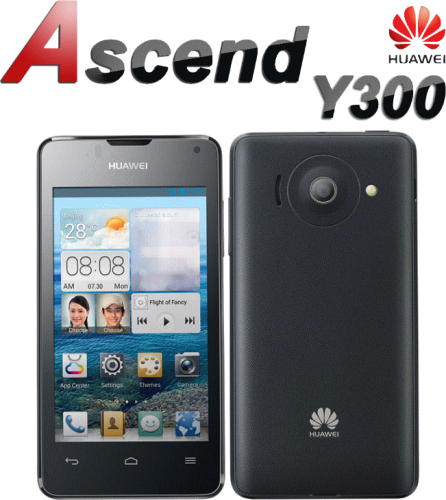
A telefon hivatalos honlapja: link
Cikk a Mobilarénán: linkA topik használata
Aki életében most vett először androidos telefont, az tegyen meg annyit a fórumozók és a saját lelki nyugodtságáért, hogy végignyomkodja a beállítások menüpontot a telefonban! Sok kérdésre magától is megtalálja az ember a választ. Ha valamilyen problémára itt nem találsz választ, először keress rá a fórumon és csak utána kérdezz! Természetesen, ha nem megy, azért van a fórum, szívesen segítünk.
A topikban a PH! Alapelvei és a hatályos magyar törvények érvényesek.
Ezért: TILOS a WAREZ, valamint a telefonkészülék függetlenítéséről történő bejegyzések, hacsak nem a szolgáltató által elvégzett függetlenítésről van szó!
Hardver
A készülékben egy 40 nm-es csíkszélességű ARMv7 architektúrával rendelkező MSM8225 Snapdragon chipset kapott helyet, a benne lévő kétmagos processzor Cortex-A5 magjai 1 GHz-es sebességen működnek. A grafikus gyorsító az Adreno 203. Memóriából 512 MB került az eszközbe (393 felhasználható, a többit a rendszer gondozza). A szabad ram mérete 140-150 MB környékén van maximálisan, természetesen ez annál kevesebb, minél több program fut. A belső tárhely mérete 4 GB, ebből a felhasználó 2,2 GB-ot tud szabadon felhasználni, alkalmazások telepítésére 1 GB áll rendelkezésre. 64 GB-os microSD kártya is helyet kaphat a készülékben.
A külső méretei: 124,5x63,8x11,2 mm. Súlya 130 g. A felhasznált műanyag jó minőségű, puha tapintású. Az összeszerelés minőségére nem lehet panasz, a készülék nem ad ki semmiféle hangot a használat során.
Kijelző
A kijelző 4 hüvelykes, 480 x 800 pixel a felbontás (233 PPI), a típusa pedig IPS-LCD. Az IPS panel miatt a betekintési szögekre, a színhűségre és a fényerőre sincs komoly panasz. Erős napfényben kicsit kevés a maximális fényerő.
Szoftver
Az Y300-on az Android 4.1.1 verziója fut, azaz Jelly Bean. A Huawei saját felhasználói felülettel operál, ami az Emotion UI névre hallgat. A legfőbb tulajdonsága, hogy nincs alkalmazások menü, az összes program a főoldalakon helyezkedik el. Természetesen mappázni tudunk, illetve ha nem tetszik a felület, akkor számtalan más alternatíva közül választhatunk a Play áruházban.
Az átlagos sebességgel nincsen gond, minden gördülékenyen fut, az 512 MB memória is elég több program egyidejű futtatására. Természetesen csodát nem kell várni ennyi RAM-tól, a régebben használt programokat újra kell tölteni használatkor. Játékokból csak a durvább játékok tudnak megakadni, átlagos játékhoz megfelelő a hardver.Kamera
A hátlapi kamera 5 megapixeles, 2592x1944 felbontású képeket lehet vele maximálisan készíteni, a videók felbontása VGA lehet. A képek nem rosszak a kategóriájában jó fényviszonyok mellett. A sötétben egy LED vaku segíti a fényképezést, ami kb. 2 méterig hatásos.
Adatkommunikáció
A WIFI modul a 802.11b/g/n szabványokat ismeri, Wifi hotspotként használható az eszköz. A bluetooth 2.1-es és A2DP-t és EDR-t is tud. Az A-GPS egység gyorsan talál jelet és utána stabilan tartja azt. Mobiladat forgalmat 7,2 Mbps letöltési és 5,76 Mbps feltöltési sebességgel használhatunk.
Hangszóró
A beszédhangszóró elég hangos és tiszta. A külső hangszórója lehetne egy kicsit hangosabb, komolyabb alapzaj esetén már nehezen hallható, viszont minőségileg ezzel sincs gond. A jack teljesítményével sincsenek problémák.
Akkumulátor
A készülékbe épített akkumulátor 1950 mAh kapacitású. Használattal ez is 1 nap alatt merül le, ha viszont visszafogottan használjuk, akkor a 3 napos üzemidő sem elérhetetlen.
Iránytű
Az eszközbe nem került iránytű (compass), így például a navigációs szoftverek nem tudják megmutatni, hogy merrefelé állunk, a nyíl helyett csak egy pötty látható. Ez minden iránytűt használó programra kihat (GPS státusz, g:hu, stb.). Ettől függetlenül a navigáció tökéletesen működik, amikor mozgunk, akkor az alapján az irányt is meg tudja határozni.
Gyári szoftverfrissítés
A Telekom és a Telenor is adott ki szoftverfrissítést OTA-n keresztül. Ez a 4.1.1 verziót meghagyja, csak a build változik. A frissítés javítja a Viber hibát, és Google javítások is vannak benne (pontosan nem tudjuk, hogy miket javít, de biztonsági és teljesítménybeli javítások vannak benne). A telefon bármilyen módolása (root, build.prop átírása, BL nyitás) megakadályozhatja a rendszer frissítését. Telenornál B194, Telekomnál B190-es rom a legfrissebb, független készülékekre a B199.

Mielőtt a rendszerbe mélyen belenyúlnál, gondold végig, hogy szükséged van-e rá. A telefon rootolása, bootloader nyitása, custom romok és recoveryk használata, egyéb haxolása, mind garanciavesztést okoz, ha így viszed vissza garanciáztatni a terméket. Csak akkor kezd el a műveleteket, ha biztos vagy a dolgodban, és biztos, hogy az adott problémát máshogyan nem tudod megoldani.
Amihez általában kell a root:
1: 29%-os akkumulátor töltöttség értesítő kikapcsolás (lentebb olvasható a módja)
2: százalékos gyári akkukijelzés (a következőkben a részletek)
3: beszélgetés felvétel (lejjebb kifejtve)
4: bármilyen más, rendszerbe való belenyúlásAmihez kell a bootloader nyitás:
1: romok telepítése
2: custom recovery felrakásaAmihez NEM kell root:
Programok jegelése, vagy más néven letiltása. Ezt az Android 4.1 verziója már gyárilag is tudja. Beállítások/ Alkalmazások kezelése/ Összes. Rányomsz arra a programra, amit jegelni akarsz, majd a jobb felső gomb lesz a Letiltás. Ha helyette az a felirat van, hogy frissítések eltávolítása, akkor először le kell szedni a frissítéseket ezzel a gombbal, és utána lesz a Letiltás gomb. A letiltás = jegelés = nem indul el = nem foglal RAM-ot, maga a program a tárhelyből foglal csak, amiből meg van 1GB. Tehát, ha csak azzal van bajod, hogy valamelyik program miért indul el automatikusan, akkor azt ki tudod iktatni, emiatt nem kell mélyebben belenyúlnod a rendszerbe.Ha úgy döntesz, hogy mélyebben nyúlnál a rendszerbe, akkor mindenképpen mentsd el a Product ID-t. A tárcsázóba a következő kódot kell beírni: *#*#1357946#*#* . Ezután megjelenik egy 8 jegyű kód, amit őrizz meg! 3 kód kell ahhoz, hogy a Huaweitől bootloader nyitó kódot tudj kérni: IMEI, S/N és Product ID. Míg az első kettő megtalálható az akkumulátor alatt vagy a telefon dobozán, addig az utóbbi csak szoftveresen érhető el. Éppen ezért ha zárt bootloader-rel téglásítod a telefont, és a product ID hiánya miatt nem tudsz unlock kódot kérni, akkor elég kellemetlen helyzetbe hozhatod magad.
Mielőtt komolyabban belenyúlnál a rendszerbe vagy custom Rom-ok tömegét próbálnád ki, mindenféleképpen készíts TWPR vagy CWM teljes backupot, hogy a rendszert vissza tudd állítani, ha gond adódna.
Ennek a leírásnak az alapján visszaállítható a gyári rendszer. Ez akkor jöhet jól, ha nyitottunk BL-t, feltettünk custom recoveryt és főzött romokat, viszont a készüléket szervizbe vinnénk vagy eladnánk.
Amit a visszaállítással elérhetünk: Root jog törlődik, recoveryből visszakapjuk a gyárit, egy B194-es romot telepít fel. A Bootloader visszazárásra kerül, de a nyitásnak nyoma marad, az állapot kiolvasásakor Relocked-et kapunk, azaz szervizben, ha nagyon akarják, akkor kideríthetik, hogy kinyitottuk a BL-t.
Kapcsolódó cikk: Android - mire jó a rootolás?
ROOT Bootloader-nyitás nélkül:
Az adataid megmaradnak a rootolás során.
1. Töltsd le EZT a fájlt és csomagold ki egy tetszőleges helyre.
2. A "dload" mappát másold az SD kártya gyökerébe.
3. Kapcsold ki a telefont, majd indítsd el a (Hangerő +) és (Hangerő -) gombok nyomva tartása mellett.
Ha a firmware update sikeresen települ, akkor kapsz egy zöld pipát és a telefon újraindul, légy türelmes.
4. Telepítsd fel az unlockroot3.exe-t, majd telepítés után nyisd meg.
5. A telefonon a Beállítások --> Fejlesztői lehetőségek --> USB hibakeresést kapcsolt be és csatlakoztasd a PC-hez.
6. A CD-ként felismert meghajtóról telepítsd a /drivers/adb_driver/ mappában található Handset WinDriver.exe-t.
7. Az UnlockRoot programban kattints a nagy, zöld "ROOT" feliratú gombra.
8. Döntsd el, hogy kéred-e a "Power saver" appot. (nem kötelező)
9. A művelet végeztével felajánlja az újraindítás lehetőségét. Kattints az "Igen"-re.
10. Ezután néhány app (pl. kamera, zseblámpa) nem biztos, hogy működni fog vagy "csak" a kijelző lesz olyan fakó, mintha fehérítővel mosták volna ki. Ezek a hibák nem feltétlenül jelennek meg. ezeken kívül más hiba is megjelenhet, pl: csíkos boot logó. Bármilyen hiba esetén a következő lépést kell végrehajtani.
11. Erre megoldás, hogy lefuttatod a "Y300-boot-B176" mappában található install-windows.bat-ot (a készülék még mindig USB-n lóg)
12. Ezzel a készülék root-olva lett.Ha az UnlockRoot program nálad nem működik, akkor innen leszedhető a legfrissebb verziója, próbáld meg ezzel!
Köszönet a leírásért
 milangfx-nek.
Ha valakinek a fenti megoldás (ajánlott) nem tetszik valamiért, akkor itt egy másik metódus is: link
ROOT, Bootloader nyitás és recovery flashelése:
Nyitás előtt a felhasználói adatokról készítsetek mentést, mert a folyamat mindent töröl.Az eredeti angol szöveghez: link
Töltsd le ezt a fájlt (ebben vannak a BL nyitás, TWRP és a roothoz szükséges dolgok, driverek)
A legújabb TWRP letölthető innen.
BL kódot innen lehet szerezni a nyitáshoz, eszköznek a HUAWEI Y300-0100-at válaszd ki!
Product SN: megtalálod a telefon akkumulátora alatt
IMEI: a készülék dobozán rajtavan, de a Beállítások->A telefonról itt is meglehet találni, ha nincs kéznél a doboz
Product ID: Tárcsázóba írd be a *#*#1357946#*#* kódot.Ha a BL nyitáshoz szükséges kód megvan, akkor kezdhetjük is a BL nyitást:
1.A telefonodon menj a Beállítások-> Fejlesztői beállításokba és itt kapcsold be az USB-s hibakeresést
2. Csomagold ki a számítógépeden a Y300-AiO-ROOT-v1.4.zip-et
3. Telepítsd fel a MobilePhoneDrivers mappában található Huawei_Y300_drivers.exe-t
4. Kapcsold ki a telefont, vedd ki az akkumulátort 5 másodpercre, majd rakd vissza. Tényleg csináld meg ezt a lépést, különben a következő lépések nem fognak működni.
5. Tartsd lenyomva a Hangerő LE gombot, kapcsold be a telefont és hagy lenyomva a hangerő gombot még legalább 10 másodpercig
6. Csatlakoztasd a telefont a számítógéphez. A gépednek találnia kell egy új eszközt.
7. Nyisd meg az UnlockTools mappát és nyisd meg a check_bootloader.bat fájlt. Ezzel megtudhatod, hogy jól kapcsolódott a telefon és, hogy a bootloaderét ki kell nyitni.
8. Ugyanebből a mappából nyisd meg az unlock_bootloader.bat-ot, amikor kéri, add meg a BL nyitó kódot, amit kaptál a Huawei-től
9. Ha lefutott a telefon újraindul és visszaállítja magát gyári állapotba (ez sokáig tarthat)Recovery flashelése
1. Kapcsold ki a telefont, vedd ki az akkumulátort 5 másodpercre, majd rakd vissza
2. Tartsd lenyomva a Hangerő LE gombot, kapcsold be a telefont és hagy lenyomva a hangerő gombot még legalább 10 másodpercig
3. Csatlakoztasd a telefont a számítógépedhez
4. Az UnlockTools mappából futtasd a flash_recovery.bat-ot, majd kövesd a lépéseket
5. Amikor sikeres flashelve lett a TWRP, akkor a telefonod újraindul
A gyors boot-olást ki kell kapcsolni, hogy bejöjjön a recovery.
Ha valakinél nem megy a TWRP, az próbálja meg feltenni a CWM recovery-t. Leírás és letöltési link itt található.Most jön a Root-olás
1. Másold a SuperSU-ROOT.zip-et az SD-kártyád gyökerébe
2. Kapcsold ki a telefont. Tartsd lenyomva a Hangerő FEL gombot, kapcsold be a telefont és tartsd lenyomva a hangerő gombot addig, amíg a recovery be nem bootol (kb. 10 másodperc)
3. A TWRP-ben válaszd az Install gombot és navigálj a SuperSU-ROOT.zip-hez. Válaszd ki. Telepítsd, és ha kész indítsd újra a telefontKöszönet a leírásért
 ErMg -nek és
  ducsidu -nak.
A bootloader szükség esetén könnyen visszazárható, de a kinyitásának nyoma marad, szervizben ellenőrizni tudják.
Recovery frissítése:
1. Következő zip letöltése: Innen
2. MobilePhoneDrivers- feltelepítése, ha még nincs fent.
3. A legújabb TWRP link
letöltése az UnlockTools-mappába.
4. A letöltött recovery .img fájt nevezd át "recovery"-re. A kiterjesztését ne bántsd (.img)!
5. Telefon kikapcs, akku ki, picit vár és akku vissza. Hangerő LE gombot nyomva tartani kb. 10mp, közbe bekapcsolás. Ilyenkor a Huawei logo látszik, mintha megfagyott volna, de ez nekünk most jó.
6. Teló összedug a géppel.
7. Indítasz egy parancssort. (CMD)
8. Belépsz az UnlockTools mappába.
9. Begépeled: fastboot oem get-bootinfo
10. Ha kiadja az infókat, akkor van kapcsolat a telóval.
11. Recovery frissítése: fastboot flash recovery recovery.img
Az általad átnevezett recovery fájlt fogja feltenni.Köszönet a leírásért
 060asgabi -nak.
UNROOT
Rootolt készüléket legegyszerűbb unrootolni ha feltesszük a superuser okosabb, szebb, fiatalabb és nem utolsó sorban jobb utódját a SUPERSU-t. ICS-től felfele már inkább ezt ajánlom a rootjog kezelésére. A free változatban is bent van az állandó root eltávolítása, ami egy gombnyomásra kitakarítja, majd újraindítja a készüléket immáron root nélkül. (Vicces infó no. 1, ha egyszer kirootoltuk készülékünket, akkor az eltüntethetetlen, de mivel elég bonyolult megnézni, ezért a szervizben NEM foglalkoznak vele)
A másik fajta teljes unroot pedig, hogy olyan romot teszünk fel (általában ez csak a stock rom) ami nincs rootolva. Aki viszont a SuperSU-t használja, annak ki kell vennie az opciókból a Túlélő módot, ha be van kapcsolva.Köszönet a leírásért
 colonell-nek.
Custom ROM:
TWRP legyen fenn, aminek a menete az előzőekben olvasható. Utána a ROM-ot felmásolod az SD kártyára, majd belépsz a recoverybe (gyorsboot kikapcsolva, hangerő FEL gomb és bekapcsoló gomb). TWRP-ben Wipe-nál húzd el a csúszkát, utána ajánlott az Advanced wipe-on belül cache-t, Dalvik cache-t, system-et, cust-ot wipe-olni. Ezután Install-nál felrakhatod az előzőleg az SD-re másolt romot. Romokat itt vagy itt tudtok vadászni, van már több féle is. Ha valaki nem tud választani a romok közül, akkor nézze meg ezt a szavazást, ahol a legjobb romra lehet voksolni.Gyári ROM:
Innen letölthető a Huawei által kiadott gyári rom.
Egyéb fórumokról letölthetőek ennél frissebb gyári romok is, amelyek más szolgáltatónál megjelentek. Ezek „update.app” formában szedhetőek le, ezek telepítése is megoldható az alábbi módszerekkel.Dload mappát (benne az update.app fájllal) felmásolod a frissen formázott (nem kötelező) SD-re, majd a Rendszerfrissítésben a frissítés sd-ről opciót választod. Vagy alkalmazható a force upgrade is: hangerő fel + hangerő le + bekapcsolás gomb egyidejű lenyomásával kell indítani a telefont.
Ha valaki a gyári romot frissíti egy újabb, nagyobb verziószámú gyári rommal, az készüljön fel rá, hogy a downgrade (a régebbi verzió visszarakása) nem fog menni. Ezt csak TWRP-s mentéssel lehet kikerülni, tehát először mindenki mentse el az aktuális rendszerét.
Telenornál B194, Telekomnál B190-es rom a legfrissebb, független készülékekre a B199.
Build.prop fájl szerkesztése:
Ajánlott program rá a ROM Toolbox, ami a Play áruházból leszedhető. Perfomance/ build.prop szerkesztő menüpont alatt elérhető. Biztonságosabb szerkesztést tesz lehetővé.29%-os töltöttségi szintnél az energiatakarékos üzemmód bekapcsolására figyelmeztető üzenet megszüntetése:
Root szükséges a megoldáshoz. Az ingyenes System Tuner-t kell letölteni a Playről. A program megnyitása után az alábbi lépéseket kell megtenni: System/ Rendszer UI-ra egyszer rányomunk (kijelöljük), majd alsó sávban a Details gomb megnyomása. Lejjebb görgetünk, majd a powersaving.PowerSavingModeAttention, a powersaving.PowerSavingModeBatteryLowAlert és a powersaving.PowerSavingService mögül ki kell venni a pipát. Ezután már nem fog jelezni, és nem fog minket zavarni a felugró ablak.Kijelző fényerejének növelése:
Ha rootolva van a készülék, akkor a build.prop fájl szerkesztésével megoldható a dolog: system mappában megkeresed a build.prop fájlt. Megnyitod és a következő sorban megváltoztatod az értéket 99-re vagy 100-ra: ro.lcd.backlight=67. Mentés és újraindítás után fényesebb lesz a kijelző. Csak tapasztalt felhasználók csinálják ezt meg, a build.prop fájl jogosultsága maradjon rw-r--r--, különben téglásodhat a teló. TWRP mentés legyen.Egyéb puild.prop szerkesztési lehetőségek:
Wifiről mobilnetre kapcsolódási figyelmeztető üzenet kikapcsolása:
ro.config.hw_RemindWiriToPdp : true -> false
Hangerő növelése, ÓVATOSAN, tizesével, lehalkított média hangerővel próbálgatva!!!:
ro.config.hw.security_volume : 11 -> 20/30/40/50/60
Kamera hang kikapcsolása:
ro.camera.sound.forced : 1 -> 0
DTS bekapcsolása:
ro.config.hw_sound_switch: false -> true
ro.config.hw_dts : false -> true
ro.config.hw_dtsmode : false -> true
ro.config.hw__music_dts : false -> true
Százalékos akkukijelzés bekapcsolása:
ro.config.hw_battery_percent : false -> trueHangerő gombokkal való telefon ébresztése:
Custom romokkal egyszerűen megoldható. A CM romok tudják alapból ezt a funkciót. A FusionX romban gyárilag integrált Xposednek is van rá saját modulja, ami a Xposed Additions névre hallgat. A többi custom romra pedig az Xposedet fel kell rakni, majd az előbb említett modullal megoldható a felébresztés.Eltűnt status bar ikonok pótlása:
Legegyszerűbb, ha külső, play-es alkalmazást használunk rá, pl: ezt Ha a gyári megoldásra van szükség, akkor custom recovery segítségével kell visszatenni ezt a .zip-et. gyári romon is működik.Működő DSP Manager telepítése:
Innen letölthető egy DSP manager .apk formában. Ezt csak telepíteni kell.
Ha a fenti nem működik, akkor egy másik módszer:
Root és nyitott BL szükséges a művelethez.
1. Először el kell távolítani a MusicFX 1,4-et (Titanium Backup-ot ajánlom)
2. Letöltöd ezt és ráteszed az SD-re vagy a belső tárhelyre
3. Behozod a TWRP-t-----> Wipe cache / Dalvik----->telepíted CM9 DSP-Manager-v2.0.zip
4. Töröld cache / Dalvik és reboot systemKöszönet a leírásért
ErMg -nek.Saját bootanimáció készítése:
Szükséges eszközök:
-y300 készülék root jogosultság
-root explorer program a telefonra
-WinRAR pc-n
-Notepad/jegyzettömb pc-nAz Asztalon helyezzünk el egy új mappát pl.: y300boot. Ebben a mappában pedig két almappát part0 és part1 néven (a végtelenségig folytathatjuk part3 ...stb). Bármilyen képet, ill. képeket választhatunk és boot animációvá alakíthatunk. A lehetőségek tárháza végtelen, viszont a képeket megfelelően át kell alakítani a következők szerint:
1. 480x800 pixelméret
2. max. 128 indexelt szín
3. png kiterjesztés
4. a képek neveit az animáció sorrendjében adjuk meg (kép001.png ; kép002.png ...)
Az 1., a 3. és a 4. feltétel egyszerűen teljesíthető. A 2.-hoz egy kis segítség: -Gimp2.8 program --> image(kép) --> mode(mód) --> Indexed...(indexelt...)-->Színek maximális száma: (ez állítsuk 128-ra) --> Átalakítás--> és végül Fájl --> xy.png felülírása. Sajnos ez pepecs munka, de mindenképpen el kell játszani.
A képeket helyezzük a part1 vagy a part2 vagy stb. mappákba téma vagy tetszés szerint. Nyissuk meg a jegyzettömböt és gépeljük be az általam használ kódot:
480 800 24
p 1 0 part0
p 0 0 part1 5
Magyarázat a kódhoz: első sor: felbontás és frame rate, második sor: p=play(lejátszás) 1=egyszer part0 mappa tartalmát, a part0 és az 1 közötti 0 azt jelenti, hogy mennyi milliszekudumot várjon a rendszer a következő animáció lejátszása előtt (itt 0). Harmadik sor: a p utáni 0 az újdonság, azt jelenti, hogy "végtelenítve" játssza az animációt, amíg a készülék bebootol (van még újdonság egy 5 -ös a harmadik sor végén, nem tudom mi az nekem így működik frankón).
A kódunkat mentsük egyszerűen txt fájlba: desc.txt néven a y300boot mappába. WinRAR segítségével készítsünk zip fájlt a y300boot mappában lévő part1 ...stb. és desc.txt állományokból, a tömörítéskor adjuk meg a kívánt kimeneti nevet (bootanimation.zip) és állítsuk a zip method -ját store állásba. Ezzel meg is vagyunk.
Root explorerünket használva lecseréljük a gyári bootanimation.zip-et a sajátunkra. Ugyanez működik a shudownanimation.zip esetében.Köszönet a leírásért
 xKRIPAPAx -nak.
A boothang külön mappában található a /cust/..../media/audio/animationsounds elérési úton, bootSound.ogg néven. Ez is cserélhető sajátra. Ha itt nincs ilyen nevű file (letörölted vagy átnevezted), akkor a /system/media/audio/animationsounds/bootSound.ogg filet hasznája a telefon bootoláshoz.
Készülék szétszedéséről videó:
Itt.
”Milyen gyári programokat törölhetek root segítségével?”
A programok törlését Titanium Backup Pro-val vagy Systemapp remover-rel lehet megtenni. Törlés előtt érdemes backupot készíteni minden applikációról! Amelyik programot használod, azt nyilván ne törlöd le. Az alábbi programok rendszerösszeomlás nélkül törölhetőek:Android élő háttérképek,
Android Billentyűzet - cserére érdemes én swiftkey-re cseréltem. Cserélés folyamat lejjebb.
Battery saver ha a BL nyitás nélküli rootot választottad eldöntheted, hogy kéred-e ezt az appot,nem működik megfelelően JB-n.
Biztonsági mentés (Opcionális, Titanium is készít mentést), Buborékok, Böngésző, E-mail, com.android.wall...holospiral, DLNA, Fázissugár, Google csevegő, Google play (2 zenelejátszót kaptunk egyik törölhető), Google+, Használati útmutató, Huawei beviteli módszer (cserére érdemes), Időjárás, MCM, Me widget, Picasa uploader, Quickoffice, Saját email, Szótárszolgáltató, Súgó-központ, Tippek a főoldalhoz, Térkép, Utcakép, Varázslatos füst háttérképek, Zenét megjelenítő háttérképekTermészetesen más programok is törölhetőek, ha neked nincs rá szükséged.
HwIME Language Pack-ek közül nyilván azt tartod meg, amelyiket használod, ha cseréled a billentyűzetet, mehet az összes. Én azért a magyart megtartottam és a következőket töröltem:
cangije, croatian, french, german, italian, pinyin, portuguase, romanian, russian, slovak, spanish, zhuyinA telefonhoz szükséges alkalmazások cseréje úgy történik (Titaniummal),hogy amire cserélni akarod alkalmazást feltelepíted a telefonra nem az sd-re,ráböksz a Titaniumban, elhúzod jobbra a kidobott listát, majd ráböksz a Konvertálás rendszeralkalmazássá ikonra és a progi systempartícióra helyezi a kívánt billentyűzetet vagy launchert. Utána a gyári huawei app mentés után szabadon törölhető.
Köszönet a leírásért
colonell-nek.”Miket lehet még törölni?”
Nem minden telepítő a /system/app könyvtárba van hanem pl a /cust/telenor/hu/app elérési útvonalon található. Ajánlott az apk-t lementeni, majd valamely rootböngésző segítségével kitörölni.
Kis kitérő a hangokra: /system/media/audio elérési útvonalon található, amelyiket nem használod, vagy nem tetszik törölhető, cserélhető (/ui-ban van a kamera hang, AF hang kikapcsolására build.prop fájl szerkesztés szükséges, részletek a Modding pontban). A hangok .ogg kiterjesztéssel vannak a rendszerben, ha valamelyiket nem találod, keress rá a kiterjesztésre.
Ha már a root böngészőben vagyunk a /system/app könyvtárban található pár "rendszerapp” ami nem is települ. Mentésük után azok is törölhetőek. pl. Books, Compass, Hispace, Magazines.”Mivel lehet a felhasználói adatokat menteni?”
Léteznek a Play áruházban erre programok, az egyik legismertebb a Titanium Backup, ami viszont root jogokat kér. A mentés egyszerűen, root nélkül elvégezhető ennek a leírásnak az alapján.”Hogyan tudok SD-re programokat menteni?”
Beállítások/ Tárhely/ Alapértelmezett tárolási helynél állítsd be az SD kártyát, utána már ki tudsz mindent pakolni, nem kell rá külön program.”Hogyan lehet a telefonbeszélgetés felvételét beüzemelni?”
Root szükséges a rögzítéshez. Ez azért fontos, mert a "call recorder" programnak root hozzáférés kell, hogy a telefon kerneljén keresztül fel tudja venni a hangot. Elvileg mindegyik romon működnie kell. Innen letölthető.
- Feltelepíted a telefonra a call recorder progit.
- Elindítod majd a beállítások menüben -> felvétel -> felvételi mód -ot át kell állítani "KERNEL" opcióra! Alatta a hangformátumot "AMR"-re állítani. A többi opciót, szűrők ,stb....mindenki állítsa kedve szerint.
A callrecorder program saját lejátszója képtelen visszajátszani a kernelen keresztül felvett hívást. Tehát a felvevő program saját beépített lejátszója csak tömörített (vinnyogó, ufoszerű) hangot ad ki! Az ES FILE EXPLORER beépített lejátszója illetve az utólag felrakott VLC tökéletesen vissza tudja játszani a felvett beszélgetést.
Köszönet a leírásért mckangi -nak.
Még egy kis kiegészítés: Telepítés után alapból tényleg csak wav-ot lehet választani hangformátumnak, amr-t MÉG nem. A megoldás az, ha bekapcsolt CallRecorder-rel (kernel->wav beállítással) indítasz egy hívást. Utána már a beállításokban megjelenik az amr lehetőség is. Állítsd át arra és kész! Az 1.4.5 full verzió működik, de az 1.5 full nem. Az el sem indul, csak a telepítés után egyszer. De az első "éles" használatkor rögtön kilép és többé nem elérhető.”Mit tegyünk, ha telefonunkon nem érjük el a „Gyári adatok visszaállítása” opciót?”
Kellemetlen, de megeshet ez a lehetőség. Ebben az esetben vegyük, ki az akkut 5 másodpercre, helyezzük vissza, majd hangerő fel (+) gomb nyomva tartása mellett kapcsoljuk be a készüléket. Így juthatunk recovery módba, ami telefonunk utolsó mentsvára. Hangerő le, fel gombokkal navigálunk és a power gombal választunk ki. Kiválasztjuk a factory reset opciót, leokézzuk, megvárjuk míg lefut, majd reboot system now-ra megyünk. A telefon újraindul ismét gyári beállításokkal és a felhasználói adatok törlésével.”Milyen tokot vegyek rá?”
Ez egyéni ízlés kérdése. Amire érdemes figyelni, hogy, ha eBay-ról vásárolsz tokot, akkor a vakunak ki legyen vágva a nyílás, ugyanis a kínai modellen nincsen vaku.”Akkumulátor százalékos kijelzése hogyan oldható meg?”
Legegyszerűbb, ha a Play-ről szedsz le hozzá alkalmazást, pl: BatteryBot Battery Indicator. Ha rootolva van a készülék, akkor a build.prop fájl szerkesztésével is megoldható a dolog: system mappában megkeresed a build.prop fájlt. Megnyitod és a következő sorban megváltoztatod a false-t -->true-ra: ro.config.hw_battery_percent=false. Mentés és újraindítás után %-os lesz a kijelzés. Csak tapasztalt felhasználók csinálják ezt meg, a build.prop fájl jogosultsága maradjon rw-r--r--, különben téglásodhat a teló. TWRP mentés legyen.”Van-e olyan alkalmazás, amivel javul a kamera minősége?”
Érdemes kipróbálni az ingyenes lgCamera appot, a fotók minősége kicsit javul, illetve a fókuszhang sem hallatszik. A videók felbontása pedig 864*480-ig növelhető, illetve beállítható a 1280*720 felbontás is, de így 10-12 fps várható.”Ha a telefon kijelző kikapcsol, a Wifi is mindig kikapcsol vele együtt, hogy tudom ezt megszüntetni?”
A "Beállítások/Vezeték nélküli és egyéb hálózatok/Wifi"-hez kell menni, majd "Opciók" (jobb szélső érintőgomb) és a felbukkanó menüben a "Speciális"-ra kell kattintani. Itt állíthatod, hogy ne kapcsolja ki a Wifi-t a kijelzővel együtt, ha a készülék töltőn van, vagy soha. Ha MINDIG-re állítod, akkor nem fogja soha eldobni a Wifit (kicsit rossz a fordítás).”Hol lehet kapni a készüléket?”
Jelenleg (2014. 02, 23.) a Telekom és a Telenor forgalmazza, a Vodafonnál nincsen és nem is lesz. Ezen kívül függetlenül is beszerezhető.”Milyen Task killert használjak?”
Androidon kerülendő a Task Killerek használata! Bővebben: Tippek, trükkök, tévhitek: A Task KillerUtolsó módosítás: 2014. 02. 23.
Az összefoglalóval kapcsolatos észrevételeket a szerkesztőknek privát üzenetben írd meg!Készítette:
 sgergi
Köszönöm a kiegészítést:
milangfx, colonell,  lecsobacsi, ErMg , mckangi , xKRIPAPAx , 060asgabi
 -
#8489
 King Unique
titán
King Unique
titán
King Unique
titán
-
-

taxy88
aktív tag

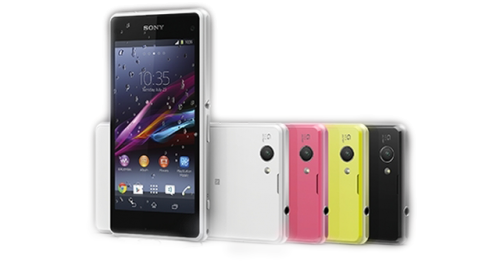

Méretek:
• 127 x 64,9 x9,8 mm
• 137 grammKijelző és külső:
• 1280 x 720 pixel felbontású, 16,777,215 színű, maximum 10 ujjat érzékelő érintő kijelző
• 4,3"-os IPS LCD kijelző TRILUMINOSTM Display for mobile technológiával
• X-RealityTM for mobile - a képek és videókat javító technológia
• Kesztyűs mód
• A kijelzőt tartós edzett üveg borítja
• A telefon kerete alumínium, míg hátlap műanyag.Hálózatok:
• UMTS HSPA+ 850 (Band V), 900 (Band VIII), 1700 (Band IV), 1900 (Band II), 2100 (Band I) MHz
• GSM GPRS/EDGE 850, 900, 1800, 1900 MHz
• LTE (Bands 1, 2, 3, 4, 5, 7, 8, 20)Belső:
• Qualcomm MSM8974-AA Snapdagon 800 chipset
• 4 x 2,26 GHz-es Krait 400 magos processzor
• Andreno 330 grafikus gyorsító
• 2300 mAh, nem eltávolítható Lítium-Ion akkumlátorMemória:
• 2 GB DDR3 RAM
• 16 GB belső tárhely (12 GB a felhasználható)
• MicroSD kártyával maximum 64GB-ig bővíthetőKamera:
• 1/2.3"-es méretű optika, Sony G Lens-szel és BIONZ képfeldolgozó rendszerrel
• 20,7 megapixeles maximális felbontás (5248x3936 pixel 4:3 képarány esetén, 16:9 arány esetén a max. felbontás: 8 megapixel vagyis: 3840x2160 pixel)
• 8x digitális zoom
• Digitális képstabilizátor, autofókusz
• Superior Auto mód: automód a legjobb fényképekhez(csak 16:9 képarány és 8 mpx)
• HDR mód képekhez és videóhoz is
• Mosolyfelismerő funkcióKamera alkalmazások:
• Social live - élőben sugározhatod legérdekesebb pillanataidat a Facebookra. Barátaid azonnal reagálhatnak is rá, így beszélgethettek egyenes adásban is.
• Info-eye™ – Fényképezz le egy tárgyat, és az Info-eye™ azonnal elérhetővé teszi számodra az ahhoz kapcsolódó információkat, egyenesen a fényképező keresőjén keresztül.
• Timeshift burst mód - egyetlen másodperc alatt 61 képet csinál - melyet már a kamera gomb lenyomása előtt kezd. Pörgess vissza az elkészült képek között, hogy kiválaszd a legmegfelelőbbet, vagy tartsd meg akár az összeset.
• AR effektek - vicces animációkat adhatsz fényképeidhez. Kezdve a dinoszauruszoktól, a tengerek élővilágáig, ezek a témák teljes mértékben testreszabhatóak.Csatlakozási lehetőségek, egyebek:
• USB High speed 2.0 - MHL támogatással
• USB tethetring
• 3.5 mm jack csatlakozó
• 802.11a/b/g/n/ac WLAN (2,4 és 5 GHz), Wi-Fi Direct
• aGPS és GLONASS
• Bluetooth 4.0
• DLNA, NFC, Képernyőtükrözés (MitacastTM )
• PlayStation minősítés
• Clear Audio+, Clear bass, Clear Phase™ and Clear stereo
• FM rádió RDS-sel
• IP 55 és IP58 tanúsítvány , mely szerint a telefon ellenáll az édesvíznek 1,5 m mélységig,akár 30 percig, valamint teljes mértékben porálló.
• HD Vocie támogatásTartozékok:
• EP880 töltőfej
• EC801 USB kábel
• MH750 Headset
• USB OTG kábel
• Kifejezetten a telefonhoz külön megvehető tartozékok: DK32 mágneses dokkoló, SPA-ACX4 E-bajonettes tok a QX sorozatú smart kamerák rögzítéséhez.
• Jelenleg Android Jelly Bean 4.3 (14.2.A.1.114 build) a legfrissebb elérhető szoftver a készülékre.
• Frissítés telefonon keresztül(OTA frissítés) : amint a Sony jóváhagyja a következő frissítést,azt az Update Center nevű alkalmazás a telefonon kis idő elteltével jelezni fogja és értelemszerűen követni kell az ott megjelenő utasításokat.
• Frissítés PC-n keresztül: a frissítéshez le kell tölteni a Sony PC Companion(PCC) nevű szoftvert [link]
• Fontos azonban megjegyezni ,hogy a fent említett két módszer csak ráfrissít az előző rendszerre,ami okozhat hibákat.
• A hibátlan működéshez ajánlott a szintén hivatalos Sony Update Service(SUS) szoftvert [link] használni. Ez a frissítés előtt letöröl minden személyes beállítást és alkalmazást.
• Mindig a szoftver által adott utasításokat kell követni és akkor nem lehet gond a frissítéssel.
• Mindkét szoftver telepíthető magyar nyelven is.
• Az elérhető legfrissebb szoftvert itt ellenőrizheted: [link]
• A szolgáltatós telefonok a tapasztalatok alapján némi csuszással kapják meg a frissítéseket.
Ajánlott-e fóliát tenni az elő és hátlapra?
• Röviden: igen
• Kicsit bővebben: az előlapon gyárilag van fólia, ám azt a Sony hivatalos válasza szerint nem ajánlatos eltávolítani, mert az egy esetleges törés esetén egybetartja az üveget. A Sony válasza bővebben: [link]
• Ez a fólia vasalt, viszonylag vastag, szemmel alig látható.
• Tehát a gyári fóliára nyugodtan lehet tenni plusz fóliát, nem fogja befolyásolni a normális működést
• A hátlapon nincs fólia és hátlap nem üveg hanem műanyag, így arra mindenképp ajánlott a fólia a karcok megelőzése miatt.Tényleg túl halk / rossz minőségű a készülék hangszórói?
• A kijelző fellett, középen található a beszélgetésre való hangszóró, mely mind a minőséget és mind hangerőt illetően kielégítő.
• A telefon alján található a kihangosításra szolgáló hangszóró, melynek minősége átlagos.
• Itt azonban meg kell jegyezni hogy az IP55/IP58 szabvány miatt a hangszórókat le kellett szigetelni. Ha ezt figyelembe vesszük, akkor igen is jó minőséget nyújtanak a hangszórók.Flash LED hiba. Mi ez?
• Az eddigi tapasztalok alapján a színes (fehér, pink, lime) példányoknál előfordul, hogy sötétben elkészült képek elszíneződnek.
• Mi okozza? Egyelőre nem tudni pontosan. De a legvalószínűbb ,hogy a színes hátlap túlságosan szét szórja a LED fényét és jut belőle a képérzékelőbe is.
• Orvosolható-e? A kamera kézi módjában a fehéregyensúly állításával, némileg csökkenthető a jelenség. De nem 100%-osan
• Lesz-e javítva valamilyen módon? Eddig a Sony nem adott ki hivatalos közleményt. A Sony Mobile Magyarország Facebook csatornáján egy válaszban elismerték a hibát és dolgoznak rajta. De hogy pontosan milyen módon próbálják meg javítani, azt egyelőre nem tudni.Meddig bírja az akkumlátor? Kell-e formázni?
• A kijelző a felbontásához és méretéhez képest eléggé nagy teljesítményű akkumlátort sikerült beletenni, mely normál, átlag felhasználás mellett 2,5-3 napot bír ki.
• Természetesen mind minden mai okostelefon, a Z1 Compact is lemerül a nap végére, ha folyamatosan nyúzzuk.
• A Litium-Ion akkumlátorokat nem kell formázni. És nem is ajánlatos teljesen lemeríteni, mert az rövidíti az élettartamát.A telefon lefagyott. Mit tehetek?
• Mivel a telefonnak unibody háza van , így az akkumlátor kivétele nem oldja meg a problémát.
• Viszont újraindítható a kikapcsoló gomb és a fel hangerő gomb 3 mp-ig tartó, egyidejű lenyomva tartásával.
• Ha az előző módszer nem segít, akkor van egy kis piros gomb a sim tálca mellet, melyet szintén 3mp-ig kell benyomni ,hogy a telefon kikapcsoljon. -

SkyS1gn
félisten
Kérlek olvasd el mielött kérdezel, köszönjük!
BATTLEFIELD 4
Megjelenés (Európa)
PC, Xbox360, PS3: 2013 November 1.
Xbox One: 2013 November 22
PS4: November 29
Műfaj: First-Person Shooter
Kiadó: Electronic Arts
Fejlesztő: DICE (Digital Illusions CE)
Platformok: PC, Xbox 360, Xbox One, PS3, PS4A Battlefield 4 életre keltéséért a Frostbite 3-as motor felel

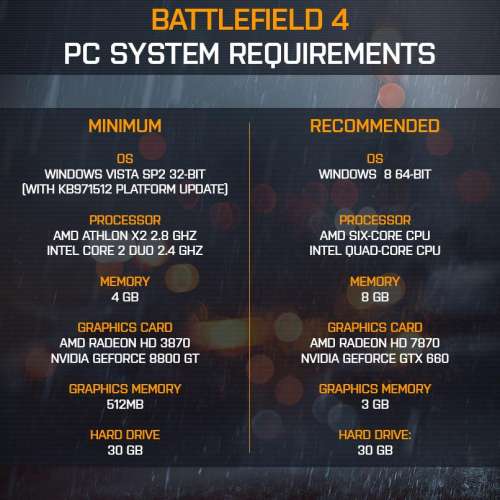
Gépigény
PRÉMIUM
Csak külön megvásárolható, (még) nincs Premium Edition!
-Minden kiegészítőt 2 héttel hamarabb próbálhatnak ki a játékosok.
-Egyedi testreszabási lehetőségek beleértve ruhák, festések, emblémák, dogtagek és még sok más.
-Szerverre való csatlakozásnál előre sorolják az embert.
-Új tartalom minden héten.
-12 bónusz Battlefield 4 Battlepack
-A Battlefield 4 Premiumunkat átvihetjük Xbox 360-ról Xbox One-ra, illetve Playstation 3-ról Playstation 4-re.DLC-k:
-Second Assault: 4 közönségkedvenc BF3 pálya újradolgozva a Frostbite 3 motor erejével
-China Rising: A játékosok az óriási és fenséges kínai szárazföldön harcolhatnak majd a dominanciáért. Megjelenés: 2013. december.
-Naval Strike: A kínai armadával megtapasztalhatjuk majd a dinamikus vízicsatákat. Megjelenés: 2014. tavasza.
-Dragon's Teeth: Amerika visszavág ebben a városi harcokra koncentráló kiegészítőben. Megjelenés: 2014. nyara.
-Final Stand: A harc elérkezik egy hősies befejezéshez. Megjelenés: szintén 2014. nyara.VIGYÁZZATOK az obszcén, durva jeleket tartalmazó emblémákkal, mert a battlelog-on ezek tiltva vannak és BAN-t vonhatnak maguk után!
Multiplayer pályák:
Siege of Shanghai

Paracel Storm

Zavod 311

Lancang Dam

Flood Zone

Hainan Resort

Goldmud Railway

Operation Locker

Rogue Transmission

Dawnbreaker

China Rising:
Altair Range
Silk Road
Guilin Peaks
Dragos PassSecond Assault:
Gulf of Oman 2014
Caspian Border 2014
Operation Firestorm 2014
Operation Metro 2014Naval Strike:
Lost Islands
Nansha Strike
Wave Breaker
Operation MortarJátékmódok:
- Conquest
- Rush
- Team Deathmatch
- Squad Deathmatch
- Obliteration
- Domination
- DefuseChina Rising:
Air SuperioritySecond Assault:
Capture the FlagNaval Strike:
Carrier Assault - (BF2142 Titan)Battlefield hírek:
Battlefield.hu
Battlefieldblog.hu
Battlefield0
BF4Central
Battlefield facebook
Battlefield twitter
Battlefield blog
Battlefield RedditBattlefield 4 PH!-s játékosnévsor és magyar szerverlista
Köszönet: r-chee(módosítva: Cris99, 2014.02.21)
-
taxy88
aktív tag
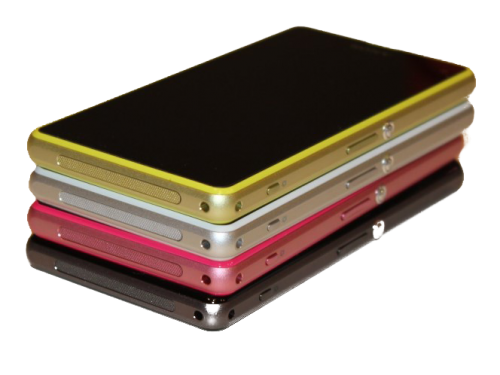
Méretek:
• 127 x 64,9 x9,8 mm
• 137 grammKijelző és külső:
• 1280 x 720 pixel felbontású, 16,777,215 színű, maximum 10 ujjat érzékelő érintő kijelző
• 4,3"-os IPS LCD kijelző TRILUMINOSTM Display for mobile technológiával
• X-RealityTM for mobile - a képek és videókat javító technológia
• Kesztyűs mód
• A kijelzőt tartós edzett üveg borítja
• A telefon kerete alumínium, míg hátlap műanyag.Hálózatok:
• UMTS HSPA+ 850 (Band V), 900 (Band VIII), 1700 (Band IV), 1900 (Band II), 2100 (Band I) MHz
• GSM GPRS/EDGE 850, 900, 1800, 1900 MHz
• LTE (Bands 1, 2, 3, 4, 5, 7, 8, 20)Belső:
• Qualcomm MSM8974-AA Snapdagon 800 chipset
• 4 x 2,26 GHz-es Krait 400 magos processzor
• Andreno 330 grafikus gyorsító
• 2300 mAh, nem eltávolítható Lítium-Ion akkumlátorMemória:
• 2 GB DDR3 RAM
• 16 GB belső tárhely (12 GB a felhasználható)
• MicroSD kártyával maximum 64GB-ig bővíthetőKamera:
• 1/2.3"-es méretű optika, Sony G Lens-szel és BIONZ képfeldolgozó rendszerrel
• 20,7 megapixeles maximális felbontás (5248x3936 pixel 4:3 képarány esetén, 16:9 arány esetén a max. felbontás: 8 megapixel vagyis: 3840x2160 pixel)
• 8x digitális zoom
• Digitális képstabilizátor, autofókusz
• Superior Auto mód: automód a legjobb fényképekhez(csak 16:9 képarány és 8 mpx)
• HDR mód képekhez és videóhoz is
• Mosolyfelismerő funkcióKamera alkalmazások:
• Social live - élőben sugározhatod legérdekesebb pillanataidat a Facebookra. Barátaid azonnal reagálhatnak is rá, így beszélgethettek egyenes adásban is.
• Info-eye™ – Fényképezz le egy tárgyat, és az Info-eye™ azonnal elérhetővé teszi számodra az ahhoz kapcsolódó információkat, egyenesen a fényképező keresőjén keresztül.
• Timeshift burst mód - egyetlen másodperc alatt 61 képet csinál - melyet már a kamera gomb lenyomása előtt kezd. Pörgess vissza az elkészült képek között, hogy kiválaszd a legmegfelelőbbet, vagy tartsd meg akár az összeset.
• AR effektek - vicces animációkat adhatsz fényképeidhez. Kezdve a dinoszauruszoktól, a tengerek élővilágáig, ezek a témák teljes mértékben testreszabhatóak.Csatlakozási lehetőségek, egyebek
• USB High speed 2.0 - MHL támogatással
• USB tethetring
• 3.5 mm jack csatlakozó
• 802.11a/b/g/n/ac WLAN (2,4 és 5 GHz), Wi-Fi Direct
• aGPS és GLONASS
• Bluetooth 4.0
• DLNA, NFC, Képernyőtükrözés (MitacastTM )
• PlayStation minősítés
• Clear Audio+, Clear bass, Clear Phase™ and Clear stereo
• FM rádió RDS-sel
• IP 55 és IP58 tanúsítvány , mely szerint a telefon ellenáll az édesvíznek 1,5 m mélységig,akár 30 percig, valamint teljes mértékben porálló.
• HD Vocie támogatásTartozékok:
• EP880 töltőfej
• EC801 USB kábel
• MH750 Headset
• USB OTG kábel
• Kifejezetten a telefonhoz külön megvehető tartozékok: DK32 mágneses dokkoló, SPA-ACX4 E-bajonettes tok a QX sorozatú smart kamerák rögzítéséhez.
• Jelenleg Android Jelly Bean 4.3 (14.2.A.1.114 build) a legfrissebb elérhető szoftver a készülékre.
• Frissítés telefonon keresztül(OTA frissítés) : amint a Sony jóváhagyja a következő frissítést,azt az Update Center nevű alkalmazás a telefonon kis idő elteltével jelezni fogja és értelemszerűen követni kell az ott megjelenő utasításokat.
• Frissítés PC-n keresztül: a frissítéshez le kell tölteni a Sony PC Companion(PCC) nevű szoftvert [link]
• Fontos azonban megjegyezni ,hogy a fent említett két módszer csak ráfrissít az előző rendszerre,ami okozhat hibákat.
• A hibátlan működéshez ajánlott a szintén hivatalos Sony Update Service(SUS) szoftvert [link] használni. Ez a frissítés előtt letöröl minden személyes beállítást és alkalmazást.
• Mindig a szoftver által adott utasításokat kell követni és akkor nem lehet gond a frissítéssel.
• Mindkét szoftver telepíthető magyar nyelven is.
• Az elérhető legfrissebb szoftvert itt ellenőrizheted: [link]
• A szolgáltatós telefonok a tapasztalatok alapján némi csuszással kapják meg a frissítéseket.
Ajánlott-e fóliát tenni az elő és hátlapra?
• Röviden: igen
• Kicsit bővebben: az előlapon gyárilag van fólia, ám azt a Sony hivatalos válasza szerint nem ajánlatos eltávolítani, mert az egy esetleges törés esetén egybetartja az üveget. A Sony válasza bővebben: [link]
• Ez a fólia vasalt, viszonylag vastag, szemmel alig látható.
• Tehát a gyári fóliára nyugodtan lehet tenni plusz fóliát, nem fogja befolyásolni a normális működést
• A hátlapon nincs fólia és hátlap nem üveg hanem műanyag, így arra mindenképp ajánlott a fólia a karcok megelőzése miatt.Tényleg túl halk / rossz minőségű a készülék hangszórói?
• A kijelző fellett, középen található a beszélgetésre való hangszóró, mely mind a minőséget és mind hangerőt illetően kielégítő.
• A telefon alján található a kihangosításra szolgáló hangszóró, melynek minősége átlagos.
• Itt azonban meg kell jegyezni hogy az IP55/IP58 szabvány miatt a hangszórókat le kellett szigetelni. Ha ezt figyelembe vesszük, akkor igen is jó minőséget nyújtanak a hangszórók.Flash LED hiba. Mi ez?
• Az eddigi tapasztalok alapján a színes (fehér, pink, lime) példányoknál előfordul, hogy sötétben elkészült képek elszíneződnek.
• Mi okozza? Egyelőre nem tudni pontosan. De a legvalószínűbb ,hogy a színes hátlap túlságosan szét szórja a LED fényét és jut belőle a képérzékelőbe is.
• Orvosolható-e? A kamera kézi módjában a fehéregyensúly állításával, némileg csökkenthető a jelenség. De nem 100%-osan
• Lesz-e javítva valamilyen módon? Eddig a Sony nem adott ki hivatalos közleményt. A Sony Mobile Magyarország Facebook csatornáján egy válaszban elismerték a hibát és dolgoznak rajta. De hogy pontosan milyen módon próbálják meg javítani, azt egyelőre nem tudni.Meddig bírja az akkumlátor? Kell-e formázni?
• A kijelző a felbontásához és méretéhez képest eléggé nagy teljesítményű akkumlátort sikerült beletenni, mely normál, átlag felhasználás mellett 2,5-3 napot bír ki.
• Természetesen mind minden mai okostelefon, a Z1 Compact is lemerül a nap végére, ha folyamatosan nyúzzuk.
• A Litium-Ion akkumlátorokat nem kell formázni. És nem is ajánlatos teljesen lemeríteni, mert az rövidíti az élettartamát. -

br.rak
őstag
Ez a fórum a Digi kábeltévével foglalkozik, ha más, de hasonló nevű szolgáltatásról szeretnél kérdezni, kérjük használd a megfelelő fórumot:
Digi Internet
Digi Move (mobilinternet)
Műholdas (tányéros, DVB-S) digiTV
Digitális Földfelszíni televízió (Mindig TV, DVB-T)Kábel TV díjcsomagok városonként (Analóg és Digitális)
http://digi.hu/lakossagi/tv/kabeltvMost szeretném beköttetni a digikábelt. Mi a leggyorsabb módja?
Ellátogatsz a legközelebbi ügyfélszolgálati pontra és személyesen megrendeled. Ez a leggyorsabb módja a szolgáltatás indításának. Amennyiben ráérős a dolog úgy interneten is megrendelheted,de az lassabb ügymenetet eredményezhet.Mennyi idő amíg bekötik?
Ez területenként változó és az sem mindegy hogy társasházi vagy kertes házi övezetben laksz. Ez utóbbi jelenleg nagyon sok türelmet igényelhet. Optimális esetben az első verzió 1-4 hét alatt meg kellene lennieMilyen kábeleket húznak be és mire kell oda figyelnem a bekötéskor?
Társasházi bekötés esetén a- folyosón,alagsorban egyéb helyeken lévő- szolgáltatói dobozból húznak be egy koax kábelt. Amennyiben a lakáson belül van korábbról koax kábel azt rendszerint meghagyják.
Kertes házi bekötés esetén az utcai villanyoszlopról húzzák be optikain keresztül és egy ONT-t(Optical Network Terminal) telepítenek. Ebből koax kábellel tovább a tv-hez, illetve lan kábel internethez
A bekötésnél pár dologra kell figyelni. Ez főleg esztétikai kérdéscsoport pl. parketta szegély mögött esetleg csatornában szeretnéd ha mennének a kábelek. Egyeztess a szerelővel mert lehet jobban jársz ha magad megcsinálod az elrejtést vagy profira bízod akinek szerszámai is vannak és kulturáltan megoldja. Ilyenkor elég ha behúzzák a kábeleket a végpontig ráhagyással(TV,Box,PC) és lepróbáljátok a rendszert hogy működik e a szolgáltatás rendesen. Porszívó pedig legyen bekészítve ha fúrni kell a falatKötelező-e a szolgáltatói box a digitális csatornák vételéhez?
Nem,használhatsz saját eszközt. Ez lehet Set Top Box (STB) vagy TV beépített DVB-C tunerrel.Szükséges-e valamilyen előfizetői kártya a digitális csatornák vételéhez ?
Nem, a digi néhány csatorna kivételével szabadon sugározza a digitális csatornákat.Akkor mégis mihez kell kártya?
Egyes filmcsatornákhoz ( HBO, HBO 2, HBO Comedy, Cinemax, Digifilm) illetve az erotikus csatornákhoz.Ezt a kártyát tudom saját STB-vel/TV-vel használni?
Igen, ha CI+ kompatibilis készülékkel rendelkezel. Ha a készüléket az elmúlt 2,5 évben gyártották, jó eséllyel tudja fogadni a DIGI CAM modulját.
Egy hozzávetőleges listát itt találsz (link)
Ha a készüléked nincs benne a listában, de működik a DIGI CAM moduljával, itt tudsz pontosítani a listán.
(Link) (megjegyzéshez írd oda kérlek, hogy nem UPC hálózaton volt tesztelve, mivel ez elsődlegesen a UPC kábelszolgátasához készült. Ők is CI+ rendszert használnak )Minden csatorna ami az analóg csomagban van, fogható digitálisan is?
Döntő többségük igen. Egyes külföldi adók pl TVP (lengyel állami adó) illetve egyes helyi adók (pl Debrecen TV, Alföld TV) hiányozhatnak a digitális kínálatból.Mi a helyzet a rádiókkal?
Itt már kevésbé rózsás a helyzet. Digitálisan jelenleg csak a Kossuth, Petőfi és Bartók rádiók foghatók.Mi a helyzet a HD adókkal? Kell-e külön fizetni értük
Nem, a TV csomagnak megfelelő HD adók foghatók HD ready vagy Full HD TV készülékkel, ha rendelkezik beépített MPEG-4 képes DVB-C tunerrel vagy Set Top Box-szal.Milyen felbontásban sugároznak a HD adók?
A nagy többség 1080i-ben, a Viasat Nature/History HD 720p-ben.A Nat Geo HD-n és a Nat Geo Wild HD -n nincs magyar hang. Nálam van a gond, vagy ez ilyen?
Ez ilyen sajnos. A Digi-n a HD-s Nat Geo-k nem lokalizáltak, hanem a páneurópai verziók.Milyen paraméterekkel adja a digitális adásokat a digi?
QAM Érték mindig 256
Symbol Rate 6900 kivéve a közszolgálati adóknál ahol ez 6000
Egy megközelítő digitális csatornalistát itt találsz (link)Nem jönnek be a közszolgálati adók/rádiók digitálisan. Mit tegyek?
Digikábelen ezek az adók némileg eltérő paraméterekkel rendelkeznek.
Manuális keresésnél ezeket az adatokat kell megadni.
Frekvencia 114,5 Mhz, 121,5 Mhz, 128,5 Mhz, Symbol Rate 6000, QAM 256
Egyes készülékeknél célra vezető megpróbálni a teljes illetve hálózati keresés opciót is.A TV-m (LCD, plazma, LED) nem olyan régi, de nincs benne digitális tuner
A 2010 után gyártott TV-k többségében már van DVB-C tuner is a T (földfelszíni) mellett, elképzelhető, hogy csak akkor használható, ha a beállításokban NY vagy É európai ország van kiválasztva (Finnország, Ausztria, Németország,stb), de elképzelhető, hogy egyes TV típusokból kihagyták a C-s tunert és csak a DVB-T tuner található meg bennük.Eltűnt néhány csatornám,kockás pixeles a kép mit tegyek?
Nézd át a kábelezést .Sokszor előfordul hogy egy porszívózás ,szekrény odébb tolás az elosztó közvetlen szomszédságában kábellazuláshoz vezet és máris hiányoznak a HD közszolgálati vagy egyéb más adások.
Amennyiben nem tapasztalsz javulást akkor osztó csere javasolt ezt vagy egyénileg megoldod vagy kihívod a digit. Sok esetben a jelvesztés a kinti elosztó szekrényben van ehhez mindenképp a digit kell kihívnod.
A digitális jel erősségét minőségét sok tényező befolyásolhatja főleg elektromos készülékek zavarhatnak be elavult elektromos hálózaton (konyhai gépek)de pl. egy router is okozhat problémát
Amennyiben régi vagy sérült a kábelezés,osztás vagy a csatlakozók a lakásban akkor illő kicserél(tet)ni,azon ne múljon.Összeállította br.rak , dh66e a csatornakiosztásért köszönet levin70-nek, illetve köszönet a fórumban közreműködő minden tagnak.
-

sasa134
addikt
BlackBerry Z10 topicnyitó
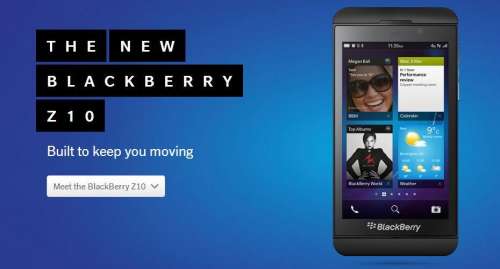
A legfontosabb alapok: kérdésed feltevése előtt töltsd le, olvasd el a készülék hivatalos magyar nyelvű kezelési útmutatóját: [link]
1, BlackBerry alapfogalmak - mi micsoda?
BIS – BlackBerry Internet Servie: a legtöbb félreértést, riadalmat és kérdést felvető fogalom. Kell-e ez Z10 használatához? Alapvetően nem. Az új, BB10-es telefonok esetében internet, email , BBM eléréshez nem kell BIS előfizetés. Egyedül a T-mobil esetében kell BIS előfizetés a BBM-hez. Minden egyéb ott is megy normál mobilinternettel.
BBM - BlackBerry Messenger: a telefon integrált üzenetküldő, csevegő, videó és hanghívást lehetővé tevő alkalmazása, ami BlackBerry PIN alapján a készüléket azonosítja nem a felhasználót. A BBM a telefonunk szerves része, nem lehet letörölni, nem lehet belőle kijelentkezni.
Regisztráció nem szükséges hozzá (sem mail, sem telefonszám). 50 főig csoportokat is kezel, tud képernyő megosztást (egyelőre két BB10 telefon között) és nemrég indult a Csatorna (Channels - [link]) szolgáltatása. Immár elérhető iOS/Android rendszerkre is, így kiváló multiplatform chat és voicecall alkalmazás. Bővebben: [link]![[P:C][/P]](//cdn.rios.hu/dl/upc/2014-02/19/63992_jpn7yrbluylc1y9t_bbm4all_640x480.png/800 "[P:C][/P]")
BlackBerry PIN: 8 karakterű hexadecimális kód ami minden BB készülékhez egyedileg van hozzárendelve. A Z10 készülékünk dobozán oldalt, a vonalkódos részen az IMEI szám alatt olvasható, a készüléken belül pedig a „Beállítások / Névjegy / Hardver” menüpont alatt. 2 BlackBerry a BBM-en keresztül a PIN-ek alapján találja meg egymást, de direkt PIN üzenetek küldésére is van lehetőség. [link]
BlackBerry ID: egy azonosító (+ jelszó) ami hozzáférést biztosít a BlackBerry appokhoz és egyéb szolgáltatásokhoz. A BlackBerry alkalmazásboltjában, a BB World-ben ezzel vásárolhatunk.[link]
BlackBerry Link: ez a szoftver teszi lehetővé, hogy a telefon és a számítógép kommunikáljon egymással. A driverek telepítse miatt legalább egyszer installálni kell. Vezeték nélküli elérést is biztosít a Z10-hez, file-ok, adatok másolása, biztonsági mentés, szoftverfrissítések keresésére alkalmas.Letölthető innen: [link]
2, Blackbery Z10 hardver verziók
STL-100-1 (RFG81UW) hivatalosan: Nigéria, Dél-afrikai Köztársaság, Tajvan, Trinidad és Tobago, India, Indonézia, Malajzia, Spanyolország, Törökország, Argentína, Chile, Kolumbia, Venezuela, Szaúd-Arábia, El Salvador, Magyarország, Egyesült Arab Emírségek
SoC: Texas Instruments OMAP 4470
CPU: 1.5 GHz dual-core ARM Cortex-A9
GPU: PowerVR SGX544 + Vivante CGPU
2G: Quad band GSM/EDGE (850/900/1800/1900 MHz)
3G: Quad-Band HSPA+ 1, 2, 5/6, 8 (850/900/1900/2100 MHz)
4G: --STL-100-2 (RFH121LW) hivatalosan: Ausztrália, Új-Zéland, Hong Kong, Szingapúr, Ausztria, Belgium, France, Németország, Írország, Olaszország, Luxembourg, Hollandia, Lengyelország, Portugália, Egyesült Királyság, Brazília
SoC: Qualcomm Snapdragon S4 Plus (MSM8960)
CPU: 1.5 GHz dual-core Krait
GPU: Adreno 225
2G: Quad band GSM/EDGE (850/900/1800/1900 MHz)
3G: Tri band HSPA+ 1, 5/6, 8 (2100/850/900 MHz)
4G: Quad band LTE 3, 7, 8, 20 (1800/2600/900/800 MHz)STL-100-3 (RFK121LW & RFF91LW) hivatalosan: Kanada, Mexico, USA
SoC,CPU,GPU: lásd STL100-2
2G: Quad band GSM/EDGE (850/900/1800/1900 MHz)
3G: RFK121LW: Quad band HSPA+ 1, 2, 4, 5/6 (850/1700/1900/2100 MHz)
RFF91LW: Tri-band HSPA+ 1, 2, 5/6 (850/1900/2100 MHz)
4G: Quad band LTE 2, 5, 4, 17 (700/850/1700/1900 MHz)STL-100-4 (RFA91LW) hivatalosan: USA
SoC,CPU,GPU: lásd STL100-2
2G: Quad band GSM/EDGE (850/900/1800/1900 MHz)
3G: Dual band CDMA Cell and PCS (800/1900 MHz), Dual band UMTS (900/2100 MHz
4G: LTE Band-13 (700 MHz)Kijelző: 1280x768 (0,98Mp) , 4,2” (356ppi) 15:9 arányú LCD
Súly: 135g
Méret: 130x65,5x9mm
Memória: 2Gb
Háttértár: 16Gb (microSD-vel bővíthető)
Akku: 1800 mAh (3.8V)
Kamera: hátsó – 8Mp f2.2 (5 lencsetag) + LED villanó, első – 2Mp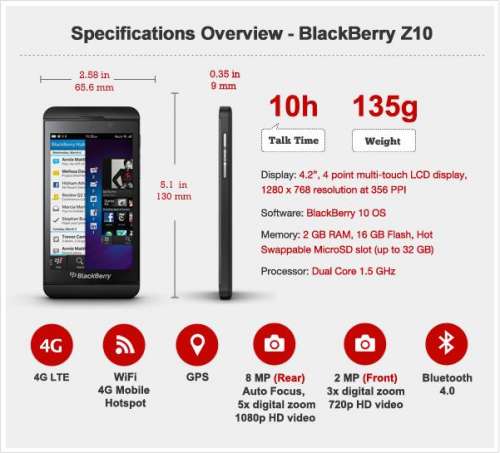
FULL Blackberry Z10 review: [link]
BlackBerry Z10 teardown : [link]
STL100-1 és STL100-2 összehasonlítás: [link]
Hivatalos bemutató: 2013 Január 30.
Első megjelenés: 2013 Január 31, Egyesült Királyság, o2, T-mobile, Vodafone UK
Magyarországi megjelenés: 2013 Március3, BlackBerry Z10 OS – BB10 - Operációs rendszer információk
A BlackBerry 10 operációs rendszerek egy szoftverkibocsátási, illetve egy verzió számmal is el vannak látva. Ez sokszor félreértésekre ad okot. Az esetek nagy részében OS-ek esetében a verziószámmal hivatkozunk rájuk. Pl a 10.2.1.537 szoftverkibocsátás megegyezik a 10.2.1.1925-ös operációs rendszer verziószámával - a kettő teljesen ugyanazt az OS-t jelenti. Mindkettő információt telefonunk "Beállítások - Névjegy - Op. rendszer" menüpontja alatt olvashatjuk le.
Első hivatalos OS: 10.0.9.2372
Jelenlegi hivatalos OS: 10.2.1.2141 (szoftverkibocsátás: 10.2.1.2102 (2014 Február)
BB10 OS evolúció: [link]
BB10 OS Change log 10.0.1-től 10.2.1-ig: [link]A legfontosabb OS fejlődési lépcsőfokok:
10.1.xxx:- HUB-on belül, üzenetek közti váltás egyszerű gesztusvezérléssel is megoldhatóvá válik
- e-mail szinkronizáció továbbfejlődése: IMAP és Activesync email fiók esetén beállítható az üzenetek időkorlát nélküli tárolás a telefonon
- Facebook, Linkedin, Twitter appok fejlődése (tagelés pl)10.2.0.xxx:- értesítések láthatóvá váltak zárolt képernyő esetén is (lock screen notification)
- Priority HUB (üzeneteinket, ill. azok forrását priorizálhatjuk)
- email fiókunkat színekkel jelölhetjük
- azonnali üzenet: röviden beleolvashatunk és bárhonnan válaszolhatunk a megjelenő üzenetre ami pár másodpercre láthatóvá válik a képernyő tetején (nem kell a HUB-ba vagy az adott alkalmazásba lépni – email, Facebook, LinkedIn, BBM, Whatsapp és sms üzenet esetén működik )
- új copy/paste ikonok jelennek meg
- Android Jelly Bean runtime (Android 4.2.2 appok futtatása – továbbra is side-loaddal)
- megjelenik a sötét-téma (bizonyos alkalmazások átállíthatók fekete hátterűre -pl BBM, naptár)
Részletes 10.2.0.xxx bemutató: [link]10.2.1.xxx:
- Apk file-ok direkt futtatása a készülékről
- új hívásfogadás, hangerő, akkidő (%-ban) kijelzés megváltozása
- bluetooth sharing, picture password
- email törlés lehetőség (készülék és/vagy serverről is)
- pinch gesztus a HUB-banRészletes 10.2.1.xxx bemutató: [link]
OS frissítése
BB10 OS esetében a hivatalos frissítést a BlackBerry a szolgáltatókon keresztül adja ki, azaz minden esetben a hivatalos megjelenés után a szolgáltatón múlik, mikor teszi közzé a felhasználók számára. Hivatalos OS frissítést OTA (azaz vezeték nélküli – wifi) kapcsolaton keresztül, illetve a telefont a számítógépre kötve a BB Linkkel keresztül kereshetünk.
Amennyiben telefonunk/BB Linkünk nem találja meg a hivatalos utolsó OS verziót (mivel pl a szolgáltatónk még nem tette azt közzé), van lehetőségünk alternatív módon telepíteni azt. A legegyszerűbb megoldás erre egy Sachesi nevű program használata.Sachesi letölthető innen: [link]
Sachesivel hivatalos, megjelent OS-t kereshetünk készülékünk típusának megfelelően, ország (country) és szolgáltató (carrier) kódok megadása után. A letöltött OS-t ezután telepíthetjük telefonunkra.
Működéséről, a frissítés menetéről itt találsz leírást: [link]
Carrier/Country kódok: [link]A legutolsó, hivatalos 10.2.1.2141-es OS letölthető autoloaderes formában innen: [link]
FIGYELEM! A művelet előtt minden esetben ajánlott biztonsági mentést készíteni BB Linkkel / Sachesivel.
Leak OS
(Még) nem hivatalos operációs rendszert a BlackBerry esetében LEAK-nek hívunk. Ez kiszivárgott, vagy kiszivárogtatott operációs rendszer, ami általában szolgáltatók által még nem tesztelt és/vagy nem jóváhagyott verzió, de a jövőbeli OS funkciók fejlesztési irányát mutatja. Leak OS telepítése előtt nem árt tájékozódni, hogy várható-e valami probléma a használat során illetve, hogy milyen új funkciók találhatók benne (lehetséges, hogy olyan OS verziót telepítünk ami ugyanazt tudja mint a jelenlegi OS-ünk, ezért csak időpocsékolás a telepítés, illetve jól működő rendszert felesleges bolygatni).
Leak OS-ek ún. autoloaderes telepítési módon telepíthetők, egyszerű, futtatható file-t jelent, ami a számítógépre kötött telefonunkra irányítottan települ. Ezen telepítésről itt találunk rövid leírást.Jelenlegi nincs magasabb szoftververziójú LEAK OS a hivatalos 10.2.1.2141-nél, kizárólag régebbi OS-ek érhetők el így (azaz ezek telepítse DOWNGRADE):
10.2.1.1055 - [link]
10.2.1.1925 - [link]Figyelem! LEAK OS telepítése csak saját felelősségre! Biztonsági mentés minden esetben javasolt a telepítés megkezdése előtt!
Figyeljünk oda, hogy MINDIG a készülékünk típusának (STL100-1 , 2 vagy 3 stb) megfelelő Leak-et töltsünk le!A hivatalos OS bármikor visszatölthető a készülékre BB Link használatával, a készülékszoftver újratöltése opcióval. Ha valaki rossz firmware-t telepít és a telepítés elszáll (BB error), akkor Linkre kötve életre kelthető a BB10-es telefon.
4, Alkalmazások
BB10 telefonunkra a legegyszerűbben a BB World alkalmazásboltból telepíthetünk ingyenes ill. fizetős programokat. A legtöbb alkalmazás natív megtalálható itt, vagy kereshetünk alternatívákat a kívánt programra. Az alkalmazásbolt webes felületen is elérhető: [link]
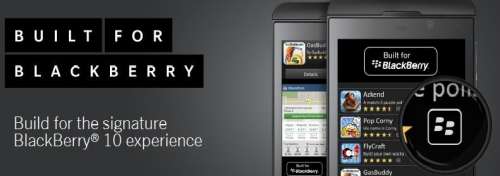
Külön említést érdemel a "Built For BlackBerry" minősítés, amivel a gyártó a kimagasló minőségű, a készülék képességeit kihasználó, magasabb felhasználói élményt nyújtó appokat díjazza. [link]A készülék azonban (bizonyos korlátokkal - pl azon alkalmazások, amelyek a Google Play szolgáltatást igénylik, nem futnak) alkalmas Android alapú appok futtatására is. FIGYELEM! Ez csupán lehetőség, nem garancia semmire. Hivatalosan NEM várható el androidos appok problémamentes futtatása.
Az Operációs rendszerünk verziószámától függ, ezeket milyen formában tudjuk telepíteni és milyen eséllyel futnak probléma mentesen.
A 10.1.0.xxx és a 10.2.0.xxx verziójú OS-ek csak „.bar” kiterjesztésű alkalmazásokat képesek telepíteni és minden esetben számítógép segítségére lesz szükségünk az installáláshoz. Két módszer ismert .bar file-ok telepítésére, mindkettő módszert ismerteti a BlackBerry alkalmazások nevű topicösszefoglaló írása.A 10.2.1.xxx verziójú OS-ág képes „.apk”kiterjesztésű alkalmazások telepítésére és mindezt úgy, hogy nem kell számítógép használata az installáláshoz. Ez az OS verzió a telefon filekezelőjéből kitallózott file-t képes direkt futtatni, vagy akár 3rd party alkalmazásboltból direkt telepíteni. Bővebben információk a már említett "BlackBerry alkalmazások" topic összefoglalójában.
Minden esetben csak legális forrásból, ingyenesen hozzáférhető Apk-kat telepítsünk és az Alapelveknek megfelelően tilos minden warez téma a fórumban is!
5, KÖLTÖZÉS
iOS/Android vagy "legacy" BlackBerry telefonról szeretnél költözni (kontaktok, naptárbejegyzések stb) BB10-re? Egyszerű.
BB OS7-ről költözés BB10-re - [link]
Androidról költözés BB10-re - [link]
iOS-ről költözés BB10-re - [link]
6, GYAK
Van a Z10-re valami rendes offline navigáció?
Igen, például a BB Worldből letölthető (és 7 napig ingyen kipróbálható) Mireo Don’t Panic, illetve az androidos Sygic.
Nem látok 30 napnál korábbi emaileket, miért?
Email fiók hozzáadásakor nem állítottad be a szinkronizációs időkeretet. Töröld a meglévő fiókod, add hozzá újra és az email cím megadásakor alul bökj a „Speciális” gombra. Itt a szinkronizációs időkeretet végtelenre állítva minden emailt be fog húzni a telefonra.Nem megy a wifi, a hálózat „letiltott” állapotú. Mit tegyek?
Indítsd újra a routered és próbálkozz újracsatlakozni. Ha nem jársz sikerrel, próbáld bekapcsolni az ipv6-ot , esetleg a sávtípust állítsd át 2,4ghz-re. (Beállítások / Hálózati kapcsolatok / Wi-Fi /Hozzáadás..)
Amennyiben így sem akar csatlakozni, menj a „Beállítások / Hálózati kapcsolatok / Wi-Fi / Elmentett” menübe, keresd ki a problémás hálózat nevét, nyisd meg és kapcsold be a „ Kapcsolatok engedélyezése” opciót.Most vettem egy Z10-et, de nem megy a Facebook/ késnek az üzenetek. Mit tegyek?
Először is frissítsd a Facebook alkalmazásodat a BB World-ből. BB World -> MIND ->My World ->Saját alkalmazások és játékok ->FrissítésekHa ez megvan, akkor mennie kell. Figyelem, a fiók első beállításától számított 2-3 napban a Facebook ettől függően akadozva működhet, a háttérben futó szinkronizáció miatt. Türelem.
Lassan állít élességet a telefon kamerája, van valami trükk esetleg?
Igen: a fókusz rögzítése. Leírást itt találsz: [link] [link]Nem látja a BlackBerry Link a telefonom, mit tegyek?
Győződj meg róla, hogy a legfrissebb BB Link van telepítve, ha nincs, frissítsd, vagy töltsd le a legújabbat (link felül az 1-es bekezdésben). A „Beállítások / BlackBerry link” opció legyen bekapcsolva. használd az eredeti USB kábelt.Hogyan tudok képernyőmentést csinálni Z10-zel?
Hangerő + - gombok egyszerre megnyomásával.Hogyan tudok biztonsági adattörlést csinálni?
Beállítások / Biztonság és adatvédelem / Biztonsági adattörlés. Videó itt: [link]
Ezzel a művelettel a készülékünk gyári állapotra kerül vissza, minden törlődik.Angliából vennék egy Z10-et, lesz benne magyar nyelv?
Igen, minden Rom tartalmazza a nyelvkészletet, amit könnyedén át lehet állítani magyarra.Szeretnék Porsche Design órát a Z10-re, hogyan kell beállítani?
Nyisd meg az óra appot, menj a Világórára. Adjuk hozzá újként, hogy „fostah” (nem talál semmit, nyomjunk a Mégsére). Vissza fogunk kerülni a Földet ábrázoló oldalra, itt a fenti menüt húzzuk le, nyomjunk a „hátsó kapu”-ra, majd a „Controls”-ra. Itt kapcsoljuk be a Porsche Design HW-t. Lépjünk ki az egész appból, majd újra vissza. Most fentről swipe, majd Órabeállítás: itt már ki fogjuk tudni választani a nekünk tetsző digitális vagy analóg Porsche Design órát.Hol találok tippeket/trükköket a készülékhez?
Például itt – és egyben a remek indiai akcentust is élvezhetjük: [link] és [link]A BlackBerry saját tippek&trükkök csatornája videókkal: [link]
7, BlackBerry közösség – ajánlott oldalak
A magyar BB közösség legfontosabb fórumai, oldalai, BBM channeljei:
Playbook and BB10 blog [link]
Amennyiben hasznos cikkekre, gyakorlati tanácsokra, újdonságok bemutatására vágysz. Facebookon is elérhető, illetve BBM Channels-en a következő csatorna PIN-nel: C003A48B8BerryBlog [link]
Amennyiben magyarul szeretnél BB híreket olvasni. Facebookon is elérhető, illetve BBM Channels-en a következő csatorna PIN-nel: C000190A7Szederblog [link]
Hírek, alkalmazás és játék bemutatók, szerviz és bolt egy helyen. BBM Channels-en: C00262666A legfontosabb külföldi fórumok, oldalak:
CrackBerry [link]
A legnagyobb BB-s közösség, itt megtalálsz mindet ami BB: cikkek, hírek, interjúk, fórum, leak ismertetők, webshop stb. Saját appal rendelkeznek ami letölthető a BlackBerry World-ből (CB10).
BBM Channels-en: C00012B19N4BB [link]
Hasznos cikkek, leírások, tippek illetve Leak OS-ek forrása. BBM Channels-en: C0001EA858, Köszönet
A Playbook and BB10 blognak a sok hasznos cikkért, leírást, linkért.
köszönet: Icezozo, Eventus, Bok92 és California1 fórumtársaknak.
Készítette: sasa134A tévedés joga fenntartva!
2014.02.19. -

b05co
tag

A Rust egy túlélő játék, melyet a nagy sikerű Garry's mod fejlesztő csapata a Facepunch Studios készít. Olyan más alkotások ihlették, mint például a DayZ, a Minecraft és a Stalker. A Rust célja, hogy egy ellenséges környezetben kelljen megállni a helyünket, rákényszerítve minket a folyamatos fejlődésre. A jelenleg alfa stádiumban lévő játék, már megvásárolható a Steam áruházban. A készítők korai hozzáférés címszóval tették közzé a legnépszerűbb játékokkal foglalkozó netes "piacon" azzal a szándékkal, hogy aki nagyon szeretné kipróbálni az már most hozzáférjen, elkerülve az előrendelés nyújtotta hosszas várakozást. Ez azonban azt jelenti, hogy a játék jelenleg közel sincs kész állapotban, csupán betekintést nyújt a kezdeti fejlesztésbe. Azzal viszont nem számolt a Rust atyja sem, név szerint Garry Newman, hogy az eladott példányok száma kevesebb mint két hónap alatt túlszárnyalja az egymilliót. A hirtelen jött népszerűség áldás és teher is egyben, de a készítők igyekeznek lépést tartani az idővel.
Platformok: Windows, Linux, Mac OSX
Hivatalos gépigény:
PC
Minimum:
Operációs rendszer: Windows XP
Processzor: 2 ghz
Memória: 4 GB RAM
DirectX: Version 9.0
Merevlemez: 1 GB available spaceAjánlott:
Operációs rendszer: Windows 8.1
Processzor: 3 ghz
Memória: 8 GB RAM
DirectX: Version 11
Network: Broadband Internet connection
Merevlemez: 2 GB available spaceMAC
Minimum:
Operációs rendszer: OS X Lion 10.7
Processzor: 2 ghz
Memória: 4 GB RAMAjánlott:
Operációs rendszer: OS X Mavericks
Processzor: 3 ghz
Memória: 8 GB RAMHivatalos weboldal: http://playrust.com
Magyar közösségi oldal: http://playRust.hu
RUST a Steamen: http://store.steampowered.com/app/252490/
A fejlesztők weboldala: http://www.facepunchstudios.com/Legnépszerűbb hazai szerverek:
playRust.hu
Cím: 188.138.32.87:28915
rust.hu
Cím: s1.rust.hu:28065
A szerverekre való csatlakozáshoz nyomj F1-et (konzol előhívása), majd írd be:
net.connect cím
(a cím helyére a feltüntetett ip-t kell beírni) -
b05co
tag
A Rust egy túlélő játék, melyet a nagy sikerű Garry's mod fejlesztő csapata a Facepunch Studios készít. Olyan más alkotások ihlették, mint például a DayZ, a Minecraft és a Stalker. A Rust célja, hogy egy ellenséges környezetben kelljen megállni a helyünket, rákényszerítve minket a folyamatos fejlődésre. A jelenleg alfa stádiumban lévő játék, már megvásárolható a Steam áruházban. A készítők korai hozzáférés címszóval tették közzé a legnépszerűbb játékokkal foglalkozó netes "piacon" azzal a szándékkal, hogy aki nagyon szeretné kipróbálni az már most hozzáférjen, elkerülve az előrendelés nyújtotta hosszas várakozást. Ez azonban azt jelenti, hogy a játék jelenleg közel sincs kész állapotban, csupán betekintést nyújt a kezdeti fejlesztésbe. Azzal viszont nem számolt a Rust atyja sem, név szerint Garry Newman, hogy az eladott példányok száma kevesebb mint két hónap alatt túlszárnyalja az egymilliót. A hirtelen jött népszerűség áldás és teher is egyben, de a készítők igyekeznek lépést tartani az idővel.
Platformok: Windows, Linux, Mac OSX
Hivatalos gépigény:
PC
Minimum:
Operációs rendszer: Windows XP
Processzor: 2 ghz
Memória: 4 GB RAM
DirectX: Version 9.0
Merevlemez: 1 GB available spaceAjánlott:
Operációs rendszer: Windows 8.1
Processzor: 3 ghz
Memória: 8 GB RAM
DirectX: Version 11
Network: Broadband Internet connection
Merevlemez: 2 GB available spaceMAC
Minimum:
Operációs rendszer: OS X Lion 10.7
Processzor: 2 ghz
Memória: 4 GB RAMAjánlott:
Operációs rendszer: OS X Mavericks
Processzor: 3 ghz
Memória: 8 GB RAMHivatalos weboldal: http://playrust.com
Magyar közösségi oldal: http://playRust.hu
RUST a Steamen: http://store.steampowered.com/app/252490/
A fejlesztők weboldala: http://www.facepunchstudios.com/Legnépszerűbb hazai szerverek:
playRust.hu
Cím: 188.138.32.87:28915rust.hu
Cím: s1.rust.hu:28065A szerverekre való csatlakozáshoz nyomj F1-et (konzol előhívása), majd írd be:
net.connect cím
(a cím helyére a feltüntetett ip-t kell beírni) -
b05co
tag

A Rust egy túlélő játék, melyet a nagy sikerű Garry's mod fejlesztő csapata a Facepunch Studios készít. Olyan más alkotások ihlették, mint például a DayZ, a Minecraft és a Stalker. A Rust célja, hogy egy ellenséges környezetben kelljen megállni a helyünket, rákényszerítve minket a folyamatos fejlődésre. A jelenleg alfa stádiumban lévő játék, már megvásárolható a Steam áruházban. A készítők korai hozzáférés címszóval tették közzé a legnépszerűbb játékokkal foglalkozó netes "piacon" azzal a szándékkal, hogy aki nagyon szeretné kipróbálni az már most hozzáférjen, elkerülve az előrendelés nyújtotta hosszas várakozást. Ez azonban azt jelenti, hogy a játék jelenleg közel sincs kész állapotban, csupán betekintést nyújt a kezdeti fejlesztésbe. Azzal viszont nem számolt a Rust atyja sem, név szerint Garry Newman, hogy az eladott példányok száma kevesebb mint két hónap alatt túlszárnyalja az egymilliót. A hirtelen jött népszerűség áldás és teher is egyben, de a készítők igyekeznek lépést tartani az idővel.
Hivatalos gépigény:
PC
Minimum:
Operációs rendszer: Windows XP
Processzor: 2 ghz
Memória: 4 GB RAM
DirectX: Version 9.0
Merevlemez: 1 GB available spaceAjánlott:
Operációs rendszer: Windows 8.1
Processzor: 3 ghz
Memória: 8 GB RAM
DirectX: Version 11
Network: Broadband Internet connection
Merevlemez: 2 GB available spaceHivatalos weboldal: http://playrust.com
Magyar közösségi oldal: http://playRust.hu
Legnépszerűbb hazai szerverek:
188.138.32.87:28915
s1.rust.hu:28065

A szerverekre való csatlakozáshoz nyomj F1 (konzol előhívása), majd írd be:
net.connect cím (a cím helyére a legnépszerűbb szervereknél látható ip-t kell beírni)
-

Outlander
addikt
A készülékről dióhéjban:
A HTC Desire 500 több színben kapható, fehér/kék, fehér/piros illetve fekete.
A burkolat anyagában festett, lakkozott jó fogású. Az erőforrást egy Qualcomm® Snapdragon™ 200, négymagos, 1,2 GHz-es cpu, egy Adreno 203-as grafikus gyorsító és ezek mellé 1GB RAM és 4GB ROM szolgáltatja, melyből kicsivel több mint 800MB áll rendelkezésére a felhasználónak, de microsd kártyával 64GB-ig bővithető.
A kijelző 4,3"-on terül el, 480*800 pixellel.
A szoftver gyárilag az Android operációs rendszer 4.1.2-as verziójára épített és a Sense 5.0 nevezetű saját launcher megoldásával finomhangolt.
Jelenleg nem tudni még, hogy mikor és mire frissül, pletykák vannak, hogy megkapja az Android 4.4, de még nem erősítették meg.
Két típus van hazai forgalomban ONE és DUAL, tehát egy és két sim kártyás, értelemszerűen a szolgáltatóktól csak egy sim kártyás vásárolható jelenleg, ezenkívül gyakorlatilag megegyező a tudásuk.Gyakran Ismételt Kérdések:
Hová kell vinnem a készüléket, ha meghibásodik?
Ha szolgáltatótól vagy (GSM) boltban vásároltad, akkor először érdemes oda bevinni hiszen hiszen jogilag nekik kell továbbítaniuk a szervizbe.
Egyébként - jelenleg - a Telemax Kft. foglalkozik a készülék szervizeléséről.Mennyi ideig bírja az akkumulátor?
Használatfüggő, de általános terhelés mellett egy-másfél napot kibír az 1800-as akkumulátor.
Ez ugye használat függő lehet több és kevesebb is.Hogyan tudom egyszerűen átrakni a régi telefonom adatait?
Az Átvitel nevű programmal, mely megtalálható a programok között. Használata a varázsló miatt nagyon egyszerű. Egyetlen feltétel, hogy a régebbi telefonnak rendelkeznie kell Bluetooth-al.
Érdemes létrehozni egy HTC Fiókot is, ugyanis ebben teljes egészében letudja menteni az összes beállítást, programot, csengőhangot, névjegyet stb, és gyakorlatilag egy gombnyomásra helyreállítható.Azt mondták jár nekem 25GB Dropboxos tárhely, igaz ez?
Ha nincs még regisztrációd, akkor menj fel a Dropbox oldalára és csinálj egyet. Ha már van, akkor ezt a lépést kihagyhatod. Ezek után nincs más dolgod, mint elindítani a mobil alkalmazásukat (megtalálod a programok között), majd belépni a felhasználóneveddel és a jelszavaddal. Kis idő múlva, az alap 2GB ingyenes tárhely mellé kapsz tovább 23GB-ot. Így lesz meg a végleges 25GB.
A plusz 23GB két évre szól, onnantól, ahogy elérhetővé tették. A két év lejártához közeledve meg fog keresni a Dropbox és megkérnek, hogy mentsd le az adataid vagy fizess elő valamelyik havi, vagy éves díjas csomagjukra.Hogyan érhetem el a HTC-t, ha kérdésem lenne hozzájuk?
Írhatsz nekik a kapcsolat oldalon, megkeresheted őket facebookon és twitteren is. Általában néhány órán belül, legkésőbb másnap válaszolni szoktak.Egyéb tudnivalók:
Képernyőkép mentése: hangerő le + power gomb egyszerre.Fastboot mód: kikapcsolt állapotban hangerő le + power gomb egyszerre.
HTC Sync Manager: A sima Sync nem jó hozzá, csak a HTC Sync Manager. Mivel magyar nyelv, csak a sime Sync –ben van ezért szerepel az a HTC.hu-n, de azzal nem kommunikál.
Frissítések:
A HTC régóta OTA (Over The Air) módon adja ki a frissítéseket.
Hogy ez mit jelent? Annyit, hogy a telefon a felhasználó beleegyezésével maga tölti le a frissítést és önállóan telepíti azt. A felhasználónak annyi dolga van csupán, hogy figyeljen az akkumulátor töltöttségi szintjére (lehetőleg feltöltött akkuval kezdjünk bele, de 50%-nál kisebb töltöttség esetén várjuk meg, míg fel tudjuk valahol tölteni) illetve a frissítés telepítése előtt húzzuk le a töltőről a telefont. Alap helyzetben a telefon fel fogja ajánlani a frissítést előbb vagy utóbb, amint az elérhetővé válik kivéve, ha az automatikus ellenőrzést a felhasználó kikapcsolta. Manuálisan is kereshetünk frissítést a "Beállítások / Telefon névjegye" menüpont alatt illetve az automatikus keresést is itt tudjuk ki/be kapcsolni. A frissítés nem töröl le semmit, utána ugyanúgy használhatjuk a készüléket tovább mint előtte.Egyedi, főzött (Custom) ROM-ok használata:
Egyenlőre még nincs hozzá semmi.
Fastboot menü elérése:
Beállítások > Ki/be > Gyors rendszerindítás pipa ki
Fastboot mód: kikapcsolt állapotban hangerő le + power gomb egyszerreMélyvíz!
Hogyan kössem össze a telefont a PC-vel?
Windows7 esetében, automatán telepíti a szükséges drivereket, sajnos a "Mount SD" szolgáltatás az Android 4.1 felett már nem tartalmazza, tehát nekünk sincs, így nem fogod tudni "pendriveként" csatlakoztatni, ellenben sajátgépen eléred és ugyanúgy tudsz adatot mozgatni, létrehozni, törölni.Ha esetleg még sem települnek a driverek automatán, akkor a már említett HTC Sync Manager-rel, illetve ha nem akarod feltelepíteni akkor egy külön Windows 7 driverpackkal is orvosolható a probléma.
A telefon ROOT-olása!
A root-ról leírást, a hozzá szükséges driverekkel, programokkal itt találtok.
Figyelem, a rootoláshoz ki kell nyitni a Bootloadert, ami garancia vesztéssel jár, és alaphelyzetbe állítja telefont. Ezért mindenki a saját felelősségére alkalmazza az olvasottakat. Természetesen ezt is vissza lehet állítani alapállapotba.
Jelenleg ez egy fajta megoldás létezik.Készítette: Outlander
2014.02.18
-

#98593280
törölt tag
Hangszigetelt mATX házak:
Cooler
Master Silencio 352, 17k
anidées
AI4BS, 85EUR (~25k)
Nanoxia
Deep Silence 4, 25k
Fractal
Design Define Mini, 21k
SilverStone
Precision PS09
Lian Li
PC-V354B, 54kmATX házak:
Fractal
Design Core 1000, 8k
Sharkoon
MS140/120, 12k
Cooler
Master N200, 10k
In
Win Dragon Slayer, 17k
NZXT Vulcan
Gaming Case, 20k
Aerocool
Dead Silence, 24k
(Lehetne éppen hangszigetelt is, mert nagyon halk)
CORSAIR
Obsidian 350D, 26kHangszigetelt ATX házak:
Cooler
Master Silencio 450, 15k
NEXUS
AKA Caterpillar, 17k
Cooler
Master Silencio 550, 23k
Fractal
Design Define R4, 25k
NEXUS
Prominent R, 28k
Bitfenix
Ghost, 31k
Nanoxia
Deep Silence TWO, 30k
Cooler
Master Silencio 650, 29kATX házak:
Sharkoon
Vaya, 8k
LC
POWER Gaming 975B, 13k
IN
WIN GT1, 14k
Zalman Z3
Plus, 14k
ANTEC
One Midi Tower, 15k
Zalman
Z5, 15k
Xigmatek
Alfar, 16k
Cooler
Master Scout 2, 24kGamer (jó hűtésű) ATX házak:
Bitfenix
Merc Alpha, 12k
Xigmatek
Asgard Pro, 14k
Zalman
Z9, 16k
Corsair
Carbide 200, 16k
Fractal
Design Core 3000 usb3, 18k
IN
WIN Mana 136, 19k
Corsair
Carbide 300, 19k
Zalman
Z11 Plus, 22k
Xigmatek
Midgard II, 23k
ThermalTake
Overseer RX-I, 30kGamer (jó hűtésű) mATX házak:
SilverStone
PS07, 24k
SilverStone
TJ08, 33k
LIAN
LI PC-A04, 34kDrágább ATX házak:
SilverStone
RAVEN 3, 42k
Cooler
Master Stryker / Trooper, 48-58k
Antec
Twelve Hundred V3 , 55k
Antec Performance
One P280, 35k
COOLERMASTER
RC-942 HAF X, 45k
Cooler
Master HAF 932 - RC-932, 35k
Corsair
Vengeance C70, 30k
CORSAIR
Graphite Series 600T , 42k
Corsair
Carbide Series 500R, 30k* k = eFt (2014 februári árak)
-

szala86
aktív tag

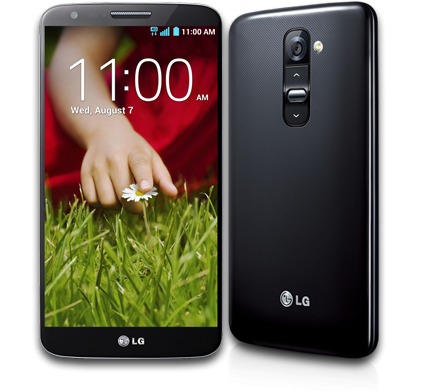

Mobilaréna teszt: Mobilaréna
Külföldi tesztek: Phonearena, Gsmarena
Magyar felhasználói kézikönyv: KézikönyvLegfőbb jellemzők:
Szín:
fekete, fehérProcesszor:
2.26GHz Quad core Snapdragon 800 (MSM8974)Kijelző:
1920x1080 Full HD IPS kijelző, 5.2"Memória (RAM):
2GB LPDDR3 800MHzBelső memória:
16GB, 32GBHálózat:
CDMA (1x / EVDO Rev.A),
2G (GSM / EDGE),
3G (HSPA+42Mbps / HSPA+21Mbps),
LTE (SVLTE, CSFB, CA, VoLTE, RCS, MIMO)Méretek:
138.5 (magas) x 70.9 (széles) x 8.9 (vastag)Akkumulátor:
3000 mAh-s nem eltávolítható Li-PolymerHang:
24bit x 192kHz Hi-Fi Sound, Wolfson WM5110-es DACKamera:
13MP OIS (optikai képstabilizátor),
8x-os digitális zoom,
Zafír kristály üveg lencse,
Full HD 60fps felvétel/lejátszásTelefonon kívül a doboz tartalmazza még:
- a töltőfejt;
- az adatkábelt;
- a fülest (QuadBeat 2);
- a felhasználói útmutatót;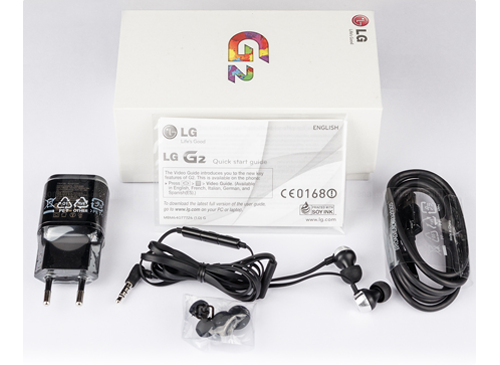

Fontos, hogy rögtön a kezdet kezdetén tisztázzuk ezt a kényes kérdést. A garancia a készülék gyári állapotára vonatkozik. Amennyiben vissza szeretnék vinni a készüléket a szolgáltatóhoz, fontos visszaállítani mindent az eredeti állapotba (Root jogosultság, Recovery, ROM, stb.).
A rootolás, akár a gyári rom rootolása is garanciavesztéssel jár abban az esetben, ha valaki így viszi vissza a készüléket! A custom romok, custom recovery-k, használata szintén! Fokozottan ügyeljünk arra, hogy az ilyen készülék ne kerüljön vissza a szervizekbe, mert a szolgáltató bevizsgálás után esetleg befoltozhatja a
meglévő biztonsági réseket, ami esetünkben azt jelenti, hogy lőttek a módosítási lehetőségeknek. Ezen tulajdonságok tehát visszaállíthatóak gyári állapotukra, és amennyiben ez megtörténik a szervizbe küldés előtt, a garancia is megmarad.
- Recsegő hátlap:
A hátlapon a gombok környékén, egyes daraboknál recsegő, huppogó hangot adhat ki a telefon, nyomkodásra, tekergetésre. Funkcióját ettől még a telefon teljes mértékben betölti, de egyesek számára zavaró lehet. Mivel a mindennapi használatot nem befolyásolja, így a szolgáltató és az LG szerviz csak javítja, nem cseréli a készüléket.- Nem működő ébresztés:
Egy-két embernél jelentkezett a probléma, hogy nem ébresztett a telefon, vagy éppen beragadt a szundi funkció. Ha a használat során te is észreveszed ezt a problémát, egyszerűen cseréld le az Ébresztő alkalmazást, pl. erre.- Nem csatlakozik a mobilnetre:
Gyakori a 10a-s szofverrel ellátott készülékeknél, hogy hosszabb Wifihasználat után, nem lehet mobilnethez csatlakozni, csak a telefon újraindítása vagy repülőmódba váltása után. A megoldás a 10e-s szoftver, amiben már javították ezt a hibát.
- Belső memória:
Hivatalosan az LG Magyarország egyelőre csak a 16GB-os telefonokat árusítja. Ezt a verziót találhatod meg a szolgáltatóknál is. 32GB-osat csak GSM boltokból tudsz rendelni/vásárolni, melyeket más régióknak szántak. A 16GB ROM-ból első indítás után ~10,6GB szabad. Ez tovább növelhető a gyári alkalmazások/bloatware-ek törlésével.
Az előzőhöz kapcsolódóan, a telefon támogatja az USB OTG szabványt, így egy megfelelő kábel segítségével csatlakoztathatsz pendrive-ot a telefonhoz. [link]
- Meenova memóriakártya-olvasó:
Kis kártyaolvasó, MicroUSB csatlakozóval. Bele lehet tenni akár 64GB-os MicroSDXC kártyát is (tesztelve, működik). Kényelmesebb, mint egy pendrive csatlakoztatása, mert itt nincsenek mindenfelé lógó kábelek, csak ez a kis négyzetes olvasó áll ki a telefonból. Azért azt még érdemes tudni róla, hogy kék fénnyel világít ha csatlakoztatod a telefonhoz.
Itt érheted el a hivatalos weboldalát. [link]
Videó: Meenova- Tokok:
Rengetegféle és fajta védőtokot lehet találni erre a készülékre az ebay-en, Amazon-on. A Ringke (Rearth) Slim-et nem szabad megvásárolni, mert nem passzol a készülékre. Nem elég mély a tok. Én személy szerin párat ajánlanék, amik viszont passzolnak rá és szerintem elég jók. És jó pár színben kapható mindegyik.
1 - NillKin Quick Window Leírás Video
2 - Nillkin Premium Matte Hard Cover Case Video
3 - Spigen Slim Armor Video
4 - PureGear Video
- Az LG G2-vel lehetőség van arra, hogy wifi-vel küldjük és fogadjuk az adatokat a telefon és a számítógép között. Így nem kell állandóan a kábelt dugdosnunk a számítógépbe.
- Ehhez kapcsoljuk be a wifit;
- Menjünk a beállítások-->(1)Megosztás és Csatlakozás-->(2)Vezeték nélküli tárolás-hoz és kapcsoljuk be, vagy az értesítősávban lévő (3)vezeték nélküli tárolás ikonnal is bekapcsolhatjuk. Ha ez megvan, akkor a vezeték nélküli oldalon lévő (4)webcímek és az ezekhez tartozó (5)felhasználói névvel és jelszóval az alábbi módon hozhatja létre a kapcsolatot: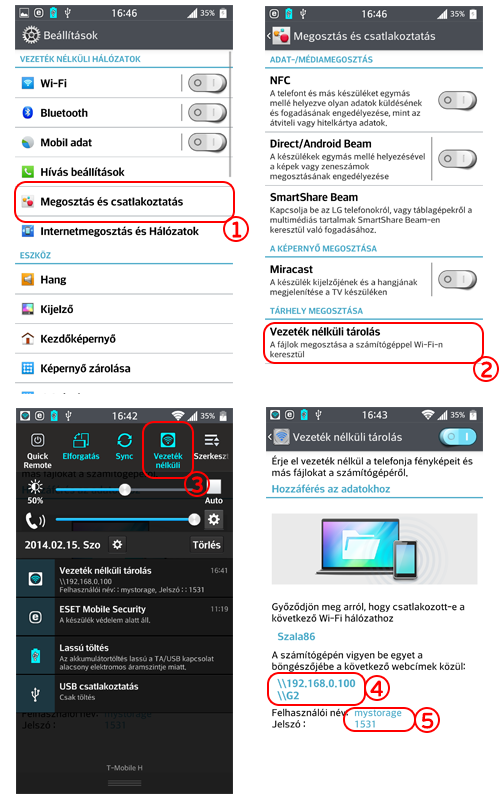
- Nyissuk meg az intézőt vagy a futtatás(windows+R billentyű) ablakot, és a megjelölt mezőbe, írjuk be a fenti webcímek egyikét;
- Legegyszerűbb a \\G2
- Arra figyeljünk, hogy ne a sima, hanem a fordított per jelet használjuk(AltGr+Q);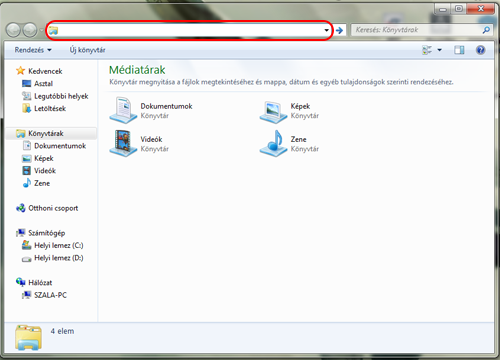
- Ha beírtuk, nyomjunk egy enter-t és a felugró ablakban, írjuk be a vezeték nélküli tárolásnál írt felhasználó nevet és jelszót a megfelelő mezőkbe("(1)Felhasználónév", a "(2)jelszó") és pipáljuk be a "(3)jegyezze meg a hitelesítő adatokat", majd nyomjunk egy "OK" gombot;
- És már meg is nyílik az LG telefonunk ablaka;
- Mivel nagyon sokan használunk TotalCommander-t, ezért nem kell lemondani a használatáról.
- Az alsó címsorba írjuk be hogy "cd\\g2" és egy entert nyomva, már meg is nyílik a kiválasztott oldalon az LG telefonunk hálózata.
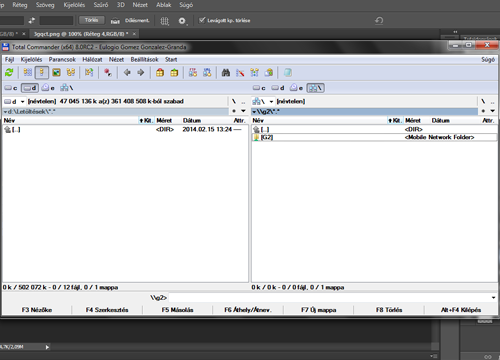
- Video: vezeték nélküli tárolás

- A hard reset nem más, mint a telefon gyári beállításának visszaállítása, azaz a telefont visszaállítja arra az állapotra, mint amikor a dobozból kivettük és először bekapcsoltuk. Ez azt jelenti, hogy minden amit azután másoltunk, telepítettünk, mentettünk a telefonra, az el fog veszni, úgy hogy ajánlott lementeni mindent, amire szükségünk lenne a telefonról. Ezt a G2-nél kétféle képpen lehet megtenni.
- 1: Beállítások-->Általános-->Biztonsági mentés és visszaállítás-->Gyári adatok visszaállítása-->Telefon alapbeállításainak visszaállítása.
- 2: Kapcsold ki a telefont és húzd ki az usb kábelt a telefonból. Nyomd hosszan a hangerő le és a bekapcs gombot és amikor megjelenik az lg logó, akkor engedd el a gombokat, majd gyorsan nyomd őket újra egész addig, amíg megjelenik a "Factory hard reset" képernyő(1-kép). Ha bejött, akkor nyomd meg a bekapcs gombot, ekkor megkérdi hogy biztos folytatni szeretnéd-e(2-kép)? Ha igen, akkor nyomd meg még egyszer a bekapcs gombot és várd meg míg a telefon újraindul(3-4-kép).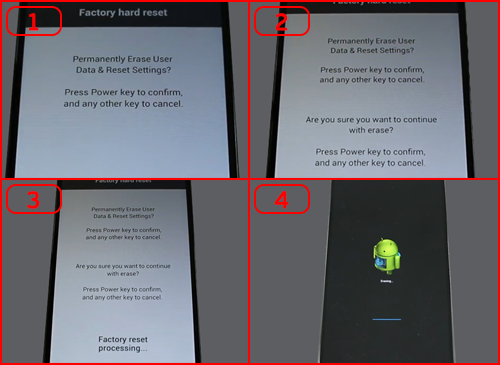


A rootolás a telefon rendszere felett szerzett rendszergazdai jogosultság. Ha már a kérdés egyáltalán felvetésre került, egészen biztos nincs rá szükséged. Fontos tudni, hogy nem a telefont rootoljuk, hanem a rajta futó szoftvert, tehát a hardverben nem okoz semmiféle módosítást.

Az Android dobogó szíve a Linux kernel, melyből ebbe a készülékbe a 3.4.0-s fõverzió került. Ez az a programrész, ami közvetlen kapcsolatot jelent a Dalvik virtuális gép és az alacsony szintű FW között. Többnyire minden utasítást ő dolgoz fel, kivéve akkor, ha natív kódban a processzort vesszük célba valamivel. Elenyészően kevés azon programok száma, amik ki tudnák kerülni.

Egyrészt egy virtuális gép, másrészt az Android programkódját gyakran keresztelik át Dalvik Java-ra, megkülönböztetve ezzel a Sun-féle korábbi Java class-októl. A Dalvik verem alapú virtuális gép, eltérően az "őseitől". Ebből adódóan elég egyedi kódfeldolgozása van, ami azt a sajnálatos vonzatot hozza magával, hogy az android stabilitása feláldozza a sebességet és a rendszer gyakran nem olyan "szmúsz" mint a
vetélytársak. Különböző trükkökkel igyekeznek a Google mérnökei persze a futási gráfokat optimalizálni, több-kevesebb sikerrel.
A szoftverfrissítéshez nem kell rootolni a telefont!!!
Az hogy jelenleg milyen szoftver fut a telefonon, az alábbi helyen nézhetjük meg: Beállítások--> Általános--> A telefonról--> Szoftver adatok--> Szoftver verzió.
- Töltsd le a három belinkelt fájlt. [link] [link] [link];
- Töltsd le a számodra megfelelő „*.KDZ” fájlt erről az oldalról: [link], vagy pedig erről: [link] (a UK, és Europe Open a számunka megfelelő); Illetve azt is figyelembe kell venni, hogy 32 vagy 16gb-os a készülékünk. Ha 32gb-os akkor általában a DEU előtaggal ellátott kdz a jó, ha pedig 16gb-os akkor a 6DE előtaggal ellátott kdz a megfelelő. Továbbá a szolgáltató függő telefonokra, ugyan úgy feltehetők a szoftverek, mint a függetlenekre.
- Kapcsold ki a telefont;
- Telepítsd a letöltött
LGUnitedMobileDriver_S50MAN310AP22_ML_WHQL_Ver_3.10.1.exe-t;
- Nyomd a „hangerő fel” gombot, közben csatlakoztasd az USB-kábelt, ekkor bejön a Download mode;
- Csomagold ki a „FlashTool.1.0.54.zip” fájlt és indítsd el a „Windows Enabler.exe”-t;
- A tálcán az óra mellett megjelenik egy ikon(1), kattints rá bal egér gombbal és megjelenik rajta egy "ON"(2) felirat;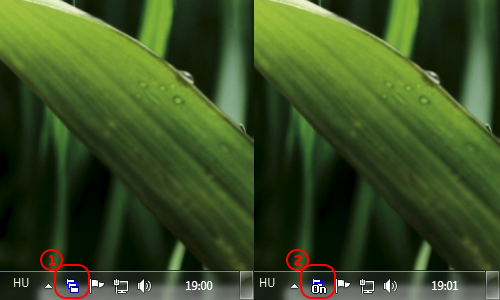
- Indítsd el az "UpTestEX.exe”-t;
- A bal felső sarokban válaszd ki "Select Type = 3GQCT"(1)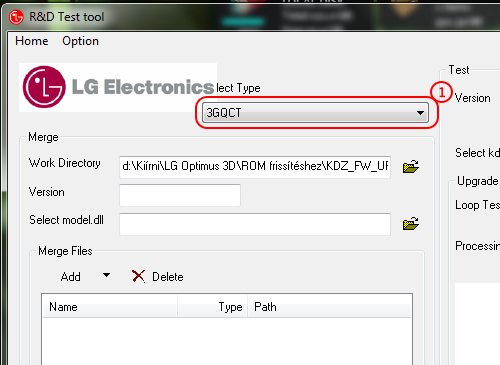
- A jobb felső sarokban pedig a "PhoneMode = DIAG"(2) módot;
- Válaszd ki a „*.KDZ”(3) kiterjesztésű fájl-t amit letöltöttél;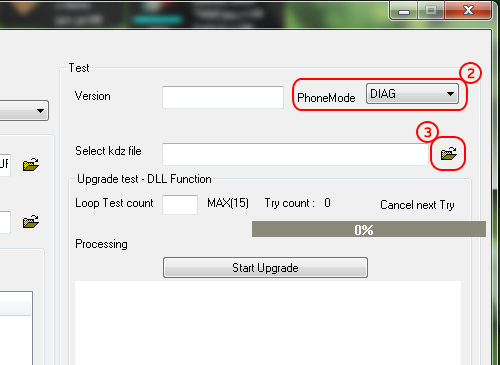
- A jobb oldalon lent válaszd ki a "Normal web upgrade test"(4) ablakot és kattints rá;
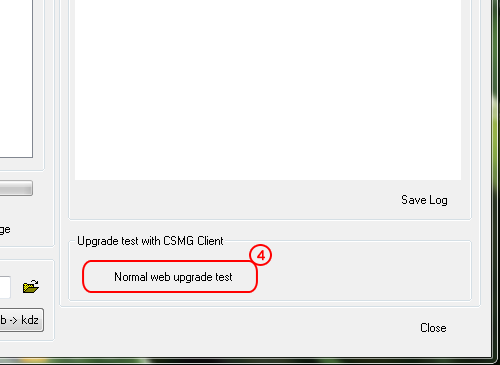
- Megjelenik egy másik ablak, ahol az "Upgrade start"(5) gombra kattints;
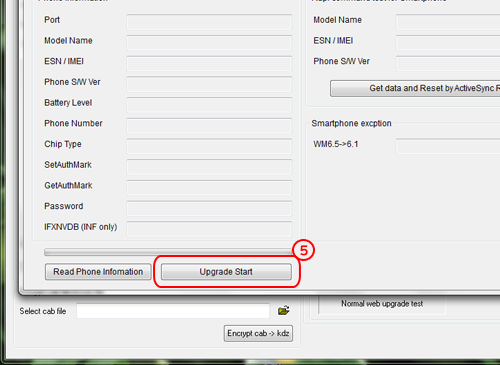
- Elindul a program és megjelenik egy új ablak, ahol a telefon "gyártása?" és a telepítés "nyelve" közül lehet választani.Először nyomjunk egy "Clear phone Software update Registry"(6) gombot, majd az országnál(Country) válaszd a "different country"-t(7) és a nyelv(Language) választásnál pedig a "Hungarian(Magyar)"(8) nyelvet. Ha ez megvan, nyomj egy "OK"(9) gombot, hogy elinduljon a
frissítés;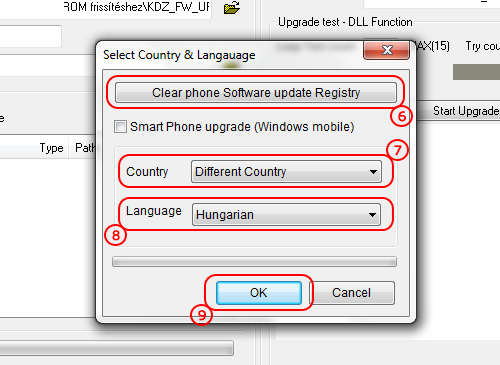
- Most már csak várni kell míg befejezi a frissítést. A telefon hamarabb fog újraindulni, közben a gép még dolgozik. Ha kész, akkor zárd be a programot és élvezd a frissítést.
Frissítésnél előforduló hibák esetén:
- Én azt javaslom, hogy a frissítések előtt és utána is nyomjunk egy hard resetet, ezzel elkerülve az egyéb hibajelenségeket;
- Ha nem sikerül a frissítés és mondjuk megáll X százaléknál, akkor célszerű ellenőrizni a KDZ fájl nevét, mert valamiért nem szereti ha átnevezzük. Ezért a neve legyen például ennek megfelelő: D80210E_00.kdz
- Az is előfordulhat, ha megáll a frissítés idő előtt, hogy amikor letöltöttük a KDZ fájlt, sérült letöltés közben, ezért Próbáljuk meg újra letölteni és az új KDZ-el, újra próbálni a frissítést;
- És a legvégén ellenőrizzük hogy minden driver fell lett e telepítve;
Kétféle képpen lehet rootolni a G2-t.
- Ennek a folyamatnak az elvégzése garanciavesztéssel jár!!!
- 1: Töltsd le ezt a fájlt és csomagold ki egy mappába: [link];
- Kapcsold be a telefonon az „USB Hibakeresést" a fejlesztői mód menüben („Az Android rendszeren alaphelyzetben rejtve van a fejlesztői mód).
Ahhoz hogy ezt elérjük, az alábbi lépések szükségesek: lépjünk a Beállítások-->általános-->a telefonról-->Szoftver adatok-->cikkszám-hoz. Érintsük meg pontosan hétszer ezt a sort, ami azonnal jelezni fogja, hogy mostantól fejlesztők vagyunk. Egy szinttel visszalépve már látható az új menü;
- Csatlakoztassuk a telefont a számítógéphez és válasszuk a telefon töltése funkciót;
- Kattints kétszer a "root.bat" fájl-ra, ekkor elindul a program. Meg fog jelenni egy "A folytatáshoz nyomj meg egy billentyűt" felirat;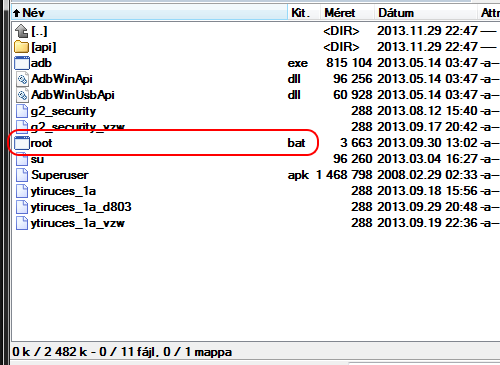
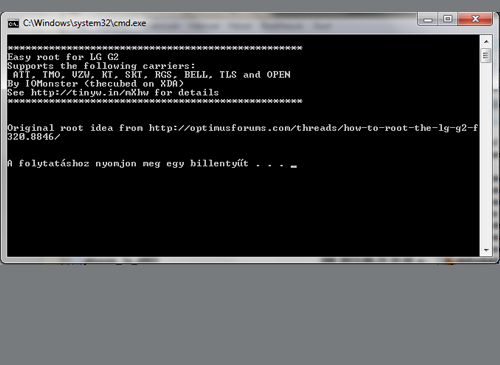
- Tehát ha nyomunk egy gombot, akkor elindul és megjelenik egy angol nyelvű szöveg, ami azt tartalmazza, hogy csatlakoztasd le a telefont, kapcsold ki az "USB Hibakeresést", majd kapcsold vissza, nyomj egy OK-t, dugd vissza az USB-kábelt;
- Várd meg amíg újra csatlakozik a számítógéphez, majd nyomj egy tetszőleges billentyűt megint;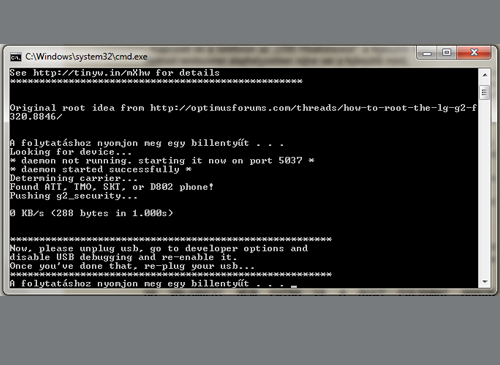
- Most figyelmeztet, hogy mivel jár a rootolás, és hogy még abbahagyhatod;
- De ha folytatni akarjuk, akkor nyomjunk meg egy billentyűt;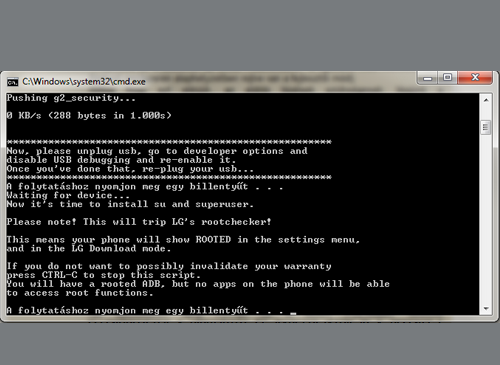
- Ekkor továbbfut a program, elkezdi a rootolást és telepíti az SU programot;
- Ha megállna akkor nézzünk rá a telefonra és fogadjuk el a google biztonsági kérését;
- Ha végzett akkor egy "Done" és egy "A folytatáshoz nyomj meg egy billentyűt" felirat fogad az ablak alján;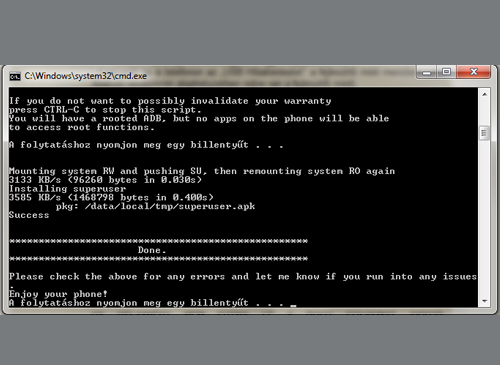
- Nyomjunk meg egy billentyűt és autómatikusan bezárja a programot;
- Ha mindent befejezett és sikerült akkor megjelenik a "Superuser" ikon az alkalmazásokban;- Video: ROOT
- 2: Telepítünk egy TWRP-t, majd a TWRP-n belül a reboot menübe lépve, mielőtt újra indítaná a telefont, felajánlja, hogy rootolja-e. Ha igent nyomunk akkor már rootolja is a telefont és fel is telepíti az SU programot;
HA VALAMIÉRT NEM FUTNA LE A ROOT FOLYAMAT AKKOR ELLENŐRIZZÉTEK A VÍRUSÍRTÓT ÉS KAPCSOLJÁTOK KI A DEFENSE-T MERT EZEK BLOKKOLHATJÁK A FOLYAMATOT!

- Természetesen visszaállítható a rootolás. Ehhez nem kell mást tenni, mint újra flash-elni a telefont a fent leírt módon.
- Majd egy hard resetet nyomni.
- Ellenőrzéshez, pedig tegyük a telefont download módba és bal alul egy "UNROOTED" feliratnak kell megjelennie.
- Download módból való kilépéshez pedig a power gombot addig nyomjuk, amíg kikapcsol a telefon, majd normál módon bekapcsoljuk.- Video: UNROOT

- Töltsük le ezt a két fájlt: TWRP, Driver;
- Telepítsük a drivert, ha még nincs fent;
- Kapcsoljuk be az USB hibakeresést, és csatlakoztassuk a számítógépre a telefont;
- A telefonon válaszzuk a telefon töltése funkciót;
- Csomagoljuk ki a recovery_twrp.rar fájlt, majd a recovery_twrp mappában lévő recovery.bat fájlt indítsuk el;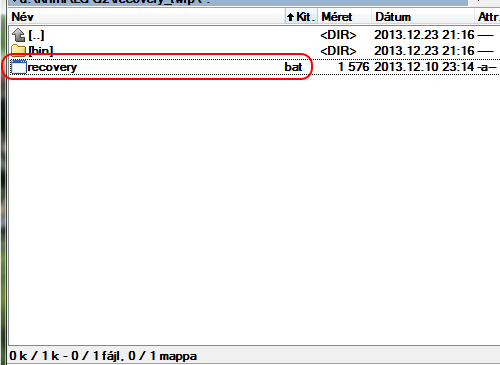
- A megjelenő ablakban ellenőrzi, hogy a hibakeresés be van e kapcsolva és a telefon csatlakoztatva van e a pc-hez. Ha igen, akkor nyomjunk egy gombot a folytatáshoz;
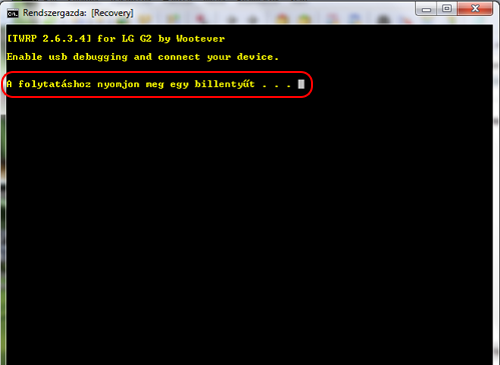
- Következő oldalon válasszuk ki a telefon verzióját. A hazánkban kapható telefonokhoz az internationalt(2) kell választani, majd nyomni egy entert;
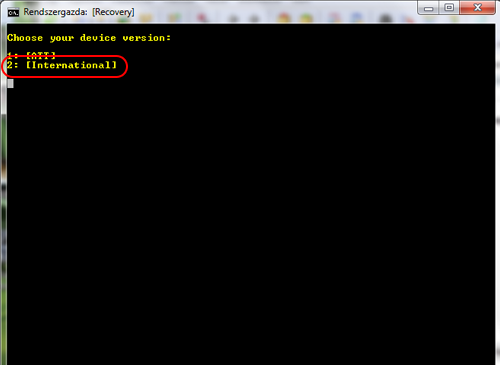
- Elkezdődik a recovery telepítése és ha végzett megkérdezi, hogy újraindítsa e a telefont a már feltelepített recoverybe;
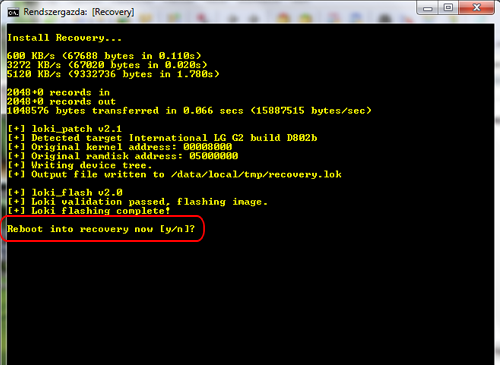
- Video: TWRP

- Nyomd hosszan a hangerő le és a bekapcs gombot és amikor megjelenik az lg logó, akkor engedd el a gombokat, majd gyorsan nyomd őket újra egész addig, amíg megjelenik a "Factory hard reset" képernyő;
- Nem kell megijedni hogy a hard reset képernyő jelent meg, ha kétszer megnyomod a bekapcs gombot, akkor nem csinál hard resetet, hanem belép a TWRP-be;
- Ha ezt a programot letöltöd, akkor rendszeren belül újra tudod indítani a telefont Recovery módban;
Előfeltétel: ROOT
- Töltsd le ezt a fájlt és csomagold ki egy mappába: CWM;
- Kapcsold ki- és be az „USB Hibakeresés”-t;
- Csatlakoztassuk a telefont és válaszzuk a telefon töltése funkciót;
- Indítsd el a „flash-recovery.bat”-ot;
- Amikor megáll, nyomj egy tetszőleges billentyűt.
- Nyomd a hangerõ le + Bekapcsoló gombot, amíg a bejön az LG-logó;
- Engedd fel a gombokat, majd nyomd le õket ismét, amíg be nem lép a CWM-Recovery-be.
- Ha ezt a programot letöltöd, akkor rendszeren belül újra tudod indítani a telefont Recovery módban;
Mentés:
- Lépjünk be a recoverybe;
- Ha már sikerült belépi a recoverybe akkor válasszuk a Backup menüt;
- pipáljuk ki az összes partíciót: Boot;Chace;Data;Recovery;System és EFS ha estleg elmászna az IMEI számunk, akkor ezzel lehet esélyünk visszaállítani;
- Swipe to Back Up, majd megvárjuk míg végez. Ne ijedjünk meg, ha közben a kijelző elsötétedik, mert kikapcsolhat, de bármelyik gombbal felébreszthető közben a telefon;
- Reboot System;
- Telefont csatlakoztassuk a PC-hez, majd másoljuk ki a telefon belső tárhelyéről a TWRP mappát, akár több helyre is, csak meglegyen a biztonság kedvéért.Visszaállítás:
- Ha gond lenne és letégláznánk a telefont, akkor vissza rakjuk a gyári romot(Fenti flash-el);
- Újra feltesszük a TWRP-t;
- visszamásoljuk a TWRP mappát a belső tárhelyre;
- belépünk a recoverybe;
- Restore menüben kiválasszuk a mentést és visszaállítjuk;Az EFS partícióhoz csak akkor nyúljunk visszaállításnál, ha tényleg baj van IMEI számmal, de igen ritkán mászik el az IMEI!

FONTOS:
Mielõtt teljesen letörlöd a már belakott rendszeredet, készíts róla egy backup-ot Recovery-bõl(menetét lásd fenljebb). Ez a belső memória kivételével mindent lement.ROM telepítés:
- Másold fel a letöltött „*.zip” kiterjesztésű ROM-ot, a telefon gyökérkönyvtárába;
- Indítsd el a telefont Recovery módban (lásd feljebb);
- Wipe data / factory reset;
- Wipe cache;
- Wipe Dalvik-cache (az Advanced menüben találod);
- Install menü, majd a letöltött ROM kiválasztása;
- Türelmes várakozás a telepítés végéig, telepítés után a „Gapps” telepítése, vagy a telefon újraindítása, ahogy azt a forrásban meghatározták.
FONTOS:
Mielõtt teljesen letörlöd a már belakott rendszeredet, készíts róla egy backup-ot Recovery-bõl(menetét lásd fenljebb). Ez a belső memória kivételével mindent lement.ROM telepítés:
- Másold fel a letöltött „*.zip” kiterjesztésű ROM-ot, a telefon gyökérkönyvtárába;
- Indítsd el a telefont Recovery módban (lásd feljebb);
- Wipe menü;
- Wipe Advanced, majd azon belül válasszuk ki a cache-t; data-t; Dalvik-ot, és ha kéri a rom készítője akkor a system-et is;
- alul Swipe-ot elhúzzuk;
- Ha kész akkor vissza a főmenübe;
- Install menü, majd a letöltött ROM kiválasztása és telepítése;
- Türelmes várakozás a telepítés végéig, telepítés után a „Gapps” telepítése, vagy a telefon újraindítása, ahogy azt a rom készítői meghatározták.
- Fagyasztható és törölhető programok:
Itt egy lista, az LG G2-n fagyasztható és eltávolítható programokról. Azért ezt csak saját felelősségre csinálja mindenki!!! Ez a lista más verziójú G2-höz való, de 99%-ban megegyezik a d802-vel. Maximum pár programot nem fogsz megtalálni,mert a mienkben nincs. Illetve ha bemegyünk a Beállítások--> Általános--> Alkalmazásokba, akkor itt a letöltve fül alatt lévő összes program eltávolítható.- A navigációs bár és az értesítősáv testreszabása:
Ennek előfeltétele a telefon Rootolása. Ha ez megvan akkor töltsük le ezt a programot, telepítsük és töltsük le ezt a frameworkot és telepítsük ezt is. Indítsuk el az Xposed telepítő programot, menjünk a keretrendszerre és a Telepítés/Frissítés gombra nyomjunk rá. Ha kész akkor indítsuk újra a telefont. Most indítsuk el újra az Xposed telepítő programot, menjünk a modulok-ra és azon belül tegyünk egy pipát az Xposed LG G2 modul elé és megint indítsuk újra a telefont. Ha újra indult, akkor a playről letöltött G2 Xposed programot elindítva, már úgy alakíthatjuk a navigáció bárt illetve az értesítő sávot, ahogy akarjuk. Ezzel már el is tüntethetjük a navigációs bárt, hogy még nagyobb kijelzőnk legyen, illetve játékoknál se látszódjon és helyette egy rejtett navigáviós bárt telepíthetünk.
Mégpedig: a gmd hide soft keys programot (video:gmd hide soft keys), vagy én jobban szeretem az LMT Launcher-t, illetve most is ezt használom, mert jobban személyreszabható (video:LMT Launcher).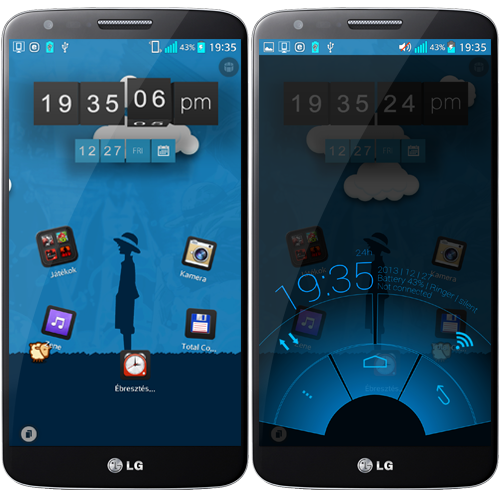
Előfordulhat, hogy az úgynevezett plug & pop nem fog működni és hibával leáll. Ez nem más mint az alsó alkalmazás panel ami akkor jelenik meg, ha az usb kábelt vagy a fülest csatlakoztatjuk. Erre is van megoldás, még pedig telepítsük ezt, majd nyissuk meg az xposed telepítő programot és a modulokba pipáljuk ki. Ha meg van akkor indítsuk újra a telefont és már működik is.
- ROM, kernel és kiegészítők:
A legtöbb rom, kernel és kiegészítő(mód) a telefonhoz. az XDA Developers oldaláról szerezhető be! Ehhez Jó tudni azt is, hogy milyen a telefonunk modellje, ugyanis több féle is létezik és nem mindegy, hogy pl.: milyen típusú romot, kernelt és egyéb kiegészítőt telepítünk.
A mi modell számunkat a beállítások--> általános--> A telefonról--> Hardver adatok--> típusszám-nál lehet megnézni.
Egy pár modding, ami hasznos lehet:Hangerő:
Akinek kevés a gyári hangerő, az ezzel a kis móddal hangosabbá teheti.
Hangerő
A módosításhoz kötelező a rootolás. Enélkül neki se álljunk.
Telepítése:
1. Root explorer (vagy bármi más fájlkezelővel) keresd meg a :system/etc/snd_soc_msm mappát, azon belül pedig a "snd_soc_msm_Taiko" fájlt;
2. Csinálj róla egy biztonsági mentést (másold ki akárhová);
3. Töltsd le a linken található "snd_soc_msm_Taiko.txt" fájlt. (Értelemszerűen a D802 Worldwide kell nekünk.) Innen;
4. A letöltött fájlt nevezzük át "snd_soc_msm_Taiko"-ra;
5. Másoljuk be a fent említett mappába és válasszuk a felülírást;
6. Ha szeretnénk módosítsuk az engedélyeket a következőre: rw~r~~r~~ ;
7. Restart és lehet tesztelni a hangerőt fülesen és külső hangszórón is;Kamera:
Sokaknak nem tetszik a gyári kamera alkalmazás. Ha valaki jobbá szeretné tenni, az ezzel a móddal megteheti.
Kamera
Telepítése:
1. Természetesen kezdjünk egy biztonsági mentéssel;
2. Töltsük le a legfrissebb változatot;
3. Másoljuk fel a telefonra a zip kiterjesztésű fájlt;
4. Indítsuk újra a telefont recovery módba;
5. Majd telepítsük a fájlt;
6. Ha kész akkor restart;Telefon modellek:
- Amerikai AT&T-D800;
- Amerikai Sprint-LS980;
- Amerikai T-mobile-D801; (Nem a hazai T-mobile)
- Verizon-VS980;
- Latin Amerikai-D805;
- Kanadai-D803;
- Koreai-F320K;
- Nemzetközi-D802; (Hazánkban is ez a típus kapható a szolgáltatóknál)Az XDA-n számunkra hasznos topikok:
G2 General - általános témák, tippek, trükkök;
G2 Q&A, Help & Troubleshooting - súgó és hibaelhárítás;
G2 Accessories - kiegészítők;
G2 Android Development - Android fejlesztés többféle készülékre. Itt lehet a mienkre is;
G2 Android Development (D802) - A nálunk is kapható készülékre készített gyári és főzött ROM-ok helye;
G2 Original Android Development - Több modellre is készített romok helye. Itt is lehet a mienkre is;
G2 Themes and Apps - Témák és alkalmazások;Leírást készítette: bigdee888
Utoljára módosította: szala86
2014 Február 15. -

tjb007
nagyúr


Technikai specifikáció:

A gyártó weboldala: [link]
Magyar nyelvű használati utasítás: [link]
Mi van a csomagban?
● WayteQ xTAB-79qci Tablet PC
● Hálózati töltő
● USB kábel (micro)
● USB OTG kábel (micro)
● Felhasználói útmutató
Mennyit bír az akku ?
Ez több tényezőtől is függ, például, hogy a Wi-Fi folyamatosan be van-e kapcsolva, hogy mekkora a kijelző fényereje, hogy milyen alkalmazást használunk éppen.
Általánosságban el lehet mondani, hogy 4-5 órát bír folyamatos használat mellett, persze ennél többet, és kevesebbet is el lehet érni.Szükséges az akkumulátor kalibrálása?
Nem, nem szükséges a kalibrálás.
A hiedelmekkel ellentétben nem szükséges első használat során teljesen lemeríteni, és X órán át tölteni sem, bármikor a hálózati töltőre csatlakoztathatjuk, és bármikor el is távolíthatjuk arról.
A másik akkumulátorhoz köthető közhiedelem a batterystat.bin fájl törlése, amitől a készülékünk se nem fogja tovább bírni szuflával, se nem lesz pontosabb tőle a töltöttség visszajelzés. Ez a fájl csupán az akkumulátor használati statisztikák tárolására hivatott, semmi többre.
Mi az az OTG ?
Az On-The-Go (röviden OTG) szabvány lehetővé teszi, hogy a normális esetben csak "szolgaként" (slave) működő USB eszközök (pl. mp3 lejátszó, mobiltelefon stb.) "gazdaként" (host) is funkcionálhassanak, azaz ennek a segítségével másik eszköz csatlakoztatására is lehetőség nyílik az adott eszközön.
Szeretnék billentyűzetet és egeret használni. Van erre lehetőség ?
Igen, van erre lehetőség, sőt, pendrive, merevlemez, vagy akár nyomtató is csatlakoztatható a készülékhez.
Ehhez csupán annyi a teendő, hogy a tartozékok közt megtalálgató OTG kábelre rádugjuk a kívánt eszközt. Amennyiben egyszerre több perifériát is szeretnénk csatlakoztatni használjunk USB hub-ot.Nem árt tudni, hogy önerőből maximum egy 1,8 hüvelykes merevlemezt fog tudni meghajtani a készülék, a többihez külső áramforrás szükséges (3,5": adott, 2,5": ha önerőből nem megy, akkor aktív USB hub szükséges).
Tényleg tudok nyomtatót csatlakoztatni a tablethez ?
Igen, tényleg.
Ehhez csupán a PrintHand Mobile Print nevű alkalmazásra van szükség. Mielőtt megvásárolnánk töltsük le és próbáljuk ki az ingyenes változatát, mivel nem biztos, hogy nyomtatónkhoz létezik driver.Nem találom XY programot/játékot a Play Áruházban. Miért van ez ?
Az adott eszközzel bármilyen okból (SoC, felbontás, GPS hiánya stb.) kifolyólag nem kompatibilis alkalmazásokat/játékokat a Play Áruház nem jeleníti meg.
Természetesen ez nem jelenti azt, hogy az adott alkalmazás/játék ne lenne futtatható/használható.Ez esetben ezeket az alkalmazásokat honnan tudom beszerezni ?
Az ingyenes alkalmazások többségét ennek a programnak a segítségével le lehet tölteni: [link]
Miután letöltöttük az apk kiterjesztésű fájt, másoljuk fel a memóriakártyára, a belső tárhelyre vagy egy pendrive -ra, majd telepítsük fel egy apk telepítő/fájlkezelő alkalmazás segítségével.Nem találom az Adobe Flash Playert a Play Áruházban. Hová tűnt ?
2012.augusztus 15-ével kikerül az Adobe Flash Player a Google Play Áruház kínálatából, ott többé már nem lesz elérhető. Ennek oka az, hogy az Adobe leállította a Flash Player Android rendszerre szánt változatának fejlesztését, a 4.0.x rendszerverzió felett már hivatalosan nem is támogatott. Apróbb hibajavítások még érkezhetnek, de a főverzió már nem fog frissülni. Természetesen ez csak az Androidot érinti, más platformot nem.
Akinek jelenleg nincs fent, és szüksége lenne rá, az az alábbi linkről le tudja tölteni az aktuálisan legfrissebb verziót: [link]Miért csak 4,64GB a belső tárhely mérete ?
Az xTAB-79qci-ben levő 8GB-os flash memória mint minden más Androidos eszköznél több partícióra van osztva. Minden partíciónak megvan a maga a szerepe, a system partíción (406MB) például maga a rendszer található, míg a data partícióra (2GB) a felhasználó által feltelepített alkalmazások kerülnek. Ezen okból kifolyólag nem érhető el mind a (felfelé kerekítve) 8GB-unk ami a készülékben található, és érhető el belőle csupán 4,64GB.
Amennyiben kevésnek bizonyul a beépített térhely lehetőség van microSD kártyával bővíteni.Navigálásra is szeretném használni, megoldható ?
Igen, megoldható, csupán az alábbiakra van szükség:
1. külső, Bluetooth-os GPS vevő
2. egy navigációs alkalmazás
3. BlueGPS4Droid nevű alkalmazásA folyamat menete:
● Engedélyezzük a GPS használat.
(Beállítások→Helyszolgáltatások→Hozzáférés a saját pozícióhoz be)
● Engedélyezzük az helyutánzatok használatát.
(Beállítások→Fejlesztői lehetőségek→Helyutánzatok engedélyezése pipa).
● Töltsük le, majd telepítsük fel a Bluetooth GPS nevű alkalmazást: [link]
● Párosítsuk össze a külső, Bluetooth-os GPS vevőnket a készülékünkkel.
● Indítsuk el a Bluetooth GPS alkalmazást, válasszuk ki a párosított GPS vevőt (Choose Bluetooth GPS), majd nyomjunk rá a Connect feliratú gombra.
● Indítsuk el a navigációs alkalmazást, ezzel kezdődhet is a navigálás.
Letöltöttem egy játékot, de nem indul el. Mi ennek az oka?
Ennek az a legvalószínűbb oka, hogy az adott játék nem találja kompatibilisnek magát készülékünkkel, aminek oka lehet maga a SoC vagy bármi egyéb más is. Az egyik legegyszerűbb mód ennek az elhárítására a system könyvtárban található build.prop fájl ro.product.model és ro.product.brand sorának módosítása.
"Hogyan tudom a tevémhez/monitoromhoz csatlakoztatni ?"
Ehhez először is szükség lesz egy micro HDMI - HDMI kábelre. Lehetőség szerint ne használjuk se toldott kábelt, se átalakítót, ugyanis ezek befolyásolhatják a működést.

Miután a kábel mindkét vége a helyére került, menjünk be Beállítások → HDMI menüpontba, itt nyomjunk rá a HDMI bekapcsolása feliratra, majd végül állítsuk be a felbontást a HDMI felbontás menüpontban.

Rootolni lehet a készüléket?
Igen, van rá lehetőség, hogy rendszergazdai jogokkal rendelkezzünk a készüléken.
A készüléken futó szoftver pre-rooted, azaz tartalmazza már az su binárist, így már csak annyi a teendőnk, hogy a Play Áruházból letöltjük és telepítjük a SuperSU alkalmazást, majd indulásakor frissítjük az su binárist.Custom ROM-ok (főzött ROM-ok)
A készülékre van lehetőség módosított ROM-ot feltenni.
A custom ROM-ok előnye a gyárival szemben a további optimalizáció, a rendszer tovább csiszolgatása, felhasználói igények szélesebb körű támogatása.Ha rootolom a készüléket, vagy másik, nem gyári ROM-ot teszek rá, a garancia megmarad?
Hivatalosan a WayteQ nem támogatja ezen megoldásokat, viszont amennyiben a gyári állapot gond nélkül visszaállítható, és a meghibásodás nem vezethető vissza a szoftverre, a garancia megmarad.
Mindent a leírásnak megfelelően végeztem azonban a szoftver telepítése közben hibaüzenet fogad, mit rontottam el?
Nézd át alaposan a leírást, és minden pontját tartsd be, töltsd le újra a szoftvercsomagot is.
Ha még ezek után is problémád van, nyugodtan jelezd azt a fórumban, segítünk.╔========================╗
79tweaks
╚========================╝
Az alkalmazás csak és kizárólag a WayteQ xTAB-79qci készülékkel használható!
● Tablet és Nexus UI közötti váltási lehetőség
● ClockworkMod Recovery telepítés, gyári recovery visszaállítás
● Tárhelycsere
● Hangerő ikon megjelenítése és elrejtése
● CPU szabályozás
● Mobilhálózati beállításokLetöltés:
╔===================================╗
WayteQ xTAB-79qci Jelly Bean 4.2.2 V2
╚===================================╝Gyári, módosítatlan szoftver!
A 791401... kezdetű gyári számmal ellátott készülékeken nem alkalmazható!
Letöltés, telepítési tudnivalók:
╔===================================╗
WayteQ xTAB-79qci Jelly Bean 4.2.2 V2
╚===================================╝Gyári, módosítatlan szoftver!
A 7913... kezdetű gyári számmal ellátott készülékeken nem alkalmazható!
Letöltés, telepítési tudnivalók:
╔===============================================╗
WayteQ xTAB-79qci - RKitKat 4.4.2 by hjanos1 & apeelme
╚===============================================╝Letöltés, telepítési tudnivalók:
╔=====================================╗
WayteQ xTAB-79qci - OC kernel by apeelme
╚=====================================╝Letöltés, telepítési tudnivalók:
----------------------------------------------------------------------------------------------
Írta és rendezte:
 kelzsoca &
  tjb007
© A szerzők engedélye nélkül a tartalom nem módosítható, másolható, használható fel másik oldalon.
-

HuMarc
veterán
Az Angry Birds egy kétdimenziós ügyességi és logikai elemeket ötvöző videojáték, melyet a finn Rovio Mobile fejlesztett, és az Apple cég iOS rendszerein vált elérhetővé elsőként, 2009 decemberében.

A játékmenetről:
Az egyetlen cél az, hogy a "mérges madarakat" egy csúzliból kilőve eltaláljuk a malacokat, akik ellopták a madarak tojásait.
Az Angry Birds számtalan platformra megjelent:
- iPhone/iPod
- iPad
- Android
- WP7
- WP8
- Symbian^3
- Series 40
- HP WebOS
- Maemo (MeeGo)
- PSP
- Playstation 3
- PS Vita
- Mac OS X
- Windows
- Google Chrome
- Facebook
- Xbox 360
- Kindle Fire
- BadaLegnépszerűbb részek:
Angry Birds - Az alapjáték.
Angry Birds Seasons - Ebben a részben az epizódok egy-egy (főleg angolszász) ünnep köré épülnek
Angry Birds Rio - A Rio című filmhez készült játék.
Angry Birds Space - Az űrben játszódik, így olyan tényezőkre is figyelnünk kell, mint a bolygók vonzása, vagy éppen a súlytalanság. Csak ebben a részben érhető el a Jégmadár, ami befagyasztja a malacokat.
Angry Birds Star Wars - A Star Wars univerzumban játszódik, az eredeti trilógia vonalán.
Angry Birds Star Wars II – Szintén a Star Wars univerzumban játszódik, ám az új trilógia történetét dolgozza fel. Lehetőségünk nyílik a sötét oldalért (Pork Side) harcolni, a malacokkal a madarak ellen, ám ez, a grafikai megvalósítást leszámítva nem tartalmaz semmi újdonságot.
Angry Birds GO! – Ennek a résznek nincs sok köze az fentiekhez, egy 3D-s autóversenyzős játék az Angry Birds univerzumban.
Bad Piggies - Ebben a részben a malacokkal vagyunk, akik el akarják lopni a madarak tojásait. A játék csak a franchise-ban kötődik az Angry Birds-höz, játékmechanikailag olyan rengeteg köze nincs az Angry Birds-höz. Persze ez csak egy spin-off, ami megtámogatja a fő stroy line-t.
Flash-játék/Hardver-exkluzív formájában elérhető részek:
Angry Birds for Chrome - A Google böngészőjéből elérhető rész, mely tartalmaz 5 epizódot az Angry Birds-ből, 6 epizódot az Angry Birds Seasons-ből és egy exkluzív epizódja van.
Angry Birds for Google+ - Tartalmazza az Angry Birds első epizódját, a Google Chrome-exkluzív epizódot, és egy saját exkluzív epizódot, ami 8 pályából áll. Az első 4 a játszó ismerősök száma, az utolsó 4 a játszó ismerősök által elért csillagok száma alapján nyílik meg.
Angry Birds Volcano - A Fazer Confectionery Ltd. termékeinek reklámozása végett készült.
Angry Birds for Fuji TV - Angry Birds Seasons: Cherry Blossom epizód Fuji TV-exkluzív változata. Tartalmazza még az Angry Birds első epizódját.
Angry Birds Telepizza - Promóció a spanyol Telepizza cégnek.
Angry Birds Coca-Cola - A kínai Coca-Cola promóciója. A történet valamilyen módon a Pekingi olimpia körül forog.
Angry Birds Heikki - Heikki Kovalainenről szóló Angry Birds-feldolgozás. Azzal érdemelte ki, hogy saját része legyen, hogy 2012-ben Angry Birds-es sisakban versenyzett.
Angry Birds in Ultrabook™ Adventure - Az Intel Ultrabook-ok népszerűsítésére készült rész. Elérhető a Facebook-on.
Angry Birds McDonald's - A McDonald's népszerűsítésére készült rész.
 Angry Birds Friends - A Facebook exkluzív Angry Birds rész.
 Angry Birds Vuela Tazos - Promóció a Cheetos mexikói forgalmazójának.
Angry Birds Magic - Az NFC népszerűsítésére készült, Nokia C7-exkluzív rész.
: Ezzel játsszunk mi.Angry Birds - kultusz
Amellett, hogy az Angry Birds egy remek unaloműző játék, már komplett franchise épül rá.
Lehet kapni a törülközőtől az iPhone hátlapon keresztül a jegyzetfüzetig mindent. És nem holmi kínai noname webshopokból (bár kétségtelenül onnan is), hanem a Rovio saját honlapjáról. A szuvenírek mellett most már biztos, hogy készül egy animációs sorozat, amiről ebben a Mobilarénás cikkben olvashattok bővebben.Az Angry Birds már a PH!-n is megtalálható egyéni arcképek formájában:
@Fecogame
 @Kommy
  @Maxentius
@petipetya @mobal
  @Picco
 @HookR
Hasznos weboldalak:
Hivatalos weboldal
Hivatalos webshop
Angry Birds - Wikipedia.hu
Angry Birds - Wikipedia.org
Angry Birds - angol Wikia- Összeállította: @HuMarc
Ha úgy gondoljátok, hogy valamivel bővíteni kéne az első hozzászólást, nyugodtan szóljatok

-

bubus66
nagyúr
LG Optimus L7 P700 - fagylalt elegáns köntösben [olvasd el az első hozzászólást!] FÜGGETLENÍTÉS / WAREZ TILOS!
LG Optimus P700 (L7) Használati útmutató. PDF
PDF olvasó letöltése.
Fórum használata
A fórumban a PH! lapcsalád moderációs szabályzata és a hatályos magyar törvények érvényesek. Ezért tehát: TILOS a WAREZ, valamint a telefonkészülék függetlenítéséről történő bejegyzések!




◆ Hálózat: 2G Hálózat GSM 850/900/1800/1900
3G hálózat HSDPA 900/1900/2100
◆ Kijelző: 480 x 800 pixel, 4.3 inches (~ 217 ppi pixel sűrűség) IPS LCD 16M szín, va WVGA felbontású kijelző. Ezt védi a Corning Gorilla Glass Bővebb információt itt találsz.
◆ Méretek:125,5 x 67 x 8,7 mm (4,94 x 2,64 x 0,34 in)
◆ Súly:122x g (4,30 oz)
◆ Hardver: A készülék Qualcomm Snapdragon MSM7227A Cortex-A5 processzorra épül,amely 1 GHz-en terelgeti a biteket,a megfelelő felhasználói élmény éléréséhez.
A grafikus feladatok kapcsán egy Adreno 200 segít be, a RAM mérete pedig 512 MGb-os
◆ Szoftver: A telefon gyárilag megkapta az Android 4.0.3 (Ice Cream Sandwich) rendszert,amit az LG saját felhasználói felületével (Optimus UI 3.0 ) megspékelve adott ki.
◆ Tárhely: Belső tárhely:4 GB tároló (2,4 GB felhasználói kapható) de külső micro SD kártyával (max. 32 GB-ig) bővíthető.
◆ Kamera: A hátlapra öt megapixeles kamera került, mellette kis villanó segít sötétben, melynek legnagyobb felbontása képek esetén felbontás: 2560x1920 pixel..Természetesen van autofókusz, magától középre mér, de ahová pöttyintünk a kijelzőn, oda próbál élesíteni. A kezelőfelület a szokásos beállítási lehetőségeken túl (ISO, fehéregyensúly, jelenetmódok, időzítő, panoráma, sorozatfelvétel, színeffektek, geotagging) egy speciális funkcióval is rendelkezi, méghozzá a hang alapú exponálással. Van hat szó (Csíz, mosoly, LG, kimcsí, whiskey) amelyekre reagál, s ha elhangzik, akkor lövi a képet. Apróság, hogy exponáláshoz használhatjuk a hangerőt szabályozógombokat is.
Másodlagos kamera van: (VGA) front kamerát is kapunk amellyel videóchat-elhetünk ismerőseinkkel,rokonainkkal.
Videót viszont csak VGA @ 30fps vesz fel. 640 x 480 képpontos felbontásban tehetjük meg.
◆ Csatlakozók: Felül 3,5 mm-es jack csatlakozó tátong, alul microUSB-t találunk.
◆ SIM: Normál méretű SIM-el használható
◆ Akumlátor: Li-Ion 1700 mAh
◆ Adat átvitel:
◆ GPRS: Class 12 (4 +1 / 3 +2 / 2 +3 / 1 +4 slots), 32 - 48 kbps
◆ EDGE Class 12
◆ Sebesség HSDPA, 21 Mbps, HSUPA, 5,76 Mbps
◆ WLAN Wi-Fi 802.11 b / g / n, Wi-Fi Direct, Wi-Fi hotspot, DLNA
◆ Bluetooth Van v3.0 A2DP
◆ NFC Igen Az LG Tag+ a gyártó saját NFC-kliense
◆ USB Igen, microUSB v2.0
◆ Érzékelők Gyorsulásmérő, közelség, iránytű
◆ Böngésző HTML, Adobe Flash Lite
◆ Üzenetek SMS, MMS, Email, Push Email, IM
◆ Rádió FM-rádió
◆ GPS Igen, van A-GPS támogatással
◆ Java Van a Java MIDP emulátor
◆ Egyebek:
- SNS integráció
- Aktív zajszűrő dedikált mikrofon
- DivX/Xvid/MP4/H.264/H.263/WMV player
- MP3/WAV/WMA/eAAC + player
- Dokumentum szerkesztő
- Szervező
- Google Search, Maps, Gmail
- YouTube Google Talk
- Hangjegyzet / dial / parancsok
- A prediktív szövegbevitel
Jó tanácsok a lítium-ionos akkumulátorok töltéséhez
Bővebb információt itt /vagy itt olvashatsz, az akkumulátorokról.
Akkumulátoról leírás.
◆ Az akkumulátort ki kell-e sütni vagy sem?
-A Litium-ion és Li-polimer akkumulátorokat nem kell, sőt nem is szabad kisütni. A totális lemerítés rossz esetben akár az akkumulátor életébe is kerülhet, amennyiben lehet, ezt kerüljük el. Tölteni csak 100%-ig tölt a készülék, utána lekapcsol a töltés, amit 1-2% merülés után újra elindít.
A lítium-ion és li-polimer akkumulátorok töltését egy és CSAK egy féle módon lehet elvégezni. Az úgynevezett "csodatöltők" és "gyors-töltők" a lítium akkumulátorok esetében NEM LÉTEZNEK. A gyártók szigorú előírásokat szabnak meg az Li-ion akkumulátorok töltéséhez, ettől eltérni a saját érdekünkben sem tanácsos. Nem szabad tehát lítiumos akkumulátort semmi mással tölteni, CSAK a SAJÁT töltőjével. Akkor sem, ha a használni kívánt töltő látszólag alkalmas lenne erre, azaz például megfelelő feszültséget és áramerősséget ad le és a csatlakozója is illeszkedik a tölteni kívánt eszközhöz.
A lítium-ionos, li-polimer akkumulátorok NEM igényelnek FORMÁZÁST, az első és az ötvenedik, vagy ötszázadik töltési ciklus semmiben nem különböznek egymástól.
Amellett, hogy NEM igényelnek formázást, a lítium-ionos akkumulátorok már az első használatkor leadják a maximális teljesítményüket és nem érzékenyek arra sem, hogy az élettartamban meghatározott töltési-ürítési ciklusszámot hány részletben kapják meg.◆ Akkumulátor kalibrálás
Az csak legenda csupán., hogy az Android alatt lehet akkumulátort kalibrálni. A rendszer nem gyűjt adatokat róla. A batterystats.bin fájl csak egy egyszerű kis napló, amiből vissza lehet nézni az utolsó töltés óta történt-e valami, ami esetleg szívja az akkut. A rendszer nem figyeli ezt a fájlt!Forrás
 Keeperv85
A szoftver frissítés a KDZ updaterel végezhető
FONTOS! Aki az LG Updatert használja, frissítés előtt csináljon egy Factory Resetet a következő módon:
A tárcsázóba üsd be a következőt: 3845#*700#, majd azon belül válaszd ki a Factory Reset opciót, s csak ezután frissítsen! Alternatív megoldás a gyári beállítások visszaállítása, majd ezután a frissítés.A legegyszerűbb módszer az LG Mobile Support Tool (gyári frissítő) Töltsd le és miután telepítetted, az első futtatáskor telepítsd a telefon driverét is, melyre egy külön gomb van a programban. Majd Indítsd újra a számító gépet (laptop). Ezen kívül minden magától értetődő, elindítod a programot, bedugod az USB kábelt, megvárod míg a telefon csatlakozik, majd ha talál frissebb szoftvert a program, megnyomod a "Frissítés" gombot.
KDZ updaterrel frissítés
Fontos tudni, hogy főleg gyári szoftverre ajánlatos vele ráfrissíteni, ha custom rom van fenn. A kdz fájlos frissítés nem jár adatvesztéssel, minden program megmarad, egyedül a ROOT jogot és ha volt fenn CWM azt veszítjük el.
A leírás képekkel itt található meg.
Innen tudod a régiók szerinti KDZ fájlokat letölteni.

LG Optimus P700 L7 V20A-HUN Jelly Bean

LG Optimus P700 L7 V20A-EUO Jelly Bean
LG Optimus P700 L7 V20D-HUN Jelly Bean
LG Optimus P700 L7 V20D-EUO Jelly Bean

LG Optimus P700 L7 V10A-HUN ICS
LG Optimus P700 L7 V10C-HUN ICS
LG Optimus P700 L7 V10G-HUN ICS
LG Optimus P700 L7 V10H-HUN ICS
LG Optimus P700 L7 V10K-HUN ICS
Letöltöd ezt a packot l7_frissito_csomag.zip tartalmazza a frissítéshez szükséges programokat és drivreket.
1. Telepítsük a letöltött LG B2CTool nevű programot, ez a hivatalos LG frissítő szoftver!
2. Tömörítsük ki a KDZ Updatert (KDZ_FW_UPD_EN.7z), egy mappába (tetszőleges helyre) majd telepítsük az msxml.msi nevű fájlt!
3. Töröljük ki az mfc42.dll fájlt a kitömörített fájlok közül! (Mivel gondot okozhat 64bites rendszer esetén) Csak XP-nél.
4. Nyissuk meg a a Windows Enablert Win7 Az egér jobb gombjával rá kattintasz a Windows Endablere, és Futtatás Rendszergazdaként.
Óra és a dátum mellet egy kis ikon jelenik meg. Rákattintasz a kis ikonra, az egér bal gombjával, majd meg jelenik egy ON felírat.
5. Vegyük ki az aksit a telefonból, majd miközben a Hangerő le gombot lenyomva tartjuk, dugjuk rá az USB-t (ha megjelent az Emergency szöveg a telefon képernyőjén, el lehet engedni) és várjuk meg, míg a gép telepíti a szükséges drivereket!
6. Nyissuk meg a Windows Eszközkezelőjét (Saját gépre jobb klikk/Hardver fül/legelső gomb az Eszközkezelő) és a Modemeknél jobb klikkel kattintsunk az "LGE Mobile USB Modem"-ra és tiltsuk le azt! Nem muszáj, én sem szoktam, és működik így is csak abban az esetben ha kell le tiltani nem működne.
7. Indítsuk el a KDZ_FW_UPD.exe fájlt rendszergazdaként!
8. A KDZ Updaterben válasszuk ki a korábbiakban letöltött .kdz fájlunkat! Tallózzuk be a KDZ updaterbe a letöltött KDZ fájlt. Majd állítsuk be a KDZ updatert 3GQCT módba és a jobb oldalon DIAG módba legyen állítva.
9. Kattintsunk a "Launch software update" gombra (Első klikkre csak aktívvá válik, második klikkel pedig elindítja a procedúrát)!
10. Hagyjuk, hogy tegye a dolgát! Ne kattintgassunk rá, akkor sem ha az ablak azt írja, hogy a program nem válaszol, előbb utóbb látni fogjuk, ő a háttérben dolgozik! A Log-ot nem kell figyelembe venni, valószínűleg tele lesz hibaüzenettel, de az nem baj. 90%-nál újra indul a telefon csak akkor vhúzod le az USB kábelt, ha a KDZ updater végzettt.
11. Várjunk amíg a telefon újraindul, és megjelenik az LG logo a képernyőn! Általában ez pár perc, tehát ha 10-20-30 percig nem történik semmi, akkor valami nem jó, valószínűleg el sem kezdte, és csak vár a program, ilyenkor le kell húzni a gépről, újraellenőrizni mindent, esetleg másik USB csatlakozóval, vagy másik Windows-al!Ha ez a módszer nem működne akkor ez alapján csináld meg

A szükséges ROM-ok és programok letöltések a PDF vagy a Word változatban
Először is az LG Drivereket fel kell tenni a gépre, aztán letölteni a következőt
Recovery módban kell elindítani a telefont, ott csinálsz egy full wipe(data,cache, dalvik cache).
Mindenképp V20-as baseband legyen fent (tehát Jelly Bean-nek a BB része)
Indítsd el a telefont Emergency módban a (hangerő fel gomb nyomva tartása mellett csatlakoztatod az USB kábelt.
Aztán KDZ Updater indít, a phone mode mindenképp emergency legyen a Type pedig 3GQCT aztán betallózod a letöltött NEW.KDZ romot, és indítás. Vársz, amíg a KDZ végez, addig semmiképp nem szabad lehúzni az usb-ről.
Ha kész, akkor ismét emergency mód a telefonon, aztán az első hozzászólásban található V10K romot letöltöd. Betallózod (ahogy az előbb) KDZ-be, és indítás. ha kész, akkor akkumulátor ki, be, és indítás úgy, hogy egyszerre nyomod a hangerő fel, le, home és bekapcsoló gombokat, amint bevillan, valami akkor elengeded a bekapcsolót, és ha beadja a gyári recovery-t akkor ott egy full wipe megint. Reboot, és örülés, újra ICS csücsül a telefonon.
Minden ki van próbálva, működik is, viszont nem vállalom a felelősséget semmiért. ha valami baj történik, akkor viszont segítek, persze ha tudok.
Jó szórakozást mindenkinek, remélem tudtam segíteni ezzel a bejegyzéssel.PDF változat vagy Word
Készítette és tesztelte: Szalkó

LG P700-LG P760 (Offline) frissítés menete.
LG PCSuite letöltése LG hivatalos oldala.


ROOT-olás Menetének leírása
1. Töltsd le ezt a pakkot. ROOT LG OPTIMUS L7.ZIP Csomagold ki az asztalra.
2. Windows Enabler futtatása rendszergazdaként, (jobb egérgomb a fájl-on és futtatás rendszergazdaként) értesítési területen aktiválni, hogy az on felirat megjelenjen.
3. Telefont bekapcsolni, az usb hibakeresés engedélyezve legyen. (Rendszerbeállítások/Fejlesztő opciók/usb hibaelhárítás legyen bepipálva)A telefonon az usb
kapcsolat módja pedig Lg szoftveren kell hogy legyen.Ezután egypicit várjatok, hogy a számítógép felismerje az Lg szoftver módot.
4. RunMe.bat-ot futtatni rendszergazdaként.
5. Terminálba 1-es pontot választani (normal) utána ROOT your LG optimus L7 majd ENTER
6. Telefon képernyőjén az adataim visszaállítását választani. Terminálba megint ENTER
7. Telefon újraindul 2X és kész is vagy.
Ha a 6. pont után nem történik semmi akkor usb-t kihúzni bedugni és elölről kell kezdeni az egészet. Az lg driver-ek legyenek feltelepítve. Windows 7 64 bit-en többször tesztelve.
Itt találsz custom romok, témákat és leírásokat

Vagy ebben a topicban vedd fel a kapcsolatot tibiniki
 fórumtárssal.
A TELEFONBAN KELETKEZETT ESETLEGES KÁROKÉRT NEM VÁLLALUNK FELELŐSSÉGET! KIPRÓBÁLT MÓDSZER, MŰKÖDIK IS, DE MINDENKI CSAK SAJÁT FELELŐSEGÉRE KEZDJEN BELE!

◆ "Hogyan állítsam be a telefonomon a csengőhangot, az SMS jelzőhangot, ill. ébresztőhangot,stb?"
-A saját csengőhang (sms jelzőhang, ébresztő, stb. bemásolását az SD kártya média mappán belül milyen könyvtárszerkezetbe kell elvégezni hogy megjelenjen a telefon menüjében.
SDcard->media->alarms
SDcard->media->notifications
SDcard->media->ringtones Godlike79 leírása alapján.
◆Mi okoz garanciavesztést és mi nem?
A garancia a készülék gyári állapotára vonatkozik. Amennyiben vissza szeretnék vinni a készüléket a szolgáltatóhoz, fontos visszaállítani mindent az eredeti állapotba (Recovery, ROM, partíció kiosztás).
A rootolás, akár a gyári rom rootolása is garanciavesztéssel jár abban az esetben, ha valaki így viszi vissza a készüléket! A custom romok, custom recovery-k, és custom firmware-ek használata szintén!
Természetesen a garanciavesztés kiterjed a garancialevél többi pontjára is: szóval ne szedjétek szét a készüléket "megjavítani", mert abból jó nem származik!
A készülékre a magentás szolgáltató 2 év teljes körű garanciát, még kiegészítőkre pedig egy év szintén teljes körű garanciát vállal. Ők nem javítanak, de bevizsgálás történik a hivatalos partnerüknél, akik javítást is végrehajthatnak.
A készülékre érvényes a webshopos vásárlás esetén a 8 napos elállási lehetőség (előfizetésnél természetesen) illetve a 3 napos a személyes vásárlásnál. Erről bővebben [link] a topikban érdemes kérdezősködni. Ott a szolgáltató emberei is, illetve az ilyen ügyekben már tapasztalt felhasználók várják az ezzel kapcsolatos észrevételeket, kérdéseket!
Forrás: Keeperv85◆Turbo SIM
Nagyon jól összefoglalta a lényeget Kelzsoca:
"A 3G-t már jobb ha el is felejted turbosim mellett. És akkor még hol van az, hogy elérhetőnek tűnik a készülék, de igazából nem elérhető, ledobálja utazás közben és még sorolhatnám.
A chipeken található F300-as microchip már régen elavult, és nem támogatja a 3G szabványt sem rendesen, továbbá a GSM rendszer eléggé összetett és bonyolult rendszer, ahhoz hogy egy turbosim tökéletesen működjön több dolog függvénye:
- SIM kártya
- SIM kártya kora-állapota
- földrajzi helyzeted
- toronyhoz, tornyokhoz viszonyított távolság
- az éppen szinkronizált torony fajtája (régi, új stb.)
- központi szerver
- telefon
- telefon szoftvere
- telefon antenna
- turbosim fajtája
Ha ezekből csak 1 is problémás, a kapcsolatodnak annyi. Továbbá a központi szerver is figyeli a beérkező, és a hálózatra csatlakozó készülékeket, és csoportosítja őket:
- fehér (minden rendben)
- szürke (megfigyelt állapot, ha továbbra is gyanús a viselkedés, 1 hét után fekete)
- fekete (tiltott, kitiltott számok)"◆A függetlenítésről:
A függetlenítés a BTK 300 §/C bekezdése szerint törvénybe ütközik. Természetesen nem a szolgáltatói folyamatról van szó, nekik van jogkörük elvégezni ilyen beavatkozást. A folyamat végérvényes, otthon a készülék többé nem zárható vissza! Amennyiben a beavatkozást nem a hivatalos szerv végezte a garanciától érzékeny búcsút inthetünk és ez még a legjobb eset ami történhet. A szakszerűtlen beavatkozás következtében a készülék belső szoftverében tárolt személyes adatok sérülhetnek (IMEI szám, MAC címek stb.) Az ilyen készülékek funkcionálisan működőképesnek tűnnek ugyan, így gyakran az értékesítő sem tudja mikor eladásra kerülnek, hogy tulajdonképpen szoftverhibás-e az adott darab. Később jön a "meglepetés" mikor egy hibás IMEI miatt esetleg a szolgáltató blokkolja a hálózat elérését. Mindezt figyelembe véve arra kérünk mindenkit hogy ne várásrollon ilyen -otthon elvégzett- beavatkozásnak kitett készüléket!Letöltöttem az IGO-t de nem működik, mi a teendő...?
Alapvető probléma, ha ez a kérdés felvetésre kerül. Jelenleg sajnos a szoftver fejlesztője nem járult hozzá a magánszemélyek számára publikálható verzió kiadásához, így ennek a navigációs szoftvernek minden formája csak illegális forrásból beszerezhető. Mivel a Prohardver fórum szabályzata kategorikusan tiltja az illegális szoftverekről történő diskurzust, így a topikban sem szeretnénk ilyen jellegű kérdéseket megtalálni, mert semmi szükség arra, hogy a forgalmazó esetleg jogi úton érvényesítse a követeléseit, ezzel komoly szankciókat kiharcolva a bűncselekményt elkövető egyének ellen. Súlyosabb esetben bezáratva a topikot, ezzel megvonva a lehetőséget a többiek elől az információk, eszmecserék szabad átadásától!
Tehát mindenkoron érvényes szabály: NINCS IGO a telefonra!

Köszönet érte
 aggleány-nak
Forrás:

 RootRulez oldala köszönet neki érte.
Android magyar program fordítás kérések
Android Alkalmazások fordításai -: Elkészült, vagy elkezdett
Alkalmazások letöltése.
Google Play

Appbrain

Androizoom
Android alkalmazások - szoftver kibeszélő topik /Nincs warez!/
 tzsolesz által létre hozott LG Optimus Felhasználok OFF topicja belépéshez kattints a képre.
2014.02.13.
Készítette és módosíthatja:
 bubus66
Köszönet mindenkinek, akik a leírásaikkal, hozzájárultak, a "Téma összefoglaló" létrejöttéhez
-

Deck
titán


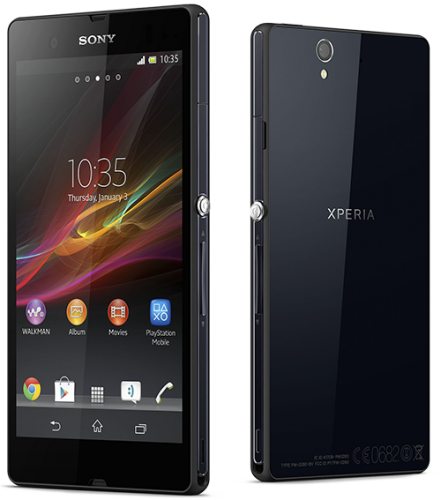

A Sony idei zászlóshajója az Xperia Z a 2013-as CES (Consumer Electronics Association) kiállításon került bejelentésre 2013 január elején. Három színben kapható: fekete, fehér és sötét lila. Itthon február vége óta megvásárolható a készülék, most már mindhárom nagy szolgáltatónál is.
Jelenlegi legfrissebb szoftver: Android 4.3 (Jelly Bean) (build: 10.4.1.B.0.101)

Általános:
Technológia GSM/UMTS/LTE
Méret 139 x 71 x 7,9 milliméter
Tömeg 146 gramm
Szabvány IP57 (1 méterig és 30 percig vízálló)
SIM-foglalat microSIMKijelző:
Kijelző 5 hüvelyk (TFT) OptiContrast-os,
Előlap: Dragontrail
Hátlap: Gorilla Glass2
Kijelző felbontása 1080 x 1920 pixel (441 ppi)
Színárnyalatok száma 16 millióHardver:
SoC típusa Qualcomm Snapdragon S4 PRO (MDM9215M)
Processzor: 1,5 GHz-es, négymagos Krait (28nm, ARMv7,)
Grafikus chip Adreno 320
RAM mérete 2 GB RAM
Belső tárhely 16 GB
Memória bővíthetősége 64GB microSDXC
Fő kamera 13,1 megapixeles Exmor-RS, autófókuszos, LED-es villanó
Másodlagos kamera 2,2 megapixeles Exmor-R
Videófelvétel 1080p (30 fps)
Akkumulátor 2330 mAh-s lítium-ion
Fülhallgató kimenet: 3.5 mm jack
GiroszenzorAdatátvitel:
Frekvenciasávok GSM 850/900/1800/1900
UMTS 850/900/1700/1900/2100
LTE 800/850/900/1800/2100/2600 MHz
GPRS / EDGE van / van
UMTS / HSDPA / HSUPA / LTE van / 42,2 Mbps / 5,76 Mbps / 100 Mbps
Wifi: 802.11 b/g/n, DLNA, WiFi hotspot, WiFi Direct
Bluetooth: 4.0 (A2DP)
USB: microUSB 2.0
RSS van
GPS van
NFC vanMinden részletre kitérő, bővebb teszt

A dobozban megtalálható egy EP 880-as típusú töltőfej, egy adatkábel, valamint egy MH-EX300AP típusú "agybadugós" fülhallgató. A mi régiónkban a cikkben említett DK26 típusú dokkoló valamint memóriakártya nem jár a készülékhez.

Szoftver frissítéshez 3 programot használhatunk:
Sony PC Companion
Sony Update Service
FlashtoolFontos: Mindig ajánlott a tiszta telepítés, nem pedig a ráfrissítés!

ICS= Ice Cream Sandwich
JB= Jelly Bean
LB= Locked Bootloader (Zárt Bootloader)
UB= Unlocked Bootloader (Nyitott Bootloader)
SUS= Sony Update Services
PCC= PC Companion
OTA= A telefonon lévő Update Centeres Frissítések
ROOT Jogosultság= Bármit csinálhatunk a rendszeren
CWM=ClockworkMod
Megjelent már hivatalosan a 4.3? Ha igen, mivel jobb?
- Igen, meg. Gyors és smooth nagyon. Akksi idő is jobb lett.Egyszerre frissül mindenkinél? Hogyan frissíthetek?
-Nem. SI szám alapján történik. De flashtoolal már felrakható. Akinek jelzi a frissítést SUS, PCC-vel frissíthet.Rootolható, már a 4.3?
- Igen.Van különbség a különböző régiós verziók között?
- A rendszer ugyanaz, csak az előre telepített appokban van eltérés. Ezért, is mindegy milyen régiósat használsz.Kapunk majd Android 4.4(KitKat)-et?
-Igen.Mi jár végleges garancia vesztéssel?
1. A bootloader nyitás
2. A kis ajtók alatt található egy kis fehér indikátor, amely ha elszíneződik, akkor a garancia elvész. Alapból fehér, ami ha piros lesz ugrott a garanciánk.Mennyi idő mire beáll az akksim?
2-3 hét.Tényleg szar a Z kijelzője? A fekete csak szürke?
Dehogyis.. Ezeket csak azok mondják akik szidni akarják a Z-t, és kitalálták ezt. A fekete fekete, a fehér fehér. 441ppi és FULL HD kijelző azért, nagyon jó. Ami egyedül gyenge az a betekintési szög.Mi az a CWM?
Egy custom recovery az Android telefonokra és tabletekre, amely lehetővé teszi, hogy mentési, helyreállítási, javítási, telepítési és karbantartási műveleteket végezhessünk el a készüléken.Mi az a ROOT?
Alapesetben a telefonunk Android operációs rendszerén korlátozott felhasználók vagyunk!
A rootolás nem más, minthogy rendszergazda jogokkal rendelkező felhasználót csinálunk magunkból.Nem jár garancia vesztéssel? Mire jó ha ROOT-olom a telefont? Hátrányai?
Nem! Az változó, hogy hogyan állnak hozzá a szervizesek, ezért mindenképp, mielőtt szervizeltetnéd, távolítsd el a rootot a telefonról, vagy rakd újra a romot.Csak előnye van, nem is kevés, de hátránya nincs.
A ROOT-olás előnyei:
- Reklámblokkolás (Segítségével hosszabb lesz a telefon üzemideje, mivel a reklámok nagyon szívják az akksit.)
- Sok felesleges gyári app törlése ( Csak a helyet és RAM-ot foglalják. Minek legyenek fenn, ha semmi szükségünk rájuk?)
- Sok hasznos programnak kell a ROOT jogosultság. Pl: Titanium Backup, CWM, ROOT Explorer, Greenify, SD Maid, Víruskeresők,
- Témázgatás
- Jegelés, Teljes Biztonsági Mentés, Eltávolítás,
- Akksi jobban bírjaHátránya:
Semmi..
Hogyan, távolíthatom el a ROOT-ot?
SuperSU-t indítsuk el majd Beállítások - Teljes unrootHogyan, lehetne gyorsabb a telefon?
Beállítások - Fejlesztői Lehetőségek - Ablakanimáció mérete, Áttűnési animáció mérete, Animáció lépértéke alapból 1x-en van de ez sok, vegyük le 0,5x-re vagy teljesen 0x-re.Hogyan, tudok szinkronizálni?
Beállítások - Megjelenés - Gyors Beállítások ( itt kapcsoljuk be az Aut. Szinkronizálást és akkor fenn a gyorskapcsolóknál tudjuk be-ki kapcsolni.Mikor, gyártották a telefonom? Hol, tudom negézni?
Telefon alján. Pl. 13w26. A 13 az évet jelenti, a 26 pedig a hetet.Nagyon melegszik a telefon?
Sima átlag használattal nem. De amúgy használat és időjárás függő. Ha kinn van 40-50C° akkor jobban melegedni fog, töltés alatt és játék alatt is. De nem kell aggódni miatta. Átlagban 30C° körül van. A 40-45C° sem probléma. Ha túl meleg lenne a telefon kikapcsol magától.Hogyan, tudok bootloadert nyitni?
Ha független a telefonod és ha lemondsz a garanciáról. Szolgáltató függő telefonokon nem lehet.Mindent visz a gyári Filmek app?
Sajnos nem. Több hangsávos filmeknél csak az elsőt játsza le és sok filmet le sem játszik. Ajánlott a BSPlayerNem tetszik a áttetszőség a 4.3-ban. Van rá valami megoldás?
Másik launcher vagy szerkesztett SystemUI.Hogyan, tudok 4GB-nál nagyobb videó fájlt megnézni?
1. Beállítások - Xperia - USB Kapcsolat - USB-kapcsolódási mód - Adattárolási mód-ra állítsuk
2. Csatlakoztassuk a számítógéphez a telefont, majd formázzuk a telefon memóriakártyáját exFAT-ra.Miért, nem találom a Beállítások között a Fejlesztői lehetőségeket?
Beállítások - A telefonról - Buildszám (kattintsunk rá addig, míg ki nem írja, hogy fejlesztők vagyunk) utána ott lesz a Fejlesztői lehetőségek.Mindig fut egy app a háttérben, hogyan csinálhatnám meg, hogy csak akkor fusson ha én elindítom?
Ha van ROOT: A Greenifyt akkor neked találták ki, mivel pont erre jó, hogy lejegeli amit akarsz, (Rendszer, gyári appokat is) és csak akkor fognak futni mikor elindítod őket, majd újra le lesznek jegelődve ha nem aktív a képernyő. Nagyon hasznos alkalmazás és egyre népszerűbb is. Arra is jó, hogy ha ébresztgeti valami a telefont, akkor hozzáadod és csak akkor fog futni az app, ha elindítod. Igazán hasznos és hiánypótló alkalmazás!
A Greenify segítségével több RAM lesz, csak akkor fut valami, ha használod, gyors marad minden, és az akksi üzemidejét is növeli.
Ha nincs ROOT: Egy részük törölhető. Amelyik nem, azt a beállítások/alkalmazások/mind opción belül az alkalmazásra lépve letilthatjuk. Amennyiben a letiltás gomb helyén frissítések eltávolítása felirat van, előbb el kell távolítanunk a frissítéseket, azután le tudjuk tiltani az alkalmazást. Ezután a menüből is el fog tűnni és nem fut a háttérben, így sok RAM-ot spórolhatunk. Másik megoldás rá, ha letöröljük őket amik nem kellenek.
Nagyon merül a telefon. Segítség!!!! Mit tegyek?
Először is, ezt sok minden okozhatja. Nézzük sorban.1. Reklámok: Nagyon szívják az akksit, érdemes őket elkerülni vagy blokkolni Pl: Adaway-el
2. Folyamatos Szinkronizálás
3. Magas Fényerő, vedd lejjebb
4. Valamilyen app beragadt, indítsd újra telefont
5. Valamelyik app ébresztgeti a telefont, GSam Battery Monitorral megnézheted majd melyik app az
6. Valamelyik app fut a háttérben, de minek ha nem használod? A megoldás a Greenify.Appok, amik nagyon memória és akksi zabálóak: Skype, Viber, Facebook,
Mindig csak eredeti tartozékot vegyünk?
Igen. Nagyon ajánlott, vagy csak megbízható helyről vásárolj.Van fólia a telefonon?
Igen van, elől és hátul is.Hogyan tudok 13mp-es képet csinálni? Ha belépek a fényképezőbe csak 12mp-est lehet.
Belépsz a fényképezőbe és bal oldalt fenn a Kiváló Automatikust állítsd át Normálra.Odex vs Deodex. Mi a különbség?
Odex: Gyorsabb bootolás, kevesebb tétlenségi idő,viszont nagyon nehezen módosítható, szerkeszthető, témázható.
Deodex: Kicsivel több bootolási idő, tétlenségi idő, viszont könnyen módosítható, szerkeszthető, témázható.Miután fel állt a rendszer nincs sebességbeli különbség, csak bootoláskor néhány mp!
Akksit ki kell sütni? Kell 1 napig tölteni először? Az akksi kalibráló appok érnek valamit?
Nem kell. Csak rendesen töltsd fel. Az akksi kalibráló appoknak semmi értelmük, a google mérnökei is megerősítették.Mi értelme van Benchmarkolni?
Az égvilágon semmi és semmire sem jó. Fontosabb az optimalizálás, mint az itt kapott majdnem véletlenszerű pontok.Kell task killereket használni?
Nem. Csak ártasz vele, de semmit sem használsz. Folyton kilövöd a programokat, amik viszont újra elindulnak, csak az akksit fogyasztják.
Ha csak akkor akarsz valamit futtatni, amikor használod, használj Greenifyt.Bekapcsoltam az NFC-t de nem látom fenn az ikonját. Miért?
Ez egy apró bug. system/build.prop fájlt nyissuk meg majd megkeressük az NFC részt, ezután a "ro.nfc.icon.enable=false" t átírjuk erre: "ro.nfc.icon.enable=true". Mentés majd indítsuk újra a telefont.Akksi mennyit bír?
Ez használat függő. Átlagban 3-6 óra kijelző használat.Folyton megszakad a töltés a telefonon. Miért?
Dugjuk töltőre a telefont, majd kapcsoljuk ki a telefont. Ezután, elkezdi tölteni és várjunk vele 30 percet majd utána bekapcsolhatjuk és minden rendben lesz!Milyen dokkolót vegyek?
A gyári töltő 1500 mA-es, míg a dokkoló 1800 mA-t is át tud engedni. Ugyebár a dokkolóhoz nem jár fali csatlakozó, így jobb esetben ezt is a gyári 1500 mA teljesítményűvel használjuk. Ez, azért fontos infó, mert az Ebayen rendelhető replika dokkolók majdnem mind csak 1000 mA-esek, azaz jelentősen lassabban töltenek!!!Hogyan, tudok a képernyőről képet készíteni?
Bekapcsoló gomb + Hangerő leKell tok a telefonhoz?
Ha elrakod a zsebedbe a hátulja piszkos lehet, meg ha szeretnél vegyél csak hozzá sok fajta van.Használjak vírusvédelmet?
Valaki szerint igen, valaki szerint nem. Döntsd el te kell-e. De csak megbízható cégek termékeit használd Eset, Kaspersky, Norton, Avast stb. Ha csak Playről töltesz le akkor nem lesz probléma. A tesztek alapján nem merítik jobban az akksit mint amikor nincsenek.Probléma, hogy warezolok?
Nekem nem, neked az lesz. Az oldalon tiltott a warez. Felraksz tört programokat amikben kitudja mi van, majd megadod a jogosultságot nekik amikhez kéri aztán, ki tudja mi lesz.. Nagyon nem biztonságos. Vannak olyan célzott appok amik emelt díjas sms-eket küldözgetnek, ellopják az adataidat, jelszavaidat. Arról nem is beszélve, hogy csak a gond van velük, mikor frissülne egy app. Pár száz forint egy program, amit ha megveszel mindig a tied, frissül is és nem lesz probléma belőle. Hát, nem jobban megéri? Sőt, akár több készüléken is használhatod ugyanazzal a Google fiókkal.Az, miért van, hogy a walkman-ben az összes szám 2x-er jelenik meg? Mi a megoldás?
SD (belső/kártya) LOST.DIR mappa törlése, app adatok törlése, újraindítás.Hogyan, tudnék a víz alatt fényképeket készíteni?
Aqua Z Camera: [link]
XDA oldala: [link]Nem tetszik a gyári felület. Mit tehetek?
Az igények sokfélék e téren, szerencsére azonban rengeteg felületből válogathatunk Google PLAY-en, a Launcher szót beírva. Mindenki kiválaszthatja a neki tetszőt. Legnépszerűbbek a Nova launcher , Apex, Launcher, Launcher PRO, stb.. Ezeknek nagyon nagy előnye, hogy a kinézet így szinte 100%-ban testreszabható.A Google Chrome, vagy más böngésző nem tudja szinkronizálni a könyvjelzőimet. Mi a teendő?
A hiba nem a telefonnal, és megint csak nem az appal van, hanem a Google fiókod beállításaival. Google fiókodban menj a Beállítások- Szinkronizálás beállítása- Titkosított adattípusok. És ne a minden titkosítását válaszd, hanem csak a jelszavak titkosítását. Ezután a szinkronizálás működni fog.A telefonon nem tudok FLASH-t lejátszani, hogyan orvosolhatom a problémát?
Hivatalosan megszűnt az Android támogatása 4.1-es rendszerektől. Az Adobe hivatalos oldaláról le lehet tölteni az Androidhoz való flash player alkalmazást, amely segítségével Boat Browserrel megtekinthetőek a flash videók Xperia Z-vel is.Valami mindig felébreszti a képernyőt akkor is ha nem nyúlok hozzá? Mi okozza?
Egy telepített app okozza. Playről rakd fel a: GSam Battery Monitor-tMindig reklámok jelennek meg az értesítési sávban. Mit tehetek?
Rakd fel Playről az AirPush Detector-t az megmondja melyik app okozza.A készülékem alvó állapotban is gyorsan merül. Mitől lehet ez?
Amennyiben a készüléked új, vagy éppen nagyon frissítés után vagy a dolog természetes, pár hét alatt beáll majd a fogyasztás. Ha sok, rendszeresen online frissül alkalmazásod, widgeted van, és sokféle szinkronizáció van bekapcsolva, akkor szintén természetes, hiszen ezek alvó állapotba is futnak, adatforgalmat generálnak. Az energiával továbbá úgy tudsz spórolni, hogy a beállításokban az energiagazdálkodás menüpontban bekapcsolod a Stamina üzemmódot, ezzel ha a kijelző nincs bekapcsolva 15 percig, akkor kikapcsol minden háttérben futó szinkronizálást egészen addig, amíg a kijelző újra be nem lesz kapcsolva. Beragadhatott egy program vagy valami ébresztgeti. Indítsd újra a telefonod vagy nézd meg mi okozza a GSam Battery Monitor-ral.Mik azok a SmartTag-ek és mire használhatóak?
A SmartTag egy kis korong amely NFC chippel van ellátva. Ezeket fel lehet programozni a legkülönfélébb dolgokra, például ha hozzáérintjük, akkor kapcsolja le a wifit, a mobiladatforgalmat engedélyezze, azonnali hívást lehet vele indítani, stb. Bővebb információ itt. A Tag-ek használatához ajánlott program a gyárin kívül például: NFC Task LauncherHasználható az Xperia Z-vel USB OTG?
Igen. Pendrive, egér, billentyűzet, stb. csatlakoztatására szükséged lesz egy USB-OTG kábelre, amely már 1000 Ft alatt beszerezhető a boltokban. Ha TV-re szeretnéd kötni HDMI kábellel ahhoz MHL kábel szükséges.Hol találom a gyári szervizet, avagy hova vihetem a készülékem ha gond van vele?
Ha GSM boltban, bolti garanciával vetted, akkor az aktuális boltba. Ha szolgáltatónál, akkor leadhatod az adott szolgáltató bármelyik boltjában ahol szerviz van, vagy közvetlenül a gyári szervizben is: Cordon Eletronics Ha Sony Centerben, vagy gyári Sony Webshopban vásároltál, vagy bárhol máshol, gyártói garanciával, akkor bármelyik Sony Centerben, márkaboltban, vagy megint csak a gyári szervizben adhatod le készüléked.Ha nem tetszik egy frissítés, vagy nem szeretnék várni a szolgáltató frissítésére mit tehetek?
Bár nem hivatalos program, de ezek a problémák orvosolhatóak a flashtool programmal. A telefonra bármikor felrakható ezzel a módszerrel gyári szoftver garanciavesztés nélkül.A Sony logo tényleg a fólián van?
Igen, ám ez a fólia rendkívül masszív és rendkívül precízen van felrakva, eltávolítani is csak elég nehezen lehet.(Megjegyzésként, a hátlapon is ugyanilyen keménységű fólia van, az ottani Xperia felirat viszont a telefonon van.)A készülék hátoldalán van egy matrica, ez micsoda?
Az a matrica, csupán az NFC helyét jelöli, semmi funkciója nincs, nyugodtan eltávolíthatod.Lefagyott a készülék, nem reagál, mit tehetek?
A bekapcsoló gomb és a hangerő + gomb egyszerre történő nyomva tartásával 1 rezzenés után újraindul a telefon. Ugyanezen kombináció 3 rezzenés után a telefon kikapcsolását eredményezi.
Először is leszögezném, hogy ha bármilyen kár keletkezik a rendszerben illetve a telefonban, azért senki nem vonható felelősségre, mindenki a saját szakállára foglalkozzon ilyesmivel!
Ha más régiós vagy módosított ROM-ot szeretnél feltenni, ami megvan FTF fájlban, akkor a Flashtool nevű programot kell használnod, vigyázat(!!) nem flash tool, mert a két program nem ugyanaz!
Az Xperia Z-hez jelenleg csak a legújabb verzió felel meg, a régebbiek nem jók hozzá. Mielőtt nekikezdesz, olvasd végig figyelmesen a lépéseket!
Flashtool:
A lépések:
1. Feltelepíted a flashtool-t.
2. A C:-n létrehozott Flashtool mappában találsz egy drivers nevű mappát, és az abban található drivert is feltelepíted, a telepítés során kiválasztod az Xperia Z-t (C6603) és a Flashmode Drivers-t.
3. Mindent bezársz különösen ügyelve arra, hogy a PCC és a SUS ne fussanak a háttérben.
4. Elindítod a flashtool megfelelő változatát, ha 64bit-es az op.rendszered akkor a FlashTool64-et kell elindítanod.
5. A villám ikonra kattintasz, majd betallózod a flashelni kívánt ROM-ot.
6. Ezután az OK gombra kattintasz, majd a gép elkezdi előkészíteni a flashelést.
7. Mikor kiírja, hogy kikapcsolt állapotban csatlakoztasd a telefont, akkor a hangerő LE gomb nyomvatartásával csatlakoztasd USB-n keresztül a telefont. Ezután el fog indulni a flashelés.
8. A flashelés néhány perc alatt lefut, majd kiírja, hogy most már lecsatlakoztathatod a telefont, és indítsd el. (Az első bekapcsolás hosszabb időt vesz igénybe!)
9. Kész!Ha még ez sem lett volna elég, akkor itt egy képekkel tűzdelt tutorial is: Tutorial
Ha Windows 8-at használsz, szintén nézd meg az említett Tutorialt, mert a drivereket máshogyan kell telepíteni!!A flasheléshez hivatalos, gyári, érintetlen ROM-ok:
C6603_10.3.1.A.2.67_CE3.ftf(4.2)
C6603_10.4.1.B.0.101_CE3.ftf(4.3)Hogyan készíts FTF fájlt, ha PCC-vel vagy SUS-al frissítettél:
Darvinya fórumtárs leírásából megtudhatod.

Android 4.2 Rootolása:
1. Telepítsük tisztán fel a ROM-ot (Pl: Flashtool-al)
2. Beállítások - A telefonról - buildszám (erre kattints sokszor amíg ki nem írja fejlesztő vagy)
3. Beállítások - Fejlesztői lehetőségek - USB-hibakeresés (pipa be)
4. Beállítások - Biztonság - Ismeretlen források (pipa be)
5. Töltsük le a rootot: Vroot Xperia
6. Csomagoljuk ki a vroot.zip-et, csatlakoztassuk a telefont a géphez(bekapcsolva) majd futtassuk a root.cmd-t.
7. Kész!Android 4.3 Rootolása:
(Előre rootolt,Csak ez a módszer van!)
(CWM-et tartalmazza így külön nem kell felrakni)Fontos: Busyboxot ne telepítsünk fel playről mert, bootlopot okozhat!!!
Ami kell hozzá:
Flashtool
Rootolt Android 4.2 a telefonon CWM-el (vagy újabb)
C6603_10.4.1.B.0.101_CE3.flashable.zip
C6603_10.4.1.B.0.101_CE3 (Stripped).ftfMenete:
1. Másoljuk a belső tárhelyre a C6603_10.4.1.B.0.101_CE3.flashable.zip-et
2. Flashtool/firmwares mappájába másoljuk a C6603_10.4.1.B.0.101_CE3 (Stripped).ftf-et.
3. Lépjünk be a CWM-be majd Install zip -> Choose zip from /sdcard ezután, keressük meg a C6603_10.4.1.B.0.101_CE3.flashable.zip-et és telepítsük fel.
4. Wipe dalvik cache majd Wipe data/Factory reset
5. Kapcsoljuk ki a telefont, de ne indítsuk újra!
6. Flashtoolal flasheljük fel a C6603_10.4.1.B.0.101_CE3 (Stripped).ftf-et.
7. Ha ezek megvoltak akkor bekapcsolhatjuk a telefont.ROOT Fix:
1. Töltsük le: The definitive root Remount-Reboot fix! Windows Installer-ert, csomagoljuk ki és futtassuk az install.bat-ot, miután csatlakoztattuk a telefont a számítógéphez (bekapcsolva) és nyomjunk 1-est.

Dual Recovery Telepítése:
1. Beállítások - A telefonról - buildszám (erre kattints sokszor amíg ki nem írja fejlesztő vagy)
2. Beállítások - Fejlesztői lehetőségek - USB-hibakeresés (pipa be)
3. Beállítások - Biztonság - Ismeretlen források (pipa be)
4. XZ-lockeddualrecovery2.7.60-BETA.windows.zip-et töltsük le majd csomagoljuk ki.
5. Csatlakoztassuk a telefont (bekapcsolva) és futtassuk az install.bat-ot majd nyomjuk meg az 1-est.
6. Felugrik a telefonon az adb és root jogot kér, adjuk meg neki
7. A telefon újraindul és a cwm fogad minketCWM Indítása:
Sima CWM: Hangerő fel nyomogatása induláskor a Sony logónál
TWRP: Hangerő le nyomogatása induláskor a Sony logónál
LCD Density DPI Módosítása 320-ra: [link]
[Time Shift Camera & Info Eye For Stock 4.3: [link]
Black Status Bar & Navigation Bar for Stock 4.3 [link]
Transparent Status Bar & Navigation Bar for Stock 4.3
[link]Xperia Black Wallpapers: [link]
Xposed Framework for 4.3: [link]
Gravitybox for 4.3: [link]
GEM Xperia Launcher/Lockscreen tweaks for 4.3 [link]
Írta, összeállította, szerkeszti: dekrer
Régebbi szerkesztő: pepe091
-
#8456
 FuRiONight
addikt
FuRiONight
addikt
FuRiONight
addikt
-
[ Módosította: radi8tor ]
-
bluyoo
nagyúr
Annak érdekében, hogy kielégítő és gyors választ kapj, a kérdésedben feltétlenül közöld a következőket:
1. Mennyit szánsz az alaplapra?
2. Milyen hardverek alá szeretnéd?
3. Szeretnél tuningolni vagy nem?
4. Milyen bővítőhelyekre van szükséged? (USB,SATA,PCI,PCI-E,...)
5. Milyen a monitorod csatlakozása?+1: Esetleg szeretnél CF/SLI-t?
Az asztali alaplapok belső felépítése. - Oliverda tollából
Az alaplapok méretszabványai. - Kov1024 tollábólAudio:
A mai integrált audio megoldások általában képesek a felhasználók igényeit kielégíteni, mindennapi használatra, alkalmi játékra tökéletesen megfelelőek. Viszont akinek komolyabb hangrendszere van, illetve magasabbak az elvárásai, annak érdemes megfontolni a külön hangkártyát, még ha plusz költséggel is jár.
Foglalatok:
AMD:
Super Socket 7; Slot A; Socket A; Socket 754; Socket 939; Socket AM2;
Socket AM2+;Socket AM3;
Socket AM3+; Socket FM1; Socket FM2 ; Socket FM2+Intel:
Slot 1; Socket 370; Socket 423; Socket 478; LGA 775; LGA 1366; LGA 1156;
LGA 1155; LGA 1150; LGA 2011;900-as sorozat:
Megjegyzés 1.:
FX processzor alá, amennyiben nem szeretnél CF/SLI rendszert, ár-érték arányban a 970-es chipset a legjobb választás.Megjegyzés 2.:
Az AM3+ foglalatú lapok kompatibilisek az AM3-as processzorokkal.AMD 970 chipset CF/SLI nélküli rendszerekhez:
Tuning nélkül/szűk költségvetésű gépekbe:
MSI 970A-G43
ASRock 970 Pro3 R2.0
Gigabyte GA-970A-DS3P (rev. 1.0)
Asus M5A97 LE R2.0Kisebb tuningra:
ASRock 970 Extreme3
Asus M5A97 R2.0Komolyabb tuningra:
Asus M5A97 EVO R2.0
Gigabyte GA-970A-UD3 (rev. 3.0)
Gigabyte GA-970A-UD3P (rev. 1.0)CF/SLI rendszerekhez (8X8X):
Komolyabb tuningra:
Gigabyte GA-990XA-UD3 (rev. 3.0)
Asus M5A99X EVO R2.0CF/SLI rendszerekhez (16X16X / x16/x8/x8):
Komolyabb tuningra:
Asus M5A99FX PRO R2.0
Gigabyte GA-990FXA-UD5 (rev. 3.0)
MSI 990FXA-GD80
Asus Sabertooth 990FX R2.0 (5 év garancia)
ASRock Fatal1ty 990FX Professional
Asus Crosshair V Formula-ZAMD Trinity , AMD Richland APU-k / CPU-k alá.
A55 chipset SATA2 és USB2 támogatással szűk költségvetésű gépekbe, irodai használatra/HTPC-be.
mATX:
MSI FM2-A55M-P33
ASRock FM2A55M-DGS
Asus F2A55-M LK
Asus F2A55-M LEATX:
Asus F2A55 (Megjegyzés: az alaplap nem rendelkezik videokimenettel.)
Gigabyte GA-F2A55-DS3 (rev. 2.0)A75 chipset natív SATA3 és USB3 támogatással általános használatra/HTPC-be.
mini ITX:
ASRock FM2A75M-ITX
MSI FM2-A75IA-E53mATX:
ASRock FM2A75M-DGS
Gigabyte GA-F2A75M-D3H (rev. 1.2)
"K"-s APU-hoz is
ASRock FM2A75 Pro4-MATX:
"K"-s APU-hoz is tuningra:
ASRock FM2A75 Pro4A85X chipset natív SATA3 és USB3 és CrossFire támogatással.
mini ITX:
ASRock FM2A85X-ITXmATX:
MSI FM2-A85XMA-P33
Asus F2A85-M LE
"K"-s APU-hoz is tuningra:
ASRock FM2A85X Extreme4-M
Asus F2A85-M PROATX:
"K"-s APU-hoz is tuningra:
Asus F2A85-V
Gigabyte GA-F2A85X-UP4
ASRock FM2A85X Extreme4
Asus F2A85-V PRO
MSI FM2-A85XA-G65
ASRock FM2A85X Extreme6AMD Trinity , AMD Richland APU-k / CPU-k alá. Később a Kaveri alá.
Mégis mikor érkezik a Kaveri APU? Abu85 tollából.Megjegyzés:
A Kaveri alá készült lapokkal még kevés a felhasználói tapasztalat, így az esetleges típushibás darabok még benne lehetnek a listában.
Csak a már itthon kapható modellek kerülnek a listába, vagyis a következő hetekben újabb modellek is várhatók majd.
Az itthon ritkaságnak számító nehezen beszerezhető gyártók és típusai nem kerültek a listába a terjedelemre tekintettel.A55 chipset szűk költségvetésű gépekbe, irodai használatra/HTPC-be.
mini ITX:
mATX:
Asus A55BM-A/USB3A75 chipset általános használatra/HTPC-be.
mini ITX:
mATX:
ASRock FM2A75M Pro4+A88X chipset.
mini ITX:
Gigabyte GA-F2A88XN-WIFI (rev. 3.0)mATX:
Asus A88XM-PLUS
ASRock FM2A88M Extreme4+ATX:
ASRock FM2A88X Extreme4+
Gigabyte GA-F2A88X-D3H
Gigabyte G1.Sniper A88X (rev. 3.0)
Biostar Hi-Fi A88W 3D Ver. 5.x6-os sorozat
Intel Sandy Bridge processzorhoz
(kompatibilis az Intel Ivy Bridge processzorokkal is).Nem tuningképes lapok:
Ajánlott (nem "K" jelű) Intel Sandy Bridge Celeron G4XX , Celeron G5XX x , Pentium G6XX x , Pentium G8XX x , I3 21XX x , I5 23XX x , I5 24XX x , I5 25XX x , I7 26XX x processzorokhoz,
valamint
szorzózáras (nem "K" jelű) Intel Ivy Bridge Celeron G16XX x , Pentium G20XX x , Pentium G21XX x , I3 32XX x , I5 33XX x , I5 34XX x , I5 35XX , I7 37XX x processzorokhoz.
H61 chipset
Q67 chipset
B65 chipset
H67 chipsetTuningképes lapok:
Elsősorban:
Ajánlott szorzózármentes ("K" jelű) Intel Sandy Bridge processzorokhoz (i5 2500K , I7 2600K , I7 2700K),valamint
szorzózármentes ("K" jelű) Intel Ivy Bridge processzorokhoz (i5 3570K és i7 3770K).
Másodsorban:
Szorzózáras (nem "K" jelű) Intel Sandy Bridge I5 23XX x , I5 24XX x , I5 25XX x , I7 26XX x processzorok korlátozott tuningjához,valamint
szorzózáras (nem "K" jelű) Intel Ivy Bridge I5 33XX x , I5 34XX x , I5 35XX , I7 37XX x processzorok korlátozott tuningjához.
7-es sorozat
Intel Ivy Bridge processzorhoz
(kompatibilis az Intel Sandy Bridge processzorokkal is).Nem tuningképes lapok:
Ajánlott szorzózáras (nem "K" jelű) Intel Ivy Bridge Celeron G16XX x , Pentium G20XX x , Pentium G21XX x , I3 32XX x , I5 33XX x , I5 34XX x , I5 35XX , I7 37XX x processzorokhoz,
valamint
szorzózáras (nem "K" jelű) Intel Sandy Bridge Celeron G4XX , Celeron G5XX x , Pentium G6XX x , Pentium G8XX x , I3 21XX x , I5 23XX x , I5 24XX x , I5 25XX x , I7 26XX x processzorokhoz.
Intel B75 chipset
Az üzleti szférának fejlesztve natív SATA3 és USB3 támogatással szűk költségvetésű gépekbe, irodai használatra/HTPC-bemini ITX:
ASRock B75M-ITX
MSI B75IA-E33
Gigabyte GA-B75N (rev. 1.0)mATX:
ASRock B75M-GL R2.0
Asus B75M-A
MSI B75MA-P45
Gigabyte GA-B75M-D3H (rev. 1.2)
ASRock B75 Pro3-M
Asus P8B75-MATX:
ASRock B75 Pro3
Asus P8B75-V
MSI B75A-G43
MSI B75A-G43 GamingIntel H77 chipset általános felhasználásra, HTPC-be natív USB3 és SATA3 RAID 0, 1, 5, 10 támogatással..
mini ITX:
ASRock H77M-ITX
Asus P8H77-I
Gigabyte GA-H77N-WIFI (rev. 1.0)mATX:
ASRock H77 Pro4-M
MSI H77MA-G43
Asus P8H77-M PROATX:
Asus P8H77-V
ASRock H77 Pro4/MVPIntel Q75 chipset
Az üzleti szférának fejlesztve natív SATA3 és USB3 támogattással.Intel Q77 chipset
Az üzleti szférának fejlesztve natív SATA3 és USB3 , RAID 0, 1, 5, 10 és Intel vPro támogattással, kicsit túlárazva.
mATX :
ASRock Q77M vPro
Asus P8Q77-M
Asus P8Q77-M2
Gigabyte GA-Q77M-D2H (rev. 1.0)Intel C202, C204, C206, C216 chipset
Mikroszerverek, munkaállomások, grafikus szerverekhez ECC RAM támogatással.Tuningképes lapok:
Elsősorban:
Ajánlott szorzózármentes ("K" jelű) Intel Ivy Bridge processzorokhoz (i5 3570K és i7 3770K),
valamint
szorzózármentes ("K" jelű) Intel Sandy Bridge processzorokhoz (i5 2500K , I7 2600K , I7 2700K.Másodsorban:
Szorzózáras (nem "K" jelű) Intel Ivy Bridge I5 33XX x , I5 34XX x , I5 35XX , I7 37XX x processzorok korlátozott tuningjához,valamint
szorzózáras (nem "K" jelű) Intel Sandy Bridge I5 23XX x , I5 24XX x , I5 25XX x , I7 26XX x processzorok korlátozott tuningjához.
Intel Z75 chipset
Nem igazán érdemes vele foglalkozni, mert a Z77-es chipsettel szerelt lapok nem drágábbak és több szolgáltatást nyújtanak.A legelterjedtebb tuning chipset a puritántól teljesen a x8/x16/x8/x8 CF/SLI képes lapokig.
mini ITX:
ASRock Z77E-ITX
Asus P8Z77-I DELUXE/WD
Gigabyte GA-Z77N-WIFI (rev. 1.0)
EVGA Z77 StingermATX kisebb tuningra:
MSI Z77MA-G45
ASRock Z77 Extreme4-M
Asus P8Z77-M
Gigabyte GA-Z77MX-D3H TH (rev. 1.0)mATX komolyabb tuningra:
Asus P8Z77-M PRO
Gigabyte G1.Sniper M3 (rev. 1.0)
ASRock Fatal1ty Z77 Professional-M
Asus Maximus V GENEATX kisebb tuningra:
Biostar TZ77B Ver. 5.x
MSI Z77A-G43
ASRock Z77 Pro4
Gigabyte GA-Z77-D3H (rev. 1.1)
ASUS P8-Z77-V LX2ATX komolyabb tuningra 40.000,-Ft-ig:
ASRock Z77 Extreme4
MSI Z77A-GD55
Gigabyte GA-Z77X-UD3H (rev. 1.1)
Biostar Hi-Fi Z77X Ver. 5.x
Asus P8Z77-V LE PLUSATX komolyabb tuningra 60.000,-Ft-ig:
MSI Z77A-GD65
Asus P8Z77-V
Gigabyte GA-Z77X-UD4H (rev. 1.0)
MSI Z77 MPOWER
Asus P8Z77-V PROATX csúcskategória tuningra:
Asus Sabertooth Z77 (5 év garancia)
MSI Z77A-GD80
ASRock Z77 OC Formula
ASRock Z77 WS
Asus P8Z77 WS
Gigabyte GA-Z77X-UP5 TH (rev. 1.0)E-ATX csúcskategória tuningra:
Asus Maximus V Formula
Gigabyte G1.Sniper 3 (rev. 1.0)
Asus Maximus V Extreme
Gigabyte GA-Z77X-UP7 (rev. 1.0)
ASRock Z77 Extreme118-as sorozat
Intel Haswell processzorhoz.
Nem tuningképes lapok:
Ajánlott szorzózáras (nem "K" jelű) Intel Haswell processzorokhoz ( Intel Celeron E1XXX, Intel Pentium G3XXX, I3-4XXX x, i5-44XX x , I5-45XX x , I5 46XX x, I7-47XX x)
Intel H81 chipset
Erősen megnyirbált chipset csatornánként csak egy RAM kezelés (max. 2 slot) nincs IRST , SRT Főleg szűk költségvetésű gépekbe ...mini ITX:
Asus H81I-PLUS
ASRock H81M-ITXmATX:
Asus H81M-A
ASRock H81M-HDS
ASRock H81M
MSI H81M-E33
Gigabyte GA-H81M-S2PV
Gigabyte GA-H81M-HD3ATX:
Asus H81-PLUS
Gigabyte GA-H81-D3Intel Q87 chipset
Az üzleti szférának fejlesztve Intel vPro támogatás 6db. SATA3 port.mITX:
Asus Q87TmATX:
Asus Q87M-E
Asus CS-B (5év garancia)
ASRock Q87M vPro
Gigabyte GA-Q87M-D2HIntel q85 chipset
Az üzleti szférának fejlesztve Intel vPro támogatás nélkül.Intel B85 chipset
Az üzleti szférának fejlesztve Intel vPro támogatás nélkül, nem csak irodai használatra/HTPC-be , 4db SATA3 porttal.mini ITX:
ASRock B85M-ITXmATX:
MSI B85M-P33 (DVI) / E33 (HDMI)
ASRock B85M Pro4
Asus B85M-E
Gigabyte GA-B85M-D3H (rev. 1.0)ATX:
MSI B85-G43
Gigabyte GA-B85-HD3 (rev. 1.0)
Asus B85-PLUSKomolyabb felszereltségű ill.játékosoknak szánt B85-ös mATX lapok:
Asus VANGUARD B85 (5év garancia)Komolyabb felszereltségű ill.játékosoknak szánt B85-ös ATX lapok:
MSI B85-G43 GAMING
Gigabyte G1.Sniper B5Intel H87 chipset
Általános felhasználásra, HTPC-be , 6db SATA3 porttal RAID 0, 1, 5, 10 támogatással.mini ITX:
Asus H87I-PLUS
Gigabyte GA-H87N-WIFI (rev. 1.0)
ASRock H87M-ITXmATX:
ASRock H87M Pro4
MSI H87M-G43
Gigabyte GA-H87M-D3H
Asus H87M-PRO
Asus H87M-PLUSATX:
Gigabyte GA-H87-HD3
Asus H87-PRO
Asrock Fatal1ty H87 Performance
MSI H87-G43
MSI H87-G43 GAMINGIntel C222, C224, and C226 Chipsets
Mikroszerverek, munkaállomások, grafikus szerverekhez ECC RAM támogatással.ATX:
Asus P9D WSTuningképes lapok:
Ajánlott szorzózármentes ("K" jelű) Haswell processzorokhoz ( I5-4670K , I7-4770K).
Intel Z87 chipset
Az egyetlen tuningképes chipset a Haswell alá CF/SLI támogatással (2x8 vagy 1x8 +2 x4) 6db. SATA3 porttal.
Megj.: Egyes lapok nem rendelkeznek SLI támogatással!mini ITX:
ASRock Z87E-ITX
Gigabyte GA-Z87N-WIFI (rev. 1.0)
Asus Z87I-PRO
Asus MAXIMUS VI IMPACTmATX kisebb tuningra:
Gigabyte GA-Z87M-D3H (rev. 1.0)
Asus Z87M-PLUSmATX komolyabb tuningra:
Asus Gryphon Z87
ASRock Z87M Extreme4
ASRock Z87M OC Formula
Gigabyte GA-G1-SNIPER M5ATX kisebb tuningra:
MSI Z87-G43
Gigabyte GA-Z87-HD3 (rev. 1.0)
Asus Z87-K
ASRock Z87 Pro4ATX komolyabb tuningra 40.000,-Ft-ig:
MSI Z87-G45 Gaming
Asus Z87-A
ASRock Z87 Extreme4
Gigabyte GA-Z87-D3HP (rev. 1.0)
Biostar Hi-Fi Z87X 3D Ver. 5.xATX komolyabb tuningra 60.000,-Ft-ig:
Gigabyte GA-Z87X-UD3H (rev. 1.0)
Gigabyte GA-Z87X-UD4H (rev. 1.0)
Asus Z87-PLUS
Asus Z87-PRO
Asus MAXIMUS VI HERO
ASRock Z87 Extreme6/ac
MSI Z87-GD65 GamingATX csúcskategória tuningra:
MSI Z87 MPOWER
Z87 MPOWER MAX
Asus SABERTOOTH Z87
Asus Z87-DELUXE
Asus MAXIMUS VI FORMULA
ASRock Fatal1ty Z87 Professional
ASRock Z87 OC FormulaMegjegyzés:
A legtöbb esetben játékra nem éri meg a jelentős felárát, kifejezetten komoly munkára ajánlott platform.mATX:
ASRock X79 Extreme4-M
Asus RAMPAGE IV GENE
MSI X79MA-GD45ATX 60.000,-Ft-ig:
ASRock X79 Extreme4
Gigabyte GA-X79-UD3 (rev. 1.0)ATX 80.000,-Ft-ig:
Asus P9X79
ASRock X79 Extreme6
Gigabyte GA-X79-UP4 (rev. 1.0)
MSI X79A-GD65 (8D)ATX 80.000,-Ft felett:
Asus Sabertooth X79 (5 év garancia)
Asus P9X79 WS
Intel DX79SR
Asus Rampage IV FormulaE-ATX:
MSI Big Bang-XPower II
Asus Rampage IV Extreme
Asus P9X79 WS
ASRock X79 Extreme11Az alábbi lista természetesen nem tartalmazza az összes ajánlható alaplapot, de nem is ez volt a cél, hiszen a ma leggyakrabban használt foglalatokra (AM3+, FM2, FM2+, LGA1155, LGA2011, LGA1150) 600 db-nál is több ma is kapható lap készült.
Célunk egy kicsit leszűkíteni ezt a számot, viszonylag kiemelkedő ár/érték aránnyal, képességgel, felszereltséggel rendelkező lapokkal.Az itthon ritkaságnak számító nehezen beszerezhető gyártók típusai (ált.) nem kerültek a listába a terjedelemre tekintettel.Összeállította:
bluyoo és BomiBoogie.
Utolsó frissítés: 2013. December 12.
Szerkeszti: BomiBoogie
Minden kiegészítési javaslatot, észrevételt szívesen fogadunk!
Igenis az SSD pedig jó dolog! Szerintem gyorsabb pörgősebb lesz tőle a rendszer.
+1 Az SSD-nek! -
#8447
 Viktor0610
MODERÁTOR
Viktor0610
MODERÁTOR
Próba
-----------------------------------------------------------------------------------------------------------------------
Próba
-
#8446
King Unique
titán
King Unique
titán

Mielőtt kérdésed felteszed, légyszíves olvasd el az összefoglalót, vásárlás előtt megfontolandó szempontokat és jó eséllyel választ kaphatsz.

Ezen topik ugyan a leglátogatottabb a témában, de kimondottan külső HDD házakat illető, főleg ezekhez kapcsolódó speciális kérdések megválaszolására , elsősorban Külső 2,5'' mobil rack-ek topikja és Külső 3,5'' mobil rack-ek topikja javasolt !
Továbbá nehezen detektálható meghibásodás okok esetén, további információkért HDD probléma, segítsetek! (nem adatmentés), valamint speciális adatmentési lehetőségekkel kapcsolatban Adatmentés - liksoft - HDD kereső mentéshez topikok látogatása is ajánlott!

Manapság egyre többen fontolgatják valamilyen külső adattároló beszerzését. Az indokok sokfélék lehetnek, pl. nem akarunk a gépünkbe plusz egy HDD-t venni, vagy mert külön helyen szeretnénk adatainkat tárolni, esetleg a nagy kapacitású flash memóriák (pendrive, SSD) drágák. Ezen célokra a külső merevlemezek tökéletesen megfelelnek. Mobilisak, egyre olcsóbbak, nagy tárhelyet kínálnak, használatuk nem igényel különösebb szakértelmet. Ezen összefoglalóban próbálunk a vásárláshoz, valamint a mindennapi használat során felmerülő kérdések, problémák megoldására tanácsokat, tippeket adni.

Külső rackek tekintetében 4 fő szabványos fizikális méretről beszélhetünk (" = coll) :
◆ 5.25"-os, optikai meghajtó fogadására is alkalmas rack, rendszerint 3.5"-ös merevlemezzel. Külső adattár céljára méreténél fogva kevésbé használatos.
◆ 3.5"-os (nagy ) asztali hordozható külső merevlemez.
◆ 2.5"-os (kicsi) mobil külső merevlemez.
◆ 1.8"-os (mini) kategória.
A bolti kínálatban a 3.5"-os és a 2.5"-os méretkategóriával fogunk elsősorban találkozni.
Tárhelyet illetően mindkét méretkategóriában általánosan elmondható, hogy a nagyobb kapacitást kínáló termékek ár-érték aránya általában jobb a kisebb kapacitású társaiknál. Ezért legtöbbször a TB-os kapacitást kínáló termékek felé érdemes orientálódni. Elaprózni nem érdemes a dolgot, inkább legyen több, mint kevesebb, hiszen "tárhelyből sosem elég"…Előfordul azonban az is, hogy valakinek fontosabb szempont a zajcsökkentés vagy a kisebb mértékű hőtermelés, alacsonyabb fogyasztás, ilyen esetben az 1 tányéros (kisebb tárhelyű) merevlemezek a preferáltabbak.

A bolti kínálatban alapvetően háromféle megoldás közül választhatunk:
1. Kompakt, gyárilag összeszerelt modell, szoftverekkel, egyéb extrákkal,
2. Natúr merevlemez + hozzá vásárolt adott méretű hordozható külső mobil rack (külső HDD ház),
3. Merevlemez dokkoló + hozzá csatlakoztatott (beleállított) merevlemez.
Lényegében az első megoldás, a kompakt is "külső mobil rack + HDD" kategória, csak ilyenkor a gyártók maguk tervezik meg hozzá a burkolatot, amit készre szerelnek. Vásárlásnál, ha szükségünk van szoftveres extrákra (backup, titkosítás, USB turbo driver), speciális dizájnra, vagy ha nem szeretnénk a szereléssel időt tölteni, akkor ezen első, kompakt gyári megoldás lehet jobb választás számunkra.
Ha nincsenek extra igényeink, csak egy szimpla külső adattároló kell, és a merevlemez beszerelése nem okoz gondot, akkor a második, külső mobil rackes megoldást célszerű választani. Ennek további előnye az a modularitás, hogy a rack és a HDD szétszedhető, így későbbiekben, ha szükséges, a HDD vagy a rack könnyen lecserélhető.
A harmadik, dokkolós megoldás, azok számára lehet jó alternatíva, akik gyakran cserélgetik (gépből be-ki) a winchestert és nem szeretnének a szereléssel időt tölteni, minél egyszerűbben, gyorsabban külső HDD-ként használni a winchesterüket. Itt viszont megemlítendő, hogy a merevlemez sokszori be- és kihelyezésekor a dokkolóban és a merevlemezen lévő SATA csatlakozó könnyen sérülhet, tekintve, hogy a SATA fizikai interfészt nem sokszori csatlakozásra tervezték. Gyenge anyaga miatt minimálisan deformálódhat, ezáltal a csatlakozás nem lesz tökéletes, és elektromos ívet húzhat, ami káros lehet. Ezen egységek tápja is sokszor alul van méretezve, ezek összességében idő előtti winchester meghibásodáshoz vezethetnek, tehát ezen megoldást hosszútávú intenzív használat esetén kevésbé ajánljuk…

◆ Szétszerelés, rögzítés
A külső merevlemezek közül a kompakt típusok nem, vagy csak némi roncsolás, garanciavesztés árán szedhetők szét. Ha a benne lévő winchestert szeretnénk kicserélni, esetleg máshova – asztali gépre, notebookba – betenni, akkor a mobil rackes megoldást célszerű választani.
Külső mobil rack használata esetén fontos szempont a HDD megfelelő rögzítése. A rögzítés a SATA csatlakozó és maga a merevlemez védelme szempontjából is fontos. Mind a 3.5"-os, mind a 2.5"-os rackeknél olyat érdemes választani, aminél a merevlemezt belül fixen, csavarozással lehet rögzíteni az rack alaplaphoz, vagy NYÁK-hoz. Egy konkrét példa 2,5" külső mobil rack topikból: >>>[link]<<<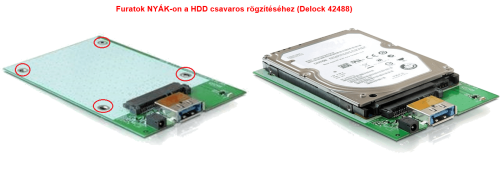
Néhány olcsó háznál, főleg 2.5" házak esetében, előfordul, hogy a merevlemez rögzítése nem megoldott, és csak a ház alja és fedele fogja közre. Az ebből adódó esetleges "lötyögés" a belső SATA csatlakozót hamar tönkreteheti.
◆ Fizikális méret, kompatibilitás
Továbbá nem árt figyelni a rackbe kerülő HDD méretére – vastagságára – különösen 2,5" esetben. A legtöbb notebook merevlemez 9,5 mm vastagságú, és a legtöbb külső 2.5" ház is maximum ilyen vastagságú HDD-t tud fogadni. Amennyiben ennél vastagabb, pl. 3-4 tányéros 12,5 – 15 mm vastag HDD-t szeretnénk külső rackbe helyezni, ahhoz akkor olyan ház kell, amibe belefér. A kisebb, mostanság megjelent slim - 5 és 7 mm-es – 2,5"-os winchesterek esetében pedig a már említett csavaros rögzítés fontos, vagy megtalálhatóak a kínálatban ún. "slim rackek", amik jól jöhetnek ilyen merevlemezek esetén a ház burkolata által történő minél passzosabb közrefogáshoz.
Ha feltétlen szükséges, van lehetőség arra is, hogy egy 3,5”-os rackbe 2,5”-os HDD-t tegyünk bele. A SATA power csatlakozó lábkiosztása szabványos és azt használja a 2.5" és 3.5" HDD is, így rá lehet kötni nyugodtan 2.5"-os HDD-t/ SSD-t a 3.5"-os tápra, nem lesz gond. A 2.5"-os HDD egyszerűen nem fogja használni a 12 V-os tüskét, csak az 5 V-ost. Az már más kérdés, hogy a 3.5" rack belül ad-e 5 V-ot az 5 V-os tüskén, valószínűleg igen.

Van-e legjobb ár-érték arányú külső HDD, mi a "bestbuy" ?
Alapvetően nincs, illetve változó, több mindentől függ. A korábban említett Mac modellek, illetve más prémium kategóriás gyártók (G-Technology, Lacie) termékei sokszor túlárazottak. Az összefoglaló elején tárgyalt két fő konstrukció – gyári kompakt külső HDD / külső mobil rack + HDD – közül túlnyomórészt utóbbi hozható ki kedvezőbb áron.
A gyári kompakt modellekre külön adót is kivetett az Artisjus >>>[link]<<<; a külső mobil rack és hozzá vásárolt merevlemez ez alól mentesülő külön számítógép alkatrésznek minősül. Azonban ez ne ijesszen el senkit, mert általában pár ezer forintos árkülönbözetet jelent a gyakorlatban, vagy annyit se. Tárolókapacitást tekintve, a korábban elhangzottak alapján, 2,5"-os 1 TB- osok ár-érték aránya a legjobb, 3,5"-os méretben már 2 TB, vagy a fölött érdemes választani . (ezen arány a jövőben egyre inkább növekedni fog.)Vásárlási szempontok külső merevlemez kiválasztásánál:
1. Mekkora méretű legyen fizikálisan (2,5", 3,5") és tárhelyet (GB, TB) illetően ?
2. Egybeépített (kompakt) , vagy külön külső rack és HDD megoldást akarunk, esetleg tervezzük-e a bele kerülő HDD-t cserélgetni, áttenni máshova ?
3. Szükségünk van-e bónusz szoftverekre, kiegészítőkre (tok) hozzá ?
4. Mire és milyen rendszeren lesz használva pontosan (backup PC / Mac, TV film lejátszás stb.) ?
5. Mennyi a vásárláshoz rendelkezésre álló keret (ha Mac-hez használnánk, hajlandóak lennénk-e megfizetni a felárat a külön hozzá tervezett külső merevlemezért) ?
6. Garancia...egybe megvéve, vagy külön alkatrészenként lenne-e előnyösebb az adott esetben ?
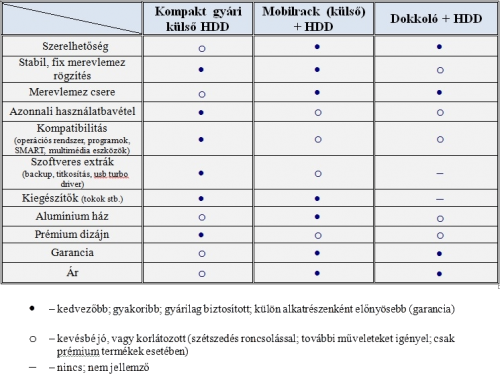

A kompakt gyári modellek esetében a gyártók többnyire a Windows felhasználóinak igényeit szem előtt tartva készítik termékeiket, mind a fájlrendszer (FAT32, NTFS), a csatlakozók (USB, eSATA), mind a hozzá adott programok kompatibilitását tekintve. Természetesen Linux és Mac alatt is lehetőség van ezen meghajtók használatára, a Linux pl. az NTFS kezeléshez szükséges drivert már régóta eleve a kernel szintjén támogatja.
Persze lehetőség van az adott merevlemez újraformázására, újrapartícionálására is az adott rendszer környezetében. Fontos megemlíteni, hogy léteznek külön Mac felhasználóknak szánt modellek (...for Mac), amelyek dizájn, csatlakozó (FireWire, Thunderbolt), illetve HFS+/ HFS+J fájlrendszer tekintetében is igazodnak az Apple termékeihez. Viszont ezért legtöbbször jelentős felárat számolnak fel, amit érdemes vásárlásnál mérlegelni.
Megemlítendő, ami fentiekből is látszik, hogy gyári kompakt modellek esetében nem szükséges formázás, mivel ezt gyárilag elvégzik az említett fájlrendszerek valamelyikére. Ha a külső mobil rackes megoldást választjuk, akkor a hozzá való winchestert "szűzen" megvéve természetesen mi magunknak kell azt partícionálnunk, formáznunk.Általános, illetve főleg multimédiás/ NAS célú használat esetén érdemes a külső HDD-re egyetlen, egyben lévő partíciót készíteni. Előfordul, hogy egyes médialejátszók csak az első partíciót látják. De adattár esetén amúgy sem feltétlen érdemes a merevlemez terület több részre partícionálása.
Azt, hogy milyen fájlrendszerre formázzuk külső winchesterünket, elsősorban az operációs rendszer, vagy a host eszköz (NAS, médialejátszó) határozza meg:
• Windows környezet esetén az NTFS fájlrendszer használata ajánlott.
• Linux környezetben az EXT3/ EXT4, azonban az EXT3/ EXT4 támogatottsága multimédiás lejátszókban nem annyira elterjedt, így Linux esetén is érdemes NTFS fájlrendszert használni, ha a külső merevlemezt multimédiás környezetben is fogjuk használni.
• A FAT32 fájlrendszert általában nem ajánljuk, mert a maximális megengedett fájlméret mindössze 4GB, egyébként is korszerűtlen, elavult fájlrendszer. Régi médialejátszók vagy DVD lejátszók viszont nem mindig támogatják az NTFS-t, ilyenkor jöhet szóba FAT32-re való formázás.

Sokszor felmerül a kérdés, különösen külső mobil rackes megoldásoknál, hogy mekkora méretű (tárhelyű) HDD-t kezel a külső ház ? Régebben ez sok esetben limitált volt egy adott méretve, manapság egyre inkább igazodik a forgalomban lévő HDD méretekhez, tehát vagy kezeli az adott méretű merevlemezt (pl. 2,5"---> 1-2 TB; 3-5"----> 3-4 TB) is, vagy nincs limit.
Másik oldalról maga az operációs rendszer és a HDD partíció stílusa jelentheti a korlátot, utóbbi esetben a megszokott MBR általános esetben (512 Byte szektorméret) csak 2,19 TB -ig kezeli a partíciókat, annál nagyobbak esetén - pl. 3 TB - csak az előbbi méretet, vagy kevesebbet fog látni. Ennek kiküszöböléséhez GPT partícióstílus szükséges, amely megengedi a 2,19 TB-nál jóval nagyobb partíció méretet is.
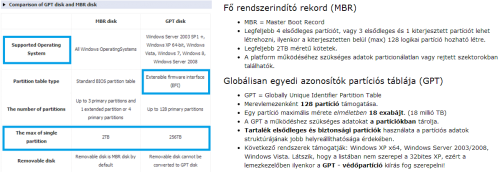
Azonban az NTFS fájlrendszer limitálása miatt, a mostani AF (Advanced Format) (4k--->16 TB) merevlemezek mellett, jelenleg a maximális GPT partícióméret is csak 256 TB lehet.
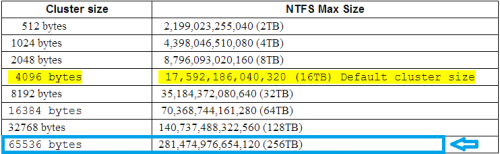
◆ Feltételek operációs rendszer, hardver szinten:
• ajánlott az EFI / UEFI BIOS támogatottsággal rendelkező alaplap*
• ajánlott a 64 bites operációs rendszer (bootoláshoz kizárólag az), amely lehet Windows Vista / 7 / 8 / 8.1 és újabb, XP nem **
(Mac: OS X 10.5 (Leopard) , vagy újabb ; Linux: 3.4.0 Kernel (de elvileg már Ubuntu 8.04-től), vagy újabb)◆ Feltételek eszköz, külső HDD szinten:
• GPT partícióstílust használó külső HDD / SSD meghajtó (MBR emulálás ***)
• újabb fajta, fejlett vezérlő, eSATA / USB 3.0 / Thunderbolt stb., USB 2.0 házak esetében sokszor 2 TB-ig limitált a HDD kezelés.
* UEFI a 2.19 TB-nál nagyobb belső/ külső HDD-ről való bootoláshoz elengedhetetlen (Fire/SOUL/CD - Windows 7 - UEFI Install)
** Windows XP (32 bit) külső programmal ( Paragon GPT Loader) tud GPT partíciót is kezelni akár
Belső HDD-ként használva, de külső USB házban (külső mobil rack), miután a windows lemezkezelőjében inicializáltuk a merevlemezt, tudjuk létrehozni a GPT partíciót (utána új kötet létrehozás---->formázás) :
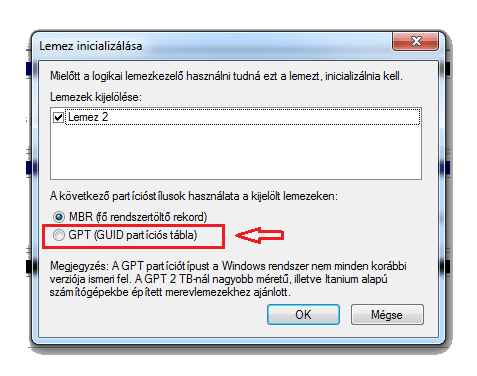
vagy a már meglévő MBR partíció átkonvertálására is van lehetőség:
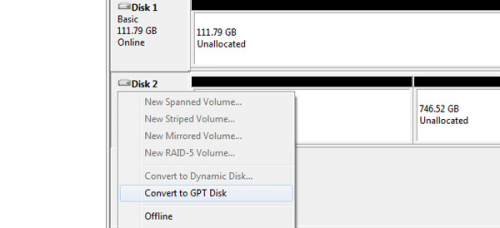
Előfordulhat, hogy csak a partíció törlése és ismételt inicializálása először MBR , majd utána GPT lemezzé konvertálását engedélyezi a lemezkezelő (Példa Partícionálás topikból : [link])
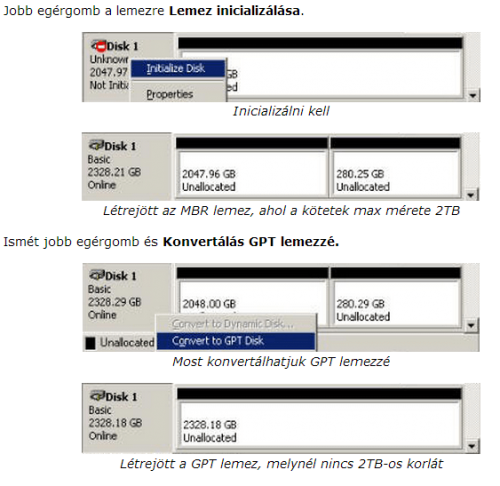
*** Külső USB házak, különösen a gyári kompakt modellek esetében - ahol nem az operációs rendszer kezeli a HDD-t, hanem az adott SATA - USB Bridge vezérlő - képes emulálni a rendszer felé egy MBR partíciónak mutatva a 2,19 TB-nál nagyobb merevlemezeket is. Természetesen az így emulált MBR a valóságban GPT lehet, csak a vezérlő "hamis" információkat küld a rendszer felé.
Egy konkrét példa emulált MBR 3 TB+ kezelésre:
rendszer: windows 7 64 bit
partícióstílus: MBR névlegesen
külső merevlemez: gyári kompakt 3,5" Seagate Expansion 3 TB USB 3.0
alaplap: Asrock Z68 extreme 3 (UEFI)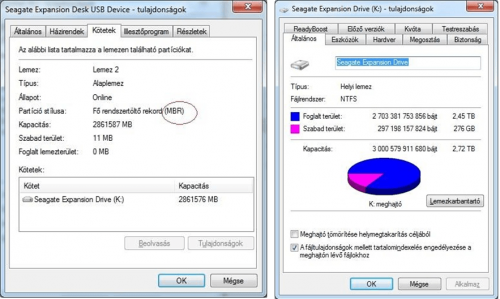
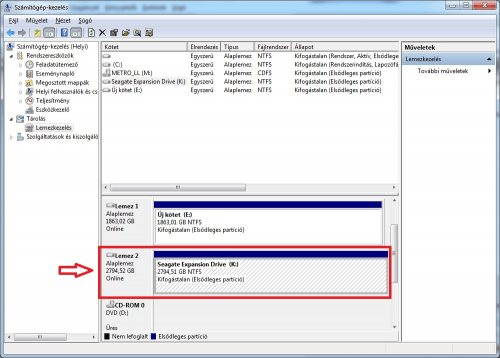
Továbbá bizonyos vezérlő chipet - pl. ASMedia (ASM1051) - használó külső házaknál a chipset firmware-rében is beállítható egy külön opcióval, hogy akár az MBR partíciót használó nagykapacitású HDD-ket is támogassa a rendszer. A "2 TB" opció bejelölésével Linux, de a Windows XP is kezeli mindenféle segédprogram nélkül kezeli a 3 TB-os merevlemezt!
Egy példa Linux esetében:
rendszer: Linux Mint 16 Petra 64 bit
partícióstílus: MBR
program: ASMedia MP Tool
alaplap: ASRock H77M-ITX
külső rack + HDD: LC-POWER LC-35U3 Acrux USB-3 (Asmedia ASM1051 chip) + WD RED (WD30EFRX) 3TB
Régebbi alaplapok (PC BIOS) és 32 bites operációs rendszerek esetében:
Fel lehet osztani a merevlemezt több részre, de pl. Windows XP-nél, ami alap esetben nem támogatja a GPT-t (csak a fentebb említett külső program által), a valós 3 TB-os kapacitásból, lehet összesen csak kb. 700-800 GB-ot fog látni...
Általános esetben csak a 2 TB-os partíciót fogjuk tudni használni, a maradék (pl. 746 GB) pedig "nem lefoglaltként / Unallocated " fog megjelenni, amivel a Lemezkezelőben nem tudunk mit kezdeni.
ilyenkor legjobb egy külső programmal megoldani a dolgot, amely a tényleges 2 TB-os partíció mellett elérhetővé teszi a maradék tárhelyet is egy külön (virtuális) partíció formájában.
Gigabyte 3 TB+ Unlock, a támogatott alaplapok listájával
A Gigabyte alaplapokhoz hasonló megoldást kínál a többi nagy alaplapgyártó is, mint pl. az Asus (Asus Disk Unlocker) és az Asrock (Asrock 3 TB Unlocker).
De vannak külön programok is erre a célra, mint pl. a Paragon Migrate to 3TB, vagy a merevlemezgyártó Seagate által kiadott Disk Wizard, de a Hitachi is kiadta a HGST GPT Disk Manager programot.
◆ Host (alaplap, PCI-E) oldal
A kompatibilitást az USB interfész esetén kétféle chipset együttműködése határozza meg, a gépben, vagy host oldalon lévő USB chipset , valamint a rackben lévő USB chipset. A kompatibilitási hibák elkerülése érdekében mindig az a javaslatunk, hogy a host oldali chipset, legalábbis számítógép esetén lehetőleg "natív" legyen. Ez az jelenti, hogy az alaplapi chipset gyártója által eleve beépített a javasolt. Az USB 3.0 natívan az Intel vonalon a H77/ Z77/ B75 chipsetekben jelent meg először. Korábbi PC-kben külső gyártó USB 3.0-as chipsetje található, és a PCI / PCI-E kártyák is mindig külső gyártók USB chipjeit tartalmazza, ezeknél azonban néha kompatibilitási hibák előfordulhatnak.
◆ Külső eszköz (rack) oldal
A rack oldalon lévő chip kompatibilitása is számít, elterjedtek a JMicron , Initio, Prolific, NEC, ASMedia és VIA chipek. Ezek némelyikénél a firmware frissíthető, de ez csak haladó felhasználók számára megengedett. Előfordul, hogy adott firmware támogatja a rack-ben lévő merevlemez automatikus leállítását, míg más firmware nem. Általánosítani nem szeretnénk a chipek közül.
S.M.A.R.T. támogatás:
Ezen funkció is a külső házban található chipset-től függ. Támogatottság téren a gyári kompakt külső HDD-k általában jobbak, külső mobil rackek esetében fordulhat elő gyakrabban , hogy az adott program és rack chipset inkompatibilis egymással, így nem tudja kiolvasni a S.M.A.R.T. adatokat.
Hard Disk Sentinel esetében a program készítője megadja a kompatibilis usb chipek listáját:
Külső Merevlemezek, Keretek, Adapterek

Napjainkban legelterjedtebb az USB interfész, mely mára egyrészt rengeteg eszközön – pendrive, külső merevlemez, okostelefon, tablet, nyomtató, TV – elterjedt, de régi változatai egyre kevésbé képesek kielégíteni a mai felhasználói sebességigényeket (adatmozgatás), valamint lépést tartani a modern merevlemezek teljesítményével. NAS használat, letöltés vagy multimédiás lejátszás céljára gyakran viszont ez is bőven elegendő és kedvező árú.
◆ USB 2.0 (480 Mbit/s) : a fizikai csatlakozó a 3.5"-os rackek esetén a rack oldalon szinte mindig USB Type "B" típusú. A 2.5"-os rackeket leginkább az USB Type "Mini-B" típusú csatlakozóval szerelik, de előfordult pár gyártónál a Type "Micro-B", olcsóbb változatokban előfordul a Type "A" típusú csatlakozó is a rack oldalon, ami nem megszokott.
◆ USB 3.0 (5 Gbit/s) : ez az adatsebesség már megszünteti a sebesség átviteli problémákat és megfelelő alternatívának bizonyul, ráadásul egyre több gépen megtalálható, és az ára is egyre kedvezőbb. Ha az adatsebesség fontos szempont, illetve a jövőállóság, akkor érdemes USB 3.0-ás interfészt választani. További előnye, ami rackek szempontjából fontos, hogy az USB3.0 erősebb tápellátást képes biztosítani (900 mA) és visszafelé kompatibilis az USB 2.0-val is. A fizikai csatlakozó a 3.5" rackek esetén a rack oldalon USB 3.0-ás Type "B" típus. Az 2.5"-os rackeket leginkább Type "Micro-B" típusú csatlakozóval szerelik. A kábelek gép felőli oldala a Type "A" típus, amelyik mind USB 2.0-ás, mind USB 3.0-ás csatlakozóba dugható.
Létezik a korábbi 2.0, de a 3.0 esetében is a Micro típusoknál Type "Micro-A" és "Micro-AB" csatlakozó és aljzat is , de ezek külső merevlemezeken nem igazán terjedtek el >>>[link]<<<
2,5"-os külső merevlemezeknél a megszokott USB 3.0 Type "Micro-B" csatlakozó mellett egyre gyakrabban találkozni az előző USB szabványnál is alkalmazott Type "Mini-B" és Type "A" megoldásokkal is, amik előnye talán a robusztusabb, stabilabb rögzítés-csatlakozás lehet.
◆ USB 3.1 (10 Gbit/s): megemlítjük az USB 3.1-es interfészt, ami 10 Gbit/s névleges sebességű, de jelen pillanatban még nem elérhetőek ezek az eszközök, boltokba várhatóan idei – 2014 – év végétől kerülnek majd az első termékek, de főleg nagy teljesítményű, több rekeszes RAID házak, külső SSD megoldások esetén lehet értelme. Az új kódolási sémának (128b/132b) köszönhetően javult a kihasználtság hatásfoka a korábbi változatokhoz képest.
Újdonság a mindkét állásból (alsó-felső) csatlakoztatható, valamint a Micro-B-nél szűkebb érintkezőt használó új USB 3.1 Type-C aljzat. Valamint ígéretes a rá csatlakoztatott eszközök megnövelt energiaellátása, ami elérheti adott esetben akár a 100 W-ot is. (forrás: usb.org - USB Power Delivery Specification 1.0)
USB 2.0 / 3.0 csatlakozó típusok:
Az USB csatlakozókat az érintkező felek, aljzatok elhelyezkedése, kialakítása terén szokás "Male" (apa, bemenő) és "Female" (anya, fogadó) jelzőkkel ellátni. Tehát ami a külső HDD-n van aljzat, az az anya ( pl. Mini-B Female) , ami a kábel külső merevlemez aljzatba menő végén van, az az apa (pl. Mini-B Male), a számítógépen lévő port , amibe a kábel másik vége csatlakozik, " USB A Female" típusú. A kábeleknél is gyakran olvasni A-A apa-apa / apa-anya elnevezéseket, amiből a fentiek alapján kikövetkeztethető miről is van szó.
USB 2.0 / 3.0 csatlakozó-aljzat kialakítás típusok:
◆ eSATA (SATA I-II-III-->1,5 - 6 Gbit/s): szintén jó alternatíva az eSATA csatlakozó. Az eSATA interfész lényegében a SATA interfész egy olyan változata, amely sokszori csatlakoztatásra tervezett. Bár a fizikai csatlakozó az USB stabilitását így sem éri el. Sebesség szempontjából előfordul az eSATA I, eSATA II és eSATA III is, mind a megfelelő SATA sebességekhez igazodva. Az eSATA interfész előnye, hogy kikerüli a SATA és az USB közötti átalakítást, ezáltal bizonyos esetekben gyorsabb lehet a másolás, pl. kisméretű fájloknál. Az alap eSATA hátránya az USB-vel szemben az, hogy tápellátást nem biztosít.
◆ eSATAp /eSATApd (SATA I-II-III-->1,5 - 6 Gbit/s): az eSATA-tápelllátás hiányának megoldására létrehozták az eSATAp, illetve az eSATApd interfészeket is, de ezek csak kevéssé terjedtek el. Elsősorban a Delock támogatta ezeket. Az eSATAp lényegében az eSATA és USB2.0 interfészt kombinációja, mely 5 V tápfeszültséget biztosít. Az eSATApd már 12V-os feszültséget is támogatja, de alig terjedt el. Az eSATA-nak és a tápellátást biztosító változatainak az USB 3.0 beköszöntével azonban már nincs jelentős létjogosultságuk.
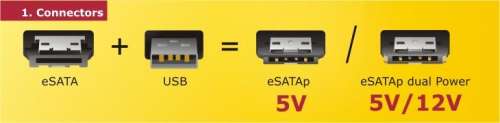
eSATAp / eSATApd interfész típusok
◆ FireWire 400 (400 Mbit/s): az Apple gépeiről ismerős csatlakozó, szokás IEEE 1394a néven is említeni. Elméletileg kisebb a sávszélessége, mint az USB 2.0-nak, gyakorlatban részben alacsonyabb processzorterhelése miatt is nagyobb sebességre képes. Létezik 4 és 6 db érintkezős (pin) változata is, utóbbi elterjedtebb.
◆ FireWire 800 (800 Mbit/s): a FireWire 400 interfész továbbfejlesztett változata (IEEE 1394b), amely már 9 pines és dupla sebességre képes. Visszafelé kompatibilis az előző szabvánnyal, megfelelő kábellel ráköthetőek FireWire 400 csatlakozóval rendelkező külső merevlemezek is.
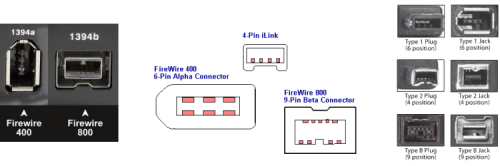
FireWire 400 és FireWire 800 csatlakozók típusai
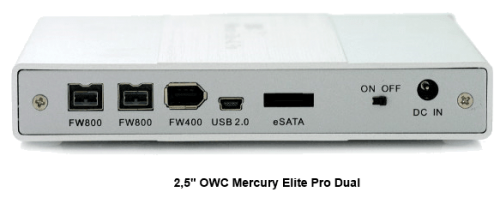
< < < FireWire S1600-3200 (1.6 - 3.2 Gbit/s) > > >: léteznek a csatlakozónak előbbieknél gyorsabb változatai is, valamint tervbe van véve a 6,4 Gbit/s IEEE 1394d port is, viszont ezek külső merevlemezeken nem terjedtek el, ezért csak említés szintjén kapnak helyet a listában.
◆ Thunderbolt (10 Gbit/s): Az Apple és az Intel közös fejlesztése, mely 2011-ben látott napvilágot, korábban Light Peak kódnéven futott. Előnye az USB-vel szemben a nagyobb sebességen túl, hogy kétirányú, oda-vissza adattovábbítást tesz lehetővé a teljes sávszélességen. Továbbá egyszerre több külső háttértár is csatlakoztatható rá, sorba fűzhetőek, ezáltal az átviteli sebesség is összeadódik.
Thunderbolt interfész
◆ Thunderbolt II (20 Gbit/s): a továbbfejlesztett változat lényege, hogy lehetővé teszi a csatornák halmozódását, a korábban különálló 2 db 10 Gbit/s kombinálható egyetlen 20 Gbit/s logikai csatornává. A visszafelé kompatibilitás az előző verzióval természetesen itt is adott, az első generációs Thunderbolt kábelek is csatlakozók használhatóak az újabb interfésszel is.
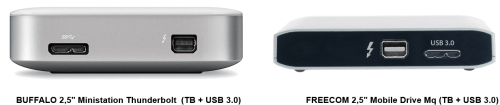
Megemlítendő, hogy imént felsorolt, jobbára Apple-Mac gépeken és azokhoz tervezett külső merevlemezeken megtalálható csatlakozókért általában elég jelentős felárat kérnek, tehát ezzel vásárlás előtt mindenképpen számolni kell. Azonban mivel Mac fronton is elterjedt az USB 3.0, költséghatékonyabb megoldást jelenthet egy ilyen külső háttétár beszerzése, ha nem ragaszkodunk a Mac külső HDD-kre jellemző egyedi dizájnhoz, csatlakozókhoz.
Ethernet, LAN /10/100BASE-T/-TX/ (100 Mbit/s): bizonyos külső merevlemezeken, illetve merevlemez házakon található meg, a LAN portba hagyományos RJ-45 kábel csatlakoztatható. Az adatátvitel az adott helyi hálózat sávszélességéhez igazodik, de alapvetően lassúnak mondható.
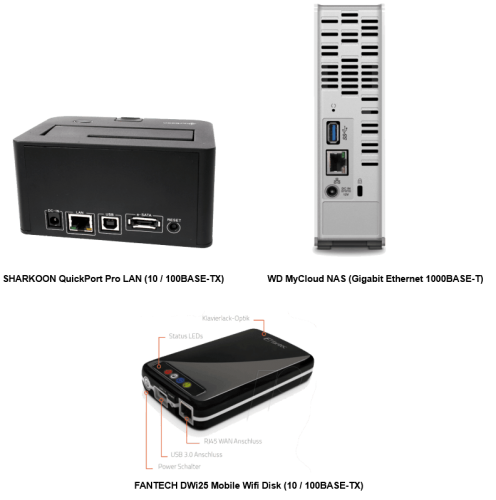
Gigabit Ethernet /10/100/1000BASE-T/ (1 Gbit/s): az előzőnél 10 x-szer nagyobb sávszélességet tesz lehetővé, gyakorta megtalálható újabban szimpla, vagy több HDD-t kezelő NAS, illetve RAID szekrények csatlakozói között.
Adatátvitel sebessége itt is függ az internetes hálózat sávszélességétől, illetve az adott merevlemez teljesítményétől is, mert az elméleti 125 MB /s sebességből sok esetben kb. csak a fele érhető el, de megfelelően gyors adattárolókkal jobban kihasználható a sávszélesség. Ezen csatlakozóval és az előbb említett paraméterek teljesülésével már megfelelő sebesség érhető el az adatok online mozgatásához.
< Bővítőkártyák >
Előfordulhatnak olyan esetek is, amikor nem tudjuk kihasználni az adott gyorsabb interfész adta előnyöket a külső merevlemezen. Gyakori eset régi asztali gépeknél vagy notebookoknál, hogy pl. USB 3.0, vagy FireWire aljzat nincsen, hanem csak USB 2.0., Ekkor sem kell feltétlenül lemondanunk a nagyobb sebességről, mert léteznek mindkét típushoz ún. PCI / PCI Express (PCIe) Card / PCMCIA ExpressCard bővítőkártyák. Ezeket a megfelelő alaplapi foglalatba, notebook esetében külső 34 / 54 / Cardbus PC card foglalatba illesztve tudjuk új interfészekkel bővíteni masinánkat.
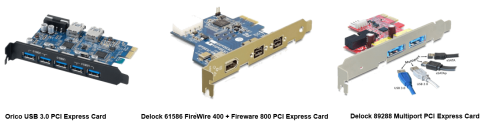
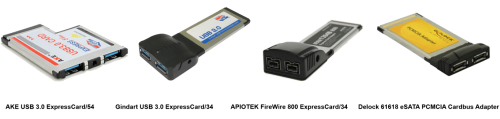
< Átalakítók (foglalatváltók) >
Másik eset amikor az IT-ipar folyamatos fejlődése miatt, egyszerűen elavult lesz a gépünk és ez az új csatlakozók terén is megmutatkozik. Ha csak eSATA portunk van, de USB 3.0.ás külső merevlemezt vennénk és nem akarjuk gépünket bővíteni, vagy pl. notebook esetén nem tudjuk, akkor sem kell lemondanunk a nagyobb sebességről, nem kell csak ezért új gépet vásárolnunk. Szerencsére manapság már kaphatóak különféle átalakítók , pl. eSATA - USB 3.0, de akár a 2011-ben vásárolt Apple Macbookokról hiányzó USB 3.0 csatoló is kihasználható egy Thunderbolt - USB 3.0 + eSATA átalakító segítségével. Utóbbi különösen jól jöhet abban az esetben, ha nem akarunk jelentős felárat fizetni egy Thunderbolt csatlakozóval szerelt külső házért, vagy épp még drágább kompakt külső merevlemezért.
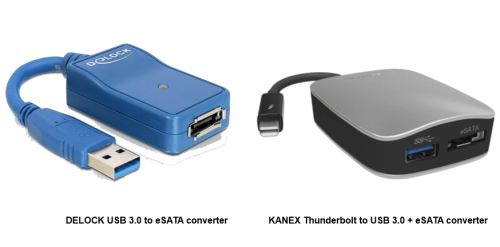
< USM adapterek >
Vannak olyan külső merevlemezek is, amelyek USM (Universal Storage Module) alapján cserélhető interfész adapterrel rendelkeznek (USB 3.0, FireWire 800, Thunderbolt), valamint közvetlenül ráköthetőek SATA csatlakozóra, így SATA-SATA kapcsolaton alapuló nagy adatátviteli sebességet is tudnak.
Ilyen termékeket gyárt a Seagate (Backup Plus szériák), valamint a Verbatim is (Store 'N Go USM). Léteznek ilyen megoldással mobil rackek is természetesen, ilyen pl. a Raidsonic IB-AC6032-U3 2,5"-os külső háza.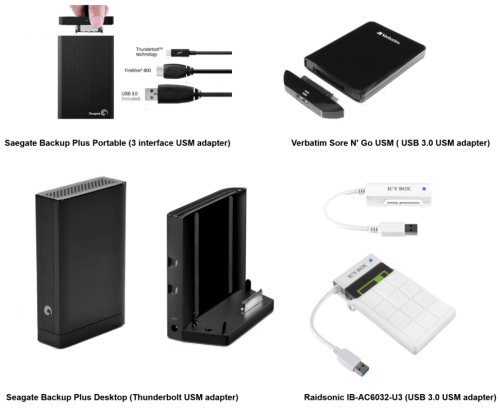
< SATA/ IDE - USB átalakító elektronika, adapter >
Ha gyorsan, instant módon, komolyabb szerelés nélkül szeretnénk a PC-hez csatlakoztatni egy HDD-t és külső meghajtóként használni, akkor lehetőség van e megfelelő átalakító kábelek, adapterek külön megvásárlására is.
Régi SATA / IDE merevlemezt is tudunk a megfelelő átalakítóval USB-n használni, valamint rádughatjuk 2,5"-os és 3,5"-os merevlemezekre, de akár az 5,25"-os optikai meghajtokra (ODD) is. Legtöbbször komplett kiszerelésben - USB SATA / IDE adapter ; tápegység tápkábellel ; SATA kábel ; SATA tápkábel - vehető meg. De léteznek csak USB - SATA átalakító adapterek is, külön tápegység és tápkábelek nélkül, ha pl. csak 2,5"-os HDD-hez szeretnénk használni.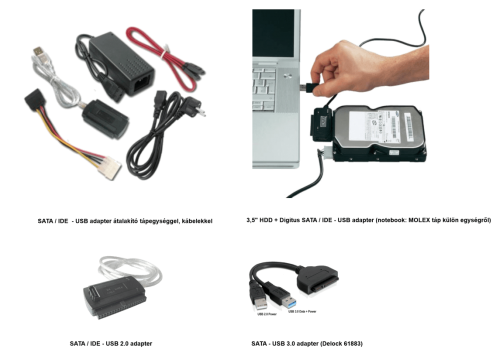
Persze, ha hosszútávon akarjuk külső meghajtóként használni az adott merevlemezt, akkor célszerűbb külső USB-s HDD házba (külső mobil rack), v dokkolóba tenni azt.

Ez főleg rendszer HDD-k esetén fontosabb, a cache a kis fájlokat puffereli. A cache minél nagyobb, annál kevesebb adatot kell közvetlenül a merevlemezről olvasni, de relatív kis mérete miatt ez operációs rendszer, apró programfájlok esetén hasznos csak. Külső merevlemezen tárolt, általában nagyméretű multimédiás fájlok esetén kevésbé van szerepe, ezek bele sem férnének a pufferbe.
Kivételt jelenthet az az eset, amikor a cache relatíve nagy (GB), ilyenkor természetesen a nagy fájlok is tudnak profitálni másoláskor az extra gyorsítótár nyújtotta plusz sebességből. Ilyen megoldást kínál a Buffalo féle DDR RAM-ot használó DriveStation DDR.A fordulatszámot nézve nyilván minél magasabb, annál hamarabb fordul körbe a tányér, hamarabb teljesíti feladatát. A rendszer HDD-k legtöbbször 7200 RPM-esek, viszont adattárnak általában 5400 RPM-es modelleket ajánlunk, mivel az említett nagyobb méretű fájlokkal történő műveletekhez ez is elég. Ezen kívül a kisebb fordulatszám előnye, hogy a fogyasztása kedvezőbb, halkabb és kevésbé melegszik, ami szintén előnyösebb a sokszor műanyagból készült külső házaknál. Ha valaki nagyobb teljesítményt akar, választhat az ajánlottól magasabb fordulatszámú modellt is, de ilyenkor célszerű odafigyelni a megfelelő tápellátás biztosítására, hűtés-anyagválasztás kérdésére.

◆ Fordulatszám (RPM): alapvetően befolyásolja a sebességet, minél nagyobb ( pl. 7200 / 10000 RPM), annál gyorsabb alapon. Viszont a túlzott melegedést, nagyobb fogyasztást elkerülvén az ajánlott, alacsonyabb fordulatszámú – 5400 RPM – modellek sem nevezhetőek manapság lassúnak.
◆ Adatsűrűség: minél nagyobb, annál gyorsabb, pl. régebbi 3,5" merevlemezek tányérjai 500–667 GB-os kapacitása után manapság már 1 TB, vagy a felettire növekedett, így az olvasófej ugyanakkora elmozdulásnál a nagyobb adatsűrűségű lemezről több adatot tud leolvasni, ezáltal nő az adatátviteli sebesség. Hasonlóan a 2,5” méretű külső meghajtóknál, a régebbi 160-334 GB-os tányérok helyett, a mostani új 500 - 667 GB-os korongok szintén nagyobb sebességet eredményeznek.
◆ Csatlakozó: ha nagyobb adatátvitelt biztosító aljzatba csatlakoztatjuk külső merevlemezünket (pl. USB 3.0), ami nem korlátozza már a HDD sebességét, annál nagyobb (szekvenciális) sebesség érhető el. Egy szinten túl, már maga a merevlemez teljesítménye jelenti a szűk keresztmetszetet.
◆ Vezérlő (SATA-USB): adódhatnak sebesség eltérések, a "Kompatibilitás' fejezetben is taglalt chipsetek fajtái szerint. Ezen adott esetben driver (pl. USB 3.0), illetve ha támogatott, akkor a külső ház firmware frissítésével lehet javítani.
◆ Sávszélesség megoszlás: főleg USB csatlakozónál fordul(hat) elő az a jelenség, hogy ha egy gépre egyszerre kettő, vagy több USB eszköz van csatlakoztatva, akkor megoszlik a portok sávszélessége és nem lesz kihasználható a teljes sávszélesség.
◆ Fájlméret: alábbi teszteredmények főként szekvenciális=nagyméretű fájlok (HD filmek, ISO fájlok) másolása esetén mérvadóak, kisméretű (képek, dokumentumok), vagy vegyes elemek továbbításakor ez (jelentősen) visszaeshet, változhat az adatátviteli sebesség. Valamint átvitel sebessége függ továbbító és fogadó eszköz (HDD) teljesítményétől, ha az egyik jelentősen lassabb, akkor az limitálja, jelenti a szűk keresztmetszetet másolásnál.
◆ USB turbo driver: bizonyos külső merevlemezekhez – főként kompakt kivitel – , vagy alaplapokhoz (Asrock- XFast [link], Asus-usb 3.0 Boost [link]) adnak USB turbo drivert, ami a merevlemez gyorsítótárát és az operációs rendszer memóriáját kihasználva növeli az átviteli sebességet mind USB 2.0, mind USB 3.0 esetében.
Hiába az elméleti maximumok, a gyakorlatban soha sem 100 % az adott interfész hatásfoka és külső merevlemezeknél a SATA-USB átalakítás miatt is van további veszteség
a maximális gyakorlati sebességek természetesen megfelelően gyors adattárolók - SSD, HDD / SSD RAID kötetek - esetében érhetőek el, natúr szimpla HDD-k esetében az alább közölt teszteredmények a mérvadóak
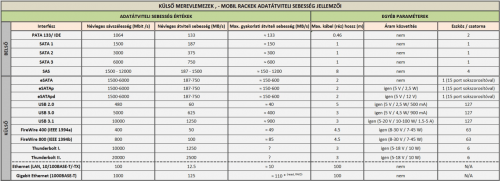
Gyakorlati adatátviteli sebesség értékek külső merevlemezeknél (szimpla HDD, nagy fájlméret esetén):
USB 2.0:
max. 20 - 35 MB/s, cache-el (turbo driver) másolva felmehet 40 MB/s körülire),
USB 3.0 (eSATA és egyéb gyors csatlakozók) :
2,5" 5400 RPM: kb. 60 - 115 MB/s
2,5" 7200-RPM: max. 120 -140 MB/s
3,5" 5400 RPM: 70 - 150 MB/s
3,5” 7200 RPM: max. 150-200 MB/s
3,5” 10000 RPM (WD VelocyRaptor): max 200 MB/s >>>[link]<<<Fájlméret hatása a másolás sebességére: USB 2.0 vs. USB 3.0 vs. eSATA
Külső HDD: 2,5" Seagate FreeAgent Goflex Portable (5400 RPM, USB 3.0 + eSATA USM adapter)
Gép: HP Pavilion dv6 notebook (7200 RPM HDD)
Fájlok: kisméretű képek, nagyméretű ISO képfájl
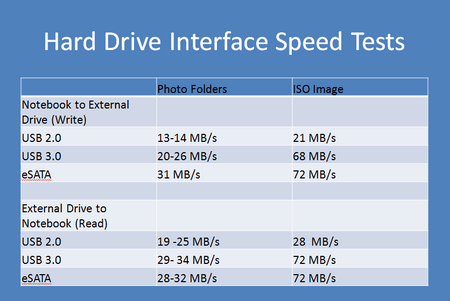

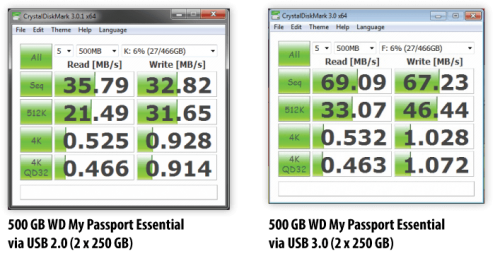
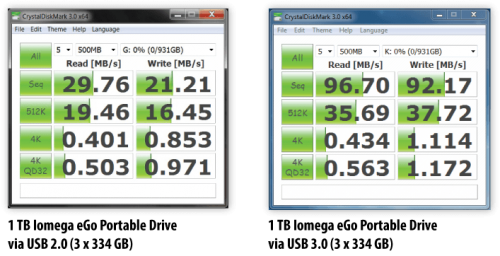
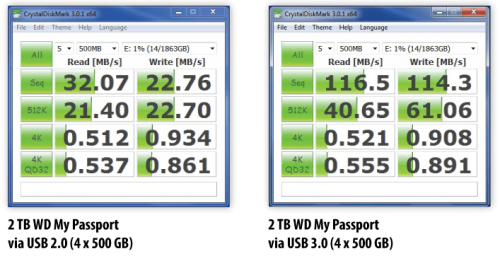
2,5” külső merevlemez:
Tevion 750 GB (Toshiba Toshiba MK7559GSXP, 5400 RPM, 2*375 GB tányér) >>>[link]<<<
WD Scorpio Blue 500 GB (WD5000LPVT, 5400 RPM, 1*500 GB tányér) + Arctic mobil rack >>>[link]<<<
WD My Passport 500 GB (WD5000BEVT, 5400 RPM, 2*325 GB tányér) >>>[link]<<<
Adata HE720 500 GB (Seagate ST500LT012, 5400 RPM, 1*500 GB tányér) >>>[link]<<<
WD 1 TB notebook merevlemez (WD10JPVT, 5400 RPM, 2*500 GB tányér) + mobil rack >>>[link]<<<
WD My Passport Ultra 1 TB (WD10JPVT, 5400 RPM, 2*500 GB tányér) >>>[link]<<<3,5” külső merevlemez:
Samsung M3 Station (5400 RPM, 667 GB tányér) >>>[link]<<<
WD Mybook 2 TB (WD20EZRX, 5400 RPM, 2*1 TB tányér) >>>[link]<<<
WD Red 2 TB (WD20EFRX, 5400 RPM, 2*1 TB tányér) + Sharkoon mobil rack >>>[link]<<<* 7200 RPM-es merevlemezekkel még tovább növelhető az adatátviteli sebesség
3,5” méretnél akár 200 MB/s körüli értékekre – pl. Seagate, Toshiba - , de nem árt jó hővezető, vagy aktív hűtéses rack hozzá, valamint a RAID megoldások is - pl. kompakt WD MyBook Thunderbolt Duo >>>[teszt]<<<, VelocyRaptor Duo >>>[teszt]<<< – 300 MB/s fölötti tempót tesznek lehetővé.

A 3,5"-os asztali modelleknél adott a hálózati 230 / 12 V táp adapter. A kérdések zöme leginkább a hordozható 2,5"-os USB tápos külső merevlemezeknél szokott felmerülni.
A külső HDD-k áramfelvételét a benne lévő winchester határozza meg. A HDD típusától függ, melyik mennyivel éri be, érdemes mindig az adott merevlemez specifikációjában ellenőrizni. A 2,5"-os 5400 RPM-es notebook winchesterek áramfelvétele kb. 500–1000 mA között mozog, különösen a "green" típusúak nem igényelnek nagy áramerősséget. A 7200 RPM-es gyorsabb adatsebességű 2,5"-os HDD-k áramfelvétele 1000 mA feletti is lehet.
A külső eszköz által igényelni kívánt áramerősséget a host oldali USB portnak kell biztosítani, érdemes megkülönböztetni az USB 2.0 és USB 3.0-ás interfészt. Az USB 2.0-ás port szabvány szerint (legalább) 500 mA (0,5 A) leadására képes. Sok régi alaplap vagy eszköz tényleg csak 500 mA-t tud leadni, azonban néhány modern eszköznél, az USB 2.0-ás port a névleges értéknél többet, 500-1000 mA áramerősséget is biztosítani tud. Ezért az esetek többségében, 1 db USB 2.0 is kiszolgálja a külső merevlemezt.
USB 3.0 port esetében nincsenek ilyen gondok, mivel közel dupla akkora, 900 mA-es névleges áramot biztosít az interfész. A továbbfejlesztett 10 Gbit/s változat még ennél is többet tud majd. Ezért USB 3.0 csatlakozás esetén szinte minden esetben (2,5” HDD, 5400 RPM) elegendő 1 db USB port használata.
Fontos megemlíteni, hogy ezen okok miatt a 7200 RPM-es 2,5"-os HDD-k USB tápellátása bizonytalan lehet (akár 1000 mA feletti), ezért ezeket nem szoktuk ajánlani külső (2,5") adattár céljára.A felpörgési áramfelvételt, hozzávetőlegesen arra alkalmas programok - HD Sentinel - is megjelenítik, utóbbi esetében az Információk--->Lemez információk résznél.
Példa felpörgési áram értékekre:
• WD My Passport 1 TB USB 3.0 (500 mA, gyári kb. 45 cm micro-B USB 3.0 szimpla kábel)
• Iomega Ego Portable 1 TB USB 3.0 (940 mA, gyári kb. 67 cm micro-B USB 3.0 Y kábel)
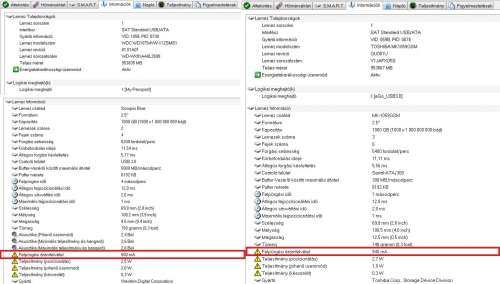
Mindkettő elmegy 1 db USB 2.0 hátlapi portból, PC előlapi aljzatban előfordult kattogás (elégtelen táp), főleg a Toshiba belsős esetében.
USB-port és csatlakoztatott eszköz áramának mérése műszerrel:
A HD Sentinel se ír ki minden esetben pontos értékeket, illetve előfordulhat, hogy bizonyos eszközökön maga az USB-port nem tudja a névleges értékeket biztosítani (pl. TV). Ha valaki nagyon ráér és nem sajnál egy kis pénzt kiadni, lehetőség van speciális műszerekkel az USB-port és akár a rácsatlakoztatott eszközök - pl. külső merevlemez - leadott / felvett feszültségének és áramerősségének mérésére. (forrás: [link1] ; [link2])
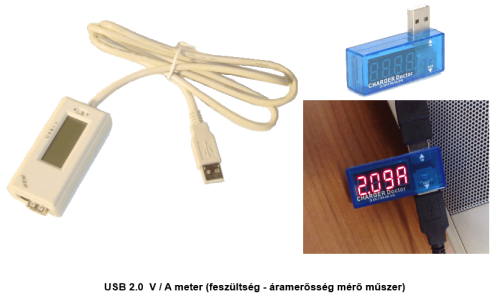
Tápproblémák gyakori okai 2,5"-os külső merevlemezek esetén ?
• ha adott eszköz – PC, notebook, TV – USB portjának áramleadási képességei szerények vagy a névleges alapértékhez közeliek, illetve azt nem érik el.
• ha a külső HDD az adott port (USB 2.0 ) névleges áramánál többet igényel, főleg a 7200 RPM-es merevlemezek
• ha túl hosszú USB hosszabbító kábelt használunk, mert ezáltal az áramerősség is csökken.
Ennek kiküszöbölésére a kétvégű Y USB kábel használata szükséges, a két USB 2.0 port már elegendő tápellátást tud biztosítani. Ezen kívül PC-n ajánlott hátlapi USB portba csatlakoztatni, nem a gép előlapjához, kikerülve így a belső USB kábelezést. Továbbá, ha pl. TV-hez csatlakoztatjuk, érdemes előtte olyan készüléket venni, amin direkt külső merevlemez számára tervezett megnövelt áramerősségű (HDD in 1A) USB port van.
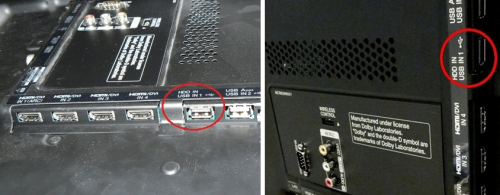
TV (LG 42LW650T) " HDD IN" port 1 A-es árammal külső HDD-hez
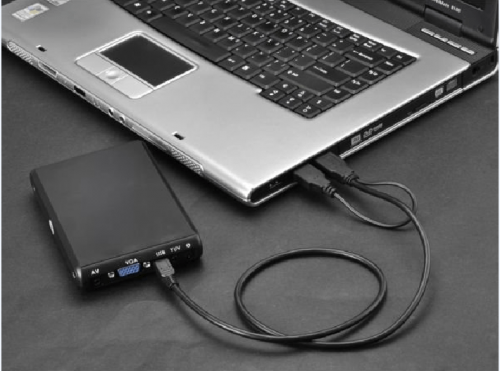
USB Y kábel: 2 x USB aljzat használat
!!! Lehetséges-e 3,5" külső HDD-t külső 230 / 12 V tápadapter nélkül működtetni? !!!
NEM, vagy csak nagyon nehezen oldható meg. A 3,5"-os külső merevlemezeknek 12 V és 1,5-2 A áramforrásra van szükségük, amik a PC-ken, notebookokon lévő USB, eSATA, FireWire portok a legtöbb esetben nem képesek biztosítani.
Vannak speciális esetek, pl. a fentebb a Csatlakozók (interfész) fejezetben megemlített 12 V-os eSATApd port, valamint USB esetében is léteznek speciális 12 / 24 V feszültségek biztosító PCI slot / PCI Express bővítőkártyák, de ezek nem terjedtek el és beszerzésük is körülményes.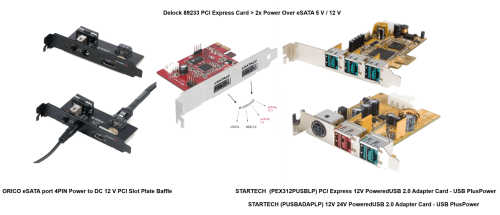
Talán az Orico féle megoldás [forrás] lehet a leghasználhatóbb, külön 12 V-os DC bemenete miatt, mivel egy 3,5"-os külső kompakt, vagy mobilrack megoldásnál is hasonló kialakítás szokott lenni. A Delock féle 12 V-os eSATApd portot [forrás] önmagában nem tudjuk 3,5" külső rackekhez használni, mert ház belsejében se 1 db csatlakozóra van tervezve az adatátvitel és tápellátás, szükség lesz lesz külön "Molex to SATA" kivezetésre is, ami így már körülményes.
USB esetén a Startech [forrás] megoldása nem az igazi, inkább az USB 3.1 szabvány jelenthet igazi előrelépést ilyen téren, ami, ha valóban tudni fogja megfelelő kábelek és gazdaeszköz (PC) segítségével a 100 W-os teljesítményt, akkor alkalmas lesz 3,5"-os meghajtók tápellátására is.Persze, ha sikerül is megoldani a "3,5" csak USB táp" kérdését, akkor még mindig ott lesz a nagyobb méret, nagyobb súly adta hátrány a 2,5"-os meghajtókhoz képest...Ezért inkább a 2,5"-os fronton való fokozatos tárhelynövekedést lesz érdemes kihasználni, hiszen már most is viszonylag kedvező áron elérhetőek 2 TB-os csak USB tápos modellek, valamint akár 4 TB-osak is, igaz utóbbi még elég drága.

Ha Windows operációs rendszer alatt használjuk a külső merevlemezt, mindig használjuk a tálca jobb sarkában lévő „hardver biztonságos eltávolítása és az adathordozó kiadása” ikont, hogy elkerüljük az adatvesztést, valamint a meghajtó károsodását a hirtelen kábel kihúzással történő megszakításkor. Hasonlóképpen Linux és Mac rendszerek alatt is válasszuk, csatoljuk le a cserélhető tárolót. Elvileg, ahogyan a pendrive-ok, a külső HDD-k esetében is beállítható a „gyors eltávolításra” való optimalizálás >>>[link]<<<, de ennek ellenére, mivel itt van cache, valamint mozgó alkatrész, nem feltétlenül tesz jót neki, ha csak úgy kihúzzuk.
Előfordul néha, hogy „az eszköz használatban van” hibaüzenetre nem engedi a rendszer a leválasztást. Továbbá, ha valamilyen program használja még a merevlemezt és amiatt nem lehet eltávolítani, próbálkozzunk az Unlocker program használatával, amely ezeket kilistázza, és segítségével megszakíthatóak. Más esetben előfordul, hogy ugyan engedte a rendszer a leválasztást, de 2,5"-os külső merevlemezek esetén a motor benne még pörög tovább, érezni a burkolaton a finom rengést, különösen újabb Windows-ok (7, 8, 8.1) esetében. Utóbbiaknál az USB portról nem minden esetben veszi el az áramot (mint az XP), aminek következtében kihúzva kattan egyet a winchester.
Ezen a registryben egy bejegyzés értéket hozzáadva, módosítva (HKEY_LOCAL_MACHINE\SYSTEM\CurrentControlSet\Services\USBhub) lehet változtatni.>>>[link]<<<.Az, hogy leválasztáskor leáll-e a külső merevlemez, nagyban a benne lévő vezérlőtől is függ, amiről az alábbi fejezetben esik szó bővebben, tehát a fentebb említett registry kulcs módosítás is csak opcionális, nem kötelező. Ki kell próbálni, működik-e alap esetben enélkül a leállítás.

Sokszor felmerül az igény arra vonatkozólag, hogy a külső merevlemez automatikusan leálljon, ha inaktivitásra kerül sor. Ez a funkció leginkább NAS vagy multimédiás célú használat esetén szokott felmerülni, ha a külső HDD állandó jelleggel pl. egy médialejátszóra vagy egy routerre van kötve, de PC használat esetén is van rá igény. Automatikus leállításnak nevezzük, amikor a HDD lemeze automatikusan leáll, és a HDD-re menő tápellátás automatikusan lekapcsolódik, illetve aktvitás észlelésekor automatikusan visszakapcsolódik.
Szeretnénk tisztázni, hogy az automatikus lekapcsolást nem maga a HDD határozza meg. Ez a funkciót a külső rack adja, a host eszközzel együttműködve. A tapasztalatok szerint a funkció úgy működik, hogy először a host eszköz inaktivitás hatására a kézi leválasztással ekvivalens módon az USB interfészen jelzi a leválasztást. A külső rack, ha támogatja ezt a funkciót, akkor leállítja a benne lévő merevlemezt. Nem minden külső rack támogatja az automatikus leállítást, függ ez továbbá a benne lévő chipsettől és annak firmware-étől.
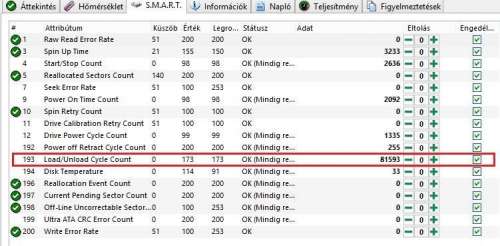
Korábban megjelent egy cikk a Western Digital Caviar Green merevlemezeinek túlzott fejparkolás gondjáról >>>[cikk]<<<, ami energiatakarékossági okokból ugyan jó, viszont ha túlságosan megszaporodik, sűrűn rántja oda-vissza az olvasófejet, nem igazán tesz jót a HDD-nek hosszútávon... Külső merevlemezekben több típusban is megtalálható az említett WD Green széria, valamint a 2,5"-os notebook HDD-k szinte mindegyikére jellemző az intenzív parkolás. Tenni ellene a WD által kiadott programmal lehet, értelemszerűen saját gyártmányú merevlemezeinél >>>[leírás]<<<.
2,5"-os notebook winchesterek többsége elég sűrűn parkol, különösen a Toshiba és Hitachi, de persze a Western Digital termékei is. A parkolás egy szükséges művelet, de ha túlságosan megszaporodik, a várható élettartamra is hatással lehet. (Előre leszögezendő, hogy nem minden esetben érdemes tiltani, vannak olyan merevlemez típusok, amiknél a parkolás hiánya melegedéssel járhat, csak abban az esetben célszerű, ha nagyon intenzív és ez a S.M.A.R.T adatokból is látszik.)
Példámban egy 2,5" Iomega Ego Portable 1 TB külső merevlemez , Toshiba MK1059GSM belsővel a kezdeti pár hónapos és a bő 1 éves értékei láthatóak. Feltünik , hogy standard 100-as attribútom érték kezdetben már 99-re csökkent, majd 93-ra megy le. Persze a 0-ás küszöb elérése még messze van, de ha ilyen tempóban halad (napi sok száz parkolás), akkor pár év alatt már elérhet egy kritikus szintet.
A gyártó specifikus előrejelzésekkel (2025.09.22) nem kell foglalkozni, mivel általában irreális (nagy) időtartam előrejelzéseket produkálnak és nem megbízhatóak.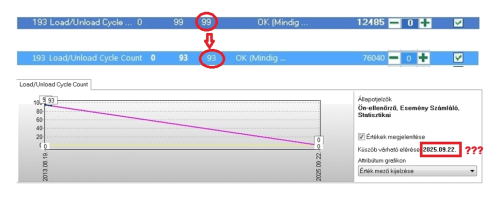
Más gyártók termékeinél külső szoftverekkel - pl. a korábban említett Hard Disk Sentinel (regisztált, fizetős verzióban) - lehet korlátozni, tiltani a parkolást :
- 4. ikon balról-jobbra Speciális Lemez Funkciók Vezérlése - Feljett energiagazdálkodás ablakban
- vagy a menüben Lemez ---> Fejlett energiagazdálkodás alatt az APM (Advanced Power Management)
A gyári 128-as értékét állítsuk a maximum 254-esre és jelöljük be az automatikus alkalmazást. Ilyenkor nem áll le üresjáratban, illetve nem parkolja az olvasófejet energiatakarékossági okokból a merevlemez.
Van amikor bizonyos meghajtók ennek ellenére is tovább parkolnak.
- Beállítások ---> Lemez figyelés ---> Lemezek leállásának akadályozása részhez egy * (csillag) kerüljön.
Ez minden lemeznél tiltja a leállítást, ami nem mindig feltétlenül szerencsés, ezért a * helyett az adott fizikai lemez sorszámát 0 / 1 / 2 érdemes megadni. A "0" általában az első fizikai lemez a gépben (Lemez: 0), esetemben a külső HDD-t a program "Lemez:1" néven jeleníti meg, tehát a parkolás tiltásához "1"-et kell beírnom.
Ezen beállítást a próba verzióban is megjegyzi a program és minden egyes indításkor alkalmazza, csak a minimális (szükséges) parkolás számot megengedve.
Jó alternatíva az ingyenes HDDScan program is, melyben szintén állítható hasonló módon az APM, Features----> IDE Features lehetőség alatt valamint egyéb beállítások és tesztek elvégzésére is módot nyújt.
Az előbbi APM átállítás mellett a különféle teljesítmény finomhangolási lehetőségek mellett megtalálható a "Spindown / SpinUp" funkció, mellyel leállíthatjuk, illetve újra felpörgethetjük szükség esetén a külső merevlemezt. Természetesen nem kötelező ezt használni.
Linux esetén az alábbi parancsokkal lehet próbálkozni (HDParm program):
"hdparm -B 255 /dev/sda" (Ez tiltja a fejparkolást és a Power Management-et is.)
vagy:
"hdparm -B 254 /dev/sda" (Ez a fejparkolást tiltja, de a Power Management-et engedi.)
A /dev/sda helyére az akutális HDD helyet kell írni.Fontos, hogy egyes HDD-k esetén a 255-ös érték használata nem megengedett, pl. Toshiba MQ01ABD050 esetén nem szabad használni, csak a 254-et.
Az érték kiíratása:
hdparm -B /dev/sda
A külső merevlemezek zöme ún. „passzív hűtéssel” rendelkezik, ami azt jelenti, hogy nincs hűtőventilátor, hanem szellőzőnyílások, hővezető burkolat látja el a termelődött hő megfelelő elvezetését. Ez egyrészt jó, mert a plusz zajforrás kilőve, a fogyasztás csökken, ha nem kell külön ventilátort is megtáplálni, másfelől rossz, mert nem minden modellen vannak megfelelő szellőzőnyílások, illetve sokuk burkolata műanyagból készül, ami elég rossz hővezető. Így intenzív használat, extrém hőmérsékleti viszonyok közepette a HDD nagy hőterhelést kaphat, ami nem tesz neki jót. Ezért ajánlott olyan modellt választani, ami a fenti szempontoknak igyekszik megfelelni, pl. előnyös az alumínium burkolat, esetleg 3,5"- os kategóriában léteznek „aktív hűtéses”, ventilátorral szerelt házak, főleg külső mobil rackes megoldásoknál. >>>[link]<<<.
Ha valaki a tárterület méretével szemben előtérbe helyezi a zajcsökkentés fontosságát, és a kisebb mértékű hőtermelést, akkor 2.5"-os, akár 3.5"-os modellekről van szó, érdemes az 1 tányéros merevlemezek közül választani, ezek a legkevésbé zajosak és kevésbé melegszenek. Bár megjegyzendő, hogy 2,5”-os 5 és 7 mm-es „kilapított” verzióknál ez nem feltétlenül igaz, mivel kisebb a lemezek közti légrés, ezáltal bizonyos esetekben jobban melegedhetnek.

Biztosra nem vehető egyik merevlemeznél sem, hogy nem fog meghibásodni, mert a gyakorlati tapasztalatok és akár Murphy törvénye - „ami elromolhat, az el is romlik” - ezt támasztják alá . De némi odafigyeléssel, néhány egyszerű szabály betartásával sokat tehetünk a megfelelő élettartam biztosítása érdekében.
!!! Felhasználói szinten eszközölhető óvintézkedések: !!!
1. Biztonságos leválasztás, enélkül soha ne húzzuk ki a gépből a külső merevlemezünket !
2. Gondoskodjunk a megfelelő tápellátásról, 2,5"-os modellek esetén, főleg USB 2.0 portban lehet szükség Y kábel használatára !
3. Megfelelő hűtés alkalmazásával (alumínium burkolat, szükség esetén aktív hűtésű házak), ne melegedjen a HDD tartósan 50-60 °C, vagy a fölé, mert hosszú távon nem tesz jót neki és idő előtti tönkremenetelhez vezethet. Az optimális a 30-40/ 45 °C közti hőmérséklet.
4. Igyekezzünk kerülni a durva külső mechanikai behatásokat, pl. rázkódást, leejtést, valamint folyadéknak a ház belsejébe kerülését. Előbbi esetében egy kisebb magasságból történő esés könnyen szektorhibák megjelenéséhez vezethet, de akár végzetes is lehet külső merevlemezünk számára, ha a mechanikai egységek (fejszerelvény) deformálódnak. Ennek különösen a 2,5"-os hordozható modellek vannak kitéve, ezeket célszerű tokban tárolni és abban hurcolni magunkkal, vagy lehetőség van gyárilag (kompakt) ütésálló és akár vízálló modellek (pl. Adata, Buffalo, Freecom, IoSafe, Lacie, Silicon Power, Transcend, Verbatim) beszerzésére is.
5. HDD állapotának folyamatos nyomon követése, annak hőmérséklet és S.M.A.R.T. adatait egy erre alkalmas program – pl. Hard Disk Sentinel – segítségével. Ezáltal meghibásodás esetén még idejében tudunk lépni, adatot menteni.
Van e tökéletesen, 100%-osan megbízható külső merevlemez ?
Alapvetően nincs, de a külső mechanikai hatásokkal szemben jobban ellenálló ütésálló kivitelű termékek, valamint belső merevlemez és külső ház párosítás fronton, az átlagnál nagyobb igénybevételt elviselő HDD-k alkalmazásával tudjuk tovább növelni a megbízhatóságot.
Ilyenek a speciális 24/7-es üzemre tervezett winchesterek, amelyek jobban bírják a folyamatos üzemet és ellenállóbbak a hőmérséklet változását illetően, mint pl. a Western Digital RED merevlemez szériája, amely kapható 3,5"-os és 2,5"-os kivitelben is.
A fontos adatokat archiválni kötelező, ajánlott több példányban is! A gépben lévő winchester mellett érdemes biztonsági másolatot készíteni külső merevlemezre, optikai adathordozóra (DVD, Blu-Ray), online felhő alapú tárhelyekre is feltölteni fontos, pótolhatatlan adatainkat. Nincsen 100%-osan megbízható drive se belső, se külső kivitelben, ezért ha van rá lehetőség, érdemes több külső meghajtóra is archiválni, mivel fennáll a veszélye meghibásodásnak, véletlen törlésnek, vírusfertőzésnek. Csak azok az adatok vannak biztonságban, amik két, vagy több helyen a gépen kívül is megtalálhatók hibátlan állapotban!
Tehát érdemesebb inkább kezdeti költségként több adathordozóra beruházni és menteni, mint utólag horribilis összegeket kifizetni meghibásodás, adatvesztés esetén, ezt mindenki alaposan fontolja meg, tartsa mindig szem előtt !!!
Lehetőség van beépített hardveres titkosítással rendelkező készülékek vásárlására, ezek javarészt gyári kompakt kivitelben kaphatóak – pl. Western Digital, Buffalo, Verbatim –, ilyenkor a titkosítás (AES 256 / AES 256 TX) az USB chip és a külső HDD-hez mellékelt szoftver segítségével történik, jelszó ellenében azonnal élesítve azt.
Másik alternatíva a külső szoftveres eljárás, népszerű erre az ingyenes és erős védelmet kínáló Truecrypt program (még az FBI sem tudta feltörni >>>[link]<<<). Hátránya előbbi eljárással szemben, hogy újraformázza a titkosítandó részt, ami nagyobb méreteknél jó néhány óráig is eltarthat. Hasonló eljárás pl. a drágább Windows verziókban (Ultimate / Pro/ Enterprsie) megtalálható Bitlocker és Bitlocker To Go szolgáltatás is, utóbbinál külső USB eszközeinket is jelszavas védelemmel tudjuk ellátni.
Előnye előbbihez képest, hogy az tartalom törlése nélkül visszafejthető a titkosítás, hátránya előző megoldáshoz hasonlóan a lassúság.
Léteznek extra védelmet nyújtó kulcskártyás (RFID) pl. Freecom Hard Drive Secure >>>[link]<<<, valamint ujjlenyomat olvasóval, biometrikus azonosítóval ellátott - pl. Lacie Rugged Safe >>>[link]<<< - termékek is.
Továbbá ezen felül lehetőség van az adott eszköz külső felületén elhelyezett numerikus gombok segítségével is jelszót megadni (FIPS), hasonlóan egy mobiltelefon PIN-kód begépeléséhez. Utóbbi technológiában számtalan terméket kínál az USB kulcsukon át, a külső merevlemez meghajtókig az Apricorn és a Origin DataLocker, valamint külső mobil rack kategóriában a Skydigital.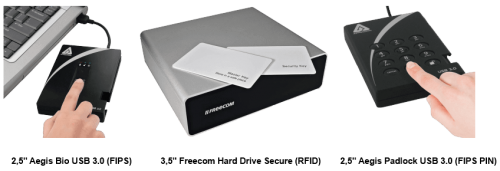

Azonban nem árt körültekintően használni az ilyen meghajtókat, bár normális helyzetben,- felhasználás mellett nem szokott probléma lenni, de különösen a beépített hardveres titkosításúak esetében, egy részleges meghibásodás (USB elektronika) után igen nehéz, van amikor lehetetlen hozzáférni az adatokhoz. Persze hasonló a helyzet szoftveres esetnél is jelszó hiányában… Másfelől, illetéktelen hozzáférés megakadályozására ideálisak ezen lehetőségek. Valamint az ilyen meghajtókból nem célszerű csak úgy a HDD-t kiszedni, áttenni más eszközbe, mert pontosan a titkosítás miatt nagy valószínűséggel nem fogja kezelni, vagy üresnek látja majd. Tehát akinek ilyen ambíciói vannak, az vegyen külön merevlemezt és hozzá külső házat.
◆ Kábelen történő adatszállítás (PC, Mac) : a külső merevlemezek alapvetően, asztali számítógépek (PC, Mac) és notebookok közti adathordozásra, adattárolásra lettek kitalálva. Ezen eszközökkel garantálható a teljes körű kompatibilitás, megfelelő működés.
◆ Operációs rendszer,program telepítés, bootolás külső merevlemezről: előre leszögezendő, hogy ezen eszközök elsődlegesen adattárolásra valóak, ahogy előbbi pont is említi, de ha valakinek feltétlenül szükséges, meg lehet próbálkozni egyéb használati módokkal is (saját felelősségre).
Programok, operációs rendszer futtatásánál nem a szekvenciális sebesség számít, hanem a kis fájlok elérési ideje, mivel rengeteg kis rendszer dll és egyéb kisméretű fájlt kell írnia-olvasnia a rendszernek. Tehát olyan külső HDD kell, ami ezen a téren erős, de mivel többnyire 5400 RPM-esek, ezért gyengébbek ilyen fronton. 7200 RPM-es HDD-vel gördülékenyebben menne a dolog, de ezek jobban melegszenek, nem árt odafigyelni a megfelelő hőelvezetésre is. Valamint, hogy ne legyen akadozás, mindenképp gyors csatlakozóra – pl. USB 3.0, eSATA – érdemes kötni a külső merevlemezt, utóbbi használata általában kevésbé körülményes.
Feltételek:
• olyan gép kell hozzá, ami tud USB HDD-ről bootolni, a BIOS-ban (EFI / UEFI) nem árt ennek utánanézni, a megfelelő boot sorrendet beállítani (USB HDD-t előre tenni), majd újraindítás után, ezt kiválasztani.
• szabad USB-port, elsődlegesen az USB 2.0 javasolt, mivel azt biztos felismeri a rendszer, USB 3.0 esetében esetleg adódhat olyan kellemetlenség, hogy nem érzékeli a rácsatlakoztatott eszközt, de ez gépfüggő.
• megfelelő fájlrendszert (FAT32 / NTFS), partíciót létrehozni a külső HDD-n
• ahhoz, hogy telepíteni, bootolni tudjunk külső eszközről, rendszerint szükséges valamilyen előtelepített operációs rendszer, vagy rendszertöltő segédprogram (pl. FreeDOS), amit speciális formázással, vagy manuálisan hozunk létre a külső meghajtón. Vannak bootolható meghajtót készítő programok is, mint pl.FlashbootKit, Rufus, Windows 7 USB/DVD Download Tool ; WinToFlash ; PWBoot. Ezeknél vagy manuálisan, vagy a program kezelőfelületén megadva tudjuk felmásolni, létrehozni a szükséges fájlokat a külső meghajtón.
• Windows 8 (Enterprise) esetében a „Windows To Go” szolgáltatás is lehetővé teszi a zökkenőmentes USB boot-ot, ehhez célszerű azt támogató eszközt használni, mint pl. a WD My Passport Enterprise
< < <Példák konkrét megoldásokra: > > >
• Windows telepítése külső HDD-re Windows 7 USB/DVD download tool programmal: >>>[link]<<<
• Bootolható külső HDD készítése FlashbootKit programmal : >>>[link]<<<
• Részletes leírás bootolható Windows 7-es külső HDD készítésére, USB 3.0 driver telepítőbe integrálására: >>>[link]<<<
◆ Multimédiás alkalmazás (TV, médialejátszó): egyre inkább divatosabb, amolyan „mindenes” célra venni külső merevlemezt. Azonban előfordulhat, hogy egyes lejátszókon, TV-ken nem minden funkció működik megfelelően, vagy nem ismeri fel az eszközt, de az esetek túlnyomó részében nem szokott problémát okozni. Érdemes odafigyelni, hogy az adott lejátszó milyen fájlrendszert (FAT32, NTFS stb.) kezel, támogatja-e a külső USB-s eszközről való lejátszást, valamint 2,5"-os külső HDD-nek megfelelő áramot tud-e biztosítani. Léteznek persze külön erre a célra való multimédiás külső merevlemezek is, de ezek drágábbak.
◆ Hálózati adattároló (Network Storage, wifi, NAS): az okostelefonok, tabletek tárhelyének kibővítésére, valamint egyéb online tároláshoz megjelentek az összetett funkciókat kínáló profi NAS-ok mellett egyéb, kényelmes hálózati, vagy akár vezeték nélküli (wifi) hozzáférést biztosító háttértárak (pl. WD MyBook World, Seagate Wireless Pluss, Buffalo Ministation Air, Iosafe N2, Lacie Cloudbox/d2 Network/x big NAS, Silicon Power H10, Toshiba Canvio Personal Cloud NAS). Ezek azonban az átlagnál jóval drágábbak, szűkebb felhasználói réteg vásárolja őket, ezért ezen topik keretében bővebben nem igazán, vagy csak említés szintjén tárgyaljuk őket, illetve vannak külön ezen eszközökkel foglalkozó topikok is.
USB külső merevlemez hálózati megosztásának lehetőségei:
1. USB HDD egy NAS-hoz csatlakozik, onnan a gép és a TV / médialejátszó is hálózaton éri el. Ha a TV csak DLNA-t támogat, akkor a NAS-on DLNA szerver kell. Ha a TV / médialejátszó Samba vagy NFS megosztásról is tud lejátszani, akkor olyan megosztás is elég.
2. USB HDD a géphez csatlakozik, és a gépen van a DLNA vagy Samba / NFS megosztás.
3. Az USB HDD a médialejátszóhoz csatlakozik. Bizonyos médialejátszókban heckelt firmware-rel meg lehet oldani, hogy a rácsatlakoztatott winchestert megosztja Samba-val. Ezért így egyszerre le is lehet játszani rajta, plusz távolról a gépről is el lehet majd érni hálózaton.

Ezen topik merevlemezek külső háttértárként való használatával foglalkozik elsősorban, külső SSD megoldás is létezik, kompakt formában több gyártó készít külső SSD meghajtókat, rendszerint USB 3.0 csatolóval 2,5”-os méretben. Persze megvehetjük magát az SSD-t külön is (ajánlottabb, további infók SSD topikokban) és hozzá egy a merevlemezekhez is használatos külső 2,5"-os mobil racket.
Fontos megemlíteni, hogy külső USB rackben nem működik a TRIM funkció, ezáltal idővel (idő előtt) csökkenni fog az SSD írási sebessége…
Magas ára, bizonyos területeken való kiforratlansága miatt azonban egyelőre főként csak operációs rendszermeghajtóként, valamint szerverekben alkalmazzák, így külső adattárnak kevesen használnak SSD-t, de adott esetben – programok / operációs rendszer futtatása - jobb alternatíva lehet a sima merevlemezes megoldásoknál, ha feltétlenül ragaszkodunk a külső használathoz és pénztárcánk is engedi.
◆ K: AZ OPERÁCIÓS RENDSZER MIÉRT NEM ISMERI FEL A KÜLSŐ HDD-T ?
V:
1. Ha 2,5"-os USB tápos merevlemez, lehet elégtelen a tápellátása, szükség esetén USB Y kábel használata javasolt, de érdemes más USB portban is kipróbálni.
2. Meg van-e formázva, particionálva (külső mobil rack esetén) a külső merevlemez, lemezkezelőben új betűjel hozzárendelése.
3. Tápegység nem sérült-e (3,5"), USB kábel nem tört-e meg?
4. Lehet ház elektronika, USB vezérlő hiba, szükség esetén csere (HDD-t másik házba áttenni)
◆ K: MIÉRT AKARJA A WINDOWS FORMÁZNI, JAVÍTANI CSATLAKOZÁSKOR A KÜLSŐ MEGHAJTÓT, RAW FÁJLRENDSZER ?
V:
Valószínűleg a fájlrendszer sérült, de lehet csak hibernált állapotban rajta felejtett eszközt visszatérés után nem megfelelően ismerte fel a rendszer és nincs komoly baj. Ilyenkor X-szeljük ki / "Mégse" opcióra kattintva próbáljuk meg újracsatlakoztatni.
Ha csak sima javítást javasol a Windows (VHD bootban használt rendszer okozhat ilyet), lefuttathatjuk, de sokszor nem is talál hibát, megfelelő a meghajtó állapota, műveletközpontban akár ki is kapcsolhatjuk, hogy ne riasszon feleslegesen.Problémásabb esetekben:
Futassuk le a CHKDSK (CheckDisk) programot parancssorban kiadva chkdsk G: /f, példánkban „G” a külső meghajtó betűjele, ami természetesen változhat. A /f vagy /p kapcsoló javítja a kötet hibáit. >>>[link]<<< De lehetőség van a Windows Explorerben is a meghajtóra jobb klikk után előhívni a programot. >>>[link]<<<.
Ha nem látható a partíció a Lemezkezelőben sem, meg lehet próbálni a helyreállítását a TestDisk program segítségével. >>>[link]<<<.RAW partíció:
Ha megsérül a partíciós tábla (MBR), vagy a fájlrendszer azonosító, akkor az operációs rendszer - jellemzően a windows - RAW partíciót fog mutatni, amellyel első körben nem sok mindent tudunk kezdeni.
Ilyenkor érdemes egy próbát tenni először a TestDisk programmal >>>[link]<<<, illetve léteznek módszerek a fájlrendszer azonosító visszaírására NTFS-re, de ezek kockázatosak és sokszor nem is célravezetőek.
Ha a TestDisk nem vezet eredményre, akkor érdemes megpróbálni kimenteni az adatokat RAW-ból egy másik drive-ra, erre tökéletesen alkalmas a GetDataBack program, csak időigényes a használata.
Okozhatja ilyen hibát a nem megfelelő leállítás is, tehát mindig használjuk a biztonságos leválasztás opciót!◆ K: "A LEMEZ OFFLINE ÁLLAPOTÁNAK OKA EGY ALÁÍRÁS ÜTKÖZÉS EGY ONLINE ÁLLAPOTÚ MÁSIK LEMEZZEL" HIBAÜZENET ?
V:
Akkor fordulhat elő, ha 2 db teljesen azonos külső merevlemezt csatlakoztatunk egyszerre és az operációs rendszer nem tudja őket megkülönböztetni rendesen.
Ilyenkor lemezkezelőben manuálisan kell felcsatlakoztatni az adott lemezt:Lemezkezelés---> katt az online / offline területen--->Csatlakozva
Problémásabb esetben át lehet írni az egyik eszköz digitális aláírását [link1], [link2], akár parancssorban is [link], de csak saját felelősségre!
Másik lehetőség, hogy az adott külső meghajtóhoz nem betűjelet rendelünk hozzá, hanem mappába csatlakoztatjuk >>>[link]<<<
◆ K: MENET KÖZBEN MIÉRT CSATLAKOZIK SŰRŰN LE-FEL, ILLETVE DOBJA EL A KAPCSOLATOT A KÜLSŐ HDD ?
V:
Üresjáratban a legtöbb külső merevlemez általában 5–10 perc után energiatakarékossági okokból leáll, ilyenkor nem elérhető a tartalma sem, de az ikonjára klikkelve pár másodperc után „magához tér”, visszakapcsol, ez normális. Viszont, ha ezt aktív olvasás, írás közben csinálja, az nem jó, mivel adatvesztést okozhat, a letöltés elszáll és a merevlemeznek sem tesz jót stb.
Ilyenkor érdemes:
1. Megnézni a gép energiasémáit, és szükség esetén módosítani, külső programban tiltani.
2. Gyakorta okozhatja a külső HDD és a gép alaplapi USB chipjének inkompatibilitása, ha lehetséges frissítsük a chipset drivert, firmware-t.
3. Hiba forrása lehet egy megtört USB kábel, kilazult, nem megfelelően érintkező USB aljzat (szükség esetén kábel, külső HDD ház csere, ha lehetséges).
◆ K: TELJESÍTMÉNY, MÁSOLÁS SEBESSÉGE MIÉRT MARAD EL A VÁRTTÓL USB 3.0 ESETÉN ?
V:
Host rendszer, szoftveres háttér:
"Sebességet befolyásoló tényezők" - fejezetben is megemlített okok, pl. a fájlméret meghatározó e téren, sok apró elem mozgatásakor USB 3.0 sebessége is jelentősen csökkenhet. Valamint okozhatja inkompatibilis alaplapi és rack vezérlő, vagy éppen elavult driver, ezért USB 3.0 esetében bizonyos rendszereken ( pl. Windows 7) ajánlott annak alaplapi (vagy PCI-E) driverét frissíteni, sok esetben ez is javít a teljesítményen.
Belassíthatja az adatátvitel egy háttérben adott pillanatban a winchestert használó folyamat is - torrent, vírusírtó - amire érdemes odafigyelni.Hardver:
Az USB kapcsolat teljesítménye processzorfüggő is, erősebb gépeken kicsit gyorsabb lehet.
Továbbá ha több USB port használatban van, ahogyan a korábbi, úgy azt újabb 3.0 / 3.1 USB szabványnál is megoszlik a sávszélesség és csökken az átviteli sebesség. PC-ken előforduló jelenség bizonyos házaknál, hogy az előlapi portok teljesítménye gyengébb, a hátlapi USB 3.0 aljzathoz képest.Ha a továbbító eszköz (HDD, SSD) és a fogadó eszköz (külső HDD) teljesítményében van (jelentős) eltérés, pl. előbbi lényegesen lassabb, akkor az is csökkenteni fogja az adatátviteli sebességet.
◆ K: MÉRT NEM ENGEDI A WINDOWS A BIZTONSÁGOS LEVÁLASZTÁST ÉS MIÉRT PÖRÖG 2,5" KÜLSŐ HDD MOTORJA LEVÁLASZTÁS UTÁN TOVÁBB ?
V:
A fentebb kitárgyalt „Biztonságos eltávolítás” fejezetben leírtakat érdemes kipróbálni (összes külső HDD-ről megnyitott fájlok, programok (torrent) bezárása, Unlocker használata, registry módosítás >>>[link]<<<). Olykor azonban előfordul, főleg Windows operációs rendszernél, hogy „megmakacsolja magát”, ilyenkor néhány perc várakozás, problémásabb esetben kijelentkezés / újraindítás, és utána való újrapróbálkozás jelenthet megoldást.
◆ K: MIÉRT NEM ENGEDI A WINDOWS MÓDOSÍTANI A KÜLSŐ MEREVLEMEZEN LÉVŐ FÁJLOKAT, MAPPÁKAT ?
V:
Különösen az újabb Windows rendszerekben (Vista és újabb) már nincs az a teljes jogosultság, mint ami az XP-nél volt, szigorúbbak a felhasználói fiókok kezelésével, engedélyekkel kapcsolatos feltételek. Ez kiterjed a külső HDD-kre is, egy fájl / mappa átnevezéséhez, törléséhez, szükséges lehet, a saját tulajdonba vétel.
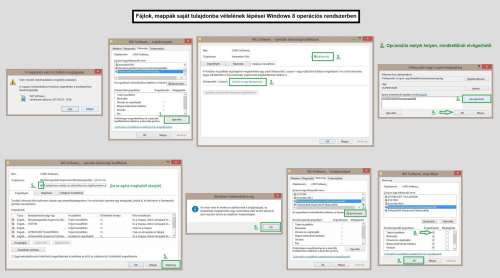
Az eljárás hasonlóan hajtható végre Windows XP / 7 esetében is. >>>[link]<<< Van amikor az saját tulajdonba vétel nem hajtható "inkonziszens engedély állapot" hibaüzenet miatt, ilyenkor kényszerített törlést, átnevezést a korábbi fejezetben megemlített Unlocker program segítségével tudunk eszközölni.
◆ K: MÉRT NEM LÁTJA AZ OPERÁCIÓS RENDSZER A TERMÉKEN FELTÜNTETETT TELJES TÁRHELYET ?
V:
Partícióstílus, rendszerkövetelmények:
A korábbi - HDD tárhely limit, külső 3 TB+ HDD kezelése - fejezetben foglalt feltételeket (MBR vs. GPT) érdemes ellenőrizni, hogy mind hardveres követelmények, mind szoftveres beállítások tekintetében megfelel-e a gép, operációs rendszer, külső HDD az elvárt paramétereknek.
Decimális - Bináris prefixumok:
A gyártók SI mértékegységben értendő decimális (10-es) számrendszert tartják mérvadónak az adattárak kapacitásának meghatározására, míg az operációs rendszer (Windows) és egyéb programok bináris (2-es) számrendszer alapján számolnak. Emiatt számtalan félreértés adódhat, ennek kiküszöbölésére egy ideje megalkották az IEC mértékegységrendszert, amely bináris alapokra épül:
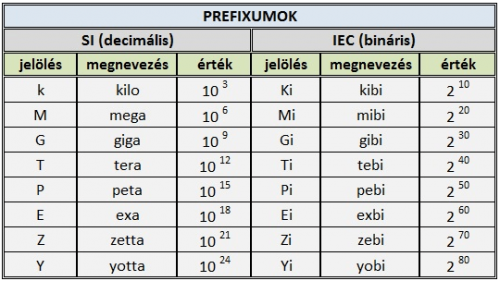
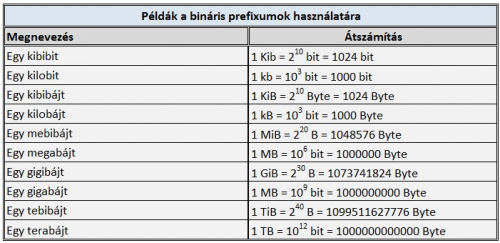
Tehát helyesen pl. egy 1 TB-os külső merevlemeznél, az új alak szerint - 1 TiB alakot kéne ráírni a tárhely méretnél, vagy SI szerint 1,073 TB. Az eltérő jelölések következtében az operációs rendszer általában 7 %-os veszteséget mutat.
Gyártó specifikus értékmegadás: 1 GByte = 1 000 000 000 Byte; 1 TByte = 1 000 000 000 000 Byte
Helyesen : 1 GiByte = 1 073 741 824 Byte; 1 TiByte = 1 099 511 627 776 Byte
Azaz külső HDD-k esetében:
500 GB--->465, 6 GiB
750 GB--->698,5 GiB
1TB--->931,3 GiB
2 TB--->1863 GiB / 1.82 TiB
3 TB--->2794 GiB / 2,73 TiB stb.* ebbe beletartozik a formázási veszteség, valamint hibajavításnak fenntartott terület, illetve egyes típusokon előtelepített szoftverek miatt adódhatnak kisebb eltérések a tényleges tárhely megjelenítésnél.
AF (Advanced Format): a mai modern külső merevlemezekben is lévő winchesterek AF formátumot használnak, ami 4 kB fizikai szektorméretet használ, de ezt kifelé 512 Byte-nak emulálja. Ezzel a technológiával jobb a formázás hatásfoka, de ez nem jelenti azt, hogy a rendelkezésre álló tárhely is nőne ezáltal. [logout cikk]
◆ K: A TV MÉRT NEM ISMERI FEL, KEZELI MEGFELELŐEN A KÜLSŐ MEREVLEMEZT ?
V:
1. Elégtelen tápellátás: 2,5"- os modellek esetén gyakorta előforduló probléma, megoldás lehet rövidebb USB kábel használata, ha több USB port van a TV-n, akkor Y kábel alkalmazása, vagy a korábban említett "HDD in" aljzat használata, esetleg kiegészítő aktív tápos USB hub.
2. Inkompatibilitás: főként korábban fordult elő bizonyos (noname) termékeknél, hogy a készülék nem ismerte fel a külső merevlemezt (USB chipjét), ezen firmware frissítéssel lehetett esetlegesen javítani, de nem mindig válik be. Vétel előtt érdeklődjünk, hogy a TV kezeli-e az USB-s winchestereket, és igyekezzünk ismert gyártó külső merevlemezét használni a minél jobb kompatibilitás érdekében.
3. Lassú, akadozó USB eszköz felismerés és mappa tallózás, (3D) HD filmek akadozása TV-n : bizonyos gyártók ezt az USB 3.0 külső merevlemezekkel való nem teljes körű kompatibilitásra fogják, mondván csak USB 2.0-val tudják garantálni, de ez inkább az ő hiányosságuk, amin jó esetben dolgoznak, firmware frissítéseket adnak ki folyamatosan. Valószínűbb ok a TV hardvere – gyenge processzor – különösen bő mappastruktúra esetén, illetve a nem megfelelő (elsődleges) partíció kezelés. Ezen készülékekkel való használathoz célszerű logikai partíciót létrehozni a merevlemezen. Továbbá kerülni kell a szövevényes mappaszerkezetet. A külső merevlemez túlzott melegedése is nagy bitrátájú HD filmek akadozásához vezethet, erre is érdemes odafigyelni.
4. A TV-t, médialejátszót kikapcsolva a külső merevlemez nem áll le, tovább pörög: legtöbb külső HDD intelligensen a készülékkel együtt leáll, de ez függ az adott lejátszó, készülék beállításaitól, illetve a fentebb HDD leállítás részben említett chipset és firmware verzióktól. Előfordulhat, hogy a lejátszó eszközt kikapcsolva a rácsatlakoztatott eszközt készenléti állapotban tartja, szerencsésebb esetben csak hosszú gombnyomás szükséges a készüléken a teljes áramtalanításhoz.
5. Számítógép nem ismeri fel TV-vel, médialejátszóval történő felvétel után a külső merevlemezt: a sima USB-ről való lejátszással nem szokott gond lenni, de felvételkor az adott média eszköz regisztrálja, formázza a külső háttértárat és olyan védett fájlrendszert alakíthat ki rajta, ami utána máshol nem olvasható. Célszerű particionálni a merevlemezt és a megfelelő partícióra (kiválasztható felvétel előtt) rögzíteni a műsort, vagy külön fenntartani egy másik külső merevlemezt ilyen célokra, hogy nehogy a többi adatunk elvesszen emiatt.

◆ 2,5" kompakt külső HDD* :
Adata (HD710/ NH13/ HE720 /HC630 /HD650) [link]
Apricorn (Aegis Bio / Aegis Padlock - Secure PIN Acess, PIN kódos hardveres titkosítás) link]
Asus (Zendisk / Flex Slim / An300) [[link]
Buffalo (Ministation / Ministation Plus/ Ministation Extreme) [link]
Datalocker ( DataLocker DL3 - Secure PIN Acess, PIN kódos hardveres titkosítás) [link]
Fantech (DB 220U3/e, 229U3, AluProU3) [link]
Flash Roads (sportkocsi makettek !!!) [link]
Freecom (Mobil Drive Mq / Sq/Classic 3.0/ Tough Drive) [link]
G-Technology (G Drive Mobile/ -Mini/ -Slim) [link]
Hitachi (Touro Mobile / -Pro) [link]
Intenso (Memory Drive/ Space) [link]
Lacie (Rugged/ Rugged Mini/ Porshe Design) [link]
LG [link]
IoSafe (Rugged Portable) [link]
Maxell (Tank H/ V Series) [link]
OWC (Mercury Elite Pro Mini Series HDD / SSD) [link]
Plantinum (Mydrive Series) [link]
Pqi (H552 V/ H567 V/ H568V) [link]
Seagate (Backup Plus Portable/ -For Mac, Backup Plus Slim) [link]
Samsung (M3 / P3 Portable (korábbi S2, M2, C2 átcímkézve)) [link]
Silicon Power (Armor A80/ A15, Diamond D01 / -D03 / -D05 / -D20) [link]
Toshiba (StorE Alu2S / -Partner / -Edition / -Steel S / -Slim) [link]
Transcend (25 A3/ 25H3P/ 25M3) [link]
Trekstore [link]
Verbatim (Store ’n Go Executive / Traveler / Ultra Slim / For Mac) [link]
Western Digital (My Passport /- Ultra /- Slim (Elements Portable), My Passport Studio /- Air (...for Mac) [link1], [link2]◆ 3,5" kompakt külső HDD* :
Adata (NH03) [link]
Buffalo (Drivestation széria) [link]
Fantech (CL25B1 / DB Alu2e/-Alu3 / F8U3e / MR35U3 (aktív hűtés)) [link]
Freecom (Hard Drive Quattro/ Sq) [link]
G-Technology (G Drive Pro / -RAID) [link]
Hitachi (Touro Desk / -Pro) [link]
Lacie (BladeRunner/ Porshe Design/ d2) [link]
IoSafe (Solo G3 / Solo Pro) [link]
Maxell (Tank Terabyte / Tank Quad Channel) [link]
OWC (Mercury Elite Pro Series HDD / SSD) [link]
Platinum (Mydrive Series) [link]
Seagate (Backup Plus Desktop/ Desktop For Mac (esetleg Expansion)) [link]
Samsung (D3 (korábbi M3 Station átcímkézve)) [link]
Toshiba (StorE Alu2S / - Canvio Desktop szériák) [link]
Trekstore [link]
Verbatim (Store ’n Slave) [link]
Western Digital (MyBook / MyBook Studio (for Mac)/ RAID: MyBook Studio II/ MyBook Thunberbolt Duo/ MyBook VelocyRaptor Duo) [link1], [link2]◆ 2,5" külső mobil rack + HDD* : ajánlott HDD lista , Milyen winchestert vegyek?
2,5" külső mobil rack: 4World ; Arctic, Captiva ; Chieftec; Conceptronic ; Delock ; Eminent, Enermax ; Fantech, Gembird ; König; Kraun ;InXtron; I-Tec ; LC-Power ; M-Tech ; N-Base ; Orico ; OWC ; Raidsonic / IcyBox; Revoltec; Sandberg ; Sharkoon ; SkyDigital (Secure Pin Acess - pin kódos hardveres titkosítás) ; Speed Dragon ; Spire ; Startech , Sweex ; Thermaltake ; Tracer ; Welland ; Wintech
2,5" külső mobil rack (multi-bay): Chieftec
◆ 3,5" külső mobil rack + HDD*: ajánlott HDD lista, Milyen winchestert vegyek?
3,5" külső mobil rack: 4World; Captiva ; Chieftec; Conceptronic ; Delock; Eminent ; Fantech ; König ; Kraun; InXtron; I-Tec ; LC-Power , M-Tech ; N-Base ; Orico ; OWC ; Raidsonic / icyBox; Revoltec; Sandberg ; Sharkoon ; Speed Dragon , Spire ; Sweex ; Thermaltake ; Tracer , Startech ; Welland ; Wintech
3,5" külső mobil rack (multi-bay): Chieftec ; InXtron ; Orico ; Raidsonic; Sharkoon ; Welland
A topikban leggyakrabban az alábbi gyártók termékei kerülnek ajánlásra, vásárlásra a honi beszerezhetőség, árak figyelembe vétele alapján (SATA-USB 3.0).
Természetesen ugyanezen gyártók kínálatában elérhetőek USB 2.0, eSATA, Firewire, valamint régebbi IDE lemezeket kezelő típusok, továbbá több HDD-t kezelő RAID házak is.
- 2,5” ajánlott kompakt külső HDD :
Western Digital (My Passport, My Passport Ultra)
Adata (CH11 / HD710 / HE720 / HV620 / HD650)
Freecom (Mobile Drive Mg / Tough Drive 3.0)
Hitachi (Touro Mobile)
Silicon Power (A80 / A15 / S10 / D05)
Samsung (S3 / M3 )
Toshiba (Stor.E Alu 2S / -Steel S / -Edition)
Transcend (25M3 / 25A3)- 3,5” ajánlott kompakt külső HDD :
Western Digital (MyBook / -Live / -Studio / MyCloud)
Adata (NH03)
Hitachi (Touro Desk)
Lacie (Porche Design sorozatok / d2 sorozatok)
Seagate (Backup Plus)
- 2,5” ajánlott külső mobil rack :: téma összefoglaló
Delock (42486, 42475, 42488)
LC-Power (LC EH 25USB3-II, LC EH 25BU3 USB 3.0 SATA600 )
Raidsonic / IcyBox (IB-250StU3-BH, IB-231StU3-G, IB-230StU3-G)
Revoltec (Alu-Line III EX 206 / 207)
Sharkoon (QuickStore Portable USB3.0, QuickStore Portable Pro USB3.0)- 3,5” ajánlott külső mobil rack : téma összefoglaló
Sharkoon (Rapidcase USB 3.0)
Thermaltake (ST0017, ST0020E)
König (CMP-MOBSTOR96)
LC-Power (LC EH 35USB3, LC EH 35U3-Acrux, LC EH 35BE3 esata)
Wintech (EX-MOB-90)◆ Multimedia, - Network Storage (külső médilajátszó beépített HDD-vel és hálózati hozzáférést biztosító külső merevlemezek)
- 3,5" multimedia HDD & mediaplayer kompakt*
Fantech ; Western Digital (Elements Play) ; Western Digital (WD TV)
- 3,5" mediaplayer rack*
- 2,5" Network Storage (Wifi) kompakt*
Fantech ; Intenso ; Maxell ; Patriot ; Silicon Power ; Transcend
- 3,5" Network Storage , NAS (Gigabit Ethernet, wifi, multi-bay RAID) kompakt*
Freecom ; Buffalo ; Lacie ; Seagate ; Western Digital (WD MyBook Live, MyBook Live Duo) ; Western Digital (WD My Cloud, MyCloud EX4)
- 3,5" Network Storage , NAS (Gigabit Ethernet, wifi, multi-bay RAID), külső mobil rack *
Addonics ; InXtron ; Raidsonic ; QNAP ; Synology ; Welland ; Zyxel
◆ HDD dokkoló*
Delock, Fantech ; Gembird ; I-Tech , M-Tech ; Orico ; OWC ; Raidsonic ; Sharkoon ; Startech ; Thermaltake ; Welland
* A lista nem teljes - különösen multimédia és NAS termékek esetében - , tájékoztató jellegű, folyamatosan változhat, bővülhet a fentebb említett termékek kínálata, jövőbeli aktuális információkért javasolt a gyártói oldalak folyamatos nyomon követése, külön tároló egységek, pl. külső USB mobil rackek, NAS házak, médialejátszók esetében érdemes az adott topikokban is érdeklődni.
Ajánlott topikok
Adatmentés - liksoft - HDD kereső mentéshez
GPT, MBR
Külső 2,5'' mobil rack-ek topikja
Külső 3,5'' mobil rack-ek topikja
Kritikus hiba a Western Digital CaviarGreen merevlemezeiben
HDD probléma, segítsetek! (nem adatmentés)
Merevlemez felügyelet SMART (S.M.A.R.T.) segítségével - www.hdsentinel.com
Milyen winchestert vegyek?
Particionálás
Winchesterek megbízhatósága / élettartamaHálózati adattároló, NAS
Milyen NAS-t vegyek?
Minden a WD MyBookWorld-ről
WD My Cloud NASPH tesztek
Könyvnek álcázott winchesterek
Külső merevlemezek USB 3.0-val
Külső merevlemezek a Samsungtól
Külső merevlemezek a Verbatimtól (USB 2.0---eSATA---FireWire)
Samsung M2 és S2 külső winchesterek 2,5 hüvelyken
SSD kontra HDD – USB 3.0 csatlakozón
Újabb külső merevlemezek USB 3.0-val
USB2.0 vs. USB3.0 vs. eSATA
Újabb prémium kategóriás My Passport
USB-ről hajtott winchesterek
Írta és összeállította :
 King Unique és
  batagy
Köszönet
 Bonfire és
  scope2007 fórumtársnak a képek szerkesztéséért !
Köszönet a fórumról
 TeeJay-nek és
  Fire/Soul/CD-nek
a kiegészítő, hasznos tanácsokért, valamint a fórum többi tagjának a tesztekért !Utolsó frissítés: 2014. február
Szerkesztheti: King Unique és batagyMinden kiegészítési javaslatot, észrevételt szívesen fogadunk, melyet a szerkesztőknek írhattok privátban.
-

bok92
addikt

A topik elsősorban a BB 10 OS készülékek(Q5,Q10,Z10,Z30) felhasználói számára készült.
BlackBerry 10 OS esetén a BB saját, illetve Android programok futtatására is lehetőségünk van.
 *
*A BB alkalmazásboltja: a BlackBerry World
Természetesen magyarul is elérhető, ahol ingyenes és fizetős alkalmazásokat is tölthetünk le, filmeket, zenéket egyenlőre még nem.
Az alkalmazásbolt kínálatából 2 nagyon hasznos appot szeretnék ajánlani, melyekkel naprakész információkat kapunk azokról a programokról, játékokról, melyek akciósak, illetve ingyenesek . *
* *
*
Amennyiben Android appot szeretnénk használni a következő módszereket kell alkalmazni.
Az első illetve a második módszer a 10.2. BB OS verzióig volt aktuális, de akad még egy két alkalmazás amely telepítése során szükségesek az alábbi módszerek (pl. Snap).
Mielőtt ehhez hozzákezdenénk érdemes a következő oldalakat megnézni, ahol „bar” fájlokat tudunk letölteni: itt és itt.
Amennyiben megtaláltuk az általunk keresett alkalmazást 1-3. lépésre nincs szükség. Amennyiben nem, a következőket kell tenni:
1. A böngészőben megnyitjuk a Google Play oldalát, majd a számunkra szükséges alkalmazás URL címét másoljuk.
2. Egy új ablakban megnyitjuk a következő oldalt: APK Downloader. Az üres helyre bemásoljuk az URL címet, majd a "generate link"-re kattinva pár másodpercen belül megjelenik a letöltési link.
3. Egy másik ablakban megnyitjuk a apk2bar című oldalt. Itt feltöltjük az előbb letöltött apk fáljt. Majd letöltjük az appot, ami már „bar” formátumú.
4.A következő lépés, hogy a Sachesi nevű programot letöltjük a számítógépünkre: Sachesi letöltés
Ezzel a programmal lehetőségünk lesz sideload-olni a letöltött alkalmazást. A fent említett programot mielőtt használnánk, előtte a telefont egyszer csatlakoztatni kell a BB Link programhoz, hogy a szükséges driverek telepítve legyenek a gépen, mivel ezek nélkül nem fog működni.
Amennyiben ez megtörtént a további lépesekre van szükség:
1. Csatlakoztatjuk a telefont a számítógéphez (USB-kábel).
2. Megnyitjuk a Sachesi programot, és azon belül is az „Install” nevű ablakot.
3. „.bar(s)” opcióra kattintunk, és kiválasztjuk a telepíteni kívánt bar fájlt.
4. Várunk, míg telepíti a program az alkalmazást.
5. Végül miután sikeresen landolt készülékünkön az új alkalmazás, újraindítjuk a telefont.
sasa134 kolléga leírása:
„ Tehát, ha megvan a kívánt .bar file (letöltve, az asztalodra PC-n), akkor a következő a teendő: (természetesen CSAK saját felelősségre)
1., Kell Google Chrome böngésző a gépedre, ha nincs, akkor telepítsd. Ezután irány a Chrome Web Store: Klikk.
2., Innen le kell tölteni a "PlayBook App Manager" nevű kiegészítést (Web store bal felső sarkába írd be, enter, megtalálja egyből). Klikkelj rá, települ, megnyílik egy új ablakban. Add hozzá a kedvenc könyvjelzőkhöz (bookmark page).
3., A telefont Development mode-ba kell tenni (Beállítások --> Biztonság és adatvédelem --> Fejlesztési mód). A Fejlesztési módba tételhez meg kell adni egy jelszót. Itt fogod látni a fejlesztési IP-címedet is.
4., Ezt az IP címet írd be a Playbook App Manager épp nyitva levő ablakába (Device Hostnames/IP's)
5., Csatlakoztasd a telefont a PC-hez. Amint felismeri, klikk a "manage your device" alatti IP számra. Ha dob egy SSL errort (fog dobni...), ne foglalkozz vele, tovább (proceed anyway).
6., Ha minden igaz, most kérni fog egy jelszót - add meg a jelszót amit a telefonon megadtál. Voilá, bejön az App Manager Consol.
7., Ha telepíteni akarsz egy .bar-t, csak simán húzd be ebbe az ablakba egérrel, az asztalról, vagy bárhonnan és engedd el. Egyből elindul a telepítés.(láthatod a bal felső sarokban: Install xyz.bar...)
8., Akkor kész a telepítés, ha ugyanitt megjelenik a zöld "success" felirat.
9., Ezután simán lehúzhatod a telefont a gépről, állítsd vissza a development mode-ot normálra, a telepített appot pedig megtalálod az utolsó "oldalra" lapozva.”
A harmadik opció a direkt apk fáljok telepítése. Ez csak 10.2.1 rendszernél működik, ami január 28-án szinte mindegyik mobilszolgáltató elérhetővé tett. Itt a legkönnyebb a dolgunk, mivel több lehetőségünk is van arra, hogy telepítsük az apk fájlt. Az egyik megoldás az hogy a fentebb említett módszereknél az apk fáljt letöltjük a számítógépre, majd azt átmásoljuk a telefonra. De számos alternatíva is adott:
 *
*Letöltjük az apk fájlt, melyet telepítünk, és bejelentkezünk az Amazon felhasználói fiókkal( amennyiben ilyen fiókkal nem rendelkezünk, regisztrálni kell ).
Miután ez megvan, ingyenes valamint fizetős Android alkalmazásokat is tudunk letölteni. *
*A telepítéshez szükség van számítógépre, mivel bar formátumú fájllal van dolgunk. Az első illetve a második módszernél ismertetve lett, hogyan is kell telepíteni ezt a típusú fájlt. Miután ezzel megvagyunk, szükség lesz egy Google fiókra. A bejelentkezés után telepíteni tudjuk az ingyenes alkalmazásokat, illetve a már megvásárolt ( Google Play) alkalmazásokat is.
 *
*
Itt nincs szükség semmilyen fiókra. Ebből adódóan csak ingyenes alkalmazásokat lehet letölteni. *
*
Ez az előzőekkel ellentétben nem alkalmazás, hanem weboldal. Itt is lehetőségünk van arra, hogy ingyenes programokat töltsünk le.
Az egyik listában azok a alkalmazások találhatók melyek tökéletesen működnek. A másik listában pedig azok a játékok is szerepelnek, melyek még valamilyen hiányossággal, de működnek pl: nincs hang, az irányítás nehézkes stb.
1. lista és 2. lista.Ezen felül tökéletesen működnek a magyar híralkalmazások, menetrend appok, viszont a Google Play szolgáltatást igénylő appok nem fognak működni! (pl. Google Hangouts, Google+, Google Play Music)
Ezért szeretném kiemelni, hogy mindenki csak a saját felelősségére próbálja ki az Android alkalmazásokat!!! Mivel nem erre a rendszerre lettek optimalizálva a programok, ezért előfordulhatnak különféle hibák, gyorsabb akksi merülés, valamint Android appok esetén nem!! lehet szabályozni azt, hogy milyen jogokat(permission) adunk az adott programnak. BB World programok, játékok esetén ezeket tudjuk szabályozni.
Szeretném kihangsúlyozni azt, az Android alkalmazások esetén, mivel a telepítése megoldható, ennek ellenére mégiscsak ildomosabb a BB World kínálatát használni, mivel lehet hogy találunk ingyenes alternatívákat egy adott (fizetős) programra más boltokban, de 1-2$ néha-néha alkalmazásra elkölteni nem olyan nagy pénz, nem beszélve az Android alkalmazások esetleges instabilitásáról.
Így legalább támogatjuk a Blackberry fejlesztőket, és ezáltal továbbra is van esély arra, hogy új, minőségi alkalmazásokkal bővüljön a BB World kínálata.
A csillaggal(*) jelölt képek letöltő linket is tartalmaznak.
-
#8442
 ígyvanferi
addikt
ígyvanferi
addikt
ígyvanferi
addikt
-
-
sgergi
veterán
Huawei Ascend Y300
A telefon hivatalos honlapja: link
Cikk a Mobilarénán: linkA topik használata
Aki életében most vett először androidos telefont, az tegyen meg annyit a fórumozók és a saját lelki nyugodtságáért, hogy végignyomkodja a beállítások menüpontot a telefonban! Sok kérdésre magától is megtalálja az ember a választ. Ha valamilyen problémára itt nem találsz választ, először keress rá a fórumon és csak utána kérdezz! Természetesen, ha nem megy, azért van a fórum, szívesen segítünk.
A topikban a PH! Alapelvei és a hatályos magyar törvények érvényesek.
Ezért: TILOS a WAREZ, valamint a telefonkészülék függetlenítéséről történő bejegyzések, hacsak nem a szolgáltató által elvégzett függetlenítésről van szó!Röviden a készülékről:
Hardver
A készülékben egy 40 nm-es csíkszélességű ARMv7 architektúrával rendelkező MSM8225 Spapdragon chipset kapott helyet, a benne lévő kétmagos processzor Cortex-A5 magjai 1 GHz-es sebességen működnek. A grafikus gyorsító az Adreno 203. Memóriából 512 MB került az eszközbe (393 felhasználható, a többit a rendszer gondozza). A szabad ram mérete 140-150 MB környékén van maximálisan, természetesen ez annál kevesebb, minél több program fut. A belső tárhely mérete 4 GB, ebből a felhasználó 2,2 GB-ot tud szabadon felhasználni, alkalmazások telepítésére 1 GB áll rendelkezésre. 64 GB-os microSD kártya is helyet kaphat a készülékben.
A külső méretei: 124,5x63,8x11,2 mm. Súlya 130 g. A felhasznált műanyag jó minőségű, puha tapintású. Az összeszerelés minőségére nem lehet panasz, a készülék nem ad ki semmiféle hangot a használat során.
Kijelző
A kijelző 4 hüvelykes, 480 x 800 pixel a felbontás (233 PPI), a típusa pedig IPS-LCD. Az IPS panel miatt a betekintési szögekre, a színhűségre és a fényerőre sincs komoly panasz. Erős napfényben kicsit kevés a maximális fényerő.
Szoftver
Az Y300-on az Android 4.1.1 verziója fut, azaz Jelly Bean. A Huawei saját felhasználói felülettel operál, ami az Emotion UI névre hallgat. A legfőbb tulajdonsága, hogy nincs alkalmazások menü, az összes program a főoldalakon helyezkedik el. Természetesen mappázni tudunk, illetve ha nem tetszik a felület, akkor számtalan más alternatíva közül választhatunk a Play áruházban.
Az átlagos sebességgel nincsen gond, minden gördülékenyen fut, az 512 MB memória is elég több program egyidejű futtatására. Természetesen csodát nem kell várni ennyi RAM-tól, a régebben használt programokat újra kell tölteni használatkor. Játékokból csak a durvább játékok tudnak megakadni, átlagos játékhoz megfelelő a hardver.Kamera
A hátlapi kamera 5 megapixeles, 2592x1944 felbontású képeket lehet vele maximálisan készíteni, a videók felbontása VGA lehet. A képek nem rosszak a kategóriájában jó fényviszonyok mellett. A sötétben egy LED vaku segíti a fényképezést, ami kb. 2 méterig hatásos.
Adatkommunikáció
A WIFI modul a 802.11b/g/n szabványokat ismeri, Wifi hotspotként használható az eszköz. A bluetooth 2.1-es és A2DP-t és EDR-t is tud. Az A-GPS egység gyorsan talál jelet és utána stabilan tartja azt. Mobiladat forgalmat 7,2 Mbps letöltési és 5,76 Mbps feltöltési sebességgel használhatunk.
Hangszóró
A beszédhangszóró elég hangos és tiszta. A külső hangszórója lehetne egy kicsit hangosabb, komolyabb alapzaj esetén már nehezen hallható, viszont minőségileg ezzel sincs gond. A jack teljesítményével sincsenek problémák.
Akkumulátor
A készülékbe épített akkumulátor 1950 mAh kapacitású. Használattal ez is 1 nap alatt merül le, ha viszont visszafogottan használjuk, akkor a 3 napos üzemidő sem elérhetetlen.
Iránytű
Az eszközbe nem került iránytű (compass), így például a navigációs szoftverek nem tudják megmutatni, hogy merrefelé állunk, a nyíl helyett csak egy pötty látható. Ez minden iránytűt használó programra kihat (GPS státusz, g:hu, stb.)
Gyári szoftverfrissítés
A Telekom és a Telenor is adott ki szoftverfrissítést OTA-n keresztül. Ez a 4.1.1 verziót meghagyja, csak a build változik. A frissítés javítja a Viber hibát, és Google javítások is vannak benne (pontosan nem tudjuk, hogy miket javít, de biztonsági és teljesítménybeli javítások vannk benne). A telefon bármilyen módolása (root, build.prop átírása, BL nyitás) megakadályozhatja a rendszer frissítését. Telenornál B194, Telekomnál B190-es rom a legfrissebb, független készülékekre a B199.
Modding
Mielőtt a rendszerbe mélyen belenyúlnál, gondold végig, hogy szükséged van-e rá. A telefon rootolása, bootloader nyitása, custom romok és recoveryk használata, egyéb haxolása, mind garanciavesztést okoz, ha így viszed vissza garanciáztatni a terméket. Csak akkor kezd el a műveleteket, ha biztos vagy a dolgodban, és biztos, hogy az adott problémát máshogyan nem tudod megoldani.
Amihez általában kell a root:
1: 29%-os aksi töltöttség értesítő kikapcsolás (lentebb olvasható a módja)
2: százalékos gyári akkukijelzés (a következőkben a részletek)
3: beszélgetés felvétel (lejjebb kifejtve)
4: bármilyen más, rendszerbe való belenyúlásAmihez kell a bootloader nyitás:
1: romok telepítése
2: custom recovery felrakásaAmihez NEM kell root:
Programok jegelése, vagy más néven letiltása. Ezt az Android 4.1 verziója már gyárilag is tudja. Beállítások/ Alkalmazások kezelése/ Összes. Rányomsz arra a programra, amit jegelni akarsz, majd a jobb felső gomb lesz a Letiltás. Ha helyette az a felirat van hogy frissítések eltávolítása, akkor először le kell szedni a frissítéseket ezzel a gombbal,és utána lesz a Letiltás gomb. A letiltás=jegelés=nem indul el=nem foglal RAM-ot, maga a program a tárhelyből foglal csak, amiből meg van 1GB. Tehát, ha csak azzal van bajod, hogy valamelyik program miért indul el automatikusan, akkor azt ki tudod iktatni, emiatt nem kell mélyebben belenyúlnod a rendszerbe.Ha úgy döntesz, hogy mélyebben nyúlnál a rendszerbe, akkor mindenképpen mentsd el a Product ID-t. A tárcsázóba a következő kódot kell beírni: *#*#1357946#*#* . Ezután megjelenik egy 8 jegyű kód, amit őrizz meg! 3 kód kell ahhoz, hogy a Huaweitől bootloader nyitó kódot tudj kérni: IMEI, S/N és Product ID. Míg az első kettő megtalálható az akkumulátor alatt vagy a telefon dobozán, addig az utóbbi csak szoftveresen érhető el. Éppen ezért ha zárt bootloader-rel téglásítod a telefont, és a product ID hiánya miatt nem tudsz unlock kódot kérni, akkor elég kellemetlen helyzetbe hozhatod magad.
Mielőtt komolyabban belenyúlnál a rendszerbe vagy custom Rom-ok tömegét próbálnád ki, mindenféleképpen készíts TWPR vagy CWM teljes backupot, hogy a rendszert vissza tudd állítani, ha gond adódna.GYÁRI ÁLLAPOT VISSZAÁLLÍTÁSA
Ennek a leírásnak az alapján visszaállítható a gyári rendszer. Ez akkor jöhet jól, ha nyitottunk BL-t, feltettünk custom recoveryt és főzött romokat, viszont a készüléket szervizbe vinnénk vagy eladnánk.
Amit a visszaállítással elérhetünk: Root jog törlődik, recoveryből visszakapjuk a gyárit, egy B194-es romot telepít fel. A Bootloader visszazárásra kerül, de a nyitásnak nyoma marad, az állapot kiolvasásakor Relocked-et kapunk, azaz szervizben, ha nagyon akarják, akkor kideríthetik, hogy kinyitottuk a BL-t.ROOT
Kapcsolódó cikk: Android - mire jó a rootolás?
ROOT Bootloader-nyitás nélkül:
Az adataid megmaradnak a rootolás során.
1. Töltsd le EZT a fájlt és csomagold ki egy tetszőleges helyre.
2. A "dload" mappát másold az SD kártya gyökerébe.
3. Kapcsold ki a telefont, majd indítsd el a (Hangerő +) és (Hangerő -) gombok nyomva tartása mellett.
Ha a firmware update sikeresen települ, akkor kapsz egy zöld pipát és a telefon újraindul, légy türelmes.
4. Telepítsd fel az unlockroot3.exe-t, majd telepítés után nyisd meg.
5. A telefonon a Beállítások --> Fejlesztői lehetőségek --> USB hibakeresést kapcsolt be és csatlakoztasd a PC-hez.
6. A CD-ként felismert meghajtóról telepítsd a /drivers/adb_driver/ mappában található Handset WinDriver.exe-t.
7. Az UnlockRoot programban kattints a nagy, zöld "ROOT" feliratú gombra.
8. Döntsd el, hogy kéred-e a "Power saver" appot. (nem kötelező)
9. A művelet végeztével felajánlja az újraindítás lehetőségét. Kattints az "Igen"-re.
10. Ezután néhány app (pl. kamera, zseblámpa) nem biztos, hogy működni fog vagy "csak" a kijelző lesz olyan fakó, mintha fehérítővel mosták volna ki. Ezek a hibák nem feltétlenül jelennek meg. ezeken kívül más hiba is megjelenhet, pl: csíkos boot logó. Bármilyen hiba esetén a következő lépést kell végrehajtani.
11. Erre megoldás, hogy lefuttatod a "Y300-boot-B176" mappában található install-windows.bat-ot (a készülék még mindig USB-n lóg)
12. Ezzel a készülék root-olva lett.Ha az UnlockRoot program nálad nem működik, akkor innen leszedhető a legfrissebb verziója, próbáld meg ezzel!
Köszönet a leírásért
milangfx-nek.Ha valakinek a fenti megoldás (ajánlott) nem tetszik valamiért, akkor itt egy másik metódus is: link
ROOT, Bootloader nyitás és recovery flashelése:
Nyitás előtt a felhasználói adatokról készítsetek mentést, mert a folyamat mindent töröl.Az eredeti angol szöveghez: link
Töltsd le ezt a fájlt (ebben vannak a bl nyitás, TWRP és a roothoz szükséges dolgok,driverek)
A legújabb TWRP letölthető innen.
BL kódot innen kell kérni a nyitáshoz, eszköznek a HUAWEI Y300-0100-at válaszd ki!
S/N Number: megtalálod a telefon akkumulátora alatt
IMEI: a készülék dobozán rajtavan, de a Beállítások->A telefonról itt is meglehet találni, ha nincs kéznél a doboz
Product ID: Tárcsázóba írd be a *#*#1357946#*#* kódot.
Amennyiben a honlapon keresztül nem tudunk kódot igényelni, vagy azt kapjuk válaszul, hogy rosszak az adatok, abban az esetben kérjünk BL nyitókódot emailen keresztül:
mobile@huawei.com
Bootloader unlock code
Mobile Model: HUAWEI Y300-0100
Serial Number (S/N):
IMEI:
Product ID:Ha BL nyitáshoz szükséges kód megérkezett, akkor kezdhetjük is a bl nyitást:
1.A telefonodon menj a Beállítások-> Fejlesztői beállításokba és itt kapcsold be az USB-s hibakeresést
2. Csomagold ki a számítógépeden a Y300-AiO-ROOT-v1.4.zip-et
3. Telepítsd fel a MobilePhoneDrivers mappában található Huawei_Y300_drivers.exe-t
4. Kapcsold ki a telefont, vedd ki az akkumulátort 5 másodpercre, majd rakd vissza. Tényleg csináld meg ezt a lépést, különben a következő lépések nem fognak működni.
5. Tartsd lenyomva a Hangerő LE gombot, kapcsold be a telefont és hagy lenyomva a hangerő gombot még legalább 10 másodpercig
6. Csatlakoztasd a telefont a számítógéphez. A gépednek találnia kell egy új eszközt.
7. Nyisd meg az UnlockTools mappát és nyisd meg a check_bootloader.bat fájlt. Ezzel megtudhatod, hogy jól kapcsolódott a telefon és, hogy a bootloaderét ki kell nyitni.
8. Ugyanebből a mappából nyisd meg az unlock_bootloader.bat-ot, amikor kéri add meg a BL nyitó kódot, amit kaptál a Huawei-től
9. Ha lefutott a telefon újraindul és visszaállítja magát gyári állapotba (ez sokáig tarthat)Recovery flashelése
1. Kapcsold ki a telefont, vedd ki az akkumulátort 5 másodpercre, majd rakd vissza
2. Tartsd lenyomva a Hangerő LE gombot, kapcsold be a telefont és hagy lenyomva a hangerő gombot még legalább 10 másodpercig
3. Csatlakoztasd a telefont a számítógépedhez
4. Az UnlockTools mappából futtasd a flash_recovery.bat-ot, majd kövesd a lépéseket
5. Amikor sikeres flashelve lett a TWRP, akkor a telefonod újraindul
A gyors boot-olást ki kell kapcsolni hogy bejöjjön a recovery.
Ha valakinél nem megy a TWRP, az próbálja meg feltenni a CWM recovery-t. Leírás és letöltési link itt található.Most jön a Root-olás
1. Másold a SuperSU-ROOT.zip-et az SD-kártyád gyökerébe
2. Kapcsold ki a telefont. Tartsd lenyomva a Hangerő FEL gombot, kapcsold be a telefont és tartsd lenyomva a hangerő gombot addig, amíg a recovery be nem bootol (kb. 10 másodperc)
3. A TWRP-ben válaszd az Install gombot és navigálj a SuperSU-ROOT.zip-hez. Válaszd ki. Telepítsd, és ha kész indítsd újra a telefontKöszönet a leírásért
ErMg -nek és ducsidu -nak.A bootloader szükség esetén könnyen visszazárható, de a kinyitásának nyoma marad, szervizben ellenőrizni tudják.
Recovery frissítése:
1. Követkető zip letöltése: Innen
2. MobilePhoneDrivers- feltelepítése, ha még nincs fent.
3. A legújabb TWRP link
letöltése az UnlockTools-mappába.
4. A letöltött recovery .img fájt nevezd át "recovery"-re. A kiterjesztését ne bántsd (.img)!
5. Telefon kikapcs, akku ki, picit vár és akku vissza. Hangerő LE gombot nyomva tartani kb. 10mp, közbe bekapcsolás. Ilyenkor a Huawei logo látszik, mintha megfagyott volna, de ez nekünk most jó.
6. Teló összedug a géppel.
7. Indítasz egy parancssort. (CMD)
8. Belépsz az UnlockTools mappába.
9. Begépeled: fastboot oem get-bootinfo
10. Ha kiadja az infókat, akkor van kapcsolat a telóval.
11. Recovery frissítése: fastboot flash recovery recovery.img
Az általad átnevezett recovery fájlt fogja feltenni.Köszönet a leírásért
060asgabi -nak.UNROOT
Rootolt készüléket legegyszerűbb unrootolni ha feltesszük a superuser okosabb, szebb, fiatalabb és nem utolsó sorban jobb utódját a SUPERSU-t. ICS-től felfele már inkább ezt ajánlom a rootjog kezelésére. A free változatban is bent van az állandó root eltávolítása ami egy gombnyomásra kitakarítja majd újraindítja a készüléket immáron root nélkül. (Vicces info no. 1 ha egyszer kirootoltuk készülékünket, akkor az eltüntethetetlen, de mivel elég bonyolult megnézni, ezért a szervízben NEM foglalkoznak vele)
A másik fajta teljes unroot pedig, hogy olyan romot teszünk fel (általában ez csak a stock rom) ami nincs rootolva. Aki viszont a SuperSU-t használja, annak ki kell vennie az opciókból a Túlélő módot, ha be van kapcsolva.Köszönet a leírásért
colonell-nek.ROM
Custom ROM:
TWRP legyen fenn, aminek a menete az előzőekben olvasható. Utána a ROM-ot felmásolod az SD kártyára, majd belépsz a recoverybe (gyorsboot kikapcsolva, hangerő FEL gomb és bekapcsoló gomb). TWRP-ben Wipe-nál húzd el a csúszkát, utána ajánlott az Advanced wipe-on belül cache-t, Dalvik cache-t, system-et, cust-ot wipe-olni. Ezután Install-nál felrakhatod az SD-re másolt romot. Romokat itt vagy itt tudtok vadászni, van már több féle is. Ha valaki nem tud választani a romok közül, akkor nézze meg ezt a szavazást, ahol a legjobb romra lehet voksolni.Gyári ROM:
Innen letölthető a Huawei által kiadott gyári rom.
Egyéb fórumokról letölthetőek ennél frissebb gyári romok is, amelyek más szolgáltatónál megjelentek. Ezek „update.app” formában szedhetőek le, ezek telepítése is megoldható az alábbi módszerekkel.Dload mappát (benne az update.app fájllal) felmásolod a frissen formázott (nem kötelező) SD-re, majd a Rendszerfrissítésben a frissítés sd-ről opciót választod. Vagy alkalmazható a force upgrade is: hangerő fel + hangerő le + bekapcsolás gomb egyidejű lenyomásával kell indítani a telefont.
Ha valaki a gyári romot frissíti egy újabb, nagyobb verziószámú gyári rommal, az készüljön fel rá, hogy a downgrade (a régebbi verzió visszarakása) nem fog menni. Ezt csak TWRP-s mentéssel lehet kikerülni, tehát először mindenki mentse el az aktuális rendszerét.
Telenornál B194, Telekomnál B190-es rom a legfrissebb, független készülékekre a B199.EGYÉB MODDING
29%-os töltöttségi szintnél az energiatakarékos üzemmód bekapcsolására figyelmeztető üzenet megszüntetése:
Root szükséges a megoldáshoz. Az ingyenes System Tuner-t kell letölteni a Playről. A program megnyitása után az alábbi lépéseket kell megtenni: System/ Rendszer UI-ra egyszer rányomunk (kijelöljük), majd alsó sávban a Details gomb megnyomása. Lejjebb görgetünk, majd a powersaving.PowerSavingModeAttention, a powersaving.PowerSavingModeBatteryLowAlert és a powersaving.PowerSavingService mögül ki kell venni a pipát. Ezután már nem fog jelezni, és nem fog minket zavarni a felugró ablak.Kijelző fényerejének növelése:
Ha rootolva van a készülék, akkor a build.prop fájl szerkesztésével megoldható a dolog: system mappában megkeresed a build.prop fájlt. Megnyitod és a következő sorban megváltoztatod az értéket 99-re vagy 100-ra: ro.lcd.backlight=67. Mentés és újraindítás után fényesebb lesz a kijelző. Csak tapasztalt felhasználók csinálják ezt meg, a build.prop fájl jogosultsága maradjon rw-r--r--, különben téglásodhat a teló. TWRP mentés legyen.Eltűnt status bar ikonok pótlása:
Legegyszerűbb, ha külső, play-es alkalmazást használunk rá, pl: ezt Ha a gyári megoldásra van szükség, akkor custom recovery segítségével kell visszatenni ezt a .zip-et. gyári romon is működik.Működő DSP Manager telepítése:
Innen letölthető egy DSP manager .apk formában. Ezt csak telepíteni kell.
Ha a fenti nem működik, akkor egy másik módszer:
Root és nyitott BL szükséges a művelethez.
1. Először el kell távolítani a MusicFX 1,4-et (Titanium Backup-ot ajánlom)
2. Letöltöd ezt és ráteszed az SD-re vagy a belső tárhelyre
3. Behozod a TWRP-t-----> Wipe cache / Dalvik----->telepíted CM9 DSP-Manager-v2.0.zip
4. Töröld cache / Dalvik és reboot systemKöszönet a leírásért
ErMg -nek.Build.prop fájl szerkesztése:
Ajánlott program rá a ROM Toolbox, ami a Play áruházból leszedhető. Perfomance/ build.prop szerkesztő menüpont alatt elérhető. Biztonságosabb szerkesztést tesz lehetővé.Saját bootanimáció készítése:
Szükséges eszközök:
-y300 készülék root jogosultság
-root explorer program a telefonra
-WinRAR pc-n
-Notepad/jegyzetömb pc-nAz Asztalon helyezzünk el egy új mappát pl.: y300boot. Ebben a mappában pedig két almappát part0 és part1 néven (a végtelenségig folytathatjuk part3 ...stb). Bármilyen képet ill. képeket választhatunk és boot animációvá alakíthatunk. A lehetőségek tárháza végtelen, viszont a képeket megfelelően át kell alakítani a következők szerint:
1. 480x800 pixelméret
2. max. 128 indexelt szín
3. png kiterjesztés
4. a képek neveit az animáció sorrendjében adjuk meg (kép001.png ; kép002.png ...)
Az 1., a 3. és a 4. feltétel egyszerűen teljesíthető. A 2.-hoz egy kis segítség: -Gimp2.8 program --> image(kép) --> mode(mód) --> Indexed...(indexelt...)-->Színek maximális száma: (ez állítsuk 128-ra) --> Átalakítás--> és végül Fájl --> xy.png felülírása. Sajnos ez pepecs munka, de mindenképpen el kell játszani.
A képeket helyezzük a part1 vagy a part2 vagy stb. mappákba téma vagy tetszés szerint. Nyissuk meg a jegyzettömböt és gépeljük be az általam használ kódot:
480 800 24
p 1 0 part0
p 0 0 part1 5
Magyarázat a kódhoz: első sor: felbontás és frame rate, második sor: p=play(lejátszás) 1=egyszer part0 mappa tartalmát, a part0 és az 1 közötti 0 azt jelenti, hogy mennyi milliszekudumot várjon a rendszer a következő animáció lejátszása előtt (itt 0). Harmadik sor: a p utáni 0 az újdonság, azt jelenti, hogy "végtelenítve" játssza az animációt, amíg a készülék bebootol (van még újdonság egy 5 -ös a harmadik sor végén, nem tudom mi az nekem így működik frankón).
A kódunkat mentsük egyszerűen txt fájlba : desc.txt néven a y300boot mappába. WinRAR segítségével készítsünk zip fájlt a y300boot mappában lévő part1 ...stb. és desc.txt állományokból, a tömörítéskor adjuk meg a kívánt kimeneti nevet (bootanimation.zip) és állítsuk a zip method -ját store állásba. Ezzel meg is vagyunk.
Root explorerünket használva lecseréljük a gyári bootanimation.zip-et a sajátunkra. Ugyanez működik a shudownanimation.zip esetében.Köszönet a leírásért
xKRIPAPAx -nak.A boothang külön mappában található a /cust/..../media/audio/animationsounds elérési úton, bootSound.ogg néven. Ez is cserélhető sajátra. Ha itt nincs ilyen nevű file (letörölted vagy átnevezted), akkor a /system/media/audio/animationsounds/bootSound.ogg filet hasznája a telefon bootoláshoz.
Készülék szétszedéséről videó:
Itt.GYIK
”Milyen gyári programokat törölhetek root segítségével?”
A programok törlését Titanium Backup Pro-val vagy Systemapp remover-rel lehet megtenni. Törlés előtt érdemes backupot készíteni minden applikációról! Amelyik programot használod, azt nyilván ne törlöd le. Az alábbi programok rendszerösszeomlás nélkül törölhetőek:Android élő háttérképek,
Android Billentyűzet - cserére érdemes én swiftkey-re cseréltem. Cserélés folyamat lejjebb.
Battery saver ha a BL nyitás nélküli rootot választottad eldöntheted, hogy kéred-e ezt az appot,nem működik megfelelően JB-n.
Biztonsági mentés (Opcionális, Titanium is készít mentést), Buborékok, Böngésző, E-mail, com.android.wall...holospiral, DLNA, Fázissugár, Google csevegő, Google play (2 zenelejátszót kaptunk egyik törölhető), Google+, Használati útmutató, Huawei beviteli módszer (cserére érdemes), Időjárás, MCM, Me widget, Picasa uploader, Quickoffice, Saját email, Szótárszolgáltató, Súgó-központ, Tippek a főoldalhoz, Térkép, Utcakép, Varázslatos füst háttérképek, Zenét megjelenítő háttérképekTermészetesen más programok is törölhetőek, ha neked nincs rá szükséged.
HwIME Language Pack-ek közül nyilván azt tartod meg, amelyiket használod, ha cseréled a billentyűzetet, mehet az összes. Én azért a magyart megtartottam és a következőket töröltem:
cangije, croatian, french, german, italian, pinyin, portuguase, romanian, russian, slovak, spanish, zhuyinA telefonhoz szükséges alkalmazások cseréje úgy történik (Titaniummal),hogy amire cserélni akarod alkalmazást feltelepíted a telefonra nem az sd-re,ráböksz a Titaniumban, elhúzod jobbra a kidobott listát, majd ráböksz a Konvertálás rendszeralkalmazássá ikonra és a progi systempartícióra helyezi a kívánt billentyűzetet vagy launchert. Utána a gyári huawei app mentés után szabadon törölhető.
Köszönet a leírásért
colonell-nek.”Miket lehet még törölni?”
Nem minden telepítő a /system/app könyvtárba van hanem pl a /cust/telenor/hu/app elérési útvonalon található. Ajánlott az apk-t lementeni, majd valamely rootböngésző segítségével kitörölni.
Kis kitérő a hangokra: /system/media/audio elérési útvonalon található, amelyiket nem használod, vagy nem tetszik törölhető, cserélhető (/ui-ban van a kamera hang, AF hangot én sem találtam) A hangok .ogg kiterjesztéssel vannak a rendszerben, ha valamelyiket nem találod, keress rá a kiterjesztésre.
Ha már a root böngészőben vagyunk a /system/app könyvtárban található pár "rendszerapp” ami nem is települ. Mentésük után azok is törölhetőek. pl. Books, Compass, Hispace, Magazines.”Mivel lehet a felhasználói adatokat menteni?”
Léteznek a Play áruházban erre programok, az egyik legismertebb a Titanium Backup, ami viszont root jogokat kér. A mentés egyszerűen, root nélkül elvégezhető ennek a leírásnak az alapján.”Hogyan tudok SD-re programokat menteni?”
Beállítások/ Tárhely/ Alapértelmezett tárolási helynél állítsd be az SD kártyát, utána már ki tudsz mindent pakolni, nem kell rá külön program.”Hogyan lehet a telefonbeszélgetés felvételét beüzemelni?”
Root szükséges a rögzítéshez. Ez azért fontos, mert a "call recorder" programnak root hozzáférés kell, hogy a telefon kerneljén keresztül fel tudja venni a hangot. Elvileg mindegyik romon működnie kell. Innen letölthető.
- Feltelepíted a telefonra a call recorder progit.
- Elindítod majd a beállítások menüben -> felvétel -> felvételi mód -ot át kell állítani "KERNEL" opcióra! Alatta a hangformátumot "AMR"-re állítani. A többi opciót, szűrők ,stb....mindenki állítsa kedve szerint.
A callrecorder program saját lejátszója képtelen visszajátszani a kernelen keresztül felvett hívást. Tehát a felvevő program saját beépített lejátszója csak tömörített (vinnyogó, ufoszerű) hangot ad ki! Az ES FILE EXPLORER beépített lejátszója illetve az utólag felrakott VLC tökéletesen vissza tudja játszani a felvett beszélgetést.
Köszönet a leírásért mckangi -nak.
Még egy kis kiegészítés: Telepítés után alapból tényleg csak wav-ot lehet választani hangformátumnak, amr-t MÉG nem. A megoldás az, ha bekapcsolt CallRecorder-rel (kernel->wav beállítással) indítasz egy hívást. Utána már a beállításokban megjelenik az amr lehetőség is. Állítsd át arra és kész! Az 1.4.5 full verzió működik, de az 1.5 full nem. Az el sem indul, csak a telepítés után egyszer. De az első "éles" használatkor rögtön kilép és többé nem elérhető.”Mit tegyünk, ha telefonunkon nem érjük el a „Gyári adatok visszaállítása” opciót?”
Kellemetlen, de megeshet ez a lehetőség. Ebben az esetben vegyük, ki az akkut 5 másodpercre, helyezzük vissza, majd hangerő fel (+) gomb nyomva tartása mellett kapcsoljuk be a készüléket. Így juthatunk recovery módba, ami telefonunk utolsó mentsvára. Hangerő le, fel gombokkal navigálunk és a power gombal választunk ki. Kiválasztjuk a factory reset opciót, leokézzuk, megvárjuk míg lefut, majd reboot system now-ra megyünk. A telefon újraindul ismét gyári beállításokkal és a felhasználói adatok törlésével.”Milyen tokot vegyek rá?”
Ez egyéni ízlés kérdése. Amire érdemes figyelni, hogy, ha eBay-ról vásárolsz tokot, akkor a vakunak ki legyen vágva a nyílás, ugyanis a kínai modellen nincsen vaku.”Akkumulátor százalékos kijelzése hogyan oldható meg?”
Legegyszerűbb, ha a Play-ről szedsz le hozzá alkalmazást, pl: BatteryBot Battery Indicator. Ha rootolva van a készülék, akkor a build.prop fájl szerkesztésével is megoldható a dolog: system mappában megkeresed a build.prop fájlt. Megnyitod és a következő sorban megváltoztatod a false-t -->true-ra: ro.config.hw_battery_percent=false. Mentés és újraindítás után %-os lesz a kijelzés. Csak tapasztalt felhasználók csinálják ezt meg, a build.prop fájl jogosultsága maradjon rw-r--r--, különben téglásodhat a teló. TWRP mentés legyen.”Van-e olyan alkalmazás, amivel javul a kamera minősége?”
Érdemes kipróbálni az ingyenes lgCamera appot, a fotók minősége kicsit javul, illetve a fókuszhang sem hallatszik. A videók felbontása pedig 864*480-ig növelhető, illetve beállítható a 1280*720 felbontás is, de így 10-12 fps várható.”Ha a telefon kijelző kikapcsol, a Wifi is mindig kikapcsol vele együtt, hogy tudom ezt megszüntetni?”
A "Beállítások/Vezeték nélküli és egyéb hálózatok/Wifi"-hez kell menni, majd "Opciók" (jobb szélső érintőgomb) és a felbukkanó menüben a "Speciális"-ra kell kattintani. Itt állíthatod, hogy ne kapcsolja ki a Wifi-t a kijelzővel együtt, ha a készülék töltőn van, vagy soha. Ha MINDIG-re állítod, akkor nem fogja soha eldobni a Wifit (kicsit rossz a fordítás).”Hol lehet kapni a készüléket?”
Jelenleg (2014. január 20.) a Telekom és a Telenor forgalmazza, a Vodafonnál nincsen és előreláthatólag nem is lesz. Ezenkívül függetlenül is beszerezhető.”Milyen Task killert használjak?”
Androidon kerülendő a Task Killerek használata! Bővebben: Tippek, trükkök, tévhitek: A Task KillerUtolsó módosítás: 2014. 02. 06.
Az összefoglalóval kapcsolatos észrevételeket a szerkesztőknek privát üzenetben írd meg!Készítette:
sgergiKöszönöm a kiegészítést:
milangfx, colonell, lecsobacsi, ErMg , mckangi , xKRIPAPAx , 060asgabi -
#8433
Viktor0610
MODERÁTOR
-
#8432
 MasterMark
titán
MasterMark
titán
MasterMark
titán
mark@mark-desktop ~ $ vdpauinfo
display: :0 screen: 0
API version: 1
Information string: G3DVL VDPAU Driver Shared Library version 1.0
Video surface:
name width height types
-------------------------------------------
420 8192 8192 NV12 YV12
422 8192 8192 UYVY YUYV
444 8192 8192 Y8U8V8A8 V8U8Y8A8
Decoder capabilities:
name level macbs width height
-------------------------------------------
MPEG1 0 9216 2048 1152
MPEG2_SIMPLE 3 9216 2048 1152
MPEG2_MAIN 3 9216 2048 1152
H264_BASELINE 41 9216 2048 1152
H264_MAIN 41 9216 2048 1152
H264_HIGH 41 9216 2048 1152
VC1_SIMPLE 1 9216 2048 1152
VC1_MAIN 2 9216 2048 1152
VC1_ADVANCED 4 9216 2048 1152
Output surface:
name width height nat types
----------------------------------------------------
B8G8R8A8 8192 8192 y NV12 YV12 UYVY YUYV Y8U8V8A8 V8U8Y8A8
R8G8B8A8 8192 8192 y NV12 YV12 UYVY YUYV Y8U8V8A8 V8U8Y8A8
R10G10B10A2 8192 8192 y NV12 YV12 UYVY YUYV Y8U8V8A8 V8U8Y8A8
B10G10R10A2 8192 8192 y NV12 YV12 UYVY YUYV Y8U8V8A8 V8U8Y8A8
Bitmap surface:
name width height
------------------------------
B8G8R8A8 8192 8192
R8G8B8A8 8192 8192
R10G10B10A2 8192 8192
B10G10R10A2 8192 8192
A8 8192 8192
Video mixer:
feature name sup
------------------------------------
DEINTERLACE_TEMPORAL y
DEINTERLACE_TEMPORAL_SPATIAL -
INVERSE_TELECINE -
NOISE_REDUCTION y
SHARPNESS y
LUMA_KEY -
HIGH QUALITY SCALING - L1 -
HIGH QUALITY SCALING - L2 -
HIGH QUALITY SCALING - L3 -
HIGH QUALITY SCALING - L4 -
HIGH QUALITY SCALING - L5 -
HIGH QUALITY SCALING - L6 -
HIGH QUALITY SCALING - L7 -
HIGH QUALITY SCALING - L8 -
HIGH QUALITY SCALING - L9 -
parameter name sup min max
-----------------------------------------------------
VIDEO_SURFACE_WIDTH y 48 2048
VIDEO_SURFACE_HEIGHT y 48 1152
CHROMA_TYPE y
LAYERS y 0 4
attribute name sup min max
-----------------------------------------------------
BACKGROUND_COLOR y
CSC_MATRIX y
NOISE_REDUCTION_LEVEL y 0.00 1.00
SHARPNESS_LEVEL y -1.00 1.00
LUMA_KEY_MIN_LUMA y
LUMA_KEY_MAX_LUMA y -

dodopek
addikt
Április 30-án a GSC Game World bejelentette az új projektüket, ami pedig nem más mint a S.T.A.L.K.E.R. következő epizódja, a Call of Pripyat.
Ez a 2. úgy nevezet "stand-alone" kiegészítője lesz a 2007-es Shadow of Chernobyl-nak, és ahogy ez lenni szokott, a fejlesztők most is eszközölnek számos fejlesztést.Mit is várhatunk, mit fog nyújtani a játék?
Tulajdonságai:
-A Zóna fotorealisztikus képmása, számos új helyszínnel (Pripyat town, Yanov railway station, Jupiter factory, Kopachi village)
-Új sztori, és számos egyedi karakter
-A mellékküldetés-rendszer továbbfejlesztése
-Új szőrnyek: az úgynevezett Chimera és a Burer
-A már megismert szörnyek új képességekkel való felruházása
-Új, továbbfejlesztet A-Life rendszer
-Kisugárzások kihatása a Zónára
-Alvás-funkció beépítése a játékba
-Új, javított interfész
-A történet befejezése után szabad játékmenet
-X-Ray motor, új, 1.6-os verziójának bemutatásaTörténet:
A sztori az első epizódot folytatja, amikor is a Zónába vezető út felfedezése után a kormány egy "Fairway" névre hallgató hadművelettel próbál rendet tenni a CNPP-területén belül és a Zónát írányítása alá venni. Ez a próbálkozás elbukik, a helikopterek rejtélyes módon lezuhannak. Ezen események következtében az USS ("Ukraine's Security Service") egy ünököt küld a Zóna központjába... És innentől a játékoson van a sor.S.T.A.L.K.E.R. Call Of Pripyat térképek
Üdv: Xelo
Milyen modot ajánlotok a játékhoz?
A modokhoz az alapjáték 1.6.02-es verziója szükséges!!! Mod telepítése előtt az "fsgame.ltx"-ben át kell szerkeszteni a következő sort $game_data$ = false| true| $fs_root$| gamedata\ ilyenre $game_data$ = true| true| $fs_root$| gamedata\
Magát a modot egyszerű telepíteni: kitömörítjük a letöltött fájlt és az így kapott "gamedata" mappát bemásoljuk a játék könyvtárába. A fixeknél és egyéb más kiegészítéseknél is "gamedata" mappák vannak, ezekkel egyszerüen felülírjuk a már létező "gamedata" mappánkat. Ha viszont a mod telepítős akkor egyszerüen megadjuk a játék könyvtárát neki és kész.
Figyelem a telepítést a megadott sorrendben végezd!SGM 2.2 mod:
A mod rengeteg új területet és küldetést ad a játékhoz. Új frakciók (csatlakozhatsz is hozzájuk), fejleszthető képződmények, bankár ahol kamatozhat a pénzed, alfa osztag ami csak rád vadászik, rengeteg új cucc - ezek mind részei a modnak. Viszont fegyverek terén csak az alapjátékból gazdálkodik. A fő történetszál a régi.
SGM 2.2
SGM 2.2 fixed 19.03
Add Fix SGM 2.2
A modhoz telepíhetőek grafikai modok is (ha gyengébb géppel rendelkezel akkor ezeket hagyd ki és telepítsd rögtön a magyarítást)
Absolute Nature 3 lite SGM edition
AtmosFear 3 CoP (ajánlott normál minőségű textúrákkal telepíteni)
AtmosFear 3 skyfix
AtmosFear 3 adaptation for SGM 2.2
SGM 2.2 magyarítás (köszönet érte PeL és LeoDeluxe fórumtársaknak)SGM 2.2 Enot Edition:
Ez igazából játémenetben ugyanaz mint az SGM 2.2. Annyi a különbség, hogy ebbe a modba rengeteg új fegyvert is raktak az SGM 2.2 mellé.
SGM 2.2 Enot edition
Fix 01.03.13
A modhoz telepíhető grafikai mod (ha gyengébb géppel rendelkezel akkor ezt hagyd ki és telepítsd rögtön a magyarítást):
Absolute Nature 3 lite SGM edition
SGM 2.2 Enot edition magyarítás (köszönet érte PeL és LeoDeluxe fórumtársaknak)Az SGM és Enot modok javításában található orosz nevű mappák ezeket változtatják: [link]
Смерти вопреки. Сага. Глава первая. (In Spite of Death):
Ez egy többrészes modsorozat első része. Teljesen új történetet kapott, a régi CoP küldetései és története teljesen le lett cserélve.
In Spite of Death
Fix
Egy módosított verzió letölthető Shild oldaláról., amihez a magyarítás Op Erik nevéhez fűződik, letölthető innen.The way in Pripyat:
Új területek és teljesen új történet.Az alapjáték küldetései nincsenek benne, ahogy Zaton, és Jupiter sem.
Way in Pripyat
Fix
Magyarítás az all in one verzióhoz, ami letölthető a rajongói weboldalról.A fordítást köszönjük Leodeluxnak!AMK 2.0 Devolution
Az alapjáték kiegészítve a Clear Sky-ból is ismert Mocsár, és az alapjátékokból végül kimaradt Alföld pályával. Kb 40 új küldetés az 5 pályán, új karakterek, új fegyverek, és képződmények. A magyarra fordítás a Fi csoport,Op Erik, és Dodopek munkája. Köszönjük nekik!
AMK Devolution 2.0 mod letöltése
Kötelező Patch
Magyarítás
Rajongói weboldalCsak grafikai modok:
Misery
MISERY ver. 1.0
Patch
A grafika mellett nehezít is a játékon, de a történeten nem változtat.Complete mod
Complete v1.0Shield fórumtárs által fejlesztett, és üzemeltetett, rengeteg hasznos infót, és letöltést tartalmazó oldal:
http://stalkermods-hun.atw.hu/ -
dodopek
addikt
Április 30-án a GSC Game World bejelentette az új projektüket, ami pedig nem más mint a S.T.A.L.K.E.R. következő epizódja, a Call of Pripyat.
Ez a 2. úgy nevezet "stand-alone" kiegészítője lesz a 2007-es Shadow of Chernobyl-nak, és ahogy ez lenni szokott, a fejlesztők most is eszközölnek számos fejlesztést.Mit is várhatunk, mit fog nyújtani a játék?
Tulajdonságai:
-A Zóna fotorealisztikus képmása, számos új helyszínnel (Pripyat town, Yanov railway station, Jupiter factory, Kopachi village)
-Új sztori, és számos egyedi karakter
-A mellékküldetés-rendszer továbbfejlesztése
-Új szőrnyek: az úgynevezett Chimera és a Burer
-A már megismert szörnyek új képességekkel való felruházása
-Új, továbbfejlesztet A-Life rendszer
-Kisugárzások kihatása a Zónára
-Alvás-funkció beépítése a játékba
-Új, javított interfész
-A történet befejezése után szabad játékmenet
-X-Ray motor, új, 1.6-os verziójának bemutatásaTörténet:
A sztori az első epizódot folytatja, amikor is a Zónába vezető út felfedezése után a kormány egy "Fairway" névre hallgató hadművelettel próbál rendet tenni a CNPP-területén belül és a Zónát írányítása alá venni. Ez a próbálkozás elbukik, a helikopterek rejtélyes módon lezuhannak. Ezen események következtében az USS("Ukraine's Security Service") egy ünököt küld a Zóna központjába... És innentől a játékoson van a sor.
S.T.A.L.K.E.R. Call Of Pripyat térképek
Üdv: Xelo
Milyen modot ajánlotok a játékhoz?
A modokhoz az alapjáték 1.6.02-es verziója szükséges!!! Mod telepítése előtt az "fsgame.ltx"-ben át kell szerkeszteni a következő sort $game_data$ = false| true| $fs_root$| gamedata\ ilyenre $game_data$ = true| true| $fs_root$| gamedata\
Magát a modot egyszerű telepíteni: kitömörítjük a letöltött fájlt és az így kapott "gamedata" mappát bemásoljuk a játék könyvtárába. A fixeknél és egyéb más kiegészítéseknél is "gamedata" mappák vannak, ezekkel egyszerüen felülírjuk a már létező "gamedata" mappánkat. Ha viszont a mod telepítős akkor egyszerüen megadjuk ajáték könyvtárát neki és kész.
Figyelem a telepítést a megadott sorrendben végezd!SGM 2.2 mod:
A mod rengeteg új területet és küldetést ad a játékhoz. Új frakciók (csatlakozhatsz is hozzájuk), fejleszthető képződmények, bankár ahol kamatozhat a pénzed, alfa osztag ami csak rád vadászik, rengeteg új cucc - ezek mind részei a modnak. Viszont fegyverek terén csak az alapjátékból gazdálkodik. A fő történetszál a régi.
SGM 2.2
SGM 2.2 fixed 19.03
Add Fix SGM 2.2
A modhoz telepíhetőek grafikai modok is (ha gyengébb géppel rendelkezel akkor ezeket hagyd ki és telepítsd rögtön a magyarítást)
Absolute Nature 3 lite SGM edition
AtmosFear 3 CoP (ajánlott normál minőségű textúrákkal telepíteni)
AtmosFear 3 skyfix
AtmosFear 3 adaptation for SGM 2.2
SGM 2.2 magyarítás (köszönet érte PeL és LeoDeluxe fórumtársaknak)SGM 2.2 Enot Edition:
Ez igazából játémenetben ugyanaz mint az SGM 2.2. Annyi a különbség, hogy ebbe a modba rengeteg új fegyvert is raktak az SGM 2.2 mellé.
SGM 2.2 Enot edition
Fix 01.03.13
A modhoz telepíhető grafikai mod (ha gyengébb géppel rendelkezel akkor ezt hagyd ki és telepítsd rögtön a magyarítást):
Absolute Nature 3 lite SGM edition
SGM 2.2 Enot edition magyarítás (köszönet érte PeL és LeoDeluxe fórumtársaknak)Az SGM és Enot modok javításában található orosz nevű mappák ezeket változtatják: [link]
Смерти вопреки. Сага. Глава первая. (In Spite of Death):
Ez egy többrészes modsorozat első része. Teljesen új történetet kapott, a régi CoP küldetései és története teljesen le lett cserélve.
In Spite of Death
Fix
Egy módosított verzió letölthető Shild oldaláról., amihez a magyarítás Op Erik nevéhez fűződik, letölthető innen.Way in Pripyat:
Új területek és teljesen új történet.
Way in Pripyat
Fix
Rajongói weboldalAMK 2.0 Devolution
Az alapjáték kiegészítve a Clear Sky-ból is ismert Mocsár, és az alapjátékokból végül kimaradt Alföld pályával. Kb 40 új küldetés az 5 pályán, új karakterek, új fegyverek, és képződmények. A magyarra fordítás a Fi csoport,Op Erik, és Dodopek munkája. Köszönjük nekik!
AMK Devolution 2.0 mod letöltése
Kötelező Patch
Magyarítás
Rajongói weboldalCsak grafikai modok:
Misery
MISERY ver. 1.0
Patch
A grafika mellett nehezít is a játékon, de a történeten nem változtat.Complete mod
Complete v1.0Shield fórumtárs által fejlesztett, és üzemeltetett, rengeteg hasznos infót, és letöltést tartalmazó oldal:
http://stalkermods-hun.atw.hu/ -
#8426
FuRiONight
addikt
FuRiONight
addikt
-
[ Módosította: radi8tor ]
-
#8425
FuRiONight
addikt
FuRiONight
addikt
-
[ Módosította: radi8tor ]
-
#8424
FuRiONight
addikt
FuRiONight
addikt
-
[ Módosította: radi8tor ]
-
#8423
FuRiONight
addikt
FuRiONight
addikt
-
[ Módosította: radi8tor ]
-
#8422
 dmi
csendes tag
FuRiONight
#8421
dmi
csendes tag
FuRiONight
#8421
dmi
csendes tag
válasz
 FuRiONight
#8421
üzenetére
FuRiONight
#8421
üzenetére

-
#8421
FuRiONight
addikt
FuRiONight
addikt
-
#8420
FuRiONight
addikt
FuRiONight
addikt
-
[ Módosította: radi8tor ]
-
#8419
FuRiONight
addikt
FuRiONight
addikt
-
[ Módosította: radi8tor ]
-
dodopek
addikt
Április 30-án a GSC Game World bejelentette az új projektüket, ami pedig nem más mint a S.T.A.L.K.E.R. következő epizódja, a Call of Pripyat.
Ez a 2. úgy nevezet "stand-alone" kiegészítője lesz a 2007-es Shadow of Chernobyl-nak, és ahogy ez lenni szokott, a fejlesztők most is eszközölnek számos fejlesztést.Mit is várhatunk, mit fog nyújtani a játék?
Tulajdonságai:
-A Zóna fotorealisztikus képmása, számos új helyszínnel (Pripyat town, Yanov railway station, Jupiter factory, Kopachi village)
-Új sztori, és számos egyedi karakter
-A mellékküldetés-rendszer továbbfejlesztése
-Új szőrnyek: az úgynevezett Chimera és a Burer
-A már megismert szörnyek új képességekkel való felruházása
-Új, továbbfejlesztet A-Life rendszer
-Kisugárzások kihatása a Zónára
-Alvás-funkció beépítése a játékba
-Új, javított interfész
-A történet befejezése után szabad játékmenet
-X-Ray motor, új, 1.6-os verziójának bemutatásaTörténet:
A sztori az első epizódot folytatja, amikor is a Zónába vezető út felfedezése után a kormány egy "Fairway" névre hallgató hadművelettel próbál rendet tenni a CNPP-területén belül és a Zónát írányítása alá venni. Ez a próbálkozás elbukik, a helikopterek rejtélyes módon lezuhannak. Ezen események következtében az USS ("Ukraine's Security Service") egy ünököt küld a Zóna központjába... És innentől a játékoson van a sor.S.T.A.L.K.E.R. Call Of Pripyat térképek
Üdv: Xelo
Milyen modot ajánlotok a játékhoz?
A modokhoz az alapjáték 1.6.02-es verziója szükséges!!! Mod telepítése előtt az "fsgame.ltx"-ben át kell szerkeszteni a következő sort $game_data$ = false| true| $fs_root$| gamedata\ ilyenre $game_data$ = true| true| $fs_root$| gamedata\
Magát a modot egyszerű telepíteni: kitömörítjük a letöltött fájlt és az így kapott "gamedata" mappát bemásoljuk a játék könyvtárába. A fixeknél és egyéb más kiegészítéseknél is "gamedata" mappák vannak, ezekkel egyszerüen felülírjuk a már létező "gamedata" mappánkat. Ha viszont a mod telepítős akkor egyszerüen megadjuk a játék könyvtárát neki és kész.
Figyelem a telepítést a megadott sorrendben végezd!SGM 2.2 mod:
A mod rengeteg új területet és küldetést ad a játékhoz. Új frakciók (csatlakozhatsz is hozzájuk), fejleszthető képződmények, bankár ahol kamatozhat a pénzed, alfa osztag ami csak rád vadászik, rengeteg új cucc - ezek mind részei a modnak. Viszont fegyverek terén csak az alapjátékból gazdálkodik. A fő történetszál a régi.
SGM 2.2
SGM 2.2 fixed 19.03
Add Fix SGM 2.2
A modhoz telepíhetőek grafikai modok is (ha gyengébb géppel rendelkezel akkor ezeket hagyd ki és telepítsd rögtön a magyarítást)
Absolute Nature 3 lite SGM edition
AtmosFear 3 CoP (ajánlott normál minőségű textúrákkal telepíteni)
AtmosFear 3 skyfix
AtmosFear 3 adaptation for SGM 2.2
SGM 2.2 magyarítás (köszönet érte PeL és LeoDeluxe fórumtársaknak)SGM 2.2 Enot Edition:
Ez igazából játémenetben ugyanaz mint az SGM 2.2. Annyi a különbség, hogy ebbe a modba rengeteg új fegyvert is raktak az SGM 2.2 mellé.
SGM 2.2 Enot edition
Fix 01.03.13
A modhoz telepíhető grafikai mod (ha gyengébb géppel rendelkezel akkor ezt hagyd ki és telepítsd rögtön a magyarítást):
Absolute Nature 3 lite SGM edition
SGM 2.2 Enot edition magyarítás (köszönet érte PeL és LeoDeluxe fórumtársaknak)Az SGM és Enot modok javításában található orosz nevű mappák ezeket változtatják: [link]
Смерти вопреки. Сага. Глава первая. (In Spite of Death):
Ez egy többrészes modsorozat első része. Teljesen új történetet kapott, a régi CoP küldetései és története teljesen le lett cserélve.
In Spite of Death
Fix
A magyarítás Op Erik nevéhez fűződik, letölthető innen.Way in Pripyat:
Új területek és teljesen új történet.
Way in Pripyat
Fix
Rajongói weboldalAMK 2.0 Devolution
Az alapjáték kiegészítve a Clear Sky-ból is ismert Mocsár, és az alapjátékokból végül kimaradt Alföld pályával. Kb 40 új küldetés az 5 pályán, új karakterek, új fegyverek, és képződmények. A magyarra fordítás a Fi csoport,Op Erik, és Dodopek munkája. Köszönjük nekik!
AMK Devolution 2.0 mod letöltése
Kötelező Patch
Magyarítás
Rajongói weboldalCsak grafikai modok:
Misery
MISERY ver. 1.0
Patch
A grafika mellett nehezít is a játékon, de a történeten nem változtat.Complete mod
Complete v1.0Shield fórumtárs által fejlesztett, és üzemeltetett, rengeteg hasznos infót, és letöltést tartalmazó oldal:
http://stalkermods-hun.atw.hu/ -
dodopek
addikt
Április 30-án a GSC Game World bejelentette az új projektüket, ami pedig nem más mint a S.T.A.L.K.E.R. következő epizódja, a Call of Pripyat.
Ez a 2. úgy nevezet "stand-alone" kiegészítője lesz a 2007-es Shadow of Chernobyl-nak, és ahogy ez lenni szokott, a fejlesztők most is eszközölnek számos fejlesztést.Mit is várhatunk, mit fog nyújtani a játék?
Tulajdonságai:
-A Zóna fotorealisztikus képmása, számos új helyszínnel (Pripyat town, Yanov railway station, Jupiter factory, Kopachi village)
-Új sztori, és számos egyedi karakter
-A mellékküldetés-rendszer továbbfejlesztése
-Új szőrnyek: az úgynevezett Chimera és a Burer
-A már megismert szörnyek új képességekkel való felruházása
-Új, továbbfejlesztet A-Life rendszer
-Kisugárzások kihatása a Zónára
-Alvás-funkció beépítése a játékba
-Új, javított interfész
-A történet befejezése után szabad játékmenet
-X-Ray motor, új, 1.6-os verziójának bemutatásaTörténet:
A sztori az első epizódot folytatja, amikor is a Zónába vezető út felfedezése után a kormány egy "Fairway" névre hallgató hadművelettel próbál rendet tenni a CNPP-területén belül és a Zónát írányítása alá venni. Ez a próbálkozás elbukik, a helikopterek rejtélyes módon lezuhannak. Ezen események következtében az USS ("Ukraine's Security Service") egy ünököt küld a Zóna központjába... És innentől a játékoson van a sor.S.T.A.L.K.E.R. Call Of Pripyat térképek
Üdv: Xelo
Milyen modot ajánlotok a játékhoz?
A modokhoz az alapjáték 1.6.02-es verziója szükséges!!! Mod telepítése előtt az "fsgame.ltx"-ben át kell szerkeszteni a következő sort $game_data$ = false| true| $fs_root$| gamedata\ ilyenre $game_data$ = true| true| $fs_root$| gamedata\
Magát a modot egyszerű telepíteni: kitömörítjük a letöltött fájlt és az így kapott "gamedata" mappát bemásoljuk a játék könyvtárába. A fixeknél és egyéb más kiegészítéseknél is "gamedata" mappák vannak, ezekkel egyszerüen felülírjuk a már létező "gamedata" mappánkat. Ha viszont a mod telepítős akkor egyszerüen megadjuk a játék könyvtárát neki és kész.
Figyelem a telepítést a megadott sorrendben végezd!SGM 2.2 mod:
A mod rengeteg új területet és küldetést ad a játékhoz. Új frakciók (csatlakozhatsz is hozzájuk), fejleszthető képződmények, bankár ahol kamatozhat a pénzed, alfa osztag ami csak rád vadászik, rengeteg új cucc - ezek mind részei a modnak. Viszont fegyverek terén csak az alapjátékból gazdálkodik. A fő történetszál a régi.
SGM 2.2
SGM 2.2 fixed 19.03
Add Fix SGM 2.2
A modhoz telepíhetőek grafikai modok is (ha gyengébb géppel rendelkezel akkor ezeket hagyd ki és telepítsd rögtön a magyarítást)
Absolute Nature 3 lite SGM edition
AtmosFear 3 CoP (ajánlott normál minőségű textúrákkal telepíteni)
AtmosFear 3 skyfix
AtmosFear 3 adaptation for SGM 2.2
SGM 2.2 magyarítás (köszönet érte PeL és LeoDeluxe fórumtársaknak)SGM 2.2 Enot Edition:
Ez igazából játémenetben ugyanaz mint az SGM 2.2. Annyi a különbség, hogy ebbe a modba rengeteg új fegyvert is raktak az SGM 2.2 mellé.
SGM 2.2 Enot edition
Fix 01.03.13
A modhoz telepíhető grafikai mod (ha gyengébb géppel rendelkezel akkor ezt hagyd ki és telepítsd rögtön a magyarítást):
Absolute Nature 3 lite SGM edition
SGM 2.2 Enot edition magyarítás (köszönet érte PeL és LeoDeluxe fórumtársaknak)Az SGM és Enot modok javításában található orosz nevű mappák ezeket változtatják: [link]
Смерти вопреки. Сага. Глава первая. (In Spite of Death):
Ez egy többrészes modsorozat első része. Teljesen új történetet kapott, a régi CoP küldetései és története teljesen le lett cserélve.
In Spite of Death
Fix
A mod orosz nyelvű, magyarítás egyenlőre nincs. Készült hozzá egy angol gépi fordítás (google translat-es), de nagyon rossz minőségű tele orosz szavakkal!!! Innen tölthető.Way in Pripyat:
Új területek és teljesen új történet.
Way in Pripyat
Fix
Magyarítás
Rajongói weboldalAMK 2.0 Devolution
Az alapjáték kiegészítve a Clear Sky-ból is ismert Mocsár, és az alapjátékokból végül kimaradt Alföld pályával. Kb 40 új küldetés az 5 pályán, új karakterek, új fegyverek, és képződmények. A magyarra fordítás a Fi csoport,Op Erik, és Dodopek munkája. Köszönjük nekik!
AMK Devolution 2.0 mod letöltése
Kötelező Patch
Magyarítás
Rajongói weboldal
Csak grafikai modok:Misery
MISERY ver. 1.0
Patch
A grafika mellett nehezít is a játékon, de a történeten nem változtat.Complete mod
Complete v1.0 -
szala86
aktív tag
Mobilaréna teszt: Mobilaréna
Külföldi tesztek: Phonearena, Gsmarena
Magyar felhasználói kézikönyv: KézikönyvLegfőbb jellemzők:
Szín:
fekete, fehérProcesszor:
2.26GHz Quad core Snapdragon 800 (MSM8974)Kijelző:
1920x1080 Full HD IPS kijelző, 5.2"Memória (RAM):
2GB LPDDR3 800MHzBelső memória:
16GB, 32GBHálózat:
CDMA (1x / EVDO Rev.A),
2G (GSM / EDGE),
3G (HSPA+42Mbps / HSPA+21Mbps),
LTE (SVLTE, CSFB, CA, VoLTE, RCS, MIMO)Méretek:
138.5 (magas) x 70.9 (széles) x 8.9 (vastag)Akkumulátor:
3000 mAh-s nem eltávolítható Li-PolymerHang:
24bit x 192kHz Hi-Fi Sound, Wolfson WM5110-es DACKamera:
13MP OIS (optikai képstabilizátor),
8x-os digitális zoom,
Zafír kristály üveg lencse,
Full HD 60fps felvétel/lejátszásTelefonon kívül a doboz tartalmazza még:
- a töltőfejt;
- az adatkábelt;
- a fülest (QuadBeat 2);
- a felhasználói útmutatót;Fontos, hogy rögtön a kezdet kezdetén tisztázzuk ezt a kényes kérdést. A garancia a készülék gyári állapotára vonatkozik. Amennyiben vissza szeretnék vinni a készüléket a szolgáltatóhoz, fontos visszaállítani mindent az eredeti állapotba (Root jogosultság, Recovery, ROM, stb.).
A rootolás, akár a gyári rom rootolása is garanciavesztéssel jár abban az esetben, ha valaki így viszi vissza a készüléket! A custom romok, custom recovery-k, használata szintén! Fokozottan ügyeljünk arra, hogy az ilyen készülék ne kerüljön vissza a szervizekbe, mert a szolgáltató bevizsgálás után esetleg befoltozhatja a
meglévő biztonsági réseket, ami esetünkben azt jelenti, hogy lőttek a módosítási lehetőségeknek. Ezen tulajdonságok tehát visszaállíthatóak gyári állapotukra, és amennyiben ez megtörténik a szervizbe küldés előtt, a garancia is megmarad.- Recsegő hátlap:
A hátlapon a gombok környékén, egyes daraboknál recsegő, huppogó hangot adhat ki a telefon, nyomkodásra, tekergetésre. Funkcióját ettől még a telefon teljes mértékben betölti, de egyesek számára zavaró lehet. Mivel a mindennapi használatot nem befolyásolja, így a szolgáltató és az LG szerviz csak javítja, nem cseréli a készüléket.- Nem működő ébresztés:
Egy-két embernél jelentkezett a probléma, hogy nem ébresztett a telefon, vagy éppen beragadt a szundi funkció. Ha a használat során te is észreveszed ezt a problémát, egyszerűen cseréld le az Ébresztő alkalmazást, pl. erre.- Nem csatlakozik a mobilnetre:
Gyakori a 10a-s szofverrel ellátott készülékeknél, hogy hosszabb Wifihasználat után, nem lehet mobilnethez csatlakozni, csak a telefon újraindítása vagy repülőmódba váltása után. A megoldás a 10e-s szoftver, amiben már javították ezt a hibát.- Belső memória:
Hivatalosan az LG Magyarország egyelőre csak a 16GB-os telefonokat árusítja. Ezt a verziót találhatod meg a szolgáltatóknál is. 32GB-osat csak GSM boltokból tudsz rendelni/vásárolni, melyeket más régióknak szántak. A 16GB ROM-ból első indítás után ~10,6GB szabad. Ez tovább növelhető a gyári alkalmazások/bloatware-ek törlésével.
Az előzőhöz kapcsolódóan, a telefon támogatja az USB OTG szabványt, így egy megfelelő kábel segítségével csatlakoztathatsz pendrive-ot a telefonhoz. [link]- Meenova memóriakártya-olvasó:
Kis kártyaolvasó, MicroUSB csatlakozóval. Bele lehet tenni akár 64GB-os MicroSDXC kártyát is (tesztelve, működik). Kényelmesebb, mint egy pendrive csatlakoztatása, mert itt nincsenek mindenfelé lógó kábelek, csak ez a kis négyzetes olvasó áll ki a telefonból. Itt érheted el a hivatalos weboldalát. [link]- Glass-M képernyővédő:
Bár a telefon képernyőjét GorillaGlass 2-el védik a behatásoktól, fő a biztonság elven, lehet egy ilyen pluszt felrakni a telefonra. A Glass-M „fóliák” szintén GorillaGlass-ból készülnek, így a karcolódásokat akár el is felejthetjük. Az ára kissé borsos, de megéri. Glass-M- Tokok:
Rengetegféle és fajta védőtokot lehet találni erre a készülékre az ebay-en, Amazon-on. A Ringke (Rearth) Slim-et nem szabad megvásárolni, mert nem passzol a készülékre. Nem elég mély a tok. Én személy szerin hármat ajánlanék, ami viszont passzol rá és szerintem a legjobbak.És jó pár színben kapható mindegyik.
1 - NillKin Quick Window Leírás Video
2 - Nillkin Premium Matte Hard Cover Case Video
3 - Spigen Slim Armor Video- A hard reset nem más, mint a telefon gyári beállításának visszaállítása, azaz a telefont visszaállítja arra az állapotra, mint amikor a dobozból kivettük és először bekapcsoltuk. Ez azt jelenti, hogy minden amit azután másoltunk, telepítettünk, mentettünk a telefonra, az el fog veszni, úgy hogy ajánlott lementeni mindent, amire szükségünk lenne a telefonról. Ezt a G2-nél kétféle képpen lehet megtenni.
- 1: Beállítások-->Általános-->Biztonsági mentés és visszaállítás-->Gyári adatok visszaállítása-->Telefon alapbeállításainak visszaállítása.
- 2: Kapcsold ki a telefont és húzd ki az usb kábelt a telefonból. Nyomd hosszan a hangerő le és a bekapcs gombot és amikor megjelenik az lg logó, akkor engedd el a gombokat, majd gyorsan nyomd őket újra egész addig, amíg megjelenik a "Factory hard reset" képernyő(1-kép). Ha bejött, akkor nyomd meg a bekapcs gombot, ekkor megkérdi hogy biztos folytatni szeretnéd-e(2-kép)? Ha igen, akkor nyomd meg még egyszer a bekapcs gombot és várd meg míg a telefon újraindul(3-4-kép).A rootolás a telefon rendszere felett szerzett rendszergazdai jogosultság. Ha már a kérdés egyáltalán felvetésre került, egészen biztos nincs rá szükséged. Fontos tudni, hogy nem a telefont rootoljuk, hanem a rajta futó szoftvert, tehát a hardverben nem okoz semmiféle módosítást.
Az Android dobogó szíve a Linux kernel, melyből ebbe a készülékbe a 3.4.0-s fõverzió került. Ez az a programrész, ami közvetlen kapcsolatot jelent a Dalvik virtuális gép és az alacsony szintű FW között. Többnyire minden utasítást ő dolgoz fel, kivéve akkor, ha natív kódban a processzort vesszük célba valamivel. Elenyészően kevés azon programok száma, amik ki tudnák kerülni.
Egyrészt egy virtuális gép, másrészt az Android programkódját gyakran keresztelik át Dalvik Java-ra, megkülönböztetve ezzel a Sun-féle korábbi Java class-októl. A Dalvik verem alapú virtuális gép, eltérően az "őseitől". Ebből adódóan elég egyedi kódfeldolgozása van, ami azt a sajnálatos vonzatot hozza magával, hogy az android stabilitása feláldozza a sebességet és a rendszer gyakran nem olyan "szmúsz" mint a
vetélytársak. Különböző trükkökkel igyekeznek a Google mérnökei persze a futási gráfokat optimalizálni, több-kevesebb sikerrel.A szoftverfrissítéshez nem kell rootolni a telefont!!!
Az hogy jelenleg milyen szoftver fut a telefonon, az alábbi helyen nézhetjük meg: Beállítások--> Általános--> A telefonról--> Szoftver adatok--> Szoftver verzió.
- Töltsd le a három belinkelt fájlt. [link] [link] [link];
- Töltsd le a számodra megfelelő „*.KDZ” fájlt erről az oldalról: [link], vagy pedig erről: [link] (a UK, és Europe Open a számunka megfelelő); Illetve azt is figyelembe kell venni, hogy 32 vagy 16gb-os a készülékünk. Ha 32gb-os akkor általában a DEU előtaggal ellátott kdz a jó, ha pedig 16gb-os akkor a 6DE előtaggal ellátott kdz a megfelelő. Továbbá a szolgáltató függő telefonokra, ugyan úgy feltehetők a szoftverek, mint a függetlenekre.
- Kapcsold ki a telefont;
- Telepítsd a letöltött
LGUnitedMobileDriver_S4981MAN38AP22_ML_WHQL_Ver_3.8.1.exe-t;
- Nyomd a „hangerő fel” gombot, közben csatlakoztasd az USB-kábelt, ekkor bejön a Download mode;
- Csomagold ki a „FlashTool.1.0.54.zip” fájlt és indítsd el a „Windows Enabler.exe”-t;
- A tálcán az óra mellett megjelenik egy ikon(1), kattints rá bal egér gombbal és megjelenik rajta egy "ON"(2) felirat;- Indítsd el az "UpTestEX.exe”-t;
- A bal felső sarokban válaszd ki "Select Type = 3GQCT"(1)- A jobb felső sarokban pedig a "PhoneMode = DIAG"(2) módot;
- Válaszd ki a „*.KDZ”(3) kiterjesztésű fájl-t amit letöltöttél;- A jobb oldalon lent válaszd ki a "Normal web upgrade test"(4) ablakot és kattints rá;
- Megjelenik egy másik ablak, ahol az "Upgrade start"(5) gombra kattints;
- Elindul a program és megjelenik egy új ablak, ahol a telefon "gyártása?" és a telepítés "nyelve" közül lehet választani.Először nyomjunk egy "Clear phone Software update Registry"(6) gombot, majd az országnál(Country) válaszd a "different country"-t(7) és a nyelv(Language) választásnál pedig a "Hungarian(Magyar)"(8) nyelvet. Ha ez megvan, nyomj egy "OK"(9) gombot, hogy elinduljon a
frissítés;- Várd meg, míg végig ér - ezt látni fogod a telefonon is, és a gépen is. A telefon hamarabb fog újraindulni, közben a gép még dolgozik. Ha kész, akkor zárd be a programot és élvezd a frissítést.
Kétféle képpen lehet rootolni a G2-t.
- Ennek a folyamatnak az elvégzése garanciavesztéssel jár!!!
- 1: Töltsd le ezt a fájlt és csomagold ki egy mappába: [link];
- Kapcsold be a telefonon az „USB Hibakeresést" a fejlesztői mód menüben („Az Android rendszeren alaphelyzetben rejtve van a fejlesztői mód).
Ahhoz hogy ezt elérjük, az alábbi lépések szükségesek: lépjünk a Beállítások-->általános-->a telefonról-->Szoftver adatok-->cikkszám-hoz. Érintsük meg pontosan hétszer ezt a sort, ami azonnal jelezni fogja, hogy mostantól fejlesztők vagyunk. Egy szinttel visszalépve már látható az új menü;
- Csatlakoztassuk a telefont a számítógéphez és válasszuk a telefon töltése funkciót;
- Kattints kétszer a "root.bat" fájl-ra, ekkor elindul a program. Meg fog jelenni egy "A folytatáshoz nyomj meg egy billentyűt" felirat;- Tehát ha nyomunk egy gombot, akkor elindul és megjelenik egy angol nyelvű szöveg, ami azt tartalmazza, hogy csatlakoztasd le a telefont, kapcsold ki az "USB Hibakeresést", majd kapcsold vissza, nyomj egy OK-t, dugd vissza az USB-kábelt;
- Várd meg amíg újra csatlakozik a számítógéphez, majd nyomj egy tetszőleges billentyűt megint;- Most figyelmeztet, hogy mivel jár a rootolás, és hogy még abbahagyhatod;
- De ha folytatni akarjuk, akkor nyomjunk meg egy billentyűt;- Ekkor továbbfut a program, elkezdi a rootolást és telepíti az SU programot;
- Ha megállna akkor nézzünk rá a telefonra és fogadjuk el a google biztonsági kérését;
- Ha végzett akkor egy "Done" és egy "A folytatáshoz nyomj meg egy billentyűt" felirat fogad az ablak alján;- Nyomjunk meg egy billentyűt és autómatikusan bezárja a programot;
- Ha mindent befejezett és sikerült akkor megjelenik a "Superuser" ikon az alkalmazásokban;- Video: ROOT
- 2: Telepítünk egy TWRP-t, majd a TWRP-n belül a reboot menübe lépve, mielőtt újra indítaná a telefont, felajánlja, hogy rootolja-e. Ha igent nyomunk akkor már rootolja is a telefont és fel is telepíti az SU programot;
HA VALAMIÉRT NEM FUTNA LE A ROOT FOLYAMAT AKKOR ELLENŐRIZZÉTEK A VÍRUSÍRTÓT ÉS KAPCSOLJÁTOK KI A DEFENSE-T MERT EZEK BLOKKOLHATJÁK A FOLYAMATOT!
- Természetesen visszaállítható a rootolás. Ehhez nem kell mást tenni, mint újra flash-elni a telefont a fent leírt módon.
- Majd egy hard resetet nyomni.
- Ellenőrzéshez, pedig tegyük a telefont download módba és bal alul egy "UNROOTED" feliratnak kell megjelennie.- Video: UNROOT
- Töltsük le ezt a két fájlt: TWRP, Driver;
- Telepítsük a drivert, ha még nincs fent;
- Kapcsoljuk be az USB hibakeresést, és csatlakoztassuk a számítógépre a telefont;
- A telefonon válaszzuk a telefon töltése funkciót;
- Csomagoljuk ki a recovery_twrp.rar fájlt, majd a recovery_twrp mappában lévő recovery.bat fájlt indítsuk el;- A megjelenő ablakban ellenőrzi, hogy a hibakeresés be van e kapcsolva és a telefon csatlakoztatva van e a pc-hez. Ha igen, akkor nyomjunk egy gombot a folytatáshoz;
- Következő oldalon válasszuk ki a telefon verzióját. A hazánkban kapható telefonokhoz az internationalt(2) kell választani, majd nyomni egy entert;
- Elkezdődik a recovery telepítése és ha végzett megkérdezi, hogy újraindítsa e a telefont a már feltelepített recoverybe;
- Video: TWRP
- Nyomd hosszan a hangerő le és a bekapcs gombot és amikor megjelenik az lg logó, akkor engedd el a gombokat, majd gyorsan nyomd őket újra egész addig, amíg megjelenik a "Factory hard reset" képernyő;
- Nem kell megijedni hogy a hard reset képernyő jelent meg, ha kétszer megnyomod a bekapcs gombot, akkor nem csinál hard resetet, hanem belép a TWRP-be;
- Ha ezt a programot letöltöd, akkor rendszeren belül újra tudod indítani a telefont Recovery módban;Előfeltétel: ROOT
- Töltsd le ezt a fájlt és csomagold ki egy mappába: CWM;
- Kapcsold ki- és be az „USB Hibakeresés”-t;
- Csatlakoztassuk a telefont és válaszzuk a telefon töltése funkciót;
- Indítsd el a „flash-recovery.bat”-ot;
- Amikor megáll, nyomj egy tetszőleges billentyűt.- Nyomd a hangerõ le + Bekapcsoló gombot, amíg a bejön az LG-logó;
- Engedd fel a gombokat, majd nyomd le õket ismét, amíg be nem lép a CWM-Recovery-be.
- Ha ezt a programot letöltöd, akkor rendszeren belül újra tudod indítani a telefont Recovery módban;Mentés:
- Lépjünk be a recoverybe;
- Ha már sikerült belépi a recoverybe akkor válasszuk a Backup menüt;
- pipáljuk ki az összes partíciót: Boot;Chace;Data;Recovery;System és EFS ha estleg elmászna az IMEI számunk, akkor ezzel lehet esélyünk visszaállítani;
- Swipe to Back Up, majd megvárjuk míg végez. Ne ijedjünk meg, ha közben a kijelző elsötétedik, mert kikapcsolhat, de bármelyik gombbal felébreszthető közben a telefon;
- Reboot System;
- Telefont csatlakoztassuk a PC-hez, majd másoljuk ki a telefon belső tárhelyéről a TWRP mappát, akár több helyre is, csak meglegyen a biztonság kedvéért.Visszaállítás:
- Ha gond lenne és letégláznánk a telefont, akkor vissza rakjuk a gyári romot(Fenti flash-el);
- Újra feltesszük a TWRP-t;
- visszamásoljuk a TWRP mappát a belső tárhelyre;
- belépünk a recoverybe;
- Restore menüben kiválasszuk a mentést és visszaállítjuk;Az EFS partícióhoz csak akkor nyúljunk visszaállításnál, ha tényleg baj van IMEI számmal, de igen ritkán mászik el az IMEI!
FONTOS:
Mielõtt teljesen letörlöd a már belakott rendszeredet, készíts róla egy backup-ot Recovery-bõl(menetét lásd fenljebb). Ez a belső memória kivételével mindent lement.ROM telepítés:
- Másold fel a letöltött „*.zip” kiterjesztésű ROM-ot, a telefon gyökérkönyvtárába;
- Indítsd el a telefont Recovery módban (lásd feljebb);
- Wipe data / factory reset;
- Wipe cache;
- Wipe Dalvik-cache (az Advanced menüben találod);
- Install menü, majd a letöltött ROM kiválasztása;
- Türelmes várakozás a telepítés végéig, telepítés után a „Gapps” telepítése, vagy a telefon újraindítása, ahogy azt a forrásban meghatározták.FONTOS:
Mielõtt teljesen letörlöd a már belakott rendszeredet, készíts róla egy backup-ot Recovery-bõl(menetét lásd fenljebb). Ez a belső memória kivételével mindent lement.ROM telepítés:
- Másold fel a letöltött „*.zip” kiterjesztésű ROM-ot, a telefon gyökérkönyvtárába;
- Indítsd el a telefont Recovery módban (lásd feljebb);
- Wipe menü;
- Wipe Advanced, majd azon belül válasszuk ki a cache-t; data-t; Dalvik-ot, és ha kéri a rom készítője akkor a system-et is;
- alul Swipe-ot elhúzzuk;
- Ha kész akkor vissza a főmenübe;
- Install menü, majd a letöltött ROM kiválasztása és telepítése;
- Türelmes várakozás a telepítés végéig, telepítés után a „Gapps” telepítése, vagy a telefon újraindítása, ahogy azt a rom készítői meghatározták.- Fagyasztható és törölhető programok:
Itt egy lista, az LG G2-n fagyasztható és eltávolítható programokról. Azért ezt csak saját felelősségre csinálja mindenki!!! Ez a lista más verziójú G2-höz való, de 99%-ban megegyezik a d802-vel. Maximum pár programot nem fogsz megtalálni,mert a mienkben nincs. Illetve ha bemegyünk a Beállítások--> Általános--> Alkalmazásokba, akkor itt a letöltve fül alatt lévő összes program eltávolítható.- Vezeték nélküli tárolás:
Az LG G2-vel lehetőség van arra, hogy wifi-vel küldjük és fogadjuk az adatokat a telefon és a számítógép között. Így nem kell állandóan a kábelt dugdosnunk a számítógépbe. Ehhez kapcsoljuk be a wifit, majd menjünk a beállítások-->Hálózatok-->Megosztás és Csatlakozás--> Vezeték nélküli tárolás-hoz és ezt is kapcsoljuk be. Nyissuk meg a windows intézőt, majd fent a keresés melletti címsorba, írjuk be a vezeték nélküli tárolásnál írt ip címet vagy a "\\G2"-őt és a felugró ablakban, írjuk be a felhasználó nevet és a jelszót. Nekem az utóbbi vált be. És mivel sokan használunk Total Commandert, természetesen ott is létre lehet hozni a kapcsolatot, mégpedig úgy, hogy alul a Total Commander parancssorába beírjuk, hogy "cd\\g2" és az egyik oldalon már meg is jelenik a telefonunk. Ha pedig jobb egérgombbal rákattintunk és rámegyünk a hálózati meghajtó csatlakotatására, választunk egy betüjelet és nyomunk egy ok gombot. Ekkor létre hoz egy állandó meghajtót és nem kell mindig beírni a parancssorba az elérését.- Video: vezeték nélküli tárolás
- A navigációs bár és az értesítősáv testreszabása:
Ennek előfeltétele a telefon Rootolása. Ha ez megvan akkor töltsük le ezt a programot, telepítsük és töltsük le ezt a frameworkot és telepítsük ezt is. Indítsuk el az Xposed telepítő programot, menjünk a keretrendszerre és a Telepítés/Frissítés gombra nyomjunk rá. Ha kész akkor indítsuk újra a telefont. Most indítsuk el újra az Xposed telepítő programot, menjünk a modulok-ra és azon belül tegyünk egy pipát az Xposed LG G2 modul elé és megint indítsuk újra a telefont. Ha újra indult, akkor a playről letöltött G2 Xposed programot elindítva, már úgy alakíthatjuk a navigáció bárt illetve az értesítő sávot, ahogy akarjuk. Ezzel már el is tüntethetjük a navigációs bárt, hogy még nagyobb kijelzőnk legyen, illetve játékoknál se látszódjon és helyette egy rejtett navigáviós bárt telepíthetünk.
Mégpedig: a gmd hide soft keys programot (video:gmd hide soft keys), vagy én jobban szeretem az LMT Launcher-t, illetve most is ezt használom, mert jobban személyreszabható (video:LMT Launcher).Előfordulhat, hogy az úgynevezett plug & pop nem fog működni és hibával leáll. Ez nem más mint az alsó alkalmazás panel ami akkor jelenik meg, ha az usb kábelt vagy a fülest csatlakoztatjuk. Erre is van megoldás, még pedig telepítsük ezt, majd nyissuk meg az xposed telepítő programot és a modulokba pipáljuk ki. Ha meg van akkor indítsuk újra a telefont és már működik is.
- ROM, kernel és kiegészítők:
A legtöbb rom, kernel és kiegészítő(mód) a telefonhoz. az XDA Developers oldaláról szerezhető be! Ehhez Jó tudni azt is, hogy milyen a telefonunk modellje, ugyanis több féle is létezik és nem mindegy, hogy pl.: milyen típusú romot, kernelt és egyéb kiegészítőt telepítünk.
A mi modell számunkat a beállítások--> általános--> A telefonról--> Hardver adatok--> típusszám-nál lehet megnézni.
Egy pár modding, ami hasznos lehet:Hangerő:
Akinek kevés a gyári hangerő, az ezzel a kis móddal hangosabbá teheti.
Hangerő
A módosításhoz kötelező a rootolás. Enélkül neki se álljunk.
Telepítése:
1. Root explorer (vagy bármi más fájlkezelővel) keresd meg a :system/etc/snd_soc_msm mappát, azon belül pedig a "snd_soc_msm_Taiko" fájlt;
2. Csinálj róla egy biztonsági mentést (másold ki akárhová);
3. Töltsd le a linken található "snd_soc_msm_Taiko.txt" fájlt. (Értelemszerűen a D802 Worldwide kell nekünk.) Innen;
4. A letöltött fájlt nevezzük át "snd_soc_msm_Taiko"-ra;
5. Másoljuk be a fent említett mappába és válasszuk a felülírást;
6. Ha szeretnénk módosítsuk az engedélyeket a következőre: rw~r~~r~~ ;
7. Restart és lehet tesztelni a hangerőt fülesen és külső hangszórón is;Kamera:
Sokaknak nem tetszik a gyári kamera alkalmazás. Ha valaki jobbá szeretné tenni, az ezzel a móddal megteheti.
Kamera
Telepítése:
1. Természetesen kezdjünk egy biztonsági mentéssel;
2. Töltsük le a legfrissebb változatot;
3. Másoljuk fel a telefonra a zip kiterjesztésű fájlt;
4. Indítsuk újra a telefont recovery módba;
5. Majd telepítsük a fájlt;
6. Ha kész akkor restart;Telefon modellek:
- Amerikai AT&T-D800;
- Amerikai Sprint-LS980;
- Amerikai T-mobile-D801; (Nem a hazai T-mobile)
- Verizon-VS980;
- Latin Amerikai-D805;
- Kanadai-D803;
- Koreai-F320K;
- Nemzetközi-D802; (Hazánkban is ez a típus kapható a szolgáltatóknál)Az XDA-n számunkra hasznos topikok:
G2 General - általános témák, tippek, trükkök;
G2 Q&A, Help & Troubleshooting - súgó és hibaelhárítás;
G2 Accessories - kiegészítők;
G2 Android Development - Android fejlesztés többféle készülékre. Itt lehet a mienkre is;
G2 Android Development (D802) - A nálunk is kapható készülékre készített gyári és főzött ROM-ok helye;
G2 Original Android Development - Több modellre is készített romok helye. Itt is lehet a mienkre is;
G2 Themes and Apps - Témák és alkalmazások;Leírást készítette: bigdee888
Utoljára módosította: szala86
2014 Január 28. -

iSonic
addikt
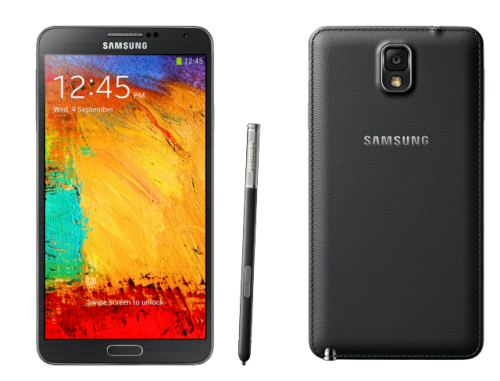
Az #1.hsz, a könnyebb frissíthetőségének érdekében
a LOGOUT blogon is elérhető a tartalom!
Mobilaréna teszt
Külföldi tesztek: GSMARENA Phonearena
Magyar felhasználói kézikönyv: [link]Specifikáció:
• Négysávos GSM/GPRS/EDGE; négysávos 3G HSPA; LTE (csak N9005)
• 5,7” 16 millió színű 1080p Super AMOLED kapacitív érintőképernyő
• S Pen
• Android oprendszer v4.3 Jelly Bean TouchWiz felhasználói felülettel frissíthető 4.4.2.-re (KitKat)
• N9005: négymagos 2.26 GHz Krait 400 CPU, Adreno 330 GPU; Qualcomm Snapdragon 800 chipset
• N9000: négymagos 1. 9GHz Cortex-A15 & quad-core 1.3 GHz Cortex-A7, Mali-T628 MP6 GPU; Exynos 5420 chipset
• 3GB RAM
• 13 mp autófókuszos kamera LED villanóval
• N9005: 2160p videófelvétel @ 30 fps, 1080p @ 60fps, 720p @ 120fps
• N9000: 1080p @ 30fps; folyamatos autófókusz és sztereó hang
• 2 MP előlapi kamera, 1080p videófelvétel
• Kettős felvétel és kettős videófelvétel, Dráma mód, Fotó és hang
• Wi-Fi a/b/g/n/ac, Wi-Fi Direct és DLNA
• GPS A-GPS-szel, GLONASS
• 32GB/64GB beépített tárhely
• microSD foglalat; bővíthetőség
• microUSB 3.0 USB host móddal és MHL 2.0; visszafelé kompatibilis USB 2.0-val
• Bluetooth v4.0
• NFC
• Infraport más eszközök távvezérléséhez
• Standard 3.5 mm audio jack
• Gyorsulás- és közelségérzékelő szenzor
• Barométer, hőmérő és nedvességérzékelő
• infraport mozdulatérzékelő és érintés nélküli parancs funkció
• Intelligens mozgásérzékelő: intelligens kijelző, intelligens lejátszás-szüneteltetés, intelligens görgetés
• Aktív zajszűrés
• 3.200 mAh-es nagykapacitású akkumulátor
• Intelligens hangerő szabályozás és tartalomhoz alkalmazkodó hangszín a zenelejátszóbanAz elődhöz képest méretében, illetve küllemében is változáson esett át az új Galaxy Note 3. 151,2 mm * 79,2 mm * 8,3 mm és 168 g. A Samsung teljes mértékben új irányzatot vett az anyaghasználat kapcsán, mivel az előző Galaxy szériákkal ellentétben bőrhatású hátlapot kapott a készülék. Technikai hátterét tekintve: a kijelző 5,7"-os FHD (Full HD) Super Amoled kijelző (1080x1920), amit Gorilla Glass 3 véd. Ami a rendszert illeti, a telefont a piacon kapható legerősebb Snapdragon 800 SOC hajtja (N9005 esetén), míg az ázsiai N9000-es variánst a Samsung saját fejlesztésű Exynos 5420 chipsettel szerelték. E mellé társul a továbbfejlesztett Adreno 330-as grafikus chip illetve a 3GB LP-DDR3 RAM. A készülék egy 13 megapixeles hátlapi- és egy 2 megapixeles előlapi kamerával is büszkélkedhet. Szerencsére a képkészítéssel nem kell spórolnunk, hisz tárhelyben nincs hiány. A készülék 32GB illetve 64GB-os tárhellyel kapható. Természetesen bővíteni is lehet a készülék tárkapacitását, a microSD foglalat segítségével. A borítás alatt az energiaellátásról a 3,200mAh-es akkumulátor gondoskodik.

Készülék
Stereo Headset
Töltőfej
USB 3.0 adatkábel
S-Pen
S-Pen-be való hegyek és fogó, amivel cserélni lehet

A Samsung Magyarország a készülékre 2 év garanciát ad (1 év teljes + 1 év korlátozott), amit +2 hónappal lehet hosszabbítani termékregisztrációt követően.
Sajnos meg kell említeni azt is, hogy az új Note 3 esetén könnyebben el lehet veszíteni a garanciát, mivel a Samsung szigorította a root-olással kapcsolatos előírásokat. A készüléken az eddigieken felül egy Knox nevezetű védelmi protokoll fut, mely ellenőrzi, hogy a készüléken az eredeti Samsung rom ketyeg és nem engedélyezi az úgynevezett SuperUser ("Isten módot"), mely segítségével bebocsátást nyerhettünk a készülék mélylélektanába. Ilyen esetek elkerülése végett a készülék recovery mode-jába építettek egy új számlálót, ami figyeli ezeket a folyamatokat. Ha a számláló 0x0 bit-ről átlendül a 0x1-re, abban az esetben a garancia teljes mértékben ugrott! Itt jelezném, hogy jelenleg ez nem visszaállítható, és a Samsung szervíz nagy valószínűséggel minden esetben ellenőrzi ezt!
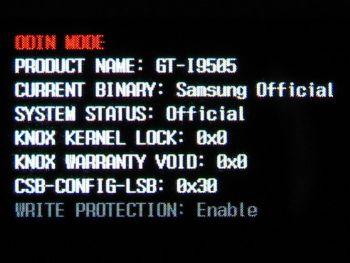

Home gomb lötyögés:
A készülék elején található Home gombnak van egy minimális holtjátéka, nagyon kicsit, de el tud mozdulni és ferdén állhat. Sajnos ez egy kis esztétikai hiba, hangsúlyozom, nem mindenkinél fordul elő.Kamera hiba
Egy-két ember tapasztalta azt a hibát, hogyha Wifi keresztül átakarná küldené a képeket miközben fényképezik, akkor villog és csíkokat húz a kamera applikáció videó. Szerencsére ezt már az új frissítésben kijavították, attól függetlenül, hogy eléggé elenyésző számban volt tapasztalható ez a hiba is.Akciójegyzet nem menti magát
Fórumtárs vs. Telekom
Szintén egy szoftveres hiba, amely miatt az akciójegyzet mentésénél a készülék úgy tesz mintha elmentené a kreált tartalmat, de utána az nem található meg az alkalmazásban. Ez kifejezettem a Telekom (T-Mobile) 4.3 ROM-mal felszerelt variánsokra igaz. A Telekom azt az információt adta, hogy készül a javítás, úgyhogy remélhetőleg 4.4.2-en (vagy egy frissített 4.3-on) ez a hiba nem fog már bajt okozni. Aki Telekomos 4.3-as szoftvert használ, nem kell aggódni, ez is orvosolható, fel kell rakni a gyári XEH (magyar független) 4.3-as Rom-ot, és akkor megszűnik a hiba. (Leírás lentebb)
Szerencsére a Samsung nagyon sok kiegészítőt gyártott a Note 3-hoz is, amelyeket Magyarországon is be lehet szerezni.
Galaxy Note 3 Wireless Charging S-View Cover: S View tok, mely a készülék vezetéknélküli töltésre is képes vagyis a készüléket nem kell a töltőre dugni, hanem elég a hozzá való S Charger-re tenni
Samsung Galaxy S Charger + hátlap: az előbb említett megoldás egy csomagban, amely az S-View cover helyette csak sima hátlap van.
Note 3 Extra Akkumulátor Kit: a csomag tartalmaz egy akkumulátort és egy töltőbölcsőt, melynek segítségével könnyedén kicserélheted az akkumulátort a telefonodban, és nem kell a töltőn hagyni a készüléket
USB 3.0 Deck Dock: Sima dokkoló állomás, aminek 3,5 mm-es jack kimenete van, szintén tölti a készüléket behelyezés után
Galaxy Note 3 Wallet Flip Cover Az S-View Cover-rel ellentétben itt az előlapot is védi teljesen a tok, viszont nincs értesítési sáv. DCserébe van névjegytartója.
Universal autós tartó: Állítható, autóba való tartó a készülékhez
Egyéb kiegészítők
Tokok és fóliák:
Spigen tokok
CASE-MATE tokok
Otterbox tokok
INCIPIO tokok
Ballistic MAXX
URBAN ArmorSpigen fólia
ScreenGuardz fólia
Obliq fólia
iSmooth fólia
SuperShieldz fólia
*#*#4636#*#*
A telefon és az akkumulátor adatait írja ki, többek között az akku töltési történetéről és használatáról is kapunk statisztikát.
*#*#7780#*#*
Ezzel a kóddal nagyon óvatosan kell bánni, mert ez az úgynevezett „factory data reset”. Eltávolítja a telefonból a Google account beállításait, a rendszer és az alkalmazások beállításait és a letöltött alkalmazásokat. Nem módosítja azonban a rendszerprogramokat, a telefonnal szállított alkalmazásokat és az SD kártya tartalmát (fényképeket, zenei állományokat).
*2767*3855#
Ezt csak a legvégső esetben próbáljuk ki, főleg csak akkor, ha tényleg mindent törölni szeretnénk a mobilból. Ez a karaktersorozat ugyanis a „factory format” utasítást fogja végrehajtani. Minden fájlt és beállítást töröl, és újratelepíti a gyári firmware-t. A parancs végrehajtását nem lehet felfüggeszteni, kivéve, ha eltávolítjuk az akkumulátort.
*#*#7594#*#*
Az „End Call / Power” gomb működését tudjuk megváltoztatni. Alapesetben ennek a gombnak a hosszú megnyomása után még egy listából ki kell választani, hogy néma üzemmódba vagy repülős üzemmódba akarjuk-e állítani a telefont, vagy ki akarjuk kapcsolni. A kóddal átállíthatjuk, hogy a gomb hosszú megnyomása azonnal kikapcsolja a készüléket.
*#*#273283*255*663282*#*#*
A „File copy” képernyőre jutunk, ahol backupot készíthetünk a média fájlokról (Images, Sound, Video memo, Voice memo).
*#*#197328640#*#*
Szerviz módba állítja a telefont, amelyben teszteket és beállításokat végezhetünk.
*#*#232339#*#* vagy *#*#526#*#* vagy *#*#528#*#*
WLAN teszt - a „Menu” gomb megnyomásával indíthatjuk a különböző teszteket.
*#*#232338#*#*
Kiírja a WiFi MAC címét
*#*#1472365#*#* vagy *#*#1575#*#*
GPS teszt
*#*#232331#*#*
Bluetooth teszt
*#*#232337#*#
Kiírja a Bluetooth eszköz címét
Gyári tesztek indítása:
*#*#0283#*#* – Packet Loopback
*#*#0*#*#* – LCD teszt
*#*#0673#*#* vagy *#*#0289#*#* – Melody teszt
*#*#0842#*#* – Vibration teszt és BackLight teszt
*#*#2663#*#* – Touch screen verzió
*#*#2664#*#* – Touch screen teszt
*#*#0588#*#* – Proximity sensor teszt
*#*#3264#*#* – RAM verzió
A rootolás a telefon operációs rendszere felett szerzett rendszergazdai jogosultság. Ha már a kérdés egyáltalán felvetésre került, egészen biztos nincs rá szükséged. Fontos tudni, hogy nem a telefont rootoljuk, hanem a rajta futó szoftvert, tehát a hardverben nem okoz semmiféle módosítást.

Az Android szíve a Linux kernel, melyből ebbe a készülékbe a 3.4.0-s főverzió került. Ez az a része a rendszernek, ami közvetlen kapcsolatot jelent a Dalvik virtuális gép és a rendszer alacsonyabb szintjei között. Többnyire minden utasítást ez dolgoz fel, kivéve akkor, ha natív kódban dolgozik a processzor.

Az Android programkódját gyakran keresztelik át Dalvik-ról Java-ra, megkülönböztetve ezzel a korábbi Java class-októl. A Dalvik elég egyedi kódfeldolgozása van, ami azt a sajnálatos dolgot vonzza maga után, hogy az Android stabilitása oltárán feláldozza a sebességet és a rendszer gyakran nem olyan gyors mint a
vetélytársak. A Note 3 nyers ereje szerencsére mindezt nagyban kompenzálni tudja.
Sok esetben van az, hogy egyes főzött, vagy gyári ROM-ok nem váltják be a hozzájuk fűzött reményeket, ilyenkor szeretnénk visszakapni a gyári állapotot. Amit fontos megemlíteni, hogy szoftverfrissítéshez nem kell rootolni a telefont!! Vagyis nem fog ugrani a számláló és a garancia sem.
Telefonunk szoftververzióját a Beállítások-> Általános-> Eszköz névjegye-> Alapsáv verziója/Android verziója kettős alatt leljük meg.
Akkor nézzük lépésről-lépésre:
1. Ellátogatunk a Sammobile honlapra, ahol is a firmware menüpontba belépve [link] a keresőbe beírjuk telefonunk típusát (N9005/N9000)
2. Kiválasztjuk a felsorolt ROM-ok közül a számunkra megfelelőt (XEH - magyar független Rom, PAN - Telenor, TMH - Telekom, VDH - Vodafone)
Jelenleg a magyar független készülékre a legfrissebb a 4.4.2-es rendszer, abból is az alábbi variáns:
PDA: N9005XXUENA6
CSC: N9005OXXENA5
MODEM: N9005XXUENA2Ezzel a ROM-mal fogom bemutatni a telepítési menetét.
1. A letöltött állomány általában egy .rar kiterjesztésben van, amit ki kell csomagolnunk, így egy tar.md5 kiterjesztésű fájlt nem kapunk.
2.Letöltjük az ODIN v3.09-es verzióját.
3. Betallózod a tar.md5-ös fájlt az AP részbe. Fontos!! a (B)Re-Partion(/B) !!NE!! legyen bepipálva, mert akkor teljes mértékben elvesznek a telefonon tárolt adatok. Abban az esetben használjuk ezt a beállítást, ha teljesen szűz állapotot akarunk elérni.

4. A telefont download módba tesszük: kikapcsolt állapotban hangerő le + középső + power gombok együttes megnyomásával
5. Csatlakoztatjuk a készüléket a számítógéphez USB kábellel
6. Ha az Odin-ban megjelenik egy COM port jelzés, az azt jelenti, hogy a készülék készen áll a telepítésre. Ezután nyomhatunk egy START-ot.


7. Ha minden jól sikerült, akkor a végén egy PASS jelzést kapunk, ezután a készülék pár percig még éledezni fog majd használatra kész állapotba kerül.

Ha szeretnénk előcsalni a fejlesztői beállításokat, akkor ezt következőképpen tehetjük:
Beállítások-> Általános-> Eszköz névjegye-> Build száma (7x-szer tap rá)

Ezután lépjünk vissza a Beállítások-> Általános menübe, ott lesz a fejlesztői beállítás opció.

Ugorjunk akkor a mélyvízibe és lássuk, hogyan kell a Note 3-at rootolni. Előre leszögezném, hogy mindenki SAJÁT FELELŐSSÉGÉRE csinálja a dolgot, mivel ha valamit elront és ugrik a Knox számláló, akkor a garancia is elvész.
Nagyon sokáig tűnt, úgy hogy a Note 3-at nem lehetett rootolni a garanciavesztés nélkül. Szerencsére két megoldás is született. Az egyik a Root De la Vega, mely kicsit komplikáltabb, így én a másik és egyben egyszerűbb megoldást írom le számotokra: a Chainfire által irt CF-Root-ot, ami eléggé népszerű az androidos berkekben.
Az első és legfontosabb dolog, hogy beszerezzük a root-oláshoz szükséges fájlokat, melyeket itt találtok:
SM-N900 (International Exynos): CF-Auto-Root-ha3g-ha3gxx-smn900.zip
SM-N9005 (International Qualcomm): CF-Auto-Root-hlte-hltexx-smn9005.zip
(Csak 4.4-es bootloadereken működik, ha még 4.3-on vagy, az alábbi linken lévő régi verziót használd: http://d-h.st/J32)SM-N900T (T-Mobile US): CF-Auto-Root-hltetmo-hltetmo-smn900t.zip
SM-N900P (Sprint): CF-Auto-Root-hltespr-hltespr-smn900p.zip
SM-N900R4 (US Cellular): CF-Auto-Root-hlteusc-hlteusc-smn900r4.zip
SM-N900W8 (Canada): CF-Auto-Root-hltecan-hlteub-smn900w8.zipSM-N900S (Korea): CF-Auto-Root-hlteskt-hlteskt-smn900s.zip
SM-N9002 (China): CF-Auto-Root-hlte-h3gduoszn-smn9002.zip
SM-N9006 (China): CF-Auto-Root-hlte-h3gzc-smn9006.zip
SM-N9008 (China): CF-Auto-Root-hlte-h3gzm-smn9008.zip
SM-N9009 (China, teszteletlen): CF-Auto-Root-hlte-h3gduosctc-smn9009.zipMiután kiválasztottuk a számunkra megfelelő verziót és letöltöttük, telepíthetjük azt:
1. Kicsomagoljuk a .zip tartalmát. A lényeg itt is, hogy a betallózni kívánt fájl .tar.md5 kiterjesztés legyen, esetünkben ez: CF-Auto-Root-hlte-hltexx-smn9005.tar.md5
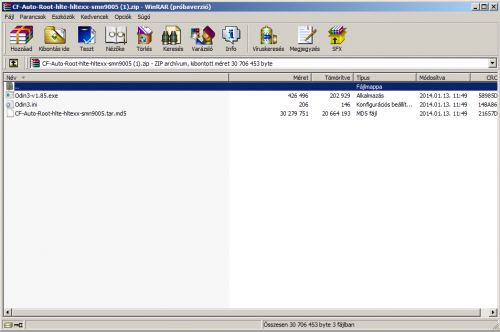
2. Elindítjuk a csomagban kapott Odin v1.85-ös programot, majd betallózzuk a .tar.md5-ös fájlunkat a PDAszekcióba.
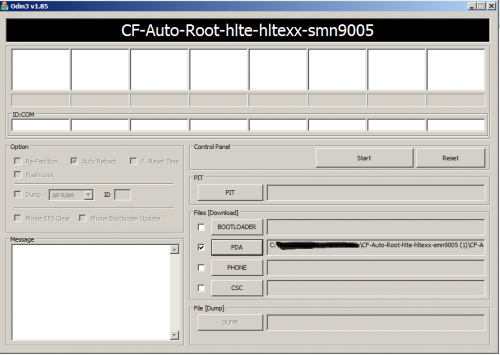
3. A telefont download módba tesszük: kikapcsolt állapotban hangerő le + középső + power gombok együttes megnyomásával
4. Csatlakoztatjuk a készüléket a számítógéphez USB kábellel
!!!LEGFONTOSABB A RE-PARTION mód NE LEGYEN BEPIPÁLVA!!!
5. Ha az Odin-ban megjelenik egy COM port jelzés, az azt jelenti, hogy a készülék készen áll a telepítésre. Ezután nyomhatunk egy START-ot.
6. Ha minden jól sikerült, akkor a végén egy PASS jelzést kapunk, és ezután a készülék pár percig még éledezni fog, majd használatra kész állapotba kerül.
Miután ez megtörtént a készülék alkalmazásai között megtalálhatjuk a SuperSU programot és elkönyvelhetjük, hogy sikeresen rootoltuk a telefonunkat.
Az egész proceduráról itt egy youtube-os videó:
[YT:http://www.youtube.com/watch?v=MUPI7Ci_tIY#t=221][/YT]

Android Open Source Project (AOSP): A Google által kiadott Android forráskód. Bárki által letölthető és fordítható. Bizonyos "custom rom"-ok ezt a forrást veszik alapul. (Például az AOKP) Lásd még: AOKP, CyanogenMod
Android Open Kang Project (AOKP): Széles körben kedvelt "custom rom" disztribúció számos Androidos készülékre.
apk: Az android alkalmazások kiterjesztése. (Felfogható úgy mint egy exe fájl windows esetében) Az apk-k első futtatáskor települnek a telefonra (de el is tárolódnak a rendszerben)
brick: Angol szó, jelentése: tégla. Akkor használatos mikor (szegény) telefonunk nem kapcsol be, és sem a recovery, sem pedig a download mód nem érhető el. Ekkor jóformán téglaként funkcionál a készülék. Ilyenkor az egyetlen mód a telefon belseje és a külvilág közti kapcsolat létesítésére a JTAG. Lásd még: JTAG
CF root (kernel): ChainFire (szoftverfejlesztő) által készített kernel, melynek használatával root jogra tehetünk szert, azaz "cf root kernellel rootolhatunk". (A CF-root kernelt Odinban a PDA részhez kell betallózni.) Lásd még: Odin, kernel
ClockWorkMod (CWM recovery): Gyakorlatilag a gyári recovery mód feltúrbózása / kicserélése. Ugyanúgy [power + home + hang_fel] gombokkal érhető el, jóval több művelet érhető el benne. (Lásd még: recovery)
code: A ROM része, (tar fájl, Odinban a PDA részhez kell betallózni), az android rendszert (kernelt is) tartalmazza (illetve a hozzá kapcsolódó alkalmazásokat). Lásd még: Odin, ROM, CF root
csc (a Customer Specific Customization rövidítése): A ROM része, (tar fájl, Odinban a CSC részhez kell betallózni), ez a telekommunikációs hálózatokhoz való csatlakozáshoz szükséges adatokat, valamint régió- és nyelvspecifikus alkalmazásokat tartalmaz. Lásd még: Odin, ROM
custom: (vagy customized) Angol szó, jelentése: személyre szabott. Olyan jelző, mely kifejezi, hogy az adott dolog eltér a gyári / eredeti verziótól. Például a "custom rom" azt jelenti, hogy az adott rom-ban módosítások történtek (ez lehet alkalmazások eltávolítása / hozzáadása, felület témázása, stb.)
Custom Binary Counter: Avagy a "számláló". Azt mutatja meg, hogy hány alkalommal kapott nem-gyári ROM-ot a telefon. (Ha nem 0 az értéke, az a garancia megvonásával járhat!) A download módban látható a számláló állása. (Lásd: download mód-nál szereplő képen fenn)
CWM (alkalmazás): ChainFire (szoftverfejlesztő az XDA-n) által készített alkalmazás, mellyben a cwm recovery-ben elérhető műveletek (egy része) végezhetők el. (pl. backup, restore) (Lásd még: CWM recovery)
Deodexed (ROM): Ha egy adott "custom" ROM-ban az alkalmazásokat (apk-kat) deodexelik, akkor azt a ROM-ot deodexed ROM-nak nevezzük. Ennek előnye, hogy könnyebben módosíthatók az egyes alkalmazások. Lásd még: deodexed(apk), ROM
download mód (másnéven Odin mód): Kikapcsolt állapotban a [power + home + hang_le] gombok nyomva tartásával érhető el, ebben az üzemmódban lehet új romot "letölteni" a telefonra (megj: a billentyűkombináció könnyen megjegyezhető: download => letöltés => hangerő le!) (Lásd még: Odin, root, rootolás)EFS: A telefonon található, fontos információkat tartalmazó partíció. Mindenképpen ajánlott elmenteni a rendszer /efs mappáját a számítógépre (mielőtt másik ROM-ot telepítünk). (Csak a példa kedvéért, az efs mappa segítségével visszaállítható az IMEI számunk, ha az valamilyen nem kívánt okból eltűnt.)
JIG: A JIG egy egyszerű USB csatlakozóval ellátott áramkör, mely segítségével a "download mód" gyári állapotba állítható vissza (azaz "reset"-elhető). Ezzel az ún. "custom binary" számláló kinullázható.
JTAG: (A Joint Test Action Group rövidítése) Egyfajta standard teszt port és architektúra, mely segítségével kapcsolatot teremthetünk a telefon belseje és a külvilág közt. Szervizeléskor használatos: Videó a JTAG-gel való szervizelésről kernel: A rendszer "magja", az alkalmazások és a hardverelemek közt levő "híd
KIES: A Samsung gyári szoftvere mely segítségével szinkronizálhatjuk a telefonon és számítógépen levő tartalmakat (média, kontaktok, sms, stb.), illetve frissíthetjük a telefon szoftverét. A KIES szoftverfrissítési képességei sajnos "limitáltak" (nincs például lehetőség ICS-ről GB-re visszaállni), valamint sok esetben előfordult sikertelen frissítés, mely a telefon végleges / ideiglenes károsodásához vezetett.
modem: A ROM része, (tar fájl, Odinban a PHONE részhez kell betallózni), a vezeték nélküli eszközök firmware-ét tartalmazza, a WiFi, bluetooth, 2G/3G/GSM kapcsolatok működését befolyásolja. Lásd még: Odin, ROM
Odexed (apk): A gyári alkalmazások apk fájljai (legtöbb esetben) odexed apk-k. Ez azt jelenti, hogy az alkalmazás egy része (a classes.dex fájl avagy a Dalvik cache-ben szereplő rész) ki van szedve az apk-ból és egy külön fájlban, optimalizálva (az odex-ben) szerepel. Az odex fájl segítségével az alkalmazások egy része előre betölthető, így a boot-olás gyorsabb. Hátránya, hogy az alkalmazások nehezebben módosíthatók, hiszen az apk egy része egy külön fájlban található. Lásd még: odexed (apk)
Odin: A Samsung szervizekben használt szoftver, mely segítségével új ROM telepíthető a telefonra. Komplikáltabb esetben az új rom 3+1 fájlból áll. Ezek a "code", "modem", "csc" és "pit" fájlok. Lásd még: code, modem, csc, pit.
pit: (pit fájl, Odinban a PIT részhez lehet betallózni) A telefon belső adattárolójának partícióit, illetve azok elrendezését határozza meg. Lásd még: Odin
recovery mód <3e> (visszaállítási / karbantartási mód): Kikapcsolt állapotban a [power + home + hang_fel] gombok nyomva tartásával érhető el, ebben az üzemmódban karbantartási műveletek érhetőek el.ROM: A telefon működéséhez szükséges fájlok összessége (az operációs rendszer elemei, készülékspecifikus driverek, gyári alkalmazások, stb.) A romokhoz tartozó rövidítéseket lásd a rövidítések szekcióban!
wipe: Angol szó, jelentése törölni (ige: to wipe) vagy törlés (fn: wipe). A recoveryben megtalálható műveletek egy része ún. wipe művelet, mellyel a telefon bizonyos partícióit takaríthatjuk ki. Lásd még: CWM, Dalvik cache
ADB: Az "Android Debug Bridge" rövidítése. Az ADB egy olyan szoftveres eszköz, mely segítségével a számítógépről kommunikálhatunk a telefonnal (USB kapcsolaton keresztül).
JB: A "Jelly Bean", azaz az Android 4.1-es verziójának rövidítése.
NFC: A "Near-field communication" rövidítése. Az NFC egy rövidtávú vezeték nélküli kommunikációs szabvány.
OTA: Az "Over the Air" rövidítése, azaz adatmozgatás a "levegőn" keresztül. Az OTA frissítés azt jelenti, hogy számítógép nélkül (csak vezeték nélküli hálózaton keresztül) frissítünk.
su: A "superuser" rövidítése, a "root" jog szinonimája. Lásd: rootTW: A "TouchWiz" rövidítése, a Samsung saját felhasználói felülete.
-
#8404
 counterbill
senior tag
counterbill
senior tag
counterbill
senior tag
A manapság legfontosabb kérdés talán a frissítés.
Erről jelenleg még mindig nincs hivatalos információ.
Itt megjegyeznék még annyit, hogy ha valaki nem akar várni a hivatalos (akár szolgáltatói ROM-ra), az fel tud tenni a FLASHTOOL segítségével független ROM-ot is. Ez nem befolyásol semmit.
A hivatalos frissítést a PC Companion szoftver segítségével lehet elérni és jelzi, ha van frissítés. Vagy van a SUS (Sony Update Service), ami újra rakja az egész készüléket és törli a belső tárhelyet. Ha bármi fontos van a készüléken, akkor készíteni kell egy mentést vagy a telefonon található Biztonsági mentés/visszaállítás alkalmazással, ami a külső SD-re menti azokat, amiket kiválasztasz benne. Másik megoldás a PC Companion, amivel a gépedre tudsz mentést csinálni. Egyes hozzászólások szerint lement sok mindent, de az alkalmazások data részét nem.
Hozzáértők szerint érdemes lehet a SUS-sal végrehajtani a frissítést, mert akkor a legstabilabb és a legjobb, ha 0-ról rakjuk újra a rendszert. Ha rendesen frissítünk (OTA vagy PCC) akkor érdemes egy Gyári beállítások visszaállítását csinálni.
[A hivatalos megjelenésről itt nézelődhettek.]2 A data áthelyezése a külső SD kártyára:
Gyárilag nem támogatja a rendszer. ROOT hozzáféréssel megoldható és a [FolderMount [ROOT]] kell hozzá. Ezzel lehet az alkalmazások data részét átrakni a külső tárolóra.
Mielőtt elindítod a játékot, a Folder mount-ban mountold.
Egy új megoldást találtam a minap az XDA-n, hogy a belső és külső tárhelyet hogyan és miként lehet megcserélni. ROOT KELL HOZZÁ! [[TUTORIAL][SCRIPT] Swap internal SD Card / External SD Card for Xperia SP (C530X)]3. Gyenge WI-FI:
Elméletileg megoldást nyújt [Tybee000 hozzászólása]. ROOT kell hozzá.4. Nem látszik az SP se a SUS-ban, se a PCC-ben:
Ez valószínűleg azért van,mert Windows 8.x-et használsz. Jelenleg a programok nem támogatják és nincs driver. Megoldás rá egy Win7-es gép vagy virtuálisan (Vmware). [Egy kis leírás BenHamo fórumtárs jóvoltából].
Annyi azért itt fontos, hogy ez arra vonatkozik, ha újra akarnád rakni vagy frissíteni szeretnéd. Mint készüléket látja a PCC.Viszont, aki próbálkozna és rendelkezik WIndows 8.x-el:
Találtam egy új leírást arra, akinek baja van Windows 8.x alatt a driverek miatt.
Azt írja segített neki, DE SENKI NE VEGYE BIZTOSRA:
I have done these steps and It worked for me.
Please hit thanks button / say thanks if it worked for you.To get started:
From the Metro Start Screen or Desktop, open Settings (move your mouse to the bottom-right-corner of the screen and wait for the pop-out bar to appear, then click the Gear icon).
Click ‘More PC Settings’.
Click ‘General’.
Scroll down, and click ‘Restart now’ under ‘Advanced startup’.
Wait a bit.
Click ‘Troubleshoot’.
Click ‘Advanced Options’
Click ‘Windows Startup Settings’
Click Restart.
Choose option 7 (Disable Driver signature Enforcement)
Profit!
Now you can install the drivers of fastboot.
And now you can connect your phone in fastboot.
NOTE: It will be back enabled when you restart, but you only have to do this to install the drivers.
I didn't installed the android SDK!!5. RAM kezlés javítás:
bagyusz írt róla, hogy pár beállítás módosításával lehet javítani RAM kezelésén (ne zárogasson be mindig mindent a háttérben). [itt találod a leírást]
Vagy van egy másik is, ami van akinek segített. Ez pedig a [Memory Locker app].6. Root felrakása:
[[ROOT][SP] How-to for rooting newest firmware 12.0.A.2.245 / 254]Letöltés:
[XperiaSP_C530X_12.0.A.1.257_KernelOnly.ftf - 6.78 MB]
[DooMLoRD_Easy-Rooting-Toolkit_v18_perf-event-exploit.zip - 2.96 MB]
[XperiaSP_C530X_12.0.A.2.254_KernelOnly.ftf - 6.95 MB]
vagy
[XperiaSP_C530X_12.0.A.2.245_KernelOnly.ftf - 6.95 MB ]Másik mód rá:
[【ROOT】 Easily root Xperia SP firmware version 12.0.A.2.254. ANGOL]
VAGY
[[ROOT][SP] How-to for rooting newest firmware 12.0.A.2.245 / 254][Sony Xperia SP rootolása 64 bites linux rendszeren (Ubuntu/Xubuntu/Lubuntu)]
Köszönet [chab7-nek][NavBar módosításhoz Greenfy és Xposed module - ROOT kell hozzá]
Ezzel lehet módosítani az alsó navigációs sávot.[Gyári ROM-ok letöltéséhez linkeket itt találtok.]
[[SP][ROM][4.3]{LEAK} Sony JellyBean Firmware: 12.1.A.0.256 (UnlockedBootloaders ONLY)]
Össze lopta counterbill

 criss23 Tudástára alapján
 -
szala86
aktív tag
Mobilaréna teszt: Mobilaréna
Külföldi tesztek: Phonearena, Gsmarena
Magyar felhasználói kézikönyv: KézikönyvFontos, hogy rögtön a kezdet kezdetén tisztázzuk ezt a kényes kérdést. A garancia a készülék gyári állapotára vonatkozik. Amennyiben vissza szeretnék vinni a készüléket a szolgáltatóhoz, fontos visszaállítani mindent az eredeti állapotba (Root jogosultság, Recovery, ROM, stb.).
A rootolás, akár a gyári rom rootolása is garanciavesztéssel jár abban az esetben, ha valaki így viszi vissza a készüléket! A custom romok, custom recovery-k, használata szintén! Fokozottan ügyeljünk arra, hogy az ilyen készülék ne kerüljön vissza a szervizekbe, mert a szolgáltató bevizsgálás után esetleg befoltozhatja a
meglévő biztonsági réseket, ami esetünkben azt jelenti, hogy lőttek a módosítási lehetőségeknek. Ezen tulajdonságok tehát visszaállíthatóak gyári állapotukra, és amennyiben ez megtörténik a szervizbe küldés előtt, a garancia is megmarad.- Recsegő hátlap:
A hátlapon a gombok környékén, egyes daraboknál recsegő, huppogó hangot adhat ki a telefon, nyomkodásra, tekergetésre. Funkcióját ettől még a telefon teljes mértékben betölti, de egyesek számára zavaró lehet. Mivel a mindennapi használatot nem befolyásolja, így a szolgáltató és az LG szerviz csak javítja, nem cseréli a készüléket.- Nem működő ébresztés:
Egy-két embernél jelentkezett a probléma, hogy nem ébresztett a telefon, vagy éppen beragadt a szundi funkció. Ha a használat során te is észreveszed ezt a problémát, egyszerűen cseréld le az Ébresztő alkalmazást, pl. erre.- Nem csatlakozik a mobilnetre:
Gyakori a 10a-s szofverrel ellátott készülékeknél, hogy hosszabb Wifihasználat után, nem lehet mobilnethez csatlakozni, csak a telefon újraindítása vagy repülőmódba váltása után. A megoldás a 10e-s szoftver, amiben már javították ezt a hibát.- Belső memória:
Hivatalosan az LG Magyarország egyelőre csak a 16GB-os telefonokat árusítja. Ezt a verziót találhatod meg a szolgáltatóknál is. 32GB-osat csak GSM boltokból tudsz rendelni/vásárolni, melyeket már régióknak szántak. A 16GB ROM-ból első indítás után ~10,6GB szabad. Ez tovább növelhető a gyári alkalmazások/bloatware-ek törlésével.
Az előzőhöz kapcsolódóan, a telefon támogatja az USB OTG szabványt, így egy megfelelő kábel segítségével csatlakoztathatsz pendrive-ot a telefonhoz. [link]- Meenova memóriakártya-olvasó:
Kis kártyaolvasó, MicroUSB csatlakozóval. Bele lehet tenni akár 64GB-os MicroSDXC kártyát is (tesztelve, működik). Kényelmesebb, mint egy pendrive csatlakoztatása, mert itt nincsenek mindenfelé lógó kábelek, csak ez a kis négyzetes olvasó áll ki a telefonból. Itt érheted el a hivatalos weboldalát. [link]- Glass-M képernyővédő:
Bár a telefon képernyőjét GorillaGlass 2-el védik a behatásoktól, fő a biztonság elven, lehet egy ilyen pluszt felrakni a telefonra. A Glass-M „fóliák” szintén GorillaGlass-ból készülnek, így a karcolódásokat akár el is felejthetjük. Az ára kissé borsos, de megéri. Glass-M- Tokok:
Rengetegféle és fajta védőtokot lehet találni erre a készülékre az ebay-en, Amazon-on. A Ringke (Rearth) Slim-et nem szabad megvásárolni, mert nem passzol a készülékre. Nem elég mély a tok. Én személy szerin hármat ajánlanék, ami viszont passzol rá és szerintem a legjobbak. És jó pár színben kapható mindegyik.
1 - NillKin Quick Window
- Leírás
- Video
2 - Nillkin Premium Matte Hard Cover Case
- Video
3 - Spigen Slim Armor
- Video- A hard reset nem más, mint a telefon gyári beállításának visszaállítása, azaz a telefont visszaállítja arra az állapotra, mint amikor a dobozból kivettük és először bekapcsoltuk. Ez azt jelenti, hogy minden amit azután másoltunk, telepítettünk, mentettünk a telefonra, az el fog veszni, úgy hogy ajánlott lementeni mindent, amire szükségünk lenne a telefonról. Ezt a G2-nél kétféle képpen lehet megtenni.
- 1: Beállítások-->Általános-->Biztonsági mentés és visszaállítás-->Gyári adatok visszaállítása-->Telefon alapbeállításainak visszaállítása.
- 2: Kapcsold ki a telefont és húzd ki az usb kábelt a telefonból. Nyomd hosszan a hangerő le és a bekapcs gombot és amikor megjelenik az lg logó, akkor engedd el a gombokat, majd gyorsan nyomd őket újra egész addig, amíg megjelenik a "Factory hard reset" képernyő(1-kép). Ha bejött, akkor nyomd meg a bekapcs gombot, ekkor megkérdi hogy biztos folytatni szeretnéd-e(2-kép)? Ha igen, akkor nyomd meg még egyszer a bekapcs gombot és várd meg míg a telefon újraindul(3-4-kép).A rootolás a telefon rendszere felett szerzett rendszergazdai jogosultság. Ha már a kérdés egyáltalán felvetésre került, egészen biztos nincs rá szükséged. Fontos tudni, hogy nem a telefont rootoljuk, hanem a rajta futó szoftvert, tehát a hardverben nem okoz semmiféle módosítást.
Az Android dobogó szíve a Linux kernel, melyből ebbe a készülékbe a 3.4.0-s fõverzió került. Ez az a programrész, ami közvetlen kapcsolatot jelent a Dalvik virtuális gép és az alacsony szintű FW között. Többnyire minden utasítást ő dolgoz fel, kivéve akkor, ha natív kódban a processzort vesszük célba valamivel. Elenyészően kevés azon programok száma, amik ki tudnák kerülni.
Egyrészt egy virtuális gép, másrészt az Android programkódját gyakran keresztelik át Dalvik Java-ra, megkülönböztetve ezzel a Sun-féle korábbi Java class-októl. A Dalvik verem alapú virtuális gép, eltérően az "őseitől". Ebből adódóan elég egyedi kódfeldolgozása van, ami azt a sajnálatos vonzatot hozza magával, hogy az android stabilitása feláldozza a sebességet és a rendszer gyakran nem olyan "szmúsz" mint a
vetélytársak. Különböző trükkökkel igyekeznek a Google mérnökei persze a futási gráfokat optimalizálni, több-kevesebb sikerrel.A szoftverfrissítéshez nem kell rootolni a telefont!!!
Az hogy jelenleg milyen szoftver fut a telefonon, az alábbi helyen nézhetjük meg: Beállítások--> Általános--> A telefonról--> Szoftver adatok--> Szoftver verzió.
- Töltsd le a három belinkelt fájlt. [link] [link] [link];
- Töltsd le a számodra megfelelő „*.KDZ” fájlt erről az oldalról: [link], vagy pedig erről: [link] (a UK, és Europe Open a számunka megfelelő); Illetve azt is figyelembe kell venni, hogy 32 vagy 16gb-os a készülékünk. Ha 32gb-os akkor általában a DEU előtaggal ellátott kdz a jó, ha pedig 16gb-os akkor a 6DE előtaggal ellátott kdz a megfelelő. Továbbá a szolgáltató függő telefonokra, ugyan úgy feltehetők a szoftverek, mint a függetlenekre.
- Kapcsold ki a telefont;
- Telepítsd a letöltött
LGUnitedMobileDriver_S4981MAN38AP22_ML_WHQL_Ver_3.8.1.exe-t;
- Nyomd a „hangerő fel” gombot, közben csatlakoztasd az USB-kábelt, ekkor bejön a Download mode;
- Csomagold ki a „FlashTool.1.0.54.zip” fájlt és indítsd el a „Windows Enabler.exe”-t;
- A tálcán az óra mellett megjelenik egy ikon(1), kattints rá bal egér gombbal és megjelenik rajta egy "ON"(2) felirat;- Indítsd el az "UpTestEX.exe”-t;
- A bal felső sarokban válaszd ki "Select Type = 3GQCT"(1)- A jobb felső sarokban pedig a "PhoneMode = DIAG"(2) módot;
- Válaszd ki a „*.KDZ”(3) kiterjesztésű fájl-t amit letöltöttél;- A jobb oldalon lent válaszd ki a "Normal web upgrade test"(4) ablakot és kattints rá;
- Megjelenik egy másik ablak, ahol az "Upgrade start"(5) gombra kattints;
- Elindul a program és megjelenik egy új ablak, ahol a telefon "gyártása?" és a telepítés "nyelve" közül lehet választani.Először nyomjunk egy "Clear phone Software update Registry"(6) gombot, majd az országnál(Country) válaszd a "different country"-t(7) és a nyelv(Language) választásnál pedig a "Hungarian(Magyar)"(8) nyelvet. Ha ez megvan, nyomj egy "OK"(9) gombot, hogy elinduljon a
frissítés;- Várd meg, míg végig ér - ezt látni fogod a telefonon is, és a gépen is. A telefon hamarabb fog újraindulni, közben a gép még dolgozik. Ha kész, akkor zárd be a programot és élvezd a frissítést.
Kétféle képpen lehet rootolni a G2-t.
- Ennek a folyamatnak az elvégzése garanciavesztéssel jár!!!
- 1: Töltsd le ezt a fájlt és csomagold ki egy mappába: [link];
- Kapcsold be a telefonon az „USB Hibakeresést" a fejlesztői mód menüben („Az Android rendszeren alaphelyzetben rejtve van a fejlesztői mód).
Ahhoz hogy ezt elérjük, az alábbi lépések szükségesek: lépjünk a Beállítások-->általános-->a telefonról-->Szoftver adatok-->cikkszám-hoz. Érintsük meg pontosan hétszer ezt a sort, ami azonnal jelezni fogja, hogy mostantól fejlesztők vagyunk. Egy szinttel visszalépve már látható az új menü;
- Csatlakoztassuk a telefont a számítógéphez és válasszuk a telefon töltése funkciót;
- Kattints kétszer a "root.bat" fájl-ra, ekkor elindul a program. Meg fog jelenni egy "A folytatáshoz nyomj meg egy billentyűt" felirat;- Tehát ha nyomunk egy gombot, akkor elindul és megjelenik egy angol nyelvű szöveg, ami azt tartalmazza, hogy csatlakoztasd le a telefont, kapcsold ki az "USB Hibakeresést", majd kapcsold vissza, nyomj egy OK-t, dugd vissza az USB-kábelt;
- Várd meg amíg újra csatlakozik a számítógéphez, majd nyomj egy tetszőleges billentyűt megint;- Most figyelmeztet, hogy mivel jár a rootolás, és hogy még abbahagyhatod;
- De ha folytatni akarjuk, akkor nyomjunk meg egy billentyűt;- Ekkor továbbfut a program, elkezdi a rootolást és telepíti az SU programot;
- Ha megállna akkor nézzünk rá a telefonra és fogadjuk el a google biztonsági kérését;
- Ha végzett akkor egy "Done" és egy "A folytatáshoz nyomj meg egy billentyűt" felirat fogad az ablak alján;- Nyomjunk meg egy billentyűt és autómatikusan bezárja a programot;
- Ha mindent befejezett és sikerült akkor megjelenik a "Superuser" ikon az alkalmazásokban;- Video: ROOT
- 2: Telepítünk egy TWRP-t, majd a TWRP-n belül a reboot menübe lépve, mielőtt újra indítaná a telefont, felajánlja, hogy rootolja-e. Ha igent nyomunk akkor már rootolja is a telefont és fel is telepíti az SU programot;
HA VALAMIÉRT NEM FUTNA LE A ROOT FOLYAMAT AKKOR ELLENŐRIZZÉTEK A VÍRUSÍRTÓT ÉS KAPCSOLJÁTOK KI A DEFENSE-T MERT EZEK BLOKKOLHATJÁK A FOLYAMATOT!
- Természetesen visszaállítható a rootolás. Ehhez nem kell mást tenni, mint újra flash-elni a telefont a fent leírt módon.
- Majd egy hard resetet nyomni.
- Ellenőrzéshez, pedig tegyük a telefont download módba és bal alul egy "UNROOTED" feliratnak kell megjelennie.- Video: UNROOT
- Töltsük le ezt a két fájlt: TWRP, Driver;
- Telepítsük a drivert, ha még nincs fent;
- Kapcsoljuk be az USB hibakeresést, és csatlakoztassuk a számítógépre a telefont;
- A telefonon válaszzuk a telefon töltése funkciót;
- Csomagoljuk ki a recovery_twrp.rar fájlt, majd a recovery_twrp mappában lévő recovery.bat fájlt indítsuk el;- A megjelenő ablakban ellenőrzi, hogy a hibakeresés be van e kapcsolva és a telefon csatlakoztatva van e a pc-hez. Ha igen, akkor nyomjunk egy gombot a folytatáshoz;
- Következő oldalon válasszuk ki a telefon verzióját. A hazánkban kapható telefonokhoz az internationalt(2) kell választani, majd nyomni egy entert;
- Elkezdődik a recovery telepítése és ha végzett megkérdezi, hogy újraindítsa e a telefont a már feltelepített recoverybe;
- Video: TWRP
- Nyomd hosszan a hangerő le és a bekapcs gombot és amikor megjelenik az lg logó, akkor engedd el a gombokat, majd gyorsan nyomd őket újra egész addig, amíg megjelenik a "Factory hard reset" képernyő;
- Nem kell megijedni hogy a hard reset képernyő jelent meg, ha kétszer megnyomod a bekapcs gombot, akkor nem csinál hard resetet, hanem belép a TWRP-be;
- Ha ezt a programot letöltöd, akkor rendszeren belül újra tudod indítani a telefont Recovery módban;Előfeltétel: ROOT
- Töltsd le ezt a fájlt és csomagold ki egy mappába: CWM;
- Kapcsold ki- és be az „USB Hibakeresés”-t;
- Csatlakoztassuk a telefont és válaszzuk a telefon töltése funkciót;
- Indítsd el a „flash-recovery.bat”-ot;
- Amikor megáll, nyomj egy tetszőleges billentyűt.- Nyomd a hangerõ le + Bekapcsoló gombot, amíg a bejön az LG-logó;
- Engedd fel a gombokat, majd nyomd le õket ismét, amíg be nem lép a CWM-Recovery-be.
- Ha ezt a programot letöltöd, akkor rendszeren belül újra tudod indítani a telefont Recovery módban;Mentés:
- Lépjünk be a recoverybe;
- Ha már sikerült belépi a recoverybe akkor válasszuk a Backup menüt;
- pipáljuk ki az összes partíciót: Boot;Chace;Data;Recovery;System és EFS ha estleg elmászna az IMEI számunk, akkor ezzel lehet esélyünk visszaállítani;
- Swipe to Back Up, majd megvárjuk míg végez. Ne ijedjünk meg, ha közben a kijelző elsötétedik, mert kikapcsolhat, de bármelyik gombbal felébreszthető közben a telefon;
- Reboot System;
- Telefont csatlakoztassuk a PC-hez, majd másoljuk ki a telefon belső tárhelyéről a TWRP mappát, akár több helyre is, csak meglegyen a biztonság kedvéért.Visszaállítás:
- Ha gond lenne és letégláznánk a telefont, akkor vissza rakjuk a gyári romot(Fenti flash-el);
- Újra feltesszük a TWRP-t;
- visszamásoljuk a TWRP mappát a belső tárhelyre;
- belépünk a recoverybe;
- Restore menüben kiválasszuk a mentést és visszaállítjuk;Az EFS partícióhoz csak akkor nyúljunk visszaállításnál, ha tényleg baj van IMEI számmal, de igen ritkán mászik el az IMEI!
FONTOS:
Mielõtt teljesen letörlöd a már belakott rendszeredet, készíts róla egy backup-ot Recovery-bõl(menetét lásd fenljebb). Ez a belső memória kivételével mindent lement.ROM telepítés:
- Másold fel a letöltött „*.zip” kiterjesztésű ROM-ot, a telefon gyökérkönyvtárába;
- Indítsd el a telefont Recovery módban (lásd feljebb);
- Wipe data / factory reset;
- Wipe cache;
- Wipe Dalvik-cache (az Advanced menüben találod);
- Install menü, majd a letöltött ROM kiválasztása;
- Türelmes várakozás a telepítés végéig, telepítés után a „Gapps” telepítése, vagy a telefon újraindítása, ahogy azt a forrásban meghatározták.FONTOS:
Mielõtt teljesen letörlöd a már belakott rendszeredet, készíts róla egy backup-ot Recovery-bõl(menetét lásd fenljebb). Ez a belső memória kivételével mindent lement.ROM telepítés:
- Másold fel a letöltött „*.zip” kiterjesztésű ROM-ot, a telefon gyökérkönyvtárába;
- Indítsd el a telefont Recovery módban (lásd feljebb);
- Wipe menü;
- Wipe Advanced, majd azon belül válasszuk ki a cache-t; data-t; Dalvik-ot, és ha kéri a rom készítője akkor a system-et is;
- alul Swipe-ot elhúzzuk;
- Ha kész akkor vissza a főmenübe;
- Install menü, majd a letöltött ROM kiválasztása és telepítése;
- Türelmes várakozás a telepítés végéig, telepítés után a „Gapps” telepítése, vagy a telefon újraindítása, ahogy azt a rom készítői meghatározták.- Fagyasztható és törölhető programok:
Itt egy lista, az LG G2-n fagyasztható és eltávolítható programokról. Azért ezt csak saját felelősségre csinálja mindenki!!! Ez a lista más verziójú G2-höz való, de 99%-ban megegyezik a d802-vel. Maximum pár programot nem fogsz megtalálni,mert a mienkben nincs. Illetve ha bemegyünk a Beállítások--> Általános--> Alkalmazásokba, akkor itt a letöltve fül alatt lévő összes program eltávolítható.- Vezeték nélküli tárolás:
Az LG G2-vel lehetőség van arra, hogy wifi-vel küldjük és fogadjuk az adatokat a telefon és a számítógép között. Így nem kell állandóan a kábelt dugdosnunk a számítógépbe. Ehhez kapcsoljuk be a wifit, majd menjünk a beállítások-->Hálózatok-->Megosztás és Csatlakozás--> Vezeték nélküli tárolás-hoz és ezt is kapcsoljuk be. Nyissuk meg a windows intézőt, majd fent a keresés melletti címsorba, írjuk be a vezeték nélküli tárolásnál írt ip címet vagy a "\\G2"-őt és a felugró ablakban, írjuk be a felhasználó nevet és a jelszót. Nekem az utóbbi vált be. És mivel sokan használunk Total Commandert, természetesen ott is létre lehet hozni a kapcsolatot, mégpedig úgy, hogy alul a Total Commander parancssorába beírjuk, hogy "cd\\g2" és az egyik oldalon már meg is jelenik a telefonunk. Ha pedig jobb egérgombbal rákattintunk és rámegyünk a hálózati meghajtó csatlakotatására, választunk egy betüjelet és nyomunk egy ok gombot. Ekkor létre hoz egy állandó meghajtót és nem kell mindig beírni a parancssorba az elérését.- Video: vezeték nélküli tárolás
- A navigációs bár és az értesítősáv testreszabása:
Ennek előfeltétele a telefon Rootolása. Ha ez megvan akkor töltsük le ezt a programot, telepítsük és töltsük le ezt a frameworkot és telepítsük ezt is. Indítsuk el az Xposed telepítő programot, menjünk a keretrendszerre és a Telepítés/Frissítés gombra nyomjunk rá. Ha kész akkor indítsuk újra a telefont. Most indítsuk el újra az Xposed telepítő programot, menjünk a modulok-ra és azon belül tegyünk egy pipát az Xposed LG G2 modul elé és megint indítsuk újra a telefont. Ha újra indult, akkor a playről letöltött G2 Xposed programot elindítva, már úgy alakíthatjuk a navigáció bárt illetve az értesítő sávot, ahogy akarjuk. Ezzel már el is tüntethetjük a navigációs bárt, hogy még nagyobb kijelzőnk legyen, illetve játékoknál se látszódjon és helyette egy rejtett navigáviós bárt telepíthetünk.
Mégpedig: a gmd hide soft keys programot (video:gmd hide soft keys), vagy én jobban szeretem az LMT Launcher-t, illetve most is ezt használom, mert jobban személyreszabható (video:LMT Launcher).Előfordulhat, hogy az úgynevezett plug & pop nem fog működni és hibával leáll. Ez nem más mint az alsó alkalmazás panel ami akkor jelenik meg, ha az usb kábelt vagy a fülest csatlakoztatjuk. Erre is van megoldás, még pedig telepítsük ezt, majd nyissuk meg az xposed telepítő programot és a modulokba pipáljuk ki. Ha meg van akkor indítsuk újra a telefont és már működik is.
- ROM, kernel és kiegészítők:
A legtöbb rom, kernel és kiegészítő(mód) a telefonhoz. az XDA Developers oldaláról szerezhető be! Ehhez Jó tudni azt is, hogy milyen a telefonunk modellje, ugyanis több féle is létezik és nem mindegy, hogy pl.: milyen típusú romot, kernelt és egyéb kiegészítőt telepítünk.
A mi modell számunkat a beállítások--> általános--> A telefonról--> Hardver adatok--> típusszám-nál lehet megnézni. Én nem írok jó romot, mód-ot, mert mindenkinek mást jelent a jó. Ezért mindenki döntse el maga, hogy számára mi a megfelelő és mi nem. Ehhez itt van egy kis útmutatás.Telefon modellek:
- Amerikai AT&T-D800;
- Amerikai Sprint-LS980;
- Amerikai T-mobile-D801; (Nem a hazai T-mobile)
- Verizon-VS980;
- Latin Amerikai-D805;
- Kanadai-D803;
- Koreai-F320K;
- Nemzetközi-D802; (Hazánkban is ez a típus kapható a szolgáltatóknál)Az XDA-n számunkra hasznos topikok:
G2 General - általános témák, tippek, trükkök;
G2 Q&A, Help & Troubleshooting - súgó és hibaelhárítás;
G2 Accessories - kiegészítők;
G2 Android Development - Android fejlesztés többféle készülékre. Itt lehet a mienkre is;
G2 Android Development (D802) - A nálunk is kapható készülékre készített gyári és főzött ROM-ok helye;
G2 Original Android Development - Több modellre is készített romok helye. Itt is lehet a mienkre is;
G2 Themes and Apps - Témák és alkalmazások;Leírást készítette: bigdee888
Utoljára módosította: szala86
2014 Január 28.















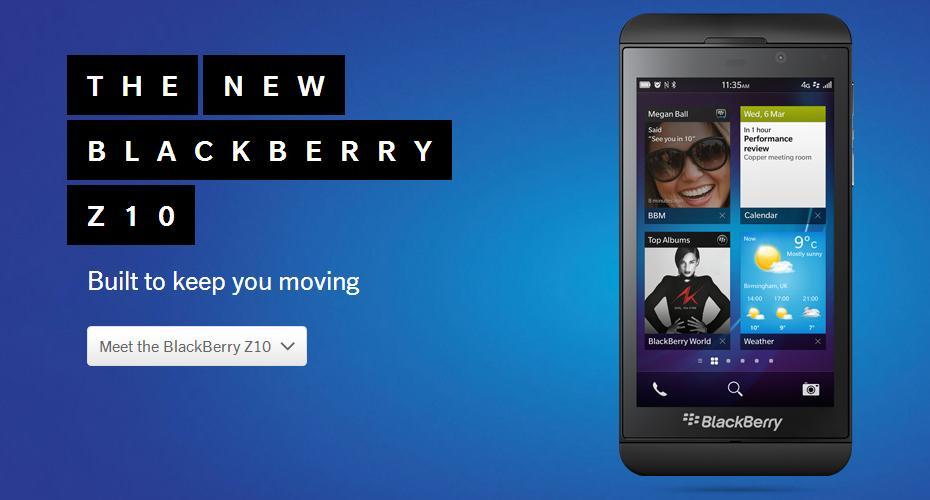
![[P:C][/P]](http://cdn.rios.hu/dl/upc/2014-02/19/63992_jpn7yrbluylc1y9t_bbm4all_640x480.png/800 "[P:C][/P]")
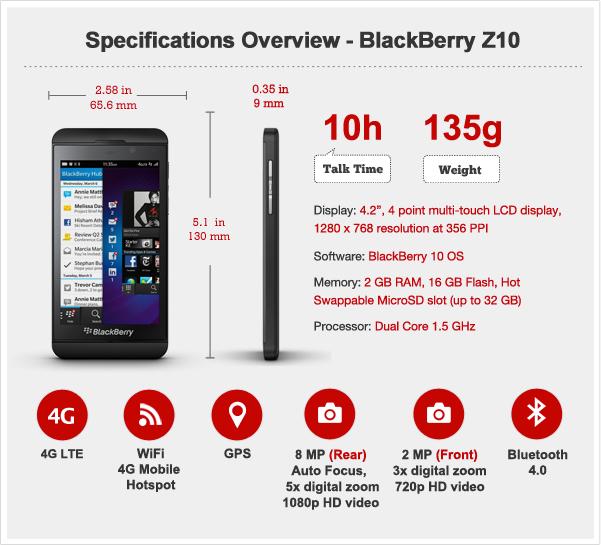


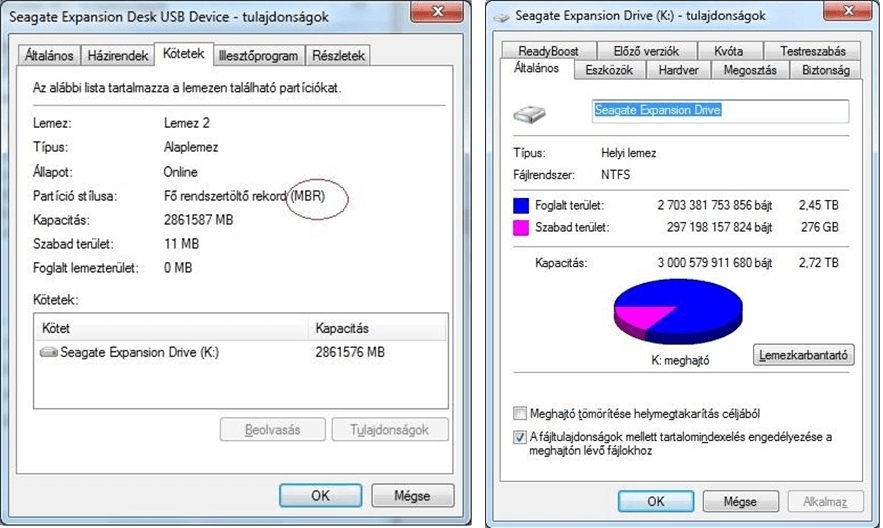


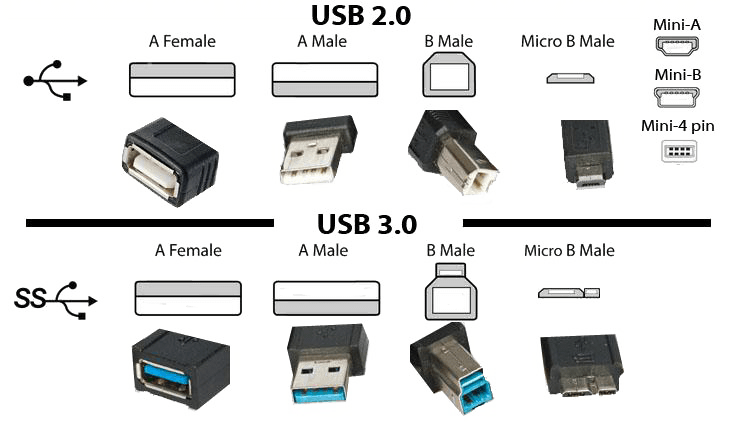


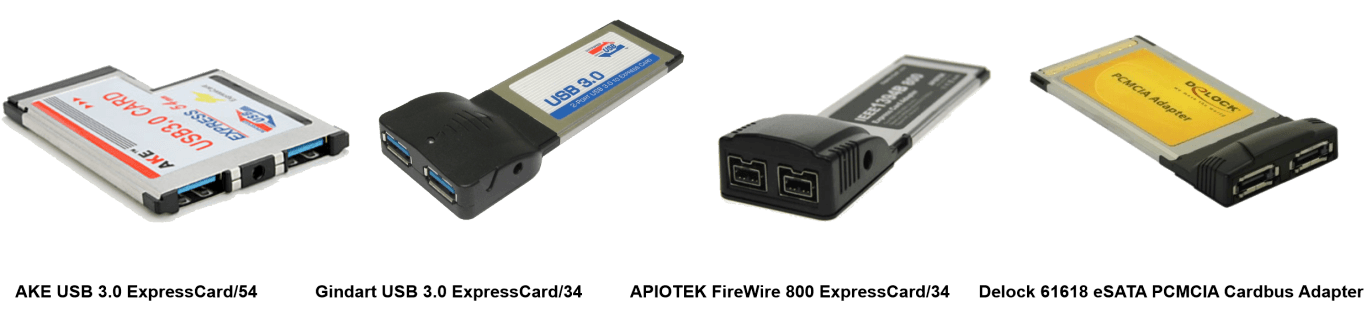


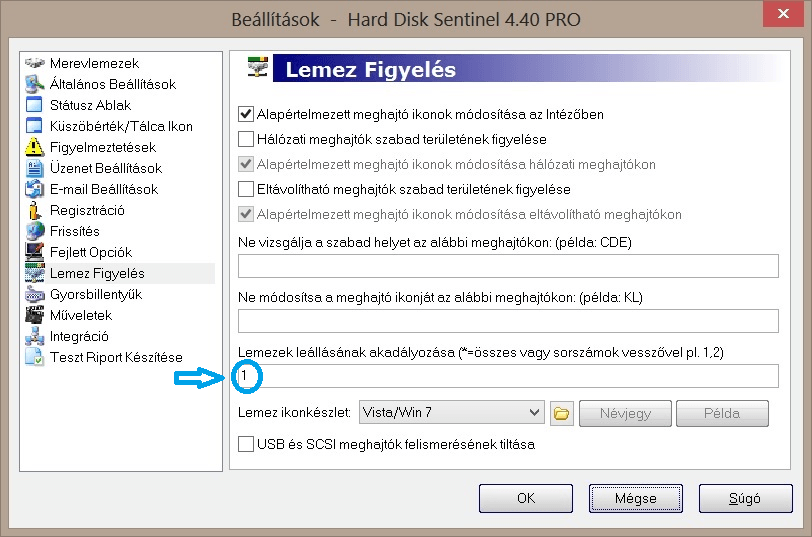


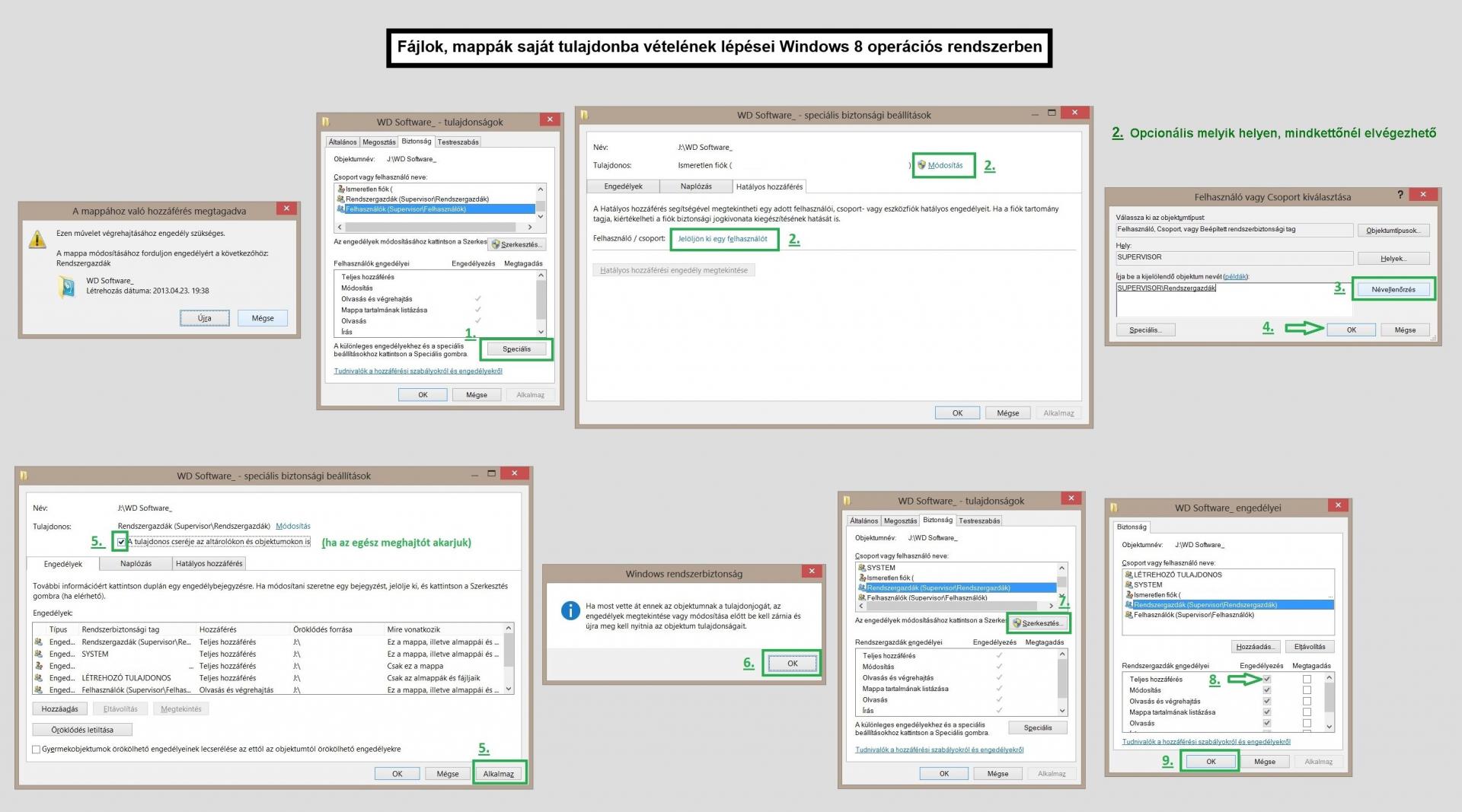


Új hozzászólás Aktív témák
- Fejhallgató erősítő és DAC topik
- Trollok komolyan
- Parkside szerszám kibeszélő
- Lalikiraly: Mercis kalandok - Huszonnyolcadik rész - Az újrakezdés
- Star Trek Online -=MMORPG=-
- Robotporszívók
- Mibe tegyem a megtakarításaimat?
- Tesla topik
- AMD K6-III, és minden ami RETRO - Oldschool tuning
- Honor Magic5 Pro - kamerák bűvöletében
- További aktív témák...
- 27% ASUS VY249HF IPS Monitor! 1920x1080 / 100Hz / 1ms / FreeSync
- 0perces SAMSUNG DDR5 6400MHz vadiúj 2x16GB memória 1 év garancia (6400B)
- Dell Inspiron 7306 2 in 1 4K 360 touch, i7 1165G7, 16GB, 512GB, jó akku, számla, 6 hó gar
- HP ZBook Fury 17 G8 i7-11800H 32 GB RAM 1TB SSD NVIDIA RTX A3000 Garancia
- Apple Mac Pro Workstation Dual Xeon,18GB RAM,WIFI,BT,Profi Munkaállomás és Szerver
Állásajánlatok

Cég: Laptopműhely Bt.
Város: Budapest