Új hozzászólás Aktív témák
-

szala86
aktív tag

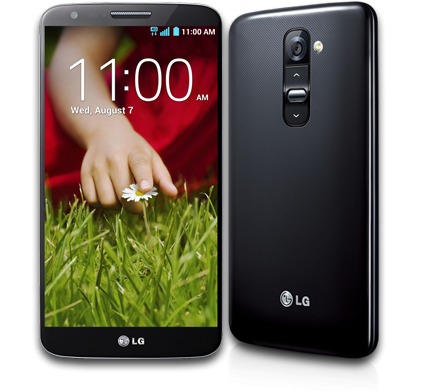

- Általános
- Mi okoz garanciavesztést és mi nem?
- Előrorduló hibák
- Érdekesség
- Kiegészítők
- Vezeték nélküli tárolás
- Hard reset
- OTA Fix
- Telefon gyári rendszerének visszaállítása, újrahúzása
- Android 4.4 KitKat Roottal+TWRPvel
- Root-olás ioroot24-el (4.2-es rendszerhez)
- Root-olás ioroot25-el (4.4-es rendszerhez)
- Root-olás (4.2-es rendszerhez)
- Root eltüntetése
- Philz és TWRP recovery telepítése
- TWRP-Recovery telepítése
- Belépés a TWRP-recovery menübe
- CWM-Recovery telepítése
- Belépés a CWM-recovery menübe
- Ha teljesen letégláznánk a telefont
- Biztonsági mentés és visszaállítás TWRP-vel
- Custom Rom-ok telepítése CWM-el
- Custom Rom-ok telepítése TWRP-vel
- Szervíz otthon
- Egy kis apróság
Mobilaréna teszt: Mobilaréna
Külföldi tesztek: Phonearena, Gsmarena
Magyar felhasználói kézikönyv: KézikönyvLegfőbb jellemzők:
Szín:
fekete, fehérProcesszor:
2.26GHz Quad core Snapdragon 800 (MSM8974)Kijelző:
1920x1080 Full HD IPS kijelző, 5.2"Memória (RAM):
2GB LPDDR3 800MHzBelső memória:
16GB, 32GBHálózat:
CDMA (1x / EVDO Rev.A),
2G (GSM / EDGE),
3G (HSPA+42Mbps / HSPA+21Mbps),
LTE (SVLTE, CSFB, CA, VoLTE, RCS, MIMO)Méretek:
138.5 (magas) x 70.9 (széles) x 8.9 (vastag)Akkumulátor:
3000 mAh-s nem eltávolítható Li-PolymerHang:
24bit x 192kHz Hi-Fi Sound, Wolfson WM5110-es DACKamera:
13MP OIS (optikai képstabilizátor),
8x-os digitális zoom,
Zafír kristály üveg lencse,
FullHD 60fps felvétel/lejátszásTelefonon kívül a doboz tartalmazza még:
- a töltőfejet;
- az adatkábelt;
- a fülest (QuadBeat 2);
- a felhasználói útmutatót;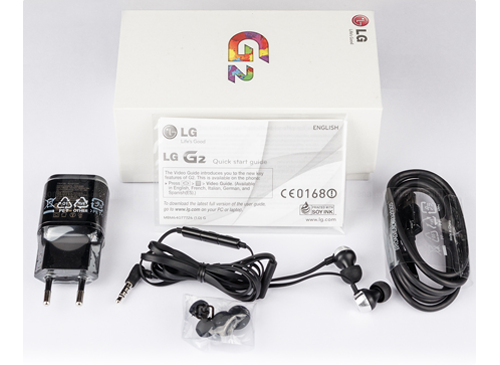

Fontos, hogy rögtön a kezdet kezdetén tisztázzuk ezt a kényes kérdést. A garancia a készülék gyári állapotára vonatkozik. Amennyiben vissza szeretnék vinni a készüléket a szolgáltatóhoz, fontos visszaállítani mindent az eredeti állapotba (Root jogosultság, Recovery, ROM, stb.).
A rootolás, akár a gyári rom rootolása is garanciavesztéssel jár abban az esetben, ha valaki így viszi vissza a készüléket! A custom romok, custom recovery-k, használata szintén! Fokozottan ügyeljünk arra, hogy az ilyen készülék ne kerüljön vissza a szervizekbe, mert a szolgáltató bevizsgálás után esetleg befoltozhatja a
meglévő biztonsági réseket, ami esetünkben azt jelenti, hogy lőttek a módosítási lehetőségeknek. Ezen tulajdonságok tehát visszaállíthatóak gyári állapotukra, és amennyiben ez megtörténik a szervizbe küldés előtt, a garancia is megmarad.
- Recsegő hátlap:
A hátlapon a gombok környékén, egyes daraboknál recsegő, huppogó hangot adhat ki a telefon, nyomkodásra, tekergetésre. Funkcióját ettől még a telefon teljes mértékben betölti, de egyesek számára zavaró lehet. Mivel a mindennapi használatot nem befolyásolja, így a szolgáltató és az LG szerviz csak javítja, nem cseréli a készüléket.- Nem működő ébresztés:
Egy-két embernél jelentkezett a probléma, hogy nem ébresztett a telefon, vagy éppen beragadt a szundi funkció. Ha a használat során te is észreveszed ezt a problémát, egyszerűen cseréld le az Ébresztő alkalmazást, pl. erre.- Nem csatlakozik a mobilnetre:
Gyakori a 10a-s szoftverrel ellátott készülékeknél, hogy hosszabb Wifi használat után, nem lehet mobilnet-hez csatlakozni, csak a telefon újraindítása vagy repülőmódba váltása után. A megoldás a 10e-s szoftver, amiben már javították ezt a hibát.- Sikertelen a hivatalos szoftverfrissítés:
Ez abban az esetben fordulhat elő, ha ROOT-olt vagy TWRPvel vagy akár mindkettővel felvértezett rendszert használunk. LG PC suite, LG Mobile Support Tool vagy OTAról érkező frissítést, TILOS ROOT-olt, TWRPvel vagy mindkettővel telepített telefonon elvégezni! Ha ilyen rendszert használunk akkor csak a KDZ-s frissítést válasszuk. Ha mégis megpróbáljuk, és letéglázzuk a telefont, akkor az egyik megoldás az a lejjebb található KDZ-s frissítés, a másik pedig az XDA-n található.- 4.4 KitKat-nál sistereg és recseg a füles:
V20A illetve V20B verziószámú szoftvernél, a fülesen a bal oldali hangszóró 50% feletti hangerőn, sistereg és recseg. Ez a bug minden g2 modellben jelen van. Sajnos szoftveres gond, amit remélünk javítanak majd.- 4.4 KitKat-nál Bluetooth hiba:
V20A illetve V20B szoftveren az akku statisztikában jelzi, hogy megy a Bluetooth, de nem okoz akku draint és wakelock sincs miatta.
- Firmware ellenörző:
Az hogy hivatalosan milyen verziószámú rendszer telepíthető a telefonunkra, azt úgy a legkönnyebb kideríteni, hogy rákattintunk erre a Firmware ellenőrző linkre és a címsorba az x-ek helyére, beírjuk az Imei számunkat. A legkönnyebben úgy tudjuk megnézni az imei számunk, hogy a telefonba beírjuk *#06#-et.- Belső memória:
Hivatalosan az LG Magyarország egyelőre csak a 16GBos telefonokat árusítja. Ezt a verziót találhatod meg a szolgáltatóknál is. 32GBosat csak GSM boltokból tudsz rendelni/vásárolni, melyeket más régióknak szántak. A 16GB ROMból első indítás után ~10,6GB szabad. Ez tovább növelhető a gyári alkalmazások/bloatware-ek törlésével.
Az előzőhöz kapcsolódóan, a telefon támogatja az USB OTG szabványt, így egy megfelelő kábel segítségével csatlakoztathatsz pendrive-ot a telefonhoz. [link]- Android Runtime(ART):
Az ART egy új futtatói környezet a szoftverbe. Az alapértelmezetten egyenlőre kikapcsolt Android Runtime (ART) abban különbözik a jelenlegi Dalviktól, hogy az eszközökre frissen telepített hardverfüggetlen Java alkalmazásokat azonnal lefordítja az adott telefon vagy tablet processzora által végrehajtható formába, nem futásidőben történik a művelet. Ennek két elméleti előnye is akadt: egyrészt nőhet az akkus üzemidő, másrészt felgyorsulhatnak a programok.
Ez még az LG G2 V20A és a V20B 4.4-es szoftverében nem elérhető.- Dalvik:
Egyrészt egy virtuális gép, másrészt az Android programkódját gyakran keresztelik át Dalvik Java-ra, megkülönböztetve ezzel a Sun-féle korábbi Java class-októl. A Dalvik verem alapú virtuális gép, eltérően az "őseitől". Ebből adódóan elég egyedi kódfeldolgozása van, ami azt a sajnálatos vonzatot hozza magával, hogy az android stabilitása feláldozza a sebességet és a rendszer gyakran nem olyan "szmúsz" mint a
vetélytársak. Különböző trükkökkel igyekeznek a Google mérnökei persze a futási gráfokat optimalizálni, több-kevesebb sikerrel.- Mi is az a Kernel:
Az Android dobogó szíve a Linux kernel, melyből ebbe a készülékbe a 3.4.0-s verzió került. Ez az a programrész, ami közvetlen kapcsolatot jelent a Dalvik virtuális gép és az alacsony szintű FW között. Többnyire minden utasítást ő dolgoz fel, kivéve akkor, ha natív kódban a processzort vesszük célba valamivel. Elenyészően kevés azon programok száma, amik ki tudnák kerülni.- LG Knock Code:
LG Knock Code (videóval)
Ez még az LG G2 V20A és a V20B 4.4-es szoftverében nem elérhető.- Mi az a ROOT:
A rootolás a telefon rendszere felett szerzett rendszergazdai jogosultság. Ha már a kérdés egyáltalán felvetésre került, egészen biztos nincs rá szükséged. Fontos tudni, hogy nem a telefont rootoljuk, hanem a rajta futó szoftvert, tehát a hardverben nem okoz semmiféle módosítást.
- Meenova memóriakártya-olvasó:
Kis kártyaolvasó, MicroUSB csatlakozóval. Bele lehet tenni akár 64GB-os MicroSDXC kártyát is (tesztelve, működik). Kényelmesebb, mint egy pendrive csatlakoztatása, mert itt nincsenek mindenfelé lógó kábelek, csak ez a kis négyzetes olvasó áll ki a telefonból. Azért azt még érdemes tudni róla, hogy kék fénnyel világít ha csatlakoztatod a telefonhoz.
Itt érheted el a hivatalos weboldalát: [link]
Videó: Meenova- PQI Pendrive:
A Meenova-val ellentétben ez nem kártyaolvasó, hanem pendrive. Egyik felén egy hagyományos USB 2.0 csatlakozó, míg a másik felén egy microUSB csatlakozó kapott helyet. Háromféle tárhelyméretben kapható, mégpedig 8GB, 16GB és 32GB.
Itt érheted el a hivatalos weboldalát: PQI Connect 201
Videó: PQI Connect 201- Tokok:
Rengetegféle és fajta védőtokot lehet találni erre a készülékre az ebayen, Amazonon. A Ringke (Rearth) Slim-et nem szabad megvásárolni, mert nem passzol a készülékre. Nem elég mély a tok. Én személy szerin párat ajánlanék, amik viszont passzolnak rá és szerintem elég jók. És jó pár színben kapható mindegyik.
1 - NillKin Quick Window Leírás Video
2 - Nillkin Premium Matte Hard Cover Case Video
3 - Spigen Slim Armor Video
4 - PureGear Video
- Az LG G2-el lehetőség van arra, hogy wifivel küldjük és fogadjuk az adatokat a telefon és a számítógép között. Így nem kell állandóan a kábelt dugdosnunk a számítógépbe.
- Ehhez kapcsoljuk be a wifit;
- Menjünk a beállítások-->(1)Megosztás és Csatlakozás-->(2)Vezeték nélküli tárolás-hoz és kapcsoljuk be, vagy az értesítősávban lévő (3)vezeték nélküli tárolás ikonnal is bekapcsolhatjuk. Ha ez megvan, akkor a vezeték nélküli oldalon lévő (4)webcímek és az ezekhez tartozó (5)felhasználói névvel és jelszóval az alábbi módon hozhatja létre a kapcsolatot: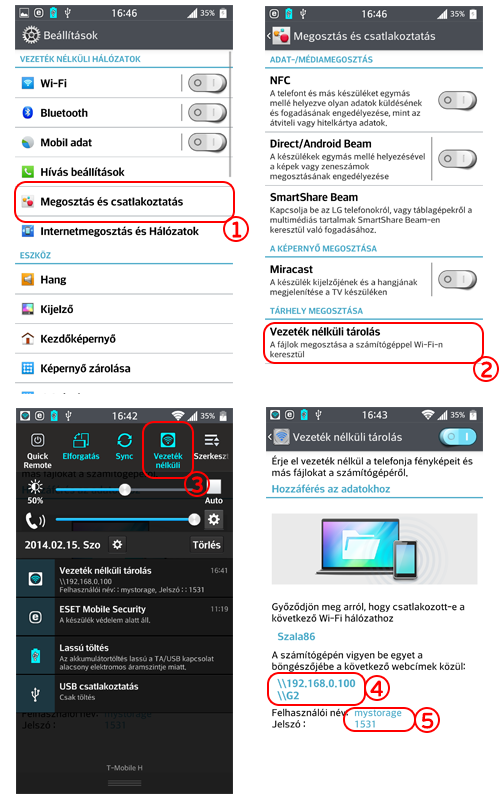
- Nyissuk meg az intézőt vagy a futtatás(windows+R billentyű) ablakot, és a megjelölt mezőbe, írjuk be a fenti webcímek egyikét;
- Legegyszerűbb a \\G2
- Arra figyeljünk, hogy ne a sima, hanem a fordított per jelet használjuk(AltGr+Q);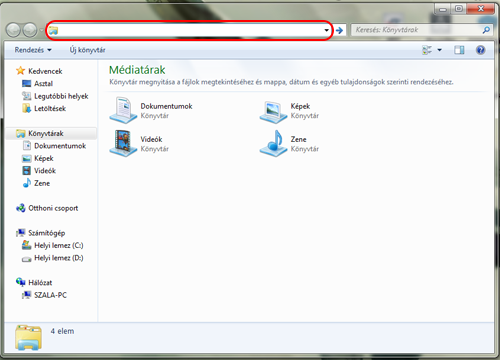
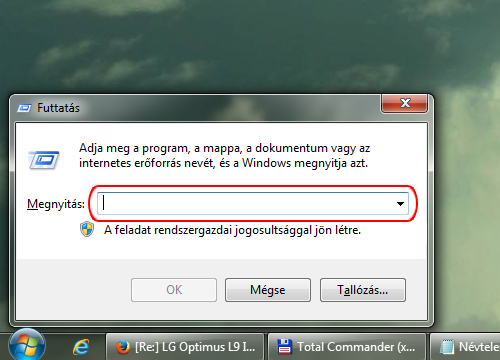
- Ha beírtuk, nyomjunk egy entert és a felugró ablakban, írjuk be a vezeték nélküli tárolásnál írt felhasználó nevet és jelszót a megfelelő mezőkbe("(1)Felhasználónév", a "(2)jelszó") és pipáljuk be a "(3)jegyezze meg a hitelesítő adatokat", majd nyomjunk egy "OK" gombot;
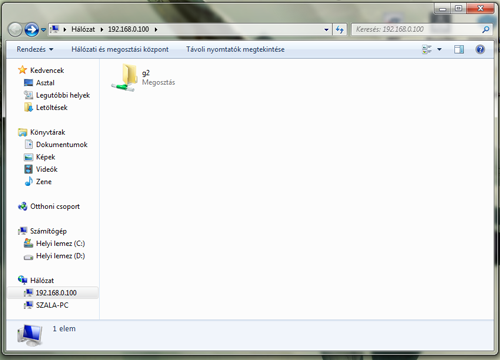
- És már meg is nyílik az LG telefonunk ablaka;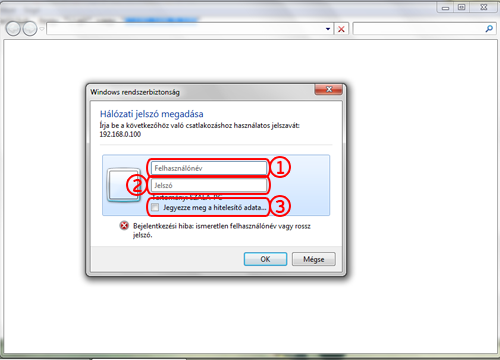
- És mivel nagyon sokan használunk TotalCommander-t, ezért nem kell lemondani a használatáról.
- Az alsó címsorba írjuk be hogy "cd\\g2" és egy entert nyomva, már meg is nyílik a kiválasztott oldalon az LG telefonunk hálózata.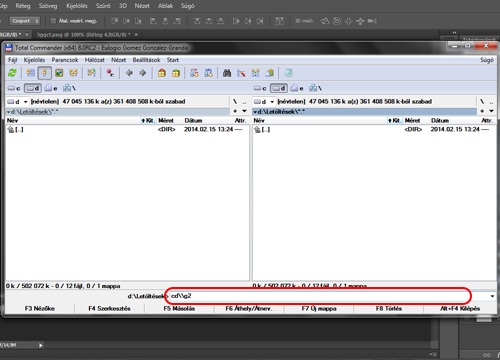
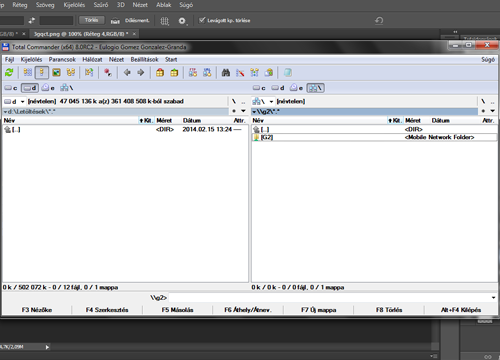
- Videó: vezeték nélküli tárolás

- A hard reset nem más, mint a telefon gyári beállításának visszaállítása, azaz a telefont visszaállítja arra az állapotra, mint amikor a dobozból kivettük és először bekapcsoltuk. Ez azt jelenti, hogy minden amit azután másoltunk, telepítettünk, mentettünk a telefonra, az el fog veszni, úgy hogy ajánlott lementeni mindent, amire szükségünk lenne a telefonról. Ezt a G2-él kétféle képen lehet megtenni.
- 1: Beállítások-->Általános-->Biztonsági mentés és visszaállítás-->Gyári adatok visszaállítása-->Telefon alapbeállításainak visszaállítása.
- 2: Kapcsold ki a telefont és húzd ki az USB kábelt a telefonból. Nyomd hosszan a hangerő le és a bekapcsoló gombot és amikor megjelenik az lg logó, akkor engedd el a gombokat, majd gyorsan nyomd őket újra egész addig, amíg megjelenik a "Factory hard reset" képernyő(1-kép). Ha bejött, akkor nyomd meg a bekapcsoló gombot, ekkor megkérdi hogy biztos folytatni szeretnéd-e(2-kép)? Ha igen, akkor nyomd meg még egyszer a bekapcsoló gombot és várd meg míg a telefon újraindul(3-4-kép).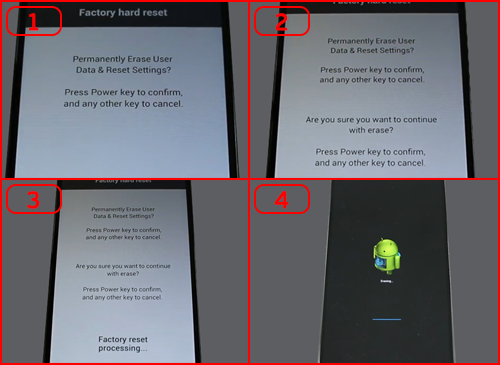



Ha valaki a sok figyelmeztetés ellenére, miszerint rootolt és twrp-vel telepített rendszert tilos ota-n frissíteni, mégis lefrissíti és persze féltéglát csinál belőle, annak hála egy másik fórumon lévő fórumozónak(Pongi), aki írt egy programot, amivel könnyen visszahozhatjuk a telefont a fél tégla állapotból. Egyenlőre még csak Windows 7 rendszeren lett használva, illetve tesztelve. Windows 8-on, illetve 8.1-en még nem. A program magyarul ír ki mindent, úgyhogy nagyon egyszerű a használata.
- Első lépésnek töltsük le ezt a FIX OTA.rar fájlt és csomagoljuk ki;
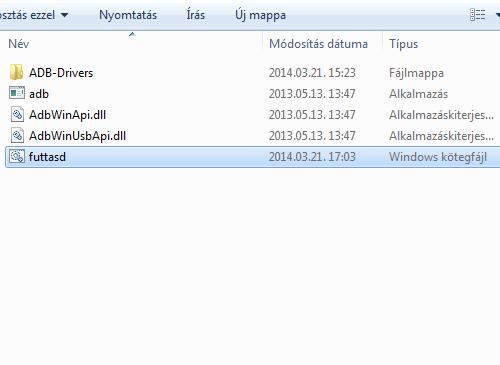
- Kicsomagolás után pedig indítsuk el a programot rendszergazdaként, mégpedig a FIX OTA mappában található, futtasd.bat fájlal;
- Csatlakoztassuk a telefont a számítógéphez és a folytatáshoz nyomjunk meg egy gombot;
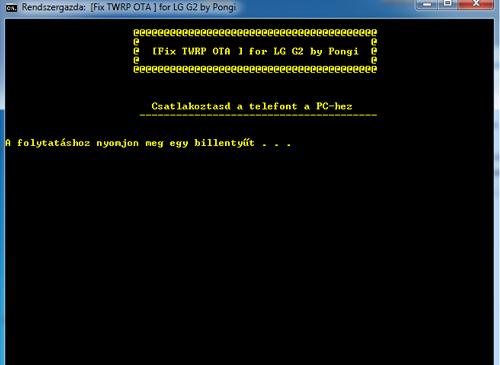
- Itt meg kell jelennie a telefon azonosítójának. Ha nem jelenne meg az azonosító, illetve nem telepítettük még az ADB drivert, akkor először telepítsük. Ehhez nyomjunk egy "A" betűt, majd egy entert és automatikusan megnyílik a driver-t tartalmazó mappa. Ez egy univerzális ADB driver, amit telepítsünk. Ha telepítettük, akkor a program automatikusan visszaugrik az első ablakra, ahol újra ellenőrizhetjük, hogy megjelenik-e az azonosítónk. Viszont ha telepítettük már, illetve az azonosítónk is megjelent, akkor nyomjunk egy "B" betűt és egy entert;
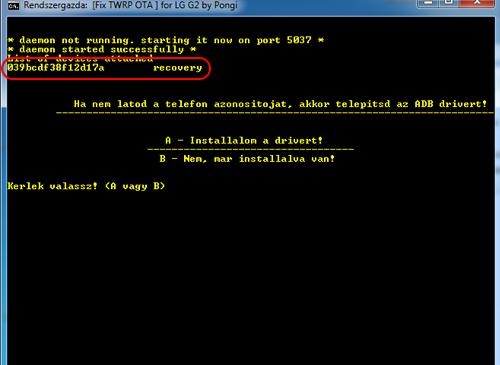
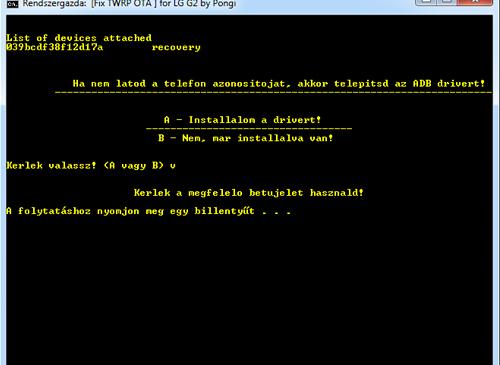
- Ha rossz gombot nyomnánk, nem kell megijedni, mert a program figyelmeztet, illetve kéri, hogy a megfelelő betűket válasszuk. Ehhez nyomjunk meg egy gombot és válasszuk a megfelelő betűket;
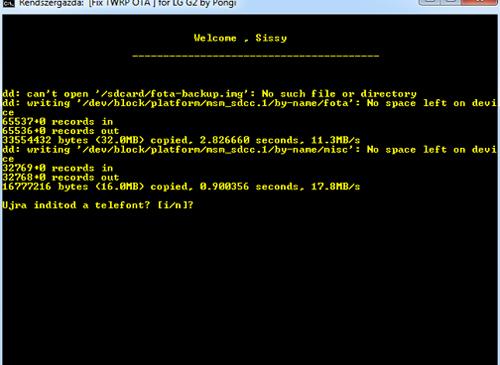
- Ha a "B" betűt választottuk, akkor lefut a program és a végén az "i" betűt választva, újraindul a telefon.
- Ha mi magunk szeretnénk manuálisan helyre tenni, annak nem muszáj a fenti programot használnia, hanem ezen a két oldalon: XDA1, XDA2; megtalálja a leírást.
A fenti program, az ezeknek az automatizált változata, ha valaki nem tudja mit, hova, illetve hogyan írjon.

Frissítésnél előforduló hibák esetén:
- Én azt javaslom, hogy a frissítések előtt és utána is nyomjunk egy hard resetet, ezzel elkerülve az egyéb hibajelenségeket;
- Ha nem sikerül a frissítés és mondjuk megáll X százaléknál, akkor célszerű ellenőrizni a KDZ fájl nevét, mert valamiért nem szereti ha átnevezzük. Ezért a neve legyen például ennek megfelelő: D80210E_00.kdz
- Az is előfordulhat, ha megáll a frissítés idő előtt, hogy amikor letöltöttük a KDZ fájlt, sérült letöltés közben, ezért Próbáljuk meg újra letölteni és az új KDZ-el, újra próbálni a frissítést;
- És a legvégén ellenőrizzük hogy minden driver fel lett e telepítve;Legfrissebb szoftverek
LG G2 Firmware lista
LG G2 Stock rom Android 4.2 Jelly Bean
LG G2 16GB KDZ - D80210E_00
LG G2 16GB KDZ - D80210F_00
LG G2 16GB T-Mobile KDZ - D80210A_00
LG G2 32GB KDZ - D80210E_00
LG G2 32GB KDZ - D80210F_00 Android 4.4 KitKat
LG G2 16GB/32GB KDZ - D80220B_00
DroiDMester nevű fórumozó készített egy nagyon jó, automatikus offline frissítőt.
- Ehhez nem kell mást tenni, csak a kettes pontban szereplő drivert, illetve a hármas pontban lévő programot telepíteni és letölteni ezt;
- Ha letöltöttük, akkor csomagoljuk ki a C:\ gyökerébe és az LG-G2-Offline_Auto-Flash mappán belüli START.cmd fájl-t, rendszergazdaként indítsuk el;
- Ha elindult, akkor nyomjunk egy gombot és várjuk meg amíg megnyílik a program;
- Ha elindult, akkor a telefont tegyük download módba(kapcsoljuk ki a telefont, majd nyomjuk a hangerő fel gombot és csatlakoztassuk a telefont a számítógéphez) és a 10.ponttól folytatva, befejezhetjük a frissítést;
Az Auto-Flash mappán belül lévő rar fájlokat, NEM KELL kicsomagolni!!!
A windows enablert nem muszáj on-ra állítani, mert offline frissítésnél elméletileg nem kell, nekem anélkül is hibátlanul frissített, de ha akarjuk akkor állítsuk át. Mikor végez a szkript és bezárja magát, akkor törli a ProgramData-ban lévő LGMOBILEAX mappát is. Ez nem gond, mert ami kell a működéséhez az a windows-ban benne marad, így nincs gond a következő indításnál! Viszont a hosts fájlban benne maradnak az alábbi sorok!127.0.0.1 lge.com
127.0.0.1 csmg.lgmobile.com
127.0.0.1 lgmobile.com
127.0.0.1 gdms.lge.com
127.0.0.1 csmgdl.lgmobile.comEzeket kézzel kell törölni, ha valaki az LG G2 Firmware oldalról akar letölteni, vagy ha a Firmware ellenőrző oldalt szeretné használni! Ha benne hagyjuk, akkor a számítógépünket nem engedi fel az lg szerverre.
Persze ha valaki szereti a kihívásokat, az végigcsinálhatja az első ponttól a frissítést és kihagyni a fent írt programot, de ezzel sokkal egyszerűbb és könnyebb.
head1shot fórumtárs készített egy videót nektek a kézi frissítés menetéről.
Íme: LG G2 offline kdz frissítés1 – Töröljünk mindent, ami az LGhez tartozik(Driverek, mappák, stb…). Ha szűz a rendszerünk akkor értelem szerűen nem kell, majd célszerű kikapcsolni a vírusirtót mert könnyen bezavarhat, főleg amikor a KDZ_FW_UPD_EN fájlt csomagoljuk. Némelyik vírusirtó nem szereti a tartalmát, ezért azonnal törli, de nem vírusos! Ha nem hiszel nekem, akkor kérdezd meg a fórumozókat;
2 – Telepítsük ezt a driver-t;
3 – Telepítsük a B2CApp programot;
4 - Töltsük le a KDZ_FW_UPD_EN.zip fájlt és csomagoljuk ki;
5 – A C:\programdata (rejtett mappa) / LGMOBILEAX mappa tartalmát töröljük teljesen, töltsük le ezt az
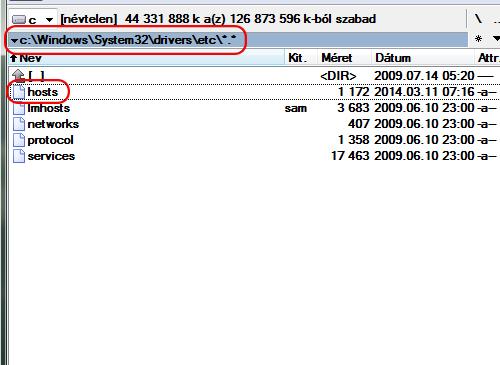
LGMOBILEAX.zip fájlt, csomagoljuk ki és másoljuk be a helyére a benne található LGMOBILEAX mappában lévő fájlokat;6 – A C:\Windows\System32\drivers\etc\hosts fájlt megkeressük és megnyitjuk "WordPad" használatával szerkesztésre és az utolsó sorba beírjuk ezt: 127.0.0.1 csmg.lgmobile.com Ha nem sikerülne így, akkor másoljuk ki a fájlt egy másik meghajtóra és ott szerkesszük, aztán pedig cseréljük ki az eredetivel. Ha valaki az LG G2 Firmware oldalról akar letölteni, vagy ha a Firmware ellenőrző oldalt szeretné használni, akkor a frissítés után törölni kell! Ha benne hagyjuk, akkor a számítógépet nem engedi fel az lg szerverre;
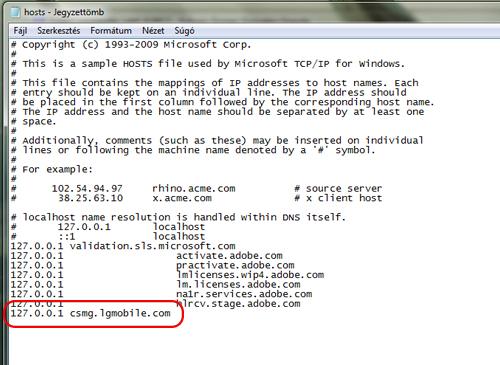
7 – Most kapcsoljuk ki a telefont. Nyomjuk a hangerő fel gombot és csatlakoztassuk a számítógéphez. Ekkor be kell jönnie a Download mode-nak;
8 - A kicsomagolt "KDZ_FW_UPD_EN" mappában található "Automatic Offline Procedure.vbs" nevű fájlt elindítjuk. Ez elindítja a "http-t" és a "windows enablert" és kidob egy jó pár ablakot, de mindegyikre nyomj egy "ok" gombot. El fogja indítani a szoftver frissítő programot is és mellé megnyit egy Word dokumentumot, amit nyugodtan zárj is be;
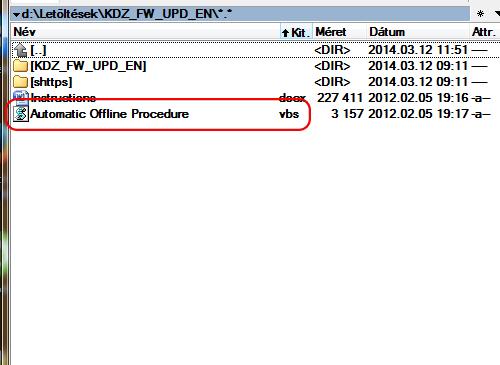
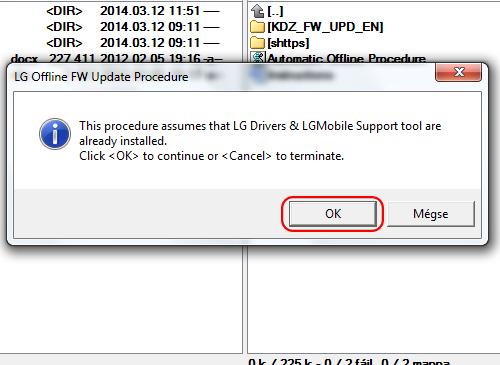
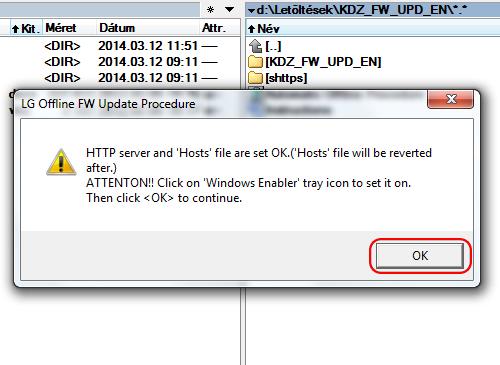
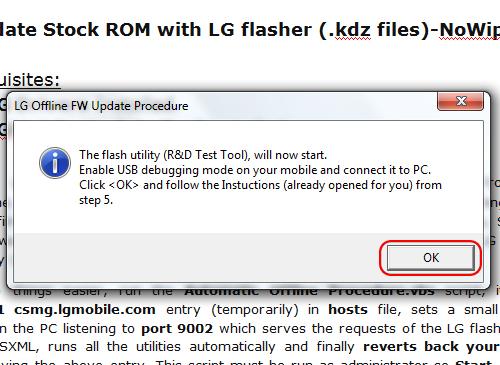
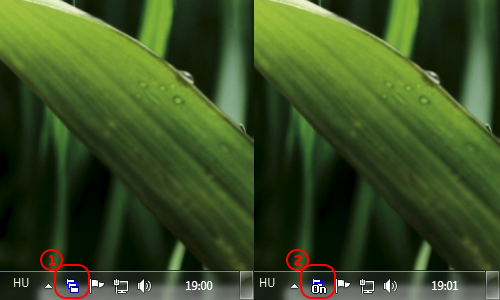
9 - Állítsuk "on" -ra a "windows enablert"(kattints bal egér gombbal az ikonra egyszer), az óra mellett a jobb alsó sarokban;
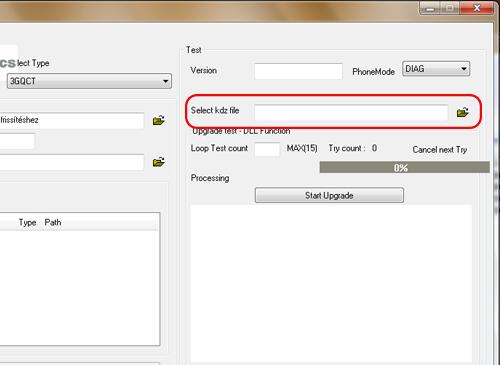
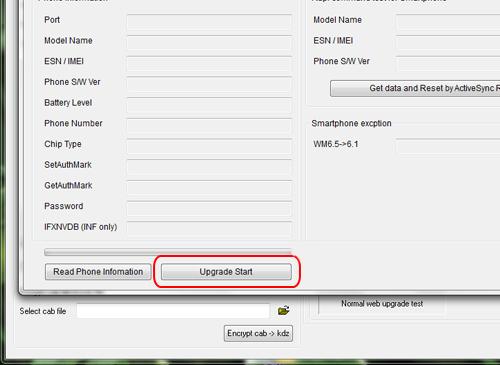
10 - A megnyílt programban tegyük be a kdz-t. Majd nyomjunk a "normal web upgrade test" gombra és az ezután megnyílt ablakban nyomjunk az "upgrade start"-ra;
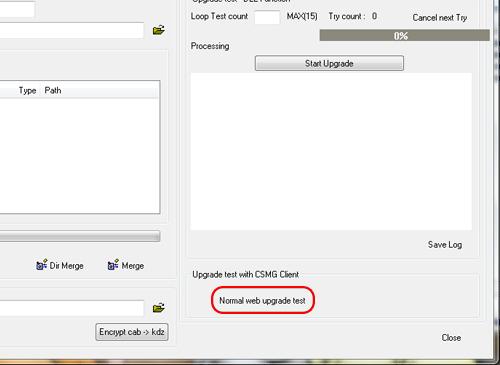
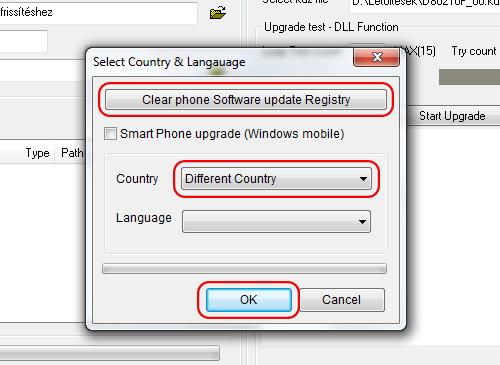
11 - Megjelenik az ország és nyelvválasztó ablak, ahol csak az országot lehet kiválasztani. Nyomjunk a "Clear phone software update registry" gombra, A "Country" ablakot állítsuk át "different countryra" és nyomjunk az "ok" gombra.
12 – Majd megvárjuk amíg települ a rendszer és ha felment, akkor nyomjunk egy hard resetet!!!

Először is kell egy 4.2.2-es rendszer, amin van TWRP(ajánlott a 2.7.0.0.). Root NEM KELL(de ha van nem gond)!
Ezután:
1 - Ezt letöltöd
2 - Ezt is letöltöd
3 - Ezt is leszeded
4 - Felmásolod a telefonra a fenti három zip-et (elvileg ki kellene venni a sim kártyát a telefonból de én nem vettem ki és simán ment minden elsőre)
5 - újraindítod a telefont TWRP-be és ott a Wipe opció, azon belül advanced wipe és kipipálsz mindent, kivéve az internal storage -t. Lefuttatod, és ha végzett vissza mész a fő képernyőre!
6 - Itt a Mount nevűt választod és csak a system legyen kijelölve. Home gombal megint vissza lépsz a főoldalra és install menü. Kiválasztod a testD802 80220B EUR Open.zip -et és felteszed. Ha végzett vissza megint a főképernyőre és Restart menü. Ott a Recovery-t választod(itt kérdezni fogja hogy akarod-e rootolni. Nemet válaszd)
7 - Ismét a Mount menü. Szintén csak a system legyen kijelölve. Vissza a főképernyőre és install menü, majd kiválasztod a KK_d802.zip -et. Ha végzett megint vissza a főképernyőre. Szintén Mount és a szokásos system-et jelölöd csak ki. Vissza a főoldalra, install és itt kiválasztod az UPDATE-SuperSU-v1.93.zip-et.
8 - Ha felment az SU is, akkor vissza főoldalra és Wipe, ott advanced wipe, Dalvik Chace és a Chace-t jelöld csak ki és mehet a wipe. Ha megvolt, akkor vissza főoldalra és restart, ott restart system, és már van is egy V20B KitKatunk roottal és TWRP-vel.
Ez a Rom a 16GB és a 32GBos telefonokhoz is egyaránt jó!

- Ezzel a módszerrel a KitKat(4.4) nem rootolható!!!
- Ennek a folyamatnak az elvégzése garanciavesztéssel jár!!!
- Ez egy frissebb rootolási módszer mint a lenti, de valakinek ez működik, valakinek meg a lenti.
- Először is töltsük le ezt a fájlt és csomagoljuk ki.
- Ha ez megvan, akkor a root.bat fájlal indítsuk el a programot.
- A telefon legyen feloldva, mármint kapcsoljuk be a kijelzőt, és oldjuk fel a képernyő zárat is. Kapcsoljuk be a hibakeresést és a repülő módot. Csatlakoztassuk a telefont a számítógépre, majd nyomjunk egy entert.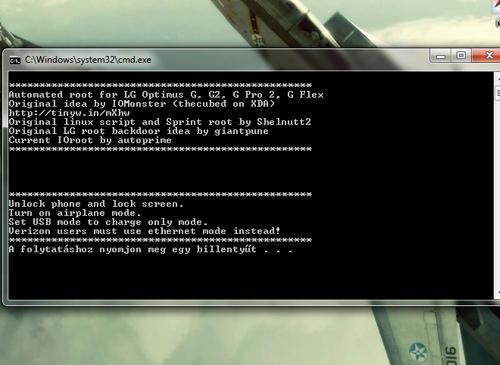
- Most húzzuk ki az USB kábelt a telefonból, majd dugjuk vissza. Az USB kapcsolati módot, töltésről állítsuk média szinkronizálásra(MTP), majd vissza töltés módra és enter.
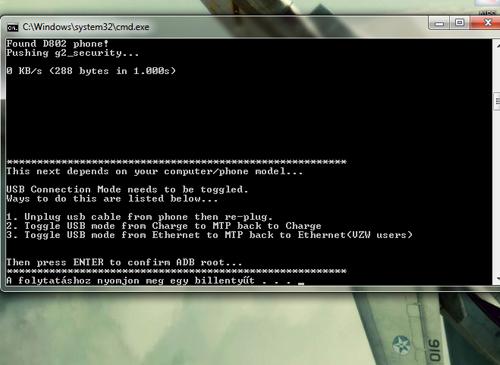
- A folytatáshoz nyomj meg egy billentyűt, vagy még meggondolhatod magad és a ctrl+c-el kiléphetsz, illetve megszakíthatod a rootolást.
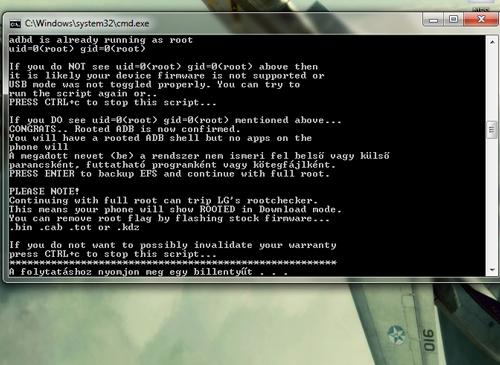
- Ha folytattuk, akkor megkezdi a rootolási folyamatot. A befejezéshez nyomjunk megint egy entert. A telefon pedig újra fog indulni.
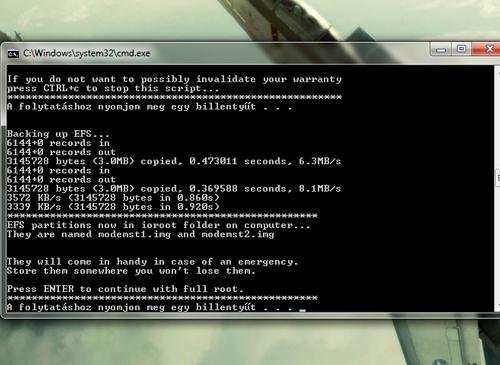
- Majd ha végzett, akkor nyomjunk egy billentyűt és bezárja a programot. A mi programjaink között, pedig ott fog már figyelni a SuperSU program. És lám, rootolva is van a telefonunk.
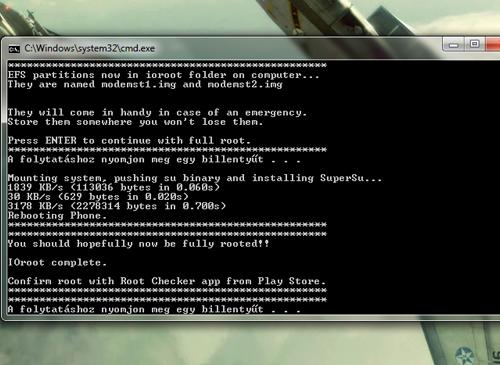

- Ezzel a módszerrel a KitKat(4.4) rootolható!!!
- Ennek a folyamatnak az elvégzése garanciavesztéssel jár!!!1 - Először töltsük le ezt a programot. Ha nem lenne telepítve az LgMobileDriver, akkor telepítsük azt is.
2 - Most kapcsoljuk be a telefonon az USB hibaelhárítást.
3 - Tömörítsük ki a feljebb letöltött fájlt.
4 - Indítsuk el a root.bat fájlt rendszergazdaként, ami az ioroot25 mappában található.
5 - Csatlakoztassuk a telefont a számítógéphez, majd nyomjunk egy entert.
6 - Elkezdődik a root folyamata, majd a telefon belép a stock recoverybe. Ha nem lépne be, akkor vessünk egy pillantást a telefonra, és nyomjunk egy igent a felugró ablakba.
7 - Menjünk az "apply update from adb"-re a hangerő gombok segítségével és a bekapcsoló gombbal válasszuk ki.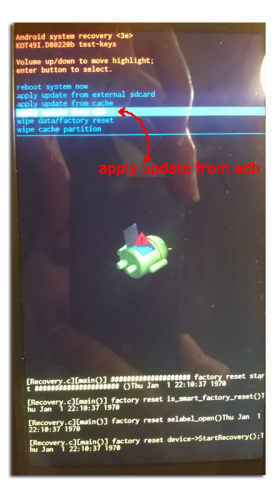
8- Most nyomjunk egy entert a gépen és folytatódik a rootolás.
9- Ha végzett és a telefonon visszajön a recovery menü, akkor válasszuk a "Reboot system now" menüt.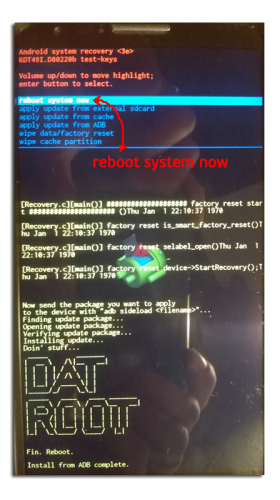
10- A telefon újraindul, de már rootolva és telepítve a SuperSU programot.
11- A program bezárásához, pedig nyomjunk egy entert.
- Ezzel a módszerrel a KitKat(4.4) nem rootolható!!!
- Ennek a folyamatnak az elvégzése garanciavesztéssel jár!!!
Kétféle képen lehet rootolni a G2-t.
- 1: Töltsd le ezt a fájlt és csomagold ki egy mappába: [link];
- Kapcsold be a telefonon az „USB Hibakeresést" a fejlesztői mód menüben („Az Android rendszeren alaphelyzetben rejtve van a fejlesztői mód).
Ahhoz hogy ezt elérjük, az alábbi lépések szükségesek: lépjünk a Beállítások-->általános-->a telefonról-->Szoftver adatok-->cikkszám-hoz. Érintsük meg pontosan hétszer ezt a sort, ami azonnal jelezni fogja, hogy mostantól fejlesztők vagyunk. Egy szinttel visszalépve már látható az új menü;
- Csatlakoztassuk a telefont a számítógéphez és válasszuk a telefon töltése funkciót;
- Kattints kétszer a "root.bat" fájlra, ekkor elindul a program. Meg fog jelenni egy "A folytatáshoz nyomj meg egy billentyűt" felirat;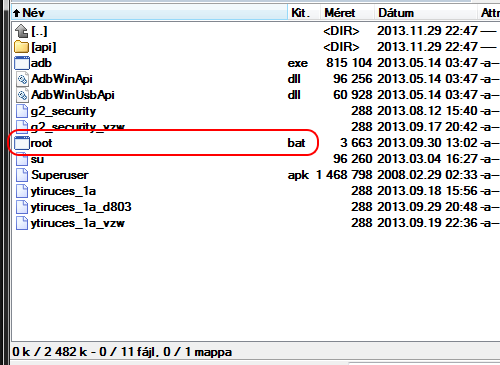
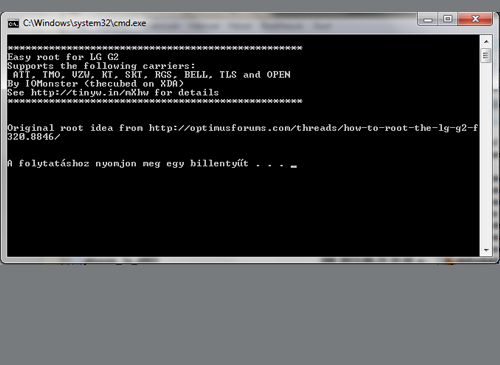
- Tehát ha nyomunk egy gombot, akkor elindul és megjelenik egy angol nyelvű szöveg, ami azt tartalmazza, hogy csatlakoztasd le a telefont, kapcsold ki az "USB Hibakeresést", majd kapcsold vissza, nyomj egy OK-t, dugd vissza az USB-kábelt;
- Várd meg amíg újra csatlakozik a számítógéphez, majd nyomj egy tetszőleges billentyűt megint;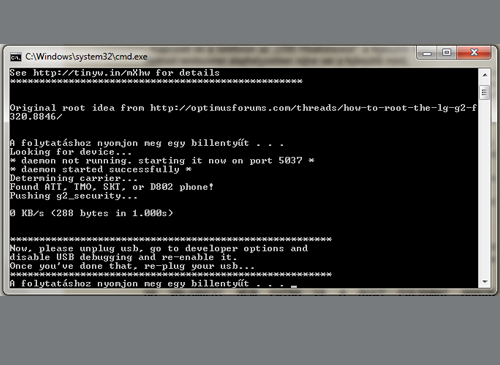
- Most figyelmeztet, hogy mivel jár a rootolás, és hogy még abbahagyhatod;
- De ha folytatni akarjuk, akkor nyomjunk meg egy billentyűt;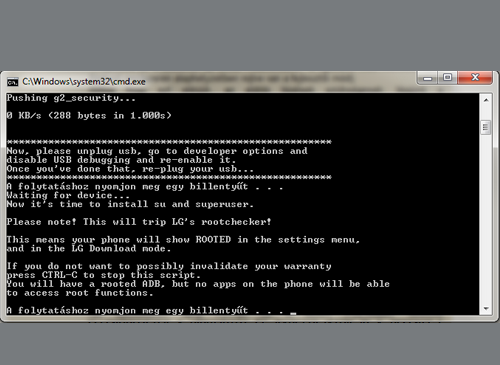
- Ekkor továbbfut a program, elkezdi a rootolást és telepíti az SU programot;
- Ha megállna akkor nézzünk rá a telefonra és fogadjuk el a Google biztonsági kérését;
- Ha végzett akkor egy "Done" és egy "A folytatáshoz nyomj meg egy billentyűt" felirat fogad az ablak alján;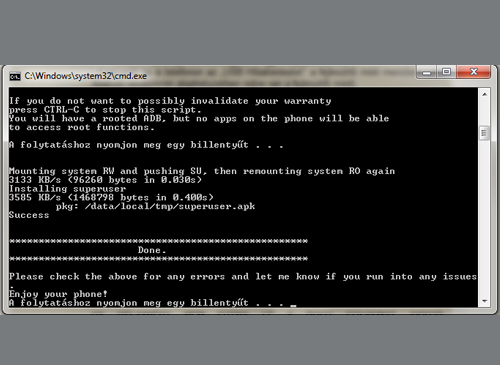
- Nyomjunk meg egy billentyűt és automatikusan bezárja a programot;
- Ha mindent befejezett és sikerült akkor megjelenik a "Superuser" ikon az alkalmazásokban;- Videó: ROOT
- 2: Telepítünk egy TWRP-t, majd a TWRP-n belül a reboot menübe lépve, mielőtt újra indítaná a telefont, felajánlja, hogy rootolja-e. Ha igent nyomunk akkor már rootolja is a telefont és fel is telepíti az SU programot;
HA VALAMIÉRT NEM FUTNA LE A ROOT FOLYAMAT AKKOR ELLENŐRIZZÉTEK A VÍRUSÍRTÓT ÉS KAPCSOLJÁTOK KI A DEFENSE-T MERT EZEK BLOKKOLHATJÁK A FOLYAMATOT!

- Természetesen visszaállítható a rootolás. Ehhez nem kell mást tenni, mint újra flashelni a telefont a fent leírt módon.
- Majd egy hard resetet nyomni.
- Ellenőrzéshez, pedig tegyük a telefont download módba és bal alul egy "UNROOTED" feliratnak kell megjelennie.
- Download módból való kilépéshez pedig a power gombot addig nyomjuk, amíg kikapcsol a telefon, majd normál módon bekapcsoljuk.- Video: UNROOT

Ezek nem telepíthetők a gyári 4.4 KitKat rendszerre!
A legújabb Philz és TWRP 2.7.0.0 telepítése egyszerűen megoldható. Jelenleg ezek a legfrissebbek, és stabilabbak is mint a lejjebb írt Recovery-k.
DroiDMester készített külön telepíthető verziókat is, amiket nagyon egyszerű feltenni. Ezeket Windos alól lehet telepíteni! ÉS NEM FONTOS HOGY ROOTOLVA LEGYEN A TELEFON!
LG-D802_PhilZ_Touch_Recovery_DroiDMester.7z
LG-D802_TWRP_2.7.0.0_DroiDMester.7z- Mielőtt bele fogtok: A telefonon a fejlesztő opcióknál, legyen bekapcsolva az USB hibakeresés, valamint az "USB kapcsolati mód kijelölésénél" az MTP mód legyen kijelölve és a "kérdés csatlakozás-nál", a pipát vegyétek ki(Rendszerbeállítások->Általános->PC csatlakozás)! Ezután vissza kell menni a főképernyőre a telefonon.
- Letöltitek, kitömörítitek, és ha beléptek a kitömörített mappába, ott van egy START.CMD. Azzal lehet elindítani a programot! Ha még nem volt ADB kapcsolódás a számítógép és a telefon között, akkor felfog ugrani egy "USB hibakeresés engedélyezése" figyelmeztető ablak. Itt pipáljuk ki, hogy "mindig engedélyezze erről a számítógépről", majd nyomjunk az "OK" gombra és ezután elindul a recovery felírása a telefonra!
Illetve van egy másik program is. Ehhez a módszerhez feltétlen rootolni kell először a telefont. Anélkül nem működik. Illetve nem baj ha van recovery a telefonon, nyugodtan lehet telepíteni, mert felül fogja írni a már telepítettet.
1 - Töltsük le és csomagoljuk ki ezt a fájlt. Ez az összes modell típushoz jó!
2 - Indítsuk el a mappában található RunMe.bat fájlt.
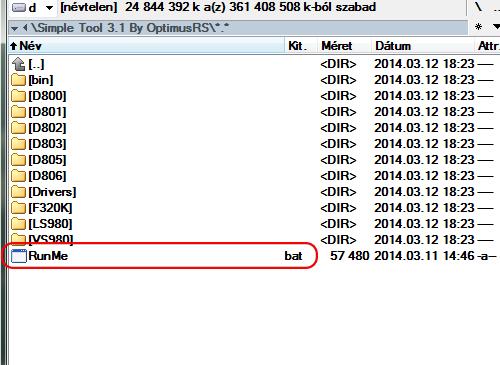
3 - Ha nincs driverünk telepítve, akkor nyomjunk egy a gombot, ha pedig van, akkor b gombot és egy entert.
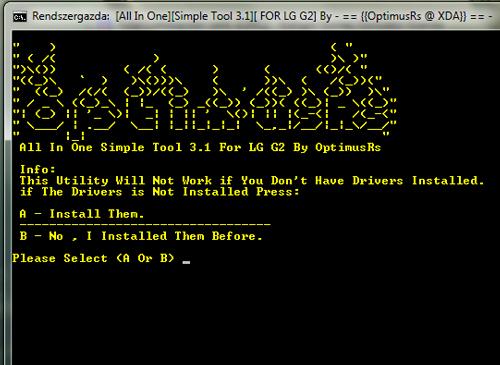
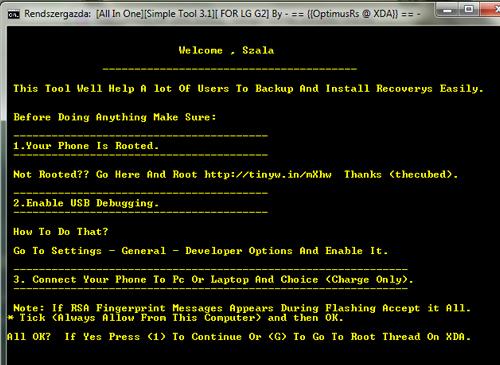
4 - Következő ablakon leírja, hogy rootolni kell először a telefont! Ha nincs rootolva, akkor nyomj egy g betűt majd entert és az XDA root leírás oldala fog megnyílni. másodszor pedig kapcsoljuk be az USB hibakeresést, ami a fejlesztői mód menüben érhető el(Az Android rendszeren alaphelyzetben rejtve van a fejlesztői mód). Ahhoz hogy ezt elérjük, az alábbi lépések szükségesek: lépjünk a Beállítások-->általános-->a telefonról-->Szoftver adatok-->cikkszám-hoz. Érintsük meg pontosan hétszer ezt a sort, ami azonnal jelezni fogja, hogy mostantól fejlesztők vagyunk. Egy szinttel visszalépve már látható az új menü, ahol bekapcsolhatjuk. Ha pedig megvan a ROOT és Bekapcsoltuk az USB hibakeresést is, akkor csatlakoztassuk a telefont a számítógéphez és a folytatáshoz nyomjuk meg az egyes gombot és egy entert.
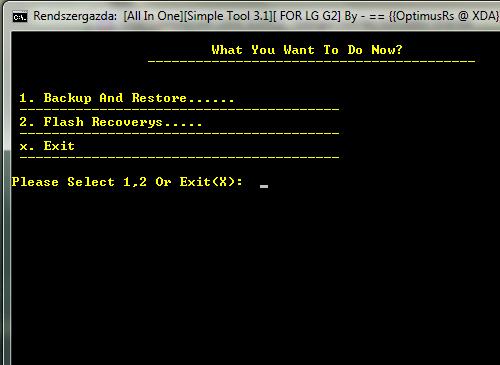
5 - Most válasszuk ki, hogy mit szeretnénk. Mentés/visszaállítást, recovery telepítést vagy kilépést. Recovery telepítéshez nyomjunk egy kettest, majd entert.
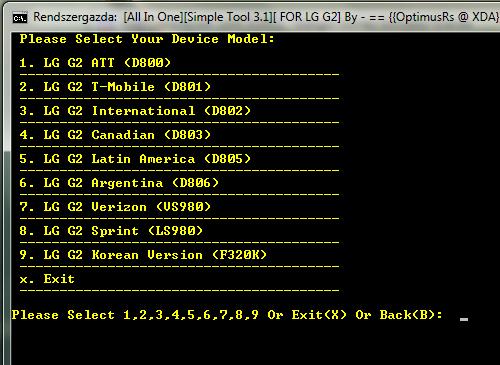
6 - Itt ki kell választanunk a telefonunk modelljét. Nekünk az International azaz a D802 kell. Nyomjunk egy hármast és entert.
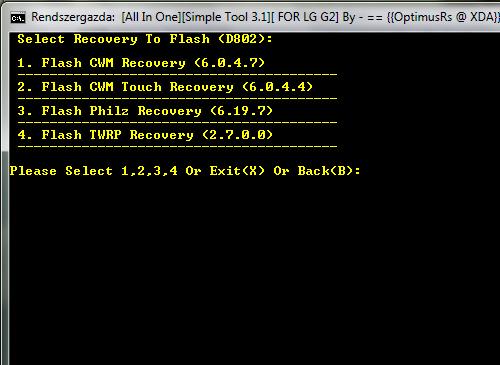
7 - Most válasszuk ki a telepíteni kívánt recovery számát és nyomjunk egy entert.
8 - Ha végzett a telepítéssel, akkor választhatunk hogy nyomunk egy egyest és entert. Ekkor belép a telefonunk a telepített recoverybe, vagy nyomunk egy x-et és entert, ezzel bezárva a programot.
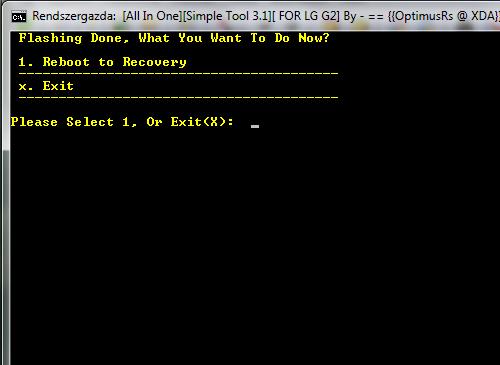

Ez nem telepíthető a gyári 4.4 KitKat rendszerre!
- Töltsük le ezt a két fájlt: TWRP, Driver;
- Telepítsük a drivert, ha még nincs fent;
- Kapcsoljuk be az USB hibakeresést, és csatlakoztassuk a számítógépre a telefont;
- A telefonon válasszuk a telefon töltése funkciót;
- Csomagoljuk ki a recovery_twrp.rar fájlt, majd a recovery_twrp mappában lévő recovery.bat fájlt indítsuk el;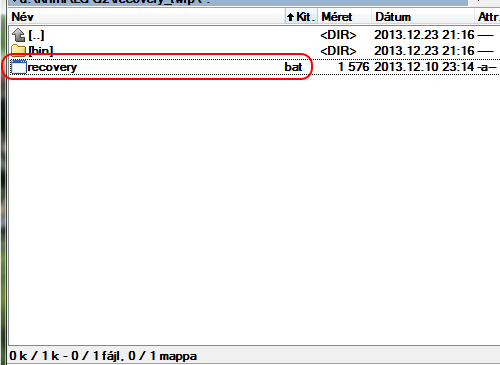
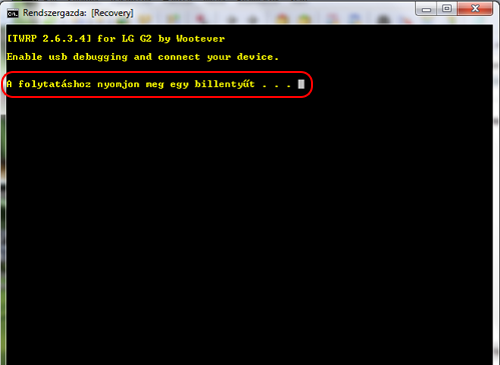
- A megjelenő ablakban ellenőrzi, hogy a hibakeresés be van e kapcsolva és a telefon csatlakoztatva van e a pc-hez. Ha igen, akkor nyomjunk egy gombot a folytatáshoz;
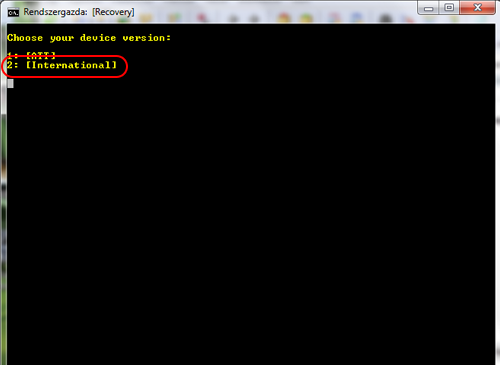
- Következő oldalon válasszuk ki a telefon verzióját. A hazánkban kapható telefonokhoz az international-t(2) kell választani, majd nyomni egy entert;
- Elkezdődik a recovery telepítése és ha végzett megkérdezi, hogy újraindítsa e a telefont a már feltelepített recoverybe;
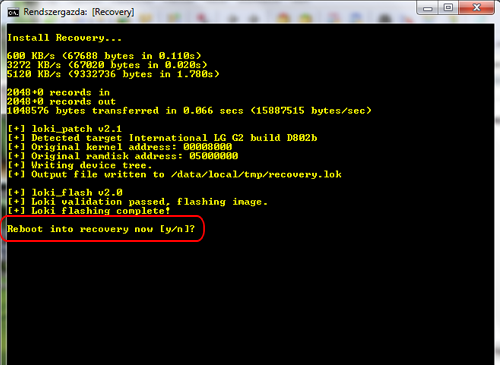
- Videó: TWRP

- Nyomd hosszan a hangerő le és a bekapcsoló gombot és amikor megjelenik az lg logó, akkor engedd el a gombokat, majd gyorsan nyomd őket újra egész addig, amíg megjelenik a "Factory hard reset" képernyő;
- Nem kell megijedni hogy a hard reset képernyő jelent meg, ha kétszer megnyomod a bekapcsoló gombot, akkor nem csinál hard resetet, hanem belép a TWRP-be;
- Ha ezt a programot letöltöd, akkor rendszeren belül újra tudod indítani a telefont Recovery módban;
Ez nem telepíthető a gyári 4.4 KitKat rendszerre!
Előfeltétel: ROOT
- Töltsd le ezt a fájlt és csomagold ki egy mappába: CWM;
- Kapcsold ki- és be az „USB Hibakeresés”-t;
- Csatlakoztassuk a telefont és válasszuk a telefon töltése funkciót;
- Indítsd el a „flash-recovery.bat”-ot;
- Amikor megáll, nyomj egy tetszőleges billentyűt.
- Nyomd a hangerõ le + Bekapcsoló gombot, amíg a bejön az LG-logó;
- Engedd fel a gombokat, majd nyomd le őket ismét, amíg be nem lép a CWM-Recovery-be.
- Ha ezt a programot letöltöd, akkor rendszeren belül újra tudod indítani a telefont Recovery módban;
adamzflash nevű fórumozó készített egy leírást, ha netán annyira sikerülne letéglázni a telefonunkat, hogy se recovery, se download mód, se LG logó nem jönne be, akkor ezzel a módszerrel életet lehelhetünk a telefonunkba.
Szóval a lényeg:

Az egész, így kezdődött:
Bekapcsolásnál:
- Nincs LG logó
- Nincs bootloadader
- Nincsen se recovery, se semmi, csak fekete kép1. Először is szükségünk lesz egy linux rendszerre, legyen ez most Ubuntu.
Én ezt tettem fel: 13.10 Ubuntu desktop
2. Csináljunk Bootolható Usb-t ezzel a programmal: Universal USB installer
Értelemszerűen válaszd ki a pendrivod, és a formázást is pipáld be, aztán create (kb 10 perc)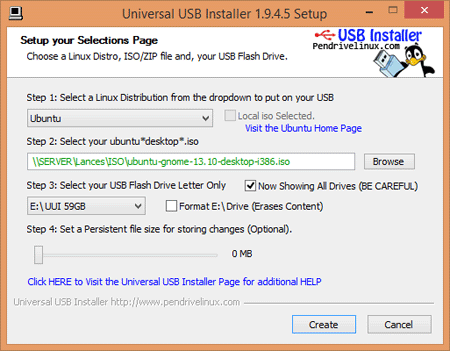
3. Bootolj be ubuntuba( ne telepítsd) és töltsd le a következőket :
10a verzió d802 intl: [link]
illetve itt van 10b: [link] (ez nem tudom milyenre van)Ezek kellenek nekünk:
1 - sbl1.img
2 - aboot.img
3 - rpm.img
4 - tz.img
5 - openrecovery-twrp-2.6.3.2-g2d802.img
Rakd ki ezeket az asztalra és nevezd át úgy, hogy kiveszed a fájlok nevei elöl a számot, amit berakott.4.Minden usb-t húzz ki, csak az egér, a billentyűzet, a telefon, meg értelemszerűen a pendrive, amiről fut az ubuntu, az maradjon.
A telefonod ki-be fog kapcsolni, és az ubuntu kifogja dobálni, hogy unable to mount.
Erre van megoldás (de nekem nem sikerült)
- nyitsz egy terminált
- beírod dconf-editor [enter]
- elmész ide: org.gnome.desktop.media-handling
- automount-nál kiveszed a pipát5. Nyiss egy cmd-t (terminal)
írd be ezt: ls /dev/sd*
Valami ilyesmit kell, hogy kidobjon:
/dev/sda /dev/sda1 /dev/sda2 /dev/sda5
/dev/sdb1 /dev/sdb2 /dev/sdb3 /dev/sdb4
/dev/sdb5 .......... /dev/sdb36(Nekem sdc volt)
Ha kidobta mind a 36-ot akkor jók vagyunk.
Ezután írd be Terminálba:sudo -i ( ez a root)
gdisk -l /dev/sdb (vagy sdc vagy sda , egyénüggő)
Ki fog egy ilyet dobni
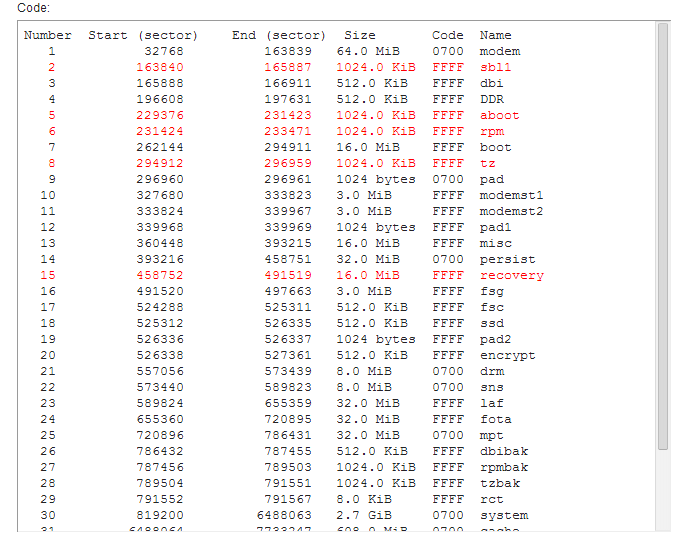
Pirossal van kijelölve ami fontos!!!
Írd be ezeket:
dd if=/home/Ubuntu/Desktop/sbl1.img of=/dev/sdb2
dd if=/home/Ubuntu/Desktop/aboot.img of=/dev/sdb5
dd if=/home/Ubuntu/Desktop/rpm.img of=/dev/sdb6
dd if=/home/Ubuntu/Desktop/tz.img of=/dev/sdb8
dd if=/home/Ubuntu/Desktop/openrecovery-twrp-2.6.3.2-g2d802.img of=/dev/sdb15
ITT IS ÜGYELJ ARRA,HOGY sdc, sdb vagy sda !
ha mindegyiknél kiírta hogy kész, akkor mehet a reboot, van recovery, van lg logó, meg download mód.
Kdz-t újra húzod és kész is.FORRÁS: XDA

Mentés:
- Lépjünk be a recoverybe;
- Ha már sikerült belépi a recoverybe akkor válasszuk a Backup menüt;
- pipáljuk ki az összes partíciót: Boot;Chace;Data;Recovery;System és EFS ha esetleg elmászna az IMEI számunk, akkor ezzel lehet esélyünk visszaállítani;
- Swipe to Back Up, majd megvárjuk míg végez. Ne ijedjünk meg, ha közben a kijelző elsötétedik, mert kikapcsolhat, de bármelyik gombbal felébreszthető közben a telefon;
- Reboot System;
- Telefont csatlakoztassuk a PC-ez, majd másoljuk ki a telefon belső tárhelyéről a TWRP mappát, akár több helyre is, csak meglegyen a biztonság kedvéért.Visszaállítás:
- Ha gond lenne és letégláznánk a telefont, akkor vissza rakjuk a gyári romot(Fenti flash-el);
- Újra feltesszük a TWRP-t;
- visszamásoljuk a TWRP mappát a belső tárhelyre;
- belépünk a recoverybe;
- Restore menüben kiválasszuk a mentést és visszaállítjuk;Az EFS partícióhoz csak akkor nyúljunk visszaállításnál, ha tényleg baj van IMEI számmal, de igen ritkán mászik el az IMEI!

FONTOS:
Mielõtt teljesen letörlöd a már belakott rendszeredet, készíts róla egy backup-ot Recovery-bõl(menetét lásd feljebb). Ez a belső memória kivételével mindent lement.ROM telepítés:
- Másold fel a letöltött „*.zip” kiterjesztésű ROMot, a telefon gyökérkönyvtárába;
- Indítsd el a telefont Recovery módban (lásd feljebb);
- Wipe data / factory reset;
- Wipe cache;
- Wipe Dalvik-cache (az Advanced menüben találod);
- Install menü, majd a letöltött ROM kiválasztása;
- Türelmes várakozás a telepítés végéig, telepítés után a „Gapps” telepítése, vagy a telefon újraindítása, ahogy azt a forrásban meghatározták.
FONTOS:
Mielőtt teljesen letörlöd a már belakott rendszeredet, készíts róla egy backup-ot Recovery-bõl(menetét lásd feljebb). Ez a belső memória kivételével mindent lement.ROM telepítés:
- Másold fel a letöltött „*.zip” kiterjesztésű ROM-ot, a telefon gyökérkönyvtárába;
- Indítsd el a telefont Recovery módban (lásd feljebb);
- Wipe menü;
- Wipe Advanced, majd azon belül válasszuk ki a cache-t; data-t; Dalvik-ot, és ha kéri a rom készítője akkor a system-et is;
- alul Swipe-ot elhúzzuk;
- Ha kész akkor vissza a főmenübe;
- Install menü, majd a letöltött ROM kiválasztása és telepítése;
- Türelmes várakozás a telepítés végéig, telepítés után a „Gapps” telepítése, vagy a telefon újraindítása, ahogy azt a rom készítői meghatározták.
LG G2 képernyő, digitalizáló, keret, LCD csere, teljes szétszerelés:
LG G2 képernyő, digitalizáló, keret, LCD csere, teljes összeszerelés:

- LG gyári launcher témák:
Akinek esetleg nem tetszik a gyári LG launcher kinézete, és csak más téma miatt cserélné le, az kipróbálhatja ezeket a témákat, amiket csak telepíteni kell, és a témaválasztó oldalon már ki is választhatjuk.- TWRP témák:
Ezek a témák nem jók a 2.7.0.0-ás verzióra, csak a kisebbekre. A 2.7.0.0-ás TWRP-hez NE RAKJÁTOK FEL!A TWRP-t is lehet témázni, mégpedig úgy, hogy amikor telepítjük a TWRP-t, akkor létrehoz egy TWRP mappát a telefonon. Ebbe a mappába hozzunk létre egy "theme" mappát és ebbe másoljuk bele az ui.zip nevű fájlt. Én személy szerint hármat szeretek nagyon. Ezek a Black a Play és az XDA.
Természetesen az XDA-n még sok témát lehet találni, viszont arra nagyon figyeljünk, hogy a neve mindig "ui.zip" legyen. Ha nem az, akkor nevezzük át.- Fagyasztható és törölhető programok:
Itt egy lista, az LG G2-n fagyasztható és eltávolítható programokról. Azért ezt csak saját felelősségre csinálja mindenki!!! Ez a lista más verziójú G2-höz való, de 99%-ban megegyezik a d802-el. Maximum pár programot nem fogsz megtalálni,mert a mienkben nincs. Illetve ha bemegyünk a Beállítások--> Általános--> Alkalmazásokba, akkor itt a letöltve fül alatt lévő összes program eltávolítható.- A navigációs bár és az értesítősáv testreszabása:
Ennek előfeltétele a telefon Rootolása. Ha ez megvan akkor töltsük le ezt a programot, telepítsük és töltsük le ezt a frameworkot és telepítsük ezt is. Indítsuk el az Xposed telepítő programot, menjünk a keretrendszerre és a Telepítés/Frissítés gombra nyomjunk rá. Ha kész akkor indítsuk újra a telefont. Most indítsuk el újra az Xposed telepítő programot, menjünk a modulokra és azon belül tegyünk egy pipát az Xposed LG G2 modul elé és megint indítsuk újra a telefont. Ha újra indult, akkor a playről letöltött G2 Xposed programot elindítva, már úgy alakíthatjuk a navigáció bárt illetve az értesítő sávot, ahogy akarjuk. Ezzel már el is tüntethetjük a navigációs bárt, hogy még nagyobb kijelzőnk legyen, illetve játékoknál se látszódjon és helyette egy rejtett navigációs bárt telepíthetünk.
Mégpedig: a gmd hide soft keys programot (videó:gmd hide soft keys), vagy én jobban szeretem az LMT Launcher-t, illetve most is ezt használom, mert jobban személyre szabható (videó:LMT Launcher).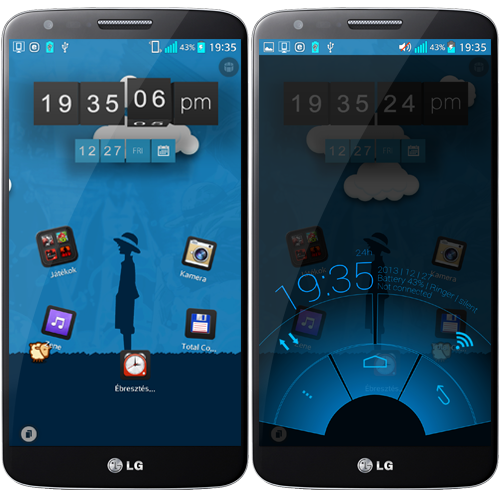
Előfordulhat, hogy az úgynevezett plug & pop nem fog működni és hibával leáll. Ez nem más mint az alsó alkalmazás panel ami akkor jelenik meg, ha az usb kábelt vagy a fülest csatlakoztatjuk. Erre is van megoldás, még pedig telepítsük ezt, majd nyissuk meg az xposed telepítő programot és a modulokba pipáljuk ki. Ha meg van akkor indítsuk újra a telefont és már működik is.
- Xposed Framework 4.4 KitKat-ra:
Xposed Framework- ROM, kernel és kiegészítők:
A legtöbb rom, kernel és kiegészítő(mód) a telefonhoz. az XDA Developers oldaláról szerezhető be! Ehhez Jó tudni azt is, hogy milyen a telefonunk modellje, ugyanis többféle is létezik és nem mindegy, hogy pl.: milyen típusú romot, kernelt és egyéb kiegészítőt telepítünk.
A mi modell számunkat a beállítások--> általános--> A telefonról--> Hardver adatok--> típusszámnál lehet megnézni.
Egy pár modding, ami hasznos lehet, de csak 4.2.2-es androidra!Hangerő:
Akinek kevés a gyári hangerő, az ezzel a kis móddal hangosabbá teheti.
Hangerő
A módosításhoz kötelező a rootolás. Enélkül neki se álljunk.
Telepítése:
1. Root explorer (vagy bármi más fájlkezelővel) keresd meg a :system/etc/snd_soc_msm mappát, azon belül pedig a "snd_soc_msm_Taiko" fájlt;
2. Csinálj róla egy biztonsági mentést (másold ki akárhová);
3. Töltsd le a linken található "snd_soc_msm_Taiko.txt" fájlt. (Értelemszerűen a D802 Worldwide kell nekünk.) Innen;
4. A letöltött fájlt nevezzük át "snd_soc_msm_Taiko"-ra;
5. Másoljuk be a fent említett mappába és válasszuk a felülírást;
6. Ha szeretnénk módosítsuk az engedélyeket a következőre: rw~r~~r~~ ;
7. Restart és lehet tesztelni a hangerőt fülesen és külső hangszórón is;Kamera:
Sokaknak nem tetszik a gyári kamera alkalmazás. Ha valaki jobbá szeretné tenni, az ezzel a móddal megteheti.
Kamera
Telepítése:
1. Természetesen kezdjünk egy biztonsági mentéssel;
2. Töltsük le a legfrissebb változatot;
3. Másoljuk fel a telefonra a zip kiterjesztésű fájlt;
4. Indítsuk újra a telefont recovery módba;
5. Majd telepítsük a fájlt;
6. Ha kész akkor restart;Telefon modellek:
- Amerikai AT&T-D800;
- Amerikai Sprint-LS980;
- Amerikai T-mobile-D801; (Nem a hazai T-mobile)
- Verizon-VS980;
- Latin Amerikai-D805;
- Kanadai-D803;
- Koreai-F320K;
- Nemzetközi-D802; (Hazánkban is ez a típus kapható a szolgáltatóknál)Az XDA-n számunkra hasznos topikok:
G2 General - általános témák, tippek, trükkök;
G2 Q&A, Help & Troubleshooting - súgó és hibaelhárítás;
G2 Accessories - kiegészítők;
G2 Android Development - Android fejlesztés többféle készülékre. Itt lehet a mienkre is;
G2 Android Development (D802) - A nálunk is kapható készülékre készített gyári és főzött ROM-ok helye;
G2 Original Android Development - Több modellre is készített romok helye. Itt is lehet a mienkre is;
G2 Themes and Apps - Témák és alkalmazások;Leírást készítette:bigdee888; Szala86; toto0569; DroiDMester; head1shot; adamzflash;
2014 Március 23. -

TomWexX
addikt



Fórum használata
A fórumban a PH! lapcsalád moderációs szabályzata és a hatályos magyar törvények érvényesek. Ezért tehát: TILOS a WAREZ, valamint a telefonkészülék függetlenítéséről történő bejegyzések!
Fórumos tudnivalók, tanácsok KEZDŐKNEK! (pl. kép/link beszúrást hogy kell, alapelvek, stb.)Előszó:
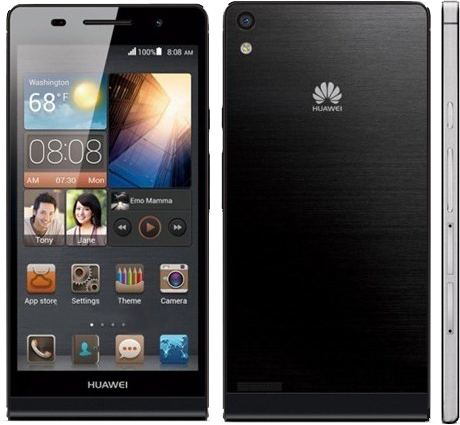
A Huawei Ascend P6 az Ascend P sorozat zászlóshajójaként az extrém eleganciát testesíti meg a dizájnra fogékony felhasználók számára. A készüléken a Huawei saját fejlesztésű felhasználói felületének, az Emotion UI-nak a legújabb verziója fut, amelyet a gyártó több mint 5 millió felhasználó véleményének figyelembe vételével alakított ki. Az optimalizált felületen a Me Widget, a MagicTouch és a SmartReading funkciók frissített verziója található, valamint az új panorámafotó és arcfelismerő funkciók.Huawei Ascend P6 és a komolyabb hardverigényű játékok:
A fórumozók együttes véleménye, hogy eme csodaszép telefon elsősorban nem a komolyabb játékok futtatására való, a ritka SoC miatt ezekkel lehetnek kompatibilitási problémák, laggolások, textúra hibák! Aki elsősorban telefonon szeretne játszani, akkor vegye fontolóra a P6 mellőzését!Huawei Ascend P6 és a fotózás:
A P6 kamerája középszerű, erős napsütésben szép képeket készít, de amint beborul vagy szobában/zárt helységben fotózol, készülj arra hogy zajos képet kapsz. A nagy átlagnak bőven megfelel, de ha valaki ebben nagy kritikus, akkor vegye fontolóra a P6 mellőzését!
Bővebb információ, és képek a topicban. Használd a keresőt!A doboz tartalma:
Huawei Ascend P6 mobiltelefon
Hálózati töltő adapter + USB kábel
Fülhallgató
Műanyag tokAdatlap
Kijelző: 4,7 hüvelyk, 1280x720 pixel (~312 ppi), Gorilla Glass üveggel
CPU: HiSilicon K3V2, 1,5 GHz, négy processzormaggal
Memória: 2GB RAM, 8GB ROM, microSD kártyával 32GB-ig bővíthető
Frontoldali kamera: 5 megapixel
Hátoldali kamera: 8 megapixel, F2.0, BSI és 4cm makro távolság
Videofelvétel: 1080P full HD videofelvétel és -lejátszás
Méret: 132,6 mm x 65,5 mm x 6,18 mm
Súly: kb. 120 g
Hálózat: UMTS /GSM
Maximális letöltési és feltöltési sebesség: HSPA+, letöltés 21 Mbit/s (CAT14), feltöltés 5.76 Mbit/s (CAT6)
Audio: Dolby Digital Plus
Akkumulátor: 2000 mAhSzerviz menü
*#*#2846579#*#*Ismert hibák/bugok
• Wifi jel eldobálás (nem túl gyakori) - WIFI fixer segíthet rajta
• Kis headset hangerő (root-al javítható, lásd lejjebb)
• Akadozó GPS (root-al javítható a gps.conf átírásával, lásd lejjebb)
• Ugráló fényerő (nem túl gyakori)
• Tárhely kezelési problémák (talán egyszer hivatalosan megkapjuk a tárhelyek közötti váltást, mint ahogy az eltüntethető navibárt)Jó tanácsok a lítium-ionos akkumulátorok töltéséhez
Bővebb információt itt/ vagy itt olvashatsz, az akkumulátorokról.
"Az akkumulátort ki kell sütni vagy sem?"
A Lítium-ion és a Li-Polimer akkumulátorokat nem kell, sőt nem is szabad kisütni. A totális lemerítés rossz esetben akár az akkumulátor életébe is kerülhet, amennyiben lehet, ezt kerüljük el. Tölteni csak 100%-ig tölt a készülék, utána lekapcsol a töltés, amit 1-2% merülés után újra elindít.
A lítium-ionos, li-polimer akkumulátorok NEM igényelnek FORMÁZÁST, az első és az ötvenedik, vagy ötszázadik töltési ciklus semmiben nem különböznek egymástól.SZOFTVERFRISSÍTÉS
Ha a telefon ROOT-olva van és menüből való frissítést tervezel, akkor mindenek előtt távolítsd el a ROOT jogot, mert a későbbiekben gond adódhat ebből.
Fontos!
Az Ascend P6-ból létezik európai és kínai verzió is. Nem mindegy hogy a mi euróapi verziónkra milyen frissítés kerül, ugyanis a kínai rom kivégzi a bootloadert, és a telefon végérvényesen használhatatlan lesz!
China-Version C17 (P6-U06V100R001C17BXXX)
Europe-Version C00 (P6-U06V100R001C00BXXX)
Valamint ugye léteznek P6-U06 és P6-U00 készülék verziók.A miénk U06.
Erre mindenki figyeljen oda!A ROM frissítés menete:
A telefon legalább 85% -os töltöttségű legyen!
Firmware letöltése a hivatalos oldalról
(Régebbi illetve béta firmware-ek, és a P6-hoz szükséges programok)
További (béta) firmware-ek...Link1
További (béta) firmware-ek...Link2
Rá kell másolni az sd kártyára a "dload" mappát. Ehhez az Sd kártyádon legalább 2Gb szabad helynek kell lennie.
Azután választhatsz:
Normál upgrade esetén értelemszerűen a telefon menüjéből.
A telefonon a kezelés mappában találsz egy rendszer frissítése programot, arra rányomsz.
A programban válaszd a helyi frissítést.
Ha felajánlja a biztonsági mentést akkor csináld meg, kb 1 perc.
Megerősítés gombot fogsz látni, arra nyomj rá.
A telefon újra fog indulni, lesz egy kis droid meg némi szöveg arról, hogy épp mit csinál, de neked nem kell csinálnod semmit csak várni (kb 3-4 perc) míg meg nem jelenik a sim kártya kód beírási lehetőség.
Innen ugyan úgy, ahogy eddig is beléptél a telefonba .
Egy fájl kezelővel pl. EsFileExplorer bemész az SD kártyádra és letörlöd a dload mappát a tartalmával együtt.
Force upgrage esetén, a telefont recovery -ben kell indítani egy bill. kombinációval (teló kikapcs, hangerő fel és le egyszerre nyomva tart, majd ezzel egy időben a power on-t is nyomva tartani, kb. 3sec)
Ennél az utóbbi műveletnél elvész minden adatod a belső SD -ről, mert hard reset lesz a végén és újra kell állítanod mindent.
Ha kész akkor az SD kártyáról a kellemetlenségek véget törölni kell a dload mappát a tartalmával együtt. Akkor célszerű megtartani, ha esetleg a jövőben bootloop miatt nem tudod elindítani a telefont, akkor a recovery-ből egyből újra tudod húzni a rendszert, viszont ha véletlenül recovery-ben indítod el a telefont akkor számolni kell vele hogy automatikusan force upgrade-t fog csinálni.
Forrás
Vodafonos készülékeken B606-os egyedi ROM van, ami többek szerint a B107-nek felel meg.Van lehetőség tiszta telepítésre is, ami annyit jelent hogy ROM install előtt le kell törölni a system partíciót (nem egyenlő a data wipe-al) egy recovery alól indítható programmal (tisztító script). Előnye, hogy a szoftver nem akad össze a régi rom maradványaival. Erről bővebben a "Haladóknak" mezőben...
Ha vodafone-os készüléket frissítesz hivatalos ROM-ra, akkor az értesítési sáv kapcsolói eltűnnek. Erre van megoldás amihez viszont ROOT jog szükséges! Erről bővebben a HALADÓKNAK mezőn belül a "ROOT jogot követelő általános módosítások"-nál olvashatsz.
KITKAT (4.4)
Egyelőre a 4.4-es verzió nem nevezhető véglegesnek, bővebben itt olvashatsz róla. Mielőtt megpróbálnád feltenni, érdeklődj a fórumon hogy érdemes-e.
4.4-ről 4.2-re való downgrade-hez segítség: [link]Huawei Ascend P6-hoz témák:
Letöltés itt
Témák hozzáadása
Ha a fájlok zip formátumban vannak, akkor meg kell változtatni a kiterjesztését HWT -re, majd átmásolni a fájlt /sdcard/HWThemes mappába. Ha alapból HWT a formátum, akkor evidens hogy nem kell átnevezni. A témát automatikusan fel kell ismernie a témakezelőben.Hasznos linkek
Android kezdőknek - aggleány leírása
XDA fórum Ascend P6 oldala
okoska74 oldala
Android alkalmazások szoftver kibeszélő topik /Nincs warez!/Néhány vélemény a telefonnal kapcsolatban
petyaaa6 véleménye
okoska74 véleménye
bpdjoco véleménye
Nimda véleménye
kecskebégető véleménye
s3nsitivity véleményeMi okoz garanciavesztést és mi nem?
A garancia a készülék gyári állapotára vonatkozik. Amennyiben vissza szeretnék vinni a készüléket a szolgáltatóhoz, fontos visszaállítani mindent az eredeti állapotba (Recovery, ROM, partíció kiosztás).
A rootolás, akár a gyári rom rootolása is garanciavesztéssel jár abban az esetben, ha valaki így viszi vissza a készüléket! A custom romok, custom recovery-k, és custom firmware-ek használata szintén!
Természetesen a garanciavesztés kiterjed a garancialevél többi pontjára is: szóval ne szedjétek szét a készüléket "megjavítani", mert abból jó nem származik!
A készülékre a magentás szolgáltató 2 év teljes körű garanciát, még kiegészítőkre pedig egy év szintén teljes körű garanciát vállal. Ők nem javítanak, de bevizsgálás történik a hivatalos partnerüknél, akik javítást is végrehajthatnak.
A készülékre érvényes a webshopos vásárlás esetén a 8 napos elállási lehetőség (előfizetésnél természetesen) illetve a 3 napos a személyes vásárlásnál. Erről bővebben [link] a topikban érdemes kérdezősködni. Ott a szolgáltató emberei is, illetve az ilyen ügyekben már tapasztalt felhasználók várják az ezzel kapcsolatos észrevételeket, kérdéseket!A függetlenítésről:
A függetlenítés a BTK 300 §/C bekezdése szerint törvénybe ütközik. Természetesen nem a szolgáltatói folyamatról van szó, nekik van jogkörük elvégezni ilyen beavatkozást. A folyamat végérvényes, otthon a készülék többé nem zárható vissza! Amennyiben a beavatkozást nem a hivatalos szerv végezte a garanciától érzékeny búcsút inthetünk és ez még a legjobb eset ami történhet. A szakszerűtlen beavatkozás következtében a készülék belső szoftverében tárolt személyes adatok sérülhetnek (IMEI szám, MAC címek stb.) Az ilyen készülékek funkcionálisan működőképesnek tűnnek ugyan, így gyakran az értékesítő sem tudja mikor eladásra kerülnek, hogy tulajdonképpen szoftverhibás-e az adott darab. Később jön a "meglepetés" mikor egy hibás IMEI miatt esetleg a szolgáltató blokkolja a hálózat elérését. Mindezt figyelembe véve arra kérünk mindenkit hogy ne várásrollon ilyen -otthon elvégzett- beavatkozásnak kitett készüléket!IGO androidra?
Alapvető probléma, ha ez a kérdés felvetésre kerül. Jelenleg sajnos a szoftver fejlesztője nem járult hozzá a magánszemélyek számára publikálható verzió kiadásához, így ennek a navigációs szoftvernek minden formája csak illegális forrásból beszerezhető. Mivel a Prohardver fórum szabályzata kategorikusan tiltja az illegális szoftverekről történő diskurzust, így a topikban sem szeretnénk ilyen jellegű kérdéseket megtalálni, mert semmi szükség arra, hogy a forgalmazó esetleg jogi úton érvényesítse a követeléseit, ezzel komoly szankciókat kiharcolva a bűncselekményt elkövető egyének ellen. Súlyosabb esetben bezáratva a topikot, ezzel megvonva a lehetőséget a többiek elől az információk, eszmecserék szabad átadásától!
Tehát mindenkoron érvényes szabály: NINCS IGO a telefonra!
A TELEFONBAN KELETKEZETT ESETLEGES KÁROKÉRT NEM VÁLLALUNK FELELŐSSÉGET! KIPRÓBÁLT MÓDSZER, MŰKÖDIK IS, DE MINDENKI CSAK SAJÁT FELELŐSEGÉRE KEZDJEN BELE!
ROOT
Mi is az a root? Alapesetben a telefonunk Android operációs rendszerén korlátozott felhasználók vagyunk. A rootolás nem más, minthogy rendszergazda jogokkal rendelkező felhasználót csinálunk magunkból.
Mit tudok megcsinálni root joggal?
• módosíthatjuk a rendszerfájlokat
• gyári programok lecserélése/törlése (naptár, ébresztőóra, stb…)
• a teljes rendszer biztonsági mentése (programokkal, beállításokkal együtt)
• boot képernyő lecserélése
• bizonyos programok root jogosultságot igényelnek a futáshoz (néhány feladatkezelő, automatikusan induló programok letiltása)
• processzor órajelének módosítása (speciális kernelt igényel)Menete:
P6 root-olása Eroot-al (okoska74 leírása)Ezen kívül, további 3 lehetőség van a ROOT jog megszerzésére! Bővebben: XDA - how to root p6?
ROOT jogot követelő általános módosítások:
• Navibar elrejtésének lehetősége egy nyíllal Build.prop módosítással
• Akkumulátor százalékos kijelzésének eltüntetése
• A hangerő növelése a fülhallgató kimeneten
• Ha lassan talál jelet a GPS-ed… (B118-tól ez már felesleges)
• Vodafone-os készülékek értesítési sáv eltűnés probléma megoldása
• Call recorder (hívás rögzítés) bekapcsolása build.prop módosítással: Át kell írni a "ro.config.hw_voicerecord=false"-t "ro.config.hw_voicerecord=true"-ra. Hívás közben a jobb alsó három pontos menübe belépve lehet elindítani a felvételt. (köszönet layerke fórumtársnak)
• Kamera hang kikapcsolása build.prop módosítással: ro.camera.sound.forced=1-et kell =0-ra átírni, majd ez szerint cselekedni. (köszönet layerke fórumtársnak)A leírásokban okoska74 ES File Explorerrel dolgozik, viszont mégis inkább a Total Commander az ajánlott fájlkezelő alkalmazás, a fórumon többeknek csak azzal sikerült elmenteni a módosított build.prop fájlt.
Eltűnő navibar root és "mókolás" nélkül kemotox írása
1. Ezt letölteni
2. .zip fájlt kicsomagolni, majd a tartalmát (HuaweiBackup mappa) felmásolni a telefon memóriájára vagy egy külsű SD kártyára (Én SD kártyára másoltam, de az eredeti leírás szerint jónak kell lennie az előbbi módszerrel is)
3. A telefonon alapból rajta lévő Backup program elindítása (Kezelés mappában a "Rendszervisszaállítás" ikon)
4. "Visszaállítás SD-kártyáról" menüpont kiválasztása.
5. Ha csináltál előtte biztonsági mentés(eket), akkor több mentés közül lehet majd választani, de nekünk a "2013.09.21. 12:32" dátumú mentés fog kelleni. Ez csak rendszerbeállításokat tartalmaz, nem fog belenyúlni a névjegyekbe vagy bármi másba. Ráklikkelsz, majd "Visszaál." gomb, tölt körülbelül 0,5 másodpercet, leokézod, aztán megint leokézod, és kész is.
Megjegyzés: Ha kicsit sötétebb lesz a kijelző, akkor nem kell megijedni, csupán a minimum fényerőre állítás is el volt mentve, és visszaállította azt is
Forrás: XDA fórumCWM & TWRP Recovery
Mi az a CWM?
A CWM, teljes nevén ClockWorkMod egy custom recovery, amelynek segítségével különböző mentési, javítási, karbantartási műveleteket végezhetünk el, ezen kivül a custom rom-okat is innen telepíthetjük.
Sajnos jelen állapotban a backup funkció nem működik, remélhetőleg ez mihamarabb javításra kerül.CWM telepítése
Installer verzió
1. Telepítsd fel a telefonra TouchRecoveryInstaller-v1_01.apk-t
2. Indítsd el, nyomj az Instal recovery-re, majd adj neki ROOT jogot!
3. Végül nyomj a Reboot into recovery-re, így a telefon újraindul és belép a CWM menüjébe.Bootloader verzió (teljes értékű CWM)
1. Győződj meg róla hogy az installer verzió telepítve van és működik!
2. Másold a TouchRecoveryLoader.zip-et az SD kártyára (vagy belső SD-re)
3. Indítsd el a CWM-et, nyomj az "Install zip"-re, majd "choose zip from external sd card" (vagy "sd card", ahova másoltad), keresd meg a TouchRecoveryLoader.zip-et és installáld!
4. Reboot phone, és ezzel kész is. Belépni telefon indításkor a 'hangerő le' gomb nyomkodásával lehet.TWRP Recovery
A TWRP Recovery a CWM-hez hasonló alkalmazás, ebben viszont működik a backup/restore funkció!
Telepítés (ROOT szükséges):
1. Ha nincs telepítve, akkor tedd fel a CWM-et
2. Töltsd le, és másold az SD káryára a TWRP_R02.zip-et
3. Lépj be a CWM-be, majd válaszd a "choose zip from external sdcard"-ot
4. Keresd meg a zip fájlt amit előzőleg a sd-re másoltál és telepítsd!
5. Indítsd újra a telefont, és bootoláskor a hangerő fel gomb nyomogatásával tudsz belépni a Recovery-beAlternatív telepítés ADB shell parancsokkal:
TWRP_SHELL.zip
Telepítés meneteTisztító script
Van lehetőség tiszta telepítésre is, ami annyit jelent hogy ROM install előtt le kell törölni a system partíciót (nem egyenlő a data wipe-al) egy recovery alól indítható programmal. Előnye, hogy a szoftver nem akad össze a régi rom maradványaival.
Vigyázat!!! Ez törli a system partíciót, a kernelhez, a recoveryhez és a külső SD-hez nem nyúl! Ezután vagy még a recovery-ből, vagy 3 gombos telepítéssel kell feltenni a ROM-ot!
Letöltés:
[link] (tesztelve)
Megjegyzés: Külső SD kártyáról kell indítani, a belsőről nem működik.Alkalmazások SD kártyára telepítésének engedélyezése (Az összes hivatalos ROM-on tesztelve (kivéve B606)
Ami kell hozzá:
ROOT-olt telefon CWM-mel (telepítése lásd feljebb)
[Signed_116.zip]
Másold a Signed_116.zip fájlt a telefonra, lépj be a CWM-be, nyomj az Install zip/choose zip from sdcard-ra, keresd meg a zip fájlt és installáld!
Indítsd újra a telefont, ha minden jól ment akkor a Beállítások/Tárhely menüpont alatt megjelenik egy "alapértelmezett tárolási hely" menüpont.
Ha nem menne ezek után a tárcsázó vagy hibát ad, [Phone.apk-t] kell bemásolni a system/app mappába a régit felülírva. A legújabb Signed:116.zip tartalmazza a phone.apk-t!
Köszönet mikesa-nak a leírásért.CFW (custom firmware)
MIUI V5
s3nsitivity videója a MIUI romról P6-on
Letöltés:
3.11.22 multilang+gapps
Létezik frissebb verzió is, de sajnos azok nincsenek magyarítva. Ha ez nem számít, a miui oldalán letöltheted a legfrissebb verziót.Telepítése CWM és/vagy TWRP Recovery-vel:
1.Másold fel az sd kártyára a szükséges fileokat (miui 3.11.22, CWM és TWRP)
2.Root szükséges
3.Tedd fel a CWM apk-t, majd restart recovery
4.A recoveryben tallózd be a TWRP zip-et és indíts el (choose zip from external sdcard) (ha CWM-ből akarod telepíteni, akkor ez kihagyható)
5.Indítsd újra a telefont, és bootoláskor a hangerő fel gomb nyomogatásával tudsz belépni újra a recovery-be
6.Futtasd a tisztító script-et (choose zip from external sdcard)
8.Flash miui
9.Wipe dalvik & cache
10.Reboot
MIUI XDA oldal
MIUI OfficialHYD52 ROM
Telepítése és tapasztalatok bkiky01 "tollából"Pac-Man ROM (Paranoid Android + AOKP + CyanogenMod = PAC-Man)
Changelog, telepítés menete, letöltés ITT (XDA)További CFW-k (remélhetőleg) hamarosan...
Hasznos/ajánlott alkalmazások:
Greenify ROOT-jogot igényel!
Az alkalmazásról ITT tájékozódhatsz!
A mindenkori legfrissebb verziót a Google play-en elérhető!
Rendszer alkalmazások jegeléséhez meg kell vásárolni a Donate verziót!A futtatásához szükséges a Xposed Keretrendszer.
(!) Ez a keretrendszer lecseréli az ikonokat az alap android ikonjaira, így a témázás ez mellett nem működik, viszont ez megoldható az Xposed segítségével is.
P6-al kompatibilis Xposed keretrendszer (nem nyúl az ikonokhoz)A mindenkori legfrissebb verziót lehet letölteni XposedInstaller!
Használata:
-Telepiteni az XposedInstaller-t és elinditani (Root jog kell neki!!)
-Installálni a keretrendszert
-reboot
-elinditani az XposedInstaller-t és a modul fül alatt kipipálni a Greenify-t
-reboot
Jegelheted az alkalmazásaidat ettől kezdve, a Greenify app-al!
Az Xposed Keretrendszer nagyon hasznos, és igen sok modul érhető el hozzá !Launcher-ek
Lecserélhetjük a gyári EMUI-t egyéb elterjedt launcher-re is, ha kevésnek bizonyulna a testre szabhatósága! (a teljesség igénye nélkül):
Apex Launcher
Holo Launcher
Nova launcher
...és további launcherek a play áruházban...Rendszerprogramok
Titanium Backup Pro Nélkülözhetetlen alkalmazás Root joggal rendelkező készüléktulajdonosoknak!Összeállította: szende_robi és TomWexX
Köszönet: okoska74-nek, Mett-nek, Nimda-nak, gr8tjoey-nek, mikesa-nak, freemanone-nek, bubus66-nak és a többi fórumtársnak
Utolsó módosítás: 2014.04.06.
-
#8594
 King Unique
titán
King Unique
titán
King Unique
titán


-
#8593
 chinaminman
tag
chinaminman
tag
chinaminman
tag

-
#8592
chinaminman
tag
chinaminman
tag

-

Deck
titán


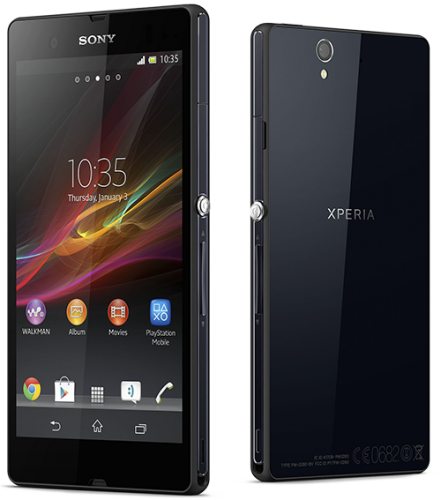

A Sony idei zászlóshajója az Xperia Z a 2013-as CES (Consumer Electronics Association) kiállításon került bejelentésre 2013 január elején. Három színben kapható: fekete, fehér és sötét lila. Itthon február vége óta megvásárolható a készülék, most már mindhárom nagy szolgáltatónál is.
Jelenlegi legfrissebb szoftver: Android 4.3 (Jelly Bean) (build: 10.4.1.B.0.101)

Általános:
Technológia GSM/UMTS/LTE
Méret 139 x 71 x 7,9 milliméter
Tömeg 146 gramm
Szabvány IP57 (1 méterig és 30 percig vízálló)
SIM-foglalat microSIMKijelző:
Kijelző 5 hüvelyk (TFT) OptiContrast-os,
Előlap: Dragontrail
Hátlap: Gorilla Glass2
Kijelző felbontása 1080 x 1920 pixel (441 ppi)
Színárnyalatok száma 16 millióHardver:
SoC típusa Qualcomm Snapdragon S4 PRO (MDM9215M)
Processzor: 1,5 GHz-es, négymagos Krait (28nm, ARMv7,)
Grafikus chip Adreno 320
RAM mérete 2 GB RAM
Belső tárhely 16 GB
Memória bővíthetősége 64GB microSDXC
Fő kamera 13,1 megapixeles Exmor-RS, autófókuszos, LED-es villanó
Másodlagos kamera 2,2 megapixeles Exmor-R
Videófelvétel 1080p (30 fps)
Akkumulátor 2330 mAh-s lítium-ion
Fülhallgató kimenet: 3.5 mm jack
GiroszenzorAdatátvitel:
Frekvenciasávok GSM 850/900/1800/1900
UMTS 850/900/1700/1900/2100
LTE 800/850/900/1800/2100/2600 MHz
GPRS / EDGE van / van
UMTS / HSDPA / HSUPA / LTE van / 42,2 Mbps / 5,76 Mbps / 100 Mbps
Wifi: 802.11 b/g/n, DLNA, WiFi hotspot, WiFi Direct
Bluetooth: 4.0 (A2DP)
USB: microUSB 2.0
RSS van
GPS van
NFC vanMinden részletre kitérő, bővebb teszt

A dobozban megtalálható egy EP 880-as típusú töltőfej, egy adatkábel, valamint egy MH-EX300AP típusú "agybadugós" fülhallgató. A mi régiónkban a cikkben említett DK26 típusú dokkoló valamint memóriakártya nem jár a készülékhez.

Szoftver frissítéshez 3 programot használhatunk:
Sony PC Companion
Sony Update Service
FlashtoolFontos: Mindig ajánlott a tiszta telepítés, nem pedig a ráfrissítés!

ICS= Ice Cream Sandwich
JB= Jelly Bean
LB= Locked Bootloader (Zárt Bootloader)
UB= Unlocked Bootloader (Nyitott Bootloader)
SUS= Sony Update Services
PCC= PC Companion
OTA= A telefonon lévő Update Centeres Frissítések
ROOT Jogosultság= Bármit csinálhatunk a rendszeren
CWM=ClockworkMod
Megjelent már hivatalosan a 4.3? Ha igen, mivel jobb?
- Igen, meg. Gyors és smooth nagyon. Akksi idő is jobb lett.Egyszerre frissül mindenkinél? Hogyan frissíthetek?
-Nem. SI szám alapján történik. De flashtoolal már felrakható. Akinek jelzi a frissítést SUS, PCC-vel frissíthet.Rootolható, már a 4.3?
- Igen.Van különbség a különböző régiós verziók között?
- A rendszer ugyanaz, csak az előre telepített appokban van eltérés. Ezért, is mindegy milyen régiósat használsz.Kapunk majd Android 4.4(KitKat)-et?
-Igen.Mi jár végleges garancia vesztéssel?
1. A bootloader nyitás
2. A kis ajtók alatt található egy kis fehér indikátor, amely ha elszíneződik, akkor a garancia elvész. Alapból fehér, ami ha piros lesz ugrott a garanciánk.Mennyi idő mire beáll az akksim?
2-3 hét.Tényleg szar a Z kijelzője? A fekete csak szürke?
Dehogyis.. Ezeket csak azok mondják akik szidni akarják a Z-t, és kitalálták ezt. A fekete fekete, a fehér fehér. 441ppi és FULL HD kijelző azért, nagyon jó. Ami egyedül gyenge az a betekintési szög.Mi az a CWM?
Egy custom recovery az Android telefonokra és tabletekre, amely lehetővé teszi, hogy mentési, helyreállítási, javítási, telepítési és karbantartási műveleteket végezhessünk el a készüléken.Mi az a ROOT?
Alapesetben a telefonunk Android operációs rendszerén korlátozott felhasználók vagyunk!
A rootolás nem más, minthogy rendszergazda jogokkal rendelkező felhasználót csinálunk magunkból.Nem jár garancia vesztéssel? Mire jó ha ROOT-olom a telefont? Hátrányai?
Nem! Az változó, hogy hogyan állnak hozzá a szervizesek, ezért mindenképp, mielőtt szervizeltetnéd, távolítsd el a rootot a telefonról, vagy rakd újra a romot.Csak előnye van, nem is kevés, de hátránya nincs.
A ROOT-olás előnyei:
- Reklámblokkolás (Segítségével hosszabb lesz a telefon üzemideje, mivel a reklámok nagyon szívják az akksit.)
- Sok felesleges gyári app törlése ( Csak a helyet és RAM-ot foglalják. Minek legyenek fenn, ha semmi szükségünk rájuk?)
- Sok hasznos programnak kell a ROOT jogosultság. Pl: Titanium Backup, CWM, ROOT Explorer, Greenify, SD Maid, Víruskeresők,
- Témázgatás
- Jegelés, Teljes Biztonsági Mentés, Eltávolítás,
- Akksi jobban bírjaHátránya:
Semmi..
Hogyan, távolíthatom el a ROOT-ot?
SuperSU-t indítsuk el majd Beállítások - Teljes unrootHogyan, lehetne gyorsabb a telefon?
Beállítások - Fejlesztői Lehetőségek - Ablakanimáció mérete, Áttűnési animáció mérete, Animáció lépértéke alapból 1x-en van de ez sok, vegyük le 0,5x-re vagy teljesen 0x-re.Hogyan, tudok szinkronizálni?
Beállítások - Megjelenés - Gyors Beállítások ( itt kapcsoljuk be az Aut. Szinkronizálást és akkor fenn a gyorskapcsolóknál tudjuk be-ki kapcsolni.Mikor, gyártották a telefonom? Hol, tudom negézni?
Telefon alján. Pl. 13w26. A 13 az évet jelenti, a 26 pedig a hetet.Nagyon melegszik a telefon?
Sima átlag használattal nem. De amúgy használat és időjárás függő. Ha kinn van 40-50C° akkor jobban melegedni fog, töltés alatt és játék alatt is. De nem kell aggódni miatta. Átlagban 30C° körül van. A 40-45C° sem probléma. Ha túl meleg lenne a telefon kikapcsol magától.Hogyan, tudok bootloadert nyitni?
Ha független a telefonod és ha lemondsz a garanciáról. Szolgáltató függő telefonokon nem lehet.Mindent visz a gyári Filmek app?
Sajnos nem. Több hangsávos filmeknél csak az elsőt játsza le és sok filmet le sem játszik. Ajánlott a BSPlayerNem tetszik a áttetszőség a 4.3-ban. Van rá valami megoldás?
Másik launcher vagy szerkesztett SystemUI.Hogyan, tudok 4GB-nál nagyobb videó fájlt megnézni?
1. Beállítások - Xperia - USB Kapcsolat - USB-kapcsolódási mód - Adattárolási mód-ra állítsuk
2. Csatlakoztassuk a számítógéphez a telefont, majd formázzuk a telefon memóriakártyáját exFAT-ra.Miért, nem találom a Beállítások között a Fejlesztői lehetőségeket?
Beállítások - A telefonról - Buildszám (kattintsunk rá addig, míg ki nem írja, hogy fejlesztők vagyunk) utána ott lesz a Fejlesztői lehetőségek.Mindig fut egy app a háttérben, hogyan csinálhatnám meg, hogy csak akkor fusson ha én elindítom?
Ha van ROOT: A Greenifyt akkor neked találták ki, mivel pont erre jó, hogy lejegeli amit akarsz, (Rendszer, gyári appokat is) és csak akkor fognak futni mikor elindítod őket, majd újra le lesznek jegelődve ha nem aktív a képernyő. Nagyon hasznos alkalmazás és egyre népszerűbb is. Arra is jó, hogy ha ébresztgeti valami a telefont, akkor hozzáadod és csak akkor fog futni az app, ha elindítod. Igazán hasznos és hiánypótló alkalmazás!
A Greenify segítségével több RAM lesz, csak akkor fut valami, ha használod, gyors marad minden, és az akksi üzemidejét is növeli.
Ha nincs ROOT: Egy részük törölhető. Amelyik nem, azt a beállítások/alkalmazások/mind opción belül az alkalmazásra lépve letilthatjuk. Amennyiben a letiltás gomb helyén frissítések eltávolítása felirat van, előbb el kell távolítanunk a frissítéseket, azután le tudjuk tiltani az alkalmazást. Ezután a menüből is el fog tűnni és nem fut a háttérben, így sok RAM-ot spórolhatunk. Másik megoldás rá, ha letöröljük őket amik nem kellenek.
Nagyon merül a telefon. Segítség!!!! Mit tegyek?
Először is, ezt sok minden okozhatja. Nézzük sorban.1. Reklámok: Nagyon szívják az akksit, érdemes őket elkerülni vagy blokkolni Pl: Adaway-el
2. Folyamatos Szinkronizálás
3. Magas Fényerő, vedd lejjebb
4. Valamilyen app beragadt, indítsd újra telefont
5. Valamelyik app ébresztgeti a telefont, GSam Battery Monitorral megnézheted majd melyik app az
6. Valamelyik app fut a háttérben, de minek ha nem használod? A megoldás a Greenify.Appok, amik nagyon memória és akksi zabálóak: Skype, Viber, Facebook,
Mindig csak eredeti tartozékot vegyünk?
Igen. Nagyon ajánlott, vagy csak megbízható helyről vásárolj.Van fólia a telefonon?
Igen van, elől és hátul is.Hogyan tudok 13mp-es képet csinálni? Ha belépek a fényképezőbe csak 12mp-est lehet.
Belépsz a fényképezőbe és bal oldalt fenn a Kiváló Automatikust állítsd át Normálra.Odex vs Deodex. Mi a különbség?
Odex: Gyorsabb bootolás, kevesebb tétlenségi idő,viszont nagyon nehezen módosítható, szerkeszthető, témázható.
Deodex: Kicsivel több bootolási idő, tétlenségi idő, viszont könnyen módosítható, szerkeszthető, témázható.Miután fel állt a rendszer nincs sebességbeli különbség, csak bootoláskor néhány mp!
Akksit ki kell sütni? Kell 1 napig tölteni először? Az akksi kalibráló appok érnek valamit?
Nem kell. Csak rendesen töltsd fel. Az akksi kalibráló appoknak semmi értelmük, a google mérnökei is megerősítették.Mi értelme van Benchmarkolni?
Az égvilágon semmi és semmire sem jó. Fontosabb az optimalizálás, mint az itt kapott majdnem véletlenszerű pontok.Kell task killereket használni?
Nem. Csak ártasz vele, de semmit sem használsz. Folyton kilövöd a programokat, amik viszont újra elindulnak, csak az akksit fogyasztják.
Ha csak akkor akarsz valamit futtatni, amikor használod, használj Greenifyt.Bekapcsoltam az NFC-t de nem látom fenn az ikonját. Miért?
Ez egy apró bug. system/build.prop fájlt nyissuk meg majd megkeressük az NFC részt, ezután a "ro.nfc.icon.enable=false" t átírjuk erre: "ro.nfc.icon.enable=true". Mentés majd indítsuk újra a telefont.Akksi mennyit bír?
Ez használat függő. Átlagban 3-6 óra kijelző használat.Folyton megszakad a töltés a telefonon. Miért?
Dugjuk töltőre a telefont, majd kapcsoljuk ki a telefont. Ezután, elkezdi tölteni és várjunk vele 30 percet majd utána bekapcsolhatjuk és minden rendben lesz!Milyen dokkolót vegyek?
A gyári töltő 1500 mA-es, míg a dokkoló 1800 mA-t is át tud engedni. Ugyebár a dokkolóhoz nem jár fali csatlakozó, így jobb esetben ezt is a gyári 1500 mA teljesítményűvel használjuk. Ez, azért fontos infó, mert az Ebayen rendelhető replika dokkolók majdnem mind csak 1000 mA-esek, azaz jelentősen lassabban töltenek!!!Hogyan, tudok a képernyőről képet készíteni?
Bekapcsoló gomb + Hangerő leKell tok a telefonhoz?
Ha elrakod a zsebedbe a hátulja piszkos lehet, meg ha szeretnél vegyél csak hozzá sok fajta van.Használjak vírusvédelmet?
Valaki szerint igen, valaki szerint nem. Döntsd el te kell-e. De csak megbízható cégek termékeit használd Eset, Kaspersky, Norton, Avast stb. Ha csak Playről töltesz le akkor nem lesz probléma. A tesztek alapján nem merítik jobban az akksit mint amikor nincsenek.Probléma, hogy warezolok?
Nekem nem, neked az lesz. Az oldalon tiltott a warez. Felraksz tört programokat amikben kitudja mi van, majd megadod a jogosultságot nekik amikhez kéri aztán, ki tudja mi lesz.. Nagyon nem biztonságos. Vannak olyan célzott appok amik emelt díjas sms-eket küldözgetnek, ellopják az adataidat, jelszavaidat. Arról nem is beszélve, hogy csak a gond van velük, mikor frissülne egy app. Pár száz forint egy program, amit ha megveszel mindig a tied, frissül is és nem lesz probléma belőle. Hát, nem jobban megéri? Sőt, akár több készüléken is használhatod ugyanazzal a Google fiókkal.Az, miért van, hogy a walkman-ben az összes szám 2x-er jelenik meg? Mi a megoldás?
SD (belső/kártya) LOST.DIR mappa törlése, app adatok törlése, újraindítás.Hogyan, tudnék a víz alatt fényképeket készíteni?
Aqua Z Camera: [link]
XDA oldala: [link]Nem tetszik a gyári felület. Mit tehetek?
Az igények sokfélék e téren, szerencsére azonban rengeteg felületből válogathatunk Google PLAY-en, a Launcher szót beírva. Mindenki kiválaszthatja a neki tetszőt. Legnépszerűbbek a Nova launcher , Apex, Launcher, Launcher PRO, stb.. Ezeknek nagyon nagy előnye, hogy a kinézet így szinte 100%-ban testreszabható.A Google Chrome, vagy más böngésző nem tudja szinkronizálni a könyvjelzőimet. Mi a teendő?
A hiba nem a telefonnal, és megint csak nem az appal van, hanem a Google fiókod beállításaival. Google fiókodban menj a Beállítások- Szinkronizálás beállítása- Titkosított adattípusok. És ne a minden titkosítását válaszd, hanem csak a jelszavak titkosítását. Ezután a szinkronizálás működni fog.A telefonon nem tudok FLASH-t lejátszani, hogyan orvosolhatom a problémát?
Hivatalosan megszűnt az Android támogatása 4.1-es rendszerektől. Az Adobe hivatalos oldaláról le lehet tölteni az Androidhoz való flash player alkalmazást, amely segítségével Boat Browserrel megtekinthetőek a flash videók Xperia Z-vel is.Valami mindig felébreszti a képernyőt akkor is ha nem nyúlok hozzá? Mi okozza?
Egy telepített app okozza. Playről rakd fel a: GSam Battery Monitor-tMindig reklámok jelennek meg az értesítési sávban. Mit tehetek?
Rakd fel Playről az AirPush Detector-t az megmondja melyik app okozza.A készülékem alvó állapotban is gyorsan merül. Mitől lehet ez?
Amennyiben a készüléked új, vagy éppen nagyon frissítés után vagy a dolog természetes, pár hét alatt beáll majd a fogyasztás. Ha sok, rendszeresen online frissül alkalmazásod, widgeted van, és sokféle szinkronizáció van bekapcsolva, akkor szintén természetes, hiszen ezek alvó állapotba is futnak, adatforgalmat generálnak. Az energiával továbbá úgy tudsz spórolni, hogy a beállításokban az energiagazdálkodás menüpontban bekapcsolod a Stamina üzemmódot, ezzel ha a kijelző nincs bekapcsolva 15 percig, akkor kikapcsol minden háttérben futó szinkronizálást egészen addig, amíg a kijelző újra be nem lesz kapcsolva. Beragadhatott egy program vagy valami ébresztgeti. Indítsd újra a telefonod vagy nézd meg mi okozza a GSam Battery Monitor-ral.Mik azok a SmartTag-ek és mire használhatóak?
A SmartTag egy kis korong amely NFC chippel van ellátva. Ezeket fel lehet programozni a legkülönfélébb dolgokra, például ha hozzáérintjük, akkor kapcsolja le a wifit, a mobiladatforgalmat engedélyezze, azonnali hívást lehet vele indítani, stb. Bővebb információ itt. A Tag-ek használatához ajánlott program a gyárin kívül például: NFC Task LauncherHasználható az Xperia Z-vel USB OTG?
Igen. Pendrive, egér, billentyűzet, stb. csatlakoztatására szükséged lesz egy USB-OTG kábelre, amely már 1000 Ft alatt beszerezhető a boltokban. Ha TV-re szeretnéd kötni HDMI kábellel ahhoz MHL kábel szükséges.Hol találom a gyári szervizet, avagy hova vihetem a készülékem ha gond van vele?
Ha GSM boltban, bolti garanciával vetted, akkor az aktuális boltba. Ha szolgáltatónál, akkor leadhatod az adott szolgáltató bármelyik boltjában ahol szerviz van, vagy közvetlenül a gyári szervizben is: Cordon Eletronics Ha Sony Centerben, vagy gyári Sony Webshopban vásároltál, vagy bárhol máshol, gyártói garanciával, akkor bármelyik Sony Centerben, márkaboltban, vagy megint csak a gyári szervizben adhatod le készüléked.Ha nem tetszik egy frissítés, vagy nem szeretnék várni a szolgáltató frissítésére mit tehetek?
Bár nem hivatalos program, de ezek a problémák orvosolhatóak a flashtool programmal. A telefonra bármikor felrakható ezzel a módszerrel gyári szoftver garanciavesztés nélkül.A Sony logo tényleg a fólián van?
Igen, ám ez a fólia rendkívül masszív és rendkívül precízen van felrakva, eltávolítani is csak elég nehezen lehet.(Megjegyzésként, a hátlapon is ugyanilyen keménységű fólia van, az ottani Xperia felirat viszont a telefonon van.)A készülék hátoldalán van egy matrica, ez micsoda?
Az a matrica, csupán az NFC helyét jelöli, semmi funkciója nincs, nyugodtan eltávolíthatod.Lefagyott a készülék, nem reagál, mit tehetek?
A bekapcsoló gomb és a hangerő + gomb egyszerre történő nyomva tartásával 1 rezzenés után újraindul a telefon. Ugyanezen kombináció 3 rezzenés után a telefon kikapcsolását eredményezi.
Először is leszögezném, hogy ha bármilyen kár keletkezik a rendszerben illetve a telefonban, azért senki nem vonható felelősségre, mindenki a saját szakállára foglalkozzon ilyesmivel!
Ha más régiós vagy módosított ROM-ot szeretnél feltenni, ami megvan FTF fájlban, akkor a Flashtool nevű programot kell használnod, vigyázat(!!) nem flash tool, mert a két program nem ugyanaz!
Az Xperia Z-hez jelenleg csak a legújabb verzió felel meg, a régebbiek nem jók hozzá. Mielőtt nekikezdesz, olvasd végig figyelmesen a lépéseket!
Flashtool:
A lépések:
1. Feltelepíted a flashtool-t.
2. A C:-n létrehozott Flashtool mappában találsz egy drivers nevű mappát, és az abban található drivert is feltelepíted, a telepítés során kiválasztod az Xperia Z-t (C6603) és a Flashmode Drivers-t.
3. Mindent bezársz különösen ügyelve arra, hogy a PCC és a SUS ne fussanak a háttérben.
4. Elindítod a flashtool megfelelő változatát, ha 64bit-es az op.rendszered akkor a FlashTool64-et kell elindítanod.
5. A villám ikonra kattintasz, majd betallózod a flashelni kívánt ROM-ot.
6. Ezután az OK gombra kattintasz, majd a gép elkezdi előkészíteni a flashelést.
7. Mikor kiírja, hogy kikapcsolt állapotban csatlakoztasd a telefont, akkor a hangerő LE gomb nyomvatartásával csatlakoztasd USB-n keresztül a telefont. Ezután el fog indulni a flashelés.
8. A flashelés néhány perc alatt lefut, majd kiírja, hogy most már lecsatlakoztathatod a telefont, és indítsd el. (Az első bekapcsolás hosszabb időt vesz igénybe!)
9. Kész!Ha még ez sem lett volna elég, akkor itt egy képekkel tűzdelt tutorial is: Tutorial
Ha Windows 8-at használsz, szintén nézd meg az említett Tutorialt, mert a drivereket máshogyan kell telepíteni!!A flasheléshez hivatalos, gyári, érintetlen ROM-ok:
C6603_10.3.1.A.2.67_CE3.ftf(4.2)
C6603_10.4.1.B.0.101_CE3.ftf(4.3)Hogyan készíts FTF fájlt, ha PCC-vel vagy SUS-al frissítettél:
Darvinya fórumtárs leírásából megtudhatod.

Android 4.2 Rootolása:
1. Telepítsük tisztán fel a ROM-ot (Pl: Flashtool-al)
2. Beállítások - A telefonról - buildszám (erre kattints sokszor amíg ki nem írja fejlesztő vagy)
3. Beállítások - Fejlesztői lehetőségek - USB-hibakeresés (pipa be)
4. Beállítások - Biztonság - Ismeretlen források (pipa be)
5. Töltsük le a rootot: Vroot Xperia
6. Csomagoljuk ki a vroot.zip-et, csatlakoztassuk a telefont a géphez(bekapcsolva) majd futtassuk a root.cmd-t.
7. Kész!Android 4.3 Rootolása:
(Előre rootolt,Csak ez a módszer van!)
(CWM-et tartalmazza így külön nem kell felrakni)Fontos: Busyboxot ne telepítsünk fel playről mert, bootlopot okozhat!!!
Ami kell hozzá:
Flashtool
Rootolt Android 4.2 a telefonon CWM-el (vagy újabb)
C6603_10.4.1.B.0.101_CE3.flashable.zip
C6603_10.4.1.B.0.101_CE3 (Stripped).ftfMenete:
1. Másoljuk a belső tárhelyre a C6603_10.4.1.B.0.101_CE3.flashable.zip-et
2. Flashtool/firmwares mappájába másoljuk a C6603_10.4.1.B.0.101_CE3 (Stripped).ftf-et.
3. Lépjünk be a CWM-be majd Install zip -> Choose zip from /sdcard ezután, keressük meg a C6603_10.4.1.B.0.101_CE3.flashable.zip-et és telepítsük fel.
4. Wipe dalvik cache majd Wipe data/Factory reset
5. Kapcsoljuk ki a telefont, de ne indítsuk újra!
6. Flashtoolal flasheljük fel a C6603_10.4.1.B.0.101_CE3 (Stripped).ftf-et.
7. Ha ezek megvoltak akkor bekapcsolhatjuk a telefont.
Dual Recovery Telepítése:
1. Beállítások - A telefonról - buildszám (erre kattints sokszor amíg ki nem írja fejlesztő vagy)
2. Beállítások - Fejlesztői lehetőségek - USB-hibakeresés (pipa be)
3. Beállítások - Biztonság - Ismeretlen források (pipa be)
4. XZ-lockeddualrecovery2.7.101-BETA.installer.zip-et töltsük le majd csomagoljuk ki.
5. Csatlakoztassuk a telefont (bekapcsolva) és futtassuk az install.bat-ot majd nyomjuk meg az 1-est.
6. Felugrik a telefonon az adb és root jogot kér, adjuk meg neki
7. A telefon újraindul és a cwm fogad minketCWM Indítása:
Sima CWM: Hangerő fel nyomogatása induláskor a Sony logónál
TWRP: Hangerő le nyomogatása induláskor a Sony logónál
LCD Density DPI Módosítása 320-ra: [link]
Xperia Black Wallpapers: [link]
Xposed Framework: [link]
Gravitybox: [link]
GEM Xperia Xposed (Lockscreen & SystemUI & Launcher módosítások: [link]
Írta, összeállította, szerkeszti: dekrer
Régebbi szerkesztő: pepe091
-

wwenigma
Jómunkásember
Jiayu G3C

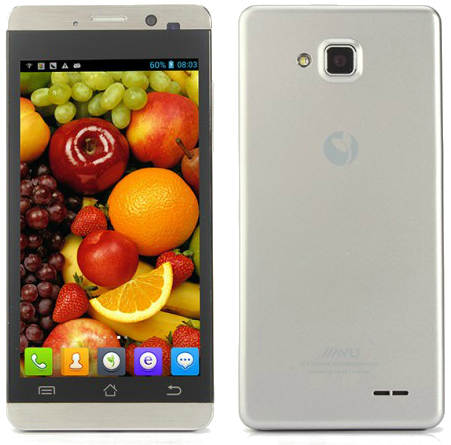
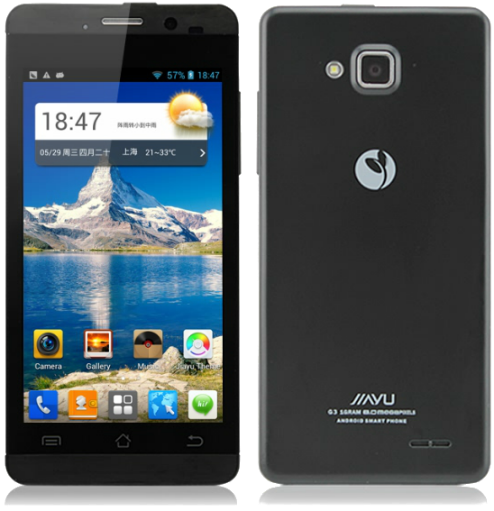
Hálózat
Dual Sim dual Standby
2G: GSM 850/900/1800/1900MHz
3G: WCDMA 2100MHzRendszer
OS: Android 4.2.2
CPU: MTK6582 - 4x1.3GHz/28nm Cortex A7 (32/32kB L2, 512kB L2 cache)
GPU: Mali-400 MP2 (500MHz)
RAM: 1GB
ROM: 4GBKijelző
Méret: 4,5"
Típus: IPS
Felbontás: 1280 x 720 (HD), 326PPI
Üveg: Corning Gorilla Glass II
Értesítő LEDKamerák
Első: 2,0 MegaPixel
Hátsó: 8,0 MegaPixel, LED villanóval és autó fókusszalEgyéb
GPS, A-GPS és EPO támogatással.
WIFI 802.11 b/g/n
Bluetooth 2.0
Gravity Sensor
3 tengelyes giroszkóp
Iránytű
Fénymérő
Közelségérzékelő
Multi-Touch 7 point touchFizikai paraméterek
Méret: 135 x 65 x 10.8 mm
Súly: 131 g (akkumulátorral)Tartozékok
1 x 3000mAh akkumlátor
1 x töltő
1 x USB kábel
1 x használati utasítás
1 x kijelzővédő-fóliaSzínek
fekete
ezüst -

Cadal
őstag
Diablo 3 Reaper of Souls topik

Eljött az a pillanat, amikor a Diablo III szerverei beélesítették magukat, hogy elszabadulhasson a pokol…
Visszatérhettek Tristram-ba, hogy felfedjétek a Fallen Star sötét titkát és hogy teljesítsétek a küldetést, Sancturary megmentését a démoni inváziótól!
Szerver státusz mindhárom régióra!
Szerdánként a hajnali és délelőtti órákban az EU szerveren általában karbantartás zajlik!
Ingyenesen kipróbálható Starter Edition info
Diablo III Game Guide avagy minden amit játékról tudni lehet.
Karakter és skill leírások:
FONTOS!!! Játék során a skilleket a menüben található ELECTIVE MODE-val tudod teljesen variálhatóvá tenni. Pl:[link]
Crusader
Barbarian
Demon Hunter (PH!-s Demon Hunter klub)
Monk
Witch Doctor (PH!-s Witch Doctor klub)
WizardA játékosok karakterei megtekinthetőek a Diablo Armoryban. Használata nagyon egyszerű, a fenti linken a keresőbe beilleszted a megtekinteni kívánt játékos battle tagjét és keresés után be is dobja az adott profilt. A PH-s közösség játékosai alább megtalálhatóak a teljesség igénye nélkül.
A DiabloProgress.com oldalán szintén megtekinthetők a játékosok karakterei, csak ez sokkal részletesebb képet ad róluk. Ezen kívül különféle statisztikákat, rangsorokat készítenek a játékosokról felszerelési tárgyakról. Érdemes megismerkedni az oldallal.
Karakterek képességeit Te is össze tudod állítani a Skill Calculatorban!
Gyakran ismételt kérdések és válaszok linkjei:
A Diablo története: [link]
Hivatalos gépigény: [link]
Nem támogatott videókártyák listája: [link]Authenticator:[leírás]; egy link gyűjtemény az authenticatorról a wowwikin, magáról az eszközről: [link] (élettartam 7 év)
Mobil alerts leírások (VladimirRtól): [link]
Diablo III optimalizálása: [link]A játék működésével, mechanikájával kapcsolatos dolgok:
Létezik egy a játék kinézetét módosító "darkosító" megoldás: http://darkd3.com/ (youtube)
Mit jelent a Global Play: angolul:[link] röviden magyarul:[link]
Távolságmérés avagy mi, merre, hány méter: [link] magyarul röviden: [link]
Titkos pálya információk: [link] ; [link]
Tutorial – Options menü: [link]
Adventure mod: [link] (by mikromanus: [link]
Skill és Elemental bonuszok: [link]Legendary hozzávalók farmolási tippek: [link]; [link]
Javítások patchek:
1.0.4 2012-08-22
1.0.5 (2012.10.17)
1.0.5a
1.0.7 Patch(2013.feb.13): eredeti, magyar
1.0.7a Patch (2013.marc.13) eredeti
1.0.8 (2013-05-08) eredeti, magyar
1.0.8a (2013-05-15) eredeti, magyar
2.0.1 (2014-02-25) [link] röviden magyarul: [link]Classic Diablo III utolsó téma összefoglalója: [link]
A témával foglalkozó oldalak:
Magyar nyelvűek:
diablohungary.hu
diablo3.hu
Angol nyelvű oldalak:
http://www.diablofans.com
http://diablo.incgamers.com/
Diablo III wiki
diablo3.diablowiki.netA Prohardveres játékosok listája:
abéla - CorteXt#2600
Alabian - Alabian #1899
angelside77 - Mezoltan77#1985
annonmi - NMI#2665
asound - kutga#2141
axel797 - technic79#2182
Balazs_ - Baleezus#2124
berojocy - bero#2531
biggamer - biggamerHUN#2736
Bird - horvathszabi#2762
Blizz - Nygain#2724
BorkL - BorkLaser#1677
Candy - candy#2995
CarajoEsp - CarajoEsp#1838
catroot - ketroot#2153
-conrad- - Conrad#2992
core2 - core2#2897
corvette - Hiroz#2501
CoyoteStarrk - CoyoteStarrk#2870
cowboy_bebop - markastor#2679
cr33p - h34dkr33pz#1557
Dan-szan - Sathon#2241
davidsz - Davidsz#2990
DeckardCain - Tomiie#2351
Diablo18 - Diablo20#2554
dilipok - dilipok#1621
Doom83 - SALBA#2601
Dreimus - Dreimus#2674
Eprom - SaN#2200
errorcode06 - Chilleffect#2808
Finwe - Finwe#2825
frenkdrebin - frenkdrebin#2705
F-ECT$ - fects#2557
Gibkey - Gibkey#2592
Giinos - DomeZs#2972
granini - Sunra#2349
gyga - Felkelo#1217
gyuromoj - gyuromoj1988#1370
HolloW - Inarius#1647
Huma - Mardok#1180
HZoli87 - HZoli87#2966
IcsiGin - Icsigin#2161
Isual - Isual#1946
Jazz - JazZy#2550
jjc - jelfisz#2677
Joker94 - JOKER94Hun#2355
JSaN - JSaN#2520
Kashim - kKNd#2600
Kasya - KasyaDMHH#2761
Keksz03 - Keksz03#2262
kexksz - k4csa#1888
Kicsimix - NAMI#2906
lakisoft - Impless#2357
Lézerparaszt - Hypperkarma#2958
Madn!ght - madnight#2761
mammutka - Mammutka#2227
Matyó83 - Matyo1983#2640
McKnight - McKnight#2307
medvezsolt - MaC#2406
mikromanus - Mikroman#2277
Mr.Csizmás - fritzkandur#2997
MrCsiT - Trier#2235
Mukorka - Mukor#2214
m4rk_ - m4rk#2523
modern - easylite#2260
nepszter1 - nepszter#2605
Nesti - NestiHUN#2598
nightmare13 - GraveHUNter#1971
nkAAA - nkAAA#2593
Nunder - NunderBlack#2650
Nordic - Nordic#2851
n_gy_k - nturbusiness#2180
omikron23 - Omikron#2624
ooooobi - ooooobi#1695
oxox - oxox#1525
Peat - SzPeat#2491
phanzetomox - Phanzetomox#2999
Pocok9b - FTpocok#2867
Poctar - Poctar#2629
Pompi - Pompi#2178
ProEvoFan - ProEvoFan#2748
pzske - pzs#1217
renard - HookedOnTrai#2762
Ripper03 - B3ndeguz#2417
RI/OS - rkydderf#2919
rol33 - r0l33#2396
Rossi - Rossi#2988
VladimirR (rt06) - cyla#2786
Scholes9 - Scholes#2294
sittes79 - Baluka79#2199
Sirandrish - Andrish#2666
skater86 - sk8er#1777
Sonja - Csokis#2344
SQX_Barto - bARTO#2309 (us)
Stan648 - hans88HUN#1717
Szuperboci - West#2963
Szvanika - Szvaniika#2777
Tatyla - Tatyla#2431
Togyo25 - Pitty80#2311
Tbs82 - Endimion#2236
Tomics - Tomics#2206
Tom5 - Toma#2947
toM517 - toivi#2633
ttt1 - Wizmaster#2152
XenHai - XenHai#2842
X Factor - XFactor#2906
x6radio - JEGX44#2349
Viper26 - MrGabriel#2137
Vistaboy - Vistaboy#1222
Wayne - Wayne#2148
whitezo88 - Zoley#2316
Zan - Dreamer#2575
Zeratul - RatkillerY8#2584
-Zeratul- - zerom#1256
zoty0 - zoty#2774Ha szeretnél felkerülni a listára vagy arról lekerülni küldj egy privit Cadalnak. A lista kb 2 hetente frissül.
A topikban várhatóan rengeteg rövidítés fog megjelenni a játékkal kapcsolatosan. Lentebb ezek gyűjteménye található:
Act (a játék fejezete, pl. 1,2,3,4)
Affix (utótag, tárgyaknál használatos kifejezés pl. mammoth-életerőt ad)
AH - Auction House - aukciós ház. a Diablo 3-on belüli tárgyakat lehet adni - venni.
alvl – area level
AoE – Area of Effect – (terültre ható varázslat)
APS (Attack per secundum, vagyis támadás per másodperc)
Barb (Barbár)
bugged item – olyan tárgy, amely meg nem engedett tulajdonságokkal rendelkezik cast speed vagy gyakran csak fast cast – adott idő alatti varázslás sebesség
bis - best in slot - az adott bővítőhelyre a leginkább megfelelő item
caster – varázslat használó karakter
CE / collectors – Collectors Edition
chc - crit hit chance - esély a kritikus találatra
chd - crit hit damage - kritikus találat esetén a sebzés növekedést eredményez
clvl (character level) – karakter szintje
Cooldown, CD ( egy képességet milyen időközönként lehet használni)
co-op – cooperative game (többjátékos)
CP – checkpoint (ellenőrző pont)
cr, cres (cold resistance) – ellenállás hideggel szemben
Crafting (Tárgykészítés)
Crit rating, Crit (olyan érték mely megnöveli annak az esélyét, hogy egy képesség többszörösét sebezze a D3-ban, jelenleg fizikai képességeknél 150%, varázslatoknál 200%)
Cube ( anno a Horadric Cube, most a Nephalem Cube rövidítése)
def (defense) – védőérték
dex, dext, - dexterity - ügyesség. DH.-nál és MONK- nál van jelentősége növeli a sebzést
DH (Demon Hunter)
dia – Diablo
dirty – a tárgy foglalataiban haszontalan/oda nem illő ékkövek vannak
dmg – damage (sebzés)
DOT – damage over time / idő alatt elszenvedett sebzés
DPS (sebzés per másodperc)
dr (damage reduction) – sebzéscsökkentés
Drop – szintén a zsákmány, szó szerint elejtett holmi
Durability ( A tárgyak tartósságát jelző érték, ha elfogy a tárgy használhatatlanná válik)
ed (enhanced damage) – nagyobb sebzés
ed (enhanced defense) – nagyobb védelem
eg (extra gold) – több arany
Experience, EXP,XP (tapasztalati pont, adott érték után szintet lép a karakter)
FPS – frame per sec – (képkocka per másodperc)
fr, fres (fire resistance) – ellenállás tűzzel szemben
ftj – failed to join
g – gold (arany)
gear – felszerelés
gf (gold find) – arany gyűjtése
gosu – valami különösen egyedi/ritka vagy tökéleteshez közeli cucc megnevezése
HC – Hardcore
Health Globe, Globe ( Az új gyógyító mechanizmus életerőt töltő gömbjei)
HP (Életerőpont)
ias (increased attack speed) – gyorsabb támadás
ilvl – (tárgy szint)
imba – imbalanced rövidítése, a kiegyensúlyozatlanul erős kasztokra szokás mondani, magyarul „tápos”
int - Intelligencia. A Wizardnál és a WD-nél van jelentősége növeli a sebzést.
itd (ignore target’s defense) – kiiktatja az ellenség védelmét
Item (tárgy)
kiting / kite / bossok, mobok, húzogatása, pozícionálása, támadási képességein kívül tartása, mozgatása.
kb (knockback) – az ellenség eltaszítása
leecher – olyan játékos, aki tétlenül áll és gyűjti a tapasztalati pontokat
Level, Lvl, ( a karater szintje)
loh - life on hit - találat esetén életet lopsz
Loot – zsákmány /amit a szörnyek dobálnak/
lr, lres (lightning resistance) – ellenállás villámmal szemben
melee – közelharcos karakter
MF – magic find (%-s érték, varázserejű tárgyak megtalálására.)
mlvl (monster level) – szörny szintje
mod – moderátor
Multiplayer/MP (többjátékos üzemmód)
nerf/nerfelés – a feljebb említett túl erőben lévő kaszt kiegyensúlyozása annak
NV - Nephalem Valor lásd a gyakran ismételt kérdések közti linken (fent).
gyengítésével
nm (nightmare) – a Diablo második nehézségi fokozata
OMG – Oh my God! – heves reakció, lehet meglepetés vagy ellenszenv is
poti – potion
pr, pres (poison resistance) – méreggel szembeni ellenállás
Prefix (előtag, tárgyaknál használatos kifejezés pl. crismon tűzsebzést ad)
psn (poison) – méreg
PvE – Player versus Environment, megyegyezik a PvM-el
PvM, más játékoknál PvE (A játékos a szörnyek ellen harcol és nem játékostársai ellen)
PvP (Player vs. Player, vagyis játékosok játékosok elleni küzdelmét jelenti)
ranged – távolsági karakter
res. resi (resistance) – ellenállás
RMAH - Real Money Auction House - Valós pénz alapú aukciós ház. a Diablo 3-on belüli tárgyakat lehet adni - venni valós pénzért.
run – “futás” – egy adott helyen történő gyors öldöklés
rush – húzás, amikor egy magasabb szintű karakter rövid idő alatt megcsinálja az alacsonyabb szintű karakter küldetéseit
silence – némítás, az ilyen hatás alatt álló mágiahasználó nem tud varázsolni
Single Player, SP (egyjátékos üzemmód)
Skill (Aktív képesség)
str - strength - erő. A barbárnál van jelentősége növeli a sebzést.
tele – teleport
tier – szint, általában a skillek szintjére használjuk
vit, vita - vitality vitalitás. Az életerő (HP) mennyiségét növeli.
Waypoint, WP – (A Diablo 2-ből is térkapu rendszerek, melyek fontosabb helyszíneknél lesznek találhatóak, és ritkábbak lesznek, mint a D2-ben.)
WD – witch doctor
ww – whirlwind (forgószél – képesség)
xbow (crossbow) – számszeríjRövidítések forrása: [link]
Tilos béta vagy bármilyen kulcs eladását itt hirdetni!
Eredeti szöveg:
Megnyitom ezt a topicot mert hamarosan közeleg a Diablo3-kiadásának napja.Ki mit tud rola (megjelenés,uj dolgok)?Én azt hallottam hogy olyan lesz mint a WOW
hogy csak neten lehet vele játszani pénzért.Azért ez elég nagy kicseszés lenne nem?Mert nekem a dio2 a mai napig az egyik legkedelteb játékom.Ugy tudom 2 uj faj is lesz belőle de a nevüket nem tudom.<span class="uff">Ha felesleges ez a topic mert még nem jelent meg a game akkor kérem zárni és ha majd megjelenik kinyitni és elnézést mindenkitől elnézést mindenkitől.Utolsó módosítás :

Cadal
(őstag)
============== Előzmények: [link] ==============
-
#8568
King Unique
titán
King Unique
titán
-
-

Synthwave
HÁZIGAZDA
Milyen egeret válasszak? - téma összefoglaló
Készítette:
 [oWn]f4te
Utoljára frissítve: 2014. 03. 24.
Egy ideje érett már a gondolat, hogy kellene az 1. hozzászólást módosítani; összeírni néhány fontosabb info-t azoknak, akik játékhoz / egyéb precíziós munkához keresnek minőségi egeret (netán csak a mindennapi feladatokat szeretnék egy igényes rágcsáló társaságában tölteni). Így elkerülhető lenne a topikban feltett sok ismétlődő kérdés, valamint a kérdezőknek is egyszerűsítenénk egy kicsit a dolgot.
Gondoltam, akkor már megírom ezt a rövidke bevezetőt, szigorúan a teljesség igénye nélkül.Az ajánlott egerek listája a hozzászólás közepe táján, a "Néhány rágcsálóról picit részletesebben" rész előtt található, a segédprogramok és egyéb linkek az összefoglaló végén.
Egy-két alapfogalom:
------------------------------cpi / dpi: "counts per inch" / "dots per inch" (ez az utóbbi a helytelen, mégis ez ragadt meg inkább a köztudatban); egy inch 2.54 cm. Azt jelöli, hogy 1 inch-nyi mozgatás során hány elkülönített pontot érzékel a szenzor. Nem mindig a több a jobb. Sőt.
LOD: "Lift-Off Distance"; az az érték, amely megmutatja, hogy milyen magasságba lehet emelni az egeret, hogy még érzékelje az alatta lévő felületet. Én azt preferálom, ha ez minél kisebb.
Perfect Control: Az az egzakt sebesség (m/s), ameddig a szenzor hiba nélkül követi a rántási vektort.
Malfunction Rate: Az az egzakt sebesség (m/s), amit elérve a szenzor már komolyan hibázik (negatív gyorsulás, egyéb anomáliák), esetleg teljesen unreszponzívvá válik.
Negative Acceleration: Negatív gyorsulás; akkor következik be, amikor a szenzor továbbra is felismeri a beviteli jelet, de már nem tudja pontosan követni a megtett trajektóriát. Minél gyorsabban mozgatod az egeret, annál kisebb távolságot érzékel. Ezt gyors manőverek közben veheted észre (pl. egy gyors rántással megfordulnál adott távon, de nem fordulsz annyit, mintha lassabban mozgattad volna az egeret.)
Positive Acceleration: Pozitív gyorsulás; ugyanaz, mint a negatív gyorsulás, azzal a különbséggel, hogy gyors rántás esetén azonos távolságon tovább fordulsz (nagyobb szögben), mintha lassan mozgattad volna az egeret.
Jitter: Az egérkurzor remegése. Ez a jelenség bizonyos egerekre jellemző (leginkább 800+ cpi felbontásokon), másokra nem. Általában a patkány alatt lévő felület is befolyással lehet rá.
Input lag: Beviteli késés; az az időtartam (ms), ami eltelik az egér megmozdítása (/kattintás) és a képernyőn is megfigyelhető kurzorelmozdulás (/kattintás regisztrálása) között. Ez vezetékes kapcsolat esetén 1-8 ms között mozog (8 ms az USB port standard 125 Hz-es frissítése).
Wireless rágcsálók esetén az alap USB-késés megfejelődik a vezetéknélküli adatátvitel jelének késésével, s ez teszi őket alkalmatlanná komoly játékra. Sokan észre sem veszik (vagy nem tudják, hogy amit tapasztalnak, az ez), pedig nagyon is érzékelhető jelenségről van szó.USB Polling Rate: Ez az az érték, ami megmutatja, hogy egy másodpercen belül hányszor frissül az egérpointer pozíciója. A 8 bites adatsávval rendelkező egerek esetén (Microsoft WheelMouse Optical 1.1 / Intellimouse 1.1a / Intellimouse Explorer 3.0 / Laser Mouse 6000, Logitech MX 300 / MX 500) az emelt polling rate jelentősen javítja a perfect control-t is. Picit részletesebben lsd. lejjebb.
Interpolation: Amikor az egér driver-e vagy firmware-e algoritmusosan emeli a szenzor felbontását a valós tartomány fölé (esetleg a natív felbontás alatt egy firmware-be integrált fokozattól eltérő értéken működik), a létező pontok közé újabb pontokat átlagol. Ez a mesterséges növelés kivitelezhető a lencse nagyításának fokozásával is. Akárhogy is, a folyamat mindenképpen precízióvesztéssel jár; az interpolált felbontások használata kerülendő.
Angle Snapping / Prediction: Az a funkció, amikor a szenzor próbálja kiegyenesíteni az egérrel húzott vonalat - tehát az apró mozgatási tökéletlenségeket igyekszik korrigálni. Az, hogy ez jó-e vagy sem, teljesen preferencia kérdése. Én jobban szeretem, ha nincs ilyen az egérben és teljesen "raw" az input, bár azt is hozzátenném, hogy az utóbbi években csak angle snapping-os egereim voltak tartósabban.
8 / 12 / 16 bit data path: Az egér elküldi az adatot, hogy az utolsó polling time (lsd. feljebb) óta mennyit mozdult az egér. A 8 bites data path nem elég 800 (vagy több) cpi-hez, mivel nagy sebességű rántásoknál már negatív gyorsulást fogunk érzékelni, mert az adatfolyam telítődik.
8 bit data path:
---------------------
8 bit = 2^82^8 = 256Mivel meg kell különböztetni a horizontális és a vertikális elmozdulást és kell egy zéruspont is, ezért (256/2)-1 = 127 "tick"-et tudod mozgatni az egeret az utolsó frissítés óta, hogy ne hagyjon ki a szenzor.12 bit data path:
-----------------------
12 bit = 2^122^12 = 4096Mivel meg kell különböztetni a horizontális és a vertikális elmozdulást és kell egy zéruspont is, ezért (4096/2)-1 = 2047 "tick"-et tudod mozgatni az egeret az utolsó frissítés óta, hogy ne hagyjon ki a szenzor.16 bit data path:
-----------------------
16 bit = 2^162^16 = 65536Mivel meg kell különböztetni a horizontális és a vertikális elmozdulást és kell egy zéruspont is, ezért (65536/2)-1 = 32767 "tick"-et tudod mozgatni az egeret az utolsó frissítés óta, hogy ne hagyjon ki a szenzor.FPS: Frames Per Second; ez gyakorlatilag azt a számot jelöli, hogy a szenzor által a felületről készített képeket az egérben lévő DSP (Digital Signal Processor - Digitális Jelfeldolgozó Processzor) milyen rátával dolgozza fel másodpercenként. Minél magasabb ez az érték, annál pontosabban érzékeli a szenzor az elmozdulást, annál finomabb a trajektória-követés. Akkor is fontos szerepet játszik ez a dolog, amikor nagy sebességgel rántjuk az egeret. Ezért is van az, hogy míg a Microsoft WheelMouse Optical 1.1 / Intellimouse 1.1a / Intellimouse Explorer 3.0 "csak" 400 cpi-s, mégis kiváló pontossággal és nagy sebességtartományban mozgatható a 9000 FPS-es képfeldolgozásának köszönhetően (pedig ~10 éves technológia; a mai átlag 6000-8000 FPS-re - vagy kevesebbre - tehető).
High Speed Motion Detection (x G gyorsulás): Azt jelöli, hogy a szenzor milyen gyorsulást képes lekövetni. 15 G már jóval az emberi teljesítőképesség felett van, ezért is parasztvakítás, amikor egy egér technikai specifikációi között olvassuk a 40-50 G-s gyorsulás tűrését (soha az életben nem fogod a rántással még csak megközelíteni sem azt a tartományt).
Always-On mode: Ez azt jelenti, hogy az egér szenzora sohasem kapcsol ki (amíg áram alatt van), ezzel biztosítva a hosszabb mozdulatlanság után megmozdított rágcsáló azonnali válaszreakcióját.
On-The-Fly Sensitivity adjustment: Az egér meghatározott (vagy általad felprogramozott) gombjával / gombjaival játék / felhasználás közben tudsz váltani az előre letárolt cpi-beállítások között. Én soha nem használom; ha mondjuk FPS-ezek 800 cpi-n, aztán hirtelen 1800 cpi-re váltok, egyáltalán nem biztos, hogy a konzolos egérbeállításaim (\cl_mouseAccel, \cl_mouseAccelPower, \cl_mouseAccelOffset, \in_mouse, stb. - ezek Quake Live cvar-ok) ugyanúgy fognak viselkedni, mint ahogy azt szeretném (és mint ahogy 800 cpi-n teszik). On-The-Fly sensi-állítás helyett sokkal célravezetőbb valamelyik gombra (akár egéren, akár billentyűzeten) felmakrózni az opcionális egérbeállításokat.
Onboard Memory: Egérbe épített fedélzeti memória, amiben eltárolhatjuk az egérrel kapcsolatos beállításainkat (gyakran több profilt is); software-független. Ám amennyire ez jól hangzik, annyira könnyű élni nélküle.
Gold Plated Connections: Aranyozott USB-csatlakozó; némileg stabilabb adatkapcsolatot biztosít, kisebb lesz a jelveszteség, mint szimpla társai esetén. Nem létfontosságú a dolog, csak pluszba kellemes extra, ha ilyen van az egér madzagjának végén. Igazi értelme akkor lenne, ha szintúgy aranyozott USB-anyába pöccintenéd be.
(hyper)glide: Az egér alján található teflontappancsok, amin csúszik az egér. Tartósabb (és jobb minőségű), mint a skatez. Egy szet gyakran évekig elég. Egzakt egértípusokhoz külön vásárolható. Az eredeti talpak helyére kell felapplikálni.
Különösen ajánlott márkák: SlickSurf, Puretrak HD, Corepad Skatez, Hyperglide, ill. jaffa-féle teflon (lsd. összefoglaló alján).skatez / tefloncsík / teflonszalag: Ez is egyfajta glide, gyakran méretre vágható (úgy kell elképzelni, mintha egy darab ragasztószalag lenne - az egyik oldala ragad, a másik teflonos bevonatú). Az egér tappancsaira kell ragasztani (a legtöbb újabb egérnél ez már nem lényeges, mert általában elég jó minőségű teflontappancsokkal kerülnek ki a dobozból - esetleg azok elkopása után lehet olcsó alternatíva a csúszás fenntartására). Sok válfaja van, a legtöbbet 2-3 havonta érdemes cserélni.
A legjobb minőségű skatez az egyes QPAD-ok mellé csomagolt QGlidz.claw / fingertip / palm grip: A Razer által bevezetett fogalmak, amik leírják, hogy egy adott egyén milyen módon fogja az egerét.
Claw grip --> Karmosan / enyhén hajlított ujjakkal fogod az egeret, a tenyered töve a rágcsáló hátán pihen. A tenyértővel és csuklóval végzed az alap mozgatást, az ujjaiddal finomhangolsz.
Fingertip grip --> Csak ujjakkal (és csuklóval) irányítod az egeret, a tenyered nem érintkezik az eszközzel.
Palm grip --> Az egész tenyered rásimul az egér hátára, inkább vállból és alkarból irányítod.
Általánosságban claw / fingertip grip-hez a kisebb és könnyebb egereket szokták javasolni (pl. Razer Salmosa / Diamondback / Diamondback 3G / Krait / Abyssus, Logitech MX 300 / 310 / G1), míg palm grip-hez a nagyobb testű példányokat (pl. Logitech MX 500 / 510 / 518, Microsoft Intellimouse Explorer 3.0, SteelSeries Ikari Optical, Razer DeathAdder).
Persze mindent lehet mindenhogy fogni (kivéve a pici egereket palm-osan), az egész csak megszokás kérdése. Én pl. claw-fingertip hybrid-es vagyok, de gond nélkül és kényelmesen használtam a Logitech MX 5xx-eket vagy éppen a Microsoft Intellimouse Explorer 3.0-át is.Itt kezdődik a rövid értekezés:
-------------------------------------------Lézerest alapból nem ajánlok komolyabb játékhoz. Régebbi modelleknél (pl. Logitech G3 / G5, Razer Copperhead) ez hatványozottan igaz. Azóta persze fejlődött a technológia (bár a Logitech G5 firmware frissítés után, 800 cpi-n még a "szódával elmegy" kategória nem-homogén mintázatú felületen), s ezért akad egy-két kivétel, ami még a "használható" kategóriába esik, de alapvetően optikai vagy 3G / 3.5G infra (ami szintén optikai, csak a LED fénye nem érzékelhető az emberi szem számára), ami kell.
Kiemelt szenzorok:
---------------------------
Avago ADNS-A2020
Avago ADNS-S2020
Avago ADNS-S3080
Avago ADNS-S3080E
Avago ADNS-A3060
Avago ADNS-A3070 / A3080
Avago ADNS-A3090
Avago ADNS-S3095
Avago ADNS-S3088
Avago ADNS-S3668
Avago ADNS-S3888
STMicroelectronics OS MLT 04
STMicroelectronics VT5366Nagy igazság, hogy el kell felejteni azt, hogy ami újabb, az automatikusan jobb is - mert ez egyáltalán nem így van.
Az, hogy a dobozokra mit írnak rá, vagy a gyártó mit nyilatkozik a SAJÁT termékéről, gondolom, nem kell különösebben magyarázni, hogy miért totálisan érdektelen. Mint ahogy a Vérpistikék hype-ja se, akiknek életük első játéka a CoD-sorozat valamelyik kései darabja volt.
Tapasztalataim szerint a Quake / Quake II / Quake III Arena, ill. Counter Strike 1.6-on, esetleg UT 99-en nevelkedettek sokkal átfogóbb képpel rendelkeznek ilyen téren - egyrészt a hosszú évek miatt, amit a HC FPS-iparban töltöttek, másrészt pedig "hajlottabb" koruk miatt (és amiatt, hogy jelen voltak és végigkísérték az egerek történetét az első gaming mouse-tól egészen napjainkig).Vezetékes kontra wireless:
------------------------------------Kifejezetten játékra kizárólag vezetékes rágcsáló való.
A wireless darabok input lag-ja (bár a technológia fejlődött az elmúlt 5-6 évben) továbbra is alkalmatlanná teszi a patkányt komoly FPS / RTS -re. Sokaknak ez fel sem tűnik, de attól még jelen van. Ha az embernek már van egy tisztességes skill-je (megfelelő movement, jó aim, 10-ből 10x megy a fix, begyakorolt °-okra fordulás), akkor már bizonyosan szembetűnő. Vannak egyesek, akik ezt soha nem fogják elismerni, de velük nem kell foglalkozni.
Kiemelném mégegyszer: kifejezetten játékra KIZÁRÓLAG vezetékes egeret vegyünk.
Ha valaki azon botránkozik, hogy elakad a madzag, netán húzza valamerre az egeret, akkor fel kell világosítani a cellux / szigszalag / leukoplaszt / SS- / Razer- / Roccat- / bármiegyéb cord holder / mouse bungee burzsoázia + emberi találékonyság létezéséről és azoknak mágikus kábelstabilizálási képességeiről.
Ha nem akarunk párezer forintot ilyesmire költeni, a történet igen egyszerű; lemérjük, hogy milyen hosszúságú vezeték kell, hogy saját igényeinknek megfelelően szabadon mozgathassuk a rágcsálót, majd a megfelelő ponton rögzítjük a kábelt az asztal lapjához / hangfal v. monitor oldalához. Voilá.
Az elmúlt években soha nem akadályozott semmilyen módon a kábel (leírom mégyegyszer; SOHA) - mindezt 3 darabka sötétkék szigszalagnak köszönhetem. Bár utóbbi időben már ezt sem használom, mert a gép az asztalon van és a vezetéket kényelmesen elvezetem a billentyűzet mögött.A kábel felragasztása / rögzítése amúgy is kifejezetten ajánlott; nem csak egy akadályozó faktort szüntet meg, hanem megkíméli a vezetéket a fölösleges megtöréstől.
Egy-két egyéb okosság:
-----------------------------------Tény még, hogy a szenzorokat magas felbontásokról visszább véve (800-1000 cpi tájékára) gyakran kapunk meggyőzőbb eredményt. Sok esetben javul az egerek perfect control-ja (tehát, hogy milyen sebességű rántást képesek hiba nélkül lekövetni), netán valamivel precízebb mozgatást (is) képesek lesznek prezentálni. Vannak olyanok is, amelyeknek kisebb lesz a LOD-ja vagy megszűnik a jitter.
Már nem is olyan csábitó az a 2000+ cpi, nemde?Megjegyezném még, hogy ha kifejezetten high sensitivity-t (esetleg nagyfelbontás mellett) használunk (360 fok = 15 cm vagy kevesebb), profitálhatunk az 1000-2000 cpi közötti beállításokból.
Az is igaz, hogy sok egér szintén egyszerűbbé teszi az életünket, ha PnP használjuk és nem telepítünk hozzájuk software-t.
Sok olyan funkció is lehet az egéren, amit csak parasztvakításként lehet értékelni és csak arra szolgál, hogy megragadja a hozzánemértők figyelmét, ill. növelje a termék árát.
Ilyen pl. a súlyozás (ez még talán nem lenne olyan nagy butaság, hogy ha az ilyen opcióval rendelkező egerek nem lennének alapból is nehezek), On-The-Fly Sensitivity (fentebb kicsit bővebben taglaltam, hogy ez miért nem annyira lényeges), fedélzeti memória (Néha jól jöhet, ha gyakran járunk LAN-partikra, és az egér eltárolja magában a vele kapcsolatos beállításokat. Ennek ellenére ez egy olyan funkció, aminek nem látjuk AKKORA hasznát, de jelentősen emeli az egér árát - komoly játékos egérben nem kitétel a megléte.), mindenféle LCD-kijelzők (csicsa, "advanced-feeling" - igazából csak holtsúly és naív emberek csalogatója)Az egérgyorsításról:
----------------------------Ha a Windows-ban kikapcsoljuk a Control Panel > Mouse > Pointer Options fülön található "Enhance pointer precision" opciót, még nem elég; ilyenkor csak 1-re vesszük vissza az alap egérgyorsítást, de nem kapcsoljuk ki teljesen (ami ugye a "0" lenne). Ez az, amit célszerű mihamarabb deaktiválni.
Egyes egerek driver-ében adott a lehetőség, de mivel sokszor jobb, ha nem telepítjük azt fel, előfordul, hogy külsős megoldáshoz kell folyamodnunk. A fentebb említett "Enhance pointer precision"-t azért lőjük ki, majd töltsük le a registry-módosítást a hozzászólás alján található linkről és használjuk.Pár szó az USB-frekiről:
-----------------------------------Az, hogy egy egér alapból hány Hz-en kommunikál az USB-sínnel, szintén ne legyen mérvadó.
Ezt hosszú évek óta lehet lehet külső segédprogrammal emelni (a jobb egerek pedig támogatják az USB-hack-et, ha a software-ükben / firmware-ükben nincs is benne, a legtöbb új egér meg már alapból 500 / 1000 Hz-en megy), egy bizonyos szintig pedig úgysem érzed a különbséget. Ez egy ugyanolyan dolog, hogy valakinek a már említett wireless lag sem tűnik fel, akko ne várjuk, hogy az USB-frissítésből adódó késés fel fog.Frekvencia / USB-frissítés ideje:
----------------------------------------------125 Hz -> 8 ms (ez a default Windows-érték)
250 Hz -> 4 ms
500 Hz -> 2 ms (ezt nevezném ideálisnak)
1000 Hz -> 1 ms (overkill)A lényeg, hogy 500 Hz fölé nem igazán érdemes menni; ezzel a CPU-ra és az USB-sínre is kevesebb teher hárul (nem beszélve a bizonyos mobok inkompatíbilitásáról - az emelt polling rate stabilitása függhet az alaplaptól is.). Az 500 Hz általában sokkal stabilabban is tartható, mint az 1000, a köztük lévő reakcióidő-különbség pedig elhanyagolható (mindössze 1 ms) .
Egerek beszerzése, árak:
---------------------------
Ha végignézel az ajánlott darabok listáján, láthatod, hogy jó részük már nem kapható keresekedelmi forgalomban (legalábbis Magyarországon).Szerencsére azonban amazon-on / eBay-en (esetleg egyéb, külföldi webshop-okban, aukciós oldalakon, fórumokon) ezen egerek jelentős része még mindig megvásárolható újonan (pl. MS WMO 1.1(a), MS IM 1.1a, MS IME 3.0, Logitech MX 310 / G1 / MX 518, Razer Salmosa).
Ezen alternatív beszerzési helyeket tovább magasztalva; sokszor még az itthon kapható példányok esetében is jóval kedvezőbb árakra lelhetünk (még ha esetlegesen a szállítási költség nem is ingyenes - merthogy olyan is van), ha alaposan körbenézünk. Komolyan elgondolkodtató tud lenni az a gyakran 2-3-5-7 ezer Ft, ami a zsebünkben marad. Nem feltétlenül a sarki zöldséges felhozatala a legjobb. Igazság szerint 10-ből 9x nem.
10 ezer Ft-ig ilyen módszerekkel az ajánlott lista többsége beszerezhető - és akkor még számba sem vettük a használtpiacot.
Az egér egy nagyon fontos periféria, szánjunk rá időt, hogy megfelelő módon felmérjük az igényeinket, tájékozódjunk, alternatív variációkat keressünk mind az egzakt modell, mint pedig a beszerzést illetően. Vásároljunk céltudatosan.
------------------------------------------------------------------
Az ajánlott egerek listája:
------------------------------------Rövid magyarázat:
---------------------------
sw: mechanikus kapcsoló
dr: driverben
FW: Firmware
int.: interpolált
AS: Angle Snapping
AS - : nincs Angle Snapping
AS +/-: Angle Snapping kapcsolható
RAM: belső memória
uh: emelt polling rate-hez USB hack szükséges
csm: cserélhető markolat
+w: belsejéből kicsavarozható súlyMicrosoft WheelMouse Optical 1.1a* (124 x 66,6 x 39,6 mm, 79 g, 3 gomb, 400 cpi, AS-, uh)
Microsoft Intellimouse 1.1a* (126 x 68,1 x 39,3 mm, 86,4 g, 5 gomb, 400 cpi, AS-. uh)
Microsoft Intellimouse Explorer 3.0* (132 x 69 x 43 mm, 103 g, 5 gomb, 400 cpi, AS-, uh)Logitech MX 300 @ 500 Hz (115 x 60 x 33 mm, 80 g+w, 4 gomb, 400 / 800 cpi, AS, uh)
Logitech MX 310 (118,1 x 66 x 38,1 mm, 90 g, 6 gomb, 400 / 800 cpi, AS, uh)
Logitech MX 500 @ 500 Hz (130 x 70 x 43 mm, 105 g+w, 8 gomb, 400 / 800 cpi, AS, uh)
Logitech MX 510 (130 x 70 x 43 mm, 105 g, 8 gomb, 400 / 800 cpi, AS, uh)
Logitech MX 518 v1* (130 x 70 x 43 mm, 105 g, 8 gomb, 400 / 800 / 1600 cpi, AS, uh)
Logitech MX 518 v2* (130 x 70 x 43 mm, 105 g, 8 gomb, 400 / 800 / 1800 cpi, AS, uh)
Logitech G1 (115 x 60 x 33 mm, 80 g, 4 gomb, 400 / 800 cpi, az újabb verzió 1000 cpi, AS, uh)
Logitech G100s (117 x 63 x 37 mm, ~82 g súllyal, 3+1 gomb, 1000 / 1750 / 2500 cpi default, 250-2500 között 5 szinten, 125 / 500 Hz, AS-)
Logitech G400 (130 x 70 x 43 mm, 105 g, 8 gomb, 400 / 800 / 1800 / 3600 cpi, 125 / 250 / 500 / 1000 Hz dr, RAM, AS)
Logitech G400 @ PID LZ13333 (130 x 70 x 43 mm, 105 g, 8 gomb, 400 / 800 / 1800 / 3600 cpi, 125 / 250 / 500 / 1000Hz dr, RAM, AS-)
Logitech G400s (130 x 70 x 43 mm, ~105 g, 8 gomb, 400 / 800 / 2000 / 4000 cpi default, 200-4000 +/- 50 lépésekben, 125 / 250 / 500 / 1000 Hz, AS +/-)Razer Krait (120 x 60,5 x 37 mm, 78 g, 3 gomb, 400 / 1600 cpi, AS, uh)
Razer Diamondback (120 x 60 x 33 mm, 90 g, 7 gomb, 800 / 1600 cpi, AS, uh)
Razer Diamondback Plasma (120 x 60 x 33mm, 90 g, 7 gomb, 800 / 1600 cpi, AS, uh)
Razer Diamondback 3G* (129 x 63 x 38,5 mm, ~95 g, 7 gomb, 800 / 1800 cpi, AS, uh)
Razer Salmosa* (115 x 63 x 37 mm, ~55 g, 3 gomb, 800 / 1800 cpi sw, 125 / 500 / 1000 Hz sw, AS)
Razer Salmosa Pro-gaming Edition* (95,9 x 54,4 x 33,3 mm, ~45 g, 3 gomb, 800 / 1800 cpi sw, AS)
Razer Abyssus* (115 x 63 x 40 mm, ~70 g, 3 gomb, 450 / 1800 / 3500 cpi sw, 125 / 1000 Hz sw, AS-)
Razer Abyssus 1800 (115 x 63 x 40 mm, ~65 g, 3 gomb, 800 / 1800cpi, 125 / 500 / 1000 Hz dr, AS-)
Razer DeathAdder 3G* @ FW 1.40 (127 x 70 x 44 mm, 113 g, 6 gomb, 450 / 900 / 1800 cpi, 125 / 500 / 1000Hz dr, RAM, AS+/-)
Razer DeathAdder 3.5G* (127 x 70 x 44 mm, 113 g, 5 gomb, 450 / 900 / 1800 / 3500 cpi, 125 / 500 / 1000 Hz dr, RAM, AS-)
Razer Boomslang CE 2007 (139 x 82 x 35 mm, ~125 g, 5 gomb, 400 / 800 / 1800 cpi, 125 / 500 / 1000 Hz dr, RAM, AS)SteelSeries Kinzu Optical* (117 x 64 x 36 mm, ~71 g, 3 gomb, 400 / 800 / 1600 / 3200 cpi,125 / 500 / 1000 Hz dr, AS)
SteelSeries Ikari Optical (130 x 83 x 36 mm, 103 g, 5+1 gomb, 400 / 800 / 1600 cpi, 1000 Hz, AS)
SteelSeries Kana @ FW v264 @ 400 / 800 cpi (124 x 64 x 37 mm, 72 g, 5+1 gomb, 400-3200 cpi, 125 / 250 / 500 / 1000 Hz dr, AS)
SteelSeries Kana v2 (124 x 64 x 37 mm, ~75 g, 5+1 gomb, 400 / 800 / 1600 / 3200 (4000) cpi, driver-ben tovább variálható, 125 / 250 / 500 / 1000 Hz, AS-)ZOWIE Intellimouse Optical 1.1a (126 x 68,1 x 39,3 mm, 86,4 g, 5 gomb, 400 cpi, AS-, uh)
ZOWIE AM (125 x 60 x 39 mm, ~88 g, 5 gomb, 450 / 1150 / 2300 cpi, 125 / 500 / 1000 Hz, AS-)
ZOWIE FK (127 x 53 x 27 mm, ~84 g, 5 gomb, 450 / 1150 / 2300 cpi, 125 / 500 / 1000 Hz, AS-)
ZOWIE EC1 eVo (128 x 62-70 x 43 mm, ~97g, 5 gomb, 450 / 1150 / 2300 cpi, 125 / 500 / 1000 Hz, AS-)
ZOWIE EC2 eVo (120 x 58-65 x 40 mm, ~93 g, 5 gomb, 450 / 1150 / 2300 cpi, 125 / 500 / 1000 Hz, AS-)A4Tech X-710BF (121 x 68 x 36 mm, 6 gomb, 400 / int.600 / 800 / int.1000 cpi, AS, uh)
Érdemes lehet még megvárni a Ninox Aurora-t (bst magánprojektje, bővebb info-t itt találhatsz róla). A specifikációk alapján nagyon ígéretesnek tűnik (nekem best buy-nak), ha szereted az MX 300-formát és a könnyű egereket.
Ha magas(abb) sensitivity-t használunk (high sens, tehát nincs valós szükségünk a kiemelkedő perfect control-ra), esetleges választható opcióként szóba jöhet néhány lézeres egér is. Igaz, listaáraik erősen megmosolyogtatóak (15k+ - ugyanis tévhit, hogy egy jó játékos sajtfaló ennyibe vagy netalán még többe kell, hogy kerüljön). Ilyen érzékenység esetén profitálhatunk a magasabb felbontásból (nyilvánvalóan optikai / infra szenzor esetén is), de továbbra is ajánlott némileg visszább venni a "natív" értéktől (2000 dpi feletti beállítások kerülése). Csodát természetesen ne várjunk, és ne lepődjünk meg, ha esetleg preferencia-változás után (valahogy mégis low sens-nél kötünk ki) ezek a rágcsálók már nem sziporkáznak annyira; a lézer-technológiának még manapság sem kifejezett erőssége a perfect control (a bevált optikai / infra-megoldásokkal ellentétben), akármit is próbál velünk elhitetni a kongó ürességtől visszhangzó marketing vagy a neten hemzsegő tizenéves "szakértők" kimerítő "tesztjei".
Az A9500 / S9500-ös Avago szenzorral szerelt példányok egészen jók, de esetükben is tapasztalható +5%-os, felületfüggetlen pozitív gyorsulás.Opcionális lézeres egerek:
--------------------------------------
Logitech G9x (9 gomb, 200-5700 cpi, 125 / 200 / 250 / 333 / 500 / 1000 Hz dr, csm, súlyok [max. 28g], RAM, AS+/-)
-108 x 58 × 35 mm (no grip)
-108 x 73 × 35 mm (precision grip)
-108 x 82 × 37 mm (wide load grip)
Logitech G500 @ FW 58.18 (129,2 x 75,9 x 44 mm, 10 gomb, 200-5700 cpi, 125 / 200 / 250 / 333 / 500 / 1000 Hz dr, súlyok [max. 27g], RAM, AS+/-)Steelseries Ikari Laser (130 x 83 x 36 mm, 98 g, 5+1 gomb, 1-3200 cpi, 1000 Hz, LCD, AS?)
Steelseries Sensei [RAW] (125,5 x 68,3 x 38,7 mm, 90 g, 7+1 gomb, 90-5670 cpi, 125 / 250 / 500 / 1000 Hz dr, AS +/-)Microsoft Laser Mouse 6000 @ 1000 Hz (125 x 70 x 36 mm, ~80 g?, 5 gomb, 1000 cpi, AS?, uh)
Mindezek után is változatlanul fenntartom, hogy jobban járunk egy minőségi optikával / infrával szerelt eszközzel.
Az ajánlottak közül döntsön a kényelem, semmi más.
Egy jó egérpad elengedhetetlen, ha a maximumot akarod kihozni az egérből.
Ehhez segítséget itt találsz.Wireless-"ajánló":
----------------------Itt nyilván egy bizonyos típúsú kényelmi igény ad okot a kábelmentes vágyakra. Mondjuk fotelből netezni, filmezni, esetleg laptophoz akarunk valamit, ami mégiscsak egér és nem vagyunk hajlandóak a kábelt szépen feltekercselni és összekötni egy kis műanyagdarabbal.
Ebben a szegmensben szenzor / reakcióidő terén ne várjunk csodákat, mert nem lesznek.
Vásároljunk valamilyen nekünk tetsző és kényelmes Logitech-et, amit pénztárcánk még megengedhet. Azért ezt a márkát, mert a garanciapolitikájuk példás, nagyon mellényúlni talán nem fogunk.
Harmadjára is leírom: játékhoz / precíziós munkához kizárólag vezetékes egeret vegyünk.
------------------------------------------------------------------
Néhány rágcsálóról picit részletesebben:
------------------------------------------------------* Microsoft egerek (WMO 1.1a / IM 1.1 / IME 3.0):
------------------------------------------------------------------Sokan hajlamosak őket manapság lebecsülni, egy letűnt éra még lélegző őskövületeinek bélyegezve őket, de büszkén jelenthetem ki, hogy még mindig jócskán versenyképesek.
A sort kezdjük a WheelMouse Optical 1.1a és az Intellimouse 1.1a-val.
Formára közel azonosak, mindkettő szimmetrikus, bár az utóbbi egy picivel nagyobb, ill. nehezebb, a műanyag borítása némileg csúszósabb és 2 extra gomb is található rajta, egy-egy mindkét oldalán (bár az igaz, hogy ezek az extra gombok nem valami jó minőségűek, a nyomáspontjuk sem mondható határozottnak, de ennek ellenére, ahogy az az egész "old-school" Microsoft játékos-vonalra igaz, nagyon tartósak).
Rendkívül patinás múlttal bírnak játékos körökben, pedig az első WMO-t tulajdonképpen irodai egérnek szánta a gyártó. Még napjainkban is számos professzionális (és nem-professzionális) játékos választásai, quaker-körökben változatlanul a WMO, CS 1.6-os emberek között az IM 1.1a a legelterjedtebb rágcsáló.
Alapból műanyag talpakkal szerelik őket, ezért hyperglide beszerzése (SlickSurf előnyben) mindenképpen ajánlott.
Mindhárom Microsoft közös jellemzője, hogy szívüket ugyanaz a kiváló 400 cpi-s (egyes mérések 420 - 440 / 450 cpi-t mutatnak), 9000 FPS-es DSP-vel szerelt STMicroelectronics OS MLT04 optikai szenzor képezi, mely az egerek tömegközéppontjában foglal helyet.
Perfect control-juk 125 Hz-en 1.00 m/s, maximális gyorsulás-tűrésük 25 G, malfunction rate-jük 2.10 m/s-nál érkezik el.
Mivel 8 bites adatsávos rágcsálókról van szó, a polling rate emelése perfect control-javulást idéz elő (csakúgy, mint a Logitech MX 300 és MX 500 esetében, bár azoknál ez még inkább szembetűnő); 500, ill. 1000 Hz-en ez az érték 1.55 m/s - tehát az USB-frekvencia növelésével megmásfélszereződik.
A perfect control és malfunction rate közötti tartományban erős negatív gyorsulás érzékelhető.
LOD-juk 1-2 mm között változik, felület függvényében.
Mind szövet, mind hybrid / műanyag / fém / üveg egérpadokon jól szolgálnak, bármilyen Windows, Linux, ill. MacOS(X) platformon használhatóak, teljesen PnP alapon.
Görgőjük optikai letapogatásos elven működik, közepes "hangerejű", egészen jól elkülönülő fokozatokkal (6-8-10 év után ezek a jól elkülönített fokozatok már hajlamosak egybefolyni, de azt hiszem, ez igazán megbocsátható) és jellemző rájuk az ismert Microsoft-bug, hogy néha maguktól görgetnek egyet.
Ez amúgy az egér szétszedésével viszonylag könnyen orvosolható, Quake Live-hoz pedig létezik egy script is, ami meggátolja a véletlen görgetést - így még szétszednünk sem kell.
Megjegyezném, hogy ez a kis hiba engem soha nem zavart annyira, hogy csak ezért csavarhúzót ragadjak.Az IME 3.0 is 5 gombos, alapvetően palm grip-re való egér, az élő legenda, a szimmetrikus 1.1-ek jobb kezes, nagyobb méretű és ergonómikus változata.
Fizikai dimenziói: 130 mm x 68 mm x 39 mm, súlya kábel nélkül 104 g. Vezetékének hossza 1.83 m. Méretéhez képest könnyűnek mondható, rendkívül stabil érzetet ad.
Oldalsó gombjai kicsit lötyögősek, amolyan olcsó hatást keltenek, de egy dekád múltán is ott "lötyögnek", szóval ezt nem nevezném kifejezetten negatívumnak.
Általában Omron D2FC-F-7N mikrokapcsolókkal szerelik.
Az újabb változat talpai vékony teflon-bevonatot kaptak, ennek ellenére cseréjük ajánlott valamilyen minőségi hyperglide-ra.
2002-es piacra kerülése óta számos professzionális játékos választása (egészen a mai napig), emberek százezreinek örök kedvence. Annyi bizonyos, hogy óriási mennyiségű pénzt lőttek össze a szponzorált nagyok ennek a kis eszköznek a segítségével.
A Microsoft a közönségsiker ellenére időközben leállt a gyártással, de a tömeg folyamatos nyomására 2006. Szeptember 21-jén újra a boltok polcaira került a frissített kiadás.
A két verzió közti különbségek nem túl számottevőek;
---------------------------------------------------------------------------
-a legszembetűnőbb a szín
-az újabb változat oldalai enyhe gumírozást kaptak
-az újabb változat görgőfokozatai jobban elkülönülnek
-az újabb változat kábele már nem annyira merev, ill. némileg könnyebb
-az újabb változat teflontalpakat kapott a régi műanyagok helyett
-új IntelliPoint driver, ami akár dpi-váltás emulálására is képesNem utolsó szempont, hogy tartósságban párját ritkítja, meg merném kockáztatni azt is, hogy verhetetlen.
Személyes lábjegyzetként ehhez kapcsóldva még annyit, hogy nemrégiben adtam el egy 9 (!) éves Intellimouse 1.1a-t, ami 7 évet Maya (!) barátomnál töltött (felkiáltójel, mert aki ismeri, az tudja, hogy szegény egerekkel egy ÁLLAT tud lenni, ex-CS 1.6 pro ide vagy oda
 ), és a mikrokapcsolók már időszerű cseréjén, a megsárgult borításon, ill. a fáradó görgőn kívül semmi, de semmi probléma nem volt vele; még az alja is majdhogynem teljesen karcmentes volt.
A most asztalomon pihenő 3.0 is van már vagy 6-7 éves, és a meglazult görgő, valamint némi felületi kopás kivételével gyakorlatilag hibátlan. Kapott is friss Corepad hyperglide-ot.Az Intellimouse 1.1a-ból és az Intellimouse Explorer 3.0-ból készültek különféle prémium-kiadások, mindenféle vadító színekben, a Steelseries gondozásában - ill. a Zowie Intellimouse Optical1.1a-k is gyakorlatilag Intellimouse 1.1a-k.
------------------------------------------------------------------
* Logitech MX 518 v1 / v2:
------------------------------------Bár a két revízió gyakorlatilag ugyanazt az egeret takarja, akad köztük néhány kisebb eltérés.
A frissítés oka elsősorban az volt, hogy az első MX 518-akkal előfordulhatott, hogy az idő teltével random lecsatlakoztatták magukat az USB-sínről a jellegzetes USB-hang kíséretében és a problémát nem mindig oldotta meg a kábel újracsatlakoztatása. A Logitech reagált a vásárlók beérkező reklamációira, s elkészítette az egér v2-es verzióját. Azt azonban hozzá kell tenni, hogy még manapság is bőven akad teljesen hibátlanul működő v1 is.A különbségekről részletesebben:
----------------------------------------A v1 Avago ADNS-S3080-szenzort használ, a v2 Avago ADNS-S3080E-t. A különbség +200 cpi (1600 helyett 1800) az E-jelű "javára", de lényegében egyezik a kettő.
-A v1 a régebbi MX-egereken megszokott, 5 db, kisebb méretű talppal rendelkezik, a v2 a 3 db, nagy méretűvel. Elmondható, hogy a v1 tappancsai jobban csúsznak, a méretükből és elrendezésükből fakadó csekélyebb súrlódási tényezőjüknek köszönhetően.
-A v1 alsó műanyag borítása áttetsző, a v2-é nem, ill. a két verzió felső burkolatának színében is van egy csekély árnyalatbeli eltérés.
Mindent összevetve a v1 jobb választás lehet, mint a v2.
Sajnos Logitech-betegség, hogy a gyártó nem hajlandó kábelharangot alkalmazni a vezeték védelmének érdekében, ezért előfordulhat, hogy (főként excesszív használat esetén) az megtörik egy ponton, általában ott, ahol az egér belsejébe futnak az erek. Ez természetesen javítható, ill. a kockázat is csökkenthető az amúgy is javallott kábelrögzítéssel.
Mellékesen megemlíthető, hogy a két verzió műanyag burkolata kompatíbilis egymással, tehát lehet őket csere-berélni. Ez igaz a Logitech MX5xx (és most már G400 is) széria összes egerére - a forma teljesen változatlan maradt a hosszú évek alatt.
------------------------------------------------------------------
* Razer Diamondback 3G:
------------------------------------A nagysikerű és rendkívül tartósnak bizonyult Diamondback utódja.
Előfordulhat, hogy a bal gomb nyikorgó hangot hallat. Ennek oka egy fröccsöntési hiba. Az enyém is ilyen (volt, amíg meg nem hekkeltem), hamar előjött neki, de egy kis reszelgetéssel orvosolható a dolog. Ellenben pl. több ismerősömnek is volt DB 3G-je, akik évekig használták anélkül, hogy ez a probléma jelentkezett volna. Szerintem darabja válogatja.
Amúgy alapesetben a gomboknak határozott kattanása van és valamivel hosszabb úton járnak, mint pl. egy MX 518 esetében - én ezt kellemesnek találtam.
Az elmondható, hogy az alapvető build quality-je valamivel jobb volt az első generációs Diamondback-nek, de hogy legyen, pro is, a 3G új, gumiszerű Razer-borítást kapott, ami nem csúszik és nagyon kellemes tapintása van. Előfordulhat, hogy hosszú használat után (évek) kicsit hámlani kezd (inkább a gombokon), de ez csak esztétikai defekt. Persze nem kacsazsíros-retkes kézzel kell szétizzadni napi 16 órában és akkor máris más a helyzet - jelentősen csökken az esélye az ilyen "hámlás" kialakulásának, ill. ha lesz is, akkor csak jóval később és csak kisebb mennyiségben.
Az oldalán lévő gumicsík sárgulhat és kicsit rojtosodhat az évek során (~fél év után már kezd meglátszani), de ez is csak optikai "hátrány".Ezekből gondolom kitűnik, hogy nem árt, ha az ember azért nagyjából tisztántartja és nem kakás kézzel ül le a gép elé - de ez alapjában véve elmondható mindegyik egérről.
A görgő kellemes, puha hatású, csendes, érezhetően elkülönülnek a fokozatok.
Az oldalsó gombok használatát illetően nyilván közrejátszik, hogy hogyan fogod az egeret. Az elhelyezésból fakadóan adódhat accidental click (nálam ez a jobb oldali gomboknál volt - a claw / fingertip-hybrid eredményeképpen), de én alapból letiltottam driver-ben a plusz gombokat, mert az életben nincs rájuk szükségem. Ilyeténformán ezt sem mondanám problémának.
A talpai remek minőségűek, ha nem gyilkolja az ember az egeret (tehát nem passzírozza a padba, mint egy idegbeteg zsiráf) és textilpadot használ, 2-3 évig biztos nem kell őket cserélni (de lehet, hogy még annál is tovább bírják). Műanyag padon nem tudom, mennyire tartósak, de ebből kiindulva valószínűleg azon is, csak némileg rövidebb ideig (üvegről ne beszéljünk - az hamar leamortizálja a teflont).
Támogatja az 1000 Hz-es adatkapcsolatot, viszont a stabil megtartása már nem feltétlenül az erőssége, de ez amúgy is gyakorlatilag fölösleges (meg alaplap-függő is). Az 500 bőven elég, de a 250 is kielégítő.
A kábel a ridegebb-fajta Razer, mindenképpen ajánlott a rögzítése ( - ahogy egyébként bármilyen más vezetékes egér esetén is - megfelelő hosszot leengedve) szigszalag / cellux / leukoplaszt / mouse bungee / bármiegyéb segítségével, hogy minimalizáljuk a kábeltörés eshetőségét, ill. biztosítsuk, hogy a vezeték soha ne húzza / akadályozza az egeret a mozgatás során.
Ridegsége ellenére az egyik kedvencem, mivel pehelykönnyű. Gondolkodtam már rajta, hogy átrakom a Salmosa-ba, de mivel az érsorrend más, át kellene kötögetni, így még nem sikerült magamat rávenni.A szenzor a jól bevált S3688-as Avago (aka Razer 3G infra), némi prediction-vel. Mind 800, mind 1800 cpi-n precíz. Én 800-on használtam, mert úgy valamivel kisebb a LOD-ja.
Ha valakinek gondjai vannak vele, akkor ott vagy valami software-es szerencsétlenkedés van vagy egy be nem azonosított személy előtte vízilovakat vert agyon az állatkertben szegény egérrel.Padból a legjobb hozzá (szerintem) a QPAD CT / QPAD XL, az Everglide Titan / Razer Mantis / Goliathus, ill. az Allsop Raindrop GigaPad XL és az SS QcK-k).
Driver-ből mindenképpen a v1.01-et kell leszedni, az már tökéletesen működik Win7-tel. Az "Advanced" fülben a "Master Accel Control"-t érdemes lehúzni 1-re, aztán kikapcsolni (unpipa - így nem fog kelleni az accelfix), majd szépen belőni magadnak a cpi-t és a hozzátartozó X / Y sensi-ket, ill. a "Master Windows Control"-t.
Ha 1800 cpi-n szándékozod használni és nem akarsz babrálni a horizontális / vertikális érzékenységgel, driver sem szükséges (a 800 cpi-hez kell!), elég a jól megszokott accelfix.------------------------------------------------------------------
* Razer Salmosa / Abyssus:
---------------------------------------A Salmosa az MX300 (és a WMO 1.1a) mellett a személyes kedvencem, a Razer cég Krait-vonalának folytatása, mint kis méretű, 3 gombos, minimalista egér. Rendkívül könnyű, leginkább claw / fingertip grip-hez való forma, amely nagyon passzol a fogásomhoz és a low-sens + accel-es, flick-stílusú egérkezelésemhez.
Szívében S3668-as Avago szenzor dobog, némi predicion-nel. Sajnos gyárilag a talpai jó minőségűek ugyan, de rendkívül vékonyak, így viszonylag hamar elkopnak (még szövetpadon is), szerencsére azonban a Salmosa-Abyssus kompatíbilitás következtében (lsd. lejjebb) pótlásuk könnyűnek nevezhető.
Szériajelenség lehet a bal klikk nyüszögő hangja (ismert Razer-betegség), de a szétszerelést követően (lsd. lejjebb) egy kis műszerolaj közbeiktatásával megszűntethető.
Az enyém is hamar nyüfmákolni kezdett, aztán abbahagyta (nem avatkoztam közbe), mostanában néha egy kicsit csinálja, néha nem.A birtokomban lévő példány nemrégiben lett 1 éves, ebből eddig 8 és fél hónapot töltött nálam, aktív használat mellett. A gumírozott rész nem hámlik, persze azért nem árt néha takarítani, mert jellegéből adódóan ilyen kis apró gumpikban (leginkább a gombokon) gyűjti az elhalt szövetdarabokat.
A talpai ugyan nagyon elkoptak, de kicseréltem őket az Abyssus-éval, így most öröm van és bódottá.
Eleinte kisebb problémát okozott, hogy a fogásból (és a tényből, hogy a gombjai teljes egér szélességben terpeszkednek el) eredendően előfodult, hogy véletlenül megnyomtam a jobb klikket (a kezem amúgy is remegős az RSI miatt, szóval valószínűleg ennek is volt szerepe a dologban), de ezt mára már nagyjából sikerült kiküszöbölnöm. A gombok, mentségükre legyen mondva, nagyon érzékenyek, mert akkor is könnyedén regisztrálják a klikket, ha teljesen a tövüknél fejtünk ki nyomást.
Hozzátenném még azt is, hogy a gombok (Már megint...kell egy szinoníma...kapcsolók? Nem..) fizikai paramétereinek következtében nagyobb rés van a klikkek alsó éle és az egér bázis szekciója között, ahová könnyedén gyűlnek az apró szennyeződések, szóval itt sem árt néha kitakarítani.
A görgő, csakúgy, mint az Abyssus esetében, nem túl hangos, kellően széles és jól elkülönülő fokozatai vannak.
800 cpi @ 500 Hz-en használom, driver nélkül, MarkC Win7 accelfix-szel.
Létezik egy Pro-gaming Edition / Asian Edition változata is, ami gyakorlatilag megegyezik az eredeti modellel, a különbség csupán annyi, hogy jóval kisebb és könnyebb (laptop-egér méretű) és csak a felbontást állító hardware-es kapcsolók vannak rajta. eBay-ről könnyen beszerezhető, gyakorlatilag aprópénzért.
--------------
Az Abyssus a Krait->Salmosa-vonal "továbbálmodása" az S3888-as Avago központi szem hadrendbe állításával.
Használata során előfordulhat szövetpadokon jitter. Nem mindegyikre igaz ez, tény, hogy az első generációs darabokra jellemzőbb, azonban a szenzor felbontását 450 cpi-re visszavéve (amúgy is a legjobb
beállítás az egéren IMHO) jelentősen csökkenthető, hacsak nem teljesen megszűntethető.Ahogy korábban is írtam, ez NEM MINDEN Abyssus-ra jellemző. Az viszont igen, hogy a legtöbb nem igazán szereti a QcK padokat, szóval a legbiztosabb választás melléjük egy Razer Mantis / Goliathus (esetleg Everglide Titan) vagy valamilyen műanyag pad.
A LOD-ja némileg nagyobb, mint a Salmosa-é, de végső elkeseredésben az ebben a hsz-ban is
taglalt (DeathAdder-szakasz, lejjebb) ragasztószalag-trükkel lehet rajta csökkenteni.Ha zavar a Razer-logó kék fénye, a legbiztosabb módszer a kiiktatására, ha az egér szétszedése után a kis 2 pin-es csatlakozót kihúzod a NYÁK-ból.
A szétszerelés mind a Salmosa, mind az Abyssus esetében egyszerűnek mondható; mindössze egyetlen csavart kell kicsavarnunk, ami az alsó, nagyobb méretű talp alatt helyezkedik el (csakúgy, mint a Diamondback 3G-nél). Ennek eltávolítása után finom mozdulatokkal szedjük le a felső borítást. Legyünk óvatosak, mert az egerek elülső részén két kis műanyag pöcök ki- és beakasztása szolgálja a rögzítést.
Érdemes még azt is tudni, hogy az Abyssus fizikai szinten kompatíbilis a Salmosa-val, a kettő alsó műanyag része (ebből következően a talpak is) gyak. ugyanaz, a kábel érelosztása is azonos, a felső részük keresztben csere-berélhető a görgő kis megmachinálását követően.
Megjegyezném még azt is, hogy mind a Salmosa, mind az Abyssus esetében a hardware-es polling-rate és felbontás kapcsolókat nagyon tudom díjazni, mivel így a drivermentesség egészen új magasságokba emelkedik, elég csupán egy accelfix-et felrakni.
Végszóként még annyit, hogy bár az Abyssus gombkialakításának köszönhetően abszolút nullára redukálódott a néhai, véletlenszerű jobb kilkkelésem, az egér tömegközéppontját kicsit furcsának érzem a Salmosa-hoz viszonyítva. Ebben közrejátszik valószínűleg az is, hogy súlya is több némileg - bár még így is a nagyon könnyű egerek családjába tartozik.
Sajnálatosnak tartom, hogy nincs rajta 800 / 900 cpi-s beállítás, mintegy arany középútnak a 450 és 1800 között, de azt a tényt méginkább, hogy a hardware-es polling rate kapcsolóval csak 125 és 1000 Hz-et tudunk kapcsolni, 500-at nem; ha erre vágyunk, USB-hack segítségével kell ráerőszakolnunk ezt az értéket.
Összességében az én választásom a Salmosa, de ugye, mint ahogy az az egerek esetében lenni szokott, ez egy szubjektív kijelentés.
(Ezúton szeretném kérni, hogy mivel az enyém OEM importból származik, aki rendelkezik Razer Salmosa dobozzal (és nincs már rá feltétlenül szüksége), keressen meg privátban. Előre is köszönöm.
 )
)------------------------------------------------------------------
* Razer DeathAdder revíziók:
-----------------------------------------Razer DeathAdder 3G v1 (Avago ADNS-S3688): Első generációs NYÁK. A CPL 2007-en debütált zárt körben, de sok probléma volt vele. Hivatalosan forgalomba nem került. Ami DeathAdder CPL Edition néven volt kapható, már egy DeathAdder 3G v2.
--------------
Razer DeathAdder 3G v2 (Avago ADNS-S3688): Első generációs NYÁK. A belső elrendezése nem kompatíbilis a DeathAdder 3G v3-mal és a DeathAdder 3.5G-vel.
Több vöröshullámot érzékel, mint infravöröst; ennek következtében LED-je cserélhető vörös LED-re, ha csökkenteni akarjuk a LOD-ot. A többi verziónál ez a lehetőség nem adott.
Dobozán teljesen mattszürke a DeathAdder-logo.
Az egér hátán lévő Razer-logo átlátszatlan fehér.
Az egér alján lévő matricán nincs a Razer-féle kígyó a jobb felső sarokban. A matrica alatt a műanyag sima.
A Black Edition mellett ennek van a legigényesebb anyagminősége. Első osztályú gumírozás, sima műanyagok. Az is igaz, hogy a gumi így érzékenyebb lesz az izzadtságra, a műanyag pedig - mivel finomabb tapintású, mint a többi variánson - jobban gyűjti a zsírt.
Non-braided kábel.
Felbontások: 450 (~520*) / 900 / 1800 cpi.
LOD: 1.2 mm magasról még érzékel, 2.4 mm-ről már nem.* Néhány mérés azt támasztja alá, hogy a legalacsonyabb cpi-érték kicsivel magasabb, mint a dobozon feltüntetett - a többi variánssal összehasonlítva némileg gyorsabb.
--------------
Razer DeathAdder 3G v3 (Avago ADNS-S3688): Második generációs NYÁK. Ide tartozik a Mac Edition, a Guild Wars Edition és a Voodoo Edition. A belső elrendezése azonos a DeathAdder 3.5G belsejével.
Dobozán a DeathAdder-logo fényes (de nem hologramos v. színváltós).
Az egér hátán lévő Razer-logo nem intarziás és határvonalai mentén nincs gumi.
A felületi anyagminőség a legrosszabb (karöltve a 3.5G-vel); gyengébb minőségű gumi és műanyag - viszont pont a csökkent minőség miatt kevésbé érzékeny az izzadtságra és zsírra.
Non-braided kábel.
Felbontások: 450 / 900 / 1800 cpi.
LOD: 2.4 mm magasról még érzékel, 3.6 mm magasról már nem.
--------------
Razer DeathAdder 3.5G (Avago ADNS-S3888): Második generációs NYÁK. A Black Edition, Dragon Age II Edition és Transformers 3 Edition is ide tartozik. Belső elrendezése azonos a DeathAdder 3G v3-mal és a Black / Dragon Age II / Transformers 3 Edition-nel.
Dobozán világosan szerepel a 3500 cpi, a DeathAdder-logo fényes, hologramos-színváltós.
Az egér alján a matricán látható a Razer-féle kígyó, a jobb felső sarokban. A matrica alatti műanyag rész érdes.
Braided kábel.
Felbontások: 450 / 900 / 1800 / 3500 cpi.
LOD: 3.6 mm magasról még érzékel, 4.8 mm magasról már nem.
--------------
Razer DeathAdder Black Edition (Avago ADNS-S3888): Második generációs NYÁK. Belső elrendezése azonos a DeathAdder 3G v3-mal és a 3.5G-vel.
A legjobb anyagminőség. Bár a műanyaga szintén a 3.5G esetében alkalmazott gyengébb minőségű verzió, viszont vékony gumiborítást kapott, ami meglehetős módon ellenáll az izzadtságnak és a zsírnak.
A dobozán egyértelműen szerepel, hogy Black Edition.
Az egér könnyen felismerhető, mivel metálszürke felső részt és gumírozott oldalrészt kapott, a görgője fekete, nem képes világítani.
Az alján a matricán egyértelműen szerepel, hogy Black Edition, az alatta lévő műanyag szintén érdes.
Braided kábel.
Felbontások: 450 / 900 / 1800 / 3500 cpi.
LOD: 3.6 mm magasról még érzékel, 4.8 mm magasról már nem.Teljesítmény terén egymástól eltérő karakterisztikái vannak mindegyiknek. Ennek oka (akár azonos szenzor esetében is) a NYÁK-ban, ill. a DSP-ben keresendő.
A legmagasabb perfect control-értékek minden esetben 1800 cpi-n mérhetőek.
Az ajánlott polling rate-érték 500 Hz.
A teflontappancsaik nem a legjobbak (meglehetősen vékonyak) - ebből adódóan előfordulhat, hogy bizonyos felületeken a DA-d pluszban surlódik, mert leér a hasa (hozzá kell tenni, hogy ez inkább a 3G-verziókkal fordulhat elő); ilyenkor általában segít, ha a gyári talpakra egy extra réteg hyperglide-ot ragasztasz (így egy kicsit csökkenni fog a LOD is).
Ha alkalmazod a dupla hyperglide-taktikát, egy picivel kevesebb cpi-t fogsz érzékelni, mint ami a beállított. Ez természetes.Még egy módszer a LOD csökkentésére, ha fogsz egy darabka nem-átlátszó ragasztószalagot és felragasztod az egér aljára a szenzorhoz. Fontos, hogy magát a lencsét ne takard el, csak árnyékolj ki egy részt a pásztázó infravörös sugarak elől.
Ha csak a LOD-csökkentést tartod szem előtt, a ragasztószalag + extra réteg hyperglide együtt is alkalmazható.
A drivereket nem muszáj telepítve hagyni. Felrakod, beállítod, ami kell (ha kell) és uninstallálod.
Léteznek balkezes kiadások is.
*SteelSeries Kinzu Optical (aka. Kinzu v1):
-----------------------------------------------------------Formára szinte WMO, csak néhány milliméterrel kisebb, súlyra is könnyebb 8 g-mal.
Részemről a forma / súly halmazban ezzel gyakorlatilag az élre tör.A görgő puhábban jár, ha nem is tökéletesen, de azért érezhetően elkülönülnek a fokozatok.
3 (+1 profilváltó) gomb, semmi "extra", ami kell. Meg kell említeni, hogy a gombok viszonylag "nehezen" lenyomhatóak, kell egy kis "plusz" kraft hozzájuk -> jó lenne, ha japán Omron-okkal lenne szerelve.
A kábele lehetne jobb. Braided, amitől elég merev és nehéz lesz. A csupaszítás segítene, de valahogy nincs kedvem ezzel küzdeni.
A talpak követik a manapság divatos 3 nagyobb glide-sémát. A WMO itt jobb a 4 kisebb méretű talppal - kisebb a surlódási együttható. A csúszás sem egy álom, ajánlott új, minőségi teflont szerezni alá. Abból is lehetőleg vékonyabbat, mert a jaffától rendelt glide-okkal (amik amúgy igen jó minőségűek, amellett, hogy olcsóak) használhatatlan volt ingame az alacsony LOD miatt.
A szenzorra (STMicroelectronics VT5366) ráférne egy kis javulás. A sok apró, hirtelen korrigálás (értsd lg vs olyan player, aki tud dodge-olni) elég nehéz vele, pont a beépített hardware-es accel miatt. Erős szokást igényel.
Ez még akkor is érezhető, ha Windows-ban 6/11, EPP off + accelfix is fent van; adott cpi-n a sensitivity-t és cl_mouseAccel-t (Quake III Arena / Quake Live cvar-ok) visszább kell venni, ha hasonló érzékenységet szeretnénk, mint ami korábban volt. Pontos méréseket nem végeztem, de abban sem vagyok egészen biztos, hogy a hardware-es accel görbéje lineáris.Angle snapping nélkül is talán jobb volna, főleg a pixelshot-ok. Avago ADNS-S3668 belsővel (Razer 3G infra, AS ugyan még mindig van) lenne az igazi számomra.
Ennek ellenére továbbra is ezt fogom használni (800 cpi @ 1000 Hz @ USB 3.0, no driver, FW 2.9.20, Win 6/11, EPP off, MarkC Win7 accelfix), mert hibái ellenére adja.
Fontos: ha Kinzu-d van, soha az életben ne rakd fel az 1.10-es driver-t, mert tele van buggal ÉS flash-eli a ROM-ot, amit aztán már nem tudsz visszacsinálni!
-----------------------------------------------------------------
Segédprogramok, linkek:
----------------------------------MarkC accelfix (Win 7, Win 8.x, XP Legacy)
Bővebb info accelfix-ről: [link]
Cheesemfix (Win XP)
Bővebb info Cheesemfix-ről: [link]
mouse rate checker 1.1b
Enotus MouseTest
SS Kinzu v1.0.7.1 driverHázi, méretre készített, minőségi és olcsó teflontalpak: jaffa 2843
A sokat keresett Omron D2F-01F mikrokapcsolók beszerzési helye: [link]Lényegében ennyi lenne a bevezető. A jövőben majd fokozatosan update-eljük a post-ot.
----------------------------------------------------------------------------
---------------------------------------------------------------------------- -

b05co
tag

Az Insurgency 2 a New World Interactive gondozásában megjelent Half-Life 2 mod, az INSURGENCY: Modern Infantry Combat folytatása, amely különálló játékká nőtte ki magát. A játék műfaját tekintve realitásra törekvő taktikai FPS (First Person Shooter).
Az Insurgency 2 fejlesztésére a készítők a kickstarteren próbálták összegyűjteni az általuk szükségesnek vélt 180 000 $-t, amiből valamivel több mint 66 000 $ össze is gyűlt. Nekiláttak a munkálatoknak és 2014 év elején felbukkant az Insurgency 2 steamen.
A játékot Source motor hajtja és csakis többjátékos móddal rendelkezik, így aki az egyjátékos kampányt keresi csalódni fog. Kinézet terén a többi FPS-ben jól megszokott dolgokkal itt nem fogunk találkozni. Nincs célkereszt, nincs hud ami kijelezné mennyi lőszerünk van, nincs minimap, gyakorlatilag annyit látunk, hogy hány tárat cipelünk a fegyverünkhöz és milyen eszközöket hoztunk magunkkal az adott körben. Mivel a játék hardcore-nak mondható, így az ellenfelekbe sokszor elég 1-1 golyó és már fekszenek is. Rengeteg játékmóddal találkozhatunk, melyek nagy részét azonban láthattuk már más játékokban. Az Insurgency 2 ezen a téren sem akarja megváltani a világot, de azért érdemes megemlíteni, hogy szinte minden korábban ismert játékmódhoz sikerült egy-egy egyedi elemet vagy változtatást beépíteni, ami általában elég jól sikerült a készítőknek.
Trailer: http://www.youtube.com/watch?v=US-9Y3dXKis
Gameplay: http://www.youtube.com/watch?v=3Uz5p6dbN4QGépigény:
PC
Operációs rendszer: Windows 8/7/Vista/XP
Processzor: Intel Core™ 2 Duo E6600 / AMD Phenom™ X3 8750 vagy jobb
Memória: 4 GB RAM
Videókártya: Minimum 512 MB RAM DirectX 9 és Pixel Shader 3.0 támogatás
DirectX: 9.0c
Merevlemez kapacitás: 6 GBMac
Operációs rendszer: MacOS X 10.6.6 vagy újabb
Processzor: Intel Core Duo 2GHz vagy jobb
Memória: 4 GB RAM
Videókártya: ATI Radeon HD 2400 / NVidia 8600M vagy jobb
DirectX: 9.0c
Merevlemez kapacitás: 6 GBHivatalos honlap: http://www.playinsurgency.com/
Steam áruházban: http://store.steampowered.com/app/222880/ -
b05co
tag
Az Insurgency 2 a New World Interactive gondozásában megjelent Half-Life 2 mod, az INSURGENCY: Modern Infantry Combat folytatása, amely különálló játékká nőtte ki magát. A játék műfaját tekintve realitásra törekvő taktikai FPS (First Person Shooter).
Az Insurgency 2 fejlesztésére a készítők a kickstarteren próbálták összegyűjteni az általuk szükségesnek vélt 180 000 $-t, amiből valamivel több mint 66 000 $ össze is gyűlt. Nekiláttak a munkálatoknak és 2014 év elején felbukkant az Insurgency 2 steamen.
http://youtu.be/US-9Y3dXKis
A játékot Source motor hajtja és csakis többjátékos móddal rendelkezik, így aki az egyjátékos kampányt keresi csalódni fog. Kinézet terén a többi FPS-ben jól megszokott dolgokkal itt nem fogunk találkozni. Nincs célkereszt, nincs hud ami kijelezné mennyi lőszerünk van, nincs minimap, gyakorlatilag annyit látunk, hogy hány tárat cipelünk a fegyverünkhöz és milyen eszközöket hoztunk magunkkal az adott körben. Mivel a játék hardcore-nak mondható, így az ellenfelekbe sokszor elég 1-1 golyó és már fekszenek is. Rengeteg játékmóddal találkozhatunk, melyek nagy részét azonban láthattuk már más játékokban. Az Insurgency 2 ezen a téren sem akarja megváltani a világot, de azért érdemes megemlíteni, hogy szinte minden korábban ismert játékmódhoz sikerült egy-egy egyedi elemet vagy változtatást beépíteni, ami általában elég jól sikerült a készítőknek.
Gameplay:
http://www.youtube.com/watch?v=3Uz5p6dbN4Q
Gépigény:
PC
Operációs rendszer: Windows� 8/7/Vista/XP
Processzor: Intel� Core™ 2 Duo E6600 / AMD Phenom™ X3 8750 vagy jobb
Memória: 4 GB RAM
Videókártya: Minimum 512 MB RAM DirectX 9 és Pixel Shader 3.0 támogatás
DirectX�: 9.0c
Merevlemez kapacitás: 6 GBMac
Operációs rendszer: MacOS X 10.6.6 vagy újabb
Processzor: Intel Core Duo 2GHz vagy jobb
Memória: 4 GB RAM
Videókártya: ATI Radeon HD 2400 / NVidia 8600M vagy jobb
DirectX�: 9.0c
Merevlemez kapacitás: 6 GBHivatalos honlap: http://www.playinsurgency.com/
Steam áruházban: http://store.steampowered.com/app/222880/ -
szala86
aktív tag
Mobilaréna teszt: Mobilaréna
Külföldi tesztek: Phonearena, Gsmarena
Magyar felhasználói kézikönyv: KézikönyvLegfőbb jellemzők:
Szín:
fekete, fehérProcesszor:
2.26GHz Quad core Snapdragon 800 (MSM8974)Kijelző:
1920x1080 Full HD IPS kijelző, 5.2"Memória (RAM):
2GB LPDDR3 800MHzBelső memória:
16GB, 32GBHálózat:
CDMA (1x / EVDO Rev.A),
2G (GSM / EDGE),
3G (HSPA+42Mbps / HSPA+21Mbps),
LTE (SVLTE, CSFB, CA, VoLTE, RCS, MIMO)Méretek:
138.5 (magas) x 70.9 (széles) x 8.9 (vastag)Akkumulátor:
3000 mAh-s nem eltávolítható Li-PolymerHang:
24bit x 192kHz Hi-Fi Sound, Wolfson WM5110-es DACKamera:
13MP OIS (optikai képstabilizátor),
8x-os digitális zoom,
Zafír kristály üveg lencse,
FullHD 60fps felvétel/lejátszásTelefonon kívül a doboz tartalmazza még:
- a töltőfejet;
- az adatkábelt;
- a fülest (QuadBeat 2);
- a felhasználói útmutatót;Fontos, hogy rögtön a kezdet kezdetén tisztázzuk ezt a kényes kérdést. A garancia a készülék gyári állapotára vonatkozik. Amennyiben vissza szeretnék vinni a készüléket a szolgáltatóhoz, fontos visszaállítani mindent az eredeti állapotba (Root jogosultság, Recovery, ROM, stb.).
A rootolás, akár a gyári rom rootolása is garanciavesztéssel jár abban az esetben, ha valaki így viszi vissza a készüléket! A custom romok, custom recovery-k, használata szintén! Fokozottan ügyeljünk arra, hogy az ilyen készülék ne kerüljön vissza a szervizekbe, mert a szolgáltató bevizsgálás után esetleg befoltozhatja a
meglévő biztonsági réseket, ami esetünkben azt jelenti, hogy lőttek a módosítási lehetőségeknek. Ezen tulajdonságok tehát visszaállíthatóak gyári állapotukra, és amennyiben ez megtörténik a szervizbe küldés előtt, a garancia is megmarad.- Recsegő hátlap:
A hátlapon a gombok környékén, egyes daraboknál recsegő, huppogó hangot adhat ki a telefon, nyomkodásra, tekergetésre. Funkcióját ettől még a telefon teljes mértékben betölti, de egyesek számára zavaró lehet. Mivel a mindennapi használatot nem befolyásolja, így a szolgáltató és az LG szerviz csak javítja, nem cseréli a készüléket.- Nem működő ébresztés:
Egy-két embernél jelentkezett a probléma, hogy nem ébresztett a telefon, vagy éppen beragadt a szundi funkció. Ha a használat során te is észreveszed ezt a problémát, egyszerűen cseréld le az Ébresztő alkalmazást, pl. erre.- Nem csatlakozik a mobilnetre:
Gyakori a 10a-s szoftverrel ellátott készülékeknél, hogy hosszabb Wifi használat után, nem lehet mobilnet-hez csatlakozni, csak a telefon újraindítása vagy repülőmódba váltása után. A megoldás a 10e-s szoftver, amiben már javították ezt a hibát.- Sikertelen a hivatalos szoftverfrissítés:
Ez abban az esetben fordulhat elő, ha ROOT-olt vagy TWRPvel vagy akár mindkettővel felvértezett rendszert használunk. LG PC suite, LG Mobile Support Tool vagy OTAról érkező frissítést, TILOS ROOT-olt, TWRPvel vagy mindkettővel telepített telefonon elvégezni! Ha ilyen rendszert használunk akkor csak a KDZ-s frissítést válasszuk. Ha mégis megpróbáljuk, és letéglázzuk a telefont, akkor az egyik megoldás az a lejjebb található KDZ-s frissítés, a másik pedig az XDA-n található.- 4.4 KitKat-nál sistereg és recseg a füles:
V20A illetve V20B verziószámú szoftvernél, a fülesen a bal oldali hangszóró 50% feletti hangerőn, sistereg és recseg. Ez a bug minden g2 modellben jelen van. Sajnos szoftveres gond, amit remélünk javítanak majd.- 4.4 KitKat-nál Bluetooth hiba:
V20A illetve V20B szoftveren az akku statisztikában jelzi, hogy megy a Bluetooth, de nem okoz akku draint és wakelock sincs miatta.- Firmware ellenörző:
Az hogy hivatalosan milyen verziószámú rendszer telepíthető a telefonunkra, azt úgy a legkönnyebb kideríteni, hogy rákattintunk erre a Firmware ellenőrző linkre és a címsorba az x-ek helyére, beírjuk az Imei számunkat. A legkönnyebben úgy tudjuk megnézni az imei számunk, hogy a telefonba beírjuk *#06#-et.- Belső memória:
Hivatalosan az LG Magyarország egyelőre csak a 16GBos telefonokat árusítja. Ezt a verziót találhatod meg a szolgáltatóknál is. 32GBosat csak GSM boltokból tudsz rendelni/vásárolni, melyeket más régióknak szántak. A 16GB ROMból első indítás után ~10,6GB szabad. Ez tovább növelhető a gyári alkalmazások/bloatware-ek törlésével.
Az előzőhöz kapcsolódóan, a telefon támogatja az USB OTG szabványt, így egy megfelelő kábel segítségével csatlakoztathatsz pendrive-ot a telefonhoz. [link]- Android Runtime(ART):
Az ART egy új futtatói környezet a szoftverbe. Az alapértelmezetten egyenlőre kikapcsolt Android Runtime (ART) abban különbözik a jelenlegi Dalviktól, hogy az eszközökre frissen telepített hardverfüggetlen Java alkalmazásokat azonnal lefordítja az adott telefon vagy tablet processzora által végrehajtható formába, nem futásidőben történik a művelet. Ennek két elméleti előnye is akadt: egyrészt nőhet az akkus üzemidő, másrészt felgyorsulhatnak a programok.
Ez még az LG G2 V20A és a V20B 4.4-es szoftverében nem elérhető.- Dalvik:
Egyrészt egy virtuális gép, másrészt az Android programkódját gyakran keresztelik át Dalvik Java-ra, megkülönböztetve ezzel a Sun-féle korábbi Java class-októl. A Dalvik verem alapú virtuális gép, eltérően az "őseitől". Ebből adódóan elég egyedi kódfeldolgozása van, ami azt a sajnálatos vonzatot hozza magával, hogy az android stabilitása feláldozza a sebességet és a rendszer gyakran nem olyan "szmúsz" mint a
vetélytársak. Különböző trükkökkel igyekeznek a Google mérnökei persze a futási gráfokat optimalizálni, több-kevesebb sikerrel.- Mi is az a Kernel:
Az Android dobogó szíve a Linux kernel, melyből ebbe a készülékbe a 3.4.0-s verzió került. Ez az a programrész, ami közvetlen kapcsolatot jelent a Dalvik virtuális gép és az alacsony szintű FW között. Többnyire minden utasítást ő dolgoz fel, kivéve akkor, ha natív kódban a processzort vesszük célba valamivel. Elenyészően kevés azon programok száma, amik ki tudnák kerülni.- LG Knock Code:
LG Knock Code (videóval)
Ez még az LG G2 V20A és a V20B 4.4-es szoftverében nem elérhető.- Mi az a ROOT:
A rootolás a telefon rendszere felett szerzett rendszergazdai jogosultság. Ha már a kérdés egyáltalán felvetésre került, egészen biztos nincs rá szükséged. Fontos tudni, hogy nem a telefont rootoljuk, hanem a rajta futó szoftvert, tehát a hardverben nem okoz semmiféle módosítást.- Meenova memóriakártya-olvasó:
Kis kártyaolvasó, MicroUSB csatlakozóval. Bele lehet tenni akár 64GB-os MicroSDXC kártyát is (tesztelve, működik). Kényelmesebb, mint egy pendrive csatlakoztatása, mert itt nincsenek mindenfelé lógó kábelek, csak ez a kis négyzetes olvasó áll ki a telefonból. Azért azt még érdemes tudni róla, hogy kék fénnyel világít ha csatlakoztatod a telefonhoz.
Itt érheted el a hivatalos weboldalát: [link]
Videó: Meenova- PQI Pendrive:
A Meenova-val ellentétben ez nem kártyaolvasó, hanem pendrive. Egyik felén egy hagyományos USB 2.0 csatlakozó, míg a másik felén egy microUSB csatlakozó kapott helyet. Háromféle tárhelyméretben kapható, mégpedig 8GB, 16GB és 32GB.
Itt érheted el a hivatalos weboldalát: PQI Connect 201
Videó: PQI Connect 201- Tokok:
Rengetegféle és fajta védőtokot lehet találni erre a készülékre az ebayen, Amazonon. A Ringke (Rearth) Slim-et nem szabad megvásárolni, mert nem passzol a készülékre. Nem elég mély a tok. Én személy szerin párat ajánlanék, amik viszont passzolnak rá és szerintem elég jók. És jó pár színben kapható mindegyik.
1 - NillKin Quick Window Leírás Video
2 - Nillkin Premium Matte Hard Cover Case Video
3 - Spigen Slim Armor Video
4 - PureGear Video- Az LG G2-el lehetőség van arra, hogy wifivel küldjük és fogadjuk az adatokat a telefon és a számítógép között. Így nem kell állandóan a kábelt dugdosnunk a számítógépbe.
- Ehhez kapcsoljuk be a wifit;
- Menjünk a beállítások-->(1)Megosztás és Csatlakozás-->(2)Vezeték nélküli tárolás-hoz és kapcsoljuk be, vagy az értesítősávban lévő (3)vezeték nélküli tárolás ikonnal is bekapcsolhatjuk. Ha ez megvan, akkor a vezeték nélküli oldalon lévő (4)webcímek és az ezekhez tartozó (5)felhasználói névvel és jelszóval az alábbi módon hozhatja létre a kapcsolatot:- Nyissuk meg az intézőt vagy a futtatás(windows+R billentyű) ablakot, és a megjelölt mezőbe, írjuk be a fenti webcímek egyikét;
- Legegyszerűbb a \\G2
- Arra figyeljünk, hogy ne a sima, hanem a fordított per jelet használjuk(AltGr+Q);- Ha beírtuk, nyomjunk egy entert és a felugró ablakban, írjuk be a vezeték nélküli tárolásnál írt felhasználó nevet és jelszót a megfelelő mezőkbe("(1)Felhasználónév", a "(2)jelszó") és pipáljuk be a "(3)jegyezze meg a hitelesítő adatokat", majd nyomjunk egy "OK" gombot;
- És már meg is nyílik az LG telefonunk ablaka;- És mivel nagyon sokan használunk TotalCommander-t, ezért nem kell lemondani a használatáról.
- Az alsó címsorba írjuk be hogy "cd\\g2" és egy entert nyomva, már meg is nyílik a kiválasztott oldalon az LG telefonunk hálózata.- Videó: vezeték nélküli tárolás
- A hard reset nem más, mint a telefon gyári beállításának visszaállítása, azaz a telefont visszaállítja arra az állapotra, mint amikor a dobozból kivettük és először bekapcsoltuk. Ez azt jelenti, hogy minden amit azután másoltunk, telepítettünk, mentettünk a telefonra, az el fog veszni, úgy hogy ajánlott lementeni mindent, amire szükségünk lenne a telefonról. Ezt a G2-él kétféle képen lehet megtenni.
- 1: Beállítások-->Általános-->Biztonsági mentés és visszaállítás-->Gyári adatok visszaállítása-->Telefon alapbeállításainak visszaállítása.
- 2: Kapcsold ki a telefont és húzd ki az USB kábelt a telefonból. Nyomd hosszan a hangerő le és a bekapcsoló gombot és amikor megjelenik az lg logó, akkor engedd el a gombokat, majd gyorsan nyomd őket újra egész addig, amíg megjelenik a "Factory hard reset" képernyő(1-kép). Ha bejött, akkor nyomd meg a bekapcsoló gombot, ekkor megkérdi hogy biztos folytatni szeretnéd-e(2-kép)? Ha igen, akkor nyomd meg még egyszer a bekapcsoló gombot és várd meg míg a telefon újraindul(3-4-kép).Ha valaki a sok figyelmeztetés ellenére, miszerint rootolt és twrp-vel telepített rendszert tilos ota-n frissíteni, mégis lefrissíti és persze féltéglát csinál belőle, annak hála egy másik fórumon lévő fórumozónak(Pongi), aki írt egy programot, amivel könnyen visszahozhatjuk a telefont a fél tégla állapotból. Egyenlőre még csak Windows 7 rendszeren lett használva, illetve tesztelve. Windows 8-on, illetve 8.1-en még nem. A program magyarul ír ki mindent, úgyhogy nagyon egyszerű a használata.
- Első lépésnek töltsük le ezt a FIX OTA.rar fájlt és csomagoljuk ki;
- Kicsomagolás után pedig indítsuk el a programot rendszergazdaként, mégpedig a FIX OTA mappában található, futtasd.bat fájlal;
- Csatlakoztassuk a telefont a számítógéphez és a folytatáshoz nyomjunk meg egy gombot;
- Itt meg kell jelennie a telefon azonosítójának. Recovery helyett, device fog megjelenni az azonosító mellett. Itt azért ír recovery-t, mert a kép elkészítése, illetve a tesztelés miatt, recovery-ben lett lefuttatva a program. Ha nem jelenne meg az azonosító, illetve nem telepítettük még az ADB drivert, akkor először telepítsük. Ehhez nyomjunk egy "A" betűt, majd egy entert és automatikusan megnyílik a driver-t tartalmazó mappa. Ez egy univerzális ADB driver, amit telepítsünk. Ha telepítettük, akkor a program automatikusan visszaugrik az első ablakra, ahol újra ellenőrizhetjük, hogy megjelenik-e az azonosítónk. Viszont ha telepítettük már, illetve az azonosítónk is megjelent, akkor nyomjunk egy "B" betűt és egy entert;
- Ha rossz gombot nyomnánk, nem kell megijedni, mert a program figyelmeztet, illetve kéri, hogy a megfelelő betűket válasszuk. Ehhez nyomjunk meg egy gombot és válasszuk a megfelelő betűket;
- Ha a "B" betűt választottuk, akkor lefut a program és a végén az "i" betűt választva, újraindul a telefon.
- Ha mi magunk szeretnénk manuálisan helyre tenni, annak nem muszáj a fenti programot használnia, hanem ezen a két oldalon: XDA1, XDA2; megtalálja a leírást.
A fenti program, az ezeknek az automatizált változata, ha valaki nem tudja mit, hova, illetve hogyan írjon.Frissítésnél előforduló hibák esetén:
- Én azt javaslom, hogy a frissítések előtt és utána is nyomjunk egy hard resetet, ezzel elkerülve az egyéb hibajelenségeket;
- Ha nem sikerül a frissítés és mondjuk megáll X százaléknál, akkor célszerű ellenőrizni a KDZ fájl nevét, mert valamiért nem szereti ha átnevezzük. Ezért a neve legyen például ennek megfelelő: D80210E_00.kdz
- Az is előfordulhat, ha megáll a frissítés idő előtt, hogy amikor letöltöttük a KDZ fájlt, sérült letöltés közben, ezért Próbáljuk meg újra letölteni és az új KDZ-el, újra próbálni a frissítést;
- És a legvégén ellenőrizzük hogy minden driver fel lett e telepítve;Legfrissebb szoftverek
LG G2 Firmware lista
LG G2 Stock rom Android 4.2 Jelly BeanLG G2 16GB KDZ - D80210E_00
LG G2 16GB KDZ - D80210F_00
LG G2 16GB T-Mobile KDZ - D80210A_00
LG G2 32GB KDZ - D80210E_00
LG G2 32GB KDZ - D80210F_00 Android 4.4 KitKatLG G2 16GB/32GB KDZ - D80220B_00
DroiDMester nevű fórumozó készített egy nagyon jó, automatikus offline frissítőt.
- Ehhez nem kell mást tenni, csak a kettes pontban szereplő drivert, illetve a hármas pontban lévő programot telepíteni és letölteni ezt;
- Ha letöltöttük, akkor csomagoljuk ki a C:\ gyökerébe és az LG-G2-Offline_Auto-Flash mappán belüli START.cmd fájl-t, rendszergazdaként indítsuk el;
- Ha elindult, akkor nyomjunk egy gombot és várjuk meg amíg megnyílik a program;
- Ha elindult, akkor a telefont tegyük download módba(kapcsoljuk ki a telefont, majd nyomjuk a hangerő fel gombot és csatlakoztassuk a telefont a számítógéphez) és a 10.ponttól folytatva, befejezhetjük a frissítést;
Az Auto-Flash mappán belül lévő rar fájlokat, NEM KELL kicsomagolni!!!
A windows enablert nem muszáj on-ra állítani, mert offline frissítésnél elméletileg nem kell, nekem anélkül is hibátlanul frissített, de ha akarjuk akkor állítsuk át. Mikor végez a szkript és bezárja magát, akkor törli a ProgramData-ban lévő LGMOBILEAX mappát is. Ez nem gond, mert ami kell a működéséhez az a windows-ban benne marad, így nincs gond a következő indításnál! Viszont a hosts fájlban benne maradnak az alábbi sorok!127.0.0.1 lge.com
127.0.0.1 csmg.lgmobile.com
127.0.0.1 lgmobile.com
127.0.0.1 gdms.lge.com
127.0.0.1 csmgdl.lgmobile.comEzeket kézzel kell törölni, ha valaki az LG G2 Firmware oldalról akar letölteni, vagy ha a Firmware ellenőrző oldalt szeretné használni! Ha benne hagyjuk, akkor a számítógépünket nem engedi fel az lg szerverre.
Persze ha valaki szereti a kihívásokat, az végigcsinálhatja az első ponttól a frissítést és kihagyni a fent írt programot, de ezzel sokkal egyszerűbb és könnyebb.
head1shot fórumtárs készített egy videót nektek a kézi frissítés menetéről.
Íme: LG G2 offline kdz frissítés1 – Töröljünk mindent, ami az LGhez tartozik(Driverek, mappák, stb…). Ha szűz a rendszerünk akkor értelem szerűen nem kell, majd célszerű kikapcsolni a vírusirtót mert könnyen bezavarhat, főleg amikor a KDZ_FW_UPD_EN fájlt csomagoljuk. Némelyik vírusirtó nem szereti a tartalmát, ezért azonnal törli, de nem vírusos! Ha nem hiszel nekem, akkor kérdezd meg a fórumozókat;
2 – Telepítsük ezt a driver-t;
3 – Telepítsük a B2CApp programot;
4 - Töltsük le a KDZ_FW_UPD_EN.zip fájlt és csomagoljuk ki;
5 – A C:\programdata (rejtett mappa) / LGMOBILEAX mappa tartalmát töröljük teljesen, töltsük le ezt az
LGMOBILEAX.zip fájlt, csomagoljuk ki és másoljuk be a helyére a benne található LGMOBILEAX mappában lévő fájlokat;6 – A C:\Windows\System32\drivers\etc\hosts fájlt megkeressük és megnyitjuk "WordPad" használatával szerkesztésre és az utolsó sorba beírjuk ezt: 127.0.0.1 csmg.lgmobile.com Ha nem sikerülne így, akkor másoljuk ki a fájlt egy másik meghajtóra és ott szerkesszük, aztán pedig cseréljük ki az eredetivel. Ha valaki az LG G2 Firmware oldalról akar letölteni, vagy ha a Firmware ellenőrző oldalt szeretné használni, akkor a frissítés után törölni kell! Ha benne hagyjuk, akkor a számítógépet nem engedi fel az lg szerverre;
7 – Most kapcsoljuk ki a telefont. Nyomjuk a hangerő fel gombot és csatlakoztassuk a számítógéphez. Ekkor be kell jönnie a Download mode-nak;
8 - A kicsomagolt "KDZ_FW_UPD_EN" mappában található "Automatic Offline Procedure.vbs" nevű fájlt elindítjuk. Ez elindítja a "http-t" és a "windows enablert" és kidob egy jó pár ablakot, de mindegyikre nyomj egy "ok" gombot. El fogja indítani a szoftver frissítő programot is és mellé megnyit egy Word dokumentumot, amit nyugodtan zárj is be;
9 - Állítsuk "on" -ra a "windows enablert"(kattints bal egér gombbal az ikonra egyszer), az óra mellett a jobb alsó sarokban;
10 - A megnyílt programban tegyük be a kdz-t. Majd nyomjunk a "normal web upgrade test" gombra és az ezután megnyílt ablakban nyomjunk az "upgrade start"-ra;
11 - Megjelenik az ország és nyelvválasztó ablak, ahol csak az országot lehet kiválasztani. Nyomjunk a "Clear phone software update registry" gombra, A "Country" ablakot állítsuk át "different countryra" és nyomjunk az "ok" gombra.
12 – Majd megvárjuk amíg települ a rendszer és ha felment, akkor nyomjunk egy hard resetet!!!
Először is kell egy 4.2.2-es rendszer, amin van TWRP(ajánlott a 2.7.0.0.). Root NEM KELL(de ha van nem gond)!
Ezután:
1 - Ezt letöltöd
2 - Ezt is letöltöd
3 - Ezt is leszeded
4 - Felmásolod a telefonra a fenti három zip-et (elvileg ki kellene venni a sim kártyát a telefonból de én nem vettem ki és simán ment minden elsőre)
5 - újraindítod a telefont TWRP-be és ott a Wipe opció, azon belül advanced wipe és kipipálsz mindent, kivéve az internal storage -t. Lefuttatod, és ha végzett vissza mész a fő képernyőre!
6 - Itt a Mount nevűt választod és csak a system legyen kijelölve. Home gombal megint vissza lépsz a főoldalra és install menü. Kiválasztod a testD802 80220B EUR Open.zip -et és felteszed. Ha végzett vissza megint a főképernyőre és Restart menü. Ott a Recovery-t választod(itt kérdezni fogja hogy akarod-e rootolni. Nemet válaszd)
7 - Ismét a Mount menü. Szintén csak a system legyen kijelölve. Vissza a főképernyőre és install menü, majd kiválasztod a KK_d802.zip -et. Ha végzett megint vissza a főképernyőre. Szintén Mount és a szokásos system-et jelölöd csak ki. Vissza a főoldalra, install és itt kiválasztod az UPDATE-SuperSU-v1.93.zip-et.
8 - Ha felment az SU is, akkor vissza főoldalra és Wipe, ott advanced wipe, Dalvik Chace és a Chace-t jelöld csak ki és mehet a wipe. Ha megvolt, akkor vissza főoldalra és restart, ott restart system, és már van is egy V20B KitKatunk roottal és TWRP-vel.
Ez a Rom a 16GB és a 32GBos telefonokhoz is egyaránt jó!
- Ezzel a módszerrel a KitKat(4.4) nem rootolható!!!
- Ennek a folyamatnak az elvégzése garanciavesztéssel jár!!!
- Ez egy frissebb rootolási módszer mint a lenti, de valakinek ez működik, valakinek meg a lenti.
- Először is töltsük le ezt a fájlt és csomagoljuk ki.
- Ha ez megvan, akkor a root.bat fájlal indítsuk el a programot.
- A telefon legyen feloldva, mármint kapcsoljuk be a kijelzőt, és oldjuk fel a képernyő zárat is. Kapcsoljuk be a hibakeresést és a repülő módot. Csatlakoztassuk a telefont a számítógépre, majd nyomjunk egy entert.- Most húzzuk ki az USB kábelt a telefonból, majd dugjuk vissza. Az USB kapcsolati módot, töltésről állítsuk média szinkronizálásra(MTP), majd vissza töltés módra és enter.
- A folytatáshoz nyomj meg egy billentyűt, vagy még meggondolhatod magad és a ctrl+c-el kiléphetsz, illetve megszakíthatod a rootolást.
- Ha folytattuk, akkor megkezdi a rootolási folyamatot. A befejezéshez nyomjunk megint egy entert. A telefon pedig újra fog indulni.
- Majd ha végzett, akkor nyomjunk egy billentyűt és bezárja a programot. A mi programjaink között, pedig ott fog már figyelni a SuperSU program. És lám, rootolva is van a telefonunk.
- Ezzel a módszerrel a KitKat(4.4) nem rootolható!!!
- Ennek a folyamatnak az elvégzése garanciavesztéssel jár!!!
Kétféle képen lehet rootolni a G2-t.
- 1: Töltsd le ezt a fájlt és csomagold ki egy mappába: [link];
- Kapcsold be a telefonon az „USB Hibakeresést" a fejlesztői mód menüben („Az Android rendszeren alaphelyzetben rejtve van a fejlesztői mód).
Ahhoz hogy ezt elérjük, az alábbi lépések szükségesek: lépjünk a Beállítások-->általános-->a telefonról-->Szoftver adatok-->cikkszám-hoz. Érintsük meg pontosan hétszer ezt a sort, ami azonnal jelezni fogja, hogy mostantól fejlesztők vagyunk. Egy szinttel visszalépve már látható az új menü;
- Csatlakoztassuk a telefont a számítógéphez és válasszuk a telefon töltése funkciót;
- Kattints kétszer a "root.bat" fájlra, ekkor elindul a program. Meg fog jelenni egy "A folytatáshoz nyomj meg egy billentyűt" felirat;- Tehát ha nyomunk egy gombot, akkor elindul és megjelenik egy angol nyelvű szöveg, ami azt tartalmazza, hogy csatlakoztasd le a telefont, kapcsold ki az "USB Hibakeresést", majd kapcsold vissza, nyomj egy OK-t, dugd vissza az USB-kábelt;
- Várd meg amíg újra csatlakozik a számítógéphez, majd nyomj egy tetszőleges billentyűt megint;- Most figyelmeztet, hogy mivel jár a rootolás, és hogy még abbahagyhatod;
- De ha folytatni akarjuk, akkor nyomjunk meg egy billentyűt;- Ekkor továbbfut a program, elkezdi a rootolást és telepíti az SU programot;
- Ha megállna akkor nézzünk rá a telefonra és fogadjuk el a Google biztonsági kérését;
- Ha végzett akkor egy "Done" és egy "A folytatáshoz nyomj meg egy billentyűt" felirat fogad az ablak alján;- Nyomjunk meg egy billentyűt és automatikusan bezárja a programot;
- Ha mindent befejezett és sikerült akkor megjelenik a "Superuser" ikon az alkalmazásokban;- Videó: ROOT
- 2: Telepítünk egy TWRP-t, majd a TWRP-n belül a reboot menübe lépve, mielőtt újra indítaná a telefont, felajánlja, hogy rootolja-e. Ha igent nyomunk akkor már rootolja is a telefont és fel is telepíti az SU programot;
HA VALAMIÉRT NEM FUTNA LE A ROOT FOLYAMAT AKKOR ELLENŐRIZZÉTEK A VÍRUSÍRTÓT ÉS KAPCSOLJÁTOK KI A DEFENSE-T MERT EZEK BLOKKOLHATJÁK A FOLYAMATOT!
- Természetesen visszaállítható a rootolás. Ehhez nem kell mást tenni, mint újra flashelni a telefont a fent leírt módon.
- Majd egy hard resetet nyomni.
- Ellenőrzéshez, pedig tegyük a telefont download módba és bal alul egy "UNROOTED" feliratnak kell megjelennie.
- Download módból való kilépéshez pedig a power gombot addig nyomjuk, amíg kikapcsol a telefon, majd normál módon bekapcsoljuk.- Video: UNROOT
Ezek nem telepíthetők a gyári 4.4 KitKat rendszerre!
A legújabb Philz és TWRP 2.7.0.0 telepítése egyszerűen megoldható. Jelenleg ezek a legfrissebbek, és stabilabbak is mint a lejjebb írt Recovery-k.
DroiDMester készített külön telepíthető verziókat is, amiket nagyon egyszerű feltenni. Ezeket Windos alól lehet telepíteni! ÉS NEM FONTOS HOGY ROOTOLVA LEGYEN A TELEFON!
LG-D802_PhilZ_Touch_Recovery_DroiDMester.7z
LG-D802_TWRP_2.7.0.0_DroiDMester.7z- Mielőtt bele fogtok: A telefonon a fejlesztő opcióknál, legyen bekapcsolva az USB hibakeresés, valamint az "USB kapcsolati mód kijelölésénél" az MTP mód legyen kijelölve és a "kérdés csatlakozás-nál", a pipát vegyétek ki(Rendszerbeállítások->Általános->PC csatlakozás)! Ezután vissza kell menni a főképernyőre a telefonon.
- Letöltitek, kitömörítitek, és ha beléptek a kitömörített mappába, ott van egy START.CMD. Azzal lehet elindítani a programot! Ha még nem volt ADB kapcsolódás a számítógép és a telefon között, akkor felfog ugrani egy "USB hibakeresés engedélyezése" figyelmeztető ablak. Itt pipáljuk ki, hogy "mindig engedélyezze erről a számítógépről", majd nyomjunk az "OK" gombra és ezután elindul a recovery felírása a telefonra!
Illetve van egy másik program is. Ehhez a módszerhez feltétlen rootolni kell először a telefont. Anélkül nem működik. Illetve nem baj ha van recovery a telefonon, nyugodtan lehet telepíteni, mert felül fogja írni a már telepítettet.
1 - Töltsük le és csomagoljuk ki ezt a fájlt. Ez az összes modell típushoz jó!
2 - Indítsuk el a mappában található RunMe.bat fájlt.
3 - Ha nincs driverünk telepítve, akkor nyomjunk egy a gombot, ha pedig van, akkor b gombot és egy entert.
4 - Következő ablakon leírja, hogy rootolni kell először a telefont! Ha nincs rootolva, akkor nyomj egy g betűt majd entert és az XDA root leírás oldala fog megnyílni. másodszor pedig kapcsoljuk be az USB hibakeresést, ami a fejlesztői mód menüben érhető el(Az Android rendszeren alaphelyzetben rejtve van a fejlesztői mód). Ahhoz hogy ezt elérjük, az alábbi lépések szükségesek: lépjünk a Beállítások-->általános-->a telefonról-->Szoftver adatok-->cikkszám-hoz. Érintsük meg pontosan hétszer ezt a sort, ami azonnal jelezni fogja, hogy mostantól fejlesztők vagyunk. Egy szinttel visszalépve már látható az új menü, ahol bekapcsolhatjuk. Ha pedig megvan a ROOT és Bekapcsoltuk az USB hibakeresést is, akkor csatlakoztassuk a telefont a számítógéphez és a folytatáshoz nyomjuk meg az egyes gombot és egy entert.
5 - Most válasszuk ki, hogy mit szeretnénk. Mentés/visszaállítást, recovery telepítést vagy kilépést. Recovery telepítéshez nyomjunk egy kettest, majd entert.
6 - Itt ki kell választanunk a telefonunk modelljét. Nekünk az International azaz a D802 kell. Nyomjunk egy hármast és entert.
7 - Most válasszuk ki a telepíteni kívánt recovery számát és nyomjunk egy entert.
8 - Ha végzett a telepítéssel, akkor választhatunk hogy nyomunk egy egyest és entert. Ekkor belép a telefonunk a telepített recoverybe, vagy nyomunk egy x-et és entert, ezzel bezárva a programot.
Ez nem telepíthető a gyári 4.4 KitKat rendszerre!
- Töltsük le ezt a két fájlt: TWRP, Driver;
- Telepítsük a drivert, ha még nincs fent;
- Kapcsoljuk be az USB hibakeresést, és csatlakoztassuk a számítógépre a telefont;
- A telefonon válasszuk a telefon töltése funkciót;
- Csomagoljuk ki a recovery_twrp.rar fájlt, majd a recovery_twrp mappában lévő recovery.bat fájlt indítsuk el;- A megjelenő ablakban ellenőrzi, hogy a hibakeresés be van e kapcsolva és a telefon csatlakoztatva van e a pc-hez. Ha igen, akkor nyomjunk egy gombot a folytatáshoz;
- Következő oldalon válasszuk ki a telefon verzióját. A hazánkban kapható telefonokhoz az international-t(2) kell választani, majd nyomni egy entert;
- Elkezdődik a recovery telepítése és ha végzett megkérdezi, hogy újraindítsa e a telefont a már feltelepített recoverybe;
- Videó: TWRP
- Nyomd hosszan a hangerő le és a bekapcsoló gombot és amikor megjelenik az lg logó, akkor engedd el a gombokat, majd gyorsan nyomd őket újra egész addig, amíg megjelenik a "Factory hard reset" képernyő;
- Nem kell megijedni hogy a hard reset képernyő jelent meg, ha kétszer megnyomod a bekapcsoló gombot, akkor nem csinál hard resetet, hanem belép a TWRP-be;
- Ha ezt a programot letöltöd, akkor rendszeren belül újra tudod indítani a telefont Recovery módban;Ez nem telepíthető a gyári 4.4 KitKat rendszerre!
Előfeltétel: ROOT
- Töltsd le ezt a fájlt és csomagold ki egy mappába: CWM;
- Kapcsold ki- és be az „USB Hibakeresés”-t;
- Csatlakoztassuk a telefont és válasszuk a telefon töltése funkciót;
- Indítsd el a „flash-recovery.bat”-ot;
- Amikor megáll, nyomj egy tetszőleges billentyűt.- Nyomd a hangerõ le + Bekapcsoló gombot, amíg a bejön az LG-logó;
- Engedd fel a gombokat, majd nyomd le őket ismét, amíg be nem lép a CWM-Recovery-be.
- Ha ezt a programot letöltöd, akkor rendszeren belül újra tudod indítani a telefont Recovery módban;Mentés:
- Lépjünk be a recoverybe;
- Ha már sikerült belépi a recoverybe akkor válasszuk a Backup menüt;
- pipáljuk ki az összes partíciót: Boot;Chace;Data;Recovery;System és EFS ha esetleg elmászna az IMEI számunk, akkor ezzel lehet esélyünk visszaállítani;
- Swipe to Back Up, majd megvárjuk míg végez. Ne ijedjünk meg, ha közben a kijelző elsötétedik, mert kikapcsolhat, de bármelyik gombbal felébreszthető közben a telefon;
- Reboot System;
- Telefont csatlakoztassuk a PC-ez, majd másoljuk ki a telefon belső tárhelyéről a TWRP mappát, akár több helyre is, csak meglegyen a biztonság kedvéért.Visszaállítás:
- Ha gond lenne és letégláznánk a telefont, akkor vissza rakjuk a gyári romot(Fenti flash-el);
- Újra feltesszük a TWRP-t;
- visszamásoljuk a TWRP mappát a belső tárhelyre;
- belépünk a recoverybe;
- Restore menüben kiválasszuk a mentést és visszaállítjuk;Az EFS partícióhoz csak akkor nyúljunk visszaállításnál, ha tényleg baj van IMEI számmal, de igen ritkán mászik el az IMEI!
FONTOS:
Mielõtt teljesen letörlöd a már belakott rendszeredet, készíts róla egy backup-ot Recovery-bõl(menetét lásd feljebb). Ez a belső memória kivételével mindent lement.ROM telepítés:
- Másold fel a letöltött „*.zip” kiterjesztésű ROMot, a telefon gyökérkönyvtárába;
- Indítsd el a telefont Recovery módban (lásd feljebb);
- Wipe data / factory reset;
- Wipe cache;
- Wipe Dalvik-cache (az Advanced menüben találod);
- Install menü, majd a letöltött ROM kiválasztása;
- Türelmes várakozás a telepítés végéig, telepítés után a „Gapps” telepítése, vagy a telefon újraindítása, ahogy azt a forrásban meghatározták.FONTOS:
Mielőtt teljesen letörlöd a már belakott rendszeredet, készíts róla egy backup-ot Recovery-bõl(menetét lásd feljebb). Ez a belső memória kivételével mindent lement.ROM telepítés:
- Másold fel a letöltött „*.zip” kiterjesztésű ROM-ot, a telefon gyökérkönyvtárába;
- Indítsd el a telefont Recovery módban (lásd feljebb);
- Wipe menü;
- Wipe Advanced, majd azon belül válasszuk ki a cache-t; data-t; Dalvik-ot, és ha kéri a rom készítője akkor a system-et is;
- alul Swipe-ot elhúzzuk;
- Ha kész akkor vissza a főmenübe;
- Install menü, majd a letöltött ROM kiválasztása és telepítése;
- Türelmes várakozás a telepítés végéig, telepítés után a „Gapps” telepítése, vagy a telefon újraindítása, ahogy azt a rom készítői meghatározták.LG G2 képernyő, digitalizáló, keret, LCD csere, teljes szétszerelés:
LG G2 képernyő, digitalizáló, keret, LCD csere, teljes összeszerelés:
- LG gyári launcher témák:
Akinek esetleg nem tetszik a gyári LG launcher kinézete, és csak más téma miatt cserélné le, az kipróbálhatja ezeket a témákat, amiket csak telepíteni kell, és a témaválasztó oldalon már ki is választhatjuk.- TWRP témák:
Ezek a témák nem jók a 2.7.0.0-ás verzióra, csak a kisebbekre. A 2.7.0.0-ás TWRP-hez NE RAKJÁTOK FEL!A TWRP-t is lehet témázni, mégpedig úgy, hogy amikor telepítjük a TWRP-t, akkor létrehoz egy TWRP mappát a telefonon. Ebbe a mappába hozzunk létre egy "theme" mappát és ebbe másoljuk bele az ui.zip nevű fájlt. Én személy szerint hármat szeretek nagyon. Ezek a Black a Play és az XDA.
Természetesen az XDA-n még sok témát lehet találni, viszont arra nagyon figyeljünk, hogy a neve mindig "ui.zip" legyen. Ha nem az, akkor nevezzük át.- Fagyasztható és törölhető programok:
Itt egy lista, az LG G2-n fagyasztható és eltávolítható programokról. Azért ezt csak saját felelősségre csinálja mindenki!!! Ez a lista más verziójú G2-höz való, de 99%-ban megegyezik a d802-el. Maximum pár programot nem fogsz megtalálni,mert a mienkben nincs. Illetve ha bemegyünk a Beállítások--> Általános--> Alkalmazásokba, akkor itt a letöltve fül alatt lévő összes program eltávolítható.- A navigációs bár és az értesítősáv testreszabása:
Ennek előfeltétele a telefon Rootolása. Ha ez megvan akkor töltsük le ezt a programot, telepítsük és töltsük le ezt a frameworkot és telepítsük ezt is. Indítsuk el az Xposed telepítő programot, menjünk a keretrendszerre és a Telepítés/Frissítés gombra nyomjunk rá. Ha kész akkor indítsuk újra a telefont. Most indítsuk el újra az Xposed telepítő programot, menjünk a modulokra és azon belül tegyünk egy pipát az Xposed LG G2 modul elé és megint indítsuk újra a telefont. Ha újra indult, akkor a playről letöltött G2 Xposed programot elindítva, már úgy alakíthatjuk a navigáció bárt illetve az értesítő sávot, ahogy akarjuk. Ezzel már el is tüntethetjük a navigációs bárt, hogy még nagyobb kijelzőnk legyen, illetve játékoknál se látszódjon és helyette egy rejtett navigációs bárt telepíthetünk.
Mégpedig: a gmd hide soft keys programot (videó:gmd hide soft keys), vagy én jobban szeretem az LMT Launcher-t, illetve most is ezt használom, mert jobban személyre szabható (videó:LMT Launcher).Előfordulhat, hogy az úgynevezett plug & pop nem fog működni és hibával leáll. Ez nem más mint az alsó alkalmazás panel ami akkor jelenik meg, ha az usb kábelt vagy a fülest csatlakoztatjuk. Erre is van megoldás, még pedig telepítsük ezt, majd nyissuk meg az xposed telepítő programot és a modulokba pipáljuk ki. Ha meg van akkor indítsuk újra a telefont és már működik is.
- Xposed Framework 4.4 KitKat-ra:
Xposed Framework- ROM, kernel és kiegészítők:
A legtöbb rom, kernel és kiegészítő(mód) a telefonhoz. az XDA Developers oldaláról szerezhető be! Ehhez Jó tudni azt is, hogy milyen a telefonunk modellje, ugyanis többféle is létezik és nem mindegy, hogy pl.: milyen típusú romot, kernelt és egyéb kiegészítőt telepítünk.
A mi modell számunkat a beállítások--> általános--> A telefonról--> Hardver adatok--> típusszámnál lehet megnézni.
Egy pár modding, ami hasznos lehet, de csak 4.2.2-es androidra!Hangerő:
Akinek kevés a gyári hangerő, az ezzel a kis móddal hangosabbá teheti.
Hangerő
A módosításhoz kötelező a rootolás. Enélkül neki se álljunk.
Telepítése:
1. Root explorer (vagy bármi más fájlkezelővel) keresd meg a :system/etc/snd_soc_msm mappát, azon belül pedig a "snd_soc_msm_Taiko" fájlt;
2. Csinálj róla egy biztonsági mentést (másold ki akárhová);
3. Töltsd le a linken található "snd_soc_msm_Taiko.txt" fájlt. (Értelemszerűen a D802 Worldwide kell nekünk.) Innen;
4. A letöltött fájlt nevezzük át "snd_soc_msm_Taiko"-ra;
5. Másoljuk be a fent említett mappába és válasszuk a felülírást;
6. Ha szeretnénk módosítsuk az engedélyeket a következőre: rw~r~~r~~ ;
7. Restart és lehet tesztelni a hangerőt fülesen és külső hangszórón is;Kamera:
Sokaknak nem tetszik a gyári kamera alkalmazás. Ha valaki jobbá szeretné tenni, az ezzel a móddal megteheti.
Kamera
Telepítése:
1. Természetesen kezdjünk egy biztonsági mentéssel;
2. Töltsük le a legfrissebb változatot;
3. Másoljuk fel a telefonra a zip kiterjesztésű fájlt;
4. Indítsuk újra a telefont recovery módba;
5. Majd telepítsük a fájlt;
6. Ha kész akkor restart;Telefon modellek:
- Amerikai AT&T-D800;
- Amerikai Sprint-LS980;
- Amerikai T-mobile-D801; (Nem a hazai T-mobile)
- Verizon-VS980;
- Latin Amerikai-D805;
- Kanadai-D803;
- Koreai-F320K;
- Nemzetközi-D802; (Hazánkban is ez a típus kapható a szolgáltatóknál)Az XDA-n számunkra hasznos topikok:
G2 General - általános témák, tippek, trükkök;
G2 Q&A, Help & Troubleshooting - súgó és hibaelhárítás;
G2 Accessories - kiegészítők;
G2 Android Development - Android fejlesztés többféle készülékre. Itt lehet a mienkre is;
G2 Android Development (D802) - A nálunk is kapható készülékre készített gyári és főzött ROM-ok helye;
G2 Original Android Development - Több modellre is készített romok helye. Itt is lehet a mienkre is;
G2 Themes and Apps - Témák és alkalmazások;Leírást készítette:bigdee888; Szala86; toto0569; DroiDMester; head1shot;
2014 Március 23. -
szala86
aktív tag
Mobilaréna teszt: Mobilaréna
Külföldi tesztek: Phonearena, Gsmarena
Magyar felhasználói kézikönyv: KézikönyvLegfőbb jellemzők:
Szín:
fekete, fehérProcesszor:
2.26GHz Quad core Snapdragon 800 (MSM8974)Kijelző:
1920x1080 Full HD IPS kijelző, 5.2"Memória (RAM):
2GB LPDDR3 800MHzBelső memória:
16GB, 32GBHálózat:
CDMA (1x / EVDO Rev.A),
2G (GSM / EDGE),
3G (HSPA+42Mbps / HSPA+21Mbps),
LTE (SVLTE, CSFB, CA, VoLTE, RCS, MIMO)Méretek:
138.5 (magas) x 70.9 (széles) x 8.9 (vastag)Akkumulátor:
3000 mAh-s nem eltávolítható Li-PolymerHang:
24bit x 192kHz Hi-Fi Sound, Wolfson WM5110-es DACKamera:
13MP OIS (optikai képstabilizátor),
8x-os digitális zoom,
Zafír kristály üveg lencse,
FullHD 60fps felvétel/lejátszásTelefonon kívül a doboz tartalmazza még:
- a töltőfejet;
- az adatkábelt;
- a fülest (QuadBeat 2);
- a felhasználói útmutatót;Fontos, hogy rögtön a kezdet kezdetén tisztázzuk ezt a kényes kérdést. A garancia a készülék gyári állapotára vonatkozik. Amennyiben vissza szeretnék vinni a készüléket a szolgáltatóhoz, fontos visszaállítani mindent az eredeti állapotba (Root jogosultság, Recovery, ROM, stb.).
A rootolás, akár a gyári rom rootolása is garanciavesztéssel jár abban az esetben, ha valaki így viszi vissza a készüléket! A custom romok, custom recovery-k, használata szintén! Fokozottan ügyeljünk arra, hogy az ilyen készülék ne kerüljön vissza a szervizekbe, mert a szolgáltató bevizsgálás után esetleg befoltozhatja a
meglévő biztonsági réseket, ami esetünkben azt jelenti, hogy lőttek a módosítási lehetőségeknek. Ezen tulajdonságok tehát visszaállíthatóak gyári állapotukra, és amennyiben ez megtörténik a szervizbe küldés előtt, a garancia is megmarad.- Recsegő hátlap:
A hátlapon a gombok környékén, egyes daraboknál recsegő, huppogó hangot adhat ki a telefon, nyomkodásra, tekergetésre. Funkcióját ettől még a telefon teljes mértékben betölti, de egyesek számára zavaró lehet. Mivel a mindennapi használatot nem befolyásolja, így a szolgáltató és az LG szerviz csak javítja, nem cseréli a készüléket.- Nem működő ébresztés:
Egy-két embernél jelentkezett a probléma, hogy nem ébresztett a telefon, vagy éppen beragadt a szundi funkció. Ha a használat során te is észreveszed ezt a problémát, egyszerűen cseréld le az Ébresztő alkalmazást, pl. erre.- Nem csatlakozik a mobilnetre:
Gyakori a 10a-s szoftverrel ellátott készülékeknél, hogy hosszabb Wifi használat után, nem lehet mobilnet-hez csatlakozni, csak a telefon újraindítása vagy repülőmódba váltása után. A megoldás a 10e-s szoftver, amiben már javították ezt a hibát.- Sikertelen a hivatalos szoftverfrissítés:
Ez abban az esetben fordulhat elő, ha ROOT-olt vagy TWRPvel vagy akár mindkettővel felvértezett rendszert használunk. LG PC suite, LG Mobile Support Tool vagy OTAról érkező frissítést, TILOS ROOT-olt, TWRPvel vagy mindkettővel telepített telefonon elvégezni! Ha ilyen rendszert használunk akkor csak a KDZ-s frissítést válasszuk. Ha mégis megpróbáljuk, és letéglázzuk a telefont, akkor az egyik megoldás az a lejjebb található KDZ-s frissítés, a másik pedig az XDA-n található.- 4.4 KitKat-nál sistereg és recseg a füles:
V20A illetve V20B verziószámú szoftvernél, a fülesen a bal oldali hangszóró 50% feletti hangerőn, sistereg és recseg. Ez a bug minden g2 modellben jelen van. Sajnos szoftveres gond, amit remélünk javítanak majd.- 4.4 KitKat-nál Bluetooth hiba:
V20A illetve V20B szoftveren az akku statisztikában jelzi, hogy megy a Bluetooth, de nem okoz akku draint és wakelock sincs miatta.- Firmware ellenörző:
Az hogy hivatalosan milyen verziószámú rendszer telepíthető a telefonunkra, azt úgy a legkönnyebb kideríteni, hogy rákattintunk erre a Firmware ellenőrző linkre és a címsorba az x-ek helyére, beírjuk az Imei számunkat. A legkönnyebben úgy tudjuk megnézni az imei számunk, hogy a telefonba beírjuk *#06#-et.- Belső memória:
Hivatalosan az LG Magyarország egyelőre csak a 16GBos telefonokat árusítja. Ezt a verziót találhatod meg a szolgáltatóknál is. 32GBosat csak GSM boltokból tudsz rendelni/vásárolni, melyeket más régióknak szántak. A 16GB ROMból első indítás után ~10,6GB szabad. Ez tovább növelhető a gyári alkalmazások/bloatware-ek törlésével.
Az előzőhöz kapcsolódóan, a telefon támogatja az USB OTG szabványt, így egy megfelelő kábel segítségével csatlakoztathatsz pendrive-ot a telefonhoz. [link]- Android Runtime(ART):
Az ART egy új futtatói környezet a szoftverbe. Az alapértelmezetten egyenlőre kikapcsolt Android Runtime (ART) abban különbözik a jelenlegi Dalviktól, hogy az eszközökre frissen telepített hardverfüggetlen Java alkalmazásokat azonnal lefordítja az adott telefon vagy tablet processzora által végrehajtható formába, nem futásidőben történik a művelet. Ennek két elméleti előnye is akadt: egyrészt nőhet az akkus üzemidő, másrészt felgyorsulhatnak a programok.
Ez még az LG G2 V20A és a V20B 4.4-es szoftverében nem elérhető.- Dalvik:
Egyrészt egy virtuális gép, másrészt az Android programkódját gyakran keresztelik át Dalvik Java-ra, megkülönböztetve ezzel a Sun-féle korábbi Java class-októl. A Dalvik verem alapú virtuális gép, eltérően az "őseitől". Ebből adódóan elég egyedi kódfeldolgozása van, ami azt a sajnálatos vonzatot hozza magával, hogy az android stabilitása feláldozza a sebességet és a rendszer gyakran nem olyan "szmúsz" mint a
vetélytársak. Különböző trükkökkel igyekeznek a Google mérnökei persze a futási gráfokat optimalizálni, több-kevesebb sikerrel.- Mi is az a Kernel:
Az Android dobogó szíve a Linux kernel, melyből ebbe a készülékbe a 3.4.0-s verzió került. Ez az a programrész, ami közvetlen kapcsolatot jelent a Dalvik virtuális gép és az alacsony szintű FW között. Többnyire minden utasítást ő dolgoz fel, kivéve akkor, ha natív kódban a processzort vesszük célba valamivel. Elenyészően kevés azon programok száma, amik ki tudnák kerülni.- LG Knock Code:
LG Knock Code (videóval)
Ez még az LG G2 V20A és a V20B 4.4-es szoftverében nem elérhető.- Mi az a ROOT:
A rootolás a telefon rendszere felett szerzett rendszergazdai jogosultság. Ha már a kérdés egyáltalán felvetésre került, egészen biztos nincs rá szükséged. Fontos tudni, hogy nem a telefont rootoljuk, hanem a rajta futó szoftvert, tehát a hardverben nem okoz semmiféle módosítást.- Meenova memóriakártya-olvasó:
Kis kártyaolvasó, MicroUSB csatlakozóval. Bele lehet tenni akár 64GB-os MicroSDXC kártyát is (tesztelve, működik). Kényelmesebb, mint egy pendrive csatlakoztatása, mert itt nincsenek mindenfelé lógó kábelek, csak ez a kis négyzetes olvasó áll ki a telefonból. Azért azt még érdemes tudni róla, hogy kék fénnyel világít ha csatlakoztatod a telefonhoz.
Itt érheted el a hivatalos weboldalát: [link]
Videó: Meenova- PQI Pendrive:
A Meenova-val ellentétben ez nem kártyaolvasó, hanem pendrive. Egyik felén egy hagyományos USB 2.0 csatlakozó, míg a másik felén egy microUSB csatlakozó kapott helyet. Háromféle tárhelyméretben kapható, mégpedig 8GB, 16GB és 32GB.
Itt érheted el a hivatalos weboldalát: PQI Connect 201
Videó: PQI Connect 201- Tokok:
Rengetegféle és fajta védőtokot lehet találni erre a készülékre az ebayen, Amazonon. A Ringke (Rearth) Slim-et nem szabad megvásárolni, mert nem passzol a készülékre. Nem elég mély a tok. Én személy szerin párat ajánlanék, amik viszont passzolnak rá és szerintem elég jók. És jó pár színben kapható mindegyik.
1 - NillKin Quick Window Leírás Video
2 - Nillkin Premium Matte Hard Cover Case Video
3 - Spigen Slim Armor Video
4 - PureGear Video- Az LG G2-el lehetőség van arra, hogy wifivel küldjük és fogadjuk az adatokat a telefon és a számítógép között. Így nem kell állandóan a kábelt dugdosnunk a számítógépbe.
- Ehhez kapcsoljuk be a wifit;
- Menjünk a beállítások-->(1)Megosztás és Csatlakozás-->(2)Vezeték nélküli tárolás-hoz és kapcsoljuk be, vagy az értesítősávban lévő (3)vezeték nélküli tárolás ikonnal is bekapcsolhatjuk. Ha ez megvan, akkor a vezeték nélküli oldalon lévő (4)webcímek és az ezekhez tartozó (5)felhasználói névvel és jelszóval az alábbi módon hozhatja létre a kapcsolatot:- Nyissuk meg az intézőt vagy a futtatás(windows+R billentyű) ablakot, és a megjelölt mezőbe, írjuk be a fenti webcímek egyikét;
- Legegyszerűbb a \\G2
- Arra figyeljünk, hogy ne a sima, hanem a fordított per jelet használjuk(AltGr+Q);- Ha beírtuk, nyomjunk egy entert és a felugró ablakban, írjuk be a vezeték nélküli tárolásnál írt felhasználó nevet és jelszót a megfelelő mezőkbe("(1)Felhasználónév", a "(2)jelszó") és pipáljuk be a "(3)jegyezze meg a hitelesítő adatokat", majd nyomjunk egy "OK" gombot;
- És már meg is nyílik az LG telefonunk ablaka;- És mivel nagyon sokan használunk TotalCommander-t, ezért nem kell lemondani a használatáról.
- Az alsó címsorba írjuk be hogy "cd\\g2" és egy entert nyomva, már meg is nyílik a kiválasztott oldalon az LG telefonunk hálózata.- Videó: vezeték nélküli tárolás
- A hard reset nem más, mint a telefon gyári beállításának visszaállítása, azaz a telefont visszaállítja arra az állapotra, mint amikor a dobozból kivettük és először bekapcsoltuk. Ez azt jelenti, hogy minden amit azután másoltunk, telepítettünk, mentettünk a telefonra, az el fog veszni, úgy hogy ajánlott lementeni mindent, amire szükségünk lenne a telefonról. Ezt a G2-él kétféle képen lehet megtenni.
- 1: Beállítások-->Általános-->Biztonsági mentés és visszaállítás-->Gyári adatok visszaállítása-->Telefon alapbeállításainak visszaállítása.
- 2: Kapcsold ki a telefont és húzd ki az USB kábelt a telefonból. Nyomd hosszan a hangerő le és a bekapcsoló gombot és amikor megjelenik az lg logó, akkor engedd el a gombokat, majd gyorsan nyomd őket újra egész addig, amíg megjelenik a "Factory hard reset" képernyő(1-kép). Ha bejött, akkor nyomd meg a bekapcsoló gombot, ekkor megkérdi hogy biztos folytatni szeretnéd-e(2-kép)? Ha igen, akkor nyomd meg még egyszer a bekapcsoló gombot és várd meg míg a telefon újraindul(3-4-kép).Ha valaki a sok figyelmeztetés ellenére, miszerint rootolt és twrp-vel telepített rendszert tilos ota-n frissíteni, mégis lefrissíti és persze féltéglát csinál belőle, annak hála egy másik fórumon lévő fórumozónak(Pongi). Írt egy programot, amivel könnyen visszahozhatjuk a telefont a fél tégla állapotból. Egyenlőre még csak Windows 7 rendszeren lett használva, illetve tesztelve. Windows 8-on, illetve 8.1-en még nem. A program magyarul ír ki mindent, úgyhogy nagyon egyszerű a használata.
- Első lépésnek töltsük le ezt a FIX OTA.rar fájlt és csomagoljuk ki;
- Kicsomagolás után pedig indítsuk el a programot rendszergazdaként, mégpedig a FIX OTA mappában található, futtasd.bat fájlal;
- Csatlakoztassuk a telefont a számítógéphez és a folytatáshoz nyomjunk meg egy gombot;
- Itt meg kell jelennie a telefon azonosítójának. Recovery helyett device fog megjelenni az azonosító mellett. Itt azért ír recovery-t, mert a kép elkészítése, illetve a tesztelés miatt recovery-ben lett lefuttatva a program. Ha nem jelenik meg az azonosító, illetve nem telepítettük még az ADB drivert, akkor először telepítsük a drivert. Ehhez nyomjunk egy "A" betűt majd egy entert és automatikusan megnyílik a driver-t tartalmazó mappa, ami egy univerzális ADB driver. Telepítsük. Ha telepítettük, akkor a program automatikusan visszaugrik az első ablakra, ahol újra ellenőrizhetjük, hogy megjelenik-e az azonosítónk. Viszont ha telepítettük már, illetve az azonosítónk is megjelent, akkor nyomjunk egy "B" betűt és egy entert;
- Ha rossz gombot nyomnánk nem kell megijedni, mert a program figyelmeztet, illetve kéri, hogy a megfelelő betűket válasszuk. Ehhez nyomjunk meg egy gombot és válasszuk a megfelelő betűket;
- Ha a "B" betűt választottuk, akkor lefut a program és a végén az "i" betűt választva újraindul a telefon.
- Ha mi magunk szeretnénk manuálisan helyre tenni, annak nem muszáj a fenti programot használni, hanem ezen a két oldalon: XDA1, XDA2; megtalálja a leírást.
A fenti program, az ezeknek az automatizált változata, ha valaki nem tudja mit hova, illetve hogyan írjon.Frissítésnél előforduló hibák esetén:
- Én azt javaslom, hogy a frissítések előtt és utána is nyomjunk egy hard resetet, ezzel elkerülve az egyéb hibajelenségeket;
- Ha nem sikerül a frissítés és mondjuk megáll X százaléknál, akkor célszerű ellenőrizni a KDZ fájl nevét, mert valamiért nem szereti ha átnevezzük. Ezért a neve legyen például ennek megfelelő: D80210E_00.kdz
- Az is előfordulhat, ha megáll a frissítés idő előtt, hogy amikor letöltöttük a KDZ fájlt, sérült letöltés közben, ezért Próbáljuk meg újra letölteni és az új KDZ-el, újra próbálni a frissítést;
- És a legvégén ellenőrizzük hogy minden driver fel lett e telepítve;Legfrissebb szoftverek
LG G2 Firmware lista
LG G2 Stock rom Android 4.2 Jelly BeanLG G2 16GB KDZ - D80210E_00
LG G2 16GB KDZ - D80210F_00
LG G2 16GB T-Mobile KDZ - D80210A_00
LG G2 32GB KDZ - D80210E_00
LG G2 32GB KDZ - D80210F_00 Android 4.4 KitKatLG G2 16GB/32GB KDZ - D80220B_00
DroiDMester nevű fórumozó készített egy nagyon jó, automatikus offline frissítőt, amihez nem kell mást tenni, csak a kettes pontban szereplő drivert, illetve a hármas pontban lévő programot telepíteni és letölteni ezt. Ha letöltöttük, akkor csomagoljuk ki a C:\ gyökerébe és az LG-G2-Offline_Auto-Flash mappán belüli START.cmd fájl-t, rendszergazdaként indítsuk el. Ha elindult, akkor nyomjunk egy gombot és várjuk meg amíg megnyílik a program. Ha elindult, akkor a telefont tegyük download módba(kapcsoljuk ki a telefont, majd nyomjuk a hangerő fel gombot és csatlakoztassuk a telefont a számítógéphez) és a 10.ponttól folytatva, befejezhetjük a frissítést. Az Auto-Flash mappán belül lévő rar fájlokat, NEM KELL kicsomagolni!!! A windows enablert nem muszáj on-ra állítani, mert offline frissítésnél elméletileg nem kell, nekem anélkül is hibátlanul frissített, de ha akarjuk akkor állítsuk át. mikor végez a szkript és bezárja magát, akkor törli a ProgramData-ban lévő LGMOBILEAX mappát is. Ez nem gond, mert ami kell a működéséhez az a windows-ban benne marad, így nincs gond a következő indításnál! Viszont a hosts fájlban benne maradnak az alábbi sorok!
127.0.0.1 lge.com
127.0.0.1 csmg.lgmobile.com
127.0.0.1 lgmobile.com
127.0.0.1 gdms.lge.com
127.0.0.1 csmgdl.lgmobile.com
Ezeket kézzel kell törölni, ha valaki az LG G2 Firmware oldalról akar letölteni, vagy ha a Firmware ellenőrző oldalt szeretné használni! Ha benne hagyjuk, akkor a számítógépet nem engedi fel az lg szerverre.Persze ha valaki szereti a kihívásokat, az végigcsinálhatja az első ponttól a frissítést és kihagyni a fent írt programot, de ezzel sokkal egyszerűbb és könnyebb.
head1shot fórumtárs készített egy videót nektek a kézi frissítés menetéről.
Íme: LG G2 offline kdz frissítés1 – Töröljünk mindent, ami az LGhez tartozik(Driverek, mappák, stb…). Ha szűz a rendszerünk akkor értelem szerűen nem kell, majd célszerű kikapcsolni a vírusirtót mert könnyen bezavarhat, főleg amikor a KDZ_FW_UPD_EN fájlt csomagoljuk. Némelyik vírusirtó nem szereti a tartalmát, ezért azonnal törli, de nem vírusos! Ha nem hiszel nekem, akkor kérdezd meg a fórumozókat;
2 – Telepítsük ezt a driver-t;
3 – Telepítsük a B2CApp programot;
4 - Töltsük le a KDZ_FW_UPD_EN.zip fájlt és csomagoljuk ki;
5 – A C:\programdata (rejtett mappa) / LGMOBILEAX mappa tartalmát töröljük teljesen, töltsük le ezt az
LGMOBILEAX.zip fájlt, csomagoljuk ki és másoljuk be a helyére a benne található LGMOBILEAX mappában lévő fájlokat;6 – A C:\Windows\System32\drivers\etc\hosts fájlt megkeressük és megnyitjuk "WordPad" használatával szerkesztésre és az utolsó sorba beírjuk ezt: 127.0.0.1 csmg.lgmobile.com Ha nem sikerülne így, akkor másoljuk ki a fájlt egy másik meghajtóra és ott szerkesszük, aztán pedig cseréljük ki az eredetivel. Ha valaki az LG G2 Firmware oldalról akar letölteni, vagy ha a Firmware ellenőrző oldalt szeretné használni, akkor a frissítés után törölni kell! Ha benne hagyjuk, akkor a számítógépet nem engedi fel az lg szerverre;
7 – Most kapcsoljuk ki a telefont. Nyomjuk a hangerő fel gombot és csatlakoztassuk a számítógéphez. Ekkor be kell jönnie a Download mode-nak;
8 - A kicsomagolt "KDZ_FW_UPD_EN" mappában található "Automatic Offline Procedure.vbs" nevű fájlt elindítjuk. Ez elindítja a "http-t" és a "windows enablert" és kidob egy jó pár ablakot, de mindegyikre nyomj egy "ok" gombot. El fogja indítani a szoftver frissítő programot is és mellé megnyit egy Word dokumentumot, amit nyugodtan zárj is be;
9 - Állítsuk "on" -ra a "windows enablert"(kattints bal egér gombbal az ikonra egyszer), az óra mellett a jobb alsó sarokban;
10 - A megnyílt programban tegyük be a kdz-t. Majd nyomjunk a "normal web upgrade test" gombra és az ezután megnyílt ablakban nyomjunk az "upgrade start"-ra;
11 - Megjelenik az ország és nyelvválasztó ablak, ahol csak az országot lehet kiválasztani. Nyomjunk a "Clear phone software update registry" gombra, A "Country" ablakot állítsuk át "different countryra" és nyomjunk az "ok" gombra.
12 – Majd megvárjuk amíg települ a rendszer és ha felment, akkor nyomjunk egy hard resetet!!!
Először is kell egy 4.2.2-es rendszer, amin van TWRP(ajánlott a 2.7.0.0.). Root NEM KELL(de ha van nem gond)!
Ezután:
1 - Ezt letöltöd
2 - Ezt is letöltöd
3 - Ezt is leszeded
4 - Felmásolod a telefonra a fenti három zip-et (elvileg ki kellene venni a sim kártyát a telefonból de én nem vettem ki és simán ment minden elsőre)
5 - újraindítod a telefont TWRP-be és ott a Wipe opció, azon belül advanced wipe és kipipálsz mindent, kivéve az internal storage -t. Lefuttatod, és ha végzett vissza mész a fő képernyőre!
6 - Itt a Mount nevűt választod és csak a system legyen kijelölve. Home gombal megint vissza lépsz a főoldalra és install menü. Kiválasztod a testD802 80220B EUR Open.zip -et és felteszed. Ha végzett vissza megint a főképernyőre és Restart menü. Ott a Recovery-t választod(itt kérdezni fogja hogy akarod-e rootolni. Nemet válaszd)
7 - Ismét a Mount menü. Szintén csak a system legyen kijelölve. Vissza a főképernyőre és install menü, majd kiválasztod a KK_d802.zip -et. Ha végzett megint vissza a főképernyőre. Szintén Mount és a szokásos system-et jelölöd csak ki. Vissza a főoldalra, install és itt kiválasztod az UPDATE-SuperSU-v1.93.zip-et.
8 - Ha felment az SU is, akkor vissza főoldalra és Wipe, ott advanced wipe, Dalvik Chace és a Chace-t jelöld csak ki és mehet a wipe. Ha megvolt, akkor vissza főoldalra és restart, ott restart system, és már van is egy V20B KitKatunk roottal és TWRP-vel.
Ez a Rom a 16GB és a 32GBos telefonokhoz is egyaránt jó!
- Ezzel a módszerrel a KitKat(4.4) nem rootolható!!!
- Ennek a folyamatnak az elvégzése garanciavesztéssel jár!!!
- Ez egy frissebb rootolási módszer mint a lenti, de valakinek ez működik, valakinek meg a lenti.
- Először is töltsük le ezt a fájlt és csomagoljuk ki.
- Ha ez megvan, akkor a root.bat fájlal indítsuk el a programot.
- A telefon legyen feloldva, mármint kapcsoljuk be a kijelzőt, és oldjuk fel a képernyő zárat is. Kapcsoljuk be a hibakeresést és a repülő módot. Csatlakoztassuk a telefont a számítógépre, majd nyomjunk egy entert.- Most húzzuk ki az USB kábelt a telefonból, majd dugjuk vissza. Az USB kapcsolati módot, töltésről állítsuk média szinkronizálásra(MTP), majd vissza töltés módra és enter.
- A folytatáshoz nyomj meg egy billentyűt, vagy még meggondolhatod magad és a ctrl+c-el kiléphetsz, illetve megszakíthatod a rootolást.
- Ha folytattuk, akkor megkezdi a rootolási folyamatot. A befejezéshez nyomjunk megint egy entert. A telefon pedig újra fog indulni.
- Majd ha végzett, akkor nyomjunk egy billentyűt és bezárja a programot. A mi programjaink között, pedig ott fog már figyelni a SuperSU program. És lám, rootolva is van a telefonunk.
- Ezzel a módszerrel a KitKat(4.4) nem rootolható!!!
- Ennek a folyamatnak az elvégzése garanciavesztéssel jár!!!
Kétféle képen lehet rootolni a G2-t.
- 1: Töltsd le ezt a fájlt és csomagold ki egy mappába: [link];
- Kapcsold be a telefonon az „USB Hibakeresést" a fejlesztői mód menüben („Az Android rendszeren alaphelyzetben rejtve van a fejlesztői mód).
Ahhoz hogy ezt elérjük, az alábbi lépések szükségesek: lépjünk a Beállítások-->általános-->a telefonról-->Szoftver adatok-->cikkszám-hoz. Érintsük meg pontosan hétszer ezt a sort, ami azonnal jelezni fogja, hogy mostantól fejlesztők vagyunk. Egy szinttel visszalépve már látható az új menü;
- Csatlakoztassuk a telefont a számítógéphez és válasszuk a telefon töltése funkciót;
- Kattints kétszer a "root.bat" fájlra, ekkor elindul a program. Meg fog jelenni egy "A folytatáshoz nyomj meg egy billentyűt" felirat;- Tehát ha nyomunk egy gombot, akkor elindul és megjelenik egy angol nyelvű szöveg, ami azt tartalmazza, hogy csatlakoztasd le a telefont, kapcsold ki az "USB Hibakeresést", majd kapcsold vissza, nyomj egy OK-t, dugd vissza az USB-kábelt;
- Várd meg amíg újra csatlakozik a számítógéphez, majd nyomj egy tetszőleges billentyűt megint;- Most figyelmeztet, hogy mivel jár a rootolás, és hogy még abbahagyhatod;
- De ha folytatni akarjuk, akkor nyomjunk meg egy billentyűt;- Ekkor továbbfut a program, elkezdi a rootolást és telepíti az SU programot;
- Ha megállna akkor nézzünk rá a telefonra és fogadjuk el a Google biztonsági kérését;
- Ha végzett akkor egy "Done" és egy "A folytatáshoz nyomj meg egy billentyűt" felirat fogad az ablak alján;- Nyomjunk meg egy billentyűt és automatikusan bezárja a programot;
- Ha mindent befejezett és sikerült akkor megjelenik a "Superuser" ikon az alkalmazásokban;- Videó: ROOT
- 2: Telepítünk egy TWRP-t, majd a TWRP-n belül a reboot menübe lépve, mielőtt újra indítaná a telefont, felajánlja, hogy rootolja-e. Ha igent nyomunk akkor már rootolja is a telefont és fel is telepíti az SU programot;
HA VALAMIÉRT NEM FUTNA LE A ROOT FOLYAMAT AKKOR ELLENŐRIZZÉTEK A VÍRUSÍRTÓT ÉS KAPCSOLJÁTOK KI A DEFENSE-T MERT EZEK BLOKKOLHATJÁK A FOLYAMATOT!
- Természetesen visszaállítható a rootolás. Ehhez nem kell mást tenni, mint újra flashelni a telefont a fent leírt módon.
- Majd egy hard resetet nyomni.
- Ellenőrzéshez, pedig tegyük a telefont download módba és bal alul egy "UNROOTED" feliratnak kell megjelennie.
- Download módból való kilépéshez pedig a power gombot addig nyomjuk, amíg kikapcsol a telefon, majd normál módon bekapcsoljuk.- Video: UNROOT
A legújabb Philz és TWRP 2.7.0.0 telepítése egyszerűen megoldható. Jelenleg ezek a legfrissebbek, és stabilabbak is mint a lejjebb írt Recovery-k. DroiDMester készített külön telepíthető verziókat is, amiket nagyon egyszerű feltenni. Ezeket Windos alól lehet telepíteni! ÉS NEM FONTOS HOGY ROOTOLVA LEGYEN A TELEFON!
LG-D802_PhilZ_Touch_Recovery_DroiDMester.7z
LG-D802_TWRP_2.7.0.0_DroiDMester.7z- Mielőtt bele fogtok: A telefonon a fejlesztő opcióknál, legyen bekapcsolva az USB hibakeresés, valamint az "USB kapcsolati mód kijelölésénél" az MTP mód legyen kijelölve és a "kérdés csatlakozás-nál", a pipát vegyétek ki(Rendszerbeállítások->Általános->PC csatlakozás)! Ezután vissza kell menni a főképernyőre a telefonon.
- Letöltitek, kitömörítitek, és ha beléptek a kitömörített mappába, ott van egy START.CMD. Azzal lehet elindítani a programot! Ha még nem volt ADB kapcsolódás a számítógép és a telefon között, akkor felfog ugrani egy "USB hibakeresés engedélyezése" figyelmeztető ablak. Itt pipáljuk ki, hogy "mindig engedélyezze erről a számítógépről", majd nyomjunk az "OK" gombra és ezután elindul a recovery felírása a telefonra!
Illetve van egy másik program is. Ehhez a módszerhez feltétlen rootolni kell először a telefont. Anélkül nem működik. Illetve nem baj ha van recovery a telefonon, nyugodtan lehet telepíteni, mert felül fogja írni a már telepítettet.
1 - Töltsük le és csomagoljuk ki ezt a fájlt. Ez az összes modell típushoz jó!
2 - Indítsuk el a mappában található RunMe.bat fájlt.
3 - Ha nincs driverünk telepítve, akkor nyomjunk egy a gombot, ha pedig van, akkor b gombot és egy entert.
4 - Következő ablakon leírja, hogy rootolni kell először a telefont! Ha nincs rootolva, akkor nyomj egy g betűt majd entert és az XDA root leírás oldala fog megnyílni. másodszor pedig kapcsoljuk be az USB hibakeresést, ami a fejlesztői mód menüben érhető el(Az Android rendszeren alaphelyzetben rejtve van a fejlesztői mód). Ahhoz hogy ezt elérjük, az alábbi lépések szükségesek: lépjünk a Beállítások-->általános-->a telefonról-->Szoftver adatok-->cikkszám-hoz. Érintsük meg pontosan hétszer ezt a sort, ami azonnal jelezni fogja, hogy mostantól fejlesztők vagyunk. Egy szinttel visszalépve már látható az új menü, ahol bekapcsolhatjuk. Ha pedig megvan a ROOT és Bekapcsoltuk az USB hibakeresést is, akkor csatlakoztassuk a telefont a számítógéphez és a folytatáshoz nyomjuk meg az egyes gombot és egy entert.
5 - Most válasszuk ki, hogy mit szeretnénk. Mentés/visszaállítást, recovery telepítést vagy kilépést. Recovery telepítéshez nyomjunk egy kettest, majd entert.
6 - Itt ki kell választanunk a telefonunk modelljét. Nekünk az International azaz a D802 kell. Nyomjunk egy hármast és entert.
7 - Most válasszuk ki a telepíteni kívánt recovery számát és nyomjunk egy entert.
8 - Ha végzett a telepítéssel, akkor választhatunk hogy nyomunk egy egyest és entert. Ekkor belép a telefonunk a telepített recoverybe, vagy nyomunk egy x-et és entert, ezzel bezárva a programot.
- Töltsük le ezt a két fájlt: TWRP, Driver;
- Telepítsük a drivert, ha még nincs fent;
- Kapcsoljuk be az USB hibakeresést, és csatlakoztassuk a számítógépre a telefont;
- A telefonon válasszuk a telefon töltése funkciót;
- Csomagoljuk ki a recovery_twrp.rar fájlt, majd a recovery_twrp mappában lévő recovery.bat fájlt indítsuk el;- A megjelenő ablakban ellenőrzi, hogy a hibakeresés be van e kapcsolva és a telefon csatlakoztatva van e a pc-hez. Ha igen, akkor nyomjunk egy gombot a folytatáshoz;
- Következő oldalon válasszuk ki a telefon verzióját. A hazánkban kapható telefonokhoz az international-t(2) kell választani, majd nyomni egy entert;
- Elkezdődik a recovery telepítése és ha végzett megkérdezi, hogy újraindítsa e a telefont a már feltelepített recoverybe;
- Videó: TWRP
- Nyomd hosszan a hangerő le és a bekapcsoló gombot és amikor megjelenik az lg logó, akkor engedd el a gombokat, majd gyorsan nyomd őket újra egész addig, amíg megjelenik a "Factory hard reset" képernyő;
- Nem kell megijedni hogy a hard reset képernyő jelent meg, ha kétszer megnyomod a bekapcsoló gombot, akkor nem csinál hard resetet, hanem belép a TWRP-be;
- Ha ezt a programot letöltöd, akkor rendszeren belül újra tudod indítani a telefont Recovery módban;Előfeltétel: ROOT
- Töltsd le ezt a fájlt és csomagold ki egy mappába: CWM;
- Kapcsold ki- és be az „USB Hibakeresés”-t;
- Csatlakoztassuk a telefont és válasszuk a telefon töltése funkciót;
- Indítsd el a „flash-recovery.bat”-ot;
- Amikor megáll, nyomj egy tetszőleges billentyűt.- Nyomd a hangerõ le + Bekapcsoló gombot, amíg a bejön az LG-logó;
- Engedd fel a gombokat, majd nyomd le őket ismét, amíg be nem lép a CWM-Recovery-be.
- Ha ezt a programot letöltöd, akkor rendszeren belül újra tudod indítani a telefont Recovery módban;Mentés:
- Lépjünk be a recoverybe;
- Ha már sikerült belépi a recoverybe akkor válasszuk a Backup menüt;
- pipáljuk ki az összes partíciót: Boot;Chace;Data;Recovery;System és EFS ha esetleg elmászna az IMEI számunk, akkor ezzel lehet esélyünk visszaállítani;
- Swipe to Back Up, majd megvárjuk míg végez. Ne ijedjünk meg, ha közben a kijelző elsötétedik, mert kikapcsolhat, de bármelyik gombbal felébreszthető közben a telefon;
- Reboot System;
- Telefont csatlakoztassuk a PC-ez, majd másoljuk ki a telefon belső tárhelyéről a TWRP mappát, akár több helyre is, csak meglegyen a biztonság kedvéért.Visszaállítás:
- Ha gond lenne és letégláznánk a telefont, akkor vissza rakjuk a gyári romot(Fenti flash-el);
- Újra feltesszük a TWRP-t;
- visszamásoljuk a TWRP mappát a belső tárhelyre;
- belépünk a recoverybe;
- Restore menüben kiválasszuk a mentést és visszaállítjuk;Az EFS partícióhoz csak akkor nyúljunk visszaállításnál, ha tényleg baj van IMEI számmal, de igen ritkán mászik el az IMEI!
FONTOS:
Mielõtt teljesen letörlöd a már belakott rendszeredet, készíts róla egy backup-ot Recovery-bõl(menetét lásd feljebb). Ez a belső memória kivételével mindent lement.ROM telepítés:
- Másold fel a letöltött „*.zip” kiterjesztésű ROMot, a telefon gyökérkönyvtárába;
- Indítsd el a telefont Recovery módban (lásd feljebb);
- Wipe data / factory reset;
- Wipe cache;
- Wipe Dalvik-cache (az Advanced menüben találod);
- Install menü, majd a letöltött ROM kiválasztása;
- Türelmes várakozás a telepítés végéig, telepítés után a „Gapps” telepítése, vagy a telefon újraindítása, ahogy azt a forrásban meghatározták.FONTOS:
Mielőtt teljesen letörlöd a már belakott rendszeredet, készíts róla egy backup-ot Recovery-bõl(menetét lásd feljebb). Ez a belső memória kivételével mindent lement.ROM telepítés:
- Másold fel a letöltött „*.zip” kiterjesztésű ROM-ot, a telefon gyökérkönyvtárába;
- Indítsd el a telefont Recovery módban (lásd feljebb);
- Wipe menü;
- Wipe Advanced, majd azon belül válasszuk ki a cache-t; data-t; Dalvik-ot, és ha kéri a rom készítője akkor a system-et is;
- alul Swipe-ot elhúzzuk;
- Ha kész akkor vissza a főmenübe;
- Install menü, majd a letöltött ROM kiválasztása és telepítése;
- Türelmes várakozás a telepítés végéig, telepítés után a „Gapps” telepítése, vagy a telefon újraindítása, ahogy azt a rom készítői meghatározták.LG G2 képernyő, digitalizáló, keret, LCD csere, teljes szétszerelés:
LG G2 képernyő, digitalizáló, keret, LCD csere, teljes összeszerelés:
- LG gyári launcher témák:
Akinek esetleg nem tetszik a gyári LG launcher kinézete, és csak más téma miatt cserélné le, az kipróbálhatja ezeket a témákat, amiket csak telepíteni kell, és a témaválasztó oldalon már ki is választhatjuk.- TWRP témák:
Ezek a témák nem jók a 2.7.7-es verzióra, csak a kisebbekhez. A 2.7.7-es TWRP-hez NE RAKJÁTOK FEL!A TWRP-t is lehet témázni, mégpedig úgy, hogy amikor telepítjük a TWRP-t, akkor létrehoz egy TWRP mappát a telefonon. Ebbe a mappába hozzunk létre egy "theme" mappát és ebbe másoljuk bele az ui.zip nevű fájlt. Én személy szerint hármat szeretek nagyon. Ezek a Black a Play és az XDA.
Természetesen az XDA-n még sok témát lehet találni, viszont arra nagyon figyeljünk, hogy a neve mindig "ui.zip" legyen. Ha nem az, akkor nevezzük át.- Fagyasztható és törölhető programok:
Itt egy lista, az LG G2-n fagyasztható és eltávolítható programokról. Azért ezt csak saját felelősségre csinálja mindenki!!! Ez a lista más verziójú G2-höz való, de 99%-ban megegyezik a d802-el. Maximum pár programot nem fogsz megtalálni,mert a mienkben nincs. Illetve ha bemegyünk a Beállítások--> Általános--> Alkalmazásokba, akkor itt a letöltve fül alatt lévő összes program eltávolítható.- A navigációs bár és az értesítősáv testreszabása:
Ennek előfeltétele a telefon Rootolása. Ha ez megvan akkor töltsük le ezt a programot, telepítsük és töltsük le ezt a frameworkot és telepítsük ezt is. Indítsuk el az Xposed telepítő programot, menjünk a keretrendszerre és a Telepítés/Frissítés gombra nyomjunk rá. Ha kész akkor indítsuk újra a telefont. Most indítsuk el újra az Xposed telepítő programot, menjünk a modulokra és azon belül tegyünk egy pipát az Xposed LG G2 modul elé és megint indítsuk újra a telefont. Ha újra indult, akkor a playről letöltött G2 Xposed programot elindítva, már úgy alakíthatjuk a navigáció bárt illetve az értesítő sávot, ahogy akarjuk. Ezzel már el is tüntethetjük a navigációs bárt, hogy még nagyobb kijelzőnk legyen, illetve játékoknál se látszódjon és helyette egy rejtett navigációs bárt telepíthetünk.
Mégpedig: a gmd hide soft keys programot (videó:gmd hide soft keys), vagy én jobban szeretem az LMT Launcher-t, illetve most is ezt használom, mert jobban személyre szabható (videó:LMT Launcher).Előfordulhat, hogy az úgynevezett plug & pop nem fog működni és hibával leáll. Ez nem más mint az alsó alkalmazás panel ami akkor jelenik meg, ha az usb kábelt vagy a fülest csatlakoztatjuk. Erre is van megoldás, még pedig telepítsük ezt, majd nyissuk meg az xposed telepítő programot és a modulokba pipáljuk ki. Ha meg van akkor indítsuk újra a telefont és már működik is.
- Xposed Framework 4.4 KitKat-ra:
Xposed Framework- ROM, kernel és kiegészítők:
A legtöbb rom, kernel és kiegészítő(mód) a telefonhoz. az XDA Developers oldaláról szerezhető be! Ehhez Jó tudni azt is, hogy milyen a telefonunk modellje, ugyanis többféle is létezik és nem mindegy, hogy pl.: milyen típusú romot, kernelt és egyéb kiegészítőt telepítünk.
A mi modell számunkat a beállítások--> általános--> A telefonról--> Hardver adatok--> típusszámnál lehet megnézni.
Egy pár modding, ami hasznos lehet, de csak 4.2.2-es androidra!Hangerő:
Akinek kevés a gyári hangerő, az ezzel a kis móddal hangosabbá teheti.
Hangerő
A módosításhoz kötelező a rootolás. Enélkül neki se álljunk.
Telepítése:
1. Root explorer (vagy bármi más fájlkezelővel) keresd meg a :system/etc/snd_soc_msm mappát, azon belül pedig a "snd_soc_msm_Taiko" fájlt;
2. Csinálj róla egy biztonsági mentést (másold ki akárhová);
3. Töltsd le a linken található "snd_soc_msm_Taiko.txt" fájlt. (Értelemszerűen a D802 Worldwide kell nekünk.) Innen;
4. A letöltött fájlt nevezzük át "snd_soc_msm_Taiko"-ra;
5. Másoljuk be a fent említett mappába és válasszuk a felülírást;
6. Ha szeretnénk módosítsuk az engedélyeket a következőre: rw~r~~r~~ ;
7. Restart és lehet tesztelni a hangerőt fülesen és külső hangszórón is;Kamera:
Sokaknak nem tetszik a gyári kamera alkalmazás. Ha valaki jobbá szeretné tenni, az ezzel a móddal megteheti.
Kamera
Telepítése:
1. Természetesen kezdjünk egy biztonsági mentéssel;
2. Töltsük le a legfrissebb változatot;
3. Másoljuk fel a telefonra a zip kiterjesztésű fájlt;
4. Indítsuk újra a telefont recovery módba;
5. Majd telepítsük a fájlt;
6. Ha kész akkor restart;Telefon modellek:
- Amerikai AT&T-D800;
- Amerikai Sprint-LS980;
- Amerikai T-mobile-D801; (Nem a hazai T-mobile)
- Verizon-VS980;
- Latin Amerikai-D805;
- Kanadai-D803;
- Koreai-F320K;
- Nemzetközi-D802; (Hazánkban is ez a típus kapható a szolgáltatóknál)Az XDA-n számunkra hasznos topikok:
G2 General - általános témák, tippek, trükkök;
G2 Q&A, Help & Troubleshooting - súgó és hibaelhárítás;
G2 Accessories - kiegészítők;
G2 Android Development - Android fejlesztés többféle készülékre. Itt lehet a mienkre is;
G2 Android Development (D802) - A nálunk is kapható készülékre készített gyári és főzött ROM-ok helye;
G2 Original Android Development - Több modellre is készített romok helye. Itt is lehet a mienkre is;
G2 Themes and Apps - Témák és alkalmazások;Leírást készítette:bigdee888; Szala86; toto0569; DroiDMester; head1shot;
2014 Március 23. -
#8555
 Glaz-dozfhut
őstag
Glaz-dozfhut
őstag
Glaz-dozfhut
őstag
respect
-
#8554
 FuRiONight
addikt
FuRiONight
addikt
FuRiONight
addikt

-
szala86
aktív tag
Mobilaréna teszt: Mobilaréna
Külföldi tesztek: Phonearena, Gsmarena
Magyar felhasználói kézikönyv: KézikönyvLegfőbb jellemzők:
Szín:
fekete, fehérProcesszor:
2.26GHz Quad core Snapdragon 800 (MSM8974)Kijelző:
1920x1080 Full HD IPS kijelző, 5.2"Memória (RAM):
2GB LPDDR3 800MHzBelső memória:
16GB, 32GBHálózat:
CDMA (1x / EVDO Rev.A),
2G (GSM / EDGE),
3G (HSPA+42Mbps / HSPA+21Mbps),
LTE (SVLTE, CSFB, CA, VoLTE, RCS, MIMO)Méretek:
138.5 (magas) x 70.9 (széles) x 8.9 (vastag)Akkumulátor:
3000 mAh-s nem eltávolítható Li-PolymerHang:
24bit x 192kHz Hi-Fi Sound, Wolfson WM5110-es DACKamera:
13MP OIS (optikai képstabilizátor),
8x-os digitális zoom,
Zafír kristály üveg lencse,
FullHD 60fps felvétel/lejátszásTelefonon kívül a doboz tartalmazza még:
- a töltőfejet;
- az adatkábelt;
- a fülest (QuadBeat 2);
- a felhasználói útmutatót;Fontos, hogy rögtön a kezdet kezdetén tisztázzuk ezt a kényes kérdést. A garancia a készülék gyári állapotára vonatkozik. Amennyiben vissza szeretnék vinni a készüléket a szolgáltatóhoz, fontos visszaállítani mindent az eredeti állapotba (Root jogosultság, Recovery, ROM, stb.).
A rootolás, akár a gyári rom rootolása is garanciavesztéssel jár abban az esetben, ha valaki így viszi vissza a készüléket! A custom romok, custom recovery-k, használata szintén! Fokozottan ügyeljünk arra, hogy az ilyen készülék ne kerüljön vissza a szervizekbe, mert a szolgáltató bevizsgálás után esetleg befoltozhatja a
meglévő biztonsági réseket, ami esetünkben azt jelenti, hogy lőttek a módosítási lehetőségeknek. Ezen tulajdonságok tehát visszaállíthatóak gyári állapotukra, és amennyiben ez megtörténik a szervizbe küldés előtt, a garancia is megmarad.- Recsegő hátlap:
A hátlapon a gombok környékén, egyes daraboknál recsegő, huppogó hangot adhat ki a telefon, nyomkodásra, tekergetésre. Funkcióját ettől még a telefon teljes mértékben betölti, de egyesek számára zavaró lehet. Mivel a mindennapi használatot nem befolyásolja, így a szolgáltató és az LG szerviz csak javítja, nem cseréli a készüléket.- Nem működő ébresztés:
Egy-két embernél jelentkezett a probléma, hogy nem ébresztett a telefon, vagy éppen beragadt a szundi funkció. Ha a használat során te is észreveszed ezt a problémát, egyszerűen cseréld le az Ébresztő alkalmazást, pl. erre.- Nem csatlakozik a mobilnetre:
Gyakori a 10a-s szoftverrel ellátott készülékeknél, hogy hosszabb Wifi használat után, nem lehet mobilnet-hez csatlakozni, csak a telefon újraindítása vagy repülőmódba váltása után. A megoldás a 10e-s szoftver, amiben már javították ezt a hibát.- Sikertelen a hivatalos szoftverfrissítés:
Ez abban az esetben fordulhat elő, ha ROOT-olt vagy TWRPvel vagy akár mindkettővel felvértezett rendszert használunk. LG PC suite, LG Mobile Support Tool vagy OTAról érkező frissítést, TILOS ROOT-olt, TWRPvel vagy mindkettővel telepített telefonon elvégezni! Ha ilyen rendszert használunk akkor csak a KDZ-s frissítést válasszuk. Ha mégis megpróbáljuk, és letéglázzuk a telefont, akkor az egyik megoldás az a lejjebb található KDZ-s frissítés, a másik pedig az XDA-n található.- 4.4 KitKat-nál sistereg és recseg a füles:
V20A illetve V20B verziószámú szoftvernél, a fülesen a bal oldali hangszóró 50% feletti hangerőn, sistereg és recseg. Ez a bug minden g2 modellben jelen van. Sajnos szoftveres gond, amit remélünk javítanak majd.- 4.4 KitKat-nál Bluetooth hiba:
V20A illetve V20B szoftveren az akku statisztikában jelzi, hogy megy a Bluetooth, de nem okoz akku draint és wakelock sincs miatta.- Firmware ellenörző:
Az hogy hivatalosan milyen verziószámú rendszer telepíthető a telefonunkra, azt úgy a legkönnyebb kideríteni, hogy rákattintunk erre a Firmware ellenőrző linkre és a címsorba az x-ek helyére, beírjuk az Imei számunkat. A legkönnyebben úgy tudjuk megnézni az imei számunk, hogy a telefonba beírjuk *#06#-et.- Belső memória:
Hivatalosan az LG Magyarország egyelőre csak a 16GBos telefonokat árusítja. Ezt a verziót találhatod meg a szolgáltatóknál is. 32GBosat csak GSM boltokból tudsz rendelni/vásárolni, melyeket más régióknak szántak. A 16GB ROMból első indítás után ~10,6GB szabad. Ez tovább növelhető a gyári alkalmazások/bloatware-ek törlésével.
Az előzőhöz kapcsolódóan, a telefon támogatja az USB OTG szabványt, így egy megfelelő kábel segítségével csatlakoztathatsz pendrive-ot a telefonhoz. [link]- Android Runtime(ART):
Az ART egy új futtatói környezet a szoftverbe. Az alapértelmezetten egyenlőre kikapcsolt Android Runtime (ART) abban különbözik a jelenlegi Dalviktól, hogy az eszközökre frissen telepített hardverfüggetlen Java alkalmazásokat azonnal lefordítja az adott telefon vagy tablet processzora által végrehajtható formába, nem futásidőben történik a művelet. Ennek két elméleti előnye is akadt: egyrészt nőhet az akkus üzemidő, másrészt felgyorsulhatnak a programok.
Ez még az LG G2 V20A és a V20B 4.4-es szoftverében nem elérhető.- Dalvik:
Egyrészt egy virtuális gép, másrészt az Android programkódját gyakran keresztelik át Dalvik Java-ra, megkülönböztetve ezzel a Sun-féle korábbi Java class-októl. A Dalvik verem alapú virtuális gép, eltérően az "őseitől". Ebből adódóan elég egyedi kódfeldolgozása van, ami azt a sajnálatos vonzatot hozza magával, hogy az android stabilitása feláldozza a sebességet és a rendszer gyakran nem olyan "szmúsz" mint a
vetélytársak. Különböző trükkökkel igyekeznek a Google mérnökei persze a futási gráfokat optimalizálni, több-kevesebb sikerrel.- Mi is az a Kernel:
Az Android dobogó szíve a Linux kernel, melyből ebbe a készülékbe a 3.4.0-s verzió került. Ez az a programrész, ami közvetlen kapcsolatot jelent a Dalvik virtuális gép és az alacsony szintű FW között. Többnyire minden utasítást ő dolgoz fel, kivéve akkor, ha natív kódban a processzort vesszük célba valamivel. Elenyészően kevés azon programok száma, amik ki tudnák kerülni.- LG Knock Code:
LG Knock Code (videóval)
Ez még az LG G2 V20A és a V20B 4.4-es szoftverében nem elérhető.- Meenova memóriakártya-olvasó:
Kis kártyaolvasó, MicroUSB csatlakozóval. Bele lehet tenni akár 64GB-os MicroSDXC kártyát is (tesztelve, működik). Kényelmesebb, mint egy pendrive csatlakoztatása, mert itt nincsenek mindenfelé lógó kábelek, csak ez a kis négyzetes olvasó áll ki a telefonból. Azért azt még érdemes tudni róla, hogy kék fénnyel világít ha csatlakoztatod a telefonhoz.
Itt érheted el a hivatalos weboldalát: [link]
Videó: Meenova- PQI Pendrive:
A Meenova-val ellentétben ez nem kártyaolvasó, hanem pendrive. Egyik felén egy hagyományos USB 2.0 csatlakozó, míg a másik felén egy microUSB csatlakozó kapott helyet. Háromféle tárhelyméretben kapható, mégpedig 8GB, 16GB és 32GB.
Itt érheted el a hivatalos weboldalát: PQI Connect 201
Videó: PQI Connect 201- Tokok:
Rengetegféle és fajta védőtokot lehet találni erre a készülékre az ebayen, Amazonon. A Ringke (Rearth) Slim-et nem szabad megvásárolni, mert nem passzol a készülékre. Nem elég mély a tok. Én személy szerin párat ajánlanék, amik viszont passzolnak rá és szerintem elég jók. És jó pár színben kapható mindegyik.
1 - NillKin Quick Window Leírás Video
2 - Nillkin Premium Matte Hard Cover Case Video
3 - Spigen Slim Armor Video
4 - PureGear Video- Az LG G2-el lehetőség van arra, hogy wifivel küldjük és fogadjuk az adatokat a telefon és a számítógép között. Így nem kell állandóan a kábelt dugdosnunk a számítógépbe.
- Ehhez kapcsoljuk be a wifit;
- Menjünk a beállítások-->(1)Megosztás és Csatlakozás-->(2)Vezeték nélküli tárolás-hoz és kapcsoljuk be, vagy az értesítősávban lévő (3)vezeték nélküli tárolás ikonnal is bekapcsolhatjuk. Ha ez megvan, akkor a vezeték nélküli oldalon lévő (4)webcímek és az ezekhez tartozó (5)felhasználói névvel és jelszóval az alábbi módon hozhatja létre a kapcsolatot:- Nyissuk meg az intézőt vagy a futtatás(windows+R billentyű) ablakot, és a megjelölt mezőbe, írjuk be a fenti webcímek egyikét;
- Legegyszerűbb a \\G2
- Arra figyeljünk, hogy ne a sima, hanem a fordított per jelet használjuk(AltGr+Q);- Ha beírtuk, nyomjunk egy entert és a felugró ablakban, írjuk be a vezeték nélküli tárolásnál írt felhasználó nevet és jelszót a megfelelő mezőkbe("(1)Felhasználónév", a "(2)jelszó") és pipáljuk be a "(3)jegyezze meg a hitelesítő adatokat", majd nyomjunk egy "OK" gombot;
- És már meg is nyílik az LG telefonunk ablaka;- És mivel nagyon sokan használunk TotalCommander-t, ezért nem kell lemondani a használatáról.
- Az alsó címsorba írjuk be hogy "cd\\g2" és egy entert nyomva, már meg is nyílik a kiválasztott oldalon az LG telefonunk hálózata.- Videó: vezeték nélküli tárolás
- A hard reset nem más, mint a telefon gyári beállításának visszaállítása, azaz a telefont visszaállítja arra az állapotra, mint amikor a dobozból kivettük és először bekapcsoltuk. Ez azt jelenti, hogy minden amit azután másoltunk, telepítettünk, mentettünk a telefonra, az el fog veszni, úgy hogy ajánlott lementeni mindent, amire szükségünk lenne a telefonról. Ezt a G2-él kétféle képen lehet megtenni.
- 1: Beállítások-->Általános-->Biztonsági mentés és visszaállítás-->Gyári adatok visszaállítása-->Telefon alapbeállításainak visszaállítása.
- 2: Kapcsold ki a telefont és húzd ki az USB kábelt a telefonból. Nyomd hosszan a hangerő le és a bekapcsoló gombot és amikor megjelenik az lg logó, akkor engedd el a gombokat, majd gyorsan nyomd őket újra egész addig, amíg megjelenik a "Factory hard reset" képernyő(1-kép). Ha bejött, akkor nyomd meg a bekapcsoló gombot, ekkor megkérdi hogy biztos folytatni szeretnéd-e(2-kép)? Ha igen, akkor nyomd meg még egyszer a bekapcsoló gombot és várd meg míg a telefon újraindul(3-4-kép).
A rootolás a telefon rendszere felett szerzett rendszergazdai jogosultság. Ha már a kérdés egyáltalán felvetésre került, egészen biztos nincs rá szükséged. Fontos tudni, hogy nem a telefont rootoljuk, hanem a rajta futó szoftvert, tehát a hardverben nem okoz semmiféle módosítást.
Frissítésnél előforduló hibák esetén:
- Én azt javaslom, hogy a frissítések előtt és utána is nyomjunk egy hard resetet, ezzel elkerülve az egyéb hibajelenségeket;
- Ha nem sikerül a frissítés és mondjuk megáll X százaléknál, akkor célszerű ellenőrizni a KDZ fájl nevét, mert valamiért nem szereti ha átnevezzük. Ezért a neve legyen például ennek megfelelő: D80210E_00.kdz
- Az is előfordulhat, ha megáll a frissítés idő előtt, hogy amikor letöltöttük a KDZ fájlt, sérült letöltés közben, ezért Próbáljuk meg újra letölteni és az új KDZ-el, újra próbálni a frissítést;
- És a legvégén ellenőrizzük hogy minden driver fel lett e telepítve;Legfrissebb szoftverek
LG G2 Firmware lista
LG G2 Stock rom Android 4.2 Jelly BeanLG G2 16GB KDZ - D80210E_00
LG G2 16GB KDZ - D80210F_00
LG G2 32GB KDZ - D80210E_00
LG G2 32GB KDZ - D80210F_00
LG G2 16GB T-Mobile KDZ - D80210A_00 Android 4.4 KitKatLG G2 16GB KDZ - D80220B_00
LG G2 32GB KDZ - D80220B_00DroiDMester nevű fórumozó készített egy nagyon jó, automatikus offline frissítőt, amihez nem kell mást tenni, csak a kettes pontban szereplő drivert, illetve a hármas pontban lévő programot telepíteni és letölteni ezt. Ha letöltöttük, akkor csomagoljuk ki a C:\ gyökerébe és az LG-G2-Offline_Auto-Flash mappán belüli START.cmd fájlal indítsuk el. Ha elindult, akkor nyomjunk egy gombot és várjuk meg amíg megnyílik a program, amivel a 10.ponttól folytatva, befejezhetjük a frissítést. (az Auto-Flash mappán belül lévő rar fájlokat, NEM KELL kicsomagolni!!!)
A windows enablert nem muszáj on-ra állítani, mert offline frissítésnél elméletileg nem kell, de ha akarjuk akkor állítsuk át.
mikor végez a szkript és bezárja magát, akkor törli a ProgramData-ban lévő LGMOBILEAX mappát is. Ez nem gond, mert ami kell a működéséhez az a windows-ban benne marad, így nincs gond a következő indításnál! Viszont ha esetleg később valaki online módba akar frissíteni, akkor annak újra kell telepíteni a B2CAppSetup.exe -t. Illetve a hosts fájlban benne maradnak az alábbi sorok!
127.0.0.1 lge.com
127.0.0.1 csmg.lgmobile.com
127.0.0.1 lgmobile.com
127.0.0.1 gdms.lge.com
127.0.0.1 csmgdl.lgmobile.com
Ezeket kézzel kell törölni ha valaki online módba akar frissíteni!
Persze ha valaki szereti a kihívásokat, az végigcsinálhatja az első ponttól a frissítést és kihagyni a fent írt programot, de ezzel sokkal egyszerűbb és könnyebb.head1shot fórumtárs készített egy videót nektek a frissítés menetéről.
Íme: LG G2 offline kdz frissítés1 – Töröljünk mindent, ami az LGhez tartozik(Driverek, mappák, stb…). Ha szűz a rendszerünk akkor értelem szerűen nem kell, majd célszerű kikapcsolni a vírusirtót mert könnyen bezavarhat, főleg amikor a KDZ_FW_UPD_EN fájlt csomagoljuk. Némelyik vírusirtó nem szereti a tartalmát, ezért azonnal törli, de nem vírusos! Ha nem hiszel nekem, akkor kérdezd meg a fórumozókat;
2 – Telepítsük ezt a driver-t;
3 – Telepítsük a B2CApp programot;
4 - Töltsük le a KDZ_FW_UPD_EN.zip fájlt és csomagoljuk ki;
5 – A C:\programdata (rejtett mappa) / LGMOBILEAX mappa tartalmát töröljük teljesen, töltsük le ezt az
LGMOBILEAX.zip fájlt, csomagoljuk ki és másoljuk be a helyére a benne található LGMOBILEAX mappában lévő fájlokat;6 – A C:\Windows\System32\drivers\etc\hosts fájlt megkeressük és megnyitjuk "WordPad" használatával szerkesztésre és az utolsó sorba beírjuk ezt: 127.0.0.1 csmg.lgmobile.com Ha nem sikerülne így, akkor másoljuk ki a fájlt egy másik meghajtóra és ott szerkesszük, aztán pedig cseréljük ki az eredetivel;
7 – Most kapcsoljuk ki a telefont. Nyomjuk a hangerő fel gombot és csatlakoztassuk a számítógéphez. Ekkor be kell jönnie a Download mode-nak;
8 - A kicsomagolt "KDZ_FW_UPD_EN" mappában található "Automatic Offline Procedure.vbs" nevű fájlt elindítjuk. Ez elindítja a "http-t" és a "windows enablert" és kidob egy jó pár ablakot, de mindegyikre nyomj egy "ok" gombot. El fogja indítani a szoftver frissítő programot is és mellé megnyit egy Word dokumentumot, amit nyugodtan zárj is be;
9 - Állítsuk "on" -ra a "windows enablert"(kattints bal egér gombbal az ikonra egyszer), az óra mellett a jobb alsó sarokban;
10 - A megnyílt programban tegyük be a kdz-t. Majd nyomjunk a "normal web upgrade test" gombra és az ezután megnyílt ablakban nyomjunk az "upgrade start"-ra;
11 - Megjelenik az ország és nyelvválasztó ablak, ahol csak az országot lehet kiválasztani. Nyomjunk a "Clear phone software update registry" gombra, A "Country" ablakot állítsuk át "different countryra" és nyomjunk az "ok" gombra.
12 – Majd megvárjuk amíg települ a rendszer és ha felment, akkor nyomjunk egy hard resetet!!!
Először is kell egy 4.2.2-es rendszer, amin van TWRP(ajánlott a 2.7.0.0.). Root NEM KELL(de ha van nem gond)!
Ezután:
1 - Ezt letöltöd
2 - Ezt is letöltöd
3 - Ezt is leszeded
4 - Felmásolod a telefonra a fenti három zip-et (elvileg ki kellene venni a sim kártyát a telefonból de én nem vettem ki és simán ment minden elsőre)
5 - újraindítod a telefont TWRP-be és ott a Wipe opció, azon belül advanced wipe és kipipálsz mindent, kivéve az internal storage -t. Lefuttatod, és ha végzett vissza mész a fő képernyőre!
6 - Itt a Mount nevűt választod és csak a system legyen kijelölve. Home gombal megint vissza lépsz a főoldalra és install menü. Kiválasztod a testD802 80220B EUR Open.zip -et és felteszed. Ha végzett vissza megint a főképernyőre és Restart menü. Ott a Recovery-t választod(itt kérdezni fogja hogy akarod-e rootolni. Nemet válaszd)
7 - Ismét a Mount menü. Szintén csak a system legyen kijelölve. Vissza a főképernyőre és install menü, majd kiválasztod a KK_d802.zip -et. Ha végzett megint vissza a főképernyőre. Szintén Mount és a szokásos system-et jelölöd csak ki. Vissza a főoldalra, install és itt kiválasztod az UPDATE-SuperSU-v1.93.zip-et.
8 - Ha felment az SU is, akkor vissza főoldalra és Wipe, ott advanced wipe, Dalvik Chace és a Chace-t jelöld csak ki és mehet a wipe. Ha megvolt, akkor vissza főoldalra és restart, ott restart system, és már van is egy V20B KitKatunk roottal és TWRP-vel.
Ez a Rom a 16GB és a 32GBos telefonokhoz is egyaránt jó!
- Ennek a folyamatnak az elvégzése garanciavesztéssel jár!!!
- Ez egy frissebb rootolási módszer mint a lenti, de valakinek ez működik, valakinek meg a lenti.
- Először is töltsük le ezt a fájlt és csomagoljuk ki.
- Ha ez megvan, akkor a root.bat fájlal indítsuk el a programot.
- A telefon legyen feloldva, mármint kapcsoljuk be a kijelzőt, és oldjuk fel a képernyő zárat is. Kapcsoljuk be a hibakeresést és a repülő módot. Csatlakoztassuk a telefont a számítógépre, majd nyomjunk egy entert.- Most húzzuk ki az USB kábelt a telefonból, majd dugjuk vissza. Az USB kapcsolati módot, töltésről állítsuk média szinkronizálásra(MTP), majd vissza töltés módra és enter.
- A folytatáshoz nyomj meg egy billentyűt, vagy még meggondolhatod magad és a ctrl+c-el kiléphetsz, illetve megszakíthatod a rootolást.
- Ha folytattuk, akkor megkezdi a rootolási folyamatot. A befejezéshez nyomjunk megint egy entert. A telefon pedig újra fog indulni.
- Majd ha végzett, akkor nyomjunk egy billentyűt és bezárja a programot. A mi programjaink között, pedig ott fog már figyelni a SuperSU program. És lám, rootolva is van a telefonunk.
Kétféle képen lehet rootolni a G2-t.
- Ennek a folyamatnak az elvégzése garanciavesztéssel jár!!!
- 1: Töltsd le ezt a fájlt és csomagold ki egy mappába: [link];
- Kapcsold be a telefonon az „USB Hibakeresést" a fejlesztői mód menüben („Az Android rendszeren alaphelyzetben rejtve van a fejlesztői mód).
Ahhoz hogy ezt elérjük, az alábbi lépések szükségesek: lépjünk a Beállítások-->általános-->a telefonról-->Szoftver adatok-->cikkszám-hoz. Érintsük meg pontosan hétszer ezt a sort, ami azonnal jelezni fogja, hogy mostantól fejlesztők vagyunk. Egy szinttel visszalépve már látható az új menü;
- Csatlakoztassuk a telefont a számítógéphez és válasszuk a telefon töltése funkciót;
- Kattints kétszer a "root.bat" fájlra, ekkor elindul a program. Meg fog jelenni egy "A folytatáshoz nyomj meg egy billentyűt" felirat;- Tehát ha nyomunk egy gombot, akkor elindul és megjelenik egy angol nyelvű szöveg, ami azt tartalmazza, hogy csatlakoztasd le a telefont, kapcsold ki az "USB Hibakeresést", majd kapcsold vissza, nyomj egy OK-t, dugd vissza az USB-kábelt;
- Várd meg amíg újra csatlakozik a számítógéphez, majd nyomj egy tetszőleges billentyűt megint;- Most figyelmeztet, hogy mivel jár a rootolás, és hogy még abbahagyhatod;
- De ha folytatni akarjuk, akkor nyomjunk meg egy billentyűt;- Ekkor továbbfut a program, elkezdi a rootolást és telepíti az SU programot;
- Ha megállna akkor nézzünk rá a telefonra és fogadjuk el a Google biztonsági kérését;
- Ha végzett akkor egy "Done" és egy "A folytatáshoz nyomj meg egy billentyűt" felirat fogad az ablak alján;- Nyomjunk meg egy billentyűt és automatikusan bezárja a programot;
- Ha mindent befejezett és sikerült akkor megjelenik a "Superuser" ikon az alkalmazásokban;- Videó: ROOT
- 2: Telepítünk egy TWRP-t, majd a TWRP-n belül a reboot menübe lépve, mielőtt újra indítaná a telefont, felajánlja, hogy rootolja-e. Ha igent nyomunk akkor már rootolja is a telefont és fel is telepíti az SU programot;
HA VALAMIÉRT NEM FUTNA LE A ROOT FOLYAMAT AKKOR ELLENŐRIZZÉTEK A VÍRUSÍRTÓT ÉS KAPCSOLJÁTOK KI A DEFENSE-T MERT EZEK BLOKKOLHATJÁK A FOLYAMATOT!
- Természetesen visszaállítható a rootolás. Ehhez nem kell mást tenni, mint újra flashelni a telefont a fent leírt módon.
- Majd egy hard resetet nyomni.
- Ellenőrzéshez, pedig tegyük a telefont download módba és bal alul egy "UNROOTED" feliratnak kell megjelennie.
- Download módból való kilépéshez pedig a power gombot addig nyomjuk, amíg kikapcsol a telefon, majd normál módon bekapcsoljuk.- Video: UNROOT
A legújabb Philz és TWRP 2.7.0.0 telepítése egyszerűen megoldható egy programmal. Jelenleg ezek a legfrissebbek, és stabilabbak is mint a lejjebb írt Recovery-k. Ha a TWRP-t telepítjük akkor ne tegyünk fel akármilyen témát hozzá, csak az erre a verzióra készítettet, mert valahol más a menü sorrend, amit egy régi verzióra írt témával, könnyen felcserélhetünk, de csak látszólag. Például cache/data-t akarjuk wipeolni arra is nyomunk, de közben például a systemet wipeolja. Ehhez a módszerhez feltétlen rootolni kell először a telefont. Anélkül nem működik. Illetve nem baj ha van recovery a telefonon, nyugodtan lehet telepíteni, mert felül írja a már telepítettet.
1 - Töltsük le és csomagoljuk ki ezt a fájlt. Ez az összes modell típushoz jó!
2 - Indítsuk el a mappában található RunMe.bat fájlt.
3 - Ha nincs driverünk telepítve, akkor nyomjunk egy a gombot, ha pedig van, akkor b gombot és egy entert.
4 - Következő ablakon leírja, hogy rootolni kell először a telefont! Ha nincs rootolva, akkor nyomj egy g betűt majd entert és az XDA root leírás oldala fog megnyílni. másodszor pedig kapcsoljuk be az USB hibakeresést, ami a fejlesztői mód menüben érhető el(Az Android rendszeren alaphelyzetben rejtve van a fejlesztői mód). Ahhoz hogy ezt elérjük, az alábbi lépések szükségesek: lépjünk a Beállítások-->általános-->a telefonról-->Szoftver adatok-->cikkszám-hoz. Érintsük meg pontosan hétszer ezt a sort, ami azonnal jelezni fogja, hogy mostantól fejlesztők vagyunk. Egy szinttel visszalépve már látható az új menü, ahol bekapcsolhatjuk. Ha pedig megvan a ROOT és Bekapcsoltuk az USB hibakeresést is, akkor csatlakoztassuk a telefont a számítógéphez és a folytatáshoz nyomjuk meg az egyes gombot és egy entert.
5 - Most válasszuk ki, hogy mit szeretnénk. Mentés/visszaállítást, recovery telepítést vagy kilépést. Recovery telepítéshez nyomjunk egy kettest, majd entert.
6 - Itt ki kell választanunk a telefonunk modelljét. Nekünk az International azaz a D802 kell. Nyomjunk egy hármast és entert.
7 - Most válasszuk ki a telepíteni kívánt recovery számát és nyomjunk egy entert.
8 - Ha végzett a telepítéssel, akkor választhatunk hogy nyomunk egy egyest és entert. Ekkor belép a telefonunk a telepített recoverybe, vagy nyomunk egy x-et és entert, ezzel bezárva a programot.
- Töltsük le ezt a két fájlt: TWRP, Driver;
- Telepítsük a drivert, ha még nincs fent;
- Kapcsoljuk be az USB hibakeresést, és csatlakoztassuk a számítógépre a telefont;
- A telefonon válasszuk a telefon töltése funkciót;
- Csomagoljuk ki a recovery_twrp.rar fájlt, majd a recovery_twrp mappában lévő recovery.bat fájlt indítsuk el;- A megjelenő ablakban ellenőrzi, hogy a hibakeresés be van e kapcsolva és a telefon csatlakoztatva van e a pc-hez. Ha igen, akkor nyomjunk egy gombot a folytatáshoz;
- Következő oldalon válasszuk ki a telefon verzióját. A hazánkban kapható telefonokhoz az international-t(2) kell választani, majd nyomni egy entert;
- Elkezdődik a recovery telepítése és ha végzett megkérdezi, hogy újraindítsa e a telefont a már feltelepített recoverybe;
- Videó: TWRP
- Nyomd hosszan a hangerő le és a bekapcsoló gombot és amikor megjelenik az lg logó, akkor engedd el a gombokat, majd gyorsan nyomd őket újra egész addig, amíg megjelenik a "Factory hard reset" képernyő;
- Nem kell megijedni hogy a hard reset képernyő jelent meg, ha kétszer megnyomod a bekapcsoló gombot, akkor nem csinál hard resetet, hanem belép a TWRP-be;
- Ha ezt a programot letöltöd, akkor rendszeren belül újra tudod indítani a telefont Recovery módban;Előfeltétel: ROOT
- Töltsd le ezt a fájlt és csomagold ki egy mappába: CWM;
- Kapcsold ki- és be az „USB Hibakeresés”-t;
- Csatlakoztassuk a telefont és válasszuk a telefon töltése funkciót;
- Indítsd el a „flash-recovery.bat”-ot;
- Amikor megáll, nyomj egy tetszőleges billentyűt.- Nyomd a hangerõ le + Bekapcsoló gombot, amíg a bejön az LG-logó;
- Engedd fel a gombokat, majd nyomd le őket ismét, amíg be nem lép a CWM-Recovery-be.
- Ha ezt a programot letöltöd, akkor rendszeren belül újra tudod indítani a telefont Recovery módban;Mentés:
- Lépjünk be a recoverybe;
- Ha már sikerült belépi a recoverybe akkor válasszuk a Backup menüt;
- pipáljuk ki az összes partíciót: Boot;Chace;Data;Recovery;System és EFS ha esetleg elmászna az IMEI számunk, akkor ezzel lehet esélyünk visszaállítani;
- Swipe to Back Up, majd megvárjuk míg végez. Ne ijedjünk meg, ha közben a kijelző elsötétedik, mert kikapcsolhat, de bármelyik gombbal felébreszthető közben a telefon;
- Reboot System;
- Telefont csatlakoztassuk a PC-ez, majd másoljuk ki a telefon belső tárhelyéről a TWRP mappát, akár több helyre is, csak meglegyen a biztonság kedvéért.Visszaállítás:
- Ha gond lenne és letégláznánk a telefont, akkor vissza rakjuk a gyári romot(Fenti flash-el);
- Újra feltesszük a TWRP-t;
- visszamásoljuk a TWRP mappát a belső tárhelyre;
- belépünk a recoverybe;
- Restore menüben kiválasszuk a mentést és visszaállítjuk;Az EFS partícióhoz csak akkor nyúljunk visszaállításnál, ha tényleg baj van IMEI számmal, de igen ritkán mászik el az IMEI!
FONTOS:
Mielõtt teljesen letörlöd a már belakott rendszeredet, készíts róla egy backup-ot Recovery-bõl(menetét lásd feljebb). Ez a belső memória kivételével mindent lement.ROM telepítés:
- Másold fel a letöltött „*.zip” kiterjesztésű ROMot, a telefon gyökérkönyvtárába;
- Indítsd el a telefont Recovery módban (lásd feljebb);
- Wipe data / factory reset;
- Wipe cache;
- Wipe Dalvik-cache (az Advanced menüben találod);
- Install menü, majd a letöltött ROM kiválasztása;
- Türelmes várakozás a telepítés végéig, telepítés után a „Gapps” telepítése, vagy a telefon újraindítása, ahogy azt a forrásban meghatározták.FONTOS:
Mielőtt teljesen letörlöd a már belakott rendszeredet, készíts róla egy backup-ot Recovery-bõl(menetét lásd feljebb). Ez a belső memória kivételével mindent lement.ROM telepítés:
- Másold fel a letöltött „*.zip” kiterjesztésű ROM-ot, a telefon gyökérkönyvtárába;
- Indítsd el a telefont Recovery módban (lásd feljebb);
- Wipe menü;
- Wipe Advanced, majd azon belül válasszuk ki a cache-t; data-t; Dalvik-ot, és ha kéri a rom készítője akkor a system-et is;
- alul Swipe-ot elhúzzuk;
- Ha kész akkor vissza a főmenübe;
- Install menü, majd a letöltött ROM kiválasztása és telepítése;
- Türelmes várakozás a telepítés végéig, telepítés után a „Gapps” telepítése, vagy a telefon újraindítása, ahogy azt a rom készítői meghatározták.LG G2 képernyő, digitalizáló, keret, LCD csere, teljes szétszerelés:
LG G2 képernyő, digitalizáló, keret, LCD csere, teljes összeszerelés:
- LG gyári launcher témák:
Akinek esetleg nem tetszik a gyári LG launcher kinézete, és csak más téma miatt cserélné le, az kipróbálhatja ezeket a témákat, amiket csak telepíteni kell, és a témaválasztó oldalon már ki is választhatjuk.- TWRP témák:
A TWRP-t is lehet témázni, mégpedig úgy, hogy amikor telepítjük a TWRP-t, akkor létrehoz egy TWRP mappát a telefonon. Ebbe a mappába hozzunk létre egy "theme" mappát és ebbe másoljuk bele az ui.zip nevű fájlt. Én személy szerint hármat szeretek nagyon. Ezek a Black a Play és az XDA.
Természetesen az XDA-n még sok témát lehet találni, viszont arra nagyon figyeljünk, hogy a neve mindig "ui.zip" legyen. Ha nem az, akkor nevezzük át.- Fagyasztható és törölhető programok:
Itt egy lista, az LG G2-n fagyasztható és eltávolítható programokról. Azért ezt csak saját felelősségre csinálja mindenki!!! Ez a lista más verziójú G2-höz való, de 99%-ban megegyezik a d802-el. Maximum pár programot nem fogsz megtalálni,mert a mienkben nincs. Illetve ha bemegyünk a Beállítások--> Általános--> Alkalmazásokba, akkor itt a letöltve fül alatt lévő összes program eltávolítható.- A navigációs bár és az értesítősáv testreszabása:
Ennek előfeltétele a telefon Rootolása. Ha ez megvan akkor töltsük le ezt a programot, telepítsük és töltsük le ezt a frameworkot és telepítsük ezt is. Indítsuk el az Xposed telepítő programot, menjünk a keretrendszerre és a Telepítés/Frissítés gombra nyomjunk rá. Ha kész akkor indítsuk újra a telefont. Most indítsuk el újra az Xposed telepítő programot, menjünk a modulokra és azon belül tegyünk egy pipát az Xposed LG G2 modul elé és megint indítsuk újra a telefont. Ha újra indult, akkor a playről letöltött G2 Xposed programot elindítva, már úgy alakíthatjuk a navigáció bárt illetve az értesítő sávot, ahogy akarjuk. Ezzel már el is tüntethetjük a navigációs bárt, hogy még nagyobb kijelzőnk legyen, illetve játékoknál se látszódjon és helyette egy rejtett navigációs bárt telepíthetünk.
Mégpedig: a gmd hide soft keys programot (videó:gmd hide soft keys), vagy én jobban szeretem az LMT Launcher-t, illetve most is ezt használom, mert jobban személyre szabható (videó:LMT Launcher).Előfordulhat, hogy az úgynevezett plug & pop nem fog működni és hibával leáll. Ez nem más mint az alsó alkalmazás panel ami akkor jelenik meg, ha az usb kábelt vagy a fülest csatlakoztatjuk. Erre is van megoldás, még pedig telepítsük ezt, majd nyissuk meg az xposed telepítő programot és a modulokba pipáljuk ki. Ha meg van akkor indítsuk újra a telefont és már működik is.
- Xposed Framework 4.4 KitKat-ra:
Xposed Framework- ROM, kernel és kiegészítők:
A legtöbb rom, kernel és kiegészítő(mód) a telefonhoz. az XDA Developers oldaláról szerezhető be! Ehhez Jó tudni azt is, hogy milyen a telefonunk modellje, ugyanis többféle is létezik és nem mindegy, hogy pl.: milyen típusú romot, kernelt és egyéb kiegészítőt telepítünk.
A mi modell számunkat a beállítások--> általános--> A telefonról--> Hardver adatok--> típusszámnál lehet megnézni.
Egy pár modding, ami hasznos lehet, de csak 4.2.2-es androidra!Hangerő:
Akinek kevés a gyári hangerő, az ezzel a kis móddal hangosabbá teheti.
Hangerő
A módosításhoz kötelező a rootolás. Enélkül neki se álljunk.
Telepítése:
1. Root explorer (vagy bármi más fájlkezelővel) keresd meg a :system/etc/snd_soc_msm mappát, azon belül pedig a "snd_soc_msm_Taiko" fájlt;
2. Csinálj róla egy biztonsági mentést (másold ki akárhová);
3. Töltsd le a linken található "snd_soc_msm_Taiko.txt" fájlt. (Értelemszerűen a D802 Worldwide kell nekünk.) Innen;
4. A letöltött fájlt nevezzük át "snd_soc_msm_Taiko"-ra;
5. Másoljuk be a fent említett mappába és válasszuk a felülírást;
6. Ha szeretnénk módosítsuk az engedélyeket a következőre: rw~r~~r~~ ;
7. Restart és lehet tesztelni a hangerőt fülesen és külső hangszórón is;Kamera:
Sokaknak nem tetszik a gyári kamera alkalmazás. Ha valaki jobbá szeretné tenni, az ezzel a móddal megteheti.
Kamera
Telepítése:
1. Természetesen kezdjünk egy biztonsági mentéssel;
2. Töltsük le a legfrissebb változatot;
3. Másoljuk fel a telefonra a zip kiterjesztésű fájlt;
4. Indítsuk újra a telefont recovery módba;
5. Majd telepítsük a fájlt;
6. Ha kész akkor restart;Telefon modellek:
- Amerikai AT&T-D800;
- Amerikai Sprint-LS980;
- Amerikai T-mobile-D801; (Nem a hazai T-mobile)
- Verizon-VS980;
- Latin Amerikai-D805;
- Kanadai-D803;
- Koreai-F320K;
- Nemzetközi-D802; (Hazánkban is ez a típus kapható a szolgáltatóknál)Az XDA-n számunkra hasznos topikok:
G2 General - általános témák, tippek, trükkök;
G2 Q&A, Help & Troubleshooting - súgó és hibaelhárítás;
G2 Accessories - kiegészítők;
G2 Android Development - Android fejlesztés többféle készülékre. Itt lehet a mienkre is;
G2 Android Development (D802) - A nálunk is kapható készülékre készített gyári és főzött ROM-ok helye;
G2 Original Android Development - Több modellre is készített romok helye. Itt is lehet a mienkre is;
G2 Themes and Apps - Témák és alkalmazások;Leírást készítette:bigdee888; Szala86; toto0569; DroiDMester; head1shot;
2014 Március 18. -
#8548
Glaz-dozfhut
őstag
Glaz-dozfhut
őstag
Tisztelt Asszonyom!
A 2013. december 31. napján megtartott fogadóórámon hozzám intézett kérdésével kapcsolatban az alábbiakról tájékoztatom Önt:
A 2008. évben elindult panelprogram kapcsán -.....en 21 társasház újult meg. A fűtéskorszerűsítés mellett a hőszigetelés, tetőfelújítás is nagy szerephez jutott a programban.
Ezen program sikerére és a folyamatosan jelentkező igényekre tekintettel, a 2014-es évben célunk egy új panelprogram elindítása, illetve a családi házak
felújításának, korszerűsítésének támogatása. E
program részleteinek kidolgozását követően széles körű tájékoztatás keretében fognak a polgárok is értesülni a program adta lehetőségekről, illetve annak feltételeiről.
Minderre tekintettel kollégáim- a program megindítását követően - állnak rendelkezésére a pontosabb tájékoztatás és a részletesebb információnyújtás érdekében.
-
#8547
King Unique
titán
King Unique
titán
-
-
#8546
King Unique
titán
King Unique
titán

Mielőtt kérdésed felteszed, légyszíves olvasd el az összefoglalót, vásárlás előtt megfontolandó szempontokat és jó eséllyel választ kaphatsz.

Ezen topik ugyan a leglátogatottabb a témában, de kimondottan külső HDD házakat illető, főleg ezekhez kapcsolódó speciális kérdések megválaszolására , elsősorban Külső 2,5'' mobil rack-ek topikja és Külső 3,5'' mobil rack-ek topikja javasolt.
Továbbá nehezen detektálható meghibásodás okok esetén, további információkért HDD probléma, segítsetek! (nem adatmentés), valamint speciális adatmentési lehetőségekkel kapcsolatban Adatmentés - liksoft - HDD kereső mentéshez topikok látogatása is ajánlott.
A különféle multimédiás eszközökkel - TV-k, médialejátszók, XBox 360 stb. - való speciális használati lehetőségek, kompatibilitás feltételeiről is elsősorban azok topikjaiban tessék érdeklődni!Érdemes alkalomadtán a topik keresőjét is használni, a megfelelő kulcsszavakra - pl. 2,5" ajánlott ; USB 3.0 ; HD Sentinel ; ütésálló stb. - , vagy éppen konkrét - pl. My Passport - típusokra , esetleg adott felhasználok hozzászólásaira szűkítve a keresést, rengeted hasznos információ hozható elő.
TARTALOM
• Elősző
• Méret (fizikai, tárhely)
• Kiszerelés
• Szerelhetőség
• ÁR, vásárlási szempontok
• Particionálás, formázás
• HDD tárhely kezelés limit, 3 TB+ külső HDD
• Kompatibilitás
• Csatlakozók (interfész)
• Mennyire számít a cache mérete, a fordulatszám?
• Sebességet befolyásoló tényezők
• Tápellátás
• Biztonságos eltávolítás
• A HDD automatikus leállítása
• Fejparkolás
• Hűtés
• Élettartam
• Titkosítás, identitásvédelem
• Felhasználási terület
• Külső SSD
• Hibaelhárítás
• AJÁNLÁSOK, GYÁRTÓK
• PH! ajánlott topikok és tesztek
Manapság egyre többen fontolgatják valamilyen külső adattároló beszerzését. Az indokok sokfélék lehetnek, pl. nem akarunk a gépünkbe plusz egy HDD-t venni, vagy mert külön helyen szeretnénk adatainkat tárolni, esetleg a nagy kapacitású flash memóriák (pendrive, SSD) drágák. Ezen célokra a külső merevlemezek tökéletesen megfelelnek. Mobilisak, egyre olcsóbbak, nagy tárhelyet kínálnak, használatuk nem igényel különösebb szakértelmet. Ezen összefoglalóban próbálunk a vásárláshoz, valamint a mindennapi használat során felmerülő kérdések, problémák megoldására tanácsokat, tippeket adni.

Külső rackek tekintetében 4 fő szabványos fizikális méretről beszélhetünk (" = col / hüvelyk / inch) :
◆ 5.25"-os, optikai meghajtó fogadására is alkalmas rack, rendszerint 3.5"-os merevlemezzel. Külső adattár céljára méreténél fogva kevésbé használatos.
◆ 3.5"-os (nagy ) asztali hordozható külső merevlemez.
◆ 2.5"-os (kicsi) mobil külső merevlemez.
◆ 1.8"-os (mini) kategória.
◆1" és 1,3" -os (mikro) kategória - nem használatos külső házként!
A bolti kínálatban a 3.5"-os és a 2.5"-os méretkategóriával fogunk elsősorban találkozni. Maga az összefoglaló is a továbbiakban ezen két fő fizikális mérettel fog foglalkozni, mivel külső adattár célra a felhasználók döntő többsége is e kettő közül választ.
Külső merevlemezek jellemző tárhely mérete, kapacitása (2014 Q1):
◆ 3.5"-os (nagy ): 1 TB - 5 TB+ ; RAID házak: 2 - 25 TB+
◆ 2.5"-os (kicsi): 320 GB - 2 TB+ (akár 4 TB)
◆ 1.8"-os (mini): 30 GB - 250 GB / 320 GB
Tárhelyet illetően a két fő méretkategóriában általánosan elmondható, hogy a nagyobb tárkapacitást kínáló termékek ár-érték aránya általában jobb a kisebb kapacitású társaiknál. Ezért legtöbbször a TB-os kapacitást kínáló termékek felé érdemes orientálódni.
Elaprózni nem érdemes a dolgot, inkább legyen több, mint kevesebb, hiszen "tárhelyből sosem elég"…
Előfordul azonban az is, hogy valakinek fontosabb szempont a zajcsökkentés vagy a kisebb mértékű hőtermelés, alacsonyabb fogyasztás, ilyen esetben az 1 tányéros (kisebb tárhelyű) merevlemezek a preferáltabbak.

A bolti kínálatban alapvetően háromféle megoldás közül választhatunk:
1. Kompakt (gyárilag összeszerelt) külső merevlemez, szoftverekkel, egyéb extrákkal.
2. Külső mobil rack (külső merevlemez ház)* + külön hozzá vásárolt merevlemez.
3. Külső merevlemez dokkoló + külön hozzá vásárolt (beleállított) merevlemez.
Lényegében az első megoldás, a gyári kompakt is külső mobil rack + HDD lényegében, csak ilyenkor a gyártók maguk tervezik meg hozzá a burkolatot, amibe a HDD-t beletéve, készre szerelnek. Vásárlásnál, ha szükségünk van szoftveres extrákra (backup, titkosítás, USB turbo driver), speciális dizájnra, vagy ha nem szeretnénk a szereléssel időt tölteni, akkor ezen első, kompakt gyári megoldás lehet jobb választás számunkra.
Ha nincsenek extra igényeink, csak egy szimpla külső adattároló kell, és a merevlemez beszerelése nem okoz gondot, akkor a második, külső mobil rackes / külső HDD házas megoldást célszerű választani. Ennek további előnye az a modularitás, hogy a rack és a HDD szétszedhető, így későbbiekben, ha szükséges a HDD, vagy a rack könnyen lecserélhető.
A harmadik, dokkolós megoldás, azok számára lehet jó alternatíva, akik gyakran cserélgetik (gépből be-ki) a winchestert és nem szeretnének a szereléssel időt tölteni, minél egyszerűbben, gyorsabban külső HDD-ként használni a winchesterüket. Itt viszont megemlítendő, hogy a merevlemez sokszori be- és kihelyezésekor a dokkolóban és a merevlemezen lévő SATA csatlakozó könnyen sérülhet, tekintve, hogy a SATA fizikai interfészt nem sokszori csatlakozásra tervezték. Gyenge anyaga miatt minimálisan deformálódhat, ezáltal a csatlakozás nem lesz tökéletes, és elektromos ívet húzhat, ami káros lehet. Ezen egységek tápja is sokszor alul van méretezve, ezek összességében idő előtti winchester meghibásodáshoz vezethetnek, tehát ezen megoldást hosszútávú intenzív használat esetén kevésbé ajánljuk…
 * Fontos megemlíteni, hogy a külső merevlemezek esetében a külső mobil rack ≠ mobile rack (belső) elnevezéssel, amire sokan első hallásra asszociálnak. Tehát ez nem egy PC-be be /ki szerelhető fiók, hanem egy független külső HDD ház, ún. "külső mobil rack". Az angol élesebben megkülönbözteti a kettőt, ott inkább az External HDD Enclosure=külső HDD ház kifejezést használják.
◆ Szétszerelés, rögzítés
A külső merevlemezek közül a kompakt típusok nem, vagy csak némi roncsolás, garanciavesztés árán szedhetők szét. Ha a benne lévő winchestert szeretnénk kicserélni, esetleg máshova – asztali gépre, notebookba – betenni, akkor a külső rackes megoldást célszerű választani.
Külső mobil rack használata esetén fontos szempont a HDD megfelelő rögzítése. A rögzítés a SATA csatlakozó és maga a merevlemez védelme szempontjából is fontos. Mind a 3.5 colos, mind a 2.5 colos rackeknél olyat érdemes választani, aminél a merevlemezt belül fixen, csavarozással lehet rögzíteni az rack alaplaphoz, vagy NYÁK-hoz. Egy konkrét példa 2,5"-os külső mobil rack topikból: >>> [link] <<<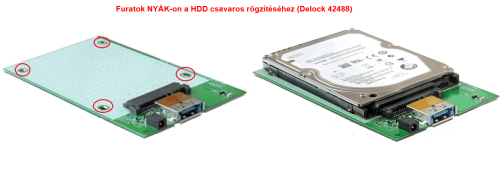
Néhány olcsó háznál, főleg 2.5 colos házak esetében, előfordul, hogy a merevlemez rögzítése nem megoldott, és csak a ház alja és fedele fogja közre. Az ebből adódó esetleges "lötyögés" a belső SATA csatlakozót hamar tönkreteheti.
Léteznek ún. tool-free (szerszám nélküli / szerelésmentes) külső házak is, ahol mindennemű szerelés, csavarozás nélkül, csak a házba kell csúsztatni a merevlemezt és bepattintani a rögzítőkeretet. Ilyen megoldást kinál pl. az I-Tec [link] és az Orico [link1], [link2] is.
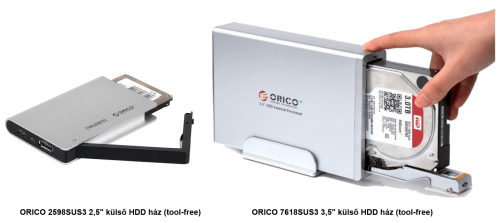
Viszont a korábbiak alapján, a stabil (csavaros) merevlemez rögzítés az igazi. Tehát, ha csak nem vagyunk műszaki analfabéták, egyszerű szerelgetés terén teljesen járatlanok, inkább a fentebb említett megoldásokat érdemes választani. Ez a szerelésmentés HDD-beépítés leginkább NAS és különféle RAID házak esetén igazán hasznos, mondhatni már elvárható, ahol gyakrabban lehet szükség a merevlemez minél egyszerűbb és gyorsabb cseréjére.
◆ Fizikális méret, kompatibilitás
Továbbá nem árt figyelni a rackbe kerülő HDD méretére – vastagságára – különösen 2,5 colos esetben. A legtöbb notebook merevlemez 9,5 mm vastagságú, és a legtöbb külső 2.5 colos ház is maximum ilyen vastagságú HDD-t tud fogadni. Amennyiben ennél vastagabb, pl. 3-4 tányéros 12,5 – 15 mm vastag HDD-t szeretnénk külső rackbe helyezni, ahhoz akkor olyan ház kell, amibe belefér. A kisebb, mostanság megjelent slim - 5 és 7 mm-es – 2,5"-os winchesterek esetében pedig a már említett csavaros rögzítés fontos, vagy megtalálhatóak a kínálatban ún. "slim rackek", amik jól jöhetnek ilyen merevlemezek esetén a ház burkolata által történő minél passzosabb közrefogáshoz.
 Ha feltétlen szükséges, van lehetőség arra is, hogy egy 3,5”-os rackbe 2,5”-os HDD-t tegyünk bele. A SATA power csatlakozó lábkiosztása szabványos és azt használja a 2.5"-os és 3.5"-os HDD is, így rá lehet kötni nyugodtan a 2.5 colos HDD-t/ SSD-t a 3.5 colosnak a tápjára, nem lesz gond. A 2.5 colos HDD egyszerűen nem fogja használni a 12 V-os tüskét, csak az 5 V-osat. Az már más kérdés, hogy a 3.5 colos rack belül ad-e 5 V-ot az 5 V-os tüskén, valószínűleg igen.
Van-e legjobb ár-érték arányú külső HDD, mi a "bestbuy" ?
Alapvetően nincs, illetve változó, több mindentől függ. A korábban említett Mac modellek, illetve más prémium kategóriás gyártók (G-Technology, Lacie) termékei sokszor túlárazottak. Az összefoglaló elején tárgyalt két fő konstrukció – külső gyári kompakt HDD / külső mobil rack + HDD – közül túlnyomórészt utóbbi hozható ki kedvezőbb áron.
A gyári kompakt termékekre külön adót is kivetett az Artisjus [forrás]; a külső mobil rack és hozzá vásárolt merevlemez ez alól mentesülő, külön számítógép alkatrésznek minősül. Azonban ez ne ijesszen el senkit, mert általában pár ezer forintos árkülönbözetet jelent a gyakorlatban, vagy annyit se. Tárolókapacitást tekintve, a korábban elhangzottak alapján, 2,5"-os 1 TB- osok ár-érték aránya a legjobb, 3,5"-os méretben már 2 TB, vagy a fölött érdemes választani . (ezen arány a jövőben egyre inkább növekedni fog.) Vásárlási szempontok külső merevlemez kiválasztásánál:1. Mekkora méretű legyen fizikálisan (2,5" / 3,5") és tárhelyet (GB / TB) illetően ?
2. Egybeépített (kompakt) , vagy külön külső rack és HDD megoldást akarunk, esetleg tervezzük-e, a bele kerülő HDD-t cserélgetni, áttenni máshova ?
3. Szükségünk van-e bónusz szoftverekre, kiegészítőkre (tokok) hozzá ?
4. Mire és milyen rendszeren lesz használva pontosan (backup PC / Mac, TV-n lejátszás stb.) ?
5. Mennyi a vásárláshoz rendelkezésre álló keret (ha Mac-hez használnánk, hajlandóak vagyunk-e megfizetni a felárat a külön hozzá tervezett külső merevlemezért) ?
6. Garancia...egybe megvéve, vagy külön alkatrészenként lenne-e előnyösebb az adott esetben ?
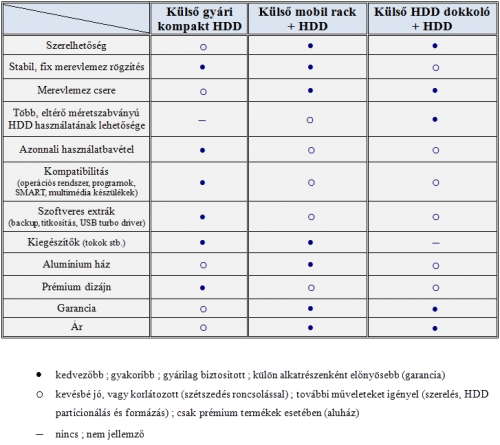
 Használt külső merevlemez vásárlása
Kevésbé ajánlott, kockázatos. Fontos adatok tárolására célszerű új külső HDD-t vásárolni, kevésbé fontos adatoknak, másodlagos adattárnak megfelelhet akár egy kicsi hibát (pl. pár gyenge szektor) tartalmazó használt külső merevlemez is. Ha új és bontatlan a termék, csak éppen a garanciavállalás kérdéses, akkor, ha annyival kedvezőbb az ár az új termékhez képest, akár be lehet vállalni a vételt saját felelősségre. Ha csak pár ezressel olcsóbb, nem érdemes lemondani az eredeti időtartamú terméktámogatásról.
Használt külső HDD házak (külső mobil rack) esetében kisebb a kockázata az elhasználódásnak egy winchesterhez képest , főleg ha megkímélte az előző tulaj, de 3,5"-os külső házaknál érdemes odafigyelni a külső tápegység állapotára.Ha anyagi okok miatt egy különösen kedvező ajánlattal találjuk szemben magunkat, feltétlenül teszteljük le előtte a terméket, vagy kérjünk állapotáról és egyéb feltételekről részletes információkat:
• Hard Disk Sentinel állapotkép + S.M.A.R.T. tábla adatai decimális értékekkel: ----> üzemidő, indítások-leállások száma, fejparkolás értékek, esetleges korábbi adatátviteli hibák száma. Fontos az attribútumokhoz tartozó küszöbértékek esésének figyelése is, mert ha túl alacsonyak már, akkor számítani lehet a merevlemez tönkremenetelére.
• Kiegészítő alkatrészek állapota: pl. USB-kábel nem tört e már meg valahol, vagy éppen az USB-aljzat nem lazult-e ki a sok csatlakoztatástól. 3,5" colos külső merevlemezeknél, merevlemez házaknál gyakori hibaforrás a külső tápegység elhasználódása, ami akár tönkreteheti magát a külső winchestert is.
• Garanciaidő, cserelehetőség: fontos a megfelelő garanciaidő, mert a mai költséghatékony termelést, tervezett elavulást belekalkulálva a merevlemezek is idő előtt tönkremehetnek. Ezért fontos, hogy minél több - legalább 2-3 év - legyen a garancia, az esetleges csere, vagy javítás problémamentes lebonyolítása érdekében.Viszont használt termékek esetében a garanciaidő sokszor nagyon kevés, vagy csak pár nap / hónap cserelehetőséget biztosítanak.

A kompakt gyári modellek esetében a gyártók többnyire a Windows felhasználóinak igényeit szem előtt tartva készítik termékeiket, mind a fájlrendszer (FAT32, NTFS) és csatlakozók (USB, eSATA), mind a hozzá adott programok kompatibilitását tekintve. Természetesen Linux és Mac alatt is lehetőség van ezen meghajtók használatára, a Linux pl. az NTFS kezeléshez szükséges drivert már régóta eleve a kernel szintjén támogatja.
Persze lehetőség van az adott külső merevlemez újraformázására, újrapartícionálására is az adott rendszer környezetében. Fontos megemlíteni, hogy léteznek külön Mac felhasználóknak szánt modellek (...for Mac), amelyek dizájn, csatlakozó (FireWire, Thunderbolt), illetve HFS+/ HFS+J fájlrendszer tekintetében is igazodnak az Apple termékeihez. Viszont ezért legtöbbször jelentős felárat számolnak fel, amit érdemes vásárlásnál mérlegelni.
Megemlítendő, ami fentiekből is látszik, hogy gyári kompakt termékek esetében nem szükséges formázás, partícionálás, mivel ezt gyárilag elvégzik az említett fájlrendszerek valamelyikére. Ha a külső mobil rackes megoldást választjuk, akkor a hozzá való winchestert "szűzen" megvéve, természetesen mi magunknak kell azt partícionálnunk, formáznunk.Általános, illetve főleg multimédiás/ NAS célú használat esetén érdemes a külső HDD-re egyetlen, egyben lévő partíciót készíteni. Előfordul, hogy egyes médialejátszók csak az első partíciót látják. De adattár esetén amúgy sem feltétlen érdemes a merevlemez-terület több részre partícionálása.
Azt, hogy milyen fájlrendszerre formázzuk külső winchesterünket, elsősorban az operációs rendszer, vagy a gazda eszköz (NAS, médialejátszó) határozza meg:
• Windows környezet esetén az NTFS fájlrendszer használata ajánlott.
• Linux környezetben az EXT3/ EXT4, azonban az EXT3/ EXT4 támogatottsága multimédiás lejátszókban nem annyira elterjedt, így Linux esetén is érdemes NTFS fájlrendszert használni, ha a külső merevlemezt multimédiás környezetben is fogjuk használni.
• A FAT32 fájlrendszert általában nem ajánljuk, mert a maximális megengedett fájlméret mindössze 4GB, egyébként is korszerűtlen, elavult fájlrendszer. Régi médialejátszók vagy DVD lejátszók viszont nem mindig támogatják az NTFS-t, ilyenkor jöhet szóba FAT32-re való formázás.

Sokszor felmerül a kérdés, különösen külső mobil rackes megoldásoknál, hogy mekkora méretű (tárhelyű) HDD-t kezel a külső ház ? Régebben ez sok esetben limitált volt egy adott méretve, manapság egyre inkább igazodik a forgalomban lévő HDD méretekhez, tehát vagy kezeli az adott méretű merevlemezt (pl. 2,5"---> 1-2 TB; 3-5"----> 3-4 TB) is, vagy nincs limit.
Másik oldalról maga az operációs rendszer és a HDD partíció stílusa jelentheti a korlátot, utóbbinál a megszokott MBR általános esetben (512 byte szektorméret) csak 2,19 TB -ig kezeli a partíciókat, annál nagyobbak esetén - pl. 3 TB - csak az előbbi méretet, vagy kevesebbet fog látni. Ennek kiküszöböléséhez GPT partícióstílus szükséges, amely megengedi a 2,19 TB-nál jóval nagyobb partíció méretet is.
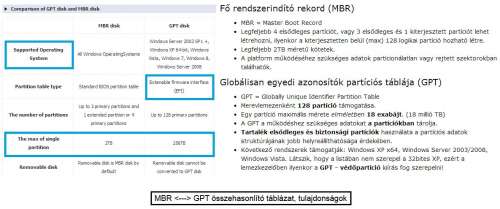
Azonban az NTFS fájlrendszer limitálása miatt, a mostani AF (Advanced Format) (4k--->16 TB) merevlemezek mellett, jelenleg a maximális GPT partícióméret is csak 256 TB lehet.
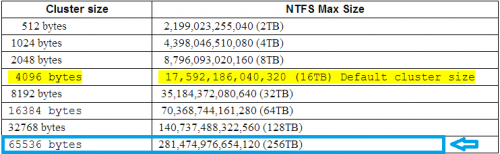
◆ Feltételek operációs rendszer, hardver szinten:
• ajánlott az EFI / UEFI BIOS támogatottsággal rendelkező alaplap*
• ajánlott a 64 bites operációs rendszer (bootoláshoz kizárólag az), amely lehet Windows Vista / 7 / 8 / 8.1 és újabb, XP nem **
(Mac: OS X 10.6 (Snow Leopard) , vagy újabb ; Linux: 3.4.0 Kernel (de elvileg már Ubuntu 8.04-től), vagy újabb)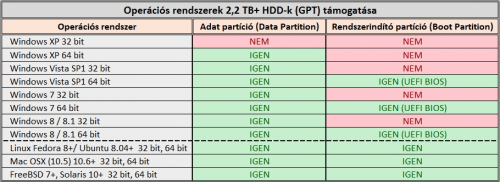
◆ Feltételek eszköz, külső HDD szinten:
• GPT partícióstílust használó külső HDD / SSD meghajtó (MBR emulálás ***)
• újabb fajta, fejlett vezérlő és firmware, eSATA / USB 3.0 / Thunderbolt stb., USB 2.0 házaknál nem minden esetben, de sokszor 2 TB-ig limitált a HDD kezelés.
* UEFI a 2.19 TB-nál nagyobb belső/ külső HDD-ről való bootoláshoz elengedhetetlen (Fire/SOUL/CD - Windows 7 - UEFI Install)
** Windows XP (32 bit) külső programmal (Paragon GPT Loader) tud GPT partíciót is kezelni akár
Belső HDD-ként használva, de külső USB házban (külső mobil rack), miután a windows lemezkezelőjében inicializáltuk a merevlemezt, tudjuk létrehozni a GPT partíciót (utána új kötet létrehozás---->formázás) :
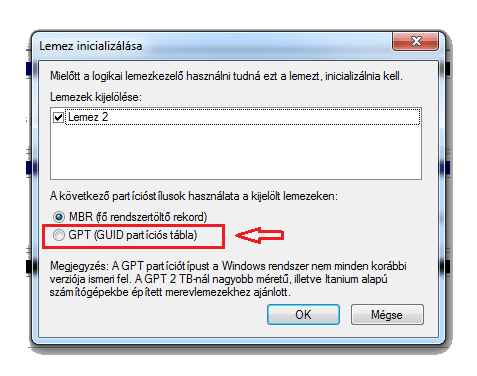
vagy a már meglévő MBR partíció átkonvertálására is van lehetőség:
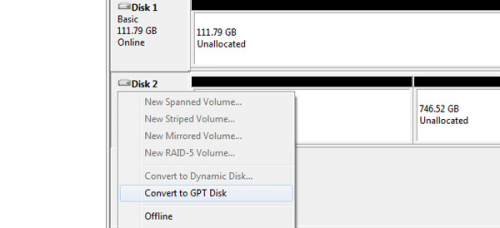
Előfordulhat, hogy csak a partíció törlése és ismételt inicializálása először MBR , majd utána GPT lemezzé konvertálását engedélyezi a lemezkezelő (Példa Partícionálás topikból : [link])
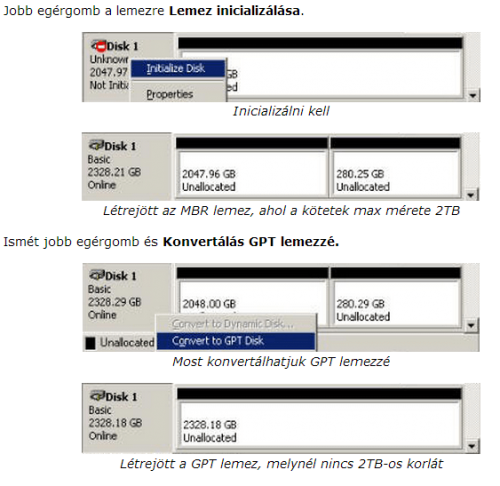 *** Külső USB házak, különösen a gyári kompakt modellek esetében - ahol nem az operációs rendszer kezeli a HDD-t, hanem az adott SATA - USB Bridge vezérlő - képes emulálni a rendszer felé egy MBR partíciónak mutatva a 2,19 TB-nál nagyobb merevlemezeket is. Természetesen az így emulált MBR a valóságban GPT lehet, csak a vezérlő "hamis" információkat küld a rendszer felé.
Egy konkrét példa emulált MBR 3 TB+ kezelésre:
rendszer: windows 7 64 bit
partícióstílus: MBR névlegesen
külső merevlemez: gyári kompakt 3,5" Seagate Expansion 3 TB USB 3.0
alaplap: Asrock Z68 extreme 3 (UEFI)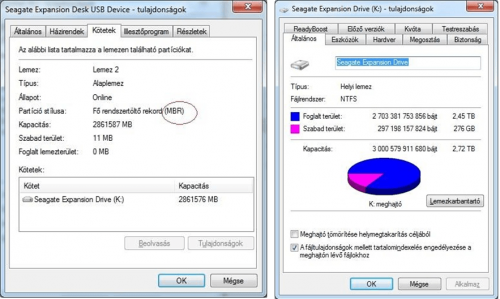
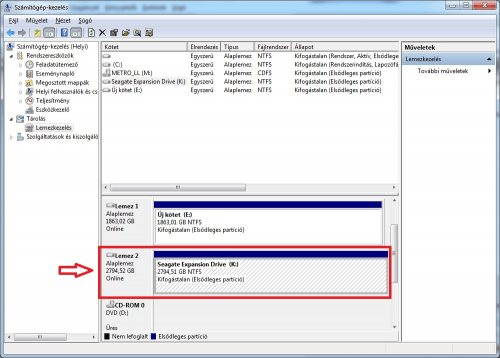 Továbbá bizonyos vezérlő chipet - pl. ASMedia (ASM1051) - használó külső házaknál a chipset firmware-rében is beállítható egy külön opcióval, hogy akár az MBR partíciót használó nagykapacitású HDD-ket is támogassa a rendszer. A "2 TB" opció bejelölésével Linux, de a Windows XP is kezeli mindenféle segédprogram nélkül a 3 TB-os merevlemezt!
Egy példa Linux esetében:
rendszer: Linux Mint 16 Petra 64 bit
partícióstílus: MBR
program: ASMedia MP Tool
alaplap: ASRock H77M-ITX
külső rack + HDD: LC-POWER LC-35U3 Acrux USB-3 (Asmedia ASM1051 chip) + WD RED (WD30EFRX) 3TB
 Régebbi alaplapok (PC BIOS) és bizonyos 32 bites operációs rendszerek esetében:
Fel lehet osztani a merevlemezt több részre, de pl. Windows XP-nél, ami alap esetben nem támogatja a GPT-t (csak a fentebb említett külső program által), a valós 3 TB-os kapacitásból, lehet összesen csak kb. 700-800 GB-ot fog látni...
Általános esetben csak a 2 TB-os partíciót fogjuk tudni használni, a maradék (pl. 746 GB) pedig "nem lefoglaltként / Unallocated " fog megjelenni, amivel a Lemezkezelőben nem tudunk mit kezdeni.
ilyenkor legjobb egy külső programmal megoldani a dolgot, amely a tényleges 2 TB-os partíció mellett elérhetővé teszi a maradék tárhelyet is egy külön (virtuális) partíció formájában.
Gigabyte 3 TB+ Unlock, a támogatott alaplapok listájával
A Gigabyte alaplapokhoz hasonló megoldást kínál a többi nagy alaplapgyártó is, mint pl. az Asus (Asus Disk Unlocker) és az Asrock (Asrock 3 TB Unlocker).
De vannak külön programok is erre a célra, mint pl. a Paragon Migrate to 3TB, vagy a merevlemezgyártó Seagate által kiadott Disk Wizard, de a Hitachi is kiadta a HGST GPT Disk Manager programot. ◆ Külső multimédia eszközök (TV ; multimédia / -DVD/ -Blu-ray lejátszó) tárhelykezelés limitSok TV és multimédia lejátszó legfeljebb 2 TB-ig tudja kezelni, a rácsatlakoztatott külső háttértárat, mivel nem képes fizikailag megcímezni az összes szektort a nagyobb merevlemezen, a lemezvezérlő elektronika. Tehát, ha ezen eszközökön szeretnénk használni egy nagyobb kapacitású (2 TB+) külső merevlemezt, akkor előtte PC-n több kisebb részre kell osztanunk a külső meghajtót.
Természetesen léteznek olyan újabb TV-k és lejátszók, amik akár 2 TB feletti partíciókat is kezelni tudnak, de pontos információk felől a készülék használati útmutatójában, valamint itteni PH! multimédia topikokban érdemes érdeklődni !
◆ Host (alaplap, PCIe) oldal
A kompatibilitást az USB-interfész esetén kétféle chipset együttműködése határozza meg, a gépben, vagy host oldalon lévő USB-chipset , valamint a rackben lévő USB-chipset. A kompatibilitási hibák elkerülése érdekében mindig az a javaslatunk, hogy a host oldali chipset, legalábbis számítógép esetén lehetőleg "natív" legyen. Ez az jelenti, hogy az alaplapi chipset gyártója által eleve beépített a javasolt. Az USB 3.0 natívan az Intel vonalon a H77/ Z77/ B75 chipsetekben jelent meg először. Korábbi PC-kben külső gyártó USB 3.0-as chipsetje található, és a PCI / PCIe kártyák is mindig külső gyártók USB-chipjeit tartalmazza, ezeknél azonban néha kompatibilitási hibák előfordulhatnak.
◆ Külső eszköz (rack) oldal
A rack oldalon lévő chip kompatibilitása is számít, elterjedtek a JMicron , Initio, Prolific, NEC, ASMedia és VIA chipek. Ezek némelyikénél a firmware frissíthető, de ez csak haladó felhasználók számára megengedett. Előfordul, hogy adott firmware támogatja a rack-ben lévő merevlemez automatikus leállítását, míg más firmware nem. Általánosítani nem szeretnénk a chipek közül.
S.M.A.R.T. támogatás:
Ezen funkció is a külső házban található chipsettől függ. Támogatottság téren a gyári kompakt külső HDD-k általában jobbak, külső mobil rackek esetében fordulhat elő gyakrabban , hogy az adott program és rack chipset inkompatibilis egymással, így nem tudja kiolvasni a program a S.M.A.R.T. adatokat.
Hard Disk Sentinel esetében a program készítője megadja a kompatibilis USB-chipek listáját:
Külső Merevlemezek, Keretek, Adapterek

Napjainkban legelterjedtebb az USB-interfész, mely mára egyrészt rengeteg eszközön – pendrive, külső merevlemez, okostelefon, tablet, nyomtató, TV – elterjedt, de régi változatai egyre kevésbé képesek kielégíteni a mai felhasználói sebességigényeket (adatmozgatás), valamint lépést tartani a modern merevlemezek teljesítményével. NAS használat, letöltés, vagy multimédiás lejátszás céljára gyakran viszont ez is bőven elegendő és kedvező árú.
◆ USB 2.0 (480 Mbit/s) : a fizikai csatlakozó a 3.5"-os rackek esetén a rack oldalon szinte mindig USB 2.0 Type B típusú. A 2.5"-os rackeket leginkább az USB 2.0 Type Mini-B típusú csatlakozóval szerelik, de előfordult pár gyártónál a Type Micro-B, olcsóbb változatokban előfordul a Type A típusú csatlakozó is a rack oldalon, ami nem megszokott.
◆ USB 3.0 (5 Gbit/s) : ez az adatsebesség már megszünteti az adatátviteli sebesség problémákat és megfelelő alternatívának bizonyul, ráadásul egyre több gépen megtalálható, és az ára is egyre kedvezőbb. Ha az adatsebesség fontos szempont, illetve a jövőállóság, akkor érdemes USB 3.0-ás interfészt választani. További előnye, ami 2,5" colos rackek szempontjából fontos, hogy az USB3.0 erősebb tápellátást képes biztosítani (900 mA) és visszafelé kompatibilis az USB 2.0-val is. A fizikai csatlakozó a 3.5 colos rackek esetén a rack oldalon USB 3.0-ás Type B típus. A 2.5 colos rackeket leginkább Type Micro-B típusú csatlakozóval szerelik. A kábelek gép felőli oldala a Type A típus, amelyik mind USB 2.0-ás, mind USB 3.0-ás csatlakozóba dugható.
Létezik a korábbi 2.0, de a 3.0 USB-szabvány esetében is a microUSB típusoknál Type Micro-A és Micro-AB csatlakozó és aljzat is , de ezek külső merevlemezeken nem igazán terjedtek el .[link]
2,5"-os külső merevlemezeknél a megszokott USB 3.0 Type Micro-B csatlakozó mellett egyre gyakrabban találkozni az előző USB szabványnál is alkalmazott Type Mini-B és Type A megoldásokkal is, amik előnye talán a robusztusabb, stabilabb rögzítés és csatlakozás lehet.
◆ USB 3.1 (10 Gbit/s): megemlítjük az USB 3.1-es interfészt, ami 10 Gbit/s névleges sebességű, de jelen pillanatban még nem elérhetőek ezek az eszközök, boltokba várhatóan idei – 2014 – év végétől kerülnek majd az első termékek, de főleg nagy teljesítményű, több rekeszes RAID házak, külső SSD megoldások esetén lehet értelme a használatuknak. Az új kódolási sémának (128b/132b) köszönhetően javult a kihasználtság hatásfoka a korábbi változatokhoz képest, valamint az előző szabvány 5 GHz-es frekvenciája helyett, az új csatlakozónál már 10 GHz a működési frekvencia.
Újdonság a mindkét állásból (alsó-felső) csatlakoztatható, valamint a Micro-B-nél szűkebb érintkezőt használó új USB 3.1 Type-C aljzat. Ígéretes a rácsatlakoztatott eszközök megnövelt energiaellátása, ami elérheti adott esetben akár a 100 W-ot is. (forrás: usb.org - USB Power Delivery Specification 1.0)
USB 2.0 / 3.0 csatlakozó típusok: [forrás]
USB 2.0 / 3.0 csatlakozó-aljzat kialakítás típusok: [forrás]
Az USB-csatlakozókat az érintkező felek, aljzatok elhelyezkedése, kialakítása terén szokás "Male" (apa, bemenő) és "Female" (anya, fogadó) jelzőkkel ellátni. Tehát ami a külső HDD-n van aljzat, az az anya ( pl. Mini-B Female) , ami a kábelnek a külső merevlemez aljzatba menő végén van, az az apa (pl. Mini-B Male), a számítógépen lévő port , amibe a kábel másik vége csatlakozik, USB A Female típusú. A kábeleknél is gyakran olvasni A-A apa-apa / apa-anya elnevezéseket, amiből a fentiek alapján kikövetkeztethető miről is van szó.
◆ eSATA (SATA I-II-III-->1,5 - 6 Gbit/s): szintén jó alternatíva az eSATA csatlakozó. Az eSATA interfész lényegében a SATA interfész egy olyan változata, amely sokszori csatlakoztatásra tervezett. Bár a fizikai csatlakozó az USB stabilitását így sem éri el. Sebesség szempontjából előfordul az eSATA I, eSATA II és eSATA III is, mind a megfelelő SATA sebességekhez igazodva. Az eSATA interfész előnye, hogy kikerüli a SATA és az USB közötti átalakítást, ezáltal bizonyos esetekben gyorsabb lehet a másolás, pl. kisméretű fájloknál. Az alap eSATA hátránya az USB-vel szemben az, hogy tápellátást nem biztosít.
◆ eSATAp /eSATApd (SATA I-II-III-->1,5 - 6 Gbit/s): az eSATA-tápelllátás hiányának megoldására létrehozták az eSATAp, illetve az eSATApd interfészeket is, de ezek kevésbé terjedtek el. Elsősorban a Delock, mint gyártó támogatta ezeket. Az eSATAp lényegében az eSATA és USB2.0 interfészt kombinációja, mely 5 V tápfeszültséget biztosít. Az eSATApd már 12V-os feszültséget is támogatja, de alig terjedt el. Az eSATA-nak és a tápellátást biztosító változatainak az USB 3.0 beköszöntével azonban már nincs jelentős létjogosultságuk.
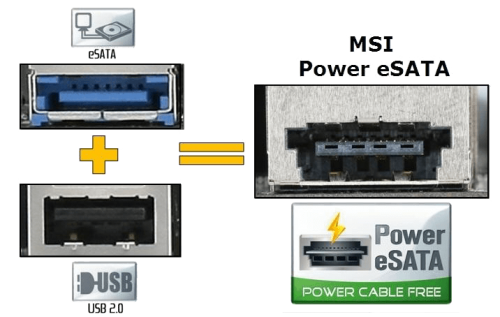
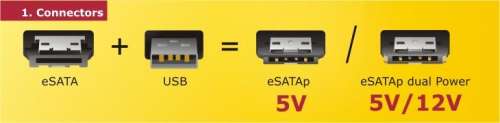
eSATAp / eSATApd interfész típusok [forrás]
◆ FireWire 400 (400 Mbit/s): az Apple gépeiről ismerős csatlakozó, szokás IEEE 1394a néven is említeni. Elméletileg kisebb a sávszélessége, mint az USB 2.0-nak, gyakorlatban részben alacsonyabb processzorterhelése miatt is nagyobb sebességre képes. Létezik 4 és 6 db érintkezős (pin) változata is, utóbbi elterjedtebb.
◆ FireWire 800 (800 Mbit/s): a FireWire 400 interfész továbbfejlesztett változata (IEEE 1394b), amely már 9 pines és dupla sebességre képes. Visszafelé kompatibilis az előző szabvánnyal, megfelelő kábellel ráköthetőek FireWire 400 csatlakozóval rendelkező külső merevlemezek is. A maximális kábelhossz az új szabványnál akár 100 m is lehet optikai kábellel, de a hagyományos réz kábel esetén, továbbra is 4,5 m.
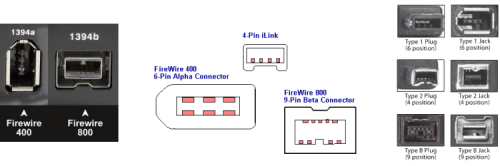
FireWire 400 és FireWire 800 csatlakozók típusai
(Compuer Desktop Encyclopedia 2008)
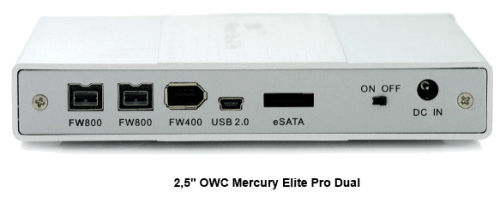
< < < FireWire S1600-3200 (1.6 - 3.2 Gbit/s) > > >: léteznek a csatlakozónak előbbieknél gyorsabb változatai is, valamint tervbe van véve a 6,4 Gbit/s IEEE 1394d port is, viszont ezek külső merevlemezeken nem terjedtek el, ezért csak említés szintjén kapnak helyet a listában.
◆ Thunderbolt (10 Gbit/s): Az Apple és az Intel közös fejlesztése, mely 2011-ben látott napvilágot, korábban Light Peak kódnéven futott. Előnye az USB-vel szemben a nagyobb sebességen túl, hogy kétirányú, oda-vissza adattovábbítást tesz lehetővé a teljes sávszélességen. Továbbá egyszerre több külső háttértár is csatlakoztatható rá, sorba fűzhetőek, ezáltal az átviteli sebesség is összeadódik.
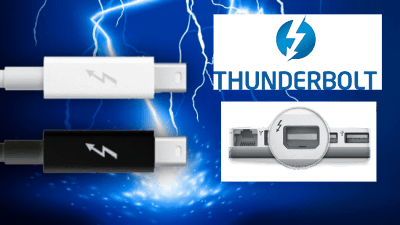
Thunderbolt interfész
◆ Thunderbolt II (20 Gbit/s): a továbbfejlesztett változat lényege, hogy lehetővé teszi a csatornák halmozódását, a korábban különálló 2 db 10 Gbit/s csatorna kombinálható egyetlen 20 Gbit/s logikai csatornává. A visszafelé kompatibilitás az előző verzióval természetesen itt is adott, az előző generációs Thunderbolt kábelek és csatlakozók használhatóak az újabb interfésszel is.
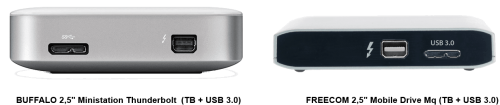 Megemlítendő, hogy imént felsorolt, jobbára Apple-Mac gépeken és azokhoz tervezett külső merevlemezeken megtalálható csatlakozókért általában elég jelentős felárat kérnek, tehát ezzel vásárlás előtt mindenképpen számolni kell. Azonban mivel Mac fronton is elterjedt az USB 3.0, költséghatékonyabb megoldást jelenthet egy ilyen külső háttértár beszerzése, ha nem ragaszkodunk a Mac külső HDD-kre jellemző egyedi dizájnhoz, csatlakozókhoz.
Ethernet, LAN /10/100BASE-T/-TX/ (100 Mbit/s): bizonyos külső merevlemezeken, illetve merevlemez házakon található meg, a LAN portba hagyományos RJ-45 kábel csatlakoztatható. Az adatátvitel az adott helyi hálózat sávszélességéhez igazodik, de alapvetően lassúnak mondható.
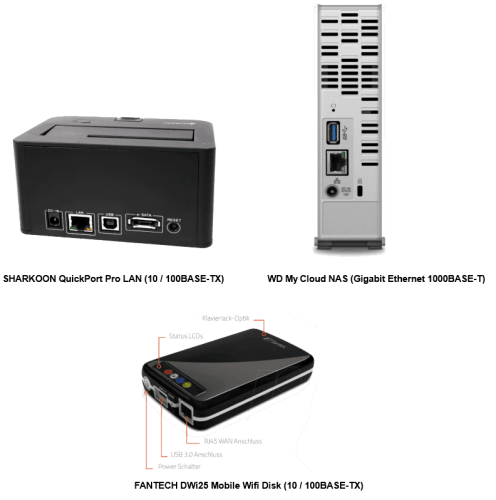
Gigabit Ethernet /10/100/1000BASE-T/ (1 Gbit/s): az előzőnél 10 x-szer nagyobb sávszélességet tesz lehetővé, gyakorta megtalálható újabban szimpla, vagy több HDD-t kezelő NAS, illetve RAID szekrények csatlakozói között.
Adatátvitel sebessége itt is függ az internetes hálózat sávszélességétől, illetve az adott merevlemez teljesítményétől is, mert az elméleti 125 MB /s sebességből sok esetben kb. csak a fele érhető el, de megfelelően gyors adattárolókkal jobban kihasználható a sávszélesség. Ezen csatlakozóval és az előbb említett paraméterek teljesülésével már megfelelő sebesség érhető el az adatok online mozgatásához.
< Bővítőkártyák >
Előfordulhatnak olyan esetek is, amikor nem tudjuk kihasználni az adott gyorsabb interfész adta előnyöket a külső merevlemezen. Gyakori eset régi asztali gépeknél vagy notebookoknál, hogy pl. USB 3.0, eSATA, vagy FireWire aljzat nincsen, hanem csak USB 2.0. Ekkor sem kell feltétlenül lemondanunk a nagyobb sebességről, mert léteznek mindkét típushoz ún. PCI / PCI Express (PCIe) Card / PCMCIA ExpressCard bővítőkártyák. Ezeket a megfelelő alaplapi foglalatba, notebook esetében külső 34 / 54 / Cardbus PC card foglalatba illesztve tudjuk új interfésszel bővíteni masinánkat.
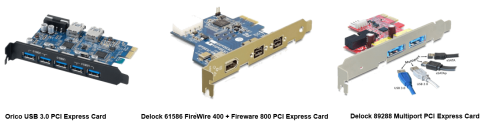
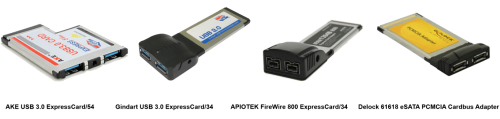
<Multiport, multiinterfész>
Előfordulhat az ellenkező eset is, amikor a gépünkön található meg többféle interfész - eSATA, USB 3.0, FireWire és akár Thunderbolt - , vagy éppen több gépen szeretnénk használni a külső merevlemezt és ki akarjuk használni azokon is a gyorsabb csatlakozókat. Lehetőség van több csatlakozóval szerelt (multiinterfész) külső HDD házak és kompakt külső HDD-k vásárlására is. Sőt vannak olyan termékek is, ahol egy db csatlakozó-aljzaton belül található meg több interfész. Ilyen a Delock "Multiport" megoldása, ahol 1 db portba lehet beledugni az USB 2.0/ 3.0 és eSATA / eSATApd csatlakozókat.
Természetesen azzal számolni kell, hogy ezen megoldások az átlagnál (jóval) többe kerülnek, ezért csak célirányosan, fenti feltételek fennállása esetén érdemes ilyen termékeket vásárolni. Alap esetben, elegendő az USB 3.0 is, főleg, ha újabb PC-nk, notebookunk van, mivel mára már kellőképpen elterjedtnek mondható újabb eszközökön.
< Átalakítók (foglalatváltók) >
Másik eset amikor az IT-ipar folyamatos fejlődése miatt, egyszerűen elavult lesz a gépünk és ez az új csatlakozók terén is megmutatkozik. Ha csak eSATA portunk van, de USB 3.0-ás külső merevlemezt vennénk és nem akarjuk gépünket bővíteni, vagy pl. notebook esetén nem tudjuk, akkor sem kell lemondanunk a nagyobb sebességről, nem kell csak ezért új gépet vásárolnunk. Szerencsére manapság már kaphatóak különféle átalakítók , pl. eSATA - USB 3.0, de akár a 2011-ben vásárolt Apple Macbookokról hiányzó USB 3.0 csatoló is kihasználható egy Thunderbolt - USB 3.0 + eSATA átalakító segítségével. Utóbbi különösen jól jöhet abban az esetben, ha nem akarunk jelentős felárat fizetni egy Thunderbolt csatlakozóval szerelt külső házért, vagy épp még drágább kompakt külső merevlemezért.
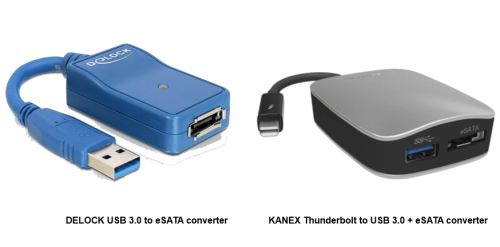
< USM adapterek >
Vannak olyan külső merevlemezek is, amelyek USM (Universal Storage Module) alapján cserélhető interfész adapterrel rendelkeznek (USB 3.0, FireWire 800, Thunderbolt), valamint közvetlenül ráköthetőek SATA csatlakozóra, így SATA-SATA kapcsolaton alapuló nagy adatátviteli sebességet is tudnak.
Ilyen termékeket gyárt a Seagate (Backup Plus szériák), valamint a Verbatim is (Store 'N Go USM). Léteznek ilyen megoldással külső mobil rackek is természetesen, ilyen pl. a Raidsonic IB-AC6032-U3 2,5"-os külső háza.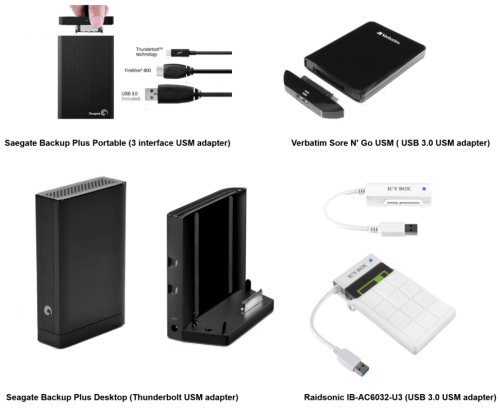
< SATA/ IDE - USB átalakító elektronika, adapter >
Ha gyorsan, instant módon, komolyabb szerelés nélkül szeretnénk a PC-hez csatlakoztatni egy HDD-t és külső meghajtóként használni, akkor lehetőség van a megfelelő átalakító kábelek, adapterek külön megvásárlására is.
Régi IDE merevlemezt is tudunk a megfelelő átalakítóval USB-n használni, valamint rádughatjuk 2,5 colos és 3,5 colos merevlemezekre, de akár az 5,25 hüvelykes optikai meghajtókra (ODD) is. Legtöbbször komplett kiszerelésben - USB SATA / IDE adapter ; tápegység tápkábellel ; SATA kábel ; SATA tápkábel - vehető meg. De léteznek csak USB - SATA átalakító adapterek is, külön tápegység és tápkábelek nélkül, ha csak 2,5 colos HDD-hez szeretnénk használni.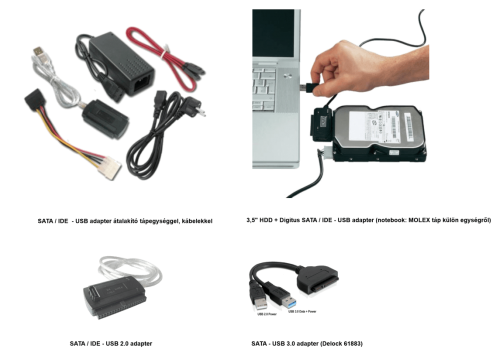
Persze, ha hosszútávon akarjuk külső meghajtóként használni az adott merevlemezt, akkor célszerűbb külső USB-s HDD házba (külső mobil rack), vagy dokkolóba tenni azt.

Ez főleg rendszer HDD-k esetén fontosabb, a cache a kis fájlokat puffereli. A cache minél nagyobb, annál kevesebb adatot kell közvetlenül a merevlemezről olvasni, de relatív kis mérete miatt, ez csak operációs rendszer és apró programfájlok esetén hasznos. Külső merevlemezen tárolt, általában nagyméretű multimédiás fájlok esetén kevésbé van szerepe, ezek bele sem férnének a pufferbe.
Kivételt jelenthet az az eset, amikor a cache relatíve nagy (GB), ilyenkor természetesen a nagy fájlok is tudnak profitálni másoláskor az extra gyorsítótár nyújtotta plusz sebességből. Ilyen megoldást kínál a Buffalo féle DDR RAM-ot használó DriveStation DDR.A fordulatszámot nézve nyilván minél magasabb, annál hamarabb fordul körbe a tányér, hamarabb teljesíti feladatát. A rendszer HDD-k legtöbbször 7200 RPM-esek, viszont adattárnak általában 5400 RPM-es modelleket ajánlunk, mivel az említett nagyobb méretű fájlokkal történő műveletekhez ez is elég. Ezen kívül a kisebb fordulatszám előnye, hogy a merevlemez fogyasztása kedvezőbb, halkabb és kevésbé melegszik, ami szintén előnyösebb a sokszor műanyagból készült külső házaknál. Ha valaki nagyobb teljesítményt akar, választhat az ajánlottól magasabb fordulatszámú modellt is, de ilyenkor célszerű odafigyelni a megfelelő tápellátás biztosítására, hűtés-anyagválasztás kérdésére.

◆ Fordulatszám (RPM): alapvetően befolyásolja a sebességet, minél nagyobb ( pl. 7200 / 10000 RPM), annál gyorsabb alapon. Viszont a túlzott melegedést, nagyobb fogyasztást elkerülvén az ajánlott, alacsonyabb fordulatszámú – 5400 RPM – modellek sem nevezhetőek manapság lassúnak.
◆ Adatsűrűség: minél nagyobb, annál gyorsabb, pl. régebbi 3,5"-os merevlemezek tányérjai 500–667 GB-os kapacitása után manapság már 1 TB, vagy a felettire növekedett, így az olvasófej ugyanakkora elmozdulásnál a nagyobb adatsűrűségű lemezről több adatot tud leolvasni, ezáltal nő az adatátviteli sebesség. Hasonlóan a 2,5”-os méretű külső meghajtóknál, a régebbi 160-334 GB-os tányérok helyett, a mostani új 500 - 667 GB-os korongok szintén nagyobb sebességet eredményeznek.
◆ Csatlakozó: ha nagyobb adatátvitelt biztosító aljzatba csatlakoztatjuk külső merevlemezünket (pl. USB 3.0), ami nem korlátozza már a HDD sebességét, annál nagyobb (szekvenciális) sebesség érhető el. Egy szinten túl, már maga a merevlemez teljesítménye jelenti a szűk keresztmetszetet.
◆ Vezérlő (SATA-USB): adódhatnak sebesség eltérések, a "Kompatibilitás' fejezetben is taglalt chipsetek fajtái szerint. Ezen adott esetben driver (pl. USB 3.0), illetve ha támogatott, akkor a külső ház firmware frissítésével lehet javítani.
◆ Sávszélesség megoszlás: főleg USB csatlakozónál fordul(hat) elő az a jelenség, amikor egy gépre egyszerre kettő, vagy több USB-s eszköz van csatlakoztatva, akkor megoszlik a portok sávszélessége és nem lesz kihasználható a teljes sávszélesség.
◆ Fájlméret: alábbi teszteredmények főként szekvenciális = nagyméretű fájlok (HD filmek, ISO fájlok) másolása esetén mérvadóak, kisméretű (képek, dokumentumok), vagy vegyes elemek továbbításakor ez (jelentősen) visszaeshet, változhat az adatátviteli sebesség.
◆Továbbító és fogadó eszköz teljesítménye: átvitel sebessége függ továbbító és fogadó eszköz (HDD / SSD) teljesítményétől, ha az egyik jelentősen lassabb, mint a külső HDD, akkor az fogja limitálni, jelenteni a szűk keresztmetszetet másolásnál.
◆ USB turbo driver: bizonyos külső merevlemezekhez – főként kompakt kivitel – , vagy alaplapokhoz (Asrock-XFast [link], Asus-usb 3.0 Boost [link]) adnak USB turbo drivert, ami a merevlemez gyorsítótárát és az operációs rendszer memóriáját kihasználva növeli az átviteli sebességet mind USB 2.0, mind USB 3.0 esetében.
Hiába az elméleti maximumok, a gyakorlatban soha sem 100 % az adott interfész hatásfoka és külső merevlemezeknél a SATA-USB átalakítás miatt is van további veszteségA maximális gyakorlati sebességek természetesen megfelelően gyors adattárolók - SSD, HDD / SSD RAID kötetek - esetében érhetőek el, natúr szimpla HDD-k esetében az alább közölt teszteredmények a mérvadóak.
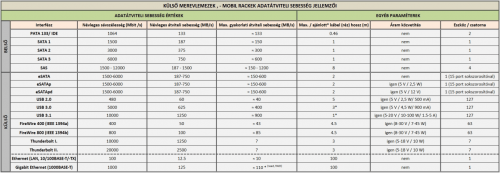
Gyakorlati adatátviteli sebesség értékek külső merevlemezeknél (szimpla HDD, nagy fájlméret esetén):
USB 2.0:
max. 20 - 35 MB/s, cache-el (turbo driver) másolva felmehet 40 MB/s körülire),
USB 3.0 (eSATA és egyéb gyors csatlakozók) :
2,5" 5400 RPM: kb. 60 - 115 MB/s
2,5" 7200-RPM: max. 120 -135 MB/s
3,5" 5400 RPM: 70 - 150 MB/s
3,5” 7200 RPM: max. 150-200 MB/s
3,5” 10000 RPM (WD VelocyRaptor): max 200 MB/s [link] Fájlméret hatása a másolás sebességére: USB 2.0 vs. USB 3.0 vs. eSATAKülső HDD: 2,5" Seagate FreeAgent Goflex Portable (5400 RPM, USB 3.0 + eSATA USM adapter)
Gép: HP Pavilion dv6 notebook (7200 RPM HDD)
Fájlok: kisméretű képek, nagyméretű ISO képfájl
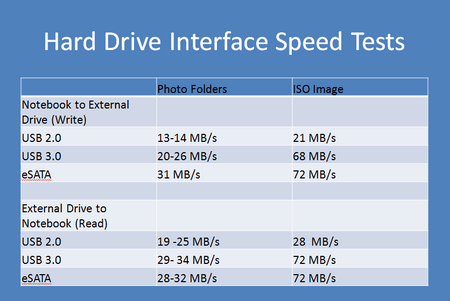

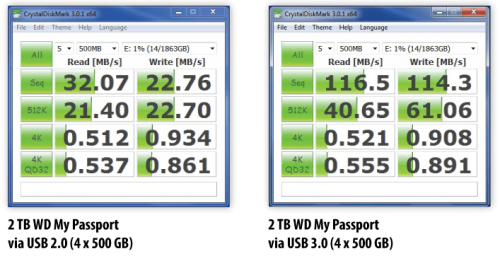
2,5” külső merevlemez:
Tevion 750 GB (Toshiba Toshiba MK7559GSXP, 5400 RPM, 2*375 GB tányér) [link]
WD Scorpio Blue 500 GB (WD5000LPVT, 5400 RPM, 1*500 GB tányér) + Arctic mobil rack [link]
WD My Passport 500 GB (WD5000BEVT, 5400 RPM, 2*325 GB tányér) [link]
Adata HE720 500 GB (Seagate ST500LT012, 5400 RPM, 1*500 GB tányér) [link]
WD 1 TB notebook merevlemez (WD10JPVT, 5400 RPM, 2*500 GB tányér) + mobil rack [link]
WD My Passport Ultra 1 TB (WD10JPVT, 5400 RPM, 2*500 GB tányér) [link]3,5” külső merevlemez:
Samsung M3 Station (5400 RPM, 667 GB tányér) [link]
WD Mybook 2 TB (WD20EZRX, 5400 RPM, 2*1 TB tányér) [link]
WD Red 2 TB (WD20EFRX, 5400 RPM, 2*1 TB tányér) + Sharkoon mobil rack [link]* 7200 RPM-es merevlemezekkel még tovább növelhető az adatátviteli sebesség
3,5”-os méretnél akár 200 MB/s körüli értékekre – pl. Seagate, Toshiba - , de nem árt jó hővezető, vagy aktív hűtéses rack hozzá, valamint a RAID megoldások is - pl. kompakt WD My Book Thunderbolt Duo [teszt], My Book VelocyRaptor Duo [teszt] – 300 MB/s fölötti tempót tesznek lehetővé.

A 3,5"-os asztali külső merevlemezeknél adott a hálózati külső 230 / 12 V táp adapter. A kérdések zöme leginkább a hordozható 2,5"-os USB tápos külső merevlemezeknél szokott felmerülni.
A külső HDD-k áramfelvételét alapvetően a benne lévő winchester határozza meg. A HDD típusától függ, melyik mennyivel éri be, érdemes mindig az adott merevlemez specifikációjában ellenőrizni. A 2,5"-os 5400 RPM-es notebook winchesterek áramfelvétele kb. 500–1000 mA között mozog, különösen a "green" típusúak nem igényelnek nagy áramerősséget. A 7200 RPM-es gyorsabb adatsebességű 2,5"-os HDD-k áramfelvétele 1000 mA feletti is lehet.
A külső eszköz által igényelni kívánt áramerősséget a host oldali USB-portnak kell biztosítani, érdemes megkülönböztetni az USB 2.0 és USB 3.0-ás interfészt. Az USB 2.0-ás port szabvány szerint (legalább) 500 mA (0,5 A) leadására képes. Sok régi alaplap vagy eszköz tényleg csak 500 mA-t tud leadni, azonban néhány modern eszköznél, az USB 2.0-ás port a névleges értéknél többet, 500-1000 mA áramerősséget is biztosítani képes. Ezért az esetek többségében, 1 db USB 2.0 port is kiszolgálja a külső merevlemezt.
USB 3.0 port esetében nincsenek ilyen gondok, mivel közel dupla akkora, 900 mA-es névleges áramot biztosít az interfész. A továbbfejlesztett 10 Gbit/s változat még ennél is többet tud majd. Ezért USB 3.0 csatlakozás esetén szinte minden esetben (2,5” HDD, 5400 RPM) elegendő 1 db USB port használata.
Fontos megemlíteni, hogy ezen okok miatt a 7200 RPM-es 2,5"-os HDD-k USB tápellátása bizonytalan lehet (akár 1000 mA feletti), ezért ezeket nem szoktuk ajánlani külső (2,5") adattár céljára.A felpörgési áramfelvételt, hozzávetőlegesen arra alkalmas programok - HD Sentinel - is megjelenítik, utóbbi esetében az Információk--->Lemez információk résznél.
Példa 2,5" külső HDD felpörgési áramfelvétel értékekre:• WD My Passport 1 TB USB 3.0 (500 mA, gyári kb. 45 cm "Micro-B - A" USB 3.0 szimpla kábel)
• Iomega Ego Portable 1 TB USB 3.0 (940 mA, gyári kb. 67 cm "Micro-B - A" USB 3.0 Y kábel)
Mindkettő elmegy 1 db USB 2.0 hátlapi portból, PC előlapi aljzatban előfordult kattogás (elégtelen táp), főleg a Toshiba belsős esetében.
USB-port és rácsatlakoztatott eszköz áramának mérése műszerrel:
A HD Sentinel se ír ki minden esetben pontos értékeket, illetve előfordulhat, hogy bizonyos eszközökön maga az USB-port nem tudja a névleges értékeket biztosítani (pl. TV). Ha valaki nagyon ráér és nem sajnál egy kis pénzt kiadni érte, lehetőség van speciális műszerekkel az USB-port és a rácsatlakoztatott eszközök - pl. külső merevlemez - leadott / felvett feszültségének és áramerősségének mérésére. (forrás: [link1] ; [link2])
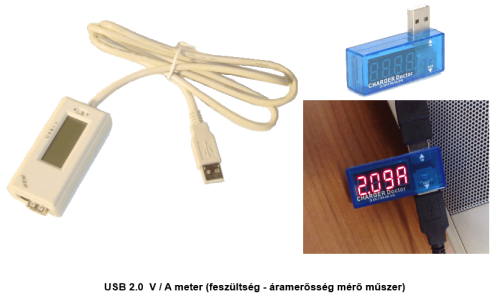 Tápproblémák gyakori okai 2,5"-os külső merevlemezek esetén:
• ha adott eszköz – PC, notebook, TV – USB-portjának áramleadási képességei szerények vagy a névleges alapértékhez (0,5 A) közeliek, illetve azt nem érik el.
• ha a külső HDD az adott port (USB 2.0 ) névleges áramánál többet igényel, főleg a 7200 RPM-es merevlemezek
• ha túl hosszú USB hosszabbító kábelt használunk, mert ezáltal az áramértéket, pl. áramerősség is csökken.
Ennek kiküszöbölésére a kétvégű "Y" USB kábel használata szükséges, aminek mindkét vonalát csatlakoztatva a két USB 2.0 port már elegendő tápellátást tud biztosítani. Ezen kívül PC-n ajánlott hátlapi USB-portba csatlakoztatni a külső merevlemezt, nem a gép előlapjához, kikerülve így a belső USB kábelezést.
Továbbá, ha pl. TV-hez csatlakoztatjuk, érdemes előtte olyan készüléket venni, amin a normál 0,5 A-es "USB In" port mellett, megtalálható a direkt külső merevlemez számára tervezett megnövelt áramerősségű (HDD In) 1 A-es USB-port. A portok áramerőssége a különféle TV típusoknál eltérő lehet, egyes LG modelleknél a sima "USB In" port is tud 1 A-t, a speciális "HDD In" meg akár 1,2 A áramerősséget is képes biztosítani. Megjegyzendő, hogy a legújabb készülékeken, sok új UHD TV-n már "SS" (Super Speed) feliratozású, vagyis USB 3.0 portok is megtalálhatóak.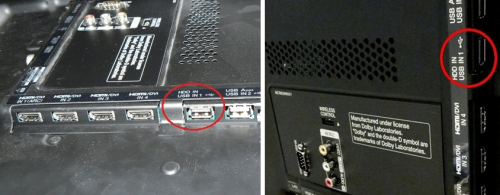
TV (LG 42LW650T) " HDD IN" port 1 A-es árammal külső HDD-hez
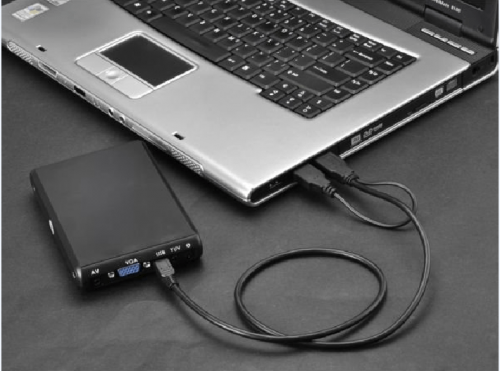
USB Y kábel: 2 x USB-aljzat használat
Kiegészítő tápellátás aktív USB hub segítségével:Vannak olyan esetek, amikor a 2,5"-os külső merevlemezeknek az adott eszköz (TV, router, médialejátszó) nem képes elegendő tápot biztosítani, illetve csak 1 db USB 2.0 port található rajta és ezáltal helyileg USB Y kábellel sem tudunk neki plusz áramot biztosítani. Ilyenkor jöhet jól egy aktív USB-hub. Létezik USB 2.0 és USB 3.0 kivitelben is, viszont utóbbiak drágábbak és akkor érdemes megvenni, ha az extra tápellátás mellett a gyorsabb interfész adta nagyobb sávszélességet is ki akarjuk használni.
USB-hubok típusai:
• Passzív USB-hub:
Ez a típus csak USB-portról kapja az áramot. Alkalmas pendrive-ok tápolására, de 2,5"-os külső merevlemezek meghajtására már kevésbé, főleg a sima USB 2.0 aljzatba csatlakoztatottak. USB 3.0-portba dugva már jobb a helyzet, de több eszköz (külső HDD + pendrive, külső ODD) egyidejű használatakor már ez is kevés lehet.
• Aktív USB-hub:
Itt már csomagolnak a hubhoz külső hálózati (230 / 5 V, 1-2 A) adaptert is, ami már alkalmasabb több eszköz, beleértve külső HDD egyidejű használatára. Lényegében az aktív hub, passzív is egyben, mivel lehet csak önmagában USB-kábellel is használni, de ha külső merevlemezt csatlakoztatunk rá és még más eszközöket is, akkor mindenképpen javasolt a külső tápadaptert csatlakoztatni.
Akit érdekel, a két aktív hub elérhetősége: [link]; [link]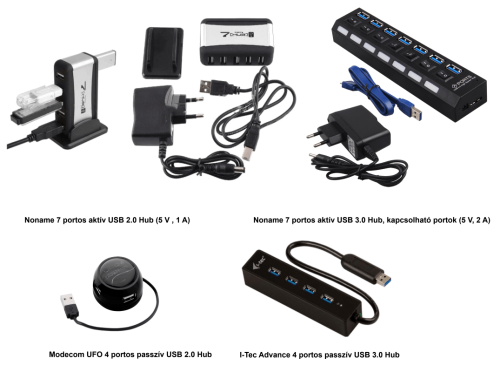 Lehetséges-e 3,5" külső HDD-t külső 230 / 12 V tápadapter nélkül működtetni?
NEM, vagy csak nagyon nehezen oldható meg. A 3,5"-os külső merevlemezeknek 12 V és 1,5-2 A áramforrásra van szükségük, amit a PC-ken, notebookokon lévő USB, eSATA, FireWire portok a legtöbb esetben nem képesek biztosítani.
Vannak speciális esetek, pl. a fentebb a Csatlakozók (interfész) fejezetben megemlített 12 V-os eSATApd port, valamint USB esetében is léteznek speciális 12 / 24 V feszültségek biztosító PCI slot / PCI Express bővítőkártyák, de ezek nem terjedtek el és beszerzésük is körülményes.
Talán az Orico féle megoldás [forrás] lehet a leghasználhatóbb, külön 12 V-os DC bemenete miatt, mivel egy 3,5"-os külső kompakt, vagy külső mobil rack megoldásnál is hasonló kialakítás szokott lenni. A Delock féle 12 V-os eSATApd portot [forrás] önmagában nem tudjuk 3,5"-os külső rackekhez használni, mert a ház belsejében se 1 db csatlakozóra van tervezve az adatátvitel és tápellátás, szükség lesz külön "Molex to SATA" kivezetésre is, ami így már körülményes. Esetleg, ha a 12 V-os eSATApd - eSATA / USB 2.0 / DC átalakító kábelt közbeiktatjuk, akkor már megoldható a megfelelő csatlakozás.[forrás]
USB esetén a Startech [forrás] megoldás sem az igazi, inkább az USB 3.1 szabvány jelenthet igazi előrelépést ilyen téren, ami, ha valóban tudni fogja megfelelő kábelek és gazdaeszköz (PC, notebook) segítségével a 100 W-os teljesítményt, akkor alkalmas lesz 3,5"-os meghajtók tápellátására is.Persze, ha sikerül is megoldani a "3,5" külső HDD csak USB táp" kérdését, akkor még mindig ott lesz a nagyobb méret, nagyobb súly adta hátrány a 2,5"-os meghajtókhoz képest...Ezért inkább a 2,5"-os fronton való fokozatos tárhelynövekedést lesz érdemes kihasználni, hiszen már most is viszonylag kedvező áron elérhetőek 2 TB-os, csak USB tápos modellek, valamint akár 4 TB-osak is, igaz utóbbi még elég drága.

PC / Mac:
Ha Windows operációs rendszer alatt használjuk a külső merevlemezt, mindig használjuk a tálca jobb sarkában lévő "Hardver biztonságos eltávolítása és az adathordozó kiadása" ikont, hogy elkerüljük az adatvesztést, valamint a meghajtó károsodását a hirtelen kábel kihúzással történő megszakításkor. Elvileg, ahogyan a pendrive-ok, úgy a külső HDD-k esetében is beállítható a gyors eltávolításra való optimalizálás, de ennek ellenére, mivel itt van cache, valamint mozgó alkatrész, nem feltétlenül tesz jót neki, ha csak úgy kihúzzuk.
Hasonlóképpen Linux rendszerek alatt, pl. Ubuntuban az oldalsó panelen keressük ki a meghajtó ikonját és válasszuk az Unmount / Desmount, esetleg a Kiadás (Eject), vagy Meghajtó biztonságos eltávolítása (Safely Remove Drive) menüpontot. Nautilus fájlkezelőben a meghajtó mellett bal oldalt, a kis eject ikonra kattintva is leválasztható. Bizonyos disztrókban, illetve külső program - Ejecter - hozzáadásával, Linux alatt is lehetőség van a Windows-hoz hasonló módon a tálcán leválasztani a külső meghajtókat.
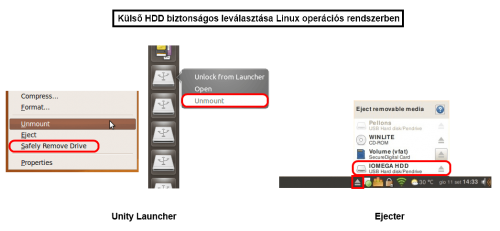
Leválasztás Terminálból Linux alatt:
- lemezek kilistázása, azonosító kiválasztása (pl: sdb1, sdb2 , /media/usb1 )
sudo fdisk -l vagy df -h
- leválasztás:
umount /dev/azonosítóMac OS X alatt is lehetőség van a fentiekhez hasonló, jobb klikkes módon a biztonságos leválasztásra, zárjuk be a megnyitott fájlokat és mozgassuk a meghajtó asztali ikonját a dockon lévő lomtárba (Trash), ami leválasztáskor átvált kiadás (Eject) ikonra.
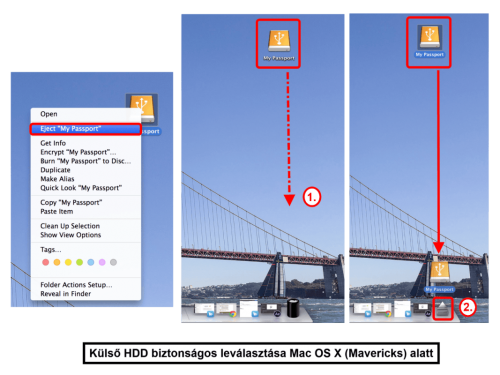
Leválasztás Terminálból OSX alatt:
- lemezek kilistázása, azonosító kiválasztása (pl: disk0, disk1s1, disk2s3 )
diskutil list
- leválasztás:
diskutil unmount /dev/azonosítópl.diskutil unmount /dev/disk2s3
Előfordul néha Windows operációs rendszernél, hogy „Az eszköz használatban van” hibaüzenetre nem engedi a rendszer a leválasztást. Továbbá, ha valamilyen program használja még a merevlemezt és amiatt nem lehet eltávolítani, próbálkozzunk az Unlocker program használatával, amely ezeket kilistázza, és segítségével megszakíthatóak. A program által megjelenített folyamatokat a Feloldás / Mind feloldása kapcsolók egyikével tudjuk megszakítani. A Folyamat leállítása opciót óvatosan kell használni, csak végszükség esetén célszerű ezt választani, mert instabilitási gondokat okozhat, ha fontos rendszerfolyamatokat csak úgy megszakítunk vele.
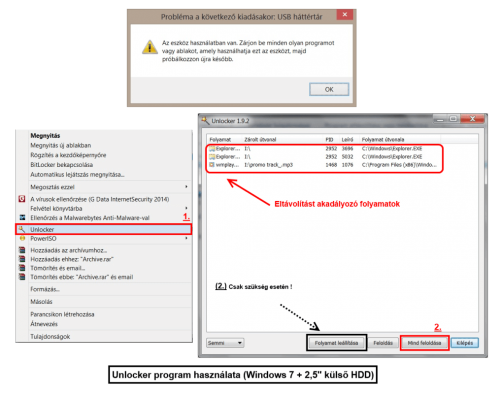
Unlocker letöltése

Más esetben előfordul, hogy ugyan engedte a rendszer a leválasztást, de 2,5"-os külső merevlemezek esetén a motor benne még pörög tovább, érezni a burkolaton a finom rengést, különösen újabb Windows-ok (7, 8, 8.1) esetében. Utóbbiaknál az USB-portról nem minden esetben veszi el az áramot (mint az XP), aminek következtében kihúzva kattan egyet a winchester.
Ezen a registryben egy bejegyzés értéket hozzáadva, módosítva (HKEY_LOCAL_MACHINE\SYSTEM\CurrentControlSet\Services\USBhub) lehet változtatni.>>> [link] <<<.Vállalkozóbb szellemű felhasználók akár csinálhatnak maguknak automatikusan lefutó bach fájlt, a jegyzettömbbe bemásolva az alábbi kódot, majd .reg kiterjesztést adva elmenteni. Ez automatikusan hozzáadja a regisztrációs adatbázishoz a HubG értéket, majd utána a beállítások érvénybe léptetéséhez újraindítás szükséges.
[HKEY_LOCAL_MACHINE\SYSTEM\CurrentControlSet\services\usbhub\hubg]
"EnableDiagnosticMode"=dword:00000000
"DisableOnSoftRemove"=dword:00000001 Az, hogy leválasztáskor leáll-e a külső merevlemez, nagyban a benne lévő vezérlőchiptől is függ, amiről az alábbi fejezetben esik szó bővebben, tehát a fentebb említett registry-kulcs módosítás is csak opcionális, nem kötelező. Ki kell próbálni, működik-e alap esetben anélkül a leállítás. Windows XP : eltűnő biztonságos leválasztás ikon...Időszakosan jelentkező hiba Windows XP esetén, hogy eltűnik a Taskbarról (tálca) a biztonságos leválasztás ikonja. Ilyenkor jobb híján újraindíthatjuk / leállíthatjuk a gépet rajtahagyva a külső meghajtót. De, ha ezt nem akarjuk, akkor a futtatásba begépelve az alábbi parancsot, tudjuk újra előcsalogatni az ikont:
rundll32.exe shell32.dll,Control_RunDLL hotplug.dll
KÜLSŐ PROGRAMMAL TÖRTÉNŐ LEVÁLASZTÁS
Hot swap:
A hot swap lényege, hogy egyes eszközöket (háttértárolókat, PCIe kártyákat, stb.) a számítógép bekapcsolt állapotában az operációs rendszer működése közben is el lehet távolítani, illetve be lehet helyezni a gépbe.
Ha eSATA csatolós külső merevlemezünk van, akkor a leválasztásnál driver függő, hogy megjelenik e a Windowsban eltávolítható eszközként. Ha nem, akkor a megfelelő leválasztáshoz javasolt a Hotswap program használata. Ezáltal ugyanúgy megjelennek és biztonságosan eltávolíthatóvá válnak a külső eSATA háttértárak, mint USB-csatlakozás esetén. Másik lehetőség a géppel együtt történő leállítás - indítás, de előbbi alternatíva egyértelműen kényelmesebb és logikusabb, mivel a külső merevlemezeket sokszor menet közben csatolja fel, választja le a felhasználók többsége. [forrás: PH tudástár]Hotswap letöltése
Kompakt külső HDD-k saját szoftverei
A Western Digital My Passport és My Book termékcsaládjaihoz mellékelt WD Smartware (Quick View) programban ugyanúgy megjelenik a tálca értesítési területén leválasztható meghajtóként az adott külső háttértár, mint a Windowsba beépített esetében. Maga a leválasztás a Smartware program kezelőfelületén a meghajtó ikonjára kattintva is elvégezhető.Természetesen a program csak az előbb említett WD külső meghajtókkal használható !!
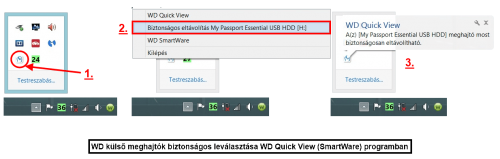
TV és egyéb multimédia készülékek:
Bár általában zömmel lejátszás (olvasás) történik a külső meghajtókról ezen készülékeken, de azért itt is érdemes normálisan leválasztani a meghajtót, az esetleges későbbi problémák elkerülése érdekében. A legtöbb TV, set-top box, multimédia lejátszó menüjében megtalálható a fentebb említett biztonságos leválasztás funkció. Ezt sok esetben a távirányítón található SOURCE / vagy USB gomb megnyomásával hívhatjuk elő, majd a TV menüjében az "USB eltávolítása" menüpontot és az adott meghajtót kiválasztva tudjuk elvégezni.
Másik lehetőség, hogy leállítjuk a külső meghajtóról való lejátszást és az adott készülékkel, jelen esetben TV-vel együtt kapcsoljuk ki.
Sokszor felmerül az igény arra vonatkozólag, hogy a külső merevlemez automatikusan leálljon, ha inaktivitásra kerül sor. Ez a funkció leginkább NAS vagy multimédiás célú használat esetén szokott felmerülni, ha a külső HDD állandó jelleggel pl. egy médialejátszóra vagy egy routerre van kötve, de PC használat esetén is van rá igény. Automatikus leállításnak nevezzük, amikor a HDD lemeze automatikusan leáll, és a HDD-re menő tápellátás automatikusan lekapcsolódik, illetve aktvitás észlelésekor automatikusan visszakapcsolódik.
Szeretnénk tisztázni, hogy az automatikus lekapcsolást nem maga a HDD határozza meg. Ez a funkciót a külső rack adja, a host eszközzel együttműködve. A tapasztalatok szerint a funkció úgy működik, hogy először a host eszköz inaktivitás hatására a kézi leválasztással ekvivalens módon az USB-interfészen jelzi a leválasztást. A külső rack, ha támogatja ezt a funkciót, akkor leállítja a benne lévő merevlemezt.
Nem minden külső rack támogatja az automatikus leállítást, függ ez továbbá a benne lévő chipsettől és annak firmware-rétől.
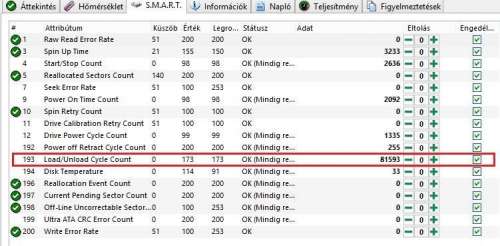
Korábban megjelent egy cikk a Western Digital Caviar Green merevlemezeinek túlzott fejparkolás gondjáról [cikk], ami energiatakarékossági okokból ugyan jó, viszont ha túlságosan megszaporodik, sűrűn rántja oda-vissza az olvasófejet, nem igazán tesz jót a HDD-nek hosszútávon... Külső merevlemezekben több típusban is megtalálható az említett WD Green széria, valamint a 2,5"-os notebook HDD-k szinte mindegyikére jellemző az intenzív parkolás. Tenni ellene a WD által kiadott programmal lehet, értelemszerűen saját gyártmányú merevlemezeinél >>> [leírás] <<<.
2,5"-os notebook winchesterek többsége elég sűrűn parkol, különösen a Toshiba és Hitachi, de persze a Western Digital termékei is. A parkolás egy szükséges művelet, de ha túlságosan megszaporodik, a várható élettartamra is hatással lehet. (Előre leszögezendő, hogy nem minden esetben érdemes tiltani, vannak olyan merevlemez típusok, amiknél a parkolás hiánya melegedéssel járhat, csak abban az esetben célszerű, ha nagyon intenzív és ez a S.M.A.R.T adatokból is látszik.)
Példámban egy 2,5" Iomega Ego Portable 1 TB külső merevlemez , Toshiba MK1059GSM belsővel a kezdeti pár hónapos és a bő 1 éves értékei láthatóak. Feltünik , hogy standard 100-as attribútom érték kezdetben már 99-re csökkent, majd 93-ra megy le. Persze a 0-ás küszöb elérése még messze van, de ha ilyen tempóban halad (napi sok száz parkolás), akkor pár év alatt már elérhet egy kritikus szintet.
A gyártó specifikus előrejelzésekkel (2025.09.22) nem kell foglalkozni, mivel általában irreális (nagy) időtartam előrejelzéseket produkálnak és nem megbízhatóak.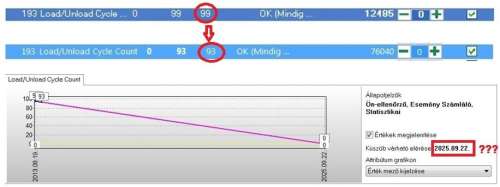
Más gyártók termékeinél külső szoftverekkel - pl. a korábban említett Hard Disk Sentinel (regisztált, fizetős verzióban) - lehet korlátozni, tiltani a parkolást :
- 4. ikon balról-jobbra Speciális Lemez Funkciók Vezérlése - Feljett energiagazdálkodás ablakban
- vagy a menüben Lemez ---> Fejlett energiagazdálkodás alatt az APM (Advanced Power Management)
A gyári 128-as értékét állítsuk a maximum 254-esre és jelöljük be az automatikus alkalmazást. Ilyenkor nem áll le üresjáratban, illetve nem parkolja az olvasófejet energiatakarékossági okokból a merevlemez.
 Van amikor bizonyos meghajtók ennek ellenére is tovább parkolnak.
- Beállítások ---> Lemez figyelés ---> Lemezek leállásának akadályozása részhez egy * (csillag) kerüljön.
Ez minden lemeznél tiltja a leállítást, ami nem mindig feltétlenül szerencsés, ezért a * helyett az adott fizikai lemez sorszámát 0 / 1 / 2 érdemes megadni. A "0" általában az első fizikai lemez a gépben (Lemez: 0), esetemben a külső HDD-t a program "Lemez:1" néven jeleníti meg, tehát a parkolás tiltásához "1"-et kell beírnom.
Ezen beállítást a próbaverzióban is megjegyzi a program és minden egyes indításkor alkalmazza, csak a minimális (szükséges) parkolásszámot megengedve.
Hard Disk Sentinel letöltése
Jó alternatíva az ingyenes HDDScan program is, melyben szintén állítható hasonló módon az APM, Features----> IDE Features lehetőség alatt valamint egyéb beállítások és tesztek elvégzésére is módot nyújt.
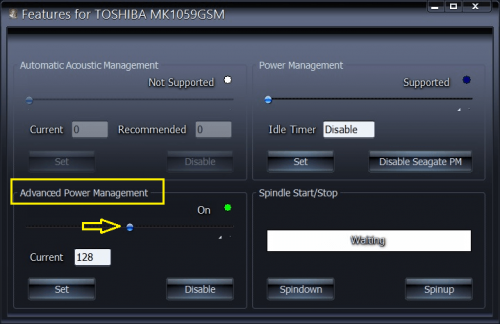
Az előbbi APM átállítás mellett a különféle teljesítmény finomhangolási lehetőségek mellett megtalálható a "Spindown / SpinUp" funkció, mellyel leállíthatjuk, illetve újra felpörgethetjük szükség esetén a külső merevlemezt. Természetesen nem kötelező ezt használni.
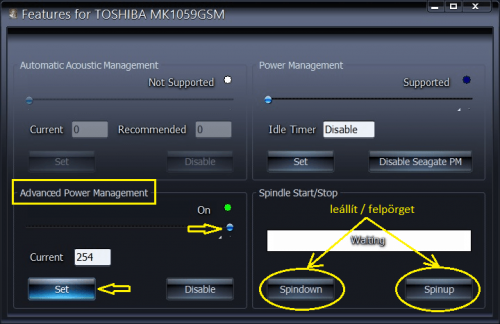
HDDScan letöltése
Linux esetén az alábbi parancsokkal lehet próbálkozni (HDParm program):
"hdparm -B 255 /dev/sda" (Ez tiltja a fejparkolást és a Power Management-et is.)
vagy:
"hdparm -B 254 /dev/sda" (Ez a fejparkolást tiltja, de a Power Management-et engedi.)
A /dev/sda helyére az akutális HDD helyet kell írni.Fontos, hogy egyes HDD-k esetén a 255-ös érték használata nem megengedett, pl. Toshiba MQ01ABD050 esetén nem szabad használni, csak a 254-et.
Az érték kiíratása:
hdparm -B /dev/sda
A külső merevlemezek zöme ún. "passzív hűtéssel" rendelkezik, ami azt jelenti, hogy nincs hűtőventilátor, hanem szellőzőnyílások, hővezető burkolat látja el a termelődött hő megfelelő elvezetését. Ez egyrészt jó, mert a plusz zajforrás kilőve, a fogyasztás csökken, ha nem kell külön ventilátort is megtáplálni, másfelől rossz, mert nem minden eszközön vannak megfelelő szellőzőnyílások, illetve sokuk burkolata műanyagból készül, ami elég rossz hővezető. Így intenzív használat, extrém hőmérsékleti viszonyok közepette a HDD nagy hőterhelést kaphat, ami nem tesz neki jót. Ezért ajánlott olyan terméket választani, ami a fenti szempontoknak igyekszik megfelelni, pl. előnyös az alumínium burkolat, esetleg 3,5"- os kategóriában léteznek "aktív hűtéses", ventilátorral szerelt házak, kompakt és külső rackes megoldásoknál is. >>> [link] <<<.
Ha valaki a tárterület méretével szemben előtérbe helyezi a zajcsökkentés fontosságát, és a kisebb mértékű hőtermelést, akkor 2.5 colos, akár 3.5 colos modellekről van szó, érdemes az 1 tányéros merevlemezek közül választani, ezek a legkevésbé zajosak és kevésbé melegszenek. Bár megjegyzendő, hogy 2,5 colos 5 és 7 mm-es „kilapított” verzióknál ez nem feltétlenül igaz, mivel kisebb a lemezek közti légrés, ezáltal bizonyos esetekben jobban melegedhetnek.

Biztosra nem vehető egyik (külső) merevlemeznél sem, hogy nem fog meghibásodni, mert a gyakorlati tapasztalatok és akár Murphy törvénye - „ami elromolhat, az el is romlik” - is, ezt támasztják alá . De némi odafigyeléssel, néhány egyszerű szabály betartásával sokat tehetünk a megfelelő élettartam biztosítása érdekében.
Felhasználói szinten eszközölhető óvintézkedések: 1. Biztonságos leválasztás, enélkül soha ne húzzuk ki a gépből a külső merevlemezünket!
2. Gondoskodjunk a megfelelő tápellátásról, 2,5"-os külső merevlemezek esetén, főleg USB 2.0 portban lehet szükség USB Y kábel használatára!
3. Megfelelő hűtés alkalmazásával (alumínium burkolat, szükség esetén aktív hűtésű házak), ne melegedjen a HDD tartósan 50-60 °C, vagy a fölé, mert az hosszú távon nem tesz jót neki és idő előtti tönkremenetelhez vezethet. Az optimális a 30-40 (max 45) °C közti hőmérséklet.
4. Igyekezzünk kerülni a durva külső mechanikai behatásokat, pl. rázkódást, leejtést, valamint folyadéknak a ház belsejébe kerülését! Előbbi esetében egy kisebb magasságból történő esés könnyen szektorhibák megjelenéséhez vezethet, de akár végzetes is lehet külső merevlemezünk számára, ha a mechanikai egységek (fejszerelvény) deformálódnak. Ennek különösen a 2,5"-os hordozható meghajtók vannak kitéve, ezeket célszerű tokban tárolni és abban hurcolni magunkkal, vagy lehetőség van gyárilag (kompakt) ütésálló és akár vízálló modellek (pl. Adata, Buffalo, Freecom, IoSafe, Lacie, Silicon Power, Transcend, Verbatim) beszerzésére is.
5. HDD állapotának folyamatos nyomon követése, annak hőmérséklet és S.M.A.R.T. adatait egy erre alkalmas program – pl. Hard Disk Sentinel – segítségével. Ezáltal meghibásodás esetén még idejében tudunk lépni, adatot menteni.
Van e tökéletesen, 100%-osan megbízható külső merevlemez ?
Alapvetően nincs, de a külső mechanikai hatásokkal szemben jobban ellenálló ütésálló kivitelű termékek, valamint belső merevlemez és külső ház párosítás fronton, az átlagnál nagyobb igénybevételt elviselő HDD-k alkalmazásával tudjuk tovább növelni a megbízhatóságot.
Ilyenek a speciális 24/7-es üzemre tervezett winchesterek, amelyek jobban bírják a folyamatos üzemet és ellenállóbbak a hőmérséklet változását illetően, mint pl. a Western Digital RED merevlemez családja, amely kapható 3,5"-os és 2,5"-os kivitelben is.
A fontos adatokat archiválni kötelező, ajánlott több példányban is! A gépben lévő winchester mellett érdemes biztonsági másolatot készíteni külső merevlemezre, optikai adathordozóra (DVD, Blu-ray), online felhő alapú tárhelyekre is feltölteni fontos, pótolhatatlan adatainkat. Nincsen 100%-osan megbízható drive se belső, se külső kivitelben, ezért ha van rá lehetőség, érdemes több külső meghajtóra is archiválni, mivel fennáll a veszélye meghibásodásnak, véletlen törlésnek, vírusfertőzésnek. Csak azok az adatok vannak biztonságban, amik két, vagy több helyen a gépen kívül is megtalálhatók hibátlan állapotban.
Tehát érdemesebb inkább kezdeti költségként több adathordozóra beruházni és menteni, mint utólag horribilis összegeket kifizetni meghibásodás, adatvesztés esetén, ezt mindenki alaposan fontolja meg, tartsa mindig szem előtt !!!
Lehetőség van beépített hardveres titkosítással rendelkező készülékek vásárlására, ezek javarészt gyári kompakt kivitelben kaphatóak – pl. Western Digital, Buffalo, Verbatim –, ilyenkor a titkosítás (AES 256 / AES 256 TX) az USB-chip és a külső HDD-hez mellékelt szoftver segítségével történik, jelszó ellenében azonnal élesítve azt.
Másik alternatíva a külső szoftveres eljárás, népszerű erre az ingyenes és erős védelmet kínáló Truecrypt program (még az FBI sem tudta feltörni [forrás]). Hátránya előbbi eljárással szemben, hogy újraformázza a titkosítandó részt, ami nagyobb méreteknél jó néhány óráig is eltarthat. Hasonló eljárás pl. a drágább Windows verziókban (Win7 Ultimate / Win8 Pro/ Enterprise) megtalálható Bitlocker és Bitlocker To Go szolgáltatás is, utóbbinál külső USB-s eszközeinket is jelszavas védelemmel tudjuk ellátni.
Előnye előbbihez képest, hogy az tartalom törlése nélkül visszafejthető a titkosítás, hátránya előző megoldáshoz hasonlóan a lassúság.
Léteznek extra védelmet nyújtó kulcskártyás (RFID) pl. Freecom Hard Drive Secure, valamint ujjlenyomat olvasóval, biometrikus azonosítóval ellátott - pl. Lacie Rugged Safe - termékek is.
Továbbá ezen felül lehetőség van az adott eszköz külső felületén elhelyezett numerikus gombok segítségével is jelszót megadni (FIPS), hasonlóan egy mobiltelefon PIN kód begépeléséhez. Utóbbi technológiában számtalan terméket kínál az USB-kulcsukon át, a külső merevlemez meghajtókig az Apricorn és a Origin DataLocker, valamint külső mobil rack kategóriában a Skydigital.

Azonban nem árt körültekintően használni az ilyen külső meghajtókat, mert ugyan normális helyzetben,- felhasználás mellett nem szokott probléma lenni, de különösen a beépített hardveres titkosításúak esetében, egy részleges meghibásodás (USB-elektronika) után igen nehéz, van amikor lehetetlen hozzáférni az adatokhoz. Persze hasonló a helyzet szoftveres esetnél is jelszó hiányában… Másfelől, illetéktelen hozzáférés megakadályozására ideálisak ezen lehetőségek. Valamint az ilyen meghajtókból nem célszerű csak úgy a HDD-t kiszedni, áttenni más eszközbe, mert pontosan a titkosítás miatt nagy valószínűséggel nem fogja kezelni, vagy üresnek látja majd. Tehát akinek ilyen ambíciói vannak, az vegyen külön merevlemezt és hozzá külső házat.
◆ Kábelen történő adatszállítás, adathordozás és tárolás (PC, Mac) : a külső merevlemezek alapvetően asztali számítógépek (PC, Mac) és notebookok közti adathordozásra, adattárolásra lettek kitalálva. Ezen eszközökkel garantálható a teljes körű kompatibilitás, megfelelő működés.
◆ Operációs rendszer és program telepítés, bootolás külső merevlemezről: előre leszögezendő, hogy ezen eszközök elsődlegesen adattárolásra valóak, ahogy előbbi pont is említi, de ha valakinek feltétlenül szükséges, meg lehet próbálkozni egyéb használati módokkal is (saját felelősségre).
Programok, operációs rendszer futtatásánál nem a szekvenciális sebesség számít, hanem a kis fájlok elérési ideje, mivel rengeteg kis rendszer dll és egyéb kisméretű fájlt kell írnia-olvasnia a rendszernek. Tehát olyan külső HDD kell, ami ezen a téren erős, de mivel többnyire 5400 RPM-esek, ezért gyengébbek ilyen fronton. 7200 RPM-es HDD-vel gördülékenyebben menne a dolog, de ezek jobban melegszenek, nem árt odafigyelni a megfelelő hőelvezetésre is. Valamint, hogy ne legyen akadozás, mindenképp gyors csatlakozóra – pl. USB 3.0, eSATA – érdemes kötni a külső merevlemezt, utóbbi használata általában kevésbé körülményes.
Feltételek:
• olyan gép kell hozzá, ami tud USB HDD-ről bootolni, a BIOS-ban nem árt ennek utánanézni, a megfelelő boot sorrendet beállítani (USB HDD-t előre tenni), majd újraindítás után, ezt kiválasztani. OS külső HDD-ről futtatásához pedig elengedhetetlen, főleg Windows-oknál az EFI/ UEFI alaplap.
• szabad USB-port, alap esetben az USB 2.0 javasolt, mivel azt biztos felismeri a rendszer, USB 3.0 esetében esetleg adódhat olyan kellemetlenség, hogy nem érzékeli a rácsatlakoztatott eszközt, de ez gépfüggő.
• megfelelő fájlrendszert (FAT32 / NTFS), partíciót létrehozni a külső HDD-n
• ahhoz, hogy telepíteni, bootolni tudjunk külső eszközről, rendszerint szükséges valamilyen előtelepített operációs rendszer, vagy rendszertöltő segédprogram (pl. FreeDOS), amit speciális formázással, vagy manuálisan hozunk létre a külső meghajtón. Vannak bootolható meghajtót készítő programok is, mint pl.FlashbootKit, Rufus, Windows 7 USB/DVD Download Tool ; WinToFlash ; PWBoot. Ezeknél vagy manuálisan, vagy a program kezelőfelületén megadva tudjuk felmásolni, létrehozni a szükséges fájlokat a külső meghajtón.
• Windows 8 / 8.1 (Enterprise) esetében a „Windows To Go” szolgáltatás is lehetővé teszi a zökkenőmentes USB bootot, ehhez célszerű azt támogató eszközt használni, mint pl. a WD My Passport Enterprise
< < < Példák konkrét megoldásokra: > > >• Windows telepítése külső HDD-re Windows 7 USB/DVD download tool programmal: >>> [link] <<<
• Bootolható külső HDD készítése FlashbootKit programmal : >>> [link] <<<
• Részletes leírás bootolható Windows 7-es külső HDD készítésére, USB 3.0 driver telepítőbe integrálására: >>> [link] <<<
◆ Multimédiás alkalmazás (TV, médialejátszó): egyre inkább divatosabb, amolyan „mindenes” célra venni külső merevlemezt. Azonban előfordulhat, hogy egyes lejátszókon, TV-ken nem minden funkció működik megfelelően, vagy nem ismeri fel az eszközt, de az esetek túlnyomó részében nem szokott problémát okozni. Érdemes odafigyelni, hogy az adott lejátszó milyen fájlrendszert (FAT32, NTFS stb.) kezel, támogatja-e a külső USB-s eszközről való lejátszást, valamint 2,5"-os külső HDD-nek megfelelő áramot tud-e biztosítani. Léteznek persze külön erre a célra való multimédiás külső merevlemezek is, de ezek drágábbak.
◆ Hálózati adattároló (Network Storage, wifi, NAS): az okostelefonok, tabletek tárhelyének kibővítésére, valamint egyéb online tároláshoz megjelentek az összetett funkciókat kínáló profi NAS-ok mellett egyéb, kényelmes hálózati, vagy akár vezeték nélküli (wifi) hozzáférést biztosító háttértárak (pl. WD My Book Live, WD My Cloud, Seagate Wireless Pluss, Buffalo Ministation Air, Iosafe N2, Lacie Cloudbox/d2 Network/x big NAS, Silicon Power H10, Toshiba Canvio Personal Cloud NAS). Ezek azonban az átlagnál jóval drágábbak, szűkebb felhasználói réteg vásárolja őket, ezért ezen topik keretében bővebben nem igazán, vagy csak említés szintjén tárgyaljuk őket, illetve vannak külön ezen eszközökkel foglalkozó topikok is.
USB külső merevlemez hálózati megosztásának lehetőségei:1. USB HDD egy NAS-hoz csatlakozik, onnan a gép és a TV / médialejátszó is hálózaton éri el. Ha a TV csak DLNA-t támogat, akkor a NAS-on DLNA szerver kell. Ha a TV / médialejátszó Samba vagy NFS megosztásról is tud lejátszani, akkor olyan megosztás is elég.
2. USB HDD a géphez csatlakozik, és a gépen van a DLNA vagy Samba / NFS megosztás.
3. Az USB HDD a médialejátszóhoz csatlakozik. Bizonyos médialejátszókban heckelt firmware-rel meg lehet oldani, hogy a rácsatlakoztatott winchestert megosztja Samba-val. Ezért így egyszerre le is lehet játszani rajta, plusz távolról a gépről is el lehet majd érni hálózaton.

Ezen topik merevlemezek külső háttértárként való használatával foglalkozik elsősorban, külső SSD megoldás is létezik, kompakt formában több gyártó készít külső SSD meghajtókat, rendszerint USB 3.0 és / vagy Thunderbolt csatlakozóval 2,5”-os méretben. Persze megvehetjük magát az SSD-t külön is (további infók SSD topikokban) és hozzá egy a merevlemezekhez is használatos külső 2,5"-os mobil racket.
Fontos megemlíteni, hogy külső USB-s rackben nem működik a TRIM funkció, ezáltal idővel (idő előtt) csökkenni fog az SSD írási sebessége…Viszont egyéb, pl. eSATA és Thunderbolt csatlakozó esetén nem pontosan tisztázott ezen funkció működése. A Thunderbolt interfésszel szerelt külső kompakt SSD-k és Macbookok kapcsán vannak utalások a TRIM támogatásra, de pontos információkért az adott gyártónál és itteni SSD topikokban célszerű érdeklődni.
Magas ára, bizonyos területeken való kiforratlansága miatt azonban az SSD-t egyelőre főként csak operációs rendszermeghajtóként, valamint szerverekben alkalmazzák, így külső adattárnak kevesen használják. Adott esetben azonban – programok / operációs rendszer futtatása - jobb alternatíva lehet a sima merevlemezes megoldásoknál, ha feltétlenül ragaszkodunk a külső használathoz és pénztárcánk is engedi.
 K: AZ OPERÁCIÓS RENDSZER MIÉRT NEM ISMERI FEL A KÜLSŐ HDD-T ?
 V:
V:1. Ha 2,5"-os USB tápos merevlemez, lehet elégtelen a tápellátása, szükség esetén USB Y kábel használata javasolt, de érdemes más USB-portban is kipróbálni.
2. Meg van-e formázva, particionálva (külső mobil rack esetén) a külső merevlemez, lemezkezelőben új betűjel hozzárendelése.
3. Tápegység nem sérült-e (3,5"), USB-kábel nem tört-e meg?
4. Lehet ház elektronika, USB-vezérlő hiba, szükség esetén csere (HDD-t másik házba áttenni)
K: MIÉRT AKARJA A WINDOWS FORMÁZNI, JAVÍTANI CSATLAKOZÁSKOR A KÜLSŐ MEGHAJTÓT (RAW FÁJLRENDSZER) ? V:Valószínűleg a fájlrendszer sérült, de lehet csak hibernált állapotban rajta felejtett eszközt visszatérés után nem megfelelően ismerte fel a rendszer és nincs komoly baj. Ilyenkor X-szeljük ki / "Mégse" opcióra kattintva próbáljuk meg újracsatlakoztatni.
Ha csak sima javítást javasol a Windows (VHD bootban használt rendszer okozhat ilyet), lefuttathatjuk, de sokszor nem is talál hibát, megfelelő a meghajtó állapota, műveletközpontban akár ki is kapcsolhatjuk, hogy ne riasszon feleslegesen.Problémásabb esetekben:
Futassuk le a CHKDSK (CheckDisk) programot parancssorban kiadva chkdsk G: /f, példánkban „G” a külső meghajtó betűjele, ami természetesen változhat. A /f vagy /p kapcsoló javítja a kötet hibáit. >>> [link] <<< De lehetőség van a Windows Explorerben is a meghajtóra jobb klikk után előhívni a programot. >>> [link] <<<.
Ha nem látható a partíció a Lemezkezelőben sem, meg lehet próbálni a helyreállítását a TestDisk program segítségével. >>> [link] <<<.RAW partíció:
Ha megsérül a partíciós tábla (MBR), vagy a fájlrendszer azonosító, akkor az operációs rendszer - jellemzően a windows - RAW partíciót fog mutatni, amellyel első körben nem sok mindent tudunk kezdeni.
Ilyenkor érdemes egy próbát tenni először a TestDisk programmal >>> [link] <<<, illetve léteznek módszerek a fájlrendszer azonosító visszaírására NTFS-re, de ezek kockázatosak és sokszor nem is célravezetőek.
Ha a TestDisk nem vezet eredményre, akkor érdemes megpróbálni kimenteni az adatokat RAW-ból egy másik drive-ra, erre tökéletesen alkalmas a GetDataBack program, csak időigényes a használata.
Okozhatja ilyen hibát a nem megfelelő leállítás is, tehát mindig használjuk a biztonságos leválasztás opciót! K: "A LEMEZ OFFLINE ÁLLAPOTÁNAK OKA EGY ALÁÍRÁS ÜTKÖZÉS EGY ONLINE ÁLLAPOTÚ MÁSIK LEMEZZEL" HIBAÜZENET ? V:Akkor fordulhat elő, ha 2 db teljesen azonos külső merevlemezt csatlakoztatunk egyszerre és az operációs rendszer nem tudja őket megkülönböztetni rendesen.
Ilyenkor lemezkezelőben manuálisan kell felcsatlakoztatni az adott lemezt:Lemezkezelés---> katt az online / offline területen--->Csatlakozva
Problémásabb esetben át lehet írni az egyik eszköz digitális aláírását [link1], [link2], akár parancssorban is [link], de csak saját felelősségre!
Másik lehetőség, hogy az adott külső meghajtóhoz nem betűjelet rendelünk hozzá, hanem mappába csatlakoztatjuk >>> [link] <<<
K: MENET KÖZBEN MIÉRT CSATLAKOZIK SŰRŰN LE-FEL, ILLETVE DOBJA EL A KAPCSOLATOT A KÜLSŐ HDD ? V:Üresjáratban a legtöbb külső merevlemez általában 5–10 perc után energiatakarékossági okokból leáll, ilyenkor nem elérhető a tartalma sem, de az ikonjára klikkelve pár másodperc után „magához tér”, visszakapcsol, ez normális. Viszont, ha ezt aktív olvasás, írás közben csinálja, az nem jó, mivel adatvesztést okozhat, a letöltés elszáll és a merevlemeznek sem tesz jót stb.
Ilyenkor érdemes:
1. Megnézni a gép energiasémáit, és szükség esetén módosítani, külső programban tiltani.
2. Gyakorta okozhatja a külső HDD és a gép alaplapi USB-chipjének inkompatibilitása, ha lehetséges frissítsük a chipset drivert, firmware-t.
3. Hiba forrása lehet egy megtört USB kábel, kilazult, nem megfelelően érintkező USB dugó és aljzat (szükség esetén kábel, külső HDD ház csere, ha lehetséges).
K: TELJESÍTMÉNY, MÁSOLÁS SEBESSÉGE MIÉRT MARAD EL A VÁRTTÓL (USB 3.0) ESETÉN ? V:Host rendszer, szoftveres háttér:
"Sebességet befolyásoló tényezők" - fejezetben is megemlített okok, pl. a fájlméret meghatározó e téren, sok apró elem mozgatásakor USB 3.0 sebessége is jelentősen csökkenhet. Valamint okozhatja inkompatibilis alaplapi és rack vezérlő, vagy éppen elavult driver, ezért USB 3.0 esetében bizonyos rendszereken ( pl. Windows 7) ajánlott annak alaplapi (vagy PCIe) driverét frissíteni, sok esetben ez is javít a teljesítményen.
Belassíthatja az adatátvitel egy háttérben adott pillanatban a winchestert használó folyamat is - torrent, vírusírtó - amire érdemes odafigyelni.Hardver:
Az USB-kapcsolat teljesítménye processzorfüggő is, erősebb gépeken kicsit gyorsabb lehet.
Továbbá ha több USB-port használatban van, ahogyan a korábbi, úgy az újabb 3.0 / 3.1 USB szabványnál is megoszlik a sávszélesség és csökken az átviteli sebesség. PC-ken előforduló jelenség bizonyos házaknál, hogy az előlapi portok teljesítménye gyengébb, a hátlapi USB 3.0 aljzathoz képest.Ha a továbbító eszköz (belső HDD, SSD) és a fogadó eszköz (külső HDD) teljesítményében van (jelentős) eltérés, pl. előbbi lényegesen lassabb, akkor az is csökkenteni fogja az adatátviteli sebességet.
K: MÉRT NEM ENGEDI A WINDOWS A BIZTONSÁGOS LEVÁLASZTÁST ÉS MIÉRT PÖRÖG A 2,5"-OS KÜLSŐ HDD MOTORJA LEVÁLASZTÁS UTÁN TOVÁBB ? V:A fentebb kitárgyalt „Biztonságos eltávolítás” fejezetben leírtakat érdemes kipróbálni (összes külső HDD-ről megnyitott fájlok, programok (torrent) bezárása, Unlocker használata, registry módosítás >>> [link] <<<). Olykor azonban előfordul, főleg Windows operációs rendszernél, hogy „megmakacsolja magát”, ilyenkor néhány perc várakozás, problémásabb esetben kijelentkezés / újraindítás, és utána való újrapróbálkozás jelenthet megoldást.
K: MIÉRT NEM ENGEDI AZ OPERÁCIÓS RENDSZER MÓDOSÍTANI A KÜLSŐ MEREVLEMEZEN LÉVŐ FÁJLOKAT, MAPPÁKAT ? V:Különösen az újabb Windows rendszerekben (Vista és újabb) már nincs az a teljes jogosultság, mint ami az XP-nél volt, szigorúbbak a felhasználói fiókok kezelésével, engedélyekkel kapcsolatos feltételek. Ez kiterjed a külső HDD-kre is. Egy azon tárolt fájl / mappa átnevezéséhez, törléséhez, szükséges lehet, az adott mappa, vagy akár meghajtó saját tulajdonba vételére.
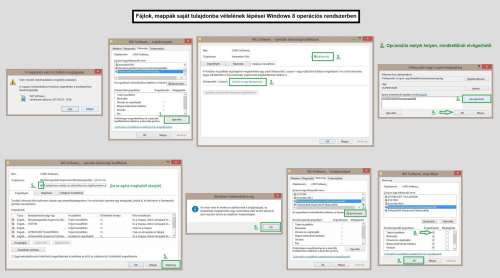
Az eljárás hasonlóan hajtható végre Windows XP / 7 esetében is. >>> [link] <<< Van amikor a saját tulajdonba vétel nem hajtható "inkonziszens engedély állapot" hibaüzenet miatt, ilyenkor kényszerített törlést, átnevezést a korábbi fejezetben megemlített Unlocker program segítségével tudunk eszközölni.
K: MÉRT NEM LÁTJA AZ OPERÁCIÓS RENDSZER A KÜLSŐ MEREVLEMEZEN FELTÜNTETETT TELJES TÁRHELYET ? V:Partícióstílus, rendszerkövetelmények:
A korábbi - HDD tárhely kezelés limit, külső 3 TB+ HDD kezelése - fejezetben foglalt feltételeket (MBR vs. GPT) érdemes ellenőrizni, hogy mind hardveres követelmények, mind szoftveres beállítások tekintetében megfelel-e a gép, operációs rendszer, külső HDD az elvárt paramétereknek.
Decimális - Bináris prefixumok:
A gyártók SI mértékegységben értendő decimális (10-es) számrendszert tartják mérvadónak az adattárak kapacitásának meghatározására, míg az operációs rendszer (Windows) és egyéb programok bináris (2-es) számrendszer alapján számolnak. Emiatt számtalan félreértés adódhat, ennek kiküszöbölésére egy ideje megalkották az IEC mértékegységrendszert, amely bináris alapokra épül [forrás]
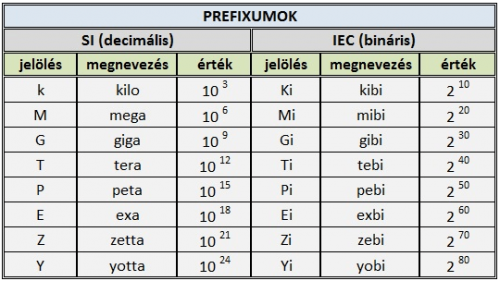
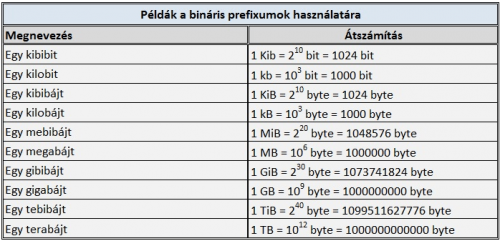
Tehát helyesen pl. egy 1 TB-os külső merevlemeznél, az új alak szerint - 1 TiB alakot kéne ráírni a tárhely méret.nél, vagy SI szerint 1,073 TB. Az eltérő jelölések következtében az operációs rendszer általában 7 %-os veszteséget mutat.
Gyártó specifikus értékmegadás: 1 GB = 1 000 000 000 byte; 1 TB = 1 000 000 000 000 byte
Helyesen : 1 GiB = 1 073 741 824 byte; 1 TiB = 1 099 511 627 776 byte
Azaz külső HDD-k esetében:
500 GB ---> 465, 6 GiB
750 GB ---> 698,5 GiB
1TB ---> 931,3 GiB
2 TB ---> 1863 GiB / 1.82 TiB
3 TB ---> 2794 GiB / 2,73 TiB
4 TB ---> 3726 GiB / 3.63 TiB stb.* ebbe beletartozik a formázási veszteség, valamint hibajavításnak fenntartott terület, illetve egyes típusokon előtelepített szoftverek miatt adódhatnak kisebb eltérések a tényleges tárhely megjelenítésnél.
AF (Advanced Format): a mai modern külső merevlemezekben is lévő winchesterek AF formátumot használnak, ami 4 kB fizikai szektorméretet használ, de ezt kifelé 512 byte-nak emulálja. Ezzel a technológiával jobb a formázás hatásfoka, de ez nem jelenti azt, hogy a rendelkezésre álló tárhely is nőne ezáltal. [logout cikk]
K: A TV MÉRT NEM ISMERI FEL, KEZELI MEGFELELŐEN A KÜLSŐ MEREVLEMEZT ? V:1. Elégtelen tápellátás: 2,5"- os modellek esetén gyakorta előforduló probléma, megoldás lehet rövidebb USB-kábel használata, ha több USB-port van a TV-n, akkor USB Y kábel alkalmazása, vagy a korábban említett "HDD in" aljzat használata, esetleg kiegészítő aktív tápos USB-hub.
2. Inkompatibilitás: főként korábban fordult elő bizonyos (noname) termékeknél, hogy a készülék nem ismerte fel a külső merevlemezt (USB-chipjét), ezen firmware frissítéssel lehetett esetlegesen javítani, de nem mindig válik be. Vétel előtt érdeklődjünk, hogy a TV kezeli-e az USB-s winchestereket, és igyekezzünk ismert gyártó külső merevlemezét használni a minél jobb kompatibilitás érdekében.
3. Lassú, akadozó USB-eszköz felismerés és mappa tallózás, (3D) HD filmek akadozása TV-n : bizonyos gyártók ezt az USB 3.0 külső merevlemezekkel való nem teljes körű kompatibilitásra fogják, mondván csak USB 2.0-val tudják garantálni, de ez inkább az ő hiányosságuk, amin jó esetben dolgoznak, firmware frissítéseket adnak ki folyamatosan. Valószínűbb ok a TV hardvere – gyenge processzor – különösen bő mappastruktúra esetén, illetve a nem megfelelő (elsődleges) partíció kezelés. Ezen készülékekkel való használathoz célszerű logikai partíciót létrehozni a merevlemezen. Továbbá kerülni kell a szövevényes mappaszerkezetet. A külső merevlemez túlzott melegedése is nagy bitrátájú HD filmek akadozásához vezethet, erre érdemes odafigyelni.
4. A TV-t, médialejátszót kikapcsolva a külső merevlemez nem áll le, tovább pörög: legtöbb külső HDD intelligensen a készülékkel együtt leáll, de ez függ az adott lejátszó, készülék beállításaitól, illetve a fentebb HDD leállítás részben említett chipset és firmware verzióktól. Előfordulhat, hogy a lejátszó eszközt kikapcsolva a rácsatlakoztatott eszközt készenléti állapotban tartja, szerencsésebb esetben csak hosszú gombnyomás szükséges a készüléken a teljes áramtalanításhoz.
5. Számítógép nem ismeri fel TV-vel, médialejátszóval történő felvétel után a külső merevlemezt: a sima USB-ről való lejátszással nem szokott gond lenni, de felvételkor az adott média eszköz regisztrálja, formázza a külső háttértárat és olyan védett fájlrendszert alakíthat ki rajta, ami utána máshol nem olvasható. Célszerű particionálni a merevlemezt és a megfelelő partícióra (kiválasztható felvétel előtt) rögzíteni a műsort, vagy külön fenntartani egy másik külső merevlemezt ilyen célokra, hogy nehogy a többi adatunk elvesszen emiatt.

◆ 2,5" kompakt külső HDD* :
Adata (HD710/ NH13/ HE720 /HC630 /HD650) [link]
Apricorn (Aegis Bio / Aegis Padlock - Secure PIN Acess, PIN kódos hardveres titkosítás) [link]
Asus (Zendisk / Flex Slim / An300) [link]
Buffalo (Ministation / Ministation Plus/ Ministation Extreme) [link]
Datalocker ( DataLocker DL3 - Secure PIN Acess, PIN kódos hardveres titkosítás) [link]
Digittrade (RFID & AES XTS hardveres titkosítás) [link]
Fantech (DB 220U3/e, 229U3, AluProU3) [link]
Flash Roads (sportkocsi makettek !!!) [link]
Freecom (Mobil Drive Mq / Sq/Classic 3.0/ Tough Drive) [link]
G-Technology (G Drive Mobile/ -Mini/ -Slim) [link]
Hitachi (Touro Mobile / -Pro) [link]
Intenso (Memory Drive/ Space) [link]
Kanguru (Defender HDD - AES 256 XTS) [link]
Lacie (Rugged/ Rugged Mini/ Porshe Design) [link]
LG [link]
I-O Data [link]
Intenso [link]
IoSafe (Rugged Portable) [link]
Memorex [link]
Maxell (Tank H/ V Series) [link]
Oyen Digital (MiniPro series) [link]
OWC (Mercury Elite Pro Mini Series HDD / SSD) [link]
Packard Bell [link]
Plantinum (Mydrive Series) [link]
Pqi (H552 V/ H567 V/ H568V) [link]
Prestigio [link]
Seagate (Backup Plus Portable/ -For Mac, Backup Plus Slim) [link]
Samsung (M3 / P3 Portable (korábbi S2, M2, C2 átcímkézve)) [link]
Silicon Power (Armor A80/ A15, Diamond D01 / -D03 / -D05 / -D20) [link]
Toshiba (StorE Alu2S / -Partner / -Edition / -Steel S / -Slim) [link]
Transcend (25 A3/ 25H3P/ 25M3) [link]
Trekstore [link]
Verbatim (Store ’n Go Executive / Traveler / Ultra Slim / For Mac) [link]
Western Digital (My Passport /- Ultra /- Slim (Elements Portable), My Passport Studio /- Air (...for Mac) [link1], [link2]◆ 3,5" kompakt külső HDD* :
Adata (NH03) [link]
Buffalo (Drivestation széria) [link]
Fantech (CL25B1 / DB Alu2e/-Alu3 / F8U3e / MR35U3 (aktív hűtés)) [link]
Freecom (Hard Drive Quattro/ Sq) [link]
G-Technology (G Drive Pro / -RAID) [link]
Hitachi (Touro Desk / -Pro) [link]
Kanguru (QS3) [link]
Lacie (BladeRunner/ Porshe Design/ d2) [link]
Intenso (Memory Box) [link]
IoSafe (Solo G3 / Solo Pro) [link]
Maxell (Tank Terabyte / Tank Quad Channel) [link]
Oyen Digital (Data Tale series) [link]
OWC (Mercury Elite Pro Series HDD / SSD) [link]
Platinum (Mydrive Series) [link]
Plextor [link]
Prestigio (Datatracer) [link]
Seagate (Backup Plus Desktop/ Desktop For Mac (esetleg Expansion)) [link]
Samsung (D3 (korábbi M3 Station átcímkézve)) [link]
Toshiba (StorE Alu2S / - Canvio Desktop szériák) [link]
Trekstore [link]
Verbatim (Store ’n Slave) [link]
Western Digital (My Book / My Book Studio (for Mac)/ RAID: My Book Studio II/ My Book Thunberbolt Duo/ My Book VelocyRaptor Duo) [link1], [link2]◆ 2,5" külső mobil rack + HDD* : ajánlott HDD lista , Milyen winchestert vegyek?
2,5" külső mobil rack: AgeStar ; AirLink ; Akitio ; 4World ; Arctic, Captiva ; Chieftec ; Conceptronic ; CyberSlim ; Delock ; Eminent ; Enermax ; Fantech, Gembird ; König ; Kraun ; InXtron ; I-Tec ; LC-Power ; M-Tech ; Natec ; N-Base ; Orico ; Oyen Digital ; OWC ; Raidsonic / IcyBox ; Revoltec; Sabrent ; Sandberg ; Sarotech ; Sharkoon ; SilverStone ; SkyDigital ; Speed Dragon ; Spire ; Startech , Sweex ; Thermaltake ; Tracer ; Vantec ; Welland ; Wintech ; ViPower , +1: ebay
2,5" külső mobil rack (multi-bay, RAID): Chieftec ; Drobo ; Oyen Digital
◆ 3,5" külső mobil rack + HDD*: ajánlott HDD lista, Milyen winchestert vegyek?
3,5" külső mobil rack: AgeStar ; AirLink ; Akitio ; 4World ; Captiva ; Chieftec; Conceptronic ; Cyberslim ; Delock ; Eminent ; Fantech ; König ; Kraun ; InXtron ; I-Tec ; LC-Power , M-Tech ; Natec ; N-Base ; Orico ; OWC ; Raidsonic / icyBox; Revoltec ; Sabrent ; Sandberg ; Sarotech ; Sharkoon ; SilverStone ; Speed Dragon , Spire ; Startech ; Sweex ; Thermaltake ; Tracer ; Vantec ; Welland ; Wintech ; Vipower ; +1: ebay
3,5" külső mobil rack (multi-bay, RAID): AgeStar ; Chieftec ; Cyberslim ; Drobo ; InXtron ; Oyen Digital ; Orico ; Raidsonic; Sarotech ; Sharkoon ; SilverStone ;Welland
A topikban leggyakrabban az alábbi gyártók termékei kerülnek ajánlásra, vásárlásra a honi beszerezhetőség, árak figyelembe vétele alapján (SATA-USB 3.0).
Természetesen ugyanezen gyártók kínálatában elérhetőek USB 2.0, eSATA, Firewire, valamint régebbi IDE lemezeket kezelő típusok, továbbá több HDD-t kezelő RAID házak is.
- 2,5” ajánlott kompakt külső HDD :
 összefoglaló táblázat
 Western Digital (My Passport, My Passport Ultra)
Adata (CH11 / HD710 / HE720 / HV620 / HD650)
Freecom (Mobile Drive Mg / Tough Drive 3.0)
Hitachi (Touro Mobile)
Silicon Power (A80 / A15 / S10 / D05)
Samsung (S3 / M3 )
Toshiba (Stor.E Alu 2S / -Steel S / -Slim /-Edition)
Transcend (25M3 / 25A3)- 3,5” ajánlott kompakt külső HDD :
összefoglaló táblázat Western Digital (My Book / -Live / -Studio / My Cloud)
Adata (NH03)
Hitachi (Touro Desk)
Lacie (Porche Design sorozatok / d2 sorozatok)
Seagate (Backup Plus)
- 2,5” ajánlott külső mobil rack :
összefoglaló táblázat Delock (42486, 42475, 42488)
LC-Power (LC EH 25USB3-II, LC EH 25BU3 USB 3.0 SATA600 )
Raidsonic / IcyBox (IB-250StU3-BH, IB-231StU3-G, IB-230StU3-G)
Revoltec (Alu-Line III EX 206 / 207)
Sharkoon (QuickStore Portable USB3.0, QuickStore Portable Pro USB3.0)- 3,5” ajánlott külső mobil rack :
összefoglaló táblázat Sharkoon (Rapidcase USB 3.0)
Thermaltake (ST0017, ST0020E)
König (CMP-MOBSTOR96)
LC-Power (LC EH 35USB3, LC EH 35U3-Acrux, LC EH 35BE3 esata)
Wintech (EX-MOB-90)◆ Multimedia, - Network Storage (külső médilajátszó beépített HDD-vel és hálózati hozzáférést biztosító külső merevlemezek)
- 3,5" multimedia HDD & mediaplayer kompakt*
Fantech ; Western Digital (Elements Play) ; Western Digital (WD TV)
- 3,5" mediaplayer rack*
- 2,5" Network Storage (Wifi) kompakt*
Fantech ; Intenso ; Maxell ; Patriot ; Silicon Power ; Transcend
- 3,5" Network Storage , NAS (Gigabit Ethernet, wifi, multi-bay RAID) kompakt*
Akitio ; Freecom ; Buffalo ; Lacie ; Seagate ; Western Digital (WD My Book Live, My Book Live Duo) ; Western Digital (WD My Cloud, My Cloud EX4)
- 3,5" Network Storage , NAS (Gigabit Ethernet, wifi, multi-bay RAID), külső mobil rack *
AgeStar ; Akitio ; Addonics ; InXtron ; Raidsonic ; QNAP ; Synology ; Vantec ; Welland ; Zyxel
◆ HDD dokkoló*
AgeStar ; Cyberslim ; Delock, Fantech ; Gembird ; I-Tech , M-Tech ; Orico ; OWC ; Raidsonic ; Sabrent ; Sharkoon ; Startech ; Thermaltake ; Vantec ; Welland ; +1: ebay
◆ Külső SSD (kompakt)*
Akitio , Angelbird ; Adata ; Buffalo , Digittrade , Elgato ; Integral Memory ; Kanguru ; Lacie ; Oyen Digital ; OWC ; Revuahn ; Sarotech ; Silicon Power ; Transcend ; Verbatim
◆ Kiegészítők (tokok)*
Case Logic ; Hama ; Natec ; Western Digital , +1 : ebay
* A lista nem teljes - különösen multimédia és NAS termékek esetében - , tájékoztató jellegű, folyamatosan változhat, bővülhet a fentebb említett termékek kínálata. Jövőbeli aktuális információkért javasolt a gyártói oldalak folyamatos nyomon követése, külön tároló egységek, pl. külső USB mobil rackek, NAS házak, médialejátszók esetében érdemes az itteni PH! topikokban is érdeklődni.
Ajánlott topikok
Adatmentés - liksoft - HDD kereső mentéshez
GPT, MBR
Külső 2,5'' mobil rack-ek topikja
Külső 3,5'' mobil rack-ek topikja
Kritikus hiba a Western Digital CaviarGreen merevlemezeiben
HDD probléma, segítsetek! (nem adatmentés)
Merevlemez felügyelet SMART (S.M.A.R.T.) segítségével - www.hdsentinel.com
Milyen winchestert vegyek?
Particionálás
Winchesterek megbízhatósága / élettartamaHálózati adattároló, NAS
Milyen NAS-t vegyek?
Minden a WD MyBookWorld-ről
WD My Cloud NASPH tesztek
Könyvnek álcázott winchesterek
Külső merevlemezek USB 3.0-val
Külső merevlemezek a Samsungtól
Külső merevlemezek a Verbatimtól (USB 2.0---eSATA---FireWire)
Samsung M2 és S2 külső winchesterek 2,5 hüvelyken
SSD kontra HDD – USB 3.0 csatlakozón
Újabb külső merevlemezek USB 3.0-val
USB2.0 vs. USB3.0 vs. eSATA
Újabb prémium kategóriás My Passport
USB-ről hajtott winchesterek
Írta és összeállította :
 King Unique és
  batagy
Köszönet
 Bonfire és
  scope2007 fórumtársnak a képek szerkesztéséért !
Köszönet a fórumról
 TeeJay-nek és
  Fire/Soul/CD-nek
a kiegészítő, hasznos tanácsokért, valamint a fórum többi tagjának a tesztekért !Utolsó frissítés: 2014. március
Szerkesztheti: King Unique és batagyÉrdemleges kiegészítési javaslatok, valamint esetleges pontatlanságok kapcsán a szerkesztőknek írhattok privátban.
-

alfiboy
aktív tag
Sziasztok!
Segítségetek kérném.
Mi a külömség a kettő között?
Seasonic Platinum Fanless 520(L:http://ipon.hu/webshop/product/seasonic_platinum_series_520w/297805)Seasonic Platinum 520
-
-
alfiboy
aktív tag
]L:http://ipon.hu/webshop/product/seasonic_platinum_series_fanless_520/518402]Seasonic Platinum Fanless 520
-
-

Schuby
aktív tag
-
szala86
aktív tag
Mobilaréna teszt: Mobilaréna
Külföldi tesztek: Phonearena, Gsmarena
Magyar felhasználói kézikönyv: KézikönyvLegfőbb jellemzők:
Szín:
fekete, fehérProcesszor:
2.26GHz Quad core Snapdragon 800 (MSM8974)Kijelző:
1920x1080 Full HD IPS kijelző, 5.2"Memória (RAM):
2GB LPDDR3 800MHzBelső memória:
16GB, 32GBHálózat:
CDMA (1x / EVDO Rev.A),
2G (GSM / EDGE),
3G (HSPA+42Mbps / HSPA+21Mbps),
LTE (SVLTE, CSFB, CA, VoLTE, RCS, MIMO)Méretek:
138.5 (magas) x 70.9 (széles) x 8.9 (vastag)Akkumulátor:
3000 mAh-s nem eltávolítható Li-PolymerHang:
24bit x 192kHz Hi-Fi Sound, Wolfson WM5110-es DACKamera:
13MP OIS (optikai képstabilizátor),
8x-os digitális zoom,
Zafír kristály üveg lencse,
FullHD 60fps felvétel/lejátszásTelefonon kívül a doboz tartalmazza még:
- a töltőfejet;
- az adatkábelt;
- a fülest (QuadBeat 2);
- a felhasználói útmutatót;Fontos, hogy rögtön a kezdet kezdetén tisztázzuk ezt a kényes kérdést. A garancia a készülék gyári állapotára vonatkozik. Amennyiben vissza szeretnék vinni a készüléket a szolgáltatóhoz, fontos visszaállítani mindent az eredeti állapotba (Root jogosultság, Recovery, ROM, stb.).
A rootolás, akár a gyári rom rootolása is garanciavesztéssel jár abban az esetben, ha valaki így viszi vissza a készüléket! A custom romok, custom recovery-k, használata szintén! Fokozottan ügyeljünk arra, hogy az ilyen készülék ne kerüljön vissza a szervizekbe, mert a szolgáltató bevizsgálás után esetleg befoltozhatja a
meglévő biztonsági réseket, ami esetünkben azt jelenti, hogy lőttek a módosítási lehetőségeknek. Ezen tulajdonságok tehát visszaállíthatóak gyári állapotukra, és amennyiben ez megtörténik a szervizbe küldés előtt, a garancia is megmarad.- Recsegő hátlap:
A hátlapon a gombok környékén, egyes daraboknál recsegő, huppogó hangot adhat ki a telefon, nyomkodásra, tekergetésre. Funkcióját ettől még a telefon teljes mértékben betölti, de egyesek számára zavaró lehet. Mivel a mindennapi használatot nem befolyásolja, így a szolgáltató és az LG szerviz csak javítja, nem cseréli a készüléket.- Nem működő ébresztés:
Egy-két embernél jelentkezett a probléma, hogy nem ébresztett a telefon, vagy éppen beragadt a szundi funkció. Ha a használat során te is észreveszed ezt a problémát, egyszerűen cseréld le az Ébresztő alkalmazást, pl. erre.- Nem csatlakozik a mobilnetre:
Gyakori a 10a-s szoftverrel ellátott készülékeknél, hogy hosszabb Wifi használat után, nem lehet mobilnet-hez csatlakozni, csak a telefon újraindítása vagy repülőmódba váltása után. A megoldás a 10e-s szoftver, amiben már javították ezt a hibát.- Sikertelen a hivatalos szoftverfrissítés:
Ez abban az esetben fordulhat elő, ha ROOT-olt vagy TWRPvel vagy akár mindkettővel felvértezett rendszert használunk. LG PC suite, LG Mobile Support Tool vagy OTAról érkező frissítést, TILOS ROOT-olt, TWRPvel vagy mindkettővel telepített telefonon elvégezni! Ha ilyen rendszert használunk akkor csak a KDZ-s frissítést válasszuk. Ha mégis megpróbáljuk, és letéglázzuk a telefont, akkor az egyik megoldás az a lejjebb található KDZ-s frissítés, a másik pedig az XDA-n található.- 4.4 KitKat-nál sistereg és recseg a füles:
V20A illetve V20B verziószámú szoftvernél, a fülesen a bal oldali hangszóró 50% feletti hangerőn, sistereg és recseg. Ez a bug minden g2 modellben jelen van. Sajnos szoftveres gond, amit remélünk javítanak majd.- 4.4 KitKat-nál Bluetooth hiba:
V20A illetve V20B szoftveren az akku statisztikában jelzi, hogy megy a Bluetooth, de nem okoz akku draint és wakelock sincs miatta.- Firmware ellenörző:
Az hogy hivatalosan milyen verziószámú rendszer telepíthető a telefonunkra, azt úgy a legkönnyebb kideríteni, hogy rákattintunk erre a Firmware ellenőrző linkre és a címsorba az x-ek helyére, beírjuk az Imei számunkat. A legkönnyebben úgy tudjuk megnézni az imei számunk, hogy a telefonba beírjuk *#06#-et.- Belső memória:
Hivatalosan az LG Magyarország egyelőre csak a 16GBos telefonokat árusítja. Ezt a verziót találhatod meg a szolgáltatóknál is. 32GBosat csak GSM boltokból tudsz rendelni/vásárolni, melyeket más régióknak szántak. A 16GB ROMból első indítás után ~10,6GB szabad. Ez tovább növelhető a gyári alkalmazások/bloatware-ek törlésével.
Az előzőhöz kapcsolódóan, a telefon támogatja az USB OTG szabványt, így egy megfelelő kábel segítségével csatlakoztathatsz pendrive-ot a telefonhoz. [link]- Android Runtime(ART):
Az ART egy új futtatói környezet a szoftverbe. Az alapértelmezetten egyenlőre kikapcsolt Android Runtime (ART) abban különbözik a jelenlegi Dalviktól, hogy az eszközökre frissen telepített hardverfüggetlen Java alkalmazásokat azonnal lefordítja az adott telefon vagy tablet processzora által végrehajtható formába, nem futásidőben történik a művelet. Ennek két elméleti előnye is akadt: egyrészt nőhet az akkus üzemidő, másrészt felgyorsulhatnak a programok.
Ez még az LG G2 V20A és a V20B 4.4-es szoftverében nem elérhető.- Dalvik:
Egyrészt egy virtuális gép, másrészt az Android programkódját gyakran keresztelik át Dalvik Java-ra, megkülönböztetve ezzel a Sun-féle korábbi Java class-októl. A Dalvik verem alapú virtuális gép, eltérően az "őseitől". Ebből adódóan elég egyedi kódfeldolgozása van, ami azt a sajnálatos vonzatot hozza magával, hogy az android stabilitása feláldozza a sebességet és a rendszer gyakran nem olyan "szmúsz" mint a
vetélytársak. Különböző trükkökkel igyekeznek a Google mérnökei persze a futási gráfokat optimalizálni, több-kevesebb sikerrel.- Mi is az a Kernel:
Az Android dobogó szíve a Linux kernel, melyből ebbe a készülékbe a 3.4.0-s verzió került. Ez az a programrész, ami közvetlen kapcsolatot jelent a Dalvik virtuális gép és az alacsony szintű FW között. Többnyire minden utasítást ő dolgoz fel, kivéve akkor, ha natív kódban a processzort vesszük célba valamivel. Elenyészően kevés azon programok száma, amik ki tudnák kerülni.- LG Knock Code:
LG Knock Code (videóval)
Ez még az LG G2 V20A és a V20B 4.4-es szoftverében nem elérhető.- Meenova memóriakártya-olvasó:
Kis kártyaolvasó, MicroUSB csatlakozóval. Bele lehet tenni akár 64GB-os MicroSDXC kártyát is (tesztelve, működik). Kényelmesebb, mint egy pendrive csatlakoztatása, mert itt nincsenek mindenfelé lógó kábelek, csak ez a kis négyzetes olvasó áll ki a telefonból. Azért azt még érdemes tudni róla, hogy kék fénnyel világít ha csatlakoztatod a telefonhoz.
Itt érheted el a hivatalos weboldalát: [link]
Videó: Meenova- PQI Pendrive:
A Meenova-val ellentétben ez nem kártyaolvasó, hanem pendrive. Egyik felén egy hagyományos USB 2.0 csatlakozó, míg a másik felén egy microUSB csatlakozó kapott helyet. Háromféle tárhelyméretben kapható, mégpedig 8GB, 16GB és 32GB.
Itt érheted el a hivatalos weboldalát: PQI Connect 201
Videó: PQI Connect 201- Tokok:
Rengetegféle és fajta védőtokot lehet találni erre a készülékre az ebayen, Amazonon. A Ringke (Rearth) Slim-et nem szabad megvásárolni, mert nem passzol a készülékre. Nem elég mély a tok. Én személy szerin párat ajánlanék, amik viszont passzolnak rá és szerintem elég jók. És jó pár színben kapható mindegyik.
1 - NillKin Quick Window Leírás Video
2 - Nillkin Premium Matte Hard Cover Case Video
3 - Spigen Slim Armor Video
4 - PureGear Video- Az LG G2-el lehetőség van arra, hogy wifivel küldjük és fogadjuk az adatokat a telefon és a számítógép között. Így nem kell állandóan a kábelt dugdosnunk a számítógépbe.
- Ehhez kapcsoljuk be a wifit;
- Menjünk a beállítások-->(1)Megosztás és Csatlakozás-->(2)Vezeték nélküli tárolás-hoz és kapcsoljuk be, vagy az értesítősávban lévő (3)vezeték nélküli tárolás ikonnal is bekapcsolhatjuk. Ha ez megvan, akkor a vezeték nélküli oldalon lévő (4)webcímek és az ezekhez tartozó (5)felhasználói névvel és jelszóval az alábbi módon hozhatja létre a kapcsolatot:- Nyissuk meg az intézőt vagy a futtatás(windows+R billentyű) ablakot, és a megjelölt mezőbe, írjuk be a fenti webcímek egyikét;
- Legegyszerűbb a \\G2
- Arra figyeljünk, hogy ne a sima, hanem a fordított per jelet használjuk(AltGr+Q);- Ha beírtuk, nyomjunk egy entert és a felugró ablakban, írjuk be a vezeték nélküli tárolásnál írt felhasználó nevet és jelszót a megfelelő mezőkbe("(1)Felhasználónév", a "(2)jelszó") és pipáljuk be a "(3)jegyezze meg a hitelesítő adatokat", majd nyomjunk egy "OK" gombot;
- És már meg is nyílik az LG telefonunk ablaka;- És mivel nagyon sokan használunk TotalCommander-t, ezért nem kell lemondani a használatáról.
- Az alsó címsorba írjuk be hogy "cd\\g2" és egy entert nyomva, már meg is nyílik a kiválasztott oldalon az LG telefonunk hálózata.- Videó: vezeték nélküli tárolás
- A hard reset nem más, mint a telefon gyári beállításának visszaállítása, azaz a telefont visszaállítja arra az állapotra, mint amikor a dobozból kivettük és először bekapcsoltuk. Ez azt jelenti, hogy minden amit azután másoltunk, telepítettünk, mentettünk a telefonra, az el fog veszni, úgy hogy ajánlott lementeni mindent, amire szükségünk lenne a telefonról. Ezt a G2-él kétféle képen lehet megtenni.
- 1: Beállítások-->Általános-->Biztonsági mentés és visszaállítás-->Gyári adatok visszaállítása-->Telefon alapbeállításainak visszaállítása.
- 2: Kapcsold ki a telefont és húzd ki az USB kábelt a telefonból. Nyomd hosszan a hangerő le és a bekapcsoló gombot és amikor megjelenik az lg logó, akkor engedd el a gombokat, majd gyorsan nyomd őket újra egész addig, amíg megjelenik a "Factory hard reset" képernyő(1-kép). Ha bejött, akkor nyomd meg a bekapcsoló gombot, ekkor megkérdi hogy biztos folytatni szeretnéd-e(2-kép)? Ha igen, akkor nyomd meg még egyszer a bekapcsoló gombot és várd meg míg a telefon újraindul(3-4-kép).A rootolás a telefon rendszere felett szerzett rendszergazdai jogosultság. Ha már a kérdés egyáltalán felvetésre került, egészen biztos nincs rá szükséged. Fontos tudni, hogy nem a telefont rootoljuk, hanem a rajta futó szoftvert, tehát a hardverben nem okoz semmiféle módosítást.
Frissítésnél előforduló hibák esetén:
- Én azt javaslom, hogy a frissítések előtt és utána is nyomjunk egy hard resetet, ezzel elkerülve az egyéb hibajelenségeket;
- Ha nem sikerül a frissítés és mondjuk megáll X százaléknál, akkor célszerű ellenőrizni a KDZ fájl nevét, mert valamiért nem szereti ha átnevezzük. Ezért a neve legyen például ennek megfelelő: D80210E_00.kdz
- Az is előfordulhat, ha megáll a frissítés idő előtt, hogy amikor letöltöttük a KDZ fájlt, sérült letöltés közben, ezért Próbáljuk meg újra letölteni és az új KDZ-el, újra próbálni a frissítést;
- És a legvégén ellenőrizzük hogy minden driver fel lett e telepítve;Legfrissebb szoftverek
Android 4.2 Jelly BeanLG G2 16GB KDZ - D80210E_00
LG G2 16GB T-Mobile KDZ - D80210A_00
LG G2 32GB KDZ - D80210E_00 Android 4.4 KitKatLG G2 16GB KDZ - D80220B_00
LG G2 32GB KDZ - D80220B_00Ugyan az Android 4.2 Jelly Bean-ből van egy frissebb szoftver is, mégpedig a V10F, de mivel nekem nincs meg belőle a 32GB-os és szerintem a V10E is tökéletes, így ez került fel az összefoglalóba.
DroiDMester nevű fórumozó készített egy nagyon jó, automatikus offline frissítőt, amihez nem kell mást tenni, csak a kettes pontban szereplő drivert, illetve a hármas pontban lévő programot telepíteni és letölteni ezt. Ha letöltöttük, akkor csomagoljuk ki a C:\ gyökerébe és az LG-G2-Offline_Auto-Flash mappán belüli START.cmd fájlal indítsuk el. Ha elindult, akkor nyomjunk egy gombot és várjuk meg amíg megnyílik a program, amivel a 10.ponttól folytatva, befejezhetjük a frissítést. (az Auto-Flash mappán belül lévő rar fájlokat, NEM KELL kicsomagolni!!!)
A windows enablert nem muszáj on-ra állítani, mert offline frissítésnél elméletileg nem kell, de ha akarjuk akkor állítsuk át.
mikor végez a szkript és bezárja magát, akkor törli a ProgramData-ban lévő LGMOBILEAX mappát is. Ez nem gond, mert ami kell a működéséhez az a windows-ban benne marad, így nincs gond a következő indításnál! Viszont ha esetleg később valaki online módba akar frissíteni, akkor annak újra kell telepíteni a B2CAppSetup.exe -t. Illetve a hosts fájlban benne maradnak az alábbi sorok!
127.0.0.1 lge.com
127.0.0.1 csmg.lgmobile.com
127.0.0.1 lgmobile.com
127.0.0.1 gdms.lge.com
127.0.0.1 csmgdl.lgmobile.com
Ezeket kézzel kell törölni ha valaki online módba akar frissíteni!
Persze ha valaki szereti a kihívásokat, az végigcsinálhatja az első ponttól a frissítést és kihagyni a fent írt programot, de ezzel sokkal egyszerűbb és könnyebb.head1shot fórumtárs készített egy videót nektek a frissítés menetéről.
Íme: LG G2 offline kdz frissítés1 – Töröljünk mindent, ami az LGhez tartozik(Driverek, mappák, stb…). Ha szűz a rendszerünk akkor értelem szerűen nem kell, majd célszerű kikapcsolni a vírusirtót mert könnyen bezavarhat, főleg amikor a KDZ_FW_UPD_EN fájlt csomagoljuk. Némelyik vírusirtó nem szereti a tartalmát, ezért azonnal törli, de nem vírusos! Ha nem hiszel nekem, akkor kérdezd meg a fórumozókat;
2 – Telepítsük ezt a driver-t;
3 – Telepítsük a B2CApp programot;
4 - Töltsük le a KDZ_FW_UPD_EN.zip fájlt és csomagoljuk ki;
5 – A C:\programdata (rejtett mappa) / LGMOBILEAX mappa tartalmát töröljük teljesen, töltsük le ezt az
LGMOBILEAX.zip fájlt, csomagoljuk ki és másoljuk be a helyére a benne található LGMOBILEAX mappában lévő fájlokat;6 – A C:\Windows\System32\drivers\etc\hosts fájlt megkeressük és megnyitjuk "WordPad" használatával szerkesztésre és az utolsó sorba beírjuk ezt: 127.0.0.1 csmg.lgmobile.com Ha nem sikerülne így, akkor másoljuk ki a fájlt egy másik meghajtóra és ott szerkesszük, aztán pedig cseréljük ki az eredetivel;
7 – Most kapcsoljuk ki a telefont. Nyomjuk a hangerő fel gombot és csatlakoztassuk a számítógéphez. Ekkor be kell jönnie a Download mode-nak;
8 - A kicsomagolt "KDZ_FW_UPD_EN" mappában található "Automatic Offline Procedure.vbs" nevű fájlt elindítjuk. Ez elindítja a "http-t" és a "windows enablert" és kidob egy jó pár ablakot, de mindegyikre nyomj egy "ok" gombot. El fogja indítani a szoftver frissítő programot is és mellé megnyit egy Word dokumentumot, amit nyugodtan zárj is be;
9 - Állítsuk "on" -ra a "windows enablert"(kattints bal egér gombbal az ikonra egyszer), az óra mellett a jobb alsó sarokban;
10 - A megnyílt programban tegyük be a kdz-t. Majd nyomjunk a "normal web upgrade test" gombra és az ezután megnyílt ablakban nyomjunk az "upgrade start"-ra;
11 - Megjelenik az ország és nyelvválasztó ablak, ahol csak az országot lehet kiválasztani. Nyomjunk a "Clear phone software update registry" gombra, A "Country" ablakot állítsuk át "different countryra" és nyomjunk az "ok" gombra.
12 – Majd megvárjuk amíg települ a rendszer és ha felment, akkor nyomjunk egy hard resetet!!!
Először is kell egy 4.2.2-es rendszer, amin van TWRP(ajánlott a 2.7.0.0.). Root NEM KELL(de ha van nem gond)!
Ezután:
1 - Ezt letöltöd
2 - Ezt is letöltöd
3 - Ezt is leszeded
4 - Felmásolod a telefonra a fenti három zip-et (elvileg ki kellene venni a sim kártyát a telefonból de én nem vettem ki és simán ment minden elsőre)
5 - újraindítod a telefont TWRP-be és ott a Wipe opció, azon belül advanced wipe és kipipálsz mindent, kivéve az internal storage -t. Lefuttatod, és ha végzett vissza mész a fő képernyőre!
6 - Itt a Mount nevűt választod és csak a system legyen kijelölve. Home gombal megint vissza lépsz a főoldalra és install menü. Kiválasztod a testD802 80220B EUR Open.zip -et és felteszed. Ha végzett vissza megint a főképernyőre és Restart menü. Ott a Recovery-t választod(itt kérdezni fogja hogy akarod-e rootolni. Nemet válaszd)
7 - Ismét a Mount menü. Szintén csak a system legyen kijelölve. Vissza a főképernyőre és install menü, majd kiválasztod a KK_d802.zip -et. Ha végzett megint vissza a főképernyőre. Szintén Mount és a szokásos system-et jelölöd csak ki. Vissza a főoldalra, install és itt kiválasztod az UPDATE-SuperSU-v1.93.zip-et.
8 - Ha felment az SU is, akkor vissza főoldalra és Wipe, ott advanced wipe, Dalvik Chace és a Chace-t jelöld csak ki és mehet a wipe. Ha megvolt, akkor vissza főoldalra és restart, ott restart system, és már van is egy V20B KitKatunk roottal és TWRP-vel.
Ez a Rom a 16GB és a 32GBos telefonokhoz is egyaránt jó!
- Ennek a folyamatnak az elvégzése garanciavesztéssel jár!!!
- Ez egy frissebb rootolási módszer mint a lenti, de valakinek ez működik, valakinek meg a lenti.
- Először is töltsük le ezt a fájlt és csomagoljuk ki.
- Ha ez megvan, akkor a root.bat fájlal indítsuk el a programot.
- A telefon legyen feloldva, mármint kapcsoljuk be a kijelzőt, és oldjuk fel a képernyő zárat is. Kapcsoljuk be a hibakeresést és a repülő módot. Csatlakoztassuk a telefont a számítógépre, majd nyomjunk egy entert.- Most húzzuk ki az USB kábelt a telefonból, majd dugjuk vissza. Az USB kapcsolati módot, töltésről állítsuk média szinkronizálásra(MTP), majd vissza töltés módra és enter.
- A folytatáshoz nyomj meg egy billentyűt, vagy még meggondolhatod magad és a ctrl+c-el kiléphetsz, illetve megszakíthatod a rootolást.
- Ha folytattuk, akkor megkezdi a rootolási folyamatot. A befejezéshez nyomjunk megint egy entert. A telefon pedig újra fog indulni.
- Majd ha végzett, akkor nyomjunk egy billentyűt és bezárja a programot. A mi programjaink között, pedig ott fog már figyelni a SuperSU program. És lám, rootolva is van a telefonunk.
Kétféle képen lehet rootolni a G2-t.
- Ennek a folyamatnak az elvégzése garanciavesztéssel jár!!!
- 1: Töltsd le ezt a fájlt és csomagold ki egy mappába: [link];
- Kapcsold be a telefonon az „USB Hibakeresést" a fejlesztői mód menüben („Az Android rendszeren alaphelyzetben rejtve van a fejlesztői mód).
Ahhoz hogy ezt elérjük, az alábbi lépések szükségesek: lépjünk a Beállítások-->általános-->a telefonról-->Szoftver adatok-->cikkszám-hoz. Érintsük meg pontosan hétszer ezt a sort, ami azonnal jelezni fogja, hogy mostantól fejlesztők vagyunk. Egy szinttel visszalépve már látható az új menü;
- Csatlakoztassuk a telefont a számítógéphez és válasszuk a telefon töltése funkciót;
- Kattints kétszer a "root.bat" fájlra, ekkor elindul a program. Meg fog jelenni egy "A folytatáshoz nyomj meg egy billentyűt" felirat;- Tehát ha nyomunk egy gombot, akkor elindul és megjelenik egy angol nyelvű szöveg, ami azt tartalmazza, hogy csatlakoztasd le a telefont, kapcsold ki az "USB Hibakeresést", majd kapcsold vissza, nyomj egy OK-t, dugd vissza az USB-kábelt;
- Várd meg amíg újra csatlakozik a számítógéphez, majd nyomj egy tetszőleges billentyűt megint;- Most figyelmeztet, hogy mivel jár a rootolás, és hogy még abbahagyhatod;
- De ha folytatni akarjuk, akkor nyomjunk meg egy billentyűt;- Ekkor továbbfut a program, elkezdi a rootolást és telepíti az SU programot;
- Ha megállna akkor nézzünk rá a telefonra és fogadjuk el a Google biztonsági kérését;
- Ha végzett akkor egy "Done" és egy "A folytatáshoz nyomj meg egy billentyűt" felirat fogad az ablak alján;- Nyomjunk meg egy billentyűt és automatikusan bezárja a programot;
- Ha mindent befejezett és sikerült akkor megjelenik a "Superuser" ikon az alkalmazásokban;- Videó: ROOT
- 2: Telepítünk egy TWRP-t, majd a TWRP-n belül a reboot menübe lépve, mielőtt újra indítaná a telefont, felajánlja, hogy rootolja-e. Ha igent nyomunk akkor már rootolja is a telefont és fel is telepíti az SU programot;
HA VALAMIÉRT NEM FUTNA LE A ROOT FOLYAMAT AKKOR ELLENŐRIZZÉTEK A VÍRUSÍRTÓT ÉS KAPCSOLJÁTOK KI A DEFENSE-T MERT EZEK BLOKKOLHATJÁK A FOLYAMATOT!
- Természetesen visszaállítható a rootolás. Ehhez nem kell mást tenni, mint újra flashelni a telefont a fent leírt módon.
- Majd egy hard resetet nyomni.
- Ellenőrzéshez, pedig tegyük a telefont download módba és bal alul egy "UNROOTED" feliratnak kell megjelennie.
- Download módból való kilépéshez pedig a power gombot addig nyomjuk, amíg kikapcsol a telefon, majd normál módon bekapcsoljuk.- Video: UNROOT
A legújabb Philz és TWRP 2.7.0.0 telepítése egyszerűen megoldható egy programmal. Jelenleg ezek a legfrissebbek, és stabilabbak is mint a lejjebb írt Recovery-k. Ha a TWRP-t telepítjük akkor ne tegyünk fel akármilyen témát hozzá, csak az erre a verzióra készítettet, mert valahol más a menü sorrend, amit egy régi verzióra írt témával, könnyen felcserélhetünk, de csak látszólag. Például cache/data-t akarjuk wipeolni arra is nyomunk, de közben például a systemet wipeolja. Ehhez a módszerhez feltétlen rootolni kell először a telefont. Anélkül nem működik. Illetve nem baj ha van recovery a telefonon, nyugodtan lehet telepíteni, mert felül írja a már telepítettet.
1 - Töltsük le és csomagoljuk ki ezt a fájlt. Ez az összes modell típushoz jó!
2 - Indítsuk el a mappában található RunMe.bat fájlt.
3 - Ha nincs driverünk telepítve, akkor nyomjunk egy a gombot, ha pedig van, akkor b gombot és egy entert.
4 - Következő ablakon leírja, hogy rootolni kell először a telefont! Ha nincs rootolva, akkor nyomj egy g betűt majd entert és az XDA root leírás oldala fog megnyílni. másodszor pedig kapcsoljuk be az USB hibakeresést, ami a fejlesztői mód menüben érhető el(Az Android rendszeren alaphelyzetben rejtve van a fejlesztői mód). Ahhoz hogy ezt elérjük, az alábbi lépések szükségesek: lépjünk a Beállítások-->általános-->a telefonról-->Szoftver adatok-->cikkszám-hoz. Érintsük meg pontosan hétszer ezt a sort, ami azonnal jelezni fogja, hogy mostantól fejlesztők vagyunk. Egy szinttel visszalépve már látható az új menü, ahol bekapcsolhatjuk. Ha pedig megvan a ROOT és Bekapcsoltuk az USB hibakeresést is, akkor csatlakoztassuk a telefont a számítógéphez és a folytatáshoz nyomjuk meg az egyes gombot és egy entert.
5 - Most válasszuk ki, hogy mit szeretnénk. Mentés/visszaállítást, recovery telepítést vagy kilépést. Recovery telepítéshez nyomjunk egy kettest, majd entert.
6 - Itt ki kell választanunk a telefonunk modelljét. Nekünk az International azaz a D802 kell. Nyomjunk egy hármast és entert.
7 - Most válasszuk ki a telepíteni kívánt recovery számát és nyomjunk egy entert.
8 - Ha végzett a telepítéssel, akkor választhatunk hogy nyomunk egy egyest és entert. Ekkor belép a telefonunk a telepített recoverybe, vagy nyomunk egy x-et és entert, ezzel bezárva a programot.
- Töltsük le ezt a két fájlt: TWRP, Driver;
- Telepítsük a drivert, ha még nincs fent;
- Kapcsoljuk be az USB hibakeresést, és csatlakoztassuk a számítógépre a telefont;
- A telefonon válasszuk a telefon töltése funkciót;
- Csomagoljuk ki a recovery_twrp.rar fájlt, majd a recovery_twrp mappában lévő recovery.bat fájlt indítsuk el;- A megjelenő ablakban ellenőrzi, hogy a hibakeresés be van e kapcsolva és a telefon csatlakoztatva van e a pc-hez. Ha igen, akkor nyomjunk egy gombot a folytatáshoz;
- Következő oldalon válasszuk ki a telefon verzióját. A hazánkban kapható telefonokhoz az international-t(2) kell választani, majd nyomni egy entert;
- Elkezdődik a recovery telepítése és ha végzett megkérdezi, hogy újraindítsa e a telefont a már feltelepített recoverybe;
- Videó: TWRP
- Nyomd hosszan a hangerő le és a bekapcsoló gombot és amikor megjelenik az lg logó, akkor engedd el a gombokat, majd gyorsan nyomd őket újra egész addig, amíg megjelenik a "Factory hard reset" képernyő;
- Nem kell megijedni hogy a hard reset képernyő jelent meg, ha kétszer megnyomod a bekapcsoló gombot, akkor nem csinál hard resetet, hanem belép a TWRP-be;
- Ha ezt a programot letöltöd, akkor rendszeren belül újra tudod indítani a telefont Recovery módban;Előfeltétel: ROOT
- Töltsd le ezt a fájlt és csomagold ki egy mappába: CWM;
- Kapcsold ki- és be az „USB Hibakeresés”-t;
- Csatlakoztassuk a telefont és válasszuk a telefon töltése funkciót;
- Indítsd el a „flash-recovery.bat”-ot;
- Amikor megáll, nyomj egy tetszőleges billentyűt.- Nyomd a hangerõ le + Bekapcsoló gombot, amíg a bejön az LG-logó;
- Engedd fel a gombokat, majd nyomd le őket ismét, amíg be nem lép a CWM-Recovery-be.
- Ha ezt a programot letöltöd, akkor rendszeren belül újra tudod indítani a telefont Recovery módban;Mentés:
- Lépjünk be a recoverybe;
- Ha már sikerült belépi a recoverybe akkor válasszuk a Backup menüt;
- pipáljuk ki az összes partíciót: Boot;Chace;Data;Recovery;System és EFS ha esetleg elmászna az IMEI számunk, akkor ezzel lehet esélyünk visszaállítani;
- Swipe to Back Up, majd megvárjuk míg végez. Ne ijedjünk meg, ha közben a kijelző elsötétedik, mert kikapcsolhat, de bármelyik gombbal felébreszthető közben a telefon;
- Reboot System;
- Telefont csatlakoztassuk a PC-ez, majd másoljuk ki a telefon belső tárhelyéről a TWRP mappát, akár több helyre is, csak meglegyen a biztonság kedvéért.Visszaállítás:
- Ha gond lenne és letégláznánk a telefont, akkor vissza rakjuk a gyári romot(Fenti flash-el);
- Újra feltesszük a TWRP-t;
- visszamásoljuk a TWRP mappát a belső tárhelyre;
- belépünk a recoverybe;
- Restore menüben kiválasszuk a mentést és visszaállítjuk;Az EFS partícióhoz csak akkor nyúljunk visszaállításnál, ha tényleg baj van IMEI számmal, de igen ritkán mászik el az IMEI!
FONTOS:
Mielõtt teljesen letörlöd a már belakott rendszeredet, készíts róla egy backup-ot Recovery-bõl(menetét lásd feljebb). Ez a belső memória kivételével mindent lement.ROM telepítés:
- Másold fel a letöltött „*.zip” kiterjesztésű ROMot, a telefon gyökérkönyvtárába;
- Indítsd el a telefont Recovery módban (lásd feljebb);
- Wipe data / factory reset;
- Wipe cache;
- Wipe Dalvik-cache (az Advanced menüben találod);
- Install menü, majd a letöltött ROM kiválasztása;
- Türelmes várakozás a telepítés végéig, telepítés után a „Gapps” telepítése, vagy a telefon újraindítása, ahogy azt a forrásban meghatározták.FONTOS:
Mielőtt teljesen letörlöd a már belakott rendszeredet, készíts róla egy backup-ot Recovery-bõl(menetét lásd feljebb). Ez a belső memória kivételével mindent lement.ROM telepítés:
- Másold fel a letöltött „*.zip” kiterjesztésű ROM-ot, a telefon gyökérkönyvtárába;
- Indítsd el a telefont Recovery módban (lásd feljebb);
- Wipe menü;
- Wipe Advanced, majd azon belül válasszuk ki a cache-t; data-t; Dalvik-ot, és ha kéri a rom készítője akkor a system-et is;
- alul Swipe-ot elhúzzuk;
- Ha kész akkor vissza a főmenübe;
- Install menü, majd a letöltött ROM kiválasztása és telepítése;
- Türelmes várakozás a telepítés végéig, telepítés után a „Gapps” telepítése, vagy a telefon újraindítása, ahogy azt a rom készítői meghatározták.LG G2 képernyő, digitalizáló, keret, LCD csere, teljes szétszerelés:
LG G2 képernyő, digitalizáló, keret, LCD csere, teljes összeszerelés:
- LG gyári launcher témák:
Akinek esetleg nem tetszik a gyári LG launcher kinézete, és csak más téma miatt cserélné le, az kipróbálhatja ezeket a témákat, amiket csak telepíteni kell, és a témaválasztó oldalon már ki is választhatjuk.- TWRP témák:
A TWRP-t is lehet témázni, mégpedig úgy, hogy amikor telepítjük a TWRP-t, akkor létrehoz egy TWRP mappát a telefonon. Ebbe a mappába hozzunk létre egy "theme" mappát és ebbe másoljuk bele az ui.zip nevű fájlt. Én személy szerint hármat szeretek nagyon. Ezek a Black a Play és az XDA.
Természetesen az XDA-n még sok témát lehet találni, viszont arra nagyon figyeljünk, hogy a neve mindig "ui.zip" legyen. Ha nem az, akkor nevezzük át.- Fagyasztható és törölhető programok:
Itt egy lista, az LG G2-n fagyasztható és eltávolítható programokról. Azért ezt csak saját felelősségre csinálja mindenki!!! Ez a lista más verziójú G2-höz való, de 99%-ban megegyezik a d802-el. Maximum pár programot nem fogsz megtalálni,mert a mienkben nincs. Illetve ha bemegyünk a Beállítások--> Általános--> Alkalmazásokba, akkor itt a letöltve fül alatt lévő összes program eltávolítható.- A navigációs bár és az értesítősáv testreszabása:
Ennek előfeltétele a telefon Rootolása. Ha ez megvan akkor töltsük le ezt a programot, telepítsük és töltsük le ezt a frameworkot és telepítsük ezt is. Indítsuk el az Xposed telepítő programot, menjünk a keretrendszerre és a Telepítés/Frissítés gombra nyomjunk rá. Ha kész akkor indítsuk újra a telefont. Most indítsuk el újra az Xposed telepítő programot, menjünk a modulokra és azon belül tegyünk egy pipát az Xposed LG G2 modul elé és megint indítsuk újra a telefont. Ha újra indult, akkor a playről letöltött G2 Xposed programot elindítva, már úgy alakíthatjuk a navigáció bárt illetve az értesítő sávot, ahogy akarjuk. Ezzel már el is tüntethetjük a navigációs bárt, hogy még nagyobb kijelzőnk legyen, illetve játékoknál se látszódjon és helyette egy rejtett navigációs bárt telepíthetünk.
Mégpedig: a gmd hide soft keys programot (videó:gmd hide soft keys), vagy én jobban szeretem az LMT Launcher-t, illetve most is ezt használom, mert jobban személyre szabható (videó:LMT Launcher).Előfordulhat, hogy az úgynevezett plug & pop nem fog működni és hibával leáll. Ez nem más mint az alsó alkalmazás panel ami akkor jelenik meg, ha az usb kábelt vagy a fülest csatlakoztatjuk. Erre is van megoldás, még pedig telepítsük ezt, majd nyissuk meg az xposed telepítő programot és a modulokba pipáljuk ki. Ha meg van akkor indítsuk újra a telefont és már működik is.
- Xposed 4.4 KitKat-ra:
Xposed- ROM, kernel és kiegészítők:
A legtöbb rom, kernel és kiegészítő(mód) a telefonhoz. az XDA Developers oldaláról szerezhető be! Ehhez Jó tudni azt is, hogy milyen a telefonunk modellje, ugyanis többféle is létezik és nem mindegy, hogy pl.: milyen típusú romot, kernelt és egyéb kiegészítőt telepítünk.
A mi modell számunkat a beállítások--> általános--> A telefonról--> Hardver adatok--> típusszámnál lehet megnézni.
Egy pár modding, ami hasznos lehet, de csak 4.2.2-es androidra!Hangerő:
Akinek kevés a gyári hangerő, az ezzel a kis móddal hangosabbá teheti.
Hangerő
A módosításhoz kötelező a rootolás. Enélkül neki se álljunk.
Telepítése:
1. Root explorer (vagy bármi más fájlkezelővel) keresd meg a :system/etc/snd_soc_msm mappát, azon belül pedig a "snd_soc_msm_Taiko" fájlt;
2. Csinálj róla egy biztonsági mentést (másold ki akárhová);
3. Töltsd le a linken található "snd_soc_msm_Taiko.txt" fájlt. (Értelemszerűen a D802 Worldwide kell nekünk.) Innen;
4. A letöltött fájlt nevezzük át "snd_soc_msm_Taiko"-ra;
5. Másoljuk be a fent említett mappába és válasszuk a felülírást;
6. Ha szeretnénk módosítsuk az engedélyeket a következőre: rw~r~~r~~ ;
7. Restart és lehet tesztelni a hangerőt fülesen és külső hangszórón is;Kamera:
Sokaknak nem tetszik a gyári kamera alkalmazás. Ha valaki jobbá szeretné tenni, az ezzel a móddal megteheti.
Kamera
Telepítése:
1. Természetesen kezdjünk egy biztonsági mentéssel;
2. Töltsük le a legfrissebb változatot;
3. Másoljuk fel a telefonra a zip kiterjesztésű fájlt;
4. Indítsuk újra a telefont recovery módba;
5. Majd telepítsük a fájlt;
6. Ha kész akkor restart;Telefon modellek:
- Amerikai AT&T-D800;
- Amerikai Sprint-LS980;
- Amerikai T-mobile-D801; (Nem a hazai T-mobile)
- Verizon-VS980;
- Latin Amerikai-D805;
- Kanadai-D803;
- Koreai-F320K;
- Nemzetközi-D802; (Hazánkban is ez a típus kapható a szolgáltatóknál)Az XDA-n számunkra hasznos topikok:
G2 General - általános témák, tippek, trükkök;
G2 Q&A, Help & Troubleshooting - súgó és hibaelhárítás;
G2 Accessories - kiegészítők;
G2 Android Development - Android fejlesztés többféle készülékre. Itt lehet a mienkre is;
G2 Android Development (D802) - A nálunk is kapható készülékre készített gyári és főzött ROM-ok helye;
G2 Original Android Development - Több modellre is készített romok helye. Itt is lehet a mienkre is;
G2 Themes and Apps - Témák és alkalmazások;Leírást készítette:bigdee888; Szala86; toto0569; DroiDMester; head1shot;
2014 Március 16. -
szala86
aktív tag
Mobilaréna teszt: Mobilaréna
Külföldi tesztek: Phonearena, Gsmarena
Magyar felhasználói kézikönyv: KézikönyvLegfőbb jellemzők:
Szín:
fekete, fehérProcesszor:
2.26GHz Quad core Snapdragon 800 (MSM8974)Kijelző:
1920x1080 Full HD IPS kijelző, 5.2"Memória (RAM):
2GB LPDDR3 800MHzBelső memória:
16GB, 32GBHálózat:
CDMA (1x / EVDO Rev.A),
2G (GSM / EDGE),
3G (HSPA+42Mbps / HSPA+21Mbps),
LTE (SVLTE, CSFB, CA, VoLTE, RCS, MIMO)Méretek:
138.5 (magas) x 70.9 (széles) x 8.9 (vastag)Akkumulátor:
3000 mAh-s nem eltávolítható Li-PolymerHang:
24bit x 192kHz Hi-Fi Sound, Wolfson WM5110-es DACKamera:
13MP OIS (optikai képstabilizátor),
8x-os digitális zoom,
Zafír kristály üveg lencse,
FullHD 60fps felvétel/lejátszásTelefonon kívül a doboz tartalmazza még:
- a töltőfejet;
- az adatkábelt;
- a fülest (QuadBeat 2);
- a felhasználói útmutatót;Fontos, hogy rögtön a kezdet kezdetén tisztázzuk ezt a kényes kérdést. A garancia a készülék gyári állapotára vonatkozik. Amennyiben vissza szeretnék vinni a készüléket a szolgáltatóhoz, fontos visszaállítani mindent az eredeti állapotba (Root jogosultság, Recovery, ROM, stb.).
A rootolás, akár a gyári rom rootolása is garanciavesztéssel jár abban az esetben, ha valaki így viszi vissza a készüléket! A custom romok, custom recovery-k, használata szintén! Fokozottan ügyeljünk arra, hogy az ilyen készülék ne kerüljön vissza a szervizekbe, mert a szolgáltató bevizsgálás után esetleg befoltozhatja a
meglévő biztonsági réseket, ami esetünkben azt jelenti, hogy lőttek a módosítási lehetőségeknek. Ezen tulajdonságok tehát visszaállíthatóak gyári állapotukra, és amennyiben ez megtörténik a szervizbe küldés előtt, a garancia is megmarad.- Recsegő hátlap:
A hátlapon a gombok környékén, egyes daraboknál recsegő, huppogó hangot adhat ki a telefon, nyomkodásra, tekergetésre. Funkcióját ettől még a telefon teljes mértékben betölti, de egyesek számára zavaró lehet. Mivel a mindennapi használatot nem befolyásolja, így a szolgáltató és az LG szerviz csak javítja, nem cseréli a készüléket.- Nem működő ébresztés:
Egy-két embernél jelentkezett a probléma, hogy nem ébresztett a telefon, vagy éppen beragadt a szundi funkció. Ha a használat során te is észreveszed ezt a problémát, egyszerűen cseréld le az Ébresztő alkalmazást, pl. erre.- Nem csatlakozik a mobilnetre:
Gyakori a 10a-s szoftverrel ellátott készülékeknél, hogy hosszabb Wifi használat után, nem lehet mobilnet-hez csatlakozni, csak a telefon újraindítása vagy repülőmódba váltása után. A megoldás a 10e-s szoftver, amiben már javították ezt a hibát.- Sikertelen a hivatalos szoftverfrissítés:
Ez abban az esetben fordulhat elő, ha ROOT-olt vagy TWRPvel vagy akár mindkettővel felvértezett rendszert használunk. LG PC suite, LG Mobile Support Tool vagy OTAról érkező frissítést, TILOS ROOT-olt, TWRPvel vagy mindkettővel telepített telefonon elvégezni! Ha ilyen rendszert használunk akkor csak a KDZ-s frissítést válasszuk. Ha mégis megpróbáljuk, és letéglázzuk a telefont, akkor az egyik megoldás az a lejjebb található KDZ-s frissítés, a másik pedig az XDA-n található.- 4.4 KitKat-nál sistereg és recseg a füles:
V20A illetve V20B verziószámú szoftvernél, a fülesen a bal oldali hangszóró 50% feletti hangerőn, sistereg és recseg. Ez a bug minden g2 modellben jelen van. Sajnos szoftveres gond, amit remélünk javítanak majd.- 4.4 KitKat-nál Bluetooth hiba:
V20A illetve V20B szoftveren az akku statisztikában jelzi, hogy megy a Bluetooth, de nem okoz akku draint és wakelock sincs miatta.- Firmware ellenörző:
Az hogy hivatalosan milyen verziószámú rendszer telepíthető a telefonunkra, azt úgy a legkönnyebb kideríteni, hogy rákattintunk erre a Firmware ellenőrző linkre és a címsorba az x-ek helyére, beírjuk az Imei számunkat. A legkönnyebben úgy tudjuk megnézni az imei számunk, hogy a telefonba beírjuk *#06#-et.- Belső memória:
Hivatalosan az LG Magyarország egyelőre csak a 16GBos telefonokat árusítja. Ezt a verziót találhatod meg a szolgáltatóknál is. 32GBosat csak GSM boltokból tudsz rendelni/vásárolni, melyeket más régióknak szántak. A 16GB ROMból első indítás után ~10,6GB szabad. Ez tovább növelhető a gyári alkalmazások/bloatware-ek törlésével.
Az előzőhöz kapcsolódóan, a telefon támogatja az USB OTG szabványt, így egy megfelelő kábel segítségével csatlakoztathatsz pendrive-ot a telefonhoz. [link]- Android Runtime(ART):
Az ART egy új futtatói környezet a szoftverbe. Az alapértelmezetten egyenlőre kikapcsolt Android Runtime (ART) abban különbözik a jelenlegi Dalviktól, hogy az eszközökre frissen telepített hardverfüggetlen Java alkalmazásokat azonnal lefordítja az adott telefon vagy tablet processzora által végrehajtható formába, nem futásidőben történik a művelet. Ennek két elméleti előnye is akadt: egyrészt nőhet az akkus üzemidő, másrészt felgyorsulhatnak a programok.
Ez még az LG G2 V20A és a V20B 4.4-es szoftverében nem elérhető.- Dalvik:
Egyrészt egy virtuális gép, másrészt az Android programkódját gyakran keresztelik át Dalvik Java-ra, megkülönböztetve ezzel a Sun-féle korábbi Java class-októl. A Dalvik verem alapú virtuális gép, eltérően az "őseitől". Ebből adódóan elég egyedi kódfeldolgozása van, ami azt a sajnálatos vonzatot hozza magával, hogy az android stabilitása feláldozza a sebességet és a rendszer gyakran nem olyan "szmúsz" mint a
vetélytársak. Különböző trükkökkel igyekeznek a Google mérnökei persze a futási gráfokat optimalizálni, több-kevesebb sikerrel.- Mi is az a Kernel:
Az Android dobogó szíve a Linux kernel, melyből ebbe a készülékbe a 3.4.0-s verzió került. Ez az a programrész, ami közvetlen kapcsolatot jelent a Dalvik virtuális gép és az alacsony szintű FW között. Többnyire minden utasítást ő dolgoz fel, kivéve akkor, ha natív kódban a processzort vesszük célba valamivel. Elenyészően kevés azon programok száma, amik ki tudnák kerülni.- LG Knock Code:
LG Knock Code (videóval)
Ez még az LG G2 V20A és a V20B 4.4-es szoftverében nem elérhető.- Meenova memóriakártya-olvasó:
Kis kártyaolvasó, MicroUSB csatlakozóval. Bele lehet tenni akár 64GB-os MicroSDXC kártyát is (tesztelve, működik). Kényelmesebb, mint egy pendrive csatlakoztatása, mert itt nincsenek mindenfelé lógó kábelek, csak ez a kis négyzetes olvasó áll ki a telefonból. Azért azt még érdemes tudni róla, hogy kék fénnyel világít ha csatlakoztatod a telefonhoz.
Itt érheted el a hivatalos weboldalát: [link]
Videó: Meenova- PQI Pendrive:
A Meenova-val ellentétben ez nem kártyaolvasó, hanem pendrive. Egyik felén egy hagyományos USB 2.0 csatlakozó, míg a másik felén egy microUSB csatlakozó kapott helyet. Háromféle tárhelyméretben kapható, mégpedig 8GB, 16GB és 32GB.
Itt érheted el a hivatalos weboldalát: PQI Connect 201
Videó: PQI Connect 201- Tokok:
Rengetegféle és fajta védőtokot lehet találni erre a készülékre az ebayen, Amazonon. A Ringke (Rearth) Slim-et nem szabad megvásárolni, mert nem passzol a készülékre. Nem elég mély a tok. Én személy szerin párat ajánlanék, amik viszont passzolnak rá és szerintem elég jók. És jó pár színben kapható mindegyik.
1 - NillKin Quick Window Leírás Video
2 - Nillkin Premium Matte Hard Cover Case Video
3 - Spigen Slim Armor Video
4 - PureGear Video- Az LG G2-el lehetőség van arra, hogy wifivel küldjük és fogadjuk az adatokat a telefon és a számítógép között. Így nem kell állandóan a kábelt dugdosnunk a számítógépbe.
- Ehhez kapcsoljuk be a wifit;
- Menjünk a beállítások-->(1)Megosztás és Csatlakozás-->(2)Vezeték nélküli tárolás-hoz és kapcsoljuk be, vagy az értesítősávban lévő (3)vezeték nélküli tárolás ikonnal is bekapcsolhatjuk. Ha ez megvan, akkor a vezeték nélküli oldalon lévő (4)webcímek és az ezekhez tartozó (5)felhasználói névvel és jelszóval az alábbi módon hozhatja létre a kapcsolatot:- Nyissuk meg az intézőt vagy a futtatás(windows+R billentyű) ablakot, és a megjelölt mezőbe, írjuk be a fenti webcímek egyikét;
- Legegyszerűbb a \\G2
- Arra figyeljünk, hogy ne a sima, hanem a fordított per jelet használjuk(AltGr+Q);- Ha beírtuk, nyomjunk egy entert és a felugró ablakban, írjuk be a vezeték nélküli tárolásnál írt felhasználó nevet és jelszót a megfelelő mezőkbe("(1)Felhasználónév", a "(2)jelszó") és pipáljuk be a "(3)jegyezze meg a hitelesítő adatokat", majd nyomjunk egy "OK" gombot;
- És már meg is nyílik az LG telefonunk ablaka;- És mivel nagyon sokan használunk TotalCommander-t, ezért nem kell lemondani a használatáról.
- Az alsó címsorba írjuk be hogy "cd\\g2" és egy entert nyomva, már meg is nyílik a kiválasztott oldalon az LG telefonunk hálózata.- Videó: vezeték nélküli tárolás
- A hard reset nem más, mint a telefon gyári beállításának visszaállítása, azaz a telefont visszaállítja arra az állapotra, mint amikor a dobozból kivettük és először bekapcsoltuk. Ez azt jelenti, hogy minden amit azután másoltunk, telepítettünk, mentettünk a telefonra, az el fog veszni, úgy hogy ajánlott lementeni mindent, amire szükségünk lenne a telefonról. Ezt a G2-él kétféle képen lehet megtenni.
- 1: Beállítások-->Általános-->Biztonsági mentés és visszaállítás-->Gyári adatok visszaállítása-->Telefon alapbeállításainak visszaállítása.
- 2: Kapcsold ki a telefont és húzd ki az USB kábelt a telefonból. Nyomd hosszan a hangerő le és a bekapcsoló gombot és amikor megjelenik az lg logó, akkor engedd el a gombokat, majd gyorsan nyomd őket újra egész addig, amíg megjelenik a "Factory hard reset" képernyő(1-kép). Ha bejött, akkor nyomd meg a bekapcsoló gombot, ekkor megkérdi hogy biztos folytatni szeretnéd-e(2-kép)? Ha igen, akkor nyomd meg még egyszer a bekapcsoló gombot és várd meg míg a telefon újraindul(3-4-kép).A rootolás a telefon rendszere felett szerzett rendszergazdai jogosultság. Ha már a kérdés egyáltalán felvetésre került, egészen biztos nincs rá szükséged. Fontos tudni, hogy nem a telefont rootoljuk, hanem a rajta futó szoftvert, tehát a hardverben nem okoz semmiféle módosítást.
Frissítésnél előforduló hibák esetén:
- Én azt javaslom, hogy a frissítések előtt és utána is nyomjunk egy hard resetet, ezzel elkerülve az egyéb hibajelenségeket;
- Ha nem sikerül a frissítés és mondjuk megáll X százaléknál, akkor célszerű ellenőrizni a KDZ fájl nevét, mert valamiért nem szereti ha átnevezzük. Ezért a neve legyen például ennek megfelelő: D80210E_00.kdz
- Az is előfordulhat, ha megáll a frissítés idő előtt, hogy amikor letöltöttük a KDZ fájlt, sérült letöltés közben, ezért Próbáljuk meg újra letölteni és az új KDZ-el, újra próbálni a frissítést;
- És a legvégén ellenőrizzük hogy minden driver fel lett e telepítve;Legfrissebb szoftverek
Android 4.2 Jelly BeanLG G2 16GB KDZ - D80210E_00
LG G2 16GB T-Mobile KDZ - D80210A_00
LG G2 32GB KDZ - D80210E_00 Android 4.4 KitKatLG G2 16GB KDZ - D80220B_00
LG G2 32GB KDZ - D80220B_00Ugyan az Android 4.2 Jelly Bean-ből van egy frissebb szoftver is, mégpedig a V10F, de mivel nekem nincs meg belőle a 32GB-os és szerintem a V10E is tökéletes, így ez került fel az összefoglalóba.
DroiDMester nevű fórumozó készített egy nagyon jó, automatikus offline frissítőt, amihez nem kell mást tenni, csak a kettes pontban szereplő drivert, illetve a hármas pontban lévő programot telepíteni és letölteni ezt. Ha letöltöttük, akkor csomagoljuk ki a C:\ gyökerébe és az LG-G2-Offline_Auto-Flash mappán belüli START.cmd fájlal indítsuk el. Ha elindult, akkor nyomjunk egy gombot és várjuk meg amíg megnyílik a program, amivel a 10.ponttól folytatva, befejezhetjük a frissítést. (az Auto-Flash mappán belül lévő rar fájlokat, NEM KELL kicsomagolni!!!)
A windows enablert nem muszáj on-ra állítani, mert offline frissítésnél elméletileg nem kell, de ha akarjuk akkor állítsuk át.
mikor végez a szkript és bezárja magát, akkor törli a ProgramData-ban lévő LGMOBILEAX mappát is. Ez nem gond, mert ami kell a működéséhez az a windows-ban benne marad, így nincs gond a következő indításnál! Viszont ha esetleg később valaki online módba akar frissíteni, akkor annak újra kell telepíteni a B2CAppSetup.exe -t. Illetve a hosts fájlban benne maradnak az alábbi sorok!
127.0.0.1 lge.com
127.0.0.1 csmg.lgmobile.com
127.0.0.1 lgmobile.com
127.0.0.1 gdms.lge.com
127.0.0.1 csmgdl.lgmobile.com
Ezeket kézzel kell törölni ha valaki online módba akar frissíteni!
Persze ha valaki szereti a kihívásokat, az végigcsinálhatja az első ponttól a frissítést és kihagyni a fent írt programot, de ezzel sokkal egyszerűbb és könnyebb.head1shot fórumtárs készített egy videót nektek a frissítés menetéről.
Íme: LG G2 offline kdz frissítés1 – Töröljünk mindent, ami az LGhez tartozik(Driverek, mappák, stb…). Ha szűz a rendszerünk akkor értelem szerűen nem kell, majd célszerű kikapcsolni a vírusirtót mert könnyen bezavarhat, főleg amikor a KDZ_FW_UPD_EN fájlt csomagoljuk. Némelyik vírusirtó nem szereti a tartalmát, ezért azonnal törli, de nem vírusos! Ha nem hiszel nekem, akkor kérdezd meg a fórumozókat;
2 – Telepítsük ezt a driver-t;
3 – Telepítsük a B2CApp programot;
4 - Töltsük le a KDZ_FW_UPD_EN.zip fájlt és csomagoljuk ki;
5 – A C:\programdata (rejtett mappa) / LGMOBILEAX mappa tartalmát töröljük teljesen, töltsük le ezt az
LGMOBILEAX.zip fájlt, csomagoljuk ki és másoljuk be a helyére a benne található LGMOBILEAX mappában lévő fájlokat;6 – A C:\Windows\System32\drivers\etc\hosts fájlt megkeressük és megnyitjuk "WordPad" használatával szerkesztésre és az utolsó sorba beírjuk ezt: 127.0.0.1 csmg.lgmobile.com Ha nem sikerülne így, akkor másoljuk ki a fájlt egy másik meghajtóra és ott szerkesszük, aztán pedig cseréljük ki az eredetivel;
7 – Most kapcsoljuk ki a telefont. Nyomjuk a hangerő fel gombot és csatlakoztassuk a számítógéphez. Ekkor be kell jönnie a Download mode-nak;
8 - A kicsomagolt "KDZ_FW_UPD_EN" mappában található "Automatic Offline Procedure.vbs" nevű fájlt elindítjuk. Ez elindítja a "http-t" és a "windows enablert" és kidob egy jó pár ablakot, de mindegyikre nyomj egy "ok" gombot. El fogja indítani a szoftver frissítő programot is és mellé megnyit egy Word dokumentumot, amit nyugodtan zárj is be;
9 - Állítsuk "on" -ra a "windows enablert"(kattints bal egér gombbal az ikonra egyszer), az óra mellett a jobb alsó sarokban;
10 - A megnyílt programban tegyük be a kdz-t. Majd nyomjunk a "normal web upgrade test" gombra és az ezután megnyílt ablakban nyomjunk az "upgrade start"-ra;
11 - Megjelenik az ország és nyelvválasztó ablak, ahol csak az országot lehet kiválasztani. Nyomjunk a "Clear phone software update registry" gombra, A "Country" ablakot állítsuk át "different countryra" és nyomjunk az "ok" gombra.
12 – Majd megvárjuk amíg települ a rendszer és ha felment, akkor nyomjunk egy hard resetet!!!

A 4.4 es KitKat-ot jelenleg csak egyféle képpen lehet rootolni mégpedig úgy, hogy egy 4.2.2-es rendszerre rakunk egy TWRP-t. Ezután töltsük le és másoljuk a telefonra ezt a romot és a SuperSU-v1.93.zip-et.
- Ha ez megvan akkor lépjünk be a recovery-be;
- Wipeoljuk a System, Data, Cache, Dalvik-ot, de ügyeljünk arra, hogy mást ne;
- Telepítsük a ROM-ot. Lehet, hogy a telepítés végén hibát(Fail) fog írni, de nem kell megijedni rendesen felmegy;
- Wipeoljuk a Cachet és a Dalvik-ot;
- Ne indítsuk újra a telefont, hanem lépjünk vissza és telepítsük a SuperSU.zip-et is. Itt ugyan úgy hibát írhat, de nem kell megijedni;
- És most ujraindítás és élvezhetjük a rootolt V20B KitKat-ot;Ez a Rom állítólag a 16GB és a 32GBos telefonokhoz is jó, bár én csak a 16GBost próbáltam. XDA-n többen is felrakták 32GBra és tökéletesen és stabilan megy nekik is.
- Ennek a folyamatnak az elvégzése garanciavesztéssel jár!!!
- Ez egy frissebb rootolási módszer mint a lenti, de valakinek ez működik, valakinek meg a lenti.
- Először is töltsük le ezt a fájlt és csomagoljuk ki.
- Ha ez megvan, akkor a root.bat fájlal indítsuk el a programot.
- A telefon legyen feloldva, mármint kapcsoljuk be a kijelzőt, és oldjuk fel a képernyő zárat is. Kapcsoljuk be a hibakeresést és a repülő módot. Csatlakoztassuk a telefont a számítógépre, majd nyomjunk egy entert.- Most húzzuk ki az USB kábelt a telefonból, majd dugjuk vissza. Az USB kapcsolati módot, töltésről állítsuk média szinkronizálásra(MTP), majd vissza töltés módra és enter.
- A folytatáshoz nyomj meg egy billentyűt, vagy még meggondolhatod magad és a ctrl+c-el kiléphetsz, illetve megszakíthatod a rootolást.
- Ha folytattuk, akkor megkezdi a rootolási folyamatot. A befejezéshez nyomjunk megint egy entert. A telefon pedig újra fog indulni.
- Majd ha végzett, akkor nyomjunk egy billentyűt és bezárja a programot. A mi programjaink között, pedig ott fog már figyelni a SuperSU program. És lám, rootolva is van a telefonunk.
Kétféle képen lehet rootolni a G2-t.
- Ennek a folyamatnak az elvégzése garanciavesztéssel jár!!!
- 1: Töltsd le ezt a fájlt és csomagold ki egy mappába: [link];
- Kapcsold be a telefonon az „USB Hibakeresést" a fejlesztői mód menüben („Az Android rendszeren alaphelyzetben rejtve van a fejlesztői mód).
Ahhoz hogy ezt elérjük, az alábbi lépések szükségesek: lépjünk a Beállítások-->általános-->a telefonról-->Szoftver adatok-->cikkszám-hoz. Érintsük meg pontosan hétszer ezt a sort, ami azonnal jelezni fogja, hogy mostantól fejlesztők vagyunk. Egy szinttel visszalépve már látható az új menü;
- Csatlakoztassuk a telefont a számítógéphez és válasszuk a telefon töltése funkciót;
- Kattints kétszer a "root.bat" fájlra, ekkor elindul a program. Meg fog jelenni egy "A folytatáshoz nyomj meg egy billentyűt" felirat;- Tehát ha nyomunk egy gombot, akkor elindul és megjelenik egy angol nyelvű szöveg, ami azt tartalmazza, hogy csatlakoztasd le a telefont, kapcsold ki az "USB Hibakeresést", majd kapcsold vissza, nyomj egy OK-t, dugd vissza az USB-kábelt;
- Várd meg amíg újra csatlakozik a számítógéphez, majd nyomj egy tetszőleges billentyűt megint;- Most figyelmeztet, hogy mivel jár a rootolás, és hogy még abbahagyhatod;
- De ha folytatni akarjuk, akkor nyomjunk meg egy billentyűt;- Ekkor továbbfut a program, elkezdi a rootolást és telepíti az SU programot;
- Ha megállna akkor nézzünk rá a telefonra és fogadjuk el a Google biztonsági kérését;
- Ha végzett akkor egy "Done" és egy "A folytatáshoz nyomj meg egy billentyűt" felirat fogad az ablak alján;- Nyomjunk meg egy billentyűt és automatikusan bezárja a programot;
- Ha mindent befejezett és sikerült akkor megjelenik a "Superuser" ikon az alkalmazásokban;- Videó: ROOT
- 2: Telepítünk egy TWRP-t, majd a TWRP-n belül a reboot menübe lépve, mielőtt újra indítaná a telefont, felajánlja, hogy rootolja-e. Ha igent nyomunk akkor már rootolja is a telefont és fel is telepíti az SU programot;
HA VALAMIÉRT NEM FUTNA LE A ROOT FOLYAMAT AKKOR ELLENŐRIZZÉTEK A VÍRUSÍRTÓT ÉS KAPCSOLJÁTOK KI A DEFENSE-T MERT EZEK BLOKKOLHATJÁK A FOLYAMATOT!
- Természetesen visszaállítható a rootolás. Ehhez nem kell mást tenni, mint újra flashelni a telefont a fent leírt módon.
- Majd egy hard resetet nyomni.
- Ellenőrzéshez, pedig tegyük a telefont download módba és bal alul egy "UNROOTED" feliratnak kell megjelennie.
- Download módból való kilépéshez pedig a power gombot addig nyomjuk, amíg kikapcsol a telefon, majd normál módon bekapcsoljuk.- Video: UNROOT
A legújabb Philz és TWRP 2.7.0.0 telepítése egyszerűen megoldható egy programmal. Jelenleg ezek a legfrissebbek, és stabilabbak is mint a lejjebb írt Recovery-k. Ha a TWRP-t telepítjük akkor ne tegyünk fel akármilyen témát hozzá, csak az erre a verzióra készítettet, mert valahol más a menü sorrend, amit egy régi verzióra írt témával, könnyen felcserélhetünk, de csak látszólag. Például cache/data-t akarjuk wipeolni arra is nyomunk, de közben például a systemet wipeolja. Ehhez a módszerhez feltétlen rootolni kell először a telefont. Anélkül nem működik. Illetve nem baj ha van recovery a telefonon, nyugodtan lehet telepíteni, mert felül írja a már telepítettet.
1 - Töltsük le és csomagoljuk ki ezt a fájlt. Ez az összes modell típushoz jó!
2 - Indítsuk el a mappában található RunMe.bat fájlt.
3 - Ha nincs driverünk telepítve, akkor nyomjunk egy a gombot, ha pedig van, akkor b gombot és egy entert.
4 - Következő ablakon leírja, hogy rootolni kell először a telefont! Ha nincs rootolva, akkor nyomj egy g betűt majd entert és az XDA root leírás oldala fog megnyílni. másodszor pedig kapcsoljuk be az USB hibakeresést, ami a fejlesztői mód menüben érhető el(Az Android rendszeren alaphelyzetben rejtve van a fejlesztői mód). Ahhoz hogy ezt elérjük, az alábbi lépések szükségesek: lépjünk a Beállítások-->általános-->a telefonról-->Szoftver adatok-->cikkszám-hoz. Érintsük meg pontosan hétszer ezt a sort, ami azonnal jelezni fogja, hogy mostantól fejlesztők vagyunk. Egy szinttel visszalépve már látható az új menü, ahol bekapcsolhatjuk. Ha pedig megvan a ROOT és Bekapcsoltuk az USB hibakeresést is, akkor csatlakoztassuk a telefont a számítógéphez és a folytatáshoz nyomjuk meg az egyes gombot és egy entert.
5 - Most válasszuk ki, hogy mit szeretnénk. Mentés/visszaállítást, recovery telepítést vagy kilépést. Recovery telepítéshez nyomjunk egy kettest, majd entert.
6 - Itt ki kell választanunk a telefonunk modelljét. Nekünk az International azaz a D802 kell. Nyomjunk egy hármast és entert.
7 - Most válasszuk ki a telepíteni kívánt recovery számát és nyomjunk egy entert.
8 - Ha végzett a telepítéssel, akkor választhatunk hogy nyomunk egy egyest és entert. Ekkor belép a telefonunk a telepített recoverybe, vagy nyomunk egy x-et és entert, ezzel bezárva a programot.
- Töltsük le ezt a két fájlt: TWRP, Driver;
- Telepítsük a drivert, ha még nincs fent;
- Kapcsoljuk be az USB hibakeresést, és csatlakoztassuk a számítógépre a telefont;
- A telefonon válasszuk a telefon töltése funkciót;
- Csomagoljuk ki a recovery_twrp.rar fájlt, majd a recovery_twrp mappában lévő recovery.bat fájlt indítsuk el;- A megjelenő ablakban ellenőrzi, hogy a hibakeresés be van e kapcsolva és a telefon csatlakoztatva van e a pc-hez. Ha igen, akkor nyomjunk egy gombot a folytatáshoz;
- Következő oldalon válasszuk ki a telefon verzióját. A hazánkban kapható telefonokhoz az international-t(2) kell választani, majd nyomni egy entert;
- Elkezdődik a recovery telepítése és ha végzett megkérdezi, hogy újraindítsa e a telefont a már feltelepített recoverybe;
- Videó: TWRP
- Nyomd hosszan a hangerő le és a bekapcsoló gombot és amikor megjelenik az lg logó, akkor engedd el a gombokat, majd gyorsan nyomd őket újra egész addig, amíg megjelenik a "Factory hard reset" képernyő;
- Nem kell megijedni hogy a hard reset képernyő jelent meg, ha kétszer megnyomod a bekapcsoló gombot, akkor nem csinál hard resetet, hanem belép a TWRP-be;
- Ha ezt a programot letöltöd, akkor rendszeren belül újra tudod indítani a telefont Recovery módban;Előfeltétel: ROOT
- Töltsd le ezt a fájlt és csomagold ki egy mappába: CWM;
- Kapcsold ki- és be az „USB Hibakeresés”-t;
- Csatlakoztassuk a telefont és válasszuk a telefon töltése funkciót;
- Indítsd el a „flash-recovery.bat”-ot;
- Amikor megáll, nyomj egy tetszőleges billentyűt.- Nyomd a hangerõ le + Bekapcsoló gombot, amíg a bejön az LG-logó;
- Engedd fel a gombokat, majd nyomd le őket ismét, amíg be nem lép a CWM-Recovery-be.
- Ha ezt a programot letöltöd, akkor rendszeren belül újra tudod indítani a telefont Recovery módban;Mentés:
- Lépjünk be a recoverybe;
- Ha már sikerült belépi a recoverybe akkor válasszuk a Backup menüt;
- pipáljuk ki az összes partíciót: Boot;Chace;Data;Recovery;System és EFS ha esetleg elmászna az IMEI számunk, akkor ezzel lehet esélyünk visszaállítani;
- Swipe to Back Up, majd megvárjuk míg végez. Ne ijedjünk meg, ha közben a kijelző elsötétedik, mert kikapcsolhat, de bármelyik gombbal felébreszthető közben a telefon;
- Reboot System;
- Telefont csatlakoztassuk a PC-ez, majd másoljuk ki a telefon belső tárhelyéről a TWRP mappát, akár több helyre is, csak meglegyen a biztonság kedvéért.Visszaállítás:
- Ha gond lenne és letégláznánk a telefont, akkor vissza rakjuk a gyári romot(Fenti flash-el);
- Újra feltesszük a TWRP-t;
- visszamásoljuk a TWRP mappát a belső tárhelyre;
- belépünk a recoverybe;
- Restore menüben kiválasszuk a mentést és visszaállítjuk;Az EFS partícióhoz csak akkor nyúljunk visszaállításnál, ha tényleg baj van IMEI számmal, de igen ritkán mászik el az IMEI!
FONTOS:
Mielõtt teljesen letörlöd a már belakott rendszeredet, készíts róla egy backup-ot Recovery-bõl(menetét lásd feljebb). Ez a belső memória kivételével mindent lement.ROM telepítés:
- Másold fel a letöltött „*.zip” kiterjesztésű ROMot, a telefon gyökérkönyvtárába;
- Indítsd el a telefont Recovery módban (lásd feljebb);
- Wipe data / factory reset;
- Wipe cache;
- Wipe Dalvik-cache (az Advanced menüben találod);
- Install menü, majd a letöltött ROM kiválasztása;
- Türelmes várakozás a telepítés végéig, telepítés után a „Gapps” telepítése, vagy a telefon újraindítása, ahogy azt a forrásban meghatározták.FONTOS:
Mielőtt teljesen letörlöd a már belakott rendszeredet, készíts róla egy backup-ot Recovery-bõl(menetét lásd feljebb). Ez a belső memória kivételével mindent lement.ROM telepítés:
- Másold fel a letöltött „*.zip” kiterjesztésű ROM-ot, a telefon gyökérkönyvtárába;
- Indítsd el a telefont Recovery módban (lásd feljebb);
- Wipe menü;
- Wipe Advanced, majd azon belül válasszuk ki a cache-t; data-t; Dalvik-ot, és ha kéri a rom készítője akkor a system-et is;
- alul Swipe-ot elhúzzuk;
- Ha kész akkor vissza a főmenübe;
- Install menü, majd a letöltött ROM kiválasztása és telepítése;
- Türelmes várakozás a telepítés végéig, telepítés után a „Gapps” telepítése, vagy a telefon újraindítása, ahogy azt a rom készítői meghatározták.LG G2 képernyő, digitalizáló, keret, LCD csere, teljes szétszerelés:
LG G2 képernyő, digitalizáló, keret, LCD csere, teljes összeszerelés:
- LG gyári launcher témák:
Akinek esetleg nem tetszik a gyári LG launcher kinézete, és csak más téma miatt cserélné le, az kipróbálhatja ezeket a témákat, amiket csak telepíteni kell, és a témaválasztó oldalon már ki is választhatjuk.- TWRP témák:
A TWRP-t is lehet témázni, mégpedig úgy, hogy amikor telepítjük a TWRP-t, akkor létrehoz egy TWRP mappát a telefonon. Ebbe a mappába hozzunk létre egy "theme" mappát és ebbe másoljuk bele az ui.zip nevű fájlt. Én személy szerint hármat szeretek nagyon. Ezek a Black a Play és az XDA.
Természetesen az XDA-n még sok témát lehet találni, viszont arra nagyon figyeljünk, hogy a neve mindig "ui.zip" legyen. Ha nem az, akkor nevezzük át.- Fagyasztható és törölhető programok:
Itt egy lista, az LG G2-n fagyasztható és eltávolítható programokról. Azért ezt csak saját felelősségre csinálja mindenki!!! Ez a lista más verziójú G2-höz való, de 99%-ban megegyezik a d802-el. Maximum pár programot nem fogsz megtalálni,mert a mienkben nincs. Illetve ha bemegyünk a Beállítások--> Általános--> Alkalmazásokba, akkor itt a letöltve fül alatt lévő összes program eltávolítható.- A navigációs bár és az értesítősáv testreszabása:
Ennek előfeltétele a telefon Rootolása. Ha ez megvan akkor töltsük le ezt a programot, telepítsük és töltsük le ezt a frameworkot és telepítsük ezt is. Indítsuk el az Xposed telepítő programot, menjünk a keretrendszerre és a Telepítés/Frissítés gombra nyomjunk rá. Ha kész akkor indítsuk újra a telefont. Most indítsuk el újra az Xposed telepítő programot, menjünk a modulokra és azon belül tegyünk egy pipát az Xposed LG G2 modul elé és megint indítsuk újra a telefont. Ha újra indult, akkor a playről letöltött G2 Xposed programot elindítva, már úgy alakíthatjuk a navigáció bárt illetve az értesítő sávot, ahogy akarjuk. Ezzel már el is tüntethetjük a navigációs bárt, hogy még nagyobb kijelzőnk legyen, illetve játékoknál se látszódjon és helyette egy rejtett navigációs bárt telepíthetünk.
Mégpedig: a gmd hide soft keys programot (videó:gmd hide soft keys), vagy én jobban szeretem az LMT Launcher-t, illetve most is ezt használom, mert jobban személyre szabható (videó:LMT Launcher).Előfordulhat, hogy az úgynevezett plug & pop nem fog működni és hibával leáll. Ez nem más mint az alsó alkalmazás panel ami akkor jelenik meg, ha az usb kábelt vagy a fülest csatlakoztatjuk. Erre is van megoldás, még pedig telepítsük ezt, majd nyissuk meg az xposed telepítő programot és a modulokba pipáljuk ki. Ha meg van akkor indítsuk újra a telefont és már működik is.
- ROM, kernel és kiegészítők:
A legtöbb rom, kernel és kiegészítő(mód) a telefonhoz. az XDA Developers oldaláról szerezhető be! Ehhez Jó tudni azt is, hogy milyen a telefonunk modellje, ugyanis többféle is létezik és nem mindegy, hogy pl.: milyen típusú romot, kernelt és egyéb kiegészítőt telepítünk.
A mi modell számunkat a beállítások--> általános--> A telefonról--> Hardver adatok--> típusszámnál lehet megnézni.
Egy pár modding, ami hasznos lehet, de csak 4.2.2-es androidra!Hangerő:
Akinek kevés a gyári hangerő, az ezzel a kis móddal hangosabbá teheti.
Hangerő
A módosításhoz kötelező a rootolás. Enélkül neki se álljunk.
Telepítése:
1. Root explorer (vagy bármi más fájlkezelővel) keresd meg a :system/etc/snd_soc_msm mappát, azon belül pedig a "snd_soc_msm_Taiko" fájlt;
2. Csinálj róla egy biztonsági mentést (másold ki akárhová);
3. Töltsd le a linken található "snd_soc_msm_Taiko.txt" fájlt. (Értelemszerűen a D802 Worldwide kell nekünk.) Innen;
4. A letöltött fájlt nevezzük át "snd_soc_msm_Taiko"-ra;
5. Másoljuk be a fent említett mappába és válasszuk a felülírást;
6. Ha szeretnénk módosítsuk az engedélyeket a következőre: rw~r~~r~~ ;
7. Restart és lehet tesztelni a hangerőt fülesen és külső hangszórón is;Kamera:
Sokaknak nem tetszik a gyári kamera alkalmazás. Ha valaki jobbá szeretné tenni, az ezzel a móddal megteheti.
Kamera
Telepítése:
1. Természetesen kezdjünk egy biztonsági mentéssel;
2. Töltsük le a legfrissebb változatot;
3. Másoljuk fel a telefonra a zip kiterjesztésű fájlt;
4. Indítsuk újra a telefont recovery módba;
5. Majd telepítsük a fájlt;
6. Ha kész akkor restart;Telefon modellek:
- Amerikai AT&T-D800;
- Amerikai Sprint-LS980;
- Amerikai T-mobile-D801; (Nem a hazai T-mobile)
- Verizon-VS980;
- Latin Amerikai-D805;
- Kanadai-D803;
- Koreai-F320K;
- Nemzetközi-D802; (Hazánkban is ez a típus kapható a szolgáltatóknál)Az XDA-n számunkra hasznos topikok:
G2 General - általános témák, tippek, trükkök;
G2 Q&A, Help & Troubleshooting - súgó és hibaelhárítás;
G2 Accessories - kiegészítők;
G2 Android Development - Android fejlesztés többféle készülékre. Itt lehet a mienkre is;
G2 Android Development (D802) - A nálunk is kapható készülékre készített gyári és főzött ROM-ok helye;
G2 Original Android Development - Több modellre is készített romok helye. Itt is lehet a mienkre is;
G2 Themes and Apps - Témák és alkalmazások;Leírást készítette:bigdee888; Szala86; toto0569; DroiDMester; head1shot;
2014 Március 16. -
szala86
aktív tag
head1shot fórumtárs készített egy videót nektek a frissítés menetéről.
Íme: LG G2 offline kdz frissítés -
szala86
aktív tag
Mobilaréna teszt: Mobilaréna
Külföldi tesztek: Phonearena, Gsmarena
Magyar felhasználói kézikönyv: KézikönyvLegfőbb jellemzők:
Szín:
fekete, fehérProcesszor:
2.26GHz Quad core Snapdragon 800 (MSM8974)Kijelző:
1920x1080 Full HD IPS kijelző, 5.2"Memória (RAM):
2GB LPDDR3 800MHzBelső memória:
16GB, 32GBHálózat:
CDMA (1x / EVDO Rev.A),
2G (GSM / EDGE),
3G (HSPA+42Mbps / HSPA+21Mbps),
LTE (SVLTE, CSFB, CA, VoLTE, RCS, MIMO)Méretek:
138.5 (magas) x 70.9 (széles) x 8.9 (vastag)Akkumulátor:
3000 mAh-s nem eltávolítható Li-PolymerHang:
24bit x 192kHz Hi-Fi Sound, Wolfson WM5110-es DACKamera:
13MP OIS (optikai képstabilizátor),
8x-os digitális zoom,
Zafír kristály üveg lencse,
FullHD 60fps felvétel/lejátszásTelefonon kívül a doboz tartalmazza még:
- a töltőfejet;
- az adatkábelt;
- a fülest (QuadBeat 2);
- a felhasználói útmutatót;Fontos, hogy rögtön a kezdet kezdetén tisztázzuk ezt a kényes kérdést. A garancia a készülék gyári állapotára vonatkozik. Amennyiben vissza szeretnék vinni a készüléket a szolgáltatóhoz, fontos visszaállítani mindent az eredeti állapotba (Root jogosultság, Recovery, ROM, stb.).
A rootolás, akár a gyári rom rootolása is garanciavesztéssel jár abban az esetben, ha valaki így viszi vissza a készüléket! A custom romok, custom recovery-k, használata szintén! Fokozottan ügyeljünk arra, hogy az ilyen készülék ne kerüljön vissza a szervizekbe, mert a szolgáltató bevizsgálás után esetleg befoltozhatja a
meglévő biztonsági réseket, ami esetünkben azt jelenti, hogy lőttek a módosítási lehetőségeknek. Ezen tulajdonságok tehát visszaállíthatóak gyári állapotukra, és amennyiben ez megtörténik a szervizbe küldés előtt, a garancia is megmarad.- Recsegő hátlap:
A hátlapon a gombok környékén, egyes daraboknál recsegő, huppogó hangot adhat ki a telefon, nyomkodásra, tekergetésre. Funkcióját ettől még a telefon teljes mértékben betölti, de egyesek számára zavaró lehet. Mivel a mindennapi használatot nem befolyásolja, így a szolgáltató és az LG szerviz csak javítja, nem cseréli a készüléket.- Nem működő ébresztés:
Egy-két embernél jelentkezett a probléma, hogy nem ébresztett a telefon, vagy éppen beragadt a szundi funkció. Ha a használat során te is észreveszed ezt a problémát, egyszerűen cseréld le az Ébresztő alkalmazást, pl. erre.- Nem csatlakozik a mobilnetre:
Gyakori a 10a-s szoftverrel ellátott készülékeknél, hogy hosszabb Wifi használat után, nem lehet mobilnet-hez csatlakozni, csak a telefon újraindítása vagy repülőmódba váltása után. A megoldás a 10e-s szoftver, amiben már javították ezt a hibát.- Sikertelen a hivatalos szoftverfrissítés:
Ez abban az esetben fordulhat elő, ha ROOT-olt vagy TWRPvel vagy akár mindkettővel felvértezett rendszert használunk. LG PC suite, LG Mobile Support Tool vagy OTAról érkező frissítést, TILOS ROOT-olt, TWRPvel vagy mindkettővel telepített telefonon elvégezni! Ha ilyen rendszert használunk akkor csak a KDZ-s frissítést válasszuk. Ha mégis megpróbáljuk, és letéglázzuk a telefont, akkor az egyik megoldás az a lejjebb található KDZ-s frissítés, a másik pedig az XDA-n található.- 4.4 KitKat-nál sistereg és recseg a füles:
V20A illetve V20B verziószámú szoftvernél, a fülesen a bal oldali hangszóró 50% feletti hangerőn, sistereg és recseg. Ez a bug minden g2 modellben jelen van. Sajnos szoftveres gond, amit remélünk javítanak majd.- Firmware ellenörző:
Az hogy hivatalosan milyen verziószámú rendszer telepíthető a telefonunkra, azt úgy a legkönnyebb kideríteni, hogy rákattintunk erre a Firmware ellenőrző linkre és a címsorba az x-ek helyére, beírjuk az Imei számunkat. A legkönnyebben úgy tudjuk megnézni az imei számunk, hogy a telefonba beírjuk *#06#-et.- Belső memória:
Hivatalosan az LG Magyarország egyelőre csak a 16GBos telefonokat árusítja. Ezt a verziót találhatod meg a szolgáltatóknál is. 32GBosat csak GSM boltokból tudsz rendelni/vásárolni, melyeket más régióknak szántak. A 16GB ROMból első indítás után ~10,6GB szabad. Ez tovább növelhető a gyári alkalmazások/bloatware-ek törlésével.
Az előzőhöz kapcsolódóan, a telefon támogatja az USB OTG szabványt, így egy megfelelő kábel segítségével csatlakoztathatsz pendrive-ot a telefonhoz. [link]Android Runtime(ART):
Az ART egy új futtatói környezet a szoftverbe. Az alapértelmezetten egyenlőre kikapcsolt Android Runtime (ART) abban különbözik a jelenlegi Dalviktól, hogy az eszközökre frissen telepített hardverfüggetlen Java alkalmazásokat azonnal lefordítja az adott telefon vagy tablet processzora által végrehajtható formába, nem futásidőben történik a művelet. Ennek két elméleti előnye is akadt: egyrészt nőhet az akkus üzemidő, másrészt felgyorsulhatnak a programok.
Ez még az LG G2 V20A és a V20B 4.4-es szoftverében nem elérhető.Dalvik:
Egyrészt egy virtuális gép, másrészt az Android programkódját gyakran keresztelik át Dalvik Java-ra, megkülönböztetve ezzel a Sun-féle korábbi Java class-októl. A Dalvik verem alapú virtuális gép, eltérően az "őseitől". Ebből adódóan elég egyedi kódfeldolgozása van, ami azt a sajnálatos vonzatot hozza magával, hogy az android stabilitása feláldozza a sebességet és a rendszer gyakran nem olyan "szmúsz" mint a
vetélytársak. Különböző trükkökkel igyekeznek a Google mérnökei persze a futási gráfokat optimalizálni, több-kevesebb sikerrel.Mi is az a Kernel:
Az Android dobogó szíve a Linux kernel, melyből ebbe a készülékbe a 3.4.0-s verzió került. Ez az a programrész, ami közvetlen kapcsolatot jelent a Dalvik virtuális gép és az alacsony szintű FW között. Többnyire minden utasítást ő dolgoz fel, kivéve akkor, ha natív kódban a processzort vesszük célba valamivel. Elenyészően kevés azon programok száma, amik ki tudnák kerülni.LG Knock Code:
LG Knock Code (videóval)
Ez még az LG G2 V20A és a V20B 4.4-es szoftverében nem elérhető.- Meenova memóriakártya-olvasó:
Kis kártyaolvasó, MicroUSB csatlakozóval. Bele lehet tenni akár 64GB-os MicroSDXC kártyát is (tesztelve, működik). Kényelmesebb, mint egy pendrive csatlakoztatása, mert itt nincsenek mindenfelé lógó kábelek, csak ez a kis négyzetes olvasó áll ki a telefonból. Azért azt még érdemes tudni róla, hogy kék fénnyel világít ha csatlakoztatod a telefonhoz.
Itt érheted el a hivatalos weboldalát: [link]
Videó: Meenova- PQI Pendrive:
A Meenova-val ellentétben ez nem kártyaolvasó, hanem pendrive. Egyik felén egy hagyományos USB 2.0 csatlakozó, míg a másik felén egy microUSB csatlakozó kapott helyet. Háromféle tárhelyméretben kapható, mégpedig 8GB, 16GB és 32GB.
Itt érheted el a hivatalos weboldalát: PQI Connect 201
Videó: PQI Connect 201- Tokok:
Rengetegféle és fajta védőtokot lehet találni erre a készülékre az ebayen, Amazonon. A Ringke (Rearth) Slim-et nem szabad megvásárolni, mert nem passzol a készülékre. Nem elég mély a tok. Én személy szerin párat ajánlanék, amik viszont passzolnak rá és szerintem elég jók. És jó pár színben kapható mindegyik.
1 - NillKin Quick Window Leírás Video
2 - Nillkin Premium Matte Hard Cover Case Video
3 - Spigen Slim Armor Video
4 - PureGear Video- Az LG G2-el lehetőség van arra, hogy wifivel küldjük és fogadjuk az adatokat a telefon és a számítógép között. Így nem kell állandóan a kábelt dugdosnunk a számítógépbe.
- Ehhez kapcsoljuk be a wifit;
- Menjünk a beállítások-->(1)Megosztás és Csatlakozás-->(2)Vezeték nélküli tárolás-hoz és kapcsoljuk be, vagy az értesítősávban lévő (3)vezeték nélküli tárolás ikonnal is bekapcsolhatjuk. Ha ez megvan, akkor a vezeték nélküli oldalon lévő (4)webcímek és az ezekhez tartozó (5)felhasználói névvel és jelszóval az alábbi módon hozhatja létre a kapcsolatot:- Nyissuk meg az intézőt vagy a futtatás(windows+R billentyű) ablakot, és a megjelölt mezőbe, írjuk be a fenti webcímek egyikét;
- Legegyszerűbb a \\G2
- Arra figyeljünk, hogy ne a sima, hanem a fordított per jelet használjuk(AltGr+Q);- Ha beírtuk, nyomjunk egy entert és a felugró ablakban, írjuk be a vezeték nélküli tárolásnál írt felhasználó nevet és jelszót a megfelelő mezőkbe("(1)Felhasználónév", a "(2)jelszó") és pipáljuk be a "(3)jegyezze meg a hitelesítő adatokat", majd nyomjunk egy "OK" gombot;
- És már meg is nyílik az LG telefonunk ablaka;- És mivel nagyon sokan használunk TotalCommander-t, ezért nem kell lemondani a használatáról.
- Az alsó címsorba írjuk be hogy "cd\\g2" és egy entert nyomva, már meg is nyílik a kiválasztott oldalon az LG telefonunk hálózata.- Videó: vezeték nélküli tárolás
- A hard reset nem más, mint a telefon gyári beállításának visszaállítása, azaz a telefont visszaállítja arra az állapotra, mint amikor a dobozból kivettük és először bekapcsoltuk. Ez azt jelenti, hogy minden amit azután másoltunk, telepítettünk, mentettünk a telefonra, az el fog veszni, úgy hogy ajánlott lementeni mindent, amire szükségünk lenne a telefonról. Ezt a G2-él kétféle képen lehet megtenni.
- 1: Beállítások-->Általános-->Biztonsági mentés és visszaállítás-->Gyári adatok visszaállítása-->Telefon alapbeállításainak visszaállítása.
- 2: Kapcsold ki a telefont és húzd ki az USB kábelt a telefonból. Nyomd hosszan a hangerő le és a bekapcsoló gombot és amikor megjelenik az lg logó, akkor engedd el a gombokat, majd gyorsan nyomd őket újra egész addig, amíg megjelenik a "Factory hard reset" képernyő(1-kép). Ha bejött, akkor nyomd meg a bekapcsoló gombot, ekkor megkérdi hogy biztos folytatni szeretnéd-e(2-kép)? Ha igen, akkor nyomd meg még egyszer a bekapcsoló gombot és várd meg míg a telefon újraindul(3-4-kép).A rootolás a telefon rendszere felett szerzett rendszergazdai jogosultság. Ha már a kérdés egyáltalán felvetésre került, egészen biztos nincs rá szükséged. Fontos tudni, hogy nem a telefont rootoljuk, hanem a rajta futó szoftvert, tehát a hardverben nem okoz semmiféle módosítást.
Frissítésnél előforduló hibák esetén:
- Én azt javaslom, hogy a frissítések előtt és utána is nyomjunk egy hard resetet, ezzel elkerülve az egyéb hibajelenségeket;
- Ha nem sikerül a frissítés és mondjuk megáll X százaléknál, akkor célszerű ellenőrizni a KDZ fájl nevét, mert valamiért nem szereti ha átnevezzük. Ezért a neve legyen például ennek megfelelő: D80210E_00.kdz
- Az is előfordulhat, ha megáll a frissítés idő előtt, hogy amikor letöltöttük a KDZ fájlt, sérült letöltés közben, ezért Próbáljuk meg újra letölteni és az új KDZ-el, újra próbálni a frissítést;
- És a legvégén ellenőrizzük hogy minden driver fel lett e telepítve;Legfrissebb szoftverek
Android 4.2 Jelly BeanLG G2 16GB KDZ - D80210E_00
LG G2 16GB T-Mobile KDZ - D80210A_00
LG G2 32GB KDZ - D80210E_00 Android 4.4 KitKatLG G2 16GB KDZ - D80220B_00
LG G2 32GB KDZ - D80220B_00Ugyan az Android 4.2 Jelly Bean-ből van egy frissebb szoftver is, mégpedig a V10F, de mivel nekem nincs meg belőle a 32GB-os és szerintem a V10E is tökéletes, így ez került fel az összefoglalóba.
DroiDMester nevű fórumozó készített egy nagyon jó, automatikus offline frissítőt, amihez nem kell mást tenni, csak a kettes pontban szereplő drivert, illetve a hármas pontban lévő programot telepíteni és letölteni ezt. Ha letöltöttük, akkor csomagoljuk ki a C:\ gyökerébe és az LG-G2-Offline_Auto-Flash mappán belüli START.cmd fájlal indítsuk el. Ha elindult, akkor nyomjunk egy gombot és várjuk meg amíg megnyílik a program, amivel a 10.ponttól folytatva, befejezhetjük a frissítést. (az Auto-Flash mappán belül lévő rar fájlokat, NEM KELL kicsomagolni!!!)
A windows enablert nem muszáj on-ra állítani, mert offline frissítésnél elméletileg nem kell, de ha akarjuk akkor állítsuk át.
mikor végez a szkript és bezárja magát, akkor törli a ProgramData-ban lévő LGMOBILEAX mappát is. Ez nem gond, mert ami kell a működéséhez az a windows-ban benne marad, így nincs gond a következő indításnál! Viszont ha esetleg később valaki online módba akar frissíteni, akkor annak újra kell telepíteni a B2CAppSetup.exe -t. Illetve a hosts fájlban benne maradnak az alábbi sorok!
127.0.0.1 lge.com
127.0.0.1 csmg.lgmobile.com
127.0.0.1 lgmobile.com
127.0.0.1 gdms.lge.com
127.0.0.1 csmgdl.lgmobile.com
Ezeket kézzel kell törölni ha valaki online módba akar frissíteni!
Persze ha valaki szereti a kihívásokat, az végigcsinálhatja az első ponttól a frissítést és kihagyni a fent írt programot, de ezzel sokkal egyszerűbb és könnyebb.1 – Töröljünk mindent, ami az LGhez tartozik(Driverek, mappák, stb…). Ha szűz a rendszerünk akkor értelem szerűen nem kell, majd célszerű kikapcsolni a vírusirtót mert könnyen bezavarhat, főleg amikor a KDZ_FW_UPD_EN fájlt csomagoljuk. Némelyik vírusirtó nem szereti a tartalmát, ezért azonnal törli, de nem vírusos! Ha nem hiszel nekem, akkor kérdezd meg a fórumozókat;
2 – Telepítsük ezt a driver-t;
3 – Telepítsük a B2CApp programot;
4 - Töltsük le a KDZ_FW_UPD_EN.zip fájlt és csomagoljuk ki;
5 – A C:\programdata (rejtett mappa) / LGMOBILEAX mappa tartalmát töröljük teljesen, töltsük le ezt az
LGMOBILEAX.zip fájlt, csomagoljuk ki és másoljuk be a helyére a benne található LGMOBILEAX mappában lévő fájlokat;6 – A C:\Windows\System32\drivers\etc\hosts fájlt megkeressük és megnyitjuk "WordPad" használatával szerkesztésre és az utolsó sorba beírjuk ezt: 127.0.0.1 csmg.lgmobile.com Ha nem sikerülne így, akkor másoljuk ki a fájlt egy másik meghajtóra és ott szerkesszük, aztán pedig cseréljük ki az eredetivel;
7 – Most kapcsoljuk ki a telefont. Nyomjuk a hangerő fel gombot és csatlakoztassuk a számítógéphez. Ekkor be kell jönnie a Download mode-nak;
8 - A kicsomagolt "KDZ_FW_UPD_EN" mappában található "Automatic Offline Procedure.vbs" nevű fájlt elindítjuk. Ez elindítja a "http-t" és a "windows enablert" és kidob egy jó pár ablakot, de mindegyikre nyomj egy "ok" gombot. El fogja indítani a szoftver frissítő programot is és mellé megnyit egy Word dokumentumot, amit nyugodtan zárj is be;
9 - Állítsuk "on" -ra a "windows enablert"(kattints bal egér gombbal az ikonra egyszer), az óra mellett a jobb alsó sarokban;
10 - A megnyílt programban tegyük be a kdz-t. Majd nyomjunk a "normal web upgrade test" gombra és az ezután megnyílt ablakban nyomjunk az "upgrade start"-ra;
11 - Megjelenik az ország és nyelvválasztó ablak, ahol csak az országot lehet kiválasztani. Nyomjunk a "Clear phone software update registry" gombra, A "Country" ablakot állítsuk át "different countryra" és nyomjunk az "ok" gombra.
12 – Majd megvárjuk amíg települ a rendszer és ha felment, akkor nyomjunk egy hard resetet!!!
A 4.4 es KitKat-ot jelenleg csak egyféle képpen lehet rootolni mégpedig úgy, hogy egy 4.2.2-es rendszerre rakunk egy TWRP-t. Ezután töltsük le és másoljuk a telefonra ezt a romot és a SuperSU-v1.93.zip-et.
-- Ha ez megvan akkor lépjünk be a recovery-be;
-- Wipeoljuk a System, Data, Cache, Dalvik-ot, de ügyeljünk arra, hogy mást ne;
-- Telepítsük a ROM-ot. Lehet, hogy a telepítés végén hibát(Fail) fog írni, de nem kell megijedni rendesen felmegy;
-- Wipeoljuk a Cachet és a Dalvik-ot;
-- Ne indítsuk újra a telefont, hanem lépjünk vissza és telepítsük a SuperSU.zip-et is. Itt ugyan úgy hibát írhat, de nem kell megijedni;
-- És most ujraindítás és élvezhetjük a rootolt V20B KitKat-ot;
Ez a Rom állítólag a 16GB és a 32GBos telefonokhoz is jó, bár én csak a 16GBost próbáltam. XDA-n többen is felrakták 32GBra és tökéletesen és stabilan megy nekik is.
- Ennek a folyamatnak az elvégzése garanciavesztéssel jár!!!
- Ez egy frissebb rootolási módszer mint a lenti, de valakinek ez működik, valakinek meg a lenti.
- Először is töltsük le ezt a fájlt és csomagoljuk ki.
- Ha ez megvan, akkor a root.bat fájlal indítsuk el a programot.
- A telefon legyen feloldva, mármint kapcsoljuk be a kijelzőt, és oldjuk fel a képernyő zárat is. Kapcsoljuk be a hibakeresést és a repülő módot. Csatlakoztassuk a telefont a számítógépre, majd nyomjunk egy entert.- Most húzzuk ki az USB kábelt a telefonból, majd dugjuk vissza. Az USB kapcsolati módot, töltésről állítsuk média szinkronizálásra(MTP), majd vissza töltés módra és enter.
- A folytatáshoz nyomj meg egy billentyűt, vagy még meggondolhatod magad és a ctrl+c-el kiléphetsz, illetve megszakíthatod a rootolást.
- Ha folytattuk, akkor megkezdi a rootolási folyamatot. A befejezéshez nyomjunk megint egy entert. A telefon pedig újra fog indulni.
- Majd ha végzett, akkor nyomjunk egy billentyűt és bezárja a programot. A mi programjaink között, pedig ott fog már figyelni a SuperSU program. És lám, rootolva is van a telefonunk.
Kétféle képen lehet rootolni a G2-t.
- Ennek a folyamatnak az elvégzése garanciavesztéssel jár!!!
- 1: Töltsd le ezt a fájlt és csomagold ki egy mappába: [link];
- Kapcsold be a telefonon az „USB Hibakeresést" a fejlesztői mód menüben („Az Android rendszeren alaphelyzetben rejtve van a fejlesztői mód).
Ahhoz hogy ezt elérjük, az alábbi lépések szükségesek: lépjünk a Beállítások-->általános-->a telefonról-->Szoftver adatok-->cikkszám-hoz. Érintsük meg pontosan hétszer ezt a sort, ami azonnal jelezni fogja, hogy mostantól fejlesztők vagyunk. Egy szinttel visszalépve már látható az új menü;
- Csatlakoztassuk a telefont a számítógéphez és válasszuk a telefon töltése funkciót;
- Kattints kétszer a "root.bat" fájlra, ekkor elindul a program. Meg fog jelenni egy "A folytatáshoz nyomj meg egy billentyűt" felirat;- Tehát ha nyomunk egy gombot, akkor elindul és megjelenik egy angol nyelvű szöveg, ami azt tartalmazza, hogy csatlakoztasd le a telefont, kapcsold ki az "USB Hibakeresést", majd kapcsold vissza, nyomj egy OK-t, dugd vissza az USB-kábelt;
- Várd meg amíg újra csatlakozik a számítógéphez, majd nyomj egy tetszőleges billentyűt megint;- Most figyelmeztet, hogy mivel jár a rootolás, és hogy még abbahagyhatod;
- De ha folytatni akarjuk, akkor nyomjunk meg egy billentyűt;- Ekkor továbbfut a program, elkezdi a rootolást és telepíti az SU programot;
- Ha megállna akkor nézzünk rá a telefonra és fogadjuk el a Google biztonsági kérését;
- Ha végzett akkor egy "Done" és egy "A folytatáshoz nyomj meg egy billentyűt" felirat fogad az ablak alján;- Nyomjunk meg egy billentyűt és automatikusan bezárja a programot;
- Ha mindent befejezett és sikerült akkor megjelenik a "Superuser" ikon az alkalmazásokban;- Videó: ROOT
- 2: Telepítünk egy TWRP-t, majd a TWRP-n belül a reboot menübe lépve, mielőtt újra indítaná a telefont, felajánlja, hogy rootolja-e. Ha igent nyomunk akkor már rootolja is a telefont és fel is telepíti az SU programot;
HA VALAMIÉRT NEM FUTNA LE A ROOT FOLYAMAT AKKOR ELLENŐRIZZÉTEK A VÍRUSÍRTÓT ÉS KAPCSOLJÁTOK KI A DEFENSE-T MERT EZEK BLOKKOLHATJÁK A FOLYAMATOT!
- Természetesen visszaállítható a rootolás. Ehhez nem kell mást tenni, mint újra flashelni a telefont a fent leírt módon.
- Majd egy hard resetet nyomni.
- Ellenőrzéshez, pedig tegyük a telefont download módba és bal alul egy "UNROOTED" feliratnak kell megjelennie.
- Download módból való kilépéshez pedig a power gombot addig nyomjuk, amíg kikapcsol a telefon, majd normál módon bekapcsoljuk.- Video: UNROOT
A legújabb Philz és TWRP 2.7.0.0 telepítése egyszerűen megoldható egy programmal. Jelenleg ezek a legfrissebbek, és stabilabbak is mint a lejjebb írt Recovery-k. Ha a TWRP-t telepítjük akkor ne tegyünk fel akármilyen témát hozzá, csak az erre a verzióra készítettet, mert valahol más a menü sorrend, amit egy régi verzióra írt témával, könnyen felcserélhetünk, de csak látszólag. Például cache/data-t akarjuk wipeolni arra is nyomunk, de közben például a systemet wipeolja. Ehhez a módszerhez feltétlen rootolni kell először a telefont. Anélkül nem működik. Illetve nem baj ha van recovery a telefonon, nyugodtan lehet telepíteni, mert felül írja a már telepítettet.
1 - Töltsük le és csomagoljuk ki ezt a fájlt. Ez az összes modell típushoz jó!
2 - Indítsuk el a mappában található RunMe.bat fájlt.
3 - Ha nincs driverünk telepítve, akkor nyomjunk egy a gombot, ha pedig van, akkor b gombot és egy entert.
4 - Következő ablakon leírja, hogy rootolni kell először a telefont! Ha nincs rootolva, akkor nyomj egy g betűt majd entert és az XDA root leírás oldala fog megnyílni. másodszor pedig kapcsoljuk be az USB hibakeresést, ami a fejlesztői mód menüben érhető el(Az Android rendszeren alaphelyzetben rejtve van a fejlesztői mód). Ahhoz hogy ezt elérjük, az alábbi lépések szükségesek: lépjünk a Beállítások-->általános-->a telefonról-->Szoftver adatok-->cikkszám-hoz. Érintsük meg pontosan hétszer ezt a sort, ami azonnal jelezni fogja, hogy mostantól fejlesztők vagyunk. Egy szinttel visszalépve már látható az új menü, ahol bekapcsolhatjuk. Ha pedig megvan a ROOT és Bekapcsoltuk az USB hibakeresést is, akkor csatlakoztassuk a telefont a számítógéphez és a folytatáshoz nyomjuk meg az egyes gombot és egy entert.
5 - Most válasszuk ki, hogy mit szeretnénk. Mentés/visszaállítást, recovery telepítést vagy kilépést. Recovery telepítéshez nyomjunk egy kettest, majd entert.
6 - Itt ki kell választanunk a telefonunk modelljét. Nekünk az International azaz a D802 kell. Nyomjunk egy hármast és entert.
7 - Most válasszuk ki a telepíteni kívánt recovery számát és nyomjunk egy entert.
8 - Ha végzett a telepítéssel, akkor választhatunk hogy nyomunk egy egyest és entert. Ekkor belép a telefonunk a telepített recoverybe, vagy nyomunk egy x-et és entert, ezzel bezárva a programot.
- Töltsük le ezt a két fájlt: TWRP, Driver;
- Telepítsük a drivert, ha még nincs fent;
- Kapcsoljuk be az USB hibakeresést, és csatlakoztassuk a számítógépre a telefont;
- A telefonon válasszuk a telefon töltése funkciót;
- Csomagoljuk ki a recovery_twrp.rar fájlt, majd a recovery_twrp mappában lévő recovery.bat fájlt indítsuk el;- A megjelenő ablakban ellenőrzi, hogy a hibakeresés be van e kapcsolva és a telefon csatlakoztatva van e a pc-hez. Ha igen, akkor nyomjunk egy gombot a folytatáshoz;
- Következő oldalon válasszuk ki a telefon verzióját. A hazánkban kapható telefonokhoz az international-t(2) kell választani, majd nyomni egy entert;
- Elkezdődik a recovery telepítése és ha végzett megkérdezi, hogy újraindítsa e a telefont a már feltelepített recoverybe;
- Videó: TWRP
- Nyomd hosszan a hangerő le és a bekapcsoló gombot és amikor megjelenik az lg logó, akkor engedd el a gombokat, majd gyorsan nyomd őket újra egész addig, amíg megjelenik a "Factory hard reset" képernyő;
- Nem kell megijedni hogy a hard reset képernyő jelent meg, ha kétszer megnyomod a bekapcsoló gombot, akkor nem csinál hard resetet, hanem belép a TWRP-be;
- Ha ezt a programot letöltöd, akkor rendszeren belül újra tudod indítani a telefont Recovery módban;Előfeltétel: ROOT
- Töltsd le ezt a fájlt és csomagold ki egy mappába: CWM;
- Kapcsold ki- és be az „USB Hibakeresés”-t;
- Csatlakoztassuk a telefont és válasszuk a telefon töltése funkciót;
- Indítsd el a „flash-recovery.bat”-ot;
- Amikor megáll, nyomj egy tetszőleges billentyűt.- Nyomd a hangerõ le + Bekapcsoló gombot, amíg a bejön az LG-logó;
- Engedd fel a gombokat, majd nyomd le őket ismét, amíg be nem lép a CWM-Recovery-be.
- Ha ezt a programot letöltöd, akkor rendszeren belül újra tudod indítani a telefont Recovery módban;Mentés:
- Lépjünk be a recoverybe;
- Ha már sikerült belépi a recoverybe akkor válasszuk a Backup menüt;
- pipáljuk ki az összes partíciót: Boot;Chace;Data;Recovery;System és EFS ha esetleg elmászna az IMEI számunk, akkor ezzel lehet esélyünk visszaállítani;
- Swipe to Back Up, majd megvárjuk míg végez. Ne ijedjünk meg, ha közben a kijelző elsötétedik, mert kikapcsolhat, de bármelyik gombbal felébreszthető közben a telefon;
- Reboot System;
- Telefont csatlakoztassuk a PC-ez, majd másoljuk ki a telefon belső tárhelyéről a TWRP mappát, akár több helyre is, csak meglegyen a biztonság kedvéért.Visszaállítás:
- Ha gond lenne és letégláznánk a telefont, akkor vissza rakjuk a gyári romot(Fenti flash-el);
- Újra feltesszük a TWRP-t;
- visszamásoljuk a TWRP mappát a belső tárhelyre;
- belépünk a recoverybe;
- Restore menüben kiválasszuk a mentést és visszaállítjuk;Az EFS partícióhoz csak akkor nyúljunk visszaállításnál, ha tényleg baj van IMEI számmal, de igen ritkán mászik el az IMEI!
FONTOS:
Mielõtt teljesen letörlöd a már belakott rendszeredet, készíts róla egy backup-ot Recovery-bõl(menetét lásd feljebb). Ez a belső memória kivételével mindent lement.ROM telepítés:
- Másold fel a letöltött „*.zip” kiterjesztésű ROMot, a telefon gyökérkönyvtárába;
- Indítsd el a telefont Recovery módban (lásd feljebb);
- Wipe data / factory reset;
- Wipe cache;
- Wipe Dalvik-cache (az Advanced menüben találod);
- Install menü, majd a letöltött ROM kiválasztása;
- Türelmes várakozás a telepítés végéig, telepítés után a „Gapps” telepítése, vagy a telefon újraindítása, ahogy azt a forrásban meghatározták.FONTOS:
Mielőtt teljesen letörlöd a már belakott rendszeredet, készíts róla egy backup-ot Recovery-bõl(menetét lásd feljebb). Ez a belső memória kivételével mindent lement.ROM telepítés:
- Másold fel a letöltött „*.zip” kiterjesztésű ROM-ot, a telefon gyökérkönyvtárába;
- Indítsd el a telefont Recovery módban (lásd feljebb);
- Wipe menü;
- Wipe Advanced, majd azon belül válasszuk ki a cache-t; data-t; Dalvik-ot, és ha kéri a rom készítője akkor a system-et is;
- alul Swipe-ot elhúzzuk;
- Ha kész akkor vissza a főmenübe;
- Install menü, majd a letöltött ROM kiválasztása és telepítése;
- Türelmes várakozás a telepítés végéig, telepítés után a „Gapps” telepítése, vagy a telefon újraindítása, ahogy azt a rom készítői meghatározták.LG G2 képernyő, digitalizáló, keret, LCD csere, teljes szétszerelés:
LG G2 képernyő, digitalizáló, keret, LCD csere, teljes összeszerelés:
- LG gyári launcher témák:
Akinek esetleg nem tetszik a gyári LG launcher kinézete, és csak más téma miatt cserélné le, az kipróbálhatja ezeket a témákat, amiket csak telepíteni kell, és a témaválasztó oldalon már ki is választhatjuk.- TWRP témák:
A TWRP-t is lehet témázni, mégpedig úgy, hogy amikor telepítjük a TWRP-t, akkor létrehoz egy TWRP mappát a telefonon. Ebbe a mappába hozzunk létre egy "theme" mappát és ebbe másoljuk bele az ui.zip nevű fájlt. Én személy szerint hármat szeretek nagyon. Ezek a Black a Play és az XDA.
Természetesen az XDA-n még sok témát lehet találni, viszont arra nagyon figyeljünk, hogy a neve mindig "ui.zip" legyen. Ha nem az, akkor nevezzük át.- Fagyasztható és törölhető programok:
Itt egy lista, az LG G2-n fagyasztható és eltávolítható programokról. Azért ezt csak saját felelősségre csinálja mindenki!!! Ez a lista más verziójú G2-höz való, de 99%-ban megegyezik a d802-el. Maximum pár programot nem fogsz megtalálni,mert a mienkben nincs. Illetve ha bemegyünk a Beállítások--> Általános--> Alkalmazásokba, akkor itt a letöltve fül alatt lévő összes program eltávolítható.- A navigációs bár és az értesítősáv testreszabása:
Ennek előfeltétele a telefon Rootolása. Ha ez megvan akkor töltsük le ezt a programot, telepítsük és töltsük le ezt a frameworkot és telepítsük ezt is. Indítsuk el az Xposed telepítő programot, menjünk a keretrendszerre és a Telepítés/Frissítés gombra nyomjunk rá. Ha kész akkor indítsuk újra a telefont. Most indítsuk el újra az Xposed telepítő programot, menjünk a modulokra és azon belül tegyünk egy pipát az Xposed LG G2 modul elé és megint indítsuk újra a telefont. Ha újra indult, akkor a playről letöltött G2 Xposed programot elindítva, már úgy alakíthatjuk a navigáció bárt illetve az értesítő sávot, ahogy akarjuk. Ezzel már el is tüntethetjük a navigációs bárt, hogy még nagyobb kijelzőnk legyen, illetve játékoknál se látszódjon és helyette egy rejtett navigációs bárt telepíthetünk.
Mégpedig: a gmd hide soft keys programot (videó:gmd hide soft keys), vagy én jobban szeretem az LMT Launcher-t, illetve most is ezt használom, mert jobban személyre szabható (videó:LMT Launcher).Előfordulhat, hogy az úgynevezett plug & pop nem fog működni és hibával leáll. Ez nem más mint az alsó alkalmazás panel ami akkor jelenik meg, ha az usb kábelt vagy a fülest csatlakoztatjuk. Erre is van megoldás, még pedig telepítsük ezt, majd nyissuk meg az xposed telepítő programot és a modulokba pipáljuk ki. Ha meg van akkor indítsuk újra a telefont és már működik is.
- ROM, kernel és kiegészítők:
A legtöbb rom, kernel és kiegészítő(mód) a telefonhoz. az XDA Developers oldaláról szerezhető be! Ehhez Jó tudni azt is, hogy milyen a telefonunk modellje, ugyanis többféle is létezik és nem mindegy, hogy pl.: milyen típusú romot, kernelt és egyéb kiegészítőt telepítünk.
A mi modell számunkat a beállítások--> általános--> A telefonról--> Hardver adatok--> típusszámnál lehet megnézni.
Egy pár modding, ami hasznos lehet:Hangerő:
Akinek kevés a gyári hangerő, az ezzel a kis móddal hangosabbá teheti.
Hangerő
A módosításhoz kötelező a rootolás. Enélkül neki se álljunk.
Telepítése:
1. Root explorer (vagy bármi más fájlkezelővel) keresd meg a :system/etc/snd_soc_msm mappát, azon belül pedig a "snd_soc_msm_Taiko" fájlt;
2. Csinálj róla egy biztonsági mentést (másold ki akárhová);
3. Töltsd le a linken található "snd_soc_msm_Taiko.txt" fájlt. (Értelemszerűen a D802 Worldwide kell nekünk.) Innen;
4. A letöltött fájlt nevezzük át "snd_soc_msm_Taiko"-ra;
5. Másoljuk be a fent említett mappába és válasszuk a felülírást;
6. Ha szeretnénk módosítsuk az engedélyeket a következőre: rw~r~~r~~ ;
7. Restart és lehet tesztelni a hangerőt fülesen és külső hangszórón is;Kamera:
Sokaknak nem tetszik a gyári kamera alkalmazás. Ha valaki jobbá szeretné tenni, az ezzel a móddal megteheti.
Kamera
Telepítése:
1. Természetesen kezdjünk egy biztonsági mentéssel;
2. Töltsük le a legfrissebb változatot;
3. Másoljuk fel a telefonra a zip kiterjesztésű fájlt;
4. Indítsuk újra a telefont recovery módba;
5. Majd telepítsük a fájlt;
6. Ha kész akkor restart;Telefon modellek:
- Amerikai AT&T-D800;
- Amerikai Sprint-LS980;
- Amerikai T-mobile-D801; (Nem a hazai T-mobile)
- Verizon-VS980;
- Latin Amerikai-D805;
- Kanadai-D803;
- Koreai-F320K;
- Nemzetközi-D802; (Hazánkban is ez a típus kapható a szolgáltatóknál)Az XDA-n számunkra hasznos topikok:
G2 General - általános témák, tippek, trükkök;
G2 Q&A, Help & Troubleshooting - súgó és hibaelhárítás;
G2 Accessories - kiegészítők;
G2 Android Development - Android fejlesztés többféle készülékre. Itt lehet a mienkre is;
G2 Android Development (D802) - A nálunk is kapható készülékre készített gyári és főzött ROM-ok helye;
G2 Original Android Development - Több modellre is készített romok helye. Itt is lehet a mienkre is;
G2 Themes and Apps - Témák és alkalmazások;Leírást készítette:bigdee888; Szala86; toto0569; DroiDMester;
2014 Március 15. -
szala86
aktív tag
Mobilaréna teszt: Mobilaréna
Külföldi tesztek: Phonearena, Gsmarena
Magyar felhasználói kézikönyv: KézikönyvLegfőbb jellemzők:
Szín:
fekete, fehérProcesszor:
2.26GHz Quad core Snapdragon 800 (MSM8974)Kijelző:
1920x1080 Full HD IPS kijelző, 5.2"Memória (RAM):
2GB LPDDR3 800MHzBelső memória:
16GB, 32GBHálózat:
CDMA (1x / EVDO Rev.A),
2G (GSM / EDGE),
3G (HSPA+42Mbps / HSPA+21Mbps),
LTE (SVLTE, CSFB, CA, VoLTE, RCS, MIMO)Méretek:
138.5 (magas) x 70.9 (széles) x 8.9 (vastag)Akkumulátor:
3000 mAh-s nem eltávolítható Li-PolymerHang:
24bit x 192kHz Hi-Fi Sound, Wolfson WM5110-es DACKamera:
13MP OIS (optikai képstabilizátor),
8x-os digitális zoom,
Zafír kristály üveg lencse,
FullHD 60fps felvétel/lejátszásTelefonon kívül a doboz tartalmazza még:
- a töltőfejet;
- az adatkábelt;
- a fülest (QuadBeat 2);
- a felhasználói útmutatót;Fontos, hogy rögtön a kezdet kezdetén tisztázzuk ezt a kényes kérdést. A garancia a készülék gyári állapotára vonatkozik. Amennyiben vissza szeretnék vinni a készüléket a szolgáltatóhoz, fontos visszaállítani mindent az eredeti állapotba (Root jogosultság, Recovery, ROM, stb.).
A rootolás, akár a gyári rom rootolása is garanciavesztéssel jár abban az esetben, ha valaki így viszi vissza a készüléket! A custom romok, custom recovery-k, használata szintén! Fokozottan ügyeljünk arra, hogy az ilyen készülék ne kerüljön vissza a szervizekbe, mert a szolgáltató bevizsgálás után esetleg befoltozhatja a
meglévő biztonsági réseket, ami esetünkben azt jelenti, hogy lőttek a módosítási lehetőségeknek. Ezen tulajdonságok tehát visszaállíthatóak gyári állapotukra, és amennyiben ez megtörténik a szervizbe küldés előtt, a garancia is megmarad.- Recsegő hátlap:
A hátlapon a gombok környékén, egyes daraboknál recsegő, huppogó hangot adhat ki a telefon, nyomkodásra, tekergetésre. Funkcióját ettől még a telefon teljes mértékben betölti, de egyesek számára zavaró lehet. Mivel a mindennapi használatot nem befolyásolja, így a szolgáltató és az LG szerviz csak javítja, nem cseréli a készüléket.- Nem működő ébresztés:
Egy-két embernél jelentkezett a probléma, hogy nem ébresztett a telefon, vagy éppen beragadt a szundi funkció. Ha a használat során te is észreveszed ezt a problémát, egyszerűen cseréld le az Ébresztő alkalmazást, pl. erre.- Nem csatlakozik a mobilnetre:
Gyakori a 10a-s szoftverrel ellátott készülékeknél, hogy hosszabb Wifi használat után, nem lehet mobilnet-hez csatlakozni, csak a telefon újraindítása vagy repülőmódba váltása után. A megoldás a 10e-s szoftver, amiben már javították ezt a hibát.- Sikertelen a hivatalos szoftverfrissítés:
Ez abban az esetben fordulhat elő, ha ROOT-olt vagy TWRPvel vagy akár mindkettővel felvértezett rendszert használunk. LG PC suite, LG Mobile Support Tool vagy OTAról érkező frissítést, TILOS ROOT-olt, TWRPvel vagy mindkettővel telepített telefonon elvégezni! Ha ilyen rendszert használunk akkor csak a KDZ-s frissítést válasszuk. Ha mégis megpróbáljuk, és letéglázzuk a telefont, akkor az egyik megoldás az a lejjebb található KDZ-s frissítés, a másik pedig az XDA-n található.- Firmware ellenörző:
Az hogy hivatalosan milyen verziószámú rendszer telepíthető a telefonunkra, azt úgy a legkönnyebb kideríteni, hogy rákattintunk erre a Firmware ellenőrző linkre és a címsorba az x-ek helyére, beírjuk az Imei számunkat. A legkönnyebben úgy tudjuk megnézni az imei számunk, hogy a telefonba beírjuk *#06#-et.- Belső memória:
Hivatalosan az LG Magyarország egyelőre csak a 16GBos telefonokat árusítja. Ezt a verziót találhatod meg a szolgáltatóknál is. 32GBosat csak GSM boltokból tudsz rendelni/vásárolni, melyeket más régióknak szántak. A 16GB ROMból első indítás után ~10,6GB szabad. Ez tovább növelhető a gyári alkalmazások/bloatware-ek törlésével.
Az előzőhöz kapcsolódóan, a telefon támogatja az USB OTG szabványt, így egy megfelelő kábel segítségével csatlakoztathatsz pendrive-ot a telefonhoz. [link]- Meenova memóriakártya-olvasó:
Kis kártyaolvasó, MicroUSB csatlakozóval. Bele lehet tenni akár 64GB-os MicroSDXC kártyát is (tesztelve, működik). Kényelmesebb, mint egy pendrive csatlakoztatása, mert itt nincsenek mindenfelé lógó kábelek, csak ez a kis négyzetes olvasó áll ki a telefonból. Azért azt még érdemes tudni róla, hogy kék fénnyel világít ha csatlakoztatod a telefonhoz.
Itt érheted el a hivatalos weboldalát: [link]
Videó: Meenova- PQI Pendrive:
A Meenova-val ellentétben ez nem kártyaolvasó, hanem pendrive. Egyik felén egy hagyományos USB 2.0 csatlakozó, míg a másik felén egy microUSB csatlakozó kapott helyet. Háromféle tárhelyméretben kapható, mégpedig 8GB, 16GB és 32GB.
Itt érheted el a hivatalos weboldalát: PQI Connect 201
Videó: PQI Connect 201- Tokok:
Rengetegféle és fajta védőtokot lehet találni erre a készülékre az ebayen, Amazonon. A Ringke (Rearth) Slim-et nem szabad megvásárolni, mert nem passzol a készülékre. Nem elég mély a tok. Én személy szerin párat ajánlanék, amik viszont passzolnak rá és szerintem elég jók. És jó pár színben kapható mindegyik.
1 - NillKin Quick Window Leírás Video
2 - Nillkin Premium Matte Hard Cover Case Video
3 - Spigen Slim Armor Video
4 - PureGear Video- Az LG G2-el lehetőség van arra, hogy wifivel küldjük és fogadjuk az adatokat a telefon és a számítógép között. Így nem kell állandóan a kábelt dugdosnunk a számítógépbe.
- Ehhez kapcsoljuk be a wifit;
- Menjünk a beállítások-->(1)Megosztás és Csatlakozás-->(2)Vezeték nélküli tárolás-hoz és kapcsoljuk be, vagy az értesítősávban lévő (3)vezeték nélküli tárolás ikonnal is bekapcsolhatjuk. Ha ez megvan, akkor a vezeték nélküli oldalon lévő (4)webcímek és az ezekhez tartozó (5)felhasználói névvel és jelszóval az alábbi módon hozhatja létre a kapcsolatot:- Nyissuk meg az intézőt vagy a futtatás(windows+R billentyű) ablakot, és a megjelölt mezőbe, írjuk be a fenti webcímek egyikét;
- Legegyszerűbb a \\G2
- Arra figyeljünk, hogy ne a sima, hanem a fordított per jelet használjuk(AltGr+Q);- Ha beírtuk, nyomjunk egy entert és a felugró ablakban, írjuk be a vezeték nélküli tárolásnál írt felhasználó nevet és jelszót a megfelelő mezőkbe("(1)Felhasználónév", a "(2)jelszó") és pipáljuk be a "(3)jegyezze meg a hitelesítő adatokat", majd nyomjunk egy "OK" gombot;
- És már meg is nyílik az LG telefonunk ablaka;- És mivel nagyon sokan használunk TotalCommander-t, ezért nem kell lemondani a használatáról.
- Az alsó címsorba írjuk be hogy "cd\\g2" és egy entert nyomva, már meg is nyílik a kiválasztott oldalon az LG telefonunk hálózata.- Videó: vezeték nélküli tárolás
- A hard reset nem más, mint a telefon gyári beállításának visszaállítása, azaz a telefont visszaállítja arra az állapotra, mint amikor a dobozból kivettük és először bekapcsoltuk. Ez azt jelenti, hogy minden amit azután másoltunk, telepítettünk, mentettünk a telefonra, az el fog veszni, úgy hogy ajánlott lementeni mindent, amire szükségünk lenne a telefonról. Ezt a G2-él kétféle képen lehet megtenni.
- 1: Beállítások-->Általános-->Biztonsági mentés és visszaállítás-->Gyári adatok visszaállítása-->Telefon alapbeállításainak visszaállítása.
- 2: Kapcsold ki a telefont és húzd ki az USB kábelt a telefonból. Nyomd hosszan a hangerő le és a bekapcsoló gombot és amikor megjelenik az lg logó, akkor engedd el a gombokat, majd gyorsan nyomd őket újra egész addig, amíg megjelenik a "Factory hard reset" képernyő(1-kép). Ha bejött, akkor nyomd meg a bekapcsoló gombot, ekkor megkérdi hogy biztos folytatni szeretnéd-e(2-kép)? Ha igen, akkor nyomd meg még egyszer a bekapcsoló gombot és várd meg míg a telefon újraindul(3-4-kép).A rootolás a telefon rendszere felett szerzett rendszergazdai jogosultság. Ha már a kérdés egyáltalán felvetésre került, egészen biztos nincs rá szükséged. Fontos tudni, hogy nem a telefont rootoljuk, hanem a rajta futó szoftvert, tehát a hardverben nem okoz semmiféle módosítást.

Az Android dobogó szíve a Linux kernel, melyből ebbe a készülékbe a 3.4.0-s verzió került. Ez az a programrész, ami közvetlen kapcsolatot jelent a Dalvik virtuális gép és az alacsony szintű FW között. Többnyire minden utasítást ő dolgoz fel, kivéve akkor, ha natív kódban a processzort vesszük célba valamivel. Elenyészően kevés azon programok száma, amik ki tudnák kerülni.

Egyrészt egy virtuális gép, másrészt az Android programkódját gyakran keresztelik át Dalvik Java-ra, megkülönböztetve ezzel a Sun-féle korábbi Java class-októl. A Dalvik verem alapú virtuális gép, eltérően az "őseitől". Ebből adódóan elég egyedi kódfeldolgozása van, ami azt a sajnálatos vonzatot hozza magával, hogy az android stabilitása feláldozza a sebességet és a rendszer gyakran nem olyan "szmúsz" mint a
vetélytársak. Különböző trükkökkel igyekeznek a Google mérnökei persze a futási gráfokat optimalizálni, több-kevesebb sikerrel.A szoftverfrissítéshez nem kell rootolni a telefont!!!
Az hogy jelenleg milyen szoftver fut a telefonon, az alábbi helyen nézhetjük meg: Beállítások--> Általános--> A telefonról--> Szoftver adatok--> Szoftver verzió.
- Töltsd le a három belinkelt fájlt. [link] [link] [link];
- Töltsd le a számodra megfelelő „*.KDZ” fájlt erről az oldalról: [link], vagy pedig erről: [link] (a UK, és Europe Open a számunka megfelelő); Illetve azt is figyelembe kell venni, hogy 32 vagy 16gb-os a készülékünk. Ha 32gb-os akkor általában a DEU előtaggal ellátott kdz a jó, ha pedig 16gb-os akkor a 6DE előtaggal ellátott kdz a megfelelő. Továbbá a szolgáltató függő telefonokra, ugyan úgy feltehetők a szoftverek, mint a függetlenekre.
- Kapcsold ki a telefont;
- Telepítsd a letöltött
LGUnitedMobileDriver_S50MAN310AP22_ML_WHQL_Ver_3.10.1.exe-t;
- Telepítsd a B2CApp programot is;
- Nyomd a „hangerő fel” gombot, közben csatlakoztasd az USB-kábelt, ekkor bejön a Download mode;
- Csomagold ki a „FlashTool.1.0.54.zip” fájlt és indítsd el a „Windows Enabler.exe”-t;
- A tálcán az óra mellett megjelenik egy ikon(1), kattints rá bal egér gombbal, hogy megjelenjen rajta egy "ON"(2) felirat;- Indítsd el az "UpTestEX.exe”-t;
- A bal felső sarokban válaszd ki "Select Type = 3GQCT"(1)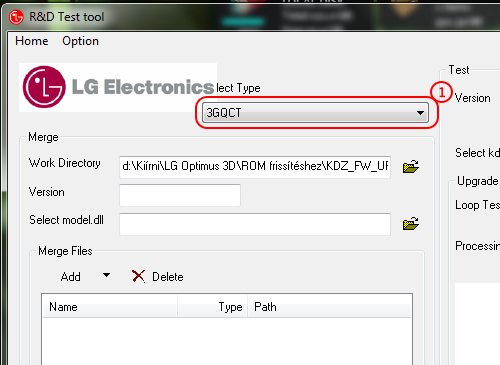
- A jobb felső sarokban pedig a "PhoneMode = DIAG"(2) módot;
- Válaszd ki a „*.KDZ”(3) kiterjesztésű fájl-t amit letöltöttél;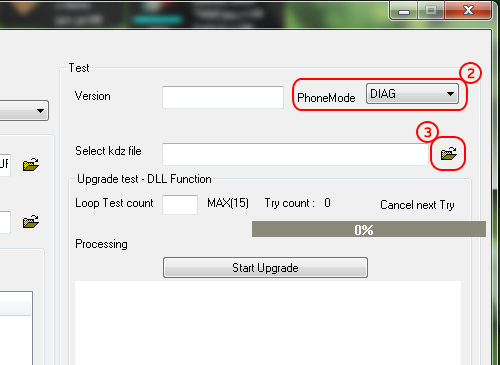
- A jobb oldalon lent válaszd ki a "Normal web upgrade test"(4) ablakot és kattints rá;
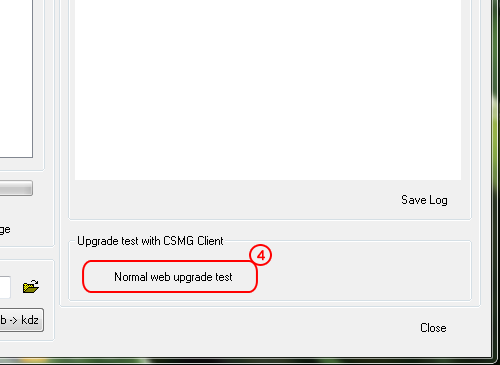
- Megjelenik egy másik ablak, ahol az "Upgrade start"(5) gombra kattints;
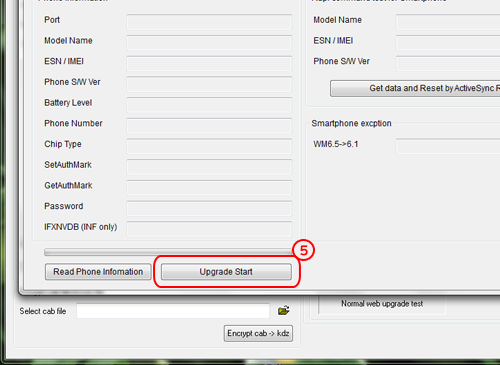
- Elindul a program és megjelenik egy új ablak, ahol a telefon "gyártása?" és a telepítés "nyelve" közül lehet választani.Először nyomjunk egy "Clear phone Software update Registry"(6) gombot, majd az országnál(Country) válaszd a "different country"-t(7) és a nyelv(Language) választásnál pedig a "Hungarian(Magyar)"(8) nyelvet. Ha ez megvan, nyomj egy "OK"(9) gombot, hogy elinduljon a
frissítés;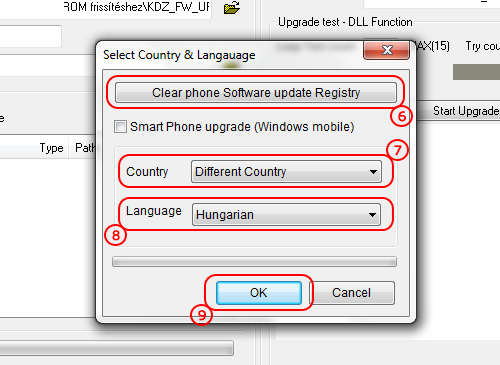
- Most már csak várni kell míg befejezi a frissítést. A telefon hamarabb fog újraindulni, közben a gép még dolgozik. Ha kész, akkor zárd be a programot és élvezd a frissítést.
Frissítésnél előforduló hibák esetén:
- Én azt javaslom, hogy a frissítések előtt és utána is nyomjunk egy hard resetet, ezzel elkerülve az egyéb hibajelenségeket;
- Ha nem sikerül a frissítés és mondjuk megáll X százaléknál, akkor célszerű ellenőrizni a KDZ fájl nevét, mert valamiért nem szereti ha átnevezzük. Ezért a neve legyen például ennek megfelelő: D80210E_00.kdz
- Az is előfordulhat, ha megáll a frissítés idő előtt, hogy amikor letöltöttük a KDZ fájlt, sérült letöltés közben, ezért Próbáljuk meg újra letölteni és az új KDZ-el, újra próbálni a frissítést;
- És a legvégén ellenőrizzük hogy minden driver fel lett e telepítve;
Sajnos a fenti frissítés már nem működik downgradenél(Nagyobb verziószámú szoftverről, kisebb verziószámúra való visszatérés). Downgradehez mindenki használja ezt. Ez egy offline frissítési módszer. A fenti frissítési módszer is megmarad, mert ha valaki v10a ról akar nagyobbra, akkor még működik.
DroiDMester nevű fórumozó készített egy nagyon jó, automatikus offline frissítőt, amihez nem kell mást tenni, csak a kettes pontban szereplő drivert, illetve a hármas pontban lévő programot telepíteni és letölteni ezt. Ha letöltöttük, akkor csomagoljuk ki a C:\ gyökerébe és az LG-G2-Offline_Auto-Flash mappán belüli START.cmd fájlal indítsuk el. Ha elindult, akkor nyomjunk egy gombot és várjuk meg amíg megnyílik a program, amivel a 10.ponttól folytatva, befejezhetjük a frissítést. (az Auto-Flash mappán belül lévő rar fájlokat, NEM KELL kicsomagolni!!!)
A windows enablert nem muszáj on-ra állítani, mert offline frissítésnél elméletileg nem kell, de ha akarjuk akkor állítsuk át.
mikor végez a szkript és bezárja magát, akkor törli a ProgramData-ban lévő LGMOBILEAX mappát is. Ez nem gond, mert ami kell a működéséhez az a windows-ban benne marad, így nincs gond a következő indításnál! Viszont ha esetleg később valaki online módba akar frissíteni, akkor annak újra kell telepíteni a B2CAppSetup.exe -t. Illetve a hosts fájlban benne maradnak az alábbi sorok!
127.0.0.1 lge.com
127.0.0.1 csmg.lgmobile.com
127.0.0.1 lgmobile.com
127.0.0.1 gdms.lge.com
127.0.0.1 csmgdl.lgmobile.com
Ezeket kézzel kell törölni ha valaki online módba akar frissíteni!
Persze ha valaki szereti a kihívásokat, az végigcsinálhatja az első ponttól a frissítést és kihagyni a fent írt programot, de ezzel sokkal egyszerűbb és könnyebb.1 – Töröljünk mindent, ami az LGhez tartozik(Driverek, mappák, stb…). Ha szűz a rendszerünk akkor értelem szerűen nem kell, majd célszerű kikapcsolni a vírusirtót mert könnyen bezavarhat, főleg amikor a KDZ_FW_UPD_EN fájlt csomagoljuk. Némelyik vírusirtó nem szereti a tartalmát, ezért azonnal törli, de nem vírusos! Ha nem hiszel nekem, akkor kérdezd meg a fórumozókat;
2 – Telepítsük ezt a driver-t;
3 – Telepítsük a B2CApp programot;
4 - Töltsük le a KDZ_FW_UPD_EN.zip fájlt és csomagoljuk ki;
5 – A C:\programdata (rejtett mappa) / LGMOBILEAX mappa tartalmát töröljük teljesen, töltsük le ezt az
LGMOBILEAX.zip fájlt, csomagoljuk ki és másoljuk be a helyére a benne található LGMOBILEAX mappában lévő fájlokat;6 – A C:\Windows\System32\drivers\etc\hosts fájlt megkeressük és megnyitjuk "WordPad" használatával szerkesztésre és az utolsó sorba beírjuk ezt: 127.0.0.1 csmg.lgmobile.com Ha nem sikerülne így, akkor másoljuk ki a fájlt egy másik meghajtóra és ott szerkesszük, aztán pedig cseréljük ki az eredetivel;
7 – Most kapcsoljuk ki a telefont. Nyomjuk a hangerő fel gombot és csatlakoztassuk a számítógéphez. Ekkor be kell jönnie a Download mode-nak;
8 - A kicsomagolt "KDZ_FW_UPD_EN" mappában található "Automatic Offline Procedure.vbs" nevű fájlt elindítjuk. Ez elindítja a "http-t" és a "windows enablert" és kidob egy jó pár ablakot, de mindegyikre nyomj egy "ok" gombot. El fogja indítani a szoftver frissítő programot is és mellé megnyit egy Word dokumentumot, amit nyugodtan zárj is be;
9 - Állítsuk "on" -ra a "windows enablert"(kattints bal egér gombbal az ikonra egyszer), az óra mellett a jobb alsó sarokban;
10 - A megnyílt programban tegyük be a kdz-t. Majd nyomjunk a "normal web upgrade test" gombra és az ezután megnyílt ablakban nyomjunk az "upgrade start"-ra;
11 - Megjelenik az ország és nyelvválasztó ablak, ahol csak az országot lehet kiválasztani. Nyomjunk a "Clear phone software update registry" gombra, A "Country" ablakot állítsuk át "different countryra" és nyomjunk az "ok" gombra.
12 – Majd megvárjuk amíg települ a rendszer és ha felment, akkor nyomjunk egy hard resetet!!!
- Ennek a folyamatnak az elvégzése garanciavesztéssel jár!!!
- Ez egy frissebb rootolási módszer mint a lenti, de valakinek ez működik, valakinek meg a lenti.
- Először is töltsük le ezt a fájlt és csomagoljuk ki.
- Ha ez megvan, akkor a root.bat fájlal indítsuk el a programot.
- A telefon legyen feloldva, mármint kapcsoljuk be a kijelzőt, és oldjuk fel a képernyő zárat is. Kapcsoljuk be a hibakeresést és a repülő módot. Csatlakoztassuk a telefont a számítógépre, majd nyomjunk egy entert.- Most húzzuk ki az USB kábelt a telefonból, majd dugjuk vissza. Az USB kapcsolati módot, töltésről állítsuk média szinkronizálásra(MTP), majd vissza töltés módra és enter.
- A folytatáshoz nyomj meg egy billentyűt, vagy még meggondolhatod magad és a ctrl+c-el kiléphetsz, illetve megszakíthatod a rootolást.
- Ha folytattuk, akkor megkezdi a rootolási folyamatot. A befejezéshez nyomjunk megint egy entert. A telefon pedig újra fog indulni.
- Majd ha végzett, akkor nyomjunk egy billentyűt és bezárja a programot. A mi programjaink között, pedig ott fog már figyelni a SuperSU program. És lám, rootolva is van a telefonunk.
Kétféle képen lehet rootolni a G2-t.
- Ennek a folyamatnak az elvégzése garanciavesztéssel jár!!!
- 1: Töltsd le ezt a fájlt és csomagold ki egy mappába: [link];
- Kapcsold be a telefonon az „USB Hibakeresést" a fejlesztői mód menüben („Az Android rendszeren alaphelyzetben rejtve van a fejlesztői mód).
Ahhoz hogy ezt elérjük, az alábbi lépések szükségesek: lépjünk a Beállítások-->általános-->a telefonról-->Szoftver adatok-->cikkszám-hoz. Érintsük meg pontosan hétszer ezt a sort, ami azonnal jelezni fogja, hogy mostantól fejlesztők vagyunk. Egy szinttel visszalépve már látható az új menü;
- Csatlakoztassuk a telefont a számítógéphez és válasszuk a telefon töltése funkciót;
- Kattints kétszer a "root.bat" fájlra, ekkor elindul a program. Meg fog jelenni egy "A folytatáshoz nyomj meg egy billentyűt" felirat;- Tehát ha nyomunk egy gombot, akkor elindul és megjelenik egy angol nyelvű szöveg, ami azt tartalmazza, hogy csatlakoztasd le a telefont, kapcsold ki az "USB Hibakeresést", majd kapcsold vissza, nyomj egy OK-t, dugd vissza az USB-kábelt;
- Várd meg amíg újra csatlakozik a számítógéphez, majd nyomj egy tetszőleges billentyűt megint;- Most figyelmeztet, hogy mivel jár a rootolás, és hogy még abbahagyhatod;
- De ha folytatni akarjuk, akkor nyomjunk meg egy billentyűt;- Ekkor továbbfut a program, elkezdi a rootolást és telepíti az SU programot;
- Ha megállna akkor nézzünk rá a telefonra és fogadjuk el a Google biztonsági kérését;
- Ha végzett akkor egy "Done" és egy "A folytatáshoz nyomj meg egy billentyűt" felirat fogad az ablak alján;- Nyomjunk meg egy billentyűt és automatikusan bezárja a programot;
- Ha mindent befejezett és sikerült akkor megjelenik a "Superuser" ikon az alkalmazásokban;- Videó: ROOT
- 2: Telepítünk egy TWRP-t, majd a TWRP-n belül a reboot menübe lépve, mielőtt újra indítaná a telefont, felajánlja, hogy rootolja-e. Ha igent nyomunk akkor már rootolja is a telefont és fel is telepíti az SU programot;
HA VALAMIÉRT NEM FUTNA LE A ROOT FOLYAMAT AKKOR ELLENŐRIZZÉTEK A VÍRUSÍRTÓT ÉS KAPCSOLJÁTOK KI A DEFENSE-T MERT EZEK BLOKKOLHATJÁK A FOLYAMATOT!
- Természetesen visszaállítható a rootolás. Ehhez nem kell mást tenni, mint újra flashelni a telefont a fent leírt módon.
- Majd egy hard resetet nyomni.
- Ellenőrzéshez, pedig tegyük a telefont download módba és bal alul egy "UNROOTED" feliratnak kell megjelennie.
- Download módból való kilépéshez pedig a power gombot addig nyomjuk, amíg kikapcsol a telefon, majd normál módon bekapcsoljuk.- Video: UNROOT
A legújabb Philz és TWRP 2.7.0.0 telepítése egyszerűen megoldható egy programmal. Jelenleg ezek a legfrissebbek, és stabilabbak is mint a lejjebb írt Recovery-k. Ha a TWRP-t telepítjük akkor ne tegyünk fel akármilyen témát hozzá, csak az erre a verzióra készítettet, mert valahol más a menü sorrend, amit egy régi verzióra írt témával, könnyen felcserélhetünk, de csak látszólag. Például cache/data-t akarjuk wipeolni arra is nyomunk, de közben például a systemet wipeolja. Ehhez a módszerhez feltétlen rootolni kell először a telefont. Anélkül nem működik. Illetve nem baj ha van recovery a telefonon, nyugodtan lehet telepíteni, mert felül írja a már telepítettet.
1 - Töltsük le és csomagoljuk ki ezt a fájlt. Ez az összes modell típushoz jó!
2 - Indítsuk el a mappában található RunMe.bat fájlt.
3 - Ha nincs driverünk telepítve, akkor nyomjunk egy a gombot, ha pedig van, akkor b gombot és egy entert.
4 - Következő ablakon leírja, hogy rootolni kell először a telefont! Ha nincs rootolva, akkor nyomj egy g betűt majd entert és az XDA root leírás oldala fog megnyílni. másodszor pedig kapcsoljuk be az USB hibakeresést, ami a fejlesztői mód menüben érhető el(Az Android rendszeren alaphelyzetben rejtve van a fejlesztői mód). Ahhoz hogy ezt elérjük, az alábbi lépések szükségesek: lépjünk a Beállítások-->általános-->a telefonról-->Szoftver adatok-->cikkszám-hoz. Érintsük meg pontosan hétszer ezt a sort, ami azonnal jelezni fogja, hogy mostantól fejlesztők vagyunk. Egy szinttel visszalépve már látható az új menü, ahol bekapcsolhatjuk. Ha pedig megvan a ROOT és Bekapcsoltuk az USB hibakeresést is, akkor csatlakoztassuk a telefont a számítógéphez és a folytatáshoz nyomjuk meg az egyes gombot és egy entert.
5 - Most válasszuk ki, hogy mit szeretnénk. Mentés/visszaállítást, recovery telepítést vagy kilépést. Recovery telepítéshez nyomjunk egy kettest, majd entert.
6 - Itt ki kell választanunk a telefonunk modelljét. Nekünk az International azaz a D802 kell. Nyomjunk egy hármast és entert.
7 - Most válasszuk ki a telepíteni kívánt recovery számát és nyomjunk egy entert.
8 - Ha végzett a telepítéssel, akkor választhatunk hogy nyomunk egy egyest és entert. Ekkor belép a telefonunk a telepített recoverybe, vagy nyomunk egy x-et és entert, ezzel bezárva a programot.
- Töltsük le ezt a két fájlt: TWRP, Driver;
- Telepítsük a drivert, ha még nincs fent;
- Kapcsoljuk be az USB hibakeresést, és csatlakoztassuk a számítógépre a telefont;
- A telefonon válasszuk a telefon töltése funkciót;
- Csomagoljuk ki a recovery_twrp.rar fájlt, majd a recovery_twrp mappában lévő recovery.bat fájlt indítsuk el;- A megjelenő ablakban ellenőrzi, hogy a hibakeresés be van e kapcsolva és a telefon csatlakoztatva van e a pc-hez. Ha igen, akkor nyomjunk egy gombot a folytatáshoz;
- Következő oldalon válasszuk ki a telefon verzióját. A hazánkban kapható telefonokhoz az international-t(2) kell választani, majd nyomni egy entert;
- Elkezdődik a recovery telepítése és ha végzett megkérdezi, hogy újraindítsa e a telefont a már feltelepített recoverybe;
- Videó: TWRP
- Nyomd hosszan a hangerő le és a bekapcsoló gombot és amikor megjelenik az lg logó, akkor engedd el a gombokat, majd gyorsan nyomd őket újra egész addig, amíg megjelenik a "Factory hard reset" képernyő;
- Nem kell megijedni hogy a hard reset képernyő jelent meg, ha kétszer megnyomod a bekapcsoló gombot, akkor nem csinál hard resetet, hanem belép a TWRP-be;
- Ha ezt a programot letöltöd, akkor rendszeren belül újra tudod indítani a telefont Recovery módban;Előfeltétel: ROOT
- Töltsd le ezt a fájlt és csomagold ki egy mappába: CWM;
- Kapcsold ki- és be az „USB Hibakeresés”-t;
- Csatlakoztassuk a telefont és válasszuk a telefon töltése funkciót;
- Indítsd el a „flash-recovery.bat”-ot;
- Amikor megáll, nyomj egy tetszőleges billentyűt.- Nyomd a hangerõ le + Bekapcsoló gombot, amíg a bejön az LG-logó;
- Engedd fel a gombokat, majd nyomd le őket ismét, amíg be nem lép a CWM-Recovery-be.
- Ha ezt a programot letöltöd, akkor rendszeren belül újra tudod indítani a telefont Recovery módban;Mentés:
- Lépjünk be a recoverybe;
- Ha már sikerült belépi a recoverybe akkor válasszuk a Backup menüt;
- pipáljuk ki az összes partíciót: Boot;Chace;Data;Recovery;System és EFS ha esetleg elmászna az IMEI számunk, akkor ezzel lehet esélyünk visszaállítani;
- Swipe to Back Up, majd megvárjuk míg végez. Ne ijedjünk meg, ha közben a kijelző elsötétedik, mert kikapcsolhat, de bármelyik gombbal felébreszthető közben a telefon;
- Reboot System;
- Telefont csatlakoztassuk a PC-ez, majd másoljuk ki a telefon belső tárhelyéről a TWRP mappát, akár több helyre is, csak meglegyen a biztonság kedvéért.Visszaállítás:
- Ha gond lenne és letégláznánk a telefont, akkor vissza rakjuk a gyári romot(Fenti flash-el);
- Újra feltesszük a TWRP-t;
- visszamásoljuk a TWRP mappát a belső tárhelyre;
- belépünk a recoverybe;
- Restore menüben kiválasszuk a mentést és visszaállítjuk;Az EFS partícióhoz csak akkor nyúljunk visszaállításnál, ha tényleg baj van IMEI számmal, de igen ritkán mászik el az IMEI!
FONTOS:
Mielõtt teljesen letörlöd a már belakott rendszeredet, készíts róla egy backup-ot Recovery-bõl(menetét lásd feljebb). Ez a belső memória kivételével mindent lement.ROM telepítés:
- Másold fel a letöltött „*.zip” kiterjesztésű ROMot, a telefon gyökérkönyvtárába;
- Indítsd el a telefont Recovery módban (lásd feljebb);
- Wipe data / factory reset;
- Wipe cache;
- Wipe Dalvik-cache (az Advanced menüben találod);
- Install menü, majd a letöltött ROM kiválasztása;
- Türelmes várakozás a telepítés végéig, telepítés után a „Gapps” telepítése, vagy a telefon újraindítása, ahogy azt a forrásban meghatározták.FONTOS:
Mielőtt teljesen letörlöd a már belakott rendszeredet, készíts róla egy backup-ot Recovery-bõl(menetét lásd feljebb). Ez a belső memória kivételével mindent lement.ROM telepítés:
- Másold fel a letöltött „*.zip” kiterjesztésű ROM-ot, a telefon gyökérkönyvtárába;
- Indítsd el a telefont Recovery módban (lásd feljebb);
- Wipe menü;
- Wipe Advanced, majd azon belül válasszuk ki a cache-t; data-t; Dalvik-ot, és ha kéri a rom készítője akkor a system-et is;
- alul Swipe-ot elhúzzuk;
- Ha kész akkor vissza a főmenübe;
- Install menü, majd a letöltött ROM kiválasztása és telepítése;
- Türelmes várakozás a telepítés végéig, telepítés után a „Gapps” telepítése, vagy a telefon újraindítása, ahogy azt a rom készítői meghatározták.LG G2 képernyő, digitalizáló, keret, LCD csere, teljes szétszerelés:
LG G2 képernyő, digitalizáló, keret, LCD csere, teljes összeszerelés:
- LG gyári launcher témák:
Akinek esetleg nem tetszik a gyári LG launcher kinézete, és csak más téma miatt cserélné le, az kipróbálhatja ezeket a témákat, amiket csak telepíteni kell, és a témaválasztó oldalon már ki is választhatjuk.- TWRP témák:
A TWRP-t is lehet témázni, mégpedig úgy, hogy amikor telepítjük a TWRP-t, akkor létrehoz egy TWRP mappát a telefonon. Ebbe a mappába hozzunk létre egy "theme" mappát és ebbe másoljuk bele az ui.zip nevű fájlt. Én személy szerint hármat szeretek nagyon. Ezek a Black a Play és az XDA.
Természetesen az XDA-n még sok témát lehet találni, viszont arra nagyon figyeljünk, hogy a neve mindig "ui.zip" legyen. Ha nem az, akkor nevezzük át.- Fagyasztható és törölhető programok:
Itt egy lista, az LG G2-n fagyasztható és eltávolítható programokról. Azért ezt csak saját felelősségre csinálja mindenki!!! Ez a lista más verziójú G2-höz való, de 99%-ban megegyezik a d802-el. Maximum pár programot nem fogsz megtalálni,mert a mienkben nincs. Illetve ha bemegyünk a Beállítások--> Általános--> Alkalmazásokba, akkor itt a letöltve fül alatt lévő összes program eltávolítható.- A navigációs bár és az értesítősáv testreszabása:
Ennek előfeltétele a telefon Rootolása. Ha ez megvan akkor töltsük le ezt a programot, telepítsük és töltsük le ezt a frameworkot és telepítsük ezt is. Indítsuk el az Xposed telepítő programot, menjünk a keretrendszerre és a Telepítés/Frissítés gombra nyomjunk rá. Ha kész akkor indítsuk újra a telefont. Most indítsuk el újra az Xposed telepítő programot, menjünk a modulokra és azon belül tegyünk egy pipát az Xposed LG G2 modul elé és megint indítsuk újra a telefont. Ha újra indult, akkor a playről letöltött G2 Xposed programot elindítva, már úgy alakíthatjuk a navigáció bárt illetve az értesítő sávot, ahogy akarjuk. Ezzel már el is tüntethetjük a navigációs bárt, hogy még nagyobb kijelzőnk legyen, illetve játékoknál se látszódjon és helyette egy rejtett navigációs bárt telepíthetünk.
Mégpedig: a gmd hide soft keys programot (videó:gmd hide soft keys), vagy én jobban szeretem az LMT Launcher-t, illetve most is ezt használom, mert jobban személyre szabható (videó:LMT Launcher).Előfordulhat, hogy az úgynevezett plug & pop nem fog működni és hibával leáll. Ez nem más mint az alsó alkalmazás panel ami akkor jelenik meg, ha az usb kábelt vagy a fülest csatlakoztatjuk. Erre is van megoldás, még pedig telepítsük ezt, majd nyissuk meg az xposed telepítő programot és a modulokba pipáljuk ki. Ha meg van akkor indítsuk újra a telefont és már működik is.
- ROM, kernel és kiegészítők:
A legtöbb rom, kernel és kiegészítő(mód) a telefonhoz. az XDA Developers oldaláról szerezhető be! Ehhez Jó tudni azt is, hogy milyen a telefonunk modellje, ugyanis többféle is létezik és nem mindegy, hogy pl.: milyen típusú romot, kernelt és egyéb kiegészítőt telepítünk.
A mi modell számunkat a beállítások--> általános--> A telefonról--> Hardver adatok--> típusszámnál lehet megnézni.
Egy pár modding, ami hasznos lehet:Hangerő:
Akinek kevés a gyári hangerő, az ezzel a kis móddal hangosabbá teheti.
Hangerő
A módosításhoz kötelező a rootolás. Enélkül neki se álljunk.
Telepítése:
1. Root explorer (vagy bármi más fájlkezelővel) keresd meg a :system/etc/snd_soc_msm mappát, azon belül pedig a "snd_soc_msm_Taiko" fájlt;
2. Csinálj róla egy biztonsági mentést (másold ki akárhová);
3. Töltsd le a linken található "snd_soc_msm_Taiko.txt" fájlt. (Értelemszerűen a D802 Worldwide kell nekünk.) Innen;
4. A letöltött fájlt nevezzük át "snd_soc_msm_Taiko"-ra;
5. Másoljuk be a fent említett mappába és válasszuk a felülírást;
6. Ha szeretnénk módosítsuk az engedélyeket a következőre: rw~r~~r~~ ;
7. Restart és lehet tesztelni a hangerőt fülesen és külső hangszórón is;Kamera:
Sokaknak nem tetszik a gyári kamera alkalmazás. Ha valaki jobbá szeretné tenni, az ezzel a móddal megteheti.
Kamera
Telepítése:
1. Természetesen kezdjünk egy biztonsági mentéssel;
2. Töltsük le a legfrissebb változatot;
3. Másoljuk fel a telefonra a zip kiterjesztésű fájlt;
4. Indítsuk újra a telefont recovery módba;
5. Majd telepítsük a fájlt;
6. Ha kész akkor restart;Telefon modellek:
- Amerikai AT&T-D800;
- Amerikai Sprint-LS980;
- Amerikai T-mobile-D801; (Nem a hazai T-mobile)
- Verizon-VS980;
- Latin Amerikai-D805;
- Kanadai-D803;
- Koreai-F320K;
- Nemzetközi-D802; (Hazánkban is ez a típus kapható a szolgáltatóknál)Az XDA-n számunkra hasznos topikok:
G2 General - általános témák, tippek, trükkök;
G2 Q&A, Help & Troubleshooting - súgó és hibaelhárítás;
G2 Accessories - kiegészítők;
G2 Android Development - Android fejlesztés többféle készülékre. Itt lehet a mienkre is;
G2 Android Development (D802) - A nálunk is kapható készülékre készített gyári és főzött ROM-ok helye;
G2 Original Android Development - Több modellre is készített romok helye. Itt is lehet a mienkre is;
G2 Themes and Apps - Témák és alkalmazások;Leírást készítette:bigdee888; Szala86; toto0569; DroiDMester;
2014 Március 13. -
szala86
aktív tag
Mobilaréna teszt: Mobilaréna
Külföldi tesztek: Phonearena, Gsmarena
Magyar felhasználói kézikönyv: KézikönyvLegfőbb jellemzők:
Szín:
fekete, fehérProcesszor:
2.26GHz Quad core Snapdragon 800 (MSM8974)Kijelző:
1920x1080 Full HD IPS kijelző, 5.2"Memória (RAM):
2GB LPDDR3 800MHzBelső memória:
16GB, 32GBHálózat:
CDMA (1x / EVDO Rev.A),
2G (GSM / EDGE),
3G (HSPA+42Mbps / HSPA+21Mbps),
LTE (SVLTE, CSFB, CA, VoLTE, RCS, MIMO)Méretek:
138.5 (magas) x 70.9 (széles) x 8.9 (vastag)Akkumulátor:
3000 mAh-s nem eltávolítható Li-PolymerHang:
24bit x 192kHz Hi-Fi Sound, Wolfson WM5110-es DACKamera:
13MP OIS (optikai képstabilizátor),
8x-os digitális zoom,
Zafír kristály üveg lencse,
FullHD 60fps felvétel/lejátszásTelefonon kívül a doboz tartalmazza még:
- a töltőfejet;
- az adatkábelt;
- a fülest (QuadBeat 2);
- a felhasználói útmutatót;Fontos, hogy rögtön a kezdet kezdetén tisztázzuk ezt a kényes kérdést. A garancia a készülék gyári állapotára vonatkozik. Amennyiben vissza szeretnék vinni a készüléket a szolgáltatóhoz, fontos visszaállítani mindent az eredeti állapotba (Root jogosultság, Recovery, ROM, stb.).
A rootolás, akár a gyári rom rootolása is garanciavesztéssel jár abban az esetben, ha valaki így viszi vissza a készüléket! A custom romok, custom recovery-k, használata szintén! Fokozottan ügyeljünk arra, hogy az ilyen készülék ne kerüljön vissza a szervizekbe, mert a szolgáltató bevizsgálás után esetleg befoltozhatja a
meglévő biztonsági réseket, ami esetünkben azt jelenti, hogy lőttek a módosítási lehetőségeknek. Ezen tulajdonságok tehát visszaállíthatóak gyári állapotukra, és amennyiben ez megtörténik a szervizbe küldés előtt, a garancia is megmarad.- Recsegő hátlap:
A hátlapon a gombok környékén, egyes daraboknál recsegő, huppogó hangot adhat ki a telefon, nyomkodásra, tekergetésre. Funkcióját ettől még a telefon teljes mértékben betölti, de egyesek számára zavaró lehet. Mivel a mindennapi használatot nem befolyásolja, így a szolgáltató és az LG szerviz csak javítja, nem cseréli a készüléket.- Nem működő ébresztés:
Egy-két embernél jelentkezett a probléma, hogy nem ébresztett a telefon, vagy éppen beragadt a szundi funkció. Ha a használat során te is észreveszed ezt a problémát, egyszerűen cseréld le az Ébresztő alkalmazást, pl. erre.- Nem csatlakozik a mobilnetre:
Gyakori a 10a-s szoftverrel ellátott készülékeknél, hogy hosszabb Wifi használat után, nem lehet mobilnet-hez csatlakozni, csak a telefon újraindítása vagy repülőmódba váltása után. A megoldás a 10e-s szoftver, amiben már javították ezt a hibát.- Sikertelen a hivatalos szoftverfrissítés:
Ez abban az esetben fordulhat elő, ha ROOT-olt vagy TWRPvel vagy akár mindkettővel felvértezett rendszert használunk. LG PC suite, LG Mobile Support Tool vagy OTAról érkező frissítést, TILOS ROOT-olt, TWRPvel vagy mindkettővel telepített telefonon elvégezni! Ha ilyen rendszert használunk akkor csak a KDZ-s frissítést válasszuk. Ha mégis megpróbáljuk, és letéglázzuk a telefont, akkor az egyik megoldás az a lejjebb található KDZ-s frissítés, a másik pedig az XDA-n található.- Firmware ellenörző:
Az hogy hivatalosan milyen verziószámú rendszer telepíthető a telefonunkra, azt úgy a legkönnyebb kideríteni, hogy rákattintunk erre a Firmware ellenőrző linkre és a címsorba az x-ek helyére, beírjuk az Imei számunkat. A legkönnyebben úgy tudjuk megnézni az imei számunk, hogy a telefonba beírjuk *#06#-et.- Belső memória:
Hivatalosan az LG Magyarország egyelőre csak a 16GBos telefonokat árusítja. Ezt a verziót találhatod meg a szolgáltatóknál is. 32GBosat csak GSM boltokból tudsz rendelni/vásárolni, melyeket más régióknak szántak. A 16GB ROMból első indítás után ~10,6GB szabad. Ez tovább növelhető a gyári alkalmazások/bloatware-ek törlésével.
Az előzőhöz kapcsolódóan, a telefon támogatja az USB OTG szabványt, így egy megfelelő kábel segítségével csatlakoztathatsz pendrive-ot a telefonhoz. [link]- Meenova memóriakártya-olvasó:
Kis kártyaolvasó, MicroUSB csatlakozóval. Bele lehet tenni akár 64GB-os MicroSDXC kártyát is (tesztelve, működik). Kényelmesebb, mint egy pendrive csatlakoztatása, mert itt nincsenek mindenfelé lógó kábelek, csak ez a kis négyzetes olvasó áll ki a telefonból. Azért azt még érdemes tudni róla, hogy kék fénnyel világít ha csatlakoztatod a telefonhoz.
Itt érheted el a hivatalos weboldalát: [link]
Videó: Meenova- PQI Pendrive:
A Meenova-val ellentétben ez nem kártyaolvasó, hanem pendrive. Egyik felén egy hagyományos USB 2.0 csatlakozó, míg a másik felén egy microUSB csatlakozó kapott helyet. Háromféle tárhelyméretben kapható, mégpedig 8GB, 16GB és 32GB.
Itt érheted el a hivatalos weboldalát: PQI Connect 201
Videó: PQI Connect 201- Tokok:
Rengetegféle és fajta védőtokot lehet találni erre a készülékre az ebayen, Amazonon. A Ringke (Rearth) Slim-et nem szabad megvásárolni, mert nem passzol a készülékre. Nem elég mély a tok. Én személy szerin párat ajánlanék, amik viszont passzolnak rá és szerintem elég jók. És jó pár színben kapható mindegyik.
1 - NillKin Quick Window Leírás Video
2 - Nillkin Premium Matte Hard Cover Case Video
3 - Spigen Slim Armor Video
4 - PureGear Video- Az LG G2-el lehetőség van arra, hogy wifivel küldjük és fogadjuk az adatokat a telefon és a számítógép között. Így nem kell állandóan a kábelt dugdosnunk a számítógépbe.
- Ehhez kapcsoljuk be a wifit;
- Menjünk a beállítások-->(1)Megosztás és Csatlakozás-->(2)Vezeték nélküli tárolás-hoz és kapcsoljuk be, vagy az értesítősávban lévő (3)vezeték nélküli tárolás ikonnal is bekapcsolhatjuk. Ha ez megvan, akkor a vezeték nélküli oldalon lévő (4)webcímek és az ezekhez tartozó (5)felhasználói névvel és jelszóval az alábbi módon hozhatja létre a kapcsolatot:- Nyissuk meg az intézőt vagy a futtatás(windows+R billentyű) ablakot, és a megjelölt mezőbe, írjuk be a fenti webcímek egyikét;
- Legegyszerűbb a \\G2
- Arra figyeljünk, hogy ne a sima, hanem a fordított per jelet használjuk(AltGr+Q);- Ha beírtuk, nyomjunk egy entert és a felugró ablakban, írjuk be a vezeték nélküli tárolásnál írt felhasználó nevet és jelszót a megfelelő mezőkbe("(1)Felhasználónév", a "(2)jelszó") és pipáljuk be a "(3)jegyezze meg a hitelesítő adatokat", majd nyomjunk egy "OK" gombot;
- És már meg is nyílik az LG telefonunk ablaka;- És mivel nagyon sokan használunk TotalCommander-t, ezért nem kell lemondani a használatáról.
- Az alsó címsorba írjuk be hogy "cd\\g2" és egy entert nyomva, már meg is nyílik a kiválasztott oldalon az LG telefonunk hálózata.- Videó: vezeték nélküli tárolás
- A hard reset nem más, mint a telefon gyári beállításának visszaállítása, azaz a telefont visszaállítja arra az állapotra, mint amikor a dobozból kivettük és először bekapcsoltuk. Ez azt jelenti, hogy minden amit azután másoltunk, telepítettünk, mentettünk a telefonra, az el fog veszni, úgy hogy ajánlott lementeni mindent, amire szükségünk lenne a telefonról. Ezt a G2-él kétféle képen lehet megtenni.
- 1: Beállítások-->Általános-->Biztonsági mentés és visszaállítás-->Gyári adatok visszaállítása-->Telefon alapbeállításainak visszaállítása.
- 2: Kapcsold ki a telefont és húzd ki az USB kábelt a telefonból. Nyomd hosszan a hangerő le és a bekapcsoló gombot és amikor megjelenik az lg logó, akkor engedd el a gombokat, majd gyorsan nyomd őket újra egész addig, amíg megjelenik a "Factory hard reset" képernyő(1-kép). Ha bejött, akkor nyomd meg a bekapcsoló gombot, ekkor megkérdi hogy biztos folytatni szeretnéd-e(2-kép)? Ha igen, akkor nyomd meg még egyszer a bekapcsoló gombot és várd meg míg a telefon újraindul(3-4-kép).A rootolás a telefon rendszere felett szerzett rendszergazdai jogosultság. Ha már a kérdés egyáltalán felvetésre került, egészen biztos nincs rá szükséged. Fontos tudni, hogy nem a telefont rootoljuk, hanem a rajta futó szoftvert, tehát a hardverben nem okoz semmiféle módosítást.
Az Android dobogó szíve a Linux kernel, melyből ebbe a készülékbe a 3.4.0-s verzió került. Ez az a programrész, ami közvetlen kapcsolatot jelent a Dalvik virtuális gép és az alacsony szintű FW között. Többnyire minden utasítást ő dolgoz fel, kivéve akkor, ha natív kódban a processzort vesszük célba valamivel. Elenyészően kevés azon programok száma, amik ki tudnák kerülni.
Egyrészt egy virtuális gép, másrészt az Android programkódját gyakran keresztelik át Dalvik Java-ra, megkülönböztetve ezzel a Sun-féle korábbi Java class-októl. A Dalvik verem alapú virtuális gép, eltérően az "őseitől". Ebből adódóan elég egyedi kódfeldolgozása van, ami azt a sajnálatos vonzatot hozza magával, hogy az android stabilitása feláldozza a sebességet és a rendszer gyakran nem olyan "szmúsz" mint a
vetélytársak. Különböző trükkökkel igyekeznek a Google mérnökei persze a futási gráfokat optimalizálni, több-kevesebb sikerrel.A szoftverfrissítéshez nem kell rootolni a telefont!!!
Az hogy jelenleg milyen szoftver fut a telefonon, az alábbi helyen nézhetjük meg: Beállítások--> Általános--> A telefonról--> Szoftver adatok--> Szoftver verzió.
- Töltsd le a három belinkelt fájlt. [link] [link] [link];
- Töltsd le a számodra megfelelő „*.KDZ” fájlt erről az oldalról: [link], vagy pedig erről: [link] (a UK, és Europe Open a számunka megfelelő); Illetve azt is figyelembe kell venni, hogy 32 vagy 16gb-os a készülékünk. Ha 32gb-os akkor általában a DEU előtaggal ellátott kdz a jó, ha pedig 16gb-os akkor a 6DE előtaggal ellátott kdz a megfelelő. Továbbá a szolgáltató függő telefonokra, ugyan úgy feltehetők a szoftverek, mint a függetlenekre.
- Kapcsold ki a telefont;
- Telepítsd a letöltött
LGUnitedMobileDriver_S50MAN310AP22_ML_WHQL_Ver_3.10.1.exe-t;
- Telepítsd a B2CApp programot is;
- Nyomd a „hangerő fel” gombot, közben csatlakoztasd az USB-kábelt, ekkor bejön a Download mode;
- Csomagold ki a „FlashTool.1.0.54.zip” fájlt és indítsd el a „Windows Enabler.exe”-t;
- A tálcán az óra mellett megjelenik egy ikon(1), kattints rá bal egér gombbal, hogy megjelenjen rajta egy "ON"(2) felirat;- Indítsd el az "UpTestEX.exe”-t;
- A bal felső sarokban válaszd ki "Select Type = 3GQCT"(1)- A jobb felső sarokban pedig a "PhoneMode = DIAG"(2) módot;
- Válaszd ki a „*.KDZ”(3) kiterjesztésű fájl-t amit letöltöttél;- A jobb oldalon lent válaszd ki a "Normal web upgrade test"(4) ablakot és kattints rá;
- Megjelenik egy másik ablak, ahol az "Upgrade start"(5) gombra kattints;
- Elindul a program és megjelenik egy új ablak, ahol a telefon "gyártása?" és a telepítés "nyelve" közül lehet választani.Először nyomjunk egy "Clear phone Software update Registry"(6) gombot, majd az országnál(Country) válaszd a "different country"-t(7) és a nyelv(Language) választásnál pedig a "Hungarian(Magyar)"(8) nyelvet. Ha ez megvan, nyomj egy "OK"(9) gombot, hogy elinduljon a
frissítés;- Most már csak várni kell míg befejezi a frissítést. A telefon hamarabb fog újraindulni, közben a gép még dolgozik. Ha kész, akkor zárd be a programot és élvezd a frissítést.
Frissítésnél előforduló hibák esetén:
- Én azt javaslom, hogy a frissítések előtt és utána is nyomjunk egy hard resetet, ezzel elkerülve az egyéb hibajelenségeket;
- Ha nem sikerül a frissítés és mondjuk megáll X százaléknál, akkor célszerű ellenőrizni a KDZ fájl nevét, mert valamiért nem szereti ha átnevezzük. Ezért a neve legyen például ennek megfelelő: D80210E_00.kdz
- Az is előfordulhat, ha megáll a frissítés idő előtt, hogy amikor letöltöttük a KDZ fájlt, sérült letöltés közben, ezért Próbáljuk meg újra letölteni és az új KDZ-el, újra próbálni a frissítést;
- És a legvégén ellenőrizzük hogy minden driver fel lett e telepítve;Sajnos a fenti frissítés már nem működik downgradenél(Nagyobb verziószámú szoftverről, kisebb verziószámúra való visszatérés). Downgradehez mindenki használja ezt. Ez egy offline frissítési módszer. A fenti frissítési módszer is megmarad, mert ha valaki v10a ról akar nagyobbra, akkor még működik.
1 – Töröljünk mindent, ami az LGhez tartozik(Driverek, mappák, stb…). Ha szűz a rendszerünk akkor értelem szerűen nem kell, majd célszerű kikapcsolni a vírusirtót mert könnyen bezavarhat, főleg amikor a KDZ_FW_UPD_EN fájlt csomagoljuk. Némelyik vírusirtó nem szereti a tartalmát, ezért azonnal törli, de nem vírusos! Ha nem hiszel nekem, akkor kérdezd meg a fórumozókat;
2 – Telepítsük ezt a driver-t;
3 – Telepítsük a B2CApp programot;
4 - Töltsük le a KDZ_FW_UPD_EN.zip fájlt és csomagoljuk ki;
5 – A C:\programdata (rejtett mappa) / LGMOBILEAX mappa tartalmát töröljük teljesen, töltsük le ezt az
LGMOBILEAX.zip fájlt, csomagoljuk ki és másoljuk be a helyére a benne található LGMOBILEAX mappában lévő fájlokat;6 – A C:\Windows\System32\drivers\etc\hosts fájlt megkeressük és megnyitjuk "WordPad" használatával szerkesztésre és az utolsó sorba beírjuk ezt: 127.0.0.1 csmg.lgmobile.com Ha nem sikerülne így, akkor másoljuk ki a fájlt egy másik meghajtóra és ott szerkesszük, aztán pedig cseréljük ki az eredetivel;
7 – Most kapcsoljuk ki a telefont. Nyomjuk a hangerő fel gombot és csatlakoztassuk a számítógéphez. Ekkor be kell jönnie a Download mode-nak;
8 - A kicsomagolt "KDZ_FW_UPD_EN" mappában található "Automatic Offline Procedure.vbs" nevű fájlt elindítjuk. Ez elindítja a "http-t" és a "windows enablert" és kidob egy jó pár ablakot, de mindegyikre nyomj egy "ok" gombot. El fogja indítani a szoftver frissítő programot is és mellé megnyit egy Word dokumentumot, amit nyugodtan zárj is be;
9 - Állítsuk "on" -ra a "windows enablert"(kattints bal egér gombbal az ikonra egyszer), az óra mellett a jobb alsó sarokban;
10 - A megnyílt programban tegyük be a kdz-t. Majd nyomjunk a "normal web upgrade test" gombra és az ezután megnyílt ablakban nyomjunk az "upgrade start"-ra;
11 - Megjelenik az ország és nyelvválasztó ablak, ahol csak az országot lehet kiválasztani. Nyomjunk a "Clear phone software update registry" gombra, A "Country" ablakot állítsuk át "different countryra" és nyomjunk az "ok" gombra.
12 – Majd megvárjuk amíg települ a rendszer...
- Ennek a folyamatnak az elvégzése garanciavesztéssel jár!!!
- Ez egy frissebb rootolási módszer mint a lenti, de valakinek ez működik, valakinek meg a lenti.
- Először is töltsük le ezt a fájlt és csomagoljuk ki.
- Ha ez megvan, akkor a root.bat fájlal indítsuk el a programot.
- A telefon legyen feloldva, mármint kapcsoljuk be a kijelzőt, és oldjuk fel a képernyő zárat is. Kapcsoljuk be a hibakeresést és a repülő módot. Csatlakoztassuk a telefont a számítógépre, majd nyomjunk egy entert.- Most húzzuk ki az USB kábelt a telefonból, majd dugjuk vissza. Az USB kapcsolati módot, töltésről állítsuk média szinkronizálásra(MTP), majd vissza töltés módra és enter.
- A folytatáshoz nyomj meg egy billentyűt, vagy még meggondolhatod magad és a ctrl+c-el kiléphetsz, illetve megszakíthatod a rootolást.
- Ha folytattuk, akkor megkezdi a rootolási folyamatot. A befejezéshez nyomjunk megint egy entert. A telefon pedig újra fog indulni.
- Majd ha végzett, akkor nyomjunk egy billentyűt és bezárja a programot. A mi programjaink között, pedig ott fog már figyelni a SuperSU program. És lám, rootolva is van a telefonunk.
Kétféle képen lehet rootolni a G2-t.
- Ennek a folyamatnak az elvégzése garanciavesztéssel jár!!!
- 1: Töltsd le ezt a fájlt és csomagold ki egy mappába: [link];
- Kapcsold be a telefonon az „USB Hibakeresést" a fejlesztői mód menüben („Az Android rendszeren alaphelyzetben rejtve van a fejlesztői mód).
Ahhoz hogy ezt elérjük, az alábbi lépések szükségesek: lépjünk a Beállítások-->általános-->a telefonról-->Szoftver adatok-->cikkszám-hoz. Érintsük meg pontosan hétszer ezt a sort, ami azonnal jelezni fogja, hogy mostantól fejlesztők vagyunk. Egy szinttel visszalépve már látható az új menü;
- Csatlakoztassuk a telefont a számítógéphez és válasszuk a telefon töltése funkciót;
- Kattints kétszer a "root.bat" fájlra, ekkor elindul a program. Meg fog jelenni egy "A folytatáshoz nyomj meg egy billentyűt" felirat;- Tehát ha nyomunk egy gombot, akkor elindul és megjelenik egy angol nyelvű szöveg, ami azt tartalmazza, hogy csatlakoztasd le a telefont, kapcsold ki az "USB Hibakeresést", majd kapcsold vissza, nyomj egy OK-t, dugd vissza az USB-kábelt;
- Várd meg amíg újra csatlakozik a számítógéphez, majd nyomj egy tetszőleges billentyűt megint;- Most figyelmeztet, hogy mivel jár a rootolás, és hogy még abbahagyhatod;
- De ha folytatni akarjuk, akkor nyomjunk meg egy billentyűt;- Ekkor továbbfut a program, elkezdi a rootolást és telepíti az SU programot;
- Ha megállna akkor nézzünk rá a telefonra és fogadjuk el a Google biztonsági kérését;
- Ha végzett akkor egy "Done" és egy "A folytatáshoz nyomj meg egy billentyűt" felirat fogad az ablak alján;- Nyomjunk meg egy billentyűt és automatikusan bezárja a programot;
- Ha mindent befejezett és sikerült akkor megjelenik a "Superuser" ikon az alkalmazásokban;- Videó: ROOT
- 2: Telepítünk egy TWRP-t, majd a TWRP-n belül a reboot menübe lépve, mielőtt újra indítaná a telefont, felajánlja, hogy rootolja-e. Ha igent nyomunk akkor már rootolja is a telefont és fel is telepíti az SU programot;
HA VALAMIÉRT NEM FUTNA LE A ROOT FOLYAMAT AKKOR ELLENŐRIZZÉTEK A VÍRUSÍRTÓT ÉS KAPCSOLJÁTOK KI A DEFENSE-T MERT EZEK BLOKKOLHATJÁK A FOLYAMATOT!
- Természetesen visszaállítható a rootolás. Ehhez nem kell mást tenni, mint újra flashelni a telefont a fent leírt módon.
- Majd egy hard resetet nyomni.
- Ellenőrzéshez, pedig tegyük a telefont download módba és bal alul egy "UNROOTED" feliratnak kell megjelennie.
- Download módból való kilépéshez pedig a power gombot addig nyomjuk, amíg kikapcsol a telefon, majd normál módon bekapcsoljuk.- Video: UNROOT
A legújabb Philz és TWRP 2.7.0.0 telepítése egyszerűen megoldható egy programmal. Jelenleg ezek a legfrissebbek, és stabilabbak is mint a lejjebb írt Recovery-k. Ha a TWRP-t telepítjük akkor ne tegyünk fel akármilyen témát hozzá, csak az erre a verzióra készítettet, mert valahol más a menü sorrend, amit egy régi verzióra írt témával, könnyen felcserélhetünk, de csak látszólag. Például cache/data-t akarjuk wipeolni arra is nyomunk, de közben például a systemet wipeolja. Ehhez a módszerhez feltétlen rootolni kell először a telefont. Anélkül nem működik. Illetve nem baj ha van recovery a telefonon, nyugodtan lehet telepíteni, mert felül írja a már telepítettet.
1 - Töltsük le és csomagoljuk ki ezt a fájlt. Ez az összes modell típushoz jó!
2 - Indítsuk el a mappában található RunMe.bat fájlt.
3 - Ha nincs driverünk telepítve, akkor nyomjunk egy a gombot, ha pedig van, akkor b gombot és egy entert.
4 - Következő ablakon leírja, hogy rootolni kell először a telefont! Ha nincs rootolva, akkor nyomj egy g betűt majd entert és az XDA root leírás oldala fog megnyílni. másodszor pedig kapcsoljuk be az USB hibakeresést, ami a fejlesztői mód menüben érhető el(Az Android rendszeren alaphelyzetben rejtve van a fejlesztői mód). Ahhoz hogy ezt elérjük, az alábbi lépések szükségesek: lépjünk a Beállítások-->általános-->a telefonról-->Szoftver adatok-->cikkszám-hoz. Érintsük meg pontosan hétszer ezt a sort, ami azonnal jelezni fogja, hogy mostantól fejlesztők vagyunk. Egy szinttel visszalépve már látható az új menü, ahol bekapcsolhatjuk. Ha pedig megvan a ROOT és Bekapcsoltuk az USB hibakeresést is, akkor csatlakoztassuk a telefont a számítógéphez és a folytatáshoz nyomjuk meg az egyes gombot és egy entert.
5 - Most válasszuk ki, hogy mit szeretnénk. Mentés/visszaállítást, recovery telepítést vagy kilépést. Recovery telepítéshez nyomjunk egy kettest, majd entert.
6 - Itt ki kell választanunk a telefonunk modelljét. Nekünk az International azaz a D802 kell. Nyomjunk egy hármast és entert.
7 - Most válasszuk ki a telepíteni kívánt recovery számát és nyomjunk egy entert.
8 - Ha végzett a telepítéssel, akkor választhatunk hogy nyomunk egy egyest és entert. Ekkor belép a telefonunk a telepített recoverybe, vagy nyomunk egy x-et és entert, ezzel bezárva a programot.
- Töltsük le ezt a két fájlt: TWRP, Driver;
- Telepítsük a drivert, ha még nincs fent;
- Kapcsoljuk be az USB hibakeresést, és csatlakoztassuk a számítógépre a telefont;
- A telefonon válasszuk a telefon töltése funkciót;
- Csomagoljuk ki a recovery_twrp.rar fájlt, majd a recovery_twrp mappában lévő recovery.bat fájlt indítsuk el;- A megjelenő ablakban ellenőrzi, hogy a hibakeresés be van e kapcsolva és a telefon csatlakoztatva van e a pc-hez. Ha igen, akkor nyomjunk egy gombot a folytatáshoz;
- Következő oldalon válasszuk ki a telefon verzióját. A hazánkban kapható telefonokhoz az international-t(2) kell választani, majd nyomni egy entert;
- Elkezdődik a recovery telepítése és ha végzett megkérdezi, hogy újraindítsa e a telefont a már feltelepített recoverybe;
- Videó: TWRP
- Nyomd hosszan a hangerő le és a bekapcsoló gombot és amikor megjelenik az lg logó, akkor engedd el a gombokat, majd gyorsan nyomd őket újra egész addig, amíg megjelenik a "Factory hard reset" képernyő;
- Nem kell megijedni hogy a hard reset képernyő jelent meg, ha kétszer megnyomod a bekapcsoló gombot, akkor nem csinál hard resetet, hanem belép a TWRP-be;
- Ha ezt a programot letöltöd, akkor rendszeren belül újra tudod indítani a telefont Recovery módban;Előfeltétel: ROOT
- Töltsd le ezt a fájlt és csomagold ki egy mappába: CWM;
- Kapcsold ki- és be az „USB Hibakeresés”-t;
- Csatlakoztassuk a telefont és válasszuk a telefon töltése funkciót;
- Indítsd el a „flash-recovery.bat”-ot;
- Amikor megáll, nyomj egy tetszőleges billentyűt.- Nyomd a hangerõ le + Bekapcsoló gombot, amíg a bejön az LG-logó;
- Engedd fel a gombokat, majd nyomd le őket ismét, amíg be nem lép a CWM-Recovery-be.
- Ha ezt a programot letöltöd, akkor rendszeren belül újra tudod indítani a telefont Recovery módban;Mentés:
- Lépjünk be a recoverybe;
- Ha már sikerült belépi a recoverybe akkor válasszuk a Backup menüt;
- pipáljuk ki az összes partíciót: Boot;Chace;Data;Recovery;System és EFS ha esetleg elmászna az IMEI számunk, akkor ezzel lehet esélyünk visszaállítani;
- Swipe to Back Up, majd megvárjuk míg végez. Ne ijedjünk meg, ha közben a kijelző elsötétedik, mert kikapcsolhat, de bármelyik gombbal felébreszthető közben a telefon;
- Reboot System;
- Telefont csatlakoztassuk a PC-ez, majd másoljuk ki a telefon belső tárhelyéről a TWRP mappát, akár több helyre is, csak meglegyen a biztonság kedvéért.Visszaállítás:
- Ha gond lenne és letégláznánk a telefont, akkor vissza rakjuk a gyári romot(Fenti flash-el);
- Újra feltesszük a TWRP-t;
- visszamásoljuk a TWRP mappát a belső tárhelyre;
- belépünk a recoverybe;
- Restore menüben kiválasszuk a mentést és visszaállítjuk;Az EFS partícióhoz csak akkor nyúljunk visszaállításnál, ha tényleg baj van IMEI számmal, de igen ritkán mászik el az IMEI!
FONTOS:
Mielõtt teljesen letörlöd a már belakott rendszeredet, készíts róla egy backup-ot Recovery-bõl(menetét lásd feljebb). Ez a belső memória kivételével mindent lement.ROM telepítés:
- Másold fel a letöltött „*.zip” kiterjesztésű ROMot, a telefon gyökérkönyvtárába;
- Indítsd el a telefont Recovery módban (lásd feljebb);
- Wipe data / factory reset;
- Wipe cache;
- Wipe Dalvik-cache (az Advanced menüben találod);
- Install menü, majd a letöltött ROM kiválasztása;
- Türelmes várakozás a telepítés végéig, telepítés után a „Gapps” telepítése, vagy a telefon újraindítása, ahogy azt a forrásban meghatározták.FONTOS:
Mielőtt teljesen letörlöd a már belakott rendszeredet, készíts róla egy backup-ot Recovery-bõl(menetét lásd feljebb). Ez a belső memória kivételével mindent lement.ROM telepítés:
- Másold fel a letöltött „*.zip” kiterjesztésű ROM-ot, a telefon gyökérkönyvtárába;
- Indítsd el a telefont Recovery módban (lásd feljebb);
- Wipe menü;
- Wipe Advanced, majd azon belül válasszuk ki a cache-t; data-t; Dalvik-ot, és ha kéri a rom készítője akkor a system-et is;
- alul Swipe-ot elhúzzuk;
- Ha kész akkor vissza a főmenübe;
- Install menü, majd a letöltött ROM kiválasztása és telepítése;
- Türelmes várakozás a telepítés végéig, telepítés után a „Gapps” telepítése, vagy a telefon újraindítása, ahogy azt a rom készítői meghatározták.LG G2 képernyő, digitalizáló, keret, LCD csere, teljes szétszerelés:
LG G2 képernyő, digitalizáló, keret, LCD csere, teljes összeszerelés:
- LG gyári launcher témák:
Akinek esetleg nem tetszik a gyári LG launcher kinézete, és csak más téma miatt cserélné le, az kipróbálhatja ezeket a témákat, amiket csak telepíteni kell, és a témaválasztó oldalon már ki is választhatjuk.- TWRP témák:
A TWRP-t is lehet témázni, mégpedig úgy, hogy amikor telepítjük a TWRP-t, akkor létrehoz egy TWRP mappát a telefonon. Ebbe a mappába hozzunk létre egy "theme" mappát és ebbe másoljuk bele az ui.zip nevű fájlt. Én személy szerint hármat szeretek nagyon. Ezek a Black a Play és az XDA.
Természetesen az XDA-n még sok témát lehet találni, viszont arra nagyon figyeljünk, hogy a neve mindig "ui.zip" legyen. Ha nem az, akkor nevezzük át.- Fagyasztható és törölhető programok:
Itt egy lista, az LG G2-n fagyasztható és eltávolítható programokról. Azért ezt csak saját felelősségre csinálja mindenki!!! Ez a lista más verziójú G2-höz való, de 99%-ban megegyezik a d802-el. Maximum pár programot nem fogsz megtalálni,mert a mienkben nincs. Illetve ha bemegyünk a Beállítások--> Általános--> Alkalmazásokba, akkor itt a letöltve fül alatt lévő összes program eltávolítható.- A navigációs bár és az értesítősáv testreszabása:
Ennek előfeltétele a telefon Rootolása. Ha ez megvan akkor töltsük le ezt a programot, telepítsük és töltsük le ezt a frameworkot és telepítsük ezt is. Indítsuk el az Xposed telepítő programot, menjünk a keretrendszerre és a Telepítés/Frissítés gombra nyomjunk rá. Ha kész akkor indítsuk újra a telefont. Most indítsuk el újra az Xposed telepítő programot, menjünk a modulokra és azon belül tegyünk egy pipát az Xposed LG G2 modul elé és megint indítsuk újra a telefont. Ha újra indult, akkor a playről letöltött G2 Xposed programot elindítva, már úgy alakíthatjuk a navigáció bárt illetve az értesítő sávot, ahogy akarjuk. Ezzel már el is tüntethetjük a navigációs bárt, hogy még nagyobb kijelzőnk legyen, illetve játékoknál se látszódjon és helyette egy rejtett navigációs bárt telepíthetünk.
Mégpedig: a gmd hide soft keys programot (videó:gmd hide soft keys), vagy én jobban szeretem az LMT Launcher-t, illetve most is ezt használom, mert jobban személyre szabható (videó:LMT Launcher).Előfordulhat, hogy az úgynevezett plug & pop nem fog működni és hibával leáll. Ez nem más mint az alsó alkalmazás panel ami akkor jelenik meg, ha az usb kábelt vagy a fülest csatlakoztatjuk. Erre is van megoldás, még pedig telepítsük ezt, majd nyissuk meg az xposed telepítő programot és a modulokba pipáljuk ki. Ha meg van akkor indítsuk újra a telefont és már működik is.
- ROM, kernel és kiegészítők:
A legtöbb rom, kernel és kiegészítő(mód) a telefonhoz. az XDA Developers oldaláról szerezhető be! Ehhez Jó tudni azt is, hogy milyen a telefonunk modellje, ugyanis többféle is létezik és nem mindegy, hogy pl.: milyen típusú romot, kernelt és egyéb kiegészítőt telepítünk.
A mi modell számunkat a beállítások--> általános--> A telefonról--> Hardver adatok--> típusszámnál lehet megnézni.
Egy pár modding, ami hasznos lehet:Hangerő:
Akinek kevés a gyári hangerő, az ezzel a kis móddal hangosabbá teheti.
Hangerő
A módosításhoz kötelező a rootolás. Enélkül neki se álljunk.
Telepítése:
1. Root explorer (vagy bármi más fájlkezelővel) keresd meg a :system/etc/snd_soc_msm mappát, azon belül pedig a "snd_soc_msm_Taiko" fájlt;
2. Csinálj róla egy biztonsági mentést (másold ki akárhová);
3. Töltsd le a linken található "snd_soc_msm_Taiko.txt" fájlt. (Értelemszerűen a D802 Worldwide kell nekünk.) Innen;
4. A letöltött fájlt nevezzük át "snd_soc_msm_Taiko"-ra;
5. Másoljuk be a fent említett mappába és válasszuk a felülírást;
6. Ha szeretnénk módosítsuk az engedélyeket a következőre: rw~r~~r~~ ;
7. Restart és lehet tesztelni a hangerőt fülesen és külső hangszórón is;Kamera:
Sokaknak nem tetszik a gyári kamera alkalmazás. Ha valaki jobbá szeretné tenni, az ezzel a móddal megteheti.
Kamera
Telepítése:
1. Természetesen kezdjünk egy biztonsági mentéssel;
2. Töltsük le a legfrissebb változatot;
3. Másoljuk fel a telefonra a zip kiterjesztésű fájlt;
4. Indítsuk újra a telefont recovery módba;
5. Majd telepítsük a fájlt;
6. Ha kész akkor restart;Telefon modellek:
- Amerikai AT&T-D800;
- Amerikai Sprint-LS980;
- Amerikai T-mobile-D801; (Nem a hazai T-mobile)
- Verizon-VS980;
- Latin Amerikai-D805;
- Kanadai-D803;
- Koreai-F320K;
- Nemzetközi-D802; (Hazánkban is ez a típus kapható a szolgáltatóknál)Az XDA-n számunkra hasznos topikok:
G2 General - általános témák, tippek, trükkök;
G2 Q&A, Help & Troubleshooting - súgó és hibaelhárítás;
G2 Accessories - kiegészítők;
G2 Android Development - Android fejlesztés többféle készülékre. Itt lehet a mienkre is;
G2 Android Development (D802) - A nálunk is kapható készülékre készített gyári és főzött ROM-ok helye;
G2 Original Android Development - Több modellre is készített romok helye. Itt is lehet a mienkre is;
G2 Themes and Apps - Témák és alkalmazások;Leírást készítette:bigdee888; Szala86; toto0569;
2014 Március 13. -
szala86
aktív tag
Mobilaréna teszt: Mobilaréna
Külföldi tesztek: Phonearena, Gsmarena
Magyar felhasználói kézikönyv: KézikönyvLegfőbb jellemzők:
Szín:
fekete, fehérProcesszor:
2.26GHz Quad core Snapdragon 800 (MSM8974)Kijelző:
1920x1080 Full HD IPS kijelző, 5.2"Memória (RAM):
2GB LPDDR3 800MHzBelső memória:
16GB, 32GBHálózat:
CDMA (1x / EVDO Rev.A),
2G (GSM / EDGE),
3G (HSPA+42Mbps / HSPA+21Mbps),
LTE (SVLTE, CSFB, CA, VoLTE, RCS, MIMO)Méretek:
138.5 (magas) x 70.9 (széles) x 8.9 (vastag)Akkumulátor:
3000 mAh-s nem eltávolítható Li-PolymerHang:
24bit x 192kHz Hi-Fi Sound, Wolfson WM5110-es DACKamera:
13MP OIS (optikai képstabilizátor),
8x-os digitális zoom,
Zafír kristály üveg lencse,
FullHD 60fps felvétel/lejátszásTelefonon kívül a doboz tartalmazza még:
- a töltőfejet;
- az adatkábelt;
- a fülest (QuadBeat 2);
- a felhasználói útmutatót;Fontos, hogy rögtön a kezdet kezdetén tisztázzuk ezt a kényes kérdést. A garancia a készülék gyári állapotára vonatkozik. Amennyiben vissza szeretnék vinni a készüléket a szolgáltatóhoz, fontos visszaállítani mindent az eredeti állapotba (Root jogosultság, Recovery, ROM, stb.).
A rootolás, akár a gyári rom rootolása is garanciavesztéssel jár abban az esetben, ha valaki így viszi vissza a készüléket! A custom romok, custom recovery-k, használata szintén! Fokozottan ügyeljünk arra, hogy az ilyen készülék ne kerüljön vissza a szervizekbe, mert a szolgáltató bevizsgálás után esetleg befoltozhatja a
meglévő biztonsági réseket, ami esetünkben azt jelenti, hogy lőttek a módosítási lehetőségeknek. Ezen tulajdonságok tehát visszaállíthatóak gyári állapotukra, és amennyiben ez megtörténik a szervizbe küldés előtt, a garancia is megmarad.- Recsegő hátlap:
A hátlapon a gombok környékén, egyes daraboknál recsegő, huppogó hangot adhat ki a telefon, nyomkodásra, tekergetésre. Funkcióját ettől még a telefon teljes mértékben betölti, de egyesek számára zavaró lehet. Mivel a mindennapi használatot nem befolyásolja, így a szolgáltató és az LG szerviz csak javítja, nem cseréli a készüléket.- Nem működő ébresztés:
Egy-két embernél jelentkezett a probléma, hogy nem ébresztett a telefon, vagy éppen beragadt a szundi funkció. Ha a használat során te is észreveszed ezt a problémát, egyszerűen cseréld le az Ébresztő alkalmazást, pl. erre.- Nem csatlakozik a mobilnetre:
Gyakori a 10a-s szoftverrel ellátott készülékeknél, hogy hosszabb Wifi használat után, nem lehet mobilnet-hez csatlakozni, csak a telefon újraindítása vagy repülőmódba váltása után. A megoldás a 10e-s szoftver, amiben már javították ezt a hibát.- Sikertelen a hivatalos szoftverfrissítés:
Ez abban az esetben fordulhat elő, ha ROOT-olt vagy TWRPvel vagy akár mindkettővel felvértezett rendszert használunk. LG PC suite, LG Mobile Support Tool vagy OTAról érkező frissítést, TILOS ROOT-olt, TWRPvel vagy mindkettővel telepített telefonon elvégezni! Ha ilyen rendszert használunk akkor csak a KDZ-s frissítést válasszuk. Ha mégis megpróbáljuk, és letéglázzuk a telefont, akkor az egyik megoldás az a lejjebb található KDZ-s frissítés, a másik pedig az XDA-n található.- Firmware ellenörző:
Az hogy hivatalosan milyen verziószámú rendszer telepíthető a telefonunkra, azt úgy a legkönnyebb kideríteni, hogy rákattintunk erre a Firmware ellenőrző linkre és a címsorba az x-ek helyére, beírjuk az Imei számunkat. A legkönnyebben úgy tudjuk megnézni az imei számunk, hogy a telefonba beírjuk *#06#-et.- Belső memória:
Hivatalosan az LG Magyarország egyelőre csak a 16GBos telefonokat árusítja. Ezt a verziót találhatod meg a szolgáltatóknál is. 32GBosat csak GSM boltokból tudsz rendelni/vásárolni, melyeket más régióknak szántak. A 16GB ROMból első indítás után ~10,6GB szabad. Ez tovább növelhető a gyári alkalmazások/bloatware-ek törlésével.
Az előzőhöz kapcsolódóan, a telefon támogatja az USB OTG szabványt, így egy megfelelő kábel segítségével csatlakoztathatsz pendrive-ot a telefonhoz. [link]- Meenova memóriakártya-olvasó:
Kis kártyaolvasó, MicroUSB csatlakozóval. Bele lehet tenni akár 64GB-os MicroSDXC kártyát is (tesztelve, működik). Kényelmesebb, mint egy pendrive csatlakoztatása, mert itt nincsenek mindenfelé lógó kábelek, csak ez a kis négyzetes olvasó áll ki a telefonból. Azért azt még érdemes tudni róla, hogy kék fénnyel világít ha csatlakoztatod a telefonhoz.
Itt érheted el a hivatalos weboldalát: [link]
Videó: Meenova- PQI Pendrive:
A Meenova-val ellentétben ez nem kártyaolvasó, hanem pendrive. Egyik felén egy hagyományos USB 2.0 csatlakozó, míg a másik felén egy microUSB csatlakozó kapott helyet. Háromféle tárhelyméretben kapható, mégpedig 8GB, 16GB és 32GB.
Itt érheted el a hivatalos weboldalát: PQI Connect 201
Videó: PQI Connect 201- Tokok:
Rengetegféle és fajta védőtokot lehet találni erre a készülékre az ebayen, Amazonon. A Ringke (Rearth) Slim-et nem szabad megvásárolni, mert nem passzol a készülékre. Nem elég mély a tok. Én személy szerin párat ajánlanék, amik viszont passzolnak rá és szerintem elég jók. És jó pár színben kapható mindegyik.
1 - NillKin Quick Window Leírás Video
2 - Nillkin Premium Matte Hard Cover Case Video
3 - Spigen Slim Armor Video
4 - PureGear Video- Az LG G2-el lehetőség van arra, hogy wifivel küldjük és fogadjuk az adatokat a telefon és a számítógép között. Így nem kell állandóan a kábelt dugdosnunk a számítógépbe.
- Ehhez kapcsoljuk be a wifit;
- Menjünk a beállítások-->(1)Megosztás és Csatlakozás-->(2)Vezeték nélküli tárolás-hoz és kapcsoljuk be, vagy az értesítősávban lévő (3)vezeték nélküli tárolás ikonnal is bekapcsolhatjuk. Ha ez megvan, akkor a vezeték nélküli oldalon lévő (4)webcímek és az ezekhez tartozó (5)felhasználói névvel és jelszóval az alábbi módon hozhatja létre a kapcsolatot:- Nyissuk meg az intézőt vagy a futtatás(windows+R billentyű) ablakot, és a megjelölt mezőbe, írjuk be a fenti webcímek egyikét;
- Legegyszerűbb a \\G2
- Arra figyeljünk, hogy ne a sima, hanem a fordított per jelet használjuk(AltGr+Q);- Ha beírtuk, nyomjunk egy entert és a felugró ablakban, írjuk be a vezeték nélküli tárolásnál írt felhasználó nevet és jelszót a megfelelő mezőkbe("(1)Felhasználónév", a "(2)jelszó") és pipáljuk be a "(3)jegyezze meg a hitelesítő adatokat", majd nyomjunk egy "OK" gombot;
- És már meg is nyílik az LG telefonunk ablaka;- És mivel nagyon sokan használunk TotalCommander-t, ezért nem kell lemondani a használatáról.
- Az alsó címsorba írjuk be hogy "cd\\g2" és egy entert nyomva, már meg is nyílik a kiválasztott oldalon az LG telefonunk hálózata.- Videó: vezeték nélküli tárolás
- A hard reset nem más, mint a telefon gyári beállításának visszaállítása, azaz a telefont visszaállítja arra az állapotra, mint amikor a dobozból kivettük és először bekapcsoltuk. Ez azt jelenti, hogy minden amit azután másoltunk, telepítettünk, mentettünk a telefonra, az el fog veszni, úgy hogy ajánlott lementeni mindent, amire szükségünk lenne a telefonról. Ezt a G2-él kétféle képen lehet megtenni.
- 1: Beállítások-->Általános-->Biztonsági mentés és visszaállítás-->Gyári adatok visszaállítása-->Telefon alapbeállításainak visszaállítása.
- 2: Kapcsold ki a telefont és húzd ki az USB kábelt a telefonból. Nyomd hosszan a hangerő le és a bekapcsoló gombot és amikor megjelenik az lg logó, akkor engedd el a gombokat, majd gyorsan nyomd őket újra egész addig, amíg megjelenik a "Factory hard reset" képernyő(1-kép). Ha bejött, akkor nyomd meg a bekapcsoló gombot, ekkor megkérdi hogy biztos folytatni szeretnéd-e(2-kép)? Ha igen, akkor nyomd meg még egyszer a bekapcsoló gombot és várd meg míg a telefon újraindul(3-4-kép).A rootolás a telefon rendszere felett szerzett rendszergazdai jogosultság. Ha már a kérdés egyáltalán felvetésre került, egészen biztos nincs rá szükséged. Fontos tudni, hogy nem a telefont rootoljuk, hanem a rajta futó szoftvert, tehát a hardverben nem okoz semmiféle módosítást.
Az Android dobogó szíve a Linux kernel, melyből ebbe a készülékbe a 3.4.0-s verzió került. Ez az a programrész, ami közvetlen kapcsolatot jelent a Dalvik virtuális gép és az alacsony szintű FW között. Többnyire minden utasítást ő dolgoz fel, kivéve akkor, ha natív kódban a processzort vesszük célba valamivel. Elenyészően kevés azon programok száma, amik ki tudnák kerülni.
Egyrészt egy virtuális gép, másrészt az Android programkódját gyakran keresztelik át Dalvik Java-ra, megkülönböztetve ezzel a Sun-féle korábbi Java class-októl. A Dalvik verem alapú virtuális gép, eltérően az "őseitől". Ebből adódóan elég egyedi kódfeldolgozása van, ami azt a sajnálatos vonzatot hozza magával, hogy az android stabilitása feláldozza a sebességet és a rendszer gyakran nem olyan "szmúsz" mint a
vetélytársak. Különböző trükkökkel igyekeznek a Google mérnökei persze a futási gráfokat optimalizálni, több-kevesebb sikerrel.A szoftverfrissítéshez nem kell rootolni a telefont!!!
Az hogy jelenleg milyen szoftver fut a telefonon, az alábbi helyen nézhetjük meg: Beállítások--> Általános--> A telefonról--> Szoftver adatok--> Szoftver verzió.
- Töltsd le a három belinkelt fájlt. [link] [link] [link];
- Töltsd le a számodra megfelelő „*.KDZ” fájlt erről az oldalról: [link], vagy pedig erről: [link] (a UK, és Europe Open a számunka megfelelő); Illetve azt is figyelembe kell venni, hogy 32 vagy 16gb-os a készülékünk. Ha 32gb-os akkor általában a DEU előtaggal ellátott kdz a jó, ha pedig 16gb-os akkor a 6DE előtaggal ellátott kdz a megfelelő. Továbbá a szolgáltató függő telefonokra, ugyan úgy feltehetők a szoftverek, mint a függetlenekre.
- Kapcsold ki a telefont;
- Telepítsd a letöltött
LGUnitedMobileDriver_S50MAN310AP22_ML_WHQL_Ver_3.10.1.exe-t;
- Nyomd a „hangerő fel” gombot, közben csatlakoztasd az USB-kábelt, ekkor bejön a Download mode;
- Csomagold ki a „FlashTool.1.0.54.zip” fájlt és indítsd el a „Windows Enabler.exe”-t;
- A tálcán az óra mellett megjelenik egy ikon(1), kattints rá bal egér gombbal, hogy megjelenjen rajta egy "ON"(2) felirat;- Indítsd el az "UpTestEX.exe”-t;
- A bal felső sarokban válaszd ki "Select Type = 3GQCT"(1)- A jobb felső sarokban pedig a "PhoneMode = DIAG"(2) módot;
- Válaszd ki a „*.KDZ”(3) kiterjesztésű fájl-t amit letöltöttél;- A jobb oldalon lent válaszd ki a "Normal web upgrade test"(4) ablakot és kattints rá;
- Megjelenik egy másik ablak, ahol az "Upgrade start"(5) gombra kattints;
- Elindul a program és megjelenik egy új ablak, ahol a telefon "gyártása?" és a telepítés "nyelve" közül lehet választani.Először nyomjunk egy "Clear phone Software update Registry"(6) gombot, majd az országnál(Country) válaszd a "different country"-t(7) és a nyelv(Language) választásnál pedig a "Hungarian(Magyar)"(8) nyelvet. Ha ez megvan, nyomj egy "OK"(9) gombot, hogy elinduljon a
frissítés;- Most már csak várni kell míg befejezi a frissítést. A telefon hamarabb fog újraindulni, közben a gép még dolgozik. Ha kész, akkor zárd be a programot és élvezd a frissítést.
Frissítésnél előforduló hibák esetén:
- Én azt javaslom, hogy a frissítések előtt és utána is nyomjunk egy hard resetet, ezzel elkerülve az egyéb hibajelenségeket;
- Ha nem sikerül a frissítés és mondjuk megáll X százaléknál, akkor célszerű ellenőrizni a KDZ fájl nevét, mert valamiért nem szereti ha átnevezzük. Ezért a neve legyen például ennek megfelelő: D80210E_00.kdz
- Az is előfordulhat, ha megáll a frissítés idő előtt, hogy amikor letöltöttük a KDZ fájlt, sérült letöltés közben, ezért Próbáljuk meg újra letölteni és az új KDZ-el, újra próbálni a frissítést;
- És a legvégén ellenőrizzük hogy minden driver fel lett e telepítve;Sajnos a fenti frissítés már nem működik downgradenél(Nagyobb verziószámú szoftverről, kisebb verziószámúra való visszatérés). Downgradehez mindenki használja ezt. Ez egy offline frissítési módszer. A fenti frissítési módszer is megmarad, mert ha valaki v10a ról akar nagyobbra, akkor még működik.
1 – Töröljünk mindent, ami az LGhez tartozik(Driverek, mappák, stb…). Ha szűz a rendszerünk akkor értelem szerűen nem kell, majd célszerű kikapcsolni a vírusirtót mert könnyen bezavarhat, főleg amikor a KDZ_FW_UPD_EN fájlt csomagoljuk. Némelyik vírusirtó nem szereti a tartalmát, ezért azonnal törli, de nem vírusos! Ha nem hiszel nekem, akkor kérdezd meg a fórumozókat;
2 – Telepítsük ezt a driver-t;
3 – Telepítsük a B2CApp programot;
4 - Töltsük le a KDZ_FW_UPD_EN.zip fájlt és csomagoljuk ki;
5 – A C:\programdata (rejtett mappa) / LGMOBILEAX mappa tartalmát töröljük teljesen, töltsük le ezt az
LGMOBILEAX.zip fájlt, csomagoljuk ki és másoljuk be a helyére a benne található LGMOBILEAX mappában lévő fájlokat;6 – A C:\Windows\System32\drivers\etc\hosts fájlt megkeressük és megnyitjuk "WordPad" használatával szerkesztésre és az utolsó sorba beírjuk ezt: 127.0.0.1 csmg.lgmobile.com Ha nem sikerülne így, akkor másoljuk ki a fájlt egy másik meghajtóra és ott szerkesszük, aztán pedig cseréljük ki az eredetivel;
7 – Most kapcsoljuk ki a telefont. Nyomjuk a hangerő fel gombot és csatlakoztassuk a számítógéphez. Ekkor be kell jönnie a Download mode-nak;
8 - A kicsomagolt "KDZ_FW_UPD_EN" mappában található "Automatic Offline Procedure.vbs" nevű fájlt elindítjuk. Ez elindítja a "http-t" és a "windows enablert" és kidob egy jó pár ablakot, de mindegyikre nyomj egy "ok" gombot. El fogja indítani a szoftver frissítő programot is és mellé megnyit egy Word dokumentumot, amit nyugodtan zárj is be;
9 - Állítsuk "on" -ra a "windows enablert"(kattints bal egér gombbal az ikonra egyszer), az óra mellett a jobb alsó sarokban;
10 - A megnyílt programban tegyük be a kdz-t. Majd nyomjunk a "normal web upgrade test" gombra és az ezután megnyílt ablakban nyomjunk az "upgrade start"-ra;
11 - Megjelenik az ország és nyelvválasztó ablak, ahol csak az országot lehet kiválasztani. Nyomjunk a "Clear phone software update registry" gombra, A "Country" ablakot állítsuk át "different countryra" és nyomjunk az "ok" gombra.
12 – Majd megvárjuk amíg települ a rendszer...
- Ennek a folyamatnak az elvégzése garanciavesztéssel jár!!!
- Ez egy frissebb rootolási módszer mint a lenti, de valakinek ez működik, valakinek meg a lenti.
- Először is töltsük le ezt a fájlt és csomagoljuk ki.
- Ha ez megvan, akkor a root.bat fájlal indítsuk el a programot.
- A telefon legyen feloldva, mármint kapcsoljuk be a kijelzőt, és oldjuk fel a képernyő zárat is. Kapcsoljuk be a hibakeresést és a repülő módot. Csatlakoztassuk a telefont a számítógépre, majd nyomjunk egy entert.- Most húzzuk ki az USB kábelt a telefonból, majd dugjuk vissza. Az USB kapcsolati módot, töltésről állítsuk média szinkronizálásra(MTP), majd vissza töltés módra és enter.
- A folytatáshoz nyomj meg egy billentyűt, vagy még meggondolhatod magad és a ctrl+c-el kiléphetsz, illetve megszakíthatod a rootolást.
- Ha folytattuk, akkor megkezdi a rootolási folyamatot. A befejezéshez nyomjunk megint egy entert. A telefon pedig újra fog indulni.
- Majd ha végzett, akkor nyomjunk egy billentyűt és bezárja a programot. A mi programjaink között, pedig ott fog már figyelni a SuperSU program. És lám, rootolva is van a telefonunk.
Kétféle képen lehet rootolni a G2-t.
- Ennek a folyamatnak az elvégzése garanciavesztéssel jár!!!
- 1: Töltsd le ezt a fájlt és csomagold ki egy mappába: [link];
- Kapcsold be a telefonon az „USB Hibakeresést" a fejlesztői mód menüben („Az Android rendszeren alaphelyzetben rejtve van a fejlesztői mód).
Ahhoz hogy ezt elérjük, az alábbi lépések szükségesek: lépjünk a Beállítások-->általános-->a telefonról-->Szoftver adatok-->cikkszám-hoz. Érintsük meg pontosan hétszer ezt a sort, ami azonnal jelezni fogja, hogy mostantól fejlesztők vagyunk. Egy szinttel visszalépve már látható az új menü;
- Csatlakoztassuk a telefont a számítógéphez és válasszuk a telefon töltése funkciót;
- Kattints kétszer a "root.bat" fájlra, ekkor elindul a program. Meg fog jelenni egy "A folytatáshoz nyomj meg egy billentyűt" felirat;- Tehát ha nyomunk egy gombot, akkor elindul és megjelenik egy angol nyelvű szöveg, ami azt tartalmazza, hogy csatlakoztasd le a telefont, kapcsold ki az "USB Hibakeresést", majd kapcsold vissza, nyomj egy OK-t, dugd vissza az USB-kábelt;
- Várd meg amíg újra csatlakozik a számítógéphez, majd nyomj egy tetszőleges billentyűt megint;- Most figyelmeztet, hogy mivel jár a rootolás, és hogy még abbahagyhatod;
- De ha folytatni akarjuk, akkor nyomjunk meg egy billentyűt;- Ekkor továbbfut a program, elkezdi a rootolást és telepíti az SU programot;
- Ha megállna akkor nézzünk rá a telefonra és fogadjuk el a Google biztonsági kérését;
- Ha végzett akkor egy "Done" és egy "A folytatáshoz nyomj meg egy billentyűt" felirat fogad az ablak alján;- Nyomjunk meg egy billentyűt és automatikusan bezárja a programot;
- Ha mindent befejezett és sikerült akkor megjelenik a "Superuser" ikon az alkalmazásokban;- Videó: ROOT
- 2: Telepítünk egy TWRP-t, majd a TWRP-n belül a reboot menübe lépve, mielőtt újra indítaná a telefont, felajánlja, hogy rootolja-e. Ha igent nyomunk akkor már rootolja is a telefont és fel is telepíti az SU programot;
HA VALAMIÉRT NEM FUTNA LE A ROOT FOLYAMAT AKKOR ELLENŐRIZZÉTEK A VÍRUSÍRTÓT ÉS KAPCSOLJÁTOK KI A DEFENSE-T MERT EZEK BLOKKOLHATJÁK A FOLYAMATOT!
- Természetesen visszaállítható a rootolás. Ehhez nem kell mást tenni, mint újra flashelni a telefont a fent leírt módon.
- Majd egy hard resetet nyomni.
- Ellenőrzéshez, pedig tegyük a telefont download módba és bal alul egy "UNROOTED" feliratnak kell megjelennie.
- Download módból való kilépéshez pedig a power gombot addig nyomjuk, amíg kikapcsol a telefon, majd normál módon bekapcsoljuk.- Video: UNROOT
A legújabb Philz és TWRP 2.7.0.0 telepítése egyszerűen megoldható egy programmal. Jelenleg ezek a legfrissebbek, és stabilabbak is mint a lejjebb írt Recovery-k. Ha a TWRP-t telepítjük akkor ne tegyünk fel akármilyen témát hozzá, csak az erre a verzióra készítettet, mert valahol más a menü sorrend, amit egy régi verzióra írt témával, könnyen felcserélhetünk, de csak látszólag. Például cache/data-t akarjuk wipeolni arra is nyomunk, de közben például a systemet wipeolja. Ehhez a módszerhez feltétlen rootolni kell először a telefont. Anélkül nem működik. Illetve nem baj ha van recovery a telefonon, nyugodtan lehet telepíteni, mert felül írja a már telepítettet.
1 - Töltsük le és csomagoljuk ki ezt a fájlt. Ez az összes modell típushoz jó!
2 - Indítsuk el a mappában található RunMe.bat fájlt.
3 - Ha nincs driverünk telepítve, akkor nyomjunk egy a gombot, ha pedig van, akkor b gombot és egy entert.
4 - Következő ablakon leírja, hogy rootolni kell először a telefont! Ha nincs rootolva, akkor nyomj egy g betűt majd entert és az XDA root leírás oldala fog megnyílni. másodszor pedig kapcsoljuk be az USB hibakeresést, ami a fejlesztői mód menüben érhető el(Az Android rendszeren alaphelyzetben rejtve van a fejlesztői mód). Ahhoz hogy ezt elérjük, az alábbi lépések szükségesek: lépjünk a Beállítások-->általános-->a telefonról-->Szoftver adatok-->cikkszám-hoz. Érintsük meg pontosan hétszer ezt a sort, ami azonnal jelezni fogja, hogy mostantól fejlesztők vagyunk. Egy szinttel visszalépve már látható az új menü, ahol bekapcsolhatjuk. Ha pedig megvan a ROOT és Bekapcsoltuk az USB hibakeresést is, akkor csatlakoztassuk a telefont a számítógéphez és a folytatáshoz nyomjuk meg az egyes gombot és egy entert.
5 - Most válasszuk ki, hogy mit szeretnénk. Mentés/visszaállítást, recovery telepítést vagy kilépést. Recovery telepítéshez nyomjunk egy kettest, majd entert.
6 - Itt ki kell választanunk a telefonunk modelljét. Nekünk az International azaz a D802 kell. Nyomjunk egy hármast és entert.
7 - Most válasszuk ki a telepíteni kívánt recovery számát és nyomjunk egy entert.
8 - Ha végzett a telepítéssel, akkor választhatunk hogy nyomunk egy egyest és entert. Ekkor belép a telefonunk a telepített recoverybe, vagy nyomunk egy x-et és entert, ezzel bezárva a programot.
- Töltsük le ezt a két fájlt: TWRP, Driver;
- Telepítsük a drivert, ha még nincs fent;
- Kapcsoljuk be az USB hibakeresést, és csatlakoztassuk a számítógépre a telefont;
- A telefonon válasszuk a telefon töltése funkciót;
- Csomagoljuk ki a recovery_twrp.rar fájlt, majd a recovery_twrp mappában lévő recovery.bat fájlt indítsuk el;- A megjelenő ablakban ellenőrzi, hogy a hibakeresés be van e kapcsolva és a telefon csatlakoztatva van e a pc-hez. Ha igen, akkor nyomjunk egy gombot a folytatáshoz;
- Következő oldalon válasszuk ki a telefon verzióját. A hazánkban kapható telefonokhoz az international-t(2) kell választani, majd nyomni egy entert;
- Elkezdődik a recovery telepítése és ha végzett megkérdezi, hogy újraindítsa e a telefont a már feltelepített recoverybe;
- Videó: TWRP
- Nyomd hosszan a hangerő le és a bekapcsoló gombot és amikor megjelenik az lg logó, akkor engedd el a gombokat, majd gyorsan nyomd őket újra egész addig, amíg megjelenik a "Factory hard reset" képernyő;
- Nem kell megijedni hogy a hard reset képernyő jelent meg, ha kétszer megnyomod a bekapcsoló gombot, akkor nem csinál hard resetet, hanem belép a TWRP-be;
- Ha ezt a programot letöltöd, akkor rendszeren belül újra tudod indítani a telefont Recovery módban;Előfeltétel: ROOT
- Töltsd le ezt a fájlt és csomagold ki egy mappába: CWM;
- Kapcsold ki- és be az „USB Hibakeresés”-t;
- Csatlakoztassuk a telefont és válasszuk a telefon töltése funkciót;
- Indítsd el a „flash-recovery.bat”-ot;
- Amikor megáll, nyomj egy tetszőleges billentyűt.- Nyomd a hangerõ le + Bekapcsoló gombot, amíg a bejön az LG-logó;
- Engedd fel a gombokat, majd nyomd le őket ismét, amíg be nem lép a CWM-Recovery-be.
- Ha ezt a programot letöltöd, akkor rendszeren belül újra tudod indítani a telefont Recovery módban;Mentés:
- Lépjünk be a recoverybe;
- Ha már sikerült belépi a recoverybe akkor válasszuk a Backup menüt;
- pipáljuk ki az összes partíciót: Boot;Chace;Data;Recovery;System és EFS ha esetleg elmászna az IMEI számunk, akkor ezzel lehet esélyünk visszaállítani;
- Swipe to Back Up, majd megvárjuk míg végez. Ne ijedjünk meg, ha közben a kijelző elsötétedik, mert kikapcsolhat, de bármelyik gombbal felébreszthető közben a telefon;
- Reboot System;
- Telefont csatlakoztassuk a PC-ez, majd másoljuk ki a telefon belső tárhelyéről a TWRP mappát, akár több helyre is, csak meglegyen a biztonság kedvéért.Visszaállítás:
- Ha gond lenne és letégláznánk a telefont, akkor vissza rakjuk a gyári romot(Fenti flash-el);
- Újra feltesszük a TWRP-t;
- visszamásoljuk a TWRP mappát a belső tárhelyre;
- belépünk a recoverybe;
- Restore menüben kiválasszuk a mentést és visszaállítjuk;Az EFS partícióhoz csak akkor nyúljunk visszaállításnál, ha tényleg baj van IMEI számmal, de igen ritkán mászik el az IMEI!
FONTOS:
Mielõtt teljesen letörlöd a már belakott rendszeredet, készíts róla egy backup-ot Recovery-bõl(menetét lásd feljebb). Ez a belső memória kivételével mindent lement.ROM telepítés:
- Másold fel a letöltött „*.zip” kiterjesztésű ROMot, a telefon gyökérkönyvtárába;
- Indítsd el a telefont Recovery módban (lásd feljebb);
- Wipe data / factory reset;
- Wipe cache;
- Wipe Dalvik-cache (az Advanced menüben találod);
- Install menü, majd a letöltött ROM kiválasztása;
- Türelmes várakozás a telepítés végéig, telepítés után a „Gapps” telepítése, vagy a telefon újraindítása, ahogy azt a forrásban meghatározták.FONTOS:
Mielőtt teljesen letörlöd a már belakott rendszeredet, készíts róla egy backup-ot Recovery-bõl(menetét lásd feljebb). Ez a belső memória kivételével mindent lement.ROM telepítés:
- Másold fel a letöltött „*.zip” kiterjesztésű ROM-ot, a telefon gyökérkönyvtárába;
- Indítsd el a telefont Recovery módban (lásd feljebb);
- Wipe menü;
- Wipe Advanced, majd azon belül válasszuk ki a cache-t; data-t; Dalvik-ot, és ha kéri a rom készítője akkor a system-et is;
- alul Swipe-ot elhúzzuk;
- Ha kész akkor vissza a főmenübe;
- Install menü, majd a letöltött ROM kiválasztása és telepítése;
- Türelmes várakozás a telepítés végéig, telepítés után a „Gapps” telepítése, vagy a telefon újraindítása, ahogy azt a rom készítői meghatározták.LG G2 képernyő, digitalizáló, keret, LCD csere, teljes szétszerelés:
LG G2 képernyő, digitalizáló, keret, LCD csere, teljes összeszerelés:
- LG gyári launcher témák:
Akinek esetleg nem tetszik a gyári LG launcher kinézete, és csak más téma miatt cserélné le, az kipróbálhatja ezeket a témákat, amiket csak telepíteni kell, és a témaválasztó oldalon már ki is választhatjuk.- TWRP témák:
A TWRP-t is lehet témázni, mégpedig úgy, hogy amikor telepítjük a TWRP-t, akkor létrehoz egy TWRP mappát a telefonon. Ebbe a mappába hozzunk létre egy "theme" mappát és ebbe másoljuk bele az ui.zip nevű fájlt. Én személy szerint hármat szeretek nagyon. Ezek a Black a Play és az XDA.
Természetesen az XDA-n még sok témát lehet találni, viszont arra nagyon figyeljünk, hogy a neve mindig "ui.zip" legyen. Ha nem az, akkor nevezzük át.- Fagyasztható és törölhető programok:
Itt egy lista, az LG G2-n fagyasztható és eltávolítható programokról. Azért ezt csak saját felelősségre csinálja mindenki!!! Ez a lista más verziójú G2-höz való, de 99%-ban megegyezik a d802-el. Maximum pár programot nem fogsz megtalálni,mert a mienkben nincs. Illetve ha bemegyünk a Beállítások--> Általános--> Alkalmazásokba, akkor itt a letöltve fül alatt lévő összes program eltávolítható.- A navigációs bár és az értesítősáv testreszabása:
Ennek előfeltétele a telefon Rootolása. Ha ez megvan akkor töltsük le ezt a programot, telepítsük és töltsük le ezt a frameworkot és telepítsük ezt is. Indítsuk el az Xposed telepítő programot, menjünk a keretrendszerre és a Telepítés/Frissítés gombra nyomjunk rá. Ha kész akkor indítsuk újra a telefont. Most indítsuk el újra az Xposed telepítő programot, menjünk a modulokra és azon belül tegyünk egy pipát az Xposed LG G2 modul elé és megint indítsuk újra a telefont. Ha újra indult, akkor a playről letöltött G2 Xposed programot elindítva, már úgy alakíthatjuk a navigáció bárt illetve az értesítő sávot, ahogy akarjuk. Ezzel már el is tüntethetjük a navigációs bárt, hogy még nagyobb kijelzőnk legyen, illetve játékoknál se látszódjon és helyette egy rejtett navigációs bárt telepíthetünk.
Mégpedig: a gmd hide soft keys programot (videó:gmd hide soft keys), vagy én jobban szeretem az LMT Launcher-t, illetve most is ezt használom, mert jobban személyre szabható (videó:LMT Launcher).Előfordulhat, hogy az úgynevezett plug & pop nem fog működni és hibával leáll. Ez nem más mint az alsó alkalmazás panel ami akkor jelenik meg, ha az usb kábelt vagy a fülest csatlakoztatjuk. Erre is van megoldás, még pedig telepítsük ezt, majd nyissuk meg az xposed telepítő programot és a modulokba pipáljuk ki. Ha meg van akkor indítsuk újra a telefont és már működik is.
- ROM, kernel és kiegészítők:
A legtöbb rom, kernel és kiegészítő(mód) a telefonhoz. az XDA Developers oldaláról szerezhető be! Ehhez Jó tudni azt is, hogy milyen a telefonunk modellje, ugyanis többféle is létezik és nem mindegy, hogy pl.: milyen típusú romot, kernelt és egyéb kiegészítőt telepítünk.
A mi modell számunkat a beállítások--> általános--> A telefonról--> Hardver adatok--> típusszámnál lehet megnézni.
Egy pár modding, ami hasznos lehet:Hangerő:
Akinek kevés a gyári hangerő, az ezzel a kis móddal hangosabbá teheti.
Hangerő
A módosításhoz kötelező a rootolás. Enélkül neki se álljunk.
Telepítése:
1. Root explorer (vagy bármi más fájlkezelővel) keresd meg a :system/etc/snd_soc_msm mappát, azon belül pedig a "snd_soc_msm_Taiko" fájlt;
2. Csinálj róla egy biztonsági mentést (másold ki akárhová);
3. Töltsd le a linken található "snd_soc_msm_Taiko.txt" fájlt. (Értelemszerűen a D802 Worldwide kell nekünk.) Innen;
4. A letöltött fájlt nevezzük át "snd_soc_msm_Taiko"-ra;
5. Másoljuk be a fent említett mappába és válasszuk a felülírást;
6. Ha szeretnénk módosítsuk az engedélyeket a következőre: rw~r~~r~~ ;
7. Restart és lehet tesztelni a hangerőt fülesen és külső hangszórón is;Kamera:
Sokaknak nem tetszik a gyári kamera alkalmazás. Ha valaki jobbá szeretné tenni, az ezzel a móddal megteheti.
Kamera
Telepítése:
1. Természetesen kezdjünk egy biztonsági mentéssel;
2. Töltsük le a legfrissebb változatot;
3. Másoljuk fel a telefonra a zip kiterjesztésű fájlt;
4. Indítsuk újra a telefont recovery módba;
5. Majd telepítsük a fájlt;
6. Ha kész akkor restart;Telefon modellek:
- Amerikai AT&T-D800;
- Amerikai Sprint-LS980;
- Amerikai T-mobile-D801; (Nem a hazai T-mobile)
- Verizon-VS980;
- Latin Amerikai-D805;
- Kanadai-D803;
- Koreai-F320K;
- Nemzetközi-D802; (Hazánkban is ez a típus kapható a szolgáltatóknál)Az XDA-n számunkra hasznos topikok:
G2 General - általános témák, tippek, trükkök;
G2 Q&A, Help & Troubleshooting - súgó és hibaelhárítás;
G2 Accessories - kiegészítők;
G2 Android Development - Android fejlesztés többféle készülékre. Itt lehet a mienkre is;
G2 Android Development (D802) - A nálunk is kapható készülékre készített gyári és főzött ROM-ok helye;
G2 Original Android Development - Több modellre is készített romok helye. Itt is lehet a mienkre is;
G2 Themes and Apps - Témák és alkalmazások;Leírást készítette:bigdee888; Szala86; toto0569;
2014 Március 13. -
szala86
aktív tag
Mobilaréna teszt: Mobilaréna
Külföldi tesztek: Phonearena, Gsmarena
Magyar felhasználói kézikönyv: KézikönyvLegfőbb jellemzők:
Szín:
fekete, fehérProcesszor:
2.26GHz Quad core Snapdragon 800 (MSM8974)Kijelző:
1920x1080 Full HD IPS kijelző, 5.2"Memória (RAM):
2GB LPDDR3 800MHzBelső memória:
16GB, 32GBHálózat:
CDMA (1x / EVDO Rev.A),
2G (GSM / EDGE),
3G (HSPA+42Mbps / HSPA+21Mbps),
LTE (SVLTE, CSFB, CA, VoLTE, RCS, MIMO)Méretek:
138.5 (magas) x 70.9 (széles) x 8.9 (vastag)Akkumulátor:
3000 mAh-s nem eltávolítható Li-PolymerHang:
24bit x 192kHz Hi-Fi Sound, Wolfson WM5110-es DACKamera:
13MP OIS (optikai képstabilizátor),
8x-os digitális zoom,
Zafír kristály üveg lencse,
FullHD 60fps felvétel/lejátszásTelefonon kívül a doboz tartalmazza még:
- a töltőfejet;
- az adatkábelt;
- a fülest (QuadBeat 2);
- a felhasználói útmutatót;Fontos, hogy rögtön a kezdet kezdetén tisztázzuk ezt a kényes kérdést. A garancia a készülék gyári állapotára vonatkozik. Amennyiben vissza szeretnék vinni a készüléket a szolgáltatóhoz, fontos visszaállítani mindent az eredeti állapotba (Root jogosultság, Recovery, ROM, stb.).
A rootolás, akár a gyári rom rootolása is garanciavesztéssel jár abban az esetben, ha valaki így viszi vissza a készüléket! A custom romok, custom recovery-k, használata szintén! Fokozottan ügyeljünk arra, hogy az ilyen készülék ne kerüljön vissza a szervizekbe, mert a szolgáltató bevizsgálás után esetleg befoltozhatja a
meglévő biztonsági réseket, ami esetünkben azt jelenti, hogy lőttek a módosítási lehetőségeknek. Ezen tulajdonságok tehát visszaállíthatóak gyári állapotukra, és amennyiben ez megtörténik a szervizbe küldés előtt, a garancia is megmarad.- Recsegő hátlap:
A hátlapon a gombok környékén, egyes daraboknál recsegő, huppogó hangot adhat ki a telefon, nyomkodásra, tekergetésre. Funkcióját ettől még a telefon teljes mértékben betölti, de egyesek számára zavaró lehet. Mivel a mindennapi használatot nem befolyásolja, így a szolgáltató és az LG szerviz csak javítja, nem cseréli a készüléket.- Nem működő ébresztés:
Egy-két embernél jelentkezett a probléma, hogy nem ébresztett a telefon, vagy éppen beragadt a szundi funkció. Ha a használat során te is észreveszed ezt a problémát, egyszerűen cseréld le az Ébresztő alkalmazást, pl. erre.- Nem csatlakozik a mobilnetre:
Gyakori a 10a-s szoftverrel ellátott készülékeknél, hogy hosszabb Wifi használat után, nem lehet mobilnet-hez csatlakozni, csak a telefon újraindítása vagy repülőmódba váltása után. A megoldás a 10e-s szoftver, amiben már javították ezt a hibát.- Sikertelen a hivatalos szoftverfrissítés:
Ez abban az esetben fordulhat elő, ha ROOT-olt vagy TWRPvel vagy akár mindkettővel felvértezett rendszert használunk. LG PC suite, LG Mobile Support Tool vagy OTAról érkező frissítést, TILOS ROOT-olt, TWRPvel vagy mindkettővel telepített telefonon elvégezni! Ha ilyen rendszert használunk akkor csak a KDZ-s frissítést válasszuk. Ha mégis megpróbáljuk, és letéglázzuk a telefont, akkor az egyik megoldás az a lejjebb található KDZ-s frissítés, a másik pedig az XDA-n található.- Belső memória:
Hivatalosan az LG Magyarország egyelőre csak a 16GBos telefonokat árusítja. Ezt a verziót találhatod meg a szolgáltatóknál is. 32GBosat csak GSM boltokból tudsz rendelni/vásárolni, melyeket más régióknak szántak. A 16GB ROMból első indítás után ~10,6GB szabad. Ez tovább növelhető a gyári alkalmazások/bloatware-ek törlésével.
Az előzőhöz kapcsolódóan, a telefon támogatja az USB OTG szabványt, így egy megfelelő kábel segítségével csatlakoztathatsz pendrive-ot a telefonhoz. [link]- Meenova memóriakártya-olvasó:
Kis kártyaolvasó, MicroUSB csatlakozóval. Bele lehet tenni akár 64GB-os MicroSDXC kártyát is (tesztelve, működik). Kényelmesebb, mint egy pendrive csatlakoztatása, mert itt nincsenek mindenfelé lógó kábelek, csak ez a kis négyzetes olvasó áll ki a telefonból. Azért azt még érdemes tudni róla, hogy kék fénnyel világít ha csatlakoztatod a telefonhoz.
Itt érheted el a hivatalos weboldalát: [link]
Videó: Meenova- PQI Pendrive:
A Meenova-val ellentétben ez nem kártyaolvasó, hanem pendrive. Egyik felén egy hagyományos USB 2.0 csatlakozó, míg a másik felén egy microUSB csatlakozó kapott helyet. Háromféle tárhelyméretben kapható, mégpedig 8GB, 16GB és 32GB.
Itt érheted el a hivatalos weboldalát: PQI Connect 201
Videó: PQI Connect 201- Tokok:
Rengetegféle és fajta védőtokot lehet találni erre a készülékre az ebayen, Amazonon. A Ringke (Rearth) Slim-et nem szabad megvásárolni, mert nem passzol a készülékre. Nem elég mély a tok. Én személy szerin párat ajánlanék, amik viszont passzolnak rá és szerintem elég jók. És jó pár színben kapható mindegyik.
1 - NillKin Quick Window Leírás Video
2 - Nillkin Premium Matte Hard Cover Case Video
3 - Spigen Slim Armor Video
4 - PureGear Video- Az LG G2-el lehetőség van arra, hogy wifivel küldjük és fogadjuk az adatokat a telefon és a számítógép között. Így nem kell állandóan a kábelt dugdosnunk a számítógépbe.
- Ehhez kapcsoljuk be a wifit;
- Menjünk a beállítások-->(1)Megosztás és Csatlakozás-->(2)Vezeték nélküli tárolás-hoz és kapcsoljuk be, vagy az értesítősávban lévő (3)vezeték nélküli tárolás ikonnal is bekapcsolhatjuk. Ha ez megvan, akkor a vezeték nélküli oldalon lévő (4)webcímek és az ezekhez tartozó (5)felhasználói névvel és jelszóval az alábbi módon hozhatja létre a kapcsolatot:- Nyissuk meg az intézőt vagy a futtatás(windows+R billentyű) ablakot, és a megjelölt mezőbe, írjuk be a fenti webcímek egyikét;
- Legegyszerűbb a \\G2
- Arra figyeljünk, hogy ne a sima, hanem a fordított per jelet használjuk(AltGr+Q);- Ha beírtuk, nyomjunk egy entert és a felugró ablakban, írjuk be a vezeték nélküli tárolásnál írt felhasználó nevet és jelszót a megfelelő mezőkbe("(1)Felhasználónév", a "(2)jelszó") és pipáljuk be a "(3)jegyezze meg a hitelesítő adatokat", majd nyomjunk egy "OK" gombot;
- És már meg is nyílik az LG telefonunk ablaka;- És mivel nagyon sokan használunk TotalCommander-t, ezért nem kell lemondani a használatáról.
- Az alsó címsorba írjuk be hogy "cd\\g2" és egy entert nyomva, már meg is nyílik a kiválasztott oldalon az LG telefonunk hálózata.- Videó: vezeték nélküli tárolás
- A hard reset nem más, mint a telefon gyári beállításának visszaállítása, azaz a telefont visszaállítja arra az állapotra, mint amikor a dobozból kivettük és először bekapcsoltuk. Ez azt jelenti, hogy minden amit azután másoltunk, telepítettünk, mentettünk a telefonra, az el fog veszni, úgy hogy ajánlott lementeni mindent, amire szükségünk lenne a telefonról. Ezt a G2-él kétféle képen lehet megtenni.
- 1: Beállítások-->Általános-->Biztonsági mentés és visszaállítás-->Gyári adatok visszaállítása-->Telefon alapbeállításainak visszaállítása.
- 2: Kapcsold ki a telefont és húzd ki az USB kábelt a telefonból. Nyomd hosszan a hangerő le és a bekapcsoló gombot és amikor megjelenik az lg logó, akkor engedd el a gombokat, majd gyorsan nyomd őket újra egész addig, amíg megjelenik a "Factory hard reset" képernyő(1-kép). Ha bejött, akkor nyomd meg a bekapcsoló gombot, ekkor megkérdi hogy biztos folytatni szeretnéd-e(2-kép)? Ha igen, akkor nyomd meg még egyszer a bekapcsoló gombot és várd meg míg a telefon újraindul(3-4-kép).A rootolás a telefon rendszere felett szerzett rendszergazdai jogosultság. Ha már a kérdés egyáltalán felvetésre került, egészen biztos nincs rá szükséged. Fontos tudni, hogy nem a telefont rootoljuk, hanem a rajta futó szoftvert, tehát a hardverben nem okoz semmiféle módosítást.
Az Android dobogó szíve a Linux kernel, melyből ebbe a készülékbe a 3.4.0-s verzió került. Ez az a programrész, ami közvetlen kapcsolatot jelent a Dalvik virtuális gép és az alacsony szintű FW között. Többnyire minden utasítást ő dolgoz fel, kivéve akkor, ha natív kódban a processzort vesszük célba valamivel. Elenyészően kevés azon programok száma, amik ki tudnák kerülni.
Egyrészt egy virtuális gép, másrészt az Android programkódját gyakran keresztelik át Dalvik Java-ra, megkülönböztetve ezzel a Sun-féle korábbi Java class-októl. A Dalvik verem alapú virtuális gép, eltérően az "őseitől". Ebből adódóan elég egyedi kódfeldolgozása van, ami azt a sajnálatos vonzatot hozza magával, hogy az android stabilitása feláldozza a sebességet és a rendszer gyakran nem olyan "szmúsz" mint a
vetélytársak. Különböző trükkökkel igyekeznek a Google mérnökei persze a futási gráfokat optimalizálni, több-kevesebb sikerrel.A szoftverfrissítéshez nem kell rootolni a telefont!!!
Az hogy jelenleg milyen szoftver fut a telefonon, az alábbi helyen nézhetjük meg: Beállítások--> Általános--> A telefonról--> Szoftver adatok--> Szoftver verzió.
- Töltsd le a három belinkelt fájlt. [link] [link] [link];
- Töltsd le a számodra megfelelő „*.KDZ” fájlt erről az oldalról: [link], vagy pedig erről: [link] (a UK, és Europe Open a számunka megfelelő); Illetve azt is figyelembe kell venni, hogy 32 vagy 16gb-os a készülékünk. Ha 32gb-os akkor általában a DEU előtaggal ellátott kdz a jó, ha pedig 16gb-os akkor a 6DE előtaggal ellátott kdz a megfelelő. Továbbá a szolgáltató függő telefonokra, ugyan úgy feltehetők a szoftverek, mint a függetlenekre.
- Kapcsold ki a telefont;
- Telepítsd a letöltött
LGUnitedMobileDriver_S50MAN310AP22_ML_WHQL_Ver_3.10.1.exe-t;
- Nyomd a „hangerő fel” gombot, közben csatlakoztasd az USB-kábelt, ekkor bejön a Download mode;
- Csomagold ki a „FlashTool.1.0.54.zip” fájlt és indítsd el a „Windows Enabler.exe”-t;
- A tálcán az óra mellett megjelenik egy ikon(1), kattints rá bal egér gombbal, hogy megjelenjen rajta egy "ON"(2) felirat;- Indítsd el az "UpTestEX.exe”-t;
- A bal felső sarokban válaszd ki "Select Type = 3GQCT"(1)- A jobb felső sarokban pedig a "PhoneMode = DIAG"(2) módot;
- Válaszd ki a „*.KDZ”(3) kiterjesztésű fájl-t amit letöltöttél;- A jobb oldalon lent válaszd ki a "Normal web upgrade test"(4) ablakot és kattints rá;
- Megjelenik egy másik ablak, ahol az "Upgrade start"(5) gombra kattints;
- Elindul a program és megjelenik egy új ablak, ahol a telefon "gyártása?" és a telepítés "nyelve" közül lehet választani.Először nyomjunk egy "Clear phone Software update Registry"(6) gombot, majd az országnál(Country) válaszd a "different country"-t(7) és a nyelv(Language) választásnál pedig a "Hungarian(Magyar)"(8) nyelvet. Ha ez megvan, nyomj egy "OK"(9) gombot, hogy elinduljon a
frissítés;- Most már csak várni kell míg befejezi a frissítést. A telefon hamarabb fog újraindulni, közben a gép még dolgozik. Ha kész, akkor zárd be a programot és élvezd a frissítést.
Frissítésnél előforduló hibák esetén:
- Én azt javaslom, hogy a frissítések előtt és utána is nyomjunk egy hard resetet, ezzel elkerülve az egyéb hibajelenségeket;
- Ha nem sikerül a frissítés és mondjuk megáll X százaléknál, akkor célszerű ellenőrizni a KDZ fájl nevét, mert valamiért nem szereti ha átnevezzük. Ezért a neve legyen például ennek megfelelő: D80210E_00.kdz
- Az is előfordulhat, ha megáll a frissítés idő előtt, hogy amikor letöltöttük a KDZ fájlt, sérült letöltés közben, ezért Próbáljuk meg újra letölteni és az új KDZ-el, újra próbálni a frissítést;
- És a legvégén ellenőrizzük hogy minden driver fel lett e telepítve;Sajnos a fenti frissítés már nem működik. Még egyenlőre a leírásban marad, hátha működni fog még egyszer. Addig mindenki használja ezt. Ez egy offline frissítési módszer.
1 – Töröljünk mindent, ami az LGhez tartozik(Driverek, mappák, stb…). Ha szűz a rendszerünk akkor értelem szerűen nem kell, majd célszerű kikapcsolni a vírusirtót mert könnyen bezavarhat, főleg amikor a KDZ_FW_UPD_EN fájlt csomagoljuk. Némelyik vírusirtó nem szereti a tartalmát, ezért azonnal törli, de nem vírusos! Ha nem hiszel nekem, akkor kérdezd meg a fórumozókat;
2 – Telepítsük ezt a driver-t;
3 – Telepítsük a B2CApp programot;
4 - Töltsük le a KDZ_FW_UPD_EN.zip fájlt és csomagoljuk ki;
5 – A C:\programdata (rejtett mappa) / LGMOBILEAX mappa tartalmát töröljük teljesen, töltsük le ezt az
LGMOBILEAX.zip fájlt, csomagoljuk ki és másoljuk be a helyére a benne található LGMOBILEAX mappában lévő fájlokat;6 – A C:\Windows\System32\drivers\etc\hosts fájlt megkeressük és megnyitjuk "WordPad" használatával szerkesztésre és az utolsó sorba beírjuk ezt: 127.0.0.1 csmg.lgmobile.com Ha nem sikerülne így, akkor másoljuk ki a fájlt egy másik meghajtóra és ott szerkesszük, aztán pedig cseréljük ki az eredetivel;
7 – Most kapcsoljuk ki a telefont. Nyomjuk a hangerő fel gombot és csatlakoztassuk a számítógéphez. Ekkor be kell jönnie a Download mode-nak;
8 - A kicsomagolt "KDZ_FW_UPD_EN" mappában található "Automatic Offline Procedure.vbs" nevű fájlt elindítjuk. Ez elindítja a http-t és a windows enablert és kidob egy jó pár ablakot, de mindegyikre nyomj egy ok gombot. El fogja indítani a szoftver frissítő programot is és mellé megnyit egy Word dokumentumot, amit nyugodtan zárj is be;
9 - Állítsuk on-ra a windows enablert(kattints bal egér gombbal az ikonra egyszer), az óra mellett a jobb alsó sarokban;
10 - A megnyílt programban tegyük be a kdz-t. Majd nyomjunk a "normal web upgrade test" gombra és az ezután megnyílt ablakban nyomjunk az upgrade start-ra.
11 - Megjelenik az ország és nyelvválasztó ablak, ahol csak az országot lehet kiválasztani. Nyomjunk a Clear phone software update registry gombra, A Country ablakot állítsuk át different countryra és nyomjunk az ok gombra.
12 – Majd megvárjuk amíg települ a rendszer...
Kétféle képen lehet rootolni a G2-t.
- Ennek a folyamatnak az elvégzése garanciavesztéssel jár!!!
- 1: Töltsd le ezt a fájlt és csomagold ki egy mappába: [link];
- Kapcsold be a telefonon az „USB Hibakeresést" a fejlesztői mód menüben („Az Android rendszeren alaphelyzetben rejtve van a fejlesztői mód).
Ahhoz hogy ezt elérjük, az alábbi lépések szükségesek: lépjünk a Beállítások-->általános-->a telefonról-->Szoftver adatok-->cikkszám-hoz. Érintsük meg pontosan hétszer ezt a sort, ami azonnal jelezni fogja, hogy mostantól fejlesztők vagyunk. Egy szinttel visszalépve már látható az új menü;
- Csatlakoztassuk a telefont a számítógéphez és válasszuk a telefon töltése funkciót;
- Kattints kétszer a "root.bat" fájlra, ekkor elindul a program. Meg fog jelenni egy "A folytatáshoz nyomj meg egy billentyűt" felirat;- Tehát ha nyomunk egy gombot, akkor elindul és megjelenik egy angol nyelvű szöveg, ami azt tartalmazza, hogy csatlakoztasd le a telefont, kapcsold ki az "USB Hibakeresést", majd kapcsold vissza, nyomj egy OK-t, dugd vissza az USB-kábelt;
- Várd meg amíg újra csatlakozik a számítógéphez, majd nyomj egy tetszőleges billentyűt megint;- Most figyelmeztet, hogy mivel jár a rootolás, és hogy még abbahagyhatod;
- De ha folytatni akarjuk, akkor nyomjunk meg egy billentyűt;- Ekkor továbbfut a program, elkezdi a rootolást és telepíti az SU programot;
- Ha megállna akkor nézzünk rá a telefonra és fogadjuk el a Google biztonsági kérését;
- Ha végzett akkor egy "Done" és egy "A folytatáshoz nyomj meg egy billentyűt" felirat fogad az ablak alján;- Nyomjunk meg egy billentyűt és automatikusan bezárja a programot;
- Ha mindent befejezett és sikerült akkor megjelenik a "Superuser" ikon az alkalmazásokban;- Videó: ROOT
- 2: Telepítünk egy TWRP-t, majd a TWRP-n belül a reboot menübe lépve, mielőtt újra indítaná a telefont, felajánlja, hogy rootolja-e. Ha igent nyomunk akkor már rootolja is a telefont és fel is telepíti az SU programot;
HA VALAMIÉRT NEM FUTNA LE A ROOT FOLYAMAT AKKOR ELLENŐRIZZÉTEK A VÍRUSÍRTÓT ÉS KAPCSOLJÁTOK KI A DEFENSE-T MERT EZEK BLOKKOLHATJÁK A FOLYAMATOT!
- Természetesen visszaállítható a rootolás. Ehhez nem kell mást tenni, mint újra flashelni a telefont a fent leírt módon.
- Majd egy hard resetet nyomni.
- Ellenőrzéshez, pedig tegyük a telefont download módba és bal alul egy "UNROOTED" feliratnak kell megjelennie.
- Download módból való kilépéshez pedig a power gombot addig nyomjuk, amíg kikapcsol a telefon, majd normál módon bekapcsoljuk.- Video: UNROOT
A legújabb Philz és TWRP 2.7.0.0 telepítése egyszerűen megoldható egy programmal. Jelenleg ezek a legfrissebbek, és stabilabbak is mint a lejjebb írt Recovery-k. Ha a TWRP-t telepítjük akkor ne tegyünk fel akármilyen témát hozzá, csak az erre a verzióra készítettet, mert valahol más a menü sorrend, amit egy régi verzióra írt témával, könnyen felcserélhetünk, de csak látszólag. Például cache/data-t akarjuk wipeolni arra is nyomunk, de közben például a systemet wipeolja. Ehhez a módszerhez feltétlen rootolni kell először a telefont. Anélkül nem működik. Illetve nem baj ha van recovery a telefonon, nyugodtan lehet telepíteni, mert felül írja a már telepítettet.
1 - Töltsük le és csomagoljuk ki ezt a fájlt. Ez az összes modell típushoz jó!
2 - Indítsuk el a mappában található RunMe.bat fájlt.
3 - Ha nincs driverünk telepítve, akkor nyomjunk egy a gombot, ha pedig van, akkor b gombot és egy entert.
4 - Következő ablakon leírja, hogy rootolni kell először a telefont! Ha nincs rootolva, akkor nyomj egy g betűt majd entert és az XDA root leírás oldala fog megnyílni. másodszor pedig kapcsoljuk be az USB hibakeresést, ami a fejlesztői mód menüben érhető el(Az Android rendszeren alaphelyzetben rejtve van a fejlesztői mód). Ahhoz hogy ezt elérjük, az alábbi lépések szükségesek: lépjünk a Beállítások-->általános-->a telefonról-->Szoftver adatok-->cikkszám-hoz. Érintsük meg pontosan hétszer ezt a sort, ami azonnal jelezni fogja, hogy mostantól fejlesztők vagyunk. Egy szinttel visszalépve már látható az új menü, ahol bekapcsolhatjuk. Ha pedig megvan a ROOT és Bekapcsoltuk az USB hibakeresést is, akkor csatlakoztassuk a telefont a számítógéphez és a folytatáshoz nyomjuk meg az egyes gombot és egy entert.
5 - Most válasszuk ki, hogy mit szeretnénk. Mentés/visszaállítást, recovery telepítést vagy kilépést. Recovery telepítéshez nyomjunk egy kettest, majd entert.
6 - Itt ki kell választanunk a telefonunk modelljét. Nekünk az International azaz a D802 kell. Nyomjunk egy hármast és entert.
7 - Most válasszuk ki a telepíteni kívánt recovery számát és nyomjunk egy entert.
8 - Ha végzett a telepítéssel, akkor választhatunk hogy nyomunk egy egyest és entert. Ekkor belép a telefonunk a telepített recoverybe, vagy nyomunk egy x-et és entert, ezzel bezárva a programot.
- Töltsük le ezt a két fájlt: TWRP, Driver;
- Telepítsük a drivert, ha még nincs fent;
- Kapcsoljuk be az USB hibakeresést, és csatlakoztassuk a számítógépre a telefont;
- A telefonon válasszuk a telefon töltése funkciót;
- Csomagoljuk ki a recovery_twrp.rar fájlt, majd a recovery_twrp mappában lévő recovery.bat fájlt indítsuk el;- A megjelenő ablakban ellenőrzi, hogy a hibakeresés be van e kapcsolva és a telefon csatlakoztatva van e a pc-hez. Ha igen, akkor nyomjunk egy gombot a folytatáshoz;
- Következő oldalon válasszuk ki a telefon verzióját. A hazánkban kapható telefonokhoz az international-t(2) kell választani, majd nyomni egy entert;
- Elkezdődik a recovery telepítése és ha végzett megkérdezi, hogy újraindítsa e a telefont a már feltelepített recoverybe;
- Videó: TWRP
- Nyomd hosszan a hangerő le és a bekapcsoló gombot és amikor megjelenik az lg logó, akkor engedd el a gombokat, majd gyorsan nyomd őket újra egész addig, amíg megjelenik a "Factory hard reset" képernyő;
- Nem kell megijedni hogy a hard reset képernyő jelent meg, ha kétszer megnyomod a bekapcsoló gombot, akkor nem csinál hard resetet, hanem belép a TWRP-be;
- Ha ezt a programot letöltöd, akkor rendszeren belül újra tudod indítani a telefont Recovery módban;Előfeltétel: ROOT
- Töltsd le ezt a fájlt és csomagold ki egy mappába: CWM;
- Kapcsold ki- és be az „USB Hibakeresés”-t;
- Csatlakoztassuk a telefont és válasszuk a telefon töltése funkciót;
- Indítsd el a „flash-recovery.bat”-ot;
- Amikor megáll, nyomj egy tetszőleges billentyűt.- Nyomd a hangerõ le + Bekapcsoló gombot, amíg a bejön az LG-logó;
- Engedd fel a gombokat, majd nyomd le őket ismét, amíg be nem lép a CWM-Recovery-be.
- Ha ezt a programot letöltöd, akkor rendszeren belül újra tudod indítani a telefont Recovery módban;Mentés:
- Lépjünk be a recoverybe;
- Ha már sikerült belépi a recoverybe akkor válasszuk a Backup menüt;
- pipáljuk ki az összes partíciót: Boot;Chace;Data;Recovery;System és EFS ha esetleg elmászna az IMEI számunk, akkor ezzel lehet esélyünk visszaállítani;
- Swipe to Back Up, majd megvárjuk míg végez. Ne ijedjünk meg, ha közben a kijelző elsötétedik, mert kikapcsolhat, de bármelyik gombbal felébreszthető közben a telefon;
- Reboot System;
- Telefont csatlakoztassuk a PC-ez, majd másoljuk ki a telefon belső tárhelyéről a TWRP mappát, akár több helyre is, csak meglegyen a biztonság kedvéért.Visszaállítás:
- Ha gond lenne és letégláznánk a telefont, akkor vissza rakjuk a gyári romot(Fenti flash-el);
- Újra feltesszük a TWRP-t;
- visszamásoljuk a TWRP mappát a belső tárhelyre;
- belépünk a recoverybe;
- Restore menüben kiválasszuk a mentést és visszaállítjuk;Az EFS partícióhoz csak akkor nyúljunk visszaállításnál, ha tényleg baj van IMEI számmal, de igen ritkán mászik el az IMEI!
FONTOS:
Mielõtt teljesen letörlöd a már belakott rendszeredet, készíts róla egy backup-ot Recovery-bõl(menetét lásd feljebb). Ez a belső memória kivételével mindent lement.ROM telepítés:
- Másold fel a letöltött „*.zip” kiterjesztésű ROMot, a telefon gyökérkönyvtárába;
- Indítsd el a telefont Recovery módban (lásd feljebb);
- Wipe data / factory reset;
- Wipe cache;
- Wipe Dalvik-cache (az Advanced menüben találod);
- Install menü, majd a letöltött ROM kiválasztása;
- Türelmes várakozás a telepítés végéig, telepítés után a „Gapps” telepítése, vagy a telefon újraindítása, ahogy azt a forrásban meghatározták.FONTOS:
Mielőtt teljesen letörlöd a már belakott rendszeredet, készíts róla egy backup-ot Recovery-bõl(menetét lásd feljebb). Ez a belső memória kivételével mindent lement.ROM telepítés:
- Másold fel a letöltött „*.zip” kiterjesztésű ROM-ot, a telefon gyökérkönyvtárába;
- Indítsd el a telefont Recovery módban (lásd feljebb);
- Wipe menü;
- Wipe Advanced, majd azon belül válasszuk ki a cache-t; data-t; Dalvik-ot, és ha kéri a rom készítője akkor a system-et is;
- alul Swipe-ot elhúzzuk;
- Ha kész akkor vissza a főmenübe;
- Install menü, majd a letöltött ROM kiválasztása és telepítése;
- Türelmes várakozás a telepítés végéig, telepítés után a „Gapps” telepítése, vagy a telefon újraindítása, ahogy azt a rom készítői meghatározták.LG G2 képernyő, digitalizáló, keret, LCD csere, teljes szétszerelés:
LG G2 képernyő, digitalizáló, keret, LCD csere, teljes összeszerelés:
- LG gyári launcher témák:
Akinek esetleg nem tetszik a gyári LG launcher kinézete, és csak más téma miatt cserélné le, az kipróbálhatja ezeket a témákat, amiket csak telepíteni kell, és a témaválasztó oldalon már ki is választhatjuk.- TWRP témák:
A TWRP-t is lehet témázni, mégpedig úgy, hogy amikor telepítjük a TWRP-t, akkor létrehoz egy TWRP mappát a telefonon. Ebbe a mappába hozzunk létre egy "theme" mappát és ebbe másoljuk bele az ui.zip nevű fájlt. Én személy szerint hármat szeretek nagyon. Ezek a Black a Play és az XDA.
Természetesen az XDA-n még sok témát lehet találni, viszont arra nagyon figyeljünk, hogy a neve mindig "ui.zip" legyen. Ha nem az, akkor nevezzük át.- Fagyasztható és törölhető programok:
Itt egy lista, az LG G2-n fagyasztható és eltávolítható programokról. Azért ezt csak saját felelősségre csinálja mindenki!!! Ez a lista más verziójú G2-höz való, de 99%-ban megegyezik a d802-el. Maximum pár programot nem fogsz megtalálni,mert a mienkben nincs. Illetve ha bemegyünk a Beállítások--> Általános--> Alkalmazásokba, akkor itt a letöltve fül alatt lévő összes program eltávolítható.- A navigációs bár és az értesítősáv testreszabása:
Ennek előfeltétele a telefon Rootolása. Ha ez megvan akkor töltsük le ezt a programot, telepítsük és töltsük le ezt a frameworkot és telepítsük ezt is. Indítsuk el az Xposed telepítő programot, menjünk a keretrendszerre és a Telepítés/Frissítés gombra nyomjunk rá. Ha kész akkor indítsuk újra a telefont. Most indítsuk el újra az Xposed telepítő programot, menjünk a modulokra és azon belül tegyünk egy pipát az Xposed LG G2 modul elé és megint indítsuk újra a telefont. Ha újra indult, akkor a playről letöltött G2 Xposed programot elindítva, már úgy alakíthatjuk a navigáció bárt illetve az értesítő sávot, ahogy akarjuk. Ezzel már el is tüntethetjük a navigációs bárt, hogy még nagyobb kijelzőnk legyen, illetve játékoknál se látszódjon és helyette egy rejtett navigációs bárt telepíthetünk.
Mégpedig: a gmd hide soft keys programot (videó:gmd hide soft keys), vagy én jobban szeretem az LMT Launcher-t, illetve most is ezt használom, mert jobban személyre szabható (videó:LMT Launcher).Előfordulhat, hogy az úgynevezett plug & pop nem fog működni és hibával leáll. Ez nem más mint az alsó alkalmazás panel ami akkor jelenik meg, ha az usb kábelt vagy a fülest csatlakoztatjuk. Erre is van megoldás, még pedig telepítsük ezt, majd nyissuk meg az xposed telepítő programot és a modulokba pipáljuk ki. Ha meg van akkor indítsuk újra a telefont és már működik is.
- ROM, kernel és kiegészítők:
A legtöbb rom, kernel és kiegészítő(mód) a telefonhoz. az XDA Developers oldaláról szerezhető be! Ehhez Jó tudni azt is, hogy milyen a telefonunk modellje, ugyanis többféle is létezik és nem mindegy, hogy pl.: milyen típusú romot, kernelt és egyéb kiegészítőt telepítünk.
A mi modell számunkat a beállítások--> általános--> A telefonról--> Hardver adatok--> típusszámnál lehet megnézni.
Egy pár modding, ami hasznos lehet:Hangerő:
Akinek kevés a gyári hangerő, az ezzel a kis móddal hangosabbá teheti.
Hangerő
A módosításhoz kötelező a rootolás. Enélkül neki se álljunk.
Telepítése:
1. Root explorer (vagy bármi más fájlkezelővel) keresd meg a :system/etc/snd_soc_msm mappát, azon belül pedig a "snd_soc_msm_Taiko" fájlt;
2. Csinálj róla egy biztonsági mentést (másold ki akárhová);
3. Töltsd le a linken található "snd_soc_msm_Taiko.txt" fájlt. (Értelemszerűen a D802 Worldwide kell nekünk.) Innen;
4. A letöltött fájlt nevezzük át "snd_soc_msm_Taiko"-ra;
5. Másoljuk be a fent említett mappába és válasszuk a felülírást;
6. Ha szeretnénk módosítsuk az engedélyeket a következőre: rw~r~~r~~ ;
7. Restart és lehet tesztelni a hangerőt fülesen és külső hangszórón is;Kamera:
Sokaknak nem tetszik a gyári kamera alkalmazás. Ha valaki jobbá szeretné tenni, az ezzel a móddal megteheti.
Kamera
Telepítése:
1. Természetesen kezdjünk egy biztonsági mentéssel;
2. Töltsük le a legfrissebb változatot;
3. Másoljuk fel a telefonra a zip kiterjesztésű fájlt;
4. Indítsuk újra a telefont recovery módba;
5. Majd telepítsük a fájlt;
6. Ha kész akkor restart;Telefon modellek:
- Amerikai AT&T-D800;
- Amerikai Sprint-LS980;
- Amerikai T-mobile-D801; (Nem a hazai T-mobile)
- Verizon-VS980;
- Latin Amerikai-D805;
- Kanadai-D803;
- Koreai-F320K;
- Nemzetközi-D802; (Hazánkban is ez a típus kapható a szolgáltatóknál)Az XDA-n számunkra hasznos topikok:
G2 General - általános témák, tippek, trükkök;
G2 Q&A, Help & Troubleshooting - súgó és hibaelhárítás;
G2 Accessories - kiegészítők;
G2 Android Development - Android fejlesztés többféle készülékre. Itt lehet a mienkre is;
G2 Android Development (D802) - A nálunk is kapható készülékre készített gyári és főzött ROM-ok helye;
G2 Original Android Development - Több modellre is készített romok helye. Itt is lehet a mienkre is;
G2 Themes and Apps - Témák és alkalmazások;Leírást készítette: bigdee888
Utoljára módosította: szala86
2014 Február 15. -
szala86
aktív tag
-
#8519
King Unique
titán
King Unique
titán
-
-

rappit4
őstag
Sziasztok!
Ebben az összefoglalóban megtaláljátok a leírást arról, hogy hogyan állítsátök össze magatoknak a saját Sorozat illetve filmes jukeboxot. Az eredmény ehhez hasonló lesz: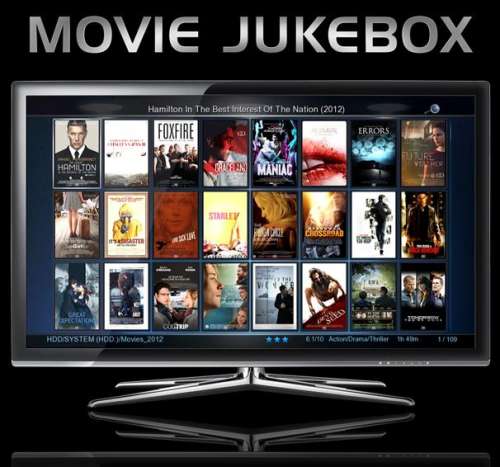
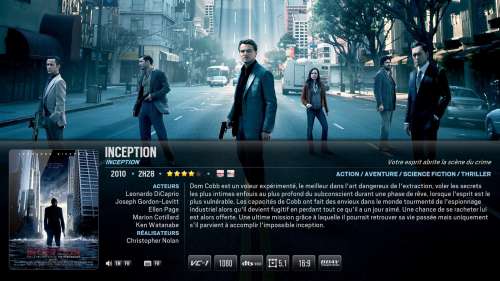
Kezdjük is a filmes jukebox összeállításával. Szerintem erre a legjobb program a yaDis, mivel ez kinálja a legtöbb állítási lehetőséget. (Ha akarod használhatod a beépített scannert, hiszen az is működik, de én ezt jobban preferálom.)
1.lépés
Készítsd fel a merevlemezed a yaDIS használatára, nevezd el a mappákat ilyen formába: pl.: Memento 2000, Argo 2012, Skyfall 2012. A yaDIS csak a mappák nevére fog rákeresni, ezért itt ez az elsődleges, amit be kell állítani. Tehát lesz egy HD Filmek mappád és azon belül a filmek mappái külön külön.
2.lépés
Telepítsd fel a yaDIS 2.3-at
2a.)
Ha belépsz a yaDIS-ba egyből menj a beállítások fülre és ez fog fogadni.
Itt beállítod a nyelvet magyarra, a profilt pedig Mede8er-re. A Munkakönyvtár a C:\Program Files\yaDIS\worspace-nél található, de ez változik attól függően, hogy hova telepítetted a programot.
2.b)
A másik fülön a Mappák-at találod.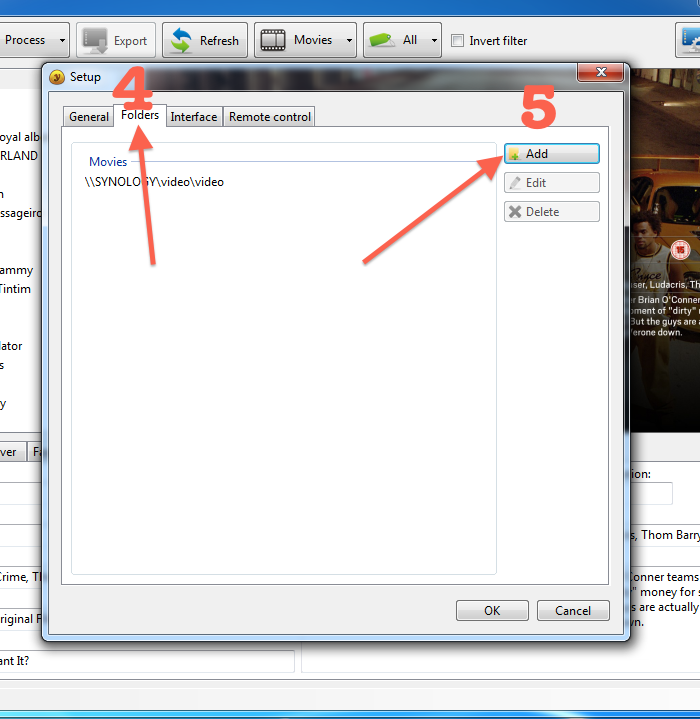
Itt menj rá a 'hozzáadás'ra és állítsd be, hogy hol találhatóak a filmjeid. (Nem minden filmet külön külön, hanem a könyvtárat, ahol a filmek mappái vannak. Pl.: E:\HD Filmek)
2.c)
A következő fül a 'Megjelenés', ez a rész szerintem eléggé egyértelmű.
2.d)
A Remote Control mappával nem kell foglalkoznunk.Ezzel kész a beállítás, okézzuk le.
3.lépés
Most le fog futtatni egy gyors vizsgálatot és kiírja nekünk a filmjeinket
,vagyis a filmeink mappáit. Láthatunk a filmjeink mellet egy szép piros felkiáltó jelet, nem kell megijedni, nem rontottunk el semmit.
3.a)
Most jelöljük ki az összes filmünket és menjünk rá a felül lévő keresés gombra. Ha minden jól ment a yaDIS megkeresi filmjeinket a mappák neve szerint és magyar filminfót fog betölteni hozzá.
Most már zöld pipát kell látnunk a filmjeink neve mellett. Ha ez a zöld pipa még mindíg piros felkiáltójel, akkor nem talált a címnek megfelelő filmet, pl ha a mappánk neve "Skyfall.2012.Blu-Ray Másolat" akkor biztos nem fogja megtalálni, ilyenkor átnevezhetjük a mappát, ami a nehezebb módszer, vagy a yaDIS-on belül rákattintunk a piros felkiáltó jelre és felül a 'Keresés' menüpontot lenyitjuk és rámegyünk a módosításra. Itt beírjuk alulra a rendes nevét a filmnek és kiválasztjuk a nekünk megfelelőt.
3.b)
Ha a film mellett zöld pipa van akkor megtalálta a program a filmet az adatbázisban, ha esetleg rossz filmet talált meg akkor ugyan úgy módosíthatjuk, ahogy az előbb. Ha valami nem tetszik a filmleírásban vagy az adatokban, akkor ezeket a filmre kattintva alul a film
és a
média címpont alatt szerkeszthetjük. Ha a borító piszkálja a csőrünket, ahelyett is rakhatunk be másikat a borító illetve a háttér menüpont alatt, alul. Ha készvagyunk a film szerkesztésével menjünk rá felül az alkalmaz gombra, ekkor a program frissíti a változtatásokat és elmenti az a megfelelő mappába.
4.lépés
A yaDIS használatával végeztünk is, bezárhatjuk a programot.
5.lépés
Most következik a yaDIS2Mede8er használata. Ez egy .xml filet generál a film mappájába és ezáltal tudunk rákeresni műfaj rendező stb. szerint a médialejátszónkban, illetve enélkül nem lesz sikeres a szkennelés és nem is fogja őket Jukebox-ba rakni a lejátszó.
5a)
Töltsük le a yaDIS2Mede8er programot. Két filet találünk ebben a rar fileban. Tömörítsük ki őket egy tetszőleges mappába.
5b)
Indítsuk el a Yadis2Mede8er-t. Itt találunk 3db menüpontot, legelőször menjünk a settings-re. Itt fogjuk beállítani a yadis workspacet. Ez a mappa C:\Program Files\yaDIS\workspace lesz (mindenkinek ott lesz ahova a yaDIS-t telepítette). Aggregated jukeboxot még nem próbáltam, ezen verzión még instabil, ezt hagyjuk ki. File generationnál pipáljuk ki mindegyik menüpontot. Resize foldert is pipáljuk be. A use dune profilet ne pipáljuk be, csak ha azt használtuk a yaDIS-ban is! A target foldernél a yaDIS defined-et mindenképp pipáljuk be!
5.c)
Menjünk a Run menüpontra. Felül a send all-t ne pipáljuk be. Végezetül menjünk rá a Mede8erize gombra, ekkor a program elkészíti minden mappában lévő filmhez az xml filet. Láthatjuk ahogy a program végig fut a filmeinken, majd kiírja, hogy Done! Zárjauk be a programot távolítsuk el a merevlemezt (már ha erre raktuk filmeinket), majd dugjuk be Mede8er lejátszónkba. Kapcsoljuk be a lejátszót, menjünk a beállításokra és kapcsoljuk be a Jukebox nézetet. A Media Libaryben keressük meg a HD Filmek mappánkat és rakjuk a kedvencek közé. Menjünk a kedvencekhez, scanneljük le a HD Filmek mappát és láss csodát kész is a Filmes Jukeboxunk!A következő leírás a Sorozat jukeboxolásáról fog szólni. Erre az egyedüli módszer a beépített "scrapelő", ez is nagyon jól működik, viszont nem nagyon tudjuk testre szabni (habár egy módja van, de annak még én sem álltam neki, aki szeretné az kipróbálhatja, itt van a szoftver, illetve az angol leírás róla.)

Elsőre bonyolultnak tűnhet a sorozatok scrapelése, de a Mede8er X3D új 3.0.0-ás firmwarével pofonegyszerű a dolgunk, most leírom lépésről lépesre mi a teendőnk.
1.Lépés, előkészületek
Minimum a 3.0.0-ás firmwarenak fenn kell lennie, hogy működjön a dolog, illetve internet kapcsolat szükségeltetik a lejátszónak.
2.Lépés, a mappák előkészítése
A megfelelő scrapeléshez egy séma alapján kell beállítanunk az összes sorozatunk mappáit. A legfőbb mappa, amiben vannak a sorozatok a "TV Series" nevet kell kapja.(nagybetűre figyelni)
Valahogy így kell kinéznie.:Gyökér Mappa ----> TV Series
---> Sorozat neve
---> Season 01
---> sorozat.neve - S01E01 - epizód.neve.mkv
---> sorozat.neve - S01E02 - epizód.neve.mkv
---> Season 02
---> sorozat.neve - S02E01 - epizód.neve.mkv
---> sorozat.neve - S02E02 - epizód.neve.mkv
---> Sorozat neve 2
---> Season 01
---> sorozat.neve - S01E01 - epizód.neve.mkv
---> sorozat.neve - S01E02 - epizód.neve.mkv
Az évadok neve mindenképpen Season 01, Season 02, Season 03... stb.-nek kell lennie különben különálló filmként fogja észlelni (a season 0 nem megengedett)3.lépés, a merevlemez elnevezése
Mindenképp nevezzük át a merevlemezünket, mert ha az eredeti nevén hagyjuk az okozhat némi galibát, viszont ékezetet ne rakjunk a nevében.
példák.: meghajto1 - Mede8er1, meghajto2 - Mede8er2.... (ez igazából akkor fontos, ha kettő ugyan olyan nevű hdd-t használunk)4.lépés, az epizódok elnevezése
Ez elsőre pepecses munkának tűnhet, de szerencsére erre van egy nagyon szuper program, ami elnevezi helyetted az epizódokat, neked csak be kell húzni a filetokat a "TheRenamer" nevű programba.
Aki mégis úgy dönt, hogy maga nevezi el az epizódokat, a következőképp fogadja el őket a program:Breaking Bad - S01E01 - Pilot.mkv.
Breaking.Bad.S01E01.Pilot.mkv
Breaking Bad - 1X01 - Pilot.mkv.
Breaking.Bad.1X01.Pilot.mkv5.lépés, Automatikus nézet bekapcsolása.
A rendes működéshez, ezt kapcsoljuk be a menüben.
6.lépés, ha ki akarunk hagyni egy mappát
Ha egy mappát ki szeretnél hagyni a scannelés alól csak másold be abba a mappába ezt a filet. (letöltéshez jobb egérgomb és "link mentése másként")7.lépés, sorozat mappa scannelése
Most már csak hozzá kell adnunk a TV Series mappánkat a kedvencekhez és azon belül leszkennelni. Ki fogja írni művelet közben, hogy éppen min dolgozik, majd ha befejezi a művelete már élvezhetjük a scrapelt sorozatunkat.
8.lépés, szkennelt sorozat szerkesztése
Ha nem találja sorozatunkat automatikusan a szkennelő, akkor szerkeszthetjük a nevét és újrakerestethetjük vele. Ehhez a menü gomb megnyomása után a szerkesztésre kell menni, itt módosíthatunk a sorozat nevén illetve a borító és az avatar képen. Szerkesztés után a képek és az xml fileok újra le lesznek töltve. És ezzel meg is vagyunk a Sorozatunk jukeboxolásával.
A film/sorozat scrapelésről a leírást készítette: rappit4 (kérdezz nyugodtan privátban vagy itt a topicban.)Akinek esetleg felmerült, hogy a kedvenceknél a mappa ikonjait a sajátjára szeretné lecserélni az könnyedén meg tudja csinálni Loboda leírása alapján.
Kedvencek-hez egyedi kép bearkása (Leírást készítette: Loboda)
Kedvenceknél kiválasztasz egy könyvtárat, menü, műfaj, itt vannak a képek!
Egyedit így tudsz hozzá adni:
1. lépés
Letöltesz egy skint, ami tetszik!
2.lépés
Kicsomagolod, létrehozol benne egy "Genre" könyvtárat, ide lehet bemásolni (max 50-et) a saját képeket!
Előre elkészítetteket itt találsz, ha ennyi nem elég , találsz leírást is a képek paramétereiről!
3.lépés
Ezután a skin mappát másold olyan helyre, hogy a Mede8er fájlböngészője lássa (pl. pendrive, belső lemez, hálózati tárhely).
4.lépés
A fájlböngészőben a mappára állva a menü gomb lenyomása után jobb oldalt megjelenő listából válaszd ki a Skinnek beállít opciót!
Majd az első pont szerint rendeld a képeket az ikonokhoz!Ha bármilyen kérdésed akad a Jukeboxal, vagy a lejátszóval kapcsolatban, kérdezz itt a topicban.

-
rappit4
őstag
Sziasztok!
Ebben az összefoglalóban megtaláljátok a leírást arról, hogy hogyan állítsátök össze magatoknak a saját Sorozat illetve filmes jukeboxot. Az eredmény ehhez hasonló lesz:Kezdjük is a filmes jukebox összeállításával. Szerintem erre a legjobb program a yaDis, mivel ez kinálja a legtöbb állítási lehetőséget. (Ha akarod használhatod a beépített scannert, hiszen az is működik, de én ezt jobban preferálom.)
1.lépés
Készítsd fel a merevlemezed a yaDIS használatára, nevezd el a mappákat ilyen formába: pl.: Memento 2000, Argo 2012, Skyfall 2012. A yaDIS csak a mappák nevére fog rákeresni, ezért itt ez az elsődleges, amit be kell állítani. Tehát lesz egy HD Filmek mappád és azon belül a filmek mappái külön külön.
2.lépés
Telepítsd fel a yaDIS 2.3-at
2a.)
Ha belépsz a yaDIS-ba egyből menj a beállítások fülre és ez fog fogadni.
Itt beállítod a nyelvet magyarra, a profilt pedig Mede8er-re. A Munkakönyvtár a C:\Program Files\yaDIS\worspace-nél található, de ez változik attól függően, hogy hova telepítetted a programot.
2.b)
A másik fülön a Mappák-at találod.
Itt menj rá a 'hozzáadás'ra és állítsd be, hogy hol találhatóak a filmjeid. (Nem minden filmet külön külön, hanem a könyvtárat, ahol a filmek mappái vannak. Pl.: E:\HD Filmek)
2.c)
A következő fül a 'Megjelenés', ez a rész szerintem eléggé egyértelmű.
2.d)
A Remote Control mappával nem kell foglalkoznunk.Ezzel kész a beállítás, okézzuk le.
3.lépés
Most le fog futtatni egy gyors vizsgálatot és kiírja nekünk a filmjeinket
,vagyis a filmeink mappáit. Láthatunk a filmjeink mellet egy szép piros felkiáltó jelet, nem kell megijedni, nem rontottunk el semmit.
3.a)
Most jelöljük ki az összes filmünket és mennyünk rá a felül lévő keresés gombra. Ha minden jól ment a yaDIS megkeresi filmjeinket a mappák neve szerint és magyar filminfót fog betölteni hozzá.
Most már zöld pipát kell látnunk a filmjeink neve mellett. Ha ez a zöld pipa még mindíg piros felkiáltójel, akkor nem talált a címnek megfelelő filmet, pl ha a mappánk neve "Skyfall.2012.Blu-Ray Másolat" akkor biztos nem fogja megtalálni, ilyenkor átnevezhetjük a mappát, ami a nehezebb módszer, vagy a yaDIS-on belül rákattintunk a piros felkiáltó jelre és felül a 'Keresés' menüpontot lenyitjuk és rámegyünk a módosításra. Itt beírjuk alulra a rendes nevét a filmnek és kiválasztjuk a nekünk megfelelőt.
3.b)
Ha a film mellett zöld pipa van akkor megtalálta a program a filmet az adatbázisban, ha esetleg rossz filmet talált meg akkor ugyan úgy módosíthatjuk, ahogy az előbb. Ha valami nem tetszik a filmleírásban vagy az adatokban, akkor ezeket a filmre kattintva alul a film
és a
média címpont alatt szerkeszthetjük. Ha a borító piszkálja a csőrünket, ahelyett is rakhatunk be másikat a borító illetve a háttér menüpont alatt, alul. Ha készvagyunk a film szerkesztésével menjünk rá felül az alkalmaz gombra, ekkor a program frissíti a változtatásokat és elmenti az a megfelelő mappába.
4.lépés
A yaDIS használatával végeztünk is, bezárhatjuk a programot.
5.lépés
Most következik a yaDIS2Mede8er használata. Ez egy .xml filet generál a film mappájába és ezáltal tudunk rákeresni műfaj rendező stb. szerint a médialejátszónkban, illetve enélkül nem lesz sikeres a szkennelés és nem is fogja őket Jukebox-ba rakni a lejátszó.
5a)
Töltsük le a yaDIS2Mede8er programot. Két filet találünk ebben a rar fileban. Tömörítsük ki őket egy tetszőleges mappába.
5b)
Indítsuk el a Yadis2Mede8er-t. Itt találunk 3db menüpontot, legelőször menjünk a settings-re. Itt fogjuk beállítani a yadis workspacet. Ez a mappa C:\Program Files\yaDIS\workspace lesz (mindenkinek ott lesz ahova a yaDIS-t telepítette). Aggregated jukeboxot még nem próbáltam, ezen verzión még instabil, ezt hagyjuk ki. File generationnál pipáljuk ki mindegyik menüpontot. Resize foldert is pipáljuk be. A use dune profilet ne pipáljuk be, csak ha azt használtuk a yaDIS-ban is! A target foldernél a yaDIS defined-et mindenképp pipáljuk be!
5.c)
Menjünk a Run menüpontra. Felül a send all-t ne pipáljuk be. Végezetül menjünk rá a Mede8erize gombra, ekkor a program elkészíti minden mappában lévő filmhez az xml filet. Láthatjuk ahogy a program végig fut a filmeinken, majd kiírja, hogy Done! Zárjauk be a programot távolítsuk el a merevlemezt (már ha erre raktuk filmeinket), majd dugjuk be Mede8er lejátszónkba. Kapcsoljuk be a lejátszót, menjünk a beállításokra és kapcsoljuk be a Jukebox nézetet. A Media Libaryben keressük meg a HD Filmek mappánkat és rakjuk a kedvencek közé. Menjünk a kedvencekhez, scanneljük le a HD Filmek mappát és láss csodát kész is a Filmes Jukeboxunk!A következő leírás a Sorozat jukeboxolásáról ad leírást. Erre az egyedüli módszer a beépített "scrapelő", ez is nagyon jól működik, viszont nem nagyon tudjuk testre szabni (habár egy módja van, de annak még én sem álltam neki, aki szeretné az kipróbálhatja, itt van a szoftver, illetve az angol leírás róla.)
Elsőre bonyolultnak tűnhet a sorozatok scrapelése, de a Mede8er X3D új 3.0.0-ás firmwarével pofonegyszerű a dolgunk, most leírom lépésről lépesre mi a teendőnk.
1.Lépés, előkészületek
Minimum a 3.0.0-ás firmwarenak fenn kell lennie, hogy működjön a dolog, illetve internet kapcsolat szükségeltetik a lejátszónak.
2.Lépés, a mappák előkészítése
A megfelelő scrapeléshez egy séma alapján kell beállítanunk az összes sorozatunk mappáit. A legfőbb mappa, amiben vannak a sorozatok a "TV Series" nevet kell kapja.(nagybetűre figyelni)
Valahogy így kell kinéznie.:Gyökér Mappa ----> TV Series
---> Sorozat neve
---> Season 01
---> sorozat.neve - S01E01 - epizód.neve.mkv
---> sorozat.neve - S01E02 - epizód.neve.mkv
---> Season 02
---> sorozat.neve - S02E01 - epizód.neve.mkv
---> sorozat.neve - S02E02 - epizód.neve.mkv
---> Sorozat neve 2
---> Season 01
---> sorozat.neve - S01E01 - epizód.neve.mkv
---> sorozat.neve - S01E02 - epizód.neve.mkv
Az évadok neve minednképpen Season 01, Season 02, Season 03... stb.-nek kell lennie különben különálló filmként fogja észlelni (a season 0 nem megengedett)3.lépés, a merevlemez elnevezése
Mindenképp nevezzük át a merevlemezünket, mert ha az eredeti nevén hagyjuk az okozhat némi galibát, viszont ékezetet ne rakjunk a nevében.
példák.: meghajto1 - Mede8er1, meghajto2 - Mede8er2.... (ez igazából akkor fontos, ha kettő ugyan olyan nevű hdd-t használunk)4.lépés, az epizódok elnevezése
Ez elsőre pepecses munkának tűnhet, de szerencsére erre van egy nagyon szuper program, ami elnevezi helyetted az epizódokat, neked csak be kell húzni a filetokat a "TheRenamer" nevű programba.
Aki mégis úgy dönt, hogy maga nevezi el az epizódokat, a következőképp fogadja el őket a program:Breaking Bad - S01E01 - Pilot.mkv.
Breaking.Bad.S01E01.Pilot.mkv
Breaking Bad - 1X01 - Pilot.mkv.
Breaking.Bad.1X01.Pilot.mkv5.lépés, Automatikus nézet bekapcsolása.
A rendes működéshez, ezt kapcsoljuk be a menüben.
6.lépés, ha ki akarunk hagyni egy mappát
Ha egy mappát ki szeretnél hagyni a scannelés alól csak másold be abba a mappába ezt a filet. (letöltéshez jobb egérgomb és "link mentése másként")7.lépés, sorozat mappa scannelése
Most már csak hozzá kell adnunk a TV Series mappánkat a kedvencekhez és azon belül leszkennelni. Ki fogja írni művelet közben, hogy éppen min dolgozik, majd ha befejezi a művelete már élvezhetjük a scrapelt sorozatunkat.
8.lépés, szkennelt sorozat szerkesztése
Ha nem találja sorozatunkat automatikusan a szkennelő, akkor szerkeszthetjük a nevét és újrakerestethetjük vele. Ehhez a menü gomb megnyomása után a szerkesztésre kell menni, itt módosíthatunk a sorozat nevén illetve a borító és az avatar képen. Szerkesztés után a képek és az xml fileok újra le lesznek töltve. És ezzel meg is vagyunk a Sorozatunk jukeboxolásával.
A film/sorozat scrapelésről a leírást készítette: rappit4 (kérdezz nyugodtan privátban vagy itt a topicban.)Akinek esetleg felmerült, hogy a kedvenceknél a mappa ikonjait a sajátjára szeretné lecserélni az könnyedén meg tudja csinálni Loboda leírása alapján.
Kedvencek-hez egyedi kép bearkása (Leírást készítette: Loboda)
Kedvenceknél kiválasztasz egy könyvtárat, menü, műfaj, itt vannak a képek!
Egyedit így tudsz hozzá adni:
1. lépés
Letöltesz egy skint, ami tetszik!
2.lépés
Kicsomagolod, létrahozol benne egy "Genre" könyvtárat, ide lehet bemásolni (max 50-et) a saját képeket!
Előre elkészítetteket itt találsz, ha ennyi nem elég , találsz leírást is a képek paramétereiről!
3.lépés
Ezután a skin mappát másold olyan helyre, hogy a Mede8er fájlböngészője lássa (pl. pendrive, belső lemez, hálózati tárhely).
4.lépés
A fájlböngészőben a mappára állva a menü gomb lenyomása után jobb oldalt megjelenő listából válaszd ki a Skinnek beállít opciót!
Majd az első pont szerint rendeld a képeket az ikonokhoz!Ha bármilyen kérdésed akad a Jukeboxal, vagy a lejátszóval kapcsolatban, kérdezz itt a topicban.
-
rappit4
őstag
Sziasztok!
Ebben az összefoglalóban megtaláljátok a leírást arról, hogy hogyan állítsátök össze magatoknak a saját Sorozat illetve filmes jukeboxot. Az eredmény ehhez hasonló lesz:

Kezdjük is a filmes jukebox összeállításával. Szerintem erre a legjobb program a yaDis, mivel ez kinálja a legtöbb állítási lehetőséget. (Ha akarod használhatod a beépített scannert, hiszen az is működik, de én ezt jobban preferálom.)
1.lépés
Készítsd fel a merevlemezed a yaDIS használatára, nevezd el a mappákat ilyen formába: pl.: Memento 2000, Argo 2012, Skyfall 2012. A yaDIS csak a mappák nevére fog rákeresni, ezért itt ez az elsődleges, amit be kell állítani. Tehát lesz egy HD Filmek mappád és azon belül a filmek mappái külön külön.
2.lépés
Telepítsd fel a yaDIS 2.3-at
2a.)
Ha belépsz a yaDIS-ba egyből menj a beállítások fülre és ez fog fogadni.
Itt beállítod a nyelvet magyarra, a profilt pedig Mede8er-re. A Munkakönyvtár a C:\Program Files\yaDIS\worspace-nél található, de ez változik attól függően, hogy hova telepítetted a programot.
2.b)
A másik fülön a 'Mappák'-at találod. (Bocsi a francia szövegért) Itt menny rá a 'hozzáadás'ra és állítsd be, hogy hol találhatóak a filmjeid. (Nem minden filmet külön külön, hanem a könyvtárat, ahol a filmek mappái vannak. Pl.: E:\HD Filmek)
2.c)
A következő fül a 'Megjelenés', ez a rész szerintem eléggé egyértelmű.
2.d)
A Remote Control mappával nem kell foglalkoznunk.Ezzel kész a beállítás, okézzuk le.3.lépés
Most le fog futtatni egy gyors vizsgálatot és kiírja nekünk a filmeinket, vagyis a filmeink mappáit. Láthatunk a filmeink mellet egy szép piros felkiáltó jelet, nem kell megijedni, nem rontottunk el semmit.
3.a)
Most jelöljük ki az összes filmünket és mennyünk rá a felül lévő keresés gombra. Ha minden jól ment a yaDIS megkeresi filmjeinket a mappák neve szerint és magyar filminfót fog betölteni hozzá. Most már zöld pipát kell látnunk a filmjeink neve mellett. Ha ez a zöld pipa még mindíg piros felkiáltójel, akkor nem talált a címnek megfelelő filmet, pl ha a mappánk neve "Skyfall.2012.Blu-Ray Másolat" akkor biztos nem fogja megtalálni, ilyenkor átnevezhetjük a mappát, ami a nehezebb módszer, vagy a yaDIS-on belül rákattintunk a piros felkiáltó jelre és felül a 'Keresés' menüpontot lenyitjuk és rámegyünk a módosításra. Itt beírjuk alulra a rendes nevét a filmnek és kiválasztjuk a nekünk megfelelőt.
3.b)
Ha a film mellett zöld pipa van akkor megtalálta a program a filmet az adatbázisban, ha esetleg rossz filmet talált meg akkor ugyan úgy módosíthatjuk, ahogy az előbb. Ha valami nem tetszik a filmleírásban vagy az adatokban, akkor ezeket a filmre kattintva alul a film és a média címpont alatt szerkeszthetjük. Ha a borító piszkálja a csőrünket, ahelyett is rakhatunk be másikat a borító illetve a háttér menüpont alatt, alul. Ha készvagyunk a film szerkesztésével menjünk rá felül az alkalmaz gombra, ekkor a program frissíti a változtatásokat és elmenti az a megfelelő mappába.
4.)
A yaDIS használatával végeztünk is, bezárhatjuk a programot.5.lépés
Most következik a yaDIS2Mede8er használata. Ez egy .xml filet generál a film mappájába és ezáltal tudunk rákeresni műfaj rendező stb. szerint a médialejátszónkban, illetve enélkül nem lesz sikeres a szkennelés és nem is fogja őket Jukebox-ba rakni a lejátszó.
5a)
Töltsük le a yaDIS2Mede8er programot. Két filet találünk ebben a rar fileban. Tömörítsük ki őket egy tetszőleges mappába.
5b)
Indítsuk el a Yadis2Mede8er-t. Itt találunk 3db menüpontot, legelőször menjünk a settings-re. Itt fogjuk beállítani a yadis workspacet. Ez a mappa C:\Program Files\yaDIS\workspace lesz (mindenkinek ott lesz ahova a yaDIS-t telepítette). Aggregated jukeboxot még nem próbáltam, ezen verzión még instabil, ezt hagyjuk ki. File generationnál pipáljuk ki mindegyik menüpontot. Resize foldert is pipáljuk be. A use dune profilet ne pipáljuk be, csak ha azt használtuk a yaDIS-ban is! A target foldernél a yaDIS defined-et mindenképp pipáljuk be!
5.c)
Menjünk a Run menüpontra. Felül a send all-t ne pipáljuk be. Végezetül menjünk rá a Mede8erize gombra, ekkor a program elkészíti minden mappában lévő filmhez az xml filet. Láthatjuk ahogy a program végig fut a filmeinken, majd kiírja, hogy Done! Zárjauk be a programot távolítsuk el a merevlemezt (már ha erre raktuk filmeinket), majd dugjuk be Mede8er lejátszónkba. Kapcsoljuk be a lejátszót, menjünk a beállításokra és kapcsoljuk be a Jukebox nézetet. A Media Libaryben keressük meg a HD Filmek mappánkat és rakjuk a kedvencek közé. Menjünk a kedvencekhez, scanneljük le a HD Filmek mappát és láss csodát kész is a Filmes Jukeboxunk!
-
#8511
 vandeminek
tag
vandeminek
tag
vandeminek
tag
próba
-
TomWexX
addikt
SAMSUNG WAVE SZAKMAI TOPIK!A régi és jelenlegi wave tulajoknak létrehozott
(és természetesen bárki másnak) a témához nem kapcsolódó OFF topik: Samsung Wave OFF topik -

qfm
őstag
HP Compaq 8710W
- 17,1” (1920 x 1200, Anti-Glare)
- Intel Core 2 Duo T7700 2.40 GHz (4 MB L2 cache)
- 2+1 GB DDR2 RAM
- Intel GM965 Chipset
- NVIDIA Quadro FX 1600M
- Analog Devices AD1981HD Audio
- 120 GB, 7200 RPM HDD
- Optiarc DVD-RW
- Intel(R) 82566MM Gigabit LAN
- Intel(R) Wireless WiFi Link 4965AGN
- HDA CX11270 Soft Modem
- FireWire
- Bluetooth
- Kártyaolvasó
- Ujjlenyomat olvasó
- 8 cellás 73Wh akkumulátor
- Akkumulátor 1-1.5 órát bír, használattól függően
- UK billentyűzet (megvan az í betű is, csak más van ráírva)
- Legális Windows 7 Home Premium
- 5 hónap bolti garancia -
qfm
őstag
FSC Esprimo P5925

1. gép:
- Core 2 Duo E4600 processzor (2 x 2400 MHz)
- 4096 MB DDR2-ram
- 4 memória slot, dual channel
- 160 GB SATA HDD
- DVD-RW meghajtó
- Intel Q35 Chipset
- Intel GMA 3100 alaplapi VGA vezérlő
- Realtek ALC262 alaplapi hangvezérlő
- Broadcom 82566DM Gigabit alaplapi hálózati vezérlő
- 1 x PCI Exress x16 slot hagyományos méretű VGA kártyákhoz
- 1 x PCI Express x1 bővítőhely
- 2 x PCI bővítőhely
- 4 x SATA vezérlő
- 8 x USB
- 2 x PS/2
- 1 x soros (RS-232) port
- Legális Win 7 professional
- 5 hónap bolti garancia2. gép:
- Core 2 Duo E4500 processzor (2 x 2200 MHz)
- 2048 MB DDR2-ram
- 4 memória slot, dual channel
- 80 GB SATA HDD
- DVD-RW meghajtó
- Intel Q35 Chipset
- Intel GMA 3100 alaplapi VGA vezérlő
- Realtek ALC262 alaplapi hangvezérlő
- Broadcom 82566DM Gigabit alaplapi hálózati vezérlő
- 1 x PCI Exress x16 slot hagyományos méretű VGA kártyákhoz
- 1 x PCI Express x1 bővítőhely
- 2 x PCI bővítőhely
- 4 x SATA vezérlő
- 8 x USB
- 2 x PS/2
- 1 x soros (RS-232) port
- Legális Win 7 home premium
- 5 hónap bolti garanciaFSC Esprimo P5720

1. gép:
- Core 2 Duo E6400 processzor (2 x 2100 MHZ)
- 2048 MB DDR2-ram
- 4 memória slot, dual channel
- 80 GB SATA HDD
- DVD olvasó
- Intel Q33 Chipset
- Intel GMA 3100 alaplapi vga vezérlő
- Realtek ALC262 alaplapi hangvezérlő
- Broadcom 5754 1000/100/10 Gigabit alaplapi hálózati vezérlő
- 1 x PCI Express x16 slot
- 1 x PCI-E x1 bővítőhely
- 2 x PCI bővítőhely
- 4 x SATA vezérlő
- 8 x USB
- 2 x PS/2
- 1 x soros (RS-232) port
- Legális Win 7 home premium
- 5 hónap bolti garancia -
qfm
őstag
FSC Esprimo P5925
1. gép:
- Core 2 Duo E4600 processzor (2 x 2400 MHz)
- 4096 MB DDR2-ram
- 4 memória slot, dual channel
- 160 GB SATA HDD
- DVD-RW meghajtó
- Intel Q35 Chipset
- Intel GMA 3100 alaplapi VGA vezérlő
- Realtek ALC262 alaplapi hangvezérlő
- Broadcom 82566DM Gigabit alaplapi hálózati vezérlő
- 1 x PCI Exress x16 slot hagyományos méretű VGA kártyákhoz
- 1 x PCI Express x1 bővítőhely
- 2 x PCI bővítőhely
- 4 x SATA vezérlő
- 8 x USB
- 2 x PS/2
- 1 x soros (RS-232) port
- Legális Win 7 professional
- 5 hónap bolti garancia2. gép:
- Core 2 Duo E4500 processzor (2 x 2200 MHz)
- 2048 MB DDR2-ram
- 4 memória slot, dual channel
- 80 GB SATA HDD
- DVD-RW meghajtó
- Intel Q35 Chipset
- Intel GMA 3100 alaplapi VGA vezérlő
- Realtek ALC262 alaplapi hangvezérlő
- Broadcom 82566DM Gigabit alaplapi hálózati vezérlő
- 1 x PCI Exress x16 slot hagyományos méretű VGA kártyákhoz
- 1 x PCI Express x1 bővítőhely
- 2 x PCI bővítőhely
- 4 x SATA vezérlő
- 8 x USB
- 2 x PS/2
- 1 x soros (RS-232) port
- Legális Win 7 home premium
- 5 hónap bolti garancia -
#8502
 LimaBravo69
tag
LimaBravo69
tag
LimaBravo69
tag
-
#8501
 kemkriszt98
tag
kemkriszt98
tag
kemkriszt98
tag
p

 Android 4.2 Jelly Bean
 Android 4.4 KitKat
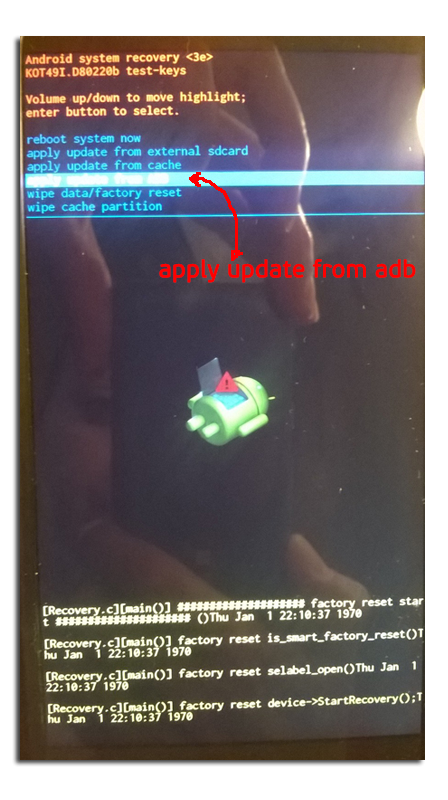
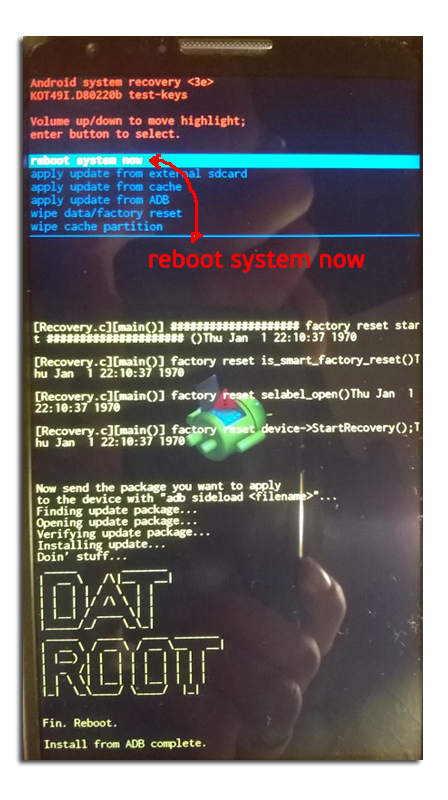
















 ), és a mikrokapcsolók már időszerű cseréjén, a megsárgult borításon, ill. a fáradó görgőn kívül semmi, de semmi probléma nem volt vele; még az alja is majdhogynem teljesen karcmentes volt.
 )
)






 * Fontos megemlíteni, hogy a külső merevlemezek esetében a külső mobil rack ≠ mobile rack (belső) elnevezéssel, amire sokan első hallásra asszociálnak. Tehát ez nem egy PC-be be /ki szerelhető fiók, hanem egy független külső HDD ház, ún. "külső mobil rack". Az angol élesebben megkülönbözteti a kettőt, ott inkább az External HDD Enclosure=külső HDD ház kifejezést használják.


 Ha feltétlen szükséges, van lehetőség arra is, hogy egy 3,5”-os rackbe 2,5”-os HDD-t tegyünk bele. A SATA power csatlakozó lábkiosztása szabványos és azt használja a 2.5"-os és 3.5"-os HDD is, így rá lehet kötni nyugodtan a 2.5 colos HDD-t/ SSD-t a 3.5 colosnak a tápjára, nem lesz gond. A 2.5 colos HDD egyszerűen nem fogja használni a 12 V-os tüskét, csak az 5 V-osat. Az már más kérdés, hogy a 3.5 colos rack belül ad-e 5 V-ot az 5 V-os tüskén, valószínűleg igen.

 Használt külső merevlemez vásárlása


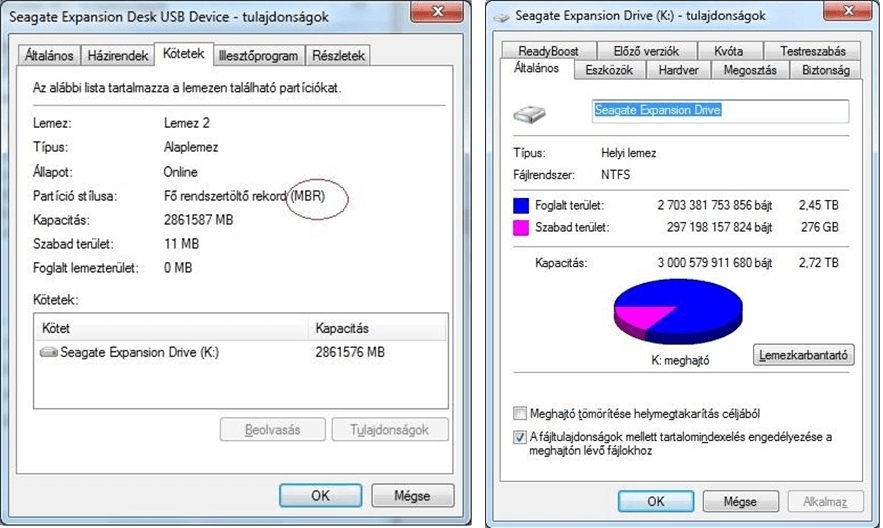


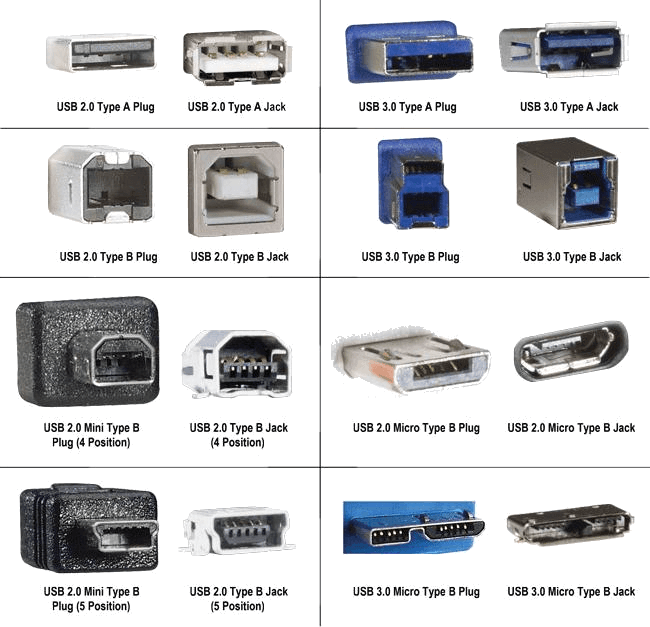
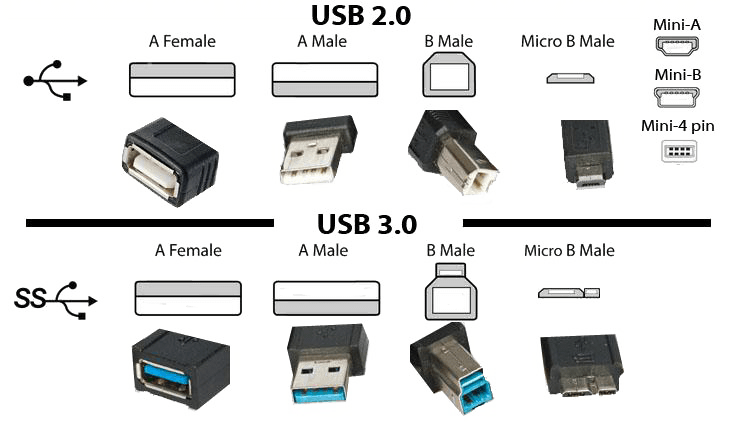


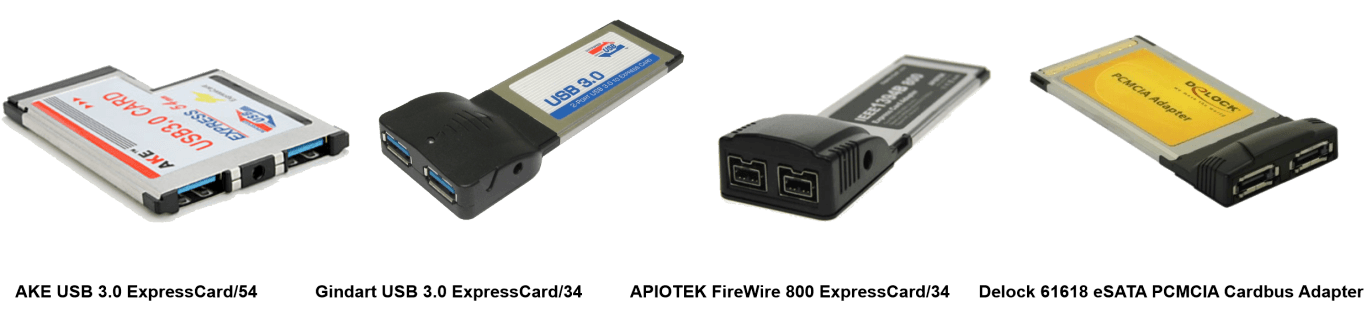


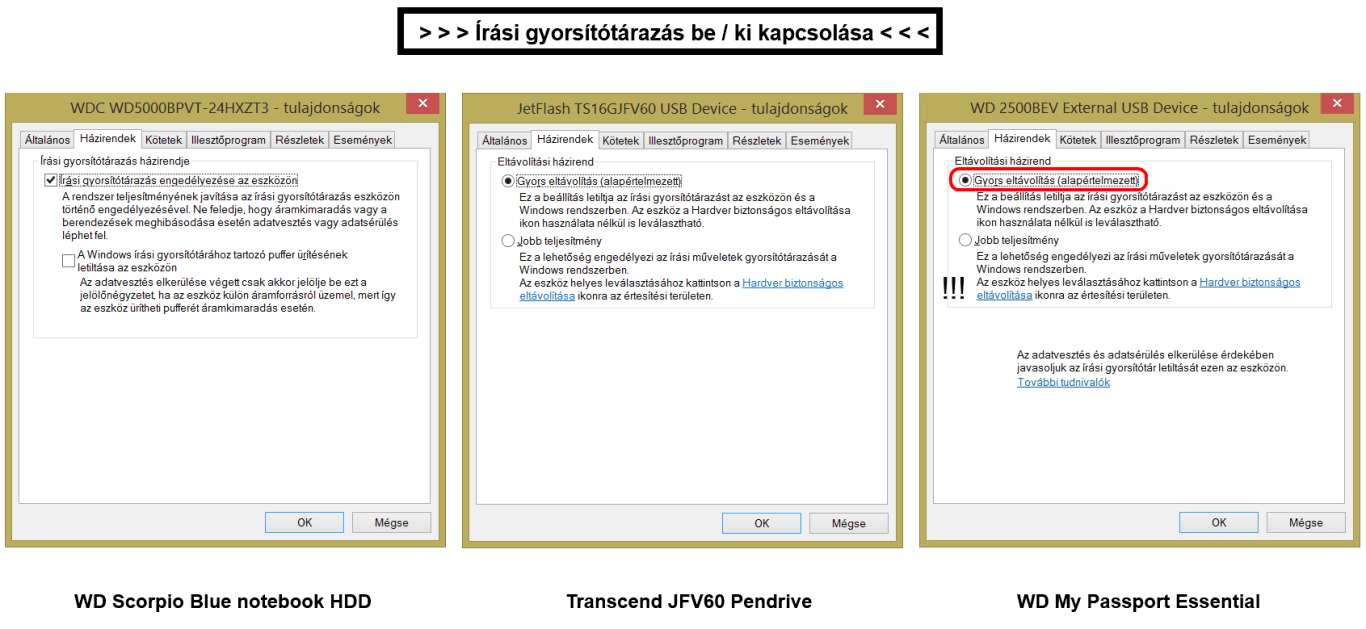


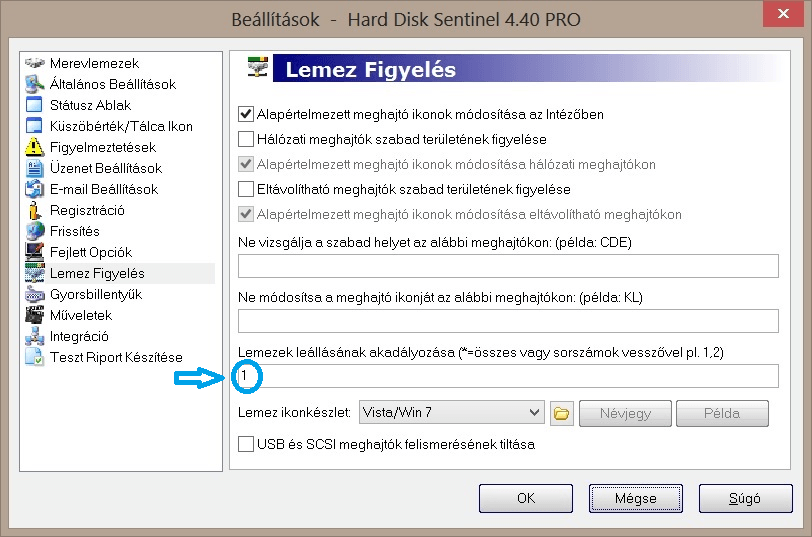


 K: AZ OPERÁCIÓS RENDSZER MIÉRT NEM ISMERI FEL A KÜLSŐ HDD-T ?
 V:
V: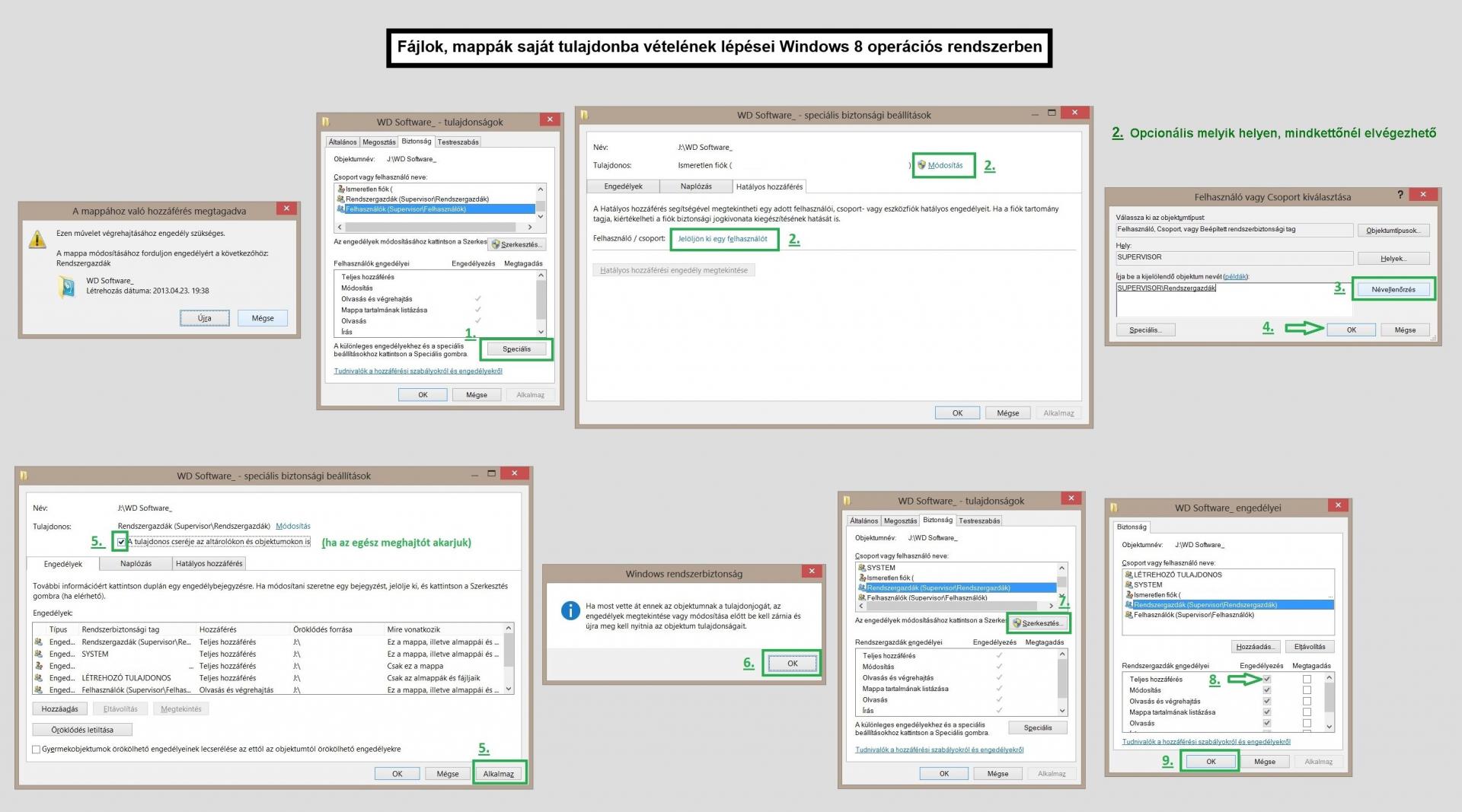


 összefoglaló táblázat







Új hozzászólás Aktív témák
- Xiaomi 15T - reakció nélkül nincs egyensúly
- AMD Ryzen 9 / 7 / 5 / 3 5***(X) "Zen 3" (AM4)
- Ismét analóg billentyűzettel jelentkezett a Cherry Xtrfy
- Audi, Cupra, Seat, Skoda, Volkswagen topik
- Amazon Kindle
- Samsung Galaxy Felhasználók OFF topicja
- Itt a Galaxy S26 széria: az Ultra fejlődött, a másik kettő alig
- NVIDIA GeForce RTX 5080 / 5090 (GB203 / 202)
- LEGO klub
- iPad topik
- További aktív témák...
- ÁRGARANCIA!Épített KomPhone i5 10400F 16/32/64GB RAM RTX 3060 12GB GAMER PC termékbeszámítással
- 27% - ASUS ROG Strix G6 Gaming Notebook! 16" 165Hz / i5-13450HX / RTX 4050 / 16GB DDR5 / 1TB NVMe
- Azonnali készpénzes GAMER / üzleti notebook felvásárlás személyesen / csomagküldéssel korrekt áron
- Apple iPhone 13 Pro Max 128GB, Kártyafüggetlen, 1 Év Garanciával
- AKCIÓ! LENOVO ThinkPad P15 Gen 1 munkaállomás - i7 10850H 16GB DDR4 256GB SSD Quadro T2000 W11
Állásajánlatok

Cég: Laptopműhely Bt.
Város: Budapest