Új hozzászólás Aktív témák
-

tjb007
nagyúr


Technikai specifikáció:

A gyártó weboldala: [link]
Magyar nyelvű használati utasítás: [link]
Mi van a csomagban?
● WayteQ xTAB-70w Tablet PC
● Hálózati töltő
● USB kábel
● USB OTG kábel
● Felhasználói útmutató
Milyen modemeket támogat a készülék ?
A gyártó által támogatott USB modemek a következők (Az azonos típusú modelleknél eltérő hardver illetve szoftver verziók létezhetnek, melyek befolyásolhatják a Tablet PC-vel való együttműködést.):

Mennyit bír az akku ?
Ez több tényezőtől is függ, például, hogy a Wi-Fi folyamatosan be van e kapcsolva, hogy mekkora a kijelző fényereje, hogy milyen alkalmazást használunk éppen.
Általánosságban el lehet mondani, hogy 5-6 órát bír folyamatos használat mellett, persze ennél többet és kevesebbet is el lehet érni.Szükséges az akkumulátor kalibrálása?
Nem, nem szükséges a kalibrálás.
A hiedelmekkel ellentétben nem szükséges első használat során teljesen lemeríteni és X órán át tölteni sem, bármikor a hálózati töltőre csatlakoztathatjuk és bármikor el is távolíthatjuk arról.
A másik, az akkumulátorhoz köthető közhiedelem a batterystat.bin fájl törlése amitől a készülékünk se nem fogja tovább bírni szuflával, se nem lesz pontosabb tőle a töltöttség visszajelzés. Ez a fájl csupán az akkumulátor használati statisztikák tárolására hivatott, semmi többre.
Mi az az OTG ?
Az On-The-Go (röviden OTG) szabvány lehetővé teszi, hogy a normális esetben csak "szolgaként" (slave) működő USB eszközök (pl. mp3 lejátszó, mobiltelefon stb.) "gazdaként" (host) is funkcionálhassanak, azaz ennek a segítségével másik eszköz csatlakoztatására is lehetőség nyílik az adott eszközön.
Szeretnék billentyűzetet és egeret használni. Van erre lehetőség ?
Igen, van erre lehetőség, sőt, még pendrive és HDD is csatlakoztatható a készülékhez.
Ehhez csupán annyi a teendő, hogy a tartozékok közt megtalálgató OTG kábelre rádugjuk a kívánt eszközt. Amennyiben egyszerre több perifériát is szeretnénk csatlakoztatni használjunk USB hub -ot.Nem árt tudni, hogy önerőből maximum egy 1,8 -as HDD -t fog tudni meghajtani a készülék, a többihez külső áramforrás szükséges (3,5: adott, 2,5: ha önerőből nem megy akkor aktív USB hub szükséges).
Nem találom XY programot/játékot a Play Store -ban. Miért van ez ?
Az adott eszközzel nem kompatibilis alkalmazásokat/játékokat a Play Store nem jeleníti meg, ez esetünkben leginkább a gépben található chipsetnek és a nem szabvány kijelzőfelbontásnak köszönhető. Természetesen ez nem jelenti azt, hogy az adott alkalmazás/játék ne lenne futtatható/használható.
Ez esetben ezeket az alkalmazásokat honnan tudom beszerezni ?
Az ingyenes alkalmazások többségét ezen módok egyikével le lehet tölteni: [link] & [link]
Miután letöltötted az apk kiterjesztésű fájt másold fel a memóriakártyára, a belső tárhelyre vagy egy pendrive -ra majd telepítsd fel egy apk telepítő/fájlkezelő alkalmazás segítségével.Miért csak 6GB a belső tárhely mérete ?
Az xTAB-70w -ben levő 8GB -os flash memória négy felé van particionálva, ez a következőképpen oszlik meg:
● 6 GB tárhely, ez szabadon felhasználható (SD kártyaként funkcionál)
● 367MB system partíció, itt található maga a rendszer
● 1GB data partíció, ide települnek az alkalmazások
● 127MB cache partíció, ez egy átmeneti információtároló melynek célja az információ-hozzáférés gyorsításaNavigálásra is szeretném használni, megoldható ?
A Bluetooth hiánya miatt sajnos nem oldható meg.

Milyen fájlformátumokat/kódolásokat támogat a készülék ?
MPEG 1/2/4, H.264/VC-1 @1080P, RealVideo 8/9/10 @720P, MIDI, MP3, WMA, AAC, JPEG, BMP, GIF, PNG
Letöltöttem egy játékot de nem indul el. Mi ennek az oka?
Ennek az a legvalószínűbb oka, hogy az adott játék nem találja kompatibilisnek magát készülékünkkel. Ez leginkább a nem szabványos kijelzőfelbontásnak köszönhető azonban ezen is lehet segíteni a Chainfire3D -vel.
Mi az a Chainfire3D és honnan lehet letölteni?
A Chainfre3D egy olyan alkalmazás ami az alkalmazások és a grafikus meghajtó közé ékelődik, ezzel lehetővé téve azt, hogy saját magunk változtathassuk meg a beállításokat. A beépülő modulok segítségével lehetőség nyílik például az Nvida Tegra 2 -es platformjára írt játékok futtatására is a nem Tegra 2 -es platformmal rendelkező gépeken is. Röviden, összefoglalva a Chainfire3D kvázi egy emulátor aminek segítségével az adott alkalmazáshoz szükséges környezetet tudjuk emulálni.
A program ingyenes és fizetős változata is letölthető a Play Store -ból: letöltés
Telepítés:
● Letöltöd a Play Store -ból a programot
● Az SD kártya gyökerébe bemásolod ezt a 3 zip kiterjesztésű fájlt: [letöltés]
● A programban telepíted a CF3D drivert, majd újraindítás után az Install plugins menüpontnál feltelepítheted a 3 felmásolt plugint
● A Default OpnenGL settings-nél, a Use plugin résznél beállítod hogy melyik plugin kell a játékhoz amivel játszani szeretnél
● Mehet a játék
Rootolni lehet a készüléket?
Igen, van rá lehetőség, hogy rendszergazdai jogokkal rendelkezzünk a gépen, ennek a menete a következő:
● Töltsük le az alábbi fájlt: [letöltés]
● A letöltött fájlt másoljuk fel (de ne bontsuk ki) az SD kártya gyökerébe
● Indítsuk el a készüléket recovery módban (hangerő fel + bekapcsológomb)
● Válasszuk ki az apply update from sdcard menüpontot majd telepítsük fel a letöltött fájlt
● Indítsuk újra a készüléket (reboot system now)
A frissítés a Superuser alkalmazást tartalmazza.Custom romok (főzött romok)
A készülékre van lehetőség módosított romot feltenni.
A custom romok előnye a gyárival szemben a további optimalizáció, a rendszer tovább csiszolgatása, felhasználói igények szélesebb körű támogatása stb..Ha rootolom a készüléket vagy másik, nem gyári romot teszek rá, a garancia megmarad?
Hivatalosan a WayteQ nem támogatja ezen megoldásokat, viszont amennyiben a gyári állapot gond nélkül visszaállítható és a meghibásodás nem vezethető vissza a szoftverre a garancia megmarad.
Hogyan tudok custom romot telepíteni a készülékre?
Pontosan úgy kell telepíteni mint a gyári frissítést.
Mindent a leírásnak megfelelően végeztem azonban a szoftver telepítése közben hibaüzenet fogad, mit rontottam el?
Nézd át alaposan a leírást és minden pontját tartsd be, töltsd le újra a szoftvercsomagot is.
Ha még ezek után is problémád van nyugodtan jelezd azt a fórumban és segítünk.===================================
WayteQ xTAB-70w Ice Cream Sandwich (20120807)
===================================Gyári, módosítatlan szoftver!
MD5: a61faa1e31bae24a34dc99a39d763961
.........................................................
MD5 ellenőrzése Windows alatt:
Például ezzel a kis alkalmazással: MD5 Checksum Verifier
MD5 ellenőrzése Linux alatt:
Ahol a letöltött fájl van, terminál-ban add ki ezt a parancsot:
md5sum WayteQ_xTAB_70w_20120807.zip
A letöltött fájlra kapott 32 jegyű számsornak egyeznie kell azzal, amit én feljebb megadtam, egyezés esetén hibátlan a letöltött csomag, és lehet vele dolgozni.
Amennyiben nincs egyezés, kérlek ellenőrizd le újra, ha szükséges töltsd le ismét a csomagot..........................................................
A szoftvert CSAK és kizárólag xTAB-70w -re tegyétek fel!!
● A mellékelt csomagot töltsd le a számítógépre, ellenőrizd vissza (MD5) majd csomagold ki.
● A kicsomagolt 5 fájlt kibontás/változtatás nélkül másold be egy üres SD kártyára.
● Az SD kártyát tedd be a készülékbe (kikapcsolt állapotban).
● A hangerő + és power gombot nyomd be és tartsd lenyomva ameddig a második zöld felirat nem lesz látható.
● Miután megjelent a második zöld szöveg engedd fel a gombokat és várd meg, hogy a frissítés befejeződjön.
● Sikeres frissítés után a készülék magától újraindul, majd pár perc múlva már a gyári rendszer fogad.A sikeres frissítéshez pár hasznos infó:
● A frissítést minimum 50%-os akkumulátor töltöttséggel végezzétek vagy töltőre csatlakoztatva.
● Ha megoldható használjatok 1-2-4GB-os micro-SD kártyát a frissítésre.
● Az SD kártya ne legyen sérült vagy hibás és az 5 fájlon kívül lehetőleg más ne legyen rajta.
● Az internetről letöltött csomagot mindig ellenőrizzétek vissza (MD5), hogy biztos hibátlan fájlokkal dolgozzatok.....................................
Amennyiben a telepítés nem futna le vagy a szükséges formázásokat manuálisan szeretnétek elvégezni:
Ehhez a következő fájlt töröljétek/ne másoljátok be az SD kártya gyökerébe:
factory_update_param.aml
A frissítés itt is úgy kezdődik, mint feljebb, tehát:
● A hangerő + és power gombot nyomd be és tartsd lenyomva ameddig a második zöld felirat nem lesz látható.
● Miután megjelent a második zöld szöveg engedd fel a gombokat és várd meg, hogy a frissítés befejeződjön.Viszont meg fog akadni a recoveryben a folyamat és kézzel kell elvégezni a szükséges formázásokat:
- wipe data
- wipe cache
- wipe mediaEzután az apply update from sdcard menüponton belül ki kell tallózni az update.zip fájlt és a sikeres telepítés után újra kell indítani a készüléket reboot system now menüpont segítségével.
A recoveryben a hangerő LE és hangerő FEL gombokkal lehet lépkedni a menüpontok között és a vissza gomb lesz az OK/ENTER.
======================================================
AZ ESETLEGES ADATVESZTÉS VAGY A KÉSZÜLÉKBEN KELETKEZŐ KÁROKÉRT FELELŐSSÉGET NEM VÁLLALOK!
MINDENKI CSAK SAJÁT FELELŐSSÉGÉRE VÉGEZZE EL A MÓDOSÍTÁSOKAT!
======================================================xTAB-70w tárhely felcserélése
MD5: f16970681a70c1b323af6bb0d4642792
A kis csomagot letöltés után ki kell bontani, benne lesz két másik csomag amiket már nem kell tovább bontani hanem lehet recovery-vel telepíteni.
Értelemszerűen akinek a jelenlegi állapot megfelel (belső flash meghajtó az alapértelmezett mentési hely) annak nincs semmi dolga.
Aki viszont használ külső SD kártyát az telepítse az xtab70w_primary_sdcard.zip csomagot, ha a jövőben vissza szeretnél állni gyári állapotra akkor értelemszerűen a másik csomagot kell feltenni: xtab70w_primary_flash.zip
A csomagoknak az elérhető belső data tárhelyhez (~816mb) nincs közük, azokat nem módosítják.
----------------------------------------------------------------------------------------------
Írta és rendezte:
 kelzsoca &
  tjb007
© A szerzők engedélye nélkül a tartalom nem módosítható, másolható, használható fel másik oldalon.
-
tjb007
nagyúr
Kb. semennyire.
(#18871) gps76
Nem egészen így van.
Általánosságban el lehet mondani, hogy ez az előre rootoltság az Allwinner A10 -es tabokra/eszközökre érvényes és nem csak az ICS esetében.
Másnál is előfordulhat de nem jellemző, főleg nem azoknál amikben Amlogic SoC van.(#18873) molnarpeter
Gyakorlatilag nagy valószínűséggel nem fogja megoldani

(#18880) SLYM
Egyelőre csak ennyi ami már ezzel érkezik, persze mint írtam más is megkapja csak ki tudja, hogy mikor.
"mikor érkezik a cucc MO-ra?"
Ebben a formában, azaz PIPO néven soha.
-
#6898
 Winner_hun
félisten
Winner_hun
félisten
Winner_hun
félisten
Eddigi egyéni arcképek (2012.08.11.):


![[amne]](//cdn.rios.hu/dl/faces/own/amne.gif "[amne]")


![[lAyCsI]](//cdn.rios.hu/dl/faces/own/laycsi.gif "[lAyCsI]")


![[oWn]f4te](//cdn.rios.hu/dl/faces/own/own_f4te.gif "[oWn]f4te")


![[pod]Diablo](//cdn.rios.hu/dl/faces/own/pod_diablo.gif "[pod]Diablo")


![[w]](//cdn.rios.hu/dl/faces/own/w.gif "[w]")


-
#6896
tupacamaru
veterán
tupacamaru
veterán
.
-

albert8
veterán
Spa-i 24 órás verseny, Belgium, Circuit de Spa-Francorchamps

A Circuit de Spa-Francorchamps egy versenypálya, amely Belgiumban, Francorchamps, Malmédy és Stavelot városok közelében, az Ardennek erdeiben, a belga-német határtól 20 kilométerre helyezkedik el. Ez a pálya ad otthont a belga nagydíjnak, amelyet 1925 óta majdnem minden évben itt rendeztek meg. A Formula 1-es futam mellett a pálya két tradicionális sporteseménye a spái 1000 km-es, valamint a spái 24 órás verseny - utóbbi a GT1-es világbajnokság egyik futama is egyben.
A pálya nagyon gyors, amely karakterét azután is megtartotta, hogy az 1979-es átépítés alkalmával a hosszát 14 km-ről 7 km-re csökkentették. Nagy szintkülönbségeinek és hosszan elnyújtott, nagysebességű kanyarjainak köszönhetően van egyfajta természetes ritmusa. A környéknek saját mikroklímája van, így előfordulhat, hogy a pálya egyik részén zuhog az eső, a másik részén pedig süt a nap. Ezeknek a tulajdonságoknak köszönhetően nagyon népszerű, több pilóta kedvenc pályája, a versenyzők és a nézők is nagyon szeretik. Érdekessége, hogy két célegyenessel és boxutcával rendelkezik. A Formula 1-es csapatok a La Source hajtűkanyar előttiben, a betétfutamok résztvevői pedig a régi, Eau Rouge előtti lejtős bokszutcában foglalnak helyet.A spái 24 órás verseny a pálya legrégebbi, ma is aktív sporteseménye: 1924-ben rendezték meg először. 1966 és 1973 között része volt az Európai Túraautó-bajnokságnak, 1953-ban és 1981-ben a Sportautó Világbajnokságnak, 2001 óta pedig utódjának, a GT- illetve napjainkban GT1-es és GT2-es világbajnokságnak. Az utolsó túraautó-versenyt 2000-ben tartották. Érdekessége, hogy ez volt az első verseny, ahol egy női versenyző 24 órás versenyt tudott nyerni: 2004-ben a svájci Lilian Bryner egy Ferrari 550-est vezetve. A futamot nyár közepén rendezik.

-
albert8
veterán
Spa-i 24 órás verseny, Belgium, Circuit de Spa-Francorchamps

A Circuit de Spa-Francorchamps egy versenypálya, amely Belgiumban, Francorchamps, Malmédy és Stavelot városok közelében, az Ardennek erdeiben, a belga-német határtól 20 kilométerre helyezkedik el. Ez a pálya ad otthont a belga nagydíjnak, amelyet 1925 óta majdnem minden évben itt rendeztek meg. A Formula 1-es futam mellett a pálya két tradicionális sporteseménye a spái 1000 km-es, valamint a spái 24 órás verseny - utóbbi a GT1-es világbajnokság egyik futama is egyben.
A pálya nagyon gyors, amely karakterét azután is megtartotta, hogy az 1979-es átépítés alkalmával a hosszát 14 km-ről 7 km-re csökkentették. Nagy szintkülönbségeinek és hosszan elnyújtott, nagysebességű kanyarjainak köszönhetően van egyfajta természetes ritmusa. A környéknek saját mikroklímája van, így előfordulhat, hogy a pálya egyik részén zuhog az eső, a másik részén pedig süt a nap. Ezeknek a tulajdonságoknak köszönhetően nagyon népszerű, több pilóta kedvenc pályája, a versenyzők és a nézők is nagyon szeretik. Érdekessége, hogy két célegyenessel és boxutcával rendelkezik. A Formula 1-es csapatok a La Source hajtűkanyar előttiben, a betétfutamok résztvevői pedig a régi, Eau Rouge előtti lejtős bokszutcában foglalnak helyet.A spái 24 órás verseny a pálya legrégebbi, ma is aktív sporteseménye: 1924-ben rendezték meg először. 1966 és 1973 között része volt az Európai Túraautó-bajnokságnak, 1953-ban és 1981-ben a Sportautó Világbajnokságnak, 2001 óta pedig utódjának, a GT- illetve napjainkban GT1-es és GT2-es világbajnokságnak. Az utolsó túraautó-versenyt 2000-ben tartották. Érdekessége, hogy ez volt az első verseny, ahol egy női versenyző 24 órás versenyt tudott nyerni: 2004-ben a svájci Lilian Bryner egy Ferrari 550-est vezetve. A futamot nyár közepén rendezik.
-
albert8
veterán

A többek között a Grand Theft Auto 3ról elhíresült Rockstar Games egy vadonatúj bűnügyi játékot jelentett be , amely a negyvenes évek Los Angeles-ében játszódik. L.A. Noire-t a Team Bondi nevű ausztrál fejlesztőcsapat hegeszti és címét és témáját valószínűleg az L.A. Confidential című híres film noir ihlette meg. Az L.A. Noire egy Cole Phelps nevű rendőrről szól, akinek az 1947-es Los Angeles bűnözőivel kell felvennie a harcot. Az alapfelállás hasonlít a GTA játékokhoz, azaz most is adva van egy részletes és nagy város, amit bejárhatunk, de a történet teljesen lineáris, és lényege nem a szabadság, hanem a nyomozati munka. A játék új technológiai bravúr segítségével teszi hihetetlenül élethűvé a szereplők arcát, akikről a kihallgatásokkor a hanglejtésük és a mimikájuk alapján kell eldöntetnünk, hogy hazudnak-e vagy sem.
A játékot 2011.Május 20.-án adták ki XBOX360-ra és PS3-ra, viszont PC-re csak pár hónappal később adták ki mégpedig 2011.November 11.-én.
-
ko9
addikt
Megígértem, itt van.
ExPERIAv4a
Funkciókról nagyvonalakban
- Sony ICS 4.0.4 alap
- Bloatware-ek kiszedve
- Rootolt
- xLoud, Bravia, MonsterBeats, meg egyéb hangzatos nevű parasztvakítás integrálva![;]](//cdn.rios.hu/dl/s/v1.gif)
- Alap lejátszó cserélve Walkman Playerre, Clearbassal, meg kissé hasznosabb hangszínszabályzóval
- Xperia S ICS virtuális bill
- Státuszbár kapcsolók, és a hozzávaló QuickPanel setting integrálva
- Holo téma, Xperia NXT, és JellyBean kinézet keverve, hogy dizájnos legyen
- Egypár vizuális mókolás
- 363Mb szabad hely alapból a Belső tárolón
- Kevés RAM használat (nem annyi mint GB-n, de ez ICS)
- Elmaradhatatlan Build.prop módosítások
- Módosított Kamera app, a jobb képminőségért, és a stabilabb videófelvételért (nem szűnt meg teljesen a lagg, de minimalizálódott)
- Speciális beállítási lehetőségek a Beállításokban
- JellyBean animációk, és bootanim
- init.d support hozzáadva zárt bootloaderes készülékekhez is
- init.d szkriptek
- Adrenaline Boost V3, Supercharged, Pikachu Thunderbolt szkriptek a sebesség növeléséért.
- Xperia S InCallScreen hozzáadva, a nagyfülű embereknek
- Hozzáadott appok: WalkMate, Zseblámpa az Xperia Go-ból, SpeakerBoost a jobb hangerőért, alapértelmezett launcher a módosított Xperia Home, Explorer, QuickPic, Terminál Emulátor.
- Meg sok más, ami hirtelen nem jut eszembe.Telepítés:
0. Ajánlott, hogy Flashtoolal előtte minimum egy .431-es ICS-t rakj fel a megfelelő kernel és BaseBand miatt. Természetesen másold fel a letöltött ZIP-et a memóriakártyádra.
1. Lépj be a CWM-be.
2. Navigálj el a mounts and storage menüpontig
3. Ott Format /system
4. Format /cache
5. Format /data
6. Menj vissza, és most install zip from sdcard
7. Keresd ki a update_ExPERIAv4a.zip-et és indítsd el a telepítőt
8. A telepítő még mindig nem támogatja a mi érintőnket, ezért Hangerő-Fel/Le és Home gombokkal tudsz navigálni. Válaszd ki amikor kéri a Telefonod típusát, és a bootloadered státuszát.
9. Indítsd el a telepítést, és várd meg amíg végez.
10. A végén Reboot&Enjoy.Integrálva van egy memóriatakarító szkript, ajánlott néha futtatni: Elindítod a Terminal Emulatort, beírod SU, megadod a jogokat, majd BOOST - a memóriaértékek nem valósak amit ír. Ezen kívűl a laggolás elkerülése érdekében naponta egyszer nem árt ha újraindítod.
Képek:


Bármilyen készülékben bekövetkezett hiba esetében felelősséget nem vállalok, probléma esetén forduljon szolgáltatós ismerőseihez, ők szívesen segítenek, és jótanáccsal látják el. Kockázatok és mellékhatások miatt keresse fel fogorvosát, vagy szemész ismerősét.

-

#14121216
törölt tag
[URL=http://kepkezelo.com/viewer/72t4it6jn3t03z3tui.jpg][IMG]http://kepkezelo.com/images/72t4it6jn3t03z3tui_thumb.jpg[/URL]
<a href="http://kepkezelo.com/viewer/72t4it6jn3t03z3tui.jpg"><img src="http://kepkezelo.com/images/72t4it6jn3t03z3tui_thumb.jpg" border="0" alt="72t4it6jn3t03z3tui.jpg" /></a>
[URL=http://kepkezelo.com/][IMG]http://kepkezelo.com/images/72t4it6jn3t03z3tui.jpg[/URL]
<a href="http://kepkezelo.com/" target="_blank"><img src="http://kepkezelo.com/images/72t4it6jn3t03z3tui.jpg" /></a>
<a href="http://kepkezelo.com/"><img src="http://kepkezelo.com/images/72t4it6jn3t03z3tui.jpg" border="0" alt="72t4it6jn3t03z3tui.jpg" /></a>
-
#6883
 korpicschess
veterán
korpicschess
veterán
korpicschess
veterán
.
-
Cadal
őstag

Eljött az a pillanat, amikor a Diablo III szerverei beélesítették magukat, hogy elszabadulhasson a pokol…
Visszatérhettek Tristram-ba, hogy felfedjétek a Fallen Star sötét titkát és hogy teljesítsétek a küldetést, Sancturary megmentését a démoni inváziótól!
Szerver státusz mindhárom régióra!
Szerdánként a hajnali és délelőtti órákban az EU szerveren általában karbantartás zajlik!
Diablo III Game Guide avagy minden amit játékról tudni lehet.
A játékban választható karakterek:

Karakter és skill leírások:
FONTOS!!! Játék során a skilleket a menüben található ELECTIVE MODE-val tudod teljesen variálhatóvá tenni. Pl:[link]
Barbarian
Demon Hunter (PH!-s Demon Hunter klub)
Monk
Witch Doctor
WizardKarakterek képességeit Te is össze tudod állítani a Skill Calculatorban!
Az utitársak, segítők leírásai: Followers
A kovács és az ékszerész leírása: Artisans
Fontosabb anyagok, illetve gyakran ismételt kérdések és válaszok linkjei:
A Diablo története: [link]
Hivatalos gépigény: [link]
Nem támogatott videókártyák listája: [link]
Ha nem tudod megállapítani hogy milyen a VGA-d itt egy kis segítség:[link]
Amennyiben problémád van a játékkal vagy a telepítéssel, az alábbi cikkekben olvasható megoldások egyikét javasolt kipróbálni: 1; 2; 3; 4;
Authenticator:[leírás]; egy link gyűjtemény az authenticatorról a wowwikin, magáról az eszközről: [link] (élettartam 7 év)
Mobil alerts leírások (VladimirRtól): [link]
Letölthető kliens: [link]
Magic find; Gold find; XP változások. [link]
Nephalem Valor Buff; [link] kérdések és válaszok: [link]
Tapasztalati pontok hatósugara: [link]
Létezik egy a játék kinézetét módosító "darkosító" megoldás: http://darkd3.com/ (youtube)
Karakter összeállító, tervező a diablonut-tól A felszereléseket is rá tudod adni a karakterre a skilleken kívül.
Mit jelent a Global Play: angolul:[link] röviden magyarul:[link]
Távolságmérés avagy mi, merre, hány méter: [link] magyarul röviden: [link]
Coop módban hogyan változnak az ellenfelek tulajdonságai játékosonként: [link]
Kalkulátorok: [link]
Hogyan számolódik a DPS a játékban: [link]
Gem kalkulátor: [link] magyar leírás: [link]
Titkos pálya információk: [link] ; [link]
Tutorial – Options menü: [link]
A tárgyakban található max statok táblázatosan: [link]
Diablo III optimalizálása: [link]
Critical Hit Damage és Chance rövid leírás: [link]Az Aukciós Házról:
A játékban lehetőségünk van a kalandozásaink során talált használati és egyéb tárgyakat, eszközöket eladni illetve azokat megvenni. Erre kétféle megoldás létezik. Az egyik ha a sima „gold” alapú Aukciós Ház (Auction House röviden AH) illetve a másik a Valós Pénz alapú Aukciós Ház (Real Money Auction House röviden RMAH). Az aukciós házról hivatalosan az alábbi linken tudtok tájékozódni: [link] röviden magyarul:[link]Aukciós ház How To (angol nyelvű): [link] magyarul: [link] (és még pár korábbi leírás a teljesség igénye nélkül [link])
Sokak fantáziáját megmozgatja az RMAH-n alapuló pénzszerzési lehetőség. Miszerint a játékban talált értékes dolgokat valós pénzért eladják és ebből bevételre tesznek szert. Hogy mennyit kell a Blizzard-nak és a PayPal-nak fizetni azt egy fórumtárs röviden összeállította: [link]
Persze nem kötelező PayPalra kérni az összeget, maradhat a battle.net balance számlánkon is. Így később ebből a pénzből vásárolhatunk a RMAH-ból illetve digitális tartalmakat a Blizzard-tól (kiegeket, stb..).A témával foglalkozó oldalak:
Magyar nyelvűek:
diablohungary.hu
diablo3.hu
dia3lo.hu
Angol nyelvű oldalak:
Diablo III wiki
diablofanatic.com (ennek az oldalnak az az érdekessége hogy magyarok fejlesztik [link])
diablo3.diablowiki.netA Prohardveres játékosok listája:
abéla - CorteXt#2600
angelside77 - Mezoltan77#1985
annonmi - NMI#2665
asound - kutga#2141
Balazs_ - Baleezus#2124
berojocy - bero#2531
biggamer - biggamerHUN#2736
Bird - horvathszabi#2762
Blizz - Nygain#2724
BorkL - BorkLaser#1677
Candy - candy#2995
CarajoEsp - CarajoEsp#1838
catroot - ketroot#2153
-conrad- - Conrad#2992
core2 - core2#2897
corvette - Hiroz#2501
CoyoteStarrk - CoyoteStarrk#2870
Dan-szan - Sathon#2241
davidsz - Davidsz#2990
DeckardCain - Tomiie#2351
Diablo18 - Diablo20#2554
dilipok - dilipok#1621
Dreimus - Dreimus#2674
Eprom - SaN#2200
errorcode06 - Chilleffect#2808
FehérHolló - BodriKutya#2386
Finwe - Finwe#2825
F-ECT$ - fects#2557
Gibkey - Gibkey#2592
Giinos - DomeZs#2972
gyga - Felkelo#1217
gyuromoj - gyuromoj1988#1370
HolloW - Inarius#1647
Huma - Mardok#1180
Isual - Isual#1946
Jazz - JazZy#2550
Joker94 - JOKER94Hun#2355
JSaN - JSaN#2520
Kashim - kKNd#2600
Kasya - KasyaDMHH#2761
Keksz03 - Keksz03#2262
kexksz - k4csa#1888
Lézerparaszt - Hypperkarma#2958
Madn!ght - madnight#2761
Matyó83 - Matyo1983#2640
McKnight - McKnight#2307
medvezsolt - MaC#2406
mikromanus - Mikroman#2277
Mr.Csizmás - fritzkandur#2997
MrCsiT - Trier#2235
Mukorka - Mukor#2214
m4rk_ - m4rk#2523
nepszter1 - nepszter#2605
Nesti - NestiHUN#2598
nightmare13 - GraveHUNter#1971
nkAAA - nkAAA#2593
Nordic - Nordic#2851
n_gy_k - nturbusiness#2180
omikron23 - Omikron#2624
ooooobi - ooooobi#1695
Peat - SzPeat#2491
phanzetomox - Phanzetomox#2999
Pocok9b - FTpocok#2867
ProEvoFan - ProEvoFan#2748
pzske - pzs#1217
Ripper03 - B3ndeguz#2417
RI/OS - rkydderf#2919
rol33 - r0l33#2396
Rossi - Rossi#2988
VladimirR (rt06) - cyla#2786
Scholes9 - Scholes#2294
sittes79 - Baluka79#2199
Sirandrish - Andrish#2666
skater86 - sk8er#1777
Sonja - Csokis#2344
Szuperboci - West#2963
Szvanika - Szvaniika#2777
Tatyla - Tatyla#2431
Togyo25 - Pitty80#2311
TROG AIR - SHOWSAW#2104
Tbs82 - Endimion#2236
Tomics - Tomics#2206
Tom5 - Toma#2947
toM517 - toivi#2633
ttt1 - Wizmaster#2152
XenHai - XenHai#2842
X Factor - XFactor#2906
Vistaboy - Vistaboy#1222
whitezo88 - Zoley#2316
Zan - Dreamer#2575
-Zeratul- - zerom#1256Ha szeretnél felkerülni a listára küldj egy privit Cadalnak. A lista kb hetente frissül.
A topikban várhatóan rengeteg rövidítés fog megjelenni a játékkal kapcsolatosan. Lentebb ezek gyűjteménye található:
Act (a játék fejezete, pl. 1,2,3,4)
Affix (utótag, tárgyaknál használatos kifejezés pl. mammoth-életerőt ad)
AH - Auction House - aukciós ház. a Diablo 3-on belüli tárgyakat lehet adni - venni.
alvl – area level
AoE – Area of Effect – (terültre ható varázslat)
APS (Attack per secundum, vagyis támadás per másodperc)
Barb (Barbár)
bugged item – olyan tárgy, amely meg nem engedett tulajdonságokkal rendelkezik cast speed vagy gyakran csak fast cast – adott idő alatti varázslás sebesség
caster – varázslat használó karakter
CE / collectors – Collectors Edition
clvl (character level) – karakter szintje
Cooldown, CD ( egy képességet milyen időközönként lehet használni)
co-op – cooperative game (többjátékos)
CP – checkpoint (ellenőrző pont)
cr, cres (cold resistance) – ellenállás hideggel szemben
Crafting (Tárgykészítés)
Crit rating, Crit (olyan érték mely megnöveli annak az esélyét, hogy egy képesség többszörösét sebezze a D3-ban, jelenleg fizikai képességeknél 150%, varázslatoknál 200%)
Cube ( anno a Horadric Cube, most a Nephalem Cube rövidítése)
def (defense) – védőérték
dex, dext, - dexterity - ügyesség. DH.-nál és MONK- nál van jelentősége növeli a sebzést
DH (Demon Hunter)
dia – Diablo
dirty – a tárgy foglalataiban haszontalan/oda nem illő ékkövek vannak
dmg – damage (sebzés)
DOT – damage over time / idő alatt elszenvedett sebzés
DPS (sebzés per másodperc)
dr (damage reduction) – sebzéscsökkentés
Drop – szintén a zsákmány, szó szerint elejtett holmi
Durability ( A tárgyak tartósságát jelző érték, ha elfogy a tárgy használhatatlanná válik)
ed (enhanced damage) – nagyobb sebzés
ed (enhanced defense) – nagyobb védelem
eg (extra gold) – több arany
Experience, EXP,XP (tapasztalati pont, adott érték után szintet lép a karakter)
FPS – frame per sec – (képkocka per másodperc)
fr, fres (fire resistance) – ellenállás tűzzel szemben
ftj – failed to join
g – gold (arany)
gear – felszerelés
gf (gold find) – arany gyűjtése
gosu – valami különösen egyedi/ritka vagy tökéleteshez közeli cucc megnevezése
HC – Hardcore
Health Globe, Globe ( Az új gyógyító mechanizmus életerőt töltő gömbjei)
HP (Életerőpont)
ias (increased attack speed) – gyorsabb támadás
ilvl – (tárgy szint)
imba – imbalanced rövidítése, a kiegyensúlyozatlanul erős kasztokra szokás mondani, magyarul „tápos”
int - Intelligencia. A Wizardnál és a WD-nél van jelentősége növeli a sebzést.
itd (ignore target’s defense) – kiiktatja az ellenség védelmét
Item (tárgy)
kiting / kite / bossok, mobok, húzogatása, pozícionálása, támadási képességein kívül tartása, mozgatása.
kb (knockback) – az ellenség eltaszítása
leecher – olyan játékos, aki tétlenül áll és gyűjti a tapasztalati pontokat
Level, Lvl, ( a karater szintje)
Loot – zsákmány /amit a szörnyek dobálnak/
lr, lres (lightning resistance) – ellenállás villámmal szemben
melee – közelharcos karakter
MF – magic find (%-s érték, varázserejű tárgyak megtalálására.)
mlvl (monster level) – szörny szintje
mod – moderátor
Multiplayer/MP (többjátékos üzemmód)
nerf/nerfelés – a feljebb említett túl erőben lévő kaszt kiegyensúlyozása annak
NV - Nephalem Valor lásd a gyakran ismételt kérdések közti linken (fent).
gyengítésével
nm (nightmare) – a Diablo második nehézségi fokozata
OMG – Oh my God! – heves reakció, lehet meglepetés vagy ellenszenv is
poti – potion
pr, pres (poison resistance) – méreggel szembeni ellenállás
Prefix (előtag, tárgyaknál használatos kifejezés pl. crismon tűzsebzést ad)
psn (poison) – méreg
PvE – Player versus Environment, megyegyezik a PvM-el
PvM, más játékoknál PvE (A játékos a szörnyek ellen harcol és nem játékostársai ellen)
PvP (Player vs. Player, vagyis játékosok játékosok elleni küzdelmét jelenti)
ranged – távolsági karakter
res. resi (resistance) – ellenállás
RMAH - Real Money Auction House - Valós pénz alapú aukciós ház. a Diablo 3-on belüli tárgyakat lehet adni - venni valós pénzért.
run – “futás” – egy adott helyen történő gyors öldöklés
rush – húzás, amikor egy magasabb szintű karakter rövid idő alatt megcsinálja az alacsonyabb szintű karakter küldetéseit
silence – némítás, az ilyen hatás alatt álló mágiahasználó nem tud varázsolni
Single Player, SP (egyjátékos üzemmód)
Skill (Aktív képesség)
str - strength - erő. A barbárnál van jelentősége növeli a sebzést.
tele – teleport
tier – szint, általában a skillek szintjére használjuk
vit, vita - vitality vitalitás. Az életerő (HP) mennyiségét növeli.
Waypoint, WP – (A Diablo 2-ből is térkapu rendszerek, melyek fontosabb helyszíneknél lesznek találhatóak, és ritkábbak lesznek, mint a D2-ben.)
WD – witch doctor
ww – whirlwind (forgószél – képesség)
xbow (crossbow) – számszeríjRövidítések forrása: [link]
Tilos béta vagy bármilyen kulcs eladását itt hirdetni!
Eredeti szöveg:
Megnyitom ezt a topicot mert hamarosan közeleg a Diablo3-kiadásának napja.Ki mit tud rola (megjelenés,uj dolgok)?Én azt hallottam hogy olyan lesz mint a WOW
hogy csak neten lehet vele játszani pénzért.Azért ez elég nagy kicseszés lenne nem?Mert nekem a dio2 a mai napig az egyik legkedelteb játékom.Ugy tudom 2 uj faj is lesz belőle de a nevüket nem tudom.<span class="uff">Ha felesleges ez a topic mert még nem jelent meg a game akkor kérem zárni és ha majd megjelenik kinyitni és elnézést mindenkitől elnézést mindenkitől.Utolsó módosítás :

Cadal
(őstag)
-

( V )
veterán
Előzmény:
Samsung i9000 Galaxy S [Olvasd el az 1. hozzászólást!!] TILOS A FÜGGETLENÍTÉS! - Archívum I.
Samsung i9000 Galaxy S [Olvasd el az 1. hozzászólást!!] TILOS A FÜGGETLENÍTÉS! - Archívum II.SAMSUNG GALAXY S
A világ és ami mögötte van
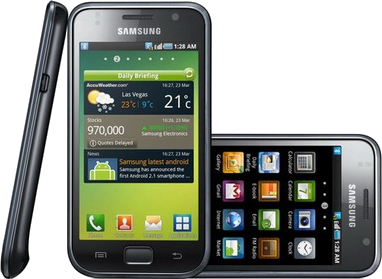
Az 1. hsz. (a könnyebb frissíthetőség érdekében) átköltözött a LOGOUT-ra! Klikkelj!
A blogban nagyon sok kérdésre választ kapsz (rootolás, rom frissítés, tippek stb.) ezért kérünk, hogy mielőtt hozzászólnál a fórumhoz alaposan olvasd át!
-
( V )
veterán
Előzmény:
Samsung i9000 Galaxy S [Olvasd el az 1. hozzászólást!!] TILOS A FÜGGETLENÍTÉS! - Archívum I.
Samsung i9000 Galaxy S [Olvasd el az 1. hozzászólást!!] TILOS A FÜGGETLENÍTÉS! - Archívum II.SAMSUNG GALAXY S
A világ és ami mögötte van
(P
 )Az 1. hsz. (a könnyebb frissíthetőség érdekében) átköltözött a LOGOUT-ra! Klikkelj!
(/P)A blogban nagyon sok kérdésre választ kapsz (rootolás, rom frissítés, tippek stb.) ezért kérünk, hogy mielőtt hozzászólnál a fórumhoz alaposan olvasd át!
-
tjb007
nagyúr
Technikai specifikáció:
A gyártó weboldala: [link]
Mi van a csomagban?
● WayteQ xTAB-70w Tablet PC
● Hálózati töltő
● USB kábel
● USB OTG kábel
● Felhasználói útmutatóMilyen modemeket támogat a készülék ?
A gyártó által támogatott USB modemek a következők (Az azonos típusú modelleknél eltérő hardver illetve szoftver verziók létezhetnek, melyek befolyásolhatják a Tablet PC-vel való együttműködést.):
Mennyit bír az akku ?
Ez több tényezőtől is függ, például, hogy a Wi-Fi folyamatosan be van e kapcsolva, hogy mekkora a kijelző fényereje, hogy milyen alkalmazást használunk éppen.
Általánosságban el lehet mondani, hogy 5-6 órát bír folyamatos használat mellett, persze ennél többet és kevesebbet is el lehet érni.Szükséges az akkumulátor kalibrálása?
Nem, nem szükséges a kalibrálás.
A hiedelmekkel ellentétben nem szükséges első használat során teljesen lemeríteni és X órán át tölteni sem, bármikor a hálózati töltőre csatlakoztathatjuk és bármikor el is távolíthatjuk arról.
A másik, az akkumulátorhoz köthető közhiedelem a batterystat.bin fájl törlése amitől a készülékünk se nem fogja tovább bírni szuflával, se nem lesz pontosabb tőle a töltöttség visszajelzés. Ez a fájl csupán az akkumulátor használati statisztikák tárolására hivatott, semmi többre.
Mi az az OTG ?
Az On-The-Go (röviden OTG) szabvány lehetővé teszi, hogy a normális esetben csak "szolgaként" (slave) működő USB eszközök (pl. mp3 lejátszó, mobiltelefon stb.) "gazdaként" (host) is funkcionálhassanak, azaz ennek a segítségével másik eszköz csatlakoztatására is lehetőség nyílik az adott eszközön.
Szeretnék billentyűzetet és egeret használni. Van erre lehetőség ?
Igen, van erre lehetőség, sőt, még pendrive és HDD is csatlakoztatható a készülékhez.
Ehhez csupán annyi a teendő, hogy a tartozékok közt megtalálgató OTG kábelre rádugjuk a kívánt eszközt. Amennyiben egyszerre több perifériát is szeretnénk csatlakoztatni használjunk USB hub -ot.Nem árt tudni, hogy önerőből maximum egy 1,8 -as HDD -t fog tudni meghajtani a készülék, a többihez külső áramforrás szükséges (3,5: adott, 2,5: ha önerőből nem megy akkor aktív USB hub szükséges).
Nem találom XY programot/játékot a Play Store -ban. Miért van ez ?
Az adott eszközzel nem kompatibilis alkalmazásokat/játékokat a Play Store nem jeleníti meg, ez esetünkben leginkább a gépben található chipsetnek és a nem szabvány kijelzőfelbontásnak köszönhető. Természetesen ez nem jelenti azt, hogy az adott alkalmazás/játék ne lenne futtatható/használható.
Ez esetben ezeket az alkalmazásokat honnan tudom beszerezni ?
Az ingyenes alkalmazások többségét ezen módok egyikével le lehet tölteni: [link] & [link]
Miután letöltötted az apk kiterjesztésű fájt másold fel a memóriakártyára, a belső tárhelyre vagy egy pendrive -ra majd telepítsd fel egy apk telepítő/fájlkezelő alkalmazás segítségével.Miért csak 6GB a belső tárhely mérete ?
Az xTAB-70w -ben levő 8GB -os flash memória négy felé van particionálva, ez a következőképpen oszlik meg:
● 6 GB tárhely, ez szabadon felhasználható (SD kártyaként funkcionál)
● 367MB system partíció, itt található maga a rendszer
● 1GB data partíció, ide települnek az alkalmazások
● 127MB cache partíció, ez egy átmeneti információtároló melynek célja az információ-hozzáférés gyorsításaNavigálásra is szeretném használni, megoldható ?
A Bluetooth hiánya miatt sajnos nem oldható meg.
Milyen fájlformátumokat/kódolásokat támogat a készülék ?
MPEG 1/2/4, H.264/VC-1 @1080P, RealVideo 8/9/10 @720P, MIDI, MP3, WMA, AAC, JPEG, BMP, GIF, PNG
Letöltöttem egy játékot de nem indul el. Mi ennek az oka?
Ennek az a legvalószínűbb oka, hogy az adott játék nem találja kompatibilisnek magát készülékünkkel. Ez leginkább a nem szabványos kijelzőfelbontásnak köszönhető azonban ezen is lehet segíteni a Chainfire3D -vel.
Mi az a Chainfire3D és honnan lehet letölteni?
A Chainfre3D egy olyan alkalmazás ami az alkalmazások és a grafikus meghajtó közé ékelődik, ezzel lehetővé téve azt, hogy saját magunk változtathassuk meg a beállításokat. A beépülő modulok segítségével lehetőség nyílik például az Nvida Tegra 2 -es platformjára írt játékok futtatására is a nem Tegra 2 -es platformmal rendelkező gépeken is. Röviden, összefoglalva a Chainfire3D kvázi egy emulátor aminek segítségével az adott alkalmazáshoz szükséges környezetet tudjuk emulálni.
A program ingyenes és fizetős változata is letölthető a Play Store -ból: letöltés
Telepítés:
● Letöltöd a Play Store -ból a programot
● Az SD kártya gyökerébe bemásolod ezt a 3 zip kiterjesztésű fájlt: [letöltés]
● A programban telepíted a CF3D drivert, majd újraindítás után az Install plugins menüpontnál feltelepítheted a 3 felmásolt plugint
● A Default OpnenGL settings-nél, a Use plugin résznél beállítod hogy melyik plugin kell a játékhoz amivel játszani szeretnél
● Mehet a játékRootolni lehet a készüléket?
Igen, van rá lehetőség, hogy rendszergazdai jogokkal rendelkezzünk a gépen, ennek a menete a következő:
● Töltsük le az alábbi fájlt: [letöltés]
● A letöltött fájlt másoljuk fel (de ne bontsuk ki) az SD kártya gyökerébe
● Indítsuk el a készüléket recovery módban (hangerő fel + bekapcsológomb)
● Válasszuk ki az apply update from sdcard menüpontot majd telepítsük fel a letöltött fájlt
● Indítsuk újra a készüléket (reboot system now)
A frissítés a Superuser alkalmazást tartalmazza.Custom romok (főzött romok)
A készülékre van lehetőség módosított romot feltenni.
A custom romok előnye a gyárival szemben a további optimalizáció, a rendszer tovább csiszolgatása, felhasználói igények szélesebb körű támogatása stb..Ha rootolom a készüléket vagy másik, nem gyári romot teszek rá, a garancia megmarad?
Hivatalosan a WayteQ nem támogatja ezen megoldásokat, viszont amennyiben a gyári állapot gond nélkül visszaállítható és a meghibásodás nem vezethető vissza a szoftverre a garancia megmarad.
Hogyan tudok custom romot telepíteni a készülékre?
Pontosan úgy kell telepíteni mint a gyári frissítést.
Mindent a leírásnak megfelelően végeztem azonban a szoftver telepítése közben hibaüzenet fogad, mit rontottam el?
Nézd át alaposan a leírást és minden pontját tartsd be, töltsd le újra a szoftvercsomagot is.
Ha még ezek után is problémád van nyugodtan jelezd azt a fórumban és segítünk.===================================
WayteQ xTAB-70w Ice Cream Sandwich (20120722)
===================================Gyári, módosítatlan szoftver!
Fontosabb változások az előző verzióhoz képest:
● WiFi sleep policy működik
● Tárhely/mountolási problémák javítva
● Külső USB eszköz leválasztható biztonságosan rendszer alól (Beállítások-Tárhely menüpont alól)
● Kernel és rendszer optimalizálásMD5: d39e7e2bbf305f7faac5fbfe82f10d5d
.........................................................
MD5 ellenőrzése Windows alatt:
Például ezzel a kis alkalmazással: MD5 Checksum Verifier
MD5 ellenőrzése Linux alatt:
Ahol a letöltött fájl van, terminál-ban add ki ezt a parancsot:
md5sum WayteQ_xTAB_70w_20120720.zip
A letöltött fájlra kapott 32 jegyű számsornak egyeznie kell azzal, amit én feljebb megadtam, egyezés esetén hibátlan a letöltött csomag, és lehet vele dolgozni.
Amennyiben nincs egyezés, kérlek ellenőrizd le újra, ha szükséges töltsd le ismét a csomagot..........................................................
A szoftvert CSAK és kizárólag xTAB-70w -re tegyétek fel!!
● A mellékelt csomagot töltsd le a számítógépre, ellenőrizd vissza (MD5) majd csomagold ki.
● A kicsomagolt 5 fájlt kibontás/változtatás nélkül másold be egy üres SD kártyára.
● Az SD kártyát tedd be a készülékbe (kikapcsolt állapotban).
● A hangerő + és power gombot nyomd be és tartsd lenyomva ameddig a második zöld felirat nem lesz látható.
● Miután megjelent a második zöld szöveg engedd fel a gombokat és várd meg, hogy a frissítés befejeződjön.
● Sikeres frissítés után a készülék magától újraindul, majd pár perc múlva már a gyári rendszer fogad.A sikeres frissítéshez pár hasznos infó:
● A frissítést minimum 50%-os akkumulátor töltöttséggel végezzétek vagy töltőre csatlakoztatva.
● Ha megoldható használjatok 1-2-4GB-os micro-SD kártyát a frissítésre.
● Az SD kártya ne legyen sérült vagy hibás és az 5 fájlon kívül lehetőleg más ne legyen rajta.
● Az internetről letöltött csomagot mindig ellenőrizzétek vissza (MD5), hogy biztos hibátlan fájlokkal dolgozzatok.....................................
Amennyiben a telepítés nem futna le vagy a szükséges formázásokat manuálisan szeretnétek elvégezni:
Ehhez a következő fájlt töröljétek/ne másoljátok be az SD kártya gyökerébe:
factory_update_param.aml
A frissítés itt is úgy kezdődik, mint feljebb, tehát:
● A hangerő + és power gombot nyomd be és tartsd lenyomva ameddig a második zöld felirat nem lesz látható.
● Miután megjelent a második zöld szöveg engedd fel a gombokat és várd meg, hogy a frissítés befejeződjön.Viszont meg fog akadni a recoveryben a folyamat és kézzel kell elvégezni a szükséges formázásokat:
- wipe data
- wipe cache
- wipe mediaEzután az apply update from sdcard menüponton belül ki kell tallózni az update.zip fájlt és a sikeres telepítés után újra kell indítani a készüléket reboot system now menüpont segítségével.
A recoveryben a hangerő LE és hangerő FEL gombokkal lehet lépkedni a menüpontok között és a vissza gomb lesz az OK/ENTER.
======================================================
AZ ESETLEGES ADATVESZTÉS VAGY A KÉSZÜLÉKBEN KELETKEZŐ KÁROKÉRT FELELŐSSÉGET NEM VÁLLALOK!
MINDENKI CSAK SAJÁT FELELŐSSÉGÉRE VÉGEZZE EL A MÓDOSÍTÁSOKAT!
======================================================----------------------------------------------------------------------------------------------
Írta és rendezte:
kelzsoca & tjb007© A szerzők engedélye nélkül a tartalom nem módosítható, másolható, használható fel másik oldalon.
-
#6877
 hallerlaller
addikt
hallerlaller
addikt
hallerlaller
addikt

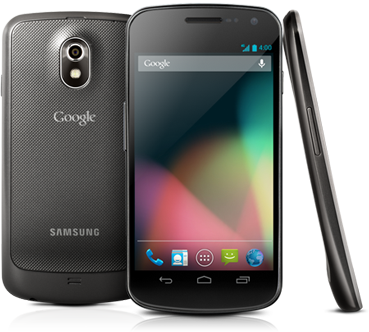
Samsung Galaxy Nexus - az első Android 4.1, Jelly Bean telefon
GT-I9250
● Teljes használati útmutató angol nyelven

Hasznos információk a készülék használatához
Először is egy program, ami minden Galaxy Nexus tulajnak szinte kötelező. Lényegesen leegyszerűsít olyan dolgokat mint például a driver telepítés, egyedi recovery felrakás, bootloader kinyitása, root, gyári rom visszaállítása, stb., tehát a híres: Galaxy Nexus Toolkit
Nagyon könnyen kezelhető, erősen ajánlott! Telepítsd, nézd át a menüpontokat, figyelj oda a zárójeles megjegyzésekre, és ha ezek után valami mégsem világos, akkor tedd fel kérdésedet a fórumban.Aki szeretne jobban a dolgok mögé látni, annak ajánlom SP!T blogját (folyamatosan bővül, érdemes időnként bekukkantani).
Ha túl halknak találod a hangerőt, akkor a problémádra megoldás a Volume+ nevű ingyenes alkalmazás.
A készülékben megtalálható egy rejtett állapotjelző LED is alul középen, ehhez a Light Flow ingyenes alkalmazással állíthatjuk be az értesítéseket.
Gyári állapotban a 16 GB belső memóriából 13,33 GB áll a felhasználó rendelkezésére.
Képernyőkép mentése: hangerő le+power gomb egyszerre.
Fastboot mód: kikapcsolt állapotban hangerő le+hangerő fel+power gomb egyszerre: videó
(ugyanez bekapcsolt állapotban bugreportot készít).
GY.I.K.
"Rádugtam számítógépre a telefont, de nem ismeri fel, miért?"
Bár az android 4.0 támogatja az úgynevezett "Mass storage" módot, a Galaxy Nexusba ez más okok miatt nem került bele, viszont natív MTP támogatás van helyette. Erről bővebben itt olvashatsz.
A toolkittel persze fel tudjuk telepíteni a drivereket és azután a rendszer felismeri, vagy Google Play-ről telepíthetünk egyéb alkalmazásokat, pl. Airdroid vagy Wifi File Transfer."A kijelzőn gyenge fényerőnél függőleges csíkok vannak, elromlott?"
Mint minden készüléknél, itt is előfordulhatnak hibás darabok. Fényképes segítséget annak eldöntésére, hogy mi normális és mi nem az itt találsz. Ha úgy gondolod hibás, nyugodtan hívd a szervizfutárt.
"A Telenor független készülékeket árul?"
Nem, sajnos hálózatfüggők.
"Kapható-e a Galaxy Nexushoz, mint a Galaxy S2-höz gyári nagyobb akkumulátor?"
Igen, a kapacitása 2000mAh, jár hozzá egy másik hátlap és az akku tartalmazza az NFC-t is. Konkrét link nincs, mert az reklám, keress rá a "galaxy nexus 2000mah akkumulátor" szavakra.
"Gyári garancia meghosszabbítása merre található?"
A +2 hónap meghosszabbított garancia a készülék beregisztrálásával érhető el, amit itt lehet megtenni. Budapest és Pest megyében elérhető a Samsung helyszíni szerviz szolgáltatás is, ugyanitt kell megrendelni.
"A telefonomon még mindig csak android 4.0.4 verzió van, pedig már kijött a 4.1.X verzió, miért nem frissül?"
Vannak többféle régiós/szolgáltatós gyári romok. Ha ezt látod a Beállítások > A telefonról > Build-szám menüpontnál, hogy: ICL53F.I9250XWKL2 (az aláhúzott rész a lényeges), akkor az úgynevezett "yakju" helyett "yakjuxw" rom van a készülékeden. Ennek frissítését nem a Google, hanem a Samsung végzi, sajnos emiatt akár hónapokkal is később kaphatsz meg egy Android verziót. Ha úgy érzed, hogy ez számodra sok idő a várakozásra, akkor tegyél fel egy "yakju" romot a Toolkit segítségével. Hogy pontosan melyik verzió milyen frissítést kapott eddig, azt itt tudod megnézni.
"Oké, de nem értek a Toolkithez, elmagyaráznád részletesen hogyan kell átállni a Google által frissített verzióra?"
● A műveletekhez ne használjunk USB hosszabbítót/elosztót/HUB-ot.
● Telefonon kapcsoljuk be az USB hibakeresést a Beállítások > Fejlesztői lehetőségeknél.
● Adatokat érdemes előtte lementeni, mert a bootloader kinyitása ezek törlésével jár.
● Toolkit-et sűrűn frissítik, így a menüpontok is változhatnak. A leírás az éppen aktuális 7.5-ös verzióra készült.1.) Töltsd le a Galaxy Nexus Toolkit-et és telepítsd fel a számítógépre. A telepítés végén el fog indulni, ne nyomjunk még semmit de ne is zárjuk be, hagyjuk nyugodtan nyitva egy ablakban.
2.) Töltsd le közben a legfrissebb stock romot a Google szerveréről (fontos, hogy a "yakju" verziót válaszd, véletlenül sem a "mysid" CDMA/LTE verziót, ha ez utóbbit telepíted, akkor "one more brick" fog történni), majd helyezd a file-t számítógépen Total Commanderrel a telepített Galaxy Nexus Toolkit könyvtárán belül a "\put_google_factory_image_here\" mappába, ahogy van. Nem szabad közben kicsomagolni!
3.) Még ne csatlakoztasd a telefont, hanem lépj vissza a Toolkit-be.
4.) Válaszd ki, az első oldalon a telefonodnak megfelelőt, írd be a számot és üss entert. (Feltehetőleg, ha 4.0.4 van most fent neked, akkor a 5. pontot kell.)
5.) Toolkit Main menüben válaszd ki az 1.-es pontot, ezzel telepíted a drivereket. (dobni fog esetleg egy hibaüzenetet, de ezzel nem kell foglalkozni, írja is)
6.) Ezután már rá lehet dugni a számítógépre a telefont, ha mindent jól csináltunk, akkor felül meg fognak jelenni számok a "list of devices attached" szöveg alatt. Egy 25-ös "refresh main menü" segíthet közben.
7.) 22-es menüponttal újra kell indítanunk a telefont, hogy fastboot módba kerüljön. Mivel ADB módban vagyunk ezért ezen belül a 3-as kell. Telefonunk újraindul és a képernyőjén megjelenik a START felirat.
8.) Válaszd az "unlock your bootloader"-t, azaz nyomd le a toolkit főmenüben a 3-ast, azon belül az 1-est, majd "yes" és enter. (ez a művelet töröl MINDEN adatot a telefonról, érdemes előtte kimenteni ami kell)
9.) A telefonodon megjelenik a kérdés újra, hogy akarod-e nyitni a bootloadert. Nyomd meg a hangerő fel-t és válaszd a "Yes"-t, majd nyomd meg a power gombot.
10.) A program visszatér a menübe. Most válaszd a 9-es pontot, azaz a "flash google factory stock rom"-ot, ezen belül pedig a 2-est, ismét "yes" és enter.
11.) Egy ideig elbíbelődik, majd újraindul a telefon. Kész.
12.) (Opcionális) Bootloader visszazárása: Tegyük fastboot módba a 7. lépés megismétlésével. Ezután Toolkit főmenüben válaszd a "relock your bootloader"-t, azaz a 3-as pontot, majd a 2-est és gépeld be a "yes"-t.BDave blogjában is megtalálható nagyjából ugyanez, ha valami nem világos vagy elakadsz, akkor olvasd át azt is.
"Visszazárjuk-e a bootloadert?"
Ezt magadnak kell eldönteni, de íme pár hasznos infó:
● Google hivatalos álláspontja szerint igen, biztonsági okokból.
● XDA oldal szerint felesleges, mert ha zárva van nem tudunk fastboot parancsokat használni, ha pedig ki kell megint nyitni, akkor törölni fog minden adatot, tehát csak akkor zárjuk vissza mielőtt beadjuk a szervizbe.
● Ki lehet nyitni a bootloadert az adatok törlése nélkül is, ehhez root és ez a program szükséges.
● Közösségi oldalakon bele lehet futni olyan malware vírusba, ami csak nyitott bootloader esetén fertőz."El lehet tüntetni az alsó navigációs sávot?"
AOKP romban van ilyen funkció, de gyári rommal is lehetséges rootolás után ezzel a módszerrel.
"A Galaxy Nexus tudja az USB OTG-t?"
Igen, alapból csak billentyűt és egeret, de root után a Stickmount alkalmazással külső meghajtót is tudunk csatlakoztatni. SGS2-höz való kábel is jó hozzá.
"Hogyan lehet az OTA-frissítést kikényszeríteni?"
Beállítások > Alkalmazások > Összes > Google Szolgáltatások keretrendszer > Adatok törlése és/vagy Tárcsázóba: *#*#2432546#*#*
Ha ezek után mégse jönne, nem kell csüggedni és beírni a fórumra, hogy "miééérrt nem jööön??". Más telefontípusok csak fél év múlva kapják meg az újabb Android verziókat, neked maximum csak pár napot kell várni. De ha mégis nagyon türelmetlen vagy, akkor néz be SP!T blogjába."Rootolás befolyásolja az OTA-frissítést?"
Sem a nyitott bootloader, sem a root alapvetően nem, viszont ezek után könnyen lehet olyan műveletet végezni, ami miatt nem fog jönni. Ilyenek például a build.prop fájl átírása, vagy a gyári programok módosítása/eltávolítása. Odex fájlok is a gyári programokhoz tartoznak, tehát ezek törlése esetén (deodexed rom) sem fog OTA-frissítés érkezni.
"Galaxy Nexus vagy Galaxy S2-t vegyek?"
● A Nexus kijelzőjének mérete nagyobb (4,65" vs. 4,27"), felbontása sűrűbb (1280x720 vs. 800x480), viszont PenTile, míg az S2 RGB, ami részletesebb képet eredményez, ám ez többnyire csak azonos felbontásnál figyelhető meg.
● A visszajelzések szerint a Nexus üzemideje több, bár minimális eltéréssel.
● A Nexus csak 5MP állóképet tud rögzíteni ellenben az S2 8MP-t tud. Mindkettő FullHD videót rögzít: az S2 1080p-s felbontásban ezt 30 fps sebességgel teszi, a Nexus viszont ilyen felbontásnál csak 24 fps-sel, tehát az S2 folyamatosabb. Viszont 720p-ben 30 fps-sel tud felvenni a Nexus is.
● Nexus tartalmaz NFC chippet.
● Nexus előlapi kamerája 720p videót rögzít.
● S2 bővíthető microSD kártyával, Nexus nem.
● Nexus-ra hamar jönnek az Android-frissítések.
● Nexusnál a kijelző körüli keret nem csillogós műanyag, kissé matt, így kevésbé karcolódik.
Készült: a fórumozók közös ötletei alapján
közreműködtek: SP!T, Zolesz007, Tomeewap, Barcode_Rec, bob.zxr, bigrock, BDave
Írta: hallerlaller
utolsó módosítás:2012.07.28.Eredeti hozzászólás:
Közben a telenornál is megjelent jóárasítva.
-
#6876
hallerlaller
addikt
hallerlaller
addikt

-
( V )
veterán
Előzmény:
Samsung i9000 Galaxy S [Olvasd el az 1. hozzászólást!!] TILOS A FÜGGETLENÍTÉS! - Archívum I.
Samsung i9000 Galaxy S [Olvasd el az 1. hozzászólást!!] TILOS A FÜGGETLENÍTÉS! - Archívum II.SAMSUNG GALAXY S
A világ és ami mögötte van

Rövid ismertető:
A Samsung Galaxy S a Samsung volt zászlóshajója, melyen jelenleg az Android 2.3.6-os Gingerbread operációs rendszer fut.
mobilaréna teszt.Garancia
A telefonhoz 1 év gyári garancia jár, ami a Samsung oldalán beregisztrálva 2 hónappal kibővíthető (Telenor függő készülékek esetében 2 év + 2 hónap).Független / Szolgáltatós
A független és a szolgáltatói telefonok között lényeges különbség nincs, egyik szolgáltató sem nyúlt bele túlságosan a telefon lelkébe, mindössze pár csengőhang, előre beállított APN, weboldalak, könyvjelezők különböztetik meg a gyári független telefontól. Szerencsére a ROM frissítés is ugyanúgy működik, a frissítés menete nem változik egyik esetben sem.További hasznos információk
Ajánlott olvasmány - felhasználói kézikönyvAmennyiben valaki szórakozva akar ismerkedni a telefonnal, akkor ajánlom a galaxys.samsung.hu oldalát, ezeket a videókat, vagy az interaktív bemutatót.
Frequently Asked Questions
Mi az az Android, milyen fajtái vannak?
A Google által fejlesztett nyílt operációs rendszer. Itt elolvashatod az Android fejlődéstörténetét.A ROM frissítés garanciavesztéssel jár?
Amennyiben a KIES-el frissítesz, nem veszted el a garanciát de használata megbízhatatlansága miatt nem ajánlott. Odinnal történő frissítésnél sem feltétlenül, ha nem rontod el. Viszont a kérdésre addig nincs biztos válasz, amíg nincs precedens. Gyakorlati tapasztalatok alapján tehát a garanciális állapot bármikor visszaállítható, az ide kapcsolódó leírást legalul találod (Galaxy S hivatalos szoftver telepítés)Tönkre mehet a telefon ROM frissítés közben?
Nem, ha jól csinálod. Amíg a download mode (hangerő szabályozó le, home gomb és a bekapcsoló gomb egyszerre történő megnyomásával jön elő) és a recovery mode (hangerő szabályozó fel, home gomb és a bekapcsoló gomb egyszerre történő megnyomásával jön elő) bejön, nincs különösebb gond.ROM frissítéshez kell a telefont ROOT-olni?
Magához a frissítéshez nem kell rootolni, viszont ha nem KIES-sel frissítünk és biztonságban szeretnénk tudni az IMEI-t az EFS mappa mentéséhez kell a root jog (erről később részletesen)Hogyan kell frissíteni a ROM-ot?
Részletes leírást a Rom frissítés, Root, Lagfix résznél olvashatsz, valamint a PDA Fan Club oldalán is több verzió is le van írva.A frissítésnek két lehetséges módja van: hivatalos - KIES, és nem hivatalos - Odin.
KIES: a Samsung gyári programja, olyan, mint például a Nokia PC Suite, vagy manapság az Ovi, leszámítva hogy nagyjából semmire sem jó/kell. Minden megoldható nélküle.
Odin: közösségi fejlesztők által írt, windows alól használható flashelő program, ezen a fórumon elsősorban ennek a használatával foglalkozunk.Mindenek előtt, ahhoz hogy bármit is tudjunk kezdeni a telefonnal, fel kell tenni a SAMSUNG USB Drivers for Mobile Phones (x86 & x64) v1.4.103-t (WinXP és Win7hez is) [link] innen vagy [link] innen. Mindig friss "up-to-date" verziót pedig itt találtok [link]
Figyelem! ROM frissítés során törlődik minden adat, ezért célszerű előtte lementeni. Erre tökéletes a Titanium Backup nevezetű ingyenes program, ill. az sms, hívásnapló, naptár, névjegyzéket pedig a MyBackup nevű appal tudjátok lementeni!
ROM frissítés előtt és után célszerű elvégezni a wipe data/factory resetet* és a wipe cache partitiont, ami a recovery menüből (hangerő fel + Home gomb + bekapcsoló gomb egyszerre) érhető el.
* Ez az a parancs ami törli az összes felhasználói adatot, beállítást, appokat és azok adatait, magyarul - mint ahogy a neve is jelzi - a "gyári" állapotot állítja vissza.Frissítés Kies programmal:
A telefonon bemész a „beállítások-> névjegy -> USB beállításokba”, kiválasztod a Samsung Kiest. Csatlakoztatod a telefont a számítógéphez, miután felismerte a program a telefont, rákattintasz a frissítésre. Ha van elérhető frissítés, akkor már mehet is a frissítés. Amennyiben biztos vagy benne, hogy van újabb frissítés, de a KIES szerint nem, akkor próbáld meg a test mode-ot.Miért érdemes frissíteni?
A gyári ROM jó, de közel sem lehet kiaknázni a telefonban rejlő lehetőségeket. A ROM frissítéssel a telefon SOKAT javul, sokkal gyorsabb lesz, gördülékenyebb minden. Érdemes tehát frissíteni, mivel tényleg nagy különbség van a gyári ROM és a legújabb ROM között.Nem tudom download illetve recovery módba tenni a telefont, mi a teendő?
Ez mint nemrég kiderült, nem hiba, hanem telefon függő. Lásd EFS mappa mentése, 3 gombos előcsalogatása leírás ill. Itt.Mi az a ROOT és a rootolásnak mik az előnyei/hátrányai?
Az alábbi linken megtalálod a választ.Hol tudom megnézni, hogy jelenleg milyen ROM érhető el a készülékhez?
sammobile.com -> Search-be: i9000 ( a letöltéshez ingyenes regisztráció szükséges)Mennyire módosítható a TouchWiz? (alap Samsung kezelőfelület)
Teljesen megváltoztatható. Vannak különböző programok, amikkel egy az egyben eltüntethető ill helyettesíthető. Ilyen például a Go Launcher vagy a LauncherPro.Nem csatlakozik a KIES, mi a teendő?
Tedd fel a driver packet. Csak akkor működik a KIES, ha az alap Home (TouchWiz3) aktív. Ha fent van a launcerpro vagy hasonló Home módosító program, akkor a Home Switcher programmal válaszd ki a TW3-at, majd utána csatlakoztasd a telefont a géphez. Viszont előtte feltétlenül nézd meg a „beállítások-> névjegy -> USB beállításokat” hogy ott a Samsung Kies van-e kiválasztva.Hogy tudok legegyszerűbben a telefonra másolni a számítógépről?
A telefonon bemész a „beállítások-> névjegy -> USB beállítások”-ba, kiválasztod a háttértárat, majd „beállítások -> alkalmazások -> fejlesztés” menü, bepipálod az „USB-hibakeresést”. Ezután összedugod a telefont a PC-vel, a kezeddel „lehúzod” a telefonon a fenti információs sávot. Rákattintasz az „USB csatlakoztatva” menüre, majd a „Csatolás”-ra. Ha ez megvan, akkor már a PC úgy látja a telefont, mint egy memória kártyát. Innentől egy egyszerű total commanderrel másolhatsz rá. Előfordul(hat) hogy ezek után sem látja a gép megfelelően a telefont. Ezt a driver packet tedd fel, ne amit a Kies akar telepíteni, illetve ne legyen USB hosszabbító (nekem azzal nem látta). Ha ezután sem jó, újra kell indítani a gépet, esetleg másik USB-be kell dugni a telefont.Hogyan tudok programokat telepíteni a telefonra?
A telefonra „.apk” (Android Package) kiterjesztésű programokat lehet telepíteni. A letöltött fájlt felmásolod a telefon memóriakártyájára. Ezt követően a Galaxy S saját beépített fájl kezelőjével („Saját fájl” névre hallgat) betallózod, rákattintasz és már telepíti is. A „Saját fájl” helyett érdemes az Astro appot használni, sokkal jobb.
Programok telepíthetők a Marketről is ( akár a számítógépről is ha be vagy jelentkezve a fiókodba, akkor a kiválasztott appot installálni tudod, ha kiválasztod a készüléket és a Telepítés gombra nyomsz, ekkor az app automatikusan feltelepül a telefonra ha kapcsolódik az internetre ), vagy az Appbrain.com-ról, ami gyakorlatilag a Marketet teszik felhasználóbarátabbá. Érdemes ezt használni. Csak egy példa: Appbrainről telepíted a programokat, de elfelejtesz ROM frissítés előtt mentést csinálni. Az Apbrain megjegyzi mik voltak fent és nem kell újra kikeresni őket, 1 kattintással mind újra feltelepíthető. Továbbá láthatod, hogy ki milyen programot telepített fel, miket használ, feltéve, ha engedélyezi ezt a másik fél.Hogyan tudok programokat eltávolítani a telefonról?
A telefonon belül „beállítások -> alkalmazások -> alkalmazások kezelése. Rányomsz arra, amit el szeretnél távolítani. Nagyon hasznos az appbrain-en lévő Uninstaller program is.Gyári programokat el tudok távolítani?
Igen, a következő programok bármelyikével: Stock App Removal, SGS Tools és Root Explorer. Olyat sose távolíts el, amiről nem tudod biztosan, hogy mi. Hiszen ha véletlenül fontos rendszerprogramot törölsz, majd nem kapcsol be a telefon, ne csodálkozz. Az Stock App Removal oldalon van hivatkozás a biztonsággal eltávolítható programokról is, de itt is utána olvashatsz. A root explorer fizetős (!), ráadásul előtte rootolni kell a telefont. A másik két program ingyenes, és nem kell hozzá root sem.Kikapcsolt állapotban ébreszt a telefon?
Nem. Viszont repülő módban ébreszt, így éjjel nem merül annyira a telefon sem.Miért merül le olyan gyorsan a telefonom?
Nincs optimalizálva, sok (felesleges) program fut a háttérben. Fentebb olvasható, hogy lehet ezt megakadályozni. Egy példa: A World War című játék adott esetben 20-40% (!) processzor használatot generál, és ha folyamatosan fut, az akku rendkívül gyorsan merül. Ez nagyjából igaz az összes programra, ha nem kell, le kell lőni. Este érdemes repülő módba tenni a telefont, azzal további százalékokat lehet nyerni, esetleg ki lehet kapcsolni az internet adatforgalmat (pl.: APNDroid vagy Quick Settings). Okos telefon lévén folyamatosan szinkronizál, mindig frissít valamit. Akinek nem fontos, hogy 10 percenként frissüljön a twitter, facebook stb, érdemes beállítani, hogy ritkábban frissítsen.Egy töltéssel mennyit bír az akkumulátor?
1 napot biztosan, feltéve, ha nem nyomkodod folyamatosan. Pár töltés után fogja elérni az akkumulátor a maximális kapacitását, be kell „járódnia”. Nincs szükség az úgynevezett "formázásra", amit a korábban használatos nikkel-bázisú akkumulátoroknál végre kellett hajtanunk. Az első töltés semmiben nem különbözik az ötödiktől, vagy akár az ötvenediktől. A forgalmazók azt tanácsolják, hogy első alkalommal töltsük az akkumulátort 8 órán át, de ez a tévhit még a nikkeles időkből maradt fenn. A töltő 3-4 óra után automatikusan kikapcsol a benne lévő túltöltés védelem miatt.Forgalom korlátos a mobilnetem, hogy tudom leellenőrizni, hogy mennyit használtam eddig?
A 3G Watchdog nevű program az egyik legjobb. Rengeteg beállítási lehetőség van benne. Ez a funkció az ICS romokon már alapból benne van a Rendszerbeállítások / Adathasználat menüpontbanRá lehet tenni a telefonra a HTC Sense felületét?
Nem. Ugyanakkor a LauncherPro Plus program Sense felületet varázsol a telefonra. A videó már régi, azóta a program is bővült: people, bookmarks, naptár, üzenet, twitter, facebook. A Beautiful Widgets programmal Sense stílusú óra és időjárást lehet beállítani.Milyen navigációs programok használhatók a telefonhoz?
Motonav, Navigon, Ndrive, Sygic, WazeMilyen a beépített GPS a telefonban?
Régebbi Froyo alapú romoknál elég gyenge volt, azonban az újabb romokban elfogadhatóan működik. Autós navigálásra tökéletes, bár belvárosban ill. nagyobb házak között pontatlan lehet. Sok esetben az antenna és az alaplapi érintkező hibás gyári kialakítása miatt nem tökéletes a jelátadás, ebben az esetben ajánlott a "papíros fix" megoldás kipróbálása!Milyen minőségben rögzít videót a telefon?
HD-ban rögzít videókat a telefon, egészen pontosan 720p minőségben és 30 képkocka/másodperc sebességgel.
- Red Bull teszt videó
- Éjszakai teszt videó
További videók itt, illetve a youtubeon ezer számra.Milyen képeket lehet a telefonnal készíteni?
Teszt képek a telefonnal.Melyik a jobb telefon: Samsung Galaxy S vagy az iPhone4?
Ezt a kérdést ne tedd fel a fórumon, ha jót akarsz. A választ mindenki tudja: kinek a pap…Miért nincs a fényképezőhöz vaku?
Azért, mert akkor elmondhatnánk, hogy kompromisszumok nélkül használható telefon. Kellett bele hiba is.APN beállítások
- T-Mobile
- Telenor
- VodafoneHasznos oldalak:
PDA Fan Club (ingyenes regisztráció szükséges)
XDA
Appbrain
andro-id.infoSzerviz kódok:
* # 1234 # Rom verzió
* # 0 * # Teszt (LCD, kamera, szenzorok, hangszóró, ...stb)
* # * # 4636 # * # * Telefon, akkumulátor adatok, használati statisztikák
* # * # 8255 # * # * GTalk Service Monitor
* # * # 7594 # * # * Kikapcsolás engedélyezés az End Call gomb nyomva tartására
* # 197328640 # Szervizmód
További szervizkódokTippek - Trükkök:
- ha a fenti információs sávon az ujjad jobbra húzod, akkor a fényerő növekszik, balra húzás esetén csökken (feltéve, ha nincs automatikus fényerőn) (Gingerbread)
- A névjegyzékben a kiválasztott névjegyen, ha jobbra húzod az ujjad, akkor már hívod is az illetőt, balra történő húzásnál pedig az SMS-t küldhetsz (Gingerbread)
- A telefon bekapcsoló gombját 8 másodpercig nyomva a telefon nem kikapcsol, hanem újraindul
- tetszőleges csengő hangot állíthatsz be az Rings Extended appalAkkumulátor kapacitás növelés
…hogy legyél elérhető bármikor…
A Samsung Galaxy S telefon akkumulátor kapacitása 1500 mAh-s lítium-ion, ami az átlag felhasználónak 1 napig bőven elég, ugyanakkor tény: nem minden ROM mellett tökéletes az akkumulátor működése. Vannak bizonyos romok, különböző „bug”-ok, amik jobban merítik a telefont, hiába használjuk ugyanannyit vagy kevesebbet. Az elkövetkezőkben néhány tanács található, hogy lehet az akkumulátor kapacitását kitolni:
- Miután romot frissítettünk utána 1-2 napig teszteljük a telefont. Közvetlen frissítés után jobban merül a telefont, utána viszont javul(hat) magától is a helyzet.
- Olvassunk utána azoknak a programoknak, amiket használunk. Mivel a programok túlnyomó részét nem profi szakemberek, hanem „lelkes amatőrök” készítik, könnyen előfordulhat olyan hiba, hogy jobban meríti az akkumulátort. Jó példa erre a BattStatt akku kijelző program. Velősebben: mindenféle szirszart ne tegyünk fel ész nélkül.
- Állítsuk a telefont GSM módba, teljesen felesleges HSDPA-n vagy 3G-n lógatni, amikor az Edge is tökéletes bizonyos dolgokra!
- Ha valami miatt mégis úgy érezzük hogy a kelleténél jobban merül a telefon, akkor érdemes feltelepíteni a Better Battery Stats appot, amivel teljes részletességgel meg tudjuk nézni app, rendszer ill kernel szinten hogy minden megfelelően működik-e! (XDA-s [link] - itt megtalálható az ingyenes verzió is)
ill. ajánlott még a Watchdog nevű app is, ami rögtön jelzi ha egy app elszabadul és túljáratja a processzort.Akkumulátorok:
Amennyiben keveselljük a gyári 1500 mAh akkumulátor által adott kapacitást érdemes szétnézni a piacon, pl a Samsung Epic 4g Touch gyári akkumulátora 1800 mAh és kényelmesen befér még a gyári akkufedél alá! Ezen kívül van természetesen egyéb branded akku is pl Momax 1700 mAh, vagy a nagyágyú 3500 mAh + egyedi hátlap, stb.
EFS mappa mentése, Rom frissítés, Root, Lagfix
Haladó felhasználóknak
Sztereotípia:
A Samsung Galaxy S telefon rom frissítésével nem tudod tönkretenni a telefont, csak nagyon szélsőséges esetben. Ettől függetlenül nem árt néhány szabályt betartani.
Fentebb a rom frissítésről már volt szó nagy vonalakban, de tényleg csak nagy vonalakban.Előkészületek:
- Töltsük fel a telefont teljesen!
- Sim kártyát és a memóriakártyát (ha van benne) vegyük ki.
- Ellenőrizzük, hogy működik-e a 3 gombos recovery és download mód (fentebb van róla írás). Amennyiben nem, TILOS elkezdeni a frissítést, előtte elő kell csalogatni ezt a menüt.================================================
EFS mappa mentése, 3 gombos előcsalogatása leírás!
================================================
- A nélkülözhetetlen adatokról feltétlenül készítsünk biztonsági mentést, mert minden törlődni fog a telefonról. Fentebb a FAQ -ban van leírás, mivel készíthetünk mentést.
- „wipe data / factory reset” és „wipe cache partition” a recovery menüben (később erről részletesen). Ez a pont egyébként nem létszükséglet, de én szeretek úgy frissíteni, hogy visszaállítom a „gyári” állapotot vagy legalábbis az ahhoz legközelebbi állapotot. Így a legtisztább szerintem.
- A következőkre most nem térek ki részleteiben, fórumon le vannak írva, ugyanakkor az izgalommentes frissítés miatt erősen ajánlott:
a., a már említett /efs mappa lementése (szükséges, amennyiben a frissítés után az IMEI átíródna, elveszne). Ezt igazából egyszer kell elvégezni, lehetőleg akkor amikor a "szűz / gyári" állapothoz hozzányúlunk és lehetőleg több, biztos helyre mentsük el, hogyha visszaállítása szükséges biztos meglegyen!
b., unlock code generálás (ha „lezárna” a frissítéstől a telefon. Gyorsan hozzátenném, T-függő a telefonom, ilyen gondom sosem volt.)
c., fontos hogy legyen friss, működő driver installálva (Windows esetén) és hogy a rendszer fel is ismerje a DL módban rá dugott készüléket, máskülönben megakadhat a frissítés folyamata a kapcsolat létesítésnél és kezdhetjük elölről a manővert! (Windows drivereket a FAQ-ban találod)Amennyiben ezek megtörténtek, akkor töltsük le a kiválasztott romot, hogy honnan és mit azt a fejezet végén találjátok.
Ezen kívül szükség lesz még a flashelő programra is, az Odinra, amivel a frissítést el tudjuk majd végezni: letöltés vagy a sammobile.com-ról elérhető csomagot (jelszó samfirmware.com ) - ebből az 1.3-ast ajánlott használni mindig az 512-es pit-tel!!!
Ha ezzel megvagyunk, akkor jöhet a frissítés.
FONTOS: A telepítés során a leírt sorrendet mindig célszerű betartani.GingerBread telepítés (általános leírás):
1: EFS mappa mentése, download és recovery meglétének ellenőrzése feljebb olvasható.
2: sammobile.com-ról (Search: i9000) leszedni a gyári legfrissebb romot. Regisztrálni kell de érdemes mivel ide kerülnek fel a gyári romok.
A letöltött file-ok kicsomagoláskor jelszót kérnek, ez samfirmware.com vagy samsung-firmwares.com esetleg sampro.pl lehet.
3: odin letöltése és a rom helyes betallózása így: (1.3-as odint használjunk!)
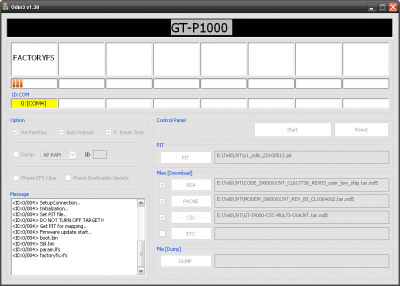
A készüléket alaplapi USB-re kell kötni, elosztóra semmiképpen. Tegyük download módba (hang le + home + power), ha az odin felismeri akkor besárgul és jelzi melyik porton csatlakozik a telefon (mint a képen).
A pipákra is figyeljünk: az 1 fájlos romoknál elegendő az alapállapot (Auto Reboot, F.Reset Time), 3 fileos romoknál is maradhat így, de ha partícionálni is szeretnénk akkor repartition-nál is legyen pipa majd start gomb. Csak a 3 fájlos romoknál szabad a repartitiont bepipálni!
Elindul a telepítés, a telefon újraindul és kész is egy gyári Gingerberead-et futtató SGS.Ha megáll a telepítés a Set partition folyamatnál és nem moccan 5-6 percig, akkor a telefont lehúzzuk. Akksi ki-be és újra kezdjük. Legrosszabb esetben is másodszor-harmadszor sikerülni fog.
még 1-2 példa:
GB 2.3.6 JVZ telepítési leírás és letöltés:[link]
GB 2.3.6 JVU telepítési leírás és letöltés:[link]példavideók:
ROM frissítés videó 1-2. rész
ROM frissítés videó 3. rész==========================================================
A jelenlegi legfrissebb gyári "Value Pack" rom 2.3.6 I9000XWJW8:[link] (1 fájlos)
==========================================================
legfrissebb 3 fájlos gyári "Value Pack" rom 2.3.6 I9000XWJW7 [link] *
==========================================================
* (EU-s SCS-vel köszönet érte Tonyk-nak)természetesen ezek csak az írás pillanatában a legújabbak, egyébként folyamatosan frissül és hogy melyik a legújabb azt ezeken a listákon tudjátok követni: sammobile.com , samsung-updates.com
ROOT
Ha még nincs EFS mappa mentésünk mindenképpen ezzel a lépéssel kell kezdeni és bár az 'EFS mappa mentése...' leírásban szó esik róla jobb ha még egyszer leírom hogy mindenkinek tiszta legyen:
Rootlni Galaxy S-en alapvetően a ROM-nak megfelelő előre rootolt kernel flashelésével tudunk.
Régebbi romokon (Froyo, Éclair) működött a One Click Root appos megoldás is de ez GingerBread-en már nem járható út.Ginger Bread-en szerencsés helyzetben vagyunk ugyanis mindösszesen egyetlen kernelre lesz szükség a root joghoz ez a kernel pedig a Semaphore kernel!
Egy pillanatra itt meg kell állnunk ugyanis a március végén megjelent, az ún "Value Pack" GB romok miatt ez az idilli állapot egy picit módosult: tehát ha friss ropogós "Value Pack" GB van a telefonon (ezek jelenleg a 2.3.6 - JW4/5/6/7/8 típusúak) akkor a 2.7.4.tar verzióra lesz szükség, ha pedig a régebbi (nem value pack) GB van a telón akkor a 2.5.0.tar verzióra lesz szükség!
A rom típusát legegyszerűbben úgy tudjuk ellenőrizni hogy a tárcsázóba beütjük: * # 1 2 3 4 # és a kapott kiírásnál a PDA: résznél lesz a rom "rendszáma".
Miután ezt letöltöttük, hasonlóan a 'Rom frissítés'-ben írtakhoz:
- 1.3-as Odint indítsuk el, a PDA részhez tallózzuk be a kernel TAR fájlját (pit fájl nem kell éppen ezért a re-partition résznél sem kell pipa)
- telefont tegyük Download módba, majd dugjuk rá a kábelre és miután az Odin érzékeli nyomjunk a Start gombra.
- körülbelül 1-2 perc alatt lefut az egész és az újraindulás után már fent is van a telefonon a rootolt kernel, ehhez már csak a SuperUser nevű appot kell letölteni, hogy aktiválni tudjuk és készen is vagyunk!Természetesen nem csak a Semaphore kernellel lehetséges a rootolás, több másik kernel is van, közülük a legegyszerűbb a CF-Root kernel, itt viszont figyelni kell arra hogy a romnak megfelelő verziót töltsük le!
Innen már csak az folytassa akinek így még nem felel meg a telefon.
Lagfix bekapcsolása
A samsung gyári fájlrendszere elég bénácska (finoman szólva), sok lag e miatt van a telefonon. Ezt le tudjuk cserélni EXT4 fájlrendszerre és szárnyra kap a telefon.
ICS alatt nincs szükség rá mivel ott alapból YAFFS2/EXT4 fájlrendszer van fent!1: Konvertáló app letöltése: [link]
2: Indítás.... látod mind a 4 partíciódat. A systemen nem szokott sok hely maradni ezért sajnos a program azt nem tudja átkonvertálni. (pedig nem ártana)
A teendő a következő:: telepítsünk egy root explorer-t és a system/app-ból töröljünk ki olyan alkalmazást amit nem használunk ( aldiko stb... ezeket később vissza tudjuk rakni)10mb helyet kell felszabadítanunk, ha megvan akkor kattinthatunk a convert to EXT4 gombra
3: Telefon újraindul (eltart pár percig). Ellenőrizzük hogy a program a partíciókra ext4-et ír-e. ha igen meg is vagyunk.
4: Naplózás kikapcsolása (journal)
Mivel az EXT4 fájlrendszer naplózó fájlrendszer ezért ezt szorgosan itt is teszi a háttérben. Telefonon azonban nincs szükségünk erre. Tonyk kolléga csinált egy nagyon precíz leírást. [link]Érdemes kikapcsolni, erőforrást takaríthatunk meg vele és a program indítások sebességére is jó hatással van.
OFFOLVA = FEJLESZTÉS ALATT
A teljesítményre vonatkozó résszel kész is vagyunk. Elvileg repül a telefon.
Innen már csak a témát érdemes babrálni, pár kényelmi funkció miatt (CRT off animáció, extended power menü, átlátszó redőny, %-os akksi).
XDA-n rengeteg téma van lehet próbálgatni őket ám ha valami nem sikerül könnyedén tönkremehet a rom. Ezért mielőtt nekiállunk témázni CWM-ben csináljunk egy backuppot amit vissza tudunk állítani ha valami probléma lenne. Ha ez megvan jöhet a téma.
(a CWM recovery használatáról egy rövid ismertető: [link] - régebbi verzió de az alapok elsajátításához tökéletes! angol nyelvű változat: [link])
Mindig a rom verziódnak megfelelő témát töltsd le, valamint figyelj az odex (gyári) és deodex verzióra is!
A témát az sd kártyára felmásolod majd cwm-ből install zip.
[ AJÁNLOTT KONFIG & EXTRÁK & TIPPEK / HASZNOS KIEGÉSZÍTŐK ill FINOMHANGOLÁSOK pl Thunderbolt ]
================================================
Mielőtt szervizbe vinnéd a telefont
Gyári állapot visszaállítása CheckFus-al (by fo_di)
================================================
MIUI
MIUI (GB) telepítési útmutató (by HUTCHDB)
MIUI v4 (ICS 4.0.4) telepítési útmutató (by logarithm)
================================================
Ice Cream Sandwich
================================================

Előtörténet:
Az ICS volt az első olyan fő android verzió ami egyesítette a tabletek és az okostelefonok firmware-inek szálait, és amit sajnos már nem kaptunk meg hivatalosan a szeretett készülékünkre, mivel a Samsung szerint hardveresen nem tudta volna már megfelelően támogatni az új TW + ICS felületet, pedig nagy volt a közösségi nyomás hogy mégis csak elérhető legyen SGS-re is.
Ez körülbelül 2011-12 évforduló idején történt, de a Samsung ígéretet tett hogy a GB-s fejlesztéseket cserébe nem hanyagolja el és így születtek a "Value Pack" szériák.
Szerencsére ez a tény nem tántorította el az SGS közösség fantasztikus fejlesztőit és elkezdték hosszú és fáradtságos munkájukat hogy, ha nem hivatalosan is de elérhető legyen a disztribúció a készülékünkre.Váltás GB-ről ICS-re:
Alapvető különbség a GB és ICS installálása közt, hogy itt nem Odinnal kell dolgoznunk (1-2 speciális esettől eltekintve) hanem CWM recovery-vel, mivel a partíciókiosztás (MTD) és filerendszer (yaffs2+ext4) is különbözik a gyáritól (BLM / rfs). Ennek megfelelően a ROM-ok cwm-ben installálható zip formában vannak és a telefon belső SD-jéről kell feltenni őket, ezért install előtt a belső kártyára kell másolni a szükséges fájlokat!
ICS installálás:
Példaként most az egyik leg-"alapabb" ICS ROM-ot fogom használni a CyanogenMod ICS verzióját, a nemrég hosszú béta fejlesztés után RC fázisba ért CM9 RC2-t. mivel ebben a romban szerzői jogok miatt nincsek benne a google alap appjai (market, galéria, beállítás varázsló stb.) ezért szükséges lesz még a gapps.zip is amit szintén cwm-ből kell majd feltenni!
előfeltételek: GB és cwm recovery-s kernel (lásd fentebb) ill. a ROM és gapps zipjei legyenek a belső SD-n, ill. mivel az adatok törlésre kerülnek a szükségesekről legyen backup! (és ha eddig még egyszer sem nem mentettünk EFS mappát mindenképp tegyük meg!)
(0., Hasonlóan mint a GB-nél itt is érdemes (de nem kötelező) azzal kezdeni hogy kivesszük a SIM ill külső SD kártyát!)
1., Tegyük a telefont kikapcsolt állapotból 3 gombos (hangerő fel + Home gomb + bekapcs gomb) recoverybe.
2., CWM-ben nyomjunk a wipe data / factory reset-re, a wipe cache partition-re és az advanced almenüben a Wipe Dalwik Cache-re. (Ezt a manővert szoktuk egyébként full avagy 3 wipe -nak nevezni)
3., CWM-ben menjünk az install zip from sdcard-ra majd a choose zip from sdcard-ra és válaszuk ki a rom zipjét az SD kártyáról (cm-9.0.0-RC2-galaxysmtd.zip) majd rányomva erősítsük meg yes install cm-9.0.0-RC2-galaxysmtd.zip és elindul a telepítés: rögvest rebootol a készülék majd folytatódik és végül elkészül!
(3.a, Közvetlen GB-ről ICS-re itt előfordulhat úgynevezett recovery bootloop (folyton rebootol a recoverybe a telepítő), ekkor nem kell megijedni, akksit ki kell venni majd vissza és megint 3 gombos recovery és ismételjük meg a 3.-as pontot!)
4., A rendszer feltelepült, már csak a kiegészítő rendszer appok vannak hátra: hasonlóan a 3.-as ponthoz: a menüben menjünk az install zip from sdcard-ra majd a choose zip from sdcard-ra és válaszuk ki a rom zipjét az SD kártyáról (gapps-ics-20120429-signed.zip) majd rányomva erősítsük meg yes install gapps-ics-20120429-signed.zip, telepítés lefut és kész is vagyunk!
5., Utolsó lépésként már csak a menüben a reboot system now-ra kell menni és a készülék újraindulása után már élvezhetjük is a friss, ropogós ICS rendszerünket a Galasy S-ünkön!
(Opcionális: Ha install előtt kivettük a SIM ill SD-kártyákat akkor reboot helyett, vegyük ki az akksit, helyezzük vissza a kártyákat majd kapcsoljuk be a telefont!)ajánlott telepítési útmutató:
D1L1ZS "foolproof" és lagbiztos receptjeXDA-n található ICS ROM-ok és kernelek listája
All ICS-ROMS & ICS-KERNELS in a ListICS install általában:
A legtöbb ROM leírásában szerepel ajánlás, hogy hogyan érdemes installálni, külön részletezve ha GB-ről, vagy másik ICS-ről, vagy más verzióról történik az install, esetleg utólag kell-e még valamit a rom mellé flashelni pl gapps, stb. Ezeket mindig érdemes áttanulmányozni!
Nagy általánosságban viszont elmondható hogy a 3 wipe és install zip kombináció elegendő szokott lenni egy egyszerű ICS rom flashelésénél!
ICS telepítési leírás az alfa korszakból:
sagit blogja================================================
Ha a fentiek többszöri átolvasása után kérdésed van jelezd a fórumban!
Készítette: ForRedGlory, sagit és nggabi. Utolsó módosítás: 2012.04.18.
________________________________________________________________
Kapcsolódó címlapos cikkek a Logoutról (részletek):
- GalaxyS Android FAQ (szájbarágós) (Szerző: xnace)
- Samsung Galaxy S Android 2.3.3 - JVB rom telepítési útmutató (Szerző: [DE2JAY])
- Galaxy S EXT4 journaling kikapcsolása (Szerző: Tonyk)
- Galaxy S hivatalos szoftver telepítés (Szerző: fo_di)
- Android 4.0.3 ICS SGS-re (CM9, nem ICSSGS) (Szerző: sagit) -
#6874
hallerlaller
addikt
hallerlaller
addikt
Samsung Galaxy Nexus - az első Android 4.1, Jelly Bean telefon
GT-I9250
Hasznos információk a készülék használatához:
Először is egy program, ami minden Galaxy Nexus tulajnak szinte kötelező. Lényegesen leegyszerűsít olyan dolgokat mint például a driver telepítés, egyedi recovery felrakás, bootloader kinyitása, root, gyári rom visszaállítása, stb., tehát a híres:
Galaxy Nexus Toolkit
Nagyon könnyen kezelhető, erősen ajánlott! Telepítsd, nézd át a menüpontokat, figyelj oda a zárójeles megjegyzésekre, és ha ezek után valami mégsem világos, akkor tedd fel kérdésedet a fórumban.Aki szeretne jobban a dolgok mögé látni, annak ajánlom SP!T blogját:
SP!T blogja (folyamatosan bővül, érdemes időnként bekukkantani)Gyári állapotban a 16GB belső memóriából 13,33 GB áll a felhasználó rendelkezésére.
Képernyőkép mentése: hangerő le+power gomb.
Fastboot mód: kikapcsolt állapotban hangerő le+hangerő fel+power gomb, valahogy így: [link]
(ugyanez bekapcsolt állapotban bugreportot készít)Ha túl halknak találod a hangerőt, akkor a problémádra megoldás a Volume+ nevű ingyenes alkalmazás.
A készülékben megtalálható egy rejtett állapotjelző led is alul középen, ehhez a Light Flow ingyenes alkalmazással állíthatjuk be az értesítéseket.
GY.I.K.:
"Rádugtam számítógépre a telefont, de nem ismeri fel, miért?"
Bár az android 4.0 támogatja az úgynevezett "Mass storage" módot, a Galaxy Nexusba ez más okok miatt nem került bele, viszont natív MTP támogatás van helyette. Erről bővebben itt olvashatsz: [link]
A toolkittel persze fel tudjuk telepíteni a drivereket, és azután a rendszer felismeri, vagy Google Play-ről telepíthetünk egyéb alkalmazásokat, pl Airdroid, vagy a Wifi File Transfer."A kijelzőn gyenge fényerőnél függőleges csíkok vannak, elromlott?"
Mint minden készüléknél, itt is előfordulhatnak hibás darabok. Fényképes segítséget annak eldöntésére, hogy mi normális és mi nem az itt találsz: [link] Ha úgy gondolod hibás, nyugodtan hívd a szervizfutárt.
"A Telenor független készülékeket árul?"
Nem, sajnos hálózatfüggők.
"Kapható-e a Galaxy Nexushoz, mint a Galaxy S2-höz gyári nagyobb akkumulátor?"
Igen, kapacitása: 2000mAh, jár hozzá egy másik hátlap és az akku tartalmazza az NFC-t is. Konkrét link nincs, mert az reklám, keress rá a 'Galaxy Nexus extended battery' szavakra.
"Gyári garancia meghosszabbítása merre található?"
A +2hónap meghosszabbított garancia a készülék beregisztrálásával érhető el, amit itt lehet megtenni: https://regisztracio.samsung.hu/ Budapest és Pest megyében elérhető a Samsung helyszíni szerviz szolgáltatás is, ugyanitt kell megrendelni.
"A telefonomon még mindig csak android 4.0.4 verzió van, pedig már kijött a 4.1.X verzió, miért nem frissül?"
Vannak többféle régiós/szolgáltatós gyári romok. Ha ezt látod a Beállítások>A telefonról>Build-szám menüpontnál, hogy: ICL53F.I9250XWKL2 (az aláhúzott rész a lényeges), akkor az úgynevezett 'yakju' helyett 'yakjuxw' rom van a készülékeden. Ennek frissítését nem a google, hanem a samsung végzi, sajnos emiatt akár hónapokkal is később kaphatsz meg egy android verziót. Ha úgy érzed ez számodra sok idő a várakozásra, akkor tegyél fel egy 'yakju' romot a Toolkit segítségével. Hogy pontosan melyik verzió milyen frissítést kapott eddig, azt itt tudod megnézni: [link]
"Oké, de nem értek a Toolkithez, elmagyaráznád részletesen hogyan kell átállni a google által frissített verzióra?"
Mivel sokan kérdeztétek, ezért összeszedtem pár pontban:
- A műveletekhez ne használjunk usb hosszabbítót/elosztót/hub-ot.
- Telefonon kapcsoljuk be az usb hibakeresést a beállítások>fejlesztői lehetőségeknél.
- Adatokat érdemes előtte lementeni, mert a bootloader kinyitása ezek törlésével jár.
- Toolkit-et sűrűn frissítik, így a menüpontok is változhatnak. A leírás az éppen aktuális 7.5-ös verzióra készült.1., Töltsd le a Galaxy Nexus Toolkit-et innen és telepítsd fel a számítógépre. A telepítés végén el fog indulni, ne nyomjunk még semmit de ne is zárjuk be, hagyjuk nyugodtan nyitva egy ablakban.
2., Töltsd le közben a legfrissebb stock romot a Google szerveréről: [link] (fontos, hogy a "yakju" verziót válaszd, véletlenül sem a "mysid" CDMA/LTE verziót, ha ez utóbbit telepíted, akkor "one more brick" fog történni), majd helyezd a file-t számítógépen Total Commanderrel a telepített Galaxy Nexus Toolkit könyvtárán belül a "\put_google_factory_image_here\" mappába, ahogy van. Nem szabad közben kicsomagolni!
3., Még ne csatlakoztasd a telefont, hanem lépj vissza a Toolkit-be.
4., Válaszd ki, az első oldalon a telefonodnak megfelelőt, írd be a számot és üss entert. (Feltehetőleg, ha 4.0.4 van most fent neked, akkor a 5. pontot kell.)
5., Toolkit Main menüben válaszd ki az 1.-es pontot, ezzel telepíted a drivereket. (dobni fog esetleg egy hibaüzenetet, de ezzel nem kell foglalkozni, írja is)
6., Ezután már rá lehet dugni a számítógépre a telefont, ha mindent jól csináltunk, akkor felül meg fognak jelenni számok a "list of devices attached" szöveg alatt. Egy 25-ös "refresh main menü" segíthet közben.
7., 22-es menüponttal újra kell indítanunk a telefont, hogy fastboot módba kerüljön. Mivel ADB módban vagyunk ezért ezen belül a 3-as kell. Telefonunk újraindul és a képernyőjén megjelenik a START felirat.
8., Válaszd az "unlock your bootloader"-t, azaz nyomd le a toolkit főmenüben a 3-ast, azon belül az 1-est, majd "yes" és enter. (ez a művelet töröl MINDEN adatot a telefonról, érdemes előtte kimenteni ami kell)
9., A telefonodon megjelenik a kérdés újra, hogy akarod-e nyitni a bootloadert. Nyomd meg a hangerő fel-t és válaszd a "Yes"-t, majd nyomd meg a power gombot.
10., A program visszatér a menübe. Most válaszd a 9-es pontot, azaz a "flash google factory stock rom"-ot, ezen belül pedig a 2-est, ismét "yes" és enter.
11., Egy ideig elbíbelődik, majd újraindul a telefon. Kész.
12., (Opcionális) Bootloader visszazárása: Tegyük fastboot módba a 7. lépés megismétlésével. Ezután Toolkit főmenüben válaszd a "relock your bootloader"-t, azaz a 3-as pontot, majd a 2-est és gépeld be a "yes"-t.BDave blogjában is megtalálható nagyjából ugyanez, ha valami nem világos vagy elakadsz, akkor olvasd át ezt is: [link]
"Visszazárjuk-e a bootloadert?"
Ne kérdezzétek, ezt magatoknak kell eldönteni. De íme pár hasznos infó:
-Google hivatalos álláspontja szerint igen, biztonsági okokból.
-Xda oldal szerint felesleges, mert ha zárva van nem tudunk fastboot parancsokat használni, ha pedig ki kell megint nyitni, akkor törölni fog minden adatot, tehát csak akkor zárjuk vissza, mielőtt beadjuk a szervizbe.
-Ki lehet nyitni a bootloader-t az adatok törlése nélkül is, ehhez root és a következő program szükséges: [link]
-Közösségi oldalakon bele lehet futni olyan malware vírusba, ami csak nyitott bootloader esetén fertőz."El lehet tüntetni az alsó navigációs sávot?"
Aokp romban van ilyen funkció, de gyári rommal is lehetséges rootolás után a következő módon: [link]
"A Galaxy Nexus tudja az USB OTG-t?"
Igen, alapból csak bill-t meg egeret, de Root után a Stickmount alkalmazással külső meghajtót is tudunk csatlakoztatni. SGS2-höz való kábel is jó hozzá.
"Hogyan lehet az ota frissítést kikényszeríteni?"
Beállítások>Alkalmazások>Összes>Google Szolgáltatások keretrendszer>Adatok törlése és/vagy Tárcsázóba: *#*#2432546#*#*
Ha ezek után mégse jönne, nem kell csüggedni és beírni a fórumra, hogy „miééérrt nem jööön??” Más telefontípusok csak fél év múlva kapják meg az újabb android verziókat, neked maximum csak pár napot kell várni. De ha mégis nagyon türelmetlen vagy, akkor néz be SP!T blogjába."Rootolás befolyásolja az ota frissítést?"
Sem a nyitott bootloader, sem a root alapvetően nem, viszont ezek után könnyen lehet olyan műveletet végezni, ami miatt nem fog jönni. Ilyenek például a build.prop fájl átírása, vagy a gyári programok módosítása/eltávolítása. Odex fájlok is a gyári programokhoz tartoznak, tehát ezek törlése esetén (deodexed rom) sem fog ota frissítés érkezni.
"Galaxy Nexus vagy Galaxy S2-t vegyek?"
- Nexus kijelző mérete nagyobb (4,65" vs 4,27"), felbontása sűrűbb (1280x720 vs 800x480), viszont PenTile, míg az S2 RGB, ami részletesebb képet eredményez, ám ez többnyire csak azonos felbontásnál figyelhető meg.
- A visszajelzések szerint a Nexus üzemideje több, bár minimális eltéréssel.
- A Nexus csak 5MP állóképet tud rögzíteni ellenben az S2 8MP-t tud. Mindkettő FullHD videót rögzít, viszont az S2 ezt 30 fps sebességgel teszi, míg a Nexus 24 fps-el. Tehát az S2 folyamatosabb.
- Nexus tartalmaz NFC chippet.
- Nexus előlapi kamerája 720p videót rögzít.
- SII bővíthető microSD kártyával, Nexus nem.
- Nexus-ra hamar jönnek az Android frissítések.
- Nexusnál a kijelző körüli keret nem csillogós műanyag, kissé matt, így kevésbé karcolódik.Készült: a fórumozók közös ötletei alapján
közreműködtek: SP!T, Zolesz007, Tomeewap, Barcode_Rec, bob.zxr, bigrock, BDave
Írta: hallerlaller
utolsó módosítás:2012.07.27.Eredeti hozzászólás:
Közben a telenornál is megjelent jóárasítva.
-
#6873
hallerlaller
addikt
hallerlaller
addikt
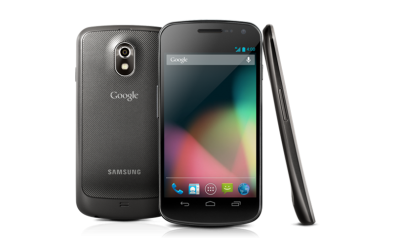
Samsung Galaxy Nexus - az első Android 4.1, Jelly Bean telefon
GT-I9250
Hasznos információk a készülék használatához:
Először is egy program, ami minden Galaxy Nexus tulajnak szinte kötelező. Lényegesen leegyszerűsít olyan dolgokat mint például a driver telepítés, egyedi recovery felrakás, bootloader kinyitása, root, gyári rom visszaállítása, stb., tehát a híres:
Galaxy Nexus Toolkit
Nagyon könnyen kezelhető, erősen ajánlott! Telepítsd, nézd át a menüpontokat, figyelj oda a zárójeles megjegyzésekre, és ha ezek után valami mégsem világos, akkor tedd fel kérdésedet a fórumban.Aki szeretne jobban a dolgok mögé látni, annak ajánlom SP!T blogját:
SP!T blogja (folyamatosan bővül, érdemes időnként bekukkantani)Gyári állapotban a 16GB belső memóriából 13,33 GB áll a felhasználó rendelkezésére.
Képernyőkép mentése: hangerő le+power gomb.
Fastboot mód: kikapcsolt állapotban hangerő le+hangerő fel+power gomb, valahogy így: [link]
(ugyanez bekapcsolt állapotban bugreportot készít)Ha túl halknak találod a hangerőt, akkor a problémádra megoldás a Volume+ nevű ingyenes alkalmazás.
A készülékben megtalálható egy rejtett állapotjelző led is alul középen, ehhez a Light Flow ingyenes alkalmazással állíthatjuk be az értesítéseket.
GY.I.K.:
"A telefonomon még mindig csak android 4.0.4 verzió van, pedig már kijött a 4.1.X verzió, miért nem frissül?"
Vannak többféle régiós/szolgáltatós gyári romok. Ha ezt látod a Beállítások>A telefonról>Build-szám menüpontnál, hogy: ICL53F.I9250XWKL2 (az aláhúzott rész a lényeges), akkor az úgynevezett 'yakju' helyett 'yakjuxw' rom van a készülékeden. Ennek frissítését nem a google, hanem a samsung végzi, sajnos emiatt akár hónapokkal is később kaphatsz meg egy android verziót. Ha úgy érzed ez számodra sok idő a várakozásra, akkor tegyél fel egy 'yakju' romot a Toolkit segítségével. Hogy pontosan melyik verzió milyen frissítést kapott eddig, azt itt tudod megnézni: [link]
"Oké, de nem értek a Toolkithez, elmagyaráznád részletesen hogyan kell átállni a google által frissített verzióra?"
Mivel sokan kérdeztétek, ezért összeszedtem pár pontban:
- A műveletekhez ne használjunk usb hosszabbítót/elosztót/hub-ot.
- Telefonon kapcsoljuk be az usb hibakeresést a beállítások>fejlesztői lehetőségeknél.
- Adatokat érdemes előtte lementeni, mert a bootloader kinyitása ezek törlésével jár.1., Töltsd le a Galaxy Nexus Toolkit-et innen és telepítsd fel a számítógépre. A telepítés végén el fog indulni, ne nyomjunk még semmit de ne is zárjuk be, hagyjuk nyugodtan nyitva egy ablakban.
2., Töltsd le közben a legfrissebb stock romot a Google szerveréről: [link] (fontos, hogy a "yakju" verziót válaszd, véletlenül sem a "mysid" CDMA/LTE verziót, ha ez utóbbit telepíted, akkor "one more brick" fog történni), majd helyezd a file-t számítógépen Total Commanderrel a telepített Galaxy Nexus Toolkit könyvtárán belül a "\put_google_factory_image_here\" mappába, ahogy van. Nem szabad közben kicsomagolni!
3., Még ne csatlakoztasd a telefont, hanem lépj vissza a Toolkit-be.
4., Válaszd ki, az első oldalon a telefonodnak megfelelőt, írd be a számot és üss entert. (Feltehetőleg, ha 4.0.4 van most fent neked, akkor a 5. pontot kell.)
5., Toolkit Main menüben válaszd ki az 1.-es pontot, ezzel telepíted a drivereket. (dobni fog esetleg egy hibaüzenetet, de ezzel nem kell foglalkozni, írja is)
6., Ezután már rá lehet dugni a számítógépre a telefont, ha mindent jól csináltunk, akkor felül meg fognak jelenni számok a "list of devices attached" szöveg alatt. Egy 25-ös "refresh main menü" segíthet közben.
7., 22-es menüponttal újra kell indítanunk a telefont, hogy fastboot módba kerüljön. Mivel ADB módban vagyunk ezért ezen belül a 3-as kell. Telefonunk újraindul és a képernyőjén megjelenik a START felirat.
8., Válaszd az "unlock your bootloader"-t, azaz nyomd le a toolkit főmenüben a 3-ast, azon belül az 1-est, majd "yes" és enter. (ez a művelet töröl MINDEN adatot a telefonról, érdemes előtte kimenteni ami kell)
9., A telefonodon megjelenik a kérdés újra, hogy akarod-e nyitni a bootloadert. Nyomd meg a hangerő fel-t és válaszd a "Yes"-t, majd nyomd meg a power gombot.
10., A program visszatér a menübe. Most válaszd a 9-es pontot, azaz a "flash google factory stock rom"-ot, ezen belül pedig a 2-est, ismét "yes" és enter.
11., Egy ideig elbíbelődik, majd újraindul a telefon. Kész.
12., (Opcionális) Bootloader visszazárása: Tegyük fastboot módba a 7. lépés megismétlésével. Ezután Toolkit főmenüben válaszd a "relock your bootloader"-t, azaz a 3-as pontot, majd a 2-est és gépeld be a "yes"-t."Rádugtam számítógépre a telefont, de nem ismeri fel, miért?"
Bár az android 4.0 támogatja az úgynevezett "Mass storage" módot, a Galaxy Nexusba ez más okok miatt nem került bele, viszont natív MTP támogatás van helyette. Erről bővebben itt olvashatsz: [link]
A toolkittel persze fel tudjuk telepíteni a drivereket, és azután a rendszer felismeri, vagy Google Play-ről telepíthetünk egyéb alkalmazásokat, pl Airdroid, vagy a Wifi File Transfer."A kijelzőn gyenge fényerőnél függőleges csíkok vannak, elromlott?"
Mint minden készüléknél, itt is előfordulhatnak hibás darabok. Fényképes segítséget annak eldöntésére, hogy mi normális és mi nem az itt találsz: [link] Ha úgy gondolod hibás, nyugodtan hívd a szervizfutárt.
"A Galaxy Nexus tudja az USB OTG-t?"
Igen, alapból csak bill-t meg egeret, de Root után a Stickmount alkalmazással külső meghajtót is tudunk csatlakoztatni. SGS2-höz való kábel is jó hozzá.
"A Telenor független készülékeket árul?"
Nem, sajnos hálózatfüggők.
"Kapható-e a Galaxy Nexushoz, mint a Galaxy S2-höz gyári nagyobb akkumulátor?"
Igen, kapacitása: 2000mAh, jár hozzá egy másik hátlap és az akku tartalmazza az NFC-t is. Konkrét link nincs, mert az reklám, keress rá a 'Galaxy Nexus extended battery' szavakra.
"Gyári garancia meghosszabbítása merre található?"
A +2hónap meghosszabbított garancia a készülék beregisztrálásával érhető el, amit itt lehet megtenni: https://regisztracio.samsung.hu/
"Hogyan lehet az ota frissítést kikényszeríteni?"
Beállítások>Alkalmazások>Összes>Google Szolgáltatások keretrendszer>Adatok törlése és/vagy Tárcsázóba: *#*#2432546#*#*
Ha ezek után mégse jönne, nem kell csüggedni és beírni a fórumra, hogy „miééérrt nem jööön??” Más telefontípusok csak fél év múlva kapják meg az újabb android verziókat, neked maximum csak pár napot kell várni. De ha mégis nagyon türelmetlen vagy, akkor néz be SP!T blogjába."Rootolás befolyásolja az ota frissítést?"
Sem a nyitott bootloader, sem a root alapvetően nem, viszont ezek után könnyen lehet olyan műveletet végezni, ami miatt nem fog jönni. Ilyenek például a build.prop fájl átírása, vagy a gyári programok módosítása/eltávolítása. Odex fájlok is a gyári programokhoz tartoznak, tehát ezek törlése esetén (deodexed rom) sem fog ota frissítés érkezni.
"Visszazárjuk-e a bootloadert?"
Ne kérdezzétek, ezt magatoknak kell eldönteni. De íme pár hasznos infó:
-Google hivatalos álláspontja szerint igen, biztonsági okokból.
-Xda oldal szerint felesleges, mert ha zárva van nem tudunk fastboot parancsokat használni, ha pedig ki kell megint nyitni, akkor törölni fog minden adatot, tehát csak akkor zárjuk vissza, mielőtt beadjuk a szervizbe.
-Ki lehet nyitni a bootloader-t az adatok törlése nélkül is, ehhez root és a következő program szükséges: [link]
-Közösségi oldalakon bele lehet futni olyan malware vírusba, ami csak nyitott bootloader esetén fertőz."El lehet tüntetni az alsó navigációs sávot?"
Aokp romban van ilyen funkció, de gyári rommal is lehetséges rootolás után a következő módon: [link]
"Galaxy Nexus vagy Galaxy S2-t vegyek?"
- Nexus kijelző mérete nagyobb (4,65" vs 4,27"), felbontása sűrűbb (1280x720 vs 800x480), viszont PenTile, míg az S2 RGB, ami részletesebb képet eredményez, ám ez többnyire csak azonos felbontásnál figyelhető meg.
- A visszajelzések szerint a Nexus üzemideje több, bár minimális eltéréssel.
- A Nexus csak 5MP állóképet tud rögzíteni ellenben az S2 8MP-t tud. Mindkettő FullHD videót rögzít, viszont az S2 ezt 30 fps sebességgel teszi, míg a Nexus 24 fps-el. Tehát az S2 folyamatosabb.
- Nexus tartalmaz NFC chippet.
- Nexus előlapi kamerája 720p videót rögzít.
- SII bővíthető microSD kártyával, Nexus nem.
- Nexus-ra hamar jönnek az Android frissítések.
- Nexusnál a kijelző körüli keret nem csillogós műanyag, kissé matt, így kevésbé karcolódik.Készült: a fórumozók közös ötletei alapján
közreműködtek: SP!T, Zolesz007, Tomeewap, Barcode_Rec, bob.zxr, bigrock
Írta: hallerlaller
utolsó módosítás:2012.07.27.Eredeti hozzászólás:
Közben a telenornál is megjelent jóárasítva.
-
#6871
hallerlaller
addikt
hallerlaller
addikt
franc
-

front3r
őstag

A Guild Wars 2 egy MMORPG típusú játék, amely ráadásul havidíjmentes.
Történetileg a Guild Wars első részét folytatja, de itt most az 5 fajnak együtt kell harcolnia, a sárkányok legyőzésének érdekében.Megjelenési időpont: 2012.08.28
Akik viszont Pre-purchase illetve Pre-order változatokat vásároltak, azok előbb kezdhetnek játszani:
Pre-purchase headstart: 2012.08.25
Pre-order headstart: 2012.08.27Játékmódok:
PvE, PvP(structured), WvW(World vs. World)Játékmenet(Rengeteg információ magyarul!)
Információk kezdőknek!
Fajok
KasztokPvE-ben nem a hagyományos értelembe vett Questeket kell teljesítenünk, hanem egy dinamikus eseményrendszere van a játéknak. (Ezen kívül vannak hagyományos questek is, de azok is sokkal egyszerűbben működnek.)
Az úgynevezett „szentháromság” ami szinte minden MMO-ban megtalálható, itt nincs. Helyette más van(kialakult elnevezése még nincs):
Itt megtudhatsz mindent: (naponta friss információkkal)
Magyar Információs BlogHivatalos oldal
Fejlesztő: ArenaNet
Kiadó: NCsoft -
Arnold2
őstag

A Topic-ban kérlek ne zaklass senkit warez kérdésekkel, mert nem csípjük, ráadásul a fórum alapelveibe is ütközik!
Akinek ez nem lenne elég világos: ha tört szerveren játszol (magyarán ha nem fizetsz a Blizzardnak havidíjat), vagy ott akarsz játszani, akkor rossz helyre jöttél. Csak akkor írj ide, ha hivatalos szerveren játszol, vagy azzal kapcsolatos kérdésed lenne. Amennyiben ennek nem teszel eleget, nyugodtan számíthatsz moderátori szankciókra.Üdv Néked WoW-rajongó. A Ph! 7. World of Warcraft topicját olvasod!
Hol is tart most a Wow?
2010.12.07. 0:01 perckor hódító útjára indult a Cataclysm kiegészítő. Azeroth világát hatalmas erők tépázták meg, kissebb nagyobb földrészek tüntek el vagy épp emelkedtek ki. Az Alliance oldalon a Worgenekkel míg Horde oldalon a Goblinokkal bővült a választható fajok listája, valamint a szinthatár is 85-re emelkedett, többek között.Várhatóan 2012. szeptember 25-én 00:01 perckor jön a WoW negyedik kiegészítője, a Mists of Pandaria, ahol sok egyéb mellett egy új választható kaszt (monk), egy új választható faj (panderan), új területek és a 90-ig kibővített szinthatár várja a felfedezésre éhes hősöket.
Mennyibe kerül?
A World of Warcraft – Battlechest (ami tartalmazza az alapjáték és az első kiegészítő teljes tartalmát) 4000 HUF-ba kerül.
Az alapjátékhoz tartozik 1 hónap ingyen játékidő, plusz egy-két apróság, ami most minket nem érdekel. A Wrath of the Lich King kiegészítő ára ~5000 Ft, míg a Cataclysm kiegészítőé ~7000 Ft (ahhoz hogy korlátok nélkül tudj játszani a legfrissebb tartalommal az összes kiegészítővel rendelkezned kell). A Mists of Pandaria várható ára 10000 Ft körül lesz, de ez még szeptemberig változhatsz.
Ha letelik az egy hónap,akkor vagy bankkártyával vagy GameCard-dal (GC) tudsz plusz játékidőt vásárolni. A GC ára hazánkban ~8000 HUF körül mocorog, mely 2 hónap (60 nap) játékidőt biztosít.
Ha bankkártyával szeretnél fizetni, akkor bizonyosodj meg róla, hogy internetes tranzakciókat támogat-e a banki számlacsomagod, hívd fel a bankod bővebb információért. Általában dombornyomott kártyákkal lehet fizetni a játékot. Ilyen fizetés esetén úgy néz ki a dolog, hogy 1,3 illetve 6 hónapra lehet előfizetni. 1 hónap ára: 12.99€, 3 hónapé: 35,97€, 6 hónapé: 65.94€Tudnivalók accountunk biztonságával kapcsolatban
Sajnos sokan üzletet látnak abban, hogy ellopják a játékosok accountját, hogy azt pénzé tegyék vagy csak egyszerűen kifosszák. Hogy mire figyelj, hogy ezt elkerüld, arról a következő linken olvashatsz egy összefoglalót [link]
Megjegyzem, hogy amennyiben mégis ellopnák/feltörnék az accountod, akkor Blizzardnak ezt jelentve, általában hiánytalanul visszakapod (karakterek, illetve rajtuk lévő felszerelés meglesz, de táskában lévő egyéb itemek nem feltétlenül), de ez egy körülbelül egy hetes procedúra, tehát jobb ha nincs rá szükséged.Melyik realmre menjek?
A legtöbb magyar játékost a Bloodscalp (PVP), Ragnaros (PVP), Arathor (PVE), Twisting Nether (PVP) és Neptulon (PVP) szervereken lehet megtalálniMit jelent a PVP, Normal (PVE), RP-PVP?
PvP: Bármikor megtámadható a másik frakció (kivéve városok, és kezdőhelyek), szóval szabad a préda.
PvE: a másik frakció tagjait csak akkor támadhatod meg, ha be van kapcsolva az adott karakternél a PvP lehetősége (abszolút kezdő játékosoknak ajánlott ez a típusú realm).
RP-PVP: alapjában véve olyan mint a PvP realm, csak , mielőtt fasírtot csinálnak belőled meghajolnak és a lol helyett, monológot mondanak a hulládon ülve (Egyébként ilyen kötöttebb realmek, szerepjátékosabb hajlamúaknak, ahol elvárják a karakterednek megfelelő viselkedési és társalgási normát).Hasznos linkek:
Adatbázisok (WoW világában való életet segítik ezek az oldalak. Quest, tárgy és kaszt leírásokat találhatsz többek között rajtuk):
[link] - WoWHead
[link] - Thottbot.com
[link] - Allakhazam.com
[link] - WoWDBEgyéb linkek:
[link] - Magyar World of Warcraft fan-site.
[link] - Európai WoW-központ oldala.
[link] - Az elmaradhatatlan Frostshock! blog. Talán nem kell bemutatni.
[link] - Előfizetéssel és regisztrációval kapcsolatos FAQ.
[link] - Patch Mirror, ha sajátkezüleg akarod letölteni a patcheket.
[link] - In-game videók.
[link] - Legfrissebb addonokat itt találhatod.
[link] - Még egy addonos oldal.
[link] - A WoW.hu addon topicja, kérdéseidet itt is felteheted.
[link] - WoWWiki, minden a WoW-ról..
[link] - Útmutató szakmák fejlesztéséhez.
[link] - Szerver státusz. Szerdánként délelőtt karbantartás van! Ha patch jön akkor tovább tart akkor kora délutánig, ha nincs patch akkor 11-12 körülre szoktak végezni a fiúk.Előzményeket itt találod:
I. [link]
II. [link]
III. [link]
IV. [link]
V. [link]
VI. [link]Mindenkinek kellemes fórumozást, jó játékot és gazdag droppokat kívánok!
[ Módosította: Viktor77 ]
-
tjb007
nagyúr

Technikai specifikáció:

A gyártó weboldala: [link]
Mi van a csomagban?
● WayteQ xTAB-80 Tablet PC
● Hálózati töltő
● USB kábel
● USB OTG kábel
● Felhasználói útmutatóMilyen modemeket támogat a készülék ?
A gyártó által támogatott USB modemek a következők (Az azonos típusú modelleknél eltérő hardver illetve szoftver verziók létezhetnek, melyek befolyásolhatják a Tablet PC-vel való együttműködést.):
Mennyit bír az akku ?
Ez több tényezőtől is függ, például, hogy a Wi-Fi folyamatosan be van e kapcsolva, hogy mekkora a kijelző fényereje, hogy milyen alkalmazást használunk éppen.
Általánosságban el lehet mondani, hogy 5-6 órát bír folyamatos használat mellett, persze ennél többet és kevesebbet is el lehet érni.Szükséges az akkumulátor kalibrálása?
Nem, nem szükséges a kalibrálás.
A hiedelmekkel ellentétben nem szükséges első használat során teljesen lemeríteni és X órán át tölteni sem, bármikor a hálózati töltőre csatlakoztathatjuk és bármikor el is távolíthatjuk arról.
A másik, az akkumulátorhoz köthető közhiedelem a batterystat.bin fájl törlése amitől a készülékünk se nem fogja tovább bírni szuflával, se nem lesz pontosabb tőle a töltöttség visszajelzés. Ez a fájl csupán az akkumulátor használati statisztikák tárolására hivatott, semmi többre.
Mi az az OTG ?
Az On-The-Go (röviden OTG) szabvány lehetővé teszi, hogy a normális esetben csak "szolgaként" (slave) működő USB eszközök (pl. mp3 lejátszó, mobiltelefon stb.) "gazdaként" (host) is funkcionálhassanak, azaz ennek a segítségével másik eszköz csatlakoztatására is lehetőség nyílik az adott eszközön.
Szeretnék billentyűzetet és egeret használni. Van erre lehetőség ?
Igen, van erre lehetőség, sőt, még pendrive és HDD is csatlakoztatható a készülékhez.
Ehhez csupán annyi a teendő, hogy a tartozékok közt megtalálgató OTG kábelre rádugjuk a kívánt eszközt. Amennyiben egyszerre több perifériát is szeretnénk csatlakoztatni használjunk USB hub -ot.Nem árt tudni, hogy önerőből maximum egy 1,8 -as HDD -t fog tudni meghajtani a készülék, a többihez külső áramforrás szükséges (3,5: adott, 2,5: ha önerőből nem megy akkor aktív USB hub szükséges).
Nem találom XY programot/játékot a Play Store -ban. Miért van ez ?
Az adott eszközzel nem kompatibilis alkalmazásokat/játékokat a Play Store nem jeleníti meg, ez esetünkben leginkább a gépben található chipsetnek és a nem szabvány kijelzőfelbontásnak köszönhető. Természetesen ez nem jelenti azt, hogy az adott alkalmazás/játék ne lenne futtatható/használható.
Ez esetben ezeket az alkalmazásokat honnan tudom beszerezni ?
Az ingyenes alkalmazások többségét ezen módok egyikével le lehet tölteni: [link] & [link]
Miután letöltötted az apk kiterjesztésű fájt másold fel a memóriakártyára, a belső tárhelyre vagy egy pendrive -ra majd telepítsd fel egy apk telepítő/fájlkezelő alkalmazás segítségével.Miért csak 6GB a belső tárhely mérete ?
Az xTAB-80 -ban levő 8GB -os flash memória négy felé van particionálva, ez a következőképpen oszlik meg:
● 6 GB tárhely, ez szabadon felhasználható (SD kártyaként funkcionál)
● 367MB system partíció, itt található maga a rendszer
● 1GB data partíció, ide települnek az alkalmazások
● 127MB cache partíció, ez egy átmeneti információtároló melynek célja az információ-hozzáférés gyorsításaNavigálásra is szeretném használni, megoldható ?
A Bluetooth hiánya miatt sajnos nem oldható meg.
Milyen fájlformátumokat/kódolásokat támogat a készülék ?
MPEG 1/2/4, H.264/VC-1 @1080P, RealVideo 8/9/10 @720P, MIDI, MP3, WMA, AAC, JPEG, BMP, GIF, PNG
Letöltöttem egy játékot de nem indul el. Mi ennek az oka?
Ennek az a legvalószínűbb oka, hogy az adott játék nem találja kompatibilisnek magát készülékünkkel. Ez leginkább a nem szabványos kijelzőfelbontásnak köszönhető azonban ezen is lehet segíteni a Chainfire3D -vel.
Mi az a Chainfire3D és honnan lehet letölteni?
A Chainfre3D egy olyan alkalmazás ami az alkalmazások és a grafikus meghajtó közé ékelődik, ezzel lehetővé téve azt, hogy saját magunk változtathassuk meg a beállításokat. A beépülő modulok segítségével lehetőség nyílik például az Nvida Tegra 2 -es platformjára írt játékok futtatására is a nem Tegra 2 -es platformmal rendelkező gépeken is. Röviden, összefoglalva a Chainfire3D kvázi egy emulátor aminek segítségével az adott alkalmazáshoz szükséges környezetet tudjuk emulálni.
A program ingyenes és fizetős változata is letölthető a Play Store -ból: letöltés
Telepítés:
● Letöltöd a Play Store -ból a programot
● Az SD kártya gyökerébe bemásolod ezt a 3 zip kiterjesztésű fájlt: [letöltés]
● A programban telepíted a CF3D drivert, majd újraindítás után az Install plugins menüpontnál feltelepítheted a 3 felmásolt plugint
● A Default OpnenGL settings-nél, a Use plugin résznél beállítod hogy melyik plugin kell a játékhoz amivel játszani szeretnél
● Mehet a játékRootolni lehet a készüléket?
Igen, van rá lehetőség, hogy rendszergazdai jogokkal rendelkezzünk a gépen, ennek a menete a következő:
● Töltsük le az alábbi fájlt: [letöltés]
● A letöltött fájlt másoljuk fel (de ne bontsuk ki) az SD kártya gyökerébe
● Indítsuk el a készüléket recovery módban (hangerő fel + bekapcsológomb)
● Válasszuk ki az apply update from sdcard menüpontot majd telepítsük fel a letöltött fájlt
● Indítsuk újra a készüléket (reboot system now)
A frissítés a Superuser alkalmazást tartalmazza.Custom romok (főzött romok)
A készülékre van lehetőség módosított romot feltenni.
A custom romok előnye a gyárival szemben a további optimalizáció, a rendszer tovább csiszolgatása, felhasználói igények szélesebb körű támogatása stb..Ha rootolom a készüléket vagy másik, nem gyári romot teszek rá, a garancia megmarad?
Hivatalosan a WayteQ nem támogatja ezen megoldásokat, viszont amennyiben a gyári állapot gond nélkül visszaállítható és a meghibásodás nem vezethető vissza a szoftverre a garancia megmarad.
Hogyan tudok custom romot telepíteni a készülékre?
Pontosan úgy kell telepíteni mint a gyári frissítést.
Mindent a leírásnak megfelelően végeztem azonban a szoftver telepítése közben hibaüzenet fogad, mit rontottam el?
Nézd át alaposan a leírást és minden pontját tartsd be, töltsd le újra a szoftvercsomagot is.
Ha még ezek után is problémád van nyugodtan jelezd azt a fórumban és segítünk.===================================
WayteQ xTAB-80 Ice Cream Sandwich (20120722)
===================================Gyári, módosítatlan szoftver!
Fontosabb változások az előző verzióhoz képest:
● WiFi sleep policy működik
● Tárhely/mountolási problémák javítva
● Külső USB eszköz leválasztható biztonságosan rendszer alól (Beállítások-Tárhely menüpont alól)
● Kernel és rendszer optimalizálásMD5: 2c20f659f7107f08e94361320c3ae1b2
.........................................................
MD5 ellenőrzése Windows alatt:
Például ezzel a kis alkalmazással: MD5 Checksum Verifier
MD5 ellenőrzése Linux alatt:
Ahol a letöltött fájl van, terminál-ban add ki ezt a parancsot:
md5sum WayteQ_xTAB_80_20120720.zip
A letöltött fájlra kapott 32 jegyű számsornak egyeznie kell azzal, amit én feljebb megadtam, egyezés esetén hibátlan a letöltött csomag, és lehet vele dolgozni.
Amennyiben nincs egyezés, kérlek ellenőrizd le újra, ha szükséges töltsd le ismét a csomagot..........................................................
A szoftvert CSAK és kizárólag xTAB-80 -ra tegyétek fel!!
● A mellékelt csomagot töltsd le a számítógépre, ellenőrizd vissza (MD5) majd csomagold ki.
● A kicsomagolt 5 fájlt kibontás/változtatás nélkül másold be egy üres SD kártyára.
● Az SD kártyát tedd be a készülékbe (kikapcsolt állapotban).
● A hangerő + és power gombot nyomd be és tartsd lenyomva ameddig a második zöld felirat nem lesz látható.
● Miután megjelent a második zöld szöveg engedd fel a gombokat és várd meg, hogy a frissítés befejeződjön.
● Sikeres frissítés után a készülék magától újraindul, majd pár perc múlva már a gyári rendszer fogad.A sikeres frissítéshez pár hasznos infó:
● A frissítést minimum 50%-os akkumulátor töltöttséggel végezzétek vagy töltőre csatlakoztatva.
● Ha megoldható használjatok 1-2-4GB-os micro-SD kártyát a frissítésre.
● Az SD kártya ne legyen sérült vagy hibás és az 5 fájlon kívül lehetőleg más ne legyen rajta.
● Az internetről letöltött csomagot mindig ellenőrizzétek vissza (MD5), hogy biztos hibátlan fájlokkal dolgozzatok.....................................
Amennyiben a telepítés nem futna le vagy a szükséges formázásokat manuálisan szeretnétek elvégezni:
Ehhez a következő fájlt töröljétek/ne másoljátok be az SD kártya gyökerébe:
factory_update_param.aml
A frissítés itt is úgy kezdődik, mint feljebb, tehát:
● A hangerő + és power gombot nyomd be és tartsd lenyomva ameddig a második zöld felirat nem lesz látható.
● Miután megjelent a második zöld szöveg engedd fel a gombokat és várd meg, hogy a frissítés befejeződjön.Viszont meg fog akadni a recoveryben a folyamat és kézzel kell elvégezni a szükséges formázásokat:
- wipe data
- wipe cache
- wipe mediaEzután az apply update from sdcard menüponton belül ki kell tallózni az update.zip fájlt és a sikeres telepítés után újra kell indítani a készüléket reboot system now menüpont segítségével.
A recoveryben a hangerő LE és hangerő FEL gombokkal lehet lépkedni a menüpontok között és a vissza gomb lesz az OK/ENTER.
======================================================
AZ ESETLEGES ADATVESZTÉS VAGY A KÉSZÜLÉKBEN KELETKEZŐ KÁROKÉRT FELELŐSSÉGET NEM VÁLLALOK!
MINDENKI CSAK SAJÁT FELELŐSSÉGÉRE VÉGEZZE EL A MÓDOSÍTÁSOKAT!
======================================================▬▬▬▬▬▬▬▬▬▬▬▬▬▬▬▬▬▬▬▬▬▬▬▬▬▬▬▬▬
Írta és rendezte:
kelzsoca & tjb007© A szerzők engedélye nélkül a tartalom nem módosítható, másolható, használható fel másik oldalon.
-
( V )
veterán
Előzmény:
Samsung i9000 Galaxy S [Olvasd el az 1. hozzászólást!!] TILOS A FÜGGETLENÍTÉS! - Archívum I.
Samsung i9000 Galaxy S [Olvasd el az 1. hozzászólást!!] TILOS A FÜGGETLENÍTÉS! - Archívum II.SAMSUNG GALAXY S
A világ és ami mögötte van
Rövid ismertető:
A Samsung Galaxy S a Samsung volt zászlóshajója, melyen jelenleg az Android 2.3.6-os Gingerbread operációs rendszer fut. A telefonról a mobilarénán is olvasható teszt, ami itt érhető el.
A telefonhoz 1 év gyári garancia jár, ami a Samsung oldalán beregisztrálva 2 hónappal kibővíthető (Telenor függő készülékek esetében 2 év + 2 hónap). A független és a szolgáltatói telefonok között lényeges különbség nincs, egyik szolgáltató sem nyúlt bele túlságosan a telefon lelkébe, mindössze pár csengőhang, előre beállított APN, weboldalak, könyvjelezők különböztetik meg a gyári független telefontól. Szerencsére a ROM frissítés is ugyanúgy működik, a frissítés menete nem változik egyik esetben sem. Erről később.
Első bekapcsolás után az Androidban még járatlan felhasználók könnyedén elveszhetnek a beállítások között, ezért a felhasználói kézikönyvet mindenféleképpen javasolt elolvasni. Nem véletlenül 128 oldal, és ezek tényleg csak az alapok. Azért is érdemes ezt forgatni, mert a telefon dobozában rejtélyes okok miatt ez az "apróság" nem található meg. Amennyiben valaki szórakozva akar ismerkedni a telefonnal, akkor ajánlom a galaxys.samsung.hu oldalát, ezeket a videókat, vagy az interaktív bemutatót.ROM frissítés:
A frissítésnek két lehetséges módja van: hivatalos (KIES*), és nem hivatalos (Odin).
Mindenek előtt, ahhoz hogy bármit is tudjunk kezdeni a telefonnal, fel kell tenni a SAMSUNG USB Drivers for Mobile Phones (x86 & x64) v1.4.103-t (WinXP és Win7hez is) [link] innen vagy [link] innen. Mindig friss "up-to-date" verziót pedig itt találtok [link]
Miután ez megvan, akkor jöhet a frissítés - részletes leírást erről a későbbiekben ill. itt is találhattok.
Miért érdemes frissíteni?
A gyári ROM jó, de közel sem lehet kiaknázni a telefonban rejlő lehetőségeket. A ROM frissítéssel a telefon SOKAT javul, sokkal gyorsabb lesz, gördülékenyebb minden. Érdemes tehát frissíteni, mivel tényleg nagy különbség van a gyári ROM és a legújabb ROM között.
Figyelem! ROM frissítés során törlődik minden adat, ezért célszerű előtte lementeni. Erre tökéletes a Titanium Backup nevezetű ingyenes program, ill. az sms, hívásnapló, naptár, névjegyzéket pedig a MyBackup nevű appal tudjátok lementeni!*KIES: a Samsung gyári programja, olyan, mint például a Nokia PC Suite, vagy manapság az Ovi, leszámítva hogy nagyjából semmire sem jó/kell. Minden megoldható nélküle.
Az APN beállítások itt találhatók:
- T-Mobile
- Telenor
- VodafoneHasznos oldalak:
PDA Fan Club (ingyenes regisztráció szükséges)
XDA
Appbrain
andro-id.infoSzerviz kódok:
* # 1234 # Rom verzió
* # 0 * # Teszt (LCD, kamera, szenzorok, hangszóró, ...stb)
* # * # 4636 # * # * Telefon, akkumulátor adatok, használati statisztikák
* # * # 8255 # * # * GTalk Service Monitor
* # * # 7594 # * # * Kikapcsolás engedélyezés az End Call gomb nyomva tartására
* # 197328640 # Szervizmód
További szervizkódokFrequently Asked Questions
Mi az az Android, milyen fajtái vannak?
A Google által fejlesztett nyílt operációs rendszer. Itt elolvashatod az Android fejlődéstörténetét.A ROM frissítés garanciavesztéssel jár?
Amennyiben a KIES-el frissítesz, nem veszted el a garanciát de használata megbízhatatlansága miatt nem ajánlott. Odinnal történő frissítésnél sem feltétlenül, ha nem rontod el. Viszont a kérdésre addig nincs biztos válasz, amíg nincs precedens. Ide kapcsolódó leírást legalul találod (Galaxy S hivatalos szoftver telepítés)Tönkre mehet a telefon ROM frissítés közben?
Nem, ha jól csinálod. Amíg a download mode (hangerő szabályozó le, home gomb és a bekapcsoló gomb egyszerre történő megnyomásával jön elő) és a recovery mode (hangerő szabályozó fel, home gomb és a bekapcsoló gomb egyszerre történő megnyomásával jön elő) bejön, nincs különösebb gond.ROM frissítéshez kell a telefont ROOT-olni?
Magához a frissítéshez nem kell rootolni, viszont ha nem KIES-sel frissítünk és biztonságban szeretnénk tudni az IMEI-t az EFS mappa mentéséhez kell a root jog (erről később részletesen)Hogyan kell frissíteni a ROM-ot?
Részletes leírást a Rom frissítés, Root, Lagfix-résznél olvashatsz, valamint a PDA Fan Club oldalán is több verzió is le van írva.
Fontos ROM frissítés előtt az adatok lementése, mert minden törlődni fog. A fentebb már említett Titanium Backup (Marketből letölthető). ROM frissítés előtt és után célszerű elvégezni a wipe data/factory resetet és a wipe cache partitiont, ami a recovery menüből (hangerő fel + Home gomb + bekapcsoló gomb egyszerre) érhető el.
ROM frissítés videó 1-2. rész
ROM frissítés videó 3. részFrissítés Kies programmal:
A telefonon bemész a „beállítások-> névjegy -> USB beállításokba”, kiválasztod a Samsung Kiest. Csatlakoztatod a telefont a számítógéphez, miután felismerte a program a telefont, rákattintasz a frissítésre. Ha van elérhető frissítés, akkor már mehet is a frissítés. Amennyiben biztos vagy benne, hogy van újabb frissítés, de a KIES szerint nem, akkor próbáld meg a test mode-ot.Nem tudom download illetve recovery módba tenni a telefont, mi a teendő?
Ez mint nemrég kiderült, nem hiba, hanem telefon függő. Lásd EFS mappa mentése, 3 gombos előcsalogatása leírás ill. Itt.Mi az a ROOT és a rootolásnak mik az előnyei/hátrányai?
Az alábbi linken megtalálod a választ.Hol tudom megnézni, hogy jelenleg milyen ROM érhető el a készülékhez?
sammobile.com -> Search-be: i9000 ( a letöltéshez ingyenes regisztráció szükséges)Mennyire módosítható a TouchWiz? (alap Samsung kezelőfelület)
Teljesen megváltoztatható. Vannak különböző programok, amikkel egy az egyben eltüntethető. Ilyen például a Go Launcher vagy a LauncherPro.Nem csatlakozik a KIES, mi a teendő?
Tedd fel a driver packet. Csak akkor működik a KIES, ha az alap Home (TouchWiz3) aktív. Ha fent van a launcerpro vagy hasonló Home módosító program, akkor a Home Switcher programmal válaszd ki a TW3-at, majd utána csatlakoztasd a telefont a géphez. Viszont előtte feltétlenül nézd meg a „beállítások-> névjegy -> USB beállításokat” hogy ott a Samsung Kies van-e kiválasztva.Hogy tudok legegyszerűbben a telefonra másolni a számítógépről?
A telefonon bemész a „beállítások-> névjegy -> USB beállítások”-ba, kiválasztod a háttértárat, majd „beállítások -> alkalmazások -> fejlesztés” menü, bepipálod az „USB-hibakeresést”. Ezután összedugod a telefont a PC-vel, a kezeddel „lehúzod” a telefonon a fenti információs sávot. Rákattintasz az „USB csatlakoztatva” menüre, majd a „Csatolás”-ra. Ha ez megvan, akkor már a PC úgy látja a telefont, mint egy memória kártyát. Innentől egy egyszerű total commanderrel másolhatsz rá. Előfordul(hat) hogy ezek után sem látja a gép megfelelően a telefont. Ezt a driver packet tedd fel, ne amit a Kies akar telepíteni, illetve ne legyen USB hosszabbító (nekem azzal nem látta). Ha ezután sem jó, újra kell indítani a gépet, esetleg másik USB-be kell dugni a telefont.Hogyan tudok programokat telepíteni a telefonra?
A telefonra „.apk” (Android Package) kiterjesztésű programokat lehet telepíteni. A letöltött fájlt felmásolod a telefon memóriakártyájára. Ezt követően a Galaxy S saját beépített fájl kezelőjével („Saját fájl” névre hallgat) betallózod, rákattintasz és már telepíti is. A „Saját fájl” helyett érdemes az Astro appot használni, sokkal jobb.
Programok telepíthetők a Marketről is ( akár a számítógépről is ha be vagy jelentkezve a fiókodba, akkor a kiválasztott appot installálni tudod, ha kiválasztod a készüléket és a Telepítés gombra nyomsz, ekkor az app automatikusan feltelepül a telefonra ha kapcsolódik az internetre ), vagy az Appbrain.com-ról, ami gyakorlatilag a Marketet teszik felhasználóbarátabbá. Érdemes ezt használni. Csak egy példa: Appbrainről telepíted a programokat, de elfelejtesz ROM frissítés előtt mentést csinálni. Az Apbrain megjegyzi mik voltak fent és nem kell újra kikeresni őket, 1 kattintással mind újra feltelepíthető. Továbbá láthatod, hogy ki milyen programot telepített fel, miket használ, feltéve, ha engedélyezi ezt a másik fél.Hogyan tudok programokat eltávolítani a telefonról?
A telefonon belül „beállítások -> alkalmazások -> alkalmazások kezelése. Rányomsz arra, amit el szeretnél távolítani. Nagyon hasznos az appbrain-en lévő Uninstaller program is.Gyári programokat el tudok távolítani?
Igen, a következő programok bármelyikével: Stock App Removal, SGS Tools és Root Explorer. Olyat sose távolíts el, amiről nem tudod biztosan, hogy mi. Hiszen ha véletlenül fontos rendszerprogramot törölsz, majd nem kapcsol be a telefon, ne csodálkozz. Az Stock App Removal oldalon van hivatkozás a biztonsággal eltávolítható programokról is, de itt is utána olvashatsz. A root explorer fizetős (!), ráadásul előtte rootolni kell a telefont. A másik két program ingyenes, és nem kell hozzá root sem.Kikapcsolt állapotban ébreszt a telefon?
Nem. Viszont repülő módban ébreszt, így éjjel nem merül annyira a telefon sem.Miért merül le olyan gyorsan a telefonom?
Nincs optimalizálva, sok (felesleges) program fut a háttérben. Fentebb olvasható, hogy lehet ezt megakadályozni. Egy példa: A World War című játék adott esetben 20-40% (!) processzor használatot generál, és ha folyamatosan fut, az akku rendkívül gyorsan merül. Ez nagyjából igaz az összes programra, ha nem kell, le kell lőni. Este érdemes repülő módba tenni a telefont, azzal további százalékokat lehet nyerni, esetleg ki lehet kapcsolni az internet adatforgalmat (pl.: APNDroid vagy Quick Settings). Okos telefon lévén folyamatosan szinkronizál, mindig frissít valamit. Akinek nem fontos, hogy 10 percenként frissüljön a twitter, facebook stb, érdemes beállítani, hogy ritkábban frissítsen.Egy töltéssel mennyit bír az akkumulátor?
1 napot biztosan, feltéve, ha nem nyomkodod folyamatosan. Pár töltés után fogja elérni az akkumulátor a maximális kapacitását, be kell „járódnia”. Nincs szükség az úgynevezett "formázásra", amit a korábban használatos nikkel-bázisú akkumulátoroknál végre kellett hajtanunk. Az első töltés semmiben nem különbözik az ötödiktől, vagy akár az ötvenediktől. A forgalmazók azt tanácsolják, hogy első alkalommal töltsük az akkumulátort 8 órán át, de ez a tévhit még a nikkeles időkből maradt fenn. A töltő 3-4 óra után automatikusan kikapcsol a benne lévő túltöltés védelem miatt.Forgalom korlátos a mobilnetem, hogy tudom leellenőrizni, hogy mennyit használtam eddig?
A 3G Watchdog nevű program az egyik legjobb. Rengeteg beállítási lehetőség van benne. Ez a funkció az ICS romokon már alapból benne van a Rendszerbeállítások / Adathasználat menüpontbanRá lehet tenni a telefonra a HTC Sense felületét?
Nem. Ugyanakkor a LauncherPro Plus program Sense felületet varázsol a telefonra. A videó már régi, azóta a program is bővült: people, bookmarks, naptár, üzenet, twitter, facebook. A Beautiful Widgets programmal Sense stílusú óra és időjárást lehet beállítani.Milyen navigációs programok használhatók a telefonhoz?
Motonav, Navigon, Ndrive, Sygic, WazeMilyen a beépített GPS a telefonban?
Régebbi Froyo alapú romoknál elég gyenge volt, azonban az újabb romokban elfogadhatóan működik. Autós navigálásra tökéletes, bár belvárosban ill. nagyobb házak között pontatlan lehet. Sok esetben az antenna és az alaplapi érintkező hibás gyári kialakítása miatt nem tökéletes a jelátadás, ebben az esetben ajánlott a "papíros fix" megoldás kipróbálása!Milyen minőségben rögzít videót a telefon?
HD-ban rögzít videókat a telefon, egészen pontosan 720p minőségben és 30 képkocka/másodperc sebességgel.
- Red Bull teszt videó
- Éjszakai teszt videó
További videók itt, illetve a youtubeon ezer számra.Milyen képeket lehet a telefonnal készíteni?
Teszt képek a telefonnal .Melyik a jobb telefon: Samsung Galaxy S vagy az iPhone4?
Ezt a kérdést ne tedd fel a fórumon, ha jót akarsz. A választ mindenki tudja: kinek a pap…Miért nincs a fényképezőhöz vaku?
Azért, mert akkor elmondhatnánk, hogy kompromisszumok nélkül használható telefon. Kellett bele hiba is.Tippek - Trükkök:
- ha a fenti információs sávon az ujjad jobbra húzod, akkor a fényerő növekszik, balra húzás esetén csökken (feltéve, ha nincs automatikus fényerőn) (Gingerbread)
- A névjegyzékben a kiválasztott névjegyen, ha jobbra húzod az ujjad, akkor már hívod is az illetőt, balra történő húzásnál pedig az SMS-t küldhetsz (Gingerbread)
- A telefon bekapcsoló gombját 8 másodpercig nyomva a telefon nem kikapcsol, hanem újraindul
- tetszőleges csengő hangot állíthatsz be az Rings Extended appalAkkumulátor kapacitás növelés
…hogy legyél elérhető bármikor…
A Samsung Galaxy S telefon akkumulátor kapacitása 1500 mAh-s lítium-ion, ami az átlag felhasználónak 1 napig bőven elég, ugyanakkor tény: nem minden ROM mellett tökéletes az akkumulátor működése. Vannak bizonyos romok, különböző „bug”-ok, amik jobban merítik a telefont, hiába használjuk ugyanannyit vagy kevesebbet. Az elkövetkezőkben néhány tanács található, hogy lehet az akkumulátor kapacitását kitolni:
- Miután romot frissítettünk utána 1-2 napig teszteljük a telefont. Közvetlen frissítés után jobban merül a telefont, utána viszont javul(hat) magától is a helyzet.
- Olvassunk utána azoknak a programoknak, amiket használunk. Mivel a programok túlnyomó részét nem profi szakemberek, hanem „lelkes amatőrök” készítik, könnyen előfordulhat olyan hiba, hogy jobban meríti az akkumulátort. Jó példa erre a BattStatt akku kijelző program. Velősebben: mindenféle szirszart ne tegyünk fel ész nélkül.
- Állítsuk a telefont GSM módba, teljesen felesleges HSDPA-n vagy 3G-n lógatni, amikor az Edge is tökéletes bizonyos dolgokra. Erről később jóval bővebben lesz szó.
- Ha valami miatt mégis úgy érezzük hogy a kelleténél jobban merül a telefon, akkor érdemes feltelepíteni a Better Battery Stats appot, amivel teljes részletességgel meg tudjuk nézni app, rendszer ill kernel szinten hogy minden megfelelően működik-e! (XDA-s [link] - itt megtalálható az ingyenes verzió is)
ill. ajánlott még a Watchdog nevű app is, ami rögtön jelzi ha egy app elszabadul és túljáratja a processzort.Akkumulátorok:
Amennyiben keveselljük a gyári 1500 mAh akkumulátor által adott kapacitást érdemes szétnézni a piacon, pl a Samsung Epic 4g Touch gyári akkumulátora 1800 mAh és kényelmesen befér még a gyári akkufedél alá! Ezen kívül van természetesen egyéb branded akku is pl Momax 1700 mAh, Andida 1850 mAh, a nagyágyú 3500 mAh + egyedi hátlap, stb.
EFS mappa mentése, Rom frissítés, Root, Lagfix
Haladó felhasználóknak
Sztereotípia:
A Samsung Galaxy S telefon rom frissítésével nem tudod tönkretenni a telefont, csak nagyon szélsőséges esetben. Ettől függetlenül nem árt néhány szabályt betartani.
Fentebb a rom frissítésről már volt szó nagy vonalakban, de tényleg csak nagy vonalakban.Előkészületek:
- Töltsük fel a telefont teljesen!
- Sim kártyát és a memóriakártyát (ha van benne) vegyük ki.
- Ellenőrizzük, hogy működik-e a 3 gombos recovery és download mód (fentebb van róla írás). Amennyiben nem, TILOS elkezdeni a frissítést, előtte elő kell csalogatni ezt a menüt.================================================
EFS mappa mentése, 3 gombos előcsalogatása leírás!
================================================
- A nélkülözhetetlen adatokról feltétlenül készítsünk biztonsági mentést, mert minden törlődni fog a telefonról. Fentebb van leírás, mivel készíthetünk mentést.
- „wipe data / factory reset” és „wipe cache partition” a recovery menüben (később erről részletesen). Ez a pont egyébként nem létszükséglet, de én szeretek úgy frissíteni, hogy visszaállítom a „gyári” állapotot vagy legalábbis az ahhoz legközelebbi állapotot. Így a legtisztább szerintem.
- Ezekre most nem térek ki, fórumon le vannak írva, ugyanakkor az izgalommentes frissítés miatt erősen ajánlott:
a., a már említett /efs mappa lementése (szükséges, amennyiben a frissítés után az IMEI átíródna, elveszne). Ezt igazából egyszer kell elvégezni, lehetőleg akkor amikor a "szűz / gyári" állapothoz hozzányúlunk és lehetőleg több, biztos helyre mentsük el, hogyha visszaállítása szükséges biztos meglegyen!
b., unlock code generálás (ha „lezárna” a frissítéstől a telefon. Gyorsan hozzátenném, T-függő a telefonom, ilyen gondom sosem volt.)
c., fontos hogy legyen friss, működő driver installálva (Windows esetén) és a rendszer fel is ismerje a rá dugott készüléket!További információk itt: [link]
Amennyiben ezek megtörténtek, akkor töltsük le a romot.
Töltsük le az Odint, amivel a frissítést el tudjuk majd végezni: letöltés vagy a sammobile.com-ról elérhető csomagot (jelszó samfirmware.com ) - ebből az 1.3-ast ajánlott használni mindig az 512-es pit-tel!!!
Ha ezzel megvagyunk, akkor jöhet a frissítés.
FONTOS: A telepítés során a leírt sorrendet mindig célszerű betartani.GingerBread telepítés (általános leírás):
1: EFS mappa mentése, download és recovery meglétének ellenőrzése feljebb olvasható.
2: sammobile.com-ról (Search: i9000) leszedni a gyári legfrissebb romot. Regisztrálni kell de érdemes mivel ide kerülnek fel a gyári romok.
A letöltött file-ok kicsomagoláskor jelszót kérnek, ez samfirmware.com vagy samsung-firmwares.com esetleg sampro.pl lehet.
3: odin letöltése és a rom helyes betallózása így: (1.3-as odint használjunk!)
A készüléket alaplapi USB-re kell kötni, elosztóra semmiképpen. Tegyük download módba (hang le + home + power), ha az odin felismeri akkor besárgul és jelzi melyik porton csatlakozik a telefon (mint a képen).
A pipákra is figyeljünk, repartition-nál és rebootnál is legyen pipa majd start gomb. Csak a 3 fájlos romoknál szabad a repartitiont bepipálni!
Elindul a telepítés, a telefon újraindul és kész is egy gyári gingerberead-et futtató sgs.Ha megáll a telepítés a Set partition folyamatnál és nem moccan 5-6 percig, akkor a telefont lehúzzuk. Akksi ki-be és újra kezdjük. Legrosszabb esetben is másodszor-harmadszor sikerülni fog.
még 1-2 példa:
GB 2.3.6 JVZ telepítési leírás és letöltés:[link]
GB 2.3.6 JVU telepítési leírás és letöltés:[link]=============================================================
A jelenlegi legfrissebb gyári "Value Pack" rom 2.3.6 I9000XWJW8:[link] (1 fájlos)
=============================================================
legfrissebb 3 fájlos gyári "Value Pack" rom 2.3.6 I9000XWJW7 [link] (EU-s SCS-vel köszönet érte Tonyk-nak)
=============================================================természetesen ezek csak az írás pillanatában a legújabbak, egyébként folyamatosan frissül és hogy melyik a legújabb azt ezeken a listákon tudjátok követni: sammobile.com , samsung-updates.com
ROOT
Ha még nincs EFS mappa mentésünk mindenképpen ezzel a lépéssel kell kezdeni és bár az 'EFS mappa mentése...' leírásban szó esik róla jobb ha még egyszer leírom hogy mindenkinek tiszta legyen:
Rootlni Galaxy S-en alapvetően a ROM-nak megfelelő előre rootolt kernel flashelésével tudunk.
Régebbi romokon (Froyo, Éclair) működött a One Click Root appos megoldás is de ez GingerBread-en már nem járható út.Ginger Bread-en szerencsés helyzetben vagyunk ugyanis mindösszesen egyetlen kernelre lesz szükség a root joghoz ez a kernel pedig a Semaphore kernel!
Egy pillanatra itt meg kell állnunk ugyanis a március végén megjelent, az ún "Value Pack" GB romok miatt ez az idilli állapot egy picit módosult: tehát ha friss ropogós "Value Pack" GB van a telefonon (ezek jelenleg a 2.3.6 - JW4/5/6/7/8 típusúak) akkor a 2.7.4.tar verzióra lesz szükség, ha pedig a régebbi (nem value pack) GB van a telón akkor a 2.5.0.tar verzióra lesz szükség!
A rom típusát legegyszerűbben úgy tudjuk ellenőrizni hogy a tárcsázóba beütjük: * # 1 2 3 4 # és a kapott kiírásnál a PDA: résznél lesz a rom "rendszáma".
Miután ezt letöltöttük, hasonlóan a 'Rom frissítés'-ben írtakhoz:
- 1.3-as Odint indítsuk el, a PDA részhez tallózzuk be a kernel TAR fájlját (pit fájl nem kell éppen ezért a re-partition résznél sem kell pipa)
- telefont tegyük Download módba, majd dugjuk rá a kábelre és miután az Odin érzékeli nyomjunk a Start gombra.
- körülbelül 1-2 perc alatt lefut az egész és az újraindulás után már fent is van a telefonon a rootolt kernel, ehhez már csak a SuperUser nevű appot kell letölteni, hogy aktiválni tudjuk és készen is vagyunk!Természetesen nem csak a Semaphore kernellel lehetséges a rootolás, több másik kernel is van, közülük a legegyszerűbb a CF-Root kernel, itt viszont figyelni kell arra hogy a romnak megfelelő verziót töltsük le!
Innen már csak az folytassa akinek így még nem felel meg a telefon.
Kernel csere
Sokat javíthat a telefonunk teljesítményén ha a gyári Kernel-t lecseréljük egy jobban optimalizált kernel-re. Mindig a rom verziódnak megfelelő kernelt töltsd le!
Én a semaphore kernelt részesítem előnyben ezért most ő lesz a példa. Más választhat természetesen másik kernel-t is.
1: Töltsük le a romhoz való semaphore kernel-t. ( 2.5.0 < Value Pack 2.7.4 )A BM jelölésű annyiban különbözik a simától hogy nincs 720p videofelvétele a telefonnak, viszont jóval több ramot lát a telefon, a sima Voodoo Color színek, az SC - pedig a gyári színek. Egyéni preferencia ki melyiket választja, ugyan úgy kell felrakni.
Nagyon sokoldalú ez a kernel, tud BLN-t, voodo colort, OC/UV-t és sok finomságot (scriptek).
2: Ha letöltöttük rakjuk a telefont download módba.
3: Indítsuk ismét az odin-t azonban most csak a PDA-hoz kell tallózni. Oda tallózzuk be a letöltött kernelünket. A repartitionhoz nem kell pipa.
Indítsuk a folyamatot, és ha kiírja az odin hogy PASS! akkor a telefon újraindul. Eltart pár percig mire elindul.
4: Kernel beállítása
Ha elindult a telefon akkor telepített egy Semaphore nevű appot. Itt tudjuk a scripteket aktiválni. Nemigazán magyaráznék ezekről semmit. Ha kérdés van a topikban megválaszoljuk.Lagfix bekapcsolása
A samsung gyári fájlrendszere elég bénácska (finoman szólva), sok lag e miatt van a telefonon. Ezt le tudjuk cserélni EXT4 fájlrendszerre és szárnyra kap a telefon.
ICS alatt nincs szükség rá mivel ott alapból YAFFS2/EXT4 fájlrendszer van fent!1: Konvertáló app letöltése: [link]
2: Indítás.... látod mind a 4 partíciódat. A systemen nem szokott sok hely maradni ezért sajnos a program azt nem tudja átkonvertálni. (pedig nem ártana)
A teendő a következő:: telepítsünk egy root explorer-t és a system/app-ból töröljünk ki olyan alkalmazást amit nem használunk ( aldiko stb... ezeket később vissza tudjuk rakni)10mb helyet kell felszabadítanunk, ha megvan akkor kattinthatunk a convert to EXT4 gombra
3: Telefon újraindul (eltart pár percig). Ellenőrizzük hogy a program a partíciókra ext4-et ír-e. ha igen meg is vagyunk.
4: Naplózás kikapcsolása (journal)
Mivel az EXT4 fájlrendszer naplózó fájlrendszer ezért ezt szorgosan itt is teszi a háttérben. Telefonon azonban nincs szükségünk erre. Tonyk kolléga csinált egy nagyon precíz leírást. [link]Érdemes kikapcsolni, erőforrást takaríthatunk meg vele és a program indítások sebességére is jó hatással van.
// // // A teljesítményre vonatkozó résszel kész is vagyunk. Elvileg repül a telefon.
Innen már csak a témát érdemes babrálni, pár kényelmi funkció miatt (CRT off animáció, extended power menü, átlátszó redőny, %-os akksi).
XDA-n rengeteg téma van lehet próbálgatni őket ám ha valami nem sikerül könnyedén tönkremehet a rom. Ezért mielőtt nekiállunk témázni CWM-ben csináljunk egy backuppot amit vissza tudunk állítani ha valami probléma lenne. Ha ez megvan jöhet a téma.
(a CWM recovery használatáról egy rövid ismertető: [link] - régebbi verzió de az alapok elsajátításához tökéletes! angol nyelvű változat: [link])
Mindig a rom verziódnak megfelelő témát töltsd le, valamint figyelj az odex (gyári) és deodex verzióra is!
A témát az sd kártyára felmásolod majd cwm-ből install zip. // // //
[ AJÁNLOTT KONFIG & EXTRÁK & TIPPEK / HASZNOS KIEGÉSZÍTŐK ill FINOMHANGOLÁSOK pl Thunderbolt ]
================================================
Mielőtt szervizbe vinnéd a telefont
Gyári állapot visszaállítása CheckFus-al (by fo_di)
================================================
MIUI telepítési útmutató (by HUTCHDB):
0.) Kódos reset. (*2767*3855#)
1.) JVR feltétele (vagy másik 3 fájlos gingerbread rom, pit-tel, reparttal)
2.) Factory Reset ( "gyári állapot visszaállítása" )
3.) (sokan azt mondják felesleges, én megcsináltam)
belső sd formázása pc-n ( mint egy bármilyen külső tárat úgy formázd, de figyelj, hogy a teljes formatot csináld meg)
3.) MIUI rom feltétele a belső sd-re.
4.) "sima" semaphore kernel feltétele + vedd ki a pipát a Restart mellől az Odinban.
miután kész, akkor a "Message" vagyis üzenetek résznél megjelenik az "All threads copleted (succeed 1/ failed 0)" felirat.
ekkor lehúzod az usb-t!
5.) akkumulátor ki-be, indítsd el recovery módban, majd mounts and storage -> format: /system /cache /data /datadata, és advanced -> wipe dalvik cache, majd nem kilépve a cwm-ből install zip from sd-card-> MIUI romot kikeresed -> install
6.) KÉSZ================================================
Ice Cream Sandwich
================================================
Előtörténet:
Az ICS volt az első olyan fő android verzió ami egyesítette a tabletek és az okostelefonok firmware-inek szálait, és amit sajnos már nem kaptunk meg hivatalosan a szeretett készülékünkre, mivel a Samsung szerint hardveresen nem tudta volna már megfelelően támogatni az új TW + ICS felületet, pedig nagy volt a közösségi nyomás hogy mégis csak elérhető legyen SGS-re is.
Ez körülbelül 2011-12 évforduló idején történt, de a Samsung ígéretet tett hogy a GB-s fejlesztéseket cserébe nem hanyagolja el és így születtek a "Value Pack" szériák.
Szerencsére ez a tény nem tántorította el az SGS közösség fantasztikus fejlesztőit és elkezdték hosszú és fáradtságos munkájukat hogy, ha nem hivatalosan is de elérhető legyen a disztribúció a készülékünkre.Váltás GB-ről ICS-re:
Alapvető különbség a GB és ICS installálása közt, hogy itt nem Odinnal kell dolgoznunk (1-2 speciális esettől eltekintve) hanem CWM recovery-vel, mivel a partíciókiosztás (MTD) és filerendszer (yaffs2+ext4) is különbözik a gyáritól (BLM / rfs). Ennek megfelelően a ROM-ok cwm-ben installálható zip formában vannak és a telefon belső SD-jéről kell feltenni őket, ezért install előtt a belső kártyára kell másolni a szükséges fájlokat!
ICS installálás:
Példaként most az egyik leg-"alapabb" ICS ROM-ot fogom használni a CyanogenMod ICS verzióját, a nemrég hosszú béta fejlesztés után RC fázisba ért CM9 RC2-t. mivel ebben a romban szerzői jogok miatt nincsek benne a google alap appjai (market, galéria, beállítás varázsló stb.) ezért szükséges lesz még a gapps.zip is amit szintén cwm-ből kell majd feltenni!
előfeltételek: GB és cwm recovery-s kernel (lásd fentebb) ill. a ROM és gapps zipjei legyenek a belső SD-n, ill. mivel az adatok törlésre kerülnek a szükségesekről legyen backup! (és ha eddig még egyszer sem nem mentettünk EFS mappát mindenképp tegyük meg!)
(0., Hasonlóan mint a GB-nél itt is érdemes (de nem kötelező) azzal kezdeni hogy kivesszük a SIM ill külső SD kártyát!)
1., Tegyük a telefont kikapcsolt állapotból 3 gombos (hangerő fel + Home gomb + bekapcs gomb) recoverybe.
2., CWM-ben nyomjunk a wipe data / factory reset-re, a wipe cache partition-re és az advanced almenüben a Wipe Dalwik Cache-re. (Ezt a manővert szoktuk egyébként full avagy 3 wipe -nak nevezni)
3., CWM-ben menjünk az install zip from sdcard-ra majd a choose zip from sdcard-ra és válaszuk ki a rom zipjét az SD kártyáról (cm-9.0.0-RC2-galaxysmtd.zip) majd rányomva erősítsük meg yes install cm-9.0.0-RC2-galaxysmtd.zip és elindul a telepítés: rögvest rebootol a készülék majd folytatódik és végül elkészül!
(3.a, Közvetlen GB-ről ICS-re itt előfordulhat úgynevezett recovery bootloop (folyton rebootol a recoverybe a telepítő), ekkor nem kell megijedni, akksit ki kell venni majd vissza és megint 3 gombos recovery és ismételjük meg a 3.-as pontot!)
4., A rendszer feltelepült, már csak a kiegészítő rendszer appok vannak hátra: hasonlóan a 3.-as ponthoz: a menüben menjünk az install zip from sdcard-ra majd a choose zip from sdcard-ra és válaszuk ki a rom zipjét az SD kártyáról (gapps-ics-20120429-signed.zip) majd rányomva erősítsük meg yes install gapps-ics-20120429-signed.zip, telepítés lefut és kész is vagyunk!
5., Utolsó lépésként már csak a menüben a reboot system now-ra kell menni és a készülék újraindulása után már élvezhetjük is a friss, ropogós ICS rendszerünket a Galasy S-ünkön!
(Opcionális: Ha install előtt kivettük a SIM ill SD-kártyákat akkor reboot helyett, vegyük ki az akksit, helyezzük vissza a kártyákat majd kapcsoljuk be a telefont!)ajánlott telepítési útmutató:
D1L1ZS "foolproof" és lagbiztos receptjeXDA-n található ICS ROM-ok és kernelek listája
All ICS-ROMS & ICS-KERNELS in a ListICS install általában:
A legtöbb ROM leírásában szerepel ajánlás, hogy hogyan érdemes installálni, külön részletezve ha GB-ről, vagy másik ICS-ről, vagy más verzióról történik az install, esetleg utólag kell-e még valamit a rom mellé flashelni pl gapps, stb. Ezeket mindig érdemes áttanulmányozni!
Nagy általánosságban viszont elmondható hogy a 3 wipe és install zip kombináció elegendő szokott lenni egy egyszerű ICS rom flashelésénél!
*******************************************************************************************************
ICS telepítési leírás az alfa korszakból:
sagit blogja================================================
Ha a fentiek többszöri átolvasása után kérdésed van jelezd a fórumban!
(OFF)Készítette: ForRedGlory, sagit és nggabi. Utolsó módosítás: 2012.04.18.(/OFF)
________________________________________________________________
Kapcsolódó címlapos cikkek a Logoutról (OFF)(részletek)(/OFF):
- GalaxyS Android FAQ (szájbarágós) (Szerző: xnace)
- Samsung Galaxy S Android 2.3.3 - JVB rom telepítési útmutató (Szerző: [DE2JAY])
- Galaxy S EXT4 journaling kikapcsolása (Szerző: Tonyk)
- Galaxy S hivatalos szoftver telepítés (Szerző: fo_di)
- Android 4.0.3 ICS SGS-re (CM9, nem ICSSGS) (Szerző: sagit)(OFF)Megjegyzés:
Ugyan ez az első hozzászólás adminisztrációs okokból mindig valamelyik HÁZIGAZDA vagy MODERÁTOR nevén fog megjelenni, de a szakmai tartalom összeállításáért nem ők a felelősek, nem minden esetben ők azok akik a legjobban értenek a témához, ezért nem célszerű hozzájuk intézett privát üzenetben szakmai segítségért folyamodni, hiszen erre van a topik.(/OFF)
"Dedicated to purpose beyond reason" -

nggabi
félisten
Samsung Galaxy Note - Mert a méret a lényeg.

Az 1. hsz. (a könnyebb frissíthetőség érdekében) átköltözött a LOGOUT-ra! Klikkelj!
A blogban nagyon sok kérdésre választ kapsz (rootolás, rom frissítés, tippek stb.) ezért kérünk, hogy mielőtt hozzászólnál a fórumhoz alaposan olvasd át!
-
( V )
veterán
Előzmény:
Samsung i9000 Galaxy S [Olvasd el az 1. hozzászólást!!] TILOS A FÜGGETLENÍTÉS! - Archívum I.
Samsung i9000 Galaxy S [Olvasd el az 1. hozzászólást!!] TILOS A FÜGGETLENÍTÉS! - Archívum II.SAMSUNG GALAXY S
A világ és ami mögötte van
Rövid ismertető:
A Samsung Galaxy S a Samsung volt zászlóshajója, melyen jelenleg az Android 2.3.6-os Gingerbread operációs rendszer fut. A telefonról a mobilarénán is olvasható teszt, ami itt érhető el.
A telefonhoz 1 év gyári garancia jár, ami a Samsung oldalán beregisztrálva 2 hónappal kibővíthető (Telenor függő készülékek esetében 2 év + 2 hónap). A független és a szolgáltatói telefonok között lényeges különbség nincs, egyik szolgáltató sem nyúlt bele túlságosan a telefon lelkébe, mindössze pár csengőhang, előre beállított APN, weboldalak, könyvjelezők különböztetik meg a gyári független telefontól. Szerencsére a ROM frissítés is ugyanúgy működik, a frissítés menete nem változik egyik esetben sem. Erről később.
Első bekapcsolás után az Androidban még járatlan felhasználók könnyedén elveszhetnek a beállítások között, ezért a felhasználói kézikönyvet mindenféleképpen javasolt elolvasni. Nem véletlenül 128 oldal, és ezek tényleg csak az alapok. Azért is érdemes ezt forgatni, mert a telefon dobozában rejtélyes okok miatt ez az "apróság" nem található meg. Amennyiben valaki szórakozva akar ismerkedni a telefonnal, akkor ajánlom a galaxys.samsung.hu oldalát, ezeket a videókat, vagy az interaktív bemutatót.ROM frissítés:
A frissítésnek két lehetséges módja van: hivatalos (KIES*), és nem hivatalos (Odin).
Mindenek előtt, ahhoz hogy bármit is tudjunk kezdeni a telefonnal, fel kell tenni a SAMSUNG USB Drivers for Mobile Phones (x86 & x64) v1.4.103-t (WinXP és Win7hez is) [link] innen vagy [link] innen. Mindig friss "up-to-date" verziót pedig itt találtok [link]
Miután ez megvan, akkor jöhet a frissítés - részletes leírást erről a későbbiekben ill. itt is találhattok.
Miért érdemes frissíteni?
A gyári ROM jó, de közel sem lehet kiaknázni a telefonban rejlő lehetőségeket. A ROM frissítéssel a telefon SOKAT javul, sokkal gyorsabb lesz, gördülékenyebb minden. Érdemes tehát frissíteni, mivel tényleg nagy különbség van a gyári ROM és a legújabb ROM között.
Figyelem! ROM frissítés során törlődik minden adat, ezért célszerű előtte lementeni. Erre tökéletes a Titanium Backup nevezetű ingyenes program, ill. az sms, hívásnapló, naptár, névjegyzéket pedig a MyBackup nevű appal tudjátok lementeni!*KIES: a Samsung gyári programja, olyan, mint például a Nokia PC Suite, vagy manapság az Ovi, leszámítva hogy nagyjából semmire sem jó/kell. Minden megoldható nélküle.
Az APN beállítások itt találhatók:
- T-Mobile
- Telenor
- VodafoneHasznos oldalak:
PDA Fan Club (ingyenes regisztráció szükséges)
XDA
Appbrain
andro-id.infoSzerviz kódok:
* # 1234 # Rom verzió
* # 0 * # Teszt (LCD, kamera, szenzorok, hangszóró, ...stb)
* # * # 4636 # * # * Telefon, akkumulátor adatok, használati statisztikák
* # * # 8255 # * # * GTalk Service Monitor
* # * # 7594 # * # * Kikapcsolás engedélyezés az End Call gomb nyomva tartására
* # 197328640 # Szervizmód
További szervizkódokFrequently Asked Questions
Mi az az Android, milyen fajtái vannak?
A Google által fejlesztett nyílt operációs rendszer. Itt elolvashatod az Android fejlődéstörténetét.A ROM frissítés garanciavesztéssel jár?
Amennyiben a KIES-el frissítesz, nem veszted el a garanciát de használata megbízhatatlansága miatt nem ajánlott. Odinnal történő frissítésnél sem feltétlenül, ha nem rontod el. Viszont a kérdésre addig nincs biztos válasz, amíg nincs precedens. Ide kapcsolódó leírást legalul találod (Galaxy S hivatalos szoftver telepítés)Tönkre mehet a telefon ROM frissítés közben?
Nem, ha jól csinálod. Amíg a download mode (hangerő szabályozó le, home gomb és a bekapcsoló gomb egyszerre történő megnyomásával jön elő) és a recovery mode (hangerő szabályozó fel, home gomb és a bekapcsoló gomb egyszerre történő megnyomásával jön elő) bejön, nincs különösebb gond.ROM frissítéshez kell a telefont ROOT-olni?
Magához a frissítéshez nem kell rootolni, viszont ha nem KIES-sel frissítünk és biztonságban szeretnénk tudni az IMEI-t az EFS mappa mentéséhez kell a root jog (erről később részletesen)Hogyan kell frissíteni a ROM-ot?
Részletes leírást a Rom frissítés, Root, Lagfix-résznél olvashatsz, valamint a PDA Fan Club oldalán is több verzió is le van írva.
Fontos ROM frissítés előtt az adatok lementése, mert minden törlődni fog. A fentebb már említett Titanium Backup (Marketből letölthető). ROM frissítés előtt és után célszerű elvégezni a wipe data/factory resetet és a wipe cache partitiont, ami a recovery menüből (hangerő fel + Home gomb + bekapcsoló gomb egyszerre) érhető el.
ROM frissítés videó 1-2. rész
ROM frissítés videó 3. részFrissítés Kies programmal:
A telefonon bemész a „beállítások-> névjegy -> USB beállításokba”, kiválasztod a Samsung Kiest. Csatlakoztatod a telefont a számítógéphez, miután felismerte a program a telefont, rákattintasz a frissítésre. Ha van elérhető frissítés, akkor már mehet is a frissítés. Amennyiben biztos vagy benne, hogy van újabb frissítés, de a KIES szerint nem, akkor próbáld meg a test mode-ot.Nem tudom download illetve recovery módba tenni a telefont, mi a teendő?
Ez mint nemrég kiderült, nem hiba, hanem telefon függő. Lásd EFS mappa mentése, 3 gombos előcsalogatása leírás ill. Itt.Mi az a ROOT és a rootolásnak mik az előnyei/hátrányai?
Az alábbi linken megtalálod a választ.Hol tudom megnézni, hogy jelenleg milyen ROM érhető el a készülékhez?
sammobile.com -> Search-be: i9000 ( a letöltéshez ingyenes regisztráció szükséges)Mennyire módosítható a TouchWiz? (alap Samsung kezelőfelület)
Teljesen megváltoztatható. Vannak különböző programok, amikkel egy az egyben eltüntethető. Ilyen például a Go Launcher vagy a LauncherPro.Nem csatlakozik a KIES, mi a teendő?
Tedd fel a driver packet. Csak akkor működik a KIES, ha az alap Home (TouchWiz3) aktív. Ha fent van a launcerpro vagy hasonló Home módosító program, akkor a Home Switcher programmal válaszd ki a TW3-at, majd utána csatlakoztasd a telefont a géphez. Viszont előtte feltétlenül nézd meg a „beállítások-> névjegy -> USB beállításokat” hogy ott a Samsung Kies van-e kiválasztva.Hogy tudok legegyszerűbben a telefonra másolni a számítógépről?
A telefonon bemész a „beállítások-> névjegy -> USB beállítások”-ba, kiválasztod a háttértárat, majd „beállítások -> alkalmazások -> fejlesztés” menü, bepipálod az „USB-hibakeresést”. Ezután összedugod a telefont a PC-vel, a kezeddel „lehúzod” a telefonon a fenti információs sávot. Rákattintasz az „USB csatlakoztatva” menüre, majd a „Csatolás”-ra. Ha ez megvan, akkor már a PC úgy látja a telefont, mint egy memória kártyát. Innentől egy egyszerű total commanderrel másolhatsz rá. Előfordul(hat) hogy ezek után sem látja a gép megfelelően a telefont. Ezt a driver packet tedd fel, ne amit a Kies akar telepíteni, illetve ne legyen USB hosszabbító (nekem azzal nem látta). Ha ezután sem jó, újra kell indítani a gépet, esetleg másik USB-be kell dugni a telefont.Hogyan tudok programokat telepíteni a telefonra?
A telefonra „.apk” (Android Package) kiterjesztésű programokat lehet telepíteni. A letöltött fájlt felmásolod a telefon memóriakártyájára. Ezt követően a Galaxy S saját beépített fájl kezelőjével („Saját fájl” névre hallgat) betallózod, rákattintasz és már telepíti is. A „Saját fájl” helyett érdemes az Astro appot használni, sokkal jobb.
Programok telepíthetők a Marketről is ( akár a számítógépről is ha be vagy jelentkezve a fiókodba, akkor a kiválasztott appot installálni tudod, ha kiválasztod a készüléket és a Telepítés gombra nyomsz, ekkor az app automatikusan feltelepül a telefonra ha kapcsolódik az internetre ), vagy az Appbrain.com-ról, ami gyakorlatilag a Marketet teszik felhasználóbarátabbá. Érdemes ezt használni. Csak egy példa: Appbrainről telepíted a programokat, de elfelejtesz ROM frissítés előtt mentést csinálni. Az Apbrain megjegyzi mik voltak fent és nem kell újra kikeresni őket, 1 kattintással mind újra feltelepíthető. Továbbá láthatod, hogy ki milyen programot telepített fel, miket használ, feltéve, ha engedélyezi ezt a másik fél.Hogyan tudok programokat eltávolítani a telefonról?
A telefonon belül „beállítások -> alkalmazások -> alkalmazások kezelése. Rányomsz arra, amit el szeretnél távolítani. Nagyon hasznos az appbrain-en lévő Uninstaller program is.Gyári programokat el tudok távolítani?
Igen, a következő programok bármelyikével: Stock App Removal, SGS Tools és Root Explorer. Olyat sose távolíts el, amiről nem tudod biztosan, hogy mi. Hiszen ha véletlenül fontos rendszerprogramot törölsz, majd nem kapcsol be a telefon, ne csodálkozz. Az Stock App Removal oldalon van hivatkozás a biztonsággal eltávolítható programokról is, de itt is utána olvashatsz. A root explorer fizetős (!), ráadásul előtte rootolni kell a telefont. A másik két program ingyenes, és nem kell hozzá root sem.Kikapcsolt állapotban ébreszt a telefon?
Nem. Viszont repülő módban ébreszt, így éjjel nem merül annyira a telefon sem.Miért merül le olyan gyorsan a telefonom?
Nincs optimalizálva, sok (felesleges) program fut a háttérben. Fentebb olvasható, hogy lehet ezt megakadályozni. Egy példa: A World War című játék adott esetben 20-40% (!) processzor használatot generál, és ha folyamatosan fut, az akku rendkívül gyorsan merül. Ez nagyjából igaz az összes programra, ha nem kell, le kell lőni. Este érdemes repülő módba tenni a telefont, azzal további százalékokat lehet nyerni, esetleg ki lehet kapcsolni az internet adatforgalmat (pl.: APNDroid vagy Quick Settings). Okos telefon lévén folyamatosan szinkronizál, mindig frissít valamit. Akinek nem fontos, hogy 10 percenként frissüljön a twitter, facebook stb, érdemes beállítani, hogy ritkábban frissítsen.Egy töltéssel mennyit bír az akkumulátor?
1 napot biztosan, feltéve, ha nem nyomkodod folyamatosan. Pár töltés után fogja elérni az akkumulátor a maximális kapacitását, be kell „járódnia”. Nincs szükség az úgynevezett "formázásra", amit a korábban használatos nikkel-bázisú akkumulátoroknál végre kellett hajtanunk. Az első töltés semmiben nem különbözik az ötödiktől, vagy akár az ötvenediktől. A forgalmazók azt tanácsolják, hogy első alkalommal töltsük az akkumulátort 8 órán át, de ez a tévhit még a nikkeles időkből maradt fenn. A töltő 3-4 óra után automatikusan kikapcsol a benne lévő túltöltés védelem miatt.Forgalom korlátos a mobilnetem, hogy tudom leellenőrizni, hogy mennyit használtam eddig?
A 3G Watchdog nevű program az egyik legjobb. Rengeteg beállítási lehetőség van benne. Ez a funkció az ICS romokon már alapból benne van a Rendszerbeállítások / Adathasználat menüpontbanRá lehet tenni a telefonra a HTC Sense felületét?
Nem. Ugyanakkor a LauncherPro Plus program Sense felületet varázsol a telefonra. A videó már régi, azóta a program is bővült: people, bookmarks, naptár, üzenet, twitter, facebook. A Beautiful Widgets programmal Sense stílusú óra és időjárást lehet beállítani.Milyen navigációs programok használhatók a telefonhoz?
Motonav, Navigon, Ndrive, Sygic, WazeMilyen a beépített GPS a telefonban?
Régebbi Froyo alapú romoknál elég gyenge volt, azonban az újabb romokban elfogadhatóan működik. Autós navigálásra tökéletes, bár belvárosban ill. nagyobb házak között pontatlan lehet. Sok esetben az antenna és az alaplapi érintkező hibás gyári kialakítása miatt nem tökéletesen érintkezik, ebben az esetben ajánlott a "papíros fix" megoldás kipróbálása!Milyen minőségben rögzít videót a telefon?
HD-ban rögzít videókat a telefon, egészen pontosan 720p minőségben és 30 képkocka/másodperc sebességgel.
- Red Bull teszt videó
- Éjszakai teszt videó
További videók itt, illetve a youtubeon ezer számra.Milyen képeket lehet a telefonnal készíteni?
Teszt képek a telefonnal .Melyik a jobb telefon: Samsung Galaxy S vagy az iPhone4?
Ezt a kérdést ne tedd fel a fórumon, ha jót akarsz. A választ mindenki tudja: kinek a pap…Miért nincs a fényképezőhöz vaku?
Azért, mert akkor elmondhatnánk, hogy kompromisszumok nélkül használható telefon. Kellett bele hiba is.Tippek - Trükkök:
GB:
- ha a fenti információs sávon az ujjad jobbra húzod, akkor a fényerő növekszik, balra húzás esetén csökken (feltéve, ha nincs automatikus fényerőn)
- A névjegyzékben a kiválasztott névjegyen, ha jobbra húzod az ujjad, akkor már hívod is az illetőt, balra történő húzásnál pedig az SMS-t küldhetsz
- A telefon bekapcsoló gombját 8 másodpercig nyomva a telefon nem kikapcsol, hanem újraindul
- tetszőleges ki- és bekapcsoló hangot állíthatsz be az SGS Tools programmal (marketről letölthető)Akkumulátor kapacitás növelés
…hogy legyél elérhető bármikor…
A Samsung Galaxy S telefon akkumulátor kapacitása 1500 mAh-s lítium-ion, ami az átlag felhasználónak 1 napig bőven elég, ugyanakkor tény: nem minden ROM mellett tökéletes az akkumulátor működése. Vannak bizonyos romok, különböző „bug”-ok, amik jobban merítik a telefont, hiába használjuk ugyanannyit vagy kevesebbet. Az elkövetkezőkben néhány tanács található, hogy lehet az akkumulátor kapacitását kitolni:
- Miután romot frissítettünk utána 1-2 napig teszteljük a telefont. Közvetlen frissítés után jobban merül a telefont, utána viszont javul(hat) magától is a helyzet.
- Olvassunk utána azoknak a programoknak, amiket használunk. Mivel a programok túlnyomó részét nem profi szakemberek, hanem „lelkes amatőrök” készítik, könnyen előfordulhat olyan hiba, hogy jobban meríti az akkumulátort. Jó példa erre a BattStatt akku kijelző program. Velősebben: mindenféle szirszart ne tegyünk fel ész nélkül.
- Állítsuk a telefont GSM módba, teljesen felesleges HSDPA-n vagy 3G-n lógatni, amikor az Edge is tökéletes bizonyos dolgokra. Erről később jóval bővebben lesz szó.
EFS mappa mentése, Rom frissítés, Root, Lagfix
Haladó felhasználóknak
Sztereotípia:
A Samsung Galaxy S telefon rom frissítésével nem tudod tönkretenni a telefont, csak nagyon szélsőséges esetben. Ettől függetlenül nem árt néhány szabályt betartani.
Fentebb a rom frissítésről már volt szó nagy vonalakban, de tényleg csak nagy vonalakban.Előkészületek:
- Töltsük fel a telefont teljesen!
- Sim kártyát és a memóriakártyát (ha van benne) vegyük ki.
- Ellenőrizzük, hogy működik-e a 3 gombos recovery és download mód (fentebb van róla írás). Amennyiben nem, TILOS elkezdeni a frissítést, előtte elő kell csalogatni ezt a menüt.================================================
EFS mappa mentése, 3 gombos előcsalogatása leírás!
================================================
- A nélkülözhetetlen adatokról feltétlenül készítsünk biztonsági mentést, mert minden törlődni fog a telefonról. Fentebb van leírás, mivel készíthetünk mentést.
- „wipe data / factory reset” és „wipe cache partition” a recovery menüben (később erről részletesen). Ez a pont egyébként nem létszükséglet, de én szeretek úgy frissíteni, hogy visszaállítom a „gyári” állapotot vagy legalábbis az ahhoz legközelebbi állapotot. Így a legtisztább szerintem.
- Ezekre most nem térek ki, fórumon le vannak írva, ugyanakkor az izgalommentes frissítés miatt erősen ajánlott:
a., a már említett /efs mappa lementése (szükséges, amennyiben a frissítés után az IMEI átíródna, elveszne). Ezt igazából egyszer kell elvégezni, lehetőleg akkor amikor a "szűz / gyári" állapothoz hozzányúlunk és lehetőleg több, biztos helyre mentsük el, hogyha visszaállítása szükséges biztos meglegyen!
b., unlock code generálás (ha „lezárna” a frissítéstől a telefon. Gyorsan hozzátenném, T-függő a telefonom, ilyen gondom sosem volt.)
c., fontos hogy legyen friss, működő driver installálva (Windows esetén) és a rendszer fel is ismerje a rá dugott készüléket!További információk itt: [link]
Amennyiben ezek megtörténtek, akkor töltsük le a romot.
Töltsük le az Odint, amivel a frissítést el tudjuk majd végezni: letöltés vagy a sammobile.com-ról elérhető csomagot (jelszó samfirmware.com ) - ebből az 1.3-ast ajánlott használni mindig az 512-es pit-tel!!!
Ha ezzel megvagyunk, akkor jöhet a frissítés.
FONTOS: A telepítés során a leírt sorrendet mindig célszerű betartani.GingerBread telepítés (általános leírás):
1: EFS mappa mentése, download és recovery meglétének ellenőrzése feljebb olvasható.
2: sammobile.com-ról (Search: i9000) leszedni a gyári legfrissebb romot. Regisztrálni kell de érdemes mivel ide kerülnek fel a gyári romok.
A letöltött file-ok kicsomagoláskor jelszót kérnek, ez samfirmware.com vagy samsung-firmwares.com esetleg sampro.pl lehet.
3: odin letöltése és a rom helyes betallózása így: (1.3-as odint használjunk!)
A készüléket alaplapi USB-re kell kötni, elosztóra semmiképpen. Tegyük download módba (hang le + home + power), ha az odin felismeri akkor besárgul és jelzi melyik porton csatlakozik a telefon (mint a képen).
A pipákra is figyeljünk, repartition-nál és rebootnál is legyen pipa majd start gomb. Csak a 3 fájlos romoknál szabad a repartitiont bepipálni!
Elindul a telepítés, a telefon újraindul és kész is egy gyári gingerberead-et futtató sgs.Ha megáll a telepítés a Set partition folyamatnál és nem moccan 5-6 percig, akkor a telefont lehúzzuk. Akksi ki-be és újra kezdjük. Legrosszabb esetben is másodszor-harmadszor sikerülni fog.
+ példák:
Gingerbread 2.3.6 JVZ telepítési leírás és letöltés: [link]Gingerbread 2.3.6 JVU telepítési leírás és letöltés:
[link]================================================
A jelenlegi legfrissebb gyári "Value Pack" rom 2.3.6 I9000XWJW8:[link] (1 fájlos)
legfrissebb 3 fájlos gyári "Value Pack" rom 2.3.6 I9000XWJW7 [link] (EU-s SCS-vel köszönet érte (B)Tonyk(/B)-nak)
================================================
természetesen ezek csak az írás pillanatában a legújabbak, egyébként folyamatosan frissül és hogy melyik a legújabb azt ezeken a listákon tudjátok követni: sammobile.com , samsung-updates.com
ROOT
Ha még nincs EFS mappa mentésünk mindenképpen ezzel a lépéssel kell kezdeni és bár az 'EFS mappa mentése...' leírásban szó esik róla jobb ha még egyszer leírom hogy mindenkinek tiszta legyen:
Rootlni Galaxy S-en alapvetően a ROM-nak megfelelő előre rootolt kernel flashelésével tudunk.
Régebbi romokon (Froyo, Éclair) működött a One Click Root appos megoldás is de ez GingerBread-en már nem járható út.Ginger Bread-en szerencsés helyzetben vagyunk ugyanis mindösszesen egyetlen kernelre lesz szükség a root joghoz ez a kernel pedig a Semaphore kernel!
Egy pillanatra itt meg kell állnunk ugyanis a március végén megjelent, az ún "Value Pack" GB romok miatt ez az idilli állapot egy picit módosult: tehát ha friss ropogós "Value Pack" GB van a telefonon (ezek jelenleg a 2.3.6 - JW4/5/6/7/8 típusúak) akkor a 2.7.4.tar verzióra lesz szükség, ha pedig a régebbi (nem value pack) GB van a telón akkor a 2.5.0.tar verzióra lesz szükség!
A rom típusát legegyszerűbben úgy tudjuk ellenőrizni hogy a tárcsázóba beütjük: * # 1 2 3 4 # és a kapott kiírásnál a PDA: résznél lesz a rom "rendszáma".
Miután ezt letöltöttük, hasonlóan a 'Rom frissítés'-ben írtakhoz:
- 1.3-as Odint indítsuk el, a PDA részhez tallózzuk be a kernel TAR fájlját (pit fájl nem kell éppen ezért a re-partition résznél sem kell pipa)
- telefont tegyük Download módba, majd dugjuk rá a kábelre és miután az Odin érzékeli nyomjunk a Start gombra.
- körülbelül 1-2 perc alatt lefut az egész és az újraindulás után már fent is van a telefonon a rootolt kernel, ehhez már csak a SuperUser nevű appot kell letölteni, hogy aktiválni tudjuk és készen is vagyunk!Természetesen nem csak a Semaphore kernellel lehetséges a rootolás, több másik kernel is van, közülük a legegyszerűbb a CF-Root kernel, itt viszont figyelni kell arra hogy a romnak megfelelő verziót töltsük le!
Innen már csak az folytassa akinek így még nem felel meg a telefon.
Kernel csere
Sokat javíthat a telefonunk teljesítményén ha a gyári Kernel-t lecseréljük egy jobban optimalizált kernel-re. Mindig a rom verziódnak megfelelő kernelt töltsd le!
Én a semaphore kernelt részesítem előnyben ezért most ő lesz a példa. Más választhat természetesen másik kernel-t is.
1: Töltsük le a romhoz való semaphore kernel-t. ( 2.5.0 < Value Pack 2.7.4 )A BM jelölésű annyiban különbözik a simától hogy nincs 720p videofelvétele a telefonnak, viszont jóval több ramot lát a telefon, a sima Voodoo Color színek, az SC - pedig a gyári színek. Egyéni preferencia ki melyiket választja, ugyan úgy kell felrakni.
Nagyon sokoldalú ez a kernel, tud BLN-t, voodo colort, OC/UV-t és sok finomságot (scriptek).
2: Ha letöltöttük rakjuk a telefont download módba.
3: Indítsuk ismét az odin-t azonban most csak a PDA-hoz kell tallózni. Oda tallózzuk be a letöltött kernelünket. A repartitionhoz nem kell pipa.
Indítsuk a folyamatot, és ha kiírja az odin hogy PASS! akkor a telefon újraindul. Eltart pár percig mire elindul.
4: Kernel beállítása
Ha elindult a telefon akkor telepített egy Semaphore nevű appot. Itt tudjuk a scripteket aktiválni. Nemigazán magyaráznék ezekről semmit. Ha kérdés van a topikban megválaszoljuk.Lagfix bekapcsolása
A samsung gyári fájlrendszere elég bénácska (finoman szólva), sok lag e miatt van a telefonon. Ezt le tudjuk cserélni EXT4 fájlrendszerre és szárnyra kap a telefon.
ICS alatt nincs szükség rá mivel ott alapból YAFFS2/EXT4 fájlrendszer van fent!1: Konvertáló app letöltése: [link]
2: Indítás.... látod mind a 4 partíciódat. A systemen nem szokott sok hely maradni ezért sajnos a program azt nem tudja átkonvertálni. (pedig nem ártana)
A teendő a következő:: telepítsünk egy root explorer-t és a system/app-ból töröljünk ki olyan alkalmazást amit nem használunk ( aldiko stb... ezeket később vissza tudjuk rakni)10mb helyet kell felszabadítanunk, ha megvan akkor kattinthatunk a convert to EXT4 gombra
3: Telefon újraindul (eltart pár percig). Ellenőrizzük hogy a program a partíciókra ext4-et ír-e. ha igen meg is vagyunk.
4: Naplózás kikapcsolása (journal)
Mivel az EXT4 fájlrendszer naplózó fájlrendszer ezért ezt szorgosan itt is teszi a háttérben. Telefonon azonban nincs szükségünk erre. Tonyk kolléga csinált egy nagyon precíz leírást. [link]Érdemes kikapcsolni, erőforrást takaríthatunk meg vele és a program indítások sebességére is jó hatással van.
A teljesítményre vonatkozó résszel kész is vagyunk. Elvileg repül a telefon.
Innen már csak a témát érdemes babrálni, pár kényelmi funkció miatt (CRT off animáció, extended power menü, átlátszó redőny, %-os akksi).
XDA-n rengeteg téma van lehet próbálgatni őket ám ha valami nem sikerül könnyedén tönkremehet a rom. Ezért mielőtt nekiállunk témázni CWM-ben csináljunk egy backuppot amit vissza tudunk állítani ha valami probléma lenne. Ha ez megvan jöhet a téma.
(a CWM recovery használatáról egy rövid ismertető: [link] - régebbi verzió de az alapok elsajátításához tökéletes! angol nyelvű változat: [link])
Mindig a rom verziódnak megfelelő témát töltsd le, valamint figyelj az odex (gyári) és deodex verzióra is!
A témát az sd kártyára felmásolod majd cwm-ből install zip.
[ AJÁNLOTT KONFIG & EXTRÁK & TIPPEK / HASZNOS KIEGÉSZÍTŐK ill FINOMHANGOLÁSOK pl Thunderbolt ]
================================================
Mielőtt szervizbe vinnéd a telefont
Gyári állapot visszaállítása CheckFus-al (by fo_di)
================================================
MIUI telepítési útmutató (by HUTCHDB):
0.) Kódos reset. (*2767*3855#)
1.) JVR feltétele (vagy másik 3 fájlos gingerbread rom, pit-tel, reparttal)
2.) Factory Reset ( "gyári állapot visszaállítása" )
3.) (sokan azt mondják felesleges, én megcsináltam)
belső sd formázása pc-n ( mint egy bármilyen külső tárat úgy formázd, de figyelj, hogy a teljes formatot csináld meg)
3.) MIUI rom feltétele a belső sd-re.
4.) "sima" semaphore kernel feltétele + vedd ki a pipát a Restart mellől az Odinban.
miután kész, akkor a "Message" vagyis üzenetek résznél megjelenik az "All threads copleted (succeed 1/ failed 0)" felirat.
ekkor lehúzod az usb-t!
5.) akkumulátor ki-be, indítsd el recovery módban, majd mounts and storage -> format: /system /cache /data /datadata, és advanced -> wipe dalvik cache, majd nem kilépve a cwm-ből install zip from sd-card-> MIUI romot kikeresed -> install
6.) KÉSZ================================================
Ice Cream Sandwich
================================================
Előtörténet:
Az ICS volt az első olyan fő android verzió ami egyesítette a tabletek és az okostelefonok firmware-inek szálait, és amit sajnos már nem kaptunk meg hivatalosan a szeretett készülékünkre, mivel a Samsung szerint hardveresen nem tudta volna már megfelelően támogatni az új TW + ICS felületet, pedig nagy volt a közösségi nyomás hogy mégis csak elérhető legyen SGS-re is.
Ez körülbelül 2011-12 évforduló idején történt, de a Samsung ígéretet tett hogy a GB-s fejlesztéseket cserébe nem hanyagolja el és így születtek a "Value Pack" szériák.
Szerencsére ez a tény nem tántorította el az SGS közösség fantasztikus fejlesztőit és elkezdték hosszú és fáradtságos munkájukat hogy, ha nem hivatalosan is de elérhető legyen a disztribúció a készülékünkre.Váltás GB-ről ICS-re:
Alapvető különbség a GB és ICS installálása közt, hogy itt nem Odinnal kell dolgoznunk (1-2 speciális esettől eltekintve) hanem CWM recovery-vel, mivel a partíciókiosztás (MTD) és filerendszer (yaffs2+ext4) is különbözik a gyáritól (BLM / rfs). Ennek megfelelően a ROM-ok cwm-ben installálható zip formában vannak és a telefon belső SD-jéről kell feltenni őket, ezért install előtt a belső kártyára kell másolni a szükséges fájlokat!
ICS installálás:
Példaként most az egyik leg-"alapabb" ICS ROM-ot fogom használni a CyanogenMod ICS verzióját, a nemrég hosszú béta fejlesztés után RC fázisba ért CM9 RC2-t. mivel ebben a romban szerzői jogok miatt nincsek benne a google alap appjai (market, galéria, beállítás varázsló stb.) ezért szükséges lesz még a gapps.zip is amit szintén cwm-ből kell majd feltenni!
előfeltételek: GB és cwm recovery-s kernel (lásd fentebb) ill. a ROM és gapps zipjei legyenek a belső SD-n, ill. mivel az adatok törlésre kerülnek a szükségesekről legyen backup! (és ha eddig még egyszer sem nem mentettünk EFS mappát mindenképp tegyük meg!)
(0., Hasonlóan mint a GB-nél itt is érdemes (de nem kötelező) azzal kezdeni hogy kivesszük a SIM ill külső SD kártyát!)
1., Tegyük a telefont kikapcsolt állapotból 3 gombos (hangerő fel + Home gomb + bekapcs gomb) recoverybe.
2., CWM-ben nyomjunk a wipe data / factory reset-re, a wipe cache partition-re és az advanced almenüben a Wipe Dalwik Cache-re. (Ezt a manővert szoktuk egyébként full avagy 3 wipe -nak nevezni)
3., CWM-ben menjünk az install zip from sdcard-ra majd a choose zip from sdcard-ra és válaszuk ki a rom zipjét az SD kártyáról (cm-9.0.0-RC2-galaxysmtd.zip) majd rányomva erősítsük meg yes install cm-9.0.0-RC2-galaxysmtd.zip és elindul a telepítés: rögvest rebootol a készülék majd folytatódik és végül elkészül!
(3.a, Közvetlen GB-ről ICS-re itt előfordulhat úgynevezett recovery bootloop (folyton rebootol a recoverybe a telepítő), ekkor nem kell megijedni, akksit ki kell venni majd vissza és megint 3 gombos recovery és ismételjük meg a 3.-as pontot!)
4., A rendszer feltelepült, már csak a kiegészítő rendszer appok vannak hátra: hasonlóan a 3.-as ponthoz: a menüben menjünk az install zip from sdcard-ra majd a choose zip from sdcard-ra és válaszuk ki a rom zipjét az SD kártyáról (gapps-ics-20120429-signed.zip) majd rányomva erősítsük meg yes install gapps-ics-20120429-signed.zip, telepítés lefut és kész is vagyunk!
5., Utolsó lépésként már csak a menüben a reboot system now-ra kell menni és a készülék újraindulása után már élvezhetjük is a friss, ropogós ICS rendszerünket a Galasy S-ünkön!
(Opcionális: Ha install előtt kivettük a SIM ill SD-kártyákat akkor reboot helyett, vegyük ki az akksit, helyezzük vissza a kártyákat majd kapcsoljuk be a telefont!)ajánlott telepítési útmutató:
D1L1ZS "foolproof" és lagbiztos receptjeXDA-n található ICS ROM-ok és kernelek listája
All ICS-ROMS & ICS-KERNELS in a ListICS install általában:
A legtöbb ROM leírásában szerepel ajánlás, hogy hogyan érdemes installálni, külön részletezve ha GB-ről, vagy másik ICS-ről, vagy más verzióról történik az install, esetleg utólag kell-e még valamit a rom mellé flashelni pl gapps, stb. Ezeket mindig érdemes áttanulmányozni!
Nagy általánosságban viszont elmondható hogy a 3 wipe és install zip kombináció elegendő szokott lenni egy egyszerű ICS rom flashelésénél!
*******************************************************************************************************
ICS telepítési leírás az alfa korszakból:
sagit blogja================================================
Ha a fentiek többszöri átolvasása után kérdésed van jelezd a fórumban!
(OFF)Készítette: ForRedGlory, sagit és nggabi. Utolsó módosítás: 2012.04.18.(/OFF)
________________________________________________________________
Kapcsolódó címlapos cikkek a Logoutról (OFF)(részletek)(/OFF):
- GalaxyS Android FAQ (szájbarágós) (Szerző: xnace)
- Samsung Galaxy S Android 2.3.3 - JVB rom telepítési útmutató (Szerző: [DE2JAY])
- Galaxy S EXT4 journaling kikapcsolása (Szerző: Tonyk)
- Galaxy S hivatalos szoftver telepítés (Szerző: fo_di)
- Android 4.0.3 ICS SGS-re (CM9, nem ICSSGS) (Szerző: sagit)(OFF)Megjegyzés:
Ugyan ez az első hozzászólás adminisztrációs okokból mindig valamelyik HÁZIGAZDA vagy MODERÁTOR nevén fog megjelenni, de a szakmai tartalom összeállításáért nem ők a felelősek, nem minden esetben ők azok akik a legjobban értenek a témához, ezért nem célszerű hozzájuk intézett privát üzenetben szakmai segítségért folyamodni, hiszen erre van a topik.(/OFF)
"Dedicated to purpose beyond reason" -
Teasüti
nagyúr
Véleményem szerint megérdemel a program egy külön topikot, hisz egyrészt magyar nyelvű fóruma nincsen (vagy nem tudok róla), másrészt értékesebb annál, mint hogy elvesszenek a hozzászólások az Android alkalmazások kibeszélő topik sűrűjében.
Aki nem ismerné, bevezetésképpen néhány írás:
http://androidapps.hu
http://androidunderground.infoIlletve a Lifehacker oldala, ahol külön kis részleget szentelnek a programnak. A legelső cikkük azt hiszem pedig ez lesz.
További külföldi cikkeket olvashattok itt.A topik szerintem adja magát, jó lenne az anyanyelvünkön is kivesézni mindazt, ami a Userguide-ból kimaradt, vagy nincs fent a Tasker Wiki oldalán.
Alap kezdő dolgoktól, egészen a mélyvízig; a "ki mire használja" témán át egészen a képzelet határáig; a profilok megosztására és segítségre a lépésről-lépésre történő elkészítéshez szánom ezt a helyet.Remélem akadnak majd olyan Tasker veteránok is, akik már a program határait feszegetik és tudnak válaszolni azokra a kérdésekre is, amit a kézikönyv nem tárgyal.

Akinek ez még kevés lenne, felteheti a kérdéseit a progi Google csoportjában is, ahova rendszeres látogatást tesz maga a fejlesztő is.
Letöltés, vásárlás:
A Tasker oldalán megtaláljátok a Download szekcióban a próbaverziót.
Ha tetszik a program, akkor a vásárlást közvetlenül a fejlesztőtől javaslom, a miértjére pedig a választ itt olvashatjátok.Saját példámból egy trükkös megoldás: ha több eszközre szeretnéd telepíteni (amiken azonos google account-ot használsz), akkor a Market verziót javaslom, majd ha szükséged van az extra funkciókra, akkor egy példányt átválthatsz közvetlen verzióra. (Mert amúgy a közvetlenül vásárolva az érvényesítő kód "csak" egy példány használatára jogosít fel, míg Play-en vásárolt programok egyelőre a Google acc-hoz kapcsolódnak -> több eszközre is telepíthetők)
Kiegészítők
Kifejezetten Tasker-hez készült:
Tasker App Factory - a műveidet legyárthatod telepíthető alkalmazásként;
Zoom - Tasker-hez készült fejlett widget készítő;
AutoBarcode - QR kód olvasó, amivel automatizálhatod a telefont;
Autoshortcut - bármely telepített alkalmazás parancsikonját meghívhatod Tasker-ből;
AutoRemote - üzenetek, parancsok fogadása és küldése neten keresztül (ajánlom );
Tasker URL Launcher - apró plugin, mellyel URL-ekkel lehet feladatokat végrehajtani, NFC-hez;
Secure Settings - elengedhetetlen az olyan parancsokhoz, mint pl. a GPS bekapcsolása;Egyéb, Tasker integrációval rendelkező alkalmazás annyi van, mint csepp a tengerben.
Elég csak beírni Play-en (Market), hogy "Tasker" és az eredmény nagy részének lesz vmi köze a programhoz. Kezdésnek nézzetek be Tasker-ben a 3rd Party kategóriába!Példaként szerepeljen itt néhány:
DropSpace (külön plugin)
Minimalistic Text
FolderSync
Dropsync
Seal
terRemote
Screen Filter
Make Your Clock Widget
Text widgetHa van még ötleted, olyan plugin, amit hasznosnak tartasz, azt oszd meg velünk!
Az erre vonatkozó ötleteidet, javaslataidat címkézd fel a topikban, hogy egyszerűbb legyen összegyűjteni később ezeket! A "plugin", "kiegészítő" és "kompatibilis" szavakat fogom majd keresni.Jó fórumozást mindenkinek!
-
( V )
veterán
Előzmény:
Samsung i9000 Galaxy S [Olvasd el az 1. hozzászólást!!] TILOS A FÜGGETLENÍTÉS! - Archívum I.
Samsung i9000 Galaxy S [Olvasd el az 1. hozzászólást!!] TILOS A FÜGGETLENÍTÉS! - Archívum II.SAMSUNG GALAXY S
A világ és ami mögötte van
Rövid ismertető:
A Samsung Galaxy S a Samsung volt zászlóshajója, melyen jelenleg az Android 2.3.6-os Gingerbread operációs rendszer fut. A telefonról a mobilarénán is olvasható teszt, ami itt érhető el.
A telefonhoz 1 év gyári garancia jár, ami a Samsung oldalán beregisztrálva 2 hónappal kibővíthető (Telenor függő készülékek esetében 2 év + 2 hónap). A független és a szolgáltatói telefonok között lényeges különbség nincs, egyik szolgáltató sem nyúlt bele túlságosan a telefon lelkébe, mindössze pár csengőhang, előre beállított APN, weboldalak, könyvjelezők különböztetik meg a gyári független telefontól. Szerencsére a ROM frissítés is ugyanúgy működik, a frissítés menete nem változik egyik esetben sem. Erről később.
Első bekapcsolás után az Androidban még járatlan felhasználók könnyedén elveszhetnek a beállítások között, ezért a felhasználói kézikönyvet mindenféleképpen javasolt elolvasni. Nem véletlenül 128 oldal, és ezek tényleg csak az alapok. Azért is érdemes ezt forgatni, mert a telefon dobozában rejtélyes okok miatt ez az "apróság" nem található meg. Amennyiben valaki szórakozva akar ismerkedni a telefonnal, akkor ajánlom a galaxys.samsung.hu oldalát, ezeket a videókat, vagy az interaktív bemutatót.ROM frissítés:
A frissítésnek két lehetséges módja van: hivatalos (KIES*), és nem hivatalos (Odin).
Mindenek előtt, ahhoz hogy bármit is tudjunk kezdeni a telefonnal, fel kell tenni a SAMSUNG USB Drivers for Mobile Phones (x86 & x64) v1.4.103-t (WinXP és Win7hez is) [link] innen vagy [link] innen. Mindig friss "up-to-date" verziót pedig itt találtok [link]
Miután ez megvan, akkor jöhet a frissítés - részletes leírást erről a későbbiekben ill. itt is találhattok.
Miért érdemes frissíteni?
A gyári ROM jó, de közel sem lehet kiaknázni a telefonban rejlő lehetőségeket. A ROM frissítéssel a telefon SOKAT javul, sokkal gyorsabb lesz, gördülékenyebb minden. Érdemes tehát frissíteni, mivel tényleg nagy különbség van a gyári ROM és a legújabb ROM között.
Figyelem! ROM frissítés során törlődik minden adat, ezért célszerű előtte lementeni. Erre tökéletes a Titanium Backup nevezetű ingyenes program, ill. az sms, hívásnapló, naptár, névjegyzéket pedig a MyBackup nevű appal tudjátok lementeni!*KIES: a Samsung gyári programja, olyan, mint például a Nokia PC Suite, vagy manapság az Ovi, leszámítva hogy nagyjából semmire sem jó/kell. Minden megoldható nélküle.
Az APN beállítások itt találhatók:
- T-Mobile
- Telenor
- VodafoneHasznos oldalak:
PDA Fan Club (ingyenes regisztráció szükséges)
XDA
Appbrain
andro-id.infoSzerviz kódok:
* # 1234 # Rom verzió
* # 0 * # Teszt (LCD, kamera, szenzorok, hangszóró, ...stb)
* # * # 4636 # * # * Telefon, akkumulátor adatok, használati statisztikák
* # * # 8255 # * # * GTalk Service Monitor
* # * # 7594 # * # * Kikapcsolás engedélyezés az End Call gomb nyomva tartására
* # 197328640 # Szervizmód
További szervizkódokFrequently Asked Questions
Mi az az Android, milyen fajtái vannak?
A Google által fejlesztett nyílt operációs rendszer. Itt elolvashatod az Android fejlődéstörténetét.A ROM frissítés garanciavesztéssel jár?
Amennyiben a KIES-el frissítesz, nem veszted el a garanciát de használata megbízhatatlansága miatt nem ajánlott. Odinnal történő frissítésnél sem feltétlenül, ha nem rontod el. Viszont a kérdésre addig nincs biztos válasz, amíg nincs precedens. Ide kapcsolódó leírást legalul találod (Galaxy S hivatalos szoftver telepítés)Tönkre mehet a telefon ROM frissítés közben?
Nem, ha jól csinálod. Amíg a download mode (hangerő szabályozó le, home gomb és a bekapcsoló gomb egyszerre történő megnyomásával jön elő) és a recovery mode (hangerő szabályozó fel, home gomb és a bekapcsoló gomb egyszerre történő megnyomásával jön elő) bejön, nincs különösebb gond.ROM frissítéshez kell a telefont ROOT-olni?
Magához a frissítéshez nem kell rootolni, viszont ha nem KIES-sel frissítünk és biztonságban szeretnénk tudni az IMEI-t az EFS mappa mentéséhez kell a root jog (erről később részletesen)Hogyan kell frissíteni a ROM-ot?
Részletes leírást a Rom frissítés, Root, Lagfix-résznél olvashatsz, valamint a PDA Fan Club oldalán is több verzió is le van írva.
Fontos ROM frissítés előtt az adatok lementése, mert minden törlődni fog. A fentebb már említett Titanium Backup (Marketből letölthető). ROM frissítés előtt és után célszerű elvégezni a wipe data/factory resetet és a wipe cache partitiont, ami a recovery menüből (hangerő fel + Home gomb + bekapcsoló gomb egyszerre) érhető el.
ROM frissítés videó 1-2. rész
ROM frissítés videó 3. részFrissítés Kies programmal:
A telefonon bemész a „beállítások-> névjegy -> USB beállításokba”, kiválasztod a Samsung Kiest. Csatlakoztatod a telefont a számítógéphez, miután felismerte a program a telefont, rákattintasz a frissítésre. Ha van elérhető frissítés, akkor már mehet is a frissítés. Amennyiben biztos vagy benne, hogy van újabb frissítés, de a KIES szerint nem, akkor próbáld meg a test mode-ot.Nem tudom download illetve recovery módba tenni a telefont, mi a teendő?
Ez mint nemrég kiderült, nem hiba, hanem telefon függő. Lásd EFS mappa mentése, 3 gombos előcsalogatása leírás ill. Itt.Mi az a ROOT és a rootolásnak mik az előnyei/hátrányai?
Az alábbi linken megtalálod a választ.Hol tudom megnézni, hogy jelenleg milyen ROM érhető el a készülékhez?
sammobile.com -> Search-be: i9000 ( a letöltéshez ingyenes regisztráció szükséges)Mennyire módosítható a TouchWiz? (alap Samsung kezelőfelület)
Teljesen megváltoztatható. Vannak különböző programok, amikkel egy az egyben eltüntethető. Ilyen például a Go Launcher vagy a LauncherPro.Nem csatlakozik a KIES, mi a teendő?
Tedd fel a driver packet. Csak akkor működik a KIES, ha az alap Home (TouchWiz3) aktív. Ha fent van a launcerpro vagy hasonló Home módosító program, akkor a Home Switcher programmal válaszd ki a TW3-at, majd utána csatlakoztasd a telefont a géphez. Viszont előtte feltétlenül nézd meg a „beállítások-> névjegy -> USB beállításokat” hogy ott a Samsung Kies van-e kiválasztva.Hogy tudok legegyszerűbben a telefonra másolni a számítógépről?
A telefonon bemész a „beállítások-> névjegy -> USB beállítások”-ba, kiválasztod a háttértárat, majd „beállítások -> alkalmazások -> fejlesztés” menü, bepipálod az „USB-hibakeresést”. Ezután összedugod a telefont a PC-vel, a kezeddel „lehúzod” a telefonon a fenti információs sávot. Rákattintasz az „USB csatlakoztatva” menüre, majd a „Csatolás”-ra. Ha ez megvan, akkor már a PC úgy látja a telefont, mint egy memória kártyát. Innentől egy egyszerű total commanderrel másolhatsz rá. Előfordul(hat) hogy ezek után sem látja a gép megfelelően a telefont. Ezt a driver packet tedd fel, ne amit a Kies akar telepíteni, illetve ne legyen USB hosszabbító (nekem azzal nem látta). Ha ezután sem jó, újra kell indítani a gépet, esetleg másik USB-be kell dugni a telefont.Hogyan tudok programokat telepíteni a telefonra?
A telefonra „.apk” (Android Package) kiterjesztésű programokat lehet telepíteni. A letöltött fájlt felmásolod a telefon memóriakártyájára. Ezt követően a Galaxy S saját beépített fájl kezelőjével („Saját fájl” névre hallgat) betallózod, rákattintasz és már telepíti is. A „Saját fájl” helyett érdemes az Astro appot használni, sokkal jobb.
Programok telepíthetők a Marketről is ( akár a számítógépről is ha be vagy jelentkezve a fiókodba, akkor a kiválasztott appot installálni tudod, ha kiválasztod a készüléket és a Telepítés gombra nyomsz, ekkor az app automatikusan feltelepül a telefonra ha kapcsolódik az internetre ), vagy az Appbrain.com-ról, ami gyakorlatilag a Marketet teszik felhasználóbarátabbá. Érdemes ezt használni. Csak egy példa: Appbrainről telepíted a programokat, de elfelejtesz ROM frissítés előtt mentést csinálni. Az Apbrain megjegyzi mik voltak fent és nem kell újra kikeresni őket, 1 kattintással mind újra feltelepíthető. Továbbá láthatod, hogy ki milyen programot telepített fel, miket használ, feltéve, ha engedélyezi ezt a másik fél.Hogyan tudok programokat eltávolítani a telefonról?
A telefonon belül „beállítások -> alkalmazások -> alkalmazások kezelése. Rányomsz arra, amit el szeretnél távolítani. Nagyon hasznos az appbrain-en lévő Uninstaller program is.Gyári programokat el tudok távolítani?
Igen, a következő programok bármelyikével: Stock App Removal, SGS Tools és Root Explorer. Olyat sose távolíts el, amiről nem tudod biztosan, hogy mi. Hiszen ha véletlenül fontos rendszerprogramot törölsz, majd nem kapcsol be a telefon, ne csodálkozz. Az Stock App Removal oldalon van hivatkozás a biztonsággal eltávolítható programokról is, de itt is utána olvashatsz. A root explorer fizetős (!), ráadásul előtte rootolni kell a telefont. A másik két program ingyenes, és nem kell hozzá root sem.Kikapcsolt állapotban ébreszt a telefon?
Nem. Viszont repülő módban ébreszt, így éjjel nem merül annyira a telefon sem.Miért merül le olyan gyorsan a telefonom?
Nincs optimalizálva, sok (felesleges) program fut a háttérben. Fentebb olvasható, hogy lehet ezt megakadályozni. Egy példa: A World War című játék adott esetben 20-40% (!) processzor használatot generál, és ha folyamatosan fut, az akku rendkívül gyorsan merül. Ez nagyjából igaz az összes programra, ha nem kell, le kell lőni. Este érdemes repülő módba tenni a telefont, azzal további százalékokat lehet nyerni, esetleg ki lehet kapcsolni az internet adatforgalmat (pl.: APNDroid vagy Quick Settings). Okos telefon lévén folyamatosan szinkronizál, mindig frissít valamit. Akinek nem fontos, hogy 10 percenként frissüljön a twitter, facebook stb, érdemes beállítani, hogy ritkábban frissítsen.Egy töltéssel mennyit bír az akkumulátor?
1 napot biztosan, feltéve, ha nem nyomkodod folyamatosan. Pár töltés után fogja elérni az akkumulátor a maximális kapacitását, be kell „járódnia”. Nincs szükség az úgynevezett "formázásra", amit a korábban használatos nikkel-bázisú akkumulátoroknál végre kellett hajtanunk. Az első töltés semmiben nem különbözik az ötödiktől, vagy akár az ötvenediktől. A forgalmazók azt tanácsolják, hogy első alkalommal töltsük az akkumulátort 8 órán át, de ez a tévhit még a nikkeles időkből maradt fenn. A töltő 3-4 óra után automatikusan kikapcsol a benne lévő túltöltés védelem miatt.Forgalom korlátos a mobilnetem, hogy tudom leellenőrizni, hogy mennyit használtam eddig?
A 3G Watchdog nevű program az egyik legjobb. Rengeteg beállítási lehetőség van benne. Ez a funkció az ICS romokon már alapból benne van a Rendszerbeállítások / Adathasználat menüpontbanRá lehet tenni a telefonra a HTC Sense felületét?
Nem. Ugyanakkor a LauncherPro Plus program Sense felületet varázsol a telefonra. A videó már régi, azóta a program is bővült: people, bookmarks, naptár, üzenet, twitter, facebook. A Beautiful Widgets programmal Sense stílusú óra és időjárást lehet beállítani.Milyen navigációs programok használhatók a telefonhoz?
Motonav, Navigon, Ndrive, Sygic, WazeMilyen a beépített GPS a telefonban?
Régebbi Froyo alapú romoknál elég gyenge volt, azonban az újabb romokban elfogadhatóan működik. Autós navigálásra tökéletes, bár belvárosban ill. nagyobb házak között pontatlan lehet. Sok esetben az antenna és az alaplapi érintkező hibás gyári kialakítása miatt nem tökéletesen érintkezik, ebben az esetben ajánlott a "papíros fix" megoldás kipróbálása!Milyen minőségben rögzít videót a telefon?
HD-ban rögzít videókat a telefon, egészen pontosan 720p minőségben és 30 képkocka/másodperc sebességgel.
- Red Bull teszt videó
- Éjszakai teszt videó
További videók itt, illetve a youtubeon ezer számra.Milyen képeket lehet a telefonnal készíteni?
Teszt képek a telefonnal .Melyik a jobb telefon: Samsung Galaxy S vagy az iPhone4?
Ezt a kérdést ne tedd fel a fórumon, ha jót akarsz. A választ mindenki tudja: kinek a pap…Miért nincs a fényképezőhöz vaku?
Azért, mert akkor elmondhatnánk, hogy kompromisszumok nélkül használható telefon. Kellett bele hiba is.Tippek - Trükkök:
GB:
- ha a fenti információs sávon az ujjad jobbra húzod, akkor a fényerő növekszik, balra húzás esetén csökken (feltéve, ha nincs automatikus fényerőn)
- A névjegyzékben a kiválasztott névjegyen, ha jobbra húzod az ujjad, akkor már hívod is az illetőt, balra történő húzásnál pedig az SMS-t küldhetsz
- A telefon bekapcsoló gombját 8 másodpercig nyomva a telefon nem kikapcsol, hanem újraindul
- tetszőleges ki- és bekapcsoló hangot állíthatsz be az SGS Tools programmal (marketről letölthető)Akkumulátor kapacitás növelés
…hogy legyél elérhető bármikor…
A Samsung Galaxy S telefon akkumulátor kapacitása 1500 mAh-s lítium-ion, ami az átlag felhasználónak 1 napig bőven elég, ugyanakkor tény: nem minden ROM mellett tökéletes az akkumulátor működése. Vannak bizonyos romok, különböző „bug”-ok, amik jobban merítik a telefont, hiába használjuk ugyanannyit vagy kevesebbet. Az elkövetkezőkben néhány tanács található, hogy lehet az akkumulátor kapacitását kitolni:
- Miután romot frissítettünk utána 1-2 napig teszteljük a telefont. Közvetlen frissítés után jobban merül a telefont, utána viszont javul(hat) magától is a helyzet.
- Olvassunk utána azoknak a programoknak, amiket használunk. Mivel a programok túlnyomó részét nem profi szakemberek, hanem „lelkes amatőrök” készítik, könnyen előfordulhat olyan hiba, hogy jobban meríti az akkumulátort. Jó példa erre a BattStatt akku kijelző program. Velősebben: mindenféle szirszart ne tegyünk fel ész nélkül.
- Állítsuk a telefont GSM módba, teljesen felesleges HSDPA-n vagy 3G-n lógatni, amikor az Edge is tökéletes bizonyos dolgokra. Erről később jóval bővebben lesz szó.
EFS mappa mentése, Rom frissítés, Root, Lagfix
Haladó felhasználóknak
Sztereotípia:
A Samsung Galaxy S telefon rom frissítésével nem tudod tönkretenni a telefont, csak nagyon szélsőséges esetben. Ettől függetlenül nem árt néhány szabályt betartani.
Fentebb a rom frissítésről már volt szó nagy vonalakban, de tényleg csak nagy vonalakban.Előkészületek:
- Töltsük fel a telefont teljesen!
- Sim kártyát és a memóriakártyát (ha van benne) vegyük ki.
- Ellenőrizzük, hogy működik-e a 3 gombos recovery és download mód (fentebb van róla írás). Amennyiben nem, TILOS elkezdeni a frissítést, előtte elő kell csalogatni ezt a menüt.================================================
EFS mappa mentése, 3 gombos előcsalogatása leírás!
================================================
- A nélkülözhetetlen adatokról feltétlenül készítsünk biztonsági mentést, mert minden törlődni fog a telefonról. Fentebb van leírás, mivel készíthetünk mentést.
- „wipe data / factory reset” és „wipe cache partition” a recovery menüben (később erről részletesen). Ez a pont egyébként nem létszükséglet, de én szeretek úgy frissíteni, hogy visszaállítom a „gyári” állapotot vagy legalábbis az ahhoz legközelebbi állapotot. Így a legtisztább szerintem.
- Ezekre most nem térek ki, fórumon le vannak írva, ugyanakkor az izgalommentes frissítés miatt erősen ajánlott:
a., a már említett /efs mappa lementése (szükséges, amennyiben a frissítés után az IMEI átíródna, elveszne). Ezt igazából egyszer kell elvégezni, lehetőleg akkor amikor a "szűz / gyári" állapothoz hozzányúlunk és lehetőleg több, biztos helyre mentsük el, hogyha visszaállítása szükséges biztos meglegyen!
b., unlock code generálás (ha „lezárna” a frissítéstől a telefon. Gyorsan hozzátenném, T-függő a telefonom, ilyen gondom sosem volt.)
c., fontos hogy legyen friss, működő driver installálva (Windows esetén) és a rendszer fel is ismerje a rá dugott készüléket!További információk itt: [link]
Amennyiben ezek megtörténtek, akkor töltsük le a romot.
Töltsük le az Odint, amivel a frissítést el tudjuk majd végezni: letöltés vagy a sammobile.com-ról elérhető csomagot (jelszó samfirmware.com ) - ebből az 1.3-ast ajánlott használni mindig az 512-es pit-tel!!!
Ha ezzel megvagyunk, akkor jöhet a frissítés.
FONTOS: A telepítés során a leírt sorrendet mindig célszerű betartani.GingerBread telepítés (általános leírás):
1: EFS mappa mentése, download és recovery meglétének ellenőrzése feljebb olvasható.
2: sammobile.com-ról (Search: i9000) leszedni a gyári legfrissebb romot. Regisztrálni kell de érdemes mivel ide kerülnek fel a gyári romok.
A letöltött file-ok kicsomagoláskor jelszót kérnek, ez samfirmware.com vagy samsung-firmwares.com esetleg sampro.pl lehet.
3: odin letöltése és a rom helyes betallózása így: (1.3-as odint használjunk!)
A készüléket alaplapi USB-re kell kötni, elosztóra semmi képpen. Tegyük download módba (hang le + home + power), ha az odin felismeri akkor besárgul és jelzi melyik porton csatlakozik a telefon (mint a képen).
A pipákra is figyeljünk, repartition-nál és rebootnál is legyen pipa majd start gomb. Csak a 3 fájlos romoknál szabad a repartitiont bepipálni!
Elindul a telepítés, a telefon újraindul és kész is egy gyári gingerberead-et futtató sgs.Ha megáll a telepítés a Set partition folyamatnál és nem moccan 5-6 percig, akkor a telefont lehúzzuk. Akksi ki-be és újra kezdjük. Legrosszabb esetben is másodszor-harmadszor sikerülni fog.
Ha telefonálás után a phone.apk bezáródik akkor fel kell rakni egy a romodnak megfelelő phone fixet, simán sd kártyára felmásolni, és CWM-ből installálni.
Gingerbread 2.3.6 JVZ telepítési leírás és letöltés: [link]
================================================
A jelenlegi legfrissebb rom 2.3.6 I9000XXJVU:[link]
================================================
Innen már csak az folytassa akinek így még nem felel meg a telefon.
ROOT
Ha még nincs EFS mappa mentésünk mindenképpen ezzel a lépéssel kell kezdeni és bár az EFS mappa mentése... leírásban szó esik róla jobb ha még egyszer leírom hogy mindenkinek tiszta legyen:
Rootlni Galaxy S-en alapvetően a ROM-nak megfelelő előre rootolt kernel flashelésével tudunk. Régebbi romokon (Froyo, Éclair) működött a One Click Root appos megoldás is de ez GingerBread-en már nem járható út.
Ginger Bread-en szerencsés helyzetben vagyunk ugyanis mindösszesen egyetlen kernelre lesz szükség a root joghoz ez a kernel pedig a Semaphore kernel! Egy pillanatra itt meg kell állnunk ugyanis a március végén megjelent, az ún "Value Pack" GB romok miatt ez az idilli állapot egy picit módosult: tehát ha friss ropogós "Value Pack" GB van a telón (ezek jelenleg a 2.3.6 - JW4/5/6/7/8 típusúak) akkor a 2.7.4.tar verzióra lesz szükség, ha pedig a régebbi (nem value pack) GB van a telón akkor a 2.5.0.tar verzióra lesz szükség! A rom típusát legegyszerűbben úgy tudjuk ellenőrizni hogy a tárcsázóba beütjük: * # 1 2 3 4 # és a kapott kiírásnál a PDA: résznél lesz a rom "rendszáma". Miután ezt letöltöttük, hasonlóan a 'Rom frissítés'-ben írtakhoz, 1.3-as Odint indítsuk el, a PDA részhez tallózzuk be a kernel TAR fájlját (pit fájl nem kell éppen ezért a re-partition résznél sem kell pipa), telefont tegyük Download módba, majd dugjuk rá a kábelre és miután az Odin érzékeli nyomjunk a Start gombra. Körülbelül 1-2 perc alatt lefut az egész és az újraindulás után már fent is van a telefonon a rootolt kernel, ehhez már csak a SuperUser nevű appot kell letölteni, hogy aktiválni tudjuk és készen is vagyunk!
Természetesen nem csak a Semaphore kernellel lehetséges a rootolás, több másik kernel is van, közülük a legegyszerűbb a CF-Root kernel, itt viszont figyelni kell arra hogy a romnak megfelelő verziót töltsük le!Kernel csere
Sokat javíthat a telefonunk teljesítményén ha a gyári Kernel-t lecseréljük egy jobban optimalizált kernel-re. Mindig a rom verziódnak megfelelő kernelt töltsd le!
Én a semaphore kernelt részesítem előnyben ezért most ő lesz a példa. Más választhat természetesen másik kernel-t is.
1: Töltsük le a romhoz való semaphore kernel-t. ( 2.5.0 < Value Pack 2.7.4 )A BM jelölésű annyiban különbözik a simától hogy nincs 720p videofelvétele a telefonnak, viszont jóval több ramot lát a telefon, a sima Voodoo Color színek, az SC - pedig a gyári színek. Egyéni preferencia ki melyiket választja, ugyan úgy kell felrakni.
Nagyon sokoldalú ez a kernel, tud BLN-t, voodo colort, OC/UV-t és sok finomságot (scriptek).
2: Ha letöltöttük rakjuk a telefont download módba.
3: Indítsuk ismét az odin-t azonban most csak a PDA-hoz kell tallózni. Oda tallózzuk be a letöltött kernelünket. A repartitionhoz nem kell pipa.
Indítsuk a folyamatot, és ha kiírja az odin hogy PASS! akkor a telefon újraindul. Eltart pár percig mire elindul.
4: Kernel beállítása
Ha elindult a telefon akkor telepített egy Semaphore nevű appot. Itt tudjuk a scripteket aktiválni. Nemigazán magyaráznék ezekről semmit. Ha kérdés van a topikban megválaszoljuk.Lagfix bekapcsolása
A samsung gyári fájlrendszere elég bénácska (finoman szólva), sok lag e miatt van a telefonon. Ezt le tudjuk cserélni EXT4 fájlrendszerre és szárnyra kap a telefon.
ICS alatt nincs szükség rá mivel ott alapból YAFFS2/EXT4 fájlrendszer van fent!1: Konvertáló app letöltése: [link]
2: Indítás.... látod mind a 4 partíciódat. A systemen nem szokott sok hely maradni ezért sajnos a program azt nem tudja átkonvertálni. (pedig nem ártana)
A teendő a következő:: telepítsünk egy root explorer-t és a system/app-ból töröljünk ki olyan alkalmazást amit nem használunk ( aldiko stb... ezeket később vissza tudjuk rakni)10mb helyet kell felszabadítanunk, ha megvan akkor kattinthatunk a convert to EXT4 gombra
3: Telefon újraindul (eltart pár percig). Ellenőrizzük hogy a program a partíciókra ext4-et ír-e. ha igen meg is vagyunk.
4: Naplózás kikapcsolása (journal)
Mivel az EXT4 fájlrendszer naplózó fájlrendszer ezért ezt szorgosan itt is teszi a háttérben. Telefonon azonban nincs szükségünk erre. Tonyk kolléga csinált egy nagyon precíz leírást. [link]Érdemes kikapcsolni, erőforrást takaríthatunk meg vele és a program indítások sebességére is jó hatással van.
*******************************************************************************************************************************************************************************************************************************************
A teljesítményre vonatkozó résszel kész is vagyunk. Elvileg repül a telefon.
Innen már csak a témát érdemes babrálni, pár kényelmi funkció miatt (CRT off animáció, extended power menü, átlátszó redőny, %-os akksi).
XDA-n rengeteg téma van lehet próbálgatni őket ám ha valami nem sikerül könnyedén tönkremehet a rom. Ezért mielőtt nekiállunk témázni CWM-ben csináljunk egy backuppot amit vissza tudunk állítani ha valami probléma lenne. Ha ez megvan jöhet a téma.
Mindig a rom verziódnak megfelelő témát töltsd le, valamint figyelj az odex (gyári) és deodex verzióra is!
A témát az sd kártyára felmásolod majd cwm-ből install zip.
================================================
Mielőtt szervizbe vinnéd a telefont
Gyári állapot visszaállítása CheckFus-al (by fo_di)
================================================
MIUI telepítési útmutató (by HUTCHDB):
0.) Kódos reset. (*2767*3855#)
1.) JVR feltétele (vagy másik 3 fájlos gingerbread rom, pit-tel, reparttal)
2.) Factory Reset ( "gyári állapot visszaállítása" )
3.) (sokan azt mondják felesleges, én megcsináltam)
belső sd formázása pc-n ( mint egy bármilyen külső tárat úgy formázd, de figyelj, hogy a teljes formatot csináld meg)
3.) MIUI rom feltétele a belső sd-re.
4.) "sima" semaphore kernel feltétele + vedd ki a pipát a Restart mellől az Odinban.
miután kész, akkor a "Message" vagyis üzenetek résznél megjelenik az "All threads copleted (succeed 1/ failed 0)" felirat.
ekkor lehúzod az usb-t!
5.) akkumulátor ki-be, indítsd el recovery módban, majd mounts and storage -> format: /system /cache /data /datadata, és advanced -> wipe dalvik cache, majd nem kilépve a cwm-ből install zip from sd-card-> MIUI romot kikeresed -> install
6.) KÉSZ================================================
Ice Cream Sandwich
================================================
================================================
A folyamatosan frissülő ICS telepítési leírás
sagit blogjában olvasható.
================================================
Ha a fentiek többszöri átolvasása után kérdésed van jelezd a fórumban!
(OFF)Készítette: ForRedGlory, sagit és nggabi. Utolsó módosítás: 2012.04.18.(/OFF)
________________________________________________________________
Kapcsolódó címlapos cikkek a Logoutról (OFF)(részletek)(/OFF):
- GalaxyS Android FAQ (szájbarágós) (Szerző: xnace)
- Samsung Galaxy S Android 2.3.3 - JVB rom telepítési útmutató (Szerző: [DE2JAY])
- Galaxy S EXT4 journaling kikapcsolása (Szerző: Tonyk)
- Galaxy S hivatalos szoftver telepítés (Szerző: fo_di)
- Android 4.0.3 ICS SGS-re (CM9, nem ICSSGS) (Szerző: sagit)(OFF)Megjegyzés:
Ugyan ez az első hozzászólás adminisztrációs okokból mindig valamelyik HÁZIGAZDA vagy MODERÁTOR nevén fog megjelenni, de a szakmai tartalom összeállításáért nem ők a felelősek, nem minden esetben ők azok akik a legjobban értenek a témához, ezért nem célszerű hozzájuk intézett privát üzenetben szakmai segítségért folyamodni, hiszen erre van a topik.(/OFF)
"Dedicated to purpose beyond reason" -
albert8
veterán
Cím --- Tom Clancy's Splinter Cell Conviction
Hsz

Az ötödik Sam Fisher kaland, amely már egy kiégett, lánya halála miatti bosszútól hajtott exügynök irányítását adja a kezünkbe, aki mindent feléget maga körül, hogy Sarah gyilkosát megtalálja, ám a szálak alaposan összegabalyodnak... Sam ebben az epizódban sem az NSA-nak, sem a JBA-nak nem dolgozik. Öregebb, de mégis gyorsabb, erősebb és brutálisabb. Nem kap speciális támogatást a fegyverek területén. A vallatás sokkal hatásosabb, és brutálisabb. A játék első koncepcióját a Ubisoft kukába dobta, és teljesen elölről kezdte a fejlesztést montreali stúdiójában. Érdekes, új játékelemeket kapunk, ilyen a "Mark & Execute", ahol megjelölhetünk egy célpontot, amit majd a gomb lenyomására Sam megtámad, ám ez a móka egyben prioritást is felállít, azaz ha egy lámpát és egy ellenséget adunk meg célnak, ügynökünk előbb a fényt lövi ki, utána az embert. A másik elem az "utolsó ismert pozíció": ha a rosszfiúk meglátják ügynökünket, oda indulnak, ahol volt (ezt a helyet barátunk sziluettje jelzi), de ha mi közben megváltoztatjuk helyünket, meglephetjük őket. Ezek mellett a függő pozícióból tüzelés vagy a környezet elemeinek kihasználása az információszerzéshez (például kobak belezúzása a tükörbe) és a figyelemeltereléshez (vázák összetörése, autóriasztók bekapcsolása), illetve olyan látványelemek, mint a feladatok kivetítése a falra, az árnyékban a színek kifakulása, mind a jobb beleélést és a zökkenőmentes játékot segítik.
-

gabe8719
senior tag
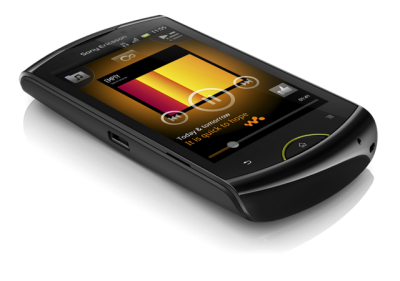
Külső/doboz/hardver:
- A független (ill. korai T-mobile-os ) példányokhoz LiveSound fülhallgatót csomagoltak, a többi szolgáltatónál az MH410-es headsetet kapjuk.
- Tartozékként jár még az USB-s töltőfej és az adatkábel
- A telefon a PC Companion (ill. SEUS) programokkal kommunikál a számítógéppel, csatlakoztatáskor fel is ajánlja ennek telepítését.
- A készülékben egy Qualcomm MSM8255 ARMv7-es 1GHz-es processzor működik egy Adreno 205-ös grafikai gyorsítóval karöltve, amit 512MB RAM támogat. A szabadon felhasználható tárhely mérete körülbelül 300MB
- Gyárilag 2.3.4-es (Gingerbread, továbbiakban GB) szoftverrel érkezett a készülék. Az ICS frissítés T-mobile-hoz Júniusban, a Telenorhoz Júliusban ért el, a Vodafone-ról nincs információnk.Szoftver
- A függő készülékek bootloadere nem nyitható, emiatt a kernel nem cserélhető, ergó drasztikusan leszűkül a telepíthető ROM-ok listája. Zárt bootloaderre eddig pár módosított, de közel sem tökéletes ICS alapú rom készült, úgy mint MiniCMSandwichLite vagy a méltán híres MIUI.
- A Sony Ericsson nem szívleli túlságosan, hogy a felhasználók szabadon rootolgassák a telefonukat, éppen ezért a GB romok közül csak az .58-as szoftvert lehet rootolni, aztán ezen keresztül frissíteni magasabb verziószámú szoftverekre.
- A telefont szoftveres módosításokkal 99,9%-ban lehetetlen téglázni, emiatt a kezdő felhasználóknak is bátran ajánlható a root, mivel számos előnnyel jár.
A rootolás és ICS frissítés menete: (gabe8719 és razorka777 leírása):
1. Első lépésként a legfontosabb, hogy egy rootolt 2.3-as rendszer legyen a készüléken! Lww-n ezen leírás alapján, valamint a PC-n legyen telepítve minden szükséges, a készülékhez kapcsolódó driver és a Flashtool, ez a kiindulópont!
Fontos: A telefonkönyvről mielőtt bármibe belekezdünk, készítsünk biztonsági mentést, az ugyanis minden igyekezetünk ellenére elveszhet!)
2. Töltsük le ezt a csomagot, majd bontsuk ki valahová a tartalmát.
3. Kapcsoljuk be a készüléken az USB hibakeresést, majd csatlakoztassuk kábelen a számítógéphez.
4. Indítsuk el a letöltött csomagban lévő 01-local-prop.cmd fájlt, majd a felugró ablakban kövessük az utasításokat (adjuk ki ENTER-rel a megfelelő időben a parancsokat), amíg az ablak be nem záródik.
5. Válasszuk le a készüléket és kapcsoljuk ki.
6. Ha szolgáltatós a készülék, amíg nem elérhető a hivatalos PC Companion, illetve SEUS frissítés, szerezzük be a készülékünknek megfelelő .ftf formátumú ICS romot innen, majd indítsuk el a Flashtoolt, tallózzuk be, és ezzel egyidejűleg vegyük ki a pipát a wipe data menüpontról! Ez után a készüléktípusnak megfelelő módon csatlakoztassuk készülékünket a számítógéphez, és várjuk meg a flashelés végét. Fontos: Ha a PC Companion már jelzi az ICS-t elérhető frissítésként, ez esetben a gyári segédprogramok valamelyikével is elvégezhető ez a lépés, de ügyeljünk rá, hogy a felhasználói adatok NE törlődjenek!
7. A flashelés befejeztével kapcsoljuk be a készüléket, ha minden rendben, a SONY logó fogad induláskor, majd egy villanással még a boot befejezése előtt újraindul ismét. Ha minden rendben zajlott, a második boot alkalmával végig is ér a rendszer betöltése, várjuk meg, amíg a készüléken lévő alkalmazásokat is magához állítja az ICS.
8. Ellenőrizzük a beállításokban, hogy az USB hibakeresés inaktiválódott-e, ha igen, kapcsoljuk be ismét, majd csatlakoztassuk a készüléket.
9. Indítsuk el a letöltött csomagban ezúttal a 02-push-root-files.cmd fájlt, majd az előző esettel megegyezően kövessük az utasításokat.
10. Ha minden rendben zajlott, az ablak bezáródásával egyidejűleg automatikusan újraindul a készülékünk, és a boot után az összes alkalmazásunk mellett ott figyel a superuser is a menüben.
+11. Miután felállt a rendszer, Root Explorerben lépjünk be a data mappába, és ellenőrizzük, hogy van-e local.prop fájl. Ha igen, feltétlenül töröljük!
Esetleges probléma: ha a flashelés után második bootolásra nem áll fel a készülék és bootloop lép fel (tehát folyamatosan csak újraindul), azonnal ismételjük meg a 9. pontot! A parancs lefutása után várjunk további 2-3 újraindulásig, ha pedig ezek után sem hajlandó felállni a készülék, a megfelelő build alapján sajnos újra egy rootolható romot kell felflashelni, rootolni, majd újrakezdeni a leírást.
A végén pedig nincs más, mint a CWM (ClockWorkModRecovery) telepítése.
Idő közben többen tapasztaltak anomáliákat azzal kapcsolatban, hogy a belakott rendszerre került rá az ICS. Ezt előre elkerülendő tanácsos egy új, 2.3-as, rootolható rendszert feltenni üresen, rootolni, majd a leírás szerint frissíteni ICS-re. Ha biztosra akarunk menni, az SD kártyáról is mentsük le a nekünk fontos fájlokat (kép, zene, videó, apk-k), format, majd az üres kártyát az adataink visszamásolása után tegyük vissza a készülékbe, így az előzetesen belakott rendszer háttéradatai sem keverednek az ICS-vel, azokat majd a rendszer újraírja magának.
Módosított SystemUI,-t portolt programokat más készülékekről, témákat, tweak-eket itt találsz. A hozzászólásokat mindig olvasd el, hasznosak lehetnek a korábbi felhasználói visszajelzések. A rendszerről minden módosítás előtt készíts biztonsági mentést!
Pár ROM, amit zárt bootloaderre is feltehetsz:
Fontos! Telepítés előtt CWM-ben: Wipe data, wipe cache, wipe dalvik cache, format system szükséges, ha valamelyiket is kihagyod, akkor bootloop-ba kerül a készülék és rosszabb esetben a CWM sem fog bejönni, ergó kezdhetsz mindent elölről.
- CyanogenTimeScape
- MiniCMSandwich Lite AOSP
- ReVolutioN[ICS]
- ExMIUITelepítés menete:
1. A letöltött .zip fájlt másold fel a telefonod SD kártyájára.
2. Menj be a CWM-be ( Sony logó előtt a lefele hangerő gomb nyomogatása).
3. Wipe data, wipe cache, wipe dalvik cache (advanced), format system, format data (mounts&storage)
4. "apply update from sd card" majd "install zip from sd card", ahol kikeresed a felmásolt .zip-et, majd elindítod a telepítést.
5. Követed az utasításokat!
6. Kész a telepítés!A dedikált Walkman gomb csak a gyári (ill. az Xperia S lejátszójával egy mod után) működik.
Ahhoz, hogy az Xperia S lejátszójával működjön a gomb, meg kell csinálnuk az alábbi módosítást:
Rakjuk fel CWM alól a Walkman Button FIX-et.
Kernel csere nyitott bootloaderen:
1. Csatlakoztatjuk a telefont FASTBOOT-ban (hangerő fel és rádugjuk a kábelt)
2. Flashtool exe indítása
3. Bal felső sarokban villám ikon
4. FASTBOOT kiválasztása
5. Megjelenő ablakban jobb oldalt középen KERNEL kiválasztása
kiválasztjuk a megfelelő boot.img fájlunkat és rákattintunk
6. A progi a háttérben kiírja, hogy sikerült.
7. Nyomjuk meg a reboot-ot
8. Élvezhetjük is az új kernelt, melyben sok minden bele lett építve, mint pl root, és recovery is, ha olyat teszünk fel. -
aero.
veterán

Külső/doboz/hardver:
- A független (ill. korai T-mobile-os ) példányokhoz LiveSound fülhallgatót csomagoltak, a többi szolgáltatónál az MH410-es headsetet
kapjuk.
- Tartozékként jár még az USB-s töltőfej és az adatkábel
- A telefon a PC Companion (ill. SEUS) programokkal kommunikál a számítógéppel, csatlakoztatáskor fel is ajánlja ennek telepítését.
- A készülékben egy Qualcomm MSM8255 ARMv7-es 1GHz-es processzor működik egy Adreno 205-ös grafikai gyorsítóval karöltve,amit 512MB RAM támogat. A szabadon felhasználható tárhely mérete körülbelül 300MB
- Gyárilag 2.3.4-es (Gingerbread, továbbiakban GB) szoftverrel érkezett a készülék. Az ICS frissítés T-mobile-hoz Júniusban, a Telenorhoz Júliusban ért el,a Vodafone-ról nincs információnk.
Szoftver
- A függő készülékek bootloadere nem nyitható, emiatt a kernel nem cserélhető, ergó drasztikusan leszűkül a telepíthető ROM-ok
listája. Zárt bootloaderre eddig pár módosított, de közel sem tökéletes ICS alapú rom készült, úgy mint MiniCMSandwichLite vagy a
méltán híres MIUI.
- A Sony Ericsson nem szívleli túlságosan, hogy a felhasználók szabadon rootolgassák a telefonukat, éppen ezért a GB romok közül csak az .58-as szoftvertlehet rootolni, aztán ezen keresztül frissíteni magasabb verziószámú szoftverekre.
- A telefont szoftveres módosításokkal 99,9%-ban lehetetlen téglázni, emiatt a kezdő felhasználóknak is bátran ajánlható a root, mivel számos előnnyel jár.A rootolás és ICS frissítés menete: (gabe8719 és razorka777 leírása)

1. Első lépésként a legfontosabb, hogy egy rootolt 2.3-as rendszer legyen a készüléken (Lww-n például ezen leírás alapján, egyébként az adott készülék
topikjában a fórumtársak készséggel segítenek a rootolásban), valamint a PC-n legyen telepítve minden szükséges, a készülékhez kapcsolódó driver és a
Flashtool, ez a kiindulópont!
Fontos: A telefonkönyvről mielőtt bármibe belekezdünk, készítsünk biztonsági mentést, az ugyanis minden igyekezetünk ellenére elveszhet!)
2. Töltsük le ezt a csomagot, majd bontsuk ki valahová a tartalmát.
3. Kapcsoljuk be a készüléken az USB hibakeresést, majd csatlakoztassuk kábelen a számítógéphez.
4. Indítsuk el a letöltött csomagban lévő 01-local-prop.cmd fájlt, majd a felugró ablakban kövessük az utasításokat (adjuk ki ENTER-rel a megfelelő időben a
parancsokat), amíg az ablak be nem záródik.
5. Válasszuk le a készüléket és kapcsoljuk ki.
6. Ha szolgáltatós a készülék, egyelőre nem elérhető a hivatalos PC Companion, illetve SEUS frissítés, így hát szerezzük be a készülékünknek megfelelő .ftf
formátumú ICS romot (Lww-re például innen, egyébként a vonatkozó készülék topikjában valószínűleg bárki szívesen útbaigazít a forrással kapcsolatban) majd
indítsuk el a Flashtoolt, tallózzuk be, és ezzel egyidejűleg vegyük ki a pipát a wipe data menüpontról! Ez után a készüléktípusnak megfelelő módon
csatlakoztassuk készülékünket a számítógéphez, és várjuk meg a flashelés végét. Fontos: Ha a készülékünk gyárilag független, és a PC Companion már jelzi az
ICS-t elérhető frissítésként, ez esetben a gyári segédprogramok valamelyikével is elvégezhető ez a lépés, de ügyeljünk rá, hogy a felhasználói adatok NE
törlődjenek!
7. A flashelés befejeztével kapcsoljuk be a készüléket, ha minden rendben, a SONY logó fogad induláskor, majd egy villanással még a boot befejezése előtt
újraindul ismét. Ha minden rendben zajlott, a második boot alkalmával végig is ér a rendszer betöltése, várjuk meg, amíg a készüléken lévő alkalmazásokat is
magához állítja az ICS.
8. Ellenőrizzük a beállításokban, hogy az USB hibakeresés inaktiválódott-e, ha igen, kapcsoljuk be ismét, majd csatlakoztassuk a készüléket.
9. Indítsuk el a letöltött csomagban ezúttal a 02-push-root-files.cmd fájlt, majd az előző esettel megegyezően kövessük az utasításokat.
10. Ha minden rendben zajlott, az ablak bezáródásával egyidejűleg automatikusan újraindul a készülékünk, és a boot után az összes alkalmazásunk mellett ott
figyel a superuser is a menüben.
+11. Miután felállt a rendszer, Root Explorerben lépjünk be a data mappába, és ellenőrizzük, hogy van-e local.prop fájl. Ha igen, feltétlenül töröljük!
Esetleges probléma: ha a flashelés után második bootolásra nem áll fel a készülék és bootloop lép fel (tehát folyamatosan csak újraindul), azonnal ismételjük
meg a 9. pontot! A parancs lefutása után várjunk további 2-3 újraindulásig, ha pedig ezek után sem hajlandó felállni a készülék, a megfelelő build alapján sajnos
újra egy rootolható romot kell felflashelni, rootolni, majd újrakezdeni a leírást.
A végén pedig nincs más, mint a CWM (ClockWorkModRecovery) telepítése:
http://www.mediafire.com/?73xv18tht0e8zt4* szerk.: Idő közben többen tapasztaltak anomáliákat azzal kapcsolatban, hogy a belakott rendszerre került rá az ICS. Ezt előre elkerülendő tanácsos egy
új, 2.3-as, rootolható rendszert feltenni üresen, rootolni, majd a leírás szerint frissíteni ICS-re. Ha biztosra akarunk menni, az SD kártyáról is mentsük le a nekünk
fontos fájlokat (kép, zene, videó, apk-k), format, majd az üres kártyát az adataink visszamásolása után tegyük vissza a készülékbe, így az előzetesen belakott
rendszer háttéradatai sem keverednek az ICS-vel, azokat majd a rendszer újraírja magának.
Módosított SystemUI,-t portolt programokat más készülékekről, témákat, tweak-eket itt
találsz. A hozzászólásokat mindig olvasd el, hasznosak lehetnek a korábbi felhasználói visszajelzések. A rendszerről minden módosítás előtt készíts biztonsági
mentést!
Pár ROM, amit zárt bootloaderre is feltehetsz:
Fontos! Telepítés előtt CWM-ben: Wipe data, wipe cache, wipe dalvik cache, format system szükséges, ha valamelyiket is kihagyod, akkor bootloop-ba kerül a készülék és rosszabb esetben a CWM sem fog bejönni, ergó kezdhetsz mindent elölről.
- CyanogenTimeScape
- MiniCMSandwich Lite AOSP
- ReVolutioN[ICS]
- ExMIUITelepítés menete:
1. A letöltött .zip fájlt másold fel a telefonod SD kártyájára.
2. Menj be a CWM-be ( Sony logó előtt a lefele hangerő gomb nyomogatása).
3. Wipe data, wipe cache, wipe dalvik cache (advanced), format system, format data (mounts&storage)
4. "apply update from sd card" majd "install zip from sd card", ahol kikeresed a felmásolt .zip-et, majd elindítod a telepítést.
5. Követed az utasításokat!
6. Kész a telepítés!A dedikált Walkman gomb csak a gyári (ill. az Xperia S lejátszójával egy mod után)
működik.Ahhoz, hogy az Xperia S lejátszójával működjön a gomb, meg kell csinálnuk az alábbi módosítást:
Rakjuk fel CWM alól a Walkman button FIX-et.
Kernel csere nyitott bootloaderen
1. Csatlakoztatjuk a telefont FASTBOOT-ban (hangerő fel és rágudjuk a kábelt)
2. Flashtool exe indítása
3. Bal felső sarokban villám ikon
4. FASTBOOT kiválasztása
5. Megjelenő ablakban jobb oldalt középem KERNEL kiválasztása
kiválasztjuk a megfelelő boot.img fájlunkat és rákattintunk
6. A progi a háttérben kiírja, hogy sikerült.
7. Nyomjuk meg a reboot-ot
8. Élvezhetjük is az új kernelt, melyben sok minden bele lett építve, mint pl root, és recovery is, ha olyat teszünk fel. -
albert8
veterán

A Metro 2033 Dmitry Glukhovsky azonos című novellájának a feldolgozása, melyben egy orosz fickót alakítunk aki a világvége után a Moszkvát behálózó metróalagutakban tengeti életét, és talán mondanom sem kell nem egyszerű a túlélés. A járatokban ugyanis mindenféle szörnyűség ólálkodnak, a felszínen pedig még ennél is rosszabb a helyzet, így tehát egyetlen menedéket a metró állomásokban kialakított „városok ” jelentik, ahol élelemre, barátokra és ami a legfontosabb lőszerre tehetünk szert.
Az ukrán 4A Games horror és szerepjátékos elemekkel gazdagon teletűzdelt belső nézetes lövöldéje PC-re és Xbox 360-re készült el. Megjelenésre pedig 2010 Március 18.-án került sor.
-
Cadal
őstag
Eljött az a pillanat, amikor a Diablo III szerverei beélesítették magukat, hogy elszabadulhasson a pokol…
Visszatérhettek Tristram-ba, hogy felfedjétek a Fallen Star sötét titkát és hogy teljesítsétek a küldetést, Sancturary megmentését a démoni inváziótól!
Szerver státusz mindhárom régióra!
Szerdánként a hajnali és délelőtti órákban az EU szerveren általában karbantartás zajlik!
Diablo III Game Guide avagy minden amit játékról tudni lehet.
Amennyiben problémád van a játékkal vagy a telepítéssel, az alábbi cikkekben olvasható megoldások egyikét javasolt kipróbálni:
1. link
2. link
3. linkA játékban választható karakterek:
Karakter és skill leírások:
FONTOS!!! Játék során a skilleket a menüben található ELECTIVE MODE-val tudod teljesen variálhatóvá tenni. Pl:[link]
Barbarian
Demon Hunter (PH!-s Demon Hunter klub)
Monk
Witch Doctor
WizardKarakterek képességeit Te is össze tudod állítani a Skill Calculatorban!
Az utitársak, segítők leírásai: Followers
A kovács és az ékszerész leírása: Artisans
Fontosabb anyagok, illetve gyakran ismételt kérdések és válaszok linkjei:
A Diablo története: [link]
Hivatalos gépigény: [link]
Nem támogatott videókártyák listája: [link]
Ha nem tudod megállapítani hogy milyen a VGA-d itt egy kis segítség:[link]
Authenticator:[leírás]; egy link gyűjtemény az authenticatorról a wowwikin, magáról az eszközről: [link] (élettartam 7 év)
Mobil alerts leírások (VladimirRtól): [link]
Letölthető kliens: [link]
Magic find; Gold find; XP változások. [link]
Nephalem Valor Buff; [link] kérdések és válaszok: [link]
Tapasztalati pontok hatósugara: [link]
Létezik egy a játék kinézetét módosító "darkosító" megoldás: http://darkd3.com/ (youtube)
Karakter összeállító, tervező a diablonut-tól A felszereléseket is rá tudod adni a karakterre a skilleken kívül.
Mit jelent a Global Play: angolul:[link] röviden magyarul:[link]
Távolságmérés avagy mi, merre, hány méter: [link] magyarul röviden: [link]
Coop módban hogyan változnak az ellenfelek tulajdonságai játékosonként: [link]
Kalkulátorok: [link]
Hogyan számolódik a DPS a játékban: [link]
Gem kalkulátor: [link] magyar leírás: [link]
Titkos pálya információk: [link] ; [link]
Tutorial – Options menü: [link]
A tárgyakban található max statok táblázatosan: [link]Az Aukciós Házról:
A játékban lehetőségünk van a kalandozásaink során talált használati és egyéb tárgyakat, eszközöket eladni illetve azokat megvenni. Erre kétféle megoldás létezik. Az egyik ha a sima „gold” alapú Aukciós Ház (Auction House röviden AH) illetve a másik a Valós Pénz alapú Aukciós Ház (Real Money Auction House röviden RMAH). Az aukciós házról hivatalosan az alábbi linken tudtok tájékozódni: [link] röviden magyarul:[link]Aukciós ház How To (angol nyelvű): [link] magyarul: [link] (és még pár korábbi leírás a teljesség igénye nélkül [link])
Sokak fantáziáját megmozgatja az RMAH-n alapuló pénzszerzési lehetőség. Miszerint a játékban talált értékes dolgokat valós pénzért eladják és ebből bevételre tesznek szert. Hogy mennyit kell a Blizzard-nak és a PayPal-nak fizetni azt egy fórumtárs röviden összeállította: [link]
Persze nem kötelező PayPalra kérni az összeget, maradhat a battle.net balance számlánkon is. Így később ebből a pénzből vásárolhatunk a RMAH-ból illetve digitális tartalmakat a Blizzard-tól (kiegeket, stb..).A témával foglalkozó oldalak:
Magyar nyelvűek:
diablohungary.hu
diablo3.hu
dia3lo.hu
Angol nyelvű oldalak:
Diablo III wiki
diablofanatic.com (ennek az oldalnak az az érdekessége hogy magyarok fejlesztik [link])
diablo3.diablowiki.netA Prohardveres játékosok listája:
abéla - CorteXt#2600
andris811 - BeRkEs#2496
angelside77 - Mezoltan77#1985
annonmi - NMI#2665
asound - kutga#2141
berojocy - bero#2531
biggamer - biggamerHUN#2736
Bird - horvathszabi#2762
Blizz - Nygain#2724
BorkL - BorkLaser#1677
Candy - candy#2995
CarajoEsp - CarajoEsp#1838
catroot - ketroot#2153
-conrad- - Conrad#2992
core2 - core2#2897
corvette - Hiroz#2501
CoyoteStarrk - CoyoteStarrk#2870
Dan-szan - Sathon#2241
davidsz - Davidsz#2990
DeckardCain - Tomiie#2351
Diablo18 - Diablo20#2554
dilipok - dilipok#1621
Dreimus - Dreimus#2674
Eprom - SaN#2200
errorcode06 - Chilleffect#2808
FehérHolló - BodriKutya#2386
Finwe - Finwe#2825
Gibkey - Gibkey#2592
Giinos - DomeZs#2972
gyga - Felkelo#1217
gyuromoj - gyuromoj1988#1370
HolloW - Inarius#1647
Huma - Mardok#1180
Isual - Isual#1946
Jazz - JazZy#2550
Joker94 - JOKER94Hun#2355
JSaN - JSaN#2520
Kashim - kKNd#2600
Kasya - KasyaDMHH#2761
Keksz03 - Keksz03#2262
kexksz - k4csa#1888
Lézerparaszt - Hypperkarma#2958
Madn!ght - madnight#2761
McKnight - McKnight#2307
medvezsolt - MaC#2406
mikromanus - Mikroman#2277
Mr.Csizmás - fritzkandur#2997
MrCsiT - Trier#2235
Mukorka - Mukor#2214
m4rk_ - m4rk#2523
nepszter1 - nepszter#2605
Nesti - NestiHUN#2598
nightmare13 - GraveHUNter#1971
nkAAA - nkAAA#2593
Nordic - Nordic#2851
n_gy_k - nturbusiness#2180
omikron23 - Omikron#2624
ooooobi - ooooobi#1695
Peat - SzPeat#2491
phanzetomox - Phanzetomox#2999
Pocok9b - FTpocok#2867
ProEvoFan - ProEvoFan#2748
pzske - pzs#1217
Ripper03 - B3ndeguz#2417
RI/OS - rkydderf#2919
rol33 - r0l33#2396
Rossi - Rossi#2988
VladimirR (rt06) - cyla#2786
Scholes9 - Scholes#2294
sittes79 - Baluka79#2199
Sirandrish - Andrish#2666
skater86 - sk8er#1777
Sonja - Csokis#2344
Szuperboci - West#2963
Szvanika - Szvaniika#2777
Tatyla - Tatyla#2431
Togyo25 - Pitty80#2311
TROG AIR - SHOWSAW#2104
Tbs82 - Endimion#2236
Tomics - Tomics#2206
Tom5 - Toma#2947
ttt1 - Wizmaster#2152
XenHai - XenHai#2842
X Factor - XFactor#2906
Vistaboy - Vistaboy#1222
whitezo88 - Zoley#2316
Zan - Dreamer#2575
-Zeratul- - zerom#1256Ha szeretnél felkerülni a listára küldj egy privit Cadalnak. A lista kb hetente frissül.
A topikban várhatóan rengeteg rövidítés fog megjelenni a játékkal kapcsolatosan. Lentebb ezek gyűjteménye található:
Act (a játék fejezete, pl. 1,2,3,4)
Affix (utótag, tárgyaknál használatos kifejezés pl. mammoth-életerőt ad)
AH - Auction House - aukciós ház. a Diablo 3-on belüli tárgyakat lehet adni - venni.
alvl – area level
AoE – Area of Effect – (terültre ható varázslat)
APS (Attack per secundum, vagyis támadás per másodperc)
Barb (Barbár)
bugged item – olyan tárgy, amely meg nem engedett tulajdonságokkal rendelkezik cast speed vagy gyakran csak fast cast – adott idő alatti varázslás sebesség
caster – varázslat használó karakter
CE / collectors – Collectors Edition
clvl (character level) – karakter szintje
Cooldown, CD ( egy képességet milyen időközönként lehet használni)
co-op – cooperative game (többjátékos)
CP – checkpoint (ellenőrző pont)
cr, cres (cold resistance) – ellenállás hideggel szemben
Crafting (Tárgykészítés)
Crit rating, Crit (olyan érték mely megnöveli annak az esélyét, hogy egy képesség többszörösét sebezze a D3-ban, jelenleg fizikai képességeknél 150%, varázslatoknál 200%)
Cube ( anno a Horadric Cube, most a Nephalem Cube rövidítése)
def (defense) – védőérték
dex, dext, - dexterity - ügyesség. DH.-nál és MONK- nál van jelentősége növeli a sebzést
DH (Demon Hunter)
dia – Diablo
dirty – a tárgy foglalataiban haszontalan/oda nem illő ékkövek vannak
dmg – damage (sebzés)
DOT – damage over time / idő alatt elszenvedett sebzés
DPS (sebzés per másodperc)
dr (damage reduction) – sebzéscsökkentés
Drop – szintén a zsákmány, szó szerint elejtett holmi
Durability ( A tárgyak tartósságát jelző érték, ha elfogy a tárgy használhatatlanná válik)
ed (enhanced damage) – nagyobb sebzés
ed (enhanced defense) – nagyobb védelem
eg (extra gold) – több arany
Experience, EXP,XP (tapasztalati pont, adott érték után szintet lép a karakter)
FPS – frame per sec – (képkocka per másodperc)
fr, fres (fire resistance) – ellenállás tűzzel szemben
ftj – failed to join
g – gold (arany)
gear – felszerelés
gf (gold find) – arany gyűjtése
gosu – valami különösen egyedi/ritka vagy tökéleteshez közeli cucc megnevezése
HC – Hardcore
Health Globe, Globe ( Az új gyógyító mechanizmus életerőt töltő gömbjei)
HP (Életerőpont)
ias (increased attack speed) – gyorsabb támadás
ilvl – (tárgy szint)
imba – imbalanced rövidítése, a kiegyensúlyozatlanul erős kasztokra szokás mondani, magyarul „tápos”
int - Intelligencia. A Wizardnál és a WD-nél van jelentősége növeli a sebzést.
itd (ignore target’s defense) – kiiktatja az ellenség védelmét
Item (tárgy)
kiting / kite / bossok, mobok, húzogatása, pozícionálása, támadási képességein kívül tartása, mozgatása.
kb (knockback) – az ellenség eltaszítása
leecher – olyan játékos, aki tétlenül áll és gyűjti a tapasztalati pontokat
Level, Lvl, ( a karater szintje)
Loot – zsákmány /amit a szörnyek dobálnak/
lr, lres (lightning resistance) – ellenállás villámmal szemben
melee – közelharcos karakter
MF – magic find (%-s érték, varázserejű tárgyak megtalálására.)
mlvl (monster level) – szörny szintje
mod – moderátor
Multiplayer/MP (többjátékos üzemmód)
nerf/nerfelés – a feljebb említett túl erőben lévő kaszt kiegyensúlyozása annak
NV - Nephalem Valor lásd a gyakran ismételt kérdések közti linken (fent).
gyengítésével
nm (nightmare) – a Diablo második nehézségi fokozata
OMG – Oh my God! – heves reakció, lehet meglepetés vagy ellenszenv is
poti – potion
pr, pres (poison resistance) – méreggel szembeni ellenállás
Prefix (előtag, tárgyaknál használatos kifejezés pl. crismon tűzsebzést ad)
psn (poison) – méreg
PvE – Player versus Environment, megyegyezik a PvM-el
PvM, más játékoknál PvE (A játékos a szörnyek ellen harcol és nem játékostársai ellen)
PvP (Player vs. Player, vagyis játékosok játékosok elleni küzdelmét jelenti)
ranged – távolsági karakter
res. resi (resistance) – ellenállás
RMAH - Real Money Auction House - Valós pénz alapú aukciós ház. a Diablo 3-on belüli tárgyakat lehet adni - venni valós pénzért.
run – “futás” – egy adott helyen történő gyors öldöklés
rush – húzás, amikor egy magasabb szintű karakter rövid idő alatt megcsinálja az alacsonyabb szintű karakter küldetéseit
silence – némítás, az ilyen hatás alatt álló mágiahasználó nem tud varázsolni
Single Player, SP (egyjátékos üzemmód)
Skill (Aktív képesség)
str - strength - erő. A barbárnál van jelentősége növeli a sebzést.
tele – teleport
tier – szint, általában a skillek szintjére használjuk
vit, vita - vitality vitalitás. Az életerő (HP) mennyiségét növeli.
Waypoint, WP – (A Diablo 2-ből is térkapu rendszerek, melyek fontosabb helyszíneknél lesznek találhatóak, és ritkábbak lesznek, mint a D2-ben.)
WD – witch doctor
ww – whirlwind (forgószél – képesség)
xbow (crossbow) – számszeríjRövidítések forrása: [link]
Tilos béta vagy bármilyen kulcs eladását itt hirdetni!
Eredeti szöveg:
Megnyitom ezt a topicot mert hamarosan közeleg a Diablo3-kiadásának napja.Ki mit tud rola (megjelenés,uj dolgok)?Én azt hallottam hogy olyan lesz mint a WOW
hogy csak neten lehet vele játszani pénzért.Azért ez elég nagy kicseszés lenne nem?Mert nekem a dio2 a mai napig az egyik legkedelteb játékom.Ugy tudom 2 uj faj is lesz belőle de a nevüket nem tudom.<span class="uff">Ha felesleges ez a topic mert még nem jelent meg a game akkor kérem zárni és ha majd megjelenik kinyitni és elnézést mindenkitől elnézést mindenkitől.Utolsó módosítás :
Cadal
(őstag)
-
nggabi
félisten
Samsung Galaxy Note - Mert a méret a lényeg.
Hogyan tudom a telefont a géphez csatlakoztatni?
Mindenek előtt, ahhoz hogy bármit is tudjunk kezdeni a telefonnal, fel kell tenni a SAMSUNG USB Drivers for Mobile Phones (x86 & x64)-t (WinXP és Win7hez is) [dropbox link] vagy [hotfile link] vagy [link]. A Beállítások-Alkalmazások-Fejlesztésnél, bepipálod az „USB-hibakeresést”. Ezután összedugod a telefont a PC-vel, a kezeddel „lehúzod” a telefonon a fenti információs sávot! Rákattintasz az „USB csatlakoztatva” menüre, majd a „Belső tárhely csatlakoztatása”-ra. Ha ez megvan, akkor már a PC úgy látja a telefont, mint egy memória kártyát. Innentől egy egyszerű Total Commander-rel másolhatsz rá.
Hogyan tudok .mp3-at beállítani csengő-, SMS- illetve ébresztőhangnak?
Létre kell hozni a belső sd gyökérkönyvtárában egy-egy mappát a különböző hangcsoportoknak, ezek pedig:
(SD kártya): media/audio/alarms (ide kell helyezni az ébresztőhangokat)
(SD kártya): media/audio/ringtones (ide kell helyezni a csengőhangokat)
(SD kártya): media/audio/notifications (ide kell helyezni a jelzőhangokat)
Miután ezeket megtetted, a beállításoknál a gyári hangok között megtalálod a bemásolt .mp3 fájlokat is, és a normál hangokhoz hasonlóan tudod őket használni.+2 hónap Samsung garancia
A note-hoz 2 év gyári garancia jár (1 év teljes körű és 1 év készülékgarancia) függetlenül attól, hogy szolgáltatónál vettük vagy kártyafüggetlenül. A 2. évben már nincs garancia az akkumlátorra és a töltőre, csak a telefonra. Ahhoz, hogy megkapjuk a +2 hónap garanciát a készülékünkre, be kell regisztrálnunk a terméket a Samsung oldalán. A szolgáltatós telefonokhoz nem mindig jár Samsung-os garancialevél, de a szolgáltatótól kapott garanciapapírral ugyan úgy be lehet vinni bármelyik hivatalos Samsung szervizbe. Érdemes a készüléket inkább a Samsung márkaszervizekben leadni, ugyanis ha a szolgáltató nem boldogul a készülékkel akkor úgyis ott köt ki.Kikapcsolt állapotban miért nem ébreszt a telefon?
Általánosságban elmondható, hogy jelenleg egyik androidos telefon sem képes erre, javasoljuk ilyen esetekre a „Repülő mód” használatát.ScreenShot (képernyőkép) készítés
Kétféle módszer van. Az egyik amikor a ceruzán benyomva tartjuk a gombot és közben hosszan bökünk a kijelzőn ugyanarra a pontra. A másik amikor a képernyőn jobbról balra elhúzod a tenyeredet így:
Az elkészült képet a belső SD-n a ScreenCapture vagy ICS alatt a Pictures/Screenshots mappában találod.
Reklámok eltávolítása a programokból
A reklámokat az AdFree nevű programmal lehet eltávolítani. A program Root jogot és internetkapcsolatot igényel. Töltsük le, majd indítsuk el a programot. Engedélyezzük a Root jogot. Pipáljuk ki a "check server for updates daily"-t majd kattintsunk a "Download & Install Hosts" gombra. A felugró üzenetet okézzuk le, majd utána indítsuk újra a telefont.A ROM frissítés garanciavesztéssel jár?
Amennyiben a KIES-el frissítesz, nem veszted el a garanciát de használata megbízhatatlansága miatt nem ajánlott. Odinnal történő frissítésnél sem feltétlenül, ha nem rontod el. Viszont a kérdésre addig nincs biztos válasz, amíg nincs precedens.Tönkre mehet a telefon ROM frissítés közben?
Nem, ha jól csinálod. Amíg a download mode (hangerő szabályozó le, home gomb és a bekapcsoló gomb egyszerre történő megnyomásával jön elő) és a recovery mode (hangerő szabályozó fel, home gomb és a bekapcsoló gomb egyszerre történő megnyomásával jön elő) bejön, nincs különösebb gond.ROM frissítéshez kell a telefont ROOT-olni?
Nem kell rootolni.ROM frissítés:
A telefon szoftverének frissítését a garanciajegy ellenében bármelyik hivatalos Samsung szervizben ingyenesen elvégzik.A frissítésnek több lehetséges módja van: hivatalos (KIES*), OTA, és nem hivatalos Odin, illetve Mobile Odin.
Miért érdemes frissíteni:
A ROM frissítéssel a telefon SOKAT javul, sokkal gyorsabb lesz, gördülékenyebb minden. Érdemes tehát frissíteni, mivel tényleg nagy különbség van a gyári ROM és a legújabb ROM között.
Figyelem! ROM frissítés során törlődhet minden adat, ezért célszerű előtte lementeni. Erre tökéletes a Titanium Backup nevezetű ingyenes program.*KIES: a Samsung gyári programja, olyan, mint például a Nokia PC Suite, vagy manapság az Ovi, leszámítva hogy nagyjából semmire sem jó/kell. Minden megoldható nélküle.
A gyári romok letölthetők innen: sammobile.com (ingyenes regisztráció szükséges hozzá). Telepítési leírás a rootolás résznél olvasható.
Factory Reset
1. Kikapcsolod a telefont
2. Hang fel + bekapcsoló + középső gombot nyomva kell tartani, amíg meg nem jelenik a Samsung felirat
3. Hangerő gombokkal a menüben a Wipe data/Factory reset menüpontra mész és a bekapcsoló gombbal kiválasztod.Ez töröl mindent és egy teljesen üres rendszert kapsz induláskor, célszerű megtenni ha új ROM-ot töltesz a telefonodra, elkerülendő az esetleges hátramaradó adatok okozta hibákat.
A tárcsázóba ütve a *2767*3855# kódot ugyanezt érhetjük el, de ilyenkor a belső sd tartalma is törlődik!
Rootolás

A rootolást mindenki csak saját felelősségre csinálja!
ICS alatt töltsd le a CWM.zip és SUPERSU-Busybox-Installer.zip fájlokat és másold be a belső tárhelyre.
-Kapcsold ki a telefont majd indítsd el recovery módban (hang fel + home + power gombokat egyszerre nyomd amíg a samsung felirat megjelenik majd engedd el őket).
-A hangerő gombokkal menj az apply update from external storage menüre majd a powerrel válaszd ki.
-Válaszd a CWM.zip-et és várj, a telepítés után már a CWM Recoveryben indul újra a teló.
-Install zip from sdcard (itt már érintős a kiválasztás)
-Válaszd az Install SUPERSU-Busybox-Installer.zip-et
-Reboot
-Telepítsd a marketről a busyboxot és frissítsdHa ez nem sikerül akkor a régebbi downgradelős módszer:
Töltsük fel a telefon akkumlátorát teljesen!
Először is szükség lesz egy régebbi komplett romra, a KK5-re. Letölthető innen: [Dropbox link] vagy [Hotfile link] jelszó: samfirmware.com
Ennek a feltelepítéséhez Odin 1.83-ra vagy 1.85-re lesz szükséged. A romot odinban a PDA részhez tallózd, a repartition ne legyen kipipálva! A telefont download módban kapcsold be (hang le + home + power), okézd le a figyelmeztető üzenetet a hangerő fel gombbal. Csatlakoztasd a számítógéphez az adatkábellel a telefont, (ne kösd usb hub-ra vagy előlapi portra!) ekkor a COM rész besárgul:
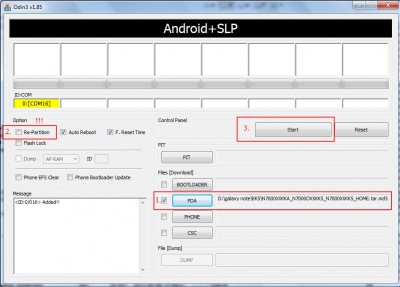
Ha downgrade sikeres utána letöltöd a romnak megfelelő (jelen esetben KK5) CF-root kernelt innen. Kibontod a számítógépre egy tetszőleges mappába, telefonon az alkamazások-fejlesztés részben kipipálod az USB hibakeresést,majd elindítod a not-rooted-yet.bat fájlt a számítógépeden.
Ezt csak elsőre kell végigcsinálni, utána már elég csak a kernelt lecserélni a roothoz és CWM-hez. Bővebb infó itt [link]
Ha meg van a rootolás mindenképpen mentsd el az EFS mappát, amíg ez nincs meg TILOS folytatni!!! Ezt megteheted root explorerrel. A mappa a telefon gyökérkönyvtárában van, ezt másold ki a belső SD-re, majd a számítógépedre több helyre.
Ezek után tetszőlegesen választhatunk a gyári romokból a sammobile.com-ról, vagy az XDA fórumán fellelhető főzött romokból.
Rom számláló és Mobile Odin
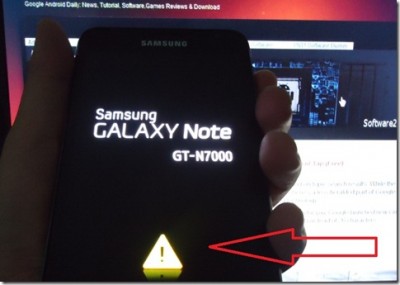
A készülékben beépített rom számláló van, ami figyeli azt, hogy milyen romot teszel fel. Ha nem gyárit akkor a telefon indításakor egy sárga felkiáltójel jelenik meg. A számláló ugyan nullázható, illetve nem is nagyon zavaró a felkiáltójel, de ezt elkerülendő használhatjuk a Mobile Odin nevű alkalmazást is. Ezzel ugyan teljes repartitiont nem tudunk csinálni, de majdnem egyenértékű a PC-s Odinnal és nem marad utána "sárga háromszög". Használatához root jog kell, a program fizetős.
A számláló nullázásáról bővebben itt olvashattok: [link]
A számlálót nullázó program (triangle away) ingyenesen letölthető innen: [link]

A Mobile Odin használatáról bővebben itt olvashattok: [link]
Gyári állapot visszaállítása
Itt olvashattok két leírást Gyári állapot visszaállítása CheckFus-al (by fo_di) ami Galaxy S-hez készült, és Samsung Galaxy S2 (i9100) gyári visszaállítás. A séma note-hoz is jó, annyival kiegészítve, hogy itt is figyelni kell a sárga háromszögre.
T-mobile-os gyári rom letöltéséhez a következőket állítsd be:
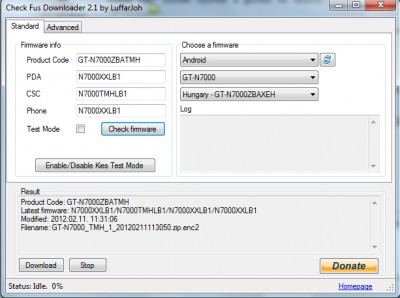
A független (XEH) és a másik két szolgáltató beállításait a checkfus automatikusan kitölti.
Hivatalos Ice Cream Sandwich
Elérhető a hivatalos Ice Cream Sandwich frissítés a note-hoz. Az ICS romokról elmondható, hogy sokat gyorsul tőle a telefon és igen jól bánik az akkumlátorral. A gyári böngészőn is sokat javítottak, illetve a ceruza pontossága is javult.
Az LRQ akku fogyasztása kicsit nagyobb, de simább a működése és lagmentesebb mint az LQ3. Mindkét rom ajánlott, mindenki döntse el, hogy neki mi a fontosabb.
A jelenlegi legfrissebb ICS rom az LRQ ami letölthető innen:
[Dropbox link] vagy [Hotfile link] jelszó: samfirmware.comAz LQ3 rom letölthető innen:
[Dropbox link] vagy N7000XXLQ3 jelszó: samfirmware.comCf-Root kernelek letölthetőek innen.
Telepítés a rootoláshoz hasonlóan Odinnal vagy Mobile Odinnal a feljebb leírt módon.
Ha a fentiek többszöri átolvasása után kérdésed van jelezd a fórumban!
Készítette: nggabi. Utolsó módosítás: 2012.07.21.
Forrás: mobilarena.hu, XDA forum, Galaxy Mini 1.hsz, Galaxy S 1. hsz.
-
tjb007
nagyúr
Technikai specifikáció:
A gyártó weboldala: [link]
Mi van a csomagban?
● WayteQ xTAB-70w Tablet PC
● Hálózati töltő
● USB kábel
● USB OTG kábel
● Felhasználói útmutatóMilyen modemeket támogat a készülék ?
A gyártó által támogatott USB modemek a következők (Az azonos típusú modelleknél eltérő hardver illetve szoftver verziók létezhetnek, melyek befolyásolhatják a Tablet PC-vel való együttműködést.):
Mennyit bír az akku ?
Ez több tényezőtől is függ, például, hogy a Wi-Fi folyamatosan be van e kapcsolva, hogy mekkora a kijelző fényereje, hogy milyen alkalmazást használunk éppen.
Általánosságban el lehet mondani, hogy 5-6 órát bír folyamatos használat mellett, persze ennél többet és kevesebbet is el lehet érni.Szükséges az akkumulátor kalibrálása?
Nem, nem szükséges, helyette viszont van más amivel jobbá tehetjük a készenléti időt.
3-4x teljes merülési és feltöltési fázis szükséges a rendszernek, hogy az akkumulátort megfelelően tudja kezelni mivel az Android folyamatosan adatokat gyűjt, statisztikát készít az akkumulátorról és ezt egy fájlban tárolja, majd ebből tudja meghatározni, hogy mennyi szufla áll még rendelkezésre, tehát pontosabb visszajelzést ad nekünk.
Ezt a fajta "kalibrálást" minden rom telepítés után el lehet végezni mert friss szoftver felrakása után ez a batterystat nullázódik.
Az Android a data/system mappában található batterystat.bin fájlba menti el az adatokat.
Mi az az OTG ?
Az On-The-Go (röviden OTG) szabvány lehetővé teszi, hogy a normális esetben csak "szolgaként" (slave) működő USB eszközök (pl. mp3 lejátszó, mobiltelefon stb.) "gazdaként" (host) is funkcionálhassanak, azaz ennek a segítségével másik eszköz csatlakoztatására is lehetőség nyílik az adott eszközön.
Szeretnék billentyűzetet és egeret használni. Van erre lehetőség ?
Igen, van erre lehetőség, sőt, még pendrive és HDD is csatlakoztatható a készülékhez.
Ehhez csupán annyi a teendő, hogy a tartozékok közt megtalálgató OTG kábelre rádugjuk a kívánt eszközt. Amennyiben egyszerre több perifériát is szeretnénk csatlakoztatni használjunk USB hub -ot.Nem árt tudni, hogy önerőből maximum egy 1,8 -as HDD -t fog tudni meghajtani a készülék, a többihez külső áramforrás szükséges (3,5: adott, 2,5: ha önerőből nem megy akkor aktív USB hub szükséges).
Nem találom XY programot/játékot a Play Store -ban. Miért van ez ?
Az adott eszközzel nem kompatibilis alkalmazásokat/játékokat a Play Store nem jeleníti meg, ez esetünkben leginkább a gépben található chipsetnek és a nem szabvány kijelzőfelbontásnak köszönhető. Természetesen ez nem jelenti azt, hogy az adott alkalmazás/játék ne lenne futtatható/használható.
Ez esetben ezeket az alkalmazásokat honnan tudom beszerezni ?
Az ingyenes alkalmazások többségét ezen módok egyikével le lehet tölteni: [link] & [link]
Miután letöltötted az apk kiterjesztésű fájt másold fel a memóriakártyára, a belső tárhelyre vagy egy pendrive -ra majd telepítsd fel egy apk telepítő/fájlkezelő alkalmazás segítségével.Miért csak 6GB a belső tárhely mérete ?
Az xTAB-70w -ben levő 8GB -os flash memória négy felé van particionálva, ez a következőképpen oszlik meg:
● 6 GB tárhely, ez szabadon felhasználható (SD kártyaként funkcionál)
● 367MB system partíció, itt található maga a rendszer
● 1GB data partíció, ide települnek az alkalmazások
● 127MB cache partíció, ez egy átmeneti információtároló melynek célja az információ-hozzáférés gyorsításaNavigálásra is szeretném használni, megoldható ?
A Bluetooth hiánya miatt sajnos nem oldható meg.
Milyen fájlformátumokat/kódolásokat támogat a készülék ?
MPEG 1/2/4, H.264/VC-1 @1080P, RealVideo 8/9/10 @720P, MIDI, MP3, WMA, AAC, JPEG, BMP, GIF, PNG
Letöltöttem egy játékot de nem indul el. Mi ennek az oka?
Ennek az a legvalószínűbb oka, hogy az adott játék nem találja kompatibilisnek magát készülékünkkel. Ez leginkább a nem szabványos kijelzőfelbontásnak köszönhető azonban ezen is lehet segíteni a Chainfire3D -vel.
Mi az a Chainfire3D és honnan lehet letölteni?
A Chainfre3D egy olyan alkalmazás ami az alkalmazások és a grafikus meghajtó közé ékelődik, ezzel lehetővé téve azt, hogy saját magunk változtathassuk meg a beállításokat. A beépülő modulok segítségével lehetőség nyílik például az Nvida Tegra 2 -es platformjára írt játékok futtatására is a nem Tegra 2 -es platformmal rendelkező gépeken is. Röviden, összefoglalva a Chainfire3D kvázi egy emulátor aminek segítségével az adott alkalmazáshoz szükséges környezetet tudjuk emulálni.
A program ingyenes és fizetős változata is letölthető a Play Store -ból: letöltés
Telepítés:
● Letöltöd a Play Store -ból a programot
● Az SD kártya gyökerébe bemásolod ezt a 3 zip kiterjesztésű fájlt: [letöltés]
● A programban telepíted a CF3D drivert, majd újraindítás után az Install plugins menüpontnál feltelepítheted a 3 felmásolt plugint
● A Default OpnenGL settings-nél, a Use plugin résznél beállítod hogy melyik plugin kell a játékhoz amivel játszani szeretnél
● Mehet a játékRootolni lehet a készüléket?
Igen, van rá lehetőség, hogy rendszergazdai jogokkal rendelkezzünk a gépen, ennek a menete a következő:
● Töltsük le az alábbi fájlt: [letöltés]
● A letöltött fájlt másoljuk fel (de ne bontsuk ki) az SD kártya gyökerébe
● Indítsuk el a készüléket recovery módban (hangerő fel + bekapcsológomb)
● Válasszuk ki az apply update from sdcard menüpontot majd telepítsük fel a letöltött fájlt
● Indítsuk újra a készüléket (reboot system now)
A frissítés a Superuser alkalmazást tartalmazza.Custom romok (főzött romok)
A készülékre van lehetőség módosított romot feltenni.
A custom romok előnye a gyárival szemben a további optimalizáció, a rendszer tovább csiszolgatása, felhasználói igények szélesebb körű támogatása stb..Ha rootolom a készüléket vagy másik, nem gyári romot teszek rá, a garancia megmarad?
Hivatalosan a WayteQ nem támogatja ezen megoldásokat, viszont amennyiben a gyári állapot gond nélkül visszaállítható és a meghibásodás nem vezethető vissza a szoftverre a garancia megmarad.
Hogyan tudok custom romot telepíteni a készülékre?
Pontosan úgy kell telepíteni mint a gyári frissítést.
Mindent a leírásnak megfelelően végeztem azonban a szoftver telepítése közben hibaüzenet fogad, mit rontottam el?
Nézd át alaposan a leírást és minden pontját tartsd be, töltsd le újra a szoftvercsomagot is.
Ha még ezek után is problémád van nyugodtan jelezd azt a fórumban és segítünk.===================================
WayteQ xTAB-70w Ice Cream Sandwich (20120720)
===================================Gyári, módosítatlan szoftver!
MD5: 38b3a8340ca5d8b99245f33f86f2653d
.........................................................
MD5 ellenőrzése Windows alatt:
Például ezzel a kis alkalmazással: MD5 Checksum Verifier
MD5 ellenőrzése Linux alatt:
Ahol a letöltött fájl van, terminál-ban add ki ezt a parancsot:
md5sum WayteQ_xTAB_70w.zip
A letöltött fájlra kapott 32 jegyű számsornak egyeznie kell azzal, amit én feljebb megadtam, egyezés esetén hibátlan a letöltött csomag, és lehet vele dolgozni.
Amennyiben nincs egyezés, kérlek ellenőrizd le újra, ha szükséges töltsd le ismét a csomagot..........................................................
A szoftvert CSAK és kizárólag xTAB-70w -re tegyétek fel!!
● A mellékelt csomagot töltsd le a számítógépre, ellenőrizd vissza (MD5) majd csomagold ki.
● A kicsomagolt 5 fájlt kibontás/változtatás nélkül másold be egy üres SD kártyára.
● Az SD kártyát tedd be a készülékbe (kikapcsolt állapotban).
● A hangerő + és power gombot nyomd be és tartsd lenyomva ameddig a második zöld felirat nem lesz látható.
● Miután megjelent a második zöld szöveg engedd fel a gombokat és várd meg, hogy a frissítés befejeződjön.
● Sikeres frissítés után a készülék magától újraindul, majd pár perc múlva már a gyári rendszer fogad.A sikeres frissítéshez pár hasznos infó:
● A frissítést minimum 50%-os akkumulátor töltöttséggel végezzétek vagy töltőre csatlakoztatva.
● Ha megoldható használjatok 1-2-4GB-os micro-SD kártyát a frissítésre.
● Az SD kártya ne legyen sérült vagy hibás és az 5 fájlon kívül lehetőleg más ne legyen rajta.
● Az internetről letöltött csomagot mindig ellenőrizzétek vissza (MD5), hogy biztos hibátlan fájlokkal dolgozzatok.....................................
Amennyiben a telepítés nem futna le vagy a szükséges formázásokat manuálisan szeretnétek elvégezni:
Ehhez a következő fájlt töröljétek/ne másoljátok be az SD kártya gyökerébe:
factory_update_param.aml
A frissítés itt is úgy kezdődik, mint feljebb, tehát:
● A hangerő + és power gombot nyomd be és tartsd lenyomva ameddig a második zöld felirat nem lesz látható.
● Miután megjelent a második zöld szöveg engedd fel a gombokat és várd meg, hogy a frissítés befejeződjön.Viszont meg fog akadni a recoveryben a folyamat és kézzel kell elvégezni a szükséges formázásokat:
- wipe data
- wipe cache
- wipe mediaEzután az apply update from sdcard menüponton belül ki kell tallózni az update.zip fájlt és a sikeres telepítés után újra kell indítani a készüléket reboot system now menüpont segítségével.
A recoveryben a hangerő LE és hangerő FEL gombokkal lehet lépkedni a menüpontok között és a vissza gomb lesz az OK/ENTER.
======================================================
AZ ESETLEGES ADATVESZTÉS VAGY A KÉSZÜLÉKBEN KELETKEZŐ KÁROKÉRT FELELŐSSÉGET NEM VÁLLALOK!
MINDENKI CSAK SAJÁT FELELŐSSÉGÉRE VÉGEZZE EL A MÓDOSÍTÁSOKAT!
======================================================----------------------------------------------------------------------------------------------
Írta és rendezte:
kelzsoca & tjb007© A szerzők engedélye nélkül a tartalom nem módosítható, másolható, használható fel másik oldalon.
-
nggabi
félisten
Samsung Galaxy Mini S5570

"A Samsung androidos palettájának legolcsóbb tagja. Fiatalos, vidám, sokak kedvence"
Főbb jellemzők:
Méret: 110,4 x 60,8 x 12,1 mm
Tömeg: 105 gramm
Színvariációk: fekete, fehér, zöld
Kijelző átlója: 3,14"
Kijelző felbontása: 240 x 320 pixel
Kijelző típusa: Kapacitív TFT-LCD érintőkijelző
Színárnyalatok száma: 16 millió
Fő kamera: 3,2 megapixeles, fixfókuszos, segédfény (LED) nélkül
Android 2.3.4
Micro-SD bővíthetőségA részletes leírás a mobilarena tesztjében olvasható.
Hogyan tudom a telefont a géphez csatlakoztatni?
Mindenek előtt, ahhoz hogy bármit is tudjunk kezdeni a telefonnal, fel kell tenni a SAMSUNG USB Drivers for Mobile Phones (x86 & x64)-t (WinXP és Win7hez is) [dropbox link] vagy [hotfile link] vagy [link]. A Beállítások-Alkalmazások-Fejlesztésnél, bepipálod az „USB-hibakeresést”. Ezután összedugod a telefont a PC-vel, a kezeddel „lehúzod” a telefonon a fenti információs sávot! Rákattintasz az „USB csatlakoztatva” menüre, majd a „Belső tárhely csatlakoztatása”-ra. Ha ez megvan, akkor már a PC úgy látja a telefont, mint egy memória kártyát. Innentől egy egyszerű Total Commander-rel másolhatsz rá.
Hogyan tudok .mp3-at beállítani csengő-, SMS- illetve ébresztőhangnak?
Létre kell hozni a memóriakártya gyökérkönyvtárában egy-egy mappát a különböző hangcsoportoknak, ezek pedig:
(SD kártya): media/audio/alarms (ide kell helyezni az ébresztőhangokat)
(SD kártya): media/audio/ringtones (ide kell helyezni a csengőhangokat)
(SD kártya): media/audio/notifications (ide kell helyezni a jelzőhangokat)
Miután ezeket megtetted, a beállításoknál a gyári hangok között megtalálod a bemásolt .mp3 fájlokat is, és a normál hangokhoz hasonlóan tudod őket használni.+2 hónap Samsung garancia
Ahhoz hogy megkapjuk a 2 hónap garanciát a készülékünkre, be kell regisztrálnunk a terméket a Samsung oldalán!
Az április 1. után vásárolt készülékekre 2 év garanciát vállal a Samsung, a március 31-ig vásárolt készülékekre pedig 1 évet. (A szolgáltatós készülékekre ugyan úgy 2 év garancia jár!)
A szolgáltatós telefonokhoz nem mindig jár Samsung-os garancialevél. De a szolgáltatótól kapott papírral ugyan úgy be lehet vinni bármelyik Samsung szervizbe! Érdemes a készüléket inkább a Samsung márkaszervizekben leadni, ugyanis ha a szolgáltató nem boldogul a készülékkel akkor úgyis ott köt ki.Mi az az akkumulátor kalibrálás, kell ez nekem?
Az aksi kalibrációjára elsősorban új ROM felrakása után van szükség, vagy ha úgy érzed, hogy pontatlan az aksi kijelzés. Root szükséges hozzá. A Battery Calibration program a data\system\battarystats.bin fájl törlésével oldja meg a kalibrációt. Ezt a fájlt a rendszer pár perccel a kalibráció után újra létrehozza, amiben már nincsenek benne az előző ROM téves információi. A kalibráció után ajánlott teljesen lemeríteni a készüléket, majd egyhuzamban, kikapcsolt állapotban feltölteni. A fájl külön program nélkül is törölhető Root explorerrel, vagy a recovery menüből.Kikapcsolt állapotban miért nem ébreszt a telefon?
Általánosságban elmondható, hogy jelenleg egyik androidos telefon sem képes erre, javasoljuk ilyen esetekre a „Repülő mód” használatát.ScreenShot (képernyőkép) készítés
Hosszan nyomjuk meg a vissza, majd a home gombot. Az elkészült képet a memóriakártyán a "ScreenCapture" mappában tekinthetjük meg. 2.3.5 esetén a home és a kikapcsolás gombot egyszerre kell megnyomni.Reklámok eltávolítása a programokból
A reklámokat az AdFree nevű programmal lehet eltávolítani. A program Root jogot és internetkapcsolatot igényel. Töltsük le, majd indítsuk el a programot. Engedélyezzük a Root jogot. Pipáljuk ki a "check server for updates daily"-t majd kattintsunk a "Download & Install Hosts" gombra. A felugró üzenetet okézzuk le, majd utána indítsuk újra a telefont.ROOT
A telefontra telepített operációs rendszerben alapvetően nem rendelkezünk rendszergazda jogokkal. A telefon „rootolásával” ezeket a jogokat szerezhetjük meg. Segítségével letörölhetjük a gyárilag telepített alkalmazásokat illetve olyanokat telepíthetünk, melyhez rendszergazda jogosultságok kellenek. A telefon rootolása hivatalosan garanciavesztéssel jár, azonban bármikor visszaállítható.A Rootolást mindenki csak saját felelősségre végezze el!
Az akku átlagos használat mellet kb 2-3 napot bír, amin lehet növelni ha pl átkapcsolsz 3G-ről Edge-re, kikapcsolod a Wifi-t, bluetooth-t ha már nincs rá szükséged.
Ha problémád van a net-el az APN beállítások itt találhatóak:
- T-Mobile
- Telenor
- VodafoneROM frissítés:
A telefon újabban az új Gingerbread (2.3.4) rendszerrel kerül eladásra, azonban akinek a 2.2.1 Froyo rendszer van fent az se csüggedjen, a frissítést a garanciajegy ellenében bármelyik hivatalos Samsung szervizben ingyenesen elvégzik.A frissítésnek két lehetséges módja van: hivatalos (KIES*), és nem hivatalos (Odin).
Miért érdemes frissíteni:
A ROM frissítéssel a telefon SOKAT javul, sokkal gyorsabb lesz, gördülékenyebb minden. Érdemes tehát frissíteni, mivel tényleg nagy különbség van a gyári ROM és a legújabb ROM között.
Figyelem! ROM frissítés során törlődik minden adat, ezért célszerű előtte lementeni. Erre tökéletes a Titanium Backup nevezetű ingyenes program.*KIES: a Samsung gyári programja, olyan, mint például a Nokia PC Suite, vagy manapság az Ovi, leszámítva hogy nagyjából semmire sem jó/kell. Minden megoldható nélküle.
A gyári romok letölthetők innen: sammobile.com (ingyenes regisztráció szükséges hozzá).
Otthon elvégezhető szoftverfrissítés menete:
A ROM frissítést mindenki csak saját felelősségre végezze el!
Figyelem! Az s5570i-hez az itt felsorolt romok nem jók!
==================================================
A jelenlegi legfrissebb rom S5570XWKTN Telepítési leírás: link
==================================================
Garanciális szerviz előtt, ha már otthon frissítettél:
Gyári állapot visszaállítása Galaxy Minin
Ha még android 2.2 van a miniden:
Galaxy Mini frissítése 2.3.4 Gingerbreadre
Rootolás 2.3.4 alatt:
Ha valami balul sül el:
Samsung Galaxy Mini Pop Plus S5570i (832MHz-es változat)
Az alább leírtakat csak összegyűjtöttem, nem próbáltam ki, tehát mindenki csak saját belátása szerint alkalmazza !
Root-Unroot:
A gyári recovery menüből kell feltenni. A letöltött fájlban 3 zip fájl van, ezt kicsomagolni és mind a 3 zip fájlt felmásolod az SD kártyára, ha ez megvan akkor recovery módban indítani a telefont 3 gomb egyszerre nyomásával BEKAPCS + HANGERŐ + HOME egyszerre, ott választani az update zippet és meg kell adni neki a root.zip fájlt és elindítani, ha kész indulhat a telefon. Benne van a CWM recovery is azt is fel lehet tenni a gyári recoveryn keresztül, jól jön majd később. Innen tölthető.Eddig két hivatalos (S5570IXXLD6) rom található hozzá egy szlovák és egy cseh kiadás. Innen tölthető: Szlovák Cseh
A felrakáshoz szintén a 4.38-as ODIN kell. Innen tölthető. A kicsomagolt tar file-t one packageba tallózd odinban, a telefont a hangerő le + home + bekapcsoló gombokkal indítsd, majd start.köszönet cscsi.-nek a leírásért.
Ha a fentiek átolvasása után kérdésed van jelezd a fórumban!
forrás: mobilarena.hu, Galaxy Ace 1. hsz.
készítette: nggabi Utolsó módosítás: 2012.07.20.
-
#6842
 R2D20208
addikt
molnarpeter
#6841
R2D20208
addikt
molnarpeter
#6841
R2D20208
addikt
válasz
 molnarpeter
#6841
üzenetére
molnarpeter
#6841
üzenetére
-
#6841
 molnarpeter
nagyúr
molnarpeter
nagyúr
molnarpeter
nagyúr
[P:C][IMG:http://noob.hu/2012/05/27/no-warez_02.gif][/IMG][/P]
[P:C][B]A TOPIC A TOVÁBBIAKBAN SEM FOGLALKOZIK WAREZZEL/FLASHELÉSSEL, EZT KÉRETIK MELLŐZNI![/B][/P]
[P:C][OFF][B]KEDVES FÓRUMOZÓ, HA VALAMELYIK KÉRDÉSEDRE NEM TALÁLTAD MEG A VÁLASZT SE A FAQ-BAN, SEM A SUPPORTNÁL, SEM AZ 1. HOZZÁSZÓLÁSBAN AKKOR , ÉS CSAK IS AKKOR TEDD FEL A KÉRDÉSEDET A TOPICBAN.[/B][/OFF][/P]
[B]A nem teljesen szakmai kérdések, beszélgetés és más off témák helye: [L:http://mobilarena.hu/tema/xbox_360_tulajok_off_topicja/friss.html]Xbox 360 tulajok OFF topikja[/L][/B].
[P:C][IMG:http://mobilarena.hu/dl/upc/2012-05/27/256319_yxuczosr4j7tbg1g_xbox-360-logo_02.png][/IMG][/P]
[P:C][B]Xbox 360™ Support: [L:http://support.xbox.com/hu-HU/][link][/L][/B][/P]
[P:C][B]Xbox 360™ GYIK: [L:http://xbox360faq.uw.hu/][link][/L][/B][/P]
[B]Mi az Xbox 360, mire használható, és mennyibe kerül?[/B]
[P:J]Az Xbox 360 egy úgynevezett next-gen konzol, ami elsősorban játékra lett kitalálva, azonban nézhetsz vele DVD-ket, az újabb frissítéssel akár Divx filmeket is (ezt sajnos felirat nélkül), hallgathatsz zenét és nézegethetsz képeket. Ha Windows Vista/Se7en rendszert használsz, akkor a Media Centerrel is hálózatba kötheted.[/P]
[B]A konzol (felszereltségtől/tartozékoktól és természetesen az életciklusától függően) több különböző kiszerelésben kapható:[/B]
[U]"Slim" kiszerelések:[/U]
[I]A Slim 4GB csomag:[/I]
# Fekete, matt borítás
# Digitális HDMI kimenet
# Beépített N szabványú Wi-Fi
# S/PDIF optikai hangkimenet
# Kinect port
# 5 db. USB csatlakozó
# 4GB beépített memória
# Vezeték nélküli, fekete kontroller (Wireless Controller)
# Tápegység
# AV-kábel
# Fekete, vezetékes Headset
# 1 hónapos LIVE Gold előfizetés (LIVE profilkészítés után automatikusan jár, egy gépen 3 felhasználó veheti igénybe)
# Aktuális ár: [L:http://www.argep.hu/product_1331017.html][link][/L]
[I]A Slim 250GB csomag:[/I]
# [S]Lakkfekete borítás[/S] - Már mindkét változatot fekete, matt borítással gyártják
# Digitális HDMI kimenet
# Beépített N szabványú Wi-Fi
# S/PDIF optikai hangkimenet
# Kinect port
# 5 db. USB csatlakozó
# Beépített 250GB-os merevlemez
# Vezeték nélküli, fekete kontroller (Wireless Controller)
# Tápegység
# AV-kábel
# Fekete, vezetékes Headset
# 1 hónapos LIVE Gold előfizetés (LIVE profilkészítés után automatikusan jár, egy gépen 3 felhasználó veheti igénybe)
# Aktuális ár: [L:http://www.argep.hu/product_1301488.html][link][/L]
[I]A Slim Limited csomag:[/I]
# Lakkozott borítás egyedi festéssel
# Digitális HDMI kimenet
# Beépített N szabványú Wi-Fi
# S/PDIF optikai hangkimenet
# Kinect port
# 5 db. USB csatlakozó
# Beépített 320GB-os merevlemez
# Vezeték nélküli, egyedi festésű kontroller (Wireless Controller)
# Tápegység
# AV-kábel
# Egyedi festésű, vezetékes Headset - esetekben vezeték nélküli (Wireless)
# 1 hónapos LIVE Gold előfizetés (LIVE profilkészítés után automatikusan jár, egy gépen 3 felhasználó veheti igénybe)
# Az ára kiszereléstől függően változó
Vannak Bundle és Kinect csomagok is, előbbiek esetén egy Kinect is van a dobozban, utóbbiak az Xbox mellett tartalmaznak játéko(ka)t, és esetenként más extrákat is, és általában ezek összességében jobban megérik.
Általában a legjobb, ha a legolcsóbb helyen veszed, mert a garancia mindenképpen a Microsofthoz kell, hogy érvényes legyen.
[OFF][U]"Fat" kiszerelések (már nem gyártják):[/U][/OFF]
[OFF][I]Az Arcade csomag:[/I]
# Fehér, matt borítás
# Digitális HDMI kimenet
# 3 db. USB csatlakozó
# 512MB beépített memória
# Fehér, vezeték nélküli kontroller (Wireless Controller)
# Tápegység
# AV-kábel
# 1 hónapos LIVE Gold előfizetés (LIVE profilkészítés után automatikusan jár, egy gépen 3 felhasználó veheti igénybe)[/OFF]
[OFF][I]Az Elite csomag:[/I]
# Fekete, matt borítás
# Digitális HDMI kimenet
# 3 db. USB csatlakozó
# 120GB-os merevlemez
# Fekete, vezeték nélküli kontroller (Wireless Controller)
# Tápegység
# Fekete, vezetékes Headset
# AV-kábel
# Ethernet kábel
# 1 hónapos LIVE Gold előfizetés (LIVE profilkészítés után automatikusan jár, egy gépen 3 felhasználó veheti igénybe)[/OFF]
[OFF][I]A Super Elite csomag:[/I]
# Limitált kiadás
# Digitális HDMI kimenet
# 3 db. USB csatlakozó
# 250GB-os merevlemez
# 2 db. fekete, vezeték nélküli kontroller (Wireless Controller)
# Tápegység
# Fekete, vezetékes Headset
# AV-kábel
# Ethernet kábel
# 1 hónapos LIVE Gold előfizetés (LIVE profilkészítés után automatikusan jár, egy gépen 3 felhasználó veheti igénybe)[/OFF]
[B]Hogyan köthetem az internetre az Xbox 360-at, játszhatok online mások ellen?[/B]
[P:J]Két megoldás van erre jelenleg, az egyik a vezetékes csatlakozás, a másik a vezetéknélküli, [S]utóbbihoz egy adaptert kell venned, aminek ára 10-15 ezer forint[/S]-a Slim Xboxokban már beépített "N" WiFi adapter van, így nem szükséges a plusz kiadás. A Microsoft online rendszere az Xbox Live, melyhez két féle előfizetési típus tartozik: a Gold, ami havonta körülbelül 700-800 forintba kerül, így játszhatsz, beszélgethetsz más emberekkel online (Xbox Live Party), és az ingyenes Free, amellyel a játékdemókat kis késéssel (1 hét) letöltheted, de a Gold szolgáltatásokat nem tudod igénybe venni. Amennyiben Free tag vagy, de szeretnél Gold-ot venni, ajánlatos figyelni a dashboardot, mert sokszor van 200 Ft. 1 hónap, vagy 400 Ft. 2 hónap akció (magyar Live esetén).[/P]
[B]Mire jó a HDD, miért nem elég a 4GB-os verzió?[/B]
A 4GB-os flash memória gyakorlatilag csak mentések és egy-két letöltött játék tárolására alkalmas, míg a 250GB-os HDD-re feltelepíthetsz rengeteg játékot, amelyek így nem a lemezről futnak - ennek eredményeke halkabb működés, a lemez - valamint a DVD-meghajtó kímélése.
[B]Mi az a Gamerscore (G)?[/B]
Pontrendszer, amelyben a pontokat achievementek teljesítésével kapsz meg. Csak azt mutatja, mennyit játszol.
[B]Mire jók a Microsoft Pontok?[/B]
Ez a Microsoft fizetőeszköze, segítségével extra tartalmakat, játékokat vásárolhatsz.
[B]A gyártás idejétől függően több alaplap revízió van - ezek megkülönböztetése és tulajdonságai:[/B]
[U]-Slim:[/U]
[IMG:http://mobilarena.hu/dl/upc/2012-04/30/256319_qylwhjkotjrymwq2_identifypowerjtglitchv1.png]Slim[/IMG]
[U]-Fat:[/U]
[IMG:http://logout.hu/dl/upc/2012-04/30/256319_stknv5gbst1wccii_identifyfat.png]Fat[/IMG]
[B]Hogy csatlakoztassak egy vezeték nélküli vezérlőt?[/B]
1. Kapcsold be a kontrollert
2. Nyomd meg a gombot a gépen várj amíg a gépen forogni kezd a fény.
3. Nyomd meg a gombot a kontrolleren.
[IMG:http://services.support.microsoft.com/library/images/support/kbgraphics/Public/EN-US/XBOX/360s/Bind-Controller-button.jpg][/IMG]
[IMG:http://services.support.microsoft.com/library/images/support/kbgraphics/Public/EN-US/XBOX/HW/accessories/contlrsyncbtn.jpg][/IMG]
[B]Garanciáztatás:[/B]
A garancia csak az első tulajdonosra érvényes, át nem ruházható. Ha már lejárt/megsértetted, bízd szakemberre, főleg RROD/RDOD esetén, de semmiképp se hőlégfúvózd, vagy csavard törülközőbe.
[U]Teendők:[/U]
[P:J]- Beregisztrálod az Xboxodat az interneten (ezt ajánlott vásárlás után egyből megcsinálni,de nem létfontosságú).[/P]
[P:C][L:https://service.xbox.com/servicehome.aspx?mkt=hu-hu&scrx=1][Készülékek regisztrálása, garanciális és javítási szolgáltatások][/L][/P]
[P:J]- Majd ha ezzel végeztél, akkor felhívod a következő számot, ami a Microsoft ügyfélszolgálata:[/P]
[P:C][U]Tel.:+36 80 01 85 90[/U][/P]
[P:J]Ekkor egy kedves női hang elirányít addig, hogy a munkatársukat kapcsolja, ekkor elkéri a sorozatszámát a boxnak, beszámolsz nekik a problémádról, és majd utasításokat ad, hogy mit próbálj meg csinálni az Xbox-on, hogy akkor is fennáll-e a probléma.[/P]
[P:J]Ha ezt végigzongoráztad, akkor mondja, hogy akkor ebből szervizfutam lesz és küldeti a szállítólevelet az UPS-sel (max 2 munkanap). Ekkorra ajánlatos összecsomagolni a boxot HDD nélkül olyan csomagolásba, ami semleges, de ezt ő is el fogja mondani. UPS futárnak oda kell adni az Xbox-ot, aztán pedig várni, hogy visszaérkezzen.[/P]
[P:J]Kapsz egy papírt, amin rajta van egy szám a szállítólevélen, azon nyomon tudod követni az UPS oldalán, hogy hol jár éppen az Xbox-od.[/P]
[P:J]Küld egy e-mailt a Microsoft, hogy megérkezett, és akkor is, ha kész van, majd 7 munkanapon belül megjön az Xbox-od.[/P]
[P:C]################################################################[/P]
[P:C][B]A Topic lakók Gamertag-ja[/B][/P]
[B]molnarpeter [OFF](BeDon HUN)[/OFF]:[/B]
[IMG:http://www.xboxlc.com/cards/Newblack/BeDon%20HUN.jpg][/IMG]
[P:C][B]abteam2008 [OFF](galbalazs1987)[/OFF]:[/B]
[IMG:http://www.xboxlc.com/cards/default/galbalazs1987.jpg][/IMG][/P]
[P:R][B]Silent77 [OFF](Roterhu)[/OFF]:[/B]
[IMG:http://www.xboxlc.com/cards/default/Roterhu.jpg][/IMG][/P]
[P:L][B]matthew95(2) [OFF](matthew95HUN)[/OFF]:[/B]
[L:http://www.xboxlc.com/cards/simpleblue/matthew95HUN.jpg][IMG:http://www.xboxlc.com/cards/simpleblue/matthew95HUN.jpg][/IMG][/L][/P]
[P:C][B]DonMedve [OFF](HUNDonMedve)[/OFF]:[/B]
[IMG:http://www.xboxlc.com/cards/default/HUNDonMedve.jpg][/IMG][/P]
[P:R][B]woodbear [OFF](woodbear)[/OFF]:[/B]
[IMG:http://www.xboxlc.com/cards/default/woodbear.jpg][/IMG][/P]
[P:L][B]dunc [OFF](JupiX 77)[/OFF]:[/B]
[L:http://www.lusogamer.com/live/teknoplayer_v1_blue/gamercard_default/JupiX+77.jpg][IMG:http://www.xboxlc.com/cards/default/JupiX+77.jpg][/IMG][/L][/P]
[P:C][B]tDr1v3r [OFF](tDr1v3rHUN)[/OFF]:[/B]
[L:http://www.lusogamer.com/live/blank/gamercard_glass_shelf/tDr1v3rHUN.jpg][IMG:http://www.xboxlc.com/cards/default/tDr1v3rHUN.jpg][/IMG][/L][/P]
[P:R][B]Pubszon [OFF](Puby23)[/OFF]:[/B]
[L:http://www.lusogamer.com/live/default/gamercard_nxe_dashboard/Puby23.jpg][IMG:http://www.xboxlc.com/cards/default/Puby23.jpg][/IMG][/L][/P]
[P:L][B]taylorp [OFF](taylorp79)[/OFF]:[/B]
[L:http://www.xboxlc.com/cards/defaultblue/taylorp79.jpg][IMG:http://www.xboxlc.com/cards/defaultblue/taylorp79.jpg][/IMG][/L][/P]
[P:C][B]tomgabor [OFF](TomGabor)[/OFF]:[/B]
[L:http://www.lusogamer.com/live/orange/gamercard_nxe_dashboard/TomGabor.jpg][IMG:http://www.xboxlc.com/cards/default/TomGabor.jpg][/IMG][/L][/P]
[P:R][B]highness [OFF](Mr HunMan)[/OFF]:[/B]
[L:http://www.lusogamer.com/live/default/gamercard_kinect_dashboard/Mr+HunMan.jpg][IMG:http://www.xboxlc.com/cards/default/Mr+HunMan.jpg][/IMG][/L][/P]
[P:L][B]kabalthenbk [OFF](nozsolt)[/OFF]:[/B]
[L:http://www.lusogamer.com/live/default/gamercard_nxe/nozsolt.jpg][IMG:http://www.xboxlc.com/cards/default/nozsolt.jpg][/IMG][/L][/P]
[P:C][B]FefeeX [OFF](FefeeX)[/OFF]:[/B]
[L:http://www.xboxlc.com/cards/gow/FefeeX2.jpg][IMG:http://www.xboxlc.com/cards/default/FefeeX.jpg][/IMG][/L][/P]
[P:R][B]K3NZO [OFF](Kenzo HUN)[/OFF]:[/B]
[L:http://http://www.xboxlc.com/cards/blue2/KENZO%20HUN.jpg][IMG:http://www.xboxlc.com/cards/blue2/KENZO%20HUN.jpg][/IMG][/L][/P]
[P:L][B]danilla [OFF](daniLLa HUN)[/OFF]:[/B]
[IMG:http://www.xboxlc.com/cards/default/daniLLa%20HUN.jpg][/IMG][/P]
[P:C][B]Tomics [OFF](Tomics)[/OFF]:[/B]
[L:http://www.xboxlc.com/cards/newblack/Tomics.jpg][IMG:http://www.xboxlc.com/cards/newblack/Tomics.jpg][/IMG][/L][/P]
[P:R][B]szigmat [OFF](szigmat)[/OFF]:[/B]
[L:http://www.xboxlc.com/cards/default/szigmat.jpg][IMG:http://www.xboxlc.com/cards/default/szigmat.jpg][/IMG][/L][/P]
[P:L][B]Gombinyó [OFF](Gombi1986)[/OFF]:[/B]
[L:http://www.xboxlc.com/cards/default/Gombi1986.jpg][IMG:http://www.xboxlc.com/cards/default/Gombi1986.jpg][/IMG][/L][/P]
[P:C][B]Deathjay^ [OFF](DeathzOor)[/OFF]:[/B]
[L:http://www.xboxlc.com/cards/blueice/DeathzOor.jpg][IMG:http://www.xboxlc.com/cards/blueice/DeathzOor.jpg][/IMG][/L][/P]
[P:R][B]Djuree [OFF](Djuree)[/OFF]:[/B]
[L:http://www.xboxlc.com/cards/blueice/Djuree.jpg][IMG:http://www.xboxlc.com/cards/blueice/Djuree.jpg][/IMG][/L][/P]
[P:L][B]Ripper03 [OFF](Zeusz22)[/OFF]:[/B]
[L:http://www.xboxlc.com/cards/blueice/Zeusz22.jpg][IMG:http://www.xboxlc.com/cards/blueice/Zeusz22.jpg][/IMG][/L][/P]
[P:C][B]alph4 [OFF](Doomer)[/OFF]:[/B]
[IMG:http://www.xboxlc.com/cards/default/Doomeer.jpg][/IMG][/P]
[P:R][B]Def26 [OFF](attila4go)[/OFF]:[/B]
[IMG:http://www.xboxlc.com/cards/default/attila4go.jpg][/IMG][/P]
[P:L][B]MasterMark [OFF](IdnaMark)[/OFF][/B]:
[IMG:http://www.xboxlc.com/cards/default/IdnaMark.jpg][/IMG][/P]
[P:C][B]ko-ko82 [OFF](KoxaThai Hun)[/OFF]:[/B]
[L:http://www.lusogamer.com/live/orange/gamercard_nxe_dashboard/KoxaThai+Hun.png][IMG:http://www.xboxlc.com/cards/default/KoxaThai+Hun.jpg][/IMG][/L][/P]
[P:R][B]Dj Polc v.2 [OFF](Dj Polc)[/OFF]:[/B]
[L:http://www.lusogamer.com/live/bulletstorm/gamercard_default/Dj+Polc.png][IMG:http://www.xboxlc.com/cards/default/Dj+Polc.jpg][/IMG][/L][/P]
[P:L][B]Bogyi007 [OFF](hun bogyi007)[/OFF]:[/B]
[L:http://www.lusogamer.com/live/default/gamercard_gow3/hun+bogyi007.png][IMG:http://www.xboxlc.com/cards/default/hun+bogyi007.jpg][/IMG][/L][/P]
[P:C][B]eddie17 [OFF](gsfranz)[/OFF]:[/B]
[L:http://www.lusogamer.com/live/default/gamercard_gow3/gsfranz.png][IMG:http://www.xboxlc.com/cards/default/gsfranz.jpg][/IMG][/L][/P]
[P:R][B]BR4D [OFF](bradzja)[/OFF]:[/B]
[L:http://www.lusogamer.com/live/default/gamercard_kinect_dashboard/bradzja.png][IMG:http://www.xboxlc.com/cards/default/bradzja.jpg][/IMG][/L][/P]
[P:L][B]nrgia [OFF](ennergia)[/OFF]:[/B]
[L:http://www.lusogamer.com/live/blue_light/gamercard_nxe_dashboard/ennergia.png][IMG:http://www.xboxlc.com/cards/default/ennergia.jpg][/IMG][/L][/P]
[P:C][B]whitezo88 [OFF](whitezo88)[/OFF]:[/B]
[L:http://www.lusogamer.com/live/default/gamercard_nxe_dashboard/whitezo88.png][IMG:http://www.xboxlc.com/cards/default/whitezo88.jpg][/IMG][/L][/P]
[P:R][B]Osiris [OFF](danielf77HUN)[/OFF]:[/B]
[L:http://www.lusogamer.com/live/ferrari/gamercard_forza4/danielf77HUN.png][IMG:http://www.xboxlc.com/cards/default/danielf77HUN.jpg][/IMG][/L][/P]
[P:L][B]CrazyMax [OFF](SalhertHUN)[/OFF]:[/B]
[IMG:http://www.xboxlc.com/cards/sc/SalhertHUN.jpg][/IMG][/P]
[P:C][B]bLaCkDoGoNe [OFF](bldone)[/OFF]:[/B]
[IMG:http://www.xboxlc.com/cards/default/bldone.jpg][/IMG][/P]
[P:R][B]levi1392 [OFF](levi1392)[/OFF]:[/B]
[IMG:http://www.xboxlc.com/cards/default/levi1392.jpg][/IMG][/P]
[P:L][B]pcguru14 [OFF](djtyper)[/OFF]:[/B]
[IMG:http://www.xboxlc.com/cards/default/djtyper.jpg][/IMG][/P]
[P:C][B]mephi666 [OFF](mephi HUN)[/OFF]:[/B]
[IMG:http://www.xboxlc.com/cards/default/mephi%20HUN.jpg][/IMG][/P]
[P:R][B]sajtee [OFF](sajtospingvin)[/OFF]:[/B]
[IMG:http://www.xboxlc.com/cards/default/sajtospingvin.jpg][/IMG][/P]
[P:L][B]Prof01 [OFF](DjPr0f)[/OFF]:[/B][/P]
[IMG:http://www.xboxlc.com/cards/default/DjPr0f.jpg][/IMG]
[P:C][B]Blyan [OFF](Blyannn)[/OFF]:[/B]
[L:http://www.lusogamer.com/live/halo_reach/gamercard_nxe_compact/Blyannn.png][IMG:http://www.xboxlc.com/cards/default/Blyannn.jpg][/IMG][/L][/P]
[P:R][B]Giinos [OFF](DomeZs)[/OFF]:[/B]
[IMG:http://www.xboxlc.com/cards/default/DomeZs.jpg][/IMG][/P]
[P:L][B]Blacki [OFF](TrinityBlood05)[/OFF]:[/B][/P]
[IMG:http://www.xboxlc.com/cards/default/TrinityBlood05.jpg][/IMG]
[P:C][B]Algotis [OFF](SprintR HUN)[/OFF]:[/B]
[IMG:http://www.xboxlc.com/cards/default/SprintR%20HUN.jpg][/IMG][/P]
[P:R][B][OFF]Előzmények:
[L:http://gamepod.hu/tema/xbox_360_help/hsz_1-50.html]Archívum I.[/L][/OFF][/B][/P]
[P:R][B]2012.07.19.[/B][/P] -
#6840
molnarpeter
nagyúr
molnarpeter
nagyúr

A TOPIC A TOVÁBBIAKBAN SEM FOGLALKOZIK WAREZZEL/FLASHELÉSSEL, EZT KÉRETIK MELLŐZNI!
KEDVES FÓRUMOZÓ, HA VALAMELYIK KÉRDÉSEDRE NEM TALÁLTAD MEG A VÁLASZT SE A FAQ-BAN, SEM A SUPPORTNÁL, SEM AZ 1. HOZZÁSZÓLÁSBAN AKKOR , ÉS CSAK IS AKKOR TEDD FEL A KÉRDÉSEDET A TOPICBAN.
A nem teljesen szakmai kérdések, beszélgetés és más off témák helye: Xbox 360 tulajok OFF topikja.

Xbox 360™ Support: [link]
Xbox 360™ GYIK: [link]
Mi az Xbox 360, mire használható, és mennyibe kerül?
Az Xbox 360 egy úgynevezett next-gen konzol, ami elsősorban játékra lett kitalálva, azonban nézhetsz vele DVD-ket, az újabb frissítéssel akár Divx filmeket is (ezt sajnos felirat nélkül), hallgathatsz zenét és nézegethetsz képeket. Ha Windows Vista/Se7en rendszert használsz, akkor a Media Centerrel is hálózatba kötheted.
A konzol (felszereltségtől/tartozékoktól és természetesen az életciklusától függően) több különböző kiszerelésben kapható:
"Slim" kiszerelések:
A Slim 4GB csomag:
# Fekete, matt borítás
# Digitális HDMI kimenet
# Beépített N szabványú Wi-Fi
# S/PDIF optikai hangkimenet
# Kinect port
# 5 db. USB csatlakozó
# 4GB beépített memória
# Vezeték nélküli, fekete kontroller (Wireless Controller)
# Tápegység
# AV-kábel
# Fekete, vezetékes Headset
# 1 hónapos LIVE Gold előfizetés (LIVE profilkészítés után automatikusan jár, egy gépen 3 felhasználó veheti igénybe)
# Aktuális ár: [link]A Slim 250GB csomag:
#Lakkfekete borítás- Már mindkét változatot fekete, matt borítással gyártják
# Digitális HDMI kimenet
# Beépített N szabványú Wi-Fi
# S/PDIF optikai hangkimenet
# Kinect port
# 5 db. USB csatlakozó
# Beépített 250GB-os merevlemez
# Vezeték nélküli, fekete kontroller (Wireless Controller)
# Tápegység
# AV-kábel
# Fekete, vezetékes Headset
# 1 hónapos LIVE Gold előfizetés (LIVE profilkészítés után automatikusan jár, egy gépen 3 felhasználó veheti igénybe)
# Aktuális ár: [link]A Slim Limited csomag:
# Lakkozott borítás egyedi festéssel
# Digitális HDMI kimenet
# Beépített N szabványú Wi-Fi
# S/PDIF optikai hangkimenet
# Kinect port
# 5 db. USB csatlakozó
# Beépített 320GB-os merevlemez
# Vezeték nélküli, egyedi festésű kontroller (Wireless Controller)
# Tápegység
# AV-kábel
# Egyedi festésű, vezetékes Headset - esetekben vezeték nélküli (Wireless)
# 1 hónapos LIVE Gold előfizetés (LIVE profilkészítés után automatikusan jár, egy gépen 3 felhasználó veheti igénybe)
# Az ára kiszereléstől függően változóVannak Bundle és Kinect csomagok is, előbbiek esetén egy Kinect is van a dobozban, utóbbiak az Xbox mellett tartalmaznak játéko(ka)t, és esetenként más extrákat is, és általában ezek összességében jobban megérik.
Általában a legjobb, ha a legolcsóbb helyen veszed, mert a garancia mindenképpen a Microsofthoz kell, hogy érvényes legyen.
"Fat" kiszerelések (már nem gyártják):
Az Arcade csomag:
# Fehér, matt borítás
# Digitális HDMI kimenet
# 3 db. USB csatlakozó
# 512MB beépített memória
# Fehér, vezeték nélküli kontroller (Wireless Controller)
# Tápegység
# AV-kábel
# 1 hónapos LIVE Gold előfizetés (LIVE profilkészítés után automatikusan jár, egy gépen 3 felhasználó veheti igénybe)Az Elite csomag:
# Fekete, matt borítás
# Digitális HDMI kimenet
# 3 db. USB csatlakozó
# 120GB-os merevlemez
# Fekete, vezeték nélküli kontroller (Wireless Controller)
# Tápegység
# Fekete, vezetékes Headset
# AV-kábel
# Ethernet kábel
# 1 hónapos LIVE Gold előfizetés (LIVE profilkészítés után automatikusan jár, egy gépen 3 felhasználó veheti igénybe)A Super Elite csomag:
# Limitált kiadás
# Digitális HDMI kimenet
# 3 db. USB csatlakozó
# 250GB-os merevlemez
# 2 db. fekete, vezeték nélküli kontroller (Wireless Controller)
# Tápegység
# Fekete, vezetékes Headset
# AV-kábel
# Ethernet kábel
# 1 hónapos LIVE Gold előfizetés (LIVE profilkészítés után automatikusan jár, egy gépen 3 felhasználó veheti igénybe)Hogyan köthetem az internetre az Xbox 360-at, játszhatok online mások ellen?
Két megoldás van erre jelenleg, az egyik a vezetékes csatlakozás, a másik a vezetéknélküli,
utóbbihoz egy adaptert kell venned, aminek ára 10-15 ezer forint-a Slim Xboxokban már beépített "N" WiFi adapter van, így nem szükséges a plusz kiadás. A Microsoft online rendszere az Xbox Live, melyhez két féle előfizetési típus tartozik: a Gold, ami havonta körülbelül 700-800 forintba kerül, így játszhatsz, beszélgethetsz más emberekkel online (Xbox Live Party), és az ingyenes Free, amellyel a játékdemókat kis késéssel (1 hét) letöltheted, de a Gold szolgáltatásokat nem tudod igénybe venni. Amennyiben Free tag vagy, de szeretnél Gold-ot venni, ajánlatos figyelni a dashboardot, mert sokszor van 200 Ft. 1 hónap, vagy 400 Ft. 2 hónap akció (magyar Live esetén).Mire jó a HDD, miért nem elég a 4GB-os verzió?
A 4GB-os flash memória gyakorlatilag csak mentések és egy-két letöltött játék tárolására alkalmas, míg a 250GB-os HDD-re feltelepíthetsz rengeteg játékot, amelyek így nem a lemezről futnak - ennek eredményeke halkabb működés, a lemez - valamint a DVD-meghajtó kímélése.Mi az a Gamerscore (G)?
Pontrendszer, amelyben a pontokat achievementek teljesítésével kapsz meg. Csak azt mutatja, mennyit játszol.Mire jók a Microsoft Pontok?
Ez a Microsoft fizetőeszköze, segítségével extra tartalmakat, játékokat vásárolhatsz.A gyártás idejétől függően több alaplap revízió van - ezek megkülönböztetése és tulajdonságai:
-Slim:
-Fat:
Hogy csatlakoztassak egy vezeték nélküli vezérlőt?
1. Kapcsold be a kontrollert
2. Nyomd meg a gombot a gépen várj amíg a gépen forogni kezd a fény.
3. Nyomd meg a gombot a kontrolleren.

Garanciáztatás:
A garancia csak az első tulajdonosra érvényes, át nem ruházható. Ha már lejárt/megsértetted, bízd szakemberre, főleg RROD/RDOD esetén, de semmiképp se hőlégfúvózd, vagy csavard törülközőbe.Teendők:
- Beregisztrálod az Xboxodat az interneten (ezt ajánlott vásárlás után egyből megcsinálni,de nem létfontosságú).
[Készülékek regisztrálása, garanciális és javítási szolgáltatások]
- Majd ha ezzel végeztél, akkor felhívod a következő számot, ami a Microsoft ügyfélszolgálata:
Tel.:+36 80 01 85 90
Ekkor egy kedves női hang elirányít addig, hogy a munkatársukat kapcsolja, ekkor elkéri a sorozatszámát a boxnak, beszámolsz nekik a problémádról, és majd utasításokat ad, hogy mit próbálj meg csinálni az Xbox-on, hogy akkor is fennáll-e a probléma.
Ha ezt végigzongoráztad, akkor mondja, hogy akkor ebből szervizfutam lesz és küldeti a szállítólevelet az UPS-sel (max 2 munkanap). Ekkorra ajánlatos összecsomagolni a boxot HDD nélkül olyan csomagolásba, ami semleges, de ezt ő is el fogja mondani. UPS futárnak oda kell adni az Xbox-ot, aztán pedig várni, hogy visszaérkezzen.
Kapsz egy papírt, amin rajta van egy szám a szállítólevélen, azon nyomon tudod követni az UPS oldalán, hogy hol jár éppen az Xbox-od.
Küld egy e-mailt a Microsoft, hogy megérkezett, és akkor is, ha kész van, majd 7 munkanapon belül megjön az Xbox-od.
################################################################
A Topic lakók Gamertag-ja
molnarpeter (BeDon HUN):

abteam2008 (galbalazs1987):

Silent77 (Roterhu):

matthew95(2) (matthew95HUN):

DonMedve (HUNDonMedve):

woodbear (woodbear):

dunc (JupiX 77):

tDr1v3r (tDr1v3rHUN):

Pubszon (Puby23):

taylorp (taylorp79):

tomgabor (TomGabor):

highness (Mr HunMan):

kabalthenbk (nozsolt):

FefeeX (FefeeX):

K3NZO (Kenzo HUN):

danilla (daniLLa HUN):

Tomics (Tomics):

szigmat (szigmat):

Gombinyó (Gombi1986):

Deathjay^ (DeathzOor):

Djuree (Djuree):

Ripper03 (Zeusz22):

alph4 (Doomer):

Def26 (attila4go):

MasterMark (IdnaMark):

ko-ko82 (KoxaThai Hun):

Dj Polc v.2 (Dj Polc):

Bogyi007 (hun bogyi007):

eddie17 (gsfranz):

BR4D (bradzja):

nrgia (ennergia):

whitezo88 (whitezo88):

Osiris (danielf77HUN):

CrazyMax (SalhertHUN):

bLaCkDoGoNe (bldone):

levi1392 (levi1392):

pcguru14 (djtyper):

mephi666 (mephi HUN):

sajtee (sajtospingvin):

Prof01 (DjPr0f):

Blyan (Blyannn):

Giinos (DomeZs):

Blacki (TrinityBlood05):

Algotis (SprintR HUN):

Előzmények:
Archívum I.2012.07.19.
-
#6839
molnarpeter
nagyúr
molnarpeter
nagyúr
[P:C][IMG:http://noob.hu/2012/05/27/no-warez_02.gif][/IMG][/P]
[P:C][B]A TOPIC A TOVÁBBIAKBAN SEM FOGLALKOZIK WAREZZEL/FLASHELÉSSEL, EZT KÉRETIK MELLŐZNI![/B][/P]
[P:C][OFF][B]KEDVES FÓRUMOZÓ, HA VALAMELYIK KÉRDÉSEDRE NEM TALÁLTAD MEG A VÁLASZT SE A FAQ-BAN, SEM A SUPPORTNÁL, SEM AZ 1. HOZZÁSZÓLÁSBAN AKKOR , ÉS CSAK IS AKKOR TEDD FEL A KÉRDÉSEDET A TOPICBAN.[/B][/OFF][/P]
[B]A nem teljesen szakmai kérdések, beszélgetés és más off témák helye: [L:http://mobilarena.hu/tema/xbox_360_tulajok_off_topicja/friss.html]Xbox 360 tulajok OFF topikja[/L][/B].
[P:C][IMG:http://mobilarena.hu/dl/upc/2012-05/27/256319_yxuczosr4j7tbg1g_xbox-360-logo_02.png][/IMG][/P]
[P:C][B]Xbox 360™ Support: [L:http://support.xbox.com/hu-HU/][link][/L][/B][/P]
[P:C][B]Xbox 360™ GYIK: [L:http://xbox360faq.uw.hu/][link][/L][/B][/P]
[B]Mi az Xbox 360, mire használható, és mennyibe kerül?[/B]
[P:J]Az Xbox 360 egy úgynevezett next-gen konzol, ami elsősorban játékra lett kitalálva, azonban nézhetsz vele DVD-ket, az újabb frissítéssel akár Divx filmeket is (ezt sajnos felirat nélkül), hallgathatsz zenét és nézegethetsz képeket. Ha Windows Vista/Se7en rendszert használsz, akkor a Media Centerrel is hálózatba kötheted.[/P]
[B]A konzol (felszereltségtől/tartozékoktól és természetesen az életciklusától függően) több különböző kiszerelésben kapható:[/B]
[U]"Slim" kiszerelések:[/U]
[I]A Slim 4GB csomag:[/I]
# Fekete, matt borítás
# Digitális HDMI kimenet
# Beépített N szabványú Wi-Fi
# S/PDIF optikai hangkimenet
# Kinect port
# 5 db. USB csatlakozó
# 4GB beépített memória
# Vezeték nélküli, fekete kontroller (Wireless Controller)
# Tápegység
# AV-kábel
# Fekete, vezetékes Headset
# 1 hónapos LIVE Gold előfizetés (LIVE profilkészítés után automatikusan jár, egy gépen 3 felhasználó veheti igénybe)
# Aktuális ár: [L:http://www.argep.hu/product_1331017.html][link][/L]
[I]A Slim 250GB csomag:[/I]
# [S]Lakkfekete borítás[/S] - Már mindkét változatot fekete, matt borítással gyártják
# Digitális HDMI kimenet
# Beépített N szabványú Wi-Fi
# S/PDIF optikai hangkimenet
# Kinect port
# 5 db. USB csatlakozó
# Beépített 250GB-os merevlemez
# Vezeték nélküli, fekete kontroller (Wireless Controller)
# Tápegység
# AV-kábel
# Fekete, vezetékes Headset
# 1 hónapos LIVE Gold előfizetés (LIVE profilkészítés után automatikusan jár, egy gépen 3 felhasználó veheti igénybe)
# Aktuális ár: [L:http://www.argep.hu/product_1301488.html][link][/L]
[I]A Slim Limited csomag:[/I]
# Lakkozott borítás egyedi festéssel
# Digitális HDMI kimenet
# Beépített N szabványú Wi-Fi
# S/PDIF optikai hangkimenet
# Kinect port
# 5 db. USB csatlakozó
# Beépített 320GB-os merevlemez
# Vezeték nélküli, egyedi festésű kontroller (Wireless Controller)
# Tápegység
# AV-kábel
# Egyedi festésű, vezetékes Headset - esetekben vezeték nélküli (Wireless)
# 1 hónapos LIVE Gold előfizetés (LIVE profilkészítés után automatikusan jár, egy gépen 3 felhasználó veheti igénybe)
# Az ára kiszereléstől függően változó
Vannak Bundle és Kinect csomagok is, előbbiek esetén egy Kinect is van a dobozban, utóbbiak az Xbox mellett tartalmaznak játéko(ka)t, és esetenként más extrákat is, és általában ezek összességében jobban megérik.
Általában a legjobb, ha a legolcsóbb helyen veszed, mert a garancia mindenképpen a Microsofthoz kell, hogy érvényes legyen.
[OFF][U]"Fat" kiszerelések (már nem gyártják):[/U][/OFF]
[OFF][I]Az Arcade csomag:[/I]
# Fehér, matt borítás
# Digitális HDMI kimenet
# 3 db. USB csatlakozó
# 512MB beépített memória
# Fehér, vezeték nélküli kontroller (Wireless Controller)
# Tápegység
# AV-kábel
# 1 hónapos LIVE Gold előfizetés (LIVE profilkészítés után automatikusan jár, egy gépen 3 felhasználó veheti igénybe)[/OFF]
[OFF][I]Az Elite csomag:[/I]
# Fekete, matt borítás
# Digitális HDMI kimenet
# 3 db. USB csatlakozó
# 120GB-os merevlemez
# Fekete, vezeték nélküli kontroller (Wireless Controller)
# Tápegység
# Fekete, vezetékes Headset
# AV-kábel
# Ethernet kábel
# 1 hónapos LIVE Gold előfizetés (LIVE profilkészítés után automatikusan jár, egy gépen 3 felhasználó veheti igénybe)[/OFF]
[OFF][I]A Super Elite csomag:[/I]
# Limitált kiadás
# Digitális HDMI kimenet
# 3 db. USB csatlakozó
# 250GB-os merevlemez
# 2 db. fekete, vezeték nélküli kontroller (Wireless Controller)
# Tápegység
# Fekete, vezetékes Headset
# AV-kábel
# Ethernet kábel
# 1 hónapos LIVE Gold előfizetés (LIVE profilkészítés után automatikusan jár, egy gépen 3 felhasználó veheti igénybe)[/OFF]
[B]Hogyan köthetem az internetre az Xbox 360-at, játszhatok online mások ellen?[/B]
[P:J]Két megoldás van erre jelenleg, az egyik a vezetékes csatlakozás, a másik a vezetéknélküli, [S]utóbbihoz egy adaptert kell venned, aminek ára 10-15 ezer forint[/S]-a Slim Xboxokban már beépített "N" WiFi adapter van, így nem szükséges a plusz kiadás. A Microsoft online rendszere az Xbox Live, melyhez két féle előfizetési típus tartozik: a Gold, ami havonta körülbelül 700-800 forintba kerül, így játszhatsz, beszélgethetsz más emberekkel online (Xbox Live Party), és az ingyenes Free, amellyel a játékdemókat kis késéssel (1 hét) letöltheted, de a Gold szolgáltatásokat nem tudod igénybe venni. Amennyiben Free tag vagy, de szeretnél Gold-ot venni, ajánlatos figyelni a dashboardot, mert sokszor van 200 Ft. 1 hónap, vagy 400 Ft. 2 hónap akció (magyar Live esetén).[/P]
[B]Mire jó a HDD, miért nem elég a 4GB-os verzió?[/B]
A 4GB-os flash memória gyakorlatilag csak mentések és egy-két letöltött játék tárolására alkalmas, míg a 250GB-os HDD-re feltelepíthetsz rengeteg játékot, amelyek így nem a lemezről futnak - ennek eredményeke halkabb működés, a lemez - valamint a DVD-meghajtó kímélése.
[B]Mi az a Gamerscore (G)?[/B]
Pontrendszer, amelyben a pontokat achievementek teljesítésével kapsz meg. Csak azt mutatja, mennyit játszol.
[B]Mire jók a Microsoft Pontok?[/B]
Ez a Microsoft fizetőeszköze, segítségével extra tartalmakat, játékokat vásárolhatsz.
[B]A gyártás idejétől függően több alaplap revízió van - ezek megkülönböztetése és tulajdonságai:[/B]
-Slim:
[IMG:http://mobilarena.hu/dl/upc/2012-04/30/256319_qylwhjkotjrymwq2_identifypowerjtglitchv1.png]Slim[/IMG]
-Fat:
[IMG:http://logout.hu/dl/upc/2012-04/30/256319_stknv5gbst1wccii_identifyfat.png]Fat[/IMG]
[B]Hogy csatlakoztassak egy vezeték nélküli vezérlőt?[/B]
1. Kapcsold be a kontrollert
2. Nyomd meg a gombot a gépen várj amíg a gépen forogni kezd a fény.
3. Nyomd meg a gombot a kontrolleren.
[IMG:http://services.support.microsoft.com/library/images/support/kbgraphics/Public/EN-US/XBOX/360s/Bind-Controller-button.jpg][/IMG]
[IMG:http://services.support.microsoft.com/library/images/support/kbgraphics/Public/EN-US/XBOX/HW/accessories/contlrsyncbtn.jpg][/IMG]
[B]Garanciáztatás:[/B]
A garancia csak az első tulajdonosra érvényes, át nem ruházható. Ha már lejárt/megsértetted, bízd szakemberre, főleg RROD/RDOD esetén, de semmiképp se hőlégfúvózd, vagy csavard törülközőbe.
Teendők:
[P:J]- Beregisztrálod az Xboxodat az interneten (ezt ajánlott vásárlás után egyből megcsinálni,de nem létfontosságú).[/P]
[P:C][L:https://service.xbox.com/servicehome.aspx?mkt=hu-hu&scrx=1][Készülékek regisztrálása, garanciális és javítási szolgáltatások][/L][/P]
[P:J]- Majd ha ezzel végeztél, akkor felhívod a következő számot, ami a Microsoft ügyfélszolgálata:[/P]
[P:C][U]Tel.:+36 80 01 85 90[/U][/P]
[P:J]Ekkor egy kedves női hang elirányít addig, hogy a munkatársukat kapcsolja, ekkor elkéri a sorozatszámát a boxnak, beszámolsz nekik a problémádról, és majd utasításokat ad, hogy mit próbálj meg csinálni az Xbox-on, hogy akkor is fennáll-e a probléma.[/P]
[P:J]Ha ezt végigzongoráztad, akkor mondja, hogy akkor ebből szervizfutam lesz és küldeti a szállítólevelet az UPS-sel (max 2 munkanap). Ekkorra ajánlatos összecsomagolni a boxot HDD nélkül olyan csomagolásba, ami semleges, de ezt ő is el fogja mondani. UPS futárnak oda kell adni az Xbox-ot, aztán pedig várni, hogy visszaérkezzen.[/P]
[P:J]Kapsz egy papírt, amin rajta van egy szám a szállítólevélen, azon nyomon tudod követni az UPS oldalán, hogy hol jár éppen az Xbox-od.[/P]
[P:J]Küld egy e-mailt a Microsoft, hogy megérkezett, és akkor is, ha kész van, majd 7 munkanapon belül megjön az Xbox-od.[/P]
[P:C]#################################################################[/P]
[P:C][B]A Topic lakók Gamertag-ja[/B][/P]
[B]molnarpeter [OFF](BeDon HUN)[/OFF]:[/B]
[IMG:http://www.lusogamer.com/live/ferrari/gamercard_forza4/BeDon%20HUN.png][/IMG]
[P:C][B]abteam2008 [OFF](galbalazs1987)[/OFF]:[/B]
[IMG:http://www.xboxlc.com/cards/default/galbalazs1987.jpg][/IMG][/P]
[P:R][B]Silent77 [OFF](Roterhu)[/OFF]:[/B]
[IMG:http://www.xboxlc.com/cards/default/Roterhu.jpg][/IMG][/P]
[P:L][B]matthew95(2) [OFF](matthew95HUN)[/OFF]:[/B]
[L:http://www.xboxlc.com/cards/simpleblue/matthew95HUN.jpg][IMG:http://www.xboxlc.com/cards/simpleblue/matthew95HUN.jpg][/IMG][/L][/P]
[P:C][B]DonMedve [OFF](HUNDonMedve)[/OFF]:[/B]
[IMG:http://www.xboxlc.com/cards/default/HUNDonMedve.jpg][/IMG][/P]
[P:R][B]woodbear [OFF](woodbear)[/OFF]:[/B]
[IMG:http://www.xboxlc.com/cards/default/woodbear.jpg][/IMG][/P]
[P:L][B]dunc [OFF](JupiX 77)[/OFF]:[/B]
[L:http://www.lusogamer.com/live/teknoplayer_v1_blue/gamercard_default/JupiX+77.jpg][IMG:http://www.xboxlc.com/cards/default/JupiX+77.jpg][/IMG][/L][/P]
[P:C][B]tDr1v3r [OFF](tDr1v3rHUN)[/OFF]:[/B]
[L:http://www.lusogamer.com/live/blank/gamercard_glass_shelf/tDr1v3rHUN.jpg][IMG:http://www.xboxlc.com/cards/default/tDr1v3rHUN.jpg][/IMG][/L][/P]
[P:R][B]Pubszon [OFF](Puby23)[/OFF]:[/B]
[L:http://www.lusogamer.com/live/default/gamercard_nxe_dashboard/Puby23.jpg][IMG:http://www.xboxlc.com/cards/default/Puby23.jpg][/IMG][/L][/P]
[P:L][B]taylorp [OFF](taylorp79)[/OFF]:[/B]
[L:http://www.xboxlc.com/cards/defaultblue/taylorp79.jpg][IMG:http://www.xboxlc.com/cards/defaultblue/taylorp79.jpg][/IMG][/L][/P]
[P:C][B]tomgabor [OFF](TomGabor)[/OFF]:[/B]
[L:http://www.lusogamer.com/live/orange/gamercard_nxe_dashboard/TomGabor.jpg][IMG:http://www.xboxlc.com/cards/default/TomGabor.jpg][/IMG][/L][/P]
[P:R][B]highness [OFF](Mr HunMan)[/OFF]:[/B]
[L:http://www.lusogamer.com/live/default/gamercard_kinect_dashboard/Mr+HunMan.jpg][IMG:http://www.xboxlc.com/cards/default/Mr+HunMan.jpg][/IMG][/L][/P]
[P:L][B]kabalthenbk [OFF](nozsolt)[/OFF]:[/B]
[L:http://www.lusogamer.com/live/default/gamercard_nxe/nozsolt.jpg][IMG:http://www.xboxlc.com/cards/default/nozsolt.jpg][/IMG][/L][/P]
[P:C][B]FefeeX [OFF](FefeeX)[/OFF]:[/B]
[L:http://www.xboxlc.com/cards/gow/FefeeX2.jpg][IMG:http://www.xboxlc.com/cards/default/FefeeX.jpg][/IMG][/L][/P]
[P:R][B]K3NZO [OFF](Kenzo HUN)[/OFF]:[/B]
[L:http://http://www.xboxlc.com/cards/blue2/KENZO%20HUN.jpg][IMG:http://www.xboxlc.com/cards/blue2/KENZO%20HUN.jpg][/IMG][/L][/P]
[P:L][B]danilla [OFF](daniLLa HUN)[/OFF]:[/B]
[IMG:http://www.xboxlc.com/cards/default/daniLLa%20HUN.jpg][/IMG][/P]
[P:C][B]Tomics [OFF](Tomics)[/OFF]:[/B]
[L:http://www.xboxlc.com/cards/newblack/Tomics.jpg][IMG:http://www.xboxlc.com/cards/newblack/Tomics.jpg][/IMG][/L][/P]
[P:R][B]szigmat [OFF](szigmat)[/OFF]:[/B]
[L:http://www.xboxlc.com/cards/default/szigmat.jpg][IMG:http://www.xboxlc.com/cards/default/szigmat.jpg][/IMG][/L][/P]
[P:L][B]Gombinyó [OFF](Gombi1986)[/OFF]:[/B]
[L:http://www.xboxlc.com/cards/default/Gombi1986.jpg][IMG:http://www.xboxlc.com/cards/default/Gombi1986.jpg][/IMG][/L][/P]
[P:C][B]Deathjay^ [OFF](DeathzOor)[/OFF]:[/B]
[L:http://www.xboxlc.com/cards/blueice/DeathzOor.jpg][IMG:http://www.xboxlc.com/cards/blueice/DeathzOor.jpg][/IMG][/L][/P]
[P:R][B]Djuree [OFF](Djuree)[/OFF]:[/B]
[L:http://www.xboxlc.com/cards/blueice/Djuree.jpg][IMG:http://www.xboxlc.com/cards/blueice/Djuree.jpg][/IMG][/L][/P]
[P:L][B]Ripper03 [OFF](Zeusz22)[/OFF]:[/B]
[L:http://www.xboxlc.com/cards/blueice/Zeusz22.jpg][IMG:http://www.xboxlc.com/cards/blueice/Zeusz22.jpg][/IMG][/L][/P]
[P:C][B]alph4 [OFF](Doomer)[/OFF]:[/B]
[IMG:http://www.xboxlc.com/cards/default/Doomeer.jpg][/IMG][/P]
[P:R][B]Def26 [OFF](attila4go)[/OFF]:[/B]
[IMG:http://www.xboxlc.com/cards/default/attila4go.jpg][/IMG][/P]
[P:L][B]MasterMark [OFF](IdnaMark)[/OFF][/B]:
[IMG:http://www.xboxlc.com/cards/default/IdnaMark.jpg][/IMG][/P]
[P:C][B]ko-ko82 [OFF](KoxaThai Hun)[/OFF]:[/B]
[L:http://www.lusogamer.com/live/orange/gamercard_nxe_dashboard/KoxaThai+Hun.png][IMG:http://www.xboxlc.com/cards/default/KoxaThai+Hun.jpg][/IMG][/L][/P]
[P:R][B]Dj Polc v.2 [OFF](Dj Polc)[/OFF]:[/B]
[L:http://www.lusogamer.com/live/bulletstorm/gamercard_default/Dj+Polc.png][IMG:http://www.xboxlc.com/cards/default/Dj+Polc.jpg][/IMG][/L][/P]
[P:L][B]Bogyi007 [OFF](hun bogyi007)[/OFF]:[/B]
[L:http://www.lusogamer.com/live/default/gamercard_gow3/hun+bogyi007.png][IMG:http://www.xboxlc.com/cards/default/hun+bogyi007.jpg][/IMG][/L][/P]
[P:C][B]eddie17 [OFF](gsfranz)[/OFF]:[/B]
[L:http://www.lusogamer.com/live/default/gamercard_gow3/gsfranz.png][IMG:http://www.xboxlc.com/cards/default/gsfranz.jpg][/IMG][/L][/P]
[P:R][B]BR4D [OFF](bradzja)[/OFF]:[/B]
[L:http://www.lusogamer.com/live/default/gamercard_kinect_dashboard/bradzja.png][IMG:http://www.xboxlc.com/cards/default/bradzja.jpg][/IMG][/L][/P]
[P:L][B]nrgia [OFF](ennergia)[/OFF]:[/B]
[L:http://www.lusogamer.com/live/blue_light/gamercard_nxe_dashboard/ennergia.png][IMG:http://www.xboxlc.com/cards/default/ennergia.jpg][/IMG][/L][/P]
[P:C][B]whitezo88 [OFF](whitezo88)[/OFF]:[/B]
[L:http://www.lusogamer.com/live/default/gamercard_nxe_dashboard/whitezo88.png][IMG:http://www.xboxlc.com/cards/default/whitezo88.jpg][/IMG][/L][/P]
[P:R][B]Osiris [OFF](danielf77HUN)[/OFF]:[/B]
[L:http://www.lusogamer.com/live/ferrari/gamercard_forza4/danielf77HUN.png][IMG:http://www.xboxlc.com/cards/default/danielf77HUN.jpg][/IMG][/L][/P]
[P:L][B]CrazyMax [OFF](SalhertHUN)[/OFF]:[/B]
[IMG:http://www.xboxlc.com/cards/sc/SalhertHUN.jpg][/IMG][/P]
[P:C][B]bLaCkDoGoNe [OFF](bldone)[/OFF]:[/B]
[IMG:http://www.xboxlc.com/cards/default/bldone.jpg][/IMG][/P]
[P:R][B]levi1392 [OFF](levi1392)[/OFF]:[/B]
[IMG:http://www.xboxlc.com/cards/default/levi1392.jpg][/IMG][/P]
[P:L][B]pcguru14 [OFF](djtyper)[/OFF]:[/B]
[IMG:http://www.xboxlc.com/cards/default/djtyper.jpg][/IMG][/P]
[P:C][B]mephi666 [OFF](mephi HUN)[/OFF]:[/B]
[IMG:http://www.xboxlc.com/cards/default/mephi%20HUN.jpg][/IMG][/P]
[P:R][B]sajtee [OFF](sajtospingvin)[/OFF]:[/B]
[IMG:http://www.xboxlc.com/cards/default/sajtospingvin.jpg][/IMG][/P]
[P:L][B]Prof01 [OFF](DjPr0f)[/OFF]:[/B][/P]
[IMG:http://www.xboxlc.com/cards/default/DjPr0f.jpg][/IMG]
[P:C][B]Blyan [OFF](Blyannn)[/OFF]:[/B]
[L:http://www.lusogamer.com/live/halo_reach/gamercard_nxe_compact/Blyannn.png][IMG:http://www.xboxlc.com/cards/default/Blyannn.jpg][/IMG][/L][/P]
[P:R][B]Giinos [OFF](DomeZs)[/OFF]:[/B]
[IMG:http://www.xboxlc.com/cards/default/DomeZs.jpg][/IMG][/P]
[P:L][B]Blacki [OFF](TrinityBlood05)[/OFF]:[/B][/P]
[IMG:http://www.xboxlc.com/cards/default/TrinityBlood05.jpg][/IMG]
[P:C][B]Algotis [OFF](SprintR HUN)[/OFF]:[/B]
[IMG:http://www.xboxlc.com/cards/default/SprintR%20HUN.jpg][/IMG][/P]
[P:R][B][OFF]Előzmények:
[L:http://gamepod.hu/tema/xbox_360_help/hsz_1-50.html]Archívum I.[/L][/OFF][/B][/P]
[P:R][B]2012.07.19.[/B][/P] -
#6838
molnarpeter
nagyúr
molnarpeter
nagyúr
A TOPIC A TOVÁBBIAKBAN SEM FOGLALKOZIK WAREZZEL/FLASHELÉSSEL, EZT KÉRETIK MELLŐZNI!
KEDVES FÓRUMOZÓ, HA VALAMELYIK KÉRDÉSEDRE NEM TALÁLTAD MEG A VÁLASZT SE A FAQ-BAN, SEM A SUPPORTNÁL, SEM AZ 1. HOZZÁSZÓLÁSBAN AKKOR , ÉS CSAK IS AKKOR TEDD FEL A KÉRDÉSEDET A TOPICBAN.
A nem teljesen szakmai kérdések, beszélgetés és más off témák helye: Xbox 360 tulajok OFF topikja.
Xbox 360™ Support: [link]
Xbox 360™ GYIK: [link]
Mi az Xbox 360, mire használható, és mennyibe kerül?
Az Xbox 360 egy úgynevezett next-gen konzol, ami elsősorban játékra lett kitalálva, azonban nézhetsz vele DVD-ket, az újabb frissítéssel akár Divx filmeket is (ezt sajnos felirat nélkül), hallgathatsz zenét és nézegethetsz képeket. Ha Windows Vista/Se7en rendszert használsz, akkor a Media Centerrel is hálózatba kötheted.
A konzol (felszereltségtől/tartozékoktól és természetesen az életciklusától függően) több különböző kiszerelésben kapható:
"Slim" kiszerelések:
A Slim 4GB csomag:
# Fekete, matt borítás
# Digitális HDMI kimenet
# Beépített N szabványú Wi-Fi
# S/PDIF optikai hangkimenet
# Kinect port
# 5 db. USB csatlakozó
# 4GB beépített memória
# Vezeték nélküli, fekete kontroller (Wireless Controller)
# Tápegység
# AV-kábel
# Fekete, vezetékes Headset
# 1 hónapos LIVE Gold előfizetés (LIVE profilkészítés után automatikusan jár, egy gépen 3 felhasználó veheti igénybe)
# Aktuális ár: [link]A Slim 250GB csomag:
#Lakkfekete borítás- Már mindkét változatot fekete, matt borítással gyártják
# Digitális HDMI kimenet
# Beépített N szabványú Wi-Fi
# S/PDIF optikai hangkimenet
# Kinect port
# 5 db. USB csatlakozó
# Beépített 250GB-os merevlemez
# Vezeték nélküli, fekete kontroller (Wireless Controller)
# Tápegység
# AV-kábel
# Fekete, vezetékes Headset
# 1 hónapos LIVE Gold előfizetés (LIVE profilkészítés után automatikusan jár, egy gépen 3 felhasználó veheti igénybe)
# Aktuális ár: [link]A Slim Limited csomag:
# Lakkozott borítás egyedi festéssel
# Digitális HDMI kimenet
# Beépített N szabványú Wi-Fi
# S/PDIF optikai hangkimenet
# Kinect port
# 5 db. USB csatlakozó
# Beépített 320GB-os merevlemez
# Vezeték nélküli, egyedi festésű kontroller (Wireless Controller)
# Tápegység
# AV-kábel
# Egyedi festésű, vezetékes Headset - esetekben vezeték nélküli (Wireless)
# 1 hónapos LIVE Gold előfizetés (LIVE profilkészítés után automatikusan jár, egy gépen 3 felhasználó veheti igénybe)
# Az ára kiszereléstől függően változóVannak Bundle és Kinect csomagok is, előbbiek esetén egy Kinect is van a dobozban, utóbbiak az Xbox mellett tartalmaznak játéko(ka)t, és esetenként más extrákat is, és általában ezek összességében jobban megérik.
Általában a legjobb, ha a legolcsóbb helyen veszed, mert a garancia mindenképpen a Microsofthoz kell, hogy érvényes legyen.
"Fat" kiszerelések (már nem gyártják):
Az Arcade csomag:
# Fehér, matt borítás
# Digitális HDMI kimenet
# 3 db. USB csatlakozó
# 512MB beépített memória
# Fehér, vezeték nélküli kontroller (Wireless Controller)
# Tápegység
# AV-kábel
# 1 hónapos LIVE Gold előfizetés (LIVE profilkészítés után automatikusan jár, egy gépen 3 felhasználó veheti igénybe)Az Elite csomag:
# Fekete, matt borítás
# Digitális HDMI kimenet
# 3 db. USB csatlakozó
# 120GB-os merevlemez
# Fekete, vezeték nélküli kontroller (Wireless Controller)
# Tápegység
# Fekete, vezetékes Headset
# AV-kábel
# Ethernet kábel
# 1 hónapos LIVE Gold előfizetés (LIVE profilkészítés után automatikusan jár, egy gépen 3 felhasználó veheti igénybe)A Super Elite csomag:
# Limitált kiadás
# Digitális HDMI kimenet
# 3 db. USB csatlakozó
# 250GB-os merevlemez
# 2 db. fekete, vezeték nélküli kontroller (Wireless Controller)
# Tápegység
# Fekete, vezetékes Headset
# AV-kábel
# Ethernet kábel
# 1 hónapos LIVE Gold előfizetés (LIVE profilkészítés után automatikusan jár, egy gépen 3 felhasználó veheti igénybe)Hogyan köthetem az internetre az Xbox 360-at, játszhatok online mások ellen?
Két megoldás van erre jelenleg, az egyik a vezetékes csatlakozás, a másik a vezetéknélküli,
utóbbihoz egy adaptert kell venned, aminek ára 10-15 ezer forint-a Slim Xboxokban már beépített "N" WiFi adapter van, így nem szükséges a plusz kiadás. A Microsoft online rendszere az Xbox Live, melyhez két féle előfizetési típus tartozik: a Gold, ami havonta körülbelül 700-800 forintba kerül, így játszhatsz, beszélgethetsz más emberekkel online (Xbox Live Party), és az ingyenes Free, amellyel a játékdemókat kis késéssel (1 hét) letöltheted, de a Gold szolgáltatásokat nem tudod igénybe venni. Amennyiben Free tag vagy, de szeretnél Gold-ot venni, ajánlatos figyelni a dashboardot, mert sokszor van 200 Ft. 1 hónap, vagy 400 Ft. 2 hónap akció (magyar Live esetén).Mire jó a HDD, miért nem elég a 4GB-os verzió?
A 4GB-os flash memória gyakorlatilag csak mentések és egy-két letöltött játék tárolására alkalmas, míg a 250GB-os HDD-re feltelepíthetsz rengeteg játékot, amelyek így nem a lemezről futnak - ennek eredményeke halkabb működés, a lemez - valamint a DVD-meghajtó kímélése.Mi az a Gamerscore (G)?
Pontrendszer, amelyben a pontokat achievementek teljesítésével kapsz meg. Csak azt mutatja, mennyit játszol.Mire jók a Microsoft Pontok?
Ez a Microsoft fizetőeszköze, segítségével extra tartalmakat, játékokat vásárolhatsz.A gyártás idejétől függően több alaplap revízió van - ezek megkülönböztetése és tulajdonságai:
-Slim:
-Fat:
Hogy csatlakoztassak egy vezeték nélküli vezérlőt?
1. Kapcsold be a kontrollert
2. Nyomd meg a gombot a gépen várj amíg a gépen forogni kezd a fény.
3. Nyomd meg a gombot a kontrolleren.Garanciáztatás:
A garancia csak az első tulajdonosra érvényes, át nem ruházható. Ha már lejárt/megsértetted, bízd szakemberre, főleg RROD/RDOD esetén, de semmiképp se hőlégfúvózd, vagy csavard törülközőbe.Teendők:
- Beregisztrálod az Xboxodat az interneten (ezt ajánlott vásárlás után egyből megcsinálni,de nem létfontosságú).
[Készülékek regisztrálása, garanciális és javítási szolgáltatások]
- Majd ha ezzel végeztél, akkor felhívod a következő számot, ami a Microsoft ügyfélszolgálata:
Tel.:+36 80 01 85 90
Ekkor egy kedves női hang elirányít addig, hogy a munkatársukat kapcsolja, ekkor elkéri a sorozatszámát a boxnak, beszámolsz nekik a problémádról, és majd utasításokat ad, hogy mit próbálj meg csinálni az Xbox-on, hogy akkor is fennáll-e a probléma.
Ha ezt végigzongoráztad, akkor mondja, hogy akkor ebből szervizfutam lesz és küldeti a szállítólevelet az UPS-sel (max 2 munkanap). Ekkorra ajánlatos összecsomagolni a boxot HDD nélkül olyan csomagolásba, ami semleges, de ezt ő is el fogja mondani. UPS futárnak oda kell adni az Xbox-ot, aztán pedig várni, hogy visszaérkezzen.
Kapsz egy papírt, amin rajta van egy szám a szállítólevélen, azon nyomon tudod követni az UPS oldalán, hogy hol jár éppen az Xbox-od.
Küld egy e-mailt a Microsoft, hogy megérkezett, és akkor is, ha kész van, majd 7 munkanapon belül megjön az Xbox-od.
#################################################################
A Topic lakók Gamertag-ja
molnarpeter (BeDon HUN):

abteam2008 (galbalazs1987):
Silent77 (Roterhu):
matthew95(2) (matthew95HUN):
DonMedve (HUNDonMedve):
woodbear (woodbear):
dunc (JupiX 77):
tDr1v3r (tDr1v3rHUN):
Pubszon (Puby23):
taylorp (taylorp79):
tomgabor (TomGabor):
highness (Mr HunMan):
kabalthenbk (nozsolt):
FefeeX (FefeeX):
K3NZO (Kenzo HUN):
danilla (daniLLa HUN):
Tomics (Tomics):
szigmat (szigmat):
Gombinyó (Gombi1986):
Deathjay^ (DeathzOor):
Djuree (Djuree):
Ripper03 (Zeusz22):
alph4 (Doomer):
Def26 (attila4go):
MasterMark (IdnaMark):
ko-ko82 (KoxaThai Hun):
Dj Polc v.2 (Dj Polc):
Bogyi007 (hun bogyi007):
eddie17 (gsfranz):
BR4D (bradzja):
nrgia (ennergia):
whitezo88 (whitezo88):
Osiris (danielf77HUN):
CrazyMax (SalhertHUN):
bLaCkDoGoNe (bldone):
levi1392 (levi1392):
pcguru14 (djtyper):
mephi666 (mephi HUN):
sajtee (sajtospingvin):
Prof01 (DjPr0f):
Blyan (Blyannn):
Giinos (DomeZs):
Blacki (TrinityBlood05):
Algotis (SprintR HUN):
Előzmények:
Archívum I.2012.07.19.
-

ledgeri
nagyúr
válasz
 ledgeri
#6834
üzenetére
ledgeri
#6834
üzenetére
Kérem, Hogy a következő topik neve, és az első hozzászólása módosítva legyen a következők szerint:
CÍM: Shootmania - STORM by nadeo helyette: Shootmania by nadeoAz első hozzászólás pedig:
Hivatalos weboldal:
http://www.shootmania.com/Ez a topik azért nyílt, hogy összeszedje a rajongókat, játékosokat, magyar klánokat!
Használjátok a topikot, és a játékot nagy örömmel!Helyette:
Ez a topik azért nyílt, hogy összeszedje a rajongókat, játékosokat, magyar klánokat!
Használjátok a topikot, és a játékot nagy örömmel!Hivatalos weboldal
http://www.shootmania.com/A BETA-ban látható/játszható verziók (online-multi-only):
Benne foglalt Játékmódok:Malee: Mindeki mindenki ellen, a lövések érnek pontot csak. Ha az idő lejár, vagy a pont-limitet valaki eléri, akkor vége, és LP-osztás.
Royal: Mindenki mindenki ellen, de csak egy maradhat, a túlélő nyeri a fordulót. Minden forduló után összegződnek a pontok: A lövések, az OFF-Zone-torony foglalás/aktiválás és a túlélés is pontot ér, ha a pont-limitet valaki eléri, akkor vége, és LP-osztás.
Off-zone: a pályán kívülről érkező "mező" mely közeledik a toronyhoz, ha hozzáérsz likvidálva leszel, ezért a toronyhoz kell menni, ahova meg már mindenki tart....Battle: 2 csapat egymás ellen, és el kel foglalni az ellenfél tornyát. A lövések alapján kapjuk a pontot az LP-hez, viszont a csapat nyeréséhez kell a toronyfoglalás:
A kör indulásakor az a csapat foglalhat először, amelyik a gyorsabban ér az ellenfél tornyához, ha odaért akkor a talapzatán maradva foglalja azt..., bármelyik foglalható, viszont ha a foglalás 15 másodpercig sem kezdődik el akkor a támadási lehetőség áthárul a másik félhez.Time Attack: A trackmania öröksége, ellenfelünk az óra, viszont lőni nincs értelme, ugyanis nem okoz a többi játékoson találatot..
Benne foglalt Játékmódok:
Kérlek bővítsd!
Benne foglalt Játékmódok:
Kérlek bővítsd!
Benne foglalt Játékmódok:
Kérlek bővítsd!A fenti kiegészítendőek a BETA-ban, az oldalt külön érhetőek el. Én azokat reklámnak gondoltam, és nem "telepítettem" pedig azok is jónak ígérkezhetnek... kérlek ha játszottál velük eleget akkor írasd be a moderátorokkal, hogy milyenek!
A szerkesztő moderátornak Köszönöm!
-
ledgeri
nagyúr
Kérem, Hogy a következő topik neve, és az első hozzászólása módosítva legyen a következők szerint:
CÍM: Shootmania - STORM by nadeo helyett: Shootmania by nadeoAz első hozzászólás pedig:
Hivatalos weboldal:
http://www.shootmania.com/Ez a topik azért nyílt, hogy összeszedje a rajongókat, játékosokat, magyar klánokat!
Használjátok a topikot, és a játékot nagy örömmel!
Helyette:Ez a topik azért nyílt, hogy összeszedje a rajongókat, játékosokat, magyar klánokat!
Használjátok a topikot, és a játékot nagy örömmel!(P
)Hivatalos weboldal
http://www.shootmania.com/(/P)A BETA-ban látható/játszható verziók (online-multi-only):
Benne foglalt Játékmódok:Malee: Mindeki mindenki ellen, a lövések érnek pontot csak. Ha az idő lejár, vagy a pont-limitet valaki eléri, akkor vége, és LP-osztás.
Royal: Mindenki mindenki ellen, de csak egy maradhat, a túlélő nyeri a fordulót. Minden forduló után összegződnek a pontok: A lövések, az OFF-Zone-torony foglalás/aktiválás és a túlélés is pontot ér, ha a pont-limitet valaki eléri, akkor vége, és LP-osztás.
Off-zone: a pályán kívülről érkező "mező" mely közeledik a toronyhoz, ha hozzáérsz likvidálva leszel, ezért a toronyhoz kell menni, ahova meg már mindenki tart....Battle: 2 csapat egymás ellen, és el kel foglalni az ellenfél tornyát. A lövések alapján kapjuk a pontot az LP-hez, viszont a csapat nyeréséhez kell a toronyfoglalás:
A kör indulásakor az a csapat foglalhat először, amelyik a gyorsabban ér az ellenfél tornyához, ha odaért akkor a talapzatán maradva foglalja azt..., bármelyik foglalható, viszont ha a foglalás 15 másodpercig sem kezdődik el akkor a támadási lehetőség áthárul a másik félhez.
Time Attack: A trackmania öröksége, ellenfelünk az óra, viszont lőni nincs értelme, ugyanis nem okoz a többi játékoson találatot..
Benne foglalt Játékmódok:
Kérlek bővítsd!(P
)(P)
(/P)Benne foglalt Játékmódok:
Kérlek bővítsd!(P
)(/P)
Benne foglalt Játékmódok:
Kérlek bővítsd! -
tjb007
nagyúr
Technikai specifikáció:
A gyártó weboldala: [link]
Mi van a csomagban?
● WayteQ xTAB-80 Tablet PC
● Hálózati töltő
● USB kábel
● USB OTG kábel
● Felhasználói útmutatóMilyen modemeket támogat a készülék ?
A gyártó által támogatott USB modemek a következők (Az azonos típusú modelleknél eltérő hardver illetve szoftver verziók létezhetnek, melyek befolyásolhatják a Tablet PC-vel való együttműködést.):
Mennyit bír az akku ?
Ez több tényezőtől is függ, például, hogy a Wi-Fi folyamatosan be van e kapcsolva, hogy mekkora a kijelző fényereje, hogy milyen alkalmazást használunk éppen.
Általánosságban el lehet mondani, hogy 5-6 órát bír folyamatos használat mellett, persze ennél többet és kevesebbet is el lehet érni.Szükséges az akkumulátor kalibrálása?
Nem, nem szükséges, helyette viszont van más amivel jobbá tehetjük a készenléti időt.
3-4x teljes merülési és feltöltési fázis szükséges a rendszernek, hogy az akkumulátort megfelelően tudja kezelni mivel az Android folyamatosan adatokat gyűjt, statisztikát készít az akkumulátorról és ezt egy fájlban tárolja, majd ebből tudja meghatározni, hogy mennyi szufla áll még rendelkezésre, tehát pontosabb visszajelzést ad nekünk.
Ezt a fajta "kalibrálást" minden rom telepítés után el lehet végezni mert friss szoftver felrakása után ez a batterystat nullázódik.
Az Android a data/system mappában található batterystat.bin fájlba menti el az adatokat.
Mi az az OTG ?
Az On-The-Go (röviden OTG) szabvány lehetővé teszi, hogy a normális esetben csak "szolgaként" (slave) működő USB eszközök (pl. mp3 lejátszó, mobiltelefon stb.) "gazdaként" (host) is funkcionálhassanak, azaz ennek a segítségével másik eszköz csatlakoztatására is lehetőség nyílik az adott eszközön.
Szeretnék billentyűzetet és egeret használni. Van erre lehetőség ?
Igen, van erre lehetőség, sőt, még pendrive és HDD is csatlakoztatható a készülékhez.
Ehhez csupán annyi a teendő, hogy a tartozékok közt megtalálgató OTG kábelre rádugjuk a kívánt eszközt. Amennyiben egyszerre több perifériát is szeretnénk csatlakoztatni használjunk USB hub -ot.Nem árt tudni, hogy önerőből maximum egy 1,8 -as HDD -t fog tudni meghajtani a készülék, a többihez külső áramforrás szükséges (3,5: adott, 2,5: ha önerőből nem megy akkor aktív USB hub szükséges).
Nem találom XY programot/játékot a Play Store -ban. Miért van ez ?
Az adott eszközzel nem kompatibilis alkalmazásokat/játékokat a Play Store nem jeleníti meg, ez esetünkben leginkább a gépben található chipsetnek és a nem szabvány kijelzőfelbontásnak köszönhető. Természetesen ez nem jelenti azt, hogy az adott alkalmazás/játék ne lenne futtatható/használható.
Ez esetben ezeket az alkalmazásokat honnan tudom beszerezni ?
Az ingyenes alkalmazások többségét ezen módok egyikével le lehet tölteni: [link] & [link]
Miután letöltötted az apk kiterjesztésű fájt másold fel a memóriakártyára, a belső tárhelyre vagy egy pendrive -ra majd telepítsd fel egy apk telepítő/fájlkezelő alkalmazás segítségével.Miért csak 6GB a belső tárhely mérete ?
Az xTAB-80 -ban levő 8GB -os flash memória négy felé van particionálva, ez a következőképpen oszlik meg:
● 6 GB tárhely, ez szabadon felhasználható (SD kártyaként funkcionál)
● 367MB system partíció, itt található maga a rendszer
● 1GB data partíció, ide települnek az alkalmazások
● 127MB cache partíció, ez egy átmeneti információtároló melynek célja az információ-hozzáférés gyorsításaNavigálásra is szeretném használni, megoldható ?
A Bluetooth hiánya miatt sajnos nem oldható meg.
Milyen fájlformátumokat/kódolásokat támogat a készülék ?
MPEG 1/2/4, H.264/VC-1 @1080P, RealVideo 8/9/10 @720P, MIDI, MP3, WMA, AAC, JPEG, BMP, GIF, PNG
Letöltöttem egy játékot de nem indul el. Mi ennek az oka?
Ennek az a legvalószínűbb oka, hogy az adott játék nem találja kompatibilisnek magát készülékünkkel. Ez leginkább a nem szabványos kijelzőfelbontásnak köszönhető azonban ezen is lehet segíteni a Chainfire3D -vel.
Mi az a Chainfire3D és honnan lehet letölteni?
A Chainfre3D egy olyan alkalmazás ami az alkalmazások és a grafikus meghajtó közé ékelődik, ezzel lehetővé téve azt, hogy saját magunk változtathassuk meg a beállításokat. A beépülő modulok segítségével lehetőség nyílik például az Nvida Tegra 2 -es platformjára írt játékok futtatására is a nem Tegra 2 -es platformmal rendelkező gépeken is. Röviden, összefoglalva a Chainfire3D kvázi egy emulátor aminek segítségével az adott alkalmazáshoz szükséges környezetet tudjuk emulálni.
A program ingyenes és fizetős változata is letölthető a Play Store -ból: letöltés
Telepítés:
● Letöltöd a Play Store -ból a programot
● Az SD kártya gyökerébe bemásolod ezt a 3 zip kiterjesztésű fájlt: [letöltés]
● A programban telepíted a CF3D drivert, majd újraindítás után az Install plugins menüpontnál feltelepítheted a 3 felmásolt plugint
● A Default OpnenGL settings-nél, a Use plugin résznél beállítod hogy melyik plugin kell a játékhoz amivel játszani szeretnél
● Mehet a játékRootolni lehet a készüléket?
Igen, van rá lehetőség, hogy rendszergazdai jogokkal rendelkezzünk a gépen, ennek a menete a következő:
● Töltsük le az alábbi fájlt: [letöltés]
● A letöltött fájlt másoljuk fel (de ne bontsuk ki) az SD kártya gyökerébe
● Indítsuk el a készüléket recovery módban (hangerő fel + bekapcsológomb)
● Válasszuk ki az apply update from sdcard menüpontot majd telepítsük fel a letöltött fájlt
● Indítsuk újra a készüléket (reboot system now)
A frissítés a Superuser alkalmazást tartalmazza.Custom romok (főzött romok)
A készülékre van lehetőség módosított romot feltenni.
A custom romok előnye a gyárival szemben a további optimalizáció, a rendszer tovább csiszolgatása, felhasználói igények szélesebb körű támogatása stb..Ha rootolom a készüléket vagy másik, nem gyári romot teszek rá, a garancia megmarad?
Hivatalosan a WayteQ nem támogatja ezen megoldásokat, viszont amennyiben a gyári állapot gond nélkül visszaállítható és a meghibásodás nem vezethető vissza a szoftverre a garancia megmarad.
Hogyan tudok custom romot telepíteni a készülékre?
Pontosan úgy kell telepíteni mint a gyári frissítést.
Mindent a leírásnak megfelelően végeztem azonban a szoftver telepítése közben hibaüzenet fogad, mit rontottam el?
Nézd át alaposan a leírást és minden pontját tartsd be, töltsd le újra a szoftvercsomagot is.
Ha még ezek után is problémád van nyugodtan jelezd azt a fórumban és segítünk.===================================
WayteQ xTAB-80 Ice Cream Sandwich (20120702)
===================================Gyári, módosítatlan szoftver!
MD5: 6ec69333d4e780741fa8e163afbaad07
A szoftvert CSAK és kizárólag xTAB-80 -ra tegyétek fel!!
● A mellékelt csomagot töltsd le a számítógépre, ellenőrizd vissza (MD5) majd csomagold ki.
● A kicsomagolt 5 fájlt kibontás/változtatás nélkül másold be egy üres SD kártyára.
● Az SD kártyát tedd be a készülékbe (kikapcsolt állapotban).
● A hangerő + és power gombot nyomd be és tartsd lenyomva ameddig a második zöld felirat nem lesz látható.
● Miután megjelent a második zöld szöveg engedd fel a gombokat és várd meg, hogy a frissítés befejeződjön.
● Sikeres frissítés után a készülék magától újraindul, majd pár perc múlva már a gyári rendszer fogad.A sikeres frissítéshez pár hasznos infó:
● A frissítést minimum 50%-os akkumulátor töltöttséggel végezzétek vagy töltőre csatlakoztatva.
● Ha megoldható használjatok 1-2-4GB-os micro-SD kártyát a frissítésre.
● Az SD kártya ne legyen sérült vagy hibás és az 5 fájlon kívül lehetőleg más ne legyen rajta.
● Az internetről letöltött csomagot mindig ellenőrizzétek vissza (MD5), hogy biztos hibátlan fájlokkal dolgozzatok.....................................
Amennyiben a telepítés nem futna le vagy a szükséges formázásokat manuálisan szeretnétek elvégezni:
Ehhez a következő fájlt töröljétek/ne másoljátok be az SD kártya gyökerébe:
factory_update_param.aml
A frissítés itt is úgy kezdődik, mint feljebb, tehát:
● A hangerő + és power gombot nyomd be és tartsd lenyomva ameddig a második zöld felirat nem lesz látható.
● Miután megjelent a második zöld szöveg engedd fel a gombokat és várd meg, hogy a frissítés befejeződjön.Viszont meg fog akadni a recoveryben a folyamat és kézzel kell elvégezni a szükséges formázásokat:
- wipe data
- wipe cache
- wipe mediaEzután az apply update from sdcard menüponton belül ki kell tallózni az update.zip fájlt és a sikeres telepítés után újra kell indítani a készüléket reboot system now menüpont segítségével.
A recoveryben a hangerő LE és hangerő FEL gombokkal lehet lépkedni a menüpontok között és a vissza gomb lesz az OK/ENTER.
======================================================
AZ ESETLEGES ADATVESZTÉS VAGY A KÉSZÜLÉKBEN KELETKEZŐ KÁROKÉRT FELELŐSSÉGET NEM VÁLLALOK!
MINDENKI CSAK SAJÁT FELELŐSSÉGÉRE VÉGEZZE EL A MÓDOSÍTÁSOKAT!
======================================================----------------------------------------------------------------------------------------------
Írta és rendezte:
kelzsoca & tjb007© A szerzők engedélye nélkül a tartalom nem módosítható, másolható, használható fel másik oldalon.
-
#6832
Winner_hun
félisten
Winner_hun
félisten
Eddigi egyéni arcképek (2012.07.17.):

-
nggabi
félisten
Samsung Galaxy Note - Mert a méret a lényeg.
Hogyan tudom a telefont a géphez csatlakoztatni?
Mindenek előtt, ahhoz hogy bármit is tudjunk kezdeni a telefonnal, fel kell tenni a SAMSUNG USB Drivers for Mobile Phones (x86 & x64)-t (WinXP és Win7hez is) [dropbox link] vagy [hotfile link] vagy [link]. A Beállítások-Alkalmazások-Fejlesztésnél, bepipálod az „USB-hibakeresést”. Ezután összedugod a telefont a PC-vel, a kezeddel „lehúzod” a telefonon a fenti információs sávot! Rákattintasz az „USB csatlakoztatva” menüre, majd a „Belső tárhely csatlakoztatása”-ra. Ha ez megvan, akkor már a PC úgy látja a telefont, mint egy memória kártyát. Innentől egy egyszerű Total Commander-rel másolhatsz rá.
Hogyan tudok .mp3-at beállítani csengő-, SMS- illetve ébresztőhangnak?
Létre kell hozni a belső sd gyökérkönyvtárában egy-egy mappát a különböző hangcsoportoknak, ezek pedig:
(SD kártya): media/audio/alarms (ide kell helyezni az ébresztőhangokat)
(SD kártya): media/audio/ringtones (ide kell helyezni a csengőhangokat)
(SD kártya): media/audio/notifications (ide kell helyezni a jelzőhangokat)
Miután ezeket megtetted, a beállításoknál a gyári hangok között megtalálod a bemásolt .mp3 fájlokat is, és a normál hangokhoz hasonlóan tudod őket használni.+2 hónap Samsung garancia
A note-hoz 2 év gyári garancia jár (1 év teljes körű és 1 év készülékgarancia) függetlenül attól, hogy szolgáltatónál vettük vagy kártyafüggetlenül. A 2. évben már nincs garancia az akkumlátorra és a töltőre, csak a telefonra. Ahhoz, hogy megkapjuk a +2 hónap garanciát a készülékünkre, be kell regisztrálnunk a terméket a Samsung oldalán. A szolgáltatós telefonokhoz nem mindig jár Samsung-os garancialevél, de a szolgáltatótól kapott garanciapapírral ugyan úgy be lehet vinni bármelyik hivatalos Samsung szervizbe. Érdemes a készüléket inkább a Samsung márkaszervizekben leadni, ugyanis ha a szolgáltató nem boldogul a készülékkel akkor úgyis ott köt ki.Kikapcsolt állapotban miért nem ébreszt a telefon?
Általánosságban elmondható, hogy jelenleg egyik androidos telefon sem képes erre, javasoljuk ilyen esetekre a „Repülő mód” használatát.ScreenShot (képernyőkép) készítés
Kétféle módszer van. Az egyik amikor a ceruzán benyomva tartjuk a gombot és közben hosszan bökünk a kijelzőn ugyanarra a pontra. A másik amikor a képernyőn jobbról balra elhúzod a tenyeredet így:Az elkészült képet a belső SD-n a ScreenCapture vagy ICS alatt a Pictures/Screenshots mappában találod.
Reklámok eltávolítása a programokból
A reklámokat az AdFree nevű programmal lehet eltávolítani. A program Root jogot és internetkapcsolatot igényel. Töltsük le, majd indítsuk el a programot. Engedélyezzük a Root jogot. Pipáljuk ki a "check server for updates daily"-t majd kattintsunk a "Download & Install Hosts" gombra. A felugró üzenetet okézzuk le, majd utána indítsuk újra a telefont.A ROM frissítés garanciavesztéssel jár?
Amennyiben a KIES-el frissítesz, nem veszted el a garanciát de használata megbízhatatlansága miatt nem ajánlott. Odinnal történő frissítésnél sem feltétlenül, ha nem rontod el. Viszont a kérdésre addig nincs biztos válasz, amíg nincs precedens.Tönkre mehet a telefon ROM frissítés közben?
Nem, ha jól csinálod. Amíg a download mode (hangerő szabályozó le, home gomb és a bekapcsoló gomb egyszerre történő megnyomásával jön elő) és a recovery mode (hangerő szabályozó fel, home gomb és a bekapcsoló gomb egyszerre történő megnyomásával jön elő) bejön, nincs különösebb gond.ROM frissítéshez kell a telefont ROOT-olni?
Nem kell rootolni.ROM frissítés:
A telefon szoftverének frissítését a garanciajegy ellenében bármelyik hivatalos Samsung szervizben ingyenesen elvégzik.A frissítésnek több lehetséges módja van: hivatalos (KIES*), OTA, és nem hivatalos Odin, illetve Mobile Odin.
Miért érdemes frissíteni:
A ROM frissítéssel a telefon SOKAT javul, sokkal gyorsabb lesz, gördülékenyebb minden. Érdemes tehát frissíteni, mivel tényleg nagy különbség van a gyári ROM és a legújabb ROM között.
Figyelem! ROM frissítés során törlődhet minden adat, ezért célszerű előtte lementeni. Erre tökéletes a Titanium Backup nevezetű ingyenes program.*KIES: a Samsung gyári programja, olyan, mint például a Nokia PC Suite, vagy manapság az Ovi, leszámítva hogy nagyjából semmire sem jó/kell. Minden megoldható nélküle.
A gyári romok letölthetők innen: sammobile.com (ingyenes regisztráció szükséges hozzá). Telepítési leírás a rootolás résznél olvasható.
Factory Reset
1. Kikapcsolod a telefont
2. Hang fel + bekapcsoló + középső gombot nyomva kell tartani, amíg meg nem jelenik a Samsung felirat
3. Hangerő gombokkal a menüben a Wipe data/Factory reset menüpontra mész és a bekapcsoló gombbal kiválasztod.Ez töröl mindent és egy teljesen üres rendszert kapsz induláskor, célszerű megtenni ha új ROM-ot töltesz a telefonodra, elkerülendő az esetleges hátramaradó adatok okozta hibákat.
A tárcsázóba ütve a *2767*3855# kódot ugyanezt érhetjük el, de ilyenkor a belső sd tartalma is törlődik!
Rootolás
A rootolást mindenki csak saját felelősségre csinálja!
Töltsük fel a telefon akkumlátorát teljesen!
Először is szükség lesz egy régebbi komplett romra, a KK5-re. Letölthető innen: [Dropbox link] vagy [Hotfile link] jelszó: samfirmware.com
Ennek a feltelepítéséhez Odin 1.83-ra vagy 1.85-re lesz szükséged. A romot odinban a PDA részhez tallózd, a repartition ne legyen kipipálva! A telefont download módban kapcsold be (hang le + home + power), okézd le a figyelmeztető üzenetet a hangerő fel gombbal. Csatlakoztasd a számítógéphez az adatkábellel a telefont, (ne kösd usb hub-ra vagy előlapi portra!) ekkor a COM rész besárgul:
Ha downgrade sikeres utána letöltöd a romnak megfelelő (jelen esetben KK5) CF-root kernelt innen. Kibontod a számítógépre egy tetszőleges mappába, telefonon az alkamazások-fejlesztés részben kipipálod az USB hibakeresést,majd elindítod a not-rooted-yet.bat fájlt a számítógépeden.
Ezt csak elsőre kell végigcsinálni, utána már elég csak a kernelt lecserélni a roothoz és CWM-hez. Bővebb infó itt [link]
Ha meg van a rootolás mindenképpen mentsd el az EFS mappát, amíg ez nincs meg TILOS folytatni!!! Ezt megteheted root explorerrel. A mappa a telefon gyökérkönyvtárában van, ezt másold ki a belső SD-re, majd a számítógépedre több helyre.
Ezek után tetszőlegesen választhatunk a gyári romokból a sammobile.com-ról, vagy az XDA fórumán fellelhető főzött romokból.
Rom számláló és Mobile Odin
A készülékben beépített rom számláló van, ami figyeli azt, hogy milyen romot teszel fel. Ha nem gyárit akkor a telefon indításakor egy sárga felkiáltójel jelenik meg. A számláló ugyan nullázható, illetve nem is nagyon zavaró a felkiáltójel, de ezt elkerülendő használhatjuk a Mobile Odin nevű alkalmazást is. Ezzel ugyan teljes repartitiont nem tudunk csinálni, de majdnem egyenértékű a PC-s Odinnal és nem marad utána "sárga háromszög". Használatához root jog kell, a program fizetős.
A számláló nullázásáról bővebben itt olvashattok: [link]
A számlálót nullázó program (triangle away) ingyenesen letölthető innen: [link]
A Mobile Odin használatáról bővebben itt olvashattok: [link]
Gyári állapot visszaállítása
Itt olvashattok két leírást Gyári állapot visszaállítása CheckFus-al (by fo_di) ami Galaxy S-hez készült, és Samsung Galaxy S2 (i9100) gyári visszaállítás. A séma note-hoz is jó, annyival kiegészítve, hogy itt is figyelni kell a sárga háromszögre.
T-mobile-os gyári rom letöltéséhez a következőket állítsd be:
A független (XEH) és a másik két szolgáltató beállításait a checkfus automatikusan kitölti.
Hivatalos Ice Cream Sandwich
Elérhető a hivatalos Ice Cream Sandwich frissítés a note-hoz. Az ICS romokról elmondható, hogy sokat gyorsul tőle a telefon és igen jól bánik az akkumlátorral. A gyári böngészőn is sokat javítottak, illetve a ceruza pontossága is javult.
Az LRQ akku fogyasztása kicsit nagyobb, de simább a működése és lagmentesebb mint az LQ3. Mindkét rom ajánlott, mindenki döntse el, hogy neki mi a fontosabb.
A jelenlegi legfrissebb ICS rom az LRQ ami letölthető innen:
[Dropbox link] vagy [Hotfile link] jelszó: samfirmware.comAz LQ3 rom letölthető innen:
[Dropbox link] vagy N7000XXLQ3 jelszó: samfirmware.comCf-Root kernelek letölthetőek innen.
Telepítés a rootoláshoz hasonlóan Odinnal vagy Mobile Odinnal a feljebb leírt módon.
Ha a fentiek többszöri átolvasása után kérdésed van jelezd a fórumban!
Készítette: nggabi. Utolsó módosítás: 2012.07.17.
Forrás: mobilarena.hu, XDA forum, Galaxy Mini 1.hsz, Galaxy S 1. hsz.
-
ledgeri
nagyúr
Keresek moderátort, aki a Race Driver: GRID Topikon végrehajtaná nekem, a topik-lakók ellenvetése nélküli módosításokat:
Először : A Topik nevét olyanra kéne módosítani, ami utal arra, hogy az első hozzászólás tartalmazza a multihoz szükséges információkat PL: Race Driver: GRID -a multihoz olvasd el az első hozzászólást , ha ez nem lehet akkor megfelel az általános...
Másodszor: Az első hozzászólásba be kellene másolni, a szerzőjére is utalva a [linkelt hozzászólást] az első sor kivételével, de pontos linkekkel, a meglévő mögé...
Harmadszor: A fentiek után pedig a következőt is belinkelni [link] ,hogy az újak megtalálják a régieket...
Siker esetére előre köszönöm, ha valamit részletesebben, a linkeket pedig külön kéne akko intézkedem..
-
fattyu
veterán
No, Hátha érdekel valakiket rajtam kívül is. Tevékeny napot zártam, írnék egy kis összefoglalót.
Reggel BajnokPityu látott vendégül egy kis fülelésre. Ezúton is úfjent köszönöm a lehetőséget. Fő célom a tranyós erőlködőjének a meghallgatása. Miután az volt a felkiáltás hogy zenei mint a canamp de részletes és tiszta is emellé, nem kicsi elvárásokkal érkeztem.
MSII+ uj verzió tranyós k701. A tranyós BajnokPityu donor/teszt/béta/saját példánya volt. Amolyan állatorvosi lónak tűnt ránézésre
Ismét csak nem lenni nekem sok szó ( bullshit ) erre. JÓÓÓÓÓ. tényleg NAGYON penge a k701el. Részletes. Nagyon. elképesztően jó felbontás tisztaság, mindezt úgy hogy nem megy a zene rovására. Megmarad a lendületes gördülékenysége a zenének. Mindemellett ami feltűnt hogy az eddigi nagy felbontású erősítők amiket hallottam valahogy nem könnyítették meg a zene hallgatást. A túl sok részlet a túlságosan felbontott zene valahogy olyan kicsit feszültté figyelőssé tette a hallgatást. Ez nem. olyan természetesen folyt a zene ezen a soron ahogy azt kb elképzelem. Egy hiányérzetem volt, szeretném meghallgatni az koporsó msii+-al is, bár kétséges hogy annak a színezése melegsége mosása pozitív hatással lenne-e a rendszerre. Könnyen elképzelhető többet ártana mint amit használ. Aztat még ki kell próbálnom valahogy, akinek ilyen lenne sikíthat ( Deadzone?? )
Este pedig bkercso kollegánál jártam. Meghallgattam pár dolgot amit eleddig nem még
Ezekről csak röviden ETA: szép masszív kiépítés fém doboz igényes külső. Hangra nem igazán különbség a presihez képest. Általam hallgatott tesztelt zenéken a crossfeed semmi vagy alig valami változást javulást/romlást idézett elő.
Az uj MomentDAC. NagyDACheadbuffer kombó. Kicsit hosszabban. Jól szól az a dac. Kifejezetten jó volt hallgatni. Részletes transzparent tiszta. Nekem a headbuffer nem pálya. Vannak halk felvételein amin az erősítetlen headbuffer koppon sem elég hangos a k701el.
Történeti hűség kedvéért Bkercso meg tudja oldani hogy a dacról erősebb jel jöjjön le amivel ez már kiküszöbölhető lenne.
Össze is hallgatuk az MSII+al. FLAC msII+/MomentDAC headbuffer volt a sor. Én k701 Bkercso saját shure 440.
A direkt összehasonlítás nekem a következő eredményt hozta. Transzparensebb a MomentDAC. Nagyobb a felbontása több a részlet benne. Gyors feszes "izgága" hang, a teljes tartományban. Ez a mélyeken NAGYON jó volt. A magasakon nekem sok.
A hrt lomhább alul, viszont messze nem olyan tolakodó felül. Összességében én könnyebben hallgathatónak, kisimultabbnak éreztem. Hogy ez a "jitteres" torzítás vagy nemtom az én szempontomból mindegy.
Bkercso annyit mondott hogy sokkal mélyebbre "látott" a zenében ( ami nem is vitás ) és neki ez a célja az eszközzel.
Ami negatívat tudok mondani róla az az USBn 16 bit max 48000. Van pár felvételem 24/88,2k-ban. Ott azért már nem egy sima felezés duplázás sampling van és ez lehet problémás. ( FELTÉTELES mód mert én marha nem tettem át a laposra amit vittem azokat... ) Ami viszont tényleg gond az hogy wasapi nem szerette. Nyilván a 24 bites fájloknál élből nem fog menni mert ugye max 16, de valamiért 16/44100 as flacra is hibát dobott. A bitperfect lejátszás ( ami hogy túlértékelt és egyáltalán hallható-e egy másik vita tárgyát képezheti ) tehát USBn felejtős. Nyilván windowsnak be tudom lőni albumonként hogy a forrásnak leginkább megfelelő konverzió legyen, de azért az macera.
Mindezen kommentjeim szigoruan az USB forrásra értendőek. Optikait meg sem próbáltam mert nálam nem szempont. Optikan pl ahogy BajnokPityu írta elég bitangosan szól, és kifejezetten erős ajánlat.
Kisimpedanciás/érzkény füleshez pláne optikai kimeneten én kifejezetten erős ajánlatnak tartom.Végül pedig a hd 650emet élénkítendő elhoztam egy presentert. Alap opa kiszereléssel. Most is ezt hallgatom jól áll ez a 650nek. Nyilván lehetne alá jobb/drágább(sokkal) rendszert is tenni de a k701 a fő csapás. A 650 backup illetve rotációban cserejátékos és ehhez teljesen kellemes a presenter2vel.
Megnéztem Bkercso diszkrét opáját is a presiben. Még egy léptéket emelt és javított a 650en. A lustaságát lanyhaságát alul még tovább kompenzálta, tisztább lett az egész. Viszont a felár, mivel a fő rendszert is most építem, per pill passzolásra kényszerített. Mindenképp meghallgatandó. Korrigálásra szoruló, mélyhangsúlyos fülesekhez kifejezetten jó választás lehet.. ( k701hez viszont nagyon nem illett nekem )
Természetesn Bkercso kollégának is hála és köszönet az időért és lehetőségért.
A fent leírtak egy lőtérsüket hozzá nem értő nagyon nagyon személyes véleménye, a valósággal akár nyomokban hasonlóságot is tartalmazhat de fikcióként kezelendő.
Az mindenestre egyre nyilvánvalóbb hogy nem lenni hardcore hifista. A zenei élmény nekem előrébb van a prioritáslistán akár bizonyos objektív szempontok kárára is. Véleményem is ennek tükrében kéretik kezelni.SZERK egy dolgott felejtettem ki: Látszólag ellent mondok magamnak azzal hogy először azt mondom jó volt hallgatni a MomentDacot majd mégis a hrt-t mondom hallgathatóbbnak. így volt időrendben és a közvetlen összehasonlításnál tűnt csak fel az amit a hrt javára írtam. Eszerint direkt összehasonlítás nélkül fel se tűnt volna.
-
#6817
hallerlaller
addikt
hallerlaller
addikt
Samsung Galaxy Nexus - az első Android 4.1, Jelly Bean telefon
GT-I9250
Hasznos információk a készülék használatához:
Először is egy program, ami minden Galaxy Nexus tulajnak szinte kötelező. Lényegesen leegyszerűsít olyan dolgokat mint például a driver telepítés, egyedi recovery felrakás, bootloader kinyitása, root, gyári rom visszaállítása, stb., tehát a híres:
Galaxy Nexus Toolkit
Nagyon könnyen kezelhető, erősen ajánlott! Telepítsd, nézd át a menüpontokat, figyelj oda a zárójeles megjegyzésekre, és ha ezek után valami mégsem világos, akkor tedd fel kérdésedet a fórumban.Aki szeretne jobban a dolgok mögé látni, annak ajánlom SP!T blogját:
SP!T blogja (folyamatosan bővül, érdemes időnként bekukkantani)Gyári állapotban a 16GB belső memóriából 13,33 GB áll a felhasználó rendelkezésére.
Képernyőkép mentése: hangerő le+power gomb.
Fastboot mód: kikapcsolt állapotban hangerő le+hangerő fel+power gomb, valahogy így: [link]
(ugyanez bekapcsolt állapotban bugreportot készít)Ha túl halknak találod a hangerőt, akkor a problémádra megoldás a Volume+ nevű ingyenes alkalmazás.
A készülékben megtalálható egy rejtett állapotjelző led is alul középen, ehhez a Light Flow ingyenes alkalmazással állíthatjuk be az értesítéseket.
GY.I.K.:
"A telefonomon még mindig csak android 4.0.2 verzió van, pedig már kijött a 4.0.X verzió, miért nem frissül?"
Vannak többféle régiós/szolgáltatós gyári romok. Ha ezt látod a Beállítások>A telefonról>Build-szám menüpontnál, hogy: ICL53F.I9250XWKL2, akkor az úgynevezett 'yakju' helyett 'yakjuxw' rom van a készülékeden. Ennek frissítését nem a google, hanem a samsung végzi, sajnos emiatt akár hónapokkal is később kaphatsz meg egy android verziót. Ha úgy érzed ez számodra sok idő a várakozásra, akkor tegyél fel egy 'yakju' romot a Toolkit segítségével. Hogy pontosan melyik verzió milyen frissítést kapott eddig, azt itt tudod megnézni: [link]
"Rádugtam számítógépre a telefont, de nem ismeri fel, miért?"
Bár az android 4.0 támogatja az úgynevezett "Mass storage" módot, a Galaxy Nexusba ez más okok miatt nem került bele, viszont natív MTP támogatás van helyette. Ennek bővebb okairól itt olvashatsz: [link]
A toolkittel persze fel tudjuk telepíteni a drivereket, és azután a rendszer felismeri, vagy Google Play-ről telepíthetünk egyéb alkalmazásokat, pl Airdroid, vagy a Wifi File Transfer."A kijelzőn gyenge fényerőnél függőleges csíkok vannak, elromlott?"
Ez sajnos a pentile matrix kijelző tulajdonsága, ha nem figyeled nem zavaró. Megpróbálhatod kicseréltetni garanciában, de nem biztos, hogy utána jobb lesz.
Ha nem tudod eldönteni, akkor itt találsz fényképes segítséget:[link]"A Galaxy Nexus tudja az USB OTG-t?"
Igen, alapból csak bill-t meg egeret, de Root után a Stickmount alkalmazással külső meghajtót is tudunk csatlakoztatni. SGS2-höz való kábel is jó hozzá.
"A Telenor független készülékeket árul?"
Nem, sajnos hálózatfüggők.
"Kapható-e a Galaxy Nexushoz, mint a Galaxy S2-höz gyári nagyobb akkumulátor?"
Igen, kapacitása: 2000mAh, jár hozzá egy másik hátlap és az akku tartalmazza az NFC-t is. Konkrét link nincs, mert az reklám, keress rá a 'Galaxy Nexus extended battery' szavakra.
"Gyári garancia meghosszabbítása merre található?"
A +2hónap meghosszabbított garancia a készülék beregisztrálásával érhető el, amit itt lehet megtenni: https://regisztracio.samsung.hu/
"Hogyan lehet az ota frissítést kikényszeríteni?"
Beállítások>Alkalmazások>Összes>Google Szolgáltatások keretrendszer>Adatok törlése és/vagy Tárcsázóba: *#*#2432546#*#*
Ha ezek után mégse jönne, nem kell csüggedni és beírni a fórumra, hogy „miééérrt nem jööön??” Más telefontípusok csak fél év múlva kapják meg az újabb android verziókat, neked maximum csak pár napot kell várni. Ha mégis nagyon türelmetlen vagy, akkor néz be SP!T blogjába."Rootolás befolyásolja az ota frissítést?"
Sem a nyitott bootloader, sem a root alapvetően nem, viszont ezek után könnyen lehet olyan műveletet végezni, ami miatt nem fog jönni. Ilyenek például a build.prop fájl átírása, vagy a gyári programok módosítása/eltávolítása. Odex fájlok is a gyári programokhoz tartoznak, tehát ezek törlése esetén (deodexed rom) sem fog ota frissítés érkezni.
"Visszazárjuk-e a bootloadert?"
Ne kérdezzétek, ezt magatoknak kell eldönteni. De íme pár hasznos infó:
-Google hivatalos álláspontja szerint igen, biztonsági okokból.
-Xda oldal szerint felesleges, mert ha zárva van nem tudunk fastboot parancsokat használni, ha pedig ki kell megint nyitni, akkor törölni fog minden adatot, tehát csak akkor zárjuk vissza, mielőtt beadjuk a szervizbe.
-Ki lehet nyitni a bootloader-t az adatok törlése nélkül is, ehhez root és a következő program szükséges: [link]
-Közösségi oldalakon bele lehet futni olyan malware vírusba, ami csak nyitott bootloader esetén fertőz."Galaxy Nexus vagy Galaxy S2-t vegyek?"
- Nexus kijelző mérete nagyobb (4,65" vs 4,27"), felbontása sűrűbb (1280x720 vs 800x480), viszont PenTile, míg az S2 RGB, ami részletesebb képet eredményez, ám ez többnyire csak azonos felbontásnál figyelhető meg.
- A visszajelzések szerint a Nexus üzemideje több, bár minimális eltéréssel.
- A Nexus csak 5MP állóképet tud rögzíteni ellenben az S2 8MP-t tud. Mindkettő FullHD videót rögzít, viszont az S2 ezt 30 fps sebességgel teszi, míg a Nexus 24 fps-el. Tehát az S2 folyamatosabb.
- Nexus tartalmaz NFC chippet.
- Nexus előlapi kamerája 720p videót rögzít.
- SII bővíthető microSD kártyával, Nexus nem.
- Nexus-ra hamar jönnek az Android frissítések.
- Nexusnál a kijelző körüli keret nem csillogós műanyag, kissé matt, így kevésbé karcolódik.Készült: a fórumozók közös ötletei alapján
közreműködtek: SP!T, Zolesz007, Tomeewap, Barcode_Rec, bob.zxr
Írta: hallerlaller
utolsó módosítás:2012.07.13.Eredeti hozzászólás:
Közben a telenornál is megjelent jóárasítva.
-
aero.
veterán
Külső/doboz/hardver:
- A független (ill. korai T-mobile-os ) példányokhoz LiveSound fülhallgatót csomagoltak, a többi szolgáltatónál az MH410-es headsetet
kapjuk.
- Tartozékként jár még az USB-s töltőfej és az adatkábel
- A telefon a PC Companion (ill. SEUS) programokkal kommunikál a számítógéppel, csatlakoztatáskor fel is ajánlja ennek telepítését.
- A készülékben egy Qualcomm MSM8255 ARMv7-es 1GHz-es processzor működik egy Adreno 205-ös grafikai gyorsítóval karöltve,amit 512MB RAM támogat. A szabadon felhasználható tárhely mérete körülbelül 300MB
- Gyárilag 2.3.4-es (Gingerbread, továbbiakban GB) szoftverrel érkezett a készülék. Az ICS frissítés T-mobile-hoz Júniusban, a Telenorhoz Júliusban ért el,
a Vodafone-ról nincs információnk.Szoftver
- A függő készülékek bootloadere nem nyitható, emiatt a kernel nem cserélhető, ergó drasztikusan leszűkül a telepíthető ROM-ok
listája. Zárt bootloaderre eddig pár módosított, de közel sem tökéletes ICS alapú rom készült, úgy mint MiniCMSandwichLite vagy a
méltán híres MIUI.- A Sony Ericsson nem szívleli túlságosan, hogy a felhasználók szabadon rootolgassák a telefonukat, éppen ezért a GB romok közül csak az .58-as szoftvert lehet rootolni, aztán ezen keresztül frissíteni magasabb verziószámú szoftverekre.
- A telefont szoftveres módosításokkal 99,9%-ban lehetetlen téglázni, emiatt a kezdő felhasználóknak is bátran ajánlható a root, mivel számos előnnyel jár.A rootolás és ICS frissítés menete: (gabe8719 és razorka777 leírása)
1. Első lépésként a legfontosabb, hogy egy rootolt 2.3-as rendszer legyen a készüléken (Lww-n például ezen leírás alapján, egyébként az adott készülék topikjában a fórumtársak készséggel segítenek a rootolásban), valamint a PC-n legyen telepítve minden szükséges, a készülékhez kapcsolódó driver és a Flashtool, ez a kiindulópont!
Fontos: A telefonkönyvről mielőtt bármibe belekezdünk, készítsünk biztonsági mentést, az ugyanis minden igyekezetünk ellenére elveszhet!)
2. Töltsük le ezt a csomagot, majd bontsuk ki valahová a tartalmát.
3. Kapcsoljuk be a készüléken az USB hibakeresést, majd csatlakoztassuk kábelen a számítógéphez.
4. Indítsuk el a letöltött csomagban lévő 01-local-prop.cmd fájlt, majd a felugró ablakban kövessük az utasításokat (adjuk ki ENTER-rel a megfelelő időben a parancsokat), amíg az ablak be nem záródik.
5. Válasszuk le a készüléket és kapcsoljuk ki.
6. Ha szolgáltatós a készülék, egyelőre nem elérhető a hivatalos PC Companion, illetve SEUS frissítés, így hát szerezzük be a készülékünknek megfelelő .ftf formátumú ICS romot (Lww-re például innen, egyébként a vonatkozó készülék topikjában valószínűleg bárki szívesen útbaigazít a forrással kapcsolatban) majd indítsuk el a Flashtoolt, tallózzuk be, és ezzel egyidejűleg vegyük ki a pipát a wipe data menüpontról! Ez után a készüléktípusnak megfelelő módon csatlakoztassuk készülékünket a számítógéphez, és várjuk meg a flashelés végét. Fontos: Ha a készülékünk gyárilag független, és a PC Companion már jelzi az ICS-t elérhető frissítésként, ez esetben a gyári segédprogramok valamelyikével is elvégezhető ez a lépés, de ügyeljünk rá, hogy a felhasználói adatok NE törlődjenek!
7. A flashelés befejeztével kapcsoljuk be a készüléket, ha minden rendben, a SONY logó fogad induláskor, majd egy villanással még a boot befejezése előtt újraindul ismét. Ha minden rendben zajlott, a második boot alkalmával végig is ér a rendszer betöltése, várjuk meg, amíg a készüléken lévő alkalmazásokat is magához állítja az ICS.
8. Ellenőrizzük a beállításokban, hogy az USB hibakeresés inaktiválódott-e, ha igen, kapcsoljuk be ismét, majd csatlakoztassuk a készüléket.
9. Indítsuk el a letöltött csomagban ezúttal a 02-push-root-files.cmd fájlt, majd az előző esettel megegyezően kövessük az utasításokat.
10. Ha minden rendben zajlott, az ablak bezáródásával egyidejűleg automatikusan újraindul a készülékünk, és a boot után az összes alkalmazásunk mellett ott figyel a superuser is a menüben.
+11. Miután felállt a rendszer, Root Explorerben lépjünk be a data mappába, és ellenőrizzük, hogy van-e local.prop fájl. Ha igen, feltétlenül töröljük!
Esetleges probléma: ha a flashelés után második bootolásra nem áll fel a készülék és bootloop lép fel (tehát folyamatosan csak újraindul), azonnal ismételjük meg a 9. pontot! A parancs lefutása után várjunk további 2-3 újraindulásig, ha pedig ezek után sem hajlandó felállni a készülék, a megfelelő build alapján sajnos újra egy rootolható romot kell felflashelni, rootolni, majd újrakezdeni a leírást.
A végén pedig nincs más, mint a CWM (ClockWorkModRecovery) telepítése:
http://www.mediafire.com/?73xv18tht0e8zt4* szerk.: Idő közben többen tapasztaltak anomáliákat azzal kapcsolatban, hogy a belakott rendszerre került rá az ICS. Ezt előre elkerülendő tanácsos egy új, 2.3-as, rootolható rendszert feltenni üresen, rootolni, majd a leírás szerint frissíteni ICS-re. Ha biztosra akarunk menni, az SD kártyáról is mentsük le a nekünk fontos fájlokat (kép, zene, videó, apk-k), format, majd az üres kártyát az adataink visszamásolása után tegyük vissza a készülékbe, így az előzetesen belakott rendszer háttéradatai sem keverednek az ICS-vel, azokat majd a rendszer újraírja magának.
---------------------------------------------------------------------------------------------
Módosított SystemUI,-t portolt programokat más készülékekről, témákat, tweak-eket itt találsz. A hozzászólásokat mindig olvasd el, hasznosak lehetnek a korábbi felhasználói visszajelzések. A rendszerről minden módosítás előtt készíts biztonsági mentést!
Pár ROM, amit zárt bootloaderre is feltehetsz:
Fontos! Telepítés előtt CWM-ben: Wipe data, wipe cache, wipe dalvik cache, format system szükséges, ha valamelyiket is kihagyod, akkor bootloop-ba kerül a készülék és rosszabb esetben a CWM sem fog bejönni, ergó kezdhetsz mindent elölről.
- CyanogenTimeScape
- MiniCMSandwich Lite AOSP
- ReVolutioN[ICS]
- ExMIUIA dedikált Walkman gomb csak a gyári (ill. az Xperia S lejátszójával egy mod után) működik.
Ahhoz, hogy az Xperia S lejátszójával működjön a gomb, meg kell csinálnuk az alábbi módosítást:
A pm8058-keypad.kl-t kell szerkesztenünk, amit a system/usr/keylayout mappában találunk. Megnyitjuk egy szövegszerkesztővel
Keressük meg ezt a sort:
# WALKMAN key
key 200 VENDOR_1és változtassuk meg erre:
# WALKMAN key
key 200 MUSICforrás: xda
-
Maxentius
addikt
Sony Xperia S útmutató kezdőknek:
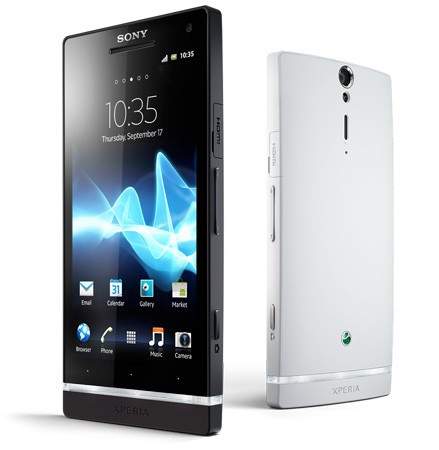
A doboz tartalma (hivatalos magyar kiszerelésben):
- A készülék, benne az akkumulátorral
- Általános "agybadugós" Sony-headset, hívásfogadó gombbal
- Bőrtok és HDMI-kábel* (IM820)
- Hálózati töltőfej (EP800*) + USB kábel (ez szolgál a töltő zsinórjaként is)
- Szokásos papírok (rövid használati útmutató, jótállási feltételek stb.)*Előfordulhat egyes viszonteladóknál, hogy a doboz tartalma változhat attól függően, hogy hova szánták a telefont, például EP850-es gyorstöltőt adnak némelyikhez, némelyikhez bőrtok helyett 2 db NFC Smart Tag-et, stb.)
A készülék specifikációi részletesebben, lényegre törően:
- Méretek: 128 x 64 x 10,6 mm
- Súly: 144 g
- SIM-foglalat: microSIM (!)
- Operációs rendszer: Korai modellek esetén Android 2.3.7 (Gingerbread), ami június 21. óta frissíthető Ice Cream Sandwich-re (4.0.4), az újabb modelleket már ezzel a rendszerrel szállítják.
- Kijelző: Hátsó LED-megvilágítású TFT, 16 millió szín megjelenítésére képes, kapacitív, HD felbontású (1280 x 720 pixel > háttér: 1280 x 1440 ajánlott felbontás) és 4,3" átmérőjű panel (342 ppi), amit kép- illetve videónézéskor a Mobile Bravia Engine javít fel (ez persze kikapcsolható, ha valakit zavarna). A kijelző betekintési szögben, kontrasztban elmarad a konkurencia csúcstechnológiáitól (SAMOLED+, NOVA, IPS), de ez a különbség csak akkor jön ki, ha egymás mellé tesszük a készülékeket, a mindennapi használatban így is bámulatos, amit tud. Összesen 10 egyidejű érintést tud hiba nélkül feldolgozni.
- Hardver / SoC (System On Chip): Az Xperia S szívét egy 45nm-en gyártott Qualcomm MSM8260 alkotja, melyben egy kétmagos, 1,5 GHz-es órajelen dolgozó Snapdragon processzor van egy Adreno 220-as grafikus gyorsító társaságában.
- Memória: 1 GB RAM és a 32 GB hivatalos tárhelyből ~25 GB használható saját célra. Figyelem! NEM bővíthető microSD-kártyával közvetlenül, kizárólag akkor, ha USB OTG-kábellel csatlakoztatunk egy kártyaolvasót!
- Kamera: Hátul egy 12 MP-es, maximálisan 4000x3000 pixel felbontású képek készítésére képes, autófókuszos elsődleges kamera Exmor R szenzorral és elöl 1,3MP-es felbontású másodlagos kamera áll rendelkezésünkre. Az elsődleges kamera dolgát egy LED-vaku segíti rossz fényviszonyok mellett, valamint többek között variálhatjuk az ISO-érzékenységet, fénymérést végezhetünk, geotag-elhetjük a képeket (GPS-koordináták hozzárendelése), a kameragombot készenlétben hosszan nyomva azonnal (a lenyomás után 1,5 mp-el) exponálhatunk. Videókat maximálisan 1080p-ben képes rögzíteni a készülék 30 képkocka/másodperces sebességgel.
- Csatlakozók: A készülék bal oldalán foglal helyet a fedett microUSB(A)-csatlakozó, ami a töltésen és adatátvitelen kívül OTG (USB On-The-Go) képességgel is bír. Ezzel szemben a másik oldalon van a szintén fedett microHDMI-csatlakozó, a tetején pedig rögtön a bekapcsológomb mellett a 3,5" jack-csatlakozó.
- Adatkapcsolat / kommunikáció: Bluetooth 2.1, USB 2.0, NFC
(Near Field Communication), GPRS, EDGE, HSPA 14.4 Mbps/5.76 Mbps, Wi-Fi 802.11 a/b/g/n, DLNA, Wi-Fi hotspot.
- Akkumulátor: Li-polimer 1750 mAh.
[Hivatalos oldal] [Összehasonlítás a HTC One S-szel]
Vásárlás előtt:
Sok fórumon, többek között itt is panaszkodik sok tulaj a kijelző besárgulására. Ez akkor fordulhat elő, amint a készülék hőmérséklete 40 fok fölé emelkedik és a kijelző legfelső és legalsó részén jelenik meg kisebb foltként, ami vagy eltűnik a lehűlés után, vagy rosszabb esetben ott marad (bár tapasztalatok szerint teljesen el is tűnhet a probléma idővel). Ez a Samsung Galaxy S II és Apple iPhone 4 modellek esetében is problémát okozó ragasztótípus miatt van. A Sony tud a problémáról és garanciálisan javíttatja, amennyiben rendelkezünk hivatalos gyári garanciával. Ezzel a problémával azonban csak a legelső szériás készülékek küzdenek - nem szolgáltatófüggő a dolog -, ezt onnan lehet megtudni, ha levesszük a hátlapot és megvizsgáljuk az akkura ragasztott címkén a négybetűs kódot (pl. AAAB) és a gyártás idejét (pl. 12W11), illetve magán a készüléken a tesztmenüt előhozva (Telefon > *#*#7378423#*#* > Service info > Software info) a Touch Firmware Version-t (TFV), ami 6 vagy 7 - Általánosságban elmondható, hogy a legtöbb hibás példány az AA kezdetű és 12W04-10 közötti, 7-es TFV-s szériából került ki. Ha ezektől eltér a vásárolt példány, nyugodtan megvehető, ellenkező esetben viszont nem árt gyári garanciával kérni a készüléket, ami egyébként mindhárom szolgáltatónál és a Sony webshop-jában is megvásárolható.
Általános kérdések és válaszok:
- "Az akkumulátort ki kell-e sütni vagy sem? / Meddig töltsem az akkumulátort elsőre?" - A Li-polimer akkumulátorokat nem kell, sőt nem is szabad kisütni. A totális lemerítés rossz esetben akár az akkumulátor életébe is kerülhet, amennyiben lehet, ezt kerüljük el. Tölteni csak 100%-ig tölt a készülék, utána lekapcsol a töltés, amit 1-2% merülés után újra elindít.
- "A készülék támogatja-e a magyar nyelvet?" - Igen, támogatja, de amennyiben nem ebbe a régióba szánt készülék az alany és nincs a magyar a listában, akkor az sem baj, mert a Play Store-ban megtalálható egy MoreLocale 2 nevű alkalmazás, ami kisegíthet ebben az esetben.
- "Hogy tudom némára tenni a telefont?" - Két módszerrel: a lezáró képernyőn a jobb oldali hangerő-ikont húzod balra (2.3.7)/Power gomb hosszan nyomása után a bal alsó ikonra bökéssel (4.0.4) vagy "hangerő le" gombbal vedd le teljesen a hangerőt és ott lesz a rezgő mód is.
- "A három érintőgomb nehezen/sokadik érintésre reagál csak. Hogy lehet ezen változtatni?" - Van a készüléken egy nagyon vékony, elsőre nehezen észrevehető fólia, ezt óvatosan lehúzva a tapasztalatok szerint nő a gombok érzékenysége. Ha ez sem segít, irány a hivatalos Sony márkaszerviz.
- "Hamar felmelegszik a telefon felső része/túl gyorsan merül az akku." - Ez amiatt van, hogy a kétmagos processzort normál használat közben is a maximumra húzta a Sony (1512 MHz a benchmark-programok szerint), így a gyors akkumerülés is ezzel magyarázható. Két megoldás van, vagy megvárjuk, amíg a Sony készít egy frissítést, amiben lejjebb veszi az órajelet, vagy kioldjuk a bootloader-t, root-olunk és mi magunk felteszünk egy CPU-szabályzó progit. Feltehetünk még egy Juice Defender-t, amivel az egyes fogyasztó egységeket (Bluetooth, WiFi, 3G, stb.) szabályozhatjuk, akár időzítve is. Ha nincs szükségünk a 3G-re, akkor Beállítások > Vez. nélk. és m.hálózatok > Mobilhálózatok > Hálózati üzemmód > Csak GSM-et válasszuk, ezzel is növelve az akku rendelkezésre állási idejét.
- "A telefon hangereje maximumon van, de az ébresztők mégis halkan szólnak." - A Beállítások > Hang > Hangerő menüpont alatt tudod külön beállítani a Riasztás-nál.
- "Szeretném, ha az E-mail és az SMS értesítés is más dallammal szólalna meg. Mit tegyek?" - A Setting Profiles programmal be lehet állítani ezeket, plusz időzítéseket és egyéb hasznos apróságokat az üzemmódokkal kapcsolatban.
- "Lefagyott a telefonom, hogyan kelthetem újra életre?" - Mivel beépített akkumulátora van a készüléknek, a Sony egy szoftveres kapcsolót rakott a ROM-ba, ami úgy működik, hogy 5 mp-ig lenyomva kell tartani a Power gombot és a "hangerő fel" gombot egyszerre és ezután egy rezgéssel adja tudtunkra, hogy újraindult. 10 mp-es lenyomás esetén simán kikapcsolható.
- "Hogy tudok alkalmazásokat telepíteni a készülékre?" - Először is szükséged lesz egy Google felhasználói fiókra (Google Account), hogy használni tudd a Play Store-t*. Ezt a legegyszerűbben egy Gmail-fiókkal tudod létrehozni. Ha megvan, adja magát. Amennyiben a belső tárhelyről akarsz valamit feltelepíteni, szükséged lesz az Astro File Manager-re (ezt a gyári ROM alapból tartalmazza) esetben csak annyit kell tenned, hogy a Beállítások > Alkalmazások menüpont alatt kipipálod az "Ismeretlen forrás" jelölőnégyzetet.
*Play Store: az Android Market, azaz az alkalmazások piacterének új neve. Korai szoftverekben még az előző néven szerepel, de első indítás után lefrissíti magát Play Store-ra.
- "Bluetooth-on szeretnék valamit átküldeni, de nem találom, hogy kell." - Képet a Galériából, hosszan rajta tartod a kiválasztott képen az ujjad, majd menügomb > Megosztás > Bluetooth. (4.0.4: Album > képen hosszan nyomva > fenti megosztó ikonnal középen > Bluetooth). Ugyanez zenével a Zene lejátszóban (4.0.4: Walkman-ben): Saját zene fül > Zeneszámok > a kiválasztott számra hosszú érintés > Küldés > Bluetooth. Szerintem érdemesebb egy fájlkezelőt használni vagy a Play Store-ból egy Bluetooth fájlküldő alkalmazást telepíteni.
- "Nem tudok saját csengődallamot beállítani. Mi lehet a baj?" - Nincs semmi baj. Gépre csatlakoztatás után hozd létre a következő mappákat a belső tárhelyen: "Ringtones", ebbe kerülnek a csengődallamok, "Notifications", ez az üzenetjelző hangok mappája és az "Alarms", ami az ébresztőké. Ezek után csak másold be a kívánt mp3-aidat a megfelelő mappákba és megjelennek a listában.
- "A zenelejátszó olyan hangokat is lejátszik, amik nincsenek is a zenéim között. Ez mitől van?" - A készülék automatikusan indexeli a média fájlokat az összes mappából és ezért bekerülnek a zenéid közé az oda nem kellő hangok is a lejátszókban. Amennyiben azt szeretnéd, hogy ez ne történjen meg, annyit kell tenned, hogy azokba a mappákba ahol nem szeretnéd, hogy indexelje a média fájlokat (zene, képek, videók) egy ".nomedia" kiterjesztésű fájlt beillesztesz (erre jó egy üres .txt is, aminek a kiterjesztését átírod .nomedia-ra).
- "Az Album tele van Facebook-os képekkel, csak a saját képeimet szeretném látni." - Menj a Beállítások > Fiókok és szinkronizálás > Facebook az Xperia telefonon (4.0.4: Facebook photo extension) menübe és távolítsd el a fiókot, majd vedd fel újra, de ekkor gyorsan vedd el a pipát az "Albumok a galériában szinkronizálása" elől, ha elég gyors vagy, akkor már nem jelennek meg szinkronizáláskor a FB-os képek.
- "A szövegdobozra kattintva nem jön elő a billentyűzet." - A menügomb (jobb szélső pötty) hosszan nyomva kényszerítetten előhozza, illetőleg a főképernyőn a hiányzó keresőgomb funkcionalitását pótolja, azaz egyből bejön a Google Instant kereső a pötyögés kezdetekor.
- "Szeretnék külső billentyűzetet használni. Lehetséges?" - Igen, akár Bluetooth-on, akár egy USB OTG-kábelen keresztül csatlakoztatjuk, felismeri, de alapesetben csak angol kiosztással lehet használni (elvileg az External Keyboard Helper progival át lehet állítani, nekem viszont nem működött). Ugyanígy egeret is lehet, egyből meg is jelenik a kurzor a képernyőn. PlayStation Controller-t, pendrive-ot, HDD-t szintén lehet csatlakoztatni USB OTG-n (utóbbit 300 mA felett tápkábellel), de csak akkor használhatóak a készülékkel, ha előtte FAT32-es fájlrendszerre lettek formázva.
- "Látom, hogy néhány program fektetett módban fut. Lehet használni a főképernyőt is fektetve?" - Igen, de csak HDMI-re kötve, ez esetben az egész menürendszer fektetett módban fog futni, amit a legtöbb TV-távirányító képes kezelni. De vannak kivételes programok, mint pl. a tárcsázó vagy a Temple Run, ezek csak álló módban futnak.
- "Nincs Mass Storage-mód, nem látja így a Total Commander, hogy másolhatok rá így fájlokat a gépről?" - Használhatod a Sony PC Companion program Fájlkezelőjét, ami tulajdonképpen egy Xperia S-linket rak a Sajátgépbe, ami Windows XP esetén USB-n keresztül, Windows Vista/7 esetén WiFi-n keresztül is működik. De ha ragaszkodsz a Total Commander-hez, rakd fel a Mi File Explorer-t a mobilra, majd abban az FTP fülön a Szolgáltatás elindítására bökj, majd a megadott FTP-címet a Total Commander-ben add meg az új FTP-kapcsolatnál (FTP-kapcsolat > Új kapcsolat... > Kapcsolat neve: akármi; Kiszolgáló neve: az előbb megadott FTP-cím; Felhasználói név és Jelszó: Akármi; majd Kapcsolódás).
крокодил javaslata
- "A telefon felkínált valamilyen frissítést, ez most mi?" - Ez valószínűleg egy hivatalos OTA (On The Air) frissítés. A Sony ilyen módon (is) ad ki újabb szoftver verziókat. A frissítés megbízható, csak arra kell figyelni, hogy az akkumulátorban legyen szufla, a telefon megcsinál mindent maga. Ha automatikusan nem kínálja fel valamilyen okból, akkor kézzel is rá lehet keresni a Beállítások > A telefon adatai > Szoftverfrissítés menüpont alatt. Illetve lehet Flashtool segítségével is frissíteni a telefon szoftverét, de ebben az esetben az egész ROM újra lesz húzva, ergo mindent lehet újra beállítani.
- "Lehet-e screenshot-ot készíteni a telefon kijelzőjéről?" – Igen, a készülék tetején levő Power gomb hosszan nyomása > Képernyőfelvétel készítése menüponttal, ilyenkor a Galériába menti a készült képet (4.0.4: Power gomb + hangerő le gombok lenyomása 2 mp-ig, a képek az Albumba kerülnek), vagy a Play Store-ból le lehet szedni külön alkalmazást. A legtöbb ilyen root-hoz van kötve, de elvileg van olyan is, amihez nem kell root.
- "100 megás mobilnet csomagom van, mire elég?" - Sok mindenre, de a gyári böngészőt ez esetben érdemes lecserélni. Talán az egyik legjobb megoldás az Opera Mobile, amiben be kell állítani a "Turbo" módot, vagy csak az Opera mini-t használni. Ilyenkor az Opera saját szerverén keresztül tömörítve töltődik le az oldal a telefonodra, ami így sokkal kevesebb adatforgalommal jár.
- "Láttam, hogy az Xperia U-n változik az alsó átlátszó csík színe, ha új alsó lemez kerül rá. Lehet itt is változtatni a színét?" - Nem, ez a fícsör csak a U sajátja, de ha mindenképp akarsz más színű világítást, akkor csak szétszerelés utáni LED-cserével oldható meg, de emiatt értelemszerűen ugrik a garancia.
A romolásról és pár egyéb apróságról a Tippek és trükkök című cikkben találhatsz további információkat.
Szerkesztette: Maxentius
-
R2D20208
addikt
-
Cadal
őstag
Eljött az a pillanat, amikor a Diablo III szerverei beélesítették magukat, hogy elszabadulhasson a pokol…
Visszatérhettek Tristram-ba, hogy felfedjétek a Fallen Star sötét titkát és hogy teljesítsétek a küldetést, Sancturary megmentését a démoni inváziótól!
Szerver státusz mindhárom régióra!
Szerdánként a hajnali és délelőtti órákban az EU szerveren általában karbantartás zajlik!
Diablo III Game Guide avagy minden amit játékról tudni lehet.
Amennyiben problémád van a játékkal vagy a telepítéssel, az alábbi cikkekben olvasható megoldások egyikét javasolt kipróbálni:
1. link
2. link
3. linkA játékban választható karakterek:
Karakter és skill leírások:
Barbarian
Demon Hunter (PH!-s Demon Hunter klub)
Monk
Witch Doctor
WizardKarakterek képességeit Te is össze tudod állítani a Skill Calculatorban!
Az utitársak, segítők leírásai: Followers
A kovács és az ékszerész leírása: Artisans
Fontosabb anyagok, illetve gyakran ismételt kérdések és válaszok linkjei:
A Diablo története: [link]
Hivatalos gépigény: [link]
Nem támogatott videókártyák listája: [link]
Ha nem tudod megállapítani hogy milyen a VGA-d itt egy kis segítség:[link]
Authenticator:[leírás]; egy link gyűjtemény az authenticatorról a wowwikin, magáról az eszközről: [link] (élettartam 7 év)
Mobil alerts leírások (VladimirRtól): [link]
Letölthető kliens: [link]
Magic find; Gold find; XP változások. [link]
Nephalem Valor Buff; [link] kérdések és válaszok: [link]
Tapasztalati pontok hatósugara: [link]
Létezik egy a játék kinézetét módosító "darkosító" megoldás: http://darkd3.com/ (youtube)
Karakter összeállító, tervező a diablonut-tól A felszereléseket is rá tudod adni a karakterre a skilleken kívül.
Mit jelent a Global Play: angolul:[link] röviden magyarul:[link]
Távolságmérés avagy mi, merre, hány méter: [link] magyarul röviden: [link]
Coop módban hogyan változnak az ellenfelek tulajdonságai játékosonként: [link]
Kalkulátorok: [link]
Hogyan számolódik a DPS a játékban: [link]
Gem kalkulátor: [link] magyar leírás: [link]
Titkos pálya információk: [link] ; [link]
Tutorial – Options menü: [link]Az Aukciós Házról:
A játékban lehetőségünk van a kalandozásaink során talált használati és egyéb tárgyakat, eszközöket eladni illetve azokat megvenni. Erre kétféle megoldás létezik. Az egyik ha a sima „gold” alapú Aukciós Ház (Auction House röviden AH) illetve a másik a Valós Pénz alapú Aukciós Ház (Real Money Auction House röviden RMAH). Az aukciós házról hivatalosan az alábbi linken tudtok tájékozódni: [link] röviden magyarul:[link]Aukciós ház How To (angol nyelvű): [link] magyarul: [link] (és még pár korábbi leírás a teljesség igénye nélkül [link])
Sokak fantáziáját megmozgatja az RMAH-n alapuló pénzszerzési lehetőség. Miszerint a játékban talált értékes dolgokat valós pénzért eladják és ebből bevételre tesznek szert. Hogy mennyit kell a Blizzard-nak és a PayPal-nak fizetni azt egy fórumtárs röviden összeállította: [link]
Persze nem kötelező PayPalra kérni az összeget, maradhat a battle.net balance számlánkon is. Így később ebből a pénzből vásárolhatunk a RMAH-ból illetve digitális tartalmakat a Blizzard-tól (kiegeket, stb..).A témával foglalkozó oldalak:
Magyar nyelvűek:
diablohungary.hu
diablo3.hu
dia3lo.hu
Angol nyelvű oldalak:
Diablo III wiki
diablofanatic.com (ennek az oldalnak az az érdekessége hogy magyarok fejlesztik [link])
diablo3.diablowiki.netA Prohardveres játékosok listája:
abéla - CorteXt#2600
andris811 - BeRkEs#2496
angelside77 - Mezoltan77#1985
annonmi - NMI#2665
asound - kutga#2141
berojocy - bero#2531
biggamer - biggamerHUN#2736
Bird - horvathszabi#2762
Blizz - Nygain#2724
BorkL - BorkLaser#1677
Candy - candy#2995
CarajoEsp - CarajoEsp#1838
catroot - ketroot#2153
-conrad- - Conrad#2992
core2 - core2#2897
corvette - Hiroz#2501
CoyoteStarrk - CoyoteStarrk#2870
Dan-szan - Sathon#2241
davidsz - Davidsz#2990
DeckardCain - Tomiie#2351
Diablo18 - Diablo20#2554
dilipok - dilipok#1621
Dreimus - Dreimus#2674
Eprom - SaN#2200
errorcode06 - Chilleffect#2808
FehérHolló - BodriKutya#2386
Gibkey - Gibkey#2592
Giinos - DomeZs#2972
gyga - Felkelo#1217
gyuromoj - gyuromoj1988#1370
HolloW - Inarius#1647
Huma - Mardok#1180
Isual - Isual#1946
Jazz - JazZy#2550
Joker94 - JOKER94Hun#2355
JSaN - JSaN#2520
Kashim - kKNd#2600
Kasya - KasyaDMHH#2761
Keksz03 - Keksz03#2262
kexksz - k4csa#1888
Lézerparaszt - Hypperkarma#2958
Madn!ght - madnight#2761
McKnight - McKnight#2307
medvezsolt - MaC#2406
mikromanus - Mikroman#2277
Mr.Csizmás - fritzkandur#2997
MrCsiT - Trier#2235
Mukorka - Mukor#2214
m4rk_ - m4rk#2523
nepszter1 - nepszter#2605
Nesti - NestiHUN#2598
nkAAA - nkAAA#2593
Nordic - Nordic#2851
n_gy_k - nturbusiness#2180
omikron23 - Omikron#2624
ooooobi - ooooobi#1695
Peat - SzPeat#2491
phanzetomox - Phanzetomox#2999
Pocok9b - FTpocok#2867
ProEvoFan - ProEvoFan#2748
pzske - pzs#1217
Ripper03 - B3ndeguz#2417
RI/OS - rkydderf#2919
rol33 - r0l33#2396
Rossi - Rossi#2988
VladimirR (rt06) - cyla#2786
Scholes9 - Scholes#2294
sittes79 - Baluka79#2199
Sirandrish - Andrish#2666
skater86 - sk8er#1777
Sonja - Csokis#2344
Szuperboci - West#2963
Szvanika - Szvaniika#2777
Tatyla - Tatyla#2431
TROG AIR - SHOWSAW#2104
Tbs82 - Endimion#2236
Tomics - Tomics#2206
Tom5 - Toma#2947
ttt1 - Wizmaster#2152
XenHai - XenHai#2842
X Factor - XFactor#2906
Vistaboy - Vistaboy#1222
whitezo88 - Zoley#2316
Zan - Dreamer#2575
-Zeratul- - zerom#1256Ha szeretnél felkerülni a listára küldj egy privit Cadalnak. A lista kb hetente frissül.
A topikban várhatóan rengeteg rövidítés fog megjelenni a játékkal kapcsolatosan. Lentebb ezek gyűjteménye található:
Act (a játék fejezete, pl. 1,2,3,4)
Affix (utótag, tárgyaknál használatos kifejezés pl. mammoth-életerőt ad)
AH - Auction House - aukciós ház. a Diablo 3-on belüli tárgyakat lehet adni - venni.
alvl – area level
AoE – Area of Effect – (terültre ható varázslat)
APS (Attack per secundum, vagyis támadás per másodperc)
Barb (Barbár)
bugged item – olyan tárgy, amely meg nem engedett tulajdonságokkal rendelkezik cast speed vagy gyakran csak fast cast – adott idő alatti varázslás sebesség
caster – varázslat használó karakter
CE / collectors – Collectors Edition
clvl (character level) – karakter szintje
Cooldown, CD ( egy képességet milyen időközönként lehet használni)
co-op – cooperative game (többjátékos)
CP – checkpoint (ellenőrző pont)
cr, cres (cold resistance) – ellenállás hideggel szemben
Crafting (Tárgykészítés)
Crit rating, Crit (olyan érték mely megnöveli annak az esélyét, hogy egy képesség többszörösét sebezze a D3-ban, jelenleg fizikai képességeknél 150%, varázslatoknál 200%)
Cube ( anno a Horadric Cube, most a Nephalem Cube rövidítése)
def (defense) – védőérték
dex, dext, - dexterity - ügyesség. DH.-nál és MONK- nál van jelentősége növeli a sebzést
DH (Demon Hunter)
dia – Diablo
dirty – a tárgy foglalataiban haszontalan/oda nem illő ékkövek vannak
dmg – damage (sebzés)
DOT – damage over time / idő alatt elszenvedett sebzés
DPS (sebzés per másodperc)
dr (damage reduction) – sebzéscsökkentés
Drop – szintén a zsákmány, szó szerint elejtett holmi
Durability ( A tárgyak tartósságát jelző érték, ha elfogy a tárgy használhatatlanná válik)
ed (enhanced damage) – nagyobb sebzés
ed (enhanced defense) – nagyobb védelem
eg (extra gold) – több arany
Experience, EXP,XP (tapasztalati pont, adott érték után szintet lép a karakter)
FPS – frame per sec – (képkocka per másodperc)
fr, fres (fire resistance) – ellenállás tűzzel szemben
ftj – failed to join
g – gold (arany)
gear – felszerelés
gf (gold find) – arany gyűjtése
gosu – valami különösen egyedi/ritka vagy tökéleteshez közeli cucc megnevezése
HC – Hardcore
Health Globe, Globe ( Az új gyógyító mechanizmus életerőt töltő gömbjei)
HP (Életerőpont)
ias (increased attack speed) – gyorsabb támadás
ilvl – (tárgy szint)
imba – imbalanced rövidítése, a kiegyensúlyozatlanul erős kasztokra szokás mondani, magyarul „tápos”
int - Intelligencia. A Wizardnál és a WD-nél van jelentősége növeli a sebzést.
itd (ignore target’s defense) – kiiktatja az ellenség védelmét
Item (tárgy)
kiting / kite / bossok, mobok, húzogatása, pozícionálása, támadási képességein kívül tartása, mozgatása.
kb (knockback) – az ellenség eltaszítása
leecher – olyan játékos, aki tétlenül áll és gyűjti a tapasztalati pontokat
Level, Lvl, ( a karater szintje)
Loot – zsákmány /amit a szörnyek dobálnak/
lr, lres (lightning resistance) – ellenállás villámmal szemben
melee – közelharcos karakter
MF – magic find (%-s érték, varázserejű tárgyak megtalálására.)
mlvl (monster level) – szörny szintje
mod – moderátor
Multiplayer/MP (többjátékos üzemmód)
nerf/nerfelés – a feljebb említett túl erőben lévő kaszt kiegyensúlyozása annak
NV - Nephalem Valor lásd a gyakran ismételt kérdések közti linken (fent).
gyengítésével
nm (nightmare) – a Diablo második nehézségi fokozata
OMG – Oh my God! – heves reakció, lehet meglepetés vagy ellenszenv is
poti – potion
pr, pres (poison resistance) – méreggel szembeni ellenállás
Prefix (előtag, tárgyaknál használatos kifejezés pl. crismon tűzsebzést ad)
psn (poison) – méreg
PvE – Player versus Environment, megyegyezik a PvM-el
PvM, más játékoknál PvE (A játékos a szörnyek ellen harcol és nem játékostársai ellen)
PvP (Player vs. Player, vagyis játékosok játékosok elleni küzdelmét jelenti)
ranged – távolsági karakter
res. resi (resistance) – ellenállás
RMAH - Real Money Auction House - Valós pénz alapú aukciós ház. a Diablo 3-on belüli tárgyakat lehet adni - venni valós pénzért.
run – “futás” – egy adott helyen történő gyors öldöklés
rush – húzás, amikor egy magasabb szintű karakter rövid idő alatt megcsinálja az alacsonyabb szintű karakter küldetéseit
silence – némítás, az ilyen hatás alatt álló mágiahasználó nem tud varázsolni
Single Player, SP (egyjátékos üzemmód)
Skill (Aktív képesség)
str - strength - erő. A barbárnál van jelentősége növeli a sebzést.
tele – teleport
tier – szint, általában a skillek szintjére használjuk
vit, vita - vitality vitalitás. Az életerő (HP) mennyiségét növeli.
Waypoint, WP – (A Diablo 2-ből is térkapu rendszerek, melyek fontosabb helyszíneknél lesznek találhatóak, és ritkábbak lesznek, mint a D2-ben.)
WD – witch doctor
ww – whirlwind (forgószél – képesség)
xbow (crossbow) – számszeríjRövidítések forrása: [link]
Tilos béta vagy bármilyen kulcs eladását itt hirdetni!
Eredeti szöveg:
Megnyitom ezt a topicot mert hamarosan közeleg a Diablo3-kiadásának napja.Ki mit tud rola (megjelenés,uj dolgok)?Én azt hallottam hogy olyan lesz mint a WOW
hogy csak neten lehet vele játszani pénzért.Azért ez elég nagy kicseszés lenne nem?Mert nekem a dio2 a mai napig az egyik legkedelteb játékom.Ugy tudom 2 uj faj is lesz belőle de a nevüket nem tudom.<span class="uff">Ha felesleges ez a topic mert még nem jelent meg a game akkor kérem zárni és ha majd megjelenik kinyitni és elnézést mindenkitől elnézést mindenkitől.Utolsó módosítás :
Cadal
(őstag)
-
albert8
veterán

Folytatódik a DiRT-sorozat, ám tényleges rallys és off-road versenyek helyett egy könnyedebb vadhajtást kapunk a pénzünkért. A DiRT Showdown az arcade vonal felé hajlik, hiszen elszeparált arénákban, vakuvillogással és a közönség bíztatásával a hátunk mögött kell a roncsderbikben leamortizálni az ellenfél járgányait, sőt a DiRT 3-ban debütált gymkhana-játékmód is visszaköszön.
Nyaktörő helyszínek, elképesztő kunsztok, pazar látványelemek, igazi pörgős hangulat vár bennünket a DiRT: Showdownban, a fejlesztők nyilatkozata szerint a játék nagyban hasonlítani fog a kilencvenes években hódító Destruction Derbyre. A rally tehát kimarad ezúttal, helyette kapunk csupasz őrjöngést. A Showdown utáni DiRT 4 (vagy hívják bárminek) vissza fog térni a rallyhoz, szimulátorosabb lesz. Úgyhogy egyáltalán nincs elfelejtve a rally. A gymkhana-játékmódban egyébként kétszer-háromszor nagyobb játszóterekre számíthatunk, mint legutóbb.A játék 2012 május 24.-én jelent meg Európában., Egyesült Királyságban május 25., Észak Amerikában május 29.A játékból mindhárom platformra demo is érkezett méghozzá május elsején, amit a megfelelő helyeken le lehet tölteni ingyen. A Codemasters verseny játaikaihoz egy új hálózatot fejlesztett, mely a Showdown-al debütált, aminek RaceNet a neve, hasonló a Games for Windows Live szolgáltatáshoz, de itt kapunk egy böngészőben előhozható statisztikai összesitést a játékról, hirekről, csapat versenyekről és sok sok eseményről.
Helyszínek:
Miami
Los Angeles
San Francisco
California
Colorado
Michigan
Nevada
Tokyo
Yokohama
BatterseaVerseny módok:
Race-Off
8-Ball
Dominator
Rampage
Knock Out
Hard Target
Head 2 Head
Trick Rush
Smash HunterAutó lista:
Race
Beliveau meteor

Duke coupe

Dumont type 47

Jackson adventurer

Janzen modified

Jupiter san marino

Larock sprinter

Logan vulture

Lombardi 336lm

Zenden cup

Demolition
Burton beachcomber

Coyote landraider

Dmg titan
Holbrook growler

Jupiter del rio

Kessler stowaway

Kohler g350

Lafayatte eulogy

Onyx runner

Robson avanger

Hoonigan
Ford Escort MKII

Ford Fiesta Gymkhana 3

Ford Fiesta H.F.H.V.

Ford Mustang GT

Mini Cooper S Gymkhana

Mitshubishi Lancer Evo X JUN

Saturn Sky

Scion TC

Subaru Impreza WRC STI GD

Subaru Impreza WRX STI GB

Freestyle gymkhana
Yokohama

Battersea

PC-s PH! játékosok listája
albert8- Albert Smid
Edem85 - IIEMSII[ Módosította: Ndruu ]
-
albert8
veterán

Folytatódik a DiRT-sorozat, ám tényleges rallys és off-road versenyek helyett egy könnyedebb vadhajtást kapunk a pénzünkért. A DiRT Showdown az arcade vonal felé hajlik, hiszen elszeparált arénákban, vakuvillogással és a közönség bíztatásával a hátunk mögött kell a roncsderbikben leamortizálni az ellenfél járgányait, sőt a DiRT 3-ban debütált gymkhana-játékmód is visszaköszön.
Nyaktörő helyszínek, elképesztő kunsztok, pazar látványelemek, igazi pörgős hangulat vár bennünket a DiRT: Showdownban, a fejlesztők nyilatkozata szerint a játék nagyban hasonlítani fog a kilencvenes években hódító Destruction Derbyre. A rally tehát kimarad ezúttal, helyette kapunk csupasz őrjöngést. A Showdown utáni DiRT 4 (vagy hívják bárminek) vissza fog térni a rallyhoz, szimulátorosabb lesz. Úgyhogy egyáltalán nincs elfelejtve a rally. A gymkhana-játékmódban egyébként kétszer-háromszor nagyobb játszóterekre számíthatunk, mint legutóbb.A játék 2012 május 24.-én jelent meg Európában., Egyesült Királyságban május 25., Észak Amerikában május 29.A játékból mindhárom platformra demo is érkezett méghozzá május elsején, amit a megfelelő helyeken le lehet tölteni ingyen. A Codemasters verseny játaikaihoz egy új hálózatot fejlesztett, mely a Showdown-al debütált, aminek RaceNet a neve, hasonló a Games for Windows Live szolgáltatáshoz, de itt kapunk egy böngészőben előhozható statisztikai összesitést a játékról, hirekről, csapat versenyekről és sok sok eseményről.
Helyszínek:
Miami
Los Angeles
San Francisco
California
Colorado
Michigan
Nevada
Tokyo
Yokohama
BatterseaVerseny módok:
Race-Off
8-Ball
Dominator
Rampage
Knock Out
Hard Target
Head 2 Head
Trick Rush
Smash HunterAutó lista:
Race
Beliveau meteor
Duke coupe
Dumont type 47
Jackson adventurer
Janzen modified
Jupiter san marino
Larock sprinter
Logan vulture
Lombardi 336lm
Zenden cup
Demolition
Burton beachcomber
Coyote landraider
Dmg titan
Holbrook growler
Jupiter del rio
Kessler stowaway
Kohler g350
Lafayatte eulogy
Onyx runner
Robson avanger
Hoonigan
Ford Escort MKII
Ford Fiesta Gymkhana 3
Ford Fiesta H.F.H.V.
Ford Mustang GT
Mini Cooper S Gymkhana
Mitshubishi Lancer Evo X JUN
Saturn Sky
Scion TC
Subaru Impreza WRC STI GD
Subaru Impreza WRX STI GB
Freestyle gymkhana
Yokohama
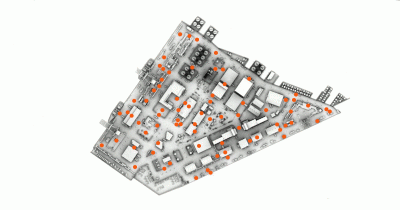
Battersea
PC-s PH! játékosok listája
albert8- Albert Smid
Edem85 - IIEMSII


![[amne]](http://cdn.rios.hu/dl/faces/own/amne.gif "[amne]")


![[lAyCsI]](http://cdn.rios.hu/dl/faces/own/laycsi.gif "[lAyCsI]")


![[oWn]f4te](http://cdn.rios.hu/dl/faces/own/own_f4te.gif "[oWn]f4te")


![[pod]Diablo](http://cdn.rios.hu/dl/faces/own/pod_diablo.gif "[pod]Diablo")


![[w]](http://cdn.rios.hu/dl/faces/own/w.gif "[w]")



![;]](http://cdn.rios.hu/dl/s/v1.gif)


 )
)
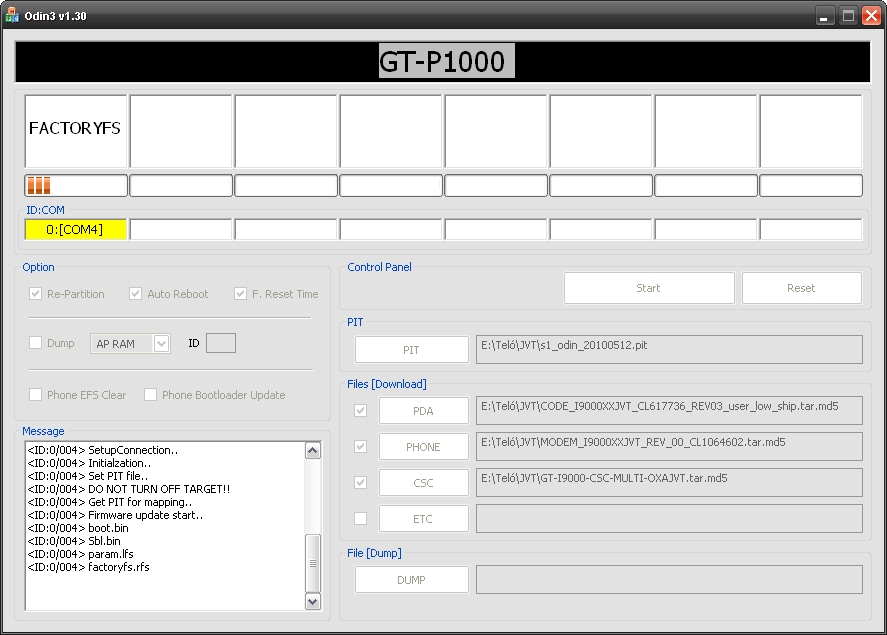
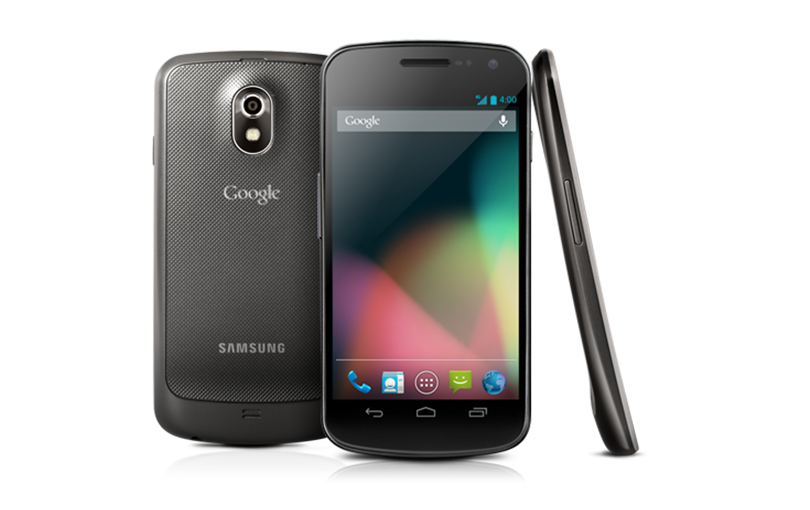




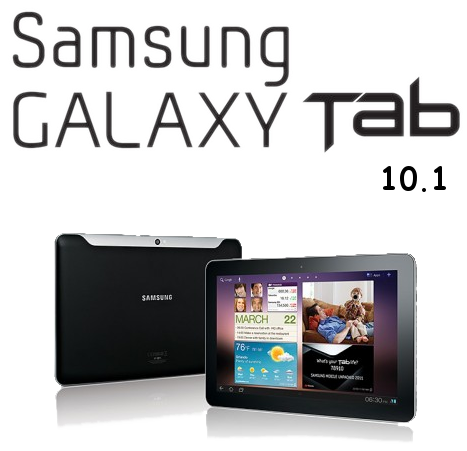




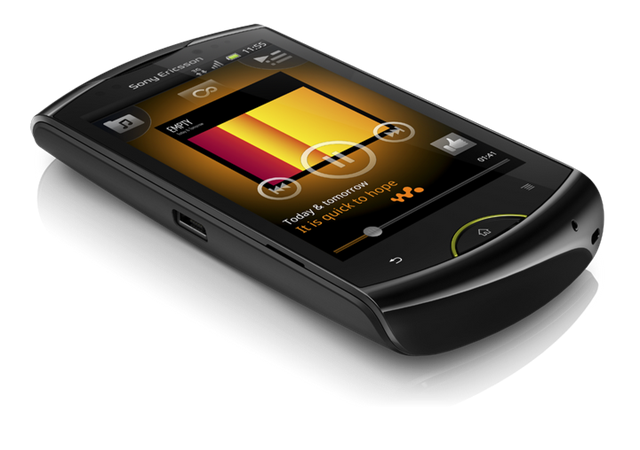


 megleődtem...


 .......



Új hozzászólás Aktív témák
- Battlefield 6
- Kerékpárosok, bringások ide!
- Békéscsaba és környéke adok-veszek-beszélgetek
- Xiaomi 17 Ultra - jó az optikája
- Xiaomi Watch 5 - kínai időszámítás
- iPhone topik
- Kormányok / autós szimulátorok topikja
- Arc Raiders
- Luck Dragon: Asszociációs játék. :)
- Új, hardveres funkcióval várható a Pixel 11 széria
- További aktív témák...
- iPhone 12 Pro max 512GB Független
- Clevo P750DM2-G - 9600K / RTX2070
- BONTATLAN Új Iphone 15 és 15 Plus 128-512GB 1év APPLE garancia gyári független Deák AZONNAL Átvehető
- ÚJ Bontatlan iPad Air 6 - 8 gen 11 és 13 Minden szín 1 év Apple Garancia Azonnal Átvehető DEÁK Térné
- Új APPLE AIRPODS PRO 3 GEN bontatlan aktiválatlan 1 év garancia AZONNAL ÁTVEHETŐ Deák Térnél.
- HP EliteOne 800 G4 All-in-One i5-8500 16GB 512GB 23.8" Érintőkijelző!! 1 év garancia
- Gamer PC - Számítógép // i7 // GTX 1060 // Számla // Garancia //
- HIBÁTLAN iPhone 13 Pro 256GB Sierra Blue-1 ÉV GARANCIA - Kártyafüggetlen, MS4530, 100% Akkumulátor
- Dell Latitude 7420 Core i7-1185 G7, 16GB RAM, SSD, jó akku, számla, 6 hó gar, szép állapot
- Bomba ár! Lenovo Yoga 13W - AMD Ryzen 3 5425U I 8GB I 128SSD I 13,3" WUXGA Touch I W11 I Gari!
Állásajánlatok

Cég: Laptopműhely Bt.
Város: Budapest