Új hozzászólás Aktív témák
-
#8700
 Mahrenburg
őstag
Mahrenburg
őstag
Mahrenburg
őstag
-
-

spammer
veterán
Próba 1x28
lorem ipsumlorem ipsumlorem ipsum
lorem ipsumlorem ipsumlorem ipsum
[SPOILER]
És akkor lelőtték Jonh Doe-t.Aztán meg lorem ipsumlorem ipsumlorem ipsum
Aztán meg lorem ipsumlorem ipsumlorem ipsumAztán meg lorem ipsumlorem ipsumlorem ipsum
[/SPOILER]
Aztán meg lorem ipsumlorem ipsumlorem ipsum
lorem ipsum
lorem ipsum[SPOILER]
Lelőtték Jane Doe-t is.Aztán meg lorem ipsumlorem ipsumlorem ipsum
Aztán meg lorem ipsumlorem ipsumlorem ipsum
[/SPOILER] -
#8697
Mahrenburg
őstag
Mahrenburg
őstag
-
-
spammer
veterán
Próba 1x23
Lorem ipsum.Lorem ipsum.Lorem ipsum.Lorem ipsum.Lorem ipsum.
Lorem ipsum.Lorem ipsum.Lorem ipsum.Lorem ipsum.Lorem ipsum.
SPOILER
John Doe meghal.
Jane Doe meghal.
/SPOILER
Lorem ipsum.Lorem ipsum.Lorem ipsum.Lorem ipsum.Lorem ipsum.
Lorem ipsum.Lorem ipsum.Lorem ipsum.Lorem ipsum.Lorem ipsum. -

Adonimus
senior tag
Eladó holmik:
LG Optimus L9 + 1 év garancia, töltő, USB kábel, 4GB microSD, doboz, papírok, szilikon tok, műbőr tok.
Teljesen hibátlan, 100% karcmentes, gyári állapotú.
50.000Ft
Street Power autós mélyláda gyári erősítővel.
mélyláda: 350W RMS, 1000W MAX, 4 ohm.
láda: zárt, kis helyet foglal
erősítő: MAX 600W, 2-4ohm, 2csatis, hidalható
Együtt: 22.000Ft
Mclaren kormány + pedál + váltó-kézifék PS2-höz!!
6.500Ft
Crunch USA P2125 stereó autós erősítő
2x250W, 1x500W, 2 csatis, hidalható, magas-mély szűrő, frekvencia állítás, védelem.
10.500Ft
Mac Audio Absolute 130 mélyláda
300/650W, 30cm, 4ohm
15.000Ft
Bővebb infók privátban.
-

G4bi89
senior tag


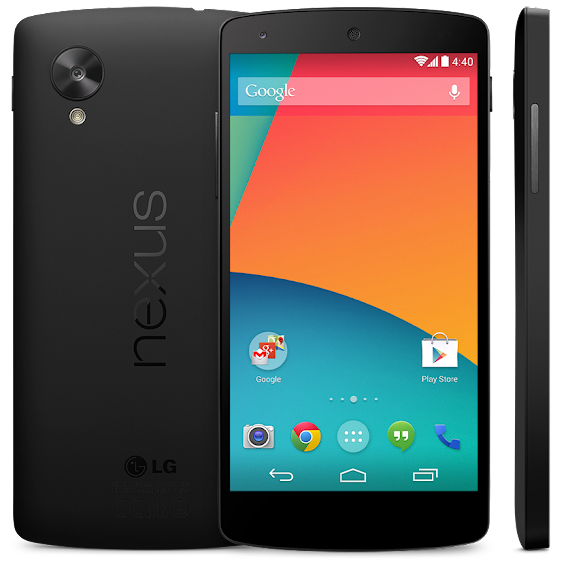
A Google 2013. november 1-jén piacra dobta legújabb referenciakészülékét, a Nexus 5 okostelefont, amely 5"-os Full HD kijelzővel, négymagos processzorral és bőséges, 2 GB méretű operatív memóriával és LTE támogatással kényezteti el felhasználóját. Az új készülék a legfrissebb Androidot futtatja, rajta már az Android 4.4 KitKat található.
A kártyafüggetlen, 16GB-os készüléket a Google Play áruházban 349 dollárért kínálják.
• 5" képátójú IPS LCD
• 1920×1080 pixeles felbontás
• karcálló Gorilla Glass 3 üveg
• 2,3 GHz-es Qualcomm Snapdragon 800 processzor
• Adreno 330 GPU
• 2 GB RAM
• 16 GB beépített tárhely
• 8 Mpixeles hátlapi kamera, optikai stabilizátorral
• f/2,5 fényerejű objektív
• HDR+ mód, panoráma készítés, arcfelismerés, sorozat felvétel
• 1,3 Mpixeles előlapi kamera
• 2300 mAh kapacitású akkumulátor
• 17 óra beszélgetési és 12,5 nap készenléti idő
• Telefon
• Töltőfej /MCS-01ED Travel Adapter; 1,2 A/
• Adatkábel
• SIM tű
• Leírások
Figyelem! A Nexus 5-ből kétféle verzió létezik: D820 és D821 típus. A D820 típus Észak-Amerikába szánt verzió, amellyel az itthoni LTE hálózat nem kompatibilis, tehát ezen a hálózat típuson nem lesz használható a készülék!
North America (D820):
GSM: 850/900/1800/1900 MHz
CDMA: Band Class: 0/1/10
WCDMA: Bands: 1/2/4/5/6/8/19
LTE: Bands: 1/2/4/5/17/19/25/26/41Rest of World (D821):
GSM: 850/900/1800/1900 MHz
WCDMA: Bands: 1/2/4/5/6/8
LTE: Bands: 1/3/5/7/8/20Előforduló hibák?
A bekapcsoló gomb lötyög(het), illetve egyesek szerint a hangszóró elég halk telefonálás közben. Ezeket a 2013 novemberben és azután gyártott készülékeknél már javították. (Ezt a dobozon tudod ellenőrizni: S/N:311, ahol az első számjegy jelöli a gyártási évet, a második pedig a hónapot.)Hol érdemes megvásárolni a telefont?
Itthon egyelőre gyári garanciával sehol sem kapható, de várhatóan februártól a Telenor árusítani fogja. Külföldön a Ditech /Ausztria/ és a MediaMarkt-ban /Ausztria, Németország/ érdemes vásárolni, mert olcsóbb is mint itthon lesz valószínűleg, és 2 év garanciáit is vállalnak rá. További boltokról itt egy igen részletes táblázat.Van-e garancia a külföldön megvett telefonokra?
A Google Playen vásárolt telefonok garanciális ügyintézését a Google intézi, abban az országban, ahol vásárolták a telefont. Viszont EU tagállamban vásárolt Media Markt-ban vásárolt készülékeket itthon is bármelyik MM üzletben lehet garanciáztatni. A Ditechben vásárolt készülékeket itthon is javítja az LG, viszont ha cserére kerül a sor, akkor vissza kell küldeni a Ditechnek, akik kicserélik.Miért hallok zörgő hangot, ha megkocogtatom a telefont a kamera körül, vagy ha kicsit erősebben teszem le az asztalra?
Ne aggódj, ez normális. A kamerában lévő autofókusz mechanikája egy mozgó alkatrész, így néha lehet hallani, ha ott kocogtatja valaki.Milyen SIM kártya való a telefonba ?
Micro-SIM – Amennyiben még régi normál SIM kártyád van akkor menj be a szolgáltatódhoz és kérd, hogy cseréljék ki. Esetleg te magad is méretre vághatod ennek a mintának a segítségével.Mekkora a tényleges tárhely a 16GB-os illetve a 32GB-os verzióban ?
16GB = 12,54GB
32GB = 26,76GBA telefonban működik az USB OTG mód?
Több megoldás is létezik rá, az egyik ez.
A másik, hogy rootolás után felrakod a Stickmount programot. Arra viszont figyeljen mindenki, hogy ezután nem fog menni az OTA frissítés mert a program system fájlokat módosít.
A legegyszerűbb viszont talán ha felrakod az ES File Explorer-t a Play Store-ból ami automatikusan felcsatolja a pendrive-ot ha csatlakoztatjuk.Hogy teljesít a telefon fényképezője?
4.4 alatt gondok lehetnek a fókuszálással és a képminőséggel. Ám ezt a Google a 4.4.2 –ben már kijavította, azóta a nyugodtan mondhatjuk, hogy a kamera hozza a csúcskészülékek szintjét.Miért nem látom a fejlesztői menüt a beállításokban?
A fejlesztői menü megjelenéséhez menj a következő oldalra: Beállítások -> A telefonról
ott a legutolsó információ a Build-szám, arra nyomj rá egymásután ötször, meg fog jelenni egy kis felirat, hogy a fejlesztői lehetőségek be lettek kapcsolva és ez után már megjelenik a Fejlesztői lehetőségek menüpont a Beállítások kezdőoldalán, a Kisegítő lehetőségek alatt.
Hogyan nyithatom ki a bootloadert? Hogyan rootoljam a telefon? Honnan szedjek le Custom Recoveryt?
Van többféle toolkit is amit ingyenesen lelehet tölteni talán ezzel a legegyszerűbb ezeket megcsinálni, én a Wugfresh Nexus Root Toolkit–et fogom használni.Miután letöltöttük és megadtuk milyen készülékünk van nyomjunk rá a full driver installation… gombra, ez felrak nekünk mindent ami szükséges a további műveletekhez.
Mindenek előtt az USB hibakeresést kapcsoljuk be a telefonon.
Unlock - Ez kinyitja a bootloadert de vigyázat mert minden adatot töröl is.
Root – Gondolom ezt nem kell magyarázni, hogy rootolja a készüléket + ha akarjuk akkor custom recovery –t is felteszi egy mozdulattal. (alapból TWRP –t)Ezek után meg is vagyunk mindennel, de nézzük mi van itt még nekünk.
OEM Lock – Ezzel tudjuk visszazárni a bootloaderünket.
Flash Stock+unroot – Gyári rom visszarakása és root eltávolítása.
Backup/Restore – Készíthetünk full mentést a jelenlegi rendszerünkről amit később vissza is állíthatunk.Van egy másik megoldás is amit inkább hardcore felhasználóknak ajánlanék.
1. USB driver telepítése
2. Adb & Fastboot programot letöltitek innen majd kicsomagoljátok
3. Telefont fastboot módba teszitek, amit bekapcsoló+hangerő le gombbal tudtok.
Ezután az előbb kicsomagolt mappában nyomtok egy jobb klikket a shift nyomva tartása mellett, ezután parancsablak nyitása itt. Kapunk egy parancssort ahol a következő parancsokat kell kiadnunk:
fastboot devices
fastboot oem unlock
Ezzel kész is vagyunk a bootloaderünk nyitva.
4. A fastboot mappába bemásoljátok ezek közül valamelyik recovery –t és kiadjátok a következő parancsot:
fastboot flash recovery recovery_neve.img
5.Rootoláshoz ezt töltsd le és rakd be a fastboot mappába. Telefon újraindítod majd belépsz a recovery –be ahol az install zip -> install zip from sideload –ra nyomsz, ha ez meg van akkor a következő parancsot add ki.
adb sideload fájlneve.zip
Ezzel átkerül a telefonra a zip tartalma és fel is teszi neked.Kiegészítés: Amennyiben visszaakarod zárni a bootloadert a következő parancsot kell kiadni:
fastboot oem lockHonnan lehet letölteni a hivatalos romot?
https://developers.google.com/android/nexus/imagesHogyan tudom visszarakni a gyári romot?
1. Tedd a telefont fastboot módba amit a bekapcsoló+hangerő le gombbal tudsz.
2. Fentebb linkelt USB drivert és adb,fastboot programot leszeded.
3. Neked megfelelő gyári image –t szintén leszeded és kicsomagolod a fastboot mappába. Ugyanitt nyomsz egy jobb klikket a shift nyomva tartása mellett és nyitsz egy parancssort, amiben a következő parancsokat írod be:
fastboot devices
flash-all.batEl is kezdi felrakni a gyári romot ami eltart pár percig. Figyelem ez minden adatot töröl a telefonról, tehát előtte mentsd le amire szükséged van.
Milyen ROM-ot ajánlotok?
DroidKang, Paranoid Android,Slimkat,Mahdi
Itt egy részletes táblázat a telefonra fellelhető romokról és azok tudásáról.Milyen kernel ajánlott a telefonhoz?
Franco kernel már elég jó és folyamatosan frissül. Code Blue kernelt ajánlják még sokan innen a fórumról. Röviden stabil, jól bánik az aksival és ugyanolyan gyors mint a gyári.
Amennyiben vissza szeretnél térni a stock kernelre azt innen letöltheted és úgy ahogy a többinél ezt is recoveryből egyszerűen csak fel kell flashelni.Hogyan tudok flash tartalmat megjeleníteni 4.4 alatt ?
Play áruhzából leszeded a Dolphin , Dolphin Jetpack programokat majd felrakod ezt a módosított flash playert. Dolphin böngészőben bekapcsolod a flasht. (Settings>Web Content>Flash Player)Xposed framework és a GravityBox
Az Xposed framework nem más mint egy keretrendszer ami alatt tudunk futtatni bizonyos programokat akár gyári kernel alatt is.Rögtön az elején jelezném, hogy root jog kell hozzá.
1. A beállítások > biztonság > ismeretlen források menüpont alatt engedélyezd, hogy minden forrásból tudj programot telepíteni.
2. Innen töltsd le és telepítsd a framework-öt.
3. Indítás után nyomj a keretrendszer > telepítés/frissítésre, ezután indítsd újra a telefont.
4. Nyisd meg újra az programot és menj a letöltések menüpontba ott pedig keresd meg a Gravitybox modult. Miután meg van telepítsd fel és a modulok között pipáld be – ezzel aktiválod.
5. Ezek után az app drawer-ben megjelenik a Gravitybox.
A részletes beállíásokról Youtube-on találsz egy videót.
Hakydakillah tapasztalatai a készülékhez kapható tokokról:
Volt egy no name tokom, melyet a mobilhoz kaptam, de semmit se ért, meg se említeném.Spigen Neo Hybrid kép
Spigeneket nem kell bemutatni, nagyon jó tokok, és több variáció is készült belőlük N5-re. Ezekből az egyik a Neo Hybrid. A tőlük megszokott minőségi gumis tokról van szó, mely körül húzódik egy műanyag díszsáv, melyből 3 szín került forgalomba: arany, ezüst, fekete.
Itt se tudtam eldönteni melyik színben vegyem, fotón nagyon jól nézett ki az arany, és az ezüst, a fekete meg unalmas semminek tűnt. Végül rendeltem mindhárom színből. Örülök, hogy végül feketét is rendeltem, mert azok a festett színek számomra a valóságban irtó giccses, rondák voltak. Fekete minősült a legszebbnek, azt tartottam meg, és használom. A tok fogása nagyon jó, kicsit széles, de a gumi nagyon jó tapintású, érezni, hogy minőségi, nem olyan ragacsos semmi. Hátránya, hogy az oldalsáv pontossága miatt úgy kell a telefonra ráfeszíteni, és szintén nagyon kényelmetlen levenni róla. Ráadásul az előlapi fóliát is nagy szeretettel kezdi meg ilyenkor. Nekem egy fóliát már kivégzett, viszont az XtremeGuard egyenlőre még bírja. A tok nem fed le semmi fontos részt, a gombok tökéletesen működnek.
Mivel méreteket nagyon hibásan szokták feltüntetni, főleg amazonon tapasztaltam, mindegyik tokról írok majd egy sima vonalzós mérést.
Neo Hybrid méretei : 14,1 x 7,4 x 1,2 cmSpigen Slim Armor kép
Szinte ugyanaz, mint a Neo, annyi különbséggel, hogy ez valamivel vastagabb, erősebb, hátulján 3színben választható műanyag lapocska erősíti a tokot. Fehérben rendeltem, elég jól mutat benne a készülék, csak méretei miatt számomra ez már tényleg nem fért bele abba a bizonyos limitbe, magyar nevén tenyerembe :-) Az előnye, hogy nagyon kényelmesen le lehet a telefonról venni, nem úgy mint a Neo-t.
Méretei: 14,2 x 7,4 x 1,4cmSpigen Ultra Fit / Thin kép
Egy sokkal vékonyabb, kompaktabb tokról van szó. Olyanoknak ideális, akik minimális védelmet szeretnének a lehető legkevesebb méretnövekedés mellett. Ennek anyaga már más, igaz kemény műanyag, viszont amíg belül csillogós műanyagról van szó, addig kívülről érezhetően egy puhább gumis érzést adó réteget vontak a tokra. Fehérben és feketében rendeltem, és érezni az anyaghasználat különbségét, mivel egy az egyben N5 koppintás – vagyis a fekete gumis tapadós, a fehér csúszós műanyag hatást kelt.
Tényleg alig növel valamit a készülék méretén, de mégis egy esetleges leejtés során életet menthet, ráadásul fólia is jár hozzá. Viszont van egy elég durva hátránya is, amelyet a Ringke résznél ki is fejtek. Elöljáróban annyit, hogy csak olyanoknak ajánlom, akik nem szeretik gyakran leszedegetni a tokokat.
Ultra fit méretei: 13,8 x 6,9 x 1,1Ringke Slim kép
Nagyon hasonlít a Spigen Ultra fithez, de mivel sokat olvastam erről, valamint a Nilkin ezen típusáról, és azok éles sarkaival okozott karcolásokról, így inkább nem is használtam őket. Eleve a már említett Spigenhez hasonlít, bár anyagban szerintem érezhetően egy picivel gyengébb minőség. Talán a 3tok között igazán egyetlen egy szembetűnő különbség van, amit a kameránál lát az ember. Ebből a szempontból számomra a Spigen megoldása sokkal szimpatikusabb. Visszatérve a karcolásokhoz, Ringke-n nagyon érezni, hogy mindegyik sarka nagyon éles, ezzel szemben a Spigennek gömbölyítettek a sarkai. A sérülés készüléktől is függ, ugye a fekete Nexus a rizikósabb, mivel oldalain nagyon puha ez a gumi bevonat, könnyen megnyúzza az ember. Viszont ez a kemény műanyag tokok átka, főleg olyan tulajoknál, akik sokszor veszik le a tokot. Spigen mellett sokan kiállnak, de ennek tudatában bármilyen óvatosan is próbáltam levenni - az amúgy telefonra irtózatosan feszülő tokot, még így is pár alkalom után már látom, hogy a sarkak meg lettek szépen karcolva – főleg a felső kettő.
Szóval az ilyen Slim keménytokok fantasztikusak karcsúság terén, viszont tényleg úgy ajánlott használni őket, hogy belepattintja az ember, mert ilyenkor nem sérülnek a sarkak, majd csak eltört állapotukban válik meg tőlük az ember. :-D Vagy még érvényes a másik kijelentés, amit az emberektől szoktam hallani – azért veszek a Slim tokot, hogy megvédje a készülékemet egy esetleges leejtéstől, a tény, hogy megkarcolom vele kicsit hidegen hagy. Inkább ez, minthogy új készüléket kelljen vennem.
Ringke méretei: 13,8 x 6,9 x 1 cmGoogle oficial bumper kép
Bizony ő is megfordult végül nálam. Teljes gumis tok, melyre nagyon vágytam, de méretei miatt hamar kiábrándultam belőle. Még a Spigeneken is túltesz méretileg, pedig ez csak sima gumi, semmi extra. A gumi fajtából se mondanám Spigen szintűnek, inkább olyan koszgyűjtő túlárazott valami.
Méretei: 14,2 x 7,4 x 1 cm
Amúgy a legjobban egy saját találmány, a Neo Haky Hybrid vált be :-) kép1, kép2
A recept nagyon egyszerű oldalsáv kidobva, és ennyi is az egész. Egy hátránya van, mellyel szemben egy sor előny áll.
Hátránya így:
- a design így már nem az igazi
Előnye:
- viszont számomra még így is jópofa
- eredetileg a tok oldalsó peremei alul-felül pár milivel kiállnak, hogy ebbe pattanjon bele a díszsáv. Ez nélkül azt értem el, hogy fogáskor az ujjaim szépen a peremek közé csusszannak, ezáltal remek fogást biztosít a tok
- pont ezeknek a kiálló széleknek hála játszáskor / filmezéskor nem tapad rá tenyerem a hangszóróra, így nem romlik a hang minősége
- ennek a fogásnak köszönhetően sokkal vékonyabbnak érződik a tok – Ultra Fit érzés
- zsebben a gombok tökéletesen le vannak védve, esélytelen a power gomb nyomogatása
- szerintem a műanyag váz nélkül leejtéskor sokkal hatékonyabb a tok. A gumi felveszi az ütést, vázzal együtt viszont a kicsit kiálló műanyag jobban átadja a telefonnak az ütés erejét.
- nem szedi le a fóliát
- a felhelyezésének / leszedésének könnyűségét már meg se merem említeni. Semmi szenvedés, tökéletesen lejön így.Írta:
 G4bi89,
  pepe091,
  TOZ,
TOZ,  Hakydakillah
 -
#8685
 Gelmi
tag
vandeminek
#8682
Gelmi
tag
vandeminek
#8682
Gelmi
tag
válasz
 vandeminek
#8682
üzenetére
vandeminek
#8682
üzenetére
-
-
#8682
 vandeminek
tag
vandeminek
tag
vandeminek
tag
-
-

szala86
aktív tag


- Általános
- Garancia
- Mi okoz garanciavesztést és mi nem?
- Előforduló hibák
- Érdekesség
- Kiegészítők
- Vezeték nélküli tárolás
- Hard reset
- OTA Fix
- Telefon gyári rendszerének visszaállítása, újrahúzása
- Root-olás ioroot24-el
- Root-olás ioroot25-el
- Root eltüntetése
- TWRP recovery telepítő 4.4 rendszerhez(AutoRec programmal)
- Philz és TWRP recovery telepítése
- TWRP-Recovery telepítése
- Belépés a TWRP-recovery menübe
- Ha teljesen letégláznánk a telefont
- Biztonsági mentés és visszaállítás TWRP-vel
- Custom Rom-ok telepítése TWRP-vel
- Szerviz otthon
- Egy kis apróság
Mobilaréna teszt: Mobilaréna
Külföldi tesztek: Phonearena, Gsmarena
Magyar felhasználói kézikönyv: Kézikönyv
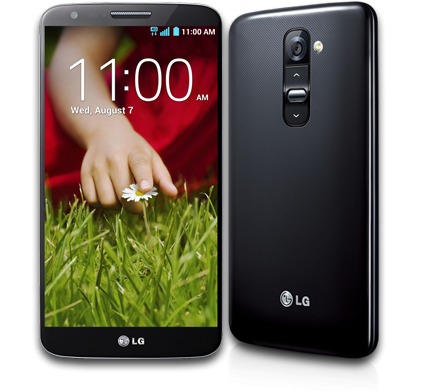
Legfőbb jellemzők:
Szín:
fekete, fehérProcesszor:
2.26GHz Quad core Snapdragon 800 (MSM8974)Kijelző:
1920x1080 Full HD IPS kijelző, 5.2"Memória (RAM):
2GB LPDDR3 800MHzBelső memória:
16GB, 32GBHálózat:
CDMA (1x / EVDO Rev.A),
2G (GSM / EDGE),
3G (HSPA+42Mbps / HSPA+21Mbps),
LTE (SVLTE, CSFB, CA, VoLTE, RCS, MIMO)Méretek:
138.5 (magas) x 70.9 (széles) x 8.9 (vastag)Akkumulátor:
3000 mAh-s nem eltávolítható Li-PolymerHang:
24bit x 192kHz Hi-Fi Sound, Wolfson WM5110-es DACKamera:
13MP OIS (optikai képstabilizátor),
8x-os digitális zoom,
Zafír kristály üveg lencse,
FullHD 60fps felvétel/lejátszásTelefonon kívül a doboz tartalmazza még:
- a töltőfejet;
- az adatkábelt;
- a fülest (QuadBeat 2);
- a felhasználói útmutatót;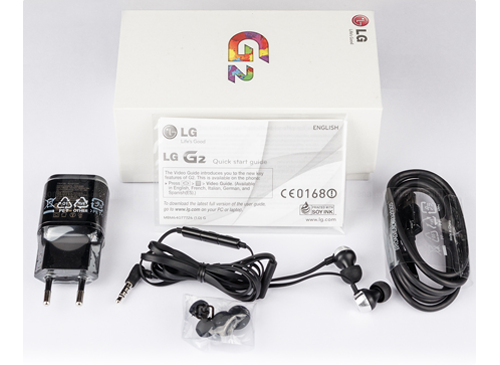

A G2 készülékre, amennyiben szolgáltatónál vásároljuk, 2 év teljeskörű garancia él a készülékre. Viszont ha azt függetlenül vásároljuk, akkor 1 év a garancia. A szervizelést, minden esetben a központi LG márkaszerviz, vagy a Telemax GSM végzi.

Fontos, hogy rögtön a kezdet kezdetén tisztázzuk ezt a kényes kérdést. A garancia a készülék gyári állapotára vonatkozik. Amennyiben vissza szeretnék vinni a készüléket a szolgáltatóhoz, fontos visszaállítani mindent az eredeti állapotba (Root jogosultság, Recovery, ROM, stb.).
A rootolás, akár a gyári rom rootolása is garanciavesztéssel jár abban az esetben, ha valaki így viszi vissza a készüléket! A custom romok, custom recovery-k, használata szintén! Fokozottan ügyeljünk arra, hogy az ilyen készülék ne kerüljön vissza a szervizekbe, mert a szolgáltató bevizsgálás után esetleg befoltozhatja a
meglévő biztonsági réseket, ami esetünkben azt jelenti, hogy lőttek a módosítási lehetőségeknek. Ezen tulajdonságok tehát visszaállíthatóak gyári állapotukra, és amennyiben ez megtörténik a szervizbe küldés előtt, a garancia is megmarad.
- Recsegő hátlap:
A hátlapon a gombok környékén, egyes daraboknál recsegő, huppogó hangot adhat ki a telefon, nyomkodásra, tekergetésre. Funkcióját ettől még a telefon teljes mértékben betölti, de egyesek számára zavaró lehet. Mivel a mindennapi használatot nem befolyásolja, így a szolgáltató és az LG szerviz csak javítja, nem cseréli a készüléket.- Nem működő ébresztés:
Egy-két embernél jelentkezett a probléma, hogy nem ébresztett a telefon, vagy éppen beragadt a szundi funkció. Ha a használat során te is észreveszed ezt a problémát, egyszerűen cseréld le az Ébresztő alkalmazást, pl. erre.- Nem csatlakozik a mobilnetre:
Gyakori a 10a-s szoftverrel ellátott készülékeknél, hogy hosszabb Wifi használat után, nem lehet mobilnet-hez csatlakozni, csak a telefon újraindítása vagy repülőmódba váltása után. A megoldás a 10e-s szoftver, amiben már javították ezt a hibát.- Sikertelen a hivatalos szoftverfrissítés:
Ez abban az esetben fordulhat elő, ha ROOT-olt vagy TWRPvel vagy akár mindkettővel felvértezett rendszert használunk. LG PC suite, LG Mobile Support Tool vagy OTAról érkező frissítést, TILOS ROOT-olt, TWRPvel vagy mindkettővel telepített telefonon elvégezni! Ha ilyen rendszert használunk akkor csak a KDZ-s frissítést válasszuk. Ha mégis megpróbáljuk, és letéglázzuk a telefont, akkor az egyik megoldás az a lejjebb található KDZ-s frissítés, a másik pedig az XDA-n található.- 4.4 KitKat-nál sistereg és recseg a füles:
V20A illetve V20B verziószámú szoftvernél, a fülesen a bal oldali hangszóró 50% feletti hangerőn, sistereg és recseg. Ez a bug minden g2 modellben jelen van. Sajnos szoftveres gond, amit remélünk javítanak majd.- 4.4 KitKat-nál Bluetooth hiba:
V20A illetve V20B szoftveren az akku statisztikában jelzi, hogy megy a Bluetooth, de nem okoz akku draint és wakelock sincs miatta.
- Firmware ellenörző:
Az hogy hivatalosan milyen verziószámú rendszer telepíthető a telefonunkra, azt úgy a legkönnyebb kideríteni, hogy rákattintunk erre a Firmware ellenőrző linkre és a címsorba az x-ek helyére, beírjuk az Imei számunkat. A legkönnyebben úgy tudjuk megnézni az imei számunk, hogy a telefonba beírjuk *#06#-et.- Belső memória:
Hivatalosan az LG Magyarország egyelőre csak a 16GBos telefonokat árusítja. Ezt a verziót találhatod meg a szolgáltatóknál is. 32GBosat csak GSM boltokból tudsz rendelni/vásárolni, melyeket más régióknak szántak. A 16GB ROMból első indítás után ~10,6GB szabad. Ez tovább növelhető a gyári alkalmazások/bloatware-ek törlésével.
Az előzőhöz kapcsolódóan, a telefon támogatja az USB OTG szabványt, így egy megfelelő kábel segítségével csatlakoztathatsz pendrive-ot a telefonhoz. [link]- Android Runtime(ART):
Az ART egy új futtatói környezet a szoftverbe. Az alapértelmezetten egyenlőre kikapcsolt Android Runtime (ART) abban különbözik a jelenlegi Dalviktól, hogy az eszközökre frissen telepített hardverfüggetlen Java alkalmazásokat azonnal lefordítja az adott telefon vagy tablet processzora által végrehajtható formába, nem futásidőben történik a művelet. Ennek két elméleti előnye is akadt: egyrészt nőhet az akkus üzemidő, másrészt felgyorsulhatnak a programok.
Ez még az LG G2 V20A és a V20B 4.4-es szoftverében nem elérhető.- Dalvik:
Egyrészt egy virtuális gép, másrészt az Android programkódját gyakran keresztelik át Dalvik Java-ra, megkülönböztetve ezzel a Sun-féle korábbi Java class-októl. A Dalvik verem alapú virtuális gép, eltérően az "őseitől". Ebből adódóan elég egyedi kódfeldolgozása van, ami azt a sajnálatos vonzatot hozza magával, hogy az android stabilitása feláldozza a sebességet és a rendszer gyakran nem olyan "szmúsz" mint a
vetélytársak. Különböző trükkökkel igyekeznek a Google mérnökei persze a futási gráfokat optimalizálni, több-kevesebb sikerrel.- Mi is az a Kernel:
Az Android dobogó szíve a Linux kernel, melyből ebbe a készülékbe a 3.4.0-s verzió került. Ez az a programrész, ami közvetlen kapcsolatot jelent a Dalvik virtuális gép és az alacsony szintű FW között. Többnyire minden utasítást ő dolgoz fel, kivéve akkor, ha natív kódban a processzort vesszük célba valamivel. Elenyészően kevés azon programok száma, amik ki tudnák kerülni.- LG Knock Code:
LG Knock Code (videóval)
Ez még az LG G2 V20A és a V20B 4.4-es szoftverében nem elérhető.- Mi az a ROOT:
A rootolás a telefon rendszere felett szerzett rendszergazdai jogosultság. Ha már a kérdés egyáltalán felvetésre került, egészen biztos nincs rá szükséged. Fontos tudni, hogy nem a telefont rootoljuk, hanem a rajta futó szoftvert, tehát a hardverben nem okoz semmiféle módosítást.
- Meenova memóriakártya-olvasó:
Kis kártyaolvasó, MicroUSB csatlakozóval. Bele lehet tenni akár 64GB-os MicroSDXC kártyát is (tesztelve, működik). Kényelmesebb, mint egy pendrive csatlakoztatása, mert itt nincsenek mindenfelé lógó kábelek, csak ez a kis négyzetes olvasó áll ki a telefonból. Azért azt még érdemes tudni róla, hogy kék fénnyel világít ha csatlakoztatod a telefonhoz.
Itt érheted el a hivatalos weboldalát: [link]
Videó: Meenova- PQI Pendrive:
A Meenova-val ellentétben ez nem kártyaolvasó, hanem pendrive. Egyik felén egy hagyományos USB 2.0 csatlakozó, míg a másik felén egy microUSB csatlakozó kapott helyet. Háromféle tárhelyméretben kapható, mégpedig 8GB, 16GB és 32GB.
Itt érheted el a hivatalos weboldalát: PQI Connect 201
Videó: PQI Connect 201- Tokok:
Rengetegféle és fajta védőtokot lehet találni erre a készülékre az ebayen, Amazonon. A Ringke (Rearth) Slim-et nem szabad megvásárolni, mert nem passzol a készülékre. Nem elég mély a tok. Én személy szerin párat ajánlanék, amik viszont passzolnak rá és szerintem elég jók. És jó pár színben kapható mindegyik.
1 - NillKin Quick Window Leírás Video
2 - Nillkin Premium Matte Hard Cover Case Video
3 - Spigen Slim Armor Video
4 - PureGear Video
- Az LG G2-el lehetőség van arra, hogy wifivel küldjük és fogadjuk az adatokat a telefon és a számítógép között. Így nem kell állandóan a kábelt dugdosnunk a számítógépbe.
- Ehhez kapcsoljuk be a wifit;
- Menjünk a beállítások-->(1)Megosztás és Csatlakozás-->(2)Vezeték nélküli tárolás-hoz és kapcsoljuk be, vagy az értesítősávban lévő (3)vezeték nélküli tárolás ikonnal is bekapcsolhatjuk. Ha ez megvan, akkor a vezeték nélküli oldalon lévő (4)webcímek és az ezekhez tartozó (5)felhasználói névvel és jelszóval az alábbi módon hozhatja létre a kapcsolatot: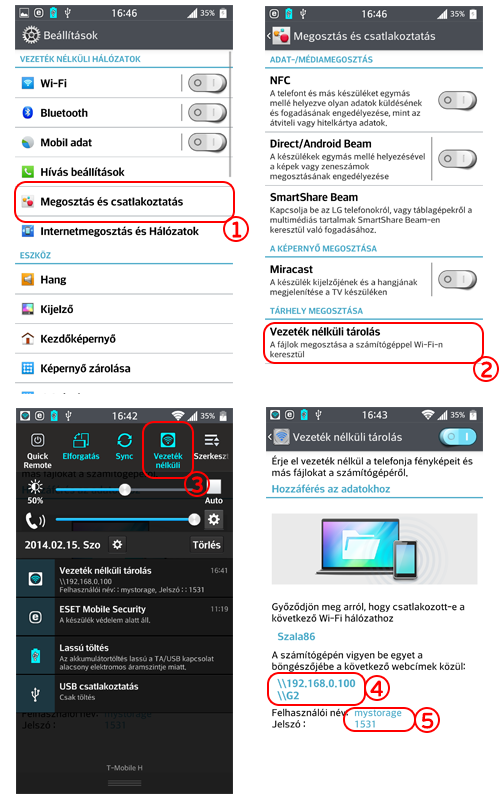
- Nyissuk meg az intézőt vagy a futtatás(windows+R billentyű) ablakot, és a megjelölt mezőbe, írjuk be a fenti webcímek egyikét;
- Legegyszerűbb a \\G2
- Arra figyeljünk, hogy ne a sima, hanem a fordított per jelet használjuk(AltGr+Q);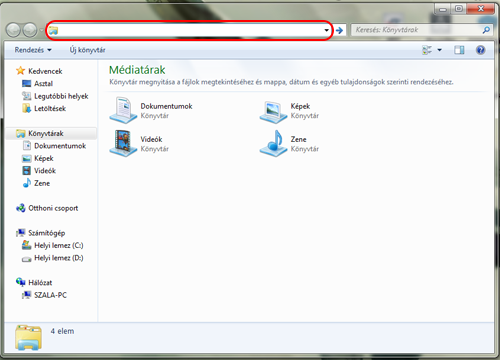
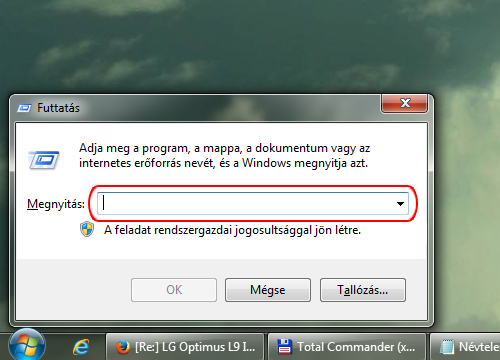
- Ha beírtuk, nyomjunk egy entert és a felugró ablakban, írjuk be a vezeték nélküli tárolásnál írt felhasználó nevet és jelszót a megfelelő mezőkbe("(1)Felhasználónév", a "(2)jelszó") és pipáljuk be a "(3)jegyezze meg a hitelesítő adatokat", majd nyomjunk egy "OK" gombot;
- És már meg is nyílik az LG telefonunk ablaka;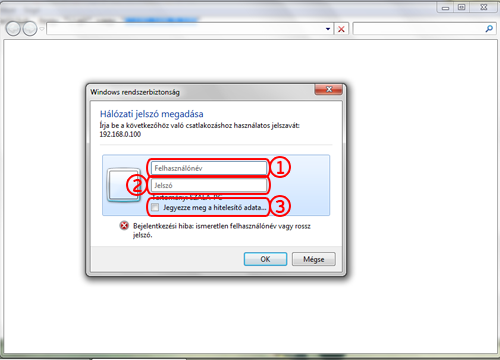
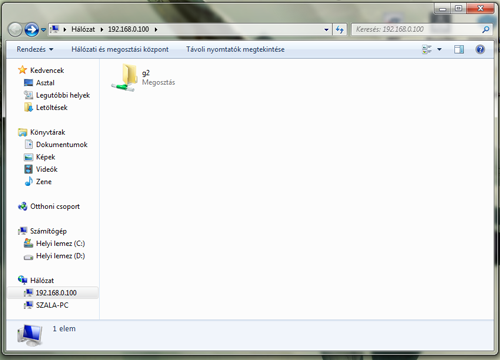
- És mivel nagyon sokan használunk TotalCommander-t, ezért nem kell lemondani a használatáról.
- Az alsó címsorba írjuk be hogy "cd\\g2" és egy entert nyomva, már meg is nyílik a kiválasztott oldalon az LG telefonunk hálózata.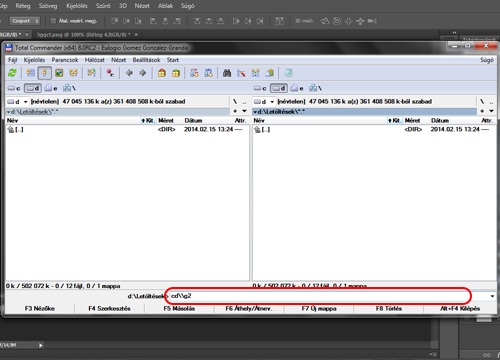
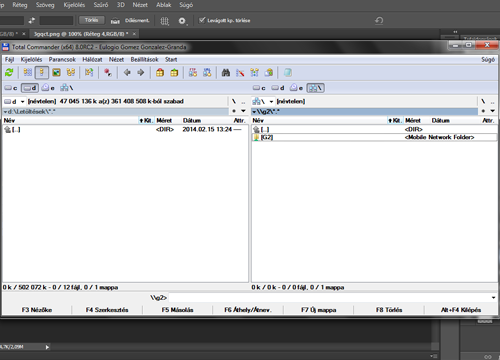
- Videó: vezeték nélküli tárolás

- A hard reset nem más, mint a telefon gyári beállításának visszaállítása, azaz a telefont visszaállítja arra az állapotra, mint amikor a dobozból kivettük és először bekapcsoltuk. Ez azt jelenti, hogy minden amit azután másoltunk, telepítettünk, mentettünk a telefonra, az el fog veszni, úgy hogy ajánlott lementeni mindent, amire szükségünk lenne a telefonról. Ezt a G2-él kétféle képen lehet megtenni.
- 1: Beállítások-->Általános-->Biztonsági mentés és visszaállítás-->Gyári adatok visszaállítása-->Telefon alapbeállításainak visszaállítása.
- 2: Kapcsold ki a telefont és húzd ki az USB kábelt a telefonból. Nyomd hosszan a hangerő le és a bekapcsoló gombot és amikor megjelenik az lg logó, akkor engedd el a gombokat, majd gyorsan nyomd őket újra egész addig, amíg megjelenik a "Factory hard reset" képernyő(1-kép). Ha bejött, akkor nyomd meg a bekapcsoló gombot, ekkor megkérdi hogy biztos folytatni szeretnéd-e(2-kép)? Ha igen, akkor nyomd meg még egyszer a bekapcsoló gombot és várd meg míg a telefon újraindul(3-4-kép).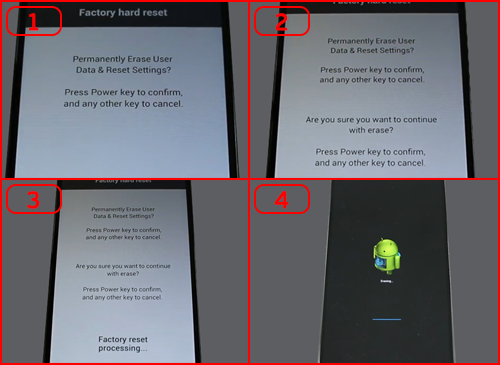



Ha valaki a sok figyelmeztetés ellenére, miszerint rootolt és twrp-vel telepített rendszert tilos ota-n frissíteni, mégis lefrissíti és persze féltéglát csinál belőle, annak hála egy másik fórumon lévő fórumozónak(Pongi), aki írt egy programot, amivel könnyen visszahozhatjuk a telefont a fél tégla állapotból. Egyenlőre még csak Windows 7 rendszeren lett használva, illetve tesztelve. Windows 8-on, illetve 8.1-en még nem. A program magyarul ír ki mindent, úgyhogy nagyon egyszerű a használata.
- Első lépésnek töltsük le ezt a FIX OTA.rar fájlt és csomagoljuk ki;
- Kicsomagolás után pedig indítsuk el a programot rendszergazdaként, mégpedig a FIX OTA mappában található, futtasd.bat fájlal;
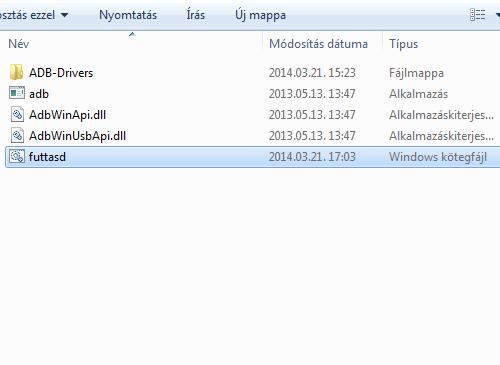
- Csatlakoztassuk a telefont a számítógéphez és a folytatáshoz nyomjunk meg egy gombot;
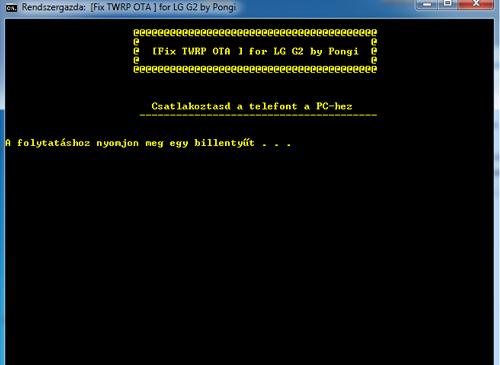
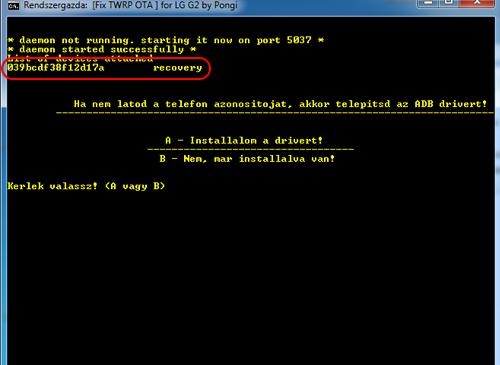
- Itt meg kell jelennie a telefon azonosítójának. Ha nem jelenne meg az azonosító, illetve nem telepítettük még az ADB drivert, akkor először telepítsük. Ehhez nyomjunk egy "A" betűt, majd egy entert és automatikusan megnyílik a driver-t tartalmazó mappa. Ez egy univerzális ADB driver, amit telepítsünk. Ha telepítettük, akkor a program automatikusan visszaugrik az első ablakra, ahol újra ellenőrizhetjük, hogy megjelenik-e az azonosítónk. Viszont ha telepítettük már, illetve az azonosítónk is megjelent, akkor nyomjunk egy "B" betűt és egy entert;
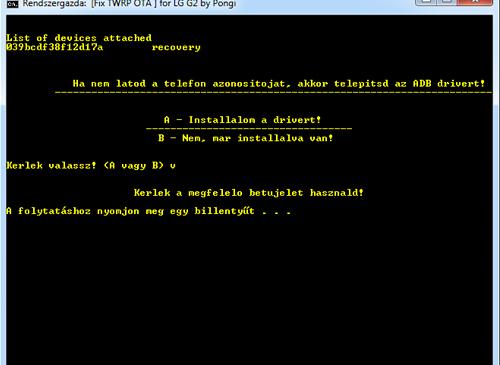
- Ha rossz gombot nyomnánk, nem kell megijedni, mert a program figyelmeztet, illetve kéri, hogy a megfelelő betűket válasszuk. Ehhez nyomjunk meg egy gombot és válasszuk a megfelelő betűket;
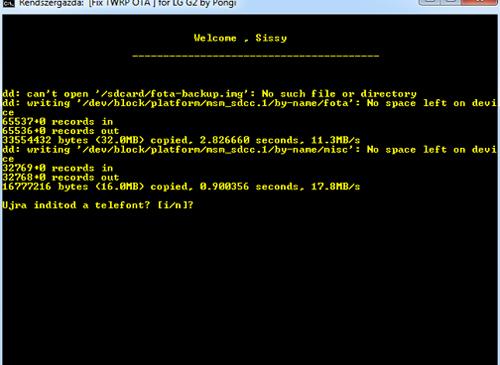
- Ha a "B" betűt választottuk, akkor lefut a program és a végén az "i" betűt választva, újraindul a telefon.
- Ha mi magunk szeretnénk manuálisan helyre tenni, annak nem muszáj a fenti programot használnia, hanem ezen a két oldalon: XDA1, XDA2; megtalálja a leírást.
A fenti program, az ezeknek az automatizált változata, ha valaki nem tudja mit, hova, illetve hogyan írjon.

Frissítésnél előforduló hibák esetén:
- Én azt javaslom, hogy a frissítések előtt és utána is nyomjunk egy hard resetet, ezzel elkerülve az egyéb hibajelenségeket;
- Ha nem sikerül a frissítés és mondjuk megáll X százaléknál, akkor célszerű ellenőrizni a KDZ fájl nevét, mert valamiért nem szereti ha átnevezzük. Ezért a neve legyen például ennek megfelelő: D80210E_00.kdz
- Az is előfordulhat, ha megáll a frissítés idő előtt, hogy amikor letöltöttük a KDZ fájlt, sérült letöltés közben, ezért Próbáljuk meg újra letölteni és az új KDZ-el, újra próbálni a frissítést;
- És a legvégén ellenőrizzük hogy minden driver fel lett e telepítve;Legfrissebb szoftverek
LG G2 Firmware lista
LG G2 Stock rom Android 4.2 Jelly Bean
LG G2 16GB KDZ - D80210E_00
LG G2 16GB KDZ - D80210F_00
LG G2 16GB T-Mobile KDZ - D80210A_00
LG G2 32GB KDZ - D80210E_00
LG G2 32GB KDZ - D80210F_00 Android 4.4 KitKat
LG G2 16GB/32GB KDZ - D80220C_00
DroiDMester nevű fórumozó készített egy nagyon jó, automatikus offline frissítőt.
- Ehhez nem kell mást tenni, csak a kettes pontban szereplő drivert, illetve a hármas pontban lévő programot telepíteni és letölteni ezt;
- Ha letöltöttük, akkor csomagoljuk ki a C:\ gyökerébe és az LG-G2-Offline_Auto-Flash mappán belüli START.cmd fájl-t, rendszergazdaként indítsuk el;
- Ha elindult, akkor nyomjunk egy gombot és várjuk meg amíg megnyílik a program;
- Ha elindult, akkor a telefont tegyük download módba(kapcsoljuk ki a telefont, majd nyomjuk a hangerő fel gombot és csatlakoztassuk a telefont a számítógéphez) és lent a 10.ponttól folytatva, befejezhetjük a frissítést;
Az Auto-Flash mappán belül lévő rar fájlokat, NEM KELL kicsomagolni!!!
A windows enablert nem muszáj on-ra állítani, mert offline frissítésnél elméletileg nem kell, nekem anélkül is hibátlanul frissített, de ha akarjuk akkor állítsuk át. Mikor végez a szkript és bezárja magát, akkor törli a ProgramData-ban lévő LGMOBILEAX mappát is. Ez nem gond, mert ami kell a működéséhez az a windows-ban benne marad, így nincs gond a következő indításnál! Viszont a hosts fájlban benne maradnak az alábbi sorok!127.0.0.1 lge.com
127.0.0.1 csmg.lgmobile.com
127.0.0.1 lgmobile.com
127.0.0.1 gdms.lge.com
127.0.0.1 csmgdl.lgmobile.comEzeket kézzel kell törölni, ha valaki az LG G2 Firmware oldalról akar letölteni, vagy ha a Firmware ellenőrző oldalt szeretné használni! Ha benne hagyjuk, akkor a számítógépünket nem engedi fel az lg szerverre.
Persze ha valaki szereti a kihívásokat, az végigcsinálhatja az első ponttól a frissítést és kihagyni a fent írt programot, de ezzel sokkal egyszerűbb és könnyebb.
head1shot fórumtárs készített egy videót nektek a kézi frissítés menetéről.
Íme: LG G2 offline kdz frissítés1 – Töröljünk mindent, ami az LGhez tartozik(Driverek, mappák, stb…). Ha szűz a rendszerünk akkor értelem szerűen nem kell, majd célszerű kikapcsolni a vírusirtót mert könnyen bezavarhat, főleg amikor a KDZ_FW_UPD_EN fájlt csomagoljuk. Némelyik vírusirtó nem szereti a tartalmát, ezért azonnal törli, de nem vírusos! Ha nem hiszel nekem, akkor kérdezd meg a fórumozókat;
2 – Telepítsük ezt a driver-t;
3 – Telepítsük a B2CApp programot;
4 - Töltsük le a KDZ_FW_UPD_EN.zip fájlt és csomagoljuk ki;
5 – A C:\programdata (rejtett mappa) / LGMOBILEAX mappa tartalmát töröljük teljesen, töltsük le ezt az
LGMOBILEAX.zip fájlt, csomagoljuk ki és másoljuk be a helyére a benne található LGMOBILEAX mappában lévő fájlokat;6 – A C:\Windows\System32\drivers\etc\hosts fájlt megkeressük és megnyitjuk "WordPad" használatával szerkesztésre és az utolsó sorba beírjuk ezt: 127.0.0.1 csmg.lgmobile.com Ha nem sikerülne így, akkor másoljuk ki a fájlt egy másik meghajtóra és ott szerkesszük, aztán pedig cseréljük ki az eredetivel. Ha valaki az LG G2 Firmware oldalról akar letölteni, vagy ha a Firmware ellenőrző oldalt szeretné használni, akkor a frissítés után törölni kell! Ha benne hagyjuk, akkor a számítógépet nem engedi fel az lg szerverre;
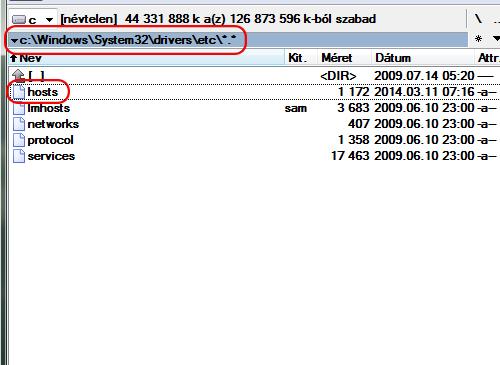
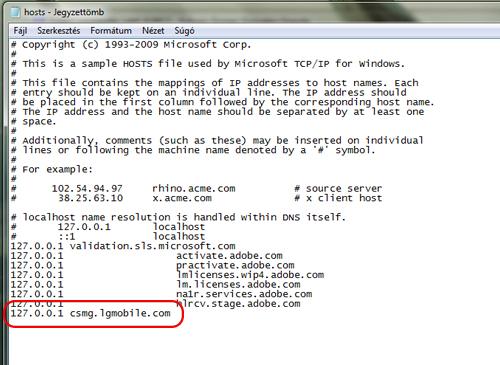
7 – Most kapcsoljuk ki a telefont. Nyomjuk a hangerő fel gombot és csatlakoztassuk a számítógéphez. Ekkor be kell jönnie a Download mode-nak;
8 - A kicsomagolt "KDZ_FW_UPD_EN" mappában található "Automatic Offline Procedure.vbs" nevű fájlt elindítjuk. Ez elindítja a "http-t" és a "windows enablert" és kidob egy jó pár ablakot, de mindegyikre nyomj egy "ok" gombot. El fogja indítani a szoftver frissítő programot is és mellé megnyit egy Word dokumentumot, amit nyugodtan zárj is be;
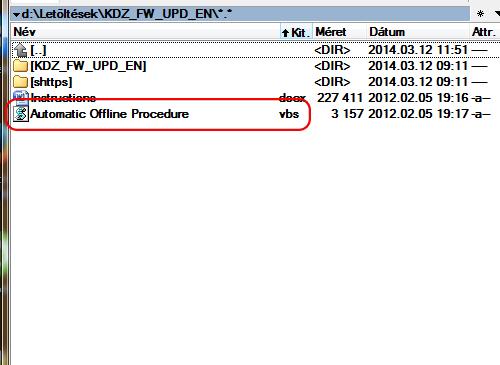
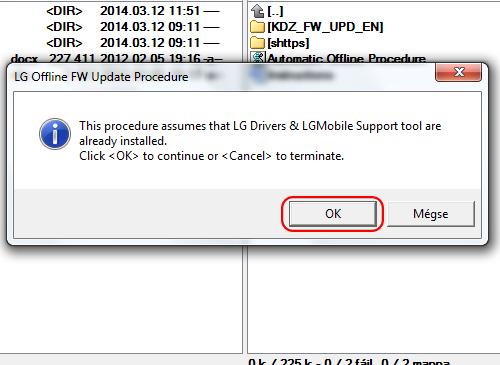
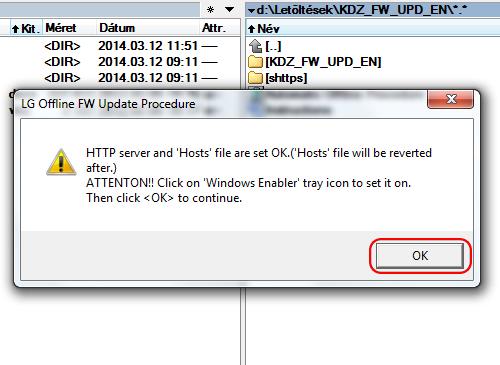
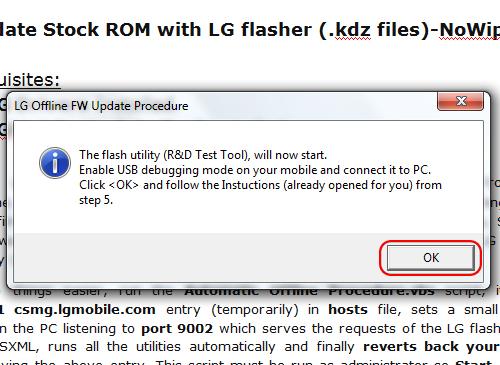
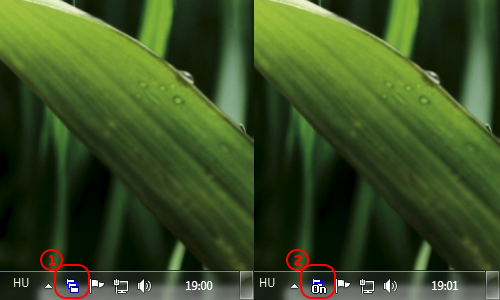
9 - Állítsuk "on" -ra a "windows enablert"(kattints bal egér gombbal az ikonra egyszer), az óra mellett a jobb alsó sarokban;
10 - A megnyílt programban, baloldalon a "Work Directory"-hoz, állítsuk be a KDZ-t tartalmazó mappát, majd jobb oldalon tegyük be a KDZ fájlt. Ezután nyomjunk a "normal web upgrade test" gombra és a megnyílt ablakban nyomjunk az "upgrade start"-ra;
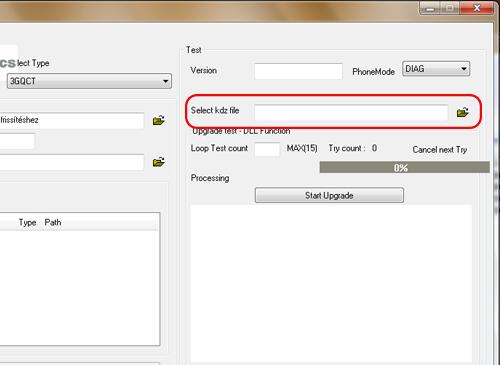
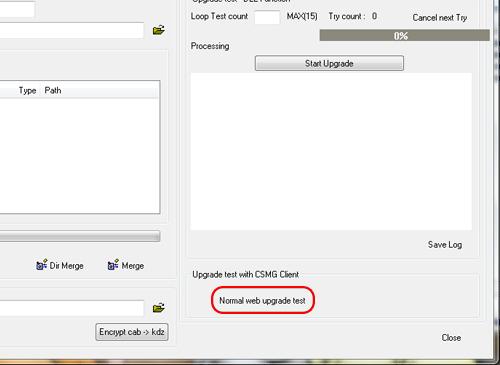
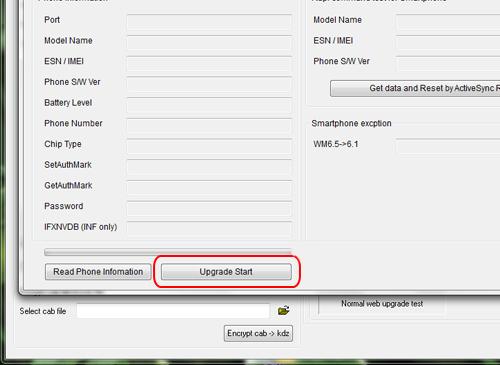
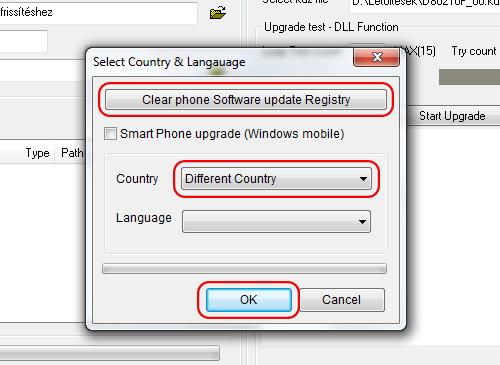
11 - Megjelenik az ország és nyelvválasztó ablak, ahol csak az országot lehet kiválasztani. Nyomjunk a "Clear phone software update registry" gombra, A "Country" ablakot állítsuk át "different countryra" és nyomjunk az "ok" gombra.
12 – Majd megvárjuk amíg települ a rendszer és ha felment, akkor nyomjunk egy hard resetet!!!

- Ezzel a módszerrel a KitKat(4.4) nem rootolható!!!
- Ennek a folyamatnak az elvégzése garanciavesztéssel járhat!!!
- Először is töltsük le ezt a fájlt és csomagoljuk ki.
- Ha ez megvan, akkor a root.bat fájlal indítsuk el a programot.
- A telefon legyen feloldva, mármint kapcsoljuk be a kijelzőt, és oldjuk fel a képernyő zárat is. Kapcsoljuk be a hibakeresést és a repülő módot. Csatlakoztassuk a telefont a számítógépre, majd nyomjunk egy entert.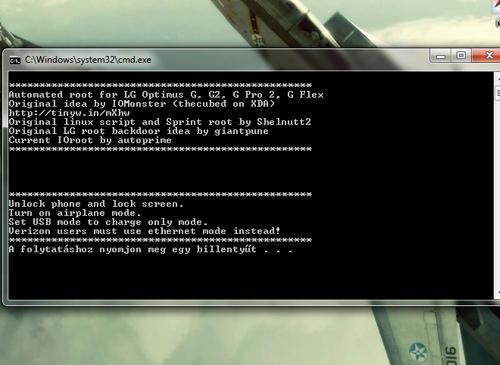
- Most húzzuk ki az USB kábelt a telefonból, majd dugjuk vissza. Az USB kapcsolati módot, töltésről állítsuk média szinkronizálásra(MTP), majd vissza töltés módra és enter.
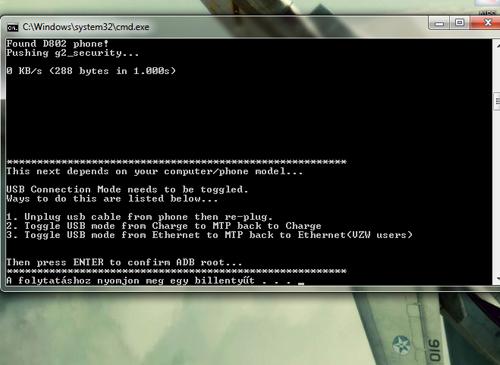
- A folytatáshoz nyomj meg egy billentyűt, vagy még meggondolhatod magad és a ctrl+c-el kiléphetsz, illetve megszakíthatod a rootolást.
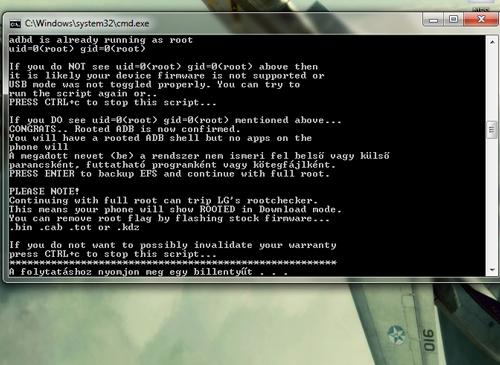
- Ha folytattuk, akkor megkezdi a rootolási folyamatot. A befejezéshez nyomjunk megint egy entert. A telefon pedig újra fog indulni.
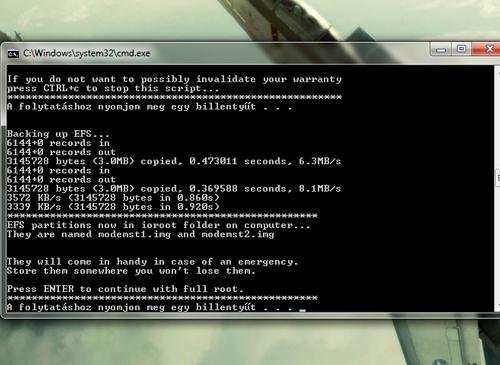
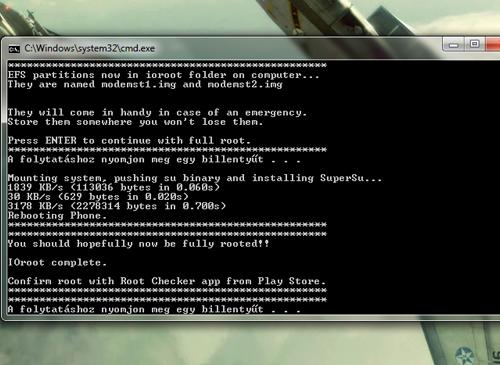
- Majd ha végzett, akkor nyomjunk egy billentyűt és bezárja a programot. A mi programjaink között, pedig ott fog már figyelni a SuperSU program. És lám, rootolva is van a telefonunk.
Vagy telepítünk egy TWRP-t, majd a TWRP-n belül a reboot menübe lépve, mielőtt újra indítanánk a telefont, felajánlja, hogy rootolja-e. Ha igent nyomunk, akkor már rootolja is a telefont és fel is telepíti az SU programot;
HA VALAMIÉRT NEM FUTNA LE A ROOT FOLYAMAT AKKOR ELLENŐRIZZÉTEK A VÍRUSÍRTÓT ÉS KAPCSOLJÁTOK KI A DEFENSE-T MERT EZEK BLOKKOLHATJÁK A FOLYAMATOT!

- Ezzel a módszerrel a KitKat(4.4) rootolható!!!
- Ennek a folyamatnak az elvégzése garanciavesztéssel járhat!!!
- Ha netán valamiért nem sikerülne a rootolás, illetve nem a leírásnak megfelelően működik a program, akkor próbáljuk meg egy másik usb portra dugni a készüléket.1 - Először töltsük le ezt a programot. Ha nem lenne telepítve az LgMobileDriver, akkor telepítsük azt is.
2 - Most kapcsoljuk be a telefonon az USB hibaelhárítást.
3 - Tömörítsük ki a feljebb letöltött fájlt.
4 - Indítsuk el a root.bat fájlt rendszergazdaként, ami az ioroot25 mappában található.
5 - Csatlakoztassuk a telefont a számítógéphez, majd nyomjunk egy entert.
6 - Elkezdődik a root folyamata, majd a telefon belép a stock recoverybe. Ha nem lépne be, akkor vessünk egy pillantást a telefonra, és nyomjunk egy igent a felugró ablakba.
7 - Menjünk az "apply update from adb"-re a hangerő gombok segítségével és a bekapcsoló gombbal válasszuk ki.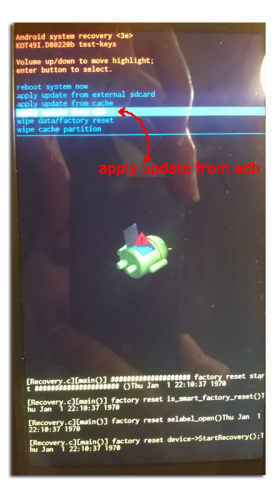
8 - Most nyomjunk egy entert a gépen és folytatódik a rootolás.
9 - Ha végzett és a telefonon visszajön a recovery menü, akkor válasszuk a "Reboot system now" menüt.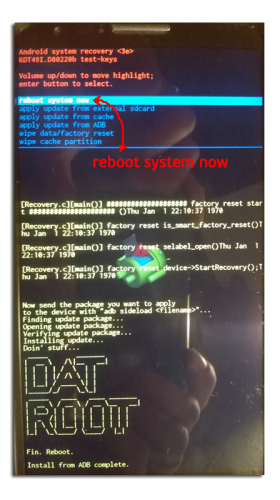
10 - A telefon újraindul, de már rootolva és telepítve a SuperSU programot.
11 - A program bezárásához, pedig nyomjunk egy entert.- Videó: ROOT

- Természetesen visszaállítható a rootolás. Ehhez nem kell mást tenni, mint újra flashelni a telefont a fent leírt módon.
- Majd egy hard resetet nyomni.
- Ellenőrzéshez, pedig tegyük a telefont download módba és bal alul egy "UNROOTED" feliratnak kell megjelennie.
- Download módból való kilépéshez pedig a power gombot addig nyomjuk, amíg kikapcsol a telefon, majd normál módon bekapcsoljuk.- Video: UNROOT

Ha KitKat Stock rommal rendelkezünk, akkor már van egy egyszerű módszer ahhoz, hogy telepítsünk egy TWRP recovery-t a telefonunkra. Ehhez persze előfeltétel a root. Csak rootolt telefonon használható! Ez a program a 4.4-es bootloadert lecseréli egy 4.2-es bootloaderre és már telepíti is rá a TWRP 2.7.0-át. Illetve, nem csak a bootloadert, hanem a teljes kernelt is lecseréli. Ha olyan telefonon használjuk az autorec-et, amin már a Knock Code-al ellátott kernel fut, akkor az autorec telepítés után, nem lesz dupla kopp, illetve Knock Code felélesztés, mert az autorec egy régebbi, Knock Code nélküli kernelt tartalmaz. De nem kell meg ijedni, hanem az autorec telepítés után belépni a recoverybe, és telepíteni ezt a G2 Stock KnockCode Kernel-t, és lám minden újra a régi lesz. Lesz Knock Code és dupla kopp is.
1 - Tehát ha rootoltuk már a telefonunkat, akkor töltsük le az D802_AutoRec.apk-t, majd a telefonra másolás után telepítsük. Ha feltelepítettük, akkor indítsuk el az AutoRec programot.
2 - Ha elindult a program, akkor itt válasszuk a "YES"(1) gombot a folytatáshoz, majd nyomjunk a "Flash recovery"(2) gombra.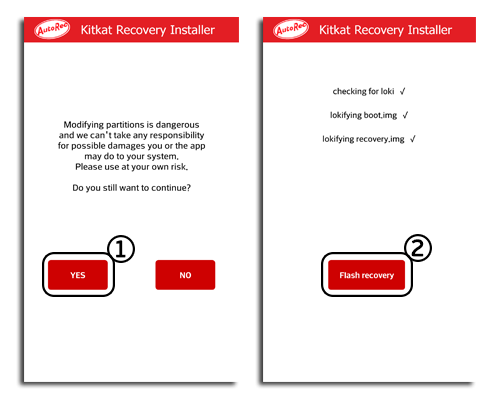
3 - Ha végzett akkor pedig nyomjunk az "EXIT"(3) gombra. És már újra is indíthatjuk a telefont recoverybe.
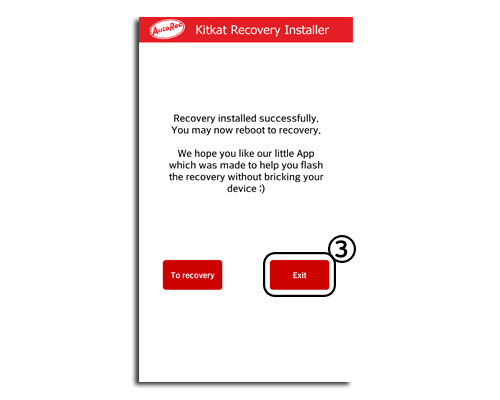

Ezek nem telepíthetők a gyári 4.4 KitKat rendszerre!
A legújabb Philz és TWRP 2.7.0.0 telepítése egyszerűen megoldható. Jelenleg ezek a legfrissebbek, és stabilabbak is mint a lejjebb írt Recovery-k.
DroiDMester készített külön telepíthető verziókat is, amiket nagyon egyszerű feltenni. Ezeket Windos alól lehet telepíteni! ÉS NEM FONTOS HOGY ROOTOLVA LEGYEN A TELEFON!
LG-D802_PhilZ_Touch_Recovery_DroiDMester.7z
LG-D802_TWRP_2.7.0.0_DroiDMester.7z- Mielőtt bele fogtok: A telefonon a fejlesztő opcióknál, legyen bekapcsolva az USB hibakeresés, valamint az "USB kapcsolati mód kijelölésénél" az MTP mód legyen kijelölve és a "kérdés csatlakozás-nál", a pipát vegyétek ki(Rendszerbeállítások->Általános->PC csatlakozás)! Ezután vissza kell menni a főképernyőre a telefonon.
- Letöltitek, kitömörítitek, és ha beléptek a kitömörített mappába, ott van egy START.CMD. Azzal lehet elindítani a programot! Ha még nem volt ADB kapcsolódás a számítógép és a telefon között, akkor felfog ugrani egy "USB hibakeresés engedélyezése" figyelmeztető ablak. Itt pipáljuk ki, hogy "mindig engedélyezze erről a számítógépről", majd nyomjunk az "OK" gombra és ezután elindul a recovery felírása a telefonra!
Illetve van egy másik program is. Ehhez a módszerhez feltétlen rootolni kell először a telefont. Anélkül nem működik. Illetve nem baj ha van recovery a telefonon, nyugodtan lehet telepíteni, mert felül fogja írni a már telepítettet.
1 - Töltsük le és csomagoljuk ki ezt a fájlt. Ez az összes modell típushoz jó!
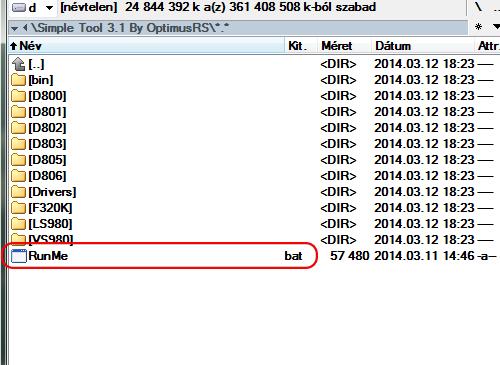
2 - Indítsuk el a mappában található RunMe.bat fájlt.
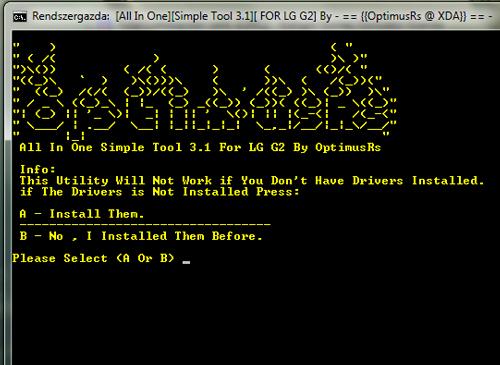
3 - Ha nincs driverünk telepítve, akkor nyomjunk egy a gombot, ha pedig van, akkor b gombot és egy entert.
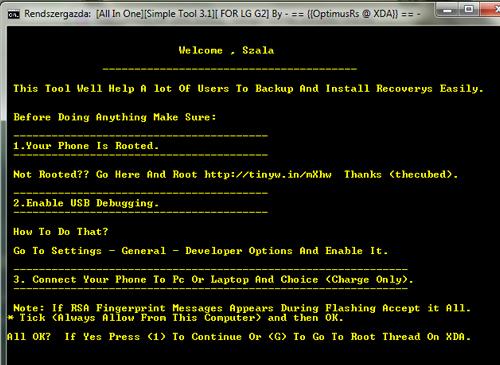
4 - Következő ablakon leírja, hogy rootolni kell először a telefont! Ha nincs rootolva, akkor nyomj egy g betűt majd entert és az XDA root leírás oldala fog megnyílni. másodszor pedig kapcsoljuk be az USB hibakeresést, ami a fejlesztői mód menüben érhető el(Az Android rendszeren alaphelyzetben rejtve van a fejlesztői mód). Ahhoz hogy ezt elérjük, az alábbi lépések szükségesek: lépjünk a Beállítások-->általános-->a telefonról-->Szoftver adatok-->cikkszám-hoz. Érintsük meg pontosan hétszer ezt a sort, ami azonnal jelezni fogja, hogy mostantól fejlesztők vagyunk. Egy szinttel visszalépve már látható az új menü, ahol bekapcsolhatjuk. Ha pedig megvan a ROOT és Bekapcsoltuk az USB hibakeresést is, akkor csatlakoztassuk a telefont a számítógéphez és a folytatáshoz nyomjuk meg az egyes gombot és egy entert.
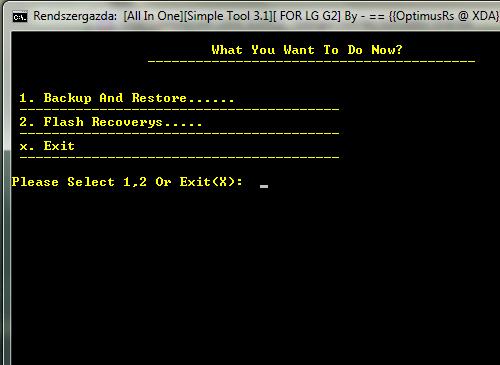
5 - Most válasszuk ki, hogy mit szeretnénk. Mentés/visszaállítást, recovery telepítést vagy kilépést. Recovery telepítéshez nyomjunk egy kettest, majd entert.
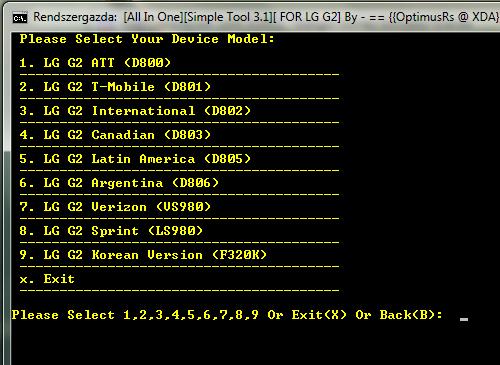
6 - Itt ki kell választanunk a telefonunk modelljét. Nekünk az International azaz a D802 kell. Nyomjunk egy hármast és entert.
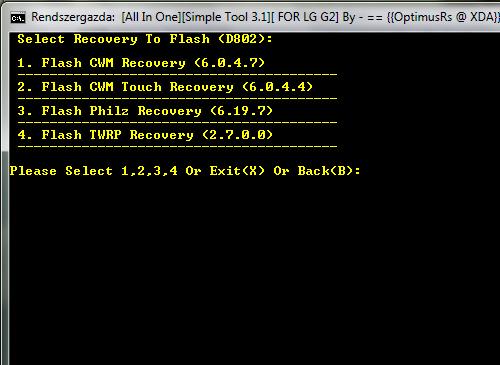
7 - Most válasszuk ki a telepíteni kívánt recovery számát és nyomjunk egy entert.
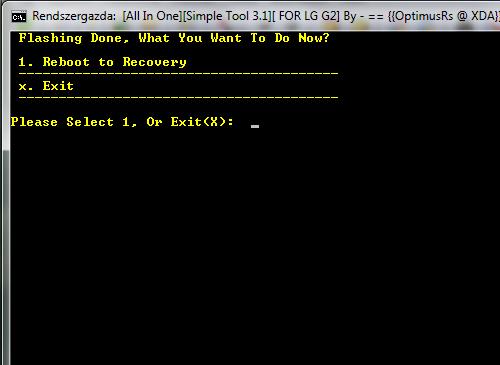
8 - Ha végzett a telepítéssel, akkor választhatunk hogy nyomunk egy egyest és entert. Ekkor belép a telefonunk a telepített recoverybe, vagy nyomunk egy x-et és entert, ezzel bezárva a programot.

Ez nem telepíthető a gyári 4.4 KitKat rendszerre!
- Töltsük le ezt a két fájlt: TWRP, Driver;
- Telepítsük a drivert, ha még nincs fent;
- Kapcsoljuk be az USB hibakeresést, és csatlakoztassuk a számítógépre a telefont;
- A telefonon válasszuk a telefon töltése funkciót;
- Csomagoljuk ki a recovery_twrp.rar fájlt, majd a recovery_twrp mappában lévő recovery.bat fájlt indítsuk el;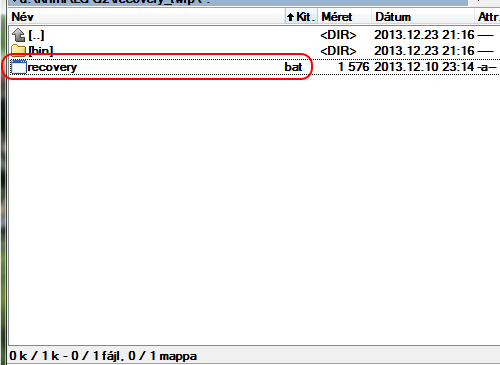
- A megjelenő ablakban ellenőrzi, hogy a hibakeresés be van e kapcsolva és a telefon csatlakoztatva van e a pc-hez. Ha igen, akkor nyomjunk egy gombot a folytatáshoz;
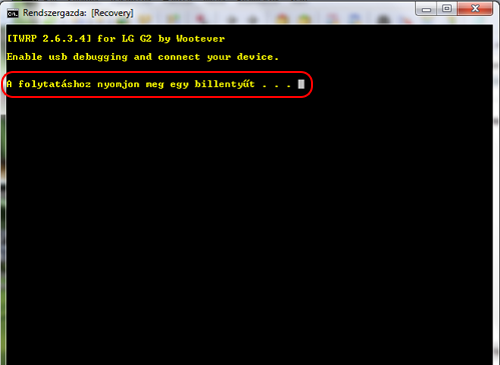
- Következő oldalon válasszuk ki a telefon verzióját. A hazánkban kapható telefonokhoz az international-t(2) kell választani, majd nyomni egy entert;
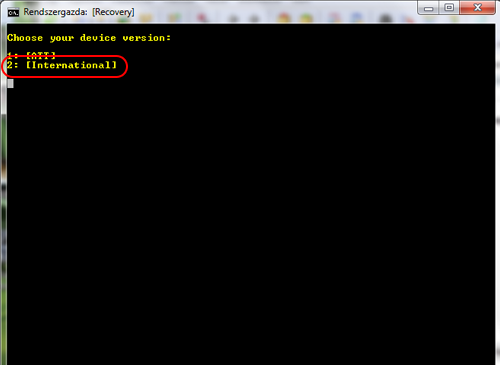
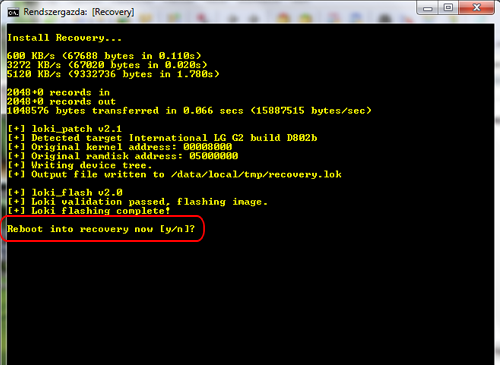
- Elkezdődik a recovery telepítése és ha végzett megkérdezi, hogy újraindítsa e a telefont a már feltelepített recoverybe;
- Videó: TWRP

- Nyomd hosszan a hangerő le és a bekapcsoló gombot és amikor megjelenik az lg logó, akkor engedd el a gombokat, majd gyorsan nyomd őket újra egész addig, amíg megjelenik a "Factory hard reset" képernyő;
- Nem kell megijedni hogy a hard reset képernyő jelent meg, ha kétszer megnyomod a bekapcsoló gombot, akkor nem csinál hard resetet, hanem belép a TWRP-be;
- Ha ezt a programot letöltöd, akkor rendszeren belül újra tudod indítani a telefont Recovery módban;
adamzflash nevű fórumozó készített egy leírást, ha netán annyira sikerülne letéglázni a telefonunkat, hogy se recovery, se download mód, se LG logó nem jönne be, akkor ezzel a módszerrel életet lehelhetünk a telefonunkba.
Szóval a lényeg:

Az egész, így kezdődött:
Bekapcsolásnál:
- Nincs LG logó
- Nincs bootloadader
- Nincsen se recovery, se semmi, csak fekete kép1. Először is szükségünk lesz egy linux rendszerre, legyen ez most Ubuntu.
Én ezt tettem fel: 13.10 Ubuntu desktop
2. Csináljunk Bootolható Usb-t ezzel a programmal: Universal USB installer
Értelemszerűen válaszd ki a pendrivod, és a formázást is pipáld be, aztán create (kb 10 perc)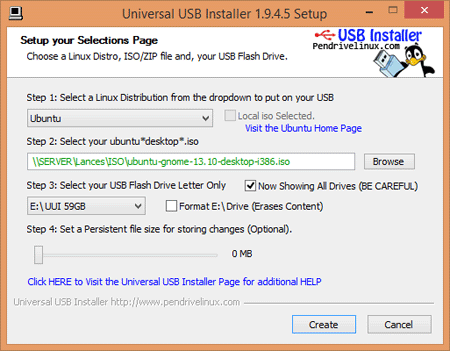
3. Bootolj be ubuntuba( ne telepítsd) és töltsd le a következőket :
10a verzió d802 intl: [link]
illetve itt van 10b: [link] (ez nem tudom milyenre van)Ezek kellenek nekünk:
1 - sbl1.img
2 - aboot.img
3 - rpm.img
4 - tz.img
5 - openrecovery-twrp-2.6.3.2-g2d802.img
Rakd ki ezeket az asztalra és nevezd át úgy, hogy kiveszed a fájlok nevei elöl a számot, amit berakott.4.Minden usb-t húzz ki, csak az egér, a billentyűzet, a telefon, meg értelemszerűen a pendrive, amiről fut az ubuntu, az maradjon.
A telefonod ki-be fog kapcsolni, és az ubuntu kifogja dobálni, hogy unable to mount.
Erre van megoldás (de nekem nem sikerült)
- nyitsz egy terminált
- beírod dconf-editor [enter]
- elmész ide: org.gnome.desktop.media-handling
- automount-nál kiveszed a pipát5. Nyiss egy cmd-t (terminal)
írd be ezt: ls /dev/sd*
Valami ilyesmit kell, hogy kidobjon:
/dev/sda /dev/sda1 /dev/sda2 /dev/sda5
/dev/sdb1 /dev/sdb2 /dev/sdb3 /dev/sdb4
/dev/sdb5 .......... /dev/sdb36(Nekem sdc volt)
Ha kidobta mind a 36-ot akkor jók vagyunk.
Ezután írd be Terminálba:sudo -i ( ez a root)
gdisk -l /dev/sdb (vagy sdc vagy sda , egyénüggő)
Ki fog egy ilyet dobni
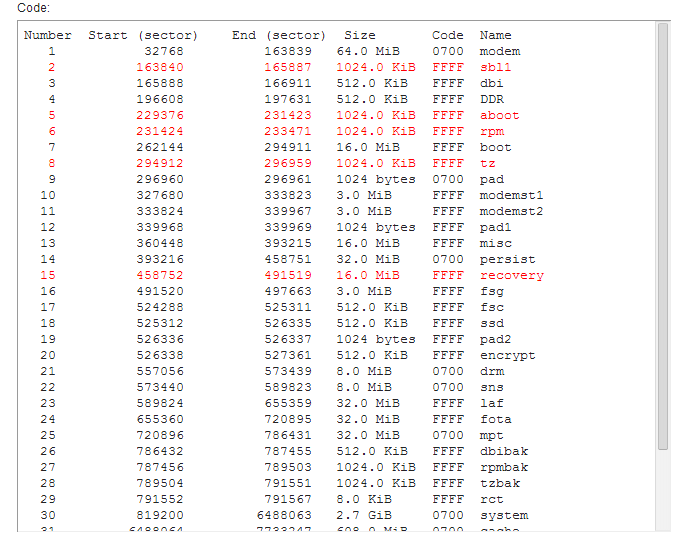
Pirossal van kijelölve ami fontos!!!
Írd be ezeket:
dd if=/home/Ubuntu/Desktop/sbl1.img of=/dev/sdb2
dd if=/home/Ubuntu/Desktop/aboot.img of=/dev/sdb5
dd if=/home/Ubuntu/Desktop/rpm.img of=/dev/sdb6
dd if=/home/Ubuntu/Desktop/tz.img of=/dev/sdb8
dd if=/home/Ubuntu/Desktop/openrecovery-twrp-2.6.3.2-g2d802.img of=/dev/sdb15
ITT IS ÜGYELJ ARRA,HOGY sdc, sdb vagy sda !
Ha mindegyiknél kiírta hogy kész, akkor mehet a reboot és van recovery, van lg logó, meg download mód.
Kdz-t újra húzod és kész is.FORRÁS: XDA

Mentés:
- Lépjünk be a recoverybe;
- Ha már sikerült belépi a recoverybe akkor válasszuk a Backup menüt;
- pipáljuk ki az összes partíciót: Boot;Chace;Data;Recovery;System és EFS ha esetleg elmászna az IMEI számunk, akkor ezzel lehet esélyünk visszaállítani;
- Swipe to Back Up, majd megvárjuk míg végez. Ne ijedjünk meg, ha közben a kijelző elsötétedik, mert kikapcsolhat, de bármelyik gombbal felébreszthető közben a telefon;
- Reboot System;
- Telefont csatlakoztassuk a PC-ez, majd másoljuk ki a telefon belső tárhelyéről a TWRP mappát, akár több helyre is, csak meglegyen a biztonság kedvéért.Visszaállítás:
- Ha gond lenne és letégláznánk a telefont, akkor vissza rakjuk a gyári romot(Fenti flash-el);
- Újra feltesszük a TWRP-t;
- visszamásoljuk a TWRP mappát a belső tárhelyre;
- belépünk a recoverybe;
- Restore menüben kiválasszuk a mentést és visszaállítjuk;Az EFS partícióhoz csak akkor nyúljunk visszaállításnál, ha tényleg baj van IMEI számmal, de igen ritkán mászik el az IMEI!

FONTOS:
Mielőtt teljesen letörlöd a már belakott rendszeredet, készíts róla egy backup-ot Recovery-bõl(menetét lásd feljebb). Ez a belső memória kivételével mindent lement.ROM telepítés:
- Másold fel a letöltött „*.zip” kiterjesztésű ROM-ot, a telefon gyökérkönyvtárába;
- Indítsd el a telefont Recovery módban (lásd feljebb);
- Wipe menü;
- Wipe Advanced, majd azon belül válasszuk ki a cache-t; data-t; Dalvik-ot, és ha kéri a rom készítője akkor a system-et is;
- alul Swipe-ot elhúzzuk;
- Ha kész akkor vissza a főmenübe;
- Install menü, majd a letöltött ROM kiválasztása és telepítése;
- Türelmes várakozás a telepítés végéig, telepítés után a „Gapps” telepítése, vagy a telefon újraindítása, ahogy azt a rom készítői meghatározták.
LG G2 képernyő, digitalizáló, keret, LCD csere, teljes szétszerelés:
LG G2 képernyő, digitalizáló, keret, LCD csere, teljes összeszerelés:

- LG gyári launcher témák:
Akinek esetleg nem tetszik a gyári LG launcher kinézete, és csak más téma miatt cserélné le, az kipróbálhatja ezeket a témákat, amiket csak telepíteni kell, és a témaválasztó oldalon már ki is választhatjuk.- TWRP témák:
Ezek a témák nem jók a 2.7.0.0-ás verzióra, csak a kisebbekre. A 2.7.0.0-ás TWRP-hez NE RAKJÁTOK FEL!A TWRP-t is lehet témázni, mégpedig úgy, hogy amikor telepítjük a TWRP-t, akkor létrehoz egy TWRP mappát a telefonon. Ebbe a mappába hozzunk létre egy "theme" mappát és ebbe másoljuk bele az ui.zip nevű fájlt. Én személy szerint hármat szeretek nagyon. Ezek a Black a Play és az XDA.
Természetesen az XDA-n még sok témát lehet találni, viszont arra nagyon figyeljünk, hogy a neve mindig "ui.zip" legyen. Ha nem az, akkor nevezzük át.- Fagyasztható és törölhető programok:
Itt egy lista, az LG G2-n fagyasztható és eltávolítható programokról. Azért ezt csak saját felelősségre csinálja mindenki!!! Ez a lista más verziójú G2-höz való, de 99%-ban megegyezik a d802-el. Maximum pár programot nem fogsz megtalálni,mert a mienkben nincs. Illetve ha bemegyünk a Beállítások--> Általános--> Alkalmazásokba, akkor itt a letöltve fül alatt lévő összes program eltávolítható.- A navigációs bár és az értesítősáv testreszabása:
Ennek előfeltétele a telefon Rootolása. Ha ez megvan akkor töltsük le ezt a programot, telepítsük és töltsük le ezt a frameworkot és telepítsük ezt is. Indítsuk el az Xposed telepítő programot, menjünk a keretrendszerre és a Telepítés/Frissítés gombra nyomjunk rá. Ha kész akkor indítsuk újra a telefont. Most indítsuk el újra az Xposed telepítő programot, menjünk a modulokra és azon belül tegyünk egy pipát az Xposed LG G2 modul elé és megint indítsuk újra a telefont. Ha újra indult, akkor a playről letöltött G2 Xposed programot elindítva, már úgy alakíthatjuk a navigáció bárt illetve az értesítő sávot, ahogy akarjuk. Ezzel már el is tüntethetjük a navigációs bárt, hogy még nagyobb kijelzőnk legyen, illetve játékoknál se látszódjon és helyette egy rejtett navigációs bárt telepíthetünk.
Mégpedig: a gmd hide soft keys programot (videó:gmd hide soft keys), vagy én jobban szeretem az LMT Launcher-t, illetve most is ezt használom, mert jobban személyre szabható (videó:LMT Launcher).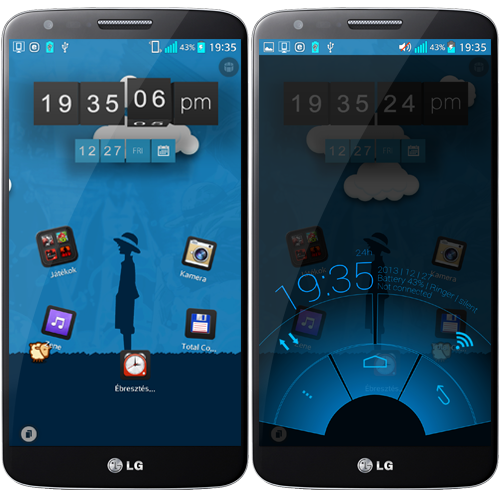
Előfordulhat, hogy az úgynevezett plug & pop nem fog működni és hibával leáll. Ez nem más mint az alsó alkalmazás panel ami akkor jelenik meg, ha az usb kábelt vagy a fülest csatlakoztatjuk. Erre is van megoldás, még pedig telepítsük ezt, majd nyissuk meg az xposed telepítő programot és a modulokba pipáljuk ki. Ha meg van akkor indítsuk újra a telefont és már működik is.
- Xposed Framework 4.4 KitKat-ra:
Xposed Framework- ROM, kernel és kiegészítők:
A legtöbb rom, kernel és kiegészítő(mód) a telefonhoz. az XDA Developers oldaláról szerezhető be! Ehhez Jó tudni azt is, hogy milyen a telefonunk modellje, ugyanis többféle is létezik és nem mindegy, hogy pl.: milyen típusú romot, kernelt és egyéb kiegészítőt telepítünk.
A mi modell számunkat a beállítások--> általános--> A telefonról--> Hardver adatok--> típusszámnál lehet megnézni.
Egy pár modding, ami hasznos lehet.Hangerő 4.2.2-es androidra:
Akinek kevés a gyári hangerő, az ezzel a kis móddal hangosabbá teheti.
Hangerő
A módosításhoz kötelező a rootolás. Enélkül neki se álljunk.
Telepítése:
1 - Root explorer (vagy bármi más fájlkezelővel) keresd meg a :system/etc/snd_soc_msm mappát, azon belül pedig a "snd_soc_msm_Taiko" fájlt;
2 - Csinálj róla egy biztonsági mentést (másold ki akárhová);
3 - Töltsd le a linken található "snd_soc_msm_Taiko.txt" fájlt. (Értelemszerűen a D802 Worldwide kell nekünk.) Innen;
4 - A letöltött fájlt nevezzük át "snd_soc_msm_Taiko"-ra;
5 - Másoljuk be a fent említett mappába és válasszuk a felülírást;
6 - Ha szeretnénk módosítsuk az engedélyeket a következőre: rw~r~~r~~ ;
7 - Restart és lehet tesztelni a hangerőt fülesen és külső hangszórón is;Kamera 4.2.2-es androidra:
1 - Természetesen kezdjünk egy biztonsági mentéssel;
2 - Töltsük le ezt;
3 - Másoljuk fel a telefonra a zip kiterjesztésű fájlt;
4 - Indítsuk újra a telefont recovery módba;
5 - Majd telepítsük a fájlt;
6 - Ha kész akkor restart;Kamera 4.4.2-es KitKat androidra:
Ezt kétféle képen is lehet telepíteni. A root kötelező hozzá és csak stock alapú romokon működik.Első
Ha nincs recovery a telefonon:
1 - Akkor töltsük le ezt.
2 - Másoljuk a telefonra és telepítsük.
3 - Ha telepítettük akkor indítsuk el a telepített alkalmazást.
4 - Először nyomjunk a "Backup" gombra.
5 - Majd az "Install"-ra.
6 - Ha megvan akkor indítsuk újra a telefont.
Tudtommal ART alatt nem működik!Második
Ha rendelkezünk recoveryvel, akkor:
1 - Első lépésnek csináljunk egy biztonsági mentést.
2 - Töltsük le ezt.
3 - Másoljuk a telefonra a zip fájlt.
4 - Lépjünk be a recoverybe.
5 - Telepítsük a fájlt.
6 - Indítsuk újra a telefont.
Ez ART-al is működik.A kamera videó hangjának javítása csak 4.4 KitKat rendszeren:
Ha van recoverynk, akkor:
1 - Töltsük le ezt a fájlt.
2 - Ha letöltöttük, akkor másoljuk a telefonra.
3 - Lépjünk be a recoverybe.
4 - Telepítsük a zip kiterjesztésű fájlt.
5 - Majd újraindítás.Ha viszont nincs recovery telepítve, akkor:
1 - Csomagoljuk ki a fenti zip fájlt.
2 - A system\etc mappában található mixer_paths.xml fájlt, másoljuk a telefonra.
3 - Egy root explorer, vagy a Root Browser segítségével, keressük meg a felmásolt fájlt és nyomjunk rá hosszan, majd a felugró ablakban válasszuk a Copy-t. Valószínű, valamelyik műveletnél felfog ugrani a SuperUser kérelem ablaka, amit engedélyezzünk neki!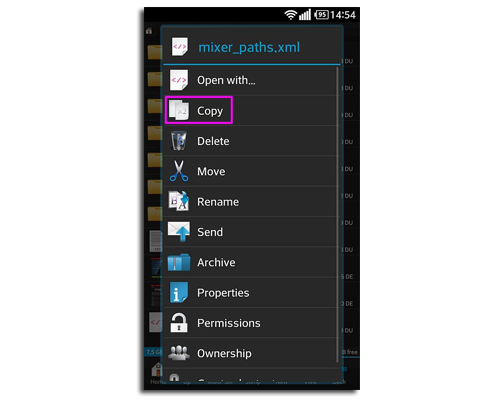
4 - Elnavigálunk a system/etc mappába és itt megnyomjuk bal alul a paste gombot. Ekkor megfogja kérdezi, hogy felül akarjuk-e írni. Válasszuk a Yes-t és kis idő után, alul megjelenik egy felugró kis üzenet, hogy pasted mixer_paths.xml.
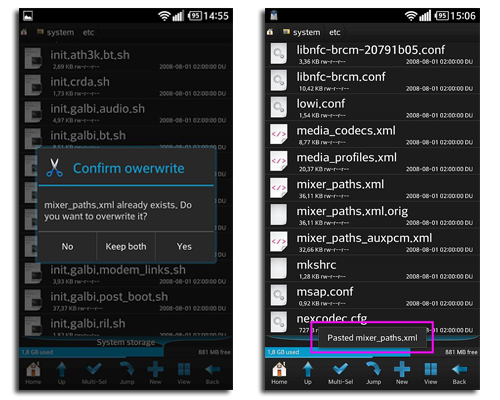
5 - Ezután a mixer_paths.xml-en tartsuk rajta az ujjunkat, és a felugró menüből kiválasszuk a permissions-t és a felugró ablakban, PONTOSAN így jelöljük be a pipákat! Majd nyomjunk az ok gombra.
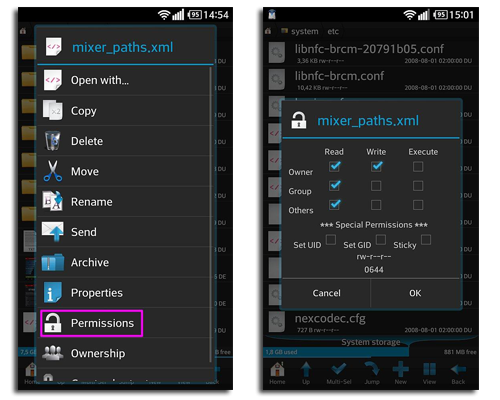
6 - Ezután még ellenőrizzük, hogy valóban át állítódott-e a permission. rw-r--r-- -et kell látnunk!
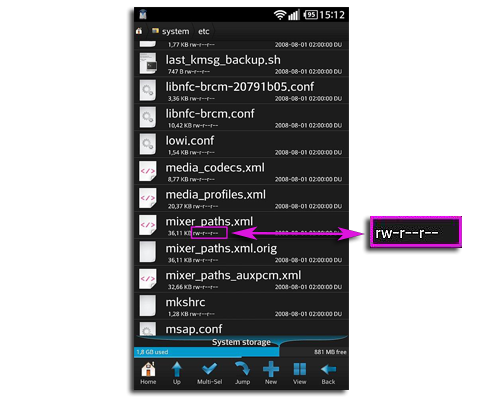
7 - Ha ez is rendben van, akkor mehet a telefonnak egy Restart!
Remélem azt nem kell mondanom, hogy root nélkül természetesen nem fog menni.Telefon modellek:
- Amerikai AT&T-D800;
- Amerikai Sprint-LS980;
- Amerikai T-mobile-D801; (Nem a hazai T-mobile)
- Verizon-VS980;
- Latin Amerikai-D805;
- Kanadai-D803;
- Koreai-F320K;
- Nemzetközi-D802; (Hazánkban is ez a típus kapható a szolgáltatóknál)Az XDA-n számunkra hasznos topikok:
G2 General - általános témák, tippek, trükkök;
G2 Q&A, Help & Troubleshooting - súgó és hibaelhárítás;
G2 Accessories - kiegészítők;
G2 Android Development - Android fejlesztés többféle készülékre. Itt lehet a mienkre is;
G2 Android Development (D802) - A nálunk is kapható készülékre készített gyári és főzött ROM-ok helye;
G2 Original Android Development - Több modellre is készített romok helye. Itt is lehet a mienkre is;
G2 Themes and Apps - Témák és alkalmazások;Leírást készítette:bigdee888; Szala86; toto0569; DroiDMester; head1shot; adamzflash;
2014. Május 25.
-
szala86
aktív tag
- Általános
- Garancia
- Mi okoz garanciavesztést és mi nem?
- Előforduló hibák
- Érdekesség
- Kiegészítők
- Vezeték nélküli tárolás
- Hard reset
- OTA Fix
- Telefon gyári rendszerének visszaállítása, újrahúzása
- Root-olás ioroot24-el
- Root-olás ioroot25-el
- Root eltüntetése
- TWRP recovery telepítő 4.4 rendszerhez(AutoRec programmal)
- Philz és TWRP recovery telepítése
- TWRP-Recovery telepítése
- Belépés a TWRP-recovery menübe
- Ha teljesen letégláznánk a telefont
- Biztonsági mentés és visszaállítás TWRP-vel
- Custom Rom-ok telepítése TWRP-vel
- Szerviz otthon
- Egy kis apróságMobilaréna teszt: Mobilaréna
Külföldi tesztek: Phonearena, Gsmarena
Magyar felhasználói kézikönyv: KézikönyvLegfőbb jellemzők:
Szín:
fekete, fehérProcesszor:
2.26GHz Quad core Snapdragon 800 (MSM8974)Kijelző:
1920x1080 Full HD IPS kijelző, 5.2"Memória (RAM):
2GB LPDDR3 800MHzBelső memória:
16GB, 32GBHálózat:
CDMA (1x / EVDO Rev.A),
2G (GSM / EDGE),
3G (HSPA+42Mbps / HSPA+21Mbps),
LTE (SVLTE, CSFB, CA, VoLTE, RCS, MIMO)Méretek:
138.5 (magas) x 70.9 (széles) x 8.9 (vastag)Akkumulátor:
3000 mAh-s nem eltávolítható Li-PolymerHang:
24bit x 192kHz Hi-Fi Sound, Wolfson WM5110-es DACKamera:
13MP OIS (optikai képstabilizátor),
8x-os digitális zoom,
Zafír kristály üveg lencse,
FullHD 60fps felvétel/lejátszásTelefonon kívül a doboz tartalmazza még:
- a töltőfejet;
- az adatkábelt;
- a fülest (QuadBeat 2);
- a felhasználói útmutatót;A G2 készülékre, amennyiben szolgáltatónál vásároljuk, 2 év teljeskörű garancia él a készülékre. Viszont ha azt függetlenül vásároljuk, akkor 1 év a garancia. A szervizelést, minden esetben a központi LG márkaszerviz, vagy a Telemax GSM végzi.
Fontos, hogy rögtön a kezdet kezdetén tisztázzuk ezt a kényes kérdést. A garancia a készülék gyári állapotára vonatkozik. Amennyiben vissza szeretnék vinni a készüléket a szolgáltatóhoz, fontos visszaállítani mindent az eredeti állapotba (Root jogosultság, Recovery, ROM, stb.).
A rootolás, akár a gyári rom rootolása is garanciavesztéssel jár abban az esetben, ha valaki így viszi vissza a készüléket! A custom romok, custom recovery-k, használata szintén! Fokozottan ügyeljünk arra, hogy az ilyen készülék ne kerüljön vissza a szervizekbe, mert a szolgáltató bevizsgálás után esetleg befoltozhatja a
meglévő biztonsági réseket, ami esetünkben azt jelenti, hogy lőttek a módosítási lehetőségeknek. Ezen tulajdonságok tehát visszaállíthatóak gyári állapotukra, és amennyiben ez megtörténik a szervizbe küldés előtt, a garancia is megmarad.- Recsegő hátlap:
A hátlapon a gombok környékén, egyes daraboknál recsegő, huppogó hangot adhat ki a telefon, nyomkodásra, tekergetésre. Funkcióját ettől még a telefon teljes mértékben betölti, de egyesek számára zavaró lehet. Mivel a mindennapi használatot nem befolyásolja, így a szolgáltató és az LG szerviz csak javítja, nem cseréli a készüléket.- Nem működő ébresztés:
Egy-két embernél jelentkezett a probléma, hogy nem ébresztett a telefon, vagy éppen beragadt a szundi funkció. Ha a használat során te is észreveszed ezt a problémát, egyszerűen cseréld le az Ébresztő alkalmazást, pl. erre.- Nem csatlakozik a mobilnetre:
Gyakori a 10a-s szoftverrel ellátott készülékeknél, hogy hosszabb Wifi használat után, nem lehet mobilnet-hez csatlakozni, csak a telefon újraindítása vagy repülőmódba váltása után. A megoldás a 10e-s szoftver, amiben már javították ezt a hibát.- Sikertelen a hivatalos szoftverfrissítés:
Ez abban az esetben fordulhat elő, ha ROOT-olt vagy TWRPvel vagy akár mindkettővel felvértezett rendszert használunk. LG PC suite, LG Mobile Support Tool vagy OTAról érkező frissítést, TILOS ROOT-olt, TWRPvel vagy mindkettővel telepített telefonon elvégezni! Ha ilyen rendszert használunk akkor csak a KDZ-s frissítést válasszuk. Ha mégis megpróbáljuk, és letéglázzuk a telefont, akkor az egyik megoldás az a lejjebb található KDZ-s frissítés, a másik pedig az XDA-n található.- 4.4 KitKat-nál sistereg és recseg a füles:
V20A illetve V20B verziószámú szoftvernél, a fülesen a bal oldali hangszóró 50% feletti hangerőn, sistereg és recseg. Ez a bug minden g2 modellben jelen van. Sajnos szoftveres gond, amit remélünk javítanak majd.- 4.4 KitKat-nál Bluetooth hiba:
V20A illetve V20B szoftveren az akku statisztikában jelzi, hogy megy a Bluetooth, de nem okoz akku draint és wakelock sincs miatta.- Firmware ellenörző:
Az hogy hivatalosan milyen verziószámú rendszer telepíthető a telefonunkra, azt úgy a legkönnyebb kideríteni, hogy rákattintunk erre a Firmware ellenőrző linkre és a címsorba az x-ek helyére, beírjuk az Imei számunkat. A legkönnyebben úgy tudjuk megnézni az imei számunk, hogy a telefonba beírjuk *#06#-et.- Belső memória:
Hivatalosan az LG Magyarország egyelőre csak a 16GBos telefonokat árusítja. Ezt a verziót találhatod meg a szolgáltatóknál is. 32GBosat csak GSM boltokból tudsz rendelni/vásárolni, melyeket más régióknak szántak. A 16GB ROMból első indítás után ~10,6GB szabad. Ez tovább növelhető a gyári alkalmazások/bloatware-ek törlésével.
Az előzőhöz kapcsolódóan, a telefon támogatja az USB OTG szabványt, így egy megfelelő kábel segítségével csatlakoztathatsz pendrive-ot a telefonhoz. [link]- Android Runtime(ART):
Az ART egy új futtatói környezet a szoftverbe. Az alapértelmezetten egyenlőre kikapcsolt Android Runtime (ART) abban különbözik a jelenlegi Dalviktól, hogy az eszközökre frissen telepített hardverfüggetlen Java alkalmazásokat azonnal lefordítja az adott telefon vagy tablet processzora által végrehajtható formába, nem futásidőben történik a művelet. Ennek két elméleti előnye is akadt: egyrészt nőhet az akkus üzemidő, másrészt felgyorsulhatnak a programok.
Ez még az LG G2 V20A és a V20B 4.4-es szoftverében nem elérhető.- Dalvik:
Egyrészt egy virtuális gép, másrészt az Android programkódját gyakran keresztelik át Dalvik Java-ra, megkülönböztetve ezzel a Sun-féle korábbi Java class-októl. A Dalvik verem alapú virtuális gép, eltérően az "őseitől". Ebből adódóan elég egyedi kódfeldolgozása van, ami azt a sajnálatos vonzatot hozza magával, hogy az android stabilitása feláldozza a sebességet és a rendszer gyakran nem olyan "szmúsz" mint a
vetélytársak. Különböző trükkökkel igyekeznek a Google mérnökei persze a futási gráfokat optimalizálni, több-kevesebb sikerrel.- Mi is az a Kernel:
Az Android dobogó szíve a Linux kernel, melyből ebbe a készülékbe a 3.4.0-s verzió került. Ez az a programrész, ami közvetlen kapcsolatot jelent a Dalvik virtuális gép és az alacsony szintű FW között. Többnyire minden utasítást ő dolgoz fel, kivéve akkor, ha natív kódban a processzort vesszük célba valamivel. Elenyészően kevés azon programok száma, amik ki tudnák kerülni.- LG Knock Code:
LG Knock Code (videóval)
Ez még az LG G2 V20A és a V20B 4.4-es szoftverében nem elérhető.- Mi az a ROOT:
A rootolás a telefon rendszere felett szerzett rendszergazdai jogosultság. Ha már a kérdés egyáltalán felvetésre került, egészen biztos nincs rá szükséged. Fontos tudni, hogy nem a telefont rootoljuk, hanem a rajta futó szoftvert, tehát a hardverben nem okoz semmiféle módosítást.- Meenova memóriakártya-olvasó:
Kis kártyaolvasó, MicroUSB csatlakozóval. Bele lehet tenni akár 64GB-os MicroSDXC kártyát is (tesztelve, működik). Kényelmesebb, mint egy pendrive csatlakoztatása, mert itt nincsenek mindenfelé lógó kábelek, csak ez a kis négyzetes olvasó áll ki a telefonból. Azért azt még érdemes tudni róla, hogy kék fénnyel világít ha csatlakoztatod a telefonhoz.
Itt érheted el a hivatalos weboldalát: [link]
Videó: Meenova- PQI Pendrive:
A Meenova-val ellentétben ez nem kártyaolvasó, hanem pendrive. Egyik felén egy hagyományos USB 2.0 csatlakozó, míg a másik felén egy microUSB csatlakozó kapott helyet. Háromféle tárhelyméretben kapható, mégpedig 8GB, 16GB és 32GB.
Itt érheted el a hivatalos weboldalát: PQI Connect 201
Videó: PQI Connect 201- Tokok:
Rengetegféle és fajta védőtokot lehet találni erre a készülékre az ebayen, Amazonon. A Ringke (Rearth) Slim-et nem szabad megvásárolni, mert nem passzol a készülékre. Nem elég mély a tok. Én személy szerin párat ajánlanék, amik viszont passzolnak rá és szerintem elég jók. És jó pár színben kapható mindegyik.
1 - NillKin Quick Window Leírás Video
2 - Nillkin Premium Matte Hard Cover Case Video
3 - Spigen Slim Armor Video
4 - PureGear Video- Az LG G2-el lehetőség van arra, hogy wifivel küldjük és fogadjuk az adatokat a telefon és a számítógép között. Így nem kell állandóan a kábelt dugdosnunk a számítógépbe.
- Ehhez kapcsoljuk be a wifit;
- Menjünk a beállítások-->(1)Megosztás és Csatlakozás-->(2)Vezeték nélküli tárolás-hoz és kapcsoljuk be, vagy az értesítősávban lévő (3)vezeték nélküli tárolás ikonnal is bekapcsolhatjuk. Ha ez megvan, akkor a vezeték nélküli oldalon lévő (4)webcímek és az ezekhez tartozó (5)felhasználói névvel és jelszóval az alábbi módon hozhatja létre a kapcsolatot:- Nyissuk meg az intézőt vagy a futtatás(windows+R billentyű) ablakot, és a megjelölt mezőbe, írjuk be a fenti webcímek egyikét;
- Legegyszerűbb a \\G2
- Arra figyeljünk, hogy ne a sima, hanem a fordított per jelet használjuk(AltGr+Q);- Ha beírtuk, nyomjunk egy entert és a felugró ablakban, írjuk be a vezeték nélküli tárolásnál írt felhasználó nevet és jelszót a megfelelő mezőkbe("(1)Felhasználónév", a "(2)jelszó") és pipáljuk be a "(3)jegyezze meg a hitelesítő adatokat", majd nyomjunk egy "OK" gombot;
- És már meg is nyílik az LG telefonunk ablaka;- És mivel nagyon sokan használunk TotalCommander-t, ezért nem kell lemondani a használatáról.
- Az alsó címsorba írjuk be hogy "cd\\g2" és egy entert nyomva, már meg is nyílik a kiválasztott oldalon az LG telefonunk hálózata.- Videó: vezeték nélküli tárolás
- A hard reset nem más, mint a telefon gyári beállításának visszaállítása, azaz a telefont visszaállítja arra az állapotra, mint amikor a dobozból kivettük és először bekapcsoltuk. Ez azt jelenti, hogy minden amit azután másoltunk, telepítettünk, mentettünk a telefonra, az el fog veszni, úgy hogy ajánlott lementeni mindent, amire szükségünk lenne a telefonról. Ezt a G2-él kétféle képen lehet megtenni.
- 1: Beállítások-->Általános-->Biztonsági mentés és visszaállítás-->Gyári adatok visszaállítása-->Telefon alapbeállításainak visszaállítása.
- 2: Kapcsold ki a telefont és húzd ki az USB kábelt a telefonból. Nyomd hosszan a hangerő le és a bekapcsoló gombot és amikor megjelenik az lg logó, akkor engedd el a gombokat, majd gyorsan nyomd őket újra egész addig, amíg megjelenik a "Factory hard reset" képernyő(1-kép). Ha bejött, akkor nyomd meg a bekapcsoló gombot, ekkor megkérdi hogy biztos folytatni szeretnéd-e(2-kép)? Ha igen, akkor nyomd meg még egyszer a bekapcsoló gombot és várd meg míg a telefon újraindul(3-4-kép).Ha valaki a sok figyelmeztetés ellenére, miszerint rootolt és twrp-vel telepített rendszert tilos ota-n frissíteni, mégis lefrissíti és persze féltéglát csinál belőle, annak hála egy másik fórumon lévő fórumozónak(Pongi), aki írt egy programot, amivel könnyen visszahozhatjuk a telefont a fél tégla állapotból. Egyenlőre még csak Windows 7 rendszeren lett használva, illetve tesztelve. Windows 8-on, illetve 8.1-en még nem. A program magyarul ír ki mindent, úgyhogy nagyon egyszerű a használata.
- Első lépésnek töltsük le ezt a FIX OTA.rar fájlt és csomagoljuk ki;
- Kicsomagolás után pedig indítsuk el a programot rendszergazdaként, mégpedig a FIX OTA mappában található, futtasd.bat fájlal;
- Csatlakoztassuk a telefont a számítógéphez és a folytatáshoz nyomjunk meg egy gombot;
- Itt meg kell jelennie a telefon azonosítójának. Ha nem jelenne meg az azonosító, illetve nem telepítettük még az ADB drivert, akkor először telepítsük. Ehhez nyomjunk egy "A" betűt, majd egy entert és automatikusan megnyílik a driver-t tartalmazó mappa. Ez egy univerzális ADB driver, amit telepítsünk. Ha telepítettük, akkor a program automatikusan visszaugrik az első ablakra, ahol újra ellenőrizhetjük, hogy megjelenik-e az azonosítónk. Viszont ha telepítettük már, illetve az azonosítónk is megjelent, akkor nyomjunk egy "B" betűt és egy entert;
- Ha rossz gombot nyomnánk, nem kell megijedni, mert a program figyelmeztet, illetve kéri, hogy a megfelelő betűket válasszuk. Ehhez nyomjunk meg egy gombot és válasszuk a megfelelő betűket;
- Ha a "B" betűt választottuk, akkor lefut a program és a végén az "i" betűt választva, újraindul a telefon.
- Ha mi magunk szeretnénk manuálisan helyre tenni, annak nem muszáj a fenti programot használnia, hanem ezen a két oldalon: XDA1, XDA2; megtalálja a leírást.
A fenti program, az ezeknek az automatizált változata, ha valaki nem tudja mit, hova, illetve hogyan írjon.Frissítésnél előforduló hibák esetén:
- Én azt javaslom, hogy a frissítések előtt és utána is nyomjunk egy hard resetet, ezzel elkerülve az egyéb hibajelenségeket;
- Ha nem sikerül a frissítés és mondjuk megáll X százaléknál, akkor célszerű ellenőrizni a KDZ fájl nevét, mert valamiért nem szereti ha átnevezzük. Ezért a neve legyen például ennek megfelelő: D80210E_00.kdz
- Az is előfordulhat, ha megáll a frissítés idő előtt, hogy amikor letöltöttük a KDZ fájlt, sérült letöltés közben, ezért Próbáljuk meg újra letölteni és az új KDZ-el, újra próbálni a frissítést;
- És a legvégén ellenőrizzük hogy minden driver fel lett e telepítve;Legfrissebb szoftverek
LG G2 Firmware lista
LG G2 Stock rom Android 4.2 Jelly BeanLG G2 16GB KDZ - D80210E_00
LG G2 16GB KDZ - D80210F_00
LG G2 16GB T-Mobile KDZ - D80210A_00
LG G2 32GB KDZ - D80210E_00
LG G2 32GB KDZ - D80210F_00 Android 4.4 KitKatLG G2 16GB/32GB KDZ - D80220C_00
DroiDMester nevű fórumozó készített egy nagyon jó, automatikus offline frissítőt.
- Ehhez nem kell mást tenni, csak a kettes pontban szereplő drivert, illetve a hármas pontban lévő programot telepíteni és letölteni ezt;
- Ha letöltöttük, akkor csomagoljuk ki a C:\ gyökerébe és az LG-G2-Offline_Auto-Flash mappán belüli START.cmd fájl-t, rendszergazdaként indítsuk el;
- Ha elindult, akkor nyomjunk egy gombot és várjuk meg amíg megnyílik a program;
- Ha elindult, akkor a telefont tegyük download módba(kapcsoljuk ki a telefont, majd nyomjuk a hangerő fel gombot és csatlakoztassuk a telefont a számítógéphez) és a 10.ponttól folytatva, befejezhetjük a frissítést;
Az Auto-Flash mappán belül lévő rar fájlokat, NEM KELL kicsomagolni!!!
A windows enablert nem muszáj on-ra állítani, mert offline frissítésnél elméletileg nem kell, nekem anélkül is hibátlanul frissített, de ha akarjuk akkor állítsuk át. Mikor végez a szkript és bezárja magát, akkor törli a ProgramData-ban lévő LGMOBILEAX mappát is. Ez nem gond, mert ami kell a működéséhez az a windows-ban benne marad, így nincs gond a következő indításnál! Viszont a hosts fájlban benne maradnak az alábbi sorok!127.0.0.1 lge.com
127.0.0.1 csmg.lgmobile.com
127.0.0.1 lgmobile.com
127.0.0.1 gdms.lge.com
127.0.0.1 csmgdl.lgmobile.comEzeket kézzel kell törölni, ha valaki az LG G2 Firmware oldalról akar letölteni, vagy ha a Firmware ellenőrző oldalt szeretné használni! Ha benne hagyjuk, akkor a számítógépünket nem engedi fel az lg szerverre.
Persze ha valaki szereti a kihívásokat, az végigcsinálhatja az első ponttól a frissítést és kihagyni a fent írt programot, de ezzel sokkal egyszerűbb és könnyebb.
head1shot fórumtárs készített egy videót nektek a kézi frissítés menetéről.
Íme: LG G2 offline kdz frissítés1 – Töröljünk mindent, ami az LGhez tartozik(Driverek, mappák, stb…). Ha szűz a rendszerünk akkor értelem szerűen nem kell, majd célszerű kikapcsolni a vírusirtót mert könnyen bezavarhat, főleg amikor a KDZ_FW_UPD_EN fájlt csomagoljuk. Némelyik vírusirtó nem szereti a tartalmát, ezért azonnal törli, de nem vírusos! Ha nem hiszel nekem, akkor kérdezd meg a fórumozókat;
2 – Telepítsük ezt a driver-t;
3 – Telepítsük a B2CApp programot;
4 - Töltsük le a KDZ_FW_UPD_EN.zip fájlt és csomagoljuk ki;
5 – A C:\programdata (rejtett mappa) / LGMOBILEAX mappa tartalmát töröljük teljesen, töltsük le ezt az
LGMOBILEAX.zip fájlt, csomagoljuk ki és másoljuk be a helyére a benne található LGMOBILEAX mappában lévő fájlokat;6 – A C:\Windows\System32\drivers\etc\hosts fájlt megkeressük és megnyitjuk "WordPad" használatával szerkesztésre és az utolsó sorba beírjuk ezt: 127.0.0.1 csmg.lgmobile.com Ha nem sikerülne így, akkor másoljuk ki a fájlt egy másik meghajtóra és ott szerkesszük, aztán pedig cseréljük ki az eredetivel. Ha valaki az LG G2 Firmware oldalról akar letölteni, vagy ha a Firmware ellenőrző oldalt szeretné használni, akkor a frissítés után törölni kell! Ha benne hagyjuk, akkor a számítógépet nem engedi fel az lg szerverre;
7 – Most kapcsoljuk ki a telefont. Nyomjuk a hangerő fel gombot és csatlakoztassuk a számítógéphez. Ekkor be kell jönnie a Download mode-nak;
8 - A kicsomagolt "KDZ_FW_UPD_EN" mappában található "Automatic Offline Procedure.vbs" nevű fájlt elindítjuk. Ez elindítja a "http-t" és a "windows enablert" és kidob egy jó pár ablakot, de mindegyikre nyomj egy "ok" gombot. El fogja indítani a szoftver frissítő programot is és mellé megnyit egy Word dokumentumot, amit nyugodtan zárj is be;
9 - Állítsuk "on" -ra a "windows enablert"(kattints bal egér gombbal az ikonra egyszer), az óra mellett a jobb alsó sarokban;
10 - A megnyílt programban, baloldalon a "Work Directory"-hoz, állítsuk be a KDZ-t tartalmazó mappát, majd jobb oldalon tegyük be a KDZ fájlt. Ezután nyomjunk a "normal web upgrade test" gombra és a megnyílt ablakban nyomjunk az "upgrade start"-ra;
11 - Megjelenik az ország és nyelvválasztó ablak, ahol csak az országot lehet kiválasztani. Nyomjunk a "Clear phone software update registry" gombra, A "Country" ablakot állítsuk át "different countryra" és nyomjunk az "ok" gombra.
12 – Majd megvárjuk amíg települ a rendszer és ha felment, akkor nyomjunk egy hard resetet!!!
- Ezzel a módszerrel a KitKat(4.4) nem rootolható!!!
- Ennek a folyamatnak az elvégzése garanciavesztéssel járhat!!!
- Először is töltsük le ezt a fájlt és csomagoljuk ki.
- Ha ez megvan, akkor a root.bat fájlal indítsuk el a programot.
- A telefon legyen feloldva, mármint kapcsoljuk be a kijelzőt, és oldjuk fel a képernyő zárat is. Kapcsoljuk be a hibakeresést és a repülő módot. Csatlakoztassuk a telefont a számítógépre, majd nyomjunk egy entert.- Most húzzuk ki az USB kábelt a telefonból, majd dugjuk vissza. Az USB kapcsolati módot, töltésről állítsuk média szinkronizálásra(MTP), majd vissza töltés módra és enter.
- A folytatáshoz nyomj meg egy billentyűt, vagy még meggondolhatod magad és a ctrl+c-el kiléphetsz, illetve megszakíthatod a rootolást.
- Ha folytattuk, akkor megkezdi a rootolási folyamatot. A befejezéshez nyomjunk megint egy entert. A telefon pedig újra fog indulni.
- Majd ha végzett, akkor nyomjunk egy billentyűt és bezárja a programot. A mi programjaink között, pedig ott fog már figyelni a SuperSU program. És lám, rootolva is van a telefonunk.
Vagy telepítünk egy TWRP-t, majd a TWRP-n belül a reboot menübe lépve, mielőtt újra indítanánk a telefont, felajánlja, hogy rootolja-e. Ha igent nyomunk, akkor már rootolja is a telefont és fel is telepíti az SU programot;
HA VALAMIÉRT NEM FUTNA LE A ROOT FOLYAMAT AKKOR ELLENŐRIZZÉTEK A VÍRUSÍRTÓT ÉS KAPCSOLJÁTOK KI A DEFENSE-T MERT EZEK BLOKKOLHATJÁK A FOLYAMATOT!
- Ezzel a módszerrel a KitKat(4.4) rootolható!!!
- Ennek a folyamatnak az elvégzése garanciavesztéssel járhat!!!
- Ha netán valamiért nem sikerülne a rootolás, illetve nem a leírásnak megfelelően működik a program, akkor próbáljuk meg egy másik usb portra dugni a készüléket.1 - Először töltsük le ezt a programot. Ha nem lenne telepítve az LgMobileDriver, akkor telepítsük azt is.
2 - Most kapcsoljuk be a telefonon az USB hibaelhárítást.
3 - Tömörítsük ki a feljebb letöltött fájlt.
4 - Indítsuk el a root.bat fájlt rendszergazdaként, ami az ioroot25 mappában található.
5 - Csatlakoztassuk a telefont a számítógéphez, majd nyomjunk egy entert.
6 - Elkezdődik a root folyamata, majd a telefon belép a stock recoverybe. Ha nem lépne be, akkor vessünk egy pillantást a telefonra, és nyomjunk egy igent a felugró ablakba.
7 - Menjünk az "apply update from adb"-re a hangerő gombok segítségével és a bekapcsoló gombbal válasszuk ki.8 - Most nyomjunk egy entert a gépen és folytatódik a rootolás.
9 - Ha végzett és a telefonon visszajön a recovery menü, akkor válasszuk a "Reboot system now" menüt.10 - A telefon újraindul, de már rootolva és telepítve a SuperSU programot.
11 - A program bezárásához, pedig nyomjunk egy entert.- Videó: ROOT
- Természetesen visszaállítható a rootolás. Ehhez nem kell mást tenni, mint újra flashelni a telefont a fent leírt módon.
- Majd egy hard resetet nyomni.
- Ellenőrzéshez, pedig tegyük a telefont download módba és bal alul egy "UNROOTED" feliratnak kell megjelennie.
- Download módból való kilépéshez pedig a power gombot addig nyomjuk, amíg kikapcsol a telefon, majd normál módon bekapcsoljuk.- Video: UNROOT
Ha KitKat Stock rommal rendelkezünk, akkor már van egy egyszerű módszer ahhoz, hogy telepítsünk egy TWRP recovery-t a telefonunkra. Ehhez persze előfeltétel a root. Csak rootolt telefonon használható! Ez a program a 4.4-es bootloadert lecseréli egy 4.2-es bootloaderre és már telepíti is rá a TWRP 2.7.0-át. Illetve, nem csak a bootloadert, hanem a teljes kernelt is lecseréli. Ha olyan telefonon használjuk az autorec-et, amin már a Knock Code-al ellátott kernel fut, akkor az autorec telepítés után, nem lesz dupla kopp, illetve Knock Code felélesztés, mert az autorec egy régebbi, Knock Code nélküli kernelt tartalmaz. De nem kell meg ijedni, hanem az autorec telepítés után belépni a recoverybe, és telepíteni ezt a G2 Stock KnockCode Kernel-t, és lám minden újra a régi lesz. Lesz Knock Code és dupla kopp is.
1 - Tehát ha rootoltuk már a telefonunkat, akkor töltsük le az D802_AutoRec.apk-t, majd a telefonra másolás után telepítsük. Ha feltelepítettük, akkor indítsuk el az AutoRec programot.
2 - Ha elindult a program, akkor itt válasszuk a "YES"(1) gombot a folytatáshoz, majd nyomjunk a "Flash recovery"(2) gombra.3 - Ha végzett akkor pedig nyomjunk az "EXIT"(3) gombra. És már újra is indíthatjuk a telefont recoverybe.
Ezek nem telepíthetők a gyári 4.4 KitKat rendszerre!
A legújabb Philz és TWRP 2.7.0.0 telepítése egyszerűen megoldható. Jelenleg ezek a legfrissebbek, és stabilabbak is mint a lejjebb írt Recovery-k.
DroiDMester készített külön telepíthető verziókat is, amiket nagyon egyszerű feltenni. Ezeket Windos alól lehet telepíteni! ÉS NEM FONTOS HOGY ROOTOLVA LEGYEN A TELEFON!
LG-D802_PhilZ_Touch_Recovery_DroiDMester.7z
LG-D802_TWRP_2.7.0.0_DroiDMester.7z- Mielőtt bele fogtok: A telefonon a fejlesztő opcióknál, legyen bekapcsolva az USB hibakeresés, valamint az "USB kapcsolati mód kijelölésénél" az MTP mód legyen kijelölve és a "kérdés csatlakozás-nál", a pipát vegyétek ki(Rendszerbeállítások->Általános->PC csatlakozás)! Ezután vissza kell menni a főképernyőre a telefonon.
- Letöltitek, kitömörítitek, és ha beléptek a kitömörített mappába, ott van egy START.CMD. Azzal lehet elindítani a programot! Ha még nem volt ADB kapcsolódás a számítógép és a telefon között, akkor felfog ugrani egy "USB hibakeresés engedélyezése" figyelmeztető ablak. Itt pipáljuk ki, hogy "mindig engedélyezze erről a számítógépről", majd nyomjunk az "OK" gombra és ezután elindul a recovery felírása a telefonra!
Illetve van egy másik program is. Ehhez a módszerhez feltétlen rootolni kell először a telefont. Anélkül nem működik. Illetve nem baj ha van recovery a telefonon, nyugodtan lehet telepíteni, mert felül fogja írni a már telepítettet.
1 - Töltsük le és csomagoljuk ki ezt a fájlt. Ez az összes modell típushoz jó!
2 - Indítsuk el a mappában található RunMe.bat fájlt.
3 - Ha nincs driverünk telepítve, akkor nyomjunk egy a gombot, ha pedig van, akkor b gombot és egy entert.
4 - Következő ablakon leírja, hogy rootolni kell először a telefont! Ha nincs rootolva, akkor nyomj egy g betűt majd entert és az XDA root leírás oldala fog megnyílni. másodszor pedig kapcsoljuk be az USB hibakeresést, ami a fejlesztői mód menüben érhető el(Az Android rendszeren alaphelyzetben rejtve van a fejlesztői mód). Ahhoz hogy ezt elérjük, az alábbi lépések szükségesek: lépjünk a Beállítások-->általános-->a telefonról-->Szoftver adatok-->cikkszám-hoz. Érintsük meg pontosan hétszer ezt a sort, ami azonnal jelezni fogja, hogy mostantól fejlesztők vagyunk. Egy szinttel visszalépve már látható az új menü, ahol bekapcsolhatjuk. Ha pedig megvan a ROOT és Bekapcsoltuk az USB hibakeresést is, akkor csatlakoztassuk a telefont a számítógéphez és a folytatáshoz nyomjuk meg az egyes gombot és egy entert.
5 - Most válasszuk ki, hogy mit szeretnénk. Mentés/visszaállítást, recovery telepítést vagy kilépést. Recovery telepítéshez nyomjunk egy kettest, majd entert.
6 - Itt ki kell választanunk a telefonunk modelljét. Nekünk az International azaz a D802 kell. Nyomjunk egy hármast és entert.
7 - Most válasszuk ki a telepíteni kívánt recovery számát és nyomjunk egy entert.
8 - Ha végzett a telepítéssel, akkor választhatunk hogy nyomunk egy egyest és entert. Ekkor belép a telefonunk a telepített recoverybe, vagy nyomunk egy x-et és entert, ezzel bezárva a programot.
Ez nem telepíthető a gyári 4.4 KitKat rendszerre!
- Töltsük le ezt a két fájlt: TWRP, Driver;
- Telepítsük a drivert, ha még nincs fent;
- Kapcsoljuk be az USB hibakeresést, és csatlakoztassuk a számítógépre a telefont;
- A telefonon válasszuk a telefon töltése funkciót;
- Csomagoljuk ki a recovery_twrp.rar fájlt, majd a recovery_twrp mappában lévő recovery.bat fájlt indítsuk el;- A megjelenő ablakban ellenőrzi, hogy a hibakeresés be van e kapcsolva és a telefon csatlakoztatva van e a pc-hez. Ha igen, akkor nyomjunk egy gombot a folytatáshoz;
- Következő oldalon válasszuk ki a telefon verzióját. A hazánkban kapható telefonokhoz az international-t(2) kell választani, majd nyomni egy entert;
- Elkezdődik a recovery telepítése és ha végzett megkérdezi, hogy újraindítsa e a telefont a már feltelepített recoverybe;
- Videó: TWRP
- Nyomd hosszan a hangerő le és a bekapcsoló gombot és amikor megjelenik az lg logó, akkor engedd el a gombokat, majd gyorsan nyomd őket újra egész addig, amíg megjelenik a "Factory hard reset" képernyő;
- Nem kell megijedni hogy a hard reset képernyő jelent meg, ha kétszer megnyomod a bekapcsoló gombot, akkor nem csinál hard resetet, hanem belép a TWRP-be;
- Ha ezt a programot letöltöd, akkor rendszeren belül újra tudod indítani a telefont Recovery módban;adamzflash nevű fórumozó készített egy leírást, ha netán annyira sikerülne letéglázni a telefonunkat, hogy se recovery, se download mód, se LG logó nem jönne be, akkor ezzel a módszerrel életet lehelhetünk a telefonunkba.
Szóval a lényeg:
Az egész, így kezdődött:
Bekapcsolásnál:
- Nincs LG logó
- Nincs bootloadader
- Nincsen se recovery, se semmi, csak fekete kép1. Először is szükségünk lesz egy linux rendszerre, legyen ez most Ubuntu.
Én ezt tettem fel: 13.10 Ubuntu desktop
2. Csináljunk Bootolható Usb-t ezzel a programmal: Universal USB installer
Értelemszerűen válaszd ki a pendrivod, és a formázást is pipáld be, aztán create (kb 10 perc)3. Bootolj be ubuntuba( ne telepítsd) és töltsd le a következőket :
10a verzió d802 intl: [link]
illetve itt van 10b: [link] (ez nem tudom milyenre van)Ezek kellenek nekünk:
1 - sbl1.img
2 - aboot.img
3 - rpm.img
4 - tz.img
5 - openrecovery-twrp-2.6.3.2-g2d802.img
Rakd ki ezeket az asztalra és nevezd át úgy, hogy kiveszed a fájlok nevei elöl a számot, amit berakott.4.Minden usb-t húzz ki, csak az egér, a billentyűzet, a telefon, meg értelemszerűen a pendrive, amiről fut az ubuntu, az maradjon.
A telefonod ki-be fog kapcsolni, és az ubuntu kifogja dobálni, hogy unable to mount.
Erre van megoldás (de nekem nem sikerült)
- nyitsz egy terminált
- beírod dconf-editor [enter]
- elmész ide: org.gnome.desktop.media-handling
- automount-nál kiveszed a pipát5. Nyiss egy cmd-t (terminal)
írd be ezt: ls /dev/sd*
Valami ilyesmit kell, hogy kidobjon:
/dev/sda /dev/sda1 /dev/sda2 /dev/sda5
/dev/sdb1 /dev/sdb2 /dev/sdb3 /dev/sdb4
/dev/sdb5 .......... /dev/sdb36(Nekem sdc volt)
Ha kidobta mind a 36-ot akkor jók vagyunk.
Ezután írd be Terminálba:sudo -i ( ez a root)
gdisk -l /dev/sdb (vagy sdc vagy sda , egyénüggő)
Ki fog egy ilyet dobni
Pirossal van kijelölve ami fontos!!!
Írd be ezeket:
dd if=/home/Ubuntu/Desktop/sbl1.img of=/dev/sdb2
dd if=/home/Ubuntu/Desktop/aboot.img of=/dev/sdb5
dd if=/home/Ubuntu/Desktop/rpm.img of=/dev/sdb6
dd if=/home/Ubuntu/Desktop/tz.img of=/dev/sdb8
dd if=/home/Ubuntu/Desktop/openrecovery-twrp-2.6.3.2-g2d802.img of=/dev/sdb15
ITT IS ÜGYELJ ARRA,HOGY sdc, sdb vagy sda !
Ha mindegyiknél kiírta hogy kész, akkor mehet a reboot és van recovery, van lg logó, meg download mód.
Kdz-t újra húzod és kész is.FORRÁS: XDA
Mentés:
- Lépjünk be a recoverybe;
- Ha már sikerült belépi a recoverybe akkor válasszuk a Backup menüt;
- pipáljuk ki az összes partíciót: Boot;Chace;Data;Recovery;System és EFS ha esetleg elmászna az IMEI számunk, akkor ezzel lehet esélyünk visszaállítani;
- Swipe to Back Up, majd megvárjuk míg végez. Ne ijedjünk meg, ha közben a kijelző elsötétedik, mert kikapcsolhat, de bármelyik gombbal felébreszthető közben a telefon;
- Reboot System;
- Telefont csatlakoztassuk a PC-ez, majd másoljuk ki a telefon belső tárhelyéről a TWRP mappát, akár több helyre is, csak meglegyen a biztonság kedvéért.Visszaállítás:
- Ha gond lenne és letégláznánk a telefont, akkor vissza rakjuk a gyári romot(Fenti flash-el);
- Újra feltesszük a TWRP-t;
- visszamásoljuk a TWRP mappát a belső tárhelyre;
- belépünk a recoverybe;
- Restore menüben kiválasszuk a mentést és visszaállítjuk;Az EFS partícióhoz csak akkor nyúljunk visszaállításnál, ha tényleg baj van IMEI számmal, de igen ritkán mászik el az IMEI!
FONTOS:
Mielőtt teljesen letörlöd a már belakott rendszeredet, készíts róla egy backup-ot Recovery-bõl(menetét lásd feljebb). Ez a belső memória kivételével mindent lement.ROM telepítés:
- Másold fel a letöltött „*.zip” kiterjesztésű ROM-ot, a telefon gyökérkönyvtárába;
- Indítsd el a telefont Recovery módban (lásd feljebb);
- Wipe menü;
- Wipe Advanced, majd azon belül válasszuk ki a cache-t; data-t; Dalvik-ot, és ha kéri a rom készítője akkor a system-et is;
- alul Swipe-ot elhúzzuk;
- Ha kész akkor vissza a főmenübe;
- Install menü, majd a letöltött ROM kiválasztása és telepítése;
- Türelmes várakozás a telepítés végéig, telepítés után a „Gapps” telepítése, vagy a telefon újraindítása, ahogy azt a rom készítői meghatározták.LG G2 képernyő, digitalizáló, keret, LCD csere, teljes szétszerelés:
LG G2 képernyő, digitalizáló, keret, LCD csere, teljes összeszerelés:
- LG gyári launcher témák:
Akinek esetleg nem tetszik a gyári LG launcher kinézete, és csak más téma miatt cserélné le, az kipróbálhatja ezeket a témákat, amiket csak telepíteni kell, és a témaválasztó oldalon már ki is választhatjuk.- TWRP témák:
Ezek a témák nem jók a 2.7.0.0-ás verzióra, csak a kisebbekre. A 2.7.0.0-ás TWRP-hez NE RAKJÁTOK FEL!A TWRP-t is lehet témázni, mégpedig úgy, hogy amikor telepítjük a TWRP-t, akkor létrehoz egy TWRP mappát a telefonon. Ebbe a mappába hozzunk létre egy "theme" mappát és ebbe másoljuk bele az ui.zip nevű fájlt. Én személy szerint hármat szeretek nagyon. Ezek a Black a Play és az XDA.
Természetesen az XDA-n még sok témát lehet találni, viszont arra nagyon figyeljünk, hogy a neve mindig "ui.zip" legyen. Ha nem az, akkor nevezzük át.- Fagyasztható és törölhető programok:
Itt egy lista, az LG G2-n fagyasztható és eltávolítható programokról. Azért ezt csak saját felelősségre csinálja mindenki!!! Ez a lista más verziójú G2-höz való, de 99%-ban megegyezik a d802-el. Maximum pár programot nem fogsz megtalálni,mert a mienkben nincs. Illetve ha bemegyünk a Beállítások--> Általános--> Alkalmazásokba, akkor itt a letöltve fül alatt lévő összes program eltávolítható.- A navigációs bár és az értesítősáv testreszabása:
Ennek előfeltétele a telefon Rootolása. Ha ez megvan akkor töltsük le ezt a programot, telepítsük és töltsük le ezt a frameworkot és telepítsük ezt is. Indítsuk el az Xposed telepítő programot, menjünk a keretrendszerre és a Telepítés/Frissítés gombra nyomjunk rá. Ha kész akkor indítsuk újra a telefont. Most indítsuk el újra az Xposed telepítő programot, menjünk a modulokra és azon belül tegyünk egy pipát az Xposed LG G2 modul elé és megint indítsuk újra a telefont. Ha újra indult, akkor a playről letöltött G2 Xposed programot elindítva, már úgy alakíthatjuk a navigáció bárt illetve az értesítő sávot, ahogy akarjuk. Ezzel már el is tüntethetjük a navigációs bárt, hogy még nagyobb kijelzőnk legyen, illetve játékoknál se látszódjon és helyette egy rejtett navigációs bárt telepíthetünk.
Mégpedig: a gmd hide soft keys programot (videó:gmd hide soft keys), vagy én jobban szeretem az LMT Launcher-t, illetve most is ezt használom, mert jobban személyre szabható (videó:LMT Launcher).Előfordulhat, hogy az úgynevezett plug & pop nem fog működni és hibával leáll. Ez nem más mint az alsó alkalmazás panel ami akkor jelenik meg, ha az usb kábelt vagy a fülest csatlakoztatjuk. Erre is van megoldás, még pedig telepítsük ezt, majd nyissuk meg az xposed telepítő programot és a modulokba pipáljuk ki. Ha meg van akkor indítsuk újra a telefont és már működik is.
- Xposed Framework 4.4 KitKat-ra:
Xposed Framework- ROM, kernel és kiegészítők:
A legtöbb rom, kernel és kiegészítő(mód) a telefonhoz. az XDA Developers oldaláról szerezhető be! Ehhez Jó tudni azt is, hogy milyen a telefonunk modellje, ugyanis többféle is létezik és nem mindegy, hogy pl.: milyen típusú romot, kernelt és egyéb kiegészítőt telepítünk.
A mi modell számunkat a beállítások--> általános--> A telefonról--> Hardver adatok--> típusszámnál lehet megnézni.
Egy pár modding, ami hasznos lehet.Hangerő 4.2.2-es androidra:
Akinek kevés a gyári hangerő, az ezzel a kis móddal hangosabbá teheti.
Hangerő
A módosításhoz kötelező a rootolás. Enélkül neki se álljunk.
Telepítése:
1 - Root explorer (vagy bármi más fájlkezelővel) keresd meg a :system/etc/snd_soc_msm mappát, azon belül pedig a "snd_soc_msm_Taiko" fájlt;
2 - Csinálj róla egy biztonsági mentést (másold ki akárhová);
3 - Töltsd le a linken található "snd_soc_msm_Taiko.txt" fájlt. (Értelemszerűen a D802 Worldwide kell nekünk.) Innen;
4 - A letöltött fájlt nevezzük át "snd_soc_msm_Taiko"-ra;
5 - Másoljuk be a fent említett mappába és válasszuk a felülírást;
6 - Ha szeretnénk módosítsuk az engedélyeket a következőre: rw~r~~r~~ ;
7 - Restart és lehet tesztelni a hangerőt fülesen és külső hangszórón is;Kamera 4.2.2-es androidra:
1 - Természetesen kezdjünk egy biztonsági mentéssel;
2 - Töltsük le ezt;
3 - Másoljuk fel a telefonra a zip kiterjesztésű fájlt;
4 - Indítsuk újra a telefont recovery módba;
5 - Majd telepítsük a fájlt;
6 - Ha kész akkor restart;Kamera 4.4.2-es KitKat androidra:
Ezt kétféle képen is lehet telepíteni. A root kötelező hozzá és csak stock alapú romokon működik.Első
Ha nincs recovery a telefonon:
1 - Akkor töltsük le ezt.
2 - Másoljuk a telefonra és telepítsük.
3 - Ha telepítettük akkor indítsuk el a telepített alkalmazást.
4 - Először nyomjunk a "Backup" gombra.
5 - Majd az "Install"-ra.
6 - Ha megvan akkor indítsuk újra a telefont.
Tudtommal ART alatt nem működik!Második
Ha rendelkezünk recoveryvel, akkor:
1 - Első lépésnek csináljunk egy biztonsági mentést.
2 - Töltsük le ezt.
3 - Másoljuk a telefonra a zip fájlt.
4 - Lépjünk be a recoverybe.
5 - Telepítsük a fájlt.
6 - Indítsuk újra a telefont.
Ez ART-al is működik.A kamera videó hangjának javítása csak 4.4 KitKat rendszeren:
Ha van recoverynk, akkor:
1 - Töltsük le ezt a fájlt.
2 - Ha letöltöttük, akkor másoljuk a telefonra.
3 - Lépjünk be a recoverybe.
4 - Telepítsük a zip kiterjesztésű fájlt.
5 - Majd újraindítás.Ha viszont nincs recovery telepítve, akkor:
1 - Csomagoljuk ki a fenti zip fájlt.
2 - A system\etc mappában található mixer_paths.xml fájlt, másoljuk a telefonra.
3 - Egy root explorer, vagy a Root Browser segítségével, keressük meg a felmásolt fájlt és nyomjunk rá hosszan, majd a felugró ablakban válasszuk a Copy-t. Valószínű, valamelyik műveletnél felfog ugrani a SuperUser kérelem ablaka, amit engedélyezzünk neki!4 - Elnavigálunk a system/etc mappába és itt megnyomjuk bal alul a paste gombot. Ekkor megfogja kérdezi, hogy felül akarjuk-e írni. Válasszuk a Yes-t és kis idő után, alul megjelenik egy felugró kis üzenet, hogy pasted mixer_paths.xml.
5 - Ezután a mixer_paths.xml-en tartsuk rajta az ujjunkat, és a felugró menüből kiválasszuk a permissions-t és a felugró ablakban, PONTOSAN így jelöljük be a pipákat! Majd nyomjunk az ok gombra.
6 - Ezután még ellenőrizzük, hogy valóban át állítódott-e a permission. rw-r--r-- -et kell látnunk!
7 - Ha ez is rendben van, akkor mehet a telefonnak egy Restart!
Remélem azt nem kell mondanom, hogy root nélkül természetesen nem fog menni.
Telefon modellek:
- Amerikai AT&T-D800;
- Amerikai Sprint-LS980;
- Amerikai T-mobile-D801; (Nem a hazai T-mobile)
- Verizon-VS980;
- Latin Amerikai-D805;
- Kanadai-D803;
- Koreai-F320K;
- Nemzetközi-D802; (Hazánkban is ez a típus kapható a szolgáltatóknál)Az XDA-n számunkra hasznos topikok:
G2 General - általános témák, tippek, trükkök;
G2 Q&A, Help & Troubleshooting - súgó és hibaelhárítás;
G2 Accessories - kiegészítők;
G2 Android Development - Android fejlesztés többféle készülékre. Itt lehet a mienkre is;
G2 Android Development (D802) - A nálunk is kapható készülékre készített gyári és főzött ROM-ok helye;
G2 Original Android Development - Több modellre is készített romok helye. Itt is lehet a mienkre is;
G2 Themes and Apps - Témák és alkalmazások;Leírást készítette:bigdee888; Szala86; toto0569; DroiDMester; head1shot; adamzflash;
2014. Május 25.
-

Deck
titán


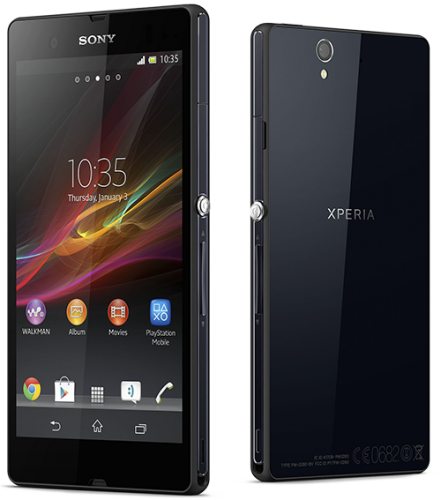

A Sony idei zászlóshajója az Xperia Z a 2013-as CES (Consumer Electronics Association) kiállításon került bejelentésre 2013 január elején. Három színben kapható: fekete, fehér és sötét lila. Itthon február vége óta megvásárolható a készülék, most már mindhárom nagy szolgáltatónál is.
Jelenlegi legfrissebb szoftver: Android 4.4 (KitKat) (build: 10.5.A. 0.230)

Általános:
Technológia GSM/UMTS/LTE
Méret 139 x 71 x 7,9 milliméter
Tömeg 146 gramm
Szabvány IP57 (1 méterig és 30 percig vízálló)
SIM-foglalat microSIMKijelző:
Kijelző 5 hüvelyk (TFT) OptiContrast-os,
Előlap: Dragontrail
Hátlap: Gorilla Glass2
Kijelző felbontása 1080 x 1920 pixel (441 ppi)
Színárnyalatok száma 16 millióHardver:
SoC típusa Qualcomm Snapdragon S4 PRO (MDM9215M)
Processzor: 1,5 GHz-es, négymagos Krait (28nm, ARMv7,)
Grafikus chip Adreno 320
RAM mérete 2 GB RAM
Belső tárhely 16 GB
Memória bővíthetősége 64GB microSDXC
Fő kamera 13,1 megapixeles Exmor-RS, autófókuszos, LED-es villanó
Másodlagos kamera 2,2 megapixeles Exmor-R
Videófelvétel 1080p (30 fps)
Akkumulátor 2330 mAh-s lítium-ion
Fülhallgató kimenet: 3.5 mm jack
GiroszenzorAdatátvitel:
Frekvenciasávok GSM 850/900/1800/1900
UMTS 850/900/1700/1900/2100
LTE 800/850/900/1800/2100/2600 MHz
GPRS / EDGE van / van
UMTS / HSDPA / HSUPA / LTE van / 42,2 Mbps / 5,76 Mbps / 100 Mbps
Wifi: 802.11 b/g/n, DLNA, WiFi hotspot, WiFi Direct
Bluetooth: 4.0 (A2DP)
USB: microUSB 2.0
RSS van
GPS van
NFC vanMinden részletre kitérő, bővebb teszt

A dobozban megtalálható egy EP 880-as típusú töltőfej, egy adatkábel, valamint egy MH-EX300AP típusú "agybadugós" fülhallgató. A mi régiónkban a cikkben említett DK26 típusú dokkoló valamint memóriakártya nem jár a készülékhez.

Szoftver frissítéshez 3 programot használhatunk:
Sony PC Companion
Sony Update Service
FlashtoolFontos: Mindig ajánlott a tiszta telepítés, nem pedig a ráfrissítés!

ICS= Ice Cream Sandwich
JB= Jelly Bean
KK= KitKat
LB= Locked Bootloader (Zárt Bootloader)
UB= Unlocked Bootloader (Nyitott Bootloader)
SUS= Sony Update Services
PCC= PC Companion
OTA= A telefonon lévő Update Centeres Frissítések
ROOT Jogosultság= Bármit csinálhatunk a rendszeren
CWM=ClockWorkMod
Megjelent már hivatalosan a 4.4? (KitKat)
- Igen, meg.Egyszerre frissül mindenkinél? Hogyan frissíthetek?
-Nem. SI szám alapján történik. De flashtoolal már felrakható. Akinek jelzi a frissítést SUS, PCC-vel frissíthet.Rootolható, már a 4.4?
- Igen. De korábbi verziós cwm alól kel feltelepíteni az előre rootolt 4.4-et.(LB)Van különbség a különböző régiós verziók között?
- A rendszer ugyanaz, csak az előre telepített appokban van eltérés. Ezért, is mindegy milyen régiósat használsz.Mi jár végleges garancia vesztéssel?
1. A bootloader nyitás
2. A kis ajtók alatt található egy kis fehér indikátor, amely ha elszíneződik, akkor a garancia elvész. Alapból fehér, ami ha piros lesz ugrott a garanciánk.Mennyi idő mire beáll az akksim?
2-3 hét.Tényleg szar a Z kijelzője? A fekete csak szürke?
Dehogyis.. Ezeket csak azok mondják akik szidni akarják a Z-t, és kitalálták ezt. A fekete fekete, a fehér fehér. 441ppi és FULL HD kijelző azért, nagyon jó. Ami egyedül gyenge az a betekintési szög.Mi az a CWM?
Egy custom recovery az Android telefonokra és tabletekre, amely lehetővé teszi, hogy mentési, helyreállítási, javítási, telepítési és karbantartási műveleteket végezhessünk el a készüléken.Mi az a ROOT?
Alapesetben a telefonunk Android operációs rendszerén korlátozott felhasználók vagyunk!
A rootolás nem más, minthogy rendszergazda jogokkal rendelkező felhasználót csinálunk magunkból.Nem jár garancia vesztéssel? Mire jó ha ROOT-olom a telefont? Hátrányai?
Nem! Az változó, hogy hogyan állnak hozzá a szervizesek, ezért mindenképp, mielőtt szervizeltetnéd, távolítsd el a rootot a telefonról, vagy rakd újra a romot.Csak előnye van, nem is kevés, de hátránya nincs.
A ROOT-olás előnyei:
- Reklámblokkolás (Segítségével hosszabb lesz a telefon üzemideje, mivel a reklámok nagyon szívják az akksit.)
- Sok felesleges gyári app törlése ( Csak a helyet és RAM-ot foglalják. Minek legyenek fenn, ha semmi szükségünk rájuk?)
- Sok hasznos programnak kell a ROOT jogosultság. Pl: Titanium Backup, CWM, ROOT Explorer, Greenify, SD Maid, Víruskeresők,
- Témázgatás
- Jegelés, Teljes Biztonsági Mentés, Eltávolítás,
- Akksi jobban bírjaHátránya:
Semmi..
Hogyan, távolíthatom el a ROOT-ot?
SuperSU-t indítsuk el majd Beállítások - Teljes unrootHogyan, lehetne gyorsabb a telefon?
Beállítások - Fejlesztői Lehetőségek - Ablakanimáció mérete, Áttűnési animáció mérete, Animáció lépértéke alapból 1x-en van de ez sok, vegyük le 0,5x-re vagy teljesen 0x-re.Hogyan, tudok szinkronizálni?
Beállítások - Megjelenés - Gyors Beállítások ( itt kapcsoljuk be az Aut. Szinkronizálást és akkor fenn a gyorskapcsolóknál tudjuk be-ki kapcsolni.Mikor, gyártották a telefonom? Hol, tudom negézni?
Telefon alján. Pl. 13w26. A 13 az évet jelenti, a 26 pedig a hetet.Nagyon melegszik a telefon?
Sima átlag használattal nem. De amúgy használat és időjárás függő. Ha kinn van 40-50C° akkor jobban melegedni fog, töltés alatt és játék alatt is. De nem kell aggódni miatta. Átlagban 30C° körül van. A 40-45C° sem probléma. Ha túl meleg lenne a telefon kikapcsol magától.Hogyan, tudok bootloadert nyitni?
Ha független a telefonod és ha lemondsz a garanciáról. Szolgáltató függő telefonokon nem lehet.Mindent visz a gyári Filmek app?
Sajnos nem. Több hangsávos filmeknél csak az elsőt játsza le és sok filmet le sem játszik. Ajánlott a BSPlayerNem tetszik a áttetszőség a 4.3-ban. Van rá valami megoldás?
Másik launcher vagy szerkesztett SystemUI.Hogyan, tudok 4GB-nál nagyobb videó fájlt megnézni?
1. Beállítások - Xperia - USB Kapcsolat - USB-kapcsolódási mód - Adattárolási mód-ra állítsuk
2. Csatlakoztassuk a számítógéphez a telefont, majd formázzuk a telefon memóriakártyáját exFAT-ra.Miért, nem találom a Beállítások között a Fejlesztői lehetőségeket?
Beállítások - A telefonról - Buildszám (kattintsunk rá addig, míg ki nem írja, hogy fejlesztők vagyunk) utána ott lesz a Fejlesztői lehetőségek.Mindig fut egy app a háttérben, hogyan csinálhatnám meg, hogy csak akkor fusson ha én elindítom?
Ha van ROOT: A Greenifyt akkor neked találták ki, mivel pont erre jó, hogy lejegeli amit akarsz, (Rendszer, gyári appokat is) és csak akkor fognak futni mikor elindítod őket, majd újra le lesznek jegelődve ha nem aktív a képernyő. Nagyon hasznos alkalmazás és egyre népszerűbb is. Arra is jó, hogy ha ébresztgeti valami a telefont, akkor hozzáadod és csak akkor fog futni az app, ha elindítod. Igazán hasznos és hiánypótló alkalmazás!
A Greenify segítségével több RAM lesz, csak akkor fut valami, ha használod, gyors marad minden, és az akksi üzemidejét is növeli.
Ha nincs ROOT: Egy részük törölhető. Amelyik nem, azt a beállítások/alkalmazások/mind opción belül az alkalmazásra lépve letilthatjuk. Amennyiben a letiltás gomb helyén frissítések eltávolítása felirat van, előbb el kell távolítanunk a frissítéseket, azután le tudjuk tiltani az alkalmazást. Ezután a menüből is el fog tűnni és nem fut a háttérben, így sok RAM-ot spórolhatunk. Másik megoldás rá, ha letöröljük őket amik nem kellenek.
Nagyon merül a telefon. Segítség!!!! Mit tegyek?
Először is, ezt sok minden okozhatja. Nézzük sorban.1. Reklámok: Nagyon szívják az akksit, érdemes őket elkerülni vagy blokkolni Pl: Adaway-el
2. Folyamatos Szinkronizálás
3. Magas Fényerő, vedd lejjebb
4. Valamilyen app beragadt, indítsd újra telefont
5. Valamelyik app ébresztgeti a telefont, GSam Battery Monitorral megnézheted majd melyik app az
6. Valamelyik app fut a háttérben, de minek ha nem használod? A megoldás a Greenify.Appok, amik nagyon memória és akksi zabálóak: Skype, Viber, Facebook,
Mindig csak eredeti tartozékot vegyünk?
Igen. Nagyon ajánlott, vagy csak megbízható helyről vásárolj.Van fólia a telefonon?
Igen van, elől és hátul is.Hogyan tudok 13mp-es képet csinálni? Ha belépek a fényképezőbe csak 12mp-est lehet.
Belépsz a fényképezőbe és bal oldalt fenn a Kiváló Automatikust állítsd át Normálra.Odex vs Deodex. Mi a különbség?
Odex: Gyorsabb bootolás, kevesebb tétlenségi idő,viszont nagyon nehezen módosítható, szerkeszthető, témázható.
Deodex: Kicsivel több bootolási idő, tétlenségi idő, viszont könnyen módosítható, szerkeszthető, témázható.Miután fel állt a rendszer nincs sebességbeli különbség, csak bootoláskor néhány mp!
Akksit ki kell sütni? Kell 1 napig tölteni először? Az akksi kalibráló appok érnek valamit?
Nem kell. Csak rendesen töltsd fel. Az akksi kalibráló appoknak semmi értelmük, a google mérnökei is megerősítették.Mi értelme van Benchmarkolni?
Az égvilágon semmi és semmire sem jó. Fontosabb az optimalizálás, mint az itt kapott majdnem véletlenszerű pontok.Kell task killereket használni?
Nem. Csak ártasz vele, de semmit sem használsz. Folyton kilövöd a programokat, amik viszont újra elindulnak, csak az akksit fogyasztják.
Ha csak akkor akarsz valamit futtatni, amikor használod, használj Greenifyt.Bekapcsoltam az NFC-t de nem látom fenn az ikonját. Miért?
Ez egy apró bug. system/build.prop fájlt nyissuk meg majd megkeressük az NFC részt, ezután a "ro.nfc.icon.enable=false" t átírjuk erre: "ro.nfc.icon.enable=true". Mentés majd indítsuk újra a telefont.Akksi mennyit bír?
Ez használat függő. Átlagban 3-6 óra kijelző használat.Folyton megszakad a töltés a telefonon. Miért?
Dugjuk töltőre a telefont, majd kapcsoljuk ki a telefont. Ezután, elkezdi tölteni és várjunk vele 30 percet majd utána bekapcsolhatjuk és minden rendben lesz!Milyen dokkolót vegyek?
A gyári töltő 1500 mA-es, míg a dokkoló 1800 mA-t is át tud engedni. Ugyebár a dokkolóhoz nem jár fali csatlakozó, így jobb esetben ezt is a gyári 1500 mA teljesítményűvel használjuk. Ez, azért fontos infó, mert az Ebayen rendelhető replika dokkolók majdnem mind csak 1000 mA-esek, azaz jelentősen lassabban töltenek!!!Hogyan, tudok a képernyőről képet készíteni?
Bekapcsoló gomb + Hangerő leKell tok a telefonhoz?
Ha elrakod a zsebedbe a hátulja piszkos lehet, meg ha szeretnél vegyél csak hozzá sok fajta van.Használjak vírusvédelmet?
Valaki szerint igen, valaki szerint nem. Döntsd el te kell-e. De csak megbízható cégek termékeit használd Eset, Kaspersky, Norton, Avast stb. Ha csak Playről töltesz le akkor nem lesz probléma. A tesztek alapján nem merítik jobban az akksit mint amikor nincsenek.Probléma, hogy warezolok?
Nekem nem, neked az lesz. Az oldalon tiltott a warez. Felraksz tört programokat amikben kitudja mi van, majd megadod a jogosultságot nekik amikhez kéri aztán, ki tudja mi lesz.. Nagyon nem biztonságos. Vannak olyan célzott appok amik emelt díjas sms-eket küldözgetnek, ellopják az adataidat, jelszavaidat. Arról nem is beszélve, hogy csak a gond van velük, mikor frissülne egy app. Pár száz forint egy program, amit ha megveszel mindig a tied, frissül is és nem lesz probléma belőle. Hát, nem jobban megéri? Sőt, akár több készüléken is használhatod ugyanazzal a Google fiókkal.Az, miért van, hogy a walkman-ben az összes szám 2x-er jelenik meg? Mi a megoldás?
SD (belső/kártya) LOST.DIR mappa törlése, app adatok törlése, újraindítás.Hogyan, tudnék a víz alatt fényképeket készíteni?
Aqua Z Camera: [link]
XDA oldala: [link]Nem tetszik a gyári felület. Mit tehetek?
Az igények sokfélék e téren, szerencsére azonban rengeteg felületből válogathatunk Google PLAY-en, a Launcher szót beírva. Mindenki kiválaszthatja a neki tetszőt. Legnépszerűbbek a Nova launcher , Apex, Launcher, Launcher PRO, stb.. Ezeknek nagyon nagy előnye, hogy a kinézet így szinte 100%-ban testreszabható.A Google Chrome, vagy más böngésző nem tudja szinkronizálni a könyvjelzőimet. Mi a teendő?
A hiba nem a telefonnal, és megint csak nem az appal van, hanem a Google fiókod beállításaival. Google fiókodban menj a Beállítások- Szinkronizálás beállítása- Titkosított adattípusok. És ne a minden titkosítását válaszd, hanem csak a jelszavak titkosítását. Ezután a szinkronizálás működni fog.A telefonon nem tudok FLASH-t lejátszani, hogyan orvosolhatom a problémát?
Hivatalosan megszűnt az Android támogatása 4.1-es rendszerektől. Az Adobe hivatalos oldaláról le lehet tölteni az Androidhoz való flash player alkalmazást, amely segítségével Boat Browserrel megtekinthetőek a flash videók Xperia Z-vel is.Valami mindig felébreszti a képernyőt akkor is ha nem nyúlok hozzá? Mi okozza?
Egy telepített app okozza. Playről rakd fel a: GSam Battery Monitor-tMindig reklámok jelennek meg az értesítési sávban. Mit tehetek?
Rakd fel Playről az AirPush Detector-t az megmondja melyik app okozza.A készülékem alvó állapotban is gyorsan merül. Mitől lehet ez?
Amennyiben a készüléked új, vagy éppen nagyon frissítés után vagy a dolog természetes, pár hét alatt beáll majd a fogyasztás. Ha sok, rendszeresen online frissül alkalmazásod, widgeted van, és sokféle szinkronizáció van bekapcsolva, akkor szintén természetes, hiszen ezek alvó állapotba is futnak, adatforgalmat generálnak. Az energiával továbbá úgy tudsz spórolni, hogy a beállításokban az energiagazdálkodás menüpontban bekapcsolod a Stamina üzemmódot, ezzel ha a kijelző nincs bekapcsolva 15 percig, akkor kikapcsol minden háttérben futó szinkronizálást egészen addig, amíg a kijelző újra be nem lesz kapcsolva. Beragadhatott egy program vagy valami ébresztgeti. Indítsd újra a telefonod vagy nézd meg mi okozza a GSam Battery Monitor-ral.Mik azok a SmartTag-ek és mire használhatóak?
A SmartTag egy kis korong amely NFC chippel van ellátva. Ezeket fel lehet programozni a legkülönfélébb dolgokra, például ha hozzáérintjük, akkor kapcsolja le a wifit, a mobiladatforgalmat engedélyezze, azonnali hívást lehet vele indítani, stb. Bővebb információ itt. A Tag-ek használatához ajánlott program a gyárin kívül például: NFC Task LauncherHasználható az Xperia Z-vel USB OTG?
Igen. Pendrive, egér, billentyűzet, stb. csatlakoztatására szükséged lesz egy USB-OTG kábelre, amely már 1000 Ft alatt beszerezhető a boltokban. Ha TV-re szeretnéd kötni HDMI kábellel ahhoz MHL kábel szükséges.Hol találom a gyári szervizet, avagy hova vihetem a készülékem ha gond van vele?
Ha GSM boltban, bolti garanciával vetted, akkor az aktuális boltba. Ha szolgáltatónál, akkor leadhatod az adott szolgáltató bármelyik boltjában ahol szerviz van, vagy közvetlenül a gyári szervizben is: Cordon Eletronics Ha Sony Centerben, vagy gyári Sony Webshopban vásároltál, vagy bárhol máshol, gyártói garanciával, akkor bármelyik Sony Centerben, márkaboltban, vagy megint csak a gyári szervizben adhatod le készüléked.Ha nem tetszik egy frissítés, vagy nem szeretnék várni a szolgáltató frissítésére mit tehetek?
Bár nem hivatalos program, de ezek a problémák orvosolhatóak a flashtool programmal. A telefonra bármikor felrakható ezzel a módszerrel gyári szoftver garanciavesztés nélkül.A Sony logo tényleg a fólián van?
Igen, ám ez a fólia rendkívül masszív és rendkívül precízen van felrakva, eltávolítani is csak elég nehezen lehet.(Megjegyzésként, a hátlapon is ugyanilyen keménységű fólia van, az ottani Xperia felirat viszont a telefonon van.)A készülék hátoldalán van egy matrica, ez micsoda?
Az a matrica, csupán az NFC helyét jelöli, semmi funkciója nincs, nyugodtan eltávolíthatod.Lefagyott a készülék, nem reagál, mit tehetek?
A bekapcsoló gomb és a hangerő + gomb egyszerre történő nyomva tartásával 1 rezzenés után újraindul a telefon. Ugyanezen kombináció 3 rezzenés után a telefon kikapcsolását eredményezi.
Először is leszögezném, hogy ha bármilyen kár keletkezik a rendszerben illetve a telefonban, azért senki nem vonható felelősségre, mindenki a saját szakállára foglalkozzon ilyesmivel!
Ha más régiós vagy módosított ROM-ot szeretnél feltenni, ami megvan FTF fájlban, akkor a Flashtool nevű programot kell használnod, vigyázat(!!) nem flash tool, mert a két program nem ugyanaz!
Az Xperia Z-hez jelenleg csak a legújabb verzió felel meg, a régebbiek nem jók hozzá. Mielőtt nekikezdesz, olvasd végig figyelmesen a lépéseket!
Flashtool:
A lépések:
1. Feltelepíted a flashtool-t.
2. A C:-n létrehozott Flashtool mappában találsz egy drivers nevű mappát, és az abban található drivert is feltelepíted, a telepítés során kiválasztod az Xperia Z-t (C6603) és a Flashmode Drivers-t.
3. Mindent bezársz különösen ügyelve arra, hogy a PCC és a SUS ne fussanak a háttérben.
4. Elindítod a flashtool megfelelő változatát, ha 64bit-es az op.rendszered akkor a FlashTool64-et kell elindítanod.
5. A villám ikonra kattintasz, majd betallózod a flashelni kívánt ROM-ot.
6. Ezután az OK gombra kattintasz, majd a gép elkezdi előkészíteni a flashelést.
7. Mikor kiírja, hogy kikapcsolt állapotban csatlakoztasd a telefont, akkor a hangerő LE gomb nyomvatartásával csatlakoztasd USB-n keresztül a telefont. Ezután el fog indulni a flashelés.
8. A flashelés néhány perc alatt lefut, majd kiírja, hogy most már lecsatlakoztathatod a telefont, és indítsd el. (Az első bekapcsolás hosszabb időt vesz igénybe!)
9. Kész!Ha még ez sem lett volna elég, akkor itt egy képekkel tűzdelt tutorial is: Tutorial
Ha Windows 8-at használsz, szintén nézd meg az említett Tutorialt, mert a drivereket máshogyan kell telepíteni!!A flasheléshez hivatalos, gyári, érintetlen ROM-ok:
C6603_10.3.1.A.2.67_CE3.ftf(4.2)
C6603_10.4.1.B.0.101_CE3.ftf(4.3)
C6603_Unbranded_10.5.A.0.230 NCB.ftf(4.4)Hogyan készíts FTF fájlt, ha PCC-vel vagy SUS-al frissítettél:
Darvinya fórumtárs leírásából megtudhatod.
Android 4.2 Rootolása:
1. Telepítsük tisztán fel a ROM-ot (Pl: Flashtool-al)
2. Beállítások - A telefonról - buildszám (erre kattints sokszor amíg ki nem írja fejlesztő vagy)
3. Beállítások - Fejlesztői lehetőségek - USB-hibakeresés (pipa be)
4. Beállítások - Biztonság - Ismeretlen források (pipa be)
5. Töltsük le a rootot: Vroot Xperia
6. Csomagoljuk ki a vroot.zip-et, csatlakoztassuk a telefont a géphez(bekapcsolva) majd futtassuk a root.cmd-t.
7. Kész!Android 4.4 Rootolása:
(Előre rootolt)
(CWM-et tartalmazza így külön nem kell felrakni)Fontos: Busyboxot ne telepítsünk fel playről mert, bootlopot okozhat!!!
Ami kell hozzá:
Flashtool
Rootolt Android 4.2 a telefonon CWM-el (vagy újabb)
Xperia Z 4.4 230 NCB flashable v3 with SD fix.zip
C6603_230_NCB 4.4.2 STRIPPED.ftfMenete:
1. Másoljuk a belső tárhelyre a Xperia Z 4.4 230 NCB flashable v3 with SD fix.zip-et
2. Flashtool/firmwares mappájába másoljuk a C6603_230_NCB 4.4.2 STRIPPED.ftf-et.
3. Wipe Cache Partition majd Wipe dalvik cache, azután pedig Wipe data/Factory reset
4. Lépjünk be a CWM-be majd Install zip -> Choose zip from /sdcard ezután, keressük meg a Xperia Z 4.4 230 NCB flashable v3 with SD fix.zip-et
5. Kapcsoljuk ki a telefont, de ne indítsuk újra!
6. Flashtoolal flasheljük fel a C6603_230_NCB 4.4.2 STRIPPED.ftf-et.
7. Telefon indít
Dual Recovery Telepítése:
1. Beállítások - A telefonról - buildszám (erre kattints sokszor amíg ki nem írja fejlesztő vagy)
2. Beállítások - Fejlesztői lehetőségek - USB-hibakeresés (pipa be)
3. Beállítások - Biztonság - Ismeretlen források (pipa be)
4. lockeddualrecovery2.6.3-RELEASE.windows.zip-et töltsük le majd csomagoljuk ki.
5. Csatlakoztassuk a telefont (bekapcsolva) és futtassuk a supersu.bat-ot.
6. Felugrik a telefonon az adb és root jogot kér, adjuk meg neki
7. A telefon újraindul és a cwm fogad minketCWM Indítása:
Sima CWM: Hangerő fel nyomogatása induláskor a Sony logónál
TWRP: Hangerő le nyomogatása induláskor a Sony logónál
(Az alábbi romok Zárt/Nyitott bootloaderen is mennek.)

Fájlok:
xiaomi.eu_multi_L36h_4.5.23_jb-4.2.zip
miuiandroid_gapps-4.2.2-small_signed-8012.zipAmi kell:
- Rootolt 4.2 a telefonon (CWM-el együtt)Telepítés:
1. Másoljuk a romot (xiaomi.eu_multi_L36h_4.5.23_jb-4.2.zip) és a gapps-ot (miuiandroid_gapps-4.2.2-small_signed-8012.zip) a belső táhelyre
2. CWM->Wipe Dalvik Cache->Wipe Data/Factory Reset/
3. CWM->Install zip -> Choose zip from /sdcard
4. Megkeressük a romot (xiaomi.eu_multi_L36h_4.5.23_jb-4.2.zip) és telepítjük.
5. CWM->Install zip -> Choose zip from /sdcard
6. Megkeressük a gapps-ot (miuiandroid_gapps-4.2.2-small_signed-8012.zip) és telepítjük.
7. Restart!Frissítés:
Kétféleképpen lehetséges. OTA-n vagy manuálisan.Manuálisan:
1. Másoljuk a romot a belső tárhelyre
2. CWM->Wipe Dalvik Cache->Wipe Cache Partition->Install zip -> Choose zip from /sdcard
3. Megkeressük a romot és telepítjük.
4. RestartRészletes Cikk, Bemutató: Folyamatban..
Heti Build: Minden pénteken: Letöltés
LTE Engedélyezése: Tárcsázóba írjuk bele: *#*#4636#*#* Majd engedélyezzük.
Sony Stock 4.3 Kamera:Letöltés
CWW->Wipe Dalvik Cache->Install zip -> Choose zip from /sdcard->monXdifiedZ-HonamiXZ-Z1CAMERA-v01-01x_new.zipÍrta, összeállította, szerkeszti: dekrer
Régebbi szerkesztő: pepe091 -

SkyS1gn
félisten

A Radeonok mostantól búcsút intenek a HD jelzőnek, helyére az R7 és az R9 jelző kerül. Utóbbit szánja a vállalat a hardcore játékosoknak, míg előbbi a kisebb igényekkel rendelkező réteget célozza meg. A jelzések mögött egy szám fog állni, aminek az első számjegye a generációt jelzi. Jelen esetben a 200-as sorozat mutatkozott be, ami a GCN architektúra második generációjára utal, és ezzel kezdődik az új nevezéktan is.
AMD Radeon R9 290X
GPU kódnév Hawaii XT
GPU gyártástechnológia 28nm
Shader részelemek száma 2816
Textúrázó csatornák száma 176
ROP's 64
Video memória 4GB GDDR5
Memória sávszélesség 512-bit
GPU órajel 1000 MHz
Memória órajel 1250 MHz
Memória sávszélesség 320 GB/s
PCIE tápellátás 8+6 Pin
TDP 290WAMD Radeon R9 290
GPU kódnév Hawaii PRO
GPU gyártástechnológia 28nm
Shader részelemek száma 2560
Textúrázó csatornák száma 160
ROP's: 64
Video memória 4GB GDDR5
Memória sávszélesség 512-bit
GPU órajel 947 MHz
Memória órajel 1250 MHz
Memória sávszélesség 320 GB/s
PCIE tápellátás 8+6 Pin
TDP 275W
AMD Radeon R7 260X, illetve R9 290 és 290X jelzésű VGA-k támogatják az AMD új TrueAudio technológiáját.

Minden GCN arhitechtúrára épülő Radeon támogatást kap a Mantle API-hoz, amely egyes játékoknál/grafikus motoroknál (Frostbite 3) kiváltja az OpenGL-t és a DirectX-et és alacsony hozzáférésű programozást biztosít a grafikus maghoz. Leginkább a gyengébb processzorral rendelkezők profitálnak ebből, ugyanis a Mantle "megszünteti" a CPU túlterhelést. Ilyen játékok a Battlefield 4 és a Thief.
Elhagyva a külső crossfire hidak alkalmazását, az új radeonok PCI-E-n keresztül oldják meg a kapcsolatot.
Cris99 - 2014-05-23
-
SkyS1gn
félisten
A Radeonok mostantól búcsút intenek a HD jelzőnek, helyére az R7 és az R9 jelző kerül. Utóbbit szánja a vállalat a hardcore játékosoknak, míg előbbi a kisebb igényekkel rendelkező réteget célozza meg. A jelzések mögött egy szám fog állni, aminek az első számjegye a generációt jelzi. Jelen esetben a 200-as sorozat mutatkozott be, ami a GCN architektúra második generációjára utal, és ezzel kezdődik az új nevezéktan is.
AMD Radeon R9 290X
GPU kódnév Hawaii XT
GPU gyártástechnológia 28nm
Shader részelemek száma 2816
Textúrázó csatornák száma 176
ROP's 64
Video memória 4GB GDDR5
Memória sávszélesség 512-bit
GPU órajel 1000 MHz
Memória órajel 1250 MHz
Memória sávszélesség 320 GB/s
PCIE tápellátás 8+6 Pin
TDP 290WAMD Radeon R9 290
GPU kódnév Hawaii PRO
GPU gyártástechnológia 28nm
Shader részelemek száma 2560
Textúrázó csatornák száma 160
ROP's: 64
Video memória 4GB GDDR5
Memória sávszélesség 512-bit
GPU órajel 947 MHz
Memória órajel 1250 MHz
Memória sávszélesség 320 GB/s
PCIE tápellátás 8+6 Pin
TDP 275WAMD Radeon R7 260X, illetve R9 290 és 290X jelzésű VGA-k támogatják az AMD új TrueAudio technológiáját.
Minden GCN arhitechtúrára épülő Radeon támogatást kap a Mantle API-hoz, amely egyes játékoknál/grafikus motoroknál (Frostbite 3) kiváltja az OpenGL-t és a DirectX-et és alacsony hozzáférésű programozást biztosít a grafikus maghoz. Leginkább a gyengébb processzorral rendelkezők profitálnak ebből, ugyanis a Mantle "megszünteti" a CPU túlterhelést. Ilyen játékok a Battlefield 4 és a Thief.
Elhagyva a külső crossfire hidak alkalmazását, az új radeonok PCI-E-n keresztül oldják meg a kapcsolatot.
Cris99 - 2014-05-23
-
Deck
titán
A Sony idei zászlóshajója az Xperia Z a 2013-as CES (Consumer Electronics Association) kiállításon került bejelentésre 2013 január elején. Három színben kapható: fekete, fehér és sötét lila. Itthon február vége óta megvásárolható a készülék, most már mindhárom nagy szolgáltatónál is.
Jelenlegi legfrissebb szoftver: Android 4.4 (KitKat) (build: 10.5.A. 0.230)
Általános:
Technológia GSM/UMTS/LTE
Méret 139 x 71 x 7,9 milliméter
Tömeg 146 gramm
Szabvány IP57 (1 méterig és 30 percig vízálló)
SIM-foglalat microSIMKijelző:
Kijelző 5 hüvelyk (TFT) OptiContrast-os,
Előlap: Dragontrail
Hátlap: Gorilla Glass2
Kijelző felbontása 1080 x 1920 pixel (441 ppi)
Színárnyalatok száma 16 millióHardver:
SoC típusa Qualcomm Snapdragon S4 PRO (MDM9215M)
Processzor: 1,5 GHz-es, négymagos Krait (28nm, ARMv7,)
Grafikus chip Adreno 320
RAM mérete 2 GB RAM
Belső tárhely 16 GB
Memória bővíthetősége 64GB microSDXC
Fő kamera 13,1 megapixeles Exmor-RS, autófókuszos, LED-es villanó
Másodlagos kamera 2,2 megapixeles Exmor-R
Videófelvétel 1080p (30 fps)
Akkumulátor 2330 mAh-s lítium-ion
Fülhallgató kimenet: 3.5 mm jack
GiroszenzorAdatátvitel:
Frekvenciasávok GSM 850/900/1800/1900
UMTS 850/900/1700/1900/2100
LTE 800/850/900/1800/2100/2600 MHz
GPRS / EDGE van / van
UMTS / HSDPA / HSUPA / LTE van / 42,2 Mbps / 5,76 Mbps / 100 Mbps
Wifi: 802.11 b/g/n, DLNA, WiFi hotspot, WiFi Direct
Bluetooth: 4.0 (A2DP)
USB: microUSB 2.0
RSS van
GPS van
NFC vanMinden részletre kitérő, bővebb teszt
A dobozban megtalálható egy EP 880-as típusú töltőfej, egy adatkábel, valamint egy MH-EX300AP típusú "agybadugós" fülhallgató. A mi régiónkban a cikkben említett DK26 típusú dokkoló valamint memóriakártya nem jár a készülékhez.
Szoftver frissítéshez 3 programot használhatunk:
Sony PC Companion
Sony Update Service
FlashtoolFontos: Mindig ajánlott a tiszta telepítés, nem pedig a ráfrissítés!
ICS= Ice Cream Sandwich
JB= Jelly Bean
KK= KitKat
LB= Locked Bootloader (Zárt Bootloader)
UB= Unlocked Bootloader (Nyitott Bootloader)
SUS= Sony Update Services
PCC= PC Companion
OTA= A telefonon lévő Update Centeres Frissítések
ROOT Jogosultság= Bármit csinálhatunk a rendszeren
CWM=ClockWorkModMegjelent már hivatalosan a 4.4? (KitKat)
- Igen, meg.Egyszerre frissül mindenkinél? Hogyan frissíthetek?
-Nem. SI szám alapján történik. De flashtoolal már felrakható. Akinek jelzi a frissítést SUS, PCC-vel frissíthet.Rootolható, már a 4.4?
- Igen. De korábbi verziós cwm alól kel feltelepíteni az előre rootolt 4.4-et.(LB)Van különbség a különböző régiós verziók között?
- A rendszer ugyanaz, csak az előre telepített appokban van eltérés. Ezért, is mindegy milyen régiósat használsz.Mi jár végleges garancia vesztéssel?
1. A bootloader nyitás
2. A kis ajtók alatt található egy kis fehér indikátor, amely ha elszíneződik, akkor a garancia elvész. Alapból fehér, ami ha piros lesz ugrott a garanciánk.Mennyi idő mire beáll az akksim?
2-3 hét.Tényleg szar a Z kijelzője? A fekete csak szürke?
Dehogyis.. Ezeket csak azok mondják akik szidni akarják a Z-t, és kitalálták ezt. A fekete fekete, a fehér fehér. 441ppi és FULL HD kijelző azért, nagyon jó. Ami egyedül gyenge az a betekintési szög.Mi az a CWM?
Egy custom recovery az Android telefonokra és tabletekre, amely lehetővé teszi, hogy mentési, helyreállítási, javítási, telepítési és karbantartási műveleteket végezhessünk el a készüléken.Mi az a ROOT?
Alapesetben a telefonunk Android operációs rendszerén korlátozott felhasználók vagyunk!
A rootolás nem más, minthogy rendszergazda jogokkal rendelkező felhasználót csinálunk magunkból.Nem jár garancia vesztéssel? Mire jó ha ROOT-olom a telefont? Hátrányai?
Nem! Az változó, hogy hogyan állnak hozzá a szervizesek, ezért mindenképp, mielőtt szervizeltetnéd, távolítsd el a rootot a telefonról, vagy rakd újra a romot.Csak előnye van, nem is kevés, de hátránya nincs.
A ROOT-olás előnyei:
- Reklámblokkolás (Segítségével hosszabb lesz a telefon üzemideje, mivel a reklámok nagyon szívják az akksit.)
- Sok felesleges gyári app törlése ( Csak a helyet és RAM-ot foglalják. Minek legyenek fenn, ha semmi szükségünk rájuk?)
- Sok hasznos programnak kell a ROOT jogosultság. Pl: Titanium Backup, CWM, ROOT Explorer, Greenify, SD Maid, Víruskeresők,
- Témázgatás
- Jegelés, Teljes Biztonsági Mentés, Eltávolítás,
- Akksi jobban bírjaHátránya:
Semmi..
Hogyan, távolíthatom el a ROOT-ot?
SuperSU-t indítsuk el majd Beállítások - Teljes unrootHogyan, lehetne gyorsabb a telefon?
Beállítások - Fejlesztői Lehetőségek - Ablakanimáció mérete, Áttűnési animáció mérete, Animáció lépértéke alapból 1x-en van de ez sok, vegyük le 0,5x-re vagy teljesen 0x-re.Hogyan, tudok szinkronizálni?
Beállítások - Megjelenés - Gyors Beállítások ( itt kapcsoljuk be az Aut. Szinkronizálást és akkor fenn a gyorskapcsolóknál tudjuk be-ki kapcsolni.Mikor, gyártották a telefonom? Hol, tudom negézni?
Telefon alján. Pl. 13w26. A 13 az évet jelenti, a 26 pedig a hetet.Nagyon melegszik a telefon?
Sima átlag használattal nem. De amúgy használat és időjárás függő. Ha kinn van 40-50C° akkor jobban melegedni fog, töltés alatt és játék alatt is. De nem kell aggódni miatta. Átlagban 30C° körül van. A 40-45C° sem probléma. Ha túl meleg lenne a telefon kikapcsol magától.Hogyan, tudok bootloadert nyitni?
Ha független a telefonod és ha lemondsz a garanciáról. Szolgáltató függő telefonokon nem lehet.Mindent visz a gyári Filmek app?
Sajnos nem. Több hangsávos filmeknél csak az elsőt játsza le és sok filmet le sem játszik. Ajánlott a BSPlayerNem tetszik a áttetszőség a 4.3-ban. Van rá valami megoldás?
Másik launcher vagy szerkesztett SystemUI.Hogyan, tudok 4GB-nál nagyobb videó fájlt megnézni?
1. Beállítások - Xperia - USB Kapcsolat - USB-kapcsolódási mód - Adattárolási mód-ra állítsuk
2. Csatlakoztassuk a számítógéphez a telefont, majd formázzuk a telefon memóriakártyáját exFAT-ra.Miért, nem találom a Beállítások között a Fejlesztői lehetőségeket?
Beállítások - A telefonról - Buildszám (kattintsunk rá addig, míg ki nem írja, hogy fejlesztők vagyunk) utána ott lesz a Fejlesztői lehetőségek.Mindig fut egy app a háttérben, hogyan csinálhatnám meg, hogy csak akkor fusson ha én elindítom?
Ha van ROOT: A Greenifyt akkor neked találták ki, mivel pont erre jó, hogy lejegeli amit akarsz, (Rendszer, gyári appokat is) és csak akkor fognak futni mikor elindítod őket, majd újra le lesznek jegelődve ha nem aktív a képernyő. Nagyon hasznos alkalmazás és egyre népszerűbb is. Arra is jó, hogy ha ébresztgeti valami a telefont, akkor hozzáadod és csak akkor fog futni az app, ha elindítod. Igazán hasznos és hiánypótló alkalmazás!
A Greenify segítségével több RAM lesz, csak akkor fut valami, ha használod, gyors marad minden, és az akksi üzemidejét is növeli.
Ha nincs ROOT: Egy részük törölhető. Amelyik nem, azt a beállítások/alkalmazások/mind opción belül az alkalmazásra lépve letilthatjuk. Amennyiben a letiltás gomb helyén frissítések eltávolítása felirat van, előbb el kell távolítanunk a frissítéseket, azután le tudjuk tiltani az alkalmazást. Ezután a menüből is el fog tűnni és nem fut a háttérben, így sok RAM-ot spórolhatunk. Másik megoldás rá, ha letöröljük őket amik nem kellenek.
Nagyon merül a telefon. Segítség!!!! Mit tegyek?
Először is, ezt sok minden okozhatja. Nézzük sorban.1. Reklámok: Nagyon szívják az akksit, érdemes őket elkerülni vagy blokkolni Pl: Adaway-el
2. Folyamatos Szinkronizálás
3. Magas Fényerő, vedd lejjebb
4. Valamilyen app beragadt, indítsd újra telefont
5. Valamelyik app ébresztgeti a telefont, GSam Battery Monitorral megnézheted majd melyik app az
6. Valamelyik app fut a háttérben, de minek ha nem használod? A megoldás a Greenify.Appok, amik nagyon memória és akksi zabálóak: Skype, Viber, Facebook,
Mindig csak eredeti tartozékot vegyünk?
Igen. Nagyon ajánlott, vagy csak megbízható helyről vásárolj.Van fólia a telefonon?
Igen van, elől és hátul is.Hogyan tudok 13mp-es képet csinálni? Ha belépek a fényképezőbe csak 12mp-est lehet.
Belépsz a fényképezőbe és bal oldalt fenn a Kiváló Automatikust állítsd át Normálra.Odex vs Deodex. Mi a különbség?
Odex: Gyorsabb bootolás, kevesebb tétlenségi idő,viszont nagyon nehezen módosítható, szerkeszthető, témázható.
Deodex: Kicsivel több bootolási idő, tétlenségi idő, viszont könnyen módosítható, szerkeszthető, témázható.Miután fel állt a rendszer nincs sebességbeli különbség, csak bootoláskor néhány mp!
Akksit ki kell sütni? Kell 1 napig tölteni először? Az akksi kalibráló appok érnek valamit?
Nem kell. Csak rendesen töltsd fel. Az akksi kalibráló appoknak semmi értelmük, a google mérnökei is megerősítették.Mi értelme van Benchmarkolni?
Az égvilágon semmi és semmire sem jó. Fontosabb az optimalizálás, mint az itt kapott majdnem véletlenszerű pontok.Kell task killereket használni?
Nem. Csak ártasz vele, de semmit sem használsz. Folyton kilövöd a programokat, amik viszont újra elindulnak, csak az akksit fogyasztják.
Ha csak akkor akarsz valamit futtatni, amikor használod, használj Greenifyt.Bekapcsoltam az NFC-t de nem látom fenn az ikonját. Miért?
Ez egy apró bug. system/build.prop fájlt nyissuk meg majd megkeressük az NFC részt, ezután a "ro.nfc.icon.enable=false" t átírjuk erre: "ro.nfc.icon.enable=true". Mentés majd indítsuk újra a telefont.Akksi mennyit bír?
Ez használat függő. Átlagban 3-6 óra kijelző használat.Folyton megszakad a töltés a telefonon. Miért?
Dugjuk töltőre a telefont, majd kapcsoljuk ki a telefont. Ezután, elkezdi tölteni és várjunk vele 30 percet majd utána bekapcsolhatjuk és minden rendben lesz!Milyen dokkolót vegyek?
A gyári töltő 1500 mA-es, míg a dokkoló 1800 mA-t is át tud engedni. Ugyebár a dokkolóhoz nem jár fali csatlakozó, így jobb esetben ezt is a gyári 1500 mA teljesítményűvel használjuk. Ez, azért fontos infó, mert az Ebayen rendelhető replika dokkolók majdnem mind csak 1000 mA-esek, azaz jelentősen lassabban töltenek!!!Hogyan, tudok a képernyőről képet készíteni?
Bekapcsoló gomb + Hangerő leKell tok a telefonhoz?
Ha elrakod a zsebedbe a hátulja piszkos lehet, meg ha szeretnél vegyél csak hozzá sok fajta van.Használjak vírusvédelmet?
Valaki szerint igen, valaki szerint nem. Döntsd el te kell-e. De csak megbízható cégek termékeit használd Eset, Kaspersky, Norton, Avast stb. Ha csak Playről töltesz le akkor nem lesz probléma. A tesztek alapján nem merítik jobban az akksit mint amikor nincsenek.Probléma, hogy warezolok?
Nekem nem, neked az lesz. Az oldalon tiltott a warez. Felraksz tört programokat amikben kitudja mi van, majd megadod a jogosultságot nekik amikhez kéri aztán, ki tudja mi lesz.. Nagyon nem biztonságos. Vannak olyan célzott appok amik emelt díjas sms-eket küldözgetnek, ellopják az adataidat, jelszavaidat. Arról nem is beszélve, hogy csak a gond van velük, mikor frissülne egy app. Pár száz forint egy program, amit ha megveszel mindig a tied, frissül is és nem lesz probléma belőle. Hát, nem jobban megéri? Sőt, akár több készüléken is használhatod ugyanazzal a Google fiókkal.Az, miért van, hogy a walkman-ben az összes szám 2x-er jelenik meg? Mi a megoldás?
SD (belső/kártya) LOST.DIR mappa törlése, app adatok törlése, újraindítás.Hogyan, tudnék a víz alatt fényképeket készíteni?
Aqua Z Camera: [link]
XDA oldala: [link]Nem tetszik a gyári felület. Mit tehetek?
Az igények sokfélék e téren, szerencsére azonban rengeteg felületből válogathatunk Google PLAY-en, a Launcher szót beírva. Mindenki kiválaszthatja a neki tetszőt. Legnépszerűbbek a Nova launcher , Apex, Launcher, Launcher PRO, stb.. Ezeknek nagyon nagy előnye, hogy a kinézet így szinte 100%-ban testreszabható.A Google Chrome, vagy más böngésző nem tudja szinkronizálni a könyvjelzőimet. Mi a teendő?
A hiba nem a telefonnal, és megint csak nem az appal van, hanem a Google fiókod beállításaival. Google fiókodban menj a Beállítások- Szinkronizálás beállítása- Titkosított adattípusok. És ne a minden titkosítását válaszd, hanem csak a jelszavak titkosítását. Ezután a szinkronizálás működni fog.A telefonon nem tudok FLASH-t lejátszani, hogyan orvosolhatom a problémát?
Hivatalosan megszűnt az Android támogatása 4.1-es rendszerektől. Az Adobe hivatalos oldaláról le lehet tölteni az Androidhoz való flash player alkalmazást, amely segítségével Boat Browserrel megtekinthetőek a flash videók Xperia Z-vel is.Valami mindig felébreszti a képernyőt akkor is ha nem nyúlok hozzá? Mi okozza?
Egy telepített app okozza. Playről rakd fel a: GSam Battery Monitor-tMindig reklámok jelennek meg az értesítési sávban. Mit tehetek?
Rakd fel Playről az AirPush Detector-t az megmondja melyik app okozza.A készülékem alvó állapotban is gyorsan merül. Mitől lehet ez?
Amennyiben a készüléked új, vagy éppen nagyon frissítés után vagy a dolog természetes, pár hét alatt beáll majd a fogyasztás. Ha sok, rendszeresen online frissül alkalmazásod, widgeted van, és sokféle szinkronizáció van bekapcsolva, akkor szintén természetes, hiszen ezek alvó állapotba is futnak, adatforgalmat generálnak. Az energiával továbbá úgy tudsz spórolni, hogy a beállításokban az energiagazdálkodás menüpontban bekapcsolod a Stamina üzemmódot, ezzel ha a kijelző nincs bekapcsolva 15 percig, akkor kikapcsol minden háttérben futó szinkronizálást egészen addig, amíg a kijelző újra be nem lesz kapcsolva. Beragadhatott egy program vagy valami ébresztgeti. Indítsd újra a telefonod vagy nézd meg mi okozza a GSam Battery Monitor-ral.Mik azok a SmartTag-ek és mire használhatóak?
A SmartTag egy kis korong amely NFC chippel van ellátva. Ezeket fel lehet programozni a legkülönfélébb dolgokra, például ha hozzáérintjük, akkor kapcsolja le a wifit, a mobiladatforgalmat engedélyezze, azonnali hívást lehet vele indítani, stb. Bővebb információ itt. A Tag-ek használatához ajánlott program a gyárin kívül például: NFC Task LauncherHasználható az Xperia Z-vel USB OTG?
Igen. Pendrive, egér, billentyűzet, stb. csatlakoztatására szükséged lesz egy USB-OTG kábelre, amely már 1000 Ft alatt beszerezhető a boltokban. Ha TV-re szeretnéd kötni HDMI kábellel ahhoz MHL kábel szükséges.Hol találom a gyári szervizet, avagy hova vihetem a készülékem ha gond van vele?
Ha GSM boltban, bolti garanciával vetted, akkor az aktuális boltba. Ha szolgáltatónál, akkor leadhatod az adott szolgáltató bármelyik boltjában ahol szerviz van, vagy közvetlenül a gyári szervizben is: Cordon Eletronics Ha Sony Centerben, vagy gyári Sony Webshopban vásároltál, vagy bárhol máshol, gyártói garanciával, akkor bármelyik Sony Centerben, márkaboltban, vagy megint csak a gyári szervizben adhatod le készüléked.Ha nem tetszik egy frissítés, vagy nem szeretnék várni a szolgáltató frissítésére mit tehetek?
Bár nem hivatalos program, de ezek a problémák orvosolhatóak a flashtool programmal. A telefonra bármikor felrakható ezzel a módszerrel gyári szoftver garanciavesztés nélkül.A Sony logo tényleg a fólián van?
Igen, ám ez a fólia rendkívül masszív és rendkívül precízen van felrakva, eltávolítani is csak elég nehezen lehet.(Megjegyzésként, a hátlapon is ugyanilyen keménységű fólia van, az ottani Xperia felirat viszont a telefonon van.)A készülék hátoldalán van egy matrica, ez micsoda?
Az a matrica, csupán az NFC helyét jelöli, semmi funkciója nincs, nyugodtan eltávolíthatod.Lefagyott a készülék, nem reagál, mit tehetek?
A bekapcsoló gomb és a hangerő + gomb egyszerre történő nyomva tartásával 1 rezzenés után újraindul a telefon. Ugyanezen kombináció 3 rezzenés után a telefon kikapcsolását eredményezi.Először is leszögezném, hogy ha bármilyen kár keletkezik a rendszerben illetve a telefonban, azért senki nem vonható felelősségre, mindenki a saját szakállára foglalkozzon ilyesmivel!
Ha más régiós vagy módosított ROM-ot szeretnél feltenni, ami megvan FTF fájlban, akkor a Flashtool nevű programot kell használnod, vigyázat(!!) nem flash tool, mert a két program nem ugyanaz!
Az Xperia Z-hez jelenleg csak a legújabb verzió felel meg, a régebbiek nem jók hozzá. Mielőtt nekikezdesz, olvasd végig figyelmesen a lépéseket!
Flashtool:
A lépések:
1. Feltelepíted a flashtool-t.
2. A C:-n létrehozott Flashtool mappában találsz egy drivers nevű mappát, és az abban található drivert is feltelepíted, a telepítés során kiválasztod az Xperia Z-t (C6603) és a Flashmode Drivers-t.
3. Mindent bezársz különösen ügyelve arra, hogy a PCC és a SUS ne fussanak a háttérben.
4. Elindítod a flashtool megfelelő változatát, ha 64bit-es az op.rendszered akkor a FlashTool64-et kell elindítanod.
5. A villám ikonra kattintasz, majd betallózod a flashelni kívánt ROM-ot.
6. Ezután az OK gombra kattintasz, majd a gép elkezdi előkészíteni a flashelést.
7. Mikor kiírja, hogy kikapcsolt állapotban csatlakoztasd a telefont, akkor a hangerő LE gomb nyomvatartásával csatlakoztasd USB-n keresztül a telefont. Ezután el fog indulni a flashelés.
8. A flashelés néhány perc alatt lefut, majd kiírja, hogy most már lecsatlakoztathatod a telefont, és indítsd el. (Az első bekapcsolás hosszabb időt vesz igénybe!)
9. Kész!Ha még ez sem lett volna elég, akkor itt egy képekkel tűzdelt tutorial is: Tutorial
Ha Windows 8-at használsz, szintén nézd meg az említett Tutorialt, mert a drivereket máshogyan kell telepíteni!!A flasheléshez hivatalos, gyári, érintetlen ROM-ok:
C6603_10.3.1.A.2.67_CE3.ftf(4.2)
C6603_10.4.1.B.0.101_CE3.ftf(4.3)
C6603_Unbranded_10.5.A.0.230 NCB.ftf(4.4)Hogyan készíts FTF fájlt, ha PCC-vel vagy SUS-al frissítettél:
Darvinya fórumtárs leírásából megtudhatod.
Android 4.2 Rootolása:
1. Telepítsük tisztán fel a ROM-ot (Pl: Flashtool-al)
2. Beállítások - A telefonról - buildszám (erre kattints sokszor amíg ki nem írja fejlesztő vagy)
3. Beállítások - Fejlesztői lehetőségek - USB-hibakeresés (pipa be)
4. Beállítások - Biztonság - Ismeretlen források (pipa be)
5. Töltsük le a rootot: Vroot Xperia
6. Csomagoljuk ki a vroot.zip-et, csatlakoztassuk a telefont a géphez(bekapcsolva) majd futtassuk a root.cmd-t.
7. Kész!Android 4.4 Rootolása:
(Előre rootolt)
(CWM-et tartalmazza így külön nem kell felrakni)Fontos: Busyboxot ne telepítsünk fel playről mert, bootlopot okozhat!!!
Ami kell hozzá:
Flashtool
Rootolt Android 4.2 a telefonon CWM-el (vagy újabb)
Xperia Z 4.4 230 NCB flashable.zip
C6603_230_NCB 4.4.2 STRIPPED.ftf
SuperSuFixMenete:
1. Másoljuk a belső tárhelyre a Xperia Z 4.4 230 NCB flashable.zip-et
2. Flashtool/firmwares mappájába másoljuk a C6603_230_NCB 4.4.2 STRIPPED.ftf-et.
3. Wipe Cache Partition majd Wipe dalvik cache, azután pedig Wipe data/Factory reset
4. Lépjünk be a CWM-be majd Install zip -> Choose zip from /sdcard ezután, keressük meg a Xperia Z 4.4 230 NCB flashable.zip-et
5. Kapcsoljuk ki a telefont, de ne indítsuk újra!
6. Flashtoolal flasheljük fel a C6603_230_NCB 4.4.2 STRIPPED.ftf-et.
7. Ha ezek megvoltak akkor bekapcsolhatjuk a telefont.
8. UPDATE-SuperSU-v1.99.zip-et másoljuk a belső tárhelyre
9. CWM-be lépjünk be majd telepítsük a UPDATE-SuperSU-v1.99.zip-et
10. restartDual Recovery Telepítése:
1. Beállítások - A telefonról - buildszám (erre kattints sokszor amíg ki nem írja fejlesztő vagy)
2. Beállítások - Fejlesztői lehetőségek - USB-hibakeresés (pipa be)
3. Beállítások - Biztonság - Ismeretlen források (pipa be)
4. lockeddualrecovery2.6.3-RELEASE.windows.zip-et töltsük le majd csomagoljuk ki.
5. Csatlakoztassuk a telefont (bekapcsolva) és futtassuk a supersu.bat-ot.
6. Felugrik a telefonon az adb és root jogot kér, adjuk meg neki
7. A telefon újraindul és a cwm fogad minketCWM Indítása:
Sima CWM: Hangerő fel nyomogatása induláskor a Sony logónál
TWRP: Hangerő le nyomogatása induláskor a Sony logónál
LCD Density DPI Módosítása 320-ra:[link]
Xperia Black Wallpapers:[link]
Xposed Framework:[link]
Gravitybox:[link]
GEM Xperia Xposed (Lockscreen & SystemUI & Launcher módosítások:[link]
Írta, összeállította, szerkeszti: dekrer
Régebbi szerkesztő: pepe091 -
Deck
titán
A Sony idei zászlóshajója az Xperia Z a 2013-as CES (Consumer Electronics Association) kiállításon került bejelentésre 2013 január elején. Három színben kapható: fekete, fehér és sötét lila. Itthon február vége óta megvásárolható a készülék, most már mindhárom nagy szolgáltatónál is.
Jelenlegi legfrissebb szoftver: Android 4.4 (KitKat) (build: 10.5.A. 0.230)
Általános:
Technológia GSM/UMTS/LTE
Méret 139 x 71 x 7,9 milliméter
Tömeg 146 gramm
Szabvány IP57 (1 méterig és 30 percig vízálló)
SIM-foglalat microSIMKijelző:
Kijelző 5 hüvelyk (TFT) OptiContrast-os,
Előlap: Dragontrail
Hátlap: Gorilla Glass2
Kijelző felbontása 1080 x 1920 pixel (441 ppi)
Színárnyalatok száma 16 millióHardver:
SoC típusa Qualcomm Snapdragon S4 PRO (MDM9215M)
Processzor: 1,5 GHz-es, négymagos Krait (28nm, ARMv7,)
Grafikus chip Adreno 320
RAM mérete 2 GB RAM
Belső tárhely 16 GB
Memória bővíthetősége 64GB microSDXC
Fő kamera 13,1 megapixeles Exmor-RS, autófókuszos, LED-es villanó
Másodlagos kamera 2,2 megapixeles Exmor-R
Videófelvétel 1080p (30 fps)
Akkumulátor 2330 mAh-s lítium-ion
Fülhallgató kimenet: 3.5 mm jack
GiroszenzorAdatátvitel:
Frekvenciasávok GSM 850/900/1800/1900
UMTS 850/900/1700/1900/2100
LTE 800/850/900/1800/2100/2600 MHz
GPRS / EDGE van / van
UMTS / HSDPA / HSUPA / LTE van / 42,2 Mbps / 5,76 Mbps / 100 Mbps
Wifi: 802.11 b/g/n, DLNA, WiFi hotspot, WiFi Direct
Bluetooth: 4.0 (A2DP)
USB: microUSB 2.0
RSS van
GPS van
NFC vanMinden részletre kitérő, bővebb teszt
A dobozban megtalálható egy EP 880-as típusú töltőfej, egy adatkábel, valamint egy MH-EX300AP típusú "agybadugós" fülhallgató. A mi régiónkban a cikkben említett DK26 típusú dokkoló valamint memóriakártya nem jár a készülékhez.
Szoftver frissítéshez 3 programot használhatunk:
Sony PC Companion
Sony Update Service
FlashtoolFontos: Mindig ajánlott a tiszta telepítés, nem pedig a ráfrissítés!
ICS= Ice Cream Sandwich
JB= Jelly Bean
KK= KitKat
LB= Locked Bootloader (Zárt Bootloader)
UB= Unlocked Bootloader (Nyitott Bootloader)
SUS= Sony Update Services
PCC= PC Companion
OTA= A telefonon lévő Update Centeres Frissítések
ROOT Jogosultság= Bármit csinálhatunk a rendszeren
CWM=ClockWorkModMegjelent már hivatalosan a 4.4? (KitKat)
- Igen, meg.Egyszerre frissül mindenkinél? Hogyan frissíthetek?
-Nem. SI szám alapján történik. De flashtoolal már felrakható. Akinek jelzi a frissítést SUS, PCC-vel frissíthet.Rootolható, már a 4.4?
- Igen. De korábbi verziós cwm alól kel feltelepíteni az előre rootolt 4.4-et.(LB)Van különbség a különböző régiós verziók között?
- A rendszer ugyanaz, csak az előre telepített appokban van eltérés. Ezért, is mindegy milyen régiósat használsz.Mi jár végleges garancia vesztéssel?
1. A bootloader nyitás
2. A kis ajtók alatt található egy kis fehér indikátor, amely ha elszíneződik, akkor a garancia elvész. Alapból fehér, ami ha piros lesz ugrott a garanciánk.Mennyi idő mire beáll az akksim?
2-3 hét.Tényleg szar a Z kijelzője? A fekete csak szürke?
Dehogyis.. Ezeket csak azok mondják akik szidni akarják a Z-t, és kitalálták ezt. A fekete fekete, a fehér fehér. 441ppi és FULL HD kijelző azért, nagyon jó. Ami egyedül gyenge az a betekintési szög.Mi az a CWM?
Egy custom recovery az Android telefonokra és tabletekre, amely lehetővé teszi, hogy mentési, helyreállítási, javítási, telepítési és karbantartási műveleteket végezhessünk el a készüléken.Mi az a ROOT?
Alapesetben a telefonunk Android operációs rendszerén korlátozott felhasználók vagyunk!
A rootolás nem más, minthogy rendszergazda jogokkal rendelkező felhasználót csinálunk magunkból.Nem jár garancia vesztéssel? Mire jó ha ROOT-olom a telefont? Hátrányai?
Nem! Az változó, hogy hogyan állnak hozzá a szervizesek, ezért mindenképp, mielőtt szervizeltetnéd, távolítsd el a rootot a telefonról, vagy rakd újra a romot.Csak előnye van, nem is kevés, de hátránya nincs.
A ROOT-olás előnyei:
- Reklámblokkolás (Segítségével hosszabb lesz a telefon üzemideje, mivel a reklámok nagyon szívják az akksit.)
- Sok felesleges gyári app törlése ( Csak a helyet és RAM-ot foglalják. Minek legyenek fenn, ha semmi szükségünk rájuk?)
- Sok hasznos programnak kell a ROOT jogosultság. Pl: Titanium Backup, CWM, ROOT Explorer, Greenify, SD Maid, Víruskeresők,
- Témázgatás
- Jegelés, Teljes Biztonsági Mentés, Eltávolítás,
- Akksi jobban bírjaHátránya:
Semmi..
Hogyan, távolíthatom el a ROOT-ot?
SuperSU-t indítsuk el majd Beállítások - Teljes unrootHogyan, lehetne gyorsabb a telefon?
Beállítások - Fejlesztői Lehetőségek - Ablakanimáció mérete, Áttűnési animáció mérete, Animáció lépértéke alapból 1x-en van de ez sok, vegyük le 0,5x-re vagy teljesen 0x-re.Hogyan, tudok szinkronizálni?
Beállítások - Megjelenés - Gyors Beállítások ( itt kapcsoljuk be az Aut. Szinkronizálást és akkor fenn a gyorskapcsolóknál tudjuk be-ki kapcsolni.Mikor, gyártották a telefonom? Hol, tudom negézni?
Telefon alján. Pl. 13w26. A 13 az évet jelenti, a 26 pedig a hetet.Nagyon melegszik a telefon?
Sima átlag használattal nem. De amúgy használat és időjárás függő. Ha kinn van 40-50C° akkor jobban melegedni fog, töltés alatt és játék alatt is. De nem kell aggódni miatta. Átlagban 30C° körül van. A 40-45C° sem probléma. Ha túl meleg lenne a telefon kikapcsol magától.Hogyan, tudok bootloadert nyitni?
Ha független a telefonod és ha lemondsz a garanciáról. Szolgáltató függő telefonokon nem lehet.Mindent visz a gyári Filmek app?
Sajnos nem. Több hangsávos filmeknél csak az elsőt játsza le és sok filmet le sem játszik. Ajánlott a BSPlayerNem tetszik a áttetszőség a 4.3-ban. Van rá valami megoldás?
Másik launcher vagy szerkesztett SystemUI.Hogyan, tudok 4GB-nál nagyobb videó fájlt megnézni?
1. Beállítások - Xperia - USB Kapcsolat - USB-kapcsolódási mód - Adattárolási mód-ra állítsuk
2. Csatlakoztassuk a számítógéphez a telefont, majd formázzuk a telefon memóriakártyáját exFAT-ra.Miért, nem találom a Beállítások között a Fejlesztői lehetőségeket?
Beállítások - A telefonról - Buildszám (kattintsunk rá addig, míg ki nem írja, hogy fejlesztők vagyunk) utána ott lesz a Fejlesztői lehetőségek.Mindig fut egy app a háttérben, hogyan csinálhatnám meg, hogy csak akkor fusson ha én elindítom?
Ha van ROOT: A Greenifyt akkor neked találták ki, mivel pont erre jó, hogy lejegeli amit akarsz, (Rendszer, gyári appokat is) és csak akkor fognak futni mikor elindítod őket, majd újra le lesznek jegelődve ha nem aktív a képernyő. Nagyon hasznos alkalmazás és egyre népszerűbb is. Arra is jó, hogy ha ébresztgeti valami a telefont, akkor hozzáadod és csak akkor fog futni az app, ha elindítod. Igazán hasznos és hiánypótló alkalmazás!
A Greenify segítségével több RAM lesz, csak akkor fut valami, ha használod, gyors marad minden, és az akksi üzemidejét is növeli.
Ha nincs ROOT: Egy részük törölhető. Amelyik nem, azt a beállítások/alkalmazások/mind opción belül az alkalmazásra lépve letilthatjuk. Amennyiben a letiltás gomb helyén frissítések eltávolítása felirat van, előbb el kell távolítanunk a frissítéseket, azután le tudjuk tiltani az alkalmazást. Ezután a menüből is el fog tűnni és nem fut a háttérben, így sok RAM-ot spórolhatunk. Másik megoldás rá, ha letöröljük őket amik nem kellenek.
Nagyon merül a telefon. Segítség!!!! Mit tegyek?
Először is, ezt sok minden okozhatja. Nézzük sorban.1. Reklámok: Nagyon szívják az akksit, érdemes őket elkerülni vagy blokkolni Pl: Adaway-el
2. Folyamatos Szinkronizálás
3. Magas Fényerő, vedd lejjebb
4. Valamilyen app beragadt, indítsd újra telefont
5. Valamelyik app ébresztgeti a telefont, GSam Battery Monitorral megnézheted majd melyik app az
6. Valamelyik app fut a háttérben, de minek ha nem használod? A megoldás a Greenify.Appok, amik nagyon memória és akksi zabálóak: Skype, Viber, Facebook,
Mindig csak eredeti tartozékot vegyünk?
Igen. Nagyon ajánlott, vagy csak megbízható helyről vásárolj.Van fólia a telefonon?
Igen van, elől és hátul is.Hogyan tudok 13mp-es képet csinálni? Ha belépek a fényképezőbe csak 12mp-est lehet.
Belépsz a fényképezőbe és bal oldalt fenn a Kiváló Automatikust állítsd át Normálra.Odex vs Deodex. Mi a különbség?
Odex: Gyorsabb bootolás, kevesebb tétlenségi idő,viszont nagyon nehezen módosítható, szerkeszthető, témázható.
Deodex: Kicsivel több bootolási idő, tétlenségi idő, viszont könnyen módosítható, szerkeszthető, témázható.Miután fel állt a rendszer nincs sebességbeli különbség, csak bootoláskor néhány mp!
Akksit ki kell sütni? Kell 1 napig tölteni először? Az akksi kalibráló appok érnek valamit?
Nem kell. Csak rendesen töltsd fel. Az akksi kalibráló appoknak semmi értelmük, a google mérnökei is megerősítették.Mi értelme van Benchmarkolni?
Az égvilágon semmi és semmire sem jó. Fontosabb az optimalizálás, mint az itt kapott majdnem véletlenszerű pontok.Kell task killereket használni?
Nem. Csak ártasz vele, de semmit sem használsz. Folyton kilövöd a programokat, amik viszont újra elindulnak, csak az akksit fogyasztják.
Ha csak akkor akarsz valamit futtatni, amikor használod, használj Greenifyt.Bekapcsoltam az NFC-t de nem látom fenn az ikonját. Miért?
Ez egy apró bug. system/build.prop fájlt nyissuk meg majd megkeressük az NFC részt, ezután a "ro.nfc.icon.enable=false" t átírjuk erre: "ro.nfc.icon.enable=true". Mentés majd indítsuk újra a telefont.Akksi mennyit bír?
Ez használat függő. Átlagban 3-6 óra kijelző használat.Folyton megszakad a töltés a telefonon. Miért?
Dugjuk töltőre a telefont, majd kapcsoljuk ki a telefont. Ezután, elkezdi tölteni és várjunk vele 30 percet majd utána bekapcsolhatjuk és minden rendben lesz!Milyen dokkolót vegyek?
A gyári töltő 1500 mA-es, míg a dokkoló 1800 mA-t is át tud engedni. Ugyebár a dokkolóhoz nem jár fali csatlakozó, így jobb esetben ezt is a gyári 1500 mA teljesítményűvel használjuk. Ez, azért fontos infó, mert az Ebayen rendelhető replika dokkolók majdnem mind csak 1000 mA-esek, azaz jelentősen lassabban töltenek!!!Hogyan, tudok a képernyőről képet készíteni?
Bekapcsoló gomb + Hangerő leKell tok a telefonhoz?
Ha elrakod a zsebedbe a hátulja piszkos lehet, meg ha szeretnél vegyél csak hozzá sok fajta van.Használjak vírusvédelmet?
Valaki szerint igen, valaki szerint nem. Döntsd el te kell-e. De csak megbízható cégek termékeit használd Eset, Kaspersky, Norton, Avast stb. Ha csak Playről töltesz le akkor nem lesz probléma. A tesztek alapján nem merítik jobban az akksit mint amikor nincsenek.Probléma, hogy warezolok?
Nekem nem, neked az lesz. Az oldalon tiltott a warez. Felraksz tört programokat amikben kitudja mi van, majd megadod a jogosultságot nekik amikhez kéri aztán, ki tudja mi lesz.. Nagyon nem biztonságos. Vannak olyan célzott appok amik emelt díjas sms-eket küldözgetnek, ellopják az adataidat, jelszavaidat. Arról nem is beszélve, hogy csak a gond van velük, mikor frissülne egy app. Pár száz forint egy program, amit ha megveszel mindig a tied, frissül is és nem lesz probléma belőle. Hát, nem jobban megéri? Sőt, akár több készüléken is használhatod ugyanazzal a Google fiókkal.Az, miért van, hogy a walkman-ben az összes szám 2x-er jelenik meg? Mi a megoldás?
SD (belső/kártya) LOST.DIR mappa törlése, app adatok törlése, újraindítás.Hogyan, tudnék a víz alatt fényképeket készíteni?
Aqua Z Camera: [link]
XDA oldala: [link]Nem tetszik a gyári felület. Mit tehetek?
Az igények sokfélék e téren, szerencsére azonban rengeteg felületből válogathatunk Google PLAY-en, a Launcher szót beírva. Mindenki kiválaszthatja a neki tetszőt. Legnépszerűbbek a Nova launcher , Apex, Launcher, Launcher PRO, stb.. Ezeknek nagyon nagy előnye, hogy a kinézet így szinte 100%-ban testreszabható.A Google Chrome, vagy más böngésző nem tudja szinkronizálni a könyvjelzőimet. Mi a teendő?
A hiba nem a telefonnal, és megint csak nem az appal van, hanem a Google fiókod beállításaival. Google fiókodban menj a Beállítások- Szinkronizálás beállítása- Titkosított adattípusok. És ne a minden titkosítását válaszd, hanem csak a jelszavak titkosítását. Ezután a szinkronizálás működni fog.A telefonon nem tudok FLASH-t lejátszani, hogyan orvosolhatom a problémát?
Hivatalosan megszűnt az Android támogatása 4.1-es rendszerektől. Az Adobe hivatalos oldaláról le lehet tölteni az Androidhoz való flash player alkalmazást, amely segítségével Boat Browserrel megtekinthetőek a flash videók Xperia Z-vel is.Valami mindig felébreszti a képernyőt akkor is ha nem nyúlok hozzá? Mi okozza?
Egy telepített app okozza. Playről rakd fel a: GSam Battery Monitor-tMindig reklámok jelennek meg az értesítési sávban. Mit tehetek?
Rakd fel Playről az AirPush Detector-t az megmondja melyik app okozza.A készülékem alvó állapotban is gyorsan merül. Mitől lehet ez?
Amennyiben a készüléked új, vagy éppen nagyon frissítés után vagy a dolog természetes, pár hét alatt beáll majd a fogyasztás. Ha sok, rendszeresen online frissül alkalmazásod, widgeted van, és sokféle szinkronizáció van bekapcsolva, akkor szintén természetes, hiszen ezek alvó állapotba is futnak, adatforgalmat generálnak. Az energiával továbbá úgy tudsz spórolni, hogy a beállításokban az energiagazdálkodás menüpontban bekapcsolod a Stamina üzemmódot, ezzel ha a kijelző nincs bekapcsolva 15 percig, akkor kikapcsol minden háttérben futó szinkronizálást egészen addig, amíg a kijelző újra be nem lesz kapcsolva. Beragadhatott egy program vagy valami ébresztgeti. Indítsd újra a telefonod vagy nézd meg mi okozza a GSam Battery Monitor-ral.Mik azok a SmartTag-ek és mire használhatóak?
A SmartTag egy kis korong amely NFC chippel van ellátva. Ezeket fel lehet programozni a legkülönfélébb dolgokra, például ha hozzáérintjük, akkor kapcsolja le a wifit, a mobiladatforgalmat engedélyezze, azonnali hívást lehet vele indítani, stb. Bővebb információ itt. A Tag-ek használatához ajánlott program a gyárin kívül például: NFC Task LauncherHasználható az Xperia Z-vel USB OTG?
Igen. Pendrive, egér, billentyűzet, stb. csatlakoztatására szükséged lesz egy USB-OTG kábelre, amely már 1000 Ft alatt beszerezhető a boltokban. Ha TV-re szeretnéd kötni HDMI kábellel ahhoz MHL kábel szükséges.Hol találom a gyári szervizet, avagy hova vihetem a készülékem ha gond van vele?
Ha GSM boltban, bolti garanciával vetted, akkor az aktuális boltba. Ha szolgáltatónál, akkor leadhatod az adott szolgáltató bármelyik boltjában ahol szerviz van, vagy közvetlenül a gyári szervizben is: Cordon Eletronics Ha Sony Centerben, vagy gyári Sony Webshopban vásároltál, vagy bárhol máshol, gyártói garanciával, akkor bármelyik Sony Centerben, márkaboltban, vagy megint csak a gyári szervizben adhatod le készüléked.Ha nem tetszik egy frissítés, vagy nem szeretnék várni a szolgáltató frissítésére mit tehetek?
Bár nem hivatalos program, de ezek a problémák orvosolhatóak a flashtool programmal. A telefonra bármikor felrakható ezzel a módszerrel gyári szoftver garanciavesztés nélkül.A Sony logo tényleg a fólián van?
Igen, ám ez a fólia rendkívül masszív és rendkívül precízen van felrakva, eltávolítani is csak elég nehezen lehet.(Megjegyzésként, a hátlapon is ugyanilyen keménységű fólia van, az ottani Xperia felirat viszont a telefonon van.)A készülék hátoldalán van egy matrica, ez micsoda?
Az a matrica, csupán az NFC helyét jelöli, semmi funkciója nincs, nyugodtan eltávolíthatod.Lefagyott a készülék, nem reagál, mit tehetek?
A bekapcsoló gomb és a hangerő + gomb egyszerre történő nyomva tartásával 1 rezzenés után újraindul a telefon. Ugyanezen kombináció 3 rezzenés után a telefon kikapcsolását eredményezi.Először is leszögezném, hogy ha bármilyen kár keletkezik a rendszerben illetve a telefonban, azért senki nem vonható felelősségre, mindenki a saját szakállára foglalkozzon ilyesmivel!
Ha más régiós vagy módosított ROM-ot szeretnél feltenni, ami megvan FTF fájlban, akkor a Flashtool nevű programot kell használnod, vigyázat(!!) nem flash tool, mert a két program nem ugyanaz!
Az Xperia Z-hez jelenleg csak a legújabb verzió felel meg, a régebbiek nem jók hozzá. Mielőtt nekikezdesz, olvasd végig figyelmesen a lépéseket!
Flashtool:
A lépések:
1. Feltelepíted a flashtool-t.
2. A C:-n létrehozott Flashtool mappában találsz egy drivers nevű mappát, és az abban található drivert is feltelepíted, a telepítés során kiválasztod az Xperia Z-t (C6603) és a Flashmode Drivers-t.
3. Mindent bezársz különösen ügyelve arra, hogy a PCC és a SUS ne fussanak a háttérben.
4. Elindítod a flashtool megfelelő változatát, ha 64bit-es az op.rendszered akkor a FlashTool64-et kell elindítanod.
5. A villám ikonra kattintasz, majd betallózod a flashelni kívánt ROM-ot.
6. Ezután az OK gombra kattintasz, majd a gép elkezdi előkészíteni a flashelést.
7. Mikor kiírja, hogy kikapcsolt állapotban csatlakoztasd a telefont, akkor a hangerő LE gomb nyomvatartásával csatlakoztasd USB-n keresztül a telefont. Ezután el fog indulni a flashelés.
8. A flashelés néhány perc alatt lefut, majd kiírja, hogy most már lecsatlakoztathatod a telefont, és indítsd el. (Az első bekapcsolás hosszabb időt vesz igénybe!)
9. Kész!Ha még ez sem lett volna elég, akkor itt egy képekkel tűzdelt tutorial is: Tutorial
Ha Windows 8-at használsz, szintén nézd meg az említett Tutorialt, mert a drivereket máshogyan kell telepíteni!!A flasheléshez hivatalos, gyári, érintetlen ROM-ok:
C6603_10.3.1.A.2.67_CE3.ftf(4.2)
C6603_10.4.1.B.0.101_CE3.ftf(4.3)
C6603_Unbranded_10.5.A.0.230 NCB.ftf(4.4)Hogyan készíts FTF fájlt, ha PCC-vel vagy SUS-al frissítettél:
Darvinya fórumtárs leírásából megtudhatod.
Android 4.2 Rootolása:
1. Telepítsük tisztán fel a ROM-ot (Pl: Flashtool-al)
2. Beállítások - A telefonról - buildszám (erre kattints sokszor amíg ki nem írja fejlesztő vagy)
3. Beállítások - Fejlesztői lehetőségek - USB-hibakeresés (pipa be)
4. Beállítások - Biztonság - Ismeretlen források (pipa be)
5. Töltsük le a rootot: Vroot Xperia
6. Csomagoljuk ki a vroot.zip-et, csatlakoztassuk a telefont a géphez(bekapcsolva) majd futtassuk a root.cmd-t.
7. Kész!Android 4.4 Rootolása:
(Előre rootolt)
(CWM-et tartalmazza így külön nem kell felrakni)Fontos: Busyboxot ne telepítsünk fel playről mert, bootlopot okozhat!!!
Ami kell hozzá:
Flashtool
Rootolt Android 4.2 a telefonon CWM-el (vagy újabb)
Xperia Z 4.4 230 NCB flashable.zip
C6603_230_NCB 4.4.2 STRIPPED.ftf
SuperSuFixMenete:
1. Másoljuk a belső tárhelyre a Xperia Z 4.4 230 NCB flashable.zip-et és a UPDATE-SuperSU-v1.99.zip-et
2. Flashtool/firmwares mappájába másoljuk a C6603_230_NCB 4.4.2 STRIPPED.ftf-et.
3. Wipe Cache Partition majd Wipe dalvik cache, azután pedig Wipe data/Factory reset
4. Lépjünk be a CWM-be majd Install zip -> Choose zip from /sdcard ezután, keressük meg a Xperia Z 4.4 230 NCB flashable.zip-et utána pedig a UPDATE-SuperSU-v1.99.zip-et
5. Kapcsoljuk ki a telefont, de ne indítsuk újra!
6. Flashtoolal flasheljük fel a C6603_230_NCB 4.4.2 STRIPPED.ftf-et.
7. Ha ezek megvoltak akkor bekapcsolhatjuk a telefont.Dual Recovery Telepítése:
1. Beállítások - A telefonról - buildszám (erre kattints sokszor amíg ki nem írja fejlesztő vagy)
2. Beállítások - Fejlesztői lehetőségek - USB-hibakeresés (pipa be)
3. Beállítások - Biztonság - Ismeretlen források (pipa be)
4. lockeddualrecovery2.6.3-RELEASE.windows.zip-et töltsük le majd csomagoljuk ki.
5. Csatlakoztassuk a telefont (bekapcsolva) és futtassuk a supersu.bat-ot.
6. Felugrik a telefonon az adb és root jogot kér, adjuk meg neki
7. A telefon újraindul és a cwm fogad minketCWM Indítása:
Sima CWM: Hangerő fel nyomogatása induláskor a Sony logónál
TWRP: Hangerő le nyomogatása induláskor a Sony logónálLCD Density DPI Módosítása 320-ra:[link]
Xperia Black Wallpapers:[link]
Xposed Framework:[link]
Gravitybox:[link]
GEM Xperia Xposed (Lockscreen & SystemUI & Launcher módosítások:[link]
Írta, összeállította, szerkeszti: dekrer
Régebbi szerkesztő: pepe091 -
#8671
Mahrenburg
őstag
Mahrenburg
őstag
-
-
#8670
Mahrenburg
őstag
Mahrenburg
őstag
-
-
#8668
 Sk8erPeter
nagyúr
Sk8erPeter
nagyúr
Sk8erPeter
nagyúr
| mSATA | M.2
------------------------|---------|----------------------------
Width (mm) | 30 | 22
Length (mm) | 50.95 | 30, 42, 60, 80, 110
PCB Space - L x W (mm) | 1528.5 | 660, 924, 1320, 1760, 2420 -

TomWexX
addikt



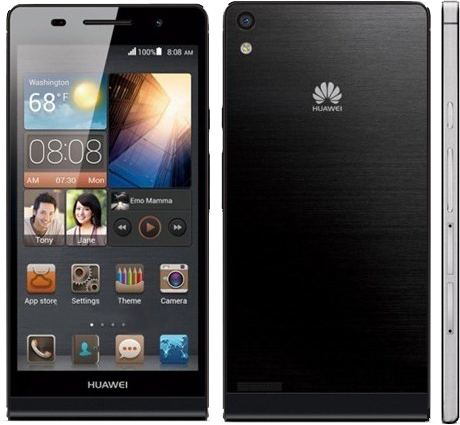
Fórum használata
A fórumban a PH! lapcsalád moderációs szabályzata és a hatályos magyar törvények érvényesek. Ezért tehát: TILOS a WAREZ, valamint a telefonkészülék függetlenítéséről történő bejegyzések!
Fórumos tudnivalók, tanácsok KEZDŐKNEK! (pl. kép/link beszúrást hogy kell, alapelvek, stb.)Előszó:
A Huawei Ascend P6 az Ascend P sorozat zászlóshajójaként az extrém eleganciát testesíti meg a dizájnra fogékony felhasználók számára. A készüléken a Huawei saját fejlesztésű felhasználói felületének, az Emotion UI-nak a legújabb verziója fut, amelyet a gyártó több mint 5 millió felhasználó véleményének figyelembe vételével alakított ki. Az optimalizált felületen a Me Widget, a MagicTouch és a SmartReading funkciók frissített verziója található, valamint az új panorámafotó és arcfelismerő funkciók.Huawei Ascend P6 és a komolyabb hardverigényű játékok:
A fórumozók együttes véleménye, hogy eme csodaszép telefon elsősorban nem a komolyabb játékok futtatására való, a ritka SoC miatt ezekkel lehetnek kompatibilitási problémák, laggolások, textúra hibák! Aki elsősorban telefonon szeretne játszani, akkor vegye fontolóra a P6 mellőzését!Huawei Ascend P6 és a fotózás:
A P6 kamerája középszerű, erős napsütésben szép képeket készít, de amint beborul vagy szobában/zárt helységben fotózol, készülj arra hogy zajos képet kapsz. A nagy átlagnak bőven megfelel, de ha valaki ebben nagy kritikus, akkor vegye fontolóra a P6 mellőzését!
Bővebb információ, és képek a topicban. Használd a keresőt!A doboz tartalma:
Huawei Ascend P6 mobiltelefon
Hálózati töltő adapter + USB kábel
Fülhallgató
Műanyag tokAdatlap
Kijelző: 4,7 hüvelyk, 1280x720 pixel (~312 ppi), Gorilla Glass üveggel
CPU: HiSilicon K3V2, 1,5 GHz, négy processzormaggal
Memória: 2GB RAM, 8GB ROM, microSD kártyával 32GB-ig bővíthető
Frontoldali kamera: 5 megapixel
Hátoldali kamera: 8 megapixel, F2.0, BSI és 4cm makro távolság
Videofelvétel: 1080P full HD videofelvétel és -lejátszás
Méret: 132,6 mm x 65,5 mm x 6,18 mm
Súly: kb. 120 g
Hálózat: UMTS /GSM
Maximális letöltési és feltöltési sebesség: HSPA+, letöltés 21 Mbit/s (CAT14), feltöltés 5.76 Mbit/s (CAT6)
Audio: Dolby Digital Plus
Akkumulátor: 2000 mAhSzerviz menü
*#*#2846579#*#*Ismert hibák/bugok
• Wifi jel eldobálás (nem túl gyakori) - WIFI fixer segíthet rajta
• Kis headset hangerő (root-al javítható, lásd lejjebb)
• Akadozó GPS (root-al javítható a gps.conf átírásával, lásd lejjebb)
• Ugráló fényerő (nem túl gyakori)
• Tárhely kezelési problémák (talán egyszer hivatalosan megkapjuk a tárhelyek közötti váltást, mint ahogy az eltüntethető navibárt)Jó tanácsok a lítium-ionos akkumulátorok töltéséhez
Bővebb információt itt/ vagy itt olvashatsz, az akkumulátorokról.
"Az akkumulátort ki kell sütni vagy sem?"
A Lítium-ion és a Li-Polimer akkumulátorokat nem kell, sőt nem is szabad kisütni. A totális lemerítés rossz esetben akár az akkumulátor életébe is kerülhet, amennyiben lehet, ezt kerüljük el. Tölteni csak 100%-ig tölt a készülék, utána lekapcsol a töltés, amit 1-2% merülés után újra elindít.
A lítium-ionos, li-polimer akkumulátorok NEM igényelnek FORMÁZÁST, az első és az ötvenedik, vagy ötszázadik töltési ciklus semmiben nem különböznek egymástól.SZOFTVERFRISSÍTÉS
Ha a telefon ROOT-olva van és menüből való frissítést tervezel, akkor mindenek előtt távolítsd el a ROOT jogot, mert a későbbiekben gond adódhat ebből.
Fontos!
Az Ascend P6-ból létezik európai és kínai verzió is. Nem mindegy hogy a mi euróapi verziónkra milyen frissítés kerül, ugyanis a kínai rom kivégzi a bootloadert, és a telefon végérvényesen használhatatlan lesz!
China-Version C17 (P6-U06V100R001C17BXXX)
Europe-Version C00 (P6-U06V100R001C00BXXX)
Valamint ugye léteznek P6-U06 és P6-U00 készülék verziók.A miénk U06.
Erre mindenki figyeljen oda!A ROM frissítés menete:
A telefon legalább 85% -os töltöttségű legyen!
Firmware letöltése a hivatalos oldalról
(Régebbi illetve béta firmware-ek, és a P6-hoz szükséges programok)
További (béta) firmware-ek...Link1
További (béta) firmware-ek...Link2
Rá kell másolni az sd kártyára a "dload" mappát. Ehhez az Sd kártyádon legalább 2Gb szabad helynek kell lennie.
Azután választhatsz:
Normál upgrade esetén értelemszerűen a telefon menüjéből.
A telefonon a kezelés mappában találsz egy rendszer frissítése programot, arra rányomsz.
A programban válaszd a helyi frissítést.
Ha felajánlja a biztonsági mentést akkor csináld meg, kb 1 perc.
Megerősítés gombot fogsz látni, arra nyomj rá.
A telefon újra fog indulni, lesz egy kis droid meg némi szöveg arról, hogy épp mit csinál, de neked nem kell csinálnod semmit csak várni (kb 3-4 perc) míg meg nem jelenik a sim kártya kód beírási lehetőség.
Innen ugyan úgy, ahogy eddig is beléptél a telefonba .
Egy fájl kezelővel pl. EsFileExplorer bemész az SD kártyádra és letörlöd a dload mappát a tartalmával együtt.
Force upgrage esetén, a telefont recovery -ben kell indítani egy bill. kombinációval (teló kikapcs, hangerő fel és le egyszerre nyomva tart, majd ezzel egy időben a power on-t is nyomva tartani, kb. 3sec)
Ennél az utóbbi műveletnél elvész minden adatod a belső SD -ről, mert hard reset lesz a végén és újra kell állítanod mindent.
Ha kész akkor az SD kártyáról a kellemetlenségek véget törölni kell a dload mappát a tartalmával együtt. Akkor célszerű megtartani, ha esetleg a jövőben bootloop miatt nem tudod elindítani a telefont, akkor a recovery-ből egyből újra tudod húzni a rendszert, viszont ha véletlenül recovery-ben indítod el a telefont akkor számolni kell vele hogy automatikusan force upgrade-t fog csinálni.
Forrás
Vodafonos készülékeken B606-os egyedi ROM van, ami többek szerint a B107-nek felel meg.Van lehetőség tiszta telepítésre is, ami annyit jelent hogy ROM install előtt le kell törölni a system partíciót (nem egyenlő a data wipe-al) egy recovery alól indítható programmal (tisztító script). Előnye, hogy a szoftver nem akad össze a régi rom maradványaival. Erről bővebben a "Haladóknak" mezőben...
Ha vodafone-os készüléket frissítesz hivatalos ROM-ra, akkor az értesítési sáv kapcsolói eltűnnek. Erre van megoldás amihez viszont ROOT jog szükséges! Erről bővebben a HALADÓKNAK mezőn belül a "ROOT jogot követelő általános módosítások"-nál olvashatsz.
KITKAT (4.4)
Egyelőre a 4.4-es verzió nem nevezhető véglegesnek, bővebben itt olvashatsz róla. Mielőtt megpróbálnád feltenni, érdeklődj a fórumon hogy érdemes-e.
4.4-ről 4.2-re való downgrade-hez segítség: [link]Huawei Ascend P6-hoz témák:
Letöltés itt
Témák hozzáadása
Ha a fájlok zip formátumban vannak, akkor meg kell változtatni a kiterjesztését HWT -re, majd átmásolni a fájlt /sdcard/HWThemes mappába. Ha alapból HWT a formátum, akkor evidens hogy nem kell átnevezni. A témát automatikusan fel kell ismernie a témakezelőben.Hasznos linkek
Android kezdőknek - aggleány leírása
XDA fórum Ascend P6 oldala
okoska74 oldala
Android alkalmazások szoftver kibeszélő topik /Nincs warez!/Néhány vélemény a telefonnal kapcsolatban
petyaaa6 véleménye
okoska74 véleménye
bpdjoco véleménye
Nimda véleménye
kecskebégető véleménye
s3nsitivity véleményeMi okoz garanciavesztést és mi nem?
A garancia a készülék gyári állapotára vonatkozik. Amennyiben vissza szeretnék vinni a készüléket a szolgáltatóhoz, fontos visszaállítani mindent az eredeti állapotba (Recovery, ROM, partíció kiosztás).
A rootolás, akár a gyári rom rootolása is garanciavesztéssel jár abban az esetben, ha valaki így viszi vissza a készüléket! A custom romok, custom recovery-k, és custom firmware-ek használata szintén!
Természetesen a garanciavesztés kiterjed a garancialevél többi pontjára is: szóval ne szedjétek szét a készüléket "megjavítani", mert abból jó nem származik!
A készülékre a magentás szolgáltató 2 év teljes körű garanciát, még kiegészítőkre pedig egy év szintén teljes körű garanciát vállal. Ők nem javítanak, de bevizsgálás történik a hivatalos partnerüknél, akik javítást is végrehajthatnak.
A készülékre érvényes a webshopos vásárlás esetén a 8 napos elállási lehetőség (előfizetésnél természetesen) illetve a 3 napos a személyes vásárlásnál. Erről bővebben [link] a topikban érdemes kérdezősködni. Ott a szolgáltató emberei is, illetve az ilyen ügyekben már tapasztalt felhasználók várják az ezzel kapcsolatos észrevételeket, kérdéseket!A függetlenítésről:
A függetlenítés a BTK 300 §/C bekezdése szerint törvénybe ütközik. Természetesen nem a szolgáltatói folyamatról van szó, nekik van jogkörük elvégezni ilyen beavatkozást. A folyamat végérvényes, otthon a készülék többé nem zárható vissza! Amennyiben a beavatkozást nem a hivatalos szerv végezte a garanciától érzékeny búcsút inthetünk és ez még a legjobb eset ami történhet. A szakszerűtlen beavatkozás következtében a készülék belső szoftverében tárolt személyes adatok sérülhetnek (IMEI szám, MAC címek stb.) Az ilyen készülékek funkcionálisan működőképesnek tűnnek ugyan, így gyakran az értékesítő sem tudja mikor eladásra kerülnek, hogy tulajdonképpen szoftverhibás-e az adott darab. Később jön a "meglepetés" mikor egy hibás IMEI miatt esetleg a szolgáltató blokkolja a hálózat elérését. Mindezt figyelembe véve arra kérünk mindenkit hogy ne várásrollon ilyen -otthon elvégzett- beavatkozásnak kitett készüléket!IGO androidra?
Alapvető probléma, ha ez a kérdés felvetésre kerül. Jelenleg sajnos a szoftver fejlesztője nem járult hozzá a magánszemélyek számára publikálható verzió kiadásához, így ennek a navigációs szoftvernek minden formája csak illegális forrásból beszerezhető. Mivel a Prohardver fórum szabályzata kategorikusan tiltja az illegális szoftverekről történő diskurzust, így a topikban sem szeretnénk ilyen jellegű kérdéseket megtalálni, mert semmi szükség arra, hogy a forgalmazó esetleg jogi úton érvényesítse a követeléseit, ezzel komoly szankciókat kiharcolva a bűncselekményt elkövető egyének ellen. Súlyosabb esetben bezáratva a topikot, ezzel megvonva a lehetőséget a többiek elől az információk, eszmecserék szabad átadásától!
Tehát mindenkoron érvényes szabály: NINCS IGO a telefonra!
A TELEFONBAN KELETKEZETT ESETLEGES KÁROKÉRT NEM VÁLLALUNK FELELŐSSÉGET! KIPRÓBÁLT MÓDSZER, MŰKÖDIK IS, DE MINDENKI CSAK SAJÁT FELELŐSEGÉRE KEZDJEN BELE!
ROOT
Mi is az a root? Alapesetben a telefonunk Android operációs rendszerén korlátozott felhasználók vagyunk. A rootolás nem más, minthogy rendszergazda jogokkal rendelkező felhasználót csinálunk magunkból.
Mit tudok megcsinálni root joggal?
• módosíthatjuk a rendszerfájlokat
• gyári programok lecserélése/törlése (naptár, ébresztőóra, stb…)
• a teljes rendszer biztonsági mentése (programokkal, beállításokkal együtt)
• boot képernyő lecserélése
• bizonyos programok root jogosultságot igényelnek a futáshoz (néhány feladatkezelő, automatikusan induló programok letiltása)
• processzor órajelének módosítása (speciális kernelt igényel)Menete:
P6 root-olása Eroot-al (okoska74 leírása)Ezen kívül, további 3 lehetőség van a ROOT jog megszerzésére! Bővebben: XDA - how to root p6?
ROOT jogot követelő általános módosítások:
• Navibar elrejtésének lehetősége egy nyíllal Build.prop módosítással
• Akkumulátor százalékos kijelzésének eltüntetése
• A hangerő növelése a fülhallgató kimeneten
• Ha lassan talál jelet a GPS-ed… (B118-tól ez már felesleges)
• Vodafone-os készülékek értesítési sáv eltűnés probléma megoldása
• Call recorder (hívás rögzítés) bekapcsolása build.prop módosítással: Át kell írni a "ro.config.hw_voicerecord=false"-t "ro.config.hw_voicerecord=true"-ra. Hívás közben a jobb alsó három pontos menübe belépve lehet elindítani a felvételt. (köszönet layerke fórumtársnak)
• Kamera hang kikapcsolása build.prop módosítással: ro.camera.sound.forced=1-et kell =0-ra átírni, majd ez szerint cselekedni. (köszönet layerke fórumtársnak)A leírásokban okoska74 ES File Explorerrel dolgozik, viszont mégis inkább a Total Commander az ajánlott fájlkezelő alkalmazás, a fórumon többeknek csak azzal sikerült elmenteni a módosított build.prop fájlt.
Eltűnő navibar root és "mókolás" nélkül kemotox írása
1. Ezt letölteni
2. .zip fájlt kicsomagolni, majd a tartalmát (HuaweiBackup mappa) felmásolni a telefon memóriájára vagy egy külsű SD kártyára (Én SD kártyára másoltam, de az eredeti leírás szerint jónak kell lennie az előbbi módszerrel is)
3. A telefonon alapból rajta lévő Backup program elindítása (Kezelés mappában a "Rendszervisszaállítás" ikon)
4. "Visszaállítás SD-kártyáról" menüpont kiválasztása.
5. Ha csináltál előtte biztonsági mentés(eket), akkor több mentés közül lehet majd választani, de nekünk a "2013.09.21. 12:32" dátumú mentés fog kelleni. Ez csak rendszerbeállításokat tartalmaz, nem fog belenyúlni a névjegyekbe vagy bármi másba. Ráklikkelsz, majd "Visszaál." gomb, tölt körülbelül 0,5 másodpercet, leokézod, aztán megint leokézod, és kész is.
Megjegyzés: Ha kicsit sötétebb lesz a kijelző, akkor nem kell megijedni, csupán a minimum fényerőre állítás is el volt mentve, és visszaállította azt is
Forrás: XDA fórumCWM & TWRP Recovery
Mi az a CWM?
A CWM, teljes nevén ClockWorkMod egy custom recovery, amelynek segítségével különböző mentési, javítási, karbantartási műveleteket végezhetünk el, ezen kivül a custom rom-okat is innen telepíthetjük.
Sajnos jelen állapotban a backup funkció nem működik, remélhetőleg ez mihamarabb javításra kerül.CWM telepítése
Installer verzió
1. Telepítsd fel a telefonra TouchRecoveryInstaller-v1_01.apk-t
2. Indítsd el, nyomj az Instal recovery-re, majd adj neki ROOT jogot!
3. Végül nyomj a Reboot into recovery-re, így a telefon újraindul és belép a CWM menüjébe.Bootloader verzió (teljes értékű CWM)
1. Győződj meg róla hogy az installer verzió telepítve van és működik!
2. Másold a TouchRecoveryLoader.zip-et az SD kártyára (vagy belső SD-re)
3. Indítsd el a CWM-et, nyomj az "Install zip"-re, majd "choose zip from external sd card" (vagy "sd card", ahova másoltad), keresd meg a TouchRecoveryLoader.zip-et és installáld!
4. Reboot phone, és ezzel kész is. Belépni telefon indításkor a 'hangerő le' gomb nyomkodásával lehet.TWRP Recovery
A TWRP Recovery a CWM-hez hasonló alkalmazás, ebben viszont működik a backup/restore funkció!
Telepítés (ROOT szükséges):
1. Ha nincs telepítve, akkor tedd fel a CWM-et
2. Töltsd le, és másold az SD káryára a TWRP_R02.zip-et
3. Lépj be a CWM-be, majd válaszd a "choose zip from external sdcard"-ot
4. Keresd meg a zip fájlt amit előzőleg a sd-re másoltál és telepítsd!
5. Indítsd újra a telefont, és bootoláskor a hangerő fel gomb nyomogatásával tudsz belépni a Recovery-beAlternatív telepítés ADB shell parancsokkal:
TWRP_SHELL.zip
Telepítés meneteTisztító script
Van lehetőség tiszta telepítésre is, ami annyit jelent hogy ROM install előtt le kell törölni a system partíciót (nem egyenlő a data wipe-al) egy recovery alól indítható programmal. Előnye, hogy a szoftver nem akad össze a régi rom maradványaival.
Vigyázat!!! Ez törli a system partíciót, a kernelhez, a recoveryhez és a külső SD-hez nem nyúl! Ezután vagy még a recovery-ből, vagy 3 gombos telepítéssel kell feltenni a ROM-ot!
Letöltés:
[link] (tesztelve)
Megjegyzés: Külső SD kártyáról kell indítani, a belsőről nem működik.Alkalmazások SD kártyára telepítésének engedélyezése (Az összes hivatalos ROM-on tesztelve (kivéve B606)
Ami kell hozzá:
ROOT-olt telefon CWM-mel (telepítése lásd feljebb)
[Signed_116.zip]
Másold a Signed_116.zip fájlt a telefonra, lépj be a CWM-be, nyomj az Install zip/choose zip from sdcard-ra, keresd meg a zip fájlt és installáld!
Indítsd újra a telefont, ha minden jól ment akkor a Beállítások/Tárhely menüpont alatt megjelenik egy "alapértelmezett tárolási hely" menüpont.
Ha nem menne ezek után a tárcsázó vagy hibát ad, [Phone.apk-t] kell bemásolni a system/app mappába a régit felülírva. A legújabb Signed:116.zip tartalmazza a phone.apk-t!
Köszönet mikesa-nak a leírásért.CFW (custom firmware)
MIUI V5
s3nsitivity videója a MIUI romról P6-on
Letöltés:
3.11.22 multilang+gapps
Létezik frissebb verzió is, de sajnos azok nincsenek magyarítva. Ha ez nem számít, a miui oldalán letöltheted a legfrissebb verziót.Telepítése CWM és/vagy TWRP Recovery-vel:
1.Másold fel az sd kártyára a szükséges fileokat (miui 3.11.22, CWM és TWRP)
2.Root szükséges
3.Tedd fel a CWM apk-t, majd restart recovery
4.A recoveryben tallózd be a TWRP zip-et és indíts el (choose zip from external sdcard) (ha CWM-ből akarod telepíteni, akkor ez kihagyható)
5.Indítsd újra a telefont, és bootoláskor a hangerő fel gomb nyomogatásával tudsz belépni újra a recovery-be
6.Futtasd a tisztító script-et (choose zip from external sdcard)
8.Flash miui
9.Wipe dalvik & cache
10.Reboot
MIUI XDA oldal
MIUI OfficialHYD52 ROM
Telepítése és tapasztalatok bkiky01 "tollából"Pac-Man ROM (Paranoid Android + AOKP + CyanogenMod = PAC-Man)
Changelog, telepítés menete, letöltés ITT (XDA)További CFW-k (remélhetőleg) hamarosan...
Hasznos/ajánlott alkalmazások:
Greenify ROOT-jogot igényel!
Az alkalmazásról ITT tájékozódhatsz!
A mindenkori legfrissebb verziót a Google play-en elérhető!
Rendszer alkalmazások jegeléséhez meg kell vásárolni a Donate verziót!A futtatásához szükséges a Xposed Keretrendszer.
(!) Ez a keretrendszer lecseréli az ikonokat az alap android ikonjaira, így a témázás ez mellett nem működik, viszont ez megoldható az Xposed segítségével is.
P6-al kompatibilis Xposed keretrendszer (nem nyúl az ikonokhoz)A mindenkori legfrissebb verziót lehet letölteni XposedInstaller!
Használata:
-Telepiteni az XposedInstaller-t és elinditani (Root jog kell neki!!)
-Installálni a keretrendszert
-reboot
-elinditani az XposedInstaller-t és a modul fül alatt kipipálni a Greenify-t
-reboot
Jegelheted az alkalmazásaidat ettől kezdve, a Greenify app-al!
Az Xposed Keretrendszer nagyon hasznos, és igen sok modul érhető el hozzá !Launcher-ek
Lecserélhetjük a gyári EMUI-t egyéb elterjedt launcher-re is, ha kevésnek bizonyulna a testre szabhatósága! (a teljesség igénye nélkül):
Apex Launcher
Holo Launcher
Nova launcher
...és további launcherek a play áruházban...Rendszerprogramok
Titanium Backup Pro Nélkülözhetetlen alkalmazás Root joggal rendelkező készüléktulajdonosoknak!Összeállította: szende_robi és TomWexX
Köszönet: okoska74-nek, Mett-nek, Nimda-nak, gr8tjoey-nek, mikesa-nak, freemanone-nek, bubus66-nak és a többi fórumtársnak
Utolsó módosítás: 2014.05.19.
-
#8662
 LimaBravo69
tag
LimaBravo69
tag
LimaBravo69
tag
-
-
#8651
 DroiDMester
nagyúr
DroiDMester
nagyúr

-
#8647
Mahrenburg
őstag
Mahrenburg
őstag
ASRock 8-as és 9-es sorozatú (LGA 1150) alaplapok
H81:
ITX:
H81M-ITXmATX:
H81M
H81M-VG4
H81M-DGS
H81M-DGS R2.0
H81M-HG4
H81M-GL
H81M-HDS
H81M BTCB85:
ITX:
B85M-ITXmATX:
B85M
B85M-GL
B85M-HDS
B85M Pro4
B85M BTCATX:
P85 Pro3
B85iCafe4
B85 Pro4
Fatal1ty B85 KillerQ87:
mATX:
Q87M vProH87:
ATX:
H87 Pro4
Fatal1ty H87 PerformanceZ87:
ITX:
Z87E-ITXmATX:
Z87M Pro4
Z87M Extreme4
Z87M OC FormulaATX:
Z87iCafe4
Z87 Pro3
Z87 Pro4
Z87 Extreme3
Z87 Extreme4
Fatal1ty Z87 Killer
Z87 Extreme4/TB4
Z87 Extreme6
Z87 Extreme6/ac
Z87 Extreme9/ac
Fatal1ty Z87 ProfessionalE-ATX:
Z87 Extreme11/ac
Z87 OC Formula
Z87 OC Formula/acH97:
ITX:
H97M-ITX/acATX:
H97 Pro4
Fatal1ty H97 Performance
Fatal1ty H97 KillerZ97:
ITX:
Z97E-ITX/acATX:
Z97 Pro3
Z97 Pro4
Z97 Extreme3
Z97 Extreme4
Z97 Extreme6
Fatal1ty Z97 Killer
Fatal1ty Z97X Killer
Fatal1ty Z97 Professional -

mycso
veterán

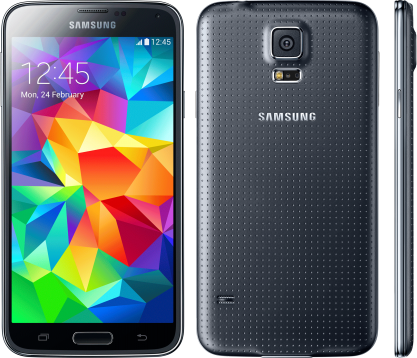
I. SPECIFIKÁCIÓK, VÁSÁRLÁSI TANÁCSOK, HIBAJELENSÉGEK, HASZNOS TIPPEK
2014 április elején jelent meg, hazánkban mindhárom nagy szolgáltatónál megvásárolható. Természetesen megvásárolható kártyafüggetlen készülékként is. Egyelőre fehér és fekete színekben kapható.
Specifikációk, tartozékok:
Méretei: 142 x 72.5 x 8.1 milliméter és 145 gramm, ez már-már nagynak mondható, élőben bár látszik a méretbeli különbség az S4-hez képest, nem mondanám tetemesnek: KÉP
Anyaghasználata és az összeszerelés minősége tökéletesnek mondható, végre a hátlap nem fényes, hanem matt, tapintásra gumiszerű érzetet adó borítást kapott. A technikai hátteret tekintve: a kijelzője egy 5.1"-os Super AMOLED (1080x1920) Full HD, kapacitív érintőkijelző amit GorillaGlass 3 véd. A tárhelyet illetően16GB, belső tároló áll a rendelkezésünkre, mely microSD kártyával bővíthető (max. + 128GB). Operációs rendszernek a 4.4.2.-es KitKat-et kapjuk a készüléken a Samsung megszokott egyedi felületének új verziójával, a TouchWiz-el kiegészítve, amit mostantól MotinWiz-nek neveznek. A már bejáratott "samsungos" menürendszert is átszabták, ám több beállítás közül is választhatunk.
A technikát tekintve a következő paraméterekkel bír a telefon: Qualcomm Snapdragon 801 MSM8974AC SoC amely egy Krait 400 típusú processzor tartalmaz, négy magja pedig egyenként 2.5GHz-en ketyeg. A megjelenítést az Adreno 330 GPU grafikus chip segíti, mely 578 MHz-en teszi a dolgát. Memóriából maradt a 2GB LP-DDR3 RAM, pedig vártuk a minimum 3GB ramot.
Természetesen itt is elérhető a Google Play, mely segít a testre szabhatóságban, 16 megapixeles ledes villanófényes hátlapi, természetesen FULL HD videó rögzítéssel és 2 megapixeles előlapi fényképezőgép segíti a multimédiás igényeinket, amely videó felvételére is képes. A készülék bal oldalán a hangerőt szabályozó gombokat találjuk, jobb oldalt pedig a power gombot, mely a kijelző feloldására/lezárására is szolgál. A tetején 3,5 mm-es jack csatlakozó, az alján microUSB csatlakozó kapott helyet. Az előlapon a kijelző felett a másodlagos kamerát, szenzorokat és az RGB jelző led-et találjuk, alatt pedig gombok kaptak helyet --> két kapacitív és egy fizikai. Ez utóbbinál található az egyik nagy újítás: az újlenyomat olvasó. A hátlapon felül van a kamera, alatta a hozzá tartozó led segédfénnyel ami mellett a pulzusmérőt találjuk. A hangszóró rostélya a készülék hátulján, alul található és meglepően szépen, erőteljesen szól.
Egy nagy újítás, hogy a készülék IP67-es szabványú, tehát por és vízálló, egészen 30 percig bírja 1 méter mély vízben
A hátlapi borítás alatt találjuk a 2800mAh akkumulátort, mely nagyobb kapacitású az elődnél és sokkal tovább is bírja, remek akkuidővel büszkélkedhet az S5.
A többi specifikációra, tulajdonságra külön nem térnék ki, erre tökéletes az itteni mobilearena -s teszt vagy a specifikácó gyors áttekintésére a GSM Arena oldala.
A garanciát tekintve 2 évet kapunk a telefonra a Samsung-tól (1+1), ami a termékregisztrációt követően kitolható +2 hónappal.Az alapcsomag tartalma: készülék+stereo headset(jó minőségű)+töltő fej+USB adatkábel.
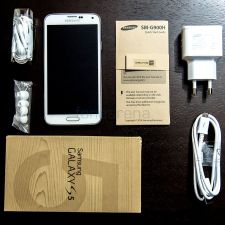
 Tapasztalt hibák:
- ami egyelőre furcsának tűnik, az a multitasking, valahogy nem igazán működik, reméljük szoftverfrissítéssel orvosolják --> 2-3 alkalmazás futása esetén is már újratölti az alkalmazásokat a váltások közben
-
-Gyakori kérdések:
Milyen a kamerája? - szuper
A kamera sérült, vagy van rajta valami fólia? - nem sérült, egy kör-fólia van rajta, ami a fényképezést nem zavarja, de természetesen leszedhető [link]
Hőmérő és páratartalom mérő ebben is van? - sajnos az S4-el szemben, ebből kimaradt
Driver problémák - ITT elérhetőek a legfrissebb x86 és x64 USB és ADB Samsung driverek, vgay ITT
Meddig bírja az akku? - Természetesen ez használat függő, de nagyon jó akkuidőkről számolnak be a felhasználók
Hogyan tudok bármilyen görgethető háttérképet beállítani?
A Wallpaper Setter program segítségével, illetve custom launcher használatávalA GPS adatforgalom nélkül használható? - Igen, a megfelelő programmal használható és viszonylag gyorsan talál kapcsolatot.is.
Az 16GB tárolóból, miért látok csak ~11GB-ot? - azért mert a többit a rendszer (pl.:GPU)/rendszerprogramok foglalják le, ez nem hiba
Hogyan tudok programokat rátölteni? - természetesen itt is, mint minden androidos készüléken az Google Play-ről tudunk programokat/játékokat letölteni.
Készíthető-e screenshot? - Igen a képernyő előtt, jobbról-balra húzzuk el a kezünket [link]
Vagy a power+home gombok együttes lenyomásával.II. Egyéb telefonnal kapcsolatos programok, módosítások, optimalizáció
ART
Mi is az ART és mire jó?
Röviden: Android futtatási környezet, mely a dalvik futtatási környezetet hivatott felváltani, más metódussal dolgoznak, az ART elméletileg gyorsabbá és lag-mentesebbé teheti a rendszert.
Bővebben: linkA működő és egyelőre nem működő programok listája: link
Használatba vétele:
"Beállítások/Általános/Eszköz névjegye" --> Itt a "Build száma"erre bökjünk rá 7x, ezután kiírja, hogy Fejlesztők lettünk.Egy menüt visszalépve, találunk egy új opciót: "Fejlesztői beállítások", ezen belül a "Futtatási rendszer kiválasztása" opcióval tudjuk megadni, hogy "ART" vagy "Dalvik" fusson a telefonunk.
Rányomva, a telefon újraindul.Boot után (ez az első hosszadalmasabb lesz a megszokottnál), EZ jelenik meg előttük. Ekkor történik a rendszer átkonvertálása és ennek az ideje a telepített programok mennyiségétől függ, ha sok van, akkor percekig fogja csinálni. (célszerű egy tiszta rendszeren kipróbálni, babrálgatni)
videó
[YT:http://www.youtube.com/watch?v=ihtfUPFy7L4][/YT]
Ne ijedjünk meg, de ekkor szoftverfrissítést sem fogunk találni, sőt EZT az üzenetet kapjuk. És download módban a 'system status' "Custom"-ra vált, ám nem kell megijednünk, mert visszaállva az eredeti futtatási környezetre (Dalvik), ez a státusz ismét "Official" lesz és természetesen elérhetőek lesznek a szoftverfrissítések is.
Bár ez van, akinél úgy működött, hogy Dalvik-ra való visszaállás után, még igényelt egy 'Factory resetet' (gyári visszaállítás).Tehát nem okoz garanciális problémát és természetesen a KNOX flag-et sem változtatja.
III. A TELEFON SZOFTVERÉNEK FRISSÍTÉSE, FELÜLÍRÁSA G900F
A számítógéphez csatlakoztatva automatikusan települnek a szükséges driverek, és adattár módban már használatba is vehetjük, így elérhető a belső és a microSD kártyánk tárhelye is. Természetesen lehetőségünk van a Samsung KIES pc-s programjával is összecsatlakozni, itt a jól ismert módon szinkronizálhatjuk adatainkat, illetve bonyolíthatjuk a fájlcserét pécénk és a táblánk között. Természetesen itt van lehetőségünk a Samsung által kiadott hivatalos szoftverfrissítések megkeresésére és telepítésére is.
Samsung USB és ADB driver: [link]Sajnos rossz hír, hogy a Samsung védelmi rendszere a KNOX itt is jelen van és úgy fest nem lehet mit tenni ellene, aki módosítani szeretné a telefonja szoftverét, akár egy ROOT-olással is, annak a garanciától el kell búcsúznia.
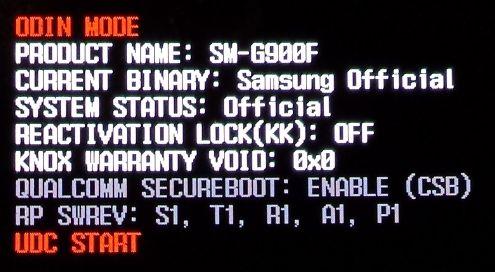
ezt mutatja az érintetlen rendszer download módban
Szoftver frissítése
Ha nem szeretnénk a Samsung saját publikus módszereit használni: KIES, FOTA akkor természetesen az S5 esetében is alkalmazhatjuk a szervizek által is használatos szoftvert, az: ODIN-t.
A megszokott módon történik a szoftver cseréje:
1, szükséges fájlok
- Odin v3.07
- Samsung USB driver
- és maga a rom: samfirmware.com
pl.: G900FXXU1ANCE_G900FPAN1ANC7_G900FXXU1ANCE_HOME.tar2, telepítjük az USB drivert, kicsomagoljuk a romot (amennyiben *.rar vagy *.zip formátumban töltöttük le) majd kicsomagoljuk és elindítjuk, az ODIN-t
3, Az ODIN / PDA részébe betallózzuk a G900FXXU1ANCE_G900FPAN1ANC7_G900FXXU1ANCE_HOME.tar fájlt.
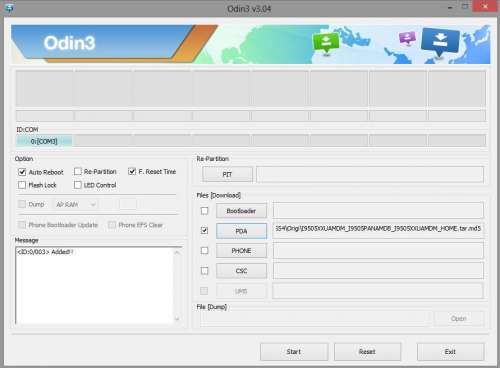
4, a, Csatlakoztassuk a telefont Download módban: kapcsoljuk ki a készüléket, majd a hangeő le + home gombok együttes nyomva tartása közben kapcsoljuk be a telefont a power gombbal (a samsung logó megjelenéséig tartsuk nyomva a gombokat)
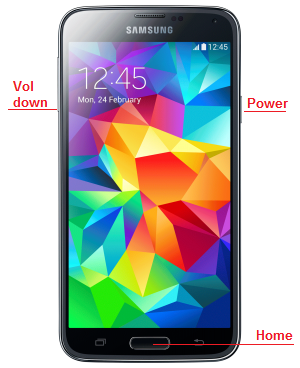
b, majd egy választó menü tárul elénk, ekkor nyomjuk meg a hangerő fel gombot:
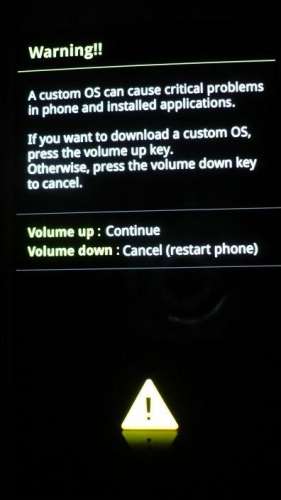 -->
--> 
5, Csatlakoztassuk a számítógéphez a telefont, az ODIN majd kiírja, hogy melyik portra csatlakozott (mindenképp hátlapi, vagy notebook esetén egyedül álló USB portra csatlakoztassuk)
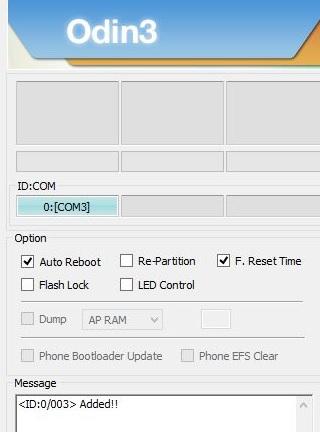
6, Ezután a Startra nyomunk, máshoz nem nyúlunk a flasher programban

7, Ha végzett és ezt látjuk, akkor a telefon el fog indulni, ekkor lehúzhatjuk a kábelről és várjuk meg még bebootol, innentől kezdve használható a friss felrakott rom:
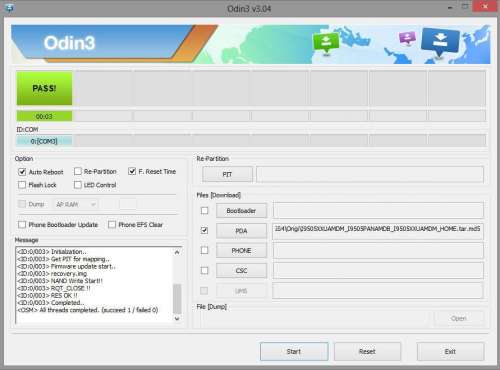
ROOT
Lehetőség van arra, hogy a telefonon rendszergazdai jogokat szerezzünk, ezáltal a gyári ROM-okon kívül módosított ROM-okat is kipróbálhatunk, amivel megnyílhat az út a processzor tuningolásához, ezáltal a telefon teljesítményének növeléséhez. Módosíthatjuk/törölhetjük a telefon rendszerfájljait, magyarán teljes jogú hozzáférést kapunk a készülékünk szoftveréhez/fájljaihoz. A gyári ROM nem tuningolható. A root-olt telefonon a gyárilag előtelepített programok is eltávolíthatóak, dióhéjban erre használható.
A megoldás közel sem tökéletes, hiszen a fentebb említett KNOX státusz, mely alap esetben '0', a root metódus végére '1'-re vált, ami a garancia megszűnéséhez vezet.
Éppen ezért nem is térnék ki erre a műveletre, akit ilyen feltételek mellett is érdekel, megtekintheti az XDA oldalán, Chainfire posztolásában.1. Töltsük le a CF-Auto-Root-klte-kltexx-smg900f.zip fájlt, majd csomagoljuk ki
2, Az ODIN / PDA részébe betallózzuk a CF-Auto-Root-klte-kltexx-smg900f.tar.md5 fájlt
3, a, Csatlakoztassuk a telefont Download módban: kapcsoljuk ki a készüléket, majd a hangeő le + home gombok együttes nyomva tartása közben kapcsoljuk be a telefont a power gombbal
b, majd egy választó menü tárul elénk, ekkor nyomjuk meg a hangerő fel gombot.
4, Ezután a Startra nyomunk, máshoz nem nyúlunk a flasher programban
5, Ha végzett, akkor a telefon el fog indulni, ekkor lehúzhatjuk a kábelről és várjuk meg még bebootol, innentől kezdve használhatóak a ROOT jogok. Tartalmazza a SuperSU-t a hozzá tartozó *.apk fájlal együtt.
Custom Recovery
Minden készülék rendelkezik recovery-vel (pl.: 3e recovery), viszont a gyári megoldás eléggé korlátozott és csak bizonyos fájlok flash-elhetőek benne (signed *.zip fájlok):
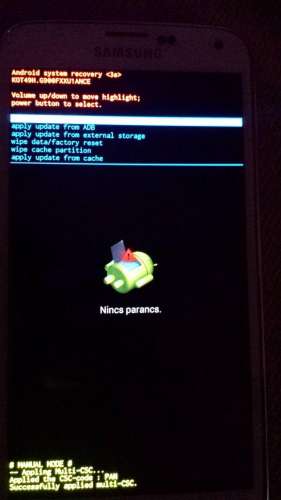
A CWM/TWRP ezzel szemben, egy kiterjesztett, custom recovery, rengeteg plusz lehetőséggel:
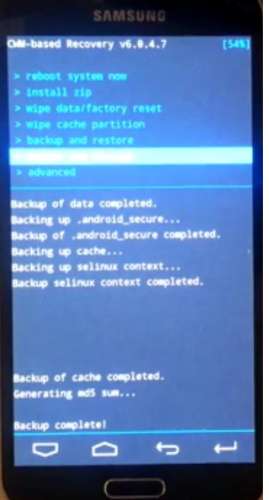
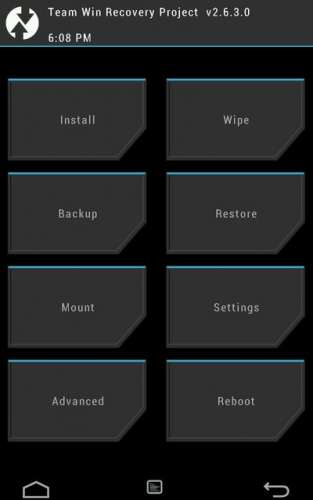
Többféle variáns elérhető, de ahogyan a ROOT esetében, itt is a garanciánk megszűnésével azaz a KNOX státusz '0'-ról történő '1'-re váltásával kell számolnunk.
CWM
TWRP1, Letöltjük a fenti linkek valamelyikéről a nekünk tetsző Custom Recovery-t
2, Az ODIN / PDA részébe betallózzuk a r*.tar.md5 vagy *.tar kiterjesztésű fájlt
3, a, Csatlakoztassuk a telefont Download módban: kapcsoljuk ki a készüléket, majd a hangeő le + home gombok együttes nyomvatartása közben kapcsoljuk be a telefont a power gombbal.b, majd egy választó menü tárul elénk, ekkor nyomjuk meg a hangerő fel gombot.
4, Ezután a Startra nyomunk, máshoz nem nyúlunk a flasher programban
5, Ha végzett, akkor a telefon el fog indulni, ekkor lehúzhatjuk a kábelről és várjuk meg még bebootol.Galaxy S5 Toolkit
Ezzel elvégezhető egy felület alól a rootolás, custom recovery felrakása és még rengeteg minden. A program és a hozzá tartozó leírás megtalálható a lenti linken.
SKIPSOFT ANDROID TOOLKIT - GALAXYS5 V1.0.0EFS mentése
Megeshet, hogy egy félresikeredett rom-csere, custom rom felrakás után elveszti a készülék az IMEI számát. Erre megoldás az EFS partíció mentése, illetve baj esetén a visszaállítása, hiszen itt kerül tárolásra többek között a telefon IMEI száma.
Root jogok szerzése után a következő programmal menthetjük le számítógépünkre a komplett EFS partíciót hogy meglegyen, ha véletlenül szükségünk lenne rá. Természetesen a program az előzőleg készített mentésünket vissza is tudja állítani.
Backup/Restore EFS Partition for All Galaxy S5 DevicesEgy fájlos custom/főzött romok/kernelek/CWM
Itt is a garanciánk megszűnésével azaz a KNOX státusz '0'-ról történő '1'-re váltásával kell számolnunk. Hiszen ehhez is a ROOT megléte és egy Custom Recovery telepítése szükséges.
Találunk olyan ROM-okat/kerneleket, amik nem a megszokott *.tar vagy *.tar.md5 kiterjesztést használják, hanem *.zip kiterjesztésűek.. Ezek a CWM-ben flashelhető Custom/Főzött romok, vagy kernelek, esetleg más hasznos fájlok: modemek, patchek, modok, stb. ...
XDA linkMi az a „főzött rom”?
A főzött rom nem más, mint a gyári romok lelkes amatőrök és profik által módosított verziója. Az alábbiak miatt érdemes használni: témát lehet rátenni, optimalizáltabb romok, és jellemzően gyorsabbak is, mint a gyáriak, rengeteg plusz funkciót tartalmaznak, könnyebb az utólagos módosítás, illetve alapból rootolt. Egy hátrányuk van: ha nem szakszerűen tesszük fel, hibát (FC, más néven „Force Close”) okoz(hat). Persze ezek nem végleges hibák, könnyedén orvosolhatóak. Fontos: a hibák nem hardveres hibák, hanem szoftveres, tehát a telefont NEM lehet elrontani ilyen módon, csak szélsőséges esetben. Ezért egy tanács. NE Te teszteld a romot, várd meg mások véleményét.
Sokféle rom van, mindegyik másban erős, egyik gyorsabb, másik jobban bánik az akkumulátorral, nincs egyértelmű „legjobb”.Ez esetben az adott fájlt a telefonunk SD kártyájára másoljuk, majd recovery módban indítjuk el a telefonunkat (hangerõ fel + középsõ + bekapcsoló gombok együttes nyomva tartásával. KÉP), vagy ha rendelkezünk kiterjesztett restart menüvel akkor újra is indítható CWM módban.
A gyári és custom recovery elérésének módja:
A telefont kapcsoljuk ki, majd a hangerő fel gomb, a középső és a bekapcsoló gombok együttes nyomásával]indítsuk el recovery módban: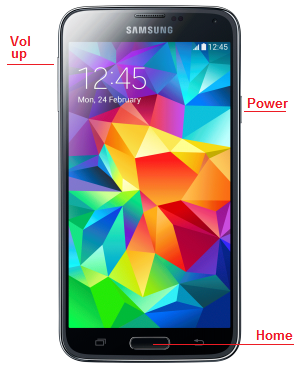
A következő képen tudunk innen telepítést, rom cserét végezni:
install zip from sdcard --> choose zip from sdcard --> majd betallózzuk az imént felmásolt fájlt.A navigálást a hangerő gombokkal végezzük és a home gombbal tudunk választani.
Ezután újraindítjuk a telefont és készen is vagyunk.reboot system now
!!!FONTOS!!!
!!!Mindenképp olvasd el az adott rom, patch, stb. készítői által leírt utasításokat!!!
A telepítés menete nagy általánosságban:
0, ugye itt is mindig érdemes backuppal és a szükséges biztonsági intézkedésekkel kezdeni (EFS mentés/gyári rom beszerzése, stb. ...)
1, első körben a legfrissebb, illetve az előírásban szereplő CWM verzióval kell rendelkeznünk
2, ezután töltsük le a készülékünknek megfelelő romot (egyes custom romok esetén a gapps csomagot is) és másoljuk a belső tárolóra
3, indítsuk el a telefont recovery módban
4, csináljunk egy egy full wipe-ot:
"wipe data and factory reset"
"wipe cache partition”
"wipe Dalvik cache” (az advanced menüben találjuk)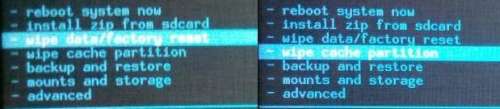
5, az "install zip from internal SD card" menüben tallózzuk be a romot és telepítsük
6, ha végzett, akkor "restart" és készen is vagyunk -
#8644
vandeminek
tag
vandeminek
tag
Sziasztok!
Május végén szeretnék egy új gépet összerakni elsődlegesen munkára. Webes szoftvereket fejlesztek (több böngészőben sok-sok lap, vpn, fejlesztői környezet, stb.). Másodsorban a kevés kis szabadidőmben azért szeretnék játszani vele, nem kell nagy dolgokra gondolni (pl. Terraria, Minecraft, Don't Starve, ritkábban World of Tanks). A gépet hosszabb időre tervezem, pár évig nem szeretnék újból rákölteni.
Monitor jelenleg egy Samsung SyncMaster SA300, úgy gondolom ezt nem kell most cserélnem.
Irányárnak úgy 200k-ra gondoltam. Rugalmas a határ, "csak" a spúrságom miatt nem akarok felesleges költségeket
Egy ideje olvasgatom a témát, így ez van most tervben:i5 4570
B85M Pro4
8GB ram
120GB 840 EVO SSD
WD 1TB Red
XFX 550W
Fractal Design házHa nem ez a ház, akkor N200 lenne, de ez a Fractal jobban tetszene. Ami biztos, hogy nem akarok egy nagy ATX-es házat, kisebb kompaktabb jobb lenne.
Ram-ból, csak az a biztos, hogy 8GB kellene. Azon túl semmi konkrét, maximum, hogy menjen a lapkák színéhez
A videókártyáról nincsen ötletem. Egy R9 270X-re gondoltam, mivel még szerintem ezt sem használnám ki. Olcsóbb kategóriában milyen vga lenne használhatóbb?Előre is köszönöm a segítségeteket!
-
#8641
Mahrenburg
őstag
Mahrenburg
őstag
ASRock 8-as és 9-es sorozatú (LGA 1150) alaplapok
H81:
ITX:
H81M-ITXmATX:
H81M
H81M-VG4
H81M-DGS
H81M-DGS R2.0
H81M-HG4
H81M-GL
H81M-HDS
H81M BTCB85:
ITX:
B85M-ITXmATX:
B85M
B85M-GL
B85M-HDS
B85M Pro4
B85M BTCATX:
P85 Pro3
B85iCafe4
B85 Pro4
Fatal1ty B85 KillerQ87:
mATX:
Q87M vProH87:
ATX:
H87 Pro4
Fatal1ty H87 PerformanceZ87:
ITX:
Z87E-ITXmATX:
Z87M Pro4
Z87M Extreme4
Z87M OC FormulaATX:
Z87iCafe4
Z87 Pro3
Z87 Pro4
Z87 Extreme3
Z87 Extreme4
Fatal1ty Z87 Killer
Z87 Extreme4/TB4
Z87 Extreme6
Z87 Extreme6/ac
Z87 Extreme9/ac
Fatal1ty Z87 ProfessionalE-ATX:
Z87 Extreme11/ac
Z87 OC Formula
Z87 OC Formula/acH97:
ATX:
Fatal1ty H97 Performance
Fatal1ty H97 KillerZ97:
ITX:
Z97E-ITX/acATX:
Z97 Pro4
Z97 Extreme4
Z97 Extreme6
Fatal1ty Z97 Killer
Fatal1ty Z97X Killer -
#8640
Mahrenburg
őstag
Mahrenburg
őstag
ASRock 8-as és 9-es sorozatú (LGA 1150) alaplapok
H81:
ITX:
H81M-ITXmATX:
H81M
H81M-VG4
H81M-DGS
H81M-DGS R2.0
H81M-HG4
H81M-GL
H81M-HDS
H81M BTCB85:
ITX:
B85M-ITXmATX:
B85M
B85M-GL
B85M-HDS
B85M Pro4
B85M BTCATX:
P85 Pro3
B85iCafe4
B85 Pro4
Fatal1ty B85 KillerQ87:
mATX:
Q87M vProH87:
ATX:
H87 Pro4
Fatal1ty H87 PerformanceZ87:
ITX:
Z87E-ITXmATX:
Z87M Pro4
Z87M Extreme4
Z87M OC FormulaATX:
Z87iCafe4
Z87 Pro3
Z87 Pro4
Z87 Extreme3
Z87 Extreme4
Fatal1ty Z87 Killer
Z87 Extreme4/TB4
Z87 Extreme6
Z87 Extreme6/ac
Z87 Extreme9/ac
Fatal1ty Z87 ProfessionalE-ATX:
Z87 Extreme11/ac
Z87 OC Formula
Z87 OC Formula/acH97:
ATX:
Fatal1ty H97 Performance
Fatal1ty H97 KillerZ97:
ITX:
Z97E-ITX/acATX:
Z97 Pro4
Z97 Extreme4
Z97 Extreme6
Fatal1ty Z97 Killer
Fatal1ty Z97X Killer -

szunyi777
őstag
Samsung Galaxy SIII Mini [olvasd el a Téma összefoglalót!] FÜGGETLENÍTÉS / WAREZ TILOS!


PDF olvasó
A képre kattintva letöltheted a PDF olvasót.


Töltő, usb, fülest ,leírás.

◆Hálózat Adatátvitel
GSM 850/900/1800/1900 Négysávos GSM
HSDPA 900/1900/2100 háromsávos 3G modul
HSPA maximum 14,4 Mbit/s letöltési és 5,76 Mbit/s feltöltési sebességre képes.
802.11a/b/g/n, hotspot, DLNA, WiFi Direct Bluetooth: 4.0-s, sztereó
◆Kijelző: 4 inch, 480 x 800 pixel, (~ 233 ppi pixel sűrűség) 16 millió színű kapacitív, multitouch Super AMOLED.
◆Méretek:121,55 x 63 x 9,9 mm Dimension
◆Súly:120 g
◆GPU:Mali-400MP.
◆CPU: 45 nm ARMv7 ST-Ericsson NovaThor U8500 kétmagos, magonként 1 GHz-es.
◆Szoftver: Android OS, v4.1.1 (Jelly Bean)
◆Tárhely: 8GB-os és 16 GB-os modellek kerülnek forgalomba 8Gb-osnál a szabadon felhasználható memória 4,5 GB. Mindkettő bővíthető microSDHC kártyával (32 GB-ig)
◆ Kamera: 5 MPX, 2592x1944 pixel, autófókusz, LED vaku,
◆Másodlagos kamera: VGA
◆Videó: 720p @ 30fps
◆Csatlakozók:.
MicroUSB 2.0, ami MHL és host funkcióval is bír
◆SIM: Mini SIM kártya
Piactól függően még NFC-t is kaphatunk.
◆Akkumulátor:Az alap akkumulátor 1500 mAH-s Lítium-Ion. Készenléti idő 450 óra (2G) / 430 óra (3G)
Beszélgetési idő 14 óra 10 perc (2G) / 7 óra 10 perc (3G)
◆Egyebek:
- SNS integráció
- MP4/DivX/XviD/WMV/H.264/H.263 lejátszó
- MP3/WAV/eAAC + / AC3/FLAC lejátszó
- Szervező
- Kép / videó szerkesztő
- Dokumentumnéző
- Google Search, Térkép, Gmail, YouTube , Naptár, Google Talk, és Picasa
- Hangjegyzet / dial / parancsok
- A prediktív szövegbevitel (Swype)
◆Bővebb információt itt/ vagy itt olvashatsz, az akkumulátorokról.
◆ Az akkumulátort ki kell sütni?
A Lítium-ion és a Lítium-Polimer akkumulátorokat nem kell, sőt nem is szabad kisütni. A totális lemerítés rossz esetben akár az akkumulátor életébe is kerülhet, amennyiben lehet, ezt kerüljük el. Tölteni csak 100%-ig tölt a készülék, utána lekapcsol a töltés, amit 1-2% merülés után újra elindít.
A Lítium-ion és Lítium-polimer akkumulátorok töltését egy és CSAK egy féle módon lehet elvégezni. Az úgynevezett "csodatöltők" és "gyors töltők" a lítium akkumulátorok esetében NEM LÉTEZNEK. A gyártók szigorú előírásokat szabnak meg az Lítium-ion akkumulátorok töltéséhez, ettől eltérni a saját érdekünkben sem tanácsos. Nem szabad tehát lítiumos akkumulátort semmi mással tölteni, CSAK a SAJÁT töltőjével. Akkor sem, ha a használni kívánt töltő látszólag alkalmas lenne erre, azaz például megfelelő feszültséget és áramerősséget ad le és a csatlakozója is illeszkedik a tölteni kívánt eszközhöz.
A lítium-ionos, Lítium-polimer akkumulátorok NEM igényelnek FORMÁZÁST, az első és az ötvenedik, vagy ötszázadik töltési ciklus semmiben nem különböznek egymástól.
Amellett, hogy NEM igényelnek formázást, a lítium-ionos akkumulátorok már az első használatkor leadják a maximális teljesítményüket és nem érzékenyek arra sem, hogy az élettartamban meghatározott töltési-ürítési ciklusszámot hány részletben kapják meg.◆ Akkumulátor kalibrálás
Legenda csupán, hogy az Android alatt lehet akkumulátort kalibrálni. A rendszer nem gyűjt adatokat róla. A batterystats.bin fájl csak egy egyszerű kis napló, amiből vissza lehet nézni az utolsó töltés óta történt-e valami, ami esetleg szívja az akkut. A rendszer nem figyeli ezt a fájlt!
Forrás Keeperv85
A frissítés vagy a Kiesel történik, ami letölthető innen, vagy az az Odinal.
FIGYELEM! Semmilyen felelősséget nem vállalok, ha valamilyen oknál fogva a telefont károsodás éri! A felelősség Téged terhel, csak akkor kezdj neki, ha biztos vagy benne mit csinálsz!
◆Firmware letöltése:
Samsung OS Version Itt megnézhető és letölthető
CSC kód alapján tudod kiválasztani, amit a tárcsázóba beírva * # 1234 # kóddal hívhatsz elő.
◆Régió kódok:
Magyar független: XEH
Telenor: PAN
Vodafone: VDH
Telekom (T-Mobile): TMH
P.: CSC:I8190TMHAB1 = T-MobileFirmware Update-downgrade (frissítés-visszaminősítés):
Fontos: Csak Stock recovery-re, és stock firmware-re frissíthető!!!
Ha cwm recovery-t használsz és custom romot,akkor a visszaállítás menetét lejjebb megtalálod!Kapcsoljuk ki a telefont és vegyük ki az akkumulátort.
Futtassuk az Odin programot és ellenőrizzük a következő beállításokat: Nagyon fontos, hogy csak az AUTO REBOOT és az F. RESET TIME legyen bepipálva, SEMMI MÁS!
A PDA gombra és válasszuk a: .... tar.md5 fájlt.
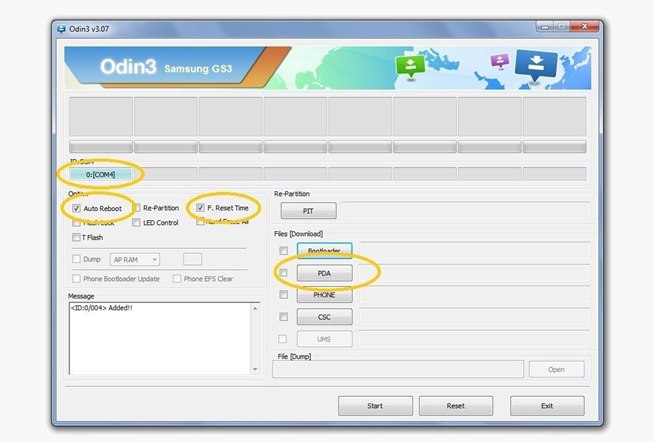
Frissítéshez kapcsoljuk be a telefont „Download” módba a következőképpen: Vegyük ki, majd tegyük vissza az akkumulátort, majd nyomjuk meg Hangerő LE gomb + Home gomb + Bekapcsoló gombokat egyszerre.
Csatlakoztassuk a telefont a számítógéphez.
Ha ez az első alkalom, hogy így csatlakoztattuk a PC-hez, akkor hagyjuk, hogy a Windows telepítse a szükséges illesztőprogramokat, és várjuk, meg még végez!Ellenőrizzük, hogy az Odin, felismerte-e a telefon com port, számát, Így kell kinéznie: [COMxx] (Természetesen a xx helyén számoknak kell lenni.)
Ha a program valami oknál fogva, nem ismeri fel a telefont, próbáljuk meg, hogy kihúzzuk az USB kábelt, majd csatlakoztassuk újra, ha így sem ismernél fel, akkor indítsuk újra a számítógépet illetve a telefon is. Tehát kezdjük újra az egészet...
Ha a gép felismerte a készüléket, akkor a frissítést el lehet indítani a STARTgombra kattintva.
A frissítés, során NE kattintgassunk sehová és NE HÚZZUK KI az USB kábeltmert tönkreteheti a telefont. A folyamat befejeztével láthatod a „PASS!” Szót az Odin ablakban, ez azt jelenti, hogy sikeres volt frissítési folyamat.
Húzzuk ki a telefont, ha végzett és várjunk, amíg az teljes mértékben bekapcsol. Állítsuk alaphelyzetbe ennek a kódnak a megadásával: * # 87976633 #. Mikor a kódot beírtuk a telefon újraindul. Várjuk meg még a rendszer teljesen feláll, ha ez megtörtént, akkor ismét elkezdhetjük használni és élvezi az új frissítést.
Ha netán bootloopot kapunk,vagy valami nem úgy működik, ahogyan kellene, akkor a recovery-ben (Kikapcsolt állapotban nyomjuk egyszerre a Bekapcsoló gombot + hangerő Fel + home gombot kb.:5 mp-ig) nyomjunk factory resetet! Vagy simán csak roboot.Megj.: A "Főzött-custom" Romokat is lehet frissíteni, de nem hivatalos forrásokból!
Ezeket a frissítéseket általában a rom alkotója, egyes frissítéseket (baseband, recovery, Su, egyéb) Fórumokról, XDA Galaxy s3 mini, lehet beszerezni!
Fontos:Mindig a saját készülékünk típusához tartozó frissítéseket, romokat használjunk!!
figyeljünk ha pl.: N vagy L készülékünk van, hogy azt támogatja-e az adott szoftware!
Általában teljes körű leírást kapunk a frissítés tartalmáról, és telepítéséről!

◆ Fontos
A SAMSUNG_USB_Driver legyenek telepítve
Mindig az alaplapi usb portot használd!
Kapcsold be a telefonon az USB-hibakeresést.
Járj el körültekintően
Legyen a készülék 60-80% feltöltve
Lehetőleg ne viharba, stb .. csináljuk az áramszünet elkerülése végett
Ha lehet Notebook-on végezzük a műveletet
Odin-t mindig Rendszergazdai joggal indítsd el!!!Csak saját felelősségre!!!
Ez az eljárás növeli a flash számlálót, illetve nem originál romot jelez a telefon.
Garanciavesztéssel jár!!!!Download módba belépve ellenőrizhetjük a számlálónk állapotát!
Hangerő le + Power + Home gomb kb 2mp-igy nyomni kikapcsolt állapotban, majd ha ha megjelenik akkor nyomni egy hangerő fel gombot!
◆ Az eljárás kettő lépésből áll!
Forrás (Értékeld a fejlesztőt (tys0n) az oldalon, és nyomj Thanks)

◆ Installáld a CWM (ClockworkMod) recovery:
1- Töltsd le a CWM 6.0.2.7 File-t
2- Töltsd le az Odint
3- Kapcsod ki a telefont.
4- Tedd letöltési módba ( Nyomjuk meg a bekapcsológombot + hangerő le + home).
5- Ha elindult nyomjd meg a hangerő gombot fel
6- Most csatlakoztasd a telefont, a (PC, laptop ..).
7- Indítsd az Odin-t.8 - A PDA fülbe tallózd be a fentebb letöltött file-t
9 - Nagyon fontos, hogy csak az AUTO REBOOT és az F. RESET TIME legyen bepipálva, SEMMI MÁS!
10 - Nyomjd meg a Start gombot (és várd meg, amíg a telefon újraindul, és Odin kiirja "PASS!")Gratulálok ! Most már van CWM recovery, lehet rootolni a készüléket!
ClockworkMod v6.0.2.7 használataMegj.: Egyes készüléken nem biztos, hogy a 3 gombos (Kikapcsolt állapotban nyomjuk egyszerre a Bekapcsológombot + Hangerő Fel + Home gombot kb.:5 mp-ig) kombinációval be tudunk lépni a recovery-be.
A biztonság kedvéért többször próbáljuk meg, ne az első sikertelen belépés után csináljuk meg a következő műveletet.
Le kell tölteni akkor az 8190.tar.md5(CSAK! GT-I8190) és Odinnal flashalni ugyan úgy mint a fentebb lévő CWM recovery-t!
Forrástys0nTölsd le a ROOTfile-t
1 - Tedd Sd-re a zip fájlt
2 - Indítsd újra a telefon CWM Recoveryben
Megj: navigálni a felfelé és lefelé hangerő-szabályozó gombokkal, és használd a bekapcsoló gombot a kiválasztáshoz.Kikapcsolt állapotban nyomni hangerő fel + power + home gomb egyszerre 5 mp ig.
3 - Válaszd ki az 'install zip from sd card'
4 - Válasszd ki a 'choose zip from external sd card' és keresd meg a root file-t
5 - Jelöld ki és válaszd a yes-t
6 - Ha kész, rebootKeresd meg a supersu alkalmazást és indítsd el, ha kell frissítsd!!!
Üdv. a sötét oldalon, így már rendszergazdája vagy a telefonodnak!Visszaigazolva működik: vitya2

Mivel a ROOT-joggal elveszítettük a hivatalos frissítési lehetőséget, igy manuálisan kell pótolni egyes frissítéseket.
A legfrissebb Alapsáv letölthető:GT-I8190 Baseband DXAMJ1
A júliusi: GT-I8190_modem.bin-XXAMG4-update.zip
Ellenőrizni a rendszerbeállítások/a telefonról/ Alapsáv verziója
Csak I8190 készülékhez!!!
CWM Recoveryben kell flash-elni!
Megj.:Első indítás után nagyon belassul a készülék (Ez nem hiba) és Unknow lesz az alapsáv.
Indítsuk újra a készüléket (kicsit lassabb lesz) és ellenőrizzük az Alapsáv verzióját!
Ezt kell látnunk:Alapsáv verziója:XXAMG4◆ Hogyan mentsük az Efs (IMEI, stb.) Mappát, ami fontos lépés a rootolás után!
Ez természetesen csak a Rootolt romon lehetséges!!
Előfordulhat, hogy rootolás után hajlamosak lehetünk custom romokat kipróbálni, esetleg egyéb egyedi alkalmazást, témát, stb flashelni!
Előfordulhat, hogy közben sérülhet az EFS partíció / mappa !
Erről mindenképpen kell egy mentés, és el kell tenni biztonságos helyre, később szükséged lesz rá!◆ Hogyan mentsünk:
1 - USB hibakeresési mód bekapcsolni
2 - busybox-ot letölteni Play-ről, és telepíteni.
3 -A fejlesztő oldaláról letölteni a legfrissebb EFS-PRO, ne felejtsd el megköszönni a fejlesztőnek!
Vagy efs pro 1.12.6
4 - Inditsuk el az alkalmazást a PC-n
5 - A "adatmentésnél válasszuk ki a " tömörített tar" vagy a "create partition image"
Pipáljuk ki hova szeretnénk mentést: "Mentés tárolóeszköz" és "Save to PC tárolás"
6 - Klikk a backup EFS gombra.

Mentsd el egy biztonságos helyre, és ne oszd meg senkivel!!!
Fontos: Mindig azzal az efs pro-val állítsuk vissza amivel lementettük!!!
◆ Custom, egyedi Romok
◆ Mi is az a „főzött rom”?
Egy módosított android rendszer.
Előnyei: sokkal több témát lehet rátenni, optimalizáltabb romok, és jellemzően gyorsabbak is, mint a gyáriak, rengeteg plusz funkciót tartalmaznak, könnyebb az utólagos módosítás, illetve alapból rootolt. Hátrányai: ha nem szakszerűen tesszük fel, hibát (FC, más néven „Force Close”) okozhat. Persze ezek nem végleges hibák, könnyedén orvosolhatóak.
Fontos: a hibák nem hardveres hibák, hanem szoftveres, tehát a telefont NEM lehet elrontani ilyen módon, kivéve ha a rom pl.:Emelt órajelű kernelt tartalmaz!DMod v6:
KlurosuROM v2
enox reVenge NX:
enox reVenge AMD3:
Benz ROM v6:
(BenzROM v6 MIUI)
Stock I8190LUUBAMA1 4.1.2 BenzROM V2L (I8190L):
JZ054K.I8190.XXAMA1 - 4.1.2-Jelly-bean V5.1:
BenzROM v6 MIUI - including many MIUI apps:
Faust v1.3 [Continuing on from infected_'s ROM]:
Light by somin.n - UPDATE no.3:
velocity rom series v-2.0 (new)14.8.2013Kernel: Módosított Kernelt is tehetünk fel a meglévő helyett, ami tartalmazza az INTERACTIVE governor-t az ONDEMAND helyett!
i8190N-KERNEL-I8190NZCAMG2.zip
Visszaigazoltan működik i8190 és i8190L Touchwiz rom-on!
A Governorokról ITT, Google fordítóval pedig TT kapsz tájékoztatást!◆ Jellybean 4.2.2 (CyanogenMod 10.1, AOKP, Pacman), és Jellybean 4.3 (CyanogenMod 10.2) romok
CM10, CM10.1, Pacman, AOKP Jellybea 4.2.2 és Jellybean 4.3 (CyanogenMod 10.2)
A letöltési oldalon a romok mellett megtalálható a Google Apps 4.2.2. romokhoz és a Google Apps (CM10.2) 4.3 romhoz is, ami a Google alkalmazásainak gyűjteménye.Ezek a romok NEM tartalmazzák a Samsung romok egyes tulajdonságait, alkalmazásait...)!
Ezek legtöbb esetben, helyettesíthetőek, letölthetők...
Folyamatos fejlesztés alatt állnak, de működőképesek!!!
Nem tartalmazzák pl.:a Rádiót sem, de ez tökéletesen helyettesíthető a Spirit Fm nevezetű alkalmazással!!
Ajánlatos teljes verziót beszerezni a működéséhez!!!Nagy általánosságban minden romcsere előtt javasolt biztonsági mentést készíteni a CWM recoveryben az SD-re, és nem árt egy tartalék a PC-n is!
A romok telepítése egyéni módszerrel történik CWM-ből!
Erről tájékoztatást kapunk a rom fejlesztői oldaláról!◆Tiszta telepítés:
-Tölsd le a romot, és a GAPPS (Maclaw romok esetében) is ..
-Másold az SD-kártya gyökerébe
-Inditsd újra a telefont recovery módban (Power + Hanagerő fel + Home gomb egyszerre kb.5 mp-ig)
-Készits nandroid (biztonsági) mentést, lehetőleg az SD-re
-Wipe data/cache (factory reset)
-Advanced menü és Wipe Dalvik
-Mounts and storage menü és válaszd a format /system
-Go back és válaszd az install zip from SD card, és azon belül a Choose from internal SD card
-Keresd meg a romot és válaszd ki
-Flasheld a romot, és a GAPPS
-Nyomj egy Wipe data/factory reset /Nem minden esetben kell alkalmazni
-És Advanced/ wipe dalvik /Nem minden esetben kell alkalmazni
-RebootHa valami nem úgy működik, ahogyan kellene, vagy sok romcsere volt, ajánlott a belső tárhelyet és az SD-t is megformázni!
Ezt nem minden rom esetében kell így alkalmazni, de ezzel az eljárással tiszta alapokra építhetjük a rendszerünket!!
Vannak úgynevezett AROMA Telepítős romok, amit úgy kell elképzelni, mintha Windows alatt telepítenénk programot!◆ Gyári visszaállítás, ROOT jog eltávolítása

Bizonyára nem én vagyok az egyetlen, aki megszabadult a gyári Samsung rendszertől . Ezt viszont azzal jár, hogy a szervizben igen könnyen kiszúrják, és megvonják a garanciát. Ezen leírás alapján vissza tudod hozni a gyári oprendszert, nyomok nélkül.Legelső lépésként mindig legyenek meg a megfelelő biztonsági mentéseket. Titanium Backup, CWM recovery-s Nandroid backup, igény szerint a telefon teljes belső és SD memóriát másoljátok le gépre.
FIGYELEM! Semmilyen felelősséget nem vállalok, ha valamilyen oknál fogva a telefont károsodás éri! A felelősség Téged terhel, csak akkor kezdj neki, ha biztos vagy benne mit csinálsz!
◆ Fontos
1,A készülék Driver-i legyenek telepítve
2,Mindig az alaplapi usb portot használd!
3,Kapcsold be a telefonon az USB-hibakeresést.
4,Járj el körültekintően
5,Legyen a készülék 60-80% feltöltve
6,Lehetőleg ne viharba, stb .. csináljuk az áramszünet elkerülése végett
7,Ha lehet Notebook-on végezzük a műveletet
8,Odin-t mindig Rendszergazdai joggal indítsd el!!!Csak rootolt Samsung rom alól végezzük a műveletet, lehet ez akár egy Dmod v6 rom is.
Ha (CM10.1 vagy egyéb Tiszta android romot használunk) akkor mindenképpen tegyünk fel teljes értékű Samsung romot!
Bootanimációt és az inditó hangot kapcsoljuk vissza, ha esetleg tiltottuk volna!!
Manuálisan, vagy ezzel az eljárással!
Odin nem minden esetben formázza a system particiót!A gyári visszaállítás menete
Figyelem! Ez igen veszélyes is lehet!! Csak saját felelősségre!!!

Ez download módba (Hangerő le gomb + Home gomb + Bekapcsoló gombok egyszerre nyomni kb.:2mp-ig) belépve ellenőrizhetjük.

1, A legfrissebb TriangleAway programmal nullázzuk a számlálót/custom countert.
Csak nyissuk meg a TriangleAway adjunk neki Root jogot, ha kell frissítsük és válasszuk ki a "reset counter"
A készülék újraindul letöltési módban.
Itt ha biztos nullázni szeretnénk akkor a Hangerő fel gombbal nyugtázhatjuk
ha nem, akkor a hangerő le gombbal még megszakíthatjuk a folyamatot.Figyelem!! A Videó Galaxy SIII (I9300) telefon visszaállítását mutatja be, így csak az 5.Percig egyezik a készülékünkkel!!!
[YT:http://www.youtube.com/watch?v=U_7BHqfTah4][/YT]
Ha végzett, akkor a biztonság kedvéért factory reset !
Ezzel az eljárással, csak a számlálót nulláztuk.Megj.: A legújabb TriangleAway, már nem indul újra letöltési módban! Elég csak a "reset counter" és egy reboot ellenőrzés céljából!
A Recovery-t és a Rootot is rendbe kell tennipontból!
3,Vissza kell állítani a Stock recovery (Nem növeli a custom számlálót´)
A PDA részbe betallózod a " i8190_Stock_recovery.tar.md5 " fájlt
Nagyon fontos, hogy csak az AUTO REBOOT és az F. RESET TIME legyen bepipálva, SEMMI MÁS!
A telefont kapcsold ki, majd indítsd download módba.
Kapcsold, össze a telefont a géppel az USB kábel segítségével majd nyomd meg a Hangerő fel gombot a továbblépéshez.
Várd meg, míg az Odin program felismeri a telefont. (ez első alkalommal kicsit több időt vesz igénybe a driverek telepítése miatt)
Ha megvan, klikk a START gombra.
Várd meg, míg kiírja, hogy PASS, de ne húzd még le a gépről.
Újraindul magától, ekkor lehúzható az USB kábelről.
Csinálj egy factory reset4,Most fel kell flashelni a stock firmware (Nem növeli a custom számlálót)
A PDA részbe betallózod (Előzőleg letöltött) kicsomagolt firmware *****.tar.md5 fájlt
Nagyon fontos, hogy csak az AUTO REBOOT és az F. RESET TIME legyen bepipálva, SEMMI MÁS!
A telefont kapcsold ki, majd indítsd download módba.
Kapcsold, össze a telefont a géppel az USB kábel segítségével majd nyomd meg a Hangerő fel gombot a továbblépéshez.
Várd meg, míg az Odin program felismeri a telefont.
Ha megvan, klikk a START gombra. Ekkor kezdődik meg a telefonra a firmware írása mely akár öt percig is tarthat.
Várd meg, míg kiírja, hogy PASS, de ne húzd még le a gépről.
Újraindul magától, ekkor lehúzható az USB kábelről.
Indítsd Recovery módba a telefont és csinálj egy factory/data reset-et
Ha netán bootloop-ot kapsz akkor még egy factory reset!!Kész. A telefon teljesen szűz, mintha most vetted volna ki a dobozból. Érdemes esetleg belenézni download mode-ba, hogy tényleg nullán áll-e a számláló!

És hogy nem maradt-e meg a root jog!
Visszaigazolva működik: hj.jani95

◆Hasznos/ajánlott programok
Greenify ROOT-jogot igényel!
Az alkalmazásról ITT tájékozódhatsz!
A mindenkori legfrissebb verziót a Google play-en elérhető!
Rendszer alkalmazások jegeléséhez meg kell vásárolni a Donate verziót!A futtatásához szükséges a Xposed Keretrendszer.
A mindenkori legfrissebb verziót lehet letölteni XposedInstaller!
◆ Használata:
-Telepiteni az XposedInstaller-t és elinditani (Root jog kell neki!!)
-Installálni a keretrendszert
-reboot
-elinditani az XposedInstaller-t és a modul fül alatt kipipálni a Greenify-t
-rebootJegelheted az alkalmazásaidat ettől kezdve, a Greenify app-al!
Az Xposed Keretrendszer nagyon hasznos, és igen sok modul érhető el hozzá !◆ Launcher-ek
Lecserélhetjük a gyári TouchWiz-t egyéb elterjedt launcher-re is, ha kevésnek bizonyulna a testre szabhatósága! (a teljesség igénye nélkül):
ADW Launcher EX
Apex Launcher
Holo Launcher◆ Fájlkezelő:
Néhány ismertebb fájlkezelő:
◆ Multimédia:
Lehetőségünk van Szép hangzásmódot elérni a következő flash-tö programmal!
Root és Cwm recovery szükséges!!!
Forrás
AC!D Audio EngineHelyezd az sd kártyára a letöltött. zip állományt
- indítsd el a CWM Recovery
- Csinálj teljes mentést!!!
- WIPE CACHE PARTITION
- ADVANDCED => DALVIK CACHE!!!
- MOUNTS AND STORAGE => MOUNT SYSTEM
- A következő sorrendbe flasheld fel AC!D Audio Engine.zip és ClearAudio+TEAM AC! D.zip
- RebootA beállítások/hang/zenei hatások alatt válasszuk ki az Acid-et, és élvezzük a hanghatást!
BEATS MUSIC PLAYER (ROOT)
Ez egy igen tetszetős audió lejátszó + equalizer (Widget is)
Kettő féle módon telepithetjük!
1,-ReModBeatsMusicPlayer.apkés BeatsthemedEqualizerwidget.apk simán telepitsük fel!
Ha valamelyik nem telepszik, helyezzük be az apk-filt a syste/app mappába!!
2,-ReMoDifiedBEATS+Beats themed equalizer.zip file-t CWM flashelhetjük◆ Rendszerprogramok:
Titanium Backup Pro Nélkülözhetetlen alkalmazás Root joggal rendelkező készüléktulajdonosoknak!
Az eredeti egyedi automatikus fényerő megoldás!
Mivel a készülékünk nem tartalmaz fényérzékelőt, így ezzel a kis alkalmazással helyettesíthetjük.
Beállitása:
-Inditsuk az alkalmazást, majd a fogaskerék ikonra klikk.
-Klikk a Kapcsolt minták módositása és a DAY profil
-Válasszuk a LUMA
Luma Fényerő
1= 20%
200= 100%Klikk a Fényerő
-Automatikus mód>Igazitás csak ébresztéskor
-Klikk haladó
-Enable lux>pipálniEnnyi lenne, lehet finomítgatni, ez alapbeállítás!
Csak akkor állit fényerőt, ha feloldjuk a képernyőt, vagy rábökünk a widget-re!CrossBreeder nevezetű flashelhető scriptel, szép teljesitmény és akkumulátor időt, reklámblokkolást tudunk elérni!
- A CrossBreeder_7.2.13.zip és a CrossBreeder_Uninstall_7.2.13.zip et tegyük Sd-re
- Menjünk a CWM recoverybe
- Készitsünk teljes mentést a rendszerről
- flasheljük a CrossBreeder_7.2.13.zip
- RebootMegj.: Megfogja változtatni a recoveryből való kilépést!
Mindig a go back-et használjuk!!
Ha valami gond adódna a rendszerrel, vagy nem tettszik, akkor a CrossBreeder_Uninstall_7.2.13.zip el teljesen eltávolithatjuk!Team Kernelizers | Operation Killjoy™

Hasonló tweak a fentebb emlitett crossbreeder scripthez..
Legfrissebb aktuális verzió: operation killjoy 102713 stable exit onlyRövid leirás:
-Szökséges hozzá root, busybox, initd támogatás
-Terminal Emulator app1. Győződj meg róla,hogy megfelelsz a fenti követelményeknek
2. Töltsd le a legújabb verzióját az Operation Killjoy ™
3. Szükséges módositott recovery
4. Készíts egy nandroid mentés
5. Flasheld fel CWM recovery-ből
6. Indítsd újra ...
7. konfigurálás...Telepítés után terminálból futtatható parancsok (ajánlott!!!):
1. Telepítés ellenőrzésére ( ha "is installed" feliratot látjuk minden rendben zajlott le és a killjoy script hiánytalanul feltelpült)
su
killjoy2. Entropy generátor engedélyezése
su
entro_on3. Reklámok letiltása (Ad Blocker)
su
dnsmasq_on4. Ram tuning
su
boost
majd kiválasztjuk a nekünk megfelő lehetőséget (ajánlott mindkét lehetőségnél az "1")5. Cpu frekvencia ill. ütemező választás (CM verziókban ez alapból meg van a beállításokban, gyári verziónál jól jöhet ha nem akarunk külön alkalmazást letölteni)
su
cputunerMivel ICS verziótól kezdve a Samsung nem támogatja, hogy az alkalmazásaink adatait áthelyezzük az SD-re, (mondván van elég belső tárhely) ezzel az Ingyenes, de nagyszerű alkalmazással megoldható!
Kissebb és nagyobb (akár 1-2 GB-os) játékaink adatait (data/obb) tudjuk áthelyezni, és Mount-va használni a készüléken!
Kötelező Gamerek számára!Hasonló alkalmazás a FolderMount [ROOT], csak az előzővel ellentétben ezzel adott mappákat lehet mountolni az SD-re!
Created By Szunyi777


◆ Saját csengőhangok
Saját csengőhang (sms jelzőhang, ébresztő, stb. ) beállításához hozzunk létre egy ilyen könyvtárszerkezetet az SD kártyán:
media/alarms/
media/notifications/
media/ringtones/ Godlike79 leírása alapján
Akit esetleg zavar a boot animáció hangja az itt kikapcsolhatja:
Eszköz/system/media/audio/ui/PowerOn.ogg fájlt kell átevezni Pl.: PowerOn1.ogg
By szunyi777◆ Mi okoz garanciavesztést és mi nem?
A garancia a készülék gyári állapotára vonatkozik. Amennyiben vissza szeretnék vinni a készüléket a szolgáltatóhoz, fontos visszaállítani mindent az eredeti állapotba (Recovery, ROM, partíció kiosztás).
A rootolás, akár a gyári rom rootolása is garanciavesztéssel jár abban az esetben, ha valaki így viszi vissza a készüléket! A custom romok, custom recovery-k, és custom firmware-ek használata szintén!
Természetesen a garanciavesztés kiterjed a garancialevél többi pontjára is: szóval ne szedjétek szét a készüléket "megjavítani", mert abból jó nem származik!
A készülékre a magentás szolgáltató 2 év teljes körű garanciát, még kiegészítőkre pedig egy év szintén teljes körű garanciát vállal.
A készülékre érvényes a webshopos vásárlás esetén a 8 napos elállási lehetőség (előfizetésnél természetesen) illetve a 3 napos a személyes vásárlásnál. Erről bővebben [link] a topikban érdemes kérdezősködni. Ott a szolgáltató emberei is, illetve az ilyen ügyekben már tapasztalt felhasználók várják az ezzel kapcsolatos észrevételeket, kérdéseket!
Forrás: Keeperv85◆ Turbo SIM
Nagyon jól összefoglalta a lényeget Kelzsoca:
"A 3G-t már jobb ha el is felejted turbosim mellett. És akkor még hol van az, hogy elérhetőnek tűnik a készülék, de igazából nem elérhető, ledobálja utazás közben és még sorolhatnám.
A chipeken található F300-as microchip már régen elavult, és nem támogatja a 3G szabványt sem rendesen, továbbá a GSM rendszer eléggé összetett és bonyolult rendszer, ahhoz hogy egy turbosim tökéletesen működjön több dolog függvénye:
- SIM kártya
- SIM kártya kora-állapota
- földrajzi helyzeted
- toronyhoz, tornyokhoz viszonyított távolság
- az éppen szinkronizált torony fajtája (régi, új stb.)
- központi szerver
- telefon
- telefon szoftvere
- telefon antenna
- turbosim fajtája
Ha ezekből csak 1 is problémás, a kapcsolatodnak annyi. Továbbá a központi szerver is figyeli a beérkező, és a hálózatra csatlakozó készülékeket, és csoportosítja őket:
- fehér (minden rendben)
- szürke (megfigyelt állapot, ha továbbra is gyanús a viselkedés, 1 hét után fekete)
- fekete (tiltott, kitiltott számok)◆ Függetlenítés
A függetlenítés a BTK 300 §/C bekezdése szerint törvénybe ütközik. Természetesen nem a szolgáltatói folyamatról van szó, nekik van jogkörük elvégezni ilyen beavatkozást. A folyamat végérvényes, otthon a készülék többé nem zárható vissza! Amennyiben a beavatkozást nem a hivatalos szerv végezte a garanciától érzékeny búcsút inthetünk és ez még a legjobb eset, ami történhet. A szakszerűtlen beavatkozás következtében a készülék belső szoftverében tárolt személyes adatok sérülhetnek (IMEI szám, MAC címek stb.) Az ilyen készülékek funkcionálisan működőképesnek tűnnek ugyan, így gyakran az értékesítő sem tudja, mikor eladásra kerülnek, hogy tulajdonképpen szoftverhibás-e az adott darab. Később jön a "meglepetés" mikor egy hibás IMEI miatt esetleg a szolgáltató blokkolja a hálózat elérését. Mindezt figyelembe véve arra kérünk mindenkit, hogy ne vásároljon ilyen -otthon elvégzett- beavatkozásnak kitett készüléket!Megj.: A szolgáltatód szívesen áll a rendelkezésedre, amennyiben függetleníteni szeretnéd a készüléked!
Android kezdőknek
Köszönet érte. aggleány-nak
Android fejlődéstörténet
Forrás:
 RootRulez oldala köszönet neki érte
Android magyar program fordítás kérések
Android Alkalmazások fordításai -: Elkészült, vagy elkezdett
Alkalmazások letöltése.
Google Play

Appbrain

Androizoom
Android alkalmazások - szoftver kibeszélő topik /Nincs warez!
Szerkesztve:2014.05.03
Mielőtt írnál a fórumba, ajánlott használni a gyors keresőt jobb oldalt fent, a felesleges körök elkerülése végett!!!
Észrevételeket az 1hsz-szel kapcsoltban Szunyi777
lehet küldeni Privát üzenetben.Segitségeink voltak:
kengyel
boken
 akcsy Keeperv85
Valamint bubus66
-
Deck
titán


Specifikáció:
Általános:
Gyártó: OnePlus
Megjelenés: 2014 Május
Hálózat: 2G, 3G, 4G, LTE
SIM: Micro-SIM
Rendszer: Cyanogenmod 11S (Android 4.4.2)Árak:
16GB= 270€
64GB= 299€Külső:
Méret: 152.9 x 75.9 x 8.9 mm
Súly: 162 g
Ház: Magnézium ház
Szín variációk: Fekete, Fehér
Védelem: Corning Gorilla Glass 3
Hátlap: többféle mintázatú és anyagú – bambusz, fa, farmer, kevlár lesz elérhetőKijelző:
Típus: IPS LCD, 16 millió
Felbontás: 5.5" (401 ppi), 1080 x 1920 pixels (Full HD)Hardver:
Chipset: Qualcomm MSM8974AC Snapdragon 801
CPU: Quad-core 2.5 GHz Krait 400
GPU: Adreno 330
Ram: 3GB LPDDR3 RAM
Elsődleges Kamera: 13MP-es Sony Exmore IMX214-es 6 lencsés szenzor és f/2.0 rekesszel, 4128 x 3096 pixels
Másodlagos Kamera: 5 MP, 1080p@30fps
Video: 2160p@30fps, 1080p@60fps, 720p@120fps
Audio: JBL sztereó hangszórópár, három beépített mikrofon
WLAN: Wi-Fi 802.11 a/b/g/n/ac
Bluetooth: v4.1 with A2DP
NFC: Van
USB: microUSB v2.0, USB On-the-go, USB Host
GPS : Van, A-GPS, GLONASS
Akksi: 3100 mAh-s Li-Po
Belső Tárhely: 16GB/64GB
Memóriakártya bővíthetőség: nincsHol lesz kapható?
Elérhető lesz Ausztriában, Belgiumban, Kanadában, Dániában, Finnországban, Franciaországban, Németországban, Hong Kongban, Olaszországban, Hollandiában, Portugáliában, Spanyolországban, Svédországban, Tajvanon, Nagy-Britanniában és az USA-ban. Egyelőre csak meghívásos alapon lehet hozzájutni a One-okhoz.Sajnos Magyarországon (még) nem kapható.
-
#8633
 TazLeacher
nagyúr
TazLeacher
nagyúr
TazLeacher
nagyúr

Mi az az elektromos cigaretta?
Az elektromos cigaretta nem más, mint egy elektromos árammal működő eszköz, mellyel a dohányzás imitálására nyílik lehetőség.Nincs ez nálunk betiltva?
Nem, az elektromos cigaretta nincs betiltva! 2013. július 1-től hatályos gyógyszertörvény alapján a nikotinos utántöltő folyadékok árusítása és azok előállítása tilos, azonban magát a készüléket használni nem. Ha érdekel az itthoni helyzet, hallgasd meg a hsz. végén található Zentai interjúkat.Miből áll az elektromos cigaretta?
Az elektromos cigaretta legnagyobb része az akkutest (avagy maga a készülék), melyhez közvetlenül csatlakozik egy porlasztó, melynek valamilyen formában része egy tartály, mely az utántöltő folyadékot (e-liquid) tárolja.Hogyan működik egy elektromos cigaretta?
A működése rém egyszerű: az akkumulátor testen elhelyezett kapcsoló lenyomásával (vagy vákuumkapcsoló esetén a pusztán a cigaretta megszívásával) az akku a porlasztóban lévő fűtőszálat működésbe hozza, mely izzani kezd, így a szívással rájuttatott folyadékból gőz, vagyis pára képződik.Az utántöltő folyadékban van nikotin?
Kapható nikotinos és nikotinmentes változat is.Ez nem káros az egészségre?
Minden olyan dolog káros az egészségre, ami nem tiszta levegő, és lejut a tüdőbe, azonban ami fontos, hogy jóval kevésbé káros, mint a normál cigaretta, amely füstje 4000-féle vegyianyagot tartalmaz, és ebből kb. 400 bizonyítottan rákkeltő.Lehet tudni, mit tartalmaz az utántöltő folyadék?
Persze, hogy lehet. A folyadékban az alábbi anyagok találhatóak: propilén-glikol (PG), növényi glicerin (VG), víz, aroma és opcionálisan nikotin.
Készülékeknek nevezzük összefoglalva az összes olyan alkalmatosságot, mely képes rábírni egy elektromos cigaretta porlasztót, hogy gőzt préseljen ki magából.
Cigaretta formájú készülékek
A legegyszerűbb, legkönnyebb és rendszerint legolcsóbb e-cigaretta akkumulátorok. Minden esetben beépített akkumulátorral rendelkeznek, létezik belőlük nyomógombos és vákuumkapcsolós változat. Akkumulátoruk kapacitása meglehetősen kicsi, tipikusan 90-340 mAh. Méretük és teljesítményük miatt normál ellenállású vatelines integrált, vagy külön erre a méretre gyártott tankpatronok használata javasolt.Ajánlott termékek a kategóriából kezdők számára:
- Joye 510
- eRoll (csak saját porlasztóval üzemel)
Nem ajánlott termékek a kategóriából:
- vaterás és aluljárókban kapható olcsó vackok (e-Health és népi zenekara)
- Green Smoke
- Super 808 (a csatlakozója „kiment a divatból”)eGo méretű akkumulátorok
A manapság legelterjedtebb e-cigaretta típusok. Általában beépített akkumulátorral rendelkeznek (de létezik belőlük cserélhető akkus is) és a nyomógombos kivitel a gyakoribb (de fellelhető még vákuumkapcsolós változat is). Kapacitásuk általában 650-1300 mAh-ig terjed. A normál, szabályozatlan, vagy 3,7 V-ra stabilizált feszültségű változat mellett egyre népszerűbbek a változtatható feszültségű és/vagy teljesítményű akkumulátorok. Napjaink legnépszerűbb porlasztói mind méretben, mind teljesítményben ezekre az eszközökre lettek kifejlesztve, így ezekhez a készülékekhez szinte bármely kategóriából találunk hozzá passzoló gőzképző eszközt.Ajánlott termékek a kategóriából kezdők számára:
- eGo-C Twist
- eGo Spinner (Spin)
- iTaste VV
- eCab (eGo méretnél kisebb, cserélhető akkumulátoros kezdő készülék, csak saját porlasztóval üzemel)
- szabályozatlan/stabilizált eGo akkumulátor (kizárólag nagyon kezdőknek, az ára miatt!)
Nem ajánlott termékek a kategóriából:
- F1
- eGo VVMod készülékek
Az elektromos cigaretta csúcsát jelentő készülékek, méretük azonban egy kezdő számára riasztó lehet. Általában cserélhető akkumulátorral rendelkeznek, kizárólag kapcsolóval működtethető változat létezik belőlük. Alapvetően megkülönböztetünk mechanikus (elektronikával nem rendelkező) és VV/VW (elektronikával felszerelt) változatokat.Teljesítményüket minden esetben az általunk behelyezett akkumulátor határozza meg, éppen ezért fontos a készülék típusához illeszkedő és megfelelő minőségű akkumulátor beszerzése. A komoly méret mellé természetesen komoly teljesítmény is társul, bizonyos porlasztók kizárólag ezeken a készülékeken teljesítenek jól. Szinte az összes forgalomban lévő porlasztóval kompatibilisek akár teljesítmény akár méret szempontjából.
A készüléktestek általában rozsdamentes acélból (SS, stainless steel), vagy krómozott bronz anyagból készülnek, ritkábban alumíniumból, vagy fából. Az SS változatok általában valamivel drágábbak, de érdemes ilyen készüléket választani, mert anyagukban és küllemükben is tartósabbak.
Ebbe a csoportba tartoznak továbbá az elektromos pipák. Legtöbbjük fából készült, általában pipaalakot formáló testtel, szabványos (leggyakrabban 510-es) csatlakozóval ellátott mechanikus modkészülékek. Bármilyen, szabványos csatlakozóval ellátott patron, kazán használható rajtuk.
Ajánlott termékek a kategóriából kezdők számára:
- Vamo v2/v3/v5 (Etna)
- Sigelei Zmax v2
- Itaste SVD
- eVic
- KVapor V70
- KVapor V63 (kezdők számára javasolt Mod készülék)
- Mini Lambo VV (kis méretű, kisebb akkuval használható Mod készülék)
- Mechanikus modok legtöbbje
- Pipák
Ajánlott felső kategóriás és csúcskészülékek:
- Smok Zmax v2 (mini)
- ProVape ProVari 2.5 (mini)
- SvoeMesto Nivel (Semovar v3)
- Taifun the Eye
- VaporShark DNA30Mod készülékek akkumulátorai és töltői
A cserélhető akkumulátoros modkészülékekben szinte kizárólag szabványos, hengeres alakú, 3,7 V névleges feszültségű Li-ion akkumulátorokat használnak. Ezen akkukból jelenleg hatalmas méret- és kapacitásválaszték van a piacon. Az elektromos cigarettákban a 18650, 18350, 18500, 16340, 14650, 14500, 14250 méretkódú típusok a legelterjedtebbek. A méretkód első két számjegye az akku átmérőjét, a többi a hosszát jelöli. Pl. a 18650 18 mm átmérőt és 65 mm hosszt jelent. A nagyobb méret tipikusan nagyobb kapacitással is párosul. Nem ajánlanánk márkákat, mert szinte mindegyik nagyobb márka kínálatában megtalálhatóak jobban illetve rosszabbul sikerült szériák. Érdemes az e-cigi boltokban kapható akkumulátorok közül, vagy a fórumokban ajánlott típusokból választani, ezek biztosan alkalmasak a készülékek megfelelő működtetésére.A védett akkumulátorokon található egy rövidzárlat- és túlmerítés/túltöltés-védelmet biztosító elektronika is. Ez az akku biztonságos használatát nagyban elősegíti, azonban jelentős plusz belső ellenállást is jelent, így elektromos cigarettában való használat során, adott esetben érezhető teljesítményvesztést is okoz.
A Li-ion akkuk töltéséhez erre alkalmas töltőt kell használni. Általános szabály, hogy a biztonságon nem érdemes spórolni, Inkább vegyünk egy drágább, de megbízhatóbb, védelemmel ellátott szerkezetet megbízható boltból, mint kicióccó hulladékot Vateráról. További információkért mindenképp érdemes elolvasni Blackiex írását: Szabványos Li-ion akkumulátor típusok és jellemzőik.
Ajánlott termékek a kategóriából kezdők számára:
- Xtar
- Nitecore
- Trustfire
- Efest
- Soshine
Nem ajánlott termékek a kategóriából:
- olcsó, nevenincs, védelem nélküli töltők
A porlasztók azoknak a termékeknek az összefoglaló nevét takarja, melyek egy megfelelő készülékre csatlakoztatva alkalmasak az e-liquid elpárologtatására és ezzel egyidejűleg gőz, illetve pára képzésére.
Vatelines integrált patronok, tankok
A vatelines integrált patronok lényegében e legegyszerűbb porlasztók közé tartoznak mind működési elv, mind felhasználási forma, mind használhatóság szempontjából. A patron lényegében egy vékony fém hüvely, ebben helyezkedik el az üvegszál és az ellenállás huzal, mely a vatelinben tárolt folyadékot párologtatja. Ezeknek a patronoknak a kapacitása viszonylag kicsi, felújításuk, tisztításuk nem lehetséges (legalábbis nagyon körülményes), a kazánrész használattól függően 1-2 héten belül elhasználódik, égett ízt ad, ezek után többé nem használható. Előnyük az alacsony ár, jó ízvisszaadás, megfelelő gőzképzés, könnyű kezelhetőség, hátrányuk az alacsony kapacitás és az egyszer használhatóság.A vatelines patronos esetében felhozott egyik hátrány - az alacsony kapacitás - kiküszöbölhető un. tankok használatával. Ebben az esetben a vatelines patron egy tartályba kerül melybe e-liquidet töltenek. Így a külső házán egy lukon (előre így gyártott patronok, avagy általunk lukasztott patronok) keresztül a patron az azt körülvevő folyadékból folyamatosan "öntöltővé" válik, természetesen egészen addig, míg a külső tartályban van e-liquid.
Ajánlott termékek a kategóriából kezdők számára:
- Magnum .44
- The Ressurector
- Boge
- Smoke
- Kanger HorizontalÜvegszálas integrált patronok
Az ilyen típusú patronok legtöbbje szintén egyszerűen használható, akár kezdők számára is könnyen beüzemelhető. A patron tartályában lévő folyadék direkt módon érintkezik az üvegszállal, mely a folyadékot párologtatja. Ezek a patronok nem egyszer használatosak, a kazán rész elhasználódása esetén több ízben tisztítható, végső elhasználódás esetén pedig kizárólag a kazán fej cseréjre, gyakorlottabb felhasználók esetén felújítására, van szükség. Előnyük a könnyű használat, viszonylag alacsony ár, hosszabb távú biztos működés, egyszerű tisztítás és olcsó felújítási költség. Hátrányuk igazából nincs.Ajánlott termékek a kategóriából kezdők számára:
- Helix v3 (Halmizer Evoltion, Redux, E-Turbo v3)
- iClear 16, iClear 30
- Mini Nova, Vivi Nova
- VapeOnly BCC mini, mega
- EvoD
- Protank 2 és 3 (mini)Tank rendszerű porlasztók
Tank kazánból is elég sok félét készítettek már az idők során, főleg az integrált patronok térhódítása előtt voltak népszerűek. Általában elmondható, hogy három jól elkülönült részre bonthatóak fel: van maga a kazán, egy un. tank patron, ami a folyadékot tárolja (és látja el a szipka szerepét), a kettő között egy levezető rész, amely biztosítja a folyadék áramlását a kazánrész felé. Előnyük az egyszerű beüzemelés, a jó íz és füstképzés. Hátrányuk a – viszonylag – alacsony kapacitás, valamint a legtöbb estben a felújítás lehetőségének teljes hiánya. Amennyiben a kazánrész elhasználódott, ennek cseréjével lehet újra üzembe helyezni a porlasztót, azonban ezek az integrált patronok kazánfejének többszörösébe kerülhetnek, éppen ezért fenntartásuk költségesebb. Talán épp e miatt manapság már kimentek a divatból, ez alól kivételt képeznek a cigaretta formájú szettek, melyek a mai napig használják ezt a rendszert, valószínűleg épp az egyszerű kezelhetőség miatt.Ajánlott termékek a kategóriából kezdők számára:
- Vision Eternity (hibrid, tank és drip porlasztó is egyben)
- eRoll/eCab tankpatron
- Joye 510 tankpatron
- IMIST II (ha valaki végképp ki szeretné próbálni a tankos rendszert)
Nem ajánlott termékek a kategóriából:
- régebbi termékek a megfelelő alkatrész-ellátottság miattFelújítható porlasztók, RBA
A felújítható porlasztók száma szinte végtelen mind működési elvben, árban, használat egyszerűségében vagy bonyolultságában, ízvisszaadásban. Közös jellemzőjük azonban, hogy alapvetően nincs bennük eldobható alkatrész, rendszerint fémből épülnek fel, maga kazánrész is felújítható, azonban ez, vagy csak maga a beüzemelés kellő gyakorlatot igényel. Előnyük mindenképp a tartósság, általában a többi porlasztóhoz képest jobb íz visszaadás, komolyabb gőzképzés. Hátrányuk az adott esetben jóval magasabb ár, és hogy gyakorlat híján még az első beüzemelés is gondot okozhat.RBA dripkazánok
Ezek a legegyszerűbb, és legolcsóbb felújítható kazánok. Beüzemelésükhöz általában csak üvegszálfonatra és ellenálláshuzalra van szükségünk. Folyadéktároló kapacitásuk minimális (általában 5-15 csepp), tartály híján általában a hosszabbra hagyott üvegszál fonat szolgál a rácseppentett liquid átmeneti tárolására.Masnis-vatelines
Ezekben az eszközökben a kazántér felett elhelyezett, vatelinnel tömött tartály szolgál a folyadék tárolására. Tárolókapacitásuk a méretüktől függően 2-4 ml. A vatelinből a nagyobb kapillárishatású üvegszál masni szállítja a levest az ellenállástekercshez, a keletkező pára a vatelintartály közepén, vagy oldalán futó csövön, légjáraton keresztül távozik a kazánból. Az ilyen szerkezet előnye, hogy kevésbé hajlamos folyásra, szivárgásra, mint a tartályos patronok többsége, valamint a keletkező gőz a távozása előtt viszonylag nagy felületen érintkezik a folyadékkal átitatott vatelinnel is, így intenzívebb ízélményben lehet részünk.Genesis
A haladó felhasználók körében népszerű kazántípus. Az alul elhelyezkedő, 2-5 ml kapacitású folyadéktartályból általában egy fémszövetből sodort, gázlánggal eloxidált felületű cső szállítja a levest a kazántérbe. Az ellenállástekercset a fémszövetcső felső végére kell elkészíteni. A kazán gőzképzése, ízvisszaadása, torokhatása széles skálán finomhangolható a tekercs paramétereinek változtatásával, ám ehhez mindenképp sok türelem, és gyakorlat szükséges.Egyéb RBA kazánok
A fenti főbb kategóriákon kívül természetesen léteznek még más elven működő felújítható porlasztók is, azonban ezek működési és felépítési elve annyira eltér egymástól, hogy nem lehet őket főbb kategóriákba sorolni.Ajánlott termékek a kategóriából kezdők számára:
- Phoenix klón (üvegszálas dripkazán)
- Dripper SS RBA (üvegszálas dripkazán)
- Vision Eternity (hibrid, tank és drip porlasztó is egyben)
- Stuka FV (masnis-vatelinesként és tankrendszerűként is használható)
Ajánlott termékek a kategóriából középhaladók számára:
- Bulli Smoker A1
- Bulli Smoker A2
Ajánlott termékek a kategóriából haladók számára:
- Smok RSST (és egyéb Genesis rendszerű porlasztók)
- Taifun GS
- Taifun GT
- Kayfun Lite Plus
- Kayfun 3.1Klónok
Az e-cigaretta piacán nem újdonság a másolás, azonban tavaly elindult egy olyan hullám, ami már átlépett egy bizonyos határt. A távol-keleti cégek már nem elégedtek meg azzal, hogy a drágább készülékek, porlasztók technikai újításait felhasználva hasonló terméket készítsenek, hanem nemes egyszerűséggel a korábban már befutott és bizonyított márkás termékeket 1:1-ben lemásolták. Az így megjelent másolatok egy része olyan szinten "tökéletes" replika, hogy a külső jegyekben szinte megtévesztésig hasonlító terméken még az eredeti cég márkajelzése is megtalálható, illetve nem ritka, hogy a klón termék a gyári alkatrészekkel teljesen kompatibilis. Legnépszerűbbek ezen a téren az egyszerűen másolható mechanikus Mod készülékek és a csúcskategória porlasztói. Fontos megjegyezni, hogy annak függvényében, hogy a másolat milyen jól sikerült gyakorta előfordul, hogy működésben, használati értékben megegyezik az eredeti termék értékével, hogy az ára sokszor mindössze 10-20%-a másolt terméknek. Természetesen az árkülönbözet bizonyos hátrányokat is von maga után. Míg a méregdrága készülékek/porlasztók egyedileg készülnek, addig távol-keleti társaik futószalagon gyártódnak, sokszor minőségileg gyengébb anyagokból, melynek folyamán előfordulhatna hibák. Az anyagminőség és megmunkálási minőség csökkenésével járó hibák lehetnek esztétikaiak, de akár annyira súlyosak is, hogy a vásárolt alkatrész nemes egyszerűséggel használhatatlan (pontatlan menetek, illesztések, elrepedő- eltörő részegységek), de természetesen bőven akad kitűnő minőségű másolat is a piacon. A klónok terjedése (terjesztése) bár erkölcsileg erősen kifogásolható, azonban tagadhatatlan, hogy ezzel népszerűsítik a gyári termékeket is.
E-liquidnek nevezik az e-cigaretta utántöltő folyadékát. Számtalan ízben és márkában léteznek, vannak dohányra hajazók, gyümölcsös és egészen extrém ízű folyadékok a piacon. Azt azonban mindenképp meg kell jegyezni, hogy bár a dohányos folyadékok állnak legközelebb a valódi cigaretta ízéhez, sosem fogunk olyat találni, amely maximálisan „pótolja” az égetett dohányt. A több száz féle ízből mindenkinek magának kell kitapasztalnia, hogy melyek azok, amiket hosszú távon, vagy akár csak alkalmanként fogyasztani szeretne. Összetételét tekintve a három legalapvetőbb alapanyag a Propilén Glikol (PG), növényi Glicerin (VG) és az aroma. Általánosan elmondható, hogy a VG felel a füstért, a PG jobban kihozza az ízeket, azonban magában mindkettő egy színtelen, szagtalan, ízetlen folyadék, ezért van szükség aromák hozzáadására. A fentiekből kiindulva megkülönböztetünk egyensúly (50-50% PG-VG), füstbajnok (VG többletű) és ízbajnok (PG többletű) folyadékokat. Nincs általános szabály, hogy melyik a jobb, kinek ez, kinek az, a kereskedelmi forgalomban kapható e-liqudek többsége füstbajnok vagy egyensúly. A fenti összetevőkön kívül a folyadékot szokták hígítani vízzel, illetve nikotinos utántöltő folyadék esetén természetesen a folyadék tartalmaz nikotint is.
A nikotinos folyadékok esetében az erősséget mg/ml-ben adják meg a gyártók, a legelterjedtebb skála a 0-6-12-18-as osztás. A 0-ás értelemszerűen a nikotinmentes, a 6 mg-os nagyságrendileg az ultra light cigaretta megfelelője, míg a 12 mg-os a light, a 18 mg-os pedig a normál, vagyis erős változat, de sokban befolyásolja a megfelelő erősség kiválasztását a korábban elfogyasztott napi cigaretta mennyisége is.
A készen vásárolt folyadékok mellett lehetőség van saját előállításra is. Ebben az esetben az alapanyagok beszerzését követően mi választhatjuk meg az alapfolyadék összetételét, illetve az aromák hozzáadásával az ízét. Ez a verzió szinte minden esetben jóval költségkímélőbb, mint a készen vásárolt termékek, azonban egy jól eltalált folyadék kikísérletezése sok türelmet, időt és sokszor elpocsékolt alapanyagot igényel. Mielőtt valaki saját keverésbe kezd, mindenképp tájékozódjon megfelelően a témában, mert bár nem nagy ördöngősség, nagy odafigyelést igényel, hiszen a nikotin és az egészségünk nem játék!Aromagyártók, és rövidítéseik (a teljesség igénye nélkül):
Atmos Lab
Baker Flavors (BF)
Capella
Decadent Vapours (DV)
Flavour Art (FA)
Flavor West (FW)
Hangsen
HELM(A) (Laca)
Inawera (IW)
Maximum Flavour (MF)
Tino D'Milano (TDM)
The Perfumers Apprentice (TPA)
Seedman
Wera Garden (WG)Ajánlott e-liqudek:
- ECM, Valeo
- FlavourTec
- Hangsen
- Herba Liquid
- HELM(A)
- Maximum Smoke
- Mystic Juice
- Nosmoke (volt E-C)
Nem ajánlott e-liquidek:
- bármely, ismeretlen összetételű folyadék
Alaplé: az e-liquid fő alapanyaga, aroma nélkül. Propilén-glikol, növényi glicerin és víz változó arányú keveréke. Lehet nikotinos, illetve nikotinmentes is.
Analóg: hagyományos cigaretta.
Betérdelés: az akkumulátor, illetve a készüléktest és az elektronika belső ellenállása miatti teljesítményvesztés.
BCC, bottom coil clearomizer: alsó fűtőszálas patron. Előnye a hagyományos, felső kazános patronokhoz képest, hogy a kazán folyadékellátása normál használat esetén folyamatos, nem kell döntögetni, valamint némileg hűvösebb gőzt ad.
Bottom feeder: a drippelési élményt, és a nagy folyadékkapacitást egyesítő készülék. A liquidet egy tartályból tudjuk kis adagokban pumpálni a porlasztóba. Hazánkban is népszerű ilyen eszköz pl. a Vapage Vmod.
Button top: az akkumulátorok azon típusa, melynél a pozitív oldalon kis kidudorodás, gomb található.
Clearomizer: átlátszó folyadéktartállyal szerelt, általában üvegszálas integrált patron.
Cartomizer: vatelines integrált patron.
DC, dual coil: dupla fűtőszálas porlasztó. Az egy fűtőszálashoz képest tetemes a gőzképzésük, de használatukhoz nagy teljesítményű készülék javasolt.
DIY: do it yourself, csináld magad.
Drip porlasztók: un. cseppentős, kóstoló kazánok, nem rendelkeznek tartállyal, a folyadékot cseppentve lehet a kazánba juttatni, így pár slukk
Drip tip: régebben a drip porlasztók széles szipkáját nevezték így (mert a drip tipben elég széles a lyuk, hogy ezen keresztül is lehessen cseppenteni közvetlenül a kazánba), manapság a legtöbb szipkát már így nevezik.
Ekowool: speciális szövésű, nagyon tartós, és jó folyadékvezető képességű üvegszál fonat.
Elemi szál: az üvegszál fonat különálló, és roncsolódás nélkül tovább nem osztható legkisebb eleme. Ezekből a szálakból fonják, sodorják össze a kanócot.
Ellenálláshuzal: általában króm és nikkel ötvözetből készült, nagy elektromos ellenállású huzal. Az egyik nagy gyártó neve alapján a kanthal elnevezés is elterjedt. A porlasztókban az átfolyó áram felmelegíti a huzalból készült fűtőtekercset, ami elpárologtatja a valamilyen módon odajuttatott liquidet.
Egyensúly leves: 50% PG és 50% VG összetételű liquid.
Felújítás: a porlasztóban található folyadékszállító komponens (általában üvegszál fonat), és a köré tekert fűtőtekercs cseréje.
Fémszövet, acélszövet, mesh: vékony acélszálakból font, sűrű szövésű, finom szövet, pl. Genesis rendszerű kazánokban ilyen anyagból összesodort, és gázlánggal oxidált felületű szövetcső szállítja a liquidet a porlasztóba.
Flat top: az akkumulátorok azon típusa, melynek a pozitív fele is teljesen sima.
Füstbajnok leves: VG többletű (általában 60-80% VG) liquid.
HR: high resistance, nagy ellenállás.
HV: high voltage, nagy feszültség. Két (ritkábban akár több) akkuval üzemeltetett készülék, vagy ilyenhez használható kazán, porlasztó.
Ízbajnok leves: PG többletű (általában 60-80% PG) liquid.
Kanthal: l. ellenálláshuzal.
Kazán, porlasztó, atomizer: az elektromos cigaretta gőzképző komponense.
Klón: egy drága, ismert kazán, vagy modkészülék olcsóbb (legtöbbször kínai) másolata. A klónok az árukhoz képest általában meglepően jól teljesítenek, de minőségben, tartósságban gyakran elmaradnak az eredeti típustól.
LR: low resistance, alacsony ellenállás.
Mecha(nikus) mod: elektronika nélküli, cserélhető akkumulátoros készülék.
Multiméter: alapvetően ellenállás, feszültség és áram mérésére alkalmas műszer, a porlasztófelújításra, RBA használatra vállalkozó felhasználók egyik leghasznosabb segédeszköze. Hobbielektronikai és barkácsboltokban általában 1-2 e Ft-ért beszerezhetőek az egyszerűbb típusok.
PG, propilén-glikol, propylene glycol: színtelen, majdnem szagtalan, enyhén édeskés ízű, viszkózus, szerves folyadék. Az élelmiszergyártástól a dohányiparon át a gyógyszer- és kozmetikai iparig széles körben használt oldó-, hordozó- és nedvesítőszer. Az e-liquidekben az aromák jobb oldódását és a torokhatás növelését segítő egyik fő összetevő. Minden ellenkező híreszteléssel szemben nem mérgező vegyület, ám a fogyasztók kis százalékánál jellegzetes allergiás reakciókat válthat ki. Ilyen esetben a fogyasztása nem javasolt.
PT, pass-through: akkutöltés közben is használható készülék.
RBA (rebuildable atomizer): l.: felújítható kazán
Ribbon: lapos ellenállásszalag.
Segédtű: az üvegszálas porlasztók felújítása során használt segédeszköz, legtöbbször egy egyszerű, vékony gombostű. Az üvegszál fonatnak, masninak tartást tudunk adni a segédtűt hosszában átvezetve, vagy melléfogva, így a tekerés könnyebben elkészíthető az üvegszál körül.
SS, stainless steel: rozsdamentes acél.
Tankometer: az akkutest és a kazán/patron közé csavarozható műszer, amivel az izzítás közben a patronra eső feszültséget lehet mérni.
TH, torokhatás, throat hit: az elektromos cigaretta párájának/gőzének egyik jellemzője, a torok, garat tájékán tapasztalható kaparó, szúró, "ütős" érzés, amit sokan keresnek a cigarettafüstben. Az elektromos cigaretta párájában a nikotin, a meleg gőz, a propilén-glikol és fajtájától függően az aroma biztosíthatja a megfelelő torokhatást.
Üvegszál, silica wick: szilícium-dioxid alapú rostokból font, kiváló folyadékszállító képességű, hőálló kanóc.
VV, varivolt, változtatható feszültség, variable voltage: az ilyen készülékekben gomb vagy tekerő segítségével állíthatjuk meg a kívánt üzemeltetési feszültséget.
VW, variwatt, változtatható teljesítmény, variable wattage. Az ilyen készülékeken nyomógomb segítségével állíthatjuk be a kívánt teljesítményt, így az elektronika ehhez és a porlasztó ellenállásához igazítja a feszültséget.
Vatelin: vattaszerű tömőanyag, alapvetően textilipari termékekben, vagy szűrőberendezésekben használatos. Bizonyos elektromos cigaretta típusokban folyadéktárolásra szolgál.
VG, vegetable glycerin: növényi glicerin, az e-liquid egyik fő összetevője, leginkább a pára tömörségét, mennyiségét adja.
XLR, extra low resistance: extra kis ellenállású porlasztó.

Magyar webshopok, üzletek (a teljesség igénye nélkül):
E.C.S
Üzlet jellege: webshop, bolt
Választék nagysága: közepes
E-liquid kapható-e: igen
E-cigaretta szint: kezdő, haladóeCigi Futár
Üzlet jellege: webshop
Választék nagysága: közepes
E-liquid kapható-e: nem
E-cigaretta szint: kezdő, haladó, profiEcigimester
Üzlet jellege: webshop, bolt
Választék nagysága: közepes
E-Liquid kapható-e: igen
E-cigaretta szint: kezdő, haladóEcigi Online
Üzlet jellege: webshop
Választék nagysága: közepes
E-Liquid kapható-e: igen
E-cigaretta szint: kezdő, haladóFavorit
Üzlet jellege: webshop
Választék nagysága: kicsi
E-liquid kapható-e: nem
E-cigaretta szint: kezdő, haladó, profiMaximum Smoke
Üzlet jellege: webshop
Választék nagysága: közepes
E-liquid kapható-e: igen
E-cigaretta szint: kezdő, haladóe-Vapor
Üzlet jellege: webshop, bolt
Választék nagysága: közepes
e-Liquid kapható-e: igen
E-cigaretta szint: kezdő, haladó, profiOxy gain
Üzlet jellege: webshop, bolt
Választék nagysága: közepes
E-liquid kapható-e: igen
E-cigaretta szint: kezdőSBcig
Üzlet jellege: webshop
Választék nagysága: közepes
E-liquid kapható-e: igen
E-cigaretta szint: haladó, profiVape42
Üzlet jellege: webshop, bolt
Választék nagysága: nagy
e-Liquid kapható-e: igen
E-cigaretta szint: kezdő, haladó, profiVaporo
Üzlet jellege: webshop
Választék nagysága: közepes
E-liquid kapható-e: igen
E-cigaretta szint: kezdő, haladóKülföldi webshopok (a teljesség igénye nélkül):
Desire ecig
Üzlet jellege: webshop
Választék nagysága: nagy
E-liquid kapható-e: igen
E-cigaretta szint: kezdő, haladó, profiFastTech
Üzlet jellege: webshop
Választék nagysága: hatalmas
E-liquid kapható-e: igen
E-cigaretta szint: kezdő, haladó, profifocalecig
Üzlet jellege: webshop
Választék nagysága: nagy
E-liquid kapható-e: igen
E-cigaretta szint: haladó, profiHealthcabin
Üzlet jellege: webshop
Választék nagysága: nagy
E-liquid kapható-e: igen
E-cigaretta szint: kezdő, haladó, profiAlaplé és aroma beszerzési helyek (a teljesség igénye nélkül):
- Ecigi Online
- Ecigwizard
- FlavourArt
- InaweraFlavours
- InawraShop
- Cigi-elquid
- HELMA (Laca)
- Liberty Flights
- Maximum Smoke
- Toscana Mall
- Vape42Hazai termékek, gyártók:
Stuka (Sanca-féle tuti kazán)
A magyar fórumokon Sanca72 néven megtalálható felhasználó által, megrendelésre készített, felújítható kazáncsalád. A tankos, masnis-vatelines és dripkazánként is beüzemelhető típusok népszerűek a remek ár/érték arányuk miatt. Fórumon nem mindig aktív, kapcsolatfelvételnél célszerűbb az emailt választani.QZI Mods
Prémium minőségű, rozsdamentes acélból készült mechanikus modokat és RBA-kat készítő hazai gyártó. Termékeik webshopokban is megtalálhatóak, de egyedi megrendelésre is dolgoznak. Honlap: QziMods.Nico
Strapabíró, de mégis esztétikus, kedvező árú, rozsdamentes acél mechanikus modokat készít egyedi megrendelésre, akár egyedi igények alapján. A legnépszerűbb típusa a talpkapcsolós, és FET-es oldalsó kapcsolós változatban is rendelhető N-Storm. A hazai fórumokon nico felhasználónévvel található meg.Moon/NGP
Kis szériában, általában alumíniumból, egyedileg gyártott, komplett készülékek, kedvező áron. Honlap: Moon, NGP.Lorr
Mechanikus, nagy áramterheléseket elviselő minőségi kábelezéssel és erősített 510-es csatlakozóval ellátott pipamodokat készít fából, egyedi megrendelésre. A készítő a hazai fórumokon Lorr felhasználónévvel található meg. Facebook-profi.
Aláírásgyűjtés az e-cigaretta megmentéséért! Polgári kezdeményezés az Európai Parlament felé! Ha fontosnak tartod, hogy a jövőben is szabadon pöfékelhess, akkor katt! a képre, és írd alá!

Fórumok
- Elektromos Cigaretta Fórum
- Ecigi Online
- eVapor Fórum
- Magyar eVaper FórumBlogok
- Ecigitesztek
- Blackiex (hondapapi81) videócsatornája
- Vaper News
- eVaper InfoLetöltések:
e-Liquid Kalkulátor (magyar nyelvű)
e-Liquid Kalkulátor (angol nyelvű)Egyesületek
Villanypára EgyesületÉrdekességek
A Neston Rádió három részes, tanulságos riportsorozata Dr. Zentai Istvánnal az e-cigaretta hazai helyzetéről: [1. rész], [2. rész], [3. rész]; alternatív letöltési lehetőségek, ha a Soundcloud feltöltések már nem működnek: [1. rész], [2. rész], [3. rész]Történetem: Az ecigi és én - az analógról elektromosra áttérők történetei első kézből!
-
#8632
TazLeacher
nagyúr
TazLeacher
nagyúr
Mi az az elektromos cigaretta?
Az elektromos cigaretta nem más, mint egy elektromos árammal működő eszköz, mellyel a dohányzás imitálására nyílik lehetőség.Nincs ez nálunk betiltva?
Nem, az elektromos cigaretta nincs betiltva! 2013. július 1-től hatályos gyógyszertörvény alapján a nikotinos utántöltő folyadékok árusítása és azok előállítása tilos, azonban magát a készüléket használni nem. Ha érdekel az itthoni helyzet, hallgasd meg a hsz. végén található Zentai interjúkat.Miből áll az elektromos cigaretta?
Az elektromos cigaretta legnagyobb része az akkutest (avagy maga a készülék), melyhez közvetlenül csatlakozik egy porlasztó, melynek valamilyen formában része egy tartály, mely az utántöltő folyadékot (e-liquid) tárolja.Hogyan működik egy elektromos cigaretta?
A működése rém egyszerű: az akkumulátor testen elhelyezett kapcsoló lenyomásával (vagy vákuumkapcsoló esetén a pusztán a cigaretta megszívásával) az akku a porlasztóban lévő fűtőszálat működésbe hozza, mely izzani kezd, így a szívással rájuttatott folyadékból gőz, vagyis pára képződik.Az utántöltő folyadékban van nikotin?
Kapható nikotinos és nikotinmentes változat is.Ez nem káros az egészségre?
Minden olyan dolog káros az egészségre, ami nem tiszta levegő, és lejut a tüdőbe, azonban ami fontos, hogy jóval kevésbé káros, mint a normál cigaretta, amely füstje 4000-féle vegyianyagot tartalmaz, és ebből kb. 400 bizonyítottan rákkeltő.Lehet tudni, mit tartalmaz az utántöltő folyadék?
Persze, hogy lehet. A folyadékban az alábbi anyagok találhatóak: propilén-glikol (PG), növényi glicerin (VG), víz, aroma és opcionálisan nikotin.Készülékeknek nevezzük összefoglalva az összes olyan alkalmatosságot, mely képes rábírni egy elektromos cigaretta porlasztót, hogy gőzt préseljen ki magából.
Cigaretta formájú készülékek
A legegyszerűbb, legkönnyebb és rendszerint legolcsóbb e-cigaretta akkumulátorok. Minden esetben beépített akkumulátorral rendelkeznek, létezik belőlük nyomógombos és vákuumkapcsolós változat. Akkumulátoruk kapacitása meglehetősen kicsi, tipikusan 90-340 mAh. Méretük és teljesítményük miatt normál ellenállású vatelines integrált, vagy külön erre a méretre gyártott tankpatronok használata javasolt.Ajánlott termékek a kategóriából kezdők számára:
- Joye 510
- eRoll (csak saját porlasztóval üzemel)
Nem ajánlott termékek a kategóriából:
- vaterás és aluljárókban kapható olcsó vackok (e-Health és népi zenekara)
- Green Smoke
- Super 808 (a csatlakozója „kiment a divatból”)eGo méretű akkumulátorok
A manapság legelterjedtebb e-cigaretta típusok. Általában beépített akkumulátorral rendelkeznek (de létezik belőlük cserélhető akkus is) és a nyomógombos kivitel a gyakoribb (de fellelhető még vákuumkapcsolós változat is). Kapacitásuk általában 650-1300 mAh-ig terjed. A normál, szabályozatlan, vagy 3,7 V-ra stabilizált feszültségű változat mellett egyre népszerűbbek a változtatható feszültségű és/vagy teljesítményű akkumulátorok. Napjaink legnépszerűbb porlasztói mind méretben, mind teljesítményben ezekre az eszközökre lettek kifejlesztve, így ezekhez a készülékekhez szinte bármely kategóriából találunk hozzá passzoló gőzképző eszközt.Ajánlott termékek a kategóriából kezdők számára:
- eGo-C Twist
- eGo Spinner (Spin)
- iTaste VV
- eCab (eGo méretnél kisebb, cserélhető akkumulátoros kezdő készülék, csak saját porlasztóval üzemel)
- szabályozatlan/stabilizált eGo akkumulátor (kizárólag nagyon kezdőknek, az ára miatt!)
Nem ajánlott termékek a kategóriából:
- F1
- eGo VVMod készülékek
Az elektromos cigaretta csúcsát jelentő készülékek, méretük azonban egy kezdő számára riasztó lehet. Általában cserélhető akkumulátorral rendelkeznek, kizárólag kapcsolóval működtethető változat létezik belőlük. Alapvetően megkülönböztetünk mechanikus (elektronikával nem rendelkező) és VV/VW (elektronikával felszerelt) változatokat.Teljesítményüket minden esetben az általunk behelyezett akkumulátor határozza meg, éppen ezért fontos a készülék típusához illeszkedő és megfelelő minőségű akkumulátor beszerzése. A komoly méret mellé természetesen komoly teljesítmény is társul, bizonyos porlasztók kizárólag ezeken a készülékeken teljesítenek jól. Szinte az összes forgalomban lévő porlasztóval kompatibilisek akár teljesítmény akár méret szempontjából.
A készüléktestek általában rozsdamentes acélból (SS, stainless steel), vagy krómozott bronz anyagból készülnek, ritkábban alumíniumból, vagy fából. Az SS változatok általában valamivel drágábbak, de érdemes ilyen készüléket választani, mert anyagukban és küllemükben is tartósabbak.
Ebbe a csoportba tartoznak továbbá az elektromos pipák. Legtöbbjük fából készült, általában pipaalakot formáló testtel, szabványos (leggyakrabban 510-es) csatlakozóval ellátott mechanikus modkészülékek. Bármilyen, szabványos csatlakozóval ellátott patron, kazán használható rajtuk.
Ajánlott termékek a kategóriából kezdők számára:
- Vamo v2/v3/v5 (Etna)
- Sigelei Zmax v2
- Itaste SVD
- eVic
- KVapor V70
- KVapor V63 (kezdők számára javasolt Mod készülék)
- Mini Lambo VV (kis méretű, kisebb akkuval használható Mod készülék)
- Mechanikus modok legtöbbje
- Pipák
Ajánlott felső kategóriás és csúcskészülékek:
- Smok Zmax v2 (mini)
- ProVape ProVari 2.5 (mini)
- SvoeMesto Nivel (Semovar v3)
- Taifun the Eye
- VaporShark DNA30Mod készülékek akkumulátorai és töltői
A cserélhető akkumulátoros modkészülékekben szinte kizárólag szabványos, hengeres alakú, 3,7 V névleges feszültségű Li-ion akkumulátorokat használnak. Ezen akkukból jelenleg hatalmas méret- és kapacitásválaszték van a piacon. Az elektromos cigarettákban a 18650, 18350, 18500, 16340, 14650, 14500, 14250 méretkódú típusok a legelterjedtebbek. A méretkód első két számjegye az akku átmérőjét, a többi a hosszát jelöli. Pl. a 18650 18 mm átmérőt és 65 mm hosszt jelent. A nagyobb méret tipikusan nagyobb kapacitással is párosul. Nem ajánlanánk márkákat, mert szinte mindegyik nagyobb márka kínálatában megtalálhatóak jobban illetve rosszabbul sikerült szériák. Érdemes az e-cigi boltokban kapható akkumulátorok közül, vagy a fórumokban ajánlott típusokból választani, ezek biztosan alkalmasak a készülékek megfelelő működtetésére.
A védett akkumulátorokon található egy rövidzárlat- és túlmerítés/túltöltés-védelmet biztosító elektronika is. Ez az akku biztonságos használatát nagyban elősegíti, azonban jelentős plusz belső ellenállást is jelent, így elektromos cigarettában való használat során, adott esetben érezhető teljesítményvesztést is okoz.
A Li-ion akkuk töltéséhez erre alkalmas töltőt kell használni. Általános szabály, hogy a biztonságon nem érdemes spórolni, Inkább vegyünk egy drágább, de megbízhatóbb, védelemmel ellátott szerkezetet megbízható boltból, mint kicióccó hulladékot Vateráról. További információkért mindenképp érdemes elolvasni Blackiex írását: Szabványos Li-ion akkumulátor típusok és jellemzőik.
Ajánlott termékek a kategóriából kezdők számára:
- Xtar
- Nitecore
- Trustfire
- Efest
- Soshine
Nem ajánlott termékek a kategóriából:
- olcsó, nevenincs, védelem nélküli töltőkA porlasztók azoknak a termékeknek az összefoglaló nevét takarja, melyek egy megfelelő készülékre csatlakoztatva alkalmasak az e-liquid elpárologtatására és ezzel egyidejűleg gőz, illetve pára képzésére.
Vatelines integrált patronok, tankok
A vatelines integrált patronok lényegében e legegyszerűbb porlasztók közé tartoznak mind működési elv, mind felhasználási forma, mind használhatóság szempontjából. A patron lényegében egy vékony fém hüvely, ebben helyezkedik el az üvegszál és az ellenállás huzal, mely a vatelinben tárolt folyadékot párologtatja. Ezeknek a patronoknak a kapacitása viszonylag kicsi, felújításuk, tisztításuk nem lehetséges (legalábbis nagyon körülményes), a kazánrész használattól függően 1-2 héten belül elhasználódik, égett ízt ad, ezek után többé nem használható. Előnyük az alacsony ár, jó ízvisszaadás, megfelelő gőzképzés, könnyű kezelhetőség, hátrányuk az alacsony kapacitás és az egyszer használhatóság.A vatelines patronos esetében felhozott egyik hátrány - az alacsony kapacitás - kiküszöbölhető un. tankok használatával. Ebben az esetben a vatelines patron egy tartályba kerül melybe e-liquidet töltenek. Így a külső házán egy lukon (előre így gyártott patronok, avagy általunk lukasztott patronok) keresztül a patron az azt körülvevő folyadékból folyamatosan "öntöltővé" válik, természetesen egészen addig, míg a külső tartályban van e-liquid.
Ajánlott termékek a kategóriából kezdők számára:
- Magnum .44
- The Ressurector
- Boge
- Smoke
- Kanger HorizontalÜvegszálas integrált patronok
Az ilyen típusú patronok legtöbbje szintén egyszerűen használható, akár kezdők számára is könnyen beüzemelhető. A patron tartályában lévő folyadék direkt módon érintkezik az üvegszállal, mely a folyadékot párologtatja. Ezek a patronok nem egyszer használatosak, a kazán rész elhasználódása esetén több ízben tisztítható, végső elhasználódás esetén pedig kizárólag a kazán fej cseréjre, gyakorlottabb felhasználók esetén felújítására, van szükség. Előnyük a könnyű használat, viszonylag alacsony ár, hosszabb távú biztos működés, egyszerű tisztítás és olcsó felújítási költség. Hátrányuk igazából nincs.Ajánlott termékek a kategóriából kezdők számára:
- Helix v3 (Halmizer Evoltion, Redux, E-Turbo v3)
- iClear 16, iClear 30
- Mini Nova, Vivi Nova
- VapeOnly BCC mini, mega
- EvoD
- Protank 2 és 3 (mini)Tank rendszerű porlasztók
Tank kazánból is elég sok félét készítettek már az idők során, főleg az integrált patronok térhódítása előtt voltak népszerűek. Általában elmondható, hogy három jól elkülönült részre bonthatóak fel: van maga a kazán, egy un. tank patron, ami a folyadékot tárolja (és látja el a szipka szerepét), a kettő között egy levezető rész, amely biztosítja a folyadék áramlását a kazánrész felé. Előnyük az egyszerű beüzemelés, a jó íz és füstképzés. Hátrányuk a – viszonylag – alacsony kapacitás, valamint a legtöbb estben a felújítás lehetőségének teljes hiánya. Amennyiben a kazánrész elhasználódott, ennek cseréjével lehet újra üzembe helyezni a porlasztót, azonban ezek az integrált patronok kazánfejének többszörösébe kerülhetnek, éppen ezért fenntartásuk költségesebb. Talán épp e miatt manapság már kimentek a divatból, ez alól kivételt képeznek a cigaretta formájú szettek, melyek a mai napig használják ezt a rendszert, valószínűleg épp az egyszerű kezelhetőség miatt.Ajánlott termékek a kategóriából kezdők számára:
- Vision Eternity (hibrid, tank és drip porlasztó is egyben)
- eRoll/eCab tankpatron
- Joye 510 tankpatron
- IMIST II (ha valaki végképp ki szeretné próbálni a tankos rendszert)
Nem ajánlott termékek a kategóriából:
- régebbi termékek a megfelelő alkatrész-ellátottság miattFelújítható porlasztók, RBA
A felújítható porlasztók száma szinte végtelen mind működési elvben, árban, használat egyszerűségében vagy bonyolultságában, ízvisszaadásban. Közös jellemzőjük azonban, hogy alapvetően nincs bennük eldobható alkatrész, rendszerint fémből épülnek fel, maga kazánrész is felújítható, azonban ez, vagy csak maga a beüzemelés kellő gyakorlatot igényel. Előnyük mindenképp a tartósság, általában a többi porlasztóhoz képest jobb íz visszaadás, komolyabb gőzképzés. Hátrányuk az adott esetben jóval magasabb ár, és hogy gyakorlat híján még az első beüzemelés is gondot okozhat.RBA dripkazánok
Ezek a legegyszerűbb, és legolcsóbb felújítható kazánok. Beüzemelésükhöz általában csak üvegszálfonatra és ellenálláshuzalra van szükségünk. Folyadéktároló kapacitásuk minimális (általában 5-15 csepp), tartály híján általában a hosszabbra hagyott üvegszál fonat szolgál a rácseppentett liquid átmeneti tárolására.Masnis-vatelines
Ezekben az eszközökben a kazántér felett elhelyezett, vatelinnel tömött tartály szolgál a folyadék tárolására. Tárolókapacitásuk a méretüktől függően 2-4 ml. A vatelinből a nagyobb kapillárishatású üvegszál masni szállítja a levest az ellenállástekercshez, a keletkező pára a vatelintartály közepén, vagy oldalán futó csövön, légjáraton keresztül távozik a kazánból. Az ilyen szerkezet előnye, hogy kevésbé hajlamos folyásra, szivárgásra, mint a tartályos patronok többsége, valamint a keletkező gőz a távozása előtt viszonylag nagy felületen érintkezik a folyadékkal átitatott vatelinnel is, így intenzívebb ízélményben lehet részünk.Genesis
A haladó felhasználók körében népszerű kazántípus. Az alul elhelyezkedő, 2-5 ml kapacitású folyadéktartályból általában egy fémszövetből sodort, gázlánggal eloxidált felületű cső szállítja a levest a kazántérbe. Az ellenállástekercset a fémszövetcső felső végére kell elkészíteni. A kazán gőzképzése, ízvisszaadása, torokhatása széles skálán finomhangolható a tekercs paramétereinek változtatásával, ám ehhez mindenképp sok türelem, és gyakorlat szükséges.Egyéb RBA kazánok
A fenti főbb kategóriákon kívül természetesen léteznek még más elven működő felújítható porlasztók is, azonban ezek működési és felépítési elve annyira eltér egymástól, hogy nem lehet őket főbb kategóriákba sorolni.Ajánlott termékek a kategóriából kezdők számára:
- Phoenix klón (üvegszálas dripkazán)
- Dripper SS RBA (üvegszálas dripkazán)
- Vision Eternity (hibrid, tank és drip porlasztó is egyben)
- Stuka FV (masnis-vatelinesként és tankrendszerűként is használható)
Ajánlott termékek a kategóriából középhaladók számára:
- Bulli Smoker A1
- Bulli Smoker A2
Ajánlott termékek a kategóriából haladók számára:
- Smok RSST (és egyéb Genesis rendszerű porlasztók)
- Taifun GS
- Taifun GT
- Kayfun Lite Plus
- Kayfun 3.1Klónok
Az e-cigaretta piacán nem újdonság a másolás, azonban tavaly elindult egy olyan hullám, ami már átlépett egy bizonyos határt. A távol-keleti cégek már nem elégedtek meg azzal, hogy a drágább készülékek, porlasztók technikai újításait felhasználva hasonló terméket készítsenek, hanem nemes egyszerűséggel a korábban már befutott és bizonyított márkás termékeket 1:1-ben lemásolták. Az így megjelent másolatok egy része olyan szinten "tökéletes" replika, hogy a külső jegyekben szinte megtévesztésig hasonlító terméken még az eredeti cég márkajelzése is megtalálható, illetve nem ritka, hogy a klón termék a gyári alkatrészekkel teljesen kompatibilis. Legnépszerűbbek ezen a téren az egyszerűen másolható mechanikus Mod készülékek és a csúcskategória porlasztói. Fontos megjegyezni, hogy annak függvényében, hogy a másolat milyen jól sikerült gyakorta előfordul, hogy működésben, használati értékben megegyezik az eredeti termék értékével, hogy az ára sokszor mindössze 10-20%-a másolt terméknek. Természetesen az árkülönbözet bizonyos hátrányokat is von maga után. Míg a méregdrága készülékek/porlasztók egyedileg készülnek, addig távol-keleti társaik futószalagon gyártódnak, sokszor minőségileg gyengébb anyagokból, melynek folyamán előfordulhatna hibák. Az anyagminőség és megmunkálási minőség csökkenésével járó hibák lehetnek esztétikaiak, de akár annyira súlyosak is, hogy a vásárolt alkatrész nemes egyszerűséggel használhatatlan (pontatlan menetek, illesztések, elrepedő- eltörő részegységek), de természetesen bőven akad kitűnő minőségű másolat is a piacon. A klónok terjedése (terjesztése) bár erkölcsileg erősen kifogásolható, azonban tagadhatatlan, hogy ezzel népszerűsítik a gyári termékeket is.E-liquidnek nevezik az e-cigaretta utántöltő folyadékát. Számtalan ízben és márkában léteznek, vannak dohányra hajazók, gyümölcsös és egészen extrém ízű folyadékok a piacon. Azt azonban mindenképp meg kell jegyezni, hogy bár a dohányos folyadékok állnak legközelebb a valódi cigaretta ízéhez, sosem fogunk olyat találni, amely maximálisan „pótolja” az égetett dohányt. A több száz féle ízből mindenkinek magának kell kitapasztalnia, hogy melyek azok, amiket hosszú távon, vagy akár csak alkalmanként fogyasztani szeretne. Összetételét tekintve a három legalapvetőbb alapanyag a Propilén Glikol (PG), növényi Glicerin (VG) és az aroma. Általánosan elmondható, hogy a VG felel a füstért, a PG jobban kihozza az ízeket, azonban magában mindkettő egy színtelen, szagtalan, ízetlen folyadék, ezért van szükség aromák hozzáadására. A fentiekből kiindulva megkülönböztetünk egyensúly (50-50% PG-VG), füstbajnok (VG többletű) és ízbajnok (PG többletű) folyadékokat. Nincs általános szabály, hogy melyik a jobb, kinek ez, kinek az, a kereskedelmi forgalomban kapható e-liqudek többsége füstbajnok vagy egyensúly. A fenti összetevőkön kívül a folyadékot szokták hígítani vízzel, illetve nikotinos utántöltő folyadék esetén természetesen a folyadék tartalmaz nikotint is.
A nikotinos folyadékok esetében az erősséget mg/ml-ben adják meg a gyártók, a legelterjedtebb skála a 0-6-12-18-as osztás. A 0-ás értelemszerűen a nikotinmentes, a 6 mg-os nagyságrendileg az ultra light cigaretta megfelelője, míg a 12 mg-os a light, a 18 mg-os pedig a normál, vagyis erős változat, de sokban befolyásolja a megfelelő erősség kiválasztását a korábban elfogyasztott napi cigaretta mennyisége is.
A készen vásárolt folyadékok mellett lehetőség van saját előállításra is. Ebben az esetben az alapanyagok beszerzését követően mi választhatjuk meg az alapfolyadék összetételét, illetve az aromák hozzáadásával az ízét. Ez a verzió szinte minden esetben jóval költségkímélőbb, mint a készen vásárolt termékek, azonban egy jól eltalált folyadék kikísérletezése sok türelmet, időt és sokszor elpocsékolt alapanyagot igényel. Mielőtt valaki saját keverésbe kezd, mindenképp tájékozódjon megfelelően a témában, mert bár nem nagy ördöngősség, nagy odafigyelést igényel, hiszen a nikotin és az egészségünk nem játék!Aromagyártók, és rövidítéseik (a teljesség igénye nélkül):
Atmos Lab
Baker Flavors (BF)
Capella
Decadent Vapours (DV)
Flavour Art (FA)
Flavor West (FW)
Hangsen
HELM(A) (Laca)
Inawera (IW)
Maximum Flavour (MF)
Tino D'Milano (TDM)
The Perfumers Apprentice (TPA)
Seedman
Wera Garden (WG)Ajánlott e-liqudek:
- ECM, Valeo
- FlavourTec
- Hangsen
- Herba Liquid
- HELM(A)
- Maximum Smoke
- Mystic Juice
- Nosmoke (volt E-C)
Nem ajánlott e-liquidek:
- bármely, ismeretlen összetételű folyadékAlaplé: az e-liquid fő alapanyaga, aroma nélkül. Propilén-glikol, növényi glicerin és víz változó arányú keveréke. Lehet nikotinos, illetve nikotinmentes is.
Analóg: hagyományos cigaretta.
Betérdelés: az akkumulátor, illetve a készüléktest és az elektronika belső ellenállása miatti teljesítményvesztés.
BCC, bottom coil clearomizer: alsó fűtőszálas patron. Előnye a hagyományos, felső kazános patronokhoz képest, hogy a kazán folyadékellátása normál használat esetén folyamatos, nem kell döntögetni, valamint némileg hűvösebb gőzt ad.
Bottom feeder: a drippelési élményt, és a nagy folyadékkapacitást egyesítő készülék. A liquidet egy tartályból tudjuk kis adagokban pumpálni a porlasztóba. Hazánkban is népszerű ilyen eszköz pl. a Vapage Vmod.
Button top: az akkumulátorok azon típusa, melynél a pozitív oldalon kis kidudorodás, gomb található.
Clearomizer: átlátszó folyadéktartállyal szerelt, általában üvegszálas integrált patron.
Cartomizer: vatelines integrált patron.
DC, dual coil: dupla fűtőszálas porlasztó. Az egy fűtőszálashoz képest tetemes a gőzképzésük, de használatukhoz nagy teljesítményű készülék javasolt.
DIY: do it yourself, csináld magad.
Drip porlasztók: un. cseppentős, kóstoló kazánok, nem rendelkeznek tartállyal, a folyadékot cseppentve lehet a kazánba juttatni, így pár slukk
Drip tip: régebben a drip porlasztók széles szipkáját nevezték így (mert a drip tipben elég széles a lyuk, hogy ezen keresztül is lehessen cseppenteni közvetlenül a kazánba), manapság a legtöbb szipkát már így nevezik.
Ekowool: speciális szövésű, nagyon tartós, és jó folyadékvezető képességű üvegszál fonat.
Elemi szál: az üvegszál fonat különálló, és roncsolódás nélkül tovább nem osztható legkisebb eleme. Ezekből a szálakból fonják, sodorják össze a kanócot.
Ellenálláshuzal: általában króm és nikkel ötvözetből készült, nagy elektromos ellenállású huzal. Az egyik nagy gyártó neve alapján a kanthal elnevezés is elterjedt. A porlasztókban az átfolyó áram felmelegíti a huzalból készült fűtőtekercset, ami elpárologtatja a valamilyen módon odajuttatott liquidet.
Egyensúly leves: 50% PG és 50% VG összetételű liquid.
Felújítás: a porlasztóban található folyadékszállító komponens (általában üvegszál fonat), és a köré tekert fűtőtekercs cseréje.
Fémszövet, acélszövet, mesh: vékony acélszálakból font, sűrű szövésű, finom szövet, pl. Genesis rendszerű kazánokban ilyen anyagból összesodort, és gázlánggal oxidált felületű szövetcső szállítja a liquidet a porlasztóba.
Flat top: az akkumulátorok azon típusa, melynek a pozitív fele is teljesen sima.
Füstbajnok leves: VG többletű (általában 60-80% VG) liquid.
HR: high resistance, nagy ellenállás.
HV: high voltage, nagy feszültség. Két (ritkábban akár több) akkuval üzemeltetett készülék, vagy ilyenhez használható kazán, porlasztó.
Ízbajnok leves: PG többletű (általában 60-80% PG) liquid.
Kanthal: l. ellenálláshuzal.
Kazán, porlasztó, atomizer: az elektromos cigaretta gőzképző komponense.
Klón: egy drága, ismert kazán, vagy modkészülék olcsóbb (legtöbbször kínai) másolata. A klónok az árukhoz képest általában meglepően jól teljesítenek, de minőségben, tartósságban gyakran elmaradnak az eredeti típustól.
LR: low resistance, alacsony ellenállás.
Mecha(nikus) mod: elektronika nélküli, cserélhető akkumulátoros készülék.
Multiméter: alapvetően ellenállás, feszültség és áram mérésére alkalmas műszer, a porlasztófelújításra, RBA használatra vállalkozó felhasználók egyik leghasznosabb segédeszköze. Hobbielektronikai és barkácsboltokban általában 1-2 e Ft-ért beszerezhetőek az egyszerűbb típusok.
PG, propilén-glikol, propylene glycol: színtelen, majdnem szagtalan, enyhén édeskés ízű, viszkózus, szerves folyadék. Az élelmiszergyártástól a dohányiparon át a gyógyszer- és kozmetikai iparig széles körben használt oldó-, hordozó- és nedvesítőszer. Az e-liquidekben az aromák jobb oldódását és a torokhatás növelését segítő egyik fő összetevő. Minden ellenkező híreszteléssel szemben nem mérgező vegyület, ám a fogyasztók kis százalékánál jellegzetes allergiás reakciókat válthat ki. Ilyen esetben a fogyasztása nem javasolt.
PT, pass-through: akkutöltés közben is használható készülék.
RBA (rebuildable atomizer): l.: felújítható kazán
Ribbon: lapos ellenállásszalag.
Segédtű: az üvegszálas porlasztók felújítása során használt segédeszköz, legtöbbször egy egyszerű, vékony gombostű. Az üvegszál fonatnak, masninak tartást tudunk adni a segédtűt hosszában átvezetve, vagy melléfogva, így a tekerés könnyebben elkészíthető az üvegszál körül.
SS, stainless steel: rozsdamentes acél.
Tankometer: az akkutest és a kazán/patron közé csavarozható műszer, amivel az izzítás közben a patronra eső feszültséget lehet mérni.
TH, torokhatás, throat hit: az elektromos cigaretta párájának/gőzének egyik jellemzője, a torok, garat tájékán tapasztalható kaparó, szúró, "ütős" érzés, amit sokan keresnek a cigarettafüstben. Az elektromos cigaretta párájában a nikotin, a meleg gőz, a propilén-glikol és fajtájától függően az aroma biztosíthatja a megfelelő torokhatást.
Üvegszál, silica wick: szilícium-dioxid alapú rostokból font, kiváló folyadékszállító képességű, hőálló kanóc.
VV, varivolt, változtatható feszültség, variable voltage: az ilyen készülékekben gomb vagy tekerő segítségével állíthatjuk meg a kívánt üzemeltetési feszültséget.
VW, variwatt, változtatható teljesítmény, variable wattage. Az ilyen készülékeken nyomógomb segítségével állíthatjuk be a kívánt teljesítményt, így az elektronika ehhez és a porlasztó ellenállásához igazítja a feszültséget.
Vatelin: vattaszerű tömőanyag, alapvetően textilipari termékekben, vagy szűrőberendezésekben használatos. Bizonyos elektromos cigaretta típusokban folyadéktárolásra szolgál.
VG, vegetable glycerin: növényi glicerin, az e-liquid egyik fő összetevője, leginkább a pára tömörségét, mennyiségét adja.
XLR, extra low resistance: extra kis ellenállású porlasztó.
Magyar webshopok, üzletek (a teljesség igénye nélkül):
E.C.S
Üzlet jellege: webshop, bolt
Választék nagysága: közepes
E-liquid kapható-e: igen
E-cigaretta szint: kezdő, haladóeCigi Futár
Üzlet jellege: webshop
Választék nagysága: közepes
E-liquid kapható-e: nem
E-cigaretta szint: kezdő, haladó, profiEcigimester
Üzlet jellege: webshop, bolt
Választék nagysága: közepes
E-Liquid kapható-e: igen
E-cigaretta szint: kezdő, haladóEcigi Online
Üzlet jellege: webshop
Választék nagysága: közepes
E-Liquid kapható-e: igen
E-cigaretta szint: kezdő, haladóFavorit
Üzlet jellege: webshop
Választék nagysága: kicsi
E-liquid kapható-e: nem
E-cigaretta szint: kezdő, haladó, profiMaximum Smoke
Üzlet jellege: webshop
Választék nagysága: közepes
E-liquid kapható-e: igen
E-cigaretta szint: kezdő, haladóe-Vapor
Üzlet jellege: webshop, bolt
Választék nagysága: közepes
e-Liquid kapható-e: igen
E-cigaretta szint: kezdő, haladó, profiOxy gain
Üzlet jellege: webshop, bolt
Választék nagysága: közepes
E-liquid kapható-e: igen
E-cigaretta szint: kezdőSBcig
Üzlet jellege: webshop
Választék nagysága: közepes
E-liquid kapható-e: igen
E-cigaretta szint: haladó, profiVape42
Üzlet jellege: webshop, bolt
Választék nagysága: nagy
e-Liquid kapható-e: igen
E-cigaretta szint: kezdő, haladó, profiVaporo
Üzlet jellege: webshop
Választék nagysága: közepes
E-liquid kapható-e: igen
E-cigaretta szint: kezdő, haladóKülföldi webshopok (a teljesség igénye nélkül):
Desire ecig
Üzlet jellege: webshop
Választék nagysága: nagy
E-liquid kapható-e: igen
E-cigaretta szint: kezdő, haladó, profiFastTech
Üzlet jellege: webshop
Választék nagysága: hatalmas
E-liquid kapható-e: igen
E-cigaretta szint: kezdő, haladó, profiHealthcabin
Üzlet jellege: webshop
Választék nagysága: nagy
E-liquid kapható-e: igen
E-cigaretta szint: kezdő, haladó, profifocalecig
Üzlet jellege: webshop
Választék nagysága: nagy
E-liquid kapható-e: igen
E-cigaretta szint: haladó, profiAlaplé és aroma beszerzési helyek (a teljesség igénye nélkül):
- Ecigi Online
- Ecigwizard
- FlavourArt
- InaweraFlavours
- InawraShop
- Cigi-elquid
- HELMA (Laca)
- Liberty Flights
- Maximum Smoke
- Toscana Mall
- Vape42Hazai termékek, gyártók:
Stuka (Sanca-féle tuti kazán)
A magyar fórumokon Sanca72 néven megtalálható felhasználó által, megrendelésre készített, felújítható kazáncsalád. A tankos, masnis-vatelines és dripkazánként is beüzemelhető típusok népszerűek a remek ár/érték arányuk miatt. Fórumon nem mindig aktív, kapcsolatfelvételnél célszerűbb az emailt választani.QZI Mods
Prémium minőségű, rozsdamentes acélból készült mechanikus modokat és RBA-kat készítő hazai gyártó. Termékeik webshopokban is megtalálhatóak, de egyedi megrendelésre is dolgoznak. Honlap: QziMods.Nico
Strapabíró, de mégis esztétikus, kedvező árú, rozsdamentes acél mechanikus modokat készít egyedi megrendelésre, akár egyedi igények alapján. A legnépszerűbb típusa a talpkapcsolós, és FET-es oldalsó kapcsolós változatban is rendelhető N-Storm. A hazai fórumokon nico felhasználónévvel található meg.Moon/NGP
Kis szériában, általában alumíniumból, egyedileg gyártott, komplett készülékek, kedvező áron. Honlap: Moon, NGP.Lorr
Mechanikus, nagy áramterheléseket elviselő minőségi kábelezéssel és erősített 510-es csatlakozóval ellátott pipamodokat készít fából, egyedi megrendelésre. A készítő a hazai fórumokon Lorr felhasználónévvel található meg. Facebook-profi.Aláírásgyűjtés az e-cigaretta megmentéséért! Polgári kezdeményezés az Európai Parlament felé! Ha fontosnak tartod, hogy a jövőben is szabadon pöfékelhess, akkor katt! a képre, és írd alá!
Fórumok
- Elektromos Cigaretta Fórum
- Ecigi Online
- eVapor Fórum
- Magyar eVaper FórumBlogok
- Ecigitesztek
- Blackiex (hondapapi81) videócsatornája
- Vaper News
- eVaper InfoLetöltések:
e-Liquid Kalkulátor (magyar nyelvű)
e-Liquid Kalkulátor (angol nyelvű)Egyesületek
Villanypára EgyesületÉrdekességek
A Neston Rádió három részes, tanulságos riportsorozata Dr. Zentai Istvánnal az e-cigaretta hazai helyzetéről: [1. rész], [2. rész], [3. rész]; alternatív letöltési lehetőségek, ha a Soundcloud feltöltések már nem működnek: [1. rész], [2. rész], [3. rész]Történetem: Az ecigi és én - az analógról elektromosra áttérők történetei első kézből!
Összeállította: csakb, jer1cho
Utolsó módosítás dátuma: 2014. 04. 25.
-
#8631
TazLeacher
nagyúr
TazLeacher
nagyúr
.
-
szala86
aktív tag
- Általános
- Garancia
- Mi okoz garanciavesztést és mi nem?
- Előforduló hibák
- Érdekesség
- Kiegészítők
- Vezeték nélküli tárolás
- Hard reset
- OTA Fix
- Telefon gyári rendszerének visszaállítása, újrahúzása
- Android 4.4 KitKat Roottal+TWRPvel
- Root-olás ioroot24-el
- Root-olás ioroot25-el
- Root-olás
- Root eltüntetése
- TWRP recovery telepítő 4.4 rendszerhez(AutoRec programmal)
- Philz és TWRP recovery telepítése
- TWRP-Recovery telepítése
- Belépés a TWRP-recovery menübe
- CWM-Recovery telepítése
- Belépés a CWM-recovery menübe
- Ha teljesen letégláznánk a telefont
- Biztonsági mentés és visszaállítás TWRP-vel
- Custom Rom-ok telepítése CWM-el
- Custom Rom-ok telepítése TWRP-vel
- Szerviz otthon
- Egy kis apróságMobilaréna teszt: Mobilaréna
Külföldi tesztek: Phonearena, Gsmarena
Magyar felhasználói kézikönyv: KézikönyvLegfőbb jellemzők:
Szín:
fekete, fehérProcesszor:
2.26GHz Quad core Snapdragon 800 (MSM8974)Kijelző:
1920x1080 Full HD IPS kijelző, 5.2"Memória (RAM):
2GB LPDDR3 800MHzBelső memória:
16GB, 32GBHálózat:
CDMA (1x / EVDO Rev.A),
2G (GSM / EDGE),
3G (HSPA+42Mbps / HSPA+21Mbps),
LTE (SVLTE, CSFB, CA, VoLTE, RCS, MIMO)Méretek:
138.5 (magas) x 70.9 (széles) x 8.9 (vastag)Akkumulátor:
3000 mAh-s nem eltávolítható Li-PolymerHang:
24bit x 192kHz Hi-Fi Sound, Wolfson WM5110-es DACKamera:
13MP OIS (optikai képstabilizátor),
8x-os digitális zoom,
Zafír kristály üveg lencse,
FullHD 60fps felvétel/lejátszásTelefonon kívül a doboz tartalmazza még:
- a töltőfejet;
- az adatkábelt;
- a fülest (QuadBeat 2);
- a felhasználói útmutatót;A G2 készülékre, amennyiben szolgáltatónál vásároljuk, 2 év teljeskörű garancia él a készülékre. Viszont ha azt függetlenül vásároljuk, akkor 1 év a garancia. A szervizelést, minden esetben a központi LG márkaszerviz, vagy a Telemax GSM végzi.
Fontos, hogy rögtön a kezdet kezdetén tisztázzuk ezt a kényes kérdést. A garancia a készülék gyári állapotára vonatkozik. Amennyiben vissza szeretnék vinni a készüléket a szolgáltatóhoz, fontos visszaállítani mindent az eredeti állapotba (Root jogosultság, Recovery, ROM, stb.).
A rootolás, akár a gyári rom rootolása is garanciavesztéssel jár abban az esetben, ha valaki így viszi vissza a készüléket! A custom romok, custom recovery-k, használata szintén! Fokozottan ügyeljünk arra, hogy az ilyen készülék ne kerüljön vissza a szervizekbe, mert a szolgáltató bevizsgálás után esetleg befoltozhatja a
meglévő biztonsági réseket, ami esetünkben azt jelenti, hogy lőttek a módosítási lehetőségeknek. Ezen tulajdonságok tehát visszaállíthatóak gyári állapotukra, és amennyiben ez megtörténik a szervizbe küldés előtt, a garancia is megmarad.- Recsegő hátlap:
A hátlapon a gombok környékén, egyes daraboknál recsegő, huppogó hangot adhat ki a telefon, nyomkodásra, tekergetésre. Funkcióját ettől még a telefon teljes mértékben betölti, de egyesek számára zavaró lehet. Mivel a mindennapi használatot nem befolyásolja, így a szolgáltató és az LG szerviz csak javítja, nem cseréli a készüléket.- Nem működő ébresztés:
Egy-két embernél jelentkezett a probléma, hogy nem ébresztett a telefon, vagy éppen beragadt a szundi funkció. Ha a használat során te is észreveszed ezt a problémát, egyszerűen cseréld le az Ébresztő alkalmazást, pl. erre.- Nem csatlakozik a mobilnetre:
Gyakori a 10a-s szoftverrel ellátott készülékeknél, hogy hosszabb Wifi használat után, nem lehet mobilnet-hez csatlakozni, csak a telefon újraindítása vagy repülőmódba váltása után. A megoldás a 10e-s szoftver, amiben már javították ezt a hibát.- Sikertelen a hivatalos szoftverfrissítés:
Ez abban az esetben fordulhat elő, ha ROOT-olt vagy TWRPvel vagy akár mindkettővel felvértezett rendszert használunk. LG PC suite, LG Mobile Support Tool vagy OTAról érkező frissítést, TILOS ROOT-olt, TWRPvel vagy mindkettővel telepített telefonon elvégezni! Ha ilyen rendszert használunk akkor csak a KDZ-s frissítést válasszuk. Ha mégis megpróbáljuk, és letéglázzuk a telefont, akkor az egyik megoldás az a lejjebb található KDZ-s frissítés, a másik pedig az XDA-n található.- 4.4 KitKat-nál sistereg és recseg a füles:
V20A illetve V20B verziószámú szoftvernél, a fülesen a bal oldali hangszóró 50% feletti hangerőn, sistereg és recseg. Ez a bug minden g2 modellben jelen van. Sajnos szoftveres gond, amit remélünk javítanak majd.- 4.4 KitKat-nál Bluetooth hiba:
V20A illetve V20B szoftveren az akku statisztikában jelzi, hogy megy a Bluetooth, de nem okoz akku draint és wakelock sincs miatta.- Firmware ellenörző:
Az hogy hivatalosan milyen verziószámú rendszer telepíthető a telefonunkra, azt úgy a legkönnyebb kideríteni, hogy rákattintunk erre a Firmware ellenőrző linkre és a címsorba az x-ek helyére, beírjuk az Imei számunkat. A legkönnyebben úgy tudjuk megnézni az imei számunk, hogy a telefonba beírjuk *#06#-et.- Belső memória:
Hivatalosan az LG Magyarország egyelőre csak a 16GBos telefonokat árusítja. Ezt a verziót találhatod meg a szolgáltatóknál is. 32GBosat csak GSM boltokból tudsz rendelni/vásárolni, melyeket más régióknak szántak. A 16GB ROMból első indítás után ~10,6GB szabad. Ez tovább növelhető a gyári alkalmazások/bloatware-ek törlésével.
Az előzőhöz kapcsolódóan, a telefon támogatja az USB OTG szabványt, így egy megfelelő kábel segítségével csatlakoztathatsz pendrive-ot a telefonhoz. [link]- Android Runtime(ART):
Az ART egy új futtatói környezet a szoftverbe. Az alapértelmezetten egyenlőre kikapcsolt Android Runtime (ART) abban különbözik a jelenlegi Dalviktól, hogy az eszközökre frissen telepített hardverfüggetlen Java alkalmazásokat azonnal lefordítja az adott telefon vagy tablet processzora által végrehajtható formába, nem futásidőben történik a művelet. Ennek két elméleti előnye is akadt: egyrészt nőhet az akkus üzemidő, másrészt felgyorsulhatnak a programok.
Ez még az LG G2 V20A és a V20B 4.4-es szoftverében nem elérhető.- Dalvik:
Egyrészt egy virtuális gép, másrészt az Android programkódját gyakran keresztelik át Dalvik Java-ra, megkülönböztetve ezzel a Sun-féle korábbi Java class-októl. A Dalvik verem alapú virtuális gép, eltérően az "őseitől". Ebből adódóan elég egyedi kódfeldolgozása van, ami azt a sajnálatos vonzatot hozza magával, hogy az android stabilitása feláldozza a sebességet és a rendszer gyakran nem olyan "szmúsz" mint a
vetélytársak. Különböző trükkökkel igyekeznek a Google mérnökei persze a futási gráfokat optimalizálni, több-kevesebb sikerrel.- Mi is az a Kernel:
Az Android dobogó szíve a Linux kernel, melyből ebbe a készülékbe a 3.4.0-s verzió került. Ez az a programrész, ami közvetlen kapcsolatot jelent a Dalvik virtuális gép és az alacsony szintű FW között. Többnyire minden utasítást ő dolgoz fel, kivéve akkor, ha natív kódban a processzort vesszük célba valamivel. Elenyészően kevés azon programok száma, amik ki tudnák kerülni.- LG Knock Code:
LG Knock Code (videóval)
Ez még az LG G2 V20A és a V20B 4.4-es szoftverében nem elérhető.- Mi az a ROOT:
A rootolás a telefon rendszere felett szerzett rendszergazdai jogosultság. Ha már a kérdés egyáltalán felvetésre került, egészen biztos nincs rá szükséged. Fontos tudni, hogy nem a telefont rootoljuk, hanem a rajta futó szoftvert, tehát a hardverben nem okoz semmiféle módosítást.- Meenova memóriakártya-olvasó:
Kis kártyaolvasó, MicroUSB csatlakozóval. Bele lehet tenni akár 64GB-os MicroSDXC kártyát is (tesztelve, működik). Kényelmesebb, mint egy pendrive csatlakoztatása, mert itt nincsenek mindenfelé lógó kábelek, csak ez a kis négyzetes olvasó áll ki a telefonból. Azért azt még érdemes tudni róla, hogy kék fénnyel világít ha csatlakoztatod a telefonhoz.
Itt érheted el a hivatalos weboldalát: [link]
Videó: Meenova- PQI Pendrive:
A Meenova-val ellentétben ez nem kártyaolvasó, hanem pendrive. Egyik felén egy hagyományos USB 2.0 csatlakozó, míg a másik felén egy microUSB csatlakozó kapott helyet. Háromféle tárhelyméretben kapható, mégpedig 8GB, 16GB és 32GB.
Itt érheted el a hivatalos weboldalát: PQI Connect 201
Videó: PQI Connect 201- Tokok:
Rengetegféle és fajta védőtokot lehet találni erre a készülékre az ebayen, Amazonon. A Ringke (Rearth) Slim-et nem szabad megvásárolni, mert nem passzol a készülékre. Nem elég mély a tok. Én személy szerin párat ajánlanék, amik viszont passzolnak rá és szerintem elég jók. És jó pár színben kapható mindegyik.
1 - NillKin Quick Window Leírás Video
2 - Nillkin Premium Matte Hard Cover Case Video
3 - Spigen Slim Armor Video
4 - PureGear Video- Az LG G2-el lehetőség van arra, hogy wifivel küldjük és fogadjuk az adatokat a telefon és a számítógép között. Így nem kell állandóan a kábelt dugdosnunk a számítógépbe.
- Ehhez kapcsoljuk be a wifit;
- Menjünk a beállítások-->(1)Megosztás és Csatlakozás-->(2)Vezeték nélküli tárolás-hoz és kapcsoljuk be, vagy az értesítősávban lévő (3)vezeték nélküli tárolás ikonnal is bekapcsolhatjuk. Ha ez megvan, akkor a vezeték nélküli oldalon lévő (4)webcímek és az ezekhez tartozó (5)felhasználói névvel és jelszóval az alábbi módon hozhatja létre a kapcsolatot:- Nyissuk meg az intézőt vagy a futtatás(windows+R billentyű) ablakot, és a megjelölt mezőbe, írjuk be a fenti webcímek egyikét;
- Legegyszerűbb a \\G2
- Arra figyeljünk, hogy ne a sima, hanem a fordított per jelet használjuk(AltGr+Q);- Ha beírtuk, nyomjunk egy entert és a felugró ablakban, írjuk be a vezeték nélküli tárolásnál írt felhasználó nevet és jelszót a megfelelő mezőkbe("(1)Felhasználónév", a "(2)jelszó") és pipáljuk be a "(3)jegyezze meg a hitelesítő adatokat", majd nyomjunk egy "OK" gombot;
- És már meg is nyílik az LG telefonunk ablaka;- És mivel nagyon sokan használunk TotalCommander-t, ezért nem kell lemondani a használatáról.
- Az alsó címsorba írjuk be hogy "cd\\g2" és egy entert nyomva, már meg is nyílik a kiválasztott oldalon az LG telefonunk hálózata.- Videó: vezeték nélküli tárolás
- A hard reset nem más, mint a telefon gyári beállításának visszaállítása, azaz a telefont visszaállítja arra az állapotra, mint amikor a dobozból kivettük és először bekapcsoltuk. Ez azt jelenti, hogy minden amit azután másoltunk, telepítettünk, mentettünk a telefonra, az el fog veszni, úgy hogy ajánlott lementeni mindent, amire szükségünk lenne a telefonról. Ezt a G2-él kétféle képen lehet megtenni.
- 1: Beállítások-->Általános-->Biztonsági mentés és visszaállítás-->Gyári adatok visszaállítása-->Telefon alapbeállításainak visszaállítása.
- 2: Kapcsold ki a telefont és húzd ki az USB kábelt a telefonból. Nyomd hosszan a hangerő le és a bekapcsoló gombot és amikor megjelenik az lg logó, akkor engedd el a gombokat, majd gyorsan nyomd őket újra egész addig, amíg megjelenik a "Factory hard reset" képernyő(1-kép). Ha bejött, akkor nyomd meg a bekapcsoló gombot, ekkor megkérdi hogy biztos folytatni szeretnéd-e(2-kép)? Ha igen, akkor nyomd meg még egyszer a bekapcsoló gombot és várd meg míg a telefon újraindul(3-4-kép).Ha valaki a sok figyelmeztetés ellenére, miszerint rootolt és twrp-vel telepített rendszert tilos ota-n frissíteni, mégis lefrissíti és persze féltéglát csinál belőle, annak hála egy másik fórumon lévő fórumozónak(Pongi), aki írt egy programot, amivel könnyen visszahozhatjuk a telefont a fél tégla állapotból. Egyenlőre még csak Windows 7 rendszeren lett használva, illetve tesztelve. Windows 8-on, illetve 8.1-en még nem. A program magyarul ír ki mindent, úgyhogy nagyon egyszerű a használata.
- Első lépésnek töltsük le ezt a FIX OTA.rar fájlt és csomagoljuk ki;
- Kicsomagolás után pedig indítsuk el a programot rendszergazdaként, mégpedig a FIX OTA mappában található, futtasd.bat fájlal;
- Csatlakoztassuk a telefont a számítógéphez és a folytatáshoz nyomjunk meg egy gombot;
- Itt meg kell jelennie a telefon azonosítójának. Ha nem jelenne meg az azonosító, illetve nem telepítettük még az ADB drivert, akkor először telepítsük. Ehhez nyomjunk egy "A" betűt, majd egy entert és automatikusan megnyílik a driver-t tartalmazó mappa. Ez egy univerzális ADB driver, amit telepítsünk. Ha telepítettük, akkor a program automatikusan visszaugrik az első ablakra, ahol újra ellenőrizhetjük, hogy megjelenik-e az azonosítónk. Viszont ha telepítettük már, illetve az azonosítónk is megjelent, akkor nyomjunk egy "B" betűt és egy entert;
- Ha rossz gombot nyomnánk, nem kell megijedni, mert a program figyelmeztet, illetve kéri, hogy a megfelelő betűket válasszuk. Ehhez nyomjunk meg egy gombot és válasszuk a megfelelő betűket;
- Ha a "B" betűt választottuk, akkor lefut a program és a végén az "i" betűt választva, újraindul a telefon.
- Ha mi magunk szeretnénk manuálisan helyre tenni, annak nem muszáj a fenti programot használnia, hanem ezen a két oldalon: XDA1, XDA2; megtalálja a leírást.
A fenti program, az ezeknek az automatizált változata, ha valaki nem tudja mit, hova, illetve hogyan írjon.Frissítésnél előforduló hibák esetén:
- Én azt javaslom, hogy a frissítések előtt és utána is nyomjunk egy hard resetet, ezzel elkerülve az egyéb hibajelenségeket;
- Ha nem sikerül a frissítés és mondjuk megáll X százaléknál, akkor célszerű ellenőrizni a KDZ fájl nevét, mert valamiért nem szereti ha átnevezzük. Ezért a neve legyen például ennek megfelelő: D80210E_00.kdz
- Az is előfordulhat, ha megáll a frissítés idő előtt, hogy amikor letöltöttük a KDZ fájlt, sérült letöltés közben, ezért Próbáljuk meg újra letölteni és az új KDZ-el, újra próbálni a frissítést;
- És a legvégén ellenőrizzük hogy minden driver fel lett e telepítve;Legfrissebb szoftverek
LG G2 Firmware lista
LG G2 Stock rom Android 4.2 Jelly BeanLG G2 16GB KDZ - D80210E_00
LG G2 16GB KDZ - D80210F_00
LG G2 16GB T-Mobile KDZ - D80210A_00
LG G2 32GB KDZ - D80210E_00
LG G2 32GB KDZ - D80210F_00 Android 4.4 KitKatLG G2 16GB/32GB KDZ - D80220B_00
DroiDMester nevű fórumozó készített egy nagyon jó, automatikus offline frissítőt.
- Ehhez nem kell mást tenni, csak a kettes pontban szereplő drivert, illetve a hármas pontban lévő programot telepíteni és letölteni ezt;
- Ha letöltöttük, akkor csomagoljuk ki a C:\ gyökerébe és az LG-G2-Offline_Auto-Flash mappán belüli START.cmd fájl-t, rendszergazdaként indítsuk el;
- Ha elindult, akkor nyomjunk egy gombot és várjuk meg amíg megnyílik a program;
- Ha elindult, akkor a telefont tegyük download módba(kapcsoljuk ki a telefont, majd nyomjuk a hangerő fel gombot és csatlakoztassuk a telefont a számítógéphez) és a 10.ponttól folytatva, befejezhetjük a frissítést;
Az Auto-Flash mappán belül lévő rar fájlokat, NEM KELL kicsomagolni!!!
A windows enablert nem muszáj on-ra állítani, mert offline frissítésnél elméletileg nem kell, nekem anélkül is hibátlanul frissített, de ha akarjuk akkor állítsuk át. Mikor végez a szkript és bezárja magát, akkor törli a ProgramData-ban lévő LGMOBILEAX mappát is. Ez nem gond, mert ami kell a működéséhez az a windows-ban benne marad, így nincs gond a következő indításnál! Viszont a hosts fájlban benne maradnak az alábbi sorok!127.0.0.1 lge.com
127.0.0.1 csmg.lgmobile.com
127.0.0.1 lgmobile.com
127.0.0.1 gdms.lge.com
127.0.0.1 csmgdl.lgmobile.comEzeket kézzel kell törölni, ha valaki az LG G2 Firmware oldalról akar letölteni, vagy ha a Firmware ellenőrző oldalt szeretné használni! Ha benne hagyjuk, akkor a számítógépünket nem engedi fel az lg szerverre.
Persze ha valaki szereti a kihívásokat, az végigcsinálhatja az első ponttól a frissítést és kihagyni a fent írt programot, de ezzel sokkal egyszerűbb és könnyebb.
head1shot fórumtárs készített egy videót nektek a kézi frissítés menetéről.
Íme: LG G2 offline kdz frissítés1 – Töröljünk mindent, ami az LGhez tartozik(Driverek, mappák, stb…). Ha szűz a rendszerünk akkor értelem szerűen nem kell, majd célszerű kikapcsolni a vírusirtót mert könnyen bezavarhat, főleg amikor a KDZ_FW_UPD_EN fájlt csomagoljuk. Némelyik vírusirtó nem szereti a tartalmát, ezért azonnal törli, de nem vírusos! Ha nem hiszel nekem, akkor kérdezd meg a fórumozókat;
2 – Telepítsük ezt a driver-t;
3 – Telepítsük a B2CApp programot;
4 - Töltsük le a KDZ_FW_UPD_EN.zip fájlt és csomagoljuk ki;
5 – A C:\programdata (rejtett mappa) / LGMOBILEAX mappa tartalmát töröljük teljesen, töltsük le ezt az
LGMOBILEAX.zip fájlt, csomagoljuk ki és másoljuk be a helyére a benne található LGMOBILEAX mappában lévő fájlokat;6 – A C:\Windows\System32\drivers\etc\hosts fájlt megkeressük és megnyitjuk "WordPad" használatával szerkesztésre és az utolsó sorba beírjuk ezt: 127.0.0.1 csmg.lgmobile.com Ha nem sikerülne így, akkor másoljuk ki a fájlt egy másik meghajtóra és ott szerkesszük, aztán pedig cseréljük ki az eredetivel. Ha valaki az LG G2 Firmware oldalról akar letölteni, vagy ha a Firmware ellenőrző oldalt szeretné használni, akkor a frissítés után törölni kell! Ha benne hagyjuk, akkor a számítógépet nem engedi fel az lg szerverre;
7 – Most kapcsoljuk ki a telefont. Nyomjuk a hangerő fel gombot és csatlakoztassuk a számítógéphez. Ekkor be kell jönnie a Download mode-nak;
8 - A kicsomagolt "KDZ_FW_UPD_EN" mappában található "Automatic Offline Procedure.vbs" nevű fájlt elindítjuk. Ez elindítja a "http-t" és a "windows enablert" és kidob egy jó pár ablakot, de mindegyikre nyomj egy "ok" gombot. El fogja indítani a szoftver frissítő programot is és mellé megnyit egy Word dokumentumot, amit nyugodtan zárj is be;
9 - Állítsuk "on" -ra a "windows enablert"(kattints bal egér gombbal az ikonra egyszer), az óra mellett a jobb alsó sarokban;
10 - A megnyílt programban, baloldalon a "Work Directory"-hoz, állítsuk be a KDZ-t tartalmazó mappát, majd jobb oldalon tegyük be a KDZ fájlt. Ezután nyomjunk a "normal web upgrade test" gombra és a megnyílt ablakban nyomjunk az "upgrade start"-ra;
11 - Megjelenik az ország és nyelvválasztó ablak, ahol csak az országot lehet kiválasztani. Nyomjunk a "Clear phone software update registry" gombra, A "Country" ablakot állítsuk át "different countryra" és nyomjunk az "ok" gombra.
12 – Majd megvárjuk amíg települ a rendszer és ha felment, akkor nyomjunk egy hard resetet!!!

Először is kell egy 4.2.2-es rendszer, amin van TWRP(ajánlott a 2.7.0.0.). Root NEM KELL(de ha van nem gond)!
Ezután:
1 - Ezt letöltöd
2 - Ezt is letöltöd
3 - Ezt is leszeded
4 - Felmásolod a telefonra a fenti három zip-et (elvileg ki kellene venni a sim kártyát a telefonból de én nem vettem ki és simán ment minden elsőre)
5 - újraindítod a telefont TWRP-be és ott a Wipe opció, azon belül advanced wipe és kipipálsz mindent, kivéve az internal storage -t. Lefuttatod, és ha végzett vissza mész a fő képernyőre!
6 - Itt a Mount nevűt választod és csak a system legyen kijelölve. Home gombal megint vissza lépsz a főoldalra és install menü. Kiválasztod a testD802 80220B EUR Open.zip -et és felteszed. Ha végzett vissza megint a főképernyőre és Restart menü. Ott a Recovery-t választod(itt kérdezni fogja hogy akarod-e rootolni. Nemet válaszd)
7 - Ismét a Mount menü. Szintén csak a system legyen kijelölve. Vissza a főképernyőre és install menü, majd kiválasztod a KK_d802.zip -et. Ha végzett megint vissza a főképernyőre. Szintén Mount és a szokásos system-et jelölöd csak ki. Vissza a főoldalra, install és itt kiválasztod az UPDATE-SuperSU-v1.93.zip-et.
8 - Ha felment az SU is, akkor vissza főoldalra és Wipe, ott advanced wipe, Dalvik Chace és a Chace-t jelöld csak ki és mehet a wipe. Ha megvolt, akkor vissza főoldalra és restart, ott restart system, és már van is egy V20B KitKatunk roottal és TWRP-vel.
Ez a Rom a 16GB és a 32GBos telefonokhoz is egyaránt jó!
- Ezzel a módszerrel a KitKat(4.4) nem rootolható!!!
- Ennek a folyamatnak az elvégzése garanciavesztéssel járhat!!!
- Ez egy frissebb rootolási módszer mint a lenti, de valakinek ez működik, valakinek meg a lenti.
- Először is töltsük le ezt a fájlt és csomagoljuk ki.
- Ha ez megvan, akkor a root.bat fájlal indítsuk el a programot.
- A telefon legyen feloldva, mármint kapcsoljuk be a kijelzőt, és oldjuk fel a képernyő zárat is. Kapcsoljuk be a hibakeresést és a repülő módot. Csatlakoztassuk a telefont a számítógépre, majd nyomjunk egy entert.- Most húzzuk ki az USB kábelt a telefonból, majd dugjuk vissza. Az USB kapcsolati módot, töltésről állítsuk média szinkronizálásra(MTP), majd vissza töltés módra és enter.
- A folytatáshoz nyomj meg egy billentyűt, vagy még meggondolhatod magad és a ctrl+c-el kiléphetsz, illetve megszakíthatod a rootolást.
- Ha folytattuk, akkor megkezdi a rootolási folyamatot. A befejezéshez nyomjunk megint egy entert. A telefon pedig újra fog indulni.
- Majd ha végzett, akkor nyomjunk egy billentyűt és bezárja a programot. A mi programjaink között, pedig ott fog már figyelni a SuperSU program. És lám, rootolva is van a telefonunk.
- Ezzel a módszerrel a KitKat(4.4) rootolható!!!
- Ennek a folyamatnak az elvégzése garanciavesztéssel járhat!!!1 - Először töltsük le ezt a programot. Ha nem lenne telepítve az LgMobileDriver, akkor telepítsük azt is.
2 - Most kapcsoljuk be a telefonon az USB hibaelhárítást.
3 - Tömörítsük ki a feljebb letöltött fájlt.
4 - Indítsuk el a root.bat fájlt rendszergazdaként, ami az ioroot25 mappában található.
5 - Csatlakoztassuk a telefont a számítógéphez, majd nyomjunk egy entert.
6 - Elkezdődik a root folyamata, majd a telefon belép a stock recoverybe. Ha nem lépne be, akkor vessünk egy pillantást a telefonra, és nyomjunk egy igent a felugró ablakba.
7 - Menjünk az "apply update from adb"-re a hangerő gombok segítségével és a bekapcsoló gombbal válasszuk ki.8 - Most nyomjunk egy entert a gépen és folytatódik a rootolás.
9 - Ha végzett és a telefonon visszajön a recovery menü, akkor válasszuk a "Reboot system now" menüt.10 - A telefon újraindul, de már rootolva és telepítve a SuperSU programot.
11 - A program bezárásához, pedig nyomjunk egy entert.
- Ezzel a módszerrel a KitKat(4.4) nem rootolható!!!
- Ennek a folyamatnak az elvégzése garanciavesztéssel járhat!!!
Kétféle képen lehet rootolni a G2-t.
- 1: Töltsd le ezt a fájlt és csomagold ki egy mappába: [link];
- Kapcsold be a telefonon az „USB Hibakeresést" a fejlesztői mód menüben („Az Android rendszeren alaphelyzetben rejtve van a fejlesztői mód).
Ahhoz hogy ezt elérjük, az alábbi lépések szükségesek: lépjünk a Beállítások-->általános-->a telefonról-->Szoftver adatok-->cikkszám-hoz. Érintsük meg pontosan hétszer ezt a sort, ami azonnal jelezni fogja, hogy mostantól fejlesztők vagyunk. Egy szinttel visszalépve már látható az új menü;
- Csatlakoztassuk a telefont a számítógéphez és válasszuk a telefon töltése funkciót;
- Kattints kétszer a "root.bat" fájlra, ekkor elindul a program. Meg fog jelenni egy "A folytatáshoz nyomj meg egy billentyűt" felirat;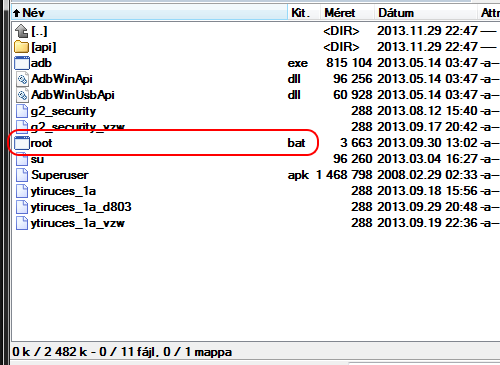
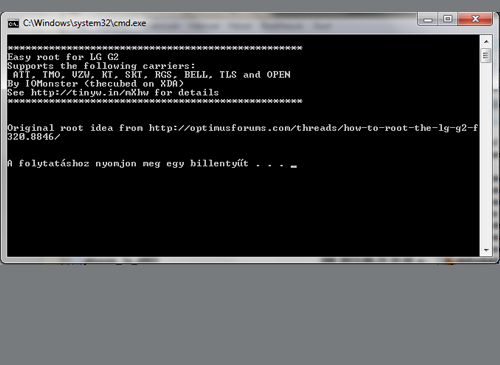
- Tehát ha nyomunk egy gombot, akkor elindul és megjelenik egy angol nyelvű szöveg, ami azt tartalmazza, hogy csatlakoztasd le a telefont, kapcsold ki az "USB Hibakeresést", majd kapcsold vissza, nyomj egy OK-t, dugd vissza az USB-kábelt;
- Várd meg amíg újra csatlakozik a számítógéphez, majd nyomj egy tetszőleges billentyűt megint;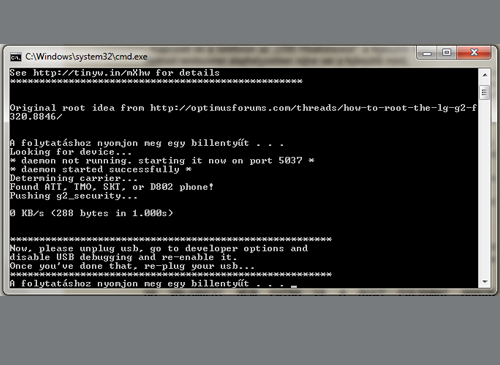
- Most figyelmeztet, hogy mivel jár a rootolás, és hogy még abbahagyhatod;
- De ha folytatni akarjuk, akkor nyomjunk meg egy billentyűt;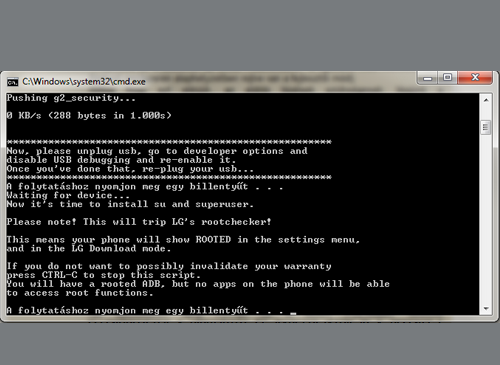
- Ekkor továbbfut a program, elkezdi a rootolást és telepíti az SU programot;
- Ha megállna akkor nézzünk rá a telefonra és fogadjuk el a Google biztonsági kérését;
- Ha végzett akkor egy "Done" és egy "A folytatáshoz nyomj meg egy billentyűt" felirat fogad az ablak alján;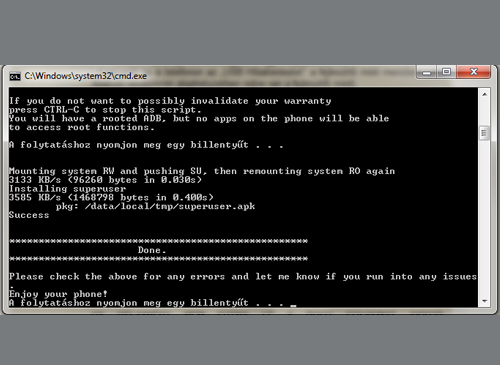
- Nyomjunk meg egy billentyűt és automatikusan bezárja a programot;
- Ha mindent befejezett és sikerült akkor megjelenik a "Superuser" ikon az alkalmazásokban;- Videó: ROOT
- 2: Telepítünk egy TWRP-t, majd a TWRP-n belül a reboot menübe lépve, mielőtt újra indítaná a telefont, felajánlja, hogy rootolja-e. Ha igent nyomunk akkor már rootolja is a telefont és fel is telepíti az SU programot;
HA VALAMIÉRT NEM FUTNA LE A ROOT FOLYAMAT AKKOR ELLENŐRIZZÉTEK A VÍRUSÍRTÓT ÉS KAPCSOLJÁTOK KI A DEFENSE-T MERT EZEK BLOKKOLHATJÁK A FOLYAMATOT!
- Természetesen visszaállítható a rootolás. Ehhez nem kell mást tenni, mint újra flashelni a telefont a fent leírt módon.
- Majd egy hard resetet nyomni.
- Ellenőrzéshez, pedig tegyük a telefont download módba és bal alul egy "UNROOTED" feliratnak kell megjelennie.
- Download módból való kilépéshez pedig a power gombot addig nyomjuk, amíg kikapcsol a telefon, majd normál módon bekapcsoljuk.- Video: UNROOT
Ha KitKat Stock rommal rendelkezünk, akkor már van egy egyszerű módszer ahhoz, hogy telepítsünk egy TWRP recovery-t a telefonunkra. Ehhez persze előfeltétel a root. Csak rootolt telefonon használható! Ez a program a 4.4-es bootloadert lecseréli egy 4.2-es bootloaderre és már telepíti is rá a TWRP 2.7.0-át.
1 - Tehát ha rootoltuk már a telefonunkat, akkor töltsük le az D802_AutoRec.apk-t, majd a telefonra másolás után telepítsük. Ha feltelepítettük, akkor indítsuk el az AutoRec programot.
2 - Ha elindult a program, akkor itt válasszuk a "YES"(1) gombot a folytatáshoz, majd nyomjunk a "Flash recovery"(2) gombra.3 - Ha végzett akkor pedig nyomjunk az "EXIT"(3) gombra. És már újra is indíthatjuk a telefont recoverybe.
Ezek nem telepíthetők a gyári 4.4 KitKat rendszerre!
A legújabb Philz és TWRP 2.7.0.0 telepítése egyszerűen megoldható. Jelenleg ezek a legfrissebbek, és stabilabbak is mint a lejjebb írt Recovery-k.
DroiDMester készített külön telepíthető verziókat is, amiket nagyon egyszerű feltenni. Ezeket Windos alól lehet telepíteni! ÉS NEM FONTOS HOGY ROOTOLVA LEGYEN A TELEFON!
LG-D802_PhilZ_Touch_Recovery_DroiDMester.7z
LG-D802_TWRP_2.7.0.0_DroiDMester.7z- Mielőtt bele fogtok: A telefonon a fejlesztő opcióknál, legyen bekapcsolva az USB hibakeresés, valamint az "USB kapcsolati mód kijelölésénél" az MTP mód legyen kijelölve és a "kérdés csatlakozás-nál", a pipát vegyétek ki(Rendszerbeállítások->Általános->PC csatlakozás)! Ezután vissza kell menni a főképernyőre a telefonon.
- Letöltitek, kitömörítitek, és ha beléptek a kitömörített mappába, ott van egy START.CMD. Azzal lehet elindítani a programot! Ha még nem volt ADB kapcsolódás a számítógép és a telefon között, akkor felfog ugrani egy "USB hibakeresés engedélyezése" figyelmeztető ablak. Itt pipáljuk ki, hogy "mindig engedélyezze erről a számítógépről", majd nyomjunk az "OK" gombra és ezután elindul a recovery felírása a telefonra!
Illetve van egy másik program is. Ehhez a módszerhez feltétlen rootolni kell először a telefont. Anélkül nem működik. Illetve nem baj ha van recovery a telefonon, nyugodtan lehet telepíteni, mert felül fogja írni a már telepítettet.
1 - Töltsük le és csomagoljuk ki ezt a fájlt. Ez az összes modell típushoz jó!
2 - Indítsuk el a mappában található RunMe.bat fájlt.
3 - Ha nincs driverünk telepítve, akkor nyomjunk egy a gombot, ha pedig van, akkor b gombot és egy entert.
4 - Következő ablakon leírja, hogy rootolni kell először a telefont! Ha nincs rootolva, akkor nyomj egy g betűt majd entert és az XDA root leírás oldala fog megnyílni. másodszor pedig kapcsoljuk be az USB hibakeresést, ami a fejlesztői mód menüben érhető el(Az Android rendszeren alaphelyzetben rejtve van a fejlesztői mód). Ahhoz hogy ezt elérjük, az alábbi lépések szükségesek: lépjünk a Beállítások-->általános-->a telefonról-->Szoftver adatok-->cikkszám-hoz. Érintsük meg pontosan hétszer ezt a sort, ami azonnal jelezni fogja, hogy mostantól fejlesztők vagyunk. Egy szinttel visszalépve már látható az új menü, ahol bekapcsolhatjuk. Ha pedig megvan a ROOT és Bekapcsoltuk az USB hibakeresést is, akkor csatlakoztassuk a telefont a számítógéphez és a folytatáshoz nyomjuk meg az egyes gombot és egy entert.
5 - Most válasszuk ki, hogy mit szeretnénk. Mentés/visszaállítást, recovery telepítést vagy kilépést. Recovery telepítéshez nyomjunk egy kettest, majd entert.
6 - Itt ki kell választanunk a telefonunk modelljét. Nekünk az International azaz a D802 kell. Nyomjunk egy hármast és entert.
7 - Most válasszuk ki a telepíteni kívánt recovery számát és nyomjunk egy entert.
8 - Ha végzett a telepítéssel, akkor választhatunk hogy nyomunk egy egyest és entert. Ekkor belép a telefonunk a telepített recoverybe, vagy nyomunk egy x-et és entert, ezzel bezárva a programot.
Ez nem telepíthető a gyári 4.4 KitKat rendszerre!
- Töltsük le ezt a két fájlt: TWRP, Driver;
- Telepítsük a drivert, ha még nincs fent;
- Kapcsoljuk be az USB hibakeresést, és csatlakoztassuk a számítógépre a telefont;
- A telefonon válasszuk a telefon töltése funkciót;
- Csomagoljuk ki a recovery_twrp.rar fájlt, majd a recovery_twrp mappában lévő recovery.bat fájlt indítsuk el;- A megjelenő ablakban ellenőrzi, hogy a hibakeresés be van e kapcsolva és a telefon csatlakoztatva van e a pc-hez. Ha igen, akkor nyomjunk egy gombot a folytatáshoz;
- Következő oldalon válasszuk ki a telefon verzióját. A hazánkban kapható telefonokhoz az international-t(2) kell választani, majd nyomni egy entert;
- Elkezdődik a recovery telepítése és ha végzett megkérdezi, hogy újraindítsa e a telefont a már feltelepített recoverybe;
- Videó: TWRP
- Nyomd hosszan a hangerő le és a bekapcsoló gombot és amikor megjelenik az lg logó, akkor engedd el a gombokat, majd gyorsan nyomd őket újra egész addig, amíg megjelenik a "Factory hard reset" képernyő;
- Nem kell megijedni hogy a hard reset képernyő jelent meg, ha kétszer megnyomod a bekapcsoló gombot, akkor nem csinál hard resetet, hanem belép a TWRP-be;
- Ha ezt a programot letöltöd, akkor rendszeren belül újra tudod indítani a telefont Recovery módban;
Ez nem telepíthető a gyári 4.4 KitKat rendszerre!
Előfeltétel: ROOT
- Töltsd le ezt a fájlt és csomagold ki egy mappába: CWM;
- Kapcsold ki- és be az „USB Hibakeresés”-t;
- Csatlakoztassuk a telefont és válasszuk a telefon töltése funkciót;
- Indítsd el a „flash-recovery.bat”-ot;
- Amikor megáll, nyomj egy tetszőleges billentyűt.
- Nyomd a hangerõ le + Bekapcsoló gombot, amíg a bejön az LG-logó;
- Engedd fel a gombokat, majd nyomd le őket ismét, amíg be nem lép a CWM-Recovery-be.
- Ha ezt a programot letöltöd, akkor rendszeren belül újra tudod indítani a telefont Recovery módban;adamzflash nevű fórumozó készített egy leírást, ha netán annyira sikerülne letéglázni a telefonunkat, hogy se recovery, se download mód, se LG logó nem jönne be, akkor ezzel a módszerrel életet lehelhetünk a telefonunkba.
Szóval a lényeg:
Az egész, így kezdődött:
Bekapcsolásnál:
- Nincs LG logó
- Nincs bootloadader
- Nincsen se recovery, se semmi, csak fekete kép1. Először is szükségünk lesz egy linux rendszerre, legyen ez most Ubuntu.
Én ezt tettem fel: 13.10 Ubuntu desktop
2. Csináljunk Bootolható Usb-t ezzel a programmal: Universal USB installer
Értelemszerűen válaszd ki a pendrivod, és a formázást is pipáld be, aztán create (kb 10 perc)3. Bootolj be ubuntuba( ne telepítsd) és töltsd le a következőket :
10a verzió d802 intl: [link]
illetve itt van 10b: [link] (ez nem tudom milyenre van)Ezek kellenek nekünk:
1 - sbl1.img
2 - aboot.img
3 - rpm.img
4 - tz.img
5 - openrecovery-twrp-2.6.3.2-g2d802.img
Rakd ki ezeket az asztalra és nevezd át úgy, hogy kiveszed a fájlok nevei elöl a számot, amit berakott.4.Minden usb-t húzz ki, csak az egér, a billentyűzet, a telefon, meg értelemszerűen a pendrive, amiről fut az ubuntu, az maradjon.
A telefonod ki-be fog kapcsolni, és az ubuntu kifogja dobálni, hogy unable to mount.
Erre van megoldás (de nekem nem sikerült)
- nyitsz egy terminált
- beírod dconf-editor [enter]
- elmész ide: org.gnome.desktop.media-handling
- automount-nál kiveszed a pipát5. Nyiss egy cmd-t (terminal)
írd be ezt: ls /dev/sd*
Valami ilyesmit kell, hogy kidobjon:
/dev/sda /dev/sda1 /dev/sda2 /dev/sda5
/dev/sdb1 /dev/sdb2 /dev/sdb3 /dev/sdb4
/dev/sdb5 .......... /dev/sdb36(Nekem sdc volt)
Ha kidobta mind a 36-ot akkor jók vagyunk.
Ezután írd be Terminálba:sudo -i ( ez a root)
gdisk -l /dev/sdb (vagy sdc vagy sda , egyénüggő)
Ki fog egy ilyet dobni
Pirossal van kijelölve ami fontos!!!
Írd be ezeket:
dd if=/home/Ubuntu/Desktop/sbl1.img of=/dev/sdb2
dd if=/home/Ubuntu/Desktop/aboot.img of=/dev/sdb5
dd if=/home/Ubuntu/Desktop/rpm.img of=/dev/sdb6
dd if=/home/Ubuntu/Desktop/tz.img of=/dev/sdb8
dd if=/home/Ubuntu/Desktop/openrecovery-twrp-2.6.3.2-g2d802.img of=/dev/sdb15
ITT IS ÜGYELJ ARRA,HOGY sdc, sdb vagy sda !
Ha mindegyiknél kiírta hogy kész, akkor mehet a reboot és van recovery, van lg logó, meg download mód.
Kdz-t újra húzod és kész is.FORRÁS: XDA
Mentés:
- Lépjünk be a recoverybe;
- Ha már sikerült belépi a recoverybe akkor válasszuk a Backup menüt;
- pipáljuk ki az összes partíciót: Boot;Chace;Data;Recovery;System és EFS ha esetleg elmászna az IMEI számunk, akkor ezzel lehet esélyünk visszaállítani;
- Swipe to Back Up, majd megvárjuk míg végez. Ne ijedjünk meg, ha közben a kijelző elsötétedik, mert kikapcsolhat, de bármelyik gombbal felébreszthető közben a telefon;
- Reboot System;
- Telefont csatlakoztassuk a PC-ez, majd másoljuk ki a telefon belső tárhelyéről a TWRP mappát, akár több helyre is, csak meglegyen a biztonság kedvéért.Visszaállítás:
- Ha gond lenne és letégláznánk a telefont, akkor vissza rakjuk a gyári romot(Fenti flash-el);
- Újra feltesszük a TWRP-t;
- visszamásoljuk a TWRP mappát a belső tárhelyre;
- belépünk a recoverybe;
- Restore menüben kiválasszuk a mentést és visszaállítjuk;Az EFS partícióhoz csak akkor nyúljunk visszaállításnál, ha tényleg baj van IMEI számmal, de igen ritkán mászik el az IMEI!

FONTOS:
Mielõtt teljesen letörlöd a már belakott rendszeredet, készíts róla egy backup-ot Recovery-bõl(menetét lásd feljebb). Ez a belső memória kivételével mindent lement.ROM telepítés:
- Másold fel a letöltött „*.zip” kiterjesztésű ROMot, a telefon gyökérkönyvtárába;
- Indítsd el a telefont Recovery módban (lásd feljebb);
- Wipe data / factory reset;
- Wipe cache;
- Wipe Dalvik-cache (az Advanced menüben találod);
- Install menü, majd a letöltött ROM kiválasztása;
- Türelmes várakozás a telepítés végéig, telepítés után a „Gapps” telepítése, vagy a telefon újraindítása, ahogy azt a forrásban meghatározták.FONTOS:
Mielőtt teljesen letörlöd a már belakott rendszeredet, készíts róla egy backup-ot Recovery-bõl(menetét lásd feljebb). Ez a belső memória kivételével mindent lement.ROM telepítés:
- Másold fel a letöltött „*.zip” kiterjesztésű ROM-ot, a telefon gyökérkönyvtárába;
- Indítsd el a telefont Recovery módban (lásd feljebb);
- Wipe menü;
- Wipe Advanced, majd azon belül válasszuk ki a cache-t; data-t; Dalvik-ot, és ha kéri a rom készítője akkor a system-et is;
- alul Swipe-ot elhúzzuk;
- Ha kész akkor vissza a főmenübe;
- Install menü, majd a letöltött ROM kiválasztása és telepítése;
- Türelmes várakozás a telepítés végéig, telepítés után a „Gapps” telepítése, vagy a telefon újraindítása, ahogy azt a rom készítői meghatározták.LG G2 képernyő, digitalizáló, keret, LCD csere, teljes szétszerelés:
LG G2 képernyő, digitalizáló, keret, LCD csere, teljes összeszerelés:
- LG gyári launcher témák:
Akinek esetleg nem tetszik a gyári LG launcher kinézete, és csak más téma miatt cserélné le, az kipróbálhatja ezeket a témákat, amiket csak telepíteni kell, és a témaválasztó oldalon már ki is választhatjuk.- TWRP témák:
Ezek a témák nem jók a 2.7.0.0-ás verzióra, csak a kisebbekre. A 2.7.0.0-ás TWRP-hez NE RAKJÁTOK FEL!A TWRP-t is lehet témázni, mégpedig úgy, hogy amikor telepítjük a TWRP-t, akkor létrehoz egy TWRP mappát a telefonon. Ebbe a mappába hozzunk létre egy "theme" mappát és ebbe másoljuk bele az ui.zip nevű fájlt. Én személy szerint hármat szeretek nagyon. Ezek a Black a Play és az XDA.
Természetesen az XDA-n még sok témát lehet találni, viszont arra nagyon figyeljünk, hogy a neve mindig "ui.zip" legyen. Ha nem az, akkor nevezzük át.- Fagyasztható és törölhető programok:
Itt egy lista, az LG G2-n fagyasztható és eltávolítható programokról. Azért ezt csak saját felelősségre csinálja mindenki!!! Ez a lista más verziójú G2-höz való, de 99%-ban megegyezik a d802-el. Maximum pár programot nem fogsz megtalálni,mert a mienkben nincs. Illetve ha bemegyünk a Beállítások--> Általános--> Alkalmazásokba, akkor itt a letöltve fül alatt lévő összes program eltávolítható.- A navigációs bár és az értesítősáv testreszabása:
Ennek előfeltétele a telefon Rootolása. Ha ez megvan akkor töltsük le ezt a programot, telepítsük és töltsük le ezt a frameworkot és telepítsük ezt is. Indítsuk el az Xposed telepítő programot, menjünk a keretrendszerre és a Telepítés/Frissítés gombra nyomjunk rá. Ha kész akkor indítsuk újra a telefont. Most indítsuk el újra az Xposed telepítő programot, menjünk a modulokra és azon belül tegyünk egy pipát az Xposed LG G2 modul elé és megint indítsuk újra a telefont. Ha újra indult, akkor a playről letöltött G2 Xposed programot elindítva, már úgy alakíthatjuk a navigáció bárt illetve az értesítő sávot, ahogy akarjuk. Ezzel már el is tüntethetjük a navigációs bárt, hogy még nagyobb kijelzőnk legyen, illetve játékoknál se látszódjon és helyette egy rejtett navigációs bárt telepíthetünk.
Mégpedig: a gmd hide soft keys programot (videó:gmd hide soft keys), vagy én jobban szeretem az LMT Launcher-t, illetve most is ezt használom, mert jobban személyre szabható (videó:LMT Launcher).Előfordulhat, hogy az úgynevezett plug & pop nem fog működni és hibával leáll. Ez nem más mint az alsó alkalmazás panel ami akkor jelenik meg, ha az usb kábelt vagy a fülest csatlakoztatjuk. Erre is van megoldás, még pedig telepítsük ezt, majd nyissuk meg az xposed telepítő programot és a modulokba pipáljuk ki. Ha meg van akkor indítsuk újra a telefont és már működik is.
- Xposed Framework 4.4 KitKat-ra:
Xposed Framework- ROM, kernel és kiegészítők:
A legtöbb rom, kernel és kiegészítő(mód) a telefonhoz. az XDA Developers oldaláról szerezhető be! Ehhez Jó tudni azt is, hogy milyen a telefonunk modellje, ugyanis többféle is létezik és nem mindegy, hogy pl.: milyen típusú romot, kernelt és egyéb kiegészítőt telepítünk.
A mi modell számunkat a beállítások--> általános--> A telefonról--> Hardver adatok--> típusszámnál lehet megnézni.
Egy pár modding, ami hasznos lehet.Hangerő 4.2.2-es androidra:
Akinek kevés a gyári hangerő, az ezzel a kis móddal hangosabbá teheti.
Hangerő
A módosításhoz kötelező a rootolás. Enélkül neki se álljunk.
Telepítése:
1 - Root explorer (vagy bármi más fájlkezelővel) keresd meg a :system/etc/snd_soc_msm mappát, azon belül pedig a "snd_soc_msm_Taiko" fájlt;
2 - Csinálj róla egy biztonsági mentést (másold ki akárhová);
3 - Töltsd le a linken található "snd_soc_msm_Taiko.txt" fájlt. (Értelemszerűen a D802 Worldwide kell nekünk.) Innen;
4 - A letöltött fájlt nevezzük át "snd_soc_msm_Taiko"-ra;
5 - Másoljuk be a fent említett mappába és válasszuk a felülírást;
6 - Ha szeretnénk módosítsuk az engedélyeket a következőre: rw~r~~r~~ ;
7 - Restart és lehet tesztelni a hangerőt fülesen és külső hangszórón is;Kamera 4.2.2-es androidra:
1 - Természetesen kezdjünk egy biztonsági mentéssel;
2 - Töltsük le ezt;
3 - Másoljuk fel a telefonra a zip kiterjesztésű fájlt;
4 - Indítsuk újra a telefont recovery módba;
5 - Majd telepítsük a fájlt;
6 - Ha kész akkor restart;Kamera 4.4.2-es KitKat androidra:
Ezt kétféle képen is lehet telepíteni. A root kötelező hozzá és csak stock alapú romokon működik.Első
Ha nincs recovery a telefonon:
1 - Akkor töltsük le ezt.
2 - Másoljuk a telefonra és telepítsük.
3 - Ha telepítettük akkor indítsuk el a telepített alkalmazást.
4 - Először nyomjunk a "Backup" gombra.
5 - Majd az "Install"-ra.
6 - Ha megvan akkor indítsuk újra a telefont.
Tudtommal ART alatt nem működik!Második
Ha rendelkezünk recoveryvel, akkor:
1 - Első lépésnek csináljunk egy biztonsági mentést.
2 - Töltsük le ezt.
3 - Másoljuk a telefonra a zip fájlt.
4 - Lépjünk be a recoverybe.
5 - Telepítsük a fájlt.
6 - Indítsuk újra a telefont.
Ez ART-al is működik.A kamera videó hangjának javítása csak 4.4 KitKat rendszeren:
Ha van recoverynk, akkor:
1 - Töltsük le ezt a fájlt.
2 - Ha letöltöttük, akkor másoljuk a telefonra.
3 - Lépjünk be a recoverybe.
4 - Telepítsük a zip kiterjesztésű fájlt.
5 - Majd újraindítás.Ha viszont nincs recovery telepítve, akkor:
1 - Csomagoljuk ki a fenti zip fájlt.
2 - A system\etc mappában található mixer_paths.xml fájlt, másoljuk a telefonra.
3 - Egy root explorer segítségével, keressük meg ugyan ezt a fájlt a telefonon(system\etc mappa).
4 - Cseréljük ki a telefonra másolttal.
5 - Indítsuk újra a telefont.
Remélem azt nem kell mondanom, hogy root nélkül természetesen nem fog menni.Telefon modellek:
- Amerikai AT&T-D800;
- Amerikai Sprint-LS980;
- Amerikai T-mobile-D801; (Nem a hazai T-mobile)
- Verizon-VS980;
- Latin Amerikai-D805;
- Kanadai-D803;
- Koreai-F320K;
- Nemzetközi-D802; (Hazánkban is ez a típus kapható a szolgáltatóknál)Az XDA-n számunkra hasznos topikok:
G2 General - általános témák, tippek, trükkök;
G2 Q&A, Help & Troubleshooting - súgó és hibaelhárítás;
G2 Accessories - kiegészítők;
G2 Android Development - Android fejlesztés többféle készülékre. Itt lehet a mienkre is;
G2 Android Development (D802) - A nálunk is kapható készülékre készített gyári és főzött ROM-ok helye;
G2 Original Android Development - Több modellre is készített romok helye. Itt is lehet a mienkre is;
G2 Themes and Apps - Témák és alkalmazások;Leírást készítette:bigdee888; Szala86; toto0569; DroiDMester; head1shot; adamzflash;
2014 Április 21. -

Bodor
veterán
Milyen SSD-t vegyek? Frissítve: 2014. 04.18.
Amennyiben már túl is vagy a vásárláson és kérdésed, észrevételed lenne, az alábbi topik a legmegfelelőbb ehhez: Flash SSD topik!Ajánlás
Windows 7 és 8-hoz
Azok a típusok, melyre nem 3, hanem 5 év garanciát vállal a gyártó, alá vannak húzva!
Az ajánlott SSD-k közül pár típus már igen nehezen szerezhető be, vagy már nem kapható, mert kifutott termék, a felsorolásban mégis szerepelnek, tájékoztatást adva arról, hogy még használtan is jó vételek.
Ezek a típusok ***-gal vannak jelölve !ADATA S511***, Premier Pro SP600, SP900, SP920, XPG SX900, SX910(MLC)
Adata Premier Pro SP310 (MLC mSata!)
Adata XPG SX300, (MLC mSata!)
Corsair Force 3*** és GT Corsair Force GS, Neutron és Neutron GTX (MLC)
Crucial M4*** (MLC)
Crucial V4*** (MLC)
Crucial M4*** (MLC mSata!)
Crucial M500 és 550 (MLC)
Crucial M500 és M550 (MLC mSata és M.2 foglalat!)
Intel 330***, 335***, 520***, 530, DC S3500, DC S3700 (MLC)
Intel 525 és 530 (MLC mSata és M.2 foglalat!)
Kingston HyperX, HyperX 3K, KC300 és a V+200-as sorozata (MLC)
Kingston S200 és KC380 (MLC mSata!)
OCZ Vector (MLC)
Plextor M5 Pro (MLC)
Plextor M5M (MLC mSata!)
Samsung 470 *** és 830 *** sorozat (MLC)
Samsung 840 Basic (TLC)
Samsung 840 EVO (TLC) és 840 EVO (TLC mSata!)
Samsung 840 Pro (MLC)Windows XP-t és Vistát használóknak ajánlott SSD-k
ADATA S596 *** (MLC)
ADATA S596 Turbo*** (MLC)
Kingston V+100 *** (MLC)Az SSD-k vezérlőjéről és a bennük használt memóriacellák típusáról az alábbi oldalon kapunk tájékoztatást: Solid State Drive Database
Általánosságban
Bevezetésként elkerülhetetlen bemutatni, hogy miről is lesz szó: a Solid State Drive (továbbiakban SSD) egy „szilárdtest-meghajtó”, félvezetős memóriát használó, tartós adattároló eszköz. Tartós, mert az adatokat nem felejti el állandó tápellátás nélkül sem, emellett nem tartalmaz mozgó alkatrészeket, kisebb méretű, kevésbé sérülékeny, könnyebb és kisebb fogyasztással is rendelkezik.
A felhasznált NAND Flash memóriák között három alapvető típus létezik: Single-Level Cell (SLC) , Multi-Level Cell (MLC) és Triple-level Cell (TLC) . Az SLC cellás megoldások drágább, üzleti felhasználásra szánt tárolókban kapnak helyet, ezek hosszabb élettartamot, nagyobb sebességet és kevesebb fogyasztást biztosítanak, mint az MLC alapúak, de igazából már nem is igazán lehet kapni őket. Napjainkban a legelterjedtebbek az MLC alapú SSD-k, de már jönek az új TLC-s újdonságok is, melyek élettartama sajnos ismét kevesebb, mint az elődjének, papírforma szerint a fele, gyakorlatban talán 35% körüli élettartam csökkenéssel számolhatunk az MLC-hez képest. Erről bővebben itt olvashattok.
Ár és tárolókapacitás
Ezt mindenkinek magának kell behatárolnia, hogy mennyire mély az a bizonyos pénztárca.
A felhasználók nagy többsége – a HDD-khez képest magasabb Forint/GiB egységár miatt – SSD-t asztali gépbe nem háttértárnak, hanem rendszermeghajtónak szeretne, hiszen a nagyobb sebességből, és minimális elérési időből főleg az operációs rendszer és a felhasználói programok profitálnak.Napjainkra a 64 és 120 GB-os típusok árai annyira közel esnek egymáshoz, hogy nem igazán szoktunk 120GB-os SSD-nél kisebbet ajánlani, ám ha szűk a keret, megfontolandó a kérdés, hiszen bőven el lehet férni egy 64 GB-os tárolón is. Egy kisebb SSD-n ajánlatos takarékoskodnunk a hellyel, ezért itt szeretném megemlíteni, hogy a Windowsban alapjáraton be van kapcsolva a hibernálás, a lapozó fájl és a rendszer-visszaállítás, ezek több GB helyet is foglalhatnak, ezért nem árt ha ezeket a beállításokat felülbíráljuk.Ehhez segítséget kaphatunk az összefoglaló végén található cikkekben.
A tárolókapacitás kiválasztásakor figyelembe kell venni azt is, hogy a legtöbb SSD-n az optimális működéséhez körülbelül 10-15% szabad helyet kell hagynunk.
Természetes azon laptop tulajdonosoknak, akiknek a gépébe csak egyetlen tároló hely van, célszerű minél nagyobb SSD-t beszerezni, hogy ne csak az operációs rendszer és a programok férjenek el, hanem legyen némi hely a felhasználói adatok tárolására is.Operációs Rendszer, élettartam
SSD esetében erősen javasolt Windows 7 vagy 8 operációs rendszert használni. Nem kardoskodnánk a Windows XP és Vista ellen sokat, de a lényeg, hogy eljárt felettük az idő, főleg a már nem támogatott XP felett.
SSD szempontból ugyanúgy van ennek egy aspektusa, méghozzá a cella elhasználódás-vezérlés. Erre több megoldás létezik, különböző un. Garbage Collector algoritmusok az SSD-n belül, illetőleg „kívül” az operációs rendszer által vezérelten, amely nevezetesen a TRIM. Utóbbi csak Windows 7-től felfelé használható ki, ezért is javallott a váltás. Ezek az eljárások mind-mind arra szolgálnak, hogy segítségükkel próbálják az SSD-re történő írások mennyiségét arányosan elosztani és azokat csökkenteni, meghosszabbítva ezzel az SSD élettartamát. A TRIM parancs nem működik XP alatt, ezért hiába veszünk olyan SSD-t, amely tudja a TRIM parancsot, bizony felhasználástól függően hamar elkoptathatjuk, és lelassíthatjuk a frissen vásárolt SSD-nket. Ezért is javasolunk olyan típusokat az XP-hez, melyek vezérlői igazán hatásosa potólják a TRIM hiányát.
Ha már a TRIM-ről van szó, itt említenénk meg azt a tényt, hogy – a közhiedelemmel ellentétben – nem csak SATA AHCI módban működik a TRIM, hanem SATA IDE módban is. Ehhez viszont az kell, hogy ne cseréljük le ( ne tegyünk fel „véletlenül” chipset driver csomagot ) a Windows 7 vagy 8 alapértelmezett IDE (pciide.sys) és AHCI(msahci.sys) driverét, , amely támogatja a TRIM parancsot, SATA IDE és SATA AHCI üzemmód esetén is. Tehát azoknak is ajánlom egy SSD beszerzését, akiknek a gépében nem lehetséges a SATA üzemmódot AHCI-re állítani, mert meglepő felhasználói élményben lesz részük a régebbi gép ellenére is!
Élettartammal kapcsolatosan elég sok legenda kering az éterben, ezek a legendák többnyire megalapozatlan információkból születtek, és semmi közük a valósághoz. A lényeg az, hogy nem kell kímélni az SSD-t, sokkal többet bírnak, mint azt korábban gondoltuk. A tapasztalatok azt mutatják, hogy egy átlag felhasználó 3-4 év alatt az SSD terhelhetőségének az egyharmadáig sem jut el, inkább a vezérlő szokott tönkremenni idő előtt. Ettől függetlenül, ha azonos az ár, és a garanciaidő, elvből a tartósabb SSD élvez előnyt, hiszen nem tudható, hogy ki hány évig szeretné használni az SSD-jét.Használt SSD?
Óvatosnak kell lennünk a használt SSD vásárlásakor.
Nem tudhatjuk, hogy az eladónál mennyi írásnak volt kitéve az SSD.
Jelen pillanatban nem tudunk olyan megbízható programról, amely képes lenne firmware frissítéstől és formázástól függetlenül pontosan megállapítani az SSD életkorát, vagyis azt, hogy eddig mennyi írás történt rajta. Az SSD Life, és a főleg HDD-k tesztelésére kifejlesztett Hard Disk Sentinel sem bizonyult egyértelműen ilyennek (egy firmware frissítés, vagy secure erase után előfordulhat, hogy az új gyári állapotot, 100% kondíciót mutatnak), mégis valamennyire mérvadóak lehetnek.
Használt SSD vásárlásakor a kedvező ár mellett, a legjobban egy több éves gyártói garanciával járunk!Csatlakozó
Manapság már nagyon ritkák a SATAII csatlakozóval ellátott SSD-k, és gyakran drágábbak is, mint a SATA3-as társaik. Mivel ez utóbbiak, kompatibilisek a SATAII-vel nyugodtan vehetünk ilyet, egy olyan alaplapba is, amely csak SATAII-es csatlakozóval rendelkezik. Tökéletesen fognak működni bennük, és a tapasztalatok azt mutatják, hogy gyakorlatilag a sebességben sincs érezhető különbség. ahhoz képest, mintha SATA3-as lapban lenne az SSD, tehát emiatt felesleges új, SATA3-as alaplapot vásárolni.
(A fentiek viszont nem mondhatók el minden esetben, a SATA1 kompatibilitásról, ezért arról mindig alaposan meg kell győződni! )Megemlítendő, ha valaki szeretne még plusz PCI-Express <-> SATA3 vezérlőkártyába is invesztálni, mert úgy gondolja „legyen már SATA3 ha az alaplapon nincs”, nyugodtan megteheti, de nem javasolt. Nem hoz annyi többletet a SATAII-vel szemben, ami megérné az ezzel járó kellemetlenségeket.(esetleg a TRIM nem működik) Erről is olvasható tapasztalat bőven a Flash SSD topikban. Ha valaki ennek ellenére is bevállalná a vásárlást, akkor előtte győződjön meg arról, hogy az alaplapján legyen is mire csatlakoztatni azt. Több eset is előfordult, hogy valaki jelezte „nem megy még SATAII-vel sem”. Nyilván nem, ha mondjuk PCI-E 1.x 1x-es portba lett beletuszkolva. PCI-E 2.0 x4 kell ehhez legalább.
Pár évvel ezelőtt még kevésbé volt elterjedt és népszerű az mSata foglalat, 2014-re viszont már egyre több laptopban és asztali gépbe szánt alaplapban is megtalálható, melynek köszönhetően kisebb fogyasztású és terjedelmű SSD-ket is használhatunk. Régebben az mSata csatlakozós SSD-k drágábbak és kisebb teljesítményűek voltak, mint a rendes SATA-s társaik, napjainkra viszont ezek a különbségek minimálisra mérséklődtek, illetve eltűntek, ezért bátran ajánljuk azoknak, akiknek célszerűbb egy ilyen csallakozójú SSD használata, pl. laptopokban.
Az mSata foglalatot hivatott leváltani az új, univerzálisabb M.2 (NGFF) formátumú csatlakozó, amelyre még az mSata-nál is kisebb SSD-ket köthetünk. Szerencsére már több ilyen csatlakozójú SSD is kapható, bár sok gyakorlati tapasztalat itt a fórumban még nincsen velük kapcsolatban, a megbízható gyártók közül mégis bekerült az ajánlásba pár típus.Mivel többféle méretű M.2-es SSD is van forgalomban, vásárlás előtt mindenképpen győződjünk meg a méretbeli kompatibilitásról is! Az mSata és M.2 formátumról az összefoglaló végén lévő cikkekben bővebben is olvashatunk.Sebesség, megbízhatóság
Kiválasztás során nyilvánvaló szempont a sebesség és a megbízhatóság is. Ez is pénzkérdés, de nem feltétlenül kell egyikről a másik javára lemondani teljes mértékben. Az ajánlásban megbízhatatlan, vagy kevéssé megbízható SSD nem is szerepel emiatt. A sebesség pedig egy összetettebb kérdés már, mert többféle sebességről beszélhetünk ugyebár, melyek közül a gyártók nem mindegyikkel dicsekszenek (a szeretett marketing..):
• szekvenciális írás/olvasás (MB/s-ban): nagyobb fájlok mozgatásánál, videó szerkesztésnél beszélünk erről
• IOPS: másodpercenkénti olvasási/írási műveletek száma véletlenszerű 4KQD32 szegmensben, itt a QD = Queue Depth = párhuzamos műveleteket jelöl.
Példa: egy 80.000 IOPS-os SSD a 4KQD32 szegmensben 320 MB/s környékén tekerhet, mivel 80,000*4K (4096) az 320MB
• 4K írás/olvasás: apró fájlok kezelésének sebessége – ez az érték az igazán lényeges számunkra, de ugye nem is ezzel dobálóznak a gyártók a fenti kettővel szemben..
• elérési idő (ms-ban): ebben szintén hatalmas különbségek vannak SSD és HDD között, nyilván technológiai okokból kifolyólag (memória vs. lemez- és fejkezelés). Viszont SSD és SSD közötti elérési időkülönbségeket nem lehet megérezni, ebben az esetben nem hangsúlyos értékEzek a sebességek természetesen egy SATAII vagy SATA3 porttól erősen függenek. A SATAII (3Gbs) vezérlőknek olyan 260-270MB/s lesz vége (elméleti maximuma 300 MB/s), míg egy SATA3 megáll 550-570 MB/s-nél (elméleti maximuma 600 MB/s). Ebből kiindulva, mivel a mai SATA portok egyikének korlátait sem érik el az SSD-k 4K írás/olvasás eredményei, ezért mindennapi felhasználás során nem fogunk különbséget érezni SATAII vagy SATA3 rendszer között.
Elmondható tehát, a valós felhasználásbeli tapasztalatok és tesztek is azt mutatják, hogy a magas szekvenciális és a 4KQD32 szegmensre vonatkozó IOPS értékek, szinte alig befolyásolják azt, hogy milyen gyorsnak érezzük a rendszerünket. Ezt a tényt nem győzzük eléggé hangsúlyozni a topikban!
Ravaszabbak feje felett viszont előbukkanhat egy újabb kérdőjel: mi van ha rögtön két SSD-t veszek és RAID-be kötöm őket? Tapasztalat erre is van már manapság, amelyek szerint SSD-t RAID-ben használni felesleges. Pontosabban csak azoknak éri meg, akiknek fontos a magas szekvenciális írás/olvasás és sűrűn igénybe is lesz véve ez a képesség. Egyébként nincs értelme, inkább javasolható egy nagyobb SSD vásárlása, melynek beüzemelése is épp elég odafigyelést igényel.
Ahhoz viszont, hogy súrolhassuk a gyárilag megadott többi értéket – melyeket leginkább szintetikus tesztekkel ellenőrizhetünk - néhány dologra oda kell figyelni:
• SSD vezérlő típusa: pl. SandForce vezérlők csak a tömöríthető adatokkal hozzák a gyári szekvenciális értékeket
• SATA vezérlő típusa (Intel, AMD, Marvell, ASMedia, stb.)
• Alaplap, chipset és processzor típusa és annak órajele
• Operációs rendszer típusa
• Helyes „alignálás”(partícióigazítás)
• A teszteléshez használt program típusa és annak beállítása (pl. SandForce esetén gyárilag is ATTO-val tesztelnek, úgy is kell ellenőrizni. Emellett pl. a CrystalMark „0fill” beállítással hozza csak a gyári értékeket)
• Asztali gép vagy laptop (laptopokban, netbookokban az SSD általában gyengébben muzsikál)
• Frissen telepített OS alatt, vagy egy belakott rendszeren történik a mérés
• Milyen firmware van az SSD-n
• A kisebb tárhelykapacitású meghajtók általában írásban lassabbak, mint az ugyanolyan típusú nagyobb társaik. Nem szabad a teszteredményeiket összehasonlítani, még megegyező konfiguráció esetén semSandForce vs. alaplapi vezérlők, firmware frissítés
A felmerülő kérdésekkel kapcsolatban sok segítséget kaphatunk a Flash SSD topikban is. Kiemelhető talán – bár ez az új firmware által már megoldott, de azért jobb félni.. -, hogy a SandForce vezérlővel ellátott SDD-k és az alaplapi Marvell vezérlős SATA3 portok nem fognak mindenki esetében kielégítően teljesíteni (SATAII-vel ez a probléma nem áll fent!) .
Hasonlóan igaz ez az ASMedia vezérlőre is, de itt „csak” a lassabb szekvenciális sebesség okozhat leginkább fejfájást.Ahogy a fentebbi felsorolásból is kitűnik, a megfelelő sebesség elérésében a firmware-nek is nagy szerepe van. Mi is ez? Kisméretű szoftverek, melyek a különböző elektronikai eszközök vezérlését végzik. Ezt a bizonyos dolgot SSD-n frissíteni az operációs rendszer telepítése előtt érdemes - amennyiben az nem a gyártó oldalán található legújabbal rendelkezik -, mert egyes típusoknál a rendszer alól történő frissítés nem megoldható, vagy bonyodalmas a kivitelezése. Két esetről beszélhetünk alapvetően: fontos-e avagy javasolt-e frissíteni? Fontos abban az esetben, ha valami kritikus hibát javít a firmware, legyen az akár élettartam növelése, vagy egyéb kompatibilitási problémák megoldása. Példaként álljon itt, hogy a Kingston V+200-nál sürgős a firmware frissítés, de van ahol csak ajánlott. Olyan is elhangzott a topikban, hogy van olyan SSD, amely firmware frissítés nélkül nem látható egyes BIOS-okban. Ezeket a gyártó mindig jelzi az oldalán, illetve megjelent cikkek is gyakran szólnak nekünk erről. Érdemes tehát ezt is észben tartanunk. Másik eset ugye a javasolt - tehát nem kötelező, de hátrány nem ér minket -, ha csak bizonyos frissítéseket hoznak magukkal, esetleg egy picit sikerült a sebességen javítani, hasonlók.
Magát a frissítést nem árt körültekintően végezni, melyre ugyanazok elmondhatók szinte, mint BIOS frissítéskor: áramingadozásos időszakban pl. ne erőltessük.Méretek és egyéb jó tanácsok
A milliméterekre is érdemes vásárlás előtt odafigyelnünk, ugyanis néhány hordozható eszközbe már csak a 7mm-es SSD fér be, és bár a legtöbb típus már ilyen mérettel rendelkezik, vannak még 9 mm-esek is a piacon, ezért ellenőrizzük le, hogy melyik SSD felel meg az elvárásoknak.
Végső javaslat itt is, ahogy a Milyen SSD-t vegyek? cikkben szintúgy: ne bonyolódjunk bele túlságosan egy egyszerűen is kezelhető kérdésbe, nem leszünk könnyebb helyzetben ha hetekig bújjuk a teszteket és kiismerjük az SSD-k lelki világának minden bugyrát. Egyrészt lehetetlen, minden teszt kicsit más - kozmetikázva is van sok helyen -, emellett minden egyes júzernek más a szimpatikus, ez teljesen szubjektív.
Ha valaki leteszi végre a voksát és megrendeli a terméket, akkor vagy beválik és onnantól csak azt tukmálja mindenkire a feltett kérdésre válaszolva, vagy nem válik be és akkor mindenhol lehúzza ahol csak tudja. Ez utóbbi gyakoribb és nagyon negatív képet festhet egy adott termékről. Természetes, hogy ettől még mindenki meg fogja nézni ki mit gondol az adott áruról, de kiemelnénk, hogy figyeljük a vélemény dátumát is! Egy-két gyermekbetegség mára már a múlt homályában létezik csak, mégis valaki még máig azzal a bizonyos hibával hozakodik elő újra meg újra, amikor rég nem téma már, hisz anno már kijött esetlegesen egy új firmware, amely megoldotta.Kérés:
Ha ezt a hozzászólást és a benne lévő hivatkozásokon lévő cikkeket elolvastad, de még mindig nem sikerült dönteni, akkor amikor kérdezel, kérünk, feltétlen tüntesd fel az alábbi adatokat!
1. Mennyi az a minimum/maximum ár amennyit szánsz rá?
2. Mekkora SSD-re van szükség?
3. Milyen operációs rendszerhez lesz az SSD?
4. Asztali gép vagy laptop, IDE, SATAII , SATA3 vagy mSata vagy M.2 a csatlakozó?
5. Pontosan milyen alaplappal lesz használva az SSD?
6. Szükség van-e feltétlenül beépítő keretre és egyéb kellékekre az SSD-hez?Sokan szabadidejüket erre áldozva segítik a másikakat a fórumon, ezért jogos kérés, ha ezt a segítséget bárki igénybe szeretné venni, akkor tegye azt egy kicsit felkészülten. Köszönjük!
Mindenkinek izgalmakkal teli vásárlást, beszerelés és install utáni hajlobogást kívánunk!
Néhány link, a további ismerkedéshez:
SSD beüzemelésével, klónozással és telepítésekkel kapcsolatos gondolatok:
SSDOK - SSD Informations Tool by FSCD
Windows 7 telepítés más szemszögből avagy BI OS or not to BI OS
Merevlemez klónozása HDD-re vagy SSD-re, Macrium Reflect Free program használatával
Windows 7 és 8 SSD-vel! Hogyan is?
Gyorstalpaló SSD sebesség problémásoknak!
Még egy táblázat..
PROHADVER! felhasználók által összegyűjtött teszteredményekPH! cikkek:
Átfogó elemzés az SSD-k természetéről cikkSSD-teszt - mítoszok és tények cikk
SSD RAID 0 – 128 GB vagy inkább kétszer 64 GB?
Hogy mire is képesek a m-ütyűrök:
Három mSATA SSD tesztje
mSATA SSD tesztek és cikkekÉs végül, már megint a Flash SSD topik, vásárlást már átélők számára.
Összedobta : Bodor
-

keIdor
titán
Ezen adatok csak a termék referencia verzióira érvényesek, a gyártók egyedi termékei eltérnek/eltérhetnek ettől!
GeForce GTX-780
MANUFACTURER: NVIDIA
SERIES: GeForce 700
GPU MODEL: GK110
INTERFACE: PCI-E 3.0 x16
CORE CLOCK: 863 MHz (Boost: 900MHz)
MEMORY CLOCK: 1502 MHz (6 GHz)
MEMORY BANDWIDTH: 288 GB/sec
MAX POWER DRAW: 250 W
MEMORY SIZE: 3GB
MEMORY TYPE: GDDR5
MEMORY BUS TYPE: 384bit
FRAGMENT PIPELINES: 2304GeForce GTX-Titan
MANUFACTURER: NVIDIA
SERIES: GeForce Titan Series
GPU MODEL: GK110
INTERFACE: PCI-E 3.0 x16
CORE CLOCK: 836 MHz (Boost: 876MHz)
MEMORY CLOCK: 1502 MHz (6 GHz)
MEMORY BANDWIDTH: 288 GB/sec
MAX POWER DRAW: 250 W
MEMORY SIZE: 6GB
MEMORY TYPE: GDDR5
MEMORY BUS TYPE: 384bit
FRAGMENT PIPELINES: 2688GeForce GTX-780Ti
MANUFACTURER: NVIDIA
SERIES: GeForce 700
GPU MODEL: GK110
INTERFACE: PCI-E 3.0 x16
CORE CLOCK: 876 MHz (Boost: 928MHz)
MEMORY CLOCK: 1750 MHz (7 GHz)
MEMORY BANDWIDTH: 336 GB/sec
MAX POWER DRAW: 250 W
MEMORY SIZE: 3GB
MEMORY TYPE: GDDR5
MEMORY BUS TYPE: 384bit
FRAGMENT PIPELINES: 2880GeForce GTX-Titan Black
MANUFACTURER: NVIDIA
SERIES: GeForce 700
GPU MODEL: GK110
INTERFACE: PCI-E 3.0 x16
CORE CLOCK: 890 MHz (Boost: 980MHz)
MEMORY CLOCK: 1750 MHz (7 GHz)
MEMORY BANDWIDTH: 336 GB/sec
MAX POWER DRAW: 250 W
MEMORY SIZE: 6GB
MEMORY TYPE: GDDR5
MEMORY BUS TYPE: 384bit
FRAGMENT PIPELINES: 2880 -
Bodor
veterán
Milyen SSD-t vegyek? Frissítve: 2014. 04.18.
Amennyiben már túl is vagy a vásárláson és kérdésed, észrevételed lenne, az alábbi topik a legmegfelelőbb ehhez: Flash SSD topik!Ajánlás
Windows 7 és 8-hoz
Azok a típusok, melyre nem 3, hanem 5 év garanciát vállal a gyártó, alá vannak húzva!
Az ajánlott SSD-k közül pár típus már igen nehezen szerezhető be, vagy már nem kapható, mert kifutott termék, a felsorolásban mégis szerepelnek, tájékoztatást adva arról, hogy még használtan is jó vételek.
Ezek a típusok ***-gal vannak jelölve !ADATA S511***, Premier Pro SP600, SP900, SP920, XPG SX900, SX910(MLC)
Adata Premier Pro SP310 (MLC mSata!)
Adata XPG SX300, (MLC mSata!)
Corsair Force 3 és GT Corsair Force GS, Neutron és Neutron GTX (MLC)
Crucial M4*** (MLC)
Crucial V4*** (MLC)
Crucial M4*** (MLC mSata!)
Crucial M500 és 550 (MLC)
Crucial M500 és M550 (MLC mSata és M.2 foglalat!)
Intel 330***, 335, 520***, 530, DC S3500, DC S3700 (MLC)
Intel 525 és 530 (MLC mSata és M.2 foglalat!)
Kingston HyperX, HyperX 3K, KC300 és a V+200-as sorozata (MLC)
Kingston S200 és KC380 (MLC mSata!)
OCZ Vector (MLC)
Plextor M5 Pro (MLC)
Plextor M5M (MLC mSata!)
Samsung 470 *** és 830 *** sorozat (MLC)
Samsung 840 Basic (TLC)
Samsung 840 EVO (TLC) és 840 EVO (TLC mSata!)
Samsung 840 Pro (MLC)Windows XP-t és Vistát használóknak ajánlott SSD-k
ADATA S596 *** (MLC)
ADATA S596 Turbo*** (MLC)
Kingston V+100 *** (MLC)Az SSD-k vezérlőjéről és a bennük használt memóriacellák típusáról az alábbi oldalon kapunk tájékoztatást: Solid State Drive Database
Általánosságban
Bevezetésként elkerülhetetlen bemutatni, hogy miről is lesz szó: a Solid State Drive (továbbiakban SSD) egy „szilárdtest-meghajtó”, félvezetős memóriát használó, tartós adattároló eszköz. Tartós, mert az adatokat nem felejti el állandó tápellátás nélkül sem, emellett nem tartalmaz mozgó alkatrészeket, kisebb méretű, kevésbé sérülékeny, könnyebb és kisebb fogyasztással is rendelkezik.
A felhasznált NAND Flash memóriák között három alapvető típus létezik: Single-Level Cell (SLC) , Multi-Level Cell (MLC) és Triple-level Cell (TLC) . Az SLC cellás megoldások drágább, üzleti felhasználásra szánt tárolókban kapnak helyet, ezek hosszabb élettartamot, nagyobb sebességet és kevesebb fogyasztást biztosítanak, mint az MLC alapúak, de igazából már nem is igazán lehet kapni őket. Napjainkban a legelterjedtebbek az MLC alapú SSD-k, de már jönek az új TLC-s újdonságok is, melyek élettartama sajnos ismét kevesebb, mint az elődjének, papírforma szerint a fele, gyakorlatban talán 35% körüli élettartam csökkenéssel számolhatunk az MLC-hez képest. Erről bővebben itt olvashattok.
Ár és tárolókapacitás
Ezt mindenkinek magának kell behatárolnia, hogy mennyire mély az a bizonyos pénztárca.
A felhasználók nagy többsége – a HDD-khez képest magasabb Forint/GiB egységár miatt – SSD-t asztali gépbe nem háttértárnak, hanem rendszermeghajtónak szeretne, hiszen a nagyobb sebességből, és minimális elérési időből főleg az operációs rendszer és a felhasználói programok profitálnak.Napjainkra a 64 és 120 GB-os típusok árai annyira közel esnek egymáshoz, hogy nem igazán szoktunk 120GB-os SSD-nél kisebbet ajánlani, ám ha szűk a keret, megfontolandó a kérdés, hiszen bőven el lehet férni egy 64 GB-os tárolón is. Egy kisebb SSD-n ajánlatos takarékoskodnunk a hellyel, ezért itt szeretném megemlíteni, hogy a Windowsban alapjáraton be van kapcsolva a hibernálás, a lapozó fájl és a rendszer-visszaállítás, ezek több GB helyet is foglalhatnak, ezért nem árt ha ezeket a beállításokat felülbíráljuk.Ehhez segítséget kaphatunk az összefoglaló végén található cikkekben.
A tárolókapacitás kiválasztásakor figyelembe kell venni azt is, hogy a legtöbb SSD-n az optimális működéséhez körülbelül 10-15% szabad helyet kell hagynunk.
Természetes azon laptop tulajdonosoknak, akiknek a gépébe csak egyetlen tároló hely van, célszerű minél nagyobb SSD-t beszerezni, hogy ne csak az operációs rendszer és a programok férjenek el, hanem legyen némi hely a felhasználói adatok tárolására is.Operációs Rendszer, élettartam
SSD esetében erősen javasolt Windows 7 vagy 8 operációs rendszert használni. Nem kardoskodnánk a Windows XP és Vista ellen sokat, de a lényeg, hogy eljárt felettük az idő, főleg a már nem támogatott XP felett.
SSD szempontból ugyanúgy van ennek egy aspektusa, méghozzá a cella elhasználódás-vezérlés. Erre több megoldás létezik, különböző un. Garbage Collector algoritmusok az SSD-n belül, illetőleg „kívül” az operációs rendszer által vezérelten, amely nevezetesen a TRIM. Utóbbi csak Windows 7-től felfelé használható ki, ezért is javallott a váltás. Ezek az eljárások mind-mind arra szolgálnak, hogy segítségükkel próbálják az SSD-re történő írások mennyiségét arányosan elosztani és azokat csökkenteni, meghosszabbítva ezzel az SSD élettartamát. A TRIM parancs nem működik XP alatt, ezért hiába veszünk olyan SSD-t, amely tudja a TRIM parancsot, bizony felhasználástól függően hamar elkoptathatjuk, és lelassíthatjuk a frissen vásárolt SSD-nket. Ezért is javasolunk olyan típusokat az XP-hez, melyek vezérlői igazán hatásosa potólják a TRIM hiányát.
Ha már a TRIM-ről van szó, itt említenénk meg azt a tényt, hogy – a közhiedelemmel ellentétben – nem csak SATA AHCI módban működik a TRIM, hanem SATA IDE módban is. Ehhez viszont az kell, hogy ne cseréljük le ( ne tegyünk fel „véletlenül” chipset driver csomagot ) a Windows 7 vagy 8 alapértelmezett IDE (pciide.sys) és AHCI(msahci.sys) driverét, , amely támogatja a TRIM parancsot, SATA IDE és SATA AHCI üzemmód esetén is. Tehát azoknak is ajánlom egy SSD beszerzését, akiknek a gépében nem lehetséges a SATA üzemmódot AHCI-re állítani, mert meglepő felhasználói élményben lesz részük a régebbi gép ellenére is!
Élettartammal kapcsolatosan elég sok legenda kering az éterben, ezek a legendák többnyire megalapozatlan információkból születtek, és semmi közük a valósághoz. A lényeg az, hogy nem kell kímélni az SSD-t, sokkal többet bírnak, mint azt korábban gondoltuk. A tapasztalatok azt mutatják, hogy egy átlag felhasználó 3-4 év alatt az SSD terhelhetőségének az egyharmadáig sem jut el, inkább a vezérlő szokott tönkremenni idő előtt. Ettől függetlenül, ha azonos az ár, és a garanciaidő, elvből a tartósabb SSD élvez előnyt, hiszen nem tudható, hogy ki hány évig szeretné használni az SSD-jét.Használt SSD?
Óvatosnak kell lennünk a használt SSD vásárlásakor.
Nem tudhatjuk, hogy az eladónál mennyi írásnak volt kitéve az SSD.
Jelen pillanatban nem tudunk olyan megbízható programról, amely képes lenne firmware frissítéstől és formázástól függetlenül pontosan megállapítani az SSD életkorát, vagyis azt, hogy eddig mennyi írás történt rajta. Az SSD Life, és a főleg HDD-k tesztelésére kifejlesztett Hard Disk Sentinel sem bizonyult egyértelműen ilyennek (egy firmware frissítés, vagy secure erase után előfordulhat, hogy az új gyári állapotot, 100% kondíciót mutatnak), mégis valamennyire mérvadóak lehetnek.
Használt SSD vásárlásakor a kedvező ár mellett, a legjobban egy több éves gyártói garanciával járunk!Csatlakozó
Manapság már nagyon ritkák a SATAII csatlakozóval ellátott SSD-k, és gyakran drágábbak is, mint a SATA3-as társaik. Mivel ez utóbbiak, kompatibilisek a SATAII-vel nyugodtan vehetünk ilyet, egy olyan alaplapba is, amely csak SATAII-es csatlakozóval rendelkezik. Tökéletesen fognak működni bennük, és a tapasztalatok azt mutatják, hogy gyakorlatilag a sebességben sincs érezhető különbség.
(A fentiek viszont nem mondhatók el minden esetben, a SATA1 kompatibilitásról, ezért arról mindig alaposan meg kell győződni! )Megemlítendő, ha valaki szeretne még plusz PCI-Express <-> SATA3 vezérlőkártyába is invesztálni, mert úgy gondolja „legyen már SATA3 ha az alaplapon nincs”, nyugodtan megteheti, de nem javasolt. Nem hoz annyi többletet a SATAII-vel szemben, ami megérné az ezzel járó kellemetlenségeket.(esetleg a TRIM nem működik) Erről is olvasható tapasztalat bőven a Flash SSD topikban. Ha valaki ennek ellenére is bevállalná a vásárlást, akkor előtte győződjön meg arról, hogy az alaplapján legyen is mire csatlakoztatni azt. Több eset is előfordult, hogy valaki jelezte „nem megy még SATAII-vel sem”. Nyilván nem, ha mondjuk PCI-E 1.x 1x-es portba lett beletuszkolva. PCI-E 2.0 x4 kell ehhez legalább.
Pár évvel ezelőtt még kevésbé volt elterjedt és népszerű az mSata foglalat, 2014-re viszont már egyre több laptopban és asztali gépbe szánt alaplapban is megtalálható, melynek köszönhetően kisebb fogyasztású és terjedelmű SSD-ket is használhatunk. Régebben az mSata csatlakozós SSD-k drágábbak és kisebb teljesítményűek voltak, mint a rendes SATA-s társaik, napjainkra viszont ezek a különbségek minimálisra mérséklődtek, illetve eltűntek, ezért bátran ajánljuk azoknak, akiknek célszerűbb egy ilyen csallakozójú SSD használata, pl. laptopokban.
Egyre több laptopban, és egyes asztali gépbe szánt alaplapon is megtalálható az új M.2 (NGFF) formátumú csatlakozó, amelyre még az mSata-nál is kisebb SSD-ket köthetünk. Szerencsére már több ilyen csatlakozójú SSD is kapható, bár sok gyakorlati tapasztalat itt a fórumban még nincsen velük kapcsolatban, a megbízható gyártók közül mégis bekerült az ajánlásba pár típus.Sebesség, megbízhatóság
Kiválasztás során nyilvánvaló szempont a sebesség és a megbízhatóság is. Ez is pénzkérdés, de nem feltétlenül kell egyikről a másik javára lemondani teljes mértékben. Az ajánlásban megbízhatatlan, vagy kevéssé megbízható SSD nem is szerepel emiatt. A sebesség pedig egy összetettebb kérdés már, mert többféle sebességről beszélhetünk ugyebár, melyek közül a gyártók nem mindegyikkel dicsekszenek (a szeretett marketing..):
• szekvenciális írás/olvasás (MB/s-ban): nagyobb fájlok mozgatásánál, videó szerkesztésnél beszélünk erről
• IOPS: másodpercenkénti olvasási/írási műveletek száma véletlenszerű 4KQD32 szegmensben, itt a QD = Queue Depth = párhuzamos műveleteket jelöl.
Példa: egy 80.000 IOPS-os SSD a 4KQD32 szegmensben 320 MB/s környékén tekerhet, mivel 80,000*4K (4096) az 320MB
• 4K írás/olvasás: apró fájlok kezelésének sebessége – ez az érték az igazán lényeges számunkra, de ugye nem is ezzel dobálóznak a gyártók a fenti kettővel szemben..
• elérési idő (ms-ban): ebben szintén hatalmas különbségek vannak SSD és HDD között, nyilván technológiai okokból kifolyólag (memória vs. lemez- és fejkezelés). Viszont SSD és SSD közötti elérési időkülönbségeket nem lehet megérezni, ebben az esetben nem hangsúlyos értékEzek a sebességek természetesen egy SATAII vagy SATA3 porttól erősen függenek. A SATAII (3Gbs) vezérlőknek olyan 260-270MB/s lesz vége (elméleti maximuma 300 MB/s), míg egy SATA3 megáll 550-570 MB/s-nél (elméleti maximuma 600 MB/s). Ebből kiindulva, mivel a mai SATA portok egyikének korlátait sem érik el az SSD-k 4K írás/olvasás eredményei, ezért mindennapi felhasználás során nem fogunk különbséget érezni SATAII vagy SATA3 rendszer között.
Elmondható tehát, a valós felhasználásbeli tapasztalatok és tesztek is azt mutatják, hogy a magas szekvenciális és a 4KQD32 szegmensre vonatkozó IOPS értékek, szinte alig befolyásolják azt, hogy milyen gyorsnak érezzük a rendszerünket. Ezt a tényt nem győzzük eléggé hangsúlyozni a topikban!
Ravaszabbak feje felett viszont előbukkanhat egy újabb kérdőjel: mi van ha rögtön két SSD-t veszek és RAID-be kötöm őket? Tapasztalat erre is van már manapság, amelyek szerint SSD-t RAID-ben használni felesleges. Pontosabban csak azoknak éri meg, akiknek fontos a magas szekvenciális írás/olvasás és sűrűn igénybe is lesz véve ez a képesség. Egyébként nincs értelme, inkább javasolható egy nagyobb SSD vásárlása, melynek beüzemelése is épp elég odafigyelést igényel.
Ahhoz viszont, hogy súrolhassuk a gyárilag megadott többi értéket – melyeket leginkább szintetikus tesztekkel ellenőrizhetünk - néhány dologra oda kell figyelni:
• SSD vezérlő típusa: pl. SandForce vezérlők csak a tömöríthető adatokkal hozzák a gyári szekvenciális értékeket
• SATA vezérlő típusa (Intel, AMD, Marvell, ASMedia, stb.)
• Alaplap, chipset és processzor típusa és annak órajele
• Operációs rendszer típusa
• Helyes „alignálás”(partícióigazítás)
• A teszteléshez használt program típusa és annak beállítása (pl. SandForce esetén gyárilag is ATTO-val tesztelnek, úgy is kell ellenőrizni. Emellett pl. a CrystalMark „0fill” beállítással hozza csak a gyári értékeket)
• Asztali gép vagy laptop (laptopokban, netbookokban az SSD általában gyengébben muzsikál)
• Frissen telepített OS alatt, vagy egy belakott rendszeren történik a mérés
• Milyen firmware van az SSD-n
• A kisebb tárhelykapacitású meghajtók általában írásban lassabbak, mint az ugyanolyan típusú nagyobb társaik. Nem szabad a teszteredményeiket összehasonlítani, még megegyező konfiguráció esetén semSandForce vs. alaplapi vezérlők, firmware frissítés
A felmerülő kérdésekkel kapcsolatban sok segítséget kaphatunk a Flash SSD topikban is. Kiemelhető talán – bár ez az új firmware által már megoldott, de azért jobb félni.. -, hogy a SandForce vezérlővel ellátott SDD-k és az alaplapi Marvell vezérlős SATA3 portok nem fognak mindenki esetében kielégítően teljesíteni (SATAII-vel ez a probléma nem áll fent!) .
Hasonlóan igaz ez az ASMedia vezérlőre is, de itt „csak” a lassabb szekvenciális sebesség okozhat leginkább fejfájást.Ahogy a fentebbi felsorolásból is kitűnik, a megfelelő sebesség elérésében a firmware-nek is nagy szerepe van. Mi is ez? Kisméretű szoftverek, melyek a különböző elektronikai eszközök vezérlését végzik. Ezt a bizonyos dolgot SSD-n frissíteni az operációs rendszer telepítése előtt érdemes - amennyiben az nem a gyártó oldalán található legújabbal rendelkezik -, mert egyes típusoknál a rendszer alól történő frissítés nem megoldható, vagy bonyodalmas a kivitelezése. Két esetről beszélhetünk alapvetően: fontos-e avagy javasolt-e frissíteni? Fontos abban az esetben, ha valami kritikus hibát javít a firmware, legyen az akár élettartam növelése, vagy egyéb kompatibilitási problémák megoldása. Példaként álljon itt, hogy a Kingston V+200-nál sürgős a firmware frissítés, de van ahol csak ajánlott. Olyan is elhangzott a topikban, hogy van olyan SSD, amely firmware frissítés nélkül nem látható egyes BIOS-okban. Ezeket a gyártó mindig jelzi az oldalán, illetve megjelent cikkek is gyakran szólnak nekünk erről. Érdemes tehát ezt is észben tartanunk. Másik eset ugye a javasolt - tehát nem kötelező, de hátrány nem ér minket -, ha csak bizonyos frissítéseket hoznak magukkal, esetleg egy picit sikerült a sebességen javítani, hasonlók.
Magát a frissítést nem árt körültekintően végezni, melyre ugyanazok elmondhatók szinte, mint BIOS frissítéskor: áramingadozásos időszakban pl. ne erőltessük.Méretek és egyéb jó tanácsok
A milliméterekre is érdemes vásárlás előtt odafigyelnünk, ugyanis néhány hordozható eszközbe már csak a 7mm-es SSD fér be, és bár a legtöbb típus már ilyen mérettel rendelkezik, vannak még 9 mm-esek is a piacon, ezért ellenőrizzük le, hogy melyik SSD felel meg az elvárásoknak.
Végső javaslat itt is, ahogy a Milyen SSD-t vegyek? cikkben szintúgy: ne bonyolódjunk bele túlságosan egy egyszerűen is kezelhető kérdésbe, nem leszünk könnyebb helyzetben ha hetekig bújjuk a teszteket és kiismerjük az SSD-k lelki világának minden bugyrát. Egyrészt lehetetlen, minden teszt kicsit más - kozmetikázva is van sok helyen -, emellett minden egyes júzernek más a szimpatikus, ez teljesen szubjektív.
Ha valaki leteszi végre a voksát és megrendeli a terméket, akkor vagy beválik és onnantól csak azt tukmálja mindenkire a feltett kérdésre válaszolva, vagy nem válik be és akkor mindenhol lehúzza ahol csak tudja. Ez utóbbi gyakoribb és nagyon negatív képet festhet egy adott termékről. Természetes, hogy ettől még mindenki meg fogja nézni ki mit gondol az adott áruról, de kiemelnénk, hogy figyeljük a vélemény dátumát is! Egy-két gyermekbetegség mára már a múlt homályában létezik csak, mégis valaki még máig azzal a bizonyos hibával hozakodik elő újra meg újra, amikor rég nem téma már, hisz anno már kijött esetlegesen egy új firmware, amely megoldotta.Kérés:
Ha ezt a hozzászólást és a benne lévő hivatkozásokon lévő cikkeket elolvastad, de még mindig nem sikerült dönteni, akkor amikor kérdezel, kérünk, feltétlen tüntesd fel az alábbi adatokat!
1. Mennyi az a minimum/maximum ár amennyit szánsz rá?
2. Mekkora SSD-re van szükség?
3. Milyen operációs rendszerhez lesz az SSD?
4. Asztali gép vagy laptop, IDE, SATAII , SATA3 vagy mSata vagy M.2 a csatlakozó?
5. Pontosan milyen alaplappal lesz használva az SSD?
6. Szükség van-e feltétlenül beépítő keretre és egyéb kellékekre az SSD-hez?Sokan szabadidejüket erre áldozva segítik a másikakat a fórumon, ezért jogos kérés, ha ezt a segítséget bárki igénybe szeretné venni, akkor tegye azt egy kicsit felkészülten. Köszönjük!
Mindenkinek izgalmakkal teli vásárlást, beszerelés és install utáni hajlobogást kívánunk!
Néhány link, a további ismerkedéshez:
SSD beüzemelésével, klónozással és telepítésekkel kapcsolatos gondolatok:
SSDOK - SSD Informations Tool by FSCD
Windows 7 telepítés más szemszögből avagy BI OS or not to BI OS
Merevlemez klónozása HDD-re vagy SSD-re, Macrium Reflect Free program használatával
Windows 7 és 8 SSD-vel! Hogyan is?
Gyorstalpaló SSD sebesség problémásoknak!
Még egy táblázat..
PROHADVER! felhasználók által összegyűjtött teszteredményekPH! cikkek:
Átfogó elemzés az SSD-k természetéről cikkSSD-teszt - mítoszok és tények cikk
SSD RAID 0 – 128 GB vagy inkább kétszer 64 GB?
Hogy mire is képesek a m-ütyűrök:
Három mSATA SSD tesztje
mSATA SSD tesztek és cikkekÉs végül, már megint a Flash SSD topik, vásárlást már átélők számára.
Összedobta : Bodor
-
#8618
 f(x)=exp(x)
őstag
f(x)=exp(x)
őstag
f(x)=exp(x)
őstag
Próba
-

Cadal
őstag
Diablo 3 topik

Eljött az a pillanat, amikor a Diablo III szerverei beélesítették magukat, hogy elszabadulhasson a pokol…
Visszatérhettek Tristram-ba, hogy felfedjétek a Fallen Star sötét titkát és hogy teljesítsétek a küldetést, Sancturary megmentését a démoni inváziótól!
Szerdánként a hajnali és délelőtti órákban az EU szerveren általában karbantartás zajlik!
Ingyenesen kipróbálható Starter Edition info
Diablo III Game Guide avagy minden amit játékról tudni lehet.
Karakter és skill leírások:
FONTOS!!! Játék során a skilleket a menüben található ELECTIVE MODE-val tudod teljesen variálhatóvá tenni. Pl:[link]
Crusader
Barbarian
Demon Hunter (PH!-s Demon Hunter klub)
Monk
Witch Doctor (PH!-s Witch Doctor klub)
WizardA játékosok karakterei megtekinthetőek a Diablo Armoryban. Használata nagyon egyszerű, a fenti linken a keresőbe beilleszted a megtekinteni kívánt játékos battle tagjét és keresés után be is dobja az adott profilt. A PH-s közösség játékosai alább megtalálhatóak a teljesség igénye nélkül.
A DiabloProgress.com oldalán szintén megtekinthetők a játékosok karakterei, csak ez sokkal részletesebb képet ad róluk. Ezen kívül különféle statisztikákat, rangsorokat készítenek a játékosokról felszerelési tárgyakról. Érdemes megismerkedni az oldallal.
Karakterek képességeit Te is össze tudod állítani a Skill Calculatorban!
Gyakran ismételt kérdések és válaszok linkjei:
A Diablo története: [link]
Hivatalos gépigény: [link]
Nem támogatott videókártyák listája: [link]Authenticator:[leírás]; egy link gyűjtemény az authenticatorról a wowwikin, magáról az eszközről: [link] (élettartam 7 év)
Windows Authenticator: [link]
Mobil alerts leírások (VladimirRtól): [link]
Diablo III optimalizálása: [link]A játék működésével, mechanikájával kapcsolatos dolgok:
Létezik egy a játék kinézetét módosító "darkosító" megoldás: http://darkd3.com/ (youtube)
Mit jelent a Global Play: angolul:[link] röviden magyarul:[link]
Távolságmérés avagy mi, merre, hány méter: [link] magyarul röviden: [link]
Titkos pálya információk: [link] ; [link]
Tutorial – Options menü: [link]
Követők leírása és skilljeik: [link]
Az elitek képességei: [link]Reaper of Souls fontosabb tippek trükkök, leírások:
Legendary hozzávalók farmolási tippek: [link]; [link]
Horadric Cache-ből megszerezhető itemek ACT-onként: [link]
Hivatalos Torment only itemek és Horadric Cache itemek: [link]
Legendary alapanyagok és Drop táblázat: [link] forrás: [link]Adventure mod: [link] (by mikromanus: [link]
Skill és Elemental bonuszok: [link]
Skill Proc Coefficients: [link]Javítások patchek:
1.0.4 2012-08-22
1.0.5 (2012.10.17)
1.0.5a
1.0.7 Patch(2013.feb.13): eredeti, magyar
1.0.7a Patch (2013.marc.13) eredeti
1.0.8 (2013-05-08) eredeti, magyar
1.0.8a (2013-05-15) eredeti, magyar
2.0.1 (2014-02-25) [link] röviden magyarul: [link]
2.0.4 (2014-04-08) [link] röviden magyarul: [link]Classic Diablo III utolsó téma összefoglalója: [link]
A témával foglalkozó oldalak:
Magyar nyelvűek:
diablohungary.hu
diablo3.hu
Angol nyelvű oldalak:
http://www.diablofans.com
http://diablo.incgamers.com/
Diablo III wiki
diablo3.diablowiki.netA Prohardveres játékosok listája:
abéla - CorteXt#2600
Alabian - Alabian #1899
angelside77 - Mezoltan77#1985
annonmi - NMI#2665
asound - kutga#2141
axel797 - technic79#2182
Balazs_ - Baleezus#2124
berojocy - bero#2531
biggamer - biggamerHUN#2736
Bird - horvathszabi#2762
Blizz - Nygain#2724
BorkL - BorkLaser#1677
Candy - candy#2995
CarajoEsp - CarajoEsp#1838
catroot - ketroot#2153
-conrad- - Conrad#2992
core2 - core2#2897
corvette - Hiroz#2501
CoyoteStarrk - CoyoteStarrk#2870
cowboy_bebop - markastor#2679
cr33p - h34dkr33pz#1557
Dan-szan - Sathon#2241
davidsz - Davidsz#2990
DeckardCain - Tomiie#2351
Diablo18 - Diablo20#2554
dilipok - dilipok#1621
Doom83 - SALBA#2601
Dreimus - Dreimus#2674
Eprom - SaN#2200
errorcode06 - Chilleffect#2808
Finwe - Finwe#2825
frenkdrebin - frenkdrebin#2705
F-ECT$ - fects#2557
Gibkey - Gibkey#2592
Giinos - DomeZs#2972
granini - Sunra#2349
gyga - Felkelo#1217
gyuromoj - gyuromoj1988#1370
HolloW - Inarius#1647
Huma - Mardok#1180
HZoli87 - HZoli87#2966
IcsiGin - Icsigin#2161
Isual - Isual#1946
Jazz - JazZy#2550
jjc - jelfisz#2677
Joker94 - JOKER94Hun#2355
JSaN - JSaN#2520
Kashim - kKNd#2600
Kasya - KasyaDMHH#2761
Keksz03 - Keksz03#2262
kexksz - k4csa#1888
Kicsimix - NAMI#2906
lakisoft - Impless#2357
Lézerparaszt - Hypperkarma#2958
Madn!ght - madnight#2761
mammutka - Mammutka#2227
Matyó83 - Matyo1983#2640
McKnight - McKnight#2307
medvezsolt - MaC#2406
mikromanus - Mikroman#2277
Mr.Csizmás - fritzkandur#2997
MrCsiT - Trier#2235
Mukorka - Mukor#2214
m4rk_ - m4rk#2523
modern - easylite#2260
nepszter1 - nepszter#2605
Nesti - NestiHUN#2598
nightmare13 - GraveHUNter#1971
nkAAA - nkAAA#2593
Nunder - NunderBlack#2650
Nordic - Nordic#2851
n_gy_k - nturbusiness#2180
omikron23 - Omikron#2624
ooooobi - ooooobi#1695
oxox - oxox#1525
Peat - SzPeat#2491
phanzetomox - Phanzetomox#2999
Pocok9b - FTpocok#2867
Poctar - Poctar#2629
Pompi - Pompi#2178
ProEvoFan - ProEvoFan#2748
pzske - pzs#1217
renard - HookedOnTrai#2762
Ripper03 - B3ndeguz#2417
RI/OS - rkydderf#2919
rol33 - r0l33#2396
Rossi - Rossi#2988
VladimirR (rt06) - cyla#2786
Scholes9 - Scholes#2294
sittes79 - Baluka79#2199
Sirandrish - Andrish#2666
skater86 - sk8er#1777
Sonja - Csokis#2344
SQX_Barto - bARTO#2309 (us)
Stan648 - hans88HUN#1717
Szuperboci - West#2963
Szvanika - Szvaniika#2777
Tatyla - Tatyla#2431
Togyo25 - Pitty80#2311
Tbs82 - Endimion#2236
Tomics - Tomics#2206
Tom5 - Toma#2947
toM517 - toivi#2633
ttt1 - Wizmaster#2152
XenHai - XenHai#2842
X Factor - XFactor#2906
x6radio - JEGX44#2349
Viper26 - MrGabriel#2137
Vistaboy - Vistaboy#1222
Wayne - Wayne#2148
whitezo88 - Zoley#2316
Zan - Dreamer#2575
Zeratul - RatkillerY8#2584
-Zeratul- - zerom#1256
zoty0 - zoty#2774Ha szeretnél felkerülni a listára vagy arról lekerülni küldj egy privit Cadalnak. A lista kb 2 hetente frissül.
A topikban várhatóan rengeteg rövidítés fog megjelenni a játékkal kapcsolatosan. Lentebb ezek gyűjteménye található:
Act (a játék fejezete, pl. 1,2,3,4)
Affix (utótag, tárgyaknál használatos kifejezés pl. mammoth-életerőt ad)
AH - Auction House - aukciós ház. a Diablo 3-on belüli tárgyakat lehet adni - venni.
alvl – area level
AoE – Area of Effect – (terültre ható varázslat)
APS (Attack per secundum, vagyis támadás per másodperc)
Barb (Barbár)
bugged item – olyan tárgy, amely meg nem engedett tulajdonságokkal rendelkezik cast speed vagy gyakran csak fast cast – adott idő alatti varázslás sebesség
bis - best in slot - az adott bővítőhelyre a leginkább megfelelő item
caster – varázslat használó karakter
CE / collectors – Collectors Edition
chc - crit hit chance - esély a kritikus találatra
chd - crit hit damage - kritikus találat esetén a sebzés növekedést eredményez
clvl (character level) – karakter szintje
Cooldown, CD ( egy képességet milyen időközönként lehet használni)
co-op – cooperative game (többjátékos)
CP – checkpoint (ellenőrző pont)
cr, cres (cold resistance) – ellenállás hideggel szemben
Crafting (Tárgykészítés)
Crit rating, Crit (olyan érték mely megnöveli annak az esélyét, hogy egy képesség többszörösét sebezze a D3-ban, jelenleg fizikai képességeknél 150%, varázslatoknál 200%)
Cube ( anno a Horadric Cube, most a Nephalem Cube rövidítése)
def (defense) – védőérték
dex, dext, - dexterity - ügyesség. DH.-nál és MONK- nál van jelentősége növeli a sebzést
DH (Demon Hunter)
dia – Diablo
dirty – a tárgy foglalataiban haszontalan/oda nem illő ékkövek vannak
dmg – damage (sebzés)
DOT – damage over time / idő alatt elszenvedett sebzés
DPS (sebzés per másodperc)
dr (damage reduction) – sebzéscsökkentés
Drop – szintén a zsákmány, szó szerint elejtett holmi
Durability ( A tárgyak tartósságát jelző érték, ha elfogy a tárgy használhatatlanná válik)
ed (enhanced damage) – nagyobb sebzés
ed (enhanced defense) – nagyobb védelem
eg (extra gold) – több arany
Experience, EXP,XP (tapasztalati pont, adott érték után szintet lép a karakter)
FPS – frame per sec – (képkocka per másodperc)
fr, fres (fire resistance) – ellenállás tűzzel szemben
ftj – failed to join
g – gold (arany)
gear – felszerelés
gf (gold find) – arany gyűjtése
gosu – valami különösen egyedi/ritka vagy tökéleteshez közeli cucc megnevezése
HC – Hardcore
Health Globe, Globe ( Az új gyógyító mechanizmus életerőt töltő gömbjei)
HP (Életerőpont)
ias (increased attack speed) – gyorsabb támadás
ilvl – (tárgy szint)
imba – imbalanced rövidítése, a kiegyensúlyozatlanul erős kasztokra szokás mondani, magyarul „tápos”
int - Intelligencia. A Wizardnál és a WD-nél van jelentősége növeli a sebzést.
itd (ignore target’s defense) – kiiktatja az ellenség védelmét
Item (tárgy)
kiting / kite / bossok, mobok, húzogatása, pozícionálása, támadási képességein kívül tartása, mozgatása.
kb (knockback) – az ellenség eltaszítása
leecher – olyan játékos, aki tétlenül áll és gyűjti a tapasztalati pontokat
Level, Lvl, ( a karater szintje)
loh - life on hit - találat esetén életet lopsz
Loot – zsákmány /amit a szörnyek dobálnak/
lr, lres (lightning resistance) – ellenállás villámmal szemben
melee – közelharcos karakter
MF – magic find (%-s érték, varázserejű tárgyak megtalálására.)
mlvl (monster level) – szörny szintje
mod – moderátor
Multiplayer/MP (többjátékos üzemmód)
nerf/nerfelés – a feljebb említett túl erőben lévő kaszt kiegyensúlyozása annak
NV - Nephalem Valor lásd a gyakran ismételt kérdések közti linken (fent).
gyengítésével
nm (nightmare) – a Diablo második nehézségi fokozata
OMG – Oh my God! – heves reakció, lehet meglepetés vagy ellenszenv is
poti – potion
pr, pres (poison resistance) – méreggel szembeni ellenállás
Prefix (előtag, tárgyaknál használatos kifejezés pl. crismon tűzsebzést ad)
psn (poison) – méreg
PvE – Player versus Environment, megyegyezik a PvM-el
PvM, más játékoknál PvE (A játékos a szörnyek ellen harcol és nem játékostársai ellen)
PvP (Player vs. Player, vagyis játékosok játékosok elleni küzdelmét jelenti)
ranged – távolsági karakter
res. resi (resistance) – ellenállás
RMAH - Real Money Auction House - Valós pénz alapú aukciós ház. a Diablo 3-on belüli tárgyakat lehet adni - venni valós pénzért.
run – “futás” – egy adott helyen történő gyors öldöklés
rush – húzás, amikor egy magasabb szintű karakter rövid idő alatt megcsinálja az alacsonyabb szintű karakter küldetéseit
silence – némítás, az ilyen hatás alatt álló mágiahasználó nem tud varázsolni
Single Player, SP (egyjátékos üzemmód)
Skill (Aktív képesség)
str - strength - erő. A barbárnál van jelentősége növeli a sebzést.
tele – teleport
tier – szint, általában a skillek szintjére használjuk
vit, vita - vitality vitalitás. Az életerő (HP) mennyiségét növeli.
Waypoint, WP – (A Diablo 2-ből is térkapu rendszerek, melyek fontosabb helyszíneknél lesznek találhatóak, és ritkábbak lesznek, mint a D2-ben.)
WD – witch doctor
ww – whirlwind (forgószél – képesség)
xbow (crossbow) – számszeríjRövidítések forrása: [link]
Tilos béta vagy bármilyen kulcs eladását itt hirdetni!
Eredeti szöveg:
Megnyitom ezt a topicot mert hamarosan közeleg a Diablo3-kiadásának napja.Ki mit tud rola (megjelenés,uj dolgok)?Én azt hallottam hogy olyan lesz mint a WOW
hogy csak neten lehet vele játszani pénzért.Azért ez elég nagy kicseszés lenne nem?Mert nekem a dio2 a mai napig az egyik legkedelteb játékom.Ugy tudom 2 uj faj is lesz belőle de a nevüket nem tudom.<span class="uff">Ha felesleges ez a topic mert még nem jelent meg a game akkor kérem zárni és ha majd megjelenik kinyitni és elnézést mindenkitől elnézést mindenkitől.Utolsó módosítás :

Cadal
(őstag)
============== Előzmények: [link] ==============
-

BoB
veterán

Az Arch Linux egy független fejlesztésű, i686 és x86-64 architektúrákra optimalizált közösségi disztribúció, ami a gördülő kiadási modellt követi, a közép- és haladó szintű GNU/Linux felhasználókat célozza meg. A fejlesztés a minimalizmusra, letisztultságra, korrekt kódra és modernitásra helyezi a hangsúlyt.
Telepítését követően egy alaprendszert biztosít parancssoros felhasználói felülettel, lehetővé téve a felhasználóknak a rendszer további összetevőinek megválasztását, telepítését, konfigurálását.
Ennek elősegítéséhez a linux disztribúciók között a legkiválóbb dokumentációval (wiki) rendelkezik.Egyedülálló csomagkezelő rendszere lehetővé teszi, hogy naprakészen tartsuk a rendszerünket, a legfrissebb csomagokhoz jussunk hozzá anélkül, hogy a disztribúció újabb kiadásaira kellene váltanunk.
A hivatalos csomagok mellett rengeteg egyéb program érhető el a közösségi tárolóból. (AUR)
Hivatalos oldal
Wiki
Telepítés leírása kezdőknekManjaro:
Arch linux-on alapuló disztribúció. Ha tetszik a gördülő frissítési modell, a filozófia és szereted ha nem elavult programok érhetőek el, viszont nincs kedved és/vagy tapasztalatod Arch linux telepítéséhez, akkor próbáld ki ezt.
Manjaro hivatalos oldalaEgy kis segítség a csomagkezeléshez:
pacman -Sy – csomagadatbázis szinkronizálása (apt-get update, emerge --sync, …)
pacman -Su – összes telepített csomag frissítése a legújabb verzióra (apt-get upgrade, emerge -u world, …)
pacman -Syu – csomagadatbázis szinkronizálása és az összes telepített csomag frissítése
pacman -S csomagnev – csomagnev nevű csomag vagy csoport (pl.: gnome) telepítése
pacman -Ss kifejezes – kifejezes keresése az elérhető csomagok listájában (leírás részben is) (apt-cache search, emerge -s, …)
pacman -Qs kifejezes – mint az előbbi, de a telepített csomagok között keres
pacman -Si csomagnev – a csomagnev nevű csomag információit írja ki
pacman -R csomagnev – csomagnev nevű csomag vagy csoport (pl.: gnome) törlése
pacman -Rs csomagnev – mint az előbbi, de eltávolítja a továbbiakban nem használt függőségeket is
pacman -U csomag.tar.gz – csomag.tar.gz nevű Arch Linux csomag telepítése (helyi lemezről)
pacman -Sc – a csomaggyorsítótár (/var/cache/pacman/pkg/) tisztítása, azaz a nem telepített csomagok archívumának törlése
-
Bodor
veterán
A topik SSD vásárlók részére ad hasznos tanácsokat és információkat.
A téma összefoglalóban - a konkrét ajánláson túl - hasznos ismeretek és a helyes beüzemelést, használatot segítő cikkek találhatóak. Kérünk mindenkit, hogy mielőtt kérdezne, az összefoglalót mindenképpen olvassa el, mert a legtöbb válasz ott megtalálható!
-

Varoz
addikt
Zopo ZP700

Kijelző
4,7"; QHD 960*540, IPS panel, értesítési LEDRendszer
SOC: MTK MT6582 1.3GHz, Cortex-A7 quad-core, GPU: ARM mali400-MP2 500Mhz
OS: Android 4.2.2 Jelly Bean (MIUI)
Memória: 1GB RAM, 4GB háttértár mely bővíthető akár 64Gb-s microSD-vel.Kamera
8.0MP fő kamera, autófókusz, LED villanó; 5.0MP másodlagos kamera
Video: 1280*720 30FPSHálózat (mobil, wifi, GPS)
2 normál méretű SIM, dual sim dual standby módban; WCDMA/GSM+GSM
2G: GSM 850/900/1800/1900 MHz
3G: WCDMA 850/2100 MHz
Adatkapcsolat: GPRS, EDGE, HSUPA, HSDPA
WiFi: WiFi Hotspot, Wifi 802.11 b/g/n
GPS: GPS, AGPS
Bluetooth: 4.0Egyéb információ
Csatlakozó: microUSB, OTG
Akkumulátor: 1750mAh Li-Polymer
Színek: Fekete, fehér, sárga, kék és rózsaszín
Méretek: 137.8mm*68mm*9.6mm
Súly: 180gKépek
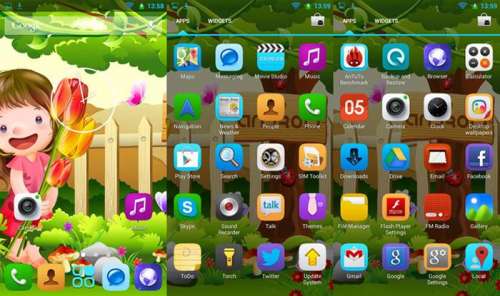
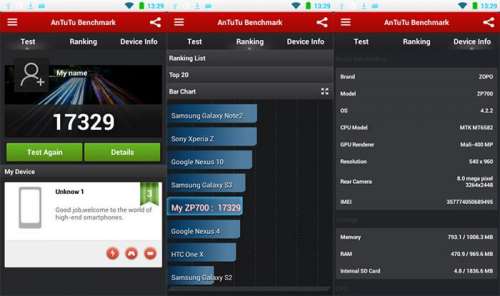
-

sgergi
veterán
Huawei Ascend Y300
Topik összefoglaló
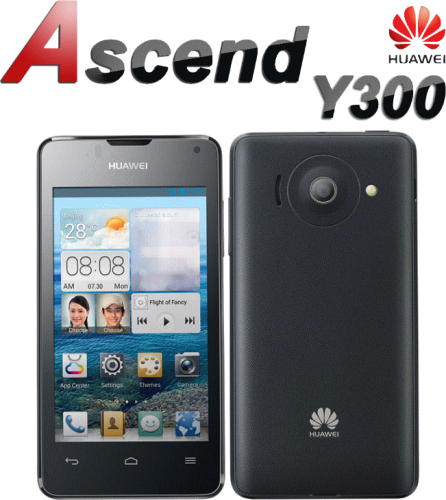
A telefon hivatalos honlapja: link
Cikk a Mobilarénán: linkA topik használata
Aki életében most vett először androidos telefont, az tegyen meg annyit a fórumozók és a saját lelki nyugodtságáért, hogy végignyomkodja a beállítások menüpontot a telefonban! Sok kérdésre magától is megtalálja az ember a választ. Ha valamilyen problémára itt nem találsz választ, először keress rá a fórumon és csak utána kérdezz! Természetesen, ha nem megy, azért van a fórum, szívesen segítünk.
A topikban a PH! Alapelvei és a hatályos magyar törvények érvényesek.
Ezért: TILOS a WAREZ, valamint a telefonkészülék függetlenítéséről történő bejegyzések, hacsak nem a szolgáltató által elvégzett függetlenítésről van szó!
Hardver
A készülékben egy 40 nm-es csíkszélességű ARMv7 architektúrával rendelkező MSM8225 Snapdragon chipset kapott helyet, a benne lévő kétmagos processzor Cortex-A5 magjai 1 GHz-es sebességen működnek. A grafikus gyorsító az Adreno 203. Memóriából 512 MB került az eszközbe (393 felhasználható, a többit a rendszer gondozza). A szabad ram mérete 140-150 MB környékén van maximálisan, természetesen ez annál kevesebb, minél több program fut. A belső tárhely mérete 4 GB, ebből a felhasználó 2,2 GB-ot tud szabadon felhasználni, alkalmazások telepítésére 1 GB áll rendelkezésre. 32 GB-os microSD kártya is helyet kaphat a készülékben.
A külső méretei: 124,5x63,8x11,2 mm. Súlya 130 g. A felhasznált műanyag jó minőségű, puha tapintású. Az összeszerelés minőségére nem lehet panasz, a készülék nem ad ki semmiféle hangot a használat során.
Kijelző
A kijelző 4 hüvelykes, 480 x 800 pixel a felbontás (233 PPI), a típusa pedig IPS-LCD. Az IPS panel miatt a betekintési szögekre, a színhűségre és a fényerőre sincs komoly panasz. Erős napfényben kicsit kevés a maximális fényerő.
Szoftver
Az Y300-on az Android 4.1.1 verziója fut, azaz Jelly Bean. A Huawei saját felhasználói felülettel operál, ami az Emotion UI névre hallgat. A legfőbb tulajdonsága, hogy nincs alkalmazások menü, az összes program a főoldalakon helyezkedik el. Természetesen mappázni tudunk, illetve ha nem tetszik a felület, akkor számtalan más alternatíva közül választhatunk a Play áruházban.
Az átlagos sebességgel nincsen gond, minden gördülékenyen fut, az 512 MB memória is elég több program egyidejű futtatására. Természetesen csodát nem kell várni ennyi RAM-tól, a régebben használt programokat újra kell tölteni használatkor. Játékokból csak a durvább játékok tudnak megakadni, átlagos játékhoz megfelelő a hardver.Kamera
A hátlapi kamera 5 megapixeles, 2592x1944 felbontású képeket lehet vele maximálisan készíteni, a videók felbontása VGA lehet. A képek nem rosszak a kategóriájában jó fényviszonyok mellett. A sötétben egy LED vaku segíti a fényképezést, ami kb. 2 méterig hatásos.
Adatkommunikáció
A WIFI modul a 802.11b/g/n szabványokat ismeri, Wifi hotspotként használható az eszköz. A bluetooth 2.1-es és A2DP-t és EDR-t is tud. Az A-GPS egység gyorsan talál jelet és utána stabilan tartja azt. Mobiladat forgalmat 7,2 Mbps letöltési és 5,76 Mbps feltöltési sebességgel használhatunk.
Hangszóró
A beszédhangszóró elég hangos és tiszta. A külső hangszórója lehetne egy kicsit hangosabb, komolyabb alapzaj esetén már nehezen hallható, viszont minőségileg ezzel sincs gond. A jack teljesítményével sincsenek problémák.
Akkumulátor
A készülékbe épített akkumulátor 1950 mAh kapacitású. Használattal ez is 1 nap alatt merül le, ha viszont visszafogottan használjuk, akkor a 3 napos üzemidő sem elérhetetlen.
Iránytű
Az eszközbe nem került iránytű (compass), így például a navigációs szoftverek nem tudják megmutatni, hogy merrefelé állunk, a nyíl helyett csak egy pötty látható. Ez minden iránytűt használó programra kihat (GPS státusz, g:hu, stb.). Ettől függetlenül a navigáció tökéletesen működik, amikor mozgunk, akkor az alapján az irányt is meg tudja határozni.
Gyári szoftverfrissítés
A Telekom és a Telenor is adott ki szoftverfrissítést OTA-n keresztül. Ez a 4.1.1 verziót meghagyja, csak a build változik. A frissítés javítja a Viber hibát, és Google javítások is vannak benne (pontosan nem tudjuk, hogy miket javít, de biztonsági és teljesítménybeli javítások vannak benne). A telefon bármilyen módolása (root, build.prop átírása, BL nyitás) megakadályozhatja a rendszer frissítését. Telenornál B194, Telekomnál B190-es rom a legfrissebb, független készülékekre a B199.

Mielőtt a rendszerbe mélyen belenyúlnál, gondold végig, hogy szükséged van-e rá. A telefon rootolása, bootloader nyitása, custom romok és recoveryk használata, egyéb haxolása, mind garanciavesztést okoz, ha így viszed vissza garanciáztatni a terméket. Csak akkor kezd el a műveleteket, ha biztos vagy a dolgodban, és biztos, hogy az adott problémát máshogyan nem tudod megoldani.
Amihez általában kell a root:
1: 29%-os akkumulátor töltöttség értesítő kikapcsolás (lentebb olvasható a módja)
2: százalékos gyári akkukijelzés (a következőkben a részletek)
3: beszélgetés felvétel (lejjebb kifejtve)
4: bármilyen más, rendszerbe való belenyúlásAmihez kell a bootloader nyitás:
1: romok telepítése
2: custom recovery felrakásaAmihez NEM kell root:
Programok jegelése, vagy más néven letiltása. Ezt az Android 4.1 verziója már gyárilag is tudja. Beállítások/ Alkalmazások kezelése/ Összes. Rányomsz arra a programra, amit jegelni akarsz, majd a jobb felső gomb lesz a Letiltás. Ha helyette az a felirat van, hogy frissítések eltávolítása, akkor először le kell szedni a frissítéseket ezzel a gombbal, és utána lesz a Letiltás gomb. A letiltás = jegelés = nem indul el = nem foglal RAM-ot, maga a program a tárhelyből foglal csak, amiből meg van 1GB. Tehát, ha csak azzal van bajod, hogy valamelyik program miért indul el automatikusan, akkor azt ki tudod iktatni, emiatt nem kell mélyebben belenyúlnod a rendszerbe.Ha úgy döntesz, hogy mélyebben nyúlnál a rendszerbe, akkor mindenképpen mentsd el a Product ID-t. A tárcsázóba a következő kódot kell beírni: *#*#1357946#*#* . Ezután megjelenik egy 8 jegyű kód, amit őrizz meg! 3 kód kell ahhoz, hogy a Huaweitől bootloader nyitó kódot tudj kérni: IMEI, S/N és Product ID. Míg az első kettő megtalálható az akkumulátor alatt vagy a telefon dobozán, addig az utóbbi csak szoftveresen érhető el. Éppen ezért ha zárt bootloader-rel téglásítod a telefont, és a product ID hiánya miatt nem tudsz unlock kódot kérni, akkor elég kellemetlen helyzetbe hozhatod magad.
Mielőtt komolyabban belenyúlnál a rendszerbe vagy custom Rom-ok tömegét próbálnád ki, mindenféleképpen készíts TWPR vagy CWM teljes backupot, hogy a rendszert vissza tudd állítani, ha gond adódna.
Ennek a leírásnak az alapján visszaállítható a gyári rendszer. Ez akkor jöhet jól, ha nyitottunk BL-t, feltettünk custom recoveryt és főzött romokat, viszont a készüléket szervizbe vinnénk vagy eladnánk.
Amit a visszaállítással elérhetünk: Root jog törlődik, recoveryből visszakapjuk a gyárit, egy B194-es romot telepít fel. A Bootloader visszazárásra kerül, de a nyitásnak nyoma marad, az állapot kiolvasásakor Relocked-et kapunk, azaz szervizben, ha nagyon akarják, akkor kideríthetik, hogy kinyitottuk a BL-t.
Kapcsolódó cikk: Android - mire jó a rootolás?
ROOT Bootloader-nyitás nélkül:
Az adataid megmaradnak a rootolás során.
1. Töltsd le EZT a fájlt és csomagold ki egy tetszőleges helyre.
2. A "dload" mappát másold az SD kártya gyökerébe.
3. Kapcsold ki a telefont, majd indítsd el a (Hangerő +) és (Hangerő -) gombok nyomva tartása mellett.
Ha a firmware update sikeresen települ, akkor kapsz egy zöld pipát és a telefon újraindul, légy türelmes. (Ha rózsaszín képernyővel kapcsol be, akkor az nem jó. ebben az esetben a dload mappát másold a belső (telefon) SD-re és úgy próbáld újra.)
4. Telepítsd fel az unlockroot3.exe-t, majd telepítés után nyisd meg.
5. A telefonon a Beállítások --> Fejlesztői lehetőségek --> USB hibakeresést kapcsolt be és csatlakoztasd a PC-hez.
6. A CD-ként felismert meghajtóról telepítsd a /drivers/adb_driver/ mappában található Handset WinDriver.exe-t.
7. Az UnlockRoot programban kattints a nagy, zöld "ROOT" feliratú gombra.
8. Döntsd el, hogy kéred-e a "Power saver" appot. (nem kötelező)
9. A művelet végeztével felajánlja az újraindítás lehetőségét. Kattints az "Igen"-re.
10. Ezután néhány app (pl. kamera, zseblámpa) nem biztos, hogy működni fog vagy "csak" a kijelző lesz olyan fakó, mintha fehérítővel mosták volna ki. Ezek a hibák nem feltétlenül jelennek meg. ezeken kívül más hiba is megjelenhet, pl: csíkos boot logó. Bármilyen hiba esetén a következő lépést kell végrehajtani.
11. Erre megoldás, hogy lefuttatod a "Y300-boot-B176" mappában található install-windows.bat-ot (a készülék még mindig USB-n lóg)
12. Ezzel a készülék root-olva lett.Ha az UnlockRoot program nálad nem működik, akkor innen leszedhető a legfrissebb verziója, próbáld meg ezzel!
Köszönet a leírásért
 milangfx-nek.
Ha valakinek a fenti megoldás (ajánlott) nem tetszik valamiért, akkor itt egy másik metódus is: link
ROOT, Bootloader nyitás és recovery flashelése:
Nyitás előtt a felhasználói adatokról készítsetek mentést, mert a folyamat mindent töröl.Az eredeti angol szöveghez: link
Töltsd le ezt a fájlt (ebben vannak a BL nyitás, TWRP és a roothoz szükséges dolgok, driverek)
A legújabb TWRP letölthető innen.
BL kódot innen lehet szerezni a nyitáshoz, eszköznek a HUAWEI Y300-0100-at válaszd ki!
Product SN: megtalálod a telefon akkumulátora alatt
IMEI: a készülék dobozán rajtavan, de a Beállítások->A telefonról itt is meglehet találni, ha nincs kéznél a doboz
Product ID: Tárcsázóba írd be a *#*#1357946#*#* kódot.Ha a BL nyitáshoz szükséges kód megvan, akkor kezdhetjük is a BL nyitást:
1.A telefonodon menj a Beállítások-> Fejlesztői beállításokba és itt kapcsold be az USB-s hibakeresést
2. Csomagold ki a számítógépeden a Y300-AiO-ROOT-v1.4.zip-et
3. Telepítsd fel a MobilePhoneDrivers mappában található Huawei_Y300_drivers.exe-t
4. Kapcsold ki a telefont, vedd ki az akkumulátort 5 másodpercre, majd rakd vissza. Tényleg csináld meg ezt a lépést, különben a következő lépések nem fognak működni.
5. Tartsd lenyomva a Hangerő LE gombot, kapcsold be a telefont és hagy lenyomva a hangerő gombot még legalább 10 másodpercig
6. Csatlakoztasd a telefont a számítógéphez. A gépednek találnia kell egy új eszközt.
7. Nyisd meg az UnlockTools mappát és nyisd meg a check_bootloader.bat fájlt. Ezzel megtudhatod, hogy jól kapcsolódott a telefon és, hogy a bootloaderét ki kell nyitni.
8. Ugyanebből a mappából nyisd meg az unlock_bootloader.bat-ot, amikor kéri, add meg a BL nyitó kódot, amit kaptál a Huawei-től
9. Ha lefutott a telefon újraindul és visszaállítja magát gyári állapotba (ez sokáig tarthat)Recovery flashelése
1. Kapcsold ki a telefont, vedd ki az akkumulátort 5 másodpercre, majd rakd vissza
2. Tartsd lenyomva a Hangerő LE gombot, kapcsold be a telefont és hagy lenyomva a hangerő gombot még legalább 10 másodpercig
3. Csatlakoztasd a telefont a számítógépedhez
4. Az UnlockTools mappából futtasd a flash_recovery.bat-ot, majd kövesd a lépéseket
5. Amikor sikeres flashelve lett a TWRP, akkor a telefonod újraindul
A gyors boot-olást ki kell kapcsolni, hogy bejöjjön a recovery.
Ha valakinél nem megy a TWRP, az próbálja meg feltenni a CWM recovery-t. Leírás és letöltési link itt található.Most jön a Root-olás
1. Másold a SuperSU-ROOT.zip-et az SD-kártyád gyökerébe
2. Kapcsold ki a telefont. Tartsd lenyomva a Hangerő FEL gombot, kapcsold be a telefont és tartsd lenyomva a hangerő gombot addig, amíg a recovery be nem bootol (kb. 10 másodperc)
3. A TWRP-ben válaszd az Install gombot és navigálj a SuperSU-ROOT.zip-hez. Válaszd ki. Telepítsd, és ha kész indítsd újra a telefontKöszönet a leírásért
 ErMg -nek és
  ducsidu -nak.
A bootloader szükség esetén könnyen visszazárható, de a kinyitásának nyoma marad, szervizben ellenőrizni tudják.
Recovery frissítése:
1. Következő zip letöltése: Innen
2. MobilePhoneDrivers- feltelepítése, ha még nincs fent.
3. A legújabb TWRP link
letöltése az UnlockTools-mappába.
4. A letöltött recovery .img fájt nevezd át "recovery"-re. A kiterjesztését ne bántsd (.img)!
5. Telefon kikapcs, akku ki, picit vár és akku vissza. Hangerő LE gombot nyomva tartani kb. 10mp, közbe bekapcsolás. Ilyenkor a Huawei logo látszik, mintha megfagyott volna, de ez nekünk most jó.
6. Teló összedug a géppel.
7. Indítasz egy parancssort. (CMD)
8. Belépsz az UnlockTools mappába.
9. Begépeled: fastboot oem get-bootinfo
10. Ha kiadja az infókat, akkor van kapcsolat a telóval.
11. Recovery frissítése: fastboot flash recovery recovery.img
Az általad átnevezett recovery fájlt fogja feltenni.Köszönet a leírásért
 060asgabi -nak.
Másik módszer a recovery frissítésre: Az előzőnél egy egyszerűbb módszer videóval illusztrálva. A TWRP honlapján is ajánlják ezt a módszert. Nem biztos, hogy minden ROM alól működni fog.
UNROOT
Rootolt készüléket legegyszerűbb unrootolni ha feltesszük a superuser okosabb, szebb, fiatalabb és nem utolsó sorban jobb utódját a SUPERSU-t. ICS-től felfele már inkább ezt ajánlom a rootjog kezelésére. A free változatban is bent van az állandó root eltávolítása, ami egy gombnyomásra kitakarítja, majd újraindítja a készüléket immáron root nélkül. (Vicces infó no. 1, ha egyszer kirootoltuk készülékünket, akkor az eltüntethetetlen, de mivel elég bonyolult megnézni, ezért a szervizben NEM foglalkoznak vele)
A másik fajta teljes unroot pedig, hogy olyan romot teszünk fel (általában ez csak a stock rom) ami nincs rootolva. Aki viszont a SuperSU-t használja, annak ki kell vennie az opciókból a Túlélő módot, ha be van kapcsolva.Köszönet a leírásért
 colonell-nek.
Custom ROM:
TWRP legyen fenn, aminek a menete az előzőekben olvasható. Utána a ROM-ot felmásolod az SD kártyára, majd belépsz a recoverybe (gyorsboot kikapcsolva, hangerő FEL gomb és bekapcsoló gomb). TWRP-ben Wipe-nál húzd el a csúszkát, utána ajánlott az Advanced wipe-on belül cache-t, Dalvik cache-t, system-et, cust-ot wipe-olni. Ezután Install-nál felrakhatod az előzőleg az SD-re másolt romot. Romokat itt vagy itt tudtok vadászni. Ha valaki nem tud választani a romok közül, akkor nézze meg ezt a szavazást, ahol a legjobb romra lehet voksolni.Gyári ROM:
Innen letölthető a Huawei által kiadott gyári rom.
Egyéb fórumokról letölthetőek ennél frissebb gyári romok is, amelyek más szolgáltatónál megjelentek. Ezek „update.app” formában szedhetőek le, ezek telepítése is megoldható az alábbi módszerekkel.Dload mappát (benne az update.app fájllal) felmásolod a frissen formázott (nem kötelező) SD-re, majd a Rendszerfrissítésben a frissítés sd-ről opciót választod. Vagy alkalmazható a force upgrade is: hangerő fel + hangerő le + bekapcsolás gomb egyidejű lenyomásával kell indítani a telefont.
Ha valaki a gyári romot frissíti egy újabb, nagyobb verziószámú gyári rommal, az készüljön fel rá, hogy a downgrade (a régebbi verzió visszarakása) nem fog menni. Ezt csak TWRP-s mentéssel lehet kikerülni, tehát először mindenki mentse el az aktuális rendszerét.
Telenornál B194, Telekomnál B190-es rom a legfrissebb, független készülékekre a B199.
Build.prop fájl szerkesztése:
Ajánlott program rá a ROM Toolbox, ami a Play áruházból leszedhető. Perfomance/ build.prop szerkesztő menüpont alatt elérhető. Biztonságosabb szerkesztést tesz lehetővé.29%-os töltöttségi szintnél az energiatakarékos üzemmód bekapcsolására figyelmeztető üzenet megszüntetése:
Root szükséges a megoldáshoz. Az ingyenes System Tuner-t kell letölteni a Playről. A program megnyitása után az alábbi lépéseket kell megtenni: System/ Rendszer UI-ra egyszer rányomunk (kijelöljük), majd alsó sávban a Details gomb megnyomása. Lejjebb görgetünk, majd a powersaving.PowerSavingModeAttention, a powersaving.PowerSavingModeBatteryLowAlert és a powersaving.PowerSavingService mögül ki kell venni a pipát. Ezután már nem fog jelezni, és nem fog minket zavarni a felugró ablak.Kijelző fényerejének növelése:
Ha rootolva van a készülék, akkor a build.prop fájl szerkesztésével megoldható a dolog: system mappában megkeresed a build.prop fájlt. Megnyitod és a következő sorban megváltoztatod az értéket 99-re vagy 100-ra: ro.lcd.backlight=67. Mentés és újraindítás után fényesebb lesz a kijelző. Csak tapasztalt felhasználók csinálják ezt meg, a build.prop fájl jogosultsága maradjon rw-r--r--, különben téglásodhat a teló. TWRP mentés legyen.Egyéb puild.prop szerkesztési lehetőségek:
Wifiről mobilnetre kapcsolódási figyelmeztető üzenet kikapcsolása:
ro.config.hw_RemindWiriToPdp : true -> false
Hangerő növelése, ÓVATOSAN, tizesével, lehalkított média hangerővel próbálgatva!!!:
ro.config.hw.security_volume : 11 -> 20/30/40/50/60
Kamera hang kikapcsolása:
ro.camera.sound.forced : 1 -> 0
DTS bekapcsolása:
ro.config.hw_sound_switch: false -> true
ro.config.hw_dts : false -> true
ro.config.hw_dtsmode : false -> true
ro.config.hw__music_dts : false -> true
Százalékos akkukijelzés bekapcsolása:
ro.config.hw_battery_percent : false -> trueHangerő gombokkal való telefon ébresztése:
Custom romokkal egyszerűen megoldható. A CM romok tudják alapból ezt a funkciót. A FusionX romban gyárilag integrált Xposednek is van rá saját modulja, ami a Xposed Additions névre hallgat. A többi custom romra pedig az Xposedet fel kell rakni, majd az előbb említett modullal megoldható a felébresztés.Eltűnt status bar ikonok pótlása:
Legegyszerűbb, ha külső, play-es alkalmazást használunk rá, pl: ezt Ha a gyári megoldásra van szükség, akkor custom recovery segítségével kell visszatenni ezt a .zip-et. gyári romon is működik.Működő DSP Manager telepítése:
Innen letölthető egy DSP manager .apk formában. Ezt csak telepíteni kell.
Ha a fenti nem működik, akkor egy másik módszer:
Root és nyitott BL szükséges a művelethez.
1. Először el kell távolítani a MusicFX 1,4-et (Titanium Backup-ot ajánlom)
2. Letöltöd ezt és ráteszed az SD-re vagy a belső tárhelyre
3. Behozod a TWRP-t-----> Wipe cache / Dalvik----->telepíted CM9 DSP-Manager-v2.0.zip
4. Töröld cache / Dalvik és reboot systemKöszönet a leírásért
ErMg -nek.Saját bootanimáció készítése:
Szükséges eszközök:
-y300 készülék root jogosultság
-root explorer program a telefonra
-WinRAR pc-n
-Notepad/jegyzettömb pc-nAz Asztalon helyezzünk el egy új mappát pl.: y300boot. Ebben a mappában pedig két almappát part0 és part1 néven (a végtelenségig folytathatjuk part3 ...stb). Bármilyen képet, ill. képeket választhatunk és boot animációvá alakíthatunk. A lehetőségek tárháza végtelen, viszont a képeket megfelelően át kell alakítani a következők szerint:
1. 480x800 pixelméret
2. max. 128 indexelt szín
3. png kiterjesztés
4. a képek neveit az animáció sorrendjében adjuk meg (kép001.png ; kép002.png ...)
Az 1., a 3. és a 4. feltétel egyszerűen teljesíthető. A 2.-hoz egy kis segítség: -Gimp2.8 program --> image(kép) --> mode(mód) --> Indexed...(indexelt...)-->Színek maximális száma: (ez állítsuk 128-ra) --> Átalakítás--> és végül Fájl --> xy.png felülírása. Sajnos ez pepecs munka, de mindenképpen el kell játszani.
A képeket helyezzük a part1 vagy a part2 vagy stb. mappákba téma vagy tetszés szerint. Nyissuk meg a jegyzettömböt és gépeljük be az általam használ kódot:
480 800 24
p 1 0 part0
p 0 0 part1 5
Magyarázat a kódhoz: első sor: felbontás és frame rate, második sor: p=play(lejátszás) 1=egyszer part0 mappa tartalmát, a part0 és az 1 közötti 0 azt jelenti, hogy mennyi milliszekudumot várjon a rendszer a következő animáció lejátszása előtt (itt 0). Harmadik sor: a p utáni 0 az újdonság, azt jelenti, hogy "végtelenítve" játssza az animációt, amíg a készülék bebootol (van még újdonság egy 5 -ös a harmadik sor végén, nem tudom mi az nekem így működik frankón).
A kódunkat mentsük egyszerűen txt fájlba: desc.txt néven a y300boot mappába. WinRAR segítségével készítsünk zip fájlt a y300boot mappában lévő part1 ...stb. és desc.txt állományokból, a tömörítéskor adjuk meg a kívánt kimeneti nevet (bootanimation.zip) és állítsuk a zip method -ját store állásba. Ezzel meg is vagyunk.
Root explorerünket használva lecseréljük a gyári bootanimation.zip-et a sajátunkra. Ugyanez működik a shudownanimation.zip esetében.Köszönet a leírásért
 xKRIPAPAx -nak.
A boothang külön mappában található a /cust/..../media/audio/animationsounds elérési úton, bootSound.ogg néven. Ez is cserélhető sajátra. Ha itt nincs ilyen nevű file (letörölted vagy átnevezted), akkor a /system/media/audio/animationsounds/bootSound.ogg filet hasznája a telefon bootoláshoz.
Készülék szétszedéséről videó:
Itt.
”Milyen gyári programokat törölhetek root segítségével?”
A programok törlését Titanium Backup Pro-val vagy Systemapp remover-rel lehet megtenni. Törlés előtt érdemes backupot készíteni minden applikációról! Amelyik programot használod, azt nyilván ne törlöd le. Az alábbi programok rendszerösszeomlás nélkül törölhetőek:Android élő háttérképek,
Android Billentyűzet - cserére érdemes én swiftkey-re cseréltem. Cserélés folyamat lejjebb.
Battery saver ha a BL nyitás nélküli rootot választottad eldöntheted, hogy kéred-e ezt az appot,nem működik megfelelően JB-n.
Biztonsági mentés (Opcionális, Titanium is készít mentést), Buborékok, Böngésző, E-mail, com.android.wall...holospiral, DLNA, Fázissugár, Google csevegő, Google play (2 zenelejátszót kaptunk egyik törölhető), Google+, Használati útmutató, Huawei beviteli módszer (cserére érdemes), Időjárás, MCM, Me widget, Picasa uploader, Quickoffice, Saját email, Szótárszolgáltató, Súgó-központ, Tippek a főoldalhoz, Térkép, Utcakép, Varázslatos füst háttérképek, Zenét megjelenítő háttérképekTermészetesen más programok is törölhetőek, ha neked nincs rá szükséged.
HwIME Language Pack-ek közül nyilván azt tartod meg, amelyiket használod, ha cseréled a billentyűzetet, mehet az összes. Én azért a magyart megtartottam és a következőket töröltem:
cangije, croatian, french, german, italian, pinyin, portuguase, romanian, russian, slovak, spanish, zhuyinA telefonhoz szükséges alkalmazások cseréje úgy történik (Titaniummal),hogy amire cserélni akarod alkalmazást feltelepíted a telefonra nem az sd-re,ráböksz a Titaniumban, elhúzod jobbra a kidobott listát, majd ráböksz a Konvertálás rendszeralkalmazássá ikonra és a progi systempartícióra helyezi a kívánt billentyűzetet vagy launchert. Utána a gyári huawei app mentés után szabadon törölhető.
Köszönet a leírásért
colonell-nek.”Miket lehet még törölni?”
Nem minden telepítő a /system/app könyvtárba van hanem pl a /cust/telenor/hu/app elérési útvonalon található. Ajánlott az apk-t lementeni, majd valamely rootböngésző segítségével kitörölni.
Kis kitérő a hangokra: /system/media/audio elérési útvonalon található, amelyiket nem használod, vagy nem tetszik törölhető, cserélhető (/ui-ban van a kamera hang, AF hang kikapcsolására build.prop fájl szerkesztés szükséges, részletek a Modding pontban). A hangok .ogg kiterjesztéssel vannak a rendszerben, ha valamelyiket nem találod, keress rá a kiterjesztésre.
Ha már a root böngészőben vagyunk a /system/app könyvtárban található pár "rendszerapp” ami nem is települ. Mentésük után azok is törölhetőek. pl. Books, Compass, Hispace, Magazines.”Mivel lehet a felhasználói adatokat menteni?”
Léteznek a Play áruházban erre programok, az egyik legismertebb a Titanium Backup, ami viszont root jogokat kér. A mentés egyszerűen, root nélkül elvégezhető ennek a leírásnak az alapján.”Hogyan tudok SD-re programokat menteni?”
Beállítások/ Tárhely/ Alapértelmezett tárolási helynél állítsd be az SD kártyát, utána már ki tudsz mindent pakolni, nem kell rá külön program.”Hogyan lehet a telefonbeszélgetés felvételét beüzemelni?”
Root szükséges a rögzítéshez. Ez azért fontos, mert a "call recorder" programnak root hozzáférés kell, hogy a telefon kerneljén keresztül fel tudja venni a hangot. Elvileg mindegyik romon működnie kell. Innen letölthető.
- Feltelepíted a telefonra a call recorder progit.
- Elindítod majd a beállítások menüben -> felvétel -> felvételi mód -ot át kell állítani "KERNEL" opcióra! Alatta a hangformátumot "AMR"-re állítani. A többi opciót, szűrők ,stb....mindenki állítsa kedve szerint.
A callrecorder program saját lejátszója képtelen visszajátszani a kernelen keresztül felvett hívást. Tehát a felvevő program saját beépített lejátszója csak tömörített (vinnyogó, ufoszerű) hangot ad ki! Az ES FILE EXPLORER beépített lejátszója illetve az utólag felrakott VLC tökéletesen vissza tudja játszani a felvett beszélgetést.
Köszönet a leírásért mckangi -nak.
Még egy kis kiegészítés: Telepítés után alapból tényleg csak wav-ot lehet választani hangformátumnak, amr-t MÉG nem. A megoldás az, ha bekapcsolt CallRecorder-rel (kernel->wav beállítással) indítasz egy hívást. Utána már a beállításokban megjelenik az amr lehetőség is. Állítsd át arra és kész! Az 1.4.5 full verzió működik, de az 1.5 full nem. Az el sem indul, csak a telepítés után egyszer. De az első "éles" használatkor rögtön kilép és többé nem elérhető.”Mit tegyünk, ha telefonunkon nem érjük el a „Gyári adatok visszaállítása” opciót?”
Kellemetlen, de megeshet ez a lehetőség. Ebben az esetben vegyük, ki az akkut 5 másodpercre, helyezzük vissza, majd hangerő fel (+) gomb nyomva tartása mellett kapcsoljuk be a készüléket. Így juthatunk recovery módba, ami telefonunk utolsó mentsvára. Hangerő le, fel gombokkal navigálunk és a power gombal választunk ki. Kiválasztjuk a factory reset opciót, leokézzuk, megvárjuk míg lefut, majd reboot system now-ra megyünk. A telefon újraindul ismét gyári beállításokkal és a felhasználói adatok törlésével.”Milyen tokot vegyek rá?”
Ez egyéni ízlés kérdése. Amire érdemes figyelni, hogy, ha eBay-ról vásárolsz tokot, akkor a vakunak ki legyen vágva a nyílás, ugyanis a kínai modellen nincsen vaku.”Akkumulátor százalékos kijelzése hogyan oldható meg?”
Legegyszerűbb, ha a Play-ről szedsz le hozzá alkalmazást, pl: BatteryBot Battery Indicator. Ha rootolva van a készülék, akkor a build.prop fájl szerkesztésével is megoldható a dolog: system mappában megkeresed a build.prop fájlt. Megnyitod és a következő sorban megváltoztatod a false-t -->true-ra: ro.config.hw_battery_percent=false. Mentés és újraindítás után %-os lesz a kijelzés. Csak tapasztalt felhasználók csinálják ezt meg, a build.prop fájl jogosultsága maradjon rw-r--r--, különben téglásodhat a teló. TWRP mentés legyen.”Van-e olyan alkalmazás, amivel javul a kamera minősége?”
Érdemes kipróbálni az ingyenes lgCamera appot, a fotók minősége kicsit javul, illetve a fókuszhang sem hallatszik. A videók felbontása pedig 864*480-ig növelhető, illetve beállítható a 1280*720 felbontás is, de így 10-12 fps várható.”Ha a telefon kijelző kikapcsol, a Wifi is mindig kikapcsol vele együtt, hogy tudom ezt megszüntetni?”
A "Beállítások/Vezeték nélküli és egyéb hálózatok/Wifi"-hez kell menni, majd "Opciók" (jobb szélső érintőgomb) és a felbukkanó menüben a "Speciális"-ra kell kattintani. Itt állíthatod, hogy ne kapcsolja ki a Wifi-t a kijelzővel együtt, ha a készülék töltőn van, vagy soha. Ha MINDIG-re állítod, akkor nem fogja soha eldobni a Wifit (kicsit rossz a fordítás).”Hol lehet kapni a készüléket?”
Jelenleg (2014. 04. 13.) a Telekom és a Telenor forgalmazza, a Vodafonnál nincsen és nem is lesz. Ezen kívül függetlenül is beszerezhető.”Milyen Task killert használjak?”
Androidon kerülendő a Task Killerek használata! Bővebben: Tippek, trükkök, tévhitek: A Task KillerUtolsó módosítás: 2014. 04. 13.
Az összefoglalóval kapcsolatos észrevételeket a szerkesztőknek privát üzenetben írd meg!Készítette:
 sgergi
Köszönöm a kiegészítést:
milangfx, colonell,  lecsobacsi, ErMg , mckangi , xKRIPAPAx , 060asgabi
 -
#8609
 csipszikutya
senior tag
csipszikutya
senior tag
csipszikutya
senior tag
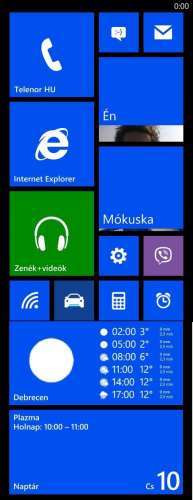
-

ledgeri
nagyúr
Új robbanás történt a mobil(kommunikáció) piacon: a növekvő mobil-hardverteljesítmények mellett a fizikai méretek kvázi csökkentek... egyetlen hardverelem járt pórul: az energiaforrás, az akkumulátor...de a piac ezt is lekezelte: megjelentek a külső, USB csatolófelületes pókakkuk, melyek hosszabb üzemidőt biztosítanak mobil eszközeinknek, ha úton kell lennünk...
A topik azért nyílt, hogy ezen az új piacon is legyen egy aktuális információkkal rendelkező csomópont, ami segítségére lesz az új belépőknek ...
Azért mertem megnyitni, mert eddig nem láttam hasonló gyűjtő topikot, viszont kéne az infó... ide az eddig íródott cikkeket is be lehet linkeltetni..
ötleteket várok, hogy informatív legyen az 1. hsz..Az eddig megjelent cikkek (ha valami érdekeset látsz a neten, Szólj!):
Hírek Tesztek MA-sok
Vezeték nélküli töltőállvánnyal jelentkezett az ADATA 2014-02-06
ADATA póttöltő a kritikus helyzetekre 2014-01-28
yperJuice – 53 óra aksiidő MacBook-oknak pazarcuccok 2014. január 23.
Thinium ReCharge – hordozható és fali töltő 2014-01-08
Powerstation XL – 12 000 mAh kapacitással 2013-12-04 16:00
Mini hidrogénreaktor túlélőtúrához pazar cuccok 2013. október 2
Kingston MobileLite Wireless gyorsteszt 2013-09-26
Brunton Ember - az ember barátja Mozgásvilág.hu 2013.09.03
Mindenes Wi-Fi eszköz az utazásokhoz 2013-08-16
A FUEL+ termékcsalád mobil készülékek töltéséhez elegendő energiát hordoz... 2013-08-10
EVOLVEO Gladiator RE100 külső akkumulátor - 2013. 06. 27.
Power Flaska: az energiadús laposüveg Pazar cuccok (pto.hu) 2013. március 6
Póttöltőt kínál az Arctic a kritikus helyzetekre - 2013-03-01
ADATA DashDrive AIR AE400: kis dobozba rejtett sokoldalú tudás - 2013.02.28
Yoobao külső akkumulátorok bemutatója - 2012.11.29.
Kiegészítőkkel újít a LogiLink - 2012.11.22.
Energizer nagy teljesítményű hordozható akkupakk nem csak USB-s eszközöknek - 2012.11.19.
Dizájnos póttöltővel újít a Gigabyte
Emeletes, bővíthető akkupakkot kínál az Exovolt
Digipower ChargeCard – a hitelkártya méretű akkupakk
Satechi 5200 és 10 000 mAh-s akkupakkok univerzális csatlakoztathatósággal
Mophie Juice Pack Powerstation Mini és Duo kompakt akkupakkok
Kompakt Verbatim akkupakkok különféle igényekhez
Gyorstöltőkkel tápol a Thermaltake
Póttöltővel jelentkezett a LUXA2
-
szala86
aktív tag
- Általános
- Garancia
- Mi okoz garanciavesztést és mi nem?
- Előforduló hibák
- Érdekesség
- Kiegészítők
- Vezeték nélküli tárolás
- Hard reset
- OTA Fix
- Telefon gyári rendszerének visszaállítása, újrahúzása
- Android 4.4 KitKat Roottal+TWRPvel
- Root-olás ioroot24-el
- Root-olás ioroot25-el
- Root-olás
- Root eltüntetése
- Philz és TWRP recovery telepítése
- TWRP-Recovery telepítése
- Belépés a TWRP-recovery menübe
- CWM-Recovery telepítése
- Belépés a CWM-recovery menübe
- Ha teljesen letégláznánk a telefont
- Biztonsági mentés és visszaállítás TWRP-vel
- Custom Rom-ok telepítése CWM-el
- Custom Rom-ok telepítése TWRP-vel
- Szerviz otthon
- Egy kis apróságMobilaréna teszt: Mobilaréna
Külföldi tesztek: Phonearena, Gsmarena
Magyar felhasználói kézikönyv: KézikönyvLegfőbb jellemzők:
Szín:
fekete, fehérProcesszor:
2.26GHz Quad core Snapdragon 800 (MSM8974)Kijelző:
1920x1080 Full HD IPS kijelző, 5.2"Memória (RAM):
2GB LPDDR3 800MHzBelső memória:
16GB, 32GBHálózat:
CDMA (1x / EVDO Rev.A),
2G (GSM / EDGE),
3G (HSPA+42Mbps / HSPA+21Mbps),
LTE (SVLTE, CSFB, CA, VoLTE, RCS, MIMO)Méretek:
138.5 (magas) x 70.9 (széles) x 8.9 (vastag)Akkumulátor:
3000 mAh-s nem eltávolítható Li-PolymerHang:
24bit x 192kHz Hi-Fi Sound, Wolfson WM5110-es DACKamera:
13MP OIS (optikai képstabilizátor),
8x-os digitális zoom,
Zafír kristály üveg lencse,
FullHD 60fps felvétel/lejátszásTelefonon kívül a doboz tartalmazza még:
- a töltőfejet;
- az adatkábelt;
- a fülest (QuadBeat 2);
- a felhasználói útmutatót;A G2 készülékre, amennyiben szolgáltatónál vásároljuk, 2 év teljeskörű garancia él a készülékre. Viszont ha azt függetlenül vásároljuk, akkor 1 év a garancia. A szervizelést, minden esetben a központi LG márkaszerviz, vagy a Telemax GSM végzi.
Fontos, hogy rögtön a kezdet kezdetén tisztázzuk ezt a kényes kérdést. A garancia a készülék gyári állapotára vonatkozik. Amennyiben vissza szeretnék vinni a készüléket a szolgáltatóhoz, fontos visszaállítani mindent az eredeti állapotba (Root jogosultság, Recovery, ROM, stb.).
A rootolás, akár a gyári rom rootolása is garanciavesztéssel jár abban az esetben, ha valaki így viszi vissza a készüléket! A custom romok, custom recovery-k, használata szintén! Fokozottan ügyeljünk arra, hogy az ilyen készülék ne kerüljön vissza a szervizekbe, mert a szolgáltató bevizsgálás után esetleg befoltozhatja a
meglévő biztonsági réseket, ami esetünkben azt jelenti, hogy lőttek a módosítási lehetőségeknek. Ezen tulajdonságok tehát visszaállíthatóak gyári állapotukra, és amennyiben ez megtörténik a szervizbe küldés előtt, a garancia is megmarad.- Recsegő hátlap:
A hátlapon a gombok környékén, egyes daraboknál recsegő, huppogó hangot adhat ki a telefon, nyomkodásra, tekergetésre. Funkcióját ettől még a telefon teljes mértékben betölti, de egyesek számára zavaró lehet. Mivel a mindennapi használatot nem befolyásolja, így a szolgáltató és az LG szerviz csak javítja, nem cseréli a készüléket.- Nem működő ébresztés:
Egy-két embernél jelentkezett a probléma, hogy nem ébresztett a telefon, vagy éppen beragadt a szundi funkció. Ha a használat során te is észreveszed ezt a problémát, egyszerűen cseréld le az Ébresztő alkalmazást, pl. erre.- Nem csatlakozik a mobilnetre:
Gyakori a 10a-s szoftverrel ellátott készülékeknél, hogy hosszabb Wifi használat után, nem lehet mobilnet-hez csatlakozni, csak a telefon újraindítása vagy repülőmódba váltása után. A megoldás a 10e-s szoftver, amiben már javították ezt a hibát.- Sikertelen a hivatalos szoftverfrissítés:
Ez abban az esetben fordulhat elő, ha ROOT-olt vagy TWRPvel vagy akár mindkettővel felvértezett rendszert használunk. LG PC suite, LG Mobile Support Tool vagy OTAról érkező frissítést, TILOS ROOT-olt, TWRPvel vagy mindkettővel telepített telefonon elvégezni! Ha ilyen rendszert használunk akkor csak a KDZ-s frissítést válasszuk. Ha mégis megpróbáljuk, és letéglázzuk a telefont, akkor az egyik megoldás az a lejjebb található KDZ-s frissítés, a másik pedig az XDA-n található.- 4.4 KitKat-nál sistereg és recseg a füles:
V20A illetve V20B verziószámú szoftvernél, a fülesen a bal oldali hangszóró 50% feletti hangerőn, sistereg és recseg. Ez a bug minden g2 modellben jelen van. Sajnos szoftveres gond, amit remélünk javítanak majd.- 4.4 KitKat-nál Bluetooth hiba:
V20A illetve V20B szoftveren az akku statisztikában jelzi, hogy megy a Bluetooth, de nem okoz akku draint és wakelock sincs miatta.- Firmware ellenörző:
Az hogy hivatalosan milyen verziószámú rendszer telepíthető a telefonunkra, azt úgy a legkönnyebb kideríteni, hogy rákattintunk erre a Firmware ellenőrző linkre és a címsorba az x-ek helyére, beírjuk az Imei számunkat. A legkönnyebben úgy tudjuk megnézni az imei számunk, hogy a telefonba beírjuk *#06#-et.- Belső memória:
Hivatalosan az LG Magyarország egyelőre csak a 16GBos telefonokat árusítja. Ezt a verziót találhatod meg a szolgáltatóknál is. 32GBosat csak GSM boltokból tudsz rendelni/vásárolni, melyeket más régióknak szántak. A 16GB ROMból első indítás után ~10,6GB szabad. Ez tovább növelhető a gyári alkalmazások/bloatware-ek törlésével.
Az előzőhöz kapcsolódóan, a telefon támogatja az USB OTG szabványt, így egy megfelelő kábel segítségével csatlakoztathatsz pendrive-ot a telefonhoz. [link]- Android Runtime(ART):
Az ART egy új futtatói környezet a szoftverbe. Az alapértelmezetten egyenlőre kikapcsolt Android Runtime (ART) abban különbözik a jelenlegi Dalviktól, hogy az eszközökre frissen telepített hardverfüggetlen Java alkalmazásokat azonnal lefordítja az adott telefon vagy tablet processzora által végrehajtható formába, nem futásidőben történik a művelet. Ennek két elméleti előnye is akadt: egyrészt nőhet az akkus üzemidő, másrészt felgyorsulhatnak a programok.
Ez még az LG G2 V20A és a V20B 4.4-es szoftverében nem elérhető.- Dalvik:
Egyrészt egy virtuális gép, másrészt az Android programkódját gyakran keresztelik át Dalvik Java-ra, megkülönböztetve ezzel a Sun-féle korábbi Java class-októl. A Dalvik verem alapú virtuális gép, eltérően az "őseitől". Ebből adódóan elég egyedi kódfeldolgozása van, ami azt a sajnálatos vonzatot hozza magával, hogy az android stabilitása feláldozza a sebességet és a rendszer gyakran nem olyan "szmúsz" mint a
vetélytársak. Különböző trükkökkel igyekeznek a Google mérnökei persze a futási gráfokat optimalizálni, több-kevesebb sikerrel.- Mi is az a Kernel:
Az Android dobogó szíve a Linux kernel, melyből ebbe a készülékbe a 3.4.0-s verzió került. Ez az a programrész, ami közvetlen kapcsolatot jelent a Dalvik virtuális gép és az alacsony szintű FW között. Többnyire minden utasítást ő dolgoz fel, kivéve akkor, ha natív kódban a processzort vesszük célba valamivel. Elenyészően kevés azon programok száma, amik ki tudnák kerülni.- LG Knock Code:
LG Knock Code (videóval)
Ez még az LG G2 V20A és a V20B 4.4-es szoftverében nem elérhető.- Mi az a ROOT:
A rootolás a telefon rendszere felett szerzett rendszergazdai jogosultság. Ha már a kérdés egyáltalán felvetésre került, egészen biztos nincs rá szükséged. Fontos tudni, hogy nem a telefont rootoljuk, hanem a rajta futó szoftvert, tehát a hardverben nem okoz semmiféle módosítást.- Meenova memóriakártya-olvasó:
Kis kártyaolvasó, MicroUSB csatlakozóval. Bele lehet tenni akár 64GB-os MicroSDXC kártyát is (tesztelve, működik). Kényelmesebb, mint egy pendrive csatlakoztatása, mert itt nincsenek mindenfelé lógó kábelek, csak ez a kis négyzetes olvasó áll ki a telefonból. Azért azt még érdemes tudni róla, hogy kék fénnyel világít ha csatlakoztatod a telefonhoz.
Itt érheted el a hivatalos weboldalát: [link]
Videó: Meenova- PQI Pendrive:
A Meenova-val ellentétben ez nem kártyaolvasó, hanem pendrive. Egyik felén egy hagyományos USB 2.0 csatlakozó, míg a másik felén egy microUSB csatlakozó kapott helyet. Háromféle tárhelyméretben kapható, mégpedig 8GB, 16GB és 32GB.
Itt érheted el a hivatalos weboldalát: PQI Connect 201
Videó: PQI Connect 201- Tokok:
Rengetegféle és fajta védőtokot lehet találni erre a készülékre az ebayen, Amazonon. A Ringke (Rearth) Slim-et nem szabad megvásárolni, mert nem passzol a készülékre. Nem elég mély a tok. Én személy szerin párat ajánlanék, amik viszont passzolnak rá és szerintem elég jók. És jó pár színben kapható mindegyik.
1 - NillKin Quick Window Leírás Video
2 - Nillkin Premium Matte Hard Cover Case Video
3 - Spigen Slim Armor Video
4 - PureGear Video- Az LG G2-el lehetőség van arra, hogy wifivel küldjük és fogadjuk az adatokat a telefon és a számítógép között. Így nem kell állandóan a kábelt dugdosnunk a számítógépbe.
- Ehhez kapcsoljuk be a wifit;
- Menjünk a beállítások-->(1)Megosztás és Csatlakozás-->(2)Vezeték nélküli tárolás-hoz és kapcsoljuk be, vagy az értesítősávban lévő (3)vezeték nélküli tárolás ikonnal is bekapcsolhatjuk. Ha ez megvan, akkor a vezeték nélküli oldalon lévő (4)webcímek és az ezekhez tartozó (5)felhasználói névvel és jelszóval az alábbi módon hozhatja létre a kapcsolatot:- Nyissuk meg az intézőt vagy a futtatás(windows+R billentyű) ablakot, és a megjelölt mezőbe, írjuk be a fenti webcímek egyikét;
- Legegyszerűbb a \\G2
- Arra figyeljünk, hogy ne a sima, hanem a fordított per jelet használjuk(AltGr+Q);- Ha beírtuk, nyomjunk egy entert és a felugró ablakban, írjuk be a vezeték nélküli tárolásnál írt felhasználó nevet és jelszót a megfelelő mezőkbe("(1)Felhasználónév", a "(2)jelszó") és pipáljuk be a "(3)jegyezze meg a hitelesítő adatokat", majd nyomjunk egy "OK" gombot;
- És már meg is nyílik az LG telefonunk ablaka;- És mivel nagyon sokan használunk TotalCommander-t, ezért nem kell lemondani a használatáról.
- Az alsó címsorba írjuk be hogy "cd\\g2" és egy entert nyomva, már meg is nyílik a kiválasztott oldalon az LG telefonunk hálózata.- Videó: vezeték nélküli tárolás
- A hard reset nem más, mint a telefon gyári beállításának visszaállítása, azaz a telefont visszaállítja arra az állapotra, mint amikor a dobozból kivettük és először bekapcsoltuk. Ez azt jelenti, hogy minden amit azután másoltunk, telepítettünk, mentettünk a telefonra, az el fog veszni, úgy hogy ajánlott lementeni mindent, amire szükségünk lenne a telefonról. Ezt a G2-él kétféle képen lehet megtenni.
- 1: Beállítások-->Általános-->Biztonsági mentés és visszaállítás-->Gyári adatok visszaállítása-->Telefon alapbeállításainak visszaállítása.
- 2: Kapcsold ki a telefont és húzd ki az USB kábelt a telefonból. Nyomd hosszan a hangerő le és a bekapcsoló gombot és amikor megjelenik az lg logó, akkor engedd el a gombokat, majd gyorsan nyomd őket újra egész addig, amíg megjelenik a "Factory hard reset" képernyő(1-kép). Ha bejött, akkor nyomd meg a bekapcsoló gombot, ekkor megkérdi hogy biztos folytatni szeretnéd-e(2-kép)? Ha igen, akkor nyomd meg még egyszer a bekapcsoló gombot és várd meg míg a telefon újraindul(3-4-kép).Ha valaki a sok figyelmeztetés ellenére, miszerint rootolt és twrp-vel telepített rendszert tilos ota-n frissíteni, mégis lefrissíti és persze féltéglát csinál belőle, annak hála egy másik fórumon lévő fórumozónak(Pongi), aki írt egy programot, amivel könnyen visszahozhatjuk a telefont a fél tégla állapotból. Egyenlőre még csak Windows 7 rendszeren lett használva, illetve tesztelve. Windows 8-on, illetve 8.1-en még nem. A program magyarul ír ki mindent, úgyhogy nagyon egyszerű a használata.
- Első lépésnek töltsük le ezt a FIX OTA.rar fájlt és csomagoljuk ki;
- Kicsomagolás után pedig indítsuk el a programot rendszergazdaként, mégpedig a FIX OTA mappában található, futtasd.bat fájlal;
- Csatlakoztassuk a telefont a számítógéphez és a folytatáshoz nyomjunk meg egy gombot;
- Itt meg kell jelennie a telefon azonosítójának. Ha nem jelenne meg az azonosító, illetve nem telepítettük még az ADB drivert, akkor először telepítsük. Ehhez nyomjunk egy "A" betűt, majd egy entert és automatikusan megnyílik a driver-t tartalmazó mappa. Ez egy univerzális ADB driver, amit telepítsünk. Ha telepítettük, akkor a program automatikusan visszaugrik az első ablakra, ahol újra ellenőrizhetjük, hogy megjelenik-e az azonosítónk. Viszont ha telepítettük már, illetve az azonosítónk is megjelent, akkor nyomjunk egy "B" betűt és egy entert;
- Ha rossz gombot nyomnánk, nem kell megijedni, mert a program figyelmeztet, illetve kéri, hogy a megfelelő betűket válasszuk. Ehhez nyomjunk meg egy gombot és válasszuk a megfelelő betűket;
- Ha a "B" betűt választottuk, akkor lefut a program és a végén az "i" betűt választva, újraindul a telefon.
- Ha mi magunk szeretnénk manuálisan helyre tenni, annak nem muszáj a fenti programot használnia, hanem ezen a két oldalon: XDA1, XDA2; megtalálja a leírást.
A fenti program, az ezeknek az automatizált változata, ha valaki nem tudja mit, hova, illetve hogyan írjon.Frissítésnél előforduló hibák esetén:
- Én azt javaslom, hogy a frissítések előtt és utána is nyomjunk egy hard resetet, ezzel elkerülve az egyéb hibajelenségeket;
- Ha nem sikerül a frissítés és mondjuk megáll X százaléknál, akkor célszerű ellenőrizni a KDZ fájl nevét, mert valamiért nem szereti ha átnevezzük. Ezért a neve legyen például ennek megfelelő: D80210E_00.kdz
- Az is előfordulhat, ha megáll a frissítés idő előtt, hogy amikor letöltöttük a KDZ fájlt, sérült letöltés közben, ezért Próbáljuk meg újra letölteni és az új KDZ-el, újra próbálni a frissítést;
- És a legvégén ellenőrizzük hogy minden driver fel lett e telepítve;Legfrissebb szoftverek
LG G2 Firmware lista
LG G2 Stock rom Android 4.2 Jelly BeanLG G2 16GB KDZ - D80210E_00
LG G2 16GB KDZ - D80210F_00
LG G2 16GB T-Mobile KDZ - D80210A_00
LG G2 32GB KDZ - D80210E_00
LG G2 32GB KDZ - D80210F_00 Android 4.4 KitKatLG G2 16GB/32GB KDZ - D80220B_00
DroiDMester nevű fórumozó készített egy nagyon jó, automatikus offline frissítőt.
- Ehhez nem kell mást tenni, csak a kettes pontban szereplő drivert, illetve a hármas pontban lévő programot telepíteni és letölteni ezt;
- Ha letöltöttük, akkor csomagoljuk ki a C:\ gyökerébe és az LG-G2-Offline_Auto-Flash mappán belüli START.cmd fájl-t, rendszergazdaként indítsuk el;
- Ha elindult, akkor nyomjunk egy gombot és várjuk meg amíg megnyílik a program;
- Ha elindult, akkor a telefont tegyük download módba(kapcsoljuk ki a telefont, majd nyomjuk a hangerő fel gombot és csatlakoztassuk a telefont a számítógéphez) és a 10.ponttól folytatva, befejezhetjük a frissítést;
Az Auto-Flash mappán belül lévő rar fájlokat, NEM KELL kicsomagolni!!!
A windows enablert nem muszáj on-ra állítani, mert offline frissítésnél elméletileg nem kell, nekem anélkül is hibátlanul frissített, de ha akarjuk akkor állítsuk át. Mikor végez a szkript és bezárja magát, akkor törli a ProgramData-ban lévő LGMOBILEAX mappát is. Ez nem gond, mert ami kell a működéséhez az a windows-ban benne marad, így nincs gond a következő indításnál! Viszont a hosts fájlban benne maradnak az alábbi sorok!127.0.0.1 lge.com
127.0.0.1 csmg.lgmobile.com
127.0.0.1 lgmobile.com
127.0.0.1 gdms.lge.com
127.0.0.1 csmgdl.lgmobile.comEzeket kézzel kell törölni, ha valaki az LG G2 Firmware oldalról akar letölteni, vagy ha a Firmware ellenőrző oldalt szeretné használni! Ha benne hagyjuk, akkor a számítógépünket nem engedi fel az lg szerverre.
Persze ha valaki szereti a kihívásokat, az végigcsinálhatja az első ponttól a frissítést és kihagyni a fent írt programot, de ezzel sokkal egyszerűbb és könnyebb.
head1shot fórumtárs készített egy videót nektek a kézi frissítés menetéről.
Íme: LG G2 offline kdz frissítés1 – Töröljünk mindent, ami az LGhez tartozik(Driverek, mappák, stb…). Ha szűz a rendszerünk akkor értelem szerűen nem kell, majd célszerű kikapcsolni a vírusirtót mert könnyen bezavarhat, főleg amikor a KDZ_FW_UPD_EN fájlt csomagoljuk. Némelyik vírusirtó nem szereti a tartalmát, ezért azonnal törli, de nem vírusos! Ha nem hiszel nekem, akkor kérdezd meg a fórumozókat;
2 – Telepítsük ezt a driver-t;
3 – Telepítsük a B2CApp programot;
4 - Töltsük le a KDZ_FW_UPD_EN.zip fájlt és csomagoljuk ki;
5 – A C:\programdata (rejtett mappa) / LGMOBILEAX mappa tartalmát töröljük teljesen, töltsük le ezt az
LGMOBILEAX.zip fájlt, csomagoljuk ki és másoljuk be a helyére a benne található LGMOBILEAX mappában lévő fájlokat;6 – A C:\Windows\System32\drivers\etc\hosts fájlt megkeressük és megnyitjuk "WordPad" használatával szerkesztésre és az utolsó sorba beírjuk ezt: 127.0.0.1 csmg.lgmobile.com Ha nem sikerülne így, akkor másoljuk ki a fájlt egy másik meghajtóra és ott szerkesszük, aztán pedig cseréljük ki az eredetivel. Ha valaki az LG G2 Firmware oldalról akar letölteni, vagy ha a Firmware ellenőrző oldalt szeretné használni, akkor a frissítés után törölni kell! Ha benne hagyjuk, akkor a számítógépet nem engedi fel az lg szerverre;
7 – Most kapcsoljuk ki a telefont. Nyomjuk a hangerő fel gombot és csatlakoztassuk a számítógéphez. Ekkor be kell jönnie a Download mode-nak;
8 - A kicsomagolt "KDZ_FW_UPD_EN" mappában található "Automatic Offline Procedure.vbs" nevű fájlt elindítjuk. Ez elindítja a "http-t" és a "windows enablert" és kidob egy jó pár ablakot, de mindegyikre nyomj egy "ok" gombot. El fogja indítani a szoftver frissítő programot is és mellé megnyit egy Word dokumentumot, amit nyugodtan zárj is be;
9 - Állítsuk "on" -ra a "windows enablert"(kattints bal egér gombbal az ikonra egyszer), az óra mellett a jobb alsó sarokban;
10 - A megnyílt programban, baloldalon a "Work Directory"-hoz, állítsuk be a KDZ-t tartalmazó mappát, majd jobb oldalon tegyük be a KDZ fájlt. Ezután nyomjunk a "normal web upgrade test" gombra és a megnyílt ablakban nyomjunk az "upgrade start"-ra;
11 - Megjelenik az ország és nyelvválasztó ablak, ahol csak az országot lehet kiválasztani. Nyomjunk a "Clear phone software update registry" gombra, A "Country" ablakot állítsuk át "different countryra" és nyomjunk az "ok" gombra.
12 – Majd megvárjuk amíg települ a rendszer és ha felment, akkor nyomjunk egy hard resetet!!!
Először is kell egy 4.2.2-es rendszer, amin van TWRP(ajánlott a 2.7.0.0.). Root NEM KELL(de ha van nem gond)!
Ezután:
1 - Ezt letöltöd
2 - Ezt is letöltöd
3 - Ezt is leszeded
4 - Felmásolod a telefonra a fenti három zip-et (elvileg ki kellene venni a sim kártyát a telefonból de én nem vettem ki és simán ment minden elsőre)
5 - újraindítod a telefont TWRP-be és ott a Wipe opció, azon belül advanced wipe és kipipálsz mindent, kivéve az internal storage -t. Lefuttatod, és ha végzett vissza mész a fő képernyőre!
6 - Itt a Mount nevűt választod és csak a system legyen kijelölve. Home gombal megint vissza lépsz a főoldalra és install menü. Kiválasztod a testD802 80220B EUR Open.zip -et és felteszed. Ha végzett vissza megint a főképernyőre és Restart menü. Ott a Recovery-t választod(itt kérdezni fogja hogy akarod-e rootolni. Nemet válaszd)
7 - Ismét a Mount menü. Szintén csak a system legyen kijelölve. Vissza a főképernyőre és install menü, majd kiválasztod a KK_d802.zip -et. Ha végzett megint vissza a főképernyőre. Szintén Mount és a szokásos system-et jelölöd csak ki. Vissza a főoldalra, install és itt kiválasztod az UPDATE-SuperSU-v1.93.zip-et.
8 - Ha felment az SU is, akkor vissza főoldalra és Wipe, ott advanced wipe, Dalvik Chace és a Chace-t jelöld csak ki és mehet a wipe. Ha megvolt, akkor vissza főoldalra és restart, ott restart system, és már van is egy V20B KitKatunk roottal és TWRP-vel.
Ez a Rom a 16GB és a 32GBos telefonokhoz is egyaránt jó!
- Ezzel a módszerrel a KitKat(4.4) nem rootolható!!!
- Ennek a folyamatnak az elvégzése garanciavesztéssel járhat!!!
- Ez egy frissebb rootolási módszer mint a lenti, de valakinek ez működik, valakinek meg a lenti.
- Először is töltsük le ezt a fájlt és csomagoljuk ki.
- Ha ez megvan, akkor a root.bat fájlal indítsuk el a programot.
- A telefon legyen feloldva, mármint kapcsoljuk be a kijelzőt, és oldjuk fel a képernyő zárat is. Kapcsoljuk be a hibakeresést és a repülő módot. Csatlakoztassuk a telefont a számítógépre, majd nyomjunk egy entert.- Most húzzuk ki az USB kábelt a telefonból, majd dugjuk vissza. Az USB kapcsolati módot, töltésről állítsuk média szinkronizálásra(MTP), majd vissza töltés módra és enter.
- A folytatáshoz nyomj meg egy billentyűt, vagy még meggondolhatod magad és a ctrl+c-el kiléphetsz, illetve megszakíthatod a rootolást.
- Ha folytattuk, akkor megkezdi a rootolási folyamatot. A befejezéshez nyomjunk megint egy entert. A telefon pedig újra fog indulni.
- Majd ha végzett, akkor nyomjunk egy billentyűt és bezárja a programot. A mi programjaink között, pedig ott fog már figyelni a SuperSU program. És lám, rootolva is van a telefonunk.
- Ezzel a módszerrel a KitKat(4.4) rootolható!!!
- Ennek a folyamatnak az elvégzése garanciavesztéssel járhat!!!1 - Először töltsük le ezt a programot. Ha nem lenne telepítve az LgMobileDriver, akkor telepítsük azt is.
2 - Most kapcsoljuk be a telefonon az USB hibaelhárítást.
3 - Tömörítsük ki a feljebb letöltött fájlt.
4 - Indítsuk el a root.bat fájlt rendszergazdaként, ami az ioroot25 mappában található.
5 - Csatlakoztassuk a telefont a számítógéphez, majd nyomjunk egy entert.
6 - Elkezdődik a root folyamata, majd a telefon belép a stock recoverybe. Ha nem lépne be, akkor vessünk egy pillantást a telefonra, és nyomjunk egy igent a felugró ablakba.
7 - Menjünk az "apply update from adb"-re a hangerő gombok segítségével és a bekapcsoló gombbal válasszuk ki.8 - Most nyomjunk egy entert a gépen és folytatódik a rootolás.
9 - Ha végzett és a telefonon visszajön a recovery menü, akkor válasszuk a "Reboot system now" menüt.10 - A telefon újraindul, de már rootolva és telepítve a SuperSU programot.
11 - A program bezárásához, pedig nyomjunk egy entert.- Ezzel a módszerrel a KitKat(4.4) nem rootolható!!!
- Ennek a folyamatnak az elvégzése garanciavesztéssel járhat!!!
Kétféle képen lehet rootolni a G2-t.
- 1: Töltsd le ezt a fájlt és csomagold ki egy mappába: [link];
- Kapcsold be a telefonon az „USB Hibakeresést" a fejlesztői mód menüben („Az Android rendszeren alaphelyzetben rejtve van a fejlesztői mód).
Ahhoz hogy ezt elérjük, az alábbi lépések szükségesek: lépjünk a Beállítások-->általános-->a telefonról-->Szoftver adatok-->cikkszám-hoz. Érintsük meg pontosan hétszer ezt a sort, ami azonnal jelezni fogja, hogy mostantól fejlesztők vagyunk. Egy szinttel visszalépve már látható az új menü;
- Csatlakoztassuk a telefont a számítógéphez és válasszuk a telefon töltése funkciót;
- Kattints kétszer a "root.bat" fájlra, ekkor elindul a program. Meg fog jelenni egy "A folytatáshoz nyomj meg egy billentyűt" felirat;- Tehát ha nyomunk egy gombot, akkor elindul és megjelenik egy angol nyelvű szöveg, ami azt tartalmazza, hogy csatlakoztasd le a telefont, kapcsold ki az "USB Hibakeresést", majd kapcsold vissza, nyomj egy OK-t, dugd vissza az USB-kábelt;
- Várd meg amíg újra csatlakozik a számítógéphez, majd nyomj egy tetszőleges billentyűt megint;- Most figyelmeztet, hogy mivel jár a rootolás, és hogy még abbahagyhatod;
- De ha folytatni akarjuk, akkor nyomjunk meg egy billentyűt;- Ekkor továbbfut a program, elkezdi a rootolást és telepíti az SU programot;
- Ha megállna akkor nézzünk rá a telefonra és fogadjuk el a Google biztonsági kérését;
- Ha végzett akkor egy "Done" és egy "A folytatáshoz nyomj meg egy billentyűt" felirat fogad az ablak alján;- Nyomjunk meg egy billentyűt és automatikusan bezárja a programot;
- Ha mindent befejezett és sikerült akkor megjelenik a "Superuser" ikon az alkalmazásokban;- Videó: ROOT
- 2: Telepítünk egy TWRP-t, majd a TWRP-n belül a reboot menübe lépve, mielőtt újra indítaná a telefont, felajánlja, hogy rootolja-e. Ha igent nyomunk akkor már rootolja is a telefont és fel is telepíti az SU programot;
HA VALAMIÉRT NEM FUTNA LE A ROOT FOLYAMAT AKKOR ELLENŐRIZZÉTEK A VÍRUSÍRTÓT ÉS KAPCSOLJÁTOK KI A DEFENSE-T MERT EZEK BLOKKOLHATJÁK A FOLYAMATOT!
- Természetesen visszaállítható a rootolás. Ehhez nem kell mást tenni, mint újra flashelni a telefont a fent leírt módon.
- Majd egy hard resetet nyomni.
- Ellenőrzéshez, pedig tegyük a telefont download módba és bal alul egy "UNROOTED" feliratnak kell megjelennie.
- Download módból való kilépéshez pedig a power gombot addig nyomjuk, amíg kikapcsol a telefon, majd normál módon bekapcsoljuk.- Video: UNROOT
Ezek nem telepíthetők a gyári 4.4 KitKat rendszerre!
A legújabb Philz és TWRP 2.7.0.0 telepítése egyszerűen megoldható. Jelenleg ezek a legfrissebbek, és stabilabbak is mint a lejjebb írt Recovery-k.
DroiDMester készített külön telepíthető verziókat is, amiket nagyon egyszerű feltenni. Ezeket Windos alól lehet telepíteni! ÉS NEM FONTOS HOGY ROOTOLVA LEGYEN A TELEFON!
LG-D802_PhilZ_Touch_Recovery_DroiDMester.7z
LG-D802_TWRP_2.7.0.0_DroiDMester.7z- Mielőtt bele fogtok: A telefonon a fejlesztő opcióknál, legyen bekapcsolva az USB hibakeresés, valamint az "USB kapcsolati mód kijelölésénél" az MTP mód legyen kijelölve és a "kérdés csatlakozás-nál", a pipát vegyétek ki(Rendszerbeállítások->Általános->PC csatlakozás)! Ezután vissza kell menni a főképernyőre a telefonon.
- Letöltitek, kitömörítitek, és ha beléptek a kitömörített mappába, ott van egy START.CMD. Azzal lehet elindítani a programot! Ha még nem volt ADB kapcsolódás a számítógép és a telefon között, akkor felfog ugrani egy "USB hibakeresés engedélyezése" figyelmeztető ablak. Itt pipáljuk ki, hogy "mindig engedélyezze erről a számítógépről", majd nyomjunk az "OK" gombra és ezután elindul a recovery felírása a telefonra!
Illetve van egy másik program is. Ehhez a módszerhez feltétlen rootolni kell először a telefont. Anélkül nem működik. Illetve nem baj ha van recovery a telefonon, nyugodtan lehet telepíteni, mert felül fogja írni a már telepítettet.
1 - Töltsük le és csomagoljuk ki ezt a fájlt. Ez az összes modell típushoz jó!
2 - Indítsuk el a mappában található RunMe.bat fájlt.
3 - Ha nincs driverünk telepítve, akkor nyomjunk egy a gombot, ha pedig van, akkor b gombot és egy entert.
4 - Következő ablakon leírja, hogy rootolni kell először a telefont! Ha nincs rootolva, akkor nyomj egy g betűt majd entert és az XDA root leírás oldala fog megnyílni. másodszor pedig kapcsoljuk be az USB hibakeresést, ami a fejlesztői mód menüben érhető el(Az Android rendszeren alaphelyzetben rejtve van a fejlesztői mód). Ahhoz hogy ezt elérjük, az alábbi lépések szükségesek: lépjünk a Beállítások-->általános-->a telefonról-->Szoftver adatok-->cikkszám-hoz. Érintsük meg pontosan hétszer ezt a sort, ami azonnal jelezni fogja, hogy mostantól fejlesztők vagyunk. Egy szinttel visszalépve már látható az új menü, ahol bekapcsolhatjuk. Ha pedig megvan a ROOT és Bekapcsoltuk az USB hibakeresést is, akkor csatlakoztassuk a telefont a számítógéphez és a folytatáshoz nyomjuk meg az egyes gombot és egy entert.
5 - Most válasszuk ki, hogy mit szeretnénk. Mentés/visszaállítást, recovery telepítést vagy kilépést. Recovery telepítéshez nyomjunk egy kettest, majd entert.
6 - Itt ki kell választanunk a telefonunk modelljét. Nekünk az International azaz a D802 kell. Nyomjunk egy hármast és entert.
7 - Most válasszuk ki a telepíteni kívánt recovery számát és nyomjunk egy entert.
8 - Ha végzett a telepítéssel, akkor választhatunk hogy nyomunk egy egyest és entert. Ekkor belép a telefonunk a telepített recoverybe, vagy nyomunk egy x-et és entert, ezzel bezárva a programot.
Ez nem telepíthető a gyári 4.4 KitKat rendszerre!
- Töltsük le ezt a két fájlt: TWRP, Driver;
- Telepítsük a drivert, ha még nincs fent;
- Kapcsoljuk be az USB hibakeresést, és csatlakoztassuk a számítógépre a telefont;
- A telefonon válasszuk a telefon töltése funkciót;
- Csomagoljuk ki a recovery_twrp.rar fájlt, majd a recovery_twrp mappában lévő recovery.bat fájlt indítsuk el;- A megjelenő ablakban ellenőrzi, hogy a hibakeresés be van e kapcsolva és a telefon csatlakoztatva van e a pc-hez. Ha igen, akkor nyomjunk egy gombot a folytatáshoz;
- Következő oldalon válasszuk ki a telefon verzióját. A hazánkban kapható telefonokhoz az international-t(2) kell választani, majd nyomni egy entert;
- Elkezdődik a recovery telepítése és ha végzett megkérdezi, hogy újraindítsa e a telefont a már feltelepített recoverybe;
- Videó: TWRP
- Nyomd hosszan a hangerő le és a bekapcsoló gombot és amikor megjelenik az lg logó, akkor engedd el a gombokat, majd gyorsan nyomd őket újra egész addig, amíg megjelenik a "Factory hard reset" képernyő;
- Nem kell megijedni hogy a hard reset képernyő jelent meg, ha kétszer megnyomod a bekapcsoló gombot, akkor nem csinál hard resetet, hanem belép a TWRP-be;
- Ha ezt a programot letöltöd, akkor rendszeren belül újra tudod indítani a telefont Recovery módban;Ez nem telepíthető a gyári 4.4 KitKat rendszerre!
Előfeltétel: ROOT
- Töltsd le ezt a fájlt és csomagold ki egy mappába: CWM;
- Kapcsold ki- és be az „USB Hibakeresés”-t;
- Csatlakoztassuk a telefont és válasszuk a telefon töltése funkciót;
- Indítsd el a „flash-recovery.bat”-ot;
- Amikor megáll, nyomj egy tetszőleges billentyűt.- Nyomd a hangerõ le + Bekapcsoló gombot, amíg a bejön az LG-logó;
- Engedd fel a gombokat, majd nyomd le őket ismét, amíg be nem lép a CWM-Recovery-be.
- Ha ezt a programot letöltöd, akkor rendszeren belül újra tudod indítani a telefont Recovery módban;adamzflash nevű fórumozó készített egy leírást, ha netán annyira sikerülne letéglázni a telefonunkat, hogy se recovery, se download mód, se LG logó nem jönne be, akkor ezzel a módszerrel életet lehelhetünk a telefonunkba.
Szóval a lényeg:
Az egész, így kezdődött:
Bekapcsolásnál:
- Nincs LG logó
- Nincs bootloadader
- Nincsen se recovery, se semmi, csak fekete kép1. Először is szükségünk lesz egy linux rendszerre, legyen ez most Ubuntu.
Én ezt tettem fel: 13.10 Ubuntu desktop
2. Csináljunk Bootolható Usb-t ezzel a programmal: Universal USB installer
Értelemszerűen válaszd ki a pendrivod, és a formázást is pipáld be, aztán create (kb 10 perc)3. Bootolj be ubuntuba( ne telepítsd) és töltsd le a következőket :
10a verzió d802 intl: [link]
illetve itt van 10b: [link] (ez nem tudom milyenre van)Ezek kellenek nekünk:
1 - sbl1.img
2 - aboot.img
3 - rpm.img
4 - tz.img
5 - openrecovery-twrp-2.6.3.2-g2d802.img
Rakd ki ezeket az asztalra és nevezd át úgy, hogy kiveszed a fájlok nevei elöl a számot, amit berakott.4.Minden usb-t húzz ki, csak az egér, a billentyűzet, a telefon, meg értelemszerűen a pendrive, amiről fut az ubuntu, az maradjon.
A telefonod ki-be fog kapcsolni, és az ubuntu kifogja dobálni, hogy unable to mount.
Erre van megoldás (de nekem nem sikerült)
- nyitsz egy terminált
- beírod dconf-editor [enter]
- elmész ide: org.gnome.desktop.media-handling
- automount-nál kiveszed a pipát5. Nyiss egy cmd-t (terminal)
írd be ezt: ls /dev/sd*
Valami ilyesmit kell, hogy kidobjon:
/dev/sda /dev/sda1 /dev/sda2 /dev/sda5
/dev/sdb1 /dev/sdb2 /dev/sdb3 /dev/sdb4
/dev/sdb5 .......... /dev/sdb36(Nekem sdc volt)
Ha kidobta mind a 36-ot akkor jók vagyunk.
Ezután írd be Terminálba:sudo -i ( ez a root)
gdisk -l /dev/sdb (vagy sdc vagy sda , egyénüggő)
Ki fog egy ilyet dobni
Pirossal van kijelölve ami fontos!!!
Írd be ezeket:
dd if=/home/Ubuntu/Desktop/sbl1.img of=/dev/sdb2
dd if=/home/Ubuntu/Desktop/aboot.img of=/dev/sdb5
dd if=/home/Ubuntu/Desktop/rpm.img of=/dev/sdb6
dd if=/home/Ubuntu/Desktop/tz.img of=/dev/sdb8
dd if=/home/Ubuntu/Desktop/openrecovery-twrp-2.6.3.2-g2d802.img of=/dev/sdb15
ITT IS ÜGYELJ ARRA,HOGY sdc, sdb vagy sda !
Ha mindegyiknél kiírta hogy kész, akkor mehet a reboot és van recovery, van lg logó, meg download mód.
Kdz-t újra húzod és kész is.FORRÁS: XDA
Mentés:
- Lépjünk be a recoverybe;
- Ha már sikerült belépi a recoverybe akkor válasszuk a Backup menüt;
- pipáljuk ki az összes partíciót: Boot;Chace;Data;Recovery;System és EFS ha esetleg elmászna az IMEI számunk, akkor ezzel lehet esélyünk visszaállítani;
- Swipe to Back Up, majd megvárjuk míg végez. Ne ijedjünk meg, ha közben a kijelző elsötétedik, mert kikapcsolhat, de bármelyik gombbal felébreszthető közben a telefon;
- Reboot System;
- Telefont csatlakoztassuk a PC-ez, majd másoljuk ki a telefon belső tárhelyéről a TWRP mappát, akár több helyre is, csak meglegyen a biztonság kedvéért.Visszaállítás:
- Ha gond lenne és letégláznánk a telefont, akkor vissza rakjuk a gyári romot(Fenti flash-el);
- Újra feltesszük a TWRP-t;
- visszamásoljuk a TWRP mappát a belső tárhelyre;
- belépünk a recoverybe;
- Restore menüben kiválasszuk a mentést és visszaállítjuk;Az EFS partícióhoz csak akkor nyúljunk visszaállításnál, ha tényleg baj van IMEI számmal, de igen ritkán mászik el az IMEI!
FONTOS:
Mielõtt teljesen letörlöd a már belakott rendszeredet, készíts róla egy backup-ot Recovery-bõl(menetét lásd feljebb). Ez a belső memória kivételével mindent lement.ROM telepítés:
- Másold fel a letöltött „*.zip” kiterjesztésű ROMot, a telefon gyökérkönyvtárába;
- Indítsd el a telefont Recovery módban (lásd feljebb);
- Wipe data / factory reset;
- Wipe cache;
- Wipe Dalvik-cache (az Advanced menüben találod);
- Install menü, majd a letöltött ROM kiválasztása;
- Türelmes várakozás a telepítés végéig, telepítés után a „Gapps” telepítése, vagy a telefon újraindítása, ahogy azt a forrásban meghatározták.FONTOS:
Mielőtt teljesen letörlöd a már belakott rendszeredet, készíts róla egy backup-ot Recovery-bõl(menetét lásd feljebb). Ez a belső memória kivételével mindent lement.ROM telepítés:
- Másold fel a letöltött „*.zip” kiterjesztésű ROM-ot, a telefon gyökérkönyvtárába;
- Indítsd el a telefont Recovery módban (lásd feljebb);
- Wipe menü;
- Wipe Advanced, majd azon belül válasszuk ki a cache-t; data-t; Dalvik-ot, és ha kéri a rom készítője akkor a system-et is;
- alul Swipe-ot elhúzzuk;
- Ha kész akkor vissza a főmenübe;
- Install menü, majd a letöltött ROM kiválasztása és telepítése;
- Türelmes várakozás a telepítés végéig, telepítés után a „Gapps” telepítése, vagy a telefon újraindítása, ahogy azt a rom készítői meghatározták.LG G2 képernyő, digitalizáló, keret, LCD csere, teljes szétszerelés:
LG G2 képernyő, digitalizáló, keret, LCD csere, teljes összeszerelés:
- LG gyári launcher témák:
Akinek esetleg nem tetszik a gyári LG launcher kinézete, és csak más téma miatt cserélné le, az kipróbálhatja ezeket a témákat, amiket csak telepíteni kell, és a témaválasztó oldalon már ki is választhatjuk.- TWRP témák:
Ezek a témák nem jók a 2.7.0.0-ás verzióra, csak a kisebbekre. A 2.7.0.0-ás TWRP-hez NE RAKJÁTOK FEL!A TWRP-t is lehet témázni, mégpedig úgy, hogy amikor telepítjük a TWRP-t, akkor létrehoz egy TWRP mappát a telefonon. Ebbe a mappába hozzunk létre egy "theme" mappát és ebbe másoljuk bele az ui.zip nevű fájlt. Én személy szerint hármat szeretek nagyon. Ezek a Black a Play és az XDA.
Természetesen az XDA-n még sok témát lehet találni, viszont arra nagyon figyeljünk, hogy a neve mindig "ui.zip" legyen. Ha nem az, akkor nevezzük át.- Fagyasztható és törölhető programok:
Itt egy lista, az LG G2-n fagyasztható és eltávolítható programokról. Azért ezt csak saját felelősségre csinálja mindenki!!! Ez a lista más verziójú G2-höz való, de 99%-ban megegyezik a d802-el. Maximum pár programot nem fogsz megtalálni,mert a mienkben nincs. Illetve ha bemegyünk a Beállítások--> Általános--> Alkalmazásokba, akkor itt a letöltve fül alatt lévő összes program eltávolítható.- A navigációs bár és az értesítősáv testreszabása:
Ennek előfeltétele a telefon Rootolása. Ha ez megvan akkor töltsük le ezt a programot, telepítsük és töltsük le ezt a frameworkot és telepítsük ezt is. Indítsuk el az Xposed telepítő programot, menjünk a keretrendszerre és a Telepítés/Frissítés gombra nyomjunk rá. Ha kész akkor indítsuk újra a telefont. Most indítsuk el újra az Xposed telepítő programot, menjünk a modulokra és azon belül tegyünk egy pipát az Xposed LG G2 modul elé és megint indítsuk újra a telefont. Ha újra indult, akkor a playről letöltött G2 Xposed programot elindítva, már úgy alakíthatjuk a navigáció bárt illetve az értesítő sávot, ahogy akarjuk. Ezzel már el is tüntethetjük a navigációs bárt, hogy még nagyobb kijelzőnk legyen, illetve játékoknál se látszódjon és helyette egy rejtett navigációs bárt telepíthetünk.
Mégpedig: a gmd hide soft keys programot (videó:gmd hide soft keys), vagy én jobban szeretem az LMT Launcher-t, illetve most is ezt használom, mert jobban személyre szabható (videó:LMT Launcher).Előfordulhat, hogy az úgynevezett plug & pop nem fog működni és hibával leáll. Ez nem más mint az alsó alkalmazás panel ami akkor jelenik meg, ha az usb kábelt vagy a fülest csatlakoztatjuk. Erre is van megoldás, még pedig telepítsük ezt, majd nyissuk meg az xposed telepítő programot és a modulokba pipáljuk ki. Ha meg van akkor indítsuk újra a telefont és már működik is.
- Xposed Framework 4.4 KitKat-ra:
Xposed Framework- ROM, kernel és kiegészítők:
A legtöbb rom, kernel és kiegészítő(mód) a telefonhoz. az XDA Developers oldaláról szerezhető be! Ehhez Jó tudni azt is, hogy milyen a telefonunk modellje, ugyanis többféle is létezik és nem mindegy, hogy pl.: milyen típusú romot, kernelt és egyéb kiegészítőt telepítünk.
A mi modell számunkat a beállítások--> általános--> A telefonról--> Hardver adatok--> típusszámnál lehet megnézni.
Egy pár modding, ami hasznos lehet, de csak 4.2.2-es androidra!Hangerő:
Akinek kevés a gyári hangerő, az ezzel a kis móddal hangosabbá teheti.
Hangerő
A módosításhoz kötelező a rootolás. Enélkül neki se álljunk.
Telepítése:
1. Root explorer (vagy bármi más fájlkezelővel) keresd meg a :system/etc/snd_soc_msm mappát, azon belül pedig a "snd_soc_msm_Taiko" fájlt;
2. Csinálj róla egy biztonsági mentést (másold ki akárhová);
3. Töltsd le a linken található "snd_soc_msm_Taiko.txt" fájlt. (Értelemszerűen a D802 Worldwide kell nekünk.) Innen;
4. A letöltött fájlt nevezzük át "snd_soc_msm_Taiko"-ra;
5. Másoljuk be a fent említett mappába és válasszuk a felülírást;
6. Ha szeretnénk módosítsuk az engedélyeket a következőre: rw~r~~r~~ ;
7. Restart és lehet tesztelni a hangerőt fülesen és külső hangszórón is;Kamera:
Sokaknak nem tetszik a gyári kamera alkalmazás. Ha valaki jobbá szeretné tenni, az ezzel a móddal megteheti.
Kamera
Telepítése:
1. Természetesen kezdjünk egy biztonsági mentéssel;
2. Töltsük le a legfrissebb változatot;
3. Másoljuk fel a telefonra a zip kiterjesztésű fájlt;
4. Indítsuk újra a telefont recovery módba;
5. Majd telepítsük a fájlt;
6. Ha kész akkor restart;Telefon modellek:
- Amerikai AT&T-D800;
- Amerikai Sprint-LS980;
- Amerikai T-mobile-D801; (Nem a hazai T-mobile)
- Verizon-VS980;
- Latin Amerikai-D805;
- Kanadai-D803;
- Koreai-F320K;
- Nemzetközi-D802; (Hazánkban is ez a típus kapható a szolgáltatóknál)Az XDA-n számunkra hasznos topikok:
G2 General - általános témák, tippek, trükkök;
G2 Q&A, Help & Troubleshooting - súgó és hibaelhárítás;
G2 Accessories - kiegészítők;
G2 Android Development - Android fejlesztés többféle készülékre. Itt lehet a mienkre is;
G2 Android Development (D802) - A nálunk is kapható készülékre készített gyári és főzött ROM-ok helye;
G2 Original Android Development - Több modellre is készített romok helye. Itt is lehet a mienkre is;
G2 Themes and Apps - Témák és alkalmazások;Leírást készítette:bigdee888; Szala86; toto0569; DroiDMester; head1shot; adamzflash;
2014 Április 7. -

zermi
aktív tag

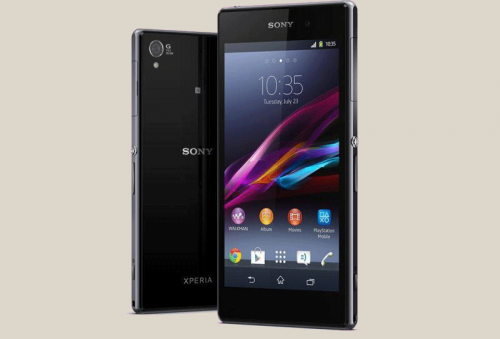

Általános:
-2G kapcsolat: GSM 850 / 900 / 1800 / 1900 – összes verzió
-3G kapcsolat: HSDPA 850 / 900 / 1700 / 1900 / 2100 – összes verzió
-4G kapcsolat:
LTE 800 / 850 / 900 / 1700 / 1800 / 1900 / 2100 / 2600 - C6903
LTE 700 / 850 / 900/ 1700 / 1900 / 2100 / 2600 - C6906
LTE 800 / 850 / 900/ 1700 / 1800 / 1900 / 2100 / 2600 - C6943
-SIM: Micro-SIM
-Megjelenés: 2013, Szeptember
Külső
-Méretek: 144 x 74 x 8.5 mm (5.67 x 2.91 x 0.33 in)
-Súly: 170 g
- IP58 védelem – teljes mértékben védett a por ellen és 1 méter mélységig 30 percen át bírja.
Kijelző
-Típus: TFT kapacitív érintő kijelző
-Triluminos technológia
- X-Reality motor
-Színárnyalatok száma: 16M
-Felbontás: 1080 x 1920 pixel, 5.0 inches (~441 ppi)
-Multitouch: 10 ujj érzékelése
-Védelem: Törésálló és karcálló kijelző
Hangzás
-Értesítés típusa: rezgés; MP3 csengőhangok
-Ki hangosítás: Igen
-3.5mm jack: Igen (IP 58-as védelemmel ellátott)
Memória
-Memória kártya: microSD, max.: 64 GB
-Belső: 16 GB, 2 GB RAM
Adatátvitel
-GPRS: 107 kbps
-EDGE: 296 kbps
-Sebesség: HSDPA, 42 Mbps; HSUPA, 5.8 Mbps; LTE, Cat4, 50 Mbps UL, 150 Mbps DL
-WLAN: Wi-Fi 802.11 a/b/g/n/ac, Wi-Fi Direct, DLNA, Wi-Fi hotspot
-Bluetooth: Igen, v4.0 (A2DP)
-NFC: Igen
-USB: Igen, microUSB v2.0 (MHL), USB On-the-go
Egyéb információk
-Szoftver: Android OS, v4.2 (Jelly Bean)
-Processzor: Qualcomm MSM8974 Snapdragon 800
-CPU: Quad-core 2.2 GHz Krait 400
-GPU: Adreno 330
-Érzékelők: giroszenzor, gyorsulásérzékelő
-Üzenetkezelés SMS, MMS, Email, IM
-Böngésző: HTML5
-Radio: Stereo FM radio, RDS
-GPS: Igen, A-GPS támogatással, GLONASS
-Java: Igen
-Elérhető színek: fekete, fehér, lila
- ANT+ támogatás
- SNS integráció
- TV-out (MHL A/V link)
- MP4/H.263/H.264 lejátszó
- MP3/eAAC+/WAV/Flac lejátszó
- Dokumentum olvasó
- Photo nézegető/szerkesztő
- predikatív szöveg bevitel
Akkumulátor
-nem eltávolítható Li-Ion 3000 mAh
GSMarena.com akkumulátor tesztjének végeredménye: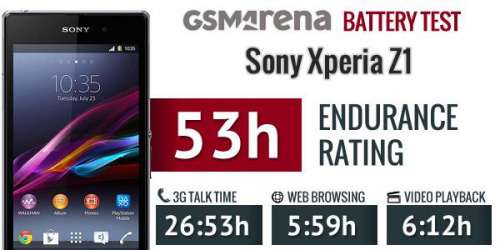

Az xperia z1 Nagyméretű 1/2.3”-os 20.7 megapixeles Exmor RS™ for mobile képszenzorral, valamint a Sony díjnyertes G Lens lencsével és az intelligens BIONZ™ for mobile képfeldolgozó rendszerrel felszerelt készülék.
A kamera legfontosabb jellemzői:
-autofókusz, érintőfókusz
-geo-tagging
-arcfelismerés
-képstabilizátor
-Video felvétel (1080p@30fps)
-superior auto mód, Az alapértelmezett kamera mód, amellyel mindig az optimális beállításokkal készíthetsz képeket. Ilyenkor a felbontás 8MP, míg a képarány 16:9-es.
-manuális mód, ilyenkor érhetjük el a legnagyobb felbontást.
-panoráma mód, sport mód és még sok más.
-képeffektusok: halszem nosztalgikus miniatűr élénk stb.
-led villanó, gyengébb fényviszonyok között történő fotózáshoz
-3x-os clear image zoom
-HDR mód mind fotózásnál mind videó felvételkor.
Másodlagos kamera: 2 MP, videó felvétel: 1080p@30fpsKamera alkalmazások:
Social live - élőben sugározhatod legérdekesebb pillanataidat a Facebookra. Barátaid azonnal reagálhatnak is rá, így beszélgethettek egyenes adásban is.
Info-eye™ – Fényképezz le egy tárgyat, és az Info-eye™ azonnal elérhetővé teszi számodra az ahhoz kapcsolódó információkat, egyenesen a fényképező keresőjén keresztül.
Timeshift burst mód - egyetlen másodperc alatt 61 képet csinál - melyet már a kamera gomb lenyomása előtt kezd. Pörgess vissza az elkészült képek között, hogy kiválaszd a legmegfelelőbbet, vagy tartsd meg akár az összeset.
AR effektek - vicces animációkat adhatsz fényképeidhez. Kezdve a dinoszauruszoktól, a tengerek élővilágáig, ezek a témák teljes mértékben testre szabhatóak. Ha túl sok hal van a tengerben, csak törölj onnan párat.forrás: Sony Mobile
gsmarena.com kamera összehasonlító teszt
A doboz tartalma:
- MH 1c headset
- EP 880-as típusú töltőfej
- adatkábelAz eszközhöz kapható kiegészítők, tartozékok:
-SmartWatch 2 SW2
-DK31 Mágneses dokkoló
-CP-F1LAM Hordozható töltő
Frissítés előtt célszerű egy adatmentést elvégezni.
A sony által kiadott frissítések elérhetősége régióktól és szolgáltatóktól függően eltérhet.
A szoftverfrissítést célszerű a Sony Update Service-el (SUS) végezni, melynek előnye, hogy a frissítés közben felajánlja a program a beállítások gyári értékre való visszaállítását, vagyis letöröl minden addigi adatot a telefonról, így később nem okozhatnak problémát, az előző rendszerből visszamaradt fájlok.Program elérhetősége: [link]
A frissítés elvégezhető még PC Companion (PCC) programmal is, de ezzel csak ráfrissíthetünk az előző rendszerre, nem végez előtte törlést, az adatok, a telepített alkalmazások megmaradnak.
A PCC frissítésen kívül használható szinkronizációra és biztonsági mentésre is.Program elérhetősége:[link]
Mindkét program magyar nyelvű csak a megjelenő utasításokat kövesd, és nem lehet gond a frissítésnél.
Fontos, hogy amíg a frissítés tart ne húzd le a telefont a PC-ről.A jelenleg legfrissebb szoftver verziószáma: 14.3.A.0.681
Itt tudod megnézni, hogy mi a jelenlegi kiadott legfrissebb verzió számú szoftver.

Flashelést csak saját felelősségre végezzünk!!!
Mivel a szolgáltatók gyakran kisebb-nagyobb késéssel adják ki a Sony által közétett új ROM-okat, így néha alternatív megoldáshoz folyamodunk, melynek egyik remek eszköze a Flashtool.
Ennek a programnak a használatával akár zárt bootloaderrel rendelkező készülékre is minden probléma nélkül rakhatjuk fel a legfrissebb gyári ROM-ot, amelyek ftf kiterjesztéssel rendelkeznek.A következő lépéseket kell megtenni:
1.) A PC Companionnal programmal felismertetjük a telefonunkat, utána ne felejtsük el bezárni a PCC-t.2.) Töltsük le és telepítsük fel a legfrissebb Flashtool programot.
3.) Feltelepíted a Flashtool programot.
4.) Telepítés után a drivereket is fel kell telepíteni, amit a c: meghajtón létrehozott Flashtool\driver mappában találunk, a telepítés során kiválasztod az Xperia Z1-t (C6903) és a Flashmode Drivers-t.
5.) A driverek telepítésének végeztével minden programot bezársz, különösen figyelve arra, hogy a PCC és a SUS ne fussanak a háttérben.
6.) Töltsük le a telefonhoz tartozó flashelni kívánt ROM-ot. Többek között itt találsz letölthető romokat. Különösen figyelj oda, hogy a 6903 típusszámú telefonhoz tartozót töltsél le. A letöltött romot a c:\flashtool\firmweres mappába másold át.
7.) Indítsuk el a programot (FlashTool.exe, Windows Vista/7/8 alatt futtatás rendszergazdaként), ha 64 bit-es az op. rendszered, akkor a FlashTool64-et kell elindítanod.
8.) Kattinsunk a megjelenő ablakban a villám ikonra -> Flashmode -> OK.
A megjelenő Firmware Selector ablakban a fitmware felsorolásból válasszuk ki a feltelepítendő romot.9. A wipe-nál legyen bepipálva mindhárom wipe mező (Ezzel minden adatod törlődni fog a telefonról!), bepipálod az Exclude mezőben a TA-t (ha van, nem minden ROM tartalmazza) valamint a no final verification-t is bepipálod.
10). Ezután az FLASH gombra kattintasz, majd a gép elkezdi előkészíteni a flashelést.
11.) A megjelenő utasítást hajtsuk végre: Kapcsoljuk ki a telefont majd hangerőgomb LE-t nyomva tartva csatlakoztassuk a PC-hez. (Addig tartsuk lenyomva a gombokat amíg el nem indul a flashelési folyamat)
12.) Utána a flashtool ablakában láthatjuk a flashelés folyamatát, várjuk ki amíg befejezi, majd csatlakoztassuk le a folyamat végén a telefont és indítsuk el.
Az első indulás a flashelés után sok időt vehet igénybe, illetőleg a fenn leírt folyamat lehet, hogy elsőre nem megy, több próbálkozást igényel.

Mielőtt elkezdenénk:
- Töltsd le és telepítse az USB illesztő programokat a Sony Xperia Z1-hez, ha még nem lenne telepítve.
- Engedélyezd USB hibakeresést a készüléken (Beállítások> Alkalmazások> Fejlesztés Opciók> USB hibakeresés).Alapból a 4.2.2.-től kezdődően el van rejtve a Fejlesztői lehetőségek menü.
Ezt úgy tudod előcsalogatni, hogy a Beállítások -> A telefonról menüben a Buildszámra vagy 7-szer rá kell nyomni addig, amíg ki nem írja, hogy most már fejlesztő vagy.
peria Z1 C6903 14.1.G.1.534 rootolására Root_with_Restore_by_Bin4ry_v33 programmal:
1. Töltsük le a következő kis csomagot: Root_with_Restore_by_Bin4ry_v33 innen.
2. Csomagold ki tetszőleges helyre!
3. Kapcsold be a telefont (vagy a bekapcsolt készüléknél) menj a Beállítások - Fejlesztői lehetőség - USB hibakeresés menüpontra, ellenőrizd le hogy az USB hibakeresés be van-e kapcsolva, ha nincs kapcsold be. Az Ismeretlen forrásból való telepíthetőség is legyen be kapcsolva, amit a Beállítások - Biztonság - Ismeretlen források résznél kapcsolhatsz be!
4. Csatlakoztasd a készüléket a számítógéphez USB-n keresztül (ha nincs fent a driver és a fastboot driver, azt tedd fel mindenképpen!)
5. Indítsd el a RunMe.bat fájlt!
6. Írj be egy 2-est, és üss ENTER-t!
7. A root-olás folyamata közben a készüléken megjelenik egy ablak, ahol csak válaszd ki a jobb alsó sarokban lévő Adatok visszaállítása gombot! (Nem kell jelszó!)
8. Pár másodpercen belül a készülék automatikusan újra fog indulni, ha végzett a szkript egy üzenetben értesít.
9. A rendszer betöltése után csatlakoztasd le nyugodtan az USB kábelről, a root-olás sikerességéről meggyőződhetsz pl. a Play-ből feltelepített ingyenes Root Checker alkalmazással.A C6903 14.1.G.1.534 rom rotoolásának menete Vroot programmal:
1.) Innen letöltöd a vroot programot.
2.) Telepítsd a programot a számítógépre. (Csak Windows - alapú PC-ken futtatható)
3.) Amint kész a telepítés az asztalról futtasd a programot.
4.) Csatlakoztasd a készüléket a számítógéphez USB-kábellel.
5.) Kattints a zöld gombra:
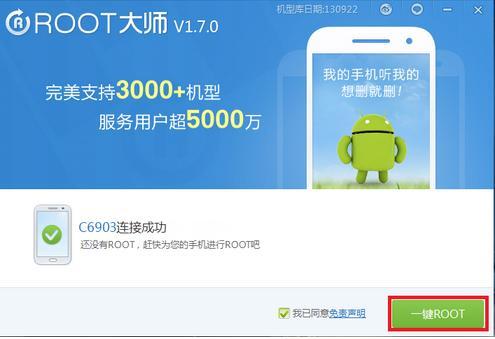
6.) A készülék újraindul néhányszor a folyamat során.
7.) Amikor a folyamat befejeződött, akkor kapsz egy kínai üzenetet és egy pipa jel jelzi, hogy a rootolás sikeres volt.
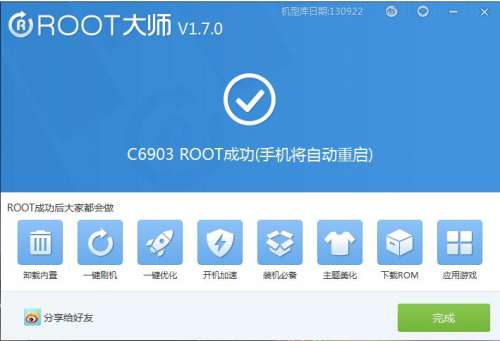
8.) Most kattints a zöld gombra az utolsó ablak alján a folyamat befejezéséhez.
Most már telepítheted Google Play-ből a supersu alkalmazást.14.2.A.1.136 FW rootolása
Mindenkinek csak saját felelősségre végezze.
Ahhoz, hogy lehessen rootolni ezzel a módszerrel a telefonon egy 14.2.A.0.290 rootolt FW-nek kell fent lennie.
Ha nincs ilyened, akkor az alábbi lépéseket kell elvégezni, hogy kapj egy rootolt 290-es fw.
A kiindulási pontnak egy rootolt 14.1.G.1.534 vagy 14.1.G.2.257 FW verziónak kell lennie a telefonon. Ennek a verziónak a Flashtol-lal történő felrakása és rootolása megtalálható a fent leírtakban.A flashtool-lal történő telepítéshez itt találsz gyári ftf romokat.
Ha megtörtént a régebbi verzió rootolása, akkor jöhet a 14.2.A.0.290-es rootolása:
Dual Recovery Telepítése:
1.) Beállítások - A telefonról - buildszám (erre kattints sokszor, amíg ki nem írja fejlesztő vagy)
2.) Beállítások - Fejlesztői lehetőségek - USB-hibakeresés/pipa be
3.) Beállítások - Biztonság - Ismeretlen források/pipa be
4.) Z1-lockeddualrecovery [VERSION] -BETA.installer.zip töltsük le innen majd csomagoljuk ki.
5.) Bekapcsolva csatlakoztassuk a telefont és futtassuk az install.bat-ot,
6.) A telepítés végén a telfon újra indul.
CWM Indítása:
Sima CWM: Hangerő fel nyomogatása induláskor a Sony logónál
TWRP: Hangerő le nyomogatása induláskor a Sony logónálRootolás
1.) Töltsd le a C6903_14.2.A.0.290.flashable.zip fájlt innen ,
2.) Töltsd le a C6903_14.2.A.0.290_Stripped.ftf fájlt innen,
3.) A C6903_14.2.A.0.290.flashable.zip fájlt másold az SD kártyára,
4.) A C6903_14.2.A.0.290_Stripped.ftf fájlt másold a FLASHTOOL\FIRMWARES mappába
5.) Kapcsold ki a telefont, majd indítsd újra a sony logónál a hengerő le nyomogatásával lépjünk be a TWRP-be,
6.) Készítsünk mentést a jelenlegi ROM-ról. Klikk BACKUP gomb, majd "Swipe to backup" ez eltarthat pár percig, a mentést az SD kártyára tegyük. Mentés kihagyható, de jobb ha van hova visszatérni. Nem biztos, hogy tetszik az új rom, vagy bármi hiba adódhat.
7.) Klikk WIPE, majd klikk ADVENCED WIPE
Jelöljük be az alábbiakat:
- Dalvik cache,
- System,
- Cache,
- Data,
- Internal storage
A bejelölés után húzzuk e l a csúszkát Swipe to wipe8.) Ha kész klikk BACK, majd klikk a vissza gombra (bal alsó sarok),
9.) Klikk INSTALL
Az SD kártyán kikeressük a C6903_14.2.A.0.290.flashable.zip fájlt és telepítsük Swipe to confirm flash csúszkát elhúzzuk.10.) Ha feltelepült a rom, akkor a vissza gombra kattintva a vissza kell lépni a a TWRP főmenüjébe. Fontos, hogy ne indítsd újra a telefont, hanem vissza kell lépni a főmenübe.
11.) Klikk REBOOT, majd klikk POWER OFF,
12.) Ha a telefon kikapcsolt, a flashtollal tedd fel az C6903_14.2.A.0.290_Stripped.ftf.
13.) Indítsd újra a rendszert. Az első indítás lassú lesz, első induláskor érdemes egy gyári visszaállítást is elvégezni.
14.2.A.1.136 (4.3) rootolása
Itt már ugye a 290-es fw rootolva van, innen folytatjuk a lépéseket.
14.) Töltsd le a C6903_14.2.A.1.136.flashable.zip fájlt innen,
15.) Töltsd a C6903_14.2.A.1.136_Stripped.ftf fájlt innen,16.) Másold az SD kártyára a C6903_14.2.A.1.136.flashable.zip fájlt,
17.) A C6903_14.2.A.1.136_Stripped.ftf fájlt másold a FLASHTOOL\FIRMWARES mappába,
18.) Végrehajtod a 6. - 13. lépéseket, természetesen itt a .136-os fájlokat használod.
És itt még jobban örül.
A telepítéshez itt található videó.
Ha a videót kockáról kockára nézed és a leírást elolvasod figyelmesen, akkor nagy probléma nem lehet és sikerül a rootolás.
Az nagyon fontos, hogy a megfelelő fájlok legyenek letöltve.14.3.A.0.681 (4.4) rootolása:
A rootoláshoz a telefonon már rendelkezni kell egy rootolt 14.2.A.1.136 vagy egy 14.2.A.0.290 FW verzióval.
Gyakorlatilag ez esetben a 14. ponttól kell végrehajtani a lépéseket az alábbiak szerint:
14.) Töltsd le a C6903_14.3.A.0.681 flashable.zip fájlt: innen,
15.) Töltsd a C6903_14.3.A.0.681_Stripped.ftf fájlt innen,
16.) Másold az SD kártyára a C6903_14.3.A.0.681.flashable.zip fájlt,
17.) A C6903_14.3.A.0.681_Stripped.ftf fájlt másold a FLASHTOOL\FIRMWARES mappába,
18.) Végrehajtod a 6. - 13. lépéseket, természetesen itt a C6903_14.3.A.0.681 -os fájlokat használod.
Ha már frissítetted a 4.4-es verzióra a telefonod és szeretnéd rootolni, akkor az előző verzióra (4.2 vagy 4.3) történő visszaállítás során azIMEI szám „elveszik” nem lesz térerőd, de ezzel ne foglalkozz, mert a C6903_14.3.A.0.681 rootolásának a végére az IMEI szám visszatér.
Leellenőriztem a telefon ugyanazt az IMEI számot kapta vissza mint a gyári dobozán van.
Mielőtt szervizbe viszed a telefont fontos az unroot! Folyamata: supersu ->beállítások->teljes unroot.
Biztonsági mentés és visszaállítás TWRP-vel
Mentés:
- Lépjünk be a recoverybe;
- Ha már sikerült belépi a recoverybe akkor válasszuk a Backup menüt;
- pipáljuk ki az összes partíciót: Boot;Chace;Data;Recovery;System és EFS ha esetleg elmászna az IMEI számunk, akkor ezzel lehet esélyünk visszaállítani;
- Swipe to Back Up, majd meg várjuk míg végez. Ne ijedjünk meg, ha közben a kijelző elsötétedik, mert kikapcsolhat, de bármelyik gombbal felébreszthető közben a telefon;
- Reboot System;
- Telefont csatlakoztassuk a PC-ez, majd másoljuk ki a telefon belső tárhelyéről a TWRP mappát, akár több helyre is, csak meglegyen a biztonság kedvéért.
Visszaállítás:
- Ha gond lenne, akkor vissza rakjuk a gyári 14.1.G.1.534 FW-t (Fentiekben leírt flashtool programmal);
- Újra feltesszük a TWRP-t;
- visszamásoljuk a TWRP mappát a belső tárhelyre;
- belépünk a recoverybe;
- Restore menüben kiválasszuk a mentést és visszaállítjuk;
Kijelzővel és a rajta lévő fóliával kapcsolatos kérdések.
Nem szeretnék belefolyni a kijelzőkkel kapcsolatos állandó vitákba. Tény, hogy a betekintési szögek nem tökéletesek, de a Z-hez képest sokat javult a képminőség. A kijelzőn egy fólia található. Ez, az egyébként alig észrevehető, minőségi darab véd a képernyő törésétől és karcolódásától is. Azonban sokan javasolják, hogy használjunk még egy fóliát a karcok ellen. felmerül a kérdés, hogy fóliára fóliát? ez azért lehet hasznos, ugyanis, ha az eredeti fóliát el kell távolítanunk (esetleg a karcok miatt) akkor eltűnik a sony logónk és ahogy fentebb említettem megnő a törés veszélye is. logóval ellátott fóliát után gyártásban eddig nem lehet vásárolni, csak a kijelző cseréjével juthatunk hozzá, ami ugyebár nem olcsó mulatság.Hogy tudom a szerviz menüt megnyitni.
A tárcsázóban a *#*#7378423#*#* karakterek begépelésével, vagy a play-ről letöltöd a Xperia Service Menu alkalmazást.Hol tudom megnézni, hogy zárt vagy nyitott bootloader-es a telefon?
Szerviz menü - > ConfigurationHol tudom megnézni, hogy független-e a telfon?
Szerviz menü - > SIM lockMikor frissíthetek, mikor jelez a program?
Nem mindenkinek egyszerre jelez a PCC vagy a SUS, a frissítés elérhetősége az SI szám alapján történik.Mi a különbség a különböző régiós verziók között?
Semmi a rendszer ugyanaz, csak az előre telepített alkalmazásokban tér el.Mi jár végleges garancia vesztéssel?
- A bootloader nyitás.
- A kis ajtók alatt található egy kis fehér indikátor, ha pirosra elszíneződik, akkor a garancia elvész.Mi az a ROOT?
A rootolással rendszergazda jogokat adunk magunknak.
A ROOT-olás előnyei:
- Reklámblokkolás (Segítségével hosszabb lesz a telefon üzemideje, mivel a reklámok nagyon szívják az akksit.),
- Sok felesleges gyári app törlése
- Sok hasznos programnak kell a ROOT jogosultság. Pl: Titanium Backup, CWM, ROOT Explorer, Greenify, SD Maid, Víruskeresők,
- Témázgatás.
- Jegelés, Teljes Biztonsági Mentés, Eltávolítás,
Hátránya: NincsHogyan, távolíthatom el a ROOT-ot?
Indítsuk el SuperSU-t majd Beállítások - Teljes unroot.Hogyan lehet gyorsítani a telefonon?
Beállítások - Fejlesztői Lehetőségek – Ablak animáció mérete, Áttűnési animáció mérete, Animáció lépértéke alapból 1x-en van de ez sok, vegyük le 0,5x-re vagy teljesen 0x-re.Lehet bootloadert nyitni?
Igen lehet, de csak a szolgáltatói független telefonoknál és ezzel el is veszik a garanciád.Miért, nem találom a Beállítások között a Fejlesztői lehetőségeket?
Mert el van rejtve, előhozni úgy tudod, hogy a Beállításokban - A telefonról – Build számra
kattints addig, míg ki nem írja, hogy fejlesztők vagyunk. Utána látható lesz a Beállításokban a Fejlesztői lehetőségek.Akksit ki kell sütni?
Nem kell. Csak rendesen töltsd fel.Hirtelen miért merül nagyon a telefon?
- Valamilyen app beragadt, ekkor indítsd újra telefont.
- Valamelyik app folyamatosan ébresztgeti a telefont, a GSam Battery Monitorral kiderítheted melyik az a alkalmazás. Általában valamelyik új telepített alkalmazás okozza, érdemes letörölni és mással helyettesíteni.
- Valamelyik a háttérben folyamatosan futó app okozhatja, ha nem használod érdemes törölni, vagy letiltani ezeket.
Valami mindig felébreszti a képernyőt, akkor is ha nem nyúlok hozzá, mi okozza?
Ezt valószínűleg egy újonnan telepített program okozhatja. Ha az utóbbi időben nem telepítettél új alkalmazást, akkor valószínűleg egy frissítés útján kerülhetett be a bug.
A hibás alkalmazást kétféle módon találhatod meg. Beállítások/energia/akkumulátor használat itt megnézheted melyik app fogyasztott gyanúsan sokat. Vagy, töltsd le Google PLAY-ről az S2 Permission Checker nevű appot. Nyisd meg várd meg amíg betölt, majd válaszd a Permission list opciót, keresd meg a „Wake lock” engedélyt, nézd meg mely alkalmazások jogosultak erre, azaz a lezárás ébren tartására/felébresztésére. Ha egy app itt és a magas fogyasztók közt is szerepel, nagy eséllyel megtaláltad a ludast. Ha ez nem jó, akkor még ott a GSam Battery Monitor ami megmutatja, hogy mi ébresztgeti fel a telefont.Mindig csak eredeti tartozékot vegyünk?
Igen. Nagyon ajánlott, vagy csak megbízható helyről vásárolj.Van fólia a telefonon?
Igen van, elől és hátul is.Hogyan, tudok a képernyőről képet készíteni?
Bekapcsoló gomb + Hangerő le, valamint a be kapcsológomb megnyomásakor előugró menüből (csak 4.4 esetén)Nem tetszik a gyári felület (launcher). Mit tehetek?
A Google PLAY-en, a Launcher szót beírva kereshetsz neked megfelelő launchert. Ezeknek nagyon nagy előnye, hogy a kinézet ezekkel szinte száz százalékban testre szabható. Mindenki kiválaszthatja a neki tetszőt. Legnépszerűbbek a Nova launcher. Apex, Launcher, Launcher PRO, stb. A Themer és a Buzz Launcherekhez például előre elkészített teljes témákat lehet letölteni.Mindig reklámok jelennek meg az értesítési sávban. Mit tehetek?
Ha éppen látod a hirdetést, akkor hosszan rányomsz, ezután az alkalmazásinformációkra lépve, vagy törlöd a programot, vagy egyszerűen kikapcsolod a program értesítéseit. Ha jelenleg nincs kint ilyen reklám, viszont néha megjelenik, akkor egy AirPush Detector programot érdemes feltelepíteni.Mik azok a SmartTag-ek és mire használhatóak?
A SmartTag egy kis korong amely NFC chippel van ellátva. Ezeket fel lehet programozni a legkülönfélébb dolgokra, például ha hozzáérintjük, akkor kapcsolja le a wifit, a mobiladatforgalmat engedélyezze, azonnali hívást lehet vele indítani, stb. Bővebb információ itt. A Tag-ek használatához ajánlott program a gyárin kívül például: NFC Task LauncherLefagyott a készülék, nem reagál, mit tehetek?
A bekapcsoló gomb és a hangerő + gomb egyszerre történő nyomva tartásával 1 rezzenés után újraindul a telefon. Ugyanezen kombináció 3 rezzenés után a telefon kikapcsolását eredményezi, vagy a reset gombot megnyomod.Az összefoglalót készítette: rezmi és Levi113399
-
szala86
aktív tag
- Általános
- Mi okoz garanciavesztést és mi nem?
- Előrorduló hibák
- Érdekesség
- Kiegészítők
- Vezeték nélküli tárolás
- Hard reset
- OTA Fix
- Telefon gyári rendszerének visszaállítása, újrahúzása
- Android 4.4 KitKat Roottal+TWRPvel
- Root-olás ioroot24-el
- Root-olás ioroot25-el
- Root-olás
- Root eltüntetése
- Philz és TWRP recovery telepítése
- TWRP-Recovery telepítése
- Belépés a TWRP-recovery menübe
- CWM-Recovery telepítése
- Belépés a CWM-recovery menübe
- Ha teljesen letégláznánk a telefont
- Biztonsági mentés és visszaállítás TWRP-vel
- Custom Rom-ok telepítése CWM-el
- Custom Rom-ok telepítése TWRP-vel
- Szervíz otthon
- Egy kis apróságMobilaréna teszt: Mobilaréna
Külföldi tesztek: Phonearena, Gsmarena
Magyar felhasználói kézikönyv: KézikönyvLegfőbb jellemzők:
Szín:
fekete, fehérProcesszor:
2.26GHz Quad core Snapdragon 800 (MSM8974)Kijelző:
1920x1080 Full HD IPS kijelző, 5.2"Memória (RAM):
2GB LPDDR3 800MHzBelső memória:
16GB, 32GBHálózat:
CDMA (1x / EVDO Rev.A),
2G (GSM / EDGE),
3G (HSPA+42Mbps / HSPA+21Mbps),
LTE (SVLTE, CSFB, CA, VoLTE, RCS, MIMO)Méretek:
138.5 (magas) x 70.9 (széles) x 8.9 (vastag)Akkumulátor:
3000 mAh-s nem eltávolítható Li-PolymerHang:
24bit x 192kHz Hi-Fi Sound, Wolfson WM5110-es DACKamera:
13MP OIS (optikai képstabilizátor),
8x-os digitális zoom,
Zafír kristály üveg lencse,
FullHD 60fps felvétel/lejátszásTelefonon kívül a doboz tartalmazza még:
- a töltőfejet;
- az adatkábelt;
- a fülest (QuadBeat 2);
- a felhasználói útmutatót;Fontos, hogy rögtön a kezdet kezdetén tisztázzuk ezt a kényes kérdést. A garancia a készülék gyári állapotára vonatkozik. Amennyiben vissza szeretnék vinni a készüléket a szolgáltatóhoz, fontos visszaállítani mindent az eredeti állapotba (Root jogosultság, Recovery, ROM, stb.).
A rootolás, akár a gyári rom rootolása is garanciavesztéssel jár abban az esetben, ha valaki így viszi vissza a készüléket! A custom romok, custom recovery-k, használata szintén! Fokozottan ügyeljünk arra, hogy az ilyen készülék ne kerüljön vissza a szervizekbe, mert a szolgáltató bevizsgálás után esetleg befoltozhatja a
meglévő biztonsági réseket, ami esetünkben azt jelenti, hogy lőttek a módosítási lehetőségeknek. Ezen tulajdonságok tehát visszaállíthatóak gyári állapotukra, és amennyiben ez megtörténik a szervizbe küldés előtt, a garancia is megmarad.- Recsegő hátlap:
A hátlapon a gombok környékén, egyes daraboknál recsegő, huppogó hangot adhat ki a telefon, nyomkodásra, tekergetésre. Funkcióját ettől még a telefon teljes mértékben betölti, de egyesek számára zavaró lehet. Mivel a mindennapi használatot nem befolyásolja, így a szolgáltató és az LG szerviz csak javítja, nem cseréli a készüléket.- Nem működő ébresztés:
Egy-két embernél jelentkezett a probléma, hogy nem ébresztett a telefon, vagy éppen beragadt a szundi funkció. Ha a használat során te is észreveszed ezt a problémát, egyszerűen cseréld le az Ébresztő alkalmazást, pl. erre.- Nem csatlakozik a mobilnetre:
Gyakori a 10a-s szoftverrel ellátott készülékeknél, hogy hosszabb Wifi használat után, nem lehet mobilnet-hez csatlakozni, csak a telefon újraindítása vagy repülőmódba váltása után. A megoldás a 10e-s szoftver, amiben már javították ezt a hibát.- Sikertelen a hivatalos szoftverfrissítés:
Ez abban az esetben fordulhat elő, ha ROOT-olt vagy TWRPvel vagy akár mindkettővel felvértezett rendszert használunk. LG PC suite, LG Mobile Support Tool vagy OTAról érkező frissítést, TILOS ROOT-olt, TWRPvel vagy mindkettővel telepített telefonon elvégezni! Ha ilyen rendszert használunk akkor csak a KDZ-s frissítést válasszuk. Ha mégis megpróbáljuk, és letéglázzuk a telefont, akkor az egyik megoldás az a lejjebb található KDZ-s frissítés, a másik pedig az XDA-n található.- 4.4 KitKat-nál sistereg és recseg a füles:
V20A illetve V20B verziószámú szoftvernél, a fülesen a bal oldali hangszóró 50% feletti hangerőn, sistereg és recseg. Ez a bug minden g2 modellben jelen van. Sajnos szoftveres gond, amit remélünk javítanak majd.- 4.4 KitKat-nál Bluetooth hiba:
V20A illetve V20B szoftveren az akku statisztikában jelzi, hogy megy a Bluetooth, de nem okoz akku draint és wakelock sincs miatta.- Firmware ellenörző:
Az hogy hivatalosan milyen verziószámú rendszer telepíthető a telefonunkra, azt úgy a legkönnyebb kideríteni, hogy rákattintunk erre a Firmware ellenőrző linkre és a címsorba az x-ek helyére, beírjuk az Imei számunkat. A legkönnyebben úgy tudjuk megnézni az imei számunk, hogy a telefonba beírjuk *#06#-et.- Belső memória:
Hivatalosan az LG Magyarország egyelőre csak a 16GBos telefonokat árusítja. Ezt a verziót találhatod meg a szolgáltatóknál is. 32GBosat csak GSM boltokból tudsz rendelni/vásárolni, melyeket más régióknak szántak. A 16GB ROMból első indítás után ~10,6GB szabad. Ez tovább növelhető a gyári alkalmazások/bloatware-ek törlésével.
Az előzőhöz kapcsolódóan, a telefon támogatja az USB OTG szabványt, így egy megfelelő kábel segítségével csatlakoztathatsz pendrive-ot a telefonhoz. [link]- Android Runtime(ART):
Az ART egy új futtatói környezet a szoftverbe. Az alapértelmezetten egyenlőre kikapcsolt Android Runtime (ART) abban különbözik a jelenlegi Dalviktól, hogy az eszközökre frissen telepített hardverfüggetlen Java alkalmazásokat azonnal lefordítja az adott telefon vagy tablet processzora által végrehajtható formába, nem futásidőben történik a művelet. Ennek két elméleti előnye is akadt: egyrészt nőhet az akkus üzemidő, másrészt felgyorsulhatnak a programok.
Ez még az LG G2 V20A és a V20B 4.4-es szoftverében nem elérhető.- Dalvik:
Egyrészt egy virtuális gép, másrészt az Android programkódját gyakran keresztelik át Dalvik Java-ra, megkülönböztetve ezzel a Sun-féle korábbi Java class-októl. A Dalvik verem alapú virtuális gép, eltérően az "őseitől". Ebből adódóan elég egyedi kódfeldolgozása van, ami azt a sajnálatos vonzatot hozza magával, hogy az android stabilitása feláldozza a sebességet és a rendszer gyakran nem olyan "szmúsz" mint a
vetélytársak. Különböző trükkökkel igyekeznek a Google mérnökei persze a futási gráfokat optimalizálni, több-kevesebb sikerrel.- Mi is az a Kernel:
Az Android dobogó szíve a Linux kernel, melyből ebbe a készülékbe a 3.4.0-s verzió került. Ez az a programrész, ami közvetlen kapcsolatot jelent a Dalvik virtuális gép és az alacsony szintű FW között. Többnyire minden utasítást ő dolgoz fel, kivéve akkor, ha natív kódban a processzort vesszük célba valamivel. Elenyészően kevés azon programok száma, amik ki tudnák kerülni.- LG Knock Code:
LG Knock Code (videóval)
Ez még az LG G2 V20A és a V20B 4.4-es szoftverében nem elérhető.- Mi az a ROOT:
A rootolás a telefon rendszere felett szerzett rendszergazdai jogosultság. Ha már a kérdés egyáltalán felvetésre került, egészen biztos nincs rá szükséged. Fontos tudni, hogy nem a telefont rootoljuk, hanem a rajta futó szoftvert, tehát a hardverben nem okoz semmiféle módosítást.- Meenova memóriakártya-olvasó:
Kis kártyaolvasó, MicroUSB csatlakozóval. Bele lehet tenni akár 64GB-os MicroSDXC kártyát is (tesztelve, működik). Kényelmesebb, mint egy pendrive csatlakoztatása, mert itt nincsenek mindenfelé lógó kábelek, csak ez a kis négyzetes olvasó áll ki a telefonból. Azért azt még érdemes tudni róla, hogy kék fénnyel világít ha csatlakoztatod a telefonhoz.
Itt érheted el a hivatalos weboldalát: [link]
Videó: Meenova- PQI Pendrive:
A Meenova-val ellentétben ez nem kártyaolvasó, hanem pendrive. Egyik felén egy hagyományos USB 2.0 csatlakozó, míg a másik felén egy microUSB csatlakozó kapott helyet. Háromféle tárhelyméretben kapható, mégpedig 8GB, 16GB és 32GB.
Itt érheted el a hivatalos weboldalát: PQI Connect 201
Videó: PQI Connect 201- Tokok:
Rengetegféle és fajta védőtokot lehet találni erre a készülékre az ebayen, Amazonon. A Ringke (Rearth) Slim-et nem szabad megvásárolni, mert nem passzol a készülékre. Nem elég mély a tok. Én személy szerin párat ajánlanék, amik viszont passzolnak rá és szerintem elég jók. És jó pár színben kapható mindegyik.
1 - NillKin Quick Window Leírás Video
2 - Nillkin Premium Matte Hard Cover Case Video
3 - Spigen Slim Armor Video
4 - PureGear Video- Az LG G2-el lehetőség van arra, hogy wifivel küldjük és fogadjuk az adatokat a telefon és a számítógép között. Így nem kell állandóan a kábelt dugdosnunk a számítógépbe.
- Ehhez kapcsoljuk be a wifit;
- Menjünk a beállítások-->(1)Megosztás és Csatlakozás-->(2)Vezeték nélküli tárolás-hoz és kapcsoljuk be, vagy az értesítősávban lévő (3)vezeték nélküli tárolás ikonnal is bekapcsolhatjuk. Ha ez megvan, akkor a vezeték nélküli oldalon lévő (4)webcímek és az ezekhez tartozó (5)felhasználói névvel és jelszóval az alábbi módon hozhatja létre a kapcsolatot:- Nyissuk meg az intézőt vagy a futtatás(windows+R billentyű) ablakot, és a megjelölt mezőbe, írjuk be a fenti webcímek egyikét;
- Legegyszerűbb a \\G2
- Arra figyeljünk, hogy ne a sima, hanem a fordított per jelet használjuk(AltGr+Q);- Ha beírtuk, nyomjunk egy entert és a felugró ablakban, írjuk be a vezeték nélküli tárolásnál írt felhasználó nevet és jelszót a megfelelő mezőkbe("(1)Felhasználónév", a "(2)jelszó") és pipáljuk be a "(3)jegyezze meg a hitelesítő adatokat", majd nyomjunk egy "OK" gombot;
- És már meg is nyílik az LG telefonunk ablaka;- És mivel nagyon sokan használunk TotalCommander-t, ezért nem kell lemondani a használatáról.
- Az alsó címsorba írjuk be hogy "cd\\g2" és egy entert nyomva, már meg is nyílik a kiválasztott oldalon az LG telefonunk hálózata.- Videó: vezeték nélküli tárolás
- A hard reset nem más, mint a telefon gyári beállításának visszaállítása, azaz a telefont visszaállítja arra az állapotra, mint amikor a dobozból kivettük és először bekapcsoltuk. Ez azt jelenti, hogy minden amit azután másoltunk, telepítettünk, mentettünk a telefonra, az el fog veszni, úgy hogy ajánlott lementeni mindent, amire szükségünk lenne a telefonról. Ezt a G2-él kétféle képen lehet megtenni.
- 1: Beállítások-->Általános-->Biztonsági mentés és visszaállítás-->Gyári adatok visszaállítása-->Telefon alapbeállításainak visszaállítása.
- 2: Kapcsold ki a telefont és húzd ki az USB kábelt a telefonból. Nyomd hosszan a hangerő le és a bekapcsoló gombot és amikor megjelenik az lg logó, akkor engedd el a gombokat, majd gyorsan nyomd őket újra egész addig, amíg megjelenik a "Factory hard reset" képernyő(1-kép). Ha bejött, akkor nyomd meg a bekapcsoló gombot, ekkor megkérdi hogy biztos folytatni szeretnéd-e(2-kép)? Ha igen, akkor nyomd meg még egyszer a bekapcsoló gombot és várd meg míg a telefon újraindul(3-4-kép).Ha valaki a sok figyelmeztetés ellenére, miszerint rootolt és twrp-vel telepített rendszert tilos ota-n frissíteni, mégis lefrissíti és persze féltéglát csinál belőle, annak hála egy másik fórumon lévő fórumozónak(Pongi), aki írt egy programot, amivel könnyen visszahozhatjuk a telefont a fél tégla állapotból. Egyenlőre még csak Windows 7 rendszeren lett használva, illetve tesztelve. Windows 8-on, illetve 8.1-en még nem. A program magyarul ír ki mindent, úgyhogy nagyon egyszerű a használata.
- Első lépésnek töltsük le ezt a FIX OTA.rar fájlt és csomagoljuk ki;
- Kicsomagolás után pedig indítsuk el a programot rendszergazdaként, mégpedig a FIX OTA mappában található, futtasd.bat fájlal;
- Csatlakoztassuk a telefont a számítógéphez és a folytatáshoz nyomjunk meg egy gombot;
- Itt meg kell jelennie a telefon azonosítójának. Ha nem jelenne meg az azonosító, illetve nem telepítettük még az ADB drivert, akkor először telepítsük. Ehhez nyomjunk egy "A" betűt, majd egy entert és automatikusan megnyílik a driver-t tartalmazó mappa. Ez egy univerzális ADB driver, amit telepítsünk. Ha telepítettük, akkor a program automatikusan visszaugrik az első ablakra, ahol újra ellenőrizhetjük, hogy megjelenik-e az azonosítónk. Viszont ha telepítettük már, illetve az azonosítónk is megjelent, akkor nyomjunk egy "B" betűt és egy entert;
- Ha rossz gombot nyomnánk, nem kell megijedni, mert a program figyelmeztet, illetve kéri, hogy a megfelelő betűket válasszuk. Ehhez nyomjunk meg egy gombot és válasszuk a megfelelő betűket;
- Ha a "B" betűt választottuk, akkor lefut a program és a végén az "i" betűt választva, újraindul a telefon.
- Ha mi magunk szeretnénk manuálisan helyre tenni, annak nem muszáj a fenti programot használnia, hanem ezen a két oldalon: XDA1, XDA2; megtalálja a leírást.
A fenti program, az ezeknek az automatizált változata, ha valaki nem tudja mit, hova, illetve hogyan írjon.Frissítésnél előforduló hibák esetén:
- Én azt javaslom, hogy a frissítések előtt és utána is nyomjunk egy hard resetet, ezzel elkerülve az egyéb hibajelenségeket;
- Ha nem sikerül a frissítés és mondjuk megáll X százaléknál, akkor célszerű ellenőrizni a KDZ fájl nevét, mert valamiért nem szereti ha átnevezzük. Ezért a neve legyen például ennek megfelelő: D80210E_00.kdz
- Az is előfordulhat, ha megáll a frissítés idő előtt, hogy amikor letöltöttük a KDZ fájlt, sérült letöltés közben, ezért Próbáljuk meg újra letölteni és az új KDZ-el, újra próbálni a frissítést;
- És a legvégén ellenőrizzük hogy minden driver fel lett e telepítve;Legfrissebb szoftverek
LG G2 Firmware lista
LG G2 Stock rom Android 4.2 Jelly BeanLG G2 16GB KDZ - D80210E_00
LG G2 16GB KDZ - D80210F_00
LG G2 16GB T-Mobile KDZ - D80210A_00
LG G2 32GB KDZ - D80210E_00
LG G2 32GB KDZ - D80210F_00 Android 4.4 KitKatLG G2 16GB/32GB KDZ - D80220B_00
DroiDMester nevű fórumozó készített egy nagyon jó, automatikus offline frissítőt.
- Ehhez nem kell mást tenni, csak a kettes pontban szereplő drivert, illetve a hármas pontban lévő programot telepíteni és letölteni ezt;
- Ha letöltöttük, akkor csomagoljuk ki a C:\ gyökerébe és az LG-G2-Offline_Auto-Flash mappán belüli START.cmd fájl-t, rendszergazdaként indítsuk el;
- Ha elindult, akkor nyomjunk egy gombot és várjuk meg amíg megnyílik a program;
- Ha elindult, akkor a telefont tegyük download módba(kapcsoljuk ki a telefont, majd nyomjuk a hangerő fel gombot és csatlakoztassuk a telefont a számítógéphez) és a 10.ponttól folytatva, befejezhetjük a frissítést;
Az Auto-Flash mappán belül lévő rar fájlokat, NEM KELL kicsomagolni!!!
A windows enablert nem muszáj on-ra állítani, mert offline frissítésnél elméletileg nem kell, nekem anélkül is hibátlanul frissített, de ha akarjuk akkor állítsuk át. Mikor végez a szkript és bezárja magát, akkor törli a ProgramData-ban lévő LGMOBILEAX mappát is. Ez nem gond, mert ami kell a működéséhez az a windows-ban benne marad, így nincs gond a következő indításnál! Viszont a hosts fájlban benne maradnak az alábbi sorok!127.0.0.1 lge.com
127.0.0.1 csmg.lgmobile.com
127.0.0.1 lgmobile.com
127.0.0.1 gdms.lge.com
127.0.0.1 csmgdl.lgmobile.comEzeket kézzel kell törölni, ha valaki az LG G2 Firmware oldalról akar letölteni, vagy ha a Firmware ellenőrző oldalt szeretné használni! Ha benne hagyjuk, akkor a számítógépünket nem engedi fel az lg szerverre.
Persze ha valaki szereti a kihívásokat, az végigcsinálhatja az első ponttól a frissítést és kihagyni a fent írt programot, de ezzel sokkal egyszerűbb és könnyebb.
head1shot fórumtárs készített egy videót nektek a kézi frissítés menetéről.
Íme: LG G2 offline kdz frissítés1 – Töröljünk mindent, ami az LGhez tartozik(Driverek, mappák, stb…). Ha szűz a rendszerünk akkor értelem szerűen nem kell, majd célszerű kikapcsolni a vírusirtót mert könnyen bezavarhat, főleg amikor a KDZ_FW_UPD_EN fájlt csomagoljuk. Némelyik vírusirtó nem szereti a tartalmát, ezért azonnal törli, de nem vírusos! Ha nem hiszel nekem, akkor kérdezd meg a fórumozókat;
2 – Telepítsük ezt a driver-t;
3 – Telepítsük a B2CApp programot;
4 - Töltsük le a KDZ_FW_UPD_EN.zip fájlt és csomagoljuk ki;
5 – A C:\programdata (rejtett mappa) / LGMOBILEAX mappa tartalmát töröljük teljesen, töltsük le ezt az
LGMOBILEAX.zip fájlt, csomagoljuk ki és másoljuk be a helyére a benne található LGMOBILEAX mappában lévő fájlokat;6 – A C:\Windows\System32\drivers\etc\hosts fájlt megkeressük és megnyitjuk "WordPad" használatával szerkesztésre és az utolsó sorba beírjuk ezt: 127.0.0.1 csmg.lgmobile.com Ha nem sikerülne így, akkor másoljuk ki a fájlt egy másik meghajtóra és ott szerkesszük, aztán pedig cseréljük ki az eredetivel. Ha valaki az LG G2 Firmware oldalról akar letölteni, vagy ha a Firmware ellenőrző oldalt szeretné használni, akkor a frissítés után törölni kell! Ha benne hagyjuk, akkor a számítógépet nem engedi fel az lg szerverre;
7 – Most kapcsoljuk ki a telefont. Nyomjuk a hangerő fel gombot és csatlakoztassuk a számítógéphez. Ekkor be kell jönnie a Download mode-nak;
8 - A kicsomagolt "KDZ_FW_UPD_EN" mappában található "Automatic Offline Procedure.vbs" nevű fájlt elindítjuk. Ez elindítja a "http-t" és a "windows enablert" és kidob egy jó pár ablakot, de mindegyikre nyomj egy "ok" gombot. El fogja indítani a szoftver frissítő programot is és mellé megnyit egy Word dokumentumot, amit nyugodtan zárj is be;
9 - Állítsuk "on" -ra a "windows enablert"(kattints bal egér gombbal az ikonra egyszer), az óra mellett a jobb alsó sarokban;
10 - A megnyílt programban tegyük be a kdz-t. Majd nyomjunk a "normal web upgrade test" gombra és az ezután megnyílt ablakban nyomjunk az "upgrade start"-ra;
11 - Megjelenik az ország és nyelvválasztó ablak, ahol csak az országot lehet kiválasztani. Nyomjunk a "Clear phone software update registry" gombra, A "Country" ablakot állítsuk át "different countryra" és nyomjunk az "ok" gombra.
12 – Majd megvárjuk amíg települ a rendszer és ha felment, akkor nyomjunk egy hard resetet!!!
Először is kell egy 4.2.2-es rendszer, amin van TWRP(ajánlott a 2.7.0.0.). Root NEM KELL(de ha van nem gond)!
Ezután:
1 - Ezt letöltöd
2 - Ezt is letöltöd
3 - Ezt is leszeded
4 - Felmásolod a telefonra a fenti három zip-et (elvileg ki kellene venni a sim kártyát a telefonból de én nem vettem ki és simán ment minden elsőre)
5 - újraindítod a telefont TWRP-be és ott a Wipe opció, azon belül advanced wipe és kipipálsz mindent, kivéve az internal storage -t. Lefuttatod, és ha végzett vissza mész a fő képernyőre!
6 - Itt a Mount nevűt választod és csak a system legyen kijelölve. Home gombal megint vissza lépsz a főoldalra és install menü. Kiválasztod a testD802 80220B EUR Open.zip -et és felteszed. Ha végzett vissza megint a főképernyőre és Restart menü. Ott a Recovery-t választod(itt kérdezni fogja hogy akarod-e rootolni. Nemet válaszd)
7 - Ismét a Mount menü. Szintén csak a system legyen kijelölve. Vissza a főképernyőre és install menü, majd kiválasztod a KK_d802.zip -et. Ha végzett megint vissza a főképernyőre. Szintén Mount és a szokásos system-et jelölöd csak ki. Vissza a főoldalra, install és itt kiválasztod az UPDATE-SuperSU-v1.93.zip-et.
8 - Ha felment az SU is, akkor vissza főoldalra és Wipe, ott advanced wipe, Dalvik Chace és a Chace-t jelöld csak ki és mehet a wipe. Ha megvolt, akkor vissza főoldalra és restart, ott restart system, és már van is egy V20B KitKatunk roottal és TWRP-vel.
Ez a Rom a 16GB és a 32GBos telefonokhoz is egyaránt jó!
- Ezzel a módszerrel a KitKat(4.4) nem rootolható!!!
- Ennek a folyamatnak az elvégzése garanciavesztéssel jár!!!
- Ez egy frissebb rootolási módszer mint a lenti, de valakinek ez működik, valakinek meg a lenti.
- Először is töltsük le ezt a fájlt és csomagoljuk ki.
- Ha ez megvan, akkor a root.bat fájlal indítsuk el a programot.
- A telefon legyen feloldva, mármint kapcsoljuk be a kijelzőt, és oldjuk fel a képernyő zárat is. Kapcsoljuk be a hibakeresést és a repülő módot. Csatlakoztassuk a telefont a számítógépre, majd nyomjunk egy entert.- Most húzzuk ki az USB kábelt a telefonból, majd dugjuk vissza. Az USB kapcsolati módot, töltésről állítsuk média szinkronizálásra(MTP), majd vissza töltés módra és enter.
- A folytatáshoz nyomj meg egy billentyűt, vagy még meggondolhatod magad és a ctrl+c-el kiléphetsz, illetve megszakíthatod a rootolást.
- Ha folytattuk, akkor megkezdi a rootolási folyamatot. A befejezéshez nyomjunk megint egy entert. A telefon pedig újra fog indulni.
- Majd ha végzett, akkor nyomjunk egy billentyűt és bezárja a programot. A mi programjaink között, pedig ott fog már figyelni a SuperSU program. És lám, rootolva is van a telefonunk.
- Ezzel a módszerrel a KitKat(4.4) rootolható!!!
- Ennek a folyamatnak az elvégzése garanciavesztéssel jár!!!1 - Először töltsük le ezt a programot. Ha nem lenne telepítve az LgMobileDriver, akkor telepítsük azt is.
2 - Most kapcsoljuk be a telefonon az USB hibaelhárítást.
3 - Tömörítsük ki a feljebb letöltött fájlt.
4 - Indítsuk el a root.bat fájlt rendszergazdaként, ami az ioroot25 mappában található.
5 - Csatlakoztassuk a telefont a számítógéphez, majd nyomjunk egy entert.
6 - Elkezdődik a root folyamata, majd a telefon belép a stock recoverybe. Ha nem lépne be, akkor vessünk egy pillantást a telefonra, és nyomjunk egy igent a felugró ablakba.
7 - Menjünk az "apply update from adb"-re a hangerő gombok segítségével és a bekapcsoló gombbal válasszuk ki.8 - Most nyomjunk egy entert a gépen és folytatódik a rootolás.
9 - Ha végzett és a telefonon visszajön a recovery menü, akkor válasszuk a "Reboot system now" menüt.10 - A telefon újraindul, de már rootolva és telepítve a SuperSU programot.
11 - A program bezárásához, pedig nyomjunk egy entert.- Ezzel a módszerrel a KitKat(4.4) nem rootolható!!!
- Ennek a folyamatnak az elvégzése garanciavesztéssel jár!!!
Kétféle képen lehet rootolni a G2-t.
- 1: Töltsd le ezt a fájlt és csomagold ki egy mappába: [link];
- Kapcsold be a telefonon az „USB Hibakeresést" a fejlesztői mód menüben („Az Android rendszeren alaphelyzetben rejtve van a fejlesztői mód).
Ahhoz hogy ezt elérjük, az alábbi lépések szükségesek: lépjünk a Beállítások-->általános-->a telefonról-->Szoftver adatok-->cikkszám-hoz. Érintsük meg pontosan hétszer ezt a sort, ami azonnal jelezni fogja, hogy mostantól fejlesztők vagyunk. Egy szinttel visszalépve már látható az új menü;
- Csatlakoztassuk a telefont a számítógéphez és válasszuk a telefon töltése funkciót;
- Kattints kétszer a "root.bat" fájlra, ekkor elindul a program. Meg fog jelenni egy "A folytatáshoz nyomj meg egy billentyűt" felirat;- Tehát ha nyomunk egy gombot, akkor elindul és megjelenik egy angol nyelvű szöveg, ami azt tartalmazza, hogy csatlakoztasd le a telefont, kapcsold ki az "USB Hibakeresést", majd kapcsold vissza, nyomj egy OK-t, dugd vissza az USB-kábelt;
- Várd meg amíg újra csatlakozik a számítógéphez, majd nyomj egy tetszőleges billentyűt megint;- Most figyelmeztet, hogy mivel jár a rootolás, és hogy még abbahagyhatod;
- De ha folytatni akarjuk, akkor nyomjunk meg egy billentyűt;- Ekkor továbbfut a program, elkezdi a rootolást és telepíti az SU programot;
- Ha megállna akkor nézzünk rá a telefonra és fogadjuk el a Google biztonsági kérését;
- Ha végzett akkor egy "Done" és egy "A folytatáshoz nyomj meg egy billentyűt" felirat fogad az ablak alján;- Nyomjunk meg egy billentyűt és automatikusan bezárja a programot;
- Ha mindent befejezett és sikerült akkor megjelenik a "Superuser" ikon az alkalmazásokban;- Videó: ROOT
- 2: Telepítünk egy TWRP-t, majd a TWRP-n belül a reboot menübe lépve, mielőtt újra indítaná a telefont, felajánlja, hogy rootolja-e. Ha igent nyomunk akkor már rootolja is a telefont és fel is telepíti az SU programot;
HA VALAMIÉRT NEM FUTNA LE A ROOT FOLYAMAT AKKOR ELLENŐRIZZÉTEK A VÍRUSÍRTÓT ÉS KAPCSOLJÁTOK KI A DEFENSE-T MERT EZEK BLOKKOLHATJÁK A FOLYAMATOT!
- Természetesen visszaállítható a rootolás. Ehhez nem kell mást tenni, mint újra flashelni a telefont a fent leírt módon.
- Majd egy hard resetet nyomni.
- Ellenőrzéshez, pedig tegyük a telefont download módba és bal alul egy "UNROOTED" feliratnak kell megjelennie.
- Download módból való kilépéshez pedig a power gombot addig nyomjuk, amíg kikapcsol a telefon, majd normál módon bekapcsoljuk.- Video: UNROOT
Ezek nem telepíthetők a gyári 4.4 KitKat rendszerre!
A legújabb Philz és TWRP 2.7.0.0 telepítése egyszerűen megoldható. Jelenleg ezek a legfrissebbek, és stabilabbak is mint a lejjebb írt Recovery-k.
DroiDMester készített külön telepíthető verziókat is, amiket nagyon egyszerű feltenni. Ezeket Windos alól lehet telepíteni! ÉS NEM FONTOS HOGY ROOTOLVA LEGYEN A TELEFON!
LG-D802_PhilZ_Touch_Recovery_DroiDMester.7z
LG-D802_TWRP_2.7.0.0_DroiDMester.7z- Mielőtt bele fogtok: A telefonon a fejlesztő opcióknál, legyen bekapcsolva az USB hibakeresés, valamint az "USB kapcsolati mód kijelölésénél" az MTP mód legyen kijelölve és a "kérdés csatlakozás-nál", a pipát vegyétek ki(Rendszerbeállítások->Általános->PC csatlakozás)! Ezután vissza kell menni a főképernyőre a telefonon.
- Letöltitek, kitömörítitek, és ha beléptek a kitömörített mappába, ott van egy START.CMD. Azzal lehet elindítani a programot! Ha még nem volt ADB kapcsolódás a számítógép és a telefon között, akkor felfog ugrani egy "USB hibakeresés engedélyezése" figyelmeztető ablak. Itt pipáljuk ki, hogy "mindig engedélyezze erről a számítógépről", majd nyomjunk az "OK" gombra és ezután elindul a recovery felírása a telefonra!
Illetve van egy másik program is. Ehhez a módszerhez feltétlen rootolni kell először a telefont. Anélkül nem működik. Illetve nem baj ha van recovery a telefonon, nyugodtan lehet telepíteni, mert felül fogja írni a már telepítettet.
1 - Töltsük le és csomagoljuk ki ezt a fájlt. Ez az összes modell típushoz jó!
2 - Indítsuk el a mappában található RunMe.bat fájlt.
3 - Ha nincs driverünk telepítve, akkor nyomjunk egy a gombot, ha pedig van, akkor b gombot és egy entert.
4 - Következő ablakon leírja, hogy rootolni kell először a telefont! Ha nincs rootolva, akkor nyomj egy g betűt majd entert és az XDA root leírás oldala fog megnyílni. másodszor pedig kapcsoljuk be az USB hibakeresést, ami a fejlesztői mód menüben érhető el(Az Android rendszeren alaphelyzetben rejtve van a fejlesztői mód). Ahhoz hogy ezt elérjük, az alábbi lépések szükségesek: lépjünk a Beállítások-->általános-->a telefonról-->Szoftver adatok-->cikkszám-hoz. Érintsük meg pontosan hétszer ezt a sort, ami azonnal jelezni fogja, hogy mostantól fejlesztők vagyunk. Egy szinttel visszalépve már látható az új menü, ahol bekapcsolhatjuk. Ha pedig megvan a ROOT és Bekapcsoltuk az USB hibakeresést is, akkor csatlakoztassuk a telefont a számítógéphez és a folytatáshoz nyomjuk meg az egyes gombot és egy entert.
5 - Most válasszuk ki, hogy mit szeretnénk. Mentés/visszaállítást, recovery telepítést vagy kilépést. Recovery telepítéshez nyomjunk egy kettest, majd entert.
6 - Itt ki kell választanunk a telefonunk modelljét. Nekünk az International azaz a D802 kell. Nyomjunk egy hármast és entert.
7 - Most válasszuk ki a telepíteni kívánt recovery számát és nyomjunk egy entert.
8 - Ha végzett a telepítéssel, akkor választhatunk hogy nyomunk egy egyest és entert. Ekkor belép a telefonunk a telepített recoverybe, vagy nyomunk egy x-et és entert, ezzel bezárva a programot.
Ez nem telepíthető a gyári 4.4 KitKat rendszerre!
- Töltsük le ezt a két fájlt: TWRP, Driver;
- Telepítsük a drivert, ha még nincs fent;
- Kapcsoljuk be az USB hibakeresést, és csatlakoztassuk a számítógépre a telefont;
- A telefonon válasszuk a telefon töltése funkciót;
- Csomagoljuk ki a recovery_twrp.rar fájlt, majd a recovery_twrp mappában lévő recovery.bat fájlt indítsuk el;- A megjelenő ablakban ellenőrzi, hogy a hibakeresés be van e kapcsolva és a telefon csatlakoztatva van e a pc-hez. Ha igen, akkor nyomjunk egy gombot a folytatáshoz;
- Következő oldalon válasszuk ki a telefon verzióját. A hazánkban kapható telefonokhoz az international-t(2) kell választani, majd nyomni egy entert;
- Elkezdődik a recovery telepítése és ha végzett megkérdezi, hogy újraindítsa e a telefont a már feltelepített recoverybe;
- Videó: TWRP
- Nyomd hosszan a hangerő le és a bekapcsoló gombot és amikor megjelenik az lg logó, akkor engedd el a gombokat, majd gyorsan nyomd őket újra egész addig, amíg megjelenik a "Factory hard reset" képernyő;
- Nem kell megijedni hogy a hard reset képernyő jelent meg, ha kétszer megnyomod a bekapcsoló gombot, akkor nem csinál hard resetet, hanem belép a TWRP-be;
- Ha ezt a programot letöltöd, akkor rendszeren belül újra tudod indítani a telefont Recovery módban;Ez nem telepíthető a gyári 4.4 KitKat rendszerre!
Előfeltétel: ROOT
- Töltsd le ezt a fájlt és csomagold ki egy mappába: CWM;
- Kapcsold ki- és be az „USB Hibakeresés”-t;
- Csatlakoztassuk a telefont és válasszuk a telefon töltése funkciót;
- Indítsd el a „flash-recovery.bat”-ot;
- Amikor megáll, nyomj egy tetszőleges billentyűt.- Nyomd a hangerõ le + Bekapcsoló gombot, amíg a bejön az LG-logó;
- Engedd fel a gombokat, majd nyomd le őket ismét, amíg be nem lép a CWM-Recovery-be.
- Ha ezt a programot letöltöd, akkor rendszeren belül újra tudod indítani a telefont Recovery módban;adamzflash nevű fórumozó készített egy leírást, ha netán annyira sikerülne letéglázni a telefonunkat, hogy se recovery, se download mód, se LG logó nem jönne be, akkor ezzel a módszerrel életet lehelhetünk a telefonunkba.
Szóval a lényeg:
Az egész, így kezdődött:
Bekapcsolásnál:
- Nincs LG logó
- Nincs bootloadader
- Nincsen se recovery, se semmi, csak fekete kép1. Először is szükségünk lesz egy linux rendszerre, legyen ez most Ubuntu.
Én ezt tettem fel: 13.10 Ubuntu desktop
2. Csináljunk Bootolható Usb-t ezzel a programmal: Universal USB installer
Értelemszerűen válaszd ki a pendrivod, és a formázást is pipáld be, aztán create (kb 10 perc)3. Bootolj be ubuntuba( ne telepítsd) és töltsd le a következőket :
10a verzió d802 intl: [link]
illetve itt van 10b: [link] (ez nem tudom milyenre van)Ezek kellenek nekünk:
1 - sbl1.img
2 - aboot.img
3 - rpm.img
4 - tz.img
5 - openrecovery-twrp-2.6.3.2-g2d802.img
Rakd ki ezeket az asztalra és nevezd át úgy, hogy kiveszed a fájlok nevei elöl a számot, amit berakott.4.Minden usb-t húzz ki, csak az egér, a billentyűzet, a telefon, meg értelemszerűen a pendrive, amiről fut az ubuntu, az maradjon.
A telefonod ki-be fog kapcsolni, és az ubuntu kifogja dobálni, hogy unable to mount.
Erre van megoldás (de nekem nem sikerült)
- nyitsz egy terminált
- beírod dconf-editor [enter]
- elmész ide: org.gnome.desktop.media-handling
- automount-nál kiveszed a pipát5. Nyiss egy cmd-t (terminal)
írd be ezt: ls /dev/sd*
Valami ilyesmit kell, hogy kidobjon:
/dev/sda /dev/sda1 /dev/sda2 /dev/sda5
/dev/sdb1 /dev/sdb2 /dev/sdb3 /dev/sdb4
/dev/sdb5 .......... /dev/sdb36(Nekem sdc volt)
Ha kidobta mind a 36-ot akkor jók vagyunk.
Ezután írd be Terminálba:sudo -i ( ez a root)
gdisk -l /dev/sdb (vagy sdc vagy sda , egyénüggő)
Ki fog egy ilyet dobni
Pirossal van kijelölve ami fontos!!!
Írd be ezeket:
dd if=/home/Ubuntu/Desktop/sbl1.img of=/dev/sdb2
dd if=/home/Ubuntu/Desktop/aboot.img of=/dev/sdb5
dd if=/home/Ubuntu/Desktop/rpm.img of=/dev/sdb6
dd if=/home/Ubuntu/Desktop/tz.img of=/dev/sdb8
dd if=/home/Ubuntu/Desktop/openrecovery-twrp-2.6.3.2-g2d802.img of=/dev/sdb15
ITT IS ÜGYELJ ARRA,HOGY sdc, sdb vagy sda !
Ha mindegyiknél kiírta hogy kész, akkor mehet a reboot és van recovery, van lg logó, meg download mód.
Kdz-t újra húzod és kész is.FORRÁS: XDA
Mentés:
- Lépjünk be a recoverybe;
- Ha már sikerült belépi a recoverybe akkor válasszuk a Backup menüt;
- pipáljuk ki az összes partíciót: Boot;Chace;Data;Recovery;System és EFS ha esetleg elmászna az IMEI számunk, akkor ezzel lehet esélyünk visszaállítani;
- Swipe to Back Up, majd megvárjuk míg végez. Ne ijedjünk meg, ha közben a kijelző elsötétedik, mert kikapcsolhat, de bármelyik gombbal felébreszthető közben a telefon;
- Reboot System;
- Telefont csatlakoztassuk a PC-ez, majd másoljuk ki a telefon belső tárhelyéről a TWRP mappát, akár több helyre is, csak meglegyen a biztonság kedvéért.Visszaállítás:
- Ha gond lenne és letégláznánk a telefont, akkor vissza rakjuk a gyári romot(Fenti flash-el);
- Újra feltesszük a TWRP-t;
- visszamásoljuk a TWRP mappát a belső tárhelyre;
- belépünk a recoverybe;
- Restore menüben kiválasszuk a mentést és visszaállítjuk;Az EFS partícióhoz csak akkor nyúljunk visszaállításnál, ha tényleg baj van IMEI számmal, de igen ritkán mászik el az IMEI!
FONTOS:
Mielõtt teljesen letörlöd a már belakott rendszeredet, készíts róla egy backup-ot Recovery-bõl(menetét lásd feljebb). Ez a belső memória kivételével mindent lement.ROM telepítés:
- Másold fel a letöltött „*.zip” kiterjesztésű ROMot, a telefon gyökérkönyvtárába;
- Indítsd el a telefont Recovery módban (lásd feljebb);
- Wipe data / factory reset;
- Wipe cache;
- Wipe Dalvik-cache (az Advanced menüben találod);
- Install menü, majd a letöltött ROM kiválasztása;
- Türelmes várakozás a telepítés végéig, telepítés után a „Gapps” telepítése, vagy a telefon újraindítása, ahogy azt a forrásban meghatározták.FONTOS:
Mielőtt teljesen letörlöd a már belakott rendszeredet, készíts róla egy backup-ot Recovery-bõl(menetét lásd feljebb). Ez a belső memória kivételével mindent lement.ROM telepítés:
- Másold fel a letöltött „*.zip” kiterjesztésű ROM-ot, a telefon gyökérkönyvtárába;
- Indítsd el a telefont Recovery módban (lásd feljebb);
- Wipe menü;
- Wipe Advanced, majd azon belül válasszuk ki a cache-t; data-t; Dalvik-ot, és ha kéri a rom készítője akkor a system-et is;
- alul Swipe-ot elhúzzuk;
- Ha kész akkor vissza a főmenübe;
- Install menü, majd a letöltött ROM kiválasztása és telepítése;
- Türelmes várakozás a telepítés végéig, telepítés után a „Gapps” telepítése, vagy a telefon újraindítása, ahogy azt a rom készítői meghatározták.LG G2 képernyő, digitalizáló, keret, LCD csere, teljes szétszerelés:
LG G2 képernyő, digitalizáló, keret, LCD csere, teljes összeszerelés:
- LG gyári launcher témák:
Akinek esetleg nem tetszik a gyári LG launcher kinézete, és csak más téma miatt cserélné le, az kipróbálhatja ezeket a témákat, amiket csak telepíteni kell, és a témaválasztó oldalon már ki is választhatjuk.- TWRP témák:
Ezek a témák nem jók a 2.7.0.0-ás verzióra, csak a kisebbekre. A 2.7.0.0-ás TWRP-hez NE RAKJÁTOK FEL!A TWRP-t is lehet témázni, mégpedig úgy, hogy amikor telepítjük a TWRP-t, akkor létrehoz egy TWRP mappát a telefonon. Ebbe a mappába hozzunk létre egy "theme" mappát és ebbe másoljuk bele az ui.zip nevű fájlt. Én személy szerint hármat szeretek nagyon. Ezek a Black a Play és az XDA.
Természetesen az XDA-n még sok témát lehet találni, viszont arra nagyon figyeljünk, hogy a neve mindig "ui.zip" legyen. Ha nem az, akkor nevezzük át.- Fagyasztható és törölhető programok:
Itt egy lista, az LG G2-n fagyasztható és eltávolítható programokról. Azért ezt csak saját felelősségre csinálja mindenki!!! Ez a lista más verziójú G2-höz való, de 99%-ban megegyezik a d802-el. Maximum pár programot nem fogsz megtalálni,mert a mienkben nincs. Illetve ha bemegyünk a Beállítások--> Általános--> Alkalmazásokba, akkor itt a letöltve fül alatt lévő összes program eltávolítható.- A navigációs bár és az értesítősáv testreszabása:
Ennek előfeltétele a telefon Rootolása. Ha ez megvan akkor töltsük le ezt a programot, telepítsük és töltsük le ezt a frameworkot és telepítsük ezt is. Indítsuk el az Xposed telepítő programot, menjünk a keretrendszerre és a Telepítés/Frissítés gombra nyomjunk rá. Ha kész akkor indítsuk újra a telefont. Most indítsuk el újra az Xposed telepítő programot, menjünk a modulokra és azon belül tegyünk egy pipát az Xposed LG G2 modul elé és megint indítsuk újra a telefont. Ha újra indult, akkor a playről letöltött G2 Xposed programot elindítva, már úgy alakíthatjuk a navigáció bárt illetve az értesítő sávot, ahogy akarjuk. Ezzel már el is tüntethetjük a navigációs bárt, hogy még nagyobb kijelzőnk legyen, illetve játékoknál se látszódjon és helyette egy rejtett navigációs bárt telepíthetünk.
Mégpedig: a gmd hide soft keys programot (videó:gmd hide soft keys), vagy én jobban szeretem az LMT Launcher-t, illetve most is ezt használom, mert jobban személyre szabható (videó:LMT Launcher).Előfordulhat, hogy az úgynevezett plug & pop nem fog működni és hibával leáll. Ez nem más mint az alsó alkalmazás panel ami akkor jelenik meg, ha az usb kábelt vagy a fülest csatlakoztatjuk. Erre is van megoldás, még pedig telepítsük ezt, majd nyissuk meg az xposed telepítő programot és a modulokba pipáljuk ki. Ha meg van akkor indítsuk újra a telefont és már működik is.
- Xposed Framework 4.4 KitKat-ra:
Xposed Framework- ROM, kernel és kiegészítők:
A legtöbb rom, kernel és kiegészítő(mód) a telefonhoz. az XDA Developers oldaláról szerezhető be! Ehhez Jó tudni azt is, hogy milyen a telefonunk modellje, ugyanis többféle is létezik és nem mindegy, hogy pl.: milyen típusú romot, kernelt és egyéb kiegészítőt telepítünk.
A mi modell számunkat a beállítások--> általános--> A telefonról--> Hardver adatok--> típusszámnál lehet megnézni.
Egy pár modding, ami hasznos lehet, de csak 4.2.2-es androidra!Hangerő:
Akinek kevés a gyári hangerő, az ezzel a kis móddal hangosabbá teheti.
Hangerő
A módosításhoz kötelező a rootolás. Enélkül neki se álljunk.
Telepítése:
1. Root explorer (vagy bármi más fájlkezelővel) keresd meg a :system/etc/snd_soc_msm mappát, azon belül pedig a "snd_soc_msm_Taiko" fájlt;
2. Csinálj róla egy biztonsági mentést (másold ki akárhová);
3. Töltsd le a linken található "snd_soc_msm_Taiko.txt" fájlt. (Értelemszerűen a D802 Worldwide kell nekünk.) Innen;
4. A letöltött fájlt nevezzük át "snd_soc_msm_Taiko"-ra;
5. Másoljuk be a fent említett mappába és válasszuk a felülírást;
6. Ha szeretnénk módosítsuk az engedélyeket a következőre: rw~r~~r~~ ;
7. Restart és lehet tesztelni a hangerőt fülesen és külső hangszórón is;Kamera:
Sokaknak nem tetszik a gyári kamera alkalmazás. Ha valaki jobbá szeretné tenni, az ezzel a móddal megteheti.
Kamera
Telepítése:
1. Természetesen kezdjünk egy biztonsági mentéssel;
2. Töltsük le a legfrissebb változatot;
3. Másoljuk fel a telefonra a zip kiterjesztésű fájlt;
4. Indítsuk újra a telefont recovery módba;
5. Majd telepítsük a fájlt;
6. Ha kész akkor restart;Telefon modellek:
- Amerikai AT&T-D800;
- Amerikai Sprint-LS980;
- Amerikai T-mobile-D801; (Nem a hazai T-mobile)
- Verizon-VS980;
- Latin Amerikai-D805;
- Kanadai-D803;
- Koreai-F320K;
- Nemzetközi-D802; (Hazánkban is ez a típus kapható a szolgáltatóknál)Az XDA-n számunkra hasznos topikok:
G2 General - általános témák, tippek, trükkök;
G2 Q&A, Help & Troubleshooting - súgó és hibaelhárítás;
G2 Accessories - kiegészítők;
G2 Android Development - Android fejlesztés többféle készülékre. Itt lehet a mienkre is;
G2 Android Development (D802) - A nálunk is kapható készülékre készített gyári és főzött ROM-ok helye;
G2 Original Android Development - Több modellre is készített romok helye. Itt is lehet a mienkre is;
G2 Themes and Apps - Témák és alkalmazások;Leírást készítette:bigdee888; Szala86; toto0569; DroiDMester; head1shot; adamzflash;
2014 Április 6.


 Android 4.2 Jelly Bean
 Android 4.4 KitKat
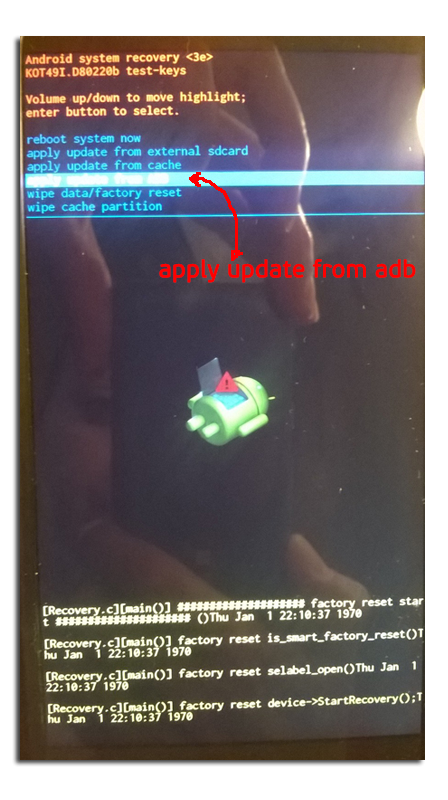
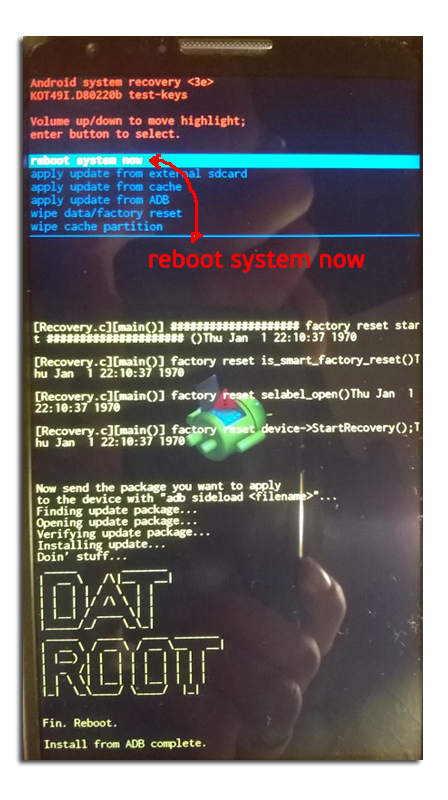





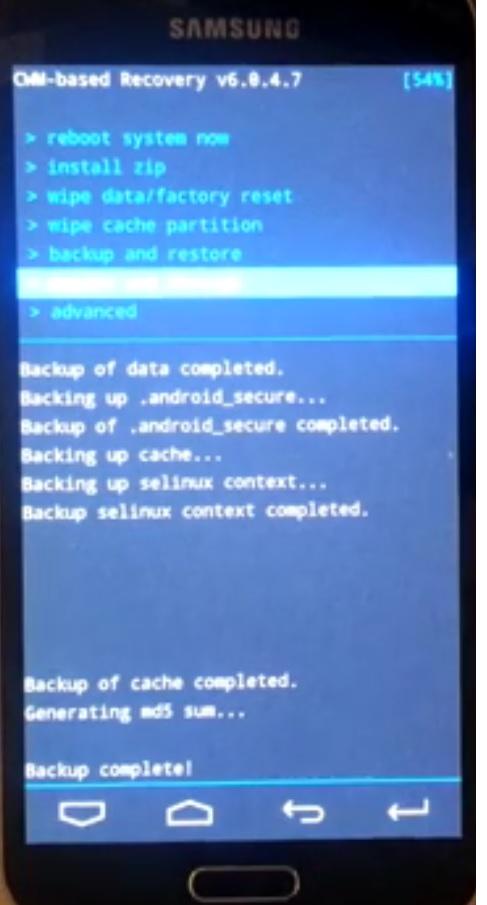




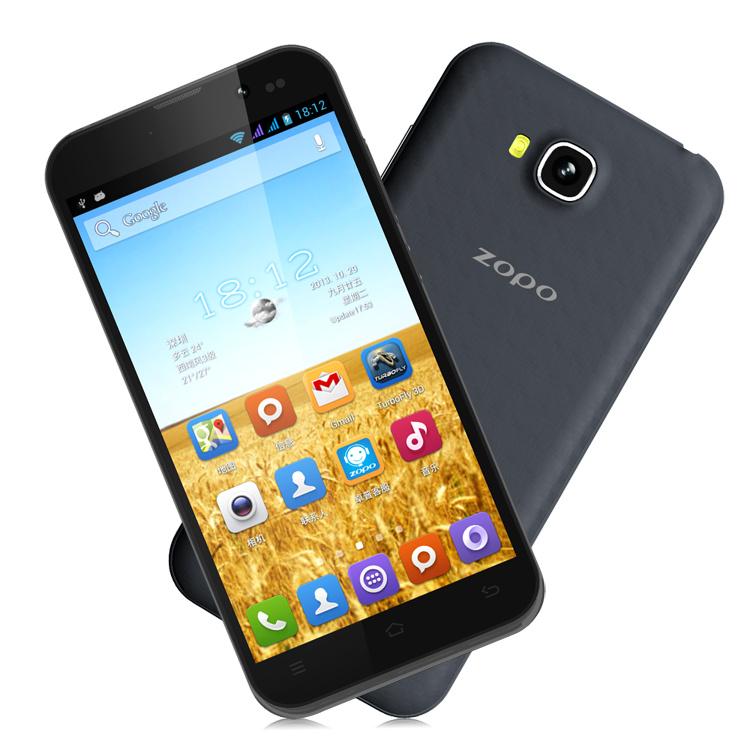
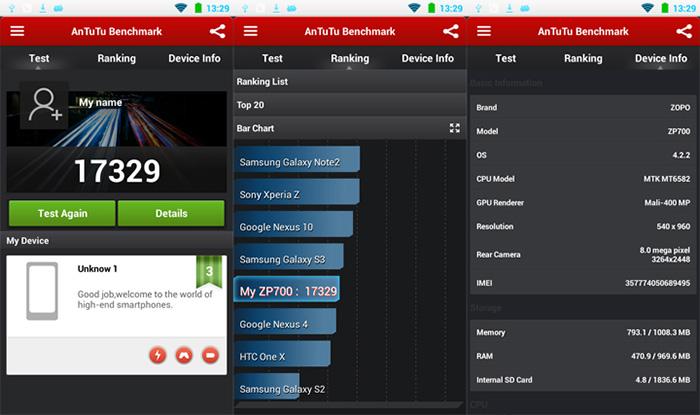



![;]](http://cdn.rios.hu/dl/s/v1.gif)


Új hozzászólás Aktív témák
- Samsung 990 PRO 4TB Gen4 NVMe SSD!
- Azonnali készpénzes INTEL CPU AMD VGA számítógép felvásárlás személyesen / postával korrekt áron
- BESZÁMÍTÁS! Gigabyte Aorus B450 R7 2700X 32GB DDR4 1TB SSD GTX 1080Ti 11GB CM Masterbox MB 600 650W
- Telefon felvásárlás!! iPhone 16/iPhone 16 Plus/iPhone 16 Pro/iPhone 16 Pro Max
- Audi A6 C5 Multimedia - 1/32GB / 12 hó jótállás
Állásajánlatok

Cég: Laptopműhely Bt.
Város: Budapest