-
8800 - 8701
13633 - 12001 12000 - 10001 10000 - 9901 9900 - 9801 9800 - 9701 9700 - 9601 9600 - 9501 9500 - 9401 9400 - 9301 9300 - 9201 9200 - 9101 9100 - 9001 9000 - 8901 8900 - 8801 8800 - 8701 8700 - 8601 8600 - 8501 8500 - 8401 8400 - 8301 8300 - 8201 8200 - 8101 8100 - 8001 8000 - 7901 7900 - 7801 7800 - 7701 7700 - 7601 7600 - 7501 7500 - 7401 7400 - 7301 7300 - 7201 7200 - 7101 7100 - 7001 7000 - 6901 6900 - 6801 6800 - 6701 6700 - 6601 6600 - 6501 6500 - 6401 6400 - 6301 6300 - 6201 6200 - 6101 6100 - 6001 6000 - 4001 4000 - 2001 2000 - 1
-
Fórumok
LOGOUT - lépj ki, lépj be!
LOGOUT reakciók Monologoszféra FototrendGAMEPOD - játék fórumok
PC játékok Konzol játékok MobiljátékokMobilarena - mobil fórumok
Okostelefonok Mobiltelefonok Okosórák Autó+mobil Üzlet és Szolgáltatások Mobilalkalmazások Tartozékok, egyebek Mobilarena blogokPROHARDVER! - hardver fórumok
Notebookok TV & Audió Digitális fényképezés Alaplapok, chipsetek, memóriák Processzorok, tuning Hűtés, házak, tápok, modding Videokártyák Monitorok Adattárolás Multimédia, életmód, 3D nyomtatás Tabletek, E-bookok Nyomtatók, szkennerek PC, mini PC, barebone, szerver Beviteli eszközök Egyéb hardverek PROHARDVER! BlogokIT café - infotech fórumok
Infotech Hálózat, szolgáltatók OS, alkalmazások SzoftverfejlesztésFÁRADT GŐZ - közösségi tér szinte bármiről
Tudomány, oktatás Sport, életmód, utazás, egészség Kultúra, művészet, média Gazdaság, jog Technika, hobbi, otthon Társadalom, közélet Egyéb Lokál PROHARDVER! interaktív
Új hozzászólás Aktív témák
-
 SkyS1gn
félisten
SkyS1gn
félisten

SONY XPERIA Z2

Előszó!
A Sony 2014 február 24.-én Barcelonában, az MWC-n mutatta be az idei zászlóshajóját. Gyártási és egyéb problémák miatt a készülék hónapokat késett, fokozatosan vált kaphatóvá világszerte. Idehaza május elejétől vásárolható meg a telefon, a szokásos 3: fekete, fehér és lila színekben.
Specifikációk
Általános
Technológia GSM/UMTS/LTE
Méret 146,8 x 73,3 x 8,2 milliméter
Tömeg 163 gramm
Színvariációk fekete, fehér, lila
SIM-foglalat microSIMKijelző
Kijelző átlója 5,2 hüvelyk
Kijelző felbontása 1080 x 1920 pixel (424 ppi)
Kijelző és készülékház védelme IP58 védettség
Kijelző típusa IPS LCD kapacitív érintőkijelző
Színárnyalatok száma 16 millióHardver
SoC típusa Qualcomm MSM8974AB Snapdragon 801
Processzor típusa 2,3 GHz-es négymagos Krait 400
Processzor csíkszélessége 28 nm
Processzor utasításkészlete ARMv7
Grafikus chip Adreno 330
RAM mérete 3 GBMemória
Telefonkönyv kapacitása dinamikus
SMS memória dinamikus
Belső tárhely 16 GB
Memória bővíthetősége microSD (max. 128 GB)Adatátvitel
Frekvenciasávok GSM 850/900/1800/1900
UMTS 850/900/1700/19002100 MHz
LTE-A 800/850/900/1800/2100 MHz
GPRS / EDGE van / van
UMTS / HSDPA / HSUPA/ LTE-A van / 42 Mbps / 5,76 Mbps / 150 Mbps
LTE van
IrDA / Bluetooth nincs / 4.0 (A2DP)
WiFi 802.11 a/b/g/n/ac, WiFi hotspot, DLNA, WiFi-direct
USB microUSB 2.0 (MHL 3, USB OTG)
Ujjlenyomat-olvasó nincs
Push-to-talk / RSS nincs / van
GPS vevő van
GLONASS van
NFC vanDoboz tartalma
A dobozban megtaláljuk az EP880-as töltőfejet, továbbá egy adatkábelt, valamint egy aktív zajszűrést alkalmazó agybadugós headsetet, mely a MDR-NC31EM névre hallgat.
Magyarországon forgalomba kerülő doboz nem tartalmazza a DK36-os dokkolót.Ajánlott kiegészítők
-DK36 asztali dokkoló
-mágneses töltőkábel eredeti Sony, egyedi
-eredeti Sony tok, SCR10
-fólia elő és hátlapra
-SmartbandSzoftverfrissítés
Szoftverfrissítéshez az alábbi 3 program valamelyike ajánlott:
Sony PC Companion
Sony Update Service
FlashtoolFontos: Mindig ajánlott a tiszta telepítés, nem pedig a ráfrissítés!
Jelenlegi legfrisebb szoftver: Android 4.4.2 [Kitkat] [17.1.1.A.0.438]
Gyakran alkalmazott rövidítések
KK= KitKat
LB= Locked Bootloader (Zárt Bootloader)
UB= Unlocked Bootloader (Nyitott Bootloader)
SUS= Sony Update Services
PCC= PC Companion
OTA= A telefonon lévő Update Centeres Frissítések
ROOT Jogosultság= Bármit csinálhatunk a rendszeren
CWM=ClockWorkModFlashelés
Először is leszögezném, hogy ha bármilyen kár keletkezik a rendszerben illetve a telefonban, azért senki nem vonható felelősségre, mindenki a saját szakállára foglalkozzon ilyesmivel!
Ha más régiós vagy módosított ROM-ot szeretnél feltenni, ami megvan FTF fájlban, akkor a Flashtool nevű programot kell használnod, vigyázat(!!) nem flash tool, mert a két program nem ugyanaz!
Az Xperia Z2-höz jelenleg csak a legújabb verzió felel meg, a régebbiek nem jók hozzá. Mielőtt nekikezdesz, olvasd végig figyelmesen a lépéseket!
Flashtool:
A lépések:
1. Feltelepíted a flashtool-t.
2. A C:-n létrehozott Flashtool mappában találsz egy drivers nevű mappát, és az abban található drivert is feltelepíted, a telepítés során kiválasztod az Xperia Z2-t (D6503) és a Flashmode Drivers-t.
3. Mindent bezársz különösen ügyelve arra, hogy a PCC és a SUS ne fussanak a háttérben.
4. Elindítod a flashtool megfelelő változatát, ha 64bit-es az op.rendszered akkor a FlashTool64-et kell elindítanod.
5. A villám ikonra kattintasz, majd betallózod a flashelni kívánt ROM-ot.
6. Ezután az OK gombra kattintasz, majd a gép elkezdi előkészíteni a flashelést.
7. Mikor kiírja, hogy kikapcsolt állapotban csatlakoztasd a telefont, akkor a hangerő LE gomb nyomvatartásával csatlakoztasd USB-n keresztül a telefont. Ezután el fog indulni a flashelés.
8. A flashelés néhány perc alatt lefut, majd kiírja, hogy most már lecsatlakoztathatod a telefont, és indítsd el. (Az első bekapcsolás hosszabb időt vesz igénybe!)
9. Kész!Ha még ez sem lett volna elég, akkor itt egy képekkel tűzdelt tutorial is: Tutorial
Ha Windows 8-at használsz, szintén nézd meg az említett Tutorialt, mert a drivereket máshogyan kell telepíteni!!Legfrisebb gyári ROM flashelhető tft-je:
[FTF][D6503] 17.1.1.A.0.438 - Singapore Singtel 1281-1802Hogyan készíts FTF fájlt, ha PCC-vel vagy SUS-al frissítettél:
Darvinya fórumtárs leírásából megtudhatod.ROOT
1. Telepítsük tisztán fel a ROM-ot (Pl: Flashtool-al)
2. Beállítások - A telefonról - buildszám (erre kattints sokszor amíg ki nem írja fejlesztő vagy)
3. Beállítások - Fejlesztői lehetőségek - USB-hibakeresés (pipa be)
4. Beállítások - Biztonság - Ismeretlen források (pipa be)
5. Töltsük le innen a .V7-et. és csomagoljuk ki.
6. Töltsük le a roothoz a tr.apk-t: towelroot (jobb egér lambdán és hivatkozás mentése) majd rakjuk bele a kicsomagolt mappán belül a "files" mappába
7. Dugjuk rá a telefont a gépre usb-n és futtassuk az install.bat fájlt, kövessük a kijelzőn lévő utasításokat.
8. Rakjuk fel a SuperSu-t Google playről, ha megkérdezi a "binaries update"-et akkor menjünk a normálra.
9. Reboot.CWM, Recovery
Dual Recovery Telepítése:
1. Beállítások - A telefonról - buildszám (erre kattints sokszor amíg ki nem írja fejlesztő vagy)
2. Beállítások - Fejlesztői lehetőségek - USB-hibakeresés (pipa be)
3. Beállítások - Biztonság - Ismeretlen források (pipa be)
4. Z2-lockeddualrecovery2.7.128-BETA.installer.zip-et töltsük le majd csomagoljuk ki.
5. Csatlakoztassuk a telefont (bekapcsolva) és futtassuk az install.bat-ot.
6. Válasszuk az első opciót, [telepítés SuperSU által rootolt készülékre]
6. Felugrik a telefonon az adb és root jogot kér, adjuk meg neki
7. A telefon újraindul és a cwm fogad minketCWM Indítása:
Sima CWM: Hangerő fel nyomogatása induláskor az értesítésjelző LED felvillanásakor
TWRP: Hangerő le nyomogatása induláskor az értesítésjelző LED felvillanásakorIsmert hibák
-kamera ISP melegedés, kamera alkalmazás bezáródás
-elő/hátlap üveg nem megfelelő illeszkedése az aluminiumkeretkez
-kamera modul nincs középen (nem befolyásoló)
-hátlap/előlap ragasztó elengedése, üveglap megemelkedése
-hátlap recsegése, ropogása
-takaró ajtócskák nem megfelelő záródása, ebből fakadó bepárásodás, esetleges beázás
-pixelhibákÖsszeállította, frissíti: Cris99
Külön köszönet dekrer fórumtársnak hogy használhattam az Xperia Z topic nagyszerű összefoglalójának egyes részeit. -
SkyS1gn
félisten
Kérlek olvasd el mielött kérdezel, köszönjük!
BATTLEFIELD 4
Megjelenés (Európa)
PC, Xbox360, PS3: 2013 November 1.
Xbox One: 2013 November 22
PS4: November 29
Műfaj: First-Person Shooter
Kiadó: Electronic Arts
Fejlesztő: DICE (Digital Illusions CE)
Platformok: PC, Xbox 360, Xbox One, PS3, PS4A Battlefield 4 életre keltéséért a Frostbite 3-as motor felel

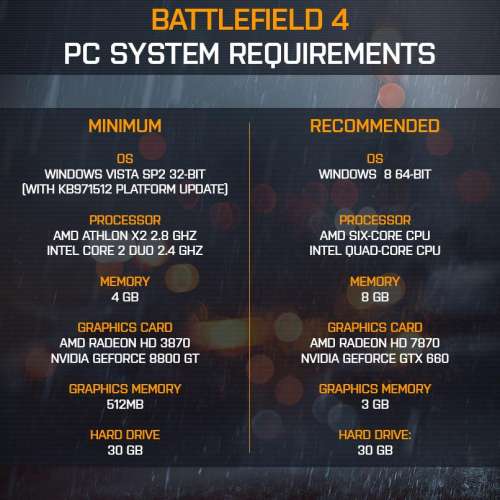
Gépigény
PRÉMIUM
Csak külön megvásárolható, (még) nincs Premium Edition!
-Minden kiegészítőt 2 héttel hamarabb próbálhatnak ki a játékosok.
-Egyedi testreszabási lehetőségek beleértve ruhák, festések, emblémák, dogtagek és még sok más.
-Szerverre való csatlakozásnál előre sorolják az embert.
-Új tartalom minden héten.
-12 bónusz Battlefield 4 Battlepack
-A Battlefield 4 Premiumunkat átvihetjük Xbox 360-ról Xbox One-ra, illetve Playstation 3-ról Playstation 4-re.DLC-k:
-Second Assault: 4 közönségkedvenc BF3 pálya újradolgozva a Frostbite 3 motor erejével
-China Rising: A játékosok az óriási és fenséges kínai szárazföldön harcolhatnak majd a dominanciáért. Megjelenés: 2013. december.
-Naval Strike: A kínai armadával megtapasztalhatjuk majd a dinamikus vízicsatákat. Megjelenés: 2014. tavasza.
-Dragon's Teeth: Amerika visszavág ebben a városi harcokra koncentráló kiegészítőben. Megjelenés: 2014. nyara.
-Final Stand: A harc elérkezik egy hősies befejezéshez. Megjelenés: szintén 2014. nyara.VIGYÁZZATOK az obszcén, durva jeleket tartalmazó emblémákkal, mert a battlelog-on ezek tiltva vannak és BAN-t vonhatnak maguk után!
Multiplayer pályák:
Siege of Shanghai

Paracel Storm

Zavod 311

Lancang Dam

Flood Zone

Hainan Resort

Goldmud Railway

Operation Locker

Rogue Transmission

Dawnbreaker

China Rising:
Altair Range
Silk Road
Guilin Peaks
Dragos PassSecond Assault:
Gulf of Oman 2014
Caspian Border 2014
Operation Firestorm 2014
Operation Metro 2014Naval Strike:
Lost Islands
Nansha Strike
Wave Breaker
Operation MortarDragons Teeth:
Propaganda
Lumphini Garden
Peal Market
Sunken DragonJátékmódok:
- Conquest
- Rush
- Team Deathmatch
- Squad Deathmatch
- Obliteration
- Domination
- DefuseChina Rising:
Air SuperioritySecond Assault:
Capture the FlagNaval Strike:
Carrier Assault - (BF2142 Titan)Dragons Teeth:
ChainlinkBattlefield hírek:
Battlefield.hu
Battlefieldblog.hu
Battlefield0
BF4Central
Battlefield facebook
Battlefield twitter
Battlefield blog
Battlefield RedditBattlefield 4 PH!-s játékosnévsor és magyar szerverlista
Köszönet: r-chee(módosítva: Cris99, 2014.07.14)
-
SkyS1gn
félisten
SONY XPERIA Z2
Előszó!
A Sony 2014 február 24.-én Barcelonában, az MWC-n mutatta be az idei zászlóshajóját. Gyártási és egyéb problémák miatt a készülék hónapokat késett, fokozatosan vált kaphatóvá világszerte. Idehaza május elejétől vásárolható meg a telefon, a szokásos 3: fekete, fehér és lila színekben.
Specifikációk
Általános
Technológia GSM/UMTS/LTE
Méret 146,8 x 73,3 x 8,2 milliméter
Tömeg 163 gramm
Színvariációk fekete, fehér, lila
SIM-foglalat microSIMKijelző
Kijelző átlója 5,2 hüvelyk
Kijelző felbontása 1080 x 1920 pixel (424 ppi)
Kijelző és készülékház védelme IP58 védettség
Kijelző típusa IPS LCD kapacitív érintőkijelző
Színárnyalatok száma 16 millióHardver
SoC típusa Qualcomm MSM8974AB Snapdragon 801
Processzor típusa 2,3 GHz-es négymagos Krait 400
Processzor csíkszélessége 28 nm
Processzor utasításkészlete ARMv7
Grafikus chip Adreno 330
RAM mérete 3 GBMemória
Telefonkönyv kapacitása dinamikus
SMS memória dinamikus
Belső tárhely 16 GB
Memória bővíthetősége microSD (max. 128 GB)Adatátvitel
Frekvenciasávok GSM 850/900/1800/1900
UMTS 850/900/1700/19002100 MHz
LTE-A 800/850/900/1800/2100 MHz
GPRS / EDGE van / van
UMTS / HSDPA / HSUPA/ LTE-A van / 42 Mbps / 5,76 Mbps / 150 Mbps
LTE van
IrDA / Bluetooth nincs / 4.0 (A2DP)
WiFi 802.11 a/b/g/n/ac, WiFi hotspot, DLNA, WiFi-direct
USB microUSB 2.0 (MHL 3, USB OTG)
Ujjlenyomat-olvasó nincs
Push-to-talk / RSS nincs / van
GPS vevő van
GLONASS van
NFC vanDoboz tartalma
A dobozban megtaláljuk az EP880-as töltőfejet, továbbá egy adatkábelt, valamint egy aktív zajszűrést alkalmazó agybadugós headsetet, mely a MDR-NC31EM névre hallgat.
Magyarországon forgalomba kerülő doboz nem tartalmazza a DK36-os dokkolót.Szoftverfrissítés
Szoftverfrissítéshez az alábbi 3 program valamelyike ajánlott:
Sony PC Companion
Sony Update Service
FlashtoolFontos: Mindig ajánlott a tiszta telepítés, nem pedig a ráfrissítés!
Jelenlegi legfrisebb szoftver: Android 4.4.2 [Kitkat] [17.1.1.A.0.438]
Gyakran alkalmazott rövidítések
KK= KitKat
LB= Locked Bootloader (Zárt Bootloader)
UB= Unlocked Bootloader (Nyitott Bootloader)
SUS= Sony Update Services
PCC= PC Companion
OTA= A telefonon lévő Update Centeres Frissítések
ROOT Jogosultság= Bármit csinálhatunk a rendszeren
CWM=ClockWorkModFlashelés
Először is leszögezném, hogy ha bármilyen kár keletkezik a rendszerben illetve a telefonban, azért senki nem vonható felelősségre, mindenki a saját szakállára foglalkozzon ilyesmivel!
Ha más régiós vagy módosított ROM-ot szeretnél feltenni, ami megvan FTF fájlban, akkor a Flashtool nevű programot kell használnod, vigyázat(!!) nem flash tool, mert a két program nem ugyanaz!
Az Xperia Z2-höz jelenleg csak a legújabb verzió felel meg, a régebbiek nem jók hozzá. Mielőtt nekikezdesz, olvasd végig figyelmesen a lépéseket!
Flashtool:
A lépések:
1. Feltelepíted a flashtool-t.
2. A C:-n létrehozott Flashtool mappában találsz egy drivers nevű mappát, és az abban található drivert is feltelepíted, a telepítés során kiválasztod az Xperia Z-t (C6603) és a Flashmode Drivers-t.
3. Mindent bezársz különösen ügyelve arra, hogy a PCC és a SUS ne fussanak a háttérben.
4. Elindítod a flashtool megfelelő változatát, ha 64bit-es az op.rendszered akkor a FlashTool64-et kell elindítanod.
5. A villám ikonra kattintasz, majd betallózod a flashelni kívánt ROM-ot.
6. Ezután az OK gombra kattintasz, majd a gép elkezdi előkészíteni a flashelést.
7. Mikor kiírja, hogy kikapcsolt állapotban csatlakoztasd a telefont, akkor a hangerő LE gomb nyomvatartásával csatlakoztasd USB-n keresztül a telefont. Ezután el fog indulni a flashelés.
8. A flashelés néhány perc alatt lefut, majd kiírja, hogy most már lecsatlakoztathatod a telefont, és indítsd el. (Az első bekapcsolás hosszabb időt vesz igénybe!)
9. Kész!Ha még ez sem lett volna elég, akkor itt egy képekkel tűzdelt tutorial is: Tutorial
Ha Windows 8-at használsz, szintén nézd meg az említett Tutorialt, mert a drivereket máshogyan kell telepíteni!!Legfrisebb gyári ROM flashelhető tft-je:
[FTF][D6503] 17.1.1.A.0.438 - Singapore Singtel 1281-1802Hogyan készíts FTF fájlt, ha PCC-vel vagy SUS-al frissítettél:
Darvinya fórumtárs leírásából megtudhatod.ROOT
1. Telepítsük tisztán fel a ROM-ot (Pl: Flashtool-al)
2. Beállítások - A telefonról - buildszám (erre kattints sokszor amíg ki nem írja fejlesztő vagy)
3. Beállítások - Fejlesztői lehetőségek - USB-hibakeresés (pipa be)
4. Beállítások - Biztonság - Ismeretlen források (pipa be)
5. Töltsük le innen a .V7-et. és csomagoljuk ki.
6. Töltsük le a roothoz a tr.apk-t: towelroot (jobb egér lambdán és hivatkozás mentése) majd rakjuk bele a kicsomagolt mappán belül a "files" mappába
7. Dugjuk rá a telefont a gépre usb-n és futtassuk az install.bat fájlt, kövessük a kijelzőn lévő utasításokat.
8. Rakjuk fel a SuperSu-t Google playről, ha megkérdezi a "binaries update"-et akkor menjünk a normálra.
9. Reboot.CWM, Recovery
Dual Recovery Telepítése:
1. Beállítások - A telefonról - buildszám (erre kattints sokszor amíg ki nem írja fejlesztő vagy)
2. Beállítások - Fejlesztői lehetőségek - USB-hibakeresés (pipa be)
3. Beállítások - Biztonság - Ismeretlen források (pipa be)
4. Z2-lockeddualrecovery2.7.128-BETA.installer.zip-et töltsük le majd csomagoljuk ki.
5. Csatlakoztassuk a telefont (bekapcsolva) és futtassuk az install.bat-ot.
6. Válasszuk az első opciót, [telepítés SuperSU által rootolt készülékre]
6. Felugrik a telefonon az adb és root jogot kér, adjuk meg neki
7. A telefon újraindul és a cwm fogad minketCWM Indítása:
Sima CWM: Hangerő fel nyomogatása induláskor az értesítésjelző LED felvillanásakor
TWRP: Hangerő le nyomogatása induláskor az értesítésjelző LED felvillanásakorIsmert hibák
-kamera ISP melegedés, kamera alkalmazás bezáródás
-elő/hátlap üveg nem megfelelő illeszkedése az aluminiumkeretkez
-kamera modul nincs középen (nem befolyásoló)
-hátlap/előlap ragasztó elengedése, üveglap megemelkedése
-hátlap recsegése, ropogása
-takaró ajtócskák nem megfelelő záródása, ebből fakadó bepárásodás, esetleges beázás
-pixelhibákÖsszeállította, frissíti: Cris99
Külön köszönet dekrer fórumtársnak hogy használhattam az Xperia Z topic nagyszerű összefoglalóinak egyes részeit. -
SkyS1gn
félisten
SONY XPERIA Z2

Előszó!
A Sony 2014 február 24.-én Barcelonában, az MWC-n mutatta be az idei zászlóshajóját. Gyártási és egyéb problémák miatt a készülék hónapokat késett, fokozatosan vált kaphatóvá világszerte. Idehaza május elejétől vásárolható meg a telefon, a szokásos 3: fekete, fehér és lila színekben.
Specifikációk
Általános
Technológia GSM/UMTS/LTE
Méret 146,8 x 73,3 x 8,2 milliméter
Tömeg 163 gramm
Színvariációk fekete, fehér, lila
SIM-foglalat microSIMKijelző
Kijelző átlója 5,2 hüvelyk
Kijelző felbontása 1080 x 1920 pixel (424 ppi)
Kijelző és készülékház védelme IP58 védettség
Kijelző típusa IPS LCD kapacitív érintőkijelző
Színárnyalatok száma 16 millióHardver
SoC típusa Qualcomm MSM8974AB Snapdragon 801
Processzor típusa 2,3 GHz-es négymagos Krait 400
Processzor csíkszélessége 28 nm
Processzor utasításkészlete ARMv7
Grafikus chip Adreno 330
RAM mérete 3 GBMemória
Telefonkönyv kapacitása dinamikus
SMS memória dinamikus
Belső tárhely 16 GB
Memória bővíthetősége microSD (max. 128 GB)Adatátvitel
Frekvenciasávok GSM 850/900/1800/1900
UMTS 850/900/1700/19002100 MHz
LTE-A 800/850/900/1800/2100 MHz
GPRS / EDGE van / van
UMTS / HSDPA / HSUPA/ LTE-A van / 42 Mbps / 5,76 Mbps / 150 Mbps
LTE van
IrDA / Bluetooth nincs / 4.0 (A2DP)
WiFi 802.11 a/b/g/n/ac, WiFi hotspot, DLNA, WiFi-direct
USB microUSB 2.0 (MHL 3, USB OTG)
Ujjlenyomat-olvasó nincs
Push-to-talk / RSS nincs / van
GPS vevő van
GLONASS van
NFC vanDoboz tartalma
A dobozban megtaláljuk az EP880-as töltőfejet, továbbá egy adatkábelt, valamint egy aktív zajszűrést alkalmazó agybadugós headsetet, mely a MDR-NC31EM névre hallgat.
Magyarországon forgalomba kerülő doboz nem tartalmazza a DK36-os dokkolót.Szoftverfrissítés
Szoftverfrissítéshez az alábbi 3 program valamelyike ajánlott:
Sony PC Companion
Sony Update Service
FlashtoolFontos: Mindig ajánlott a tiszta telepítés, nem pedig a ráfrissítés!
Jelenlegi legfrisebb szoftver: Android 4.4.2 [Kitkat] [17.1.1.A.0.438]
Gyakran alkalmazott rövidítések
KK= KitKat
LB= Locked Bootloader (Zárt Bootloader)
UB= Unlocked Bootloader (Nyitott Bootloader)
SUS= Sony Update Services
PCC= PC Companion
OTA= A telefonon lévő Update Centeres Frissítések
ROOT Jogosultság= Bármit csinálhatunk a rendszeren
CWM=ClockWorkModFlashelés
Először is leszögezném, hogy ha bármilyen kár keletkezik a rendszerben illetve a telefonban, azért senki nem vonható felelősségre, mindenki a saját szakállára foglalkozzon ilyesmivel!
Ha más régiós vagy módosított ROM-ot szeretnél feltenni, ami megvan FTF fájlban, akkor a Flashtool nevű programot kell használnod, vigyázat(!!) nem flash tool, mert a két program nem ugyanaz!
Az Xperia Z2-höz jelenleg csak a legújabb verzió felel meg, a régebbiek nem jók hozzá. Mielőtt nekikezdesz, olvasd végig figyelmesen a lépéseket!
Flashtool:
A lépések:
1. Feltelepíted a flashtool-t.
2. A C:-n létrehozott Flashtool mappában találsz egy drivers nevű mappát, és az abban található drivert is feltelepíted, a telepítés során kiválasztod az Xperia Z-t (C6603) és a Flashmode Drivers-t.
3. Mindent bezársz különösen ügyelve arra, hogy a PCC és a SUS ne fussanak a háttérben.
4. Elindítod a flashtool megfelelő változatát, ha 64bit-es az op.rendszered akkor a FlashTool64-et kell elindítanod.
5. A villám ikonra kattintasz, majd betallózod a flashelni kívánt ROM-ot.
6. Ezután az OK gombra kattintasz, majd a gép elkezdi előkészíteni a flashelést.
7. Mikor kiírja, hogy kikapcsolt állapotban csatlakoztasd a telefont, akkor a hangerő LE gomb nyomvatartásával csatlakoztasd USB-n keresztül a telefont. Ezután el fog indulni a flashelés.
8. A flashelés néhány perc alatt lefut, majd kiírja, hogy most már lecsatlakoztathatod a telefont, és indítsd el. (Az első bekapcsolás hosszabb időt vesz igénybe!)
9. Kész!Ha még ez sem lett volna elég, akkor itt egy képekkel tűzdelt tutorial is: Tutorial
Ha Windows 8-at használsz, szintén nézd meg az említett Tutorialt, mert a drivereket máshogyan kell telepíteni!!Legfrisebb gyári ROM flashelhető tft-je:
[FTF][D6503] 17.1.1.A.0.438 - Singapore Singtel 1281-1802Hogyan készíts FTF fájlt, ha PCC-vel vagy SUS-al frissítettél:
Darvinya fórumtárs leírásából megtudhatod.ROOT
1. Telepítsük tisztán fel a ROM-ot (Pl: Flashtool-al)
2. Beállítások - A telefonról - buildszám (erre kattints sokszor amíg ki nem írja fejlesztő vagy)
3. Beállítások - Fejlesztői lehetőségek - USB-hibakeresés (pipa be)
4. Beállítások - Biztonság - Ismeretlen források (pipa be)
5. Töltsük le innen a .V7-et. és csomagoljuk ki.
6. Töltsük le a roothoz a tr.apk-t: towelroot (jobb egér lambdán és hivatkozás mentése) majd rakjuk bele a kicsomagolt mappán belül a "files" mappába
7. Dugjuk rá a telefont a gépre usb-n és futtassuk az install.bat fájlt, kövessük a kijelzőn lévő utasításokat.
8. Rakjuk fel a SuperSu-t Google playről, ha megkérdezi a "binaries update"-et akkor menjünk a normálra.
9. Reboot.CWM, Recovery
Dual Recovery Telepítése:
1. Beállítások - A telefonról - buildszám (erre kattints sokszor amíg ki nem írja fejlesztő vagy)
2. Beállítások - Fejlesztői lehetőségek - USB-hibakeresés (pipa be)
3. Beállítások - Biztonság - Ismeretlen források (pipa be)
4. Z2-lockeddualrecovery2.7.128-BETA.installer.zip-et töltsük le majd csomagoljuk ki.
5. Csatlakoztassuk a telefont (bekapcsolva) és futtassuk az install.bat-ot.
6. Válasszuk az első opciót, [telepítés SuperSU által rootolt készülékre]
6. Felugrik a telefonon az adb és root jogot kér, adjuk meg neki
7. A telefon újraindul és a cwm fogad minketCWM Indítása:
Sima CWM: Hangerő fel nyomogatása induláskor az értesítésjelző LED felvillanásakor
TWRP: Hangerő le nyomogatása induláskor az értesítésjelző LED felvillanásakorIsmert hibák
-kamera ISP melegedés, kamera alkalmazás bezáródás
-elő/hátlap üveg nem megfelelő illeszkedése az aluminiumkeretkez
-kamera modul nincs középen (nem befolyásoló)
-hátlap/előlap ragasztó elengedése, üveglap megemelkedése
-hátlap recsegése, ropogása
-takaró ajtócskák nem megfelelő záródása, ebből fakadó bepárásodás, esetleges beázás
-pixelhibákÖsszeállította, frissíti: Cris99
Külön köszönet dekrer fórumtársnak hogy használhattam az Xperia Z topic nagyszerű összefoglalóinak egyes részeit. -
 Adonimus
senior tag
Adonimus
senior tag
PS2 SLim (az utolsó kiadás 9xxxxx), csippelt!
Tartozékai: 40-50db játék (pl: Star Wars3, Colin4, Tekken5, God of War, Jégkorszak, Cod3, stbstb
Eredeti DualShok2 kar
AV kábel Scart átalakítóval
220V-os kábel
8mb-os gyári memkari, tok a játékoknakHibátlan, szép állapotban van.
kép
kép2Ha nem alkudsz ajándék utángyártott kar is jár hozzá!
-
 TomWexX
addikt
TomWexX
addikt



Fórum használata
A fórumban a PH! lapcsalád moderációs szabályzata és a hatályos magyar törvények érvényesek. Ezért tehát: TILOS a WAREZ, valamint a telefonkészülék függetlenítéséről történő bejegyzések!
Fórumos tudnivalók, tanácsok KEZDŐKNEK! (pl. kép/link beszúrást hogy kell, alapelvek, stb.)Előszó:
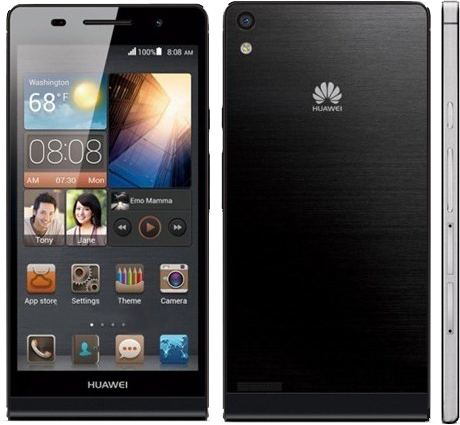
A Huawei Ascend P6 az Ascend P sorozat zászlóshajójaként az extrém eleganciát testesíti meg a dizájnra fogékony felhasználók számára. A készüléken a Huawei saját fejlesztésű felhasználói felületének, az Emotion UI-nak a legújabb verziója fut, amelyet a gyártó több mint 5 millió felhasználó véleményének figyelembe vételével alakított ki. Az optimalizált felületen a Me Widget, a MagicTouch és a SmartReading funkciók frissített verziója található, valamint az új panorámafotó és arcfelismerő funkciók.Huawei Ascend P6 és a komolyabb hardverigényű játékok:
A fórumozók együttes véleménye, hogy eme csodaszép telefon elsősorban nem a komolyabb játékok futtatására való, a ritka SoC miatt ezekkel lehetnek kompatibilitási problémák, laggolások, textúra hibák! Aki elsősorban telefonon szeretne játszani, akkor vegye fontolóra a P6 mellőzését!Huawei Ascend P6 és a fotózás:
A P6 kamerája középszerű, erős napsütésben szép képeket készít, de amint beborul vagy szobában/zárt helységben fotózol, készülj arra hogy zajos képet kapsz. A nagy átlagnak bőven megfelel, de ha valaki ebben nagy kritikus, akkor vegye fontolóra a P6 mellőzését!
Bővebb információ, és képek a topicban. Használd a keresőt!A doboz tartalma:
Huawei Ascend P6 mobiltelefon
Hálózati töltő adapter + USB kábel
Fülhallgató
Műanyag tokAdatlap
Kijelző: 4,7 hüvelyk, 1280x720 pixel (~312 ppi), Gorilla Glass üveggel
CPU: HiSilicon K3V2, 1,5 GHz, négy processzormaggal
Memória: 2GB RAM, 8GB ROM, microSD kártyával 32GB-ig bővíthető
Frontoldali kamera: 5 megapixel
Hátoldali kamera: 8 megapixel, F2.0, BSI és 4cm makro távolság
Videofelvétel: 1080P full HD videofelvétel és -lejátszás
Méret: 132,6 mm x 65,5 mm x 6,18 mm
Súly: kb. 120 g
Hálózat: UMTS /GSM
Maximális letöltési és feltöltési sebesség: HSPA+, letöltés 21 Mbit/s (CAT14), feltöltés 5.76 Mbit/s (CAT6)
Audio: Dolby Digital Plus
Akkumulátor: 2000 mAhSzerviz menü
*#*#2846579#*#*Ismert hibák/bugok
• Wifi jel eldobálás (nem túl gyakori) - WIFI fixer segíthet rajta
• Kis headset hangerő (root-al javítható, lásd lejjebb)
• Akadozó GPS (root-al javítható a gps.conf átírásával, lásd lejjebb)
• Ugráló fényerő (nem túl gyakori)
• Tárhely kezelési problémák (talán egyszer hivatalosan megkapjuk a tárhelyek közötti váltást, mint ahogy az eltüntethető navibárt)Jó tanácsok a lítium-ionos akkumulátorok töltéséhez
Bővebb információt itt/ vagy itt olvashatsz, az akkumulátorokról.
"Az akkumulátort ki kell sütni vagy sem?"
A Lítium-ion és a Li-Polimer akkumulátorokat nem kell, sőt nem is szabad kisütni. A totális lemerítés rossz esetben akár az akkumulátor életébe is kerülhet, amennyiben lehet, ezt kerüljük el. Tölteni csak 100%-ig tölt a készülék, utána lekapcsol a töltés, amit 1-2% merülés után újra elindít.
A lítium-ionos, li-polimer akkumulátorok NEM igényelnek FORMÁZÁST, az első és az ötvenedik, vagy ötszázadik töltési ciklus semmiben nem különböznek egymástól.Hasznos linkek
Android kezdőknek - aggleány leírása
XDA fórum Ascend P6 oldala
okoska74 oldala
Android alkalmazások szoftver kibeszélő topik /Nincs warez!/_________________________________________________________________
SZOFTVERFRISSÍTÉS
Ha a telefon ROOT-olva van és menüből való frissítést tervezel, akkor mindenek előtt távolítsd el a ROOT jogot, mert a későbbiekben gond adódhat ebből.
Fontos!
Az Ascend P6-ból létezik európai és kínai verzió is. Nem mindegy hogy a mi euróapi verziónkra milyen frissítés kerül, ugyanis a kínai rom kivégzi a bootloadert, és a telefon végérvényesen használhatatlan lesz!
China-Version C17 (P6-U06V100R001C17BXXX)
Europe-Version C00 (P6-U06V100R001C00BXXX)
Valamint ugye léteznek P6-U06 és P6-U00 készülék verziók.A miénk U06.
Erre mindenki figyeljen oda!A ROM frissítés menete:
A telefon legalább 85% -os töltöttségű legyen!
Firmware letöltése a hivatalos oldalról
(Régebbi illetve béta firmware-ek, és a P6-hoz szükséges programok)
További (béta) firmware-ek...Link1
További (béta) firmware-ek...Link2
Rá kell másolni az sd kártyára a "dload" mappát. Ehhez az Sd kártyádon legalább 2Gb szabad helynek kell lennie.
Azután választhatsz:
Normál upgrade esetén értelemszerűen a telefon menüjéből.
A telefonon a kezelés mappában találsz egy rendszer frissítése programot, arra rányomsz.
A programban válaszd a helyi frissítést.
Ha felajánlja a biztonsági mentést akkor csináld meg, kb 1 perc.
Megerősítés gombot fogsz látni, arra nyomj rá.
A telefon újra fog indulni, lesz egy kis droid meg némi szöveg arról, hogy épp mit csinál, de neked nem kell csinálnod semmit csak várni (kb 3-4 perc) míg meg nem jelenik a sim kártya kód beírási lehetőség.
Innen ugyan úgy, ahogy eddig is beléptél a telefonba .
Egy fájl kezelővel pl. EsFileExplorer bemész az SD kártyádra és letörlöd a dload mappát a tartalmával együtt.
Force upgrage esetén, a telefont recovery -ben kell indítani egy bill. kombinációval (teló kikapcs, hangerő fel és le egyszerre nyomva tart, majd ezzel egy időben a power on-t is nyomva tartani, kb. 3sec)
Ennél az utóbbi műveletnél elvész minden adatod a belső SD -ről, mert hard reset lesz a végén és újra kell állítanod mindent.
Ha kész akkor az SD kártyáról a kellemetlenségek véget törölni kell a dload mappát a tartalmával együtt. Akkor célszerű megtartani, ha esetleg a jövőben bootloop miatt nem tudod elindítani a telefont, akkor a recovery-ből egyből újra tudod húzni a rendszert, viszont ha véletlenül recovery-ben indítod el a telefont akkor számolni kell vele hogy automatikusan force upgrade-t fog csinálni.
Forrás
Vodafonos készülékeken B606-os egyedi ROM van, ami többek szerint a B107-nek felel meg.Van lehetőség tiszta telepítésre is, ami annyit jelent hogy ROM install előtt le kell törölni a system partíciót (nem egyenlő a data wipe-al) egy recovery alól indítható programmal (tisztító script). Előnye, hogy a szoftver nem akad össze a régi rom maradványaival. Erről bővebben a "Haladóknak" mezőben...
Ha vodafone-os készüléket frissítesz hivatalos ROM-ra, akkor az értesítési sáv kapcsolói eltűnnek. Erre van megoldás amihez viszont ROOT jog szükséges! Erről bővebben a HALADÓKNAK mezőn belül a "ROOT jogot követelő általános módosítások"-nál olvashatsz.
_________________________________________________________________

Hivatalosan is megjelent a KitKat teljes értékű telepíthető verziója, viszont a tapasztalatok azt mutatják hogy az esetek nagy részében (nem mindenkinél) egy instabil, bugos rendszert kapunk a régi 4.2 helyett! A legtöbb P6 tulaj aki kipróbálta, inkább visszatért a 4.2-es változatokra a stabilitás miatt. Ezek után kérünk mindenkit, hogy alaposan fontolja meg ennek a KK verziónak (B510) a telepítését!
Update: A napokban kikerült a B511-es ROM, amiről jobb visszajelzések olvashatók, erről bővebben a fórumban... Használd a kereső funkciót!Telepítés:
Bármelyik régebbi rendszerre feltehető a végleges KK (B510). Nem összekeverendő a frissítéssel! NEM jó ha online frissítéssel tesszük fel a KK-ot, sok beállítás, file megmarad a régi rendszerből, ami általában problémákat okoz. Android főverzió frissítéskor egyáltalán nem ajánlott a ráfrissítés, ezért szánjuk rá azt a plusz x órát amíg újra belakjuk a rendszert. Adatok mentésére backup app-ok tárháza van a play áruházban.
INNEN tudjuk letölteni a Kitkat rom-ot (Huawei Ascend P6: Android 4.4, Emotion_UI 2.3, V100R001C00B510 Northeast_Europe_Channel). Előtte csináljunk egy full wipeot és utána mehet a szokásos három gombos módszerrel a KK telepítése. (menetét lásd feljebb) A telefonról minden személyes adat törlődik! Sikeres telepítés után, az első indításkor, ismét csináljunk egy gyári visszaállítást. (ha ez kimarad, akkor bootloop vagy boot leállás lehetősége áll fent a következő restart után)Hozzászólás linkek a telepítéssel kapcsolatban:
(#18044) icemad / (#18055) imrus72Változások a régi rendszerekhez képest:
- GPS probléma: Alkalmazások cache törlése / (#17963) Mp3Pintyo
Hasznos segédprogram a GPS működéséhez: GPS Status & Toolbox- Gyors aksi merülés ellen javasolt a google alkalmazások tiltása, vagy ha használjuk őket, Greenify-vel való hibernálása. (Greenefy-ről az összefoglaló alján bővebben olvashatsz) icemad fórumtárs példája ezzel kapcsolatban / GPS pontos beállítása a merülés miatt: (#18067) icemad
- Külső SD használat a KK alatt: ellentétes infók egyelőre (van akinél minden a régi, van akinek nem működik rendesen a külső SD használata) Ha nem működik akkor ezzel az app-al lehet próbálkozni.
- Push értesítés: Push üzenetek utólagos engedélyezése a Beállítások/Adatvédelem és Biztonság/Értesítéskezelő menüpont alatt állítható be
PowerAmp push engedély beállítása: (#18080) racerx- Értesítési sáv változása: Ha a "redőnyt" baloldalt húzod le, akkor az értesítéseket látod, ha a jobboldalt akkor a gyors-kapcsolókat.
- A hangerő KK alatt ugyanúgy halk, növeléshez továbbra is "mókolni" kell. (Erről a "ROOT jogot követelő általános módosítások"-alatt olvashatsz)
- 1.6-os Emui témák NEM ajánlottak a KK-hoz, mert újraindítás után az alap témára áll vissza. A P7-hez való témák rendesen működnek (Emui 2.3) (letöltő link eggyel lejjebb)
- Lockscreenre van lehetőség widgeteket kitenni + pár apró trükk amit racerx fórumtárs fedezett fel.
Természetesen a 4.4-es rom is ROOT-olható, ennek menetét lásd a "Haladóknak" rész alatt!
Kitkat-nél is van pár bulid.prop módosítós trükk, erről bővebben a "Haladóknak" rész alatt olvashatsz._________________________________________________________________
Huawei Ascend P6-hoz témák:
Android 4.2 EMUI 1.6 témák
Android 4.4 EMUI 2.3 témákTémák hozzáadása
Ha a fájlok zip formátumban vannak, akkor meg kell változtatni a kiterjesztését HWT -re, majd átmásolni a fájlt /sdcard/HWThemes mappába. Ha alapból HWT a formátum, akkor evidens hogy nem kell átnevezni. A témát automatikusan fel kell ismernie a témakezelőben._________________________________________________________________
Néhány vélemény a telefonnal kapcsolatban
petyaaa6 véleménye
okoska74 véleménye
bpdjoco véleménye
Nimda véleménye
kecskebégető véleménye
s3nsitivity véleményeMi okoz garanciavesztést és mi nem?
A garancia a készülék gyári állapotára vonatkozik. Amennyiben vissza szeretnék vinni a készüléket a szolgáltatóhoz, fontos visszaállítani mindent az eredeti állapotba (Recovery, ROM, partíció kiosztás).
A rootolás, akár a gyári rom rootolása is garanciavesztéssel jár abban az esetben, ha valaki így viszi vissza a készüléket! A custom romok, custom recovery-k, és custom firmware-ek használata szintén!
Természetesen a garanciavesztés kiterjed a garancialevél többi pontjára is: szóval ne szedjétek szét a készüléket "megjavítani", mert abból jó nem származik!
A készülékre a magentás szolgáltató 2 év teljes körű garanciát, még kiegészítőkre pedig egy év szintén teljes körű garanciát vállal. Ők nem javítanak, de bevizsgálás történik a hivatalos partnerüknél, akik javítást is végrehajthatnak.
A készülékre érvényes a webshopos vásárlás esetén a 8 napos elállási lehetőség (előfizetésnél természetesen) illetve a 3 napos a személyes vásárlásnál. Erről bővebben [link] a topikban érdemes kérdezősködni. Ott a szolgáltató emberei is, illetve az ilyen ügyekben már tapasztalt felhasználók várják az ezzel kapcsolatos észrevételeket, kérdéseket!A függetlenítésről:
A függetlenítés a BTK 300 §/C bekezdése szerint törvénybe ütközik. Természetesen nem a szolgáltatói folyamatról van szó, nekik van jogkörük elvégezni ilyen beavatkozást. A folyamat végérvényes, otthon a készülék többé nem zárható vissza! Amennyiben a beavatkozást nem a hivatalos szerv végezte a garanciától érzékeny búcsút inthetünk és ez még a legjobb eset ami történhet. A szakszerűtlen beavatkozás következtében a készülék belső szoftverében tárolt személyes adatok sérülhetnek (IMEI szám, MAC címek stb.) Az ilyen készülékek funkcionálisan működőképesnek tűnnek ugyan, így gyakran az értékesítő sem tudja mikor eladásra kerülnek, hogy tulajdonképpen szoftverhibás-e az adott darab. Később jön a "meglepetés" mikor egy hibás IMEI miatt esetleg a szolgáltató blokkolja a hálózat elérését. Mindezt figyelembe véve arra kérünk mindenkit hogy ne várásrollon ilyen -otthon elvégzett- beavatkozásnak kitett készüléket!IGO androidra?
Alapvető probléma, ha ez a kérdés felvetésre kerül. Jelenleg sajnos a szoftver fejlesztője nem járult hozzá a magánszemélyek számára publikálható verzió kiadásához, így ennek a navigációs szoftvernek minden formája csak illegális forrásból beszerezhető. Mivel a Prohardver fórum szabályzata kategorikusan tiltja az illegális szoftverekről történő diskurzust, így a topikban sem szeretnénk ilyen jellegű kérdéseket megtalálni, mert semmi szükség arra, hogy a forgalmazó esetleg jogi úton érvényesítse a követeléseit, ezzel komoly szankciókat kiharcolva a bűncselekményt elkövető egyének ellen. Súlyosabb esetben bezáratva a topikot, ezzel megvonva a lehetőséget a többiek elől az információk, eszmecserék szabad átadásától!
Tehát mindenkoron érvényes szabály: NINCS IGO a telefonra!_________________________________________________________________

A TELEFONBAN KELETKEZETT ESETLEGES KÁROKÉRT NEM VÁLLALUNK FELELŐSSÉGET! KIPRÓBÁLT MÓDSZER, MŰKÖDIK IS, DE MINDENKI CSAK SAJÁT FELELŐSEGÉRE KEZDJEN BELE!
ROOT
Mi is az a root? Alapesetben a telefonunk Android operációs rendszerén korlátozott felhasználók vagyunk. A rootolás nem más, minthogy rendszergazda jogokkal rendelkező felhasználót csinálunk magunkból.
Mit tudok megcsinálni root joggal?
• módosíthatjuk a rendszerfájlokat
• gyári programok lecserélése/törlése (naptár, ébresztőóra, stb…)
• a teljes rendszer biztonsági mentése (programokkal, beállításokkal együtt)
• boot képernyő lecserélése
• bizonyos programok root jogosultságot igényelnek a futáshoz (néhány feladatkezelő, automatikusan induló programok letiltása)
• processzor órajelének módosítása (speciális kernelt igényel)Menete:
P6 Jelly Bean (4.2) root-olása Eroot-al (okoska74 leírása)
P6 KitKat (4.4) root-olása RootGenius-szal ( icemad leírása)Ezen kívül van további 3 a 4.2-es, és 1 lehetőség a 4.4-es rendszeren való ROOT jog megszerzésére! Bővebben: XDA - how to root p6?
ROOT jogot követelő általános módosítások (JB 4.2.2):
• Navibar elrejtésének lehetősége egy nyíllal Build.prop módosítással
• Akkumulátor százalékos kijelzésének eltüntetése
• A hangerő növelése a fülhallgató kimeneten
• Ha lassan talál jelet a GPS-ed… (B118-tól ez már felesleges)
• Vodafone-os készülékek értesítési sáv eltűnés probléma megoldása
• Call recorder (hívás rögzítés) bekapcsolása build.prop módosítással: Át kell írni a "ro.config.hw_voicerecord=false"-t "ro.config.hw_voicerecord=true"-ra. Hívás közben a jobb alsó három pontos menübe belépve lehet elindítani a felvételt. (köszönet layerke fórumtársnak)
• Kamera hang kikapcsolása build.prop módosítással: ro.camera.sound.forced=1-et kell =0-ra átírni, majd ez szerint cselekedni. (köszönet layerke fórumtársnak)A leírásokban okoska74 ES File Explorerrel dolgozik, viszont mégis inkább a Total Commander az ajánlott fájlkezelő alkalmazás, a fórumon többeknek csak azzal sikerült elmenteni a módosított build.prop fájlt.
Eltűnő navibar root és "mókolás" nélkül kemotox írása
1. Ezt letölteni
2. .zip fájlt kicsomagolni, majd a tartalmát (HuaweiBackup mappa) felmásolni a telefon memóriájára vagy egy külsű SD kártyára (Én SD kártyára másoltam, de az eredeti leírás szerint jónak kell lennie az előbbi módszerrel is)
3. A telefonon alapból rajta lévő Backup program elindítása (Kezelés mappában a "Rendszervisszaállítás" ikon)
4. "Visszaállítás SD-kártyáról" menüpont kiválasztása.
5. Ha csináltál előtte biztonsági mentés(eket), akkor több mentés közül lehet majd választani, de nekünk a "2013.09.21. 12:32" dátumú mentés fog kelleni. Ez csak rendszerbeállításokat tartalmaz, nem fog belenyúlni a névjegyekbe vagy bármi másba. Ráklikkelsz, majd "Visszaál." gomb, tölt körülbelül 0,5 másodpercet, leokézod, aztán megint leokézod, és kész is.
Megjegyzés: Ha kicsit sötétebb lesz a kijelző, akkor nem kell megijedni, csupán a minimum fényerőre állítás is el volt mentve, és visszaállította azt is
Forrás: XDA fórumKITKAT (4.4)-es build.prop módosítások
Pár trükk Gabee76 fórumtárstól, köszönet érte!
FB Chat fej működésre bírása - köszönet mpeter94 fórumtársnakCWM & TWRP Recovery
Mi az a CWM?
A CWM, teljes nevén ClockWorkMod egy custom recovery, amelynek segítségével különböző mentési, javítási, karbantartási műveleteket végezhetünk el, ezen kivül a custom rom-okat is innen telepíthetjük.
Sajnos jelen állapotban a backup funkció nem működik, remélhetőleg ez mihamarabb javításra kerül.CWM telepítése
Installer verzió
1. Telepítsd fel a telefonra TouchRecoveryInstaller-v1_01.apk-t
2. Indítsd el, nyomj az Instal recovery-re, majd adj neki ROOT jogot!
3. Végül nyomj a Reboot into recovery-re, így a telefon újraindul és belép a CWM menüjébe.Bootloader verzió (teljes értékű CWM)
1. Győződj meg róla hogy az installer verzió telepítve van és működik!
2. Másold a TouchRecoveryLoader.zip-et az SD kártyára (vagy belső SD-re)
3. Indítsd el a CWM-et, nyomj az "Install zip"-re, majd "choose zip from external sd card" (vagy "sd card", ahova másoltad), keresd meg a TouchRecoveryLoader.zip-et és installáld!
4. Reboot phone, és ezzel kész is. Belépni telefon indításkor a 'hangerő le' gomb nyomkodásával lehet.TWRP Recovery
A TWRP Recovery a CWM-hez hasonló alkalmazás, ebben viszont működik a backup/restore funkció!
Telepítés (ROOT szükséges):
1. Ha nincs telepítve, akkor tedd fel a CWM-et
2. Töltsd le, és másold az SD káryára a TWRP_R02.zip-et
3. Lépj be a CWM-be, majd válaszd a "choose zip from external sdcard"-ot
4. Keresd meg a zip fájlt amit előzőleg a sd-re másoltál és telepítsd!
5. Indítsd újra a telefont, és bootoláskor a hangerő fel gomb nyomogatásával tudsz belépni a Recovery-beAlternatív telepítés ADB shell parancsokkal:
TWRP_SHELL.zip
Telepítés meneteTisztító script
Van lehetőség tiszta telepítésre is, ami annyit jelent hogy ROM install előtt le kell törölni a system partíciót (nem egyenlő a data wipe-al) egy recovery alól indítható programmal. Előnye, hogy a szoftver nem akad össze a régi rom maradványaival.
Vigyázat!!! Ez törli a system partíciót, a kernelhez, a recoveryhez és a külső SD-hez nem nyúl! Ezután vagy még a recovery-ből, vagy 3 gombos telepítéssel kell feltenni a ROM-ot!
Letöltés:
[link] (tesztelve)
Megjegyzés: Külső SD kártyáról kell indítani, a belsőről nem működik.Alkalmazások SD kártyára telepítésének engedélyezése (Az összes 4.2-es JB hivatalos ROM-on tesztelve (kivéve B606)
KITKAT (4.4)-en nem működik!
Ami kell hozzá:
ROOT-olt telefon CWM-mel (telepítése lásd feljebb)
[Signed_116.zip]
Másold a Signed_116.zip fájlt a telefonra, lépj be a CWM-be, nyomj az Install zip/choose zip from sdcard-ra, keresd meg a zip fájlt és installáld!
Indítsd újra a telefont, ha minden jól ment akkor a Beállítások/Tárhely menüpont alatt megjelenik egy "alapértelmezett tárolási hely" menüpont.
Ha nem menne ezek után a tárcsázó vagy hibát ad, [Phone.apk-t] kell bemásolni a system/app mappába a régit felülírva. A legújabb Signed:116.zip tartalmazza a phone.apk-t!
Köszönet mikesa-nak a leírásért.CFW (custom firmware)
MIUI V5
s3nsitivity videója a MIUI romról P6-on
Letöltés:
3.11.22 multilang+gapps
Létezik frissebb verzió is, de sajnos azok nincsenek magyarítva. Ha ez nem számít, a miui oldalán letöltheted a legfrissebb verziót.Telepítése CWM és/vagy TWRP Recovery-vel:
1.Másold fel az sd kártyára a szükséges fileokat (miui 3.11.22, CWM és TWRP)
2.Root szükséges
3.Tedd fel a CWM apk-t, majd restart recovery
4.A recoveryben tallózd be a TWRP zip-et és indíts el (choose zip from external sdcard) (ha CWM-ből akarod telepíteni, akkor ez kihagyható)
5.Indítsd újra a telefont, és bootoláskor a hangerő fel gomb nyomogatásával tudsz belépni újra a recovery-be
6.Futtasd a tisztító script-et (choose zip from external sdcard)
8.Flash miui
9.Wipe dalvik & cache
10.Reboot
MIUI XDA oldal
MIUI OfficialHYD52 ROM
Telepítése és tapasztalatok bkiky01 "tollából"Pac-Man ROM (Paranoid Android + AOKP + CyanogenMod = PAC-Man)
Changelog, telepítés menete, letöltés ITT (XDA)További CFW-k (remélhetőleg) hamarosan...
_________________________________________________________________
Hasznos/ajánlott alkalmazások:
Greenify ROOT-jogot igényel!
Az alkalmazásról ITT tájékozódhatsz!
A mindenkori legfrissebb verziót a Google play-en elérhető!
Rendszer alkalmazások jegeléséhez meg kell vásárolni a Donate verziót!A futtatásához szükséges a Xposed Keretrendszer.
(!) Ez a keretrendszer lecseréli az ikonokat az alap android ikonjaira, így a témázás ez mellett nem működik, viszont ez megoldható az Xposed segítségével is.
P6-al kompatibilis Xposed keretrendszer (nem nyúl az ikonokhoz)A mindenkori legfrissebb verziót lehet letölteni XposedInstaller!
Használata:
-Telepiteni az XposedInstaller-t és elinditani (Root jog kell neki!!)
-Installálni a keretrendszert
-reboot
-elinditani az XposedInstaller-t és a modul fül alatt kipipálni a Greenify-t
-reboot
Jegelheted az alkalmazásaidat ettől kezdve, a Greenify app-al!
Az Xposed Keretrendszer nagyon hasznos, és igen sok modul érhető el hozzá !Launcher-ek
Lecserélhetjük a gyári EMUI-t egyéb elterjedt launcher-re is, ha kevésnek bizonyulna a testre szabhatósága! (a teljesség igénye nélkül):
Apex Launcher
Holo Launcher
Nova launcher
...és további launcherek a play áruházban...Rendszerprogramok
Titanium Backup Pro Nélkülözhetetlen alkalmazás Root joggal rendelkező készüléktulajdonosoknak!_________________________________________________________________
Összeállította: TomWexX
Köszönet: okoska74-nek, Mett-nek, Nimda-nak, gr8tjoey-nek, mikesa-nak, freemanone-nek, bubus66-nak és a többi fórumtársnak
Külön köszönet jár szende_robi fórumtársnak a Téma összefoglaló elsődleges szerkesztőjének és duvi fórumtársnak a KITKAT (4.4) részek összeállításában való segítségéért.
Utolsó módosítás: 2014.07.13.
-
TomWexX
addikt
Fórum használata
A fórumban a PH! lapcsalád moderációs szabályzata és a hatályos magyar törvények érvényesek. Ezért tehát: TILOS a WAREZ, valamint a telefonkészülék függetlenítéséről történő bejegyzések!
Fórumos tudnivalók, tanácsok KEZDŐKNEK! (pl. kép/link beszúrást hogy kell, alapelvek, stb.)Előszó:
A Huawei Ascend P6 az Ascend P sorozat zászlóshajójaként az extrém eleganciát testesíti meg a dizájnra fogékony felhasználók számára. A készüléken a Huawei saját fejlesztésű felhasználói felületének, az Emotion UI-nak a legújabb verziója fut, amelyet a gyártó több mint 5 millió felhasználó véleményének figyelembe vételével alakított ki. Az optimalizált felületen a Me Widget, a MagicTouch és a SmartReading funkciók frissített verziója található, valamint az új panorámafotó és arcfelismerő funkciók.Huawei Ascend P6 és a komolyabb hardverigényű játékok:
A fórumozók együttes véleménye, hogy eme csodaszép telefon elsősorban nem a komolyabb játékok futtatására való, a ritka SoC miatt ezekkel lehetnek kompatibilitási problémák, laggolások, textúra hibák! Aki elsősorban telefonon szeretne játszani, akkor vegye fontolóra a P6 mellőzését!Huawei Ascend P6 és a fotózás:
A P6 kamerája középszerű, erős napsütésben szép képeket készít, de amint beborul vagy szobában/zárt helységben fotózol, készülj arra hogy zajos képet kapsz. A nagy átlagnak bőven megfelel, de ha valaki ebben nagy kritikus, akkor vegye fontolóra a P6 mellőzését!
Bővebb információ, és képek a topicban. Használd a keresőt!A doboz tartalma:
Huawei Ascend P6 mobiltelefon
Hálózati töltő adapter + USB kábel
Fülhallgató
Műanyag tokAdatlap
Kijelző: 4,7 hüvelyk, 1280x720 pixel (~312 ppi), Gorilla Glass üveggel
CPU: HiSilicon K3V2, 1,5 GHz, négy processzormaggal
Memória: 2GB RAM, 8GB ROM, microSD kártyával 32GB-ig bővíthető
Frontoldali kamera: 5 megapixel
Hátoldali kamera: 8 megapixel, F2.0, BSI és 4cm makro távolság
Videofelvétel: 1080P full HD videofelvétel és -lejátszás
Méret: 132,6 mm x 65,5 mm x 6,18 mm
Súly: kb. 120 g
Hálózat: UMTS /GSM
Maximális letöltési és feltöltési sebesség: HSPA+, letöltés 21 Mbit/s (CAT14), feltöltés 5.76 Mbit/s (CAT6)
Audio: Dolby Digital Plus
Akkumulátor: 2000 mAhSzerviz menü
*#*#2846579#*#*Ismert hibák/bugok
• Wifi jel eldobálás (nem túl gyakori) - WIFI fixer segíthet rajta
• Kis headset hangerő (root-al javítható, lásd lejjebb)
• Akadozó GPS (root-al javítható a gps.conf átírásával, lásd lejjebb)
• Ugráló fényerő (nem túl gyakori)
• Tárhely kezelési problémák (talán egyszer hivatalosan megkapjuk a tárhelyek közötti váltást, mint ahogy az eltüntethető navibárt)Jó tanácsok a lítium-ionos akkumulátorok töltéséhez
Bővebb információt itt/ vagy itt olvashatsz, az akkumulátorokról.
"Az akkumulátort ki kell sütni vagy sem?"
A Lítium-ion és a Li-Polimer akkumulátorokat nem kell, sőt nem is szabad kisütni. A totális lemerítés rossz esetben akár az akkumulátor életébe is kerülhet, amennyiben lehet, ezt kerüljük el. Tölteni csak 100%-ig tölt a készülék, utána lekapcsol a töltés, amit 1-2% merülés után újra elindít.
A lítium-ionos, li-polimer akkumulátorok NEM igényelnek FORMÁZÁST, az első és az ötvenedik, vagy ötszázadik töltési ciklus semmiben nem különböznek egymástól.-------------------------------------------------------------------------------------------
SZOFTVERFRISSÍTÉS
Ha a telefon ROOT-olva van és menüből való frissítést tervezel, akkor mindenek előtt távolítsd el a ROOT jogot, mert a későbbiekben gond adódhat ebből.
Fontos!
Az Ascend P6-ból létezik európai és kínai verzió is. Nem mindegy hogy a mi euróapi verziónkra milyen frissítés kerül, ugyanis a kínai rom kivégzi a bootloadert, és a telefon végérvényesen használhatatlan lesz!
China-Version C17 (P6-U06V100R001C17BXXX)
Europe-Version C00 (P6-U06V100R001C00BXXX)
Valamint ugye léteznek P6-U06 és P6-U00 készülék verziók.A miénk U06.
Erre mindenki figyeljen oda!A ROM frissítés menete:
A telefon legalább 85% -os töltöttségű legyen!
Firmware letöltése a hivatalos oldalról
(Régebbi illetve béta firmware-ek, és a P6-hoz szükséges programok)
További (béta) firmware-ek...Link1
További (béta) firmware-ek...Link2
Rá kell másolni az sd kártyára a "dload" mappát. Ehhez az Sd kártyádon legalább 2Gb szabad helynek kell lennie.
Azután választhatsz:
Normál upgrade esetén értelemszerűen a telefon menüjéből.
A telefonon a kezelés mappában találsz egy rendszer frissítése programot, arra rányomsz.
A programban válaszd a helyi frissítést.
Ha felajánlja a biztonsági mentést akkor csináld meg, kb 1 perc.
Megerősítés gombot fogsz látni, arra nyomj rá.
A telefon újra fog indulni, lesz egy kis droid meg némi szöveg arról, hogy épp mit csinál, de neked nem kell csinálnod semmit csak várni (kb 3-4 perc) míg meg nem jelenik a sim kártya kód beírási lehetőség.
Innen ugyan úgy, ahogy eddig is beléptél a telefonba .
Egy fájl kezelővel pl. EsFileExplorer bemész az SD kártyádra és letörlöd a dload mappát a tartalmával együtt.
Force upgrage esetén, a telefont recovery -ben kell indítani egy bill. kombinációval (teló kikapcs, hangerő fel és le egyszerre nyomva tart, majd ezzel egy időben a power on-t is nyomva tartani, kb. 3sec)
Ennél az utóbbi műveletnél elvész minden adatod a belső SD -ről, mert hard reset lesz a végén és újra kell állítanod mindent.
Ha kész akkor az SD kártyáról a kellemetlenségek véget törölni kell a dload mappát a tartalmával együtt. Akkor célszerű megtartani, ha esetleg a jövőben bootloop miatt nem tudod elindítani a telefont, akkor a recovery-ből egyből újra tudod húzni a rendszert, viszont ha véletlenül recovery-ben indítod el a telefont akkor számolni kell vele hogy automatikusan force upgrade-t fog csinálni.
Forrás
Vodafonos készülékeken B606-os egyedi ROM van, ami többek szerint a B107-nek felel meg.Van lehetőség tiszta telepítésre is, ami annyit jelent hogy ROM install előtt le kell törölni a system partíciót (nem egyenlő a data wipe-al) egy recovery alól indítható programmal (tisztító script). Előnye, hogy a szoftver nem akad össze a régi rom maradványaival. Erről bővebben a "Haladóknak" mezőben...
Ha vodafone-os készüléket frissítesz hivatalos ROM-ra, akkor az értesítési sáv kapcsolói eltűnnek. Erre van megoldás amihez viszont ROOT jog szükséges! Erről bővebben a HALADÓKNAK mezőn belül a "ROOT jogot követelő általános módosítások"-nál olvashatsz.
-------------------------------------------------------------------------------------------
Hivatalosan is megjelent a KitKat teljes értékű telepíthető verziója, viszont a tapasztalatok azt mutatják hogy az esetek nagy részében (nem mindenkinél) egy instabil, bugos rendszert kapunk a régi 4.2 helyett! A legtöbb P6 tulaj aki kipróbálta, inkább visszatért a 4.2-es változatokra a stabilitás miatt. Ezek után kérünk mindenkit, hogy alaposan fontolja meg ennek a KK verziónak (B510) a telepítését!
Update: A napokban kikerült a B511-es ROM, amiről jobb visszajelzések olvashatók, erről bővebben a fórumban... Használd a kereső funkciót!Telepítés:
Bármelyik régebbi rendszerre feltehető a végleges KK (B510). Nem összekeverendő a frissítéssel! NEM jó ha online frissítéssel tesszük fel a KK-ot, sok beállítás, file megmarad a régi rendszerből, ami általában problémákat okoz. Android főverzió frissítéskor egyáltalán nem ajánlott a ráfrissítés, ezért szánjuk rá azt a plusz x órát amíg újra belakjuk a rendszert. Adatok mentésére backup app-ok tárháza van a play áruházban.
INNEN tudjuk letölteni a Kitkat rom-ot (Huawei Ascend P6: Android 4.4, Emotion_UI 2.3, V100R001C00B510 Northeast_Europe_Channel). Előtte csináljunk egy full wipeot és utána mehet a szokásos három gombos módszerrel a KK telepítése. (menetét lásd feljebb) A telefonról minden személyes adat törlődik! Sikeres telepítés után, az első indításkor, ismét csináljunk egy gyári visszaállítást. (ha ez kimarad, akkor bootloop vagy boot leállás lehetősége áll fent a következő restart után)Hozzászólás linkek a telepítéssel kapcsolatban:
(#18044) icemad / (#18055) imrus72Változások a régi rendszerekhez képest:
- GPS probléma: Alkalmazások cache törlése / (#17963) Mp3Pintyo
Hasznos segédprogram a GPS működéséhez: GPS Status & Toolbox- Gyors aksi merülés ellen javasolt a google alkalmazások tiltása, vagy ha használjuk őket, Greenify-vel való hibernálása. (Greenefy-ről az összefoglaló alján bővebben olvashatsz) icemad fórumtárs példája ezzel kapcsolatban / GPS pontos beállítása a merülés miatt: (#18067) icemad
- Külső SD használat a KK alatt: ellentétes infók egyelőre (van akinél minden a régi, van akinek nem működik rendesen a külső SD használata) Ha nem működik akkor ezzel az app-al lehet próbálkozni.
- Push értesítés: Push üzenetek utólagos engedélyezése a Beállítások/Adatvédelem és Biztonság/Értesítéskezelő menüpont alatt állítható be
PowerAmp push engedély beállítása: (#18080) racerx- Értesítési sáv változása: Ha a "redőnyt" baloldalt húzod le, akkor az értesítéseket látod, ha a jobboldalt akkor a gyors-kapcsolókat.
- A hangerő KK alatt ugyanúgy halk, növeléshez továbbra is "mókolni" kell. (Erről a "ROOT jogot követelő általános módosítások"-alatt olvashatsz)
- 1.6-os Emui témák NEM ajánlottak a KK-hoz, mert újraindítás után az alap témára áll vissza. A P7-hez való témák rendesen működnek (Emui 2.3) (letöltő link eggyel lejjebb)
- Lockscreenre van lehetőség widgeteket kitenni + pár apró trükk amit racerx fórumtárs fedezett fel.
Természetesen a 4.4-es rom is ROOT-olható, ennek menetét lásd a "Haladóknak" rész alatt!
Kitkat-nél is van pár bulid.prop módosítós trükk, erről bővebben a "Haladóknak" rész alatt olvashatsz.-------------------------------------------------------------------------------------------
Huawei Ascend P6-hoz témák:
Android 4.2 EMUI 1.6 témák
Android 4.4 EMUI 2.3 témákTémák hozzáadása
Ha a fájlok zip formátumban vannak, akkor meg kell változtatni a kiterjesztését HWT -re, majd átmásolni a fájlt /sdcard/HWThemes mappába. Ha alapból HWT a formátum, akkor evidens hogy nem kell átnevezni. A témát automatikusan fel kell ismernie a témakezelőben.Hasznos linkek
Android kezdőknek - aggleány leírása
XDA fórum Ascend P6 oldala
okoska74 oldala
Android alkalmazások szoftver kibeszélő topik /Nincs warez!/-------------------------------------------------------------------------------------------
Néhány vélemény a telefonnal kapcsolatban
petyaaa6 véleménye
okoska74 véleménye
bpdjoco véleménye
Nimda véleménye
kecskebégető véleménye
s3nsitivity véleményeMi okoz garanciavesztést és mi nem?
A garancia a készülék gyári állapotára vonatkozik. Amennyiben vissza szeretnék vinni a készüléket a szolgáltatóhoz, fontos visszaállítani mindent az eredeti állapotba (Recovery, ROM, partíció kiosztás).
A rootolás, akár a gyári rom rootolása is garanciavesztéssel jár abban az esetben, ha valaki így viszi vissza a készüléket! A custom romok, custom recovery-k, és custom firmware-ek használata szintén!
Természetesen a garanciavesztés kiterjed a garancialevél többi pontjára is: szóval ne szedjétek szét a készüléket "megjavítani", mert abból jó nem származik!
A készülékre a magentás szolgáltató 2 év teljes körű garanciát, még kiegészítőkre pedig egy év szintén teljes körű garanciát vállal. Ők nem javítanak, de bevizsgálás történik a hivatalos partnerüknél, akik javítást is végrehajthatnak.
A készülékre érvényes a webshopos vásárlás esetén a 8 napos elállási lehetőség (előfizetésnél természetesen) illetve a 3 napos a személyes vásárlásnál. Erről bővebben [link] a topikban érdemes kérdezősködni. Ott a szolgáltató emberei is, illetve az ilyen ügyekben már tapasztalt felhasználók várják az ezzel kapcsolatos észrevételeket, kérdéseket!A függetlenítésről:
A függetlenítés a BTK 300 §/C bekezdése szerint törvénybe ütközik. Természetesen nem a szolgáltatói folyamatról van szó, nekik van jogkörük elvégezni ilyen beavatkozást. A folyamat végérvényes, otthon a készülék többé nem zárható vissza! Amennyiben a beavatkozást nem a hivatalos szerv végezte a garanciától érzékeny búcsút inthetünk és ez még a legjobb eset ami történhet. A szakszerűtlen beavatkozás következtében a készülék belső szoftverében tárolt személyes adatok sérülhetnek (IMEI szám, MAC címek stb.) Az ilyen készülékek funkcionálisan működőképesnek tűnnek ugyan, így gyakran az értékesítő sem tudja mikor eladásra kerülnek, hogy tulajdonképpen szoftverhibás-e az adott darab. Később jön a "meglepetés" mikor egy hibás IMEI miatt esetleg a szolgáltató blokkolja a hálózat elérését. Mindezt figyelembe véve arra kérünk mindenkit hogy ne várásrollon ilyen -otthon elvégzett- beavatkozásnak kitett készüléket!IGO androidra?
Alapvető probléma, ha ez a kérdés felvetésre kerül. Jelenleg sajnos a szoftver fejlesztője nem járult hozzá a magánszemélyek számára publikálható verzió kiadásához, így ennek a navigációs szoftvernek minden formája csak illegális forrásból beszerezhető. Mivel a Prohardver fórum szabályzata kategorikusan tiltja az illegális szoftverekről történő diskurzust, így a topikban sem szeretnénk ilyen jellegű kérdéseket megtalálni, mert semmi szükség arra, hogy a forgalmazó esetleg jogi úton érvényesítse a követeléseit, ezzel komoly szankciókat kiharcolva a bűncselekményt elkövető egyének ellen. Súlyosabb esetben bezáratva a topikot, ezzel megvonva a lehetőséget a többiek elől az információk, eszmecserék szabad átadásától!
Tehát mindenkoron érvényes szabály: NINCS IGO a telefonra!A TELEFONBAN KELETKEZETT ESETLEGES KÁROKÉRT NEM VÁLLALUNK FELELŐSSÉGET! KIPRÓBÁLT MÓDSZER, MŰKÖDIK IS, DE MINDENKI CSAK SAJÁT FELELŐSEGÉRE KEZDJEN BELE!
ROOT
Mi is az a root? Alapesetben a telefonunk Android operációs rendszerén korlátozott felhasználók vagyunk. A rootolás nem más, minthogy rendszergazda jogokkal rendelkező felhasználót csinálunk magunkból.
Mit tudok megcsinálni root joggal?
• módosíthatjuk a rendszerfájlokat
• gyári programok lecserélése/törlése (naptár, ébresztőóra, stb…)
• a teljes rendszer biztonsági mentése (programokkal, beállításokkal együtt)
• boot képernyő lecserélése
• bizonyos programok root jogosultságot igényelnek a futáshoz (néhány feladatkezelő, automatikusan induló programok letiltása)
• processzor órajelének módosítása (speciális kernelt igényel)Menete:
P6 Jelly Bean (4.2) root-olása Eroot-al (okoska74 leírása)
P6 KitKat (4.4) root-olása RootGenius-szal ( icemad leírása)Ezen kívül van további 3 a 4.2-es, és 1 lehetőség a 4.4-es rendszeren való ROOT jog megszerzésére! Bővebben: XDA - how to root p6?
ROOT jogot követelő általános módosítások (JB 4.2.2):
• Navibar elrejtésének lehetősége egy nyíllal Build.prop módosítással
• Akkumulátor százalékos kijelzésének eltüntetése
• A hangerő növelése a fülhallgató kimeneten
• Ha lassan talál jelet a GPS-ed… (B118-tól ez már felesleges)
• Vodafone-os készülékek értesítési sáv eltűnés probléma megoldása
• Call recorder (hívás rögzítés) bekapcsolása build.prop módosítással: Át kell írni a "ro.config.hw_voicerecord=false"-t "ro.config.hw_voicerecord=true"-ra. Hívás közben a jobb alsó három pontos menübe belépve lehet elindítani a felvételt. (köszönet layerke fórumtársnak)
• Kamera hang kikapcsolása build.prop módosítással: ro.camera.sound.forced=1-et kell =0-ra átírni, majd ez szerint cselekedni. (köszönet layerke fórumtársnak)A leírásokban okoska74 ES File Explorerrel dolgozik, viszont mégis inkább a Total Commander az ajánlott fájlkezelő alkalmazás, a fórumon többeknek csak azzal sikerült elmenteni a módosított build.prop fájlt.
Eltűnő navibar root és "mókolás" nélkül kemotox írása
1. Ezt letölteni
2. .zip fájlt kicsomagolni, majd a tartalmát (HuaweiBackup mappa) felmásolni a telefon memóriájára vagy egy külsű SD kártyára (Én SD kártyára másoltam, de az eredeti leírás szerint jónak kell lennie az előbbi módszerrel is)
3. A telefonon alapból rajta lévő Backup program elindítása (Kezelés mappában a "Rendszervisszaállítás" ikon)
4. "Visszaállítás SD-kártyáról" menüpont kiválasztása.
5. Ha csináltál előtte biztonsági mentés(eket), akkor több mentés közül lehet majd választani, de nekünk a "2013.09.21. 12:32" dátumú mentés fog kelleni. Ez csak rendszerbeállításokat tartalmaz, nem fog belenyúlni a névjegyekbe vagy bármi másba. Ráklikkelsz, majd "Visszaál." gomb, tölt körülbelül 0,5 másodpercet, leokézod, aztán megint leokézod, és kész is.
Megjegyzés: Ha kicsit sötétebb lesz a kijelző, akkor nem kell megijedni, csupán a minimum fényerőre állítás is el volt mentve, és visszaállította azt is
Forrás: XDA fórumKITKAT (4.4)-es build.prop módosítások
Pár trükk Gabee76 fórumtárstól, köszönet érte!
FB Chat fej működésre bírása - köszönet mpeter94 fórumtársnakCWM & TWRP Recovery
Mi az a CWM?
A CWM, teljes nevén ClockWorkMod egy custom recovery, amelynek segítségével különböző mentési, javítási, karbantartási műveleteket végezhetünk el, ezen kivül a custom rom-okat is innen telepíthetjük.
Sajnos jelen állapotban a backup funkció nem működik, remélhetőleg ez mihamarabb javításra kerül.CWM telepítése
Installer verzió
1. Telepítsd fel a telefonra TouchRecoveryInstaller-v1_01.apk-t
2. Indítsd el, nyomj az Instal recovery-re, majd adj neki ROOT jogot!
3. Végül nyomj a Reboot into recovery-re, így a telefon újraindul és belép a CWM menüjébe.Bootloader verzió (teljes értékű CWM)
1. Győződj meg róla hogy az installer verzió telepítve van és működik!
2. Másold a TouchRecoveryLoader.zip-et az SD kártyára (vagy belső SD-re)
3. Indítsd el a CWM-et, nyomj az "Install zip"-re, majd "choose zip from external sd card" (vagy "sd card", ahova másoltad), keresd meg a TouchRecoveryLoader.zip-et és installáld!
4. Reboot phone, és ezzel kész is. Belépni telefon indításkor a 'hangerő le' gomb nyomkodásával lehet.TWRP Recovery
A TWRP Recovery a CWM-hez hasonló alkalmazás, ebben viszont működik a backup/restore funkció!
Telepítés (ROOT szükséges):
1. Ha nincs telepítve, akkor tedd fel a CWM-et
2. Töltsd le, és másold az SD káryára a TWRP_R02.zip-et
3. Lépj be a CWM-be, majd válaszd a "choose zip from external sdcard"-ot
4. Keresd meg a zip fájlt amit előzőleg a sd-re másoltál és telepítsd!
5. Indítsd újra a telefont, és bootoláskor a hangerő fel gomb nyomogatásával tudsz belépni a Recovery-beAlternatív telepítés ADB shell parancsokkal:
TWRP_SHELL.zip
Telepítés meneteTisztító script
Van lehetőség tiszta telepítésre is, ami annyit jelent hogy ROM install előtt le kell törölni a system partíciót (nem egyenlő a data wipe-al) egy recovery alól indítható programmal. Előnye, hogy a szoftver nem akad össze a régi rom maradványaival.
Vigyázat!!! Ez törli a system partíciót, a kernelhez, a recoveryhez és a külső SD-hez nem nyúl! Ezután vagy még a recovery-ből, vagy 3 gombos telepítéssel kell feltenni a ROM-ot!
Letöltés:
[link] (tesztelve)
Megjegyzés: Külső SD kártyáról kell indítani, a belsőről nem működik.Alkalmazások SD kártyára telepítésének engedélyezése (Az összes 4.2-es JB hivatalos ROM-on tesztelve (kivéve B606)
KITKAT (4.4)-en nem működik!
Ami kell hozzá:
ROOT-olt telefon CWM-mel (telepítése lásd feljebb)
[Signed_116.zip]
Másold a Signed_116.zip fájlt a telefonra, lépj be a CWM-be, nyomj az Install zip/choose zip from sdcard-ra, keresd meg a zip fájlt és installáld!
Indítsd újra a telefont, ha minden jól ment akkor a Beállítások/Tárhely menüpont alatt megjelenik egy "alapértelmezett tárolási hely" menüpont.
Ha nem menne ezek után a tárcsázó vagy hibát ad, [Phone.apk-t] kell bemásolni a system/app mappába a régit felülírva. A legújabb Signed:116.zip tartalmazza a phone.apk-t!
Köszönet mikesa-nak a leírásért.CFW (custom firmware)
MIUI V5
s3nsitivity videója a MIUI romról P6-on
Letöltés:
3.11.22 multilang+gapps
Létezik frissebb verzió is, de sajnos azok nincsenek magyarítva. Ha ez nem számít, a miui oldalán letöltheted a legfrissebb verziót.Telepítése CWM és/vagy TWRP Recovery-vel:
1.Másold fel az sd kártyára a szükséges fileokat (miui 3.11.22, CWM és TWRP)
2.Root szükséges
3.Tedd fel a CWM apk-t, majd restart recovery
4.A recoveryben tallózd be a TWRP zip-et és indíts el (choose zip from external sdcard) (ha CWM-ből akarod telepíteni, akkor ez kihagyható)
5.Indítsd újra a telefont, és bootoláskor a hangerő fel gomb nyomogatásával tudsz belépni újra a recovery-be
6.Futtasd a tisztító script-et (choose zip from external sdcard)
8.Flash miui
9.Wipe dalvik & cache
10.Reboot
MIUI XDA oldal
MIUI OfficialHYD52 ROM
Telepítése és tapasztalatok bkiky01 "tollából"Pac-Man ROM (Paranoid Android + AOKP + CyanogenMod = PAC-Man)
Changelog, telepítés menete, letöltés ITT (XDA)További CFW-k (remélhetőleg) hamarosan...
-------------------------------------------------------------------------------------------
Hasznos/ajánlott alkalmazások:
Greenify ROOT-jogot igényel!
Az alkalmazásról ITT tájékozódhatsz!
A mindenkori legfrissebb verziót a Google play-en elérhető!
Rendszer alkalmazások jegeléséhez meg kell vásárolni a Donate verziót!A futtatásához szükséges a Xposed Keretrendszer.
(!) Ez a keretrendszer lecseréli az ikonokat az alap android ikonjaira, így a témázás ez mellett nem működik, viszont ez megoldható az Xposed segítségével is.
P6-al kompatibilis Xposed keretrendszer (nem nyúl az ikonokhoz)A mindenkori legfrissebb verziót lehet letölteni XposedInstaller!
Használata:
-Telepiteni az XposedInstaller-t és elinditani (Root jog kell neki!!)
-Installálni a keretrendszert
-reboot
-elinditani az XposedInstaller-t és a modul fül alatt kipipálni a Greenify-t
-reboot
Jegelheted az alkalmazásaidat ettől kezdve, a Greenify app-al!
Az Xposed Keretrendszer nagyon hasznos, és igen sok modul érhető el hozzá !Launcher-ek
Lecserélhetjük a gyári EMUI-t egyéb elterjedt launcher-re is, ha kevésnek bizonyulna a testre szabhatósága! (a teljesség igénye nélkül):
Apex Launcher
Holo Launcher
Nova launcher
...és további launcherek a play áruházban...Rendszerprogramok
Titanium Backup Pro Nélkülözhetetlen alkalmazás Root joggal rendelkező készüléktulajdonosoknak!-------------------------------------------------------------------------------------------
Összeállította: TomWexX
Köszönet: okoska74-nek, Mett-nek, Nimda-nak, gr8tjoey-nek, mikesa-nak, freemanone-nek, bubus66-nak és a többi fórumtársnak
Külön köszönet jár szende_robi fórumtársnak a Téma összefoglaló elsődleges szerkesztőjének és duvi fórumtársnak a KITKAT (4.4) részek összeállításában való segítségéért.
Utolsó módosítás: 2014.07.13.
-
 CactuS
Arcképgyáros
CactuS
Arcképgyáros
Üdv ismét!
Egy fórumtárs kérésére megcsináltam én is a tesztet a vásárlás után.
A tesztelt cuccok:
Rack: LCPOWER LC-25U3-Becrux
HDD: WD Blue 500GB 5400rpm 8MB SATA3 Fekete WD5000LPVX


A Rackről: a rajta lévő kék led baromi erős, az egész tévét bevilágítja hátulról. (azt hiszem majd valamivel letakarom) A tapintása egyébként nagyon jó, bár oldalról valóban nem csavarozható a ház, gyakorlatilag úgy kell belepasszírozni a HDDt a keretbe és rácsavarozni a tetejét, így egyáltalán nem mozog. A tesztek lefuttatása után is csak éppen érezni lehetett a racken, hogy langyos.
Leválasztás/alvás: jelenleg még nem volt időm megnézni, mert wdidle3 és a tesztek után egyből rátettem a tévére és ott nézzük (a TV a Live playback miatt nem hagyja aludni, de kikapcsoláskor lekapcsolva, mert elalszik a led)
A tesztek:
Atto:

CrytalDiskMark:

HD Tune:


HD Sentinel:


-
 Bobyjack
senior tag
Bobyjack
senior tag
forrás: junkieeeboy.blog.hu
Előszó
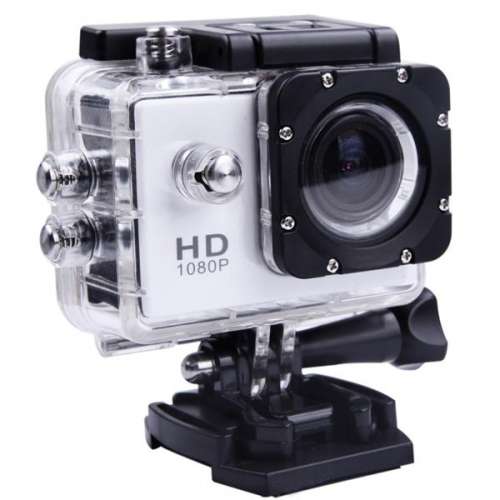
Az SJ4000 a nagy sikerű SJ sorozat negyedik tagjaként látta meg a napvilágot. Nagyjából 2013 vége óta elérhetó a piacon, a kitűnő ár/érték aránya miatt több ezerszámra adtak el belőle a legnagyobb forgalmazóknak számító kínai webshopok. A képminősége az átlagos felhasználót tökéletesen kiszolgálja, továbbá a külalakra sem lehet panaszkodni, mivel a legnagyobb gyártóról mintázva készítették a szorgos távol-keleti kezek. Ha nincs szükség a lassításokhoz emelt képkockaszámra, akkor ha valaki manapság akciókamera megvételén gondolkozik, erősen ajánlott, hogy ezt a kamerát is számításba vegye. Nagyszerű tulajdonsága, hogy van beépített kijelzője és rengeteg kiegészítővel együtt csomagolva érkezik, amiket így nem szükséges megvásárolni, mint ahogy az a nagy gyártóknál megszokott. Sajnos WiFi-s kapcsolatra nem képes, a hírek szerint azonban készül az utódja, amely már ezt a népszerű képességet is tartalmazza majd.
forrás: foxoffer.com
Az érdeklődők az egyik legjobb tesztet ITT olvashatják. Talán a legnagyobb nemzetközi fóruma ezen a weboldalon alakult ki a kamerának, a gyártó egyik közvetlen kapcsolata is itt szokta közzétenni a legújabb firmware-eket.
Ajánlott videók:
Techmoan átfogó elemzése
ferdi7650 GoPro Hero 3BE-el összahasonlító videója
hanif zamri videója tenger alatti és szárazföldi felvételekkel
Bas Tigelaar síelős videója
oszy videója Egyiptomból
maj-viktor lejátszási listája temérdek saját készításű videóval. Például egy kicsomagolós videó és a menü felépítését bemutató videó.
Ezen a linken szintén maj-viktor által készített teszt fotókat találtok.
OccsE által készített a legújabb és egy korábbi firmware összehasonlító videója
bajaki által készített motoros videóA videók elé ajánlott intro:
Yuriy Zubkov készített egy kiváló intrót a kamerához, melynek használtára mindenkit buzdítunk. A készítő közkinccsé tette, a videó leírásában megtaláljátok a linket, ahonnan leszedhetitek.
Facebook csoport:
Mindenkit szeretettel várunk az SJ4000 magyar facebookos közösségébe, ahol bátran megoszthatók a videók, képek és tapasztalatok.
Az elérhető színválaszték:
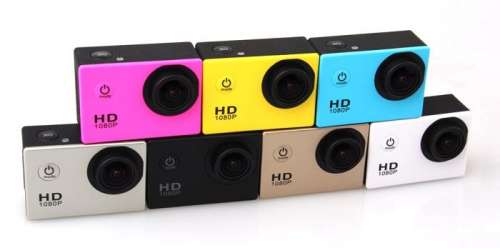
forrás: foxoffer.com
Specifikációk:
Választható felbontások: 1080p@30, 720P@60, VGA@60, QVGA@60
(Figyelem! sajnos 60FPS-t ténylegesen egyik felbontásban sem tud a kamera, mivel képkocka kettőzéssel dolgozik)
Videó formátum és tömörítés: MOV – H.264
Fénykép felbontás: 12M, 8M, 5M
Memóriakártya típus: microSD
Maximális kártya méret: 32GB
Kijelző: 1,5"
Timelapse képkészítés: 5, 10, 20 másodpercenként
Akkumlátor: 4,2V, 900 mAH
Üzemidő: 1080p módban kb. 70 perc
Töltési idő: kb. 3,5 óra
Méretek [mm]: 59x41x29
Súly: 44g (akkumlátor nélkül), 58g (akkumlátorral)
HDMI: van (micro HDMI)
USB: 2.0A doboz tartalma:

forrás: foxoffer.com
Gyakran Ismételt Kérdések
Milyen kijelzővel szerelt a kamerám?
Ha a készüléked saját menüjében az alábbi firmware azonosítók egyikét olvasod, akkor „régi” kijelzős SJ4000-ed van: 20140110V01, 20140324V01, 20140324V02, 20140616V01
Ha a készüléked saját menüjében az alábbi firmware azonosítók egyikét olvasod, akkor „új” kijelzős SJ4000-ed van: 20140329, 20140424V1, 20140507V01, 20140523V01, 201405270ZV01Melyik a legújabb/legjobb firmware a készülékhez?
Ha „régi” kijelzős SJ4000-ed van, akkor a tesztek alapján a legújabb firmware-t érdemes használnod. Ez rendelkezik a legújabb funkciókkal is pl. képernyő tükrözés, time lapse stb. Ennek a firmware-nek a készülék menüjében megjelenített száma: 20140616V01
INNEN tölthető le.Ha „új” kijelzős SJ4000-ed van, akkor a tesztek alapján a legújabb firmware-t érdemes használnod. Ennek a firmware-nek a készülék menüjében megjelenített a száma: 201405270ZV01
Ezt a firmware-t INNEN töltheted le.Hogyan lehet a firmware-t lecserélni?
-Letöltöd a készülékedhez való firmware-t (ld. korábban), melynek FW96650.bin a neve.
-USB-n rácsatlakozol a számítógépedre. Az SJ4000-en „Mass Strage” lehetőséget választasz, hogy elérd az SD kártyát.
-Rámásolod az üres SD kártyára az FW96650.bin fájlt.
-Lecsatlakoztatod a készüléket.
-Bekapcsolod.
-10-15 másodpercet vársz, míg elindul a készülék.
-A beállítások között leellenőrzöd, hogy a megfelelő firmware fut a készüléken.
-Formázod az SD kártyát (vagy törlöd az FW96650.bin fájlt a kártyáról), ellenkező esetben minden bekapcsoláskor felülírja az aktuális firmware-t a készülék.Hány percet lehet felvenni egy adott méretű kártyára?
Egy 8GB-os kártyára 65 percet lehet felvenni fullHD felbontással a 20140329 számú firmware-el. Értelemszerűen egyszerű szorzással/osztással számítható a nagyobb/kisebb kártyákra felvehető időtartam.Milyen gyors kártyát vegyek az SJ4000-esemhez?
Egy jó minőségű CL4-es kártyára is akadás mentesen rögzít a kamera, így már ezek a kártyák is megfelelnek a követelményeknek. Értelemszerűen, ha elvárás, hogy gyorsabban tudd a gépre felmásolni a videókat, akkor válassz gyorsabb besorolású kártyát.Létezik-e külső akkumlátor töltő SJ4000-hez?
Igen.Használható-e webcameraként?
Igen. A számítógépre csatlakoztatva a készüléken "PC Camera" opciót kell választani.Van-e WiFi az SJ4000-ben?
Nincs. A tervek szerint a gyártó következő kamerája már WiFi-s lesz. Még nincs pontos megjelenési dátum, csak azt lehet tudni, hogy hamarosan jön.Honnan érdemes vásárolni?
A teljesség igénye nélkül az álábbi kínai webshopokból gond nélkül megjöttek a készülékek:
-Foxoffer
-Banggood
-Geekbuying
Ezen kívül a VÁM miatt EU-n bellülről rendelésnél bevált az angol eBay-en megtalálható "heavends" nevű felhasználó aki egyébként valamilyen formában a Banggoodhoz köthető.Mennyiért lehet beszerezni az SJ4000-et?
-A kínai webshopok nagyja 90$ körüli áron kínálja, bizonyos alkalmakkor kuponnal akár 85$-ért is beszerezhető. Persze számolni kell azzal, hogy ezek az árak nettó árak. Ha megfogják VÁM-on, ekkor ez +27%-ot és 1500Ft kezelési költséget jelent. Azzal is érdemes számolni, hogy ha nem fizetjük meg a drágább szállítási módokat, akkor a szállítási idő akár a két hónapot is megközelítheti.
-A korábban említett "heavends" nevű angol eBay felhasználótól nagyjából 70£-ért lehet megszerezni szállítással, ami nagyjából másfél hétbe telik. Ekkor nem kell számolni a VÁM-al, mivel EU-n bellülről érkezik. Ez tehát bruttó ár rejtett buktatók nélkül.
-Aki szeret itthonról vásárolni, vagy ódzkodik a PayPaltól, az itthon különböző webshopokban és online aukciós oldalakon nagyjából 35.000Ft-ért kézbe veheti a készüléket. Ez esetben akár aznap a kezében lehet a kamera és itt sem kell rejtett költséggel számolni a bruttó ár miatt.Megvettem az új SJ4000-emet, de nem megy rá egyik firmware sem. Mit tegyek?
Az SJ4000 nagy sikerén felbuzdulva több gyártó is másolni kezdte a kamerát, melyek érzékelőjüket és képfeldolgozó processzorukat tekintve megyegyeznek azzal, azonban a firmware-ek nem kompatibilisek egymással. Ha ilyen kamerát szereztünk be, a forgalmazót kell felkeresni, hogy biztosítson hozzá megfelelő szoftveres támogatást. Azonban, ha megvagyunk elégedve a képminőséggel és a szoftveres opciókkal, akkor gondolkozzunk el rajta, hogy van-e értelme bolygatni a dolgokat.Nem vagyok benne biztos, hogy eredeti kamerát vettem. Mit tegyek?
Az egyik első és legismertebb kínai forgalmazó blogján jelent meg EZ az összehasonlító cikk. Ennek a képeit érdemes tanulmányozni.--------------------------------------------------------------------
SJ4000 felhasználói kézikönyv OccsE hozzászólása alaján:
A gombok funkciói:
Mode:
A kamera bekapcsolása/kikapcsolása (hosszan nyomvatartva),
lépegtes az üzemmmódok között, melyek az alábbiak:
1. Videófelvétel
2. Fényképezés
3. Felvett anyagok visszajátszása
4. MenüOK:
Videófelvétel módban: felvétel elindítása/leállítása
Fényképezés módban: fényképezés
Visszajátszás módban: lejátszás elindítása/leállítása
Menüben - kiválasztásOldalsó gombok:
Videó és fényképezés módban: zoomolás (digitális),
Visszajátszás módban: felgyorsítható a lejátszás
Menüben - fel/le lépkedésLedek:
Piros: a töltesnel - világit, feltöltve - elalszik
Kék és sárga: ha a készülék bevan kapcsolva, folyamatosan ég. Videófelvétel közben lassú villogással jelzik a felvételt--------------------------------------------------------------------
Videó módban a képernyőn található ikonok és feliratok jeletése:
Bal alsó sarok: Mennyi felvétel fér még a kártyára, alatta pedig, hogy jelenleg milyen felbontásban keszít videót
Jobb alsó sarok: idő, alatta dátum
Felső ikonsor: a bekapcsolt funkciókat jelző ikonok--------------------------------------------------------------------
Fényképező módban a képernyőn található ikonok és feliratok jelentése:
Bal also sarok: Hány felvétel készíthető még a kártyára, alatta pedig, hogy mekkora felbontásban készíti a fényképeket jelenleg.
Felső ikonsor: a bekapcsolt funkciókat jelző ikonok--------------------------------------------------------------------
Visszajátszás módban a képernyőn található ikonok és feliratok jelentése:
Jobb felső sarok: A felvétel sorszáma, alatta pedig a felbontása
Jobb alsó sarok: Felvétel készítésének dátuma, alatta pedig időpontja--------------------------------------------------------------------
Menü módban elérhető beállítások:
Resolution: a választható videófelbontások
Cyclic record: hány percenként mentsen új file-t videó módban (folyamatos)
HDR: egy videó képminősőgőnek javítására szolgáló mód
Motion Detection: bekapcsolása esetén a kamerát fixen elhelyezve csak akkor készít felvételt, ha mozgást tapasztal. Egyfajta biztonsági kameraként működik ilyenkor
Audio: videó módban vegyen-e fel hangot, vagy sem
Date Stamp: videó és fénykép módban rákerüljön-e a kész felvételre a dátum és idő
Capture Mode: fényképező módban ennek segítségével 5/10/20 másodpercenként automatikusan készíttethető fénykép. Time lapse készítéséhez használatos.
Image Size: ennek segítségével állítható be, hogy milyen felbontasú fenykép készüljön
Quality: a felvétel minősége állítható be vele
Sharpness: a felvétel élessége állítható vele. A legújabb firmware-ekben sajnos invertálva van a szavak jeletése, tehát a Soft beállítás jeleti a legélesebb módot.
White Balance: a fehéregyensúly állítható vele. Létezik auto és egyes környezeti viszonyoknak megfelelő beállítása
Color: színes, fekete-fehét, vagy sepia felvétel készítése állítható be itt
ISO: a fényérzékenység állítható vele. Növelésvel kevésbé mosónak el a sötétben készült képek, azonban egyúttal zajosabbak is lesznek.
Exposure: a fényérték növelhető vagy csökkenthető általa. Gyakorlatilag világosítható, vagy sötétíthetők vele a felvételek.
Face Detection: segítségével elméletileg az arcokra élesít, bár mivel fix fókuszos a lencse, ennek értelmét nem igazán látom.
Anti Shaking: remegés csillapítás
Quick review: fényképező módban beállítható, hogy a kép elkészülte után meddig mutassa azt
Date Stamp: Milyen formátumban jelenjen meg a felvételeken a dátum, amennyiben annak felhelyezése a képre be van kapcsolva
Language: Nyelv
Date/Time: Dátum és idő beállítása
Auto Power Off: Mennyi idő után kapcsoljon ki a készülék, ha nem készít felvételt
Beep Sound: gombnyomasra adjon-e hangot
Screensaver: felvétel során mennyi idő után kapcsolja le a kijelzőt takarékossági okokból
Frequency: segítségével csökkenthető a hálózati frekvenciából adódó kép interferencia. Itthon ezt érdemes 50Hz-re állítani
Rotate: autós kameraként használva fejjel lefelé tükrözhető a kép vele
Car Mode: ezt a funkciót bekapcsolva, ha a csatlakozóján töltést kap, autómatikusan felvételt készít. Ez autóban hasznos, ha autós töltvel használjuk
License No Set: elvileg az autónk rendszámtábláját írhatjuk be ide. Hasznossága nem hiszem hogy túl nagy lenne.
Delete: segítségégével a legutóbb megtekintett, vagy az összes felvétel törölhető
Format: formatálja az SD kártyát
Default Setting: visszaállítja a gyári beállításokat
Version: itt tekinthető meg a kamerán található firmware száma--------------------------------------------------------------------
lolkopterlol témanyitó kommentjét, OccsE felhasználói kézikönyvét és sokan mások segítségét felhasználva készítette: Bobyjack
2014.07.08. -
Bobyjack
senior tag
forrás: junkieeeboy.blog.hu
Előszó
Az SJ4000 a nagy sikerű SJ sorozat negyedik tagjaként látta meg a napvilágot. Nagyjából 2013 vége óta elérhetó a piacon, a kitűnő ár/érték aránya miatt több ezerszámra adtak el belőle a legnagyobb forgalmazóknak számító kínai webshopok. A képminősége az átlagos felhasználót tökéletesen kiszolgálja, továbbá a külalakra sem lehet panaszkodni, mivel a legnagyobb gyártóról mintázva készítették a szorgos távol-keleti kezek. Ha nincs szükség a lassításokhoz emelt képkockaszámra, akkor ha valaki manapság akciókamera megvételén gondolkozik, erősen ajánlott, hogy ezt a kamerát is számításba vegye. Nagyszerű tulajdonsága, hogy van beépített kijelzője és rengeteg kiegészítővel együtt csomagolva érkezik, amiket így nem szükséges megvásárolni, mint ahogy az a nagy gyártóknál megszokott. Sajnos WiFi-s kapcsolatra nem képes, a hírek szerint azonban készül az utódja, amely már ezt a népszerű képességet is tartalmazza majd.
forrás: foxoffer.com
Az érdeklődők az egyik legjobb tesztet ITT olvashatják. Talán a legnagyobb nemzetközi fóruma ezen a weboldalon alakult ki a kamerának, a gyártó egyik közvetlen kapcsolata is itt szokta közzétenni a legújabb firmware-eket.
Ajánlott videók:
Techmoan átfogó elemzése
ferdi7650 GoPro Hero 3BE-el összahasonlító videója
hanif zamri videója tenger alatti és szárazföldi felvételekkel
Bas Tigelaar síelős videója
oszy videója EgyiptombólAz elérhető színválaszték:
forrás: foxoffer.com
Specifikációk:
Választható felbontások: 1080p@30, 720P@60, VGA@60, QVGA@60
(Figyelem! sajnos 60FPS-t ténylegesen egyik felbontásban sem tud a kamera, mivel képkocka kettőzéssel dolgozik)
Videó formátum és tömörítés: MOV – H.264
Fénykép felbontás: 12M, 8M, 5M
Memóriakártya típus: microSD
Maximális kártya méret: 32GB
Kijelző: 1,5"
Timelapse képkészítés: 5, 10, 20 másodpercenként
Akkumlátor: 4,2V, 900 mAH
Üzemidő: 1080p módban kb. 70 perc
Töltési idő: kb. 3,5 óra
Méretek [mm]: 59x41x29
Súly: 44g (akkumlátor nélkül), 58g (akkumlátorral)
HDMI: van (micro HDMI)
USB: 2.0A doboz tartalma:
forrás: foxoffer.com
Gyakran Ismételt Kérdések
Milyen kijelzővel szerelt a kamerám?
Ha a készüléked saját menüjében az alábbi firmware azonosítók egyikét olvasod, akkor „régi” kijelzős SJ4000-ed van: 20140110V01, 20140324V01, 20140324V02, 20140616V01
Ha a készüléked saját menüjében az alábbi firmware azonosítók egyikét olvasod, akkor „új” kijelzős SJ4000-ed van: 20140329, 20140424V1, 20140507V01, 20140523V01, 201405270ZV01Melyik a legújabb/legjobb firmware a készülékhez?
Ha „régi” kijelzős SJ4000-ed van, akkor a tesztek alapján a legújabb firmware-t érdemes használnod. Ez rendelkezik a legújabb funkciókkal is pl. képernyő tükrözés, time lapse stb. Ennek a firmware-nek a készülék menüjében megjelenített száma: 20140616V01
INNEN tölthető le.Ha „új” kijelzős SJ4000-ed van, akkor a tesztek alapján a legújabb firmware-t érdemes használnod. Ennek a firmware-nek a készülék menüjében megjelenített a száma: 201405270ZV01
Ezt a firmware-t INNEN töltheted le.Hogyan lehet a firmware-t lecserélni?
-Letöltöd a készülékedhez való firmware-t (ld. korábban), melynek FW96650.bin a neve.
-USB-n rácsatlakozol a számítógépedre. Az SJ4000-en „Mass Strage” lehetőséget választasz, hogy elérd az SD kártyát.
-Rámásolod az üres SD kártyára az FW96650.bin fájlt.
-Lecsatlakoztatod a készüléket.
-Bekapcsolod.
-10-15 másodpercet vársz, míg elindul a készülék.
-A beállítások között leellenőrzöd, hogy a megfelelő firmware fut a készüléken.
-Formázod az SD kártyát (vagy törlöd az FW96650.bin fájlt a kártyáról), ellenkező esetben minden bekapcsoláskor felülírja az aktuális firmware-t a készülék.Hány percet lehet felvenni egy adott méretű kártyára?
Egy 8GB-os kártyára 65 percet lehet felvenni fullHD felbontással a 20140329 számú firmware-el. Értelemszerűen egyszerű szorzással/osztással számítható a nagyobb/kisebb kártyákra felvehető időtartam.Milyen gyors kártyát vegyek az SJ4000-esemhez?
Egy jó minőségű CL4-es kártyára is akadás mentesen rögzít a kamera, így már ezek a kártyák is megfelelnek a követelményeknek. Értelemszerűen, ha elvárás, hogy gyorsabban tudd a gépre felmásolni a videókat, akkor válassz gyorsabb besorolású kártyát.Létezik-e külső akkumlátor töltő SJ4000-hez?
Igen.Használható-e webcameraként?
Igen. A számítógépre csatlakoztatva a készüléken "PC Camera" opciót kell választani.Van-e WiFi az SJ4000-ben?
Nincs. A tervek szerint a gyártó következő kamerája már WiFi-s lesz. Még nincs pontos megjelenési dátum, csak azt lehet tudni, hogy hamarosan jön.Honnan érdemes vásárolni?
A teljesség igénye nélkül az álábbi kínai webshopokból gond nélkül megjöttek a készülékek:
-Foxoffer
-Banggood
-Geekbuying
Ezen kívül a VÁM miatt EU-n bellülről rendelésnél bevált az angol eBay-en megtalálható "heavends" nevű felhasználó aki egyébként valamilyen formában a Banggoodhoz köthető.Mennyiért lehet beszerezni az SJ4000-et?
-A kínai webshopok nagyja 90$ körüli áron kínálja, bizonyos alkalmakkor kuponnal akár 85$-ért is beszerezhető. Persze számolni kell azzal, hogy ezek az árak nettó árak. Ha megfogják VÁM-on, ekkor ez +27%-ot és 1500Ft kezelési költséget jelent. Azzal is érdemes számolni, hogy ha nem fizetjük meg a drágább szállítási módokat, akkor a szállítási idő akár a két hónapot is megközelítheti.
-A korábban említett "heavends" nevű angol eBay felhasználótól nagyjából 70£-ért lehet megszerezni szállítással, ami nagyjából másfél hétbe telik. Ekkor nem kell számolni a VÁM-al, mivel EU-n bellülről érkezik. Ez tehát bruttó ár rejtett buktatók nélkül.
-Aki szeret itthonról vásárolni, vagy ódzkodik a PayPaltól, az itthon különböző webshopokban és online aukciós oldalakon nagyjából 35.000Ft-ért kézbe veheti a készüléket. Ez esetben akár aznap a kezében lehet a kamera és itt sem kell rejtett költséggel számolni a bruttó ár miatt.Megvettem az új SJ4000-emet, de nem megy rá egyik firmware sem. Mit tegyek?
Az SJ4000 nagy sikerén felbuzdulva több gyártó is másolni kezdte a kamerát, melyek érzékelőjüket és képfeldolgozó processzorukat tekintve megyegyeznek azzal, azonban a firmware-ek nem kompatibilisek egymással. Ha ilyen kamerát szereztünk be, a forgalmazót kell felkeresni, hogy biztosítson hozzá megfelelő szoftveres támogatást. Azonban, ha megvagyunk elégedve a képminőséggel és a szoftveres opciókkal, akkor gondolkozzunk el rajta, hogy van-e értelme bolygatni a dolgokat.Nem vagyok benne biztos, hogy eredeti kamerát vettem. Mit tegyek?
Az egyik első és legismertebb kínai forgalmazó blogján jelent meg EZ az összehasonlító cikk. Ennek a képeit érdemes tanulmányozni.--------------------------------------------------------------------
SJ4000 felhasználói kézikönyv OccsE hozzászólása alaján:
A gombok funkciói:
Mode:
A kamera bekapcsolása/kikapcsolása (hosszan nyomvatartva),
lépegtes az üzemmmódok között, melyek az alábbiak:
1. Videófelvétel
2. Fényképezés
3. Felvett anyagok visszajátszása
4. MenüOK:
Videófelvétel módban: felvétel elindítása/leállítása
Fényképezés módban: fényképezés
Visszajátszás módban: lejátszás elindítása/leállítása
Menüben - kiválasztásOldalsó gombok:
Videó és fényképezés módban: zoomolás (digitális),
Visszajátszás módban: felgyorsítható a lejátszás
Menüben - fel/le lépkedésLedek:
Piros: a töltesnel - világit, feltöltve - elalszik
Kék és sárga: ha a készülék bevan kapcsolva, folyamatosan ég. Videófelvétel közben lassú villogással jelzik a felvételt--------------------------------------------------------------------
Videó módban a képernyőn található ikonok és feliratok jeletése:
Bal alsó sarok: Mennyi felvétel fér még a kártyára, alatta pedig, hogy jelenleg milyen felbontásban keszít videót
Jobb alsó sarok: idő, alatta dátum
Felső ikonsor: a bekapcsolt funkciókat jelző ikonok--------------------------------------------------------------------
Fényképező módban a képernyőn található ikonok és feliratok jelentése:
Bal also sarok: Hány felvétel készíthető még a kártyára, alatta pedig, hogy mekkora felbontásban készíti a fényképeket jelenleg.
Felső ikonsor: a bekapcsolt funkciókat jelző ikonok--------------------------------------------------------------------
Visszajátszás módban a képernyőn található ikonok és feliratok jelentése:
Jobb felső sarok: A felvétel sorszáma, alatta pedig a felbontása
Jobb alsó sarok: Felvétel készítésének dátuma, alatta pedig időpontja--------------------------------------------------------------------
Menü módban elérhető beállítások:
Resolution: a választható videófelbontások
Cyclic record: hány percenként mentsen új file-t videó módban (folyamatos)
HDR: egy videó képminősőgőnek javítására szolgáló mód
Motion Detection: bekapcsolása esetén a kamerát fixen elhelyezve csak akkor készít felvételt, ha mozgást tapasztal. Egyfajta biztonsági kameraként működik ilyenkor
Audio: videó módban vegyen-e fel hangot, vagy sem
Date Stamp: videó és fénykép módban rákerüljön-e a kész felvételre a dátum és idő
Capture Mode: fényképező módban ennek segítségével 5/10/20 másodpercenként automatikusan készíttethető fénykép. Time lapse készítéséhez használatos.
Image Size: ennek segítségével állítható be, hogy milyen felbontasú fenykép készüljön
Quality: a felvétel minősége állítható be vele
Sharpness: a felvétel élessége állítható vele. A legújabb firmware-ekben sajnos invertálva van a szavak jeletése, tehát a Soft beállítás jeleti a legélesebb módot.
White Balance: a fehéregyensúly állítható vele. Létezik auto és egyes környezeti viszonyoknak megfelelő beállítása
Color: színes, fekete-fehét, vagy sepia felvétel készítése állítható be itt
ISO: a fényérzékenység állítható vele. Növelésvel kevésbé mosónak el a sötétben készült képek, azonban egyúttal zajosabbak is lesznek.
Exposure: a fényérték növelhető vagy csökkenthető általa. Gyakorlatilag világosítható, vagy sötétíthetők vele a felvételek.
Face Detection: segítségével elméletileg az arcokra élesít, bár mivel fix fókuszos a lencse, ennek értelmét nem igazán látom.
Anti Shaking: remegés csillapítás
Quick review: fényképező módban beállítható, hogy a kép elkészülte után meddig mutassa azt
Date Stamp: Milyen formátumban jelenjen meg a felvételeken a dátum, amennyiben annak felhelyezése a képre be van kapcsolva
Language: Nyelv
Date/Time: Dátum és idő beállítása
Auto Power Off: Mennyi idő után kapcsoljon ki a készülék, ha nem készít felvételt
Beep Sound: gombnyomasra adjon-e hangot
Screensaver: felvétel során mennyi idő után kapcsolja le a kijelzőt takarékossági okokból
Frequency: segítségével csökkenthető a hálózati frekvenciából adódó kép interferencia. Itthon ezt érdemes 50Hz-re állítani
Rotate: autós kameraként használva fejjel lefelé tükrözhető a kép vele
Car Mode: ezt a funkciót bekapcsolva, ha a csatlakozóján töltést kap, autómatikusan felvételt készít. Ez autóban hasznos, ha autós töltvel használjuk
License No Set: elvileg az autónk rendszámtábláját írhatjuk be ide. Hasznossága nem hiszem hogy túl nagy lenne.
Delete: segítségégével a legutóbb megtekintett, vagy az összes felvétel törölhető
Format: formatálja az SD kártyát
Default Setting: visszaállítja a gyári beállításokat
Version: itt tekinthető meg a kamerán található firmware száma--------------------------------------------------------------------
lolkopterlol összeállítása alapján készítette: Bobyjack 2014.07.08.
-
Bobyjack
senior tag
forrás: junkieeeboy.blog.hu
Előszó
Az SJ4000 a nagy sikerű SJ sorozat negyedik tagjaként látta meg a napvilágot. Nagyjából 2013 vége óta elérhetó a piacon, a kitűnő ár/érték aránya miatt több ezerszámra adtak el belőle a legnagyobb forgalmazóknak számító kínai webshopok. A képminősége az átlagos felhasználót tökéletesen kiszolgálja, továbbá a külalakra sem lehet panaszkodni, mivel a legnagyobb gyártóról mintázva készítették a szorgos távol-keleti kezek. Ha nincs szükség a lassításokhoz emelt képkockaszámra, akkor ha valaki manapság akciókamera megvételén gondolkozik, erősen ajánlott, hogy ezt a kamerát is számításba vegye. Nagyszerű tulajdonsága, hogy van beépített kijelzője és rengeteg kiegészítővel együtt csomagolva érkezik, amiket így nem szükséges megvásárolni, mint ahogy az a nagy gyártóknál megszokott. Sajnos WiFi-s kapcsolatra nem képes, a hírek szerint azonban készül az utódja, amely már ezt a népszerű képességet is tartalmazza majd.
forrás: foxoffer.com
Az érdeklődők az egyik legjobb tesztet ITT olvashatják. Talán a legnagyobb nemzetközi fóruma ezen a weboldalon alakult ki a kamerának, a gyártó egyik közvetlen kapcsolata is itt szokta közzétenni a legújabb firmware-eket.
Az elérhető színválaszték:
forrás: foxoffer.com
Specifikációk:
Választható felbontások: 1080p@30, 720P@60, VGA@60, QVGA@60
(Figyelem! sajnos 60FPS-t ténylegesen egyik felbontásban sem tud a kamera, mivel képkocka kettőzéssel dolgozik)
Videó formátum és tömörítés: MOV – H.264
Fénykép felbontás: 12M, 8M, 5M
Memóriakártya típus: microSD
Maximális kártya méret: 32GB
Kijelző: 1,5"
Timelapse képkészítés: 5, 10, 20 másodpercenként
Akkumlátor: 4,2V, 900 mAH
Üzemidő: 1080p módban kb. 70 perc
Töltési idő: kb. 3,5 óra
Méretek [mm]: 59x41x29
Súly: 44g (akkumlátor nélkül), 58g (akkumlátorral)
HDMI: van (micro HDMI)
USB: 2.0A doboz tartalma:
forrás: foxoffer.com
Ajánlott videók:
Techmoan átfogó elemzése
ferdi7650 GoPro Hero 3BE-el összahasonlító videója
hanif zamri videója tenger alatti és szárazföldi felvételekkel
Bas Tigelaar síelős videója
Oszi videója EgyiptombólGyakran Ismételt Kérdések
Milyen kijelzővel szerelt a kamerám?
Ha a készüléked saját menüjében az alábbi firmware azonosítók egyikét olvasod, akkor „régi” kijelzős SJ4000-ed van: 20140110V01, 20140324V01, 20140324V02, 20140616V01
Ha a készüléked saját menüjében az alábbi firmware azonosítók egyikét olvasod, akkor „új” kijelzős SJ4000-ed van: 20140329, 20140424V1, 20140507V01, 20140523V01, 201405270ZV01Melyik a legújabb/legjobb firmware a készülékhez?
Ha „régi” kijelzős SJ4000-ed van, akkor a tesztek alapján a legújabb firmware-t érdemes használnod. Ez rendelkezik a legújabb funkciókkal is pl. képernyő tükrözés, time lapse stb. Ennek a firmware-nek a készülék menüjében megjelenített száma: 20140616V01
INNEN tölthető le.Ha „új” kijelzős SJ4000-ed van, akkor a tesztek alapján a legújabb firmware-t érdemes használnod. Ennek a firmware-nek a készülék menüjében megjelenített a száma: 201405270ZV01
Ezt a firmware-t INNEN töltheted le.Hogyan lehet a firmware-t lecserélni?
-Letöltöd a készülékedhez való firmware-t (ld. korábban), melynek FW96650.bin a neve.
-USB-n rácsatlakozol a számítógépedre. Az SJ4000-en „Mass Strage” lehetőséget választasz, hogy elérd az SD kártyát.
-Rámásolod az üres SD kártyára az FW96650.bin fájlt.
-Lecsatlakoztatod a készüléket.
-Bekapcsolod.
-10-15 másodpercet vársz, míg elindul a készülék.
-A beállítások között leellenőrzöd, hogy a megfelelő firmware fut a készüléken.
-Formázod az SD kártyát (vagy törlöd az FW96650.bin fájlt a kártyáról), ellenkező esetben minden bekapcsoláskor felülírja az aktuális firmware-t a készülék.Hány percet lehet felvenni egy adott méretű kártyára?
Egy 8GB-os kártyára 65 percet lehet felvenni fullHD felbontással a 20140329 számú firmware-el. Értelemszerűen egyszerű szorzással/osztással számítható a nagyobb/kisebb kártyákra felvehető időtartam.Milyen gyors kártyát vegyek az SJ4000-esemhez?
Egy jó minőségű CL4-es kártyára is akadás mentesen rögzít a kamera, így már ezek a kártyák is megfelelnek a követelményeknek. Értelemszerűen, ha elvárás, hogy gyorsabban tudd a gépre felmásolni a videókat, akkor válassz gyorsabb besorolású kártyát.Létezik-e külső akkumlátor töltő SJ4000-hez?
Igen.Használható-e webcameraként?
Igen. A számítógépre csatlakoztatva a készüléken "PC Camera" opciót kell választani.Van-e WiFi az SJ4000-ben?
Nincs. A tervek szerint a gyártó következő kamerája már WiFi-s lesz. Még nincs pontos megjelenési dátum, csak azt lehet tudni, hogy hamarosan jön.Honnan érdemes vásárolni?
A teljesség igénye nélkül az álábbi kínai webshopokból gond nélkül megjöttek a készülékek:
-Foxoffer
-Banggood
-Geekbuying
Ezen kívül a VÁM miatt EU-n bellülről rendelésnél bevált az angol eBay-en megtalálható "heavends" nevű felhasználó aki egyébként valamilyen formában a Banggoodhoz köthető.Mennyiért lehet beszerezni az SJ4000-et?
-A kínai webshopok nagyja 90$ körüli áron kínálja, bizonyos alkalmakkor kuponnal akár 85$-ért is beszerezhető. Persze számolni kell azzal, hogy ezek az árak nettó árak. Ha megfogják VÁM-on, ekkor ez +27%-ot és 1500Ft kezelési költséget jelent. Azzal is érdemes számolni, hogy ha nem fizetjük meg a drágább szállítási módokat, akkor a szállítási idő akár a két hónapot is megközelítheti.
-A korábban említett "heavends" nevű angol eBay felhasználótól nagyjából 70£-ért lehet megszerezni szállítással, ami nagyjából másfél hétbe telik. Ekkor nem kell számolni a VÁM-al, mivel EU-n bellülről érkezik. Ez tehát bruttó ár rejtett buktatók nélkül.
-Aki szeret itthonról vásárolni, vagy ódzkodik a PayPaltól, az itthon különböző webshopokban és online aukciós oldalakon nagyjából 35.000Ft-ért kézbe veheti a készüléket. Ez esetben akár aznap a kezében lehet a kamera és itt sem kell rejtett költséggel számolni a bruttó ár miatt.Megvettem az új SJ4000-emet, de nem megy rá egyik firmware sem. Mit tegyek?
Az SJ4000 nagy sikerén felbuzdulva több gyártó is másolni kezdte a kamerát, melyek érzékelőjüket és képfeldolgozó processzorukat tekintve megyegyeznek azzal, azonban a firmware-ek nem kompatibilisek egymással. Ha ilyen kamerát szereztünk be, a forgalmazót kell felkeresni, hogy biztosítson hozzá megfelelő szoftveres támogatást. Azonban, ha megvagyunk elégedve a képminőséggel és a szoftveres opciókkal, akkor gondolkozzunk el rajta, hogy van-e értelme bolygatni a dolgokat.Nem vagyok benne biztos, hogy eredeti kamerát vettem. Mit tegyek?
Az egyik első és legismertebb kínai forgalmazó blogján jelent meg EZ az összehasonlító cikk. Ennek a képeit érdemes tanulmányozni.--------------------------------------------------------------------
SJ4000 felhasználói kézikönyv OccsE hozzászólása alaján:
A gombok funkciói:
Mode:
A kamera bekapcsolása/kikapcsolása (hosszan nyomvatartva),
lépegtes az üzemmmódok között, melyek az alábbiak:
1. Videófelvétel
2. Fényképezés
3. Felvett anyagok visszajátszása
4. MenüOK:
Videófelvétel módban: felvétel elindítása/leállítása
Fényképezés módban: fényképezés
Visszajátszás módban: lejátszás elindítása/leállítása
Menüben - kiválasztásOldalsó gombok:
Videó és fényképezés módban: zoomolás (digitális),
Visszajátszás módban: felgyorsítható a lejátszás
Menüben - fel/le lépkedésLedek:
Piros: a töltesnel - világit, feltöltve - elalszik
Kék és sárga: ha a készülék bevan kapcsolva, folyamatosan ég. Videófelvétel közben lassú villogással jelzik a felvételt--------------------------------------------------------------------
Videó módban a képernyőn található ikonok és feliratok jeletése:
Bal alsó sarok: Mennyi felvétel fér még a kártyára, alatta pedig, hogy jelenleg milyen felbontásban keszít videót
Jobb alsó sarok: idő, alatta dátum
Felső ikonsor: a bekapcsolt funkciókat jelző ikonok--------------------------------------------------------------------
Fényképező módban a képernyőn található ikonok és feliratok jelentése:
Bal also sarok: Hány felvétel készíthető még a kártyára, alatta pedig, hogy mekkora felbontásban készíti a fényképeket jelenleg.
Felső ikonsor: a bekapcsolt funkciókat jelző ikonok--------------------------------------------------------------------
Visszajátszás módban a képernyőn található ikonok és feliratok jelentése:
Jobb felső sarok: A felvétel sorszáma, alatta pedig a felbontása
Jobb alsó sarok: Felvétel készítésének dátuma, alatta pedig időpontja--------------------------------------------------------------------
Menü módban elérhető beállítások:
Resolution: a választható videófelbontások
Cyclic record: hány percenként mentsen új file-t videó módban (folyamatos)
HDR: egy videó képminősőgőnek javítására szolgáló mód
Motion Detection: bekapcsolása esetén a kamerát fixen elhelyezve csak akkor készít felvételt, ha mozgást tapasztal. Egyfajta biztonsági kameraként működik ilyenkor
Audio: videó módban vegyen-e fel hangot, vagy sem
Date Stamp: videó és fénykép módban rákerüljön-e a kész felvételre a dátum és idő
Capture Mode: fényképező módban ennek segítségével 5/10/20 másodpercenként automatikusan készíttethető fénykép. Time lapse készítéséhez használatos.
Image Size: ennek segítségével állítható be, hogy milyen felbontasú fenykép készüljön
Quality: a felvétel minősége állítható be vele
Sharpness: a felvétel élessége állítható vele. A legújabb firmware-ekben sajnos invertálva van a szavak jeletése, tehát a Soft beállítás jeleti a legélesebb módot.
White Balance: a fehéregyensúly állítható vele. Létezik auto és egyes környezeti viszonyoknak megfelelő beállítása
Color: színes, fekete-fehét, vagy sepia felvétel készítése állítható be itt
ISO: a fényérzékenység állítható vele. Növelésvel kevésbé mosónak el a sötétben készült képek, azonban egyúttal zajosabbak is lesznek.
Exposure: a fényérték növelhető vagy csökkenthető általa. Gyakorlatilag világosítható, vagy sötétíthetők vele a felvételek.
Face Detection: segítségével elméletileg az arcokra élesít, bár mivel fix fókuszos a lencse, ennek értelmét nem igazán látom.
Anti Shaking: remegés csillapítás
Quick review: fényképező módban beállítható, hogy a kép elkészülte után meddig mutassa azt
Date Stamp: Milyen formátumban jelenjen meg a felvételeken a dátum, amennyiben annak felhelyezése a képre be van kapcsolva
Language: Nyelv
Date/Time: Dátum és idő beállítása
Auto Power Off: Mennyi idő után kapcsoljon ki a készülék, ha nem készít felvételt
Beep Sound: gombnyomasra adjon-e hangot
Screensaver: felvétel során mennyi idő után kapcsolja le a kijelzőt takarékossági okokból
Frequency: segítségével csökkenthető a hálózati frekvenciából adódó kép interferencia. Itthon ezt érdemes 50Hz-re állítani
Rotate: autós kameraként használva fejjel lefelé tükrözhető a kép vele
Car Mode: ezt a funkciót bekapcsolva, ha a csatlakozóján töltést kap, autómatikusan felvételt készít. Ez autóban hasznos, ha autós töltvel használjuk
License No Set: elvileg az autónk rendszámtábláját írhatjuk be ide. Hasznossága nem hiszem hogy túl nagy lenne.
Delete: segítségégével a legutóbb megtekintett, vagy az összes felvétel törölhető
Format: formatálja az SD kártyát
Default Setting: visszaállítja a gyári beállításokat
Version: itt tekinthető meg a kamerán található firmware száma--------------------------------------------------------------------
lolkopterlol összeállítása alapján készítette: Bobyjack 2014.07.08.
-
Bobyjack
senior tag
forrás: junkieeeboy.blog.hu
Előszó
Az SJ4000 a nagy sikerű SJ sorozat negyedik tagjaként látta meg a napvilágot. Nagyjából 2013 vége óta elérhetó a piacon, a kitűnő ár/érték aránya miatt több ezerszámra adtak el belőle a legnagyobb forgalmazóknak számító kínai webshopok. A képminősége az átlagos felhasználót tökéletesen kiszolgálja, továbbá a külalakra sem lehet panaszkodni, mivel a legnagyobb gyártóról mintázva készítették a szorgos távol-keleti kezek. Ha nincs szükség a lassításokhoz emelt képkockaszámra, akkor ha valaki manapság akciókamera megvételén gondolkozik, erősen ajánlott, hogy ezt a kamerát is számításba vegye. Nagyszerű tulajdonsága, hogy van beépített kijelzője és rengeteg kiegészítővel együtt csomagolva érkezik, amiket így nem szükséges megvásárolni, mint ahogy az a nagy gyártóknál megszokott. Sajnos WiFi-s kapcsolatra nem képes, a hírek szerint azonban készül az utódja, amely már ezt a népszerű képességet is tartalmazza majd.
forrás: foxoffer.com
Az érdeklődők az egyik legjobb tesztet ITT olvashatják. Talán a legnagyobb nemzetközi fóruma ezen a weboldalon alakult ki a kamerának, a gyártó egyik közvetlen kapcsolata is itt szokta közzétenni a legújabb firmware-eket.
Az elérhető színválaszték:
forrás: foxoffer.com
Specifikációk:
Választható felbontások: 1080p@30, 720P@60, VGA@60, QVGA@60
(Figyelem! sajnos 60FPS-t ténylegesen egyik felbontásban sem tud a kamera, mivel képkocka kettőzéssel dolgozik)
Videó formátum és tömörítés: MOV – H.264
Fénykép felbontás: 12M, 8M, 5M
Memóriakártya típus: microSD
Maximális kártya méret: 32GB
Kijelző: 1,5"
Timelapse képkészítés: 5, 10, 20 másodpercenként
Akkumlátor: 4,2V, 900 mAH
Üzemidő: 1080p módban kb. 70 perc
Töltési idő: kb. 3,5 óra
Méretek [mm]: 59x41x29
Súly: 44g (akkumlátor nélkül), 58g (akkumlátorral)
HDMI: van (micro HDMI)
USB: 2.0A doboz tartalma:
forrás: foxoffer.com
Gyakran Ismételt Kérdések
Milyen kijelzővel szerelt a kamerám?
Ha a készüléked saját menüjében az alábbi firmware azonosítók egyikét olvasod, akkor „régi” kijelzős SJ4000-ed van: 20140110V01, 20140324V01, 20140324V02, 20140616V01
Ha a készüléked saját menüjében az alábbi firmware azonosítók egyikét olvasod, akkor „új” kijelzős SJ4000-ed van: 20140329, 20140424V1, 20140507V01, 20140523V01, 201405270ZV01Melyik a legújabb/legjobb firmware a készülékhez?
Ha „régi” kijelzős SJ4000-ed van, akkor a tesztek alapján a legújabb firmware-t érdemes használnod. Ez rendelkezik a legújabb funkciókkal is pl. képernyő tükrözés, time lapse stb. Ennek a firmware-nek a készülék menüjében megjelenített száma: 20140616V01
INNEN tölthető le.Ha „új” kijelzős SJ4000-ed van, akkor a tesztek alapján a legújabb firmware-t érdemes használnod. Ennek a firmware-nek a készülék menüjében megjelenített a száma: 201405270ZV01
Ezt a firmware-t INNEN töltheted le.Hogyan lehet a firmware-t lecserélni?
-Letöltöd a készülékedhez való firmware-t (ld. korábban), melynek FW96650.bin a neve.
-USB-n rácsatlakozol a számítógépedre. Az SJ4000-en „Mass Strage” lehetőséget választasz, hogy elérd az SD kártyát.
-Rámásolod az üres SD kártyára az FW96650.bin fájlt.
-Lecsatlakoztatod a készüléket.
-Bekapcsolod.
-10-15 másodpercet vársz, míg elindul a készülék.
-A beállítások között leellenőrzöd, hogy a megfelelő firmware fut a készüléken.
-Formázod az SD kártyát (vagy törlöd az FW96650.bin fájlt a kártyáról), ellenkező esetben minden bekapcsoláskor felülírja az aktuális firmware-t a készülék.Hány percet lehet felvenni egy adott méretű kártyára?
Egy 8GB-os kártyára 65 percet lehet felvenni fullHD felbontással a 20140329 számú firmware-el. Értelemszerűen egyszerű szorzással/osztással számítható a nagyobb/kisebb kártyákra felvehető időtartam.Milyen gyors kártyát vegyek az SJ4000-esemhez?
Egy jó minőségű CL4-es kártyára is akadás mentesen rögzít a kamera, így már ezek a kártyák is megfelelnek a követelményeknek. Értelemszerűen, ha elvárás, hogy gyorsabban tudd a gépre felmásolni a videókat, akkor válassz gyorsabb besorolású kártyát.Létezik-e külső akkumlátor töltő SJ4000-hez?
Igen.Használható-e webcameraként?
Igen. A számítógépre csatlakoztatva a készüléken "PC Camera" opciót kell választani.Van-e WiFi az SJ4000-ben?
Nincs. A tervek szerint a gyártó következő kamerája már WiFi-s lesz. Még nincs pontos megjelenési dátum, csak azt lehet tudni, hogy hamarosan jön.Honnan érdemes vásárolni?
A teljesség igénye nélkül az álábbi kínai webshopokból gond nélkül megjöttek a készülékek:
-Foxoffer
-Banggood
-Geekbuying
Ezen kívül a VÁM miatt EU-n bellülről rendelésnél bevált az angol eBay-en megtalálható "heavends" nevű felhasználó aki egyébként valamilyen formában a Banggoodhoz köthető.Mennyiért lehet beszerezni az SJ4000-et?
-A kínai webshopok nagyja 90$ körüli áron kínálja, bizonyos alkalmakkor kuponnal akár 85$-ért is beszerezhető. Persze számolni kell azzal, hogy ezek az árak nettó árak. Ha megfogják VÁM-on, ekkor ez +27%-ot és 1500Ft kezelési költséget jelent. Azzal is érdemes számolni, hogy ha nem fizetjük meg a drágább szállítási módokat, akkor a szállítási idő akár a két hónapot is megközelítheti.
-A korábban említett "heavends" nevű angol eBay felhasználótól nagyjából 70£-ért lehet megszerezni szállítással, ami nagyjából másfél hétbe telik. Ekkor nem kell számolni a VÁM-al, mivel EU-n bellülről érkezik. Ez tehát bruttó ár rejtett buktatók nélkül.
-Aki szeret itthonról vásárolni, vagy ódzkodik a PayPaltól, az itthon különböző webshopokban és online aukciós oldalakon nagyjából 35.000Ft-ért kézbe veheti a készüléket. Ez esetben akár aznap a kezében lehet a kamera és itt sem kell rejtett költséggel számolni a bruttó ár miatt.Megvettem az új SJ4000-emet, de nem megy rá egyik firmware sem. Mit tegyek?
Az SJ4000 nagy sikerén felbuzdulva több gyártó is másolni kezdte a kamerát, melyek érzékelőjüket és képfeldolgozó processzorukat tekintve megyegyeznek azzal, azonban a firmware-ek nem kompatibilisek egymással. Ha ilyen kamerát szereztünk be, a forgalmazót kell felkeresni, hogy biztosítson hozzá megfelelő szoftveres támogatást. Azonban, ha megvagyunk elégedve a képminőséggel és a szoftveres opciókkal, akkor gondolkozzunk el rajta, hogy van-e értelme bolygatni a dolgokat.Nem vagyok benne biztos, hogy eredeti kamerát vettem. Mit tegyek?
Az egyik első és legismertebb kínai forgalmazó blogján jelent meg EZ az összehasonlító cikk. Ennek a képeit érdemes tanulmányozni.--------------------------------------------------------------------
SJ4000 felhasználói kézikönyv OccsE hozzászólása alaján:
A gombok funkciói:
Mode:
A kamera bekapcsolása/kikapcsolása (hosszan nyomvatartva),
lépegtes az üzemmmódok között, melyek az alábbiak:
1. Videófelvétel
2. Fényképezés
3. Felvett anyagok visszajátszása
4. MenüOK:
Videófelvétel módban: felvétel elindítása/leállítása
Fényképezés módban: fényképezés
Visszajátszás módban: lejátszás elindítása/leállítása
Menüben - kiválasztásOldalsó gombok:
Videó és fényképezés módban: zoomolás (digitális),
Visszajátszás módban: felgyorsítható a lejátszás
Menüben - fel/le lépkedésLedek:
Piros: a töltesnel - világit, feltöltve - elalszik
Kék és sárga: ha a készülék bevan kapcsolva, folyamatosan ég. Videófelvétel közben lassú villogással jelzik a felvételt--------------------------------------------------------------------
Videó módban a képernyőn található ikonok és feliratok jeletése:
Bal alsó sarok: Mennyi felvétel fér még a kártyára, alatta pedig, hogy jelenleg milyen felbontásban keszít videót
Jobb alsó sarok: idő, alatta dátum
Felső ikonsor: a bekapcsolt funkciókat jelző ikonok--------------------------------------------------------------------
Fényképező módban a képernyőn található ikonok és feliratok jelentése:
Bal also sarok: Hány felvétel készíthető még a kártyára, alatta pedig, hogy mekkora felbontásban készíti a fényképeket jelenleg.
Felső ikonsor: a bekapcsolt funkciókat jelző ikonok--------------------------------------------------------------------
Visszajátszás módban a képernyőn található ikonok és feliratok jelentése:
Jobb felső sarok: A felvétel sorszáma, alatta pedig a felbontása
Jobb alsó sarok: Felvétel készítésének dátuma, alatta pedig időpontja--------------------------------------------------------------------
Menü módban elérhető beállítások:
Resolution: a választható videófelbontások
Cyclic record: hány percenként mentsen új file-t videó módban (folyamatos)
HDR: egy videó képminősőgőnek javítására szolgáló mód
Motion Detection: bekapcsolása esetén a kamerát fixen elhelyezve csak akkor készít felvételt, ha mozgást tapasztal. Egyfajta biztonsági kameraként működik ilyenkor
Audio: videó módban vegyen-e fel hangot, vagy sem
Date Stamp: videó és fénykép módban rákerüljön-e a kész felvételre a dátum és idő
Capture Mode: fényképező módban ennek segítségével 5/10/20 másodpercenként automatikusan készíttethető fénykép. Time lapse készítéséhez használatos.
Image Size: ennek segítségével állítható be, hogy milyen felbontasú fenykép készüljön
Quality: a felvétel minősége állítható be vele
Sharpness: a felvétel élessége állítható vele. A legújabb firmware-ekben sajnos invertálva van a szavak jeletése, tehát a Soft beállítás jeleti a legélesebb módot.
White Balance: a fehéregyensúly állítható vele. Létezik auto és egyes környezeti viszonyoknak megfelelő beállítása
Color: színes, fekete-fehét, vagy sepia felvétel készítése állítható be itt
ISO: a fényérzékenység állítható vele. Növelésvel kevésbé mosónak el a sötétben készült képek, azonban egyúttal zajosabbak is lesznek.
Exposure: a fényérték növelhető vagy csökkenthető általa. Gyakorlatilag világosítható, vagy sötétíthetők vele a felvételek.
Face Detection: segítségével elméletileg az arcokra élesít, bár mivel fix fókuszos a lencse, ennek értelmét nem igazán látom.
Anti Shaking: remegés csillapítás
Quick review: fényképező módban beállítható, hogy a kép elkészülte után meddig mutassa azt
Date Stamp: Milyen formátumban jelenjen meg a felvételeken a dátum, amennyiben annak felhelyezése a képre be van kapcsolva
Language: Nyelv
Date/Time: Dátum és idő beállítása
Auto Power Off: Mennyi idő után kapcsoljon ki a készülék, ha nem készít felvételt
Beep Sound: gombnyomasra adjon-e hangot
Screensaver: felvétel során mennyi idő után kapcsolja le a kijelzőt takarékossági okokból
Frequency: segítségével csökkenthető a hálózati frekvenciából adódó kép interferencia. Itthon ezt érdemes 50Hz-re állítani
Rotate: autós kameraként használva fejjel lefelé tükrözhető a kép vele
Car Mode: ezt a funkciót bekapcsolva, ha a csatlakozóján töltést kap, autómatikusan felvételt készít. Ez autóban hasznos, ha autós töltvel használjuk
License No Set: elvileg az autónk rendszámtábláját írhatjuk be ide. Hasznossága nem hiszem hogy túl nagy lenne.
Delete: segítségégével a legutóbb megtekintett, vagy az összes felvétel törölhető
Format: formatálja az SD kártyát
Default Setting: visszaállítja a gyári beállításokat
Version: itt tekinthető meg a kamerán található firmware száma--------------------------------------------------------------------
lolkopterlol összeállítása alapján készítette: Bobyjack 2014.07.08.
-
Bobyjack
senior tag
forrás: junkieeeboy.blog.hu
Előszó
Az SJ4000 a nagy sikerű SJ sorozat negyedik tagjaként látta meg a napvilágot. Nagyjából 2013 vége óta elérhetó a piacon, a kitűnő ár/érték aránya miatt több ezerszámra adtak el belőle a legnagyobb forgalmazóknak számító kínai webshopok. A képminősége az átlagos felhasználót tökéletesen kiszolgálja, továbbá a külalakra sem lehet panaszkodni, mivel a legnagyobb gyártóról mintázva készítették a szorgos távol-keleti kezek. Ha nincs szükség a lassításokhoz emelt képkockaszámra, akkor ha valaki manapság akciókamera megvételén gondolkozik, erősen ajánlott, hogy ezt a kamerát is számításba vegye. Nagyszerű tulajdonsága, hogy van beépített kijelzője és rengeteg kiegészítővel együtt csomagolva érkezik, amiket így nem szükséges megvásárolni, mint ahogy az a nagy gyártóknál megszokott. Sajnos WiFi-s kapcsolatra nem képes, a hírek szerint azonban készül az utódja, amely már ezt a népszerű képességet is tartalmazza majd.
forrás: foxoffer.com
Az érdeklődők az egyik legjobb tesztet ITT olvashatják. Talán a legnagyobb nemzetközi fóruma ezen a weboldalon alakult ki a kamerának, a gyártó egyik közvetlen kapcsolata is itt szokta közzétenni a legújabb firmware-eket.
Az elérhető színválaszték:
forrás: foxoffer.com
Specifikációk:
Választható felbontások: 1080p@30, 720P@60, VGA@60, QVGA@60
(Figyelem! sajnos 60FPS-t ténylegesen egyik felbontásban sem tud a kamera, mivel képkocka kettőzéssel dolgozik)
Videó formátum és tömörítés: MOV – H.264
Fénykép felbontás: 12M, 8M, 5M
Memóriakártya típus: microSD
Maximális kártya méret: 32GB
Kijelző: 1,5"
Timelapse képkészítés: 5, 10, 20 másodpercenként
Akkumlátor: 4,2V, 900 mAH
Üzemidő: 1080p módban kb. 70 perc
Töltési idő: kb. 3,5 óra
Méretek [mm]: 59x41x29
Súly: 44g (akkumlátor nélkül), 58g (akkumlátorral)
HDMI: van (micro HDMI)
USB: 2.0A doboz tartalma:
forrás: foxoffer.com
Gyakran Ismételt Kérdések
Milyen kijelzővel szerelt a kamerám?
Ha a készüléked saját menüjében az alábbi firmware azonosítók egyikét olvasod, akkor „régi” kijelzős SJ4000-ed van: 20140110V01, 20140324V01, 20140324V02, 20140616V01
Ha a készüléked saját menüjében az alábbi firmware azonosítók egyikét olvasod, akkor „új” kijelzős SJ4000-ed van: 20140329, 20140424V1, 20140507V01, 20140523V01, 201405270ZV01Melyik a legújabb/legjobb firmware a készülékhez?
Ha „régi” kijelzős SJ4000-ed van, akkor a tesztek alapján a legújabb firmware-t érdemes használnod. Ez rendelkezik a legújabb funkciókkal is pl. képernyő tükrözés, time lapse stb. Ennek a firmware-nek a készülék menüjében megjelenített száma: 20140616V01
INNEN tölthető le.Ha „új” kijelzős SJ4000-ed van, akkor a tesztek alapján a legújabb firmware-t érdemes használnod. Ennek a firmware-nek a készülék menüjében megjelenített a száma: 201405270ZV01
Ezt a firmware-t INNEN töltheted le.Hogyan lehet a firmware-t lecserélni?
-Letöltöd a készülékedhez való firmware-t (ld. korábban), melynek FW96650.bin a neve.
-USB-n rácsatlakozol a számítógépedre. Az SJ4000-en „Mass Strage” lehetőséget választasz, hogy elérd az SD kártyát.
-Rámásolod az üres SD kártyára az FW96650.bin fájlt.
-Lecsatlakoztatod a készüléket.
-Bekapcsolod.
-10-15 másodpercet vársz, míg elindul a készülék.
-A beállítások között leellenőrzöd, hogy a megfelelő firmware fut a készüléken.
-Formázod az SD kártyát (vagy törlöd az FW96650.bin fájlt a kártyáról), ellenkező esetben minden bekapcsoláskor felülírja az aktuális firmware-t a készülék.Hány percet lehet felvenni egy adott méretű kártyára?
Egy 8GB-os kártyára 65 percet lehet felvenni fullHD felbontással a 20140329 számú firmware-el. Értelemszerűen egyszerű szorzással/osztással számítható a nagyobb/kisebb kártyákra felvehető időtartam.Milyen gyors kártyát vegyek az SJ4000-esemhez?
Egy jó minőségű CL4-es kártyára is akadás mentesen rögzít a kamera, így már ezek a kártyák is megfelelnek a követelményeknek. Értelemszerűen, ha elvárás, hogy gyorsabban tudd a gépre felmásolni a videókat, akkor válassz gyorsabb besorolású kártyát.Létezik-e külső akkumlátor töltő SJ4000-hez?
Igen.Használható-e webcameraként?
Igen. A számítógépre csatlakoztatva a készüléken "PC Camera" opciót kell választani.Van-e WiFi az SJ4000-ben?
Nincs. A tervek szerint a gyártó következő kamerája már WiFi-s lesz. Még nincs pontos megjelenési dátum, csak azt lehet tudni, hogy hamarosan jön.Honnan érdemes vásárolni?
A teljesség igénye nélkül az álábbi kínai webshopokból gond nélkül megjöttek a készülékek:
-Foxoffer
-Banggood
-Geekbuying
Ezen kívül a VÁM miatt EU-n bellülről rendelésnél bevált az angol eBay-en megtalálható "heavends" nevű felhasználó aki egyébként valamilyen formában a Banggoodhoz köthető.Mennyiért lehet beszerezni az SJ4000-et?
-A kínai webshopok nagyja 90$ körüli áron kínálja, bizonyos alkalmakkor kuponnal akár 85$-ért is beszerezhető. Persze számolni kell azzal, hogy ezek az árak nettó árak. Ha megfogják VÁM-on, ekkor ez +27%-ot és 1500Ft kezelési költséget jelent. Azzal is érdemes számolni, hogy ha nem fizetjük meg a drágább szállítási módokat, akkor a szállítási idő akár a két hónapot is megközelítheti.
-A korábban említett "heavends" nevű angol eBay felhasználótól nagyjából 70£-ért lehet megszerezni szállítással, ami nagyjából másfél hétbe telik. Ekkor nem kell számolni a VÁM-al, mivel EU-n bellülről érkezik, ez bruttó ár rejtett buktatók nélkül.
-Aki szeret itthonról vásárolni, vagy ódzkodik a PayPaltól, az itthon különböző webshopokban és online aukciós oldalakon nagyjából 35.000Ft-ért kézbe veheti a készüléket. Ez esetben akár aznap a kezében lehet a kamera.Megvettem az új SJ4000-emet, de nem megy rá egyik firmware sem. Mit tegyek?
Az SJ4000 nagy sikerén felbuzdulva több gyártó is másolni kezdte a kamerát, melyek érzékelőjüket és képfeldolgozó processzorukat tekintve megyegyeznek azzal, azonban a firmware-ek nem kompatibilisek egymással. Ha ilyen kamerát szereztünk be, a forgalmazót kell felkeresni, hogy biztosítson hozzá megfelelő szoftveres támogatást. Azonban, ha megvagyunk elégedve a képminőséggel és a szoftveres opciókkal, akkor gondolkozzunk el rajta, hogy van-e értelme bolygatni a dolgokat.Nem vagyok benne biztos, hogy eredeti kamerát vettem. Mit tegyek?
Az egyik első és legismertebb kínai forgalmazó blogján jelent meg EZ az összehasonlító cikk. Ennek a képeit érdemes tanulmányozni.lolkopterlol összeállítása alapján készítette Bobyjack 2014.07.08.
-
 Juliuska
senior tag
Juliuska
senior tag
lássuk csak -> upyours rules O:- hi : nono
-
 DeathAdder
veterán
DeathAdder
veterán
Üdv megint

Fórumtárs kérésére egy részletesebb tesztről is beszámolnék.
A cuccaim maradtak, tehát egy RaidSonic ICY BOX IB-268StU3-B külső házban levő Hitachi Travelstar 5K1000, természetesen USB 3.0 –ás alaplapi USB-re csatlakoztatva.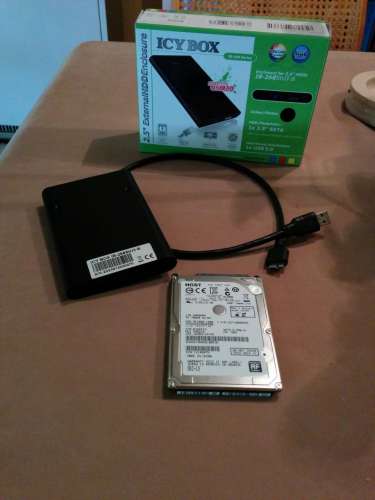
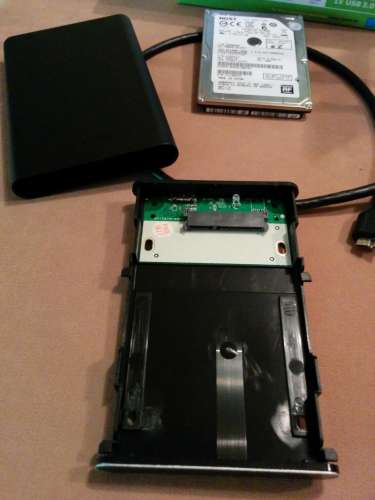
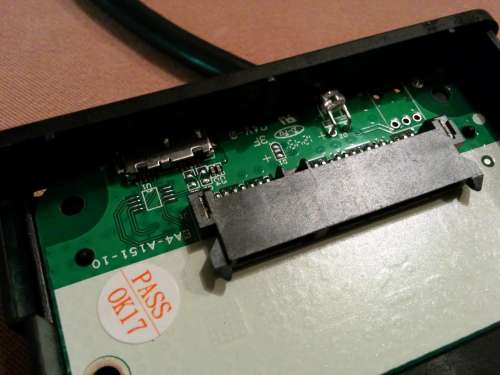
Ami a rack-et illeti a belsejében a HDD rögzítés sima csúsztatós, ahogyan az a képen is látszik.
A biztonságos leválasztás utáni HDD leállítás nálam nem működik! (W7 Ultimate x64), és hiába próbálkoztam a leírás alapján is, sajnos nem sikerült.
Készítettem egy közelit is a rack belsejéről, hátha kivehető milyen chip is van benne, és akkor talán tudtok segíteni ebben a kikapcsolás dolgban
Az alant látható teszteket tehát ezen a HDD-n végeztem, amin mindössze egy 35 gigás fájl volt.
Terhelés mentesen a hőmérséklet a rack-ben 39 fok, egy 29 fokos szobában. Amikor egy 40 gigás sorozatot másoltam, felment 44 fokra, ami már kézben fogva is igen meleg érzést kelt.Atto:
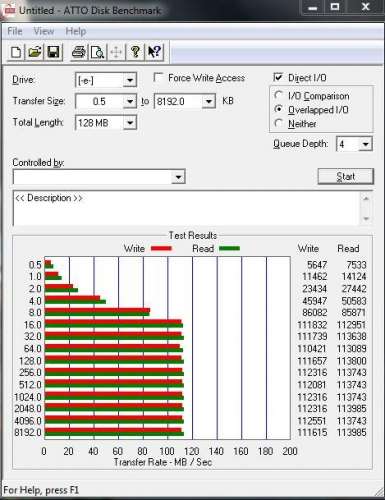
HD Tune:
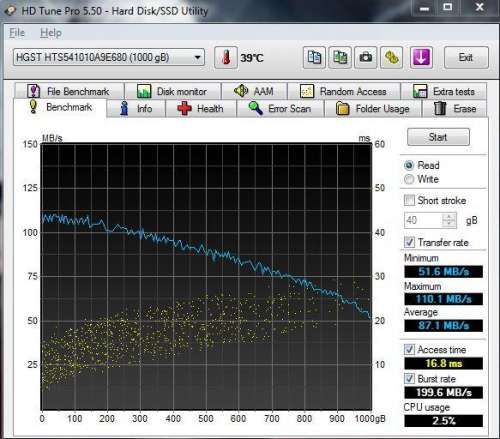
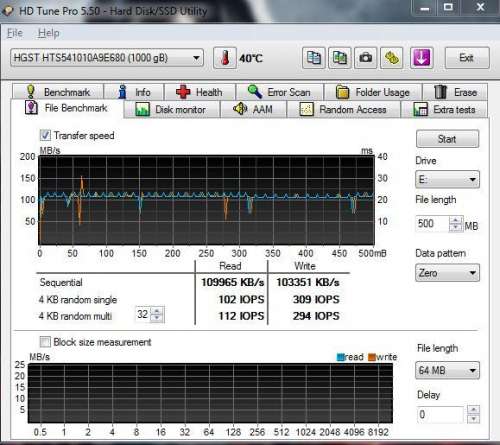
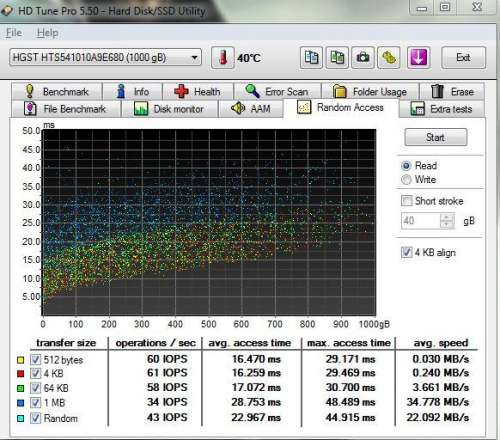
Crystal (itt már a HDD ~10%-a le volt foglalva):
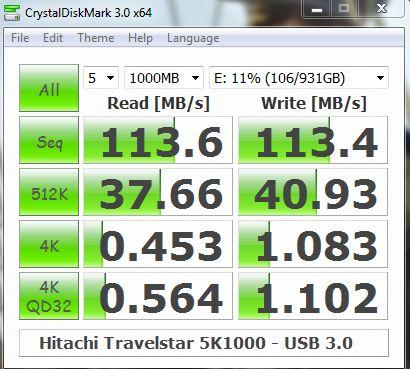
Sentinel - decimális adatmező:
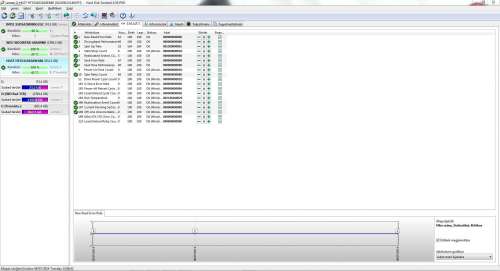
Sentinel - Lemez tulajdonságok
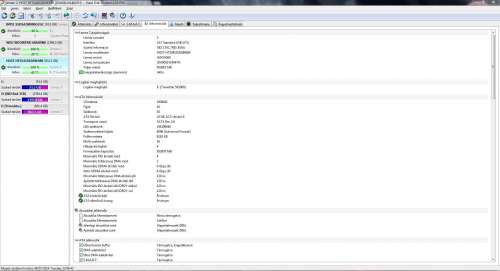
Sentinel - Lemez információk
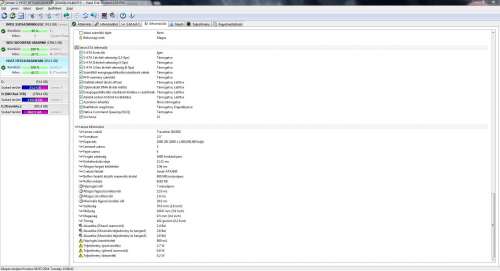
Írás/olvasási sebességet mértem Windows fájlkezelővel, és TC –vel is (TC-t nem használok, de a teszt kedvéért feltettem). Minden esetben ugyanazt a 34.5 GB –os .m2ts filmfájlt másoltam.
Olvasási sebesség - Windows fájlkezelővel kb. a másolási ciklus feléig 108-111 mb/s között ugrált utána pedig stabilan a végéig 108-al másolt):
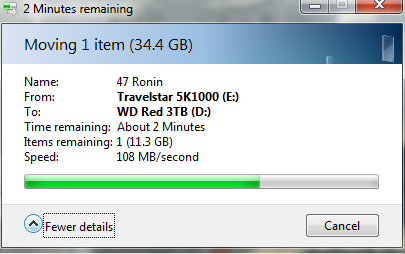
Ugyanez TC-vel:
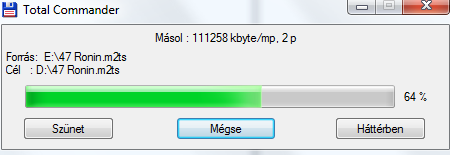
Írási sebesség –Windows fájlkezelővel itt is 110+ mb/s -vel másolt, majd kb. 18 GB után itt is beállt stabil 108 mb/s-ra, és végig ennyivel másolt:
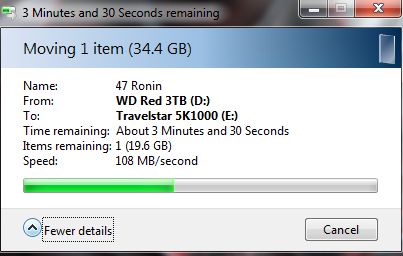
Ugyanez TC-vel:
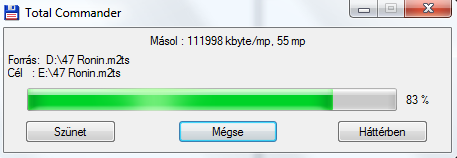
Ami a másolást illeti nekem ezek az adatok azért relevánsak, mert az esetek nagy többségében hasonló méretű filmek másolására fogom használni az eszközt.
Illetve ritkábban sorozatot is, tehát kipróbáltam ezt is, epizódonként 1.7 GB –ból álló teljes évadot windows fájlkezelővel 67-75 mb/s között tudom rá másolni (nagy átlag 71-72 volt):Egyik (írás):
Másik (írás):
Ha valamit esetleg a látottak alapján rosszul állítottam be, vagy kihagytam és esetleg kíváncsiak vagytok valamire (akár ezeken kívül is), akkor szívesen alávetem neki, amíg fent vannak az appok

Köszöntem

-
Bobyjack
senior tag
forrás: junkieeeboy.blog.hu
Előszó
Az SJ4000 a nagy sikerű SJ sorozat negyadik tagjaként látta meg a napvilágot. Nagyjából 2013 vége óta elérhetó a piacon, a kitűnő ár/érték aránya miatt több ezerszámra adtak el belőle a legnagyobb forgalmazóknak számító kínai webshopok. A képminősége az átlagos felhasználót tökéletesen kiszolgálja, továbbá a külalakra sem lehet panaszkodni, mivel a legnagyobb gyártóról mintázva készítették a szorgos távol-keleti kezek. Ha nincs szükség a lassításokhoz emelt képkockaszámra, akkor ha valaki manapság akciókamera megvételén gondolkozik, erősen ajánlott, hogy ezt a kamerát is számításba vegye. Nagyszerű tulajdonsága, hogy rengeteg kiegészítővel együtt csomagolva érkezik, amiket így nem szükséges megvásárolni, mint ahogy az a nagy gyártóknál megszokott.
Az érdeklődők az egyik legjobb tesztet ITT olvashatják. Talán a legnagyobb nemzetközi fóruma ezen a weboldalon alakult ki a kamerának, a gyártó egyik közvetlen kapcsolata is itt szokta közzétenni a legújabb firmware-eket.
Specifikációk:
Választható felbontások: 1080p@30, 720P@60, VGA@60, QVGA@60
(sajnos 60FPS-t ténylegesen egyik felbontásban sem tud, képkocka kettőzéssel dolgozik)
Videó formátum és tömörítés: MOV – H.264
Fénykép felbontás: 12M, 8M, 5M
Memóriakártya típus: microSD
Maximális kártya méret: 32GB
Timelapse képkészítés: 5, 10, 20 másodpercenként
Akkumlátor: 4,2V, 900 mAH
Üzemidő: 1080p módban kb. 70 perc
Töltési idő: kb. 3,5 óra
Méretek [mm]: 59x41x29
Súly: 44g (akkumlátor nélkül), 58g (akkumlátorral)
HDMI: van (micro HDMI)
USB: 2.0A doboz tartalma:
forrás: foxoffer.com
Gyakran Ismételt Kérdések
Milyen kijelzővel szerelt a kamerám?
Ha a készüléked saját menüjében az alábbi firmware azonosítók egyikét olvasod, akkor „régi” kijelzős SJ4000-ed van: 20140110V01, 20140324V01, 20140324V02, 20140616V01
Ha a készüléked saját menüjében az alábbi firmware azonosítók egyikét olvasod, akkor „új” kijelzős SJ4000-ed van: 20140329, 20140424V1, 20140507V01, 20140523V01, 201405270ZV01Melyik a legújabb/legjobb firmware a készülékhez?
Ha „régi” kijelzős SJ4000-ed van, akkor a tesztek alapján a legújabb firmware-t érdemes használnod. Ez rendelkezik a legújabb funkciókkal is pl. képernyő tükrözés, time lapse stb. Ennek a firmware-nek a készülék menüjében megjelenített száma: 20140616V01
INNEN tölthető le.Ha „új” kijelzős SJ4000-ed van, akkor a tesztek alapján a legújabb firmware-t érdemes használnod. Ennek a firmware-nek a készülék menüjében megjelenített a száma: 201405270ZV01
Ezt a firmware-t INNEN töltheted le.Hogyan lehet a firmware-t lecserélni?
-Letöltöd a készülékedhez való firmware-t (ld. korábban), melynek FW96650.bin a neve.
-USB-n rácsatlakozol a számítógépedre. Az SJ4000-en „Mass Strage” lehetőséget választasz, hogy elérd az SD kártyát.
-Rámásolod az üres SD kártyára az FW96650.bin fájlt.
-Lecsatlakoztatod a készüléket.
-Bekapcsolod.
-10-15 másodpercet vársz, míg elindul a készülék.
-A beállítások között leellenőrzöd, hogy a megfelelő firmware fut a készüléken.
-Formázod az SD kártyát (vagy törlöd az FW96650.bin fájlt a kártyáról), ellenkező esetben minden bekapcsoláskor felülírja az aktuális firmware-t a készülék.Hány percet lehet felvenni egy adott méretű kártyára?
Egy 8GB-os kártyára 65 percet lehet felvenni fullHD felbontással a 20140329 számú firmware-el. Értelemszerűen egyszerű szorzással/osztással számítható a nagyobb/kisebb kártyákra felvehető időtartam.Milyen gyors kártyát vegyek az SJ4000-esemhez?
Egy jó minőségű CL4-es kártyára is akadás mentesen rögzít a kamera, így már ezek a kártyák is megfelelnek a követelményeknek. Értelemszerűen, ha elvárás, hogy gyorsabban tudd a gépre felmásolni a videókat, akkor válassz gyorsabb besorolású kártyát.Létezik-e külső akkumlátor töltő SJ4000-hez?
Igen.Használható-e webcameraként?
Igen. A számítógépre csatlakoztatva a készüléken "PC Camera" opciót kell választani.Honnan érdemes vásárolni?
A teljesség igénye nélkül az álábbi kínai webshopokból gond nélkül megjöttek a készülékek:
-Foxoffer
-Banggood
-Geekbuying
Ezen kívül a VÁM miatt EU-n bellülről rendelésnél bevált az angol eBay-en megtalálható "heavends" nevű felhasználó aki egyébként valamilyen formában a Banggoodhoz köthető.Mennyiért lehet beszerezni az SJ4000-et?
-Kínából kuponnal akár 85$-ért is beszerezhető, persze számolni kell azzal, hogy megfoghatják VÁM-on, ekkor ez +27%-ot és 1500Ft kezelési költséget jelent. Azzal is érdemes számolni, hogy ha nem fizetjük meg a drágább szállítási módokat, akkor a szállítási idő akár a két hónapot is megközelítheti.
-A korábban említett "heavends" nevű angol eBay felhasználótól nagyjából 70£-ért lehet megszerezni szállítással, ami nagyjából másfél hétbe telik. Ekkor nem kell számolni a VÁM-al, mivel EU-n bellülről érkezik.
-Itthon különböző webshopokban és online aukciós oldalakon nagyjából 35.000Ft-ért kézbe lehet kapni.lolkopterlol összeállítása alapján készítette Bobyjack
-
Bobyjack
senior tag
forrás: junkieeeboy.blog.hu
Előszó
Az SJ4000 a nagy sikerű SJ sorozat negyadik tagjaként látta meg a napvilágot. Nagyjából 2013 vége óta elérhetó a piacon, a kitűnő ár/érték aránya miatt több ezerszámra adtak el belőle a legnagyobb forgalmazóknak számító kínai webshopok. A képminősége az átlagos felhasználót tökéletesen kiszolgálja, továbbá a külalakra sem lehet panaszkodni, mivel a legnagyobb gyártóról mintázva készítették a szorgos távol-keleti kezek. Ha nincs szükség a lassításokhoz emelt képkockaszámra, akkor ha valaki manapság akciókamera megvételén gondolkozik, erősen ajánlott, hogy ezt a kamerát is számításba vegye. Nagyszerű tulajdonsága, hogy rengeteg kiegészítővel együtt csomagolva érkezik, amiket így nem szükséges megvásárolni, mint ahogy az a nagy gyártóknál megszokott.
Az érdeklődők az egyik legjobb tesztet ITT olvashatják. Talán a legnagyobb nemzetközi fóruma itt alakult ki a kamerának, a gyártó egyik közvetlen kapcsolata is itt szokta közzétenni a legújabb firmware-eket.
Specifikációk:
Választható felbontások: 1080p@30, 720P@60, VGA@60, QVGA@60
(sajnos 60FPS-t ténylegesen egyik felbontásban sem tud, képkocka kettőzéssel dolgozik)
Videó formátum és tömörítés: MOV – H.264
Fénykép felbontás: 12M, 8M, 5M
Memóriakártya típus: microSD
Maximális kártya méret: 32GB
Timelapse képkészítés: 5, 10, 20 másodpercenként
Akkumlátor: 4,2V, 900 mAH
Üzemidő: 1080p módban kb. 70 perc
Töltési idő: kb. 3,5 óra
Méretek [mm]: 59x41x29
Súly [g]: 44 (akkumlátor nélkül), 58 (akkumlátorral)
HDMI: van (micro HDMI)
USB: 2.0A doboz tartalma:
forrás: foxoffer.com
Gyakran Ismételt Kérdések
Milyen kijelzővel szerelt a kamerám?
Ha a készüléked saját menüjében az alábbi firmware azonosítók egyikét olvasod, akkor „régi” kijelzős SJ4000-ed van: 20140110V01, 20140324V01, 20140324V02, 20140616V01
Ha a készüléked saját menüjében az alábbi firmware azonosítók egyikét olvasod, akkor „új” kijelzős SJ4000-ed van: 20140329, 20140424V1, 20140507V01, 20140523V01, 201405270ZV01Melyik a legújabb/legjobb firmware a készülékhez?
Ha „régi” kijelzős SJ4000-ed van, akkor a tesztek alapján a legújabb firmware-t érdemes használnod. Ez rendelkezik a legújabb funkciókkal is pl. képernyő tükrözés, time lapse stb. Ennek a firmware-nek a készülék menüjében megjelenített száma: 20140616V01
INNEN tölthető le.Ha „új” kijelzős SJ4000-ed van, akkor a tesztek alapján a legújabb firmware-t érdemes használnod. Ennek a firmware-nek a készülék menüjében megjelenített a száma: 201405270ZV01
Ezt a firmware-t INNEN töltheted leHogyan lehet a firmware-t lecserélni?
-Letöltöd a készülékedhez való firmware-t (ld. korábban), melynek FW96650.bin a neve.
-USB-n rácsatlakozol a számítógépedre. Az SJ4000-en „Mass Strage” lehetőséget választasz, hogy elérd az SD kártyát.
-Rámásolod az üres SD kártyára az FW96650.bin fájlt.
-Lecsatlakoztatod a készüléket.
-Bekapcsolod.
-10-15 másodpercet vársz, míg elindul a készülék.
-A beállítások között leellenőrzöd, hogy a megfelelő firmware fut a készüléken.
-Formázod az SD kártyát (vagy törlöd az FW96650.bin fájlt a kártyáról), ellenkező esetben minden bekapcsoláskor felülírja az aktuális firmware-t a készülék.Hány percet lehet felvenni egy adott méretű kártyára?
Egy 8GB-os kártyára 65 percet lehet felvenni fullHD felbontással a 20140329 számú firmware-el. Értelemszerűen egyszerű szorzással/osztással számítható a nagyobb/kisebb kártyákra felvehető időtartam.Milyen gyors kártyát vegyek az SJ4000-esemhez?
Egy jó minőségű CL4-es kártyára is akadás mentesen rögzít a kamera, így már ezek a kártyák is megfelelnek a követelményeknek. Értelemszerűen, ha elvárás, hogy gyorsabban tudd a gépre felmásolni a videókat, akkor válassz gyorsabb besorolású kártyát.Létezik-e külső akkumlátor töltő SJ4000-hez?
Igen.Használható-e webcameraként?
Igen. A számítógépre csatlakoztatva a készüléken "PC Camera" opciót kell választani.Honnan érdemes vásárolni?
A teljesség igénye nélkül az álábbi kínai webshopokból gond nélkül megjöttek a készülékek:
-Foxoffer
-Banggood
-Geekbuying
Ezen kívül a VÁM miatt EU-n bellülről rendelésnél bevált az angol eBay-en megtalálható "heavends" nevű felhasználó aki egyébként valamilyen formában a Banggoodhoz köthető.Mennyiért lehet beszerezni az SJ4000-et?
-Kínából kuponnal akár 85$-ért is beszerezhető, persze számolni kell azzal, hogy megfoghatják VÁM-on, ekkor ez +27%-ot és 1500Ft kezelési költséget jelent. Azzal is érdemes számolni, hogy ha nem fizetjük meg a drágább szállítási módokat, akkor a szállítási idő akár a két hónapot is megközelítheti.
-A korábban említett "heavends" nevű angol eBay felhasználótól nagyjából 70£-ért lehet megszerezni szállítással, ami nagyjából másfél hétbe telik. Ekkor nem kell számolni a VÁM-al, mivel EU-n bellülről érkezik.
-Itthon különböző webshopokban és online aukciós oldalakon nagyjából 35.000Ft-ért kézbe lehet kapni.lolkopterlol összeállítása alapján készítette Bobyjack
-
 mycso
veterán
mycso
veterán

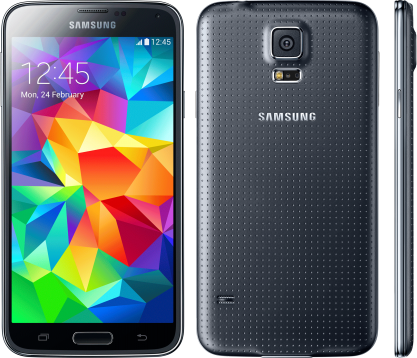
I. SPECIFIKÁCIÓK, VÁSÁRLÁSI TANÁCSOK, HIBAJELENSÉGEK, HASZNOS TIPPEK
2014 április elején jelent meg, hazánkban mindhárom nagy szolgáltatónál megvásárolható. Természetesen megvásárolható kártyafüggetlen készülékként is. Egyelőre fehér és fekete színekben kapható.
Specifikációk, tartozékok:
Méretei: 142 x 72.5 x 8.1 milliméter és 145 gramm, ez már-már nagynak mondható, élőben bár látszik a méretbeli különbség az S4-hez képest, nem mondanám tetemesnek: KÉP
Anyaghasználata és az összeszerelés minősége tökéletesnek mondható, végre a hátlap nem fényes, hanem matt, tapintásra gumiszerű érzetet adó borítást kapott. A technikai hátteret tekintve: a kijelzője egy 5.1"-os Super AMOLED (1080x1920) Full HD, kapacitív érintőkijelző amit GorillaGlass 3 véd. A tárhelyet illetően16GB, belső tároló áll a rendelkezésünkre, mely microSD kártyával bővíthető (max. + 128GB). Operációs rendszernek a 4.4.2.-es KitKat-et kapjuk a készüléken a Samsung megszokott egyedi felületének új verziójával, a TouchWiz-el kiegészítve, amit mostantól MotinWiz-nek neveznek. A már bejáratott "samsungos" menürendszert is átszabták, ám több beállítás közül is választhatunk.
A technikát tekintve a következő paraméterekkel bír a telefon: Qualcomm Snapdragon 801 MSM8974AC SoC amely egy Krait 400 típusú processzor tartalmaz, négy magja pedig egyenként 2.5GHz-en ketyeg. A megjelenítést az Adreno 330 GPU grafikus chip segíti, mely 578 MHz-en teszi a dolgát. Memóriából maradt a 2GB LP-DDR3 RAM, pedig vártuk a minimum 3GB ramot.
Természetesen itt is elérhető a Google Play, mely segít a testre szabhatóságban, 16 megapixeles ledes villanófényes hátlapi, UHD (3840x2160) videó rögzítéssel és 2 megapixeles előlapi fényképezőgép segíti a multimédiás igényeinket, amely videó felvételére is képes. A készülék bal oldalán a hangerőt szabályozó gombokat találjuk, jobb oldalt pedig a power gombot, mely a kijelző feloldására/lezárására is szolgál. A tetején 3,5 mm-es jack csatlakozó, az alján microUSB csatlakozó kapott helyet. Az előlapon a kijelző felett a másodlagos kamerát, szenzorokat és az RGB jelző led-et találjuk, alatt pedig gombok kaptak helyet --> két kapacitív és egy fizikai. Ez utóbbinál található az egyik nagy újítás: az újlenyomat olvasó. A hátlapon felül van a kamera, alatta a hozzá tartozó led segédfénnyel ami mellett a pulzusmérőt találjuk. A hangszóró rostélya a készülék hátulján, alul található és meglepően szépen, erőteljesen szól.
Egy nagy újítás, hogy a készülék IP67-es szabványú, tehát por és vízálló, egészen 30 percig bírja 1 méter mély vízben
A hátlapi borítás alatt találjuk a 2800mAh akkumulátort, mely nagyobb kapacitású az elődnél és sokkal tovább is bírja, remek akkuidővel büszkélkedhet az S5.
A többi specifikációra, tulajdonságra külön nem térnék ki, erre tökéletes az itteni mobilearena -s teszt vagy a specifikácó gyors áttekintésére a GSM Arena oldala.
A garanciát tekintve 2 évet kapunk a telefonra a Samsung-tól (1+1), ami a termékregisztrációt követően kitolható +2 hónappal.Az alapcsomag tartalma: készülék+stereo headset(jó minőségű)+töltő fej+USB adatkábel.
 Tapasztalt hibák:
- ami egyelőre furcsának tűnik, az a multitasking, valahogy nem igazán működik, reméljük szoftverfrissítéssel orvosolják --> 2-3 alkalmazás futása esetén is már újratölti az alkalmazásokat a váltások közben
-
-Gyakori kérdések:
Milyen a kamerája? - szuper
A kamera sérült, vagy van rajta valami fólia? - nem sérült, egy kör-fólia van rajta, ami a fényképezést nem zavarja, de természetesen leszedhető [link]
Hőmérő és páratartalom mérő ebben is van? - sajnos az S4-el szemben, ebből kimaradt
Driver problémák - ITT elérhetőek a legfrissebb x86 és x64 USB és ADB Samsung driverek, vgay ITT
Meddig bírja az akku? - Természetesen ez használat függő, de nagyon jó akkuidőkről számolnak be a felhasználók
Hogyan tudok bármilyen görgethető háttérképet beállítani?
A Wallpaper Setter program segítségével, illetve custom launcher használatávalA GPS adatforgalom nélkül használható? - Igen, a megfelelő programmal használható és viszonylag gyorsan talál kapcsolatot.is.
Az 16GB tárolóból, miért látok csak ~11GB-ot? - azért mert a többit a rendszer (pl.:GPU)/rendszerprogramok foglalják le, ez nem hiba
Hogyan tudok programokat rátölteni? - természetesen itt is, mint minden androidos készüléken az Google Play-ről tudunk programokat/játékokat letölteni.
Készíthető-e screenshot? - Igen a képernyő előtt, jobbról-balra húzzuk el a kezünket [link]
Vagy a power+home gombok együttes lenyomásával.II. Egyéb telefonnal kapcsolatos programok, módosítások, optimalizáció
ART
Mi is az ART és mire jó?
Röviden: Android futtatási környezet, mely a dalvik futtatási környezetet hivatott felváltani, más metódussal dolgoznak, az ART elméletileg gyorsabbá és lag-mentesebbé teheti a rendszert.
Bővebben: linkA működő és egyelőre nem működő programok listája: link
Használatba vétele:
"Beállítások/Általános/Eszköz névjegye" --> Itt a "Build száma"erre bökjünk rá 7x, ezután kiírja, hogy Fejlesztők lettünk.Egy menüt visszalépve, találunk egy új opciót: "Fejlesztői beállítások", ezen belül a "Futtatási rendszer kiválasztása" opcióval tudjuk megadni, hogy "ART" vagy "Dalvik" fusson a telefonunk.
Rányomva, a telefon újraindul.Boot után (ez az első hosszadalmasabb lesz a megszokottnál), EZ jelenik meg előttük. Ekkor történik a rendszer átkonvertálása és ennek az ideje a telepített programok mennyiségétől függ, ha sok van, akkor percekig fogja csinálni. (célszerű egy tiszta rendszeren kipróbálni, babrálgatni)
Ne ijedjünk meg, de ekkor szoftverfrissítést sem fogunk találni, sőt EZT az üzenetet kapjuk. És download módban a 'system status' "Custom"-ra vált, ám nem kell megijednünk, mert visszaállva az eredeti futtatási környezetre (Dalvik), ez a státusz ismét "Official" lesz és természetesen elérhetőek lesznek a szoftverfrissítések is.
Bár ez van, akinél úgy működött, hogy Dalvik-ra való visszaállás után, még igényelt egy 'Factory resetet' (gyári visszaállítás).Tehát nem okoz garanciális problémát és természetesen a KNOX flag-et sem változtatja.
III. ROOT-UNROOT BIZTONSÁGOSAN KNOX0x0
Egyelőre működik a módszer, azért mindenki csak kellő körültekintéssel használja!!!
Úgy fest, hogy létezik egy megoldás, amellyel biztonságosan (KNOX státusz változás nélkül) rootolhatun és vissza is állíthatjuk az eredeti állapotot.
1, Született egy nagyon egyszerű megoldás, ami a http://towelroot.com/ oldalon található.
2, A lambda jelre kattintva tudjuk letölteni a tr.apk fájlt
3, Telepítése majd futtatása után a programban megjelenő: make it ra1n gombra kattintva, root jogokkal fogunk rendelkezni és természetesen a KNOX sem változik!
4, A program korlátlanul biztosítja a root jogokat, ezért mindenképp ajánlott a SuperSU program telepítése, hiszen ezzel tudjuk majd szabályozni hogy mi kaphat és mi nem root jogokat.Hiába a teljesen gyárinak látszó állapot, pl.: FOTA frissítések nem fognak települni a készülék módosított állapotára hivatkozva.
A 4. pontban telepített SuperSU alkalmazás "Teljes unroot" opciójával, viszont ténylegesen gyári állapotba állítható vissza a készülék. Ez után egy újraindítás szükséges, természetesen ez csak akkor működik, ha rootolt állapotban semmilyen törlést/módosítást nem végeztünk a telefon rendszerfájljain.
Bár a fórumon jelezték, hogy csak a gyári rom újrahúzása után került a készüléke teljesen gyári állapotba. Lehetséges, hogy itt valamilyen módosítás történt, azért nem volt elegendő csak az unroot.CWM és custom romok/kernelek felrakása továbbra sem lehetséges, ezek mind a KNOX státusz megváltozásához vezetnek.
IV. A TELEFON SZOFTVERÉNEK FRISSÍTÉSE, FELÜLÍRÁSA G900F
A számítógéphez csatlakoztatva automatikusan települnek a szükséges driverek, és adattár módban már használatba is vehetjük, így elérhető a belső és a microSD kártyánk tárhelye is. Természetesen lehetőségünk van a Samsung KIES pc-s programjával is összecsatlakozni, itt a jól ismert módon szinkronizálhatjuk adatainkat, illetve bonyolíthatjuk a fájlcserét pécénk és a táblánk között. Természetesen itt van lehetőségünk a Samsung által kiadott hivatalos szoftverfrissítések megkeresésére és telepítésére is.
Samsung USB és ADB driver: [link]Sajnos rossz hír, hogy a Samsung védelmi rendszere a KNOX itt is jelen van és úgy fest nem lehet mit tenni ellene, aki módosítani szeretné a telefonja szoftverét, akár egy ROOT-olással is, annak a garanciától el kell búcsúznia.
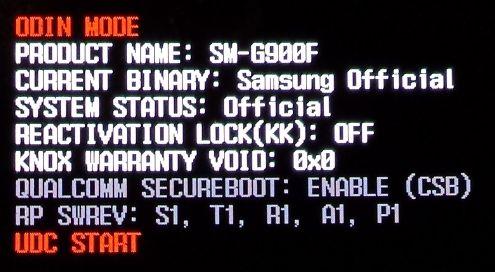
ezt mutatja az érintetlen rendszer download módban
Szoftver frissítése
Ha nem szeretnénk a Samsung saját publikus módszereit használni: KIES, FOTA akkor természetesen az S5 esetében is alkalmazhatjuk a szervizek által is használatos szoftvert, az: ODIN-t.
A megszokott módon történik a szoftver cseréje:
1, szükséges fájlok
- Odin v3.07
- Samsung USB driver
- és maga a rom: samfirmware.com
pl.: G900FXXU1ANCE_G900FPAN1ANC7_G900FXXU1ANCE_HOME.tar2, telepítjük az USB drivert, kicsomagoljuk a romot (amennyiben *.rar vagy *.zip formátumban töltöttük le) majd kicsomagoljuk és elindítjuk, az ODIN-t
3, Az ODIN / PDA részébe betallózzuk a G900FXXU1ANCE_G900FPAN1ANC7_G900FXXU1ANCE_HOME.tar fájlt.
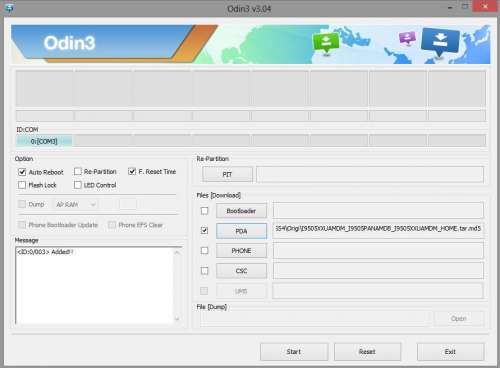
4, a, Csatlakoztassuk a telefont Download módban: kapcsoljuk ki a készüléket, majd a hangeő le + home gombok együttes nyomva tartása közben kapcsoljuk be a telefont a power gombbal (a samsung logó megjelenéséig tartsuk nyomva a gombokat)
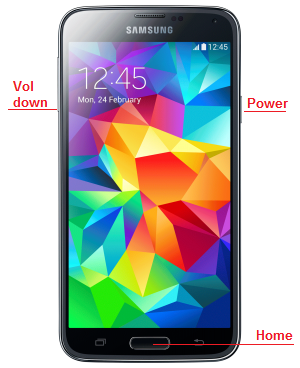
b, majd egy választó menü tárul elénk, ekkor nyomjuk meg a hangerő fel gombot:
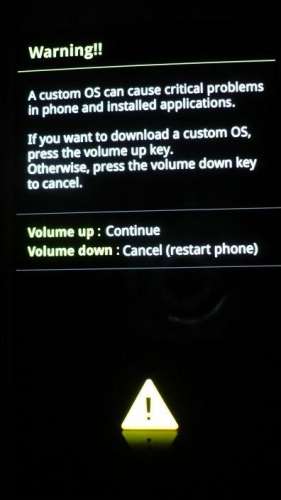 -->
--> 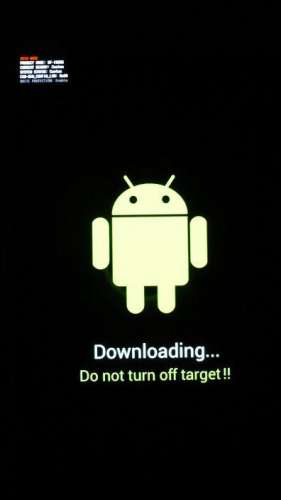
5, Csatlakoztassuk a számítógéphez a telefont, az ODIN majd kiírja, hogy melyik portra csatlakozott (mindenképp hátlapi, vagy notebook esetén egyedül álló USB portra csatlakoztassuk)
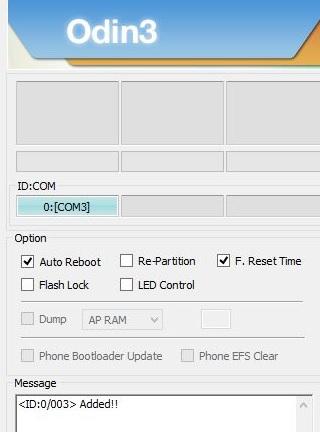
6, Ezután a Startra nyomunk, máshoz nem nyúlunk a flasher programban

7, Ha végzett és ezt látjuk, akkor a telefon el fog indulni, ekkor lehúzhatjuk a kábelről és várjuk meg még bebootol, innentől kezdve használható a friss felrakott rom:
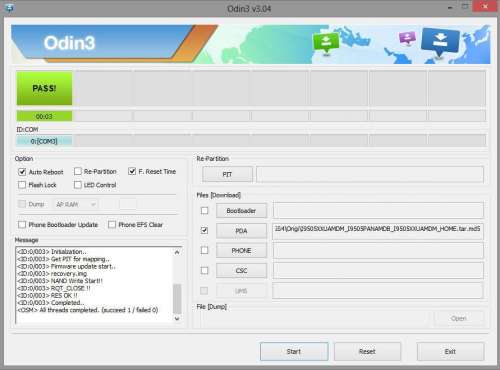
ROOT
Lehetőség van arra, hogy a telefonon rendszergazdai jogokat szerezzünk, ezáltal a gyári ROM-okon kívül módosított ROM-okat is kipróbálhatunk, amivel megnyílhat az út a processzor tuningolásához, ezáltal a telefon teljesítményének növeléséhez. Módosíthatjuk/törölhetjük a telefon rendszerfájljait, magyarán teljes jogú hozzáférést kapunk a készülékünk szoftveréhez/fájljaihoz. A gyári ROM nem tuningolható. A root-olt telefonon a gyárilag előtelepített programok is eltávolíthatóak, dióhéjban erre használható.
A megoldás közel sem tökéletes, hiszen a fentebb említett KNOX státusz, mely alap esetben '0', a root metódus végére '1'-re vált, ami a garancia megszűnéséhez vezet.
Éppen ezért nem is térnék ki erre a műveletre, akit ilyen feltételek mellett is érdekel, megtekintheti az XDA oldalán, Chainfire posztolásában.1. Töltsük le a CF-Auto-Root-klte-kltexx-smg900f.zip fájlt, majd csomagoljuk ki
2, Az ODIN / PDA részébe betallózzuk a CF-Auto-Root-klte-kltexx-smg900f.tar.md5 fájlt
3, a, Csatlakoztassuk a telefont Download módban: kapcsoljuk ki a készüléket, majd a hangeő le + home gombok együttes nyomva tartása közben kapcsoljuk be a telefont a power gombbal
b, majd egy választó menü tárul elénk, ekkor nyomjuk meg a hangerő fel gombot.
4, Ezután a Startra nyomunk, máshoz nem nyúlunk a flasher programban
5, Ha végzett, akkor a telefon el fog indulni, ekkor lehúzhatjuk a kábelről és várjuk meg még bebootol, innentől kezdve használhatóak a ROOT jogok. Tartalmazza a SuperSU-t a hozzá tartozó *.apk fájlal együtt.
Custom Recovery
Minden készülék rendelkezik recovery-vel (pl.: 3e recovery), viszont a gyári megoldás eléggé korlátozott és csak bizonyos fájlok flash-elhetőek benne (signed *.zip fájlok):
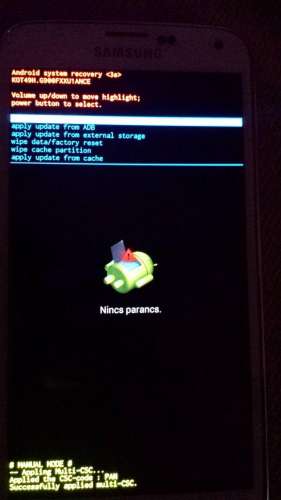
A CWM/TWRP ezzel szemben, egy kiterjesztett, custom recovery, rengeteg plusz lehetőséggel:
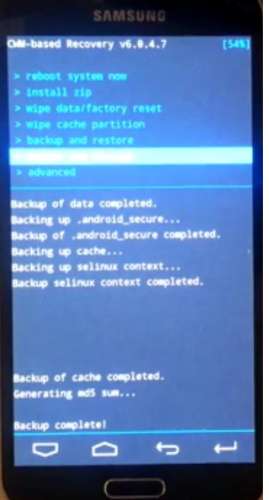
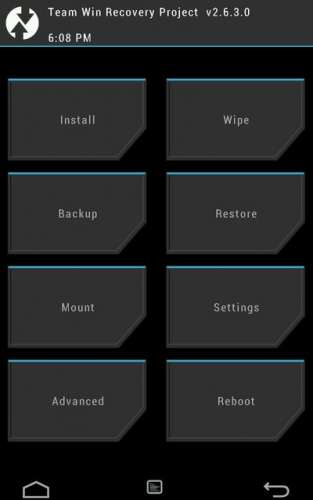
Többféle variáns elérhető, de ahogyan a ROOT esetében, itt is a garanciánk megszűnésével azaz a KNOX státusz '0'-ról történő '1'-re váltásával kell számolnunk.
CWM
TWRP1, Letöltjük a fenti linkek valamelyikéről a nekünk tetsző Custom Recovery-t
2, Az ODIN / PDA részébe betallózzuk a r*.tar.md5 vagy *.tar kiterjesztésű fájlt
3, a, Csatlakoztassuk a telefont Download módban: kapcsoljuk ki a készüléket, majd a hangeő le + home gombok együttes nyomvatartása közben kapcsoljuk be a telefont a power gombbal.b, majd egy választó menü tárul elénk, ekkor nyomjuk meg a hangerő fel gombot.
4, Ezután a Startra nyomunk, máshoz nem nyúlunk a flasher programban
5, Ha végzett, akkor a telefon el fog indulni, ekkor lehúzhatjuk a kábelről és várjuk meg még bebootol.Galaxy S5 Toolkit
Ezzel elvégezhető egy felület alól a rootolás, custom recovery felrakása és még rengeteg minden. A program és a hozzá tartozó leírás megtalálható a lenti linken.
SKIPSOFT ANDROID TOOLKIT - GALAXYS5 V1.0.0EFS mentése
Megeshet, hogy egy félresikeredett rom-csere, custom rom felrakás után elveszti a készülék az IMEI számát. Erre megoldás az EFS partíció mentése, illetve baj esetén a visszaállítása, hiszen itt kerül tárolásra többek között a telefon IMEI száma.
Root jogok szerzése után a következő programmal menthetjük le számítógépünkre a komplett EFS partíciót hogy meglegyen, ha véletlenül szükségünk lenne rá. Természetesen a program az előzőleg készített mentésünket vissza is tudja állítani.
Backup/Restore EFS Partition for All Galaxy S5 DevicesEgy fájlos custom/főzött romok/kernelek/CWM
Itt is a garanciánk megszűnésével azaz a KNOX státusz '0'-ról történő '1'-re váltásával kell számolnunk. Hiszen ehhez is a ROOT megléte és egy Custom Recovery telepítése szükséges.
Találunk olyan ROM-okat/kerneleket, amik nem a megszokott *.tar vagy *.tar.md5 kiterjesztést használják, hanem *.zip kiterjesztésűek.. Ezek a CWM-ben flashelhető Custom/Főzött romok, vagy kernelek, esetleg más hasznos fájlok: modemek, patchek, modok, stb. ...
XDA linkMi az a „főzött rom”?
A főzött rom nem más, mint a gyári romok lelkes amatőrök és profik által módosított verziója. Az alábbiak miatt érdemes használni: témát lehet rátenni, optimalizáltabb romok, és jellemzően gyorsabbak is, mint a gyáriak, rengeteg plusz funkciót tartalmaznak, könnyebb az utólagos módosítás, illetve alapból rootolt. Egy hátrányuk van: ha nem szakszerűen tesszük fel, hibát (FC, más néven „Force Close”) okoz(hat). Persze ezek nem végleges hibák, könnyedén orvosolhatóak. Fontos: a hibák nem hardveres hibák, hanem szoftveres, tehát a telefont NEM lehet elrontani ilyen módon, csak szélsőséges esetben. Ezért egy tanács. NE Te teszteld a romot, várd meg mások véleményét.
Sokféle rom van, mindegyik másban erős, egyik gyorsabb, másik jobban bánik az akkumulátorral, nincs egyértelmű „legjobb”.Ez esetben az adott fájlt a telefonunk SD kártyájára másoljuk, majd recovery módban indítjuk el a telefonunkat (hangerõ fel + középsõ + bekapcsoló gombok együttes nyomva tartásával. KÉP), vagy ha rendelkezünk kiterjesztett restart menüvel akkor újra is indítható CWM módban.
A gyári és custom recovery elérésének módja:
A telefont kapcsoljuk ki, majd a hangerő fel gomb, a középső és a bekapcsoló gombok együttes nyomásával indítsuk el recovery módban: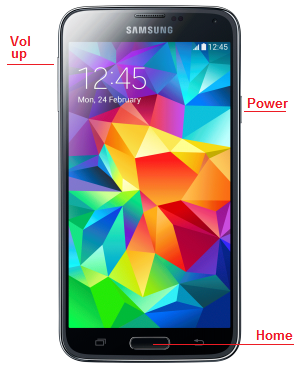
A következő képen tudunk innen telepítést, rom cserét végezni:
install zip from sdcard --> choose zip from sdcard --> majd betallózzuk az imént felmásolt fájlt.A navigálást a hangerő gombokkal végezzük és a home gombbal tudunk választani.
Ezután újraindítjuk a telefont és készen is vagyunk.reboot system now
!!!FONTOS!!!
!!!Mindenképp olvasd el az adott rom, patch, stb. készítői által leírt utasításokat!!!
A telepítés menete nagy általánosságban:
0, ugye itt is mindig érdemes backuppal és a szükséges biztonsági intézkedésekkel kezdeni (EFS mentés/gyári rom beszerzése, stb. ...)
1, első körben a legfrissebb, illetve az előírásban szereplő CWM verzióval kell rendelkeznünk
2, ezután töltsük le a készülékünknek megfelelő romot (egyes custom romok esetén a gapps csomagot is) és másoljuk a belső tárolóra
3, indítsuk el a telefont recovery módban
4, csináljunk egy egy full wipe-ot:
"wipe data and factory reset"
"wipe cache partition”
"wipe Dalvik cache” (az advanced menüben találjuk)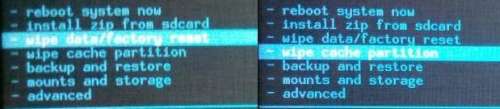
5, az "install zip from internal SD card" menüben tallózzuk be a romot és telepítsük
6, ha végzett, akkor "restart" és készen is vagyunk -
 wwenigma
Jómunkásember
wwenigma
Jómunkásember
.
-
 HuMarc
veterán
HuMarc
veterán
 Hibrid smiley
-
 Neil Watts
veterán
Neil Watts
veterán

Fontosabb jellemzők:
Gyári oldal:
www.ejiayu.comKijelző:
312 PPI értékű, 4.7 hüvelyk átlójú, 720x1280 (HD) felbontású IPS,
2. generációs Gorilla Glass-szal védveProcesszor:
Nyolcmagos MTK MT6592, 1.7 GHzGPU:
Mali-450 MP4Hálózatkezelés:
GSM 850/900/1800/1900 MHz és WCDMA 900/2100MHz
- Európában is használhatóAdatkapcsolati módok:
EDGE, GPRS, HSDPA, HSUPA, UMTS/WCDMAMűveleti memória:
1GB RAM (G4SL)
2GB RAM (G4S)Tárhely:
4 GB (G4SL)
16 GB (G4S)
(ebből ~2,5 GB a szabadon felhasználható), bővíthetősége: 64 GB-ig, microSD kártyávalOperációs rendszer:
Android OS 4.2.2, remélhetőleg megérkezik hozzá a 4.4 is hamarosan.Kamerák:
13 MP hátsó és 3 MP előlapi kamera
Autófókusz, villanóledEgyéb:
Két SIM-kártyás, dual-standby üzemmódú, gyárilag független készülékÁra:
G4SL - kb. 150 USD
G4S - kb. 200 USDRom lelőhelyek:
- Needrom.com - JiaYu G4S/G4SL romok gyűjtőhelye
- 4PDA JiaYu G4S/G4SL ROM-ok - orosz nyelvű
- 592zn G4S/G4SL ROM-ok - kínai nyelvűFlashtool:
- Driverek
- Driverek + Flashtool
- SP Flash Tool v5.1352.01Gyári romok - Jiayu G4S Advanced (2GB/16GB)
- G4S-20140609-211642 - FlashTool
- G4S-20140609-211642 - RecoveryGyári romok - Jiayu G4SL Standard (1GB/4GB)
- G4SL-20140618-194209 - FlashTool
- G4SL-20140618-194209 - RecoveryGyári ROM archívum:
- Yandex.DiskRoot
Beállítások > Biztonság > superuser menüvel lehet ki-bekapcsolniNVRAM mentése/visszaállítása
Ha már rootolt a készülék és persze biztonsági másolat is készült a ROM-ról, nagyon fontos, hogy mentsük az NVRAM-ot, ugyanis ez tárolja a készülék IMEI számait.
Kínai telók hajlamosak "elfelejteni" az IMEI számukat.
MtkDroidTools beszerzése - link
Telefonon: USB debugging (hibakeresés) bekapcsolása
MtkDroidTools indítása, telefon csatlakoztatás
Ha Root shell nincs engedélyezve a telón (bal alsó sarokban sárga az állapotszín) rá kell nyomni a ROOT gombra
IMEI/NVRAM gomb majd Backup illetve visszaállításnál a fájl betallózását követően Restore.
Itt egy videó az MtkDroidTools használatáról: linkRoot és Backup MTKDroidTools segítségével (Cappa72 írása)
Itt a backupnak van jelentősége, mert a készülékek rootolva érkeznek.
Nagyon ajánlott a backupot megcsinálni.
linkMi az a recovery?
A recovery egy az android rendszertől jól elhatárolt különálló minimális operációs rendszer, ahol telepítési, mentési, helyreállítási, javítási vagy karbantartási műveleteket végezhetünk el. A gyári megoldások eléggé puritánok, és kevés funkció érhető el bennük, általában rendszer telepítésére és gyári adatvisszaállításra alkalmasak. Hála lelkes fejlesztő csapatoknak custom recoverykkel kibővűlnek a funkciók. Két említésre méltó verzió létezik. Minden custom recovery ősatyja a ClockworkMod (CWM), és egy viszonylag új fejlesztésű TeamWin Recovery Project (TWRP). Használatuk pofonegyszerű vagy fizikai billentyűkkel vagy az érintő kijelző használatával menüpontok közül válogathatunk. (Angol nyelv minimális ismerete szükséges hozzá!)
Milyen custom recovery-k érhetők el a készülékre?
ClockWorkMod
Jiayu G4S
CWM 6.0.2.8 - apeelme/Cappa72 - IMG
MD5: 7148e0a79151b9fae6dbc675e6b03c4e
Jiayu G4SL
CWM 6.0.2.8 - apeelme/Cappa72 - IMG
MD5: 946e685d382b0581472e49b7403f57a6TeamWin Projects
Jiayu G4S
TWRP 2.7.0.0 - Cappa72 - IMG
MD5: da73796e1e36e36521caa1ac26611ab3
TWRP 2.7.1.0 - SevenMaxs - ZIP
MD5: 6ff32931ca2ff89ee924e74000dec4c2A recovery-t - és természetesen ROM-ot is - ha van rá lehetőség letöltés után (és szükség esetén SD-re másolás után is!) erősen ajánlott egy MD5 ellenőrző programmal csekkolni. MD5 Checksum Verifier (Egyeznie kell az ellenőrzés után kapott számsornak az itt megadottakkal!)
Custom Recovery-t hogyan lehet előcsalni?
Legyen töltőn a telefon, és utána a power + hangerő fel együttes, és hosszan tartó megnyomásával, amig elő nem jön a recovery menü.
Vagy mobileuncletools-ból reboot recovery menüponttal.Hogyan telepíthetek a készülékre custom recoveryt?
Flashtool segítségével: (Orosz leírás képekkel tűzdelve.)
A fenti, szükséges driverek telepítése után megnyitod az SP Flastools-t.
Scatter-loading: betallózod a (MT6592_Android_scatter.txt) scatter fájlt
Alatta a legördülő menüt "Download Only"-ra állítod
Ezután csupán a RECOVERY-t hagyod kipipálva a listában
Rányomsz a RECOVERY-re és betallózod a Recovery-t IMG formátumban.
Rányomsz a Download gombra, ha elkészült, kis ablakban jelölve látni fogod.Root-olt készüléken:
MobileuncleTools-ban az Recovery Update menüpont használatával egy custom recovery IMG fájljának sd-re másolásával.
Video: link
Ha már rendelkezel Custom Recovery-vel:
Ha már a készülékeden van custom recovery akkor egy recoveryből telepíthető ZIP fájl használatával.Hogyan telepíthetek a készülékre másik ROM-ot?
Két lehetőség van rá:
1. SPFlashtool-al a megfelelő csomag letöltése és kicsomagolása után. Ehhez egy remek leírást készített sasa311 amit itt találtok: link
(a leírás MT6577-re készült, azonban a V5 Flashtoolra illetve MT6592-re tökéletesen alkalmazható)
Itt az orosz verzió MT6592-höz: link (az esetleg téglásodott G4S feltámasztásához)
Fordításban Google a barátod....2. Custom recovery-ből a szükséges formázások után:
CWM recoveryben:
- wipe data/factory reset
- mounts and storage --> format systemTWRP recoveryben:
- Wipe --> Factory reset
- Wipe --> Systemegy ZIP fájlt kell feltelepíteni az install zip from sdcard menüpont kiválasztásával (CWM recoveryben). Tehát mindenképpen csinálj recoveryből egy gyári adatvisszaállítást, és formázd meg a system partíciót ellenkező esetben az újonnan telepített ROM működésében komoly hibák léphetnek fel!
!!!FIGYELEM FONTOS INFÓK!!!
- Amennyiben ROM telepítése közben ezt a hibaüzenetet kapod: "E:can' t mount /sdcard/", akkor érdemes az SD-ről TÖRÖLNI minden partíciót majd újra létrehozni, ezek után megformázni, vagy másik SD kártyával megpróbálnod a frissítést!
- Ha custom ROM telepítését követően közvetlenül a rendszer elindulása után egy A com.android.phone leállt! hibaüzenetet kapsz, több mint valószínű hogy a hiba oka a SIM kártya. Menj el a szolgáltatódhoz és ingyen és bérmentve cseréltesd ki SIM kártya hibára hivatkozva!GPS javítása
115. hsz.
Ez egy módszer.... Szerintm MTK alatt a csillagok állásától is függ a GPS működése..."Hol találom a készülék és a gyártó hivatalos oldalát, webshopját?"
A hivatalos oldal és webshop a www.ejiayu.com címen érhető el.
Sok téves infó kering ezzel kapcsolatban a neten ezért fontos megjegyezni hogy a www.jiayumobileshop.com csak egy leleményes cég aki JiaYu készülékekkel és kiegészítőkkel foglalkozik.Utolsó frissítés: 2014. július 5. (a leírás, a Jiayu G3/G3n topic témaösszefoglalójára épül, egyenlőre tervezet!), [gabika318]
-
 alratar
addikt
alratar
addikt
[SPOILER]
proba
[/SPOILER] -
 bul07
nagyúr
bul07
nagyúr
-
 szala86
aktív tag
szala86
aktív tag

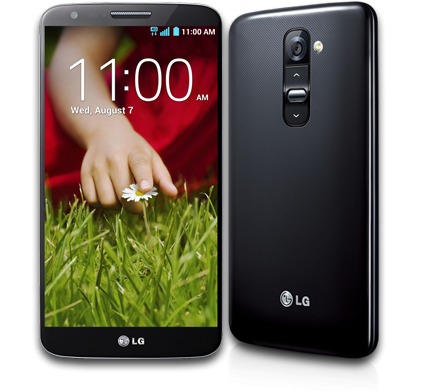

- Általános
- Garancia
- Mi okoz garanciavesztést és mi nem?
- Előforduló hibák
- Érdekesség
- Kiegészítők
- Vezeték nélküli tárolás
- Hard reset
- OTA Fix
- Telefon gyári rendszerének visszaállítása, újrahúzása
- Automatikus offline frissítés
- Root-olás ioroot24-el
- Root-olás ioroot25-el
- Root eltüntetése
- TWRP recovery telepítő 4.4 rendszerhez(AutoRec programmal)
- Philz és TWRP recovery telepítése
- TWRP-Recovery telepítése
- Belépés a TWRP-recovery menübe
- Ha teljesen letégláznánk a telefont
- Biztonsági mentés és visszaállítás TWRP-vel
- Custom Rom-ok telepítése TWRP-vel
- Szerviz otthon
- Egy kis apróság
Mobilaréna teszt: Mobilaréna
Külföldi tesztek: Phonearena, Gsmarena
Magyar felhasználói kézikönyv: Kézikönyv
Legfőbb jellemzők:
Szín:
fekete, fehérProcesszor:
2.26GHz Quad core Snapdragon 800 (MSM8974)Kijelző:
1920x1080 Full HD IPS kijelző, 5.2"Memória (RAM):
2GB LPDDR3 800MHzBelső memória:
16GB, 32GBHálózat:
CDMA (1x / EVDO Rev.A),
2G (GSM / EDGE),
3G (HSPA+42Mbps / HSPA+21Mbps),
LTE (SVLTE, CSFB, CA, VoLTE, RCS, MIMO)Méretek:
138.5 (magas) x 70.9 (széles) x 8.9 (vastag)Akkumulátor:
3000 mAh-s nem eltávolítható Li-PolymerHang:
24bit x 192kHz Hi-Fi Sound, Wolfson WM5110-es DACKamera:
13MP OIS (optikai képstabilizátor),
8x-os digitális zoom,
Zafír kristály üveg lencse,
FullHD 60fps felvétel/lejátszásTelefonon kívül a doboz tartalmazza még:
- a töltőfejet;
- az adatkábelt;
- a fülest (QuadBeat 2);
- a felhasználói útmutatót;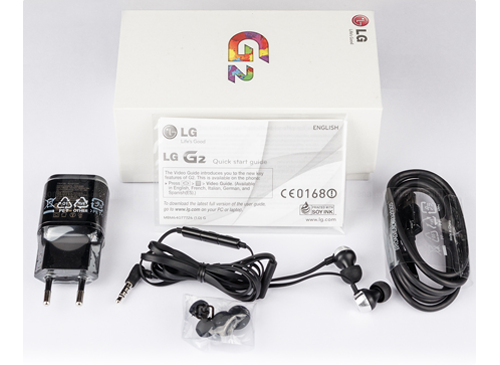

A G2 készülékre, amennyiben szolgáltatónál vásároljuk, 2 év teljeskörű garancia él a készülékre. Viszont ha azt függetlenül vásároljuk, akkor 1 év a garancia. A szervizelést, minden esetben a központi LG márkaszerviz, vagy a Telemax GSM végzi.

Fontos, hogy rögtön a kezdet kezdetén tisztázzuk ezt a kényes kérdést. A garancia a készülék gyári állapotára vonatkozik. Amennyiben vissza szeretnék vinni a készüléket a szolgáltatóhoz, fontos visszaállítani mindent az eredeti állapotba (Root jogosultság, Recovery, ROM, stb.).
A rootolás, akár a gyári rom rootolása is garanciavesztéssel jár abban az esetben, ha valaki így viszi vissza a készüléket! A custom romok, custom recovery-k, használata szintén! Fokozottan ügyeljünk arra, hogy az ilyen készülék ne kerüljön vissza a szervizekbe, mert a szolgáltató bevizsgálás után esetleg befoltozhatja a
meglévő biztonsági réseket, ami esetünkben azt jelenti, hogy lőttek a módosítási lehetőségeknek. Ezen tulajdonságok tehát visszaállíthatóak gyári állapotukra, és amennyiben ez megtörténik a szervizbe küldés előtt, a garancia is megmarad.
- Recsegő hátlap:
A hátlapon a gombok környékén, egyes daraboknál recsegő, huppogó hangot adhat ki a telefon, nyomkodásra, tekergetésre. Funkcióját ettől még a telefon teljes mértékben betölti, de egyesek számára zavaró lehet. Mivel a mindennapi használatot nem befolyásolja, így a szolgáltató és az LG szerviz csak javítja, nem cseréli a készüléket.- Nem működő ébresztés:
Egy-két embernél jelentkezett a probléma, hogy nem ébresztett a telefon, vagy éppen beragadt a szundi funkció. Ha a használat során te is észreveszed ezt a problémát, egyszerűen cseréld le az Ébresztő alkalmazást, pl. erre.- Nem csatlakozik a mobilinternetre:
Gyakori a 10a-s szoftverrel ellátott készülékeknél, hogy hosszabb Wifi használat után, nem lehet mobilnet-hez csatlakozni, csak a telefon újraindítása vagy repülőmódba váltása után. A megoldás a 10e-s szoftver, amiben már javították ezt a hibát.- Sikertelen a hivatalos szoftverfrissítés:
Ez abban az esetben fordulhat elő, ha ROOT-olt vagy TWRPvel vagy akár mindkettővel felvértezett rendszert használunk. LG PCsuite, LG Mobile SupportTool vagy OTA-ról érkező frissítést, TILOS ROOT-olt, TWRPvel vagy mindkettővel telepített telefonon elvégezni! Ha ilyen rendszert használunk akkor csak a KDZ-s frissítést válasszuk. Ha mégis megpróbáljuk, és letéglázzuk a telefont, akkor az egyik megoldás az a lejjebb található KDZ-s frissítés, a másik pedig az XDA-n található.- 4.4 KitKat-nál sistereg és recseg a füles:
V20A illetve V20B verziószámú szoftvernél, a fülesen a bal oldali hangszóró 50% feletti hangerőn, sistereg és recseg. Ez a bug minden g2 modellben jelen van. Sajnos szoftveres gond, amit remélünk javítanak majd.- 4.4 KitKat-nál Bluetooth hiba:
V20A illetve V20B szoftveren az akku statisztikában jelzi, hogy megy a Bluetooth, de nem okoz akku draint és wakelock sincs miatta.- Ha Firmware vagy Rom telepítés után, nincs KnockON(dupla kopp) funkció:
Néha előfordul, ha rendszert frissítünk vagy Romot telepítünk, akkor eltűnik a KnockON(dupla kopp) funkció. Ezt egy egyszerű módon vissza lehet hozni, mégpedig úgy, ha megnyitjuk a tárcsázót, Bepötyögjük a 3845#*802# -et, majd "Settings" és nyomjunk az "Update Touch Firmware" opcióra. És már használhatjuk is újra a jól megszokott KnockON funkciót.
- Firmware ellenörző:
Az hogy hivatalosan milyen verziószámú rendszer telepíthető a telefonunkra, azt úgy a legkönnyebb kideríteni, hogy rákattintunk erre a Firmware ellenőrző linkre és a címsorba az x-ek helyére, beírjuk az Imei számunkat. A legkönnyebben úgy tudjuk megnézni az imei számunk, hogy a telefonba beírjuk *#06#-et.- Belső memória:
Hivatalosan az LG Magyarország egyelőre csak a 16GBos telefonokat árusítja. Ezt a verziót találhatod meg a szolgáltatóknál is. 32GBosat csak GSM boltokból tudsz rendelni/vásárolni, melyeket más régióknak szántak. A 16GB ROMból első indítás után ~10,6GB szabad. Ez tovább növelhető a gyári alkalmazások/bloatware-ek törlésével.
Az előzőhöz kapcsolódóan, a telefon támogatja az USB OTG szabványt, így egy megfelelő kábel segítségével csatlakoztathatsz pendrive-ot a telefonhoz. [link]- Android Runtime(ART):
Az ART egy új futtatói környezet a szoftverbe. Az alapértelmezetten egyenlőre kikapcsolt Android Runtime (ART) abban különbözik a jelenlegi Dalviktól, hogy az eszközökre frissen telepített hardverfüggetlen Java alkalmazásokat azonnal lefordítja az adott telefon vagy tablet processzora által végrehajtható formába, nem futásidőben történik a művelet. Ennek két elméleti előnye is akadt: egyrészt nőhet az akkus üzemidő, másrészt felgyorsulhatnak a programok.
Ez még az LG G2 V20A és a V20B 4.4-es szoftverében nem elérhető.- Dalvik:
Egyrészt egy virtuális gép, másrészt az Android programkódját gyakran keresztelik át Dalvik Java-ra, megkülönböztetve ezzel a Sun-féle korábbi Java class-októl. A Dalvik verem alapú virtuális gép, eltérően az "őseitől". Ebből adódóan elég egyedi kódfeldolgozása van, ami azt a sajnálatos vonzatot hozza magával, hogy az android stabilitása feláldozza a sebességet és a rendszer gyakran nem olyan "szmúsz" mint a
vetélytársak. Különböző trükkökkel igyekeznek a Google mérnökei persze a futási gráfokat optimalizálni, több-kevesebb sikerrel.- Mi is az a Kernel:
Az Android dobogó szíve a Linux kernel, melyből ebbe a készülékbe a 3.4.0-s verzió került. Ez az a programrész, ami közvetlen kapcsolatot jelent a Dalvik virtuális gép és az alacsony szintű FW között. Többnyire minden utasítást ő dolgoz fel, kivéve akkor, ha natív kódban a processzort vesszük célba valamivel. Elenyészően kevés azon programok száma, amik ki tudnák kerülni.- LG Knock Code:
LG Knock Code (videóval)
Ez még az LG G2 V20A és a V20B 4.4-es szoftverében nem elérhető.- Mi az a ROOT:
A rootolás a telefon rendszere felett szerzett rendszergazdai jogosultság. Ha már a kérdés egyáltalán felvetésre került, egészen biztos nincs rá szükséged. Fontos tudni, hogy nem a telefont rootoljuk, hanem a rajta futó szoftvert, tehát a hardverben nem okoz semmiféle módosítást.
- Meenova memóriakártya-olvasó:
Kis kártyaolvasó, MicroUSB csatlakozóval. Bele lehet tenni akár 64GB-os MicroSDXC kártyát is (tesztelve, működik). Kényelmesebb, mint egy pendrive csatlakoztatása, mert itt nincsenek mindenfelé lógó kábelek, csak ez a kis négyzetes olvasó áll ki a telefonból. Azért azt még érdemes tudni róla, hogy kék fénnyel világít ha csatlakoztatod a telefonhoz.
Itt érheted el a hivatalos weboldalát: [link]
Videó: Meenova- PQI Pendrive:
A Meenova-val ellentétben ez nem kártyaolvasó, hanem pendrive. Egyik felén egy hagyományos USB 2.0 csatlakozó, míg a másik felén egy microUSB csatlakozó kapott helyet. Háromféle tárhelyméretben kapható, mégpedig 8GB, 16GB és 32GB.
Itt érheted el a hivatalos weboldalát: PQI Connect 201
Videó: PQI Connect 201- Tokok:
Rengetegféle és fajta védőtokot lehet találni erre a készülékre az ebayen, Amazonon. A Ringke (Rearth) Slim-et nem szabad megvásárolni, mert nem passzol a készülékre. Nem elég mély a tok. Én személy szerin párat ajánlanék, amik viszont passzolnak rá és szerintem elég jók. És jó pár színben kapható mindegyik.
1 - NillKin Quick Window Leírás Video
2 - Nillkin Premium Matte Hard Cover Case Video
3 - Spigen Slim Armor Video
4 - PureGear Video
- Az LG G2-el lehetőség van arra, hogy wifivel küldjük és fogadjuk az adatokat a telefon és a számítógép között. Így nem kell állandóan a kábelt dugdosnunk a számítógépbe.
- Ehhez kapcsoljuk be a wifit;
- Menjünk a beállítások-->(1)Megosztás és Csatlakozás-->(2)Vezeték nélküli tárolás-hoz és kapcsoljuk be, vagy az értesítősávban lévő (3)vezeték nélküli tárolás ikonnal is bekapcsolhatjuk. Ha ez megvan, akkor a vezeték nélküli oldalon lévő (4)webcímek és az ezekhez tartozó (5)felhasználói névvel és jelszóval az alábbi módon hozhatja létre a kapcsolatot: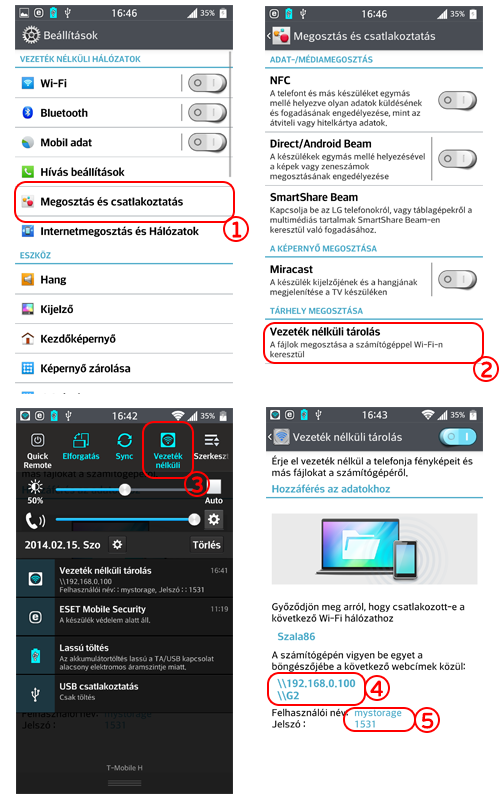
- Nyissuk meg az intézőt vagy a futtatás(windows+R billentyű) ablakot, és a megjelölt mezőbe, írjuk be a fenti webcímek egyikét;
- Legegyszerűbb a \\G2
- Arra figyeljünk, hogy ne a sima, hanem a fordított per jelet használjuk(AltGr+Q);
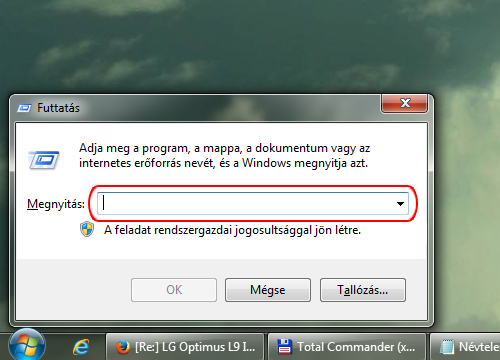
- Ha beírtuk, nyomjunk egy entert és a felugró ablakban, írjuk be a vezeték nélküli tárolásnál írt felhasználó nevet és jelszót a megfelelő mezőkbe("(1)Felhasználónév", a "(2)jelszó") és pipáljuk be a "(3)jegyezze meg a hitelesítő adatokat", majd nyomjunk egy "OK" gombot;
- És már meg is nyílik az LG telefonunk ablaka;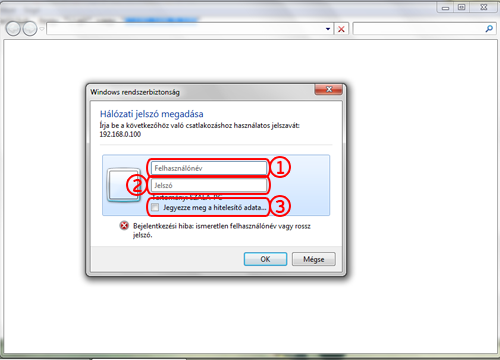
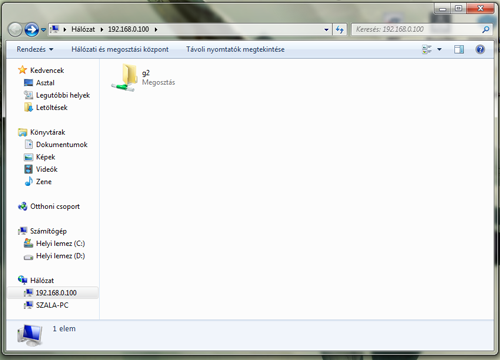
- És mivel nagyon sokan használunk TotalCommander-t, ezért nem kell lemondani a használatáról.
- Az alsó címsorba írjuk be hogy "cd\\g2" és egy entert nyomva, már meg is nyílik a kiválasztott oldalon az LG telefonunk hálózata.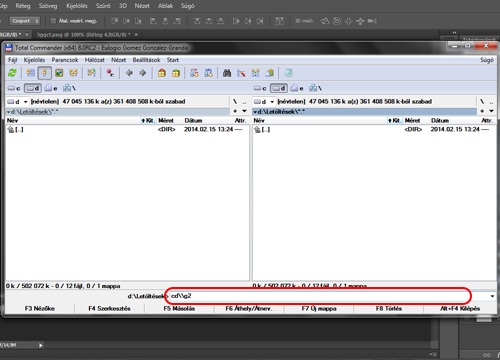
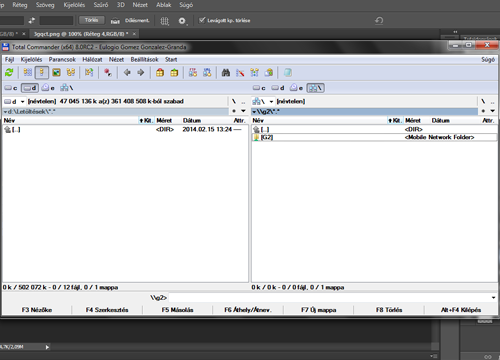
- Videó: vezeték nélküli tárolás

- A hard reset nem más, mint a telefon gyári beállításának visszaállítása, azaz a telefont visszaállítja arra az állapotra, mint amikor a dobozból kivettük és először bekapcsoltuk. Ez azt jelenti, hogy minden amit azután másoltunk, telepítettünk, mentettünk a telefonra, az el fog veszni, úgy hogy ajánlott lementeni mindent, amire szükségünk lenne a telefonról. Ezt a G2-él kétféle képen lehet megtenni.
- 1: Beállítások-->Általános-->Biztonsági mentés és visszaállítás-->Gyári adatok visszaállítása-->Telefon alapbeállításainak visszaállítása.
- 2: Kapcsold ki a telefont és húzd ki az USB kábelt a telefonból. Nyomd hosszan a hangerő le és a bekapcsoló gombot és amikor megjelenik az lg logó, akkor engedd el a gombokat, majd gyorsan nyomd őket újra egész addig, amíg megjelenik a "Factory hard reset" képernyő(1-kép). Ha bejött, akkor nyomd meg a bekapcsoló gombot, ekkor megkérdi hogy biztos folytatni szeretnéd-e(2-kép)? Ha igen, akkor nyomd meg még egyszer a bekapcsoló gombot és várd meg míg a telefon újraindul(3-4-kép).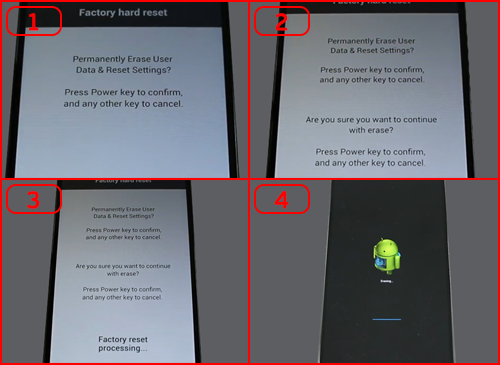
Az új KnockCode-os romokban, állítólag megváltozott a HardReset. Ezért ha a fenti módszerrel nem működne, akkor próbáljuk meg úgy, hogy kikapcsolt állapotban, nyomjuk a hangerő le és a bekapcs gombot, majd amikor felvillan az LG logó, akkor egy másodpercre elengedjük és újra nyomva tartjuk, de nem a bekapcsot, hanem a hangerő fel és a hangerő le gombokat. És be fog jönni a HardReset menü.



Ha valaki a sok figyelmeztetés ellenére, miszerint rootolt és twrp-vel telepített rendszert tilos ota-n frissíteni, mégis lefrissíti és persze féltéglát csinál belőle, annak hála egy másik fórumon lévő fórumozónak(Pongi), aki írt egy programot, amivel könnyen visszahozhatjuk a telefont a fél tégla állapotból. Egyenlőre még csak Windows 7 rendszeren lett használva, illetve tesztelve. Windows 8-on, illetve 8.1-en még nem. A program magyarul ír ki mindent, úgyhogy nagyon egyszerű a használata.
- Első lépésnek töltsük le ezt a FIX OTA.rar fájlt és csomagoljuk ki;
- Kicsomagolás után pedig indítsuk el a programot rendszergazdaként, mégpedig a FIX OTA mappában található, futtasd.bat fájlal;
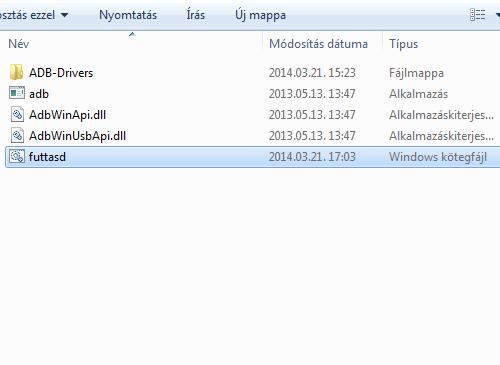
- Csatlakoztassuk a telefont a számítógéphez és a folytatáshoz nyomjunk meg egy gombot;
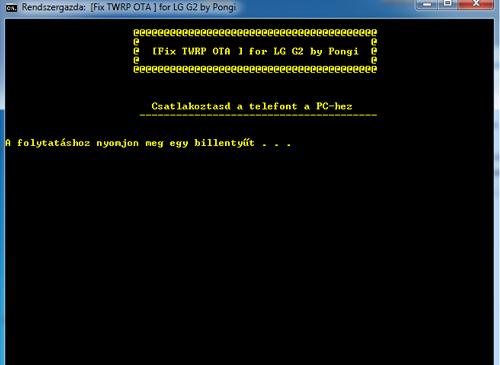
- Itt meg kell jelennie a telefon azonosítójának. Ha nem jelenne meg az azonosító, illetve nem telepítettük még az ADB drivert, akkor először telepítsük. Ehhez nyomjunk egy "A" betűt, majd egy entert és automatikusan megnyílik a driver-t tartalmazó mappa. Ez egy univerzális ADB driver, amit telepítsünk. Ha telepítettük, akkor a program automatikusan visszaugrik az első ablakra, ahol újra ellenőrizhetjük, hogy megjelenik-e az azonosítónk. Viszont ha telepítettük már, illetve az azonosítónk is megjelent, akkor nyomjunk egy "B" betűt és egy entert;
- Ha rossz gombot nyomnánk, nem kell megijedni, mert a program figyelmeztet, illetve kéri, hogy a megfelelő betűket válasszuk. Ehhez nyomjunk meg egy gombot és válasszuk a megfelelő betűket;
- Ha a "B" betűt választottuk, akkor lefut a program és a végén az "i" betűt választva, újraindul a telefon.
- Ha mi magunk szeretnénk manuálisan helyre tenni, annak nem muszáj a fenti programot használnia, hanem ezen a két oldalon: XDA1, XDA2; megtalálja a leírást.
A fenti program, az ezeknek az automatizált változata, ha valaki nem tudja mit, hova, illetve hogyan írjon.

Frissítésnél előforduló hibák esetén:
- Én azt javaslom, hogy a frissítések előtt és utána is nyomjunk egy hard resetet, ezzel elkerülve az egyéb hibajelenségeket;
- Ha nem sikerül a frissítés és mondjuk megáll X százaléknál, akkor célszerű ellenőrizni a KDZ fájl nevét, mert valamiért nem szereti ha átnevezzük. Ezért a neve legyen például ennek megfelelő: D80210E_00.kdz
- Az is előfordulhat, ha megáll a frissítés idő előtt, hogy amikor letöltöttük a KDZ fájlt, sérült letöltés közben, ezért Próbáljuk meg újra letölteni és az új KDZ-el, újra próbálni a frissítést;
- És a legvégén ellenőrizzük hogy minden driver fel lett e telepítve;Legfrissebb szoftverek
LG G2 Firmware lista
LG G2 Stock rom Android 4.2 Jelly Bean
LG G2 16GB KDZ - D80210E_00
LG G2 16GB KDZ - D80210F_00
LG G2 16GB T-Mobile KDZ - D80210A_00
LG G2 32GB KDZ - D80210E_00
LG G2 32GB KDZ - D80210F_00 Android 4.4 KitKat
LG G2 16GB/32GB KDZ - D80220D_00

DroiDMester nevű fórumozó készített egy nagyon jó, automatikus offline frissítőt.
Ami fontos: A program csak Windows7, Windows8 és Windows8.1 operációs rendszeren működik, mert XP-nél máshol található a LGMOBILEAX-mappa.
Akkor töltsük le a programot:
LG-G2_FW_OFFLINE_Update_v3.0_By_DroiDMester.zip
Telepítsük a drivert: Driver.
Ha nincs a gépre telepítve a gyári FW update program(B2CAppSetup.exe), akkor ezt is telepíteni kell(a zip-ben megtalálható)! Ha már fent van, akkor csak a zip-ben lévő LG_FW_OFFLINE_Update_By_DroiDMester.exe-t, kell telepíteni a gépre! A telepítője elég hülye gyerek biztosra van csinálva, azaz semmit nem lehet benne módosítani, csak azt hogy tegyen-e ikont az asztalra, avagy sem!Amit érdemes megnézni még mielőtt telepítjük, hogy korábban nem-e lett módosítva(kézzel vagy a korábbi offline frissítővel) a windowsban lévő hosts(C:\Windows\System32\drivers\etc\hosts) fájl. Ha igen, akkor töröljük az LG-hez tartozó sorokat. Ehhez a frissítőhöz nincs szükség a hosts módosítására! Miután megnézted és nincs módosítva a hosts(egyébként a program működését nem befolyásolja, és később csak zavaró lehet, hogy miért nem tudunk frissíteni, mert nem enged fel az LG szervereire. Ezért ajánlom a hosts ellenőrzését), akkor lehet telepíteni a korábban említett,
LG_FW_OFFLINE_Update_By_DroiDMester.exe-t.
AJÁNLOTT bejelölni, hogy hozzon létre parancsikont az asztalon!Ezután pedig kapcsoljuk ki a telefont. Nyomjuk a hangerő fel gombot és csatlakoztassuk a számítógéphez. Ekkor be kell jönnie a Download mode-nak.
Maga a telepítő annyit csinál, hogy feltelepíti az UpTestEX.exe-t(és a működéséhez szükséges dolgokat), amit már ismerünk korábbról, és lecserél pár dolgot a C:\ProgramData\LGMOBILEAX\-mappában! Szóval ha feltettük és bejelöltük, hogy tegyen indító ikont az asztalra(ha nem kértünk ikont, akkor magát a programot a C:\Program Files(x86)\LG FirmWare Update-mappában találjuk), akkor kell találnunk egy LG FirmWare Update-nevezetű ikont az asztalon. Ezt elindítjuk, és a már jól ismert ablak fog fogadni minket!
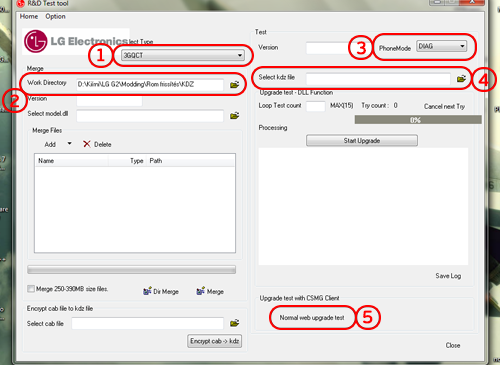
A megnyílt programban, baloldalon, a "Select type" ablakhoz állítsuk be a "3GQCT"-t(1), a "Work Directory"-hoz, állítsuk be a KDZ-t tartalmazó mappát(2), majd jobb oldalon, a "PhoneMode"-hoz állítsuk be a "DIAG"-ot(3), tegyük be a KDZ fájlt(4). Ezután nyomjunk a "normal web upgrade test" gombra(5). A megnyílt ablakban nyomjunk az "upgrade start"-ra.
Ezután megjelenik az ország és nyelvválasztó ablak. Először nyomjunk a "Clear phone software update registry" gombra, a "Country" ablakot állítsuk át "different countryra", a "Language" ablakban pedig állítsuk be a "Hungarian"-t és nyomjunk az "ok" gombra.
És most, már csak meg kell várnunk, amíg frissül a telefonunk, de miután frissült, nyomjunk egy HardReset-et.
És Lenne még egy új frissítő program, amit az XDA-s quangnhut123 nevű fórumozó készített.
Lássuk, hogy is működik:
Töltsük le a programot: Program.
töltsük le és telepítsük a drivert: Driver.A letöltött programot csomagoljuk ki és indítsuk el, az LG Flash Tool 2014 mappában található, LGFlashTool2014.exe-vel. Persze ha nem működne akkor rendszergazdaként futtassuk. Ezután pedig kapcsoljuk ki a telefont. Nyomjuk a hangerő fel gombot és csatlakoztassuk a számítógéphez. Ekkor be kell jönnie a Download mode-nak. A megnyílt programban a "Select type"-hoz állítsuk be a "CDMA"-t, a "PhoneMode"-hoz állítsuk be a "DIAG"-ot, tegyük be a KDZ fájlt, majd nyomjunk a normal, vagy a cse flash gombra. A normal flash-nél minden telepített programunk megmarad, a cse flash-nél viszont minden törlődik a telefonról olyan lesz mint mikor megvettük, azaz nem kell utána HardReset-et nyomnunk.
Nyomjunk a start gombra.
Ezután megjelenik az ország és nyelvválasztó ablak. Először nyomjunk a "Clear phone software update registry" gombra, a "Country" ablakot állítsuk át "different countryra", a "Language" ablakban pedig állítsuk be a "Hungarian"-t és nyomjunk az "ok" gombra.
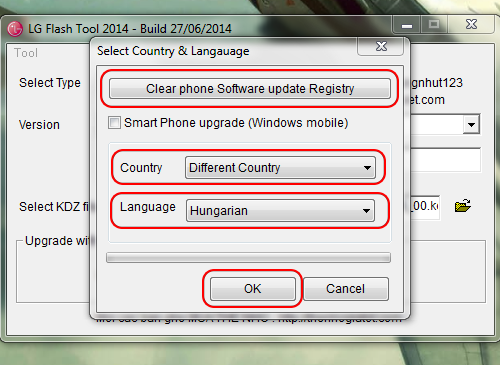
És megvárjuk, amíg települ az új szoftverünk. Ha a Normal Flash-t választottuk, akkor ajánlott egy HardReset-et nyomnunk.

- Ezzel a módszerrel a KitKat(4.4) nem rootolható!!!
- Ennek a folyamatnak az elvégzése garanciavesztéssel járhat!!!
- Először is töltsük le ezt a fájlt és csomagoljuk ki.
- Ha ez megvan, akkor a root.bat fájlal indítsuk el a programot.
- A telefon legyen feloldva, mármint kapcsoljuk be a kijelzőt, és oldjuk fel a képernyő zárat is. Kapcsoljuk be a hibakeresést és a repülő módot. Csatlakoztassuk a telefont a számítógépre, majd nyomjunk egy entert.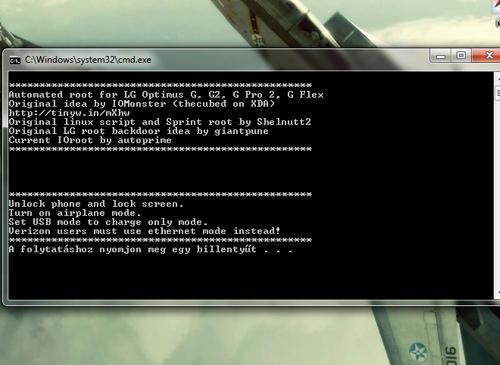
- Most húzzuk ki az USB kábelt a telefonból, majd dugjuk vissza. Az USB kapcsolati módot, töltésről állítsuk média szinkronizálásra(MTP), majd vissza töltés módra és enter.
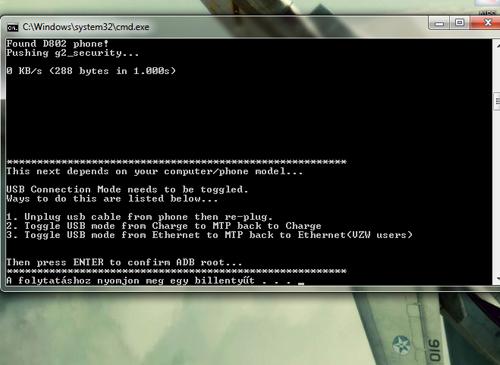
- A folytatáshoz nyomj meg egy billentyűt, vagy még meggondolhatod magad és a ctrl+c-el kiléphetsz, illetve megszakíthatod a rootolást.
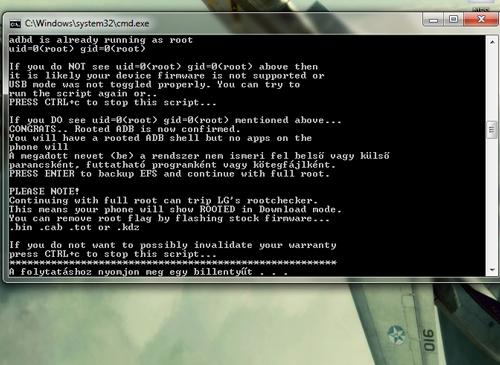
- Ha folytattuk, akkor megkezdi a rootolási folyamatot. A befejezéshez nyomjunk megint egy entert. A telefon pedig újra fog indulni.
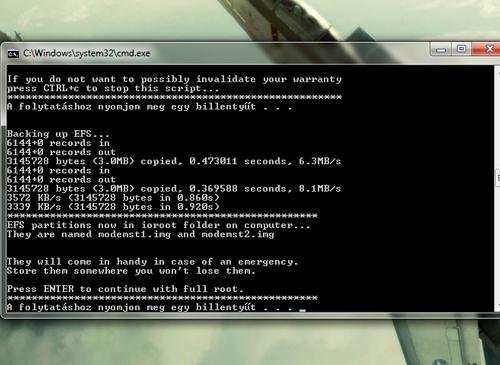
- Majd ha végzett, akkor nyomjunk egy billentyűt és bezárja a programot. A mi programjaink között, pedig ott fog már figyelni a SuperSU program. És lám, rootolva is van a telefonunk.
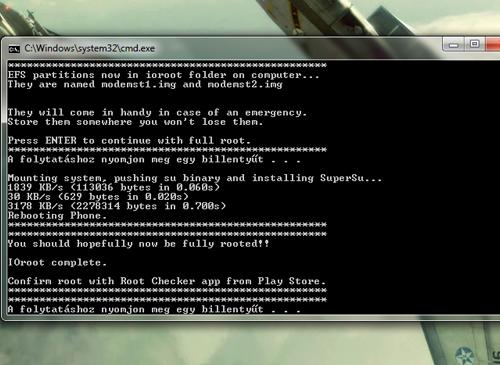
Vagy telepítünk egy TWRP-t, majd a TWRP-n belül a reboot menübe lépve, mielőtt újra indítanánk a telefont, felajánlja, hogy rootolja-e. Ha igent nyomunk, akkor már rootolja is a telefont és fel is telepíti az SU programot;
HA VALAMIÉRT NEM FUTNA LE A ROOT FOLYAMAT AKKOR ELLENŐRIZZÉTEK A VÍRUSÍRTÓT ÉS KAPCSOLJÁTOK KI A DEFENSE-T MERT EZEK BLOKKOLHATJÁK A FOLYAMATOT!

- Ezzel a módszerrel a KitKat(4.4) rootolható!!!
- Ennek a folyamatnak az elvégzése garanciavesztéssel járhat!!!
- Ha netán valamiért nem sikerülne a rootolás, illetve nem a leírásnak megfelelően működik a program, akkor próbáljuk meg egy másik usb portra dugni a készüléket.1 - Először töltsük le ezt a programot. Ha nem lenne telepítve az LgMobileDriver, akkor telepítsük azt is.
2 - Most kapcsoljuk be a telefonon az USB hibaelhárítást.
3 - Tömörítsük ki a feljebb letöltött fájlt.
4 - Indítsuk el a root.bat fájlt rendszergazdaként, ami az ioroot25 mappában található.
5 - Csatlakoztassuk a telefont a számítógéphez, majd nyomjunk egy entert.
6 - Elkezdődik a root folyamata, majd a telefon belép a stock recoverybe. Ha nem lépne be, akkor vessünk egy pillantást a telefonra, és nyomjunk egy igent a felugró ablakba.
7 - Menjünk az "apply update from adb"-re a hangerő gombok segítségével és a bekapcsoló gombbal válasszuk ki.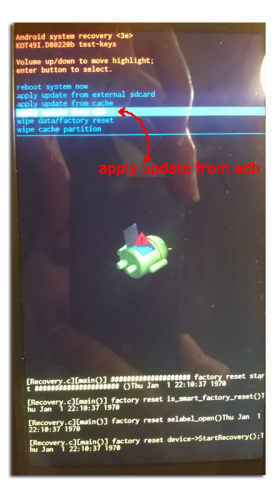
8 - Most nyomjunk egy entert a gépen és folytatódik a rootolás.
9 - Ha végzett és a telefonon visszajön a recovery menü, akkor válasszuk a "Reboot system now" menüt.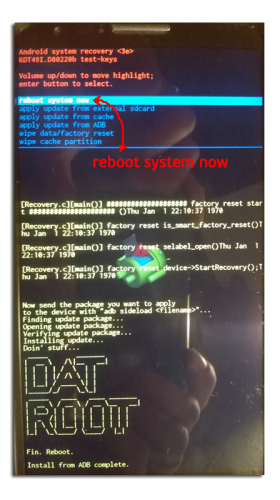
10 - A telefon újraindul, de már rootolva és telepítve a SuperSU programot.
11 - A program bezárásához, pedig nyomjunk egy entert.- Videó: ROOT

- Természetesen visszaállítható a rootolás. Ehhez nem kell mást tenni, mint újra flashelni a telefont a fent leírt módon.
- Majd egy hard resetet nyomni.
- Ellenőrzéshez, pedig tegyük a telefont download módba és bal alul egy "UNROOTED" feliratnak kell megjelennie.
- Download módból való kilépéshez pedig a power gombot addig nyomjuk, amíg kikapcsol a telefon, majd normál módon bekapcsoljuk.- Video: UNROOT

Ha KitKat Stock rommal rendelkezünk, akkor már van egy egyszerű módszer ahhoz, hogy telepítsünk egy TWRP recovery-t a telefonunkra. Ehhez persze előfeltétel a root. Csak rootolt telefonon használható! Ez a program a 4.4-es bootloadert lecseréli egy 4.2-es bootloaderre és már telepíti is rá a TWRP 2.7.0-át. Illetve, nem csak a bootloadert, hanem a teljes kernelt is lecseréli. Ha olyan telefonon használjuk az autorec-et, amin már a Knock Code-al ellátott kernel fut, akkor az autorec telepítés után, nem lesz dupla kopp, illetve Knock Code felélesztés, mert az autorec egy régebbi, Knock Code nélküli kernelt tartalmaz. De nem kell meg ijedni, hanem az autorec telepítés után belépni a recoverybe, és telepíteni ezt a G2 Stock KnockCode Kernel-t, és lám minden újra a régi lesz. Lesz Knock Code és dupla kopp is.
1 - Tehát ha rootoltuk már a telefonunkat, akkor töltsük le az D802_AutoRec.apk-t, majd a telefonra másolás után telepítsük. Ha feltelepítettük, akkor indítsuk el az AutoRec programot.
2 - Ha elindult a program, akkor itt válasszuk a "YES"(1) gombot a folytatáshoz, majd nyomjunk a "Flash recovery"(2) gombra.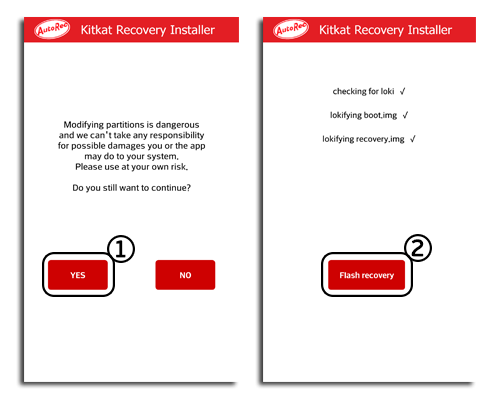
3 - Ha végzett akkor pedig nyomjunk az "EXIT"(3) gombra. És már újra is indíthatjuk a telefont recoverybe.
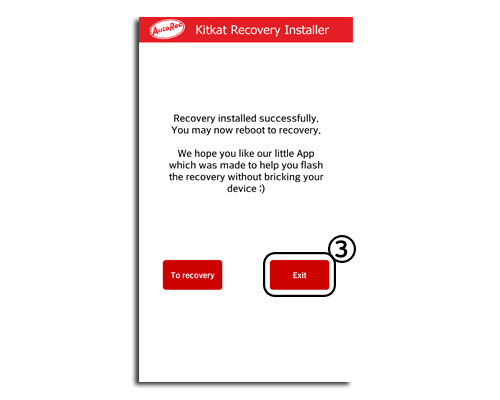

Ezek nem telepíthetők a gyári 4.4 KitKat rendszerre!
A legújabb Philz és TWRP 2.7.0.0 telepítése egyszerűen megoldható. Jelenleg ezek a legfrissebbek, és stabilabbak is mint a lejjebb írt Recovery-k.
DroiDMester készített külön telepíthető verziókat is, amiket nagyon egyszerű feltenni. Ezeket Windos alól lehet telepíteni! ÉS NEM FONTOS HOGY ROOTOLVA LEGYEN A TELEFON!
LG-D802_PhilZ_Touch_Recovery_DroiDMester.7z
LG-D802_TWRP_2.7.0.0_DroiDMester.7z- Mielőtt bele fogtok: A telefonon a fejlesztő opcióknál, legyen bekapcsolva az USB hibakeresés, valamint az "USB kapcsolati mód kijelölésénél" az MTP mód legyen kijelölve és a "kérdés csatlakozás-nál", a pipát vegyétek ki(Rendszerbeállítások->Általános->PC csatlakozás)! Ezután vissza kell menni a főképernyőre a telefonon.
- Letöltitek, kitömörítitek, és ha beléptek a kitömörített mappába, ott van egy START.CMD. Azzal lehet elindítani a programot! Ha még nem volt ADB kapcsolódás a számítógép és a telefon között, akkor felfog ugrani egy "USB hibakeresés engedélyezése" figyelmeztető ablak. Itt pipáljuk ki, hogy "mindig engedélyezze erről a számítógépről", majd nyomjunk az "OK" gombra és ezután elindul a recovery felírása a telefonra!
Illetve van egy másik program is. Ehhez a módszerhez feltétlen rootolni kell először a telefont. Anélkül nem működik. Illetve nem baj ha van recovery a telefonon, nyugodtan lehet telepíteni, mert felül fogja írni a már telepítettet.
1 - Töltsük le és csomagoljuk ki ezt a fájlt. Ez az összes modell típushoz jó!
2 - Indítsuk el a mappában található RunMe.bat fájlt.
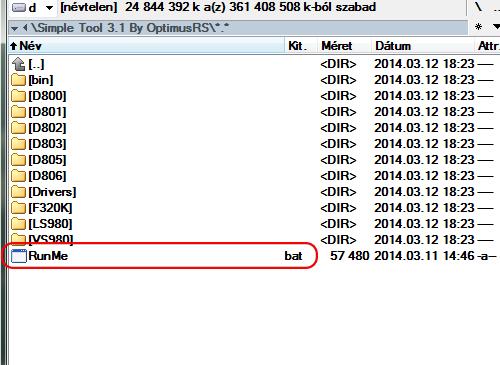
3 - Ha nincs driverünk telepítve, akkor nyomjunk egy a gombot, ha pedig van, akkor b gombot és egy entert.
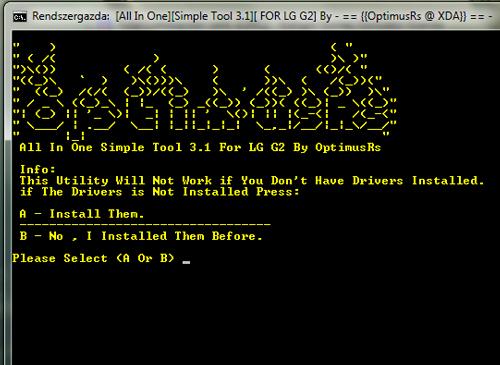
4 - Következő ablakon leírja, hogy rootolni kell először a telefont! Ha nincs rootolva, akkor nyomj egy g betűt majd entert és az XDA root leírás oldala fog megnyílni. másodszor pedig kapcsoljuk be az USB hibakeresést, ami a fejlesztői mód menüben érhető el(Az Android rendszeren alaphelyzetben rejtve van a fejlesztői mód). Ahhoz hogy ezt elérjük, az alábbi lépések szükségesek: lépjünk a Beállítások-->általános-->a telefonról-->Szoftver adatok-->cikkszám-hoz. Érintsük meg pontosan hétszer ezt a sort, ami azonnal jelezni fogja, hogy mostantól fejlesztők vagyunk. Egy szinttel visszalépve már látható az új menü, ahol bekapcsolhatjuk. Ha pedig megvan a ROOT és Bekapcsoltuk az USB hibakeresést is, akkor csatlakoztassuk a telefont a számítógéphez és a folytatáshoz nyomjuk meg az egyes gombot és egy entert.
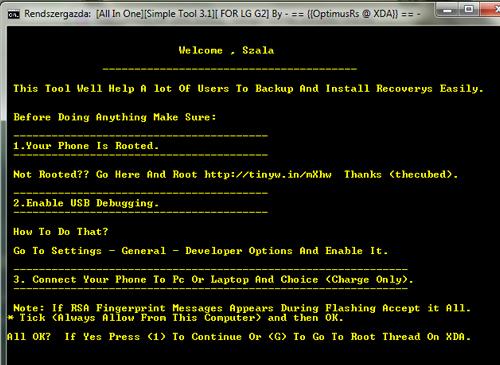
5 - Most válasszuk ki, hogy mit szeretnénk. Mentés/visszaállítást, recovery telepítést vagy kilépést. Recovery telepítéshez nyomjunk egy kettest, majd entert.
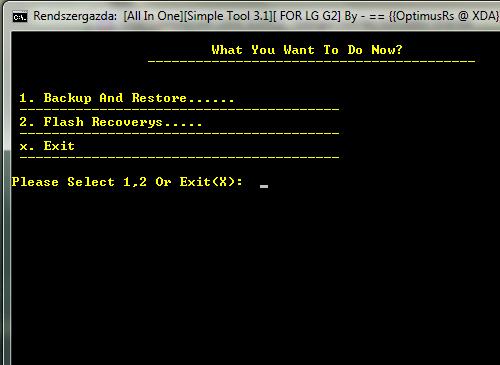
6 - Itt ki kell választanunk a telefonunk modelljét. Nekünk az International azaz a D802 kell. Nyomjunk egy hármast és entert.
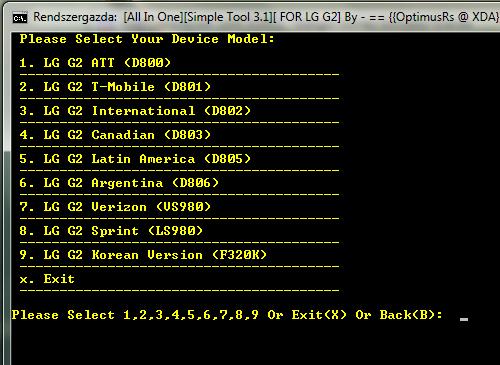
7 - Most válasszuk ki a telepíteni kívánt recovery számát és nyomjunk egy entert.
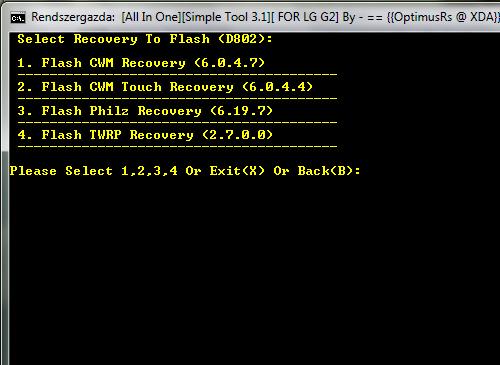
8 - Ha végzett a telepítéssel, akkor választhatunk hogy nyomunk egy egyest és entert. Ekkor belép a telefonunk a telepített recoverybe, vagy nyomunk egy x-et és entert, ezzel bezárva a programot.
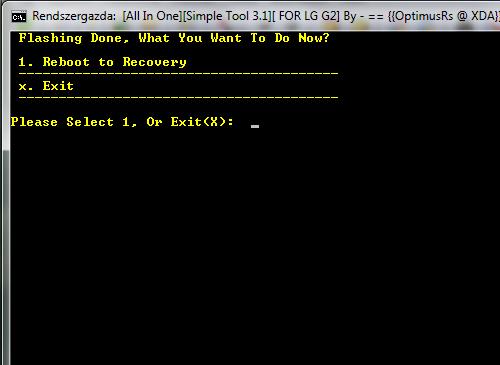

Ez nem telepíthető a gyári 4.4 KitKat rendszerre!
- Töltsük le ezt a két fájlt: TWRP, Driver;
- Telepítsük a drivert, ha még nincs fent;
- Kapcsoljuk be az USB hibakeresést, és csatlakoztassuk a számítógépre a telefont;
- A telefonon válasszuk a telefon töltése funkciót;
- Csomagoljuk ki a recovery_twrp.rar fájlt, majd a recovery_twrp mappában lévő recovery.bat fájlt indítsuk el;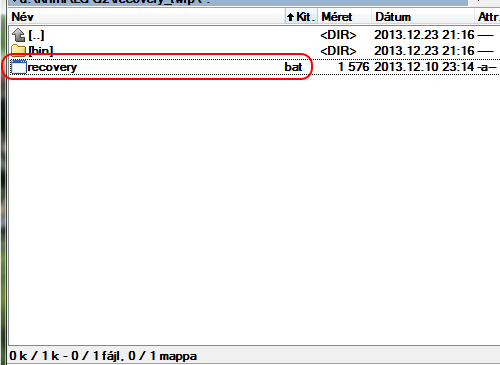
- A megjelenő ablakban ellenőrzi, hogy a hibakeresés be van e kapcsolva és a telefon csatlakoztatva van e a pc-hez. Ha igen, akkor nyomjunk egy gombot a folytatáshoz;
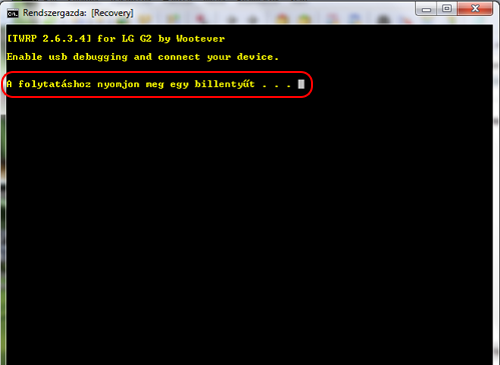
- Következő oldalon válasszuk ki a telefon verzióját. A hazánkban kapható telefonokhoz az international-t(2) kell választani, majd nyomni egy entert;
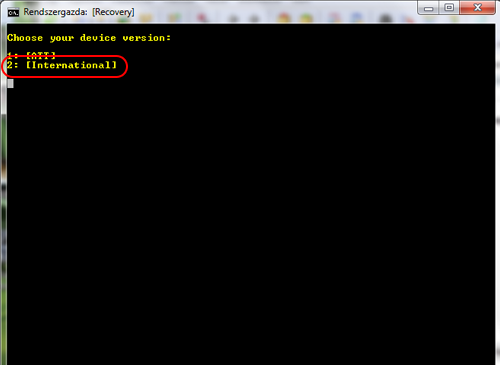
- Elkezdődik a recovery telepítése és ha végzett megkérdezi, hogy újraindítsa e a telefont a már feltelepített recoverybe;
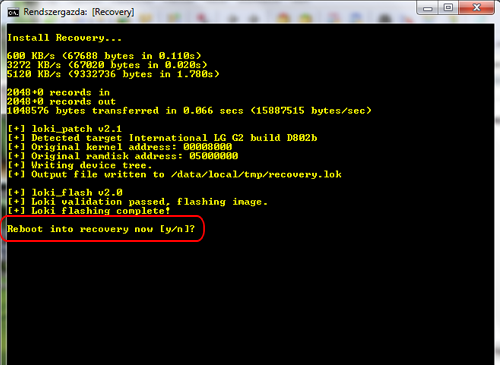
- Videó: TWRP

- Nyomd hosszan a hangerő le és a bekapcsoló gombot és amikor megjelenik az lg logó, akkor engedd el a gombokat, majd gyorsan nyomd őket újra egész addig, amíg megjelenik a "Factory hard reset" képernyő;
- Nem kell megijedni hogy a hard reset képernyő jelent meg, ha kétszer megnyomod a bekapcsoló gombot, akkor nem csinál hard resetet, hanem belép a TWRP-be;
- Ha ezt a programot letöltöd, akkor rendszeren belül újra tudod indítani a telefont Recovery módban;
adamzflash nevű fórumozó készített egy leírást, ha netán annyira sikerülne letéglázni a telefonunkat, hogy se recovery, se download mód, se LG logó nem jönne be, akkor ezzel a módszerrel életet lehelhetünk a telefonunkba.
Szóval a lényeg:

Az egész, így kezdődött:
Bekapcsolásnál:
- Nincs LG logó
- Nincs bootloadader
- Nincsen se recovery, se semmi, csak fekete kép1. Először is szükségünk lesz egy linux rendszerre, legyen ez most Ubuntu.
Én ezt tettem fel: 13.10 Ubuntu desktop
2. Csináljunk Bootolható Usb-t ezzel a programmal: Universal USB installer
Értelemszerűen válaszd ki a pendrivod, és a formázást is pipáld be, aztán create (kb 10 perc)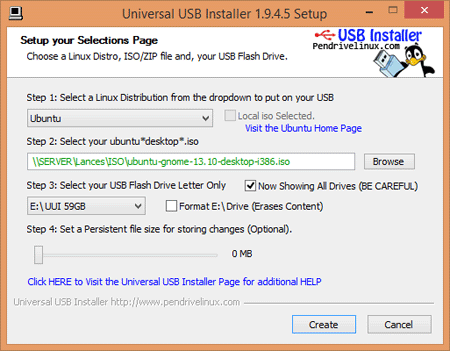
3. Bootolj be ubuntuba( ne telepítsd) és töltsd le a következőket :
10a verzió d802 intl: [link]
illetve itt van 10b: [link] (ez nem tudom milyenre van)Ezek kellenek nekünk:
1 - sbl1.img
2 - aboot.img
3 - rpm.img
4 - tz.img
5 - openrecovery-twrp-2.6.3.2-g2d802.img
Rakd ki ezeket az asztalra és nevezd át úgy, hogy kiveszed a fájlok nevei elöl a számot, amit berakott.4.Minden usb-t húzz ki, csak az egér, a billentyűzet, a telefon, meg értelemszerűen a pendrive, amiről fut az ubuntu, az maradjon.
A telefonod ki-be fog kapcsolni, és az ubuntu kifogja dobálni, hogy unable to mount.
Erre van megoldás (de nekem nem sikerült)
- nyitsz egy terminált
- beírod dconf-editor [enter]
- elmész ide: org.gnome.desktop.media-handling
- automount-nál kiveszed a pipát5. Nyiss egy cmd-t (terminal)
írd be ezt: ls /dev/sd*
Valami ilyesmit kell, hogy kidobjon:
/dev/sda /dev/sda1 /dev/sda2 /dev/sda5
/dev/sdb1 /dev/sdb2 /dev/sdb3 /dev/sdb4
/dev/sdb5 .......... /dev/sdb36(Nekem sdc volt)
Ha kidobta mind a 36-ot akkor jók vagyunk.
Ezután írd be Terminálba:sudo -i ( ez a root)
gdisk -l /dev/sdb (vagy sdc vagy sda , egyénüggő)
Ki fog egy ilyet dobni
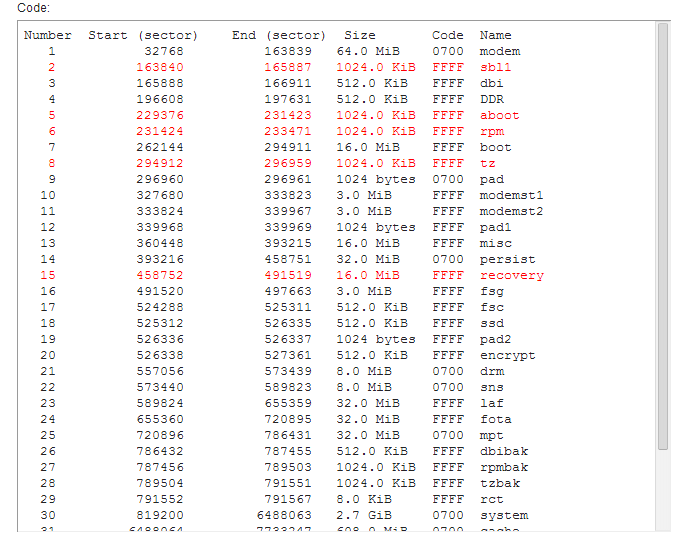
Pirossal van kijelölve ami fontos!!!
Írd be ezeket:
dd if=/home/Ubuntu/Desktop/sbl1.img of=/dev/sdb2
dd if=/home/Ubuntu/Desktop/aboot.img of=/dev/sdb5
dd if=/home/Ubuntu/Desktop/rpm.img of=/dev/sdb6
dd if=/home/Ubuntu/Desktop/tz.img of=/dev/sdb8
dd if=/home/Ubuntu/Desktop/openrecovery-twrp-2.6.3.2-g2d802.img of=/dev/sdb15
ITT IS ÜGYELJ ARRA,HOGY sdc, sdb vagy sda !
Ha mindegyiknél kiírta hogy kész, akkor mehet a reboot és van recovery, van lg logó, meg download mód.
Kdz-t újra húzod és kész is.FORRÁS: XDA

Mentés:
- Lépjünk be a recoverybe;
- Ha már sikerült belépi a recoverybe akkor válasszuk a Backup menüt;
- pipáljuk ki az összes partíciót: Boot;Chace;Data;Recovery;System és EFS ha esetleg elmászna az IMEI számunk, akkor ezzel lehet esélyünk visszaállítani;
- Swipe to Back Up, majd megvárjuk míg végez. Ne ijedjünk meg, ha közben a kijelző elsötétedik, mert kikapcsolhat, de bármelyik gombbal felébreszthető közben a telefon;
- Reboot System;
- Telefont csatlakoztassuk a PC-ez, majd másoljuk ki a telefon belső tárhelyéről a TWRP mappát, akár több helyre is, csak meglegyen a biztonság kedvéért.Visszaállítás:
- Ha gond lenne és letégláznánk a telefont, akkor vissza rakjuk a gyári romot(Fenti flash-el);
- Újra feltesszük a TWRP-t;
- visszamásoljuk a TWRP mappát a belső tárhelyre;
- belépünk a recoverybe;
- Restore menüben kiválasszuk a mentést és visszaállítjuk;Az EFS partícióhoz csak akkor nyúljunk visszaállításnál, ha tényleg baj van IMEI számmal, de igen ritkán mászik el az IMEI!

FONTOS:
Mielőtt teljesen letörlöd a már belakott rendszeredet, készíts róla egy backup-ot Recovery-bõl(menetét lásd feljebb). Ez a belső memória kivételével mindent lement.ROM telepítés:
- Másold fel a letöltött „*.zip” kiterjesztésű ROM-ot, a telefon gyökérkönyvtárába;
- Indítsd el a telefont Recovery módban (lásd feljebb);
- Wipe menü;
- Wipe Advanced, majd azon belül válasszuk ki a cache-t; data-t; Dalvik-ot, és ha kéri a rom készítője akkor a system-et is;
- alul Swipe-ot elhúzzuk;
- Ha kész akkor vissza a főmenübe;
- Install menü, majd a letöltött ROM kiválasztása és telepítése;
- Türelmes várakozás a telepítés végéig, telepítés után a „Gapps” telepítése, vagy a telefon újraindítása, ahogy azt a rom készítői meghatározták.
LG G2 képernyő, digitalizáló, keret, LCD csere, teljes szétszerelés:
LG G2 képernyő, digitalizáló, keret, LCD csere, teljes összeszerelés:

- LG gyári launcher témák:
Akinek esetleg nem tetszik a gyári LG launcher kinézete, és csak más téma miatt cserélné le, az kipróbálhatja ezeket a témákat, amiket csak telepíteni kell, és a témaválasztó oldalon már ki is választhatjuk.- TWRP témák:
Ezek a témák nem jók a 2.7.0.0-ás verzióra, csak a kisebbekre. A 2.7.0.0-ás TWRP-hez NE RAKJÁTOK FEL!A TWRP-t is lehet témázni, mégpedig úgy, hogy amikor telepítjük a TWRP-t, akkor létrehoz egy TWRP mappát a telefonon. Ebbe a mappába hozzunk létre egy "theme" mappát és ebbe másoljuk bele az ui.zip nevű fájlt. Én személy szerint hármat szeretek nagyon. Ezek a Black a Play és az XDA.
Természetesen az XDA-n még sok témát lehet találni, viszont arra nagyon figyeljünk, hogy a neve mindig "ui.zip" legyen. Ha nem az, akkor nevezzük át.- Fagyasztható és törölhető programok:
Itt egy lista, az LG G2-n fagyasztható és eltávolítható programokról. Azért ezt csak saját felelősségre csinálja mindenki!!! Ez a lista más verziójú G2-höz való, de 99%-ban megegyezik a d802-el. Maximum pár programot nem fogsz megtalálni,mert a mienkben nincs. Illetve ha bemegyünk a Beállítások--> Általános--> Alkalmazásokba, akkor itt a letöltve fül alatt lévő összes program eltávolítható.- A navigációs bár és az értesítősáv testreszabása:
Ennek előfeltétele a telefon Rootolása. Ha ez megvan akkor töltsük le ezt a programot, telepítsük és töltsük le ezt a frameworkot és telepítsük ezt is. Indítsuk el az Xposed telepítő programot, menjünk a keretrendszerre és a Telepítés/Frissítés gombra nyomjunk rá. Ha kész akkor indítsuk újra a telefont. Most indítsuk el újra az Xposed telepítő programot, menjünk a modulokra és azon belül tegyünk egy pipát az Xposed LG G2 modul elé és megint indítsuk újra a telefont. Ha újra indult, akkor a playről letöltött G2 Xposed programot elindítva, már úgy alakíthatjuk a navigáció bárt illetve az értesítő sávot, ahogy akarjuk. Ezzel már el is tüntethetjük a navigációs bárt, hogy még nagyobb kijelzőnk legyen, illetve játékoknál se látszódjon és helyette egy rejtett navigációs bárt telepíthetünk.
Mégpedig: a gmd hide soft keys programot (videó:gmd hide soft keys), vagy én jobban szeretem az LMT Launcher-t, illetve most is ezt használom, mert jobban személyre szabható (videó:LMT Launcher).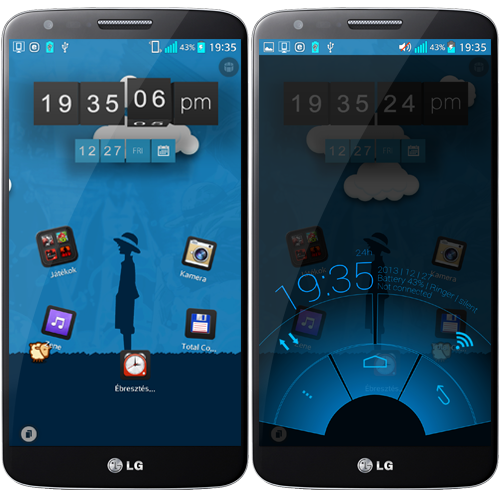
Előfordulhat, hogy az úgynevezett plug & pop nem fog működni és hibával leáll. Ez nem más mint az alsó alkalmazás panel ami akkor jelenik meg, ha az usb kábelt vagy a fülest csatlakoztatjuk. Erre is van megoldás, még pedig telepítsük ezt, majd nyissuk meg az xposed telepítő programot és a modulokba pipáljuk ki. Ha meg van akkor indítsuk újra a telefont és már működik is.
- Xposed Framework 4.4 KitKat-ra:
Xposed Framework- ROM, kernel és kiegészítők:
A legtöbb rom, kernel és kiegészítő(mód) a telefonhoz. az XDA Developers oldaláról szerezhető be! Ehhez Jó tudni azt is, hogy milyen a telefonunk modellje, ugyanis többféle is létezik és nem mindegy, hogy pl.: milyen típusú romot, kernelt és egyéb kiegészítőt telepítünk.
A mi modell számunkat a beállítások--> általános--> A telefonról--> Hardver adatok--> típusszámnál lehet megnézni.
Egy pár modding, ami hasznos lehet.Hangerő 4.2.2-es androidra:
Akinek kevés a gyári hangerő, az ezzel a kis móddal hangosabbá teheti.
Hangerő
A módosításhoz kötelező a rootolás. Enélkül neki se álljunk.
Telepítése:
1 - Root explorer (vagy bármi más fájlkezelővel) keresd meg a :system/etc/snd_soc_msm mappát, azon belül pedig a "snd_soc_msm_Taiko" fájlt;
2 - Csinálj róla egy biztonsági mentést (másold ki akárhová);
3 - Töltsd le a linken található "snd_soc_msm_Taiko.txt" fájlt. (Értelemszerűen a D802 Worldwide kell nekünk.) Innen;
4 - A letöltött fájlt nevezzük át "snd_soc_msm_Taiko"-ra;
5 - Másoljuk be a fent említett mappába és válasszuk a felülírást;
6 - Ha szeretnénk módosítsuk az engedélyeket a következőre: rw~r~~r~~ ;
7 - Restart és lehet tesztelni a hangerőt fülesen és külső hangszórón is;Kamera 4.2.2-es androidra:
1 - Természetesen kezdjünk egy biztonsági mentéssel;
2 - Töltsük le ezt;
3 - Másoljuk fel a telefonra a zip kiterjesztésű fájlt;
4 - Indítsuk újra a telefont recovery módba;
5 - Majd telepítsük a fájlt;
6 - Ha kész akkor restart;Kamera 4.4.2-es KitKat androidra:
Ezt kétféle képen is lehet telepíteni. A root kötelező hozzá és csak stock alapú romokon működik.Első
Ha nincs recovery a telefonon:
1 - Akkor töltsük le ezt.
2 - Másoljuk a telefonra és telepítsük.
3 - Ha telepítettük akkor indítsuk el a telepített alkalmazást.
4 - Először nyomjunk a "Backup" gombra.
5 - Majd az "Install"-ra.
6 - Ha megvan akkor indítsuk újra a telefont.
Tudtommal ART alatt nem működik!Második
Ha rendelkezünk recoveryvel, akkor:
1 - Első lépésnek csináljunk egy biztonsági mentést.
2 - Töltsük le ezt.
3 - Másoljuk a telefonra a zip fájlt.
4 - Lépjünk be a recoverybe.
5 - Telepítsük a fájlt.
6 - Indítsuk újra a telefont.
Ez ART-al is működik.A kamera videó hangjának javítása csak 4.4 KitKat rendszeren:
Ha van recoverynk, akkor:
1 - Töltsük le ezt a fájlt.
2 - Ha letöltöttük, akkor másoljuk a telefonra.
3 - Lépjünk be a recoverybe.
4 - Telepítsük a zip kiterjesztésű fájlt.
5 - Majd újraindítás.Ha viszont nincs recovery telepítve, akkor:
1 - Csomagoljuk ki a fenti zip fájlt.
2 - A system\etc mappában található mixer_paths.xml fájlt, másoljuk a telefonra.
3 - Egy root explorer, vagy a Root Browser segítségével, keressük meg a felmásolt fájlt és nyomjunk rá hosszan, majd a felugró ablakban válasszuk a Copy-t. Valószínű, valamelyik műveletnél felfog ugrani a SuperUser kérelem ablaka, amit engedélyezzünk neki!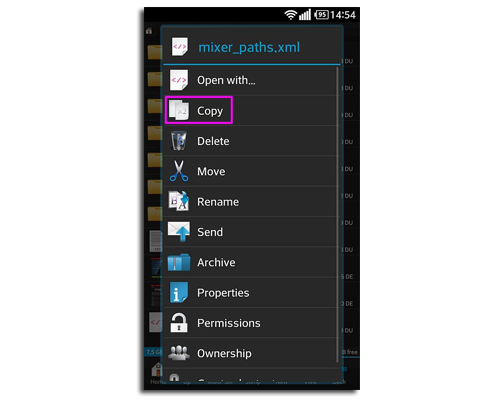
4 - Elnavigálunk a system/etc mappába és itt megnyomjuk bal alul a paste gombot. Ekkor megfogja kérdezi, hogy felül akarjuk-e írni. Válasszuk a Yes-t és kis idő után, alul megjelenik egy felugró kis üzenet, hogy pasted mixer_paths.xml.
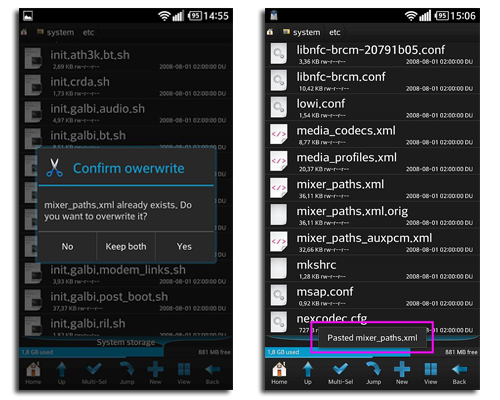
5 - Ezután a mixer_paths.xml-en tartsuk rajta az ujjunkat, és a felugró menüből kiválasszuk a permissions-t és a felugró ablakban, PONTOSAN így jelöljük be a pipákat! Majd nyomjunk az ok gombra.
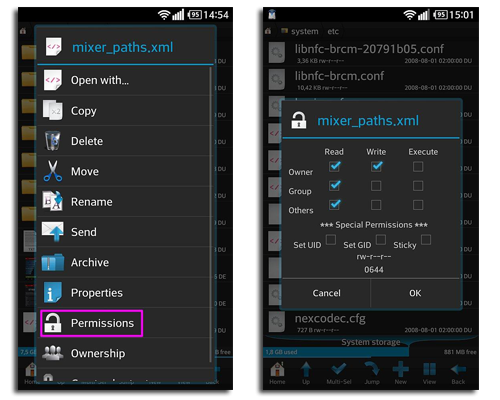
6 - Ezután még ellenőrizzük, hogy valóban át állítódott-e a permission. rw-r--r-- -et kell látnunk!
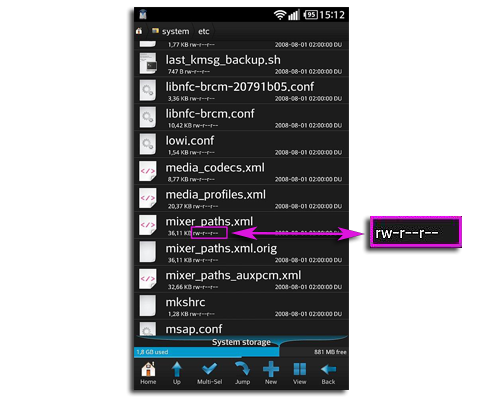
7 - Ha ez is rendben van, akkor mehet a telefonnak egy Restart!
Remélem azt nem kell mondanom, hogy root nélkül természetesen nem fog menni.Telefon modellek:
- Amerikai AT&T-D800;
- Amerikai Sprint-LS980;
- Amerikai T-mobile-D801; (Nem a hazai T-mobile)
- Verizon-VS980;
- Latin Amerikai-D805;
- Kanadai-D803;
- Koreai-F320K;
- Nemzetközi-D802; (Hazánkban is ez a típus kapható a szolgáltatóknál)Az XDA-n számunkra hasznos topikok:
G2 General - általános témák, tippek, trükkök;
G2 Q&A, Help & Troubleshooting - súgó és hibaelhárítás;
G2 Accessories - kiegészítők;
G2 Android Development - Android fejlesztés többféle készülékre. Itt lehet a mienkre is;
G2 Android Development (D802) - A nálunk is kapható készülékre készített gyári és főzött ROM-ok helye;
G2 Original Android Development - Több modellre is készített romok helye. Itt is lehet a mienkre is;
G2 Themes and Apps - Témák és alkalmazások;Leírást készítette:bigdee888; Szala86; toto0569; DroiDMester; head1shot; adamzflash;
2014. Június 29.
-
szala86
aktív tag
- Általános
- Garancia
- Mi okoz garanciavesztést és mi nem?
- Előforduló hibák
- Érdekesség
- Kiegészítők
- Vezeték nélküli tárolás
- Hard reset
- OTA Fix
- Telefon gyári rendszerének visszaállítása, újrahúzása
- Automatikus offline frissítés
- Root-olás ioroot24-el
- Root-olás ioroot25-el
- Root eltüntetése
- TWRP recovery telepítő 4.4 rendszerhez(AutoRec programmal)
- Philz és TWRP recovery telepítése
- TWRP-Recovery telepítése
- Belépés a TWRP-recovery menübe
- Ha teljesen letégláznánk a telefont
- Biztonsági mentés és visszaállítás TWRP-vel
- Custom Rom-ok telepítése TWRP-vel
- Szerviz otthon
- Egy kis apróságMobilaréna teszt: Mobilaréna
Külföldi tesztek: Phonearena, Gsmarena
Magyar felhasználói kézikönyv: KézikönyvLegfőbb jellemzők:
Szín:
fekete, fehérProcesszor:
2.26GHz Quad core Snapdragon 800 (MSM8974)Kijelző:
1920x1080 Full HD IPS kijelző, 5.2"Memória (RAM):
2GB LPDDR3 800MHzBelső memória:
16GB, 32GBHálózat:
CDMA (1x / EVDO Rev.A),
2G (GSM / EDGE),
3G (HSPA+42Mbps / HSPA+21Mbps),
LTE (SVLTE, CSFB, CA, VoLTE, RCS, MIMO)Méretek:
138.5 (magas) x 70.9 (széles) x 8.9 (vastag)Akkumulátor:
3000 mAh-s nem eltávolítható Li-PolymerHang:
24bit x 192kHz Hi-Fi Sound, Wolfson WM5110-es DACKamera:
13MP OIS (optikai képstabilizátor),
8x-os digitális zoom,
Zafír kristály üveg lencse,
FullHD 60fps felvétel/lejátszásTelefonon kívül a doboz tartalmazza még:
- a töltőfejet;
- az adatkábelt;
- a fülest (QuadBeat 2);
- a felhasználói útmutatót;A G2 készülékre, amennyiben szolgáltatónál vásároljuk, 2 év teljeskörű garancia él a készülékre. Viszont ha azt függetlenül vásároljuk, akkor 1 év a garancia. A szervizelést, minden esetben a központi LG márkaszerviz, vagy a Telemax GSM végzi.
Fontos, hogy rögtön a kezdet kezdetén tisztázzuk ezt a kényes kérdést. A garancia a készülék gyári állapotára vonatkozik. Amennyiben vissza szeretnék vinni a készüléket a szolgáltatóhoz, fontos visszaállítani mindent az eredeti állapotba (Root jogosultság, Recovery, ROM, stb.).
A rootolás, akár a gyári rom rootolása is garanciavesztéssel jár abban az esetben, ha valaki így viszi vissza a készüléket! A custom romok, custom recovery-k, használata szintén! Fokozottan ügyeljünk arra, hogy az ilyen készülék ne kerüljön vissza a szervizekbe, mert a szolgáltató bevizsgálás után esetleg befoltozhatja a
meglévő biztonsági réseket, ami esetünkben azt jelenti, hogy lőttek a módosítási lehetőségeknek. Ezen tulajdonságok tehát visszaállíthatóak gyári állapotukra, és amennyiben ez megtörténik a szervizbe küldés előtt, a garancia is megmarad.- Recsegő hátlap:
A hátlapon a gombok környékén, egyes daraboknál recsegő, huppogó hangot adhat ki a telefon, nyomkodásra, tekergetésre. Funkcióját ettől még a telefon teljes mértékben betölti, de egyesek számára zavaró lehet. Mivel a mindennapi használatot nem befolyásolja, így a szolgáltató és az LG szerviz csak javítja, nem cseréli a készüléket.- Nem működő ébresztés:
Egy-két embernél jelentkezett a probléma, hogy nem ébresztett a telefon, vagy éppen beragadt a szundi funkció. Ha a használat során te is észreveszed ezt a problémát, egyszerűen cseréld le az Ébresztő alkalmazást, pl. erre.- Nem csatlakozik a mobilinternetre:
Gyakori a 10a-s szoftverrel ellátott készülékeknél, hogy hosszabb Wifi használat után, nem lehet mobilnet-hez csatlakozni, csak a telefon újraindítása vagy repülőmódba váltása után. A megoldás a 10e-s szoftver, amiben már javították ezt a hibát.- Sikertelen a hivatalos szoftverfrissítés:
Ez abban az esetben fordulhat elő, ha ROOT-olt vagy TWRPvel vagy akár mindkettővel felvértezett rendszert használunk. LG PCsuite, LG Mobile SupportTool vagy OTA-ról érkező frissítést, TILOS ROOT-olt, TWRPvel vagy mindkettővel telepített telefonon elvégezni! Ha ilyen rendszert használunk akkor csak a KDZ-s frissítést válasszuk. Ha mégis megpróbáljuk, és letéglázzuk a telefont, akkor az egyik megoldás az a lejjebb található KDZ-s frissítés, a másik pedig az XDA-n található.- 4.4 KitKat-nál sistereg és recseg a füles:
V20A illetve V20B verziószámú szoftvernél, a fülesen a bal oldali hangszóró 50% feletti hangerőn, sistereg és recseg. Ez a bug minden g2 modellben jelen van. Sajnos szoftveres gond, amit remélünk javítanak majd.- 4.4 KitKat-nál Bluetooth hiba:
V20A illetve V20B szoftveren az akku statisztikában jelzi, hogy megy a Bluetooth, de nem okoz akku draint és wakelock sincs miatta.- Ha Firmware vagy Rom telepítés után, nincs KnockON(dupla kopp) funkció:
Néha előfordul, ha rendszert frissítünk vagy Romot telepítünk, akkor eltűnik a KnockON(dupla kopp) funkció. Ezt egy egyszerű módon vissza lehet hozni, mégpedig úgy, ha megnyitjuk a tárcsázót, Bepötyögjük a 3845#*802# -et, majd "Settings" és nyomjunk az "Update Touch Firmware" opcióra. És már használhatjuk is újra a jól megszokott KnockON funkciót.- Firmware ellenörző:
Az hogy hivatalosan milyen verziószámú rendszer telepíthető a telefonunkra, azt úgy a legkönnyebb kideríteni, hogy rákattintunk erre a Firmware ellenőrző linkre és a címsorba az x-ek helyére, beírjuk az Imei számunkat. A legkönnyebben úgy tudjuk megnézni az imei számunk, hogy a telefonba beírjuk *#06#-et.- Belső memória:
Hivatalosan az LG Magyarország egyelőre csak a 16GBos telefonokat árusítja. Ezt a verziót találhatod meg a szolgáltatóknál is. 32GBosat csak GSM boltokból tudsz rendelni/vásárolni, melyeket más régióknak szántak. A 16GB ROMból első indítás után ~10,6GB szabad. Ez tovább növelhető a gyári alkalmazások/bloatware-ek törlésével.
Az előzőhöz kapcsolódóan, a telefon támogatja az USB OTG szabványt, így egy megfelelő kábel segítségével csatlakoztathatsz pendrive-ot a telefonhoz. [link]- Android Runtime(ART):
Az ART egy új futtatói környezet a szoftverbe. Az alapértelmezetten egyenlőre kikapcsolt Android Runtime (ART) abban különbözik a jelenlegi Dalviktól, hogy az eszközökre frissen telepített hardverfüggetlen Java alkalmazásokat azonnal lefordítja az adott telefon vagy tablet processzora által végrehajtható formába, nem futásidőben történik a művelet. Ennek két elméleti előnye is akadt: egyrészt nőhet az akkus üzemidő, másrészt felgyorsulhatnak a programok.
Ez még az LG G2 V20A és a V20B 4.4-es szoftverében nem elérhető.- Dalvik:
Egyrészt egy virtuális gép, másrészt az Android programkódját gyakran keresztelik át Dalvik Java-ra, megkülönböztetve ezzel a Sun-féle korábbi Java class-októl. A Dalvik verem alapú virtuális gép, eltérően az "őseitől". Ebből adódóan elég egyedi kódfeldolgozása van, ami azt a sajnálatos vonzatot hozza magával, hogy az android stabilitása feláldozza a sebességet és a rendszer gyakran nem olyan "szmúsz" mint a
vetélytársak. Különböző trükkökkel igyekeznek a Google mérnökei persze a futási gráfokat optimalizálni, több-kevesebb sikerrel.- Mi is az a Kernel:
Az Android dobogó szíve a Linux kernel, melyből ebbe a készülékbe a 3.4.0-s verzió került. Ez az a programrész, ami közvetlen kapcsolatot jelent a Dalvik virtuális gép és az alacsony szintű FW között. Többnyire minden utasítást ő dolgoz fel, kivéve akkor, ha natív kódban a processzort vesszük célba valamivel. Elenyészően kevés azon programok száma, amik ki tudnák kerülni.- LG Knock Code:
LG Knock Code (videóval)
Ez még az LG G2 V20A és a V20B 4.4-es szoftverében nem elérhető.- Mi az a ROOT:
A rootolás a telefon rendszere felett szerzett rendszergazdai jogosultság. Ha már a kérdés egyáltalán felvetésre került, egészen biztos nincs rá szükséged. Fontos tudni, hogy nem a telefont rootoljuk, hanem a rajta futó szoftvert, tehát a hardverben nem okoz semmiféle módosítást.- Meenova memóriakártya-olvasó:
Kis kártyaolvasó, MicroUSB csatlakozóval. Bele lehet tenni akár 64GB-os MicroSDXC kártyát is (tesztelve, működik). Kényelmesebb, mint egy pendrive csatlakoztatása, mert itt nincsenek mindenfelé lógó kábelek, csak ez a kis négyzetes olvasó áll ki a telefonból. Azért azt még érdemes tudni róla, hogy kék fénnyel világít ha csatlakoztatod a telefonhoz.
Itt érheted el a hivatalos weboldalát: [link]
Videó: Meenova- PQI Pendrive:
A Meenova-val ellentétben ez nem kártyaolvasó, hanem pendrive. Egyik felén egy hagyományos USB 2.0 csatlakozó, míg a másik felén egy microUSB csatlakozó kapott helyet. Háromféle tárhelyméretben kapható, mégpedig 8GB, 16GB és 32GB.
Itt érheted el a hivatalos weboldalát: PQI Connect 201
Videó: PQI Connect 201- Tokok:
Rengetegféle és fajta védőtokot lehet találni erre a készülékre az ebayen, Amazonon. A Ringke (Rearth) Slim-et nem szabad megvásárolni, mert nem passzol a készülékre. Nem elég mély a tok. Én személy szerin párat ajánlanék, amik viszont passzolnak rá és szerintem elég jók. És jó pár színben kapható mindegyik.
1 - NillKin Quick Window Leírás Video
2 - Nillkin Premium Matte Hard Cover Case Video
3 - Spigen Slim Armor Video
4 - PureGear Video- Az LG G2-el lehetőség van arra, hogy wifivel küldjük és fogadjuk az adatokat a telefon és a számítógép között. Így nem kell állandóan a kábelt dugdosnunk a számítógépbe.
- Ehhez kapcsoljuk be a wifit;
- Menjünk a beállítások-->(1)Megosztás és Csatlakozás-->(2)Vezeték nélküli tárolás-hoz és kapcsoljuk be, vagy az értesítősávban lévő (3)vezeték nélküli tárolás ikonnal is bekapcsolhatjuk. Ha ez megvan, akkor a vezeték nélküli oldalon lévő (4)webcímek és az ezekhez tartozó (5)felhasználói névvel és jelszóval az alábbi módon hozhatja létre a kapcsolatot:- Nyissuk meg az intézőt vagy a futtatás(windows+R billentyű) ablakot, és a megjelölt mezőbe, írjuk be a fenti webcímek egyikét;
- Legegyszerűbb a \\G2
- Arra figyeljünk, hogy ne a sima, hanem a fordított per jelet használjuk(AltGr+Q);- Ha beírtuk, nyomjunk egy entert és a felugró ablakban, írjuk be a vezeték nélküli tárolásnál írt felhasználó nevet és jelszót a megfelelő mezőkbe("(1)Felhasználónév", a "(2)jelszó") és pipáljuk be a "(3)jegyezze meg a hitelesítő adatokat", majd nyomjunk egy "OK" gombot;
- És már meg is nyílik az LG telefonunk ablaka;- És mivel nagyon sokan használunk TotalCommander-t, ezért nem kell lemondani a használatáról.
- Az alsó címsorba írjuk be hogy "cd\\g2" és egy entert nyomva, már meg is nyílik a kiválasztott oldalon az LG telefonunk hálózata.- Videó: vezeték nélküli tárolás
- A hard reset nem más, mint a telefon gyári beállításának visszaállítása, azaz a telefont visszaállítja arra az állapotra, mint amikor a dobozból kivettük és először bekapcsoltuk. Ez azt jelenti, hogy minden amit azután másoltunk, telepítettünk, mentettünk a telefonra, az el fog veszni, úgy hogy ajánlott lementeni mindent, amire szükségünk lenne a telefonról. Ezt a G2-él kétféle képen lehet megtenni.
- 1: Beállítások-->Általános-->Biztonsági mentés és visszaállítás-->Gyári adatok visszaállítása-->Telefon alapbeállításainak visszaállítása.
- 2: Kapcsold ki a telefont és húzd ki az USB kábelt a telefonból. Nyomd hosszan a hangerő le és a bekapcsoló gombot és amikor megjelenik az lg logó, akkor engedd el a gombokat, majd gyorsan nyomd őket újra egész addig, amíg megjelenik a "Factory hard reset" képernyő(1-kép). Ha bejött, akkor nyomd meg a bekapcsoló gombot, ekkor megkérdi hogy biztos folytatni szeretnéd-e(2-kép)? Ha igen, akkor nyomd meg még egyszer a bekapcsoló gombot és várd meg míg a telefon újraindul(3-4-kép).Az új KnockCode-os romokban, állítólag megváltozott a HardReset. Ezért ha a fenti módszerrel nem működne, akkor próbáljuk meg úgy, hogy kikapcsolt állapotban, nyomjuk a hangerő le és a bekapcs gombot, majd amikor felvillan az LG logó, akkor egy másodpercre elengedjük és újra nyomva tartjuk, de nem a bekapcsot, hanem a hangerő fel és a hangerő le gombokat. És be fog jönni a HardReset menü.
Ha valaki a sok figyelmeztetés ellenére, miszerint rootolt és twrp-vel telepített rendszert tilos ota-n frissíteni, mégis lefrissíti és persze féltéglát csinál belőle, annak hála egy másik fórumon lévő fórumozónak(Pongi), aki írt egy programot, amivel könnyen visszahozhatjuk a telefont a fél tégla állapotból. Egyenlőre még csak Windows 7 rendszeren lett használva, illetve tesztelve. Windows 8-on, illetve 8.1-en még nem. A program magyarul ír ki mindent, úgyhogy nagyon egyszerű a használata.
- Első lépésnek töltsük le ezt a FIX OTA.rar fájlt és csomagoljuk ki;
- Kicsomagolás után pedig indítsuk el a programot rendszergazdaként, mégpedig a FIX OTA mappában található, futtasd.bat fájlal;
- Csatlakoztassuk a telefont a számítógéphez és a folytatáshoz nyomjunk meg egy gombot;
- Itt meg kell jelennie a telefon azonosítójának. Ha nem jelenne meg az azonosító, illetve nem telepítettük még az ADB drivert, akkor először telepítsük. Ehhez nyomjunk egy "A" betűt, majd egy entert és automatikusan megnyílik a driver-t tartalmazó mappa. Ez egy univerzális ADB driver, amit telepítsünk. Ha telepítettük, akkor a program automatikusan visszaugrik az első ablakra, ahol újra ellenőrizhetjük, hogy megjelenik-e az azonosítónk. Viszont ha telepítettük már, illetve az azonosítónk is megjelent, akkor nyomjunk egy "B" betűt és egy entert;
- Ha rossz gombot nyomnánk, nem kell megijedni, mert a program figyelmeztet, illetve kéri, hogy a megfelelő betűket válasszuk. Ehhez nyomjunk meg egy gombot és válasszuk a megfelelő betűket;
- Ha a "B" betűt választottuk, akkor lefut a program és a végén az "i" betűt választva, újraindul a telefon.
- Ha mi magunk szeretnénk manuálisan helyre tenni, annak nem muszáj a fenti programot használnia, hanem ezen a két oldalon: XDA1, XDA2; megtalálja a leírást.
A fenti program, az ezeknek az automatizált változata, ha valaki nem tudja mit, hova, illetve hogyan írjon.Frissítésnél előforduló hibák esetén:
- Én azt javaslom, hogy a frissítések előtt és utána is nyomjunk egy hard resetet, ezzel elkerülve az egyéb hibajelenségeket;
- Ha nem sikerül a frissítés és mondjuk megáll X százaléknál, akkor célszerű ellenőrizni a KDZ fájl nevét, mert valamiért nem szereti ha átnevezzük. Ezért a neve legyen például ennek megfelelő: D80210E_00.kdz
- Az is előfordulhat, ha megáll a frissítés idő előtt, hogy amikor letöltöttük a KDZ fájlt, sérült letöltés közben, ezért Próbáljuk meg újra letölteni és az új KDZ-el, újra próbálni a frissítést;
- És a legvégén ellenőrizzük hogy minden driver fel lett e telepítve;Legfrissebb szoftverek
LG G2 Firmware lista
LG G2 Stock rom Android 4.2 Jelly BeanLG G2 16GB KDZ - D80210E_00
LG G2 16GB KDZ - D80210F_00
LG G2 16GB T-Mobile KDZ - D80210A_00
LG G2 32GB KDZ - D80210E_00
LG G2 32GB KDZ - D80210F_00 Android 4.4 KitKatLG G2 16GB/32GB KDZ - D80220D_00
DroiDMester nevű fórumozó készített egy nagyon jó, automatikus offline frissítőt.
Ami fontos: A program csak Windows7, Windows8 és Windows8.1 operációs rendszeren működik, mert XP-nél máshol található a LGMOBILEAX-mappa.
Akkor töltsük le a programot: LG-G2_FW_OFFLINE_Update_v3.0_By_DroiDMester.zip
Telepítsük a drivert: Driver.
Ha nincs a gépre telepítve a gyári FW update program(B2CAppSetup.exe), akkor ezt is telepíteni kell(a zip-ben megtalálható)! Ha már fent van, akkor csak a zip-ben lévő LG_FW_OFFLINE_Update_By_DroiDMester.exe-t, kell telepíteni a gépre! A telepítője elég hülye gyerek biztosra van csinálva, azaz semmit nem lehet benne módosítani, csak azt hogy tegyen-e ikont az asztalra, avagy sem!Amit érdemes megnézni még mielőtt telepítjük, hogy korábban nem-e lett módosítva(kézzel vagy a korábbi offline frissítővel) a windowsban lévő hosts(C:\Windows\System32\drivers\etc\hosts) fájl. Ha igen, akkor töröljük az LG-hez tartozó sorokat. Ehhez a frissítőhöz nincs szükség a hosts módosítására! Miután megnézted és nincs módosítva a hosts(egyébként a program működését nem befolyásolja, és később csak zavaró lehet, hogy miért nem tudunk frissíteni, mert nem enged fel az LG szervereire. Ezért ajánlom a hosts ellenőrzését), akkor lehet telepíteni a korábban említett, LG_FW_OFFLINE_Update_By_DroiDMester.exe-t. AJÁNLOTT bejelölni, hogy hozzon létre parancsikont az asztalon!
Ezután pedig kapcsoljuk ki a telefont. Nyomjuk a hangerő fel gombot és csatlakoztassuk a számítógéphez. Ekkor be kell jönnie a Download mode-nak.
Maga a telepítő annyit csinál, hogy feltelepíti az UpTestEX.exe-t(és a működéséhez szükséges dolgokat), amit már ismerünk korábbról, és lecserél pár dolgot a C:\ProgramData\LGMOBILEAX\-mappában! Szóval ha feltettük és bejelöltük, hogy tegyen indító ikont az asztalra(ha nem kértünk ikont, akkor magát a programot a C:\Program Files(x86)\LG FirmWare Update-mappában találjuk), akkor kell találnunk egy LG FirmWare Update-nevezetű ikont az asztalon. Ezt elindítjuk, és a már jól ismert ablak fog fogadni minket!
A megnyílt programban, baloldalon, a "Select type" ablakhoz állítsuk be a "3GQCT"-t(1), a "Work Directory"-hoz, állítsuk be a KDZ-t tartalmazó mappát(2), majd jobb oldalon, a "PhoneMode"-hoz állítsuk be a "DIAG"-ot(3), tegyük be a KDZ fájlt(4). Ezután nyomjunk a "normal web upgrade test" gombra(5). A megnyílt ablakban nyomjunk az "upgrade start"-ra.
Ezután megjelenik az ország és nyelvválasztó ablak. Először nyomjunk a "Clear phone software update registry" gombra, a "Country" ablakot állítsuk át "different countryra", a "Language" ablakban pedig állítsuk be a "Hungarian"-t és nyomjunk az "ok" gombra.
És most, már csak meg kell várnunk, amíg frissül a telefonunk, de miután frissült, nyomjunk egy HardReset-et.
És Lenne még egy új frissítő program, amit az XDA-s quangnhut123 nevű fórumozó készített.
Lássuk, hogy is működik:
Töltsük le a programot: Program.
töltsük le és telepítsük a drivert: Driver.A letöltött programot csomagoljuk ki és indítsuk el, az LG Flash Tool 2014 mappában található, LGFlashTool2014.exe-vel. Persze ha nem működne akkor rendszergazdaként futtassuk. Ezután pedig kapcsoljuk ki a telefont. Nyomjuk a hangerő fel gombot és csatlakoztassuk a számítógéphez. Ekkor be kell jönnie a Download mode-nak. A megnyílt programban a "Select type"-hoz állítsuk be a "CDMA"-t, a "PhoneMode"-hoz állítsuk be a "DIAG"-ot, tegyük be a KDZ fájlt, majd nyomjunk a normal, vagy a cse flash gombra. A normal flash-nél minden telepített programunk megmarad, a cse flash-nél viszont minden törlődik a telefonról olyan lesz mint mikor megvettük, azaz nem kell utána HardReset-et nyomnunk.
Nyomjunk a start gombra.
Ezután megjelenik az ország és nyelvválasztó ablak. Először nyomjunk a "Clear phone software update registry" gombra, a "Country" ablakot állítsuk át "different countryra", a "Language" ablakban pedig állítsuk be a "Hungarian"-t és nyomjunk az "ok" gombra.
És megvárjuk, amíg települ az új szoftverünk. Ha a Normal Flash-t választottuk, akkor ajánlott egy HardReset-et nyomnunk.
- Ezzel a módszerrel a KitKat(4.4) nem rootolható!!!
- Ennek a folyamatnak az elvégzése garanciavesztéssel járhat!!!
- Először is töltsük le ezt a fájlt és csomagoljuk ki.
- Ha ez megvan, akkor a root.bat fájlal indítsuk el a programot.
- A telefon legyen feloldva, mármint kapcsoljuk be a kijelzőt, és oldjuk fel a képernyő zárat is. Kapcsoljuk be a hibakeresést és a repülő módot. Csatlakoztassuk a telefont a számítógépre, majd nyomjunk egy entert.- Most húzzuk ki az USB kábelt a telefonból, majd dugjuk vissza. Az USB kapcsolati módot, töltésről állítsuk média szinkronizálásra(MTP), majd vissza töltés módra és enter.
- A folytatáshoz nyomj meg egy billentyűt, vagy még meggondolhatod magad és a ctrl+c-el kiléphetsz, illetve megszakíthatod a rootolást.
- Ha folytattuk, akkor megkezdi a rootolási folyamatot. A befejezéshez nyomjunk megint egy entert. A telefon pedig újra fog indulni.
- Majd ha végzett, akkor nyomjunk egy billentyűt és bezárja a programot. A mi programjaink között, pedig ott fog már figyelni a SuperSU program. És lám, rootolva is van a telefonunk.
Vagy telepítünk egy TWRP-t, majd a TWRP-n belül a reboot menübe lépve, mielőtt újra indítanánk a telefont, felajánlja, hogy rootolja-e. Ha igent nyomunk, akkor már rootolja is a telefont és fel is telepíti az SU programot;
HA VALAMIÉRT NEM FUTNA LE A ROOT FOLYAMAT AKKOR ELLENŐRIZZÉTEK A VÍRUSÍRTÓT ÉS KAPCSOLJÁTOK KI A DEFENSE-T MERT EZEK BLOKKOLHATJÁK A FOLYAMATOT!
- Ezzel a módszerrel a KitKat(4.4) rootolható!!!
- Ennek a folyamatnak az elvégzése garanciavesztéssel járhat!!!
- Ha netán valamiért nem sikerülne a rootolás, illetve nem a leírásnak megfelelően működik a program, akkor próbáljuk meg egy másik usb portra dugni a készüléket.1 - Először töltsük le ezt a programot. Ha nem lenne telepítve az LgMobileDriver, akkor telepítsük azt is.
2 - Most kapcsoljuk be a telefonon az USB hibaelhárítást.
3 - Tömörítsük ki a feljebb letöltött fájlt.
4 - Indítsuk el a root.bat fájlt rendszergazdaként, ami az ioroot25 mappában található.
5 - Csatlakoztassuk a telefont a számítógéphez, majd nyomjunk egy entert.
6 - Elkezdődik a root folyamata, majd a telefon belép a stock recoverybe. Ha nem lépne be, akkor vessünk egy pillantást a telefonra, és nyomjunk egy igent a felugró ablakba.
7 - Menjünk az "apply update from adb"-re a hangerő gombok segítségével és a bekapcsoló gombbal válasszuk ki.8 - Most nyomjunk egy entert a gépen és folytatódik a rootolás.
9 - Ha végzett és a telefonon visszajön a recovery menü, akkor válasszuk a "Reboot system now" menüt.10 - A telefon újraindul, de már rootolva és telepítve a SuperSU programot.
11 - A program bezárásához, pedig nyomjunk egy entert.- Videó: ROOT
- Természetesen visszaállítható a rootolás. Ehhez nem kell mást tenni, mint újra flashelni a telefont a fent leírt módon.
- Majd egy hard resetet nyomni.
- Ellenőrzéshez, pedig tegyük a telefont download módba és bal alul egy "UNROOTED" feliratnak kell megjelennie.
- Download módból való kilépéshez pedig a power gombot addig nyomjuk, amíg kikapcsol a telefon, majd normál módon bekapcsoljuk.- Video: UNROOT
Ha KitKat Stock rommal rendelkezünk, akkor már van egy egyszerű módszer ahhoz, hogy telepítsünk egy TWRP recovery-t a telefonunkra. Ehhez persze előfeltétel a root. Csak rootolt telefonon használható! Ez a program a 4.4-es bootloadert lecseréli egy 4.2-es bootloaderre és már telepíti is rá a TWRP 2.7.0-át. Illetve, nem csak a bootloadert, hanem a teljes kernelt is lecseréli. Ha olyan telefonon használjuk az autorec-et, amin már a Knock Code-al ellátott kernel fut, akkor az autorec telepítés után, nem lesz dupla kopp, illetve Knock Code felélesztés, mert az autorec egy régebbi, Knock Code nélküli kernelt tartalmaz. De nem kell meg ijedni, hanem az autorec telepítés után belépni a recoverybe, és telepíteni ezt a G2 Stock KnockCode Kernel-t, és lám minden újra a régi lesz. Lesz Knock Code és dupla kopp is.
1 - Tehát ha rootoltuk már a telefonunkat, akkor töltsük le az D802_AutoRec.apk-t, majd a telefonra másolás után telepítsük. Ha feltelepítettük, akkor indítsuk el az AutoRec programot.
2 - Ha elindult a program, akkor itt válasszuk a "YES"(1) gombot a folytatáshoz, majd nyomjunk a "Flash recovery"(2) gombra.3 - Ha végzett akkor pedig nyomjunk az "EXIT"(3) gombra. És már újra is indíthatjuk a telefont recoverybe.
Ezek nem telepíthetők a gyári 4.4 KitKat rendszerre!
A legújabb Philz és TWRP 2.7.0.0 telepítése egyszerűen megoldható. Jelenleg ezek a legfrissebbek, és stabilabbak is mint a lejjebb írt Recovery-k.
DroiDMester készített külön telepíthető verziókat is, amiket nagyon egyszerű feltenni. Ezeket Windos alól lehet telepíteni! ÉS NEM FONTOS HOGY ROOTOLVA LEGYEN A TELEFON!
LG-D802_PhilZ_Touch_Recovery_DroiDMester.7z
LG-D802_TWRP_2.7.0.0_DroiDMester.7z- Mielőtt bele fogtok: A telefonon a fejlesztő opcióknál, legyen bekapcsolva az USB hibakeresés, valamint az "USB kapcsolati mód kijelölésénél" az MTP mód legyen kijelölve és a "kérdés csatlakozás-nál", a pipát vegyétek ki(Rendszerbeállítások->Általános->PC csatlakozás)! Ezután vissza kell menni a főképernyőre a telefonon.
- Letöltitek, kitömörítitek, és ha beléptek a kitömörített mappába, ott van egy START.CMD. Azzal lehet elindítani a programot! Ha még nem volt ADB kapcsolódás a számítógép és a telefon között, akkor felfog ugrani egy "USB hibakeresés engedélyezése" figyelmeztető ablak. Itt pipáljuk ki, hogy "mindig engedélyezze erről a számítógépről", majd nyomjunk az "OK" gombra és ezután elindul a recovery felírása a telefonra!
Illetve van egy másik program is. Ehhez a módszerhez feltétlen rootolni kell először a telefont. Anélkül nem működik. Illetve nem baj ha van recovery a telefonon, nyugodtan lehet telepíteni, mert felül fogja írni a már telepítettet.
1 - Töltsük le és csomagoljuk ki ezt a fájlt. Ez az összes modell típushoz jó!
2 - Indítsuk el a mappában található RunMe.bat fájlt.
3 - Ha nincs driverünk telepítve, akkor nyomjunk egy a gombot, ha pedig van, akkor b gombot és egy entert.
4 - Következő ablakon leírja, hogy rootolni kell először a telefont! Ha nincs rootolva, akkor nyomj egy g betűt majd entert és az XDA root leírás oldala fog megnyílni. másodszor pedig kapcsoljuk be az USB hibakeresést, ami a fejlesztői mód menüben érhető el(Az Android rendszeren alaphelyzetben rejtve van a fejlesztői mód). Ahhoz hogy ezt elérjük, az alábbi lépések szükségesek: lépjünk a Beállítások-->általános-->a telefonról-->Szoftver adatok-->cikkszám-hoz. Érintsük meg pontosan hétszer ezt a sort, ami azonnal jelezni fogja, hogy mostantól fejlesztők vagyunk. Egy szinttel visszalépve már látható az új menü, ahol bekapcsolhatjuk. Ha pedig megvan a ROOT és Bekapcsoltuk az USB hibakeresést is, akkor csatlakoztassuk a telefont a számítógéphez és a folytatáshoz nyomjuk meg az egyes gombot és egy entert.
5 - Most válasszuk ki, hogy mit szeretnénk. Mentés/visszaállítást, recovery telepítést vagy kilépést. Recovery telepítéshez nyomjunk egy kettest, majd entert.
6 - Itt ki kell választanunk a telefonunk modelljét. Nekünk az International azaz a D802 kell. Nyomjunk egy hármast és entert.
7 - Most válasszuk ki a telepíteni kívánt recovery számát és nyomjunk egy entert.
8 - Ha végzett a telepítéssel, akkor választhatunk hogy nyomunk egy egyest és entert. Ekkor belép a telefonunk a telepített recoverybe, vagy nyomunk egy x-et és entert, ezzel bezárva a programot.
Ez nem telepíthető a gyári 4.4 KitKat rendszerre!
- Töltsük le ezt a két fájlt: TWRP, Driver;
- Telepítsük a drivert, ha még nincs fent;
- Kapcsoljuk be az USB hibakeresést, és csatlakoztassuk a számítógépre a telefont;
- A telefonon válasszuk a telefon töltése funkciót;
- Csomagoljuk ki a recovery_twrp.rar fájlt, majd a recovery_twrp mappában lévő recovery.bat fájlt indítsuk el;- A megjelenő ablakban ellenőrzi, hogy a hibakeresés be van e kapcsolva és a telefon csatlakoztatva van e a pc-hez. Ha igen, akkor nyomjunk egy gombot a folytatáshoz;
- Következő oldalon válasszuk ki a telefon verzióját. A hazánkban kapható telefonokhoz az international-t(2) kell választani, majd nyomni egy entert;
- Elkezdődik a recovery telepítése és ha végzett megkérdezi, hogy újraindítsa e a telefont a már feltelepített recoverybe;
- Videó: TWRP
- Nyomd hosszan a hangerő le és a bekapcsoló gombot és amikor megjelenik az lg logó, akkor engedd el a gombokat, majd gyorsan nyomd őket újra egész addig, amíg megjelenik a "Factory hard reset" képernyő;
- Nem kell megijedni hogy a hard reset képernyő jelent meg, ha kétszer megnyomod a bekapcsoló gombot, akkor nem csinál hard resetet, hanem belép a TWRP-be;
- Ha ezt a programot letöltöd, akkor rendszeren belül újra tudod indítani a telefont Recovery módban;adamzflash nevű fórumozó készített egy leírást, ha netán annyira sikerülne letéglázni a telefonunkat, hogy se recovery, se download mód, se LG logó nem jönne be, akkor ezzel a módszerrel életet lehelhetünk a telefonunkba.
Szóval a lényeg:
Az egész, így kezdődött:
Bekapcsolásnál:
- Nincs LG logó
- Nincs bootloadader
- Nincsen se recovery, se semmi, csak fekete kép1. Először is szükségünk lesz egy linux rendszerre, legyen ez most Ubuntu.
Én ezt tettem fel: 13.10 Ubuntu desktop
2. Csináljunk Bootolható Usb-t ezzel a programmal: Universal USB installer
Értelemszerűen válaszd ki a pendrivod, és a formázást is pipáld be, aztán create (kb 10 perc)3. Bootolj be ubuntuba( ne telepítsd) és töltsd le a következőket :
10a verzió d802 intl: [link]
illetve itt van 10b: [link] (ez nem tudom milyenre van)Ezek kellenek nekünk:
1 - sbl1.img
2 - aboot.img
3 - rpm.img
4 - tz.img
5 - openrecovery-twrp-2.6.3.2-g2d802.img
Rakd ki ezeket az asztalra és nevezd át úgy, hogy kiveszed a fájlok nevei elöl a számot, amit berakott.4.Minden usb-t húzz ki, csak az egér, a billentyűzet, a telefon, meg értelemszerűen a pendrive, amiről fut az ubuntu, az maradjon.
A telefonod ki-be fog kapcsolni, és az ubuntu kifogja dobálni, hogy unable to mount.
Erre van megoldás (de nekem nem sikerült)
- nyitsz egy terminált
- beírod dconf-editor [enter]
- elmész ide: org.gnome.desktop.media-handling
- automount-nál kiveszed a pipát5. Nyiss egy cmd-t (terminal)
írd be ezt: ls /dev/sd*
Valami ilyesmit kell, hogy kidobjon:
/dev/sda /dev/sda1 /dev/sda2 /dev/sda5
/dev/sdb1 /dev/sdb2 /dev/sdb3 /dev/sdb4
/dev/sdb5 .......... /dev/sdb36(Nekem sdc volt)
Ha kidobta mind a 36-ot akkor jók vagyunk.
Ezután írd be Terminálba:sudo -i ( ez a root)
gdisk -l /dev/sdb (vagy sdc vagy sda , egyénüggő)
Ki fog egy ilyet dobni
Pirossal van kijelölve ami fontos!!!
Írd be ezeket:
dd if=/home/Ubuntu/Desktop/sbl1.img of=/dev/sdb2
dd if=/home/Ubuntu/Desktop/aboot.img of=/dev/sdb5
dd if=/home/Ubuntu/Desktop/rpm.img of=/dev/sdb6
dd if=/home/Ubuntu/Desktop/tz.img of=/dev/sdb8
dd if=/home/Ubuntu/Desktop/openrecovery-twrp-2.6.3.2-g2d802.img of=/dev/sdb15
ITT IS ÜGYELJ ARRA,HOGY sdc, sdb vagy sda !
Ha mindegyiknél kiírta hogy kész, akkor mehet a reboot és van recovery, van lg logó, meg download mód.
Kdz-t újra húzod és kész is.FORRÁS: XDA
Mentés:
- Lépjünk be a recoverybe;
- Ha már sikerült belépi a recoverybe akkor válasszuk a Backup menüt;
- pipáljuk ki az összes partíciót: Boot;Chace;Data;Recovery;System és EFS ha esetleg elmászna az IMEI számunk, akkor ezzel lehet esélyünk visszaállítani;
- Swipe to Back Up, majd megvárjuk míg végez. Ne ijedjünk meg, ha közben a kijelző elsötétedik, mert kikapcsolhat, de bármelyik gombbal felébreszthető közben a telefon;
- Reboot System;
- Telefont csatlakoztassuk a PC-ez, majd másoljuk ki a telefon belső tárhelyéről a TWRP mappát, akár több helyre is, csak meglegyen a biztonság kedvéért.Visszaállítás:
- Ha gond lenne és letégláznánk a telefont, akkor vissza rakjuk a gyári romot(Fenti flash-el);
- Újra feltesszük a TWRP-t;
- visszamásoljuk a TWRP mappát a belső tárhelyre;
- belépünk a recoverybe;
- Restore menüben kiválasszuk a mentést és visszaállítjuk;Az EFS partícióhoz csak akkor nyúljunk visszaállításnál, ha tényleg baj van IMEI számmal, de igen ritkán mászik el az IMEI!
FONTOS:
Mielőtt teljesen letörlöd a már belakott rendszeredet, készíts róla egy backup-ot Recovery-bõl(menetét lásd feljebb). Ez a belső memória kivételével mindent lement.ROM telepítés:
- Másold fel a letöltött „*.zip” kiterjesztésű ROM-ot, a telefon gyökérkönyvtárába;
- Indítsd el a telefont Recovery módban (lásd feljebb);
- Wipe menü;
- Wipe Advanced, majd azon belül válasszuk ki a cache-t; data-t; Dalvik-ot, és ha kéri a rom készítője akkor a system-et is;
- alul Swipe-ot elhúzzuk;
- Ha kész akkor vissza a főmenübe;
- Install menü, majd a letöltött ROM kiválasztása és telepítése;
- Türelmes várakozás a telepítés végéig, telepítés után a „Gapps” telepítése, vagy a telefon újraindítása, ahogy azt a rom készítői meghatározták.LG G2 képernyő, digitalizáló, keret, LCD csere, teljes szétszerelés:
LG G2 képernyő, digitalizáló, keret, LCD csere, teljes összeszerelés:
- LG gyári launcher témák:
Akinek esetleg nem tetszik a gyári LG launcher kinézete, és csak más téma miatt cserélné le, az kipróbálhatja ezeket a témákat, amiket csak telepíteni kell, és a témaválasztó oldalon már ki is választhatjuk.- TWRP témák:
Ezek a témák nem jók a 2.7.0.0-ás verzióra, csak a kisebbekre. A 2.7.0.0-ás TWRP-hez NE RAKJÁTOK FEL!A TWRP-t is lehet témázni, mégpedig úgy, hogy amikor telepítjük a TWRP-t, akkor létrehoz egy TWRP mappát a telefonon. Ebbe a mappába hozzunk létre egy "theme" mappát és ebbe másoljuk bele az ui.zip nevű fájlt. Én személy szerint hármat szeretek nagyon. Ezek a Black a Play és az XDA.
Természetesen az XDA-n még sok témát lehet találni, viszont arra nagyon figyeljünk, hogy a neve mindig "ui.zip" legyen. Ha nem az, akkor nevezzük át.- Fagyasztható és törölhető programok:
Itt egy lista, az LG G2-n fagyasztható és eltávolítható programokról. Azért ezt csak saját felelősségre csinálja mindenki!!! Ez a lista más verziójú G2-höz való, de 99%-ban megegyezik a d802-el. Maximum pár programot nem fogsz megtalálni,mert a mienkben nincs. Illetve ha bemegyünk a Beállítások--> Általános--> Alkalmazásokba, akkor itt a letöltve fül alatt lévő összes program eltávolítható.- A navigációs bár és az értesítősáv testreszabása:
Ennek előfeltétele a telefon Rootolása. Ha ez megvan akkor töltsük le ezt a programot, telepítsük és töltsük le ezt a frameworkot és telepítsük ezt is. Indítsuk el az Xposed telepítő programot, menjünk a keretrendszerre és a Telepítés/Frissítés gombra nyomjunk rá. Ha kész akkor indítsuk újra a telefont. Most indítsuk el újra az Xposed telepítő programot, menjünk a modulokra és azon belül tegyünk egy pipát az Xposed LG G2 modul elé és megint indítsuk újra a telefont. Ha újra indult, akkor a playről letöltött G2 Xposed programot elindítva, már úgy alakíthatjuk a navigáció bárt illetve az értesítő sávot, ahogy akarjuk. Ezzel már el is tüntethetjük a navigációs bárt, hogy még nagyobb kijelzőnk legyen, illetve játékoknál se látszódjon és helyette egy rejtett navigációs bárt telepíthetünk.
Mégpedig: a gmd hide soft keys programot (videó:gmd hide soft keys), vagy én jobban szeretem az LMT Launcher-t, illetve most is ezt használom, mert jobban személyre szabható (videó:LMT Launcher).Előfordulhat, hogy az úgynevezett plug & pop nem fog működni és hibával leáll. Ez nem más mint az alsó alkalmazás panel ami akkor jelenik meg, ha az usb kábelt vagy a fülest csatlakoztatjuk. Erre is van megoldás, még pedig telepítsük ezt, majd nyissuk meg az xposed telepítő programot és a modulokba pipáljuk ki. Ha meg van akkor indítsuk újra a telefont és már működik is.
- Xposed Framework 4.4 KitKat-ra:
Xposed Framework- ROM, kernel és kiegészítők:
A legtöbb rom, kernel és kiegészítő(mód) a telefonhoz. az XDA Developers oldaláról szerezhető be! Ehhez Jó tudni azt is, hogy milyen a telefonunk modellje, ugyanis többféle is létezik és nem mindegy, hogy pl.: milyen típusú romot, kernelt és egyéb kiegészítőt telepítünk.
A mi modell számunkat a beállítások--> általános--> A telefonról--> Hardver adatok--> típusszámnál lehet megnézni.
Egy pár modding, ami hasznos lehet.Hangerő 4.2.2-es androidra:
Akinek kevés a gyári hangerő, az ezzel a kis móddal hangosabbá teheti.
Hangerő
A módosításhoz kötelező a rootolás. Enélkül neki se álljunk.
Telepítése:
1 - Root explorer (vagy bármi más fájlkezelővel) keresd meg a :system/etc/snd_soc_msm mappát, azon belül pedig a "snd_soc_msm_Taiko" fájlt;
2 - Csinálj róla egy biztonsági mentést (másold ki akárhová);
3 - Töltsd le a linken található "snd_soc_msm_Taiko.txt" fájlt. (Értelemszerűen a D802 Worldwide kell nekünk.) Innen;
4 - A letöltött fájlt nevezzük át "snd_soc_msm_Taiko"-ra;
5 - Másoljuk be a fent említett mappába és válasszuk a felülírást;
6 - Ha szeretnénk módosítsuk az engedélyeket a következőre: rw~r~~r~~ ;
7 - Restart és lehet tesztelni a hangerőt fülesen és külső hangszórón is;Kamera 4.2.2-es androidra:
1 - Természetesen kezdjünk egy biztonsági mentéssel;
2 - Töltsük le ezt;
3 - Másoljuk fel a telefonra a zip kiterjesztésű fájlt;
4 - Indítsuk újra a telefont recovery módba;
5 - Majd telepítsük a fájlt;
6 - Ha kész akkor restart;Kamera 4.4.2-es KitKat androidra:
Ezt kétféle képen is lehet telepíteni. A root kötelező hozzá és csak stock alapú romokon működik.Első
Ha nincs recovery a telefonon:
1 - Akkor töltsük le ezt.
2 - Másoljuk a telefonra és telepítsük.
3 - Ha telepítettük akkor indítsuk el a telepített alkalmazást.
4 - Először nyomjunk a "Backup" gombra.
5 - Majd az "Install"-ra.
6 - Ha megvan akkor indítsuk újra a telefont.
Tudtommal ART alatt nem működik!Második
Ha rendelkezünk recoveryvel, akkor:
1 - Első lépésnek csináljunk egy biztonsági mentést.
2 - Töltsük le ezt.
3 - Másoljuk a telefonra a zip fájlt.
4 - Lépjünk be a recoverybe.
5 - Telepítsük a fájlt.
6 - Indítsuk újra a telefont.
Ez ART-al is működik.A kamera videó hangjának javítása csak 4.4 KitKat rendszeren:
Ha van recoverynk, akkor:
1 - Töltsük le ezt a fájlt.
2 - Ha letöltöttük, akkor másoljuk a telefonra.
3 - Lépjünk be a recoverybe.
4 - Telepítsük a zip kiterjesztésű fájlt.
5 - Majd újraindítás.Ha viszont nincs recovery telepítve, akkor:
1 - Csomagoljuk ki a fenti zip fájlt.
2 - A system\etc mappában található mixer_paths.xml fájlt, másoljuk a telefonra.
3 - Egy root explorer, vagy a Root Browser segítségével, keressük meg a felmásolt fájlt és nyomjunk rá hosszan, majd a felugró ablakban válasszuk a Copy-t. Valószínű, valamelyik műveletnél felfog ugrani a SuperUser kérelem ablaka, amit engedélyezzünk neki!4 - Elnavigálunk a system/etc mappába és itt megnyomjuk bal alul a paste gombot. Ekkor megfogja kérdezi, hogy felül akarjuk-e írni. Válasszuk a Yes-t és kis idő után, alul megjelenik egy felugró kis üzenet, hogy pasted mixer_paths.xml.
5 - Ezután a mixer_paths.xml-en tartsuk rajta az ujjunkat, és a felugró menüből kiválasszuk a permissions-t és a felugró ablakban, PONTOSAN így jelöljük be a pipákat! Majd nyomjunk az ok gombra.
6 - Ezután még ellenőrizzük, hogy valóban át állítódott-e a permission. rw-r--r-- -et kell látnunk!
7 - Ha ez is rendben van, akkor mehet a telefonnak egy Restart!
Remélem azt nem kell mondanom, hogy root nélkül természetesen nem fog menni.Telefon modellek:
- Amerikai AT&T-D800;
- Amerikai Sprint-LS980;
- Amerikai T-mobile-D801; (Nem a hazai T-mobile)
- Verizon-VS980;
- Latin Amerikai-D805;
- Kanadai-D803;
- Koreai-F320K;
- Nemzetközi-D802; (Hazánkban is ez a típus kapható a szolgáltatóknál)Az XDA-n számunkra hasznos topikok:
G2 General - általános témák, tippek, trükkök;
G2 Q&A, Help & Troubleshooting - súgó és hibaelhárítás;
G2 Accessories - kiegészítők;
G2 Android Development - Android fejlesztés többféle készülékre. Itt lehet a mienkre is;
G2 Android Development (D802) - A nálunk is kapható készülékre készített gyári és főzött ROM-ok helye;
G2 Original Android Development - Több modellre is készített romok helye. Itt is lehet a mienkre is;
G2 Themes and Apps - Témák és alkalmazások;Leírást készítette:bigdee888; Szala86; toto0569; DroiDMester; head1shot; adamzflash;
2014. Június 29.
-
 br.rak
őstag
br.rak
őstag
SWTOR
F2P, Pref Sub. Mik ezek?
F2P. Free-to-Play: Ebben az esetben nem fizettél a játékért semmilyen formában.
Pref: Prefered player: Ha már elköltöttél 5 dollárnak megfelelő összeget (akár Cartel Coin vásárlással, akár előfizetéssel) és nem vagy aktív előfizetője a játéknak ebbe a kategóriába tartozol
Sub. Subscriber, aktív előfizetéssel rendelkező játékos.Előfizetni hogyan lehet?
Bankkártyával havi szinten vonják le a díjat (de van lehetőség 3,6 és 12 hónap befizetésére egyszerre pár %-nyi kedvezménnyel) vagy vehetsz 60 napos játékidőt garantáló un gamecardot. Néha van lehetőség olcsón (kb 5 Euró 1600-1800ft) beszerezni egy kezdő 30napos előfizetést az ismertebb online játékos boltokon, de ezt elvileg csak egyszer lehet beaktiválni.
Lehet még Cartel Coinokat is venni, amiket a Cartel marketben tudunk elkölteni.Vannak-e kiegészítők a játékhoz?
Igen egyrészt folyamatosan érkeznek kisebb nagyobb kiegészítések a játékhoz. Újabb Flashpointokat, eventeket, operationoket, stb adva a játékhoz.
Tavaly érkezett meg a Rise of the Hutt Cartell ( RotHC) ami egy új bolygót (Makeb) ahhoz tartozó sztori szálat/napi területet adott a játékhoz és +5 szintet adott. F2p játékosoknak nem elérhető a kiegészítő, ők maradnak 50-es szinten. Régebben külön meg kellett venni, de egy ideje az előfizetőknek jár (kb tavaly ősz óta) jár, nem kell külön megvenni és ha prefered státuszű leszel, akkor is megmarad a kiegészítő. Az azóta megjelent tartalmi bővításek eléréséeh kell a Hutt kiegészítő (pl Legújabban a Forged Alliance-hoz)
A játékban van 1 un digitális kiegészítő ami már mindenkinek jár (f2p/pref/sub) ez a Galactic starfighter benne a PvP úrharccal és a Kuat drive nevű Flashpointtal. És Hamarosan érkezik a Galactic Stronghold nevű kiegészítő benne a Housinggal és Guild Hajókkal, szóval akinek van affinitása ezekhez, elszöszölhet. Fontos gohy többlépcsős aktiválás van, vagyis először az előfizetők kapják meg, majd a Prefered játékosok majd a F2P-k.Milyen nyelven érhető el a háték és milyen serverek vannak?
Angol , német és francia nyelven/szinkronnal érhető el a játék (magyarítás nincs és nem is lesz) Ezek maguk a kliens szofvterek nyelve, ettől még mehetsz pl angol nyelvű klienssel német serverre.
Európában angol, német és francia serverek vannak a német és francia kimondottan az adott nyelvet beszélők számára. Szóval ha pl jobbam megy a német és a Jedi Ritter elnevezés szimpatikusabb , akkor nyugodtan mehetsz német serverre.
Amerika szerverek Keleti és Nyugati parti idő szerint vannak megkülönböztetve.Servertípusok
:
PvE vagyis Player versus Enviroment . Itt nem kell félned attól hogy más játékosok galádul legyilkolnának amikor nem szeretnéd. Warzone itt is van illetve akadnak PvP terültek is ahol un PvP flagget kapsz és szabad préda lehetsz, de így már támadhatod is az ellenséges játékosokat (pl Outlaw’s Den) Fontos ha az ellenfél bázisához mész, 10 másodperc után PvP flaggelve leszel! (de erre a képernyőn megjelenő piros üzenet is figyelmeztet , így ha eltévedtél inkább fordulj vissza). Ha elég bátornak érzed magad bármikor beflaggelheted magad PvP-re és mehet az adok kapok. A flag semleges vagy saját bázison pár perc után elmúlik.PvP vagy Player versus Player. Adja magát, olyan minta mindig flagged lenne PvP-re de ez azzal is járhat hogy „ganking” áldozata lehetsz (magas szintű karakter kicsikre vadászik, valaki szerint ez is a játék része PvP szerveren, én inkább nem minősítenám) Ha így jártál akkor vagy hívsz magas szinű guildtársakat aki jól helyben hagyják az illetőt vagy kikerülöd.
Rp: Roleplaying vagyis szerepjátékos server. Itt bizonyos szabályokat be kell tartanod karakter névadásánál és vannak olyen-olyan Rp események is
Ezek kombinálhatok is vagyis lehetnek Pve, PvP Rp-Pve és Rp-PvP serverek is.
Mik a korlátozások ?
A játékot minden további nélkül végig tudod játszani minden classal, de vannak bizonyos korlátozások
F2P:
max 200e credit lehet nálad, a többi az escrowba megy. Serverenként 2 karaktered lehet alapból. Kevesebb GTN, és inventory slotod , crew skill slotod és quickbarod lehet . Nem használhatsz artifice (lila) itemeket és nem férsz hozzá a section x-hez. Nem férsz hozzá a /who listához és a general chatet is korlátozottan használhatod. A skillek tanulása és az itemek modolása is valamivel többe kerül. Nem küldhetsz leveled és nem használhatod a secure trade opciót. Nem indíthatsz tetszőleges fajú karaktert. Hetente korlátozott számo Warzone, operation-t sime és PVP űrharc áll rendelkezésedre és a flashpointokból is csak kevesebb jutalom érhető el. A quest rewardok közül sem kaphatsz meg mindent
Pref:
max 350e credit lehet nálad, serverenként 6 karaktered lehet. Több slotod lehet mindenből mint a f2p játékosoknak, de kevesebb mint az előfizetőknek. Nem használhatsz artifice (lila) itemeket és nem férsz hozzá a section x-hez. Levelet tudsz küldeni, de max 1 itemet levelenként, de pénzt nem tudsz így küldeni. Hetente korlátozott számú Warzone, operation-t sime és PVP űrharc áll rendelkezésedre és a flashpointokból is csak kevesebb jutalom érhető el. A quest rewardok közül sem kaphatsz meg mindentÉs hogyan tudom feloldani/kikerülni ezeket a korlátozásokat?
A legtöbb kikerülhető vagyis megvehető hozzá az unlock vagy a GTN-ből creditért vagy Cartel marketből Cartel Coinért. De vannak bizonyos korlátok amik nem kerülhetők ki: F2P-ként nem tudsz levelet küldeni és secure tradet használni semmiképpen és a 200e credit limit megmarad (Bár a trade korlátozás a GTN ügyes alkalmazásával kikerülhető, bár körülményes és a GTN eladott holmik után kapott creditet is 30 napig tudod „pihentetni” és akkor kivenni amikor kell pl eladtál 10 itemet darabonként 20000 creditért, de már így is van 200e credited, de nincs semmi gond, azok a creditek 30 napig lehívhatók a sikeres tranzakció után, és így tudsz tervezni) Pref játékosoknál a 350e limit és a korlátozott levélküldés szintén nem feloldható.Akkor mégis mik azok, amiket ki lehet unlockolni?
A fentieken kívül minden.
2 féle unlock létezik
A, sima, ami csak az adott karakternél fog működni
B, ami az összes serveren lévő összes (vagyis már meglévő és jövőbeni) karakterre megadja az adott unlockot.
Van még egy harmadik fajta unlock, ezek a legacy unlockok. Ezek nagy része játékon belül unlockolható különböző dolgok teljesítésével vagy játékbeli creditért vagy GTN-ből is, de ez csak az adott Legcy-ban =serveren) lévő karaktereknél lesz megA teljesség igénye nélkül:
Artifact equipment unlock (ezzel tudsz artifact (lila) minőségű itemeket használni
Section X unlock. Hozzáférést enged Section x –hez
GTN bővítő: +10 itemet helyezhetsz el vele a GTN-en ( max 50)
Crew skill unlock: a társak által tanulható/használható „szakmák” mennyiségét növeli (max 3 ra)
Inventory bővítő: +1 sort unlockolhatsz a z inventorydban így később tellik be
Cargo bay: A hajód lévő tárolót unlockololhatod (ebből max 5 lehet) de ehhez nem csak a hajon férhetsz hozzá, szinte minden saját bázison van hozzáférési pont ehhez.
Guild bank unlock: ezzel használhatod a guilded bankját (ha van olyan)
Van még különbőz kinézetet befolyásoló extrák pl:
Hide head slot ezzel pl sisakot tudod eltűntetni hogy csak a karaktered arcát lásd ( a jedi /sith köpönyegek csuklyái ezzel nem tűnnek el! ) Dye-ok (festékek) használata is unlockolható ha nagyon szeretnénk csinosítani karakterünket)
Különböző fajokat is unlockolhatunk, pl így akár kezdhetünk tisztavérű sith jedit is ha kedvünk tartja. A human fajt érdemes amúgy is unlockolni, mivel +100 presence-t ad a legacynkban lévő karaktereknek, ami kezdésnél hasznos lehet. Egyes fajokzok vehetünk extra cicomákat is pl bőr/szem/hajszín hajstíűlus extra tetoválások, stb)Heti passok:
Ezekkel tudjuk feloldani a warzone-ok (csoportos PvP arénák/küldetések), flashpointok (max 4 emberes, elég hossz és nehéz küldetések nagy jutalmakkal) Operationok ( 8/16 fős többféle nehézségű küldetések, más játékokban Raid néven is ismert, nagyon komoly jutalmakkal) Space missionok ( arcade PvE jellegű űrhajós móka, jó kikapcsolódás lehet) és PvP űrharcok korlátozását. Ezekből alapesetben f2p és pref játékosoknak heti 5 engedélyezet (flashpointból csinálhatsz többet is, de 5 után nem kapsz jutalmat a teljesítésért) Előfizetők heti passok nélkül, korlátlan mennyiségben csinálhatják ezeket!Escrow-ok:
Ha elértük a credit limitet ( F2p: 200e, pref 350e) akkor a továbbiakban megszerzett credit egy külön számlára megy (nevezzük ezt el mondjuk treozornak), itt akár milliós tétel is felhalmozódhat és un credit escrowokkal tudunk hozzájuk férni. 3 féle van belőlük 50e, 150e és 600e. vagyis ennyi creditet tudunk a trezorból áthozni magunknak hogy elköltsük .
Ezeket GTN-ból vehetünk creditért vagy Cartel marketből cartel coinért
Vegyünk egy példát. Venni szeretnénk valamit ami 400e creditbe kerül. F2p vagyunk megvan a 200e credit limit de van a trezorban 700. és van egy 50e és egy 150e escrowunk. Ezeket felhasználjuk így 200e+50e+150e vagyis összesen 400e creditet költhetünk el és megvehetjük a hőn áhított itemet. Készpénzállományunk 0 lesz, de a trezroban a 700e ből a 50e és 150e transzfer után még marad 500e credit. Ha tovább akarunk vásárolni drágább itemeket nincs más dolgunk mint crediteket és plusz escrowokat szerezni, ezzel nagyjából, igaz kissé trükkösen ki tudjuk kerüli a creditlimetet.Milyen karaktereket indíhatok?
Alapesetben oldalanként 4 kezdőosztály van, majd a kezdőbolygó után tudsz tovább specializálódni advanced classá (AC) . Minden egyes AC 3 skillfája van ( 1 osztott és 2egyedi) amire tudsz pontokat pakolni 10 szinttől.A DPS/Tank/Healer hármas ezen játékban is megvan vagyis
DPS vagy DD: fő feladata : minél több sebzést bevinni (esetleg harc előtt használni a hosszú idejű bénításokat) és megszakítani (interrupt) az ellenfél veszélyes támadásait
Tank: Ők azok akik nem csak adják hanem állják is az ütéseket. Sokkal több sebzést képesek elviselni és shield generátoruknak és skilljeiknek köszönhetően sokkal tovább maradnak életben mint dps vagy helaer társaik. Fő feladatuk, hogy az ellenfeleket magukon tartsák míg a többiek elintézik őket és különböző skilljeik segítségével csökkentsék a társakat ért káros hatásokat (guard, taunt, interruptok, rövid idejű bénítások megfelelő időpontokban, stb)
Healer: nevéből adódóan gyógyítani tudja a társait,esetleg egyéb védelmi skilleket használni (pl pajzsot tenni társakra)
A kezdőosztályok:
Jedi Knight/ Sith Warrior alapesetben medium armort használ és vibro vagy fénykardot
Specializációk
Jedi Guardian /Sith Juggernauth : már képesek Heavy armort használni, a fénykard mellé focust vagy shield genearatort használnak, így nem nehéz kitalálni hogy DPS mellet ők Tankok is lehetnekJedi Sentinel / Sith Marauder: Maradnak a medium armornál de ők 2 fénykardot (vagy vibrokardot) képesek használni, egy feladatuk van, hogy minél hamarabb minél picibb darabokra szaggassák az ellent vagyis DPS-ek
Jedi Consular/ Sith Inkvízitor Light armorral kezdenek és ez nem is fog változni, alapesetben fény vagy vibro kardot és focust használnak.
Specializációk
Jedi Sage/ Sith Sorcerer marad a felszerlésük vagyis light armor kard és Focus. Igen potens érő használok lesznek ezzel a specializációval: Skilljeik távolsága megnő, egész jó dps-re képesek és ők már képesek gyógyítani is társaikat.Jedi Shadow/Sith Assasin. A Light armor marad, de ők már duplapengés fénykardot (alá Darth Maul a SW1-ben) használnak a focus mellé használhatnak shield generatort is, vagyis a light armor ellenére a dps szerep mellett akár lehetnek tankok is. És a meglepetés: Képesek álcázni magukat (stealth) ha ügyesek elkerülhetik az egyszerűbb ellenfeleket és a fő célpontokra összpontosíthatnak vagy hirtelen előbújva káoszt okozhatnak az ellenfél soraiban, akár gépi akár emberi ellenfelekkel szemben.
A következő két class már nem 100% tükör a két oldalt, de az eltérés csak a fegyverek mibenlétében rejlik (pl a végeredmény szempontjából ebben a játékban mindegy hogy két pisztollyal vagy 1 nagy ágyúval + generátorral sorozzuk az ellen a végeredményt nem befolyásolja)
Smugler/Agent: Medium armoros, fedezékkeresős karakterek, ha tetszik a stílus elég szórakoztató velük játszani.
Specializációk:
Scoundler/Operative: Medium armor és fedezékkeresés marad, de bejön a Stealth képesség, sőt egy bizonyos szinten már játékostársaikat is képesek álcázni egy rövid ideig. Dps mellett healerek is lehetnek.
Gunslinger/Sniper: Medium armor marad de már képesek saját maguknak letenni egyfajta fedezéket így nem kell ide oda ugrálniuk. Csak DPs-ek lehetnek, de annak hatékonyak.Trooper/Bounty Hunter: alapból Heavy armorral kezdenek, így eléggé ütésállók
Specializációk:
Vanguard/Powertech: Dps szerep mellett Tankok is lehetnek. Inkább közelharcban fél távolsági szerepben jeleskednek
Commando/Merc DPs mellett Healerek lehetnek még. Klasszikus lövegtorony karakterek.Eddig okés, de ha ép például a knight-tal akarok tankolni akkor mit kell tennem?
Ha tankolni szeretnél akkor az AC választásnál guardian-t kell választanod.
Tank szerephez shield generátor kell és nem focus. Valamint a Tank skill fán kell pontokat elosztani és tank „módban” kell lenned.És ha meggondolom magam, mit tehetek?
Ad Advanced Class választás végeleges is visszavonhatatlan, de erre figyelmeztett is játék.
Szóval Guardianból nem tudsz Sentinelre váltani és vica versa, de a skillpontokat újra tudod osztani.Hogyan tudom az elköltött skillpontokat másik skill fára tenni?
Vannak olyan helyek a flottán és a fővárosban ahol tudod resetelni a skillpontjaidat és újra oszthatod őket, illetve van egy field respec nevű tulajdonság amit legacyn belül szerezhetsz 200e creditért (vagyis F2P is megszerezheti mindenféle ügyeskedés nélkül) Az első reset ingeynes majd egyre többe kerül, de hetente a számláló nullázódik.
Jedi/Sith vagyok, mikor kapom meg a fénykardomat?
A kezdőbolygó (jedi: Thytoon /Sith: Korriban)végén kb 8-13-es szinten.Mikor kapom meg a hajómat.
Miután végeztél a fővárosban lévő küldetésekkel ( Köztársaság: Coruscant. Birodalom Dromund Kaas) kb 15-18-as szinten.
Van-e valamilyen piac/aukciós hóz a játékban?
Igen itt ezt Galactic Trade Networknak hivják és GTN-ként vagy GTN terminal/kiosk-ként szoktak rá hivatkozni
Fleeten 2 helye van van egy külön GTN negyed és a Crtel Bazaarban is van egy terminál.
A Fővárosokban ( Coruscant, Dromund Kaas) , Nar Shadda-n Tatooine-on is van az OutLaw’s Den-nél (de EZ PVP zóna, szóval fokozott óvatosság ajánlott) illetve a Czerka Corp. Kuta állomásán is van. Ezenkívül van egy Legacy unlock amivel a Hajódra is szerezhetsz GTN terminál. Potom 5 millió credit (illetve CC-ből is vehető) nagyon soknak hangzik (az is) de ez akár már egy kis karakternek is nagy könnyebbség)Miből érdemes pénz csinálnia?
Amiből nincs sok van és/vagy drágán lehet eladni.
Én általában a társaknak szánt ajándékokat (Companion gift) és Reliceket szoktam feltenni. Ezek Treasure hunting crew skillekből jönnek és kis karakterrel is lehet csinálni.Crew skill? Az mi?
Ezek olyan skillek amiket a társaink tudnak használni és fejleszteni (illetve ha gyűjtögető skillről van szó, akkor akár mi is) F2P 1 skillt használta, Pref 2: Előfizető 3 (ez a maximum)
F2P és Pref kilokolhatja max 3 –ig a crew skillek számát.
Részletes leírás majd valamikor.Milyen crew skill-t érdemes használni:
Ha F2P vagy és csak 1 slotod van akkor slicing: ezzel a terepen fellelhető széfeket/terminálokat hackkelheted meg és pénzhez ill egyéb dolgokhoz juthatsz.
De akár próbálkozhatsz más gyűjtögető skillel is, hogy esetleg a kapott dolgokat (alapanyag, gift, stb) eladod később a GTN-en. 2 vagy 3 slottal már több lehetőség van.Matrix shard, Matrix cube, Relic. Ezek micsodák?
Van két slot a karakterednek amikbe un Reliceket tehetsz. Ezek azok a kis űkocka, háromszög, stb alaku kis itemek amik passzív bonusz mellett, aktiválható képességgel is rendelkeznek (pl +adnak valamely tulajdonságodhoz x ideig) vagy bizonyos tevékenységhez kötötten adnak bonus ( pl x eséllyel adnak a támadás mellé bonus sebzést, vagy gyógyítás mellé + healt, stb)
Matrix shardok: ezek a kis színes kis shardokat egyes datacron-ok adják 4 féle létezik belőlük (kék,piros,sárga,zöld) darabonkénr 3 vagyis összesen 12 darab. Ezekből tudsz összekombinálni un. Matrix Cube-okat, amik karakterosztály specifikus relicek a kasztnak megfelelő main stattal endurance-cel és egy másodlagos stattal. Egyszerre csak 1 ilyen lehet nálunk. Coruscanton a Jedi templonban, Dromun Kaas-on pedig a Dark Temple-ben van egy speciális kis szoba ahol ezeket össze tudod állítani. Szétszedéshez kell egy item, amit Tatooineon egy Jawa kereskedőtől kell megvenned.
Kiemelném még a T.H.O.R.N.E. reliceket amikhez megfelelő reputation esetén Nar Shaddan juthatunk hozzá, kiváló szintezéshez, nem igényel light sem dark beállítódottságotDatacron?
Speciális kis kocka alapu információ tárolására alkalmas eszközök. A Rakata Infinte Empire „ajándékai”/mementói az utókornak, a Jedi/Sith Holocron-ok elődei. Ezek megtalálásukkor kis bonust adhatnak a főbb statoknak ( endurance/presence/strenght/willpoer/aim/cunning) vagy matrix shardot adhatnak. Van amibe könnyen belebotolhatunk de van amiért keményen meg kell szenvedi és erősen mario/tomb raider stílusu ugrabugrával érhető el. Van amihez két ember kell. A fleet datacron ami minden statunkhoz +10-et ad min 6-8 embert igényel.Augmentek?
Minden egyes általad és a társad által használt itembe lehet egy aurment slotot rakni amibe augmentet tehetsz. Augmenten mindenféle elsődeleges tulajdonság lehet, de csak egy másodlagosan vagy +power vagy +endurance lehet rajta. Augmenttel akkor érdemes foglalkozni, mikor elérted az aktuális max szinzedet (ez 50 vagy 55) mert egy augment slothoz kell egy augment kit amit a fleeten kemény creditekért tesznek csak bele az itembe és kell maga az augment is.Vannak-e mountok vagy egyéb utazáskönnyítő dolgok?
Igen vannak mountok. Járművek és élőlények is.
3 féle sebesség bonuszt adnak 90/100/110% és megfelelő skill kell hozzájuk.
Legacy unlockkal már 10-es szinten elérhető a vezetéshez szükséges skill. Mountok vannak kereskedőknél, de a GTN-en is érdemes szétnézni.
Quicktravel: gyors utazás korábban már meglátogatott és beaktivált quick travel pontokhoz. Ezek általában saját bázisok és /vagy cantinák. F2p és Preferedként 45 percenként előfizetőként 25 percenként használhatjuk, de lehetőség van legacy unlockkal mindenkinek 5-10-15 perccel csökkenteni ezt az értéket. Szóval F2P/pref 30 perc előfizetők: 10 perc
Fleet pass: ezzel a saját flottánkhoz juthatunk el szinte bárhonnan. F2p és pref 12 óránként előfizetők 9 óránként használhatják, Legacy unlockokkal 3-6-9 órát tudunk ezekből faragni.
Ship quick travel. Ezzel a hajónkhoz juthatunk mindenkinek 24 órás a limit, viszont legacy unlockkal ez lemehett 1 órára, de igen magas a legavy szint követelmény mind a képességhez mind az időt csökkentő perkekhez (az utolsó max legacy szintet kíván /50/)
Vannak egy gyorsított utazási lehetőségek pl adott frakció fővárosába, Tatoine outlaw’s denjéhez egyes napi területekhez ( Black Hole, Czerka lab, stb) de ezeket naponta ált 1x használhatjuk,
Miután elértük az 50-es szintet használhatjuk az un elsőbségi terminálokat ezekkel gyorsan tudunk közlekedni hajónk és különböző napi küldetések területei között (Ilum, Black Hole, Section X, Makeb, Orickon, Czerka Lab) ilyen terminálok a flottán a hajonk hangára előtt van ill az említett területeken + Corellia és Belsavis.Vannak eventek a játékban?
Igen, vannak heti és ritkán napi eventek.
Havonta egy hétig van un. Bounty contract week, ez idő alatt kisebb nagyobb kaliberű rosszfickókra vadászhatsz
Ennél rendszertelenebb alkalmakkal van Gree és Rakghoul eventek. Amikor a gree-knek kell segítenünk Ilumon. A Rakghoul eventnél a Rakghoul fertőzést kell megállítanunk (legutóbb Alderaanon) Ezek az eventek ismétlődhetnek, de ritkák. Más eventek nagy valószínűséggel csak egyszeriek voltak.
Van még az un dupla xp-s hétvége, amikor dupla mennyiségű xp-t kapsz, ideális gyors fejlődésre. -
 Vasinger!
nagyúr
Vasinger!
nagyúr
😄😀😌🐻🏢3⃣9⃣9⃣🔟🔢😄🏢
-
snipy
tag
-
 G4bi89
senior tag
G4bi89
senior tag


A Google 2013. november 1-jén piacra dobta legújabb referenciakészülékét, a Nexus 5 okostelefont, amely 5"-os Full HD kijelzővel, négymagos processzorral és bőséges, 2 GB méretű operatív memóriával és LTE támogatással kényezteti el felhasználóját. Az új készülék a legfrissebb Androidot futtatja, rajta már az Android 4.4 KitKat található.
A kártyafüggetlen, 16GB-os készüléket a Google Play áruházban 349 dollárért kínálják.
• 5" képátójú IPS LCD
• 1920×1080 pixeles felbontás
• karcálló Gorilla Glass 3 üveg
• 2,3 GHz-es Qualcomm Snapdragon 800 processzor
• Adreno 330 GPU
• 2 GB RAM
• 16 GB beépített tárhely
• 8 Mpixeles hátlapi kamera, optikai stabilizátorral
• f/2,5 fényerejű objektív
• HDR+ mód, panoráma készítés, arcfelismerés, sorozat felvétel
• 1,3 Mpixeles előlapi kamera
• 2300 mAh kapacitású akkumulátor
• 17 óra beszélgetési és 12,5 nap készenléti idő
• Telefon
• Töltőfej /MCS-01ED Travel Adapter; 1,2 A/
• Adatkábel
• SIM tű
• Leírások
Figyelem! A Nexus 5-ből kétféle verzió létezik: D820 és D821 típus. A D820 típus Észak-Amerikába szánt verzió, amellyel az itthoni LTE hálózat nem kompatibilis, tehát ezen a hálózat típuson nem lesz használható a készülék!
North America (D820):
GSM: 850/900/1800/1900 MHz
CDMA: Band Class: 0/1/10
WCDMA: Bands: 1/2/4/5/6/8/19
LTE: Bands: 1/2/4/5/17/19/25/26/41Rest of World (D821):
GSM: 850/900/1800/1900 MHz
WCDMA: Bands: 1/2/4/5/6/8
LTE: Bands: 1/3/5/7/8/20Előforduló hibák?
A bekapcsoló gomb lötyög(het), illetve egyesek szerint a hangszóró elég halk telefonálás közben. Ezeket a 2013 novemberben és azután gyártott készülékeknél már javították. (Ezt a dobozon tudod ellenőrizni: S/N:311, ahol az első számjegy jelöli a gyártási évet, a második pedig a hónapot.)Hol érdemes megvásárolni a telefont?
Itthon egyelőre gyári garanciával sehol sem kapható, de várhatóan februártól a Telenor árusítani fogja. Külföldön a Ditech /Ausztria/ és a MediaMarkt-ban /Ausztria, Németország/ érdemes vásárolni, mert olcsóbb is mint itthon lesz valószínűleg, és 2 év garanciáit is vállalnak rá. További boltokról itt egy igen részletes táblázat.Van-e garancia a külföldön megvett telefonokra?
A Google Playen vásárolt telefonok garanciális ügyintézését a Google intézi, abban az országban, ahol vásárolták a telefont. Viszont EU tagállamban vásárolt Media Markt-ban vásárolt készülékeket itthon is bármelyik MM üzletben lehet garanciáztatni. A Ditechben vásárolt készülékeket itthon is javítja az LG, viszont ha cserére kerül a sor, akkor vissza kell küldeni a Ditechnek, akik kicserélik.Miért hallok zörgő hangot, ha megkocogtatom a telefont a kamera körül, vagy ha kicsit erősebben teszem le az asztalra?
Ne aggódj, ez normális. A kamerában lévő autofókusz mechanikája egy mozgó alkatrész, így néha lehet hallani, ha ott kocogtatja valaki.Milyen SIM kártya való a telefonba ?
Micro-SIM – Amennyiben még régi normál SIM kártyád van akkor menj be a szolgáltatódhoz és kérd, hogy cseréljék ki. Esetleg te magad is méretre vághatod ennek a mintának a segítségével.Mekkora a tényleges tárhely a 16GB-os illetve a 32GB-os verzióban ?
16GB = 12,54GB
32GB = 26,76GBA telefonban működik az USB OTG mód?
Több megoldás is létezik rá, az egyik ez.
A másik, hogy rootolás után felrakod a Stickmount programot. Arra viszont figyeljen mindenki, hogy ezután nem fog menni az OTA frissítés mert a program system fájlokat módosít.
A legegyszerűbb viszont talán ha felrakod az ES File Explorer-t a Play Store-ból ami automatikusan felcsatolja a pendrive-ot ha csatlakoztatjuk.Hogy teljesít a telefon fényképezője?
4.4 alatt gondok lehetnek a fókuszálással és a képminőséggel. Ám ezt a Google a 4.4.2 –ben már kijavította, azóta a nyugodtan mondhatjuk, hogy a kamera hozza a csúcskészülékek szintjét.Miért nem látom a fejlesztői menüt a beállításokban?
A fejlesztői menü megjelenéséhez menj a következő oldalra: Beállítások -> A telefonról
ott a legutolsó információ a Build-szám, arra nyomj rá egymásután ötször, meg fog jelenni egy kis felirat, hogy a fejlesztői lehetőségek be lettek kapcsolva és ez után már megjelenik a Fejlesztői lehetőségek menüpont a Beállítások kezdőoldalán, a Kisegítő lehetőségek alatt.
Hogyan nyithatom ki a bootloadert? Hogyan rootoljam a telefon? Honnan szedjek le Custom Recoveryt?
Van többféle toolkit is amit ingyenesen lelehet tölteni talán ezzel a legegyszerűbb ezeket megcsinálni, én a Wugfresh Nexus Root Toolkit–et fogom használni.Miután letöltöttük és megadtuk milyen készülékünk van nyomjunk rá a full driver installation… gombra, ez felrak nekünk mindent ami szükséges a további műveletekhez.
Mindenek előtt az USB hibakeresést kapcsoljuk be a telefonon.
Unlock - Ez kinyitja a bootloadert de vigyázat mert minden adatot töröl is.
Root – Gondolom ezt nem kell magyarázni, hogy rootolja a készüléket + ha akarjuk akkor custom recovery –t is felteszi egy mozdulattal. (alapból TWRP –t)Ezek után meg is vagyunk mindennel, de nézzük mi van itt még nekünk.
OEM Lock – Ezzel tudjuk visszazárni a bootloaderünket.
Flash Stock+unroot – Gyári rom visszarakása és root eltávolítása.
Backup/Restore – Készíthetünk full mentést a jelenlegi rendszerünkről amit később vissza is állíthatunk.Van egy másik megoldás is amit inkább hardcore felhasználóknak ajánlanék.
1. USB driver telepítése
2. Adb & Fastboot programot letöltitek innen majd kicsomagoljátok
3. Telefont fastboot módba teszitek, amit bekapcsoló+hangerő le gombbal tudtok.
Ezután az előbb kicsomagolt mappában nyomtok egy jobb klikket a shift nyomva tartása mellett, ezután parancsablak nyitása itt. Kapunk egy parancssort ahol a következő parancsokat kell kiadnunk:
fastboot devices
fastboot oem unlock
Ezzel kész is vagyunk a bootloaderünk nyitva.
4. A fastboot mappába bemásoljátok ezek közül valamelyik recovery –t és kiadjátok a következő parancsot:
fastboot flash recovery recovery_neve.img
5.Rootoláshoz ezt töltsd le és rakd be a fastboot mappába. Telefon újraindítod majd belépsz a recovery –be ahol az install zip -> install zip from sideload –ra nyomsz, ha ez meg van akkor a következő parancsot add ki.
adb sideload fájlneve.zip
Ezzel átkerül a telefonra a zip tartalma és fel is teszi neked.Kiegészítés: Amennyiben visszaakarod zárni a bootloadert a következő parancsot kell kiadni:
fastboot oem lockHonnan lehet letölteni a hivatalos romot?
https://developers.google.com/android/nexus/imagesHogyan tudom visszarakni a gyári romot?
1. Tedd a telefont fastboot módba amit a bekapcsoló+hangerő le gombbal tudsz.
2. Fentebb linkelt USB drivert és adb,fastboot programot leszeded.
3. Neked megfelelő gyári image –t szintén leszeded és kicsomagolod a fastboot mappába. Ugyanitt nyomsz egy jobb klikket a shift nyomva tartása mellett és nyitsz egy parancssort, amiben a következő parancsokat írod be:
fastboot devices
flash-all.batEl is kezdi felrakni a gyári romot ami eltart pár percig. Figyelem ez minden adatot töröl a telefonról, tehát előtte mentsd le amire szükséged van.
Milyen ROM-ot ajánlotok?
DroidKang, Paranoid Android,Slimkat,Mahdi
Itt egy részletes táblázat a telefonra fellelhető romokról és azok tudásáról.Milyen kernel ajánlott a telefonhoz?
Franco kernel már elég jó és folyamatosan frissül. Code Blue kernelt ajánlják még sokan innen a fórumról. Röviden stabil, jól bánik az aksival és ugyanolyan gyors mint a gyári.
Amennyiben vissza szeretnél térni a stock kernelre azt innen letöltheted és úgy ahogy a többinél ezt is recoveryből egyszerűen csak fel kell flashelni.Hogyan tudok flash tartalmat megjeleníteni 4.4 alatt ?
Play áruhzából leszeded a Dolphin , Dolphin Jetpack programokat majd felrakod ezt a módosított flash playert. Dolphin böngészőben bekapcsolod a flasht. (Settings>Web Content>Flash Player)Xposed framework és a GravityBox
Az Xposed framework nem más mint egy keretrendszer ami alatt tudunk futtatni bizonyos programokat akár gyári kernel alatt is.Rögtön az elején jelezném, hogy root jog kell hozzá.
1. A beállítások > biztonság > ismeretlen források menüpont alatt engedélyezd, hogy minden forrásból tudj programot telepíteni.
2. Innen töltsd le és telepítsd a framework-öt.
3. Indítás után nyomj a keretrendszer > telepítés/frissítésre, ezután indítsd újra a telefont.
4. Nyisd meg újra az programot és menj a letöltések menüpontba ott pedig keresd meg a Gravitybox modult. Miután meg van telepítsd fel és a modulok között pipáld be – ezzel aktiválod.
5. Ezek után az app drawer-ben megjelenik a Gravitybox.
A részletes beállíásokról Youtube-on találsz egy videót.
Hakydakillah tapasztalatai a készülékhez kapható tokokról:
Volt egy no name tokom, melyet a mobilhoz kaptam, de semmit se ért, meg se említeném.Spigen Neo Hybrid kép
Spigeneket nem kell bemutatni, nagyon jó tokok, és több variáció is készült belőlük N5-re. Ezekből az egyik a Neo Hybrid. A tőlük megszokott minőségi gumis tokról van szó, mely körül húzódik egy műanyag díszsáv, melyből 3 szín került forgalomba: arany, ezüst, fekete.
Itt se tudtam eldönteni melyik színben vegyem, fotón nagyon jól nézett ki az arany, és az ezüst, a fekete meg unalmas semminek tűnt. Végül rendeltem mindhárom színből. Örülök, hogy végül feketét is rendeltem, mert azok a festett színek számomra a valóságban irtó giccses, rondák voltak. Fekete minősült a legszebbnek, azt tartottam meg, és használom. A tok fogása nagyon jó, kicsit széles, de a gumi nagyon jó tapintású, érezni, hogy minőségi, nem olyan ragacsos semmi. Hátránya, hogy az oldalsáv pontossága miatt úgy kell a telefonra ráfeszíteni, és szintén nagyon kényelmetlen levenni róla. Ráadásul az előlapi fóliát is nagy szeretettel kezdi meg ilyenkor. Nekem egy fóliát már kivégzett, viszont az XtremeGuard egyenlőre még bírja. A tok nem fed le semmi fontos részt, a gombok tökéletesen működnek.
Mivel méreteket nagyon hibásan szokták feltüntetni, főleg amazonon tapasztaltam, mindegyik tokról írok majd egy sima vonalzós mérést.
Neo Hybrid méretei : 14,1 x 7,4 x 1,2 cmSpigen Slim Armor kép
Szinte ugyanaz, mint a Neo, annyi különbséggel, hogy ez valamivel vastagabb, erősebb, hátulján 3színben választható műanyag lapocska erősíti a tokot. Fehérben rendeltem, elég jól mutat benne a készülék, csak méretei miatt számomra ez már tényleg nem fért bele abba a bizonyos limitbe, magyar nevén tenyerembe :-) Az előnye, hogy nagyon kényelmesen le lehet a telefonról venni, nem úgy mint a Neo-t.
Méretei: 14,2 x 7,4 x 1,4cmSpigen Ultra Fit / Thin kép
Egy sokkal vékonyabb, kompaktabb tokról van szó. Olyanoknak ideális, akik minimális védelmet szeretnének a lehető legkevesebb méretnövekedés mellett. Ennek anyaga már más, igaz kemény műanyag, viszont amíg belül csillogós műanyagról van szó, addig kívülről érezhetően egy puhább gumis érzést adó réteget vontak a tokra. Fehérben és feketében rendeltem, és érezni az anyaghasználat különbségét, mivel egy az egyben N5 koppintás – vagyis a fekete gumis tapadós, a fehér csúszós műanyag hatást kelt.
Tényleg alig növel valamit a készülék méretén, de mégis egy esetleges leejtés során életet menthet, ráadásul fólia is jár hozzá. Viszont van egy elég durva hátránya is, amelyet a Ringke résznél ki is fejtek. Elöljáróban annyit, hogy csak olyanoknak ajánlom, akik nem szeretik gyakran leszedegetni a tokokat.
Ultra fit méretei: 13,8 x 6,9 x 1,1Ringke Slim kép
Nagyon hasonlít a Spigen Ultra fithez, de mivel sokat olvastam erről, valamint a Nilkin ezen típusáról, és azok éles sarkaival okozott karcolásokról, így inkább nem is használtam őket. Eleve a már említett Spigenhez hasonlít, bár anyagban szerintem érezhetően egy picivel gyengébb minőség. Talán a 3tok között igazán egyetlen egy szembetűnő különbség van, amit a kameránál lát az ember. Ebből a szempontból számomra a Spigen megoldása sokkal szimpatikusabb. Visszatérve a karcolásokhoz, Ringke-n nagyon érezni, hogy mindegyik sarka nagyon éles, ezzel szemben a Spigennek gömbölyítettek a sarkai. A sérülés készüléktől is függ, ugye a fekete Nexus a rizikósabb, mivel oldalain nagyon puha ez a gumi bevonat, könnyen megnyúzza az ember. Viszont ez a kemény műanyag tokok átka, főleg olyan tulajoknál, akik sokszor veszik le a tokot. Spigen mellett sokan kiállnak, de ennek tudatában bármilyen óvatosan is próbáltam levenni - az amúgy telefonra irtózatosan feszülő tokot, még így is pár alkalom után már látom, hogy a sarkak meg lettek szépen karcolva – főleg a felső kettő.
Szóval az ilyen Slim keménytokok fantasztikusak karcsúság terén, viszont tényleg úgy ajánlott használni őket, hogy belepattintja az ember, mert ilyenkor nem sérülnek a sarkak, majd csak eltört állapotukban válik meg tőlük az ember. :-D Vagy még érvényes a másik kijelentés, amit az emberektől szoktam hallani – azért veszek a Slim tokot, hogy megvédje a készülékemet egy esetleges leejtéstől, a tény, hogy megkarcolom vele kicsit hidegen hagy. Inkább ez, minthogy új készüléket kelljen vennem.
Ringke méretei: 13,8 x 6,9 x 1 cmGoogle oficial bumper kép
Bizony ő is megfordult végül nálam. Teljes gumis tok, melyre nagyon vágytam, de méretei miatt hamar kiábrándultam belőle. Még a Spigeneken is túltesz méretileg, pedig ez csak sima gumi, semmi extra. A gumi fajtából se mondanám Spigen szintűnek, inkább olyan koszgyűjtő túlárazott valami.
Méretei: 14,2 x 7,4 x 1 cm
Amúgy a legjobban egy saját találmány, a Neo Haky Hybrid vált be :-) kép1, kép2
A recept nagyon egyszerű oldalsáv kidobva, és ennyi is az egész. Egy hátránya van, mellyel szemben egy sor előny áll.
Hátránya így:
- a design így már nem az igazi
Előnye:
- viszont számomra még így is jópofa
- eredetileg a tok oldalsó peremei alul-felül pár milivel kiállnak, hogy ebbe pattanjon bele a díszsáv. Ez nélkül azt értem el, hogy fogáskor az ujjaim szépen a peremek közé csusszannak, ezáltal remek fogást biztosít a tok
- pont ezeknek a kiálló széleknek hála játszáskor / filmezéskor nem tapad rá tenyerem a hangszóróra, így nem romlik a hang minősége
- ennek a fogásnak köszönhetően sokkal vékonyabbnak érződik a tok – Ultra Fit érzés
- zsebben a gombok tökéletesen le vannak védve, esélytelen a power gomb nyomogatása
- szerintem a műanyag váz nélkül leejtéskor sokkal hatékonyabb a tok. A gumi felveszi az ütést, vázzal együtt viszont a kicsit kiálló műanyag jobban átadja a telefonnak az ütés erejét.
- nem szedi le a fóliát
- a felhelyezésének / leszedésének könnyűségét már meg se merem említeni. Semmi szenvedés, tökéletesen lejön így.Írta:
 G4bi89,
  pepe091,
  TOZ,
TOZ,  Hakydakillah
 -
 oriic
HÁZIGAZDA
oriic
HÁZIGAZDA
A tegnapi filmről: ez olyan élmény volt, mint egy masszív gyomros; miután eltalált, koncentrikus körökben gyűrűzött tovább fájdalmasan.. ennek kapcsán szeretnék megosztani pár gondolatot (SPOILER, de ez kit érdekel): - Age of Extinction... árulja már el vki, ki halt ki a film során??!?! Nemhogy ki nem halt, még a dínók is újraéledtek! - A dialógusok: erősen arra emlékeztettek, mikor a két 5 és 7 éves öcsém egymástól függetlenül robotosat játszik ugyanabban a szobában, és a másik játékából olykor áthallás után átvesznek 1-1 mondatot, de ezt leszámítva nincs semmi kapcsolat a szövegeik között, sőt inkább semmi, mint akármi is. 5-7 évesen a saját világukban játszva ez ok, de a vásznon.. -_- Egyébként nem tudtam eldönteni, hogy eleve nem-e egy beteg gyerekmesének lett ez szánva.. - Végül, a fő katartikus pont: az oké, hogy a nézőt is, magát is hülyének nézi a film, és még szórakozik is ezen, mert mi is, DE! A bicskanyitogató, hogy már annyira hülyének néz, hogy a rendkívül kreatív elnevezésű "transzformiumból" készült ööö robotok, transzformerek, akármik, amik külső parancsra egy forgószél kecsességével tetszőlegesen alakot váltanak a mylittleponytól a shotgunig, ugyan hogy az Istenbe' gyilkolhatók le egy laza kardvágás vagy géppisztoly által?!?!?! Hát ALAKOT VÁLT, nem??? A finálé előtti jelenetekben párszor fel lett villantva, milyen könnyen kikerülnek akármit ezzel a képességgel, hát ezt nem használták ki a végén, gondolom elfáradtak... De legalább zöldet hánynak, ha leszúrod őket, awesome.. B| A látványvilág egyébként tetszett. És a végén a kérdések, a közös filmélmény, együtt nevetés és kritizálás nagyon jó élmény volt, jó volt veletek élőben is találkozni!
-
 szunyi777
őstag
szunyi777
őstag

Kedvenc Galaxy SIII (I9300) készülékemhez egyre több 4.4.3-es és 4.4.4-as Custom (Egyedi) ROM (Rendszer) érhető már el, és igen stabil, gyors, rengetek Ficsőrt, beállítást tartalmaznak.
Először csak magamnak, Hobby-ból, majd fórumokra is közzétettem az általam kedvelt 4.4.2 -es romok magyar nyelvi kiegészítő update.zip file-okat igen nagy sikerrel.
Ezek az egyedi romok nem minden beállítási, és egyéb menüpontban tartalmazzák a magyar nyelvet. Ezekkel a kiegészitő csomagokkal szinte 100%-ban teljesen magyar kezelőfelület, beállitások lesz elérhető.Az előforduló nyelvi hibákért, stb.. előre is elnézéseteket kérem... Folyamatos frissítéseken, és javításokon esnek át. Észrevételeteket, javításokat szívesen elfogadok elérhetőségeimen, vagy itt!
Ezek a romok NEM tartalmazzák a Samsung romok tulajdonságait, beállításait, egyéb.
Tartalmazhatnak hibákat, bugokat, hiányosságokat. Okozhatnak gyorsabb akkumulátor merülést, Stb..
Ezeknek a tudatában telepítsd, és használd ezeket a rendszereket.◆Az általam magyarított romok eredeti XDA-s letöltési oldalai:
AOSB Project - Run Over The Limit ! [1.3.4] Android 4.4.3 !
** L-Droid v2.2.0**[AOSP][4.4.4]

**C-RoM**-KK -4.4.4- -v7.1......
SOKP》》SONIC OPEN KANG PROJECT Milestone-1
◆A magyar nyelvi fájlok itt letölthetők külön-külön a Romokhoz :
◆Shared:
-----------------------------------------------------------------------------------------------------------------------------------------------------
Galaxy SIII Custom Rom Magyar Kiegiszitő csomagok◆Figyeljünk a letöltött Rom, és a Magyaritás pontos verziójára, mert csak egyező verziókkal működnek!
Pl.: Az AOSB_1.3.2_Hun_Update_2.zip csak az 1.3.2 verzióval működik....Minden egyes általam készített.zip file-t a készülékemen teszteltem, és használom!
◆FIGYELEM!
Semmilyen felelősséget nem vállalok, ha valamilyen oknál fogva a telefont károsodás éri! A felelősség Téged terhel, csak akkor kezdj neki, ha biztos vagy benne mit csinálsz!Nandroid (Backup) mentés mindig legyen Recovery alól!!!
◆Telepités:
A rom és a GAPPS telepítése után legalább egyszer indítsuk el a rendszert.◆Flash:
-A;Megawipe (Én ezt szoktam romcserekor) vagy Kelzsoca GigaWipe
-B;(PhiZ Recovery esetén) Wipe Data / Factory reset > Clean To install New Rom !
-ROM
-KERNEL Saját belátás szerint (Nem szükséges)
-GAPPS
-Reboot
-Magyaritás Update.zip
-Advanced / Wipe dalvik cache
-RebootA; 4-5 Rom csere után szoktam alkalmazni.
B; Minden Rom csere előtt szoktam alkalmazni.◆Belakott rendszerre szeretnénk feltenni a Hun Updatet, akkor meg csak ennyit kell tenni :
-Magyaritás Update.zip
-Advanced / Wipe dalvik cache
-RebootRemélem ezek az amúgy is fantasztikus romok, így még élvezhetőbbek!
Ha tetszik a munkám, és lehetőséged van, kérlek, támogass!
XDA: szunyi77

Mobilarena : szunyi777
Facebook : Samsung Galaxy S III (GT-I9300) XDA Csoport (Root, Romok, Stb..)Melléklet:
Kamera hibákra : Fixed Camera
Banks Gapps 4.4.3
SlimKat Gapps 4.4.3
Megawipe Óvatosan a belső tárhelyet is törli!Általam használt kernel : Boeffla Kernel
------------------------------------------------------------------------------------------------------------------------------------------------------------
+++++++++++++++++++++++++++
TESZTELÉS ALATT!!!
+++++++++++++++++++++++++++
Nexus 5 (Hammerhead) 4.4.x -es Custom (egyedi) romok (rendszerek) magyar nyelv kiegészitő csomagok!
-
 Fecogame
veterán
Fecogame
veterán
Olcsó telefonálás interneten keresztül. Röviden VoIP (Voice over Internet Protocoll)
A lényege, hogy okostelefonról vagy PC-ről hívást indítva másokat fel tudsz hívni rendkívül olcsón ( akár 1 Ft / perc alatt is ). Mindehhez a hívó oldalon internet hozzáférésnek kell lennie. A másik oldalon GSM ( normál ) hívásként cseng ki a telefon, így ugyanúgy fog látszani, mintha normál GSM hívást indítottál volna. Hangminőség elfogadható, de igazából ez az eszközöktől függ. Egy alap androidos készülék megfelelő a célra.
Mobilinternet
Blue Mobile: Ez a legegyszerűbb megoldás. Havi 490 Ft-ért ( első 2 hónapban havi 90 Ft-ért ) ad 33MB netet, amit elfogyása után korlátoz. Viszont ezzel a korlátozott nettel is vígan lehet VoIP-ozni.
Tesco Mobile: Igazából nem alternatíva, mert csak 10MB-ot ad havonta ingyen és utána lelövik, szóval ez a változat nem nyerő. Kivéve callback esetén: [link]
Telenor Klikk: Veszel egy ilyen SIM-et, beregisztrálod, majd 3 hónapig van ingyen neted ( amíg az akció tart ). Trükk hozzá, plusz 1 hónap net: [link]
Digi: Ha van Digi-s előfizetésed, vagy egy ismerősödnek van, akkor igényelhetsz Digi-s adatkártyát, havi 1500 Ft 1GB net.
Ha számot hordozol ( Blue Mobile esetén ), akkor nem szükséges kétkártyás telefon ( vagy SIM cserélgetés ) sem.
Sávszélesség használata nagyjából 0,5 / 1MB percenként, ez a használt kodektől függ.
Korlátozott mobilinternettel ( 32kbps/32kbps ) is lehet hívást indítani, így nem szükséges drága előfizetés csak VoIP miatt.
Jó minőségű WiFi-ről indítva a hívást gyakorlatilag jobb hangminőséget kapunk, mint normál hívás esetén.
Jelenleg ajánlott VoIP szolgáltatók:
Browsercalls ( 1,2 Ft / perc mobilra és 0,2 Ft / perc vezetékesre )
SipDiscount ( 4,2 Ft / perc mobilra és ingyenes vezetékesre )Regisztráció után PayPal vagy bankkártya segítségével feltöltheted az egyenleged ( általában min. $10 ).
Az androidos telefonra a MobileVoIP alkalmazás telepítése javasolt. Indítás után a VoIP szolgáltatónál regisztrált felhasználónévvel és jelszóval lépj be. Ezt a klienst a szolgáltatók elvileg nem tudják korlátozni.
Ennyi, már telefonálhatsz is
Használd egészséggel.A kérdések nagy részére valószínűleg megtalálod a választ a topikban, használd a keresőt ( jobb fent találod meg ).
Írta: Fecogame
2014.06.25. -
 Apollyon
Korrektor
Apollyon
Korrektor
☺😎 😞 😃 😔 😂 😘 😊 😀 😄
-
Fecogame
veterán
Olcsó telefonálás interneten keresztül. Röviden VoIP ( Voice over Internet Protocoll )
A lényege, hogy okostelefonról vagy PC-ről hívást indítva másokat fel tudsz hívni rendkívül olcsón ( akár 1 Ft / perc alatt is ). Mindehhez a hívó oldalon internet hozzáférésnek kell lennie. A másik oldalon GSM ( normál ) hívásként cseng ki a telefon, így ugyanúgy fog látszani, mintha normál GSM hívást indítottál volna. Hangminőség elfogadható, de igazából ez az eszközöktől függ. Egy alap androidos készülék megfelelő a célra.
Mobilinternet legolcsóbban a Blue Mobile-nál és a Tesco Mobile-nál van. Előbbinél 490 Ft-ért gyakorlatilag korlátlan ( 33MB után sebességet korlátoz ), utóbbinál havi 10MB ingyen, de ennek elfogyása után nincs több net. Vagyis a BM a javasolt választás. Ráadásul itt jelenleg nem korlátozza a szolgáltató a VoIP-ot sem
Ha számot hordozol, akkor nem szükséges kétkártyás telefon ( vagy SIM cserélgetés ) sem.
Sávszélesség használata nagyjából 0,5 / 1MB percenként, ez a használt kodektől függ.
Korlátozott mobilinternettel ( 32/32kbps ) is lehet hívást indítani, így nem szükséges drága előfizetés csak VoIP miatt.
Jó minőségű WiFi-ről indítva a hívást gyakorlatilag jobb hangminőséget kapunk, mint normál hívás esetén.
Jelenleg ajánlott VoIP szolgáltatók:
Browsercalls ( 1,2 Ft / perc mobilra és 0,2 Ft / perc vezetékesre )
SipDiscount ( 4,2 Ft / perc mobilra és ingyenes vezetékesre )Regisztráció után PayPal vagy bankkártya segítségével feltöltheted az egyenleged ( általában min. $10 ).
Az androidos telefonra a MobileVoIP alkalmazás telepítése javasolt. Indítás után a VoIP szolgáltatónál regisztrált felhasználónévvel és jelszóval lépj be. Ezt a klienst a szolgáltatók elvileg nem tudják korlátozni.
Ennyi, már telefonálhatsz is
Használd egészséggel.A kérdések nagy részére valószínűleg megtalálod a választ a topikban, használd a keresőt ( jobb fent találod meg ).
-
oriic
HÁZIGAZDA

A Halo a Bungie Studios által létrehozott játékuniverzum, amelynek világa az éves során hatalmasra duzzadt. A kezdetben csak egy két videójátékot tartalmazó világ most már ott tart, hogy 8 különböző játékot és rengeted képregényt, animációt, rövidfilmet, illetve mindezekkel együtt, több milliós rajongótábort tudhat maga mögött. A "legenda" pedig egyetlen címmel indult anno. Ez volt a "Halo: Combat Evolved"

A legelső részben, amely a Combat Evolved alcímet viseli, egy Master Chief nevű szuperkatonát alakítunk, aki egy Cortana nevű mesterséges intelligencia segítségével veszi fel a harcot egy idegen lényekből álló szövetség, a Covenant ellen. A Covenant legfőbb célja, hogy elpusztítsák az emberiséget, akik az útjukban állnak, így bekövetkezhet ugyanis a "Nagy Utazás" amely vége szerintük egy valamilyen menyországgal ér fel. Ehhez pedig szükségük lesz a harcok szinteréűl szolgáló mesterséges építményre, amelyne neve: Halo.
Érdekesség egyébként, hogy a Halo: Combat Evolved eredetileg egy Macintosh-ra tervezett harmadik személyű játék lett volna (TPS) aztán a Microsoft új konzoljának bejelentésekor döntöttek úgy, hogy mégis első személyű (FPS) játékot készítenek belőle, méghozzá kizárólag az új konzolra, az Xbox-ra. Természetesen később PC-s kiadást is kaptak a rajongók, amelyben már multiplayer játékmód is helyet kapott.
Megjelenés:
2001. november 15. (Xbox)
2003. szeptember 30.( PC )
A Halo első része mind szakmailag, mint a játékosok véleménye alapján is világsiker lett, olyannyira, hogy system seller lett belőle, vagyis szinte minden Xbox tulajdonosnak volt legalább egy példánya a Halo: Combat Evolved játékból. A megoldások amiket a játék hozott be a videójátékok világába, a történetvezetés, a zseniális gépi ellenfelek mind-mind előrehozták a tényt, érkezni fog a folytatás.
Nem is kellett sokáig várni, úgyanis 2004. november 9-én megérkezett a folytatás is, a Halo 2. A főszereplőink továbbra is a szuperkatona Master Chief és az őt segítő mesterséges intelligencia, Cortana, helyszínként pedig a Föld-et üdvözölhetjük, amelyet sikeresen megtámadott a Covenant. Újdonságként irányíthatunk egyet az ellenfeleink közül is, méghozzá több küldetésen keresztül. Az Arbiter misszió mind-mind kapcsolódik főhőseink kalandjaihoz, egy ponttól pedig már közösen kell harcolnunk nem csak a Covenant, hanem az első részben megismert parazita faj, a Flood ellen is.
A játék ismét csak elismerésre méltatta a játékosokat, valamint a szaksajtót is, amit nem csak a kiváló egyjátékos módnak, hanem a fantasztikus multiplayer ütközeteknek is köszönhet. Sok pálya, két választható faj, rengeteg fegyver és egyéb okosság szinesítette az amúgy sem hétköznapi játékot. A sajtó szinte mindehol 90% fölötti értékeléseket osztott ki a Halo 2-nek, így kérdés sem volt, muszáj lesz a következő részt is megcsinálni.Megjelenés:
2004. november 9. ( Xbox )
2007. május 31. (PC) -
TomWexX
addikt
Fórum használata
A fórumban a PH! lapcsalád moderációs szabályzata és a hatályos magyar törvények érvényesek. Ezért tehát: TILOS a WAREZ, valamint a telefonkészülék függetlenítéséről történő bejegyzések!
Fórumos tudnivalók, tanácsok KEZDŐKNEK! (pl. kép/link beszúrást hogy kell, alapelvek, stb.)Előszó:
A Huawei Ascend P6 az Ascend P sorozat zászlóshajójaként az extrém eleganciát testesíti meg a dizájnra fogékony felhasználók számára. A készüléken a Huawei saját fejlesztésű felhasználói felületének, az Emotion UI-nak a legújabb verziója fut, amelyet a gyártó több mint 5 millió felhasználó véleményének figyelembe vételével alakított ki. Az optimalizált felületen a Me Widget, a MagicTouch és a SmartReading funkciók frissített verziója található, valamint az új panorámafotó és arcfelismerő funkciók.Huawei Ascend P6 és a komolyabb hardverigényű játékok:
A fórumozók együttes véleménye, hogy eme csodaszép telefon elsősorban nem a komolyabb játékok futtatására való, a ritka SoC miatt ezekkel lehetnek kompatibilitási problémák, laggolások, textúra hibák! Aki elsősorban telefonon szeretne játszani, akkor vegye fontolóra a P6 mellőzését!Huawei Ascend P6 és a fotózás:
A P6 kamerája középszerű, erős napsütésben szép képeket készít, de amint beborul vagy szobában/zárt helységben fotózol, készülj arra hogy zajos képet kapsz. A nagy átlagnak bőven megfelel, de ha valaki ebben nagy kritikus, akkor vegye fontolóra a P6 mellőzését!
Bővebb információ, és képek a topicban. Használd a keresőt!A doboz tartalma:
Huawei Ascend P6 mobiltelefon
Hálózati töltő adapter + USB kábel
Fülhallgató
Műanyag tokAdatlap
Kijelző: 4,7 hüvelyk, 1280x720 pixel (~312 ppi), Gorilla Glass üveggel
CPU: HiSilicon K3V2, 1,5 GHz, négy processzormaggal
Memória: 2GB RAM, 8GB ROM, microSD kártyával 32GB-ig bővíthető
Frontoldali kamera: 5 megapixel
Hátoldali kamera: 8 megapixel, F2.0, BSI és 4cm makro távolság
Videofelvétel: 1080P full HD videofelvétel és -lejátszás
Méret: 132,6 mm x 65,5 mm x 6,18 mm
Súly: kb. 120 g
Hálózat: UMTS /GSM
Maximális letöltési és feltöltési sebesség: HSPA+, letöltés 21 Mbit/s (CAT14), feltöltés 5.76 Mbit/s (CAT6)
Audio: Dolby Digital Plus
Akkumulátor: 2000 mAhSzerviz menü
*#*#2846579#*#*Ismert hibák/bugok
• Wifi jel eldobálás (nem túl gyakori) - WIFI fixer segíthet rajta
• Kis headset hangerő (root-al javítható, lásd lejjebb)
• Akadozó GPS (root-al javítható a gps.conf átírásával, lásd lejjebb)
• Ugráló fényerő (nem túl gyakori)
• Tárhely kezelési problémák (talán egyszer hivatalosan megkapjuk a tárhelyek közötti váltást, mint ahogy az eltüntethető navibárt)Jó tanácsok a lítium-ionos akkumulátorok töltéséhez
Bővebb információt itt/ vagy itt olvashatsz, az akkumulátorokról.
"Az akkumulátort ki kell sütni vagy sem?"
A Lítium-ion és a Li-Polimer akkumulátorokat nem kell, sőt nem is szabad kisütni. A totális lemerítés rossz esetben akár az akkumulátor életébe is kerülhet, amennyiben lehet, ezt kerüljük el. Tölteni csak 100%-ig tölt a készülék, utána lekapcsol a töltés, amit 1-2% merülés után újra elindít.
A lítium-ionos, li-polimer akkumulátorok NEM igényelnek FORMÁZÁST, az első és az ötvenedik, vagy ötszázadik töltési ciklus semmiben nem különböznek egymástól.SZOFTVERFRISSÍTÉS
Ha a telefon ROOT-olva van és menüből való frissítést tervezel, akkor mindenek előtt távolítsd el a ROOT jogot, mert a későbbiekben gond adódhat ebből.
Fontos!
Az Ascend P6-ból létezik európai és kínai verzió is. Nem mindegy hogy a mi euróapi verziónkra milyen frissítés kerül, ugyanis a kínai rom kivégzi a bootloadert, és a telefon végérvényesen használhatatlan lesz!
China-Version C17 (P6-U06V100R001C17BXXX)
Europe-Version C00 (P6-U06V100R001C00BXXX)
Valamint ugye léteznek P6-U06 és P6-U00 készülék verziók.A miénk U06.
Erre mindenki figyeljen oda!A ROM frissítés menete:
A telefon legalább 85% -os töltöttségű legyen!
Firmware letöltése a hivatalos oldalról
(Régebbi illetve béta firmware-ek, és a P6-hoz szükséges programok)
További (béta) firmware-ek...Link1
További (béta) firmware-ek...Link2
Rá kell másolni az sd kártyára a "dload" mappát. Ehhez az Sd kártyádon legalább 2Gb szabad helynek kell lennie.
Azután választhatsz:
Normál upgrade esetén értelemszerűen a telefon menüjéből.
A telefonon a kezelés mappában találsz egy rendszer frissítése programot, arra rányomsz.
A programban válaszd a helyi frissítést.
Ha felajánlja a biztonsági mentést akkor csináld meg, kb 1 perc.
Megerősítés gombot fogsz látni, arra nyomj rá.
A telefon újra fog indulni, lesz egy kis droid meg némi szöveg arról, hogy épp mit csinál, de neked nem kell csinálnod semmit csak várni (kb 3-4 perc) míg meg nem jelenik a sim kártya kód beírási lehetőség.
Innen ugyan úgy, ahogy eddig is beléptél a telefonba .
Egy fájl kezelővel pl. EsFileExplorer bemész az SD kártyádra és letörlöd a dload mappát a tartalmával együtt.
Force upgrage esetén, a telefont recovery -ben kell indítani egy bill. kombinációval (teló kikapcs, hangerő fel és le egyszerre nyomva tart, majd ezzel egy időben a power on-t is nyomva tartani, kb. 3sec)
Ennél az utóbbi műveletnél elvész minden adatod a belső SD -ről, mert hard reset lesz a végén és újra kell állítanod mindent.
Ha kész akkor az SD kártyáról a kellemetlenségek véget törölni kell a dload mappát a tartalmával együtt. Akkor célszerű megtartani, ha esetleg a jövőben bootloop miatt nem tudod elindítani a telefont, akkor a recovery-ből egyből újra tudod húzni a rendszert, viszont ha véletlenül recovery-ben indítod el a telefont akkor számolni kell vele hogy automatikusan force upgrade-t fog csinálni.
Forrás
Vodafonos készülékeken B606-os egyedi ROM van, ami többek szerint a B107-nek felel meg.Van lehetőség tiszta telepítésre is, ami annyit jelent hogy ROM install előtt le kell törölni a system partíciót (nem egyenlő a data wipe-al) egy recovery alól indítható programmal (tisztító script). Előnye, hogy a szoftver nem akad össze a régi rom maradványaival. Erről bővebben a "Haladóknak" mezőben...
Ha vodafone-os készüléket frissítesz hivatalos ROM-ra, akkor az értesítési sáv kapcsolói eltűnnek. Erre van megoldás amihez viszont ROOT jog szükséges! Erről bővebben a HALADÓKNAK mezőn belül a "ROOT jogot követelő általános módosítások"-nál olvashatsz.
KITKAT (4.4)
Telepítés:
Bármelyik régebbi rendszerre feltehető a végleges KK (B510). Nem összekeverendő a frissítéssel! NEM jó ha online frissítéssel tesszük fel a KK-ot, sok beállítás, file megmarad a régi rendszerből, ami általában problémákat okoz. Android főverzió frissítéskor egyáltalán nem ajánlott a ráfrissítés, ezért szánjuk rá azt a plusz x órát amíg újra belakjuk a rendszert. Adatok mentésére backup app-ok tárháza van a play áruházban.
INNEN tudjuk letölteni a Kitkat rom-ot (Huawei Ascend P6: Android 4.4, Emotion_UI 2.3, V100R001C00B510 Northeast_Europe_Channel). Előtte csináljunk egy full wipeot (Rendszer visszaállítás) és utána mehet a szokásos három gombos módszerrel a KK telepítése. (menetét lásd feljebb) A telefonról minden személyes adat törlődik! Sikeres telepítés után, az első indításkor, ismét csináljunk egy gyári visszaállítást. (ha ez kimarad, akkor bootloop vagy boot leállás lehetősége áll fent a következő restart után)Hozzászólás linkek a telepítéssel kapcsolatban:
(#17955) arminlok / (#18044) icemad / (#18055) imrus72Változások a régi rendszerekhez képest:
- GPS probléma: Alkalmazások cache törlése / (#17963) Mp3Pintyo
Hasznos segédprogram a GPS működéséhez: GPS Status & Toolbox- Gyors aksi merülés ellen javasolt a google alkalmazások tiltása, vagy ha használjuk őket, Greenify-vel való hibernálása. (Greenefy-ről az összefoglaló alján bővebben olvashatsz) icemad fórumtárs példája ezzel kapcsolatban / GPS pontos beállítása a merülés miatt: (#18067) icemad
- Külső SD használat a KK alatt: ellentétes infók egyelőre (van akinél minden a régi, van akinek nem működik rendesen a külső SD használata) Ha nem működik akkor ezzel az app-al lehet próbálkozni.
- Push értesítés: Push üzenetek utólagos engedélyezése a Beállítások/Adatvédelem és Biztonság/Értesítéskezelő menüpont alatt állítható be
PowerAmp push engedély beállítása: (#18080) racerx- Értesítési sáv változása: Ha a "redőnyt" baloldalt húzod le, akkor az értesítéseket látod, ha a jobboldalt akkor a gyors-kapcsolókat.
- A hangerő KK alatt ugyanúgy halk, növeléshez továbbra is "mókolni" kell. (Erről a "ROOT jogot követelő általános módosítások"-alatt olvashatsz)
- 1.6-os Emui témák NEM ajánlottak a KK-hoz, mert újraindítás után az alap témára áll vissza. A P7-hez való témák rendesen működnek (Emui 2.3) (letöltő link eggyel lejjebb)
- Lockscreenre van lehetőség widgeteket kitenni + pár apró trükk amit racerx fórumtárs fedezett fel.
Természetesen a 4.4-es rom is ROOT-olható, ennek menetét lásd a "Haladóknak" rész alatt!
Kitkat-nél is van pár bulid.prop módosítós trükk, erről bővebben a "Haladóknak" rész alatt olvashatsz.Huawei Ascend P6-hoz témák:
Android 4.2 EMUI 1.6 témák
Android 4.4 EMUI 2.3 témákTémák hozzáadása
Ha a fájlok zip formátumban vannak, akkor meg kell változtatni a kiterjesztését HWT -re, majd átmásolni a fájlt /sdcard/HWThemes mappába. Ha alapból HWT a formátum, akkor evidens hogy nem kell átnevezni. A témát automatikusan fel kell ismernie a témakezelőben.Hasznos linkek
Android kezdőknek - aggleány leírása
XDA fórum Ascend P6 oldala
okoska74 oldala
Android alkalmazások szoftver kibeszélő topik /Nincs warez!/Néhány vélemény a telefonnal kapcsolatban
petyaaa6 véleménye
okoska74 véleménye
bpdjoco véleménye
Nimda véleménye
kecskebégető véleménye
s3nsitivity véleményeMi okoz garanciavesztést és mi nem?
A garancia a készülék gyári állapotára vonatkozik. Amennyiben vissza szeretnék vinni a készüléket a szolgáltatóhoz, fontos visszaállítani mindent az eredeti állapotba (Recovery, ROM, partíció kiosztás).
A rootolás, akár a gyári rom rootolása is garanciavesztéssel jár abban az esetben, ha valaki így viszi vissza a készüléket! A custom romok, custom recovery-k, és custom firmware-ek használata szintén!
Természetesen a garanciavesztés kiterjed a garancialevél többi pontjára is: szóval ne szedjétek szét a készüléket "megjavítani", mert abból jó nem származik!
A készülékre a magentás szolgáltató 2 év teljes körű garanciát, még kiegészítőkre pedig egy év szintén teljes körű garanciát vállal. Ők nem javítanak, de bevizsgálás történik a hivatalos partnerüknél, akik javítást is végrehajthatnak.
A készülékre érvényes a webshopos vásárlás esetén a 8 napos elállási lehetőség (előfizetésnél természetesen) illetve a 3 napos a személyes vásárlásnál. Erről bővebben [link] a topikban érdemes kérdezősködni. Ott a szolgáltató emberei is, illetve az ilyen ügyekben már tapasztalt felhasználók várják az ezzel kapcsolatos észrevételeket, kérdéseket!A függetlenítésről:
A függetlenítés a BTK 300 §/C bekezdése szerint törvénybe ütközik. Természetesen nem a szolgáltatói folyamatról van szó, nekik van jogkörük elvégezni ilyen beavatkozást. A folyamat végérvényes, otthon a készülék többé nem zárható vissza! Amennyiben a beavatkozást nem a hivatalos szerv végezte a garanciától érzékeny búcsút inthetünk és ez még a legjobb eset ami történhet. A szakszerűtlen beavatkozás következtében a készülék belső szoftverében tárolt személyes adatok sérülhetnek (IMEI szám, MAC címek stb.) Az ilyen készülékek funkcionálisan működőképesnek tűnnek ugyan, így gyakran az értékesítő sem tudja mikor eladásra kerülnek, hogy tulajdonképpen szoftverhibás-e az adott darab. Később jön a "meglepetés" mikor egy hibás IMEI miatt esetleg a szolgáltató blokkolja a hálózat elérését. Mindezt figyelembe véve arra kérünk mindenkit hogy ne várásrollon ilyen -otthon elvégzett- beavatkozásnak kitett készüléket!IGO androidra?
Alapvető probléma, ha ez a kérdés felvetésre kerül. Jelenleg sajnos a szoftver fejlesztője nem járult hozzá a magánszemélyek számára publikálható verzió kiadásához, így ennek a navigációs szoftvernek minden formája csak illegális forrásból beszerezhető. Mivel a Prohardver fórum szabályzata kategorikusan tiltja az illegális szoftverekről történő diskurzust, így a topikban sem szeretnénk ilyen jellegű kérdéseket megtalálni, mert semmi szükség arra, hogy a forgalmazó esetleg jogi úton érvényesítse a követeléseit, ezzel komoly szankciókat kiharcolva a bűncselekményt elkövető egyének ellen. Súlyosabb esetben bezáratva a topikot, ezzel megvonva a lehetőséget a többiek elől az információk, eszmecserék szabad átadásától!
Tehát mindenkoron érvényes szabály: NINCS IGO a telefonra!A TELEFONBAN KELETKEZETT ESETLEGES KÁROKÉRT NEM VÁLLALUNK FELELŐSSÉGET! KIPRÓBÁLT MÓDSZER, MŰKÖDIK IS, DE MINDENKI CSAK SAJÁT FELELŐSEGÉRE KEZDJEN BELE!
ROOT
Mi is az a root? Alapesetben a telefonunk Android operációs rendszerén korlátozott felhasználók vagyunk. A rootolás nem más, minthogy rendszergazda jogokkal rendelkező felhasználót csinálunk magunkból.
Mit tudok megcsinálni root joggal?
• módosíthatjuk a rendszerfájlokat
• gyári programok lecserélése/törlése (naptár, ébresztőóra, stb…)
• a teljes rendszer biztonsági mentése (programokkal, beállításokkal együtt)
• boot képernyő lecserélése
• bizonyos programok root jogosultságot igényelnek a futáshoz (néhány feladatkezelő, automatikusan induló programok letiltása)
• processzor órajelének módosítása (speciális kernelt igényel)Menete:
P6 Jelly Bean (4.2) root-olása Eroot-al (okoska74 leírása)
P6 KitKat (4.4) root-olása RootGenius-szal ( icemad leírása)Ezen kívül van további 3 a 4.2-es, és 1 lehetőség a 4.4-es rendszeren való ROOT jog megszerzésére! Bővebben: XDA - how to root p6?
ROOT jogot követelő általános módosítások:
• Navibar elrejtésének lehetősége egy nyíllal Build.prop módosítással
• Akkumulátor százalékos kijelzésének eltüntetése
• A hangerő növelése a fülhallgató kimeneten
• Ha lassan talál jelet a GPS-ed… (B118-tól ez már felesleges)
• Vodafone-os készülékek értesítési sáv eltűnés probléma megoldása
• Call recorder (hívás rögzítés) bekapcsolása build.prop módosítással: Át kell írni a "ro.config.hw_voicerecord=false"-t "ro.config.hw_voicerecord=true"-ra. Hívás közben a jobb alsó három pontos menübe belépve lehet elindítani a felvételt. (köszönet layerke fórumtársnak)
• Kamera hang kikapcsolása build.prop módosítással: ro.camera.sound.forced=1-et kell =0-ra átírni, majd ez szerint cselekedni. (köszönet layerke fórumtársnak)KITKAT (4.4)-es build.prop módosítások - Köszönet Gabee76 fórumtársnak
A leírásokban okoska74 ES File Explorerrel dolgozik, viszont mégis inkább a Total Commander az ajánlott fájlkezelő alkalmazás, a fórumon többeknek csak azzal sikerült elmenteni a módosított build.prop fájlt.
Eltűnő navibar root és "mókolás" nélkül kemotox írása
1. Ezt letölteni
2. .zip fájlt kicsomagolni, majd a tartalmát (HuaweiBackup mappa) felmásolni a telefon memóriájára vagy egy külsű SD kártyára (Én SD kártyára másoltam, de az eredeti leírás szerint jónak kell lennie az előbbi módszerrel is)
3. A telefonon alapból rajta lévő Backup program elindítása (Kezelés mappában a "Rendszervisszaállítás" ikon)
4. "Visszaállítás SD-kártyáról" menüpont kiválasztása.
5. Ha csináltál előtte biztonsági mentés(eket), akkor több mentés közül lehet majd választani, de nekünk a "2013.09.21. 12:32" dátumú mentés fog kelleni. Ez csak rendszerbeállításokat tartalmaz, nem fog belenyúlni a névjegyekbe vagy bármi másba. Ráklikkelsz, majd "Visszaál." gomb, tölt körülbelül 0,5 másodpercet, leokézod, aztán megint leokézod, és kész is.
Megjegyzés: Ha kicsit sötétebb lesz a kijelző, akkor nem kell megijedni, csupán a minimum fényerőre állítás is el volt mentve, és visszaállította azt is
Forrás: XDA fórumCWM & TWRP Recovery
Mi az a CWM?
A CWM, teljes nevén ClockWorkMod egy custom recovery, amelynek segítségével különböző mentési, javítási, karbantartási műveleteket végezhetünk el, ezen kivül a custom rom-okat is innen telepíthetjük.
Sajnos jelen állapotban a backup funkció nem működik, remélhetőleg ez mihamarabb javításra kerül.CWM telepítése
Installer verzió
1. Telepítsd fel a telefonra TouchRecoveryInstaller-v1_01.apk-t
2. Indítsd el, nyomj az Instal recovery-re, majd adj neki ROOT jogot!
3. Végül nyomj a Reboot into recovery-re, így a telefon újraindul és belép a CWM menüjébe.Bootloader verzió (teljes értékű CWM)
1. Győződj meg róla hogy az installer verzió telepítve van és működik!
2. Másold a TouchRecoveryLoader.zip-et az SD kártyára (vagy belső SD-re)
3. Indítsd el a CWM-et, nyomj az "Install zip"-re, majd "choose zip from external sd card" (vagy "sd card", ahova másoltad), keresd meg a TouchRecoveryLoader.zip-et és installáld!
4. Reboot phone, és ezzel kész is. Belépni telefon indításkor a 'hangerő le' gomb nyomkodásával lehet.TWRP Recovery
A TWRP Recovery a CWM-hez hasonló alkalmazás, ebben viszont működik a backup/restore funkció!
Telepítés (ROOT szükséges):
1. Ha nincs telepítve, akkor tedd fel a CWM-et
2. Töltsd le, és másold az SD káryára a TWRP_R02.zip-et
3. Lépj be a CWM-be, majd válaszd a "choose zip from external sdcard"-ot
4. Keresd meg a zip fájlt amit előzőleg a sd-re másoltál és telepítsd!
5. Indítsd újra a telefont, és bootoláskor a hangerő fel gomb nyomogatásával tudsz belépni a Recovery-beAlternatív telepítés ADB shell parancsokkal:
TWRP_SHELL.zip
Telepítés meneteTisztító script
Van lehetőség tiszta telepítésre is, ami annyit jelent hogy ROM install előtt le kell törölni a system partíciót (nem egyenlő a data wipe-al) egy recovery alól indítható programmal. Előnye, hogy a szoftver nem akad össze a régi rom maradványaival.
Vigyázat!!! Ez törli a system partíciót, a kernelhez, a recoveryhez és a külső SD-hez nem nyúl! Ezután vagy még a recovery-ből, vagy 3 gombos telepítéssel kell feltenni a ROM-ot!
Letöltés:
[link] (tesztelve)
Megjegyzés: Külső SD kártyáról kell indítani, a belsőről nem működik.Alkalmazások SD kártyára telepítésének engedélyezése (Az összes hivatalos ROM-on tesztelve (kivéve B606)
Ami kell hozzá:
ROOT-olt telefon CWM-mel (telepítése lásd feljebb)
[Signed_116.zip]
Másold a Signed_116.zip fájlt a telefonra, lépj be a CWM-be, nyomj az Install zip/choose zip from sdcard-ra, keresd meg a zip fájlt és installáld!
Indítsd újra a telefont, ha minden jól ment akkor a Beállítások/Tárhely menüpont alatt megjelenik egy "alapértelmezett tárolási hely" menüpont.
Ha nem menne ezek után a tárcsázó vagy hibát ad, [Phone.apk-t] kell bemásolni a system/app mappába a régit felülírva. A legújabb Signed:116.zip tartalmazza a phone.apk-t!
Köszönet mikesa-nak a leírásért.CFW (custom firmware)
MIUI V5
s3nsitivity videója a MIUI romról P6-on
Letöltés:
3.11.22 multilang+gapps
Létezik frissebb verzió is, de sajnos azok nincsenek magyarítva. Ha ez nem számít, a miui oldalán letöltheted a legfrissebb verziót.Telepítése CWM és/vagy TWRP Recovery-vel:
1.Másold fel az sd kártyára a szükséges fileokat (miui 3.11.22, CWM és TWRP)
2.Root szükséges
3.Tedd fel a CWM apk-t, majd restart recovery
4.A recoveryben tallózd be a TWRP zip-et és indíts el (choose zip from external sdcard) (ha CWM-ből akarod telepíteni, akkor ez kihagyható)
5.Indítsd újra a telefont, és bootoláskor a hangerő fel gomb nyomogatásával tudsz belépni újra a recovery-be
6.Futtasd a tisztító script-et (choose zip from external sdcard)
8.Flash miui
9.Wipe dalvik & cache
10.Reboot
MIUI XDA oldal
MIUI OfficialHYD52 ROM
Telepítése és tapasztalatok bkiky01 "tollából"Pac-Man ROM (Paranoid Android + AOKP + CyanogenMod = PAC-Man)
Changelog, telepítés menete, letöltés ITT (XDA)További CFW-k (remélhetőleg) hamarosan...
Hasznos/ajánlott alkalmazások:
Greenify ROOT-jogot igényel!
Az alkalmazásról ITT tájékozódhatsz!
A mindenkori legfrissebb verziót a Google play-en elérhető!
Rendszer alkalmazások jegeléséhez meg kell vásárolni a Donate verziót!A futtatásához szükséges a Xposed Keretrendszer.
(!) Ez a keretrendszer lecseréli az ikonokat az alap android ikonjaira, így a témázás ez mellett nem működik, viszont ez megoldható az Xposed segítségével is.
P6-al kompatibilis Xposed keretrendszer (nem nyúl az ikonokhoz)A mindenkori legfrissebb verziót lehet letölteni XposedInstaller!
Használata:
-Telepiteni az XposedInstaller-t és elinditani (Root jog kell neki!!)
-Installálni a keretrendszert
-reboot
-elinditani az XposedInstaller-t és a modul fül alatt kipipálni a Greenify-t
-reboot
Jegelheted az alkalmazásaidat ettől kezdve, a Greenify app-al!
Az Xposed Keretrendszer nagyon hasznos, és igen sok modul érhető el hozzá !Launcher-ek
Lecserélhetjük a gyári EMUI-t egyéb elterjedt launcher-re is, ha kevésnek bizonyulna a testre szabhatósága! (a teljesség igénye nélkül):
Apex Launcher
Holo Launcher
Nova launcher
...és további launcherek a play áruházban...Rendszerprogramok
Titanium Backup Pro Nélkülözhetetlen alkalmazás Root joggal rendelkező készüléktulajdonosoknak!Összeállította: TomWexX
Köszönet: okoska74-nek, Mett-nek, Nimda-nak, gr8tjoey-nek, mikesa-nak, freemanone-nek, bubus66-nak és a többi fórumtársnak
Külön köszönet jár szende_robi fórumtársnak a Téma összefoglaló elsődleges szerkesztőjének és duvi fórumtársnak a KITKAT (4.4) részek összeállításában való segítségéért.
Utolsó módosítás: 2014.06.22.
-
TomWexX
addikt
Fórum használata
A fórumban a PH! lapcsalád moderációs szabályzata és a hatályos magyar törvények érvényesek. Ezért tehát: TILOS a WAREZ, valamint a telefonkészülék függetlenítéséről történő bejegyzések!
Fórumos tudnivalók, tanácsok KEZDŐKNEK! (pl. kép/link beszúrást hogy kell, alapelvek, stb.)Előszó:
A Huawei Ascend P6 az Ascend P sorozat zászlóshajójaként az extrém eleganciát testesíti meg a dizájnra fogékony felhasználók számára. A készüléken a Huawei saját fejlesztésű felhasználói felületének, az Emotion UI-nak a legújabb verziója fut, amelyet a gyártó több mint 5 millió felhasználó véleményének figyelembe vételével alakított ki. Az optimalizált felületen a Me Widget, a MagicTouch és a SmartReading funkciók frissített verziója található, valamint az új panorámafotó és arcfelismerő funkciók.Huawei Ascend P6 és a komolyabb hardverigényű játékok:
A fórumozók együttes véleménye, hogy eme csodaszép telefon elsősorban nem a komolyabb játékok futtatására való, a ritka SoC miatt ezekkel lehetnek kompatibilitási problémák, laggolások, textúra hibák! Aki elsősorban telefonon szeretne játszani, akkor vegye fontolóra a P6 mellőzését!Huawei Ascend P6 és a fotózás:
A P6 kamerája középszerű, erős napsütésben szép képeket készít, de amint beborul vagy szobában/zárt helységben fotózol, készülj arra hogy zajos képet kapsz. A nagy átlagnak bőven megfelel, de ha valaki ebben nagy kritikus, akkor vegye fontolóra a P6 mellőzését!
Bővebb információ, és képek a topicban. Használd a keresőt!A doboz tartalma:
Huawei Ascend P6 mobiltelefon
Hálózati töltő adapter + USB kábel
Fülhallgató
Műanyag tokAdatlap
Kijelző: 4,7 hüvelyk, 1280x720 pixel (~312 ppi), Gorilla Glass üveggel
CPU: HiSilicon K3V2, 1,5 GHz, négy processzormaggal
Memória: 2GB RAM, 8GB ROM, microSD kártyával 32GB-ig bővíthető
Frontoldali kamera: 5 megapixel
Hátoldali kamera: 8 megapixel, F2.0, BSI és 4cm makro távolság
Videofelvétel: 1080P full HD videofelvétel és -lejátszás
Méret: 132,6 mm x 65,5 mm x 6,18 mm
Súly: kb. 120 g
Hálózat: UMTS /GSM
Maximális letöltési és feltöltési sebesség: HSPA+, letöltés 21 Mbit/s (CAT14), feltöltés 5.76 Mbit/s (CAT6)
Audio: Dolby Digital Plus
Akkumulátor: 2000 mAhSzerviz menü
*#*#2846579#*#*Ismert hibák/bugok
• Wifi jel eldobálás (nem túl gyakori) - WIFI fixer segíthet rajta
• Kis headset hangerő (root-al javítható, lásd lejjebb)
• Akadozó GPS (root-al javítható a gps.conf átírásával, lásd lejjebb)
• Ugráló fényerő (nem túl gyakori)
• Tárhely kezelési problémák (talán egyszer hivatalosan megkapjuk a tárhelyek közötti váltást, mint ahogy az eltüntethető navibárt)Jó tanácsok a lítium-ionos akkumulátorok töltéséhez
Bővebb információt itt/ vagy itt olvashatsz, az akkumulátorokról.
"Az akkumulátort ki kell sütni vagy sem?"
A Lítium-ion és a Li-Polimer akkumulátorokat nem kell, sőt nem is szabad kisütni. A totális lemerítés rossz esetben akár az akkumulátor életébe is kerülhet, amennyiben lehet, ezt kerüljük el. Tölteni csak 100%-ig tölt a készülék, utána lekapcsol a töltés, amit 1-2% merülés után újra elindít.
A lítium-ionos, li-polimer akkumulátorok NEM igényelnek FORMÁZÁST, az első és az ötvenedik, vagy ötszázadik töltési ciklus semmiben nem különböznek egymástól.SZOFTVERFRISSÍTÉS
Ha a telefon ROOT-olva van és menüből való frissítést tervezel, akkor mindenek előtt távolítsd el a ROOT jogot, mert a későbbiekben gond adódhat ebből.
Fontos!
Az Ascend P6-ból létezik európai és kínai verzió is. Nem mindegy hogy a mi euróapi verziónkra milyen frissítés kerül, ugyanis a kínai rom kivégzi a bootloadert, és a telefon végérvényesen használhatatlan lesz!
China-Version C17 (P6-U06V100R001C17BXXX)
Europe-Version C00 (P6-U06V100R001C00BXXX)
Valamint ugye léteznek P6-U06 és P6-U00 készülék verziók.A miénk U06.
Erre mindenki figyeljen oda!A ROM frissítés menete:
A telefon legalább 85% -os töltöttségű legyen!
Firmware letöltése a hivatalos oldalról
(Régebbi illetve béta firmware-ek, és a P6-hoz szükséges programok)
További (béta) firmware-ek...Link1
További (béta) firmware-ek...Link2
Rá kell másolni az sd kártyára a "dload" mappát. Ehhez az Sd kártyádon legalább 2Gb szabad helynek kell lennie.
Azután választhatsz:
Normál upgrade esetén értelemszerűen a telefon menüjéből.
A telefonon a kezelés mappában találsz egy rendszer frissítése programot, arra rányomsz.
A programban válaszd a helyi frissítést.
Ha felajánlja a biztonsági mentést akkor csináld meg, kb 1 perc.
Megerősítés gombot fogsz látni, arra nyomj rá.
A telefon újra fog indulni, lesz egy kis droid meg némi szöveg arról, hogy épp mit csinál, de neked nem kell csinálnod semmit csak várni (kb 3-4 perc) míg meg nem jelenik a sim kártya kód beírási lehetőség.
Innen ugyan úgy, ahogy eddig is beléptél a telefonba .
Egy fájl kezelővel pl. EsFileExplorer bemész az SD kártyádra és letörlöd a dload mappát a tartalmával együtt.
Force upgrage esetén, a telefont recovery -ben kell indítani egy bill. kombinációval (teló kikapcs, hangerő fel és le egyszerre nyomva tart, majd ezzel egy időben a power on-t is nyomva tartani, kb. 3sec)
Ennél az utóbbi műveletnél elvész minden adatod a belső SD -ről, mert hard reset lesz a végén és újra kell állítanod mindent.
Ha kész akkor az SD kártyáról a kellemetlenségek véget törölni kell a dload mappát a tartalmával együtt. Akkor célszerű megtartani, ha esetleg a jövőben bootloop miatt nem tudod elindítani a telefont, akkor a recovery-ből egyből újra tudod húzni a rendszert, viszont ha véletlenül recovery-ben indítod el a telefont akkor számolni kell vele hogy automatikusan force upgrade-t fog csinálni.
Forrás
Vodafonos készülékeken B606-os egyedi ROM van, ami többek szerint a B107-nek felel meg.Van lehetőség tiszta telepítésre is, ami annyit jelent hogy ROM install előtt le kell törölni a system partíciót (nem egyenlő a data wipe-al) egy recovery alól indítható programmal (tisztító script). Előnye, hogy a szoftver nem akad össze a régi rom maradványaival. Erről bővebben a "Haladóknak" mezőben...
Ha vodafone-os készüléket frissítesz hivatalos ROM-ra, akkor az értesítési sáv kapcsolói eltűnnek. Erre van megoldás amihez viszont ROOT jog szükséges! Erről bővebben a HALADÓKNAK mezőn belül a "ROOT jogot követelő általános módosítások"-nál olvashatsz.
KITKAT (4.4)
Telepítés:
Bármelyik régebbi rendszerre feltehető a végleges KK (B510). Nem összekeverendő a frissítéssel! NEM jó ha online frissítéssel tesszük fel a KK-ot, sok beállítás, file megmarad a régi rendszerből, ami általában problémákat okoz. Android főverzió frissítéskor egyáltalán nem ajánlott a ráfrissítés, ezért szánjuk rá azt a plusz x órát amíg újra belakjuk a rendszert. Adatok mentésére backup app-ok tárháza van a play áruházban.
INNEN tudjuk letölteni a Kitkat rom-ot (Huawei Ascend P6: Android 4.4, Emotion_UI 2.3, V100R001C00B510 Northeast_Europe_Channel). Előtte csináljunk egy full wipeot (Rendszer visszaállítás) és utána mehet a szokásos három gombos módszerrel a KK telepítése. (menetét lásd feljebb) A telefonról minden személyes adat törlődik! Sikeres telepítés után, az első indításkor, ismét csináljunk egy gyári visszaállítást. (ha ez kimarad, akkor bootloop vagy boot leállás lehetősége áll fent a következő restart után)Hozzászólás linkek a telepítéssel kapcsolatban:
(#17955) arminlok / (#18044) icemad / (#18055) imrus72Változások a régi rendszerekhez képest:
- GPS probléma: Alkalmazások cache törlése / (#17963) Mp3Pintyo
Hasznos segédprogram a GPS működéséhez: GPS Status & Toolbox- Gyors aksi merülés ellen javasolt a google alkalmazások tiltása, vagy ha használjuk őket, Greenify-vel való hibernálása. (Greenefy-ről az összefoglaló alján bővebben olvashatsz) icemad fórumtárs példája ezzel kapcsolatban / GPS pontos beállítása a merülés miatt: (#18067) icemad
- Külső SD használat a KK alatt: ellentétes infók egyelőre (van akinél minden a régi, van akinek nem működik rendesen a külső SD használata) Ha nem működik akkor ezzel az app-al lehet próbálkozni.
- Push értesítés: Push üzenetek utólagos engedélyezése a Beállítások/Adatvédelem és Biztonság/Értesítéskezelő menüpont alatt állítható be
PowerAmp push engedély beállítása: (#18080) racerx- Értesítési sáv változása: Ha a "redőnyt" baloldalt húzod le, akkor az értesítéseket látod, ha a jobboldalt akkor a gyors-kapcsolókat.
- A hangerő KK alatt ugyanúgy halk, növeléshez továbbra is "mókolni" kell. (Erről a "ROOT jogot követelő általános módosítások"-alatt olvashatsz)
- 1.6-os Emui témák NEM ajánlottak a KK-hoz, mert újraindítás után az alap témára áll vissza. A P7-hez való témák rendesen működnek (Emui 2.3) (letöltő link eggyel lejjebb)
Természetesen a 4.4-es rom is ROOT-olható, ennek menetét lásd a "Haladóknak" rész alatt!
Kitkat-nél is van pár bulid.prop módosítós trükk, erről bővebben a "Haladóknak" rész alatt olvashatsz.Huawei Ascend P6-hoz témák:
Android 4.2 EMUI 1.6 témák
Android 4.4 EMUI 2.3 témákTémák hozzáadása
Ha a fájlok zip formátumban vannak, akkor meg kell változtatni a kiterjesztését HWT -re, majd átmásolni a fájlt /sdcard/HWThemes mappába. Ha alapból HWT a formátum, akkor evidens hogy nem kell átnevezni. A témát automatikusan fel kell ismernie a témakezelőben.Hasznos linkek
Android kezdőknek - aggleány leírása
XDA fórum Ascend P6 oldala
okoska74 oldala
Android alkalmazások szoftver kibeszélő topik /Nincs warez!/Néhány vélemény a telefonnal kapcsolatban
petyaaa6 véleménye
okoska74 véleménye
bpdjoco véleménye
Nimda véleménye
kecskebégető véleménye
s3nsitivity véleményeMi okoz garanciavesztést és mi nem?
A garancia a készülék gyári állapotára vonatkozik. Amennyiben vissza szeretnék vinni a készüléket a szolgáltatóhoz, fontos visszaállítani mindent az eredeti állapotba (Recovery, ROM, partíció kiosztás).
A rootolás, akár a gyári rom rootolása is garanciavesztéssel jár abban az esetben, ha valaki így viszi vissza a készüléket! A custom romok, custom recovery-k, és custom firmware-ek használata szintén!
Természetesen a garanciavesztés kiterjed a garancialevél többi pontjára is: szóval ne szedjétek szét a készüléket "megjavítani", mert abból jó nem származik!
A készülékre a magentás szolgáltató 2 év teljes körű garanciát, még kiegészítőkre pedig egy év szintén teljes körű garanciát vállal. Ők nem javítanak, de bevizsgálás történik a hivatalos partnerüknél, akik javítást is végrehajthatnak.
A készülékre érvényes a webshopos vásárlás esetén a 8 napos elállási lehetőség (előfizetésnél természetesen) illetve a 3 napos a személyes vásárlásnál. Erről bővebben [link] a topikban érdemes kérdezősködni. Ott a szolgáltató emberei is, illetve az ilyen ügyekben már tapasztalt felhasználók várják az ezzel kapcsolatos észrevételeket, kérdéseket!A függetlenítésről:
A függetlenítés a BTK 300 §/C bekezdése szerint törvénybe ütközik. Természetesen nem a szolgáltatói folyamatról van szó, nekik van jogkörük elvégezni ilyen beavatkozást. A folyamat végérvényes, otthon a készülék többé nem zárható vissza! Amennyiben a beavatkozást nem a hivatalos szerv végezte a garanciától érzékeny búcsút inthetünk és ez még a legjobb eset ami történhet. A szakszerűtlen beavatkozás következtében a készülék belső szoftverében tárolt személyes adatok sérülhetnek (IMEI szám, MAC címek stb.) Az ilyen készülékek funkcionálisan működőképesnek tűnnek ugyan, így gyakran az értékesítő sem tudja mikor eladásra kerülnek, hogy tulajdonképpen szoftverhibás-e az adott darab. Később jön a "meglepetés" mikor egy hibás IMEI miatt esetleg a szolgáltató blokkolja a hálózat elérését. Mindezt figyelembe véve arra kérünk mindenkit hogy ne várásrollon ilyen -otthon elvégzett- beavatkozásnak kitett készüléket!IGO androidra?
Alapvető probléma, ha ez a kérdés felvetésre kerül. Jelenleg sajnos a szoftver fejlesztője nem járult hozzá a magánszemélyek számára publikálható verzió kiadásához, így ennek a navigációs szoftvernek minden formája csak illegális forrásból beszerezhető. Mivel a Prohardver fórum szabályzata kategorikusan tiltja az illegális szoftverekről történő diskurzust, így a topikban sem szeretnénk ilyen jellegű kérdéseket megtalálni, mert semmi szükség arra, hogy a forgalmazó esetleg jogi úton érvényesítse a követeléseit, ezzel komoly szankciókat kiharcolva a bűncselekményt elkövető egyének ellen. Súlyosabb esetben bezáratva a topikot, ezzel megvonva a lehetőséget a többiek elől az információk, eszmecserék szabad átadásától!
Tehát mindenkoron érvényes szabály: NINCS IGO a telefonra!A TELEFONBAN KELETKEZETT ESETLEGES KÁROKÉRT NEM VÁLLALUNK FELELŐSSÉGET! KIPRÓBÁLT MÓDSZER, MŰKÖDIK IS, DE MINDENKI CSAK SAJÁT FELELŐSEGÉRE KEZDJEN BELE!
ROOT
Mi is az a root? Alapesetben a telefonunk Android operációs rendszerén korlátozott felhasználók vagyunk. A rootolás nem más, minthogy rendszergazda jogokkal rendelkező felhasználót csinálunk magunkból.
Mit tudok megcsinálni root joggal?
• módosíthatjuk a rendszerfájlokat
• gyári programok lecserélése/törlése (naptár, ébresztőóra, stb…)
• a teljes rendszer biztonsági mentése (programokkal, beállításokkal együtt)
• boot képernyő lecserélése
• bizonyos programok root jogosultságot igényelnek a futáshoz (néhány feladatkezelő, automatikusan induló programok letiltása)
• processzor órajelének módosítása (speciális kernelt igényel)Menete:
P6 Jelly Bean (4.2) root-olása Eroot-al (okoska74 leírása)
P6 KitKat (4.4) root-olása RootGenius-szal ( icemad leírása)Ezen kívül van további 3 a 4.2-es, és 1 lehetőség a 4.4-es rendszeren való ROOT jog megszerzésére! Bővebben: XDA - how to root p6?
ROOT jogot követelő általános módosítások:
• Navibar elrejtésének lehetősége egy nyíllal Build.prop módosítással
• Akkumulátor százalékos kijelzésének eltüntetése
• A hangerő növelése a fülhallgató kimeneten
• Ha lassan talál jelet a GPS-ed… (B118-tól ez már felesleges)
• Vodafone-os készülékek értesítési sáv eltűnés probléma megoldása
• Call recorder (hívás rögzítés) bekapcsolása build.prop módosítással: Át kell írni a "ro.config.hw_voicerecord=false"-t "ro.config.hw_voicerecord=true"-ra. Hívás közben a jobb alsó három pontos menübe belépve lehet elindítani a felvételt. (köszönet layerke fórumtársnak)
• Kamera hang kikapcsolása build.prop módosítással: ro.camera.sound.forced=1-et kell =0-ra átírni, majd ez szerint cselekedni. (köszönet layerke fórumtársnak)KITKAT (4.4)-es build.prop módosítások - Köszönet Gabee76 fórumtársnak
A leírásokban okoska74 ES File Explorerrel dolgozik, viszont mégis inkább a Total Commander az ajánlott fájlkezelő alkalmazás, a fórumon többeknek csak azzal sikerült elmenteni a módosított build.prop fájlt.
Eltűnő navibar root és "mókolás" nélkül kemotox írása
1. Ezt letölteni
2. .zip fájlt kicsomagolni, majd a tartalmát (HuaweiBackup mappa) felmásolni a telefon memóriájára vagy egy külsű SD kártyára (Én SD kártyára másoltam, de az eredeti leírás szerint jónak kell lennie az előbbi módszerrel is)
3. A telefonon alapból rajta lévő Backup program elindítása (Kezelés mappában a "Rendszervisszaállítás" ikon)
4. "Visszaállítás SD-kártyáról" menüpont kiválasztása.
5. Ha csináltál előtte biztonsági mentés(eket), akkor több mentés közül lehet majd választani, de nekünk a "2013.09.21. 12:32" dátumú mentés fog kelleni. Ez csak rendszerbeállításokat tartalmaz, nem fog belenyúlni a névjegyekbe vagy bármi másba. Ráklikkelsz, majd "Visszaál." gomb, tölt körülbelül 0,5 másodpercet, leokézod, aztán megint leokézod, és kész is.
Megjegyzés: Ha kicsit sötétebb lesz a kijelző, akkor nem kell megijedni, csupán a minimum fényerőre állítás is el volt mentve, és visszaállította azt is
Forrás: XDA fórumCWM & TWRP Recovery
Mi az a CWM?
A CWM, teljes nevén ClockWorkMod egy custom recovery, amelynek segítségével különböző mentési, javítási, karbantartási műveleteket végezhetünk el, ezen kivül a custom rom-okat is innen telepíthetjük.
Sajnos jelen állapotban a backup funkció nem működik, remélhetőleg ez mihamarabb javításra kerül.CWM telepítése
Installer verzió
1. Telepítsd fel a telefonra TouchRecoveryInstaller-v1_01.apk-t
2. Indítsd el, nyomj az Instal recovery-re, majd adj neki ROOT jogot!
3. Végül nyomj a Reboot into recovery-re, így a telefon újraindul és belép a CWM menüjébe.Bootloader verzió (teljes értékű CWM)
1. Győződj meg róla hogy az installer verzió telepítve van és működik!
2. Másold a TouchRecoveryLoader.zip-et az SD kártyára (vagy belső SD-re)
3. Indítsd el a CWM-et, nyomj az "Install zip"-re, majd "choose zip from external sd card" (vagy "sd card", ahova másoltad), keresd meg a TouchRecoveryLoader.zip-et és installáld!
4. Reboot phone, és ezzel kész is. Belépni telefon indításkor a 'hangerő le' gomb nyomkodásával lehet.TWRP Recovery
A TWRP Recovery a CWM-hez hasonló alkalmazás, ebben viszont működik a backup/restore funkció!
Telepítés (ROOT szükséges):
1. Ha nincs telepítve, akkor tedd fel a CWM-et
2. Töltsd le, és másold az SD káryára a TWRP_R02.zip-et
3. Lépj be a CWM-be, majd válaszd a "choose zip from external sdcard"-ot
4. Keresd meg a zip fájlt amit előzőleg a sd-re másoltál és telepítsd!
5. Indítsd újra a telefont, és bootoláskor a hangerő fel gomb nyomogatásával tudsz belépni a Recovery-beAlternatív telepítés ADB shell parancsokkal:
TWRP_SHELL.zip
Telepítés meneteTisztító script
Van lehetőség tiszta telepítésre is, ami annyit jelent hogy ROM install előtt le kell törölni a system partíciót (nem egyenlő a data wipe-al) egy recovery alól indítható programmal. Előnye, hogy a szoftver nem akad össze a régi rom maradványaival.
Vigyázat!!! Ez törli a system partíciót, a kernelhez, a recoveryhez és a külső SD-hez nem nyúl! Ezután vagy még a recovery-ből, vagy 3 gombos telepítéssel kell feltenni a ROM-ot!
Letöltés:
[link] (tesztelve)
Megjegyzés: Külső SD kártyáról kell indítani, a belsőről nem működik.Alkalmazások SD kártyára telepítésének engedélyezése (Az összes hivatalos ROM-on tesztelve (kivéve B606)
Ami kell hozzá:
ROOT-olt telefon CWM-mel (telepítése lásd feljebb)
[Signed_116.zip]
Másold a Signed_116.zip fájlt a telefonra, lépj be a CWM-be, nyomj az Install zip/choose zip from sdcard-ra, keresd meg a zip fájlt és installáld!
Indítsd újra a telefont, ha minden jól ment akkor a Beállítások/Tárhely menüpont alatt megjelenik egy "alapértelmezett tárolási hely" menüpont.
Ha nem menne ezek után a tárcsázó vagy hibát ad, [Phone.apk-t] kell bemásolni a system/app mappába a régit felülírva. A legújabb Signed:116.zip tartalmazza a phone.apk-t!
Köszönet mikesa-nak a leírásért.CFW (custom firmware)
MIUI V5
s3nsitivity videója a MIUI romról P6-on
Letöltés:
3.11.22 multilang+gapps
Létezik frissebb verzió is, de sajnos azok nincsenek magyarítva. Ha ez nem számít, a miui oldalán letöltheted a legfrissebb verziót.Telepítése CWM és/vagy TWRP Recovery-vel:
1.Másold fel az sd kártyára a szükséges fileokat (miui 3.11.22, CWM és TWRP)
2.Root szükséges
3.Tedd fel a CWM apk-t, majd restart recovery
4.A recoveryben tallózd be a TWRP zip-et és indíts el (choose zip from external sdcard) (ha CWM-ből akarod telepíteni, akkor ez kihagyható)
5.Indítsd újra a telefont, és bootoláskor a hangerő fel gomb nyomogatásával tudsz belépni újra a recovery-be
6.Futtasd a tisztító script-et (choose zip from external sdcard)
8.Flash miui
9.Wipe dalvik & cache
10.Reboot
MIUI XDA oldal
MIUI OfficialHYD52 ROM
Telepítése és tapasztalatok bkiky01 "tollából"Pac-Man ROM (Paranoid Android + AOKP + CyanogenMod = PAC-Man)
Changelog, telepítés menete, letöltés ITT (XDA)További CFW-k (remélhetőleg) hamarosan...
Hasznos/ajánlott alkalmazások:
Greenify ROOT-jogot igényel!
Az alkalmazásról ITT tájékozódhatsz!
A mindenkori legfrissebb verziót a Google play-en elérhető!
Rendszer alkalmazások jegeléséhez meg kell vásárolni a Donate verziót!A futtatásához szükséges a Xposed Keretrendszer.
(!) Ez a keretrendszer lecseréli az ikonokat az alap android ikonjaira, így a témázás ez mellett nem működik, viszont ez megoldható az Xposed segítségével is.
P6-al kompatibilis Xposed keretrendszer (nem nyúl az ikonokhoz)A mindenkori legfrissebb verziót lehet letölteni XposedInstaller!
Használata:
-Telepiteni az XposedInstaller-t és elinditani (Root jog kell neki!!)
-Installálni a keretrendszert
-reboot
-elinditani az XposedInstaller-t és a modul fül alatt kipipálni a Greenify-t
-reboot
Jegelheted az alkalmazásaidat ettől kezdve, a Greenify app-al!
Az Xposed Keretrendszer nagyon hasznos, és igen sok modul érhető el hozzá !Launcher-ek
Lecserélhetjük a gyári EMUI-t egyéb elterjedt launcher-re is, ha kevésnek bizonyulna a testre szabhatósága! (a teljesség igénye nélkül):
Apex Launcher
Holo Launcher
Nova launcher
...és további launcherek a play áruházban...Rendszerprogramok
Titanium Backup Pro Nélkülözhetetlen alkalmazás Root joggal rendelkező készüléktulajdonosoknak!Összeállította: TomWexX
Köszönet: okoska74-nek, Mett-nek, Nimda-nak, gr8tjoey-nek, mikesa-nak, freemanone-nek, bubus66-nak és a többi fórumtársnak
Külön köszönet jár szende_robi fórumtársnak a Téma összefoglaló elsődleges szerkesztőjének és duvi fórumtársnak a KITKAT (4.4) részek összeállításában való segítségéért.
Utolsó módosítás: 2014.06.22.
-
oriic
HÁZIGAZDA
A Halo a Bungie Studios által létrehozott játékuniverzum, amelynek világa az éves során hatalmasra duzzadt. A kezdetben csak egy két videójátékot tartalmazó világ most már ott tart, hogy 8 különböző játékot és rengeted képregényt, animációt, rövidfilmet, illetve mindezekkel együtt, több milliós rajongótábort tudhat maga mögött. A "legenda" pedig egyetlen címmel indult anno. Ez volt a "Halo: Combat Evolved"
A legelső részben, amely a Combat Evolved alcímet viseli, egy Master Chief nevű szuperkatonát alakítunk, aki egy Cortana nevű mesterséges intelligencia segítségével veszi fel a harcot egy idegen lényekből álló szövetség, a Covenant ellen. A Covenant legfőbb célja, hogy elpusztítsák az emberiséget, akik az útjukban állnak, így bekövetkezhet ugyanis a "Nagy Utazás" amely vége szerintük egy valamilyen menyországgal ér fel. Ehhez pedig szükségük lesz a harcok szinteréűl szolgáló mesterséges építményre, amelyne neve: Halo.
Érdekesség egyébként, hogy a Halo: Combat Evolved eredetileg egy Macintosh-ra tervezett harmadik személyű játék lett volna (TPS) aztán a Microsoft új konzoljának bejelentésekor döntöttek úgy, hogy mégis első személyű (FPS) játékot készítenek belőle, méghozzá kizárólag az új konzolra, az Xbox-ra. Természetesen később PC-s kiadást is kaptak a rajongók, amelyben már multiplayer játékmód is helyet kapott.
Megjelenés:
2001. november 15. (Xbox)
2003. szeptember 30.( PC )A Halo első része mind szakmailag, mint a játékosok véleménye alapján is világsiker lett, olyannyira, hogy system seller lett belőle, vagyis szinte minden Xbox tulajdonosnak volt legalább egy példánya a Halo: Combat Evolved játékból. A megoldások amiket a játék hozott be a videójátékok világába, a történetvezetés, a zseniális gépi ellenfelek mind-mind előrehozták a tényt, érkezni fog a folytatás.
Nem is kellett sokáig várni, úgyanis 2004. november 9-én megérkezett a folytatás is, a Halo 2. A főszereplőink továbbra is a szuperkatona Master Chief és az őt segítő mesterséges intelligencia, Cortana, helyszínként pedig a Föld-et üdvözölhetjük, amelyet sikeresen megtámadott a Covenant. Újdonságként irányíthatunk egyet az ellenfeleink közül is, méghozzá több küldetésen keresztül. Az Arbiter misszió mind-mind kapcsolódik főhőseink kalandjaihoz, egy ponttól pedig már közösen kell harcolnunk nem csak a Covenant, hanem az első részben megismert parazita faj, a Flood ellen is.
A játék ismét csak elismerésre méltatta a játékosokat, valamint a szaksajtót is, amit nem csak a kiváló egyjátékos módnak, hanem a fantasztikus multiplayer ütközeteknek is köszönhet. Sok pálya, két választható faj, rengeteg fegyver és egyéb okosság szinesítette az amúgy sem hétköznapi játékot. A sajtó szinte mindehol 90% fölötti értékeléseket osztott ki a Halo 2-nek, így kérdés sem volt, muszáj lesz a következő részt is megcsinálni.Megjelenés:
2004. november 9. ( Xbox )
2007. május 31. (PC) -
 pepe091
MODERÁTOR
pepe091
MODERÁTOR
del.
-
 Deck
titán
Deck
titán

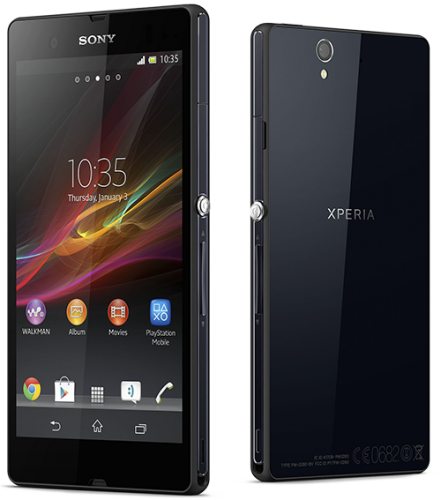

A Sony idei zászlóshajója az Xperia Z a 2013-as CES (Consumer Electronics Association) kiállításon került bejelentésre 2013 január elején. Három színben kapható: fekete, fehér és sötét lila. Itthon február vége óta megvásárolható a készülék, most már mindhárom nagy szolgáltatónál is.
Jelenlegi legfrissebb szoftver: Android 4.4 (KitKat) (build: 10.5.A. 0.230)

Általános:
Technológia GSM/UMTS/LTE
Méret 139 x 71 x 7,9 milliméter
Tömeg 146 gramm
Szabvány IP57 (1 méterig és 30 percig vízálló)
SIM-foglalat microSIMKijelző:
Kijelző 5 hüvelyk (TFT) OptiContrast-os,
Előlap: Dragontrail
Hátlap: Gorilla Glass2
Kijelző felbontása 1080 x 1920 pixel (441 ppi)
Színárnyalatok száma 16 millióHardver:
SoC típusa Qualcomm Snapdragon S4 PRO (MDM9215M)
Processzor: 1,5 GHz-es, négymagos Krait (28nm, ARMv7,)
Grafikus chip Adreno 320
RAM mérete 2 GB RAM
Belső tárhely 16 GB
Memória bővíthetősége 64GB microSDXC
Fő kamera 13,1 megapixeles Exmor-RS, autófókuszos, LED-es villanó
Másodlagos kamera 2,2 megapixeles Exmor-R
Videófelvétel 1080p (30 fps)
Akkumulátor 2330 mAh-s lítium-ion
Fülhallgató kimenet: 3.5 mm jack
GiroszenzorAdatátvitel:
Frekvenciasávok GSM 850/900/1800/1900
UMTS 850/900/1700/1900/2100
LTE 800/850/900/1800/2100/2600 MHz
GPRS / EDGE van / van
UMTS / HSDPA / HSUPA / LTE van / 42,2 Mbps / 5,76 Mbps / 100 Mbps
Wifi: 802.11 b/g/n, DLNA, WiFi hotspot, WiFi Direct
Bluetooth: 4.0 (A2DP)
USB: microUSB 2.0
RSS van
GPS van
NFC vanMinden részletre kitérő, bővebb teszt

A dobozban megtalálható egy EP 880-as típusú töltőfej, egy adatkábel, valamint egy MH-EX300AP típusú "agybadugós" fülhallgató. A mi régiónkban a cikkben említett DK26 típusú dokkoló valamint memóriakártya nem jár a készülékhez.

Szoftver frissítéshez 3 programot használhatunk:
Sony PC Companion
Sony Update Service
FlashtoolFontos: Mindig ajánlott a tiszta telepítés, nem pedig a ráfrissítés!

ICS= Ice Cream Sandwich
JB= Jelly Bean
KK= KitKat
LB= Locked Bootloader (Zárt Bootloader)
UB= Unlocked Bootloader (Nyitott Bootloader)
SUS= Sony Update Services
PCC= PC Companion
OTA= A telefonon lévő Update Centeres Frissítések
ROOT Jogosultság= Bármit csinálhatunk a rendszeren
CWM=ClockWorkMod
Megjelent már hivatalosan a 4.4? (KitKat)
- Igen, meg.Egyszerre frissül mindenkinél? Hogyan frissíthetek?
-Nem. SI szám alapján történik. De flashtoolal már felrakható. Akinek jelzi a frissítést SUS, PCC-vel frissíthet.Rootolható, már a 4.4?
- IgenVan különbség a különböző régiós verziók között?
- A rendszer ugyanaz, csak az előre telepített appokban van eltérés. Ezért, is mindegy milyen régiósat használsz.Mi jár végleges garancia vesztéssel?
1. A bootloader nyitás
2. A kis ajtók alatt található egy kis fehér indikátor, amely ha elszíneződik, akkor a garancia elvész. Alapból fehér, ami ha piros lesz ugrott a garanciánk.Mennyi idő mire beáll az akksim?
2-3 hét.Tényleg szar a Z kijelzője? A fekete csak szürke?
Dehogyis.. Ezeket csak azok mondják akik szidni akarják a Z-t, és kitalálták ezt. A fekete fekete, a fehér fehér. 441ppi és FULL HD kijelző azért, nagyon jó. Ami egyedül gyenge az a betekintési szög.Mi az a CWM?
Egy custom recovery az Android telefonokra és tabletekre, amely lehetővé teszi, hogy mentési, helyreállítási, javítási, telepítési és karbantartási műveleteket végezhessünk el a készüléken.Mi az a ROOT?
Alapesetben a telefonunk Android operációs rendszerén korlátozott felhasználók vagyunk!
A rootolás nem más, minthogy rendszergazda jogokkal rendelkező felhasználót csinálunk magunkból.Nem jár garancia vesztéssel? Mire jó ha ROOT-olom a telefont? Hátrányai?
Nem! Az változó, hogy hogyan állnak hozzá a szervizesek, ezért mindenképp, mielőtt szervizeltetnéd, távolítsd el a rootot a telefonról, vagy rakd újra a romot.Csak előnye van, nem is kevés, de hátránya nincs.
A ROOT-olás előnyei:
- Reklámblokkolás (Segítségével hosszabb lesz a telefon üzemideje, mivel a reklámok nagyon szívják az akksit.)
- Sok felesleges gyári app törlése ( Csak a helyet és RAM-ot foglalják. Minek legyenek fenn, ha semmi szükségünk rájuk?)
- Sok hasznos programnak kell a ROOT jogosultság. Pl: Titanium Backup, CWM, ROOT Explorer, Greenify, SD Maid, Víruskeresők,
- Témázgatás
- Jegelés, Teljes Biztonsági Mentés, Eltávolítás,
- Akksi jobban bírjaHátránya:
Semmi..
Hogyan, távolíthatom el a ROOT-ot?
SuperSU-t indítsuk el majd Beállítások - Teljes unrootHogyan, lehetne gyorsabb a telefon?
Beállítások - Fejlesztői Lehetőségek - Ablakanimáció mérete, Áttűnési animáció mérete, Animáció lépértéke alapból 1x-en van de ez sok, vegyük le 0,5x-re vagy teljesen 0x-re.Hogyan, tudok szinkronizálni?
Beállítások - Megjelenés - Gyors Beállítások ( itt kapcsoljuk be az Aut. Szinkronizálást és akkor fenn a gyorskapcsolóknál tudjuk be-ki kapcsolni.Mikor, gyártották a telefonom? Hol, tudom negézni?
Telefon alján. Pl. 13w26. A 13 az évet jelenti, a 26 pedig a hetet.Nagyon melegszik a telefon?
Sima átlag használattal nem. De amúgy használat és időjárás függő. Ha kinn van 40-50C° akkor jobban melegedni fog, töltés alatt és játék alatt is. De nem kell aggódni miatta. Átlagban 30C° körül van. A 40-45C° sem probléma. Ha túl meleg lenne a telefon kikapcsol magától.Hogyan, tudok bootloadert nyitni?
Ha független a telefonod és ha lemondsz a garanciáról. Szolgáltató függő telefonokon nem lehet.Mindent visz a gyári Filmek app?
Sajnos nem. Több hangsávos filmeknél csak az elsőt játsza le és sok filmet le sem játszik. Ajánlott a BSPlayerNem tetszik a áttetszőség a 4.3-ban. Van rá valami megoldás?
Másik launcher vagy szerkesztett SystemUI.Hogyan, tudok 4GB-nál nagyobb videó fájlt megnézni?
1. Beállítások - Xperia - USB Kapcsolat - USB-kapcsolódási mód - Adattárolási mód-ra állítsuk
2. Csatlakoztassuk a számítógéphez a telefont, majd formázzuk a telefon memóriakártyáját exFAT-ra.Miért, nem találom a Beállítások között a Fejlesztői lehetőségeket?
Beállítások - A telefonról - Buildszám (kattintsunk rá addig, míg ki nem írja, hogy fejlesztők vagyunk) utána ott lesz a Fejlesztői lehetőségek.Mindig fut egy app a háttérben, hogyan csinálhatnám meg, hogy csak akkor fusson ha én elindítom?
Ha van ROOT: A Greenifyt akkor neked találták ki, mivel pont erre jó, hogy lejegeli amit akarsz, (Rendszer, gyári appokat is) és csak akkor fognak futni mikor elindítod őket, majd újra le lesznek jegelődve ha nem aktív a képernyő. Nagyon hasznos alkalmazás és egyre népszerűbb is. Arra is jó, hogy ha ébresztgeti valami a telefont, akkor hozzáadod és csak akkor fog futni az app, ha elindítod. Igazán hasznos és hiánypótló alkalmazás!
A Greenify segítségével több RAM lesz, csak akkor fut valami, ha használod, gyors marad minden, és az akksi üzemidejét is növeli.
Ha nincs ROOT: Egy részük törölhető. Amelyik nem, azt a beállítások/alkalmazások/mind opción belül az alkalmazásra lépve letilthatjuk. Amennyiben a letiltás gomb helyén frissítések eltávolítása felirat van, előbb el kell távolítanunk a frissítéseket, azután le tudjuk tiltani az alkalmazást. Ezután a menüből is el fog tűnni és nem fut a háttérben, így sok RAM-ot spórolhatunk. Másik megoldás rá, ha letöröljük őket amik nem kellenek.
Nagyon merül a telefon. Segítség!!!! Mit tegyek?
Először is, ezt sok minden okozhatja. Nézzük sorban.1. Reklámok: Nagyon szívják az akksit, érdemes őket elkerülni vagy blokkolni Pl: Adaway-el
2. Folyamatos Szinkronizálás
3. Magas Fényerő, vedd lejjebb
4. Valamilyen app beragadt, indítsd újra telefont
5. Valamelyik app ébresztgeti a telefont, GSam Battery Monitorral megnézheted majd melyik app az
6. Valamelyik app fut a háttérben, de minek ha nem használod? A megoldás a Greenify.Appok, amik nagyon memória és akksi zabálóak: Skype, Viber, Facebook,
Mindig csak eredeti tartozékot vegyünk?
Igen. Nagyon ajánlott, vagy csak megbízható helyről vásárolj.Van fólia a telefonon?
Igen van, elől és hátul is.Hogyan tudok 13mp-es képet csinálni? Ha belépek a fényképezőbe csak 12mp-est lehet.
Belépsz a fényképezőbe és bal oldalt fenn a Kiváló Automatikust állítsd át Normálra.Odex vs Deodex. Mi a különbség?
Odex: Gyorsabb bootolás, kevesebb tétlenségi idő,viszont nagyon nehezen módosítható, szerkeszthető, témázható.
Deodex: Kicsivel több bootolási idő, tétlenségi idő, viszont könnyen módosítható, szerkeszthető, témázható.Miután fel állt a rendszer nincs sebességbeli különbség, csak bootoláskor néhány mp!
Akksit ki kell sütni? Kell 1 napig tölteni először? Az akksi kalibráló appok érnek valamit?
Nem kell. Csak rendesen töltsd fel. Az akksi kalibráló appoknak semmi értelmük, a google mérnökei is megerősítették.Mi értelme van Benchmarkolni?
Az égvilágon semmi és semmire sem jó. Fontosabb az optimalizálás, mint az itt kapott majdnem véletlenszerű pontok.Kell task killereket használni?
Nem. Csak ártasz vele, de semmit sem használsz. Folyton kilövöd a programokat, amik viszont újra elindulnak, csak az akksit fogyasztják.
Ha csak akkor akarsz valamit futtatni, amikor használod, használj Greenifyt.Bekapcsoltam az NFC-t de nem látom fenn az ikonját. Miért?
Ez egy apró bug. system/build.prop fájlt nyissuk meg majd megkeressük az NFC részt, ezután a "ro.nfc.icon.enable=false" t átírjuk erre: "ro.nfc.icon.enable=true". Mentés majd indítsuk újra a telefont.Akksi mennyit bír?
Ez használat függő. Átlagban 3-6 óra kijelző használat.Folyton megszakad a töltés a telefonon. Miért?
Dugjuk töltőre a telefont, majd kapcsoljuk ki a telefont. Ezután, elkezdi tölteni és várjunk vele 30 percet majd utána bekapcsolhatjuk és minden rendben lesz!Milyen dokkolót vegyek?
A gyári töltő 1500 mA-es, míg a dokkoló 1800 mA-t is át tud engedni. Ugyebár a dokkolóhoz nem jár fali csatlakozó, így jobb esetben ezt is a gyári 1500 mA teljesítményűvel használjuk. Ez, azért fontos infó, mert az Ebayen rendelhető replika dokkolók majdnem mind csak 1000 mA-esek, azaz jelentősen lassabban töltenek!!!Hogyan, tudok a képernyőről képet készíteni?
Bekapcsoló gomb + Hangerő leKell tok a telefonhoz?
Ha elrakod a zsebedbe a hátulja piszkos lehet, meg ha szeretnél vegyél csak hozzá sok fajta van.Használjak vírusvédelmet?
Valaki szerint igen, valaki szerint nem. Döntsd el te kell-e. De csak megbízható cégek termékeit használd Eset, Kaspersky, Norton, Avast stb. Ha csak Playről töltesz le akkor nem lesz probléma. A tesztek alapján nem merítik jobban az akksit mint amikor nincsenek.Probléma, hogy warezolok?
Nekem nem, neked az lesz. Az oldalon tiltott a warez. Felraksz tört programokat amikben kitudja mi van, majd megadod a jogosultságot nekik amikhez kéri aztán, ki tudja mi lesz.. Nagyon nem biztonságos. Vannak olyan célzott appok amik emelt díjas sms-eket küldözgetnek, ellopják az adataidat, jelszavaidat. Arról nem is beszélve, hogy csak a gond van velük, mikor frissülne egy app. Pár száz forint egy program, amit ha megveszel mindig a tied, frissül is és nem lesz probléma belőle. Hát, nem jobban megéri? Sőt, akár több készüléken is használhatod ugyanazzal a Google fiókkal.Az, miért van, hogy a walkman-ben az összes szám 2x-er jelenik meg? Mi a megoldás?
SD (belső/kártya) LOST.DIR mappa törlése, app adatok törlése, újraindítás.Hogyan, tudnék a víz alatt fényképeket készíteni?
Aqua Z Camera: [link]
XDA oldala: [link]Nem tetszik a gyári felület. Mit tehetek?
Az igények sokfélék e téren, szerencsére azonban rengeteg felületből válogathatunk Google PLAY-en, a Launcher szót beírva. Mindenki kiválaszthatja a neki tetszőt. Legnépszerűbbek a Nova launcher , Apex, Launcher, Launcher PRO, stb.. Ezeknek nagyon nagy előnye, hogy a kinézet így szinte 100%-ban testreszabható.A Google Chrome, vagy más böngésző nem tudja szinkronizálni a könyvjelzőimet. Mi a teendő?
A hiba nem a telefonnal, és megint csak nem az appal van, hanem a Google fiókod beállításaival. Google fiókodban menj a Beállítások- Szinkronizálás beállítása- Titkosított adattípusok. És ne a minden titkosítását válaszd, hanem csak a jelszavak titkosítását. Ezután a szinkronizálás működni fog.A telefonon nem tudok FLASH-t lejátszani, hogyan orvosolhatom a problémát?
Hivatalosan megszűnt az Android támogatása 4.1-es rendszerektől. Az Adobe hivatalos oldaláról le lehet tölteni az Androidhoz való flash player alkalmazást, amely segítségével Boat Browserrel megtekinthetőek a flash videók Xperia Z-vel is.Valami mindig felébreszti a képernyőt akkor is ha nem nyúlok hozzá? Mi okozza?
Egy telepített app okozza. Playről rakd fel a: GSam Battery Monitor-tMindig reklámok jelennek meg az értesítési sávban. Mit tehetek?
Rakd fel Playről az AirPush Detector-t az megmondja melyik app okozza.A készülékem alvó állapotban is gyorsan merül. Mitől lehet ez?
Amennyiben a készüléked új, vagy éppen nagyon frissítés után vagy a dolog természetes, pár hét alatt beáll majd a fogyasztás. Ha sok, rendszeresen online frissül alkalmazásod, widgeted van, és sokféle szinkronizáció van bekapcsolva, akkor szintén természetes, hiszen ezek alvó állapotba is futnak, adatforgalmat generálnak. Az energiával továbbá úgy tudsz spórolni, hogy a beállításokban az energiagazdálkodás menüpontban bekapcsolod a Stamina üzemmódot, ezzel ha a kijelző nincs bekapcsolva 15 percig, akkor kikapcsol minden háttérben futó szinkronizálást egészen addig, amíg a kijelző újra be nem lesz kapcsolva. Beragadhatott egy program vagy valami ébresztgeti. Indítsd újra a telefonod vagy nézd meg mi okozza a GSam Battery Monitor-ral.Mik azok a SmartTag-ek és mire használhatóak?
A SmartTag egy kis korong amely NFC chippel van ellátva. Ezeket fel lehet programozni a legkülönfélébb dolgokra, például ha hozzáérintjük, akkor kapcsolja le a wifit, a mobiladatforgalmat engedélyezze, azonnali hívást lehet vele indítani, stb. Bővebb információ itt. A Tag-ek használatához ajánlott program a gyárin kívül például: NFC Task LauncherHasználható az Xperia Z-vel USB OTG?
Igen. Pendrive, egér, billentyűzet, stb. csatlakoztatására szükséged lesz egy USB-OTG kábelre, amely már 1000 Ft alatt beszerezhető a boltokban. Ha TV-re szeretnéd kötni HDMI kábellel ahhoz MHL kábel szükséges.Hol találom a gyári szervizet, avagy hova vihetem a készülékem ha gond van vele?
Ha GSM boltban, bolti garanciával vetted, akkor az aktuális boltba. Ha szolgáltatónál, akkor leadhatod az adott szolgáltató bármelyik boltjában ahol szerviz van, vagy közvetlenül a gyári szervizben is: Cordon Eletronics Ha Sony Centerben, vagy gyári Sony Webshopban vásároltál, vagy bárhol máshol, gyártói garanciával, akkor bármelyik Sony Centerben, márkaboltban, vagy megint csak a gyári szervizben adhatod le készüléked.Ha nem tetszik egy frissítés, vagy nem szeretnék várni a szolgáltató frissítésére mit tehetek?
Bár nem hivatalos program, de ezek a problémák orvosolhatóak a flashtool programmal. A telefonra bármikor felrakható ezzel a módszerrel gyári szoftver garanciavesztés nélkül.A Sony logo tényleg a fólián van?
Igen, ám ez a fólia rendkívül masszív és rendkívül precízen van felrakva, eltávolítani is csak elég nehezen lehet.(Megjegyzésként, a hátlapon is ugyanilyen keménységű fólia van, az ottani Xperia felirat viszont a telefonon van.)A készülék hátoldalán van egy matrica, ez micsoda?
Az a matrica, csupán az NFC helyét jelöli, semmi funkciója nincs, nyugodtan eltávolíthatod.Lefagyott a készülék, nem reagál, mit tehetek?
A bekapcsoló gomb és a hangerő + gomb egyszerre történő nyomva tartásával 1 rezzenés után újraindul a telefon. Ugyanezen kombináció 3 rezzenés után a telefon kikapcsolását eredményezi.
Először is leszögezném, hogy ha bármilyen kár keletkezik a rendszerben illetve a telefonban, azért senki nem vonható felelősségre, mindenki a saját szakállára foglalkozzon ilyesmivel!
Ha más régiós vagy módosított ROM-ot szeretnél feltenni, ami megvan FTF fájlban, akkor a Flashtool nevű programot kell használnod, vigyázat(!!) nem flash tool, mert a két program nem ugyanaz!
Az Xperia Z-hez jelenleg csak a legújabb verzió felel meg, a régebbiek nem jók hozzá. Mielőtt nekikezdesz, olvasd végig figyelmesen a lépéseket!
Flashtool:
A lépések:
1. Feltelepíted a flashtool-t.
2. A C:-n létrehozott Flashtool mappában találsz egy drivers nevű mappát, és az abban található drivert is feltelepíted, a telepítés során kiválasztod az Xperia Z-t (C6603) és a Flashmode Drivers-t.
3. Mindent bezársz különösen ügyelve arra, hogy a PCC és a SUS ne fussanak a háttérben.
4. Elindítod a flashtool megfelelő változatát, ha 64bit-es az op.rendszered akkor a FlashTool64-et kell elindítanod.
5. A villám ikonra kattintasz, majd betallózod a flashelni kívánt ROM-ot.
6. Ezután az OK gombra kattintasz, majd a gép elkezdi előkészíteni a flashelést.
7. Mikor kiírja, hogy kikapcsolt állapotban csatlakoztasd a telefont, akkor a hangerő LE gomb nyomvatartásával csatlakoztasd USB-n keresztül a telefont. Ezután el fog indulni a flashelés.
8. A flashelés néhány perc alatt lefut, majd kiírja, hogy most már lecsatlakoztathatod a telefont, és indítsd el. (Az első bekapcsolás hosszabb időt vesz igénybe!)
9. Kész!Ha még ez sem lett volna elég, akkor itt egy képekkel tűzdelt tutorial is: Tutorial
Ha Windows 8-at használsz, szintén nézd meg az említett Tutorialt, mert a drivereket máshogyan kell telepíteni!!A flasheléshez hivatalos, gyári, érintetlen ROM-ok:
C6603_10.3.1.A.2.67_CE3.ftf(4.2)
C6603_10.4.1.B.0.101_CE3.ftf(4.3)
C6603_10.5.A.0.230_Generic CE1.ftf(4.4)Hogyan készíts FTF fájlt, ha PCC-vel vagy SUS-al frissítettél:
Darvinya fórumtárs leírásából megtudhatod.
1. Telepítsük tisztán fel a ROM-ot (Pl: Flashtool-al)
2. Beállítások - A telefonról - buildszám (erre kattints sokszor amíg ki nem írja fejlesztő vagy)
3. Beállítások - Fejlesztői lehetőségek - USB-hibakeresés (pipa be)
4. Beállítások - Biztonság - Ismeretlen források (pipa be)
5. Töltsük le a rootot: towelroot
6. Indítsuk el majd kattintsunk a "make it ra1n"-re.
7. Rakjuk fel a SuperSu-t playről.
8. Indítsuk újra a telefont.
Dual Recovery Telepítése:
1. Beállítások - A telefonról - buildszám (erre kattints sokszor amíg ki nem írja fejlesztő vagy)
2. Beállítások - Fejlesztői lehetőségek - USB-hibakeresés (pipa be)
3. Beállítások - Biztonság - Ismeretlen források (pipa be)
4. lockeddualrecovery2.6.3-RELEASE.windows.zip-et töltsük le majd csomagoljuk ki.
5. Csatlakoztassuk a telefont (bekapcsolva) és futtassuk a supersu.bat-ot.
6. Felugrik a telefonon az adb és root jogot kér, adjuk meg neki
7. A telefon újraindul és a cwm fogad minketCWM Indítása:
Sima CWM: Hangerő fel nyomogatása induláskor a Sony logónál
TWRP: Hangerő le nyomogatása induláskor a Sony logónál
(Az alábbi romok Zárt/Nyitott bootloaderen is mennek.)

Fájlok:
xiaomi.eu_multi_L36h_4.5.23_jb-4.2.zip
miuiandroid_gapps-4.2.2-small_signed-8012.zipAmi kell:
- Rootolt 4.2 a telefonon (CWM-el együtt)Telepítés:
1. Másoljuk a romot [link] és a gapps-ot (miuiandroid_gapps-4.2.2-small_signed-8012.zip) a belső táhelyre
2. CWM->Wipe Dalvik Cache->Wipe Data/Factory Reset/
3. CWM->Install zip -> Choose zip from /sdcard
4. Megkeressük a romot (xiaomi.eu_multi_L36h_4.5.23_jb-4.2.zip) és telepítjük.
5. CWM->Install zip -> Choose zip from /sdcard
6. Megkeressük a gapps-ot (miuiandroid_gapps-4.2.2-small_signed-8012.zip) és telepítjük.
7. Restart!Frissítés:
Kétféleképpen lehetséges. OTA-n vagy manuálisan.Manuálisan:
1. Másoljuk a romot a belső tárhelyre
2. CWM->Wipe Dalvik Cache->Wipe Cache Partition->Install zip -> Choose zip from /sdcard
3. Megkeressük a romot és telepítjük.
4. RestartRészletes Cikk, Bemutató: Folyamatban..
Heti Build: Minden pénteken: Letöltés
LTE Engedélyezése: Tárcsázóba írjuk bele: *#*#4636#*#* Majd engedélyezzük.
Sony Stock 4.3 Kamera:Letöltés
CWW->Wipe Dalvik Cache->Install zip -> Choose zip from /sdcard->monXdifiedZ-HonamiXZ-Z1CAMERA-v01-01x_new.zipÍrta, összeállította, szerkeszti: dekrer
Régebbi szerkesztő: pepe091 -
Vasinger!
nagyúr
Cím: Eladó iPhone 4/4S/5c/5/5s tokok és fóliák! (prémium minőség)
Tokok:
4/4s:
- 250 Forint amennyiben mást is veszel, 500 ha csak ezt
5c:
- Spigen Neo Hybrid: Prémium minőségű külső behatásoktól védő tok, szürke színű kerettel, dobozában, kitűnő állapotban. Ár: 3500 Ft
5/5s:
- Párizsi flip tok: iPhone 5 vagy 5s kompatibilis tok. Anyagát tekintve én bőrre tippelném, de ezt nem tudom pontosan megmondani, de mindenképpen bőr tapintású. Franciaországban, Párizsban lett vásárolva. (nem bóvli)
Fólia:
- SPIGEN SGP Ultra Oleophobic Crytal??? prémium minőségű fólia iPhone 5/5s/5c-hez: 2000 Ft [L:http://www.spigen.com/iphone-5-screen-protector-steinheil-series.html]Infó[/L]
[U]Posta játszik![/U]
[P:C]Ha bármi kérdésed van, írj nyugodtan! [/P] -
Vasinger!
nagyúr
Cím: HGST Deskstar 5K3000 2 TB (Hitachi) /ritka darab,megbízható!/
Eladó lenne egy hibátlanul működő HGST Deskstar 5K3000 2 TB (Hitachi) 3.5"-os merevlemez. Technikai paraméterei itt találhatóak: [L:http://www.hgst.com/tech/techlib.nsf/techdocs/02D9197756A273D0862577D50024EC1D/$file/DS5K3000_ds.pdf]KATT[/L]
- Ez egy elég ritka merevlemez, tudomásom szerint rendkívül megbízható darab, ezt kérném figyelembe venni alkudozás során is.
- Megbízhatóságát nálam is bebizonyította, lásd HD Sentinel kép: [B][L:-ide-]KATT[/L][/B]
- Jól látszik, hogy nagyon keveset ment a winyó, mert csak adattárolásra volt használva: KÉP
- Nálam ki lehet próbálni, egyéb garanciát nem tudok rá vállalni.
[P:C]Bármi kérdésed van írj és amint tudok válaszolok.[/P] -
Adonimus
senior tag
Eladó holmik:
LG Optimus L9 + 1 év garancia, töltő, USB kábel, 4GB microSD, doboz, papírok, szilikon tok, műbőr tok.
Teljesen hibátlan, 100% karcmentes, gyári állapotú.
Csere érdekelhet.
50.000Ft
Street Power autós mélyláda gyári erősítővel.
mélyláda: 350W RMS, 1000W MAX, 4 ohm.
láda: zárt, kis helyet foglal
erősítő: MAX 600W, 2-4ohm, 2csatis, hidalható
Együtt: 22.000Ft
Mclaren kormány + pedál + váltó-kézifék PS2-höz!!
6.500Ft
Crunch USA P2125 stereó autós erősítő
2x250W, 1x500W, 2 csatis, hidalható, magas-mély szűrő, frekvencia állítás, védelem.
10.500Ft
Pyle PLM201 autós erősítő
1x300W, 2x75W -4ohm, 2x125W - 2ohm, hidalható, frekvencia állítás, magas-mély vágás, védelem, mérőműszer.
(A tetején 2 oldalt lévő karcos részek carbonozásra várnak)
10.500Ft
Bővebb infóért PM! Az árak irányárak, megegyezünk. Szállítás, próba megoldható.
-
 sgergi
veterán
sgergi
veterán
Huawei Ascend Y300 topik összefoglaló
A telefon hivatalos honlapja: link
Cikk a Mobilarénán: linkA topik használata
Aki életében most vett először androidos telefont, az tegyen meg annyit a fórumozók és a saját lelki nyugodtságáért, hogy végignyomkodja a beállítások menüpontot a telefonban! Sok kérdésre magától is megtalálja az ember a választ. Ha valamilyen problémára itt nem találsz választ, először keress rá a fórumon és csak utána kérdezz! Természetesen, ha nem megy, azért van a fórum, szívesen segítünk.
A topikban a PH! Alapelvei és a hatályos magyar törvények érvényesek.
Ezért: TILOS a WAREZ, valamint a telefonkészülék függetlenítéséről történő bejegyzések, hacsak nem a szolgáltató által elvégzett függetlenítésről van szó!
Hardver
A készülékben egy 40 nm-es csíkszélességű ARMv7 architektúrával rendelkező MSM8225 Snapdragon chipset kapott helyet, a benne lévő kétmagos processzor Cortex-A5 magjai 1 GHz-es sebességen működnek. A grafikus gyorsító az Adreno 203. Memóriából 512 MB került az eszközbe (393 felhasználható, a többit a rendszer gondozza). A szabad ram mérete 140-150 MB környékén van maximálisan, természetesen ez annál kevesebb, minél több program fut. A belső tárhely mérete 4 GB, ebből a felhasználó 2,2 GB-ot tud szabadon felhasználni, alkalmazások telepítésére 1 GB áll rendelkezésre. 32 GB-os microSD kártya is helyet kaphat a készülékben.
A külső méretei: 124,5x63,8x11,2 mm. Súlya 130 g. A felhasznált műanyag jó minőségű, puha tapintású. Az összeszerelés minőségére nem lehet panasz, a készülék nem ad ki semmiféle hangot a használat során.
Kijelző
A kijelző 4 hüvelykes, 480 x 800 pixel a felbontás (233 PPI), a típusa pedig IPS-LCD. Az IPS panel miatt a betekintési szögekre, a színhűségre és a fényerőre sincs komoly panasz. Erős napfényben kicsit kevés a maximális fényerő.
Szoftver
Az Y300-on az Android 4.1.1 verziója fut, azaz Jelly Bean. A Huawei saját felhasználói felülettel operál, ami az Emotion UI névre hallgat. A legfőbb tulajdonsága, hogy nincs alkalmazások menü, az összes program a főoldalakon helyezkedik el. Természetesen mappázni tudunk, illetve ha nem tetszik a felület, akkor számtalan más alternatíva közül választhatunk a Play áruházban.
Az átlagos sebességgel nincsen gond, minden gördülékenyen fut, az 512 MB memória is elég több program egyidejű futtatására. Természetesen csodát nem kell várni ennyi RAM-tól, a régebben használt programokat újra kell tölteni használatkor. Játékokból csak a durvább játékok tudnak megakadni, átlagos játékhoz megfelelő a hardver.Kamera
A hátlapi kamera 5 megapixeles, 2592x1944 felbontású képeket lehet vele maximálisan készíteni, a videók felbontása VGA lehet. A képek nem rosszak a kategóriájában jó fényviszonyok mellett. A sötétben egy LED vaku segíti a fényképezést, ami kb. 2 méterig hatásos.
Adatkommunikáció
A WIFI modul a 802.11b/g/n szabványokat ismeri, Wifi hotspotként használható az eszköz. A bluetooth 2.1-es és A2DP-t és EDR-t is tud. Az A-GPS egység gyorsan talál jelet és utána stabilan tartja azt. Mobiladat forgalmat 7,2 Mbps letöltési és 5,76 Mbps feltöltési sebességgel használhatunk.
Hangszóró
A beszédhangszóró elég hangos és tiszta. A külső hangszórója lehetne egy kicsit hangosabb, komolyabb alapzaj esetén már nehezen hallható, viszont minőségileg ezzel sincs gond. A jack teljesítményével sincsenek problémák.
Akkumulátor
A készülékbe épített akkumulátor 1950 mAh kapacitású. Használattal ez is 1 nap alatt merül le, ha viszont visszafogottan használjuk, akkor a 3 napos üzemidő sem elérhetetlen.
Iránytű
Az eszközbe nem került iránytű (compass), így például a navigációs szoftverek nem tudják megmutatni, hogy merrefelé állunk, a nyíl helyett csak egy pötty látható. Ez minden iránytűt használó programra kihat (GPS státusz, g:hu, stb.). Ettől függetlenül a navigáció tökéletesen működik, amikor mozgunk, akkor az alapján az irányt is meg tudja határozni.
Gyári szoftverfrissítés
A Telekom és a Telenor is adott ki szoftverfrissítést OTA-n keresztül. Ez a 4.1.1 verziót meghagyja, csak a build változik. A frissítés javítja a Viber hibát, és Google javítások is vannak benne (pontosan nem tudjuk, hogy miket javít, de biztonsági és teljesítménybeli javítások vannak benne). A telefon bármilyen módolása (root, build.prop átírása, BL nyitás) megakadályozhatja a rendszer frissítését. Telenornál B194, Telekomnál B190-es rom a legfrissebb, független készülékekre a B199.

Mielőtt a rendszerbe mélyen belenyúlnál, gondold végig, hogy szükséged van-e rá. A telefon rootolása, bootloader nyitása, custom romok és recoveryk használata, egyéb haxolása, mind garanciavesztést okoz, ha így viszed vissza garanciáztatni a terméket. Csak akkor kezd el a műveleteket, ha biztos vagy a dolgodban, és biztos, hogy az adott problémát máshogyan nem tudod megoldani.
Amihez általában kell a root:
1: 29%-os akkumulátor töltöttség értesítő kikapcsolás (lentebb olvasható a módja)
2: százalékos gyári akkukijelzés (a következőkben a részletek)
3: beszélgetés felvétel (lejjebb kifejtve)
4: bármilyen más, rendszerbe való belenyúlásAmihez kell a bootloader nyitás:
1: romok telepítése
2: custom recovery felrakásaAmihez NEM kell root:
Programok jegelése, vagy más néven letiltása. Ezt az Android 4.1 verziója már gyárilag is tudja. Beállítások/ Alkalmazások kezelése/ Összes. Rányomsz arra a programra, amit jegelni akarsz, majd a jobb felső gomb lesz a Letiltás. Ha helyette az a felirat van, hogy frissítések eltávolítása, akkor először le kell szedni a frissítéseket ezzel a gombbal, és utána lesz a Letiltás gomb. A letiltás = jegelés = nem indul el = nem foglal RAM-ot, maga a program a tárhelyből foglal csak, amiből meg van 1GB. Tehát, ha csak azzal van bajod, hogy valamelyik program miért indul el automatikusan, akkor azt ki tudod iktatni, emiatt nem kell mélyebben belenyúlnod a rendszerbe.Ha úgy döntesz, hogy mélyebben nyúlnál a rendszerbe, akkor mindenképpen mentsd el a Product ID-t. A tárcsázóba a következő kódot kell beírni: *#*#1357946#*#* . Ezután megjelenik egy 8 jegyű kód, amit őrizz meg! 3 kód kell ahhoz, hogy a Huaweitől bootloader nyitó kódot tudj kérni: IMEI, S/N és Product ID. Míg az első kettő megtalálható az akkumulátor alatt vagy a telefon dobozán, addig az utóbbi csak szoftveresen érhető el. Éppen ezért ha zárt bootloader-rel téglásítod a telefont, és a product ID hiánya miatt nem tudsz unlock kódot kérni, akkor elég kellemetlen helyzetbe hozhatod magad.
Mielőtt komolyabban belenyúlnál a rendszerbe vagy custom Rom-ok tömegét próbálnád ki, mindenféleképpen készíts TWPR vagy CWM teljes backupot, hogy a rendszert vissza tudd állítani, ha gond adódna.
Ennek a leírásnak az alapján visszaállítható a gyári rendszer. Ez akkor jöhet jól, ha nyitottunk BL-t, feltettünk custom recoveryt és főzött romokat, viszont a készüléket szervizbe vinnénk vagy eladnánk.
Amit a visszaállítással elérhetünk: Root jog törlődik, recoveryből visszakapjuk a gyárit, egy B194-es romot telepít fel. A Bootloader visszazárásra kerül, de a nyitásnak nyoma marad, az állapot kiolvasásakor Relocked-et kapunk, azaz szervizben, ha nagyon akarják, akkor kideríthetik, hogy kinyitottuk a BL-t.
Kapcsolódó cikk: Android - mire jó a rootolás?
ROOT Bootloader-nyitás nélkül:
Az adataid megmaradnak a rootolás során.
1. Töltsd le EZT a fájlt és csomagold ki egy tetszőleges helyre.
2. A "dload" mappát másold az SD kártya gyökerébe.
3. Kapcsold ki a telefont, majd indítsd el a (Hangerő +) és (Hangerő -) gombok nyomva tartása mellett.
Ha a firmware update sikeresen települ, akkor kapsz egy zöld pipát és a telefon újraindul, légy türelmes. (Ha rózsaszín képernyővel kapcsol be, akkor az nem jó. ebben az esetben a dload mappát másold a belső (telefon) SD-re és úgy próbáld újra.)
4. Telepítsd fel az unlockroot3.exe-t, majd telepítés után nyisd meg.
5. A telefonon a Beállítások --> Fejlesztői lehetőségek --> USB hibakeresést kapcsolt be és csatlakoztasd a PC-hez.
6. A CD-ként felismert meghajtóról telepítsd a /drivers/adb_driver/ mappában található Handset WinDriver.exe-t.
7. Az UnlockRoot programban kattints a nagy, zöld "ROOT" feliratú gombra.
8. Döntsd el, hogy kéred-e a "Power saver" appot. (nem kötelező)
9. A művelet végeztével felajánlja az újraindítás lehetőségét. Kattints az "Igen"-re.
10. Ezután néhány app (pl. kamera, zseblámpa) nem biztos, hogy működni fog vagy "csak" a kijelző lesz olyan fakó, mintha fehérítővel mosták volna ki. Ezek a hibák nem feltétlenül jelennek meg. ezeken kívül más hiba is megjelenhet, pl: csíkos boot logó. Bármilyen hiba esetén a következő lépést kell végrehajtani.
11. Erre megoldás, hogy lefuttatod a "Y300-boot-B176" mappában található install-windows.bat-ot (a készülék még mindig USB-n lóg)
12. Ezzel a készülék root-olva lett.Ha az UnlockRoot program nálad nem működik, akkor innen leszedhető a legfrissebb verziója, próbáld meg ezzel!
Köszönet a leírásért
 milangfx-nek.
Ha valakinek a fenti megoldás (ajánlott) nem tetszik valamiért, akkor itt egy másik metódus is: link
ROOT, Bootloader nyitás és recovery flashelése:
Nyitás előtt a felhasználói adatokról készítsetek mentést, mert a folyamat mindent töröl.Az eredeti angol szöveghez: link
Töltsd le ezt a fájlt (ebben vannak a BL nyitás, TWRP és a roothoz szükséges dolgok, driverek)
A legújabb TWRP letölthető innen.
BL kódot innen lehet szerezni a nyitáshoz, eszköznek a HUAWEI Y300-0100-at válaszd ki!
Product SN: megtalálod a telefon akkumulátora alatt
IMEI: a készülék dobozán rajtavan, de a Beállítások->A telefonról itt is meglehet találni, ha nincs kéznél a doboz
Product ID: Tárcsázóba írd be a *#*#1357946#*#* kódot.Ha a BL nyitáshoz szükséges kód megvan, akkor kezdhetjük is a BL nyitást:
1.A telefonodon menj a Beállítások-> Fejlesztői beállításokba és itt kapcsold be az USB-s hibakeresést
2. Csomagold ki a számítógépeden a Y300-AiO-ROOT-v1.4.zip-et
3. Telepítsd fel a MobilePhoneDrivers mappában található Huawei_Y300_drivers.exe-t
4. Kapcsold ki a telefont, vedd ki az akkumulátort 5 másodpercre, majd rakd vissza. Tényleg csináld meg ezt a lépést, különben a következő lépések nem fognak működni.
5. Tartsd lenyomva a Hangerő LE gombot, kapcsold be a telefont és hagy lenyomva a hangerő gombot még legalább 10 másodpercig
6. Csatlakoztasd a telefont a számítógéphez. A gépednek találnia kell egy új eszközt.
7. Nyisd meg az UnlockTools mappát és nyisd meg a check_bootloader.bat fájlt. Ezzel megtudhatod, hogy jól kapcsolódott a telefon és, hogy a bootloaderét ki kell nyitni.
8. Ugyanebből a mappából nyisd meg az unlock_bootloader.bat-ot, amikor kéri, add meg a BL nyitó kódot, amit kaptál a Huawei-től
9. Ha lefutott a telefon újraindul és visszaállítja magát gyári állapotba (ez sokáig tarthat)Recovery flashelése
1. Kapcsold ki a telefont, vedd ki az akkumulátort 5 másodpercre, majd rakd vissza
2. Tartsd lenyomva a Hangerő LE gombot, kapcsold be a telefont és hagy lenyomva a hangerő gombot még legalább 10 másodpercig
3. Csatlakoztasd a telefont a számítógépedhez
4. Az UnlockTools mappából futtasd a flash_recovery.bat-ot, majd kövesd a lépéseket
5. Amikor sikeres flashelve lett a TWRP, akkor a telefonod újraindul
A gyors boot-olást ki kell kapcsolni, hogy bejöjjön a recovery.
Ha valakinél nem megy a TWRP, az próbálja meg feltenni a CWM recovery-t. Leírás és letöltési link itt található.Most jön a Root-olás
1. Másold a SuperSU-ROOT.zip-et az SD-kártyád gyökerébe
2. Kapcsold ki a telefont. Tartsd lenyomva a Hangerő FEL gombot, kapcsold be a telefont és tartsd lenyomva a hangerő gombot addig, amíg a recovery be nem bootol (kb. 10 másodperc)
3. A TWRP-ben válaszd az Install gombot és navigálj a SuperSU-ROOT.zip-hez. Válaszd ki. Telepítsd, és ha kész indítsd újra a telefontKöszönet a leírásért
 ErMg -nek és
  ducsidu -nak.
A bootloader szükség esetén könnyen visszazárható, de a kinyitásának nyoma marad, szervizben ellenőrizni tudják.
Recovery frissítése:
1. Következő zip letöltése: Innen
2. MobilePhoneDrivers- feltelepítése, ha még nincs fent.
3. A legújabb TWRP link letöltése az UnlockTools-mappába.
4. A letöltött recovery .img fájt nevezd át "recovery"-re. A kiterjesztését ne bántsd (.img)!
5. Telefon kikapcs, akku ki, picit vár és akku vissza. Hangerő LE gombot nyomva tartani kb. 10mp, közbe bekapcsolás. Ilyenkor a Huawei logo látszik, mintha megfagyott volna, de ez nekünk most jó.
6. Teló összedug a géppel.
7. Indítasz egy parancssort. (CMD)
8. Belépsz az UnlockTools mappába.
9. Begépeled: fastboot oem get-bootinfo
10. Ha kiadja az infókat, akkor van kapcsolat a telóval.
11. Recovery frissítése: fastboot flash recovery recovery.img
Az általad átnevezett recovery fájlt fogja feltenni.Köszönet a leírásért
 060asgabi -nak.
Másik módszer a recovery frissítésre: Az előzőnél egy egyszerűbb módszer videóval illusztrálva. A TWRP honlapján is ajánlják ezt a módszert. Nem biztos, hogy minden ROM alól működni fog.
UNROOT
Rootolt készüléket legegyszerűbb unrootolni ha feltesszük a superuser okosabb, szebb, fiatalabb és nem utolsó sorban jobb utódját a SUPERSU-t. ICS-től felfele már inkább ezt ajánlom a rootjog kezelésére. A free változatban is bent van az állandó root eltávolítása, ami egy gombnyomásra kitakarítja, majd újraindítja a készüléket immáron root nélkül. (Vicces infó no. 1, ha egyszer kirootoltuk készülékünket, akkor az eltüntethetetlen, de mivel elég bonyolult megnézni, ezért a szervizben NEM foglalkoznak vele)
A másik fajta teljes unroot pedig, hogy olyan romot teszünk fel (általában ez csak a stock rom) ami nincs rootolva. Aki viszont a SuperSU-t használja, annak ki kell vennie az opciókból a Túlélő módot, ha be van kapcsolva.Köszönet a leírásért
 colonell-nek.
Custom ROM:
Telepítés menete: TWRP legyen fenn, ami az előzőekben olvasható. Utána a ROM-ot felmásolod az SD kártyára, majd belépsz a recoverybe (gyorsboot kikapcsolva, hangerő FEL gomb és bekapcsoló gomb). TWRP-ben Wipe-nál húzd el a csúszkát, utána ajánlott az Advanced wipe-on belül cache-t, Dalvik cache-t, system-et, cust-ot wipe-olni. Ezután Install-nál betallózod az előzőleg az SD-re másolt romot. A rom telepítése után mehet fel a Gapps, illetve az egyéb recoveryből telepíthető dolgok (kernel, appok). A telepítések befejezése után az alul megjelenő wipe dalvik cache –t csináld meg, utána jöhet a reboot.
Romokat itt vagy itt tudtok vadászni. Ha valaki nem tud választani a romok közül, akkor nézze meg ezt a szavazást, ahol a legjobb romra lehet voksolni.Gyári ROM:
Innen letölthető a Huawei által kiadott gyári rom.
Egyéb fórumokról letölthetőek ennél frissebb gyári romok is, amelyek más szolgáltatónál megjelentek. Ezek „update.app” formában szedhetőek le, ezek telepítése is megoldható az alábbi módszerekkel.Dload mappát (benne az update.app fájllal) felmásolod a frissen formázott (nem kötelező) SD-re, majd a Rendszerfrissítésben a frissítés sd-ről opciót választod. Vagy alkalmazható a force upgrade is: hangerő fel + hangerő le + bekapcsolás gomb egyidejű lenyomásával kell indítani a telefont.
Ha valaki a gyári romot frissíti egy újabb, nagyobb verziószámú gyári rommal, az készüljön fel rá, hogy a downgrade (a régebbi verzió visszarakása) nem fog menni. Ezt csak TWRP-s mentéssel lehet kikerülni, tehát először mindenki mentse el az aktuális rendszerét.
Telenornál B194, Telekomnál B190-es rom a legfrissebb, független készülékekre a B199.
Build.prop fájl szerkesztése:
Ajánlott program rá a ROM Toolbox, ami a Play áruházból leszedhető. Perfomance/ build.prop szerkesztő menüpont alatt elérhető. Biztonságosabb szerkesztést tesz lehetővé.29%-os töltöttségi szintnél az energiatakarékos üzemmód bekapcsolására figyelmeztető üzenet megszüntetése:
Root szükséges a megoldáshoz. Az ingyenes System Tuner-t kell letölteni a Playről. A program megnyitása után az alábbi lépéseket kell megtenni: System/ Rendszer UI-ra egyszer rányomunk (kijelöljük), majd alsó sávban a Details gomb megnyomása. Lejjebb görgetünk, majd a powersaving.PowerSavingModeAttention, a powersaving.PowerSavingModeBatteryLowAlert és a powersaving.PowerSavingService mögül ki kell venni a pipát. Ezután már nem fog jelezni, és nem fog minket zavarni a felugró ablak.Kijelző fényerejének növelése:
Ha rootolva van a készülék, akkor a build.prop fájl szerkesztésével megoldható a dolog: system mappában megkeresed a build.prop fájlt. Megnyitod és a következő sorban megváltoztatod az értéket 99-re vagy 100-ra: ro.lcd.backlight=67. Mentés és újraindítás után fényesebb lesz a kijelző. Csak tapasztalt felhasználók csinálják ezt meg, a build.prop fájl jogosultsága maradjon rw-r--r--, különben téglásodhat a teló. TWRP mentés legyen.Egyéb puild.prop szerkesztési lehetőségek:
Wifiről mobilnetre kapcsolódási figyelmeztető üzenet kikapcsolása:
ro.config.hw_RemindWiriToPdp : true -> false
Hangerő növelése, ÓVATOSAN, tizesével, lehalkított média hangerővel próbálgatva!!!:
ro.config.hw.security_volume : 11 -> 20/30/40/50/60
Kamera hang kikapcsolása:
ro.camera.sound.forced : 1 -> 0
DTS bekapcsolása:
ro.config.hw_sound_switch: false -> true
ro.config.hw_dts : false -> true
ro.config.hw_dtsmode : false -> true
ro.config.hw__music_dts : false -> true
Százalékos akkukijelzés bekapcsolása:
ro.config.hw_battery_percent : false -> trueHangerő gombokkal való telefon ébresztése:
Custom romokkal egyszerűen megoldható. A CM romok tudják alapból ezt a funkciót. A FusionX romban gyárilag integrált Xposednek is van rá saját modulja, ami a Xposed Additions névre hallgat. A többi custom romra pedig az Xposedet fel kell rakni, majd az előbb említett modullal megoldható a felébresztés.Eltűnt status bar ikonok pótlása:
Legegyszerűbb, ha külső, play-es alkalmazást használunk rá, pl: ezt Ha a gyári megoldásra van szükség, akkor custom recovery segítségével kell visszatenni ezt a .zip-et. gyári romon is működik.Működő DSP Manager telepítése:
Innen letölthető egy DSP manager .apk formában. Ezt csak telepíteni kell.
Ha a fenti nem működik, akkor egy másik módszer:
Root és nyitott BL szükséges a művelethez.
1. Először el kell távolítani a MusicFX 1,4-et (Titanium Backup-ot ajánlom)
2. Letöltöd ezt és ráteszed az SD-re vagy a belső tárhelyre
3. Behozod a TWRP-t-----> Wipe cache / Dalvik----->telepíted CM9 DSP-Manager-v2.0.zip
4. Töröld cache / Dalvik és reboot systemKöszönet a leírásért
ErMg -nek.Saját bootanimáció készítése:
Szükséges eszközök:
-y300 készülék root jogosultság
-root explorer program a telefonra
-WinRAR pc-n
-Notepad/jegyzettömb pc-nAz Asztalon helyezzünk el egy új mappát pl.: y300boot. Ebben a mappában pedig két almappát part0 és part1 néven (a végtelenségig folytathatjuk part3 ...stb). Bármilyen képet, ill. képeket választhatunk és boot animációvá alakíthatunk. A lehetőségek tárháza végtelen, viszont a képeket megfelelően át kell alakítani a következők szerint:
1. 480x800 pixelméret
2. max. 128 indexelt szín
3. png kiterjesztés
4. a képek neveit az animáció sorrendjében adjuk meg (kép001.png ; kép002.png ...)
Az 1., a 3. és a 4. feltétel egyszerűen teljesíthető. A 2.-hoz egy kis segítség: -Gimp2.8 program --> image(kép) --> mode(mód) --> Indexed...(indexelt...)-->Színek maximális száma: (ez állítsuk 128-ra) --> Átalakítás--> és végül Fájl --> xy.png felülírása. Sajnos ez pepecs munka, de mindenképpen el kell játszani.
A képeket helyezzük a part1 vagy a part2 vagy stb. mappákba téma vagy tetszés szerint. Nyissuk meg a jegyzettömböt és gépeljük be az általam használ kódot:
480 800 24
p 1 0 part0
p 0 0 part1 5
Magyarázat a kódhoz: első sor: felbontás és frame rate, második sor: p=play(lejátszás) 1=egyszer part0 mappa tartalmát, a part0 és az 1 közötti 0 azt jelenti, hogy mennyi milliszekudumot várjon a rendszer a következő animáció lejátszása előtt (itt 0). Harmadik sor: a p utáni 0 az újdonság, azt jelenti, hogy "végtelenítve" játssza az animációt, amíg a készülék bebootol (van még újdonság egy 5 -ös a harmadik sor végén, nem tudom mi az nekem így működik frankón).
A kódunkat mentsük egyszerűen txt fájlba: desc.txt néven a y300boot mappába. WinRAR segítségével készítsünk zip fájlt a y300boot mappában lévő part1 ...stb. és desc.txt állományokból, a tömörítéskor adjuk meg a kívánt kimeneti nevet (bootanimation.zip) és állítsuk a zip method -ját store állásba. Ezzel meg is vagyunk.
Root explorerünket használva lecseréljük a gyári bootanimation.zip-et a sajátunkra. Ugyanez működik a shudownanimation.zip esetében.Köszönet a leírásért
 xKRIPAPAx -nak.
A boothang külön mappában található a /cust/..../media/audio/animationsounds elérési úton, bootSound.ogg néven. Ez is cserélhető sajátra. Ha itt nincs ilyen nevű file (letörölted vagy átnevezted), akkor a /system/media/audio/animationsounds/bootSound.ogg filet hasznája a telefon bootoláshoz.
Készülék szétszedéséről videó:
Itt.
”Milyen gyári programokat törölhetek root segítségével?”
A programok törlését Titanium Backup Pro-val vagy Systemapp remover-rel lehet megtenni. Törlés előtt érdemes backupot készíteni minden applikációról! Amelyik programot használod, azt nyilván ne törlöd le. Az alábbi programok rendszerösszeomlás nélkül törölhetőek:Android élő háttérképek,
Android Billentyűzet - cserére érdemes én swiftkey-re cseréltem. Cserélés folyamat lejjebb.
Battery saver ha a BL nyitás nélküli rootot választottad eldöntheted, hogy kéred-e ezt az appot,nem működik megfelelően JB-n.
Biztonsági mentés (Opcionális, Titanium is készít mentést), Buborékok, Böngésző, E-mail, com.android.wall...holospiral, DLNA, Fázissugár, Google csevegő, Google play (2 zenelejátszót kaptunk egyik törölhető), Google+, Használati útmutató, Huawei beviteli módszer (cserére érdemes), Időjárás, MCM, Me widget, Picasa uploader, Quickoffice, Saját email, Szótárszolgáltató, Súgó-központ, Tippek a főoldalhoz, Térkép, Utcakép, Varázslatos füst háttérképek, Zenét megjelenítő háttérképekTermészetesen más programok is törölhetőek, ha neked nincs rá szükséged.
HwIME Language Pack-ek közül nyilván azt tartod meg, amelyiket használod, ha cseréled a billentyűzetet, mehet az összes. Én azért a magyart megtartottam és a következőket töröltem:
cangije, croatian, french, german, italian, pinyin, portuguase, romanian, russian, slovak, spanish, zhuyinA telefonhoz szükséges alkalmazások cseréje úgy történik (Titaniummal),hogy amire cserélni akarod alkalmazást feltelepíted a telefonra nem az sd-re,ráböksz a Titaniumban, elhúzod jobbra a kidobott listát, majd ráböksz a Konvertálás rendszeralkalmazássá ikonra és a progi systempartícióra helyezi a kívánt billentyűzetet vagy launchert. Utána a gyári huawei app mentés után szabadon törölhető.
Köszönet a leírásért
colonell-nek.”Miket lehet még törölni?”
Nem minden telepítő a /system/app könyvtárba van hanem pl a /cust/telenor/hu/app elérési útvonalon található. Ajánlott az apk-t lementeni, majd valamely rootböngésző segítségével kitörölni.
Kis kitérő a hangokra: /system/media/audio elérési útvonalon található, amelyiket nem használod, vagy nem tetszik törölhető, cserélhető (/ui-ban van a kamera hang, AF hang kikapcsolására build.prop fájl szerkesztés szükséges, részletek a Modding pontban). A hangok .ogg kiterjesztéssel vannak a rendszerben, ha valamelyiket nem találod, keress rá a kiterjesztésre.
Ha már a root böngészőben vagyunk a /system/app könyvtárban található pár "rendszerapp” ami nem is települ. Mentésük után azok is törölhetőek. pl. Books, Compass, Hispace, Magazines.”Mivel lehet a felhasználói adatokat menteni?”
Léteznek a Play áruházban erre programok, az egyik legismertebb a Titanium Backup, ami viszont root jogokat kér. A mentés egyszerűen, root nélkül elvégezhető ennek a leírásnak az alapján.”Hogyan tudok SD-re programokat menteni?”
Beállítások/ Tárhely/ Alapértelmezett tárolási helynél állítsd be az SD kártyát, utána már ki tudsz mindent pakolni, nem kell rá külön program.”Hogyan lehet a telefonbeszélgetés felvételét beüzemelni?”
Root szükséges a rögzítéshez. Ez azért fontos, mert a "call recorder" programnak root hozzáférés kell, hogy a telefon kerneljén keresztül fel tudja venni a hangot. Elvileg mindegyik romon működnie kell. Innen letölthető.
- Feltelepíted a telefonra a call recorder progit.
- Elindítod majd a beállítások menüben -> felvétel -> felvételi mód -ot át kell állítani "KERNEL" opcióra! Alatta a hangformátumot "AMR"-re állítani. A többi opciót, szűrők ,stb....mindenki állítsa kedve szerint.
A callrecorder program saját lejátszója képtelen visszajátszani a kernelen keresztül felvett hívást. Tehát a felvevő program saját beépített lejátszója csak tömörített (vinnyogó, ufoszerű) hangot ad ki! Az ES FILE EXPLORER beépített lejátszója illetve az utólag felrakott VLC tökéletesen vissza tudja játszani a felvett beszélgetést.
Köszönet a leírásért mckangi -nak.
Még egy kis kiegészítés: Telepítés után alapból tényleg csak wav-ot lehet választani hangformátumnak, amr-t MÉG nem. A megoldás az, ha bekapcsolt CallRecorder-rel (kernel->wav beállítással) indítasz egy hívást. Utána már a beállításokban megjelenik az amr lehetőség is. Állítsd át arra és kész! Az 1.4.5 full verzió működik, de az 1.5 full nem. Az el sem indul, csak a telepítés után egyszer. De az első "éles" használatkor rögtön kilép és többé nem elérhető.”Mit tegyünk, ha telefonunkon nem érjük el a „Gyári adatok visszaállítása” opciót?”
Kellemetlen, de megeshet ez a lehetőség. Ebben az esetben vegyük, ki az akkut 5 másodpercre, helyezzük vissza, majd hangerő fel (+) gomb nyomva tartása mellett kapcsoljuk be a készüléket. Így juthatunk recovery módba, ami telefonunk utolsó mentsvára. Hangerő le, fel gombokkal navigálunk és a power gombal választunk ki. Kiválasztjuk a factory reset opciót, leokézzuk, megvárjuk míg lefut, majd reboot system now-ra megyünk. A telefon újraindul ismét gyári beállításokkal és a felhasználói adatok törlésével.”Milyen tokot vegyek rá?”
Ez egyéni ízlés kérdése. Amire érdemes figyelni, hogy, ha eBay-ról vásárolsz tokot, akkor a vakunak ki legyen vágva a nyílás, ugyanis a kínai modellen nincsen vaku.”Akkumulátor százalékos kijelzése hogyan oldható meg?”
Legegyszerűbb, ha a Play-ről szedsz le hozzá alkalmazást, pl: BatteryBot Battery Indicator. Ha rootolva van a készülék, akkor a build.prop fájl szerkesztésével is megoldható a dolog: system mappában megkeresed a build.prop fájlt. Megnyitod és a következő sorban megváltoztatod a false-t -->true-ra: ro.config.hw_battery_percent=false. Mentés és újraindítás után %-os lesz a kijelzés. Csak tapasztalt felhasználók csinálják ezt meg, a build.prop fájl jogosultsága maradjon rw-r--r--, különben téglásodhat a teló. TWRP mentés legyen.”Van-e olyan alkalmazás, amivel javul a kamera minősége?”
Érdemes kipróbálni az ingyenes lgCamera appot, a fotók minősége kicsit javul, illetve a fókuszhang sem hallatszik. A videók felbontása pedig 864*480-ig növelhető, illetve beállítható a 1280*720 felbontás is, de így 10-12 fps várható.”Ha a telefon kijelző kikapcsol, a Wifi is mindig kikapcsol vele együtt, hogy tudom ezt megszüntetni?”
A "Beállítások/Vezeték nélküli és egyéb hálózatok/Wifi"-hez kell menni, majd "Opciók" (jobb szélső érintőgomb) és a felbukkanó menüben a "Speciális"-ra kell kattintani. Itt állíthatod, hogy ne kapcsolja ki a Wifi-t a kijelzővel együtt, ha a készülék töltőn van, vagy soha. Ha MINDIG-re állítod, akkor nem fogja soha eldobni a Wifit (kicsit rossz a fordítás).”Hol lehet kapni a készüléket?”
Jelenleg (2014. 06. 15.) már egyik szolgáltató árlistájában sem szerepel, függetlenül és használtan lehet beszerezni.”Milyen Task killert használjak?”
Androidon kerülendő a Task Killerek használata! Bővebben: Tippek, trükkök, tévhitek: A Task KillerUtolsó módosítás: 2014. 06. 15.
Az összefoglalóval kapcsolatos észrevételeket a szerkesztőknek privát üzenetben írd meg!Készítette:
 sgergi
Köszönöm a kiegészítést:
milangfx, colonell,  lecsobacsi, ErMg , mckangi , xKRIPAPAx , 060asgabi
 -
 otto14
őstag
otto14
őstag
Nyugat-Németország 1956 novemberében határozta el az addig rendszerben tartott amerikai M-47 és M-48 Patton harckocsik leváltását. A Leopardnak elnevezett program keretében 1957 nyarán tette közzé az új harckocsival szembeni elvárásait a Bundeswehr (a nyugatnémet haderő): a harckocsi nem lehet nehezebb 30 tonnánál, tömeg-teljesítmény arányának legalább 30 LE/t kellett lennie, 20 mm-es páncéltörő lövedéket bármely oldalának fel kellett fognia, továbbá vegyi és nukleáris támadás esetén is megfelelő védelmet kellett nyújtania a személyzet számára. Főfegyverzetként egy 105 mm-es löveget határoztak meg (végül a brit L7A3 105 mm-es, huzagolt csövű ágyút választották), s legalább annyi lőszert kellett szállítania, mint az amerikai tankok.
A Leopard 1 egy hagyományos elrendezésű harckocsi, ennek megfelelően a torony a test közepén helyezkedik el, a 830 lóerős, V-10-es MTU dízelmotor pedig hátul, hosszában, amelyet egy tűzálló fal választ el a legénységtől. A vezető elől, jobboldalt foglal helyet, tőle balra helyezték el a lőszertárolót, amelyben összesen 42 darab 105 mm-es lőszert lehet raktározni. A toronyban jobboldalt foglal helyet az irányzó, akinek a munkáját egy periszkóp segíti, mögötte pedig a parancsnok ül, akit nyolc periszkóp támogat. A töltő (aki számára két periszkóp áll rendelkezésre) pedig a lövegtől balra helyezkedik el. A löveg fölött van elhelyezve az aktív infravörös éjjellátó berendezés sugárvetője, valamint egy hatalmas fényszóró.
A harckocsi meghajtását egy MTU B 838 Ca-M500 típusú, V10-es, 830 lóerős dízelmotor biztosítja, amelynek segítségével műúton 65 km/h sebességre képes. Maximális hatótávolsága 600 kilométer műúton, illetve 450 km terepen.
-
 bluyoo
nagyúr
bluyoo
nagyúr
Annak érdekében, hogy kielégítő és gyors választ kapj, a kérdésedben feltétlenül közöld a következőket:
1. Mennyit szánsz az alaplapra?
2. Milyen hardverek alá szeretnéd?
3. Milyen méretű lapot szeretnél?
4. Milyen bővítőhelyekre van szükséged? (USB,SATA,PCI,PCI-E,...)
5. Milyen a monitorod csatlakozása?
6. Szeretnél tuningolni vagy nem?+1: Esetleg szeretnél CF/SLI-t?
Az asztali alaplapok belső felépítése. - Oliverda tollából
Az alaplapok méretszabványai. - Kov1024 tollábólAudio:
A mai integrált audio megoldások általában képesek a felhasználók igényeit kielégíteni, mindennapi használatra, alkalmi játékra tökéletesen megfelelőek. Viszont akinek komolyabb hangrendszere van, illetve magasabbak az elvárásai, annak érdemes megfontolni a külön hangkártyát, még ha plusz költséggel is jár.
Foglalatok:
AMD:
Super Socket 7; Slot A; Socket A; Socket 754; Socket 939; Socket AM2;
Socket AM2+;Socket AM3;
Socket AM3+; Socket FM1; Socket FM2 ; Socket FM2+Intel:
Slot 1; Socket 370; Socket 423; Socket 478; LGA 775; LGA 1366; LGA 1156;
LGA 1155; LGA 1150; LGA 2011;

900-as sorozat:
Megjegyzés 1.:
FX processzor alá, amennyiben nem szeretnél CF/SLI rendszert, ár-érték arányban a 970-es chipset a legjobb választás.Megjegyzés 2.:
Az AM3+ foglalatú lapok kompatibilisek az AM3-as processzorokkal.AMD 970 chipset CF/SLI nélküli rendszerekhez:
Tuning nélkül/szűk költségvetésű gépekbe:
MSI 970A-G43
ASRock 970 Pro3 R2.0
Gigabyte GA-970A-DS3P (rev. 1.0)
Asus M5A97 LE R2.0Kisebb tuningra:
ASRock 970 Extreme3
Asus M5A97 R2.0Komolyabb tuningra:
Asus M5A97 EVO R2.0
Gigabyte GA-970A-UD3 (rev. 3.0)
Gigabyte GA-970A-UD3P (rev. 1.0)CF/SLI rendszerekhez (8X8X):
Komolyabb tuningra:
GA-990FXA-UD3 (rev. 4.0)
Asus M5A99X EVO R2.0CF/SLI rendszerekhez (16X16X / x16/x8/x8):
Komolyabb tuningra:
Asus M5A99FX PRO R2.0
Gigabyte GA-990FXA-UD5 (rev. 3.0)
MSI 990FXA-GD80
Asus Sabertooth 990FX R2.0 (5 év garancia)
ASRock Fatal1ty 990FX Killer
Asus Crosshair V Formula-Z
AMD Trinity , AMD Richland APU-k / CPU-k alá.
A55 chipset SATA2 és USB2 támogatással szűk költségvetésű gépekbe, irodai használatra/HTPC-be.
mATX:
MSI FM2-A55M-P33
ASRock FM2A55M-DGS
Asus F2A55-M LK
Asus F2A55-M LEATX:
Asus F2A55 (Megjegyzés: az alaplap nem rendelkezik videokimenettel.)
Gigabyte GA-F2A55-DS3 (rev. 2.0)A75 chipset natív SATA3 és USB3 támogatással általános használatra/HTPC-be.
mini ITX:
ASRock FM2A75M-ITX
MSI FM2-A75IA-E53mATX:
ASRock FM2A75M-DGS
Gigabyte GA-F2A75M-D3H (rev. 1.2)
"K"-s APU-hoz is
ASRock FM2A75 Pro4-MATX:
"K"-s APU-hoz is tuningra:
ASRock FM2A75 Pro4A85X chipset natív SATA3 és USB3 és CrossFire támogatással.
mini ITX:
ASRock FM2A85X-ITXmATX:
MSI FM2-A85XMA-P33
Asus F2A85-M LE
"K"-s APU-hoz is tuningra:
ASRock FM2A85X Extreme4-M
Asus F2A85-M PROATX:
"K"-s APU-hoz is tuningra:
Asus F2A85-V
Gigabyte GA-F2A85X-UP4
ASRock FM2A85X Extreme4
Asus F2A85-V PRO
MSI FM2-A85XA-G65
ASRock FM2A85X Extreme6
AMD Trinity , AMD Richland , AMD Kaveri APU-k / CPU-k alá.
A55/A58 chipset szűk költségvetésű gépekbe, irodai használatra/HTPC-be.
mini ITX:
mATX:
Asus A55BM-A/USB3
Asus A58M-A/USB3A75/A78 chipset általános használatra/HTPC-be.
mini ITX:
ASRock FM2A78M-ITX+mATX:
ASRock FM2A75M Pro4+
ASRock FM2A78M Pro4+
Asus A78M-A
Gigabyte GA-F2A78M-D3H (rev. 3.0)
MSI A78M-E45ATX:
ASRock FM2A75 Pro4+
ASRock FM2A78 Pro4+A88X chipset.
mini ITX:
Gigabyte GA-F2A88XN-WIFI (rev. 3.0)mATX:
Asus A88XM-PLUS
ASRock FM2A88M Extreme4+
MSI A88XM GAMINGATX:
Asus A88X-PLUS
Asus A88X-PRO
ASRock FM2A88X Extreme4+
Gigabyte GA-F2A88X-D3H
Gigabyte G1.Sniper A88X (rev. 3.0)
Biostar Hi-Fi A88W 3D Ver. 5.x
MSI A88X-G45 GAMING

6-os sorozat
Intel Sandy Bridge processzorhoz
(kompatibilis az Intel Ivy Bridge processzorokkal is).Nem tuningképes lapok:
Ajánlott (nem "K" jelű) Intel Sandy Bridge Celeron G4XX , Celeron G5XX x , Pentium G6XX x , Pentium G8XX x , I3 21XX x , I5 23XX x , I5 24XX x , I5 25XX x , I7 26XX x processzorokhoz,
valamint
szorzózáras (nem "K" jelű) Intel Ivy Bridge Celeron G16XX x , Pentium G20XX x , Pentium G21XX x , I3 32XX x , I5 33XX x , I5 34XX x , I5 35XX , I7 37XX x processzorokhoz.
H61 chipset
Q67 chipset
B65 chipset
H67 chipsetTuningképes lapok:
Elsősorban:
Ajánlott szorzózármentes ("K" jelű) Intel Sandy Bridge processzorokhoz (i5 2500K , I7 2600K , I7 2700K),valamint
szorzózármentes ("K" jelű) Intel Ivy Bridge processzorokhoz (i5 3570K és i7 3770K).
Másodsorban:
Szorzózáras (nem "K" jelű) Intel Sandy Bridge I5 23XX x , I5 24XX x , I5 25XX x , I7 26XX x processzorok korlátozott tuningjához,valamint
szorzózáras (nem "K" jelű) Intel Ivy Bridge I5 33XX x , I5 34XX x , I5 35XX , I7 37XX x processzorok korlátozott tuningjához.
7-es sorozat
Intel Ivy Bridge processzorhoz
(kompatibilis az Intel Sandy Bridge processzorokkal is).Nem tuningképes lapok:
Ajánlott szorzózáras (nem "K" jelű) Intel Ivy Bridge Celeron G16XX x , Pentium G20XX x , Pentium G21XX x , I3 32XX x , I5 33XX x , I5 34XX x , I5 35XX , I7 37XX x processzorokhoz,
valamint
szorzózáras (nem "K" jelű) Intel Sandy Bridge Celeron G4XX , Celeron G5XX x , Pentium G6XX x , Pentium G8XX x , I3 21XX x , I5 23XX x , I5 24XX x , I5 25XX x , I7 26XX x processzorokhoz.
Intel B75 chipset
Az üzleti szférának fejlesztve natív SATA3 és USB3 támogatással szűk költségvetésű gépekbe, irodai használatra/HTPC-bemini ITX:
ASRock B75M-ITX
MSI B75IA-E33
Gigabyte GA-B75N (rev. 1.0)mATX:
ASRock B75M-GL R2.0
Asus B75M-A
MSI B75MA-P45
Gigabyte GA-B75M-D3H (rev. 1.2)
ASRock B75 Pro3-M
Asus P8B75-MATX:
ASRock B75 Pro3
Asus P8B75-V
MSI B75A-G43
MSI B75A-G43 GamingIntel H77 chipset általános felhasználásra, HTPC-be natív USB3 és SATA3 RAID 0, 1, 5, 10 támogatással..
mini ITX:
ASRock H77M-ITX
Asus P8H77-I
Gigabyte GA-H77N-WIFI (rev. 1.0)mATX:
ASRock H77 Pro4-M
MSI H77MA-G43
Asus P8H77-M PROATX:
Asus P8H77-V
ASRock H77 Pro4/MVPIntel Q75 chipset
Az üzleti szférának fejlesztve natív SATA3 és USB3 támogattással.Intel Q77 chipset
Az üzleti szférának fejlesztve natív SATA3 és USB3 , RAID 0, 1, 5, 10 és Intel vPro támogattással, kicsit túlárazva.mATX :
ASRock Q77M vPro
Asus P8Q77-M
Asus P8Q77-M2
Gigabyte GA-Q77M-D2H (rev. 1.0)Intel C202, C204, C206, C216 chipset
Mikroszerverek, munkaállomások, grafikus szerverekhez ECC RAM támogatással.Tuningképes lapok:
Elsősorban:
Ajánlott szorzózármentes ("K" jelű) Intel Ivy Bridge processzorokhoz (i5 3570K és i7 3770K),
valamint
szorzózármentes ("K" jelű) Intel Sandy Bridge processzorokhoz (i5 2500K , I7 2600K , I7 2700K.Másodsorban:
Szorzózáras (nem "K" jelű) Intel Ivy Bridge I5 33XX x , I5 34XX x , I5 35XX , I7 37XX x processzorok korlátozott tuningjához,valamint
szorzózáras (nem "K" jelű) Intel Sandy Bridge I5 23XX x , I5 24XX x , I5 25XX x , I7 26XX x processzorok korlátozott tuningjához.
Intel Z75 chipset
Nem igazán érdemes vele foglalkozni, mert a Z77-es chipsettel szerelt lapok nem drágábbak és több szolgáltatást nyújtanak.A legelterjedtebb tuning chipset a puritántól teljesen a x8/x16/x8/x8 CF/SLI képes lapokig.
mini ITX:
ASRock Z77E-ITX
Asus P8Z77-I DELUXE/WD
Gigabyte GA-Z77N-WIFI (rev. 1.0)
EVGA Z77 StingermATX kisebb tuningra:
MSI Z77MA-G45
ASRock Z77 Extreme4-M
Asus P8Z77-M
Gigabyte GA-Z77MX-D3H TH (rev. 1.0)mATX komolyabb tuningra:
Asus P8Z77-M PRO
Gigabyte G1.Sniper M3 (rev. 1.0)
ASRock Fatal1ty Z77 Professional-M
Asus Maximus V GENEATX kisebb tuningra:
Biostar TZ77B Ver. 5.x
MSI Z77A-G43
ASRock Z77 Pro4
Gigabyte GA-Z77-D3H (rev. 1.1)
ASUS P8-Z77-V LX2ATX komolyabb tuningra 40.000,-Ft-ig:
ASRock Z77 Extreme4
MSI Z77A-GD55
Gigabyte GA-Z77X-UD3H (rev. 1.1)
Biostar Hi-Fi Z77X Ver. 5.x
Asus P8Z77-V LE PLUSATX komolyabb tuningra 60.000,-Ft-ig:
MSI Z77A-GD65
Asus P8Z77-V
Gigabyte GA-Z77X-UD4H (rev. 1.0)
MSI Z77 MPOWER
Asus P8Z77-V PROATX csúcskategória tuningra:
Asus Sabertooth Z77 (5 év garancia)
MSI Z77A-GD80
ASRock Z77 OC Formula
ASRock Z77 WS
Asus P8Z77 WS
Gigabyte GA-Z77X-UP5 TH (rev. 1.0)E-ATX csúcskategória tuningra:
Asus Maximus V Formula
Gigabyte G1.Sniper 3 (rev. 1.0)
Asus Maximus V Extreme
Gigabyte GA-Z77X-UP7 (rev. 1.0)
ASRock Z77 Extreme11
8-as sorozat
Intel Haswell processzorhoz, UEFI frissítéssel Intel Haswell Refresh processzorhoz is.
Nem tuningképes lapok:
Ajánlott szorzózáras (nem "K" jelű) Intel Haswell és UEFI frissítéssel Intel Haswell Refresh processzorokhoz ( Intel Celeron E1XXX x, Intel Pentium G3XXX, I3-4XXX x, i5-44XX x , I5-45XX x , I5 46XX x, I7-47XX x)
Intel H81 chipset
Erősen megnyirbált chipset csatornánként csak egy RAM kezelés (max. 2 slot) nincs IRST , SRT Főleg szűk költségvetésű gépekbe ...mini ITX:
Asus H81I-PLUS
ASRock H81M-ITXmATX:
Asus H81M-A
ASRock H81M-HDS
ASRock H81M
MSI H81M-E33
Gigabyte GA-H81M-S2PV
Gigabyte GA-H81M-HD3ATX:
Asus H81-PLUS
Gigabyte GA-H81-D3Intel Q87 chipset
Az üzleti szférának fejlesztve Intel vPro támogatás 6db. SATA3 port.mITX:
Asus Q87TmATX:
Asus Q87M-E
Asus CS-B (5év garancia)
ASRock Q87M vPro
Gigabyte GA-Q87M-D2HIntel q85 chipset
Az üzleti szférának fejlesztve Intel vPro támogatás nélkül.Intel B85 chipset
Az üzleti szférának fejlesztve Intel vPro támogatás nélkül, nem csak irodai használatra/HTPC-be , 4db SATA3 porttal.mini ITX:
ASRock B85M-ITXmATX:
MSI B85M-P33 (DVI) / E33 (HDMI)
ASRock B85M Pro4
Asus B85M-E
Gigabyte GA-B85M-D3H (rev. 1.0)ATX:
MSI B85-G43
Gigabyte GA-B85-HD3 (rev. 1.0)
Asus B85-PLUSKomolyabb felszereltségű ill.játékosoknak szánt B85-ös mATX lapok:
Asus VANGUARD B85 (5év garancia)Komolyabb felszereltségű ill.játékosoknak szánt B85-ös ATX lapok:
Asus B85-PRO GAMER
ASRock Fatal1ty B85 Killer
MSI B85-G43 GAMING
Gigabyte G1.Sniper B5Intel H87 chipset
Általános felhasználásra, HTPC-be , 6db SATA3 porttal RAID 0, 1, 5, 10 támogatással.mini ITX:
Asus H87I-PLUS
Gigabyte GA-H87N-WIFI (rev. 1.0)
ASRock H87M-ITXmATX:
ASRock H87M Pro4
MSI H87M-G43
Gigabyte GA-H87M-D3H
Asus H87M-PRO
Asus H87M-PLUSATX:
Gigabyte GA-H87-HD3
Asus H87-PRO
MSI H87-G43Játékosoknak szánt H87-es ATX lapok:
Asrock Fatal1ty H87 Performance
MSI H87-G43 GAMINGIntel C222, C224, and C226 Chipsets
Mikroszerverek, munkaállomások, grafikus szerverekhez ECC RAM támogatással.ATX:
Asus P9D WSTuningképes lapok:
Ajánlott szorzózármentes ("K" jelű) Intel Haswell processzorokhoz ( I5-4670K , I7-4770K).
Intel Z87 chipset
Az egyetlen tuningképes chipset az Intel Haswell alá CF/SLI támogatással (2x8 vagy 1x8 +2 x4) 6db. SATA3 porttal.
Megj.: Egyes lapok nem rendelkeznek SLI támogatással!mini ITX:
ASRock Z87E-ITX
Gigabyte GA-Z87N-WIFI (rev. 1.0)
Asus Z87I-PRO
Asus MAXIMUS VI IMPACTmATX kisebb tuningra:
Gigabyte GA-Z87M-D3H (rev. 1.0)
Asus Z87M-PLUSmATX komolyabb tuningra:
Asus Gryphon Z87
ASRock Z87M Extreme4
ASRock Z87M OC Formula
Gigabyte GA-G1-SNIPER M5ATX kisebb tuningra:
MSI Z87-G43
Gigabyte GA-Z87-HD3 (rev. 1.0)
Asus Z87-K
ASRock Z87 Pro4ATX komolyabb tuningra 40.000,-Ft-ig:
MSI Z87-G45 Gaming
Asus Z87-A
ASRock Z87 Extreme4
Gigabyte GA-Z87X-D3H (rev. 1.0)
Biostar Hi-Fi Z87X 3D Ver. 5.xATX komolyabb tuningra 60.000,-Ft-ig:
Gigabyte GA-Z87X-UD3H (rev. 1.0)
Gigabyte GA-Z87X-UD4H (rev. 1.0)
Asus Z87-PLUS
Asus Z87-PRO
Asus MAXIMUS VI HERO
ASRock Z87 Extreme6/ac
MSI Z87-GD65 GamingATX csúcskategória tuningra:
MSI Z87 MPOWER
Z87 MPOWER MAX
Asus SABERTOOTH Z87
Asus Z87-DELUXE
Asus MAXIMUS VI FORMULA
ASRock Fatal1ty Z87 ProfessionalXL-ATX csúcskategória tuningra:
MSI Z87 XPOWERE-ATX csúcskategória tuningra:
ASRock Z87 OC Formula
Gigabyte G1.Sniper 5
Gigabyte GA-Z87X-UD7 TH
ASRock Z87 Extreme11/ac9-es sorozat
Intel Haswell, Intel Haswell Refresh processzorhoz és a később megjelenő Devil's Canyon processzorokhoz (és előreláthatólag az Intel Broadwell processzorokhoz).
Megjegyzés:
A 9-es sorozatú Intel lapokkal még kevés a felhasználói tapasztalat, így az esetleges típushibás darabok még benne lehetnek a listában.
Csak a már itthon kapható modellek kerülnek a listába, vagyis a következő hetekben újabb modellek is várhatók majd.
Az itthon ritkaságnak számító nehezen beszerezhető gyártók és típusai nem kerültek a listába a terjedelemre tekintettel.Nem tuningképes lapok:
Ajánlott szorzózáras (nem "K" jelű) Intel Haswell és Intel Haswell Refresh processzorokhoz ( Intel Celeron E1XXX x, Intel Pentium G3XXX, I3-4XXX x, i5-44XX x , I5-45XX x , I5 46XX x, I7-47XX x)
mini ITX:
Asus H97I-PLUS
ASRock H97M-ITX/acmATX:
Asus H97M-PLUS
ASRock H97M Pro4
Gigabyte GA-H97M-D3HATX:
Asus H97-PRO
Gigabyte GIGABYTE GA-H97-D3H
ASRock H97 Pro4Játékosoknak szánt H97-es mATX lapok:
Játékosoknak szánt H97-es ATX lapok:
ASRock Fatal1ty H97 Performance
MSI H97 GAMING 3Tuningképes lapok:
Ajánlott szorzózármentes ("K" jelű) Intel Haswell és a később megjelenő Devil's Canyon processzorokhoz ( I5-4670K , I7-4770K).
mini ITX:
Asus Z97I-PLUS
ASRock Z97E-ITX/acmATX kisebb tuningra:
ASRock Z97M Pro4
Gigabyte GA-Z97M-D3H (rev. 1.0)
Gigabyte GA-Z97MX-Gaming 5mATX komolyabb tuningra:
Asus MAXIMUS VII GENE
Asus GRYPHON Z97ATX kisebb tuningra:
Gigabyte GA-Z97P-D3 (rev. 1.0)
ASRock Z97 Pro3ATX komolyabb tuningra 45.000,-Ft-ig:
ASRock Z97 Extreme4
Asus Z97-A
Asus Sabertooth Z97 Mark 2
Gigabyte GA-Z97X-UD3H (rev. 1.0)
Gigabyte GA-Z97X-Gaming 5
MSI Z97 GAMING 5ATX komolyabb tuningra 60.000,-Ft-ig:
Asus Z97-PRO
Asus MAXIMUS VII HERO
ASRock Z97 Extreme6
Gigabyte GA-Z97X-UD5H (rev. 1.0)
Gigabyte GA-Z97X-Gaming 7
MSI Z97 GAMING 7ATX csúcskategória tuningra:
Asus Sabertooth Z97 Mark 1
Asus Z97-DELUXE
Asus Z97-DELUXE (NFC & WLC)
Gigabyte GA-Z97X-SOC Force (rev. 1.0)
Gigabyte GA-Z97X-Gaming G1
MSI Z97 MPOWER MAX AC
Megjegyzés:
A legtöbb esetben játékra nem éri meg a jelentős felárát, kifejezetten komoly munkára ajánlott platform.mATX:
ASRock X79 Extreme4-M
Asus RAMPAGE IV GENE
MSI X79MA-GD45ATX 60.000,-Ft-ig:
ASRock X79 Extreme4
Gigabyte GA-X79-UD3 (rev. 1.0)ATX 80.000,-Ft-ig:
Asus P9X79
ASRock X79 Extreme6
Gigabyte GA-X79-UP4 (rev. 1.0)
MSI X79A-GD65 (8D)ATX 80.000,-Ft felett:
Asus Sabertooth X79 (5 év garancia)
Asus P9X79 WS
Intel DX79SR
Asus Rampage IV FormulaE-ATX:
MSI Big Bang-XPower II
Asus Rampage IV Extreme
Asus P9X79 WS
ASRock X79 Extreme11Az alábbi lista természetesen nem tartalmazza az összes ajánlható alaplapot, de nem is ez volt a cél, hiszen a ma leggyakrabban használt foglalatokra (AM3+, FM2, FM2+, LGA1155, LGA2011, LGA1150) 600 db-nál is több ma is kapható lap készült.
Célunk egy kicsit leszűkíteni ezt a számot, viszonylag kiemelkedő ár/érték aránnyal, képességgel, felszereltséggel rendelkező lapokkal.Az itthon ritkaságnak számító nehezen beszerezhető gyártók típusai (ált.) nem kerültek a listába a terjedelemre tekintettel.Összeállította:
 bluyoo és
  BomiBoogie
.
Utolsó frissítés: 2014. Jun. 09.
Szerkeszti: BomiBoogie
Minden kiegészítési javaslatot, észrevételt szívesen fogadunk!
-
 dokee78
félisten
dokee78
félisten
[SPOILER]
http://www.imdb.com/title/tt2278388/
[/SPOILER] -
szala86
aktív tag
- Általános
- Garancia
- Mi okoz garanciavesztést és mi nem?
- Előforduló hibák
- Érdekesség
- Kiegészítők
- Vezeték nélküli tárolás
- Hard reset
- OTA Fix
- Telefon gyári rendszerének visszaállítása, újrahúzása
- Automatikus offline frissítés
- Manuális offline frissítés
- Root-olás ioroot24-el
- Root-olás ioroot25-el
- Root eltüntetése
- TWRP recovery telepítő 4.4 rendszerhez(AutoRec programmal)
- Philz és TWRP recovery telepítése
- TWRP-Recovery telepítése
- Belépés a TWRP-recovery menübe
- Ha teljesen letégláznánk a telefont
- Biztonsági mentés és visszaállítás TWRP-vel
- Custom Rom-ok telepítése TWRP-vel
- Szerviz otthon
- Egy kis apróságMobilaréna teszt: Mobilaréna
Külföldi tesztek: Phonearena, Gsmarena
Magyar felhasználói kézikönyv: KézikönyvLegfőbb jellemzők:
Szín:
fekete, fehérProcesszor:
2.26GHz Quad core Snapdragon 800 (MSM8974)Kijelző:
1920x1080 Full HD IPS kijelző, 5.2"Memória (RAM):
2GB LPDDR3 800MHzBelső memória:
16GB, 32GBHálózat:
CDMA (1x / EVDO Rev.A),
2G (GSM / EDGE),
3G (HSPA+42Mbps / HSPA+21Mbps),
LTE (SVLTE, CSFB, CA, VoLTE, RCS, MIMO)Méretek:
138.5 (magas) x 70.9 (széles) x 8.9 (vastag)Akkumulátor:
3000 mAh-s nem eltávolítható Li-PolymerHang:
24bit x 192kHz Hi-Fi Sound, Wolfson WM5110-es DACKamera:
13MP OIS (optikai képstabilizátor),
8x-os digitális zoom,
Zafír kristály üveg lencse,
FullHD 60fps felvétel/lejátszásTelefonon kívül a doboz tartalmazza még:
- a töltőfejet;
- az adatkábelt;
- a fülest (QuadBeat 2);
- a felhasználói útmutatót;A G2 készülékre, amennyiben szolgáltatónál vásároljuk, 2 év teljeskörű garancia él a készülékre. Viszont ha azt függetlenül vásároljuk, akkor 1 év a garancia. A szervizelést, minden esetben a központi LG márkaszerviz, vagy a Telemax GSM végzi.
Fontos, hogy rögtön a kezdet kezdetén tisztázzuk ezt a kényes kérdést. A garancia a készülék gyári állapotára vonatkozik. Amennyiben vissza szeretnék vinni a készüléket a szolgáltatóhoz, fontos visszaállítani mindent az eredeti állapotba (Root jogosultság, Recovery, ROM, stb.).
A rootolás, akár a gyári rom rootolása is garanciavesztéssel jár abban az esetben, ha valaki így viszi vissza a készüléket! A custom romok, custom recovery-k, használata szintén! Fokozottan ügyeljünk arra, hogy az ilyen készülék ne kerüljön vissza a szervizekbe, mert a szolgáltató bevizsgálás után esetleg befoltozhatja a
meglévő biztonsági réseket, ami esetünkben azt jelenti, hogy lőttek a módosítási lehetőségeknek. Ezen tulajdonságok tehát visszaállíthatóak gyári állapotukra, és amennyiben ez megtörténik a szervizbe küldés előtt, a garancia is megmarad.- Recsegő hátlap:
A hátlapon a gombok környékén, egyes daraboknál recsegő, huppogó hangot adhat ki a telefon, nyomkodásra, tekergetésre. Funkcióját ettől még a telefon teljes mértékben betölti, de egyesek számára zavaró lehet. Mivel a mindennapi használatot nem befolyásolja, így a szolgáltató és az LG szerviz csak javítja, nem cseréli a készüléket.- Nem működő ébresztés:
Egy-két embernél jelentkezett a probléma, hogy nem ébresztett a telefon, vagy éppen beragadt a szundi funkció. Ha a használat során te is észreveszed ezt a problémát, egyszerűen cseréld le az Ébresztő alkalmazást, pl. erre.- Nem csatlakozik a mobilinternetre:
Gyakori a 10a-s szoftverrel ellátott készülékeknél, hogy hosszabb Wifi használat után, nem lehet mobilnet-hez csatlakozni, csak a telefon újraindítása vagy repülőmódba váltása után. A megoldás a 10e-s szoftver, amiben már javították ezt a hibát.- Sikertelen a hivatalos szoftverfrissítés:
Ez abban az esetben fordulhat elő, ha ROOT-olt vagy TWRPvel vagy akár mindkettővel felvértezett rendszert használunk. LG PCsuite, LG Mobile SupportTool vagy OTA-ról érkező frissítést, TILOS ROOT-olt, TWRPvel vagy mindkettővel telepített telefonon elvégezni! Ha ilyen rendszert használunk akkor csak a KDZ-s frissítést válasszuk. Ha mégis megpróbáljuk, és letéglázzuk a telefont, akkor az egyik megoldás az a lejjebb található KDZ-s frissítés, a másik pedig az XDA-n található.- 4.4 KitKat-nál sistereg és recseg a füles:
V20A illetve V20B verziószámú szoftvernél, a fülesen a bal oldali hangszóró 50% feletti hangerőn, sistereg és recseg. Ez a bug minden g2 modellben jelen van. Sajnos szoftveres gond, amit remélünk javítanak majd.- 4.4 KitKat-nál Bluetooth hiba:
V20A illetve V20B szoftveren az akku statisztikában jelzi, hogy megy a Bluetooth, de nem okoz akku draint és wakelock sincs miatta.- Ha Firmware vagy Rom telepítés után, nincs KnockON(dupla kopp) funkció:
Néha előfordul, ha rendszert frissítünk vagy Romot telepítünk, akkor eltűnik a KnockON(dupla kopp) funkció. Ezt egy egyszerű módon vissza lehet hozni, mégpedig úgy, ha megnyitjuk a tárcsázót, Bepötyögjük a 3845#*802# -et, majd "Settings" és nyomjunk az "Update Touch Firmware" opcióra. És már használhatjuk is újra a jól megszokott KnockON funkciót.- Firmware ellenörző:
Az hogy hivatalosan milyen verziószámú rendszer telepíthető a telefonunkra, azt úgy a legkönnyebb kideríteni, hogy rákattintunk erre a Firmware ellenőrző linkre és a címsorba az x-ek helyére, beírjuk az Imei számunkat. A legkönnyebben úgy tudjuk megnézni az imei számunk, hogy a telefonba beírjuk *#06#-et.- Belső memória:
Hivatalosan az LG Magyarország egyelőre csak a 16GBos telefonokat árusítja. Ezt a verziót találhatod meg a szolgáltatóknál is. 32GBosat csak GSM boltokból tudsz rendelni/vásárolni, melyeket más régióknak szántak. A 16GB ROMból első indítás után ~10,6GB szabad. Ez tovább növelhető a gyári alkalmazások/bloatware-ek törlésével.
Az előzőhöz kapcsolódóan, a telefon támogatja az USB OTG szabványt, így egy megfelelő kábel segítségével csatlakoztathatsz pendrive-ot a telefonhoz. [link]- Android Runtime(ART):
Az ART egy új futtatói környezet a szoftverbe. Az alapértelmezetten egyenlőre kikapcsolt Android Runtime (ART) abban különbözik a jelenlegi Dalviktól, hogy az eszközökre frissen telepített hardverfüggetlen Java alkalmazásokat azonnal lefordítja az adott telefon vagy tablet processzora által végrehajtható formába, nem futásidőben történik a művelet. Ennek két elméleti előnye is akadt: egyrészt nőhet az akkus üzemidő, másrészt felgyorsulhatnak a programok.
Ez még az LG G2 V20A és a V20B 4.4-es szoftverében nem elérhető.- Dalvik:
Egyrészt egy virtuális gép, másrészt az Android programkódját gyakran keresztelik át Dalvik Java-ra, megkülönböztetve ezzel a Sun-féle korábbi Java class-októl. A Dalvik verem alapú virtuális gép, eltérően az "őseitől". Ebből adódóan elég egyedi kódfeldolgozása van, ami azt a sajnálatos vonzatot hozza magával, hogy az android stabilitása feláldozza a sebességet és a rendszer gyakran nem olyan "szmúsz" mint a
vetélytársak. Különböző trükkökkel igyekeznek a Google mérnökei persze a futási gráfokat optimalizálni, több-kevesebb sikerrel.- Mi is az a Kernel:
Az Android dobogó szíve a Linux kernel, melyből ebbe a készülékbe a 3.4.0-s verzió került. Ez az a programrész, ami közvetlen kapcsolatot jelent a Dalvik virtuális gép és az alacsony szintű FW között. Többnyire minden utasítást ő dolgoz fel, kivéve akkor, ha natív kódban a processzort vesszük célba valamivel. Elenyészően kevés azon programok száma, amik ki tudnák kerülni.- LG Knock Code:
LG Knock Code (videóval)
Ez még az LG G2 V20A és a V20B 4.4-es szoftverében nem elérhető.- Mi az a ROOT:
A rootolás a telefon rendszere felett szerzett rendszergazdai jogosultság. Ha már a kérdés egyáltalán felvetésre került, egészen biztos nincs rá szükséged. Fontos tudni, hogy nem a telefont rootoljuk, hanem a rajta futó szoftvert, tehát a hardverben nem okoz semmiféle módosítást.- Meenova memóriakártya-olvasó:
Kis kártyaolvasó, MicroUSB csatlakozóval. Bele lehet tenni akár 64GB-os MicroSDXC kártyát is (tesztelve, működik). Kényelmesebb, mint egy pendrive csatlakoztatása, mert itt nincsenek mindenfelé lógó kábelek, csak ez a kis négyzetes olvasó áll ki a telefonból. Azért azt még érdemes tudni róla, hogy kék fénnyel világít ha csatlakoztatod a telefonhoz.
Itt érheted el a hivatalos weboldalát: [link]
Videó: Meenova- PQI Pendrive:
A Meenova-val ellentétben ez nem kártyaolvasó, hanem pendrive. Egyik felén egy hagyományos USB 2.0 csatlakozó, míg a másik felén egy microUSB csatlakozó kapott helyet. Háromféle tárhelyméretben kapható, mégpedig 8GB, 16GB és 32GB.
Itt érheted el a hivatalos weboldalát: PQI Connect 201
Videó: PQI Connect 201- Tokok:
Rengetegféle és fajta védőtokot lehet találni erre a készülékre az ebayen, Amazonon. A Ringke (Rearth) Slim-et nem szabad megvásárolni, mert nem passzol a készülékre. Nem elég mély a tok. Én személy szerin párat ajánlanék, amik viszont passzolnak rá és szerintem elég jók. És jó pár színben kapható mindegyik.
1 - NillKin Quick Window Leírás Video
2 - Nillkin Premium Matte Hard Cover Case Video
3 - Spigen Slim Armor Video
4 - PureGear Video- Az LG G2-el lehetőség van arra, hogy wifivel küldjük és fogadjuk az adatokat a telefon és a számítógép között. Így nem kell állandóan a kábelt dugdosnunk a számítógépbe.
- Ehhez kapcsoljuk be a wifit;
- Menjünk a beállítások-->(1)Megosztás és Csatlakozás-->(2)Vezeték nélküli tárolás-hoz és kapcsoljuk be, vagy az értesítősávban lévő (3)vezeték nélküli tárolás ikonnal is bekapcsolhatjuk. Ha ez megvan, akkor a vezeték nélküli oldalon lévő (4)webcímek és az ezekhez tartozó (5)felhasználói névvel és jelszóval az alábbi módon hozhatja létre a kapcsolatot:- Nyissuk meg az intézőt vagy a futtatás(windows+R billentyű) ablakot, és a megjelölt mezőbe, írjuk be a fenti webcímek egyikét;
- Legegyszerűbb a \\G2
- Arra figyeljünk, hogy ne a sima, hanem a fordított per jelet használjuk(AltGr+Q);- Ha beírtuk, nyomjunk egy entert és a felugró ablakban, írjuk be a vezeték nélküli tárolásnál írt felhasználó nevet és jelszót a megfelelő mezőkbe("(1)Felhasználónév", a "(2)jelszó") és pipáljuk be a "(3)jegyezze meg a hitelesítő adatokat", majd nyomjunk egy "OK" gombot;
- És már meg is nyílik az LG telefonunk ablaka;- És mivel nagyon sokan használunk TotalCommander-t, ezért nem kell lemondani a használatáról.
- Az alsó címsorba írjuk be hogy "cd\\g2" és egy entert nyomva, már meg is nyílik a kiválasztott oldalon az LG telefonunk hálózata.- Videó: vezeték nélküli tárolás
- A hard reset nem más, mint a telefon gyári beállításának visszaállítása, azaz a telefont visszaállítja arra az állapotra, mint amikor a dobozból kivettük és először bekapcsoltuk. Ez azt jelenti, hogy minden amit azután másoltunk, telepítettünk, mentettünk a telefonra, az el fog veszni, úgy hogy ajánlott lementeni mindent, amire szükségünk lenne a telefonról. Ezt a G2-él kétféle képen lehet megtenni.
- 1: Beállítások-->Általános-->Biztonsági mentés és visszaállítás-->Gyári adatok visszaállítása-->Telefon alapbeállításainak visszaállítása.
- 2: Kapcsold ki a telefont és húzd ki az USB kábelt a telefonból. Nyomd hosszan a hangerő le és a bekapcsoló gombot és amikor megjelenik az lg logó, akkor engedd el a gombokat, majd gyorsan nyomd őket újra egész addig, amíg megjelenik a "Factory hard reset" képernyő(1-kép). Ha bejött, akkor nyomd meg a bekapcsoló gombot, ekkor megkérdi hogy biztos folytatni szeretnéd-e(2-kép)? Ha igen, akkor nyomd meg még egyszer a bekapcsoló gombot és várd meg míg a telefon újraindul(3-4-kép).Az új KnockCode-os romokban, állítólag megváltozott a HardReset. Ezért ha a fenti módszerrel nem működne, akkor próbáljuk meg úgy, hogy kikapcsolt állapotban, nyomjuk a hangerő le és a bekapcs gombot, majd amikor felvillan az LG logó, akkor egy másodpercre elengedjük és újra nyomva tartjuk, de nem a bekapcsot, hanem a hangerő fel és a hangerő le gombokat. És be fog jönni a HardReset menü.
Ha valaki a sok figyelmeztetés ellenére, miszerint rootolt és twrp-vel telepített rendszert tilos ota-n frissíteni, mégis lefrissíti és persze féltéglát csinál belőle, annak hála egy másik fórumon lévő fórumozónak(Pongi), aki írt egy programot, amivel könnyen visszahozhatjuk a telefont a fél tégla állapotból. Egyenlőre még csak Windows 7 rendszeren lett használva, illetve tesztelve. Windows 8-on, illetve 8.1-en még nem. A program magyarul ír ki mindent, úgyhogy nagyon egyszerű a használata.
- Első lépésnek töltsük le ezt a FIX OTA.rar fájlt és csomagoljuk ki;
- Kicsomagolás után pedig indítsuk el a programot rendszergazdaként, mégpedig a FIX OTA mappában található, futtasd.bat fájlal;
- Csatlakoztassuk a telefont a számítógéphez és a folytatáshoz nyomjunk meg egy gombot;
- Itt meg kell jelennie a telefon azonosítójának. Ha nem jelenne meg az azonosító, illetve nem telepítettük még az ADB drivert, akkor először telepítsük. Ehhez nyomjunk egy "A" betűt, majd egy entert és automatikusan megnyílik a driver-t tartalmazó mappa. Ez egy univerzális ADB driver, amit telepítsünk. Ha telepítettük, akkor a program automatikusan visszaugrik az első ablakra, ahol újra ellenőrizhetjük, hogy megjelenik-e az azonosítónk. Viszont ha telepítettük már, illetve az azonosítónk is megjelent, akkor nyomjunk egy "B" betűt és egy entert;
- Ha rossz gombot nyomnánk, nem kell megijedni, mert a program figyelmeztet, illetve kéri, hogy a megfelelő betűket válasszuk. Ehhez nyomjunk meg egy gombot és válasszuk a megfelelő betűket;
- Ha a "B" betűt választottuk, akkor lefut a program és a végén az "i" betűt választva, újraindul a telefon.
- Ha mi magunk szeretnénk manuálisan helyre tenni, annak nem muszáj a fenti programot használnia, hanem ezen a két oldalon: XDA1, XDA2; megtalálja a leírást.
A fenti program, az ezeknek az automatizált változata, ha valaki nem tudja mit, hova, illetve hogyan írjon.Frissítésnél előforduló hibák esetén:
- Én azt javaslom, hogy a frissítések előtt és utána is nyomjunk egy hard resetet, ezzel elkerülve az egyéb hibajelenségeket;
- Ha nem sikerül a frissítés és mondjuk megáll X százaléknál, akkor célszerű ellenőrizni a KDZ fájl nevét, mert valamiért nem szereti ha átnevezzük. Ezért a neve legyen például ennek megfelelő: D80210E_00.kdz
- Az is előfordulhat, ha megáll a frissítés idő előtt, hogy amikor letöltöttük a KDZ fájlt, sérült letöltés közben, ezért Próbáljuk meg újra letölteni és az új KDZ-el, újra próbálni a frissítést;
- És a legvégén ellenőrizzük hogy minden driver fel lett e telepítve;Legfrissebb szoftverek
LG G2 Firmware lista
LG G2 Stock rom Android 4.2 Jelly BeanLG G2 16GB KDZ - D80210E_00
LG G2 16GB KDZ - D80210F_00
LG G2 16GB T-Mobile KDZ - D80210A_00
LG G2 32GB KDZ - D80210E_00
LG G2 32GB KDZ - D80210F_00 Android 4.4 KitKatLG G2 16GB/32GB KDZ - D80220D_00
DroiDMester nevű fórumozó készített egy nagyon jó, automatikus offline frissítőt.
- Ehhez nem kell mást tenni, csak ezt a drivert, illetve a B2CApp programot letölteni és telepíteni, majd letölteni a LG-G2-Offline_Auto-Flash_V2.zip fájlt is;
- Ha letöltöttük az LG-G2-Offline_Auto-Flash_V2-t, akkor csomagoljuk ki a C:\ gyökerébe és az LG-G2-Offline_Auto-Flash mappán belüli START.cmd fájl-t és indítsuk el rendszergazdaként;
- Ha elindult, akkor nyomjunk egy gombot és várjuk meg amíg megnyílik a program;
- Ha elindult, akkor a telefont tegyük download módba(kapcsoljuk ki a telefont, majd nyomjuk a hangerő fel gombot és csatlakoztassuk a telefont a számítógéphez) és lent a manuális offline frissítés 10. pontjától folytatva, befejezhetjük a frissítést;
Az Auto-Flash mappán belül lévő rar fájlokat, NEM KELL kicsomagolni!!!
A windows enabler-t nem muszáj on-ra állítani, mert offline frissítésnél elméletileg nem kell, nekem anélkül is hibátlanul frissített, de ha akarjuk akkor állítsuk át. Mikor végez a szkript és bezárja magát, akkor törli a ProgramData-ban lévő LGMOBILEAX mappát is. Ez nem gond, mert ami kell a működéséhez az a windows-ban benne marad, így nincs gond a következő indításnál! Viszont a hosts fájlban benne maradnak az alábbi sorok!127.0.0.1 lge.com
127.0.0.1 csmg.lgmobile.com
127.0.0.1 lgmobile.com
127.0.0.1 gdms.lge.com
127.0.0.1 csmgdl.lgmobile.comEzeket kézzel kell törölni, ha valaki az LG G2 Firmware oldalról akar letölteni, vagy ha a Firmware ellenőrző oldalt szeretné használni! Ha benne hagyjuk, akkor a számítógépünket nem engedi fel az lg szerverre.
Persze ha valaki szereti a kihívásokat, az végigcsinálhatja a manuális offline frissítést és kihagyni a fenti autómata programot, de ezzel sokkal egyszerűbb és könnyebb.

head1shot fórumtárs készített egy videót nektek a kézi frissítés menetéről.
Íme: LG G2 offline kdz frissítés1 – Töröljünk mindent, ami az LGhez tartozik(Driverek, mappák, stb…). Ha szűz a rendszerünk, akkor értelem szerűen nem kell. Majd célszerű kikapcsolni a vírusirtót is, mert könnyen bezavarhat, főleg amikor a KDZ_FW_UPD_EN fájlt csomagoljuk. Némelyik vírusirtó nem szereti a tartalmát, ezért azonnal törli, de nem vírusos! Ha nem hiszel nekem, akkor kérdezd meg a fórumozókat;
2 – Telepítsük ezt a driver-t;
3 – Telepítsük a B2CApp programot;
4 - Töltsük le a KDZ_FW_UPD_EN.zip fájlt és csomagoljuk ki;
5 – A C:\programdata (rejtett mappa) / LGMOBILEAX mappa tartalmát töröljük teljesen, töltsük le ezt az
LGMOBILEAX.zip fájlt, csomagoljuk ki és másoljuk be a helyére a benne található LGMOBILEAX mappában lévő fájlokat;6 – A C:\Windows\System32\drivers\etc\hosts fájlt megkeressük és megnyitjuk "WordPad" használatával szerkesztésre és az utolsó sorba beírjuk ezt: 127.0.0.1 csmg.lgmobile.com Ha nem sikerülne így, akkor másoljuk ki a fájlt egy másik meghajtóra és ott szerkesszük, aztán pedig cseréljük ki az eredetivel. Ha valaki az LG G2 Firmware oldalról akar letölteni, vagy ha a Firmware ellenőrző oldalt szeretné használni, akkor a frissítés után törölni kell! Ha benne hagyjuk, akkor a számítógépet nem engedi fel az lg szerverre;
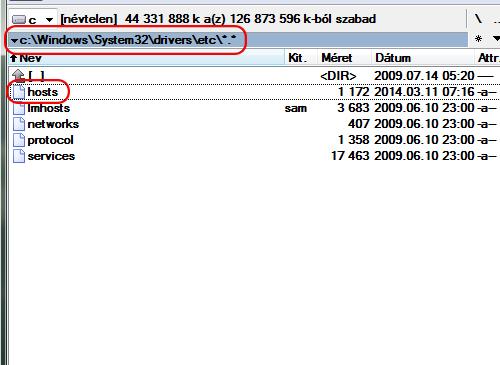
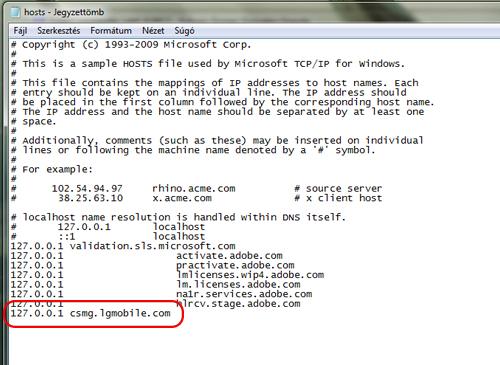
7 – Most kapcsoljuk ki a telefont. Nyomjuk a hangerő fel gombot és csatlakoztassuk a számítógéphez. Ekkor be kell jönnie a Download mode-nak;
8 - A kicsomagolt "KDZ_FW_UPD_EN" mappában található "Automatic Offline Procedure.vbs" nevű fájlt elindítjuk. Ez elindítja a "http-t" és a "windows enablert" és kidob egy jó pár ablakot, de mindegyikre nyomj egy "ok" gombot. El fogja indítani a szoftver frissítő programot is és mellé megnyit egy Word dokumentumot, amit nyugodtan zárj is be;
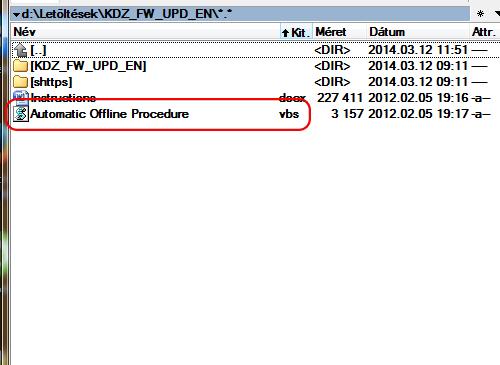
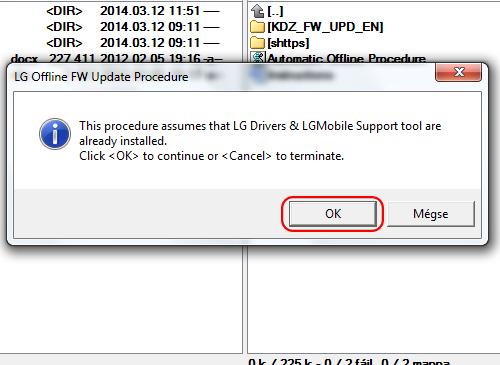
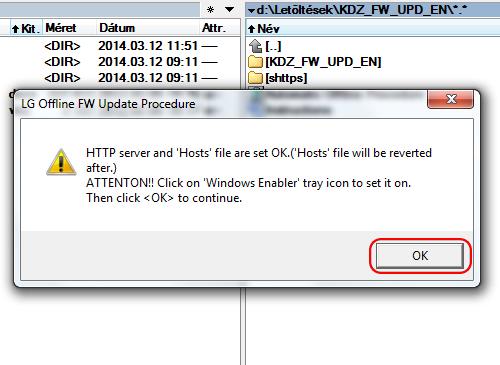
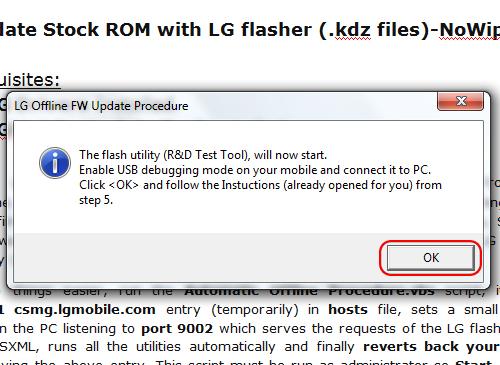
9 - Állítsuk "on" -ra a "windows enablert"(kattints bal egér gombbal az ikonra egyszer), az óra mellett a jobb alsó sarokban;
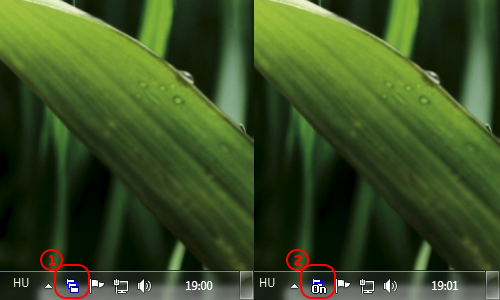
10 - A megnyílt programban, baloldalon a "Work Directory"-hoz, állítsuk be a KDZ-t tartalmazó mappát, majd jobb oldalon tegyük be a KDZ fájlt. Ezután nyomjunk a "normal web upgrade test" gombra és a megnyílt ablakban nyomjunk az "upgrade start"-ra;
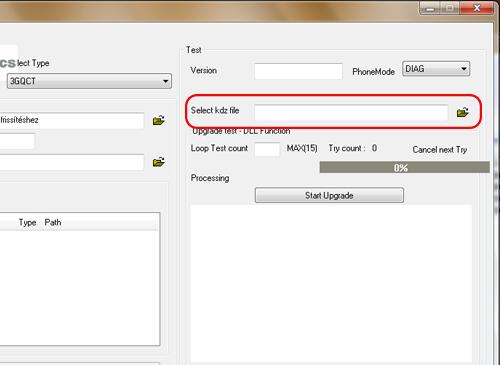
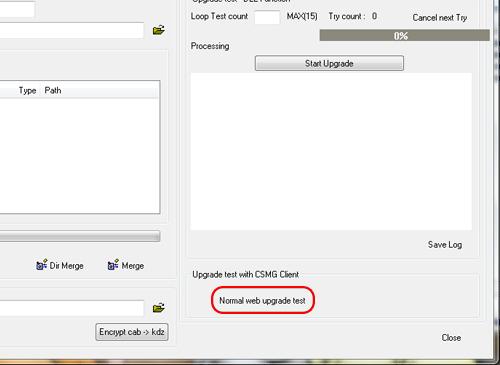
11 - Megjelenik az ország és nyelvválasztó ablak, ahol csak az országot lehet kiválasztani. Nyomjunk a "Clear phone software update registry" gombra, A "Country" ablakot állítsuk át "different countryra" és nyomjunk az "ok" gombra.
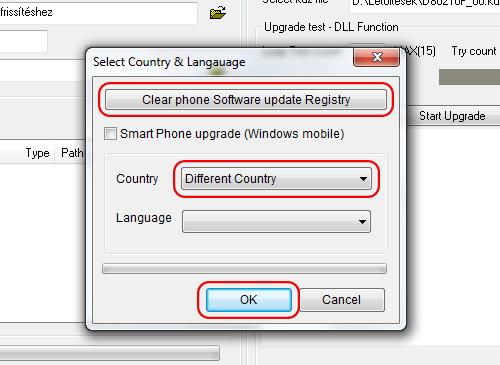
12 – Majd megvárjuk amíg települ a rendszer és ha felment, akkor nyomjunk egy hard resetet!!!
- Ezzel a módszerrel a KitKat(4.4) nem rootolható!!!
- Ennek a folyamatnak az elvégzése garanciavesztéssel járhat!!!
- Először is töltsük le ezt a fájlt és csomagoljuk ki.
- Ha ez megvan, akkor a root.bat fájlal indítsuk el a programot.
- A telefon legyen feloldva, mármint kapcsoljuk be a kijelzőt, és oldjuk fel a képernyő zárat is. Kapcsoljuk be a hibakeresést és a repülő módot. Csatlakoztassuk a telefont a számítógépre, majd nyomjunk egy entert.- Most húzzuk ki az USB kábelt a telefonból, majd dugjuk vissza. Az USB kapcsolati módot, töltésről állítsuk média szinkronizálásra(MTP), majd vissza töltés módra és enter.
- A folytatáshoz nyomj meg egy billentyűt, vagy még meggondolhatod magad és a ctrl+c-el kiléphetsz, illetve megszakíthatod a rootolást.
- Ha folytattuk, akkor megkezdi a rootolási folyamatot. A befejezéshez nyomjunk megint egy entert. A telefon pedig újra fog indulni.
- Majd ha végzett, akkor nyomjunk egy billentyűt és bezárja a programot. A mi programjaink között, pedig ott fog már figyelni a SuperSU program. És lám, rootolva is van a telefonunk.
Vagy telepítünk egy TWRP-t, majd a TWRP-n belül a reboot menübe lépve, mielőtt újra indítanánk a telefont, felajánlja, hogy rootolja-e. Ha igent nyomunk, akkor már rootolja is a telefont és fel is telepíti az SU programot;
HA VALAMIÉRT NEM FUTNA LE A ROOT FOLYAMAT AKKOR ELLENŐRIZZÉTEK A VÍRUSÍRTÓT ÉS KAPCSOLJÁTOK KI A DEFENSE-T MERT EZEK BLOKKOLHATJÁK A FOLYAMATOT!
- Ezzel a módszerrel a KitKat(4.4) rootolható!!!
- Ennek a folyamatnak az elvégzése garanciavesztéssel járhat!!!
- Ha netán valamiért nem sikerülne a rootolás, illetve nem a leírásnak megfelelően működik a program, akkor próbáljuk meg egy másik usb portra dugni a készüléket.1 - Először töltsük le ezt a programot. Ha nem lenne telepítve az LgMobileDriver, akkor telepítsük azt is.
2 - Most kapcsoljuk be a telefonon az USB hibaelhárítást.
3 - Tömörítsük ki a feljebb letöltött fájlt.
4 - Indítsuk el a root.bat fájlt rendszergazdaként, ami az ioroot25 mappában található.
5 - Csatlakoztassuk a telefont a számítógéphez, majd nyomjunk egy entert.
6 - Elkezdődik a root folyamata, majd a telefon belép a stock recoverybe. Ha nem lépne be, akkor vessünk egy pillantást a telefonra, és nyomjunk egy igent a felugró ablakba.
7 - Menjünk az "apply update from adb"-re a hangerő gombok segítségével és a bekapcsoló gombbal válasszuk ki.8 - Most nyomjunk egy entert a gépen és folytatódik a rootolás.
9 - Ha végzett és a telefonon visszajön a recovery menü, akkor válasszuk a "Reboot system now" menüt.10 - A telefon újraindul, de már rootolva és telepítve a SuperSU programot.
11 - A program bezárásához, pedig nyomjunk egy entert.- Videó: ROOT
- Természetesen visszaállítható a rootolás. Ehhez nem kell mást tenni, mint újra flashelni a telefont a fent leírt módon.
- Majd egy hard resetet nyomni.
- Ellenőrzéshez, pedig tegyük a telefont download módba és bal alul egy "UNROOTED" feliratnak kell megjelennie.
- Download módból való kilépéshez pedig a power gombot addig nyomjuk, amíg kikapcsol a telefon, majd normál módon bekapcsoljuk.- Video: UNROOT
Ha KitKat Stock rommal rendelkezünk, akkor már van egy egyszerű módszer ahhoz, hogy telepítsünk egy TWRP recovery-t a telefonunkra. Ehhez persze előfeltétel a root. Csak rootolt telefonon használható! Ez a program a 4.4-es bootloadert lecseréli egy 4.2-es bootloaderre és már telepíti is rá a TWRP 2.7.0-át. Illetve, nem csak a bootloadert, hanem a teljes kernelt is lecseréli. Ha olyan telefonon használjuk az autorec-et, amin már a Knock Code-al ellátott kernel fut, akkor az autorec telepítés után, nem lesz dupla kopp, illetve Knock Code felélesztés, mert az autorec egy régebbi, Knock Code nélküli kernelt tartalmaz. De nem kell meg ijedni, hanem az autorec telepítés után belépni a recoverybe, és telepíteni ezt a G2 Stock KnockCode Kernel-t, és lám minden újra a régi lesz. Lesz Knock Code és dupla kopp is.
1 - Tehát ha rootoltuk már a telefonunkat, akkor töltsük le az D802_AutoRec.apk-t, majd a telefonra másolás után telepítsük. Ha feltelepítettük, akkor indítsuk el az AutoRec programot.
2 - Ha elindult a program, akkor itt válasszuk a "YES"(1) gombot a folytatáshoz, majd nyomjunk a "Flash recovery"(2) gombra.3 - Ha végzett akkor pedig nyomjunk az "EXIT"(3) gombra. És már újra is indíthatjuk a telefont recoverybe.
Ezek nem telepíthetők a gyári 4.4 KitKat rendszerre!
A legújabb Philz és TWRP 2.7.0.0 telepítése egyszerűen megoldható. Jelenleg ezek a legfrissebbek, és stabilabbak is mint a lejjebb írt Recovery-k.
DroiDMester készített külön telepíthető verziókat is, amiket nagyon egyszerű feltenni. Ezeket Windos alól lehet telepíteni! ÉS NEM FONTOS HOGY ROOTOLVA LEGYEN A TELEFON!
LG-D802_PhilZ_Touch_Recovery_DroiDMester.7z
LG-D802_TWRP_2.7.0.0_DroiDMester.7z- Mielőtt bele fogtok: A telefonon a fejlesztő opcióknál, legyen bekapcsolva az USB hibakeresés, valamint az "USB kapcsolati mód kijelölésénél" az MTP mód legyen kijelölve és a "kérdés csatlakozás-nál", a pipát vegyétek ki(Rendszerbeállítások->Általános->PC csatlakozás)! Ezután vissza kell menni a főképernyőre a telefonon.
- Letöltitek, kitömörítitek, és ha beléptek a kitömörített mappába, ott van egy START.CMD. Azzal lehet elindítani a programot! Ha még nem volt ADB kapcsolódás a számítógép és a telefon között, akkor felfog ugrani egy "USB hibakeresés engedélyezése" figyelmeztető ablak. Itt pipáljuk ki, hogy "mindig engedélyezze erről a számítógépről", majd nyomjunk az "OK" gombra és ezután elindul a recovery felírása a telefonra!
Illetve van egy másik program is. Ehhez a módszerhez feltétlen rootolni kell először a telefont. Anélkül nem működik. Illetve nem baj ha van recovery a telefonon, nyugodtan lehet telepíteni, mert felül fogja írni a már telepítettet.
1 - Töltsük le és csomagoljuk ki ezt a fájlt. Ez az összes modell típushoz jó!
2 - Indítsuk el a mappában található RunMe.bat fájlt.
3 - Ha nincs driverünk telepítve, akkor nyomjunk egy a gombot, ha pedig van, akkor b gombot és egy entert.
4 - Következő ablakon leírja, hogy rootolni kell először a telefont! Ha nincs rootolva, akkor nyomj egy g betűt majd entert és az XDA root leírás oldala fog megnyílni. másodszor pedig kapcsoljuk be az USB hibakeresést, ami a fejlesztői mód menüben érhető el(Az Android rendszeren alaphelyzetben rejtve van a fejlesztői mód). Ahhoz hogy ezt elérjük, az alábbi lépések szükségesek: lépjünk a Beállítások-->általános-->a telefonról-->Szoftver adatok-->cikkszám-hoz. Érintsük meg pontosan hétszer ezt a sort, ami azonnal jelezni fogja, hogy mostantól fejlesztők vagyunk. Egy szinttel visszalépve már látható az új menü, ahol bekapcsolhatjuk. Ha pedig megvan a ROOT és Bekapcsoltuk az USB hibakeresést is, akkor csatlakoztassuk a telefont a számítógéphez és a folytatáshoz nyomjuk meg az egyes gombot és egy entert.
5 - Most válasszuk ki, hogy mit szeretnénk. Mentés/visszaállítást, recovery telepítést vagy kilépést. Recovery telepítéshez nyomjunk egy kettest, majd entert.
6 - Itt ki kell választanunk a telefonunk modelljét. Nekünk az International azaz a D802 kell. Nyomjunk egy hármast és entert.
7 - Most válasszuk ki a telepíteni kívánt recovery számát és nyomjunk egy entert.
8 - Ha végzett a telepítéssel, akkor választhatunk hogy nyomunk egy egyest és entert. Ekkor belép a telefonunk a telepített recoverybe, vagy nyomunk egy x-et és entert, ezzel bezárva a programot.
Ez nem telepíthető a gyári 4.4 KitKat rendszerre!
- Töltsük le ezt a két fájlt: TWRP, Driver;
- Telepítsük a drivert, ha még nincs fent;
- Kapcsoljuk be az USB hibakeresést, és csatlakoztassuk a számítógépre a telefont;
- A telefonon válasszuk a telefon töltése funkciót;
- Csomagoljuk ki a recovery_twrp.rar fájlt, majd a recovery_twrp mappában lévő recovery.bat fájlt indítsuk el;- A megjelenő ablakban ellenőrzi, hogy a hibakeresés be van e kapcsolva és a telefon csatlakoztatva van e a pc-hez. Ha igen, akkor nyomjunk egy gombot a folytatáshoz;
- Következő oldalon válasszuk ki a telefon verzióját. A hazánkban kapható telefonokhoz az international-t(2) kell választani, majd nyomni egy entert;
- Elkezdődik a recovery telepítése és ha végzett megkérdezi, hogy újraindítsa e a telefont a már feltelepített recoverybe;
- Videó: TWRP
- Nyomd hosszan a hangerő le és a bekapcsoló gombot és amikor megjelenik az lg logó, akkor engedd el a gombokat, majd gyorsan nyomd őket újra egész addig, amíg megjelenik a "Factory hard reset" képernyő;
- Nem kell megijedni hogy a hard reset képernyő jelent meg, ha kétszer megnyomod a bekapcsoló gombot, akkor nem csinál hard resetet, hanem belép a TWRP-be;
- Ha ezt a programot letöltöd, akkor rendszeren belül újra tudod indítani a telefont Recovery módban;adamzflash nevű fórumozó készített egy leírást, ha netán annyira sikerülne letéglázni a telefonunkat, hogy se recovery, se download mód, se LG logó nem jönne be, akkor ezzel a módszerrel életet lehelhetünk a telefonunkba.
Szóval a lényeg:
Az egész, így kezdődött:
Bekapcsolásnál:
- Nincs LG logó
- Nincs bootloadader
- Nincsen se recovery, se semmi, csak fekete kép1. Először is szükségünk lesz egy linux rendszerre, legyen ez most Ubuntu.
Én ezt tettem fel: 13.10 Ubuntu desktop
2. Csináljunk Bootolható Usb-t ezzel a programmal: Universal USB installer
Értelemszerűen válaszd ki a pendrivod, és a formázást is pipáld be, aztán create (kb 10 perc)3. Bootolj be ubuntuba( ne telepítsd) és töltsd le a következőket :
10a verzió d802 intl: [link]
illetve itt van 10b: [link] (ez nem tudom milyenre van)Ezek kellenek nekünk:
1 - sbl1.img
2 - aboot.img
3 - rpm.img
4 - tz.img
5 - openrecovery-twrp-2.6.3.2-g2d802.img
Rakd ki ezeket az asztalra és nevezd át úgy, hogy kiveszed a fájlok nevei elöl a számot, amit berakott.4.Minden usb-t húzz ki, csak az egér, a billentyűzet, a telefon, meg értelemszerűen a pendrive, amiről fut az ubuntu, az maradjon.
A telefonod ki-be fog kapcsolni, és az ubuntu kifogja dobálni, hogy unable to mount.
Erre van megoldás (de nekem nem sikerült)
- nyitsz egy terminált
- beírod dconf-editor [enter]
- elmész ide: org.gnome.desktop.media-handling
- automount-nál kiveszed a pipát5. Nyiss egy cmd-t (terminal)
írd be ezt: ls /dev/sd*
Valami ilyesmit kell, hogy kidobjon:
/dev/sda /dev/sda1 /dev/sda2 /dev/sda5
/dev/sdb1 /dev/sdb2 /dev/sdb3 /dev/sdb4
/dev/sdb5 .......... /dev/sdb36(Nekem sdc volt)
Ha kidobta mind a 36-ot akkor jók vagyunk.
Ezután írd be Terminálba:sudo -i ( ez a root)
gdisk -l /dev/sdb (vagy sdc vagy sda , egyénüggő)
Ki fog egy ilyet dobni
Pirossal van kijelölve ami fontos!!!
Írd be ezeket:
dd if=/home/Ubuntu/Desktop/sbl1.img of=/dev/sdb2
dd if=/home/Ubuntu/Desktop/aboot.img of=/dev/sdb5
dd if=/home/Ubuntu/Desktop/rpm.img of=/dev/sdb6
dd if=/home/Ubuntu/Desktop/tz.img of=/dev/sdb8
dd if=/home/Ubuntu/Desktop/openrecovery-twrp-2.6.3.2-g2d802.img of=/dev/sdb15
ITT IS ÜGYELJ ARRA,HOGY sdc, sdb vagy sda !
Ha mindegyiknél kiírta hogy kész, akkor mehet a reboot és van recovery, van lg logó, meg download mód.
Kdz-t újra húzod és kész is.FORRÁS: XDA
Mentés:
- Lépjünk be a recoverybe;
- Ha már sikerült belépi a recoverybe akkor válasszuk a Backup menüt;
- pipáljuk ki az összes partíciót: Boot;Chace;Data;Recovery;System és EFS ha esetleg elmászna az IMEI számunk, akkor ezzel lehet esélyünk visszaállítani;
- Swipe to Back Up, majd megvárjuk míg végez. Ne ijedjünk meg, ha közben a kijelző elsötétedik, mert kikapcsolhat, de bármelyik gombbal felébreszthető közben a telefon;
- Reboot System;
- Telefont csatlakoztassuk a PC-ez, majd másoljuk ki a telefon belső tárhelyéről a TWRP mappát, akár több helyre is, csak meglegyen a biztonság kedvéért.Visszaállítás:
- Ha gond lenne és letégláznánk a telefont, akkor vissza rakjuk a gyári romot(Fenti flash-el);
- Újra feltesszük a TWRP-t;
- visszamásoljuk a TWRP mappát a belső tárhelyre;
- belépünk a recoverybe;
- Restore menüben kiválasszuk a mentést és visszaállítjuk;Az EFS partícióhoz csak akkor nyúljunk visszaállításnál, ha tényleg baj van IMEI számmal, de igen ritkán mászik el az IMEI!
FONTOS:
Mielőtt teljesen letörlöd a már belakott rendszeredet, készíts róla egy backup-ot Recovery-bõl(menetét lásd feljebb). Ez a belső memória kivételével mindent lement.ROM telepítés:
- Másold fel a letöltött „*.zip” kiterjesztésű ROM-ot, a telefon gyökérkönyvtárába;
- Indítsd el a telefont Recovery módban (lásd feljebb);
- Wipe menü;
- Wipe Advanced, majd azon belül válasszuk ki a cache-t; data-t; Dalvik-ot, és ha kéri a rom készítője akkor a system-et is;
- alul Swipe-ot elhúzzuk;
- Ha kész akkor vissza a főmenübe;
- Install menü, majd a letöltött ROM kiválasztása és telepítése;
- Türelmes várakozás a telepítés végéig, telepítés után a „Gapps” telepítése, vagy a telefon újraindítása, ahogy azt a rom készítői meghatározták.LG G2 képernyő, digitalizáló, keret, LCD csere, teljes szétszerelés:
LG G2 képernyő, digitalizáló, keret, LCD csere, teljes összeszerelés:
- LG gyári launcher témák:
Akinek esetleg nem tetszik a gyári LG launcher kinézete, és csak más téma miatt cserélné le, az kipróbálhatja ezeket a témákat, amiket csak telepíteni kell, és a témaválasztó oldalon már ki is választhatjuk.- TWRP témák:
Ezek a témák nem jók a 2.7.0.0-ás verzióra, csak a kisebbekre. A 2.7.0.0-ás TWRP-hez NE RAKJÁTOK FEL!A TWRP-t is lehet témázni, mégpedig úgy, hogy amikor telepítjük a TWRP-t, akkor létrehoz egy TWRP mappát a telefonon. Ebbe a mappába hozzunk létre egy "theme" mappát és ebbe másoljuk bele az ui.zip nevű fájlt. Én személy szerint hármat szeretek nagyon. Ezek a Black a Play és az XDA.
Természetesen az XDA-n még sok témát lehet találni, viszont arra nagyon figyeljünk, hogy a neve mindig "ui.zip" legyen. Ha nem az, akkor nevezzük át.- Fagyasztható és törölhető programok:
Itt egy lista, az LG G2-n fagyasztható és eltávolítható programokról. Azért ezt csak saját felelősségre csinálja mindenki!!! Ez a lista más verziójú G2-höz való, de 99%-ban megegyezik a d802-el. Maximum pár programot nem fogsz megtalálni,mert a mienkben nincs. Illetve ha bemegyünk a Beállítások--> Általános--> Alkalmazásokba, akkor itt a letöltve fül alatt lévő összes program eltávolítható.- A navigációs bár és az értesítősáv testreszabása:
Ennek előfeltétele a telefon Rootolása. Ha ez megvan akkor töltsük le ezt a programot, telepítsük és töltsük le ezt a frameworkot és telepítsük ezt is. Indítsuk el az Xposed telepítő programot, menjünk a keretrendszerre és a Telepítés/Frissítés gombra nyomjunk rá. Ha kész akkor indítsuk újra a telefont. Most indítsuk el újra az Xposed telepítő programot, menjünk a modulokra és azon belül tegyünk egy pipát az Xposed LG G2 modul elé és megint indítsuk újra a telefont. Ha újra indult, akkor a playről letöltött G2 Xposed programot elindítva, már úgy alakíthatjuk a navigáció bárt illetve az értesítő sávot, ahogy akarjuk. Ezzel már el is tüntethetjük a navigációs bárt, hogy még nagyobb kijelzőnk legyen, illetve játékoknál se látszódjon és helyette egy rejtett navigációs bárt telepíthetünk.
Mégpedig: a gmd hide soft keys programot (videó:gmd hide soft keys), vagy én jobban szeretem az LMT Launcher-t, illetve most is ezt használom, mert jobban személyre szabható (videó:LMT Launcher).Előfordulhat, hogy az úgynevezett plug & pop nem fog működni és hibával leáll. Ez nem más mint az alsó alkalmazás panel ami akkor jelenik meg, ha az usb kábelt vagy a fülest csatlakoztatjuk. Erre is van megoldás, még pedig telepítsük ezt, majd nyissuk meg az xposed telepítő programot és a modulokba pipáljuk ki. Ha meg van akkor indítsuk újra a telefont és már működik is.
- Xposed Framework 4.4 KitKat-ra:
Xposed Framework- ROM, kernel és kiegészítők:
A legtöbb rom, kernel és kiegészítő(mód) a telefonhoz. az XDA Developers oldaláról szerezhető be! Ehhez Jó tudni azt is, hogy milyen a telefonunk modellje, ugyanis többféle is létezik és nem mindegy, hogy pl.: milyen típusú romot, kernelt és egyéb kiegészítőt telepítünk.
A mi modell számunkat a beállítások--> általános--> A telefonról--> Hardver adatok--> típusszámnál lehet megnézni.
Egy pár modding, ami hasznos lehet.Hangerő 4.2.2-es androidra:
Akinek kevés a gyári hangerő, az ezzel a kis móddal hangosabbá teheti.
Hangerő
A módosításhoz kötelező a rootolás. Enélkül neki se álljunk.
Telepítése:
1 - Root explorer (vagy bármi más fájlkezelővel) keresd meg a :system/etc/snd_soc_msm mappát, azon belül pedig a "snd_soc_msm_Taiko" fájlt;
2 - Csinálj róla egy biztonsági mentést (másold ki akárhová);
3 - Töltsd le a linken található "snd_soc_msm_Taiko.txt" fájlt. (Értelemszerűen a D802 Worldwide kell nekünk.) Innen;
4 - A letöltött fájlt nevezzük át "snd_soc_msm_Taiko"-ra;
5 - Másoljuk be a fent említett mappába és válasszuk a felülírást;
6 - Ha szeretnénk módosítsuk az engedélyeket a következőre: rw~r~~r~~ ;
7 - Restart és lehet tesztelni a hangerőt fülesen és külső hangszórón is;Kamera 4.2.2-es androidra:
1 - Természetesen kezdjünk egy biztonsági mentéssel;
2 - Töltsük le ezt;
3 - Másoljuk fel a telefonra a zip kiterjesztésű fájlt;
4 - Indítsuk újra a telefont recovery módba;
5 - Majd telepítsük a fájlt;
6 - Ha kész akkor restart;Kamera 4.4.2-es KitKat androidra:
Ezt kétféle képen is lehet telepíteni. A root kötelező hozzá és csak stock alapú romokon működik.Első
Ha nincs recovery a telefonon:
1 - Akkor töltsük le ezt.
2 - Másoljuk a telefonra és telepítsük.
3 - Ha telepítettük akkor indítsuk el a telepített alkalmazást.
4 - Először nyomjunk a "Backup" gombra.
5 - Majd az "Install"-ra.
6 - Ha megvan akkor indítsuk újra a telefont.
Tudtommal ART alatt nem működik!Második
Ha rendelkezünk recoveryvel, akkor:
1 - Első lépésnek csináljunk egy biztonsági mentést.
2 - Töltsük le ezt.
3 - Másoljuk a telefonra a zip fájlt.
4 - Lépjünk be a recoverybe.
5 - Telepítsük a fájlt.
6 - Indítsuk újra a telefont.
Ez ART-al is működik.A kamera videó hangjának javítása csak 4.4 KitKat rendszeren:
Ha van recoverynk, akkor:
1 - Töltsük le ezt a fájlt.
2 - Ha letöltöttük, akkor másoljuk a telefonra.
3 - Lépjünk be a recoverybe.
4 - Telepítsük a zip kiterjesztésű fájlt.
5 - Majd újraindítás.Ha viszont nincs recovery telepítve, akkor:
1 - Csomagoljuk ki a fenti zip fájlt.
2 - A system\etc mappában található mixer_paths.xml fájlt, másoljuk a telefonra.
3 - Egy root explorer, vagy a Root Browser segítségével, keressük meg a felmásolt fájlt és nyomjunk rá hosszan, majd a felugró ablakban válasszuk a Copy-t. Valószínű, valamelyik műveletnél felfog ugrani a SuperUser kérelem ablaka, amit engedélyezzünk neki!4 - Elnavigálunk a system/etc mappába és itt megnyomjuk bal alul a paste gombot. Ekkor megfogja kérdezi, hogy felül akarjuk-e írni. Válasszuk a Yes-t és kis idő után, alul megjelenik egy felugró kis üzenet, hogy pasted mixer_paths.xml.
5 - Ezután a mixer_paths.xml-en tartsuk rajta az ujjunkat, és a felugró menüből kiválasszuk a permissions-t és a felugró ablakban, PONTOSAN így jelöljük be a pipákat! Majd nyomjunk az ok gombra.
6 - Ezután még ellenőrizzük, hogy valóban át állítódott-e a permission. rw-r--r-- -et kell látnunk!
7 - Ha ez is rendben van, akkor mehet a telefonnak egy Restart!
Remélem azt nem kell mondanom, hogy root nélkül természetesen nem fog menni.Telefon modellek:
- Amerikai AT&T-D800;
- Amerikai Sprint-LS980;
- Amerikai T-mobile-D801; (Nem a hazai T-mobile)
- Verizon-VS980;
- Latin Amerikai-D805;
- Kanadai-D803;
- Koreai-F320K;
- Nemzetközi-D802; (Hazánkban is ez a típus kapható a szolgáltatóknál)Az XDA-n számunkra hasznos topikok:
G2 General - általános témák, tippek, trükkök;
G2 Q&A, Help & Troubleshooting - súgó és hibaelhárítás;
G2 Accessories - kiegészítők;
G2 Android Development - Android fejlesztés többféle készülékre. Itt lehet a mienkre is;
G2 Android Development (D802) - A nálunk is kapható készülékre készített gyári és főzött ROM-ok helye;
G2 Original Android Development - Több modellre is készített romok helye. Itt is lehet a mienkre is;
G2 Themes and Apps - Témák és alkalmazások;Leírást készítette:bigdee888; Szala86; toto0569; DroiDMester; head1shot; adamzflash;
2014. Június 08.
-
oriic
HÁZIGAZDA
-
dokee78
félisten
[SPOILER]
----------spoiler alert----------
[/SPOILER] -
 genndy
addikt
genndy
addikt
Nézzük működik-e hangulatjelekkel is:
[SPOILER]
mosolygó fejecske
[/SPOILER]Működik

-
 TazLeacher
nagyúr
TazLeacher
nagyúr
Próba
[SPOILER]
Első próba
[/SPOILER][SPOILER]
Isten vagy ember, ez úgy kellett, mint egy falat kenyér. Nem értem, hogy ezt miért "külsősnek" kell megcsinálnia.
[/SPOILER] -
 aizen92
addikt
aizen92
addikt
Spoiler 1x01
[SPOILER]
Bojler. Jók az új funkciók!!! Pont ez hiányoltam!!!
Még mindig Spammer for president.
[/SPOILER] -
oriic
HÁZIGAZDA
Supernatural 12x25
[SPOILER]
Ez egy annyira király rész volt, hogy csuhajja.
[/SPOILER] -
 KisTücsök
addikt
KisTücsök
addikt
Ne nézd meg, ha még nem láttad
[SPOILER]
Ez működik. Zsír.
[/SPOILER]______
[SPOILER]
asdasd
[/SPOILER] -
Adonimus
senior tag
Eladó holmik:
LG Optimus L9 + 1 év garancia, töltő, USB kábel, 4GB microSD, doboz, papírok, szilikon tok, műbőr tok.
Teljesen hibátlan, 100% karcmentes, gyári állapotú.
50.000FtStreet Power autós mélyláda gyári erősítővel.
mélyláda: 350W RMS, 1000W MAX, 4 ohm.
láda: zárt, kis helyet foglal
erősítő: MAX 600W, 2-4ohm, 2csatis, hidalható
Együtt: 22.000FtMclaren kormány + pedál + váltó-kézifék PS2-höz!!
6.500FtCrunch USA P2125 stereó autós erősítő
2x250W, 1x500W, 2 csatis, hidalható, magas-mély szűrő, frekvencia állítás, védelem.
10.500FtSPL terepmintás zárt mélyláda erősítővel
250/500W 4ohm, erősítő Blaupunkt 400W, 2 csatornás.
25.000Ft egyben
-
aizen92
addikt
spammer for president!
[SPOILER] blablabla, blalblba
szalámi
[/SPOILER] asdasldasd -
snipy
tag
-
 spammer
veterán
spammer
veterán
[spoiler]
p lowercase szpójler
[/spoiler]
[spoiler]
open blokk lowercase szpójler[/spoiler]
[spoiler]
close blokk lowercase szpójler
[/spoiler][spoiler]
blokk lowercase szpójler
[/spoiler] -
spammer
veterán
OFF az OFFban? Nincs értelme.
[SPOILER]
(OFF)OFF az offban(/OFF)
[/SPOILER] -
aizen92
addikt
[SPOILER]


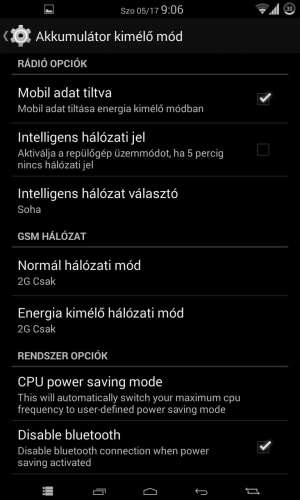
[/SPOILER]
-
oriic
HÁZIGAZDA
Nofene, mégis működik. Király. Kép is mehet akkor.
Nézzük a smile cuccokat.
[SPOILER]


[/SPOILER]
szerk:
Képbeillesztés, igazítás megy rendesen.
szerk2:
nézzük a többi formázást.
[SPOILER]
A történet ott folytatódik ahol a Halo 3-ban befejeződött. Amennyiben Legendary nehézségi szinten játszottuk végig a játékot, a stáblista után kaptunk egy rövid jelenetet, ahol a Forward Unto Dawn sodrodik egy ismeretlen bolygó felé.Mi itt vesszük fel a fonalat. Pontosabban 4 évvel és 7 hónappal az ember-Covenant háború vége után. Master Chief még mindig a hibernáló kamrában alszik, mint a hajó egyetlen emberi túlélője. Cortana természetesen megfigyelés alatt tartja John-t, amikor hirtelen egy támadás éri a sodródó roncsot.Így a mesterséges intelligenciának muszáj felébresztenie hősünket, ha szeretnék túlélni a támadást. Meglepetésünkre egy hatalmas Covenant flotta jelenik meg és támadást indítanak ellenünk.
(OFF)Fontos leszögezni hogy ez a flotta egy rebellis társaság, akik nem fogadták el hogy véget ért a háború az emberekkel.(/OFF)
[/SPOILER]szerk4:
Formázások működnek, kivéve az OFF. ( ez érthető hisz benne van a scriptben is)
-
 tDr1v3r
veterán
tDr1v3r
veterán
[SPOILER]
Nincs itt semmi látnivaló, el lehet oszolni![/SPOILER] -
aizen92
addikt
[SPOILER]
[SPOILER]
10. tétel Az elrettentés stratégiája
[/SPOILER][/SPOILER]
(#8713) orichalcos: ki lehet akasztani
rossz kódot írtál be.Link teszt:
[SPOILER][/SPOILER]
Kép teszt.
[SPOILER]
[/SPOILER]
Jobbra-balra-középre zárós teszt. sorkizárt
[SPOILER]
9. tétel
a II. világháború utáni modern
kisháborúk jellemzői
A hadtudomány és hadtudományi kutatás legfontosabb objektumai, tudo-mányági témakörei lehetnek: a hadtudomány általános elmélete, nemzeti ka-tonai stratégia,
[/SPOILER]
-
oriic
HÁZIGAZDA
Ccccombo breaker:
[SPOILER][SPOILER](OFF)
Vajon a kombózást hogy bírja.(/OFF)[/SPOILER][/SPOILER]szerk:
ok, nincs spoiler a spoilerben.
szerk2:
Képek?
[SPOILER]

[/SPOILER]szerk3:
Hm, meg sem nyitja a tag-et.
-
oriic
HÁZIGAZDA
[SPOILER]
Árvíztűrő, tükörfúrógép. Blablabla.Máster csif szereti a békönt.
[/SPOILER] -
aizen92
addikt
[SPOILER]
[S]18. tétel a gépesített lövészdandár helye és szerepe a hadtest védelmében.[/S]
[/SPOILER] -
KisTücsök
addikt
[SPOILER]
Végre. Már ideje volt valami hasonlót kitalálni. Köszi!
[/SPOILER]próba
asd
próbaasd
ddds
[/SPOILER] -
aizen92
addikt
[SPOILER]
15. tétel a gépesített lövészdandár harcfeladatainak tartalma támadás során, hevenyészett védelem ellen.
[/SPOILER] -
spammer
veterán
spoilercontent 1x1
[SPOILER]
Blokk.A spoiler is an element of a disseminated summary or description of any piece of fiction that reveals any plot elements which threaten to give away important details concerning the turn of events of a dramatic episode.
br1.Typically, the details of the conclusion of the plot, including the climax and ending, are especially regarded as spoiler material.
br2.It can also be used to refer to any piece of information regarding any part of a given media that a potential consumer would not want to know beforehand.
[/SPOILER] -
spammer
veterán
[SPOILER]
Close. Close.Close. Close.Close. Close.Close. Close.
[/SPOILER] -
spammer
veterán
[SPOILER]
Open.Lorem ipsum dolor sit amet, consectetur adipiscing elit.
ne nézd meg![/SPOILER]
-
spammer
veterán
[SPOILER]
Külön blokk.Lorem ipsum dolor sit amet, consectetur adipiscing elit. Integer nisi quam, ullamcorper non arcu feugiat, consequat ultricies diam.
[/SPOILER]
[SPOILER]
Egész blokk.Lorem ipsum dolor sit amet, consectetur adipiscing elit.
[/SPOILER][SPOILER]
Nyitó blokk.Lorem ipsum dolor sit amet, consectetur adipiscing elit.[/SPOILER]
[SPOILER]
Záró blokk.Lorem ipsum dolor sit amet, consectetur adipiscing elit.
[/SPOILER] -
 Mahrenburg
őstag
Mahrenburg
őstag
ASRock 8-as és 9-es sorozatú (LGA 1150) alaplapok
H81:
ITX:
H81M-ITXmATX:
H81M
H81M-VG4
H81M-DGS
H81M-DGS R2.0
H81M-HG4
H81M-GL
H81M-HDS
H81M BTCB85:
ITX:
B85M-ITXmATX:
B85M
B85M-GL
B85M-HDS
B85M Pro4
B85M BTCATX:
P85 Pro3
B85iCafe4
B85 Pro4
Fatal1ty B85 KillerQ87:
mATX:
Q87M vProH87:
ATX:
H87 Pro4
Fatal1ty H87 PerformanceZ87:
ITX:
Z87E-ITXmATX:
Z87M Pro4
Z87M Extreme4
Z87M OC FormulaATX:
Z87iCafe4
Z87 Pro3
Z87 Pro4
Z87 Extreme3
Z87 Extreme4
Fatal1ty Z87 Killer
Z87 Extreme4/TB4
Z87 Extreme6
Z87 Extreme6/ac
Z87 Extreme9/ac
Fatal1ty Z87 ProfessionalE-ATX:
Z87 Extreme11/ac
Z87 OC Formula
Z87 OC Formula/acH97:
ITX:
H97M-ITX/acATX:
H97 Pro4
Fatal1ty H97 Performance
Fatal1ty H97 KillerZ97:
ITX:
Z97E-ITX/acATX:
Z97 Pro3
Z97 Pro4
Z97 Extreme3
Z97 Extreme4
Z97 Extreme6
Fatal1ty Z97 Killer
Fatal1ty Z97X Killer
Fatal1ty Z97 Professional
Z97 OC Formula
Z97 Extreme9














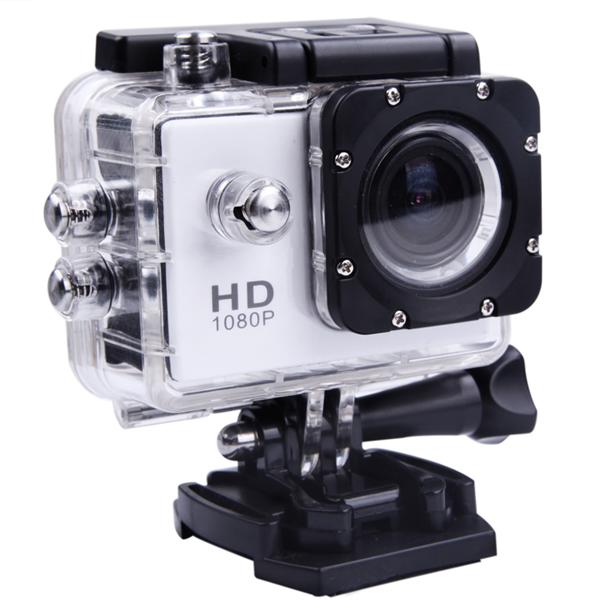


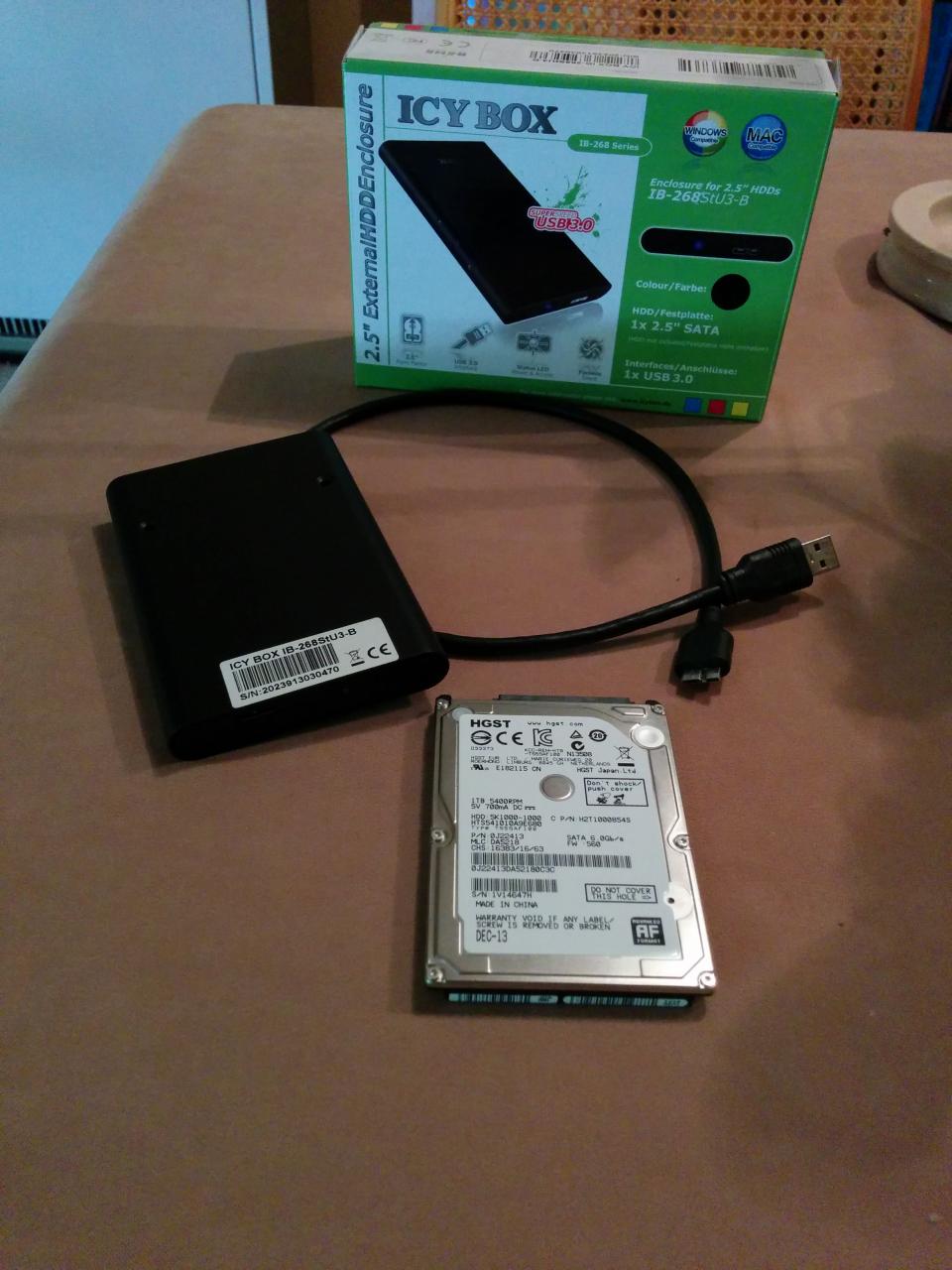
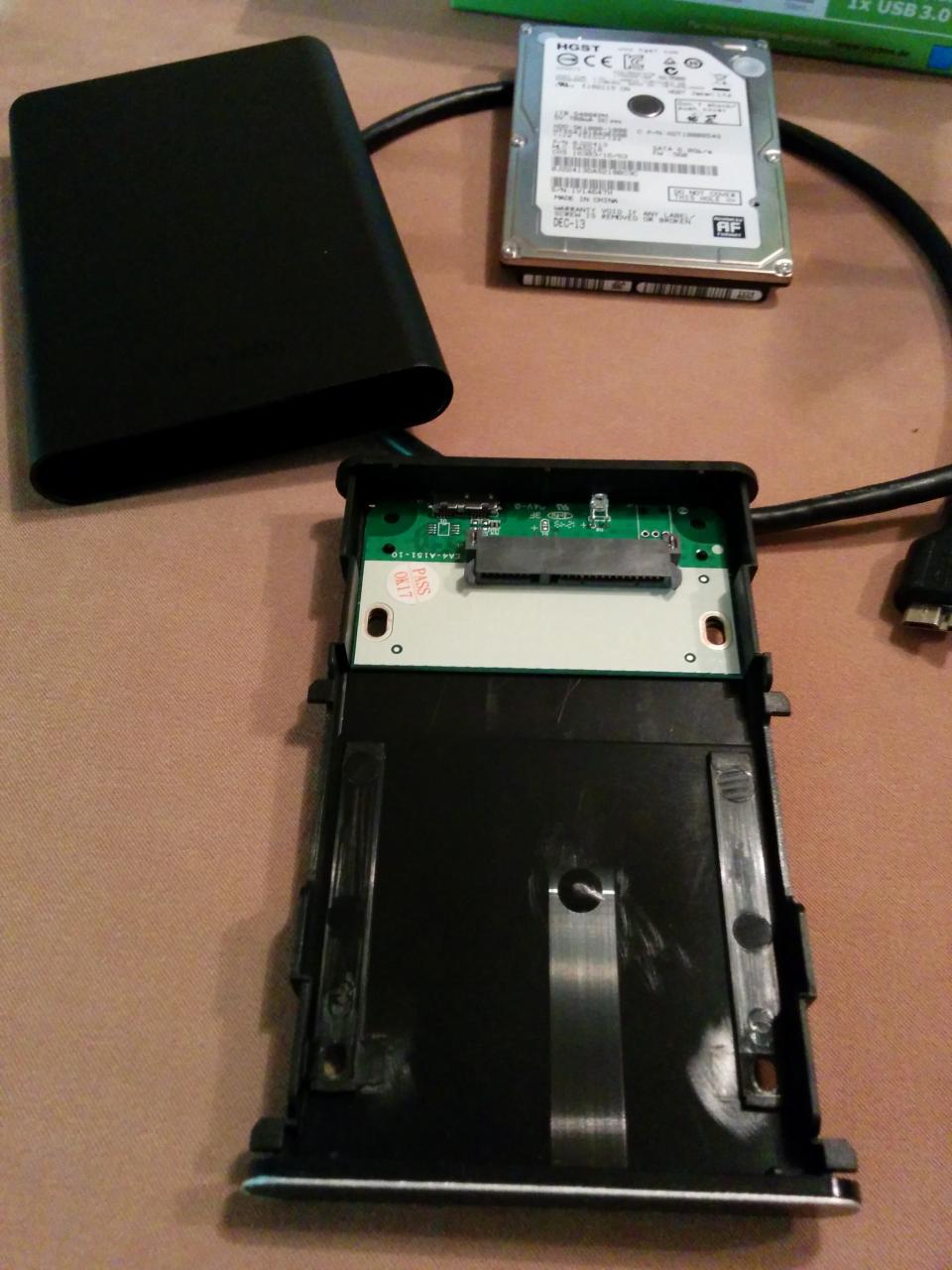
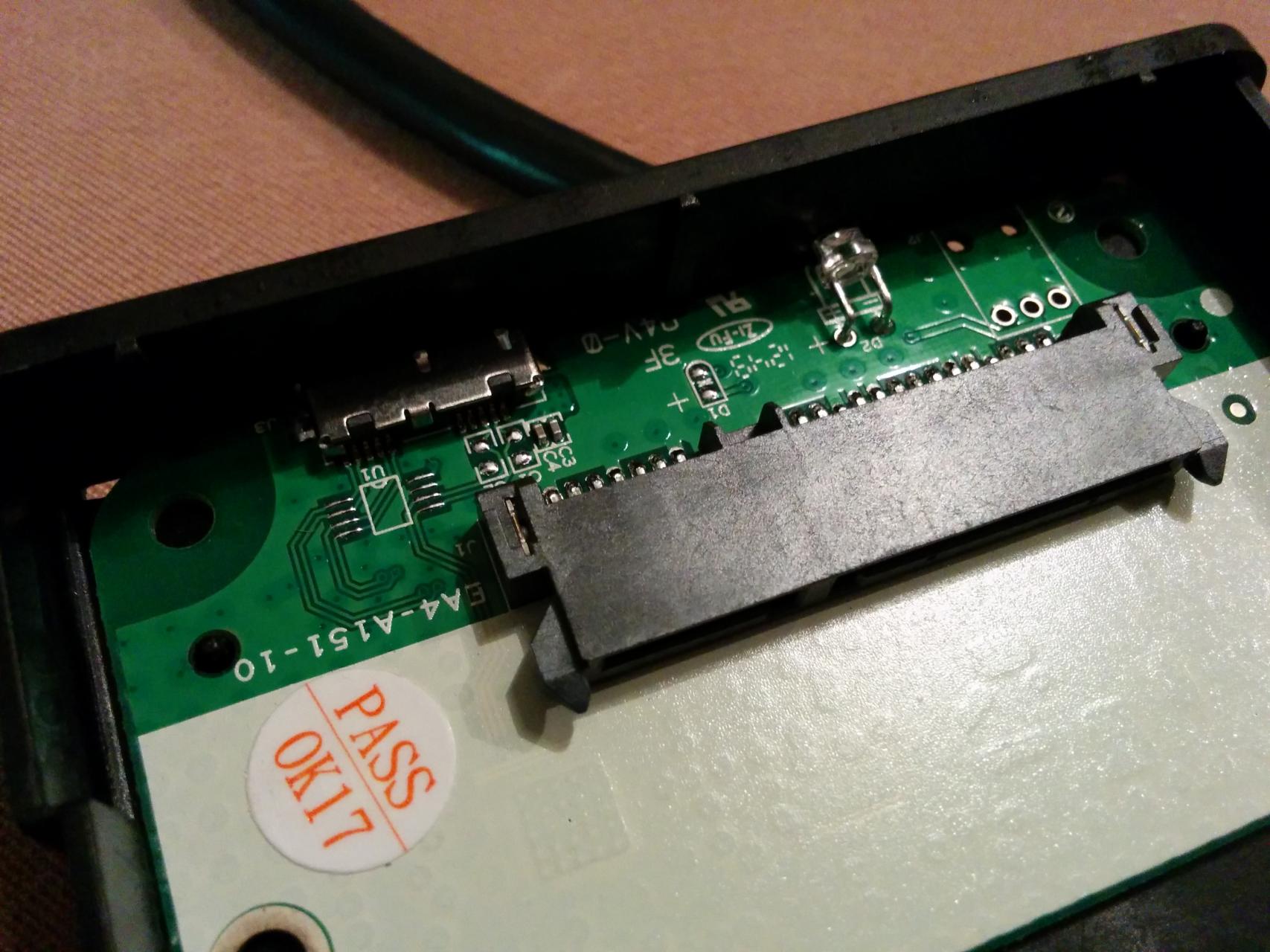

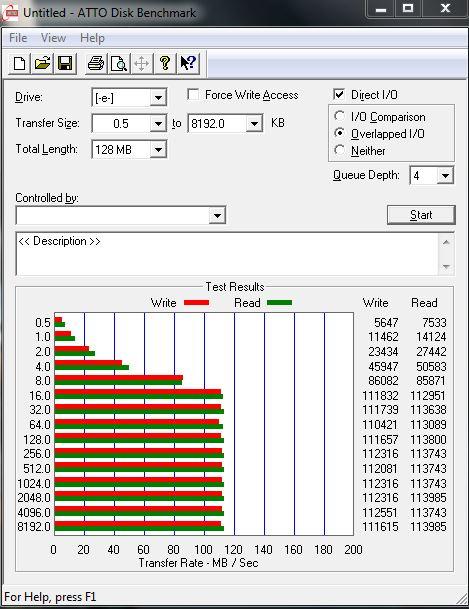
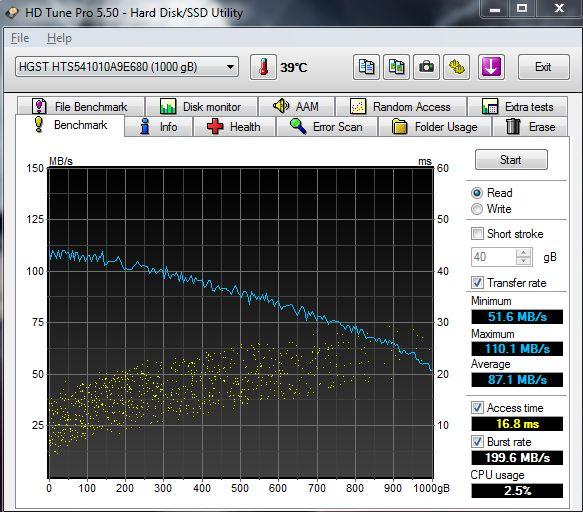
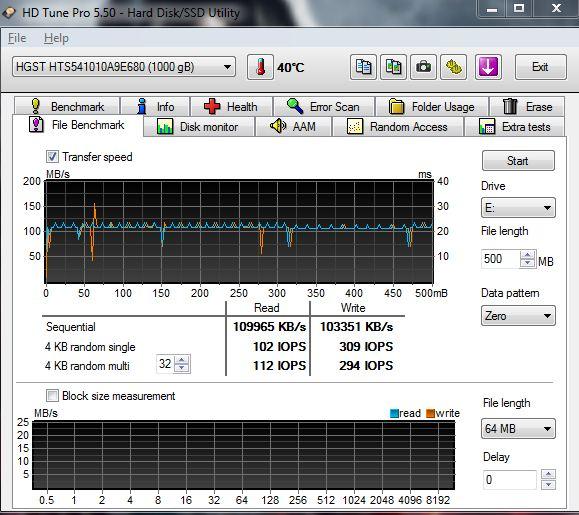
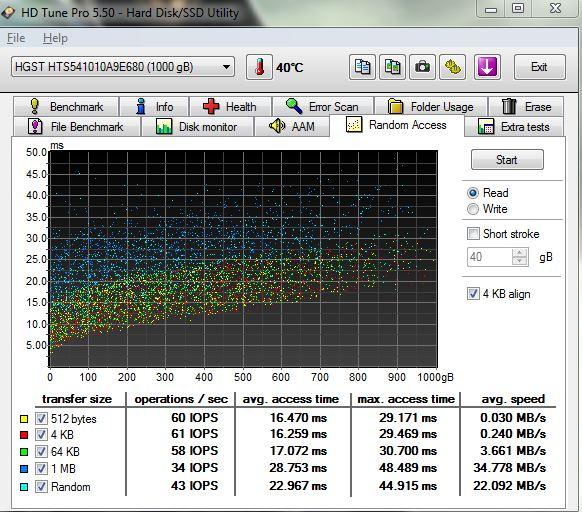
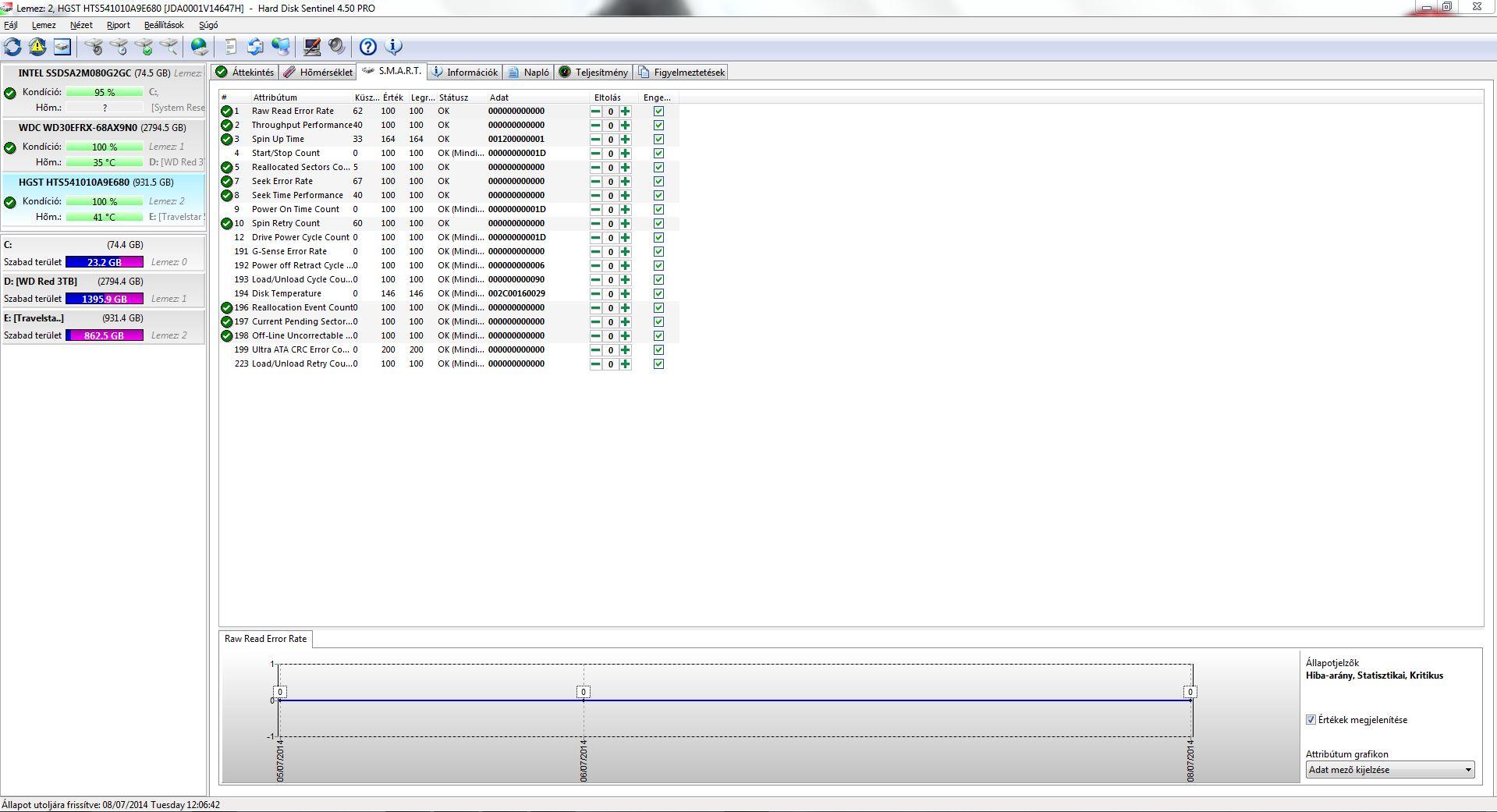
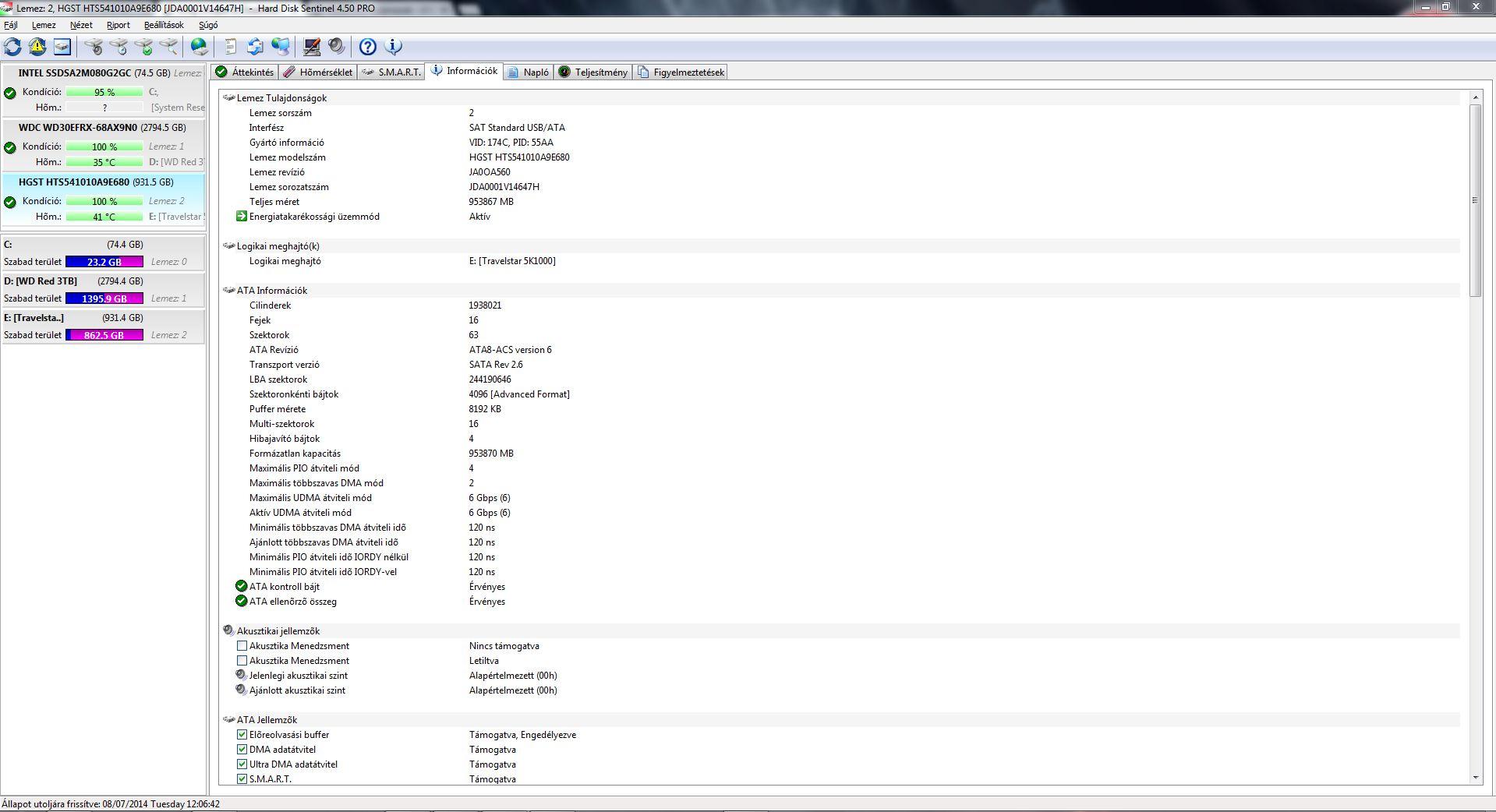
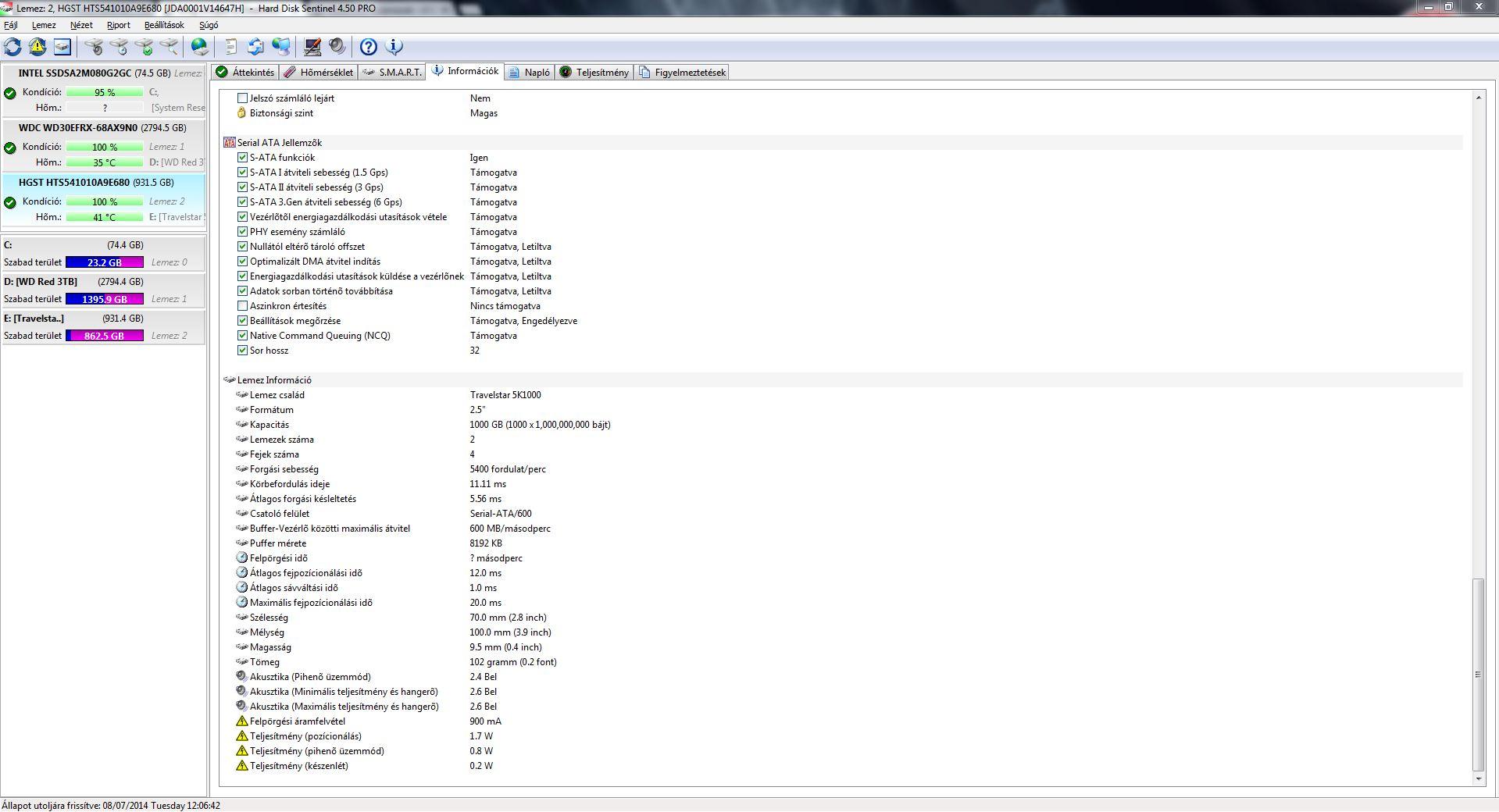


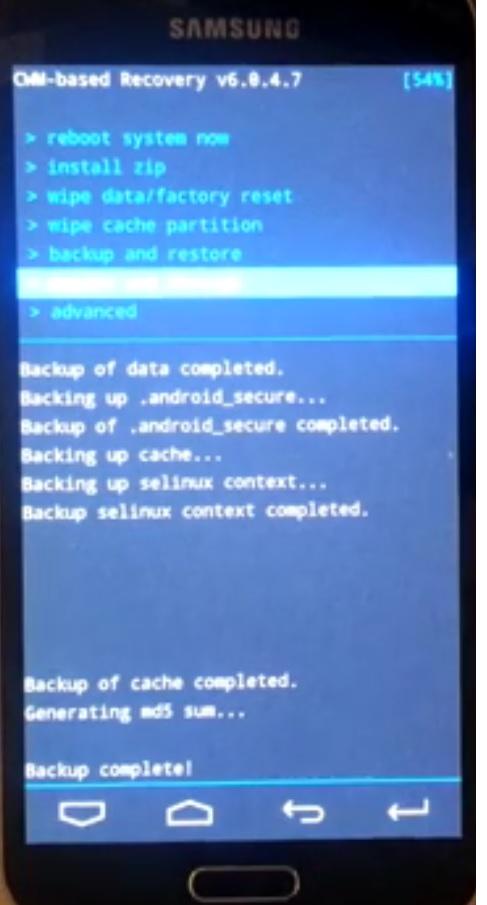


 Hibrid smiley


 Android 4.2 Jelly Bean
 Android 4.4 KitKat
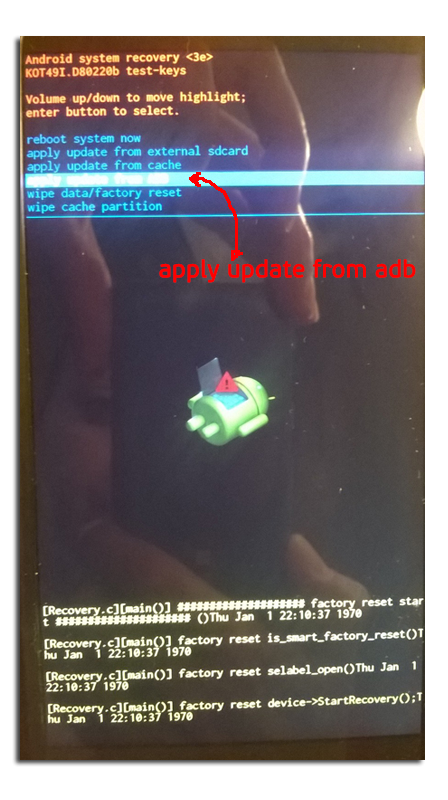
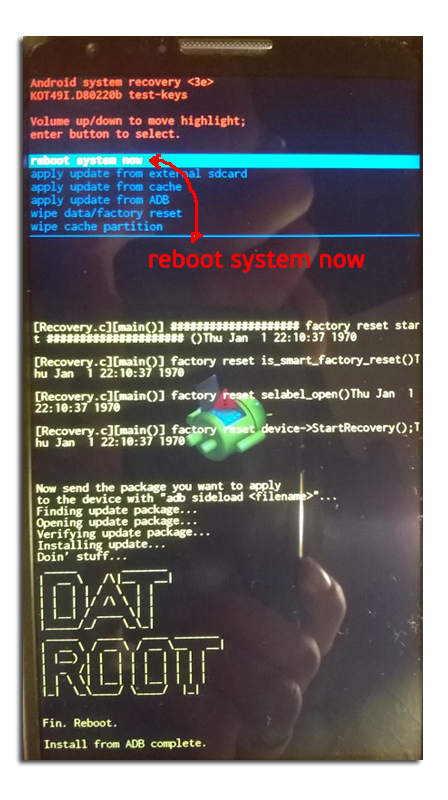


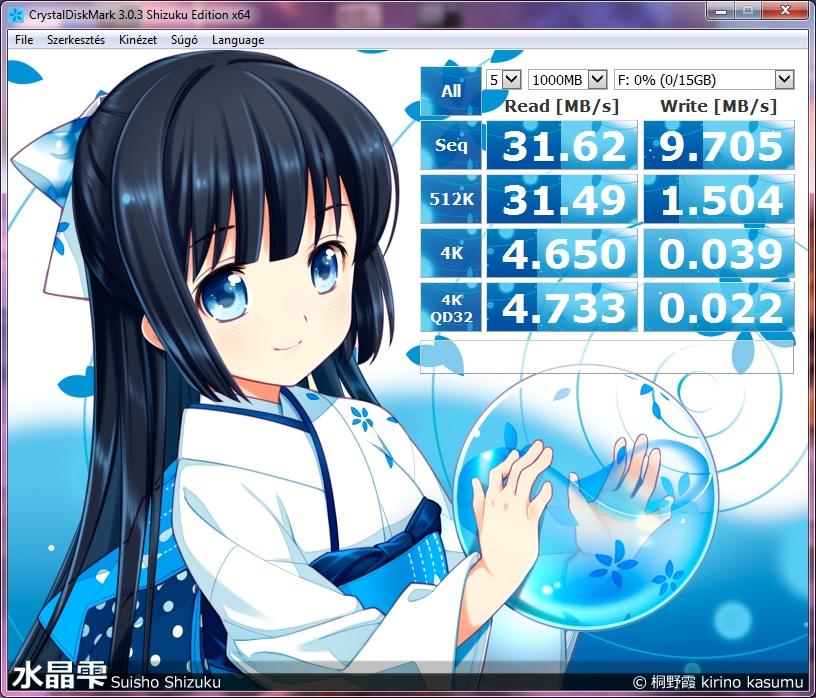


Új hozzászólás Aktív témák
-
8800 - 8701
13633 - 12001 12000 - 10001 10000 - 9901 9900 - 9801 9800 - 9701 9700 - 9601 9600 - 9501 9500 - 9401 9400 - 9301 9300 - 9201 9200 - 9101 9100 - 9001 9000 - 8901 8900 - 8801 8800 - 8701 8700 - 8601 8600 - 8501 8500 - 8401 8400 - 8301 8300 - 8201 8200 - 8101 8100 - 8001 8000 - 7901 7900 - 7801 7800 - 7701 7700 - 7601 7600 - 7501 7500 - 7401 7400 - 7301 7300 - 7201 7200 - 7101 7100 - 7001 7000 - 6901 6900 - 6801 6800 - 6701 6700 - 6601 6600 - 6501 6500 - 6401 6400 - 6301 6300 - 6201 6200 - 6101 6100 - 6001 6000 - 4001 4000 - 2001 2000 - 1
-
Fórumok
LOGOUT - lépj ki, lépj be!
LOGOUT reakciók Monologoszféra FototrendGAMEPOD - játék fórumok
PC játékok Konzol játékok MobiljátékokMobilarena - mobil fórumok
Okostelefonok Mobiltelefonok Okosórák Autó+mobil Üzlet és Szolgáltatások Mobilalkalmazások Tartozékok, egyebek Mobilarena blogokPROHARDVER! - hardver fórumok
Notebookok TV & Audió Digitális fényképezés Alaplapok, chipsetek, memóriák Processzorok, tuning Hűtés, házak, tápok, modding Videokártyák Monitorok Adattárolás Multimédia, életmód, 3D nyomtatás Tabletek, E-bookok Nyomtatók, szkennerek PC, mini PC, barebone, szerver Beviteli eszközök Egyéb hardverek PROHARDVER! BlogokIT café - infotech fórumok
Infotech Hálózat, szolgáltatók OS, alkalmazások SzoftverfejlesztésFÁRADT GŐZ - közösségi tér szinte bármiről
Tudomány, oktatás Sport, életmód, utazás, egészség Kultúra, művészet, média Gazdaság, jog Technika, hobbi, otthon Társadalom, közélet Egyéb Lokál PROHARDVER! interaktív
- NVIDIA GeForce RTX 5080 / 5090 (GB203 / 202)
- Luck Dragon: Asszociációs játék. :)
- gban: Ingyen kellene, de tegnapra
- Megújult mobilos felület, fórumos ráncfelvarrás a PROHARDVER! lapcsaládon
- NVIDIA GeForce RTX 5070 / 5070 Ti (GB205 / 203)
- sziku69: Szólánc.
- Formula-1
- PlayStation 5
- Lassan küszöbön a NTE: Neverness to Everness premierje
- 3D nyomtatás
- További aktív témák...
- ÁRGARANCIA!Épített KomPhone i5 12400F 16/32/64GB RAM RTX 3060 12GB GAMER PC termékbeszámítással
- Samsung Galaxy Watch6 Classic 47mm LTE, Újszerű, 1 Év Garanciaval
- iPhone X 64GB 100% (3hónap Garancia)
- Telefon felvásárlás!! Samsung Galaxy A70/Samsung Galaxy A71/Samsung Galaxy A72
- ÁRGARANCIA!Épített KomPhone i5 14600KF 32/64GB DDR5 RAM RX 9070 16GB GAMER PC termékbeszámítással
Állásajánlatok

Cég: Laptopműhely Bt.
Város: Budapest