Új hozzászólás Aktív témák
-

Jim-Y
veterán







Valogatas: http://imgur.com/a/81S0H -

Headless
őstag
Általános információk/segédletek Suste/HeadLess openWRT-hez
Jelenlegi legfrissebb verzió: suste-OpenWRT-BB-0.8 (2015.11.14)
Források
http://susteopenwrt.ipdns.hu/
http://suste.ixmsk.eu/
Telepítés:
1)
Letöltjük a routerünk verziójához tartozó firmware-t (később FW), ha gyári FW-t szeretnék frissíteni, akkor a -factory.bin, ha pedig már openwrt-s eszközt szeretnénk frissíteni, akkor a -sysupgrade.bin fájlt töltsük le. Azonos néven találunk minden FW-hez egy-egy .md5 ellenőrző fájlt ezeket is töltsük le.
2)
A forrásoknál megjelölt címeken található APPS mappából, vagy egyéb forrásból töltsünk le egy md5 checker-t. Amellyel ellenőrizhetjük a korábban letöltött FW md5 összegét, ezt a kapott összeget hasonlítsuk össze az md5 fájlban lévő kombinációval, ha egyezik léphetünk tovább, ha nem, akkor ellenőrizzük a fájlokat szükség esetén töltsük le újra.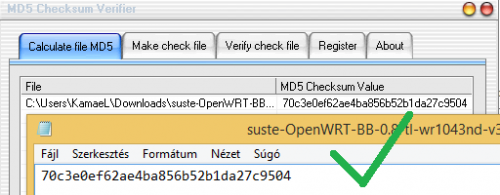
3)
Kábellel csatlakozzunk a routerünkhöz és a webes felületen keresztül flashelhetjük is.
- Gyári rendszer: System Tools -> Firmware upgrade -> Tallózzuk be a -factory.bin fájlt és Upgrade gomb.
- openWRT: System -> Backup/Firmware flash -> Tallózzuk be a -sysupgrade.bin fájlt és Flash image -> MD5 ellenőrző összeget csekkoljuk le még egyszer, majd erősítsük meg.
A flash irása eltarthat egy ideig, eközben semmiképp sem húzzuk ki a routert, ugyanis az féltéglához vezet.
4)
Ha minden jól ment most már elérhetjük a router webes felületét a 192.168.1.1 címen (későbbiekben LuCI), itt figyelmeztet rögtön hogy nincs beállítva jelszó kattintsunk is rá és állítsuk be a jelszót ne felejtsük el a "save and apply" gombot megnyomni minden módosítás után. Ezután elérhetővé válik egy második webes felület is a 192.168.1.1:9092 címen (későbbiekben 9092).
5) Állítsuk be az internetet/wifit, meg amit akarunk akár LuCI-n akár 9092-őn keresztül, ehhez további instrukciók a forrásokon található README-ben vannak.HDD üzembe helyezése
1)
Rákötjük a routerre a kiszemelt áldozatot, majd LuCI -> Rendszer -> Csatolási pontok -> törlünk minden szabályt bármi is legyen ott. Majd mentés/alkalmazás. És semmilyen szín alatt nem hozunk létre saját kezűleg szabályt ezen pontokban, ugyanis automount teszi a dolgát, nem kell belepiszkálni ide.
2)
9092 -> format oldalra látogassunk el. Valami ilyesmit láthatunk. Ha így van, akkor rendben, ellenben ha azt látjuk, hogy "No drive found!!!", akkor ellenőrizzük a kapcsolatot, valamint a hdd tápellátását. Megoldások: Rövid kábel, Y kábel másik fele telefontöltőbe, Aktív usb hubok.
3)
- Ha a HDD ext fájlrendszerű már ,akkor ellenőrizzük hogy van "LABEL"-e és az nem tartalmaz szóközt és speciális/ékezetes karaktereket. majd azt hogy tényelegesen fel is van csatolva a hdd, ezt a második szövegdoboz írja. Mint itt is látható. Ha erre szeretnénk transmissionel letölteni, az AutoMount config részben válasszuk ki a "LABEL"-ét és kattintsunk a set gombra.
- Még nem ext fájlrendszerű HDD, akkor < unmount > , majd válasszuk ki a megfelelő formázás típust legajánlottabb 2.4-es verzió majd < Make partitions >. Figyelem ez minden adatot töröl a HDD-ről.
4)
- Ellenőrizzük, hogy a particiók rendben csatolódtak-e és oda, ahova kellett neki. (/mnt vagy /share/LABEL)
- Ha extrootos formázás volt -> LuCI ->Rendszer ->Szoftver méretet ellenőrizzük.
- Ha swapos formázás volt -> LuCI -> Állapot -> Áttekintés -> ellenőrizzük van-e swap. -
#9793
 Bjørgersson
félisten
Bjørgersson
félisten
Bjørgersson
félisten
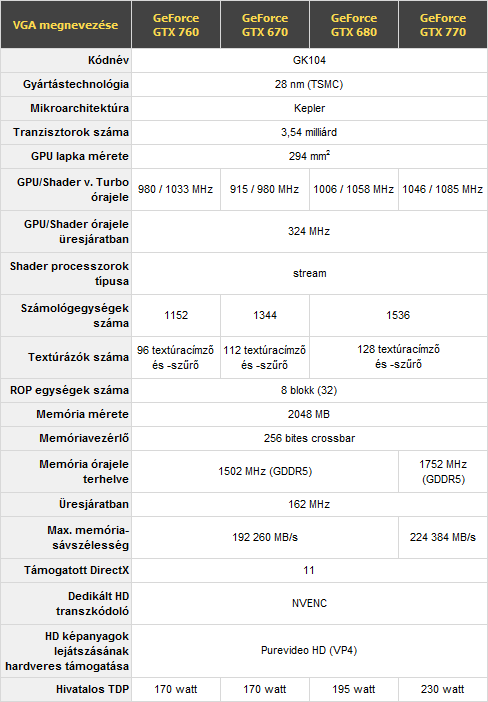
nVidia GeForce GTX 670 / 680 / 760 / 770 (GK104) téma összefoglaló
Sokan várták már az NVIDIA Kepler architektúrájára épülő termékeket. A GK104-es lapka megjelenése, mely a GeForce GTX 680-as kártya alapja lett, több szempontból is történelmi pillanat az NVIDIA számára. Egyrészt a vállalat első 28 nm-es gyártástechnológián készülő termékéről van szó, az új generáció azonban stratégiailag is tartalmaz meglepetéseket.
PROHARDVER! teszt: Az NVIDIA válasza: GeForce GTX 680
A GTX 670 ugyanarra a grafikus processzora építkezik, mint nagyobbik rokona. Az NVIDIA a hosszú évek során már remekül bevált receptet vette elő ismét, azaz kissé megnyirbálta a lapkát, és azzal együtt annak számítási teljesítményét; szerencsére jelen esetben annyira nem szaladt meg az olló.
PROHARDVER! teszt: Az ígéretes GeForce GTX 670 VGA tesztje
A GTX 770 esetében a korábbi csúcs Keplert erősítették, egészen pontosan tuningolták. Konkrétan a GK104 lapkáról van szó, melyre a 2012 márciusban megjelent GTX 680, illetve 670 is épül. A GTX 680-hoz hasonlóan a teljes értékű lapkát kapta meg, azaz a CUDA-magok száma 1536, míg textúrázókból 128 található a kártyára került chipben. A régi-új chip egyedül a gyári órajelekben múlja felül elődjét.
PROHARDVER! teszt: MSI GeForce GTX 770 Lightning teszt
A GTX 670-hez és a GTX 680-hoz hasonlóan az asztali GTX 700-es sorozat legújabb tagja, a GTX 760 is a GK104 kódnevű Kepler GPU-ra építkezik. A korábban bemutatott lapkát az NVIDIA annyiban korlátozta, hogy letiltott két teljes SMX modult, amivel a CUDA magok száma 1536-ról 1152-re, míg a textúrázók száma 128-ról 96-ra csökkent.
PROHARDVER! teszt: NVIDIA GeForce GTX 760: hatvanhétből hetvenhat
Tudástár, cikkek
• A tápellátó áramkörök „cicergése“, sípolása
• Mégsem támogatja a DirectX 11.1-et az új GeForce sorozat
• Kiderült a DirectX 12 részletes bekötési modellje
• Vélemény: a CUDA kiegészítheti az NVIDIA DirectX 12-es implementációjátDriver letöltés
• GeForce.comTuninghoz, monitorozáshoz
• MSI Afterburner - igen, minden típushoz jó :)
• GPU-Z -

VoidXs
nagyúr
YouTube kisokos
Teljesítménybeli problémák
Hacsak nem 4K60-as videót szeretnél nézni Core 2 Duo-n integrált GPU-val, a probléma valószínűleg nem a te gépeddel, hanem a rémesen optimalizálatlan lejátszóval van, és ezen semmilyen kiegészítő vagy böngészőbeállítás nem fog segíteni. Letöltheted a videót, vagy használhatsz SVPTube-ot, ami egy, a gépeden található lejátszóban (erősen ajánlott az MPC-HC + ffdshow) indítja el a videókat.Letöltés után bontsd ki akárhova, és indítsd el. Egy tálcaikon jelenik meg, jobbklikkes menüből állítható be. Az Autoplay a link másolásakor már indítja is a videót, a Load at startup elindítja a géppel a programot, a Preferred resolution-nél állíthatod be a felbontást, Video formats filter-rel a formátumot, ajánlott a Show all formats és hogy az alsó két lehetőségnél ne legyen pipa, ugyanis az MP4-es DASH formátumok nem mindig töltenek be végig, manuálisan kell a VP9-et kiválasztani minden videónál (egy bal klikk az ikonra, legördülő lista lesz a felugró ablakban). 720p fölött már csak ez játszik, nincs működő MP4, amit alapbeállításon indít automatán.
Zavaró tényezők eltávolítása
Nem szereted a reklámokat? Sem a "nézd meg ezt-azt", "iratkozz fel", "nesze random link" kommentárokat, amiktől semmi nem látszik? Zavar, ha nem indul egy videó sem a kívánt felbontásban, hiába állítod már be minden egyes lejátszásnál, képtelen megjegyezni? Sebaj, minden ilyen problémára találták ki a Magic Actions for YouTube nevű kiegészítőt, ami letölthető kedvenc böngésződ erre szakosodott szekciójából.YouTube és a térhangzás
Bár feltöltéskor befogad 5.1-es hangsávot is, vissza már nem fogja játszani, hiába írja a súgó is, hogy feltölthető. Valószínűleg később teszik ezt elérhetővé, ahogy a régi 60 FPS-ben feltöltött videók is átalakultak a funkció engedélyezése után. Néhány böngésző, aminek lenne surround kimenete, mint például a Chrome, ezért csak az első hangszórókon ad ki hangot, a mély például néma.Ennek a megoldása a majdnem minden hangkártyán megtalálható Mélyhangszóró-kezelés (Realtek)/FlexBass (ASUS Xonar)/LFE Crossover (általános megnevezés) funkció. Hogy a többi hangszóró is szóljon, bármelyik hangkártyás upscaling funkció (integráltaknál Hangszóró-kitöltés a neve) használható, viszont ezek általában torzítanak. A hang tálcaikonra jobb klikk -> Lejátszóeszközök -> alapértelmezettre dupla klikk -> Javítások fülön kapcsolhatod be őket.
Videó/zene letöltése
A legtöbb letöltőprogram a YouTube kódolásában bekövetkező rendszeres változások miatt hamar elavul, vagy túl későn frissül. A topikban bevált megoldás a DVDVideoSoft Free Studio-ja, amit folyamatosan frissítenek, és minden elérhető formátumban képes letölteni az anyagot, majd konvertálni bármibe. Utóbbi nem ajánlott, csak ha a céleszköz nem játssza le ezeket az általános formátumokat sem, ugyanis egyik veszteséges tömörítésből a másikba konvertálás mindenképp ront a minőségen, a YouTube pedig az amúgy is alacsony bitrátáin elérhető legoptimálisabb beállításokat használja.Ajánlott feltöltési beállítások
A hivatalos súgóoldal egész jól összefoglalja őket, azonban néhány dolgot nem árt figyelembe venni. Bár a videóenkóderük profi kétátfutásos konverziót hajt végre (az más dolog, hogy a bitráta alacsony, de ahhoz képest remek), a dekóderről semmi jó nem mondható el. Az itt listázott átviteli sebességekre ajánlott minimum rátriplázni, különben nagyon sok részlet veszik el feltöltés után, különösen olyan szoftverekből termett anyagok után, mint a konvertálóprogramok, vagy a HitFilm.Szerzői jogi perpatvar
Mi van akkor, ha más anyagát használod fel, és nincs rá engedélyed? A zenék helyzete egyszerű: ezen az oldalon az első két fülön leellenőrizheted, hogy amit felhasználnál, milyen hatással lesz a videódra. Ha az ingyenesek között szerepel, akkor nem történik semmi, csak megjelenik a leírás végén a címe. Ezek le is tölthetőek az oldalról. A hirdetéses fülben szereplő zenék észlelésekor a tulajdonos számára bevételt termelő hirdetés jelenik meg, de néhány országban le is tilthatják a videód. Ha egyik listán sem találtad meg a zenét, akkor egy globális tiltás mellé a három csapásból egyet meg is kaphatsz, amivel a csatornád létét kockáztatod (bővebben a következő bekezdésben). Egy kivétel van: 30 másodpercnél kevesebbet felhasználhatsz bármiből, mindenféle megrovás nélkül.Videók esetében sokszor a saját igazadat is bizonygatni kellhet. Teljesen jogosan akkor használod más videóját, ha kritizálod, híradós körülmények közt használod, vagy parodizálod (a remixek is idetartoznak). Ez az úgy nevezett fair use, vagyis méltányos használat. Értelemszerűen nem tudnál úgy bemutatni egy filmet, hogy nem mutatod be. Persze a "tessék, nézd meg a kedvenc jelenetem" opció már nem játszik, ez büntetendő. Trailerek újrafeltöltése szintén, hacsak nincs hozzá engedélyed. Minden ilyen próbálkozás egy-egy csapás, a harmadiknál törlik a csatornád.
Hogy visszaállítsd az állapotod, először is töröld a videót. Ez nem szünteti meg a rossz fiókállapotot, de ha meghagyod, nem is lehet semmivel. Második lépésként végezd el a szerzői jog iskolát, majd ezután várj fél évet. Méltányos használat esetén is előfordulhat, hogy a terjesztőnek valami nem tetszik, a magyar tévéadók például nagyon szeretnek ezért videókat töröltetgetni. Ha biztos, hogy csak kritizáltad vagy parodizáltad egy műsorukat, nyugodtan támadd meg a keresetet.
-

A`rpi
addikt
Milyen monitorral használhatom PS4em?
Gyakorlatilag bármilyen készülékkel, kompromisszummentes működés érdekében célszerű HDMI vagy DVI bemenettel rendelkező megjelenítőt alkalmazni!
Aprón 15 ezer magasságában kapható
belépő HDCP-s DVI-D
vagy kicsit többért HDMI bemenettel rendelkező megjelenítő.
Lehetőleg szélesvásznú wide monitort válassz.
HDMI-s a monitor esetében, legyen beépített hangszóról,
vagy fejhallgató kimenet.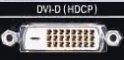
Ha DVI bemenet van a monitoron csak,
akkor kell HDCP támogatás, (jobban mondva nem árt ha van)
továbbá, mindhárom megoldás jó lehet:
-kábel (HDMI>DVI),
-DVI kábel + DVI mama > HDMI papa átalakító.
-DVI papa > HDMI mama átalakító + HDMI kábel.Hol vásárolható meg?
DVI-HDMI kábel
(Egyszerűbb megoldás.)
Átalakító (DVI>HDMI) és DVI-DVI kábel.Legvégső esetben:
DSUB "VGA"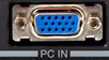
Működéshez aktív átalakító szükséges.
Olcsóbb modellek szerényebb minősége miatt
némi kompromisszumot kell kötni,
PH felhasználó tapasztalatot itt olvashatsz: [link] Hang átvitele szintén problémát okozhat, ha DVI van csak a monitoron.
-JOY fejhallgató kimenetére kötsz fejhallgatót, vagy PC hangszórót.
-Házimozi erősítő, amin van HDMI, vagy optikai bemenet
-Megfelelő "gamer headset"
-Esetleg digital analóg átalakítót.
- HDMI átalakító optikai hang kimenet + analóg hangkimenet -
A`rpi
addikt
Aprón 15 ezer magasságában kapható
belépő HDCP-s DVI-D
vagy kicsit többért HDMI bemenettel rendelkező megjelenítő.
Lehetőleg szélesvásznú wide monitort válassz.
HDMI-s a monitor esetében, legyen beépített hangszóról, vagy fejhallgató kimenet.
Ha DVI bemenet van a monitoron csak,
akkor kell HDCP támogatás, továbbá kábel (HDMI>DVI),
vagy DVI kábel + DVI>HDMI átalakító.Hol vásárolható meg?
DVI-HDMI kábel
(Egyszerűbb megoldás.)
Átalakító (DVI>HDMI) és DVI-DVI kábel. Hang átvitele szintén problémát okozhat, ha DVI van csak a monitoron.-JOY fejhallgató kimenetére kötsz fejhallgatót, vagy PC hangszórót.
-Házimozi erősítő, amin van HDMI, vagy optikai bemenet
-Megfelelő "gamer headset"
-Esetleg digital analóg átalakítót. -

olbaidhun
őstag
FRISSÍTVE: 2015.11.09. du.
140k│i7 • gamer PC • SSD + tuning alkatrészek!
128k│lenovoG580•barna•15"•i7-3610qm•8gb•500gb•gt635-2gb•hdmi•usb3•3h+
-35k = i3-2328 ║-17k = i5-2540 ║ +10k = 60gb új ssd+optibay
85k│SONY • Playstation 4 garanciás • box
78k│vostro•alu•15"•i3-2350•4gb•160gb•intelHD•villbill•hdmi•usb3•3h+
+20k = 250gb ssd ║ -8k = b960 ║ +15k = i5-2450
69k│acer 5750•kék•15"•i5-2410•4gb•gt-520-1gb•160gb•hdmi•usb•2h+
-7k = intel-B960 ║ -4k = i3-2350 ║ +10k = 60gb új ssd+optibay
59k│asus k54•fekete•15"•i3-2330•4gb•ati7470-1gb•320gb•hdmi•usb•3h+
-6k = intel-B960 ║ +10k = i5-2410 ║ +10k = 60gb új ssd+optibay
44k│hTC M7 • fehér • 32gb • független+alu bumber
29k│dell • DT755 • e8500 • 160gb • 4gb • pci-e • hibátlan mini PC
27k│3TB • wd green • 100/100
20k│Cyborg R.A.T 7 • 6400dpi • programozható • kalibrálható • box
19k│hTC sensation • független • új akksi
17k│2TB • wd green • 100/100
13k│2.5” merevlemez • 1 TB • 750GB • 500GB • 250GB • 120GB
8k│Sharkoon Quickport H3 • USB3/SATA 2.5"-3.5"kompatibilis • ÚJ!
3k│USB3 KÜLSŐ HDD BoX • hordozható • alumínium • külön tápot nem igényel
2.5k│ps3 blu-ray • játékok • filmek • legolcsóbb
2k│i3 • i5 • mobil processzorok • 1év gar -

Gyb001
senior tag
Antutu
5.0.2 :22040 pont (Stock)
5.1.1 :22850 pont (cm 12.1 Nem hivatalos)Mélyvíz
Mielőtt bármibe kezednél, mindig győződj meg róla, hogy az akkumulátor nem fog lemerülni a művelet közben!
Garancia szempontjából 3 -féle módosítás lehetséges:
Minden hol jelölve van hogy a garancia megmarad e a végrehajtás után.
M -megmarad
K – Kérdéses, elvileg elveszik a garancia, de visszaállítható gyári állapotba. Ha pedig valami félresikerül és szervizbe kerül, a telefon akkor nem veszik észre (tapasztalat, de ezt nem garantálom Tehát saját felelősségre)
E –elveszik. Ha ezt megcsinálod akkor biztosan elveszik a garancia
Azok a parancsok amiket be kell írni alá vannak húzva1.0 M
Adb Driver
-Windows
Driver
Fastboot & adb-Linux (debian alapú)
[link]
Vagy
apt-get install android-tools-adb android-tools-fastboot1.1 M
adb csatlakozás
Telefonon → beállítások → Telefonról → építési számra Kattints 7 szer
Telefonon → beállítások → Fejlesztői beállítások → USB hibaelhárítást bekapcsolod.
Telefont usb kábellel csatlakoztatod a géphez. Megnyitsz egy terminált (Linux), vagy cmd-ben az adb mappába navigálsz (Windows). → beírod hogy adb devices → a telefonon bepipálod hogy mindig engedélyezze a kapcsolódást, majd ok-ra kattintasz.
adb devices
* daemon not running. starting it now on port 5037 *
* daemon started successfully *
List of devices attached
5637c67c device
Ha minden sikerült ezt kell látnod.1.2 M
Fastboot módba lépés
Szükséges 1.0 ; 1.1
adb reboot-bootloader
Eredmény
fastboot -i 0x1bbb devices
5637c67c fastboot1.3 K
Fastboot parancsok visszaállításaSzükséges dolgok
QPST version 2.7.422 [link]
Mobile Upgrade Q 4.8.7 (vagy újabb) [link]Töltsd le a megfelelő fájlt
- [6039Y] (8GB ) (md5sum: 860789bedb63da5c5976c24825c29d47)
- [6039Y] (16GB Partíciónált) (md5sum: c2f8ff3cfc683e46fbf5d797103de71b)
- [6039S] (md5sum: dfd04067230b5709729c70cac61ffd52)Telepítsd föl a fönti 2 szoftvert
Csomagold ki a megfelelő fájlt ( 6039X)Kapcsold ki a telefont → Csatlakoztasd usb-vel a géphez → Várj amíg megjelenik az akkumulátor jel → Nyomd meg mind a két hangerő gombot (+/-) és egy fél másodperccel később a power gombot is. Ha sikerült, akkor megjelenik egy piros kép, figyelmeztet, hogy veszélyes, amit csinálsz. → Nyomd meg a vol+ gombot.
Nyisd meg az eszközkezelőt → Keresd meg a Ports (COM & LPT) eszközt → Nyisd ki a menüpontot → Android HS-USB QDLoader 9008 (COMXX) ehhez hasonlót kell látnod,
Indítsd el a Program Files (x86)\Qualcomm\QPST programot rendszergazdaként.
Ellenőrizd hogy megegyezik e a com port. ( Android HS-USB QDLoader 9008 (COMXX))
Ha igen akkor az alábbiak szerint töltsd ki az adatokat.
A Programmer path mellett Kattints a Browse gombra majd választd ki ezt: prog_emmc_firehose_8916.mbn
A Load XML mellet kattint a Browse gombra majd választd ki ezt rawprogram0.xml és ezt patch0.xml
Ha a Search Path nincs kitöltve akkor jelöld be amit a Browse-nál felajánl.
Kattints a Download gombra. Indítsd újra a telefont
[link]1.4 M
Recovery bootolás.
[Forrás:]-
-
Letöltöd a [recovery]-t majd bemásolod egy könnyen elérhető mappába.
Terminálba beírod hogy adb reboot-bootloader. A telefon újraindul.
Beírod hogy: fastboot -i 0x1bbb boot twrp_recovery-2.8.7.0-idol3-6039y.img
Telefonon betöltődött a recovery.1.5 K
Root
A korábbi módszerrel belépsz a custom recoverybe, csinálsz egy mentést. (elég a legkisseb partícióról is)
mikor befejezte a rebootra kattintasz, Ezután megkérdezi hogy szeretnéd e rootolni, Ha kész indítd újra a telefont.1.6 M
Biztonsági mentés A
nandroid mentés lehetőséget ad új rendszerek biztonságos kipróbálására, mivel ha bármi balul sül el, csak egy visszaállítást kell csinálnod./P]
Beleraksz egy legalább 8 gb szabad hellyel rendelkező sd-kártyát!!
Recovery → backup → kiválasztod az összes partíciót → a képernyő alján elhúzod a swype feliratot. (eltart egy ideig)
Megjegyzés: Mindenképp készíts másolatot a biztonsági mentésről a számítógépedre. Jól jöhet, ha a belső tárhellyel bármi történne.1.7 K
Tárhely bővítés.
[Itt leírtam:]1.8 E
Bootloader nyitás
Szükséges 1.0 ; 1.1; 1.2
–-Lépj fastboot módba (1.2)
–-Nézd meg hogy a fastboot megtalálta e a telefont
fastboot -i 0x1bbb devices
5637c67c fastboot
–-Kiírja a bootloader aktuális állapotát.
fastboot -i 0x1bbb oem device-info
(bootloader) Device tampered: false
(bootloader) Device unlocked: false
(bootloader) Charger screen enabled: false
(bootloader) Display panel:
OKAY [ 0.005s]
finished. total time: 0.005s
–-Bootloader nyitás
fastboot -i 0x1bbb oem unlock
Ennek nem tudom mi a kimente Akinek megvan az küldje már el
–-Ellenőrizd a változásokat
fastboot -i 0x1bbb oem device-info
(bootloader) Device tampered: false
(bootloader) Device unlocked: True
(bootloader) Charger screen enabled: false
(bootloader) Display panel:
OKAY [ 0.005s]
finished. total time: 0.005s1.9
Custom recovery telepítése
A recovery egy rendszerszintű szoftver az Androidos eszközökre, ami lehetőséget biztosít a felhasználó számára, hogy különböző feladatokat végezzen el. Ilyen például a biztonsági mentések kezelése, a telefon partícióinak formázása vagy a hibajelentések készítése. A gyári recovery valamelyest limitált funkcionalitású, éppen ezért van szükség a lecserélésére.fastboot -i 0x1bbb flash recovery twrp_recovery-2.8.7.0-idol347.img
2.0
Custom rom
- Töltsd le a kiszemelt rendszert.
- Ha szükséges, töltsd le a hozzá való Gapps csomagot is.
- A letöltött fájl(oka)t másold a telefon belső tárhelyére.
- Jegyezd meg helyüket.
- Indítsd újra a telefont recovery módban.
- Készíts biztonsági mentést a telefonról, majd töröld a korábbi rendszert és az adataidat, ha ez szükséges.
- Keresd meg a telepíteni kívánt rendszert, és telepítsd. Ha van hozzá Gapps is, azt is telepítsd.
- Ha kész, indítsd újra a telefont, és hagyd, hogy bootoljon. Bootolás után hagyd 5-10 percig pihenni, majd indítsd újra. Ha ez kész, használd egészséggel az új rendszert! -
Gyb001
senior tag
1.3 K
Fastboot parancsok visszaállításaSzükséges dolgok
QPST version 2.7.422 [link]
Mobile Upgrade Q 4.8.7 (vagy újabb) [link]Töltsd le a megfelelő fájlt
- [6039Y] (8GB ) (md5sum: 860789bedb63da5c5976c24825c29d47)
- [6039Y] (16GB Partíciónált) (md5sum: c2f8ff3cfc683e46fbf5d797103de71b)
- [6039S] (md5sum: dfd04067230b5709729c70cac61ffd52)Telepítsd föl a fönti 2 szoftvert
Csomagold ki a megfelelő fájlt ( 6039X)Kapcsold ki a telefont → Csatlakoztasd usb-vel a géphez → Várj amíg megjelenik az akkumulátor jel → Nyomd meg mind a két hangerő gombot (+/-) és egy fél másodperccel később a power gombot is. Ha sikerült, akkor megjelenik egy piros kép, figyelmeztet, hogy veszélyes, amit csinálsz. → Nyomd meg a vol+ gombot.
Nyisd meg az eszközkezelőt → Keresd meg a Ports (COM & LPT) eszközt → Nyisd ki a menüpontot → Android HS-USB QDLoader 9008 (COMXX) ehhez hasonlót kell látnod,
Indítsd el a Program Files (x86)\Qualcomm\QPST programot rendszergazdaként.
Ellenőrizd hogy megegyezik e a com port. ( Android HS-USB QDLoader 9008 (COMXX))
Ha igen akkor az alábbiak szerint töltsd ki az adatokat.
A Programmer path mellett Kattints a Browse gombra majd választd ki ezt: prog_emmc_firehose_8916.mbn
A Load XML mellet kattint a Browse gombra majd választd ki ezt rawprogram0.xml és ezt patch0.xml
Ha a Search Path nincs kitöltve akkor jelöld be amit a Browse-nál felajánl.
Kattints a Download gombra. Indítsd újra a telefont
http://forum.xda-developers.com/idol-3/development/6039-guide-how-to-return-fastboot-t3201077 -
A`rpi
addikt
Túl vagyok az első pasztázáson.
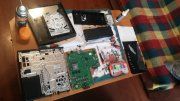
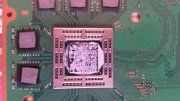
1,5 éves gép. Szinte alig volt poros a venti. Porszűrőt nem használok.
A paszta sem volt tragikus állapotban. Eddig sem volt semmi hangja,most egy kicsit halkabb.
Fél óra játék után azért hallható,ha leveszem a tv hangját és becsukom az ablakot. Egyébként nem nagyon.
Pár kép,akit érdekel: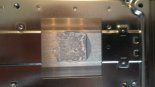
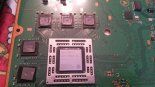
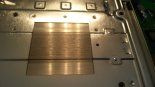
-

ataman
aktív tag
~~~~~~~~ HUAWEI P8 ~~~~~~~


Bejelentve: 2015. április 15.
Egyéb megnevezések: Ascend P8, GRA-L09, P8-L09, Grace
Főbb tulajdonságok: 5,2", 1080x1920, 8 mag, 3 GB / 16GB, 13 / 8 Mpixel, Android 5 Lollipop
Díjak: EISA European Consumer Smartphone 2015-2016 (2015.08.15)AZ ALAPMŰVEK (mielőtt kérdeznél):
- Mobilaréna teszt
- Mobilaréna cikk a telefon bejelentéséről
- Használati útmutató, Kezdeti lépésekAJÁNLOTT IRODALOM:
- Huawei P8 review - GSMArena.com
- The Huawei P8 Review - AnandTech.com
- Huawei Ascend P7 Összefoglaló (porterocka)
- Huawei P8 Lite Összefoglaló (bubus66)
- Huawei Talkband B2 - visszabeszél - Mobilaréna tesztA DOBOZ TARTALMA:
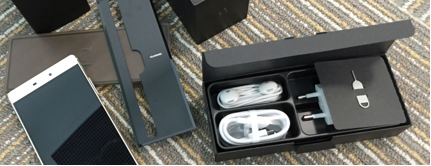
Töltőfej, USB kábel, Fülhallgató (agyba dugós), Tálca-nyitó tű, Használati útmutató (Quick Start Guide), Magyar szervizpontok listája (Dobozkép: #1, #2)
SPECIFIKÁCIÓK:
- Model: GRA-L09
- SoC (System On Chip):
. - HiSilicon Kirin 930/935 Hi3635 chipset,
. . - CPU: 8 mag (big.LITTLE), 28 nm, ARMv8 (4x Arm Cortex A53@1,5GHz / 4x A53e@2GHz)
. . - GPU: ARM Mali-T628 MP4, 680 MHz
- RAM: 3 GB LPDDR3-1600 32 bit dual-channel (Samsung)
- Háttértár: 16 GB (NAND, SanDisk SDW16G, 14,68GB, 10,5 GB szabad hely)
- Bővíthetőség: MicroSD (max. 128 GB). SD Kártyára telepítés engedélyezett.
- Kijelző:
. - 5,2” JDI IPS-NEO LCD, 1080x1920 FullHD, Corning Gorilla Glass 3
. - 424 ppi, 78,3%-os kijelző/előlap arány, NovaTek NT35695 controller
. - 16 millió színárnyalat, 24 bit
- Méret: 144.9 x 72.1 x 6.4 mm, 144 g
- Hátsó kamera:
. - Fotó: 13 MP (4160 x 3120),
. - Video: 1080p30, FullHD, 96kbps sztereó hang, képstabilizátor
. - Autofókusz, Két tónusú LED vaku
. - Sony IMX278 Sensor (OIS - optikai képstabilizátor)
. - RGBW (négy színű szenzor: vörös-zöld-kék és a fehér/átlátszó),
. - F/2.0 aperture, 29mm eq., 1,12µm, 1,2° kétirányú képstabilizátor,
- Előlapi kamera:
. - Fotó: 8MP, Videó: 1080p30, FullHD
. - Sony IMX179
. - F/2.4 aperture, 26mm eq., 1,14µm
- Akku: 2680 mAh, Litium-Polymer, nem kivehető
- OS: Android 5.0.2 Lollipop (64 bit), EmotionUI 3.1 (EMUI)
- SIM: nanoSIM (GPRS, EDGE, DC-HSPA+, Cat.6 LTE)
- Csatlakozás:
. - Wifi 802.11a/b/g/n, DLNA
. - Bluetooth 4.1 (A2DP, LE), NFC, GPS/GNSS, FM rádió,
. - microUSB 2.0 (MTP, OTG),
. - 3,5” jack hangkimenet,
- Egyéb: aktív zajszűrő mikrofon, iránytű, giroszenzor, gyorsulásmérő, fénymérő, közelségmérő
- MHL (Mobile High-Definition Link) - Nincs, Nem támogatott a HDMI video kimenetFELSZERELTSÉG / TÍPUSOK:
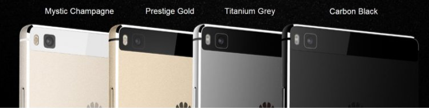
GRA-L09 (EU):
- 16GB - Kirin 930 - 4x 1,5GHz + 4x 2 GHz, NFC, Single SIM
- Mystic Champagne (fehér/pezsgő) / Titanium Grey (fekete/szürke)
GRA-UL00, GRA-CL00, GRA-TL00 (Kína), GRA-L03 (Dél-kelet Ázsia):
- 16GB - Kirin 930 - 4x 1,5GHz + 4x 2 GHz, Dual SIM
- Mystic Champagne (fehér/pezsgő) / Titanium Grey (fekete/szürke)
GRA-UL10, GRA-CL10, GRA-TL10 (Kína), GRA-L13 (Dél-kelet Ázsia):
- 64GB - Kirin 935 - 4x 1,5GHz + 4x 2,2 GHz, Dual SIM
- Prestige Gold (fehér/arany) / Carbon Black (fekete/fekete)HOGYAN MONDJAM?
- Huawei - vavvéj / hvavej esetleg huavéj / huauej magyarosan hüavej.
ISMERT HIBÁK
- Névjegy-rendezési hiba
- A szoftver hibásan kezeli a vezetéknék/keresztnév mezőket a Telefonkönyvben.
- Néhány apróbb, magyar nyelvű fordítási hiba az EMUI 3.1-ben
~~~ TIPPEK ÉS TRÜKKÖK ~~~
A LEGFONTOSABBAK TRÜKKÖK
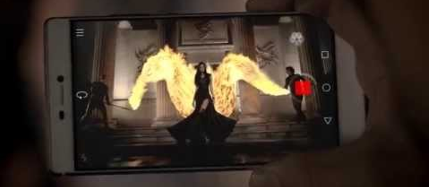
- Ébresztés kikapcsolt állapotban - Az ébresztőóra aktív tud maradni a telefon teljesen kikapcsolt állapotában is. Leállításkor még van lehetőség kikapcsolni az aktív ébresztést.
- Gyorskereső - Ha képernyő közepén fentről lefelé húzod az ujjad elindul a telefon keresője, mellyel az appok, a kapcsolatok és az üzenetek között is tudsz keresni.
- Hüvelyk mód - A navigációs sáv jobbra vagy balra csúsztatásával az aktív képernyőfelület kisebb lesz, hogy egy kézben tartva a hüvelykujjal is elérhető legyen rajta minden tartalom. (Beállítások / Egykezes felület / Egykezes elrendezés)
- Ujjperec vezérlés - Beállítások / Intelligens asszisztens / Egyebek / Intelligens képernyőkép
-- Két koppintás a képernyőn az ujjunk kemény ujjpercével = képernyőkép mentése (vagy nyomd le 2 másodpercig a Hangerő Le és Bekapcsolás gombot)
-- Zárt alakzat rajzolása az ujjpereccel - Kép kivágása a képernyőképről- Dupla koppintás - A telefon felébreszthető a képernyőn végrehajtott dupla koppintással (build-függő)
- Igazodó billentyűzet - Az opció beállításával a képernyő billentyű a kijelző jobb vagy baloldalára mozgatható, így megkönnyíti az egykezes gépelést. (Beállítások / Egykezes felület / Igazodó billentyűzet)
- Mozgásvezérlés (Beállítások / Mozgásvezérlés)
-- Átfordítás - A készülék hangjai lenémíthatók és a rezgések leállíthatók bejövő hívások, riasztások esetén a készülék lefordításával
-- Felemelés - A készülék hangereje csökkenthető a bejövő hívások és riasztások fogadásakor.
-- Magasba emelés - Fogadható a bejövő hívást a telefon fülhöz emelésével, illetve a címjegyzékben a névjegy részletek képernyőről a fülhöz emeléskor elindul a hívás indítás- Intelligens tok - Ablakkal rendelkező intelligens telefontok (smart case) esetén a funkció bekapcsolásakor a kis ablakban, a tok kinyitása nélkül is megtekinthetők a készenléti információk és a futó tevékenységek, a dátum és az idő. A fedél mozgatásával automatikus a képernyő zárása, nyitása, az ablakon keresztül elutasítható, fogadható a hívás és kezelhető a zenelejátszó (Beállítások / Intelligens asszisztens / Egyebek).
- Kesztyű mód - Kesztyű viselésekor lehetővé válik az érintőképernyő kezelése (Beállítások / Intelligens asszisztens / Egyebek).
- Alkalmazások elrejtése - Lehetőségünk van a ritkán használt app-ok ikonjainak elrejtésére. Ehhez a Főképernyőn húzzuk szét két ujjunkat (mintha zoomolnánk egy fotón). A + Hozzáadás ikonnal válasszuk ki egy-egy pipa elhelyezésével az elrejteni kívánt app-okat a Rejtett alkalmazásokhoz. Ugyanezzel a módszerrel kell a Rejtett alkalmazásokból kivenni az app-okat is.
- Navigációs sáv eltüntetése (B134, B200 build esetén) (Thx. Bópapa)
. 1. Ideiglenesen kapcsold be a Lebegő gomb funkciót (pl.: Beállítások / Egyebek / Lebegő gomb)
. 2. Lépj be a Touchplus menübe (Beállítások / Touchplus)
. 3. Kapcsold be a Touchplus melletti kapcsolót
. 4. Kapcsold be a Fólia navigációs gombokat - a navigációs sáv eltűnik!
. 5. Lebegő gombokkal lépj vissza a kezdőlapig
. 6. Újból lépj be a Touchplus menübe
. 7. Kapcsold ki a Touchplus melletti kapcsolót
. 8. Kapcsold ki a Lebegő gombot A navigációs sáv ezután a képernyő alján felfelé húzott mozdulattal visszahozható, a bal oldali kis nyíl segítségével újból eltüntethető (YouTube segítség).- Gyors app-váltás - Tartsd nyomva a navigációs sávon a jobb oldali Futó alkalmazások ikont és átvált az előzőleg megnyitott alkalmazásra.
- Gyors fényképezés - Lezárt képernyő mellett nyomd meg kétszer a Hangerő LE gombot.
- Fényképezés hangvezérléssel - A Hangvezérlés ikonja bekapcsolható a Kamera / Beállítások menüjében. Bekapcsolt hangvezérlés mellett megadható, hogy a "csíz" parancsszóra vagy egy nagy hangerőség esetén fényképezzen.
- Gyors rendszer-optimalizálás - Helyezd el az Optimalizálás ikont a Minialkalmazások (widget) közül a Főképernyőre. A minialkalmazásokat a Főképernyőn összehúzott két ujjal lehet kiválasztani. Az ikonra egyszerűen kattintva a rendszer bezárja a nem használt alkalmazásokat, optimalizálja a rendszert.
- QR kódok - A Kamera és a Galéria is tudja az élőképen vagy a rögzített fotókon a QR kódokat értelmezni, dekódolni.
- Fejlesztői mód - A Beállítások / A telefonról menüben érintsd meg tízszer egymás után a Build-szám sort. Ezután a Beállítások menüben megjelenik egy új menüpont alulról a harmadik sorba: Fejlesztői lehetőségek
- USB háttértár - OTG A mobil támogatja az On The Go lehetőséget. Megfelelő USB-OTG kábellel Pendrive, másik mobiltelefon, USB-s egér, billentyűzet vagy más, arra alkalmas eszköz is a telefonra csatlakoztatható. A biztonsági mentés Pendrive-ra is kezdeményezhető.
REJTETT FUNKCIÓK, PROGRAMOK (thx. a tippért: Attisch76)
Mindegyikhez le kell szedni a Play Store-ból a QuickShortcutMaker nevű ingyenes programot, melynek segítségével parancsikon rendelhető a rejtett funkciókhoz. Néhány példa:
- Lépés-számláló
1. QuickShortcutMaker elindítása
2. Activities listában megkeresni és megnyitni: Beállítások
3. Itt sokat kell lefelé görgetni (kb. a lista háromnegyedéig) és megnyitni: Beállítások / Beállítások - com.android.settings / com.android.settings.CalculatorSettingsActivity
4. A "Tap to change label"-nél nevet lehet adni ikonnak
5. A “Try”-ra kattintva a funkció kipróbálható
6. A “Create” gombbal pedig egy parancsikont hoz létre a Főképernyőn, amivel a program bármikor elindítható.- Adatforgalom figyelő
Beállítása hasonló mint az előbb leírtaknál. A menüben a következő opciót kell megkeresni:
Beállítások / Adathasználat - com.android.settings / com.android.settings.Settings$DataUsageSummaryActivity
- Balansz - Hangegyensúly - Beállítások / Beállítások - com.android.settings / com.android.settings.VolumeBalancePreferenceDialogActivity
- Hardverteszt - MMI funkció tesztje - MMI funkció tesztje - com.huawei.mmifunction / com.huawei.mmifunction.MMIFunkctionTest
- Használati statisztikák - Beállítások / Használati statisztikák - com.android.settings / com.android.settings.UsageStatsActivity
- Akkumulátorkímélő mód - Beállítások / Akkumulátorkímélő mód - com.android.settings / com.android.settings.Settings$BatterySaverSettingsActivity
- Értesítési beállítások - Beállítások / Értesítési beállítások - com.android.settings / com.android.settings.Settings$NotificationSettingsActivity
- Egyéb hangok - Beállítások / Egyéb hangok - com.android.settings / com.android.settings.Settings$OtherSoundSettingsActivity
- Hangerők - Beállítások / Beállítások - com.android.settings / com.android.settings.RingerVolumePreferenceDialogActivity
- Intelligens mikrofonos fülhallgató (Huawei Music). Dalok kezelése headset távirányítójával - Beállítások / Intell. mikrof. fülhall. vez. - com.android.settings / com.android.settings.Settings$SmartEarphoneSettingsActivityTOUCHPLUS
A Touchplus egy speciális, külön megrendelhető fólia a P8-hoz, amely segítségével a képernyő alatt kezelhető a három navigációs gomb, valamint ad két új, programozható gombot a képernyő felett. Így a virtuális navigációs sáv eltüntethető a képernyőről, úgy mintha fizikai gombok lennének a készüléken. A hozzá tartozó menüpont a B134 és a B200 build-ben megtalálható, (Beállítások / Touchplus).
AJÁNLÓ
Példák vásárolható tartozékokra:
Intelligens tok:
- Fuse Window View Smart Faux Leather Side Flip Case - Az ablakon egy erősebb, átlátszó plexi van, amin keresztül az érintéses bevitel csak akkor működik, ha be van kapcsolva a Kesztyű mód (Beállítások / Intelligens asszisztens / Egyebek).
- S-View flip, Huawei, gyári tok - Nincs plexi az ablakon, működik az érintés-vezérlés azon keresztül is.
- Nillkin Smart Window Slim Flip Case
- Smart Health Leather Case Skin Cover with Display Window - Oldalsó, függőleges ablakkal. Külön letölthető alkalmazással működik együtt.Borító:
- Átlátszó szilikon hátsó tok
- Műanyag védőtok kitámasztóval
- Gyári, ultravékony hátlapvédő tok (nem csúszik, bársonyos tapintású) (thx. xrvman)
- További jó minőségű Nillkin termékek itt meg itt is (thx. Zolar).Élvédő:
- Fuse fém, élvédő keret
- Fém élvédő és hátlapBorító e-ink kijelzővel
- XSL-P8
- Huateng XSL-P8
- InkCase P8Érintőgombos képernyőfólia:
- TouchplusMágneses töltő adapter
- Wsken Metal Magnetic Micro USB AdapterCigaretta-gyújtós tok
- Lighting Style Cigarette Lighter Phone Protective Case CoverTöltőállomás, USB, SD csatlakozókkal
- USB Docking StationOTG
- MicroUSB - OTG USB átalakítóNagy teljesítményű 4 portos töltő
Segítségével 50%-al növelhető a feltöltési sebesség (a Huawei-info.de tippje).
- RAVPower
- USB adatkábelFitnesz karkötő és bluetooth headset
- Huawei Talkband B2 (Mobilaréna teszt)
- Huawei Talkband B1 (Mobilaréna teszt)Bluetooth headset
- Huawei Talkband N1Okosóra
- Huawei Watch (Mobilaréna teszt)
~~~ SZOFTVER-FRISSÍTÉS ~~~
FOGALMAK
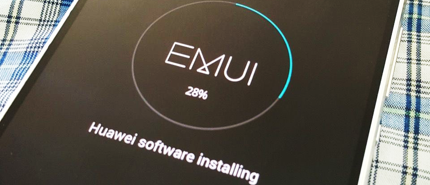
- Build, Rom, Firmware - A telefon rendszerének változata, verziója. A telefonra telepített rendszer verzióját a Beállítások / Rendszer / A telefonról menüből a Build-szám sorból lehet megtudni és általában az utolsó három karakterre szoktunk hivatkozni. Pl.: B200
- Android verzió: Ez a build alapja, a Google által fejlesztett főverzió. Az Android egy Linux alapú mobil operációs rendszer. A P8 esetében alapból a verziószám 5.0.2
- EMUI: A Huawei által fejlesztett, a telefon képernyőjén megjelenő alap felhasználó felület (Emotion UI). A telefon felülete ezért különbözik az eredeti, szabványos, stock Android felületétől mert a Huawei a saját maga szájíze szerint testre szabta azt. Jelenlegi verziója az EMUI 3.1
- Kernel - ez a rendszermag, feladata többek között a rendszer erőforrásainak a kezelése
- OTA - On The Air - A telefon önálló frissítési módja. Nem kell hozzá letöltött firmware, sem számítógép, csak internetes elérhetőség a mobilon.
- Root - Root hozzáféréssel megemelt, rendszergazdai jogosultsági szintet kaphat a felhasználó és megváltoztatható a telefon számos funkciója, beállítása, ami általában - a hozzá nem értő felhasználók érdekében - el van rejtve az avatatlan szemek elől. Root felhasználó módosíthatja a rendszerfájlokat, biztonsági mentést készíthet a telefon teljes tartalmáról, lecserélheti a gyári programokat, vagy módosíthatja pl. a processzor órajelét is. Általában egy átlagos felhasználó tökéletesen megvan root jog nélkül, pláne ha a mobiltelefon rendszere tökéletesen működik a számára. Rootolni csak nyitott bootloader esetén van lehetőségünk.
- Bootloader - A rendszerbetöltő program, ez felügyeli a rendszer elindítását (mint a PC-n a BIOS). A bootloader kinyitásával lehetőség válik nem csak gyári programok, hanem egyénileg módosított rendszerek elindítására is, root jog megszerzésére is. Zárt bootloader-re csak gyári, hivatalos szoftvert tehetünk.
- Recovery - A recovery olyan mint a szervizmód, amelynek segítségével pl. mentést csinálhatunk a telefonunkról, helyreállithatjuk a telefonunkat vagy frissíthetjük a szoftverét.SZOFTVER VERZIÓK (GRA-L09 - EU):
A Huawei álláspontja szerint: "...ha nem hivatalos, vagy a régió más országára kiadott frissítést töltötök le a készüléketekre, akkor a frissítés után előfordulhat, hogy a telefonotok lelassul, illetve egyes funkciók lehetséges, hogy egyáltalán nem fognak működni. Ha nem hivatalos frissítést alkalmaztok, sajnos elveszíthetitek akár a készülék garanciáját is, így arra kérünk benneteket, hogy mindenképpen várjátok meg, amíg Magyarországra is megérkezik a hivatalos szoftver update!"
A Huawei letölhető, magyar buildje-i.
Honnan tudom meg, hogy a készülékem melyik build-verzióval rendelkezik?
- A Beállítások / Rendszer / A telefonról menü Build-szám sorában (vagy a Frissítések app-ban). Az utolsó 4 karakter jelzi az aktuális verziószámot.Lesz a P8-ra Android 6.0 Marshmallow?
- A Huawei ígérete szerint a P8 az első körben megkapja az Android új főváltozatát, de hogy mikor kezdik el terjeszteni, arról nincs hír. Várhatóan 2015. november 13-án jön a következő frissítés, ami még Android 5.1 alapú lesz (thx. Zolar).B200: 2015.10.09 - General version - Android 5.0.1, EMUI 3.1 - 1,7 GB
GRA-L09_Europe_GRA-L09C432B200
+ B170 --> B200 OTA frissítés: 294 MB
+ Touchplus újból aktiválva (Beállítások / Intelligens asszisztens / Egyebek menüpont)
+ Kijelző kikapcsoló ikon
+ Optimalizálás, teljesítmény-növelés, felhő szinkronizálás javítása, leadott hőmennyiség csökkentése, bluetooth javítás, jelstabilitás növelése, LTE javítás… (Thx. Akos_h).
- Hálózati sebesség kijelzése az értesítési sávon - eltávolítva (build.prop módosításával visszarakható - Thx. Bópapa)
- Fordítási hiba: Minialkalmazások (thx Bópapa)
B196: 2015.10.02 - Magyar Telekom - Android 5.0.1, EMUI 3.1 - 1,7 GB
+ Dupla koppintásos képernyőébresztés (thx. mrptomi)
+ Stagefright sebezhetőség javítva
B191 - beta test GRA-L09C432B191 Android 5.1.1, EMUI 3.1
B170: 2015.08.07 - General version - Android 5.0, EMUI 3.1 - 1,4GB
+ Két érintéses ébresztés
+ Gesztus alapú applikáció megnyitás
+ Magasabb akku-élettartam, hosszabb készenléti idő
- Touchplus funkció/menü eltávolítva
- Endurance mode eltávolítva
- Screen off power save eltávolítva
- 4G parancsikon eltávolítva
B151: 2015.07.09 - Android 5.0, EMUI 3.1 (thx. Attiba)
+ javított feladatkezelés
+ ujjperces képernyőkép készítés javítása
+ új fotómozaik és graffiti funkciók a képszerkesztésnél
+ új Health alkalmazás
+ Új energiamódok
+ Optimalizált kamera, tisztább arcfókusz, jobb szelfik
+ Javított 2G mód + Optimalizált Időjárás app
+ Optimalizált energiafelhasználás
+ Javított friss Google biztonsági hibák
+ Javított kompatibilitás külső fejlesztésű alkalmazásoknál
B134: Magyar Telekom - Android 5.0, EMUI 3.1
GRA-L09V100R001C150B134
+ Még benne van a Touchplus menü
B132: 2015.06.24 - General version - Android 5.0, EMUI 3.1
+ Okosórákkal való kapcsolódás megszakadása - hiba elhárítva
B120: 2015.05 - Vodafone - Android 5.0, EMUI 3.1
B118: General Version - Android 5.0, EMUI 3.1
GRA-L09 V100R001C900B118
B110: 2015.05.25 - Android 5.0, EMUI 3.1
GRA-L09 V100R001C900B110
B031: Android 5.0, EMUI 3.1GRA-L09 V100R001C432B031 A Vodafone-os mobilok alap B120-as build-je valószínűleg hibás. Érdemes frissíteni B170-re. 2015. októberre ígéri a gyártó az Android 5.1 alapú frissítést. A cég ígérete szerint érkezik az Android 6-os Marshmallow változata is a P8-ra is. Hogy mikor, arról nincs hír.
SZERVIZ MENÜKÓDOK
Tárcsázóba írd be jelzett kódokat!
ProjectMenu: *#*#2846579#*#*
Hálózatfüggőség lekérdezése
- 3. Network Information Query
. - 2. SIM Lock Info
. . - Deactive - független
. . - Active, NW_LOCKED - függőMegjegyzés: 2015. májustól augusztusig a Telekom hálózatfüggetlen P8-akat árusított. 2015. szeptember óta az újonnan eladott készülék hálózatfüggők.
Egyéb titkos kódok
Product ID: *#*#1357946#*#*
IMEI szám: *#06#
A telefonról: *#*#0000#*#*SZOFTVERFRISSÍTÉS MEMÓRIAKÁRTYÁRÓL
Kézi szoftverfrissítés esetén szükség lesz az SD-kártya meglétére, amin van legalább 3-4 Gigabyte szabad hely. “A frissítés során mnden felhasználói adat törlődni fog, ezért kérjük, hogy a fontos adatairól készítsen biztonsági mentést.”
. 1. Szoftver letöltése számítógépen - http://consumer.huawei.com
. 2. Csomagold ki a letöltött ZIP-et és másold egy microSD kártyára a fájlokat a megfelelő helyre
. 3. “A microSD kártya gyökér könyvtárába másold a főszoftvert a DLOAD könyvtárral együtt (“dload\UPDATE.APP”). Megjegyzés: Ha a dload könyvtár több fájlt is tartalmaz, akkor az összes fájlt másolni kell.
. 4. Helyezd a MICRO SD kártyát a készülékbe. A rendszertől függően a Beállítások->Telefonról-> Rendszerfrissítésk->Helyi frissítés vagy Beállítások->Frissítések->Rendszerfrissítésk-> Helyi frissítés vagy Beállítások->Frissítő->Menü-> Helyi frissítés menüpontban indíthatja a frissítést.
. 5. Kövesd a képernyőn megjelenő utasításokat.
. 6. A microSD kártyáról töröld az UPDATE.APP-ot, majd a CUSTOM könyvtárban levő UPDATE.APP-ot másold a microSD kártyán levő dload könyvtárba. Ez a kiegészítő szoftver.
. 7. A 4) pontnak megfelelően frissítsd a készüléket.
. 8. A teljes frissítés után végezzd el a Gyári beállítások visszaállítását (Beállítások->Biztonsági mentés és visszaállítás)”RECOVERY MENÜ (2 gombos módszer): (YouTube segítség)
A telefon indításakor a ‘Bekapcsoló gombot’ a ‘Hangerő FEL’ gombbal együtt kell nyomva tartani a Huawei logó megjelenéséig (~5mp), ezután megjelenik az EMUI Recovery menüje. Működik az érintőképernyő, de a hangerő gombokkal is lehet a menüben fel-, le lépkedni, a bekapcsoló gomb rövid megnyomásával kiválasztani a kijelölt menüpontot. (Thx. porterocka, bubus66)
- Reboot system now - Rendszer újraindítása
- Wipe data/factory reset - Gyári beállítások visszaállítása, az összes felhasználói adat törlése a telefonról - csak akkor használd, ha előtte minden fontos adatot mentettél! Az SD kártyához nem nyúl. Rendszerfrissítés esetén is ajánlott a használata.
- Wipe cache partition - Az átmeneti tároló törlése, formázása. A rendszerből és a felhasználói adatokból nem töröl semmit. A rendszert rázza kicsit gatyába.BIZTONSÁGI INDÍTÁS (3 gombos módszer): (YouTube segítség)
Telefon indításakor a ‘Hangerő LE’, ‘Hangerő FEL’, és a ‘Bekapcsoló gomb’ egyszerre legyen lenyomva. Addig kell nyomni, amíg szürke nem lesz a képernyő (vagy amíg belép a frissítő menübe, ahol automatikusan teszi a dolgát). Ennél a módszernél automatikusan megkezdődik a szoftverfrissítés, amennyiben a szükséges mappa megtalálható az SD kártyán vagy a belső memórián. Amennyiben nem szeretnél frissíteni, célszerű törölni az SD kártyáról a ‘dload’ mappát, mert ha 3 gombos módszerrel indítod el a telefont, akkor automatikusan telepíteni/frissíteni fog! (Thx. porterocka, bubus66)
MÁRKAJELZÉS-MENTESÍTÉS / CLEAN DEBRANDING
Az alábbi módszerrel frissíthető a szolgáltatónál vásárolt P8, egy hivatalos magyar frissítéssel úgy, hogy eltűnik a szoftverből a magyar mobilszolgáltatókra jellemző márkajelzés (indítólogó, előre telepített szolgáltatói szoftverek, stb...). A feltelepített, tiszta B170-es ROM később frissül B200-ra OTA-n keresztül, illetve később várhatóan az Android 5.1 és talán a 6.0 alapú ROM-okra is. (Az XDA-Developers / ArtZ postja nyomán)
1. Töltsd le a B170-es ROM-ot a Huawei magyar letöltőoldaláról. (L09V100R001C900B170)
2. A letöltött .RAR fájltban találsz két mappát (/CUSTOM és /dload) mindegyikben egy-egy update.app nevű fájlt.
3. Másold mindkét mappát a tartalmával együtt a telefonod SD kártyájára
4. Állítsd le a P8-at
5. Nyomd le együtt a HANGERŐ LE, HANGERŐ FEL és a BEKAPCSOLÓ gombot, amíg a telefon rezegni nem kezd (3 gombos módszer).
6. A frissítés megkezdődik.Ha korábban szolgáltatós ROM-od volt, lehet, hogy kapsz egy hibaüzenetet, de ne törődj vele!
7. Kapcsold be a P8-at és konfiguráld be (csak épp annyira, hogy el tudj indítani rajta app-okat, nem fontos Gmail fiókkal meg Wifi-jelszóval bajlódnod.)
8. Nyisd meg a Huawei féle Fájlok app-ot és nevezd át az SD-kártyán /dload mappát valami másra. (Pl.: /dload.rom
9. Nevezd át a /CUSTOM mappát ezután /dloadd nevűre
10. Ismételd meg a lépéseket a 4.-7.-ig.
11. Ismét nyisd meg a Fájlok app-ot és nevezd vissza a /dload mappát /CUSTOM-ra.
12. Majd nevezd át a /dload.rom mappát /dload nevűre.
13. Ismételt meg újra a lépéseket a 4.-7.-ig.
14. Nyisd meg újból a Fájlok app-ot és töröld az SD kártyáról a /dload és a /CUSTOM mappát.~~~~~~~~~ ROOT ~~~~~~~~~
(a témakör kidolgozás alatt)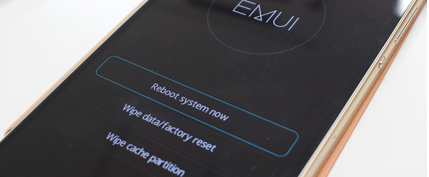
PROCESSZOR ÓRAJEL MEGEMELÉSE (thx. Mikesa)
A Huawei ugyan megoldotta, hogy lassabban merüljön a P8, viszont ezzel visszafogja az órajeleket! Játéknál így nem tudja kihasználni a hardver a benne lévő lehetőségeket.
Módosítások:
. - CPU - mind a 8 mag aktív, 4 mag 1,5 GHz-re, 4 mag 2 GHz-ről engedélyezve
. - DDR - memória 800 MHz-en
. - GPU - 680 MHz-en
Tehát: Root explorerrel lépj be az "etc" mappába és keresd ki a “super_cpu_policy.xml”-t. Keresd ki az eredeti tömböt és cseréld ki a javítottra! A ‘scenemode name’-nél vannak azok az appok amik érvényesítik a parancsot. Tehát te is rakhatsz bele plusz appot. (Pl.: Pinball Arcade és Real Racing benne van). Ahogy kilépsz a programból, visszaáll normálra a sebesség.:Az eredeti tömb:
<!-- crazy game, A15 binding-->
<scenemode name="com.disney.troz|com.glu.carszombies|com.joym.xiongdakuaipao|com.kunpo.babaqunaer2|com.quoord.tapatalkpro.activity|com.farsight.AndroidPinball.javaProject|com.ea.games.r3_row|com.chukong.watertwo_chukong|com.tencent.clover|com.tencent.feiji|com.tencent.pao|com.qzone|com.imangi.templerun2|com.gamedo.junglerunner.mm|com.centurysoft.fruityrobo|com.kiloo.subwaysurf|air.com.lingyu.zzxlmobile.anzhi" id="10015">
<msg_policy_threshold>15</msg_policy_threshold> <cpu_minprofile>1516800</cpu_minprofile>
<cpu_a15_minprofile>2016000</cpu_a15_minprofile> <ddr_minprofile>800000000</ddr_minprofile>
<gpu_minprofile>680000000</gpu_minprofile> <cpu_maxprofile>1516800</cpu_maxprofile>
<cpu_a15_maxprofile>2016000</cpu_a15_maxprofile> <ddr_maxprofile>800000000</ddr_maxprofile>
<gpu_maxprofile>680000000</gpu_maxprofile> <cpu_number_min>4</cpu_number_min>
<cpu_a15_number_min>4</cpu_a15_number_min> </scenemode>A javított tömb:
<!-- crazy game, A15 binding-->
<scenemode name="com.disney.troz|com.glu.carszombies|com.joym.xiongdakuaipao|com.kunpo.babaqunaer2|com.quoord.tapatalkpro.activity|com.farsight.AndroidPinball.javaProject|com.ea.games.r3_row|com.chukong.watertwo_chukong|com.tencent.clover|com.tencent.feiji|com.tencent.pao|com.qzone|com.imangi.templerun2|com.gamedo.junglerunner.mm|com.centurysoft.fruityrobo|com.kiloo.subwaysurf|air.com.lingyu.zzxlmobile.anzhi" id="10015">
<msg_policy_threshold>15</msg_policy_threshold> <threshold_up>300</threshold_up>
<threshold_down>150</threshold_down> <cpu_minprofile>1516800</cpu_minprofile>
<cpu_a15_minprofile>2016000</cpu_a15_minprofile> <ddr_minprofile>800000000</ddr_minprofile>
<gpu_minprofile>680000000</gpu_minprofile> <cpu_maxprofile>1516800</cpu_maxprofile>
<cpu_a15_maxprofile>2016000</cpu_a15_maxprofile> <ddr_maxprofile>800000000</ddr_maxprofile>
<gpu_maxprofile>680000000</gpu_maxprofile> <cpu_number_min>4</cpu_number_min>
<cpu_a15_number_min>4</cpu_a15_number_min> </scenemode>Az összefoglalót szerkesztette: ataman.
Köszönet a segítségért a Fórum közösségének! További javításokat,
a következő publikus frissítéshez szívesen fogadom privátban.
A legfrissebb változások ebben a személyes blogban találhatóak meg.
Legutóbbi frissítés: 2015. október 31. -
ataman
aktív tag
~~~~~~~~ HUAWEI P8 ~~~~~~~
Bejelentve: 2015. április 15.
Egyéb megnevezések: Ascend P8, GRA-L09, P8-L09, Grace
Főbb tulajdonságok: 5,2", 1080x1920, 8 mag, 3 GB / 16GB, 13 / 8 Mpixel, Android 5 Lollipop
Díjak: EISA European Consumer Smartphone 2015-2016 (2015.08.15)AZ ALAPMŰVEK (mielőtt kérdeznél):
- Mobilaréna teszt
- Mobilaréna cikk a telefon bejelentéséről
- Használati útmutató, Kezdeti lépésekAJÁNLOTT IRODALOM:
- Huawei P8 review - GSMArena.com
- The Huawei P8 Review - AnandTech.com
- Huawei Ascend P7 Összefoglaló (porterocka)
- Huawei P8 Lite Összefoglaló (bubus66)
- Huawei Talkband B2 - visszabeszél - Mobilaréna tesztA DOBOZ TARTALMA:
Töltőfej, USB kábel, Fülhallgató (agyba dugós), Tálca-nyitó tű, Használati útmutató (Quick Start Guide), Magyar szervizpontok listája (Dobozkép: #1, #2)
SPECIFIKÁCIÓK:
- Model: GRA-L09
- SoC (System On Chip):
. - HiSilicon Kirin 930/935 Hi3635 chipset,
. . - CPU: 8 mag (big.LITTLE), 28 nm, ARMv8 (4x Arm Cortex A53@1,5GHz / 4x A53e@2GHz)
. . - GPU: ARM Mali-T628 MP4, 680 MHz
- RAM: 3 GB LPDDR3-1600 32 bit dual-channel (Samsung)
- Háttértár: 16 GB (NAND, SanDisk SDW16G, 14,68GB, 10,5 GB szabad hely)
- Bővíthetőség: MicroSD (max. 128 GB). SD Kártyára telepítés engedélyezett.
- Kijelző:
. - 5,2” JDI IPS-NEO LCD, 1080x1920 FullHD, Corning Gorilla Glass 3
. - 424 ppi, 78,3%-os kijelző/előlap arány, NovaTek NT35695 controller
. - 16 millió színárnyalat, 24 bit
- Méret: 144.9 x 72.1 x 6.4 mm, 144 g
- Hátsó kamera:
. - Fotó: 13 MP (4160 x 3120),
. - Video: 1080p30, FullHD, 96kbps sztereó hang, képstabilizátor
. - Autofókusz, Két tónusú LED vaku
. - Sony IMX278 Sensor (OIS - optikai képstabilizátor)
. - RGBW (négy színű szenzor: vörös-zöld-kék és a fehér/átlátszó),
. - F/2.0 aperture, 29mm eq., 1,12µm, 1,2° kétirányú képstabilizátor,
- Előlapi kamera:
. - Fotó: 8MP, Videó: 1080p30, FullHD
. - Sony IMX179
. - F/2.4 aperture, 26mm eq., 1,14µm
- Akku: 2680 mAh, Litium-Polymer, nem kivehető
- OS: Android 5.0.2 Lollipop (64 bit), EmotionUI 3.1 (EMUI)
- SIM: nanoSIM (GPRS, EDGE, DC-HSPA+, Cat.6 LTE)
- Csatlakozás:
. - Wifi 802.11a/b/g/n, DLNA
. - Bluetooth 4.1 (A2DP, LE), NFC, GPS/GNSS, FM rádió,
. - microUSB 2.0 (MTP, OTG),
. - 3,5” jack hangkimenet,
- Egyéb: aktív zajszűrő mikrofon, iránytű, giroszenzor, gyorsulásmérő, fénymérő, közelségmérő
- MHL (Mobile High-Definition Link) - Nincs, Nem támogatott a HDMI video kimenetFELSZERELTSÉG / TÍPUSOK:
GRA-L09 (EU):
- 16GB - Kirin 930 - 4x 1,5GHz + 4x 2 GHz, NFC, Single SIM
- Mystic Champagne (fehér/pezsgő) / Titanium Grey (fekete/szürke)
GRA-UL00, GRA-CL00, GRA-TL00 (Kína), GRA-L03 (Dél-kelet Ázsia):
- 16GB - Kirin 930 - 4x 1,5GHz + 4x 2 GHz, Dual SIM
- Mystic Champagne (fehér/pezsgő) / Titanium Grey (fekete/szürke)
GRA-UL10, GRA-CL10, GRA-TL10 (Kína), GRA-L13 (Dél-kelet Ázsia):
- 64GB - Kirin 935 - 4x 1,5GHz + 4x 2,2 GHz, Dual SIM
- Prestige Gold (fehér/arany) / Carbon Black (fekete/fekete)HOGYAN MONDJAM?
- Huawei - vavvéj / hvavej esetleg huavéj / huauej magyarosan hüavej.
ISMERT HIBÁK
- Névjegy-rendezési hiba
- A szoftver hibásan kezeli a vezetéknék/keresztnév mezőket a Telefonkönyvben.
- Néhány apróbb, magyar nyelvű fordítási hiba az EMUI 3.1-ben~~~ TIPPEK ÉS TRÜKKÖK ~~~
A LEGFONTOSABBAK TRÜKKÖK
- Ébresztés kikapcsolt állapotban - Az ébresztőóra aktív tud maradni a telefon teljesen kikapcsolt állapotában is. Leállításkor még van lehetőség kikapcsolni az aktív ébresztést.
- Gyorskereső - Ha képernyő közepén fentről lefelé húzod az ujjad elindul a telefon keresője, mellyel az appok, a kapcsolatok és az üzenetek között is tudsz keresni.
- Hüvelyk mód - A navigációs sáv jobbra vagy balra csúsztatásával az aktív képernyőfelület kisebb lesz, hogy egy kézben tartva a hüvelykujjal is elérhető legyen rajta minden tartalom. (Beállítások / Egykezes felület / Egykezes elrendezés)
- Ujjperec vezérlés - Beállítások / Intelligens asszisztens / Egyebek / Intelligens képernyőkép
-- Két koppintás a képernyőn az ujjunk kemény ujjpercével = képernyőkép mentése (vagy nyomd le 2 másodpercig a Hangerő Le és Bekapcsolás gombot)
-- Zárt alakzat rajzolása az ujjpereccel - Kép kivágása a képernyőképről- Dupla koppintás - A telefon felébreszthető a képernyőn végrehajtott dupla koppintással (build-függő)
- Igazodó billentyűzet - Az opció beállításával a képernyő billentyű a kijelző jobb vagy baloldalára mozgatható, így megkönnyíti az egykezes gépelést. (Beállítások / Egykezes felület / Igazodó billentyűzet)
- Mozgásvezérlés (Beállítások / Mozgásvezérlés)
-- Átfordítás - A készülék hangjai lenémíthatók és a rezgések leállíthatók bejövő hívások, riasztások esetén a készülék lefordításával
-- Felemelés - A készülék hangereje csökkenthető a bejövő hívások és riasztások fogadásakor.
-- Magasba emelés - Fogadható a bejövő hívást a telefon fülhöz emelésével, illetve a címjegyzékben a névjegy részletek képernyőről a fülhöz emeléskor elindul a hívás indítás- Intelligens tok - Ablakkal rendelkező intelligens telefontok (smart case) esetén a funkció bekapcsolásakor a kis ablakban, a tok kinyitása nélkül is megtekinthetők a készenléti információk és a futó tevékenységek, a dátum és az idő. A fedél mozgatásával automatikus a képernyő zárása, nyitása, az ablakon keresztül elutasítható, fogadható a hívás és kezelhető a zenelejátszó (Beállítások / Intelligens asszisztens / Egyebek).
- Kesztyű mód - Kesztyű viselésekor lehetővé válik az érintőképernyő kezelése (Beállítások / Intelligens asszisztens / Egyebek).
- Alkalmazások elrejtése - Lehetőségünk van a ritkán használt app-ok ikonjainak elrejtésére. Ehhez a Főképernyőn húzzuk szét két ujjunkat (mintha zoomolnánk egy fotón). A + Hozzáadás ikonnal válasszuk ki egy-egy pipa elhelyezésével az elrejteni kívánt app-okat a Rejtett alkalmazásokhoz. Ugyanezzel a módszerrel kell a Rejtett alkalmazásokból kivenni az app-okat is.
- Navigációs sáv eltüntetése (B134, B200 build esetén) (Thx. Bópapa)
. 1. Ideiglenesen kapcsold be a Lebegő gomb funkciót (pl.: Beállítások / Egyebek / Lebegő gomb)
. 2. Lépj be a Touchplus menübe (Beállítások / Touchplus)
. 3. Kapcsold be a Touchplus melletti kapcsolót
. 4. Kapcsold be a Fólia navigációs gombokat - a navigációs sáv eltűnik!
. 5. Lebegő gombokkal lépj vissza a kezdőlapig
. 6. Újból lépj be a Touchplus menübe
. 7. Kapcsold ki a Touchplus melletti kapcsolót
. 8. Kapcsold ki a Lebegő gombot A navigációs sáv ezután a képernyő alján felfelé húzott mozdulattal visszahozható, a bal oldali kis nyíl segítségével újból eltüntethető (YouTube segítség).- Gyors app-váltás - Tartsd nyomva a navigációs sávon a jobb oldali Futó alkalmazások ikont és átvált az előzőleg megnyitott alkalmazásra.
- Gyors fényképezés - Lezárt képernyő mellett nyomd meg kétszer a Hangerő LE gombot.
- Fényképezés hangvezérléssel - A Hangvezérlés ikonja bekapcsolható a Kamera / Beállítások menüjében. Bekapcsolt hangvezérlés mellett megadható, hogy a "csíz" parancsszóra vagy egy nagy hangerőség esetén fényképezzen.
- Gyors rendszer-optimalizálás - Helyezd el az Optimalizálás ikont a Minialkalmazások (widget) közül a Főképernyőre. A minialkalmazásokat a Főképernyőn összehúzott két ujjal lehet kiválasztani. Az ikonra egyszerűen kattintva a rendszer bezárja a nem használt alkalmazásokat, optimalizálja a rendszert.
- QR kódok - A Kamera és a Galéria is tudja az élőképen vagy a rögzített fotókon a QR kódokat értelmezni, dekódolni.
- Fejlesztői mód - A Beállítások / A telefonról menüben érintsd meg tízszer egymás után a Build-szám sort. Ezután a Beállítások menüben megjelenik egy új menüpont alulról a harmadik sorba: Fejlesztői lehetőségek
- USB háttértár - OTG A mobil támogatja az On The Go lehetőséget. Megfelelő USB-OTG kábellel Pendrive, másik mobiltelefon, USB-s egér, billentyűzet vagy más, arra alkalmas eszköz is a telefonra csatlakoztatható. A biztonsági mentés Pendrive-ra is kezdeményezhető.
REJTETT FUNKCIÓK, PROGRAMOK (thx. a tippért: Attisch76)
Mindegyikhez le kell szedni a Play Store-ból a QuickShortcutMaker nevű ingyenes programot, melynek segítségével parancsikon rendelhető a rejtett funkciókhoz. Néhány példa:
- Lépés-számláló
1. QuickShortcutMaker elindítása
2. Activities listában megkeresni és megnyitni: Beállítások
3. Itt sokat kell lefelé görgetni (kb. a lista háromnegyedéig) és megnyitni: Beállítások / Beállítások - com.android.settings / com.android.settings.CalculatorSettingsActivity
4. A "Tap to change label"-nél nevet lehet adni ikonnak
5. A “Try”-ra kattintva a funkció kipróbálható
6. A “Create” gombbal pedig egy parancsikont hoz létre a Főképernyőn, amivel a program bármikor elindítható.- Adatforgalom figyelő
Beállítása hasonló mint az előbb leírtaknál. A menüben a következő opciót kell megkeresni:
Beállítások / Adathasználat - com.android.settings / com.android.settings.Settings$DataUsageSummaryActivity
- Balansz - Hangegyensúly - Beállítások / Beállítások - com.android.settings / com.android.settings.VolumeBalancePreferenceDialogActivity
- Hardverteszt - MMI funkció tesztje - MMI funkció tesztje - com.huawei.mmifunction / com.huawei.mmifunction.MMIFunkctionTest
- Használati statisztikák - Beállítások / Használati statisztikák - com.android.settings / com.android.settings.UsageStatsActivity
- Akkumulátorkímélő mód - Beállítások / Akkumulátorkímélő mód - com.android.settings / com.android.settings.Settings$BatterySaverSettingsActivity
- Értesítési beállítások - Beállítások / Értesítési beállítások - com.android.settings / com.android.settings.Settings$NotificationSettingsActivity
- Egyéb hangok - Beállítások / Egyéb hangok - com.android.settings / com.android.settings.Settings$OtherSoundSettingsActivity
- Hangerők - Beállítások / Beállítások - com.android.settings / com.android.settings.RingerVolumePreferenceDialogActivity
- Intelligens mikrofonos fülhallgató (Huawei Music). Dalok kezelése headset távirányítójával - Beállítások / Intell. mikrof. fülhall. vez. - com.android.settings / com.android.settings.Settings$SmartEarphoneSettingsActivityTOUCHPLUS
A Touchplus egy speciális, külön megrendelhető fólia a P8-hoz, amely segítségével a képernyő alatt kezelhető a három navigációs gomb, valamint ad két új, programozható gombot a képernyő felett. Így a virtuális navigációs sáv eltüntethető a képernyőről, úgy mintha fizikai gombok lennének a készüléken. A hozzá tartozó menüpont a B134 és a B200 build-ben megtalálható, (Beállítások / Touchplus).
AJÁNLÓ
Példák vásárolható tartozékokra:
Intelligens tok:
- Fuse Window View Smart Faux Leather Side Flip Case - Az ablakon egy erősebb, átlátszó plexi van, amin keresztül az érintéses bevitel csak akkor működik, ha be van kapcsolva a Kesztyű mód (Beállítások / Intelligens asszisztens / Egyebek).
- S-View flip, Huawei, gyári tok - Nincs plexi az ablakon, működik az érintés-vezérlés azon keresztül is.
- Nillkin Smart Window Slim Flip Case
- Smart Health Leather Case Skin Cover with Display Window - Oldalsó, függőleges ablakkal. Külön letölthető alkalmazással működik együtt.Borító:
- Átlátszó szilikon hátsó tok
- Műanyag védőtok kitámasztóval
- Gyári, ultravékony hátlapvédő tok (nem csúszik, bársonyos tapintású) (thx. xrvman)
- További jó minőségű Nillkin termékek itt meg itt is (thx. Zolar).Élvédő:
- Fuse fém, élvédő keret
- Fém élvédő és hátlapBorító e-ink kijelzővel
- XSL-P8
- Huateng XSL-P8
- InkCase P8Érintőgombos képernyőfólia:
- TouchplusMágneses töltő adapter
- Wsken Metal Magnetic Micro USB AdapterCigaretta-gyújtós tok
- Lighting Style Cigarette Lighter Phone Protective Case CoverTöltőállomás, USB, SD csatlakozókkal
- USB Docking StationOTG
- MicroUSB - OTG USB átalakítóNagy teljesítményű 4 portos töltő
Segítségével 50%-al növelhető a feltöltési sebesség (a Huawei-info.de tippje).
- RAVPower
- USB adatkábelFitnesz karkötő és bluetooth headset
- Huawei Talkband B2 (Mobilaréna teszt)
- Huawei Talkband B1 (Mobilaréna teszt)Bluetooth headset
- Huawei Talkband N1Okosóra
- Huawei Watch (Mobilaréna teszt)~~~ SZOFTVER-FRISSÍTÉS ~~~
FOGALMAK
- Build, Rom, Firmware - A telefon rendszerének változata, verziója. A telefonra telepített rendszer verzióját a Beállítások / Rendszer / A telefonról menüből a Build-szám sorból lehet megtudni és általában az utolsó három karakterre szoktunk hivatkozni. Pl.: B200
- Android verzió: Ez a build alapja, a Google által fejlesztett főverzió. Az Android egy Linux alapú mobil operációs rendszer. A P8 esetében alapból a verziószám 5.0.2
- EMUI: A Huawei által fejlesztett, a telefon képernyőjén megjelenő alap felhasználó felület (Emotion UI). A telefon felülete ezért különbözik az eredeti, szabványos, stock Android felületétől mert a Huawei a saját maga szájíze szerint testre szabta azt. Jelenlegi verziója az EMUI 3.1
- Kernel - ez a rendszermag, feladata többek között a rendszer erőforrásainak a kezelése
- OTA - On The Air - A telefon önálló frissítési módja. Nem kell hozzá letöltött firmware, sem számítógép, csak internetes elérhetőség a mobilon.
- Root - Root hozzáféréssel megemelt, rendszergazdai jogosultsági szintet kaphat a felhasználó és megváltoztatható a telefon számos funkciója, beállítása, ami általában - a hozzá nem értő felhasználók érdekében - el van rejtve az avatatlan szemek elől. Root felhasználó módosíthatja a rendszerfájlokat, biztonsági mentést készíthet a telefon teljes tartalmáról, lecserélheti a gyári programokat, vagy módosíthatja pl. a processzor órajelét is. Általában egy átlagos felhasználó tökéletesen megvan root jog nélkül, pláne ha a mobiltelefon rendszere tökéletesen működik a számára. Rootolni csak nyitott bootloader esetén van lehetőségünk.
- Bootloader - A rendszerbetöltő program, ez felügyeli a rendszer elindítását (mint a PC-n a BIOS). A bootloader kinyitásával lehetőség válik nem csak gyári programok, hanem egyénileg módosított rendszerek elindítására is, root jog megszerzésére is. Zárt bootloader-re csak gyári, hivatalos szoftvert tehetünk.
- Recovery - A recovery olyan mint a szervizmód, amelynek segítségével pl. mentést csinálhatunk a telefonunkról, helyreállithatjuk a telefonunkat vagy frissíthetjük a szoftverét.SZOFTVER VERZIÓK (GRA-L09 - EU):
A Huawei álláspontja szerint: "...ha nem hivatalos, vagy a régió más országára kiadott frissítést töltötök le a készüléketekre, akkor a frissítés után előfordulhat, hogy a telefonotok lelassul, illetve egyes funkciók lehetséges, hogy egyáltalán nem fognak működni. Ha nem hivatalos frissítést alkalmaztok, sajnos elveszíthetitek akár a készülék garanciáját is, így arra kérünk benneteket, hogy mindenképpen várjátok meg, amíg Magyarországra is megérkezik a hivatalos szoftver update!"
A Huawei letölhető, magyar buildje-i.
Honnan tudom meg, hogy a készülékem melyik build-verzióval rendelkezik?
- A Beállítások / Rendszer / A telefonról menü Build-szám sorában (vagy a Frissítések app-ban). Az utolsó 4 karakter jelzi az aktuális verziószámot.Lesz a P8-ra Android 6.0 Marshmallow?
- A Huawei ígérete szerint a P8 az első körben megkapja az Android új főváltozatát, de hogy mikor kezdik el terjeszteni, arról nincs hír. Várhatóan 2015. november 13-án jön a következő frissítés, ami még Android 5.1 alapú lesz (thx. Zolar).B200: 2015.10.09 - General version - Android 5.0.1, EMUI 3.1 - 1,7 GB
GRA-L09_Europe_GRA-L09C432B200
+ B170 --> B200 OTA frissítés: 294 MB
+ Touchplus újból aktiválva (Beállítások / Intelligens asszisztens / Egyebek menüpont)
+ Kijelző kikapcsoló ikon
+ Optimalizálás, teljesítmény-növelés, felhő szinkronizálás javítása, leadott hőmennyiség csökkentése, bluetooth javítás, jelstabilitás növelése, LTE javítás… (Thx. Akos_h).
- Hálózati sebesség kijelzése az értesítési sávon - eltávolítva (build.prop módosításával visszarakható - Thx. Bópapa)
- Fordítási hiba: Minialkalmazások (thx Bópapa)
B196: 2015.10.02 - Magyar Telekom - Android 5.0.1, EMUI 3.1 - 1,7 GB
+ Dupla koppintásos képernyőébresztés (thx. mrptomi)
+ Stagefright sebezhetőség javítva
B191 - beta test GRA-L09C432B191 Android 5.1.1, EMUI 3.1
B170: 2015.08.07 - General version - Android 5.0, EMUI 3.1 - 1,4GB
+ Két érintéses ébresztés
+ Gesztus alapú applikáció megnyitás
+ Magasabb akku-élettartam, hosszabb készenléti idő
- Touchplus funkció/menü eltávolítva
- Endurance mode eltávolítva
- Screen off power save eltávolítva
- 4G parancsikon eltávolítva
B151: 2015.07.09 - Android 5.0, EMUI 3.1 (thx. Attiba)
+ javított feladatkezelés
+ ujjperces képernyőkép készítés javítása
+ új fotómozaik és graffiti funkciók a képszerkesztésnél
+ új Health alkalmazás
+ Új energiamódok
+ Optimalizált kamera, tisztább arcfókusz, jobb szelfik
+ Javított 2G mód + Optimalizált Időjárás app
+ Optimalizált energiafelhasználás
+ Javított friss Google biztonsági hibák
+ Javított kompatibilitás külső fejlesztésű alkalmazásoknál
B134: Magyar Telekom - Android 5.0, EMUI 3.1
GRA-L09V100R001C150B134
+ Még benne van a Touchplus menü
B132: 2015.06.24 - General version - Android 5.0, EMUI 3.1
+ Okosórákkal való kapcsolódás megszakadása - hiba elhárítva
B120: 2015.05 - Vodafone - Android 5.0, EMUI 3.1
B118: General Version - Android 5.0, EMUI 3.1
GRA-L09 V100R001C900B118
B110: 2015.05.25 - Android 5.0, EMUI 3.1
GRA-L09 V100R001C900B110
B031: Android 5.0, EMUI 3.1GRA-L09 V100R001C432B031 A Vodafone-os mobilok alap B120-as build-je valószínűleg hibás. Érdemes frissíteni B170-re. 2015. októberre ígéri a gyártó az Android 5.1 alapú frissítést. A cég ígérete szerint érkezik az Android 6-os Marshmallow változata is a P8-ra is. Hogy mikor, arról nincs hír.
SZERVIZ MENÜKÓDOK
Tárcsázóba írd be jelzett kódokat!
ProjectMenu: *#*#2846579#*#*
Hálózatfüggőség lekérdezése
- 3. Network Information Query
. - 2. SIM Lock Info
. . - Deactive - független
. . - Active, NW_LOCKED - függőMegjegyzés: 2015. májustól augusztusig a Telekom hálózatfüggetlen P8-akat árusított. 2015. szeptember óta az újonnan eladott készülék hálózatfüggők.
Egyéb titkos kódok
Product ID: *#*#1357946#*#*
IMEI szám: *#06#
A telefonról: *#*#0000#*#*SZOFTVERFRISSÍTÉS MEMÓRIAKÁRTYÁRÓL
Kézi szoftverfrissítés esetén szükség lesz az SD-kártya meglétére, amin van legalább 3-4 Gigabyte szabad hely. “A frissítés során mnden felhasználói adat törlődni fog, ezért kérjük, hogy a fontos adatairól készítsen biztonsági mentést.”
. 1. Szoftver letöltése számítógépen - http://consumer.huawei.com
. 2. Csomagold ki a letöltött ZIP-et és másold egy microSD kártyára a fájlokat a megfelelő helyre
. 3. “A microSD kártya gyökér könyvtárába másold a főszoftvert a DLOAD könyvtárral együtt (“dload\UPDATE.APP”). Megjegyzés: Ha a dload könyvtár több fájlt is tartalmaz, akkor az összes fájlt másolni kell.
. 4. Helyezd a MICRO SD kártyát a készülékbe. A rendszertől függően a Beállítások->Telefonról-> Rendszerfrissítésk->Helyi frissítés vagy Beállítások->Frissítések->Rendszerfrissítésk-> Helyi frissítés vagy Beállítások->Frissítő->Menü-> Helyi frissítés menüpontban indíthatja a frissítést.
. 5. Kövesd a képernyőn megjelenő utasításokat.
. 6. A microSD kártyáról töröld az UPDATE.APP-ot, majd a CUSTOM könyvtárban levő UPDATE.APP-ot másold a microSD kártyán levő dload könyvtárba. Ez a kiegészítő szoftver.
. 7. A 4) pontnak megfelelően frissítsd a készüléket.
. 8. A teljes frissítés után végezzd el a Gyári beállítások visszaállítását (Beállítások->Biztonsági mentés és visszaállítás)”RECOVERY MENÜ (2 gombos módszer): (YouTube segítség)
A telefon indításakor a ‘Bekapcsoló gombot’ a ‘Hangerő FEL’ gombbal együtt kell nyomva tartani a Huawei logó megjelenéséig (~5mp), ezután megjelenik az EMUI Recovery menüje. Működik az érintőképernyő, de a hangerő gombokkal is lehet a menüben fel-, le lépkedni, a bekapcsoló gomb rövid megnyomásával kiválasztani a kijelölt menüpontot. (Thx. porterocka, bubus66)
- Reboot system now - Rendszer újraindítása
- Wipe data/factory reset - Gyári beállítások visszaállítása, az összes felhasználói adat törlése a telefonról - csak akkor használd, ha előtte minden fontos adatot mentettél! Az SD kártyához nem nyúl. Rendszerfrissítés esetén is ajánlott a használata.
- Wipe cache partition - Az átmeneti tároló törlése, formázása. A rendszerből és a felhasználói adatokból nem töröl semmit. A rendszert rázza kicsit gatyába.BIZTONSÁGI INDÍTÁS (3 gombos módszer): (YouTube segítség)
Telefon indításakor a ‘Hangerő LE’, ‘Hangerő FEL’, és a ‘Bekapcsoló gomb’ egyszerre legyen lenyomva. Addig kell nyomni, amíg szürke nem lesz a képernyő (vagy amíg belép a frissítő menübe, ahol automatikusan teszi a dolgát). Ennél a módszernél automatikusan megkezdődik a szoftverfrissítés, amennyiben a szükséges mappa megtalálható az SD kártyán vagy a belső memórián. Amennyiben nem szeretnél frissíteni, célszerű törölni az SD kártyáról a ‘dload’ mappát, mert ha 3 gombos módszerrel indítod el a telefont, akkor automatikusan telepíteni/frissíteni fog! (Thx. porterocka, bubus66)
MÁRKAJELZÉS-MENTESÍTÉS / CLEAN DEBRANDING
Az alábbi módszerrel frissíthető a szolgáltatónál vásárolt P8, egy hivatalos magyar frissítéssel úgy, hogy eltűnik a szoftverből a magyar mobilszolgáltatókra jellemző márkajelzés (indítólogó, előre telepített szolgáltatói szoftverek, stb...). A feltelepített, tiszta B170-es ROM később frissül B200-ra OTA-n keresztül, illetve később várhatóan az Android 5.1 és talán a 6.0 alapú ROM-okra is. (Az XDA-Developers / ArtZ postja nyomán)
1. Töltsd le a B170-es ROM-ot a Huawei magyar letöltőoldaláról. (L09V100R001C900B170)
2. A letöltött .RAR fájltban találsz két mappát (/CUSTOM és /dload) mindegyikben egy-egy update.app nevű fájlt.
3. Másold mindkét mappát a tartalmával együtt a telefonod SD kártyájára
4. Állítsd le a P8-at
5. Nyomd le együtt a HANGERŐ LE, HANGERŐ FEL és a BEKAPCSOLÓ gombot, amíg a telefon rezegni nem kezd (3 gombos módszer).
6. A frissítés megkezdődik.Ha korábban szolgáltatós ROM-od volt, lehet, hogy kapsz egy hibaüzenetet, de ne törődj vele!
7. Kapcsold be a P8-at és konfiguráld be (csak épp annyira, hogy el tudj indítani rajta app-okat, nem fontos Gmail fiókkal meg Wifi-jelszóval bajlódnod.)
8. Nyisd meg a Huawei féle Fájlok app-ot és nevezd át az SD-kártyán /dload mappát valami másra. (Pl.: /dload.rom
9. Nevezd át a /CUSTOM mappát ezután /dloadd nevűre
10. Ismételd meg a lépéseket a 4.-7.-ig.
11. Ismét nyisd meg a Fájlok app-ot és nevezd vissza a /dload mappát /CUSTOM-ra.
12. Majd nevezd át a /dload.rom mappát /dload nevűre.
13. Ismételt meg újra a lépéseket a 4.-7.-ig.
14. Nyisd meg újból a Fájlok app-ot és töröld az SD kártyáról a /dload és a /CUSTOM mappát.~~~~~~~~~ ROOT ~~~~~~~~~
(a témakör kidolgozás alatt)PROCESSZOR ÓRAJEL MEGEMELÉSE (thx. Mikesa)
A Huawei ugyan megoldotta, hogy lassabban merüljön a P8, viszont ezzel visszafogja az órajeleket! Játéknál így nem tudja kihasználni a hardver a benne lévő lehetőségeket.
Módosítások:
. - CPU - mind a 8 mag aktív, 4 mag 1,5 GHz-re, 4 mag 2 GHz-ről engedélyezve
. - DDR - memória 800 MHz-en
. - GPU - 680 MHz-en
Tehát: Root explorerrel lépj be az "etc" mappába és keresd ki a “super_cpu_policy.xml”-t. Keresd ki az eredeti tömböt és cseréld ki a javítottra! A ‘scenemode name’-nél vannak azok az appok amik érvényesítik a parancsot. Tehát te is rakhatsz bele plusz appot. (Pl.: Pinball Arcade és Real Racing benne van). Ahogy kilépsz a programból, visszaáll normálra a sebesség.:Az eredeti tömb:
<!-- crazy game, A15 binding-->
<scenemode name="com.disney.troz|com.glu.carszombies|com.joym.xiongdakuaipao|com.kunpo.babaqunaer2|com.quoord.tapatalkpro.activity|com.farsight.AndroidPinball.javaProject|com.ea.games.r3_row|com.chukong.watertwo_chukong|com.tencent.clover|com.tencent.feiji|com.tencent.pao|com.qzone|com.imangi.templerun2|com.gamedo.junglerunner.mm|com.centurysoft.fruityrobo|com.kiloo.subwaysurf|air.com.lingyu.zzxlmobile.anzhi" id="10015">
<msg_policy_threshold>15</msg_policy_threshold> <cpu_minprofile>1516800</cpu_minprofile>
<cpu_a15_minprofile>2016000</cpu_a15_minprofile> <ddr_minprofile>800000000</ddr_minprofile>
<gpu_minprofile>680000000</gpu_minprofile> <cpu_maxprofile>1516800</cpu_maxprofile>
<cpu_a15_maxprofile>2016000</cpu_a15_maxprofile> <ddr_maxprofile>800000000</ddr_maxprofile>
<gpu_maxprofile>680000000</gpu_maxprofile> <cpu_number_min>4</cpu_number_min>
<cpu_a15_number_min>4</cpu_a15_number_min> </scenemode>A javított tömb:
<!-- crazy game, A15 binding-->
<scenemode name="com.disney.troz|com.glu.carszombies|com.joym.xiongdakuaipao|com.kunpo.babaqunaer2|com.quoord.tapatalkpro.activity|com.farsight.AndroidPinball.javaProject|com.ea.games.r3_row|com.chukong.watertwo_chukong|com.tencent.clover|com.tencent.feiji|com.tencent.pao|com.qzone|com.imangi.templerun2|com.gamedo.junglerunner.mm|com.centurysoft.fruityrobo|com.kiloo.subwaysurf|air.com.lingyu.zzxlmobile.anzhi" id="10015">
<msg_policy_threshold>15</msg_policy_threshold> <threshold_up>300</threshold_up>
<threshold_down>150</threshold_down> <cpu_minprofile>1516800</cpu_minprofile>
<cpu_a15_minprofile>2016000</cpu_a15_minprofile> <ddr_minprofile>800000000</ddr_minprofile>
<gpu_minprofile>680000000</gpu_minprofile> <cpu_maxprofile>1516800</cpu_maxprofile>
<cpu_a15_maxprofile>2016000</cpu_a15_maxprofile> <ddr_maxprofile>800000000</ddr_maxprofile>
<gpu_maxprofile>680000000</gpu_maxprofile> <cpu_number_min>4</cpu_number_min>
<cpu_a15_number_min>4</cpu_a15_number_min> </scenemode>Az összefoglalót szerkesztette: ataman.
Köszönet a segítségért a Fórum közösségének! További javításokat,
a következő publikus frissítéshez szívesen fogadom privátban.
A legfrissebb változások ebben a személyes blogban találhatóak meg.
Legutóbbi frissítés: 2015. október 24. -

leviske
veterán
válasz
 leviske
#9762
üzenetére
leviske
#9762
üzenetére

2014. január 14-én az AMD bemutatta a GlobalFoundries 28nm SHP gyártástechnológiáján készülő, 245 mm2 lapkaméretű, 2,41 milliárd tranzisztorszámú Kaveri APU-t, melynek a felújított változata 2015. május 28-án Godavari kódnéven néven látott napvilágot mely esetében a lapka és a fémkupak közé nem paszta, hanem forrasztóón került, jobb hőátadást biztosítva az amúgy alkalmazott pasztáknál.
Valószínűleg sok FM2-es alaplappal rendelkező számára rossz hír, hogy az FM2+ tokozású Kaveri (és Godavari) nem használható a korábbi FM2-es alaplapokban. A korlátozásról már a processzor alján található érintkezők átrendezése is árulkodik, ugyanis azokat úgy alakították ki, hogy az újdonságok fizikailag inkompatibilisak a régebbi alaplapokkal, így azokat csak az új, fekete (~sötétszürke) foglalatba lehet beilleszteni.

- SteamrollerB
- AMD64, MMX, SSE, SSE2, SSE3, SSSE3, SSE4.1, SSE4.2, SSE4A, AES, AVX, XOP, FMA4, FMA3, F16C, BMI, TBM, PCLMULQDQ, VCVTPH2PS, VCVTPS2PH, XSAVEOPT
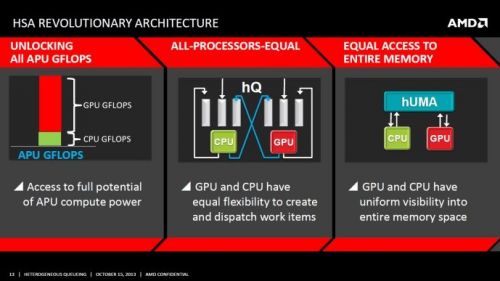
- GCN2, APM, HTC, C1E, C6, EVP, hUMA, hQ, AMD-V, IOMMU v2, Turbo Core
- 28 nm HKMG / 245 mm2 / 2,41 milliárd tranzisztor
- FM2+ tokozás
- DC DDR3 (2133MHz*) támogatás // 33,33 GB/s elméleti max mem.sávszél
- OpenCL 2.0 / C++AMP / részleges HSA 1.0 támogatás
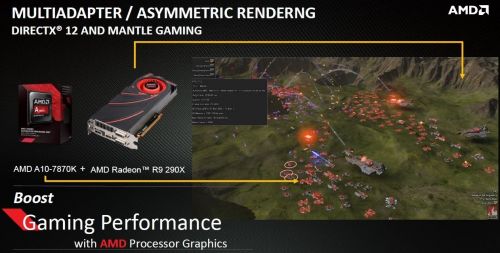
- OpenGL 4.4 / DirectX 12 / Vulkan / Mantle
- TrueAudio / VSR / FreeSync / VCE 2 / UVD4
- Minden "K" jelzéssel ellátott modell szorzózármentes- A10-7870K / 3,9/4,1GHz (4T) / 4MB L2/ 8CU (866MHz) / 95W TDP**
- A10-7850K / 3,7/4,0GHz (4T) / 4MB L2/ 8CU (720MHz) / 95W TDP
- A10-7800 / 3,5/3,9GHz (4T) / 4MB L2/ 8CU (720MHz) / 45-65W TDP
- A10-7700K / 3,4/3,8GHz (4T) / 4MB L2/ 6CU (720MHz) / 95W TDP
- A8-7670K / 3,6/3,9GHz (4T) / 4MB L2/ 6CU (757MHz) / 95W TDP**
- A8-7650K / 3,3/3,8GHz (4T) / 4MB L2/ 6CU (720MHz) / 95W TDP
- A8-7600 / 3,1/3,8GHz (4T) / 4MB L2/ 6CU (720MHz) / 45-65W TDP
- A6-7400K / 3,5/3,9GHz (2T) / 1MB L2/ 4CU 756MHz / 45-65W TDP*Az A6-7400K hivatalosan 1866MHz-ig kezeli a DDR3 memóriákat.
**Godavari lapkára alapoz.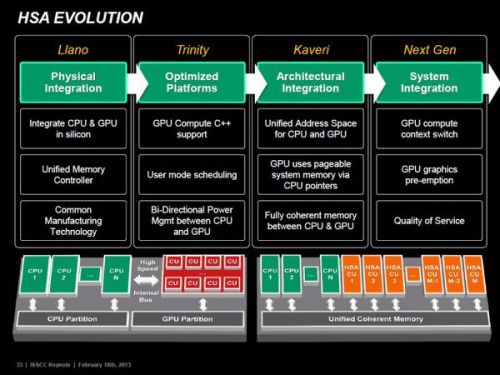
Tesztek:
PROHARDVER! (Kaveri) | PROHARDVER! (Godavari) | AnandTech (Kaveri) | AnandTech (Godavari) | Guru3D (Kaveri) | Guru3D (Godavari) | LegitReviews (Kaveri) | LegitReviews (Godavari) | XbitLabs (Kaveri) | Hexus (Kaveri) | Tom'sHardware (Kaveri) | Hardware Canucks (Kaveri)
forrás: AMD, PROHARDVER!
-

oriic
HÁZIGAZDA
Hali!
Bocsi kicsit megfeledkeztem a dologról, mert vitáztam egyet tegnap párommal.
 De már elvileg okés minden. Remélem...
Na lássuk azt a medvét.
"1. Mit akartak azzal a prológussal a játék elején? Tudom ilyen ONI szekvenciával indult a H4 is, de ez itt képileg gondolom a Reach-en játszódott, amikor Halsey-nak még megvolt a karja és ugyanabban (?) a ruhában mászkál évek óta
és ott másolta ki Cortanát, de ... de mi volt az a duma Spartan Locke-al a háttérben? Kill us both? Kit? Miért? Mikor beszéltek?"Az a jelenet egy flashback volt, amikor Cortana-t odaadja Halsey a Noble Team-nek.( Halo Reach játék)
Mármint előtte játszódik az egész. Ez a Reach bolygó, a Castle Base. A szöveg meg csak egy monológ, miszerint ha Locke visszahozza Chief-et, akkor az ONI majd megparancsolja hogy az Osiris Team, vagy Locke saját maga ölje meg Chief-et, meg Halseyt. (hogy miért azt nem tudni egyelőre)
"2. Cortana terve nem teljesen világos, ott lehet az én hibám, de nem értettem mi a master plan. Ő a Forerunner hálózatban élt túl, de mit akar csinálni az emberekkel, a fajokkal, John-al? Megint a digitalizálás van terítéken, vagy mi?? Ha igen, miben különbözne ez a Mantle of Responsibility "gonoszságától"? Mire kellenek a Guardian-ek?? Mondta, hogy valami forerunner békefenntartó egységek, de mondott mást is a békéről, azt ott nem kaptam el ..."
A Guardianok azok több mint 100 ezer évesek. Cortana tulajdonképpen a totális békére törekszik, és erre az örzőket akarja használni. Kicsit mondjuk bekattan a Domain-től, mert (ez bár csak találgatás) de valszeg a Domainen belül Bornstellar megváltoztatta őt. (Forerunner AI)
"Ja és 3. ... Honnan kerültek elő Kellyék?"
Nem voltak eltűnve. Halo 4 eseményei alatt is aktívak voltak, valamint utána Chief újra csatlakozott hozzájuk mikor visszakerült a Földre a H4 eseményei után. Ezt az Escalation képregényben is láthatjuk, ahol a csapatával mennek el bizonyos helyekre. (érdemes elolvasni, nagyon jó, jelenleg is fut) Halo 5 elején meg van egy elszólás ugye, hogy okésak ezek küldetések, de vajon Chieffel minden rendben van-e. Vagyis Cortana elvesztését Chief azzal akarja elfeledni hogy folyton nehéz küldetésekre mentek. Ilyen volt az első Blue Team küldetés is az elfoglalt ONI állomáson.
Hja az Osiris csapatról. Locke háttérsztoriját nem igen tudjuk.
Vale a Hunters in the Dark könyvben szerepel, aminek ez a sztorija:
"A Zeta Halo-on (07) egy jelzést fognak mely a Halo-k aktiválását jelzi. Megjavítják a Voi-i protalt és egy csapat köztük Usze Taham, Vale és egy másik Elite akinek nem jut eszembe a neve ( a 4. Halo 3 coop karakter
) elmennek az Arkra, ott midnefél komplikaciók akadnak pl.: gyilkos állatok, fák, fejlett sentinelek/ Retrievers stb. Miközben az iranyító központ felé haladnak a Retriverek megtámadják a Földet a portalon keresztül. A csapat találkozik az Ark monitorjával aki megőrült és ő aktiválta a visszaszámlálást. Csata meg minden! grin hangulatjel Happy end, a Retrieverek visszavonulnak , a UNSC bázisokat telepít az Arkra! Ja és Vale ilyenkor még nem Spartan!"Tanaka az Escalation képregényben van.
Buck sztorija meg a New Blood könyvben van elmagyarázva:
"Buck és Romeo Spartan-IV-es lesz, Mickey is, de ő elárulja a UNSC-t és bezárják, Dutch visszavonul a feleségével él tovább, a Rookie-t megölik a lázadók!"
Nagyjából ezek a válaszok, ha kell még valami akkor írj, ha tudok válaszolok.
oric
-
leviske
veterán
válasz
leviske
#9761
üzenetére
Specifikációk a teljesség igénye nélkül:
- SteamrollerB
- MMX, SSE, SSE2, SSE3, SSSE3, SSE4.1, SSE4.2, SSE4A, AES, AVX, XOP, FMA4, FMA3, F16C, BMI, TBM
- APM, HTC, C1E, C6, EVP, hUMA, hQ, AMD-V, IOMMU v2, Turbo Core
- 28 nm HKMG / 245 mm2 / 2,41 milliárd tranzisztor
- FM2+ tokozás (NEM helyezhetők FM2 foglalatba)
- DC DDR3 (2133MHz*) támogatás // 33,33 GB/s elméleti max mem.sávszél
- OpenCL 2.0 / részleges HSA 1.0 támogatás
- GCN2 // OpenGL 4.4 / DirectX 12 / Vulkan / Mantle
- TrueAudio / VSR / FreeSync / VCE 2 / UVD4
- Minden "K" jelzéssel ellátott modell szorzózármentes- A10-7870K / 3,9/4,1GHz (4T) / 4MB L2/ 8CU (866MHz) / 95W TDP
- A10-7850K / 3,7/4,0GHz (4T) / 4MB L2/ 8CU (720MHz) / 95W TDP
- A10-7800 / 3,5/3,9GHz (4T) / 4MB L2/ 8CU (720MHz) / 45-65W TDP
- A10-7700K / 3,4/3,8GHz (4T) / 4MB L2/ 6CU (720MHz) / 95W TDP
- A8-7670K / 3,6/3,9GHz (4T) / 4MB L2/ 6CU (757MHz) / 95W TDP
- A8-7650K / 3,3/3,8GHz (4T) / 4MB L2/ 6CU (720MHz) / 95W TDP
- A8-7600 / 3,1/3,8GHz (4T) / 4MB L2/ 6CU (720MHz) / 45-65W TDP
- A6-7400K / 3,5/3,9GHz (2T) / 1MB L2/ 4CU 756MHz / 45-65W TDP*Az A6-7400K hivatalosan 1866MHz-ig kezeli a DDR3 memóriákat.
-
leviske
veterán
válasz
leviske
#9760
üzenetére
Specifikációk a teljesség igénye nélkül:
- SteamrollerB
- 28 nm HKMG / 245 mm2 / 2,41 milliárd tranzisztor
- Socket FM2+ (NEM helyezhetők FM2 foglalatba)
- MMX, SSE, SSE2, SSE3, SSSE3, SSE4.1, SSE4.2, SSE4A, AES, AVX, XOP, FMA4, FMA(3), F16C, BMI, TBM, APM, HTC, C1E, C6, EVP, AMD-V, IOMMU v2
- DC DDR3 (2133MHz*) támogatás // 33,33 GB/s elméleti max mem.sávszél
- Továbbfejlesztett Turbo Core
- hUMA / hQ // OpenCL2.0 / részleges HSA támogatás
- GCN2 // OpenGL4.4 / DirectX 12 / Vulkan / Mantle
- TrueAudio / VSR / FreeSync / VCE 2 / UVD4
- Minden "K" jelzéssel ellátott modell szorzózármentes- A10-7870K / 3,9/4,1GHz (4T) / 4MB L2/ 8CU (866MHz) / 95W TDP
- A10-7850K / 3,7/4,0GHz (4T) / 4MB L2/ 8CU (720MHz) / 95W TDP
- A10-7800 / 3,5/3,9GHz (4T) / 4MB L2/ 8CU (720MHz) / 45-65W TDP
- A10-7700K / 3,4/3,8GHz (4T) / 4MB L2/ 6CU (720MHz) / 95W TDP
- A8-7670K / 3,6/3,9GHz (4T) / 4MB L2/ 6CU (757MHz) / 95W TDP
- A8-7650K / 3,3/3,8GHz (4T) / 4MB L2/ 6CU (720MHz) / 95W TDP
- A8-7600 / 3,1/3,8GHz (4T) / 4MB L2/ 6CU (720MHz) / 45-65W TDP
- A6-7400K / 3,5/3,9GHz (2T) / 1MB L2/ 4CU 756MHz / 45-65W TDP*Az A6-7400K hivatalosan 1866MHz-ig kezeli a DDR3 memóriákat.
-
leviske
veterán
Specifikációk a teljesség igénye nélkül:
- Steamroller
- Socket FM2+ (Nem helyezhetőek FM2 foglalattal rendelkező alaplapba!)
- 28 nm
- SSE, SSE2, SSE3, SSSE3, SSE4.1/4.2/4A, AES, AVX, FMA3, FMA4, XOP, MMX, AMD-V
- DDR3 (2133MHz*) támogatás
- Továbbfejlesztett Turbo Core
- Teljes HSA támogatás
- GCN grafikus gyorsító
- TrueAudio
- Minden "K" jelzéssel ellátott modell szorzózármentes- A10-7870K/ 3,9/4,1GHz (4T)/ 4MB L2/ IGP 866MHz (8CU)/ 2133MHz DDR3/ 95W TDP
- A10-7850K/ 3,7/4,0GHz (4T)/ 4MB L2/ IGP 720MHz (8CU)/ 2133MHz DDR3/ 95W TDP
- A10-7800/ 3,5/3,9GHz (4T)/ 4MB L2/ IGP 720MHz (8CU)/ 2133MHz DDR3/ 45-65W TDP
- A10-7700K/ 3,4/3,8GHz (4T)/ 4MB L2/ IGP 720MHz (6CU)/ 2133MHz DDR3/ 95W TDP
- A8-7670K/ 3,6/3,9GHz (4T)/ 4MB L2/ IGP 757MHz (6CU)/ 2133MHz DDR3/ 95W TDP
- A8-7650K/ 3,3/3,8GHz (4T)/ 4MB L2/ IGP 720MHz (6CU)/ 2133MHz DDR3/ 95W TDP
- A8-7600/ 3,1/3,8GHz (4T)/ 4MB L2/ IGP 720MHz (6CU)/ 2133MHz DDR3/ 45-65W TDP
- A6-7400K/ 3,5/3,9GHz (2T)/ 1MB L2/ IGP 756MHz (4CU)/ 1866MHz DDR3/ 45-65W TDP*Az A6-7400K hivatalosan 1866MHz-ig kezeli a DDR3 memóriákat.
-
#9759
 Stauffenberg
nagyúr
Stauffenberg
nagyúr
Stauffenberg
nagyúr

Fejezetek:
◆ Bemutató (röviden a lényeget)
◆ FAQ/GYIK (gyakran feltett kérdések és a válaszok)
◆ Buherációs Szakkör (mélyvíz a buherátoroknak)

Az LG 2015-ös zászlóshajója a G3 után most is 5,5” méretű QHD (2560x1440) felbontású IPS kijelzőt kapott, de jelentős fejlődésen ment át. A meghajtásért egy Qualcomm Snapdragon 808 és Adreno 418 párosítás felel 3GB LPDDR3 RAM társaságában. A belső flash meghajtó mérete 32 GB (alapjáraton felhasználható 21 GB), de Micro SD kártyával bővíthető 2 TB-ig. Az akkumulátor még mindig cserélhető, de ezúttal is 3000 mAh kapacitás jár vele. A hátoldali kamera 16 megapixeles, amit egy stabilizált f/1.8 fényerejű objektívvel támogattak meg, elérhető a teljesen manuális kezelés, valamint a RAW (DNG) formátum.

◆ Mobilaréna adatlap: [link]
◆ Hivatalos adatlap: [link]

A G4 kijelzőmérete megegyezik a G3-nál látottal, mégis egy kicsit hízott a készülékház az elődhöz képest. A változás nem számottevő, még így is a jobban kezelhető tepsik közé tartozik. Fémet még mindig nem kapott, de az LG a prémium érzetre a valódi marhabőr hátlappal ment rá (itthon csak a fekete és barna változat kapható). Bár ennek megítélése szubjektív, de ezzel a G4 a 2015-ös paletta egyik legkülönlegesebb küllemű telefonja, mely nem vádolható mások utánzásával. A bőr érintése kellemes és egyedi élmény.

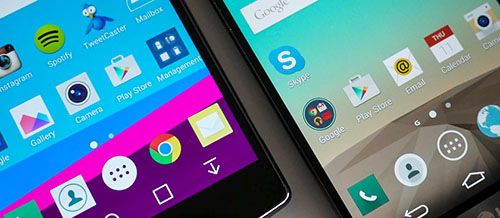
Balra: G4, Jobbra: G3
A Quantum IPS kijelző különlegessége, hogy a G3-hoz képest megnövelték a színtér fedést, ami így már megfelel a DCI standard 98%-nak. A színek sokkal élénkebbek, de nem ragyognak annyira, mint a Super-AMOLED esetén, inkább a természeteshez állnak közel. A képpontsűrűség most is 534 PPI. Utólagos kalibrációra, színhőmérséklet beállításra nincs lehetőség, de a gyári kalibráció is közel van az ideálishoz. Az in-cell technológiának hála a kijelző tükröződése is csökkent.

A hátoldali kamera lelke egy 16 megapixeles Sony Exmor RS IMX234 szenzor (ez a nagy átlagtól eltérően 16:9 képaránnyal bír). Az objektív fixen f/1.8 rekeszértéket tud, ami a készülék megjelenésekor a legjobb értéknek számít. Az objektív nem csak ebben domborít nagyot, hanem az optikai képstabilizátor is a legjobbak közé tartozik.
A kamera teljesen manuálisan is vezérelhető, ami minden beállításra kiterjed (záridő, érzékenység, fehéregyensúly, fókusz, expozíció korrekció). Választható félautomata manuális mód (gyakorlatilag rekeszprioritás), ekkor csak az expozíció korrekció (+/-) szabályozható. A mentés módja JPEG, RAW vagy JPEG+RAW lehet.
A manuális vezérlés nem terjed ki a videózásra (ezt jelenleg csak az LG V10 tudja). Felbontásból 4K, Full HD és 720p érhető el. A lassított felvétel csak a gyári videolejátszóval tekinthető meg valóban lassítva.

Zaklathatom a topiklakókat privát üzenetben szakmai kérdésekkel?
Ez a telefonhoz nem, de a topik rendjéhez szorosan kapcsolódó kérdés. A topiklakókat ne zaklast privátban szakmai kérdésekkel, hanem tedd fel a topikban. Nem azért, mert bunkók vagyunk válaszolni, hanem mert a kérdésed segíthet másoknak is, ráadásul neked is jobb, ha nem csak egyetlen ember (esetleg hibás) válaszából tájékozódsz.
Miért pont Snapdragon 808 van a készülékben ha nem is az a csúcskategória?
Valóban a Snapdragon 810 az aktuális csúcsmodell, de egy tervezési hiba miatt hajlamos a túlmelegedésre. Ez nem csak a tenyér izzadásában mutatkozik meg, hanem abban is, hogy a CPU leszabájozza a teljesítményt, szélsőséges esetben a telefon ki is kapcsolhat a forróságtól. Az LG döntéskényszerbe került és a kisebbik rossz alapján a gyengébb SoC mellett döntött, mely azért így sem gyenge.
Akkor az LG G4 nem is használható csúcsmobilként?
Dehogynem! Az LG példamutató módon optimalizálta a rendszert, amely fürge és simán fut. Ha csúcsmobilhoz illő rendszersebességet vársz, akkor meg is kapod. A fórumos visszajelzések alapján a játékokkal is szépen boldogul.
Mit jelent az akkumulátor beállításiban a “Játékoptimalizáció”?
Ha ezt bekapcsolod, akkor a rendszer Full HD felbontású futtatásra kényszeríti a játékokat. Mivel a képpontsűrűség már Full HD és QHD esetén is pompás, érdemes bekapcsolni, kevésbé terheli a hardvert, mintha natív felbontáson játszanál.
Mennyire kopik a bőr hátlap? Érdemes vele használni?
Ne felejtsük el, hogy a bőr természeténél fogva kopik (patinásodik), aki ezt nem akarja elfogadni, az maradjon a műanyag hátlapnál (minden bőrös változat mellé ajándékba jár egy ezüst vagy pezsgő színű). A barna bőr változatról az a hír járja, hogy az első széria gyengébb minőségű volt, ezeket az LG márkaszerviz kicseréli ha láthatóan nem a kutya szájából kirángatva sérült meg.
Vannak ismert hibái a készüléknek?
A már tárgyalt barna bőr hátlapot leszámítva nem ismerünk ilyet, ráadásul elvileg ez a hiba is megoldódott már. Sem a G2 kijelzősárgulása, sem pedig a G3 készülékház repedése vagy ehhez hasonló bakik nem ütötték még fel a fejüket. Olyan előfordulhat, hogy ha a telefon valamiért elveszti a hálózatot, akkor nem tud újraindítás nélkül visszacsatlakozni, de ez más gyártók készülékein is előforduló hiba, nem biztos, hogy az LG-nél van a probléma.
Tényleg a G4-ben van a legjobb kamera?
Sokszor felmerülő kérdés, melyre nem lehet egyértelmű választ adni. Van akinek a Samsung, van akinek pedig az iPhone színei és tónuskezelése jön be jobban, valaki pedig az LG természetesebb, de tompább színeiért rajong. Egy biztos: Ott van az élvonalban a legjobbak között.
Mi az a két további szenzor a kamera mellett?
Az infra portra hasonlító szenzor a lézeres AF, mely a kamerát segíti a gyorsabb fókuszálásban. A kontraszt alapú (CDAF) fókuszrendszerek ugyanis nem tudják, hogy az élességállításhoz “előre” vagy “hátra” kell mozdulniuk, ezt a lézeres távolságmérővel hidalja át.
A másik különlegesség a vaku mellett található, ami nem egy dupla tónusú villanó, hanem a Color Spectrum Sensor (színspektrum szenzor). Ez vizsgálja a fotózni kívánt téma fényviszonyait és megállapítja az ideális színhőmérsékletet. Hatásfoka elég jó, alternatív kamera alkalmazások (pl: Camera FV-5) nem férnek hozzá, így azok lassabban is reagálnak a fényviszonyok változásaira.
A fotók néha kiégnek, mit lehet tenni?
Sajnos való igaz, hogy a kamera teljesen automata módban hajlamos túlexponálni, így egyes képrészletek kiéghetnek. Erre megoldás, ha átállítod a kamerát manuális módra. Nem kell megijedni, itt továbbra is van lehetőség teljesen automata használatra, csak éppen az expozíció korrekciót (+/- ikon) behúzod -0,5 vagy akár -1 értékre ha szükséges. Ezzel meg is teszed az első lépést a tudatosabb fotózás felé.
Mekkora üzemidőre képes a készülék?
Ez talán a legkevésbé megválaszolható kérdés, mely csak és kizárólag a felhasználó szokásaitól függ. Leginkább az mondható, hogy a nagy átlagot hozza, ami használattól függően 3,5 - 5 óra kijelző ébrenlét (screen-on-time) között ingadozik az önbevallásos infók alapján (legáltalánosabb a 4 óra körüli érték). Arra érdemes figyelni, hogy az akku csak néhány töltési ciklus után áll be, addig gyengébben muzsikálhat.
Van vezeték nélküli vagy gyorstöltés?
Dobozból kivéve egyik sem. Vezeték nélküli töltéshez be kell szereznünk egy ezzel felruházott gyári Quick Circle tokot vagy barkács megoldásra lesz szükség (lásd: következő kérdés). A gyorstöltést a Qualcomm chipset támogatja, de a gyári töltő nem gyorstöltő, viszont 5%-ról 100%-ra tölteni így is csak megközelítőleg 90 perc.
Mi az a barkács megoldás a vezeték nélküli töltésre?
A hátlapot levéve látni lehet egy matricát a belső oldalán. Ez alatt van az NFC tekercselése. Az Ebay vagy Aliexpress segítségével rendelhetsz olyan matricát, ami már a Qi (vezeték nélküli) töltő tekercselésével is el van látva. Igen egyszerű megcsinálni, fejlett kézügyességet sem igényel. Ez a videó jól megmutatja, de kérhetsz segítséget a topiklakóktól is. Azt fontos kiemelni, hogy mint minden beavatkozást, ezt is CSAK SAJÁT FELELŐSSÉGRE végezz el! Ezzel kapcsolatos hibákról nem tudunk, de Murphy-törvénye itt is érvényes.
Miért nem tudja a gyári hátlap a vezeték nélküli töltést, ha egy matricával pótolható?
Ez rejtély, mindenesetre az LG gargarizálhatna hurkazsírral büntetésből.
Mi van a dobozban?
A telefon mellett van egy hófehér töltő, egy QuadBeat 3 fülhallgató, jótállási szelvény, egy rövid útmutató és bőr hátlapos modell esetén egy ajándék műanyag hátlap (barna-arany és fekete-ezüst kombináció a legelterjedtebb). A telefonon pedig alapból van egy kijelzővédő fólia, korrekt darab amíg nem veszel jobbat.
Milyen képernyővédő fóliát vagy üveget vásároljak?
Amilyet a pénztárcád elbír. Azért általánosságban elmondható, hogy a Nillkin vagy XPRO nem véletlenül kerül többe, ezek jóval jobb minőségű darabok, jobb a tapintási érzetük és fényáteresztő képességük, kevésbé gyűjtik a maszatokat.
Mi a helyzet a garanciával?
2 év jótállást csak a szolgáltatói példányok kapnak, ha egy bolt ezt hírdeti, akkor valószínűleg 1 év gyártói + 1 év bolti garanciáról van szó. Jó hír viszont, hogy az LG márkaszervize nem köti jótállási szelvényhez a javítást, elég egy szabályosan kiállított számla, így a “sufni GSM”-nél vásárolt példányok is javíthatók a márkaszervizben (de csak 1 évig és nagyon fontos a szabályos számla).
Rootolható a készülék?
Röviden: Igen. A bootloader megnyitására nincs szükség hozzá. Erről leírást a “Buherációs Szakkör” fejezetben találsz.

Ebben a szekcióban gyűjtjük az értékes leírásokat a készülék reszeléséhez. ROM csere, root, recovery, bootloader nyitás, mind ide kerül. Ha te is bővítenéd az ismeretanyagot, írd le egy Logout vagy bármilyen blog posztban és beemeljük a listába.
◆ Listaelem 1
◆ Listaelem 2
◆ Listaelem 3
◆ Listaelem 4A leírást igyekszünk rendszeresen frissíteni. Ha szeretnéd valamivel kiegészíteni, vesd fel azt a topikban és megvitatjuk!
-

bubus66
nagyúr

Valamint innen folyamatos frissítéssel

PDF olvasó letöltése.

Fórum használata
A fórumban a PH! lapcsalád moderációs szabályzata és a hatályos magyar törvények érvényesek. Ezért tehát: TILOS a WAREZ, valamint a telefonkészülék függetlenítéséről történő bejegyzések!

Töltőfej + USB kábel,Biztonsági leírás, Használati útmutató, SIM tálca nyitó tű, agyba dugós fülhallgató.

Készülék tulajdonságai
◆Modell ALE-L21
◆Hálózat: GSM / HSPA / LTE
-Frekvenciasávok:
GSM 850 / 900 / 1800 / 1900 - SIM 1 & SIM 2
HSDPA 900 / 1900 / 2100
LTE band 3(1800), 7(2600), 8(900), 20(800)◆Bejelentés: 2015 április
◆Állapot Elérhető. Megjelent 2015-ben, május
◆Méretek:143 x 70,6 x 7,7 mm (5,63 x 2,78 x 0,30)
◆Súly 131 g (4,62 oz)
◆Kijelző:
IPS LCD kapacitív érintőképernyő, 16 millió szín
Méret 5,0 hüvelyk (~ 68,3% képernyőn és a testen arány)
Felbontás: 720 x 1280 pixel (~ 294 ppi pixelsűrűség)
Multi Touch: Igen,(10 ujjas)
Kontraszt arány: 802 (névleges), 2.078 (napfény)◆SIM:
Dual SIM (Micro-SIM / Nano-SIM, dual stand-by)
SIM: Singel SIM (Micro-SIM/SD Card◆Szoftver:
Android 5.0 Lollipop operációs rendszer fut a készüléken. SD kártyára telepítés engedélyezett.
EMUI 3.1 UI◆Hardver:
Chipset HiSilicon Kirin 620
CPU Okta-core 1,2 GHz-es 64 bites Cortex-A53
GPU Mali-450MP4◆Tárhely:
Memória bővíthetősége: microSD, akár 128 GB-os (használ SIM 2 slot)
Belső 16 GB, (Ebből kb 12GB szabad)
2 GB-os LPDDR3 RAM◆Kamera:
Elsődleges: 13 MP, 4160 x 3120 képpont, autofókusz, LED vakuval
Geo-tagging, érintés fókusz, arc / mosoly felismerés, panoráma, HDR
Másodlagos kamera: 5 MP, 720p
Videó: 1080p @ 30fps◆Jellemzők:
Geo-tagging, érintés fókusz, arc / mosoly felismerés, panoráma, HDR◆Hang:
Alert típusok Rezgés; MP3, WAV csengőhangok
Hangszóró Igen
3,5 mm-es jack Igen◆Kommunikáció:
Wi-Fi 802.11 b / g / n Wi-Fi Direct, hotspot
GPRS / Igen, az A-GPS, GLONASS
EDGE van / van
UMTS / van
HSDPA / 21,1 Mbps
HSUPA/5,76 Mbps
LTE/ 150 Mbps
LTE van, Cat.4
NFC/Igen
Rádió/FM rádió
Bluetooth v4.0 A2DP, EDR, LE
WiFi 802.11 b/g/n, WiFi hotspot, WiFi direct
USB microUSB 2.0◆ Egyéb:
Érzékelők Gyorsulásmérő, közelség, iránytű
Üzenetek SMS (menetes néző), MMS, E-mail, Push Mail, IM
Böngésző HTML5
Java Nem
- Aktív zajszűrő dedikált mikrofon
- XviD / MP4 / H.264 / WMV lejátszó
- MP3 / eAAC + / WMA / WAV / FLAC lejátszó
- Dokumentum néző
- Fénykép / videó szerkesztő
- Hangszínszabályzó: van
- FM-rádió: van
Zenelejátszó szoftver:van, háttérben is fut
3,5 milliméteres jack kimenet, eseményértesítő led◆ Akkumulátor: Nem kivehető Li-Ion 2200 mAh akkumulátor
Stand-by:Akár 380 óra (3G)
Beszélgetési idő: Akár 11 óra (3G)◆Extra szoftverek:Témák, Telefon-Kezelő, Nagyító, WPS Office, Todoist, Zinio, Twitter
◆ Színek: Fekete, fehér, arany

Figyelem!!!Nem egyértelmű,hogy a bootloader nyitása nem jár garanciavesztéssel,így ezt mindenki csak saját felelősségére tegye!!!
Bootloader nyitása.
1. Nyitó kód kérése e-mailben:
Címzett: mobile@huawei.com vagy mobile@mail01.huawei.com
Tárgy: Unlock bootloader P8 Lite
Üzenet:
Mobile Model: ALE-L21
MEID / IMEI:*****************
S / N: *******************
(mail címed írd le ide újra)
Thank You!2. Nyitó kód generálása:
Az alábbi Huawei P8 Lite videón látható módon tudsz nyitókódot generálni.Letöltöd a HuaweiProductIDGenerator programot Vagy innen Kicsomagolód, és rákattintasz az 1 pull device info.bat fájlra.
Előkészületek:: ADB drivers telepítése a C meghajtóra (letöltés itt),ha már telepítetted nem szükséges újra
Kinyitás.:
1. Nyisd meg a számítógépen a Start menüt
2. Beírod: cmd
Ezután megjelenik egy újabb abblak, ebben dolgozz tovább.
3. cd c:/adb
4. adb devices
Kiírja az azonosítót: Pl. 1131221321312 device
5. adb reboot bootloader
Újraindul a telefon bootloader módban, egy fehér képernyő lesz, egy kis robottal, és némi szöveggel.
6. fastboot oem unlock **************** Kapott kód, vagy generált kód
7. fastboot rebootKészíts egy falls Facebook lapot mert csak azzal enged belépni.

Ha nyitva van a Bootloader akkor ezt a képet kell látnod

Bezárás.:
1. Nyisd meg a számítógépen a Start menüt
2. Beírod: cmd
Ezután megjelenik egy újabb abblak, ebben dolgozz tovább.
3. cd c:/adb
4. adb devices
Kiírja az azonosítót: Pl. 1131221321312 device
5. adb reboot bootloader
Újraindul a telefon bootloader módban, egy fehér képernyő lesz, egy kis robottal, és némi szöveggel.
6. fastboot oem relock **************** Ugyan az a kód amit a nyitáshoz kaptál
7. fastboot rebootHa zárt a Bootlaodered akkor ezt a képet kell látnod.

Figyelem 6 hónap alatt csak kettő kód kérhető le!

CSAK NYITOTT BOOTLOADER-REL MŰKÖDIK!!!!
ROOT -lás menetének leírása:
-Először is töltsd le ezt: .
-A letöltött mappát csomagold ki, van benne egy rövid video a rootolás menetéről,ezen kívül egy angol és egy spanyol nyelvű program.
-Ellenőrizd,hogy a telefon bootloaderre nyitot,ha nem először azzal kezd.
-Továbbá elellenőrizd a telefon fejlesztői mód be van e kapcsolva,azon belül pedig az USB hiba keresés is legyen bekapcsolva.
-Következő lépésként a telefont bekapcsolt állapotában dugd rá a számítógépre.
-Nyisd meg azt a mappát ahová a kicsomagolást végezted és kattints a RootP8Lite.bat fájlra.
csak nyitott bootloader esetén nyomjál entert.
-A telefon újra indul bootloader módban, Ezek után várd meg még a telepítés megtörténik,ezt egy ujra indulás követi várd meg míg a telefon bekapcsol.
-A műveleti ablakban nyomjál egy entert.
-Ezek után fog települni Su apk.
-A telepítés után a telefon újra indul és bekapcsol.
-Következő enter nyomásra bootloader módban indul,hogy a recovery újra telepítse.
-Ha végzet az újra telepítéssel bekapcsol a telefon.
-Ellenőrzés képen az alkalmazások között keresd meg a Su apk.Az UNROOT a SuperSu Free alkalmazáson belül a "Teljes unroot" címszó alatt lehetséges. Vagy Factory Reset használata mellett új ROM felrakásával.

RECOVERY felrakásának leírása:
A Twrp telepítésének a lépései a következők. - letöltöd az alábbi linkröl a mappát: .
Ebben van három almappa: Unversal ADB setup rar (és telepítsd) ,root englis zip , és a Twrp és a gyári recovery zip mappa. Ha letöltötted csomagold ki a Twrp és gyári recovery mappát valahová a gépen.
A telefont bekapcsolt állapotában (USB kábel segítségével) kösd össze a számítógéppel..
Nyisd meg a kicsomagolt Install Recovery TWRP or STOCK for Huawei P8Lite mappát. Kattints az INSTALL-TWRP_2.8.7.0-P8Lite.bat fájlra. A program elindul egy másik ablakban.
Nyomj egy entert, a telefon újra indul bootloader módban,feltelepül a Twrp. Telepítés végeztével Kilép a bootloader módból és automatikusan újraindul a telefon. Kész is van a telepítés.
Ellenőrizni úgy tudod,hogy a : hangerő fel és a bekapcsoló gomb együttes nyomásával belépsz a recovery menübe.Gyári recovery telepítése ugyan így történik,csak NE a INSTALL-TWRP_2.8.7.0-P8Lite.bat-ra nyomjál indításkor hanem a StockRecovery-INSTALL-P8Lite.bat.ra.
FONTOS!
A Stock firmware frissítése vagy telepítése előtt minden esetben álljatok vissza a gyári recovery-re,mert különben a rendszer nem indul el.Készítette:
 egabi71
Első módszer:
A művelet megkezdéséhez természetesen szükségünk van egy SD kártyára, amin legalább ~2-3 giga hely van. A letöltött, tömörített fájlban lévő dload mappát a benne lévő UPDATE.APP-al másold át az SD kártya gyökerébe
- 2 gombos módszer I.: hangerő gomb + és a power gomb egyszerre nyomva, amíg szürke lesz a képernyő (vagy amíg be nem lép a recovery menübe). Ekkor belép a recovery menübe, ahol a hangerő gombokkal tudsz fel, illetve lefelé navigálni, a power gomb rövid megnyomása pedig jelen esetben az enter.
!! Ennél a műveletnél a belső memóriából minden adat elveszik !! AZ ALAP RENDSZER NEM !!- 3 gombos módszer: hangerő -, hangerő +, power gomb egyszerre nyomva. Addig kell nyomni, amíg be szürke lesz a képernyő (vagy amíg belép a frissítő menübe, ahol automatikusan teszi a dolgát). Ennél a módszernél automatikusan megkezdődik a szoftverfrissítés, amennyiben a szükséges mappa, megtalálható az SD kártyán vagy a belső memórián. Amennyiben nem szeretnél frissíteni, célszerű törölni az SD kártyáról a dload mappát, mert ha 3 gombos módszerrel indítod el a telefont, akkor amutomatikusan telepíteni/frissíteni fog!
Ez csak egy biztonsági indítás lefagyás estére
- 2 gombos módszer II.: hangerő gomb - és a power gomb egyszerre nyomva. Addig kell nyomni, amíg be nem tölt teljesen a telefon, főképernyő. Ebben az esetben a telefon Biztonsági üzemmódban indul el, ami olyan, mint Windows esetében a csökkentett üzemmód.
Forrás: porterocka
 Huawei Ascend P7 Leírásából
Második módszer:
1 Előkészítés
1.1 Adatmentés
A frissítés során minden felhasználói adat törlődni fog, ezért kérjük, hogy a fontos adatairól készítsen biztonsági mentést.
1.2 A frissítéshez szükséges:
Szükséges eszköz MICRO SD kártya (elegendő szabad hellyel) Főszoftver dload\UPDATE.APP Kiegészítő szoftver CUSTOM\UPDATE.APP
2 Frissítési folyamat
1) A microSD kártya gyökér könyvtárába másolja a főszoftvert a dload könyvtárral együtt (“dload\UPDATE.APP”).
Megjegyzés: Ha a dload könyvtár több fájlt is tartalmaz, akkor az összes fájlt másolni kell.
2) Helyezze a MICRO SD kártyát a készülékbe. A rendszertő függően a Beállítások->Telefonról-> Rendszerfrissítésk->Helyi frissítés vagy Beállítások->Frissítések->Rendszerfrissítések-> Helyi frissítés vagy Beállítások->Frissítő->Menü-> Helyi frissítés menüpontban indíthatja a frissítést. Kövesse a képernyőn megjelenő utasításokat.
3) A microSD kártyáról törölje az UPDATE.APP-ot, majd a CUSTOM vagy VENDOR könyvtárban levő UPDATE.APP-ot másolja a microSD kártyán levő dload könyvtárba.
4) A 2) pontnak megfelelően frissítse a készüléket.
5) A teljes frissítés után végezzen Gyári beállítások visszaállítását (Beállítások->Biztonsági mentés és visszaállítás)
Ajánlott inkább a dload mappába lévő update.app-ot törölni és a kétgombos módszerrel egy full wipet csinálni.Harmadik módszer:
Fastboot-os flash-selés
Ez a módszer csak nyitott Bootloaderrel működik!
Fastboot-tal flasheles.
1.Előkészületek:
- Huawei Extractor letöltése és telepítése. Letöltés
-ADB letöltése és telepítése.Letöltés
- Töltsd le és csomagold ki a C:\Users\XXX (ide amit megadtál a gépednek nevet) könyvtárba ADB mappa tartalmát. Ugyan ide bontsd ki a ROM-ot is a Huawei Extractor programmal az alábbiak szerint.
-Csatlakoztasd a telefont USB hibakeresés módban a számítógépre.2.Telepítés menete:
1. Nyiss meg egy parancssort,abba írd be cmd
Ezután megjelenik egy újabb ablak, ebben dolgozz tovább. Beírod vagy másolod a lent felsoroltakat ugyan így ebben a sorrendeben.
3. -cd majd enter-t nyomsz (ez minden parancs után kell)
4. -adb devices
5. Kiírja az azonosítót: Pl. 1131221321312 device
6 -adb reboot bootloader
Újraindul a telefon bootloader módban, egy fehér képernyő lesz, egy kis robottal, és némi szöveggel.
7. -fastboot devices
8. -fastboot flash boot boot.img
9.- fastboot flash recovery recovery.img
10.- fastboot flash cust cust.img
11.-fastboot flash system system.imgHa végzett a telepítéssel,akkor beírod: fastboot reboot és a telefon normál üzemben újraindul.
Majd ha végeztél a 2 gombos módszerrel (hangerő fel+bekapcsoló gomb) csinálj egy factory reset majd utána a vendor mappában lévő UPDATE.app.ot (Nem mindegyikben van vendor mappa) másold a dload mappába,és Helyi frissítés menüben telepítsd.Vagy beütöd a tárcsázóba a következőt:
*#*#2846579#*#*
Kiválasztod a Szervizmenübe az 5 Pontot. Reset Factory (Képen Restore Factory van de az Factory Reset kipróbáltam)


A DUAL SIM.-es felrakható a Single Sim-re de attól még nem lesz dual SIM-es, csak abban az esetben tudod dualosra megcsináln ha letöltöd a P8 Lite ALE-L21 Firmware-V100R001C432B046b ROM-ot és az abban lévő vendor mappa update.app-ját telepíted.. Akkor DUAL SIM-s lesz.. Vissza csinálni pedig a P8 Lite ALE-L21 Firmware-V100R001C432B049 vendor mappába lévő update.app-al lehet. Ezekhez nyitott Bootloader kell...
A helyi frissítés vagy is a 3 gombos vagy a frissítőből elindított a frissítés a fent leírtak estekben nem szokott (szolgálatosnál) működni..
P8 Lite ALE-L21 Firmware-V100R001C150B130 (Android 5.0, EMUI3.1, Magyar Telekom)
P8 Lite Single SIM FirmwareV100R001C432B133 (Android 5.0, EMUI3.1, Általános EU verzió)
P8 Lite Dual SIM Firmware V100R001C432B132 (Android 5.0, EMUI3.1, Általános EU verzió)
A Többi verzióhoz való letöltő lik kérése bubus66-tól privátba
A TELEFONBAN ESETT ESETLEGES KÁROKÉRT ÉS EGYÉB DOLGOKÉRT NEM VÁLLALOK
FELELŐSSÉGET KIPRÓBÁLT MÓDSZER MŰKÖDIK, DE MINDENKI CSAK SAJÁT
FELELŐSEGÉRE KEZDJEN BELE!
1.: Névjegyzék rendezési probléma: Telefonkönyv/Megjelenítési beállítások/Lista rendezési elve inaktív (ígéretet kaptunk a javításra)

- Híváslista rendezés nem dátum szerint történik ,hanem órás lebontásban .
2.: GPS-t használó sport tracking alkalmazásoknál (Endomondo,Runtastic,stb..) lezárt képernyő esetén elveszíti a GPS jelet,így valótlan útvonalat rögzít.(egyenlőre a megoldást a Képernyőzár kikapcsolása jelenti)
3.: Ritka esetben a Swype billentyűzet használata esetén a készülék memóriahiányra hivatkozva random bezárja a billentyűzetet.
4.: A Karakter kódolással az egyes ékezetek elküldés után nem jelenik meg se a küldő se a fogadó fél készülékén.

Az, hogy Függetlent vagy szolgáltatós a lent leírtak alapján tudod megnézni..
Tárcsázóba beütöd: *#*#2846579#*#*


Témák:


A Letöltött témákat az SD kártya "HWThemes" mappájába kell másolni. Ha nem jellenik meg a Saját témák között akkor ajánlott egy újraindítás.
Számítógéppel történő szinkronizálás és mentés, alkalmazások, telepítése, törlése, névjegyzék szerkesztése.
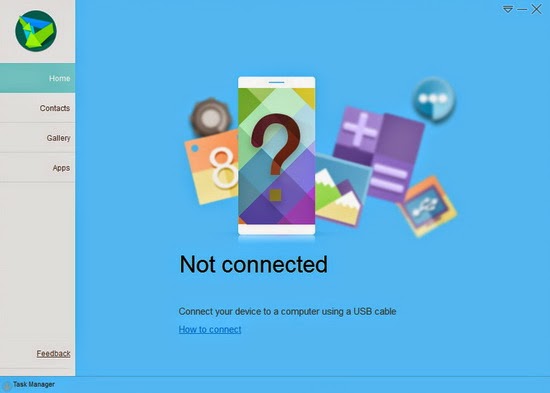
Ajánlott a fastboot-os módszerhez a HiSuite telepítése.
Ha valakinek van valami észrevétele, vagy valami újdonság kérjük jelezze. Köszönjük.
 Bővebb segítségért, kérdezettek a fórumba, a letöltő linkekért keresetek engem (bubus66) privátba.
Android kezdőknek
Köszönet érte. aggleány-nak
Android fejlődéstörténet
Forrás:
Készítette:
 MeGabee és
  bubus66
Közreműkődök: porterocka
egabi71 -
bubus66
nagyúr
Valamint inennn folyamatos frissítéssel
PDF olvasó letöltése.
Fórum használata
A fórumban a PH! lapcsalád moderációs szabályzata és a hatályos magyar törvények érvényesek. Ezért tehát: TILOS a WAREZ, valamint a telefonkészülék függetlenítéséről történő bejegyzések!
Töltőfej + USB kábel,Biztonsági leírás, Használati útmutató, SIM tálca nyitó tű, agyba dugós fülhallgató.
Készülék tulajdonságai
◆Modell ALE-L21
◆Hálózat: GSM / HSPA / LTE
-Frekvenciasávok:
GSM 850 / 900 / 1800 / 1900 - SIM 1 & SIM 2
HSDPA 900 / 1900 / 2100
LTE band 3(1800), 7(2600), 8(900), 20(800)◆Bejelentés: 2015 április
◆Állapot Elérhető. Megjelent 2015-ben, május
◆Méretek:143 x 70,6 x 7,7 mm (5,63 x 2,78 x 0,30)
◆Súly 131 g (4,62 oz)
◆Kijelző:
IPS LCD kapacitív érintőképernyő, 16 millió szín
Méret 5,0 hüvelyk (~ 68,3% képernyőn és a testen arány)
Felbontás: 720 x 1280 pixel (~ 294 ppi pixelsűrűség)
Multi Touch: Igen,(10 ujjas)
Kontraszt arány: 802 (névleges), 2.078 (napfény)◆SIM:
Dual SIM (Micro-SIM / Nano-SIM, dual stand-by)
SIM: Singel SIM (Micro-SIM/SD Card◆Szoftver:
Android 5.0 Lollipop operációs rendszer fut a készüléken. SD kártyára telepítés engedélyezett.
EMUI 3.1 UI◆Hardver:
Chipset HiSilicon Kirin 620
CPU Okta-core 1,2 GHz-es 64 bites Cortex-A53
GPU Mali-450MP4◆Tárhely:
Memória bővíthetősége: microSD, akár 128 GB-os (használ SIM 2 slot)
Belső 16 GB, (Ebből kb 12GB szabad)
2 GB-os LPDDR3 RAM◆Kamera:
Elsődleges: 13 MP, 4160 x 3120 képpont, autofókusz, LED vakuval
Geo-tagging, érintés fókusz, arc / mosoly felismerés, panoráma, HDR
Másodlagos kamera: 5 MP, 720p
Videó: 1080p @ 30fps◆Jellemzők:
Geo-tagging, érintés fókusz, arc / mosoly felismerés, panoráma, HDR◆Hang:
Alert típusok Rezgés; MP3, WAV csengőhangok
Hangszóró Igen
3,5 mm-es jack Igen◆Kommunikáció:
Wi-Fi 802.11 b / g / n Wi-Fi Direct, hotspot
GPRS / Igen, az A-GPS, GLONASS
EDGE van / van
UMTS / van
HSDPA / 21,1 Mbps
HSUPA/5,76 Mbps
LTE/ 150 Mbps
LTE van, Cat.4
NFC/Igen
Rádió/FM rádió
Bluetooth v4.0 A2DP, EDR, LE
WiFi 802.11 b/g/n, WiFi hotspot, WiFi direct
USB microUSB 2.0◆ Egyéb:
Érzékelők Gyorsulásmérő, közelség, iránytű
Üzenetek SMS (menetes néző), MMS, E-mail, Push Mail, IM
Böngésző HTML5
Java Nem
- Aktív zajszűrő dedikált mikrofon
- XviD / MP4 / H.264 / WMV lejátszó
- MP3 / eAAC + / WMA / WAV / FLAC lejátszó
- Dokumentum néző
- Fénykép / videó szerkesztő
- Hangszínszabályzó: van
- FM-rádió: van
Zenelejátszó szoftver:van, háttérben is fut
3,5 milliméteres jack kimenet, eseményértesítő led◆ Akkumulátor: Nem kivehető Li-Ion 2200 mAh akkumulátor
Stand-by:Akár 380 óra (3G)
Beszélgetési idő: Akár 11 óra (3G)◆Extra szoftverek:Témák, Telefon-Kezelő, Nagyító, WPS Office, Todoist, Zinio, Twitter
◆ Színek: Fekete, fehér, arany
Figyelem!!!Nem egyértelmű,hogy a bootloader nyitása nem jár garanciavesztéssel,így ezt mindenki csak saját felelősségére tegye!!!
Bootloader nyitása.
1. Nyitó kód kérése e-mailben:
Címzett: mobile@huawei.com vagy mobile@mail01.huawei.com
Tárgy: Unlock bootloader P8 Lite
Üzenet:
Mobile Model: ALE-L21
MEID / IMEI:*****************
S / N: *******************
(mail címed írd le ide újra)
Thank You!2. Nyitó kód generálása:
Az alábbi Huawei P8 Lite videón látható módon tudsz nyitókódot generálni.Letöltöd a HuaweiProductIDGenerator programot Vagy innen Kicsomagolód, és rákattintasz az 1 pull device info.bat fájlra.
Előkészületek:: ADB drivers telepítése a C meghajtóra (letöltés itt),ha már telepítetted nem szükséges újra
Kinyitás.:
1. Nyisd meg a számítógépen a Start menüt
2. Beírod: cmd
Ezután megjelenik egy újabb abblak, ebben dolgozz tovább.
3. cd c:/adb
4. adb devices
Kiírja az azonosítót: Pl. 1131221321312 device
5. adb reboot bootloader
Újraindul a telefon bootloader módban, egy fehér képernyő lesz, egy kis robottal, és némi szöveggel.
6. fastboot oem unlock **************** Kapott kód, vagy generált kód
7. fastboot rebootKészíts egy falls Facebook lapot mert csak azzal enged belépni.
Ha nyitva van a Bootloader akkor ezt a képet kell látnod
Bezárás.:
1. Nyisd meg a számítógépen a Start menüt
2. Beírod: cmd
Ezután megjelenik egy újabb abblak, ebben dolgozz tovább.
3. cd c:/adb
4. adb devices
Kiírja az azonosítót: Pl. 1131221321312 device
5. adb reboot bootloader
Újraindul a telefon bootloader módban, egy fehér képernyő lesz, egy kis robottal, és némi szöveggel.
6. fastboot oem relock **************** Ugyan az a kód amit a nyitáshoz kaptál
7. fastboot rebootHa zárt a Bootlaodered akkor ezt a képet kell látnod.
Figyelem 6 hónap alatt csak kettő kód kérhető le!
CSAK NYITOTT BOOTLOADER-REL MŰKÖDIK!!!!
ROOT -lás menetének leírása:
-Először is töltsd le ezt: .
-A letöltött mappát csomagold ki, van benne egy rövid video a rootolás menetéről,ezen kívül egy angol és egy spanyol nyelvű program.
-Ellenőrizd,hogy a telefon bootloaderre nyitot,ha nem először azzal kezd.
-Továbbá elellenőrizd a telefon fejlesztői mód be van e kapcsolva,azon belül pedig az USB hiba keresés is legyen bekapcsolva.
-Következő lépésként a telefont bekapcsolt állapotában dugd rá a számítógépre.
-Nyisd meg azt a mappát ahová a kicsomagolást végezted és kattints a RootP8Lite.bat fájlra.
csak nyitott bootloader esetén nyomjál entert.
-A telefon újra indul bootloader módban, Ezek után várd meg még a telepítés megtörténik,ezt egy ujra indulás követi várd meg míg a telefon bekapcsol.
-A műveleti ablakban nyomjál egy entert.
-Ezek után fog települni Su apk.
-A telepítés után a telefon újra indul és bekapcsol.
-Következő enter nyomásra bootloader módban indul,hogy a recovery újra telepítse.
-Ha végzet az újra telepítéssel bekapcsol a telefon.
-Ellenőrzés képen az alkalmazások között keresd meg a Su apk.Az UNROOT a SuperSu Free alkalmazáson belül a "Teljes unroot" címszó alatt lehetséges. Vagy Factory Reset használata mellett új ROM felrakásával.
RECOVERY felrakásának leírása:
A Twrp telepítésének a lépései a következők. - letöltöd az alábbi linkröl a mappát: .
Ebben van három almappa: Unversal ADB setup rar (és telepítsd) ,root englis zip , és a Twrp és a gyári recovery zip mappa. Ha letöltötted csomagold ki a Twrp és gyári recovery mappát valahová a gépen.
A telefont bekapcsolt állapotában (USB kábel segítségével) kösd össze a számítógéppel..
Nyisd meg a kicsomagolt Install Recovery TWRP or STOCK for Huawei P8Lite mappát. Kattints az INSTALL-TWRP_2.8.7.0-P8Lite.bat fájlra. A program elindul egy másik ablakban.
Nyomj egy entert, a telefon újra indul bootloader módban,feltelepül a Twrp. Telepítés végeztével Kilép a bootloader módból és automatikusan újraindul a telefon. Kész is van a telepítés.
Ellenőrizni úgy tudod,hogy a : hangerő fel és a bekapcsoló gomb együttes nyomásával belépsz a recovery menübe.Gyári recovery telepítése ugyan így történik,csak NE a INSTALL-TWRP_2.8.7.0-P8Lite.bat-ra nyomjál indításkor hanem a StockRecovery-INSTALL-P8Lite.bat.ra.
FONTOS!
A Stock firmware frissítése vagy telepítése előtt minden esetben álljatok vissza a gyári recovery-re,mert különben a rendszer nem indul el.Készítette:
egabi71Első módszer:
A művelet megkezdéséhez természetesen szükségünk van egy SD kártyára, amin legalább ~2-3 giga hely van. A letöltött, tömörített fájlban lévő dload mappát a benne lévő UPDATE.APP-al másold át az SD kártya gyökerébe
- 2 gombos módszer I.: hangerő gomb + és a power gomb egyszerre nyomva, amíg szürke lesz a képernyő (vagy amíg be nem lép a recovery menübe). Ekkor belép a recovery menübe, ahol a hangerő gombokkal tudsz fel, illetve lefelé navigálni, a power gomb rövid megnyomása pedig jelen esetben az enter.
!! Ennél a műveletnél a belső memóriából minden adat elveszik !! AZ ALAP RENDSZER NEM !!- 3 gombos módszer: hangerő -, hangerő +, power gomb egyszerre nyomva. Addig kell nyomni, amíg be szürke lesz a képernyő (vagy amíg belép a frissítő menübe, ahol automatikusan teszi a dolgát). Ennél a módszernél automatikusan megkezdődik a szoftverfrissítés, amennyiben a szükséges mappa, megtalálható az SD kártyán vagy a belső memórián. Amennyiben nem szeretnél frissíteni, célszerű törölni az SD kártyáról a dload mappát, mert ha 3 gombos módszerrel indítod el a telefont, akkor amutomatikusan telepíteni/frissíteni fog!
Ez csak egy biztonsági indítás lefagyás estére
- 2 gombos módszer II.: hangerő gomb - és a power gomb egyszerre nyomva. Addig kell nyomni, amíg be nem tölt teljesen a telefon, főképernyő. Ebben az esetben a telefon Biztonsági üzemmódban indul el, ami olyan, mint Windows esetében a csökkentett üzemmód.
Forrás: porterocka
Huawei Ascend P7 LeírásábólMásodik módszer:
1 Előkészítés
1.1 Adatmentés
A frissítés során minden felhasználói adat törlődni fog, ezért kérjük, hogy a fontos adatairól készítsen biztonsági mentést.
1.2 A frissítéshez szükséges:
Szükséges eszköz MICRO SD kártya (elegendő szabad hellyel) Főszoftver dload\UPDATE.APP Kiegészítő szoftver CUSTOM\UPDATE.APP
2 Frissítési folyamat
1) A microSD kártya gyökér könyvtárába másolja a főszoftvert a dload könyvtárral együtt (“dload\UPDATE.APP”).
Megjegyzés: Ha a dload könyvtár több fájlt is tartalmaz, akkor az összes fájlt másolni kell.
2) Helyezze a MICRO SD kártyát a készülékbe. A rendszertő függően a Beállítások->Telefonról-> Rendszerfrissítésk->Helyi frissítés vagy Beállítások->Frissítések->Rendszerfrissítések-> Helyi frissítés vagy Beállítások->Frissítő->Menü-> Helyi frissítés menüpontban indíthatja a frissítést. Kövesse a képernyőn megjelenő utasításokat.
3) A microSD kártyáról törölje az UPDATE.APP-ot, majd a CUSTOM vagy VENDOR könyvtárban levő UPDATE.APP-ot másolja a microSD kártyán levő dload könyvtárba.
4) A 2) pontnak megfelelően frissítse a készüléket.
5) A teljes frissítés után végezzen Gyári beállítások visszaállítását (Beállítások->Biztonsági mentés és visszaállítás)
Ajánlott inkább a dload mappába lévő update.app-ot törölni és a kétgombos módszerrel egy full wipet csinálni.Harmadik módszer:
Fastboot-os flash-selés
Ez a módszer csak nyitott Bootloaderrel működik!
Fastboot-tal flasheles.
1.Előkészületek:
- Huawei Extractor letöltése és telepítése. Letöltés
-ADB letöltése és telepítése.Letöltés
- Töltsd le és csomagold ki a C:\Users\XXX (ide amit megadtál a gépednek nevet) könyvtárba ADB mappa tartalmát. Ugyan ide bontsd ki a ROM-ot is a Huawei Extractor programmal az alábbiak szerint.
-Csatlakoztasd a telefont USB hibakeresés módban a számítógépre.2.Telepítés menete:
1. Nyiss meg egy parancssort,abba írd be cmd
Ezután megjelenik egy újabb ablak, ebben dolgozz tovább. Beírod vagy másolod a lent felsoroltakat ugyan így ebben a sorrendeben.
3. -cd majd enter-t nyomsz (ez minden parancs után kell)
4. -adb devices
5. Kiírja az azonosítót: Pl. 1131221321312 device
6 -adb reboot bootloader
Újraindul a telefon bootloader módban, egy fehér képernyő lesz, egy kis robottal, és némi szöveggel.
7. -fastboot devices
8. -fastboot flash boot boot.img
9.- fastboot flash recovery recovery.img
10.- fastboot flash cust cust.img
11.-fastboot flash system system.imgHa végzett a telepítéssel,akkor beírod: fastboot reboot és a telefon normál üzemben újraindul.
Majd ha végeztél a 2 gombos módszerrel (hangerő fel+bekapcsoló gomb) csinálj egy factory reset majd utána a vendor mappában lévő UPDATE.app.ot (Nem mindegyikben van vendor mappa) másold a dload mappába,és Helyi frissítés menüben telepítsd.Vagy beütöd a tárcsázóba a következőt:
*#*#2846579#*#*
Kiválasztod a Szervizmenübe az 5 Pontot. Reset Factory (Képen Restore Factory van de az Factory Reset kipróbáltam) A DUAL SIM.-es felrakható a Single Sim-re de attól még nem lesz dual SIM-es, csak abban az esetben tudod dualosra megcsináln ha letöltöd a P8 Lite ALE-L21 Firmware-V100R001C432B046b ROM-ot és az abban lévő vendor mappa update.app-ját telepíted.. Akkor DUAL SIM-s lesz.. Vissza csinálni pedig a P8 Lite ALE-L21 Firmware-V100R001C432B049 vendor mappába lévő update.app-al lehet. Ezekhez nyitott Bootloader kell...
A helyi frissítés vagy is a 3 gombos vagy a frissítőből elindított a frissítés a fent leírtak estekben nem szokott (szolgálatosnál) működni..
P8 Lite ALE-L21 Firmware-V100R001C150B130 (Android 5.0, EMUI3.1, Magyar Telekom)
P8 Lite Single SIM FirmwareV100R001C432B133 (Android 5.0, EMUI3.1, Általános EU verzió)
P8 Lite Dual SIM Firmware V100R001C432B132 (Android 5.0, EMUI3.1, Általános EU verzió)
A Többi verzióhoz való letöltő lik kérése bubus66-tól privátba
A TELEFONBAN ESETT ESETLEGES KÁROKÉRT ÉS EGYÉB DOLGOKÉRT NEM VÁLLALOK
FELELŐSSÉGET KIPRÓBÁLT MÓDSZER MŰKÖDIK, DE MINDENKI CSAK SAJÁT
FELELŐSEGÉRE KEZDJEN BELE!1.: Névjegyzék rendezési probléma: Telefonkönyv/Megjelenítési beállítások/Lista rendezési elve inaktív (ígéretet kaptunk a javításra)
- Híváslista rendezés nem dátum szerint történik ,hanem órás lebontásban .
2.: GPS-t használó sport tracking alkalmazásoknál (Endomondo,Runtastic,stb..) lezárt képernyő esetén elveszíti a GPS jelet,így valótlan útvonalat rögzít.(egyenlőre a megoldást a Képernyőzár kikapcsolása jelenti)
3.: Ritka esetben a Swype billentyűzet használata esetén a készülék memóriahiányra hivatkozva random bezárja a billentyűzetet.
4.: A Karakter kódolással az egyes ékezetek elküldés után nem jelenik meg se a küldő se a fogadó fél készülékén.
Az, hogy Függetlent vagy szolgáltatós a lent leírtak alapján tudod megnézni..
Tárcsázóba beütöd: *#*#2846579#*#*
Témák:
A Letöltött témákat az SD kártya "HWThemes" mappájába kell másolni. Ha nem jellenik meg a Saját témák között akkor ajánlott egy újraindítás.
Számítógéppel történő szinkronizálás és mentés, alkalmazások, telepítése, törlése, névjegyzék szerkesztése.
Ajánlott a fastboot-os módszerhez a HiSuite telepítése.
Ha valakinek van valami észrevétele, vagy valami újdonság kérjük jelezze. Köszönjük.
Bővebb segítségért, kérdezettek a fórumba, a letöltő linkekért keresetek engem (bubus66) privátba.Android kezdőknek
Köszönet érte. aggleány-nakAndroid fejlődéstörténet
Forrás:Készítette:
MeGabee és bubus66Közreműkődök: porterocka
egabi71 -
#9754
 King Unique
titán
King Unique
titán
King Unique
titán
-
-
bubus66
nagyúr
Téma Összefoglaló Folyamatos frissítése itt


A Telefon a képen látható három színbe kerül forgalomba. Színvariációk : fekete, fehér, lila
Sony Xperia M2 D2303 LTE
PDF olvasó letöltése.
Fórum használata
A fórumban a PH! lapcsalád moderációs szabályzata és a hatályos magyar törvények érvényesek. Ezért tehát: TILOS a WAREZ, valamint a telefonkészülék függetlenítéséről történő bejegyzések!

Sony Xperia M2 készülék, akkumulátor töltő fej, USB kábel, leírás, headset.

Specifikáció:
◆ Hálózat:
-2G Hálózat: GSM 850/900/1800/1900 - Összes modell
-3G hálózat: A HSDPA 850/900/2100 - A D2303 A Vastagon kiemelt lesz a D2303.
HSDPA 850/1700/1900/2100 - D2306
HSDPA 850/900/1900/2100 - D2305
4G hálózat: LTE 800/850/900/1800/2100/2600 - D2303
LTE 700/1700/2600 - D2306◆ Kijelző:
Típusa:TFT LCD kapacitív érintőkijelző, 16 millió szín
Méret: 540 x 960 pixel, 4.8 inches (~ 229 ppi pixel sűrűség)
Védelem: Scratch-resistant glass◆ Méretek:
Méret: 139,7 x 71,1 x 8,6 milliméter◆ Súly:
148 gramm◆ Szín:
fekete, fehér, lila◆ Hardver:
SoC típusa:Qualcomm Snapdragon 400 MSM8926
Processzor típusa:1,2 GHz-es négymagos ARM Cortex-A7
Processzor csíkszélessége:28 nm
Processzor utasításkészlete:ARMv7
M2 esetén, amely a 28 nanométeres csíkszélességű Qualcomm Snapdragon 400 MSM8926 lapkakészletnek köszönhető. Az ARMv7 architektúrájú, négymagos processzor ARM Cortex-A7 magjai 1,2 GHz-en dolgoznak.
A grafikus teljesítményt az Adreno 305 garantálja. RAM-ból 1 GB-ot kapunk, ha a rendszer alapjáraton pörög, akkor nagyjából 600 MB-ot használ fel, a többit lehet megtölteni alkalmazásokkal.◆ Tárhely:
Belső tárhely: 8GB (ebből szabadon felhasználható 5GB), külső Micro SD kártyával (max. 32 GB-ig) bővíthető, amely a készülék jobb oldalán a bekapcsoló gomb felett találhat kis ajtócska mögött lapul a Micro SIM-mel együtt, valamint itt található a RESET gomb is.◆Memória:
Dinamikus, mind a telefonkönyv, mind az SMS memória◆ Szoftver:
Android Jelly Bean: 4.3 verziója fut várható rá a 4.4 KitKat frissítés. A Sony saját
a TimeScape UI névre hallgató egyedi felülettel ellátott szoftver számos extrát tartalmaz, megannyi alkalmazásfelület található a rendszerben, az ikonok külsejét pedig teljesen újrarajzolták. Egyelőre még a Sony nem indult el a flat dizájn felé, ami miatt talán egy kicsit komolyabbnak hat ez a UI, mint a versenytársak felületei. A főoldalak az áttekintő nézet keretén belül személyre szabhatók widgetekkel és gyorsikonokkal, az információs függönyt az értesítéseken túl adatkommunikációs eszközök eléréséhez is használhatjuk. A virtuális vezérlőgombok kialakítása nem változtatható, így a visszalépés, a kezdőképernyőre ugrás és az alkalmazásváltás funkciókat érhetjük el a segítségükkel. Utóbbi megnyomása esetén megjelennek a minialkalmazások, amelyek külön kis ablakban ugranak fel, hogy ne zavarják az aktuális munkát. Ezekből több darabot ki tudunk rakni, méretezhetők és áthelyezhetők, hasznos szolgáltatása ez a szoftvernek. A menüben lépkedve, ha a képernyő bal széléről elhúzzuk az ujjunkat, akkor feltűnik egy menü, ami az applikációk törlésében és elrendezésében segít.◆Alapfunkciók:
Profilok néma/rezgés
Vibra funkció van
Kihangosítás van
Hangtárcsázás / hangvezérlés van / van
Hangrögzítés telepíthető
Ébresztés van
Prediktív szövegbevitel van◆ Kamera:
Elsődleges: 8 MP, 3264 x 2448 képpont, autófókusz, LED vaku, HDR funkció, Arc felismerés, Vörös szem hatás csökkentése, Mosolyexponálás, Képstabilizáló. Zárhang Ki-Be kapcsolása.
Az első kamara: Csak VGA felbontású.◆ Videó:
Videót full HD-ben rögzít, amit természetesen minden nehézség nélkül le is tud játszani (1080p @ 30fps)◆ Csatlakozók:
Felül 3,5 mm-es jack, a készülék baloldalán microUSB-t található.◆ SIM:
MicroSIM-el használható, és a készülék jobb oldalán a bekapcsoló gomb felett lévő kis ajtócska alatt a a microSD mellett található. (Amennyiben régi SIM-ed van a szolgáltató kicseréli.)◆ Akkumulátor:
AKKUMULÁTOR NEM CSERÉLHETŐ! 2300 mAh-s lítium-ion
Készenléti idő 693 óra (2G / 633 óra (3G)
Beszélgetési idő 14 óra◆Stamina mód:
Nem egy új funkció, vagy ötlet a piacon, csak egy nagyon hasznos alkalmazás, ami bekerült a gyártó telefonjaiba. A működése röviden annyi, hogy lezárt képernyőnél letiltja a felhasználó által kiválasztott alkalmazásokat, így azok nem futnak feleslegesen a háttérben, memóriát és adatforgalmat fogyasztva. A Stamina bekapcsolásával ezen kívül letiltható az adatforgalom, a Wi-Fi, a Bluetooth, a GPS, és az automatikus szinkronizáció is, így a rádiós antennák fogyasztása is kiesik, és az éteri nyugalom érdekében még az alapvető funkciókat is ki lehet iktatni, mint például a bejövő hívások, SMS-ek és MMS-ek, naptári értesítők, ébresztések, ugyanakkor bizonyos opciók futtatása engedélyezhető ebben a módban.◆ Adatátvitel
Frekvenciasávok GSM 850/900/1800/1900
UMTS 850/900/2100 MHz
LTE 800/850/900/1800/2100/2600 MHz
GPRS / EDGE van / van
UMTS / HSDPA / HSUPA van / 42 Mbps / 5,76 Mbps
LTE van
IrDA nincs
Bluetooth 4.0 (A2DP)
WiFi: 802.11a/b/g/n, WiFi hotspot, DLNA
USB: microUSB 2.0
Push-to-talk / RSS nincs / van
GPS vevő: van
GLONASS: van
NFC: van◆ Egyéb:
Érzékelők: Gyorsulásmérő, közelség, iránytű
Üzenetkezelés:SMS, MMS, Email, IM, Push E-mail
Böngésző: HTML5
Rádió: FM rádió RDS-sel
GPS: Igen, az A-GPS, GLONASS
Java: Igen, a Java MIDP emulátor
- ANT + támogatás
- SNS integráció
- Aktív zajszűrő dedikált mikrofon
- MP4/H.263/H.264 player
- MP3/eAAC + / WAV lejátszó
- Dokumentum néző
- képnézegető / szerkesztő
- Hangjegyzet / dial
- A prediktív szövegbevitel
-giroszenzor.◆Extra szoftverek:
Google+, Hangouts, Google Maps, Evernote, Sony Explore, Fájlkezelő, Feljegyzések, NeoReader, Pixlr Express, OfficeSuite, PlayStation, TrackIDForrás: Mobilarena.hu meg GSMarena

Sony Xperia M2 (2303) root jog szerzése zárt bootloaderen OTA frissítések nélkül
Forrás:
 wlf
wlfItt van angolul az M2 rootolása, a lényeg, hogy a kernel dátuma 2014. június 3. előtt legyen.
Köszönet a leírásért
 oliwire
Sony készülékekhez kapcsolódó információk ROOT -lás menetét és FLASH TOOL használatának leírása.
Köszönet a leírásért fordításért
oliwireItt megtalálod, tő szavakba a ROOT leírást
Leírás:
 KyeX
KyeXRoot Zárt Bootloaderhez szanitec
 fórumtárs ajánlásával.
[D2303] [LockedBootloader] ClockWorkMod 6.0.4.6
Köszönet a fordításért hokins
 fórum társnak
A Frissítés Után NE CSINÁLJ! Se "Gyári beállítások visszaállítását" se "Factory reset" mert akkor el veszik a ROOT jog!!!

Sony xperia M2 5.1.1. 18.6.A.0.175 Full Root LockedBootloader D2303
hokins fordításában.
Sony Xperia M2 driver-ek és Flashtool telepítése Windows 7/8/8.1 alá. Tesztelve a leírás alapján működik.
Leírásért köszönet: szanitec
fórumtársnak
Flashtoolhoz való gyári ROM-ok a Flashtool letöltése innen
D2303_T-Mobile_HU-18.0.C.1.13.ftf
D2303_18.0.C.1.13_Central Europa.ftf
D2303_Central_Europe_18.0.C.1.15.ftf
Vagy az oldalmról a linkért keres privátba bubus66
A TELEFONBAN ESETT ESETLEGES KÁROKÉRT ÉS EGYÉB DOLGOKÉRT NEM VÁLLALOK
FELELŐSSÉGET KIPRÓBÁLT MÓDSZER MŰKÖDIK, DE MINDENKI CSAK SAJÁT
FELELŐSEGÉRE KEZDJEN BELE!
Jó tanácsok a lítium-ionos akkumulátorok töltéséhez
Bővebb információt itt/ vagy itt olvashatsz, az akkumulátorokról.
◆ "Az akkumulátort ki kell sütni vagy sem?"
-A Lítium-ion és a Li-Polimer akkumulátorokat nem kell, sőt nem is szabad kisütni. A totális lemerítés rossz esetben akár az akkumulátor életébe is kerülhet, amennyiben lehet, ezt kerüljük el. Tölteni csak 100%-ig tölt a készülék, utána lekapcsol a töltés, amit 1-2% merülés után újra elindít.
A Lítium-ion és Li-polimer akkumulátorok töltését egy és CSAK egy féle módon lehet elvégezni. Az úgynevezett "csodatöltők" és "gyors töltők" a lítium akkumulátorok esetében NEM LÉTEZNEK. A gyártók szigorú előírásokat szabnak meg az Li-ion akkumulátorok töltéséhez, ettől eltérni a saját érdekünkben sem tanácsos. Nem szabad tehát lítiumos akkumulátort semmi mással tölteni, CSAK a SAJÁT töltőjével. Akkor sem, ha a használni kívánt töltő látszólag alkalmas lenne erre, azaz például megfelelő feszültséget és áramerősséget ad le és a csatlakozója is illeszkedik a tölteni kívánt eszközhöz.
A lítium-ionos, li-polimer akkumulátorok NEM igényelnek FORMÁZÁST, az első és az ötvenedik, vagy ötszázadik töltési ciklus semmiben nem különböznek egymástól.
Amellett, hogy NEM igényelnek formázást, a lítium-ionos akkumulátorok már az első használatkor leadják a maximális teljesítményüket és nem érzékenyek arra sem, hogy az élettartamban meghatározott töltési-ürítési ciklusszámot hány részletben kapják meg.◆ "Valóban figyeli a rendszer az akku adatait?"
-Az csak legenda csupán., hogy az Android alatt lehet akkumulátort kalibrálni. A rendszer nem gyűjt adatokat róla. A batterystats.bin fájl csak egy egyszerű kis napló, amiből vissza lehet nézni az utolsó töltés óta történt-e valami, ami esetleg szívja az akkut. A rendszer nem figyeli ezt a fájlt!
◆ "Hogyan állítsam be a telefonomon a csengőhangot, az SMS jelzőhangot, ill. ébresztőhangot,stb?"
-A saját csengőhang (sms jelzőhang, ébresztő, stb. bemásolását az SD kártya média mappán belül ilyen könyvtárszerkezetbe kell elvégezni hogy megjelenjen a telefon menüjében:SDcard->media->alarms
SDcard->media->notifications
SDcard->media->ringtones Godlike79 leírása alapján.
◆Mi okoz garanciavesztést és mi nem?
A garancia a készülék gyári állapotára vonatkozik. Amennyiben vissza szeretnék vinni a készüléket a szolgáltatóhoz, fontos visszaállítani mindent az eredeti állapotba (Recovery, ROM, partíció kiosztás).
A rootolás, akár a gyári rom rootolása is garanciavesztéssel jár abban az esetben, ha valaki így viszi vissza a készüléket! A custom romok, custom recovery-k, és custom firmware-ek használata szintén!
Természetesen a garanciavesztés kiterjed a garancialevél többi pontjára is: szóval ne szedjétek szét a készüléket "megjavítani", mert abból jó nem származik!
A készülékre a magentás szolgáltató 2 év teljes körű garanciát, még kiegészítőkre pedig egy év szintén teljes körű garanciát vállal. Ők nem javítanak, de bevizsgálás történik a hivatalos partnerüknél, akik javítást is végrehajthatnak.
A készülékre érvényes a webshopos vásárlás esetén a 8 napos elállási lehetőség (előfizetésnél természetesen) illetve a 3 napos a személyes vásárlásnál. Erről bővebben [link] a topikban érdemes kérdezősködni. Ott a szolgáltató emberei is, illetve az ilyen ügyekben már tapasztalt felhasználók várják az ezzel kapcsolatos észrevételeket, kérdéseket!
Forrás: Keeperv85
◆Turbo SIM
Nagyon jól összefoglalta a lényeget Kelzsoca:
"A 3G-t már jobb ha el is felejted turbosim mellett. És akkor még hol van az, hogy elérhetőnek tűnik a készülék, de igazából nem elérhető, ledobálja utazás közben és még sorolhatnám.
A chipeken található F300-as microchip már régen elavult, és nem támogatja a 3G szabványt sem rendesen, továbbá a GSM rendszer eléggé összetett és bonyolult rendszer, ahhoz hogy egy turbosim tökéletesen működjön több dolog függvénye:
- SIM kártya
- SIM kártya kora-állapota
- földrajzi helyzeted
- toronyhoz, tornyokhoz viszonyított távolság
- az éppen szinkronizált torony fajtája (régi, új stb.)
- központi szerver
- telefon
- telefon szoftvere
- telefon antenna
- turbosim fajtája
Ha ezekből csak 1 is problémás, a kapcsolatodnak annyi. Továbbá a központi szerver is figyeli a beérkező, és a hálózatra csatlakozó készülékeket, és csoportosítja őket:
- fehér (minden rendben)
- szürke (megfigyelt állapot, ha továbbra is gyanús a viselkedés, 1 hét után fekete)
- fekete (tiltott, kitiltott számok)"◆A függetlenítésről:
A függetlenítés a BTK 300 §/C bekezdése szerint törvénybe ütközik. Természetesen nem a szolgáltatói folyamatról van szó, nekik van jogkörük elvégezni ilyen beavatkozást. A folyamat végérvényes, otthon a készülék többé nem zárható vissza! Amennyiben a beavatkozást nem a hivatalos szerv végezte a garanciától érzékeny búcsút inthetünk és ez még a legjobb eset ami történhet. A szakszerűtlen beavatkozás következtében a készülék belső szoftverében tárolt személyes adatok sérülhetnek (IMEI szám, MAC címek stb.) Az ilyen készülékek funkcionálisan működőképesnek tűnnek ugyan, így gyakran az értékesítő sem tudja mikor eladásra kerülnek, hogy tulajdonképpen szoftverhibás-e az adott darab. Később jön a "meglepetés" mikor egy hibás IMEI miatt esetleg a szolgáltató blokkolja a hálózat elérését. Mindezt figyelembe véve arra kérünk mindenkit hogy ne várásrollon ilyen -otthon elvégzett- beavatkozásnak kitett készüléket!Letöltöttem az IGO-t de nem működik, mi a teendő...?
Alapvető probléma, ha ez a kérdés felvetésre kerül. Jelenleg sajnos a szoftver fejlesztője nem járult hozzá a magánszemélyek számára publikálható verzió kiadásához, így ennek a navigációs szoftvernek minden formája csak illegális forrásból beszerezhető. Mivel a Prohardver fórum szabályzata kategorikusan tiltja az illegális szoftverekről történő diskurzust, így a topikban sem szeretnénk ilyen jellegű kérdéseket megtalálni, mert semmi szükség arra, hogy a forgalmazó esetleg jogi úton érvényesítse a követeléseit, ezzel komoly szankciókat kiharcolva a bűncselekményt elkövető egyének ellen. Súlyosabb esetben bezáratva a topikot, ezzel megvonva a lehetőséget a többiek elől az információk, eszmecserék szabad átadásától!
Tehát mindenkoron érvényes szabály: NINCS IGO a telefonra!
Android kezdőknek
Köszönet érte. aggleány-nakAndroid fejlődéstörténet
Forrás:
 RootRulez oldala köszönet neki érte
Android magyar program fordítás kérések
Android Alkalmazások fordításai -: Elkészült, vagy elkezdett
Alkalmazások letöltése.
Google Play

Appbrain

Androizoom
Android alkalmazások - szoftver kibeszélő topik /Nincs warez!/
2015.04.03
Készítette: Edi77

Közreműködők:
-
bubus66
nagyúr
Huawei P8 Lite - nem visszafogott jellem

PDF olvasó letöltése.
Fórum használata
A fórumban a PH! lapcsalád moderációs szabályzata és a hatályos magyar törvények érvényesek. Ezért tehát: TILOS a WAREZ, valamint a telefonkészülék függetlenítéséről történő bejegyzések!
Töltőfej + USB kábel,Biztonsági leírás, Használati útmutató, SIM tálca nyitó tű, agyba dugós fülhallgató.
Készülék tulajdonságai
◆Modell ALE-L21
◆Hálózat: GSM / HSPA / LTE
-Frekvenciasávok:
GSM 850 / 900 / 1800 / 1900 - SIM 1 & SIM 2
HSDPA 900 / 1900 / 2100
LTE band 3(1800), 7(2600), 8(900), 20(800)◆Bejelentés: 2015 április
◆Állapot Elérhető. Megjelent 2015-ben, május
◆Méretek:143 x 70,6 x 7,7 mm (5,63 x 2,78 x 0,30)
◆Súly 131 g (4,62 oz)
◆Kijelző:
IPS LCD kapacitív érintőképernyő, 16 millió szín
Méret 5,0 hüvelyk (~ 68,3% képernyőn és a testen arány)
Felbontás: 720 x 1280 pixel (~ 294 ppi pixelsűrűség)
Multi Touch: Igen,(10 ujjas)◆SIM:
Dual SIM (Micro-SIM / Nano-SIM, dual stand-by)
SIM: Singel SIM (Micro-SIM/SD Card◆Szoftver:
Android 5.0 Lollipop operációs rendszer fut a készüléken. SD kártyára telepítés engedélyezett.
EMUI 3.1 UI◆Hardver:
Chipset HiSilicon Kirin 620
CPU Okta-core 1,2 GHz-es 64 bites Cortex-A53
GPU Mali-450MP4◆Tárhely:
Memória bővíthetősége: microSD, akár 128 GB-os (használ SIM 2 slot)
Belső 16 GB, (Ebből kb 12GB szabad)
2 GB-os LPDDR3 RAM◆Kamera:
Elsődleges: 13 MP, 4160 x 3120 képpont, autofókusz, LED vakuval
Másodlagos kamera: 5 MP, 720p
Videó: 1080p @ 30fps◆Jellemzők:
Geo-tagging, érintés fókusz, arc / mosoly felismerés, panoráma, HDR◆Hang:
Alert típusok Rezgés; MP3, WAV csengőhangok
Hangszóró Igen
3,5 mm-es jack Igen◆Kommunikáció:
GPRS / EDGE van / van
UMTS / van
HSDPA / 21,1 Mbps
HSUPA/5,76 Mbps
LTE/ 150 Mbps
LTE van, Cat.4
Bluetooth: 4.0 (A2DP)
WiFi 802.11 b/g/n, WiFi hotspot, WiFi direct
USB microUSB 2.0◆ Egyéb:
Érzékelők Gyorsulásmérő, közelség, iránytű
Üzenetek SMS (menetes néző), MMS, E-mail, Push Mail, IM
Böngésző HTML5
Java Nem
- Aktív zajszűrő dedikált mikrofon
- XviD / MP4 / H.264 / WMV lejátszó
- MP3 / eAAC + / WMA / WAV / FLAC lejátszó
- Dokumentum néző
- Fénykép / videó szerkesztő
- Hangszínszabályzó: van
- FM-rádió: van
Zenelejátszó szoftver:van, háttérben is fut
3,5 milliméteres jack kimenet, eseményértesítő led◆ Akkumulátor: Nem kivehető Li-Ion 2200 mAh akkumulátor
Stand-by:Akár 380 óra (3G)
Beszélgetési idő: Akár 11 óra (3G)◆Extra szoftverek:Témák, Telefon-Kezelő, Nagyító, WPS Office, Todoist, Zinio, Twitter
◆ Színek: Fekete, fehér, arany
Figyelem!!!Nem egyértelmű,hogy a bootloader nyitása nem jár garanciavesztéssel,így ezt mindenki csak saját felelősségére tegye!!!
Bootloader nyitása.
1. Nyitó kód kérése e-mailben:
Címzett: mobile@huawei.com vagy mobile@mail01.huawei.com
Tárgy: Unlock bootloader P8 Lite
Üzenet:
Mobile Model: ALE-L21
MEID / IMEI:*****************
S / N: *******************
(mail címed írd le ide újra)
Thank You!2. Nyitó kód generálása:
Az alábbi Huawei P8 Lite videón látható módon tudsz nyitókódot generálni.Letöltöd a HuaweiProductIDGenerator programot Vagy innen Kicsomagolód, és rákattintasz az 1 pull device info.bat fájlra.
Előkészületek:: ADB drivers telepítése a C meghajtóra (letöltés itt),ha már telepítetted nem szükséges újra
Kinyitás.:
1. Nyisd meg a számítógépen a Start menüt
2. Beírod: cmd
Ezután megjelenik egy újabb abblak, ebben dolgozz tovább.
3. cd c:/adb
4. adb devices
Kiírja az azonosítót: Pl. 1131221321312 device
5. adb reboot bootloader
Újraindul a telefon bootloader módban, egy fehér képernyő lesz, egy kis robottal, és némi szöveggel.
6. fastboot oem unlock **************** Kapott kód, vagy generált kód
7. fastboot rebootKészíts egy falls Facebook lapot mert csak azzal enged belépni.
Ha nyitva van a Bootloader akkor ezt a képet kell látnod
Bezárás.:
1. Nyisd meg a számítógépen a Start menüt
2. Beírod: cmd
Ezután megjelenik egy újabb abblak, ebben dolgozz tovább.
3. cd c:/adb
4. adb devices
Kiírja az azonosítót: Pl. 1131221321312 device
5. adb reboot bootloader
Újraindul a telefon bootloader módban, egy fehér képernyő lesz, egy kis robottal, és némi szöveggel.
6. fastboot oem relock **************** Ugyan az a kód amit a nyitáshoz kaptál
7. fastboot rebootHa zárt a Bootlaodered akkor ezt a képet kell látnod.
CSAK NYITOTT BOOTLOADER-REL MŰKÖDIK!!!!
ROOT -lás menetének leírása:
-Először is töltsd le ezt: .
-A letöltött mappát csomagold ki, van benne egy rövid video a rootolás menetéről,ezen kívül egy angol és egy spanyol nyelvű program.
-Ellenőrizd,hogy a telefon bootloaderre nyitot,ha nem először azzal kezd.
-Továbbá elellenőrizd a telefon fejlesztői mód be van e kapcsolva,azon belül pedig az USB hiba keresés is legyen bekapcsolva.
-Következő lépésként a telefont bekapcsolt állapotában dugd rá a számítógépre.
-Nyisd meg azt a mappát ahová a kicsomagolást végezted és kattints a RootP8Lite.bat fájlra.
csak nyitott bootloader esetén nyomjál entert.
-A telefon újra indul bootloader módban, Ezek után várd meg még a telepítés megtörténik,ezt egy ujra indulás követi várd meg míg a telefon bekapcsol.
-A műveleti ablakban nyomjál egy entert.
-Ezek után fog települni Su apk.
-A telepítés után a telefon újra indul és bekapcsol.
-Következő enter nyomásra bootloader módban indul,hogy a recovery újra telepítse.
-Ha végzet az újra telepítéssel bekapcsol a telefon.
-Ellenőrzés képen az alkalmazások között keresd meg a Su apk.Az UNROOT a SuperSu Free alkalmazáson belül a "Teljes unroot" címszó alatt lehetséges. Vagy Factory Reset használata mellett új ROM felrakásával.
RECOVERY felrakásának leírása:
A Twrp telepítésének a lépései a következők. - letöltöd az alábbi linkröl a mappát: .
Ebben van három almappa: Unversal ADB setup rar (és telepítsd) ,root englis zip , és a Twrp és a gyári recovery zip mappa. Ha letöltötted csomagold ki a Twrp és gyári recovery mappát valahová a gépen.
A telefont bekapcsolt állapotában (USB kábel segítségével) kösd össze a számítógéppel..
Nyisd meg a kicsomagolt Install Recovery TWRP or STOCK for Huawei P8Lite mappát. Kattints az INSTALL-TWRP_2.8.7.0-P8Lite.bat fájlra. A program elindul egy másik ablakban.
Nyomj egy entert, a telefon újra indul bootloader módban,feltelepül a Twrp. Telepítés végeztével Kilép a bootloader módból és automatikusan újraindul a telefon. Kész is van a telepítés.
Ellenőrizni úgy tudod,hogy a : hangerő fel és a bekapcsoló gomb együttes nyomásával belépsz a recovery menübe.Gyári recovery telepítése ugyan így történik,csak NE a INSTALL-TWRP_2.8.7.0-P8Lite.bat-ra nyomjál indításkor hanem a StockRecovery-INSTALL-P8Lite.bat.ra.
FONTOS!
A Stock firmware frissítése vagy telepítése előtt minden esetben álljatok vissza a gyári recovery-re,mert különben a rendszer nem indul el.Készítette:
egabi71Első módszer:
A művelet megkezdéséhez természetesen szükségünk van egy SD kártyára, amin legalább ~2-3 giga hely van. A letöltött, tömörített fájlban lévő dload mappát a benne lévő UPDATE.APP-al másold át az SD kártya gyökerébe
- 2 gombos módszer I.: hangerő gomb + és a power gomb egyszerre nyomva, amíg szürke lesz a képernyő (vagy amíg be nem lép a recovery menübe). Ekkor belép a recovery menübe, ahol a hangerő gombokkal tudsz fel, illetve lefelé navigálni, a power gomb rövid megnyomása pedig jelen esetben az enter.
!! Ennél a műveletnél a belső memóriából minden adat elveszik !! AZ ALAP RENDSZER NEM !!- 3 gombos módszer: hangerő -, hangerő +, power gomb egyszerre nyomva. Addig kell nyomni, amíg be szürke lesz a képernyő (vagy amíg belép a frissítő menübe, ahol automatikusan teszi a dolgát). Ennél a módszernél automatikusan megkezdődik a szoftverfrissítés, amennyiben a szükséges mappa, megtalálható az SD kártyán vagy a belső memórián. Amennyiben nem szeretnél frissíteni, célszerű törölni az SD kártyáról a dload mappát, mert ha 3 gombos módszerrel indítod el a telefont, akkor amutomatikusan telepíteni/frissíteni fog!
Ez csak egy biztonsági indítás lefagyás estére
- 2 gombos módszer II.: hangerő gomb - és a power gomb egyszerre nyomva. Addig kell nyomni, amíg be nem tölt teljesen a telefon, főképernyő. Ebben az esetben a telefon Biztonsági üzemmódban indul el, ami olyan, mint Windows esetében a csökkentett üzemmód.
Forrás: porterocka
Huawei Ascend P7 LeírásábólMásodik módszer:
1 Előkészítés
1.1 Adatmentés
A frissítés során minden felhasználói adat törlődni fog, ezért kérjük, hogy a fontos adatairól készítsen biztonsági mentést.
1.2 A frissítéshez szükséges:
Szükséges eszköz MICRO SD kártya (elegendő szabad hellyel) Főszoftver dload\UPDATE.APP Kiegészítő szoftver CUSTOM\UPDATE.APP
2 Frissítési folyamat
1) A microSD kártya gyökér könyvtárába másolja a főszoftvert a dload könyvtárral együtt (“dload\UPDATE.APP”).
Megjegyzés: Ha a dload könyvtár több fájlt is tartalmaz, akkor az összes fájlt másolni kell.
2) Helyezze a MICRO SD kártyát a készülékbe. A rendszertő függően a Beállítások->Telefonról-> Rendszerfrissítésk->Helyi frissítés vagy Beállítások->Frissítések->Rendszerfrissítések-> Helyi frissítés vagy Beállítások->Frissítő->Menü-> Helyi frissítés menüpontban indíthatja a frissítést. Kövesse a képernyőn megjelenő utasításokat.
3) A microSD kártyáról törölje az UPDATE.APP-ot, majd a CUSTOM vagy VENDOR könyvtárban levő UPDATE.APP-ot másolja a microSD kártyán levő dload könyvtárba.
4) A 2) pontnak megfelelően frissítse a készüléket.
5) A teljes frissítés után végezzen Gyári beállítások visszaállítását (Beállítások->Biztonsági mentés és visszaállítás)
Ajánlott inkább a dload mappába lévő update.app-ot törölni és a kétgombos módszerrel egy full wipet csinálni.Harmadik módszer:
Fastboot-os flash-selés
Ez a módszer csak nyitott Bootloaderrel működik!
Fastboot-tal flasheles.
1.Előkészületek:
- Huawei Extractor letöltése és telepítése. Letöltés
-ADB letöltése és telepítése.Letöltés
- Töltsd le és csomagold ki a C:\Users\XXX (ide amit megadtál a gépednek nevet) könyvtárba ADB mappa tartalmát. Ugyan ide bontsd ki a ROM-ot is a Huawei Extractor programmal az alábbiak szerint.
-Csatlakoztasd a telefont USB hibakeresés módban a számítógépre.2.Telepítés menete:
1. Nyiss meg egy parancssort,abba írd be cmd
Ezután megjelenik egy újabb ablak, ebben dolgozz tovább. Beírod vagy másolod a lent felsoroltakat ugyan így ebben a sorrendeben.
3. -cd majd enter-t nyomsz (ez minden parancs után kell)
4. -adb devices
5. Kiírja az azonosítót: Pl. 1131221321312 device
6 -adb reboot bootloader
Újraindul a telefon bootloader módban, egy fehér képernyő lesz, egy kis robottal, és némi szöveggel.
7. -fastboot devices
8. -fastboot flash boot boot.img
9.- fastboot flash recovery recovery.img
10.- fastboot flash cust cust.img
11.-fastboot flash system system.imgHa végzett a telepítéssel,akkor beírod: fastboot reboot és a telefon normál üzemben újraindul.
Majd ha végeztél a 2 gombos módszerrel (hangerő fel+bekapcsoló gomb) csinálj egy factory reset majd utána a vendor mappában lévő UPDATE.app.ot (Nem mindegyikben van vendor mappa) másold a dload mappába,és Helyi frissítés menüben telepítsd.Vagy beütöd a tárcsázóba a következőt:
*#*#2846579#*#*
Kiválasztod a Szervizmenübe az 5 Pontot. Reset Factory (Képen Restore Factory van de az Factory Reset kipróbáltam) A DUAL SIM.-es felrakható a Single Sim-re de attól még nem lesz dual SIM-es, csak abban az esetben tudod dualosra megcsináln ha letöltöd a P8 Lite ALE-L21 Firmware-V100R001C432B046b ROM-ot és az abban lévő vendor mappa update.app-ját telepíted.. Akkor DUAL SIM-s lesz.. Vissza csinálni pedig a P8 Lite ALE-L21 Firmware-V100R001C432B049 vendor mappába lévő update.app-al lehet. Ezekhez nyitott Bootloader kell...
A helyi frissítés vagy is a 3 gombos vagy a frissítőből elindított a frissítés a fent leírtak estekben nem szokott (szolgálatosnál) működni..
P8 Lite ALE-L21 Firmware-V100R001C150B130 (Android 5.0, EMUI3.1, Magyar Telekom)
P8 Lite Single SIM FirmwareV100R001C432B133 (Android 5.0, EMUI3.1, Általános EU verzió)
P8 Lite Dual SIM Firmware V100R001C432B132 (Android 5.0, EMUI3.1, Általános EU verzió)
A Többi verzióhoz való letöltő lik kérése bubus66-tól privátba
A TELEFONBAN ESETT ESETLEGES KÁROKÉRT ÉS EGYÉB DOLGOKÉRT NEM VÁLLALOK
FELELŐSSÉGET KIPRÓBÁLT MÓDSZER MŰKÖDIK, DE MINDENKI CSAK SAJÁT
FELELŐSEGÉRE KEZDJEN BELE!1.: Névjegyzék rendezési probléma: Telefonkönyv/Megjelenítési beállítások/Lista rendezési elve inaktív (ígéretet kaptunk a javításra)
- Híváslista rendezés nem dátum szerint történik ,hanem órás lebontásban .
2.: GPS-t használó sport tracking alkalmazásoknál (Endomondo,Runtastic,stb..) lezárt képernyő esetén elveszíti a GPS jelet,így valótlan útvonalat rögzít.(egyenlőre a megoldást a Képernyőzár kikapcsolása jelenti)
3.: Ritka esetben a Swype billentyűzet használata esetén a készülék memóriahiányra hivatkozva random bezárja a billentyűzetet.
4.: A Karakter kódolással az egyes ékezetek elküldés után nem jelenik meg se a küldő se a fogadó fél készülékén.
Az, hogy Függetlent vagy szolgáltatós a lent leírtak alapján tudod megnézni..
Tárcsázóba beütöd: *#*#2846579#*#*
Témák:
A Letöltött témákat az SD kártya "HWThemes" mappájába kell másolni. Ha nem jellenik meg a Saját témák között akkor ajánlott egy újraindítás.
Számítógéppel történő szinkronizálás és mentés, alkalmazások, telepítése, törlése, névjegyzék szerkesztése.
Ajánlott a fastboot-os módszerhez a HiSuite telepítése.
Ha valakinek van valami észrevétele, vagy valami újdonság kérjük jelezze. Köszönjük.
Bővebb segítségért, kérdezettek a fórumba, a letöltő linkekért keresetek engem (bubus66) privátba.Android kezdőknek
Köszönet érte. aggleány-nakAndroid fejlődéstörténet
Forrás:Készítette:
MeGabee és bubus66Közreműkődök: porterocka
egabi71 -
olbaidhun
őstag
FRISSÍTVE: 2015.10.20. de.
134k│lenovoG580•barna•15"•i7-3610qm•8gb•1.000gb•gt635-2gb•hdmi•usb3•3h+
-39k = i3-2328 ║-15k = i7-2720qm ║ -20k = i5-2450 ║ +10k = 120gb új ssd
124k│AcerV3•fekete•15"•i7-3610qm•8gb•1tb•gt640-2gb•hdmi•usb3•3h+
-25k = i3-2328 ║ +7k = 60gb új ssd ║ +10k = 120gb új ssd ║ -20k = i5-2450
119k│vostro•alu•15"•i7-2720qm•4gb•240gbSSD•intelHD•villbill•hdmi•usb3•3h+
-23k = i3-2350 ║ -28k = b960 ║ -11k = i5-2450 ║ -10k = 120gb új ssd
89k│dell5110•fekete•15"•i7-2630qm•4gb•500gb•gt525-1gb•hdmi•usb3•3h+84k│asus K53•fehér•15.6"led•i3•4gb•750gb•2gb-nvidia610•hdmi•usb3
80k│lenovoZ510•ezüst•intel3550•4gb•ssd128gb•gt740-2gb•hdmi•usb3•3h+
74k│LG G3 • titan black • 16gb / 2gb • független • garanciás • hibátlan!
67k│LG g flex • titan black • 32gb / 2gb • független • gar: 2016.07ig
59k│asus k54•fekete•15"•intel-b960•4gb•ati6470-1gb•320gb•hdmi•usb•3h+
+6k = i5-2310 ║ +16k = i5-2410 ║ +7k = 60gb új ssd ║ +10k = 120gb új ssd59k│dell15R•fekete•15.6"led•i3-2350•4gb•500gb•intelHD•hdmi•usb3•2h+
-5k = b960 ║ +10k = i5-2410 ║ +5k = +25k = i7-2720qm ║ +10k = 120gb új ssd
44k│hTC M7 • silver • 32gb • független+alu bumber
28k│3TB • wd green • 100/10022k│XFX r7-250 • R7-250A-ZLJ4 • ÚJ!
18k│hTC sensation • silver • független • új akksi
17k│2TB • wd green • 100/100
16k│harman/kardon • fém headset • HBS-900 • ÚJ!
14k│Steelseries 5H v2 • fehér gamer headset • box • új!
13k│2.5” merevlemez • 1 TB • 750GB • 500GB • 250GB • 120GB
8k│Sharkoon Quickport H3 • USB3/SATA 2.5"-3.5" kompatibilis • ÚJ!
3k│USB3 KÜLSŐ HDD BoX • hordozható • alumínium • külön tápot nem igényel
2.5k│ps3 blu-ray • játékok • filmek • legolcsóbb
2k│i3 • i5 • mobil processzorok • 1év gar -

Bodor
veterán
***
Kifejezetten nem ajánlott típusok, melyek nem megbízhatóak, vagy nem hozzák a specifikációk szerinti értéket!
Kingston: V100,V200, V300
OCZ Vertex:, Vertex Plus,Vertex Turbo, Vertex 2/3, Agility 3, Petrol
Kingfast SSD-k egyik típus sem.***
Azok a kereskedelemben ma is kapható típusok, melyek nincsenek az ajánlottak között, többek között az alábbiak miatt nem kerültek be (még) a többi közé.
- Indokolatlanul magas ár,
- Valamelyik jellemzőben az átlagnál kisebb teljesítmény
- Az átlagnál alacsonyabb írási terhelhetőség,
- Gyakorlati tapasztalat hiánya (nagyon új még a típus),
- Egyszerűen csak rossz ár/érték arány az ajánlottakhoz képestKülföldi online rendelés eseten alaposan olvassuk el a hozzászólásokat! Ismeretlen típust csak kalandvágyók vegyenek.
Apróhirdetésekben sokan hirdetnek eladásra laptopokból kiszedett, vagy arra a felhasználásra szánt OEM SSD-ket.
Ezekről azt érdemes tudni, hogy bár a sebességükkel nem szokott probléma lenni, a terméktámogatás viszont nem megoldott. Tehát nem lehet egyszerűen firmware-t frissíteni az SSD gyártó alkalmazásával, mert nem is ismeri fel az SSD-t, mivel az nem kereskedelmi forgalomba szánt típus. Ezekhez az SSD-khez a laptop gyártója biztosítaná a firmware-t, amit a laptop , illetve a rá szabott program hiányban elég nehézkes lenne beszerezni és alkalmazni.
Hivatalos számla és garancialevél hiányában nem megoldott a jótállás érvényesítése sem egy esetleges meghibásodás esetén. -
Bodor
veterán
Milyen SSD-t vegyek? Mielőtt kérdezel, kérünk az összefoglalót olvasd el!
Amennyiben már túl is vagy a vásárláson és kérdésed, észrevételed lenne, az alábbi topik a legmegfelelőbb ehhez: Flash SSD topik! Módosítva: 2015.10.08.Ajánlás
Zárójelben a gyártó által vállalt garanciaidő látható. Azoknál a típusoknál, ahol a gyártó többféle csatolóval is forgalmazza az adott SSD-t, ez jelezve van.
Egyes SSD-k garanciális feltételeibe beletartozik egy meghatározott írási limit (TBW = összes írott adatmennyiség) is, melynek mértékéről a gyártó oldalán lehet tájékozódni, és nem a topikban.
Ezeket a típusokat ***-gal jelöltük.Az ajánlás szempontjairól bővebben itt!
Általános felhasználásra, operációs rendszer alá:
Adata SX900 (3év)
Adata SP920 (3év)
Adata SP900 2,5" és M.2 (3év)
Adata SP310 mSata (3év)
Adata SX930 (5év)
Corsair Force GS (3év)
Crucial M500*** 2,5", mSata és M.2 (3év)
Crucial MX100*** 2,5", mSata és M.2 (3év)
Crucial MX200*** 2,5", mSata és M.2 (3év)
HyperX 3K*** (3év)
HyperX Fury*** (3év)
HyperX Savage*** (3év)
Intel 535 2,5" és M.2 (5év)
OCZ Vector 180 (5év)
Plextor M6S (3év)
Plextor M6M mSata (3év)
Plextor M6G M.2 (3év)
Samsung 850 EVO*** 2,5", mSata és M.2 (5év)Professzionális, nagyobb írási terhelést jelentő (videóvágás, vállalati szerver, virtuális gépek futtatása) felhasználásra:
Corsair Force GT (3év)
Corsair Neutron GTX (5év)
Intel 530 2,5" mSata és M.2 (5év)
Intel Pro 1500 2,5" és M.2 (5év)
Plextor M6 Pro (5év)
Plextor M6E M.2 és PCIe (5év)
Samsung 850 Pro*** (10év)
Sandisk Extreme Pro (10év)Azok a típusok, melyek már nem kaphatóak, de megbízhatóságuk és terhelhetőségük miatt még - kondíciótól és garanciaidőtől függően - használtan is jó vételek:
Intel 520 (5év)
Samsung 830 (3 ÉV) és 840 Pro*** (5év)
Adata SX910 (5év)
Plextor M5 Pro (5év)***
Kifejezetten nem ajánlott típusok, melyek nem megbízhatóak, vagy nem hozzák a specifikációk szerinti értéket!
Kingston: V100,V200, V300
OCZ Vertex:, Vertex Plus,Vertex Turbo, Vertex 2/3, Agility 3, Petrol
Kingfast SSD-k egyik típus sem.***
Azok a kereskedelemben ma is kapható típusok, melyek nincsenek az ajánlottak között, többek között az alábbiak miatt nem kerültek be (még) a többi közé.
- Indokolatlanul magas ár,
- Valamelyik jellemzőben az átlagnál kisebb teljesítmény
- Az átlagnál alacsonyabb írási terhelhetőség,
- Gyakorlati tapasztalat hiánya (nagyon új még a típus),
- Egyszerűen csak rossz ár/érték arány az ajánlottakhoz képestKülföldi online rendelés eseten alaposan olvassuk el a hozzászólásokat! Ismeretlen típust csak kalandvágyók vegyenek.
Apróhirdetésekben sokan hirdetnek eladásra laptopokból kiszedett, vagy arra a felhasználásra szánt OEM SSD-ket.
Ezekről azt érdemes tudni, hogy bár a sebességükkel nem szokott probléma lenni, a terméktámogatás viszont nem megoldott. Tehát nem lehet egyszerűen firmware-t frissíteni az SSD gyártó alkalmazásával, mert nem is ismeri fel az SSD-t, mivel az nem kereskedelmi forgalomba szánt típus. Ezekhez az SSD-khez a laptop gyártója biztosítaná a firmware-t, amit a laptop , illetve a rá szabott program hiányban elég nehézkes lenne beszerezni és alkalmazni.
Hivatalos számla és garancialevél hiányában nem megoldott a jótállás érvényesítése sem egy esetleges meghibásodás esetén.(B)Kérés(/B):
(B)Ha(/B) ezt a hozzászólást és a benne lévő hivatkozásokon lévő cikkeket végig olvastad, de (B)még mindig nem sikerült dönteni(/B), akkor amikor kérdezel, kérünk, (B)feltétlen tüntesd fel az alábbi adatokat(/B)!
1. Mennyi az a maximum ár amennyit szánsz rá? ( Kérünk, NE azt írd, hogy minél olcsóbb, döntsd el!)
2. Mekkora SSD-re van szükség?
3. Asztali gép vagy laptop, SATA3 vagy mSata vagy M.2 a csatlakozó?
4. Pontosan milyen alaplappal lesz használva az SSD? (Pontos linket kérünk a gyártó oldalán)
5. Hány év garanciával rendelkezzen az SSD? (3/5/10 ? Kérünk, NE azt írd, hogy minél több, annál jobb, döntsd el!)
6. Átlagos, vagy professzionális felhasználásra kell-e az SSD?(B)Sokan szabadidejüket erre áldozva segítik a másikakat a fórumon, ezért jogos kérés, ha ezt a segítséget bárki igénybe szeretné venni, akkor tegye azt egy kicsit felkészülten. Köszönjük!(/B)
(B)Általánosságban(/B)
Bevezetésként elkerülhetetlen bemutatni, hogy miről is lesz szó: a (B)Solid State Drive(/B) (továbbiakban (B)SSD(/B)) egy „szilárdtest-meghajtó”, félvezetős memóriát használó, tartós adattároló eszköz. Tartós, mert az adatokat nem felejti el állandó tápellátás nélkül sem, emellett nem tartalmaz mozgó alkatrészeket, kisebb méretű, kevésbé sérülékeny, könnyebb és kisebb fogyasztással is rendelkezik.
A felhasznált NAND Flash memóriák között több típus létezik: Single-Level Cell (SLC) , Multi-Level Cell (MLC) , Triple-level Cell (TLC), 3D V-NAND ( MLC és TLC). Az SLC cellás megoldások drágább, üzleti felhasználásra szánt tárolókban kapnak helyet, ezek hosszabb élettartamot, nagyobb sebességet és kevesebb fogyasztást biztosítanak, mint az MLC alapúak, de igazából már nem is igazán lehet kapni őket. Napjainkban a legelterjedtebbek az MLC alapú SSD-k, de már jönek az új TLC-s újdonságok is, melyek élettartama sajnos ismét kevesebb, mint az elődjének, papírforma szerint a fele, gyakorlatban talán 35% körüli élettartam csökkenéssel számolhatunk az MLC-hez képest. Erről bővebben itt és itt olvashattok.
(B)Ár és tárolókapacitás(/B)
Ezt mindenkinek magának kell behatárolnia, hogy mennyire mély az a bizonyos pénztárca.
A felhasználók nagy többsége – a HDD-khez képest magasabb Forint/GiB egységár miatt – SSD-t asztali gépbe nem háttértárnak, hanem rendszermeghajtónak szeretne, hiszen a nagyobb sebességből, és minimális elérési időből főleg az operációs rendszer és a felhasználói programok profitálnak.Napjainkra a 64 és 120 GB-os típusok árai annyira közel esnek egymáshoz, hogy nem igazán szoktunk 120GB-os SSD-nél kisebbet ajánlani, ám ha szűk a keret, megfontolandó a kérdés, hiszen bőven el lehet férni egy 64 GB-os tárolón is. Egy kisebb SSD-n ajánlatos takarékoskodnunk a hellyel, ezért itt szeretném megemlíteni, hogy a Windowsban alapjáraton be van kapcsolva a hibernálás, a lapozó fájl és a rendszer-visszaállítás, ezek több GB helyet is foglalhatnak, ezért nem árt ha ezeket a beállításokat felülbíráljuk.Ehhez segítséget kaphatunk az összefoglaló végén található cikkekben.
A tárolókapacitás kiválasztásakor figyelembe kell venni azt is, hogy a legtöbb SSD-n az optimális működéséhez körülbelül 10-15% szabad helyet kell hagynunk.
Természetes azon laptop tulajdonosoknak, akiknek a gépébe csak egyetlen tároló hely van, célszerű minél nagyobb SSD-t beszerezni, hogy ne csak az operációs rendszer és a programok férjenek el, hanem legyen némi hely a felhasználói adatok tárolására is.(B)Operációs Rendszer, élettartam(/B)
SSD esetében erősen javasolt (B)Windows 7/8 vagy 10(/B) operációs rendszert használni. Nem kardoskodnánk a Windows XP és Vista ellen sokat, de a lényeg, hogy eljárt felettük az idő, főleg a már nem támogatott XP felett.
SSD szempontból ugyanúgy van ennek egy aspektusa, méghozzá a cella elhasználódás-vezérlés. Erre több megoldás létezik, különböző un. Garbage Collector algoritmusok az SSD-n belül, illetőleg „kívül” az operációs rendszer által vezérelten, amely nevezetesen a TRIM. Utóbbi csak Windows 7-től felfelé használható ki, ezért is javallott a váltás. Ezek az eljárások mind-mind arra szolgálnak, hogy segítségükkel próbálják az SSD-re történő írások mennyiségét arányosan elosztani és azokat csökkenteni, meghosszabbítva ezzel az SSD élettartamát. A TRIM parancs nem működik XP alatt, ezért hiába veszünk olyan SSD-t, amely tudja a TRIM parancsot, bizony felhasználástól függően hamar elkoptathatjuk, és lelassíthatjuk a frissen vásárolt SSD-nket.
Ha már a TRIM-ről van szó, itt említenénk meg azt a tényt, hogy – a közhiedelemmel ellentétben – (B)nem csak SATA AHCI módban működik a TRIM, hanem SATA IDE módban is.(/B) Ehhez viszont az kell, hogy ne cseréljük le ( ne tegyünk fel „véletlenül” chipset driver csomagot ) a Windows 7/8/10 alapértelmezett IDE (pciide.sys) és AHCI(msahci.sys) driverét, , amely támogatja a TRIM parancsot, SATA IDE és SATA AHCI üzemmód esetén is. Tehát azoknak is ajánlom egy SSD beszerzését, akiknek a gépében nem lehetséges a SATA üzemmódot AHCI-re állítani, mert meglepő felhasználói élményben lesz részük a régebbi gép ellenére is!
(B)Élettartammal kapcsolatosan(/B) elég sok legenda kering az éterben, ezek a legendák többnyire megalapozatlan információkból születtek, és semmi közük a valósághoz. A lényeg az, hogy nem kell kímélni az SSD-t, sokkal többet bírnak, mint azt korábban gondoltuk. A tapasztalatok azt mutatják, hogy egy átlag felhasználó 3-4 év alatt az SSD terhelhetőségének az egyharmadáig sem jut el, inkább a vezérlő szokott tönkremenni idő előtt. Ettől függetlenül, ha azonos az ár, és a garanciaidő, elvből a tartósabb SSD élvez előnyt, hiszen nem tudható, hogy ki hány évig szeretné használni az SSD-jét.(B)Használt SSD?(/B)
Óvatosnak kell lennünk a használt SSD vásárlásakor.
Nem tudhatjuk, hogy az eladónál mennyi írásnak volt kitéve az SSD.
Jelen pillanatban nem tudunk olyan megbízható programról, amely képes lenne firmware frissítéstől és formázástól függetlenül pontosan megállapítani az SSD életkorát, vagyis azt, hogy eddig mennyi írás történt rajta. Az SSD Life, és a főleg HDD-k tesztelésére kifejlesztett Hard Disk Sentinel sem bizonyult egyértelműen ilyennek (egy firmware frissítés, vagy secure erase után előfordulhat, hogy az új gyári állapotot, 100% kondíciót mutatnak), mégis valamennyire mérvadóak lehetnek.
(B)Használt SSD vásárlásakor a kedvező ár mellett, a legjobban egy több éves gyártói garanciával járunk!(/B)(B)Csatlakozó(/B)
Manapság már nagyon ritkák a SATAII csatlakozóval ellátott SSD-k, és gyakran drágábbak is, mint a SATA3-as társaik. Mivel ez utóbbiak, kompatibilisek a SATAII-vel nyugodtan vehetünk ilyet, egy olyan alaplapba is, amely csak SATAII-es csatlakozóval rendelkezik. Tökéletesen fognak működni bennük, és a tapasztalatok azt mutatják, hogy gyakorlatilag a sebességben sincs érezhető különbség. ahhoz képest, mintha SATA3-as lapban lenne az SSD, tehát emiatt felesleges új, SATA3-as alaplapot vásárolni.
(A fentiek viszont (B)nem mondhatók el minden esetben, a SATA1 kompatibilitásról, ezért arról mindig alaposan meg kell győződni!(/B) )Megemlítendő, ha valaki szeretne még plusz (B)PCI-Express <-> SATA3(/B) vezérlőkártyába is invesztálni, mert úgy gondolja „legyen már SATA3 ha az alaplapon nincs”, nyugodtan megteheti, de nem javasolt. Nem hoz annyi többletet a SATAII-vel szemben, ami megérné az ezzel járó kellemetlenségeket.(esetleg a TRIM nem működik) Erről is olvasható tapasztalat bőven a Flash SSD topikban. Ha valaki ennek ellenére is bevállalná a vásárlást, akkor előtte győződjön meg arról, hogy az alaplapján legyen is mire csatlakoztatni azt. Több eset is előfordult, hogy valaki jelezte „nem megy még SATAII-vel sem”. Nyilván nem, ha mondjuk PCI-E 1.x 1x-es portba lett beletuszkolva. (B)PCI-E 2.0 x4(/B) kell ehhez legalább.
Pár évvel ezelőtt még kevésbé volt elterjedt és népszerű az (B)mSata(/B) foglalat, 2014-re viszont már egyre több laptopban és asztali gépbe szánt alaplapban is megtalálható, melynek köszönhetően kisebb fogyasztású és terjedelmű SSD-ket is használhatunk. Régebben az mSata csatlakozós SSD-k drágábbak és kisebb teljesítményűek voltak, mint a rendes SATA-s társaik, napjainkra viszont ezek a különbségek minimálisra mérséklődtek, illetve eltűntek, ezért bátran ajánljuk azoknak, akiknek célszerűbb egy ilyen csallakozójú SSD használata, pl. laptopokban.
Az mSata foglalatot hivatott leváltani az új, univerzálisabb (B)M.2(/B) (NGFF) formátumú csatlakozó, amelyre még az mSata-nál is kisebb SSD-ket köthetünk. Szerencsére már több ilyen csatlakozójú SSD is kapható, bár sok gyakorlati tapasztalat itt a fórumban még nincsen velük kapcsolatban, a megbízható gyártók közül mégis bekerült az ajánlásba pár típus.Mivel többféle méretű M.2-es SSD is van forgalomban, vásárlás előtt mindenképpen győződjünk meg a méretbeli kompatibilitásról is! Az mSata és M.2 formátumról az összefoglaló végén lévő cikkekben bővebben is olvashatunk.(B)Sebesség, megbízhatóság(/B)
Kiválasztás során nyilvánvaló szempont a sebesség és a megbízhatóság is. Ez is pénzkérdés, de nem feltétlenül kell egyikről a másik javára lemondani teljes mértékben. (B)Az ajánlásban megbízhatatlan, vagy kevéssé megbízható SSD nem is szerepel emiatt.(/B) A sebesség pedig egy összetettebb kérdés már, mert többféle sebességről beszélhetünk ugyebár, melyek közül a gyártók nem mindegyikkel dicsekszenek (a szeretett marketing..):
• (B)szekvenciális írás/olvasás(/B) (MB/s-ban): nagyobb fájlok mozgatásánál, videó szerkesztésnél beszélünk erről
• (B)IOPS(/B): másodpercenkénti olvasási/írási műveletek száma (B)véletlenszerű 4KQD32 szegmens(/B)ben, itt a QD = Queue Depth = párhuzamos műveleteket jelöl.
Példa: egy 80.000 IOPS-os SSD a 4KQD32 szegmensben 320 MB/s környékén tekerhet, mivel 80,000*4K (4096) az 320MB
• (B)4K írás/olvasás(/B): apró fájlok kezelésének sebessége – (B)ez az érték az igazán lényeges számunkra(/B), de ugye nem is ezzel dobálóznak a gyártók a fenti kettővel szemben..
• (B)elérési idő(/B) (ms-ban): ebben szintén hatalmas különbségek vannak SSD és HDD között, nyilván technológiai okokból kifolyólag (memória vs. lemez- és fejkezelés). Viszont SSD és SSD közötti elérési időkülönbségeket nem lehet megérezni, ebben az esetben nem hangsúlyos értékEzek a sebességek természetesen egy SATAII vagy SATA3 porttól erősen függenek. A SATAII (3Gbs) vezérlőknek olyan 260-270MB/s lesz vége (elméleti maximuma 300 MB/s), míg egy SATA3 megáll 550-570 MB/s-nél (elméleti maximuma 600 MB/s). Ebből kiindulva, mivel a mai SATA portok egyikének korlátait sem érik el az SSD-k 4K írás/olvasás eredményei, ezért mindennapi felhasználás során nem fogunk különbséget érezni SATAII vagy SATA3 rendszer között.
Elmondható tehát, a valós felhasználásbeli tapasztalatok és tesztek is azt mutatják, hogy a magas szekvenciális és a 4KQD32 szegmensre vonatkozó IOPS értékek, szinte alig befolyásolják azt, hogy milyen gyorsnak érezzük a rendszerünket. (B)Ezt a tényt nem győzzük eléggé hangsúlyozni a topikban!(/B)
Ravaszabbak feje felett viszont előbukkanhat egy újabb kérdőjel: mi van ha rögtön két SSD-t veszek és RAID-be kötöm őket? Tapasztalat erre is van már manapság, amelyek szerint (B)SSD-t RAID-ben használni felesleges(/B). Pontosabban csak azoknak éri meg, akiknek fontos a magas szekvenciális írás/olvasás és sűrűn igénybe is lesz véve ez a képesség. Egyébként nincs értelme, inkább javasolható egy nagyobb SSD vásárlása, melynek beüzemelése is épp elég odafigyelést igényel.
Ahhoz viszont, hogy súrolhassuk a gyárilag megadott többi értéket – melyeket leginkább szintetikus tesztekkel ellenőrizhetünk - néhány dologra oda kell figyelni:
• SSD vezérlő típusa: pl. (B)SandForce vezérlők csak a tömöríthető adatokkal hozzák a gyári szekvenciális értékeket(/B)
• SATA vezérlő típusa (Intel, AMD, Marvell, ASMedia, stb.)
• Alaplap, chipset és processzor típusa és annak órajele
• Helyes „alignálás”(partícióigazítás)
• A teszteléshez használt program típusa és annak beállítása (pl. SandForce esetén gyárilag is ATTO-val tesztelnek, úgy is kell ellenőrizni. Emellett pl. a CrystalMark „0fill” beállítással hozza csak a gyári értékeket)
• Asztali gép vagy laptop (laptopokban, netbookokban az SSD általában gyengébben muzsikál)
• Frissen telepített OS alatt, vagy egy belakott rendszeren történik a mérés
• Milyen firmware van az SSD-n
• A kisebb tárhelykapacitású meghajtók általában írásban lassabbak, mint az ugyanolyan típusú nagyobb társaik. Nem szabad a teszteredményeiket összehasonlítani, még megegyező konfiguráció esetén sem(B)SandForce vs. alaplapi vezérlők, firmware frissítés(/B)
A felmerülő kérdésekkel kapcsolatban sok segítséget kaphatunk a Flash SSD topikban is. Kiemelhető talán – bár ez az új firmware által már megoldott, de azért jobb félni.. -, hogy a (B)SandForce(/B) vezérlővel ellátott SDD-k és az alaplapi (B)Marvell(/B) vezérlős (B)SATA3(/B) portok nem fognak mindenki esetében kielégítően teljesíteni (B)(SATAII-vel ez a probléma nem áll fent!)(/B) .
Hasonlóan igaz ez az ASMedia vezérlőre is, de itt „csak” a lassabb szekvenciális sebesség okozhat leginkább fejfájást.Ahogy a fentebbi felsorolásból is kitűnik, a megfelelő sebesség elérésében a (B)firmware(/B)-nek is nagy szerepe van. Mi is ez? Kisméretű szoftverek, melyek a különböző elektronikai eszközök vezérlését végzik. Ezt a bizonyos dolgot SSD-n frissíteni az operációs rendszer telepítése előtt érdemes - (B)amennyiben(/B) az (B)nem a(/B) gyártó oldalán található (B)legújabbal rendelkezik(/B) -, mert egyes típusoknál a rendszer alól történő frissítés nem megoldható, vagy bonyodalmas a kivitelezése. Két esetről beszélhetünk alapvetően: fontos-e avagy javasolt-e frissíteni? (B)Fontos(/B) abban az esetben, ha valami kritikus hibát javít a firmware, legyen az akár élettartam növelése, vagy egyéb kompatibilitási problémák megoldása. Példaként álljon itt, hogy a Kingston V+200-nál sürgős a firmware frissítés, de van ahol csak ajánlott. Olyan is elhangzott a topikban, hogy van olyan SSD, amely firmware frissítés nélkül nem látható egyes BIOS-okban. Ezeket a gyártó mindig jelzi az oldalán, illetve megjelent cikkek is gyakran szólnak nekünk erről. Érdemes tehát ezt is észben tartanunk. Másik eset ugye a (B)javasolt(/B) - tehát nem kötelező, de hátrány nem ér minket -, ha csak bizonyos frissítéseket hoznak magukkal, esetleg egy picit sikerült a sebességen javítani, hasonlók.
Magát a frissítést nem árt körültekintően végezni, melyre ugyanazok elmondhatók szinte, mint BIOS frissítéskor: áramingadozásos időszakban pl. ne erőltessük.(B)Méretek és egyéb jó tanácsok(/B)
A milliméterekre is érdemes vásárlás előtt odafigyelnünk, ugyanis néhány hordozható eszközbe már csak a 7mm-es SSD fér be, és bár a legtöbb típus már ilyen mérettel rendelkezik, vannak még 9 mm-esek is a piacon, ezért ellenőrizzük le, hogy melyik SSD felel meg az elvárásoknak.
Végső javaslat itt is, ahogy a Milyen SSD-t vegyek? cikkben szintúgy: ne bonyolódjunk bele túlságosan egy egyszerűen is kezelhető kérdésbe, nem leszünk könnyebb helyzetben ha hetekig bújjuk a teszteket és kiismerjük az SSD-k lelki világának minden bugyrát. Egyrészt lehetetlen, minden teszt kicsit más - kozmetikázva is van sok helyen -, emellett minden egyes júzernek más a szimpatikus, ez teljesen szubjektív.
Ha valaki leteszi végre a voksát és megrendeli a terméket, akkor vagy beválik és onnantól csak azt tukmálja mindenkire a feltett kérdésre válaszolva, vagy nem válik be és akkor mindenhol lehúzza ahol csak tudja. Ez utóbbi gyakoribb és nagyon negatív képet festhet egy adott termékről. Természetes, hogy ettől még mindenki meg fogja nézni ki mit gondol az adott áruról, de kiemelnénk, hogy figyeljük a vélemény dátumát is! Egy-két gyermekbetegség mára már a múlt homályában létezik csak, mégis valaki még máig azzal a bizonyos hibával hozakodik elő újra meg újra, amikor rég nem téma már, hisz anno már kijött esetlegesen egy új firmware, amely megoldotta.(B)Mindenkinek izgalmakkal teli vásárlást, beszerelés és install utáni hajlobogást kívánunk!(/B)
Néhány link, a további ismerkedéshez:
SSD beüzemelésével, klónozással és telepítésekkel kapcsolatos gondolatok:
SSDOK - SSD Informations Tool by FSCD
Windows 7 telepítés más szemszögből avagy BI OS or not to BI OS
Merevlemez klónozása HDD-re vagy SSD-re, Macrium Reflect Free program használatával
Windows 7 és 8 SSD-vel! Hogyan is?
Gyorstalpaló SSD sebesség problémásoknak!
Még egy táblázat..
PROHADVER! felhasználók által összegyűjtött teszteredményekPH! cikkek:
Átfogó elemzés az SSD-k természetéről cikkSSD-teszt - mítoszok és tények cikk
A SATA Express (SATAe) szabvány
SSD RAID 0 – 128 GB vagy inkább kétszer 64 GB?
Hogy mire is képesek a m-ütyűrök:
Három mSATA SSD tesztje
mSATA SSD tesztek és cikkekÉs végül, már megint a Flash SSD topik, vásárlást már átélők számára.
Készítette: Bodor
-
Bodor
veterán
Milyen SSD-t vegyek? Mielőtt kérdezel, kérünk az összefoglalót olvasd el!
Amennyiben már túl is vagy a vásárláson és kérdésed, észrevételed lenne, az alábbi topik a legmegfelelőbb ehhez: Flash SSD topik! Módosítva: 2015.10.08.Ajánlás
Zárójelben a gyártó által vállalt garanciaidő látható. Azoknál a típusoknál, ahol a gyártó többféle csatolóval is forgalmazza az adott SSD-t, ez jelezve van.
Egyes SSD-k garanciális feltételeibe beletartozik egy meghatározott írási limit (TBW = összes írott adatmennyiség) is, melynek mértékéről a gyártó oldalán lehet tájékozódni, és nem a topikban.
Ezeket a típusokat ***-gal jelöltük.Az ajánlás szempontjairól bővebben itt!
Általános felhasználásra, operációs rendszer alá:
Adata SX900 (3év)
Adata SP920 (3év)
Adata SP900 2,5" és M.2 (3év)
Adata SP310 mSata (3év)
Adata SX930 (5év)
Corsair Force GS (3év)
Crucial M500*** 2,5", mSata és M.2 (3év)
Crucial MX100*** 2,5", mSata és M.2 (3év)
Crucial MX200*** 2,5", mSata és M.2 (3év)
HyperX 3K*** (3év)
HyperX Fury*** (3év)
HyperX Savage*** (3év)
Intel 535 2,5" és M.2 (5év)
OCZ Vector 180 (5év)
Plextor M6S (3év)
Plextor M6M mSata (3év)
Plextor M6G M.2 (3év)
Samsung 850 EVO*** 2,5", mSata és M.2 (5év)Professzionális, nagyobb írási terhelést jelentő (videóvágás, vállalati szerver, virtuális gépek futtatása) felhasználásra:
Corsair Force GT (3év)
Corsair Neutron GTX (5év)
Intel 530 2,5" mSata és M.2 (5év)
Intel Pro 1500 2,5" és M.2 (5év)
Plextor M6 Pro (5év)
Plextor M6E M.2 és PCIe (5év)
Samsung 850 Pro*** (10év)
Sandisk Extreme Pro (10év)Azok a típusok, melyek már nem kaphatóak, de megbízhatóságuk és terhelhetőségük miatt még - kondíciótól és garanciaidőtől függően - használtan is jó vételek:
Intel 520 (5év)
Samsung 830 (3 ÉV) és 840 Pro*** (5év)
Adata SX910 (5év)
Plextor M5 Pro (5év)Kifejezetten nem ajánlott típusok, melyek nem megbízhatóak, vagy nem hozzák a specifikációk szerinti értéket!
Kingston V100,V200, V300
OCZ Vertex, Vertex Plus,Vertex Turbo, Vertex 2/3, Agility 3, PetrolAzok a kereskedelemben ma is kapható típusok, melyek nincsenek az ajánlottak között, többek között az alábbiak miatt nem kerültek be (még) a többi közé:
- Indokolatlanul magas ár
- Valamelyik szegmensben az átlagnál kisebb teljesítmény
- Az átlagnál alacsonyabb írási terhelhetőség
- Gyakorlati tapasztalat hiánya ( nagyon új még a típus)
- Egyszerűen csak csak rossz ár/érték arány az ajánlottakhoz képestKérés:
Ha ezt a hozzászólást és a benne lévő hivatkozásokon lévő cikkeket végig olvastad, de még mindig nem sikerült dönteni, akkor amikor kérdezel, kérünk, feltétlen tüntesd fel az alábbi adatokat!
1. Mennyi az a maximum ár amennyit szánsz rá? ( Kérünk, NE azt írd, hogy minél olcsóbb, döntsd el!)
2. Mekkora SSD-re van szükség?
3. Asztali gép vagy laptop, SATA3 vagy mSata vagy M.2 a csatlakozó?
4. Pontosan milyen alaplappal lesz használva az SSD? (Pontos linket kérünk a gyártó oldalán)
5. Hány év garanciával rendelkezzen az SSD? (3/5/10 ? Kérünk, NE azt írd, hogy minél több, annál jobb, döntsd el!)
6. Átlagos, vagy professzionális felhasználásra kell-e az SSD?Sokan szabadidejüket erre áldozva segítik a másikakat a fórumon, ezért jogos kérés, ha ezt a segítséget bárki igénybe szeretné venni, akkor tegye azt egy kicsit felkészülten. Köszönjük!
Általánosságban
Bevezetésként elkerülhetetlen bemutatni, hogy miről is lesz szó: a Solid State Drive (továbbiakban SSD) egy „szilárdtest-meghajtó”, félvezetős memóriát használó, tartós adattároló eszköz. Tartós, mert az adatokat nem felejti el állandó tápellátás nélkül sem, emellett nem tartalmaz mozgó alkatrészeket, kisebb méretű, kevésbé sérülékeny, könnyebb és kisebb fogyasztással is rendelkezik.
A felhasznált NAND Flash memóriák között több típus létezik: Single-Level Cell (SLC) , Multi-Level Cell (MLC) , Triple-level Cell (TLC), 3D V-NAND ( MLC és TLC). Az SLC cellás megoldások drágább, üzleti felhasználásra szánt tárolókban kapnak helyet, ezek hosszabb élettartamot, nagyobb sebességet és kevesebb fogyasztást biztosítanak, mint az MLC alapúak, de igazából már nem is igazán lehet kapni őket. Napjainkban a legelterjedtebbek az MLC alapú SSD-k, de már jönek az új TLC-s újdonságok is, melyek élettartama sajnos ismét kevesebb, mint az elődjének, papírforma szerint a fele, gyakorlatban talán 35% körüli élettartam csökkenéssel számolhatunk az MLC-hez képest. Erről bővebben itt és itt olvashattok.
Ár és tárolókapacitás
Ezt mindenkinek magának kell behatárolnia, hogy mennyire mély az a bizonyos pénztárca.
A felhasználók nagy többsége – a HDD-khez képest magasabb Forint/GiB egységár miatt – SSD-t asztali gépbe nem háttértárnak, hanem rendszermeghajtónak szeretne, hiszen a nagyobb sebességből, és minimális elérési időből főleg az operációs rendszer és a felhasználói programok profitálnak.Napjainkra a 64 és 120 GB-os típusok árai annyira közel esnek egymáshoz, hogy nem igazán szoktunk 120GB-os SSD-nél kisebbet ajánlani, ám ha szűk a keret, megfontolandó a kérdés, hiszen bőven el lehet férni egy 64 GB-os tárolón is. Egy kisebb SSD-n ajánlatos takarékoskodnunk a hellyel, ezért itt szeretném megemlíteni, hogy a Windowsban alapjáraton be van kapcsolva a hibernálás, a lapozó fájl és a rendszer-visszaállítás, ezek több GB helyet is foglalhatnak, ezért nem árt ha ezeket a beállításokat felülbíráljuk.Ehhez segítséget kaphatunk az összefoglaló végén található cikkekben.
A tárolókapacitás kiválasztásakor figyelembe kell venni azt is, hogy a legtöbb SSD-n az optimális működéséhez körülbelül 10-15% szabad helyet kell hagynunk.
Természetes azon laptop tulajdonosoknak, akiknek a gépébe csak egyetlen tároló hely van, célszerű minél nagyobb SSD-t beszerezni, hogy ne csak az operációs rendszer és a programok férjenek el, hanem legyen némi hely a felhasználói adatok tárolására is.Operációs Rendszer, élettartam
SSD esetében erősen javasolt Windows 7/8 vagy 10 operációs rendszert használni. Nem kardoskodnánk a Windows XP és Vista ellen sokat, de a lényeg, hogy eljárt felettük az idő, főleg a már nem támogatott XP felett.
SSD szempontból ugyanúgy van ennek egy aspektusa, méghozzá a cella elhasználódás-vezérlés. Erre több megoldás létezik, különböző un. Garbage Collector algoritmusok az SSD-n belül, illetőleg „kívül” az operációs rendszer által vezérelten, amely nevezetesen a TRIM. Utóbbi csak Windows 7-től felfelé használható ki, ezért is javallott a váltás. Ezek az eljárások mind-mind arra szolgálnak, hogy segítségükkel próbálják az SSD-re történő írások mennyiségét arányosan elosztani és azokat csökkenteni, meghosszabbítva ezzel az SSD élettartamát. A TRIM parancs nem működik XP alatt, ezért hiába veszünk olyan SSD-t, amely tudja a TRIM parancsot, bizony felhasználástól függően hamar elkoptathatjuk, és lelassíthatjuk a frissen vásárolt SSD-nket.
Ha már a TRIM-ről van szó, itt említenénk meg azt a tényt, hogy – a közhiedelemmel ellentétben – nem csak SATA AHCI módban működik a TRIM, hanem SATA IDE módban is. Ehhez viszont az kell, hogy ne cseréljük le ( ne tegyünk fel „véletlenül” chipset driver csomagot ) a Windows 7/8/10 alapértelmezett IDE (pciide.sys) és AHCI(msahci.sys) driverét, , amely támogatja a TRIM parancsot, SATA IDE és SATA AHCI üzemmód esetén is. Tehát azoknak is ajánlom egy SSD beszerzését, akiknek a gépében nem lehetséges a SATA üzemmódot AHCI-re állítani, mert meglepő felhasználói élményben lesz részük a régebbi gép ellenére is!
Élettartammal kapcsolatosan elég sok legenda kering az éterben, ezek a legendák többnyire megalapozatlan információkból születtek, és semmi közük a valósághoz. A lényeg az, hogy nem kell kímélni az SSD-t, sokkal többet bírnak, mint azt korábban gondoltuk. A tapasztalatok azt mutatják, hogy egy átlag felhasználó 3-4 év alatt az SSD terhelhetőségének az egyharmadáig sem jut el, inkább a vezérlő szokott tönkremenni idő előtt. Ettől függetlenül, ha azonos az ár, és a garanciaidő, elvből a tartósabb SSD élvez előnyt, hiszen nem tudható, hogy ki hány évig szeretné használni az SSD-jét.Használt SSD?
Óvatosnak kell lennünk a használt SSD vásárlásakor.
Nem tudhatjuk, hogy az eladónál mennyi írásnak volt kitéve az SSD.
Jelen pillanatban nem tudunk olyan megbízható programról, amely képes lenne firmware frissítéstől és formázástól függetlenül pontosan megállapítani az SSD életkorát, vagyis azt, hogy eddig mennyi írás történt rajta. Az SSD Life, és a főleg HDD-k tesztelésére kifejlesztett Hard Disk Sentinel sem bizonyult egyértelműen ilyennek (egy firmware frissítés, vagy secure erase után előfordulhat, hogy az új gyári állapotot, 100% kondíciót mutatnak), mégis valamennyire mérvadóak lehetnek.
Használt SSD vásárlásakor a kedvező ár mellett, a legjobban egy több éves gyártói garanciával járunk!Csatlakozó
Manapság már nagyon ritkák a SATAII csatlakozóval ellátott SSD-k, és gyakran drágábbak is, mint a SATA3-as társaik. Mivel ez utóbbiak, kompatibilisek a SATAII-vel nyugodtan vehetünk ilyet, egy olyan alaplapba is, amely csak SATAII-es csatlakozóval rendelkezik. Tökéletesen fognak működni bennük, és a tapasztalatok azt mutatják, hogy gyakorlatilag a sebességben sincs érezhető különbség. ahhoz képest, mintha SATA3-as lapban lenne az SSD, tehát emiatt felesleges új, SATA3-as alaplapot vásárolni.
(A fentiek viszont nem mondhatók el minden esetben, a SATA1 kompatibilitásról, ezért arról mindig alaposan meg kell győződni! )Megemlítendő, ha valaki szeretne még plusz PCI-Express <-> SATA3 vezérlőkártyába is invesztálni, mert úgy gondolja „legyen már SATA3 ha az alaplapon nincs”, nyugodtan megteheti, de nem javasolt. Nem hoz annyi többletet a SATAII-vel szemben, ami megérné az ezzel járó kellemetlenségeket.(esetleg a TRIM nem működik) Erről is olvasható tapasztalat bőven a Flash SSD topikban. Ha valaki ennek ellenére is bevállalná a vásárlást, akkor előtte győződjön meg arról, hogy az alaplapján legyen is mire csatlakoztatni azt. Több eset is előfordult, hogy valaki jelezte „nem megy még SATAII-vel sem”. Nyilván nem, ha mondjuk PCI-E 1.x 1x-es portba lett beletuszkolva. PCI-E 2.0 x4 kell ehhez legalább.
Pár évvel ezelőtt még kevésbé volt elterjedt és népszerű az mSata foglalat, 2014-re viszont már egyre több laptopban és asztali gépbe szánt alaplapban is megtalálható, melynek köszönhetően kisebb fogyasztású és terjedelmű SSD-ket is használhatunk. Régebben az mSata csatlakozós SSD-k drágábbak és kisebb teljesítményűek voltak, mint a rendes SATA-s társaik, napjainkra viszont ezek a különbségek minimálisra mérséklődtek, illetve eltűntek, ezért bátran ajánljuk azoknak, akiknek célszerűbb egy ilyen csallakozójú SSD használata, pl. laptopokban.
Az mSata foglalatot hivatott leváltani az új, univerzálisabb M.2 (NGFF) formátumú csatlakozó, amelyre még az mSata-nál is kisebb SSD-ket köthetünk. Szerencsére már több ilyen csatlakozójú SSD is kapható, bár sok gyakorlati tapasztalat itt a fórumban még nincsen velük kapcsolatban, a megbízható gyártók közül mégis bekerült az ajánlásba pár típus.Mivel többféle méretű M.2-es SSD is van forgalomban, vásárlás előtt mindenképpen győződjünk meg a méretbeli kompatibilitásról is! Az mSata és M.2 formátumról az összefoglaló végén lévő cikkekben bővebben is olvashatunk.Sebesség, megbízhatóság
Kiválasztás során nyilvánvaló szempont a sebesség és a megbízhatóság is. Ez is pénzkérdés, de nem feltétlenül kell egyikről a másik javára lemondani teljes mértékben. Az ajánlásban megbízhatatlan, vagy kevéssé megbízható SSD nem is szerepel emiatt. A sebesség pedig egy összetettebb kérdés már, mert többféle sebességről beszélhetünk ugyebár, melyek közül a gyártók nem mindegyikkel dicsekszenek (a szeretett marketing..):
• szekvenciális írás/olvasás (MB/s-ban): nagyobb fájlok mozgatásánál, videó szerkesztésnél beszélünk erről
• IOPS: másodpercenkénti olvasási/írási műveletek száma véletlenszerű 4KQD32 szegmensben, itt a QD = Queue Depth = párhuzamos műveleteket jelöl.
Példa: egy 80.000 IOPS-os SSD a 4KQD32 szegmensben 320 MB/s környékén tekerhet, mivel 80,000*4K (4096) az 320MB
• 4K írás/olvasás: apró fájlok kezelésének sebessége – ez az érték az igazán lényeges számunkra, de ugye nem is ezzel dobálóznak a gyártók a fenti kettővel szemben..
• elérési idő (ms-ban): ebben szintén hatalmas különbségek vannak SSD és HDD között, nyilván technológiai okokból kifolyólag (memória vs. lemez- és fejkezelés). Viszont SSD és SSD közötti elérési időkülönbségeket nem lehet megérezni, ebben az esetben nem hangsúlyos értékEzek a sebességek természetesen egy SATAII vagy SATA3 porttól erősen függenek. A SATAII (3Gbs) vezérlőknek olyan 260-270MB/s lesz vége (elméleti maximuma 300 MB/s), míg egy SATA3 megáll 550-570 MB/s-nél (elméleti maximuma 600 MB/s). Ebből kiindulva, mivel a mai SATA portok egyikének korlátait sem érik el az SSD-k 4K írás/olvasás eredményei, ezért mindennapi felhasználás során nem fogunk különbséget érezni SATAII vagy SATA3 rendszer között.
Elmondható tehát, a valós felhasználásbeli tapasztalatok és tesztek is azt mutatják, hogy a magas szekvenciális és a 4KQD32 szegmensre vonatkozó IOPS értékek, szinte alig befolyásolják azt, hogy milyen gyorsnak érezzük a rendszerünket. Ezt a tényt nem győzzük eléggé hangsúlyozni a topikban!
Ravaszabbak feje felett viszont előbukkanhat egy újabb kérdőjel: mi van ha rögtön két SSD-t veszek és RAID-be kötöm őket? Tapasztalat erre is van már manapság, amelyek szerint SSD-t RAID-ben használni felesleges. Pontosabban csak azoknak éri meg, akiknek fontos a magas szekvenciális írás/olvasás és sűrűn igénybe is lesz véve ez a képesség. Egyébként nincs értelme, inkább javasolható egy nagyobb SSD vásárlása, melynek beüzemelése is épp elég odafigyelést igényel.
Ahhoz viszont, hogy súrolhassuk a gyárilag megadott többi értéket – melyeket leginkább szintetikus tesztekkel ellenőrizhetünk - néhány dologra oda kell figyelni:
• SSD vezérlő típusa: pl. SandForce vezérlők csak a tömöríthető adatokkal hozzák a gyári szekvenciális értékeket
• SATA vezérlő típusa (Intel, AMD, Marvell, ASMedia, stb.)
• Alaplap, chipset és processzor típusa és annak órajele
• Helyes „alignálás”(partícióigazítás)
• A teszteléshez használt program típusa és annak beállítása (pl. SandForce esetén gyárilag is ATTO-val tesztelnek, úgy is kell ellenőrizni. Emellett pl. a CrystalMark „0fill” beállítással hozza csak a gyári értékeket)
• Asztali gép vagy laptop (laptopokban, netbookokban az SSD általában gyengébben muzsikál)
• Frissen telepített OS alatt, vagy egy belakott rendszeren történik a mérés
• Milyen firmware van az SSD-n
• A kisebb tárhelykapacitású meghajtók általában írásban lassabbak, mint az ugyanolyan típusú nagyobb társaik. Nem szabad a teszteredményeiket összehasonlítani, még megegyező konfiguráció esetén semSandForce vs. alaplapi vezérlők, firmware frissítés
A felmerülő kérdésekkel kapcsolatban sok segítséget kaphatunk a Flash SSD topikban is. Kiemelhető talán – bár ez az új firmware által már megoldott, de azért jobb félni.. -, hogy a SandForce vezérlővel ellátott SDD-k és az alaplapi Marvell vezérlős SATA3 portok nem fognak mindenki esetében kielégítően teljesíteni (SATAII-vel ez a probléma nem áll fent!) .
Hasonlóan igaz ez az ASMedia vezérlőre is, de itt „csak” a lassabb szekvenciális sebesség okozhat leginkább fejfájást.Ahogy a fentebbi felsorolásból is kitűnik, a megfelelő sebesség elérésében a firmware-nek is nagy szerepe van. Mi is ez? Kisméretű szoftverek, melyek a különböző elektronikai eszközök vezérlését végzik. Ezt a bizonyos dolgot SSD-n frissíteni az operációs rendszer telepítése előtt érdemes - amennyiben az nem a gyártó oldalán található legújabbal rendelkezik -, mert egyes típusoknál a rendszer alól történő frissítés nem megoldható, vagy bonyodalmas a kivitelezése. Két esetről beszélhetünk alapvetően: fontos-e avagy javasolt-e frissíteni? Fontos abban az esetben, ha valami kritikus hibát javít a firmware, legyen az akár élettartam növelése, vagy egyéb kompatibilitási problémák megoldása. Példaként álljon itt, hogy a Kingston V+200-nál sürgős a firmware frissítés, de van ahol csak ajánlott. Olyan is elhangzott a topikban, hogy van olyan SSD, amely firmware frissítés nélkül nem látható egyes BIOS-okban. Ezeket a gyártó mindig jelzi az oldalán, illetve megjelent cikkek is gyakran szólnak nekünk erről. Érdemes tehát ezt is észben tartanunk. Másik eset ugye a javasolt - tehát nem kötelező, de hátrány nem ér minket -, ha csak bizonyos frissítéseket hoznak magukkal, esetleg egy picit sikerült a sebességen javítani, hasonlók.
Magát a frissítést nem árt körültekintően végezni, melyre ugyanazok elmondhatók szinte, mint BIOS frissítéskor: áramingadozásos időszakban pl. ne erőltessük.Méretek és egyéb jó tanácsok
A milliméterekre is érdemes vásárlás előtt odafigyelnünk, ugyanis néhány hordozható eszközbe már csak a 7mm-es SSD fér be, és bár a legtöbb típus már ilyen mérettel rendelkezik, vannak még 9 mm-esek is a piacon, ezért ellenőrizzük le, hogy melyik SSD felel meg az elvárásoknak.
Végső javaslat itt is, ahogy a Milyen SSD-t vegyek? cikkben szintúgy: ne bonyolódjunk bele túlságosan egy egyszerűen is kezelhető kérdésbe, nem leszünk könnyebb helyzetben ha hetekig bújjuk a teszteket és kiismerjük az SSD-k lelki világának minden bugyrát. Egyrészt lehetetlen, minden teszt kicsit más - kozmetikázva is van sok helyen -, emellett minden egyes júzernek más a szimpatikus, ez teljesen szubjektív.
Ha valaki leteszi végre a voksát és megrendeli a terméket, akkor vagy beválik és onnantól csak azt tukmálja mindenkire a feltett kérdésre válaszolva, vagy nem válik be és akkor mindenhol lehúzza ahol csak tudja. Ez utóbbi gyakoribb és nagyon negatív képet festhet egy adott termékről. Természetes, hogy ettől még mindenki meg fogja nézni ki mit gondol az adott áruról, de kiemelnénk, hogy figyeljük a vélemény dátumát is! Egy-két gyermekbetegség mára már a múlt homályában létezik csak, mégis valaki még máig azzal a bizonyos hibával hozakodik elő újra meg újra, amikor rég nem téma már, hisz anno már kijött esetlegesen egy új firmware, amely megoldotta.Mindenkinek izgalmakkal teli vásárlást, beszerelés és install utáni hajlobogást kívánunk!
Néhány link, a további ismerkedéshez:
SSD beüzemelésével, klónozással és telepítésekkel kapcsolatos gondolatok:
SSDOK - SSD Informations Tool by FSCD
Windows 7 telepítés más szemszögből avagy BI OS or not to BI OS
Merevlemez klónozása HDD-re vagy SSD-re, Macrium Reflect Free program használatával
Windows 7 és 8 SSD-vel! Hogyan is?
Gyorstalpaló SSD sebesség problémásoknak!
Még egy táblázat..
PROHADVER! felhasználók által összegyűjtött teszteredményekPH! cikkek:
Átfogó elemzés az SSD-k természetéről cikkSSD-teszt - mítoszok és tények cikk
A SATA Express (SATAe) szabvány
SSD RAID 0 – 128 GB vagy inkább kétszer 64 GB?
Hogy mire is képesek a m-ütyűrök:
Három mSATA SSD tesztje
mSATA SSD tesztek és cikkekÉs végül, már megint a Flash SSD topik, vásárlást már átélők számára.
Készítette: Bodor
-

Deck
titán


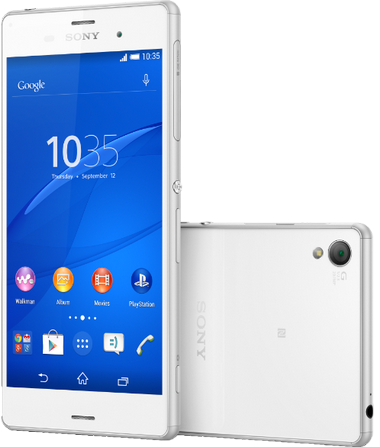

A Sony a 2014-es IFA-n mutatta be a készüléket. Hazánkban Szeptember óta kapható.
Jelenlegi legfrissebb szoftver: Android 5.1.1 (Lollipop) (build: 23.4.A.1.232)


- a készülék
- USB kábel
- MH750 headset
- töltő
- használati útmutató
- matt fólia
Szoftver frissítéshez és telepítéshez 2 programot használhatunk:
Legfrissebb rom ellenőrző és letöltő: Xperia Firmware Downloader & Checker
Mindig ajánlott a tiszta telepítés, nem pedig a ráfrissítés!
Mikor frissül a telefonom?
- Ez nem attól függ, hogy független-e a telefonod hanem, hogy milyen régiós rom van rajta. Régiónként tér el a frissítési idő.Van különbség a különböző régiós verziók között?
- A rendszer ugyanaz, csak az előre telepített appokban van eltérés mivel a szolgáltatók előszeretettel pakolnak bele felesleges appokat.Nem tetszik a Lollipop, vissza tudom rakni a KitKat-et?
- Igen, flashtoolal.
Garancia vesztéssel jár a ROOT?
- NEM!Mi jár garancia vesztéssel?
- Ha pirosak az indikátorok és nem indul el a telefon
- Bootloader nyitás (amíg vissza nem zárod)
- ha beázik a telefonFüggetlenek a Telekomnál árult Z3-ak?
- Jelenleg igen. Ezt úgy ellenőrizhetjük ha rámegyünk a Telekom oldalára keresés résznél bepipáljuk, hogy Sony és, hogy Független készülékek. Ha itt mutatja akkor független.Miért, jó ha független?
- Bármilyen Sim kártyát belerakhatunk, és csak a gyárilag független Sony készülékeken lehet bootloadert nyitni.
Flashtool:
1. Töltsük le a Flashtoolt, majd telepítsük fel: Letöltés
1.1 Windows 8 & 8.1 esetén: Beállítások - Gépház - Frissítés és helyreállítás - Helyreállítás - Speciális Rendszerindítás - Újraindítás - Hibaelhárítás - Speciális lehetőségek - Indítási beállítások - Újraindítás - 7. Az illesztőprogram-aláírás megkövetelésének letiltása
2. A C:-n létrehozott Flashtool mappában találsz egy drivers nevű mappát, és az abban található drivert is feltelepíted, a telepítés során kiválasztod az Xperia Z3-t és a Flashmode Drivers-t.
3. Mindent bezársz különösen ügyelve arra, hogy a PCC és a SUS ne fussanak a háttérben.
4. A gyári romokat (.ftf) mindig ide másold: C:/users/NÉV/flashtool/firmwares, a másik firmwares mappát pedig töröljük vagy nem indul el.
5. Elindítod a flashtool.
6. A villám ikonra kattintasz, majd betallózod a flashelni kívánt ROM-ot.
7. Ezután az OK gombra kattintasz, majd a gép elkezdi előkészíteni a flashelést.
8. Mikor kiírja, hogy kikapcsolt állapotban csatlakoztasd a telefont, akkor a hangerő LE gomb nyomvatartásával csatlakoztasd USB-n keresztül a telefont. Ezután el fog indulni a flashelés.
9. A flashelés néhány perc alatt lefut, majd kiírja, hogy most már lecsatlakoztathatod a telefont, és indítsd el. (Az első bekapcsolás hosszabb időt vesz igénybe!)
10. Kész!
D6603_23.0.A.2.93_Generic_20GLOBAL.ftf (4.4.4)
D6603_23.1.A.1.28_Customized_BAL.ftf (5.0.2)
D6603_23.4.A.1.232_Customized CE1.ftf (5.1.1)
Android 4.4 - 5.0:
1. Beállítások - A telefonról - buildszám (erre kattints sokszor amíg ki nem írja fejlesztő vagy)
Beállítások - Fejlesztői lehetőségek - USB-hibakeresés (pipa be)
[Beállítások - Biztonság - Ismeretlen források (pipa be)
2. Töltsük le: Kingroot 4.1.0.apk, telepítsük, majd futtassuk
3. Telepítsük fel a CWM-et (kicsivel lejjebb a menete)
4. Flasheljük fel CWM-ből a SuperSU v2.49.zip-et, majd újraindítás
5. Indítsuk el a Supersut majd engedélyezzük, ezután a Kingroot már törölhetőAndroid 5.1:
0. Legyen feltelepítve egy gyári rom CWM-el és ROOT-al.
1. Töltsük le az előrerootolt romot (CWM-t is tartalmaz): D6603_23.4.A.1.232_Customized CE1_Root_SuperSU_XZDR2.8.21.zip
2. Másoljuk a telefonra a D6603_23.4.A.1.232_Customized CE1_Root_SuperSU_XZDR2.8.21.zip-et.
3. Indítsuk újra a telefont és lépjünk be a CWM-be.
4. CWM-ben nyomjunk egy: Clean to install a new rom-ot
5. Telepítsük fel a D6603_23.4.A.1.232_Customized CE1_Root_SuperSU_XZDR2.8.21.zip-et.
6. Indítsuk újra a telefont. (Az első indulás nagyon lassú lesz)
7. Kész!
8. Beállításokban érdemes bepipálni megint az Ismeretlen Forrásokat, USB-hibakeresést,
Dual Recovery Telepítése:
1. Beállítások - A telefonról - buildszám (erre kattints sokszor amíg ki nem írja fejlesztő vagy)
Beállítások - Fejlesztői lehetőségek - USB-hibakeresés (pipa be)
Beállítások - Biztonság - Ismeretlen források (pipa be)
2. Töltsük le a legfrissebb Z3-lockeddualrecovery2.x.x-RELEASE.installer.zip-et, majd csomagoljuk ki.
3. Csatlakoztassuk a telefont (bekapcsolva) és futtassuk az install.bat-ot.
4. Válasszuk az első opciót, [telepítés SuperSU által rootolt készülékre]
5. Felugrik a telefonon az adb és root jogot kér, adjuk meg neki
6. A telefon újraindul és a cwm fogad minket
7. Kattintsunk az újraindításra. Kész!CWM Indítása:
Sima CWM: Hangerő fel nyomogatása induláskor az értesítésjelző LED felvillanásakor
TWRP: Hangerő le nyomogatása induláskor az értesítésjelző LED felvillanásakor
Hogyan, tudom megállapítani, hogy nyitható-e a bootloaderem?
Tárcsázóba: *#*#7378423#*#*Bootloader unlock allowed: Yes : Nyitható
Bootloader unlocked: Yes: Nyitva vanCsak gyárilag független telefonokon lehet bootloadert nyitni.
Mi kell a bootloader nyitáshoz?
- Flashtool
- Backup TA v9.11 for WindowsFONTOS!!! Elvesznek a DRM kulcsok mikor nyitjuk a bootloadert így a kamera minősége is pocsék lesz. Cikk
Erre megoldás a drm funkciók visszaállítása: DRM RestoreZ
- 2 év gyártói garancia a készülékre
- 1 év gyártói garancia a kiegészítőkre(A GSM boltos garanciák ettől eltérhetnek)

"Az IP65 és az IP68 besorolásnak megfelelően az Xperia Z3 védve van a por behatolásától, és vízálló. Ha minden port és fedél megfelelően zárva van, a telefon porálló, és az IP65 besorolásnak megfelelően minden ésszerű irányból védve van a kisnyomású vízsugaraktól; és/vagy az IP68 besorolásnak megfelelően 30 percig 1,5 méter mélységű édesvízben tartható."
Az Xperia Z3 megkapta az IP65 és IP68-as tanúsítványt. Ugyanakkor sajnos a Sony nem vállal garanciát a vízállóságra. A sok eladott xxx készülékből vannak modellek amik beáznak és akkor megvonják a garanciát. A fórumból is vannak akik így jártak. Így azt javasoljuk, hogy amíg nem vállal erre garancia a Sony addig mindenki csak saját felelősségre használja ezt a lehetőségét a telefonnak!

- DK48 mágneses töltődokk
- Stílusos tok ablakkal SCR24
- Mágneses usb töltő kábel
- Nillkin h+ amazing üvegfólia (9H)
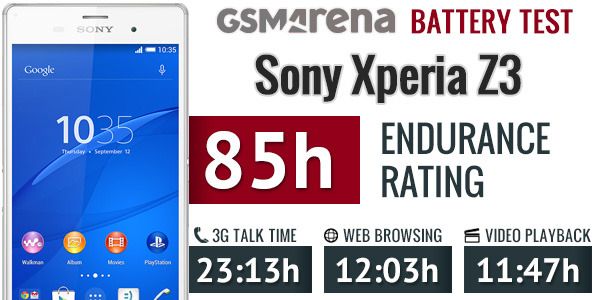


Írta, összeállította, szerkeszti: dekrer
Köszönet a segítségért: Melanoma
-
Deck
titán

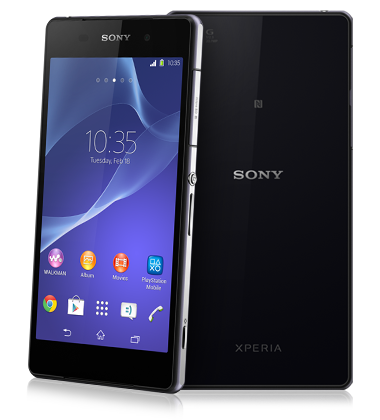
A Sony a 2014-es MWC-n mutatta be a készüléket. Hazánkban Május óta kapható.
Jelenlegi legfrissebb szoftver: Android 5.1.1 (Lollipop) (build: 23.4.A.1.232)
- a készülék
- USB kábel
- MDR-NC31EM digitális zajszűrős headset
- töltő
- használati útmutatóSzoftver frissítéshez és telepítéshez 2 programot használhatunk:
Legfrissebb rom ellenőrző és letöltő: Xperia Firmware Downloader & Checker
Mindig ajánlott a tiszta telepítés, nem pedig a ráfrissítés!
Mikor frissül a telefonom?
- Ez nem attól függ, hogy független-e a telefonod hanem, hogy milyen régiós rom van rajta. Régiónként tér el a frissítési idő.Van különbség a különböző régiós verziók között?
- A rendszer ugyanaz, csak az előre telepített appokban van eltérés mivel a szolgáltatók előszeretettel pakolnak bele felesleges appokat.Nem tetszik a Lollipop, vissza tudom rakni a KitKat-et?
- Igen, flashtoolal.Mi a különbség a D6502 és a D6503 készülék között?
- A D6502 nem LTE képes, míg a D6503 az LTE képes.Garancia vesztéssel jár a ROOT?
- NEM!Mi jár garancia vesztéssel?
- Ha pirosak az indikátorok és nem indul el a telefon
- Bootloader nyitás (amíg vissza nem zárod)
- ha beázik a telefonTényleg függetlenek a Telekomnál árult Z2-ök?
- Igen.Flashtool:
1. Töltsük le a Flashtoolt, majd telepítsük fel: Letöltés
1.1 Windows 8 & 8.1 esetén: Beállítások - Gépház - Frissítés és helyreállítás - Helyreállítás - Speciális Rendszerindítás - Újraindítás - Hibaelhárítás - Speciális lehetőségek - Indítási beállítások - Újraindítás - 7. Az illesztőprogram-aláírás megkövetelésének letiltása
2. A C:-n létrehozott Flashtool mappában találsz egy drivers nevű mappát, és az abban található drivert is feltelepíted, a telepítés során kiválasztod az Xperia Z2-t (D6503) és a Flashmode Drivers-t.
3. Mindent bezársz különösen ügyelve arra, hogy a PCC és a SUS ne fussanak a háttérben.
4. A gyári romokat (.ftf) mindig ide másold: C:/users/NÉV/flashtool/firmwares a másik firmwares mappát pedig töröljük vagy nem indul el.
5. Elindítod a flashtool.
6. A villám ikonra kattintasz, majd betallózod a flashelni kívánt ROM-ot.
7. Ezután az OK gombra kattintasz, majd a gép elkezdi előkészíteni a flashelést.
8. Mikor kiírja, hogy kikapcsolt állapotban csatlakoztasd a telefont, akkor a hangerő LE gomb nyomvatartásával csatlakoztasd USB-n keresztül a telefont. Ezután el fog indulni a flashelés.
9. A flashelés néhány perc alatt lefut, majd kiírja, hogy most már lecsatlakoztathatod a telefont, és indítsd el. (Az első bekapcsolás hosszabb időt vesz igénybe!)
10. Kész!D6503_23.0.1.A.0.167_Generic CE1.ftf (4.4.4)
D6503_23.1.A.1.28_Customized_NCB.ftf (5.0.2)
D6503_23.4.A.1.232_R5C_Customized CE3.ftf (5.1.1)Android 4.4 - 5.0:
1. Beállítások - A telefonról - buildszám (erre kattints sokszor amíg ki nem írja fejlesztő vagy)
Beállítások - Fejlesztői lehetőségek - USB-hibakeresés (pipa be)
[Beállítások - Biztonság - Ismeretlen források (pipa be)
2. Töltsük le: Kingroot 4.1.0.apk, telepítsük, majd futtassuk
3. Telepítsük fel a CWM-et (kicsivel lejjebb a menete)
4. Flasheljük fel CWM-ből a SuperSU v2.49.zip-et, majd újraindítás
5. Indítsuk el a Supersut majd engedélyezzük, ezután a Kingroot már törölhetőAndroid 5.1:
0. Legyen feltelepítve egy gyári rom CWM-el és ROOT-al.
1. Töltsük le az előrerootolt romot (CWM-t is tartalmaz): D6503_23.4.A.1.232_R5C_Customized CE3_1281-8385 prerooted.zip
2. Másoljuk a telefonra a D6503_23.4.A.1.232_R5C_Customized CE3_1281-8385 prerooted.zip-et.
3. Indítsuk újra a telefont és lépjünk be a CWM-be.
4. CWM-ben nyomjunk egy: Clean to install a new rom-ot
5. Telepítsük fel a D6503_23.4.A.1.232_R5C_Customized CE3_1281-8385 prerooted.zip-et.
6. Indítsuk újra a telefont. (Az első indulás nagyon lassú lesz)
7. Kész!
8. Beállításokban érdemes bepipálni megint az Ismeretlen Forrásokat, USB-hibakeresést,Dual Recovery Telepítése:
1. Beállítások - A telefonról - buildszám (erre kattints sokszor amíg ki nem írja fejlesztő vagy)
Beállítások - Fejlesztői lehetőségek - USB-hibakeresés (pipa be)
Beállítások - Biztonság - Ismeretlen források (pipa be)
2. Töltsük le a legfrissebb Z2-lockeddualrecovery2.x.x-RELEASE.installer.zip-et, majd csomagoljuk ki.
3. Csatlakoztassuk a telefont (bekapcsolva) és futtassuk az install.bat-ot.
4. Válasszuk az első opciót, [telepítés SuperSU által rootolt készülékre]
5. Felugrik a telefonon az adb és root jogot kér, adjuk meg neki
6. A telefon újraindul és a cwm fogad minket
7. Kattintsunk az újraindításra. Kész!CWM Indítása:
Sima CWM: Hangerő fel nyomogatása induláskor az értesítésjelző LED felvillanásakor
TWRP: Hangerő le nyomogatása induláskor az értesítésjelző LED felvillanásakorHogyan, tudom megállapítani, hogy nyitható-e a bootloaderem?
Tárcsázóba: *#*#7378423#*#*Bootloader unlock allowed: Yes : Nyitható
Bootloader unlocked: Yes: Nyitva vanCsak gyárilag független telefonokon lehet bootloadert nyitni.
Mi kell a bootloader nyitáshoz?
- Flashtool
- Backup TA v9.11 for WindowsFONTOS!!! Elvesznek a DRM kulcsok mikor nyitjuk a bootloadert így a kamera minősége is pocsék lesz. Cikk
Erre megoldás a drm funkciók visszaállítása: DRM RestoreZ- 2 év gyártói garancia a készülékre
- 1 év gyártói garancia a kiegészítőkre(A GSM boltos garanciák ettől eltérhetnek)
" Az IP55 és IP58 besorolásoknak megfelelően az Xperia™ Z2 védett a por és víz behatolásával szemben. Feltéve, hogy minden port és fedél szorosan zárva van, a telefon az IP55 besorolásnak megfelelően minden irányból védett a kisnyomású vízsugarakkal szemben; és/vagy az IP58 besorolásnak megfelelően legfeljebb 30 percig 1,5 méter mélységű édesvízben tartható. "
Az Xperia Z2 megkapta az IP55 és IP58-as tanúsítványt. Ugyanakkor sajnos a Sony nem vállal garanciát a vízállóságra. A sok eladott xxx készülékből vannak modellek amik beáznak és akkor megvonják a garanciát. A fórumból is vannak akik így jártak. Így azt javasoljuk, hogy amíg nem vállal erre garancia a Sony addig mindenki csak saját felelősségre használja ezt a lehetőségét a telefonnak!
- DK36 mágneses töltődokk
- SCR10 stílusos tokállvány (Kompatibilis a DK36-os dokkolóval)
- Mágneses usb töltő kábel
- Nillkin h+ amazing üvegfólia (9H)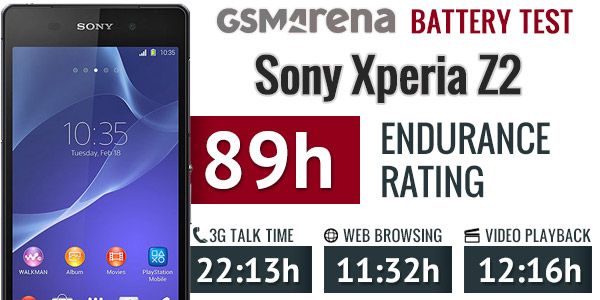

Írta, összeállította, szerkeszti: dekrer
Köszönet illet eddigi munkáját: cris99 -

ikaros13
aktív tag
LG G2 mini téma összefoglaló
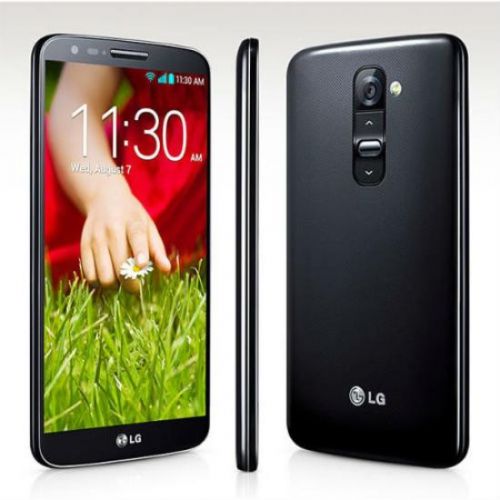
Készülék információk
Legfőbb jellemzők
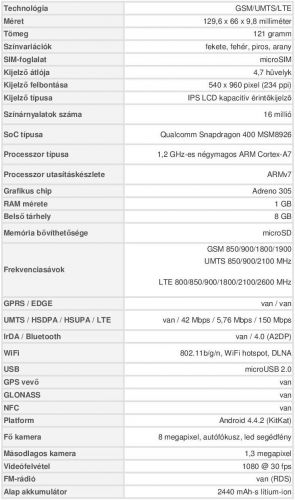
A doboz tartalma:
- LG G2 mini
- egy 5V és 0,85A leadására képes töltőfej
- egy microUSB adatkábel
- és egy normál fülhallgatóA telefon Mobilarénás tesztjét itt lehet elolvasni.
A magyar nyelvű felhasználói kézikönyv, készülékhez tartozó driver, a PC-vel való szinkronizáláshoz szükséges PC Suit, valamint a frissítéshez szükséges program innen érhetőek el.A telefonból létezik D610/618 ( dual sim) verzió,ami hardware szempontjából megegyezik a D620(r) tartalmával, illetve létezik Tegra procival ellátott D625 verzió, ami jellemzően a dél-amerikai piacra készült, bár Európában is rendelhető.
Alapfogalmak
Mi az a root?
A root segít hozzáférni az alapértelmezésben rejtett rendszerfájlokhoz és szolgáltatásokhoz, kibővülnek a lehetőségek a használat során, gyakorlatilag rendszergazdai jogosultságot kapunk a telefonunk felett.A rootolás nem veszélyes? Vissza tudom állítani a telefont utána, hogy ne maradjon nyoma?
Nem veszélyes, hiszen mi határozzuk meg, hogy mely program kap root jogosultságot. Visszaállítani jelenleg úgy lehet, hogy újra flasheljük a gyári rendszert a megfelelő KDZ fájl használatával.Mi az a flash-elés?
Flashelés alatt azt értjük, hogy felülírjuk a telefon működésért felelős programrészeket. ROM-ot, kernel-t, partíciókat (pl. boot partíció) stb.Mi az a bootloop?
Ha valami probléma történik flasheléskor, vagy valami olyat flashelünk, amit nem kellene, vagy nem úgy kellene, akkor jön elő ez a jelenség. A telefon rendszere nem tud felállni, betöltéskor megáll a betöltő képernyőn.Mi az a recovery?
A recovery az egyik utolsó mentsvár, ha már baj van. Ez a telefon vész-visszaállító helye. A gyári recoveryvel nem sok mindent lehet kezdeni. Ezért szokás a ClockWorkMod-ot, TeamWinRecoveryProject-et feltenni, amivel lehet biztonsági mentést készíteni/visszaállítani vagy éppen flash-elni.Mi okoz garanciavesztést és mi nem?
A garancia a készülék gyári állapotára vonatkozik. Amennyiben vissza szeretnék vinni a készüléket a szolgáltatóhoz, fontos visszaállítani mindent az eredeti állapotba (Recovery, ROM, partíció kiosztás).
A root-olás, akár a gyári rom root-olása is garanciavesztéssel jár, abban az esetben, ha valaki így viszi vissza a készüléket! A custom rom-ok, custom recovery-k, és custom firmware-ek használata szintén!
Természetesen a garanciavesztés kiterjed a garancialevél többi pontjára is: szóval ne szedjétek szét a készüléket "megjavítani", mert abból jó nem származik!
A készülékre a Telekom 2 év teljes körű garanciát vállal. Ők nem javítanak, de bevizsgálás történhet a hivatalos partnerüknél, akik javítást is végrehajthatnak.Mi az az Android Runtime(ART)?
Az ART egy új futtatói környezet a szoftverbe. Az alapértelmezetten egyenlőre kikapcsolt Android Runtime (ART) abban különbözik a jelenlegi Dalviktól, hogy az eszközökre frissen telepített hardverfüggetlen Java alkalmazásokat azonnal lefordítja az adott telefon vagy tablet processzora által végrehajtható formába, nem futásidőben történik a művelet. Ennek két elméleti előnye is akadt: egyrészt nőhet az akkus üzemidő, másrészt felgyorsulhatnak a programok.Mi az a Dalvik?
Egyrészt egy virtuális gép, másrészt az Android programkódját gyakran keresztelik át Dalvik Java-ra, megkülönböztetve ezzel a Sun-féle korábbi Java class-októl. A Dalvik verem alapú virtuális gép, eltérően az "őseitől". Ebből adódóan elég egyedi kódfeldolgozása van, ami azt a sajnálatos vonzatot hozza magával, hogy az android stabilitása feláldozza a sebességet és a rendszer gyakran nem olyan "szmúsz" mint a
vetélytársak. Különböző trükkökkel igyekeznek a Google mérnökei persze a futási gráfokat optimalizálni, több-kevesebb sikerrel.Mi az a Kernel?
Az Android dobogó szíve a Linux kernel, melyből ebbe a készülékbe a 3.4.0-s verzió került. Ez az a programrész, ami közvetlen kapcsolatot jelent a Dalvik virtuális gép és az alacsony szintű FW között. Többnyire minden utasítást ő dolgoz fel, kivéve akkor, ha natív kódban a processzort vesszük célba valamivel. Elenyészően kevés azon programok száma, amik ki tudnák kerülni.Mielőtt belevágsz...
Az alább leírtakat csak saját felelősségedre próbálgasd!
Figyelem!
A ROM-ok csereberéjét mindenki saját felelősségére végezze, ha valaki valamiben nem biztos, kérdezzen, vagy ne is álljon neki a dolognak! A leírtakat többen is végrehajtottuk már a fórumban, tehát kipróbált dolgok, azonban senki nem vállal felelősséget azért, ha mégis károsodik a készülék.Fontos, hogy bármilyen ROM cserének csak feltöltött akkuval álljunk neki, ugyanis a ROM csere/lementés nagyon meríti az akkut.Ez a telefon NEM tölt sem CWM-ben, sem a stock recoveryben, ezért kell teljesen feltölteni előtte.
Szintén nagyon fontos, hogy a telefon legfrissebb software-e, driver-e legyen feltelepítve a PC-re. Ezt a gyári LG United Mobile Drivers normál esetben feltelepíti.A root-tal, custom recovery-kel, custom ROM-okkal kapcsolatos információk gyorsan változhatnak, és nincs mindig lehetőség frissen tartani ezt a leírást a változásokhoz. A saját érdekedben kérdezz, keress, olvass mielőtt belevágsz! Elsődlegesen itt érdemes körülnézni custom romok után: http://forum.xda-developers.com/g2-mini
Ezt a rész érdemes akkor is végigolvasni, ha más készülékeken már szereztél jártasságot a custom romok telepítésében.
Gyári beállítások visszaállítása/ Hard reset
A hard reset nem más, mint a telefon gyári beállításának visszaállítása, azaz a telefont visszaállítja arra az állapotra, mint amikor a dobozból kivettük és először bekapcsoltuk. Ez azt jelenti, hogy minden amit azután másoltunk, telepítettünk, mentettünk a telefonra, az el fog veszni, úgy hogy ajánlott lementeni mindent, amire szükségünk lenne a telefonról. Ezt kétféle képen lehet megtenni.
1. Beállítások-->Személyes-->Biztonsági mentés és visszaállítás-->Gyári adatok visszaállítása-->Telefon alapbeállításainak visszaállítása.
2. Kapcsoljuk ki a telefont és húzzuk ki az USB kábelt a telefonból. Nyomjuk hosszan a hangerő LE és a bekapcsoló gombot és amikor megjelenik az LG logo, akkor engedjük el a gombokat, majd nyomjuk őket újra egész addig, amíg megjelenik a "Factory hard reset" képernyő. Ha bejött, akkor a hangerőgomobbal föl-le lépkedhetünk, míg bekapcsoló gombbal végrehajtjuk a kiválasztott lehetőséget, Ha a visszaállítás mellett döntünk, megkérdi hogy biztos folytatni szeretnénk-e? Ha igen, akkor nyomjuk meg még egyszer a bekapcsoló gombot és várjunk, míg a telefon újraindul.
Ha van telepített Custom recovery a telefonon, akkor a fenti műveletek hatására nem a Factory Reset fog végre hajtódni, hanem belép pl. a TWRP recovery-be.Általános jó tanács, hogy bármilyen ROM (gyári, vagy custom) telepítése elött és után is ajánlott elvégezni a hard reset-et, hogy elkerüljük a hibás működést, anomáliákat.
A telefon gyári rendszerének újratelepítése: (Android Kit Kat 4.4.2 és Lollipop 5.0.2)
1. Le kell töltenünk az LG Flash Tool 2014 nevű programot.
2. Szintén le kell töltenünk a telefonhoz való KDZ fájlt. Ezt innen tehetjük meg. .
3. Miután kicsomagoltuk az LG Flash Tool 2014-et, FONTOS, hogy be kell másolnunk a letöltött KDZ fájlt a mappába.
4. A telefont download módba tesszük: (eredeti leírás itt)
4.1 Ehhez ki kell kapcsolni a telefont.
4.2 Majd, miközben megnyomjuk, és úgy is tartjuk a HANGERŐ FEL gombot, csatlakoztatjuk a telefont az USB kábellel a PC-hez.
4.3 Tartsuk nyomva a HANGERŐ FEL gombot, amíg a download mode be nem tölt.
4.4 Szükség esetén várjuk meg, míg a Windows telepíti a drivereket.
- ha minden jól ment, így fog ki nézni: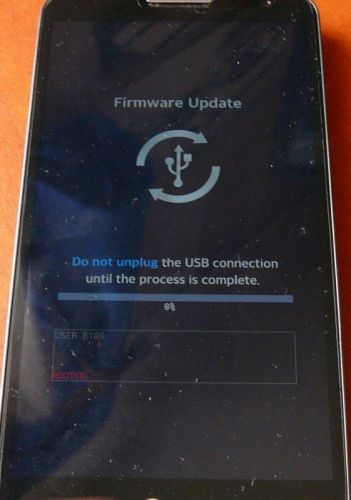
5. Indítsuk el rendszergazdai módban az LG Flash Tool 2014-et, és a következőképpen állítsuk be:
(5.0 Ha nem indulna el, akkor töltsük le és telepítsük a Visual C++ Runtime Library-t.)
5.1 Select Tpye - CDMA
5.2 PhoneMode - DIAG
5.3 Select KDZ file - itt tallózzuk ki az LG Flash Tool 2014 mappájába másolt KDZ fájlt.
5.4 A KDZ telepítésére két módot kínál a program:
5.4.1 Normal Flash - Ez gyakorlatilag wipe/factory reset nélkül telepíti a ROM-ot. Nem ajánlatos.
5.4.2 CSE Flash - Ez pedig teljesen tiszta telepítésre jó. Ha hibás működés miatt kell újrahúzni a telót, természetesen ez az ajánlott!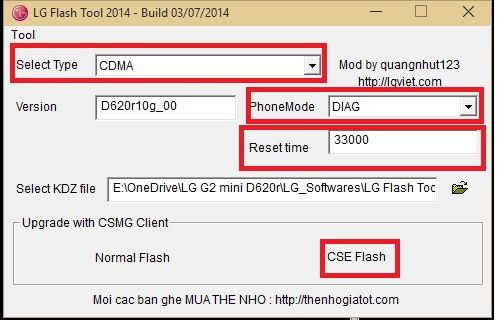
6. A következő képernyőn nyomjuk meg a START gombot
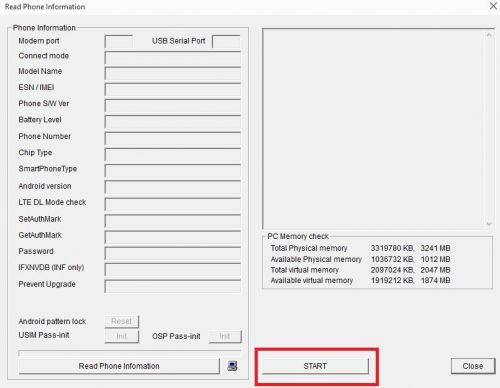
7. Végül pedig egy újabb ablakban nyomjuk meg az OK gombot. Ebben az ablakban alapméretezetten a Country - Republic of Korea, a Language pedig Korean. Ezeken nem kell változtatni, a telepítő automatikusan angolra vált, de át lehet állítani:
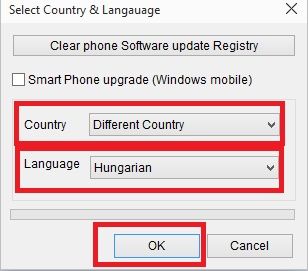
8. A következő ablakban megkeresi, analizálja a telefont.
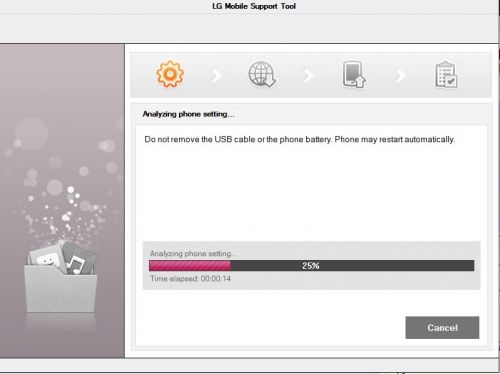
9. Majd felugrik egy másik ablak, hogy nem tud csatlakozni az LG kiszolgálóhoz, hogy letöltse a firmware-t. Sebaj, nyomjunk neki egy OK-t.
10. A folyamat végeztével indítsuk újra a telefont, és ha minden jól ment, akkor kaptunk egy teljesen tiszta, gyári Androidot a telefonunkra.
Android Kit Kat 4.4.2 root
1. A beállítások/A telefonról/Szoftver adatok menüpontban addig tapogatjuk a Cikkszámot, amíg ki nem írja a telefon, hogy most már fejlesztők vagyunk.
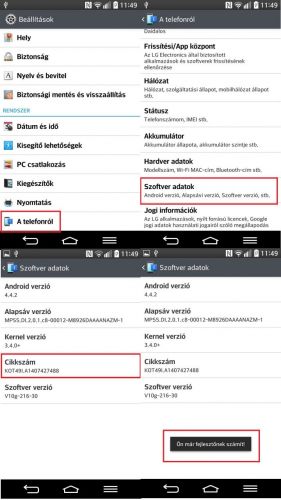
2. Aztán a beállítások/Fejlesztő opciók menüpontban kipipáljuk az USB hibaelhárítás lehetőséget.
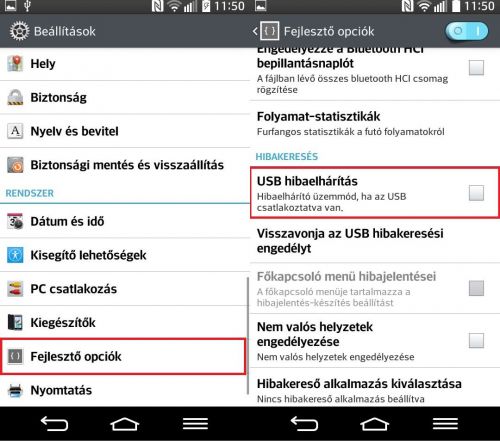
3. Csatlakoztatjuk a telót a PC-hez. A telefonon felugró ablakban hagyjuk jóvá a csatlakozást.
A telefonon jelöljük ki, hogy LG módban szeretnénk csatlakozni, különben nem fogja látni a purpledrake program a telefont!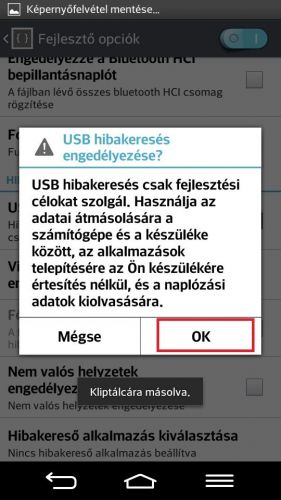
4. Letöltjük ezt a RAR fájlt, majd kicsomagoljuk.
5. Futtatjuk a purpledrake_windows.bat fájlt. A felugró ablakban, az utasításokat követve nyomunk egy entert.

Ekkor megkeresi a telefonunkat. A telefonon felugró ablakban hagyjuk jóvá a csatlakozást.
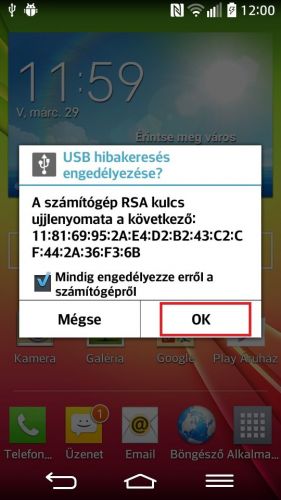
Egy enter hatására csinál egy próba root-ot, ha ez sikeresen lefutott, egy újabb enter lenyomása után megcsinálja a root-ot. Ezután újraindul a teló.
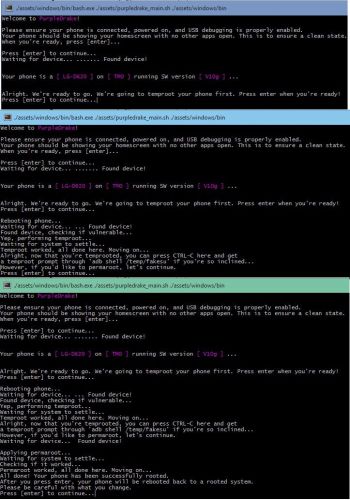
6. A PLAY-ről letöltjük a supersu-t, és ha kéri frissítjük normál módban.
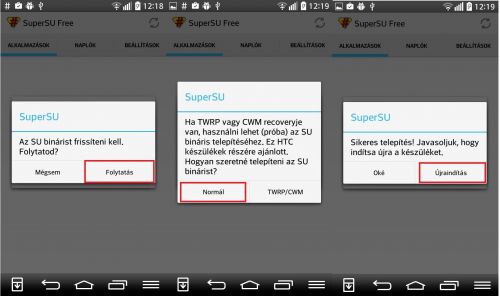
7. Egy újabb reboot után root-olt lesz a telefon.
Android Lollipop 5.0.2 root
1. Letöltjük, és futtatjuk a Kingroot LG G2 mini-t. Csak ez a verzió jó!
2. Majd pedig egy újraindítás után élvezzük a root jogosultságunkat.
A Kingroot minden egyes root hozzáférésnél egy 1-2 másodpercig látható popup ablakban jelzi a képernyő alján, amikor az éppen használt app (pl. total commander, terminal emulator, stb.) root jogosultságot szerzett. Vannak olyan fórumtársak, akiket ez zavar és szeretnék visszakapni a SuperSU-t Az Ő megelégedésükre született az alábbi leírás: (köszönet érte Narxis-nak):
Gyakorlati haszna is van, hogy miért érdemes a Kingroot-ot SuperSU-ra cserélni: Nyitott bootloader-nél a Kingroot-ot újra kell futtatni minden újraindítás után.3.1. Letöltjük, és futtatjuk a Kingroot LG G2 mini-t. Csak ez a verzió jó!
3.2. Majd pedig egy újraindítás után élvezzük a root jogosultságunkat.
3.3 Letöltjük ezt a kedves kis ZIP fájlt.
3.4 Kicsomagoljuk a telefon belső memóriájára
3.5 Majd a terminal emulatorban a következő parancsokat kell kiadni:
3.5.1 su
3.5.2 sh /sdcard/mrw/root.sh - melynek hatására elindul a Supersu és megkérdezi, hogy telepítse-e a binárisokat és/vagy törölje a Kingroot-ot. Válaszoljunk igennel.
3.5.3 reboot
Figyelem! Mielőtt bármit is csinálunk a telefonunkkal, első lépésünk a Biztonsági mentés legyen!!
Figyelem! Elgépelés esetén a telefonunkból egy gyönyörű tégla lehet,melyet szervízben meg tudnak javítani JTAG-el. Emiatt ez garancia veszítő dolog is!
Mindenki a telefonjának és (kiinduló) Androidjának megfelelő fájlokat töltse le!Android Kit Kat 4.4.2 bootloader nyitás
(eredeti leírás itt található)
1. Kelleni fog egy terminal emulator
2. Aztán ZAAAP módosított aboot.img fájlja (a letöltendő fájl az 1. post alján - FIGYELEM! Ez az aboot.img CSAK a D620 és D620r típusokhoz jó!), amit a teló belső memóriájára kell másolni, nem a külső SD kártyára.
2.1 Ha D618-as készülékkel rendelkezünk, akkor a 4pda.ru fórumról származó aboot.bin fájlra lesz szükségünk. Ez, a fájl neve alapján v10d verziójú Androidhoz használható. Az eredeti ide kattintva tölthető le.
3. Ezután a terminal-ba a következőket kell bepötyögni:
3.1 su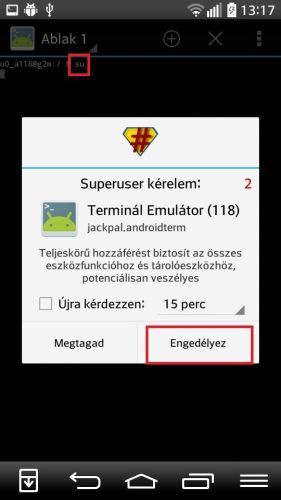
3.2 dd if=/dev/block/platform/msm_sdcc.1/by-name/aboot of=/sdcard/aboot.img - ezzel készítünk egy backup-ot az eredeti aboot.img fájlról.
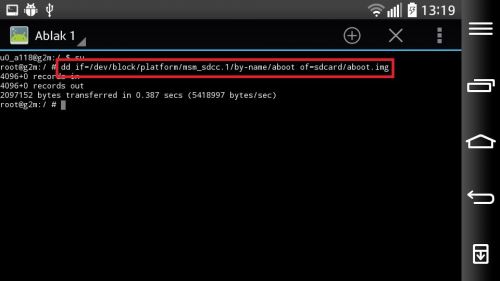
3.3 dd if=/sdcard/aboot4.img of=/dev/block/platform/msm_sdcc.1/by-name/aboot - ezzel pedig másoljuk a módosított aboot.img-et a jelölt helyre.Értelemszerűen a letöltött aboot.img-et át kell nevezni aboot4.img-re
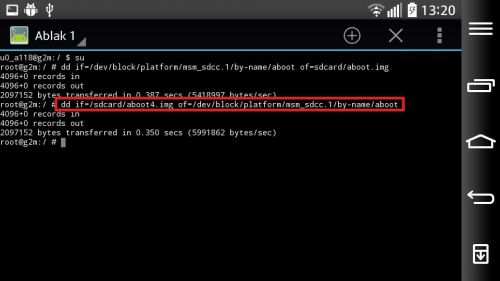
3.4 reboot - ezt is a terminal-ban kell kiadni!
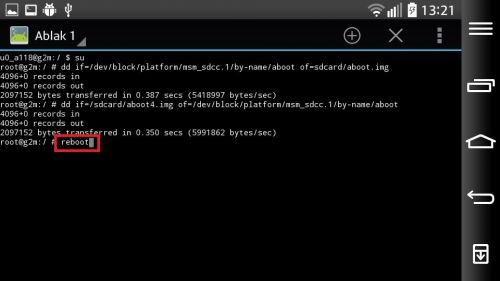
Android Lollipop 5.0.2 bootloader nyitás/patch
(eredeti leírás itt található)
1. Kelleni fog egy terminal emulator
2. Aztán ZAAAP módosított aboot.img fájlja: (a letöltendő fájl az 1. post alján)
D618-as típushoz: aboot_D618_20b_patched.7z
D620-as típushoz: aboot_D620_20c_patched.7z
D620r típushoz: aboot_d620r_20a_patched.7zAmit a teló belső memóriájára kell másolni, nem a külső SD kártyára. Fontos, hogy mindenki a saját Android verziójának megfelelőt töltse le! Különben azonnal téglázza a készüléket! Tehát, ha pl. a D620r készülékére, a kb. elsőnek megjelent D62020c_00.kdz-t telepítette, akkor értelemszerűen a D620_20c_patched.bin fájllal fog dolgozni.
3. Ezután a terminal-ba a következőket kell bepötyögni:
3.1 su
3.2 dd if=/dev/block/platform/msm_sdcc.1/by-name/aboot of=/sdcard/aboot.img - ezzel készítünk egy backup-ot az eredeti aboot.img fájlról.
3.3 telefontól függően:
dd if=/sdcard/aboot_D620r_20a_patched.bin of=/dev/block/platform/msm_sdcc.1/by-name/aboot
vagy,
dd if=/sdcard/aboot_D620_20c_patched.bin of=/dev/block/platform/msm_sdcc.1/by-name/aboot
vagy,
dd if=/sdcard/aboot_D618_20b_patched.bin of=/dev/block/platform/msm_sdcc.1/by-name/aboot
- ezzel pedig másoljuk a módosított aboot.img-et a jelölt helyre.(Megjegyzés: ZAAAP szerint a D620r20a_00.kdz, a D62020a00, a D620r20b_00.kdz és a D62020g00 droidok ugyanazt az aboot.img fájlt használják.)
3.4 reboot - ezt is a terminal-ban kell kiadni!
Custom recovery telepítése
Itt meg kell jegyeznem, hogy a terminal-ban hiába azt kell beírni, hogy /sdcard, az a belső memóriát jelöli. Mindig! A külső memóriakártyára external_SD-ként hivatkozik. Majd a recovery-ben látni fogjuk.Custom recovery-t CSAK NYITOTT BOOTLOADERRE lehet felrakni. Aki újrarakta a telefonját KDZ-vel, annak ÚJRA KI KELL NYITNI A BOOTLOADERT!
1. Le kell töltenünk a nekünk szimpatikus recovery-t innen (TWRP, CWM) a D620 vagy D620r telefonunkhoz. Ha pedig D618-as típussal rendelkezünk, akkor innen (CWM, TWRP, Philz). A CWM az 5.0.2-es Lollipophoz nem jó. a TWRP viszont igen.
2. Szükség lesz egy progira, amivel feltelepítjük. Ez lehet a rashr, vagy a flashify.
3. A letöltött és kicsomagolt recovery img-et másoljuk fel a telefonra; lehet a belső memóriába, vagy az SD kártyára is.
4. Majd készítünk egy biztonsági mentést az eredeti recovery-ről, és boot.img-ről (flashify); ill. az eredeti recovery-ről és kernel-ről (rashr).
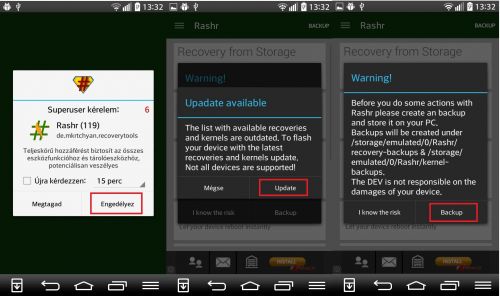
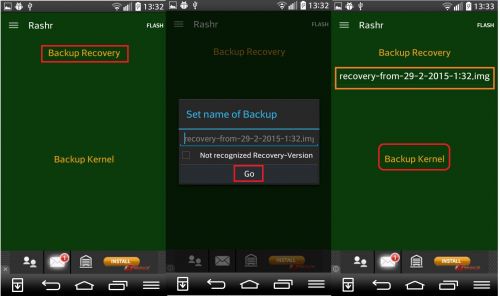
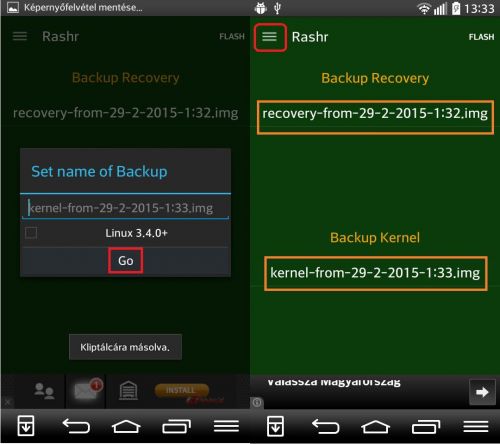
5. Felflasheljük a custom recovery-t.
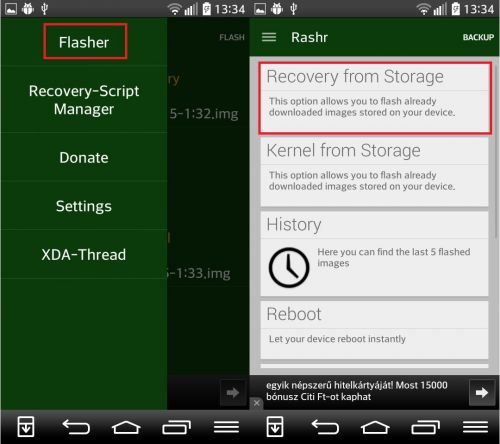
Ha a külső SD kártyára másoltuk fel a recovery img fájlt, most ki kell tallózzni:
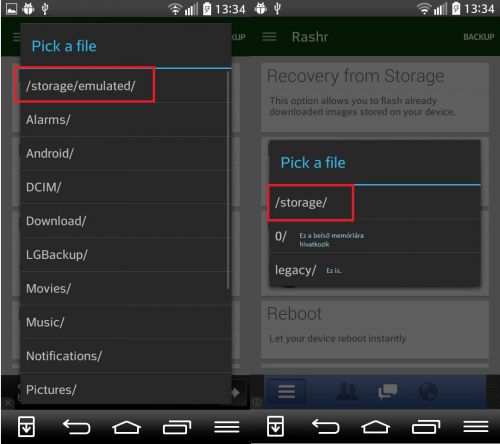
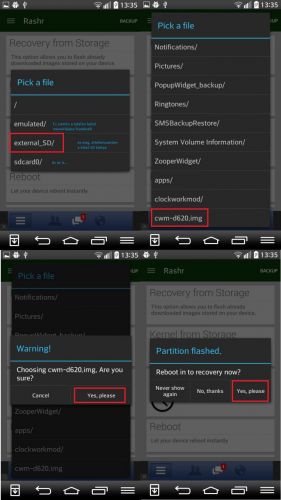
6. Végül újraindítjuk.
Custom ROM telepítése (Android Kit Kat 4.4.2 CWM v6.0.5.0 használatával)
1. Újraindítjuk a telefont recovery módban.
1.1 Ehhez ki kell kapcsolni a telefont, majd a HANGERŐ LE és a bekapcsológombokat egyszerre benyomjuk, és úgy tartjuk, amíg az LG logo megjelenik. Ekkor elengedjük őket, majd újra benyomjuk mindkettőt egyszerre, amíg be nem tölt a recovery. CWM-ben a hangerő gombokkal lehet fel/le lépkedni, a power gomb pedig az enter.
2. Mindenekelőtt készítünk egy biztonsági mentést a jelenlegi rendszerünkről. Lehetőleg az SD kártyára. Tehát navigáljunk el a backup and storage menüpont alatt a backup to /storage/external_SD menüpontra, majd készítsük el a biztonsági mentést.
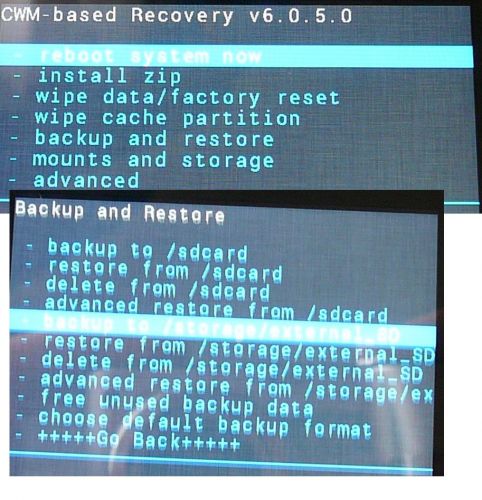
3. Ezután hajtsuk végre a wipe data/factory reset, aztán wipe chache partition, végül pedig az advanced menüben wipe dalvik cache utasításokat.
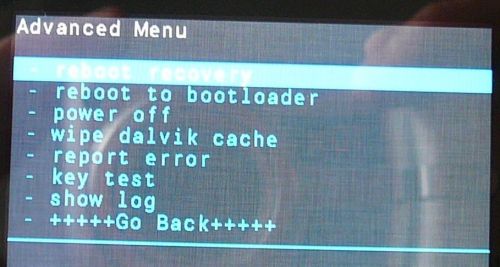
3.1 Ezenkívül a mounts and storage menüpontban a /system, /data (ez nem szükséges ha már a wipe data/factory reset megvolt), /chache (ez nem szükséges ha már a wipe chache partition megvolt),. Cél a teljesen tiszta telepítés.
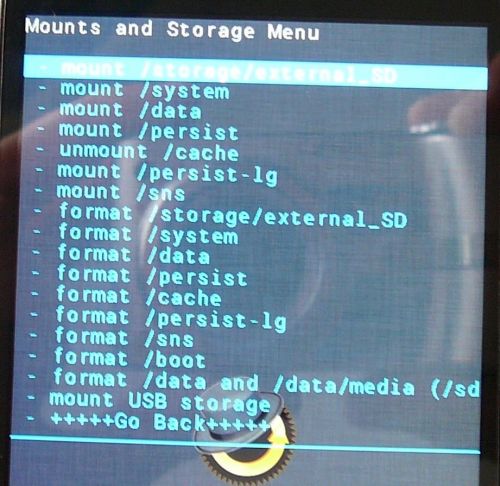
4. Az install zip menüben, ellépkedünk a choose zip from /storage/external_SD lehetőségre, és kiválasztjuk először a telepíteni kívánt ROM zip (D620, D620r - CM12/CM12.1/PAC-MAN 12/Resurrection Remix; D618 - CM11/CM12/CM12.1/CM12.1 alapú Blisspop) fájlját (amit persze előzőleg felmásoltunk az SD kártyára, és NEM kell kicsomagolni) és telepítjük.
Megjegyzés: A CM12.1 telepítésénél figyelembe kell vennünk az alap rendszer is! Ha a kiindulás alap a 4.4.2-es Kit Kat, nincs más dolgunk, csak a szokásos módon telepíteni. Ha azonban 5.0.2 Lollipop-ról térünk át MINDENKÉPPEN telepíteni kell a készüléknek megfelelő KK Bootstack-et (D618/D620/D620r), szintén recovery-ből telepítendő még a CM és a GAPPS előtt!
5. Ezután telepíthetjük a megfelelő GAPPS csomagot: (amit persze előzőleg felmásoltunk az SD kártyára, és NEM kell kicsomagolni) GAPPS for 5.0.x, GAPPS for 5.1.x, GAPPS for 4.4.x
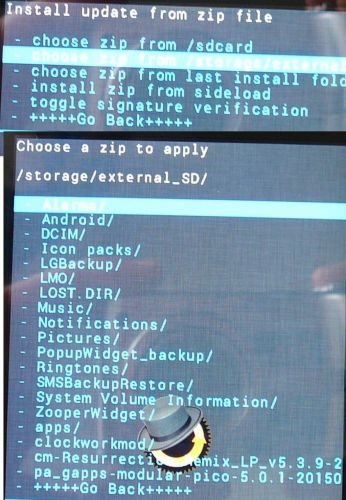
6. Telepítés után, csak úgy megszokásból szoktam egy wipe data/factory reset-et nyomni
7. Végül reboot.
Custom ROM telepítése (Android Lollipop 5.0.2 TWRP v6.0.5.0 használatával)
1. Újraindítjuk a telefont recovery módban.
1.1 Ehhez ki kell kapcsolni a telefont, majd a HANGERŐ LE és a bekapcsológombokat egyszerre benyomjuk, és úgy tartjuk, amíg az LG logo megjelenik. Ekkor elengedjük őket, majd újra benyomjuk mindkettőt egyszerre, amíg be nem tölt a recovery. A CWM-el ellentétben a TWRP képes használni az érintő képernyőt.
2. Mindenekelőtt készítünk egy biztonsági mentést a jelenlegi rendszerünkről. Lehetőleg az SD kártyára.
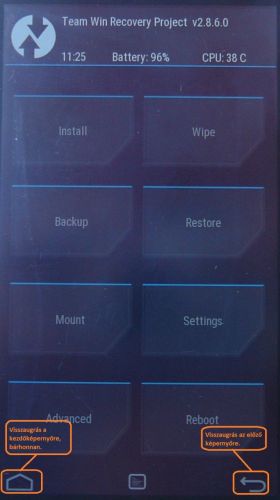
2.1 A főoldalon nyomjunk a Backup lehetőségre
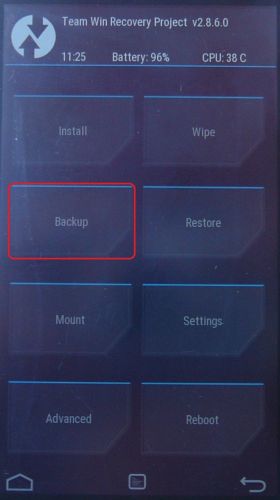
2.2 Majd válasszuk ki, hogy mely partíciókat szeretnénk belevenni a biztonsági mentésünkbe
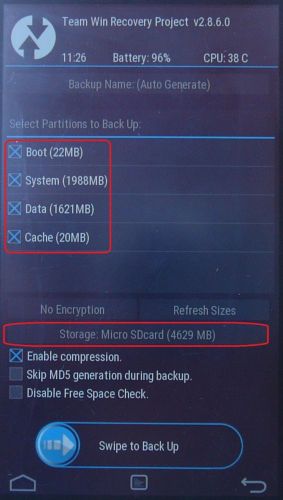
2.3 Ha a megnyomjuk a Storage: [...] gombot, kiválaszthatjuk, hogy a belső memóriára, vagy a külső SD kártyára készítse a mentést
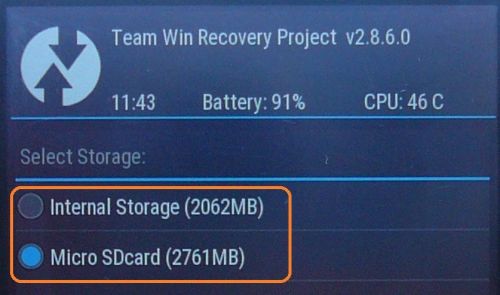
2.4 A mentéshez húzzuk el a Swipe to Back Up gombot.
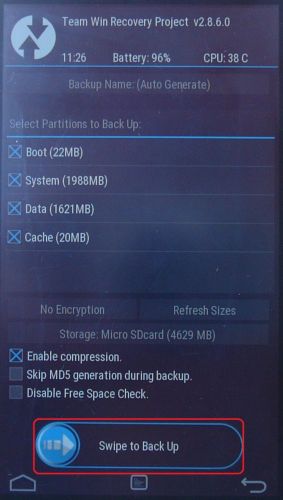
3. A mentés után jöhet a Factory reset.
3.1 Ehhez nyomjuk meg a kezdőképernyőre vezető gombot, majd a főoldalon nyomjunk a Wipe lehetőségre
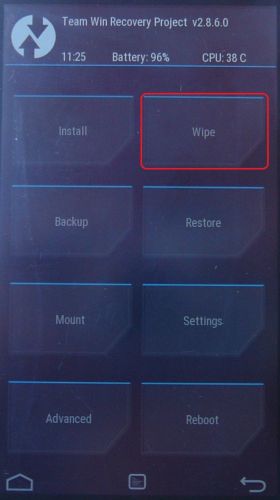
3.2 Majd az Advanced Wipe-ra
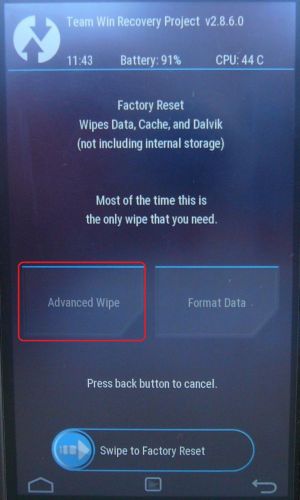
3.3 Válasszuk ki, hogy mely partíciókat szeretnénk formázni
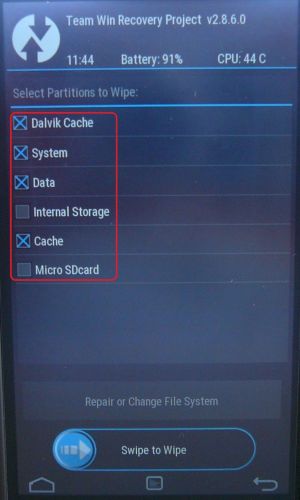
3.4 Végül húzzuk el a Swipe to Wipe gombot
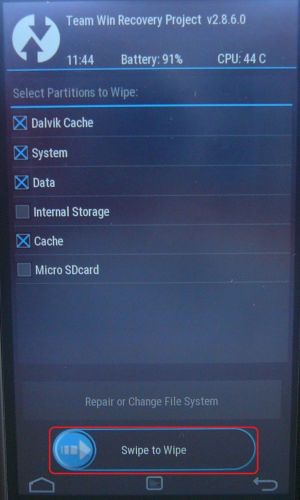
4. Következhet a telepítés
4.1 A főoldalon nyomjunk az Install-ra, majd tallózzuk ki a telepíteni kívánt custom ROM-ot (D620, D620r - CM12/CM12.1/PAC-MAN 12/Resurrection Remix; D618 - CM11/CM12/CM12.1/CM12.1 alapú Blisspop)
Megjegyzés: A CM12.1 telepítésénél figyelembe kell vennünk az alap rendszer is! Ha a kiindulás alap a 4.4.2-es Kit Kat, nincs más dolgunk, csak a szokásos módon telepíteni. Ha azonban 5.0.2 Lollipop-ról térünk át MINDENKÉPPEN telepíteni kell a készüléknek megfelelő KK Bootstack-et (D618/D620/D620r), szintén recovery-ből telepítendő még a CM és a GAPPS előtt!
Fontos megjegyezni, hogy ebben az esetben, ha vissza szereténk térni a gyári rendszerre, akkor azt recovery-ből, a biztonsági mentésünk visszaállításával nem tudjuk megtenni, csak a KDZ újrahúzásával. Kit Kat-nél ilyen probléma nincs.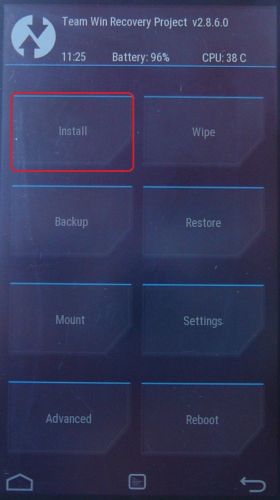
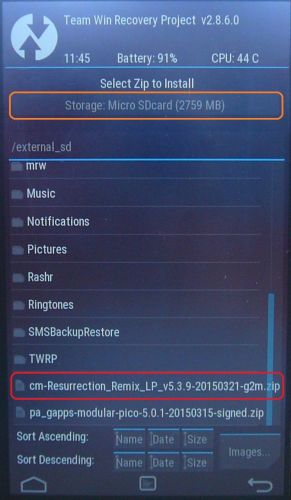
4.2. Az Add More Zips lehetőséggel visszaugrunk az előző képernyőre, ahol válasszuk ki a GAPPS csomagot is. GAPPS for 5.0.x, GAPPS for 5.1.x, GAPPS for 4.4.x
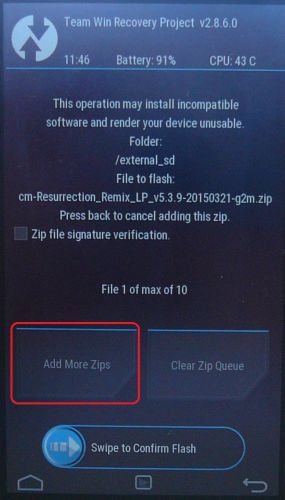
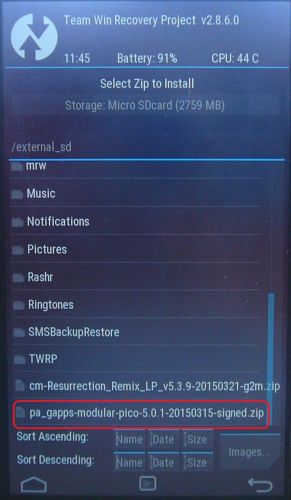
4.3 A telepítéshez húzzuk el a Swipe to Confirm Flash gombot
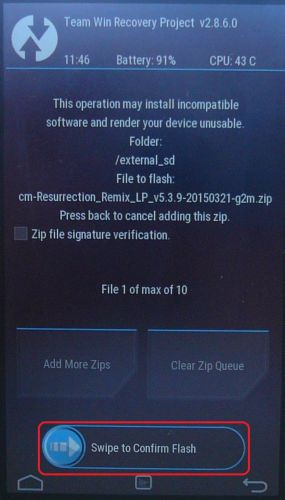
4.4 A telepítés befejeztével nyomjunk a Wipe cache/dalvik gombra
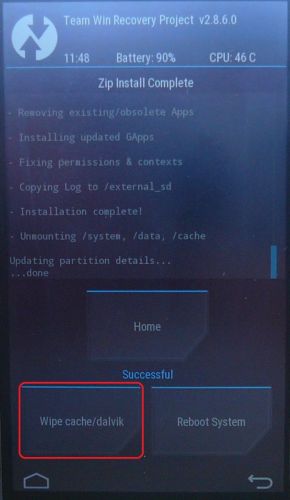
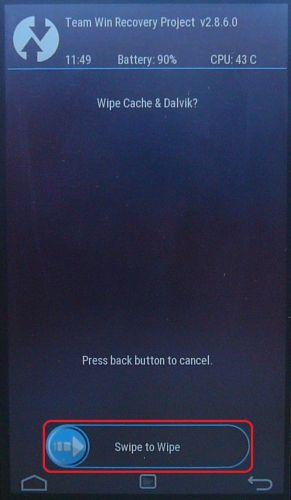
4.5 Végül indítsuk újra a készüléket, és várjunk míg betölt az új rendszerünk.
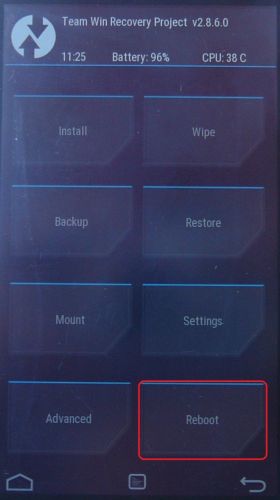
A CM12, PAC-MAN 12 és Resurrection Remix ROM-okhoz:
- módosítja a telefon eredeti WiFi MAC címét (mindenki aki telepíti, ugyanazt a MAC címet fogja kapni. Megoldás, ezen készülékhez, egyelőre nincs. Tipikus CM hiba.)
- a CPU és I/O ütemezőkkel érdemes kísérletezni. Van akinek a Performance/deadline páros jön be, van akinek más. Akku idő miatt fontos!
- A haptikus visszajelzésnél a rezgés erősséget a billentyűzet beállításoknál lehet módosítani.
- híváskor, SMS, mail érkezésekor, stb. is lehet állítani a rezgéserősségen. Ehhez a Kernel auditor app-ra van szükség. Itt a Misc-en belül lehet beállítani a kívánt értékre. FONTOS! Mindenhol azt ajánlják, hogy 60-65%-nál ne legyen nagyobb!
- Az első indítás után ki kell kikapcsolni a Lift to wake opciót a beállításoknál. Így a képernyő nem fog folyamatosan működni, megy a deep-sleep is.
- XDA-n többen panaszkodtak a beépített Kamera app-ra. Lefagy, beég/túlexponál, stb. Ezért a Play-ről letölthető OpenCamera-t, vagy a CameraNextMod-ot ajánlják.A CM12.1 már nem módosítja a telefon eredeti MAC címét. A 12-es verzióhoz képest, kikerült a Lift to Wake funkció is. A fényképező sajnos továbbra is minősíthetetlen képeket készít.
Update: NikitaPro publikálta az új verziót (2015.10.07.), melybe a SnapDragonCamera app-ot rakta, melyet nagyszerűnek titulált.
Valamint, hogy nagy valószínűséggel ez lesz az utolsó CM12.1 ROM a G2 mini-hez, tőle.Hasznos
MLT kikapcsolása:
1. a tárcsázóba be kell írni ezt: 3845#*620# (vagy 618, vagy amilyen modellel rendelkezel)
2. MLT Test opcióba be kell lépni
3. Szüntesd be a bejelölést a "Enable MLT will run after rebooting"
4. Indítsd újra a telefont. (kikapcs - bekapcs)
Ez is sokat használ a gördülékeny működésnek. Működik Lollipop és Kit Kat alatt is..G2 TweaksBox, G3 TweaksBox:
A G2 TweaksBox, és a G3 TweaksBox (G2 mini esetében is működik mindkét alkalmazás) is nagyon hasznos segédprogram. Pl. Kit Kat rendszerű telefonunkon kikapcsolható velük, hogy lezárt,kikapcsolt képernyő mellett a hangerőgombok életre keltsék a Quick Memo-t, vagy a fényképezőt. . Mindkettő előfeltétele az Xposed Framework megléte. Ide kattintva le is tölthető az APK.1.1 Az Xposed első indítása után célszerű frissíteni a keretrendszert.
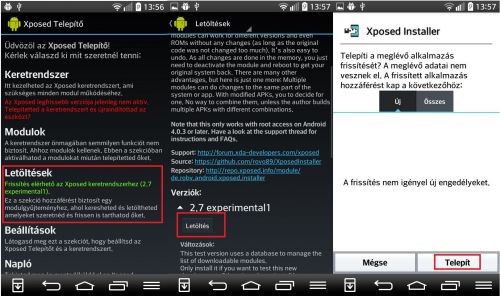
1.2 Egy újraindítás után, a következő lépés, hogy engedélyezzük a keretrendszert.
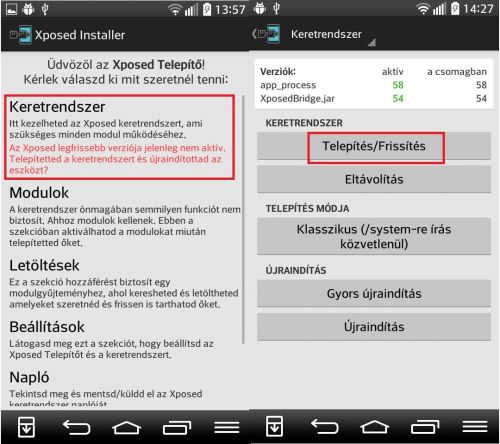
1.3 Egy újabb reboot után, az első megnyitáskor figyelmeztetni fog a G3 Tweaksbox, hogy még nincs engedélyze a modul az Xposed-ben, tegyük meg:
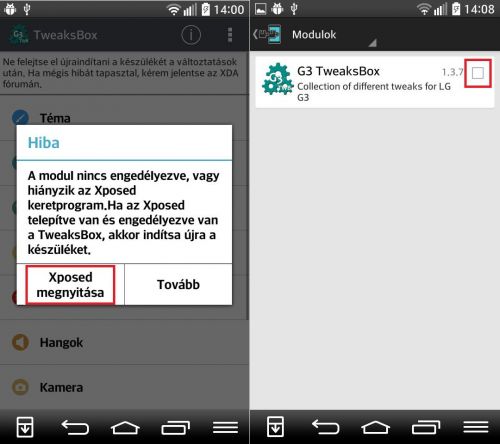
1.4 Egy utolsó reboot után használatba vehetjük az alkalmazást.
Ha mégis tégláznánk:
Mint feljebb is olvasható volt, bootloader nyitásakor nagyon körültekintően kell eljárni! Ha mégis sikerülne félre gépelni a terminal-ban a parancsot, vagy ha nem megfelelő aboot fájlt használtunk, akkor újraindítás után a telefonunk többé nem kapcsol be, így a download módot sem érjük, hogy újra telepítsük az Androidot egy KDZ-vel.A telefonon a töltés jelzése megy csak ilyenkor, de sem download mód, sem factory reset nem érhető el. Megfelelő szervízben meg lehet javíttatni. A szervíz látni fogja az átírt bootloadert, emiatt a javítás NEM garanciális.
Természetesen a következőket még azért ki lehet próbálni : (eredeti leírás itt található)
Vegyük ki az akkumulátort
Majd csatlakoztassuk a telefont a PC-hez az USB kábellel
Miközben lenyomjuk, és úgy tartjuk a hangerő FEL gombot, tegyük vissza az akksit
A megjelenő képernyő utasítását követve, tartsuk lenyomva a hangerő FEL gombot, amíg a download mód be nem töltődik.
Az utóbbi időben sokan vitatkoztak arról,hogy a telefon GPS modulja,vagy csak a gyári szoftver hibája miatt pontatlan. A telefont gyárilag 78%-os hatásfokra állítják be energiatakarékossági okok miatt. Ezen céleszközök nélkül sem szervizben, sem otthon nem tud senki változtatni. A play áruházból letölthető alkalmazással ellenőrizze mindenki azt,hogy neki megfelelően megy-e a GPS. Akinek igen, az használja elégedetten, akinek nem, az meg vagy visszaviszi garanciális javíttatásra ( sokszor kell majd visszavinni,mert elsőre csak hard resetet csinálnak, másodikra teljes wipe, format és újrahúzás, és ha így sem megy, csak akkor fognak komolyabban foglalkozni a telefonnal) ., vagy nem használja a GPS részét a telefonnak.Ezzel kapcsolatban sajnos nem tudunk senkit túl sok jóval bíztatni.Az Alapfogalmak rész Bagyusz, Hokins, Fakirr1 és Szala86 hozzájárulásával kerültek be.
Köszönet továbbá mindenkinek, aki a tapasztalataival és a munkásságával segítette ezen összefoglaló létrejöttét
v1.4
-
bubus66
nagyúr
Téma Összefoglaló Folyamatos frissítése itt
A Telefon a képen látható három színbe kerül forgalomba. Színvariációk : fekete, fehér, lila
Sony Xperia M2 D2303 LTE
PDF olvasó letöltése.
Fórum használata
A fórumban a PH! lapcsalád moderációs szabályzata és a hatályos magyar törvények érvényesek. Ezért tehát: TILOS a WAREZ, valamint a telefonkészülék függetlenítéséről történő bejegyzések!
Sony Xperia M2 készülék, akkumulátor töltő fej, USB kábel, leírás, headset.
Specifikáció:
◆ Hálózat:
-2G Hálózat: GSM 850/900/1800/1900 - Összes modell
-3G hálózat: A HSDPA 850/900/2100 - A D2303 A Vastagon kiemelt lesz a D2303.
HSDPA 850/1700/1900/2100 - D2306
HSDPA 850/900/1900/2100 - D2305
4G hálózat: LTE 800/850/900/1800/2100/2600 - D2303
LTE 700/1700/2600 - D2306◆ Kijelző:
Típusa:TFT LCD kapacitív érintőkijelző, 16 millió szín
Méret: 540 x 960 pixel, 4.8 inches (~ 229 ppi pixel sűrűség)
Védelem: Scratch-resistant glass◆ Méretek:
Méret: 139,7 x 71,1 x 8,6 milliméter◆ Súly:
148 gramm◆ Szín:
fekete, fehér, lila◆ Hardver:
SoC típusa:Qualcomm Snapdragon 400 MSM8926
Processzor típusa:1,2 GHz-es négymagos ARM Cortex-A7
Processzor csíkszélessége:28 nm
Processzor utasításkészlete:ARMv7
M2 esetén, amely a 28 nanométeres csíkszélességű Qualcomm Snapdragon 400 MSM8926 lapkakészletnek köszönhető. Az ARMv7 architektúrájú, négymagos processzor ARM Cortex-A7 magjai 1,2 GHz-en dolgoznak.
A grafikus teljesítményt az Adreno 305 garantálja. RAM-ból 1 GB-ot kapunk, ha a rendszer alapjáraton pörög, akkor nagyjából 600 MB-ot használ fel, a többit lehet megtölteni alkalmazásokkal.◆ Tárhely:
Belső tárhely: 8GB (ebből szabadon felhasználható 5GB), külső Micro SD kártyával (max. 32 GB-ig) bővíthető, amely a készülék jobb oldalán a bekapcsoló gomb felett találhat kis ajtócska mögött lapul a Micro SIM-mel együtt, valamint itt található a RESET gomb is.◆Memória:
Dinamikus, mind a telefonkönyv, mind az SMS memória◆ Szoftver:
Android Jelly Bean: 4.3 verziója fut várható rá a 4.4 KitKat frissítés. A Sony saját
a TimeScape UI névre hallgató egyedi felülettel ellátott szoftver számos extrát tartalmaz, megannyi alkalmazásfelület található a rendszerben, az ikonok külsejét pedig teljesen újrarajzolták. Egyelőre még a Sony nem indult el a flat dizájn felé, ami miatt talán egy kicsit komolyabbnak hat ez a UI, mint a versenytársak felületei. A főoldalak az áttekintő nézet keretén belül személyre szabhatók widgetekkel és gyorsikonokkal, az információs függönyt az értesítéseken túl adatkommunikációs eszközök eléréséhez is használhatjuk. A virtuális vezérlőgombok kialakítása nem változtatható, így a visszalépés, a kezdőképernyőre ugrás és az alkalmazásváltás funkciókat érhetjük el a segítségükkel. Utóbbi megnyomása esetén megjelennek a minialkalmazások, amelyek külön kis ablakban ugranak fel, hogy ne zavarják az aktuális munkát. Ezekből több darabot ki tudunk rakni, méretezhetők és áthelyezhetők, hasznos szolgáltatása ez a szoftvernek. A menüben lépkedve, ha a képernyő bal széléről elhúzzuk az ujjunkat, akkor feltűnik egy menü, ami az applikációk törlésében és elrendezésében segít.◆Alapfunkciók:
Profilok néma/rezgés
Vibra funkció van
Kihangosítás van
Hangtárcsázás / hangvezérlés van / van
Hangrögzítés telepíthető
Ébresztés van
Prediktív szövegbevitel van◆ Kamera:
Elsődleges: 8 MP, 3264 x 2448 képpont, autófókusz, LED vaku, HDR funkció, Arc felismerés, Vörös szem hatás csökkentése, Mosolyexponálás, Képstabilizáló. Zárhang Ki-Be kapcsolása.
Az első kamara: Csak VGA felbontású.◆ Videó:
Videót full HD-ben rögzít, amit természetesen minden nehézség nélkül le is tud játszani (1080p @ 30fps)◆ Csatlakozók:
Felül 3,5 mm-es jack, a készülék baloldalán microUSB-t található.◆ SIM:
MicroSIM-el használható, és a készülék jobb oldalán a bekapcsoló gomb felett lévő kis ajtócska alatt a a microSD mellett található. (Amennyiben régi SIM-ed van a szolgáltató kicseréli.)◆ Akkumulátor:
AKKUMULÁTOR NEM CSERÉLHETŐ! 2300 mAh-s lítium-ion
Készenléti idő 693 óra (2G / 633 óra (3G)
Beszélgetési idő 14 óra◆Stamina mód:
Nem egy új funkció, vagy ötlet a piacon, csak egy nagyon hasznos alkalmazás, ami bekerült a gyártó telefonjaiba. A működése röviden annyi, hogy lezárt képernyőnél letiltja a felhasználó által kiválasztott alkalmazásokat, így azok nem futnak feleslegesen a háttérben, memóriát és adatforgalmat fogyasztva. A Stamina bekapcsolásával ezen kívül letiltható az adatforgalom, a Wi-Fi, a Bluetooth, a GPS, és az automatikus szinkronizáció is, így a rádiós antennák fogyasztása is kiesik, és az éteri nyugalom érdekében még az alapvető funkciókat is ki lehet iktatni, mint például a bejövő hívások, SMS-ek és MMS-ek, naptári értesítők, ébresztések, ugyanakkor bizonyos opciók futtatása engedélyezhető ebben a módban.◆ Adatátvitel
Frekvenciasávok GSM 850/900/1800/1900
UMTS 850/900/2100 MHz
LTE 800/850/900/1800/2100/2600 MHz
GPRS / EDGE van / van
UMTS / HSDPA / HSUPA van / 42 Mbps / 5,76 Mbps
LTE van
IrDA nincs
Bluetooth 4.0 (A2DP)
WiFi: 802.11a/b/g/n, WiFi hotspot, DLNA
USB: microUSB 2.0
Push-to-talk / RSS nincs / van
GPS vevő: van
GLONASS: van
NFC: van◆ Egyéb:
Érzékelők: Gyorsulásmérő, közelség, iránytű
Üzenetkezelés:SMS, MMS, Email, IM, Push E-mail
Böngésző: HTML5
Rádió: FM rádió RDS-sel
GPS: Igen, az A-GPS, GLONASS
Java: Igen, a Java MIDP emulátor
- ANT + támogatás
- SNS integráció
- Aktív zajszűrő dedikált mikrofon
- MP4/H.263/H.264 player
- MP3/eAAC + / WAV lejátszó
- Dokumentum néző
- képnézegető / szerkesztő
- Hangjegyzet / dial
- A prediktív szövegbevitel
-giroszenzor.◆Extra szoftverek:
Google+, Hangouts, Google Maps, Evernote, Sony Explore, Fájlkezelő, Feljegyzések, NeoReader, Pixlr Express, OfficeSuite, PlayStation, TrackIDForrás: Mobilarena.hu meg GSMarena
Sony Xperia M2 (2303) root jog szerzése zárt bootloaderen OTA frissítések nélkül
Forrás:
wlfItt van angolul az M2 rootolása, a lényeg, hogy a kernel dátuma 2014. június 3. előtt legyen.
Köszönet a leírásért
oliwireSony készülékekhez kapcsolódó információk ROOT -lás menetét és FLASH TOOL használatának leírása.
Köszönet a leírásért fordításért
oliwireItt megtalálod, tő szavakba a ROOT leírást
Leírás:
KyeXRoot Zárt Bootloaderhez szanitec
fórumtárs ajánlásával.[D2303] [LockedBootloader] ClockWorkMod 6.0.4.6
Köszönet a fordításért hokins
fórum társnakA Frissítés Után NE CSINÁLJ! Se "Gyári beállítások visszaállítását" se "Factory reset" mert akkor el veszik a ROOT jog!!!
Sony xperia M2 5.1.1. 18.6.A.0.175 Full Root LockedBootloader D2303
hokins fordításában.Sony Xperia M2 driver-ek és Flashtool telepítése Windows 7/8/8.1 alá. Tesztelve a leírás alapján működik.
Leírásért köszönet: szanitec
fórumtársnakFlashtoolhoz való gyári ROM-ok a Flashtool letöltése innen
D2303_T-Mobile_HU-18.0.C.1.13.ftf
D2303_18.0.C.1.13_Central Europa.ftf
D2303_Central_Europe_18.0.C.1.17.ftf
Vagy innen is letölthetők a ROM-ok.
A TELEFONBAN ESETT ESETLEGES KÁROKÉRT ÉS EGYÉB DOLGOKÉRT NEM VÁLLALOK
FELELŐSSÉGET KIPRÓBÁLT MÓDSZER MŰKÖDIK, DE MINDENKI CSAK SAJÁT
FELELŐSEGÉRE KEZDJEN BELE!Jó tanácsok a lítium-ionos akkumulátorok töltéséhez
Bővebb információt itt/ vagy itt olvashatsz, az akkumulátorokról.
◆ "Az akkumulátort ki kell sütni vagy sem?"
-A Lítium-ion és a Li-Polimer akkumulátorokat nem kell, sőt nem is szabad kisütni. A totális lemerítés rossz esetben akár az akkumulátor életébe is kerülhet, amennyiben lehet, ezt kerüljük el. Tölteni csak 100%-ig tölt a készülék, utána lekapcsol a töltés, amit 1-2% merülés után újra elindít.
A Lítium-ion és Li-polimer akkumulátorok töltését egy és CSAK egy féle módon lehet elvégezni. Az úgynevezett "csodatöltők" és "gyors töltők" a lítium akkumulátorok esetében NEM LÉTEZNEK. A gyártók szigorú előírásokat szabnak meg az Li-ion akkumulátorok töltéséhez, ettől eltérni a saját érdekünkben sem tanácsos. Nem szabad tehát lítiumos akkumulátort semmi mással tölteni, CSAK a SAJÁT töltőjével. Akkor sem, ha a használni kívánt töltő látszólag alkalmas lenne erre, azaz például megfelelő feszültséget és áramerősséget ad le és a csatlakozója is illeszkedik a tölteni kívánt eszközhöz.
A lítium-ionos, li-polimer akkumulátorok NEM igényelnek FORMÁZÁST, az első és az ötvenedik, vagy ötszázadik töltési ciklus semmiben nem különböznek egymástól.
Amellett, hogy NEM igényelnek formázást, a lítium-ionos akkumulátorok már az első használatkor leadják a maximális teljesítményüket és nem érzékenyek arra sem, hogy az élettartamban meghatározott töltési-ürítési ciklusszámot hány részletben kapják meg.◆ "Valóban figyeli a rendszer az akku adatait?"
-Az csak legenda csupán., hogy az Android alatt lehet akkumulátort kalibrálni. A rendszer nem gyűjt adatokat róla. A batterystats.bin fájl csak egy egyszerű kis napló, amiből vissza lehet nézni az utolsó töltés óta történt-e valami, ami esetleg szívja az akkut. A rendszer nem figyeli ezt a fájlt!◆ "Hogyan állítsam be a telefonomon a csengőhangot, az SMS jelzőhangot, ill. ébresztőhangot,stb?"
-A saját csengőhang (sms jelzőhang, ébresztő, stb. bemásolását az SD kártya média mappán belül ilyen könyvtárszerkezetbe kell elvégezni hogy megjelenjen a telefon menüjében:SDcard->media->alarms
SDcard->media->notifications
SDcard->media->ringtones Godlike79 leírása alapján.◆Mi okoz garanciavesztést és mi nem?
A garancia a készülék gyári állapotára vonatkozik. Amennyiben vissza szeretnék vinni a készüléket a szolgáltatóhoz, fontos visszaállítani mindent az eredeti állapotba (Recovery, ROM, partíció kiosztás).
A rootolás, akár a gyári rom rootolása is garanciavesztéssel jár abban az esetben, ha valaki így viszi vissza a készüléket! A custom romok, custom recovery-k, és custom firmware-ek használata szintén!
Természetesen a garanciavesztés kiterjed a garancialevél többi pontjára is: szóval ne szedjétek szét a készüléket "megjavítani", mert abból jó nem származik!
A készülékre a magentás szolgáltató 2 év teljes körű garanciát, még kiegészítőkre pedig egy év szintén teljes körű garanciát vállal. Ők nem javítanak, de bevizsgálás történik a hivatalos partnerüknél, akik javítást is végrehajthatnak.
A készülékre érvényes a webshopos vásárlás esetén a 8 napos elállási lehetőség (előfizetésnél természetesen) illetve a 3 napos a személyes vásárlásnál. Erről bővebben [link] a topikban érdemes kérdezősködni. Ott a szolgáltató emberei is, illetve az ilyen ügyekben már tapasztalt felhasználók várják az ezzel kapcsolatos észrevételeket, kérdéseket!
Forrás: Keeperv85◆Turbo SIM
Nagyon jól összefoglalta a lényeget Kelzsoca:
"A 3G-t már jobb ha el is felejted turbosim mellett. És akkor még hol van az, hogy elérhetőnek tűnik a készülék, de igazából nem elérhető, ledobálja utazás közben és még sorolhatnám.
A chipeken található F300-as microchip már régen elavult, és nem támogatja a 3G szabványt sem rendesen, továbbá a GSM rendszer eléggé összetett és bonyolult rendszer, ahhoz hogy egy turbosim tökéletesen működjön több dolog függvénye:
- SIM kártya
- SIM kártya kora-állapota
- földrajzi helyzeted
- toronyhoz, tornyokhoz viszonyított távolság
- az éppen szinkronizált torony fajtája (régi, új stb.)
- központi szerver
- telefon
- telefon szoftvere
- telefon antenna
- turbosim fajtája
Ha ezekből csak 1 is problémás, a kapcsolatodnak annyi. Továbbá a központi szerver is figyeli a beérkező, és a hálózatra csatlakozó készülékeket, és csoportosítja őket:
- fehér (minden rendben)
- szürke (megfigyelt állapot, ha továbbra is gyanús a viselkedés, 1 hét után fekete)
- fekete (tiltott, kitiltott számok)"◆A függetlenítésről:
A függetlenítés a BTK 300 §/C bekezdése szerint törvénybe ütközik. Természetesen nem a szolgáltatói folyamatról van szó, nekik van jogkörük elvégezni ilyen beavatkozást. A folyamat végérvényes, otthon a készülék többé nem zárható vissza! Amennyiben a beavatkozást nem a hivatalos szerv végezte a garanciától érzékeny búcsút inthetünk és ez még a legjobb eset ami történhet. A szakszerűtlen beavatkozás következtében a készülék belső szoftverében tárolt személyes adatok sérülhetnek (IMEI szám, MAC címek stb.) Az ilyen készülékek funkcionálisan működőképesnek tűnnek ugyan, így gyakran az értékesítő sem tudja mikor eladásra kerülnek, hogy tulajdonképpen szoftverhibás-e az adott darab. Később jön a "meglepetés" mikor egy hibás IMEI miatt esetleg a szolgáltató blokkolja a hálózat elérését. Mindezt figyelembe véve arra kérünk mindenkit hogy ne várásrollon ilyen -otthon elvégzett- beavatkozásnak kitett készüléket!Letöltöttem az IGO-t de nem működik, mi a teendő...?
Alapvető probléma, ha ez a kérdés felvetésre kerül. Jelenleg sajnos a szoftver fejlesztője nem járult hozzá a magánszemélyek számára publikálható verzió kiadásához, így ennek a navigációs szoftvernek minden formája csak illegális forrásból beszerezhető. Mivel a Prohardver fórum szabályzata kategorikusan tiltja az illegális szoftverekről történő diskurzust, így a topikban sem szeretnénk ilyen jellegű kérdéseket megtalálni, mert semmi szükség arra, hogy a forgalmazó esetleg jogi úton érvényesítse a követeléseit, ezzel komoly szankciókat kiharcolva a bűncselekményt elkövető egyének ellen. Súlyosabb esetben bezáratva a topikot, ezzel megvonva a lehetőséget a többiek elől az információk, eszmecserék szabad átadásától!
Tehát mindenkoron érvényes szabály: NINCS IGO a telefonra!
Android kezdőknek
Köszönet érte. aggleány-nakAndroid fejlődéstörténet
Forrás:RootRulez oldala köszönet neki érteAndroid magyar program fordítás kérések
Android Alkalmazások fordításai -: Elkészült, vagy elkezdett
Alkalmazások letöltése.
Google Play
Appbrain
Androizoom
Android alkalmazások - szoftver kibeszélő topik /Nincs warez!/
2015.10.08
Készítette: Edi77
Közreműködők:
-

confuser
senior tag


Utoljára frissítve: 2015.10.07.
Tartalomjegyzék
1. Linkgyűjtemény
2. Vásárlási tanácsok
3. Mik a készülék egyedi jellemzői?
4. Mit kell tudni vásárlás előtt? Mire érdemes figyelni vásárlás előtt? Vannak-e típushibái a készüléknek?
5. Garanciális kérdések
6. Gyakran ismételt kérdések1. Linkgyűjtemény
Microsoft - Windows Phone 8 magyar nyelvű útmutató
Mobilarena - Nokia Lumia 930 teszt
Mobilarena - Windows Phone felhasználók szakmai topikja
Mobilarena - Windows Phone Store alkalmazások2. Vásárlási tanácsok
Amennyiben teheted, 2 év gyártói garanciával (lásd a Garanciális kérdések között) vásárold meg a készüléket.
A Telenorban árusított készülékek függetlenek. Ha rákérdezel a Telenorban valószínűleg nem dicsekednek el vele, de eddig minden egyes Telenorban vásárolt készülék független volt, lásd a fórum hozzászólásai között. Az is ezt az álláspontot erősíti, hogy a Microsoft hivatalos Support oldalán Magyarországnál (Hungary) nem szerepel Lumia 930-ból Telenoros verzió, csak Country Variant (független) és a másik két szolgáltatói változat. Ha nem hiszel a fórumnak, vásárlás előtt próbáld bele egy másik szolgáltató SIM-ét. Figyelem! A készülék nanoSIM-et fogad be!
Vásárlás előtt tájékozódj. Amennyiben korábban nem használtál Windows Phone operációs rendszerű telefont, javasolt elolvasni egy rendszerbemutatót. A Mobilarena rendszerbemutatója rövidre sikerült, ezért érdemes a témában más cikkeket is keresni. Nagyon sok kérdésre a Windows Phone 8 online útmutatója is választ adhat, továbbá mindenképp javasolt elolvasni az összefoglaló 4. fejezetét (Mit kell tudni vásárlás előtt? Mire érdemes figyelni vásárlás előtt? Vannak-e típushibái a készüléknek?).
3. Mik a készülék egyedi jellemzői?
Ebben a fejezetben csak a készülék kimagasló tulajdonságai kerülnek megemlítésre. A készülék részletes specifikációjáért olvasd el a Mobilarena teszt specifikáció oldalát.
Lehengerlő felhasználói élmény. A készülék hardvere (SnapDragon 800, Adreno 330, 2 GB RAM) messze túlmutat a Windows Phone 8.1 hardverkövetelményein, ezért vajsima felhasználói élményt nyújt, amit a gyönyörű FullHD AMOLED kijelző tesz teljessé. A hardvert az előrehaladottsága miatt időtállónak mondják (többek között a Mobilarena is a Lumia 930 tesztjében), ami a jövő alkalmazáskínálatával és rendszerfrissítéseivel kapcsolatban bizalomra ad okot.
Lumia Camera 5. A készülék azon kevés készülékek egyike (Lumia Icon, Lumia 930, Lumia 1520), amelyek a Denim frissítéssel megkapták a Lumia Camera 5-ös verziójának korlátozásmentes verzióját. Tartalmaz HDR módot és 4K videófelvételt, bitang gyorsan indul, illetve a képkészítések közötti időt is a másodperc törtrészére redukálták. Így az új kameraszoftverrel az eddig is kiválóan teljesítő 20 MP-es PureView kamera még jobb élményt nyújt. Denim frissítés szükséges hozzá. Mintavideó angolul
Hey Cortana! A készülék azon kevés készülékek egyike (Lumia Icon, Lumia 930, Lumia 1520), amelyek a Denim frissítéssel megkapták a "Hey Cortana!" nevű passzív ébresztési lehetőséget. Segítségével a telefon akár lezárt állapotából is felébreszthető pusztán a hangunkkal, és a Cortana személyi asszisztensnek azonnali utasítások adhatók. Denim frissítés illetve megfelelő nyelv- és régióbeállítások szükségesek hozzá (azon régiók valamelyike, ahol már elérhető Cortana. Jelenleg amerikai, angol, indiai, kínai, francia, olasz, német vagy spanyol régiós beállítások esetén működik). Hey Cortana és a Denim frissítés egyéb újításait bemutató videó angolul
Beépített Qi vezetékmentes töltés. Minden Lumia 930 készülék hátlapjába az NFC mellett Qi vezetékmentes töltésre alkalmas tekercs van beépítve. Egy vezetékmentes töltő megvásárlása után a készüléket a töltőre helyezve a töltés automatikusan megkezdődik - anélkül, hogy a készüléket bármivel csatlakoztatnunk kellene. Kép egy vezetékmentes töltőre helyezett Lumia 930-ról
4. Mit kell tudni vásárlás előtt? Mire érdemes figyelni vásárlás előtt? Vannak-e típushibái a készüléknek?
Nincs értesítő LED. Jelenleg (WP8.1, Update 1 + Denim firmware) az OS nem is támogatja. Mivel a kijelző nem rendelkezik saját memóriával, ezért a Glance Screen sem telepíthető a készülékre. A kijelző természetesen felvillan értesítés érkezésekor és hangjelzés is beállítható, de később csak a kijelző hagyományos feloldásával vagy duplakoppintásos ébresztéssel bizonyosodhatunk meg arról, hogy érkezett-e új értesítés.
Vizsgáljuk meg, hogy eláll-e a kijelző a fém kerettől. A hiba elterjedtségének mértéke jelenleg ismeretlen, de tény hogy több készüléknél előfordult. Tapasztalatok szerint azoknál a készülékeknél ahol ez előjött, már a vásárláskor észrevehető volt valamilyen mértékben. Ellenőrizni úgy lehet, hogy a kijelző mind a 4 sarkát kézzel be kell nyomni, és ha észrevehető mértékben benyomódik (>1 mm), esetleg benyomás után vissza is emelkedik, akkor ott elengedett a ragasztó. Ez azért fontos, mert néhányaknál ez okozott problémát a közelségérzékelő működésében (jobb felső sarokban található). Amennyiben mégis egy ilyen készüléket vásároltál, nem kell megijedni, természetesen garanciális hiba, vidd be a legközelebbi Nokia Care-be. Kiesni az üveg nem fog, attól azért nem kell félni
Készülék melegedés. Az erős SoC és a fém ház párosítása alapból sejteti, hogy erős igénybevétel esetén képes a készülék melegedni, de mivel jelen esetben a SoC a készülék jobb alsó sarkába került, így más telefonokhoz viszonyítva itt jobban érezhető a melegedés. Aggódni nem kell, a készülékben nem okoz kárt, de erős használat (hosszabb GPS navigálás, hosszabb ideig hardverigényes játékok futtatása stb.) esetén kellemetlen lehet a készülék fogása.
Mikrofon elnémulás. Elsőként fontos leszögezni, hogy a készüléken 4 mikrofon van, és a fő mikrofon (amelyik normál hanghíváskor aktív) a tapasztalatok szerint még senkinél nem hibásodott meg. Sajnos más a helyzet a másik 3 mikrofonnal, amelyek kihangosított hanghíváskor, zenefelismeréskor, vagy videórögzítéskor hivatottak működni. A készüléket hosszabb ideje használó felhasználóknál nem ritka, hogy ezen mikrofonok valamelyike teljesen elnémul. A hiba hardveres, nem szoftveres, így kicsi az esélye hogy a telefon alaphelyzetbe állítása megoldja a problémát, de mindenképpen javasolt legalább a megpróbálása még mielőtt szervízbe adjuk, hiszen ott úgyis ezzel kezdenek. A hiba tehát garanciális keretek között javíttatható.
Kijelző lilásodás. Ez egy szoftveres hiba, amin már egy korábbi frissítéssel sikerült valamelyest javítaniuk. Jelenleg csak akkor jön elő, ha a kijelző fényereje alacsonyan van (nem a gyári alacsony szinten, hanem amikor az automata fényerő szabályzó sötét környezetben vagy az automata képernyőlezárás előtti néhány másodpercben a gyári alacsony szintnél is alacsonyabbra veszi a fényerőt), és a kijelzőn valamilyen szürke elemet nézünk (pl. a fentről lehúzható gyorselérési eszköztáron a kikapcsolt elemek színe). Noha a hiba a fent leírt körülmények között konstans reprodukálható, a mindennapi használatban ez viszonylag ritkán jön elő, így csak keveseket zavar, de a teljesség igénye megkívánta a megemlítését. Kép a lilásodásról
Kijelző vibrálás 2G-n. Csak akkor jön elő, ha a készülék 2G hálózaton van, és leginkább egy homogén lapot (pl. az Internet Explorer egy üres lapját) nézve válik láthatóvá. A hiba elterjedtsége ismeretlen, és a szervizben nem tudják javítani. Jó hír viszont, hogy a tapasztalatok szerint a legtöbb felhasználó nem észleli a hibát, ami valószínűleg az ország egész jónak mondható 3G lefedettségének is köszönhető.
5. Garanciális kérdések
A gyártói garancia 2 év. A gyártói garancia azt jelenti, hogy ha garanciális javításra kell vinned a készüléket, viheted közvetlenül a Nokia Care-be, így kihagyható a láncból a készülék konkrét vásárlási helye (így gyorsabb az ügyintézés, minőségibb a munka). Gyártói garanciát kapsz, ha a készüléket valamelyik szolgáltatónál (Telenor, T-Mobile, Vodafone), vagy hivatalos (nem GSM) boltban vásárlod (pl. Euronics, Extreme Digital, Media Markt, stb). GSM boltokban jellemzően bolti garanciával árulnak Ázsiából importált készülékeket. Vásárlás előtt mindig érdeklődj, hogy milyen garanciát adnak a telefonhoz!
A komáromi hűségtelefonokra is érvényes a garancia. Annak ellenére hogy néhány Nokia Care azt állítja hogy nem, érvényes a garancia. Ha úgy alakul hogy egy ilyen készülék garanciális javításra szorul, érdemes előtte a Facebook-on a Microsoft Lumia Hungary oldalra írni, akik készséggel felvilágosítják a megcélzott Nokia Care-t a teendőikről. Forrás: wayne1 #6523
A cserekészülékek garanciája a csere dátumától újraindul. A helyzetet kicsit bonyolítja, hogy a Nokia (illetve a felvásárlás óta a Microsoft) a törvényben előírt 1 éven felül további 1 év garanciát vállal (lásd feljebb: A gyártói garancia 2 év), de a cserekészülékekre a plusz 1 évet már nem vállalja automatikusan. A gyakorlatban ez azt jelenti, hogy amennyiben az eredeti készülék garanciájából még több mint 1 év volt hátra (pl. 1 év 2 hónap), akkor az új készülék garanciája is ugyanennyi lesz (a példa szerint 1 év 2 hónap), viszont ha már csak 1 évnél kevesebb volt hátra (pl. 6 hónap), akkor a Microsoft csak a törvényileg előírt 1 év garanciát vállalja az új készülékre. A hivatalos Microsoft Lumia Hungary válaszát Burki-nak köszönhetően itt (#16239) olvashatjátok. A témában további hasznos olvasmány lehet a hivatalos fogyasztóvédelmi álláspontot is, ezt pedig sputyi70-nek köszönhetően itt (#7305) olvashatjátok. Hasonlóan a komáromi készülékek esetéhez, itt is ki kell állni az igazunkért.
6. Gyakran ismételt kérdések
A telefonnal kapcsolatos kérdésekre - különösen a szoftverrel kapcsolatos kérdésekre - legtöbb esetben a magyar nyelvű online Windows Phone 8 útmutatóban választ találsz. Ez a fejezetben csak az itt nem megtalálható, vagy a nagyon gyakran előjövő kérdésekkel foglalkozik.
Kell-e a készülékre fóliát vagy tokot venni? Egyéni megítélés kérdése. Ez a kérdés minden típusú telefonnál előjön, de nem lehet egyértelműen megválaszolni, az egyéni preferenciák döntenek. A kijelzőt Gorilla Glass 3 védi, ami jelentősen csökkenti a karcok megjelenési valószínűségét, de az apró por- és homokszemektől a Gorilla Glass sem véd, amik apró hajszálkarcokhoz vezethetnek. Van akit az zavar, hogy megváltozik a fóliától a kijelző tapintása/színhűsége, van akit a tudat, hogy nincs védve a kijelzője a hajszálkarcok ellen (általában csak kikapcsolt kijelzőnél, megfelelő fényviszonyok mellett észrevehető). Ha fólia vásárlása mellett döntesz, vedd figyelembe hogy a kijelző szélei lekerekítettek, ezért léteznek olyan fóliák, amik a kijelző méreténél néhány mm-rel kisebbek (csak a síklapú részt fedik), amik pedig a kijelző teljes méretét fedik, a domború széleken könnyen feljöhetnek.
A tok kérdése hasonlóképpen dönthető el. A tok vásárlásához/nem vásárlásához plusz információ, hogy a fém színű keret az anyag nyers színét használja, tehát egy nagyobb karc vagy ütődés hatására sem fog más szín előbukkanni. Ez tehát a fém színű kerettel rendelkező készülék mindegyikére (gyárilag fehér, narancs vagy zöld hátlapúak) igaz, de a fekete keretű (és hátlapú) készülékek keretén egy festékréteg van, ami durvább behatás következtében megkophat, és a festékréteg alól a nyers alumínium színe kilátszódhat.
Ha úgy döntesz, hogy fóliát vagy tokot vásárolnál, a topik "lakói" szívesen segítenek a választásban, de a kérdés feltevése előtt célszerű használni a fórum keresőjét. Keresés: fólia, keresés: tok.Lehet-e hátlapot cserélni? Garanciavesztéssel jár-e a hátlapcsere? Röviden: lehetséges, és alapvetően nem jár garanciavesztéssel. Kicsit hosszabban: akik biztosra akarnak menni, javasolt a legközelebbi Nokia Care-t megkérdezni, hogy mennyiért vállalják a cserét. A csere összege a fórum tapasztalatai szerint úgy tűnik Nokia Care-enként eltérhet, ezért a konkrét összeget érdemes előre telefonon megkérdezni. Ez a módszer természetesen nem jár garanciavesztéssel, hiszen a hivatalos szerviz végzi a cserét. A folyamat otthon is elvégezhető pl. eBay-ről rendelt cserehátlappal és némi kézügyességgel. Az eBay-ről és egyéb helyekről beszerezhető hátlapok vásárlása előtt mindenképp javasolt alaposan utánanézni, hogy a kinézett hátlap tartalmaz-e NFC chip-et, Qi tekercset és LED-et, ugyanis ezek hátlapra szerelt alkatrészek. Ha nem, akkor a csere a hátlap leszerelését követően ezen alkatrészek átszerelésével folytatódik, majd végül az új hátlap visszapattintásával zárul. Amennyiben az átszerelés során valamelyik alkatrész sérül, az garanciavesztéssel járhat! A legegyszerűbb és legbiztonságosabb házilagos megoldás, ha NFC chip-et, Qi tekercset és LED-et is tartalmazó hátlapot vásárolunk, vagy valakivel (például a fórum egyik tagjával) egy az egyben cserélünk, így csak két teljesen felszerelt hátlapot kell cserélnünk. És végül néhány kép a gyáritól eltérő lehetséges színkombinációkról:
– Fém keret – Fekete hátlap: [1]
– Fekete keret – Fehér hátlap: [1] [2] [3]
– Fekete keret – Zöld hátlap: [1] [2] [3]
– Fekete keret – Narancs hátlap: [1] [2] [3]Zörög a telefonom, ha rázom. Ez mitől lehet? Először is: ne rázd
Másodszor: a telefon megrázásakor a zörgő hangot általában a kamera lencserendszere okozza. Ez egy többszörösen összetett lencserendszer, és a lencsék egymáshoz képest el tudnak mozdulni. Némely esetben a zörgő hang forrása lehet még a SIM tálca vagy a gombok (különösen a kétállású kameragomb) lötyögése. Ez nem garanciális hiba, hiszen ezek az alkatrészek mozgó alkatrészek (és azoknak is lettek tervezve), így természetes ha a mozgásuk során hangot adnak ki.Hogyan lehet képernyőképet készíteni? Képernyőkép készítésére bármikor lehetőségünk van (a kezdőképernyőn állva, a beállítások bármelyik pontjában, vagy bármelyik alkalmazás futtatása közben is). Nyomjuk meg egyszerre a hangerő fel és a bekapcsológombot, és a képernyőkép már el is készült. A képernyőkép megtekintésére a Fényképek alkalmazásban az Albumok között a Mentett képek mappában van lehetőség.
Hol tudom megnézni a készülék IMEI számát? Az IMEI számnak szerepelnie kell a készülék számláján és garanciajegyén is. Ha ezek nem állnak rendelkezésre, akkor még további két lehetőségünk van az készülék IMEI számának kiderítésére. Szoftveres úton a Beállítások -> Névjegy menüpont alatt a További információ gombra koppintva lehet elérni. A készülékről fizikailag is leolvasható az IMEI száma... egy jól eldugott helyen. Először a SIM tálcát kell eltávolítani, majd a SIM tálca segítségével ki kell húzni az IMEI tálcát a képen látható módon. Az IMEI tálcáról pedig már könnyedén leolvasható a készülék IMEI száma.
Az összefoglalót összeállította: confuser. Az összefoglalóval kapcsolatos észrevételeket privát üzenetben nála lehet jelezni.
Köszönet mindenkinek, aki közreműködött az írás létrejöttében. -
#9729
 Ezer1mester
csendes tag
Ezer1mester
csendes tag
Ezer1mester
csendes tag
Sziasztok!
Szükségem lenne egy adatra, de a gyári oldalt hiába néztem, az itteni linkek meg szintén csak oda vezetnek.
H81M-VG4 R2.0 Alaplap mérete pontosan mekkora?
(hátrafelé nincs jelentősége, de oldalra pontos adat kellene.)
-

Minstrel
senior tag
Drón, multikopter, quadcopter, hexacopter.. számos kifejezéssel találkozhatnak a hobbi távirányítós repülés rajongói. De pontosan melyik mit jelent, és melyiket érdemes beszerezni?
A drón szó általánosságban a vezető nélküli repülő szerkezeteket jelöli. Az alábbiakban a quadcopterek, hexacopterek, octocopterek közötti különbségeket mutatjuk be.
A helikoptereknek egy motorja, egy fő, és egy farokrotorja van. A multikopterek ezzel szemben több motorral rendelkeznek, az irányításuk a motorok sebességének változtatásával lehetséges. Nincs farokrotorjuk, ennek köszönhetően könnyen repülhetnek bármilyen irányba attól függetlenül, hogy az orruk merre néz, és nagyon gyorsan tudnak irányt változtatni. Ugyan a repülés hajnalán emberi vezetésű multikopterekkel is kísérleteztek, azonban ezek nem terjedtek el, ahhoz túl instabilak, és egy átlagember számára a több rotor irányítása rendkívül nehéz, ha nem lehetetlen. Ugyanakkor a különböző szenzorok, gyorsulásmérők elterjedésének köszönhetően ez ma már távirányítóval igen könnyűvé vált, a multikopter felépítés tehát ma éli reneszánszát, az egyre népszerűbb vezető nélküli légi járműveknél használják.
A quadcopter négymotoros multikopter, ez jelenleg a legnépszerűbb konfiguráció. A négy propeller egymással 90 fokos szöget zár be. Ezek a legkisebb, legkönnyebb drónok, akár kézben is elférnek, gyorsak, jól manőverezhetőek, és szobában is repülhetők. Kezdőknek, hobbi célból repülőknek, és azoknak, akik nem akarnak sok pénzt költeni, a quadcopterek a megfelelőek. A quadcopterek kis méretük ellenére rendkívül stabilak, akár szélben is. További előnyük, hogy a multikopterek közül a legolcsóbbak, és az alkatrészek is olcsók hozzá, valamint hogy rendkívül nagy a választék belőlük: minden igényre, és pénztárcára kaphatók. Hátrányuk, hogy komolyabb, nehezebb kamerákat nem tudnak megemelni.
A hexacopter hat motorja egymással 120°-ot bezárva, szimmetrikus keretben helyezkedik el. Hasonlóak a quadcopterekhez, azok minden előnyével, de náluk erősebbek, nehezebbek. A több motornak köszönhetően nagyobb súly megemelésére képesek, és magasabbra tudnak repülni. Némi gyakorlással kisebb az esély az összetörésükre, mivel egy (néha akár két) motor leállása esetén a repülő biztonságosan landolhat. Hátrányuk, hogy méretük sokkal nagyobb, szobában, szűkebb helyeken nehezen repülhetők. Ezen kívül maguk a hexacopterek, és a hozzá való alkatrészek is drágábbak mint a quadcopterek esetében. Félprofiknak, és azoknak akik nagyobb súlyt akarnak velük megemelni, megfelelőbb lehet mint egy quadcopter.
Az octocopterek a legkomolyabb multikopterek. Már 8 motorjuk, 8 propellerük van. Hasonlóak a quadcopterekhez és a hexacopterekhez, de még a hexacoptereknél is több teher szállítására képesek, azoknál még gyorsabbak és erősebbek, még magasabbra tudnak repülni. A hexacoptereknél nagyobbak és drágábbak is. A 8 motor működtetéséhez komoly kapacitású és mennyiségű akkumulátorra van szükség, a repülési idejük is emiatt rövidebb lehet. Profi filmesek, fotósok, nagyon drága, és nehéz kamerák tulajdonosai számára ez a legmegfelelőbb konfiguráció.
Forrás: dronok.info
#############################################
Mini / mikro / nano méretű szénkefés kvadkopterek
by Teréz Atya
Bevezető
A kvadkopter nem más mint egy négyrotoros helikopter. Felénk szokás drónnak is hívni, de én személy szerint nem szeretem a kifejezést, mivel amit egy átlagos halandó nálunk meg tud fizetni nem képes autonóm működésre. Egyedül a repülésstabilizátor ami automata.
Tehát van négy rotorunk amiből a két szomszédos ellenkező irányba forog, a kettő átellenes azonos irányba forog. A képen piros ill. kék színnel jelölve.
Mozgása nagyon hasonlít a hagyományos helikopterekhez. Tehát képes dőlni előre-hátra, jobbra-balra illetve fordulni a saját tengelye körül és emelkedni-csökkenni.
A helikopetereknél a döntést a ciklikus karral oldják meg, az emelkedést gázkarral a tengely körül fordulást pedig pedálokkal.Irányítás
Kvadkoptereknél az irányítást két joystickel oldják meg. A legelterjedtebb konfigurációban a bal oldali adagolja a gázt illetve szabályozza a jobbra-balra fordulást míg a jobb oldalival tudjuk megadni a az előre-hátra, jobbra-balra dőlést. Ez a „MODE 2” kiosztás. A „MODE 1”-nél a bal oldali a dőlés és a jobb oldali gáz/fordulás.Kis fizika
KÉP01
A kvadkoptereknél nem a rotorofej ill. lapátok döntésével érik el az irányváltoztatást hanem a motorok forgási sebességének változtatásával. Logikusan, ha mind a négy motor egyszerre gyorsul/lassul a kopter emelkedik, süllyed. Ha csak két egymás melletti motor gyorsul (világos zöld), lassul a kopter a lassabb motorok irányába dől be és indul el (világos zöld).
Ha a tengely körül akarunk fordulni akkor a két átellenes motornak kell adni kakaót. A hatás-ellenhatás törvényének értelmében ha az óramutató járásának ellentétes irányába forgó motorokat gyorsítjuk fel (kék) a kopter az óramutató járásának irányába fordul el a saját tengelye körül (szintén kék).
KÉP02
Stabilizátorok
A piacon kétféle stabilizátorral ellátott kvadkoptert lehet kapni:
3-axis gyro – három giroszkóp alapján számolja ki, hogyan is áll a levegőben. Ma már elavult, mivel lassan stabilizálja magát. Amennyiben egy ilyet akarnak ránk sózni meneküljünk.
6-axis gyro – helyesebben 3 axis gyro + 3 accelerometers. A giroszkópokon kívül gyorsulásmérőt is tartalmaz. Sokkal gyorsabban stabilizálja magát es gyorsabban reagál a váratlan helyzetekre, pl. a széllökésekre. Annyira gyors, hogy pl. egy H8 minit fejjel lefelé is eldobhatunk a levegőbe, egy gázfröccsre szinte azonnal stabilzálja magát.Szénkefés motorok
A kvadkopterek mechanikai szempontból sokkal egyszerűbbek a hagyományos helikoptereknél.
Azonban arra oda kell figyelni, hogy a motorok egyforma teljesítményűek legyenek. Motorcserénél mind a négyet ajánlott cserélni amennyiben az új motoroknak jelentősen eltér a karakterisztikája.
Mivel a szénkefementes (brushless) motorok egyelőre aránylag nagyok a megfizethető árú kopterekbe, jellemzően 150 dollár alatt, szénkefés motorokat építenek. Előnyük, hogy aránylag olcsóak és a vezérlésük is egyszerű. Hátrányuk, hogy a szénkefék aránylag érzékenyek és gyorsan kopnak. A kopter méretétől és vezetési stílustól függően a motorok 5-10 órát bírnak. Személyesen találkoztam olyan motorral ami 3 óra után befuccsolt míg a haverja 20 órán túl is vígan pörög.Forgásiránytól függően vannak az óra járásával megegyező irányba forgók (ClockWise - CW) és az óra járásával ellenkező irányba forgók (CounterClockWise CCW)
Legelterjedtebb méretek (bővítendő):
0720 – 7 X 20 mm – pl. Hubsan X4, Revell Atomium, Wltoys V939, Walkera Ladybird
0820 – 8,5 X 20 mm – pl. Hubsan X4 Camera – H107C, Dromida Ominus1S Akkumlátorok
A legelterjedtebb akkumulátorok a kvadkopterekben a LiPo akkumulátorok.
LiPo, azaz lítium-polimer alapúak. Névleges feszültségük 3,7 volt (feltöltve 4,2), könnyebbek a Li-Ion-nál mivel nem kell műanyag tokba zárni őket. Mivel csak egy alu csomag védi őket sokkal sérülékenyebbek, mechanikai sérülésnél, pl. szúrás hajlamosak kigyulladni és sötét, átláthatatlan füsttel magas hőmérsékleten égni. A LiPo akkukat ne dobjuk ki a háztartási szeméttel együtt mert könnyen tüzet okozhatunk. A LiPo töltőnek és akkunak is rendelkeznie kéne védőelektronikával. Sajnos a legtöbb „charging cable” tényleg csak egy kábel és minden védelem az akkura hárul. Amennyiben az akku nem rendelkezik ilyennel konnyen túl lehet tölteni az akkut és már jön is a puffadás, tűz, füst, tűzoltók.Egy tipikus LiPo akku jellemzői – a képen Dromida Ominus zöld akkuja:
JST Plug;1S – 3,7V; 700 mAh; 25C; 2,6Wh
Magyarázat:
JST plug – kétféle dugaszt használnak a kisebb kopterek. Ez a piros JST vagy a (utána kell néznem)
Ez utóbbinál nagyon oda kell figyelni mert pár gyártó perverzója megfordítani a polaritást.
1S – 3,7V – Egycellás akku, cellánként 3,7V feszültséggel. Logikusan 2S - 7,4 V; 3S – 11,1V, stb.
A kisebb kvadkopterek jellemzően 1S akkut használnak hogy egy olcsó töltővel is tölthetők lehessenek az USB 5V-os feszültségével.
700 mAh – kapacitás. 700 mA-t tudna leadni óránként, 1,4 A-t fél óra alatt, stb.
25C – A névleges kapacitás 25-szeresét képes leadni rövid ideig. 0,7*25=17,5 Amper!!!
2,6Wh – Tárolt energia = feszültség * kapacitás. E = U*I*tAKKU KÉP
Ismertebb és ajánlott szénkefés multikopterek
5.000Ft-ig
DHD D1 Drone
Cheerson CX-10
FQ777-124
Eachine H8 Mini20.000Ft-ig
Hubsan X4 V2 H107L
Syma X5C - kamerával30.000Ft felett
Syma X8C
Fontosabb rövidítések
A webshopokban a gépek neve mellett találkozhattok ezek közül valamelyik rövidítéssel:
RTF - Ready to Fly - Minden egyben azaz csak fel kell tölteni az akksit/elemet betenni és már repülhetsz is.
BNF - Bind and Fly - Távirányító nélküli verzió, a már meglévő távirányítóddal "bindeled", párosítod és repülhetsz
ARF - Almost Ready to Fly - A komolyabb multikoptereket és az rc repülőket kapni ilyen készletben, annyit jelent, hogy összeépítve kapod, de még kell hozzá egy távirányító aminek a saját vevőjét be kell építeni
PNP - Plug-N-Play - Ez is inkább a komolyabb brushless gépeknél fordul elő, megkapsz minden alkatrészt, de Neked kell összeépíteni, fúró, forrasztópáka, elektronikai alapismeretek ajánlottak. -

Fkris
őstag
-

helixP
nagyúr
Xiaomi Redmi 2 Extended Edition

A Xiaomi Redmi 2 Extended Edition, vagy Xiaomi Redmi 2 Prime, itthon Xiaomi Redmi 2 Pro (2/16) a népszerű Xiaomi vállalat középkategóriás terméke.
Az Redmi 2 (1/8) topicja erre található.
A két telefon fizikai dimenziói megegyeznek, így a kiegészítők (fóliák, üvegfóliák, tokok) kompatibilisek.Honnan szerezzem be?
Külföldi webáruházak: Közvetlenül Kínából is meg lehet rendelni, a szokásos, megbízható honlapok, megbízható előadóitól, minden esetben érdemes megnézni a garanciáztatás, vám- és ÁFA- költségeket!
Itthon: eustock.hu, Edigital, Wayteq, Speedshop is árusítja, többek között.Mi van a dobozban
A készülék
Akkumulátor
Töltő (rendeléstől függően EU-s, vagy távol-keleti, esetleg átalakító)
Adatkábel
Egyéb papírok
Verziók
A telefon két változatban rendelhető meg. A doboz hátulján, vagy az akkumulátor alatt találod meg a Te telefonod típusszámát.
A két alverzió a támogatott mobilhálózati frekvenciákban tér el egymástól, az alábbi módon:
2014811: 3G WCDMA(900 / 1900 / 2100MHz)
2014813: 3G TD-SCDMA(1900 / 2100MHz), WCDMA(850 / 1900 / 2100MHz)Mivel a szolgáltatók az alábbi frekvenciában sugároznak:
Telekom: 800 (B20), 1800 (B3)
Vodafone: 800 (B20), 2600 (B7)
Telenor: 1800 (B3), 800 (B20), 900 (B8), 2600 (B7)Tehát:
Telenor: Teljesen mindegy melyiket válasszuk.
T-Mobile: A HM2014813 kicsit jobb döntés, de a HM2014811-el sem lesz bajunk.
Vodafone: Itt döntetni érdemes. Vagy 4G, vagy városon kívüli 3G. Ha a 4G a fontos akkor a 813 a jó választás. Ha a 3G akkor HM2014811. (köszönet balikának)Tapasztalat: a Vodafone vidéken is képes a legtöbb helyen HSDPA+ sávszélességre, csak kivételes esetekben nem érhető el a 3G.
Fotós képességek
A telefonnal készült tesztképek erre találhatóak.MIUI rendszer
A Xiaomi a telefonjait, tabletjeit MIUI felülettel szállítja. A felület verziója nem áll szoros összefüggésben az android főverziókkal. Jelen pillanatban (2015.09.08.) a legfrissebb stabil és fejlesztői ROM is 4.4.4-es (KitKat) androidra épül.
A MIUI egy erősen átalakított androidot takar, és sokkal több egy launchernél. A launcher egyik legkarakteresebb jellemzője, hogy nélkülözi az app drawert; a telepített alkalmazások ikonjai érkezési sorrendben kerülnek ki a főképernyőre. Az ikonokat mappákba rendezhetjük, kézzel tetszőleges sorrendbe állíthatjuk; automatikus rendezésre nincs lehetőség. A launcher természetesen lecserélhető.
A MIUI minden jellemzőjét képtelenség felsorolni, csak néhány apróság ízelítőnek:
- a felület témázható a gyári ‘Témák’ app segítségével;
- a gyári szoftverkínálat hasznos eleme a ‘Biztonság’ app, amelyen belül állíthatóak többek között az alkalmazások engedélyei, nethozzáférése, root jogok biztosítása;
- a telefon teljesítménye gyárilag két lépésben skálázható
- az állapotsorból lehúzott menü kapcsolóinak sorrendje szabályozható;
- alkalmazásonként lehet szabályozni az értesítések megjelenítését;
- az alapértelmezett alkalmazások (pl. galéria, zene, böngésző, stb) külön menüben lecserélhetőek;
- a néma üzemmód sokoldalúan paraméterezhető, pl. időzíthető, ill. be lehet állítani, hogy egyes telefonszámok néma üzemmódban is kicsöngjenek;
stb.
(A leírás a Xiaomi MI-3 téma összefoglalójából származik)MIUI romok fajtái
A MIUI felhasználói felületnek alapvetően három változatát használjuk.1.) Stabil
2.) MIUIHU
3.) Multi(language)1.) Stabil
Stabilabbnak mondott ROM, de a felhasználói észrevételek alapján ez nem feltétlenül igaz. Háromhavonta frissül, így ezen verzió felhasználói általában nem kapják meg egyből a legfrissebb szolgáltatásokat/funkciókat, csak a három hónap letelte után.
2.) MIUIHU
Fejlesztői kiadás, hetente (péntekenként) frissül. A magyar MIUI-csapat saját ROM-ja (vagyula a főfejlesztő). Ahol tudják, testre szabják, kivesznek belőle felesleges funkciókat, nyelveket, de sok hasznossal pótolják. Talán egy kicsit jobban rááll a magyar logikára, mint a többi.
3.) Multi
Fejlesztői kiadás, hetente (péntekenként) frissül. EU ROM, sok nyelvvel, a Xiaomi gyári funkcióival.
Általánosságban elmondható, hogy a fejlesztői ROM-ok is stabilak, csak néha megy félre valami a frissítéssel, ekkor jöhetnek bugok (pl. hibás a kameraszoftver - a frontkamerát nem lehet használni, leáll egy-két gyári alkalmazás, pl. a Biztonság stb.). Az ilyen szerencsére nagyon ritka, viszont ha mégis előfordul, legkésőbb jövő pénteken javítva lesz. (A multinál általában megvárják a pénteket, a MIUIHU-nál hamarabb is javítani szokták.) Előnyük, hogy minden új funkciót, optimalizációt, javítást azonnal megkapnak, szemben a stabillal.MIUI-felhasználók körében a MIUIHU és a multi a preferált.
A frissítés kézzel vagy OTA (On The Air) történhet.
Ha valaki minél hamarabb szeretné a frissítést, letöltheti a ROM-ot a miuiandroid.hu-ról, majd kézzel felrakhatja (Frissítés alkalmazás --> fent a három pötty --> ROM telepítés kiválasztása --> betallózod az imént leszedett ROM-ot, vagy valamilyen recoveryből).
Ennél kényelmesebb és egyszerűbb az OTA frissítés, ahol vagy elindítjuk a Frissítés alkalmazást, és lefuttatjuk a frissítés keresését, vagy egy idő után szól magától is. Letölti a ROM-ot, kéri az engedélyünket, hogy újraindulhasson. Innentől nincs vele dolgunk. Maga újraindul, belép a recoverybe, felrakja a ROM-ot, újraindul, gondolkozik egy kicsi, és feláll a rendszer. Hátránya, hogy többet kell rá várni, OTA sokszor csak szombat-vasárnap van (akkor is lehet, hogy csak este).Minden, egyéb okosság a MIUI-val kapcsolatban, ideértve a telepítést is a itt található, köszönet érte a MIUI.hu-gárdájának.
Root hozzáférés
A fejlesztői MIUI ROM-ok alapból rootoltak, de a roothozzáférést engedélyezni kell az egyes alkalmazások számára.
Lépj be a Biztonság alkalmazásba (zöld ikon egy fehér pajzzsal) --> Engedélyek --> Root jogosultságok --> itt értelemszerűen annál az alkalmazásnál legyen bekapcsolva a kapcsoló, aminek rootjogosultságot szeretnél adni.Google Play letöltési korlát üzenet.
A rendszer minden alkalommal figyelmeztet, ha nagyobb alkalmazást szeretnél letölteni mobilinternet segítségével, mint amennyit ő jónak lát. Ezen jelzés kikapcsolása a következő módon érhető el:
Nyisd meg a Letöltéseket (Eszközök mappa --> Letöltések) --> klikk a fenti három pöttyre --> Beállítások --> Letöltési korlát figyelmeztetés --> Nincs mérethatárÉrtesítési led található a készülékben, ennek helye a Home-gomb alatt található, fehér, sárga, zöld, kék, lila és piros színeken képes jelezni.
Cyanogen mod 11/12
A telefonra van stabil Cyanogen mod is a CM11 stabil, a CM12 jelenleg béta fázisban van. A romok felrakása az alábbi módon történik:Cyanogen Mod telepítés (köszönöm a segítséget balikának)
-1. Biztonsági másolatot csinálsz a jelenlegi rendszerről
0. Megbizonyosodsz róla, hogy a driverek rendben vannak
1. Leszeded a MIUI.-hu ról a 811-es recovery telepítőjét, innen, felmásolod egy mappába a számítógépen. A CM11/12-romot, és a legfrisseb, CM verzió specifikus Gapps-et, rámásolod az SD-re.
2. Fastboot módban bebootolsz (power és hangerő LE), majd ha kijött a robotot szerelő MIUI kabala, rákötöd a telefonodat a gépre.
3. Elindítod a 811-es recovery telepítőt és értelem szerűen telepíted vagy a TWRP-t, vagy a CWM-et. Reco módban indul újra telefon.
4. Teljes wipe és cache törlés
5. Install Zip. Cm11/12, aztán install a megfelelő Zip. gapps.
6. Indítod a rendszert, örülsz.Megjegyzés a 813-assal rendelkezőknek: a telefon 811-esnek fog innentől látszódni, de a linkelt CM-nek ez nem gond, mert nem írja át a "modem"-et (ami egy dos-os floppylemezképfájl, amiben van rengeteg firmware. Pl.: Wifi, RIL).
Ha ezek után MIUI-t raknál fel, akkor előtte a 813-as recojával a 813-asra készült MIUI romot kell feltenni.Felelősséget nem vállalok az okozott hibákért, stb., stb., nekem sikerült így, ezzel a Recoveryvel, ezzel a CM-mel, nem kizárt, hogy más Rommal is megy a folyamat.
Specifikáció
Kijelző: 4.7" multi-touch (10 pontos), kapacitív HD IPS, Corning Gorilla Glass II karcálló bevonat
Felbontás:1280 x 720 pixel, 312 ppi, 16 millió szín
Processzor:Qualcomm MSM 8916 Snapdragon 410 Cortex A53 Quad-Core, 1.2 GHzGrafika: Adreno 306SIM kezelés: DualSIM technológia (Dual Standby), 2 db. micro SIMFrekvenciasáv:
2G: GSM 900 / 1800 / 1900 - SIM 1 & SIM 2
3G: HSDPA 850 / 1900 / 2100, TD-SCDMA 1900 / 2100
4G: LTE 1800 / 2600, TD-LTE 1900 / 2300 / 2500 / 2600 (Bands 3, 7, 38, 39, 40, 41)
LTE Cat4 150/50 Mbps
Operációs rendszer:
Android 4.4 KitKat, Google Play támogatás
MIUI V6 felület, magyar nyelv támogatott
Külső memória támogatás:
MicroSD kártya támogatás max. 32 GB-ig
RAM: 2 GB LPDDR3Tárhely:16 GB eMMC
GPS: Beépített, GPS+GLONASS, A-GPS támogatás
Bluetooth: v4.0 A2DP+LE
WiFi: 802.11 b/g/n, WiFi hotspot, WiFi direct
Fő kamera: 8 Megapixel BSI CMOS, autófókusz, LED vaku, folyamatos AF, érintőfókusz, geotagging, HDR, arcérzékelés, 28 mm nagylátószög, FullHD 1080P@30fps videó felvételElőlapi kamera:2 Megapixel CMOS
Szenzorok: Fényérzékelő, közelségérzékelő, gyorsulásérzékelő, iránytű, giroszkóp
Rezgő funkció:Van
FM Rádió:Van
Fülhallgató: 3.5mm sztereó jack
USB csatlakozás: microUSB 2.0, USB-OTG
Akkumulátor: Lithium-Polymer 2.200 mAh, cserélhető
Üzemidő: Beszélgetési idő kb. 5 óra*
Készenléti idő kb. 200 óra
Méret: 134 x 67.2 x 9.4 mm
Tömeg: 133 g
Extrák: 2 SIM kezelés, 4G, USB OTG funkció, hangszín szabályzó, kihangosítás, MIUI V6, 64 bites SoC -
helixP
nagyúr
Xiaomi Redmi 2 Extended Edition
A Xiaomi Redmi 2 Extended Edition, vagy Xiaomi Redmi 2 Prime, itthon Xiaomi Redmi 2 Pro (2/16) a népszerű Xiaomi vállalat középkategóriás terméke.
Az Redmi 2 (1/8) topicja erre található.
A két telefon fizikai dimenziói megegyeznek, így a kiegészítők (fóliák, üvegfóliák, tokok) kompatibilisek.Honnan szerezzem be?
Külföldi webáruházak: Közvetlenül Kínából is meg lehet rendelni, a szokásos, megbízható honlapok, megbízható előadóitól, minden esetben érdemes megnézni a garanciáztatás, vám- és ÁFA- költségeket!
Itthon: eustock.hu, Edigital, Wayteq, Speedshop is árusítja, többek között.Mi van a dobozban
A készülék
Akkumulátor
Töltő
Adatkábel
Egyéb papírokVerziók
A telefon két változatban rendelhető meg. A doboz hátulján, vagy az akkumulátor alatt találod meg a Te telefonod típusszámát.
A két alverzió a támogatott mobilhálózati frekvenciákban tér el egymástól, az alábbi módon:2014811: 3G WCDMA(900 / 1900 / 2100MHz)
2014813: 3G TD-SCDMA(1900 / 2100MHz), WCDMA(850 / 1900 / 2100MHz)Mivel a szolgáltatók az alábbi frekvenciában sugároznak:
Telekom: 800 (B20), 1800 (B3)
Vodafone: 800 (B20), 2600 (B7)
Telenor: 1800 (B3), 800 (B20), 900 (B8), 2600 (B7)Tehát:
Telenor: Teljesen mindegy melyiket válasszuk.
T-Mobile: A HM2014813 kicsit jobb döntés, de a HM2014811-el sem lesz bajunk.
Vodafone: Itt döntetni érdemes. Vagy 4G, vagy városon kívüli 3G. Ha a 4G a fontos akkor a 813 a jó választás. Ha a 3G akkor HM2014811. (köszönet balikának)Tapasztalat: a Vodafone vidéken is képes a legtöbb helyen HSDPA+ sávszélességre, csak kivételes esetekben nem érhető el a 3G.
Fotós képességek
A telefonnal készült tesztképek erre találhatóak.MIUI rendszer
A Xiaomi a telefonjait, tabletjeit MIUI felülettel szállítja. A felület verziója nem áll szoros összefüggésben az android főverziókkal. Jelen pillanatban (2015.09.08.) a legfrissebb stabil és fejlesztői ROM is 4.4.4-es (KitKat) androidra épül.
A MIUI egy erősen átalakított androidot takar, és sokkal több egy launchernél. A launcher egyik legkarakteresebb jellemzője, hogy nélkülözi az app drawert; a telepített alkalmazások ikonjai érkezési sorrendben kerülnek ki a főképernyőre. Az ikonokat mappákba rendezhetjük, kézzel tetszőleges sorrendbe állíthatjuk; automatikus rendezésre nincs lehetőség. A launcher természetesen lecserélhető.
A MIUI minden jellemzőjét képtelenség felsorolni, csak néhány apróság ízelítőnek:
- a felület témázható a gyári ‘Témák’ app segítségével;
- a gyári szoftverkínálat hasznos eleme a ‘Biztonság’ app, amelyen belül állíthatóak többek között az alkalmazások engedélyei, nethozzáférése, root jogok biztosítása;
- a telefon teljesítménye gyárilag két lépésben skálázható
- az állapotsorból lehúzott menü kapcsolóinak sorrendje szabályozható;
- alkalmazásonként lehet szabályozni az értesítések megjelenítését;
- az alapértelmezett alkalmazások (pl. galéria, zene, böngésző, stb) külön menüben lecserélhetőek;
- a néma üzemmód sokoldalúan paraméterezhető, pl. időzíthető, ill. be lehet állítani, hogy egyes telefonszámok néma üzemmódban is kicsöngjenek;
stb.
(A leírás a Xiaomi MI-3 téma összefoglalójából származik)Google Play letöltési korlát üzenet.
A rendszer minden alkalommal figyelmeztet, ha nagyobb alkalmazást szeretnél letölteni mobilinternet segítségével, mint amennyit ő jónak lát. Ezen jelzés kikapcsolása a következő módon érhető el:
Nyisd meg a Letöltéseket (Eszközök mappa --> Letöltések) --> klikk a fenti három pöttyre --> Beállítások --> Letöltési korlát figyelmeztetés --> Nincs mérethatárÉrtesítési led található a készülékben, ennek helye a Home-gomb alatt található, fehér, sárga, zöld, kék, lila és piros színeken képes jelezni.
Cyanogen mod 11/12
A telefonra van stabil Cyanogen mod is a CM11 stabil, a CM12 jelenleg béta fázisban van. A romok felrakása az alábbi módon történik:Cyanogen Mod telepítés (köszönöm a segítséget balikának)
-1. Biztonsági másolatot csinálsz a jelenlegi rendszerről
0. Megbizonyosodsz róla, hogy a driverek rendben vannak
1. Leszeded a MIUI.-hu ról a 811-es recovery telepítőjét, innen, felmásolod egy mappába a számítógépen. A CM11/12-romot, és a legfrisseb, CM verzió specifikus Gapps-et, rámásolod az SD-re.
2. Fastboot módban bebootolsz (power és hangerő LE), majd ha kijött a robotot szerelő MIUI kabala, rákötöd a telefonodat a gépre.
3. Elindítod a 811-es recovery telepítőt és értelem szerűen telepíted vagy a TWRP-t, vagy a CWM-et. Reco módban indul újra telefon.
4. Teljes wipe és cache törlés
5. Install Zip. Cm11/12, aztán install a megfelelő Zip. gapps.
6. Indítod a rendszert, örülsz.Megjegyzés a 813-assal rendelkezőknek:a telefon 811-esnek fog innentől látszódni, de a linkelt CM-nek ez nem gond, mert nem írja át a "modem"-et (ami egy dos-os floppylemezképfájl, amiben van rengeteg firmware. Pl.: Wifi, RIL).
Ha ezek után MIUI-t raknál fel, akkor előtte a 813-as recojával a 813-asra készült MIUI romot kell feltenni.Felelősséget nem vállalok az okozott hibákért, stb., stb., nekem sikerült így, ezzel a Recoveryvel, ezzel a CM-mel, nem kizárt, hogy más Rommal is megy a folyamat.
Specifikáció
Kijelző: 4.7" multi-touch (10 pontos), kapacitív HD IPS, Corning Gorilla Glass II karcálló bevonat
Felbontás:1280 x 720 pixel, 312 ppi, 16 millió szín
Processzor:Qualcomm MSM 8916 Snapdragon 410 Cortex A53 Quad-Core, 1.2 GHzGrafika: Adreno 306SIM kezelésualSIM technológia (Dual Standby), 2 db. micro SIMFrekvenciasáv:
2G: GSM 900 / 1800 / 1900 - SIM 1 & SIM 2
3G: HSDPA 850 / 1900 / 2100, TD-SCDMA 1900 / 2100
4G: LTE 1800 / 2600, TD-LTE 1900 / 2300 / 2500 / 2600 (Bands 3, 7, 38, 39, 40, 41)
LTE Cat4 150/50 Mbps
Operációs rendszer:
Android 4.4 KitKat, Google Play támogatás
MIUI V6 felület, magyar nyelv támogatott
Külső memória támogatás:
MicroSD kártya támogatás max. 32 GB-ig
RAM: 2 GB LPDDR3Tárhely:16 GB eMMC
GPS: Beépített, GPS+GLONASS, A-GPS támogatás
Bluetooth: v4.0 A2DP+LE
WiFi: 802.11 b/g/n, WiFi hotspot, WiFi direct
Fő kamera: 8 Megapixel BSI CMOS, autófókusz, LED vaku, folyamatos AF, érintőfókusz, geotagging, HDR, arcérzékelés, 28 mm nagylátószög, FullHD 1080P@30fps videó felvételElőlapi kamera:2 Megapixel CMOS
Szenzorok: Fényérzékelő, közelségérzékelő, gyorsulásérzékelő, iránytű, giroszkóp
Rezgő funkció:Van
FM Rádió:Van
Fülhallgató: 3.5mm sztereó jack
USB csatlakozás: microUSB 2.0, USB-OTG
Akkumulátor: Lithium-Polymer 2.200 mAh, cserélhető
Üzemidő: Beszélgetési idő kb. 5 óra*
Készenléti idő kb. 200 óra
Méret: 134 x 67.2 x 9.4 mm
Tömeg: 133 g
Extrák: 2 SIM kezelés, 4G, USB OTG funkció, hangszín szabályzó, kihangosítás, MIUI V6, 64 bites SoC -
Deck
titán
A Sony a 2014-es IFA-n mutatta be a készüléket. Hazánkban Szeptember óta kapható.
Jelenlegi legfrissebb szoftver: Android 5.1.1 (Lollipop) (build: 23.4.A.1.200)
- a készülék
- USB kábel
- MH750 headset
- töltő
- használati útmutató
- matt fóliaSzoftver frissítéshez és telepítéshez 2 programot használhatunk:
Legfrissebb rom ellenőrző és letöltő: Xperia Firmware Downloader & Checker
Mindig ajánlott a tiszta telepítés, nem pedig a ráfrissítés!
Mikor frissül a telefonom?
- Ez nem attól függ, hogy független-e a telefonod hanem, hogy milyen régiós rom van rajta. Régiónként tér el a frissítési idő.Van különbség a különböző régiós verziók között?
- A rendszer ugyanaz, csak az előre telepített appokban van eltérés mivel a szolgáltatók előszeretettel pakolnak bele felesleges appokat.Nem tetszik a Lollipop, vissza tudom rakni a KitKat-et?
- Igen, flashtoolal.Garancia vesztéssel jár a ROOT?
- NEM!Mi jár garancia vesztéssel?
- Ha pirosak az indikátorok és nem indul el a telefon
- Bootloader nyitás (amíg vissza nem zárod)
- ha beázik a telefonFüggetlenek a Telekomnál árult Z3-ak?
- Jelenleg igen. Ezt úgy ellenőrizhetjük ha rámegyünk a Telekom oldalára keresés résznél bepipáljuk, hogy Sony és, hogy Független készülékek. Ha itt mutatja akkor független.Miért, jó ha független?
- Bármilyen Sim kártyát belerakhatunk, és csak a gyárilag független Sony készülékeken lehet bootloadert nyitni.Flashtool:
1. Töltsük le a Flashtoolt, majd telepítsük fel: Letöltés
1.1 Windows 8 & 8.1 esetén: Beállítások - Gépház - Frissítés és helyreállítás - Helyreállítás - Speciális Rendszerindítás - Újraindítás - Hibaelhárítás - Speciális lehetőségek - Indítási beállítások - Újraindítás - 7. Az illesztőprogram-aláírás megkövetelésének letiltása
2. A C:-n létrehozott Flashtool mappában találsz egy drivers nevű mappát, és az abban található drivert is feltelepíted, a telepítés során kiválasztod az Xperia Z3-t és a Flashmode Drivers-t.
3. Mindent bezársz különösen ügyelve arra, hogy a PCC és a SUS ne fussanak a háttérben.
4. A gyári romokat (.ftf) mindig ide másold: C:/users/NÉV/flashtool/firmwares, a másik firmwares mappát pedig töröljük vagy nem indul el.
5. Elindítod a flashtool.
6. A villám ikonra kattintasz, majd betallózod a flashelni kívánt ROM-ot.
7. Ezután az OK gombra kattintasz, majd a gép elkezdi előkészíteni a flashelést.
8. Mikor kiírja, hogy kikapcsolt állapotban csatlakoztasd a telefont, akkor a hangerő LE gomb nyomvatartásával csatlakoztasd USB-n keresztül a telefont. Ezután el fog indulni a flashelés.
9. A flashelés néhány perc alatt lefut, majd kiírja, hogy most már lecsatlakoztathatod a telefont, és indítsd el. (Az első bekapcsolás hosszabb időt vesz igénybe!)
10. Kész!D6603_23.0.A.2.93_Generic_20GLOBAL.ftf (4.4.4)
D6603_23.1.A.1.28_Customized_BAL.ftf (5.0.2)
D6603_23.4.A.1.200_Generic Nordic.ftf (5.1.1)Android 4.4 - 5.0:
1. Beállítások - A telefonról - buildszám (erre kattints sokszor amíg ki nem írja fejlesztő vagy)
Beállítások - Fejlesztői lehetőségek - USB-hibakeresés (pipa be)
[Beállítások - Biztonság - Ismeretlen források (pipa be)
2. Töltsük le: Kingroot 4.1.0.apk, telepítsük, majd futtassuk
3. Telepítsük fel a CWM-et (kicsivel lejjebb a menete)
4. Flasheljük fel CWM-ből a SuperSU v2.49.zip-et, majd újraindítás
5. Indítsuk el a Supersut majd engedélyezzük, ezután a Kingroot már törölhetőAndroid 5.1:
0. Legyen feltelepítve egy gyári rom CWM-el és ROOT-al.
1. Töltsük le az előrerootolt romot (CWM-t is tartalmaz): D6603_23.4.A.1.200_Customized CE1_Root_SuperSU_XZDR2.8.21.zip
2. Másoljuk a telefonra a D6603_23.4.A.1.200_Customized CE1_Root_SuperSU_XZDR2.8.21.zip-et.
3. Indítsuk újra a telefont és lépjünk be a CWM-be.
4. CWM-ben nyomjunk egy: Clean to install a new rom-ot
5. Telepítsük fel a D6603_23.4.A.1.200_Customized CE1_Root_SuperSU_XZDR2.8.21.zip-et.
6. Indítsuk újra a telefont. (Az első indulás nagyon lassú lesz)
7. Kész!
8. Beállításokban érdemes bepipálni megint az Ismeretlen Forrásokat, USB-hibakeresést,Dual Recovery Telepítése:
1. Beállítások - A telefonról - buildszám (erre kattints sokszor amíg ki nem írja fejlesztő vagy)
Beállítások - Fejlesztői lehetőségek - USB-hibakeresés (pipa be)
Beállítások - Biztonság - Ismeretlen források (pipa be)
2. Töltsük le a legfrissebb Z3-lockeddualrecovery2.x.x-RELEASE.installer.zip-et, majd csomagoljuk ki.
3. Csatlakoztassuk a telefont (bekapcsolva) és futtassuk az install.bat-ot.
4. Válasszuk az első opciót, [telepítés SuperSU által rootolt készülékre]
5. Felugrik a telefonon az adb és root jogot kér, adjuk meg neki
6. A telefon újraindul és a cwm fogad minket
7. Kattintsunk az újraindításra. Kész!CWM Indítása:
Sima CWM: Hangerő fel nyomogatása induláskor az értesítésjelző LED felvillanásakor
TWRP: Hangerő le nyomogatása induláskor az értesítésjelző LED felvillanásakorHogyan, tudom megállapítani, hogy nyitható-e a bootloaderem?
Tárcsázóba: *#*#7378423#*#*Bootloader unlock allowed: Yes : Nyitható
Bootloader unlocked: Yes: Nyitva vanCsak gyárilag független telefonokon lehet bootloadert nyitni.
Mi kell a bootloader nyitáshoz?
- Flashtool
- Backup TA v9.11 for WindowsFONTOS!!! Elvesznek a DRM kulcsok mikor nyitjuk a bootloadert így a kamera minősége is pocsék lesz. Cikk
Erre megoldás a drm funkciók visszaállítása: DRM RestoreZ- 2 év gyártói garancia a készülékre
- 1 év gyártói garancia a kiegészítőkre(A GSM boltos garanciák ettől eltérhetnek)
"Az IP65 és az IP68 besorolásnak megfelelően az Xperia Z3 védve van a por behatolásától, és vízálló. Ha minden port és fedél megfelelően zárva van, a telefon porálló, és az IP65 besorolásnak megfelelően minden ésszerű irányból védve van a kisnyomású vízsugaraktól; és/vagy az IP68 besorolásnak megfelelően 30 percig 1,5 méter mélységű édesvízben tartható."
Az Xperia Z3 megkapta az IP65 és IP68-as tanúsítványt. Ugyanakkor sajnos a Sony nem vállal garanciát a vízállóságra. A sok eladott xxx készülékből vannak modellek amik beáznak és akkor megvonják a garanciát. A fórumból is vannak akik így jártak. Így azt javasoljuk, hogy amíg nem vállal erre garancia a Sony addig mindenki csak saját felelősségre használja ezt a lehetőségét a telefonnak!
- DK48 mágneses töltődokk
- Stílusos tok ablakkal SCR24
- Mágneses usb töltő kábel
- Nillkin h+ amazing üvegfólia (9H)Írta, összeállította, szerkeszti: dekrer
Köszönet a segítségért: Melanoma
-
helixP
nagyúr
A Xiaomi Redmi 2 Extended Edition, vagy Xiaomi Redmi 2 Prime, itthon Xiaomi Redmi 2 Pro (2/16) a népszerű Xiaomi vállalat középkategóriás terméke.
Az Redmi 2 (1/8) topicja erre található.Honnan szerezzem be?
Külföldi webáruházak: Közvetlenül Kínából is meg lehet rendelni, a szokásos, megbízható honlapok, megbízható előadóitól, minden esetben érdemes megnézni a garanciáztatás, vám- és ÁFA- költségeket!
Itthon: eustock.hu, Edigital, Wayteq, Speedshop is árusítja, többek között.Mi van a dobozban:
A készülék
Akkumulátor
Töltő
Adatkábel
Egyéb papírokVerziók:
A telefon két változatban rendelhető meg. A doboz hátulján, vagy az akkumulátor alatt találod meg a Te telefonod típusszámát.
A két alverzió a támogatott mobilhálózati frekvenciákban tér el egymástól, az alábbi módon:2014811: 3G WCDMA(900 / 1900 / 2100MHz)
2014813: 3G TD-SCDMA(1900 / 2100MHz), WCDMA(850 / 1900 / 2100MHz)Mivel a szolgáltatók az alábbi frekvenciában sugároznak:
Telekom: 800 (B20), 1800 (B3)
Vodafone: 800 (B20), 2600 (B7)
Telenor: 1800 (B3), 800 (B20), 900 (B8), 2600 (B7)Tehát:
Telenor: Teljesen mindegy melyiket válasszuk.
T-Mobile: A HM2014813 kicsit jobb döntés, de a HM2014811-el sem lesz bajunk.
Vodafone: Itt döntetni érdemes. Vagy 4G, vagy városon kívüli 3G. Ha a 4G a fontos akkor a 813 a jó választás. Ha a 3G akkor HM2014811. (köszönet balikának)Tapasztalat: a Vodafone vidéken is képes a legtöbb helyen HSDPA+ sávszélességre, csak kivételes esetekben nem érhető el a 3G.
A telefonnal készült tesztképek erre találhatóak. https://www.dropbox.com/sh/8zbiml81splk3ss/AABzGsK7aXSWWEeHG75OZSZwa?dl=0
A Xiaomi a telefonjait, tabletjeit MIUI felülettel szállítja. A felület verziója nem áll szoros összefüggésben az android főverziókkal. Jelen pillanatban (2015.09.08.) a legfrissebb stabil és fejlesztői ROM is 4.4.4-es (KitKat) androidra épül.
A MIUI egy erősen átalakított androidot takar, és sokkal több egy launchernél. A launcher egyik legkarakteresebb jellemzője, hogy nélkülözi az app drawert; a telepített alkalmazások ikonjai érkezési sorrendben kerülnek ki a főképernyőre. Az ikonokat mappákba rendezhetjük, kézzel tetszőleges sorrendbe állíthatjuk; automatikus rendezésre nincs lehetőség. A launcher természetesen lecserélhető.
A MIUI minden jellemzőjét képtelenség felsorolni, csak néhány apróság ízelítőnek:
- a felület témázható a gyári ‘Témák’ app segítségével;
- a gyári szoftverkínálat hasznos eleme a ‘Biztonság’ app, amelyen belül állíthatóak többek között az alkalmazások engedélyei, nethozzáférése, root jogok biztosítása;
- a telefon teljesítménye gyárilag két lépésben skálázható
- az állapotsorból lehúzott menü kapcsolóinak sorrendje szabályozható;
- alkalmazásonként lehet szabályozni az értesítések megjelenítését;
- az alapértelmezett alkalmazások (pl. galéria, zene, böngésző, stb) külön menüben lecserélhetőek;
- a néma üzemmód sokoldalúan paraméterezhető, pl. időzíthető, ill. be lehet állítani, hogy egyes telefonszámok néma üzemmódban is kicsöngjenek;
stb.
(A leírás a Xiaomi MI-3 téma összefoglalójából származik)A telefonra van stabil Cyanogen mod is. Ennek felrakása az alábbi módon történik:
CM11 felrakás (köszönöm a segítséget balikának)
-1. Biztonsági másolatot csinálsz a jelenlegi rendszerről
0. Megbizonyosodsz róla, hogy a driverek rendben vannak
1. Leszeded a MIUI.-hu ról a 811-es recovery telepítőjét, innen, felmásolod egy mappába a számítógépen. A CM-romot, és a legfrisseb Gapps-et, rámásolod az SD-re.
2. Fastboot módban bebootolsz (power és hangerő LE), majd ha kijött a robotot szerelő MIUI kabala, rákötöd a telefonodat a gépre.
3. Elindítod a 811-es recovery telepítőt és értelem szerűen telepíted vagy a TWRP-t, vagy a CWM-et. Reco módban indul újra telefon.
4. Teljes wipe és cache törlés
5. Install Zip. Cm11, aztán install Zip. gapps.
6. Indítod a rendszert, örülsz.Megjegyzés a 813-assal rendelkezőknek:a telefon 811-esnek fog innentől látszódni, de a linkelt CM-nek ez nem gond, mert nem írja át a "modem"-et t (ami egy dos-os floppylemezképfájl, amiben van rengeteg firmware. Pl.: Wifi, RIL).
Ha ezek után MIUI-t raknál fel, akkor előtte a 813-as recojával a 813-asra készült MIUI romot kell feltenni.Felelősségetnem vállalok az okozott hibákért, stb, stb., nekem sikerült így, ezzel a Reco-val, ezzel a CM-mel, nem kizárt, hogy más Rommal is megy a játék.
Specifikáció:
Kijelző: 4.7" multi-touch (10 pontos), kapacitív HD IPS, Corning Gorilla Glass II karcálló bevonat
Felbontás:1280 x 720 pixel, 312 ppi, 16 millió szín
Processzor:Qualcomm MSM 8916 Snapdragon 410 Cortex A53 Quad-Core, 1.2 GHzGrafika:Adreno 306SIM kezelésualSIM technológia (Dual Standby), 2 db. micro SIMFrekvenciasáv:
2G: GSM 900 / 1800 / 1900 - SIM 1 & SIM 2
3G: HSDPA 850 / 1900 / 2100, TD-SCDMA 1900 / 2100
4G: LTE 1800 / 2600, TD-LTE 1900 / 2300 / 2500 / 2600 (Bands 3, 7, 38, 39, 40, 41)
LTE Cat4 150/50 Mbps
Operációs rendszer:
Android 4.4 KitKat, Google Play támogatás
MIUI V6 felület, magyar nyelv támogatott
Külső memória támogatás:
MicroSD kártya támogatás max. 32 GB-ig
RAM: 2 GB LPDDR3Tárhely:16 GB eMMC
GPS: Beépített, GPS+GLONASS, A-GPS támogatás
Bluetooth: v4.0 A2DP+LE
WiFi: 802.11 b/g/n, WiFi hotspot, WiFi direct
Fő kamera: 8 Megapixel BSI CMOS, autófókusz, LED vaku, folyamatos AF, érintőfókusz, geotagging, HDR, arcérzékelés, 28 mm nagylátószög, FullHD 1080P@30fps videó felvételElőlapi kamera:2 Megapixel CMOS
Szenzorok: Fényérzékelő, közelségérzékelő, gyorsulásérzékelő, iránytű, giroszkóp
Rezgő funkció:Van
FM Rádió:Van
Fülhallgató: 3.5mm sztereó jack
USB csatlakozás: microUSB 2.0, USB-OTG
Akkumulátor: Lithium-Polymer 2.200 mAh, cserélhető
Üzemidő: Beszélgetési idő kb. 5 óra*
Készenléti idő kb. 200 óra
Méret: 134 x 67.2 x 9.4 mm
Tömeg: 133 g
Extrák: 2 SIM kezelés, 4G, USB OTG funkció, hangszín szabályzó, kihangosítás, MIUI V6, 64 bites SoC -

Syz
senior tag
NHL 16 téma összefoglaló

Végre valahára megjelent az NHL 16 amely a jégkorong szerelmeseit invitálja játékra kizárólag Playstation 4 és Xbox One konzolon.Aktuális ára 18 990 Ft.
Akik előrendelték a játékot azok már szeptember 15-16.között kezelésbe vehették az NHL sorozat legújabb részét.Az előző részt méltán tekinthettük óriási buktának,idén azonban egy remek és tartalmas játékot kaptunk a pénzünkért amit az alábbi nívós oldalak kritikái is alátámasztanak:
NHL 16 KRITIKÁK
Lássuk tehát pontosan hogyan sikerült a sorozat aktuális részének visszalopnia magát a hoki rajongók szívébe
A játék egyik legnagyobb húzása a visszatérő de megújuló EASHL (EA Sports Hockey League).A közkedvelt játékmód még évekkel ezelőtt debütált a sorozatban.Az EASHL lényege az, hogy minden játékos csak egyetlen jégkorongozót irányít, az ezekből a karakterekből összeverődött 6 fős csapatok pedig egy online bajnokság keretei között mérkőzhetnek meg egymással.
A kellően szórakoztató kihívást speciális rangrendszer segítségével próbálták meg elérni a fejlesztők, vagyis nagy eséllyel ugyanolyan erősségű játékosokkal találkozunk majd a virtuális jégen, mint mi magunk. Ha félünk élesben kipróbálni a képességeinket, lehetőségünk van „online edzőt” kérni magunknak, aki afféle mentorként ad tanácsokat a különböző fogások elsajátításában.
Természetesen aki kicsit rutinosabb az bármikor teljesen kikapcsolhatja ezt a funkciót vagy csak azokat a segítségeket hagyja bent amire feltétlenül szüksége van.
Ha esetleg úgy döntünk, hogy a multiplayer nem a mi világunk, edzőként is igazán vaskos kihívással nézhetünk szembe: mostantól fogva ugyanis a játékosok sok dologtól függő morálja legalább annyira fontos tényező lesz a meccseken, mint a képességeik – egy olcsóbb, tapasztalatlanabb hokis is képes lesz váratlan húzásokra, ahogyan egy harcedzett veterán is összeroppanhat a rá nehezedő folyamatos nyomás hatására. Természetesen a Be a Pro mód is megmarad, vagyis lehetőségünk lesz egyetlen egy játékos szemén keresztül végigjárni a teljes ligát – ilyenkor tapasztalhatjuk, hogy egy kezdő újonc milyen nehéz feladat elé néz, mielőtt NHL szupersztárrá válna.
Ha pedig Single player: mostantól fogva nem csak online, hanem offline is lehetőségünk lesz különböző szezonális kupákban részt venni csapatunkkal vagy játékosunkkal – akiket ráadásul mostantól a jégen edzenünk is kell, ha nem akarjuk, hogy pár pihenőhetet követően formán kívül teljesítsenek. A gyakorlásra ráadásul szükség is lesz, hiszen a programba egy minden eddiginél reálisabb korcsolya szimulátort építettek, a totális valósághűség kedvéért,ezek a Precision Skating, valamint a Seamless Puck Pickups opciók amelyek azt segíti elő, hogy minden pillanatban és pozícióban uralhassuk a játékot, akár támadóként, akár kapusként igyekszünk csapatunk segítségére lenni. A Precision Skating lehetővé teszi, hogy apró, finom mozdulatokkal irányítsuk a játékosokat a jégen, majd hirtelen irányváltásokkal és fordulásokkal kerülhessünk előnybe az ellenfelekkel szemben. A Seamless Puck Pickups hatására a pakkot is ügyesebben kezelhetjük, a passzokat bármilyen pozícióban lekezelhetjük, ha elég ügyesek vagyunk, ami akár döntő fontosságú is lehet egy-egy szituációban.
Ami a hangokat illeti: az előző évhez hasonlóan idén is az NBC/NBCSN kommentátorai,Mike 'Doc' Emrick,Eddie Olczyk és Ray Ferraro fognak minket szórakoztatni.A legtöbbet természetesen Doc-tól várjuk el hiszen a való életben fantasztikusan tudja közvetíteni a jégkorong meccseket azonban tavaly elég siralmas volt amit az NHL 15-ben produkált.Sajnos idén sem sikerült nagy előrelépést produkálni ezen a téren,annyival jobb idén a kommentálás hogy a meccs elején a felvezetők hosszabbak de játék közben hasonló stílust kaptunk mint tavaly.A meccsek alatt találkozhatunk új zenékkel de az NHL 15-ben hallottak is visszaköszönnek.Gólszirénákat tekintve történt előrelépés az előző részhez képest,több lett a teljesen autentikus sziréna de mivel nem minden csapatnál sikerült megszerezni a licenszet ezért még mindig találkozhatunk kreált vagy fals verziókkal.Teljesen hiteles gól utáni dallal 19 csapat esetében találkozhatunk.

Az NHL 15 egyetlen nagy pozitívuma a grafika volt,hiszen már az is Ignite Engine-el készült.Ez minden eddiginél részletesebb vizuális megjelenítést eredményezett,ez pedig az NHL 16-ban új szintre lépett.Sokkal jobban optimalizált játékot,élesebb és részletesebb grafikát kaptunk.Újdonságnak számít,hogy megjelentek a közönség soraiban a hivatalos kabalák is mint például ThunderBug,Slapshot ,Nordy vagy Iceburgh.Összesen 27 ilyen kabalával találkozhatunk a játékban.Az arénák idén még jobban és részletesebben néznek ki és megjelentek az olyan specifikus dolgok is mint például a Tesla Coil az Amalie-ben vagy az ágyú a Nationwide Arena-ban.Ezen kívül pedig játékosainknak a szakálla is kinő majd a (remélhetőleg) hosszú Playoff alatt,ami szintén sokkal autentikusabbá teszi majd a játékot.A közönség minden eddiginél élethűbb és külön odafigyeltek az olyan dolgokra amik PO alatt jönnek elő,gondolok itt például a winnipegi White Out-ra amikor az egész közönség fehérben pompázik a hagyomány szerint.


Szintén visszatért a játékba a Player Creation és Player Customization amelyben megalkothatjuk saját játékosunkat,legyen az akár kapus,center vagy akár nő is.Rengeteg arc és hajtípus áll rendelkezésünkre,aggathatunk játékosunkra szakállat is,a kiegészítők megválasztása után pedig bármilyen színt ki tudunk keverni.
Az NHL 16 menüje szintén csempés mint ahogy volt az NHL 15-ben is,de idén sokkal gyorsabb,átláthatóbb és bővebb menürendszert kaptunk,minden könnyen és egyszerűen elérhető-beállítható.
A fórum nem titkolt célja hogy bejegyezzük a megalakult vagy megalakulóban lévő magyar klubokat az EASHL játékmódra illetve online bajnokságokat szervezzünk melyet a következő oldalon is szívesen veszünk: NHL KLUB HUNGARY
Ha szereted a jégkorongot és szeretnél megmérkőzni más magyar játékosokkal vagy ha vállalnád hogy egy online magyar bajnokság AKTÍV tagja legyél akkor regisztrálj az oldalon és tartozz közénk -
Syz
senior tag
NHL 16 téma összefoglaló
Végre valahára megjelent az NHL 16 amely a jégkorong szerelmeseit invitálja játékra kizárólag Playstation 4 és Xbox One konzolon.Aktuális ára 18 990 Ft.
Akik előrendelték a játékot azok már szeptember 15-16.között kezelésbe vehették az NHL sorozat legújabb részét.Az előző részt méltán tekinthettük óriási buktának,idén azonban egy remek és tartalmas játékot kaptunk a pénzünkért amit az alábbi nívós oldalak kritikái is alátámasztanak:
NHL 16 kritikák
Lássuk tehát miért sikerült visszalopnia magát a sorozat legújabb részének a hoki rajongók szívébe
A játék egyik legnagyobb húzása a visszatérő de megújuló EASHL (EA Sports Hockey League).A közkedvelt játékmód még évekkel ezelőtt debütált a sorozatban.Az EASHL lényege az, hogy minden játékos csak egyetlen jégkorongozót irányít, az ezekből a karakterekből összeverődött 6 fős csapatok pedig egy online bajnokság keretei között mérkőzhetnek meg egymással.
A kellően szórakoztató kihívást speciális rangrendszer segítségével próbálták meg elérni a fejlesztők, vagyis nagy eséllyel ugyanolyan erősségű játékosokkal találkozunk majd a virtuális jégen, mint mi magunk. Ha félünk élesben kipróbálni a képességeinket, lehetőségünk van „online edzőt” kérni magunknak, aki afféle mentorként ad tanácsokat a különböző fogások elsajátításában.
Természetesen aki kicsit rutinosabb az bármikor teljesen kikapcsolhatja ezt a funkciót vagy csak azokat a segítségeket hagyja bent amire feltétlenül szüksége van.
Ha esetleg úgy döntünk, hogy a multiplayer nem a mi világunk, edzőként is igazán vaskos kihívással nézhetünk szembe: mostantól fogva ugyanis a játékosok sok dologtól függő morálja legalább annyira fontos tényező lesz a meccseken, mint a képességeik – egy olcsóbb, tapasztalatlanabb hokis is képes lesz váratlan húzásokra, ahogyan egy harcedzett veterán is összeroppanhat a rá nehezedő folyamatos nyomás hatására. Természetesen a Be a Pro mód is megmarad, vagyis lehetőségünk lesz egyetlen egy játékos szemén keresztül végigjárni a teljes ligát – ilyenkor tapasztalhatjuk, hogy egy kezdő újonc milyen nehéz feladat elé néz, mielőtt NHL szupersztárrá válna.
Ha pedig Single player: mostantól fogva nem csak online, hanem offline is lehetőségünk lesz különböző szezonális kupákban részt venni csapatunkkal vagy játékosunkkal – akiket ráadásul mostantól a jégen edzenünk is kell, ha nem akarjuk, hogy pár pihenőhetet követően formán kívül teljesítsenek. A gyakorlásra ráadásul szükség is lesz, hiszen a programba egy minden eddiginél reálisabb korcsolya szimulátort építettek, a totális valósághűség kedvéért,ezek a Precision Skating, valamint a Seamless Puck Pickups opciók amelyek azt segíti elő, hogy minden pillanatban és pozícióban uralhassuk a játékot, akár támadóként, akár kapusként igyekszünk csapatunk segítségére lenni. A Precision Skating lehetővé teszi, hogy apró, finom mozdulatokkal irányítsuk a játékosokat a jégen, majd hirtelen irányváltásokkal és fordulásokkal kerülhessünk előnybe az ellenfelekkel szemben. A Seamless Puck Pickups hatására a pakkot is ügyesebben kezelhetjük, a passzokat bármilyen pozícióban lekezelhetjük, ha elég ügyesek vagyunk, ami akár döntő fontosságú is lehet egy-egy szituációban.
Ami a hangokat illeti: az előző évhez hasonlóan idén is az NBC/NBCSN kommentátorai,Mike 'Doc' Emrick,Eddie Olczyk és Ray Ferraro fognak minket szórakoztatni.A legtöbbet természetesen Doc-tól várjuk el hiszen a való életben fantasztikusan tudja közvetíteni a jégkorong meccseket azonban tavaly elég siralmas volt amit az NHL 15-ben produkált.Sajnos idén sem sikerült nagy előrelépést produkálni ezen a téren,annyival jobb idén a kommentálás hogy a meccs elején a felvezetők hosszabbak de játék közben hasonló stílust kaptunk mint tavaly.A meccsek alatt találkozhatunk új zenékkel de az NHL 15-ben hallottak is visszaköszönnek.Gólszirénákat tekintve történt előrelépés az előző részhez képest,több lett a teljesen autentikus sziréna de mivel nem minden csapatnál sikerült megszerezni a licenszet ezért még mindig találkozhatunk kreált vagy fals verziókkal.Teljesen hiteles gól utáni dallal 19 csapat esetében találkozhatunk.
Az NHL 15 egyetlen nagy pozitívuma a grafika volt,hiszen már az is Ignite Engine-el készült.Ez minden eddiginél részletesebb vizuális megjelenítést eredményezett,ez pedig az NHL 16-ban új szintre lépett.Sokkal jobban optimalizált játékot,élesebb és részletesebb grafikát kaptunk.Újdonságnak számít,hogy megjelentek a közönség soraiban a hivatalos kabalák is mint például ThunderBug,Slapshot ,Nordy vagy Iceburgh.Összesen 27 ilyen kabalával találkozhatunk a játékban.Az arénák idén még jobban és részletesebben néznek ki és megjelentek az olyan specifikus dolgok is mint például a Tesla Coil az Amalie-ben vagy az ágyú a Nationwide Arena-ban.Ezen kívül pedig játékosainknak a szakálla is kinő majd a (remélhetőleg) hosszú Playoff alatt,ami szintén sokkal autentikusabbá teszi majd a játékot.A közönség minden eddiginél élethűbb és külön odafigyeltek az olyan dolgokra amik PO alatt jönnek elő,gondolok itt például a winnipegi White Out-ra amikor az egész közönség fehérben pompázik a hagyomány szerint.
Szintén visszatért a játékba a Player Creation és Player Customization amelyben megalkothatjuk saját játékosunkat,legyen az akár kapus,center vagy akár nő is.Rengeteg arc és hajtípus áll rendelkezésünkre,aggathatunk játékosunkra szakállat is,a kiegészítők megválasztása után pedig bármilyen színt ki tudunk keverni.
Az NHL 16 menüje szintén csempés mint ahogy volt az NHL 15-ben is,de idén sokkal gyorsabb,átláthatóbb és bővebb menürendszert kaptunk,minden könnyen és egyszerűen elérhető-beállítható.
A fórum nem titkolt célja hogy bejegyezzük a megalakult vagy megalakulóban lévő magyar klubokat az EASHL játékmódra illetve online bajnokságokat szervezzünk melyet a következő oldalon is szívesen veszünk: NHL KLUB HUNGARY
Ha szereted a jégkorongot és szeretnél megmérkőzni más magyar játékosokkal vagy ha vállalnád hogy egy online magyar bajnokság AKTÍV tagja legyél akkor regisztrálj az oldalon és tartozz közénk -
Syz
senior tag
NHL 16 téma összefoglaló

Végre valahára megjelent az NHL 16 amely a jégkorong szerelmeseit invitálja játékra kizárólag Playstation 4 és Xbox One konzolon.Aktuális ára 18 990 Ft.
Akik előrendelték a játékot azok már szeptember 15-16.között kezelésbe vehették az NHL sorozat legújabb részét.Az előző részt méltán tekinthettük óriási buktának,idén azonban egy remek és tartalmas játékot kaptunk a pénzünkért amit az alábbi nívós oldalak kritikái is alátámasztanak:
NHL 16 kritikák
A játék egyik legnagyobb húzása a visszatérő de megújuló EASHL (EA Sports Hockey League).A közkedvelt játékmód még évekkel ezelőtt debütált a sorozatban.Az EASHL lényege az, hogy minden játékos csak egyetlen jégkorongozót irányít, az ezekből a karakterekből összeverődött 6 fős csapatok pedig egy online bajnokság keretei között mérkőzhetnek meg egymással.
A kellően szórakoztató kihívást speciális rangrendszer segítségével próbálták meg elérni a fejlesztők, vagyis nagy eséllyel ugyanolyan erősségű játékosokkal találkozunk majd a virtuális jégen, mint mi magunk. Ha félünk élesben kipróbálni a képességeinket, lehetőségünk van „online edzőt” kérni magunknak, aki afféle mentorként ad tanácsokat a különböző fogások elsajátításában.Természetesen aki kicsit rutinosabb az bármikor teljesen kikapcsolhatja ezt a funkciót vagy csak azokat a segítségeket hagyja bent amire feltétlenül szüksége van.
Ha esetleg úgy döntünk, hogy a multiplayer nem a mi világunk, edzőként is igazán vaskos kihívással nézhetünk szembe: mostantól fogva ugyanis a játékosok sok dologtól függő morálja legalább annyira fontos tényező lesz a meccseken, mint a képességeik – egy olcsóbb, tapasztalatlanabb hokis is képes lesz váratlan húzásokra, ahogyan egy harcedzett veterán is összeroppanhat a rá nehezedő folyamatos nyomás hatására. Természetesen a Be a Pro mód is megmarad, vagyis lehetőségünk lesz egyetlen egy játékos szemén keresztül végigjárni a teljes ligát – ilyenkor tapasztalhatjuk, hogy egy kezdő újonc milyen nehéz feladat elé néz, mielőtt NHL szupersztárrá válna.
Ha pedig Single player: mostantól fogva nem csak online, hanem offline is lehetőségünk lesz különböző szezonális kupákban részt venni csapatunkkal vagy játékosunkkal – akiket ráadásul mostantól a jégen edzenünk is kell, ha nem akarjuk, hogy pár pihenőhetet követően formán kívül teljesítsenek. A gyakorlásra ráadásul szükség is lesz, hiszen a programba egy minden eddiginél reálisabb korcsolya szimulátort építettek, a totális valósághűség kedvéért,ezek a Precision Skating, valamint a Seamless Puck Pickups opciók amelyek azt segíti elő, hogy minden pillanatban és pozícióban uralhassuk a játékot, akár támadóként, akár kapusként igyekszünk csapatunk segítségére lenni. A Precision Skating lehetővé teszi, hogy apró, finom mozdulatokkal irányítsuk a játékosokat a jégen, majd hirtelen irányváltásokkal és fordulásokkal kerülhessünk előnybe az ellenfelekkel szemben. A Seamless Puck Pickups hatására a pakkot is ügyesebben kezelhetjük, a passzokat bármilyen pozícióban lekezelhetjük, ha elég ügyesek vagyunk, ami akár döntő fontosságú is lehet egy-egy szituációban.
Ami a hangokat illeti: az előző évhez hasonlóan idén is az NBC/NBCSN kommentátorai,Mike 'Doc' Emrick,Eddie Olczyk és Ray Ferraro fognak minket szórakoztatni.A legtöbbet természetesen Doc-tól várjuk el hiszen a való életben fantasztikusan tudja közvetíteni a jégkorong meccseket azonban tavaly elég siralmas volt amit az NHL 15-ben produkált.Sajnos idén sem sikerült nagy előrelépést produkálni ezen a téren,annyival jobb idén a kommentálás hogy a meccs elején a felvezetők hosszabbak de játék közben hasonló stílust kaptunk mint tavaly.A meccsek alatt találkozhatunk új zenékkel de az NHL 15-ben hallottak is visszaköszönnek.Gólszirénákat tekintve történt előrelépés az előző részhez képest,több lett a teljesen autentikus sziréna de mivel nem minden csapatnál sikerült megszerezni a licenszet ezért még mindig találkozhatunk kreált vagy fals verziókkal.Teljesen hiteles gól utáni dallal 19 csapat esetében találkozhatunk.
Az NHL 15 egyetlen nagy pozitívuma a grafika volt,hiszen már az is Ignite Engine-el készült.Ez minden eddiginél részletesebb vizuális megjelenítést eredményezett,ez pedig az NHL 16-ban új szintre lépett.Sokkal jobban optimalizált játékot,élesebb és részletesebb grafikát kaptunk.Újdonságnak számít,hogy megjelentek a közönség soraiban a hivatalos kabalák is mint például ThunderBug,Slapshot ,Nordy vagy Iceburgh.Összesen 27 ilyen kabalával találkozhatunk a játékban.Az arénák idén még jobban és részletesebben néznek ki és megjelentek az olyan specifikus dolgok is mint például a Tesla Coil az Amalie-ben vagy az ágyú a Nationwide Arena-ban.Ezen kívül pedig játékosainknak a szakálla is kinő majd a (remélhetőleg) hosszú Playoff alatt,ami szintén sokkal autentikusabbá teszi majd a játékot.A közönség minden eddiginél élethűbb és külön odafigyeltek az olyan dolgokra amik PO alatt jönnek elő,gondolok itt például a winnipegi White Out-ra amikor az egész közönség fehérben pompázik a hagyomány szerint.
Szintén visszatért a játékba a Player Creation és Player Customization amelyben megalkothatjuk saját játékosunkat,legyen az akár kapus,center vagy akár nő is.Rengeteg arc és hajtípus áll rendelkezésünkre,aggathatunk játékosunkra szakállat is,a kiegészítők megválasztása után pedig bármilyen színt ki tudunk keverni.
Az NHL 16 menüje szintén csempés mint ahogy volt az NHL 15-ben is,de idén sokkal gyorsabb,átláthatóbb és bővebb menürendszert kaptunk,minden könnyen és egyszerűen elérhető-beállítható.
A fórum nem titkolt célja hogy bejegyezzük a megalakult vagy megalakulóban lévő magyar klubokat az EASHL játékmódra illetve online bajnokságokat szervezzünk melyet a következő oldalon is szívesen veszünk: NHL KLUB HUNGARY
Ha szereted a jégkorongot és szeretnél megmérkőzni más magyar játékosokkal vagy ha vállalnád hogy egy online magyar bajnokság AKTÍV tagja legyél akkor regisztrálj az oldalon és tartozz közénk -
bubus66
nagyúr
Huawei P8 Lite - nem visszafogott jellem
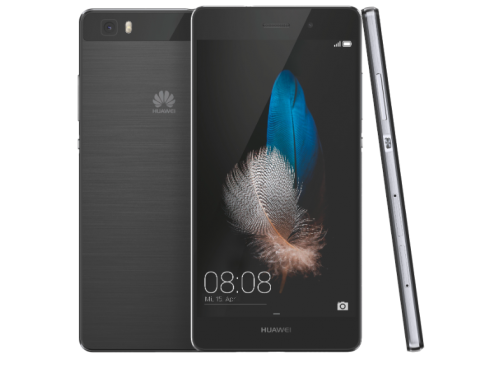
Fórum használata
A fórumban a PH! lapcsalád moderációs szabályzata és a hatályos magyar törvények érvényesek. Ezért tehát: TILOS a WAREZ, valamint a telefonkészülék függetlenítéséről történő bejegyzések!Töltőfej + USB kábel,Biztonsági leírás, Használati útmutató, SIM tálca nyitó tű, agyba dugós fülhallgató.
Készülék tulajdonságai
◆Modell ALE-L21
◆Hálózat: GSM / HSPA / LTE
-Frekvenciasávok:
GSM 850 / 900 / 1800 / 1900 - SIM 1 & SIM 2
HSDPA 900 / 1900 / 2100
LTE band 3(1800), 7(2600), 8(900), 20(800)◆Bejelentés: 2015 április
◆Állapot Elérhető. Megjelent 2015-ben, május
◆Méretek:143 x 70,6 x 7,7 mm (5,63 x 2,78 x 0,30)
◆Súly 131 g (4,62 oz)
◆Kijelző:
IPS LCD kapacitív érintőképernyő, 16 millió szín
Méret 5,0 hüvelyk (~ 68,3% képernyőn és a testen arány)
Felbontás: 720 x 1280 pixel (~ 294 ppi pixelsűrűség)
Multi Touch: Igen,(10 ujjas)◆SIM:
Dual SIM (Micro-SIM / Nano-SIM, dual stand-by)
SIM: Singel SIM (Micro-SIM/SD Card◆Szoftver:
Android 5.0 Lollipop operációs rendszer fut a készüléken. SD kártyára telepítés engedélyezett.
EMUI 3.1 UI◆Hardver:
Chipset HiSilicon Kirin 620
CPU Okta-core 1,2 GHz-es 64 bites Cortex-A53
GPU Mali-450MP4◆Tárhely:
Memória bővíthetősége: microSD, akár 128 GB-os (használ SIM 2 slot)
Belső 16 GB, (Ebből kb 12GB szabad)
2 GB-os LPDDR3 RAM◆Kamera:
Elsődleges: 13 MP, 4160 x 3120 képpont, autofókusz, LED vakuval
Másodlagos kamera: 5 MP, 720p
Videó: 1080p @ 30fps◆Jellemzők:
Geo-tagging, érintés fókusz, arc / mosoly felismerés, panoráma, HDR◆Hang:
Alert típusok Rezgés; MP3, WAV csengőhangok
Hangszóró Igen
3,5 mm-es jack Igen◆Kommunikáció:
GPRS / EDGE van / van
UMTS / van
HSDPA / 21,1 Mbps
HSUPA/5,76 Mbps
LTE/ 150 Mbps
LTE van, Cat.4
Bluetooth: 4.0 (A2DP)
WiFi 802.11 b/g/n, WiFi hotspot, WiFi direct
USB microUSB 2.0◆ Egyéb:
Érzékelők Gyorsulásmérő, közelség, iránytű
Üzenetek SMS (menetes néző), MMS, E-mail, Push Mail, IM
Böngésző HTML5
Java Nem
- Aktív zajszűrő dedikált mikrofon
- XviD / MP4 / H.264 / WMV lejátszó
- MP3 / eAAC + / WMA / WAV / FLAC lejátszó
- Dokumentum néző
- Fénykép / videó szerkesztő
- Hangszínszabályzó: van
- FM-rádió: van
Zenelejátszó szoftver:van, háttérben is fut
3,5 milliméteres jack kimenet, eseményértesítő led◆ Akkumulátor: Nem kivehető Li-Ion 2200 mAh akkumulátor
Stand-by:Akár 380 óra (3G)
Beszélgetési idő: Akár 11 óra (3G)◆Extra szoftverek:Témák, Telefon-Kezelő, Nagyító, WPS Office, Todoist, Zinio, Twitter
◆ Színek: Fekete, fehér, arany
Figyelem!!!Nem egyértelmű,hogy a bootloader nyitása nem jár garanciavesztéssel,így ezt mindenki csak saját felelősségére tegye!!!
Bootloader nyitása.
1. Nyitó kód kérése e-mailben:
Címzett: mobile@huawei.com vagy mobile@mail01.huawei.com
Tárgy: Unlock bootloader P8 Lite
Üzenet:
Mobile Model: ALE-L21
MEID / IMEI:*****************
S / N: *******************
(mail címed írd le ide újra)
Thank You!2. Nyitó kód generálása:
Az alábbi Huawei P8 Lite videón látható módon tudsz nyitókódot generálni.Letöltöd a HuaweiProductIDGenerator programot Vagy innen Kicsomagolód, és rákattintasz az 1 pull device info.bat fájlra.
Előkészületek:: ADB drivers telepítése a C meghajtóra (letöltés itt),ha már telepítetted nem szükséges újra
Kinyitás.:
1. Nyisd meg a számítógépen a Start menüt
2. Beírod: cmd
Ezután megjelenik egy újabb abblak, ebben dolgozz tovább.
3. cd c:/adb
4. adb devices
Kiírja az azonosítót: Pl. 1131221321312 device
5. adb reboot bootloader
Újraindul a telefon bootloader módban, egy fehér képernyő lesz, egy kis robottal, és némi szöveggel.
6. fastboot oem unlock **************** Kapott kód, vagy generált kód
7. fastboot rebootKészíts egy falls Facebook lapot mert csak azzal enged belépni.
Ha nyitva van a Bootloader akkor ezt a képet kell látnod
Bezárás.:
1. Nyisd meg a számítógépen a Start menüt
2. Beírod: cmd
Ezután megjelenik egy újabb abblak, ebben dolgozz tovább.
3. cd c:/adb
4. adb devices
Kiírja az azonosítót: Pl. 1131221321312 device
5. adb reboot bootloader
Újraindul a telefon bootloader módban, egy fehér képernyő lesz, egy kis robottal, és némi szöveggel.
6. fastboot oem relock **************** Ugyan az a kód amit a nyitáshoz kaptál
7. fastboot rebootHa zárt a Bootlaodered akkor ezt a képet kell látnod.
CSAK NYITOTT BOOTLOADER-REL MŰKÖDIK!!!!
ROOT -lás menetének leírása:
-Először is töltsd le ezt: .
-A letöltött mappát csomagold ki, van benne egy rövid video a rootolás menetéről,ezen kívül egy angol és egy spanyol nyelvű program.
-Ellenőrizd,hogy a telefon bootloaderre nyitot,ha nem először azzal kezd.
-Továbbá elellenőrizd a telefon fejlesztői mód be van e kapcsolva,azon belül pedig az USB hiba keresés is legyen bekapcsolva.
-Következő lépésként a telefont bekapcsolt állapotában dugd rá a számítógépre.
-Nyisd meg azt a mappát ahová a kicsomagolást végezted és kattints a RootP8Lite.bat fájlra.
csak nyitott bootloader esetén nyomjál entert.
-A telefon újra indul bootloader módban, Ezek után várd meg még a telepítés megtörténik,ezt egy ujra indulás követi várd meg míg a telefon bekapcsol.
-A műveleti ablakban nyomjál egy entert.
-Ezek után fog települni Su apk.
-A telepítés után a telefon újra indul és bekapcsol.
-Következő enter nyomásra bootloader módban indul,hogy a recovery újra telepítse.
-Ha végzet az újra telepítéssel bekapcsol a telefon.
-Ellenőrzés képen az alkalmazások között keresd meg a Su apk.Az UNROOT a SuperSu Free alkalmazáson belül a "Teljes unroot" címszó alatt lehetséges. Vagy Factory Reset használata mellett új ROM felrakásával.

RECOVERY felrakásának leírása:
A Twrp telepítésének a lépései a következők. - letöltöd az alábbi linkröl a mappát: .
Ebben van három almappa: Unversal ADB setup rar (és telepítsd) ,root englis zip , és a Twrp és a gyári recovery zip mappa. Ha letöltötted csomagold ki a Twrp és gyári recovery mappát valahová a gépen.
A telefont bekapcsolt állapotában (USB kábel segítségével) kösd össze a számítógéppel..
Nyisd meg a kicsomagolt Install Recovery TWRP or STOCK for Huawei P8Lite mappát. Kattints az INSTALL-TWRP_2.8.7.0-P8Lite.bat fájlra. A program elindul egy másik ablakban.
Nyomj egy entert, a telefon újra indul bootloader módban,feltelepül a Twrp. Telepítés végeztével Kilép a bootloader módból és automatikusan újraindul a telefon. Kész is van a telepítés.
Ellenőrizni úgy tudod,hogy a : hangerő fel és a bekapcsoló gomb együttes nyomásával belépsz a recovery menübe.Gyári recovery telepítése ugyan így történik,csak NE a INSTALL-TWRP_2.8.7.0-P8Lite.bat-ra nyomjál indításkor hanem a StockRecovery-INSTALL-P8Lite.bat.ra.
FONTOS!
A Stock firmware frissítése vagy telepítése előtt minden esetben álljatok vissza a gyári recovery-re,mert különben a rendszer nem indul el.Készítette:
egabi71Első módszer:
A művelet megkezdéséhez természetesen szükségünk van egy SD kártyára, amin legalább ~2-3 giga hely van. A letöltött, tömörített fájlban lévő dload mappát a benne lévő UPDATE.APP-al másold át az SD kártya gyökerébe
- 2 gombos módszer I.: hangerő gomb + és a power gomb egyszerre nyomva, amíg szürke lesz a képernyő (vagy amíg be nem lép a recovery menübe). Ekkor belép a recovery menübe, ahol a hangerő gombokkal tudsz fel, illetve lefelé navigálni, a power gomb rövid megnyomása pedig jelen esetben az enter.
!! Ennél a műveletnél a belső memóriából minden adat elveszik !! AZ ALAP RENDSZER NEM !!- 3 gombos módszer: hangerő -, hangerő +, power gomb egyszerre nyomva. Addig kell nyomni, amíg be szürke lesz a képernyő (vagy amíg belép a frissítő menübe, ahol automatikusan teszi a dolgát). Ennél a módszernél automatikusan megkezdődik a szoftverfrissítés, amennyiben a szükséges mappa, megtalálható az SD kártyán vagy a belső memórián. Amennyiben nem szeretnél frissíteni, célszerű törölni az SD kártyáról a dload mappát, mert ha 3 gombos módszerrel indítod el a telefont, akkor amutomatikusan telepíteni/frissíteni fog!
Ez csak egy biztonsági indítás lefagyás estére
- 2 gombos módszer II.: hangerő gomb - és a power gomb egyszerre nyomva. Addig kell nyomni, amíg be nem tölt teljesen a telefon, főképernyő. Ebben az esetben a telefon Biztonsági üzemmódban indul el, ami olyan, mint Windows esetében a csökkentett üzemmód.
Forrás: porterocka
Huawei Ascend P7 LeírásábólMásodik módszer:
1 Előkészítés
1.1 Adatmentés
A frissítés során minden felhasználói adat törlődni fog, ezért kérjük, hogy a fontos adatairól készítsen biztonsági mentést.
1.2 A frissítéshez szükséges:
Szükséges eszköz MICRO SD kártya (elegendő szabad hellyel) Főszoftver dload\UPDATE.APP Kiegészítő szoftver CUSTOM\UPDATE.APP
2 Frissítési folyamat
1) A microSD kártya gyökér könyvtárába másolja a főszoftvert a dload könyvtárral együtt (“dload\UPDATE.APP”).
Megjegyzés: Ha a dload könyvtár több fájlt is tartalmaz, akkor az összes fájlt másolni kell.
2) Helyezze a MICRO SD kártyát a készülékbe. A rendszertő függően a Beállítások->Telefonról-> Rendszerfrissítésk->Helyi frissítés vagy Beállítások->Frissítések->Rendszerfrissítések-> Helyi frissítés vagy Beállítások->Frissítő->Menü-> Helyi frissítés menüpontban indíthatja a frissítést. Kövesse a képernyőn megjelenő utasításokat.
3) A microSD kártyáról törölje az UPDATE.APP-ot, majd a CUSTOM vagy VENDOR könyvtárban levő UPDATE.APP-ot másolja a microSD kártyán levő dload könyvtárba.
4) A 2) pontnak megfelelően frissítse a készüléket.
5) A teljes frissítés után végezzen Gyári beállítások visszaállítását (Beállítások->Biztonsági mentés és visszaállítás)
Ajánlott inkább a dload mappába lévő update.app-ot törölni és a kétgombos módszerrel egy full wipet csinálni.Harmadik módszer:
Fastboot-os flash-selés
Ez a módszer csak nyitott Bootloaderrel működik!
Fastboot-tal flasheles.
1.Előkészületek:
- Huawei Extractor letöltése és telepítése. Letöltés
-ADB letöltése és telepítése.Letöltés
- Töltsd le és csomagold ki a C:\Users\XXX (ide amit megadtál a gépednek nevet) könyvtárba ADB mappa tartalmát. Ugyan ide bontsd ki a ROM-ot is a Huawei Extractor programmal az alábbiak szerint.
-Csatlakoztasd a telefont USB hibakeresés módban a számítógépre.2.Telepítés menete:
1. Nyiss meg egy parancssort,abba írd be cmd
Ezután megjelenik egy újabb ablak, ebben dolgozz tovább. Beírod vagy másolod a lent felsoroltakat ugyan így ebben a sorrendeben.
3. -cd majd enter-t nyomsz (ez minden parancs után kell)
4. -adb devices
5. Kiírja az azonosítót: Pl. 1131221321312 device
6 -adb reboot bootloader
Újraindul a telefon bootloader módban, egy fehér képernyő lesz, egy kis robottal, és némi szöveggel.
7. -fastboot devices
8. -fastboot flash boot boot.img
9.- fastboot flash recovery recovery.img
10.- fastboot flash cust cust.img
11.-fastboot flash system system.imgHa végzett a telepítéssel,akkor beírod: fastboot reboot és a telefon normál üzemben újraindul.
Majd ha végeztél a 2 gombos módszerrel (hangerő fel+bekapcsoló gomb) csinálj egy factory reset majd utána a vendor mappában lévő UPDATE.app.ot (Nem mindegyikben van vendor mappa) másold a dload mappába,és Helyi frissítés menüben telepítsd.Vagy beütöd a tárcsázóba a következőt:
*#*#2846579#*#*
Kiválasztod a Szervizmenübe az 5 Pontot. Reset Factory (Képen Restore Factory van de az Factory Reset kipróbáltam) A DUAL SIM.-es felrakható a Single Sim-re de attól még nem lesz dual SIM-es, csak abban az esetben tudod dualosra megcsináln ha letöltöd a P8 Lite ALE-L21 Firmware-V100R001C432B046b ROM-ot és az abban lévő vendor mappa update.app-ját telepíted.. Akkor DUAL SIM-s lesz.. Vissza csinálni pedig a P8 Lite ALE-L21 Firmware-V100R001C432B049 vendor mappába lévő update.app-al lehet. Ezekhez nyitott Bootloader kell...
A helyi frissítés vagy is a 3 gombos vagy a frissítőből elindított a frissítés a fent leírtak estekben nem szokott (szolgálatosnál) működni..
P8 Lite ALE-L21 Firmware-V100R001C150B130 (Android 5.0, EMUI3.1, Magyar Telekom)
P8 Lite Single SIM FirmwareV100R001C432B133 (Android 5.0, EMUI3.1, Általános EU verzió)
P8 Lite Dual SIM Firmware V100R001C432B132 (Android 5.0, EMUI3.1, Általános EU verzió)
A Többi verzióhoz való letöltő lik kérése bubus66-tól privátba
A TELEFONBAN ESETT ESETLEGES KÁROKÉRT ÉS EGYÉB DOLGOKÉRT NEM VÁLLALOK
FELELŐSSÉGET KIPRÓBÁLT MÓDSZER MŰKÖDIK, DE MINDENKI CSAK SAJÁT
FELELŐSEGÉRE KEZDJEN BELE!1.: Névjegyzék rendezési probléma: Telefonkönyv/Megjelenítési beállítások/Lista rendezési elve inaktív (ígéretet kaptunk a javításra)
- Híváslista rendezés nem dátum szerint történik ,hanem órás lebontásban .
2.: GPS-t használó sport tracking alkalmazásoknál (Endomondo,Runtastic,stb..) lezárt képernyő esetén elveszíti a GPS jelet,így valótlan útvonalat rögzít.(egyenlőre a megoldást a Képernyőzár kikapcsolása jelenti)
3.: Ritka esetben a Swype billentyűzet használata esetén a készülék memóriahiányra hivatkozva random bezárja a billentyűzetet.
4.: A Karakter kódolással az egyes ékezetek elküldés után nem jelenik meg se a küldő se a fogadó fél készülékén.
Az, hogy Függetlent vagy szolgáltatós a lent leírtak alapján tudod megnézni..
Tárcsázóba beütöd: *#*#2846579#*#*
Témák:
Számítógéppel történő szinkronizálás és mentés, alkalmazások, telepítése, törlése, névjegyzék szerkesztése.
Ajánlott a fastboot-os módszerhez a telepítéséhez.
Ha valakinek van valami észrevétele, vagy valami újdonság kérjük jelezze. Köszönjük.
Bővebb segítségért, kérdezettek a fórumba, a letöltő linkekért keresetek engem (bubus66) privátba.Android kezdőknek
Köszönet érte. aggleány-nakAndroid fejlődéstörténet
Forrás:Készítette:
MeGabee és bubus66Közreműkődök: porterocka
egabi71Külön köszönet mrfrakk
 fórumtársnak a főkép szerkesztéséhez.
 -
#9711
krisztianAMG
senior tag
krisztianAMG
senior tag

-
bubus66
nagyúr
Huawei P8 Lite - nem visszafogott jellem
Fórum használata
A fórumban a PH! lapcsalád moderációs szabályzata és a hatályos magyar törvények érvényesek. Ezért tehát: TILOS a WAREZ, valamint a telefonkészülék függetlenítéséről történő bejegyzések!Töltőfej + USB kábel,Biztonsági leírás, Használati útmutató, SIM tálca nyitó tű, agyba dugós fülhallgató.
Készülék tulajdonságai
◆Modell ALE-L21
◆Hálózat: GSM / HSPA / LTE
-Frekvenciasávok:
GSM 850 / 900 / 1800 / 1900 - SIM 1 & SIM 2
HSDPA 900 / 1900 / 2100
LTE band 3(1800), 7(2600), 8(900), 20(800)◆Bejelentés: 2015 április
◆Állapot Elérhető. Megjelent 2015-ben, május
◆Méretek:143 x 70,6 x 7,7 mm (5,63 x 2,78 x 0,30)
◆Súly 131 g (4,62 oz)
◆Kijelző:
IPS LCD kapacitív érintőképernyő, 16 millió szín
Méret 5,0 hüvelyk (~ 68,3% képernyőn és a testen arány)
Felbontás: 720 x 1280 pixel (~ 294 ppi pixelsűrűség)
Multi Touch: Igen,(10 ujjas)◆SIM:
Dual SIM (Micro-SIM / Nano-SIM, dual stand-by)
SIM: Singel SIM (Micro-SIM/SD Card◆Szoftver:
Android 5.0 Lollipop operációs rendszer fut a készüléken. SD kártyára telepítés engedélyezett.
EMUI 3.1 UI◆Hardver:
Chipset HiSilicon Kirin 620
CPU Okta-core 1,2 GHz-es 64 bites Cortex-A53
GPU Mali-450MP4◆Tárhely:
Memória bővíthetősége: microSD, akár 128 GB-os (használ SIM 2 slot)
Belső 16 GB, (Ebből kb 12GB szabad)
2 GB-os LPDDR3 RAM◆Kamera:
Elsődleges: 13 MP, 4160 x 3120 képpont, autofókusz, LED vakuval
Másodlagos kamera: 5 MP, 720p
Videó: 1080p @ 30fps◆Jellemzők:
Geo-tagging, érintés fókusz, arc / mosoly felismerés, panoráma, HDR◆Hang:
Alert típusok Rezgés; MP3, WAV csengőhangok
Hangszóró Igen
3,5 mm-es jack Igen◆Kommunikáció:
GPRS / EDGE van / van
UMTS / van
HSDPA / 21,1 Mbps
HSUPA/5,76 Mbps
LTE/ 150 Mbps
LTE van, Cat.4
Bluetooth: 4.0 (A2DP)
WiFi 802.11 b/g/n, WiFi hotspot, WiFi direct
USB microUSB 2.0◆ Egyéb:
Érzékelők Gyorsulásmérő, közelség, iránytű
Üzenetek SMS (menetes néző), MMS, E-mail, Push Mail, IM
Böngésző HTML5
Java Nem
- Aktív zajszűrő dedikált mikrofon
- XviD / MP4 / H.264 / WMV lejátszó
- MP3 / eAAC + / WMA / WAV / FLAC lejátszó
- Dokumentum néző
- Fénykép / videó szerkesztő
- Hangszínszabályzó: van
- FM-rádió: van
Zenelejátszó szoftver:van, háttérben is fut
3,5 milliméteres jack kimenet, eseményértesítő led◆ Akkumulátor: Nem kivehető Li-Ion 2200 mAh akkumulátor
Stand-by:Akár 380 óra (3G)
Beszélgetési idő: Akár 11 óra (3G)◆Extra szoftverek:Témák, Telefon-Kezelő, Nagyító, WPS Office, Todoist, Zinio, Twitter
◆ Színek: Fekete, fehér, arany
Figyelem!!!Nem egyértelmű,hogy a bootloader nyitása nem jár garanciavesztéssel,így ezt mindenki csak saját felelősségére tegye!!!
Bootloader nyitása.
1. Nyitó kód kérése e-mailben:
Címzett: mobile@huawei.com vagy mobile@mail01.huawei.com
Tárgy: Unlock bootloader P8 Lite
Üzenet:
Mobile Model: ALE-L21
MEID / IMEI:*****************
S / N: *******************
(mail címed írd le ide újra)
Thank You!2. Nyitó kód generálása:
Az alábbi Huawei P8 Lite videón látható módon tudsz nyitókódot generálni.Letöltöd a HuaweiProductIDGenerator programot Vagy innen Kicsomagolód, és rákattintasz az 1 pull device info.bat fájlra.
Előkészületek:: ADB drivers telepítése a C meghajtóra (letöltés itt),ha már telepítetted nem szükséges újra
Kinyitás.:
1. Nyisd meg a számítógépen a Start menüt
2. Beírod: cmd
Ezután megjelenik egy újabb abblak, ebben dolgozz tovább.
3. cd c:/adb
4. adb devices
Kiírja az azonosítót: Pl. 1131221321312 device
5. adb reboot bootloader
Újraindul a telefon bootloader módban, egy fehér képernyő lesz, egy kis robottal, és némi szöveggel.
6. fastboot oem unlock **************** Kapott kód, vagy generált kód
7. fastboot rebootKészíts egy falls Facebook lapot mert csak azzal enged belépni.
Ha nyitva van a Bootloader akkor ezt a képet kell látnod
Bezárás.:
1. Nyisd meg a számítógépen a Start menüt
2. Beírod: cmd
Ezután megjelenik egy újabb abblak, ebben dolgozz tovább.
3. cd c:/adb
4. adb devices
Kiírja az azonosítót: Pl. 1131221321312 device
5. adb reboot bootloader
Újraindul a telefon bootloader módban, egy fehér képernyő lesz, egy kis robottal, és némi szöveggel.
6. fastboot oem relock **************** Ugyan az a kód amit a nyitáshoz kaptál
7. fastboot rebootHa zárt a Bootlaodered akkor ezt a képet kell látnod.
CSAK NYITOTT BOOTLOADER-REL MŰKÖDIK!!!!
ROOT -lás menetének leírása:
-Először is töltsd le ezt: .
-A letöltött mappát csomagold ki, van benne egy rövid video a rootolás menetéről,ezen kívül egy angol és egy spanyol nyelvű program.
-Ellenőrizd,hogy a telefon bootloaderre nyitot,ha nem először azzal kezd.
-Továbbá elellenőrizd a telefon fejlesztői mód be van e kapcsolva,azon belül pedig az USB hiba keresés is legyen bekapcsolva.
-Következő lépésként a telefont bekapcsolt állapotában dugd rá a számítógépre.
-Nyisd meg azt a mappát ahová a kicsomagolást végezted és kattints a RootP8Lite.bat fájlra.
csak nyitott bootloader esetén nyomjál entert.
-A telefon újra indul bootloader módban, Ezek után várd meg még a telepítés megtörténik,ezt egy ujra indulás követi várd meg míg a telefon bekapcsol.
-A műveleti ablakban nyomjál egy entert.
-Ezek után fog települni Su apk.
-A telepítés után a telefon újra indul és bekapcsol.
-Következő enter nyomásra bootloader módban indul,hogy a recovery újra telepítse.
-Ha végzet az újra telepítéssel bekapcsol a telefon.
-Ellenőrzés képen az alkalmazások között keresd meg a Su apk.Az UNROOT a SuperSu Free alkalmazáson belül a "Teljes unroot" címszó alatt lehetséges. Vagy Factory Reset használata mellett új ROM felrakásával.
RECOVERY felrakásának leírása:
A Twrp telepítésének a lépései a következők. - letöltöd az alábbi linkröl a mappát: .
Ebben van három almappa: Unversal ADB setup rar (és telepítsd) ,root englis zip , és a Twrp és a gyári recovery zip mappa. Ha letöltötted csomagold ki a Twrp és gyári recovery mappát valahová a gépen.
A telefont bekapcsolt állapotában (USB kábel segítségével) kösd össze a számítógéppel..
Nyisd meg a kicsomagolt Install Recovery TWRP or STOCK for Huawei P8Lite mappát. Kattints az INSTALL-TWRP_2.8.7.0-P8Lite.bat fájlra. A program elindul egy másik ablakban.
Nyomj egy entert, a telefon újra indul bootloader módban,feltelepül a Twrp. Telepítés végeztével Kilép a bootloader módból és automatikusan újraindul a telefon. Kész is van a telepítés.
Ellenőrizni úgy tudod,hogy a : hangerő fel és a bekapcsoló gomb együttes nyomásával belépsz a recovery menübe.Gyári recovery telepítése ugyan így történik,csak NE a INSTALL-TWRP_2.8.7.0-P8Lite.bat-ra nyomjál indításkor hanem a StockRecovery-INSTALL-P8Lite.bat.ra.
FONTOS!
A Stock firmware frissítése vagy telepítése előtt minden esetben álljatok vissza a gyári recovery-re,mert különben a rendszer nem indul el.Készítette:
egabi71Első módszer:
A művelet megkezdéséhez természetesen szükségünk van egy SD kártyára, amin legalább ~2-3 giga hely van. A letöltött, tömörített fájlban lévő dload mappát a benne lévő UPDATE.APP-al másold át az SD kártya gyökerébe
- 2 gombos módszer I.: hangerő gomb + és a power gomb egyszerre nyomva, amíg szürke lesz a képernyő (vagy amíg be nem lép a recovery menübe). Ekkor belép a recovery menübe, ahol a hangerő gombokkal tudsz fel, illetve lefelé navigálni, a power gomb rövid megnyomása pedig jelen esetben az enter.
!! Ennél a műveletnél a belső memóriából minden adat elveszik !! AZ ALAP RENDSZER NEM !!- 3 gombos módszer: hangerő -, hangerő +, power gomb egyszerre nyomva. Addig kell nyomni, amíg be szürke lesz a képernyő (vagy amíg belép a frissítő menübe, ahol automatikusan teszi a dolgát). Ennél a módszernél automatikusan megkezdődik a szoftverfrissítés, amennyiben a szükséges mappa, megtalálható az SD kártyán vagy a belső memórián. Amennyiben nem szeretnél frissíteni, célszerű törölni az SD kártyáról a dload mappát, mert ha 3 gombos módszerrel indítod el a telefont, akkor amutomatikusan telepíteni/frissíteni fog!
Ez csak egy biztonsági indítás lefagyás estére
- 2 gombos módszer II.: hangerő gomb - és a power gomb egyszerre nyomva. Addig kell nyomni, amíg be nem tölt teljesen a telefon, főképernyő. Ebben az esetben a telefon Biztonsági üzemmódban indul el, ami olyan, mint Windows esetében a csökkentett üzemmód.
Forrás: porterocka
Huawei Ascend P7 LeírásábólMásodik módszer:
1 Előkészítés
1.1 Adatmentés
A frissítés során minden felhasználói adat törlődni fog, ezért kérjük, hogy a fontos adatairól készítsen biztonsági mentést.
1.2 A frissítéshez szükséges:
Szükséges eszköz MICRO SD kártya (elegendő szabad hellyel) Főszoftver dload\UPDATE.APP Kiegészítő szoftver CUSTOM\UPDATE.APP
2 Frissítési folyamat
1) A microSD kártya gyökér könyvtárába másolja a főszoftvert a dload könyvtárral együtt (“dload\UPDATE.APP”).
Megjegyzés: Ha a dload könyvtár több fájlt is tartalmaz, akkor az összes fájlt másolni kell.
2) Helyezze a MICRO SD kártyát a készülékbe. A rendszertő függően a Beállítások->Telefonról-> Rendszerfrissítésk->Helyi frissítés vagy Beállítások->Frissítések->Rendszerfrissítések-> Helyi frissítés vagy Beállítások->Frissítő->Menü-> Helyi frissítés menüpontban indíthatja a frissítést. Kövesse a képernyőn megjelenő utasításokat.
3) A microSD kártyáról törölje az UPDATE.APP-ot, majd a CUSTOM vagy VENDOR könyvtárban levő UPDATE.APP-ot másolja a microSD kártyán levő dload könyvtárba.
4) A 2) pontnak megfelelően frissítse a készüléket.
5) A teljes frissítés után végezzen Gyári beállítások visszaállítását (Beállítások->Biztonsági mentés és visszaállítás)
Ajánlott inkább a dload mappába lévő update.app-ot törölni és a kétgombos módszerrel egy full wipet csinálni.Harmadik módszer:
Fastboot-os flash-selés
Ez a módszer csak nyitott Bootloaderrel működik!
Fastboot-tal flasheles.
1.Előkészületek:
- Huawei Extractor letöltése és telepítése. Letöltés
-ADB letöltése és telepítése.Letöltés
- Töltsd le és csomagold ki a C:\Users\XXX (ide amit megadtál a gépednek nevet) könyvtárba ADB mappa tartalmát. Ugyan ide bontsd ki a ROM-ot is a Huawei Extractor programmal az alábbiak szerint.
-Csatlakoztasd a telefont USB hibakeresés módban a számítógépre.2.Telepítés menete:
1. Nyiss meg egy parancssort,abba írd be cmd
Ezután megjelenik egy újabb ablak, ebben dolgozz tovább. Beírod vagy másolod a lent felsoroltakat ugyan így ebben a sorrendeben.
3. -cd majd enter-t nyomsz (ez minden parancs után kell)
4. -adb devices
5. Kiírja az azonosítót: Pl. 1131221321312 device
6 -adb reboot bootloader
Újraindul a telefon bootloader módban, egy fehér képernyő lesz, egy kis robottal, és némi szöveggel.
7. -fastboot devices
8. -fastboot flash boot boot.img
9.- fastboot flash recovery recovery.img
10.- fastboot flash cust cust.img
11.-fastboot flash system system.imgHa végzett a telepítéssel,akkor beírod: fastboot reboot és a telefon normál üzemben újraindul.
Majd ha végeztél a 2 gombos módszerrel (hangerő fel+bekapcsoló gomb) csinálj egy factory reset majd utána a vendor mappában lévő UPDATE.app.ot (Nem mindegyikben van vendor mappa) másold a dload mappába,és Helyi frissítés menüben telepítsd.Vagy beütöd a tárcsázóba a következőt:
*#*#2846579#*#*
Kiválasztod a Szervizmenübe az 5 Pontot. Reset Factory (Képen Restore Factory van de az Factory Reset kipróbáltam) P8 Lite ALE-L21 Firmware-V100R001C150B130 (Android 5.0, EMUI3.1, Magyar Telekom)
P8 Lite Single SIM FirmwareV100R001C432B133 (Android 5.0, EMUI3.1, Általános EU verzió)
P8 Lite Dual SIM Firmware V100R001C432B132 (Android 5.0, EMUI3.1, Általános EU verzió)
A Többi verzióhoz való letöltő lik kérése bubus66-tól privátba
A TELEFONBAN ESETT ESETLEGES KÁROKÉRT ÉS EGYÉB DOLGOKÉRT NEM VÁLLALOK
FELELŐSSÉGET KIPRÓBÁLT MÓDSZER MŰKÖDIK, DE MINDENKI CSAK SAJÁT
FELELŐSEGÉRE KEZDJEN BELE!1.: Névjegyzék rendezési probléma: Telefonkönyv/Megjelenítési beállítások/Lista rendezési elve inaktív (ígéretet kaptunk a javításra)
- Híváslista rendezés nem dátum szerint történik ,hanem órás lebontásban .
2.: GPS-t használó sport tracking alkalmazásoknál (Endomondo,Runtastic,stb..) lezárt képernyő esetén elveszíti a GPS jelet,így valótlan útvonalat rögzít.(egyenlőre a megoldást a Képernyőzár kikapcsolása jelenti)
3.: Ritka esetben a Swype billentyűzet használata esetén a készülék memóriahiányra hivatkozva random bezárja a billentyűzetet.
4.: A Karakter kódolással az egyes ékezetek elküldés után nem jelenik meg se a küldő se a fogadó fél készülékén.
Az, hogy Függetlent vagy szolgáltatós a lent leírtak alapján tudod megnézni..
Tárcsázóba beütöd: *#*#2846579#*#*
Témák:
Számítógéppel történő szinkronizálás és mentés, alkalmazások, telepítése, törlése, névjegyzék szerkesztése.
Ajánlott a fastboot-os módszerhez a telepítéséhez.
Ha valakinek van valami észrevétele, vagy valami újdonság kérjük jelezze. Köszönjük.
Bővebb segítségért, kérdezettek a fórumba, a letöltő linkekért keresetek engem (bubus66) privátba.Android kezdőknek
Köszönet érte. aggleány-nakAndroid fejlődéstörténet
Forrás:Készítette:
MeGabee és bubus66Közreműkődök: porterocka
egabi71Külön köszönet mrfrakk
fórumtársnak a főkép szerkesztéséhez. -

MurdR
veterán
Huawei Ascend Mate7 Összefoglaló
Következőkben összefoglalnám a fontosabb dolgokat, tehát a száraz technikai adatokat mindenki itt keresse: gsmarena
Mindenkinek felhívom a figyelmét, hogy a következőkben közzétett dolgok mind a garancia elvesztését okozzák. Továbbá a hozzá nem értésből téglásított készülékekért sem e-sorok írója, sem az oldal nem vállal semmilyen felelősséget. A legtöbb készülék gyári független. A függetlenítés TILTOTT téma a fórumon!
Akkor szaladjunk is neki az információ áradatnak

Különböző fórumok ahol segítséget találhatsz:
-rögtön itt, ahol ezeket a sorokat olvasod
-android-hilfe.de
-huaweiblog.de
-xdadevelopers.com
-htcmania.comGyári romot tudsz letölteni:
needrom.com itt kell egy ingyenes regisztráció.
B137
B308
B317
Downgrade csomagFontos hogy az európai készülékek MT7-L09 típus jelölésűek. A nem megfelelő rom flashelése téglásítja a készüléket.
Különböző billentyű kombinációk:
-hangerő le és fel + power gomb ez indítja a kényszerített frissítést, amennyiben valamelyik tárolón létrehozott dload mappában megtalálható az UPPDATE.APP
-hangerő fel és power gomb ez recoveryben indítja a készüléket
-hangerő le és power gomb ez bootloader módban indítja a készüléketGyári PC-s alkalmazás a telefon kezeléséhez:
HISuite hasznos a driverek szempontjából, bár Windows 10 alatt 90%-os a sikertelen csatlakoztatás. Ezért én az airdroid alkalmazást használom.
Evezzünk kicsit mélyebb vizekre.
Root, bootloader nyitás, cwm, recovery
Itt mindjárt ismét leszögezném, hogy ezek a folyamatok igényelnek némi agyat és PC-s ismereteket (a fészbúk poszt sikeres elküldése nem tartozik ide). Fontos, hogy mindennek alaposan olvassunk utána, a Google fordítóval kitudjuk a lényeget hámozni. Ha valamelyik fogalom nem tiszta, mint például az ADB és driverei, bootloader és ennek nyitása akkor neki se kezdjünk.
Ahhoz hogy sikeresen kitudjuk a gyári recoveryt cserélni, nyitnunk kell a bootloadert.
A folyamat nélkül sikertelen lesz a recovery cseréje, ami házilag nem biztosan orvosolható.A bootloader nyitása:
Írhatunk Emailt a következő tartalommal erre a címre és várhatjuk a kódot:mobile@huawei.com
Can you please provide the bootloader unlock code for my device:
Serial: *Your phone serial code*
IMEI: *Your phone IMEI*
Product ID: *Your phone product ID*
Model: *In my case it is MT7-L09*Ha nem akarunk várni, akkor:
- látogassunk el a következő oldalra ( Google fordító használata erősen javasolt ) olvassuk el a szöveget, vegyük tudomásul (kis kocka kipipál) majd a tovább gomb (reg kell).
Szükség lesz a Product ID-re, ami a következő módon hozható elő: a tárcsázóba ezt beírod *#*#1357946#*#*Szükségünk van még az ADB-re és a java sdk-ra. Ezeket innen tudjuk letölteni:
Android SDK
java 32bit
java 64bitA java-ból az oprendszerünknek megfelelőt telepítsük. Ez kattintgató varázslós, mást nem telepít. Az Android SDK telepítését is végezzük el, de itt a telepítés helyének adjuk ezt meg:
C:/Android/android-sdk
Ha végzett a telepítéssel, akkor nyissuk meg az SDK Managert és a következőket töltsük le:- Android SDK Tools
- Android SDK Platform-tools
- Android SDK Build-tools
Android 5.1.1
- SDK Platform
- Samples for SDK
Android 4.4.2
- SDK Platform
- Samples for SDK
- ARM EABI v7a System Image
Extras
- Android Support Libary
- Google USB Driver
- Google Web DriverEzzel és a HiSuite telepítésével nagyjából megvannak a driverek. Előfordulhat, hogy fastboot módban az első csatlakozásnál még telepít a win.
Itt megjegyezném, hogy régebbi Huawei készülékeimnél, amiket nem a gyári kóddal nyitottam, custom rom telepítésénél rendellenes működés lépett fel. Az így szerzett tapasztalatokból okulva csak gyári kóddal és az ADB segítségével nyitom a bootloadert. Ez elméletileg nem érinti a garanciális feltételeket.
Tehát megvan a bootloader unlock kódunk és az ADB, akkor a következő művelet jön:
A C:/Android/sdk-platform tools mappában nyissunk egy parancssort rendszergazdaként. A telefont indítsuk bootloader módban, majd csatlakoztassuk. A következő parancsokat adjuk ki egymás után:
fastboot devices (ha rendben a kapcsolat, akkor itt
megjelenik a készülék) fastboot oem unlock 123456789
(ide a saját kódod jön)
Ezzel már nyitva is a bootloaderünk.Recovery telepítése:
Töltsük le a recovery.img fájlt:- cwm_mate7_20150410.img
- twrp_recovery_2.8.6.0.img
- segédprogram ez egy exe, egy két vírust jelezhet ráUnlock bootloader / enable usb debugging and
Connect your mate7 to PC via USB cableANDROID 4.4
1. -Install Stock recovery 4.4
2. -Install Twrp 2.8.7.0 Recovery 4.4
3. -Install CWM mod mate7 4.4ANDROID 5.1.
4. -Install TWRP 2.8.7.0 5.1
5. -Install stock recovery 5.16. Exit
acbka\asyan4ik
-----------------------------------------------------
Enter:Az általunk preferált recovery.img-t másoljuk a C:/Android/platform-tools mappába. Nyissunk egy parancssort rendszergazdaként (ismét fastboot módban csatlakoztassuk a készüléket) és a következő parancsot adjuk ki:
fastboot flash recovery recovery.img (itt értelemszerűen azt a nevet
adjuk meg, amelyik recoveryt szeretnénk telepíteni)
fastboot reboot recovery
Az új recoveryben óvatosan garázdálkodjunk, és mindig először mentést csináljunk!Root:
Töltsük le ezt a csomagot és recoveryből telepítsük
Root bootloader nyitása nélkül:
Töltsük le az automatikus root scriptet és csomagoljuk ki. USB hibakeresés, hely utánzatok engedélyezése és a repülőgép üzemmód legyen bekapcsolva. Csatlakoztassuk a készüléket, majd indítsuk a do_exploit.bat fájlt.
Ezek után lehet mindenféle egyedi romokat és kerneleket telepíteni, amiket a fent felsorolt oldalakról tölthetsz le. Itt általában az első hozzászólás tartalmaz minden információt, de nem árt a többi posztot is elolvasni a felhasználók tapasztalatairól.Fontos még megjegyeznem, hogy ha lusta vagy olvasni, tedd meg azt a szívességet, hogy nem kapcsolsz „write only” üzem módba. Ezzel megkíméled a közösséget attól, hogy helyetted keresgéljen és századjára is leírja ugyanazt.
„Mondtam. Én csak az ajtót mutatom meg, belépni neked kell rajta”
Köszönöm, hogy mindezt elolvastad:
szornyu1 -
bubus66
nagyúr
Huawei P8 Lite - nem visszafogott jellem
Fórum használata
A fórumban a PH! lapcsalád moderációs szabályzata és a hatályos magyar törvények érvényesek. Ezért tehát: TILOS a WAREZ, valamint a telefonkészülék függetlenítéséről történő bejegyzések!Töltőfej + USB kábel,Biztonsági leírás, Használati útmutató, SIM tálca nyitó tű, agyba dugós fülhallgató.
Készülék tulajdonságai
◆Modell ALE-L21
◆Hálózat: GSM / HSPA / LTE
-Frekvenciasávok:
GSM 850 / 900 / 1800 / 1900 - SIM 1 & SIM 2
HSDPA 900 / 1900 / 2100
LTE band 3(1800), 7(2600), 8(900), 20(800)◆Bejelentés: 2015 április
◆Állapot Elérhető. Megjelent 2015-ben, május
◆Méretek:143 x 70,6 x 7,7 mm (5,63 x 2,78 x 0,30)
◆Súly 131 g (4,62 oz)
◆Kijelző:
IPS LCD kapacitív érintőképernyő, 16 millió szín
Méret 5,0 hüvelyk (~ 68,3% képernyőn és a testen arány)
Felbontás: 720 x 1280 pixel (~ 294 ppi pixelsűrűség)
Multi Touch: Igen,(10 ujjas)◆SIM:
Dual SIM (Micro-SIM / Nano-SIM, dual stand-by)
SIM: Singel SIM (Micro-SIM/SD Card◆Szoftver:
Android 5.0 Lollipop operációs rendszer fut a készüléken. SD kártyára telepítés engedélyezett.
EMUI 3.1 UI◆Hardver:
Chipset HiSilicon Kirin 620
CPU Okta-core 1,2 GHz-es 64 bites Cortex-A53
GPU Mali-450MP4◆Tárhely:
Memória bővíthetősége: microSD, akár 128 GB-os (használ SIM 2 slot)
Belső 16 GB, (Ebből kb 12GB szabad)
2 GB-os LPDDR3 RAM◆Kamera:
Elsődleges: 13 MP, 4160 x 3120 képpont, autofókusz, LED vakuval
Másodlagos kamera: 5 MP, 720p
Videó: 1080p @ 30fps◆Jellemzők:
Geo-tagging, érintés fókusz, arc / mosoly felismerés, panoráma, HDR◆Hang:
Alert típusok Rezgés; MP3, WAV csengőhangok
Hangszóró Igen
3,5 mm-es jack Igen◆Kommunikáció:
GPRS / EDGE van / van
UMTS / van
HSDPA / 21,1 Mbps
HSUPA/5,76 Mbps
LTE/ 150 Mbps
LTE van, Cat.4
Bluetooth: 4.0 (A2DP)
WiFi 802.11 b/g/n, WiFi hotspot, WiFi direct
USB microUSB 2.0◆ Egyéb:
Érzékelők Gyorsulásmérő, közelség, iránytű
Üzenetek SMS (menetes néző), MMS, E-mail, Push Mail, IM
Böngésző HTML5
Java Nem
- Aktív zajszűrő dedikált mikrofon
- XviD / MP4 / H.264 / WMV lejátszó
- MP3 / eAAC + / WMA / WAV / FLAC lejátszó
- Dokumentum néző
- Fénykép / videó szerkesztő
- Hangszínszabályzó: van
- FM-rádió: van
Zenelejátszó szoftver:van, háttérben is fut
3,5 milliméteres jack kimenet, eseményértesítő led◆ Akkumulátor: Nem kivehető Li-Ion 2200 mAh akkumulátor
Stand-by:Akár 380 óra (3G)
Beszélgetési idő: Akár 11 óra (3G)◆Extra szoftverek:Témák, Telefon-Kezelő, Nagyító, WPS Office, Todoist, Zinio, Twitter
◆ Színek: Fekete, fehér, arany
Figyelem!!!Nem egyértelmű,hogy a bootloader nyitása nem jár garanciavesztéssel,így ezt mindenki csak saját felelősségére tegye!!!
Bootloader nyitása.
1. Nyitó kód kérése e-mailben:
Címzett: mobile@huawei.com vagy mobile@mail01.huawei.com
Tárgy: Unlock bootloader P8 Lite
Üzenet:
Mobile Model: ALE-L21
MEID / IMEI:*****************
S / N: *******************
(mail címed írd le ide újra)
Thank You!2. Nyitó kód generálása:
Az alábbi Huawei P8 Lite videón látható módon tudsz nyitókódot generálni.Letöltöd a HuaweiProductIDGenerator programot Vagy innen Kicsomagolód, és rákattintasz az 1 pull device info.bat fájlra.
Előkészületek:: ADB drivers telepítése a C meghajtóra (letöltés itt),ha már telepítetted nem szükséges újra
Kinyitás.:
1. Nyisd meg a számítógépen a Start menüt
2. Beírod: cmd
Ezután megjelenik egy újabb abblak, ebben dolgozz tovább.
3. cd c:/adb
4. adb devices
Kiírja az azonosítót: Pl. 1131221321312 device
5. adb reboot bootloader
Újraindul a telefon bootloader módban, egy fehér képernyő lesz, egy kis robottal, és némi szöveggel.
6. fastboot oem unlock **************** Kapott kód, vagy generált kód
7. fastboot rebootKészíts egy falls Facebook lapot mert csak azzal enged belépni.
Ha nyitva van a Bootloader akkor ezt a képet kell látnod
Bezárás.:
1. Nyisd meg a számítógépen a Start menüt
2. Beírod: cmd
Ezután megjelenik egy újabb abblak, ebben dolgozz tovább.
3. cd c:/adb
4. adb devices
Kiírja az azonosítót: Pl. 1131221321312 device
5. adb reboot bootloader
Újraindul a telefon bootloader módban, egy fehér képernyő lesz, egy kis robottal, és némi szöveggel.
6. fastboot oem relock **************** Ugyan az a kód amit a nyitáshoz kaptál
7. fastboot rebootHa zárt a Bootlaodered akkor ezt a képet kell látnod.
CSAK NYITOTT BOOTLOADER-REL MŰKÖDIK!!!!
ROOT -lás menetének leírása:
-Először is töltsd le ezt: .
-A letöltött mappát csomagold ki, van benne egy rövid video a rootolás menetéről,ezen kívül egy angol és egy spanyol nyelvű program.
-Ellenőrizd,hogy a telefon bootloaderre nyitot,ha nem először azzal kezd.
-Továbbá elellenőrizd a telefon fejlesztői mód be van e kapcsolva,azon belül pedig az USB hiba keresés is legyen bekapcsolva.
-Következő lépésként a telefont bekapcsolt állapotában dugd rá a számítógépre.
-Nyisd meg azt a mappát ahová a kicsomagolást végezted és kattints a RootP8Lite.bat fájlra.
csak nyitott bootloader esetén nyomjál entert.
-A telefon újra indul bootloader módban, Ezek után várd meg még a telepítés megtörténik,ezt egy ujra indulás követi várd meg míg a telefon bekapcsol.
-A műveleti ablakban nyomjál egy entert.
-Ezek után fog települni Su apk.
-A telepítés után a telefon újra indul és bekapcsol.
-Következő enter nyomásra bootloader módban indul,hogy a recovery újra telepítse.
-Ha végzet az újra telepítéssel bekapcsol a telefon.
-Ellenőrzés képen az alkalmazások között keresd meg a Su apk.RECOVERY felrakásának leírása:
A Twrp telepítésének a lépései a következők. - letöltöd az alábbi linkröl a mappát: .
Ebben van három almappa: Unversal ADB setup rar (és telepítsd) ,root englis zip , és a Twrp és a gyári recovery zip mappa. Ha letöltötted csomagold ki a Twrp és gyári recovery mappát valahová a gépen.
A telefont bekapcsolt állapotában (USB kábel segítségével) kösd össze a számítógéppel..
Nyisd meg a kicsomagolt Install Recovery TWRP or STOCK for Huawei P8Lite mappát. Kattints az INSTALL-TWRP_2.8.7.0-P8Lite.bat fájlra. A program elindul egy másik ablakban.
Nyomj egy entert, a telefon újra indul bootloader módban,feltelepül a Twrp. Telepítés végeztével Kilép a bootloader módból és automatikusan újraindul a telefon. Kész is van a telepítés.
Ellenőrizni úgy tudod,hogy a : hangerő fel és a bekapcsoló gomb együttes nyomásával belépsz a recovery menübe.Gyári recovery telepítése ugyan így történik,csak NE a INSTALL-TWRP_2.8.7.0-P8Lite.bat-ra nyomjál indításkor hanem a StockRecovery-INSTALL-P8Lite.bat.ra.
FONTOS!
A Stock firmware frissítése vagy telepítése előtt minden esetben álljatok vissza a gyári recovery-re,mert különben a rendszer nem indul el.Készítette:
egabi71Első módszer:
A művelet megkezdéséhez természetesen szükségünk van egy SD kártyára, amin legalább ~2-3 giga hely van. A letöltött, tömörített fájlban lévő dload mappát a benne lévő UPDATE.APP-al másold át az SD kártya gyökerébe
- 2 gombos módszer I.: hangerő gomb + és a power gomb egyszerre nyomva, amíg szürke lesz a képernyő (vagy amíg be nem lép a recovery menübe). Ekkor belép a recovery menübe, ahol a hangerő gombokkal tudsz fel, illetve lefelé navigálni, a power gomb rövid megnyomása pedig jelen esetben az enter.
!! Ennél a műveletnél a belső memóriából minden adat elveszik !! AZ ALAP RENDSZER NEM !!- 3 gombos módszer: hangerő -, hangerő +, power gomb egyszerre nyomva. Addig kell nyomni, amíg be szürke lesz a képernyő (vagy amíg belép a frissítő menübe, ahol automatikusan teszi a dolgát). Ennél a módszernél automatikusan megkezdődik a szoftverfrissítés, amennyiben a szükséges mappa, megtalálható az SD kártyán vagy a belső memórián. Amennyiben nem szeretnél frissíteni, célszerű törölni az SD kártyáról a dload mappát, mert ha 3 gombos módszerrel indítod el a telefont, akkor amutomatikusan telepíteni/frissíteni fog!
Ez csak egy biztonsági indítás lefagyás estére
- 2 gombos módszer II.: hangerő gomb - és a power gomb egyszerre nyomva. Addig kell nyomni, amíg be nem tölt teljesen a telefon, főképernyő. Ebben az esetben a telefon Biztonsági üzemmódban indul el, ami olyan, mint Windows esetében a csökkentett üzemmód.
Forrás: porterocka
Huawei Ascend P7 LeírásábólMásodik módszer:
1 Előkészítés
1.1 Adatmentés
A frissítés során minden felhasználói adat törlődni fog, ezért kérjük, hogy a fontos adatairól készítsen biztonsági mentést.
1.2 A frissítéshez szükséges:
Szükséges eszköz MICRO SD kártya (elegendő szabad hellyel) Főszoftver dload\UPDATE.APP Kiegészítő szoftver CUSTOM\UPDATE.APP
2 Frissítési folyamat
1) A microSD kártya gyökér könyvtárába másolja a főszoftvert a dload könyvtárral együtt (“dload\UPDATE.APP”).
Megjegyzés: Ha a dload könyvtár több fájlt is tartalmaz, akkor az összes fájlt másolni kell.
2) Helyezze a MICRO SD kártyát a készülékbe. A rendszertő függően a Beállítások->Telefonról-> Rendszerfrissítésk->Helyi frissítés vagy Beállítások->Frissítések->Rendszerfrissítések-> Helyi frissítés vagy Beállítások->Frissítő->Menü-> Helyi frissítés menüpontban indíthatja a frissítést. Kövesse a képernyőn megjelenő utasításokat.
3) A microSD kártyáról törölje az UPDATE.APP-ot, majd a CUSTOM vagy VENDOR könyvtárban levő UPDATE.APP-ot másolja a microSD kártyán levő dload könyvtárba.
4) A 2) pontnak megfelelően frissítse a készüléket.
5) A teljes frissítés után végezzen Gyári beállítások visszaállítását (Beállítások->Biztonsági mentés és visszaállítás)
Ajánlott inkább a dload mappába lévő update.app-ot törölni és a kétgombos módszerrel egy full wipet csinálni.Harmadik módszer:
Fastboot-os flash-selés
Ez a módszer csak nyitott Bootloaderrel működik!
Fastboot-tal flasheles.
1.Előkészületek:
- Huawei Extractor letöltése és telepítése. Letöltés
-ADB letöltése és telepítése.Letöltés
- Töltsd le és csomagold ki a C:\Users\XXX (ide amit megadtál a gépednek nevet) könyvtárba ADB mappa tartalmát. Ugyan ide bontsd ki a ROM-ot is a Huawei Extractor programmal az alábbiak szerint.
-Csatlakoztasd a telefont USB hibakeresés módban a számítógépre.2.Telepítés menete:
1. Nyiss meg egy parancssort,abba írd be cmd
Ezután megjelenik egy újabb ablak, ebben dolgozz tovább. Beírod vagy másolod a lent felsoroltakat ugyan így ebben a sorrendeben.
3. -cd majd enter-t nyomsz (ez minden parancs után kell)
4. -adb devices
5. Kiírja az azonosítót: Pl. 1131221321312 device
6 -adb reboot bootloader
Újraindul a telefon bootloader módban, egy fehér képernyő lesz, egy kis robottal, és némi szöveggel.
7. -fastboot devices
8. -fastboot flash boot boot.img
9.- fastboot flash recovery recovery.img
10.- fastboot flash cust cust.img
11.-fastboot flash system system.imgHa végzett a telepítéssel,akkor beírod: fastboot reboot és a telefon normál üzemben újraindul.
Majd ha végeztél a 2 gombos módszerrel (hangerő fel+bekapcsoló gomb) csinálj egy factory reset majd utána a vendor mappában lévő UPDATE.app.ot (Nem mindegyikben van vendor mappa) másold a dload mappába,és Helyi frissítés menüben telepítsd.Vagy beütöd a tárcsázóba a következőt:
*#*#2846579#*#*
Kiválasztod a Szervizmenübe az 5 Pontot. Reset Factory (Képen Restore Factory van de az Factory Reset kipróbáltam) P8 Lite ALE-L21 Firmware-V100R001C150B130 (Android 5.0, EMUI3.1, Magyar Telekom)
P8 Lite Single SIM FirmwareV100R001C432B133 (Android 5.0, EMUI3.1, Általános EU verzió)
P8 Lite Dual SIM Firmware V100R001C432B132 (Android 5.0, EMUI3.1, Általános EU verzió)
A Többi verzióhoz való letöltő lik kérése bubus66-tól privátba
A TELEFONBAN ESETT ESETLEGES KÁROKÉRT ÉS EGYÉB DOLGOKÉRT NEM VÁLLALOK
FELELŐSSÉGET KIPRÓBÁLT MÓDSZER MŰKÖDIK, DE MINDENKI CSAK SAJÁT
FELELŐSEGÉRE KEZDJEN BELE!1.: Névjegyzék rendezési probléma: Telefonkönyv/Megjelenítési beállítások/Lista rendezési elve inaktív (ígéretet kaptunk a javításra)
- Híváslista rendezés nem dátum szerint történik ,hanem órás lebontásban .
2.: GPS-t használó sport tracking alkalmazásoknál (Endomondo,Runtastic,stb..) lezárt képernyő esetén elveszíti a GPS jelet,így valótlan útvonalat rögzít.(egyenlőre a megoldást a Képernyőzár kikapcsolása jelenti)
3.: Ritka esetben a Swype billentyűzet használata esetén a készülék memóriahiányra hivatkozva random bezárja a billentyűzetet.
4.: A Karakter kódolással az egyes ékezetek elküldés után nem jelenik meg se a küldő se a fogadó fél készülékén.
Az, hogy Függetlent vagy szolgáltatós a lent leírtak alapján tudod megnézni..
Tárcsázóba beütöd: *#*#2846579#*#*
Témák:
Számítógéppel történő szinkronizálás és mentés, alkalmazások, telepítése, törlése, névjegyzék szerkesztése.
Ajánlott a fastboot-os módszerhez a telepítéséhez.
Ha valakinek van valami észrevétele, vagy valami újdonság kérjük jelezze. Köszönjük.
Bővebb segítségért, kérdezettek a fórumba, a letöltő linkekért keresetek engem (bubus66) privátba.Android kezdőknek
Köszönet érte. aggleány-nakAndroid fejlődéstörténet
Forrás:Készítette:
MeGabee és bubus66Közreműkődök: porterocka
egabi71Külön köszönet mrfrakk
fórumtársnak a főkép szerkesztéséhez. -
bubus66
nagyúr
Huawei P8 Lite - nem visszafogott jellem

Fórum használata
A fórumban a PH! lapcsalád moderációs szabályzata és a hatályos magyar törvények érvényesek. Ezért tehát: TILOS a WAREZ, valamint a telefonkészülék függetlenítéséről történő bejegyzések!Töltőfej + USB kábel,Biztonsági leírás, Használati útmutató, SIM tálca nyitó tű, agyba dugós fülhallgató.
Készülék tulajdonságai
◆Modell ALE-L21
◆Hálózat: GSM / HSPA / LTE
-Frekvenciasávok:
GSM 850 / 900 / 1800 / 1900 - SIM 1 & SIM 2
HSDPA 900 / 1900 / 2100
LTE band 3(1800), 7(2600), 8(900), 20(800)◆Bejelentés: 2015 április
◆Állapot Elérhető. Megjelent 2015-ben, május
◆Méretek:143 x 70,6 x 7,7 mm (5,63 x 2,78 x 0,30)
◆Súly 131 g (4,62 oz)
◆Kijelző:
IPS LCD kapacitív érintőképernyő, 16 millió szín
Méret 5,0 hüvelyk (~ 68,3% képernyőn és a testen arány)
Felbontás: 720 x 1280 pixel (~ 294 ppi pixelsűrűség)
Multi Touch: Igen,(10 ujjas)◆SIM:
Dual SIM (Micro-SIM / Nano-SIM, dual stand-by)
SIM: Singel SIM (Micro-SIM/SD Card◆Szoftver:
Android 5.0 Lollipop operációs rendszer fut a készüléken. SD kártyára telepítés engedélyezett.
EMUI 3.1 UI◆Hardver:
Chipset HiSilicon Kirin 620
CPU Okta-core 1,2 GHz-es 64 bites Cortex-A53
GPU Mali-450MP4◆Tárhely:
Memória bővíthetősége: microSD, akár 128 GB-os (használ SIM 2 slot)
Belső 16 GB, (Ebből kb 12GB szabad)
2 GB-os LPDDR3 RAM◆Kamera:
Elsődleges: 13 MP, 4160 x 3120 képpont, autofókusz, LED vakuval
Másodlagos kamera: 5 MP, 720p
Videó: 1080p @ 30fps◆Jellemzők:
Geo-tagging, érintés fókusz, arc / mosoly felismerés, panoráma, HDR◆Hang:
Alert típusok Rezgés; MP3, WAV csengőhangok
Hangszóró Igen
3,5 mm-es jack Igen◆Kommunikáció:
GPRS / EDGE van / van
UMTS / van
HSDPA / 21,1 Mbps
HSUPA/5,76 Mbps
LTE/ 150 Mbps
LTE van, Cat.4
Bluetooth: 4.0 (A2DP)
WiFi 802.11 b/g/n, WiFi hotspot, WiFi direct
USB microUSB 2.0◆ Egyéb:
Érzékelők Gyorsulásmérő, közelség, iránytű
Üzenetek SMS (menetes néző), MMS, E-mail, Push Mail, IM
Böngésző HTML5
Java Nem
- Aktív zajszűrő dedikált mikrofon
- XviD / MP4 / H.264 / WMV lejátszó
- MP3 / eAAC + / WMA / WAV / FLAC lejátszó
- Dokumentum néző
- Fénykép / videó szerkesztő
- Hangszínszabályzó: van
- FM-rádió: van
Zenelejátszó szoftver:van, háttérben is fut
3,5 milliméteres jack kimenet, eseményértesítő led◆ Akkumulátor: Nem kivehető Li-Ion 2200 mAh akkumulátor
Stand-by:Akár 380 óra (3G)
Beszélgetési idő: Akár 11 óra (3G)◆Extra szoftverek:Témák, Telefon-Kezelő, Nagyító, WPS Office, Todoist, Zinio, Twitter
◆ Színek: Fekete, fehér, arany
Figyelem!!!Nem egyértelmű,hogy a bootloader nyitása nem jár garanciavesztéssel,így ezt mindenki csak saját felelősségére tegye!!!
Bootloader nyitása.
1. Nyitó kód kérése e-mailben:
Címzett: mobile@huawei.com vagy mobile@mail01.huawei.com
Tárgy: Unlock bootloader P8 Lite
Üzenet:
Mobile Model: ALE-L21
MEID / IMEI:*****************
S / N: *******************
(mail címed írd le ide újra)
Thank You!2. Nyitó kód generálása:
Az alábbi Huawei P8 Lite videón látható módon tudsz nyitókódot generálni.Letöltöd a HuaweiProductIDGenerator programot Vagy innen Kicsomagolód, és rákattintasz az 1 pull device info.bat fájlra.
Előkészületek:: ADB drivers telepítése a C meghajtóra (letöltés itt),ha már telepítetted nem szükséges újra
Kinyitás.:
1. Nyisd meg a számítógépen a Start menüt
2. Beírod: cmd
Ezután megjelenik egy újabb abblak, ebben dolgozz tovább.
3. cd c:/adb
4. adb devices
Kiírja az azonosítót: Pl. 1131221321312 device
5. adb reboot bootloader
Újraindul a telefon bootloader módban, egy fehér képernyő lesz, egy kis robottal, és némi szöveggel.
6. fastboot oem unlock **************** Kapott kód, vagy generált kód
7. fastboot rebootKészíts egy falls Facebook lapot mert csak azzal enged belépni.
Ha nyitva van a Bootloader akkor ezt a képet kell látnod
Bezárás.:
1. Nyisd meg a számítógépen a Start menüt
2. Beírod: cmd
Ezután megjelenik egy újabb abblak, ebben dolgozz tovább.
3. cd c:/adb
4. adb devices
Kiírja az azonosítót: Pl. 1131221321312 device
5. adb reboot bootloader
Újraindul a telefon bootloader módban, egy fehér képernyő lesz, egy kis robottal, és némi szöveggel.
6. fastboot oem relock **************** Ugyan az a kód amit a nyitáshoz kaptál
7. fastboot rebootHa zárva van akkor ezt a képet kell látnod.
Ez a módszer CSAK NYITOTT BOOTLOADER-REL MŰKÖDIK!!!!
A Twrp telepítésének a lépései a következők. - letöltöd az alábbi linkröl a mappát: .
Ebben van három almappa: Unversal ADB setup rar (és telepítsd) ,root englis zip , és a Twrp és a gyári recovery zip mappa. Ha letöltötted csomagold ki a Twrp és gyári recovery mappát valahová a gépen.
A telefont bekapcsolt állapotában (USB kábel segítségével) kösd össze a számítógéppel..
Nyisd meg a kicsomagolt Install Recovery TWRP or STOCK for Huawei P8Lite mappát. Kattints az INSTALL-TWRP_2.8.7.0-P8Lite.bat fájlra. A program elindul egy másik ablakban.
Nyomj egy entert, a telefon újra indul bootloader módban,feltelepül a Twrp. Telepítés végeztével Kilép a bootloader módból és automatikusan újraindul a telefon. Kész is van a telepítés.
Ellenőrizni úgy tudod,hogy a : hangerő fel és a bekapcsoló gomb együttes nyomásával belépsz a recovery menübe.Gyári recovery telepítése ugyan így történik,csak NE a INSTALL-TWRP_2.8.7.0-P8Lite.bat-ra nyomjál indításkor hanem a StockRecovery-INSTALL-P8Lite.bat.ra.
FONTOS!
A Stock firmware frissítése vagy telepítése előtt minden esetben álljatok vissza a gyári recovery-re,mert különben a rendszer nem indul el.Készítette:
egabi71Első módszer:
A művelet megkezdéséhez természetesen szükségünk van egy SD kártyára, amin legalább ~2-3 giga hely van. A letöltött, tömörített fájlban lévő dload mappát a benne lévő UPDATE.APP-al másold át az SD kártya gyökerébe
- 2 gombos módszer I.: hangerő gomb + és a power gomb egyszerre nyomva, amíg szürke lesz a képernyő (vagy amíg be nem lép a recovery menübe). Ekkor belép a recovery menübe, ahol a hangerő gombokkal tudsz fel, illetve lefelé navigálni, a power gomb rövid megnyomása pedig jelen esetben az enter.
!! Ennél a műveletnél a belső memóriából minden adat elveszik !! AZ ALAP RENDSZER NEM !!- 3 gombos módszer: hangerő -, hangerő +, power gomb egyszerre nyomva. Addig kell nyomni, amíg be szürke lesz a képernyő (vagy amíg belép a frissítő menübe, ahol automatikusan teszi a dolgát). Ennél a módszernél automatikusan megkezdődik a szoftverfrissítés, amennyiben a szükséges mappa, megtalálható az SD kártyán vagy a belső memórián. Amennyiben nem szeretnél frissíteni, célszerű törölni az SD kártyáról a dload mappát, mert ha 3 gombos módszerrel indítod el a telefont, akkor amutomatikusan telepíteni/frissíteni fog!
Ez csak egy biztonsági indítás lefagyás estére
- 2 gombos módszer II.: hangerő gomb - és a power gomb egyszerre nyomva. Addig kell nyomni, amíg be nem tölt teljesen a telefon, főképernyő. Ebben az esetben a telefon Biztonsági üzemmódban indul el, ami olyan, mint Windows esetében a csökkentett üzemmód.
Forrás: porterocka
Huawei Ascend P7 LeírásábólMásodik módszer:
1 Előkészítés
1.1 Adatmentés
A frissítés során minden felhasználói adat törlődni fog, ezért kérjük, hogy a fontos adatairól készítsen biztonsági mentést.
1.2 A frissítéshez szükséges:
Szükséges eszköz MICRO SD kártya (elegendő szabad hellyel) Főszoftver dload\UPDATE.APP Kiegészítő szoftver CUSTOM\UPDATE.APP
2 Frissítési folyamat
1) A microSD kártya gyökér könyvtárába másolja a főszoftvert a dload könyvtárral együtt (“dload\UPDATE.APP”).
Megjegyzés: Ha a dload könyvtár több fájlt is tartalmaz, akkor az összes fájlt másolni kell.
2) Helyezze a MICRO SD kártyát a készülékbe. A rendszertő függően a Beállítások->Telefonról-> Rendszerfrissítésk->Helyi frissítés vagy Beállítások->Frissítések->Rendszerfrissítések-> Helyi frissítés vagy Beállítások->Frissítő->Menü-> Helyi frissítés menüpontban indíthatja a frissítést. Kövesse a képernyőn megjelenő utasításokat.
3) A microSD kártyáról törölje az UPDATE.APP-ot, majd a CUSTOM vagy VENDOR könyvtárban levő UPDATE.APP-ot másolja a microSD kártyán levő dload könyvtárba.
4) A 2) pontnak megfelelően frissítse a készüléket.
5) A teljes frissítés után végezzen Gyári beállítások visszaállítását (Beállítások->Biztonsági mentés és visszaállítás)
Ajánlott inkább a dload mappába lévő update.app-ot törölni és a kétgombos módszerrel egy full wipet csinálni.Harmadik módszer:
Fastboot-os flash-selés
Ez a módszer csak nyitott Bootloaderrel működik!
Fastboot-tal flasheles.
1.Előkészületek:
- Huawei Extractor letöltése és telepítése. Letöltés
-ADB letöltése és telepítése.Letöltés
- Töltsd le és csomagold ki a C:\Users\XXX (ide amit megadtál a gépednek nevet) könyvtárba ADB mappa tartalmát. Ugyan ide bontsd ki a ROM-ot is a Huawei Extractor programmal az alábbiak szerint.
-Csatlakoztasd a telefont USB hibakeresés módban a számítógépre.2.Telepítés menete:
1. Nyiss meg egy parancssort,abba írd be cmd
Ezután megjelenik egy újabb ablak, ebben dolgozz tovább. Beírod vagy másolod a lent felsoroltakat ugyan így ebben a sorrendeben.
3. -cd majd enter-t nyomsz (ez minden parancs után kell)
4. -adb devices
5. Kiírja az azonosítót: Pl. 1131221321312 device
6 -adb reboot bootloader
Újraindul a telefon bootloader módban, egy fehér képernyő lesz, egy kis robottal, és némi szöveggel.
7. -fastboot devices
8. -fastboot flash boot boot.img
9.- fastboot flash recovery recovery.img
10.- fastboot flash cust cust.img
11.-fastboot flash system system.imgHa végzett a telepítéssel,akkor beírod: fastboot reboot és a telefon normál üzemben újraindul.
Majd ha végeztél a 2 gombos módszerrel (hangerő fel+bekapcsoló gomb) csinálj egy factory reset majd utána a vendor mappában lévő UPDATE.app.ot (Nem mindegyikben van vendor mappa) másold a dload mappába,és Helyi frissítés menüben telepítsd.Vagy beütöd a tárcsázóba a következőt:
*#*#2846579#*#*
Kiválasztod a Szervizmenübe az 5 Pontot. Reset Factory (Képen Restore Factory van de az Factory Reset kipróbáltam)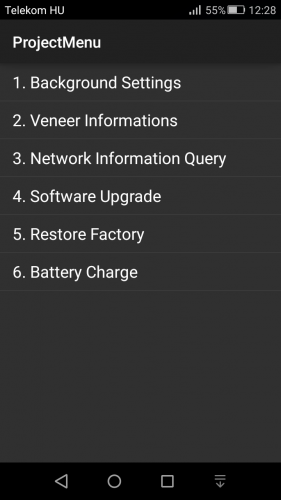
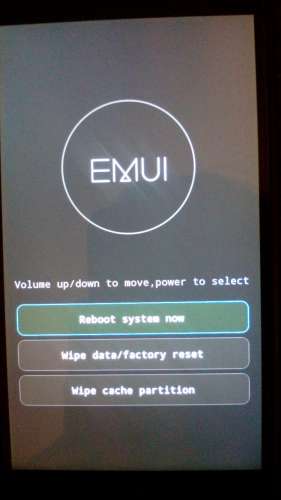
P8 Lite ALE-L21 Firmware-V100R001C150B130 (Android 5.0, EMUI3.1, Magyar Telekom)
P8 Lite Single SIM FirmwareV100R001C432B133 (Android 5.0, EMUI3.1, Általános EU verzió)
P8 Lite Dual SIM Firmware V100R001C432B132 (Android 5.0, EMUI3.1, Általános EU verzió)
A Többi verzióhoz való letöltő lik kérése bubus66-tól privátba
A TELEFONBAN ESETT ESETLEGES KÁROKÉRT ÉS EGYÉB DOLGOKÉRT NEM VÁLLALOK
FELELŐSSÉGET KIPRÓBÁLT MÓDSZER MŰKÖDIK, DE MINDENKI CSAK SAJÁT
FELELŐSEGÉRE KEZDJEN BELE!1.: Névjegyzék rendezési probléma: Telefonkönyv/Megjelenítési beállítások/Lista rendezési elve inaktív (ígéretet kaptunk a javításra)
2.: GPS-t használó sport tracking alkalmazásoknál (Endomondo,Runtastic,stb..) lezárt képernyő esetén elveszíti a GPS jelet,így valótlan útvonalat rögzít.(egyenlőre a megoldást a Képernyőzár kikapcsolása jelenti)
3.: Ritka esetben a Swype billentyűzet használata esetén a készülék memóriahiányra hivatkozva random bezárja a billentyűzetet.
4.: A Karakter kódolással az egyes ékezetek elküldés után nem jelenik meg se a küldő se a fogadó fél készülékén.
Az, hogy Függetlent vagy szolgáltatós a lent leírtak alapján tudod megnézni..
Tárcsázóba beütöd: *#*#2846579#*#*
Témák:
Számítógéppel történő szinkronizálás és mentés, alkalmazások, telepítése, törlése, névjegyzék szerkesztése.
Ajánlott a fastboot-os módszerhez a telepítéséhez.
Ha valakinek van valami észrevétele, vagy valami újdonság kérjük jelezze. Köszönjük.
Bővebb segítségért, kérdezettek a fórumba, a letöltő linkekért keresetek engem (bubus66) privátba.Android kezdőknek
Köszönet érte. aggleány-nakAndroid fejlődéstörténet
Forrás:Készítette:
MeGabee és bubus66Közreműkődök: porterocka
egabi71 -

dh66e
veterán
Üdvözlünk a DUNE médilejátszók topikjában!
Remélhetőleg régi és új tagoknak is hasznára válik ez a kis összefoglaló.Természetesen amennyiben itt nem találsz választ a kérdésedre a topiklakók segítségére is számíthatsz.A DUNE cégről...
HDI néven mutattkoztak be a kétezres évek végén,de egy vállalti struktúra illetve tulajdonosi váltást követően DuneHD néven vannak jelen a médilejátszók és specifikus set-top boxok piacán.
A tajvani központú cég( a gyártás is itt zajlik) szoftvereit Moszkvában és Kievben fejlesztik.Több mint 60 országban forgalmazzák termékeiket így minden földrészen van képviseletük.
A mai napig egyetlén médiachip gyártó készleteit használja a cég azaz minden dune hd modellben a SIGMA Design valamelyik chipje dolgozik.
2014 óta nem került forgalomba új modell a cég palettáján ( az utolsó a HD Connect volt) ami a hagyományos asztali médialejátszókat illeti.Jelenleg a specifikusan iptv és kábeltévé szolgáltatóknak gyártanak set top boxokat ezek viszont kiskereskedelmi forgalomba nem elérhetőek.Modellek és specifikációk:
-Dune HD Duo
-Dune HD Lite 53D
-Dune HD Max
Smart HD modellek:
- B1
- H1
- D1
TV modellek:
-TV101/TV101 wifi
-TV102wifi
-TV301wifi
Megjegyzés: Fenti modellek már nem kaphatóak kereskedelmi forgalomban.Használtan az aprók böngészésével juthatsz hozzájuk.Jelenleg is kapható modellek:
-Dune HD TV-102-T2
-Dune HD TV-303D
-Dune HD Base 3D
-HD ConnectA firmware frissítésről.....
A dune azon kevés médialejátszó gyártókhoz tartozik mely a készülék megvásárlását követően több éven át támogatja a készülékeit firmware frissítések formájában.Ajánlott mindig a legújabb fw-t telepíteni a lejátszóra mert többnyire hiba javításokat tartalmaz.Amennyiben nem nyerte el valamiért az új fw a tettszésünket bármikor visszatérhetünk egy korábbihoz.
Firmware frissítés történhet online a dune-ön keresztül vagy akár pendriveról is telepíthetjük letöltést követően.A Rendszermemória:
Bizonyos alkalmazások futtatásához plusz rendszermemóriára van szükségünk.Ez lehet akár egy 2GB tárhellyel bíró pendrive vagy a belső ill külső meevlemezünkön is létrehozhatunk a dune segítségével egy particiót.
A Beállitások-Egyéb-Rendszermemória menüpontban engedélyezzük a rendszermemóriát majd ha a művelet befejeződőtt indítsuk újra a lejátszót.Ezután már nyugodtan lehet telepíteni a kívánt alkalmazásokat.Utólag telepíthető alkalmazások (pluginek) és szervizfájlok:
Mivel a dune még a korábbiakhoz képest is nagyon kevés támogatást nyújt az internetes alkalmazások tekintetében nem marad más mint egyéni alkalmazásokat telepíteni a lejátszónkra.A szervizfájlokkal pedig a lejátszó tudását tudjuk kiegészíteni,de sok esetben a lejátszó hibáját javítja.
Hogy ne legyen az összefoglaló végtelen történet az utólag telepíthető alkalmazásokat itt gyűjtöttem össze.Egyébb hasznos szervizfájlok:
Az alkalmazások telepítése:
A letöltött .zip fájlt kicsomagolás nélkül a Források menüpont alatt ( azaz a fájlböngészőben) az ENTER gomb megnyomásával telepíted a lejátszóra egy külső eszköz vagy a hálózat segítségével.A telepített plugin minden esetben meg kell hogy jelenjen a Főképernyőn (általában a Programok alatt) és a Beállításokban is (szintén a Programok alatt).Ezután a beállításokat érdemes megcsinálni majd ha ezzel készen vagyunk akkor indítható a plugin.A szervizfájlok telepítése:
A letöltött .dsf fájlt szintén az ENTER gomb megnyomásával telepítheted.A szervizfájlok sem a főképernyőn sem a beállításokban nem jelennek meg.A dune és a hálózat:
A dune modellek hálózatképesek így számítógépünk megosztásai (win7,8.1,10) és a NAS is elérhetővé válik.Leginkább a kábeles csatlakozás a preferált a nagyobb bitrátájú anyagok lejátszása érdekében.
Természetesen wifin is lehet csatlakoztatni hálózathoz,de itt a sávszélesség döntően befolyásolja a lejátszást.
Mielőtt sticket vásáolnál (ha nincs beépített a készülékben) olvasd át a topikot a tapsztalatokról.
A dune elérhető SMB/NFS és egyébb Media Server programok segítségével továbbá az LTU program segítségével linux rendszereken is.Nagyon fontos hogy a lejátszónak fix ip címet adjunk a routerben hogy mindig elérhető legyen.
Az alapfeltételek a következők:
-Megosztások engedélyezése a számítógépen.Ez lehet teljes meghajtó tartalom vagy csak egy mappa.
-A dune fájlböngészőjében a POP UP MENU gomb megynyomásval kiválasztjuk az "Új hálózati könyvtár" elemet és létrehozzuk a kívánt elérést.
Megjegyzés:
NFS kapcsolat esetén külső programra lesz szükségünk melyet a számítógépünkre kell telepíteni.(pl Free NFS)Táviányítás PC-ről,Okostelefonról,Tabletről....
Mobilon,tableten lévő tartalmak elérhetővé válnak külső alkalmazások segítségével illetve irányíthatjuk is a dune-t.A legtöbb alaklmazás csak a dune ip címét igényli és máris készen áll a használatra wifin vagy kábeles hálózaton keresztül.
-Dune HD RC(ingyenes) leirás itt.
-DunePad (ingyenes és fizetős) Leírás itt.
-Dune Helper leírás itt.Dune hibák,szervizelés....
Hoppá! Lefagyott a készülék, belassult a menü,nem játssza le a kiválasztott fájlokat.Mit csináljak?
Egy pár percre áramtalanítsd a készüléket és indítsd újra.
Amennyiben ez nem oldja meg a problémát csinálj egy teljes visszaállítást a lejátszón.(Beállítások-Általános-Gyári reset)
Alkalmazások is okozhatnak meglepetést a lejátszónak így ha biztos vagy benne hogy az alkalmazás telepítése után kezdődtek a bajok akkor töröld az alaklmazást és a flash memóriát.Nem árt ilyenkor a rendszermemóriát is törölni.
Természetesen teljes resetnél a lejátszó az alap állapotába áll vissza így mindent újra be kell állítani.(Kép-Hang-Alkalmazások)
SD kártya csatlakoztatása esetén (főleg ha rendszermemória van telepítve rá)ellenőrizzük PC-n.Amennyiben szükséges formázzuk vagy cseréljük ki a kártyát.
Előfordulhat hogy a lejátszani kívánt fájlra hibaüzenettel reagál a lejátszó.Ilyenkor az átkódolás vagy egy másik release beszerzése lehet amegoldás.Elrontott fw frissítést követően ezeket a lépéseket csináld meg.
Szervizbe vitel előtt mindig kérdezz rá a topikban az esetleges megoldásokra!
Nem segít semmi sem és nem is vagyok képes megoldani a problémát.Mit tegyek?
Ebben az esetben az alábbi linken érhető el a javasolt szerviz melytől árajánlatot kérhetsz a lejátszó javíttatására.
Médialejátszó SzervizJó böngészést,hasznos fórumozást kívánok!
dh66e


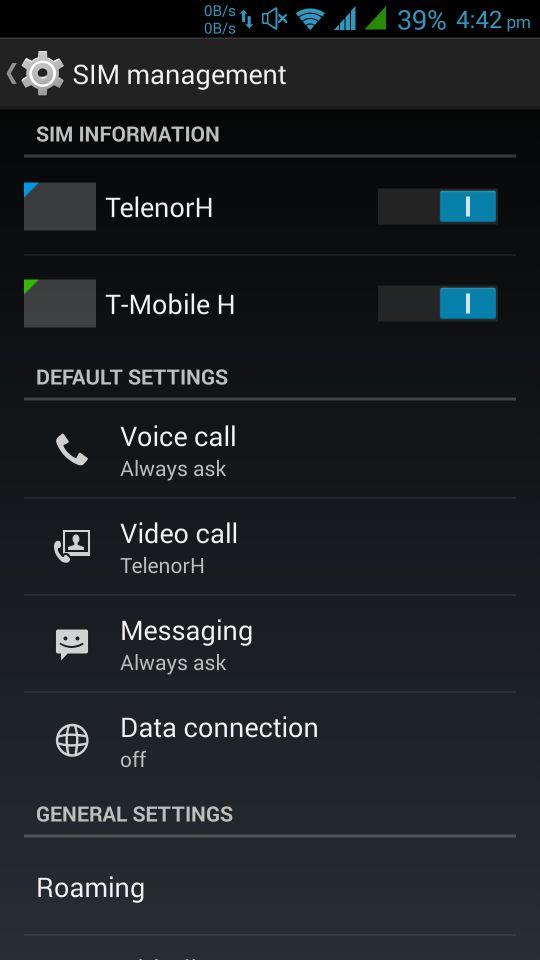


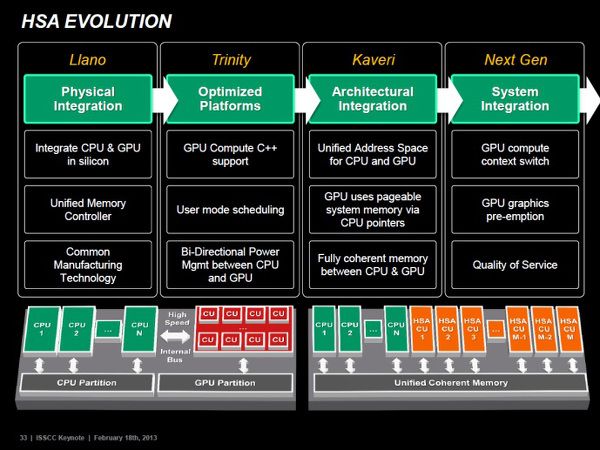
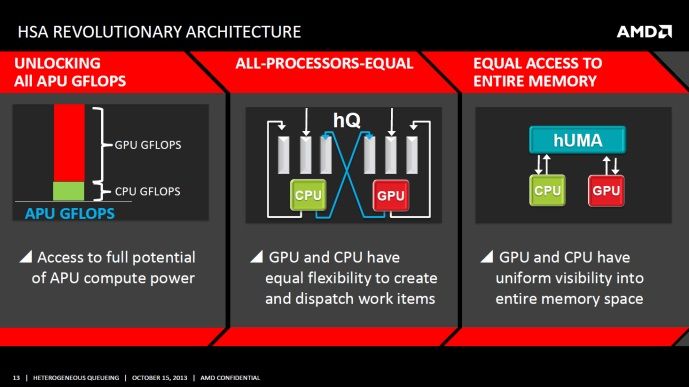
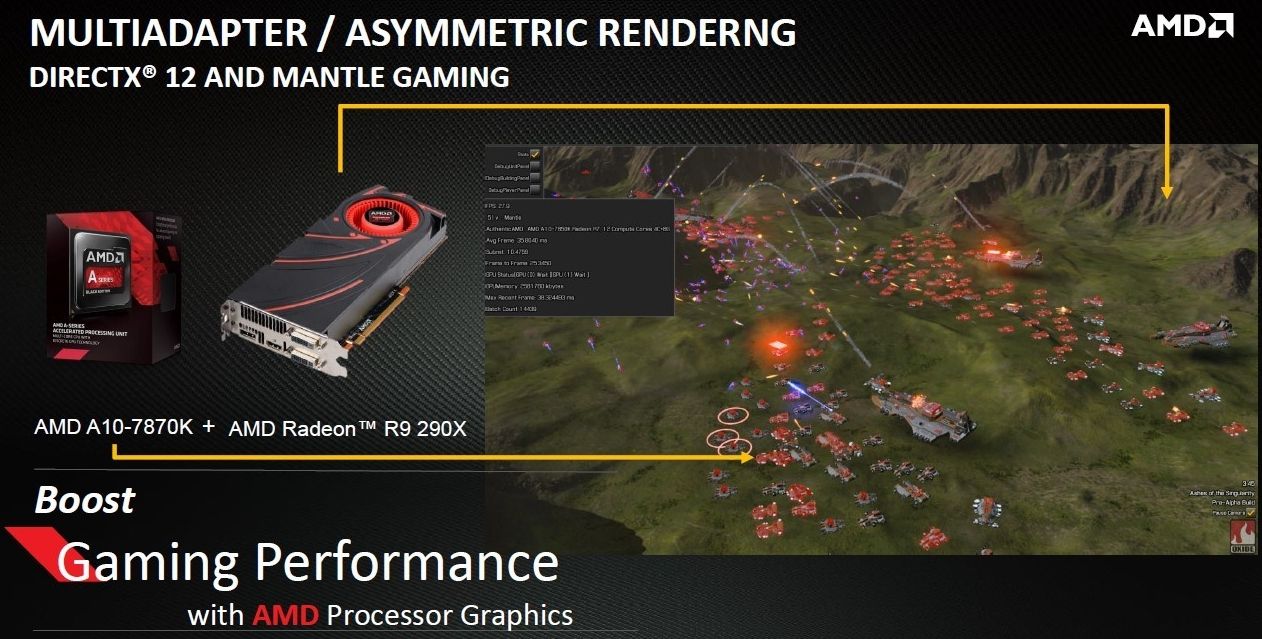

 De már elvileg okés minden. Remélem...


 Bővebb segítségért, kérdezettek a fórumba, a letöltő linkekért keresetek engem


Új hozzászólás Aktív témák
- The Division 2 (PC, XO, PS4)
- Mikrotik routerek
- E-book olvasók
- Amazon Fire TV stick/box
- Soundbar, soundplate, hangprojektor
- Ha Darwinra hallgat az AI, nehéz lesz megállítani
- Audi, Cupra, Seat, Skoda, Volkswagen topik
- Graphics: Telefonvásárlási kálváriám....avagy clickbait cím: Horror a hardveraprón
- HiFi műszaki szemmel - sztereó hangrendszerek
- Túllépne a DRAM limitjein a Neo Semiconductor-féle 3D X-DRAM
- További aktív témák...
- HP ProLiant DL360p Gen8 1U szerver (2x Xeon E5-2667 v2, 32GB RAM) + RACK SÍN!
- MSI RTX 3070 8GB GDDR6 VENTUS 3X OC Eladó!
- MSI RTX 4070 12GB GDDR6X VENTUS 2X OC - 1 év garancia - Eladó!
- GIGABYTE GTX 1660 SUPER 6GB GDDR6 GAMING OC Eladó!
- Eladó Apple Keyboard A1243 (Vezetékes, Numerikus pad) Magyar kiosztás, hibátlan működés.
- GYÖNYÖRŰ iPhone 14 Plus 128GB Blue-1 ÉV GARANCIA - Kártyafüggetlen, MS4642
- iPhone 15 Plus 256GB 100% (1év Garancia) - ÚJ EREDETI AKKUMULÁTOR
- LG OLED65G49LS CSÚCS Ultra HD 4K 65" OLED TV!
- ÚJ Dell Pro 16 Plus - 16" WUXGA IPS - Ultra 5 235U - 16GB - 512GB - Win11 PRO - 3 év garancia - HUN
- Új és újszerű 17-18 Gamer, irodai, üzleti készülékek nagyon kedvező alkalmi áron! Garancia Számla!
Állásajánlatok

Cég: Laptopműhely Bt.
Város: Budapest