Új hozzászólás Aktív témák
-

Headless
őstag
Általános információk/segédletek Suste/HeadLess openWRT-hez
Jelenlegi legfrissebb verzió: suste-OpenWRT-BB-0.8 (2015.11.14)
Források
http://susteopenwrt.ipdns.hu/
http://suste.ixmsk.eu/
Telepítés:
1)
Letöltjük a routerünk verziójához tartozó firmware-t (később FW), ha gyári FW-t szeretnék frissíteni, akkor a -factory.bin, ha pedig már openwrt-s eszközt szeretnénk frissíteni, akkor a -sysupgrade.bin fájlt töltsük le. Azonos néven találunk minden FW-hez egy-egy .md5 ellenőrző fájlt ezeket is töltsük le.
2)
A forrásoknál megjelölt címeken található APPS mappából, vagy egyéb forrásból töltsünk le egy md5 checker-t. Amellyel ellenőrizhetjük a korábban letöltött FW md5 összegét, ezt a kapott összeget hasonlítsuk össze az md5 fájlban lévő kombinációval, ha egyezik léphetünk tovább, ha nem, akkor ellenőrizzük a fájlokat szükség esetén töltsük le újra.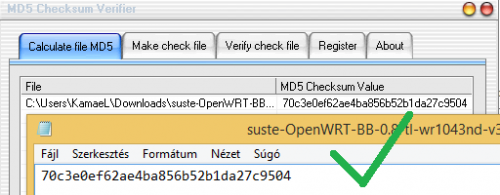
3)
Kábellel csatlakozzunk a routerünkhöz és a webes felületen keresztül flashelhetjük is.
- Gyári rendszer: System Tools -> Firmware upgrade -> Tallózzuk be a -factory.bin fájlt és Upgrade gomb.
- openWRT: System -> Backup/Firmware flash -> Tallózzuk be a -sysupgrade.bin fájlt és Flash image -> MD5 ellenőrző összeget csekkoljuk le még egyszer, majd erősítsük meg.
A flash irása eltarthat egy ideig, eközben semmiképp sem húzzuk ki a routert, ugyanis az féltéglához vezet.
4)
Ha minden jól ment most már elérhetjük a router webes felületét a 192.168.1.1 címen (későbbiekben LuCI), itt figyelmeztet rögtön hogy nincs beállítva jelszó kattintsunk is rá és állítsuk be a jelszót ne felejtsük el a "save and apply" gombot megnyomni minden módosítás után. Ezután elérhetővé válik egy második webes felület is a 192.168.1.1:9092 címen (későbbiekben 9092).
5) Állítsuk be az internetet/wifit, meg amit akarunk akár LuCI-n akár 9092-őn keresztül, ehhez további instrukciók a forrásokon található README-ben vannak.HDD üzembe helyezése
1)
Rákötjük a routerre a kiszemelt áldozatot, majd LuCI -> Rendszer -> Csatolási pontok -> törlünk minden szabályt bármi is legyen ott. Majd mentés/alkalmazás. És semmilyen szín alatt nem hozunk létre saját kezűleg szabályt ezen pontokban, ugyanis automount teszi a dolgát, nem kell belepiszkálni ide.
2)
9092 -> format oldalra látogassunk el. Valami ilyesmit láthatunk. Ha így van, akkor rendben, ellenben ha azt látjuk, hogy "No drive found!!!", akkor ellenőrizzük a kapcsolatot, valamint a hdd tápellátását. Megoldások: Rövid kábel, Y kábel másik fele telefontöltőbe, Aktív usb hubok.
3)
- Ha a HDD ext fájlrendszerű már ,akkor ellenőrizzük hogy van "LABEL"-e és az nem tartalmaz szóközt és speciális/ékezetes karaktereket. majd azt hogy tényelegesen fel is van csatolva a hdd, ezt a második szövegdoboz írja. Mint itt is látható. Ha erre szeretnénk transmissionel letölteni, az AutoMount config részben válasszuk ki a "LABEL"-ét és kattintsunk a set gombra.
- Még nem ext fájlrendszerű HDD, akkor < unmount > , majd válasszuk ki a megfelelő formázás típust legajánlottabb 2.4-es verzió majd < Make partitions >. Figyelem ez minden adatot töröl a HDD-ről.
4)
- Ellenőrizzük, hogy a particiók rendben csatolódtak-e és oda, ahova kellett neki. (/mnt vagy /share/LABEL)
- Ha extrootos formázás volt -> LuCI ->Rendszer ->Szoftver méretet ellenőrizzük.
- Ha swapos formázás volt -> LuCI -> Állapot -> Áttekintés -> ellenőrizzük van-e swap.


Új hozzászólás Aktív témák
- Milyen routert?
- sziku69: Szólánc.
- Luck Dragon: Asszociációs játék. :)
- sziku69: Fűzzük össze a szavakat :)
- Genshin Impact (PC, PS4, Android, iOS)
- AMD K6-III, és minden ami RETRO - Oldschool tuning
- Okos otthon - Home Assistant, openHAB és más nyílt rendszerek
- D1Rect: Nagy "hülyétkapokazapróktól" topik
- Dell notebook topic
- Projektor topic
- További aktív témák...
- Eladó Dell Latitude 5340 i5-1345U 16 GB DDR5
- Apple iPhone 17 Sage 256GB használt karcmentes 100% akku (4 ciklus) garancia 2027.03.01.-ig
- ASUS ROG Zephyrus G14 Ryzen 9 / RTX 4070 / 32GB / 1 TB SSD 2K 165Hz PRÉMIUM
- Samsung Galaxy S22 Ultra / 12/256GB / Kártyafüggetlen / 12 Hó Garancia
- AMD GAMER PC! Ryzen 5800X / RX 6900 XT / 32GB 3600MHz/ 1TB NVMe / 850w Gold! BeszámítOK
Állásajánlatok

Cég: Laptopműhely Bt.
Város: Budapest