Új hozzászólás Aktív témák
-

szala86
aktív tag

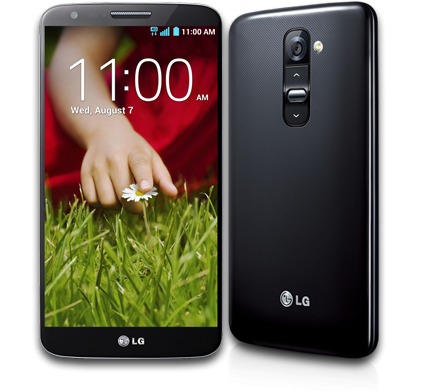

Mobilaréna teszt: Mobilaréna
Külföldi tesztek: Phonearena, Gsmarena
Magyar felhasználói kézikönyv: KézikönyvLegfőbb jellemzők:
Szín:
fekete, fehérProcesszor:
2.26GHz Quad core Snapdragon 800 (MSM8974)Kijelző:
1920x1080 Full HD IPS kijelző, 5.2"Memória (RAM):
2GB LPDDR3 800MHzBelső memória:
16GB, 32GBHálózat:
CDMA (1x / EVDO Rev.A),
2G (GSM / EDGE),
3G (HSPA+42Mbps / HSPA+21Mbps),
LTE (SVLTE, CSFB, CA, VoLTE, RCS, MIMO)Méretek:
138.5 (magas) x 70.9 (széles) x 8.9 (vastag)Akkumulátor:
3000 mAh-s nem eltávolítható Li-PolymerHang:
24bit x 192kHz Hi-Fi Sound, Wolfson WM5110-es DACKamera:
13MP OIS (optikai képstabilizátor),
8x-os digitális zoom,
Zafír kristály üveg lencse,
Full HD 60fps felvétel/lejátszásTelefonon kívül a doboz tartalmazza még:
- a töltőfejt;
- az adatkábelt;
- a fülest (QuadBeat 2);
- a felhasználói útmutatót;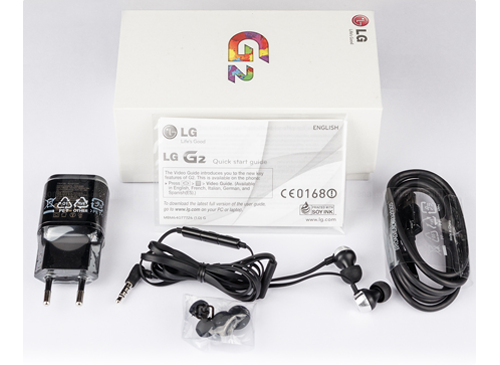

Fontos, hogy rögtön a kezdet kezdetén tisztázzuk ezt a kényes kérdést. A garancia a készülék gyári állapotára vonatkozik. Amennyiben vissza szeretnék vinni a készüléket a szolgáltatóhoz, fontos visszaállítani mindent az eredeti állapotba (Root jogosultság, Recovery, ROM, stb.).
A rootolás, akár a gyári rom rootolása is garanciavesztéssel jár abban az esetben, ha valaki így viszi vissza a készüléket! A custom romok, custom recovery-k, használata szintén! Fokozottan ügyeljünk arra, hogy az ilyen készülék ne kerüljön vissza a szervizekbe, mert a szolgáltató bevizsgálás után esetleg befoltozhatja a
meglévő biztonsági réseket, ami esetünkben azt jelenti, hogy lőttek a módosítási lehetőségeknek. Ezen tulajdonságok tehát visszaállíthatóak gyári állapotukra, és amennyiben ez megtörténik a szervizbe küldés előtt, a garancia is megmarad.
- Recsegő hátlap:
A hátlapon a gombok környékén, egyes daraboknál recsegő, huppogó hangot adhat ki a telefon, nyomkodásra, tekergetésre. Funkcióját ettől még a telefon teljes mértékben betölti, de egyesek számára zavaró lehet. Mivel a mindennapi használatot nem befolyásolja, így a szolgáltató és az LG szerviz csak javítja, nem cseréli a készüléket.- Nem működő ébresztés:
Egy-két embernél jelentkezett a probléma, hogy nem ébresztett a telefon, vagy éppen beragadt a szundi funkció. Ha a használat során te is észreveszed ezt a problémát, egyszerűen cseréld le az Ébresztő alkalmazást, pl. erre.- Nem csatlakozik a mobilnetre:
Gyakori a 10a-s szofverrel ellátott készülékeknél, hogy hosszabb Wifihasználat után, nem lehet mobilnethez csatlakozni, csak a telefon újraindítása vagy repülőmódba váltása után. A megoldás a 10e-s szoftver, amiben már javították ezt a hibát.
- Belső memória:
Hivatalosan az LG Magyarország egyelőre csak a 16GB-os telefonokat árusítja. Ezt a verziót találhatod meg a szolgáltatóknál is. 32GB-osat csak GSM boltokból tudsz rendelni/vásárolni, melyeket más régióknak szántak. A 16GB ROM-ból első indítás után ~10,6GB szabad. Ez tovább növelhető a gyári alkalmazások/bloatware-ek törlésével.
Az előzőhöz kapcsolódóan, a telefon támogatja az USB OTG szabványt, így egy megfelelő kábel segítségével csatlakoztathatsz pendrive-ot a telefonhoz. [link]
- Meenova memóriakártya-olvasó:
Kis kártyaolvasó, MicroUSB csatlakozóval. Bele lehet tenni akár 64GB-os MicroSDXC kártyát is (tesztelve, működik). Kényelmesebb, mint egy pendrive csatlakoztatása, mert itt nincsenek mindenfelé lógó kábelek, csak ez a kis négyzetes olvasó áll ki a telefonból. Azért azt még érdemes tudni róla, hogy kék fénnyel világít ha csatlakoztatod a telefonhoz.
Itt érheted el a hivatalos weboldalát. [link]
Videó: Meenova- Tokok:
Rengetegféle és fajta védőtokot lehet találni erre a készülékre az ebay-en, Amazon-on. A Ringke (Rearth) Slim-et nem szabad megvásárolni, mert nem passzol a készülékre. Nem elég mély a tok. Én személy szerin párat ajánlanék, amik viszont passzolnak rá és szerintem elég jók. És jó pár színben kapható mindegyik.
1 - NillKin Quick Window Leírás Video
2 - Nillkin Premium Matte Hard Cover Case Video
3 - Spigen Slim Armor Video
4 - PureGear Video
- Az LG G2-vel lehetőség van arra, hogy wifi-vel küldjük és fogadjuk az adatokat a telefon és a számítógép között. Így nem kell állandóan a kábelt dugdosnunk a számítógépbe.
- Ehhez kapcsoljuk be a wifit;
- Menjünk a beállítások-->(1)Megosztás és Csatlakozás-->(2)Vezeték nélküli tárolás-hoz és kapcsoljuk be, vagy az értesítősávban lévő (3)vezeték nélküli tárolás ikonnal is bekapcsolhatjuk. Ha ez megvan, akkor a vezeték nélküli oldalon lévő (4)webcímek és az ezekhez tartozó (5)felhasználói névvel és jelszóval az alábbi módon hozhatja létre a kapcsolatot: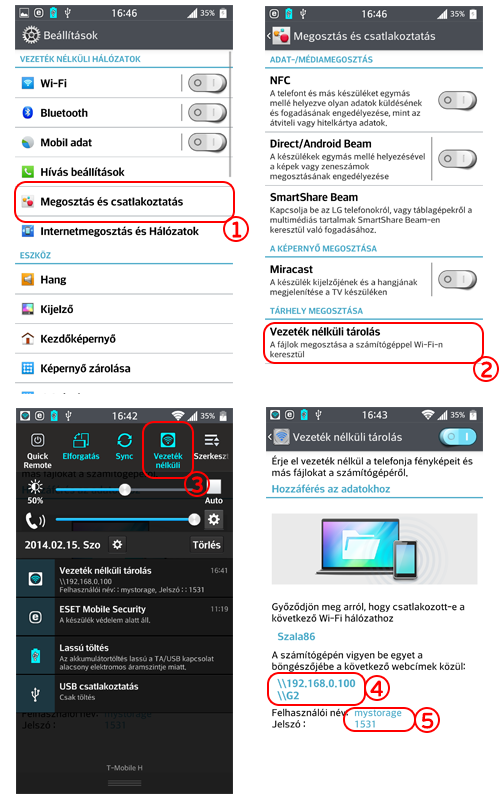
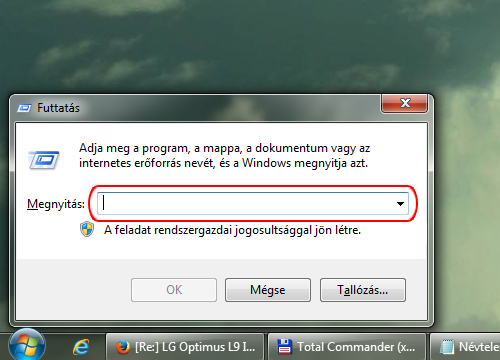
- Nyissuk meg az intézőt vagy a futtatás(windows+R billentyű) ablakot, és a megjelölt mezőbe, írjuk be a fenti webcímek egyikét;
- Legegyszerűbb a \\G2
- Arra figyeljünk, hogy ne a sima, hanem a fordított per jelet használjuk(AltGr+Q);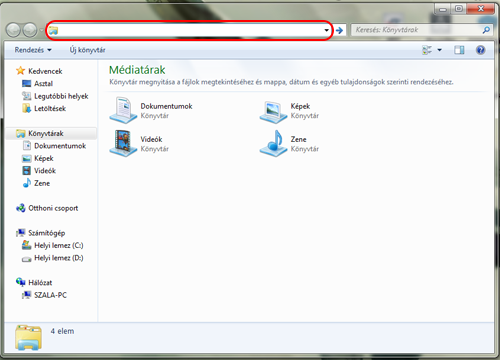
- Ha beírtuk, nyomjunk egy enter-t és a felugró ablakban, írjuk be a vezeték nélküli tárolásnál írt felhasználó nevet és jelszót a megfelelő mezőkbe("(1)Felhasználónév", a "(2)jelszó") és pipáljuk be a "(3)jegyezze meg a hitelesítő adatokat", majd nyomjunk egy "OK" gombot;
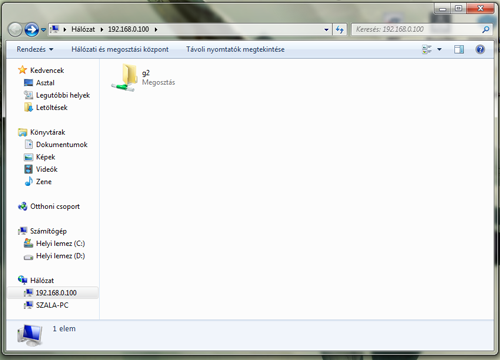
- És már meg is nyílik az LG telefonunk ablaka;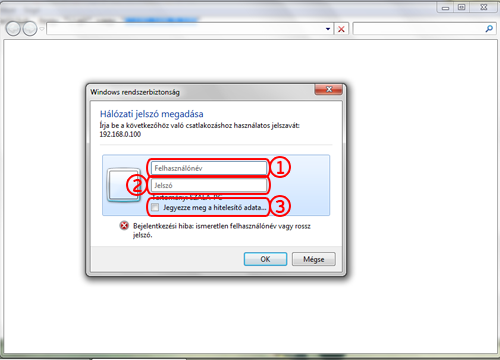
- Mivel nagyon sokan használunk TotalCommander-t, ezért nem kell lemondani a használatáról.
- Az alsó címsorba írjuk be hogy "cd\\g2" és egy entert nyomva, már meg is nyílik a kiválasztott oldalon az LG telefonunk hálózata.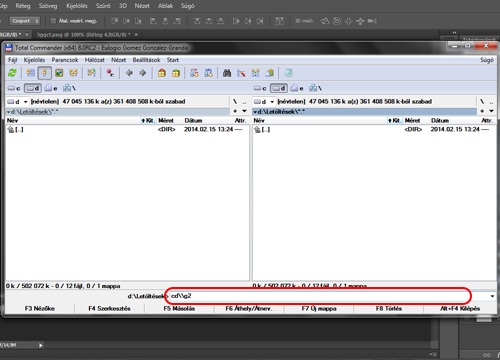
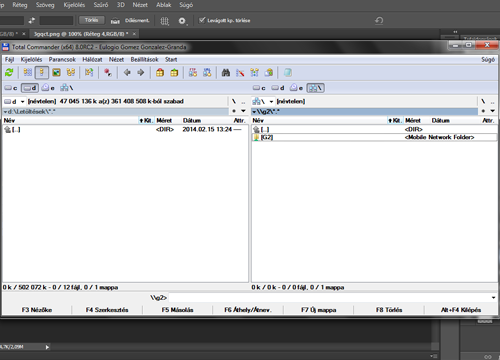
- Video: vezeték nélküli tárolás

- A hard reset nem más, mint a telefon gyári beállításának visszaállítása, azaz a telefont visszaállítja arra az állapotra, mint amikor a dobozból kivettük és először bekapcsoltuk. Ez azt jelenti, hogy minden amit azután másoltunk, telepítettünk, mentettünk a telefonra, az el fog veszni, úgy hogy ajánlott lementeni mindent, amire szükségünk lenne a telefonról. Ezt a G2-nél kétféle képpen lehet megtenni.
- 1: Beállítások-->Általános-->Biztonsági mentés és visszaállítás-->Gyári adatok visszaállítása-->Telefon alapbeállításainak visszaállítása.
- 2: Kapcsold ki a telefont és húzd ki az usb kábelt a telefonból. Nyomd hosszan a hangerő le és a bekapcs gombot és amikor megjelenik az lg logó, akkor engedd el a gombokat, majd gyorsan nyomd őket újra egész addig, amíg megjelenik a "Factory hard reset" képernyő(1-kép). Ha bejött, akkor nyomd meg a bekapcs gombot, ekkor megkérdi hogy biztos folytatni szeretnéd-e(2-kép)? Ha igen, akkor nyomd meg még egyszer a bekapcs gombot és várd meg míg a telefon újraindul(3-4-kép).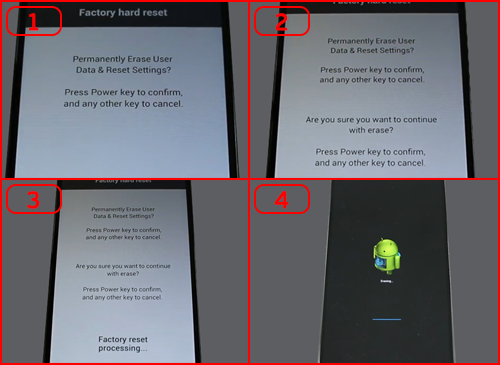


A rootolás a telefon rendszere felett szerzett rendszergazdai jogosultság. Ha már a kérdés egyáltalán felvetésre került, egészen biztos nincs rá szükséged. Fontos tudni, hogy nem a telefont rootoljuk, hanem a rajta futó szoftvert, tehát a hardverben nem okoz semmiféle módosítást.

Az Android dobogó szíve a Linux kernel, melyből ebbe a készülékbe a 3.4.0-s fõverzió került. Ez az a programrész, ami közvetlen kapcsolatot jelent a Dalvik virtuális gép és az alacsony szintű FW között. Többnyire minden utasítást ő dolgoz fel, kivéve akkor, ha natív kódban a processzort vesszük célba valamivel. Elenyészően kevés azon programok száma, amik ki tudnák kerülni.

Egyrészt egy virtuális gép, másrészt az Android programkódját gyakran keresztelik át Dalvik Java-ra, megkülönböztetve ezzel a Sun-féle korábbi Java class-októl. A Dalvik verem alapú virtuális gép, eltérően az "őseitől". Ebből adódóan elég egyedi kódfeldolgozása van, ami azt a sajnálatos vonzatot hozza magával, hogy az android stabilitása feláldozza a sebességet és a rendszer gyakran nem olyan "szmúsz" mint a
vetélytársak. Különböző trükkökkel igyekeznek a Google mérnökei persze a futási gráfokat optimalizálni, több-kevesebb sikerrel.
A szoftverfrissítéshez nem kell rootolni a telefont!!!
Az hogy jelenleg milyen szoftver fut a telefonon, az alábbi helyen nézhetjük meg: Beállítások--> Általános--> A telefonról--> Szoftver adatok--> Szoftver verzió.
- Töltsd le a három belinkelt fájlt. [link] [link] [link];
- Töltsd le a számodra megfelelő „*.KDZ” fájlt erről az oldalról: [link], vagy pedig erről: [link] (a UK, és Europe Open a számunka megfelelő); Illetve azt is figyelembe kell venni, hogy 32 vagy 16gb-os a készülékünk. Ha 32gb-os akkor általában a DEU előtaggal ellátott kdz a jó, ha pedig 16gb-os akkor a 6DE előtaggal ellátott kdz a megfelelő. Továbbá a szolgáltató függő telefonokra, ugyan úgy feltehetők a szoftverek, mint a függetlenekre.
- Kapcsold ki a telefont;
- Telepítsd a letöltött
LGUnitedMobileDriver_S50MAN310AP22_ML_WHQL_Ver_3.10.1.exe-t;
- Nyomd a „hangerő fel” gombot, közben csatlakoztasd az USB-kábelt, ekkor bejön a Download mode;
- Csomagold ki a „FlashTool.1.0.54.zip” fájlt és indítsd el a „Windows Enabler.exe”-t;
- A tálcán az óra mellett megjelenik egy ikon(1), kattints rá bal egér gombbal és megjelenik rajta egy "ON"(2) felirat;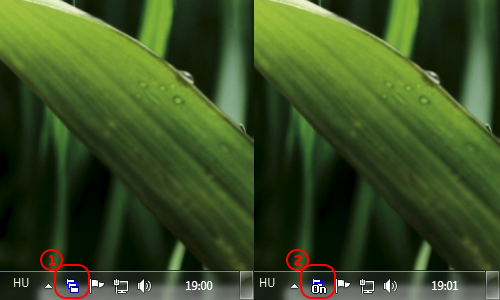
- Indítsd el az "UpTestEX.exe”-t;
- A bal felső sarokban válaszd ki "Select Type = 3GQCT"(1)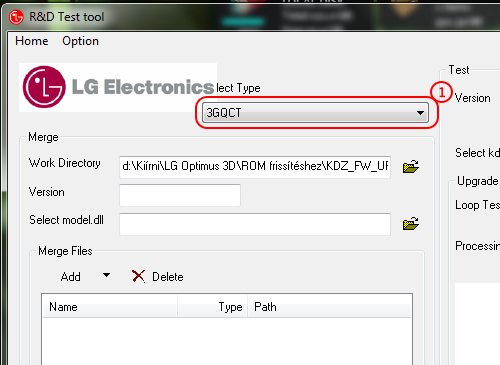
- A jobb felső sarokban pedig a "PhoneMode = DIAG"(2) módot;
- Válaszd ki a „*.KDZ”(3) kiterjesztésű fájl-t amit letöltöttél;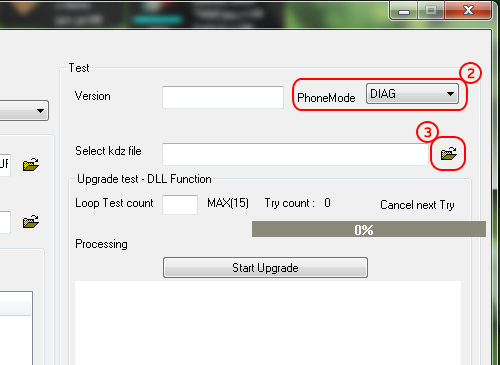
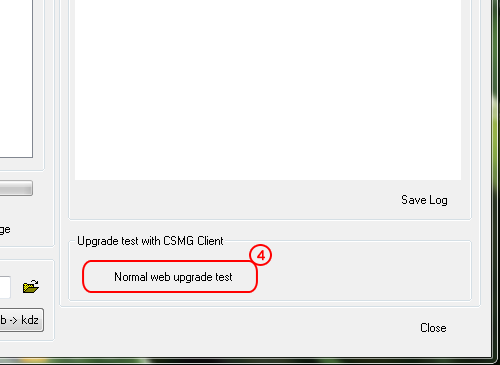
- A jobb oldalon lent válaszd ki a "Normal web upgrade test"(4) ablakot és kattints rá;
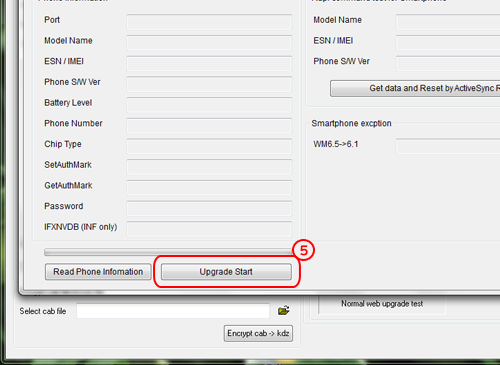
- Megjelenik egy másik ablak, ahol az "Upgrade start"(5) gombra kattints;
- Elindul a program és megjelenik egy új ablak, ahol a telefon "gyártása?" és a telepítés "nyelve" közül lehet választani.Először nyomjunk egy "Clear phone Software update Registry"(6) gombot, majd az országnál(Country) válaszd a "different country"-t(7) és a nyelv(Language) választásnál pedig a "Hungarian(Magyar)"(8) nyelvet. Ha ez megvan, nyomj egy "OK"(9) gombot, hogy elinduljon a
frissítés;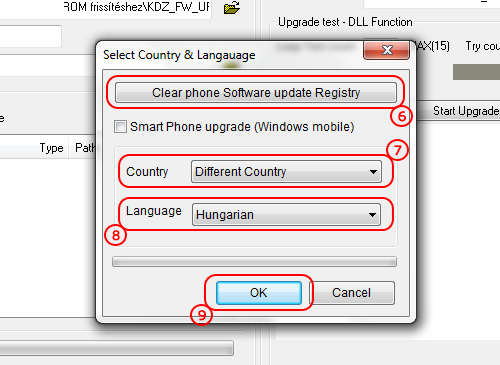
- Most már csak várni kell míg befejezi a frissítést. A telefon hamarabb fog újraindulni, közben a gép még dolgozik. Ha kész, akkor zárd be a programot és élvezd a frissítést.
Frissítésnél előforduló hibák esetén:
- Én azt javaslom, hogy a frissítések előtt és utána is nyomjunk egy hard resetet, ezzel elkerülve az egyéb hibajelenségeket;
- Ha nem sikerül a frissítés és mondjuk megáll X százaléknál, akkor célszerű ellenőrizni a KDZ fájl nevét, mert valamiért nem szereti ha átnevezzük. Ezért a neve legyen például ennek megfelelő: D80210E_00.kdz
- Az is előfordulhat, ha megáll a frissítés idő előtt, hogy amikor letöltöttük a KDZ fájlt, sérült letöltés közben, ezért Próbáljuk meg újra letölteni és az új KDZ-el, újra próbálni a frissítést;
- És a legvégén ellenőrizzük hogy minden driver fell lett e telepítve;
Kétféle képpen lehet rootolni a G2-t.
- Ennek a folyamatnak az elvégzése garanciavesztéssel jár!!!
- 1: Töltsd le ezt a fájlt és csomagold ki egy mappába: [link];
- Kapcsold be a telefonon az „USB Hibakeresést" a fejlesztői mód menüben („Az Android rendszeren alaphelyzetben rejtve van a fejlesztői mód).
Ahhoz hogy ezt elérjük, az alábbi lépések szükségesek: lépjünk a Beállítások-->általános-->a telefonról-->Szoftver adatok-->cikkszám-hoz. Érintsük meg pontosan hétszer ezt a sort, ami azonnal jelezni fogja, hogy mostantól fejlesztők vagyunk. Egy szinttel visszalépve már látható az új menü;
- Csatlakoztassuk a telefont a számítógéphez és válasszuk a telefon töltése funkciót;
- Kattints kétszer a "root.bat" fájl-ra, ekkor elindul a program. Meg fog jelenni egy "A folytatáshoz nyomj meg egy billentyűt" felirat;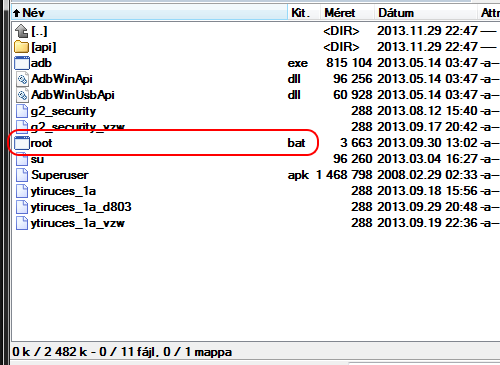
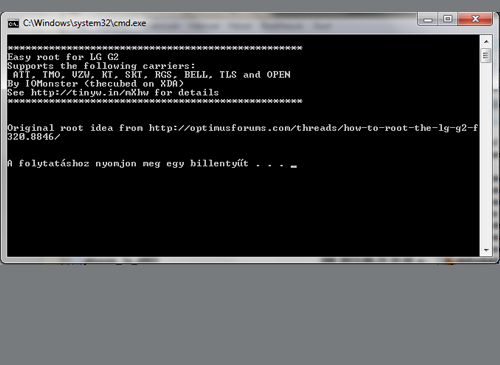
- Tehát ha nyomunk egy gombot, akkor elindul és megjelenik egy angol nyelvű szöveg, ami azt tartalmazza, hogy csatlakoztasd le a telefont, kapcsold ki az "USB Hibakeresést", majd kapcsold vissza, nyomj egy OK-t, dugd vissza az USB-kábelt;
- Várd meg amíg újra csatlakozik a számítógéphez, majd nyomj egy tetszőleges billentyűt megint;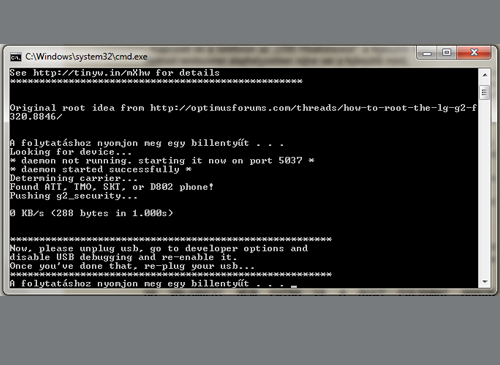
- Most figyelmeztet, hogy mivel jár a rootolás, és hogy még abbahagyhatod;
- De ha folytatni akarjuk, akkor nyomjunk meg egy billentyűt;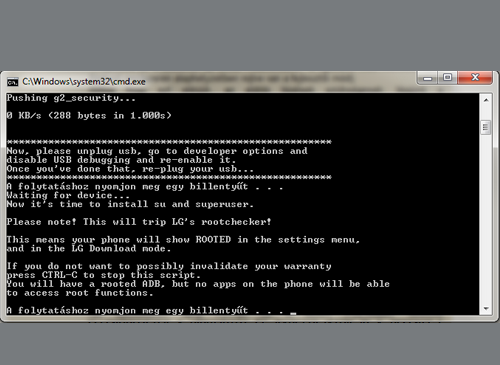
- Ekkor továbbfut a program, elkezdi a rootolást és telepíti az SU programot;
- Ha megállna akkor nézzünk rá a telefonra és fogadjuk el a google biztonsági kérését;
- Ha végzett akkor egy "Done" és egy "A folytatáshoz nyomj meg egy billentyűt" felirat fogad az ablak alján;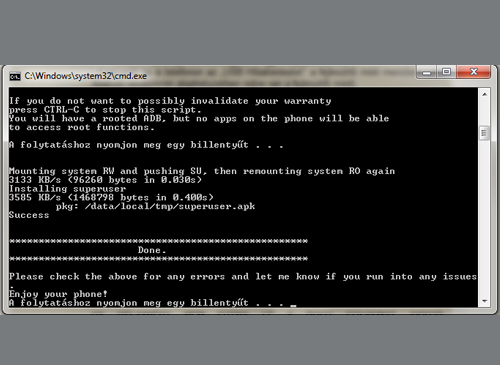
- Nyomjunk meg egy billentyűt és autómatikusan bezárja a programot;
- Ha mindent befejezett és sikerült akkor megjelenik a "Superuser" ikon az alkalmazásokban;- Video: ROOT
- 2: Telepítünk egy TWRP-t, majd a TWRP-n belül a reboot menübe lépve, mielőtt újra indítaná a telefont, felajánlja, hogy rootolja-e. Ha igent nyomunk akkor már rootolja is a telefont és fel is telepíti az SU programot;
HA VALAMIÉRT NEM FUTNA LE A ROOT FOLYAMAT AKKOR ELLENŐRIZZÉTEK A VÍRUSÍRTÓT ÉS KAPCSOLJÁTOK KI A DEFENSE-T MERT EZEK BLOKKOLHATJÁK A FOLYAMATOT!

- Természetesen visszaállítható a rootolás. Ehhez nem kell mást tenni, mint újra flash-elni a telefont a fent leírt módon.
- Majd egy hard resetet nyomni.
- Ellenőrzéshez, pedig tegyük a telefont download módba és bal alul egy "UNROOTED" feliratnak kell megjelennie.
- Download módból való kilépéshez pedig a power gombot addig nyomjuk, amíg kikapcsol a telefon, majd normál módon bekapcsoljuk.- Video: UNROOT

- Töltsük le ezt a két fájlt: TWRP, Driver;
- Telepítsük a drivert, ha még nincs fent;
- Kapcsoljuk be az USB hibakeresést, és csatlakoztassuk a számítógépre a telefont;
- A telefonon válaszzuk a telefon töltése funkciót;
- Csomagoljuk ki a recovery_twrp.rar fájlt, majd a recovery_twrp mappában lévő recovery.bat fájlt indítsuk el;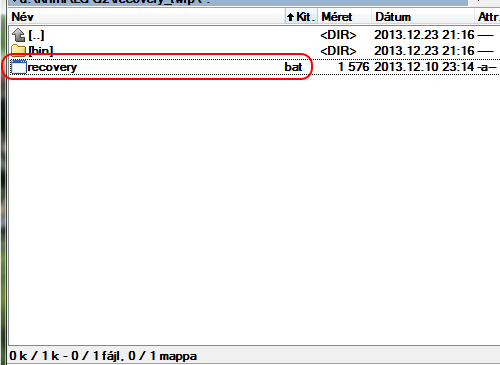
- A megjelenő ablakban ellenőrzi, hogy a hibakeresés be van e kapcsolva és a telefon csatlakoztatva van e a pc-hez. Ha igen, akkor nyomjunk egy gombot a folytatáshoz;
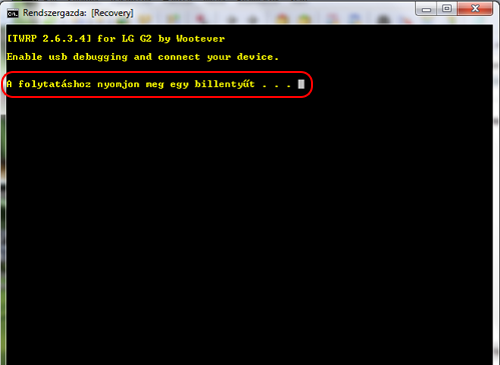
- Következő oldalon válasszuk ki a telefon verzióját. A hazánkban kapható telefonokhoz az internationalt(2) kell választani, majd nyomni egy entert;
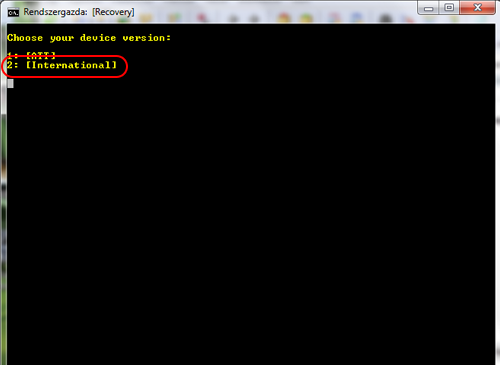
- Elkezdődik a recovery telepítése és ha végzett megkérdezi, hogy újraindítsa e a telefont a már feltelepített recoverybe;
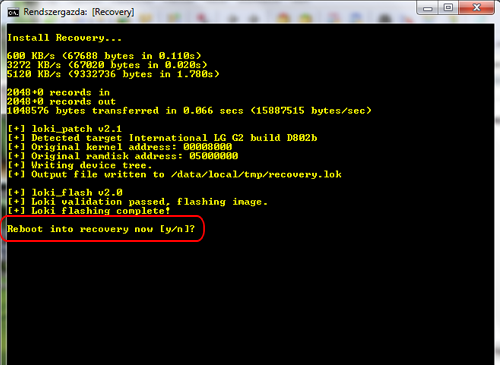
- Video: TWRP

- Nyomd hosszan a hangerő le és a bekapcs gombot és amikor megjelenik az lg logó, akkor engedd el a gombokat, majd gyorsan nyomd őket újra egész addig, amíg megjelenik a "Factory hard reset" képernyő;
- Nem kell megijedni hogy a hard reset képernyő jelent meg, ha kétszer megnyomod a bekapcs gombot, akkor nem csinál hard resetet, hanem belép a TWRP-be;
- Ha ezt a programot letöltöd, akkor rendszeren belül újra tudod indítani a telefont Recovery módban;
Előfeltétel: ROOT
- Töltsd le ezt a fájlt és csomagold ki egy mappába: CWM;
- Kapcsold ki- és be az „USB Hibakeresés”-t;
- Csatlakoztassuk a telefont és válaszzuk a telefon töltése funkciót;
- Indítsd el a „flash-recovery.bat”-ot;
- Amikor megáll, nyomj egy tetszőleges billentyűt.
- Nyomd a hangerõ le + Bekapcsoló gombot, amíg a bejön az LG-logó;
- Engedd fel a gombokat, majd nyomd le õket ismét, amíg be nem lép a CWM-Recovery-be.
- Ha ezt a programot letöltöd, akkor rendszeren belül újra tudod indítani a telefont Recovery módban;
Mentés:
- Lépjünk be a recoverybe;
- Ha már sikerült belépi a recoverybe akkor válasszuk a Backup menüt;
- pipáljuk ki az összes partíciót: Boot;Chace;Data;Recovery;System és EFS ha estleg elmászna az IMEI számunk, akkor ezzel lehet esélyünk visszaállítani;
- Swipe to Back Up, majd megvárjuk míg végez. Ne ijedjünk meg, ha közben a kijelző elsötétedik, mert kikapcsolhat, de bármelyik gombbal felébreszthető közben a telefon;
- Reboot System;
- Telefont csatlakoztassuk a PC-hez, majd másoljuk ki a telefon belső tárhelyéről a TWRP mappát, akár több helyre is, csak meglegyen a biztonság kedvéért.Visszaállítás:
- Ha gond lenne és letégláznánk a telefont, akkor vissza rakjuk a gyári romot(Fenti flash-el);
- Újra feltesszük a TWRP-t;
- visszamásoljuk a TWRP mappát a belső tárhelyre;
- belépünk a recoverybe;
- Restore menüben kiválasszuk a mentést és visszaállítjuk;Az EFS partícióhoz csak akkor nyúljunk visszaállításnál, ha tényleg baj van IMEI számmal, de igen ritkán mászik el az IMEI!

FONTOS:
Mielõtt teljesen letörlöd a már belakott rendszeredet, készíts róla egy backup-ot Recovery-bõl(menetét lásd fenljebb). Ez a belső memória kivételével mindent lement.ROM telepítés:
- Másold fel a letöltött „*.zip” kiterjesztésű ROM-ot, a telefon gyökérkönyvtárába;
- Indítsd el a telefont Recovery módban (lásd feljebb);
- Wipe data / factory reset;
- Wipe cache;
- Wipe Dalvik-cache (az Advanced menüben találod);
- Install menü, majd a letöltött ROM kiválasztása;
- Türelmes várakozás a telepítés végéig, telepítés után a „Gapps” telepítése, vagy a telefon újraindítása, ahogy azt a forrásban meghatározták.
FONTOS:
Mielõtt teljesen letörlöd a már belakott rendszeredet, készíts róla egy backup-ot Recovery-bõl(menetét lásd fenljebb). Ez a belső memória kivételével mindent lement.ROM telepítés:
- Másold fel a letöltött „*.zip” kiterjesztésű ROM-ot, a telefon gyökérkönyvtárába;
- Indítsd el a telefont Recovery módban (lásd feljebb);
- Wipe menü;
- Wipe Advanced, majd azon belül válasszuk ki a cache-t; data-t; Dalvik-ot, és ha kéri a rom készítője akkor a system-et is;
- alul Swipe-ot elhúzzuk;
- Ha kész akkor vissza a főmenübe;
- Install menü, majd a letöltött ROM kiválasztása és telepítése;
- Türelmes várakozás a telepítés végéig, telepítés után a „Gapps” telepítése, vagy a telefon újraindítása, ahogy azt a rom készítői meghatározták.
- Fagyasztható és törölhető programok:
Itt egy lista, az LG G2-n fagyasztható és eltávolítható programokról. Azért ezt csak saját felelősségre csinálja mindenki!!! Ez a lista más verziójú G2-höz való, de 99%-ban megegyezik a d802-vel. Maximum pár programot nem fogsz megtalálni,mert a mienkben nincs. Illetve ha bemegyünk a Beállítások--> Általános--> Alkalmazásokba, akkor itt a letöltve fül alatt lévő összes program eltávolítható.- A navigációs bár és az értesítősáv testreszabása:
Ennek előfeltétele a telefon Rootolása. Ha ez megvan akkor töltsük le ezt a programot, telepítsük és töltsük le ezt a frameworkot és telepítsük ezt is. Indítsuk el az Xposed telepítő programot, menjünk a keretrendszerre és a Telepítés/Frissítés gombra nyomjunk rá. Ha kész akkor indítsuk újra a telefont. Most indítsuk el újra az Xposed telepítő programot, menjünk a modulok-ra és azon belül tegyünk egy pipát az Xposed LG G2 modul elé és megint indítsuk újra a telefont. Ha újra indult, akkor a playről letöltött G2 Xposed programot elindítva, már úgy alakíthatjuk a navigáció bárt illetve az értesítő sávot, ahogy akarjuk. Ezzel már el is tüntethetjük a navigációs bárt, hogy még nagyobb kijelzőnk legyen, illetve játékoknál se látszódjon és helyette egy rejtett navigáviós bárt telepíthetünk.
Mégpedig: a gmd hide soft keys programot (video:gmd hide soft keys), vagy én jobban szeretem az LMT Launcher-t, illetve most is ezt használom, mert jobban személyreszabható (video:LMT Launcher).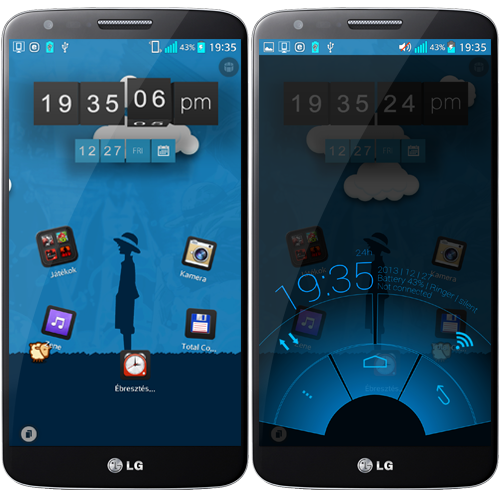
Előfordulhat, hogy az úgynevezett plug & pop nem fog működni és hibával leáll. Ez nem más mint az alsó alkalmazás panel ami akkor jelenik meg, ha az usb kábelt vagy a fülest csatlakoztatjuk. Erre is van megoldás, még pedig telepítsük ezt, majd nyissuk meg az xposed telepítő programot és a modulokba pipáljuk ki. Ha meg van akkor indítsuk újra a telefont és már működik is.
- ROM, kernel és kiegészítők:
A legtöbb rom, kernel és kiegészítő(mód) a telefonhoz. az XDA Developers oldaláról szerezhető be! Ehhez Jó tudni azt is, hogy milyen a telefonunk modellje, ugyanis több féle is létezik és nem mindegy, hogy pl.: milyen típusú romot, kernelt és egyéb kiegészítőt telepítünk.
A mi modell számunkat a beállítások--> általános--> A telefonról--> Hardver adatok--> típusszám-nál lehet megnézni.
Egy pár modding, ami hasznos lehet:Hangerő:
Akinek kevés a gyári hangerő, az ezzel a kis móddal hangosabbá teheti.
Hangerő
A módosításhoz kötelező a rootolás. Enélkül neki se álljunk.
Telepítése:
1. Root explorer (vagy bármi más fájlkezelővel) keresd meg a :system/etc/snd_soc_msm mappát, azon belül pedig a "snd_soc_msm_Taiko" fájlt;
2. Csinálj róla egy biztonsági mentést (másold ki akárhová);
3. Töltsd le a linken található "snd_soc_msm_Taiko.txt" fájlt. (Értelemszerűen a D802 Worldwide kell nekünk.) Innen;
4. A letöltött fájlt nevezzük át "snd_soc_msm_Taiko"-ra;
5. Másoljuk be a fent említett mappába és válasszuk a felülírást;
6. Ha szeretnénk módosítsuk az engedélyeket a következőre: rw~r~~r~~ ;
7. Restart és lehet tesztelni a hangerőt fülesen és külső hangszórón is;Kamera:
Sokaknak nem tetszik a gyári kamera alkalmazás. Ha valaki jobbá szeretné tenni, az ezzel a móddal megteheti.
Kamera
Telepítése:
1. Természetesen kezdjünk egy biztonsági mentéssel;
2. Töltsük le a legfrissebb változatot;
3. Másoljuk fel a telefonra a zip kiterjesztésű fájlt;
4. Indítsuk újra a telefont recovery módba;
5. Majd telepítsük a fájlt;
6. Ha kész akkor restart;Telefon modellek:
- Amerikai AT&T-D800;
- Amerikai Sprint-LS980;
- Amerikai T-mobile-D801; (Nem a hazai T-mobile)
- Verizon-VS980;
- Latin Amerikai-D805;
- Kanadai-D803;
- Koreai-F320K;
- Nemzetközi-D802; (Hazánkban is ez a típus kapható a szolgáltatóknál)Az XDA-n számunkra hasznos topikok:
G2 General - általános témák, tippek, trükkök;
G2 Q&A, Help & Troubleshooting - súgó és hibaelhárítás;
G2 Accessories - kiegészítők;
G2 Android Development - Android fejlesztés többféle készülékre. Itt lehet a mienkre is;
G2 Android Development (D802) - A nálunk is kapható készülékre készített gyári és főzött ROM-ok helye;
G2 Original Android Development - Több modellre is készített romok helye. Itt is lehet a mienkre is;
G2 Themes and Apps - Témák és alkalmazások;Leírást készítette: bigdee888
Utoljára módosította: szala86
2014 Február 15.

Új hozzászólás Aktív témák
- Vezetékes FÜLhallgatók
- Mesterséges intelligencia topik
- Házimozi belépő szinten
- Projektor topic
- S.T.A.L.K.E.R. 2: Heart of Chornobyl
- Eljött a CPU-k kora az AI-piacon
- Filmvilág
- Gitáros topic
- One otthoni szolgáltatások (TV, internet, telefon)
- AMD K6-III, és minden ami RETRO - Oldschool tuning
- További aktív témák...
- ASUS ROG Zephyrus G16 (2024) RTX 4090 (!!) / Ultra 9 / GAR 2027 brutál erős, csúcs modell
- Cooler Master CK550 RGB mechanikus billentyűzet (Gateron Brown, HU)
- Elgato Stream Deck 15 gombos (MK.1) + állvány
- Gamer PC Ryzen 7 5800X + RTX 3060 12GB / 32GB RAM / vízhűtés / RGB
- ThinkPad X1 Extreme Gen 3 (i7, 32GB, GTX1650Ti, 4K) Magyar, szép állapot
- iPhone 16 Pro Max 156GB Fekete Titán - 27% ÁFA (0397)
- 27% - ÚJ GAMER PC! Ryzen 9800X3D / RTX 5090 / 48GB 6000MHz / 2TB NVMe / 1250W Gold! BeszámítOK
- iKing.Hu - Apple iPhone 15 Plus 128GB Black használt szép állapot 90% akku 6 hónap garancia
- KERESEK Magyar GARIS VGA-t: 7900XTX NITRO+ / 7900GRE Pulse / 4070Ti SUPER 2x Ventus
- Asus ROG MAXIMUS Z690 EXTREME Alaplap!
Állásajánlatok

Cég: Laptopműhely Bt.
Város: Budapest