Új hozzászólás Aktív témák
-

Kernel
nagyúr
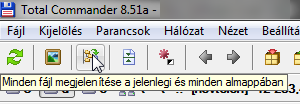
Ilyet én úgy szoktam, hogy azt a tíz mappát előbb elkülönítem, átrakom egy üres mappába. Utána Ctrl+B (fájlok listázása, amire ikon is van az eszköztáron).
Utána összes kijelölése, át lehet rakni mindet a gyökérbe vagy bárhová. A megmaradó üres mappák törölhetők, vagy amit akarsz velük.
-
Kernel
nagyúr
válasz
 Panthera
#2847
üzenetére
Panthera
#2847
üzenetére
A dátum ott van, a méret ignorálása viszont értelmetlensége miatt hiányzik, gondolom.
Elvégre fájlok összehasonlításáról szól az egész. Ha a méret nem egyezik, akkor nem lehet egyforma, úgy semmi értelme nem lenne.
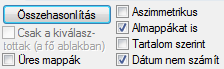
Ha a méret egyezik, nyilván akkor is lehet még tartami eltérés, de akkor legalább egy feltétel már adott. Ha a méret eltérő, akkor viszont kizárt.
-
Kernel
nagyúr
Nekem ez van beállítva billentyűre:
https://prohardver.hu/tema/total_commander/hsz_2203-2203.html
Vagy van a Ctrl+Q, bár ezt nem nagyon szoktam használni:

Ez is van nálam telepítve:
https://chodounsky.net/2013/07/26/visualize-directory-size-with-total-commander/
-
Kernel
nagyúr
C:\Users\Felhasználó\AppData\Roaming\Microsoft\Windows\SendTo
Mappa tartalma nálam (Windows 7):
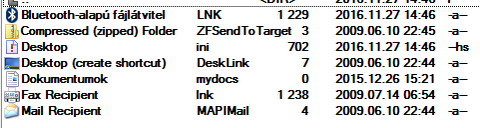
Mail Recipient.MAPIMail
...nevű szöveges fájl tartalma összesen 4 betű:
Mail
Továbbiak:
http://www.winhelponline.com/xp/sendtomail.htm
https://www.bleepingcomputer.com/forums/t/54292/send-to-mail-recipient/
Érdekesség szintjén, küldés egyéni címre:
https://www.slipstick.com/outlook/create-a-custom-send-to-shortcut/
-
Kernel
nagyúr
UDF ISO-t nem mutat az a plugin, a TC Burnert pedig 2005 óta nem fejlesztik, de már akkor is voltak kompatibilitási problémák egyes írókkal (pl. az írási sebesség beállíthatósága).
Ezért annak idején a TC-t csak az adatok összeválogatására használtam, amihez alkalmaztam a méretkalkulációt is (nálam F2).
Ezután összes kijelölése, majd drag and drop, vagy beillesztéssel átemeltem a cuccot az íróprogram ablakába, ami pl. az IMGBurn volt, vagy a Nero 6.
Utóbbi azért, mert egyrészt kaptam az íróhoz, valamint sallangoktól mentes, még portable módon is működött, író és a lemez sebességfokozatait rendesen felismerte és csak azt kínálta fel, ami a kettő metszéspontja.
-
#2751
Kernel
nagyúr
hedgehog01
#2750
Kernel
nagyúr
válasz
 hedgehog01
#2750
üzenetére
hedgehog01
#2750
üzenetére
Ismerős a dolog, másrészt nem emlékszem pontosan, de először próbáld törölni a társítást:
http://www.winhelponline.com/blog/unassociate-file-types-windows-7-vista/
Utána elvégezni a hozzárendelést a szokott módon.
-
#2730
Kernel
nagyúr
sellerbuyer
#2729
Kernel
nagyúr
válasz
 sellerbuyer
#2729
üzenetére
sellerbuyer
#2729
üzenetére
A TC nem igényel különösebb telepítést azon kívül, hogy a telepítőből kicsomagolt fájlokat bemásolom a végleges helyére.
Nem lenne egyszerűbb neked is csak átmásolni a már előkészített TC-mappa tartalmát, parancsikont is kreálni hozzá? Vagy az önkicsomagolóval helyretenni.
A wincmd.ini és wcx_ftp.ini fájlokkal lehet még trükközni, ha szükséges.
-
Kernel
nagyúr
válasz
 Doky586
#2717
üzenetére
Doky586
#2717
üzenetére
Ilyenkor automatikusan bejelöli:
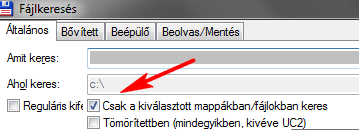
A tiltólista parancsát a billentyűkombinációk között találtam, ikon tetszés szerint:
cm_SwitchIgnoreList
Maga a tiltólista egy szöveges fájl, az általános beállítások között lehet megadni. De közvetlenül nem a keresést befolyásolja, a keresést a kijelölés határozza meg.
Viszont ami le van tiltva, eltűnik a képernyőről, nem lehet kijelölni, tehát ezen a ponton kapcsolódik a két dolog.
Kihasználtam más célra is. Van egy másik TC, amit médialejátszáshoz használok (átszabott felület és háttér, nagyobb betűkkel, ami TV-képernyőhöz alkalmasabb), abban például eltüntettem olyan fájlokat, ami zavaró volt. Ott is ki-be kapcsolható, mert nem mindig van szükség a tiltásra. Mint például:
*.jpg
*.jpeg
*.png
*.gif
*.bmp
*.vpl
*.txt
*.nfo
*.url
*.htm
*.html
*.zip
*.sfv
*.exe
*.rar
*.torrent -
Kernel
nagyúr
válasz
Doky586
#2715
üzenetére
Például kijelölöm a Windows mappát, utána:
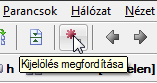
Nyilván a csillaggal is megy, ha valaki billentyűvel akarja. Utána lehet keresni.
Vagy lehet tiltólistára venni mappákat is, amit ki-be tudok kapcsolni:
Példa a tiltólistára:
Recycled
RECYCLER
$RECYCLE.BIN
ProgramData
Windows
Boot
Users
Program Files
System Volume Information
hiberfil.sys -
Kernel
nagyúr
válasz
 PhoenixK
#2696
üzenetére
PhoenixK
#2696
üzenetére
Ezen mit lehetne félreérteni? Korábban is ezt írtad, pontosan értettem:
Én már rég legalizáltam...
Itt nem rólad van szó, a csoportos kedvezményt én legalábbis úgy képzeltem, hogy mindenki kap saját kulcsot. De nem vettem még csoportos kedvezményt, furcsa mindenesetre. Az eladónak miből tartana generálni mindenkinek egy saját kulcsot...
Eleve a fogalmazásban nem 1 db többfelhasználós licencről van szó, hanem több licenc vásárlásáról.
-
-
#2662
Kernel
nagyúr
JokerMaffia
#2661
Kernel
nagyúr
válasz
JokerMaffia
#2661
üzenetére
Ilyenkor szóba jöhet próba másik számítógéppel, vagy egy új Windows telepítése. Nyilván ehhez nem kell törölni a jelenlegit, hanem másik HDD, partíció, akármi.
Vagy a szokásos lehetőségek, Live-CD, Linux stb.
Mindez a fáradozás nyilván azért jó, nehogy a szolgáltatónál járassa le magát az ember, egy alaptalan reklamációval.
-
#2660
Kernel
nagyúr
JokerMaffia
#2659
Kernel
nagyúr
válasz
JokerMaffia
#2659
üzenetére
Böngészővel megy? Csak egy példa:
-
Kernel
nagyúr
Nem értem miért tűnt el. Csak új Nvidia keretprogram lett instalálva.
Jó vicc, épp az Nvidia keretprogram hírhedt arról, hogy átirányít, lefoglal billentyűparancsokat. Úgyhogy annak beállításai között kellene szétnézni.
A TC egyébként .ini fájlban tárolja a beállításait, registryvel nem foglalkozik (egy apró kivétellel, ami épp az ini fájlok elérési útjára vonatkozhat). A wincmd.ini törlése alapra állítja.
Nagyon hiányzik ez a két parancs, egérrel továbbtart meghajtót váltanom.
Ha a legördülőt használod, akkor lehet, nálam az be sincs állítva. A gombokat szoktam használni:

-
Kernel
nagyúr
válasz
Panthera
#2625
üzenetére
Nekem arra a parancsra van beállítva az F1-billentyű, szoktam is nyomkodni, amikor méretet akarok nézni. Ha valaki hiányolná a Súgót, az továbbra is elérhető a jobb sarokban egérrel.
Van egy másik TC, átszabott felülettel, amit TV-képernyőn szoktam használni, ott pedig az eszköztárra tettem egy ikont, szintén ezzel a paranccsal (mozizás közben nincs nálam billentyűzet, csak egy egér és távszabályzó, persze utóbbira is lehetséges gombot konfigurálni).
F2 nálam a cm_GetFileSpace (kijelölt adatok összmérete), szintén régóta megszoktam és bevált.
-
Kernel
nagyúr
válasz
egykori
#2622
üzenetére
Keresővel találtam egy ilyet:
http://totalcmd.net/plugring/emptycheck.html
De nem tudok most rájönni, hogyan működik, milyen "data fields"-ről beszél például:
The plugin implements data fields containing information on whether directory contains files and/or subdirectories. All the fields are loaded in the main execution thread, therefore they can be used for highlighting schemes without the "delayed coloring" effects. Please note, however, that it might cause significant slowdown when navigating file system, especially if you encounter directories with large amount of subdirectories inside them.
A tömörítvényben van egy HTML-fájl, abból idéztem.
-
Kernel
nagyúr
válasz
 DJ. Ru$y
#2594
üzenetére
DJ. Ru$y
#2594
üzenetére
Nekem mindig úgy nyílik meg, ahogy hagytam, hacsak időközben nem lett eltávolítva a meghajtó. Illetve a zárolt fülek esetében is visszatér a zárolt állapothoz.
Mivel az .ini fájlba ment bezáráskor, ha azt nem tudja írni valami okból, akkor szokott gond lenni.
Vagy van lehetőség a parancsikonban megadni az indítómappát:
http://www.ghisler.ch/wiki/index.php/Command_line_parameters
-
#2566
Kernel
nagyúr
energomatt
#2565
Kernel
nagyúr
válasz
 energomatt
#2565
üzenetére
energomatt
#2565
üzenetére
A TC-ben is van ZIP tömörítő, vagy külső *.exe tömörítőt is meg tud hívni. Általános célra megfelel a belső ZIP.
A Windows tömörítőjét *.exe formában nem találod meg a rendszerben, ha jól tudom, illetve nem használható ilyen módon szerintem.
-
Kernel
nagyúr
válasz
 tonyrulez
#2560
üzenetére
tonyrulez
#2560
üzenetére
Itt vannak a tartalombeépülők:
http://totalcmd.net/directory/content.html
Például:
http://totalcmd.net/plugring/MediaInfoWDX.html
http://totalcmd.net/plugring/MediaTime.html
Nem próbáltam ki és a teljes listát sem néztem most át.
-
Kernel
nagyúr
Ez ilyen volt mindig, a lemezműveletek, újraolvasás, HDD darálás csökkentése érdekében.
Nem emlékszem már, hogy van-e erre TC plugin, vagy a programajánlós topikban emlegetett valaki más fájlkezelőt, ami ilyen kijelzést állandóra tud.
Nekem így van megoldva az F1 billentyűvel.
De mivel használok egy másik TC-t is, ami médiatallózóként át van méretezve nagyobb betűkre (fekete háttér stb.), ezt TV-képernyőn szoktam kezelni, egérrel vagy távszabályzóval, ennél pedig az eszköztárra kreáltam egy ikont, amire ha rákattintok, látom a mappaméreteket.
-
Kernel
nagyúr
Ez a menüpont (soha nem használtam, de most kipróbáltam), a
wincmd.ini
wcx_ftp.inifájlokat menti el, amit közvetlenül is megtalálsz a rendszerben, keresővel akár. Oda kell visszatenni. Lehet több helye, nekem át van irányítva a TC mappájába, így a sajátom nem mérvadó.
Alapesetben valószínűleg itt:
\Users\Felhasználó\AppData\Roaming\GHISLER\
-
Kernel
nagyúr
válasz
tonyrulez
#2475
üzenetére
A TC csak átveszi a Windows alapértelmezett ikonját, úgyhogy a probléma registry szintű, nincs köze a TC-hez.
Nem használom a Win 10-et, csak itt van a szomszéd partíción, így ki tudtam próbálni, de ugyanaz a helyzet.
Ezzel a programmal:
Tudtam ikont adni hozzá:
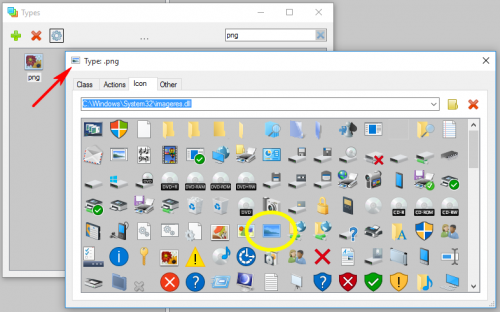
A piros nyílnál megjelenik a kívánt ikon, akkor jó.
A program a Vezérlőpultba telepszik, vagyis ott kell keresni, Types néven.
-
#2473
Kernel
nagyúr
csikosdapro
#2468
Kernel
nagyúr
válasz
 csikosdapro
#2468
üzenetére
csikosdapro
#2468
üzenetére
Megoldható egyébként:
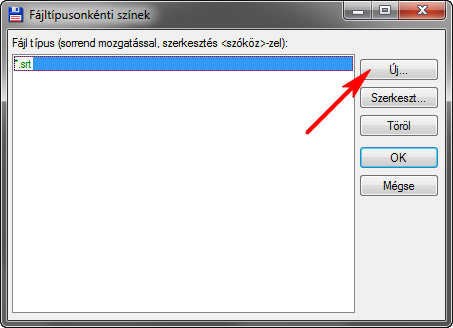
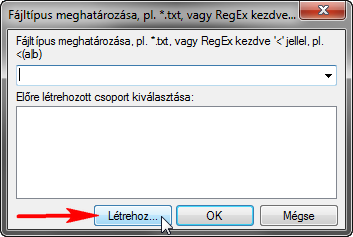
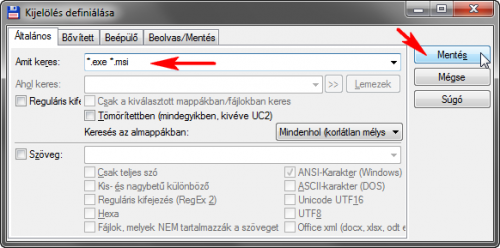
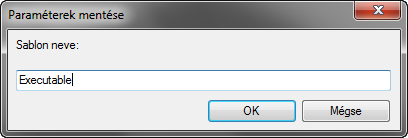
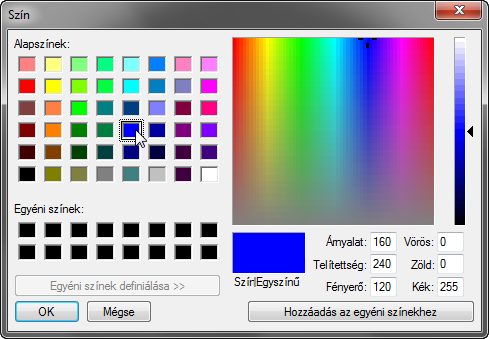
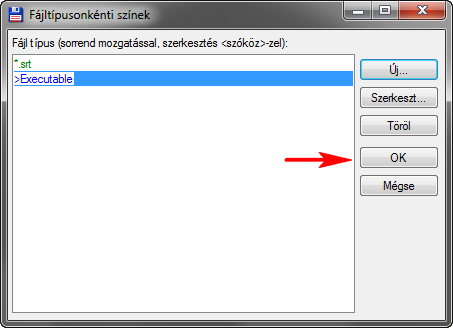
-
Kernel
nagyúr
válasz
 #73820095
#2451
üzenetére
#73820095
#2451
üzenetére
Szerintem nem az a gondja:
...úgy, hogy lássam a különbözőeket, és azokat át tudjam másolni egy harmadik könyvtárba.
A könyvtárszinkronizálást én is gyakran használom, de az csak két (fő) könyvtárról szól. Harmadikról nem.
Láttam már délután is a kérdést, de épp emiatt nem tudtam rá válaszolni.
-
Kernel
nagyúr
Az egy dolog, hogy nálad még nem volt olyan, de itt az előző viták során még senki nem tisztázta egyértelműen, hogy betűjellel rendelkező eszközről beszélünk vagy nem?
Aminek betűjele van, azt a TC is mutatja, még szép (betűjeltiltási lehetőségekre most ne térjünk ki).
De az Intéző a Sajátgép alatt meg tud jeleníteni mást is: [link]
Vagy például: [link]
Itt az alábbi képrészletre hívnám fel a figyelmet, ami egy betűjel nélküli eszköz, így a TC szerintem nem fogja mutatni:
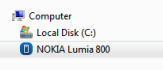
De elképzelhető, hogy a topikban tárgyalt másik módszerrel fel lehet lépni arra szintre, ahol ez is látszik. (Kipróbálni nem tudom.)
-
Kernel
nagyúr
Tudomásom szerint a dolog kulcsa az opció: "Ha lehet használja a belső RAR-kicsomagolót".
Amit a TC ablakában látsz megnyitva, az mindig a TC belső programja. Hiába van beállítva külső, azt csak akkor használja, ha a belső nem alkalmas a feladatra.
Például korábbi években előfordult olyan, hogy egyik RAR-fájlt saját ablakban nyitotta, másikhoz a külső WinRAR-t indította.
Ennek egyszerűen az volt az oka, hogy újabb verziós tömörítést nem tudott kezelni a belső. Később frissítették a belsőt is. De említhetnék bármit, .ace, .tar stb., ha feltételezzük, hogy a belső nem bír vele, akkor indítja a külsőt. Tehát ez .iso független téma.
Egyébként én is ISO-plugint használok.
-
Kernel
nagyúr
-
-
Kernel
nagyúr
válasz
 default.
#2388
üzenetére
default.
#2388
üzenetére
Sőt, ezzel kapcsolatos TC-feature, hogy bármelyik .exe programot is kihúzhatom az Eszköztárra, az így keletkezett ikonra pedig rádobhatok fájlokat, amit a program megnyit.
Így nem kell társítani, ha épp nem akarunk, vagy a programon belül tallózgatni (Fájl, megnyitás stb.). Ilyet persze maga a Windows is tud (pl. egy program asztali parancsikonjára rádobok valamit).
-
Kernel
nagyúr
Szerintem itt már keverednek a dolgok, vagy mellé is kattintott. Lekövettem az előzményt, ami ide vezetett: [link]
...egy dolog van ami zavar vele kapcsolatban. az én kis power packos tc-mben ha 1 könyvtáron nyomtam space-t akkor kijelölte és kiszámolta a elfoglalt területet (ezt eddig a 7.5ös is megcsinája) + ugrott a következő könyvtárra.
szóval a kérdésem az lenne hogy nem lehetne ezt a kis apróságot elővarázsolni az újban is?Erre írtam, hogy szerintem mi a jó megfejtés.
Egyébként nekem az Insert át van irányítva (AutoHotkey) Ctrl+V beillesztésre.
Van Ctrl+A és Ctrl+C gombom is (amire az F-sorból áldoztam, amit úgysem használok), mivel engem hosszabb távon irritál az említett kombinációk gyakori nyomkodása.
-
Kernel
nagyúr
válasz
 Tejinashi
#2378
üzenetére
Tejinashi
#2378
üzenetére
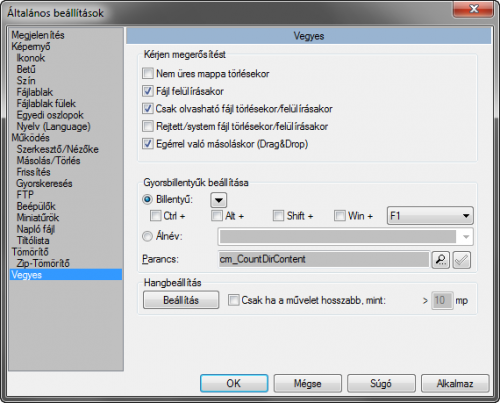
A kérdező 2009 novembere óta talán már túljutott a problémán, egyébként a megoldás szerintem a cm_CountDirContent belső parancs alkalmazása.
Nekem az F1 billentyűn van, de lehet Space-re is, ha valakinek úgy jobban tetszik. (Nem jelent hátrányt az F1 felhasználása, a Súgó a jobb sarokban is elérhető.)
Esetleg még azt érdemes tudni, ha elindítok egy méretszámolást, de meg akarom szakítani, Esc billentyűt kell nyomni.
-
-
Kernel
nagyúr
Kipróbáltam, a plugin telepítése után még nincs ini fájl, csak amikor elvégzem az első feladatot, megjegyzi a beírt paramétert.
Hogy nálad miért nem jegyzi meg, az külön kérdés, most így nem jut eszembe, van-e az előzmények megjegyzésére vonatkozó TC beállítás.
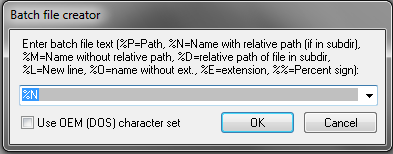
De azt meg lehetne próbálni, hogy készítesz egy makebat.ini fájlt, ezzel a tartalommal:
[oldstrings]
0=%N
1=xcopy "%P%N" c:\someotherdir\%D
[options]
oemcharset=0Vagy elég bele a 0. sor is.
Konfigurációs fájlokat én mondjuk a TC mappában tartom, de az AppData törlés elvileg alaphelyzetbe hozza, vagy elég lehet átnézni a wincmd.ini tartalmát is, törölni a nem kívánt bejegyzéseket.
-
Kernel
nagyúr
Nálam azt megjegyezte, lehet kattintani, listából választani:
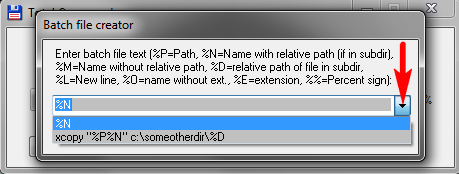
De egyébként itt tárolja a listát:
TC\Plugins\wcx\makebat\makebat.ini
[oldstrings]
0=xcopy "%P%N" c:\someotherdir\%D
1=%N
[options]
oemcharset=0Értelemszerűen lehet módosítani, hogy a másik kerüljön a 0. helyre, ha úgy jobb:
[oldstrings]
0=%N
1=xcopy "%P%N" c:\someotherdir\%D
[options]
oemcharset=0Vagy törölhető teljesen a zavaró sor.
-
Kernel
nagyúr
Nekem a wincmd.ini fájlban kétféle kiterjesztésre is be van állítva:
[PackerPlugins]
bat=279,%COMMANDER_PATH%\Plugins\wcx\makebat\makebat.wcx
m3u=279,%COMMANDER_PATH%\Plugins\wcx\makebat\makebat.wcxWincmd.ini tartalmát induláskor olvassa be a TC, tehát újraindítást igényel, vagy legjobb, ha nem fut a program, amikor átírod, mert leállításkor ment bele.
Vagy itt is át lehet írni:
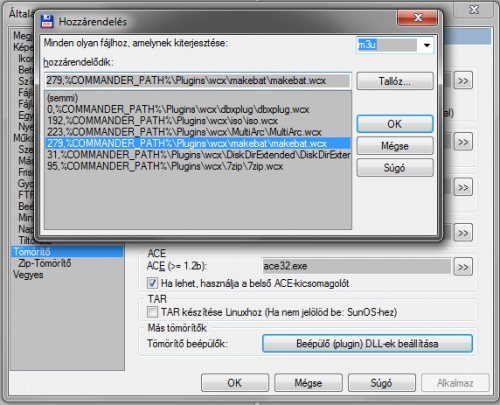
A fájlokat kijelölöm, mintha be akarnám csomagolni, m3u választható:
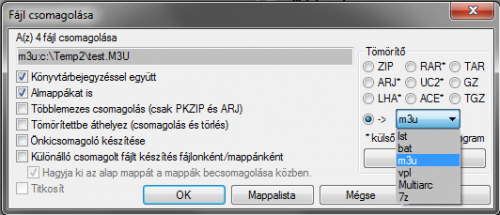
Ennyi a paraméter és működik:
-
Kernel
nagyúr
Régebben használtam ezt a tömörítő plugint, bat és m3u fájlokhoz is:
http://totalcmd.net/plugring/makebat.html
Vagy van a manuális módszer, amikor a fájlokat kijelölöm, neveket vágólapra másolom, erre van egy TC parancs a menüben is, vagy ikont is lehet csinálni az eszköztárra.
-
Kernel
nagyúr
válasz
 Pityke78
#2355
üzenetére
Pityke78
#2355
üzenetére
Úgy nem lehet szerintem, azt viszont meg lehet tenni, hogy a kívánt mappát az ablakból egyszerűen felhúzni az Eszköztárra, ahol egy ikont képez. Utána az ikon módosítható is, igény szerint. Ha már nem kell, akkor jobbklikk, törlés.
Vagy vannak még a fülek, ami Ctrl+T segítségével nyitható, vagy utána az üres részre történő kattintással. Fülre jobbklikk, egyéb opciók, zárolás stb.
-
Kernel
nagyúr
Igen, de egyébként a Total Commandernél egyszerűsítve fogalmaztam, ott is lehet azért látni, csak jobban el lehet tévedni benne.
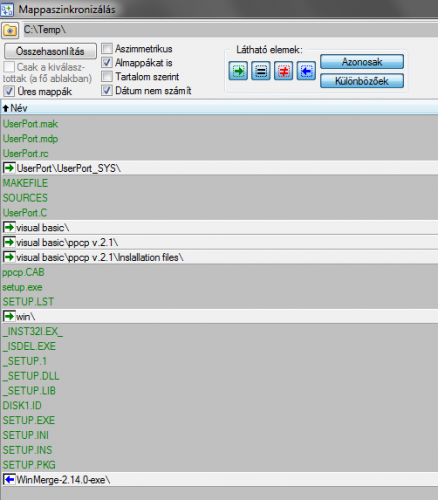
Ha bejelölöm az almappákat, csak akkor valóban lemegy minden almappába. Nyilak mutatják, ahol féloldalon van a mappa, egyébként nyíl nélkül jelennek meg az egyforma mappák:
-
Kernel
nagyúr
Mappákat pont nem figyel, csak fájlokat, akár két meghajtón is tud szinkronizálni, épp ez a jó benne.
De ha ilyen speciális igény van, akkor inkább a WinMerge.
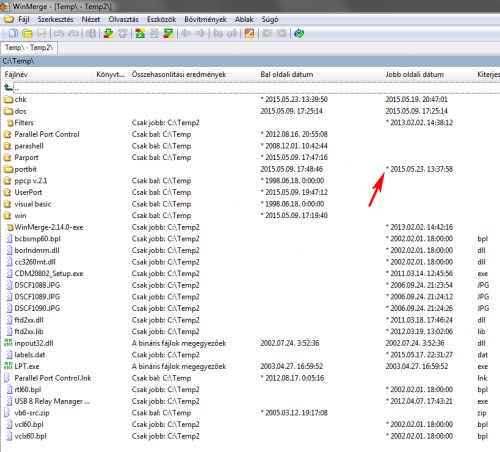
A példa kedvért összehánytam mindenféle fájlokat:
Vannak teljes ikonok (mindkét oldal azonos).
Vannak félbetört ikonok, bal vagy jobb irányú, ezek csak egy-egy oldalon vannak.
Ha két azonos nevű mappa tartalmában az egyik változik, azt csillaggal jelöli (piros nyíl). Utána viszont hiába egyenlítem ki a két mappa tartalmát, az időbélyeg miatt a csillagot már nem veszi le róla. Esetleg ha jobbklikket nyomok rá, össze lehet hasonlítani külön a mappát is.
De azt írtad, hogy a mappa tartalma egyébként sem érdekes.
-
#2327
Kernel
nagyúr
DrTechnoid
#2326
Kernel
nagyúr
válasz
 DrTechnoid
#2326
üzenetére
DrTechnoid
#2326
üzenetére
-
Kernel
nagyúr
válasz
Panthera
#2323
üzenetére
Ilyenkor a Zip-ben lévő ReadMe fájlt kell megnézni, de itt van részletesebben is:
http://www.totalcommander.hu/archives/2156
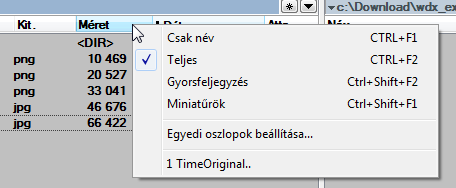
A beépülők közül az Exif infó plugint telepíteni kell, majd a nézetben az egyedi oszlopbeállításokban készítünk egy saját nézetet.
A beállítás a fejlécen jobbklikk útján is elérhető:
-
Kernel
nagyúr
válasz
 daninet
#2316
üzenetére
daninet
#2316
üzenetére
Wincmd.ini fájlban, a [Configuration] szekció alatt, ha szerepel egy ilyen sor (vagy létrehozom):
[Configuration]
Allowed=CDEFGHIJKLMNOPQRSTUVWXYZ\Ezzel szabályozni tudom a látható betűjeleket. Vagyis amelyik nem kell, azt kitörlöm.
Csak az a gond, ha ez a sor hiányzik (alapból nincs is ilyen) minden betűjel látható, így nem sok reményt fűzök hozzá, hogy ez rajtad segít, de attól még lehet ellenőrizni.
Előzményben volt szó egy másik bejegyzésről:
HideRemovableNoMedia=1
Ha ilyet látsz a [Configuration] alatt, írd át:
HideRemovableNoMedia=0
Csak a próba kedvéért, hogy mi történik. Program újraindítása szükséges.
-
Kernel
nagyúr
válasz
Panthera
#2314
üzenetére
Épp ez az, hogy nem a TC-n múlik, az csak átveszi a betűjeleket a rendszertől. Itt annyi mozgástér van, például letilthatok meghajtókat, hogy ne lássam, miközben az Intézőben marad továbbra is. Vagy amiről szó volt az előzményben, a kártyaolvasó esete.
A többit rendszerszinten lehet manipulálni.
-
Kernel
nagyúr
Itt láttam ilyeneket:
http://www.ghisler.ch/wiki/index.php/Buttonbar#Special_parameters:
Hirtelen a Helpfile-ban kerestem, ami innen letölthető:
http://www.ghisler.com/faq.htm
Ebben viszont megtaláltam az előzőleg említett billentyűparancsot az Operation / Keyboard Layout résznél.
-
Kernel
nagyúr
Értelemszerűen csak a második felvetésre gondoltam, egyedi nézetet fülenként megjegyzi. Például van egy gyakran használt mappám, ahol mindig a friss fájlokat akarom felül látni, ezt rögzítettem is az első fülön.
A belső parancsok listájában én legalábbis nem láttam olyat, hogy fájl létrehozása (új mappát lehet), de ez érthető is szerintem.
-
Kernel
nagyúr
válasz
tonyrulez
#2288
üzenetére
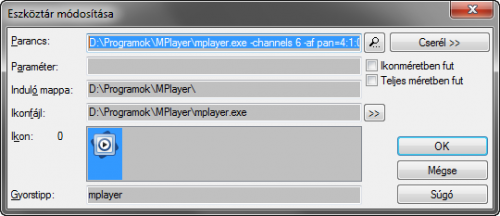
Olyanról nem tudok, mindenesetre amit még én használni szoktam, hogy az Eszköztárra rá lehet húzni bármilyen *.exe programot is, ami ott ikont képez.
Utána az ikonra rádobok egy fájlt, a program megnyitja.
Ugyanakkor az adott programot igény szerint lehet paraméterezni is, példa:
Vagy itt a topikban láttam még ilyen trükközési lehetőséget, ami az Eszköztárhoz kapcsolódik:
http://prohardver.hu/tema/total_commander/hsz_1952-1955.html
De ez is csak példa, a feladat függvényében kell hegeszteni.
-
Kernel
nagyúr
válasz
tonyrulez
#2285
üzenetére
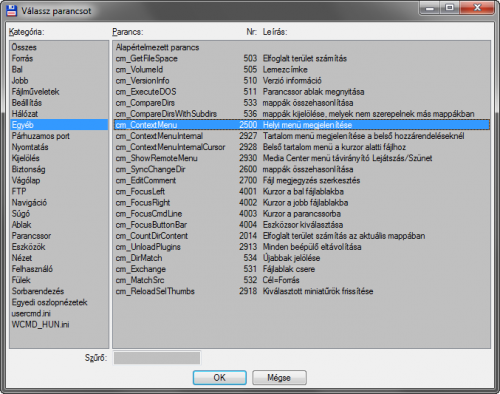
Van rá TC belső parancs:
cm_ContextMenu
Billentyűt is lehet hozzárendelni, meg ikont is az Eszköztárra, kipróbáltam.
Van még lehetőség a működés megváltoztatására is, úgy nincs késleltetés, de akkor a TC előnye vész el (legalábbis, ha valaki a klasszikus működést szokta meg):

-
Kernel
nagyúr
válasz
 canniball
#2273
üzenetére
canniball
#2273
üzenetére
Keresés / Bővített / Azonos fájlok keresése?
Keresési tartománynak több meghajtót (betűjelet) is lehet adni, de akkor az egész meghajtót átnézi, ami sokáig tarthat. De ezen is lehet finomítani, pontosvesszővel elválasztva több elérési utat megadni, ha jól emlékszem.
Ha közös meghajtón található az anyag, akkor egyszerűbb lehet betenni egy közös mappába, majd azon belül keresni azonos fájlokat
Lehet keresni azonos tartalomra is, de az főleg nagyon sokáig tarthat, ezért kezdetnek célszerű azonos név és/vagy méretre keresni.
-
Kernel
nagyúr
válasz
Panthera
#2271
üzenetére
Először én is a Ctrl+B-re gondoltam, de úgy látom, a mappaszinkronizálás ezt nem veszi figyelembe, tartja magát a struktúrához. (Elhelyeztem azonos tesztfájlt másik mappában.)
Alkalmilag persze meg lehet tenni, ha egy konkrét fájl megtalálása a cél, hogy Ctrl+B és utána manuálisan kikeresni, akár névre, akár méretre listázva.
Például méret szerint addig görgetem, míg megtalálom a keresett 785154 byte méretű fájlt. Gyakorlatban is működő dolog, néha előfordul ilyen.
Amellett van természetesen az "azonos fájlok keresése" opció is, amikor az szükséges.
-
Kernel
nagyúr
válasz
Panthera
#2266
üzenetére
Registryben mondjuk nem mappa van, hanem kulcs (a registry maga is egy fájl, pontosabban néhány darabból áll, részben a Windows, részben a User mappákban), de a probléma háromféle módon is megoldható:
1. Registry-bejegyzés létrehozása egyszerű, kattintós módszerrel, vagyis
regfájl lefuttatásával, példa:---------------------------------------------------------------
Windows Registry Editor Version 5.00[HKEY_CURRENT_USER\Software\Ghisler\Total Commander]
"IniFileName"="D:\\Programok\\TC\\wincmd.ini"
"FtpIniName"="D:\\Programok\\TC\\wcx_ftp.ini"
"InstallDir"="D:\\Programok\\TC"[HKEY_LOCAL_MACHINE\SOFTWARE\Ghisler\Total Commander]
"IniFileName"="D:\\Programok\\TC\\wincmd.ini"
"FtpIniName"="D:\\Programok\\TC\\wcx_ftp.ini"
"InstallDir"="D:\\Programok\\TC"---------------------------------------------------------------------------------------
Igény szerint át kell írni.
Sokáig ezt alkalmaztam a Windows újratelepítése során, csak lefuttattam, máris visszakaptam a régi programot, pont ahogy az előző Windowsban bezártam. (A HKLM ágra talán nincs is szükség, de mindegy lényegében, ez a biztos.)
2. Ini fájl átírása, ami a TC USB működéséből is elleshető, illetve az is egy lehetőség, hogy a segédprogram használatával pendrive-ra tenni, majd azt onnan akárhová másolni.
De célszerűbb átírni az ini fájlban:
pluginbasedir=%COMMANDER_PATH%\Plugins
TabDir=%COMMANDER_PATH%
ThumbsLocation=%COMMANDER_PATH%
UseIniInProgramDir=7Itt az utolsó sorban a 7-es bejegyzésen múlik a hordozható verzió, vagyis ebből tudja a program, hogy a két ini fájlt a saját mappájában keresse. Úgy látszik, a totalcmd.exe, amikor elindul, először ezt nézi, nem a registryt.
A fenti módszer tudomásom szerint nem dokumentált (legfeljebb neten itt-ott megtalálható, mert rájöttek páran).
3. Annál inkább le van írva a súgóban a harmadik módszer, a TC indítása parancsikonnal, erre is egy példa:
D:\Programok\TC\TOTALCMD.EXE /I=D:\Programok\TC\tc.ini /F=D:\Programok\TC\ftp.ini
Igény szerint átírható.
Így több parancsikonról akár többféle TC is indítható. Ezt is sokáig alkalmaztam, másodlagos TC kreálásához (míg rá nem jöttem a 2-es módszerre).
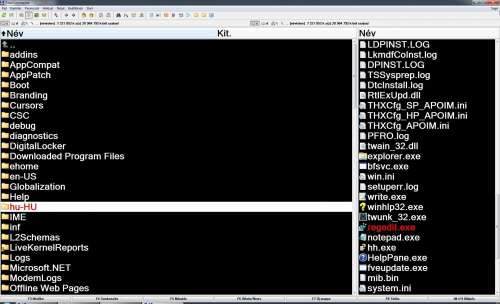
Egyik parancsikonról indult a normál fájlkezelő, másikról egy átszabott verzió, TV képernyőhöz, ami mozizás közben, messziről is jól látható:
-
#2264
Kernel
nagyúr
sid.:Rc211v
#2257
Kernel
nagyúr
válasz
 sid.:Rc211v
#2257
üzenetére
sid.:Rc211v
#2257
üzenetére
Pozíció vagy beállítás mentése, vagy mindkettő:
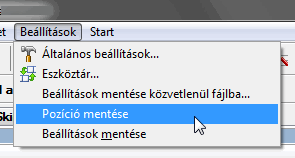
Ugyanezt kell használni fejléc eltolásainak mentésére, vagy akár a középvonal is eltolható, menthető, ha valaki esetleg nem középre szeretné.
-
-
Kernel
nagyúr
válasz
Panthera
#2238
üzenetére
Nem tudom, milyen gyakorisággal akarod ezt csinálni, de ha csak alkalmi eset, akkor lehet két lépésben is.
Következő lépés, hogy Ctrl+B (vagy a már említett ikon), ezután a fájlokat kijelölöm, átrakom bárhová. Az üres mappák később törölhetők.
Ilyenkor szoktam nyomni a nálam beállított F1-et, amivel még ellenőrzöm a mappák méretét (biztos, ami biztos), utána Del.
-
Kernel
nagyúr
válasz
 izomhod
#2236
üzenetére
izomhod
#2236
üzenetére
A Ctrl-B épp azt csinálja, hogy lefelé mindent listáz.
Egyébként én használom az előzőleg említett DiskDir bővítményt is, az is szövegfájlt ad, végeredményben. Csak *.lst kiterjesztésével, a TC-n belül speciálisan viselkedik.
-
#2234
Kernel
nagyúr
kalapacsolok
#2233
Kernel
nagyúr
válasz
 kalapacsolok
#2233
üzenetére
kalapacsolok
#2233
üzenetére
A jobbklikkre feljövő menüpontok nagyobb részét az Intézőből veszi át, környezetérzékeny menü ott is ugyanúgy van, csak nem kell rátartani.
A TC-ben csak azért kell rátartani, mert simán a jobbgomb a kijelölés célját szolgálja, ezért találták ki itt külön a rátartást.
Például egy videófájlnál, vagy feliratnál nekem az Intézőben is ott van a társítás, jobbklikkre. Ha nincs, akkor a Windows szorul gyógyításra, registryben vannak egyébként ezek a dolgok.
-
-
#2223
Kernel
nagyúr
Sk8erPeter
#2222
Kernel
nagyúr
válasz
 Sk8erPeter
#2222
üzenetére
Sk8erPeter
#2222
üzenetére
Esetleg olvasd el a hozzászólásom többi részét is, nem ok nélkül írtam, amit írtam.
De megmondom őszintén, nincs most kedvem offtopik magyarázkodásba fogni, ugyanakkor nem kérnék felvilágosítást a fórummotor működéséről sem.
-
Kernel
nagyúr
válasz
 Wolfskin
#2220
üzenetére
Wolfskin
#2220
üzenetére
Utána a 2165-ben ott volt a válasz is.
De talán jobban működne nálad is a fórum, ha nem a Logout linket használnád, hanem a PH, vagy IT Café oldalakat:
http://prohardver.hu/tema/total_commander/friss.html
http://itcafe.hu/forum/index.html
(Itt nyilván nem arról van szó, hogy "logout" a neve, de azzal nekem is volt már problémám.)
-
Kernel
nagyúr
Ilyen gomb szerintem csak a buherált verziókon volt, az eredetinél nem szokott lenni. Buherált (mások által "testre szabott") változatokat én amúgy soha nem használnék, legyen az Windows stb.
De ha párat visszaolvasol, épp írtam rólal: [link]
Billentyűt vagy gombot is lehet hozzá csinálni.
-
-
Kernel
nagyúr
válasz
tonyrulez
#2207
üzenetére
Nálam így működik:
Megnyitás a baloldali ablakban:
C:\Programok\TC\TOTALCMD.EXE /O FTPOPEN:stored_ftp_name
Baloldalon az FTP szerver, jobboldalon egy meghatározott mappa:
C:\Programok\TC\TOTALCMD.EXE /O FTPOPEN:stored_ftp_name C:\Download\
Ez is ugyanaz, csak másképp:
C:\Programok\TC\TOTALCMD.EXE /O /L=FTPOPEN:stored_ftp_name /R=c:\Download\
/O paraméter szerepe, hogy ne nyisson új Commander ablakot, hanem a meglévőt használja.
Bővebben: TC Help, Command line parameters.


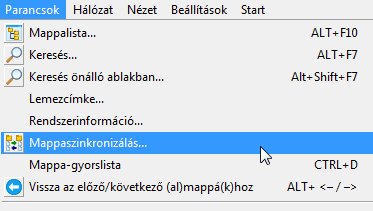


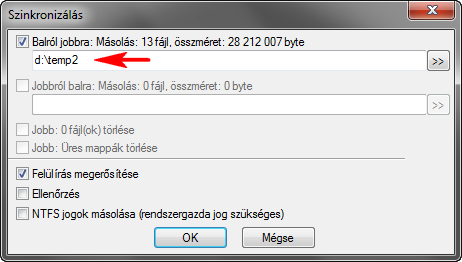
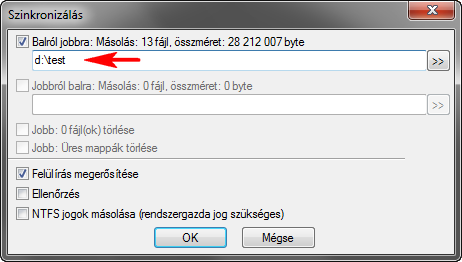




Új hozzászólás Aktív témák
- Akció! Csak tesztelt! WD Blue SN5000 4TB Nvme SSD! 0 Perc - 0 Írás!
- BESZÁMÍTÁS! Asrock B450M R5 5500 8GB DDR4 256GB SSD GTX 1050 Ti 4GB Zalman T3 Plus DeepCool 400W
- Apple iPhone 13 Pro 1TB,Átlagos,Dobozaval,12 hónap garanciával
- Új és használt laptopok , üzletitől a gamerig , kedvező áron. Garanciával !
- BESZÁMÍTÁS! Gigabyte B660M i5 12400F 32GB DDR4 512GB SSD RTX 3070 8GB Kolink Observatory HF 750W
Állásajánlatok

Cég: Laptopműhely Bt.
Város: Budapest