Új hozzászólás Aktív témák
-
#1132
 Fire/SOUL/CD
félisten
D4rkm4n
#1131
Fire/SOUL/CD
félisten
D4rkm4n
#1131
-
#1129
Fire/SOUL/CD
félisten
[HUN]Zolee
#1128
válasz
 [HUN]Zolee
#1128
üzenetére
[HUN]Zolee
#1128
üzenetére
Hali!
Elválasztójel amiről szó van, azt hittem az előző válaszomból magadtól is rájössz...

CTRL+kötöjellel lehet beszúrni(minusz jel a numerikus padon), akkor van értelme, ha az automatikus elválasztás be van kapcsolva. Túl hosszú lenne ecsetelni, hogy mire jó és miket lehet vele "művelni", ezért a word súgójába írd be a elválasztójel beszúrása vagy elválasztás. [link] [link]Fire.
-
#1127
Fire/SOUL/CD
félisten
daninet
#1125
válasz
 daninet
#1125
üzenetére
daninet
#1125
üzenetére
Hali!
Egyszerűbb a dolog, mint ahogy kinéz...

Szakasztöréssel(következő oldal) dolgozol, az előfejben meg bepipálod a Páros és páratlan eltérő opciót. A páratlan oldal pl balra igazítod az oldalszámot, a páratlanon meg jobbra. Minden egyes szakasztörés után(következő oldal) automatikusan ide-oda kerülnek az oldalszámok. Itt azért látszik minden
Fire.
-
#1124
Fire/SOUL/CD
félisten
[HUN]Zolee
#1123
válasz
[HUN]Zolee
#1123
üzenetére
Hali!
Jó lenne, ha be tudnád linkelni a doksit...
Így elsőre(egy szó alapján) akár egy gyakorló feladat is lehet, ahol szótagolva vannak a szavak és ezzel a speciális karakterrel vannak elválasztva.Fire.
-
#1118
Fire/SOUL/CD
félisten
Andris_2
#1117
-
#1116
Fire/SOUL/CD
félisten
Andris_2
#1115
-
#1114
Fire/SOUL/CD
félisten
Andris_2
#1113
-
#1112
Fire/SOUL/CD
félisten
Andris_2
#1111
válasz
 Andris_2
#1111
üzenetére
Andris_2
#1111
üzenetére
Hali!
Néha nagyon hasznos lehet a Súgó használata. Nyomj egy F1-et, aztán írd be a keresőbe, hogy vízjel és enter. Ott mindent megtalálsz, hogy hogy lehet szöveges vagy grafikus vízjelet készíteni. Ezt én sem tudnám jobban leírni, meg felesleges is lenne.

Fire.
UI: Célszerű lenne mindig a Word verzióját is megadni pl 2003/2007 mert bizonyos dolgokban lehetnek/vannak eltérések...
-
#1106
Fire/SOUL/CD
félisten
R
#1103
-
#1100
Fire/SOUL/CD
félisten
Sir Pocok
#1099
válasz
 Sir Pocok
#1099
üzenetére
Sir Pocok
#1099
üzenetére
Hali!
Az a leírás természetesen jó, valami "apróságon" átsiklottál. Az egészen nem megyek végig, de 2 tipikus hiba
1. szakasztörés előtt nem lehet oldaltörés(utána, "mögötte" igen)
2. a Csatolás az előzőhöz opciót elfelejtetted kikapcsolni
(ha bármely oldalra állsz, amit szakasztöréssel tettél új lapra, akkor ez alapértelmezésben be van "kapcsolva")Fire.
UI: Ja és még egy lehetőség van, hogy a fenti 2 dolog rendben van, csak egyszerűen el kellene távolítani az oldalszámot, a nem kívánt oldalakról...
-
#1097
Fire/SOUL/CD
félisten
proradeon
#1096
-
#1095
Fire/SOUL/CD
félisten
proradeon
#1094
-
#1093
Fire/SOUL/CD
félisten
proradeon
#1092
-
#1088
Fire/SOUL/CD
félisten
frankie!
#1087
válasz
 frankie!
#1087
üzenetére
frankie!
#1087
üzenetére
Hali!
KEZDŐLAP/STÍLUSOK csoport/NORMAL-on jobb katt/MÓDOSÍTÁS...
A megjelenő ablak elég egyértelmű(FORMÁTUM lenyíló segítségével lehet a betűtípustt, bekezdést, tabulátort, stb, stb beállítani), csak az ablak alján a SABLONON ALAPÚLÓ ÚJ DOKUMENTUMOKBA lehetőséget válasz az OK előtt...Fire.
-
#1068
Fire/SOUL/CD
félisten
Grass
#1067
-
#1065
Fire/SOUL/CD
félisten
Torry
#1064
-
#1061
Fire/SOUL/CD
félisten
localhost
#1060
-
#1059
Fire/SOUL/CD
félisten
Timyyy
#1058
Hali!
Nem feltétlenül a WORD a bugos, nem lehet esetleg, hogy egy "komolyabb" printer került a gépre? (Alsó tálca, oldaltálca ilyen adagoló, olyan adagoló, stb)
Ilyenkor előfordulhat, hogy egy olyan lapadagoló van kijelölve alapértelmezettként, amikor igaz amit a képen látsz...
Fire.
-
#1053
Fire/SOUL/CD
félisten
mr_ricsi
#1052
válasz
 mr_ricsi
#1052
üzenetére
mr_ricsi
#1052
üzenetére
Hali!
Ezt már kérték korábban és írtam hozzá MACRO-t. Lehetőleg úgy indítsd a WORD-öt, hogy pl TotalCommanderből üss ENTERT a doksin(tehát ne a wordot elöször és oda töltöd be utólag a doksit)
Ez esetben ugyanabban a könyvtárba kerül a 39 db doksi(1.doc, 2.doc.....39.doc néven)
Figyelmesen olvasd el a linkek tartalmát!!!Fire.
-
#1050
Fire/SOUL/CD
félisten
-KoKeSz-
#1049
válasz
 -KoKeSz-
#1049
üzenetére
-KoKeSz-
#1049
üzenetére
Hali!
Az a kép az nem grafikus objektum véletlenül? Mert a jól látható pixelekből erre lehet következtetni.
Ha az akkor azt nem tudod kicserélni, max valami grafikai programmal tudod kitörölni illetve módosítani.
Ez a kép nem nagy bonyolultságú, úgyhogy a helyedben megrajzolnám az elejétől kezdve, a Word adta rajzeszközökkel...Fire.
-
#1048
Fire/SOUL/CD
félisten
-KoKeSz-
#1047
-
#1020
Fire/SOUL/CD
félisten
aleister
#1019
válasz
 aleister
#1019
üzenetére
aleister
#1019
üzenetére
Hali!
Szivesen!
Annyit még azért hozzátennék(elfelejtettem írni), hogy azért van egy kis "hibája" a proginak.
Ha egy oldal végén nem oldaltörés van, hanem csak úgy átcsúszik a következő oldalra, akkor egy plusz üres lapot berak pluszba a mentett fájlba...
De ez csak egy kis szépséghiba... könnyen orvosolhatóFire.
-
#1018
Fire/SOUL/CD
félisten
capafog23
#1017
-
#1016
Fire/SOUL/CD
félisten
aleister
#1015
válasz
aleister
#1015
üzenetére
Hali!
Neked nem kell semmi VBA programozás tudás hozzá. Lépésenként:
1. Nyisd meg a dokumentumot, amit fel akarsz darabolni(csak azt!!!)
2. Üsd le az ALT+F11 billentyű kombinációt, ezzel belépsz a VBA-ba
3. Hozz létre egy modult, ahogy az alábbi képen látszik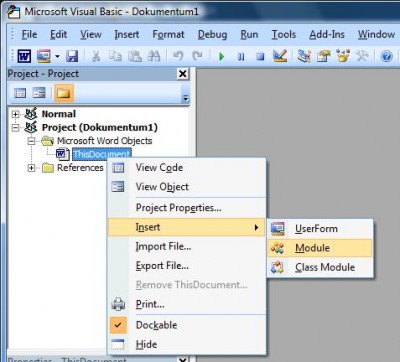
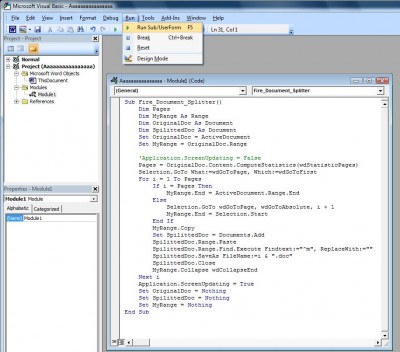
4. másold ki a forráskódot(lejebb találod majd) és illeszd be ide és futtasd, ahogy az alábbi képen látszik
5. ha befejezte a munkát(eltart egy ideig, mert direkt úgy írtam, hogy lásd miközben dolgozik, ezért viszont lassabb) és becsukod a VBA editor illetve a wordot akkor NE MENTS SEMMILYEN MÓDOSÍTÁST, HA KÉRDEZI!!!
6. A makró létrehoz(abba a könyvtárba ahol az eredeti doksi volt) 1.doc, 2.doc, 3.doc...stb fájlokat. AZONBAN: Nem nézem azt, hogy létezik-e ilyen fájl már a könyvtárban, tehát erre figyelj, mert kérdés nélkül felülír minden azonos nevű fájlt!!!(1.doc, 2.doc...stb)
Itt a forrás:
Sub Fire_Document_Splitter()
Dim Pages
Dim MyRange As Range
Dim OriginalDoc As Document
Dim SpilittedDoc As Document
Set OriginalDoc = ActiveDocument
Set MyRange = OriginalDoc.Range
'Application.ScreenUpdating = False
Pages = OriginalDoc.Content.ComputeStatistics(wdStatisticPages)
Selection.GoTo What:=wdGoToPage, Which:=wdGoToFirst
For i = 1 To Pages
If i = Pages Then
MyRange.End = ActiveDocument.Range.End
Else
Selection.GoTo wdGoToPage, wdGoToAbsolute, i + 1
MyRange.End = Selection.Start
End If
MyRange.Copy
Set SpilittedDoc = Documents.Add
SpilittedDoc.Range.Paste
SpilittedDoc.Range.Find.Execute Findtext:="^m", ReplaceWith:=""
SpilittedDoc.SaveAs FileName:=i & ".doc"
SpilittedDoc.Close
MyRange.Collapse wdCollapseEnd
Next i
Application.ScreenUpdating = True
Set OriginalDoc = Nothing
Set SpilittedDoc = Nothing
Set MyRange = Nothing
End SubFire.
-
#1014
Fire/SOUL/CD
félisten
aleister
#1013
-
#978
Fire/SOUL/CD
félisten
JoHnni
#977


![;]](http://cdn.rios.hu/dl/s/v1.gif)


 )
)


Új hozzászólás Aktív témák
- sziku69: Szólánc.
- Luck Dragon: Asszociációs játék. :)
- sziku69: Fűzzük össze a szavakat :)
- Fűnyíró topik
- E-roller topik
- Elektromos autók - motorok
- Autós topik
- Anglia - élmények, tapasztalatok
- Víz- gáz- és fűtésszerelés
- Kész rémálom lesz Linuxot használni jövőre az USA egyes államaiban
- További aktív témák...
Állásajánlatok

Cég: Laptopműhely Bt.
Város: Budapest