-

Fototrend
A Microsoft Excel topic célja segítséget kérni és nyújtani Excellel kapcsolatos problémákra.
Kérdés felvetése előtt olvasd el, ha még nem tetted.

Új hozzászólás Aktív témák
-

Mutt
senior tag
válasz
 lumpy92
#49659
üzenetére
lumpy92
#49659
üzenetére
Szia,
Power Query-s (PQ) megoldást tudok javasolni ami Excel 2016-tól az Adatok (Data) fülön érhető el, a kulcsszó UNPIVOT, magyarul elemi értékek kinyerése. (Excel 2010-hez külön kell telepíteni.)
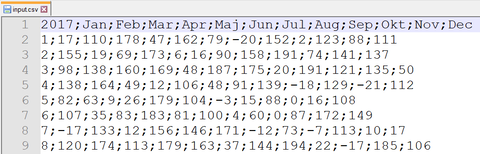
1. CVS fájl nálam így néz ki.
2. Egy üres Excel-ben Adatok -> Fájlból -> Text/CSV fájlból beolvasást választva megnyitjuk a CVS fájlt, majd az ablakban "Adatok átalakítása" opciót válaszd.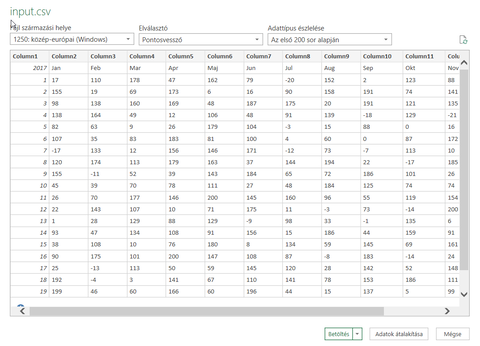
3. Ahogy látom a példád első értéke az évet jelöli, ezt kell eltárolnunk egy változóba. Ehhez bal oldalt kattints a lekérdezésben látható névre és jobb klikk megkettőzés opciót válaszd.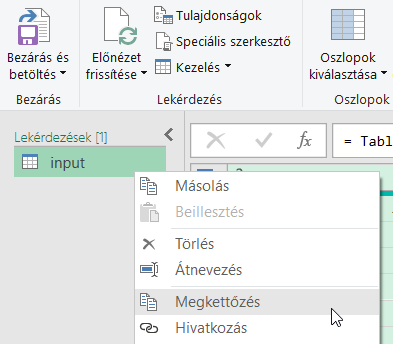
4. Középen van a szerkesztőléc, nyisd le és a "képlet" végére írd be hogy {0}. Ezzel az első sort választjuk ki. Ha nyomsz egy entert akkor látod is a változást. Most a képlet végére írd be még, hogy [Column1]. Ezzel pedig a sor "Column1" oszlopát választjuk ki. Ami marad az az évszám. Jobb oldalt a tulajdonságok alatt névnek adjál vmi értelmeset, én "evszam"-nak neveztem el.
5. Bal oldalt a lekérdezések alatt válaszd a másikat, mert azon fogunk dolgozni.
6. Kezdőlap -> Sorok eltvávolítás -> Legelső sorok eltávolítása opcióval az első sort távolítsuk el.
7. Kattins az első oszlop fejlécére a teljes oszlop kijelöléséhez és Átalaktás -> Oszlopok elemi értékre bontása -> Többi oszlop bontása opciót válaszd. (Ez az Unpivot.)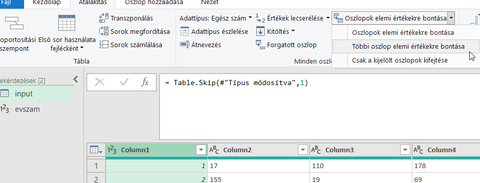
8. A kapott eredmény vmi ilyen. Az első oszlop továbbra is a napokat adja meg, a középsőből hónapokat csinálunk, az utolsó pedig az értékeid.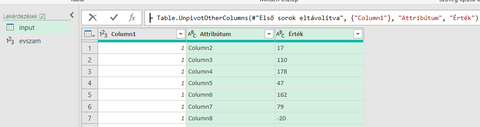
9. Hónapokat egy új oszlop beszúrásával csináljunk. A forrásban Column2 januárt, Column3 feburárt (és így tovább a többinél) jelölte, vagyis ha töröljük a "column" szöveget és kivonunk 1-et a számból akkor megvan a hónap sorszáma. A képlet pedig:=Number.From(Text.Replace([Attribútum],"Column",""))-1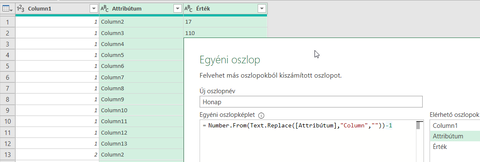
10. Egy újabb egyéni oszlop beszúrásával csináljunk dátumot. A képlet:=#date(evszam,[Honap],[Column1])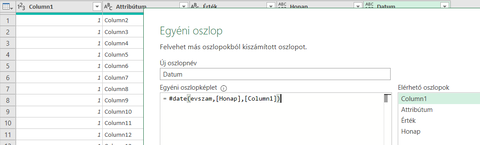
11. A dátum oszlop bal felső sarkában az ABC123 azt jelenti, hogy nincs adattípus az oszlophoz kiválasztva. Kattints ide és válaszd a dátumot. (Haladó változat, hogy már a 10-es lépésben megadjuk az adattípusát az eredménynek, de maradjunk még a kezdőlépéseknél.)
12. Töröld a felesleges oszlopokat. Jelöld ki a dátum és érték oszlopokat, majd Kezdőlap -> Oszlopok eltávolítása további oszlopok eltávolítása.
13. A dátumok között lesznek érvénytelenek. Ezeket Kezdőlap -> Sorok eltávolítása -> Hibák eltávolításával tudod törölni.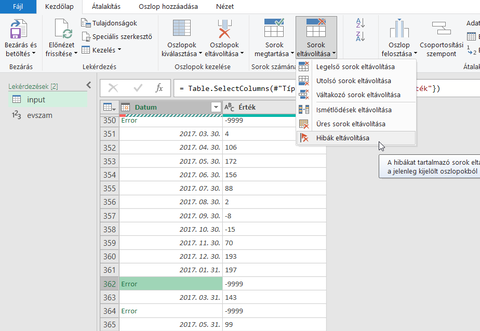
14. Dátum oszlopot kijelölve, Kezdőlap -> Növekvő sorrendezés-sel tudod idősorba tenni az adatokat.
15. Végül Kezdőlap -> Bezárás és betöltéssel Excelbe kerülnek az adatok.Vége.
Ha elmented a fájlt, akkor a lenti lépések is mentődnek, igy ha lenne egy új adatsorod akkor egy frisstéssel azon is lehet használni.
üdv


Új hozzászólás Aktív témák
 Fferi50
- MS SQL Server 2016, 2017, 2019
- Vírusirtó, Antivirus, VPN kulcsok GARANCIÁVAL!
- Eladó jogtiszta, Windows 11/10, Office 2019/2021/2024, Fizikai és Digitális licencek, Számlával.
- Kaspersky, BitDefender, Avast és egyéb vírusírtó licencek a legolcsóbban, egyenesen a gyártóktól!
- Windows, Office licencek kedvező áron, egyenesen a Microsoft-tól - Automata kézbesítés utalással is!
- HP EliteBook 745 G6 14" Ryzen 5 pro 3500U - 7 pro 3700U - 16GB RAM, SSD, jó akku, számla, 6 hó gar
- Apple Watch 9 GPS + Cellular 45 mm
- ASUS TUF F16 FX607 - 16"WUXGA 144Hz - Core 5 210H - 16GB - 512GB -Win11 - RTX 3050 - 1,5 év garancia
- Apple iPhone SE 2022 64GB, Kártyafüggetlen, 1 Év Garanciával
- Honor 200 Pro / 12/512GB / Kártyafüggetlen / 12Hó Garancia
Állásajánlatok

Cég: Laptopműhely Bt.
Város: Budapest