Aktív témák
-
#35
 Intruder2k5
MODERÁTOR
Intruder2k5
MODERÁTOR
Intruder2k5
MODERÁTOR
OpenVPN szerver beállítása Tomato64 firmware-t futtató routeren
A minap gondoltam egyet, hogy kellene egy VPN szerver a routerre. Első próbálkozásom a Wireguard volt, de nálam akadtak anomáliák a működésében, így azt elengedtem, és jött inkább a jó öreg OpenVPN. Miután mindent rendben sikerült beállítani, összedobtam ezt a rövid leírást, hátha másoknak jól jön majd, ha hasonló terveik vannak.
Ami kelleni fog hozzá:
● Tomato64 firmware-t futtató router
● publikus WAN IP cím (CGNAT mögött nem lesz elérhető a VPN)
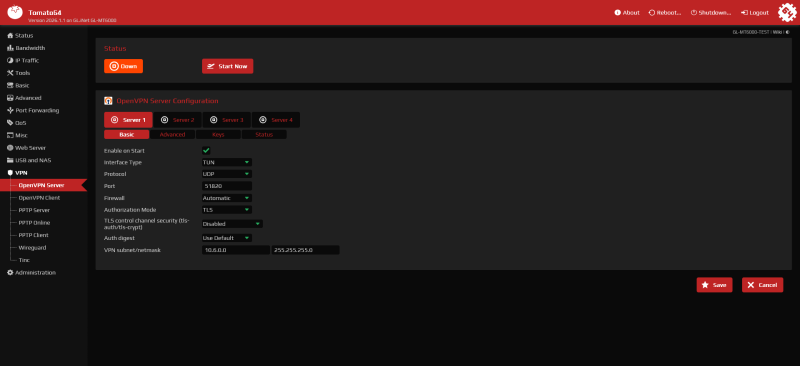
● DDNS cím, amennyiben nem rendelkezel fix IP-velHa ezek megvannak, ugorjunk is neki! Nyissuk meg a router admin felületét, azon belül pedig a VPN -> OpenVPN menüt, és válasszuk a Server 1, ezen belül pedig a Basic fület, és állítsuk be az alábbi kép szerint! A port száma eltérhet, de javaslom, hogy ne az alapértelmezettet használd!
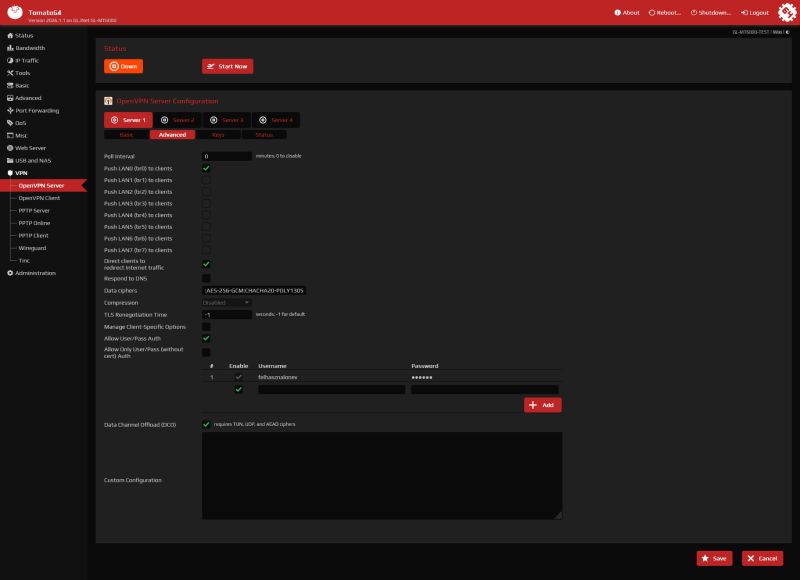
Ezt menthetjük is, majd lépjünk tovább az Advanced fülre. Itt is tegyük be a kép szerinti pipákat, a Data ciphers mezőbe pedig az alábbiak kerüljenek:
AES-128-GCM:CHACHA20-POLY1305
Saját tapasztalatom alapján azt javaslom, ha sokat használnád mobil eszközről a VPN-t, de nem mozgatsz rajta nagy mennyiségű adatot, akkor csak a CHACHA20-POLY1305 titkosítást állítsd be, mert én úgy érzékeltem, hogy az takarékosabban bánik a telefon akkujával. Ha viszont van igény a nagy sebességre, amihez nem árt a hardveres támogatás kliens oldalon is, akkor legyen benne az AES-128-GCM is.
Ne felejts el hozzáadni egy felhasználónevet és egy jelszót is, ez plusz biztonságot jelent!
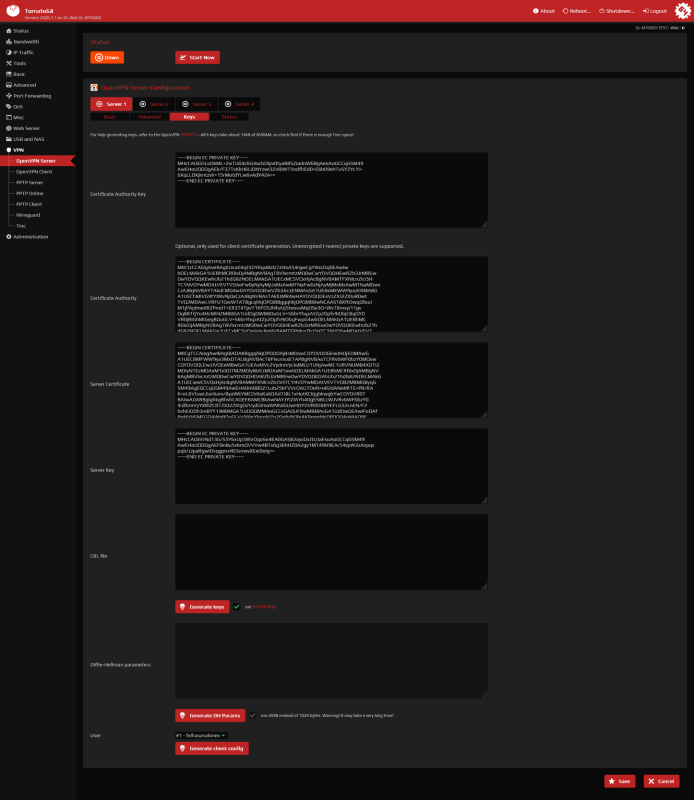
Mentés után léphetünk is tovább a Keys fülre, ahol le tudjuk generálni a kulcsokat, a Generate keys gombbal. Ez is hamar megvan, mentés után hátra van még a kliens konfiguráció letöltése, amit a lap alján találsz.
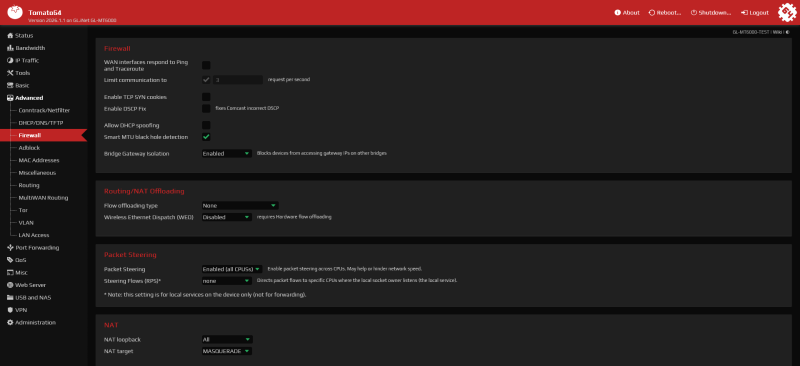
A szerver beállítással ezzel lényegében kész is vagyunk, ajánlott még a terhelés elosztás beállítása, amit az Advanced -> Firewall oldalon találsz, a Packet Steering részben. Ezt állítsd Enabled (all CPUs) állásba.
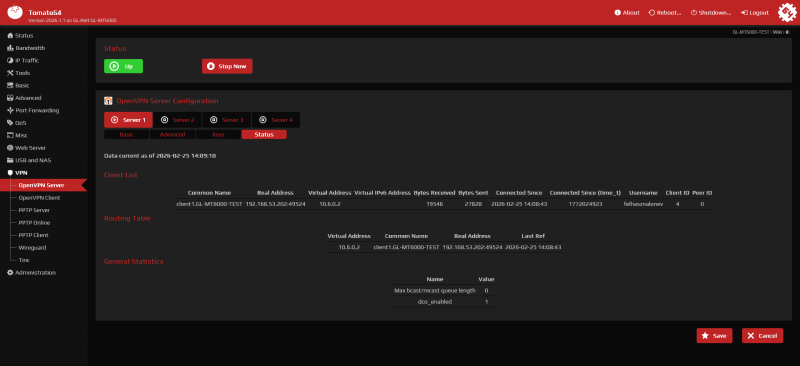
Ezután mehet egy router reboot, és ha minden jó, el is indul az OpenVPN szerver. Egy dolog van még hátra, a letöltött kliens konfigurációban lévő connection.ovpn file megnyitása egy szerkesztőben, ahol felül a remote sorban látható IP címet, írd át a saját DDNS címedre, és így már használhatod is a választott OpenVPN kliensben. Sikeres csatlakozás után a Status fülön látni is fogod az aktív klienseket, illetve alul ellenőrizd le azt is, hogy a DCO, vagyis a Data Channel Offload funkció aktív-e!
Sok sikert hozzá!


Aktív témák
- Apple MacBook
- Házimozi belépő szinten
- Xbox Series X|S
- Android alkalmazások - szoftver kibeszélő topik
- Mobil flották
- AMD K6-III, és minden ami RETRO - Oldschool tuning
- AMD Navi Radeon™ RX 7xxx sorozat
- Samsung Galaxy Felhasználók OFF topicja
- AliExpress tapasztalatok
- Luck Dragon: Asszociációs játék. :)
- További aktív témák...
- Corsair iCUE ELITE CPU Cooler LCD Display Upgrade Kit
- ÁRGARANCIA!Épített KomPhone Ryzen 7 7800X3D 32/64GB RAM RTX 5080 16GB GAMER PC termékbeszámítással
- Crimson Desert - AMD Radeon Game Bundle kulcs eladó
- NZXT KRAKEN Elite V2 240 RGB AIO Display White vízhűtő!
- 264 - Lenovo ThinkBook 16 (G7 ARP) - AMD Ryzen 5 7535HS, no GPU
Állásajánlatok

Cég: Laptopműhely Bt.
Város: Budapest