Új hozzászólás Aktív témák
-

nyikszi
őstag
Szia! AI:
A dokumentumban, amely tartalmaz álló és fekvő oldalak vegyesen, megoldható, hogy az oldalszámozás folyamatos maradjon, de a fekvő oldalak oldalszáma a lap rövidebb oldalára (oldalélére) kerüljön, tehát az oldalak tájolása ellenére is egységes és esztétikus legyen a számozás helye.
Ehhez a Word-ben szakaszokra kell bontani a dokumentumot, ahol a fekvő oldalak külön szakaszt alkotnak. A fekvő oldalak élőlábában az oldalszám helyét manuálisan át kell pozícionálni a lap rövid oldalára, azaz elforgatva kell elhelyezni, miközben a szakaszok között a "Csatolás az előzőhöz" kikapcsolásával biztosítani kell a folytatólagos számozást.
Lényeges lépések:
A fekvő oldalak előtt és után szakasztörést kell beszúrni.
A fekvő oldalak élőlábába lépve ki kell kapcsolni a "Csatolás az előzőhöz" funkciót.
Az oldalszámot a fekvő oldalakon másként (pl. az oldal rövid oldalára, elforgatva) kell beszúrni vagy elhelyezni manuálisan.
Így az oldalszámok folytonosak maradnak, csak a fekvő oldalak számai helyileg változnak, hogy nyomtatás után összeillesztve harmonikusak legyenek.
Ez egy ismert módszer, amit gyakorlatban sokan alkalmaztak, pl. diplomamunkákban, ahol fekvő oldalakon térképek vagy táblázatok voltak, és fontos volt az egységes oldalszám megjelenés.copy-store+2
Ha szükséges, részletesebben is tudok lépésről lépésre segíteni a Word-ben történő beállításban.
https://copy-store.hu/oldalszamok-szerkesztese-office-word-dokumentumban/ https://www.gyakorikerdesek.hu/kozoktatas-tanfolyamok__hazifeladat-kerdesek__781332-hogy-lehet-megoldani-azt-a-word-ben-hogy-ha-oldalszamozast-csinalok-es-van-ben https://evk.hu/blog/2020/11/12/word-oldalszamozas-tetszoleges-oldaltol/ https://support.microsoft.com/hu-hu/office/az-oldalt%C3%A1jol%C3%A1s-m%C3%B3dos%C3%ADt%C3%A1sa-fekv%C5%91re-vagy-%C3%A1ll%C3%B3ra-9b5ac1af-9998-4a37-962b-a82b689572a9 https://support.microsoft.com/hu-hu/office/nyomtat%C3%A1s-fekv%C5%91-t%C3%A1jol%C3%A1ssal-a-word-c3499035-7f70-4835-b4d6-444e5d1993c5 https://www.youtube.com/watch?v=KaGRfe3m10g https://helpx.adobe.com/hu/acrobat/kb/print-horizontal-or-vertical-pages.html https://www.youtube.com/watch?v=USOv794RaIw http://pcsuli.blogspot.com/2015/04/fekvo-allo.html https://help.libreoffice.org/latest/hu/text/swriter/guide/pageorientation.html https://www.gyakorikerdesek.hu/szamitastechnika__programok__8421911-hogy-tudok-fekvo-tajolasba-nyomtatni-excel-dokumentumot https://support.microsoft.com/hu-hu/office/oldalsz%C3%A1moz%C3%A1s-ind%C3%ADt%C3%A1sa-a-dokumentumon-bel%C3%BCl-c73e3d55-d722-4bd0-886e-0b0bd0eb3f02 https://www.reddit.com/r/MicrosoftWord/comments/13f0v16/changing_the_page_numbers_in_landscape_pages/ https://help.webex.com/hu-hu/article/WBX17725 https://support.microsoft.com/hu-hu/office/oldalsz%C3%A1mok-%C3%A9s-form%C3%A1tumuk-testreszab%C3%A1sa-k%C3%BCl%C3%B6nb%C3%B6z%C5%91-word-dokumentumszakaszokban-bb4da2bd-1597-4b0c-9e91-620615ed8c05 https://helpx.adobe.com/hu/indesign/using/pages-spreads-1.html https://helpx.adobe.com/hu/acrobat/using/print-to-pdf.html https://www.youtube.com/watch?v=jyRV91_wObA http://support-download.com/services/device/webhlp/p_manual/europe/IM2702/hu/user/int/0069.htm https://www.nive.hu/Downloads/Szakkepzesi_dokumentumok/Bemeneti_kompetenciak_meresi_ertekelesi_eszkozrendszerenek_kialakitasa/7_1142_012_100930.pdf -
nyikszi
őstag
Szia! Ezt biztos nem tudja a Word. Tudom milyen a jogtár, de ilyenről Wordben nem hallottam. Megkérdeztem a chatgpt-t ő mit ajánl, de nem lesz egyszerű dolgod. A scriptekről hallottam, néhány egyszerűt már csináltam is, de nem vagyok otthon a témában. Az összehasonlításról is, a többi nekem vakfolt:
Nagyon hasznos és gyakorlati igény, amit leírsz — különösen hosszabb dokumentumok (pl. szerződések, szabályzatok, kézikönyvek) verziókövetése során. A Word ugyan tud változásokat (track changes) kezelni, de amit te keresel, az egy összehasonlító kivonat, amely csak a megváltozott részeket mutatja, kontextusba helyezve őket, a változatlan részek teljes elhagyásával. Ez a funkció valóban jogtárakban szokott megjelenni, de Wordben vagy más szövegszerkesztőkben ritkábban elérhető alapból.
Megoldási lehetőségek ✅ 1. Diff-alapú eszközök szövegösszehasonlításhoz (kivonatolással)
Olyan eszközökre van szükséged, amelyek a két dokumentum közötti különbséget:
csak a változott részekre korlátozzák (nem csak kiemelik, de a többit el is hagyják),
lehetőleg bekezdés/paragrafus szinten értékelik.
🔹 DiffPDF (PDF formátumban)
Ha Wordből mentettél PDF-be:
Képes összehasonlítani két PDF-et, és csak a különbségeket exportálni képként vagy szövegként.
Nem tökéletes jogszabályszerű tagolásra, de vizuálisan jól látszanak a változások.
🔹 WinMerge vagy Meld (ingyenes diff toolok)
Ezek soronként hasonlítják össze a dokumentumokat (jobb, ha TXT vagy DOCX-ből átalakított TXT fájllal dolgozol).
A változatlan sorokat elrejtheted, és csak a különbségeket látod.
WinMerge-ben van "Show only differences" nézet.
Nem Word-integráció, de kivonatolási célra kiváló.
🔹 "Delta" nézetet tudó Markdown-diff eszközök
Ha átalakítod a szöveget Markdown formátumba (pl.pandocsegítségével), akkor:diff-markdownvagydiff2htmleszközökkel generálható olyan HTML kivonat, amely csak a változott blokkokat mutatja.
✅ 2. Speciális Word-makró vagy VBA szkript
Egyéni megoldásként készíthető olyan Word-makró, amely:
végigfut a módosításokon,
kimásolja csak azokat a bekezdéseket/oldalakat, ahol változás van,
egy új dokumentumba összefűzi őket „kivonatként”.
Ha érdekel, tudok írni egy ilyen Word VBA-makró példát is.
✅ 3. Online eszközök, mint pl.:
Draftable.com – két Word/PDF dokumentum összehasonlítása.
Megmutatja a különbségeket vizuálisan, de nem mindig kínál "csak a változások exportálása" lehetőséget.
TextCompare.org – ha bemásolod a szövegeket, csak a különbségeket látod, bár kicsit technikai.
Javaslat: Egyszerű munkafolyamat (példa)
Két Word dokumentumod van: pl.verzio1.docxésverzio2.docx.
Átalakítod őket TXT-vé vagy HTML-vé (Word vagy pandoc segítségével).
Betöltöd WinMerge-be vagy egy diff-eszközbe.
Bekapcsolod az "only show differences" opciót.
Ezt exportálod vagy kinyomtathatod PDF-be → ez lesz a változási kivonat.
Szeretnéd, hogy készítsek egy Word VBA-makró példát, ami csak a megváltozott bekezdéseket kigyűjti külön dokumentumba? -
nyikszi
őstag
-
#2906
nyikszi
őstag
Rodzser Mór
#2905
nyikszi
őstag
válasz
 Rodzser Mór
#2905
üzenetére
Rodzser Mór
#2905
üzenetére
Tessék chatgpt által adott válasz. Hát sok sikert. (Még mindig nem értem a táblázat ellenességet. Ha nekem ezzel jönne egy kolléga, mondanám neki a megoldást és vagy elfogadja vagy oldja meg maga. Most ha nem akarsz egyszerű megoldást, akkor szenvedj
 Tény van ami elegánsabb, de szenvedős, ezzel nap mint nap szembesülök.)
Az általad leírt hasábkezelési mód nem alapértelmezett viselkedés a legtöbb szövegszerkesztőben (például Microsoft Word-ben), mivel ezek a programok automatikusan "cikkcakk" vagy "Z" alakban töltik ki a hasábokat. Az általad kívánt módszerhez – az összes bal oldali hasáb megtöltése az összes oldalon, majd az összes jobb oldali hasáb – a következő lépésekre van szükség:
---
### 1. **A hasábok beállítása:**
- **Wordben**:
1. Nyisd meg a dokumentumot.
2. Menj a **Lap elrendezése** (vagy **Tervezés**) fülre.
3. Kattints a **Hasábok** gombra, és válaszd ki a **Két hasáb** opciót.---
### 2. **Kézi szakaszhatárok hozzáadása**:
Mivel az alapértelmezett viselkedés a "cikkcakk", manuálisan kell szakaszhatárokat (section break) beillesztened a szöveg irányítására.1. **Oszlopok kitöltése szakaszonként:**
- A szöveget az első hasábba helyezéshez:
- Menj az első oldalra, és hagyd, hogy a szöveg töltse ki a bal oldali hasábot.
- Amikor eléri a dokumentum végét (vagy az oldal végét), szúrj be egy szakasztörést:
**Beszúrás > Törések > Szakasztörés (következő oldal).**
- A következő szakaszokban töltsd ki a bal oldali hasábot minden oldalon.2. **Második hasáb kitöltése:**
- A bal hasáb kitöltése után helyezd a kurzort az 1. oldal jobb oldali hasábjába.
Ezután töltsd fel a jobb oldali hasábokat az összes oldalon.---
### 3. **Alternatív megoldás:**
Ha bonyolultnak érzed a kézi szakaszkezelést, fontold meg táblázatok használatát:
- Készíts egy két oszlopból álló táblázatot, amely öt oldalra kiterjed.
- Írd be először az összes szöveget az első oszlopba, majd másold át a második oszlopba.---
### Összegzés
Az általad kívánt szerkesztési módot főként manuálisan tudod elérni, mivel a legtöbb szövegszerkesztő a cikkcakk mintát követi hasábok kitöltésekor. Ha szükséged van segítségre egy konkrét dokumentummal, jelezd, és részletesebben végigvezetlek a folyamaton! 😊 -
#2902
nyikszi
őstag
Rodzser Mór
#2901
nyikszi
őstag
válasz
Rodzser Mór
#2901
üzenetére
Szia! Én a helyedben Excellel oldanám meg. Minden hasábos dolog így működik.
-
nyikszi
őstag
-
#2882
nyikszi
őstag
SunMount3r
#2879
nyikszi
őstag
válasz
 SunMount3r
#2879
üzenetére
SunMount3r
#2879
üzenetére
Pontosan. Elcsúszhat. És hidd el, nem egy embert ismerek, aki ilyen miatt adta le később a szakdolgozatát.
Ők is a PDF-re szavaznak

Egyébként meg a megoldást, ha megtaláltad illik leírni, hogy ha valaki erre téved vissza tudja esetleg keresni.
Akkor a Wordben az alapértelmezett lapméret beállítása:
Elrendezés menü, oldalbeállítás (vagy a méretre megyünk és a lenyíló menüben a további papírméreteket válasszuk ki). Ott kiválasztjuk a megfelelő papírméretet, majd rákattintunk a bal alsó sarokban az alapértelmezett gombra. Itt megkérdezi, hogy biztos ezt akarjuk (a normal.dot-ot fogja felülírni), leokézzuk és kész. -
#2878
nyikszi
őstag
SunMount3r
#2877
nyikszi
őstag
válasz
SunMount3r
#2877
üzenetére
Ha nyomtatni akarsz, akkor PDF-be ments.
-
#2874
nyikszi
őstag
dellfanboy
#2873
nyikszi
őstag
válasz
 dellfanboy
#2873
üzenetére
dellfanboy
#2873
üzenetére
Szia! Beszúrás - képek - online képek. Nem tudom mennyi zászló kell. Vagy a wikipediaból kiszeded: google.com - wikipedia flag
Nem sok köze van a word-höz. -
#2863
nyikszi
őstag
gyáliSanyi
#2862
nyikszi
őstag
válasz
 gyáliSanyi
#2862
üzenetére
gyáliSanyi
#2862
üzenetére
Szia! Nyomtatási képen minden látszik? Próbáltad kicsinyíteni nyomtatáskor? Mondjuk 90%-ra első körben. Akkor is ugyanúgy levágja? Látni kellene mindent egyben, elég sok tényezős.
-
nyikszi
őstag
Elvileg úgy működne, hogy a jelölőnégyzetnél bepipálod és megadod hány percig engedélyezze. De akkor is egyesével kell engedélyezni minden egyes példányt.
Valamit a céged adminja állított át, esetleg a MS csinált valamit. Nálunk is tiltva van, hogy egyszerre küldhessünk emailt sok címzettnek. Ha privát email címed van, akkor pedig még esetleg tudok segíteni.
-
#2849
nyikszi
őstag
CoolBoy323
#2847
nyikszi
őstag
válasz
 CoolBoy323
#2847
üzenetére
CoolBoy323
#2847
üzenetére
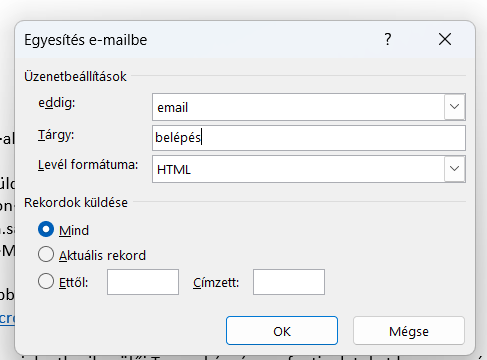
Úgy van, ahogy Fire írja. De most eszembe jutott egy hiba, amikor körlevelet emailként akarok küldeni, egy kissé felcserélte az MS a dolgokat. A Címzett és az eddig mezőt felcserélte és ez tavaly is biztosan így volt az O365-ben. Lásd kép.
-
#2830
nyikszi
őstag
DonThomasino
#2829
nyikszi
őstag
válasz
 DonThomasino
#2829
üzenetére
DonThomasino
#2829
üzenetére
Tervezés -> Oldalszín
Erre gondoltál? -
nyikszi
őstag
válasz
 tknof1871
#2795
üzenetére
tknof1871
#2795
üzenetére
Szia! Nem hiszem, hogy tudnék segíteni, de a hosszú szöveg az mit takar? Jellemzően a Word a 20+ oldalas dokumentumnál már nem tudja/akarja a helyesírás ellenőrzést végrehajtani. Függetlenül a géptől, memória nagyságától. Én most Chrome-ban kipróbáltam a te szövegeddel és fizetős O365-tel, azon bejelöli a nyelvtani hibát.
-
nyikszi
őstag
MS-en belül annyit lehetne tenni, hogy az aláírás egy helyen legyen és akkor csak váltogatni a lapon és ctrl+v.MS-en kívül esetleg a Pulover's Macro Creator-t próbálhatod életre kelteni. Mondjuk lapozik/megnyitja a file-okat, majd kép felismeréssel az aláírás helyét megkeresi és beszúrja.Közben eszembe jutott, hogy már valahol mintha találkoztam volna vele és első találat
Egészségedre.
-
nyikszi
őstag
válasz
 Nixon18
#2707
üzenetére
Nixon18
#2707
üzenetére
Ilyenkor azért elcsodálkozok, hogy eltörlik az informatik oktatást és digitális kultúrává silányítják
 Sajnos nap mint nap bele botlok olyan egyszerű dolgokba, hogy max. 2 perc lenne megoldani, de a user inkább kerülő úton csinálja meg. Ami neki így 3-4 órájába is beletelik Többször mondom, inkább küldd át, majd megcsinálom én. Mert mire elmagyarázom és ő megcsinálja, én már rég túlléptem másik 5 problémán.
 -
#2705
nyikszi
őstag
FrankMonzano
#2704
nyikszi
őstag
válasz
 FrankMonzano
#2704
üzenetére
FrankMonzano
#2704
üzenetére
Szia! Én ilyennel még nem találkoztam. A pdf pont erre lenne jó elvileg, hogy ugyanúgy nézzen ki minden gépen.


 Tény van ami elegánsabb, de szenvedős, ezzel nap mint nap szembesülök.)


 Nem is értem miért. PP-ben lehet.


Új hozzászólás Aktív témák
- Játékkulcsok olcsón: Steam, Uplay, GoG, Origin, Xbox, PS stb.
- Fallout 4 Pip-Boy Edition eladó
- Bitdefender Total Security 3év/3eszköz! - Tökéletes védelem.
- Eredeti Microsoft termékek - MEGA Akciók! Windows, Office Pro Plus, Project Pro, Visio Pro stb.
- Számlás!Steam,EA,Epic és egyébb játékok Pc-re vagy XBox!
- LENOVO L13 Yoga 360 touch - 13,3" - i5 10210U, 8GB RAM, SSD, jó akku, - számla, 6 hó gar
- Lenovo ThinkPad P1 Gen 4 i7 32GB RAM 1TB SSD NVIDIA RTX A2000 2560X1600 400nit Garancia 19 hónap
- Kingston hyperX fury 8GB 2400mhz
- Akció! Apple iMac 19.2 i5-8500 Radeon Pro 560X 4GB 16GB 256GB SSD 21.5" 4K Retina
- iKing.hu Apple iPhone 14 Pro Silver 128GB használt szép állapot 95% akku 6 hónap garancia
Állásajánlatok

Cég: Laptopműhely Bt.
Város: Budapest