Szia,
Ha Excel 2010 vagy újabbad van akkor van Power Query, amivel megoldható a dolog.
(Excel 2010-hez külön kell telepíteni az MS oldaláról.)
Lépések:
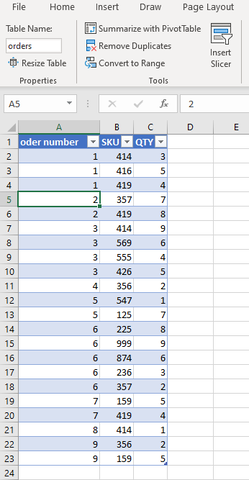
1. Az első munkalapon a rendelés listát táblázattá alakítottam (előnye, hogy a mérete automatikusan változik amikor bemásolod a csomag adatokat). Én ezt a táblát "orders"-nek neveztem el, de nincs jelentősége.
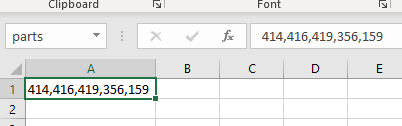
2. A második munkalapon az A1 celléba beírtam a vesszővel felsorolt alkatrész listá és a cellának adtam egy nevet ("parts").
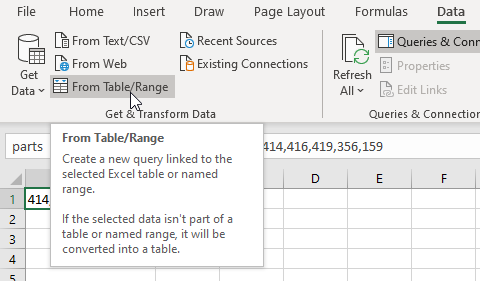
3. Maradj ezen a cellán és Data fülön "From table/range" (magyarul Adatok->Táblázatból/tartományból) opcióval megfog nyilni a Power Query szerkesztő.
4. Jobb oldalt az Applied Steps (Alkalamazott lépések) alatt lesznek felesleges lépések, töröld ki őket, csak a Source maradjon.
5. Transform -> Split column -> By delimiter-t (Átalakítás->Oszlop felosztása->Elválasztó alapján) indítsd el
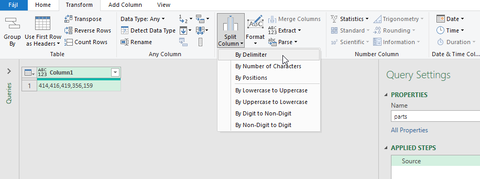
6.Állítsd be, hogy vessző alapján szedje szét az adatokat és hogy sorokba tegye őket.
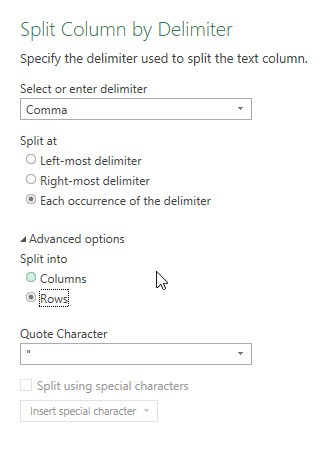
7. Home -> Close & Load -> Close & Load to .. (Kezdőlap->Bezárás&betöltés->..adott helyre) parancsot használd és a megjelenő ablakbak az Only create connection-t (Csak kapcsolat létrehozása).
8. Menj át az első lapra, ahol a csomag adatok vannak és állj rá az adatsorra, majd Data -> From table/range-t (Adatok->Táblázatból/tartományból) indítsd.
9. Home -> Merge queries -> Merge queries (Kezdőlap->Lekérdezések egyesítése) parancsot indítsd. Ez fel fog dobni egy ablakot, ahol látni fogod a csomagok listáját, alatt lesz egy legördülő listából válaszd ki a korábbi lépésekben létrehozott listát. A két listában a közös elem az alkatrészek, ezeket az oszlopokat jelöld ki. Majd alul a kapcsolat típusánál Inner Join (Belső) legyen. Ezt kellene látnod.
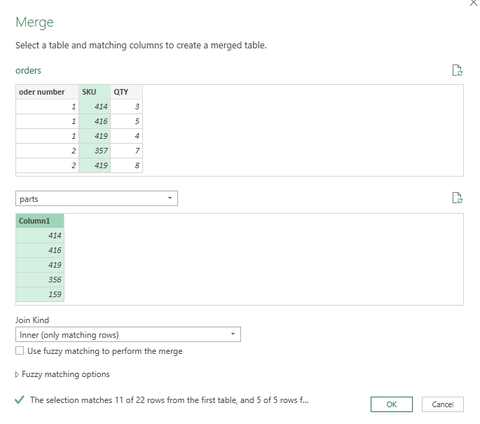
OK-t nyomva megkapod az első lapon lévő listából azokoat a sorokat, amelyek a második lapon szerepelnek.Már csak ki kell venni a duplikációkat.
10. Jelöld ki az "order number" oszlopot és Home -> Group by-t (Kezdőlap->Csoportosítási szempont) indítsd el. Majd állítsd be így.
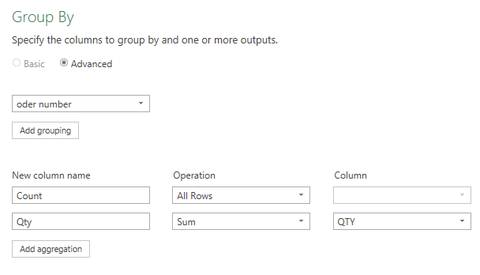
A Count - All Rows páros csak akkor kell, ha érdekel a következő lépés amiben kiíratjuk hogy az adott csomagból téged mely alkatrészek érdekelnek.
11. Add column -> Custom column-t (Oszlop hozzáadása->Egyéni oszlop) indítsd el és töltsd ki így:
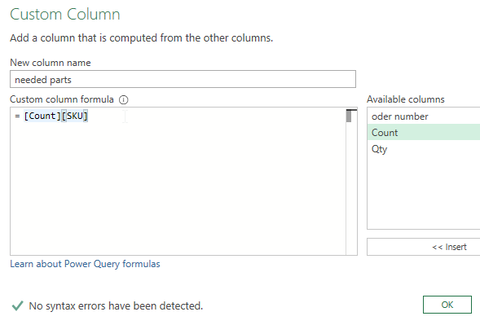
A képlet =[Count][SKU] azt mondja meg a Power Querynek, hogy a Count nevezetű táblából (ezt az előző lépéssel hoztuk létre az SKU fejlécű oszlop adatati írja be az új oszlopba).
12. Az újonnan létrehozott oszlopban jobb felső sarkában lévő gombra kattints és használd az Extract Values-t (Értékek kinyerése), majd válaszd ki hogy mi legyen az elválasztó elem a felsorolások között.
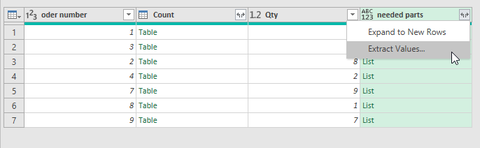
13. Töröld a Count oszlopot.
14. Home -> Close & Load -> Close & Load to .. jön megint, de most válaszd a Table opciót és add meg hogy hova töltödjön a végeredmény.
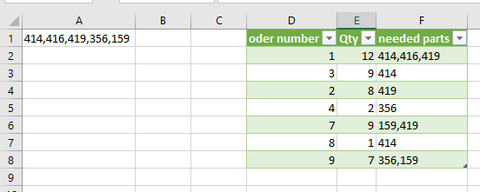
A sok lépés azért volt, mert ha módosítod bármelyik adatsort, akkor elég csak a Data -> Refresh all (Adatok->Összes frissítése) gombra kattintanod és előáll az új listád makrómentesen.
üdv


 Fferi50