-

Fototrend
A Microsoft Excel topic célja segítséget kérni és nyújtani Excellel kapcsolatos problémákra.
Kérdés felvetése előtt olvasd el, ha még nem tetted.

Új hozzászólás Aktív témák
-

Mutt
senior tag
válasz
 zsolti_20
#43699
üzenetére
zsolti_20
#43699
üzenetére
Szia,
Ha a lent látható eredmény tetszik, akkor Power Query-ben ezek a lépések kellenek.
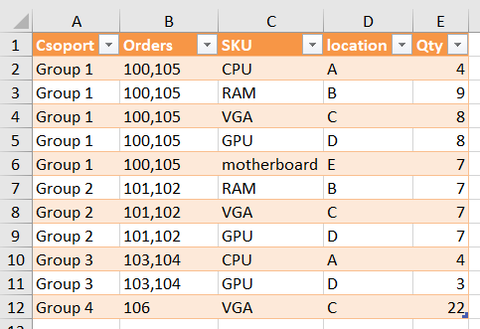
1. Adatsort alakítsuk táblázattá, én az "orders" nevet adtam neki.
2. Adatsoron állva Adatok -> Adatok beolvasása -> Táblázatból/tartományból megnyitja a Power Query szerkesztőt.
3. Location oszlopon állva használjuk a növekvő sorbarendezést.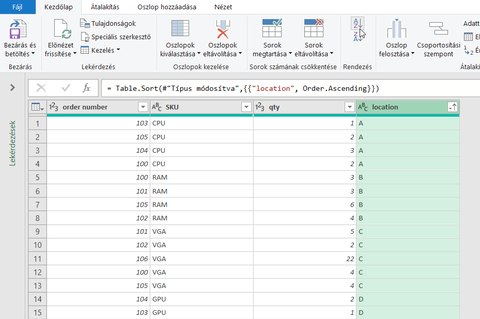
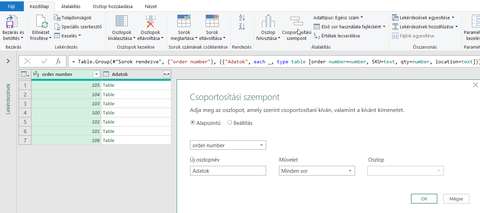
4. Kezdőlap -> Csoportosítási szempontokkal csináljunk egy ilyet.
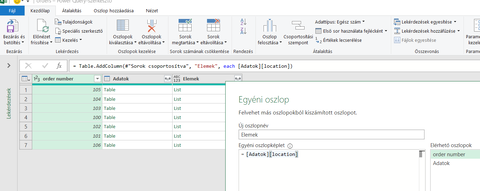
5. Egy új egyéni oszlopot adjunk hozzá, hogy lássuk melyik rendelés mely helyeken található.
6. Egy másik egyéni oszlopban megszámoljuk, hogy rendelések hány helyre oszlanak el.
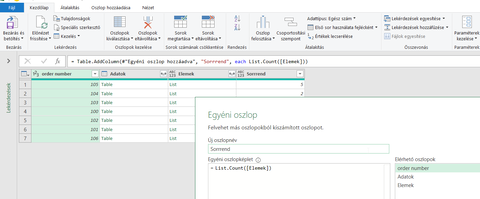
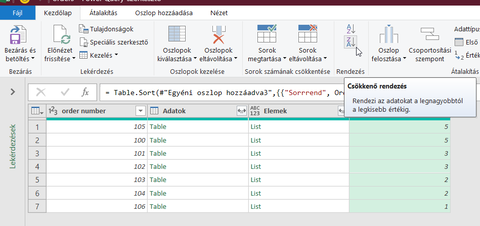
7. Ezen elemszám alapján csökkenő sorrendbe rendezzük a táblázatot, ezzel a végső eredményünkben előrébb lesznek azok a rendelések amelyek több helyen vannak.
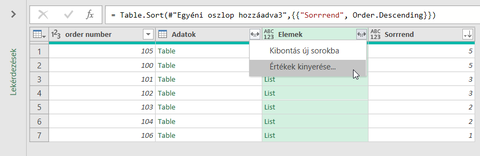
8. A location-ben lévő listát ki kell nyernünk (én hülye módon elemek nevet adtam ennek az oszlopnak de a lényeg, hogy itt a helyek vannak).
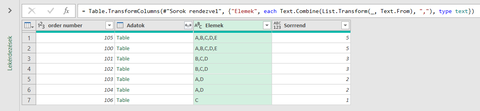
Az eredmény vesszővel elválasztva ílyen lesz:
9. Most megint csoportosítunk, hogy az azonos helyen lévő rendeléseket tudjuk kezelni.
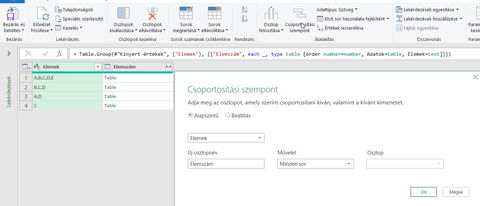
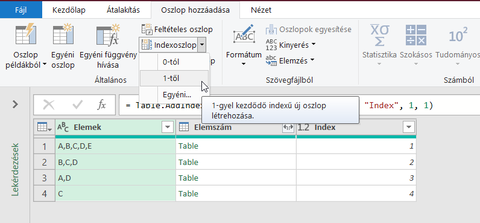
10. Megkapjuk, hogy hány csoportra oszthatók a rendelések. A következő két lépésben nevet adunk a csoportoknak. Előbb az Oszlop hozzáadása -> Indexoszlop -> 1-től indul opciót használjuk.
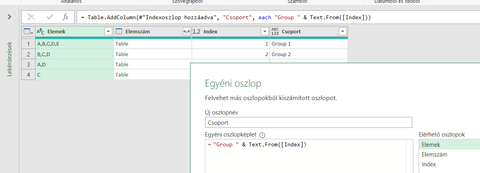
11. Majd egy új egyéni oszloppal eléírjuk, hogy "Group ". Itt annyi kavar van, hogy számot szöveggé kell alakítani.
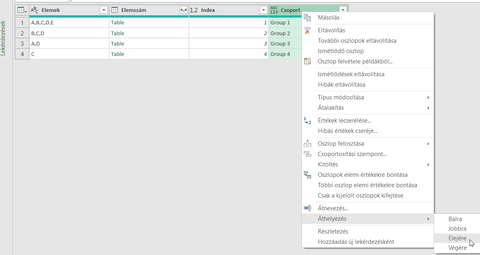
12. Jobb klikk ezen az oszlopon és mozgassuk legelőre.
13. Van két felesleges oszlopunk (az index és a location-t tartalmazó), ezeket töröld.
14. Kell egy újabb egyéni oszlop a rendelési számok duplikáció mentes megjelenítéséhez.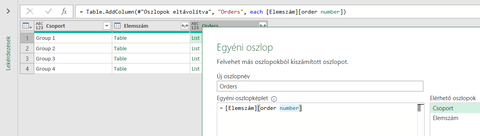
15. Itt megint vesszővel elválasztva írassuk ki az értékeket.
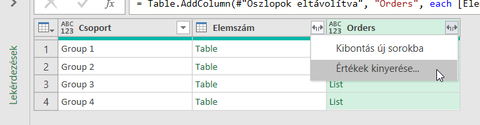
16. Opcionális lépés: ahhoz hogy a rendelési számok sorba legyenek a szerkesztőlécen a képletbe List.Sort() függvényt kell beírni (a sárga rész).

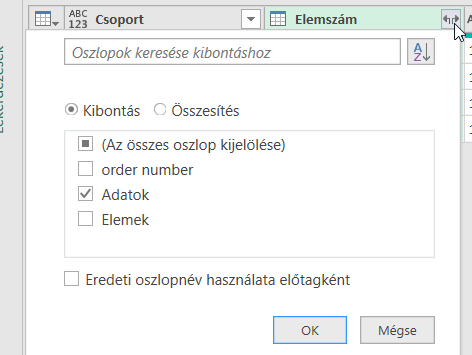
17. Az elemszám oszlop jobb sarkába kibontés az Adatok-at válaszd.
18. Az adatok oszlop jobb sarkában megint kibontás és most SKU, qty, location oszlopok kellenek.
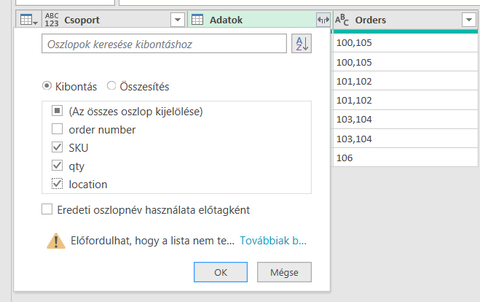
19. Most már csak összegezni kell a mennyiségeket. Jelöld ki a qty kivételével az oszlopokat és használd a csoportosítást.
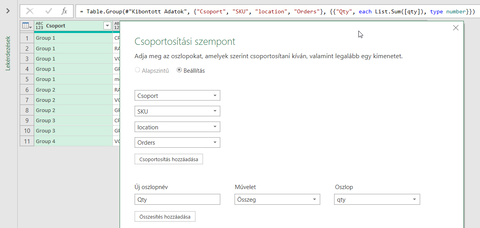
20. Rendezd az oszlopok sorrendjét tetszés szerint.
21. Lehet a sorokat is rendezni tetszés szerint.
22. Kezdőlapon betöltés adott helyre az utolsó lépés.üdv


Új hozzászólás Aktív témák
 Fferi50
- Mibe tegyem a megtakarításaimat?
- CASIO órák kedvelők topicja!
- Cyberpunk 2077
- Automata kávégépek
- Honor Magic 8 Pro Air a neve, január 19-én mutatják be
- Gitáros topic
- Motorolaj, hajtóműolaj, hűtőfolyadék, adalékok és szűrők topikja
- D1Rect: Nagy "hülyétkapokazapróktól" topik
- Szívós, szép és kitartó az új OnePlus óra
- OnePlus Watch 4 néven újráz az Oppo Watch X3
- További aktív témák...
- Játékkulcsok olcsón: Steam, Uplay, GoG, EA, Xbox stb.
- Bitdefender Total Security 3év/3eszköz! - Tökéletes védelem.
- Windows, Office licencek kedvező áron, egyenesen a Microsoft-tól - Automata kézbesítés utalással is!
- Game Pass Ultimate előfizetések 3 - 36 hónapig azonnali kézbesítéssel! 13 hónap ultimate - 50.000 ft
- The Elder Scrolls Online Imperial Collector s Edition
- AKCIÓ! ASRock A520M R5 5500 16GB DDR4 512GB SSD RTX 2060 Super 8GB Rampage SHIVA Adata 600W
- AKCIÓ! ASUS ROG Crosshair VIII Extreme alaplap garanciával hibátlan működéssel
- Gainward RTX 5060 Ti Python III 16GB GDDR7 Videokártya!
- Eladó egy Huawei GT3 okos óra Dobozzal tőltővel
- Infinix Hot 11s / 4/128GB / Kártyafüggetlen / 12Hó Garancia
Állásajánlatok

Cég: Laptopműhely Bt.
Város: Budapest