-

Fototrend
A Microsoft Excel topic célja segítséget kérni és nyújtani Excellel kapcsolatos problémákra.
Kérdés felvetése előtt olvasd el, ha még nem tetted.

Új hozzászólás Aktív témák
-

Mutt
senior tag
Sziasztok,
51352-es kérdésben rangsor és korreláció számításhoz adtunk Excel függvényes megoldást, de közben készült egy Power Query (PQ) megoldás is.
A probléma az, hogy PQ-ben nincs se korrelációs, se rang.átlag függvény. Hasonlók vannak, de nem ugyanazok. Természetesen lehet saját függvényeket létrehozni és most ezt szeretném bemutatni azoknak akiket érdekel.
A saját függvény egy lekérdezés, csak úgy mint a többi, de itt nekünk kell az M-kódot (PQ nyelvezete) írni.
A korreláció függvény kódja ez lett://the formula is available on https://support.microsoft.com/en-US/office/correl-function-995dcef7-0c0a-4bed-a3fb-239d7b68ca92
(numbers1 as list, numbers2 as list) as number =>
let
avarage1 = List.Average(numbers1),
avarage2 = List.Average(numbers2),
x1 = List.Transform(numbers1, each _ - avarage1),
y1 = List.Transform(numbers2, each _ - avarage2),
x = List.Zip({x1, y1}),
nominator = List.Sum(List.Transform(x, each _{0} * _{1})),
denominator = Number.Sqrt(List.Sum(List.Transform(x, each _{0} * _{0})) * List.Sum(List.Transform(x, each _{1} *_ {1}))),
result = nominator / denominator
in
resultAz elején megadjuk hogy milyen inputokat fogad el a függvény, majd jönnek a számítási lépések (átlagot számolunk, majd eltérést az átlagtól, majd négyzetes eltérést és a végén már csak osztanunk kell.
Többször használtam a List.Transform iterátort, amely ahogy végig megy a lista elemein kiszámolja az értékeket a transzformációs függvény alapján.Használata utána már olyan egyszerű, mint az Excel függvényé.
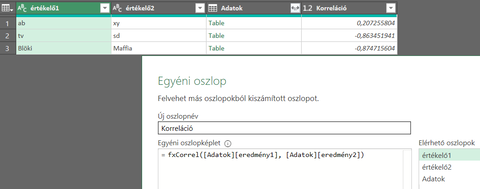
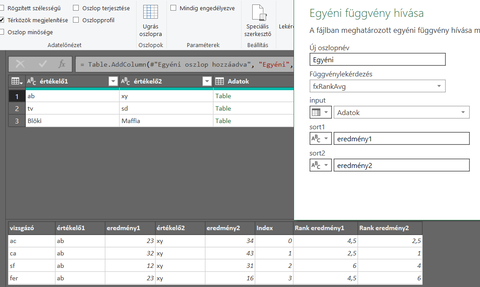
Rangsorhoz van beépített megoldás (Table.AddRankColumn), de nem úgy működik mint a RANG.ÁTL, így ezt is inkább megcsináltam függvénnyel. Ennek egy kicsit csúnyább lett a kódja, mert próbáltam meg dinamikusra csinálni illetve hogy egyszerre számolja ki a rangsort két különoszlopra.
(input as table, sort1 as text, sort2 as text) as table =>
let
    Source = input,
    //memoize the original columns for rearrange
    OriginalColumnOrder = Table.ColumnNames(Source),
    //add index to be able to restore original
    AddIndex = Table.AddIndexColumn(Source, "RowID", 1, 1, Int64.Type),
    //sort the table by given criteria
    SortBy1 = Table.Sort(AddIndex, {sort1, Order.Descending}),
    //add ranking column
    AddRankIndex1 = Table.AddIndexColumn(SortBy1, "Rank", 1, 1, Int64.Type),
    //calculate the average rank (as excels RANK.AVG function)
    GroupBy1 = Table.Group(AddRankIndex1, sort1, {
            {Text.Combine({"Rank ", sort1}), each List.Average([Rank])},
            {"Data", each _, type table}
            }),
    //get the list of the columns what we need for the next step
    Columns1 = List.RemoveItems(Table.ColumnNames(GroupBy1[Data]{0}), {sort1, "Rank"}),
    //by expanding the columns we are
    Expand1 = Table.ExpandTableColumn(GroupBy1, "Data", Columns1),
    //do the same things for the other column
    SortBy2 = Table.Sort(Expand1, {sort2, Order.Descending}),
    AddRankIndex2 = Table.AddIndexColumn(SortBy2, "Rank", 1, 1, Int64.Type),
    GroupBy2 = Table.Group(AddRankIndex2, sort2, {
            {Text.Combine({"Rank ", sort2}), each List.Average([Rank])},
            {"Data", each _, type table}
            }),
    Columns2 = List.RemoveItems(Table.ColumnNames(GroupBy2[Data]{0}), {sort2, "Rank"}),
    Expand2 = Table.ExpandTableColumn(GroupBy2, "Data", Columns2),
    //restore the table to original sequence
    OriginalSort = Table.Sort(Expand2, "RowID"),
    RemoveExtraColumn = Table.RemoveColumns(OriginalSort, "RowID", MissingField.Ignore),
    //reorder the columns to original logic
    ReOrderColumns = Table.ReorderColumns(RemoveExtraColumn, List.Combine({OriginalColumnOrder, {Text.Combine({"Rank ", sort1})}, {Text.Combine({"Rank ", sort2})}}))
in
    ReOrderColumns
Itt ahogy látszik egy adattáblát adunk át a függvénynek és a két oszlop nevét, amelyekre sorrendet kell meghatározni. A sorrend meghatározás 4 lépésből áll:
1. csökkenő érték szerint sorba rendezzük a táblát
2. hozzáadunk egy sorrend (Rank) oszlopot a táblához.
3. csoportosítjuk érték szerint az adatokat és a sorrend átlagát számoljuk ki közben.
4. kibontjuk a csoportosítot adatokat.Ezt pedig így lehet használni.
üdv


Új hozzászólás Aktív témák
 Fferi50
- Tesla topik
- Milyen notebookot vegyek?
- Kertészet, mezőgazdaság topik
- One otthoni szolgáltatások (TV, internet, telefon)
- Robot fűnyírók
- Android játékok topikja
- AMD Navi Radeon™ RX 9xxx sorozat
- exHWSW - Értünk mindenhez IS
- Véleményes teszt bizonygatja mennyit ér a Macbook Neo 8 GB RAM-ja
- AMD K6-III, és minden ami RETRO - Oldschool tuning
- További aktív témák...
- Game Pass Ultimate előfizetések 1 - 36 hónapig azonnali kézbesítéssel a LEGOLCSÓBBAN! AKCIÓ!
- Játékkulcsok olcsón: Steam, Uplay, GoG, Origin, Xbox, PS stb.
- Windows 10/11 Home/Pro , Office 2024 kulcsok
- MS SQL Server 2016, 2017, 2019
- Kaspersky, BitDefender, Avast és egyéb vírusírtó licencek a legolcsóbban, egyenesen a gyártóktól!
- HIBÁTLAN iPhone 15 Pro 128GB Natural Titanium -1 ÉV GARANCIA - Kártyafüggetlen, MS4538
- REFURBISHED - Lenovo ThinkPad 40AF Dock (DisplayLink) (2 4K felbontás)
- iPhone 15 Pro Max 256GB 100% (1év Garancia)- ÚJ EREDETI AKKUMULÁTOR - AKCIÓ
- Gamer egerek és billentyűzetek kitűnő árakon!
- PE ProLiant ML350 Gen9 Hot Plug 8SFF Rack Szerver! x2 XEON + HDD + 16GB
Állásajánlatok

Cég: Laptopműhely Bt.
Város: Budapest