Új hozzászólás Aktív témák
-

benzol
aktív tag
Üdv!
Én tegnap rendereltem egyet... közben csináltam mást is a gépemen...hát elég nehézkesen ment a dolog... tele lett mindenféle "fekete lyukakkal", akadozott... a renderelés preview részénél is látszódott és a végeredménynél is... .
Erre egyszerű volt a megoldás, (tapasztalat) restart
 és ment minden mint a karikacsapás.
 -
#3965
benzol
aktív tag
Linamelinda
#3964
benzol
aktív tag
válasz
 Linamelinda
#3964
üzenetére
Linamelinda
#3964
üzenetére
Mindenképp megpróbálom, engem is érdekelne.

Viszont egy pár napig nem lesz időn ilyennel foglalkozni. Majd jövőhéten, de addig is reménykedj hátha még valaki felbukkan.
-
#3962
benzol
aktív tag
Linamelinda
#3961
benzol
aktív tag
válasz
Linamelinda
#3961
üzenetére
Vagyunk
Soha nem csináltam még ilyet, de megpróbálom
 viszont nem a napokban hanem a jövőhéten teszek egy próbát. Ha neked addig ráér... sajna egy nap csak 24 órából áll
Addig is.... az nem lehet hogy a háttérnek akart valamid(effekt, animáció, vagy akármi) sávja az idővonalon(ahol magát a videód látod kiterítve) felette van a "fehér hátteres" gitározós videónak.
Konkrétan
az első legfelső sávban kellene lenni a gitározós gyerkőcnek
a következőkben vagy hangsáv vagy pedig a háttérnek akart valamid
-
#3959
benzol
aktív tag
Motion_Blur
#3958
benzol
aktív tag
válasz
 Motion_Blur
#3958
üzenetére
Motion_Blur
#3958
üzenetére
Hali!
Lehet a 6 csatornával lesz gond, mintha valami rémlene hogy azt sem csípi.
Én csak stereo AC3-al nyűglőttem, most látom hogy a tied 6 csatornás.
Úgy emlékszem próbálkoztam többcsatornás AC3 beillesztéssel de sehogysem sikerült, viszont a stereo illetve mono sávok símán becsusszannak.
-
#3957
benzol
aktív tag
Motion_Blur
#3956
benzol
aktív tag
válasz
Motion_Blur
#3956
üzenetére
Hali!
Az oprendszered 64bit-es? Ha igen akkor 64bites AC3 codeket kell telepíteni. Ez egy kombinált 32/64bites cucc. Hátha jó lesz.
Nekem is volt hasonló problémám, nekem ez lett a megoldás, bár én codec pack-el oldottam meg, de abban is a 64-bites AC3 codec volt a lényeg.
-
benzol
aktív tag
hali!
Nite: Media generatornál nézted már
![;]](//cdn.rios.hu/dl/s/v1.gif)
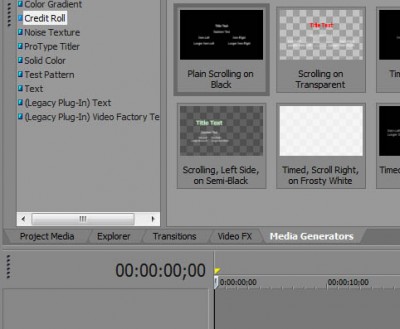
stimea: itt nincsenek úgynevezett loop track-ek amit betolhatnál a videó alá, azokat más forrásból kell beszerezned. Ha beilleszted egyszerűen megfogod a zenéd végét és rövidebbre vagy hosszabbra "húzod" ahogy a videó hossza kívánja.
-
benzol
aktív tag
-
benzol
aktív tag
válasz
 lacibacsi
#3839
üzenetére
lacibacsi
#3839
üzenetére
Hali!
Ugyan még nem csináltam de értem a lényegét.
Ez speciális TiltShift objektívvel készített Time-lapse "videók" illetve fotó sorozatok, legtöbb esetben ezeket digit fényképezőkkel csinálják fénykép sorozatokból.
Maga a TiltShift objektív eszméletlen drága de van DIY megoldás is. De természetesen megoldható PS módszerrel is. Ezekre rengeteg tutorial van neten.
A Timelapse pedig azt jelenti pl: hogy a felvétel 3fps-al készül viszont 24fps-al játszod le.
Ezt a két dolgot összekombinálva kapod ezt a fantaszasztikus eredményt.
A két kulcsszó ha kersel Time-lapse, Tilt-shift.
A személyes kedvencem. sok sikert a keresgéléshez....
-
benzol
aktív tag
válasz
 Jamby18
#3829
üzenetére
Jamby18
#3829
üzenetére
Időben válaszolok
sajna nagyon nincs időm. Amit te mondasz azt maszkolással meglehet csinálni.. egy kicsit macerás de szerintem lehet.. próbálj ilyen tutorialokat keresni... . Én még ilyet konkrétan nem csináltam, azért nem is próbálkozom a leírásával..(#3830) Sifu: küld el az e-mail címemre a *.veg project file, belenézek ha gondolod, abból lehet kiderül mi a bibi...

-
benzol
aktív tag
válasz
Jamby18
#3825
üzenetére
Hali!
Magyarításról nem tudok.
Ha esetleg megcsináltad a szöveget akkor azt semmikép ne "dobd ki".
- Insert menü - Video track - ezzel kapsz egy új videó sávot a timeline-ban
- egyszerűen áthúzod ebbe a szöveged, a videód pedig az alatta lévő sávban visszahúzod az elejére...
- a szöveg beállító paneljében, ahol a szöveget is tudod szerkeszteni van 4db fülecskéd Edit Placement Properties Effect
- a Properties-nél a Background Color jelöli a háttérszínt... ott van egy függőleges csuszka egyszerűen lehúzod az aljára ás kész is nincs háttered.. és a szöveged máris a videó felett van
- több videó sávnál mindig az alacsonyabb sorszámú(az ami feljebb van) az látszik először, legfelül..ha bármi van még szólj nyugodtan...
-
benzol
aktív tag
válasz
Jamby18
#3823
üzenetére
Hali!
Menteni bármikor lehet a save paranccsal, de így csak a projektet mented *.veg file-ba.
Ha video file-t szeretnél kapni akkor azt renderelni kel "Render as" parancsal... majd ott beállítani a kívánt kódolást....
A szöveg egyszerű, részben alakalmazni kell a "A" verzióban leírtakat.
- a timeline-ban megfogod a videóidat és hátrébbhúzod őket, ezzel helyet(időt) csinálva a szövegnek.
- ezután View menü-nél a Video FX-nél pipa kell hogy legyen
- a Video FX is egy panel (ebben rengeteg előre beállított effekt található amit ráhúzhatsz a videóidra), a panel alján látsz olyat hogy Media Generator, abban kell majd keresni a Text -et
- mondjuk a fekete alapon fehér betűset megragadod berántod a timeline-ba, a videósávba a videóid elé, ezután egyből tudod is konfigurálni, ha véletlen bezárod a kofig. panelt akkor a timeline előnézeti képének jobboldalán a filmszallagra kattintva (Pan/Crop felett) ismét megteheted
- ezután kattint a szöveg Event Pan/Crop-jára, ennek a paneljén látni fogsz a baloldali ikonsorban az utolsó ikonnál nyilakat, addig kell rá kattingatni míg csak vízszintes nyilat nem látsz(ezzel azt éred el hogy csak vízszintes irányban tudod elmozgatni majd a szövegedet)
- a "szokásos" position sorban lévő első kockára katt. majd a panel előnézeti képét egyszerűen megragadod és elhúzod jobbra vagy balra ahogy tetszik, ezt ellenőrizni a projekt előnézeti képén tudod(lényeg hogy ne lásd a szöveged)
- tetszőleges távolságra(idő) teszel egy másik pöttyöt, majd duplán rákattintasz és a panel előzézeti képén jobb klikk, restore, így visszaáll középre a szöveged.....és ennyi ezzel az eljárással bárhogyan tudod tovább ragozni a dolgot....
de van egy másik lehetőség is a Video FX panelban a Media Generátornál van úgynevezett Credit Roll is ami olyan mint egy film végi stáblista, olyat is csinálhatsz... de azt már nem írom le... egyébként teljesen egyértelmű a dolog csak próbálgatni kell
ennyi..
( a helyesírási hibákért nem vállalom a felelősséget  )
) -
-
benzol
aktív tag
válasz
Jamby18
#3818
üzenetére
Hali!
Megpróbálom leírni, megcsinálni kb 30mp ..
Nincs szerencséd, nem vagyok egy grafomániás.. így ez lett az eredménye
ha nem érted nyugodtan írj majd leírom még bonyultabban
(de az A variációból gyártottam egy sample filet-t neked azt beregelt e-mail címedre eltolom...)2 lehetőség van:
A - egyben hagyod a videót, amikor forog a kép akkor ezt lekövetve forgatod te is a videót..
érdekes eredményt hoz, de nézhető
B - szétvágod a videókat szeletekre, magát az elfordítást kivágod belőle és a a lényegeket pedig jó irányba fordítodA - a videó berekava a timeline-ba
- a videó(kép,szöveg) timeline-os előnézeti képének a végén látsz két kicsi ikont Event Pan/Crop, Event FX, na neked a Pan/Crop kell
- rákattintás után megjelenik a Pan/Crop párbeszéd ablaka, egy újabb timeline-os kis ablak, benne a videóval, ebben az ablakban tudod a mediát jelen esetben a videót forgatni(akár 3D-ben is), nagyítani, mozgatni....
- közvetlen a videód alatt ebben a kis ablakban van egy Position sor, annak a legelején látsz egy elforgatott négyzetet(ezek a keyframe-ek) a négyzetre kattintva láthatod az aktuális méretet, elforgatást, nagyítást, eltolást stb...
- ebben a sorban dupla kattintással tudsz újabbat letenni ahol megtudod adni pl az új szöget..
- egy példa: :a videó tájolása 0-30mp-ig OK akkor a 30mp-hez teszel egy kockát a szöget megadod 0-ra (akkor a videód 0-30-ig 0°-os lesz), majd 30-32-ig fordul -90°-ot, akkor 32. mp-hez teszel egy kockát megadod a szöget -90-ra (2mp alatt fordul a videód -90°-ot), 32-79mp a videó marad ezen a szögön 79mp-nél új kocka: szög -90° (32-79 között a videód -90°-on áll) stb....B - videó bennt a timeline-ban
- arra a pontra állsz a videódon ameddig rendben a kép, majd nyomsz egy S betűt ez annyit tesz, hogy abban a pontban kétté választja a videód
- majd a kamera fordítás mozzanatának a végére állsz ott is nyomsz egy S-t, így már 3 részre osztottad a videód
- a 2. selejt ( ez a forgatás), egyszerűen rákattintasz és delete, majd a harmadikat megragadva visszahúzhatod az előző mögé - ezt addig ismételve míg csak a hasznos videó részek maradnak meg...
- az így kialakult szeleteket már külön külön tudod forgatni, a következőt kell csinálni: a timeline-ban az előnézeti képük bal oldalán a Event Pan/Crop ikonra kattintani, majd a megjelenő pan/crop párbeszédablakban megkeresni az angle rublikát és beírni a megfelelő szöget...Sok szerencsét!

-
benzol
aktív tag
válasz
Jamby18
#3816
üzenetére
Hali!
A Vegasban lehet egész videót fordítani, illetve lehet megadni "pontokat" a videón belül pl forduljon jobbra 90°-ot a videó 1perc1mp és 1perc 2mp -között ilyenkor a videó 1mp-alatt elfordul 90°-ot.(fejből nem emlékszem rá de azt hiszem a pan/crop beállításoknál lehet... de este megtudom nézni...)
De szerintem neked a "forgatásokat" is ki kellene vágni belőle gondolom....
lesz rá megoldás, ha estig ráér...
addig is itt ez a tutorial, ebben ugyan szöveget forgatnak de teljesen mindegy ugyan úgy kell csinálni
-
-
benzol
aktív tag
-
benzol
aktív tag
válasz
 DinaCica
#3800
üzenetére
DinaCica
#3800
üzenetére
Hali!
Valószínűleg codec probléma, 64bites oprendszernél, esetleg 32bites codecek vannak csak telepítve. Ha 64 bites oprendszered van akkor a videóhoz kell szerezni megfelelő codecet, esetleg codec pack-ot.
Ha 32 bitesed van akkor csak egyszerűen hiányzik a megfelelő videocodeclegalább is nálam ez megoldotta az ilyen problémát (Win7 64bit)
gondolom az avi vagy mjpeg vagy divx/xvid tömörítésű...
Üdv
-
benzol
aktív tag
válasz
 yoli666
#3348
üzenetére
yoli666
#3348
üzenetére
még egy dolog..
a DV avi átkonvertálása mpeg2-es formátumba valóban nagy, számítás igényes feladat, a gyors eredményhez erőgép kell... jó minőség eléréséhez sajnos nem lehet az időn és a "jó magyarosan" bitrátán spórolni.
Az én gépem egy erőgép................ lehetett volna valamikor 2000-2001 környékén . Úgyhogy én is szoktam fogni a fejem mikor 2 órányi DV anyagot két menetben kódolok és a Time left-nél akár 10-12 óra is megjelenik.Tapasztalatom szerint (82cm-es LCD-n) minimum 4500-5000Kbit/sec kell a képnek de inkább több, ha esetleg nyugis nem mozgalmas a film akkor lehet kb 4000Kbit/sec is, de ezeknél egy egy hirtelen mozgásnál már rendesen kikockásodhat a kép.
A vegas teszteléséhez érdemes egy rövid szakaszt kipróbálni a legjobb renderelési módban, maximun bitrátával... ha ez OK akkor vagy a bitrátát vagy a renderelési módot vagy mindkettőt fokozatosan visszább venni, mindaddig míg elfogadható a kép.
Természetesen mivel az mpeg2-es file sokkal tömörebb mint maga a DV avi ezért valamivel rosszabb minőséget produkál. De ennek nem szabadna hogy túlságosan észrevehető legyen.
Próbálgatni kell... szerintem ez csak így fog menni...
-
benzol
aktív tag
válasz
yoli666
#3348
üzenetére
Hali!
Ha csak konvertálni illetve vágni szeretnéd a DV anyagot akkor arra nem biztos hogy a vegas legegyszerűbb megoldás és erre TMPGEnc 4.x progit ajánlom. Az tökéletesen lekezeli a DV-avit és full kompatibilis mpeg2-es file-t produkál, természetesen nem csak mpeg2-t tud hanem rengeteg egyebet is. Az így készült mpeg2-es file-okat a DVD Architecht is szereti.
De ez csak akkor működik ha nem akarsz effektezni, csak vágni.
TMPGEncÉn most konvertáltam át kb. 80Gb-nyi DV anyagot és csinálom belőlük a DVD-ket. Még jó hogy nővéreméknek van DV kamerájuk, csak éppen nem tudják a "számítógépre tenni" a videókat. És ekkor jó hogy van egy öcsike...
"a tv a dv magnóra van kötve és az a gépre" ez nem igazán tiszta
most mindkettő a TV-re van kötve lehet hogy csak fáradt vagyok de nem értem. Próbálj videókártya drivert frissíteni.
Esetleg ha mind kettő eszköz(kamera, PC) egyidőben van a TV-hez kötve, és mindkettő be van kapcsolva, akkor a TV lehet hogy nem tudja lekezelni, ilyet már láttam, hiába van rajta AV1 ill AV2-es bemenet mégis egyként kezeli érzékeli.Nekem anno mikor cseréltem a monitorom akkor simán ment a vegas 6-os 2 monitoron méghozzá úgy hogy két videokártya volt a gépben egy Gef2MX440 volt a főnök azon szerkesztettem, és egy ősrégi PCI-os Riva 128 -on ment a preview, tökéletesen működött.
HDV formátumot csak akkor lát annak a Vegas, ha valóban HDV formátumú fájlról van szó, a miniDV-k által készített file-okat nem fogja HDV-nek értelmezni.
talán tudtam valamiben segíteni.
-
benzol
aktív tag
válasz
 Szandi19
#3287
üzenetére
Szandi19
#3287
üzenetére
Hali!
Próbáld az Xvidet úgy konfigurálni, hogy nem bitrate-et adj meg hanem : quantize-t állítsd 3-4-re így nem fix bitrate-el megy majd a tömörítés, hanem a minőséghez igazodik, minél kisebb annál jobb. Ilyenkor a bitrate erősen ingadozhat, így egyes Divx-es DVD lejátszók mint pl az enyém nem kedveli de a PC-k símán megeszik.
A másik, amikor konfigurálod a cedec-et Profile @ Level -nél állítsd Advanced Simple @ L5-re. (igy lesz a videódban B-frame, ami igen csak sokat segíthet a tömörítésnél, és magasabb felbontásra optimalizált beállításokat tartalmaz, amit még agyon lehet konfigurálni)
Esetleg próbált H264-es codek-el, hátha azzal jobb eredmányt kapszDe én először HDWmv-vel próbálkoznék amit a Vegas 9 alapból tud és szép végeredményt produkál, kompakt file méretben. Így egy programmal megoldhatsz mindent.
Persze ha Vegas 9-ed van, ha nem akkor marad a XVID/DIVX/H264, egyébként a Divx-ből is van HD formátum.
HD videók készítéséhez biztosan alkalmasabb a speciális HD codek használata DIvxHD, H264, HDWmv.
Üdv Lala
-
benzol
aktív tag
-
-
#3257
benzol
aktív tag
Sk8erPeter
#3253
benzol
aktív tag
válasz
 Sk8erPeter
#3253
üzenetére
Sk8erPeter
#3253
üzenetére
Hali!
Talán működő megoldás...
Options menü
"Quantize to Frames"-t kapcsold (alt+F8) is és úgy próbáld beállítani az audio sávot
a Vegas 7-ben is talán van ilyen.. a 8-asban biztos
üdv lAlA
-
benzol
aktív tag
amit belinkeltem az előbb videót, nekem ott lassítanom kellett a zenét, mondjuk nem foglalkoztam az egésszel 10-20 percnél többet de azért így is viszonylag szinkronban van az eredetivel.. az eredeti csak néha néha a "nevetéseknél" szűrődik be...
-
#3250
benzol
aktív tag
Sk8erPeter
#3249
benzol
aktív tag
válasz
Sk8erPeter
#3249
üzenetére
Hali
csak egy tipp hátha tudok én is végre valami hasznosat mondani
az idő sávra kattintva kiválasztod az "absolute frames" lehetőséget így egy 1/25fps-es videónál 0,04sec-es időközökkel tudod illeszteni a hangsávot.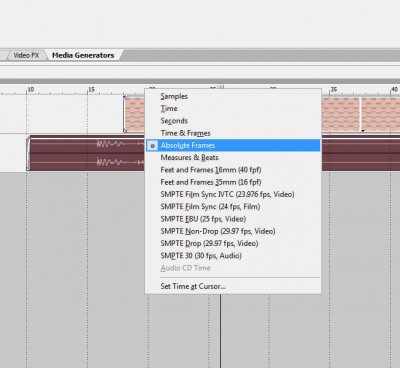
hasonló lehet amit te akarsz csinálni
üdv lAlA
-
#3248
benzol
aktív tag
BigBadPlaYeR
#3245
benzol
aktív tag
válasz
 BigBadPlaYeR
#3245
üzenetére
BigBadPlaYeR
#3245
üzenetére
 vazz nem nyertem , amikor írtam nem volt előttem a Vegas úgy emlékeztem van benne beépített DIVX
  , mondjuk én soha nem akartam konvertálni közvetlen Vegasból Divx-et vagy Xvidet csak Mpeg2-őt DVD-khez és most csináltam egy HD wmv-t a 8-assal.
üdv lAlA
-
#3242
benzol
aktív tag
Sk8erPeter
#3241
benzol
aktív tag
válasz
Sk8erPeter
#3241
üzenetére
Hali!
A Vegasban található renderelésnél konfigurálható DivX teljesen független a gépeden található DivX-től, az egy beleépített codec(encoder), azt a Vegas-al "vásárolod"
meg. Valószínűleg nem tudod olyan pontosan konfigurálni mint a DivX Pro cedec-jeit, amivel amúgy is csak a Vegastól függetlenül tudsz konvertálni.Ez az én véleményem javítsatok ki ha nincs igazam.
Biztos van aki ezt nálam jobban tudja..A konvertáló programokkal Dunát lehet rekeszteni, próbáld ki a SUPERT, ha jó az eredmény akkor miért ne... ráadásul ingyenes
Én a Pegasys termékeit használom:
A TMPGEnc 4.0 XPress -t mindenféle ide oda konvertálásra, ez is megeszik mindent, a cél lehet bármi mobilos mpeg4, DVD kompatibilis mpeg2, DivX, XviD, H264, stb... eddig minden korrektül megcsinált. Ráadásul támogatja a többmagos kódolást..
A TMPEGEnc MPEG EDITOR 2 egy iszonyatosan egyszerű mpeg vágó progi talán az egyik legjobb mpeg2 encoderrel.Én nem vagyok egy nagy ász ebben a témában csak a tapasztalataimat írom le hátha segítségedre lehetek.
üdv lAlA
-
#3238
benzol
aktív tag
megintrich
#3235
benzol
aktív tag
válasz
 megintrich
#3235
üzenetére
megintrich
#3235
üzenetére
Köszönöm a korrekt választ! Hétvégén talán lesz időm, hogy ismét nekivágjak....
Üdv lAlA
Sk8erPeter : # 3235-öt nézd meg te is.
-
#3226
benzol
aktív tag
Sk8erPeter
#3225
benzol
aktív tag
válasz
Sk8erPeter
#3225
üzenetére
Hali!
Akkor tényleg egy kicsit félreértelmeztem a Media offline-os dolgot... ha jobban visszaemlékszem nekem a 7-as Vegasnál ha beillesztettem egy Xvid-es avit akkor alapban nem volt kép, nem is azt írta ki hogy media offline...
Valószínűleg sok program csak a DivX-es tömörítésű avit szereti, holott az Xvid is ugyan az csak a fájl csak a kódolási/betömörítési algoritmusa más (végül is róla koppintották az első verziót), a FourCC Changer-t pedig az ilyen inkompatibilitás megszüntetése miatt készítette valaki, ugyan is ha ezt a pár karakter kicserélődik a fájlban, az Xvid-es már is DivX-ként pompázik és az esetek 99,9%-ban kezeli is az adott progi.
Esetleg próbálkozz az újabb, főleg nem Beta-s Xvid codel pl.: a Koepi's XviD Codec-el, ki tudja..
(#3224): mindenképpen szólok ha esetleg nem olvasod..
Üdv lAlA
-
benzol
aktív tag
Közben a hozzáértőktől és is kérdezném, használja e valaki a WaveHammer plug-int?
A már fentebb leírt családi videóim alá szoktam, az ahhoz az időszakhoz kapcsolódó általunk kedvelt zenéket alárakni. De ebbe az anyagba kerül fényképezőgép által készített videó is, ami alatt a beillesztett zene szakaszt szükség szerint halkítom.
Igazából a gondom az az, hogy némelyik zene illetve némely beillesztett videó, hangosabb vagy halkabb az átlagnál, vagy lehet hogy csak egy pici része szól erősebben vagy nagyon halkan, és ezt szeretném normalizálni.
Eddig egyesével csináltam állítottam a hangerejüket, de közben olvastam a WaveHammer plug-inról ami talán erre való. Találtam is a plug-inban "Volume Maximizer " funkciót de nem vagyok tisztában a tökéletes használatával.
Vagy van esetleg egy más eljárás is a hangerő viszonylag egyszerű egy szintre hozásával.A lényeg az hogy a túl halk és a túl hangos részek megadott határokon belül maradjanak, de azért a dinamikájuk se vesszen el teljesen.
üdv lAlA
-
#3223
benzol
aktív tag
Sk8erPeter
#3222
benzol
aktív tag
válasz
Sk8erPeter
#3222
üzenetére
Hali!
Nekem is hasonló problémám volt ezelőtt az Xvid-el. Egy pár hozzászólással ezelőtt is írtam Divx-Xvid gondról de az a valószínűleg a Vegas belső "bug"-ja lehetett, amit egy update-el kijavított a 8-as verzióban.
A ezelőtt a 6-7-es verzióban csináltam egy jó pár videót amiben rengeteg, digitális fényképezőgép mov-jából átkonvertált Xvid volt. Első alkalommal és is konvertáltam Uncompressed PAL DV-be, de már a másodiktól nem. Egyszerűen csak a az avi file FourCC kódját kell kicserélni Xvid-ről DivX-be egy erre alkalmas kis ingyenes progival és máris tökéletesen fut a dolog, rendesen fogja kezelni az Xvid-es avik képi anyagát is. Legalább is nekem ezt teszi
Egyébként ha Xvid-DivX-ről van szó akkor én is az Xvid mellett teszem le a voksom, ugyanakkora bitrátánál sokkal jobb minőséget produkál, legalább is a DivX5-nél biztosan, de már a jó ég tudja hogy hanyas verzió fut belőle...
off: A digitális fényképezőgépünk szerencsére nagyon jó minőségű videót tud rögzíteni ugyan nem egy mai darab de a célnak tökéletesen megfelel és ezeket a fájlokat tömörítem le Xvid-es aviba mp3-as hanggal, így archiválom őket a családi fényképek mellé, és a Divx-es DVD lejátszók 99%-a játsza is.
Ez a FourCC-s megoldás egy próbát szerintem megér, az egész nem tart tovább 1 percnél akkor is ha 1 és akkor is ha 100 videóról van szó... egyszerűen csak belehúzod a videókat és kész is...
Szerintem az Uncompressed PAL DV helyett mehet akár konstans 8 Mbit-es mpeg2-be is, ugyan nem tudom milyen a videód már amúgy is tömörített ezért ezzel a tömörítéssel nem igazán fogsz látható képi romlást okozni.
üdv lAlA
-
benzol
aktív tag
Hi!
Tök jól elbeszélgetek itt magammal.. de úgy látszik sikerült nekem megoldanom a problémám. A verzió volt a probléma... 8.0a nem csípte a Xvid-DivX filmeket illetve valami "bug" lehetett az olvasó plug-in-jában, de most már rendben van minden, a 8.0c update megoldotta a hibát.köszönöm magamnak.
Üdv: Lala
-
benzol
aktív tag
Közben visszafele olvastam a hozzászólások között és találtam olyat hogy érdemes átkonvertálni a videót uncompressed avi-ba. Eddig rendben is van de akkor egyes videóknál miért stimmel minden, egy részénél meg nem, Ráadásul ha csak egy kijelölt területet renderelek a végéből akkor abban a videók rendben vannak, ugyan ez a terület ha egészben renderelem már nem stimmel.
-
benzol
aktív tag
Hali!
Vegas Pr o8-al készítek egy Slideshow videót képekből és divx-es videókból. Ezelőtt már a 6-7-es verziókkal és készítettem pár ilyet, minden gond nélkül.
Most a renderelésnél (widescreen PAL mpeg2) az egy órás anyag kb. felétől a videók képi anyaga nem látszik a hang rendben van, de a kép fekete. A közbeiktatott képek is rendben vannak de a videók nem. A beillesztett videók formátuma az elejétől a végéig ugyanaz. A fourcc mindegyiknél DivX mert a 6-7 verzió erre is érzékeny volt. A preview a szerkesztés közben OK.
Először preview minőségben rendereltem hanggal, de próbáltam csak a videó sávot good módban is de ugyan az az eredmény.Nem tudom mi lehet a megoldás.

Várom segítségeteket
Üdv: Lala


 csak az újabb verzió segíthet..


 és ment minden mint a karikacsapás.
 viszont nem a napokban hanem a jövőhéten teszek egy próbát. Ha neked addig ráér... sajna egy nap csak 24 órából áll


![;]](http://cdn.rios.hu/dl/s/v1.gif)


 nekem nem tiszta mit is szeretnél...


 )
)


 vazz nem nyertem
  , mondjuk én soha nem akartam konvertálni közvetlen Vegasból Divx-et vagy Xvidet csak Mpeg2-őt DVD-khez és most csináltam egy HD wmv-t a 8-assal.


Új hozzászólás Aktív témák
● BigBadPlaYeR leírását olvasd el, mielőtt kérdezel
- Bitdefender Total Security 3év/3eszköz! - Tökéletes védelem.
- Windows 10 11 Pro Office 19 21 Pro Plus Retail kulcs 1 PC Mac AKCIÓ! Automatikus 0-24
- Windows 10/11 Home/Pro , Office 2024 kulcsok
- Windows, Office licencek kedvező áron, egyenesen a Microsoft-tól - Automata kézbesítés utalással is!
- Játékkulcsok ! : PC Steam, EA App, Ubisoft, Windows és egyéb játékok
- Apple iPhone 15 128GB, Kártyafüggetlen, 1 Év Garanciával
- BOMBA ÁRrR! Lenovo ThinkPad T14 Gen 4 Ryzen 5 PRO 7540U 14" FHD+ 32GB 1TB Lenovo gar: 2028.01.07!
- MacBook felvásárlás!! Macbook, Macbook Air, Macbook Pro
- Gamer PC-Számítógép! Felsőkategória! R7 9800X3D / RX 9070XT / 32GB DDR5 / 2TB SSD / Noctua !
- BESZÁMÍTÁS! Gigabyte GA-Z87X-UD4H Z87 chipset alaplap garanciával hibátlan működéssel
Állásajánlatok

Cég: Laptopműhely Bt.
Város: Budapest