-

Fototrend
[Re:] Google Nexus 7 - Android 4.1 alapon

A bevezető
Google és ASUS közös gyermeke lett ez a 7"-os tablet, mely megjelenésekor mind az árával mind a benne rejlő HW-el lenyűgözte az embereket.
Mivel Google referencia eszköz, így szinte elsőként megkapja az összes frissítést.
Jelenleg 4.1.2-es android verzióval érkezik, azonban egyből enged is frissíteni a 4.2.1-es verzióra. Sőt már a 4.2.2 is elérhető, bár eddig nem sikerült kideríteni, hogy ki, mi alapján kapja meg előbb...
Magyarországon még sajnos nem elérhető Google Play Store-ból való vásárlás, így az ára sem olyan kedvező mint más országokban ahol elérhető ez a szolgáltatás.A doboz
A nemes egyszerűség jellemezi az N7 dobozolását.
Amit a dobozban találhatunk:
- maga a tablet fóliában
- hálózati töltő-fej usb aljzattal
- micro-USB-USB kábel
- kitöltött asus garancia papír
(itt jegyezném meg, hogy egy fülest tényleg tehettek volna még hozzá)Az eszköz
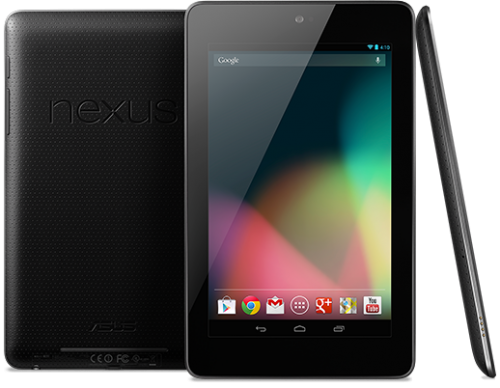
Mielőtt a fórumban érdeklődnél, olvasd el ezt a két cikket az eszközől:
Nexus 7-ről (jellemzők, műszaki adatok)
Témaindító cikk
sdd2 kolléga cikke (köszönet érte sdd2-nek)Tárhely bővíthetőségre nincs lehetőségünk az eszközön belül, viszont OTG-t támogat. Ehhez szükséges root és StickMount app (free) és persze egy OTG kábel is.
A HW (tegra3) adottsága miatt az mhl kábelen keresztüli tv-out opciót is sajnos nélkülöznünk kell, ellenben külsős megoldással megoldható, persze borsos áron.A garancia
Az ASUS Magyarország információi alapján az európai modellekre nemzetközi garancia vonatkozik, amely hazánkban is érvényesíthető. Az amerikai készülékek garanciája csak az USA-ban érvényesíthető.
Asus Pixel garancia feltételei (köszönet érte ackos-nak):
"Pixel probléma esetén az alábbi esetekben tudja szervizünk a kijelzőt garancián belül cserélni:· legalább 4 világos,
· vagy legalább 6 sötét,
· vagy összesen 9 világos vagy sötét hibás képpont,
· vagy 2 közvetlen egymás melletti világos,
· vagy 2 közvetlen egymás melletti sötét hibás képpont,
· vagy 15 mm-es körön belül 3 világos vagy sötét hibás képpont található rajta.E feltételek legalább egyikének teljesülnie kell.
Tisztelettel,
ASUS Szerviz Ügyfélszolgálat"A kiegészítők
ASUS Magyarországon elérhető webshop-ja
De szinte minden aukciós és webshop oldalon találhatsz kiegészítőket!A hibák
Előfordulható hibák gyűjteménye (köszönet Skynet258-nek érte)
És nem mehetünk el a mostanában kicsit sűrűbben megjelenő APX-mode hiba mellett. A hiba előfordulása lehet HW-es és SW-es jellegű is. Sajnos még az sem egyértelmű, hogy mikor és miért jön elő. A HW-es esetében a reset megoldás lehet (power on/off gomb 10mp-ig való folyamatos nyomása, akár sajnos többszöri alkalommal is), ám a SW-es hiba esetén (bootloader eltűnése) már nincs ilyen egyszerű és egyértelmű megoldás. Amint ezzel kapcsolatban lesz kézzelfogható eredmény, beírjuk ide.A "mire figyeljünk oda a vásárláskor"
Nos először is a feljebb említett linket átolvasva képet kaphatunk, mire érdemes odafigyelni, de a legfontosabb, hogy tisztába legyünk azzal hogy mit is akarunk venni magunknak. Mik az igényeink, elvárásunk a tablet-től.
Pro:
- IPS 1280x800 kijelző
- Tegra3 quad-core cpu
- referencia eszköz (közvetlen frissítés a google-tól)Kontra
- MHL/HDMI hiánya
- nincs microSD/SD bővíthetőség!Amivel még ki kell egészíteni.
- lehetőleg minden tartozéka legyen meg, dobozostól, garancia papírostól.
- garancia papír legyen kitöltve, lepecsételve!
- "mindenképpen érdemes felhívni a hazai ügyfélszolgálatot és egyeztetni a széria számot, mivel egyes régiókban előfordulhat az, hogy csak lokális garancia vonatkozik a készülékre, nem nemzetközi."
- volt-e már javítvaA rom a root és a számítógép
Azért is vontam össze ezt a három részt, mivel ezeknek van egy közös nevezőjük N7 TOOLKIT!
Először is mindenképp ajánlott az ingyenes verzió letöltése, mert ezzel szinte mindent meg tudsz csinálni a tablet-en a számítógépen keresztül. (xda-s fóruma).
Ez jelenleg 4.0-ás verzió, és némi "támogatás" után már elérhető a frissítés is a 4.3.2-es verzióra, persze csak aki akarja!
Persze minden indításkor kérdezi is hogy frissítsen-e, de ez csak a aktivált példányok (3$-al támogatott fejlesztők által küldött key begépelése után) esetében teszi meg.
Jelenleg a 4.2.1 [JOP40D Build]-ig támogatott!!!
És itt most kicsit bajban vagyok, mert a frissített verzióban már más menüpontok alatt szerepel 1-2 dolog, de a lépések egymásutánisága megmarad.De mindenek előtt egy kis ismerkedés az android világával (tömören, forrás Wikipédia):
- az Android egy Linux kernel fölött futó, mobil operációs rendszer. Kiemeltem a linuxot, mivel sokan a windows-os világból merítenek alapokat (lásd memória kezelés, multitask stb) és téves következtetéseket vonnak le.
- Kernel: az operációs rendszer alapja (magja), amely felelős a hardver erőforrásainak kezeléséért (beleértve a memóriát és a processzort is). A mi esetünkben ennek maximum cpu/vga tuning szempontjából van jelentősége (egyes kernelek-ben szépen lehet skálázni a feszültségeket is ezzel is nyerve egy kis akksi időt).
- OC (overclock): a rendszer tuningolása, processzor(cpu) órajel emelés, grafikus modul(vga/gpu) órajel emelés.
- Recovery: egy indítási mód, amely lehetővé teszi, hogy mentési, helyreállítási, javítási és karbantartási műveleteket végezhessünk el a készüléken.
- Custom recovery (CWM): a gyári recovery bővített verziója, számos opcióval megspékelve. Alapból nincs telepítve, ezt nekünk kell megtenni.
- NAND backup: custom recovery biztonsági mentése, amely a komplett rendszert elment (recovery, system, data, cache), egy snapshot az aktuális rendszerállapotról. Mérete 1-1,2GB+ programjaink számától és méretétől függően... Visszaállítása is custom recoveryből lehetséges.
- FastBoot Mode: A tablet mondhatjuk úgy egy alternatív indítási módja, mely az OS betöltése elött indul el.
Elérése a tablet újraindítása (kikapcsolt állapotból indulva) a power on/off + hangerő le együttes lenyomásával érhető el. Működtetése: hangerő fel/le opciók közötti váltás, power on/off enter. Választható opciói: Start (normál indítás, a szokásos), Restart Bootloader (fastboot újra töltése), Recovery (belépés a recovery-ba vagy cwm-be), Power Off (kikapcsolás).
Itt kaphatunk információt a tablet bootloader állapotáról (locked - zárt vagy unlocked - nyitott). Azért is hasznos, mert ebben a módban már tudunk kommunikálni a PC és a tablet között (toolkit), és különböző parancsokat végrehajtani.
- Bootloader: ő a mi ellenségünk egy futtatható kód, amely az operációs rendszer előtt fut le, a bekapcsolást követően. Legegyszerűbben talán úgy magyarázhatnánk el, hogy ez tartalmazza a szükséges információkat és parancsokat az OS indításához. A bootloader erősen hardverfüggő, így minden egyes telefon, tablet, PC és laptop konfiguráció egyedi darabbal érkezik. Mivel az Android alapvetően egy nyílt operációs rendszer, a kérdés jogosan merül fel, hogy bizonyos gyártók miért zárják le a bootloadert. Ez nem része az OS-nek, ez teszi lehetővé, hogy a telefon elindítsa az OS-t (forrás).
Alapból a Nexus 7-es is zárt bootloader-el érkezik a felhasználóhoz. Fastboot módban bárki meg tudja nézni a saját loader állapotát. Nyitása és zárása egyszerű, de érdemes megfontolni hozzányúljunk-e. Amihez kell: root és cwm telepítés. Amit mindenképp tudni kell: a Bootloader nyitása FULL WIPE-ot eredményez, tehát MINDEN ADAT TÖRLŐDIK a tablet-ről!!! Garanciális javítás előtt mindenképp zárni kell(és lehetőleg gyári kernel legyen fent, fő az elővigyázatosság )
Aki szeret romolgatni, kernel cserélgetni, annak ajánlott nyitva tartani a bootloadert, így nem kell mindig mindent a nulláról kezdeni.
- ADB mode (Android Debug Bridge): ezt a "híd"-at a fejlesztőknek hozták létre, hogy az alkalmazásaikat tudják debug(hibajavítás)-olni és Pc keresztül terminál parancsokat futtassanak az androidos eszközökön. Bekapcsolása a beállítások / fejlesztői eszközök / USB-hibakeresés bepipálásával történik. Ezt nyugodtan következmények nélkül megtehetjük, és a toolkit-hez is kelleni fog!
- root: adminisztrátori jogok szerzése az eszközön. Bootloader nyitása szükséges hozzá! Jelentősége halandó embereknél a backup-tuning-nál van csak. Ezek programjai kérik általában.Mint írtam a Toolkit a barátunk, vele szinte mindent meg tudunk oldani. Szeretnék róla egy kicsit részletesebb leírást készíteni (ha időm engedni), de a számunkra 2 fontos teendőt leírom röviden.
bootloader nyitás / zárás:
- Fastboot módba elindítani a tabletet (power on/off + hangerő le), rádugni a pc!
- toolkit elindítása (és az első kérdésre "no"-t vagy "n" ütni)
- típus választás(általában: Android 4.2.1 (Build JOP40D))
- 3. UnLock or Re-Lock your BootLoader
- 1. UnLock Bootloader ( zárás esetén a 2.)
- "yes" vagy "y" begépelése és enter
- még egyszer, mert fontos: Ilyenkor minden adat törlődik az eszközről!!!rootolás 1, root olny:
- Fastboot módba elindítani a tabletet (power on/off + hangerő le), rádugni a pc!
- toolkit elindítása (és az első kérdésre "no"-t vagy "n" ütni)
- típus választás(általában: Android 4.2.1 (Build JOP40D))
- 1. Root Device
- 2. SuperSU 1.04 [by Chainfire] [SELECT THIS TO ROOT IF ON ANDROID 4.2]
- "yes" vagy "y" megnyomása
- Have you already Unlocked your Bootloader and enabled usb debugging? erre is "yes" vagy "y" begépelése és enter
- ennél a verziónál nekünk kell a GPlay-ből letölteni még a superSU és a BusyBox programokat hogy ténylegesen tudjuk használni a root-otrootolás 2, all in one:
- Fastboot módba elindítani a tabletet (power on/off + hangerő le), rádugni a pc!
- toolkit elindítása (és az első kérdésre "no"-t vagy "n" ütni)
- típus választás(általában: Android 4.2.1 (Build JOP40D))
- 8. 1-CLICK FOR ALL [unlock,root,rename,custom recovery,busybox -
- 2. SuperSU 1.04 [by Chainfire] [SELECT THIS TO ROOT IF ON ANDROID 4.2]
- 2. TWRP Touch Recovery 2.4.1.0 [Recommended]
- Have you already Unlocked your Bootloader and enabled usb debugging? erre is "yes" vagy "y" begépelése és enter
- ennél a verziónál a toolkit megcsinál nekünk mindent.Rom telepítés Adb-s megoldással:
Akkor leszeded innen a megfelelo imaget (2012, csak wifi vagy mobil)
Ezt Total Commanderrel kicsomagolod egy konyvtarba.
Leszeded az adb es fastboot programokat.
Ezt szinten kicsomagolod, es a a fajlokat bemasolod az elobb kicsomagolt fajlok melle.
Ha nincs fenn driver, akkor ezt telepitsd.
Beirod a commander aljaba, hogy cmd, majd enter. A tabletet a csatlakoztatás előtt bootloader módba kell tenni a következő képen: kikapcsolt állapotban a hangerő le és a bekapcsoló gomb egyidejű lenyomása.
Ez után a tabletet radugod a gepre, majd beirod a flash-all.bat parancsot, enter, es varsz kb. 2 percet. (ha megall a folyamat a waiting for device-nal, akkor valszeg nincs driver).
A vegen ujra kell indulnia.a 4.2.2 frissítés
Akinek esetleg nem akar magától kijönni az új rom:
1. Beállítások / alkalmazások / Összes / Google Szolgáltatások Keretrendszer / Kényszerített leállítás(amíg le nem áll) majd Adatok törlése.
2. Ez után indítsd egyből újra a tabletet. Újraindítás után Beállítások / A táblagépről / Rendszerfrissítések
(1 lépés addig kell megcsinálni míg a 2. nem működik)
3. És csak gyári rommal és kernellel próbáld meg, különben nem garantált a frissítés!
4. Rootolása megegyezik a fent említett 4.2.1-essel.- a custom romok
Az alábbi linken található egy összefoglaló a custom romok-ról. (Köszönet érte fatty-nak)
Adb mentés:
Aki Android operációs rendszert használ, az előbb-utóbb belefut abba a problémába, hogy szeretné egyszerűen lementeni a telefonja adatait, ugyanis senki sem örül neki, ha egy factory reset (gyári adatok visszaállítása) után a kedvenc játékát kezdheti előröl, mivel ilyenkor minden adata elvész.
Erre is létezik megoldás, több app is van a playen, amivel ez a probléma orvosolható.
Ilyen például a Titanium Backup, amivel szükség esetén biztonsági mentést készíthetünk adatainkról.
A programnak létezik ingyenes verziója, ami korlátozott szolgáltatásokkal rendelkezik, ha azonban minden funkcióját ki szeretnénk használni, akkor a pro verzióért bizony fizetnünk kell.A másik kellemetlenség, ami sok felhasználónak gondot okoz, hogy ezeknek a programoknak általában root jogosultságra van szükségük, aminek a megszerzése készülékenként, és OS verziónként eltérő bonyolultságú feladat.
Létezik azonban egy ingyenes és sem rootolást, sem unlockolást nem igénylő megoldás erre a problémakörre, ami ráadásul az Android beépített szolgáltatása.
Bővebben itt látható a leírása: [link]
- a 3G stick (Wi-fi only esetén)
Jelenleg nem áll rendelkezésre információ, hogy melyik stick-ekkel kompatibilis az eszköz. Viszont úgy tűnik a Huawei stickekkel nincs gondja.Szükséges program hozzá.
T-mobile-os stickhez a beállítások:
Acces Pont Name : internet
Username / Password : üres
Dialling String : *99#
Check and set Pin: pipa
Pin Code: modem pin kódjaVodafone-os stickhez a beállítások:
Acces Pont Name : internet.vodafone.net
Username / Password : vodafone / vodafone
Dialling String : *99***1#Inviteles stickhez a beállítások:
Acces Pont Name : invitel.mobilnet
Username / Password : üres
Dialling String : *99#
Check and set Pin: pipa
Pin Code: ide pedig a modem pin kódja jönFastboot parancsok
fastboot devices - listázza a csatlakoztatott készülékeket
fastboot boot <image> - bebootolja a megadott fájlnevű fájlt, általában a recoveryt vagy a boot image-et adjuk meg neki. Ez a módszer időleges, következő rebootkor már az eredeti fájlokkal bootol, nagyon hasznos és ajánlatos így kipróbálni dolgokat.
fastboot reboot - újraindítja a készüléket
fastboot reboot-bootloader - bootloader módban indítja újra a készüléket
fastboot -w - factory reset, törli a userdata és cache partíciókatfastboot flash <partíció> <image> - felírja a készülékre a megadott fájt, a megadott partícióra, pl. fastboot flash bootloader bootloader-grouper-4.23.img
fastboot erase <partíció> - törli a megadott partíciót (boot, cache, recovery, system, userdata)
fastboot oem unlock - kinyitja a bootloadert, mindent töröl a készülékről
fastboot oem lock - zárja a bootloadert, garanciáztatás előtt kötelezőfastboot update <zip> - felflasheli a megadott zip fájlt (óvatosan, csak saját felelősségre!)
A közreműködők
Ezúton is köszönet, hogy eme hozzászólás létrejöhetett:
- ackos -
- bzoley -
- csabám
- sdd2 -
- Skynet258 -
- TOZ -
- z0d1AK -
- sto1911 -
- cselt -Készítette: - lafaty80

 egy futtatható kód, amely az operációs rendszer előtt fut le, a bekapcsolást követően. Legegyszerűbben talán úgy magyarázhatnánk el, hogy ez tartalmazza a szükséges információkat és parancsokat az OS indításához. A bootloader erősen hardverfüggő, így minden egyes telefon, tablet, PC és laptop konfiguráció egyedi darabbal érkezik. Mivel az Android alapvetően egy nyílt operációs rendszer, a kérdés jogosan merül fel, hogy bizonyos gyártók miért zárják le a bootloadert. Ez nem része az OS-nek, ez teszi lehetővé, hogy a telefon elindítsa az OS-t (f
- Apple iPad mini 4 (A1538) 128GB Wi-Fi Asztroszürke
- BONTATLAN Új Ipad 10th , 11th Minden szín 1év hivatalos Apple Garancia AZONNAL ÁTVEHETŐ DEÁK TÉRNÉL.
- Apple iPad 5. generáció (A1822) 128GB, asztroszürke
- Samsung Galaxy Tab A9+ 128GB,Újszerű,Dobozaval,12 hónap garanciával
- MacSzerez.com - iPad Pro 12.9" / M2 / Asztro / Wifi + Cellular / 256GB / Garancia
- GYÖNYÖRŰ iPhone 15 Pro Max 256GB White Titanium -1 ÉV GARANCIA - Kártyafüggetlen, MS4694
- GYÖNYÖRŰ iPhone 13 256GB Midnight -1 ÉV GARANCIA - Kártyafüggetlen, MS4447, 100% Akkumulátor
- 15,6" Dell Latitude laptopok: E5550, E5570, 5590, 5500, 5501, 5510, 5520 / SZÁMLA + GARANCIA
- ÁRGARANCIA!Épített KomPhone Ryzen 7 7800X3D 32/64GB RAM RX 9070 16GB GAMER PC termékbeszámítással
- Beszámítás! VALVE INDEX virtuális valóság szemüveg garanciával hibátlan működéssel