-

Fototrend
A Microsoft Excel topic célja segítséget kérni és nyújtani Excellel kapcsolatos problémákra.
Kérdés felvetése előtt olvasd el, ha még nem tetted.

Új hozzászólás Aktív témák
-

ny.janos
tag
válasz
 bela85
#45783
üzenetére
bela85
#45783
üzenetére
Szia!
Egyetlen cellába írható képletre nincs ötletem, de ha beszúrsz egy segédoszlopot, melyben egyetlen tömbképletben a SZUM függvénybe ágyazva az egyes oszlopokra vonatkozóan külön-külön vizsgálod a DARABTELI függvénnyel, hogy valamely neked megfelelő válasz szerepel-e az adott oszlopban, akkor attól függően hogy hány vizsgálandó oszlopod van vagy 0-át (mindegyik oszlopban "nem" érték szerepel), vagy legfeljebb az oszlopok számának megfelelő számot, illetve e kettő közötti értéket kell kapj. Ha ezt az egész képletet egy HA függvénybe ágyazod, úgy hogy 0 értékre 0, míg ettől eltérő értékre 1 eredményt kapj, akkor már csak összesítened kell a segédoszlopod (a képletet természetesen továbbra is tömbképletként kell lezárd).
(A HA függvény helyett egy szimpla >=1 reláció vizsgálat is használható, ha 1-el való szorzással átalakítod az IGENeket 1-é, a NEMeket 0-vá.)
Ha esetleg nem lenne érthető, akkor dobj fel egy fiktív adatokról készült képernyőképet ahol az oszlop és sorazonosítók is láthatók, úgy tudok konkrétummal is segíteni. -
ny.janos
tag
válasz
 Fferi50
#45726
üzenetére
Fferi50
#45726
üzenetére
Sziasztok!
Fferi50: Ahogy én látom, azért nem ad a DARABHATÖBB függvény önmagában megoldást bela85 eredeti kérdésére, mert ő meghatározott szövegekkel történő egyezést kíván vizsgálni, ami egyértelmű VAGY feltétel, melyre ahogy te is írtad, a DARABHATÖBB függvény nem ad megoldást.Gondolkodtam egyébként egy olyan javaslatban is, hogy a DARAB2 függvénnyel megszámolt összes előfordulásból a DARABTELI vagy DARABHATÖBB függvénnyel megszámolt NEM eseteket vonjuk ki, de úgy ítéltem meg, hogy a tömbfüggvényes javaslat általánosságban jobban alkalmazható, ha esetleg később a lehetséges válaszok bővülnének pl. a következő kifejezésekkel: esetleg, valószínűleg, mindig, soha, bármikor stb.
-
ny.janos
tag
válasz
 Gyöször
#45111
üzenetére
Gyöször
#45111
üzenetére
A legnagyobb kérdés az, hogy androidon működik-e bármilyen Windows / Excel gyorsbillentyű kombináció. Ha igen, akkor a Ctrl + 0, Ctrl + Shift + . kombinációkra lenne szükséged. Van olyan angol billentyűzet androidra, ahol van Alt és Crtl is. Ha gondolod tegyél egy próbát, sok vesztenivalód nincs.
-
ny.janos
tag
válasz
 DeFranco
#44921
üzenetére
DeFranco
#44921
üzenetére
Az E29:E148>0 vizsgálat a teljes tartományra értelemszerűen IGAZ vagy HAMIS eredményt ad. Mivel az IGAZ-HAMIS eredmény tulajdonsága az, hogy ha matematikai műveletet végzünk velük, akkor az igaz 1-nek, míg a hamis 0-nak számít, a későbbiekben a képlet ezt használja.
Vagyis az 1/(E29:E148>0) formula eredménye 1 lesz minden olyan cellára ami töltve van az adott oszlopban (feltéve, hogy igaz az alapfeltétel, hogy csak pozitív szám lehet benne).
A MATCH pedig ezen halmazban keresi a 2-es számot. Mivel az eredmények között nincs 1-nél nagyobb, így függvény utolsó paraméterének elhagyása értelmében az utolsó találatot kapjuk meg eredményül. Vagyis a tartományon belül az utolsó érték sorának sorszámát. (Súgó: A HOL.VAN függvény azt a legnagyobb értéket keresi meg, amely egyenlő vagy kisebb, mint a keresési_érték.)
-
ny.janos
tag
válasz
pentium4
#43539
üzenetére
Szia!
A leírásod alapján nekem egyértelműen járható megoldásnak tűnik a teljes formázandó tartományodat kijelölve a feltételes formázásban a DARABTELI(...)>=1 feltételt alkalmazni.
Arra kell figyelned, hogy a feltételes formázás képletében vegyes hivatkozást alkalmazz, ahol csak az oszlopazonosító legyen rögzített! -
ny.janos
tag
válasz
 marec1122
#43016
üzenetére
marec1122
#43016
üzenetére
Szia!
Ha ezzel a cellával közvetlen műveletet nem végzel, de az ehhez az adathoz tartozó sorban szereplő további adatokkal végeznél bármilyen műveletet, akkor legyél óvatos, mert hibás eredményeket is kaphatsz.
Részleteket itt megtalálod. -
ny.janos
tag
válasz
 karlkani
#42815
üzenetére
karlkani
#42815
üzenetére
Szia!
Ha nem visszatérő feladatról van szó, hanem csak most az egyszer kell az adatokat kinyerned, valamint az "id" és "username" ilyen struktúrában szerepel, akkor egy egyszerű sorbarendezéssel egymás alá kerül az összes id és ugyanazon sorrendbe szintén egymás alá az összes username. Innen aztán simán ki lehet másolni őket egy másik munkalapra egymás mellé.
Ezt követően egyszerűen eltávolítod a felesleges adatokat csere funkcióval * és ? helyettesítő karakterek használatával, vagy szövegfüggvénnyel kinyered azt a rész, amire szükséged van.

-
ny.janos
tag
Szia!
Kihasználhatod a dátum azon tulajdonságát, hogy azt az excel valójában egy számként kezeli úgy, hogy az 1 szám jelenti 1900.01.01-jét, onnantól minden egyes nappal növekszik ez az érték. Mivel 2019.12.16-e a sorban a 43814. dátum, így alkalmazhatod A1-ben a következő képletet:
=10+(MA()-43815)*2,5 -
ny.janos
tag
válasz
 bucihost
#42523
üzenetére
bucihost
#42523
üzenetére
Szia!
Ha jól értem azt, hogy a 2-es tábládban egy adott cellában bár több EAN kód is szerepel egymás mellett, de azok valójában ugyanazt a terméket takarják és külön-külön bármelyik kód megtalálható az 1-es táblában a hozzá tartozó cikkszámmal együtt, akkor (feltételezve, hogy az 1-es tábládban az EAN kódok szövegként vannak formázva) a 2-es tábládban az
=FKERES(BAL(A2;13);Munka1!$A$2:$B$5;2;0)képletet használhatod, ahol:
- A2 az EAN kódot (kódokat) tartalmazza, melyek hossza 13 karakter
- az EAN kódokat és cikkszámokat tartalmazó felsorolás a Munka1 munkalap A és B oszlopaiban található, melyekből az A oszlop tartalmazza az EAN kódokat, B a cikkszámokat. -
ny.janos
tag
válasz
 Soulfly842
#42429
üzenetére
Soulfly842
#42429
üzenetére
Szia!
Tegyél feltételes formázást a páratlan sorokra az alábbi képlettel:
=PÁRATLANE(SOR(A1))Ha kijelölöd a teljes oszlopot, majd szűrsz a feltételes formázás alapján, akkor már használhatod az irányított kijelölés csak a látható cellák opcióját.
-
ny.janos
tag
Szia!
Ha ez excel által nem értelmezhető negatív időértékkel további számítást végeznél, ahol a végeredményed biztosan pozitív, akkor megteheted azt, hogy negatív időérték helyett negatív törtet írsz be értékként.
(Az excelben az időérték tulajdonképpen szerves része a dátumnak. Szerintem a legkönnyebb úgy megérteni a működést, ha beírsz egy számot valamely cellába majd azt dátum és időértékként formázod. Pl. a 0 1900.01.00. 00:00:00-t jelent,
az 1 1900.01.01. 00:00:00-t,
a 0,5 pedig 1900.01.00. 12:00:00-t.
Ha összeadsz 3-szor 12:00-t, az 1900.01.01 12:00, vagy 1,5.)Éppen ezért az:
1 órát 1/24-ként
1 percet 1/1440-ként (24x60)
1 másodpercet 1/86400-ként (24x60x60) is megadhatod.
Mivel a tört értelemszerűen lehet negatív, így tudsz kvázi negatív idővel számolni. De csak akkor, ha a végeredményed biztosan pozitív lesz. -
ny.janos
tag
válasz
 CoolBoy323
#42397
üzenetére
CoolBoy323
#42397
üzenetére
Szia!
Fferi50 által javasolt INDEX - HOL.VAN függvénypárost az OSZLOP vagy OSZLOPOK függvénnyel kiegészítve a következők szerint használva (ha jól értettem a feladatot) egyetlen képlet a kívánt eredményt adja.
Az alábbi példában az adatok a Rendelesek munkalapon találhatóak.
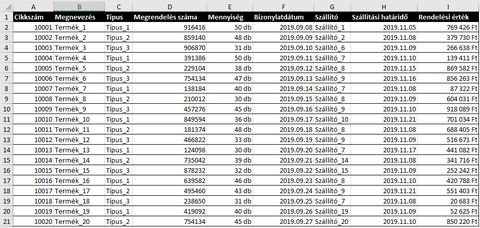
A példád szerint a 4. oszlopban található értékre (a példámban a rendelés száma) keresünk és valamennyi oszlop adatát eredményül kívánjuk látni a keresési érték sorában, a keresési érték mögött. (Keresett értéket az A oszlop tartalmazza, B oszloptól az eredmények találhatóak.)

B2 cella képlete:
=INDEX(Rendelesek!$A$1:$I$21;HOL.VAN($A2;Rendelesek!$D$1:$D$21;0);OSZLOP(B$1)-1)
Ha a keresésnél még sincs szükséged minden oszlop eredményére, csak azok közül párra, akkor a fejléc sort azonosan elnevezve az alábbi általános képletet használhatod:=INDEX(Rendelesek!$A$1:$I$21;HOL.VAN($A2;Rendelesek!$D$1:$D$21;0);HOL.VAN(B$1;Rendelesek!$A$1:$I$1;0)) -
ny.janos
tag
Szia!
Azért néz ki nálad másként, mert a címsorodat nem jelölted ki, mielőtt táblázattá alakítottad a tartományt. Alakítsd vissza tartománnyá (menüsor tervezés füle /akkor aktív, ha a táblázatodba beleállsz valahova/, átalakítás tartománnyá).
Jelöld ki újra az adataidat (címsorral együtt) majd a formázás táblázatként neked tetsző stílusának kiválasztása után figyelj arra, hogy a felugró ablakban a Táblázat rovatfejekkel checkbox be legyen jelölve. -
ny.janos
tag
válasz
pentium4
#42336
üzenetére
Szia!
Az idő az excelben tulajdonképpen egy 0 és 1 közötti tört szám. A 0 óra 0 perc 0-nak, míg a 24 óra 0 perc 1-nek felel meg. Ebből következik, hogy 1 óra 1/24-ként, 1 perc 1/1440-ként 1/(24*60) írható le.
Vagyis a feltételes formázáshoz az alábbiakat használd:
- 0 perc formázásához:=$A2=0,
- 1 percnél több:=$A2>1/1440,
- 1 percnél kevesebb:=$A2<1/1440 -
ny.janos
tag
A szorzatösszeg több tömb szorzatának összegét adja eredményül. Klasszikus esete (összegek összesítése egy lépésben), pl.
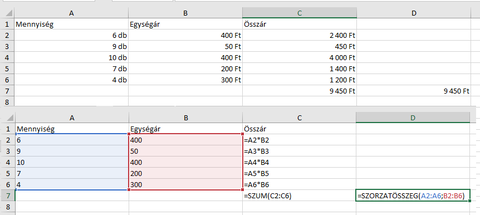
Jelen esetben az első tömb egy több oszlopos tartomány, míg a képlet második része egy relációs vizsgálat, hogy a címsor mely oszlopban egyezik meg az összesítendő hónappal. Mivel hamis érték a szorzásban 0-át, az igaz érték pedig 1-et jelent, ezáltal csak az adott hónap értékei maradnak meg, amit össze szeretnél adni.
Vagyis tulajdonképpen a képlet a klasszikus esethez képest itt tulajdonképpen egy tömb, melyet egy feltételtartománnyal szűkítünk le, és azok értékeit adjuk össze.Próbálkozz a megértéssel oly módon, hogy a képlet egyes részeit kijelölve használd az F9 billentyűt az érték megmutatásához majd a Ctrl+Z billentyűkombinációt a visszavonáshoz.
-
ny.janos
tag
Szia!
Az általam bemutatott megoldásban nem kell elnevezni az oszlopaidat.
Adat érvényesítést alkalmaztam az N2 cellában.
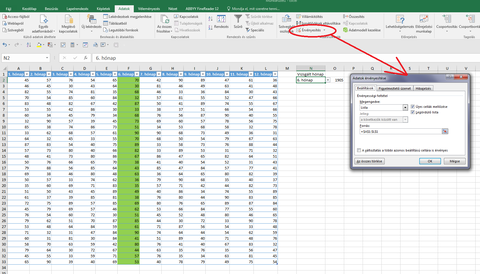
O2 cella képlete:
=SZORZATÖSSZEG(($A$2:$L$33)*($A$1:$L$1=$N$2))Ha ezzel megvagy, akkor jelöld ki az adattartományod (címsor nélkül). Az általam bemutatott esetben $A$2:$L$33. Majd formázd táblázatként.
Ha a táblázattá formázással megvagy, akkor újra jelöld ki ugyanezen tartományt a feltételes formázáshoz. A feltételes formázás képlete:=A$1=$N$2Ahogy a legördülő listából másik hónapot választasz, azonnal mutatja, hogy melyik hónap összegét látod az O2 cellában. Mivel táblázattá alakítottad a tartományt, így új sor felvitelekor O2 képlete és a feltételes formázás érvényességi tartománya is automatikusan bővül.
-
ny.janos
tag
Biztos én vagyok nagyon fáradt, de sajnos nem sikerült megértenem, hogy hogyan is néz ki a táblázatod. Illetve az sem derült ki számomra, hogy a keresett érték, amely előfordulása esetén a teljes sorodat feltételesen formázni szeretnéd, az bármely oszlopban előfordulhat, vagy csak 1 adott oszlopban kell erre az értékre keresni.

Ha megoldható, akkor fiktív adatokkal tölts fel egy táblázatot és szemléltesd, hogy mit szeretnél eredményül kapni, mert így sajnos nem tudok segíteni.
-
ny.janos
tag
Szia!
Kijelölöd a teljes tartományodat (címsort feltételezve a 2. sortól kezdve), majd a formázandó cellák kijelölése képlettel részen belül ezt adod meg:
=$A2=5
ahol:
- $A2: annak a cellának a hivatkozása, amelyben az értékre keresni szeretnél (az oszlophivatkozást azért kell rögzítened, mert a találati sor valamennyi celláját az adott oszlop értéke alapján kívánod formázni),
- 5: a keresendő értéked, amely esetén a sort formázni szeretnéd. Ha nem számról, hanem szövegről van szó, akkor idézőjelek közé kell tenned.Ha adott soron belül bármely oszlopban előfordulhat a keresendő értéked, akkor a feltételes formázás képlete:
=DARABTELI($A2:$M2;45)>=1
ahol:
- $A2:$M2: a tartományod első sora, melyben az értéket keresed,
- 45: a keresendő érték. -
ny.janos
tag
válasz
ny.janos
#42264
üzenetére
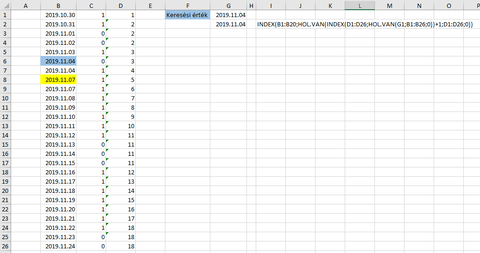
Hozzáteszem az általam javasolt segédoszlopos megoldás is adhat olyan eredményt, ami nem biztos, hogy megfelel az elvárásnak. Ha ugyanis egyazon dátum pl. kétszer szerepel egymás alatt, előbb 0, majd 1-es C oszlopbeli értékkel, úgy magát a keresett dátumot kapod eredményül, a másodikként szereplő C oszlopbeli 1-es miatt. Azonban lehet, hogy ilyen esetben te azt szeretnéd, hogy a következő dátumot adja vissza, ahol 1-es szerepel.
-
ny.janos
tag
válasz
 bara17
#42257
üzenetére
bara17
#42257
üzenetére
Szia!
Tömbképletes megoldások nekem ritkán ugranak be (nem is olyan rég volt, mikor végre sikerült felfognom a lényegüket). A te esetedben attól függően, hogy mire van valójában szükséged és hogyan épül fel az adathalmazod, amiben keresel nem vagyok biztos benne, hogy tökéletesen működni fog egy ilyen megoldás.
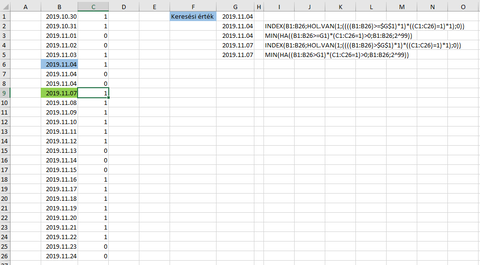
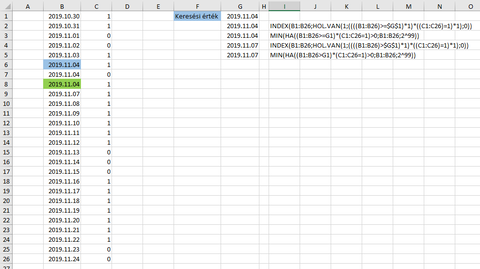
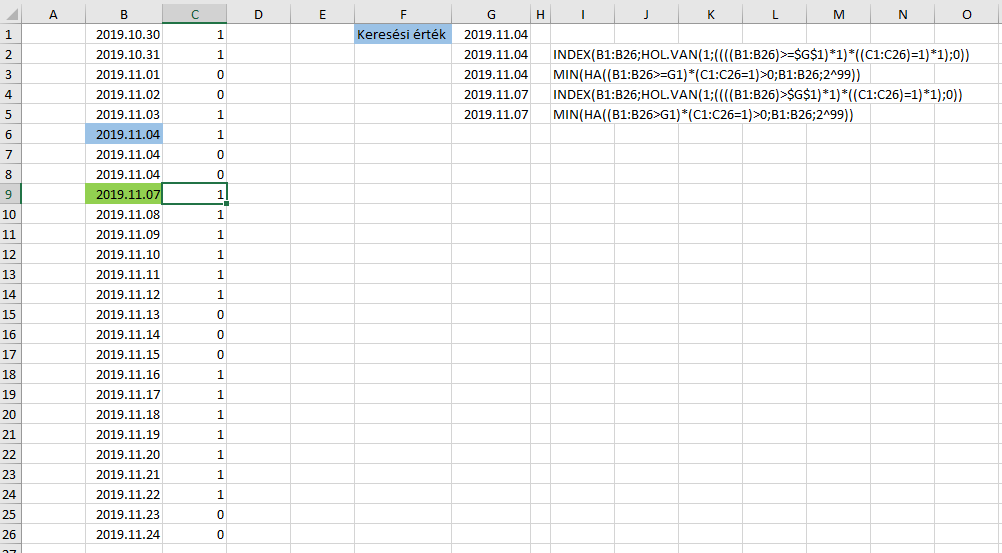
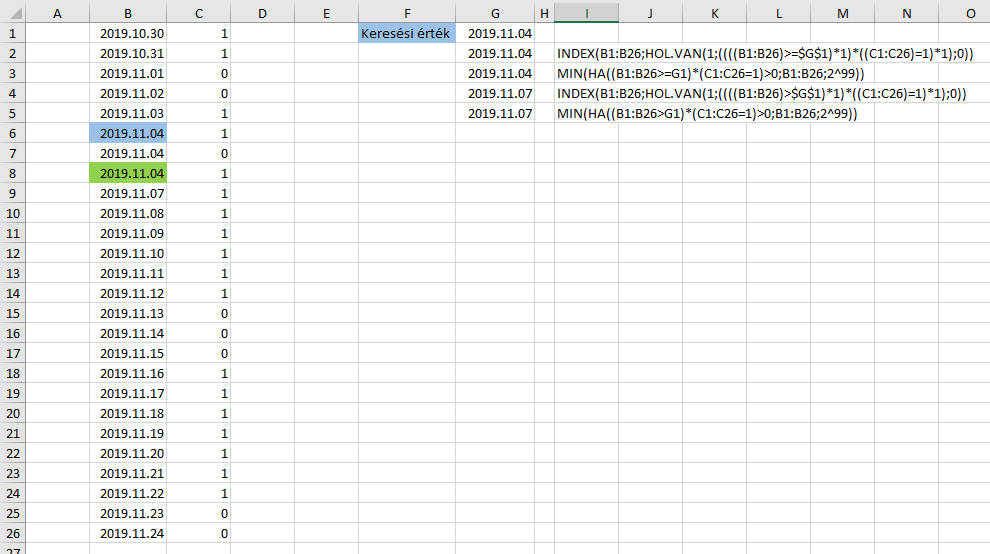
A kérdésedet én úgy értelmeztem, hogy mindenképpen a B oszlopban szereplő keresett dátum utáni következő dátumot keressük, feltéve, hogy C oszlopban ott 1-es szerepel. Mind a te, mind Mutt tömbképletes megoldására igaz az, hogy amennyiben a B oszlopban
>=relációra keresel, úgy magát a keresett értéket (nem pedig az azt követő elemet) fogod visszakapni a táblázatodban azokban az esetekben, ha a keresett dátum mellett a C oszlopban 1-es szerepel. Ha a relációt>-ra cseréled, az pedig azzal jár, hogy amennyiben az adathalmazodban egy dátum többször is előfordul közvetlen egymás alatt, úgy szintén nem azt kapod amit szerettél volna, hanem mindenképpen minimum 1 nappal későbbi dátumot.Az alábbi képeken látod az általam vélt működésbeli hiányosságot. Kék háttérrel jelöltem a keresett értéket, zölddel pedig amely értéket eredményként kapni kellene.
-
ny.janos
tag
válasz
 Petium001
#42248
üzenetére
Petium001
#42248
üzenetére
Ha a Fferi50 által javasolt megoldást választod, akkor ne felejtsd el a képlet második felében szereplő HA függvényben is módosítani a B5-ös cella hivatkozására vonatkozó részt.
=FKERES(ÉRTÉK(HELYETTE(B5;"kg";""));$I$1:$J$5;2;1)+HA(ÉRTÉK(HELYETTE(B5;"kg";""))<=8;C5*0,3;0) -
ny.janos
tag
válasz
Petium001
#42248
üzenetére
Szia!
A korábbi hozzászólásod alapján a második oszlopodban szereplő értékek valószínűleg nem egyéni formátumú számok, hanem szövegek, ahol a szám után a "kg" mint szöveg is be van gépelve a cellákba. Ha valóban így van, akkor javítsd ezen oszlop adatait úgy, hogy abban csak számok szerepeljenek, a kg-ot pedig formátumként add meg.
-
ny.janos
tag
válasz
bara17
#42246
üzenetére
Szia!
Egy lehetséges megoldás, hogy felveszel egy segédoszlopot, ahol a második oszlopban szereplő 1-eseket és 0-kat összesíted. Attól függően, hogy a segédoszlopodat hova szúrod be vagy az FKERES és INDEX - HOL.VAN párossal meg tudod találni a kívánt eredményt. Előbb megkeresed az adott dátumhoz tartozó értéket a segédoszlopodban, majd a segédoszlopban ettől eggyel magasabb értékhez keresed vissza a hozzá tartozó dátumot.
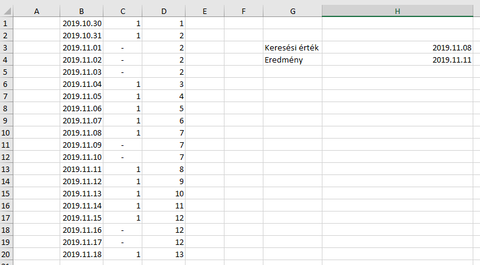
D1 cella képlete:
=SZUM($C$1:C1)H4 cella képlete:
=INDEX(B1:B20;HOL.VAN(INDEX(D1:D20;HOL.VAN(H3;B1:B20;0))+1;D1:D20;0)) -
ny.janos
tag
Mivel nem tudom, hogy a valós feladatban hány terméked van, aminek az alkatrészeinek az "átfedését" látni szeretnéd, próbáltam olyan megoldásban gondolkodni, ami több 10 (vagy még több) termék esetén is működhet, de a feladatnak csak egy részére sikerült viszonylag könnyen használható megoldást találnom.
A gondolatom az volt, hogy első lépésben az összes előforduló cikkszámot és hozzá tartozó nevet egymás alá teszem 2 oszlopba, majd eltávolítom az ismétléseket. (Ennek az időigénye mondjuk 100 termék esetén már igen jelentős lenne kézzel, makróhoz viszont nem értek. Képlettel pedig nem tudtam megoldani.)
Második lépésben azt kerestem meg, hogy az adott alkatrész szerepel-e az adott termék alkatrészlistájában. Ezt követően a sorbarendezés már tetszőleges.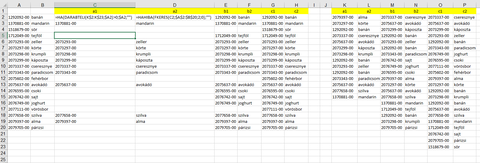
C2 cella képlete:
=HA(DARABTELI(K$2:K$23;$A2)>0;$A2;"")D2 cella képlete:
=HAHIBA(FKERES(C2;$A$2:$B$20;2;0);"") -
ny.janos
tag
Szia!
Az valós, hogy egy cikkszám több terméket is takarhat, illetve hogy egy-egy termékhez ugyanaz a termék többször is fel van sorolva?
Az oszlopokban páronként (a1-a2, b1-b2, c1-c2) ugyanúgy háromszor szerepel a 1292092-00 banán, kétszer a 2075637-00 avokádó, a répa cikkszáma pedig azonos a banánéval (1292092-00).
-
ny.janos
tag
Miután leírtam a javaslatot, utána gondolkodtam még rajta pár percet, hogy milyen más (általam ismert) megoldásokat lehet érdemes számításba venni.
Ha az adathalmazod több hónapnyi / esetleg évnyi adatot is tartalmaz, akkor mindenképpen fontolóra venném egy kimutatás készítését, annál egyszerűbb megoldás nem igen van.
Ha pl. nem teljes havi (heti, félhavi stb.) összesítésre lenne szükséged, akkor ahhoz készethetsz egy táblázatot egymás mellé a kezdő és végdátumokkal. Ha feltesszük, hogy a kezdő dátumok az A oszlopban, az összegezni kívánt időszak végét jelölő dátumok pedig a B oszlopban vannak, akkor a korábban javasolt képlet használható az alábbi módon:
=SZUMHATÖBB($K$5:$K$20;$D$5:$D$20;">="&A2;$D$5:$D$20;"<="&B2)A SZUMHATÖBB függvény helyett egyébként két tömb szorzataként is megkapható az eredmény, ha kihasználjuk a relációs vizsgálat azon tulajdonságát, hogy az "igaz" értéket 1-nek, a hamis értéket 0-nak értelmezi az excel, de ehhez pl. össze kell szorozni azokat, vagy két - (mínusz) jelet kell tenni eléjük. (Ezt a működést pl. itt a fórumon tanultam, köszönhetően Mutt egy korábbi hozzászólásának). Vagyis az eredmény megkapható így is:
=SZORZATÖSSZEG($K$5:$K$20*(DÁTUM(2019;5;1)<=$D$5:$D$20)*($D$5:$D$20<=DÁTUM(2019;5;31)))
vagy így=SZORZATÖSSZEG($K$5:$K$20;--(DÁTUM(2019;5;1)<=$D$5:$D$20);--($D$5:$D$20<=DÁTUM(2019;5;31)))Ha tömbképletet használsz, akkor a SZUM függvény is használható a SZORZATÖSSZEG helyett, de akkor a képlet rögzítését követően a cellát Ctrl + Shift + Enter-rel kell lezárnod.
=SZUM($K$5:$K$20*(DÁTUM(2019;5;1)<=$D$5:$D$20)*($D$5:$D$20<=DÁTUM(2019;5;31))) -
ny.janos
tag
Szia!
Ha jól rémlik, akkor egyrészt SZUMHA függvénybe nem tudsz egyszerre két feltételt megadni ÉS függvénnyel. Erre a SZUMHATÖBB függvény való. Másrészt a feltételnél a relációjeleket időzőjelbe kell tenned, és nem kell szerepeljen benne a cellahivatkozás (D5).
=SZUMHATÖBB($K$5:$K$24;$D$5:$D$24;">="&DÁTUM(2019;5;1);$D$5:$D$24;"<="&DÁTUM(2019;5;31)) -
ny.janos
tag
Szia!
Remélem nem tűnt úgy, hogy negatív kritikával akartam volna illetni a megoldásodat. Ha mégis, akkor elnézést kérek. Biztosíthatlak, hogy nem ez volt a célom. Mivel a megoldás megértésére tett próbálkozás során ugyanazt az adatot írtam véletlenszerűen le a feltételezett cikkszámként, mint már korábban is, akkor jöttem rá, hogy a megoldás sajátossága okozhat nem várt eredményt, ha esetleg Gicz adatainál is előfordulna ilyen eset. (Nekem egyébként biztos semmilyen megoldás nem jutott volna eszembe a kérdés kapcsán.)Sokszor csak ámulok azokon a képletes megoldásokon (a makróhoz láma vagyok, azokat így el sem olvasom) melyeket írtok és remélem, hogy még sokat tanulhatok tőletek. Még a tanulás mellett is gyakran írtok azonban olyan számomra felfoghatatlan megoldásokat, amelyeknek az értelmezésébe bele sem kezdek. Ez esetben örültem, hogy legalább megértettem, hogyan működik a megoldás és ezért bátorkodtam kiegészítést tenni. Ugyanakkor fel sem merült bennem, hogy a megoldásod e sajátosságáról te erről nem tudtál volna (a hozzászólásodra történő válaszom azonban megtévesztő lehetett ebből a szempontból).
-
ny.janos
tag
Szia!
Elég sokszor ámulok egy-egy megoldáson és úgy is próbálom megérteni, hogy mi a megoldás alapja, ha nem nekem volt szükségem rá. Ebből elég sok mindent lehet tanulni.
Mikor próbálkozik valaki a megoldás megértésével sok esetben más véletlenszerű adatokat használ, mint a feladványban volt. Így esett, hogy felfedeztem egy sajátosságot a megoldásban, ami törvényszerűen következik annak logikájából:
A javasolt megoldás azzal a korlátozással használható, ha B oszlopban az azonos adatok minden esetben egy tömbben vannak és később másutt nem fordulnak újra elő.
-
ny.janos
tag
válasz
 harkhon
#42112
üzenetére
harkhon
#42112
üzenetére
Szia!
Az általad vázolt probléma nagyon hasonlít arra az esetre, mikor arra kerestem megoldást, hogy ha adott egy termékhalmaz (cikkszámok) és hozzájuk tartozó időszaki árak (az időszak kezdte van megadva, onnantól érvényes az ár a következő időszak kezdetéig), akkor hogyan lehet egy adott termék adott napon érvényes árát megkeresni a halmazból.
(Eseted annyiban tér el, hogy te egyaránt az adott termékhez tartozó utolsó "időszaki" - esetedben beszerzési napi - árat keresed. Vagyis logikailag a te feladványod egyszerűbb, de egy MA függvénnyel kombinálva a feladat visszavezethető az általam keresett megoldásra azzal, hogy a megoldás többre használható, mint neked jelen esetben szükséged van.)A megoldási verziókat tartalmazó fájlt Mutt a 38096-os hozzászólásában linkelte számomra, az előzményeket (hozzá tartozó youtube videó stb.) vissza tudod olvasni, ha kíváncsi vagy rá.
-
-
ny.janos
tag
válasz
karlkani
#42069
üzenetére
Makróhoz nem értek, így abban majd segítenek a nálam okosabbak, de ehhez nem is feltétlen alkalmaznék makrót.
Beszúrhatsz egy új oszlopot, ahol a feltételes formázás képletét megadod, majd a szorzatösszeg függvénnyel megkapod a kívánt végeredményt. Szorzatösszeg helyett használhatsz szum függvényt is, de azt tömbképletként kell (Ctrl+Shift+Enter) alkalmaznod.
Segédoszlop nélkül is megoldható. Pl. A1:A31 tartomány azon értékeinek összegzése, amelyek nagyobbak 30-nál:=SZORZATÖSSZEG(($A$1:$A$31)*($A$1:$A$31>30))
vagy tömbképletként{=SZUM(($A$1:$A$31)*($A$1:$A$31>30))} -
ny.janos
tag
válasz
 Peterhappy
#42060
üzenetére
Peterhappy
#42060
üzenetére
Bár a Power Query-t nem igazán ismerem, épphogy csak megpróbáltam használni egyetlen alkalommal, de az biztos, hogy amennyiben a G oszlopban látható riportált adat szóköznél történő szétválasztását választod akkor kettő külön oszlopot fogsz kapni. Az elsőben lesz a kívánt dátumod, míg a másodikban az időpont. Ha ez utóbbira nincs szükséged, akkor törölheted az oszlopot. Ha így töltöd be végül az adataidat, akkor nincs szükséged utána semmilyen képletre ahhoz, hogy dátumot kapj.
-
ny.janos
tag
válasz
Peterhappy
#42029
üzenetére
Sajnos tartottam tőle, hogy így lesz. Én feltételeztem ugyanis, hogy a riportolt adataid dátum formátumúak, de ezek szerint szövegként kezeltek. Ez esetben viszont a te megoldásodat is ki kellene még egészíteni a DÁTUMÉRTÉK függvénnyel, hogy az excel is dátumként ismerje azt.
Egy másik ötlet, hogy az adataidat Power Queryvel próbálod meg beolvasni, és ott formázod az adott oszlopot a megfelelő formátumra. Ha ez sikerül, akkor működnie kellene a képletemnek. Több meló lesz megcsinálni, de ha rendszeresen olvasol be adatot, akkor valószínűleg megéri.
-
ny.janos
tag
válasz
Peterhappy
#42025
üzenetére
Használhatod a
=DÁTUM(ÉV(G2);HÓNAP(G2);NAP(G2))
vagy még egyszerűbben a=KEREK.LE(G2;0)
képleteket is. -
ny.janos
tag
válasz
bara17
#42015
üzenetére
A Ctrl+L billentyűparancs már a régebbi verziókban is a táblázat létrehozása párbeszédpanelt nyitotta meg. Amit írsz az egy makró lehetett. Billentyűparancs módosítása nem hiszem, hogy lehetséges.
Makró helyett: ha van olyan parancs az excelben, ami az aktuális cella feletti cella tartalmát másolja (én nem tudok ilyenről), akkor azt a parancsot felveheted a gyorselérési eszköztárra. A gyorselérési eszköztárra felvett parancsok közül az első tíznek a gyorsbillentyű kombinációja: Alt+1, Alt+2 stb.
-
ny.janos
tag
válasz
 kokokka
#41994
üzenetére
kokokka
#41994
üzenetére
Ha zöld vagy piros számokat akarsz, akkor 2 feltételes formázást kell megadj.
Delila_1 által javasolt medián függvény sokkal elegánsabb, mint amit én használtam. Ami még fontos, hogy csak úgy fog jól működni a formázás, ha mindenütt van alsó és felső határérték. Ahol a táblázatodban >90 szerepel, ott én felső határértéknek egy kellően nagy számot adtam meg.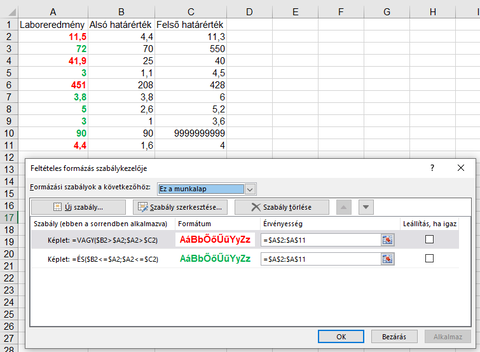
-
ny.janos
tag
válasz
 bozsozso
#41498
üzenetére
bozsozso
#41498
üzenetére
Szia!
Fferi50 megoldása mellett megnézheted a speciális szűrést is.
Haladó szűrés sorozat – Eredmény másik munkalapra
Haladó szűrés sorozat – Joker karakterek, üres vagy kitöltött cellák -
ny.janos
tag
válasz
 noorbertt
#41397
üzenetére
noorbertt
#41397
üzenetére
Szia!
A feladat minden részlete nem világos számomra, de amit értettem:
Alapelvként azt mondanám, hogy a hónapokat semmi esetre sem tenném külön lapra, mert utána azokból bármilyen összesített adatsor kinyerése problémás.
A név oszlop választéklistához az adatérvényesítés menüt kell használnod. Ehhez külön lapon az A oszlopban egymás alá felvenném a helyedben a neveket. Az A1 cella értéke legyen a fejléc (Nevek). Ezt követően jelöld ki az összes nevet tartalmazó tartományt A1-től, majd alakítsad táblázattá /kezdőlap – stílusok – formázás táblázatként/ (ezzel a későbbiekben ha új nevet veszel fel, akkor az adatok munkalapon – ahol dolgoztok – automatikusan választhatóvá válik ez az új név is). Jelöld ki a létrehozott táblázatot, nyomd le a Ctrl+Shift+F3 billentyűkombinációt és a felső sorból hozz létre egy névtartományt. Ezt követően az adatok munkalapon a név oszlopot jelöld ki, majd az adatok – adateszközök – érvényesítés menüben a lista elemet válaszd, majd a forrásnál egy egyenlőségjel írása után F3 billentyűt követően válaszd ki a „nevek”-et.
Beírva oszlop: ez számomra nem világos, hogy itt mi a feladat. Egy másik oszlop értéke alapján automatikusan kell felvegye az igen/nem értéket, vagy kézzel töltöd ki, esetleg erre a két válaszra szeretnéd korlátozni az adatbevitelt?
Dátum: excelben képlettel automatikusan csak az adott napi dátumot (vagy abból számított értéket) tudsz írni. Ha arra van szükséged, hogy az érték ne változzon, ahhoz makróra lenne szükséged (ebben nem tudok segíteni). Viszont a Ctrl + 0 billentyűkombináció a kitöltéskori dátumot írja a cellába és nem változik meg. Ha ezt a billentyűkombinációt használod, akkor nincs szükséged makróra.
Kördiagramm: több infóra lenne szükség (nekem legalábbis biztosan), hogy értsem mit szeretnél, és ötletet tudjak adni.
-
ny.janos
tag
válasz
 KaiotEch
#41220
üzenetére
KaiotEch
#41220
üzenetére
Szia!
Ha nem akarod olyan szinten automatikussá tenni, hogy mondjuk a fájl mentésekor keressen rá a könyvtárban található fájlokra, akkor nem feltétlen kell hozzá makró.
Ha egy adott könyvtárban már meglévő fájlokhoz akarod a hivatkozásokat megcsinálni, akkor a következőt teheted:
1. Másolod a könyvtáradban szereplő fájlok neveit, pl. Total Commanderrel.
2. A fájlneveket bemásolod az exceled egy új oszlopába.
3. Az oszlopban csere funkcióval kitörlöd a fájlnevek végeiről a kiterjesztést (keresett szöveg:.pdf, csere erre mezőt pedig üresen hagyod. Mind cseréled.
4. Kijelölöd a számlaszámok oszlopodat és az előbbi oszlopot egyszerre, majd a feltételes formázás ismétlődő értékek parancsot választod.
5. Szűrsz az ismétlődő értékekre a számlaszámok oszlopodban azt követően, hogy bekapcsoltad az autoszűrőt.
6. Új oszlopban a hiperhivatkozáshoz a képleted:=HIPERHIVATKOZÁS("a könyvtárad neve, ahol a fájlaid vannak D:\Valami\Akármi\Bármi\ formátumban" & a számlaszámot tartalmazó cella hivatkozása & ".pdf" ;a számlaszámot tartalmazó cella hivatkozása)7. Szűrsz a nem ismétlődő értékekre, ahol a képleted
=a számlaszámot tartalmazó cella hivatkozása8. Törlöd a szűrőt és kész is vagy. Van egy oszlopod, ahol azoknál a számlaszámoknál van link, amelyek léteznek a könyvtáradban.
-
ny.janos
tag
válasz
 szricsi_0917
#41216
üzenetére
szricsi_0917
#41216
üzenetére
Szia!
Az értekezletet írja ki nálam is, ha nagyon sok számítási műveletet tartalmazó fájlt nyitok meg. Vagyis a lassulást maga a fájl okozza (annak mérete, számítási sokasága).
Próbáld meg, hogy nem xlsx, hanem xlsb fájlformátumban mentet el a fájlod. Gyorsabbnak kell lennie tőle. Ha még így is túl lassú marad, akkor esetleg értékként beillesztheted azokat az adatokat a képletek helyett, amely adatoknak az újrakalkulálására nincs szükség. -
ny.janos
tag
válasz
szricsi_0917
#41209
üzenetére
A próbálkozások során nekem addig volt #ÉRTÉK hibám, ameddig a HA - SZÁM vizsgálat nem volt beépítve, azóta viszont nem találkoztam vele. Mivel nálam jól működik, ezért látatlanban erre nem lehet mit mondani. Tölts fel egy mintafájlt valahova, abból talán kiderül, hogy mi a gond nálad.
-
ny.janos
tag
válasz
szricsi_0917
#41207
üzenetére
Szia!
A végére kerülhet a plusz feltétel vizsgálat, hogy az X oszlopod egyenlő-e 1-el:
{=SZORZATÖSSZEG(($A$2:$I$4=$A8)*HA(SZÁM($B$2:$J$4);$B$2:$J$4;0)*($X$2:$X$4=1))} -
ny.janos
tag
válasz
szricsi_0917
#41199
üzenetére
Hogy őszinte legyek nekem sem. Ezért is kerestem a megoldást a szorzatösszeg esetleg a szum függvény tömbképletes alkalmazásával, de akkor még sikertelenül. Bár nem hittem benne, de gondoltam csak teszek egy próbát a szumha függvénnyel is, úgysem fogja megtudni senki, hogy milyen hülyeséget akarok. Aztán kiderült, hogy mégsem volt hülyeség.

-
ny.janos
tag
válasz
ny.janos
#41197
üzenetére
Az elején nagyon a szorzatösszeg függvényre járt az agyam, de azzal akkor nem jutottam eredményre, érték hiba miatt. Azóta viszont rájöttem egy lehetséges megoldásra, íme:
=SZORZATÖSSZEG(($A$2:$I$4=$A8)*HA(SZÁM($B$2:$J$4);$B$2:$J$4;0))
Tömbképlet, Ctrl+Shift+Enter-rel kell lezárni. -
ny.janos
tag
válasz
szricsi_0917
#41196
üzenetére
Szia!
Az alábbi képlet megadja az általad kívánt értéket, ha A8 értéke
anyag1:SZUMHA(A$2:F$4;$A8;B$2:F$4)
Ha A9 =anyag2és A10 =anyag3, akkor a képletedet nyugodtan másolhatod lefelé.
Ha több oszlopod is van, akkor a tartomány végét természetesen illeszd ahhoz a képletben. -
ny.janos
tag
válasz
 ChiliChili
#41183
üzenetére
ChiliChili
#41183
üzenetére
Ebben az esetben viszont lappy megoldása megfelelő eredményt ad. Feltéve, ha a cellaformátumban az óránál törlöd a szögletes zárójelet.
ó:pp -
ny.janos
tag
válasz
ChiliChili
#41181
üzenetére
Csak 24:00-ig? A 0:00 utáni időt már nem kell beleszámolni?
-
ny.janos
tag
válasz
ChiliChili
#41176
üzenetére
Amit még szeretnék megoldani, hogy a G4 mezőben, a 22:00 után eltöltött időt mutassa a cella.
Mihez kell az adat? Éjszakai pótlék alapjául szolgáló időt szeretnél esetleg számolni? Mert ha a munkaidő kezdése és befejezése lehet a gyakorlatban pl. 22:00 és 8:00, akkor a már javasolt megoldás 10.00 értéket fog eredményként adni, viszont ebből a 10 órából a 6:00-tól 8:00-ig tartó időszakra törvényileg nem jár éjszakai pótlék. A másik, hogy a teljes 22:00 után töltött időt szeretnéd látni, vagy csak az 1 órán túli esetben szeretnéd látni ugyanezt (2012. évi I. törvény 142. §: A munkavállalónak - a műszakpótlékra jogosult munkavállalót kivéve - éjszakai munkavégzés esetén, ha ennek tartama az egy órát meghaladja, tizenöt százalék bérpótlék jár)?
-
ny.janos
tag
válasz
ny.janos
#41166
üzenetére
Továbbgondolva az előző gondolatmenetet...
Ha úgy szeretnéd egymás mellé az adataidat az egyes munkalapokról az összegző munkalapra, hogy ez első 3 oszlopban ez első munkalap I-K oszlopai álljanak, majd a második munkalap I-K oszlopai stb. úgy egy segédtábla felvételével szintén elég gyorsan megoldható a feladat.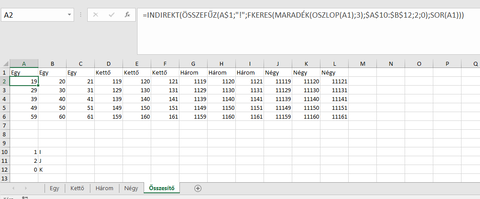
A szerkesztőlécen látható képlet:
=INDIREKT(ÖSSZEFŰZ(A$1;"!";FKERES(MARADÉK(OSZLOP(A1);3);$A$10:$B$12;2;0);SOR(A1))) -
ny.janos
tag
válasz
marec1122
#41165
üzenetére
Szia!
Az első kérdésedre a lapcsoportok használata a gyors megoldás.
A második kérdés akkor oldható meg a legegyszerűbben, ha a munkalapjaid Munka1, Munka2 stb. névre hallgatnak. Ebben az esetben a
=INDIREKT(ÖSSZEFŰZ("Munka";OSZLOP(A1);"!I";SOR(A1)))függvény az összesítő munkalapod A1 cellájában megadja a Munka1 munkalapod I1 cellájának értékét. Ezt másolhatod lefelé és jobbra, hogy megkapd valamennyi munkalapod I oszlopai 1-5 celláinak értékét egymás mellett.Ennek analógiájára tudod egymás mellé tenni a J és K oszlopok értékeit is. Ha a Munkalapjaid át lettek nevezve, akkor azok neveit az összesítő lap első sorában felsorolva egymás mellett a képlet A2 cellában eképpen módosul:
=INDIREKT(ÖSSZEFŰZ(A$1;"!I";SOR(A1))) -
ny.janos
tag
válasz
ChiliChili
#41152
üzenetére
Szia!
A leírásodban szereplő szünetek hossza (1,5 óra) ellentmond a csatolt képen szereplő szünetek (0,5 óra) időtartamával. Valójában fél óra a szünetek hossza, vagy 1,5 óra? A megoldásomban 1,5 órával számoltam. Ha a 0,5 óra a helyes adat, akkor a képletet módosítanod szükséges.
Az alábbiakban javasolt megoldás működösnek korlátai:
- A munkaidő teljes hossza nem éri el a 24 órát.
- A dolgozó érkezésének és / vagy távozásának időpontja nem esik a szünet időintervallumába, vagy ha mégis, akkor
- - a munkaidő kezdetének az érkezéskori szünet végének időpontja
- - a munkaidő végének pedig a távozáskori szünet kezdő időpontja kerül rögzítésre.A megoldás elve:
Az általad kiszámított munkaidőből levonjuk a munkakezdés időpontjától a nap végéig esedékes munkaközi szünetek számának (1, 2, vagy 3) megfelelő időt (1,5 óra, 3 óra, vagy 4,5 óra):
HA(B2<=8/24;4,5/24;HA(B2<=12/24;3/24;HA(B2<=19/24;1,5/24;0)))Hozzáadjuk a munkabefejezés időpontjától a nap végéig esedékes munkaközi szünetek számának (1, 2, vagy 3) megfelelő időt (1,5 óra, 3 óra, vagy 4,5 óra):
HA(F2<=8/24;4,5/24;HA(F2<=12/24;3/24;HA(F2<=20/24;1,5/24;0)))Végül, ha a munkakezdés és befejezés nem ugyanazon napra esik, akkor hozzáadunk 1 teljes napnak megfelelő munkaközi szünetet, azaz 4,5 órát:
HA(F2<B2;4,5/24;0)A képlet az előzőeket együtt alkalmazva:
=G2-HA(B2<=8/24;4,5/24;HA(B2<=12/24;3/24;HA(B2<=19/24;1,5/24;0)))+HA(F2<=8/24;4,5/24;HA(F2<=12/24;3/24;HA(F2<=20/24;1,5/24;0)))-HA(F2<B2;4,5/24;0) -
ny.janos
tag
válasz
bozsozso
#41106
üzenetére
Korábban én is hasonló megoldást kerestem (annyival bonyolítva, hogy nem a legfrisebb, hanem egy adott dátumot megelőző utolsó - érvényes árat kerestem), így jól emlékszem, hogy kaptam akkoriban egy linket, amely sokat segített a megoldásban. ExcelIsFun ugyanis elég részletesen boncolgatta a témát, több megoldást is bemutatva. Az excel fájlt a megoldásokkal itt találod. ExcelIsFun youtube csatornáján pedig megtalálod a hozzátartozó videókat.
-
ny.janos
tag
válasz
 Exportlaptop
#41092
üzenetére
Exportlaptop
#41092
üzenetére
Egy új oszlopban megkapod az eredményt, ha összefűzöd az előbbi két oszlopot (ha A és B oszlopokat akarod összefűzni, akkor C oszlop képlete a 2. sorban):
=A2&B2 -
-
ny.janos
tag
válasz
 logitechh
#41064
üzenetére
logitechh
#41064
üzenetére
Szia!
A sorszámozandó oszlop 2. sorának képlete, ha a hivatkozott oszlop (a képletben B) kizárólag számokat tartalmaz:
=ÖSSZESÍT(2;5;$B$2:B2)
Ha a hivatkozott oszlopban nem csak számok vannak:=ÖSSZESÍT(3;5;$B$2:B2)Működési korlát, hogy a hivatkozott oszlop (a példámban B) minden sorának kell adatot tartalmaznia. Ha ez nem teljesül, akkor a képlet sajnos nem alkalmazható. Ebben az esetben marad a makró, amit Delila_1 írt.
-
ny.janos
tag
válasz
 philoxenia
#40849
üzenetére
philoxenia
#40849
üzenetére
A legegyszerűbb megoldás, ha A és D oszlopot kijelölöd, majd feltételes formázásban az ismétlődő értékeket, a felugró ablakban pedig az ismétlődő helyett az egyedi értékeket választod.
Képlet:
=DARABTELI($D$1:$D$15;A2)=0 -
ny.janos
tag
Makró helyett próbálkozhatsz a speciális szűréssel (korábbi verziókban irányított szűrés). Ha állandó az a tömböd, melyeket adatokat nem szeretnél a szűrt állományban látni, akkor a feltételtartományod egyszer kell kialakítanod. Ha ez folyamatosan változó, akkor a feltételtartomány karbantartására kell valami egyszerűsítő módszert kitalálni.
2013-as verziótól használhatod a szeletelőket már tartományon belül is (nem csak pivot táblában). Bár a 300 lehetőség nem túl kevés, de ha ezekből nem túl sok az, amely értékeket ki akarod venni az eredményből, akkor nem olyan vészes az a pár kattintás.
-
ny.janos
tag
válasz
 MarioAna
#40759
üzenetére
MarioAna
#40759
üzenetére
Hibásan jelölted ki a tartományodat a feltételes formázáshoz.
Töröld a létrehozott formázást, és hozd létre újra úgy, hogy az első sort nem jelölöd ki ($A$2:$C$100).(A jelenlegi képletedben a 3. sor átlagtól történő eltérése alapján formázza a 2. sort, a 4. alapján a 3-at stb.)
-
ny.janos
tag
válasz
 Dolphine
#40253
üzenetére
Dolphine
#40253
üzenetére
Az általad felvázolt elképzelésnek pont a fordítottja logikus (nem beszélve arról, hogy sokkal egyszerűbb fájlt eredményez).
Az egyszerűbb kitöltés és tévesztési lehetőségek minimalizálása szempontjából mindenképpen az lenne a célravezetőbb, ha Delila_1 által javasolt soros elrendezésben vinnéd fel az adatokat (nevezzük ezt adattáblának). Attól függően, hogy azonos nevek előfordulhatnak-e érdemes lehet az osztályt is feltüntetni a nevek mellett.
Az űrlap felület maradhat egy új lapon excelben, vagy akár lehet word fájl is körlevél formátumban.Ha az excelt preferálod, akkor az űrlapon egy legördülő választéklistát lehetne létrehozni a nevekhez (és az osztályhoz), mely alapján a HOL.VAN függvénnyel meg tudod határozni az adattábládból, hogy annak hányadik sorában szereplő adatok tartoznak az adott tanulóhoz. A részeredményeket az űrlap lapodon az INDEX függvény és a HOL.VAN függvény kombinációja fogja kiírni az adott cellába. Az összeredményt pedig a SZUM függvény. A kérdés, hogy nyomtatva szükséged van-e az űrlapokra. Ha igen, akkor minden egyes nevet külön-külön ki kell választanod a választéklistából és egyenként nyomtatni (a nálam okosabbak tudnak erre neked makró megoldást is javasolni).
Ha word körlevélben gondolkodsz, akkor csak az űrlap kinézetét / formátumát kell elkészítened, majd az adattáblát tartalmazó excel fájlod alapján elkészíted a körlevelet. Így excelben mindössze a SZUM függvényre lesz szükséged. A wordben pedig a körlevél funkció utolsó lépését követően minden egyes tanulóhoz rendelt űrlap létrejön, és együtt tudod nyomtatni őket.
-
ny.janos
tag
válasz
 tgumis
#40222
üzenetére
tgumis
#40222
üzenetére
Szia!
Ha A1 igaz-hamis értéke egy logikai vizsgálat eredménye, akkor a logikai vizsgálatot végző képletet az adatérvényesítés - egyéni - képlet-tel megadva meg tudod valósítani, hogy ne engedjen adatot bevinni, ha a logikai vizsgálat eredménye hamis. (Részletesen a súgóban - érvényesítés - megtalálod a tartalom utolsó pontjában.)
Viszont az A1 cellára úgy vizsgálni, hogy az szövegesen tartalmazza az igaz-hamis értéket vagy a logikai vizsgálat képletét nem tudsz. -
ny.janos
tag
válasz
 EmberXY
#40220
üzenetére
EmberXY
#40220
üzenetére
Youtube-on van több oktatóvideó is a tabulátor használatáról. Aki a dokumentumot készítette, annak érdemes lehet megmutatni egy ilyet. Nem csak az export problémája miatt, hanem egyébként is. Egyszerűbb sokkal, ha megfelelő módon van használva. De ez már nem e fórum témája.
-
ny.janos
tag
válasz
EmberXY
#40218
üzenetére
Szia!
A leírásod alapján a probléma valószínűleg az, hogy a word fájlban sem tökéletesen van használva a tabulálás, hanem az előre beállított érték alapján vannak olyan sorok, ahol az egyes adatok között nem egy, hanem több tabulátor jel van.
Megoldás:
Word-ben menj a csere menübeCtrl + H. Kattints az egyebekre. A speciális gombra kattintva aB. Tabulátorjel-t válaszd. A keresett szövegbe kétszer, a csere erre mezőbe egyszer kell írnod. Aztán az összes cseréje gombra kattintasz. Addig ismétled a folyamatot, amíg nem írja azt, hogy 0 csere történt. Ezt követően már másolhatod excelbe. -
ny.janos
tag
válasz
marec1122
#40154
üzenetére
Szia!
A kérdésedre a válasz: a pivot táblában kijelölöd a KAT 151-2000 sorát, majd amikor amikor fölé állva a négy irányba mutató nyíl jelenik meg, a Ctrl lenyomása mellett oda húzod, ahova szeretnéd.
Beleokoskodás (hogy később könnyebb dogod legyen): hozz létre egy segédtáblát ahol az első oszlopba a kategória induló értékeit írod egymás alá sorban (0, 26, 76, 151), a mellé lévő oszlopba pedig írd a megfelelő kategóriákat. Ezt követően egyetlen FKERES függvény megadja neked a kategóriákat (utolsó argumentumnak
1-et vagyigaz-t adj meg). Így lehet 20 kategóriád is, akkor is csak 1 függvényre van szükséged, míg 20 HA függvény egybeágyazása már elég macerás. -
ny.janos
tag
válasz
 csferke
#40137
üzenetére
csferke
#40137
üzenetére
Szia!
Időpont esetén az excel a 24 órát értelmezi 1-ként, minden ennél kisebb időérték egy egynél kisebb törtszám. Mivel 1 napban 1440 perc van (24*60), ezért a 45 percet 45/1440 törttel tudod megadni (a tizedesérték használata kerülendő, mert az nem pontos).
Vagyis a 45:00 helyére mindenütt
45/1440-et írj. -
ny.janos
tag
válasz
 bandus
#40129
üzenetére
bandus
#40129
üzenetére
Miért vannak 4 számjegyű adataid egy adott cellában, amelyek 2-2 bontásban ponttal vannak elválasztva?
Angol nyelvi beállításból hoztad át őket magyar nyelvű munkafüzetbe? Ha igen, és megvan az eredeti forrás, akkor megteheted azt, hogy az oszlopot még azt megelőzően szöveg formátumúra állítod, mielőtt bele másolod az adataidat (értékként). Ez esetben nem alakítja át dátummá. Utána tudod cserélni a pontot vesszőre tömegesen, végül számmá alakítani az oszlopformátumot.
Ha semmi köze az adatoknak a számokhoz, hanem tulajdonképpen 4 számból álló, ponttal elválasztott szövegről van szó, akkor úgy nem válik dátummá az adatod, ha a cellát aposztróffal kezded (Shift + 1).
Valahol biztosan ki is lehet kapcsolni a dátummá alakítást, de azt most én sem tudom, hogy hol.
A már meglévő dátum formátumú celláidból az eredeti formátumot 2 számjegy, pont, 2 számjegy megkapod az alábbi képlettel (tesztem alapján működnie kellene):
=HA(ÉV(A1)=2019;NAP(A1)&"."&HA(HÓNAP(A1)>=10;HÓNAP(A1);0&HÓNAP(A1));HA(HÓNAP(A1)<=12;JOBB(ÉV(A1);2)&"."&HA(HÓNAP(A1)>=10;HÓNAP(A1);0&HÓNAP(A1));A1))A1 helyére a dátumot tartalmazó cellát írd.
(Csak a dátumot tartalmazó cellákra alkalmazd. Ami nem dátum, ott nem fog működni.) -
ny.janos
tag
Szia!
Én a képleteid alapján azt látom, hogy mindkettő kvázi tömbképletként működik, vagyis az xy-nak vagy xy2-nek, és a többi értékeknek is, a teljes tartományban (9-től a 199. sorig) ugyanazt az értéket kell tartalmazzák. Valóban ez a cél?
A második képletben hivatkozol az N oszlopra is, ami az eredeti leírásod alapján nem derül ki, hogy micsoda.Alapvetően azonban ott lehet a probléma, hogy mivel a kívánt kódod egy szám, majd arra akarsz későbbi vizsgálatot alapozni, így számot kell a képletedben használni. Az idézőjel miatt azonban szöveg lesz mindkét képleted által generált kód. Hagyd el az idézőjeleket!
Ha ez nem segít, akkor tölts fel egy konkrét minta fájlt kamu nevekkel és értékekkel. Az alapján könnyebb lesz segíteni.
-
ny.janos
tag
(#40097) EmberXY: Nem tudom, hogy esetedben van-e erre lehetőség, de nem gondoltál arra, hogy a word fájlon belül a jelenléti ívet excel táblázatként szúrd be? A fejlécet pedig megcsinálod a különálló excel fájl alapján körlevél varázslóval.
(#40102) GreenIT: Rosszul emlékszel, mert már nem először segítettem, így már nem eggyel jössz. Majd adok privátban bankszámla számot.
 Na ne szórakozz velem, örülök hogy tudtam segíteni!
 -
ny.janos
tag
válasz
ny.janos
#40088
üzenetére
Ami tőlem tellett, azt elvégeztem az összes munkalapon. A fájlt ITT megtalálod.
Most már a 3. és 4. munkalapot is kitölti az előzőek alapján, kettő segédoszlopot alkalmazva. A működés feltétele, hogy az adatok az 1. és 2. munkalapon dátum szerint növekvő sorrendbe rendezettek legyenek.
A kódazonosságokat nem tudja a megoldásom kezelni, ahogy azt korábban már írtam. Vagyis ha pl. A3M és A3N is szerepel ugyanahhoz a dátumhoz az 1. munkalapon, akkor a 3. munkalap megfelelő sorába az A3M érték kerül, viszont narancssárga háttérrel kiemeli ezt az adatot (és a megjegyzést is), figyelmeztetve arra, hogy itt valamilyen adat hiányzik. Ugyanez igaz, ha a 3 munkalapon pl. C1S és D1S szerepel ugyanahhoz a dátumhoz. -
ny.janos
tag
válasz
 GreenIT
#40087
üzenetére
GreenIT
#40087
üzenetére
Az a helyzet, hogy ha azonos dátumon van pl. F2O es F2P vagy C1S es D1S, akkor az általam készített megoldás csak az első találatot fogja beírni a táblába, a másodikat nem. Azt meg lehet csinálni, hogy ha azonosság található, akkor azt feltételes formázással színezze az első és második munkalapon, mely alapján már manuálisan kiegészíthető a táblázat. De olyan megoldást ahol mindkettő bekerül a 3. és 4. munkalapra én a jelenlegi tudásommal nem tudok prezentálni (lehet, hogy makró nélkül nem is lehet megcsinálni).
Ahhoz, hogy a dátumot csak minden második sorba szúrjuk be a 4. munkalapon, a következőket alkalmaztam:
Mivel A2 az első cella, ahol az első dátum fog szerepelni, ezért a SOROK függvénnyel megszámoltam, hogy A1-től A2-ig hány sor található (az A1 rögzített, így mindig az első sortól az aktuálisig számolja a sorok számát). Ez ugye 2. Mivel nekem az első dátumadatra van szükségem, majd a 4. sorba a másodikra és így tovább, ezt az értéket osztottam kettővel. Az INDEX függvény pedig kiválasztja nekünk, hogy a második munkalap dátum oszlopában a tartományunkból $B$2:$B$akármennyi melyik az 1. sorban és az 1. oszlopban (mivel csak 1 oszlop van kijelölve, ez értelemszerűen nem változik) szereplő dátum. -
ny.janos
tag
válasz
GreenIT
#40084
üzenetére
D segédoszlop: Az utolsó karaktert jól látod, az van szimplán a dátummal összefűzve (mivel a dátum ugye alapvetően egy szám (a 1900.01.01. óta eltelt napok száma).
=JOBB(A2;1)&B2is lehetett volna (ez logikusabb is).
4. lap első sor (dátum): Az index függvény a 3. laprólSheet2!$B$2:$B$5veszi ki a dátumot. Mindig az első oszlopból (utolsó argumentum - 1), abból a sorból, ami az éppen aktuális cella sora számának a feleSOROK($A$1:$A2)/2. A felezésre azért van szükség, hogy minden 2. sorba kerüljön csak a következő dátum (a közvetlen alatt levő sorba jön a megjegyzésed). Ha több lesz az adatod, akkor A2:A3 tartományt kijelölve másold a dátumot (így kerül adat minden második sorba).Ma este tudok még rá időt szánni, ha szükséges.
A kérdés elsősorban az, hogy
1) ugyanazon dátumhoz tartozhat-e több azonos induló típus kód / termékcsoport kód (pl: A2M 2019.1.9. és A1O 2019.1.9.), vagy sem? Ha igen, arra valószínűleg nem tudok megoldást.
2) ugyanaz a dátum szerepelhet-e többször (más-más kóddal)? Erre biztosan tudok megoldást /feltéve, ha 1) eset nem áll fent/. (A 4. fül képletezése jelenlegi formájában is alkalmas erre, csak az A oszlopot kell átalakítani hozzá.) -
ny.janos
tag
válasz
GreenIT
#40081
üzenetére
Szia!
Az általad feltöltött fájl 2. és 4. munkalapján próbálkoztam. Az eredményt feltöltöttem IDE.
A 2. munkalapon az értékeket előbb a B oszlopra (dátum) rendeztem. Ezt követően a 4. munkalapon a dátumokat a függvény beírja sorban. (Feltéve, hogy minden dátum egyszer szerepel. Ha ez nem teljesül, akkor más megoldást kell keresni.)
A termékcsoport kódhoz hasonlóan, a képlet értelmezését követően az 1-3 munkalap párosra (induló típus kód) biztosan magad is meg fogod tudni csinálni a képletezést.A képlet keretét egy HA függvény adja, mely vizsgálja, hogy az A oszlop adott sorában szereplő érték dátum-e vagy sem (mivel a dátum egy képlet eredménye, ezért a KÉPLET függvényt használtam ehhez).
A képlet belsejében HOL.VAN függvénnyel kerestem meg a dátum és termékcsoport kód összefűzött értékének helyét a 2. munkalapra beszúrt segédoszlopból (D). Az eredményként kapott sor alapján az INDEX függvény adja meg a 10x14-es termékcsoport tagját. A HAHIBA értelemszerűen azért van, hogy a hibaérték ne jelenjen meg a táblázatban.
A képlet utolsó része ugyanez a HAHIBA – INDEX – HOL.VAN hármas, annyi különbséggel, hogy a keresendő dátum és termékcsoport kód összefűzött értékét nem az aktuális, hanem a felette lévő sorból kell vennünk, hiszen ott szerepel a dátum. -
ny.janos
tag
válasz
 Kapanyél
#40079
üzenetére
Kapanyél
#40079
üzenetére
Szia!
Erre a feladatra szerintem nem feltétlen szükséges makrót írni. A K L és M cellák kitöltéséhez elegendő az FKERES vagy az INDEX - HOL.VAN páros. Mindig ez első egyezést találja meg, tehát ennek is megfelel. Ha nem talál adatot, akkor kézzel átírod az oszlopok értékeit.
A cellaformázáshoz pedig a feltételes formázásnál a KÉPLET függvényt tudod alkalmazni.




 Na ne szórakozz velem, örülök hogy tudtam segíteni!


Új hozzászólás Aktív témák
- Viccrovat
- A fociról könnyedén, egy baráti társaságban
- Kertészet, mezőgazdaság topik
- Amlogic S905, S912 processzoros készülékek
- Formula-1
- A cégvezetők látják az AI költségeit, csak azt nem hogyan lesz ebből haszon
- Milyen asztali (teljes vagy fél-) gépet vegyek?
- Android játékok topikja
- Renault, Dacia topik
- Autós topik
- További aktív témák...
- Windows 10/11 Home/Pro , Office 2024 kulcsok
- Windows, Office licencek kedvező áron, egyenesen a Microsoft-tól - Automata kézbesítés utalással is!
- The Elder Scrolls Online Imperial Collector s Edition
- Vírusirtó, Antivirus, VPN kulcsok GARANCIÁVAL!
- Windows 10 11 Pro Office 19 21 Pro Plus Retail kulcs 1 PC Mac AKCIÓ! Automatikus 0-24
- ÚJ 20 méteres LED szalag adapterrel és távirányítóval eladó
- 246 - Lenovo LOQ (15IRX10) - Intel Core i7-13650HX, RTX 5060
- Samsung Galaxy S21 független 8/128 akku:96% ÚJSZERŰ
- Apple iPad mini 4 (A1538) 128GB Wi-Fi Asztroszürke
- REFURBISHED és ÚJ - Lenovo ThinkPad 40AS USB-C Dock Gen2 (akár 3x4K felbontás)
Állásajánlatok

Cég: Laptopműhely Bt.
Város: Budapest