-

Fototrend
A Microsoft Excel topic célja segítséget kérni és nyújtani Excellel kapcsolatos problémákra.
Kérdés felvetése előtt olvasd el, ha még nem tetted.

Új hozzászólás Aktív témák
-

Fferi50
Topikgazda
válasz
 lumpy92
#54838
üzenetére
lumpy92
#54838
üzenetére
Szia!
"(én összefűz paranccsal gondoltam még megoldani, de ahhoz kell egy plusz oszlop)."
Miért kellene?
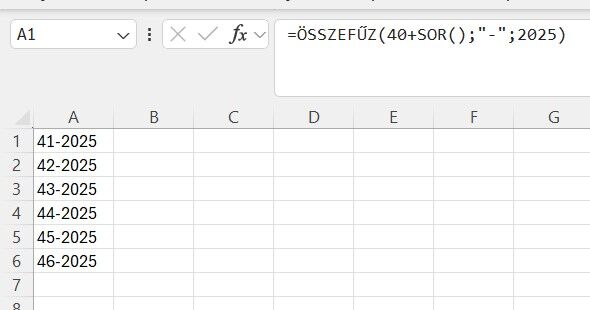
Az A1 cella képletét látod, amit húzhatsz lefelé.
Ha nem az első sorban kezded a beírást, akkor a SOR() függvény értékét (vagy a kezdő értéket) kell módosítani a megfelelő eredmény eléréséhez.
Üdv. -
Fferi50
Topikgazda
válasz
lumpy92
#54835
üzenetére
Szia!
A húzás és villámkitöltés különbözó módon működik. A mintád alapján te húztad a tartalmat, itt a bal oldali értéket növeli az Excel.
A villámkitöltés a mellette levő cellák alapján, a "megadott minta" szerint működik: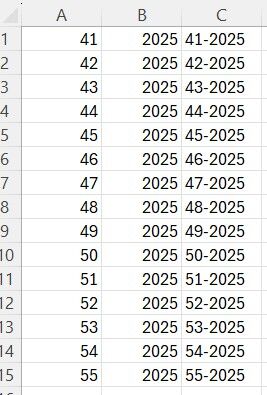
Az A - B oszlopot húzással hoztam létre (bocs az 53-55 miatt, csak szemléltetés)
A C1 cellába beírtam a 41-2025 értéket, ezután kiválaszottam a villámkitöltést
A C oszlopba írt számokat a C1 cella szerinti minta alapján a villámkitöltés hozta létre.
Vagyis a villámkitöltés alkalmazásához kell legalább egy "alaposzlop" és mellette egy db mintát tartalmazó cella. A villámkitöltés addig tölti ki az oszlopot, ameddig az "alaposzlop" ki van töltve.
(A villámkitöltés után az alaposzlopot akár el is dobhatjuk, törölhetjük, mert a kitöltött oszlop nem képletet tartalmaz!)
Üdv. -
Fferi50
Topikgazda
válasz
lumpy92
#53970
üzenetére
Szia!
Úgy gondolom, a H oszlopban szöveg formátum maradt (becsapós a formátum sajnos), ezért indítja 0 értékről az X tengelyt a diagram. Nem elég az, ha formátumra úgy néz ki, mintha dátum lenne!!!
Erről meggyőződhetsz, ha a cellára állva megpróbálod átalakítani számmá a cellaformátumot. Nem fog sikerülni, marad a mutatott szöveg.
Ha képlettel alakítod át, akkor a Dátum/Idő átalakító függvényeket kell alkalmaznod, makróban pedig a CDate átalakító függvényt.
Üdv. -
válasz
lumpy92
#49659
üzenetére
Segédoszloppal is megoldható:
Q2:
=HA(SOR()=2;DÁTUM($C$1;1;1);Q1+1)
R2:=INDIREKT(S2)
S2:=HA(SOR()=2;"D2";HA(VAGY(INDIREKT(BAL(S1)&KÖZÉP(S1;2;2)+1)="";INDIREKT(BAL(S1)&KÖZÉP(S1;2;2)+1)=-9999);KARAKTER(KÓD(BAL(S1))+1)&"2";BAL(S1)&KÖZÉP(S1;2;2)+1))Q oszlopban lesz a dátum, R oszlopban az érték, S segédoszlop.
Arra kell figyelni, hogy minden érvényes dátumnál legyen érték, különben elcsúsznak az értékek, pl. 2007.02.28-nál ha -9999 szerepel, és a 33. sortól üres értékek legyenek.
Megoldható, hogy erre 2 dolog se kelljen figyelni, csak picit bonyolultabb lesz a képlet.
-

Mutt
senior tag
válasz
lumpy92
#49659
üzenetére
Szia,
Power Query-s (PQ) megoldást tudok javasolni ami Excel 2016-tól az Adatok (Data) fülön érhető el, a kulcsszó UNPIVOT, magyarul elemi értékek kinyerése. (Excel 2010-hez külön kell telepíteni.)
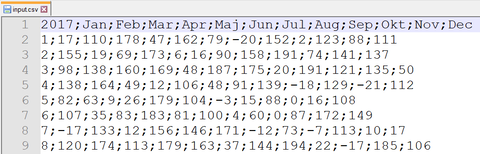
1. CVS fájl nálam így néz ki.
2. Egy üres Excel-ben Adatok -> Fájlból -> Text/CSV fájlból beolvasást választva megnyitjuk a CVS fájlt, majd az ablakban "Adatok átalakítása" opciót válaszd.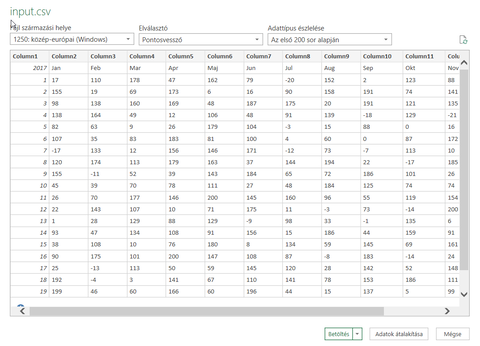
3. Ahogy látom a példád első értéke az évet jelöli, ezt kell eltárolnunk egy változóba. Ehhez bal oldalt kattints a lekérdezésben látható névre és jobb klikk megkettőzés opciót válaszd.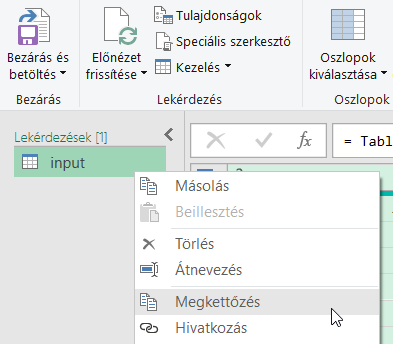
4. Középen van a szerkesztőléc, nyisd le és a "képlet" végére írd be hogy {0}. Ezzel az első sort választjuk ki. Ha nyomsz egy entert akkor látod is a változást. Most a képlet végére írd be még, hogy [Column1]. Ezzel pedig a sor "Column1" oszlopát választjuk ki. Ami marad az az évszám. Jobb oldalt a tulajdonságok alatt névnek adjál vmi értelmeset, én "evszam"-nak neveztem el.
5. Bal oldalt a lekérdezések alatt válaszd a másikat, mert azon fogunk dolgozni.
6. Kezdőlap -> Sorok eltvávolítás -> Legelső sorok eltávolítása opcióval az első sort távolítsuk el.
7. Kattins az első oszlop fejlécére a teljes oszlop kijelöléséhez és Átalaktás -> Oszlopok elemi értékre bontása -> Többi oszlop bontása opciót válaszd. (Ez az Unpivot.)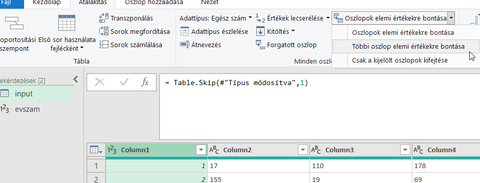
8. A kapott eredmény vmi ilyen. Az első oszlop továbbra is a napokat adja meg, a középsőből hónapokat csinálunk, az utolsó pedig az értékeid.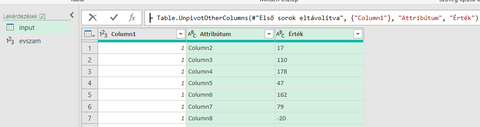
9. Hónapokat egy új oszlop beszúrásával csináljunk. A forrásban Column2 januárt, Column3 feburárt (és így tovább a többinél) jelölte, vagyis ha töröljük a "column" szöveget és kivonunk 1-et a számból akkor megvan a hónap sorszáma. A képlet pedig:=Number.From(Text.Replace([Attribútum],"Column",""))-1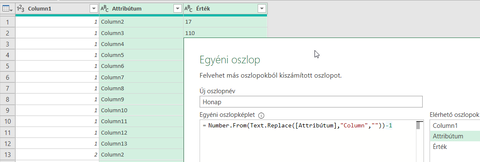
10. Egy újabb egyéni oszlop beszúrásával csináljunk dátumot. A képlet:=#date(evszam,[Honap],[Column1])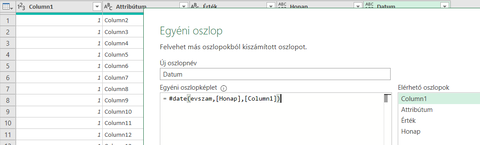
11. A dátum oszlop bal felső sarkában az ABC123 azt jelenti, hogy nincs adattípus az oszlophoz kiválasztva. Kattints ide és válaszd a dátumot. (Haladó változat, hogy már a 10-es lépésben megadjuk az adattípusát az eredménynek, de maradjunk még a kezdőlépéseknél.)
12. Töröld a felesleges oszlopokat. Jelöld ki a dátum és érték oszlopokat, majd Kezdőlap -> Oszlopok eltávolítása további oszlopok eltávolítása.
13. A dátumok között lesznek érvénytelenek. Ezeket Kezdőlap -> Sorok eltávolítása -> Hibák eltávolításával tudod törölni.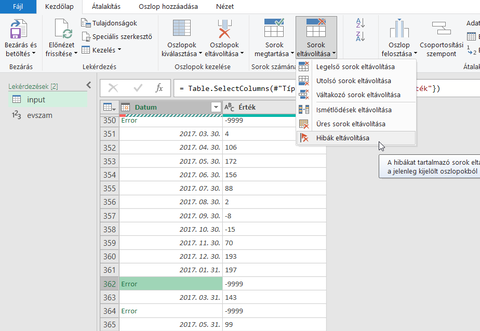
14. Dátum oszlopot kijelölve, Kezdőlap -> Növekvő sorrendezés-sel tudod idősorba tenni az adatokat.
15. Végül Kezdőlap -> Bezárás és betöltéssel Excelbe kerülnek az adatok.Vége.
Ha elmented a fájlt, akkor a lenti lépések is mentődnek, igy ha lenne egy új adatsorod akkor egy frisstéssel azon is lehet használni.
üdv
-
-
Fferi50
Topikgazda
válasz
lumpy92
#48039
üzenetére
Szia!
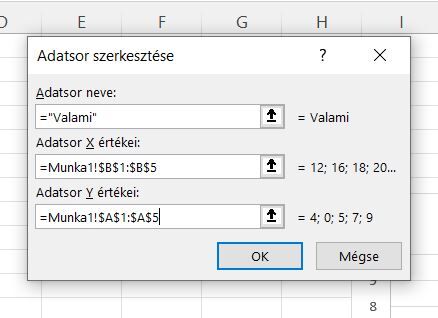
A diagramon jobb egérgomb - adatok kijelölése. A megjelenő párbeszéd panelen szerkesztés.
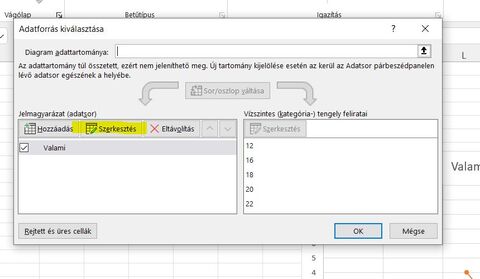
Ezután a megjelenő újabb párbeszédpanelen felcseréled az x és y adatsort:
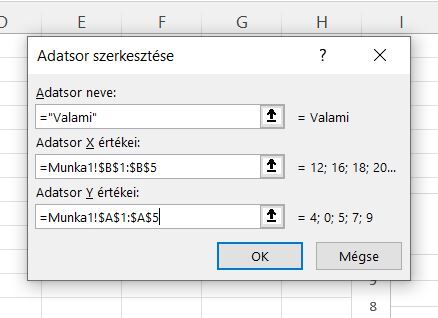
Arra figyelj, hogy az elején ne maradjon ott az általa előszeretettel automatikusan beírt =1 érték.
OK és máris megcserélődött az x és y adatsor.
Üdv. -

PistiSan
addikt
válasz
lumpy92
#46640
üzenetére
Szia!
Köszi szépen, ez segített, kicsit másképp, de jó lett!
Előre beállítottam, hogy minden cella szöveg típusú legyen, beillesztem a kimásolt dolgokat, de ugyan úgy dátum formátumra cseréli néhol az értékeket, de ilyenkor feljön a sarokban az a kis kocka (nem tudom a nevét) kiválasztom, hogy "célformátummal egyező formátum", és így minden oké!
Köszönöm szépen! -
Mutt
senior tag
válasz
lumpy92
#39107
üzenetére
Szia,
Van már egy makród ami többek között számolja az átlagot? Ha igen, akkor tudod mutatni azt a részletét ami lefekteti a gépet?
Ha még nincs makród, akkor nem az átlag számítás lesz a probléma, hanem más képlet.Tippek:
1. Nézd meg hogy melyik az utolsó használt cellád munkalapon, F5-el nyisd meg az ugrás ablakot, Speciális gombbal és ott válaszd az utolsó cellát. Ha nem a jó sorba ugrik, akkor tud problémát okozni.
2. Sok adat esetén segíthet a Power Query is.üdv
-
Fferi50
Topikgazda
válasz
lumpy92
#37404
üzenetére
Szia!
Milyen műveleteket végzel a szűrt oszlopon? Mert vannak olyan függvények, amelyek csak a szűrés eredményét veszik figyelembe (pl. részösszeg....)
Egyébként javaslom a Speciális szűrést, amelynél megadhatod, hova másolja az adatokat. Így nem kell "gyalogosan" másolni.Üdv.
-
Fferi50
Topikgazda
válasz
lumpy92
#36803
üzenetére
Szia!
Pici ellentmondást érzek:
"a következő nem nulla érték ismét találat lenne. Az ezekhez a nullákhoz tartozó B oszlopi értékeket ha még ki is iratná a C oszlopba egymás alá"Akkor most a megtalált nem nulla melletti értéket kell kiíratni a C oszlopba, vagy az előtte levő nullához tartozót?
Ha az előbbi, akkor a C2 cellába írd be az alábbi képletet:
=HA(ÉS(A1=0;A2<>0);B2;"")
és húzd végig az oszlopon.
A C oszlopban ott jelenik meg érték, ahol a 0 sorozat után az első nem nulla található. Igaz, ezek nem szorosan egymás alá kerülnek, de gondolom, kimásolni egy másik helyre egymás alá az már nem okoz gondot.Üdv.
-

föccer
nagyúr
válasz
lumpy92
#36803
üzenetére
Nem kell hozzá makró.
Csinálj egy segéd oszlopot mondjuk D-be. D1 cellába
=A2Ezt autofill-el rakd át az összes szükséges sorra.Kapcsold be az auto szűrőt.
A oszlopra az autoszűrő értéke legyen egyenlő 0, D oszlop értéke legyen nem egyenlő 0. A leszűrt listát keresed (ez minden olyan elemet tartalmaz, ami az A oszlopban 0 után szerepel.)
Kijelölöd a B oszlopot, másolsz, kikapcsolod az autoszűrőt, ráálsz C1-re és csinálsz egy érték beillesztést.
Törlöd a D segédoszlopot.
ps: ez az módszer feltételezi, hogy az A1 cella értéke 0.
Üdv, föccer
-

Delila_1
veterán
válasz
lumpy92
#33267
üzenetére
Nem kell kitörölnöd a nullákat.
Vegyük, hogy az első adatod a B1 cellában van. Az A1 képlete
=HAHIBA(INDEX(B1:AZ1;1;HOL.VAN(0;B1:AZ1;0)-1);"Nincs befejezve")Az AZ helyett a legnagyobb kitöltött oszlopod (+ pár oszlop) azonosítóját add meg,
Ha meg kitörölted, akkor az A1 képlete
=INDEX(B1:AZ1;1;HOL.VAN(500;B1:AZ1;1))Az 500 helyére egy olyan nagy számot írj, amekkora biztosan nincs az adataid között.
-
Fferi50
Topikgazda
válasz
lumpy92
#33267
üzenetére
Szia!
Próbáld a következőt: Szúrj be egy üres oszlopot a munkalap elejére.
Ezután írd be a következő tömbképletet az A1 cellába:=INDIREKT(CÍM(SOR();MAX((B1:AZ1<>"")*OSZLOP(B1:AZ1))))
A tömbképletet a Ctrl+Shift+Enter billentyű kombinációval lehet bevinni, az Excel kapcsos zárójelbe teszi automatikusan. Majd húzd végig a képletet az oszlopon.Az AZ1 helyett azt a legutolsó oszlopot írd be, ahol még adat lehet.
Természetesen az adatok utolsó oszlopába is írhatod a képletet, annak megfelelően változtatva a tartományt.
Üdv.
-
Delila_1
veterán
válasz
lumpy92
#31256
üzenetére
Csak teljes cella alsó-, ill. felső indexbe tételéhez írhatsz makrót.
Nem tudsz makrót indítani, mikor 1 cellán belül jelölsz ki pár karaktert, csak ha kiléptél a cellából.Sub felső()
Selection.Font.Superscript = True
End Sub
Sub alsó()
Selection.Font.Subscript = True
End SubHa így megfelel, javaslom, hogy a personalba másold be (lásd Téma összefoglaló), majd a gyorselérési eszköztárra tegyél ki hozzájuk 1-1 ikont.
-
Fferi50
Topikgazda
válasz
lumpy92
#25720
üzenetére
Szia!
Az adott munkalap Worksheet_change esemény kezelőjébe kell beletenned a makró indítását.
Munkalapfül - jobb egérgomb - kód megjelenítése.
Bal oldalon a lenyílóból worksheet.
Jobb oldalon a lenyílóból Change kiválasztása.
Private Sub Worksheet_Change(ByVal Target As Range)
If Not Intersect(Target, Range("A1")) Is Nothing Then
Application.EnableEvents = False
makronév ' az a makró, amit le szeretnél futtatni
Application.EnableEvents = True
End If
End SubAz A1 helyére írod annak a cellának a címét, amelynek a változását figyeled. Tartomány címet is meg lehet adni, ha több cellát kívánsz figyelni ugyanazon makró indításához.
Üdv.
-

alfa20
senior tag
válasz
lumpy92
#25060
üzenetére
Szia,
Nem tudom ez segít-e, de talán tudod használni:
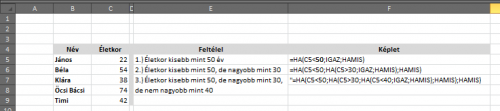
Az első csak egy feltételt vesz figyelembe értéke IGAZ/HAMIS.
A második már két feltétet vizsgál, ami alapján, ha az első teljesűl, akkor tovább viszgálja a következő feltételtre.
A harmadik ugyanaz mint a másodig csak itt még tovább vizsgálodik.Ezt persze ugy variálod ahogy akarod, lehet variálni aszerint is, hogy ha HAMIS az érték akkor vizsgálodjon tovább, akkor viszont így nézne ki a két feltételes képlet:
=HA(1.feltétel;IGAZ1;HA(2.feltétel;IGAZ2;HAMIS))
remélem tudtam segíteni.
-
#25061
 m.zmrzlina
senior tag
lumpy92
#25060
m.zmrzlina
senior tag
lumpy92
#25060
m.zmrzlina
senior tag
válasz
lumpy92
#25060
üzenetére
Valóban jó lenne, ha írnál konkrétumokat mert annak hiányában csak általánosságokat lehet írni amivel nem sokra mész.
Esetleg ilyen "Google a barátod" kezdetű hülyeséget amit én sosem tennék.

-

slashing
senior tag
válasz
lumpy92
#24678
üzenetére
hát gondolom nem kell leírni milyen hiba okozza a zéróosztó hibát, benne van a nevében.
Minta nélkül és a képlet ismerete nélkül nem hiszem hogy bárki megmondja hogy mi lehet nálad a gond de valószínű hogy a 0-val való osztás
 használd a képlet kiértékelő-t ahol lépésről lépésre számoltathatod a képletet és akkor találn meglesz a hiba amit keresel.
 -

lumpy92
aktív tag
válasz
lumpy92
#24512
üzenetére
Köszi!
Akkor már csak az maradt hátra,hogy hogyan tudom kiiratni a másik munkalapon egymás alatti cellákban?
Az előbb bemásolt sorokból látszik,hogy "L4" ; "L5" stb cellákba kéne,hogy az egyes értékekhez kapott eredményeket kiírja. Gondolom ez is valami hasonló Do-Loop kombó lesz, csak még nem állt össze az egész. -
slashing
senior tag
válasz
lumpy92
#24412
üzenetére
ilyen formában ez nem is fog menni, mert jelenleg ez a minta szövegként van értelmezve ezt látszik abból hogy a cellában automatikusan balra igazítottként jelenik meg. Csak úgy tudod megoldani ha csinálsz két oszlopot az egyikbe beírod a kezdő időt a másikba a plusz 20 perces időt aztán az első oszlop második cellájába csinálsz egy sima hivatkozást a második oszlopod első cellájára és ahhozis hozzáadsz 20 percet majd lehúzod a képletet. Majd csinálsz egy harmadik oszlopot amiben esetleg összefűzöd a két értéket.
Tehát:
A1=7:00 B1=A1+idő(0;+20;0)
A2=B1és lehúzod a képletet az A2-től lefele és B1-től lefele
C1-be meg összefűzöd őket
=SZÖVEG(A1;"óó:pp")&"-"&SZÖVEG(B1;"óó:pp")




Új hozzászólás Aktív témák
 Fferi50
- Pedzegeti az új Xbox irányát a Microsoft
- gban: Ingyen kellene, de tegnapra
- Milyen billentyűzetet vegyek?
- Gumi és felni topik
- Sweet.tv - internetes TV
- Még a saját szövetségeseivel szemben is fegyverként használná az AI-t az USA
- Milyen belső merevlemezt vegyek?
- Home server / házi szerver építése
- Projektor topic
- Automata kávégépek
- További aktív témák...
- Fallout 4 Pip-Boy Edition eladó
- Adobe Előfizetések - Adobe Creative Cloud All Apps - 12 Hónap - 15% AKCIÓ
- Windows 10 11 Pro Office 19 21 Pro Plus Retail kulcs 1 PC Mac AKCIÓ! Automatikus 0-24
- Windows, Office licencek kedvező áron, egyenesen a Microsoft-tól - Automata kézbesítés utalással is!
- The Elder Scrolls Online Imperial Collector s Edition
- Honor 200 / 8/256GB / Kártyafüggetlen / 12Hó Garancia
- AKCIÓS PRECÍZIÓS KÉSZÜLÉK! 7560 i7-11850H 32GB RAM 1TB SSD Nvidia RTX A5000 16GB 1 év gar
- iPhone 13 mini 128GB Green -1 ÉV GARANCIA - Kártyafüggetlen, MS4052, 94% Akkumulátor
- Lenovo ThinkBook 14s Yoga 2-in-1 üzleti laptop tollal ÚJ Állapot i7-1165G7 16gb ram 512ssd FHD Gari
- RAPOO 7100P 1000DPI optikai rádiós 5GHz egér
Állásajánlatok

Cég: Laptopműhely Bt.
Város: Budapest