-

Fototrend
A Microsoft Excel topic célja segítséget kérni és nyújtani Excellel kapcsolatos problémákra.
Kérdés felvetése előtt olvasd el, ha még nem tetted.

Új hozzászólás Aktív témák
-

Delila_1
veterán
válasz
 samfishR
#34177
üzenetére
samfishR
#34177
üzenetére
Modulba tedd a lenti makrót.
Sub Beszuras()
    Dim usor As Long, sor As Long

    usor = Range("C" & Rows.Count).End(xlUp).Row

    For sor = usor To 2 Step -1
        If Cells(sor, 3) <> Cells(sor - 1, 3) Then
            Rows(sor).EntireRow.Insert
            Cells(sor, 1) = Cells(sor - 1, 1)
            Cells(sor, 2) = Cells(sor - 1, 2) + TimeValue("0:0:1")
            Cells(sor, 3) = Cells(sor - 1, 3)
        End If
    Next
End Sub
Dr V és Roxy27: szívesen.

-
-
Delila_1
veterán
válasz
samfishR
#26632
üzenetére
Egy egyetlen soros makró elintézi.
Private Sub Worksheet_Change(ByVal Target As Range)
If Target.Column = 1 Then Cells(Target.Row, 2) = Date
End SubLapfülön jobb klikk, Kód megjelenítése. Bejutottál a VB szerkesztőbe. A jobb oldali nagy fehér felületre másold be a fenti makrót. A füzetedet makróbarátként kell elmentened.
-
#23731
 m.zmrzlina
senior tag
samfishR
#23727
m.zmrzlina
senior tag
samfishR
#23727
m.zmrzlina
senior tag
válasz
samfishR
#23727
üzenetére
"A.xlsx" munkafüzetet megnyitod (ez az amiben te módosítasz nem a képletek)
Alt+F11-gyel VB editort megnyitodbal oldalon lesz a projekt tallózó ablakban, egy olyan hogy "VBAProject(A.xlsx)"
természetesen nem (A.xlsx) hanem a te fájlod neve lesz itt.
Ez alatt a ThisWorkBook-on jobbklikk majd View CodeAz így megnyíló ablakba bemáslod a 23634-es hsz-ben lévő kódot.
Ezt a fájlodat (az "A.xlsx"-t amiben te módosítasz nem a képletek) makróbarátként (.xlsm) kell menteni. Onnantól kezdve A.xlsm lesz a neve. Természetesen az "A" helyén a te fájlod neve szerepel.Ezen a két helyen munkafüzetek neveit átírod a saját munkafüzeteid neveire.
Workbooks.Open ThisWorkbook.Path & "\B.xlsx"
Workbooks.Open ThisWorkbook.Path & "\C.xlsx"Mindhárom munkafüzeted legyen ugyanabban a mappában legyen.
-
#23633
m.zmrzlina
senior tag
samfishR
#23632
-
-
Delila_1
veterán
válasz
samfishR
#22758
üzenetére
Célszerű a listát áthozni a legördülőt tartalmazó füzetbe.
='C:\adatok\2014\[füzet.xlsx]Lapnév'!A1Ezt másolod, ameddig kell, és ezt a tartományt adod meg a legördülőhöz bemenetként. Mivel tartalmazza az útvonalat is, akkor is adja a listát, mikor a másik füzet nincs megnyitva.
A válaszomban írtam, hogy be kell gépelned a másik füzet nevét, átkattintással nem tudsz arra hivatkozni. Jobb megoldás – amit most írtam –, ha a tartomány elemeit hivatkozod be abba a füzetbe, ahol a legördülőd van.
-
Delila_1
veterán
válasz
samfishR
#22536
üzenetére
Vegyél fel egy segédtáblát, ahol megadod, melyik betűnél hány karaktert mutasson az A oszlop adataiból. Nálam ez az F:G tartomány.
A B1 cella képletét látod a szerkesztőlécen.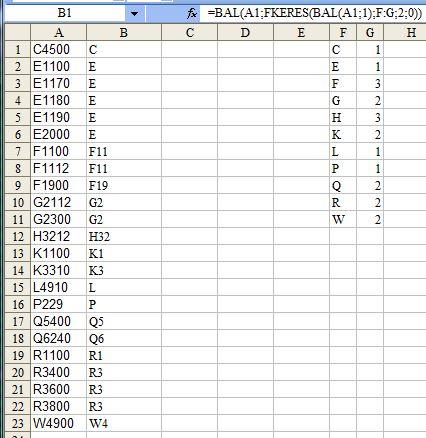
Bobrooney
Nem jött össze a kép csatolása. Valószínűleg az irányított, újabb verziókban speciális szűrésre gondolsz.
-

samfishR
senior tag
válasz
samfishR
#22526
üzenetére
Sziasztok, ehhez a kérdésemhez kapcsolódik egy újabb:
a bal oldali oszlopban mindig ezek közül az értékek közül van megadva 1-1:
C4500
E1100
E1170
E1180
E1190
E2000
F1100
F1112
F1900
G2112
G2300
H3212
K1100
K3310
L4910
P229
Q5400
Q6240
R1100
R3400
R3600
R3800
W4900A melette jobbra lévő oszlopba már nem elég csak az első 2 karakter (pl E1, G2), hanem úgy kellene, hogy ha egy konkrét betűvel, pl E-vel kezdődik az adott cella, akkor a mellette lévőbe csak az E betűt írja be, míg egy másiknál, pl az R1100 esetében kellene mind a 2 első karakter, pl az lenne R1..... Remélem érthetően írtam le


-

Fferi50
Topikgazda
válasz
samfishR
#22530
üzenetére
Szia!
Ezt többféleképpen is elkerülheted:
1. megvizsgálod, hogy az osztó 0-e, ha igen, akkor nem osztasz, hanem beírod a 0 értéket: pl.
=ha(A2=0;0;A1/A2)
2. használod a hahiba függvényt (Excel 2010 -től): =hahiba(A1/A2;0)
3. ha még nincs, akkor a ha és a hibás függvény kombinálása: =ha(hibás(A1/A2);0;A1/A2)Üdv.
-
-
#8506
 Fire/SOUL/CD
félisten
samfishR
#8505
Fire/SOUL/CD
félisten
samfishR
#8505
válasz
samfishR
#8505
üzenetére
Hali!
Példa kedvéért A oszlopban lesznek a számok.
1. A1-be 1, A2-be 2
2. A1 és A2 kijelöl, kijelölés sarka megfog, egérrel lehúz ameddig kell
(Ilyenkor semmi más nem történik, mint 1,2,3,4....40-ig bekerülnek egymás alá a számok az A oszlop celláiba.3. Teljes A oszlop kijelöl (de lehet csak azokat a cellákat is, amelyekben a számok vannak), jobb egér/cellaformázás/bal oldalt egyéni/jobb oldalt meg a Formátumkód-hoz beírod ezt (00) és leokézod. mindez KÉPEN
Ezzel a módszerrel számként szerepelnek, nem szövegként, azaz tudsz velük számolási műveleteket is végezni, annak ellenére, hogy megjelenésében (01), (02) stb lesznek.
Fire.
-
Delila_1
veterán
válasz
samfishR
#8442
üzenetére
Elég az első cellánál megadni a formátumot. Az 1 beírása után a Ctrl billentyű lenyomása mellett "húzd" le 40 hosszan, akkor automatikusan növeli a sorszámokat.
Másik módszer, hogy a celláknak szöveg formátumot adsz, ezután írod be a 01-et, a másolásához nem kell segédbillentyűt használni. Ezeket szövegként értelmezi az Excel, nem lehet velük számolni.


Új hozzászólás Aktív témák
 Fferi50
- Fujitsu LifeBook 7U14A2 netbook / 12 hónap jótállás
- Lenovo ThinkPad // T - Széria // X1 carbon // X1 Yoga 2-in-1 // és a többiek... 3-12. gen.
- MSI Thin GF63 - 15.6"FHD IPS 144Hz - i5-12450H - 8GB - 512GB - RTX 3050 4GB - Win11 - Gari - MAGYAR
- Pixel 6a
- Thrustmaster TMX Force Feedback Kormány szett + Playseat 3 hónap Garancia Beszámítás Házhozszállítás
Állásajánlatok

Cég: Laptopműhely Bt.
Város: Budapest