Új hozzászólás Aktív témák
-

hackeeeee
Jómunkásember
Samsung Galaxy Mini S6500(D)

"A Samsung androidos palettájának legolcsóbb tagja megújult! Fiatalos, vidám, sokak kedvence"
Fõbb jellemzõk:
Méret: 109,4 x 58,6 x 11,6 milliméter
Tömeg: 105,3 gramm
Színvariációk: fekete, sárga
Kijelzõ átlója: 3,27 hüvelyk
Kijelzõ felbontása: 320 x 480 pixel (176 ppi)
Kijelzõ típusa: Kapacitív Kapacitív, multi-touch TFT
Színárnyalatok száma: 16 millió
Fõ kamera: 3 megapixel, fix fókusz, segédfény (LED) nélkül
Android 2.3.6
Micro-SD bõvíthetõségA részletes leírás a mobilarena teszjében olvasható.
Hogyan tudom a telefont a géphez csatlakoztatni?
Mindenek előtt, ahhoz hogy bármit is tudjunk kezdeni a telefonnal, fel kell tenni a SAMSUNG USB Drivers for Mobile Phones (x86 & x64)-t (WinXP és Win7hez is) [dropbox link] vagy [hotfile link] vagy [link]. A Beállítások-Alkalmazások-Fejlesztésnél, bepipálod az „USB-hibakeresést”. Ezután összedugod a telefont a PC-vel, a kezeddel „lehúzod” a telefonon a fenti információs sávot! Rákattintasz az „USB csatlakoztatva” menüre, majd a „Belső tárhely csatlakoztatása”-ra. Ha ez megvan, akkor már a PC úgy látja a telefont, mint egy memória kártyát. Innentől egy egyszerű Total Commander-rel másolhatsz rá.
Hogyan tudok .mp3-at beállítani csengõ-, SMS- illetve ébresztõhangnak?
Létre kell hozni a memóriakártya gyökérkönyvtárában egy-egy mappát a különbözõ hangcsoportoknak, ezek pedig:
(SD kártya): media/audio/alarms (ide kell helyezni az ébresztõhangokat)
(SD kártya): media/audio/ringtones (ide kell helyezni a csengõhangokat)
(SD kártya): media/audio/notifications (ide kell helyezni a jelzõhangokat)
Miután ezeket megtetted, a beállításoknál a gyári hangok között megtalálod a bemásolt .mp3 fájlokat is, és a normál hangokhoz hasonlóan tudod õket használni.+2 hónap Samsung garancia
Ahhoz hogy megkapjuk a 2 hónap garanciát a készülékünkre, ahhoz be kell regisztrálnunk a terméket a Samsung oldalán!
Az április 1. után vásárolt készülékekre 2 év garanciát vállal a Samsung, a március 31-ig vásárolt készülékekre pedig 1 évet. (A szolgáltatós készülékekre ugyan úgy 2 év garancia jár!)
A szolgáltatós telefonokhoz nem mindig jár Samsung-os garancialevél. De a szolgáltatótól kapott papírral ugyan úgy be lehet vinni bármelyik Samsung szervizbe! Érdemes a készüléket inkább a Samsung márkaszervizekben leadni, ugyanis ha a szolgáltató nem boldogul a készülékkel akkor úgyis ott köt ki.Kikapcsolt állapotban miért nem ébreszt a telefon?
Általánosságban elmondható, hogy jelenleg egyik androidos telefon sem képes erre, javasoljuk ilyen esetekre a „Repülõ mód” használatát.ScreenShot (képernyõkép) készítés
Hosszan nyomjuk meg a Home gombot (, majd a bekapcsológombot. Az elkészült képet a memóriakártyán a "ScreenCapture" mappában tekinthetjük meg.Reklámok eltávolítása a programokból
A reklámokat az AdFree nevû programmal lehet eltávolítani. A program Root jogot és internetkapcsolatot igényel. Töltsük le, majd indítsuk el a programot. Engedélyezzük a Root jogot. Pipáljuk ki a "check server for updates daily"-t majd kattintsunk a "Download & Install Hosts" gombra. A felugró üzenetet okézzuk le, majd utána indítsuk újra a telefont.ROOT
Jelenleg nincs róla információ, hogy miként végezhető el, de amint lesz róla valami információ, közöljük a hozzászólásban.Az akku átlagos használat mellet kb 2-3 napot bír, amin lehet növelni ha pl átkapcsolsz 3G-rõl Edge-re, kikapcsolod a Wifi-t, bluetooth-t ha már nincs rá szükséged.
Ha problémád van a net-el az APN beállítások itt találhatóak:
- T-Mobile
- Telenor
- VodafoneROM frissítés:
A telefon az új Gingerbread (2.3.6) rendszerrel kerül eladásra, jelenleg nem is érhető el frissítés hozzá.Ha a későbbiekben lesz elérhető frissítés, akkor ennek telepítésének két módja van: hivatalos (KIES*), és nem hivatalos (Odin).
Miért érdemes frissíteni:
A ROM frissítéssel a telefon SOKAT javul, sokkal gyorsabb lesz, gördülékenyebb minden. Érdemes tehát frissíteni, mivel tényleg nagy különbség van a gyári ROM és a legújabb ROM között.
Figyelem! ROM frissítés során törlõdik minden adat, ezért célszerû elõtte lementeni. Erre tökéletes a Titanium Backup nevezetû ingyenes program. Ám a mentés készítéséhez root jogosultság szükséges!*KIES: a Samsung gyári programja, olyan, mint például a Nokia PC Suite, vagy manapság az Ovi, leszámítva hogy nagyjából semmire sem jó/kell. Minden megoldható nélküle.
A gyári romok letölthetõk innen: sammobile.com (ingyenes regisztráció szükséges hozzá).
Ha a fentiek átolvasása után kérdésed van jelezd a fórumban!
forrás: mobilarena.hu, Galaxy Ace 1. hsz.
-
hackeeeee
Jómunkásember
LG Optimus GT540
Android olcsón, gyorsan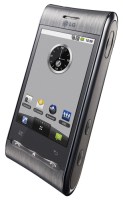
Az utóbbi időkben elszaporodtak az olyan kérdések, melyekre rég választ adtunk, adtak. Ezért, közös megegyezésben, arra jutottunk, hogy készítünk nektek egy összefoglaló írást.
Néhány szó a telefonról:
Az LG GT540 Optimus a LG második Androidos telefonja. Az első a GW620-as volt. A telefont az olcsó Androidos telefonok közé tartozik. Jelenlegi kártyafüggetlen ára 65000 Ft, míg kártyásan 46990 Ft-ért lehet megvásárolni (Vodafone), azonban az áránál sokkal többet ér. A többi Androidos telefon közül különleges külseje emeli ki. Processzorának típusa megegyezik a felső-középkategóriás HTC Legend-ben és az Xperia X10 Mini-ben találhatóval. Kijelzője 3,0”, rezisztív. Hivatalosan 1.6-os Andoriddal (bővebben később).Hardver:
Először is, szeretnék kitérni a hardveres „problémákra”:
- A telefon jobb oldala lötyög, ez szériahiba, gyakorlatilag mindenkinél jelen van.
- A két érintőgomb ragasztási hiba miatt „recseg”. Erősebb megnyomkodás után elmúlik.
- A kijelző védő fóliát, ha nem muszáj, ne szedd le. Ha rajtahagyod, akkor eladás esetén durván 5000 Ft-tal többet kérhetsz érte és a kijelző sem karcolódik.
- A hangszóró minősége nem a legjobb, az erre vonatkozó kérdésekre az „ilyen a készülék, ne várj jobbat” és társai válasznál ne várj többet.Szoftver:
Most jöjjenek a szoftveres dolgok:
- A készülékre jelenleg hivatalosan csak 1.6-os ROM elérhető. Várhatóan október végén adnak ki hivatalos 2.1-et.
A fórumon fellelhető 2db 2.1 ROM. Az egyik a balti államokban kiadott hivatalos angol 2.1 OS. (V20B)
Tulajdonságai az 1.6-hoz képest:
- A telefon érezhetően gyorsul.
- Az LG kihagyta belőle a Shazam, a Layar és egyéb alkalmazásokat (gondolok itt azokra, melyek az alap Androidban nincsenek benne), ezáltal ugyan annyi szabad memóriánk van (110Mb).
- A 2.1 újdonsága a Live Wallpaper. Ezek mozgó háttérképeket jelentenek. A rendszerben alapból 11 van, de ezeket lehet bővíteni.
- Minimálisan új felhasználói felület.
A másik ROM a Franciaországban kiadott elvileg nem hivatalos (V20A) 2.1 OS.
Tulajdonságai:
- A baltic ROM-mal ellentétben, ebben már található magyar nyelv.
- Ez az OS tartalmaz egyéb, általunk nem, vagy csak minimálisan használható appokat, ezért viszonylag (a hozzászólásokból ítélve) kevesen használják.Szoftverfrissítés:
FONTOS! A már 2.1-el rendelkező telefonokat NEM lehet 1.6-ra visszaállítani, mert a telefonból levélnehezék lesz.
- Első lépésként letöltjük a Flashert.
- Ezután letöltjük az a FirmWare-t amelyre szeretnénk firssíteni:
2.1 Blatic
2.1 Francia
- Telefonodon kapcsoljuk be a Beállítások (settings) -> Alkalmazások (applications) -> Általános bejövő hívás...(development) -> USB Hibaelhárítás módot (USB debugging).
- Csomagold ki a Flashert, majd indítsd el a Windows Enablert. Az óra melletti ikonra (a
számítógépeden a tálcán) kattintunk rá (oda lesz írva, hogy ON).
- Indítsuk el a Flashert. Válaszd a 3GQCT típust- Határozd meg a patch - et a firmware –hez. Nyomd meg a Startot, majd várj az értesítésre, hogy készen van a frissítés. Ezután a telefon újraindul és KÉSZ. Szerintem egy kicsit bonyolultabb módszer.Root:
Egy átlagos Android felhasználónak ez semmit sem mond, azonban aki egy kicsit jártas az Android világában, már mond valamit. A root segítségével SuperUser jogot kapunk. Ezáltal gyakorlatilag azt csinálunk a telefonunkkal, amit akarunk. Egyes programok például csak rootolt telefonon hajlandóak elfutni. Ilyen például az app2sd-is, melyről majd egy kicsit később fogok írni.
Az 1.6 OS rootolása nagyon egyszerű:
- Csak telepítsük fel telefonunkra az Universal Androot nevű alkalmazást. Nyomjunk rá a Root gombra és KÉSZ. Ha esetleg megunjuk a rootolást, akkor az unrootra nyomva „rootalaníthatjuk” készülékünket. A program erről a linkről tölthető le.
A 2.1 OS rootolása már egy kicsit bonyolultabb (működik mindkettő ROM esetében):
- A telefonunkban kapcsoljuk be Settings (Beállítások) -> Applications (Alkalmazások) -> Development (Általános bejövő hívás….) -> USB debugging (USB hibaelhárítás) módot. Kössük össze a telefon és a számítógépet USB kábellel. Töltsük le az egyklikkes root-ot. A letöltött file-t csomagoljuk ki, majd kattintsunk a root.bat file-ra. A telefon újraindul és KÉSZ. Ha megunjuk a root-ot, akkok az unrootra kattintva visszafordíthatjuk a műveletet. Az egyklikkes root innen tölthető le.APP2SD:
Sajnos csak az Android 2.2 engedi meg hivatalosan, hogy a programokat az SD kártyára telepítsük.
Azonban egy kis munkával, akár 1.6-on és 2.1-en is működik. FONTOS! Az app2sd használatához rootolt telefon szükséges. Részletesebb leírást itt olvashatsz.app2sd beállítása 1.6 esetén:
- Először töltsük le a MiniTool Partition Wizard nevű programot.
- Telepítsük, majd indítsuk el.
- Kiválasztod a kártya sorát, majd a felső sorban rákattintassz a Delete nevű gombra. FONTOS! Ez a művelet minden adatot töröl a kártyáról.
- A Delete gomb mellet, most egy Create gomb vált aktívvá. Kattints rá. - Most be kell állítani néhány adatot:
Partition Label: tetszőlegesen beírhatsz valamit
Create As: válaszd ki a Primary-t
File System: FAT vagy FAT 32, attól függ mi volt a delete előtt.
A Drive letter-t és a Clustert nem kell változtatni.
Size and Location: itt a csúszkát húzd a kívánt méretre. Megjegyzés: a majdani partíció, amit a telefon programjainak szánsz, bármekkora méret lehet, de 300-500 MB bőven elég, ennek megfelelően állítsd a csuszkát.
- Kattints az OK gombra.
- Válaszd ki az Unallocated sorra, majd kattints a Create gombra. Kattints a Yes gombra.
- Adatokat kell megadnod:
Partition Label: tetszőlegesen beírhatsz valamit
Create As: válaszd ki a Primary-t
File System: Ext2
A Drive letter-t és a Clustert nem kell változtatni.
Size and Location: ezt sem kell változtatni már.
- Klikk az OK-ra.
- Bal felső sorban kattint az Apply gombra. Yes, majd vár . Ha kész akkor OK és kilépsz.
- Ezek után letöltöd a Marketről a Gscript Lite alkalmazást.
- Majd letöltöd az app2sd scriptet tartalmazó állományt.
- Ezt a két mappát felrakod az SD kártyára.
- A Gscript Lite alkalmazást elindítod. Menü gomb -> Add script -> Load file -> válaszd ki az a2sd.sh-t
-> Save. Ezután futtasd a scriptet, ehhez szimplán rá kell tapiznod.
- Ezután ha mindent jól csináltál ezt kell látnod:
" A programok az Ext2 particióra másolódnak". Egy idő múlva pedig megjelenik a "Kész, újraindítás
szükséges" felirat is. Újraindíthatod a telefont és KÉSZ.app2sd 2.1 esetén:
- Minden lépés ugyan az, csak a scriptet tartalmazó állományt innen kell letöltened.Ha bármi más kérdésed van, írd meg egy hozzászólásban, és amint tudunk, segítünk!
Készítette: mitya221

 . Ha kész akkor OK és kilépsz.
Új hozzászólás Aktív témák
- Revolut
- PlayStation 5
- Építő/felújító topik
- Formula-1
- Mesterséges intelligencia topik
- gban: Ingyen kellene, de tegnapra
- Kínai és egyéb olcsó órák topikja
- Brogyi: CTEK akkumulátor töltő és másolatai
- Akciófigyelő: Jelentős kedvezményekkel veheted meg a Xiaomi 17-eket
- D1Rect: Nagy "hülyétkapokazapróktól" topik
- További aktív témák...
- Thinkpad T14 Gen6 14" FHD+ IPS érintő Ultra 7 265U 16GB 256GB NVMe ujjlolv IR kam gar
- Disney gyerek elefántos falióra
- Dobozos Új HP OmniBook 5 Flip 2-in-1 érintőkijelzős laptop i5-1334U 16gb ram 512ssd Garancia
- Samsung Galaxy A13 gyári átlátszó szilikon tok
- Samsung Galaxy A54 gyári átlátszó szilikon hátlap tok
- ÉV ELEJI RAKTÁRSÖPRÉS!!! - Videókártyák, Monitorok, Notebookok, Stb. - Szaküzletből! Számlával!
- APPLE MacMini 7,1,i5-4278U,8GB RAM,1TB,macOS Monterey
- HP ProDesk 600 G5 i5-9500 16GB 512GB 1 év garancia
- Apple iPhone 16 Plus 128GB Ultramarine használt, karcmentes 96% akku (266 ciklus) 6 hónap gar
- Bomba ár! Dell Latitude 5495 - Ryzen 5 I 8-16GB I 256SSD I 14" FHD I HDMI I Radeon I Cam I W11 I Gar
Állásajánlatok

Cég: Laptopműhely Bt.
Város: Budapest