-

Fototrend
Ezt érdemes elolvasni: [link]

Új hozzászólás Aktív témák
-
válasz
 GoodSpeed
#20119
üzenetére
GoodSpeed
#20119
üzenetére
Hardveres SSD-titkosítás aktiválása
Végeztél a Windows ellenőrzésével, SSD-d támogatja a hardveres titkosítást, de az mégsincs aktiválva - a neheze csak ezután következik. Először ments le minden adatot és beállítást a teljes adattárolóról, mert teljes formattálásra, sőt Secure Erase-re lesz szükséged. Készíts egy friss Windows 11 Pro telepítőt, praktikusan USB pendrive-ra a Windows Media Creation Tool segítségével, amit innen tudsz letölteni. Az SSD-d vezérlőjét is át kell majd állítanod hardveres titkosításra, amihez a gyártó szoftverére lesz szükséged (például Samsung SSD Magician, Kingston SSD Manager stb.), valamint egy windowsos PC-re, amelyben az SSD-d másodlagos tároló. Ha nincsen éppen egy másik gép a közelben, a Windows 2 Go lesz a megoldás, amit egészen egyszerűen, a Rufus segítségével elkészíthetsz. Számítógéped UEFI-jében tiltsd le a CSM modult (Compatibility Support Module), valamint a Block SID funkciót, majd indítsd a PC-t a Windows 2 Go-t tartalmazó USB-kulcsról, amire telepítsd SSD-gyártód segédprogramját.
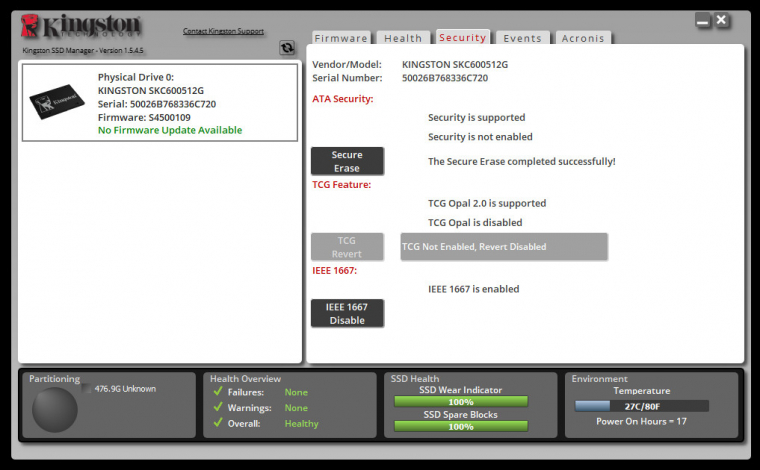 A Kingston SSD Managerében aktiváltuk a hardveres titkosító modult (IEEE 1667), valamint a Secure Erase-t is elvégeztük
Itt az SSD beállítópaneljén aktiváld a hardveres titkosítást (Encrypted Drive, IEEE1667 Enable, vagy ehhez hasonló). Szintén ezen szoftvert használva végezz el egy teljes Secure Erase formattálást. Amennyiben géped UEFI menüjében nem találtál "Block SID" védelmi opciót, úgy a Windows 2 Go PowerShelljét indítsd rendszergazdai jogosultságokkal, majd ide gépeld be az alábbi sorokat:
$tpm = gwmi -n root\cimv2\security\microsofttpm win32_tpm
$tpm.SetPhysicalPresenceRequest(97)
Indítsd újra a géped, fogadd el a biztonsági értesítést, majd a Windows 2 Go pendrive-ot cseréld ki a Windows 11 Pro telepítőjére. A rendszer telepítése a szokásos módon történik (Figyelem: Klónozást nem támogat a technológia!), itt semmilyen különbséget nem fogsz tapasztalni, viszont ekkor még nem aktivált a BitLocker hardveres titkosítás.
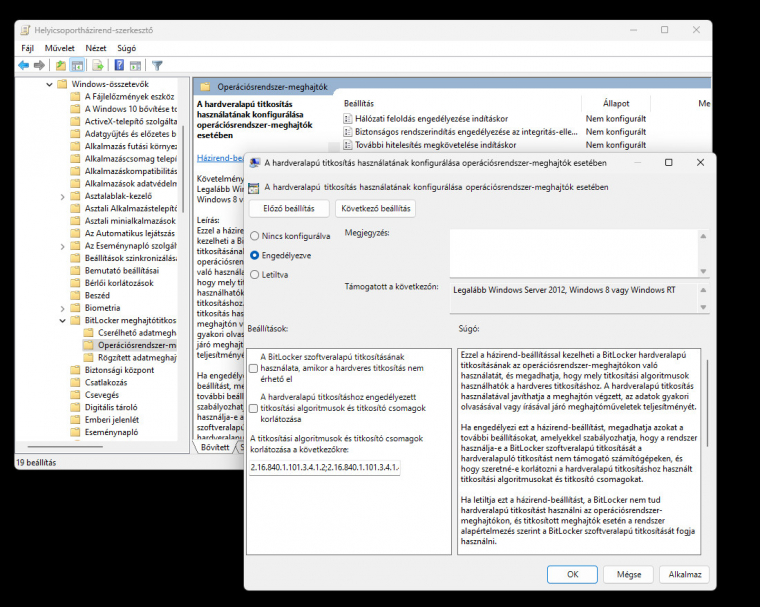 Nem adja egykönnyen a Windows a hardveres SSD-titkosítást, de megéri küzdeni
A Windows 11 Pro telepítését követően indítsd a Helyicsoportházirend-szerkesztőt a Futtatás menübe beírt "gpedit.msc" paranccsal, majd itt a Számítógép konfigurációja/Felügyeleti sablonok/Windows-összetevők/BitLocker meghajtótitkosítás/Operációsrendszer-meghajtók útvonalat követve a Hardveralapú titkosítás használatának konfigurálása operációsrendszer-meghajtók esetében ablakot nyisd meg. Aktiváld a szolgáltatást, tiltsd le a szoftveres titkosítás lehetőségét, majd alkalmazd a beállítást, zárd be az ablakokat és indítsd újra gépedet.
Már csupán egyetlen lépés maradt hátra: a titkosítás aktiválása. Ehhez indítsd a Start menüből a BitLocker kezelése panelt, és kapcsold be a teljes rendszermeghajtóra a titkosítást. A folyamat sikerességét ellenőrizheted a parancssorban (rendszergazdai jogosultságokkal): a "manage-bde -status" parancsra Hardware encrypted jelzést kell visszakapnod.
Ó vazze
 . Ha ez így van, akkor tényleg ki megy ezen végig?


 . Ha ez így van, akkor tényleg ki megy ezen végig?
 Új hozzászólás Aktív témák
- Samsung Galaxy A57 - kecses test, lusta lélek
- NVIDIA GeForce RTX 5080 / 5090 (GB203 / 202)
- Milyen POS terminál szolgáltatót válasszon egy mikro- vagy kisvállalkozás?
- Július 9-én jön az Assassin’s Creed: Black Flag Resynced
- exHWSW - Értünk mindenhez IS
- Youtube Android alkalmazás alternatívák reklámszűréssel / videók letöltése
- Parfüm topik
- Hálózati / IP kamera
- Honda topik
- Milyen routert?
- További aktív témák...
- Dell 14 Latitude 7450 WUXGA 2in1 Touch X360 Ultra5 135U 12mag 16GB 512GB Win11 Pro WiFi7 Garancia
- Telefon felvásárlás!! Xiaomi Redmi Note 10, Xiaomi Redmi Note 10s, Xiaomi Redmi Note 10 Pro
- Dell Latitude 5290,12.5",i5-7300U,8GB DDR4,256GB SSD,WIN11
- TOP Pure White PC /Ryzen 7 9800X3D, 32GB DDR5 RAM, 1TB M.2 PCIe SSD/ akciós áron eladó! BeszámítOK!
- Telefon felvásárlás!! iPhone 12 Mini/iPhone 12/iPhone 12 Pro/iPhone 12 Pro Max
Állásajánlatok

Cég: Laptopműhely Bt.
Város: Budapest