Új hozzászólás Aktív témák
-

Milka 78
nagyúr
1151-es,Skylake típus processzorokat fogadó alaplapok esetén problémás lehet a Windows 7-es operációs rendszer telepítése.
Az átlag user itt szokta elkövetni a hibát,hogy ész nélkül elkezd telepítgetni/nem olvas utána,ami persze nem fog menni és el is jutunk az "ez a termék használhatatlan,ócskavas,csalódtam,stb.." tartalmú Urban Legendekhez.Bővebben nem mennék bele,maradnék az érthető konyhanyelvnél,de aki akar utána olvashat itt bővebben. Lényegében a Windows 7-es rendszerek alatt nem fognak működni az USB3-as portjaink,az rendszer driver nélkül nem fogja felismerni,ergo se egerünk,se klaviatúránk nem lesz,nem fogjuk telepíteni az operációs rendszert.
Mint kiderül ez nem az alaplap hibája,pusztán a Windows 7 egy régi,elavult rendszer (Intel bácsi meg terel minket a 10-es irányába )
)
A fenti "probléma" nem jelentkezik Windows 8.1 és 10-es rendszereken,ott zökkenőmentes telepítésbe lehet részünk.
Ha még is a fenti op-rendszert szeretnénk használni az új gépünkhöz,számos segítséget ajánl fel a gyártó.
Az Asrock egy elég korrekt leírást és egy segédprogramot ajánl ami mellet videós segédlet is található.
E mellett van más magyar nyelvű segítség,ami használható és tartalmaz hasznos információkat.A biosban van Easy és Advance menü (jobb felső sarokban lehet váltani) én ez utóbbit használom a leírás is így született.
A telepítés előtt érdemes a biosunkat a legfrissebb verzióra frissíteni!!!
Itt választhatjuk a jól megszokott utat is,hogy felmegyünk a gyártó oldalára és letöltjük (másik pc,Tablet,Telefon) az aktuális verziót és azt felmásoljuk egy FAT32-es formátumú pendrive-ra.
Ezután a biosban a TOOLS->INSTANT FLASH opció alatt tudjuk megoldani ami lent is látható.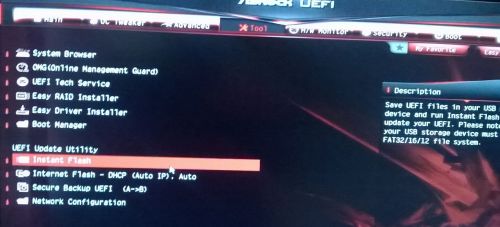
Van egy másik lehetőségünk ami INTERNET FLASH névre hallgat.Ez a bios alól leszed az aktuális legfrissebb biosunkat és letölti és egyből telepíti az alaplapunkra.Nálam szépen működik,de ha a wifis routerünk nincs normálisan beállítva az okozhat galibát.
Ezek után telepítéshez elsőként belépünk a biosban és belépünk az ADVANCE->USB CONFIGURATION menüpontba.
Itt engedélyezzük a kellő opciókat amit az egyszerűség kedvéért képpel prezentálnék.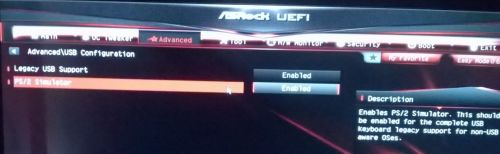
Ezek után kezdődhet a telepítés ami vagy a fent említett USB3-as/pendrive-os módszerrel,vagy ha van sata-ás odd a gépben akkor a rendes dvd-s telepítést is választhatjuk.
Ezek után simán fel tudjuk telepíteni a windows 7-es operációs rendszerünket.
Miután a rendszerünk felkerült még mindig fent áll a fenti probléma,hogy nincs driver a gépünkön,de ennek megoldására több megoldás is létezik.
Ha van a fent említett sata-ás optikai meghajtónk akkor simán telepítjük az alaplaphoz kapott dvd-ről a drivereket.Itt nincs további teendőnk.
Ha nincs több lehetőségünk is van.
A biosba belépve a az TOOLS->EASY DRIVER INSTALLER->Windows 7 64bit menüpontot választva a gépünk bios alól leszedi az aktuális driverekt az előzőleg behelyezett pendrivera majd onnan telepíti azokat.Ez egy relatív hosszabb művelet,nálam vagy 10 percig csak szedte a drivereket.

Ha ez sem jönne össze nincs semmi veszve,de itt egy kicsit mókolnunk kell.
Kell hozzá egy másik számítógép és vagy egy másik hdd vagy kiszereljük a meglévő hdd-t amit a gépbe használnánk és arra rámásoljuk a gyártó oldaláról letöltött drivereket egy külön mappába.Ezután visszaszereljük a jól megérdemelt helyére visszarakjuk a gépünkbe és onnan telepítjük a drivereket.Ezek után a gépünkön a Windows 7-es operációs rendszer fog futni,minden szolgáltatásával együtt.

 )
)


Új hozzászólás Aktív témák
- Milyen TV-t vegyek?
- Samsung LCD és LED TV-k
- Milyen légkondit a lakásba?
- AMD Ryzen 9 / 7 / 5 9***(X) "Zen 5" (AM5)
- Vége a régi Kindle-öknek? Az Amazon május 20-án beszünteti támogatásukat
- Kábellel oldaná meg a 12VHPWR gondjait az ASUS
- Kamionok, fuvarozás, logisztika topik
- Olcsóbb lett a Game Pass Ultimate, de a Call of Dutyért cserébe várni kell
- Proxmox VE
- S.T.A.L.K.E.R. 2: Heart of Chornobyl
- További aktív témák...
- Legújabb Thinkpad T14 gen6 - Bontatlan + magyar! - Core Ultra 7 255U - 16/32GB - 512GB - Gyártói gar
- 96GB DDR5 ECC RDIMM 5600MHz szerver RAM
- Eladó AMD Ryzen 7 9700X, RTX 3070, 32GB 6000MHz DDR5, 1TB M.2, 850W +80 Gold Gamer PC!
- Dell Latitude 5411,14",FHD,i7-10850H,16GB DDR4,512GB SSD,2GB VGA,WIN11
- Dell Precision 7720,17.3",FHD,i7-7820HQ,16GB DDR4,256GB SSD,P3000 6GB VGA,WIN11
- Lenovo ThinkPad L13 Gen 3 13,3" - i5 1235U, 16GB RAM, SSD, jó akku, magyar bill. - számla, 6 hó gar
- Vállalom FRP Lock os telefonok javítását ingyen kiszálással és akár helyszíni javittással
- ÁRGARANCIA!Épített KomPhone i9 14900KF 32/64GB RAM RTX 5070 Ti 16GB GAMER PC termékbeszámítással
- AKCIÓ! MacOS 26! UTOLSÓ GEN iMac 27" 5K i7-10700K 64GB RAM 512GB NVMe Radeon Pro 5700 XT 16GB gar
- 27% Számlával! ASUS ROG Loki 1000W 80 PLUS Platinum SFX Tápegység!
Állásajánlatok

Cég: Laptopműhely Bt.
Város: Budapest