Új hozzászólás Aktív témák
-
#10167
 Just_Reboot
addikt
Just_Reboot
addikt
Just_Reboot
addikt
Google Nexus 6P Összefoglaló
A Huawei Nexus 6P egy felsőkategóriás Androidos okostelefon, 2015 szeptemberében
jelent meg. 5,7" QHD AMOLED kijelzőt kapott, 2GHz Qualcomm Snapdragon 810 8 magos
processszort, és 3GB RAMot. Belső tárhelye lehet 32GB, 64GB, 128GB. Más funckiói közé
tartozik még az USB TypeC port, 12MP hátsó kamera, 8MP első szelfi kamera és egy
3450mAhs akkumlátor. A Nexus 6P hátlapján található egy ujjlenyomatolvasó, és
a készüléket egy alumínium ház öleli körbe.

5,7 hüvelykes 1440 x 2560 pixeles Amoled kijelző
Qualcomm Snapdragon 810 (MSM8994) processzor
Adreno 430 GPU
3GB RAM
32, 64, vagy 128 GB belső tárhely
12,3 megapixeles, lézeres autófókuszos, dualled segédfényel felszerelt kamera
8 megapixeles előlapi kamera
3450 mAhs lítiumion akkumulátor
Telefon
Töltő: TypeC csatlakozós (3A)
USB TypeC to USB TypeC adatkábel
SIM tű
Leírások
Figyelem! A Nexus 6Pből kétféle verzió létezik:
Észak Amerikai H1511:
GSM/EDGE: 850/900/1800/1900MHz
UMTS/WCDMA: B1/2/4/5/8
CDMA: BC0/1/10
LTE (FDD): B2/3/4/5/7/12/13/17/25/26/29/30
LTE (TDD): B41
CA DL: B2B2, B2B4, B2B5, B2B12, B2B13, B2B17, B2B29, B4B4, B4B5, B4B13,
B4B17, B4B29, B41B41Nemzetközi H1512:
GSM/EDGE: 850/900/1800/1900MHz
UMTS/WCDMA: B1/2/4/5/6/8/9/19
TDSCDMA: 34/39
CDMA: BC0/1
LTE (FDD): B1/2/3/4/5/7/8/9/17/19/20/28
LTE (TDD): B38/B39/40/41
CA DL: B1B5, B1B8, B1B19, B3B3, B3B5, B3B7, B3B8, B3B19, B3B20, B3B28,
B5B7, B7B7, B7B20, B7B28, B39B39, B40B40, B41B41Előforduló hibák?
Néhány embernek a bekapcsoló gombnál meghajlott a telefon.
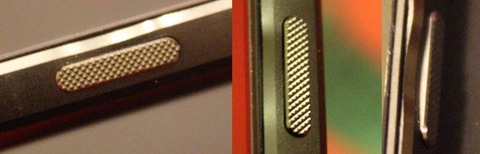
Hol érdemes megvenni a telefont?
Leginkább az Expansystől, vagy valami
megbízható GSM boltból.Vane garancia a külföldön megvett telefonokra?
A Google Playen vásárolt telefonok garanciális ügyintézését a Google intézi, abban az
országban, ahol vásárolták a telefont.Milyen SIM kártya való a telefonba?
NanoSIM Ha még régi típusú SIM kártyád van (normál/micro méretű), akkor a
szolgáltatódnál ki tudod cseréltetni, illetve házilag is méretre lehet vágni a megfelelő
eszközzel.Mekkora a tényleges tárhely a 32GBos a 64GBos illetve a 128 GBos verzióban?
32GB=29,8GB
64GB=59,6GB
128GB=119,2GBKezelőfelülethangoló, vagy System UI Tuner:
Nyisd le az értesítési sávot, nyomd meg hosszan a fogaskereket, ezáltal a beállítások
menüből elérhető lesz a kezelőfelülethangoló. Ha jól csináltad, megjelenik egy csavarkulcs
a fogaskerék mellett.
Átállíthatjuk az akkumulátort százalékos kijelzésre, átrendezhetjük a gyorsbeállítások
ikonjait, és ki/bekapcsolhatjuk az értesítési sáv ikonjait külső alkalmazás használata nélkül.A fejlesztői menü előhozása:
A fejlesztői menü megjelenéséhez menj a következő menüpontba: Beállítások > A telefonról
ott görgess le a legaljára és a Build szám 7xi megnyomása után a Beállítások között
megjelenik a Fejlesztői beállítások menüpont.Ajánlott alkalmazások:
CheckR
Layers Manager
Custom Qoick Settings
Flash Fire
Bootloader nyitás:
Mielőtt belevágnál, győződj meg róla, hogy be van kapcsolva az USB hibakeresés!
Mielőtt folytatnád, engedélyezned kell a Fejlesztői lehetőségeket a Beállítások menüben, és
ki kell választanod az OEM feloldás opciót. Mit is kell tenned:
Lépj a Beállításokba
Az A telefonról menüben keresd meg a Build szám mezőt.
Nyomj 7szer a Build számra, hogy engedélyezd a Fejlesztői lehetőségeket
Lépj be a Fejlesztői beállításokba, és győződj meg róla, hogy engedélyezve van az OEM
feloldás engedélyezése opció.
Ellenőrizd, hogy az USB hibakeresés engedélyezve van.A Bootloader nyitása:
Kapcsold ki a telefont, majd indítsd újra fastboot módban (bekapcsoló gomb + hangerő fel és
le gombok egyszerre).
Csatlakoztasd a telefont a számítógéphez, majd nyisd meg a Parancssort, és írd be az
alábbi parancsokat.
cd Desktop/androidsdkwindows/platformtoolsfastboot devices
Ez a parancs ki fogja listázni a fastboot módban csatlakoztatott eszközöket. Amennyiben a
telefonod szériaszáma megjelenik, minden rendben, folytathatod a nyitást. Viszont ha a
telefon nem jelenik meg a listában, akkor valószínűleg nem megfelelőek a driverek. Mielőtt
folytatnád, mindenképp meg kell oldd ezt a hibát.
Emlékeztető: A bootloader nyitása MINDENT törölni fog a telefonról!
Ha a telefont felismerte a számítógép, kinyithatod a bootloadert az alábbi paranccsal:fastboot oem unlock
A telefonon fel fog bukkanni egy kérdés, hogy biztosan szeretnéde nyitni a bootloadert. A
hangerőgombok segítségével lépj a „Yes” (igen) feliratra, majd nyomd meg a bekapcsoló
gombot.
Fontos! A most következő lépést semmiképp ne hagyd ki!Miután a parancs sikeresen lefutott, futtasd az alábbi parancsot:
fastboot reboot
A telefon újra fog indulni, majd meg fog jelenni az Android logó és egy állapotjelző csík. A
telefon akár 10 percig is így maradhat, szóval ne ijedj meg. Amint a telefon sikeresen
elindult, zárd be a parancssort, folytathatod a következő résszel.Titkosítás kikapcsolása
Letöltöd innen a módosított boot imaget, és másold be az ADB fájlok mellé.
Majd kapcsold be az OEM feloldást és az USB hibakeresést a fejlesztői menüben...,
...és csatlakoztasd a telót a géphez.
Ezután nyiss egy parancsablakot az ADB fájlok mappájából a Shift + Jobb klikk
megnyomásával és írd a következőket:adb rebootbootloader
Nyisd a bootloadert, ha még nem nyitottad volna ki korábban.
fastboot oem unlock
fastboot rebootHa elindult a rendszer, akkor skipeld a setupot és a fejlesztői menüben kapcsold be újra az
USB hibakeresést.adb rebootbootloader
Flasheld a legfrissebb factory imaget, ha nem az lenne fent.
A factory image flasheléséről ezen leírás 5ös pontjában találsz bővebb információt.
Ha megtörtént az image flash, akkor a kezdőbeállítás skipelése után kapcsoljuk a telefont
fastboot módba. és folytassuk a következővel.
Fontos! Kizárólag a factory image buildnak megfelelő módosított boot.imgt flasheld.fastboot flash boot [modositottbootfajlneve].img
fastboot format userdata
fastboot rebootHa jön az OTA!
Mivel módosításról van szó, felejtsük el az OTAt. Kézileg kell feltenni a frissítést. Letöltöd a
factory imaget és a új módosított boot imaget. Csomagold ki a factory imaget és az image
zipet is, másold az image zip tartalmát az ADB fájlok mellé. És cseréld le a boot.imgt a
módosított boot.imgre.
Majd parancssorból flasheld fel, ebben a sorrendben a fájlokat:
adb rebootbootloaderfastboot flash bootloader [bootloaderfajlneve].img
fastboot rebootbootloader
fastboot flash radio [radiofajlneve].img
fastboot rebootbootloader
fastboot flash boot [modositottbootfajlneve].img
fastboot erase cache
fastboot flash cache cache.img
fastboot flash system system.img
fastboot flash vendor vendor.imgEzután lépj be TWRPbe: válaszd ki a reboot recoveryt, majd flasheld fel a legfrissebb
supersuet. Ez megoldja a ramdisk patchinget és nem lesz titkosítás.Root
Előfeltétel hogy nyitott bootloader és TWRP recovery legyen a telefonon!
Töltsd le a legfrissebb
superSUzipet a
telefonokra.
Indítsd újra a telefont recovery módban, majd menj az install menüpontra ott válaszd ki az
előbb letöltött superSU zipet. Majd húzd el a csúszkált. Ha települt akkor utána nyomj a
reboot system opcióra.Tartozékok: Folyt köv.


Új hozzászólás Aktív témák
- Két vasat tart a tűzben a Tarkov atyja: jön a Fragmentary Order
- Házimozi haladó szinten
- OTP Bank topic
- Genshin Impact (PC, PS4, Android, iOS)
- Gumi és felni topik
- Metal topik
- Battlefield 6
- EA Sports WRC '23
- Beperelte a Motorola a fél közösségi médiát
- Folyószámla, bankszámla, bankváltás, külföldi kártyahasználat
- További aktív témák...
- LG UltraGear 45GX90SA-B OLED Monitor! 3440x1440 / 240Hz / 0.03ms / FreeSync / G-Sync! BeszámitOK
- LG UltraGear 45GS95QX-B OLED Monitor! 45" 3440x1440 / 240Hz / 0.03ms / G-Sync / FreeSync! BeszámítOK
- 27% - ASUS ROG Strix XG27ACS Monitor! 2560x1440 / 1ms / 180Hz / G-Sync / FreeSync
- Apple Watch Series 8 (45mm) Midnight Aluminium - Megkímélt
- 27% - ASUS VY279HGR IPS Monitor! 1920x1080 / 120Hz / 1ms / FreeSync
- AKCIÓ! Microsoft XBOX Series X 1TB SSD fekete játékkonzol garanciával hibátlan működéssel
- Apple iPad 9 64GB,Átlagos,Adatkabel,12 hónap garanciával
- Akció!!! Lenovo ThinkPad T14 Gen1 Ryzen5 4650U Refurbished - Garancia
- RÓZSASZÍN! -20%!!! MACBOOK NEO!!!! - MAGYAR BILLES! - HAJNALPÍR AJÁNDÉKKAL!
- AKCIÓ! MSI Cyborg 15 A12VF FHD GAMER notebook - i5 12450H 16GB DDR5 512GB SSD RTX 4060 8GB
Állásajánlatok

Cég: Laptopműhely Bt.
Város: Budapest