Új hozzászólás Aktív témák
-

mycso
veterán


I. SPECIFIKÁCIÓK, VÁSÁRLÁSI TANÁCSOK, HIBAJELENSÉGEK, HASZNOS TIPPEK
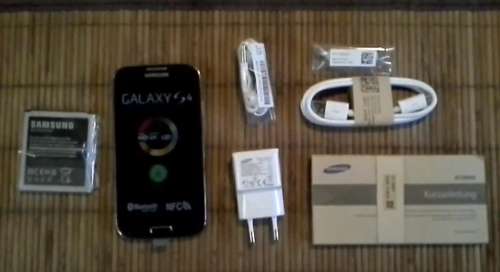
2013 április végén, május elején jelent meg, hazánkban a T-Mobile a Telenor és a Vodafone is árusítja. Természetesen megvásárolható kártyafüggetlen készülékként is, itt még említésre érdemes az i9500 típusszámú 8 magos változat, melyet az eddigi információk alapján, a szolgáltatók egyike sem fogja forgalmazni, csak is az i9505 típusszámú 4 magos LTE változatot. Fehér és Fekete színekben kapható: KÉP
Specifikációk, tartozékok:
Méretei alig térnek el az előd S3-tól: 136.6 x 69.8 x 7.9 milliméter és 130 gramm, viszont a kialakítása miatt, talán még jobban kézbe illik az elődnél. Anyaghasználata és az összeszerelés minősége tökéletesnek mondható, nagyon jól néz ki és a kezünkbe fogva minőségi érzést ad. A technikai hátteret tekintve: a kijelzője egy 5"-os Super AMOLED (1080x1920) Full HD, kapacitív érintőkijelző amit GorillaGlass 3 véd. A tárhelyet illetően16GB, belső tároló áll a rendelkezésünkre, mely microSD kártyával bővíthető (max. + 64GB). Operációs rendszernek a 4.2.2.-es Jelly Bean-t kapjuk a készüléken a Samsung megszokott egyedi felületének új verziójával, a TouchWiz-el kiegészítve, melyet a Qualcomm Snapdragon 600 SoC -ja hajt. Részletesebben, ez egy ARMv7 utasításkészletű
Krait 300 típusú processzor tartalmaz, aminek a négy magja egyenként 1.9GHz-en ketyeg melyet a Adreno 320 GPU grafikus chip egészít ki és mindezek mellé 2GB LP-DDR3 RAM is társul. Természetesen itt is elérhető a Google Play, mely segít a testre szabhatóságban, 13 megapixeles ledes villanófényes hátlapi, természetesen FULL HD videó rögzítéssel és 2 megapixeles előlapi fényképezőgép segíti a multimédiás igényeinket, amely videó felvételére is képes. A készülék bal oldalán a hangerőt szabályozó gombokat találjuk, jobb oldalt pedig a power gombot, mely a kijelző feloldására/lezárására is szolgál. A tetején 3,5 mm-es jack csatlakozó, az alján microUSB csatlakozó kapott helyet. Az előlapon a kijelző alatt vannak gombok --> két kapacitív és egy fizikai, talán ez már a Samsung készülékek védjegyévé válik. A hátlapon felül van a kamera, alatta a hozzá tartozó led segédfénnyel és a készülék alján a hangszóró rostélya található. A borítás alatt találjuk a 2600mAh akkumulátort, mely nagyobb kapacitású az elődnél és az eddigi visszajelzések alapján tovább is bírja. Végre a microSD kártyahely eléréshez, már nem kell kivennünk az akkumulátort, simán cserélhető menet közben.
Az igazi újdonságok nagyobb része nem hardveres, hanem inkább szoftveres újítás, viszont ezekre nem térnék ki, erre tökéletes az itteni mobilearena -s teszt vagy a specifikácó gyors áttekintésére a GSM Arena oldala.
A garanciát tekintve 2 évet kapunk a telefonra a Samsung-tól (1+1), ami a termékregisztrációt követően kitolható +2 hónappal.Az alapcsomag tartalma: készülék+stereo headset(jó minőségű)+töltő fej+USB adatkábel.
 Tapasztalt hibák:
- a készüléken lévő gyári fólia alatt elszíneződhet a készülék: [link]
- a bekapcsoló gomb lötyöghet, esetleg túlságosan bent helyezkedik el --> nehézkes megnyomni
- a headset csatlakozója körül a keret hibás/sérültGyakori kérdések:
Driver problémák - ITT elérhetőek a legfrissebb x86 és x64 USB és ADB Samsung driverek, vgay ITT
Meddig bírja az akku? -
Hogyan tudok bármilyen görgethető háttérképet beállítani?
A Wallpaper Setter program segítségével.A GPS adatforgalom nélkül használható? - Igen, a megfelelő programmal használható és viszonylag gyorsan talál kapcsolatot.is.
Az 16GB tárolóból, miért látok csak 1xGB-ot? - azért mert a többit a rendszer (pl.:GPU)/rendszerprogramok foglalják le, ez nem hiba
Hogyan tudok programokat rátölteni? - természetesen itt is, mint minden androidos készüléken az Google Play-ről tudunk programokat/játékokat letölteni.
Készíthető-e screenshot? - Igen a képernyő előtt, balról-jobbra húzzuk el a kezünket [link]
Vagy a power+home gombok együttes lenyomásával.II. A TELEFON SZOFTVERÉNEK FRISSÍTÉSE, FELÜLÍRÁSA I9505
A számítógéphez csatlakoztatva automatikusan települnek a szükséges driverek, és adattár módban már használatba is vehetjük, így elérhető a belső és a microSD kártyánk tárhelye is. Természetesen lehetőségünk van a Samsung KIES pc-s programjával is összecsatlakozni, itt a jól ismert módon szinkronizálhatjuk adatainkat, illetve bonyolíthatjuk a fájlcserét pécénk és a táblánk között. Természetesen itt van lehetőségünk a Samsung által kiadott hivatalos szoftverfrissítések megkeresésére és telepítésére is.
Samsung USB és ADB driver: [link]!!!Az első és legfontosabb lépés, a telefon szoftverének babrálása előtt az EFS mappa lementése!!!!
(ebben a mappában találhatóak a telefon azon eredeti fájljait, amik például az imei számot vagy product kódot tartalmazzák)
EFS mappa mentése
Root jogok szerzése után, egy erre alkalmas fájlkezelővel (pl.: Root Explorer), a telefon gyökeréből másoljuk az SD tárolóra a komplett EFS mappát, majd mentsük el a számítógépünkre is, hogy meglegyen, ha véletlenül szükségünk lenne rá.
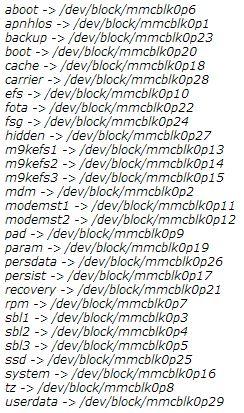
Az i9505 partíciói a következő képen néznek ki:
Biztosabb módszer:
Esetleg az egész EFS partíció is lementhető, ez szintén root jogokat és a Terminal Emulator programot igényli, amit megnyitva a következő utasításokat kell kiadnunk: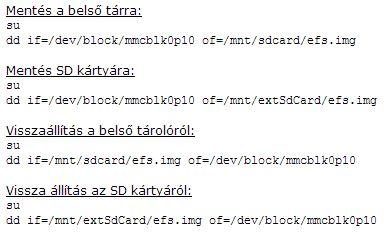
 Romok
RomokA 10 legfrissebb i9505 rom. (samfirmware.com)
Gyári Magyar romokra egy gyorsabb letöltési hely: [link]
A rom frissítésének menete:
1, szükséges fájlok
- Odin v3.0.4
- Samsung USB driver
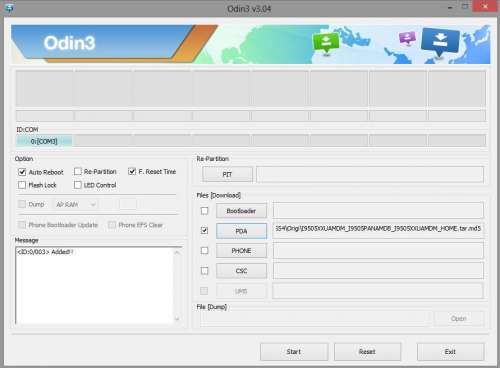
- és maga a rom pl.: I9505XXUAMDM_I9505PANAMDB_I9505XXUAMDM_HOME.tar.md52, telepítjük az USB drivert, kicsomagoljuk a romot (amennyiben *.rar vagy *.zip formátumban töltöttük le) majd kicsomagoljuk és elindítjuk, az ODIN-t
3, Az ODIN / PDA részébe betallózzuk a I9505XXUAMDM_I9505PANAMDB_I9505XXUAMDM_HOME.tar.md5 fájlt.
!! !Gyári 4+1 fájlos Unbrick rom esetén: XXUAMDF_XXAMD8_XEH !!! vagy XXMF8_DBT vagy [link]
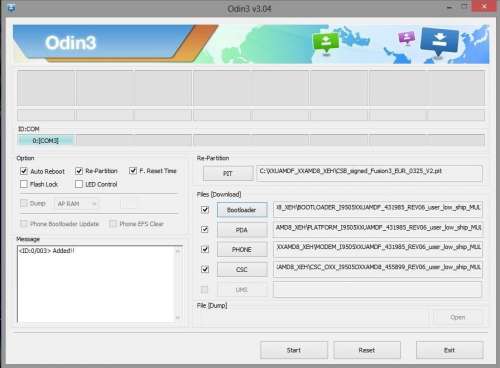
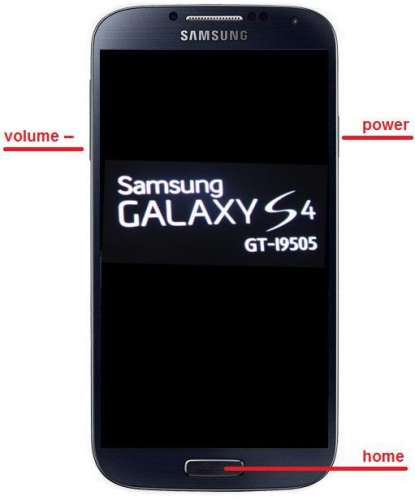
4, a, Csatlakoztassuk a telefont Download módban: kapcsoljuk ki a készüléket, majd a hangeő le + home gombok együttes nyomva tartása közben kapcsoljuk be a telefont a power gombbal (a samsung logó megjelenéséig tartsuk nyomva a gombokat)
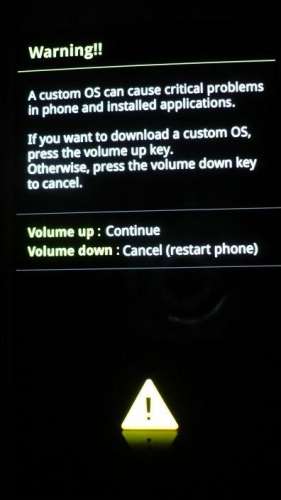
b, majd egy választó menü tárul elénk, ekkor nyomjuk meg a hangerő fel gombot:
 -->
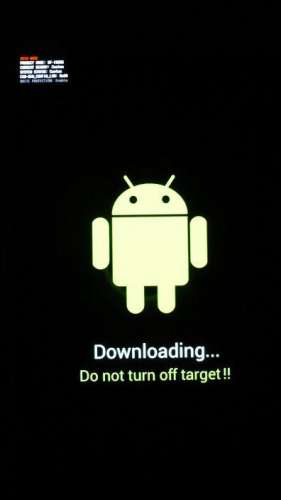
-->
5, Csatlakoztassuk a számítógéphez a telefont, az ODIN majd kiírja, hogy melyik portra csatlakozott (mindenképp hátlapi, vagy notebook esetén egyedül álló USB portra csatlakoztassuk)
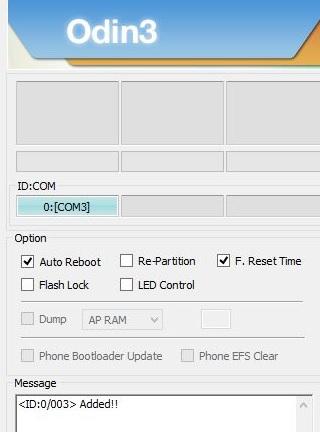
6, Ezután a Startra nyomunk, máshoz nem nyúlunk a flasher programban

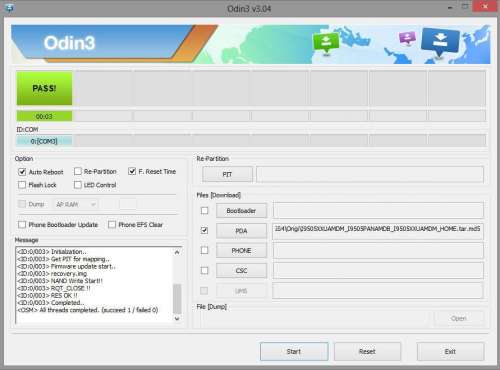
7, Ha végzett és ezt látjuk, akkor a telefon el fog indulni, ekkor lehúzhatjuk a kábelről és várjuk meg még bebootol, innentől kezdve használható a friss felrakott rom:
 ROOT
ROOTI. módszer
Rootolás menete:
1. Két lehetőség is adott a rootolásra:
a, MDM előtti firmware verziónál a CF-Autoroot fájlt
b, MDM/MDN vagy újabb firmware verzióknál pedig, a MODIFIED CF_AUTO_ROOT fájlt
kell használni.
password: djembey2013A "b" verziónál, két fájlt is tartalmaz a csomag?
- I9505_CF_AUTO_ROOT_MODIFIED.tar.md5
- I9505_OFFICIAL_STATUS_MOD.tar.md5Az első a ROOT jogokhoz szükséges fájl, a második, pedig az eredeti állapot visszaállításához.
Ugyan is, az ODIN segítségével felrakott ROOT fájl, módosítja az eszköz szoftverét, ezért download módban, nem eredetiként fog szerepelni.2, Az ODIN / PDA részébe betallózzuk a I9505_CF_AUTO_ROOT_MODIFIED.tar.md5 fájlt
3, a, Csatlakoztassuk a telefont Download módban: kapcsoljuk ki a készüléket, majd a hangeő le + home gombok együttes nyomva tartása közben kapcsoljuk be a telefont a power gombbal: [link]
b, majd egy választó menü tárul elénk, ekkor nyomjuk meg a hangerő fel gombot.
4, Ezután a Startra nyomunk, máshoz nem nyúlunk a flasher programban
5, Ha végzett, akkor a telefon el fog indulni, ekkor lehúzhatjuk a kábelről és várjuk meg még bebootol, első indulásnál, automatikusan Recovery módban fog elindulni és ott automatikusan elvégzi még a szükséges változtatásokat, majd újra és elindítja a telefont, innentől kezdve használhatóak a ROOT jogok.
!!!Fontos!!!
Rootolás után, még van egy teendők, hiszen telefonunk folyamatosan a következő üzenettel fog minket bombázni:
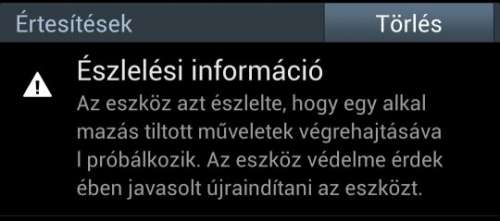
Erre is szintén két megoldás ismeretes:
1, TITANIUM BACKUP segítségével fagyasszuk az SEAndroid.apk fájlt (bár ez a módszer az XDA leírások szerint a nem ajánlott kategóriába tartozik)2. Valamilyen file manager programmal (pl: root explorer) a gyökérben a /data/data/ mappaszerkezetben
3, Keressük meg a com.sec.knox.seandroid és com.sec.knox.store könyvtárakat és nevezzük át őket: 000.com.sec.knox.seandroid és 000.com.sec.knox.store -ra
4, Ezután a gyökér /system/app/ mappából töröljük a fajlokat: KNOXAgent.apk, KNOXAgent.odex, KNOXStore.apk és KNOXStore.odex
5, A telefont indítsuk újra.II. módszer
(újabb romok ezzel rootolhatóak)
Rootolás menete:
1. Töltsük le a CF-Auto-Root-jflte-jfltexx-gti9505.zip fájlt, majd csomagoljuk ki2, Az ODIN / PDA részébe betallózzuk a CF-Auto-Root-jflte-jfltexx-gti9505.tar.md5 fájlt
3, a, Csatlakoztassuk a telefont Download módban: kapcsoljuk ki a készüléket, majd a hangeő le + home gombok együttes nyomva tartása közben kapcsoljuk be a telefont a power gombbal: [link]
b, majd egy választó menü tárul elénk, ekkor nyomjuk meg a hangerő fel gombot.
4, Ezután a Startra nyomunk, máshoz nem nyúlunk a flasher programban
5, Ha végzett, akkor a telefon el fog indulni, ekkor lehúzhatjuk a kábelről és várjuk meg még bebootol, innentől kezdve használhatóak a ROOT jogok. Tartalmazza a SuperSU v1.30 verzióját a hozzá tartozó *.apk fájlal együtt.
 Custom Recovery
CWM v6.0.3.1 telepítés menete:
Újabb CWM verziók: LINK
1, Töltsük le a CWM-i9505_EXP4.tar fájlt
2, Az ODIN / PDA részébe betallózzuk a recovery.tar.md5 fájlt
3, a, Csatlakoztassuk a telefont Download módban: kapcsoljuk ki a készüléket, majd a hangeő le + home gombok együttes nyomvatartása közben kapcsoljuk be a telefont a power gombbal: [link]b, majd egy választó menü tárul elénk, ekkor nyomjuk meg a hangerő fel gombot.
4, Ezután a Startra nyomunk, máshoz nem nyúlunk a flasher programban
5, Ha végzett, akkor a telefon el fog indulni, ekkor lehúzhatjuk a kábelről és várjuk meg még bebootol.PhilZ Touch CWM Advanced Edition telepítés menete:
1, Töltsük le a legfrissebb PhilZ CWM Touch fájlt
2, Az ODIN / PDA részébe betallózzuk a *.tar.md5 fájlt
3, a, Csatlakoztassuk a telefont Download módban: kapcsoljuk ki a készüléket, majd a hangeő le + home gombok együttes nyomvatartása közben kapcsoljuk be a telefont a power gombbal: [link]b, majd egy választó menü tárul elénk, ekkor nyomjuk meg a hangerő fel gombot.
4, Ezután a Startra nyomunk, máshoz nem nyúlunk a flasher programban
5, Ha végzett, akkor a telefon el fog indulni, ekkor lehúzhatjuk a kábelről és várjuk meg még bebootol.TWRP 2.5 telepítés menete:
1. Kétféle formában is megtehetjük:
a, img formátumban openrecovery-twrp-2.5.0.0-jfltexx.img
b, ODIN flashelhető formátumban recovery.tar.md5Az "a" verzió esetében az SGS4 Flasher program segítségével tudjuk telepíteni a TWRP 2.5-ös változatát.
1, a programot elindítva a Flash gombra nyomva betallózzuk az openrecovery-twrp-2.5.0.0-jfltexx.img fájlt és így flasheljük.
2, újraindítás szükséges.A "b" verzió esetében a már többszört említett ODIN segítségével:
1, Az ODIN / PDA részébe betallózzuk a recovery.tar.md5 fájlt
2, a, Csatlakoztassuk a telefont Download módban: kapcsoljuk ki a készüléket, majd a hangeő le + home gombok együttes nyomva tartása közben kapcsoljuk be a telefont a power gombbal: [link]b, majd egy választó menü tárul elénk, ekkor nyomjuk meg a hangerő fel gombot.
4, Ezután a startra nyomunk, máshoz nem nyúlunk a flasher programban
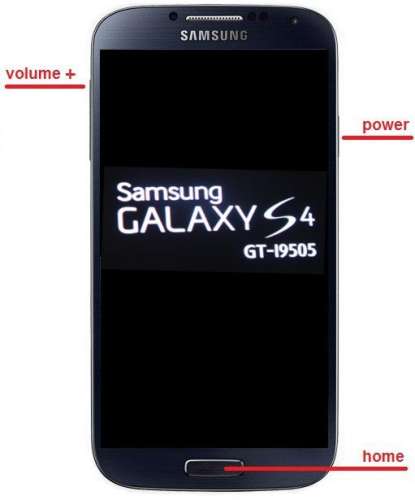
5, Ha végzett, akkor a telefon el fog indulni, ekkor lehúzhatjuk a kábelről és várjuk meg még bebootol.CWM recovery mód elérése: kapcsoljuk ki a készüléket, majd a hangeő fel + home gombok együttes nyomva tartása közben kapcsoljuk be a telefont a power gombbal (a samsung logó megjelenéséig tartsuk nyomva a power gombot, illetve ha a bal felső sarokban kék apró betűvel megjelenik a "RECOVERY" felirat, akkor a többi gombot is elengedhtjük):
Eltávolítható alkalmazások listája: [link]
 A gyári állapot visszaállítása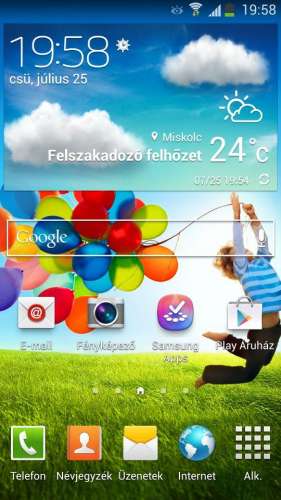
A gyári visszaállítás menete
I. Rom/recovery/partíciók, stb. rendbetétele
Én javasolnám, egy teljesen gyári 4+1 fájlos, repartition -os unbrick rom felrakását. Ezt
 kali jóvoltából ITT találjátok, csatolva hozzá a fájlok betallózásának helyét is.
Vagy
rom telepítés menete: [link] --> Romok --> 4+1 fájlos....
A rom felrakása előtt egy teljes gyári visszaállítást javaslok, a belső SD törlésével együtt!!!II. A megfelelő rom felrakása
Az összes létező rom, természetesen beleértve a magyar és a szolgáltatós romokat is, megtalálhatóak a samfirmware.com vagy a Samsung Updates Live oldalon.
Egy probléma van velük, hogy sajnos nagyon lassú hotfile.com-os eléréssel rendelkeznek a fent lévő romok.
Másik megoldás, ami ugyan gyors, viszont régebbi romok MunezXBK jóvoltából ITT elérhetőek.
rom telepítés menete: [link] --> RomokIII. Product kód beállítása
Az első indítás után ellenőrizzük le a product kódot, ezt a Play-en található Samsung Galaxy S / S2 / S3 CSC programmal tehetjük meg.
A program ROOT jogokat igényel!!!
rootolás menete: [link] --> Root --> II. módszerHa itt nem az a product kód áll, ami a telefonunkhoz tartozik, akkor állítsuk be, a következők szerint:
Magyar független: XEH
T-Mobile: TMH
Telenor: PAN
Vodafone: VDHa,
Képekben a CSC changer program használata:
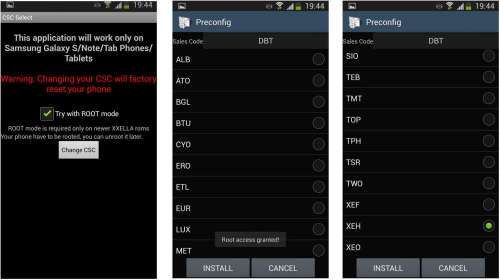
Elindítjuk, kipipáljuk a "root módot", majd "Change CSC", ezután jobb fent kiírja az aktuális CSC-t. Alatta egy listát fog mutatni, a romban jelenleg elérhető CSC kódokról, itt válasszuk ki a számunkra megfelelőt.
A művelet befejezésénél az "INSTALL" gombra nyomva, várjuk meg, amíg a telefon újraindul!!!
Ez egy teljes factory resettel fog felérni, mindent töröl!!!
Újraindulás után, célszerű ellenőrizni a programban, hogy valóban beállt-e a megfelelő product kód.b,
Szolgáltatós romok esetében előfordul, hogy abban csak single csc van (azaz csak 1db product kódot tartalmaz, az adott szolgáltatójét), ekkor a csc changer programmal nem fogunk tudni CSC-t változtatni.
Ezekben az esetekben csinálni kell egy factory resetet és beáll magától a megfelelő szolgáltatós product kódra.
Újraindulás után, célszerű ellenőrizni a programban, hogy valóban beállt-e a megfelelő product kód.IV. Számláló nullázása
Töltsük le a legfrissebb TriangleAway programot. Ennek a segítségével nullázhatjuk a számlálót/custom countert és állíthatjuk vissza a telefon szoftverének státuszát "Custom"-ról "Official"-ra (ehhez is szintén ROOT jog szükséges).
Ezt abban az esetben kell elvégeznünk, ha a flash counterünk nem 0-án áll, illetve nem "Official" romot jelez a telefon. Ez download módba belépve ellenőrizhetjük: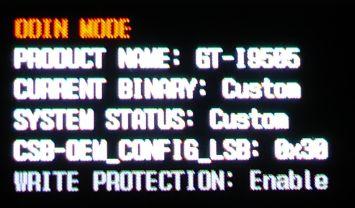
Illetve a TriangleAway programot elindítva is láthatjuk, ha a számlálónk elmászott:
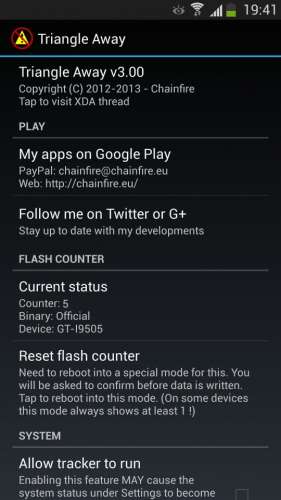
A TriangleAway program használata, képekben:
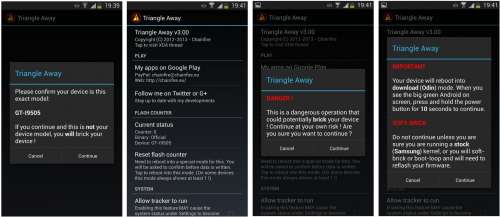
Elindítva a programot, ki fogja írni, hogy felismerte a készülékünket és figyelmeztetni fog minket, hogy ez a művelet veszélyes lehet. Ha elindult, láthatjuk a "Counter" állását, ami az alatta lévő "Reset flash counter" opcióval lesz nullázható. Elindítva, rengeteg figyelmeztetést kapunk, illetve kiírja az utasításokat, miszerint "Download" módban fog a telefon újraindulni, és a zöld robot megjelenése után 10 másodpercig kell nyomva tartani a power gombot. Ekkor rezzeni fog a telefon, majd újraindul.
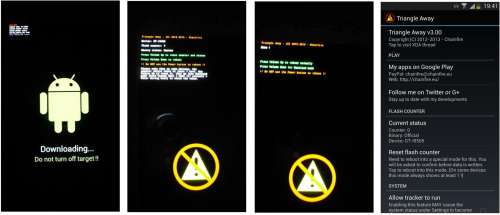
Miután ismét újraindult, a download módból egy Recovery szerű módban fog elindulni, ahol szintén rengeteg figyelmeztetés olvasható. Innen a "volume up" (hangerő fel) gombbal léphetünk tovább.Ha végzett, szintén az említett gombbal indítható újra a telefon. Ezután míg érdemes ellenőrizni a programban, hogy valóban sikerült-e a művelet.
V. Root eltüntetése
Járjunk el a II. A megfelelő rom felrakása szerint és ezzel készen is vagyunk.
VI. Gyári, Unbrick romok
 nggabi jóvoltából, folyamatosan bővítve ITT érhetőek el magyarországi 4+1 fájlos unbrick romok.
rom telepítés menete: [link] --> Romok --> 4+1 fájlos....


 A gyári állapot visszaállítása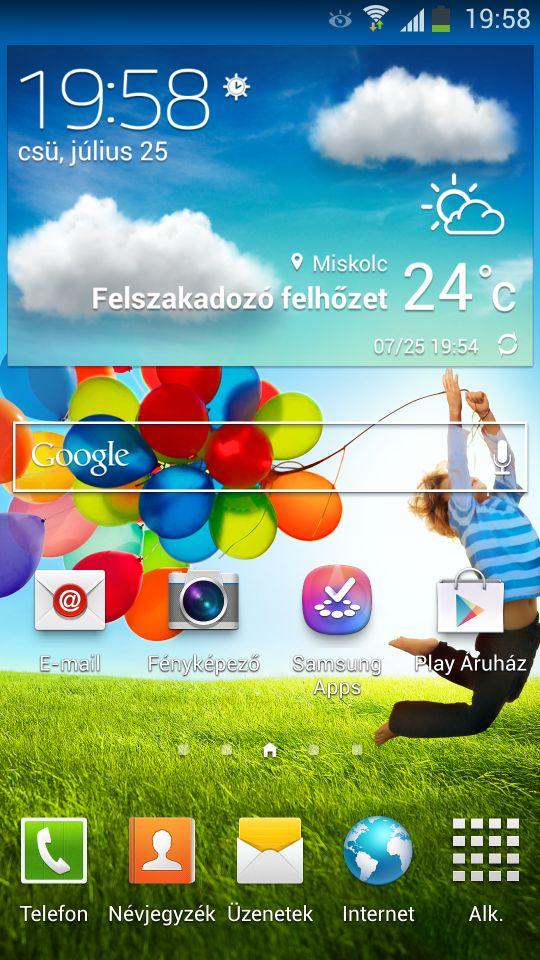


Új hozzászólás Aktív témák
- AMD Ryzen 9 / 7 / 5 7***(X) "Zen 4" (AM5)
- Xiaomi 17 Ultra - jó az optikája
- Milyen asztali (teljes vagy fél-) gépet vegyek?
- Milyen billentyűzetet vegyek?
- E-book olvasók
- Renault, Dacia topik
- Milyen belső merevlemezt vegyek?
- Hosszú premier előzetest kapott az Arknights: Endfield
- Gyárátalakításokkal kaszálna nagyott a memóriapánikból a Samsung
- AliExpress tapasztalatok
- További aktív témák...
- BESZÁMÍTÁS! 2TB Samsung 990 PRO NVMe SSD meghajtó garanciával hibátlan működéssel
- Samsung Galaxy S25 Silver Shadow 128GB használt karcmentes gyári garancia 2028.12.19.-ig
- GeForce RTX 2060 (OEM HP) Garanciával
- szinteÚJ Dell 15 i7 1355U 16GB 512GB FHD 120Hz!!!!
- Dell USB-C dokkolók: (K20A) WD19/ WD19S/ WD19DC + 130W, 180W, 240W töltők
Állásajánlatok

Cég: Laptopműhely Bt.
Város: Budapest