Új hozzászólás Aktív témák
-
Lasy
veterán

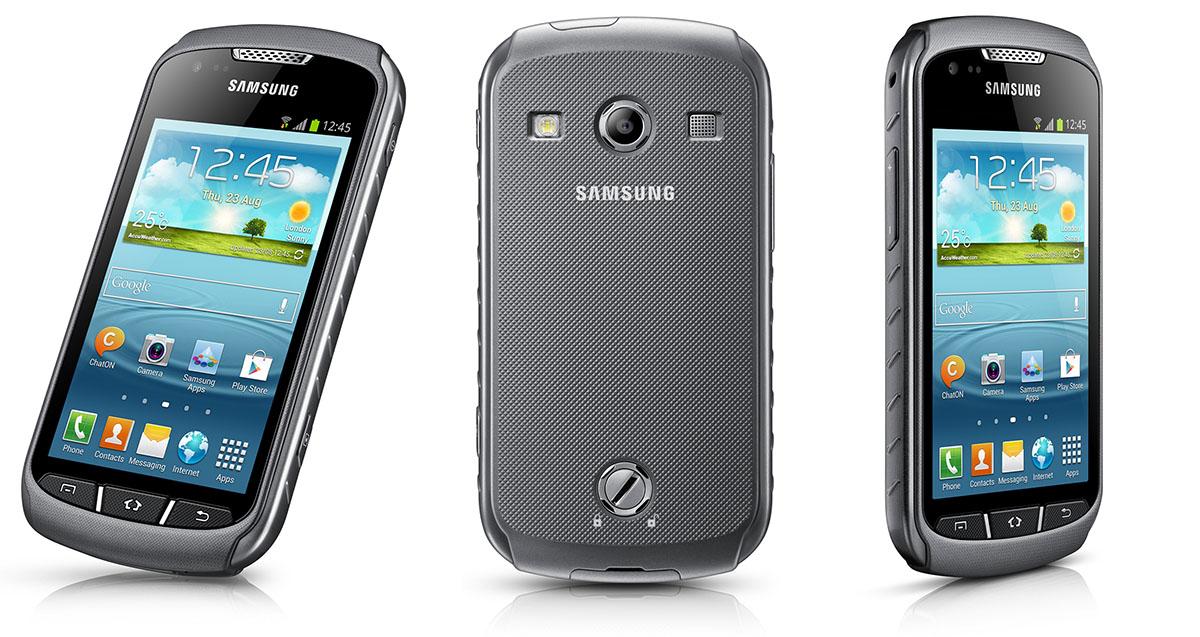
Samsung Galaxy Xcover 2 - terepdroid
Fontos billentyű parancsok:
Download mód: hangerő le + házikó + bekapcs
Recovery mód: hangerő fel + házikó + bekapcsODEXED - DEODEXED ROOT-olt rom telepítése ODIN-nal:
1. Töltsük le a romot ODEXED vagy DEODEXED
2. Csomagoljuk ki a fájlt
3. indítsuk el az ODIN-t, és tallózzuk be a PDA helyére a S7710XXAMB6_S7710OXEAMB3-*.tar.md5 fájlt
4.
1. kattintsunk a START gombra
5.
6. amint végzett a telefon újraindul, és készen van a rootolt telefonGyári rom telepítése ODIN-nal:
1. töltsük le a gyári vodafonos romot
2. indítsuk el az ODIN-t, és tallózzuk be a PDA helyére a S7710XXAMF4_S7710VDHAMG1_VDH.md5 fájlt.
3. dugjuk rá a telefont DOWNLOAD módban
4. kattintsunk a START gombra
5. amint végzett a telefon újraindul, és lesz recovery
Root jog megszerzése Superflash programmal.Ezen megoldással simán lehet rootolni, és unrootolni nagyon sok készüléket, de jelen pillanatban az Xcover2-őt fogjuk.
1. töltsük le a programot.
2. csomagoljuk ki, és telepítsük az EXE fájlt.
3. indítsuk el a SuperFlash.exe fájlt
4. kapcsoljuk be a szokásos USB hibakeresést
5. várjuk meg míg telepíti a drivert, és utána kattintsunk a ROOT ikonra felül.
6. kattintsunk alul a narancssárga ROOT gombra.
7. a progi elkezd dolgozni
8. várjuk meg míg a telefon újraindul.
Amennyiben sikeresen újraindult, akkor van egy superuser appunk, amia root jogért felelős.
Köszi.
forrás mint mindig az Xperia Portál.
ClockworkRecovery telepítése odinnal
1 töltsük le a 6.0.4.6 recovery-t
2. indítsuk el az ODIN-t, és tallózzuk be a PDA helyére az 20140112_cwm-6.0.4.6_skomer.tar.md5 fájlt.
3. dugjuk rá a telefont DOWNLOAD módban
4. kattintsunk a START gombra
5. amint végzett a telefon újraindul, és lesz recoveryMTP mód használata Total commanderrel:
1. töltsük le a megfelelő plugint
2. Csomagoljuk ki a total commanderünkbe ezt a kettő fájlt
pluginst.inf ---- wmdmplug.wfx
3. Indítsuk el a total commander-t
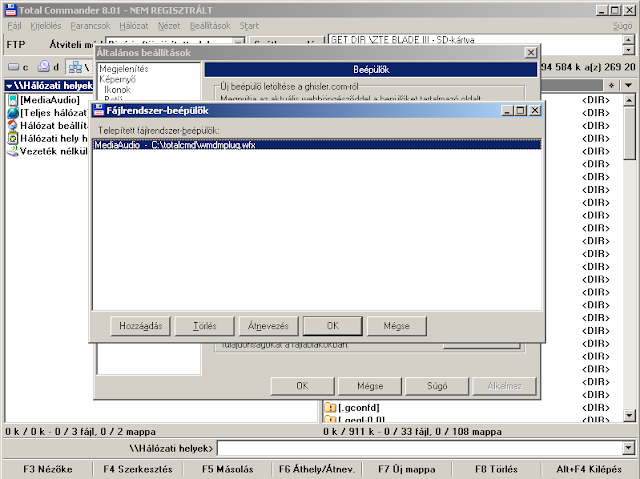
4. Beállítások - Általános beállítások-ban a bal oldali menüből a Beépülők-et, majd a jobb oldali gombok közül kattints a File rendszer beépülők (.WFX) melletti Beállítás-ra
5. A megjelenő kis ablakban kattints a Hozzáadás gombra, majd tallózd be a már korábban a TC főkönyvtárába másolt wmdmplug.wfx nevű fájlt, kattints a Megnyitásra, majd a kis ablakban az OK gombra, és a Beállítások-ban is OK-zd le az abla-kot!

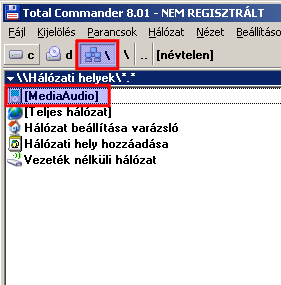
6. Nincs más dolgod mint csatlakoztatni a készüléket az USB kábellel, majd TC-ben kiválasztani a Hálózat-ot mint meghajtót, és a megjelenő MediaAudio bejegyzésre "kétszerklikkelni".

Köszönöm
apeelme
Új hozzászólás Aktív témák
- Spórolós topik
- Vicces képek
- Interactive Brokers társalgó
- Forza sorozat (Horizon/Motorsport)
- TCL LCD és LED TV-k
- Kerékpárosok, bringások ide!
- World of Tanks - MMO
- Eredeti játékok OFF topik
- NVIDIA GeForce RTX 5080 / 5090 (GB203 / 202)
- One otthoni szolgáltatások (TV, internet, telefon)
- További aktív témák...
- Nintendo Switch Dock Set /// Számla + Garancia
- AKCÓ! HTC VIVE Pro 2 virtuális valóság szemüveg garanciával hibátlan működéssel
- Beszámítás! VALVE Steam Deck OLED 512GB SSD kézikonzol garanciával hibátlan működéssel
- DELL Latitude 5285 (Tablet)FHD, 2 az 1 ben, 12.3",i7-7600U,16GB DDR4, 256GB SSD, WIN11
- Xbox One S 1 TB + kontroller 6 hó garancia, számlával!
Állásajánlatok
Cég: Laptopműhely Bt.
Város: Budapest
Cég: PCMENTOR SZERVIZ KFT.
Város: Budapest