Új hozzászólás Aktív témák
-

sgergi
veterán
Huawei Ascend Y300
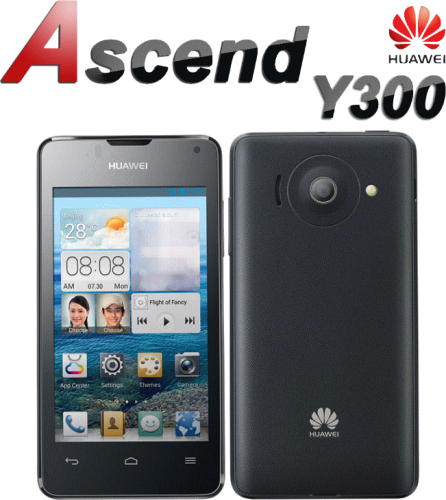
A telefon hivatalos honlapja: link
Cikk a Mobilarénán: linkA topik használata
Aki életében most vett először androidos telefont, az tegyen meg annyit a fórumozók és a saját lelki nyugodtságáért, hogy végignyomkodja a beállítások menüpontot a telefonban! Sok kérdésre magától is megtalálja az ember a választ. Ha valamilyen problémára itt nem találsz választ, először keress rá a fórumon és csak utána kérdezz! Természetesen, ha nem megy, azért van a fórum, szívesen segítünk.
A topikban a PH! Alapelvei és a hatályos magyar törvények érvényesek.
Ezért: TILOS a WAREZ, valamint a telefonkészülék függetlenítéséről történő bejegyzések, hacsak nem a szolgáltatói függetlenítésről van szó!Röviden a készülékről:
Hardver
A készülékben egy 40 nm-es csíkszélességű ARMv7 architektúrával rendelkező MSM8225 Spapdragon chipset kapott helyet, a benne lévő kétmagos processzor Cortex-A5 magjai 1 GHz-es sebességen működnek. A grafikus gyorsító az Adreno 203. Memóriából 512 MB került az eszközbe (393 felhasználható, a többit a rendszer gondozza). A szabad ram mérete 140-150 MB környékén van maximálisan, természetesen ez annál kevesebb, minél több program fut. A belső tárhely mérete 4 GB, ebből a felhasználó 2,2 GB-ot tud szabadon felhasználni, alkalmazások telepítésére 1 GB áll rendelkezésre. 32 GB-os microSD kártya is helyet kaphat a készülékben.
A külső méretei: 124,5x63,8x11,2 mm. Súlya 130 g. A felhasznált műanyag jó minőségű, puha tapintású. Az összeszerelés minőségére nem lehet panasz, a készülék nem ad ki semmiféle hangot a használat során.
Kijelző
A kijelző 4 hüvelykes, 480 x 800 pixel a felbontás (233 PPI), a típusa pedig IPS-LCD. Az IPS panel miatt a betekintési szögekre, a színhűségre és a fényerőre sincs komoly panasz. Erős napfényben kicsit kevés a maximális fényerő.
Szoftver
Az Y300-on az Android 4.1.1 verziója fut, azaz Jelly Bean. A Huawei saját felhasználói felülettel operál, ami az Emotion UI névre hallgat. A legfőbb tulajdonsága, hogy nincs alkalmazások menü, az összes program a főoldalakon helyezkedik el. Természetesen mappázni tudunk, illetve ha nem tetszik a felület, akkor számtalan más alternatíva közül választhatunk a Play áruházban.
Az átlagos sebességgel nincsen gond, minden gördülékenyen fut, az 512 MB memória is elég több program egyidejű futtatására. Természetesen csodát nem kell várni ennyi RAM-tól, a régebben használt programokat újra kell tölteni használatkor. Játékokból csak a durvább játékok tudnak megakadni, átlagos játékhoz megfelelő a hardver.Kamera
A hátlapi kamera 5 megapixeles, 2592x1944 felbontású képeket lehet vele maximálisan készíteni, a videók felbontása VGA lehet. A képek nem rosszak a kategóriájában jó fényviszonyok mellett. A sötétben egy LED vaku segíti a fényképezést, ami kb. 2 méterig hatásos.
Adatkommunikáció
A WIFI modul a 802.11b/g/n szabványokat ismeri, Wifi hotspotként használható az eszköz. A bluetooth 2.1-es és A2DP-t és EDR-t is tud. Az A-GPS egység gyorsan talál jelet és utána stabilan tartja azt. Mobiladat forgalmat 7,2 Mbps letöltési és 5,76 Mbps feltöltési sebességgel használhatunk.
Hangszóró
A beszédhangszóró elég hangos és tiszta. A külső hangszórója lehetne egy kicsit hangosabb, komolyabb alapzaj esetén már nehezen hallható, viszont minőségileg ezzel sincs gond. A jack teljesítményével sincsenek problémák.
Eddig egy probléma adódott a hanggal, vannak készülékek, ahol telefonálás közben fél-1 perc után elmegy a hang és a mikrofont csak kihangosítással vagy újrahívással lehet életre kelteni. Eddig nem derült ki a hiba oka. Viszonylag kevés embert érint. Úgy tűnik, hogy a probléma megoldása az, hogy régebbi Viber verziót (pl. 2.3) kell feltenni, vagy teljesen törölni a Vibert.Akkumulátor
A készülékbe épített akkumulátor 1950 mAh kapacitású. Használattal ez is 1 nap alatt merül le, ha viszont visszafogottan használjuk, akkor a 3 napos üzemidő sem elérhetetlen.
Iránytű
Az eszközbe nem került iránytű (compass), így például a navigációs szoftverek nem tudják megmutatni, hogy merrefelé állunk, a nyíl helyett csak egy pötty látható. Ez minden iránytűt használó programra kihat (GPS státusz, g:hu, stb.)
Modding
Mielőtt komolyabban belenyúlnál a rendszerbe, mindenképpen mentsd el a Product ID-t. A tárcsázóba a következő kódot kell beírni: *#*#1357946#*#* . Ezután megjelenik egy 8 jegyű kód, amit őrizz meg! 3 kód kell ahhoz, hogy a Huaweitől bootloader nyitó kódot tudj kérni: IMEI, S/N és Product ID. Míg az első kettő megtalálható az akkumulátor alatt vagy a telefon dobozán, addig az utóbbi csak szoftveresen érhető el. Éppen ezért ha zárt bootloader-rel téglásítod a telefont, és a product ID hiánya miatt nem tudsz unlock kódot kérni, akkor elég kellemetlen helyzetbe hozhatod magad.
Mielőtt komolyabban belenyúlnál a rendszerbe vagy custom Rom-ok tömegét próbálnád ki, mindenféleképpen készíts TWPR vagy CWM teljes backupot, hogy a rendszert vissza tudd állítani, ha gond adódna.ROOT
Kapcsolódó cikk: Android - mire jó a rootolás?
ROOT Bootloader-nyitás nélkül:
1. Töltsd le EZT a fájlt és csomagold ki egy tetszőleges helyre.
2. A "dload" mappát másold az SD kártya gyökerébe.
3. Kapcsold ki a telefont, majd indítsd el a (Hangerő +) és (Hangerő -) gombok nyomva tartása mellett.
Ha a firmware update sikeresen települ, akkor kapsz egy zöld pipát és a telefon újraindul, légy türelmes.
4. Telepítsd fel az unlockroot3.exe-t, majd telepítés után nyisd meg.
5. A telefonon a Beállítások --> Fejlesztői lehetőségek --> USB hibakeresést kapcsolt be és csatlakoztasd a PC-hez.
6. A CD-ként felismert meghajtóról telepítsd a /drivers/adb_driver/ mappában található Handset WinDriver.exe-t.
7. Az UnlockRoot programban kattints a nagy, zöld "ROOT" feliratú gombra.
8. Döntsd el, hogy kéred-e a "Power saver" appot. (nem kötelező)
9. A művelet végeztével felajánlja az újraindítás lehetőségét. Kattints az "Igen"-re.
10. Ezután néhány app (pl. kamera, zseblámpa) nem biztos, hogy működni fog vagy "csak" a kijelző lesz olyan fakó, mintha fehérítővel mosták volna ki. Ezek a hibák nem feltétlenül jelennek meg.
11. Erre megoldás, hogy lefuttatod a "Y300-boot-B176" mappában található install-windows.bat-ot (a készülék még mindig USB-n lóg)
12. Ezzel a készülék root-olva lett.Köszönet a leírásért
 milangfx-nek.
ROOT és Bootloader nyitás:
Nyitás előtt a felhasználói adatokról készítsetek mentést, mert a folyamat mindent töröl.Az eredeti angol szöveghez: link
Töltsd le ezt a fájlt (ebben vannak a bl nyitás, TWRP és a roothoz szükséges dolgok,driverek)
BL kódot innen kell kérni a nyitáshoz, eszköznek a HUAWEI Y300-0100-at válaszd ki!
S/N Number: megtalálod a telefon akkumulátora alatt
IMEI: a készülék dobozán rajtavan, de a Beállítások->A telefonról itt is meglehet találni, ha nincs kéznél a doboz
Product ID: Tárcsázóba írd be a *#*#1357946#*#* kódot.Ha BL nyitáshoz szükséges kód megérkezett, akkor kezdhetjük is a bl nyitást:
1.A telefonodon menj a Beállítások-> Fejlesztői beállításokba és itt kapcsold be az USB-s hibakeresést
2. Csomagold ki a számítógépeden a Y300-AiO-ROOT-v1.4.zip-et
3. Telepítsd fel a MobilePhoneDrivers mappában található Huawei_Y300_drivers.exe-t
4. Kapcsold ki a telefont, vedd ki az akkumulátort 5 másodpercre, majd rakd vissza. Tényleg csináld meg ezt a lépést, különben a következő lépések nem fognak működni.
5. Tartsd lenyomva a Hangerő LE gombot, kapcsold be a telefont és hagy lenyomva a hangerő gombot még legalább 10 másodpercig
6. Csatlakoztasd a telefont a számítógéphez. A gépednek találnia kell egy új eszközt.
7. Nyisd meg az UnlockTools mappát és nyisd meg a check_bootloader.bat fájlt. Ezzel megtudhatod, hogy jól kapcsolódott a telefon és, hogy a bootloaderét ki kell nyitni.
8. Ugyanebből a mappából nyisd meg az unlock_bootloader.bat-ot, amikor kéri add meg a BL nyitó kódot, amit kaptál a Huawei-től
9. Ha lefutott a telefon újraindul és visszaállítja magát gyári állapotba (ez sokáig tarthat)Recovery flashelése
1. Kapcsold ki a telefont, vedd ki az akkumulátort 5 másodpercre, majd rakd vissza
2. Tartsd lenyomva a Hangerő LE gombot, kapcsold be a telefont és hagy lenyomva a hangerő gombot még legalább 10 másodpercig
3. Csatlakoztasd a telefont a számítógépedhez
4. Az UnlockTools mappából futtasd a flash_recovery.bat-ot, majd kövesd a lépéseket
5. Amikor sikeres flashelve lett a TWRP, akkor a telefonod újraindul
A gyors boot-olást ki kell kapcsolni hogy bejöjjön a recovery.Most jön a Root-olás
1. Másold a SuperSU-ROOT.zip-et az SD-kártyád gyökerébe
2. Kapcsold ki a telefont. Tartsd lenyomva a Hangerő FEL gombot, kapcsold be a telefont és tartsd lenyomva a hangerő gombot addig, amíg a recovery be nem bootol (kb. 10 másodperc)
3. A TWRP-ben válaszd az Install gombot és navigálj a SuperSU-ROOT.zip-hez. Válaszd ki. Telepítsd és ha kész indítsd újra a telefontKöszönet a leírásért
![[L:http://prohardver.hu/tag/ermg.html]ErMg[/L]-nek. A bootloader szükség esetén könnyen visszazárható, de a kinyitásának nyoma marad, szervizben ellenőrizni tudják. [B]UNROOT[/B] Rootolt készüléket legegyszerűbb unrootolni ha feltesszük a superuser okosabb, szebb, fiatalabb és nem utolsó sorban jobb utódját a SUPERSU-t. ICS-től felfele már inkább ezt ajánlom a rootjog kezelésére. A free változatban is bent van az állandó root eltávolítása ami egy gombnyomásra kitakarítja majd újraindítja a készüléket immáron root nélkül. (Vicces info no. 1 ha egyszer kirootoltuk készülékünket, akkor az eltüntethetetlen, de mivel elég bonyolult megnézni, ezért a szervízben NEM foglalkoznak vele) A másik fajta teljes unroot pedig, hogy olyan romot teszünk fel (általában ez csak a stock rom) ami nincs rootolva. Aki viszont a SuperSU-t használja, annak ki kell vennie az opciókból a Túlélő módot, ha be van kapcsolva. Köszönet a leírásért (IMG:/dl/upc/2013-06/10/61976_c2fos1rpzwdw4asb_devil.gif)(/IMG)[L:http://prohardver.hu/tag/colonell.html]colonell[/L]-nek. ROM [B]Custom ROM:[/B] Egyelőre nincs túl nagy választék, a kamera és a telefon app változott kicsit, még nem érdemes felrakni. Valószínűleg hamarosan lesz rá CM10, ugyanis külföldön is népszerű a telefon. Már van a telefonra Lewa OS, MIUI és unofficial CM10 is, ezekről bővebben: [L:http://www.modaco.com/forum/743-huawei-ascend-g510-development/][link][/L] [B]Gyári ROM:[/B] Kétféleképpen telepíthető: [L:http://www.huaweidevice.com/worldwide/downloadCenter.do?method=toDownloadFile&flay=software&softid=NDcxNDI=]Ezt letöltöd.[/L] 1.Dload mappát felmásolod a frissen formázott(nem kötelező) SD-re, majd a Rendszerfrissítésben a frissítés sd-ről opciót választod. 2.Ha a telefon nem áll már fel! Dload mappát felmásolod frissen formázott (nem kötelező) SD-re akksi ki, majd 5 másodperc múlva be és úgy kapcsoljuk be a készüléket, hogy a hangerő le(-) és fel(+)gombokat lenyomva tartjuk. Ezután elindul a telepítő, kb. 2 perc alatt lefut, majd ha kirakta a zöld pipácskát újraindul a készülék. Az első boot hosszú időt vesz igénybe. Ez az opció nem működik egyelőre. Valószínűleg csak független készülékekre hajlandó települni vagy zárt bl-re és stock recoveryre. EGYÉB MODDING [B]Kijelző fényerejének növelése:[/B] Ha rootolva van a készülék, akkor a build.prop fájl szerkesztésével megoldható a dolog: system mappában megkeresed a build.prop fájlt. Megnyitod és a következő sorban megváltoztatod az értéket 99-re vagy 100-ra: ro.lcd.backlight=67. Mentés és újraindítás után fényesebb lesz a kijelző. Csak tapasztalt felhasználók csinálják ezt meg, a build.prop fájl jogosultsága maradjon rw-r--r--, különben téglásodhat a teló. TWRP mentés legyen. [B]Eltűnt status bar ikonok pótlása:[/B] Legegyszerűbb, ha külső, play-es alkalmazást használunk rá, pl: [L:https://play.google.com/store/apps/details?id=de.j4velin.notificationToggle&hl=en]ezt[/L] Ha a gyári megoldásra van szükség, akkor custom recovery segítségével kell visszatenni [L: https://drive.google.com/folderview?id=0B6TkynClMFBYLXRZd09zcGFycFU&usp=sharing]ezt[/L] a .zip-et. gyári romon is működik. [P:C][B]GYIK[/B][/P] [B]”Milyen gyári programokat törölhetek root segítségével?”[/B] A programok törlését Titanium Backup Pro-val vagy Systemapp remover-rel lehet megtenni. Törlés előtt érdemes backupot készíteni minden applikációról! Amelyik programot használod, azt nyilván ne törlöd le. Az alábbi programok rendszerösszeomlás nélkül törölhetőek: Android élő háttérképek, Android Billentyűzet - cserére érdemes én swiftkey-re cseréltem. Cserélés folyamat lejjebb. Battery saver ha a bl nyitás nélküli rootot választottad eldöntheted, hogy kéred-e ezt az appot,nem működik megfelelően JB-n Biztonsági mentés (Opcionális, Titanium is készít mentést), Buborékok, Böngésző, E-mail, com.android.wall...holospiral, DLNA, Fázissugár, Google csevegő, Google play (zene 2 zenelejátszót kaptunk egyik törölhető), Google+, Használati útmutató, Huawei beviteli módszer (cserére érdemes), Huawei kezdőlap (cserére érdemes Holo/Apex vagy más egyéb launcherre), Időjárás, MCM, Me widget, Picasa uploader, Quickoffice, Saját email, Szótárszolgáltató, Súgó-központ, Tippek a főoldalhoz, Térkép, Utcakép, Varázslatos füst háttérképek, Youtube, Zenét megjelenítő háttérképek Természetesen más programok is törölhetőek, ha neked nincs rá szükséged. HwIME Language Pack-ek közül nyilván azt tartod meg, amelyiket használod, ha cseréled a billentyűzetet, mehet az összes. Én azért a magyart megtartottam és a következőket töröltem: cangije, croatian, french, german, italian, pinyin, portuguase, romanian, russian, slovak, spanish, zhuyin A telefonhoz szükséges alkalmazások cseréje úgy történik (Titaniummal),hogy amire cserélni akarod alkalmazást feltelepíted a telefonra nem az sd-re,ráböksz a Titaniumban, elhúzod jobbra a kidobott listát, majd ráböksz a Konvertálás rendszeralkalmazássá ikonra és a progi systempartícióra helyezi a kívánt billentyűzetet vagy launchert. Utána a gyári huawei app mentés után szabadon törölhető. Köszönet a leírásért (IMG:/dl/upc/2013-06/10/61976_c2fos1rpzwdw4asb_devil.gif)(/IMG)[L:http://prohardver.hu/tag/colonell.html]colonell[/L]-nek. [B]”Miket lehet még törölni?”[/B] Nem minden telepítő a /system/app könyvtárba van hanem pl a /cust/telenor/hu/app elérési útvonalon található. Ajánlott az apk-t lementeni, majd valamely rootböngésző segítségével kitörölni. Kis kitérő a hangokra: /system/media/audio elérési útvonalon található, amelyiket nem használod, vagy nem tetszik törölhető, cserélhető (/ui-ban van a kamera hang, AF hangot én sem találtam) A hangok .ogg kiterjesztéssel vannak a rendszerben, ha valamelyiket nem találod, keress rá a kiterjesztésre. Ha már a root böngészőben vagyunk a /system/app könyvtárban található pár "rendszerapp” ami nem is települ. Mentésük után azok is törölhetőek. pl. Books, Compass, Hispace, Magzazines. [B]”Mit tegyünk, ha telefonunkon nem érjük el a „Gyári adatok visszaállítása” opciót?”[/B] Kellemetlen, de megeshet ez a lehetőség. Ebben az esetben vegyük, ki az akkut 5 másodpercre, helyezzük vissza, majd hangerő fel (+) gomb nyomva tartása mellett kapcsoljuk be a készüléket. Így juthatunk recovery módba, ami telefonunk utolsó mentsvára. Hangerő le, fel gombokkal navigálunk és a power gombal választunk ki. Kiválasztjuk a factory reset opciót, leokézzuk, megvárjuk míg lefut, majd reboot system now-ra megyünk. A telefon újraindul ismét gyári beállításokkal és a felhasználói adatok törlésével. [B]”Milyen tokot vegyek rá?”[/B] Ez egyéni ízlés kérdése. Amire érdemes figyelni, hogy, ha eBay-ról vásárolsz tokot, akkor a vakunak ki legyen vágva a nyílás, ugyanis a kínai modellen nincsen vaku. [B]”Akkumulátor százalékos kijelzése hogyan oldható meg?”[/B] Legegyszerűbb, ha a Play-ről szedsz le hozzá alkalmazást, pl: BatteryBot Battery Indicator. Ha rootolva van a készülék, akkor a build.prop fájl szerkesztésével is megoldható a dolog: system mappában megkeresed a build.prop fájlt. Megnyitod és a következő sorban megváltoztatod a false-t -->true-ra: ro.config.hw_battery_percent=false. Mentés és újraindítás után %-os lesz a kijelzés. Csak tapasztalt felhasználók csinálják ezt meg, a build.prop fájl jogosultsága maradjon rw-r--r--, különben téglásodhat a teló. TWRP mentés legyen. [B]”Van-e olyan alkalmazás, amivel javul a kamera minősége?”[/B] Érdemes kipróbálni az ingyenes lgCamera appot, a fotók minősége kicsit javul, illetve a fókuszhang sem hallatszik. A videók felbontása pedig 864*480-ig növelhető, illetve beállítható a 1280*720 felbontás is, de így 10-12 fps várható. [B]”Hívás közben megszakad a hang, mit lehet vele csinálni?”[/B] Úgy tűnik, hogy a probléma [B]megoldása[/B] az, hogy régebbi Viber verziót (pl. 2.3) kell feltenni. [B]”Ha a telefon kijelző kikapcsol, a Wifi is mindig kikapcsol vele együtt, hogy tudom ezt megszüntetni?”[/B] A "Beállítások/Vezeték nélküli és egyéb hálózatok/Wifi"-hez kell menni, majd "Opciók" (jobb szélső érintőgomb) és a felbukkanó menüben a "Speciális"-ra kell kattintani. Itt állíthatod, hogy ne kapcsolja ki a Wifi-t a kijelzővel együtt ha a készülék töltőn van, vagy soha. Ha MINDIG-re állítod, akkor nem fogja soha eldobni a Wifit (kicsit rossz a fordítás). [B]”Hol lehet kapni a készüléket?”[/B] Jelenleg (2013. 07. 23.) a T-Mobile és a Telenor forgalmazza, a Vodafonnál nincsen és előreláthatólag nem is lesz. A független esetenként nehéz beszerezni a készüléket, mert komoly érdeklődés van, és az aktuális készletek hamar el tudnak fogyni. [B]”Milyen Task killert használjak?”[/B] Androidon kerülendő a Task Killerek használata! Bővebben: [L:http://appdroid.blog.hu/2010/12/20/tippek_trukkok_tevhitek_a_taskkiller]Tippek, trükkök, tévhitek: A Task Killer[/L] Utolsó módosítás 2013. 07. 23. Az első hozzászólással kapcsolatos észrevételeket a szerkesztőknek privát üzenetben írd meg! Készítette: (IMG:/dl/upc/2013-06/10/61976_l709hmxizyigtdki_m30.gif)(/IMG) [L:http://prohardver.hu/tag/sgergi.html]sgergi[/L] Köszönöm a kiegészítést: (IMG:/dl/upc/2013-06/10/61976_pqnzadv7exkabm6h_m01.gif)(/IMG)[L:http://prohardver.hu/tag/milangfx.html]milangfx[/L], (IMG:/dl/upc/2013-06/10/61976_c2fos1rpzwdw4asb_devil.gif)(/IMG)[L:http://prohardver.hu/tag/colonell.html]colonell[/L], (IMG:/dl/upc/2013-06/11/61976_a7wcbgomulubexzq_hoe.gif)(/IMG)[L:http://prohardver.hu/tag/lecsobacsi.html]lecsobacsi[/L], (IMG:/dl/upc/2013-07/23/61976_fru8zghtzu1vbtor_m02_2.gif)[L: http://prohardver.hu/tag/ermg.html] ErMg [/L]](//cdn.rios.hu/dl/upc/2013-07/23/61976_fru8zghtzu1vbtor_m02_2.gif/800 "[L:http://prohardver.hu/tag/ermg.html]ErMg[/L]-nek. A bootloader szükség esetén könnyen visszazárható, de a kinyitásának nyoma marad, szervizben ellenőrizni tudják. [B]UNROOT[/B] Rootolt készüléket legegyszerűbb unrootolni ha feltesszük a superuser okosabb, szebb, fiatalabb és nem utolsó sorban jobb utódját a SUPERSU-t. ICS-től felfele már inkább ezt ajánlom a rootjog kezelésére. A free változatban is bent van az állandó root eltávolítása ami egy gombnyomásra kitakarítja majd újraindítja a készüléket immáron root nélkül. (Vicces info no. 1 ha egyszer kirootoltuk készülékünket, akkor az eltüntethetetlen, de mivel elég bonyolult megnézni, ezért a szervízben NEM foglalkoznak vele) A másik fajta teljes unroot pedig, hogy olyan romot teszünk fel (általában ez csak a stock rom) ami nincs rootolva. Aki viszont a SuperSU-t használja, annak ki kell vennie az opciókból a Túlélő módot, ha be van kapcsolva. Köszönet a leírásért (IMG:/dl/upc/2013-06/10/61976_c2fos1rpzwdw4asb_devil.gif)(/IMG)[L:http://prohardver.hu/tag/colonell.html]colonell[/L]-nek. ROM [B]Custom ROM:[/B] Egyelőre nincs túl nagy választék, a kamera és a telefon app változott kicsit, még nem érdemes felrakni. Valószínűleg hamarosan lesz rá CM10, ugyanis külföldön is népszerű a telefon. Már van a telefonra Lewa OS, MIUI és unofficial CM10 is, ezekről bővebben: [L:http://www.modaco.com/forum/743-huawei-ascend-g510-development/][link][/L] [B]Gyári ROM:[/B] Kétféleképpen telepíthető: [L:http://www.huaweidevice.com/worldwide/downloadCenter.do?method=toDownloadFile&flay=software&softid=NDcxNDI=]Ezt letöltöd.[/L] 1.Dload mappát felmásolod a frissen formázott(nem kötelező) SD-re, majd a Rendszerfrissítésben a frissítés sd-ről opciót választod. 2.Ha a telefon nem áll már fel! Dload mappát felmásolod frissen formázott (nem kötelező) SD-re akksi ki, majd 5 másodperc múlva be és úgy kapcsoljuk be a készüléket, hogy a hangerő le(-) és fel(+)gombokat lenyomva tartjuk. Ezután elindul a telepítő, kb. 2 perc alatt lefut, majd ha kirakta a zöld pipácskát újraindul a készülék. Az első boot hosszú időt vesz igénybe. Ez az opció nem működik egyelőre. Valószínűleg csak független készülékekre hajlandó települni vagy zárt bl-re és stock recoveryre. EGYÉB MODDING [B]Kijelző fényerejének növelése:[/B] Ha rootolva van a készülék, akkor a build.prop fájl szerkesztésével megoldható a dolog: system mappában megkeresed a build.prop fájlt. Megnyitod és a következő sorban megváltoztatod az értéket 99-re vagy 100-ra: ro.lcd.backlight=67. Mentés és újraindítás után fényesebb lesz a kijelző. Csak tapasztalt felhasználók csinálják ezt meg, a build.prop fájl jogosultsága maradjon rw-r--r--, különben téglásodhat a teló. TWRP mentés legyen. [B]Eltűnt status bar ikonok pótlása:[/B] Legegyszerűbb, ha külső, play-es alkalmazást használunk rá, pl: [L:https://play.google.com/store/apps/details?id=de.j4velin.notificationToggle&hl=en]ezt[/L] Ha a gyári megoldásra van szükség, akkor custom recovery segítségével kell visszatenni [L: https://drive.google.com/folderview?id=0B6TkynClMFBYLXRZd09zcGFycFU&usp=sharing]ezt[/L] a .zip-et. gyári romon is működik. [P:C][B]GYIK[/B][/P] [B]”Milyen gyári programokat törölhetek root segítségével?”[/B] A programok törlését Titanium Backup Pro-val vagy Systemapp remover-rel lehet megtenni. Törlés előtt érdemes backupot készíteni minden applikációról! Amelyik programot használod, azt nyilván ne törlöd le. Az alábbi programok rendszerösszeomlás nélkül törölhetőek: Android élő háttérképek, Android Billentyűzet - cserére érdemes én swiftkey-re cseréltem. Cserélés folyamat lejjebb. Battery saver ha a bl nyitás nélküli rootot választottad eldöntheted, hogy kéred-e ezt az appot,nem működik megfelelően JB-n Biztonsági mentés (Opcionális, Titanium is készít mentést), Buborékok, Böngésző, E-mail, com.android.wall...holospiral, DLNA, Fázissugár, Google csevegő, Google play (zene 2 zenelejátszót kaptunk egyik törölhető), Google+, Használati útmutató, Huawei beviteli módszer (cserére érdemes), Huawei kezdőlap (cserére érdemes Holo/Apex vagy más egyéb launcherre), Időjárás, MCM, Me widget, Picasa uploader, Quickoffice, Saját email, Szótárszolgáltató, Súgó-központ, Tippek a főoldalhoz, Térkép, Utcakép, Varázslatos füst háttérképek, Youtube, Zenét megjelenítő háttérképek Természetesen más programok is törölhetőek, ha neked nincs rá szükséged. HwIME Language Pack-ek közül nyilván azt tartod meg, amelyiket használod, ha cseréled a billentyűzetet, mehet az összes. Én azért a magyart megtartottam és a következőket töröltem: cangije, croatian, french, german, italian, pinyin, portuguase, romanian, russian, slovak, spanish, zhuyin A telefonhoz szükséges alkalmazások cseréje úgy történik (Titaniummal),hogy amire cserélni akarod alkalmazást feltelepíted a telefonra nem az sd-re,ráböksz a Titaniumban, elhúzod jobbra a kidobott listát, majd ráböksz a Konvertálás rendszeralkalmazássá ikonra és a progi systempartícióra helyezi a kívánt billentyűzetet vagy launchert. Utána a gyári huawei app mentés után szabadon törölhető. Köszönet a leírásért (IMG:/dl/upc/2013-06/10/61976_c2fos1rpzwdw4asb_devil.gif)(/IMG)[L:http://prohardver.hu/tag/colonell.html]colonell[/L]-nek. [B]”Miket lehet még törölni?”[/B] Nem minden telepítő a /system/app könyvtárba van hanem pl a /cust/telenor/hu/app elérési útvonalon található. Ajánlott az apk-t lementeni, majd valamely rootböngésző segítségével kitörölni. Kis kitérő a hangokra: /system/media/audio elérési útvonalon található, amelyiket nem használod, vagy nem tetszik törölhető, cserélhető (/ui-ban van a kamera hang, AF hangot én sem találtam) A hangok .ogg kiterjesztéssel vannak a rendszerben, ha valamelyiket nem találod, keress rá a kiterjesztésre. Ha már a root böngészőben vagyunk a /system/app könyvtárban található pár \"rendszerapp” ami nem is települ. Mentésük után azok is törölhetőek. pl. Books, Compass, Hispace, Magzazines. [B]”Mit tegyünk, ha telefonunkon nem érjük el a „Gyári adatok visszaállítása” opciót?”[/B] Kellemetlen, de megeshet ez a lehetőség. Ebben az esetben vegyük, ki az akkut 5 másodpercre, helyezzük vissza, majd hangerő fel (+) gomb nyomva tartása mellett kapcsoljuk be a készüléket. Így juthatunk recovery módba, ami telefonunk utolsó mentsvára. Hangerő le, fel gombokkal navigálunk és a power gombal választunk ki. Kiválasztjuk a factory reset opciót, leokézzuk, megvárjuk míg lefut, majd reboot system now-ra megyünk. A telefon újraindul ismét gyári beállításokkal és a felhasználói adatok törlésével. [B]”Milyen tokot vegyek rá?”[/B] Ez egyéni ízlés kérdése. Amire érdemes figyelni, hogy, ha eBay-ról vásárolsz tokot, akkor a vakunak ki legyen vágva a nyílás, ugyanis a kínai modellen nincsen vaku. [B]”Akkumulátor százalékos kijelzése hogyan oldható meg?”[/B] Legegyszerűbb, ha a Play-ről szedsz le hozzá alkalmazást, pl: BatteryBot Battery Indicator. Ha rootolva van a készülék, akkor a build.prop fájl szerkesztésével is megoldható a dolog: system mappában megkeresed a build.prop fájlt. Megnyitod és a következő sorban megváltoztatod a false-t -->true-ra: ro.config.hw_battery_percent=false. Mentés és újraindítás után %-os lesz a kijelzés. Csak tapasztalt felhasználók csinálják ezt meg, a build.prop fájl jogosultsága maradjon rw-r--r--, különben téglásodhat a teló. TWRP mentés legyen. [B]”Van-e olyan alkalmazás, amivel javul a kamera minősége?”[/B] Érdemes kipróbálni az ingyenes lgCamera appot, a fotók minősége kicsit javul, illetve a fókuszhang sem hallatszik. A videók felbontása pedig 864*480-ig növelhető, illetve beállítható a 1280*720 felbontás is, de így 10-12 fps várható. [B]”Hívás közben megszakad a hang, mit lehet vele csinálni?”[/B] Úgy tűnik, hogy a probléma [B]megoldása[/B] az, hogy régebbi Viber verziót (pl. 2.3) kell feltenni. [B]”Ha a telefon kijelző kikapcsol, a Wifi is mindig kikapcsol vele együtt, hogy tudom ezt megszüntetni?”[/B] A \"Beállítások/Vezeték nélküli és egyéb hálózatok/Wifi\"-hez kell menni, majd \"Opciók\" (jobb szélső érintőgomb) és a felbukkanó menüben a \"Speciális\"-ra kell kattintani. Itt állíthatod, hogy ne kapcsolja ki a Wifi-t a kijelzővel együtt ha a készülék töltőn van, vagy soha. Ha MINDIG-re állítod, akkor nem fogja soha eldobni a Wifit (kicsit rossz a fordítás). [B]”Hol lehet kapni a készüléket?”[/B] Jelenleg (2013. 07. 23.) a T-Mobile és a Telenor forgalmazza, a Vodafonnál nincsen és előreláthatólag nem is lesz. A független esetenként nehéz beszerezni a készüléket, mert komoly érdeklődés van, és az aktuális készletek hamar el tudnak fogyni. [B]”Milyen Task killert használjak?”[/B] Androidon kerülendő a Task Killerek használata! Bővebben: [L:http://appdroid.blog.hu/2010/12/20/tippek_trukkok_tevhitek_a_taskkiller]Tippek, trükkök, tévhitek: A Task Killer[/L] Utolsó módosítás 2013. 07. 23. Az első hozzászólással kapcsolatos észrevételeket a szerkesztőknek privát üzenetben írd meg! Készítette: (IMG:/dl/upc/2013-06/10/61976_l709hmxizyigtdki_m30.gif)(/IMG) [L:http://prohardver.hu/tag/sgergi.html]sgergi[/L] Köszönöm a kiegészítést: (IMG:/dl/upc/2013-06/10/61976_pqnzadv7exkabm6h_m01.gif)(/IMG)[L:http://prohardver.hu/tag/milangfx.html]milangfx[/L], (IMG:/dl/upc/2013-06/10/61976_c2fos1rpzwdw4asb_devil.gif)(/IMG)[L:http://prohardver.hu/tag/colonell.html]colonell[/L], (IMG:/dl/upc/2013-06/11/61976_a7wcbgomulubexzq_hoe.gif)(/IMG)[L:http://prohardver.hu/tag/lecsobacsi.html]lecsobacsi[/L], (IMG:/dl/upc/2013-07/23/61976_fru8zghtzu1vbtor_m02_2.gif)[L: http://prohardver.hu/tag/ermg.html] ErMg [/L]")


![[L:http://prohardver.hu/tag/ermg.html]ErMg[/L]-nek. A bootloader szükség esetén könnyen visszazárható, de a kinyitásának nyoma marad, szervizben ellenőrizni tudják. [B]UNROOT[/B] Rootolt készüléket legegyszerűbb unrootolni ha feltesszük a superuser okosabb, szebb, fiatalabb és nem utolsó sorban jobb utódját a SUPERSU-t. ICS-től felfele már inkább ezt ajánlom a rootjog kezelésére. A free változatban is bent van az állandó root eltávolítása ami egy gombnyomásra kitakarítja majd újraindítja a készüléket immáron root nélkül. (Vicces info no. 1 ha egyszer kirootoltuk készülékünket, akkor az eltüntethetetlen, de mivel elég bonyolult megnézni, ezért a szervízben NEM foglalkoznak vele) A másik fajta teljes unroot pedig, hogy olyan romot teszünk fel (általában ez csak a stock rom) ami nincs rootolva. Aki viszont a SuperSU-t használja, annak ki kell vennie az opciókból a Túlélő módot, ha be van kapcsolva. Köszönet a leírásért (IMG:/dl/upc/2013-06/10/61976_c2fos1rpzwdw4asb_devil.gif)(/IMG)[L:http://prohardver.hu/tag/colonell.html]colonell[/L]-nek. ROM [B]Custom ROM:[/B] Egyelőre nincs túl nagy választék, a kamera és a telefon app változott kicsit, még nem érdemes felrakni. Valószínűleg hamarosan lesz rá CM10, ugyanis külföldön is népszerű a telefon. Már van a telefonra Lewa OS, MIUI és unofficial CM10 is, ezekről bővebben: [L:http://www.modaco.com/forum/743-huawei-ascend-g510-development/][link][/L] [B]Gyári ROM:[/B] Kétféleképpen telepíthető: [L:http://www.huaweidevice.com/worldwide/downloadCenter.do?method=toDownloadFile&flay=software&softid=NDcxNDI=]Ezt letöltöd.[/L] 1.Dload mappát felmásolod a frissen formázott(nem kötelező) SD-re, majd a Rendszerfrissítésben a frissítés sd-ről opciót választod. 2.Ha a telefon nem áll már fel! Dload mappát felmásolod frissen formázott (nem kötelező) SD-re akksi ki, majd 5 másodperc múlva be és úgy kapcsoljuk be a készüléket, hogy a hangerő le(-) és fel(+)gombokat lenyomva tartjuk. Ezután elindul a telepítő, kb. 2 perc alatt lefut, majd ha kirakta a zöld pipácskát újraindul a készülék. Az első boot hosszú időt vesz igénybe. Ez az opció nem működik egyelőre. Valószínűleg csak független készülékekre hajlandó települni vagy zárt bl-re és stock recoveryre. EGYÉB MODDING [B]Kijelző fényerejének növelése:[/B] Ha rootolva van a készülék, akkor a build.prop fájl szerkesztésével megoldható a dolog: system mappában megkeresed a build.prop fájlt. Megnyitod és a következő sorban megváltoztatod az értéket 99-re vagy 100-ra: ro.lcd.backlight=67. Mentés és újraindítás után fényesebb lesz a kijelző. Csak tapasztalt felhasználók csinálják ezt meg, a build.prop fájl jogosultsága maradjon rw-r--r--, különben téglásodhat a teló. TWRP mentés legyen. [B]Eltűnt status bar ikonok pótlása:[/B] Legegyszerűbb, ha külső, play-es alkalmazást használunk rá, pl: [L:https://play.google.com/store/apps/details?id=de.j4velin.notificationToggle&hl=en]ezt[/L] Ha a gyári megoldásra van szükség, akkor custom recovery segítségével kell visszatenni [L: https://drive.google.com/folderview?id=0B6TkynClMFBYLXRZd09zcGFycFU&usp=sharing]ezt[/L] a .zip-et. gyári romon is működik. [P:C][B]GYIK[/B][/P] [B]”Milyen gyári programokat törölhetek root segítségével?”[/B] A programok törlését Titanium Backup Pro-val vagy Systemapp remover-rel lehet megtenni. Törlés előtt érdemes backupot készíteni minden applikációról! Amelyik programot használod, azt nyilván ne törlöd le. Az alábbi programok rendszerösszeomlás nélkül törölhetőek: Android élő háttérképek, Android Billentyűzet - cserére érdemes én swiftkey-re cseréltem. Cserélés folyamat lejjebb. Battery saver ha a bl nyitás nélküli rootot választottad eldöntheted, hogy kéred-e ezt az appot,nem működik megfelelően JB-n Biztonsági mentés (Opcionális, Titanium is készít mentést), Buborékok, Böngésző, E-mail, com.android.wall...holospiral, DLNA, Fázissugár, Google csevegő, Google play (zene 2 zenelejátszót kaptunk egyik törölhető), Google+, Használati útmutató, Huawei beviteli módszer (cserére érdemes), Huawei kezdőlap (cserére érdemes Holo/Apex vagy más egyéb launcherre), Időjárás, MCM, Me widget, Picasa uploader, Quickoffice, Saját email, Szótárszolgáltató, Súgó-központ, Tippek a főoldalhoz, Térkép, Utcakép, Varázslatos füst háttérképek, Youtube, Zenét megjelenítő háttérképek Természetesen más programok is törölhetőek, ha neked nincs rá szükséged. HwIME Language Pack-ek közül nyilván azt tartod meg, amelyiket használod, ha cseréled a billentyűzetet, mehet az összes. Én azért a magyart megtartottam és a következőket töröltem: cangije, croatian, french, german, italian, pinyin, portuguase, romanian, russian, slovak, spanish, zhuyin A telefonhoz szükséges alkalmazások cseréje úgy történik (Titaniummal),hogy amire cserélni akarod alkalmazást feltelepíted a telefonra nem az sd-re,ráböksz a Titaniumban, elhúzod jobbra a kidobott listát, majd ráböksz a Konvertálás rendszeralkalmazássá ikonra és a progi systempartícióra helyezi a kívánt billentyűzetet vagy launchert. Utána a gyári huawei app mentés után szabadon törölhető. Köszönet a leírásért (IMG:/dl/upc/2013-06/10/61976_c2fos1rpzwdw4asb_devil.gif)(/IMG)[L:http://prohardver.hu/tag/colonell.html]colonell[/L]-nek. [B]”Miket lehet még törölni?”[/B] Nem minden telepítő a /system/app könyvtárba van hanem pl a /cust/telenor/hu/app elérési útvonalon található. Ajánlott az apk-t lementeni, majd valamely rootböngésző segítségével kitörölni. Kis kitérő a hangokra: /system/media/audio elérési útvonalon található, amelyiket nem használod, vagy nem tetszik törölhető, cserélhető (/ui-ban van a kamera hang, AF hangot én sem találtam) A hangok .ogg kiterjesztéssel vannak a rendszerben, ha valamelyiket nem találod, keress rá a kiterjesztésre. Ha már a root böngészőben vagyunk a /system/app könyvtárban található pár "rendszerapp” ami nem is települ. Mentésük után azok is törölhetőek. pl. Books, Compass, Hispace, Magzazines. [B]”Mit tegyünk, ha telefonunkon nem érjük el a „Gyári adatok visszaállítása” opciót?”[/B] Kellemetlen, de megeshet ez a lehetőség. Ebben az esetben vegyük, ki az akkut 5 másodpercre, helyezzük vissza, majd hangerő fel (+) gomb nyomva tartása mellett kapcsoljuk be a készüléket. Így juthatunk recovery módba, ami telefonunk utolsó mentsvára. Hangerő le, fel gombokkal navigálunk és a power gombal választunk ki. Kiválasztjuk a factory reset opciót, leokézzuk, megvárjuk míg lefut, majd reboot system now-ra megyünk. A telefon újraindul ismét gyári beállításokkal és a felhasználói adatok törlésével. [B]”Milyen tokot vegyek rá?”[/B] Ez egyéni ízlés kérdése. Amire érdemes figyelni, hogy, ha eBay-ról vásárolsz tokot, akkor a vakunak ki legyen vágva a nyílás, ugyanis a kínai modellen nincsen vaku. [B]”Akkumulátor százalékos kijelzése hogyan oldható meg?”[/B] Legegyszerűbb, ha a Play-ről szedsz le hozzá alkalmazást, pl: BatteryBot Battery Indicator. Ha rootolva van a készülék, akkor a build.prop fájl szerkesztésével is megoldható a dolog: system mappában megkeresed a build.prop fájlt. Megnyitod és a következő sorban megváltoztatod a false-t -->true-ra: ro.config.hw_battery_percent=false. Mentés és újraindítás után %-os lesz a kijelzés. Csak tapasztalt felhasználók csinálják ezt meg, a build.prop fájl jogosultsága maradjon rw-r--r--, különben téglásodhat a teló. TWRP mentés legyen. [B]”Van-e olyan alkalmazás, amivel javul a kamera minősége?”[/B] Érdemes kipróbálni az ingyenes lgCamera appot, a fotók minősége kicsit javul, illetve a fókuszhang sem hallatszik. A videók felbontása pedig 864*480-ig növelhető, illetve beállítható a 1280*720 felbontás is, de így 10-12 fps várható. [B]”Hívás közben megszakad a hang, mit lehet vele csinálni?”[/B] Úgy tűnik, hogy a probléma [B]megoldása[/B] az, hogy régebbi Viber verziót (pl. 2.3) kell feltenni. [B]”Ha a telefon kijelző kikapcsol, a Wifi is mindig kikapcsol vele együtt, hogy tudom ezt megszüntetni?”[/B] A "Beállítások/Vezeték nélküli és egyéb hálózatok/Wifi"-hez kell menni, majd "Opciók" (jobb szélső érintőgomb) és a felbukkanó menüben a "Speciális"-ra kell kattintani. Itt állíthatod, hogy ne kapcsolja ki a Wifi-t a kijelzővel együtt ha a készülék töltőn van, vagy soha. Ha MINDIG-re állítod, akkor nem fogja soha eldobni a Wifit (kicsit rossz a fordítás). [B]”Hol lehet kapni a készüléket?”[/B] Jelenleg (2013. 07. 23.) a T-Mobile és a Telenor forgalmazza, a Vodafonnál nincsen és előreláthatólag nem is lesz. A független esetenként nehéz beszerezni a készüléket, mert komoly érdeklődés van, és az aktuális készletek hamar el tudnak fogyni. [B]”Milyen Task killert használjak?”[/B] Androidon kerülendő a Task Killerek használata! Bővebben: [L:http://appdroid.blog.hu/2010/12/20/tippek_trukkok_tevhitek_a_taskkiller]Tippek, trükkök, tévhitek: A Task Killer[/L] Utolsó módosítás 2013. 07. 23. Az első hozzászólással kapcsolatos észrevételeket a szerkesztőknek privát üzenetben írd meg! Készítette: (IMG:/dl/upc/2013-06/10/61976_l709hmxizyigtdki_m30.gif)(/IMG) [L:http://prohardver.hu/tag/sgergi.html]sgergi[/L] Köszönöm a kiegészítést: (IMG:/dl/upc/2013-06/10/61976_pqnzadv7exkabm6h_m01.gif)(/IMG)[L:http://prohardver.hu/tag/milangfx.html]milangfx[/L], (IMG:/dl/upc/2013-06/10/61976_c2fos1rpzwdw4asb_devil.gif)(/IMG)[L:http://prohardver.hu/tag/colonell.html]colonell[/L], (IMG:/dl/upc/2013-06/11/61976_a7wcbgomulubexzq_hoe.gif)(/IMG)[L:http://prohardver.hu/tag/lecsobacsi.html]lecsobacsi[/L], (IMG:/dl/upc/2013-07/23/61976_fru8zghtzu1vbtor_m02_2.gif)[L: http://prohardver.hu/tag/ermg.html] ErMg [/L]](http://cdn.rios.hu/dl/upc/2013-07/23/61976_fru8zghtzu1vbtor_m02_2.gif/800 "[L:http://prohardver.hu/tag/ermg.html]ErMg[/L]-nek. A bootloader szükség esetén könnyen visszazárható, de a kinyitásának nyoma marad, szervizben ellenőrizni tudják. [B]UNROOT[/B] Rootolt készüléket legegyszerűbb unrootolni ha feltesszük a superuser okosabb, szebb, fiatalabb és nem utolsó sorban jobb utódját a SUPERSU-t. ICS-től felfele már inkább ezt ajánlom a rootjog kezelésére. A free változatban is bent van az állandó root eltávolítása ami egy gombnyomásra kitakarítja majd újraindítja a készüléket immáron root nélkül. (Vicces info no. 1 ha egyszer kirootoltuk készülékünket, akkor az eltüntethetetlen, de mivel elég bonyolult megnézni, ezért a szervízben NEM foglalkoznak vele) A másik fajta teljes unroot pedig, hogy olyan romot teszünk fel (általában ez csak a stock rom) ami nincs rootolva. Aki viszont a SuperSU-t használja, annak ki kell vennie az opciókból a Túlélő módot, ha be van kapcsolva. Köszönet a leírásért (IMG:/dl/upc/2013-06/10/61976_c2fos1rpzwdw4asb_devil.gif)(/IMG)[L:http://prohardver.hu/tag/colonell.html]colonell[/L]-nek. ROM [B]Custom ROM:[/B] Egyelőre nincs túl nagy választék, a kamera és a telefon app változott kicsit, még nem érdemes felrakni. Valószínűleg hamarosan lesz rá CM10, ugyanis külföldön is népszerű a telefon. Már van a telefonra Lewa OS, MIUI és unofficial CM10 is, ezekről bővebben: [L:http://www.modaco.com/forum/743-huawei-ascend-g510-development/][link][/L] [B]Gyári ROM:[/B] Kétféleképpen telepíthető: [L:http://www.huaweidevice.com/worldwide/downloadCenter.do?method=toDownloadFile&flay=software&softid=NDcxNDI=]Ezt letöltöd.[/L] 1.Dload mappát felmásolod a frissen formázott(nem kötelező) SD-re, majd a Rendszerfrissítésben a frissítés sd-ről opciót választod. 2.Ha a telefon nem áll már fel! Dload mappát felmásolod frissen formázott (nem kötelező) SD-re akksi ki, majd 5 másodperc múlva be és úgy kapcsoljuk be a készüléket, hogy a hangerő le(-) és fel(+)gombokat lenyomva tartjuk. Ezután elindul a telepítő, kb. 2 perc alatt lefut, majd ha kirakta a zöld pipácskát újraindul a készülék. Az első boot hosszú időt vesz igénybe. Ez az opció nem működik egyelőre. Valószínűleg csak független készülékekre hajlandó települni vagy zárt bl-re és stock recoveryre. EGYÉB MODDING [B]Kijelző fényerejének növelése:[/B] Ha rootolva van a készülék, akkor a build.prop fájl szerkesztésével megoldható a dolog: system mappában megkeresed a build.prop fájlt. Megnyitod és a következő sorban megváltoztatod az értéket 99-re vagy 100-ra: ro.lcd.backlight=67. Mentés és újraindítás után fényesebb lesz a kijelző. Csak tapasztalt felhasználók csinálják ezt meg, a build.prop fájl jogosultsága maradjon rw-r--r--, különben téglásodhat a teló. TWRP mentés legyen. [B]Eltűnt status bar ikonok pótlása:[/B] Legegyszerűbb, ha külső, play-es alkalmazást használunk rá, pl: [L:https://play.google.com/store/apps/details?id=de.j4velin.notificationToggle&hl=en]ezt[/L] Ha a gyári megoldásra van szükség, akkor custom recovery segítségével kell visszatenni [L: https://drive.google.com/folderview?id=0B6TkynClMFBYLXRZd09zcGFycFU&usp=sharing]ezt[/L] a .zip-et. gyári romon is működik. [P:C][B]GYIK[/B][/P] [B]”Milyen gyári programokat törölhetek root segítségével?”[/B] A programok törlését Titanium Backup Pro-val vagy Systemapp remover-rel lehet megtenni. Törlés előtt érdemes backupot készíteni minden applikációról! Amelyik programot használod, azt nyilván ne törlöd le. Az alábbi programok rendszerösszeomlás nélkül törölhetőek: Android élő háttérképek, Android Billentyűzet - cserére érdemes én swiftkey-re cseréltem. Cserélés folyamat lejjebb. Battery saver ha a bl nyitás nélküli rootot választottad eldöntheted, hogy kéred-e ezt az appot,nem működik megfelelően JB-n Biztonsági mentés (Opcionális, Titanium is készít mentést), Buborékok, Böngésző, E-mail, com.android.wall...holospiral, DLNA, Fázissugár, Google csevegő, Google play (zene 2 zenelejátszót kaptunk egyik törölhető), Google+, Használati útmutató, Huawei beviteli módszer (cserére érdemes), Huawei kezdőlap (cserére érdemes Holo/Apex vagy más egyéb launcherre), Időjárás, MCM, Me widget, Picasa uploader, Quickoffice, Saját email, Szótárszolgáltató, Súgó-központ, Tippek a főoldalhoz, Térkép, Utcakép, Varázslatos füst háttérképek, Youtube, Zenét megjelenítő háttérképek Természetesen más programok is törölhetőek, ha neked nincs rá szükséged. HwIME Language Pack-ek közül nyilván azt tartod meg, amelyiket használod, ha cseréled a billentyűzetet, mehet az összes. Én azért a magyart megtartottam és a következőket töröltem: cangije, croatian, french, german, italian, pinyin, portuguase, romanian, russian, slovak, spanish, zhuyin A telefonhoz szükséges alkalmazások cseréje úgy történik (Titaniummal),hogy amire cserélni akarod alkalmazást feltelepíted a telefonra nem az sd-re,ráböksz a Titaniumban, elhúzod jobbra a kidobott listát, majd ráböksz a Konvertálás rendszeralkalmazássá ikonra és a progi systempartícióra helyezi a kívánt billentyűzetet vagy launchert. Utána a gyári huawei app mentés után szabadon törölhető. Köszönet a leírásért (IMG:/dl/upc/2013-06/10/61976_c2fos1rpzwdw4asb_devil.gif)(/IMG)[L:http://prohardver.hu/tag/colonell.html]colonell[/L]-nek. [B]”Miket lehet még törölni?”[/B] Nem minden telepítő a /system/app könyvtárba van hanem pl a /cust/telenor/hu/app elérési útvonalon található. Ajánlott az apk-t lementeni, majd valamely rootböngésző segítségével kitörölni. Kis kitérő a hangokra: /system/media/audio elérési útvonalon található, amelyiket nem használod, vagy nem tetszik törölhető, cserélhető (/ui-ban van a kamera hang, AF hangot én sem találtam) A hangok .ogg kiterjesztéssel vannak a rendszerben, ha valamelyiket nem találod, keress rá a kiterjesztésre. Ha már a root böngészőben vagyunk a /system/app könyvtárban található pár \"rendszerapp” ami nem is települ. Mentésük után azok is törölhetőek. pl. Books, Compass, Hispace, Magzazines. [B]”Mit tegyünk, ha telefonunkon nem érjük el a „Gyári adatok visszaállítása” opciót?”[/B] Kellemetlen, de megeshet ez a lehetőség. Ebben az esetben vegyük, ki az akkut 5 másodpercre, helyezzük vissza, majd hangerő fel (+) gomb nyomva tartása mellett kapcsoljuk be a készüléket. Így juthatunk recovery módba, ami telefonunk utolsó mentsvára. Hangerő le, fel gombokkal navigálunk és a power gombal választunk ki. Kiválasztjuk a factory reset opciót, leokézzuk, megvárjuk míg lefut, majd reboot system now-ra megyünk. A telefon újraindul ismét gyári beállításokkal és a felhasználói adatok törlésével. [B]”Milyen tokot vegyek rá?”[/B] Ez egyéni ízlés kérdése. Amire érdemes figyelni, hogy, ha eBay-ról vásárolsz tokot, akkor a vakunak ki legyen vágva a nyílás, ugyanis a kínai modellen nincsen vaku. [B]”Akkumulátor százalékos kijelzése hogyan oldható meg?”[/B] Legegyszerűbb, ha a Play-ről szedsz le hozzá alkalmazást, pl: BatteryBot Battery Indicator. Ha rootolva van a készülék, akkor a build.prop fájl szerkesztésével is megoldható a dolog: system mappában megkeresed a build.prop fájlt. Megnyitod és a következő sorban megváltoztatod a false-t -->true-ra: ro.config.hw_battery_percent=false. Mentés és újraindítás után %-os lesz a kijelzés. Csak tapasztalt felhasználók csinálják ezt meg, a build.prop fájl jogosultsága maradjon rw-r--r--, különben téglásodhat a teló. TWRP mentés legyen. [B]”Van-e olyan alkalmazás, amivel javul a kamera minősége?”[/B] Érdemes kipróbálni az ingyenes lgCamera appot, a fotók minősége kicsit javul, illetve a fókuszhang sem hallatszik. A videók felbontása pedig 864*480-ig növelhető, illetve beállítható a 1280*720 felbontás is, de így 10-12 fps várható. [B]”Hívás közben megszakad a hang, mit lehet vele csinálni?”[/B] Úgy tűnik, hogy a probléma [B]megoldása[/B] az, hogy régebbi Viber verziót (pl. 2.3) kell feltenni. [B]”Ha a telefon kijelző kikapcsol, a Wifi is mindig kikapcsol vele együtt, hogy tudom ezt megszüntetni?”[/B] A \"Beállítások/Vezeték nélküli és egyéb hálózatok/Wifi\"-hez kell menni, majd \"Opciók\" (jobb szélső érintőgomb) és a felbukkanó menüben a \"Speciális\"-ra kell kattintani. Itt állíthatod, hogy ne kapcsolja ki a Wifi-t a kijelzővel együtt ha a készülék töltőn van, vagy soha. Ha MINDIG-re állítod, akkor nem fogja soha eldobni a Wifit (kicsit rossz a fordítás). [B]”Hol lehet kapni a készüléket?”[/B] Jelenleg (2013. 07. 23.) a T-Mobile és a Telenor forgalmazza, a Vodafonnál nincsen és előreláthatólag nem is lesz. A független esetenként nehéz beszerezni a készüléket, mert komoly érdeklődés van, és az aktuális készletek hamar el tudnak fogyni. [B]”Milyen Task killert használjak?”[/B] Androidon kerülendő a Task Killerek használata! Bővebben: [L:http://appdroid.blog.hu/2010/12/20/tippek_trukkok_tevhitek_a_taskkiller]Tippek, trükkök, tévhitek: A Task Killer[/L] Utolsó módosítás 2013. 07. 23. Az első hozzászólással kapcsolatos észrevételeket a szerkesztőknek privát üzenetben írd meg! Készítette: (IMG:/dl/upc/2013-06/10/61976_l709hmxizyigtdki_m30.gif)(/IMG) [L:http://prohardver.hu/tag/sgergi.html]sgergi[/L] Köszönöm a kiegészítést: (IMG:/dl/upc/2013-06/10/61976_pqnzadv7exkabm6h_m01.gif)(/IMG)[L:http://prohardver.hu/tag/milangfx.html]milangfx[/L], (IMG:/dl/upc/2013-06/10/61976_c2fos1rpzwdw4asb_devil.gif)(/IMG)[L:http://prohardver.hu/tag/colonell.html]colonell[/L], (IMG:/dl/upc/2013-06/11/61976_a7wcbgomulubexzq_hoe.gif)(/IMG)[L:http://prohardver.hu/tag/lecsobacsi.html]lecsobacsi[/L], (IMG:/dl/upc/2013-07/23/61976_fru8zghtzu1vbtor_m02_2.gif)[L: http://prohardver.hu/tag/ermg.html] ErMg [/L]")
Új hozzászólás Aktív témák
- 218 - Lenovo ThinkBook 16p (G5 IRX) - Intel Core i9-14900HX, RTX 4060
- CÉGEK FIGYELEM!! iPhone 11 64GB Black -1 ÉV GARANCIA - 27% ÁFA-S SZÁMLA Kártyafüggetlen, 100% Akks
- ÁRGARANCIA!Épített KomPhone i9 14900KF 32/64GB RAM RTX 5070 Ti 16GB GAMER PC termékbeszámítással
- HP ProDesk 400, 600 G2,G3 Mini és 600 G2 MT , félkonfig, bővítési opció, mini PC/NAS/HTPC alap
- Apple iPhone 17 Sage 256GB használt karcmentes 100% akku (4 ciklus) garancia 2027.03.01.-ig
Állásajánlatok

Cég: Laptopműhely Bt.
Város: Budapest