Új hozzászólás Aktív témák
-

Carline
őstag
 Carline hozzászólása:
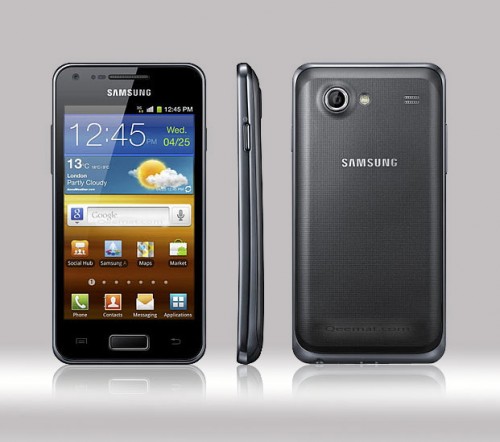
Elsőnek javasolom, hogy az érintett tesztet olvasd el. Sok dolgot, melyet a cikk kitárgyal, helytakarékosság végett nem említek meg.
A telefonban Cortex-A9 architektúrájú kétmagos, magonként 1GHz-es ST-Ericsson NovaThor U8500 CPU dolgozik Mali-400 MP GPU-val cooperálva.
Memóriából 8GB-ot (egyes modellekben 16GB) tettek bele a Samsung mérnökei. Ebből programok telepítésére 2GB-ból garázdálkodhatunk, 4GB a belső sdcard nevű meghajtónak áll rendelkezésre (fényképeket, zenéket, letöltéseket tárolhatunk itt) valamint 2GB a ROM mérete.A készülék a témaindító cikkben leírtak szerint finoman lekerekített, kellemesen kézben tartható. Súlyával, minőségével nincs gond.
A kijelző felbontását tekintve egy WVGA (480x800 pixel) képernyő, mely 16 millió színt tud megjeleníteni, kapacitív, multi-touch és Super AMOLED panelt tartalmaz.
Ami fontos, hogy a kijelzőt Gorilla Glass borítja, mely erős védelmet ad a telefont érő esetleges ütésekkel, karcolásokkal szemben.
Mivel az edzett üveg sem tud csodát tenni és a topikban is volt olyan, akinek karcosodott a GG kijelzője ezért javasolt a kijelzőre képernyővédő fólia feltétele. Nem drága, itthon is párszáz forinttól elérhetőek ezek a termékek.A telefon szoftverét jelenleg az Android Gingerbread 2.3.6-os verziója adja, melyre a TouchWiz 4.0 felületet húzták rá.
Az ICS frissítést a gyártó kihagyta és az újabb rendszert fejleszti az S Advancedre.
Több forrásból megerősített hírek szerint 2013. januárjában jön ki rá a 4.1 Jelly Bean.
Ennél biztosabb már csak akkor lesz, ha a telefon jelzi a frissítést.
Az MTP módszer
A telefon drivereit a Samsung KIES letöltésével és telepítésével teheted fel a számítógépre.
Fájlok másolásához az USB kábel rádugása után a gép és a telefon között Media Transfer Protocol azaz MTP kapcsolat jön létre.
Ha az automatikus lejátszás nincs kikapcsolva, akkor feldob egy képernyőt melynél ki kell választani, hogy mit szeretnénk csinálni.
Válaszd az "Eszköz megnyitása a fájlok megtekintéséhez" opciót.
Ezután egy ablakban látható a készüléknév "GT-I9070" benne a "Card" meghajtó, mely a telefonban lévő, általunk beletett MicroSD kártyát, valamint a "Phone" meghajtó, mely a telefon belső memóriájából leválasztott /sdcard meghajtót jelenti.
Innen a Windows intézővel lehet a telefonra/telefonról a fájlokat áthelyezni.
Van egy Total Commander plugin (forrás) melynek a telepítésével a TC alól is lehet a telefonban turkálni.
Magyar leírás a telepítéshez: [link]A Mass Storage módszer
A telefon drivereit a Samsung KIES letöltésével és telepítésével teheted fel a számítógépre.
Van lehetőség arra is, hogy a telefon úgy kapcsolódjon a géphez mintha pendrive lenne.
Ehhez az USB kábellel való összedugás előtt a Beállítások / USB beállítások / USB-háttértár menüben kell a "Tár csatlakoztatása a számítógéphez" elemet kiválasztani. Majd a felszólító felirat után a kábelt bedugni. Ezek után a "Belső tárhely csatlakoztatás"-ra kattintani. Pár mp után a két meghajtó megjelenik a rendszerben.
A kábel kihúzása előtt a vezérlőpult értesítési terület ikonjai közül a "Hardver biztonságos eltávolítása és az adathordozó kiadása" elemnél válasszuk le a két meghajtót (üzenetet kapunk arról, hogy már biztonságos az eltávolítás), majd a telefonon a "Tároló leválasztása a számítógépről" elemre kattintunk. Ha végzett kihúzhatjuk az USB kábelt a telefonból.A KIES Air mószer
Ezt a fájlátviteli módot már leírták egy blogban itt.Wifis módszer
A wifit kapcsoljuk be és lépjünk be arra a routerre amelyen a gép is van.
A Play áruházból letöltünk egy FTP Server programot, beállítjuk, hogy mely porton látszódjon, mely név és jelszó párossal érjük el. Elindítjuk. Ilyenkor megjeleníti a kapcsolódás paramétereit.
Pl: ftp://192.168.1.30:2121 a név/jelszó a példa kedvéért legyen "s"
Total Commanderben létrehozunk egy új FTP kapcsolatot: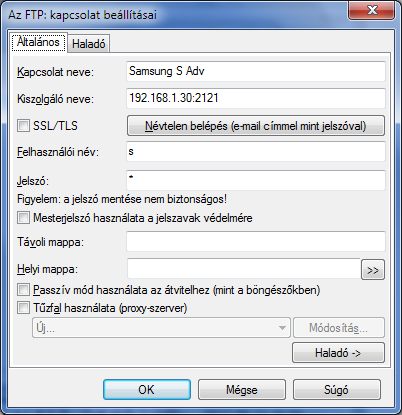
Majd kapcsolódunk hozzá és mint egy meghajtón -mindenféle dugdosás nélkül- könnyen elérhetjük a fájlokat.

Az ebben szereplő módszerek helytelen alkalmazása a telefon meghibásodását és a garancia érvénytelenségét okozhatja.
A rootolás -akár a gyári rom rootolása is- garanciavesztéssel jár abban az esetben, ha valaki így viszi vissza a készüléket! A custom romok, custom recovery-k, és custom firmware-ek használata szintén!SEMMILYEN FORMÁBAN NEM VÁLLALOK FELELŐSSÉGET AZ ITT LEÍRTAKBÓL SZÁRMAZÓ ADATVESZTÉSÉRT, KÁROSODÁSÉRT!

Root jog sok mindenhez kellhet, első lépés a módosítások világába, teljesítménynövelő programokhoz, komolyabb biztonsági mentéses programokhoz, magasabb engedélyű progik futtatásához.
Segít hozzáférni az alapértelmezésben rejtett rendszerfájlokhoz és szolgáltatásokhoz, kibővülnek a lehetőségek a használat során, rendszergazdai jogosultságot kapunk a telefonunk felett.
Előkészületek:
Lépj be a tárcsázóba és írd be ezt: *#1234#
A kapott PDA, PHONE, CSC adatokat jegyezd fel.
Keresd meg az xda ezen fórumában a te telefonodnak megfelelő PDA és CSC párost tartalmazó rootolt romot.
PDA: XXLF4 CSC: TMHLF1 esetén a rootolt rendszer itt elérhető. [link] rarpass: i9070Majd vazzz leírása alapján:
Legyen minimum 50%-on az akksi a biztonság kedvéért.
Kellenek a Samsung driverek, ezt a KIES telepíti, kell az Odin és a rootolt firmware.
Letöltöd a file-t, kicsomagolod.
Ha meg van nyitva, illetve fut a háttérben a KIES, leállítod.
Megnyitod az Odin-t.
A PDA részbe betallózod a system_rooted.tar.md5 file-t.
A CSC részbe betallózod a csc.tar.md5 file-t.
Nagyon fontos, hogy csak az AUTO REBOOT és az F. RESET TIME legyen bepipálva, SEMMI MÁS!
Kapcsold ki a telefon,t, majd DOWNLOAD MODE-ban indítsd el (HOME+HANGERŐ LE+BEKAPCS egyszerre)
Lépj tovább a HANGERŐ FEL gombbal.
Dugd rá a telefont a gépre. Ha még nem használtad az Odin-t, várd meg, míg települ a telefon és az Odin felismeri.
Ha megvan, katt a START gombra.
Várd meg, míg kiírja, hogy PASS, de ne húzd még le a gépről.
Újraindul magától recovery módban és befejezi a telepítést, majd ismét újraindul.
A superuser elvileg rajta lesz, de az Alkalmazások/Fejlesztés menüpontban engedélyezni kell az USB hibakeresés és a Hamis helyek menüpontot.
Kész is van.
SEMMILYEN FORMÁBAN NEM VÁLLALOK FELELŐSSÉGET A FENT LEÍRTAKÉRT!
A telefonunk rendelkezik gyári recovery programmal (e3), mellyel data/factory resetet vagy cache törlést tudunk végrehajtani.
Lenne lehetőség saját update.zip telefonra flesselésére, de ez a samsung aláíró kulcs hiányában lehetetlen.
A megoldás: TWRP recovery flesselése.
Előkészületek: rootolt telefon + terminal program telefonra telepítése pl. ez.
A TWRP recovery-t tartalmazó kernel letöltése: [link]
A rar fájlt kicsomagolni a PC-n és a kapott GT-I9070_GB_TWRP_KERNEL.tar.md5 fájlt a telefon /sdcard könyvtárába másolni.
Indítsuk el a telepített terminal programot és írjuk be pontosan ezt (a $ és # jeleket a program mint promptot jeleníti meg, nem nekünk kell beírni):$ su
# dd if=/sdcard/GT-I9070_GB_TWRP_KERNEL.tar.md5 of=/dev/block/mmcblk0p15
# rebootA reboot parancs után a telefon újraindul.
Ezen leírás használatával a binary counter nem növekedik.A tévesen beírt parancs illetve elírás visszahozhatatlanul elronthatja a telefont!
Funkciója
A custom recoveryk sokkal több szabadságot engednek a gyárinál. Lehetőség van a teljes rendszerszintű mentésre és visszaállításra. Ugyanazt érjük el, mintha például a windowst ghostolnánk. A mentés során MINDEN lementésre kerül, aminek nagy előnye, hogy 1-2 perc alatt le lehet menteni egy teljes rendszert, beállításokkal, programokkal együtt. Nagy előnye, hogy így bátran lehet próbálkozni különböző romokkal, hiszen ha nem jön be az új rom, akkor a régit pár perc alatt vissza lehet tenni, és nem kell újra mindent beállítani, programot letölteni, hanem minden egyből visszaáll a mentés előtti állapotra.
Lehetőség van update.zip csomag frissítésre is. Itt már nincs megkötés az aláírást tekintve.
Ilyen pl. a JetMOD update állományainak rendszerbe fűzése is.Backup azaz rendszermentés
Bootoljunk recovery módba.
A Backup gombot megnyomva jutunk be a menüjébe. A mentéshez szükséges meghajtók alapban be vannak állítva. Nekünk csak az a dolgunk, hogy beállítsuk a mentés nevét a "Set backup Name" gombra tappantva valamint, hogy tömörítse-e a lementésre kerülő adatokat. Ha igen (X) az Enabled Compression elé. Az oldal alján csúszkát másik végállásba húzni és indul is a mentés. A system és data partició nagyságától függően pár percig eltart, nem kell parázni. Ha végez a főmenüből Reboot/System az újraindításhoz.Restore azaz visszaállítás
Bootoljunk recovery módba.
A Restore gombot megnyomva jutunk be a menüjébe. A megjelenő fájlkezelőben a backupnál megadott nevű könyvtárt kell kiválasztani. A megjelenő oldalon csak a csúszkát kell áthúzni az indításhoz.
A visszaállítás is időigényes művelet. Ha végez a főmenüből Reboot/System az újraindításhoz.
Akinek a stock rom nem felel meg, mert szebb, kisebb helyigényű, jobban testreszabható, szebb grafikájú rendszert szeretne, azoknak találták ki a custom romokat.
Én a JetMOD telepítését írom itt le. Jelenleg a 3.2.2 verziónál tart a kozmetikázása.Követelmény:
TWRP recovery, a JetMOD 3.0, update 3.1, update 3.2 update 3.2.2 fájlok letöltése pc-re, majd a MicroSD kártya gyökérkönyvtárába másolása. (/sdcard/external_sd)
A meglévő működő rendszerről érdemes egy backupot készíteni, így ha valami nem sikerül, vissza lehet állítani.
A telepítés:
A telefon kikapcsolása után a hangerő fel + home + power gomb folyamatos nyomva tartásával a recovery indítása.
A Wipe megnyomása után a Wipe menüben System, Cache, Dalvik Cache és Factory Reset végrehajtása.
Visszanyíllal a főmenübe lépni, majd Install gombot megnyomni és kiválasztani a JetMOD.zip fájlt. A megjelenő oldalon ellenőrizzük, hogy a "File to flash:" után az a fájlnév van-e amit szeretnénk flasselni.
Ha minden oké, akkor a képernyő alján a kék nyilat áthúzzuk a másik végállásba, így indítjuk a flash folyamatot.
Ha végzett a flesseléssel Reboot/System gombra tappanjunk. Ezzel a rendszer elindul.
A bejelentkezés után állítsuk be a nyelvet, jelentkezzünk be a google fiókba.
Ha ezzel megvagyunk akkor a power gomb hosszas nyomására bejön egy menü, melyben a Recovery-t választva újraindul a teló recovery módban.
Install gombot megnyomni és kiválasztani az upgrade_3.1.0.zip fájlt. Ellenőrzés után mehet a flash.
Ha végzett Reboot/System gombra tappanjunk, ezzel a teló újraindul.
Ha bejelentkezett, a rendszer power gomb hosszas nyomására Recovery-t választva újra menjünk recovery módba.
Install gombot megnyomni és kiválasztani az upgrade_3.2.0.zip fájlt. Ellenőrzés után mehet a flash.
Majd újra az Install gombot megnyomni és kiválasztani az upgrade_3.2.2.zip fájlt. Ellenőrzés után mehet a flash.
Ezután a Reboot/System újraindulás után kész is vagyunk.
Lehet használni az új rendszert.
A JetMOD hivatalos oldala: [link]
Első lépésnek a Beállítások / Alkalmazások / Fejlesztés menüben engedélyezzük az "USB-hibakeresés"-t és a "Hamis helyek"-et.
Kapcsoljuk ki a telefont, majd a Hangerő le + Home + Power gombokat nyomva bootoljunk download módba. Egy figyelmeztető oldal fogad minket, melynél a hangerő le gomb megnyomásával kiléphetünk ebből a módból és a telefon rendesen újraindul.
A hangerő fel gomb megnyomásával lépünk be az Odin módba.
Ezen a képernyőn a telefonunk típusa látható, valamint hogy gyári-e a rendszer ami a telefonon van.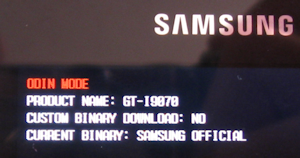
Ha a fentebb leírtak szerint tesszük fel a rootot, recoveryt, JetMod romot, akkor is ez a kép fogad minket.
A módszerek egyike sem növeli a binary counter értékét.
Ezen program használatával tudjuk visszaállítani a telefonunkat a gyári állapotra.
Javaslatom szerint az Odin használatakor használjunk laptopot illetve szünetmentes tápot, mivel flesselés alatti áramszünet esetén a telefon biztosan nem fog elindulni.
Csak jó minőségű USB kábelt használjunk, lehetőleg nem USB hosszabbítóval illetve kivezetett USB porttal. A legjobb az alaplap hátsó USB portját használni.
A sammobile oldalán egy regisztrációt követően letölthetjük a telefonunk típusa, PDA, CSC alapján a telefon eredeti firmware-ét. (tárcsázóba *#1234#, így megvan a PDA, PHONE, CSC adat)
Töltsd le az Odin3 v1.83 programot. Ha még nem lenne fenn a gépen telepítsd a telefon drivereit. Az Odin könyvtárába csomagold ki a letöltött eredeti firmware-t. (pl. I9070XXLF4_I9070TMHLF1_HOME.tar.md5).
Indítsd el az Odint rendszergazdaként. (fájl néven hosszan jobb gomb, majd a felugró menüben futtatás rendszergazdaként)
A PDA részbe betallózod a kicsomagolt firmware *****.tar.md5 fájlt. (pl. I9070XXLF4_I9070TMHLF1_HOME.tar.md5)
Nagyon fontos, hogy csak az AUTO REBOOT és az F. RESET TIME legyen bepipálva, SEMMI MÁS!
A telefonon kapcsold be az "USB-hibakeresés"-t és a "Hamis helyek"-et.
A telefont kapcsold ki, majd indítsd download módba.
Kapcsold össze a telefont a géppel az USB kábel segítségével majd nyomd meg a Hangerő fel gombot a továbblépéshez.
Várd meg, míg az Odin program felismeri a telefont. (ez első alkalommal kicsit több időt vesz igénybe a driverek telepítése miatt)
Ha megvan, katt a START gombra. Ekkor kezdődik meg a telefonra a firmware írása mely akár öt percig is tarthat.
Várd meg, míg kiírja, hogy PASS, de ne húzd még le a gépről.
Újraindul magától, ekkor lehúzható az USB kábelről.
Indítsd Recovery módba a telefont és csinálj egy factory/data reset-et.


Új hozzászólás Aktív témák
- Luck Dragon: Asszociációs játék. :)
- sziku69: Fűzzük össze a szavakat :)
- Heroes of Might & Magic: Olden Era
- Kertészet, mezőgazdaság topik
- Anglia - élmények, tapasztalatok
- Ford topik
- iPhone topik
- Crimson Desert
- A fociról könnyedén, egy baráti társaságban
- Bemutatkozott a Poco X7 és X7 Pro
- További aktív témák...
- LG 27GX790A-B 2K-480HZ-0.03MS 3 ÉV GYÁRTOI GARANCIA
- Szolid RDY2PLAY Gamer PC - Ryzen 2600 // 16GB DDR4 // GTX 1080 // 512SSD + 2x1TB HDD // WIN 11 PRO
- AMD Ryzen 5 1600X AM4
- Eladó Apple iPad (2020) 2. generáció Cellular + WiFi 512 GB
- iPhone 16 128GB gyári független hibátlan 2028.10.20. Apple jótállás
- ÁRGARANCIA!Épített KomPhone Ryzen 5 7600X 32/64GB RAM RTX 5070 12GB GAMER PC termékbeszámítással
- iPhone 15 Pro Max 256GB 83% (1év Garancia) ESIM-es változat!
- QNAP TS-870U-RP 8 lemezes Rack NAS
- Dell Wyse 5470,14",FHD,Touch,N4100 CPU,8GB DDR4,128GB SSD,WIN11,IR KAMERA
- ÁRGARANCIA! Épített KomPhone i5 12400F 16/32/64GB RAM RX 9060 XT 16GB GAMER PC termékbeszámítással
Állásajánlatok

Cég: Laptopműhely Bt.
Város: Budapest